
 С недавних пор некоторые пользователи Google Chrome заметили, что в настройках указано «Этим браузером управляет ваша организация», а в меню браузера — «Управляется вашей организацией», причем обычно речь идет о личном компьютере или ноутбуке.
В этом материале подробно о том, что означает сообщение о том, что Chrome управляется организацией, может ли это быть свидетельством наличия вредоносных программ на компьютере и о том, как исправить ситуацию.
- Почему Google Chrome управляется вашей организацией
- Как исправить проблему
- Другие причины Этим браузером управляет ваша организация в Google Chrome
- Видео инструкция
Почему Chrome «Управляется вашей организацией»
Сообщение о том, что браузером управляет организация в Chrome последних версий появляется в случае, если в реестре прописаны политики или правила (специфичные настройки) браузера. Обычно они используются системными администраторами для установки ограничений и необходимых параметров в Google Chrome, но могут быть задействованы и на домашних устройствах.

По умолчанию, после установки браузера Chrome никаких политик в реестре не присутствует и указанного сообщения появляться не должно, однако они могут появляться в следующих сценариях:
- Вы выполняли какие-то особенные настройки Chrome, прибегая к редактору реестра, например, отключали обновления браузера.
- Была использована какая-то утилита для настройки системы, которая, в том числе «оптимизирует» какие-то параметры Chrome.
- На компьютере работало или работает вредоносное ПО. Например, некоторое AdWare прописывает в Chrome принудительную установку нежелательных расширений без возможности их удалить.
Есть и дополнительные возможные причины, которые приведены в конце этой статьи. В большинстве случаев, это не является чем-то, что как-то вредит вашему компьютеру и не говорит о том, что кто-то посторонний действительно может управлять вашим браузером (подробнее в видео ниже), а говорит лишь о наличии дополнительных включенных настроек браузера Google Chrome.
Как исправить проблему и убрать сообщение
Если с вашим браузером Google Chrome происходит описываемое и вы не знаете, чем это может быть вызвано, попробуйте ввести в адресную строку браузера chrome://policy/ и нажать Enter.
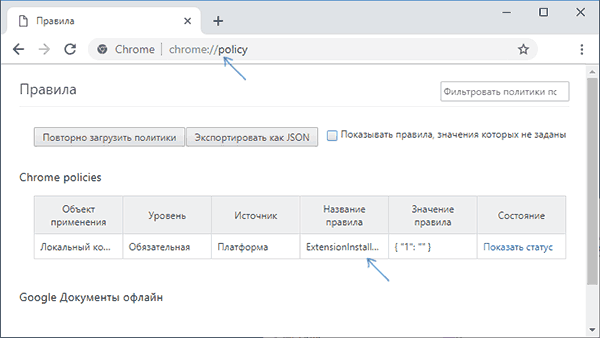
Вы перейдете на страницу, на которой по умолчанию отображены включенные политики Google Chrome — по умолчанию раздел Chrome policies пустой, а когда это не так и появляется сообщение о том, что браузер управляется вашей организацией. Возможность их отключить здесь отсутствует, но вы можете разобраться, за что именно отвечают указанные правила. Полные описания политик, правда на английском, доступны здесь: https://cloud.google.com/docs/chrome-enterprise/policies/
К примеру, если мы увидим среди политик правило с именем HardwareAccelerationModeEnabled, судя по всему, вы отключали аппаратное ускорение в Chrome, возможно с помощью каких-то утилит; другое правило — ExtensionInstallForceList может говорит о принудительной установке какого-то расширения без возможности удаления (это может быть как полезное расширение антивирусного ПО, так и вредоносное). Для последнего случая рекомендую зайти в список расширений и обратить внимание на те из них, которые имеют значок «организации» рядом с ними без возможности удалить. Если они окажутся сомнительными, удалите их после выполнения далее описываемых шагов.
Удаление ненужных политик Google Chrome (при желании, вы можете удалить их все) и убрать «Этим браузером управляет ваша организация» можно с помощью редактора реестра, для этого:
- Нажмите клавиши Win+R на клавиатуре (Win — клавиша с эмблемой Windows), введите regedit и нажмите Enter.
- Перейдите к разделу реестра (учитывайте, что такого раздела может и не быть, тогда для него действие пропускаем)
HKEY_CURRENT_USERSOFTWAREPoliciesGoogleChrome
- Если в правой части окна редактора реестра или внутри раздела присутствуют подразделы («папки»), это и есть заданные правила Chrome. Нажав по ним правой кнопкой мыши, их можно удалить. Еще проще удалить целиком весь раздел Chrome в этом расположении — по умолчанию он отсутствует и обязательных параметров не содержит.
- Повторите то же самое для раздела
HKEY_LOCAL_MACHINESOFTWAREPoliciesGoogleChrome

- Перезапустите браузер.

Если полностью удалить все параметры из указанных разделов (или сами эти ветки реестра), сообщение о том, что браузер управляется вашей организацией, исчезнет.
Дополнительные причины появления сообщения «Управляется вашей организацией» в Chrome
Среди прочих причин, которые могут вызывать сообщение о том, что Google Chrome управляется вашей организацией, могут быть:
- Средства защиты сторонних антивирусов, сторонние файрволлы. Один из примеров — «Веб-защита» в AVAST. Эти средства могут по-своему настраивать политики Chrome, что и вызывает появление рассматриваемого сообщения.
- Другое стороннее ПО, устанавливающее свои модули в Chrome — сервисы VPN, управления паролями (например, LastPass).
- У вас действительно компьютер или ноутбук организации и настройки были созданы системным администратором.
В таких случаях вы можете просто не обращать внимания на указанную надпись в Chrome, она не влияет на работу и возможность менять настройки браузера. Ранее, в chrome://flags был доступен параметр show-managed-ui при отключении которого сообщение «Управляется вашей организацией» не отображалось даже при включенных политиках Chrome, но в последних версиях браузера этот пункт убрали.
Видео инструкция
Если после удаления правил Google Chrome в редакторе реестра они через какое-то время появляются вновь, можно предположить, что дело в какой-то программе, которая их добавляет. При подозрении на то, что политики Chrome добавляются нежелательным ПО, рекомендую выполнить проверку вашего компьютера специальными средствами удаления вредоносных программ (даже если у вас уже установлен антивирус), в частности, AdwCleaner.
Сообщение «Google Chrome управляется вашей организацией» убирается несколькими способами. Чаще всего – через настройки браузера либо путём удаления соответствующих записей из системного реестра. В редких случаях придется прибегать к модификации «флагов» (flags). При регулярном появлении проблемы целесообразно создать командный или пакетный файл для автоматизации процесса.
Необходимость убрать управление администратором в браузере возникает, когда человек приобретает подержанный компьютер, который ранее использовался коммерческой либо государственной организацией. На таких устройствах, если не переустанавливать операционную систему, полно ограничений. Одно из них – возможность удаленного управления администратором. Разберемся, что это значит, способы отключить сообщение через реестр и параметры Хрома в chrome://policy.
Вы используете новый или бу ПК/ноутбук?
Содержание статьи:
- 1 Причины появления сообщения
- 2 Варианты убрать надпись и полностью отключить
- 2.1 Через настройки в chrome://policy
- 2.2 Отключение в реестре системы Виндовс
- 2.3 Убираем вывод сообщения через «флаги»
- 2.4 Использование специального «бат»-файла
- 3 Ничего не помогло
- 3.1 Проверяем на вирусы
- 3.2 Отключаем антивирус
Причины появления сообщения
Уведомление, что браузер находится под управлением вашей организации, появляется, если в системном реестре прописаны соответствующие политики (правила). Управление администратором позволяет контролировать и ограничивать возможности сотрудников при работе в интернете через браузер, например, предотвращая нежелательную активность подчиненных и удаленно задавая параметры Хрома. Среди доступных действий: установка дополнений, активация и отключение определенных функций, отслеживание активности пользователя.
Но также сообщение, что Chrome управляется вашей организацией, может появляться и по другим причинам:
- Как результат деятельности антивирусного программного обеспечения – антивирус, файервол. Встроенный в программу от Avast модуль веб-защиты способен перенастраивать политики браузера по своему усмотрению, что и приводит к появлению оповещения.
- Стороннее программное обеспечение, интегрирующее собственные модули в Хром: расширения для туннелирования трафика (VPN), управления логинами и паролями (LastPass), блокировки рекламы.
- Использование прокси-серверов.
Варианты убрать надпись и полностью отключить
Способов отключить оповещение в интернет-обозревателе несколько. Чаще всего оно мешает, когда пользователь приобретает подержанный корпоративный компьютер для личной эксплуатации, на котором администратор создал соответствующие установки.
Через настройки в chrome://policy
Узнать, находится ли Хром под управлением сисадмина организации:
- На компьютере либо ноутбуке с Windows:
- Откройте главное меню. Надпись: «Управляется вашей организацией» сообщит о нахождении браузера под управлением администратора.
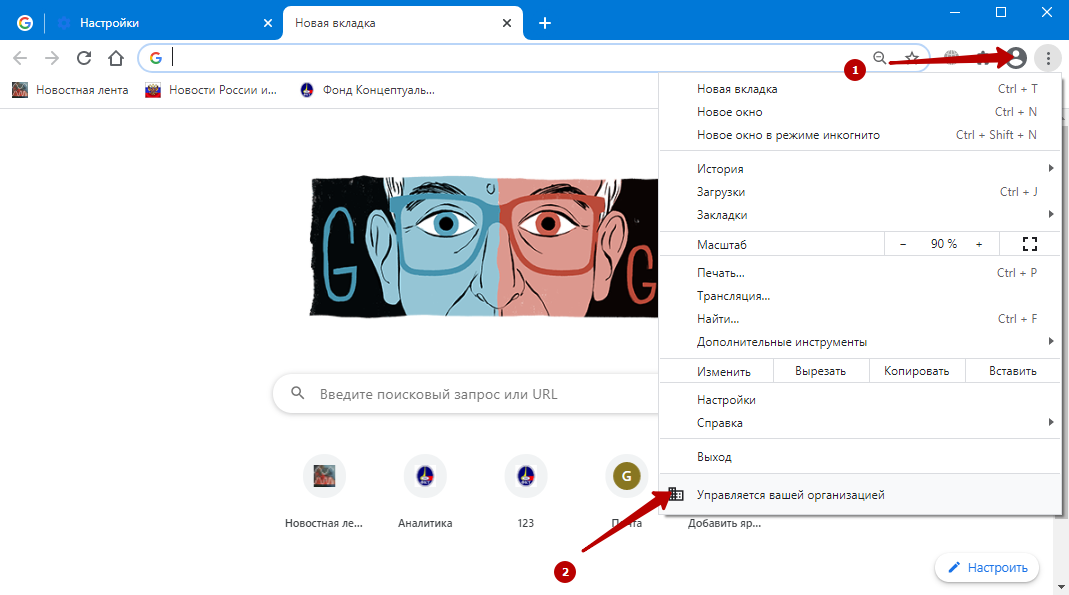
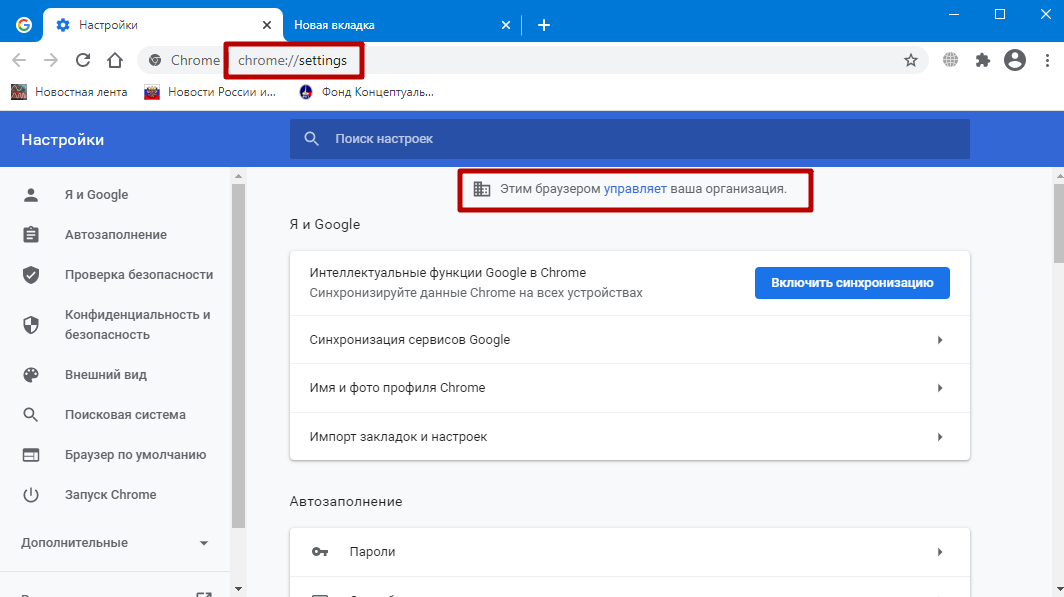
- Вызовите настройки программы через главное меню либо по ссылке, как на скриншоте или обычным способом через главное меню (три точки в правом верхнем углу).
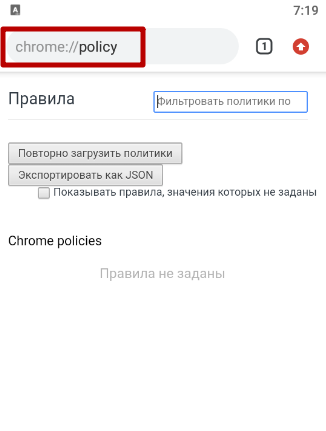
- На Андроид устройстве: посетите страницу chrome://policy. Если на ней перечислены правила, то программа находится под руководством сисадмина.
- Устройства на iOS: тапните по иконке «Ещё». Внизу ищите пометку «Управляется вашей…».
Ознакомиться со списком политик с подробным описанием можете на официальной странице.
Отключение в реестре системы Виндовс
Отключить удалённый контроль Хрома и избавиться от надписи можно только при наличии расширенных привилегий – работы из-под ученой записи администратора или из-под ограниченного аккаунта с его правами.
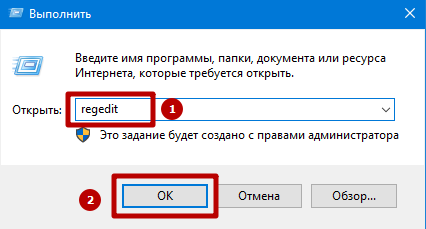
- Зажмите клавиши Win + R.
- Введите «regedit», нажмите «Enter».
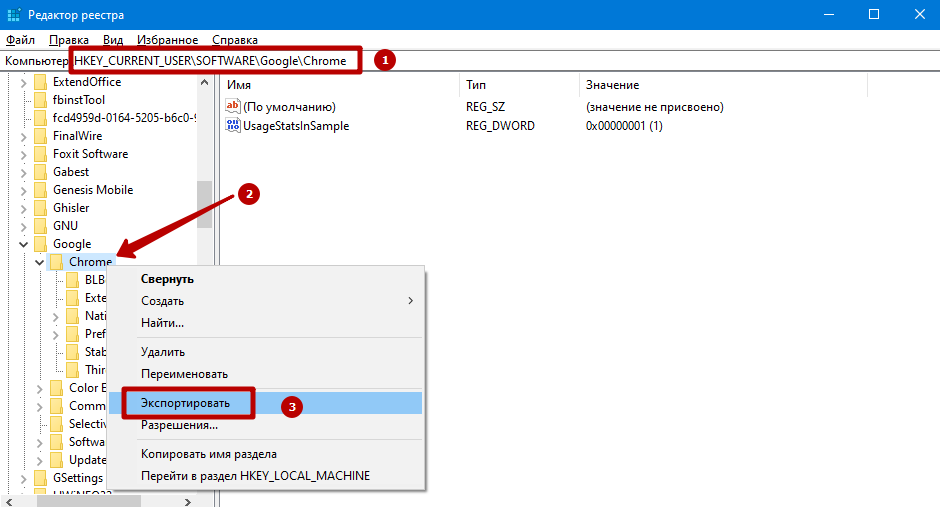
- Перейдите по пути HKEY_CURRENT_USERSoftwareGoogleChrome.
- Кликните по разделу правой клавишей, выберите «Экспортировать».
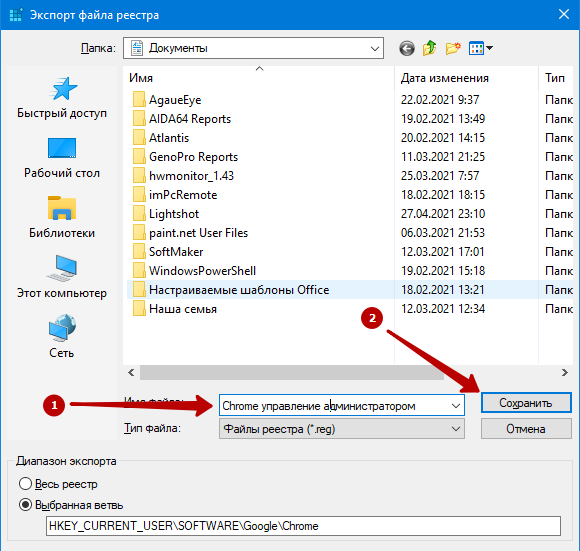
- Сохраните файл на компьютере под любым именем.
- Удалите раздел из реестра.
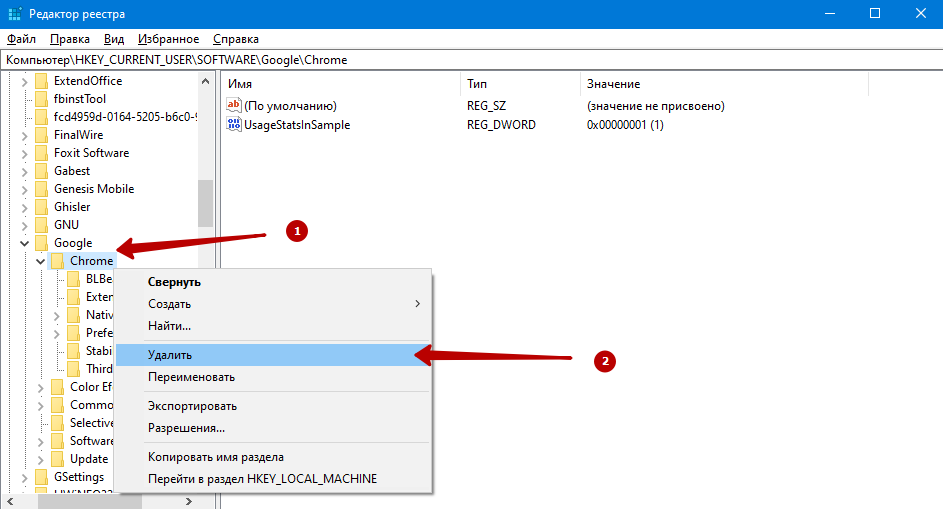
Те же действия проделайте для веток:
- SoftwarePoliciesGoogleChrome;
- SoftwareGoogleChrome;
- SoftwarePoliciesGoogleUpdate;
- SoftwareWOW6432NodeGoogleEnrollment (только для 64-разрядных версий Windows).
Создавать резервные копии подразделов необязательно, но для безопасности такая мера лишней не будет.
- Избавьтесь от ключа «CloudManagementEnrollmentToken», расположенного в ветке HKCUSoftwareWOW6432NodeGoogleUpdateClientState{430FD4D0-B729-4F61-AA34-91526481799D}.
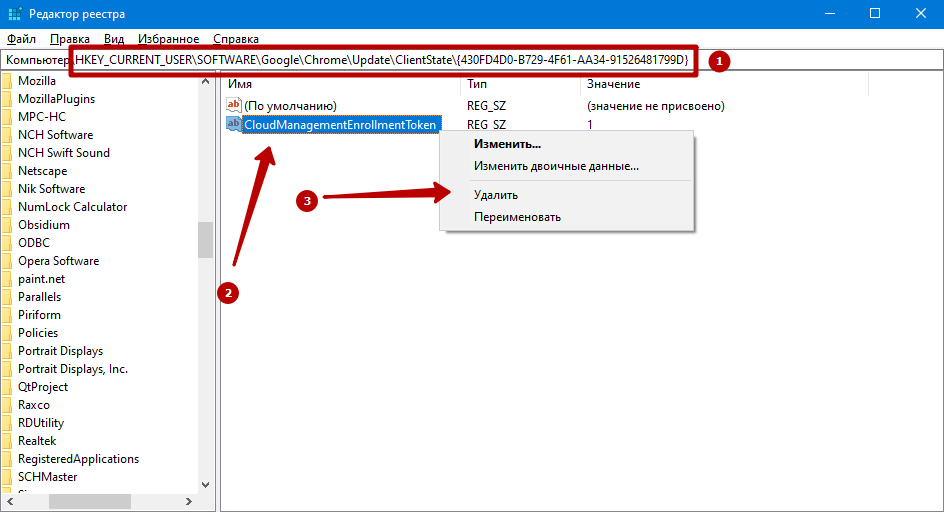
- Для завершения удалите каталог Policies из папки %ProgramFiles (x86)%Google.

Убираем вывод сообщения через «флаги»
В старых версиях Хрома можно убрать сообщение без отключения удалённого управления браузером.
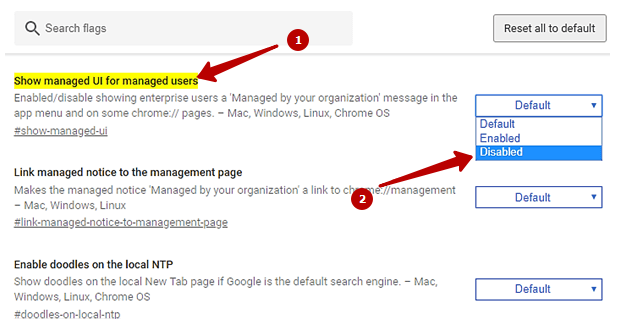
- Откройте страницу с флагами по ссылке chrome://flags и отыщите параметр «Show managed UI for…».
- Выберите значение «Disabled» – «Отключено», чтобы убрать сообщение без изменения политики работы в браузере.
Использование специального «бат»-файла
Описанная выше процедура удаления ключей реестра реализуется посредством исполняемого файла.
- Через текстовый редактор, например, Блокнот, создайте новый файл.
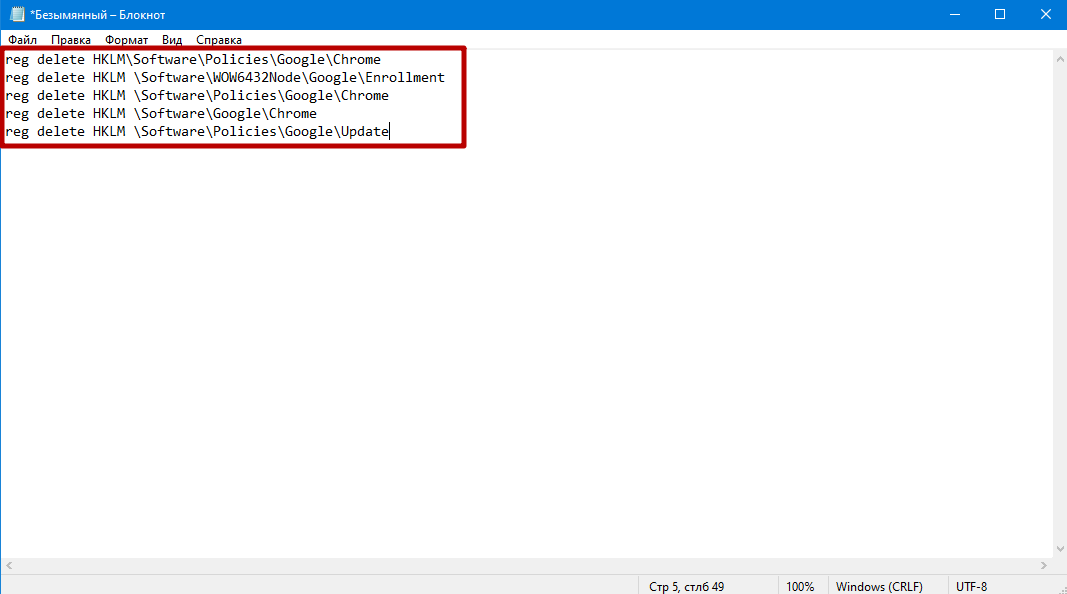
- Скопируйте в него следующее содержимое:
- reg delete HKLMSoftwarePoliciesGoogleChrome
- reg delete HKLMSoftwareWOW6432NodeGoogleEnrollment
- reg delete HKLMSoftwarePoliciesGoogleChrome
- reg delete HKLMSoftwareGoogleChrome
- reg delete HKLMSoftwarePoliciesGoogleUpdate
- Зажмите Ctrl + S либо кликните «Файл» – «Сохранить».
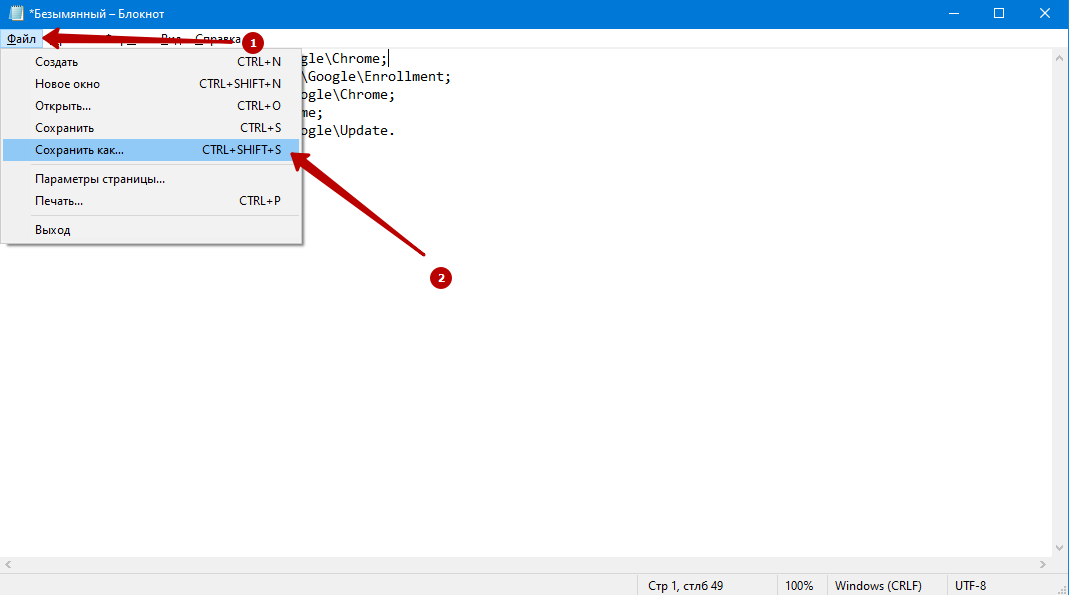
- Введите название файла через точку задайте расширение «bat».

При необходимости отключить управление Хромом администратором запустите бат-файл от имени «админа» через правый клик по нему.
Ничего не помогло
Даже после сброса параметров настройки может восстановить стороннее программное обеспечение.
Проверяем на вирусы
Запустите встроенный Защитник Windows либо установленный антивирус и просканируйте оперативную память и жёсткий диск на наличие вредоносного кода, ликвидируйте потенциально опасные программы. После повторите алгоритм с раздела «Отключение в реестре системы Виндовс».
В Виндовс 10 встроенный антивирус активируется в несколько кликов.
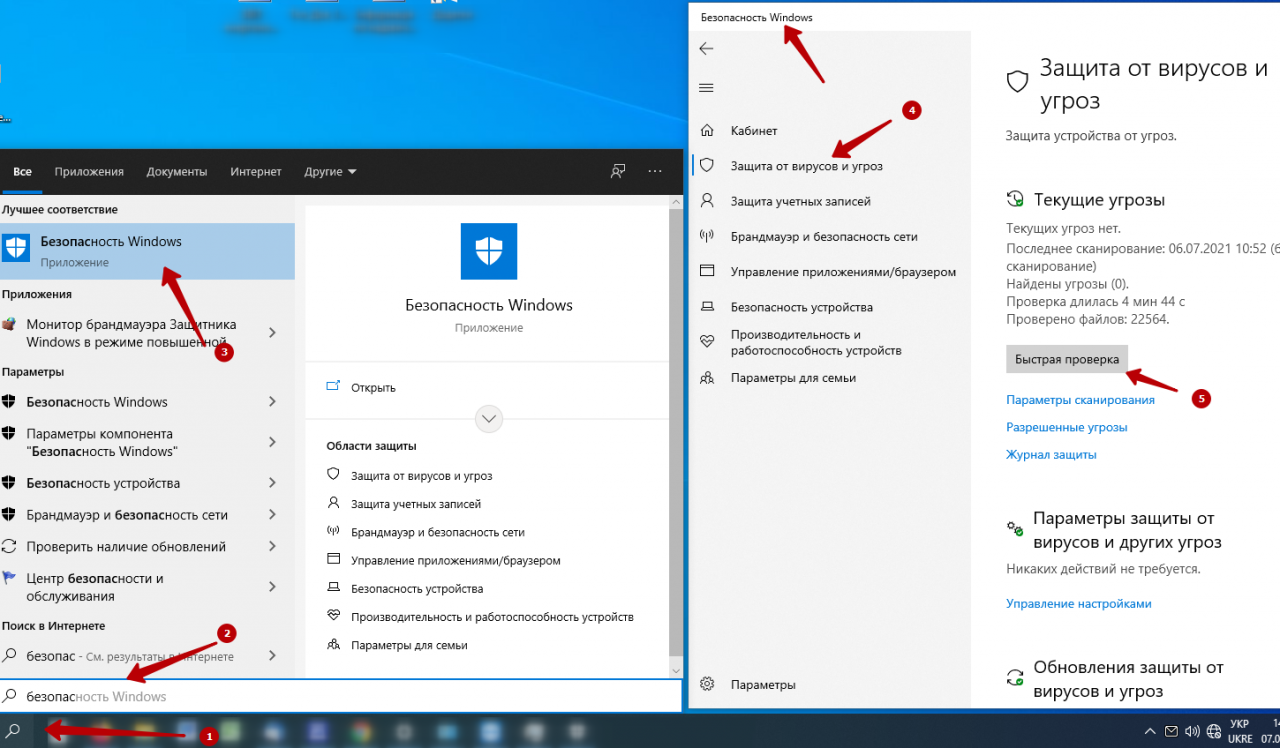
Скачать «одноразовую» утилиту для проверки Cureit от Доктор Веб тоже несложно.
А также популярны в последнее время онлайн-сервисы.
Отключаем антивирус
Как выключить Касперский или Нод смотрите в видео, которое мы размещали в статье «Способы убрать ошибку „Обнаружен вирус“».
Отключите встроенный в Windows продукт для обеспечения безопасности либо активную защиту стороннего антивирусного комплекса. Как это сделать смотрите на скрине ниже.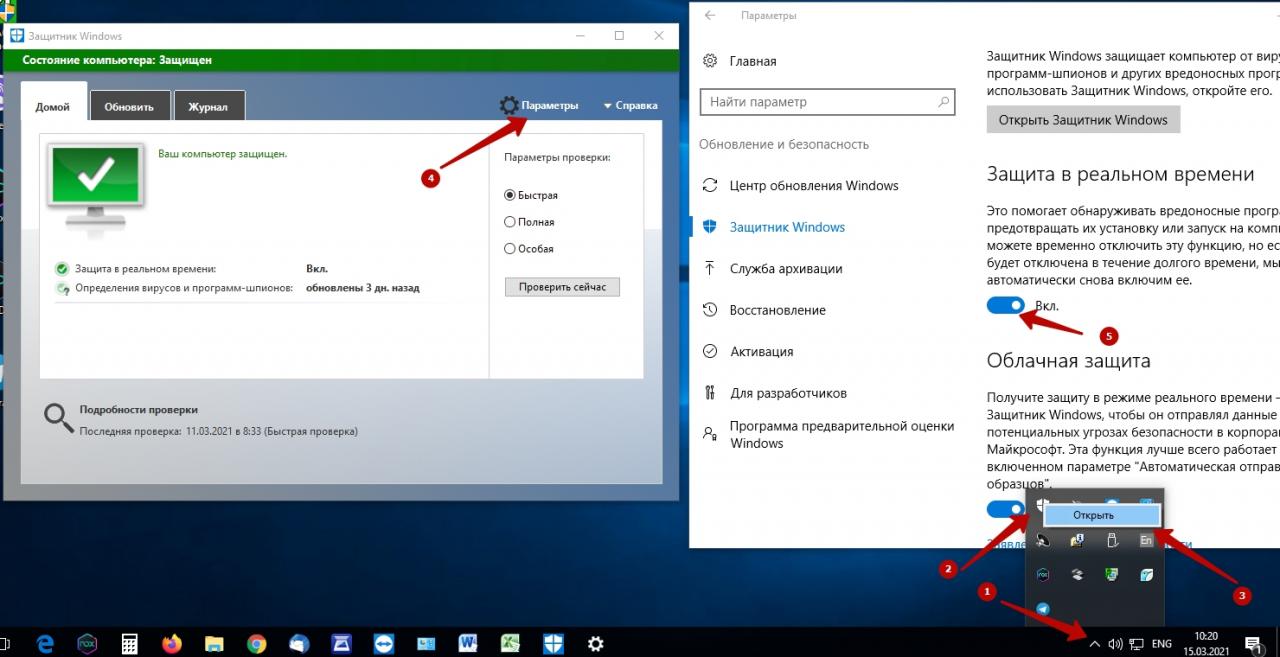 Если в системном трее значка защитника нет, то «добраться» к нему можно через Параметры системы. Для этого в строке поиска возле «Пуск» наберите «параметры» и кликните по найденном ярлыке.
Этим браузером управляет ваша организация в Хроме
Открыл закладки браузера Google Chrome и увидел сообщение в левом нижнем углу экрана «Этим браузером управляет ваша организация». Меня это не на шутку смутило, т.к. мой ноутбук домашний и пользуюсь им только я. Первая мысль – это вирус, и кто-то удалённо управляет моим браузером.
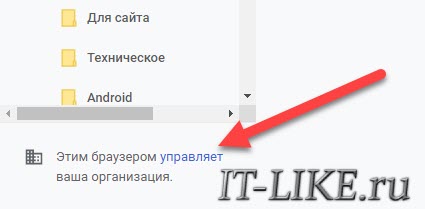
Откуда взялось сообщение
Разобравшись в этом вопросе, оказалось, что с недавних пор Гугл Хром пишет «» в случае, если изменены некоторые системные настройки Хрома. Очень странное поведение браузера, т.к. вводит пользователя в заблуждение.
Если ваш компьютер принадлежит организации, то изменения в Хром мог внести системный администратор. Но если это личный компьютер, то «виновниками» могут быть:
- программы для оптимизации работы браузера;
- антивирусы, которые дополнительно защищают браузер;
- изменения ветки Google Chrome в реестре Windows;
- вирусы в системе.
Чтобы посмотреть какие именно политики были добавлены, введите в адресную строку браузера:
chrome://policy/
и нажмите «Enter». У меня было такое:
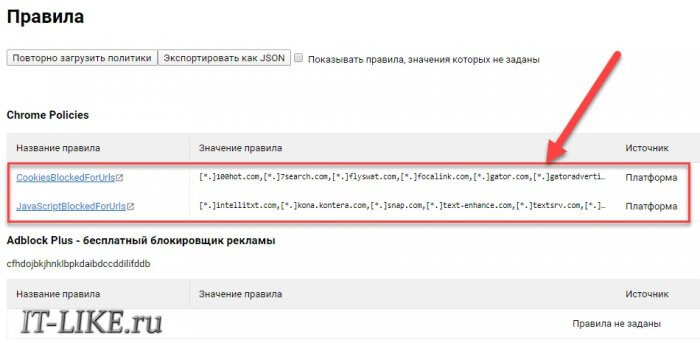
На скриншоте видно, что установлены две политики:
- CookiesBlockedForUrls – блокировка нежелательных Cookies;
- JavaScriptBlockedForUrls – блокировка загрузки вредоносных скриптов.
Увидев это, я вспомнил, что недавно установил программу «Spyware Blaster», которая «твикает» Google Chrome, чтобы браузер был менее подвержен заражению шпионскими угрозами. У вас может быть конечно же по-другому, но факт в том, что если на этой странице вы видите какие-то политики, то значит именно поэтому «вашим браузером управляет организация».
Как убрать «управление вашей организацией»
Удалить политики прямо со страницы chrome://policy/ нельзя, к сожалению. Можно лишь догадываться откуда они взялись и за что отвечают. Полный список политик вы найдёте на странице проекта Chromium https://cloud.google.com/docs/chrome-enterprise/policies/.
Для удаления ненужных (или всех) политик воспользуемся редактором реестра Windows. Чтобы запустить редактор реестра нажмите комбинацию «Win + R» и введите:
regedit
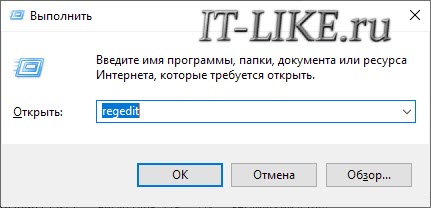
Далее, перейдите в ветку:
HKEY_LOCAL_MACHINESOFTWAREPoliciesGoogleChrome
Вы увидите политики в виде папок, где вы можете удалить ненужные или даже все:
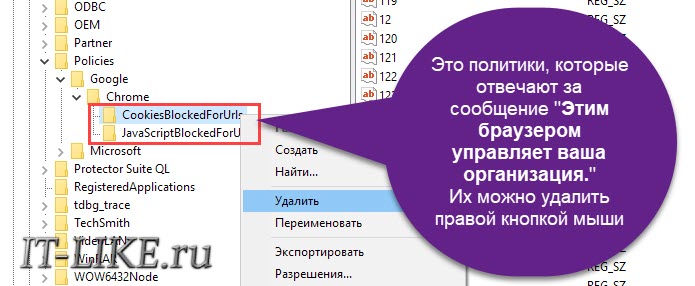
Если эта ветка оказалась пуста, то найдите другую и очистите её:
HKEY_CURRENT_USERSOFTWAREPoliciesGoogleChrome
Браузер нужно обязательно перезагрузить, и сообщение о том, что он управляется вашей организацией пропадёт.
Также, могут остаться расширения в Хроме, которые раньше нельзя было удалить. Перед удалением политик в реестре, рекомендую сначала открыть расширения браузера () и просмотреть их на наличие значка «организации» и невозможности удаления. А потом просто удалить.
Что если, сообщение снова появляется
Если после проделанных действий, через некоторое время надпись снова появляется, то смею предположить, что это делает ваш антивирус, который постоянно запущен, или это вирус. Даже если у вас стоит антивирус, лучше скачать сторонний сканер и просканировать весь компьютер на наличие вредоносных программ, которые ваше антивирусное ПО не видит.
Для ленивых
Существует автоудаление ненужных политик с помощью bat-файла.
Скачать батник
Необходимо скачать файл и запустить от имени администратора. Для этого нажмите по файлу правой кнопкой в Проводнике Windows и выберите «Запустить от имени администратора»:
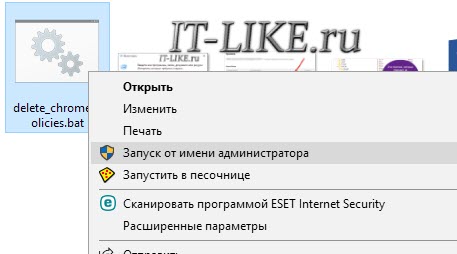
Содержание
- Устранение ошибки «Этот параметр включен администратором» в браузере Google Chrome
- Как устранить ошибку «Этот параметр включен администратором» в браузере Google Chrome?
- Google Chrome: Этот параметр включен администратором
- Решение
- Сброс
- Как отключить управление администратором в Гугл Хром
- Что означает «Этим браузером управляет ваша организация» в Гугл Хроме
- Как исправить проблему
- Заключение
- Ошибка в Chrom: этот параметр включён администратором
- Этот параметр включён администратором: описание ошибки
- Встроенная возможность блокировки настроек Chrome
- Вредоносное ПО, вмешивающееся в настройки браузера
- Этот параметр включён администратором: как избавиться от ошибки
- Поиск и удаление нежелательного ПО (утилиты, расширения)
- Борьба с вирусами
- Удаление правил и настроек, созданных вирусом
- Проверка и переустановка Chrome и расширений к нему
- Проверка ПК с помощью Malwarebytes Anti-malware
Устранение ошибки «Этот параметр включен администратором» в браузере Google Chrome
Проблема, связанная с ошибкой «Этот параметр включен администратором», достаточно частый гость пользователей браузера Google Chrome. Как правило, чаще всего она связана с вирусной активностью на вашем компьютере.
Как устранить ошибку «Этот параметр включен администратором» в браузере Google Chrome?
1. Прежде всего, запускаем на компьютере антивирус в режиме глубокого сканирования и дожидаемся окончания выполнения процедуры поиска вирусов. Если в результате проблемы будут обнаружены, лечим их или помещаем в карантин.
2. Теперь переходим в меню «Панель управления», выставляем режим просмотра «Мелкие значки» и открываем раздел «Программы и компоненты».
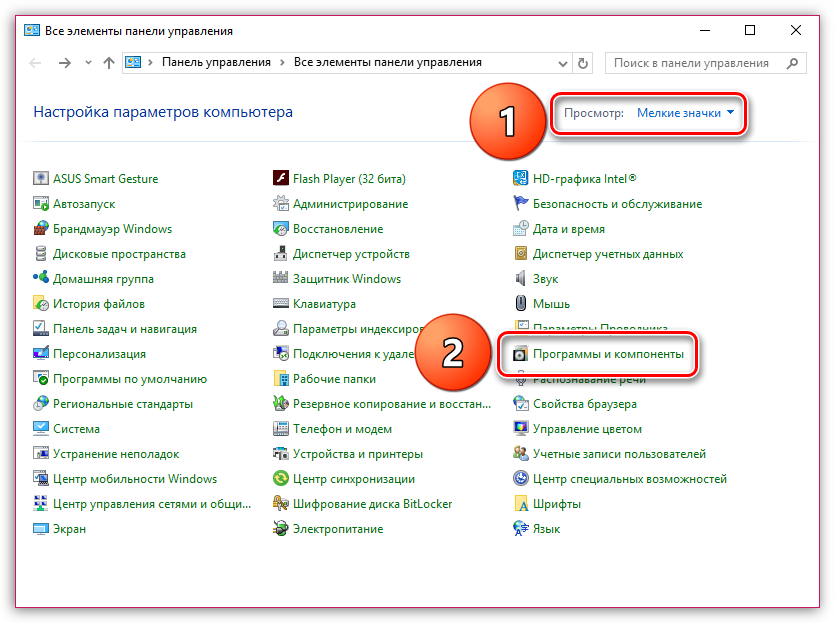
3. В открывшемся окне находим программы, связанные с Яндекс и Mail.ru и выполняем их удаление. Любые подозрительные программы также должны быть обязательно удалены с компьютера.
4. Теперь открываем Google Chrome, щелкаем в верхнем правом углу по кнопке меню браузера и переходим к разделу «Настройки».

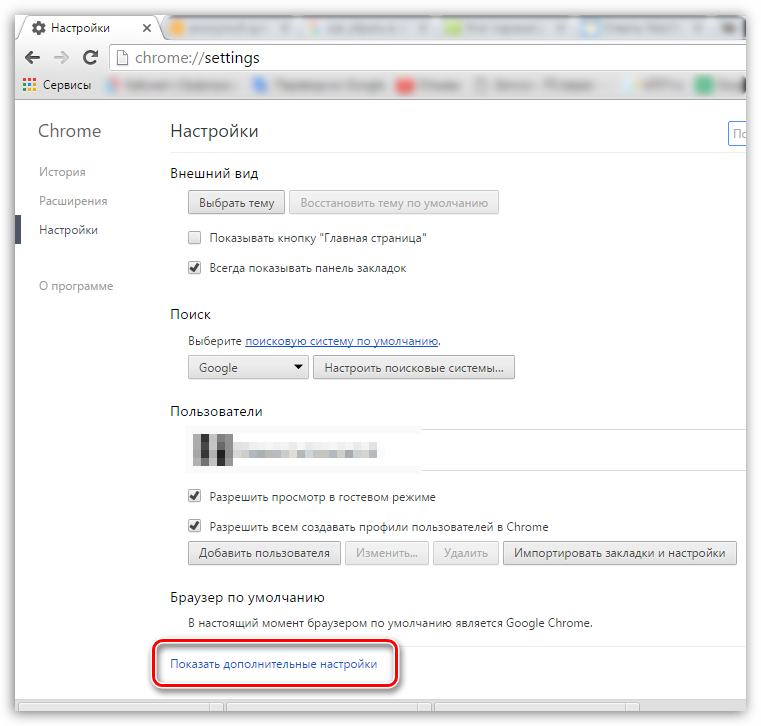
5. Прокручиваем в самый конец страницы и щелкаем по пункту «Показать дополнительные настройки».
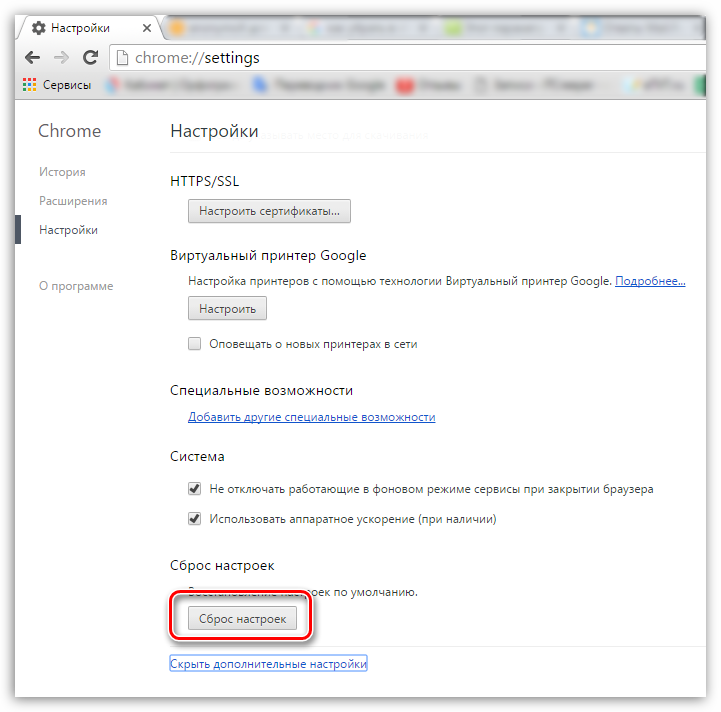
6. Снова спускаемся в конец страницы и в блоке «Сброс настроек» выбираем кнопку «Сброс настроек».
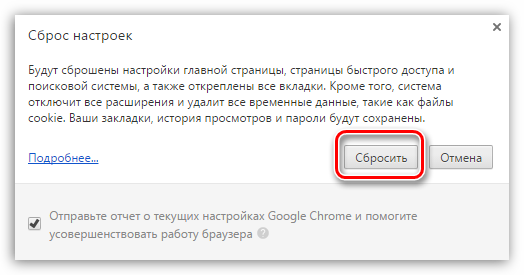
7. Подтверждаем свое намерение удалить все настройки, щелкнув по кнопке «Сбросить». Проверяем успех выполненных действий, попытавшись сменить поисковую машину по умолчанию.
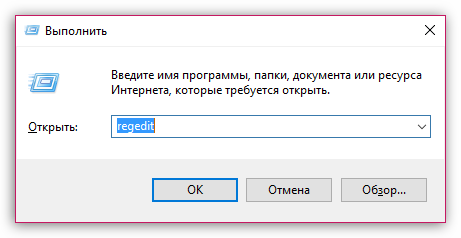
8. Если вышеописанные действия не принесли должного результата, попробуем слегка подредактировать реестр Windows. Для этого открываем окно «Выполнить» комбинацией клавиш Win+R и в отобразившемся окне вставляем команду «regedit» (без кавычек).

9. На экране отобразится реестр, в котором потребуется перейти к следующей ветке:
10. Открыв нужную ветку, нам потребуется отредактировать два параметра, которые отвечают за возникновение ошибки «Этот параметр включен администратором»:
- DefaultSearchProviderEnabled – изменяем значение данного параметра на 0;
- DefaultSearchProviderSearchUrl – удаляем значение, оставив строку пустой.
Закрываем реестр и выполняем перезапуск компьютера. После этого открываем Chrome и устанавливаем желаемую поисковую машину.
Устранив проблему с ошибкой «Этот параметр включен администратором», старайтесь следить за безопасностью вашего компьютера. Не устанавливайте подозрительные программы, а также внимательно смотрите, какое программное обеспечение устанавливаемая программа хочет дополнительно загрузить. Если у вас есть свой способ устранения ошибки, поделитесь им в комментариях.
Источник
Google Chrome: Этот параметр включен администратором
Данная ошибка может встретиться при попытке изменить отдельные настройки интернет-обозревателя, которые будут попросту недоступны. Изначально она должна свидетельствовать о том, что Хром используется не на домашнем, а на рабочем компьютере, и тогда избежать ее не выйдет. Но так происходит не всегда. Давайте разберемся, как убрать «Этот параметр включен администратором» Chrome, когда браузер запущен на личном ПК.
Решение
Появление этого сбоя связано с нарушением правил групповой политики или записей в реестре. Случится такое может, например, из-за неправильного выключения ПК, вирусной деятельности и т. д. Но в этой статье мы не будем пытаться разбираться с первопричинами, а сразу же перейдем непосредственно к решению.
Сначала нужно сбросить правила групповой политики для начальных значений. Делается это с помощью командной строки. Открыть ее можно через поиск в меню «Пуск» (актуально для всех версий Windows). Введите поисковый запрос «Командная строка», кликните по нужному инструменту ПКМ и выберите опцию запуска от имени администратора.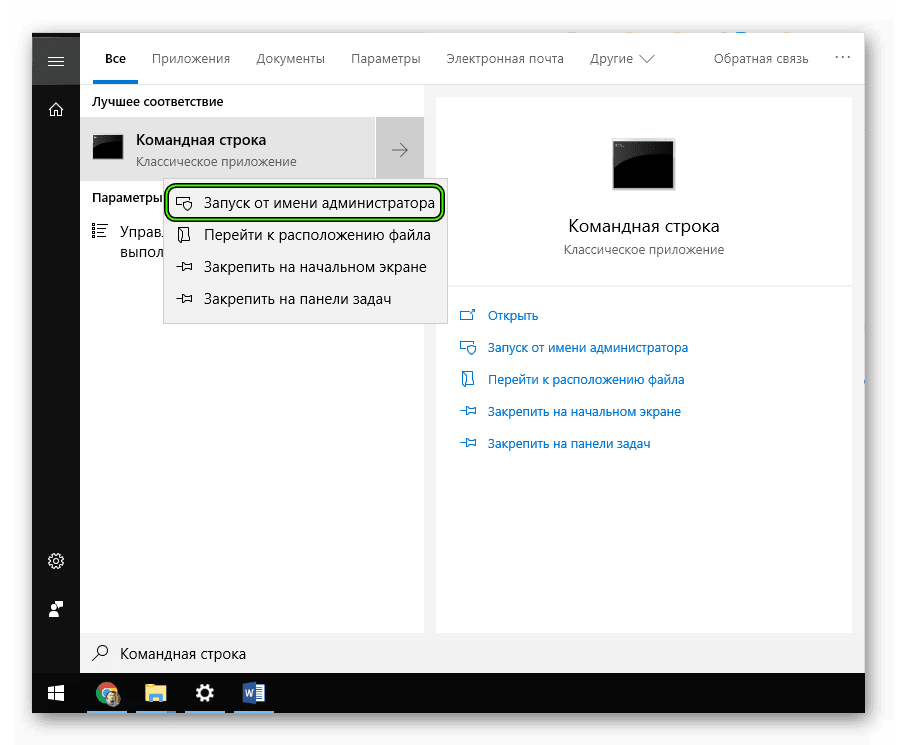
Первая команда для исполнения:
RD /S /Q «%WinDir%System32GroupPolicyUsers»
Скопируйте ее с сайта и вставьте в текстовое поле (комбинация Ctrl + V может не работать, так что кликните ПКМ по окну консоли и выберите опцию вставки), а затем нажмите Enter .
RD /S /Q «%WinDir%System32GroupPolicy»
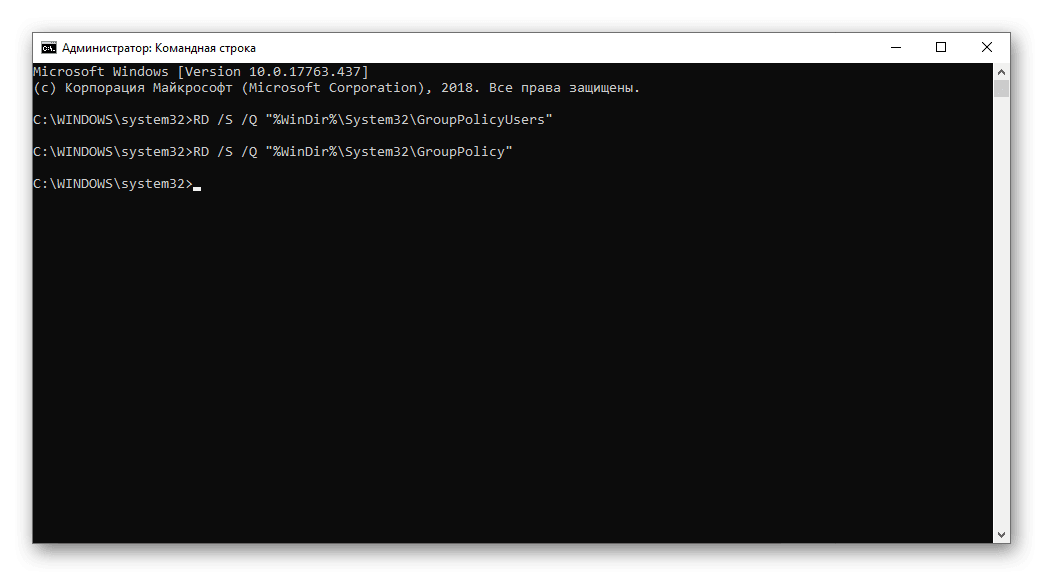
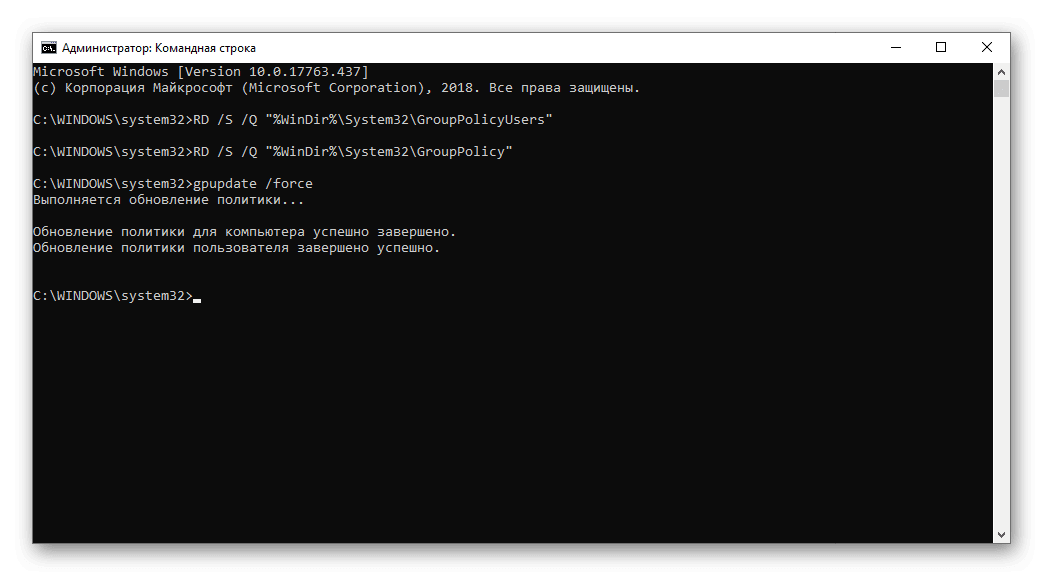
Дождитесь завершения процедуры в Командной строке и перезапустите ПК. Затем проверьте, удалось ли решить проблему с настройками интернет-обозревателя Гугл Хром. Если все в порядке, то можете заканчивать. В противном случае – вам следует еще и сбросить параметры программы до исходных значений.
Сброс
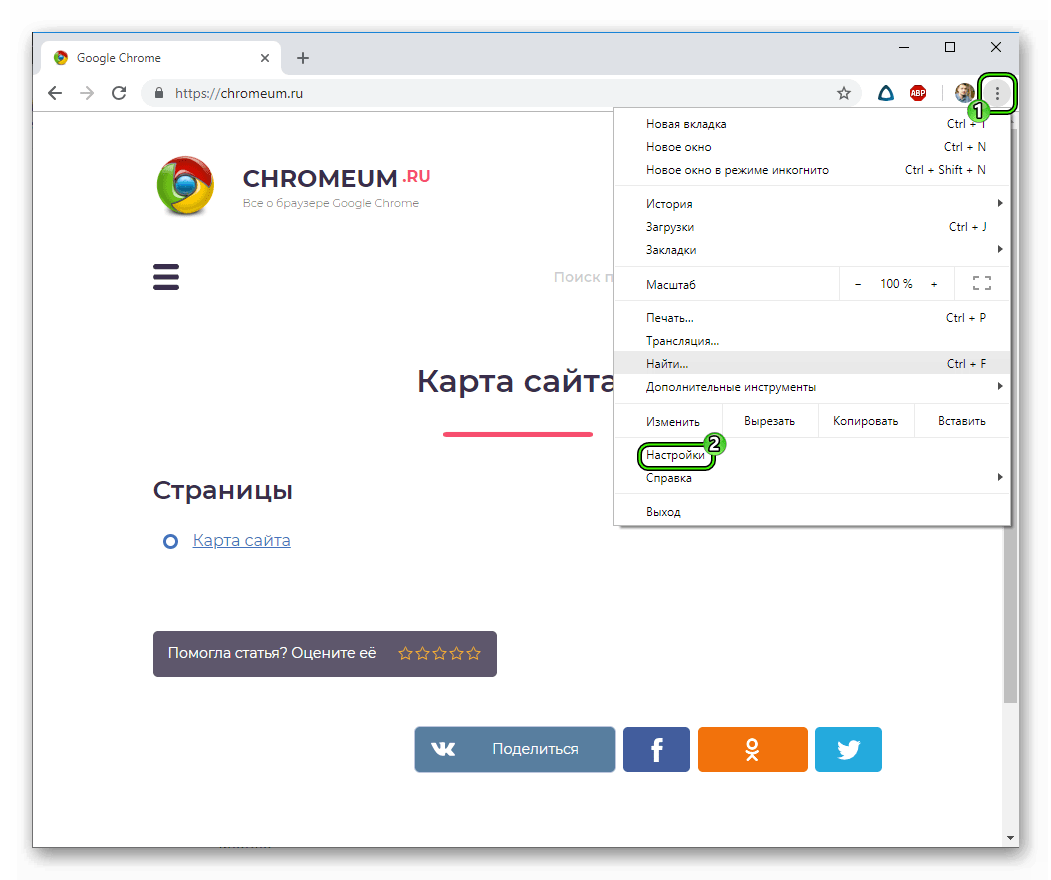
Выполняется данная процедура следующим образом:
- Кликните по значку для вызова меню в браузере.
- Перейдите к пункту «Настройки».

- Пролистайте страницу до самого конца.
- Нажмите на «Дополнительные».
- Опять пролистайте все содержимое до низа.
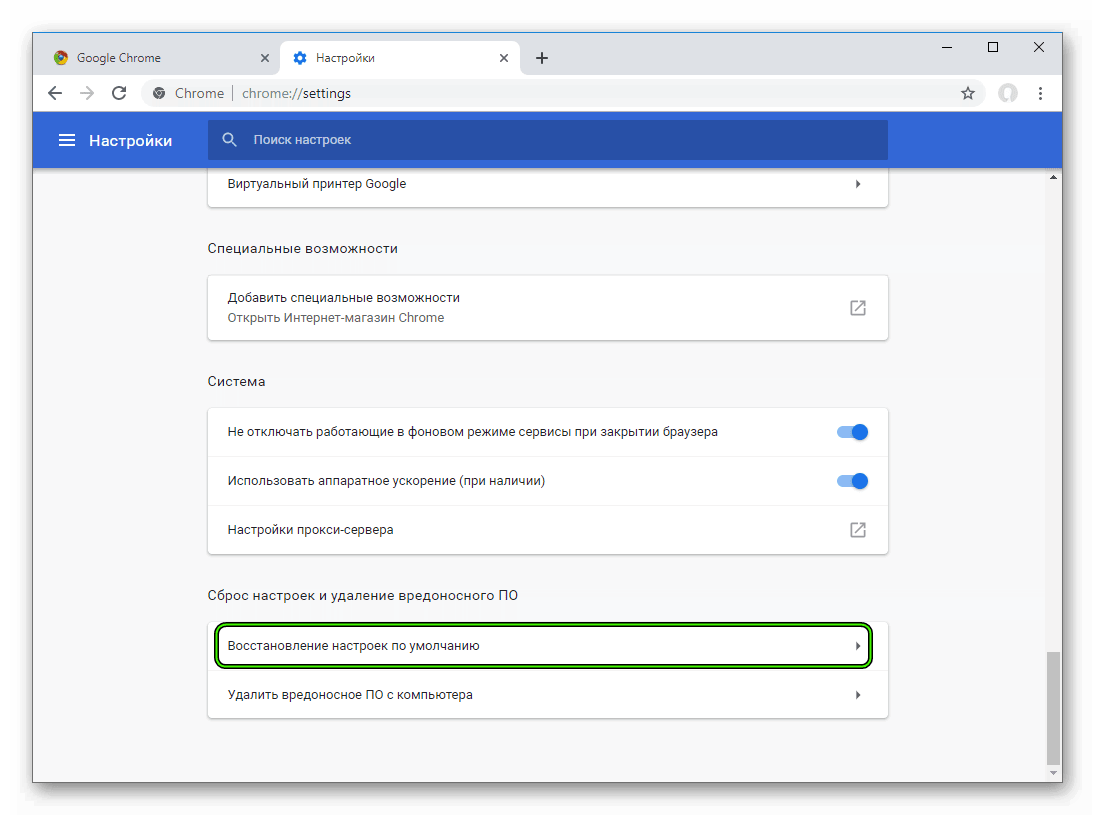
- Кликните ЛКМ на опцию «Восстановление настроек по умолчанию».
- Подтвердите выполнение процедуры сброса.
Источник
Как отключить управление администратором в Гугл Хром
Нередко пользователи браузера Google Chrome при попытке установить расширение или внести изменения в программу, сталкиваются с появлением на экране надписи наподобие: «Опция обновления отключена администратором», после чего процесс настройки прерывается. Хотите знать, как отключить управление администратором в Гугл Хроме, не прибегая к помощи того самого администратора? Тогда эта статья для вас.

Что означает «Этим браузером управляет ваша организация» в Гугл Хроме
Если вы столкнулись с такой проблемой, скорее всего, вы пытаетесь внести изменения в браузер, установленный на вашем рабочем компьютере. Нередко в организациях подключение к интернету производится по единой защищенной сети. Так компании легче защищать свои внутренние данные от вирусов и несанкционированного доступа. В этом случае в меню браузера (вызывается путем нажатия кнопки в виде трех точек в правом верхнем углу экрана) будет отображаться надпись “Браузер управляется организацией”.
Контролируется такое подключение и программы, через которые осуществляется просмотр интернет-страниц, администратором (или целым отделом таких специалистов). Чтобы установить, удалить или отредактировать сетевой компонент или веб-обозреватель, вам необходимо авторизоваться под учетной записью администратора – только у него есть необходимый доступ к параметрам любого компьютера в системе.
Также такие настройки могут включаться при работе некоторых антивирусов (таким образом предотвращается доступ вирусов и рекламных ботов к настройкам браузера). Отдельно также отметим любителей самостоятельно редактировать реестр программы. Подобного рода действия без наличия необходимого опыта могут нанести существенный вред вашему браузеру и компьютеру в целом.
Как исправить проблему
Если вы не хотите напрямую идти к вашему главному “айтишнику” или у вас просто нет такой возможности, следует попробовать самостоятельно получить доступ к правам администратора.
Исправить данную ситуацию можно следующим способом:
Впишите в адресную строку браузера команду chrome://policy/ и нажмите Enter.
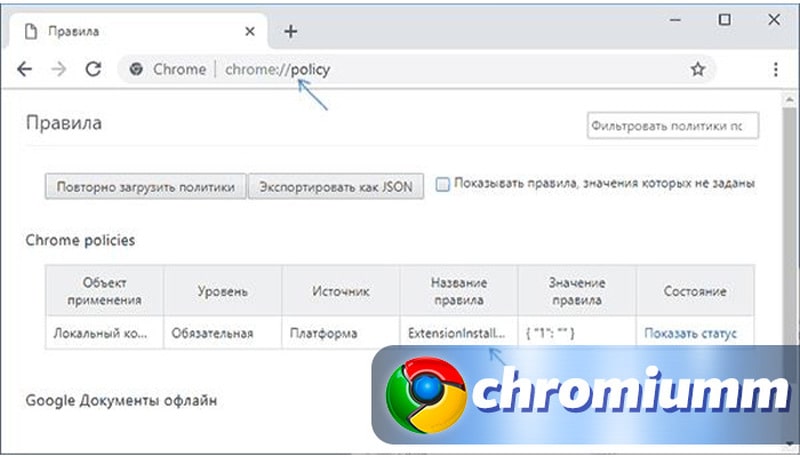
Откроется страница с перечнем активных опций политики Google Chrome. Отключить их на этой странице не получится, но вы сможете развернуть описание каждого из них, и определить, за что они отвечают.
Например, плагин с названием HardwareAccelerationModeEnabled, явно отвечает за аппаратное ускорение процессов в браузере, а правило под названием ExtensionInstallForceList связано с принудительной остановкой процессов, без удаления программ.
В редакторе реестров вы сможете полностью очистить список правил или удалить единичные строки. Для этого:
- Зажмите одновременно кнопки Win и R на клавиатуре, введите команду regedit в командную строку и нажмите Enter.
- Откройте раздел реестра, если он имеется. Найти его можно, перейдя в каталог
HKEY_CURRENT_USER, затем открываем папку SOFTWARE, и дальше следуйте по пути PoliciesGoogleChrome. - В правой части открывшегося окна редактора реестра вы увидите подразделы – это и есть список заданных правил Chrome. Кликнув по ним правой кнопкой мыши, вы вызовете контекстное меню, в котором можно выбрать команду “удалить”.
- Те же манипуляции повторите для раздела Chrome в папке HKEY_LOCAL_MACHINE.
- Перезапустите программу.
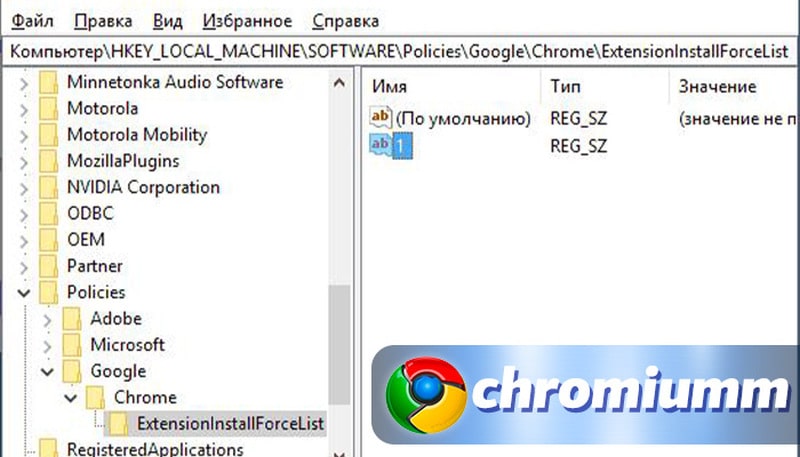
Если все необходимые правила были правильно удалены, сообщение об управлении браузером вашей организацией перестанет отображаться.
Заключение
Все эти манипуляции позволят вам избавиться от корпоративных ограничений только в том случае, если системный администратор не предусмотрел такое развитие событий и не закрыл доступ к системным папкам. Опытные администраторы знают этот путь отключения запретов, поэтому, если вы обнаружили, что перейти по указанным выше путям вы не можете, попробуйте использовать другой браузер (нередко оказывается, что запреты распространяются только на один, “основной” веб-обозреватель) или все же купите шоколадку и придите в серверную с просьбой послабить контроль.
Если у Вас остались вопросы или есть жалобы — сообщите нам
Источник
Ошибка в Chrom: этот параметр включён администратором
Мы привыкли всё скачивать с интернета, но иногда вместо обещанного фильма получаем огромное количество проблем: вирусы, реклама, ненужные файлы. Иногда деятельность вредоносных программ настолько активна, что «вылечить» компьютер простыми антивирусами сложно.
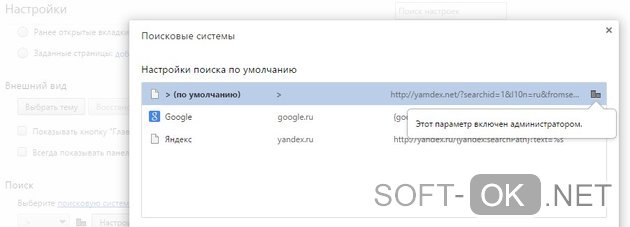
Этот параметр включён администратором: описание ошибки

Единственная причина, по которой пользователь видит это сообщение – вирусное ПО. Во время загрузки файлов с интернета, вместе с ними закачались вирусы, которые получили доступ к файлам браузера.
Чаще всего вирусы действуют в рекламных целях, меняя поисковые системы. Практически никакого вреда компьютеру он не наносит, кроме уведомления «Этот параметр включён администратором» всё забивается рекламой и ярлыками «Вконтакте», «Одноклассники» или «Mail.ru».
Примечание: Наибольший вред получает Chrome. Туда загружаются и настройки, и расширения.
Встроенная возможность блокировки настроек Chrome
Те, кто не знают всех возможностей Хрома, могут не знать и о функции автоматически защищать параметры от изменений. В каждом случае браузер по-разному реагирует на запрос изменения. Не забываем, что в пункте расширений могут быть утилиты по защите Chrome.
Принцип их работы прост: они не разрешают пользователям или вирусам изменять что-либо в браузерных опциях.
Вредоносное ПО, вмешивающееся в настройки браузера
Абсолютно все компьютеры могут быть поражены вредоносным софтом. Большинству из них неинтересны параметры и конфигурации ПК. Их работа основывается в браузере. Их задача – тайно брать информацию (Рисунок 2).
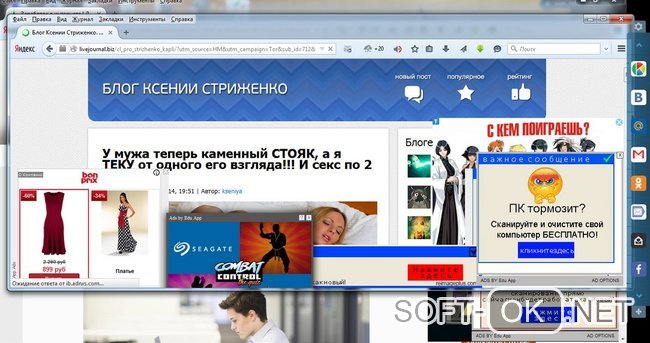
Этот параметр включён администратором: как избавиться от ошибки
Описав причины, можем приступить к устранению проблемы «Этот параметр включён администратором». Мы попробуем:
- Воспользоваться антивирусами разных типов (системными и браузерными).
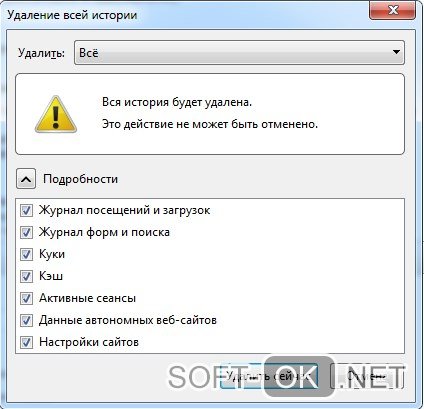
- Удалить cookie и кэш (Рисунок 3).
- Убрать проблему вручную.
Поиск и удаление нежелательного ПО (утилиты, расширения)
В Хроме доступна загрузка расширений. Посмотрите, нет ли в них пунктов с названием, которое имеет в себе «Защита от рекламы», «Реклама…», «Guard…», «Ad» и т. п.
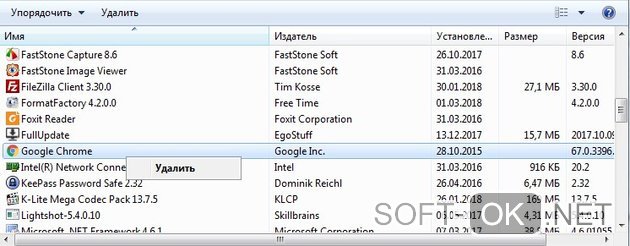
Если такие присутствуют – удаляем. Возможно, проблема в компьютере. В настройках откройте список программ и найдите незнакомые приложения. Удалите их и сделайте очистку дисков, особенно системного.
Борьба с вирусами
Мы говорили, что вирусы могут повлиять именно так. Проведите глубокую проверку на вредоносные программы. Заражённые файлы лучше удалить, если они не нужны. В ином случае нажмите кнопку «вылечить».
Она есть в большинстве антивирусников. Если нет желания долго ждать – проверьте выборочно. Выберите папку, в которой установлен Chrome и сканируйте.
Если вы всё проверили, но поломок нет и надпись до сих пор отображается, переходим к более сложным вариантам.
Удаление правил и настроек, созданных вирусом
Теперь пробуем действовать вручную. В настройках нажимаем «Очистить данные» или «Удалить кэш». После полного удаления нажмите Win + R и введите команду %Temp%. Открывается папка, которую нужно полностью удалить.
Если уничтожаются не все файлы – воспользуйтесь программой Unlocker. Удалите лишь те файлы, в названии которых есть цифры и знаки, например, 53?23%8532475%61?J28 или что-то подобное. Это папка временных файлов. Их удаление ничем не грозит. После всего перезапускаем ПК.
Проверка и переустановка Chrome и расширений к нему
Если способ выше не помог, нужно переустановить браузер. Делаем это через Uninstaller. Перед или после удаления должно выскочить окошко типа «Удалить пользовательские настройки и все данные?». ОБЯЗАТЕЛЬНО нажимаем «Да».
Далее, качаем с сайта Гугл новую версию. Устанавливаем и пробуем что-то изменить в параметрах.
Примечание: Этот способ самый эффективный, но при этом удаляются пароли, закладки и сохранённые страницы.
Проверка ПК с помощью Malwarebytes Anti-malware
И наконец, проверим с помощью браузерного антивируса. Интерфейс прост – проверяем и удаляем заражённые файлы.
После проделанного ошибка «Этот параметр включён администратором» в Гугл Хроме должна устраниться. Чтобы избежать повторного появления – загружайте ресурсы только с доверенных сайтов, не вызывающих подозрения.
Источник