
На чтение 8 мин Просмотров 7.9к. Обновлено 19.03.2021
Обозреватель Яндекс за последние годы собрал немалый фан клуб в лице миллионов пользователей. Разработчики регулярно выпускают обновления, которые закрывают уязвимости и приносит новые «плюшки». Но все это не исключает иногда возникающих проблем. Неопытные пользователи тогда спрашивают почему, постоянно перезагружается страница в браузере Яндекс. На самом деле, однозначного ответа на этот вопрос нет. Тут нужно смотреть в комплексе.
Содержание
- Причины сбоя
- Простые решения
- Исправление неполадки когда страница перезагружается
- Обновление браузера
- Чистка кеша
- Отключение расширений
- Включить оптимизацию картинок
- Сброс настроек
- Проверка на вирусную активность
- Переустановка браузера
- Другие причины
- Залипла клавиша F5
- Клавиши на игровой мышке
Причины сбоя
В большинстве неполадок и сбоев виноватыми могут быть как банальные и очевидные вещи, например, переполнен кеш или много вкладок открыто, или системный сбой, и некорректные настройки самого обозревателя. Давайте начнем с простого и постепенно будем переходить к сложному.

Простые решения
При появлении любых сбоев и неадекватного поведения браузера да и, вообще, любой программы стоит выполнить перезагрузку обозревателя и ПК.
Eсли ошибка наблюдается на отдельной странице, возможно там завис или неправильно выполняется какой-то скрипт. Выполните перезагрузку этой страницы с помощью комбинации клавиш Ctrl + F5. таким образом будут сброшены файлы кеша для этой страницы и на их место будут перезаписаны новые с сервера.
Если ошибка наблюдается при открытии большого количества вкладок закройте их, возможно в вашем ПК просто памяти не хватает. То же касается и окон. Системные ресурсы не бесконечные.
Исправление неполадки когда страница перезагружается
Дальше перейдем в прикладным советам с подробным разъяснением причины.
Обновление браузера
Браузер очень популярная программа для веб-серфинга и часто подвергается вирусным атакам. В связи с этим, а также для внедрения новых плюшек, функций и возможностей разработчики регулярно выпускают обновления. Не рекомендуется отключать их в настройках. Обновления закрывают дыры в безопасности и, как минимум, решают проблемы, если он ведет себя неадекватно вследствие некорректного предыдущего обновления. Увы такое тоже бывает.
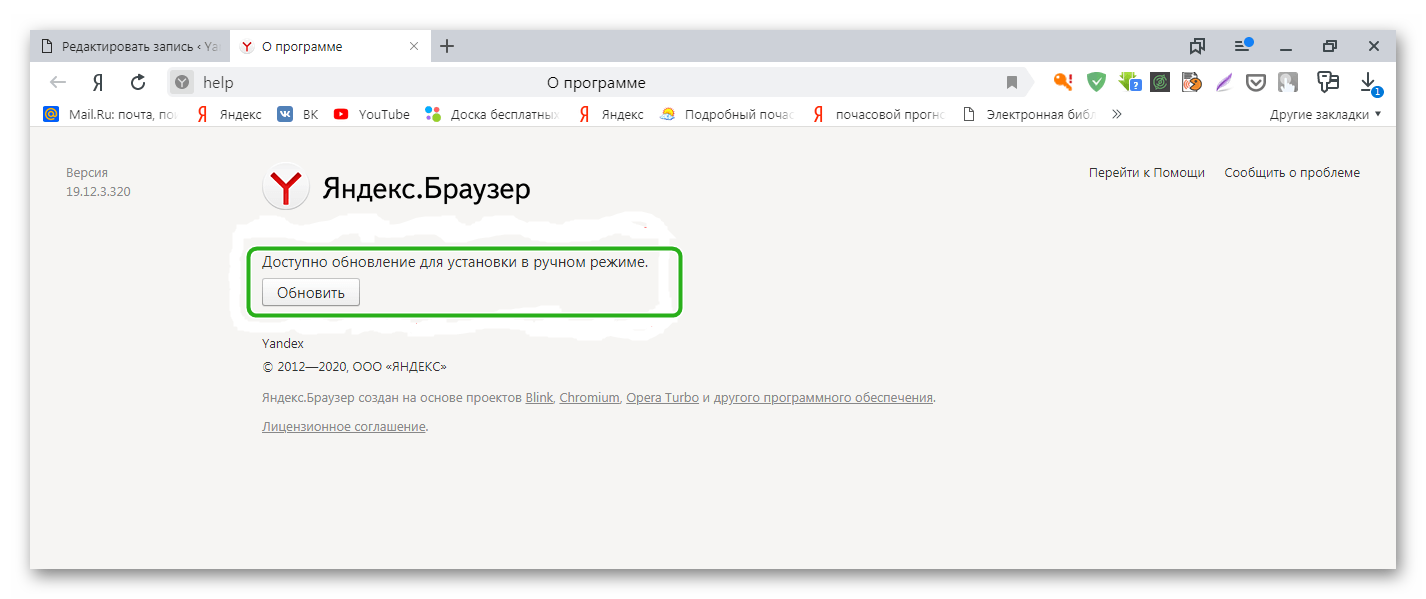
- Для проверки и загрузки обновления нажмите на клавиатуре комбинацию клавиш — Ctrl + T.
- Или скопируйте и вставьте в адресную строку вот эту ссылку
browser://help/, а после нажмите клавишу Enter. - На странице обновления система запустит процедуру сканирования, чтобы найти свежий патч. Если таковой будет найден вы увидите кнопку «Обновить». Нажмите на нее и дождитесь окончания процедуры. После нужно перезагрузить браузер.
Чистка кеша
Кеш браузера, это специальная функция. На ПК в папках пользователя находится специальный раздел, где хранятся копии картинок, текст, мультимедиа с посещенных сайтов. Он нужен для оптимизации работы браузера, для ускорения загрузки страниц и экономии трафика. Размер кеша динамический и определяется браузером в зависимости от свободного места на системном диске.
При переполненном кеше старые файлы перезаписываются новыми. Но также эти файлы могут вызывать различные неполадки. Рекомендуется периодически очищать папки от этих файлов.
Сделать это достаточно просто:
- Нажмите на клавиатуре комбинацию клавиш Ctrl + H или скопируйте и вставьте в адресную строку вот эту ссылку
browser://history/и нажмите клавишу Enter. - В меню слева нажмите «Очистить историю».

- В выпадающем списке выберите период. Рекомендуется выбирать «За все время».
- Отметьте галочками пункты для очистки. По умолчанию здесь уже отмечены некоторые пункты, такие как «Просмотры», «Загрузки», «Файлы, сохраненные в кеше» и «Файлы cookie…». Проверьте каких не хватает и проставьте отметки.
- Нажмите «Очистить».

Если вы не хотите удалить навсегда логины и пароли, которые по умолчанию отображаются в полях ввода при входе на сайты, где вы когда либо были зарегистрированы — эти пункты не рекомендуется очищать.
Отключение расширений
Яндекс браузер обладает огромным количеством функций и возможностей и одна из них это расширения, с помощью которых можно решать различные задачи без установки сторонних программ. Например, скачать музыку с ВК просто так нельзя, а с помощью специального плагина это делается в один клик. А также реклама, которая всех уже достала, блокируется в автоматическом режиме с помощью отдельного плагина.
Однако с тем что они упрощают жизнь юзера и позволяют решать различные задачи, также могут вызывать проблемы. Сам плагин может быть недоработан или конфликтовать с другими программами или расширениями.
Для определения виновника стоит отключить и удалить по возможности все расширения и проверить работоспособность обозревателя. Потом эмпирическим путем устанавливать их снова по одному и проверять появится ли снова проблема. Это необязательный шаг, но если вам нужно для работы какое-то специализированное расширение и, если оно в теории вызывает проблему, можно потратить немного времени на выяснения точной причины.
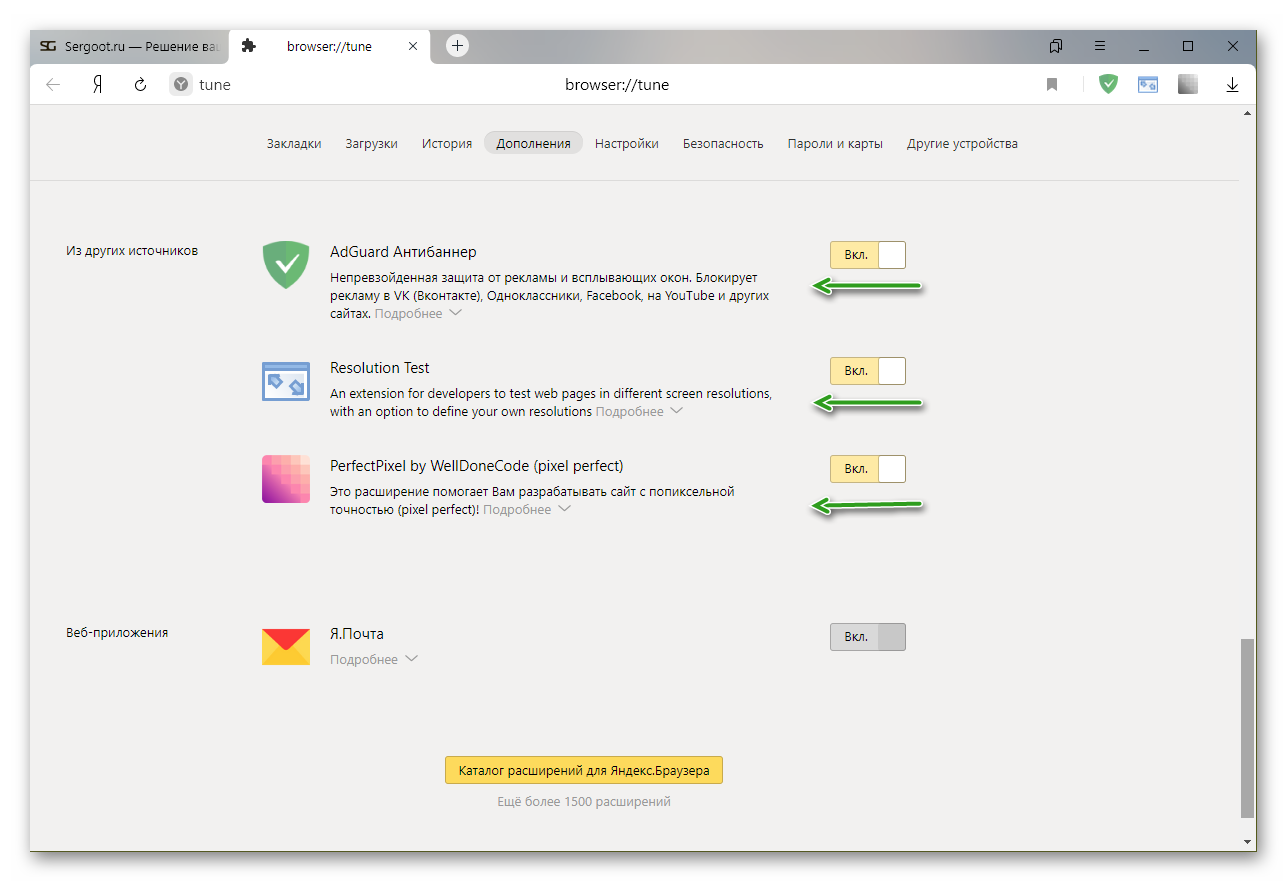
- Перейдите в раздел дополнений — скопируйте ссылку
browser://tune/, вставьте её в адресную строку браузера и нажмите Enter. - Здесь попеременно отключите все плагины, а те что установлены со сторонних источников.
- Для отключения расширений переведите его состояние в положение «Выкл.».

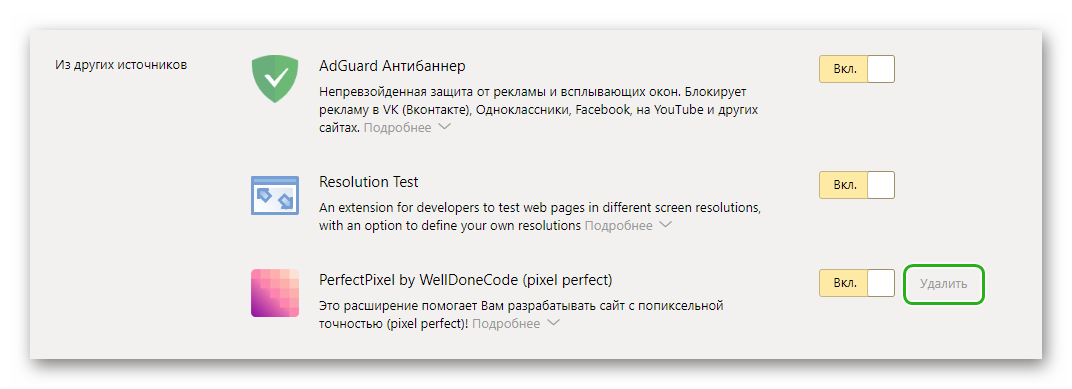
- Чтобы удалить дополнения, установленные из сторонних источников, таких как Каталог Opera или интернет-магазин Chrome, нажмите на соответствующую кнопку, которая появляется при наведении курсора мыши на название плагина.

Включить оптимизацию картинок
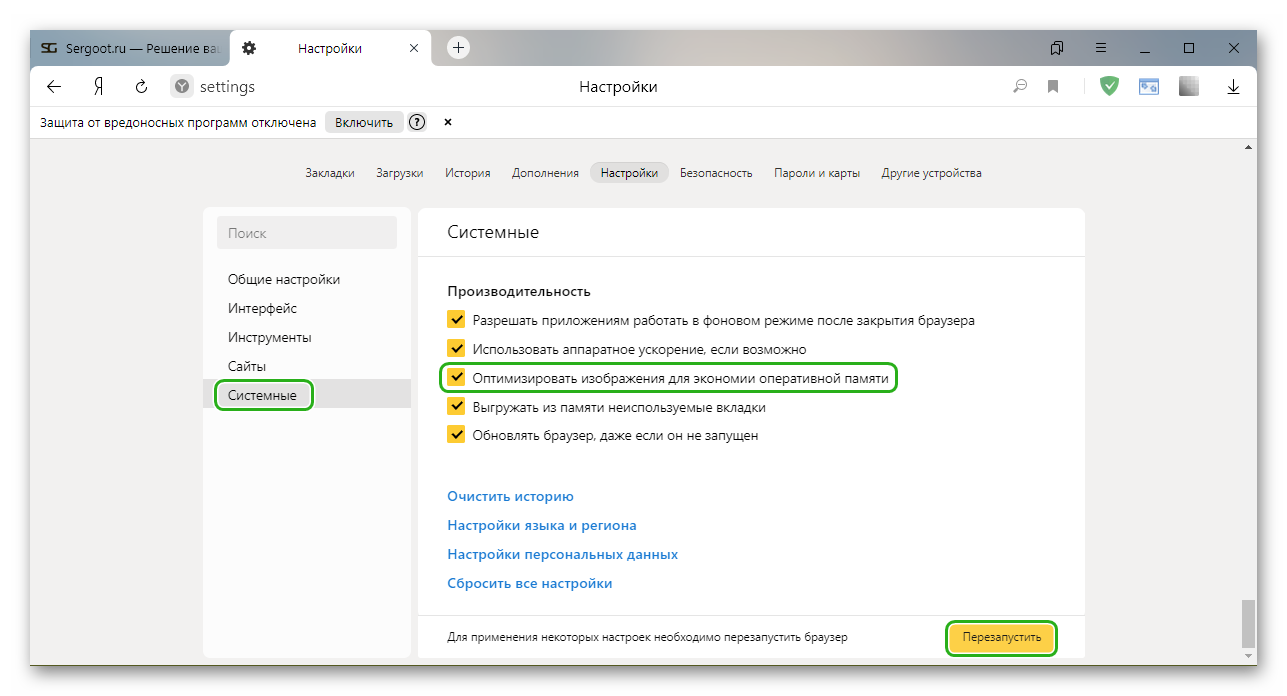
На странице настроек browser://settings/sites есть ряд опций, с помощью которых можно настроить работу обозревателя. Если страница перезагружается из-за нехватки системных ресурсов можно включить оптимизацию картинок.
- Откроете «Меню» и перейдите в раздел настроек.
- Здесь переключитесь на вкладку «Системные».
- Прокрутите страницу до блока «Производительность».
- Отметьте галочкой соответствующий пункт.
- Внизу отобразится кнопка «Перезагрузить», чтобы применить изменения в настройках. Нажимаем на нее и ждем пока обозреватель перезапустится.
Сброс настроек
Иногда пользователи вносят изменения в настройки и часто происходит, что включают или отключают какие-то функции, о работе которых ничего не знают. Как следствие браузер начинает работать неадекватно. Если вы не знаете или не помните что меняли или имело место быть вирусное заражение, всегда можно сбросить настройки «до заводских».
Но чтобы не потерять важные пользовательские данные рекомендуется перед сбросом выполнить синхронизацию с аккаунтов Яндекс.
Дальше для сброса настроек:
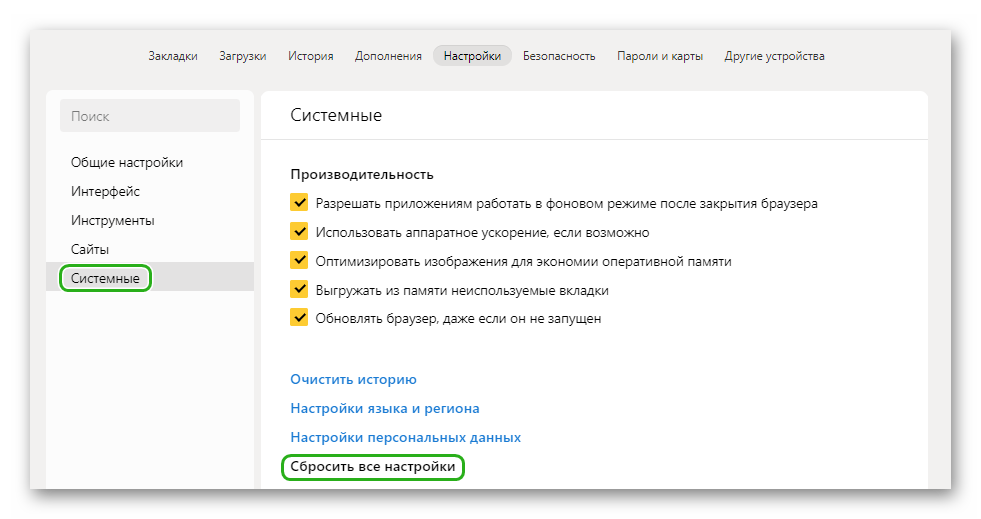
- Открываем «Меню» и переходим в «Настройки».
- Прокручиваем страницу опций в самый низ.
- Нажимаем на кнопку «Сбросить все настройки».

- В открывшемся окне предупреждении соглашаемся с условиями и жмем «Сбросить».

- Перезагрузите браузер и войдите снова в свою учетную запись, так как она будет отключена. Также будут откреплены все вкладки, удалены временные файлы и отключены расширения.
Проверка на вирусную активность
Вирусная активность на ПК может быть причиной самых разнообразных проблем, которые могут возникнуть в обозревателе. Как правило, кроме спонтанных перезагрузок вы можете видеть появление неприемлемой рекламы или на рабочем столе появятся ярлыки, которые не получается удалить. Браузер начинает работать медленней или сам ПК тормозит.
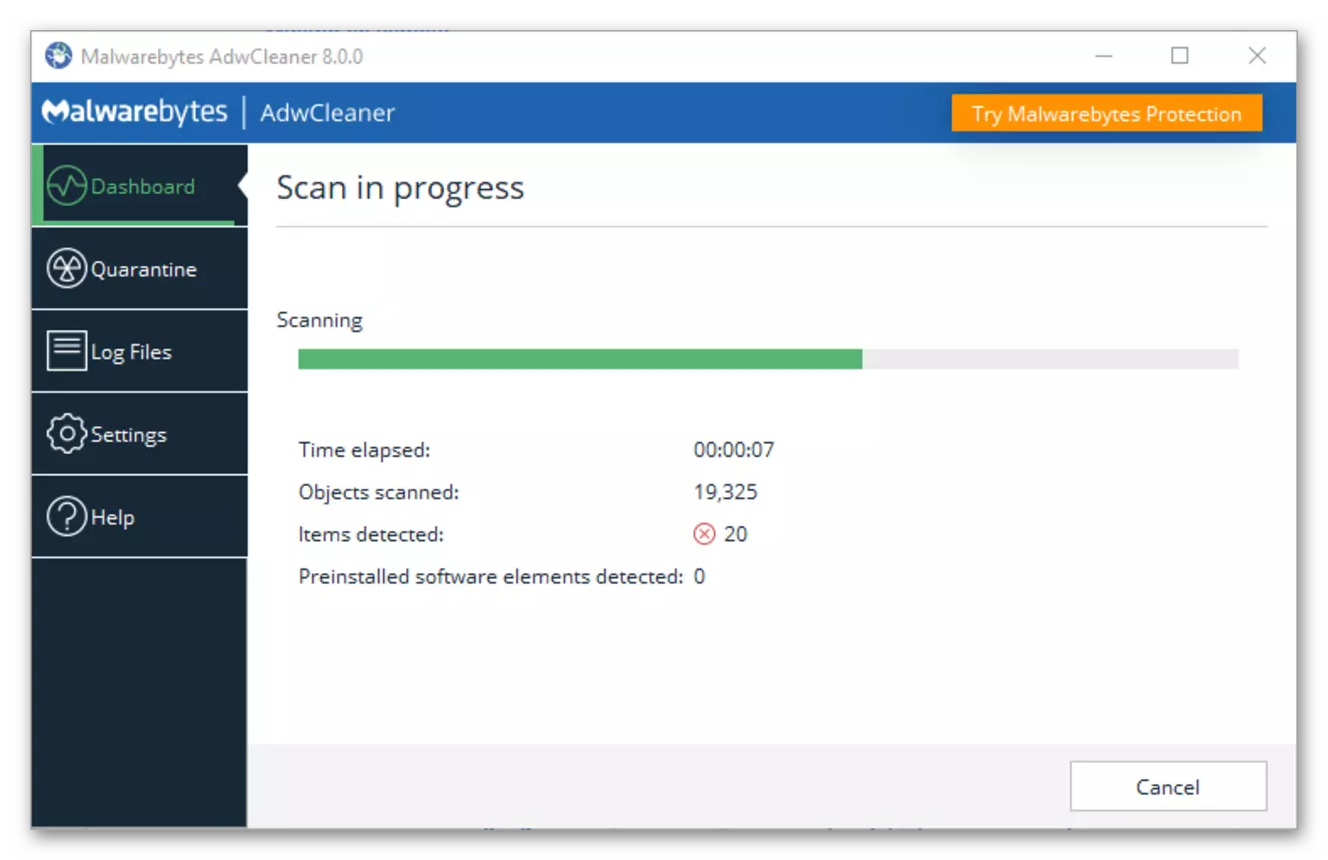
При обнаружении одной или нескольких проблем рекомендуется проверить систему на вирусы одной их вот этих программ — AdwCleaner и MalwareBytes. Скачать их можно на официальном сайте. Предварительно удалите ваш стационарный антивирус в противном случае могут возникнуть проблемы с конфликтом двух и более установленных антивирусных программ на ПК.
После чистки гарантировано в реестре могут наблюдаться ошибки. Их нужно исправить, чтобы при установке нового антивируса или другой программы и, вообще, при работе ПК не возникало ошибок. Сделать это можно с помощью утилиты CCleaner.
Здесь мы не будем подробно останавливаться на очистке мусорных файлов и исправлении реестра. Почитать об этом можно в другой нашей статье.
Переустановка браузера
Если вышеуказанные советы не помогли исправить проблему, когда из за ошибки страница перезагружается в Яндекс Браузере — возможно системные файлы браузера повреждены, и все что можно сделать это переустановить обозреватель.
- Откройте «Пуск»/«Панель управления».
- В режиме просмотра «Категория» пройдите в раздел «Удаление программы».
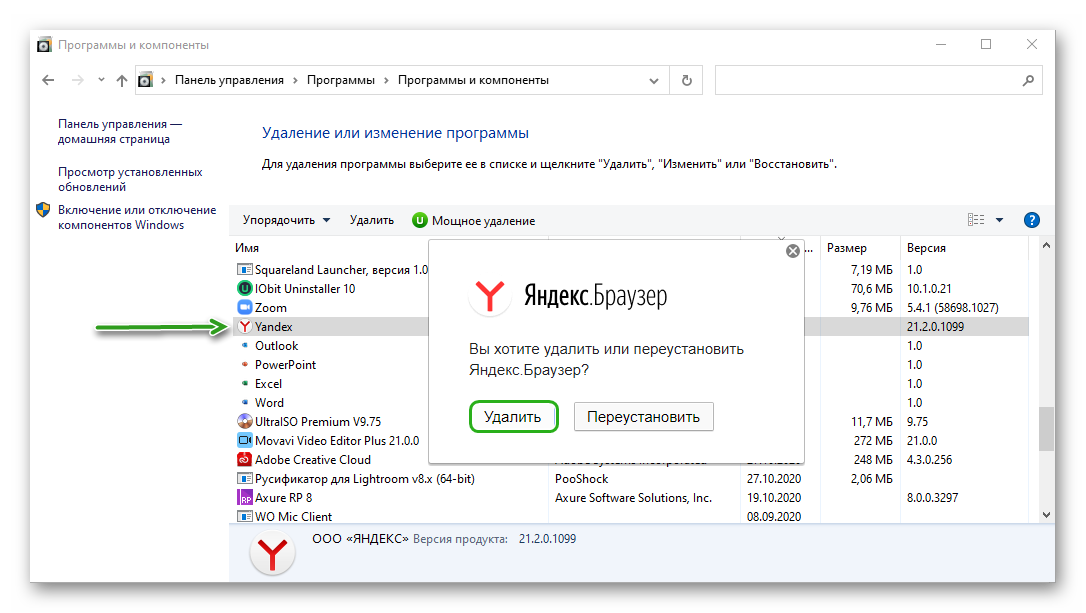
- Здесь выделите курсором мыши Яндекс.Браузер и нажмите в верхней панели кнопку «Удалить».

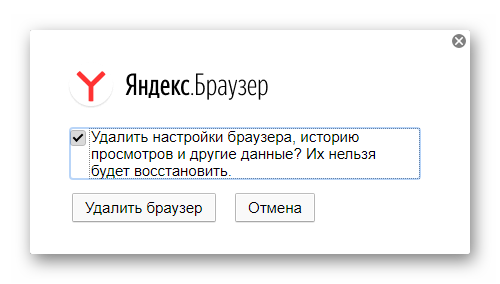
- Далее в окошке снова выберите вариант «Удалить» и в следующем окошке отметьте чекбокс напротив пункта «Очистить пользовательские файлы». Это необходимо чтобы при удалении не осталось хвостов и данных, которые при следующей установке браузера подтянутся и снова могут вызвать конфликт или ошибки.

- Завершите процедуру удаления браузера и после почистите кеш и реестра, как мы описывали в статье Как почистить компьютер от мусора с помощью CCleaner.
Теперь можно отправляться на официальный сайт, чтобы скачать свежую сборку Яндекс.Браузера. Подробно о том, как установить обозреватель написано здесь.
Другие причины
Вышеописанные причины касаются программной части, настроек и системных сбоев. Но часто мало кто обращает внимание на аппаратные причины. И они довольно банальные.
Залипла клавиша F5
Клавиша F5 предназначена для перезагрузки страницы. Если под неё попала крошка или был факт залития клавиатуры сладким чаем, эта клавиша может срабатывать автоматически. Исправить это просто. Достаньте клавишу и протрите гнездо и саму ножку и нижнюю часть клавиши спиртосодержащим средством. Клавиша при нажатии не должна тормозить и западать.
Клавиши на игровой мышке
Если вы используете игровую мышку, у вас сбоку, скорее всего, есть дополнительные кнопки. В игре они используются для различных целей. Быстро сменить оружие или других. Но при серфинге в интернете, если вы не настраивали эти кнопки, они выполняют функции «Вперед»/«Назад». То есть при случайном нажатии на одну из этих кнопок может происходить перезагрузка страницы. Точнее это будет выглядеть как перезагрузка. Если вы не используете эти клавиши в игре рекомендуется их отключить. Сделать это можно через драйвер для вашей мыши.
Перезагружаются страницы в браузере Google Chrome
В данной статье описано решение, что делать, если в браузере Google Chrome автоматически перезагружаются страницы (вкладки). С чем вообще это может быть связано?
Во-первых, необходимо убедиться, что этого не делает какое-либо установленное расширение. Список установленных расширений можно просмотреть перейдя к настройкам в браузере: Дополнительные инструменты — Расширения
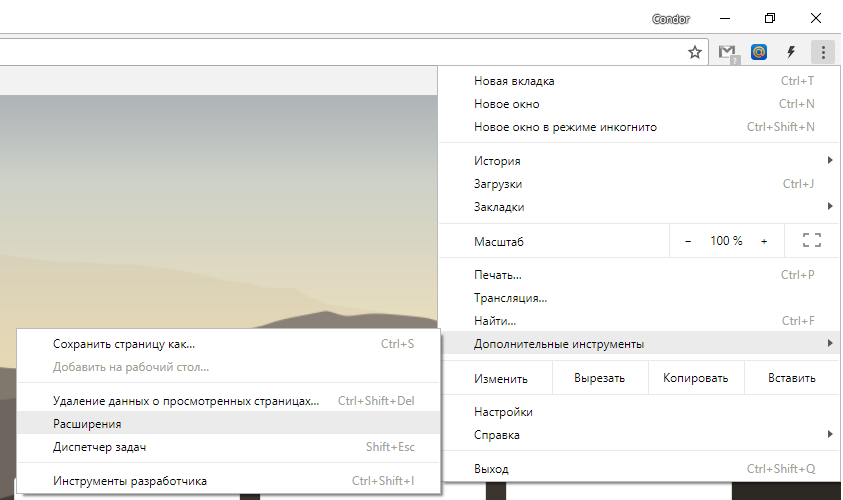
Либо в адресной строке ввести chrome://extensions/ и нажать Enter. Затем, отключить ненужные расширение, которые могут влиять на работу браузера.
Во-вторых, частой причиной автоматической перезагрузки вкладок, является нехватка системной памяти операционной системы для работы с большим количеством вкладок. Ведь Chrome создает на каждую открытую страницу отдельный процесс и под каждый процесс требует выделения довольно приличного количества памяти. Поэтому, если памяти для всех процессов не хватает, то Chrome автоматически освобождает память неиспользуемых вкладок и распределяет память лишь на используемые страницы. Неиспользуемые вкладки, при переходе на них, перезагружаются по новой.
Что делать если яндекс сам перезагружает страницы

Многие пользователи ПК, которые предпочитают Яндекс браузер для просмотра сайтов, столкнулись с уведомлением – «из-за нехватки памяти страница была перезагружена» как исправить подобную ошибку? Зачастую следом за появлением аварийного сообщения юзеры пробуют обновить веб-страницу, но не всегда это помогает устранить неисправность. Почему так происходит, что делать – узнаете из данной инструкции.

Факторы, влияющие на дефект
В первую очередь, виной всему некоторые обновления браузера Яндекс, после которых люди и начали жаловаться на проблему. Многие буквально воспринимают текст сообщения и видят причину в том, что веб-обозревателю недостаточно оперативки, установленной на компьютере. На самом деле, так оно и есть – если в Вашем распоряжении не более 4 гигов ОЗУ (из которых половину потребляет Windows, и еще немало ресурсов «кушают» сторонние приложения), то вероятность возникновения ошибки крайне высока.
Особенно, когда Вы пытаетесь загружать страницы с обилием рекламы, красочным оформлением, Flash-проигрывателем и прочими эффектами. То есть, просмотр фильмов онлайн чаще всего и является причиной появления сообщения Яндекс браузера «из-за нехватки памяти страница была перезагружена».
Как исправить?
Самый примитивный способ заключается в закрытии проблемной программы с последующим повторным запуском. Если не сработало – необходимо перезагрузить компьютер, дабы выгрузить из памяти «прожорливые» службы. Но перечисленные методы не всегда эффективны. Следует попробовать следующие пути решения.
Очистка Виндовс
Ни для кого не секрет, что файловый «мусор» и следы в реестре могут стать причиной нехватки ОЗУ и дискового пространства. Можно почистить весь этот хлам вручную, но придется потратить немало времени, особенно новичкам. Поэтому, я советую установить бесплатную простую утилиту CCleaner – по ссылке можете посмотреть видео инструкцию и скачать приложение для Виндовс.

Следующий важный момент – удаление кеша браузера Яндекс. В принципе, указанный выше софт автоматически удаляет подобные объекты. Но лучше выполнить несколько быстрых манипуляций вручную.
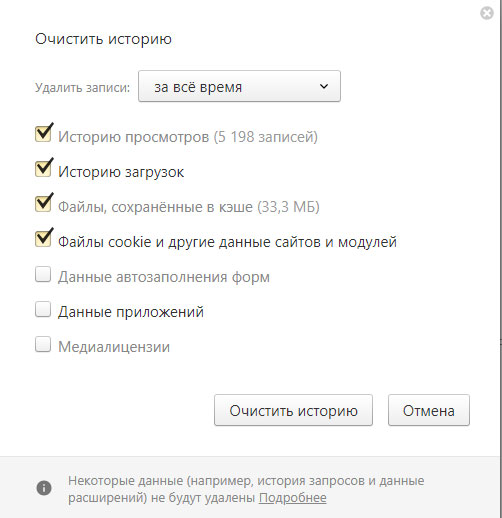
Запускаем обозреватель Yandex, нажимаем на клавиатуре сочетание Ctrl + Shift + Del и в появившемся окне отмечаем пункты, как показано на скриншоте:

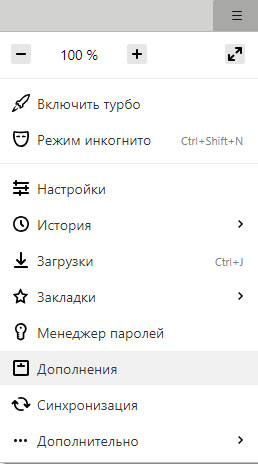
Таким образом, Вы избавитесь от кучи мусора. Но это еще не всё. Необходимо перейти в главное меню браузера (кнопка «три полоски» в правом верхнем углу), выбрать пункт «Дополнения» и в новом окне отключить неиспользуемые расширения, которые также могут расходовать ОЗУ.
Оптимизация файла pagefile.sys
Этот элемент необходим для ускорения обработки данных в процессе использования приложений. В предыдущих публикациях сайта IT Техник я уже рассказывал о подкачке – как её настроить, как переместить с одного диска на другой. Поэтому, не буду повторно рассматривать вопрос – просто перейдите по ссылкам.


Подобные действия помогут исправить ситуацию, ошибка «из-за нехватки памяти страница Яндекс браузера была перезагружена» больше Вас не побеспокоит.
Если же дефект остался, вполне возможно, что Вы имеете дело с вирусным заражением. Советую воспользоваться сканером AdwCleaner. Вот видео (интерфейс немного обновился, но суть так же):
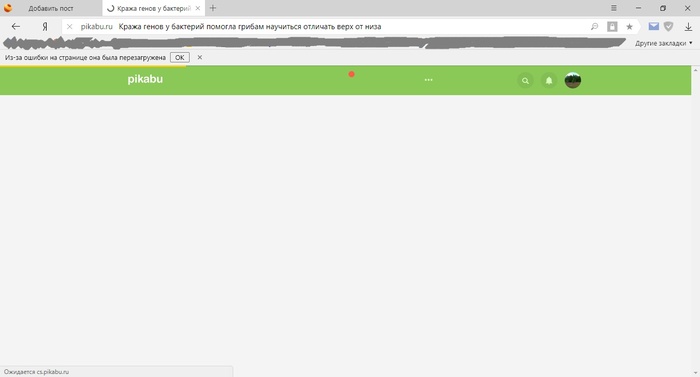
С последнего обновления десктопного Пикабу стало почти невозможно просматривать сайт, собственно, с десктопа. Страница (например, горячее, или конкретный пост) загружается, я её листаю вниз, и при попытке подгрузки новых постов или комментариев (автоматически или по клику) страница перезагружается, а сверху выплывает системный баннер «Из-за ошибки на странице она была перезагружена». Если включить функцию скрытия просмотренных постов, то худо-бедно можно читать «горячее», но комментарии дальше самых верхних, к сожалению, недоступны. Браузер Яндекс, W10, ноут два ядра два гига 2ГГц, адгуард для данного сайта отключён, из других расширений только яндекс почта.
Почему я не написал раньше? – Надеялся, что «само пройдёт». Не прошло, пишу. С мобильной версией проблем нет.
Дубликаты не найдены
Та же проблема, воспроизводится только в Яндекс браузере, версия 17.11.0. При разлогине всё то же самое, а вот войти обратно теперь вообще с Я.Браузера не могу.
Я и комментариев не вижу, надеюсь вы хоть видите, а то интестеллар какой-то!
Пользователи популярного «Яндекс.Браузер» могут столкнуться с появлением сообщения «Из-за нехватки памяти страница была перезагружена», после чего браузер обычно перезапускается. Рассматриваемая проблема вызвана некорректной работой браузера с памятью, в которой может быть виновато одно из недавно установленных на браузере обновлений. Ниже разберём суть этой проблемы, а также опишем способы её решения.

Типовое уведомление о недостатке памяти
Причины возникновения ошибки связанной с нехваткой памяти для открытия страницы в браузере
Проблема обычно возникает внезапно, после чего проявляет себя с завидной регулярностью. Довольно часто она появляется при выполнении громоздких операций в сети. К примеру, при просмотре в браузере HD видео, обслуживании страниц с большим количеством скриптом и флэш-баннеров, одновременной работе браузера с большим количеством страниц, другими схожими операциями.
Индикатором наличия проблемы обычно является внезапно появляющееся сообщение «Из-за нехватки памяти страница была перезагружена» в Яндекс.Браузере. Пользователю предлагается нажать на «Обновить страницу», после чего страница перезагружается, и функционал браузера временно восстанавливается.
Несмотря на уведомление о нехватке памяти, данное сообщение может возникать даже на ПК с солидным объёмом памяти (32 Гб и более). Потому привязывать рассматриваемую проблему только к недостатку памяти я бы не стал.
Причинами проблемы обычно являются:
- Некорректное очередное обновление «Яндекс.Браузер». После установки очередного такого обновления у пользователей были массово зафиксированы ошибки нехватка памяти;
- Недостаточное количество ОЗУ на ПК (4 Гб и менее);
- Большое количество одновременно открытых страниц в браузере;
- Некорректно работающие браузерные расширения, установленные пользователем;
- Имеющиеся на ПК вирусные зловреды.
Давайте рассмотрим, как решить ошибку не хватает памяти в Яндекс.Браузер.
Что делать, если не хватает памяти в Яндекс.Браузер
Если ваш ПК имеет небольшое количество памяти (4 Гб и ниже), тогда наиболее простым способом исправить ошибку «Из-за нехватки памяти страница была перезагружена» является увеличение количества рабочей памяти (ОЗУ). Добавьте в ваш ПК ещё одну планку памяти, и вполне возможно, что ошибка памяти в Яндекс.Браузере исчезнет.

Увеличьте размер памяти вашего PC
Другими способами исправления проблемы являются следующие:
Закройте лишние страницы (вкладки) в браузере
Первым делом рекомендуется закрыто все лишние страницы и вкладки вашего Яндекс.Браузер, оставив лишь одну (две) нужные вам.
Очистите кэш и куки вашего веб-навигатора
Следующим шагом будет являться очистка кэша и куков вашего Яндекс.Браузер, для устранения предупреждения «Пожалуйста, закройте ненужные вам программы и вкладки браузера и обновите страницу».
- Для этого находясь в браузере одновременно нажмите на Ctrl+Shift+Del.
- В открывшемся окне очистки истории выберите период очищения, и поставьте обязательные галочки на «Файлы, сохранённые в кэше» и «Файлы cookie…».
- После чего кликните на «Очистить историю».
- Перезапустите ваш браузер.
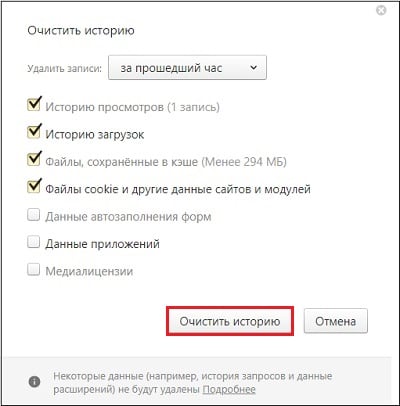
Кликните на «Очистить историю»
Отключите (удалите) лишние расширения (дополнения) для браузера
Если вы недавно устанавливали лишние расширения на ваш браузер, тогда попробуйте их временно отключить (или удалить). В окне браузера нажмите на кнопку настроек (три горизонтальные линии), выберите «Дополнения», и отключите (удалите) недавно установленные дополнения (расширения).
Увеличьте файл подкачки
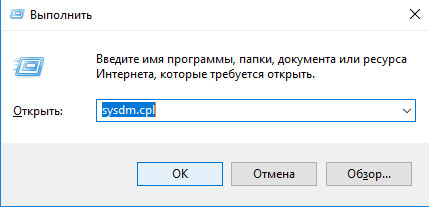
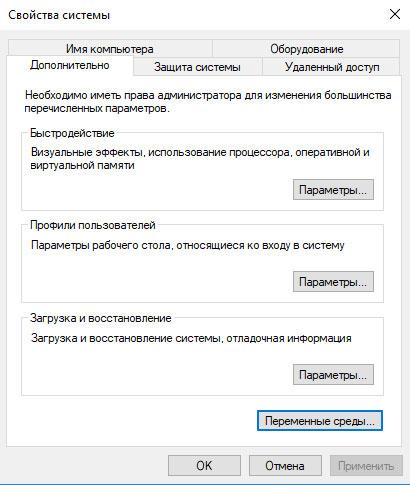
- Нажмите на Win+R, введите там sysdm.cpl и нажмите ввод.
- В открывшемся окне свойств системы перейдите на вкладку «Дополнительно», справа от «Быстродействие» жмём на «Параметры».
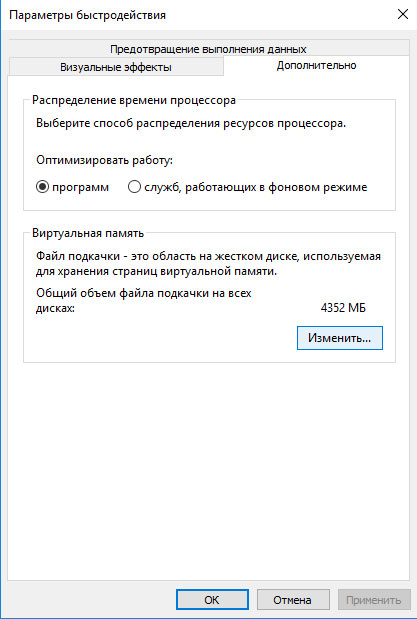
- Далее в очередном окне вновь выбираем вкладку «Дополнительно», жмём на кнопку «Изменить».
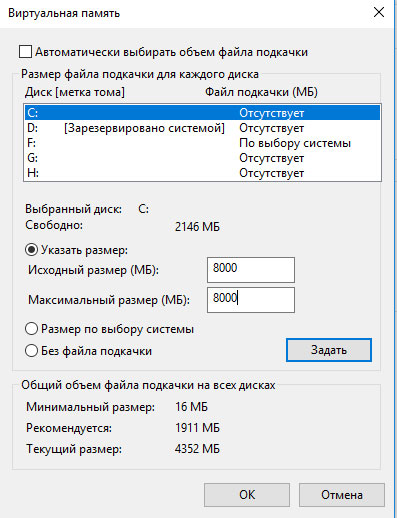
- В том же окне свойств виртуальной памяти активируем опцию «Указать размер». И пишем минимальный и рекомендуемый размер вдвое больше, нежели имеется объёма памяти вашего ОЗУ.
- К примеру, если у вас памяти ОЗУ 4 ГБ (4096 МБ), то прописываем значение указанных параметров 8192 Гб.
- Сохраняем изменение и перезагружаем ПК.
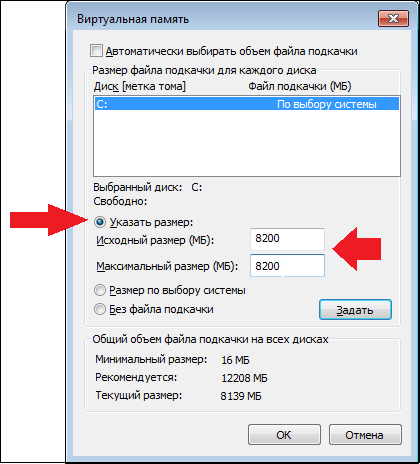
Укажите требуемый размер виртуальной памяти
Проверьте систему на вируса
В некоторых случаях имеющиеся на ПК зловреды могут существенно мешать комфортному серфингу в сети. Для борьбы с ними используйте испытанные инструменты уровня Доктор Веб Кюрейт или AdwCleaner, позволяющие идентифицировать и устранить различные виды зловредов.

Задействуйте «AdwCleaner» для борьбы со зловредами
Переустановите ваш Яндекс.Браузер
Если ничего из перечисленного не помогло, тогда рекомендуется полностью переустановить ваш браузер. Для этого сначала рекомендуется сохранить ваши пароли и закладки в браузере, затем удалите браузер стандартным способом, перезагрузите ПК и установите новую версию Яндекс.Браузер на ваш компьютер. Довольно часто это позволяет устранить проблему отсутствия памяти для открытия страницы в браузер.
Заключение
При появлении сообщения «Из-за нехватки памяти страница была перезагружена» в Яндекс Браузере рекомендую первым делом закрыть лишние вкладки и страницы вашего браузера, тем самым освободив системную память. Если же ошибка продолжает возникать, используйте другие советы из данной статьи, что позволит избавиться от ошибки нехватки памяти на вашем Яндекс.Браузере.
Автообновление страницы сайта: где и как отключать в браузере
На некоторых сайтах (а их довольно много) страницы «умеют» сами обновляться и перезагружаться. В ряде случаев автообновление страницы — вполне себе оправданное и нужное решение. Правда, зачастую только с точки зрения вебмастера.
А вот пользователю такого сайта постоянные перезагрузки страницы могут и не понравится, мягко говоря. В особенности, если остановить их никак нельзя. В смысле, что отдельного выключателя нигде не видно.
Посему расскажем мы о том, как с этим бороться безо всяких кнопок, то бишь как блокировать автообновление веб-контента в Google Chrome, Mozilla Firefox, Internet Explorer и Microsoft Edge.
Метод, к слову, работает и в «родственных» браузерах: в Pale Moon и Waterfox (настраивается, как и в Firefox), а также в Vivaldi и Opera (как и в Chrome).
как отключить автообновление страницы в Chrome
В самом супер-пупер-мега-популярном браузере в мире ни отдельной кнопочки, ни даже специальной опции в настройках, с помощью которых можно было бы выключить автоматическую перезагрузку веб-страницы, НЕ ПРЕДУСМОТРЕНО.
Более того, и из всех расширений с подходящим функционалом более-менее прилично работает фактически лишь Auto Refresh Blocker (линк)- 2.33 звездочки из 5. Низкий рейтинг расширения, надо понимать, обусловлен тем, что на некоторых сайтах оно попросту не работает.
Тем не менее, Auto Refresh Blocker отключать элементы <meta> на страницах большинства сайтов таки может. Кроме того, оно также может и блокировать заголовок HTTP «refresh» и позволяет юзеру создавать собственный «черный список» запросов и сайтов. И это все же лучше, чем вообще ничего.
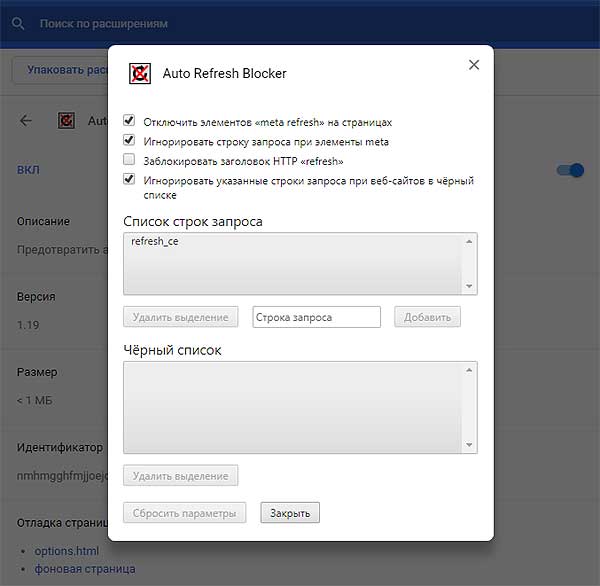
Если же без расширений, то остается только блокировать автоперезагрузку каждого отдельного сайта «вручную» через «Инструменты разработчика» Chrome.
Для этого в браузере жмем F12, на панели открываем вкладку Console, в поле ниже вводим команду window.onbeforeunload = function() и жмем Enter. Команда эта универсальная и точно также работает в других браузерах.
как отключить автообновление страницы в Firefox
А вот в этом браузере нужный нам «выключатель» есть. И хотя он находится не в открытой части интерфейса и даже не на странице «Настроек«, блокировать автоперезагрузку страниц в Firefox гораздо проще, чем в Chrome.
Делается это следующим образом: в поисковую строку копируем about:config?filter=accessibility.blockautorefresh, жмем Enter (предупреждение, если таковое появится, пропускаем) и в следующем окне двойным кликом по строке accessibility.blockautorefresh меняем её значение с false (по умолчанию) на true. Это всё.
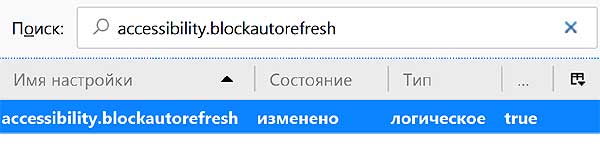
Данный параметр определяет статус функции автообновления контент в браузере (статус блокировки элемента http-equiv=»refresh» и заголовков HTTP «refresh»).
Попутно можно точно так же включить функцию browser.meta_refresh_when_inactive.disabled, чтобы страницы не перезагружались и в неактивных вкладках Firefox.
На всяк случай добавим, что в предыдущих версиях Firefox только предупреждал о том, что сайт пытается перезагрузить страницу («Настройки» -> «Основные» -> «Дополнительные» -> Предупреждать при попытке веб-сайтов перенаправить или перезагрузить страницу), но теперь эта опция не доступна.
как отключить автообновление страницы Internet Explorer
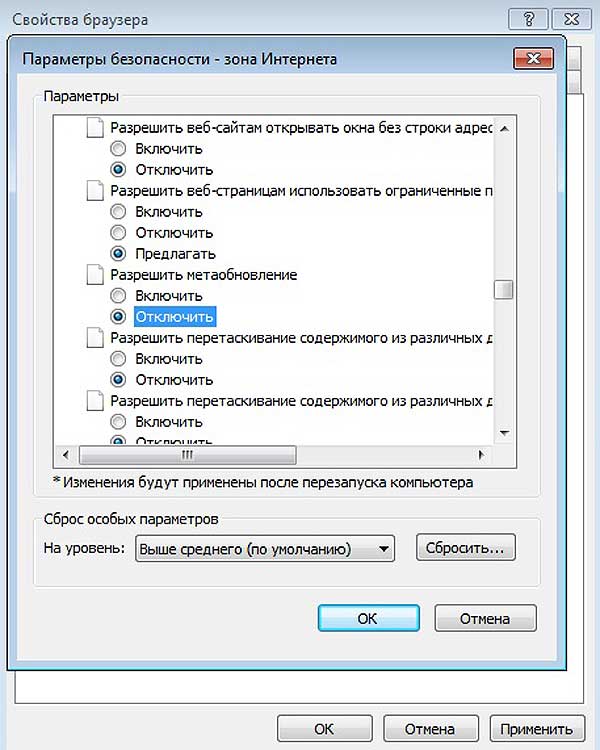
В IE выключить можно только функцию метаообновления контента, притом делается это в настройках безопасности браузера:
- запускаем Internet Explorer;
- открываем меню и в нем жмем «Свойства браузера«;
- в окне «Свойства обозревателя» переходим во вкладку «Безопасность» и выбираем соответствующую зону («Интернет» будет выбрана по умолчанию);
- чуть ниже в этом же окне в разделе «Уровень безопасности для этой зоны» кликаем кнопку «Другой«;
- в открывшемся меню в списке опций (в подразделе «Разное«) находим и отключаем «Разрешить метаообновление» (ставим флажок на «Отключить«);
- жмем «ОК«, потом — «Применить» и перезагружаем комп, чтобы изменение вступило в силу:
как отключить автообновление страницы в Microsoft Edge
На данный момент времени никак. В Edge такая возможность не предусмотрена. И специального расширения для этого тоже еще не сделали. Ни одного. Так что, пользователю Edge автообновление контента придется либо терпеть, либо просто поставить на комп еще один браузер…
Из-за ошибки на странице она была перезагружена в Яндекс Браузер
На чтение 4 мин Опубликовано 27.03.2018
В последние несколько лет браузер Яндекс собрал довольно обширную базу постоянных пользователей. Программа постоянно совершенствуется и обрастает новыми функциями, такими как защита, турбо-режим и прочее. Однако ошибки при работе с этим браузером также возникают — без них никуда. Одной их проблем стал баг «Из-за ошибки на странице она была перезагружена», который возникает при работе с определенными сайтами или их страницами в отдельности. Сегодня мы расскажем, что это за баг и как его быстро исправить.
Содержание
- Причины появления сбоя и перезагрузки страниц
- Как исправить ошибку на странице?
- Проверка на вирусную активность
- Проверка сети
- Заключение
Причины появления сбоя и перезагрузки страниц
На самом деле — вызвать появление подобного сбоя могут разные источники. Это может быть единичный баг прогрузки скрипта, либо ошибка, вызванная временные файлами, которые также влияют на запуск. Отдельно нужно отметить влияние со стороны вирусов и вредоносных расширений браузера. Также не стоит исключать появления проблем со стороны самого сервера (хостинга сайта). Но если сайт работает нормально в другом браузере, а в Yandex сбоит — следует выполнить поочередно несколько шагов.
Как исправить ошибку на странице?
Итак, что бы привести отображение сайта в порядок, нужно выполнить несколько общих шагов, а если не поможет — перейти к более сложным решениям. Для начала:
- Перезагрузите проблемный сайт через CTRL+F5. Такая комбинация сбрасывает временные файлы, закрепленные за страницей.
- Выполните комбинацию CTRL+H — в правом верхнем углу кнопка «Очистить историю». Выберите период за все время, предварительно снимите галочку с паролей и форм — удаляйте все. Такой подход стирает весь кеш и куки — эти параметры полезны для загрузки, однако могут захламлять программу.

- Обязательно проверьте, что бы ваш Yandex браузер был обновлен. По идее, опция апдейтов активна по умолчанию, но лучше проверить актуальность версии. Откройте этот адрес browser://help/ и просмотрите, нужны ли обновления.
- Просмотрите список ваших расширений и плагинов, которые активны в браузере. В отдельных случаях они могут вызывать конфликт с элементами сайта и блокировать их загрузку. Пройдите к настройкам дополнений по адресу browser://tune/. Выключайте все неиспользуемые расширения. Временно отключите и блокировщики рекламы (Антишок, AdGuard, Блокировка флеш-данных). После этого пробуйте снова.

- Радикальным вариантом будет полный сброс настроек пользователя. Для этого открываете browser://settings/ — листаете вниз и кликаете на «Дополнительные настройки» — в самом конце будет кнопка сброса.
- Опробуйте момент, когда нужно полностью отключить любую защиту на ПК (брандмауэр, экран антивируса).
- Обязательно нужно проверить, что бы «flash-контент» не был блокирован на сайте. Для этого нужно справа, в строке адреса, нажать на значок «информации о подключении» — выбрать «Подробнее» — разрешить отображение Flash на странице.


Проверка на вирусную активность
Если все вышеуказанное не помогло и сбой «Из-за ошибки на странице она была перезагружена» не уходит, то следует проверить систему на трояны и черви. Для этого загрузите в систему два популярных сканера AdwCleaner и MalwareBytes, а также приложение CCleaner, которое сотрет весь мусор и подправит реестр вашей Windows. Кстати, для мобильных версий эти программы также можно загрузить из Маркета или AppStore.
- Запустите поочередно оба сканера и прогоните ваш компьютер (телефон) через них. Запомните — после каждой проверки следует перезапускать ПК и нельзя игнорировать этот шаг.

- Далее запустите клинер и выполните через него две опции — «Очистка» и «Реестр».


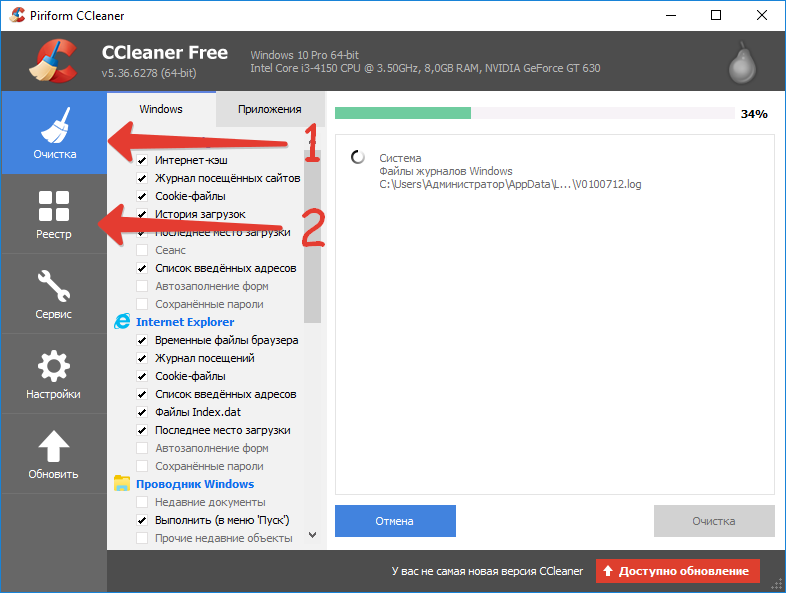
Эти программки должны помочь в удалении троянов угонщиков, малварей, бэкдоров и процессов, меняющих сетевые экраны. Если не помогло, то можете полностью переустановить сам браузер. Под словом полностью нужно понимать: удаление — очистка через CCleaner и стирание оставшихся папок — скачивание нового инсталл-файла — установка.
Проверка сети
Простым отключением питания перезапустите свою сеть. В случае с роутером отключите его от питания на 5-10 минут, это особенно важно при динамических подключениях IP. Дальше я бы советовал выполнить несколько команд сброса сети. На всякий случай, заранее сделайте скрин сетевых настроек рабочей сети. Далее открывайте консоль из под админа и поочередно активируйте команды, указанные на рисунке.
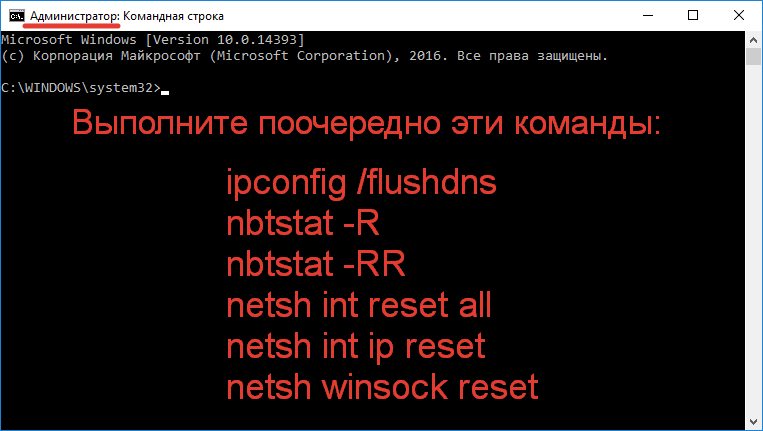
После того, как все команды будут окончены, снова перезапустите ваш PC. В особо тяжких случаях может потребоваться сброс самого роутера. Я столкнулся именно с этим моментом — Яндекс.Браузер сбрасывал половину подключений с такой ошибкой — помог только совместный сброс программы и роутера.
Заключение
Все описанное выше должно исправить вылеты «Из-за ошибки на странице она была перезагружена» в Яндекс.Браузере. Если это не помогло, то следует писать владельцам ресурса — возможно у них есть проблема с адаптацией своего сайта под Яндекс браузер. Со своей стороны вы сделали все возможное, теперь пусть работают они.
Часто пользователи при продолжительной работе в браузере получают сообщение при аварийном сбое: «Из-за нехватки памяти страница была перезагружена». Как ее исправить и что делать, чтобы продолжить работу без сбоев, начинающий пользователь скорее всего не знает. Подобное сообщение возникает в Яндекс Браузере, реже в остальных навигаторах. В этой статье вы найдете ответ на все вопросы, связанные с данной ошибкой.

Причины нехватки оперативной памяти
Из текста ошибки можно определить, что браузеру не хватает памяти. Каждый браузер использует оперативную память компьютера. Из этого следует, что вы нагрузили свой компьютер большим количеством процессов. Или в браузере открыто слишком много вкладок, а количества оперативной памяти недостаточно в компьютере. Скорее всего на компьютере установлено менее 2 Гб.
Опытным пользователям известно, что Яндекс Браузер и Google Chrome отличаются «прожорливостью». Они рассчитаны на более новые модели компьютеров, поэтому такую ошибку на слабых конфигурациях ПК можно встретить чаще. Причиной могут выступать и сами сайты, которые пользователь посещает. Они имеют большое количество скриптов, flash-баннеров, которые и перегружают компьютер.
Как устранить ошибку при нехватке памяти
Для устранения сбоя необходимо произвести несколько несложных действий со своим компьютером. Первым делом — почистим жесткий диск от мусора и ненужных файлов, которые своим присутствием осложняют не только работу браузера, но и всего ПК. Скачайте популярную утилиту CCleaner. Размер установочного файла чуть больше 15 Мб, поэтому программа не займет много места на вашем диске.
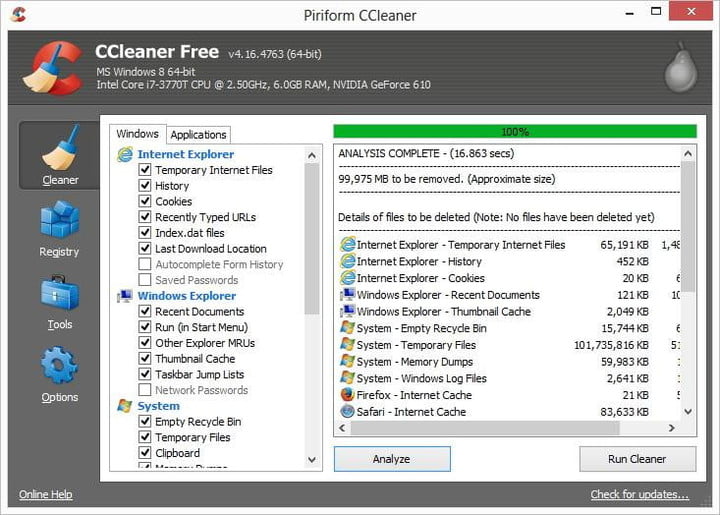
У нее простой и удобный интерфейс, разобраться будет достаточно легко. Запустите и выберите слева в панели инструментов «Сервис». Откроется вкладка с автозагрузкой. Здесь отображаются все программы, которые запускаются вместе со стартом операционной системы. После этого они работают в фоновом режиме, но ресурсы, пусть и небольшое количество, потребляют. Выберите программы, которые не должны запускаться с Windows и нажмите справа кнопку «Выключить» или «Удалить».
После этого нажмите вкладку «Очистка» и запустите процесс. По его завершению перейдите на вкладку «Реестр» и запустите оптимизацию реестра. Когда оптимизация жесткого диска будет завершена, откройте браузер.
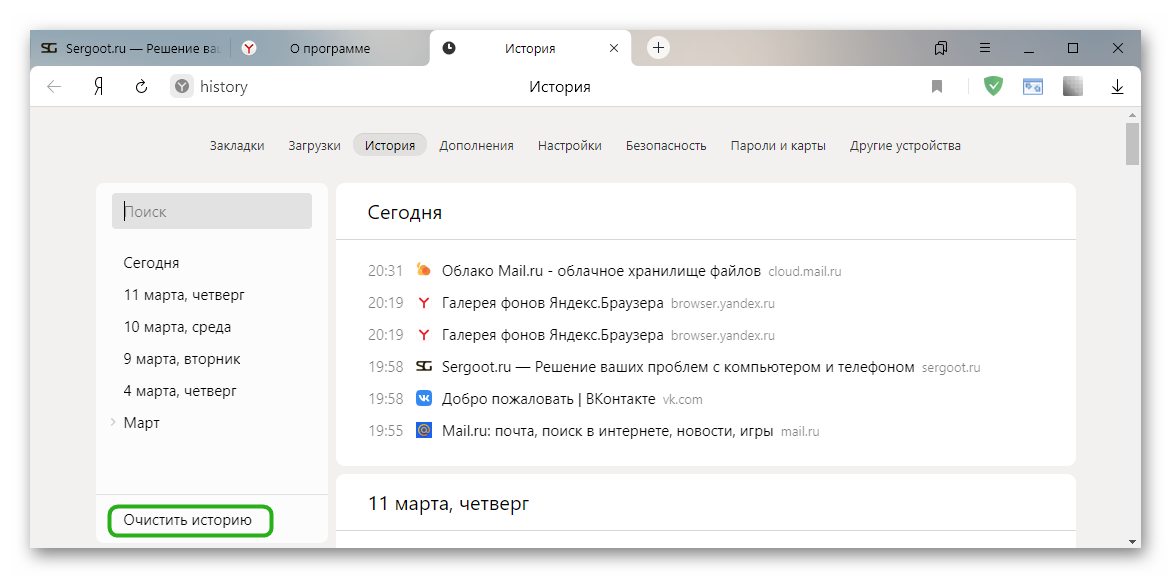
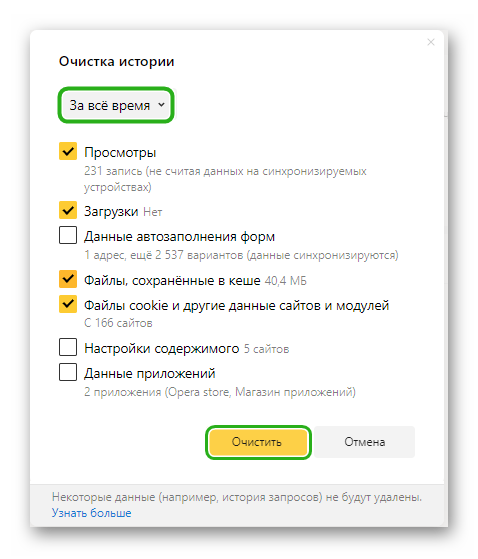
- Нажмите на кнопку меню в панели вверху и выберите вкладку «История». В Яндекс Браузере нажмите горячие клавиши CTRL+H. Они вызывают историю браузера.
- Выберите здесь все пункт и нажмите кнопку «Очистить».
- Затем выберите в меню «Дополнения» и отключите все ненужные дополнения, их работа также может влиять на появление сообщения о сбое «Страница была перезагружена из-за недостаточного количества памяти».
- Вы можете установить плагин для браузера AdGuard, который будет блокировать нежелательную рекламу, а также рекламные баннеры. Большинство из них построены на Javascript, поэтому они занимают относительно много памяти.
Увеличиваем параметры файла подкачки в Виндовс
При увеличении файла подкачки в Windows мы увеличиваем объем оперативной памяти, который система отвела для работы браузера. Обычно, файл подкачки автоматически увеличивается, если выделенной памяти не хватает. Но в некоторых ситуациях, как мы видим, это не срабатывает. Если предыдущие методы не дали никаких результатов, то этот способ устранить ошибку «Из-за нехватки оперативной памяти браузер перезагрузил страницу» и исправит положение.
- Нажмите сочетание клавиш WIN+PAUSE.
- Слева в меню выберите «Дополнительные параметры системы».
- Нажмите вкладку «Дополнительно», затем выберите «Параметры».
- Здесь найдите блок «Виртуальная память» и нажмите «Изменить».
- По умолчанию во всех версиях Windows этот параметр установлено в значение «Автоматически». Выберите ниже чекбокс «Указать размер» и введите любое значение от 2 Гб, если у вас достаточно для этого памяти. Ниже нажмите кнопку «Задать».
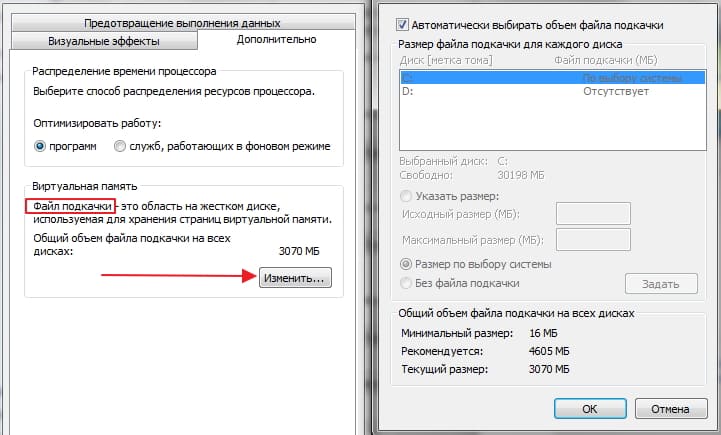
Закройте окна и перезагрузите свой компьютер. Теперь попробуйте открыть браузер и продолжить работу.
Может оказаться актуальным для вас: Произошла ошибка при распаковке unarc.dll вернул код ошибки-11 (1, 7, 12, 6, 14,


Другие методы устранения ошибки с памятью
Если снова вы видите перед собой сообщение «Не достаточно памяти для работы, браузер перезагрузил старицу», то возможно причина вовсе не в памяти. Попробуйте просканировать свой компьютер антивирусным программным обеспечением. Возможно это проявление вируса, ведь для работы любой, даже шпионской программы нужны ресурсы компьютера. Если и антивирус не решил вашу проблему, в таком случае вам необходимо приобрести и установить дополнительный модуль оперативной памяти.
Нет необходимости покупать модуль с большим количеством памяти. Для работы 32-битной версии компьютера достаточно 4 Гб. Даже если вы установите больше, система ее не распознает и будет продолжать использовать только 4 Гб. Это свойственно всем x32 операционным системам. Проверить разрядность своей Windows можно, нажав WIN+PAUSE.
Summary
Article Name
Из-за нехватки памяти страница была перезагружена — как исправить
Description
Часто пользователи при продолжительной работе в браузере получают сообщение при аварийном сбое: «Из-за нехватки памяти страница была перегружена». Как ее исправить и что делать, чтобы продолжить работу без сбоев, начинающий пользователь скорее всего не знает. Подобное сообщение возникает в Яндекс Браузере, реже в остальных навигаторах. В этой статье вы найдете ответ на все вопросы, связанные с данной ошибкой.
Author
Publisher Name
Игорь
Publisher Logo

Почему перезагружаются страницы в браузере Яндекс
Обозреватель Яндекс за последние годы собрал немалый фан клуб в лице миллионов пользователей. Разработчики регулярно выпускают обновления, которые закрывают уязвимости и приносит новые «плюшки». Но все это не исключает иногда возникающих проблем. Неопытные пользователи тогда спрашивают почему, постоянно перезагружается страница в браузере Яндекс. На самом деле, однозначного ответа на этот вопрос нет. Тут нужно смотреть в комплексе.
Причины сбоя
В большинстве неполадок и сбоев виноватыми могут быть как банальные и очевидные вещи, например, переполнен кеш или много вкладок открыто, или системный сбой, и некорректные настройки самого обозревателя. Давайте начнем с простого и постепенно будем переходить к сложному.
Простые решения
При появлении любых сбоев и неадекватного поведения браузера да и, вообще, любой программы стоит выполнить перезагрузку обозревателя и ПК.
Исправление неполадки когда страница перезагружается
Дальше перейдем в прикладным советам с подробным разъяснением причины.
Обновление браузера
Браузер очень популярная программа для веб-серфинга и часто подвергается вирусным атакам. В связи с этим, а также для внедрения новых плюшек, функций и возможностей разработчики регулярно выпускают обновления. Не рекомендуется отключать их в настройках. Обновления закрывают дыры в безопасности и, как минимум, решают проблемы, если он ведет себя неадекватно вследствие некорректного предыдущего обновления. Увы такое тоже бывает.
Чистка кеша
Кеш браузера, это специальная функция. На ПК в папках пользователя находится специальный раздел, где хранятся копии картинок, текст, мультимедиа с посещенных сайтов. Он нужен для оптимизации работы браузера, для ускорения загрузки страниц и экономии трафика. Размер кеша динамический и определяется браузером в зависимости от свободного места на системном диске.
При переполненном кеше старые файлы перезаписываются новыми. Но также эти файлы могут вызывать различные неполадки. Рекомендуется периодически очищать папки от этих файлов.
Сделать это достаточно просто:
Отключение расширений
Яндекс браузер обладает огромным количеством функций и возможностей и одна из них это расширения, с помощью которых можно решать различные задачи без установки сторонних программ. Например, скачать музыку с ВК просто так нельзя, а с помощью специального плагина это делается в один клик. А также реклама, которая всех уже достала, блокируется в автоматическом режиме с помощью отдельного плагина.
Однако с тем что они упрощают жизнь юзера и позволяют решать различные задачи, также могут вызывать проблемы. Сам плагин может быть недоработан или конфликтовать с другими программами или расширениями.
Для определения виновника стоит отключить и удалить по возможности все расширения и проверить работоспособность обозревателя. Потом эмпирическим путем устанавливать их снова по одному и проверять появится ли снова проблема. Это необязательный шаг, но если вам нужно для работы какое-то специализированное расширение и, если оно в теории вызывает проблему, можно потратить немного времени на выяснения точной причины.
Включить оптимизацию картинок
На странице настроек browser://settings/sites есть ряд опций, с помощью которых можно настроить работу обозревателя. Если страница перезагружается из-за нехватки системных ресурсов можно включить оптимизацию картинок.
Сброс настроек
Иногда пользователи вносят изменения в настройки и часто происходит, что включают или отключают какие-то функции, о работе которых ничего не знают. Как следствие браузер начинает работать неадекватно. Если вы не знаете или не помните что меняли или имело место быть вирусное заражение, всегда можно сбросить настройки «до заводских».
Дальше для сброса настроек:

Проверка на вирусную активность
Вирусная активность на ПК может быть причиной самых разнообразных проблем, которые могут возникнуть в обозревателе. Как правило, кроме спонтанных перезагрузок вы можете видеть появление неприемлемой рекламы или на рабочем столе появятся ярлыки, которые не получается удалить. Браузер начинает работать медленней или сам ПК тормозит.
После чистки гарантировано в реестре могут наблюдаться ошибки. Их нужно исправить, чтобы при установке нового антивируса или другой программы и, вообще, при работе ПК не возникало ошибок. Сделать это можно с помощью утилиты CCleaner.
Здесь мы не будем подробно останавливаться на очистке мусорных файлов и исправлении реестра. Почитать об этом можно в другой нашей статье.
Переустановка браузера
Если вышеуказанные советы не помогли исправить проблему, когда из за ошибки страница перезагружается в Яндекс Браузере — возможно системные файлы браузера повреждены, и все что можно сделать это переустановить обозреватель.
Теперь можно отправляться на официальный сайт, чтобы скачать свежую сборку Яндекс.Браузера. Подробно о том, как установить обозреватель написано здесь.
Другие причины
Вышеописанные причины касаются программной части, настроек и системных сбоев. Но часто мало кто обращает внимание на аппаратные причины. И они довольно банальные.
Залипла клавиша F5
Клавиша F5 предназначена для перезагрузки страницы. Если под неё попала крошка или был факт залития клавиатуры сладким чаем, эта клавиша может срабатывать автоматически. Исправить это просто. Достаньте клавишу и протрите гнездо и саму ножку и нижнюю часть клавиши спиртосодержащим средством. Клавиша при нажатии не должна тормозить и западать.
Клавиши на игровой мышке
Источник
Перезагружаются страницы в браузере Яндекс
Почему постоянно перезагружается страница в браузере Яндекс: недостаточно оперативной памяти, установлена устаревшая версия программы, накопилось много временных файлов. Последовательно о том, что сделать, чтобы разобраться с проблемой.
Предисловие
В Яндекс Браузере страницы могут постоянного перезагружаться, если одновременно открыто более 10 вкладок. Почему это происходит :
Если проблема заключается в этом, то это не сбой, а стандартный принцип работы браузера.
Решение проблем
Теперь обо всех неисправностях и методах их решения.
Недостаточно оперативной памяти
Когда при переходе на страницу отображают ошибку «Из-за нехватки памяти страница была перезагружена», сделайте следующее:
Второй вариант разгрузить ОЗУ — отключить часть плагинов :
Последний способ разгрузить оперативную память :
Рекомендуется отключать дополнения «Из других источников», размещенных в самом низу страницы. Сюда попадают проекты, установленные непосредственно пользователями.
Обновление
Yandex.Browser обновляется автоматически без вмешательства юзера. Если эта функция отключена :
Обновления не всегда бывают удачны и могут приносить новые проблемы, вроде закрывающихся по щелчку вкладок.
Очистка истории
Обязательная процедура при появлении любых проблем :
Этот способ помогает избавиться от ошибки, из-за которой страница в Яндекс была перезагружена.
Сброс настроек
Если ничего из вышеописанного не помогло, верните программу к заводскому состоянию:
Юзер аннулирует все параметры, установленные ранее.
Другие способы решить проблему
В качестве альтернативы методам выше:
Обратите внимание на клавишу F5. Если она залипла, страницы будут перезагружаться постоянно.
Перезагрузку страниц в Яндекс Браузере решают очисткой оперативной памяти или полной переустановкой программы.
Источник
Почему браузеры перезагружают открытые вкладки? Технология Hibernate в Яндекс.Браузере
Многим пользователям знакома ситуацию, когда клик по уже открытой в фоне вкладке приводит к перезагрузке страницы. При этом изменения, сделанные во вкладке, могут быть утеряны. В чем причина подобного поведения браузеров? Как эту проблему решили в Яндекс.Браузере? Сегодня мы ответим на эти вопросы.
Кстати, для тех, кто интересуется технологиями, рекомендуем прочитать более детальную историю на Хабре: https://habr.com/company/yandex/blog/423507/
Как браузеры экономят память
Ресурсы компьютеров не бесконечны. Оперативная память, которая необходима для работы любого приложения, также ограничена. Каждая открытая в браузере страница хранится в памяти. Чем больше вкладок у вас открыто, тем больше ресурсов потребляет браузер. Если память закончится, браузер не сможет открыть новую вкладку. Чтобы этого избежать, разработчики браузеров придумали трюк. Они находят наиболее старую страницу и удаляют ее из памяти. Вкладка остается, но ее содержимое уже утеряно. Поэтому клик по такой вкладке приводит к загрузке страницы из сети.
Перезагрузка фоновых вкладок раздражает. Пользователь теряет время и трафик. Но самое страшное в другом: при перезагрузке можно потерять часть информации. К примеру, введенный текст, нарисованную картинку или другой результат работы сайта. Казалось бы, иначе экономии ресурсов не добиться. Но в команде Яндекс.Браузера нашли решение этой проблемы.
Hibernate в Яндекс.Браузере
Новая технология Hibernate, которая вот-вот станет доступна всем пользователям Яндекс.Браузера для Windows, и память экономит, и содержимое вкладок не теряет. Секрет в том, что разработчикам из Яндекса удалось научить Браузер сохранять содержимое вкладок на жесткий диск перед их удалением из памяти. Когда пользователь возвращается на такую вкладку, загружать страницу из сети не нужно — Яндекс.Браузер восстановит ее состояние из сохраненной копии. Браузер восстановит не только саму страницу, но и те изменения, которые пользователь уже успел внести.
У пользователей с большим числом открытых вкладок технология Hibernate в среднем экономит более 330 мегабайт памяти и не теряет при этом информацию во вкладках, которая остается доступна в один клик при любом состоянии сети.
Источник
Автообновление страницы сайта: где и как отключать в браузере
На некоторых сайтах (а их довольно много) страницы «умеют» сами обновляться и перезагружаться. В ряде случаев автообновление страницы — вполне себе оправданное и нужное решение. Правда, зачастую только с точки зрения вебмастера.
А вот пользователю такого сайта постоянные перезагрузки страницы могут и не понравится, мягко говоря. В особенности, если остановить их никак нельзя. В смысле, что отдельного выключателя нигде не видно.
Посему расскажем мы о том, как с этим бороться безо всяких кнопок, то бишь как блокировать автообновление веб-контента в Google Chrome, Mozilla Firefox, Internet Explorer и Microsoft Edge.
Метод, к слову, работает и в «родственных» браузерах: в Pale Moon и Waterfox (настраивается, как и в Firefox), а также в Vivaldi и Opera (как и в Chrome).
как отключить автообновление страницы в Chrome
В самом супер-пупер-мега-популярном браузере в мире ни отдельной кнопочки, ни даже специальной опции в настройках, с помощью которых можно было бы выключить автоматическую перезагрузку веб-страницы, НЕ ПРЕДУСМОТРЕНО.
Более того, и из всех расширений с подходящим функционалом более-менее прилично работает фактически лишь Auto Refresh Blocker (линк)- 2.33 звездочки из 5. Низкий рейтинг расширения, надо понимать, обусловлен тем, что на некоторых сайтах оно попросту не работает.
Тем не менее, Auto Refresh Blocker отключать элементы на страницах большинства сайтов таки может. Кроме того, оно также может и блокировать заголовок HTTP «refresh» и позволяет юзеру создавать собственный «черный список» запросов и сайтов. И это все же лучше, чем вообще ничего.

Если же без расширений, то остается только блокировать автоперезагрузку каждого отдельного сайта «вручную» через «Инструменты разработчика» Chrome.
Для этого в браузере жмем F12, на панели открываем вкладку Console, в поле ниже вводим команду window.onbeforeunload = function() и жмем Enter. Команда эта универсальная и точно также работает в других браузерах.
как отключить автообновление страницы в Firefox
А вот в этом браузере нужный нам «выключатель» есть. И хотя он находится не в открытой части интерфейса и даже не на странице «Настроек«, блокировать автоперезагрузку страниц в Firefox гораздо проще, чем в Chrome.
Делается это следующим образом: в поисковую строку копируем about:config?filter=accessibility.blockautorefresh, жмем Enter (предупреждение, если таковое появится, пропускаем) и в следующем окне двойным кликом по строке accessibility.blockautorefresh меняем её значение с false (по умолчанию) на true. Это всё.

Данный параметр определяет статус функции автообновления контент в браузере (статус блокировки элемента http-equiv=»refresh» и заголовков HTTP «refresh»).
Попутно можно точно так же включить функцию browser.meta_refresh_when_inactive.disabled, чтобы страницы не перезагружались и в неактивных вкладках Firefox.
как отключить автообновление страницы Internet Explorer
В IE выключить можно только функцию метаообновления контента, притом делается это в настройках безопасности браузера:

как отключить автообновление страницы в Microsoft Edge
На данный момент времени никак. В Edge такая возможность не предусмотрена. И специального расширения для этого тоже еще не сделали. Ни одного. Так что, пользователю Edge автообновление контента придется либо терпеть, либо просто поставить на комп еще один браузер…
Источник
Safari в iOS постоянно перезагружает страницу? Есть решение!
Всем привет! Сейчас сидел и думал (о чём бы таком написать в этот раз?), а потом вспомнил, что существует ошибка, с которой автор этих строк постоянно сталкивается при использовании своего iPhone или iPad.
Как вы уже поняли из заголовка, речь пойдёт о том, что Safari категорически отказывается отображать некоторые сайты.
Хотя… сначала об этом даже и не знаешь — ведь начинается всё неплохо:
А потом вся эта радость перезагружается и появляется небольшое уведомление
Эта веб-страница была перезагружена из-за возникшей ошибки.

И ладно бы, если ситуация происходила один-два раза. Нет! Страница перезагружается на постоянной основе и, как кажется, подобное безобразие будет продолжаться вечно — его просто не остановить!
Тем более, что, как я уже говорил, автор сам постоянно сталкивается с этим и… даже как-то побеждает! Как? Сейчас всё быстренько расскажу. Поехали!
Лично я борюсь с Safari и «Эта веб-страница была перезагружена из-за возникшей ошибки» вот такими способами:
Хотя… в интернете можно найти ещё один универсальный вариант решения проблемы:
Вариант, конечно, неплохой… Но уж очень долгий:)
Поэтому, я сильно надеюсь, что вам (как и мне) помогут те действия, которые описаны чуть выше и до «перепрошивок» дело не дойдёт. Да будет так!
Источник
Многие используют для интернет-серфинга браузер от Yandex. В процессе работы присутствует риск появления программного сбоя с текстом «Из-за нехватки памяти страница была перезагружена». Что это за ошибка? Из-за чего она появилась? Как нормализовать работу браузера? Именно на эти вопросы сейчас и попытаемся ответить.

из за нехватки памяти страница была перезагружена
Что стало причиной появления ошибки?
Сбой появляется спонтанно. Преимущественно проблема проявляется в процессе осуществления ресурсоемких действий. Например, ошибка иногда возникает в результате просмотра фильма или TV-передачи в формате HD. Такой контент в основном публикуется на web-страницах с огромным числом различных flash-баннеров и всевозможной рекламы, которые перегружают браузер.
Индикатор неработоспособности браузера – появление следующего оповещения «Из-за нехватки памяти страница была перезагружена». Этот текст появляется непосредственно в браузере. Программа предлагает «Обновить страницу». кликнув кнопку, пользователь временно восстановит корректную работу браузера.
Невзирая на оповещение о нехватке памяти, рассматриваемое уведомление возникает даже на ноутбуках и компьютерах с приличным запасом свободного места на жестком диске. Поэтому связывать появление ошибки исключительно с нехваткой памяти все-таки не стоит.
Основные причины проявления программного сбоя:
- некорректно обновлен браузер от Yandex;
- на компьютере или ноутбуке слишком мало оперативной памяти;
- одновременно открыто чрезмерное число web-страниц;
- наличие вирусов, зараженных файлов, вредоносных программ;
- некорректно работают браузерные дополнения и расширения, которые были установлены непосредственно вами.
С причинами появления проблемы разобрались. Теперь самое время поговорить о способах устранения ошибки.
Основные способы решения проблемы
Начать нужно с проверки мощности компьютера или ноутбука. Например, если объем оперативной памяти составляет менее 4 гигабайт, тогда просто установите дополнительную микросхему ОЗУ. Ошибка будет навсегда устранена, а также увеличится производительность PC.
Это очень простой, но действенный метод. Что делать, если ошибка не исчезла? Воспользуйтесь альтернативными решениями.
Закройте лишние диалоговые окна и web-страницы в браузере Yandex
Частично мы уже говорили об этом ранее. Большое количество открытых одновременно вкладок может привести к некорректной работе Яндекс браузера, поэтому закройте их, чтобы устранить проблему.
Очистите cash и cookies
- Откройте браузер.
- Зажмите кнопки Ctrl+Shift+Del.
- В запустившемся окне, задайте период очистки, поставьте галочки напротив «Файлы cash» и «Файлы cookies».
- Нажмите на клавишу «Очистить историю».

Чистим cash и cookies
- Перезапустите браузер.
Отключение/удаление пользовательских дополнений, расширений
Практически все пользователи устанавливают дополнительные расширения: блокировщики рекламы, online переводчики, VPN сервисы и т.д. Деактивируйте установленные расширения.Или удалите, если вы ими не пользуетесь.
Откройте браузер, а потом кликните по клавише настроек (иконка с тремя горизонтальными линиями). Перейдите на вкладку «Дополнения», переведите флажок в состояния отключения или вовсе удалите дополнения.
Дополнения

Отключаем дополнения
Увеличение файла подкачки
Следуйте пошаговой инструкции:
- Зажмите на клавиатуре комбинацию Win+R.
- В появившемся окне вводим команду sysdm.cpl и кликаем «ОК».

sysdm
- В меню свойств переключитесь на «Дополнительно».
- Возле раздела «Быстродействие» нажимаем на «Параметры».

свойства системы
- Выбираем раздел «Дополнительно», а потом кликаем по «Изменить».

параметры быстродействия
- Активируем функцию «Указать размер».
- Пропишите значение, превосходящее вдвое объем оперативной памяти.
- Сохраните перенастроенные параметры.

задаем файл подкачки
- Выполняем перезагрузку компьютера.
- Запускаем браузер.
Сканирование операционной системы на вирусы и вредоносные программы
Шпионские программы также могут стать причиной появления проблем в процессе интернет-серфинга. Удалить вирусы можно общеизвестными инструментами: Dr.Web, ADWCleaner и т.д. Подобные сервисы оперативно определят, а затем и удалят вирусы.
Переустановите Yandex браузер
Если не один из перечисленных выше советов не помог, тогда просто переустановите браузер. Разумеется, что сначала нужно сохранить все пароли и закладки, а затем можно деинсталлировать программу через меню «Установка и удаление программ».
Перезагрузите компьютер. Скачайте последнюю версию браузера с официального сайта Yandex. Не исключено, что именно этот способ позволит избавиться от ошибки.
Заключение
Это все советы, направленные на нормализацию работы браузера Yandex. Для решения появления ошибки такой как «Из-за нехватки памяти страница была перезагружена» начните с банального закрытия лишних вкладок и диалоговых окон, если это не помогло очистите cash и cookies, отключите расширения или даже удалите ненужные. В некоторых случаях помогает увеличения файла подкачки, так же возможна данная ошибка из-за вирусов или программ шпионов. В противном случае попробуйте переустановить браузер.
Оценка статьи:
 Загрузка…