

Достался сайт на Битрикс. Есть ФТП и БД.
Подскажите, как поменять пароль?
залезаю в базу, поле, стандартно, b_user
пишу
UPDATE `b_user` SET password = MD5('passwd') where login = "admin";
Не пашет. Генерю MD5 и вставляю в БД — не пашет.
Поменял админскую почту на свою, письмо с ключевым словом не приходит.
что делаю не так?
-
Вопрос заданболее трёх лет назад
-
17845 просмотров
Пригласить эксперта
Если есть доступ по FTP, то создаете в корне сайта скрипт badass_login.php со следующим содержимым:
<?php
require_once($_SERVER["DOCUMENT_ROOT"]."/bitrix/modules/main/include/prolog_before.php");
$USER->Authorize(1);
require_once($_SERVER["DOCUMENT_ROOT"]."/bitrix/modules/main/include/epilog_after.php");
?>
Запускаете скрипт, перейдя по ссылке site.com/badass_login.php
Всё. Теперь вы авторизованы как админ.
Переходите в админку сайта site.com/bitrix и там в управлении юзерами спокойно меняете пароль на новый.
После всех манипуляций удаляете созданный скрипт авторизации.
Если есть доступ к ftp, то просто выполните код
$user = new CUser;
$fields = Array(
  "PASSWORD"          => "123456",
  "CONFIRM_PASSWORD"  => "123456",
  );
$user->Update($ID, $fields);
$strError .= $user->LAST_ERROR;
Там не просто md5, там еще соль добавляется
$salt = randString(8);
$arFields["PASSWORD"] = $salt.md5($salt.$arFields["PASSWORD"]);
bxapi.ru/src/?module_id=main&name=CUser::Add
В базу достаточно записать ‘aaaaaaaa’.md5(‘aaaaaaaa’.’password’).
зайти в базу найти поле с юзером, сменить email на свой, потом воспользоваться функцией восстановления пароля
Если включена регистрация пользователей, попробуйте создать пользователя через стандартный механизм регистрации на сайте, а затем уже в myadmin скопируйте преобразованный системой пароль этого пользователя и замените им пароль администратора.
логин может быть и не admin.
через базу врятли удастся.
так что самый рабочий вариант предложил Алексей Емельянов
-
Показать ещё
Загружается…
10 февр. 2023, в 08:59
1000 руб./за проект
10 февр. 2023, в 08:22
2000 руб./за проект
10 февр. 2023, в 04:49
50000 руб./за проект
Минуточку внимания
- Сергей Михайлович
Забыл пароль входа в «Битрикс24». Как его можно поменять?
Здравствуйте! Есть несколько способов поменять пароль в «Битрикс24»:
- При помощи сервиса восстановления пароля;
- При помощи вашего нетворк-профиля;
- Обратится в службу поддержки команды «Битрикс».
Восстанавливаем пароль через сервис восстановления

- Зайдите на сайт «Бистрикс24».
- Выберите «Забыли пароль?» и нажмите на ссылку.
- Введите в соответствующую строку e-mail, указанный при регистрации в системе.
- Нажмите кнопку «Выслать».
- Запустите почтовую программы, откройте письмо, которое вам пришло от службы поддержки «Бистрикс24» и выполните указанные в нем действия.
Это универсальный способ смены пароля, если вы его забыли или потеряли. Но он не сработает в случаях, когда отсутствует доступ к почтовому ящику, указанному при регистрации.
Восстанавливаем пароль в «Бистрикс24» через нетворк-профиль

- Запустите свой нетворк-аккаунт при помощи адреса bitrix24.net.
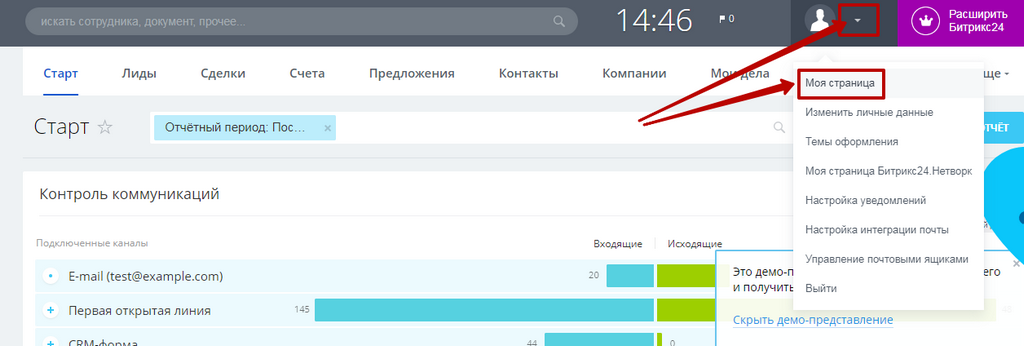
- Откройте страницу со своим профилем. Для этого в правом верхнем углу выберите иконку с фото и в развернувшемся меню нажмите «Мой профиль».
- В правом верхнем углу появится надпись «Редактировать профиль». Нажмите на ссылку.
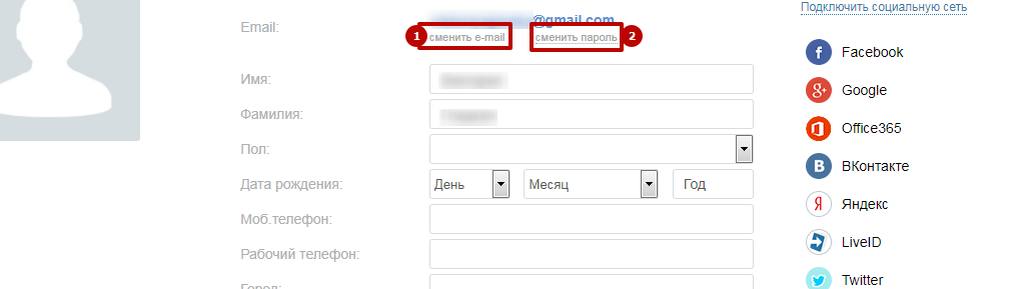
- Перед вам появится страница с вашими личными данными, которые вы указывали при регистрации. Под строкой с электронной почтой будет две функции «Сменить e-mail» и «Сменить пароль». Выберите вторую ссылку.
- Откроется небольшое окошко, в котором будет три строки «Текущий пароль», «Новый пароль» и «Подтверждение нового пароля». Когда новая комбинация цифр и букв будет придумана и введена, нажмите кнопку «Сохранить».
- Когда все действия будут выполнены правильно, на вашей странице появится небольшое уведомление «Пароль был успешно изменен».
Такой способ эффективен в случаях, когда вы помните свой старый пароль, но по разным причинам решили его поменять.
Третий способ
В случаях, когда отсутствует доступ к почтовому ящику, указанному при регистрации, и забылся пароль, остается лишь один способ зайти в аккаунт и сменить шифровую комбинацию – написать в службу поддержки. Для этого отправьте электронное письмо с подробным описанием проблемы на адрес info@socialit.ru. В течении некоторого времени вам будет прислан ответ и соответствующая инструкция по смене пароля.
как в битрикс24 поменять пароль
Забыл пароль входа в «Битрикс24». Как его можно поменять?
Здравствуйте! Есть несколько способов поменять пароль в «Битрикс24»:
- При помощи сервиса восстановления пароля;
- При помощи вашего нетворк-профиля;
- Обратится в службу поддержки команды «Битрикс».
Восстанавливаем пароль через сервис восстановления
- Зайдите на сайт «Бистрикс24».
- Выберите «Забыли пароль?» и нажмите на ссылку.
- Введите в соответствующую строку e-mail, указанный при регистрации в системе.
- Нажмите кнопку «Выслать».
- Запустите почтовую программы, откройте письмо, которое вам пришло от службы поддержки «Бистрикс24» и выполните указанные в нем действия.
Это универсальный способ смены пароля, если вы его забыли или потеряли. Но он не сработает в случаях, когда отсутствует доступ к почтовому ящику, указанному при регистрации.
Восстанавливаем пароль в «Бистрикс24» через нетворк-профиль
- Запустите свой нетворк-аккаунт при помощи адреса bitrix24.net.
- Откройте страницу со своим профилем. Для этого в правом верхнем углу выберите иконку с фото и в развернувшемся меню нажмите «Мой профиль».
- В правом верхнем углу появится надпись «Редактировать профиль». Нажмите на ссылку.
- Перед вам появится страница с вашими личными данными, которые вы указывали при регистрации. Под строкой с электронной почтой будет две функции «Сменить e-mail» и «Сменить пароль». Выберите вторую ссылку.
- Откроется небольшое окошко, в котором будет три строки «Текущий пароль», «Новый пароль» и «Подтверждение нового пароля». Когда новая комбинация цифр и букв будет придумана и введена, нажмите кнопку «Сохранить».
- Когда все действия будут выполнены правильно, на вашей странице появится небольшое уведомление «Пароль был успешно изменен».
Такой способ эффективен в случаях, когда вы помните свой старый пароль, но по разным причинам решили его поменять.
Как сменить пароль Битрикс24
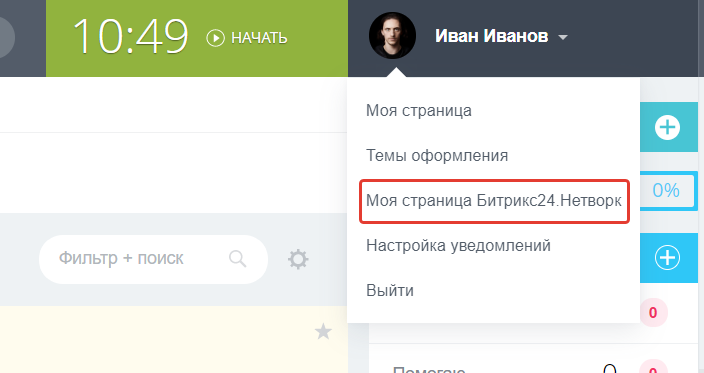
В правом верхнем углу нажимаем на свой профиль и выбираем пункт «Моя страница Битрикс24.Нетворк».
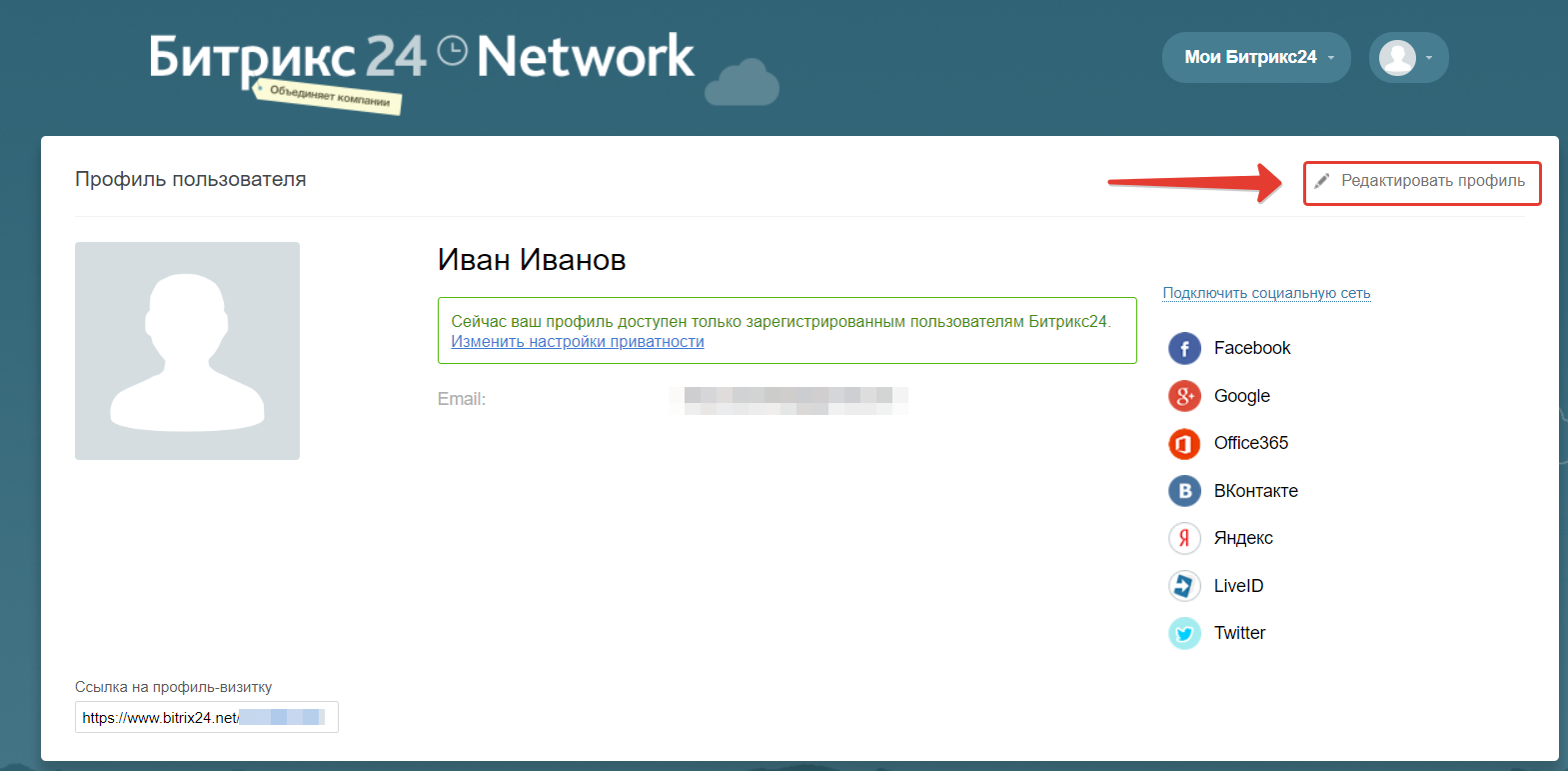
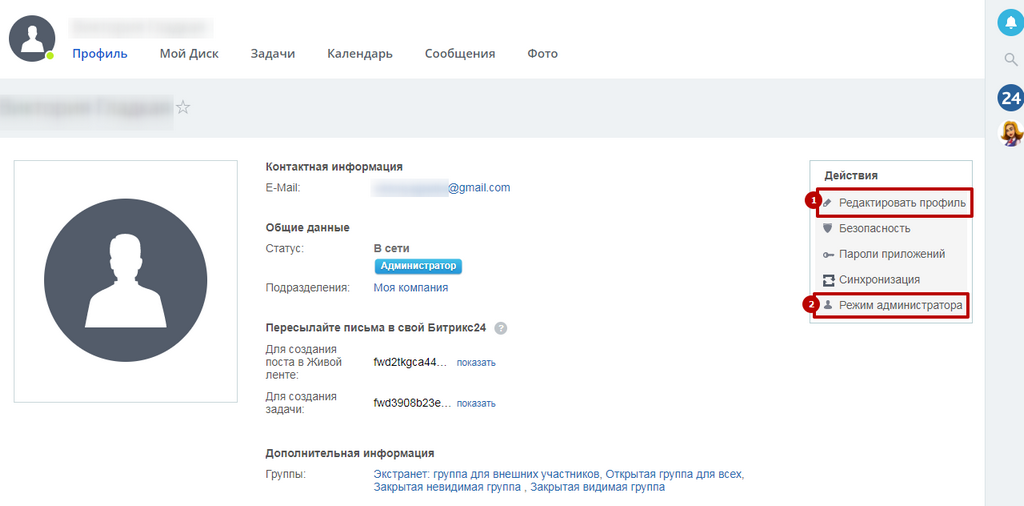
Нажимаем на кнопку «Редактировать профиль».
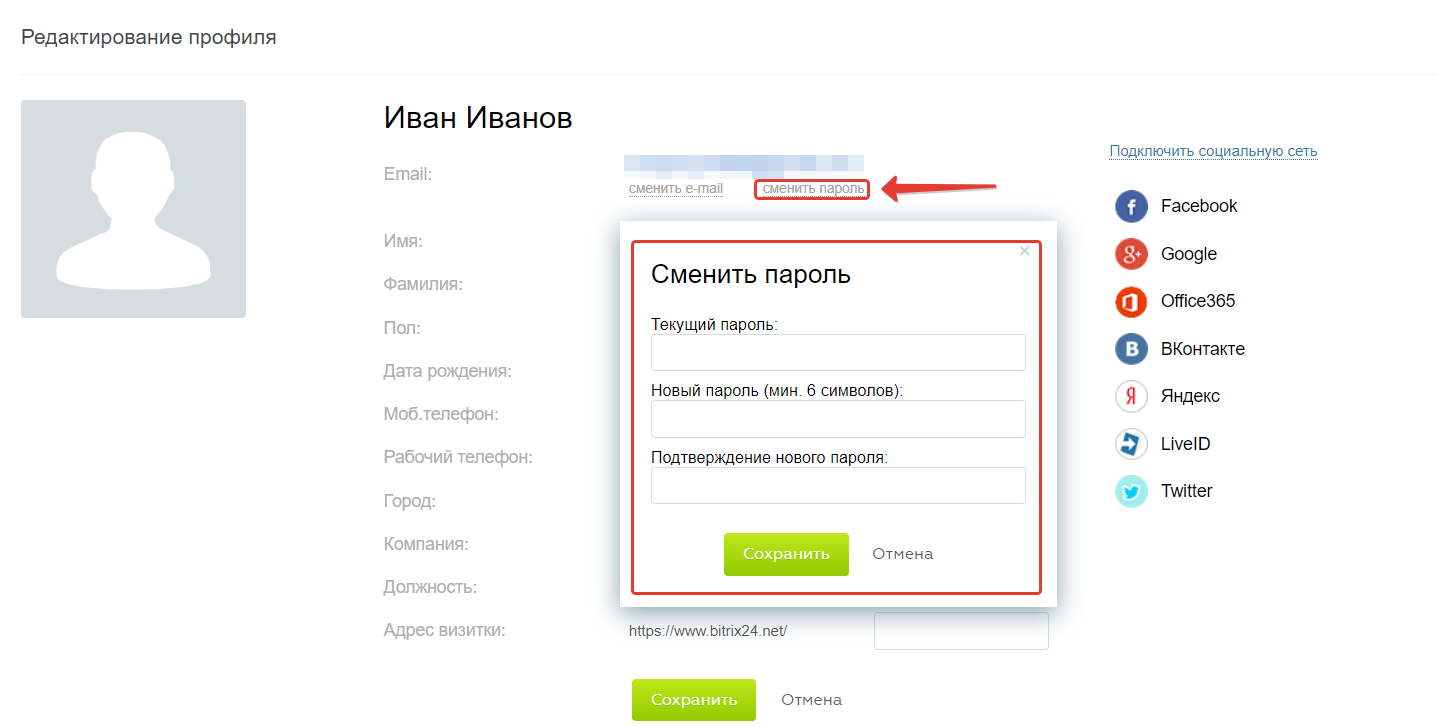
На открывшейся странице нажимаем «Сменить пароль». Вводим старый пароль, а затем дважды вводим новый. Сохраняем.
Коробочная версия
Нажимаем на свой профиль и выбираем пункт «Изменить личные данные». Выбираем «Сменить пароль», меняем и сохраняем.
Как поменять пароль от админки Bitrix?
Если вы потеряли пароль от админки битрикса, то всего один короткий sql запрос сможет вам вернуть власть и доступ к админке сайта.
Вот два варианта действий для восстановления пароля:
Первый: требуется доступ к базе данных.
- Подключаемся к mysql или заходим в phpMyAdmin и выбираем нужную базу данных.
- Выполняем запрос. Вместо passwd поставьте новый пароль.
- Заходим в админку с новым паролем и радуемся.
ВНИМАНИЕ!
Рекомендуется использовать второй способ т.к. в битриксе может меняться алгоритм хеширования.
В новых версиях битрикса помимо пароля используется еще и соль. Можно попробовать такой запрос.
Второй: требуется доступ к сайту по ftp/ssh.
- Сохраняем следующий код в файл, например, pass.php и заливаем его на сервер.
- Открываем в браузере адрес http://ваш-сайт.ru/pass.php
- Заходим в админку с новым паролем и удаляем с сайта файл pass.php
Альтернативный вариант файла
Этот вариант должен авторизовать вас под админом и перекинуть в админку где вы уже сможете поменять пароль.
Если не открывается файл то возможно у вас нет доступа к нему. В этом случае надо в папке с файлом отредактировать или создать если его нет файл .access.php
В него надо добавить строку
После того как восстановите пароль не забудьте удалить временные файлы.
10 комментариев к “ Как поменять пароль от админки Bitrix? ”
Лучше в сапорт Битрикса написать.
Никогда не общался с их саппортом, чем они в данной ситуации помогут?
А еще можно авторизоваться не вводя пароля, если есть фтп доступ.
global $USER;
$USER->Authorize(«1»); // авторизуем
Юрий, хороший вариант, но авторизоваться всегда придется через файл, а это менее надежно чем паролем, хотя если есть доступ к фтп, но при этом нельзя менять пароль, то способ очень хороший.
Не прокатило. Запрос прошел, но доступ запрещен по-прежнему.
Странно, а просто авторизоваться пробовали?
А потом уже спокойно менять пароль в админке.
Добрый день!
Выполнил инструкции: (Подключаемся к mysql или заходим в phpMyAdmin и выбираем нужную базу данных.
Выполняем запрос. Вместо passwd поставьте новый пароль.
1
UPDATE `b_user` SET password = MD5(‘passwd’) where login = «admin»;)
Сделал видимо что то не так,при нажатие кнопки «изменить» открылись окошки, заменил пароль и логин, в итоге сайт не отображается
Проблема где-то в mysql. Проверьте логи и конфиги mysql возможно там какие ошибки.
Возможно mysql не хватает памяти/места на диске для работы или в конфиге не правильные данные для подключения к бд.
Вход в Битрикс24
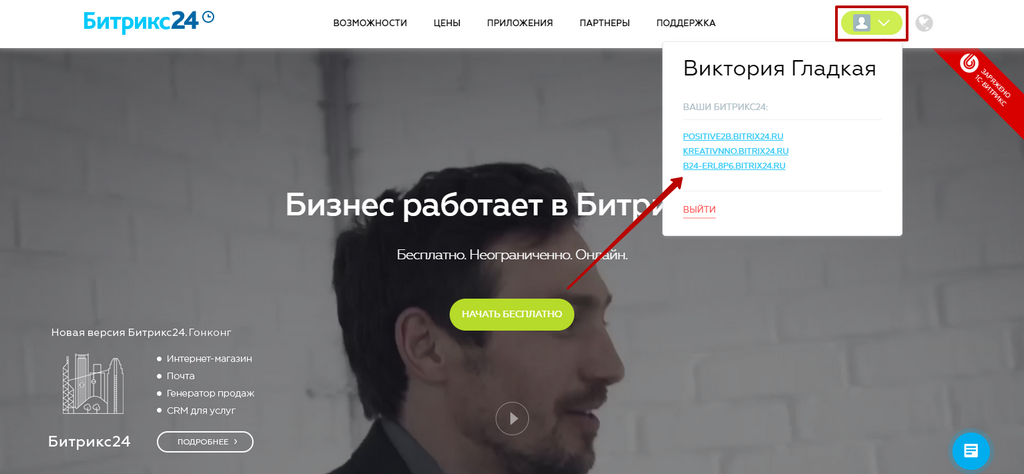
Если вы забыли адрес вашего портала в Битрикс24 – не расстраивайтесь. Существует единая точка для входа на все ваши порталы — Битрикс24.NetWork . После авторизации там вы сможете увидеть список порталов и войти в нужный.
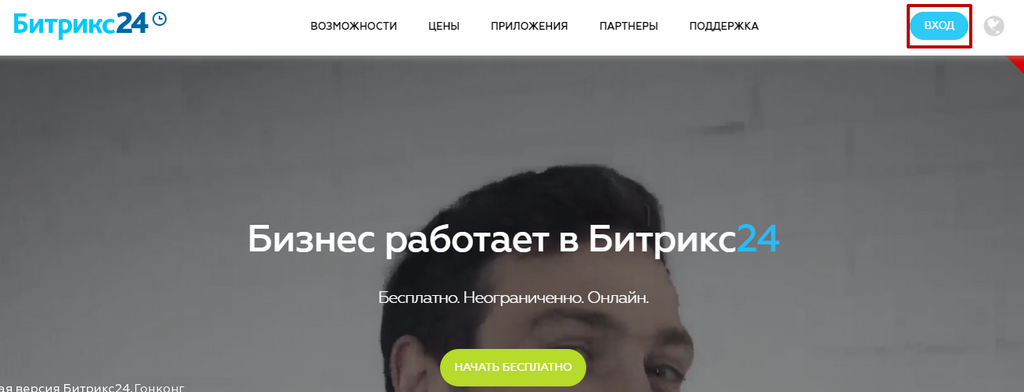
Итак, на сайте Битрикс24 в правом верхнем углу нажимаем кнопку «Вход». Дальше появится окно, где также следует нажать «Войти». Введите вашу почту (которую указывали при регистрации в сервисе) и пароль.
После этого вы увидите список ваших порталов. Достаточно щелкнуть мышкой по нужному и произойдет вход в систему.
Обратите внимание!
Нас часто спрашивают, как изменить адрес входа в bitrix 24.
Адрес страницы — единой точки входа в порталы Битрикс24 поменять нельзя.
А вот адрес своего портала вы можете легко изменить (изначально адрес создается автоматически в виде набора символов и домена bitrix24.ru. Символьную «абракадабру» можно заменить).
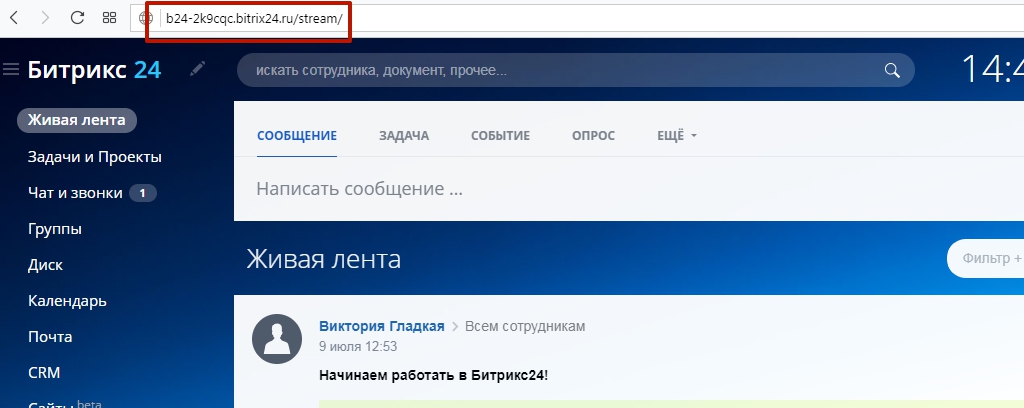
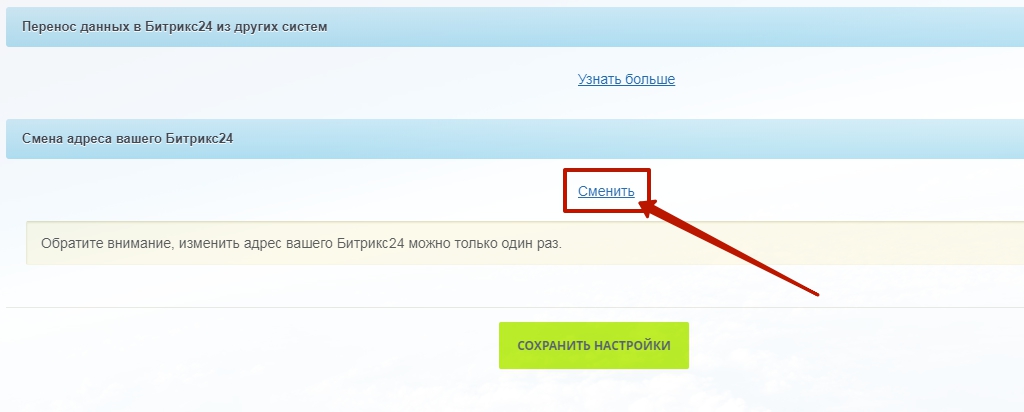
Нужно в левом меню выбрать «Настройки», дальше в настройках портала пролистать вниз к блоку «Смена адреса вашего Битрикс24» и там нажать кнопку «Сменить».
Откроется окно, в котором нужно будет ввести новый адрес для портала. После этого не забудьте сохранить изменения.
Еще раз акцентируем ваше внимание — поменяется только первая часть в адресе портала. Окончание «.bitrix24.ru» останется.
Если забыли пароль.
В случае, если вы обнаружили, что не помните свой пароль, на этапе ввода логина/пароля можно нажать кнопку «Забыли пароль».
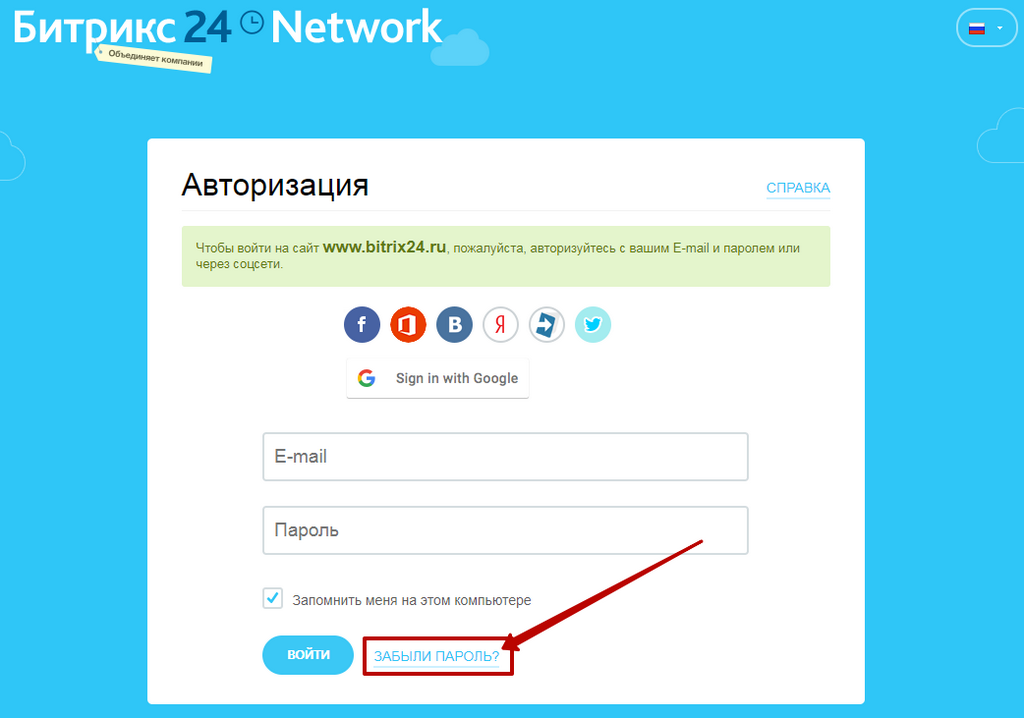
Откроется окно, где нужно указать вашу почту (которую использовали при регистрации в Bitrix24). После этого вам придет письмо с ссылкой. После перехода по ссылке вы сможете указать новый пароль.
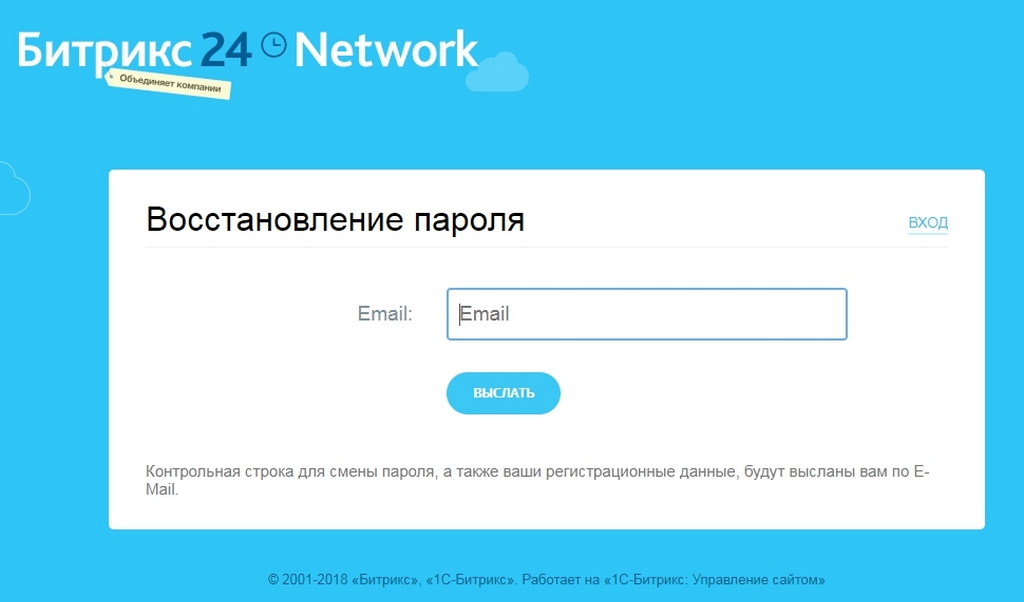
Как сменить пароль
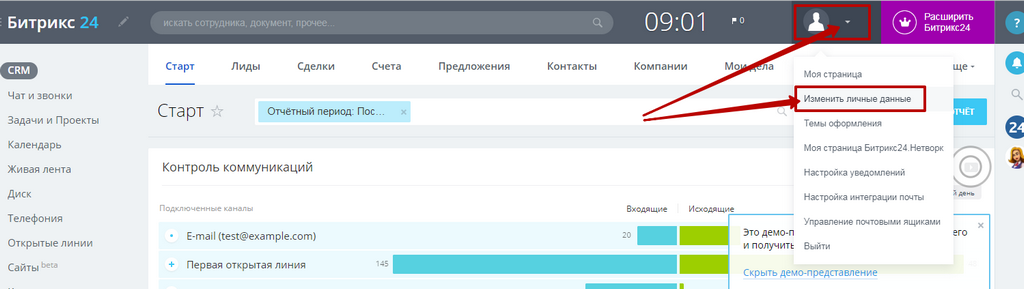
При желании, после авторизации, вы можете поменять почту и пароль. Для этого на портале в правом углу возле фото нужно открыть меню и выбрать команду «Изменить личные данные».
Далее нажимаете кнопку «Редактировать мой Битрикс24.Паспорт».
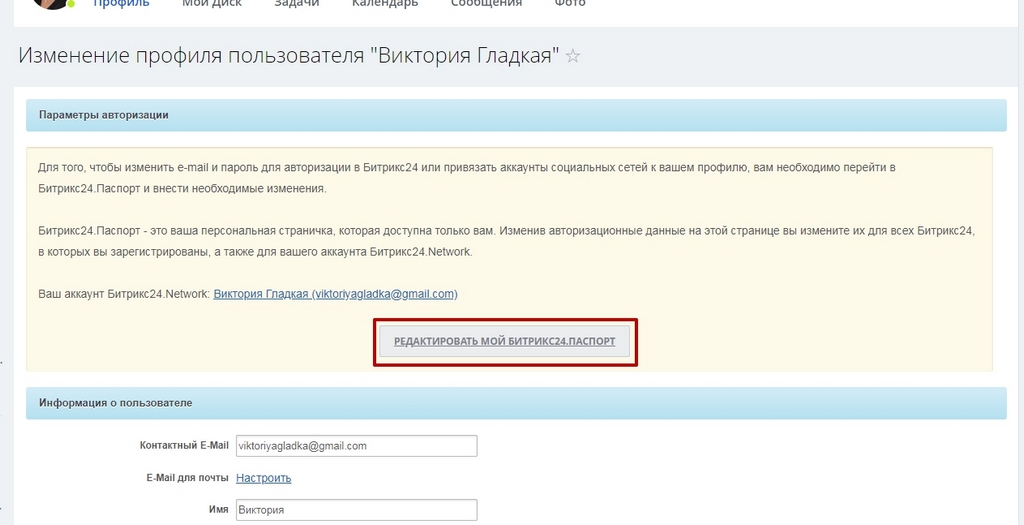
Обратите внимание!
Битрикс24.Паспорт — это ваша персональная страничка, которая доступна только вам. Изменив авторизационные данные на этой странице вы измените их для всех Битрикс24, в которых вы зарегистрированы, а также для вашего аккаунта Битрикс24.Network.
Откроется страница вашего профиля в Битрикс24.Network. Также на страницу профиля в Битрикс24 Нетворк можно попасть непосредственно по ссылке https://www.bitrix24.net/#profile (Битрикс24.Network всегда доступен по адресу www.bitrix24.net ).
Нажимаете кнопку Редактировать профиль.
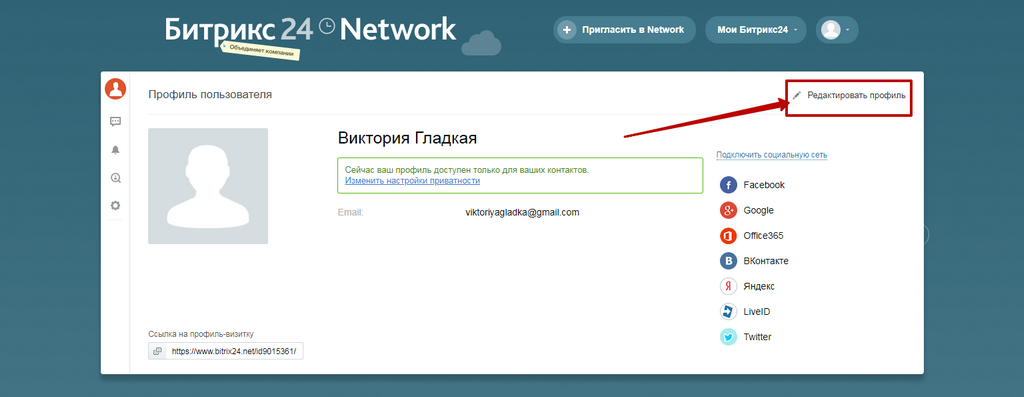
После этого на странице увидите две кнопки: 1 – для смены e-mail, 2 – для смены пароля.
Как войти на свою страницу в Битрикс24
Иногда у пользователей возникают сложности с тем, как перейти на свою страницу в Битрикс24 – тоесть страницу, где указаны личные данные, такие как ФИО, должность и т.д.
Чтобы попасть на эту страницу, нужно открыть выпадающее меню рядом с фото (в правом верхнем углу) и выбрать пункт «Моя страница».
Вы попадете на страницу своего профиля. При необходимости можно отредактировать указанные там данные (1). Кстати, включить режим администратора (если у вас есть права) можно здесь же, достаточно нажать кнопку «Включить режим администратора» (2).
Режим администратора предполагает доступ к нескольким разделам портала, которые недоступны в обычном режиме, в частности, настройкам портала.
Битрикс24 — удобный инструмент для увеличения эффективности работы компании.
Используйте промокод в Битрикс24 или при регистрации и получите дополнительные бонусы!
5 Гб в подарок на 1 год
промокод
POSITIVE2BS2
Зарегистрируйте свой портал Битрикс24!
НАЧАТЬ БЕСПЛАТНО
Мы предоставляем услуги по внедрению, а также консультации по Битрикс24.
Если у Вас есть вопросы — звоните, пишите, будем рады помочь!
Бесплатная
Skype консультация
Получите бесплатную 30-минутную Skype консультацию по настройкам Битрикс24
Назначить Skype встречу
Заполняйте форму, размещенную ниже, и получите бесплатно учебник с инструкцией для начинающих по основам работы с Битрикс24!