
Управление сайтами и пример создания
Урок
40
из
292

Сложность урока:
2 уровень — несложные понятия и действия, но не расслабляйтесь.
2 из 5
Дата изменения:
07.02.2023
Просмотров:
51594
Управление сайтами
Управление сайтами осуществляется из административного раздела системы на странице Список сайтов (Настройки > Настройки продукта > Сайты > Список сайтов):
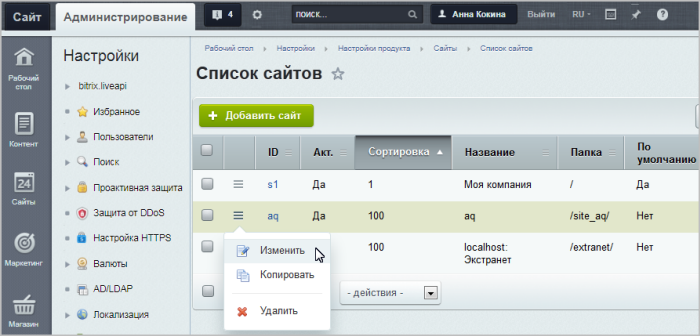
Каждый сайт, работающий под управлением системы, представляется в виде отдельной записи.
Как создать новый сайт
(видеоурок)
Как создать новый сайт
- Перейдите в Административный раздел на страницу Настройки > Настройки продукта > Сайты. В Рабочей области откроется Список сайтов.
- Выполните команду Добавить сайт на Контекстной панели. В Рабочей области откроется форма Добавление сайта.
- Заполните поля:
- ID – поставьте произвольный двузначный код (только латинскими буквами и цифрами);
- Поставьте флажок Активен;
- Введите название сайта, каким оно будет отображаться в Административной части. Название сайта не обязательно должно быть на латинице, вы можете дать название и на русском языке;
- Установите флажок По умолчанию. Это делается, если сайт не единственный в списке сайтов и нужно, чтобы он открывался по умолчанию;
- Доменное имя — введите доменное имя (имена), которое будет у вашего сайта;
- Папка сайта — поставьте просто /;
- Сортировка — можно ввести любое численное значение;
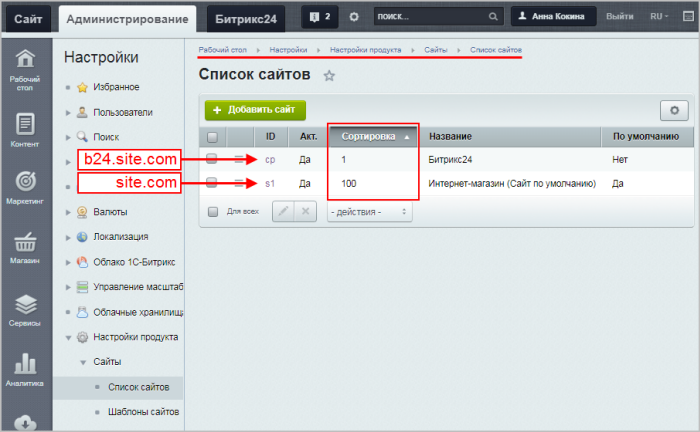
Примечание: Если новый сайт развёрнут на
поддомене домена текущего сайта,
Пример:site.com — текущий сайт
b24.site.com — новый сайт (на поддомене домена текущего сайта)
то индекс сортировки сайта на поддомене должен быть
меньше,

чем индекс сортировки сайта на домене (иначе сайты могут некорректно отображаться).Для случаев, когда сайты находятся на
разных доменах
Пример разных доменов:site1.com — сайт интернет-магазина
site2.com — сайт портала Битрикс24
или
разных поддоменах,
Пример разных поддоменов:bus.site.com — сайт интернет-магазина
b24.site.com — сайт портала Битрикс24
сортировка может быть любой. - В поле Язык выбирается язык, используемый для представления информации на страницах сайта.
-
Региональные настройки
Региональная настройка — набор параметров, которые имеют разные значения в зависимости от культурных особенностей той или иной местности. Например: формат даты и времени, формат имени, первый день недели и другие.Подробнее …
— указание системе как отображать параметры времени, даты и другие в соответствии с культурными особенностями региона, на который рассчитан сайт. - Выбирать кодировку сайта нужно внимательно, после анализа
многих факторов
Перед создателем сайтов всегда встает проблема: в какой кодировке создавать проект. В русскоязычном интернете используются две кодировки:Подробнее …
.Примечание: Иногда для указания кодировки используют упрощенное название win-1251. В нашем случае это не допустимо, так как может вызвать ошибку, связанную с некорректным названием кодировки.
- Название веб-сайта — каким оно будет отображаться для пользователей;
- URL сервера введите адрес сайта (localhost — для локальной установки);
- E-Mail адрес по умолчанию введите адрес, который будет использоваться в системных сообщениях, например, во всех почтовых шаблонах в качестве адреса отправителя.
- Почтовые шаблоны — поле позволяет создать шаблоны, на основе которых будут генерироваться почтовые сообщения сайта.
- Шаблон — любой из имеющихся. Это поле обязательно для заполнения, если шаблона нет, его нужно создать.
- Сохраните вновь созданный сайт. Форма создания сайта закроется, откроется список имеющихся сайтов, в котором отобразится созданный сайт.
Как поменять домен у сайта
Допустим, что не меняя хостинга, нужно заменить текущий домен сайта example.com на новый домен site.com. Для этого нужно:
-
Приобрести
Доменные имена приобретаются у регистраторов доменных имен, а также подобные услуги предоставляют большинство хостинг провайдеров.
доменное имя; - Чтобы сайт, размещенный на хостинге, открывался в браузере по приобретенному доменному имени, необходимо привязать это доменное имя к хостингу:
- если хостинг и доменное имя предоставляет одна компания, то зачастую привязка проходит в автоматическом режиме (либо на сайте компании есть соответствующие инструкции);
- если хостинг и доменное имя предоставляют разные компании, то:
- в аккаунте хостинга в «Настройках домена» (иногда еще может называться «Парковка домена») прописать приобретенное доменное имя (указывается без префиксов типа http, www и т.д.);
- узнать адреса DNS-серверов у технической поддержки или на сайте хостинговой компании, зайти в свой аккаунт на сайте компании-регистратора (где покупали доменное имя), найти свой домен и указать в его параметрах DNS-сервер хостинг-компании.
Примечание: Процесс привязки доменного имени к хостингу может занять продолжительное время (вплоть до нескольких дней).
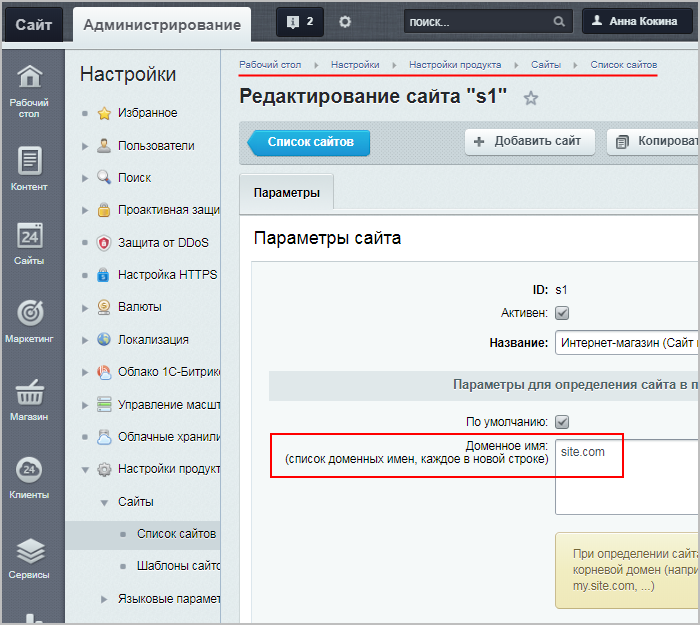
- В завершении осталось указать новое доменное имя в настройках сайта (Настройки > Настройки продукта > Сайты > Список сайтов > [ваш_сайт]):
Вы можете использовать для своего Битрикс24 собственное доменное имя. Например, использовать my.intranet.ru или mycompany.ru вместо intranet.bitrix24.ru. Доступно также и обратное переключение.
Важно!
- Данная возможность предоставляется только для актуальных тарифов Профессиональный и Энтерпрайз. Если у вас архивный тариф, то для смены домена Битрикс24 вам нужно сначала перейти на актуальный тариф. Во время действия Демо-режима свой домен использовать нельзя.
Если вы сменили тариф с опцией собственного домена на любой другой без этой опции, то ваш портал вернется на первоначальный домен в зоне*.bitrix24.*. -
Стоит учитывать, что при смене домена на свой собственный фактическая зона хранения данных не меняется, и для такого Битрикс24 продолжают действовать особенности этой зоны: скорость доступа, законы о персональных данных и расположение серверов в некоторых странах жестко регламентированы, в каждой зоне свое юридическое лицо продавца, свои инструменты Битрикс24, доступные способы оплаты, цены и валюта платежей, партнерская поддержка.
-
Вам не нужно больше покупать и продлять SSL-сертификат для вашего домена. Сертификат теперь выдается бесплатно и продлевается автоматически.
-
После смены домена перестанут работать следующие сервисы:
- Каналы для Открытых линий – их нужно будет переподключить после смены домена.
- Все виджеты на сайтах (Онлайн-чат, CRM-формы, обратный звонок) – их нужно будет заново переустановить там, где они установлены.
- Вебхуки приложений – их нужно будет пересоздать.
Переключить Битрикс24 на свой домен
Чтобы изменить доменное имя, необходимо сделать следующее:
-
Внести 4 записи вида «IN NS» в DNS-редакторе зоны вашего домена. Если есть другие записи для подключаемого домена, то их нужно удалить.
ns-1277.awsdns-31.org.
ns-310.awsdns-38.com.
ns-581.awsdns-08.net.
ns-1613.awsdns-09.co.uk.
Мы даем только NS-типы записей. A-, CNAME- или другие записи мы не предоставляем. Если самостоятельно не удается внести эти записи, нужно обратиться в поддержку хостера. Если хостер не дает возможность внести NS-записи, необходимо сменить хостера.
Если вы прописываете NS-записи для основного домена, например
test.tld(домен 2 уровня), то не сможете вносить другие изменения в ваш домен и поддомены, т.к. вы передаете в управление Битрикс24 весь ваш домен и его поддомены. В этом случае домен будет использоваться только для портала Битрикс24.Если вы прописываете NS-записи только для поддомена, например
crm.test.tld(домен 3 уровня), то Битрикс24 будет управлять только этим поддоменом, не затрагивая основной домен 2-го уровня (test.tld) и другие его поддомены (shop.test.tldи др). В этом случае вы сможете пользоваться основным доменом и его поддоменами для других своих проектов.В отличие от доменов 2-го уровня редактирование NS-записей для поддоменов 3-го уровня и ниже поддерживают не все регистраторы или хостинги доменов. Например сервисы, где эта услуга доступна: Reg.ru, Ru-Center, Namecheap, Godaddy, Cloudflare, internet.bs, Beget, Nethouse, Яндекс.Коннект.
-
Обратиться в Поддержку Битрикс24. Сделать это может только администратор вашего Битрикс24.
-
Указать точное название собственного домена, на который осуществляется переход. Предоставить доказательства внесенных изменений NS-записей в подключаемый домен – это может быть просто скриншот DNS-редактора зоны вашего домена.
Спасибо, помогло!
Спасибо 
Необязательно:
Оставить отзыв о статье
Уточните, пожалуйста, почему:
Это не то, что я ищу
Очень сложно и непонятно
Оставить отзыв о статье
Чтобы без ошибок перенести сайт на «Битриксе» с одного домена на другой, нужно делать все строго по этапам. Следуйте нашей инструкции, чтобы успешно выполнить процедуру переноса.
Зачем нужен перенос на другой домен
Когда может понадобиться смена доменного имени? Например, в одной из следующих ситуаций:
- Адрес слишком длинный, нелепый или не соответствующий содержанию. Его нужно сменить.
- Сайт плохо ранжируется. Причина в юзабилити: например, доменной зоной является Россия. Вам нужно выбрать более удобный для иностранных пользователей адрес.
- Прежний домен оказался под фильтром АГС, и вы хотите его обойти.
- Домен не подлежит индексации. Бывает так, что техподдержка Яндекса просит подождать, но ожидание занимает слишком много времени.
- Использование защищенного соединения (переход на https с http).
- Использование доменной зоны более высокого уровня. Например, переход с третьего уровня на второй.
- Изменение наименования организации.
Хотя бы одного из представленных случаев достаточно, чтобы задуматься о том, чтобы сменить домен.
Нет времени разбираться?
Техподдержка сайта на «1С-Битрикс» под ключ
Специализируемся на «1С-Битрикс» более 10 лет и знаем все подводные камни и специфику. Работаем с сайтами любой технической сложности и бизнес-логики. При необходимости подключаем UX-специалиста и дизайнера. В течение 2 часов реагируем на обращения в тикетной системе.
Ваш сайт:
Процедура переноса
Если вы переносите сайт на другой домен, не меняя хостинг, то вся процедура займет у вас совсем немного времени. Для начала укажите правильный путь к корневой папке. Зайдите в админку, кликните по настройкам. Пройдите по вкладкам: «Настройки продукта» => «Сайты» => «Перечень сайтов».
Укажите необходимый сайт, затем в его параметрах скорректируйте «Путь к корневой папке веб-сервера для сайта» на необходимый. Смените здесь домен сайта. Исправьте ошибки, если высветится соответствующее уведомление в верхней части экрана. После этого сайт должен заработать. Убедитесь, что все функционирует корректно.
Если вместе с доменом вы меняете и хостинг, обратите внимание на нашу инструкцию по переносу сайта на «Битриксе» с одного хостинга на другой.
Может ли сайт при выборе другого домена утратить прежние позиции и часть пользователей? По данным Яндекса, позиции действительно могут поменяться. Кроме того, может поменяться число проиндексированных страниц. Вебмастер сообщает, что робот поисковика способен определить новый домен как основное зеркало для прежнего.
Пропишите редирект, чтобы человек, открывая старую версию сайта, сразу же попадал на новый. Для этого в корневой директории старого ресурса поместите файл со следующим кодом:
RewriteEngineOn
RewriteCond %{HTTP_HOST} ^старыйсайт.ру
RewriteRule (.*) http://новыйсайт.ру/$1 [R=301,L]
Это 301 редирект, сообщающий о том, что страница отправилась на другой адрес. Поисковики воспринимают редирект адекватно, а потому бояться санкций не следует. Через данный редирект будет передан вес по внешним ссылкам на новые страницы.
Не забудьте позаботиться о пользователях. Это небольшой, но крайне важный нюанс. Так, если у сайта есть хотя бы минимальное количество постоянных гостей, то сообщите им, что вы переехали на новый домен. Для этого поместите соответствующие объявление.
Рядом с базовой версией сайта вы можете обнаружить поддомен мобильной версии, который не работает. В таком случае добавьте новый мобильный поддомен. Он может быть реализован как отдельный сайт рядом с основным. Движок отправляет пользователя на него, если тот заходит с мобильного устройства. Чтобы решить эту проблему, создайте поддомен основного сайта. Например, m.site.com. Направьте его на site.com. Укажите в настройках site.com, что m.site.com — это его домен.
Привлекли 35.000.000 людей на 185 сайтов
Мы точно знаем, как увеличить онлайн–продажи
Применяем лучшие практики digital–продвижения как из вашей тематики, так и из смежных областей бизнеса. Именно это сделает вас на голову выше конкурентов и принесёт лиды и продажи.
Ваш сайт:
Что требуется перенастроить после перехода
При переносе файлы попадают в папку нового домена. Однако этого мало, нужно настроить еще и CMS. В качестве домена требуется прописать новый адрес. Если применяются относительные ссылки, то настройка CMS на этом этапе завершается. При использовании абсолютных ссылок каждую из них нужно изменить самостоятельно.
Не забудьте, что в файле .htaccess, располагаемом в корневой директории прежнего домена, выполняется настройка 301 редиректа для страниц, медиа и файлов загрузки. Сюда добавляются следующие строки:
Options +FollowSymLinks
RewriteEngine on
 RewriteEngine off
Это директива, исключающая из перенаправления файл robots.txt. Требуется она для того, чтобы поисковики отследили изменение hosts. За редирект при этом отвечают следующие строки:
RewriteCond %{HTTP_HOST} ^site.com
RewriteRule ^(.*)$ http://site.org/$1 [R=301,L]
RewriteCond %{HTTP_HOST} ^www.site.com
RewriteRule ^(.*)$ http://site.org/$1 [R=301,L]
Не забудьте изменить ссылки, ведущие на сайт, на другой адрес. Уведомите о переезде на новый домен Google и Яндекс. Если через 1,5-2 месяца новый сайт целиком или частично отсутствует в индексе, обратитесь в техподдержку.
Изучите, все ли верно функционирует. Проверьте перенаправление основной страницы и иных внутренних страниц сайта. Внесите правки во внешние ссылки на старый сайт так, чтобы теперь они следовали на адрес нового домена. Далее обеспечьте требования Вебмастеров Яндекса и Google по переезду домена. Для отечественного поисковика правила следующие:
- Включите оба адреса сайта в Вебмастер,после чего займитесь подтверждением прав.
- Файлы robots.txt на обоих доменах должны быть одинаковыми. Для Host основным зеркалом пропишите домен нового сайта, или выполните 301 редирект.
- Уведомите Яндекс об изменениях адреса сайта. Для этого задействуйте инструмент «Переезд сайта». Он передает Яндексу данные о смене домена, используемого протокола, выбирая показ сайта с www или без.
Для Google требования следующие:
- В «Параметрах для вебмастеров» включите сайт на оба домена — старый и новый.
- На оба сайта заверьте свои права.
- Просканируйте сайт, размещенный по новому адресу.
- Выгрузите карту нового домена.
- Склейте зеркала, используя 301 редирект.
Если при переезде с одного домена на другой, вы поменяли и хостинг, обязательно проверьте, не изменилась ли скорость сайта. Нормальные показатели загрузки, а также способы измерения скорости и советы по ускорению — в нашей статье «Оптимизация сайта на “Битрикс”».
Возможно и такое, что после переноса сам сайт работает, но при авторизации не пускает в админ. панель. При этом в таблице b_user в поле Password для admin указан такой же хэш, что и на старой версии сайта. Для решения этой проблемы пропишите на одной из страниц в коде USER->Authorize(1);.Это данные системного администратора. Через админку вы можете поменять пароль для нужных пользователей. Не забудьте при этом вырезать кусок кода для регистрации.
14.09.20183389
1. Изменить домен
Доменное имя присваивается порталу во время первого запуска. Оно выбирается случайно и его можно изменить. Изменить доменное имя можно один раз бесплатно на любом тарифе Битрикс24.
Сделать это может администратор портала:
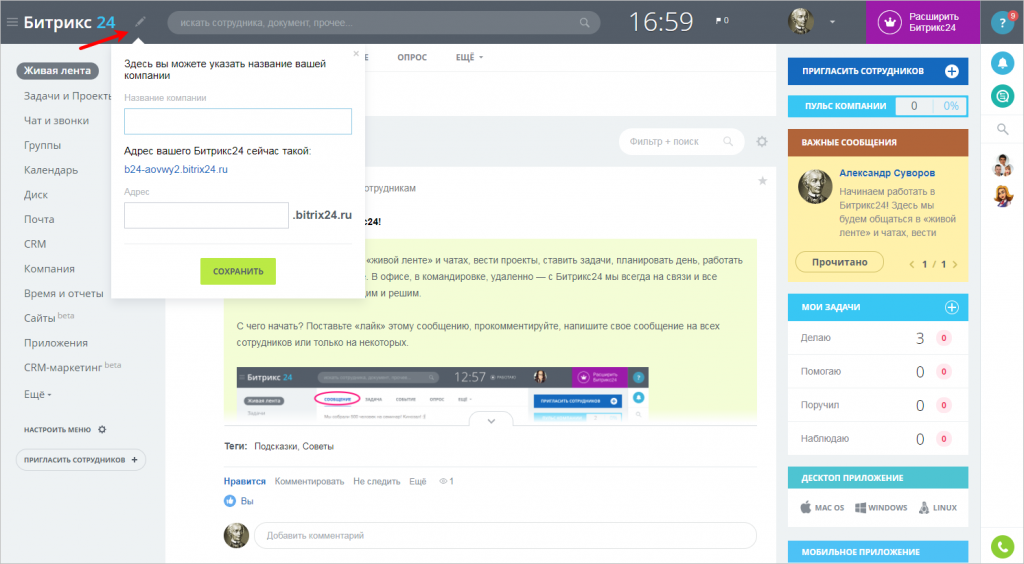
Важно, чтобы выбранное вами доменное имя было свободно.
2. Переключить на свой домен
Вы можете использовать для Битрикс24 доменное имя второго уровня и ниже.
Для этого:
1. Приобретите домен и SSl-сертификат на него
2. От лица администратора обратитесь в техподдержку. Пришлите закрытый ключ (private key), сертификат SSL (public key) и цепочку сертификатов до корня CA (certificate chain).
3. Указать точное название своего домена, на который вы хотите переключиться.
Важные требования:
- Не подойдут самоподписанные сертификаты
- Цепочка сертификатов обязательна
- Если у сертификата заканчивается срок действие, то запрос на его продление должен идти через техподдержку, иначе доменное имя вернется на первоначальное
3. Переименование домена
Изменить имя домена с one.bitrix24.ru на two.bitrix24.ru можно только на тарифах Команда и Компания. Для изменения доменного имени оставьте запрос в техподдержку. После смены домена перестанут работать все виджеты на сайтах и Открытые линии — их придется устанавливать заново.
4. Смена доменной зоны
Доменная зона отражается в последних буквах после точки — .ru, .ua, .kz и другие.
Вы можете сменить доменную зону только один раз (это бесплатно).
Условия:
- Заявку должен оставить создатель портала
- Перенос возможен бесплатно из любой зоны в любую
- Перенос можно сделать только один раз
- Вы не сможете перенести портал в другую доменную зону, если там уже есть портал с таким же доменом (нельзя перенести one.bitrix.ru в домен .ua, если там уже есть портал one.bitrix24.ua)
- Перенос осуществляется за 1 рабочий день
- После переноса со старого адреса будет идти редирект на новый адрес портала
Перестанут работать:
- Коннекторы для Открытых линий
- Виджеты для сайтов
- Публичные страницы
- Приложения из Маркетплейса
Жуковский Александр
Как сменить доменное имя Вашего портала Bitrix24 на собственный домен.
0
04.09.201410:0804.09.2014 10:08:09

Напишите, в какой сфере вы работаете, чтобы получить примеры автоматизации с кейсами внедрений по тематике вашего бизнеса.
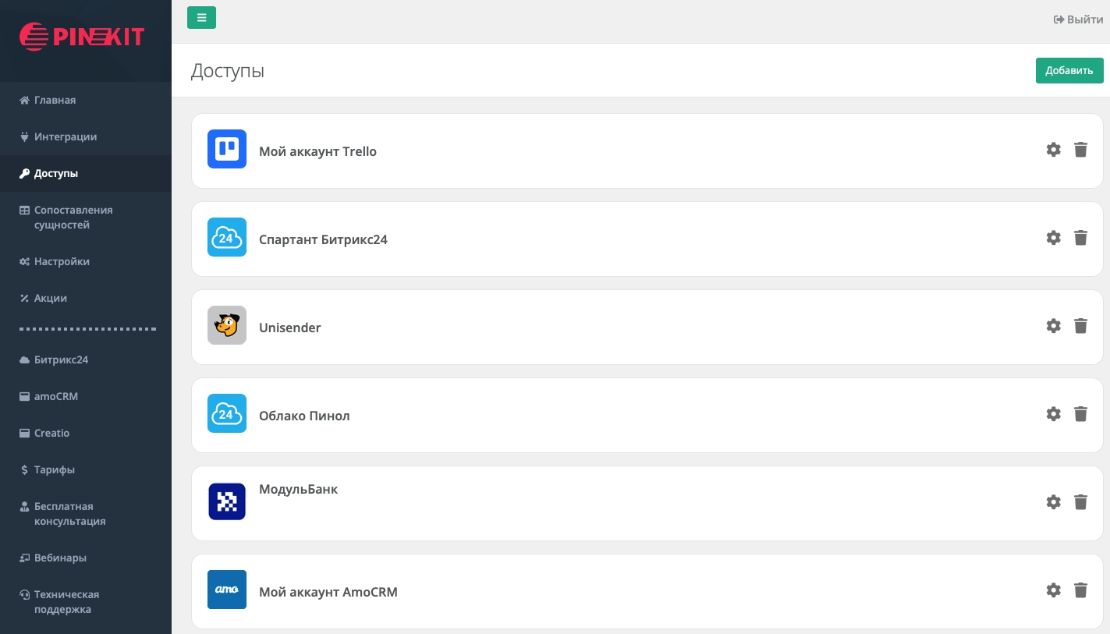
Установите приложение Пинкит, чтобы расширить возможности вашего портала на Битрикс24:
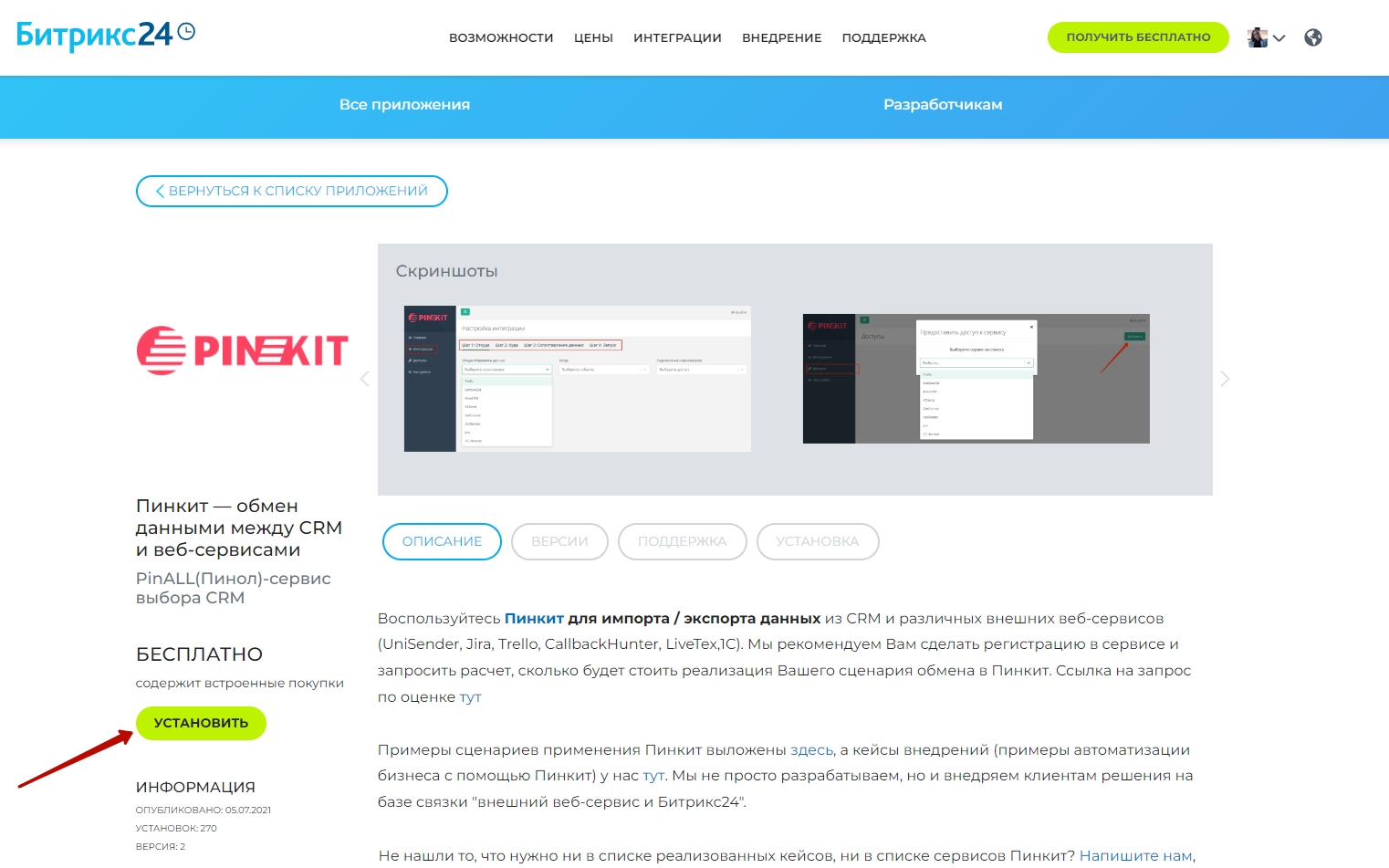
Для этого выбираем нужный регион и устанавливаем Пинкит на свой Битрикс24:
Если Вы уже имеете свой домен или желаете его приобрести, у Вас есть уникальная возможность воспользоваться бесплатной услугой «Свой домен». Обращаем Ваше внимание, что эта возможность доступна для тарифа «Компания», она позволяет поменять доменное имя Вашего портала Bitrix24 (например, intranet.bitrix24.ru ) на собственный домен (например, my.intranet.ru).
Для того, чтобы воспользоваться данной возможностью и изменить доменное имя, Вам необходимо:
1. Во-первых, приобрести домен 3-го или выше уровня (my.intranet.ru).
Почему домен должен быть третьего уровня и выше ?
Если Вы привяжете домен более низкого уровня, то Вы не сможете произвести все нужные Вам настройки и воспользоваться всеми инструментами Bitrix24.
2. Во-вторых, вам необходимо решить для себя следующий момент — будете ли Вы на собственном домене использовать SSL-сертификат?
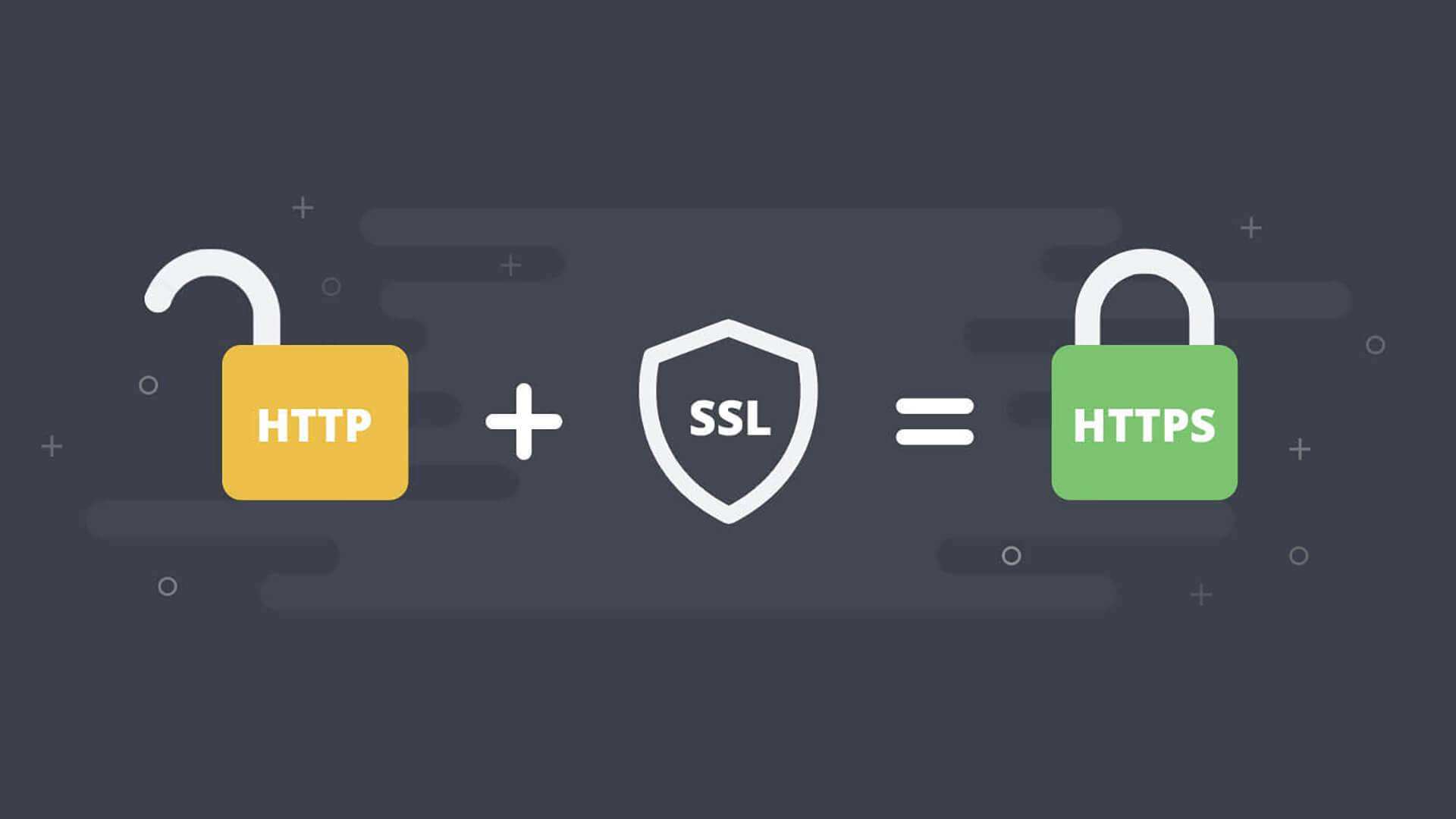
Протокол SSL осуществляет защиту данных в интернете. С его помощью гарантируется безопасное соединение между браузером пользователя и сервером. В случае использовании SSL-сертификата вся информация передается в зашифрованном виде по HTTPS, в этом случае раскодировать ее можно, используя специальный ключ.
Чтобы от браузера не приходили сообщения о несоответствии доменов (так как на Bitrix24 по умолчанию установлены сертификаты *.bitrix24.ru, *.bitrix24.com, *.bitrix24.de), сертификат следует приобрести отдельно и передать его нам (все необходимые настройки будут нами
проведены).
В том случае, если Вы уже имеете собственный домен и хотите использовать SSL-сертификат, обратитесь в сервис технической поддержки. Наш специалист Вас подробно проинструктирует и обеспечит Вам сопровождение при выполнении этой операции.
Установите приложение Пинкит, в состав которого входит множество интеграций для автоматизации:
Напишите, какие процессы вам нужно автоматизировать, и мы проведем для вас бесплатную онлайн-встречу, на которой презентуем возможности Пинкит для вашей компании.
Кирова Людмила
04.09.201410:0804.09.2014 10:08:09
Теги: Bitrix24, CRM система, HTTPS, PinALL, SSL-сертификат, бизнес-процесс, Битрикс24, блог, доменное имя, защита данных, изменить доменное имя, инструкция, как использовать свой домен вместо стандартного Битрикс24, комментирование, консультации, контроллер сайтов, купить ЦРМ, пользователи, помощь, работа с документами, развитие бизнеса, смена домена, тариф «Компания», утверждение документа, участники