
Содержание
- 500 внутренняя ошибка сервера wow
- 1. 500 Internal Server Error — что это?
- Подводим итоги
- 2. Почему появляется ошибка 500 Internal Server Error
- 2.1. Серверные ошибки
- 2.2. Некорректный файл .htaccess
- 2.3. Неверные права доступа
- 2.4. Ошибки в Perl и Python скриптах
- 2.5. Медленная скорость работы PHP-скриптов
- 2.6. Конфликты после обновлений и установки плагинов
- 2.7. Устаревшая версия PHP
- 3.1. Редактирование файла .htaccess
- 3.2. Исправление прав доступа
- 3.3. Исправление проблем с расширениями или обновлениями
- Как выглядит ошибка с кодом 500
- Исправление ошибки 500 на вашем собственном сайте
- Больше способов увидеть внутреннюю ошибку сервера
- Причины внутренней ошибки сервера «500» и способы её решения
- Сейчас читают:
- Что способствует возникновению ошибки 500
- Как диагностировать ошибку 500
- Права доступа к директориям и файлам
- Решение № 1 — изменение прав
- Алгоритм изменения атрибута файла (папки)
- Решение № 2 — перезагрузка сервера
- Некорректный .htaccess
- Решение № 1 — исправление кода
- Методика выявления неверного кода
- Решение № 2 — замена символов
- Алгоритм нахождения
- Долгое выполнение скриптов
- Решение № 1 — оптимизация PHP-скрипта
- Решение № 2 — увеличение времени обработки
- Ошибка в коде CGI-скрипта
- Решение № 1 — проверка формата окончания строк
- Решение № 2 — установка прав доступа
- Решение № 3 — неверные HTTP-заголовки
- Превышение лимита выделенной памяти
- Решение № 1 — проверка PHP-скриптов
- Опции для тестирования
- Решение № 2 — изменение настроек
- Решение № 3 — связаться с технической поддержкой
- Некорректная работа CMS
- Ошибка «500» в WordPress
- Решение № 1 — файл .htaccess
- Решение № 2 — смена текущей темы
- Решение № 3 — перебор плагинов
- Решение № 4 — модификация конфигурационного файла
- Решение № 5 — обновление CMS
- Ошибка «500» в CMS Joomla
- Решение № 1 — установка прав на «logs»
- Решение № 2 — корректность путей к директориям «logs» и «tmp»
- Решение № 3 — проверка .htaccess
500 внутренняя ошибка сервера wow
Ошибка 500 также может возникать вследствие неправильного обращения с CGI-скриптами:
CGI-скрипты должны иметь окончания строк в формате UNIX (n), а не в формате Windows (rn). Для этого их надо загружать на сервер по FTP в режиме ASCII.
CGI-скрипты и папки, в которых они находятся, должны быть доступны для записи только владельцу, то есть иметь права 0755 (drwxr-xr-x).
Это внутренняя ошибка сервера, как правило выскакивает при перезагрузке или неполадках самого хостинга. Решается или временем (на авторитетных хостерах их сами чинят) или обращением в службу поддержки
Никуда не пиши, просто ты криворук. Из-за отдачи с серверам все делается не мгновенно. Ты вводишь неправильно какие-либо данные или вводишь правильно, но из-за того что торопишься, тыкаешь предыдущую страницу и тп он начинает выдавать ошибки. После этой ошибки нужно ждать 2ч+ и пытаться снова. Открыть, ни на какие вкладки не заходить, у тебя есть только 1 попытка ввести все правильно.
вы совсем у меня та же проблема была просто отключитесь от вашего вайфая и перезапусти комп если не поможет что на врядли то поменяй адаптер своего провайдера

1. 500 Internal Server Error — что это?
500 — код ошибки, указывающий на проблемы с сервером. Она возникает по различным причинам:
- некорректные директивы в .htaccess,
- неверно установленные права к файлам проекта,
- конфликты с новыми расширениям.
Пользователи, сталкиваясь с ошибкой, видят следующее предупреждение.

Вебмастерам важно оперативно устранять ошибку сервера 500, чтобы не терять потенциальных клиентов, ведь далеко не каждый пользователь станет возвращаться на сайт, увидев ошибку. Для её исправления следует откорректировать конфигурацию сервера и добиться правильного выполнения запросов.
Подводим итоги
- 500 внутренняя серверная ошибка — это достаточно распространённая проблема для ресурсов на любых CMS, а также проектах, созданных с нуля.
- Чаще всего причины проблем кроются в директивах .htaccess, неправильно установленных правах доступа к каталогам и файлам сайта, медленно работающих PHP-скриптах, конфликтах с новыми расширениями.
- Для исправления ошибки просмотрите логи сервера, исправьте некорректный синтаксис в .htaccess, проверьте время выполнения скриптов, отключите новые плагины. Если эти действия не устранили ошибку 500, восстановите резервную копию сайта.
- Чтобы избежать подобных неприятностей, периодически проводите техническую проверку ресурса, оптимизируйте скрипты, делайте перед любыми обновлениями бэкапы и будьте внимательны при изменении конфигурационных файлов.
- Если вы испробовали все способы, изложенные в статье, а ошибка так и не исчезла, напишите в техподдержку хостинга. Расскажите, после каких действий появились проблемы, и что именно вы предпринимали, чтобы их решить.
2. Почему появляется ошибка 500 Internal Server Error
2.1. Серверные ошибки
Начните работу по исправлению 500 внутренней ошибки сервера с анализа логов ошибок. Чтобы их проверить, перейдите в панель управления хостингом и найдите раздел с настройками ресурса.

Выберите в логах вкладку «Error» и необходимую дату, чтобы просмотреть отчёт за определённый день, или укажите диапазон времени.

Ещё один способ обнаружить источник ошибку 500 Internal Server Error — провести техническую проверку, которая доступна в разделе настроек.

2.2. Некорректный файл .htaccess
Зачастую error 500 отображается из-за неправильных директив в .htaccess. Любая некорректная команда или лишний символ могут вызвать сбой работы ресурса. Узнать, что ошибка именно в .htaccess, можно при помощи простого теста. Зайдите в панель управления хостинг-провайдера, перейдите в раздел «Файл-менеджер», чтобы попасть в корневой раздел проекта, и смените имя .htaccess на другое, например, test.

В отчёте строки с ошибками будут выделены красным цветом.

Если тестер обнаружил какие-то проблемы, вероятнее всего, именно они стали причиной внутренней серверной ошибки.

Ещё одна потенциальная причина ошибки 500 — некорректный синтаксис директивы FilterProvider, отвечающей за сжатие контента для ускорения работы. Эта директива включает сжатие на основании заголовков Content-Type, а на хостинге сжимать контент может Nginx, и до Apache такие запросы не дойдут. Следует также учитывать, что для различных версий Apache используется разный синтаксис.
2.3. Неверные права доступа
При создании нового сайта или восстановлении ресурса из бэкапа может возникать ошибка прав доступа к файлам. Например, к ним могут установиться права доступа 777, а это значит, что любой пользователь имеет право их изменять. Такая ситуация критична для безопасности сервера, поэтому он заблокирует файлы, и возникнет ошибка 500.
Чтобы узнать, какие права доступа установлены, откройте в файл-менеджере необходимый документ и зайдите через контекстное меню в его свойства либо раздел «Права доступа».

Допустимые права доступа к каталогам и файлам — 640 или 755.
2.4. Ошибки в Perl и Python скриптах
Иногда 500 ошибка возникает при выполнении скриптов. В данной ситуации нужно проверить, выполняются ли указанные условия:
- Каталоги, в которых размещены скрипты, как и сами файлы, имеют права доступа 755, т.е. открыты для записи только владельцу.
- Загрузка скриптов на сервер происходит по FTP, с использованием режима ASCII.
- В начале файла указан корректный путь к интерпретатору для обработки скрипта, после этого нет спецсимволов, для перевода строки используется n.
- Если скрипт что-то выводит в браузер, в начале добавлен заголовок Content-Type: text/html и одна пустая строка.
- Заканчивает файл также пустая строка.
2.5. Медленная скорость работы PHP-скриптов
На проекте могут присутствовать слишком медленные скрипты, которые не успевают вовремя обработать поток информации, из-за этого возникает внутренняя серверная ошибка.
2.6. Конфликты после обновлений и установки плагинов
Бывает, что проблемы возникают после обновления версии CMS либо установки новых расширений, плагинов или модулей. Если до установки модуля сайт работал нормально, деактивируйте его и перезагрузите страницу браузера. Возможно, ошибку вызвал какой-то внутренний конфликт.
2.7. Устаревшая версия PHP
Устаревшие версии PHP 5.6 и 7.0 не получают обновления безопасности, они работают медленнее, и у них могут возникать проблемы с различными плагинами и скриптами. Помимо этого, ресурсы с устаревшей версией PHP хуже ранжируются. Проверить текущую версию можно на хостинге в разделе «Настройки» — «Настройка PHP».

Быстро проверять коды ответа сервера страниц сайта вам поможет Netpeak Spider — инструмент для регулярного SEO-аудита, быстрого поиска ошибок, системного анализа и парсинга сайтов. У краулера есть бесплатная версия без ограничений по времени,в которой доступны многие базовые функции.
3.1. Редактирование файла .htaccess
- Options. Иногда удаление этой директивы устраняет error 500. Если проблема не исчезла, попробуйте следующий вариант.
- Директивы, меняющие настройки PHP, — php_value, php_flag.
- Параметр +ExecCGI.
- -MultiViews.
- AddHandler.
Ещё один альтернативный вариант — замена директивы Options +FollowSymLinks на Options +SymLinksIfOwnerMatch, а Options All -Indexes — на Options -Indexes.
3.2. Исправление прав доступа
При некорректно установленных правах поменяйте их на 640 либо восстановите настройки по умолчанию. В зависимости от хостинг-провайдера алгоритм действий может различаться, найдите соответствующие настройки. Например, у провайдера «Украина» предлагается восстановить права доступа ко всем файлам и папкам в разделе «Установка CMS».

Можно также восстановить настройки по умолчанию с помощью редактирования прав доступа конкретного файла.
3.3. Исправление проблем с расширениями или обновлениями
Если внутренняя ошибка 500 возникла после установки новых модулей, но их деактивация не исправила ситуацию, воспользуйтесь услугой восстановления резервной копии сайта хостинг-провайдера.
При заказе необходимо выбрать дату, на момент которой сайт был работоспособным и восстановить именно эту версию. В течение получаса сайт должен восстановить корректную работу.
Как выглядит ошибка с кодом 500
Поскольку веб-сайт, который вы посещаете, генерирует внутреннюю ошибку сервера, её можно увидеть в любом браузере в любой операционной системе, даже на вашем смартфоне.
В большинстве случаев в окне интернет-браузера отображается ошибка 500 Internal Server Error.
В большинстве случаев «ошибка» означает проблему с кодом страницы или сайта, но, безусловно, существует вероятность того, что проблема на вашей стороне, что мы рассмотрим ниже.
Как мы упоминали выше, 500 Internal Server Error – это ошибка на стороне сервера, означающая, что проблема, вероятно, не в вашем компьютере или интернет-соединении, а на сервере веб-сайта.
Хотя это маловероятно, возможно, что-то не так с вашей стороны, и в этом случае мы рассмотрим некоторые вещи, которые вы можете попробовать:
Перезагрузите веб-страницу. Вы можете сделать это, нажав кнопку обновления/перезагрузки, нажав F5 или Ctrl + R или повторив попытку URL-адреса из адресной строки.
Даже если ошибка 500 Internal Server Error является проблемой на веб-сервере, проблема может быть временной. Повторная попытка загрузки страницы часто бывает успешной.
Связь с сайтом напрямую является ещё одним вариантом. Есть большая вероятность, что администраторы сайта уже знают об ошибке 500, но если вы подозреваете, что они этого не знают, то оповещение может помочь вам и им (и всем остальным).
Если кажется, что сайт полностью недоступен, и вы не можете найти способ сообщить об ошибке сервера на веб-сайте, стоит поискать официальных представителей в социальных сетях.
Вернитесь позже. К сожалению, на данный момент Внутренняя ошибка сервера с кодом 500, без сомнения, является проблемой вне вашего контроля, которая в конечном итоге будет исправлена кем-то другим.
Исправление ошибки 500 на вашем собственном сайте
Существует множество причин, по которым ваш сайт может показывать пользователям ошибку 500, но наиболее распространенные:
Если вы используете WordPress, Joomla или другую систему управления контентом или CMS, обязательно поищите в их центрах поддержки более конкретную помощь по устранению неисправности 500 Internal Server Error.
Больше способов увидеть внутреннюю ошибку сервера
Когда службы Google, такие как Gmail, испытывают внутреннюю ошибку сервера 500, они часто сообщают о временной ошибке (500) или просто 500.
Источник
Причины внутренней ошибки сервера «500» и способы её решения
Сейчас читают:
В некоторых случаях, при попытке перейти на нужный интернет-ресурс, браузер выдает системное сообщение (статус) с кодом «500», о котором свидетельствует надпись «500 Internal Server Error» («500 внутренняя ошибка сервера»).

Код ошибки означает внутренние проблемы с сервером, которые необходимо диагностировать. Произошел сбой работы или нарушена конфигурация системы.
В случае подобной ошибки не обязательно сразу писать в техническую поддержку. Можно попробовать решить эту проблему самостоятельно.
Внутренняя ошибка сервера не всегда свидетельствует о сбое сервера, поскольку указывает на результат, к которому могут привести разные причины.
Что способствует возникновению ошибки 500
Как диагностировать ошибку 500
Для диагностики внутренней ошибки сервера с кодом 500 необходимо проверить содержимое файла « error.log », находящийся в корне сайта или в каком-либо другом месте, которое зависит от настроек сервера.
Способ доступа к файлу зависит от того, находится ли сайт на веб-хостинге или размещён на выделенном/физическом сервере.
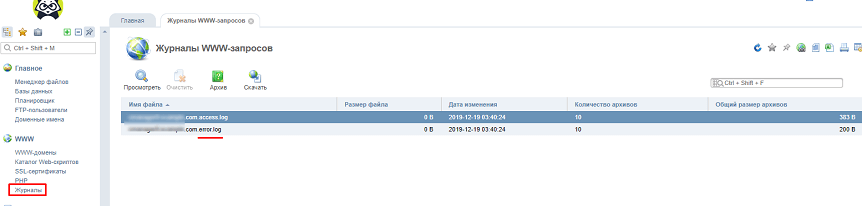
- На веб-хостинге можно найти « error.log » в панели управления веб-хостингом. Например, в ISPmanager файл с ошибками расположен в разделе «WWW» → «Журнал».
- На VPS файл « error.log » можно посмотреть через консоль, либо предварительно скачать его на локальный компьютер при помощи клиента FileZilla.
Этот метод позволяет выяснить причину возникновения ошибки и за короткий промежуток времени устранить ее. После проведения диагностики можно воспользоваться одним из нижеописанных способов решения проблемы.
Права доступа к директориям и файлам
Отсутствие необходимых прав доступа к объектам файловой системы (директориям и файлам) довольно часто приводит к ошибке со статусом «500». При переносе сайта на другой хостинг или изменении его структуры (добавлении новых элементов) пользователь забывает изменить права доступа.
Решение № 1 — изменение прав
Для доступа к файловой системе сервера можно использовать бесплатный клиент FileZilla. Его необходимо установить, а затем запустить.
Алгоритм изменения атрибута файла (папки)
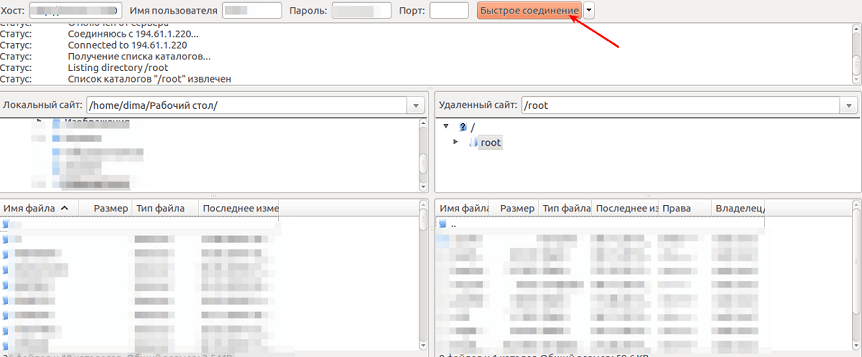
- Выполнить вход в корневую директорию сервера, введя параметры аутентификации — IP-адрес сервера, логин пользователя, пароль, а также порт (если необходимо).
- Нажать на кнопку «Быстрое соединение». Слева отобразится список объектов файловой системы локального компьютера, а справа — файлы и директории сервера.

- Следующий шаг, о котором часто забывают при загрузке сайта на хостинг, — активация пункта меню для отображения скрытых файлов («Сервер → Принудительно отображать скрытые файлы»).
- Загрузить необходимые файлы и папки на сервер посредством перетаскивания или используя контекстное меню «Загрузить на сервер».
- После загрузки перейти на правую панель, выделить интересующие объекты и через контекстное меню исправить соответствующие права доступа.


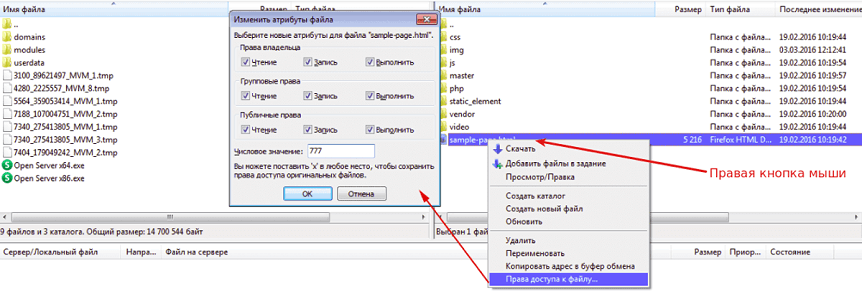
Рекомендуемые числовые значения для файлов — « 644 » и директорий — « 755 ». Необходимо пересматривать и изменять права отдельно для каждого объекта файловой системы. Этот подход позволит избежать ошибок.
Если изменение прав доступа не привело к положительному результату, а при открытии сайта снова появляется ошибка 500, то следует попробовать другой способ решения проблемы.
Решение № 2 — перезагрузка сервера
При размещении ресурса на базе физического или виртуального выделенного сервера (VPS) может иногда возникать ошибка 500. Если страница временно недоступна и браузер выдает ошибку с кодом «500», а изменения прав доступа были испробованы, то нужно просто перезагрузить сервер.
Некорректный .htaccess
Для файла .htaccess существует определенный синтаксис, который нельзя нарушать. Если в нем неверно указаны директивы, то при обращении к сайту будет возникать ошибка «500». Кроме того, не все директивы поддерживаются на хостинге.
Решение № 1 — исправление кода
Для определения причины ошибки «500», связанного с некорректным файлом .htaccess, последний необходимо сохранить в другом месте, а исходник удалить. Если сайт заработал, то в сохраненном файле .htaccess следует искать неверный код.
Для поиска существует специальный алгоритм последовательного запуска директив, содержащихся в файле. Его нужно скачать на локальный компьютер, а затем открыть в текстовом редакторе.
Методика выявления неверного кода
- Закомментировать все строки при помощи символа решетки «#».
- Убрать «#» с первой строки.
- Сохранить изменения и загрузить нужные файлы на сервер через перетаскивание или с помощью функции «Загрузить на сервер» в контекстном меню. Процедура аналогична тому, как это делается в описанном выше случае с изменением атрибута файла.
- Проверить web-приложение (сайт).
- При отсутствии сообщения с кодом «500» нужно выполнить пункт «2» для других строк.
- Если возникла ошибка, то требуется проверить правильность написания директивы и ее поддержку хостингом.
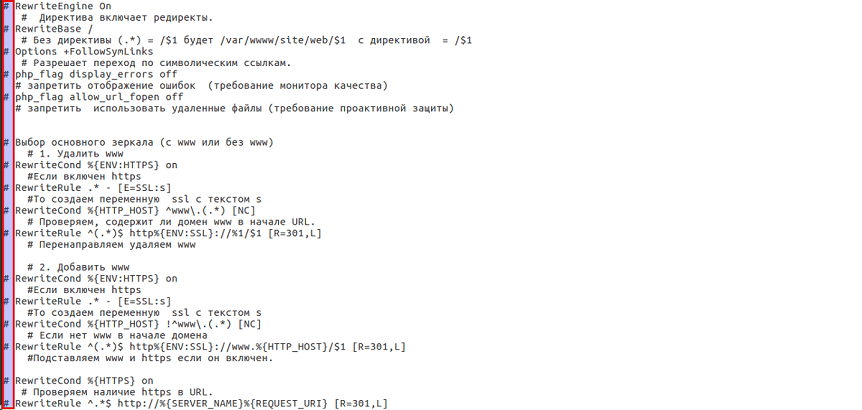
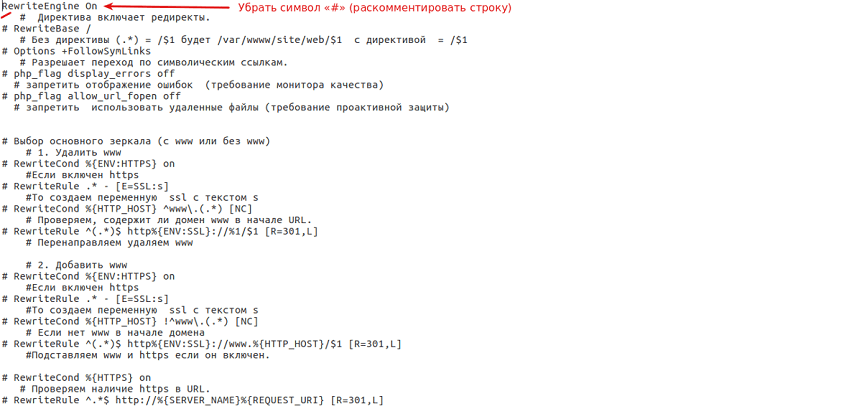
Вышеописанного алгоритма достаточно для выявления неверного кода. Однако бывают ситуации, при которых код, на первый взгляд, написан верно, а директивы не поддерживаются хостингом. Тогда нужно попробывать второй вариант решения проблемы.
Решение № 2 — замена символов
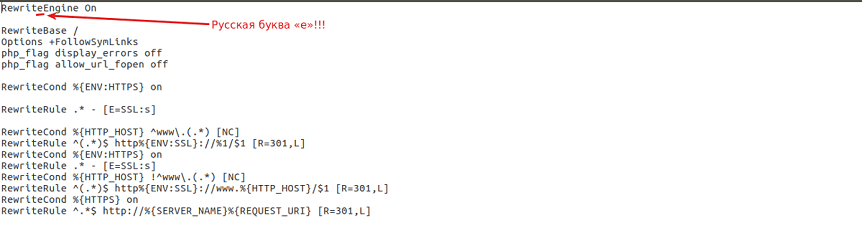
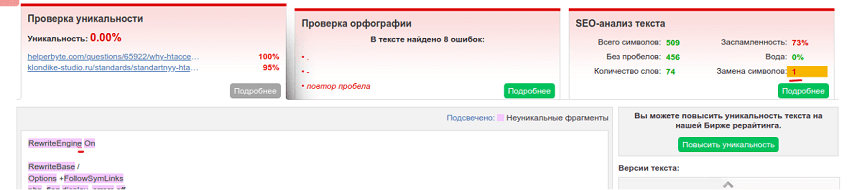
Замена символов — распространенная ошибка при написании директив самостоятельно или копировании частей .htaccess c недостоверных источников. В коде директив присутствуют русские символы, которые очень сложно отличить от английских. Процедуру следует делать в специальных редакторах или через сервис антиплагиата «text.ru». Последний позволяет выявлять символы замены в массиве текста.
Алгоритм нахождения
- Запустить сервис проверки уникальности текста «text.ru».
- Скачать .htaccess на локальный компьютер.
- Сделать его копию и отредактировать ее, оставив только английские символы.
- Скопировать содержимое файла и вставить в поле для текста.
- Нажать на кнопку «Проверить уникальность» и дождаться результатов проверки.
- Исправить символ в исходнике.
- Сохранить файл и закачать его на сервер.
- Выполнить переход на сайт.
Долгое выполнение скриптов
В настройках PHP выставляется ограничение времени, которое дается скрипту на его выполнение. Многие об этом забывают, выставляя только параметр в файле « php.ini » , находящийся в папке web-сервера Apache.
Решение № 1 — оптимизация PHP-скрипта
Чтобы оптимизировать PHP-скрипт, необходимо его переписать без лишнего кода. В интернете существует несколько сервисов для выявления избыточного кода.
Эта задача под силу опытному программисту. Новичку рекомендуется работать со скриптом, тестируя его на локальном сервере, а затем загрузить на хостинг.
Решение № 2 — увеличение времени обработки
Клиенту, пользующемуся услугой VPS, следует увеличить время ожидания сервера. Для этого нужно в « php.ini » найти параметр « set_time_limit » и установить его значение как « 0 », т. е. set_time_limit = 0 .
Если используется веб-хостинг, то выполнить эту операцию не получится. В этом случае необходимо связаться с технической поддержкой.
Ошибка в коде CGI-скрипта
Скрипт CGI-типа используется для создания интерактивных страниц, контент которых зависит от действий пользователя. Довольно часто при неверной работе со скриптами этого типа на сайте возникает внутренняя ошибка сервера с кодом «500».
Решение № 1 — проверка формата окончания строк
Для проверки символа, содержащегося в конце каждой строки, используется специальный редактор (например, Notepad++ или любой другой с поддержкой отображения символов табуляции).
- Если сервер работает под управлением Unix-систем, то окончание каждой строки должно соответствовать символу « n ».
- При использовании Windows-платформы — « rn ».
Решение № 2 — установка прав доступа
Одной из причин неправильной работы CGI-скриптов является некорректное разрешение прав доступа. Для директории, в которой хранятся CGI-файлы, должны стоять права с числовым значением « 755 ».
Решение № 3 — неверные HTTP-заголовки
В некоторых случаях ошибка возникает из-за некорректных HTTP-заголовков. Для ее диагностики следует проверить файл « error.log ».
Превышение лимита выделенной памяти
Некоторые хостинг-компании, чтобы избежать перегрузки сервера, устанавливают определенный лимит памяти, используемой скриптами. В результате превышения этого ограничения возникает внутренняя ошибка сервера с кодом состояния «500».
Решение № 1 — проверка PHP-скриптов
Чтобы проверить PHP-скрипты, следует скачать на локальный компьютер исходник сайта, а затем протестировать его на работоспособность.
Затем требуется проверить описание функций (структуру и код) и включить опцию показа ошибок в « php.ini ».
Опции для тестирования
- error_reporting = E_ALL
- display_errors = On
- display_startup_errors = On
В файле конфигурации нужно указать вышеописанные параметры без точек.
Если проблем в файле нет, а сообщение об ошибке «500» выводится на экране, необходимо перейти ко второму способу решения проблемы.
Решение № 2 — изменение настроек
Настройка лимита памяти выставляется в файле конфигурации « php.ini ». За этот параметр отвечает опция « memory_limit ».
При использовании VPS она устанавливается экспериментальным путем. После каждого изменения файл загружается на сервер, а затем тестируется работа сайта. Однако нужно помнить об ограничении использования памяти со стороны поставщика услуги.
Решение № 3 — связаться с технической поддержкой
Если ошибка «500» не исчезает при правильной работе скрипта и верных настройках, то нужно связаться с технической поддержкой. Как правило, они помогают исправить проблему.
Некорректная работа CMS
Причиной появления ошибки «500» могут стать неверные настройки CMS. Наиболее часто используются WordPress и Joomla. Следовательно, на их примере и нужно разобрать причины возникновения проблемы, а также решения по ее устранению.
Ошибка «500» в WordPress
При работе сайта на движке WordPress методика диагностики появления ошибки с кодом «500» немного отличается от остальных CMS. Проблема может быть связана с .htaccess, установленной темой, плагином или ядром WordPress.
Решение № 1 — файл .htaccess
Файл используется при изменении структуры ссылок и работе плагинов. Кроме того, в него могут вносить изменения ядро CMS, темы и плагины.
Выполнение диагностики
- Скопировать .htaccess на диск, а затем удалить его на сервере.
- Обновить страницу.
- Если сайт заработал, то нужно искать причину в файле.
- Если при обновлении страницы ошибка не исчезнет, то рекомендуется изменить атрибуты файла .htaccess. Для этого нужно запретить запись в файл, задав в правах доступа числовое значение « 644 ».
Последний пункт влияет на активацию плагинов. Его рекомендуется рассматривать как временную меру.
Решение № 2 — смена текущей темы
Для устранения ошибки «500» рекомендуется поменять тему на другую, а затем обновить страницу. Если сайт заработал, то причина в ней. В противном случае нужно перейти к третьему варианту решения проблемы.
Решение № 3 — перебор плагинов
При расширении функциональности сайта пользователи используют соответствующие плагины, которые могут стать причиной внутренней ошибки сервера. Для диагностики неработающего компонента нужно последовательно деактивировать каждый из плагинов.
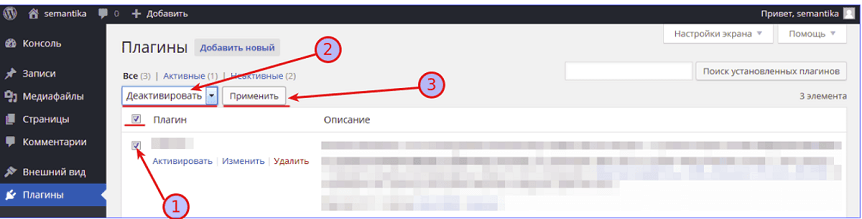
Порядок деактивации плагина
- Выбрать плагин (стрелка № 1).
- В выпадающем списке указать опцию «Деактивировать» (стрелка № 2).
- Нажать на кнопку «Применить» (стрелка № 3).
- Обновить веб-страницу.
- Перебор плагинов продолжать до возобновления работы интернет-ресурса.
Если деактивация плагинов не привела к положительному эффекту, и сайт по-прежнему не работает, то нужно перейти к четвертому методу.
Решение № 4 — модификация конфигурационного файла
Устранить проблему внутренней ошибки сервера поможет увеличение объема памяти.
Алгоритм модификации
- В корневой директории хостинга необходимо найти файл « wp.config.php ».
- Открыть его в редакторе.
- Перейти в конец файла.
- Добавить код « define(‘WP_MEMORY_LIMIT’, ’64M’) ».
- Сохранить и перезагрузить страницу.
Решение № 5 — обновление CMS
Если ни один из методов не помог, то причина заключается в ядре движка CMS. Для устранения ошибки его нужно обновить до последней версии или переустановить.
Ошибка «500» в CMS Joomla
Ошибка с кодом «500» иногда возникает при попытке зайти в административную панель CMS Joomla. При этом сайт и все его функции работают корректно.
Ошибку нужно искать самостоятельно, перебирая каждый из вариантов. В файле « error.php », который расположен в директории « logs », находится описание всех проблем при работе с CMS.
Решение № 1 — установка прав на «logs»
Чтобы устранить проблему, нужно установить права доступа на папки « logs » и « tmp », которые должны соответствовать числовому значению « 777 ».
Решение № 2 — корректность путей к директориям «logs» и «tmp»
Пути к директориям хранятся в файле « configuration.php ». Необходимо проверить их правильность, указав при необходимости полные пути.
Решение № 3 — проверка .htaccess
При ошибке «500» в административной панели нужно открыть файл .htaccess» и поочередно комментировать строки. После каждого изменения файл нужно сохранять и проверять работоспособность админ-панели.
Если, после реализации предложенных методов исправления ошибки «500», сайт на хостинге по-прежнему не работает, необходимо обращаться к техподдержке хостинг-провайдера.
Надежный хостинг для сайта. 14 дней — бесплатно!
Источник

Сегодня днем игроки из России и других стран СНГ стали сообщать, что не могут оплатить подписку на World of Warcraft, пополнить кошелек Battle.net, приобрести игры или услуги и любыми другими способами потратить деньги на продукцию Blizzard. Скорее всего эта проблема связана с событиями последних дней и санкциями, которые были наложены на российские банки.
Что происходит?
Особо эта проблема затронула игроков World of Warcraft, которые вынуждены регулярно оплачивать подписку, поэтому в соцсетях и на сайте службы поддержки можно найти несколько тем, где уже довольно много пользователей о ней сообщает. При попытке пополнить баланс или оплатить игровое время на сайте возникает ошибка 500. Пользователь форума под ником Харисан опробовал несколько способов оплаты и карты разных банков, но так и не смог добиться успеха. Проблему подтвердило еще большое число игроков.
При попытке пополнить баланс ошибка 500.
Перепробовал:
- Яндекс деньги
- Карта ВТБ
- Карта МИР ВТБ
- Карта Сбербанк
На счету каждой карты 2к рублей, поэтому проблема не в этом.
Пополнение не работает ни в каком формате, даже если не покупать подписку, а просто пополнять счет.Не работает:
- Яндекс деньги виртуальная карта
- Карта ВТБ visa/master
- Карта МИР ВТБ
- Карта Сбербанк visa/master
- PayPal
- Тинькоф visa/master
- Киви виртуальная карта
Харисан обратился в поддержку, где ему не смогли дать конкретного ответа, однако отметили, что это вполне могут быть последствия санкций и пообещали поделиться новостями на официальном сайте, как только они появятся.
К сожалению, на данный момент у нас нет точного ответа на этот вопрос, однако, мы внимательно следим за ситуацией в мире. Вероятность того, что это последствия санкций, конечно, исключать нельзя. Все изменения/обновления по поводу проблем с оплатами в нашем магазине, связанными с этой ситуацией, мы сразу опубликуем на нашем сайте. Тем временем, за более подробной информацией, пожалуйста, обратитесь в ваш банк с конкретными данными оплат. Искренне надеемся, что в ближайшее время всё будет работать, как прежде.

Другим пользователям на запросы позднее дали более конкретные комментарии, подтвердив, что проблема имеется:
В данный момент положение действительно непростое. Пока у нас нет информации об этом, и наши специалисты знают о возможных затруднениях при оплате из России и следят за ситуацией. Попробуйте обратиться в ваш банк за возможными вариантами с их стороны.
Я бы также хотел заметить, что в связи с недавними событиями и введенными ограничениями на некоторые банки, мы пока не знаем, как это отразится на наших игроках. Как только у нас появится дополнительная информация, мы обязательно донесём её до наших игроков. За дополнительными сведениями, лучше всего пока будет обратится непосредственно в Ваш банк.
На данный момент наши платежные провайдеры Ingenico и Adyen не принимают транзакции в рублях. Если у Вас не получается оформить заказ с помощью имеющихся Ваших платежных методов, пожалуйста, обращайтесь в Ваш банк для обсуждения дальнейших действий в такой ситуации.
И действительно, при попытке оплатить игровое время один из наших читателей, AlanMix, получил предупреждение о том, что платежный метод Adyen сейчас недоступен:

В комментариях отметили, что оплатить игру можно, воспользовавшись VPN, однако тогда валюта изменится под регион VPN – например, если это страна Европы, то будет евро. В этом случае банк сконвертирует рубли в евро и оплата пройдет, но общая сумма будет заметно выше рублевой, особенно с учетом нынешнего курса, например, по сообщениям пользователей в Европе за 30 дней списывается 13 евро или около 1500 рублей. Хотя можно попробовать подобрать более скромный регион, например Казахстан.
получилось оплатить через VPN, но списалось ~1500, по новому курсу, видать. Бог с ними, с деньгами, но что ожидать дальше?
Еще позднее начали появляться сообщения, что некоторым игрокам все же удалось оплатить подписку обычным способом в рублях и при этом использовалась уже другая платежная система – Ingenico. Возможно она по-прежнему работает и Blizzard переключились на нее или система выбирается автоматически по каким-то критериям. Однако у некоторых по-прежнему отображается не работающий Adyen.
Просто обновлял страницу оплаты, пока не появился посредник Ingenico вместо Adyen
и все оплатилось! Карта Тинькофф
Только что смог закинуть на кошелек Близзард рублики. Они сменили на Ingenico обработку платежа.
Возможно, что система выбирается случайным образом и пользователям помогло обновление страницы:
Смог оплатить так:
- Зашел на страницу учетной записи — добавить способ оплаты
- кредитная карта — адрес — далее
- если в следующем окне высвечивается Adyen, обновляем страницу и повторяем пункт 2
- если высветился Indenico, добавляем свой способ оплаты, сохраняем.
- заходим в приложение Battle.net, покупаем в магазине игровое время, используя добавленный ранее способ оплаты.
Мне пришлось обновить страницу раз 10, чтобы сработало
Что делать сейчас?
Возможно, в ближайшее время Blizzard каким-то образом решат этот вопрос, например перейдя на другую платежную систему, и тогда все вновь смогут оплачивать подписку в рублях. Поэтому есть смысл подождать некоторое время, пока ситуация устаканится. А пока есть несколько вариантов оплаты подписки «на скорую руку», если это нужно срочно:
- Использовать VPN, однако в этом случае скорее всего придется сильно переплатить, хотя и можно попробовать подобрать регион подешевле
- Использовать карту оплаты игрового времени или карту для пополнения кошелька Battle.net, с которой затем оплатить время, однако по какой-то причине в последние несколько месяцев отыскать такие карты в крупных магазинах практически невозможно
- Воспользоваться описанным выше методом от Адаптанта на смену платежной системы
- Попробовать другой способ оплаты, например Paypal, или карту другого банка
- Оплачивать игру с помощью Жетона WoW за золото, но велик шанс, что цены на него сильно вырастут и/или возникнет дефицит
Сейчас, судя по всему, проблема в основном заключается в неработающей платежной системе, а не попавших под санкции банках. Но если ваш банк попал под санкции, на всякий случай стоит воспользоваться другой картой.
Что будет дальше?
Не будем забегать вперед и поддаваться панике, но не стоит отбрасывать шанс, что санкции распространятся и на развлекательный контент вроде игр или аудио/видео-сервисов и компании будут вынуждены ограничить доступ к ним для пользователей из определенных регионов. Само собой, ни пользователи, ни сами компании этого не хотят, а мы будем надеяться, что до этого дело не дойдет, но все же стоит быть ко всему готовым.
В указе об ответных санкциях, опубликованных на сайте Кремля, имеется пункт о запрете на денежные переводы за границу с 1 марта, но из-за формулировок однозначно определить, что имеется в виду, не совсем понятно. Возможно, оплачивать игры, услуги, товары и все остальное пользователям из России с помощью заграничных платежных средств будет запрещено совсем.
Запретить: зачисление резидентами иностранной валюты на свои счета (вклады), открытые в расположенных за пределами территории Российской Федерации банках и иных организациях финансового рынка, а также осуществление переводов денежных средств без открытия банковского счета с использованием электронных средств платежа, предоставленных иностранными поставщиками платежных услуг.
Содержание:
- Что означает код ошибки 500 и почему она возникает?
- Где можно встретить ошибку 500?
- Все причины возникновения ошибки
-
Что делать при появлении ошибки?
- Подождать
- Сообщить администратору
-
Что делать администратору при появлении ошибки?
- Проверить файл htaccess
- Проверить лог ошибок
- Проверить содержимое CGI-скриптов
- Проверить плагины и компоненты
- Увеличить объем оперативной памяти сервера
Что означает код ошибки 500 и почему она возникает?
Коды состояния HTTP сообщают браузеру интернет-пользователя (клиенту), успешно ли выполнен запрос (получение доступа к сайту). К примеру, если браузер получает код состояния 200, то все прошло успешно. Это сообщение не видно пользователю — вместо него появляется запрошенный контент.
С кодами состояния 400 и 500 дело обстоит иначе. Первый означает, что ошибка связана с клиентом, а второй — с сервером.
Internal Server Error 500 — общий код состояния для ошибок со стороны сервера. По этой причине невозможно сразу определить, где именно возникла проблема: известно лишь то, что сервер сообщил о ней. Когда это происходит, сайт отображает посетителям страницу с сообщением об ошибке.
Где можно встретить ошибку 500?
Поскольку эта ошибка является частью спецификации HTTP для сайтов, она может появляться в любом браузере и на любом компьютере, в том числе на мобильных устройствах.
Ошибка 500 может отображаться различными способами, но в большинстве случаев сообщение включает код состояния 500, фразу «внутренняя ошибка сервера» или и то, и другое. Вот несколько распространенных примеров:
- 500 Internal Server Error;
- HTTP 500 — Internal Server Error;
- Temporary Error (500);
- Internal Server Error;
- HTTP 500 Internal Error;
- 500 Error;
- HTTP Error 500;
- 500. That’s an error.
Обычно эта ошибка отображается в окне браузера, как стандартная веб-страница.
Все причины возникновения ошибки
Internal Server Error 500 возникает, когда запрос обрабатывается сервером. Этот код состояния включает все незапланированные события, которые могут произойти на стороне сервера и помешать загрузке сайта. Одна из возможных причин — ошибка в конфигурации сервера.
Вот несколько типичных источников проблем.
- Доступ запрещен — разрешения основных файлов и папок заданы неправильно.
- Тайм-аут сеанса PHP — скрипт пытается получить доступ к внешнему ресурсу и сталкивается с задержкой.
- Некорректный код в htaccess — структура htaccess, файла для локальной настройки сервера Apache, может быть неправильной.
- Ошибка в синтаксисе и коде скриптов CGI и Perl — в этих скриптах могут встречаться неточности, в частности несогласованность путей.
- Лимит памяти PHP — процесс превышает пределы памяти и поэтому не может быть выполнен правильно.
Если сайт работает на WordPress или другой системе управления контентом, причиной ошибки может стать неисправное или несовместимое расширение. Плагины и темы — особенно от сторонних провайдеров — могут повлиять на весь сайт.
Если ошибка сохраняется в течение длительного времени, это может негативно повлиять на SEO сайта. К счастью, большинство из этих проблем можно исправить.
Что делать при появлении ошибки?
Если вы попытались открыть веб-страницу, но увидели Internal Server Error 500, можно сделать следующее.
Подождать
Поскольку ошибка исходит со стороны сервера, владельцы сайта, скорее всего, уже работают над ее устранением. Попробуйте подождать несколько минут или около часа, а затем перезагрузите страницу.
Также можно заглянуть на сайт downforeveryoneorjustme.com и вставить в поисковую строку URL-адрес страницы, на которой произошла внутренняя ошибка сервера.
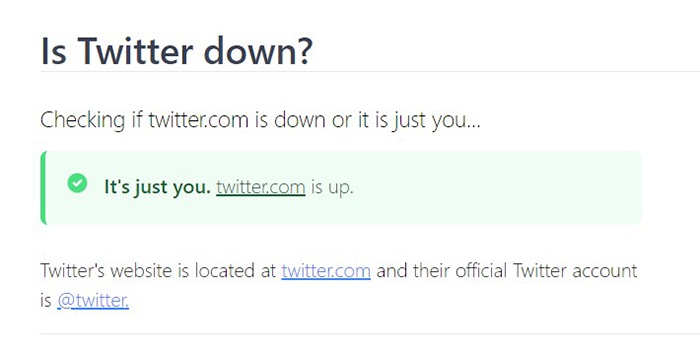
Сервис сообщит, возникла ли проблема только у вас или же у всех пользователей.
Сообщить администратору
Еще один вариант — связаться с владельцами сайта. Если вы предполагаете, что они еще не знают об ошибке, лучше всего сообщить им — это поможет и вам, и другим пользователям.
У большинства сайтов и сервисов есть аккаунты в социальных сетях, а на некоторых даже указаны email-адреса и номера телефона.
Что делать администратору при появлении ошибки?
Если ошибка 500 появилась на вашем сайте, попробуйте следующие способы.
Проверить файл htaccess
Загляните в файл htaccess: даже небольшая синтаксическая ошибка может вызывать внутреннюю ошибку сервера. Не менее часто случается так, что этот файл неправильно отформатирован. Его нужно создавать в формате ASCII или ANSI, а не в Unicode. Следовательно, писать его следует в текстовом редакторе, например в Notepad, Notepad++ и Sublime Text, а не в Microsoft Word.
Чтобы проверить, является ли файл htaccess причиной ошибки, можно временно переименовать его и перезагрузить сайт. После этого сервер не будет обращаться к htaccess при загрузке страницы. Если сообщение об ошибке больше не появляется, значит стоит исправить этот файл или создать новый.
Проверить лог ошибок
Загляните в лог-файл, например для серверов Linux его можно найти по адресу /var/log/httpd/error_log. Попробуйте перезагрузить сайт, чтобы воспроизвести код ошибки 500, и посмотреть, как создается лог-файл. Это поможет быстро найти источник проблемы.
Проверить содержимое CGI-скриптов
Ошибки могут возникать, если разрешения для важных файлов установлены неправильно. Есть три типа прав:
- read (r) — чтение;
- write (w) — запись;
- execute (x) — выполнение.
Эти разрешения можно предоставлять трем типам пользователей:
- владельцу файла;
- группе пользователей;
- все остальным.
Права указываются либо с помощью сокращений r, w и x, либо с помощью числовых значений: 4 — для чтения, 2 — для записи и 1 — для выполнения. Они добавляются для каждого типа пользователей и идут один за другим: rwxr-xr-x (rwx — для владельца, r-x — для группы и r-x — для всех остальных) или 755.
По умолчанию должна быть установлена конфигурация 755. Если разрешения предоставляются иначе, может возникнуть ошибка. Эту настройку можно изменить с помощью команды: chmod 755 filename.
Если проблема не решится, можно также провести тестирование, предоставив все права для каждой группы: chmod 777 filename. Однако к этой настройке следует прибегать только для определения проблемы — если любой пользователь сможет переписывать файл, безопасность сайта окажется под угрозой.
Проверить плагины и компоненты
Новое ПО, надстройки и сторонние скрипты могут конфликтовать с текущей конфигурацией сервера. Чтобы выявить причину ошибки 500, попробуйте поочередно отключить или удалить программные дополнения.
И напротив, если вы недавно обновили ПО, текущие плагины и темы могут оказаться несовместимы с обновлением. Деактивация дополнений по порядку — лучший способ найти основную причину проблемы.
Увеличить объем оперативной памяти сервера
Лимит памяти определяет, какой ее объем может задействовать процесс. Если какой-либо процесс требует больше памяти, чем доступно, может возникать ошибка 500.
Чтобы это исправить, можно временно увеличить лимит памяти. Для этого добавьте в php.ini команду, подобную этой: memory_limit = 512M. Этот пример устанавливает лимит на 512 МБ.
Учитывайте, что хостинг-провайдер допускает лишь определенный лимит сеанса PHP в рамках используемого вами пакета. Если будет введено большее значение, сервер проигнорирует его. Также помните, что это лишь временное решение: как только сайт заработает, потребуется выяснить причину высокого потребления памяти. Высока вероятность, что в коде содержится ошибка.
Если ни один из этих способов не помог, стоит связаться с хостинг-провайдером. Но прежде чем сделать это, проверьте состояние серверов: при возникновении проблем многие провайдеры сообщают эту информацию на странице состояния или в социальных сетях.
В статье использовались материалы следующих источников:
Blog.hubspot.com
Ionos.com
Businessinsider.com
Lifewire.com
Подписывайтесь на наш Telegram-канал, чтобы быть в курсе последних новостей и событий!