
Как известно, когда на компе клиент Battle Net не запускается, то в Call of Duty Warzone, Hearthstone, World of Warcraft, Overwatch и прочие игры, соответственно, тоже поиграть уже не получиться. Что всегда, мягко говоря, несколько расстраивает…
Вместе с тем, как показывает практика, большинство самых распространенных сбоев BattleNet устраняются вполне себе стандартными способами (при условии, конечно, что имеющийся в наличии комп соответствует хотя бы минимальным системным требованиям приложения и само оно было установлено и функционировало корректно).
Вот об этих самых способах сейчас и расскажем. Итак…
если Battle Net не запускается — перезапускаем от имени администратора
То есть, предоставляем приложению как бы больше прав в Windows, что позволяет успешно устранить некоторые проблемы с разрешениями.
А для этого:
- запускаем Проводник, находим и открываем папку «Battle.net«;
- в ней находим файл Launcher.exe, кликаем по названию правой кнопкой мыши и в открывшемся меню жмем «Свойства«;
- в следующем окошке переходим во вкладку «Совместимость«;
- активируем опцию «Запуск от имени администратора» (внизу окна);
- и жмем «Применить«.
Попутно также отметим, что в ряде случаем проблемку с клиентом BattleNet на компе с Windows 11 или Windows 10 решить можно путем перезапуска его в режиме совместимости с ОС Windows 8 (тоже пкм по Launcher.exe > Свойства > вкладка «Совместимость» > активируем функцию «Запустить программу в режиме совместимости с» > в меню ниже выбираем «Windows 8» > Применить).
Не пропустите: ЕСЛИ С WINDOWS 11 ОВЕРЛЕЙ DISCORD НЕ РАБОТАЕТ
если Battle Net не запускается — чистим кэш приложения
На случай, когда нормальной работе лаунчера мешает скопившийся в кэше мусор. И к слову, во избежание всяких сбоев чистить кэш проги надо регулярно.
Делается это просто путем удаления папок BattleNet и Blizzard Entertainment:
- открываем Диспетчер задач Windows (Ctrl+Shift+Esc) и если BattleNet отображается в списке активных процессов, то закрываем его вручную (выделяем и жмем «Снять задачу«);
- открываем Проводник (Win+E), в строку вверху окна копируем адрес C:ProgramData и жмем Enter;
- в списке папок находим и удаляем сначала «Battle.net» (жмем пкм по названию и затем «Удалить«);
- затем точно так же удаляем папку «Blizzard Entertainment«;
- и пробуем запустить BattleNet снова.
Не пропустите: ИДЕТ ПРОВЕРКА ИГРОВЫХ ФАЙЛОВ: ЧТО ДЕЛАТЬ, КОГДА BATTLENET ВИСНЕТ НА НЕЙ БЕСКОНЕЧНО
если Battle Net не запускается — проверяем/включаем «Вторичный вход»
Служба Secondary Logon (она же «Вторичный вход в систему«) позволяет запускать в системе процессы с т.н. альтернативными типами учетных данных пользователя. Более того, если эта служба по какой-то причине отключена, то клиент BattleNet запускаться не будет и не должен.
Поэтому:
- открываем «Службы» Windows (в строке поиска системы пишем services.msc и в результатах выше жмем «Службы» (или «Services«);
- в открывшемся окне в списке служб находим «Вторичный вход в систему» (или «Secondary Logon«), двойным кликом по названию открываем окошко свойств данной службы;
- в меню «Тип запуска» ставим «Автоматически«
- чуть ниже жмем кнопку «Запустить«, затем — «Применить» и «ОК«;
- и перезагружаем комп.
Если же служба «Вторичный вход в систему» была включена, то в таком случае просто её перезапускаем (в окошке свойств жмем сначала «Остановить«, а потом — «Запустить«) и затем тоже перезагружаем компьютер.
Не пропустите: ЕСЛИ COD WARZONE 2 НЕ ЗАПУСКАЕТСЯ ИЛИ СТАБИЛЬНО ВЫЛЕТАЕТ
если Battle Net не запускается — отключаем на время брандмауэр Windows
Бывает и так, что брандмауэр тупо не дает BattleNet подключиться к серверам Blizzard, то бишь, блокирует. Так это или нет, проверяется тоже быстро и просто, путем временного отключения брандмауэр:
- в строке поиска системы пишем «брандмауэр» (без кавычек) и в результатах жмем «Брандмауэр Windows«;
- в следующем окне переходим в раздел «Включение и отключение брандмауэра Windows» (слева);
- далее справа отключаем брандмауэр и для домашней, и для общественной сетей (в обоих разделах проставляем «Отключить брандмауэр Windows«);
- кликаем ОК, окно пока не закрываем и пробуем запустить BattleNet.
Если на этот раз клиент запустился и работает нормально, то тогда в окне параметров брандмауэра переходим в раздел «Разрешить запуск программы и компонента через брандмауэр Windows«, в списке приложений находим BattleNet (или жмем «Разрешить другую программу«, выбираем «Battle.net» и жмем «Добавить«), проставляем для него разрешения в обеих колонках (для обеих сетей) и жмем ОК. После этого снова включаем брандмауэр и перезапускаем BattleNet.
Не пропустите: ПРОБЛЕМЫ OVERWATCH 2: ЧТО ЕСТЬ И КАК УСТРАНИТЬ
если Battle Net не запускается — временно отключаем антивирус
Тоже на тот случай, когда антивирус вдруг почему-то начал считать клиент BattleNet вредоносной программой (а такое иногда случается после очередного обновления либо антивируса, либо самого клиента).
Для проверки временно приостанавливаем антивирусную защиту (из основного меню антивируса либо кликаем правой кнопкой мыши по иконке антивируса в трее или на Панели задач Windows) и после этого перезапускаем BattleNet.
Если заработал, то тогда открываем настройки своего антивируса, добавляем exe-шник клиента BattleNet (файл Launcher.exe в папке «Battle.net«) в список исключений, включаем антивирусную защиту и перезапускаем BattleNet.
если Battle Net не запускается — отключаем прокси
Прокси-серверы тоже в определенных условиях конфликтуют с приложением BattleNet. Поэтому если на компе настроено подключением через прокси и клиент упорно не запускается, то:
- через строку поиска Windows находим и открываем inetcpl.cpl (свойства интернет-подключения);
- переходим во вкладку «Подключения«, жмем кнопку «Настройка сети» (внизу окна в разделе «Настройка параметров локальной сети«);
- в следующем окошке отключаем опцию «Использовать прокси-сервер для локальных подключений» и жмем «ОК«;
- кликаем «Применить» и пробуем запустить BattleNet.
Отметим также, что прокси без разрешения пользователя умеют включать некоторые вирусы. Так что, если на компе прокси вы не включали, но проверка показывает, что прокси-соединение включено, то это повод запустить внеочередную проверку системы на вирусы.
Не пропустите: COD MODERN WARFARE 2 НА КОМПЕ: ЕСЛИ ВЫЛЕТАЕТ И КАК ПОДНЯТЬ FPS
если Battle Net не запускается — делаем чистую загрузку Windows 11/10
Так называемая «чистая загрузка» (сlean boot), напомним — это когда система запускается без автозапуска всяких-разных сторонних приложений и служб. Благодаря чему потом все ненужное можно найти и удалить, а все нужное попробовать запустить вручную.
Как выполнить чистую загрузку Windows 11 и Windows 10, подробнейшим образом расписано на официальном сайте поддержки Microsoft — [ССЫЛКА] — потому повторяться не будем.
Читаем инструкцию, перезапускаем систему «вчистую» и снова пробуем запустить BattleNet. Если теперь запускается, значит, надо подумать, какие из установленных на компе прог могут конфликтовать с клиентом. Находим её (или их), удаляем, перезапускаем Windows в нормальном режиме и запускаем BattleNet.
если Battle Net не запускается — переустанавливаем
Если ни одна из перечисленных выше мер должного эффекта не возымела (или если не было ни времени, ни желания с ними заморачиваться), то полная переустановка BattleNet должна бы устранить проблему с запуском.
Следовательно, сначала удаляем приложение (через «Установку/удаление программ Windows«), а потом вручную удаляем папки BattleNet и Blizzard Entertainment (см. выше).
После этого идем на сайт Battle.net, жмем кнопку «Загрузка Battle.net» (в самом верху страницы), качаем на комп файл Battle.net-Setup.exe, двойным кликом по нему запускаем процедуру установки и после успешного её завершения запускаем клиент BattleNet.
Battle.net launcher is not working or opening on some of the Windows 11/10 computers and gamers are a little worried as they can’t run Blizzard games anymore. If you are one of those gamers having this issue then this post can help you to resolve it. In this article, we are going to see some easy ways to fix the issue.
Why is Battle.Net not working?
Battle.Net not working means a lot of different things, and hence, can have a lot of different reasons. If it’s not opening on your computer, then a very potent reason can be the lack of permissions. Sometimes, Battle.Net requires administrative privileges, you need to give it that in order to run the app. It can also fail to open because of some glitch or because of corrupted caches. If it’s not connecting or the download speed is slow, you need to check your Internet connection. Your Internet should be reliable and must not fluctuate. You should check our detailed guide to resolve the connection issue in Battle.net.
Is Battle.Net launcher not opening on your computer? If yes, then use these solutions to resolve the issue.
- Run Battle.net launcher as admin
- Clear Launcher’s cache
- Disable antivirus and firewall program
- Troubleshoot in Clean Boot
- Enable Secondary Logon service
- Reset or Reinstall Battle.net launcher.
Starting with the first one.
1] Run Battle.net launcher as admin
Running Battle.net launcher as an administrator can surely help you to eradicate this issue. Doing so allow you to access games with administrative privileges. You can always right-click on the Battle.net shortcut and select Run as admin. But it is better to always open the app with these privileges. To do the same, the steps are as follows.
- Right-click on the .exe file of Battle.net Launcher and then go to Properties.
- Click on the Compatibility tab.
- Tick Run this program as an administrator.
- Now, click on Apply and then OK.
Restart Battle.net Launcher to see whether it is still not opening. Hopefully, this won’t be a problem anymore.
2] Clear Launcher’s cache
Corrupted cache files are one of the root causes of issues such as ‘not opening’, ‘crashing’, etc. What you can do are clear Launcher’s cache and Tools folders. Before you delete these folders, it is necessary to exit the Battle.net app completely. For this, first, close the Battle.net app, then open the Task Manager, and end these processes.
- Game process
- Agent.exe or Blizzard Update Agent.exe
- Blizzard Battle.net
Now, open Run and paste the following command.
C:ProgramData
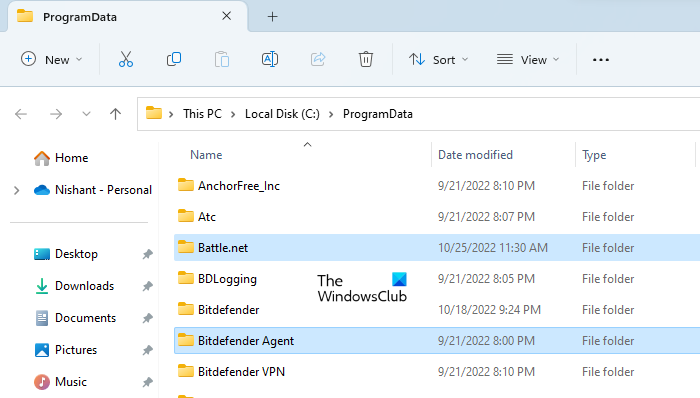
Look for the Battle.net and the Blizzard Entertainment folders, right-click on them and then select Delete. Deleting these folders will clear the cache of the Battle.net app.
Now, launch the Battle.net Launcher and see if the issue still persists or not.
3] Disable antivirus and firewall program
Some important files are not accessible due to third-party antivirus and firewall programs. Try disabling your antivirus so that Battle.net Launcher will start without any trouble or you can also go for another option.
The ‘another option’ is allowing the Battle.net Launcher through the Firewall program. A very minimal and less time-consuming fix to get rid of the not opening issue.
If you have a third-party antivirus then you need to search how to whitelist in that specific antivirus, but if you are just using Windows Firewall, then see our guide to allow the app through the firewall.
4] Troubleshoot in Clean Boot
The issue can be because a third-party antivirus interferes with the working of your app. To confirm this and to know which app is causing the problem, you need to troubleshoot in Clean Boot. A Clean Boot is a state in which a computer starts with only Microsoft Processes and Services. Rest all third-party startup apps and Services remain disabled in this state. You have to use MSConfig to disable all third-party startup apps and Services.
After starting your computer in a Clean Boot state, see if you can launch the Battle.net Launcher or not. If yes, you have to identify the problematic app or service. Now, enable some of the startup apps and restart your computer. See if you can launch the Battle.net app or not. If not, any one of the startup apps is the culprit. To identify the startup app, follow the steps written below:
- Disable any one Startup app.
- Restart your computer.
- Launch the Battle.net app. See if the problem persists.
Repeat the above steps until you find the problematic startup app. If the startup apps are not the culprit, the problems might be occurring due to the third-party Service. Follow the steps below:
- Open MSConfig.
- Enable half of the disabled third-party Services.
- Restart your computer.
- Launch Battle.net and see if the problem persists. If no, enable the next batch of the disabled third-party Services and restart your computer.
If the problem persists, one of the third-party Services in the second batch is the culprit. To identify it, disable the third-party services in the second batch one by one and restart your computer every time you disable a Service. After restarting your computer, launch Battle.net and see if the issue persists. Repeat this process to identify the problematic third-party Service. Once you find it, keep it disabled.
This way you can know the culprit and then decide what you want to do with it.
5] Enable Secondary Logon service
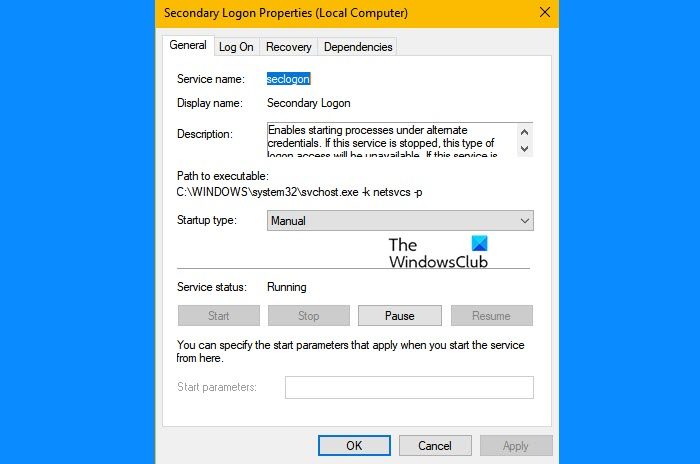
Blizzard agent needs a Secondary Logon service in order to run. So, you need to check and make sure that it’s enabled if you are failing to launch Battle.net.
- Open Services.
- Look for Secondary Logon.
- Right-click on it and select Properties.
- Make sure that the Service Status is Running. If not, you need to click Start and make sure that the Startup type is Automatic.
If the service, is enabled, then try restarting it and see if the issue persists. Hopefully, this will resolve the problem.
6] Reset or Reinstall the Battle.net launcher
The issue can occur if the app file itself is corrupted. You may reset the Battle.net launcher or you may reinstall the game, by uninstalling it, downloading a fresh copy, and installing it on your system. Since you are installing a fresh copy, the app won’t crash and will launch just fine.
Hopefully, you are able to enjoy games on Battle.Net.
How do I reset my Battle net launcher?
To reset your Battle.net Desktop App game settings:
- Open the Battle.net Desktop App
- Click the wheel next to the Play button
- Select Game Settings.
- Find the game you are having trouble with in the list
- Click Reset In-Game Options.
- Click Reset
- Click Done
Relaunch the game.
How do I install Blizzard Launcher?
Battle.Net is Blizzard’s launcher. To install it on your system, you first need to download it from battle.net. Then just click on the downloaded file, select a language of your choice, follow the on-screen instructions and you will be good to go.
That’s it!
Also Check:
- How to increase Battle.net download speed in Windows PC
- Battlefield 2042 keeps crashing or freezing on PC
Battle.net launcher is not working or opening on some of the Windows 11/10 computers and gamers are a little worried as they can’t run Blizzard games anymore. If you are one of those gamers having this issue then this post can help you to resolve it. In this article, we are going to see some easy ways to fix the issue.
Why is Battle.Net not working?
Battle.Net not working means a lot of different things, and hence, can have a lot of different reasons. If it’s not opening on your computer, then a very potent reason can be the lack of permissions. Sometimes, Battle.Net requires administrative privileges, you need to give it that in order to run the app. It can also fail to open because of some glitch or because of corrupted caches. If it’s not connecting or the download speed is slow, you need to check your Internet connection. Your Internet should be reliable and must not fluctuate. You should check our detailed guide to resolve the connection issue in Battle.net.
Is Battle.Net launcher not opening on your computer? If yes, then use these solutions to resolve the issue.
- Run Battle.net launcher as admin
- Clear Launcher’s cache
- Disable antivirus and firewall program
- Troubleshoot in Clean Boot
- Enable Secondary Logon service
- Reset or Reinstall Battle.net launcher.
Starting with the first one.
1] Run Battle.net launcher as admin
Running Battle.net launcher as an administrator can surely help you to eradicate this issue. Doing so allow you to access games with administrative privileges. You can always right-click on the Battle.net shortcut and select Run as admin. But it is better to always open the app with these privileges. To do the same, the steps are as follows.
- Right-click on the .exe file of Battle.net Launcher and then go to Properties.
- Click on the Compatibility tab.
- Tick Run this program as an administrator.
- Now, click on Apply and then OK.
Restart Battle.net Launcher to see whether it is still not opening. Hopefully, this won’t be a problem anymore.
2] Clear Launcher’s cache
Corrupted cache files are one of the root causes of issues such as ‘not opening’, ‘crashing’, etc. What you can do are clear Launcher’s cache and Tools folders. Before you delete these folders, it is necessary to exit the Battle.net app completely. For this, first, close the Battle.net app, then open the Task Manager, and end these processes.
- Game process
- Agent.exe or Blizzard Update Agent.exe
- Blizzard Battle.net
Now, open Run and paste the following command.
C:ProgramData
Look for the Battle.net and the Blizzard Entertainment folders, right-click on them and then select Delete. Deleting these folders will clear the cache of the Battle.net app.
Now, launch the Battle.net Launcher and see if the issue still persists or not.
3] Disable antivirus and firewall program
Some important files are not accessible due to third-party antivirus and firewall programs. Try disabling your antivirus so that Battle.net Launcher will start without any trouble or you can also go for another option.
The ‘another option’ is allowing the Battle.net Launcher through the Firewall program. A very minimal and less time-consuming fix to get rid of the not opening issue.
If you have a third-party antivirus then you need to search how to whitelist in that specific antivirus, but if you are just using Windows Firewall, then see our guide to allow the app through the firewall.
4] Troubleshoot in Clean Boot
The issue can be because a third-party antivirus interferes with the working of your app. To confirm this and to know which app is causing the problem, you need to troubleshoot in Clean Boot. A Clean Boot is a state in which a computer starts with only Microsoft Processes and Services. Rest all third-party startup apps and Services remain disabled in this state. You have to use MSConfig to disable all third-party startup apps and Services.
After starting your computer in a Clean Boot state, see if you can launch the Battle.net Launcher or not. If yes, you have to identify the problematic app or service. Now, enable some of the startup apps and restart your computer. See if you can launch the Battle.net app or not. If not, any one of the startup apps is the culprit. To identify the startup app, follow the steps written below:
- Disable any one Startup app.
- Restart your computer.
- Launch the Battle.net app. See if the problem persists.
Repeat the above steps until you find the problematic startup app. If the startup apps are not the culprit, the problems might be occurring due to the third-party Service. Follow the steps below:
- Open MSConfig.
- Enable half of the disabled third-party Services.
- Restart your computer.
- Launch Battle.net and see if the problem persists. If no, enable the next batch of the disabled third-party Services and restart your computer.
If the problem persists, one of the third-party Services in the second batch is the culprit. To identify it, disable the third-party services in the second batch one by one and restart your computer every time you disable a Service. After restarting your computer, launch Battle.net and see if the issue persists. Repeat this process to identify the problematic third-party Service. Once you find it, keep it disabled.
This way you can know the culprit and then decide what you want to do with it.
5] Enable Secondary Logon service
Blizzard agent needs a Secondary Logon service in order to run. So, you need to check and make sure that it’s enabled if you are failing to launch Battle.net.
- Open Services.
- Look for Secondary Logon.
- Right-click on it and select Properties.
- Make sure that the Service Status is Running. If not, you need to click Start and make sure that the Startup type is Automatic.
If the service, is enabled, then try restarting it and see if the issue persists. Hopefully, this will resolve the problem.
6] Reset or Reinstall the Battle.net launcher
The issue can occur if the app file itself is corrupted. You may reset the Battle.net launcher or you may reinstall the game, by uninstalling it, downloading a fresh copy, and installing it on your system. Since you are installing a fresh copy, the app won’t crash and will launch just fine.
Hopefully, you are able to enjoy games on Battle.Net.
How do I reset my Battle net launcher?
To reset your Battle.net Desktop App game settings:
- Open the Battle.net Desktop App
- Click the wheel next to the Play button
- Select Game Settings.
- Find the game you are having trouble with in the list
- Click Reset In-Game Options.
- Click Reset
- Click Done
Relaunch the game.
How do I install Blizzard Launcher?
Battle.Net is Blizzard’s launcher. To install it on your system, you first need to download it from battle.net. Then just click on the downloaded file, select a language of your choice, follow the on-screen instructions and you will be good to go.
That’s it!
Also Check:
- How to increase Battle.net download speed in Windows PC
- Battlefield 2042 keeps crashing or freezing on PC
Метель является одним из самых процветающих и известных разработчиков в мире. Чтобы стать самым успешным, есть разные причины, и одна из этих причин — их лаунчер Battle.net. Однако недавно разработчики выкатили огромное новое обновление для лаунчера Battle.net/blizzard, которое набрало массу стимулов.
Но вы знаете, что у многих пользователей установка зависает, и они не могут установить приложение Battle.net от Blizzard на свой ПК. Согласно отчетам, когда пользователи застревают на Обновление Battle.net экран в течение нескольких часов и не может установить приложение Battle.net от Blizzard. Но не о чем беспокоиться, так как это руководство поможет вам решить эту проблему. Посмотрим, как.

Содержание страницы
-
Как исправить невозможность установить приложение Battle Net от Blizzard
- Исправление 1: перезагрузите устройство
- Исправление 2: попробуйте установить в режиме чистой загрузки
- Исправление 3: проверьте подключение к Интернету
- Исправление 4: включите и снова включите маршрутизатор
- Исправление 5: удалите Blizzard Entertainment и Battle. Сетевая папка.
- Исправление 6: сбросить DNS
- Исправление 7: сброс репозитория WMI
- Исправление 8: отключить VPN-сервер.
- Исправление 9: отключить прокси-сервер.
- Исправление 10: сброс журнала TCP/IP
- Исправление 11: отключить антивирус
- Исправление 12: изменить настройки DNS
- Исправление 13: сброс настроек сети
- Исправление 14: сброс драйвера сетевого адаптера
- С авторского стола
Как исправить невозможность установить приложение Battle Net от Blizzard
Что ж, помня об этом, наша группа по устранению технических неполадок провела расследование и собрала некоторые исправления, которые помогут вам выйти из этой ситуации. Поэтому, пока Blizzard не предоставит какие-либо исправления, вы можете полагаться на исправления, которые мы упомянули здесь, в этом руководстве. Итак, теперь без лишних слов, давайте приступим к делу.
Исправление 1: перезагрузите устройство
Первое, что помогает ряду пользователей избавиться от этой ошибки. Вы можете просто перезагрузить систему, прежде чем пытаться использовать любой из нижеперечисленных методов. Что ж, это не только перезагрузит вашу систему, но и удалит временные ошибки и файлы, которые вызывают проблему, и даст вашему компьютеру новый старт для быстрой работы.
Поэтому настоятельно рекомендуется перезагрузить систему, прежде чем что-либо делать. Что ж, после того, как вы это сделали, снова попробуйте установить Blizzard battle.net и проверьте, правильно ли он теперь устанавливается или все еще зависает с той же ошибкой. Если это так, то мы предлагаем вам попробовать другие методы, упомянутые в этом руководстве.
Исправление 2: попробуйте установить в режиме чистой загрузки
Есть вероятность, что вашей системе будет сложно установить его из-за процесса, работающего на вашем фоне. Что ж, иногда фоновый процесс или службы берут много данных, что мешает вашему текущему приложению работать должным образом.
Так что в таком случае установка приложения после чистой загрузки будет для вас правильным выбором. Многие пользователи считают, что это действительно помогает решить эту проблему. Итак, вы также должны попробовать это, и вот шаги, которые помогут вам сделать это:
- Во-первых, нажмите кнопку Win+R кнопку в целом, чтобы открыть окно «Выполнить».
- Затем выполните поиск мсконфиг. Это откроет окно конфигурации системы.
-
Теперь переключитесь на Услуги вкладку, установите флажок рядом с Скрыть все службы Microsoft, и ударил запрещать кнопку, за которой следует В порядке. Затем закройте окно «Чистая загрузка».

- После этого откройте диспетчер задач и в Запускать вкладка Затем отключите все программы с высоким уровнем воздействия.
- Вот и все. Теперь, когда вы закончите, перезагрузите компьютер и попробуйте установить Battle.net, чтобы проверить, можете ли вы это сделать сейчас или нет.

Исправление 3: проверьте IИнтернет Связь
Ваш интернет работает без сбоев? Что ж, это вопрос, о котором мы думаем каждый раз, когда пытаемся получить доступ к серверной игре. Это связано с тем, что этим играм для непрерывной работы требуется хорошее подключение к Интернету.
Но если ваше интернет-соединение колеблется или имеет низкую скорость, вы не сможете получить к нему доступ или даже загрузить что-либо. Кроме того, есть вероятность, что из-за вашего интернет-соединения Battle.net не может установить последнюю версию программы запуска. Чтобы проверить ваше соединение, вы должны зайти на сайт тестера скорости Ookla и проверить скорость вашего маршрутизатора.
Исправление 4: включите и снова включите маршрутизатор
Хорошо, если вы проверили скорость подключения вашего маршрутизатора и обнаружили, что он не дает вам необходимой скорости. Затем мы рекомендуем вам выключить и снова включить маршрутизатор и модем, так как это удалит ошибки и временные файлы, если таковые имеются. Проблема с Интернетом в большинстве случаев решается простым включением и выключением маршрутизатора.
Однако, если вы находитесь в очень плачевном состоянии, если проблема с Интернетом не будет устранена, то без дальнейших промедлений обратитесь к своему интернет-провайдеру и попросите его решить проблему с сетью. Как только проблема с Интернетом будет устранена вашим интернет-провайдером, вы увидите, что теперь можете установить приложение Battle.net от Blizzard на свой компьютер.
Исправление 5: удалите Blizzard Entertainment и Battle. Сетевая папка.
Эта ошибка обычно возникает, если вы ранее установили приложение Battle.net от Blizzard на свое устройство и забыли удалить реликвии приложения в то время. Однако есть много отчетов, в которых пользователи сообщают, что теперь они могут установить его на свое устройство после удаления папки Blizzard Entertainment и Battle.net. Итак, чтобы сделать это, вот необходимые шаги:
- Первоначально нажмите кнопку Win+R кнопку, чтобы открыть окно «Выполнить» и выполнить поиск %LOCALAPPDATA%.
- После этого найдите Battle.net, Близзард, и/или Близзард Развлечения папки и удалите их.
- Затем снова откройте окно «Выполнить» и повторите то же самое для %ДАННЫЕ ПРИЛОЖЕНИЯ%,%ТЕМП%, и %ДАННЫЕ ПРОГРАММЫ%.
- После этого проверьте, можете ли вы теперь установить приложение Battle.net от Blizzard или нет.
Исправление 6: сбросить DNS
Многим пользователям чистка DNS помогла решить проблему. Итак, вы также должны попробовать это и посмотреть, поможет ли это вам. Однако, чтобы сделать это, вам необходимо выполнить следующие шаги:
- Во-первых, запустите командную строку с правами администратора на вашем ПК с Windows.
-
После этого выполните команду:
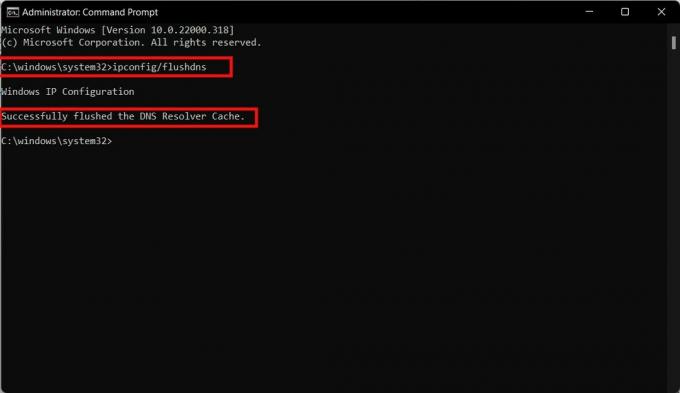
ipconfig/flushdns
Исправление 7: сброс репозитория WMI
Есть вероятность, что есть вмешательство в компонент WMI (инструментарий управления Windows). Так что в этом случае отключение будет правильным выбором для вас. Однако есть много случаев, когда пользователи находят это очень полезным; поэтому вы также должны попробовать это, и вот шаги для этого:
- Первоначально откройте командную строку, используя права администратора.
-
После этого выполните команду:
чистая остановка winmgmt
-
Затем он попросит подтвердить ваше действие, нажмите кнопку Д и введите ключ одновременно. После успешного выполнения вышеуказанной команды запустите эту команду и перезагрузите компьютер.
winmgmt /resetrepository
Исправление 8: отключить VPN-сервер.
Большинство серверных приложений могут работать некорректно при подключении службы VPN. Поэтому рекомендуется отключить его, а затем снова попробовать установить Battle.net от Blizzard на свой компьютер. Однако, если вы используете встроенную функцию VPN в Windows 11, вам необходимо выполнить следующие действия, чтобы отключить VPN-сервер на вашем ПК:
- Сначала откройте окно «Выполнить» и найдите ms-настройки: сеть-vpn.
- Теперь в приложении «Настройки» откройте вкладку VPN.
- Затем нажмите кнопку удаления, чтобы удалить его с вашего ПК.
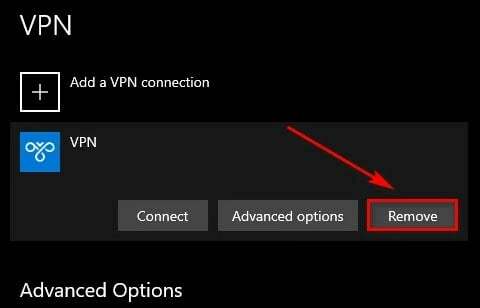
Вот и все. Теперь, когда вышеупомянутые шаги выполнены правильно, попробуйте снова установить Battle.net на свой компьютер.
Исправление 9: отключить прокси-сервер.
Вы также используете прокси-сервер на своем ПК? Если это так, мы предлагаем вам отключить его, так как он также может стать основным виновником этой проблемы. Итак, чтобы сделать это, вы должны выполнить указанные шаги:
- Сначала откройте окно «Выполнить» и найдите ms-настройки: сетевой прокси.
- Теперь в приложении «Настройки» откройте вкладку «Прокси».
- После этого перейдите к Ручной прокси-сервер раздел, снимите флажок рядом с Используйте прокси-сервер для локальной сети, и ударил В порядке кнопка.
Вот и все. Прокси-серверы отключаются на вашем ПК с Windows, и теперь вам нужно перезагрузить систему и попробовать снова установить Battle.net на свой ПК.
Исправление 10: сброс журнала TCP/IP
Иногда основной причиной этой ошибки является параметр TCPIP или DHCP. Это заставляет сеть Wi-Fi резко разорвать соединение. Таким образом, повторный сброс журнала TCP / IP на вашем ПК с Windows будет для вас правильным решением. Поэтому давайте рассмотрим шаги, которые вам необходимо выполнить:
- Самый первый шаг, который вам нужно сделать, это открыть команда используя права администратора.
-
После этого выполните команду:
netsh int ip reset c:resetlog.txt
Вот и все. Теперь подождите несколько секунд, пока процесс не завершится. После этого снова попробуйте установить приложение на свой компьютер и проверьте, устанавливается ли оно сейчас или все еще зависает.
Исправление 11: отключить антивирус
Большую часть времени мы игнорируем эту вещь, но по незнанию знаем, что наш Защитник Windows может заблокировать установку battle.net на наш компьютер. Это связано с тем, что он считает его сторонней угрозой, из-за которой он не получит необходимые ресурсы и не сможет установить его на ваш компьютер. Поэтому при установке лаунчера лучше отключить антивирус. Итак, давайте посмотрим, как вы это делаете:
- Прежде всего, нажмите Выиграть+Я чтобы открыть приложение «Параметры Windows».
- После этого перейдите в Настройки конфиденциальности вкладку и нажмите Безопасность Windows вариант.
-
Затем нажмите на Откройте Безопасность Windows и переключите кнопку, чтобы выключить его.
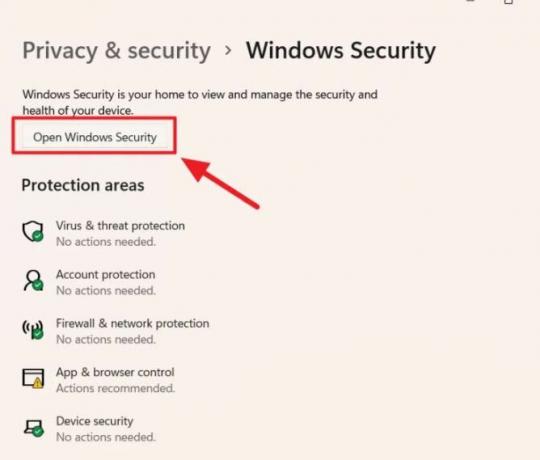
После того, как вы успешно отключите систему безопасности Windows на ПК с Windows 11, снова попробуйте установить ее и проверьте, решена ли проблема.
Исправление 12: изменить настройки DNS
Теперь, если ничего не помогает, есть большая вероятность, что изменение настроек DNS на DNS Google поможет вам решить эту проблему. Итак, давайте посмотрим, как вы это делаете.
- Во-первых, откройте Бегать коробку и искать ncpa.cpl. Это откроет Сетевые соединения окно.
- После этого на следующей странице щелкните правой кнопкой мыши на сетевом имени, которое вы используете в настоящее время, и выберите Характеристики вариант на раскрывающейся странице.
- Теперь, если появится окно контроля учетных записей, нажмите кнопку да кнопку, чтобы дать ему разрешение.
- Затем в окне свойств сети сдвиньте Сеть вкладка
-
После этого отметьте галочкой поле, расположенное напротив Интернет-протокол версии 4 (TCP/IPV4) расположенный внутри В этом соединении используются следующие элементы раздел.
- Затем нажмите на Характеристики кнопку и перейдите к Общее вкладка
- Теперь установите флажок, расположенный рядом с Используйте следующий адрес DNS-сервера и используйте следующий DNS-адрес:

-
- Для предпочтительных: 8.8.8.8
- Для альтернативы: 8.8.4.4
Вот и все. Теперь сохраните внесенные изменения и перезагрузите компьютер с Windows 11. Затем снова проверьте, можете ли вы теперь установить приложение battle.net или нет.
Исправление 13: сброс настроек сети
Если проблема не устранена даже после изменения настроек DNS, мы предлагаем вам попробовать сбросить настройки сети на вашем ПК. Однако для этого необходимо выполнить следующие шаги:
- Первоначально откройте командную строку, используя права администратора.
-
Затем выполните данные команды одну за другой:
ipconfig /flushdns. нбтстат -R. нбтстат -RR. netsh int сбросить все. сброс внутреннего IP-адреса netsh. netsh сброс винсока
Исправление 14: сброс драйвера сетевого адаптера
Итак, если вы попробовали все исправления, как упоминалось ранее, но все равно получили ту же ошибку, то, наконец, я предлагаю вам один раз попробовать сброс вашего сетевого адаптера, так как это может помочь вам, потому что есть много отчетов, в которых утверждается, что это помогает им исправить этот тип проблемы. Итак, вы также должны попробовать это; вот шаги, чтобы сделать это:
- Прежде всего, откройте окно запуска, нажав кнопку Win+R кнопка вообще.
- После этого ищите devmgmt.msc. Это откроет Диспетчер устройств.
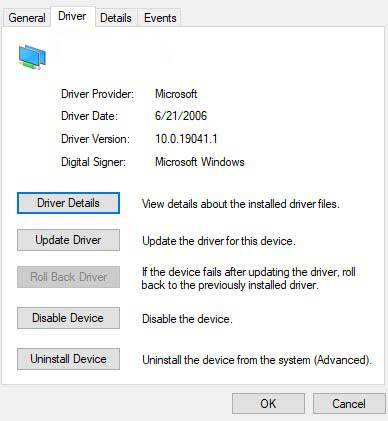
- Затем разверните Сетевой адаптер вкладку и щелкните правой кнопкой мыши на Беспроводной адаптер. Затем выберите Характеристики вариант.
-
Теперь переключитесь на Водитель вкладку и нажмите Удалить устройство кнопка.
- Вот и все. Теперь, чтобы переустановить его, просто перезагрузите систему.
Читайте также: Исправлено: сбой приложения Battle.net в Windows 11.
С авторского стола
Итак, это были методы, которые вы можете попытаться исправить, если вы не можете установить программу запуска Blizzard или нет на своем ПК. Мы надеемся, что вышеупомянутые исправления помогли вам. Но каким-то образом, если вы все еще получаете ту же ошибку, мы предлагаем вам связаться с официальной службой поддержки Blizzard и попросить их о помощи. Однако, если вам понравилось это руководство, обязательно оставьте комментарий ниже.
Если программа запуска Battle.net не открывается на вашем компьютере, вы не сможете играть в любые игры Blizzard. Это может быть серьезной проблемой, но, к счастью, есть способ решить эту проблему раз и навсегда.
Клиент Blizzard Battle.net — это надежное и надежное программное обеспечение. Он существует целую вечность, и это лучший показатель замечательного подхода, который Blizzard использует для распространения игр.
Однако даже у первоклассного игрового пускового / настольного клиента иногда возникают проблемы. Некоторые пользователи сообщали, что программа запуска Battle.net даже не запускается или неожиданно завершает работу при инициализации.
Поскольку существует множество возможных виновников этого случая, мы постарались охватить все из них. Так что, если после нескольких попыток не запускается панель запуска Battle.net, не беспокойтесь — вы находитесь в нужном месте. Зачисленные решения могут быть найдены ниже.
Если приложение Blizzard не открывается, исправьте это с помощью этих решений
- Запустите панель запуска Battle.net от имени администратора
- Очистить кеш лаунчера
- Проверьте антивирус и брандмауэр
- Отключить фоновые программы
- Включить службу вторичного входа
- Переустановите панель запуска Battle.net
Решение 1 — Запустите панель запуска Battle.net от имени администратора
Иногда не запускается панель запуска Battle.net, потому что у вас нет прав администратора. Это довольно распространенная проблема для многих приложений, но, к счастью, ее легко решить.
Без соответствующих административных разрешений пусковая установка Battle.net не будет работать так, как задумано, или даже не запустится. Итак, вам нужно предоставить ему административное разрешение и убедиться, что он может свободно подключаться к выделенным серверам.
Вот как дать панели запуска Battle.net административное разрешение:
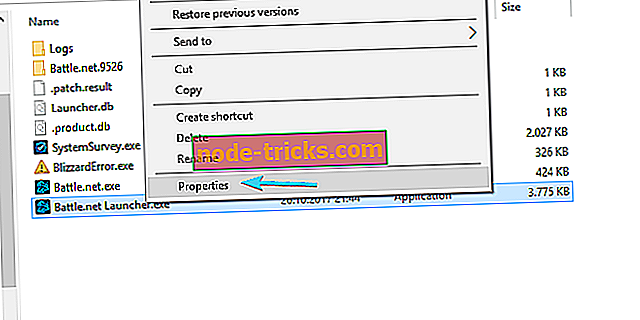
- Перейдите в C: Program Files (или Program Files x86) Battle.net.
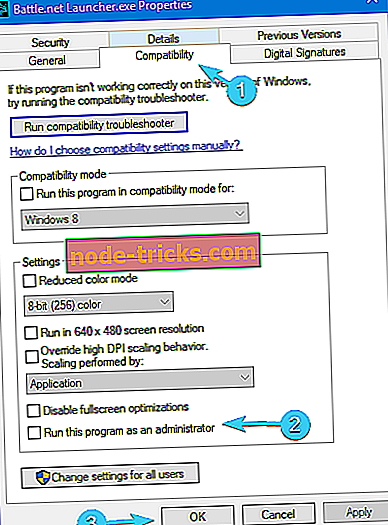
- Щелкните правой кнопкой мыши на Battle.net Launcher.exe и откройте Свойства .
- Выберите вкладку « Совместимость ».
- Установите флажок « Запустить эту программу от имени администратора » и подтвердите изменения.
Кроме того, поскольку зависание в основном происходит при обновлении клиента, мы советуем вам проверить параметры подключения. Вот несколько шагов, которые вы можете предпринять для устранения проблем с подключением:
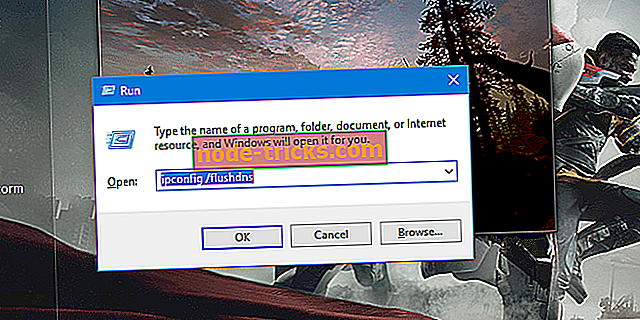
- Флеш DNS.
- Нажмите Windows + R для вызова командной строки с повышенными правами.
- В командной строке введите ipconfig / flushdns и нажмите Enter .
- Используйте проводное соединение.
- Перезагрузите ваш роутер или модем.
- Сброс маршрутизатора и / или модема до заводских настроек.
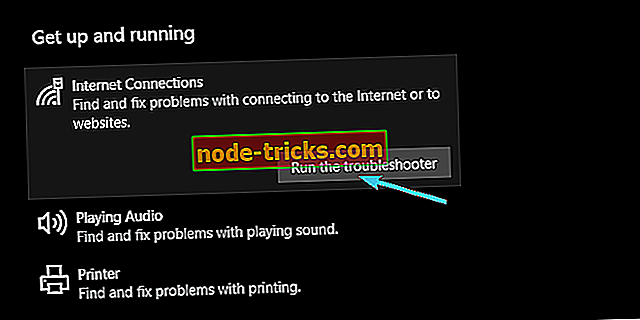
- Запустите средство устранения неполадок подключения к Интернету Windows.
После выполнения всех шагов, описанных выше, проблема должна быть решена. Если проблема все еще существует, это означает, что ваше сетевое соединение работает правильно, и вы можете перейти к следующему решению.
Решение 2 — Очистить кеш лаунчера и удалить папку Tools
Как и любое другое приложение, панель запуска Battle.net хранит множество вторичных данных, отвечающих за бесперебойную обработку и настройку.
Теперь каждый данный файл может быть поврежден или неполным, и, следовательно, связанная программа потерпит неудачу. Иногда вы можете восстановить эти файлы, но чаще вам нужно будет удалить их и позволить приложению восстановить их с нуля.
Это именно то, что вам нужно сделать с помощью панели запуска Battle.net, чтобы решить эту проблему.
Теперь выполните следующие действия, чтобы удалить папку «Кэш и инструменты» в «Программных данных»:
- Щелкните правой кнопкой мыши на панели задач и откройте диспетчер задач .
- Убей эти процессы:
- Игровой процесс
- Agent.exe или Blizzard Update Agent.exe
- Blizzard Battle.net
- Закройте диспетчер задач и нажмите клавишу Windows + R, чтобы открыть командную строку «Выполнить».
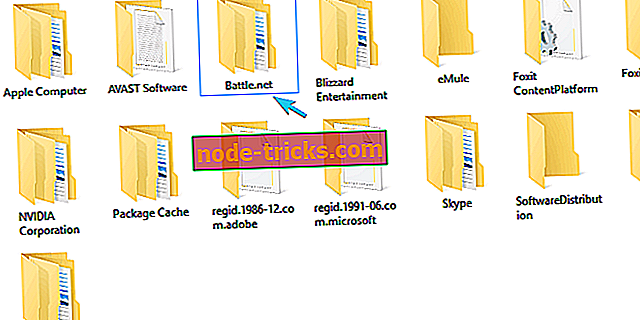
- В командной строке введите C: ProgramData и нажмите Enter .
- Найдите папку Battle.net и удалите ее.
- Запустите Battle.net снова и ищите изменения.
Решение 3 — Проверьте антивирус и брандмауэр
Мы уже подчеркивали тот факт, что программа запуска Battle.net имеет тенденцию не запускаться, если нет соединения. Но в большинстве случаев проблема не связана с подключением.
Иногда сторонние антивирусы или брандмауэры мешают запуску Battle.net доступа к выделенным серверам и обновлению.
Это не совсем редкое явление, поэтому рекомендуется либо отключить антивирус, либо создать исключение (исключая папку Battle.net). В любом случае, мы не рекомендуем полностью удалять антивирус из-за очевидных угроз безопасности.
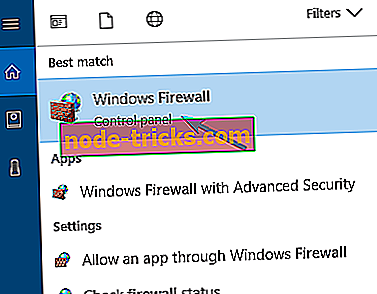
Кроме того, существует также брандмауэр Windows в качестве возможной причины невозможности запуска Battle.net. Если вы не уверены, как разрешить программе запуска Battle.net взаимодействовать через брандмауэр Windows, выполните следующие действия:
- Введите брандмауэр в строке поиска Windows и откройте брандмауэр Windows .
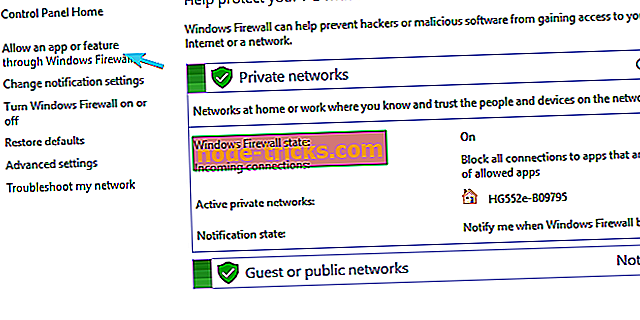
- Нажмите « Разрешить приложение или функцию через брандмауэр Windows » на левой панели.
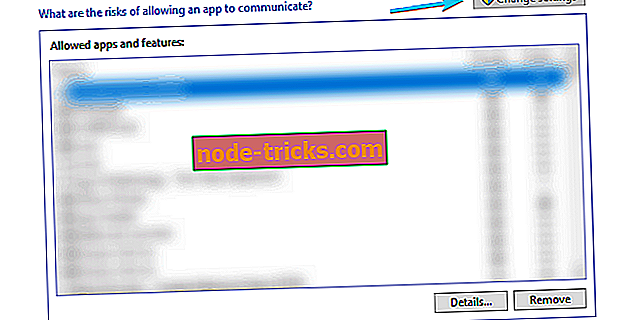
- Выберите, чтобы изменить настройки .
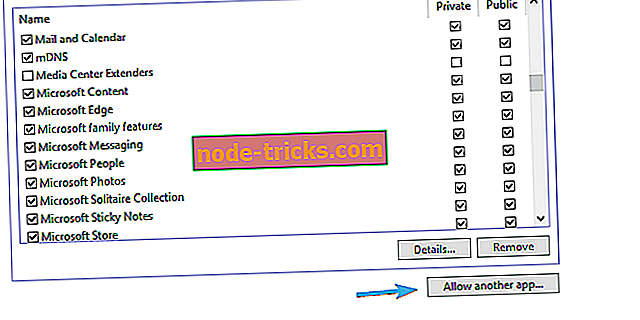
- Нажмите кнопку « Разрешить другое приложение ».
- Нажмите Обзор и перейдите к C: Program Files (или Program Files x86) Battle.net.
- Добавьте Battle.net Launcher.exe и подтвердите изменения.
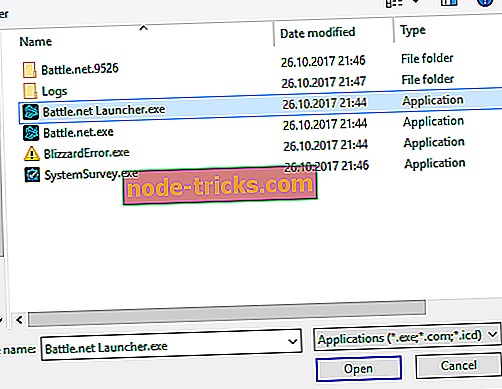
После этого остановка запуска Battle.net должна быть решена. Если это не так, то непременно проверьте последние два шага.
Решение 4 — Отключить фоновые программы
Некоторые фоновые программы могут мешать запуску Battle.net. Существует большое количество приложений, которые могут повлиять на этот настольный клиент, и служба поддержки Blizzard часто подчеркивает, что их нужно отключить раньше всего. Теперь, даже если вы знаете об этом, может потребоваться много времени для индивидуального отключения программ и поиска улучшений.
Таким образом, лучший способ выяснить это — какая-то другая сторонняя программа, препятствующая запуску Battle.net, — попробовать режим выборочного запуска.
Вот как это сделать:
- В строке поиска Windows введите msconfig.msc и откройте Конфигурация системы .
- Выберите Выборочный запуск .
- Снимите флажок « Загружать элементы автозагрузки ».
- Теперь перейдите на вкладку « Услуги ».
- Установите флажок « Скрыть все службы Microsoft ».
- Нажмите Отключить все, а затем ОК, чтобы подтвердить изменения.
- Наконец, перезагрузите компьютер и снова запустите Blizzard.
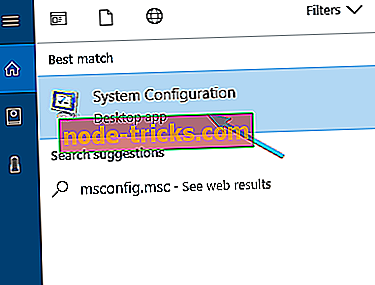
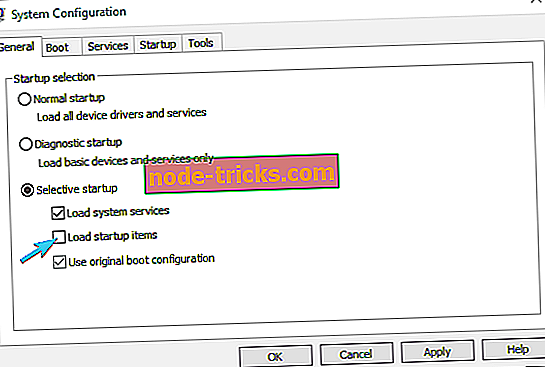
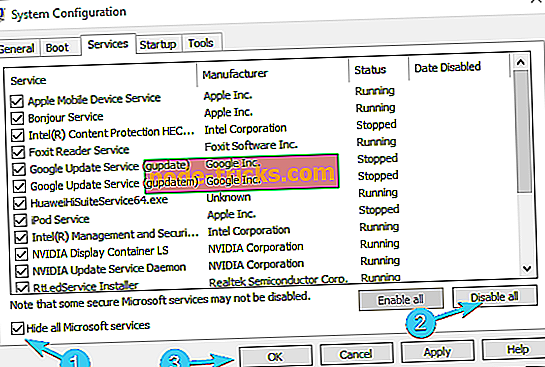
При этом вы, по крайней мере, будете в курсе негативного влияния сторонних программ. Если клиент запускается — хорошо, если нет — переходите к дополнительным шагам.
Решение 5. Включите службу вторичного входа
Еще один редко используемый сервис и еще одно возможное решение вашей проблемы. А именно, служба Secondary Logon предназначена для того, чтобы избежать нескольких действий по выходу из системы, поэтому вы можете запускать определенную программу с правами администратора из учетной записи, не являющейся администратором. И, по какой-то особой причине, пусковая установка Battle.net сильно зависит от этой службы, поэтому вам нужно ее включить.
Для этого выполните следующие действия:
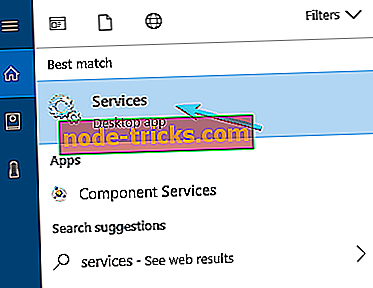
- Введите сервисы в строке поиска и откройте сервисы .
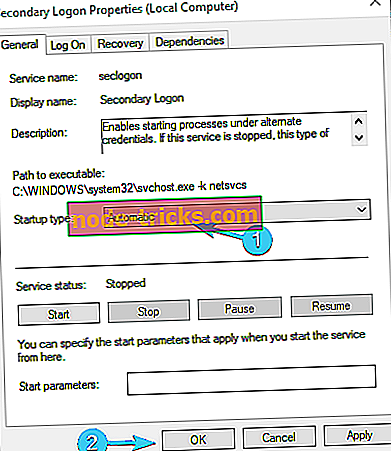
- Перейдите к сервису Secondary Logon, щелкните его правой кнопкой мыши и откройте Свойства .
- Измените тип запуска на автоматический .
- Запустите сервис и подтвердите изменения.
- Перезагрузите компьютер, чтобы изменения вступили в силу.
Решение 6 — Переустановите панель запуска Battle.net
Наконец, если все предыдущие решения были бесполезны, переустановка — это наше последнее средство. Многие пользователи, страдающие от этой проблемы, пытались решить ее путем переустановки настольного приложения сразу. Однако даже если вы удалите установочные файлы из папки Program Files, в папке Program Data все еще есть файлы.
Таким образом, после переустановки приложения все осталось прежним. Поэтому, чтобы полностью удалить настольное приложение Battle.net и решить проблему, выполните следующие инструкции:
- В строке поиска введите элемент управления и откройте панель управления .
- Выберите « Просмотр по категориям» и откройте « Удалить программу» .
- Удалите настольный клиент Battle.net с вашего ПК.
- Теперь нажмите клавиши Windows + R, чтобы открыть диалоговое окно « Выполнить ».
- Введите C: ProgramData в командной строке и нажмите Enter.
- Удалите папку Battle.net.
- Перезагрузите компьютер.
- Загрузите установщик Battle.net здесь и установите его.
Это должно решить ваши проблемы, и вы сможете без проблем запустить панель запуска Battle.net и соответствующие игры. Если вы все еще столкнулись с проблемой, единственное, что мы можем предложить, — это переустановить систему. Вся процедура описана в этой статье, поэтому обязательно ознакомьтесь с ней.
Это закрытие. Если у вас есть вопросы, касающиеся запуска Battle.net или альтернативных решений, не стесняйтесь сообщить нам в разделе комментариев ниже.