

Доброго времени суток! Идеей написания данной заметки стал вопрос поступивший через форму обратной связи, некий клич о помощи от Дмитрия, вопрос звучал так: msvcp110.dll что это за ошибка как исправить? Автор письма спрашивает: «Доброго дня, Алексей! Подскажите пожалуйста, у меня на компьютере установлено две игры — Battlefield 4 и Need For Speed Rivals, до сегодняшнего дня все запускалось отлично. Решил поиграть, пытаюсь запустить Battlefield 4, система выдает ошибку, якобы запуск программы не возможен, на Вашем компьютере отсутствует msvcr110.dll. Думаю, хорошо, поиграю в Жажду скорости, пытаюсь запустить игрушку, аналогичная ошибка. Подскажите что делать, как быть в такой ситуации?»

С удовольствием расскажу как побороть проблему самостоятельно. Расскажу два проверенных способа по устранению такой ошибки, а также почему она возникает.
Я уже описал некоторые варианты решения с другими файлами подобного типа, и все они по похожи, по причинам возникновения и по вариантам исправления. Одна из последних моих заметок про схожий файл, про ошибку msvcr110.dll, из той же серии и того же пакета от Майкрософт.
Давайте разбираться, что куда и зачем.
Что за ошибка msvcp110.dll
Msvcp110 это dll файл, входящий в состав разработанного Microsoft пакета Visual C++ 2012, как я уже говорил ранее. Если вы видите на экране текст: «запуск программы невозможен, так как на компьютере отсутствует msvcp110.dll», значит виндовс не смогла найти его и не в состоянии обеспечить нормальную работу установленного ПО.
Преимущественно, ошибка msvcp110 встречается геймерам, но с ней могут столкнуться и другие пользователи. В частности, она может появляться, при запуске 32 bit и 64 bit программ разработки Adobe Systems Inс, после обновления пакета Creative Cloud.
Сам по себе файл msvcp110 принадлежит пакету Visual C++ 2012. Который и является виновником проблемы.

В основном ошибка такого характера появляется если файл или отсутствует на компьютере или поврежден. Иногда пользователь собственноручно удаляет файл, не ведая об этом. А происходит это все потому что, некоторые игры и программы написанные на языке Visual Studio могут как при установке, так и при удалении софта удалить и распространяемый пакет Microsoft Visual C++. Но это не панацея, и это решаемо, как и любая другая ошибка на ПК.
Зная, что это за файл, можем переходить ко второй части вопроса, и разобраться как исправить ошибку msvcr110.dll.
к оглавлению ↑
Как исправить ошибку msvcp110.dll
Есть два пути решения проблемы, если вы получили уведомление, что на компьютере отсутствует файл msvcp100.dll:
- Загрузить и установить пакет Visual C++, в который уже входит библиотека msvcp110.dll;
- Скачать отдельный файл msvcp100.dll и зарегистрировать его в операционной системе.
Рассмотрим оба метода более подробно.
к оглавлению ↑
Устанавливаем Пакет Visual C++ 2012
Сперва стоит убедиться, что пакет действительно не установлен.
Перейдите в Панель Управления > Установка удаление программ. Ищите в списке C++ 2012, если вы найдете его в списке программ, запустите переустановку в режиме исправления. Восстановление первоначального состояния, в ряде случаев полностью решает проблему с msvcp110.
Если же в списке распространяемый пакет Visual C++ 2012 отсутствует, значит его нужно скачать и установить. Загрузить этот свободно распространяемый пакет можно бесплатно с официального сайта Майкрософт.
Скачать Msvcp110.dll с официального сайта Microsoft

На странице загрузки вы найдете три файла с разными индексами, выбираете согласно вашей разрядности системы:
Скачать Msvcp110.dll с официального сайта Microsoft
Чтобы правильно выбрать необходимый — проверьте разрядность установленной у вас Windows. Для 32-битной системы скачивать и устанавливать надо только х86, для 64-битной — оба файла. Кроме разрядности, при установке в составе пакета, для msvcp110 также имеет значения версия операционной системы. Для Windows 7 (с установленным SP1) и для Windows 8 (все редакции) вам подойдет сборка 2012 года. Для Windows 10 необходима сборка 2015 года.
vcredist_arm.exe — Предназначен для мобильных устройств, использующих SoC ARM. Для ПК он не нужен;
Для 32-х битных ОС: vcredist_x86.exe
Для 64-х битных ОС: vcredist_x64.exe
Для удобства, чтобы вам не пришлось искать их на сайте Microsoft, приведу прямые ссылки на загрузку:
- Пакет Visual C++ для Visual Studio 2012 x86 [Размер: 6.6 MiB]
- Пакет Visual C++ для Visual Studio 2012 x64 [Размер: 7.2 MiB]
- Пакет Visual C++ для Visual Studio 2015 x86 [Размер: 13.8 MiB]
- Пакет Visual C++ для Visual Studio 2015 x64 [Размер: 14.6 MiB]
Загрузка выполняется с официальной страницы, поэтому все файлы можно скачать бесплатно. Установка скачиваемых пакетов проблем не вызовет, поскольку все они имеют стандартное, для исполняемых файлов, расширение ЕХЕ со стандартным принципом установки.
к оглавлению ↑
Скачивание и регистрация msvcp110.dll в ручную
Иногда, система продолжает упорно выдавать сообщение, что dll отсутствует. Рассмотрим, как исправить ошибку msvcp110, если путем установки Visual C++ это не удалось. В этом случае потребуется скачать библиотеку msvcp110.dll в виде отдельного файла и провести ее регистрацию в системе. Для Вашего удобства, привожу прямые ссылки где можно скачать msvcp110.dll :
Скачать msvcp110.dll для 32 bit [Архив zip | Размер 154 KiB]
Скачать msvcp110.dll для 64 bit [Архив zip | Размер: 188 KiB]
Вы всегда можете найти нужную библиотеку самостоятельно на сайте ru.dll-files.com.
Совет. Не устанавливайте с этого сайта программу по поиску и исправлению проблем с dll файлами. Это у них платная программа. Скачивайте вручную и кидайте в систему.
Размещенные по ним файлы msvcp110.dll можно скачивать для Windows 7/8/8.1/10, они же подойдут для XP и Vista. Внимание стоит обращать только на разрядность. Перед установкой, скачанное dll для Windows необходимо предварительно распаковать из архива, выполнив это штатными средствами операционной системы.
Теперь, когда необходимые файлы у вас под рукой, разберемся как установить и куда кидать msvcp110.dll.
Перейдите в каталог Windows на системном диске и скопируете его, в следующие папки:
C:WindowsSystem32 – для 32-битных ПК;
CWindowsSystem32 и CWindowsSysWOW64 – для 64-битных, с соблюдением разрядности.
Последнее действие, завершающее проделанную работу — регистрация в системе. Клавиатурной комбинацией «Win+R», вызовите консоль «Выполнить» и введите команду по следующему шаблону:
regsvr32.exe C:Windowsимя_системной_папкиимя_файла.dll
Пример: regsvr32 C:WindowsSystem32msvcp110.dll

Или зарегистрируйте файл, старым добрым способом, через командную строку. Запустите командную строку от имени администратора, в ней пишете:
если система 32Bit — regsvr32 C:windowssystem32msvcp110.dll
если система 64Bit — regsvr32 C:windowsSysWOW64msvcp110.dll

Некоторые игры и после этого могут выдавать сообщение «нет файла». Вам придется дополнительно скопировать dll к ним в папку и провести повторную регистрацию. Для этого, в приведенном шаблоне, после имени диска, укажите получившийся путь.
Перезагрузите компьютер и убедитесь, что все работает как положено.
к оглавлению ↑
Как исправить ошибку msvcp110.dll — Подведем итоги
Ознакомившись с данной инструкцией, Вы сможете самостоятельно, без посторонней помощи, устанавливать msvcp110.dll, исправить на своем ПК ошибку подобного характера. Узнали, что можно победить ошибку отсутствие библиотеки двумя способами, через установку или переустановку пакета включающий файл msvcp110, или скачать и установить в систему в ручную.
Надеюсь заметка будет полезна Вам. Свои мнения, замечания, можете оставлять в комментариях. Увидимся в следующих статьях на моем сайте. Удачи!
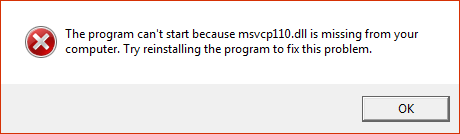
 Если при запуске какой-то программы, а чаще — игры, например, Battlefield 4 или Need For Speed Rivals, вы видите сообщение о том, что запуск программы невозможен, так как на компьютере отсутствует msvcp110.dll или «Приложению не удалось запуститься, поскольку MSVCP110.dll не был найден», то легко догадаться, что вы ищите, где взять этот файл и почему Windows пишет, что он отсутствует. Ошибка может проявить себя в Windows 8, Windows 7, а также сразу после обновления до Windows 8.1. См. также: Как исправить ошибку Msvcp140.dll отсутствует в Windows 7, 8 и Windows 10.
Хочу предостеречь, что не стоит вводить в поисковике фразу скачать msvcp110.dll бесплатно или что-то в этом духе: с таким запросом вы вполне можете загрузить на свой компьютер совсем не то, что нужно, необязательно безопасное. Правильный путь исправления ошибки «Запуск программы невозможен, так как msvcp110.dll отсутствует на компьютере» куда проще (не нужно искать, куда кидать файл, как его установить и все в этом духе), а все необходимое загружается с официального сайта Microsoft.
Скачать msvcp110.dll с сайта Microsoft и установить на компьютер
Отсутствующий файл msvcp110.dll — это составная часть компонентов Microsoft Visual Studio (Распространяемый пакет Visual C++ для Visual Studio 2012 Обновление 4), которые можно полностью бесплатно скачать с надежного источника — сайта Microsoft https://www.microsoft.com/ru-ru/download/details.aspx?id=30679
Обновление 2017: Указанная выше страница иногда бывает недоступна. Загрузить распространяемые пакеты Visual C++ теперь можно как описано в статье: Как скачать Visual C++ Redistributable с сайта Майкрософт.

Просто загрузите установщик, установите необходимые компоненты и перезагрузите компьютер. При загрузке вам потребуется выбрать разрядность системы (x86 или x64), а программа установки установит все необходимое для Windows 8.1, Windows 8 и Windows 7.
Примечание: если у вас 64-битная система, то следует установить сразу два варианта пакета — x86 и x64. Причина: дело в том, что большинство программ и игр 32-разрядные, поэтому даже в 64-разрядных системах нужно иметь библиотеки 32-бит (x86) для их запуска.
Видео инструкция об исправлении ошибки msvcp110.dll в Battlefield 4
Если ошибка msvcp110.dll появилась после обновления до Windows 8.1

Если до обновления программы и игры запускались нормально, а сразу после него перестали, и вы видите сообщения об ошибке, что запуск программы невозможен и нужный файл отсутствует, попробуйте следующее:
- Зайдите в панель управления — установка и удаление программ.
- Удалите «Распространяемый пакет Visual C++»
- Загрузите его с сайта Microsoft и снова установите в системе.
Описанные действия должны помочь исправить ошибку.
Примечание: на всякий случай, даю так же ссылку на пакет Visual C++ для Visual Studio 2013 https://www.microsoft.com/ru-ru/download/details.aspx?id=40784, тоже может пригодиться при появлении аналогичных ошибок, например, msvcr120.dll отсутствует.
Случается так, что после запуска игры или приложения на Windows 10 возникает ошибка msvcr110.dll, которая прекращает запуск ПО. Это очень обидно, так как работать дальше с программой или играть в игру становится невозможно. Она связана с отсутствием этого файла в системе. Однако паниковать точно не стоит: сбой решается довольно просто. Надо выполнить простую инструкцию, справиться с которой может даже пользователь без глубоких технических знаний.
Содержание статьи
- Что за ошибка msvcr110.dll?
- Как исправить – самый эффективный способ
- Другие способы исправления проблемы
- Как исправить повреждение файла
- Что делать, если запуск программы по-прежнему невозможен
- Комментарии пользователей
Суть ошибки состоит в том, что системный файл msvcr110.dll отсутствует в системе или поврежден. Именно из-за этого становится невозможным играть в любимую игру или работать с важной программой. Файл является исполняемой библиотекой, которая входит в ПО Visual C++, входящего в состав Visual Studio от всемирно известного производителя программ Microsoft.

Исправить ошибку можно несколькими способами. Самый эффективный из них – повторная установка программного пакета Microsoft Visual C++ версии 2012. Также часто советуют скачать отдельно файл и скопировать его в систему. Однако делать это специалисты не рекомендуют в силу ряда причин. Можно скачать зараженный файл и заразить операционную систему вирусами. Также даже при скачанной безопасной библиотеке, она требует регистрацию для дальнейшей работы.
Как исправить – самый эффективный способ
Устанавливать пакет Microsoft Visual C++ версии 2012 для ликвидации ошибки msvcr110.dll очень просто. Перед скачиванием исполняемого файла нужно проверить разрядность ОС. Для этого правой кнопкой мыши нужно нажать на значке «Этот компьютер» или «Мой компьютер» в ОС Windows 7-«Свойства». В открывшемся меню в разделе «Тип системы» будет указана разрядность (32 или 64).

Соответствующая версия Visual C++ 2012 должна быть установлена. В случае с 64-битной системой, лучше установить 32 и 64 разрядные версии пакета. Для установки программного пакета следует выполнить следующие действия:
- Скачать установочный файл с официального сайта Microsoft и запустить его с правами Администратора;

- Следуя инструкциям установить требуемый пакет;


- Желательно перезагрузить компьютер.
Внимание! Установка программного продукта Visual C++ требует стабильного подключения к Интернету. В случае его отсутствия пакет не установится.

После этих действий все компоненты софта должны успешно установиться на компьютер. Остается только попробовать запустить требуемое приложение заново. Ошибка msvcr110.dll должна исчезнуть.
Другие способы исправления проблемы
При отсутствующем подключении к Интернету установка программы доступна только через оффлайн инсталлятор. Во многих случаях проще скопировать рабочий файл msvcr110.dll из другого источника. Однако копировать настоятельно рекомендуется с другого ПК или ноутбука. Требуемый файл находится в папке по адресам C:WindowsSystem32 и C:WindowsSysWOW64 для 32 и 64 разрядных ОС соответственно. В эти папки нужно в последствие скопировать исполнительную библиотеку.


Во многих случаях для полноценной работы файла простого копирования недостаточно. Библиотека должна быть должным образом зарегистрирована в системе. Для этого существует простой алгоритм:
- Сочетанием клавиш win+R открыть «Выполнить» и прописать команду CMD;
- Откроется командная строка, где прописать команду regsvr32 C:windowssystem32msvcr110.dll и regsvr32 C:windowsSysWOW64msvcr110.dll для 32 и 64 разрядных ОС соответственно;


- Нажать Enter и дождаться выполнения команды.
Перезагружать компьютер в этом случае не является обязательной процедурой, но для надежности многие специалисты рекомендуют сделать это. После окончательной загрузки системы проверить открыть целевые приложения и игры заново. Сообщение об ошибке msvcr110.dll не должно больше появляться, а ПО успешно открыться.
Как исправить повреждение файла
Бывает так, что файл в системе присутствует, но будучи поврежденным, перестает выполнять свои функции. В этом случае также появляется ошибка msvcr110 dll, что делать windows 10, так это просто восстановить поврежденный элемент. Для этого следует воспользоваться специальным средством восстановления системных файлов. Чтобы начать процедуру, нужно открыть командную строку и прописать последовательно команды:
- sfc /scannow;
- DISM /Online /Cleanup-Image /RestoreHealth.


Внимание! Важно прописывать следующую команду только после полного завершения процедуры предыдущего действия. Также командная строка должна быть открыта с правами Администратора. Это гарантирует точное соблюдение всех внутренних скриптов системы.
Что делать, если запуск программы по-прежнему невозможен
Если после всех проделанных действий все еще невозможно запустить программу или игру, возможет вариант влияния сторонних причин, не связанных непосредственно с пакетом Microsoft Visual C++ 2012. В этом случае вариант того, как исправить ошибку msvcr110 dll, будет проверка компьютера на наличие вирусов и прочих вредоносных программ, откат обновлений или запуск функции восстановление файловой системы с помощью специальных программ.
Также рекомендуется воспользоваться такими программами, как CCleaner для проверки и исправления ошибок системы и реестра. Скачать ее можно с официального сайта производителя. После установки ПО достаточно выбрать нужные компоненты для проверки и нажать кнопки «Анализ», а затем «Очистка».

Проверку на вирусы желательно проводить надежным антивирусным ПО с обновленными базами. Это увеличивает эффективность нахождения и очищения системы от опасных вирусов и восстановление работы файлов.
Одним из популярных антивирусов в нашей стране является Kaspersky. Новые версии этого программного продукта не нагружают системы и оказывают надежную защиту системы. Также не менее эффективной программой для защиты ПК от вирусов и вредоносных программ является ESET NOD32. Продукт характеризуется многосторонней защитой ПК.


Внимание! Антивирусное ПО должно быть установлено и работать на постоянной основе.
Ошибка, которая связана с отсутствием или повреждением файла msvcr110.dll, решается несколькими способами. В большинстве случаев эффективно просто переустановить программный пакет Microsoft Visual C++ 2012 или установить, если таковой отсутствовал в ОС. В остальных случаях, когда ПО уже установлено, рекомендуется проверить целостность и безопасность файловой системы.
Ошибка, связанная с файлом msvcp110.dll, возникает в тех случаях, когда на компьютере не установлены компоненты DirectX и Visual C++:
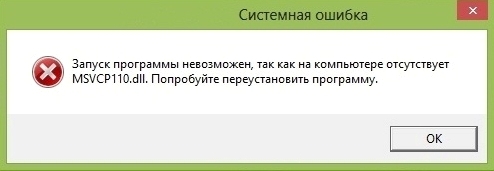
Также может быть ситуация, когда данная DLL-библиотека имеется на жестком диске, однако система не определяет ее. Плюс, данная ошибка может быть связана не только с msvcp110.dll, но и с отсутствием файлов msvcp100.dll, msvcp120.dll, msvcr100.dll, msvcr110.dll, msvcr120.dll или файлов с похожим наименованием. Рассмотрим все случаи решения подобных проблем.
Убедитесь, что Вы используете аккаунт администратора с отключенным UAC. Если не знаете, как получить данные права, то рекомендуем прочесть инструкцию Как запустить программу от имени Администратора.
Шаг 1. Установка DirectX и обновление драйверов
Скачайте установщик DirectX, подходящий для Вашей видеокарты:
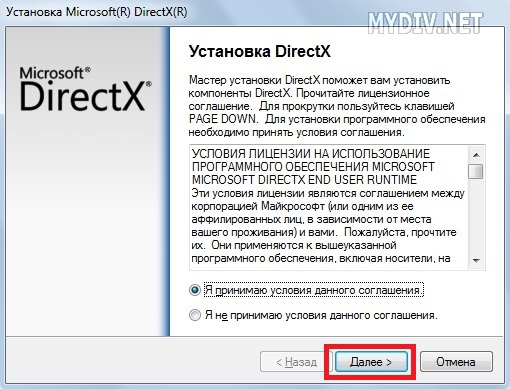
Также рекомендуем обновить драйвера для видеокарты.
Шаг 2. Установка Microsoft .NET Framework
Данные компоненты также потребуются, чтобы в дальнейшем у нас не возникало проблем с запуском игр (как Battlefield 4 или Call of Duty: Ghosts) и софта (например, с AutoCAD).
Качаем Microsoft .NET Framework (версии 4 и 4.5 находятся во вкладке «Файлы»). Нам может потребоваться обе версии. Запускаем установщик:
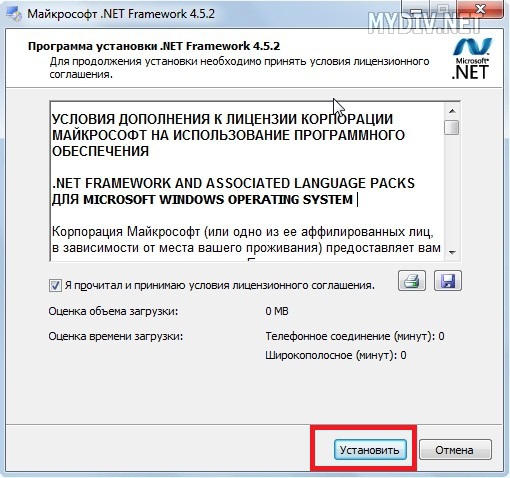
Шаг 3. Установка Visual C++
Качаем и устанавливаем Microsoft Visual C++ 2013:
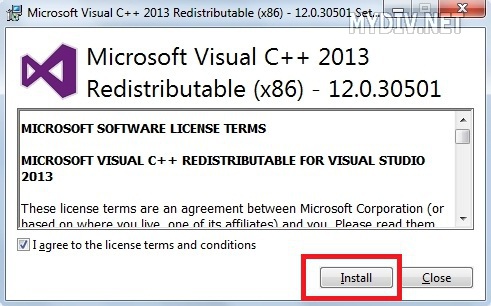
Случается, что установка самой свежей версии не решает проблему. Поэтому, на всякий случай, стоит установить Visual C++ 2005, 2008, 2010 и 2012 версии. Установленные ранее устаревшие компоненты Visual C++ будут удалены автоматически.
Шаг 4. Переброс файла
Если после установки всех вышеперечисленных компонентов у Вас все равно возникает данная ошибка, то имеет смысл скачать Msvcp100.dll, Msvcp110.dll, Msvcp120.dll, Msvcr100.dll, Msvcr110.dll, Msvr120.dll, а потом перебросить нужные DLL-файлы в папку C:WindowsSystem32. Если у нас уже имеются старые версии этих файлов, то перемещаем их с заменой. Для Windows 64-bit может потребоваться переместить их в папку C:WindowsSysWoW64. В нашем случае используется Windows 32-bit.
Далее нам необходимо зарегистрировать данные DLL-файлы. Используем сочетание клавиш Windows + R. В появившемся окне вводим команду regsvr32 [полный путь к переброшенному файлу] и жмем Enter. Регистрируем каждый файл отдельно:
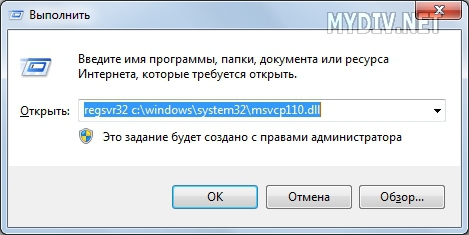
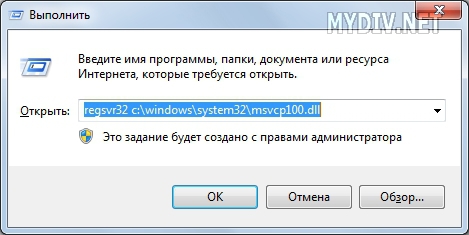
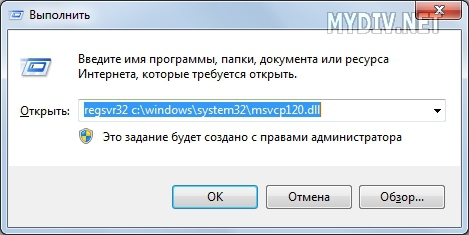
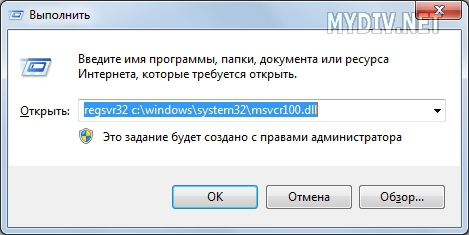
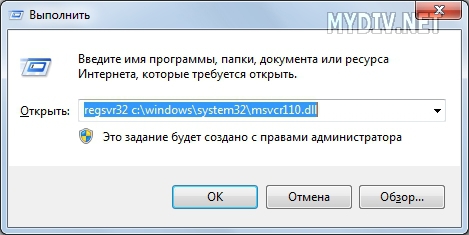
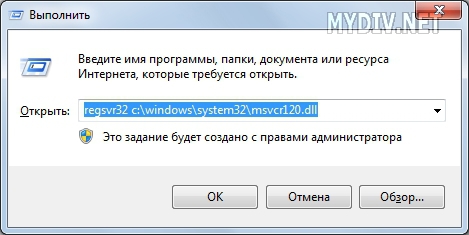
В случае правильной регистрации выведется сообщение об успешной операции. Данная процедура не является обязательной, так как в большинстве случаев DLL определяются автоматически.
Таким образом, мы внесем необходимые записи в реестр, чтобы система видела наши переброшенные DLL-файлы.
Также для некоторых игр еще потребуется скопировать все эти файлы в специальные папки. Например, для Battlefield 4 это будут каталоги Origin-GamesBattlefield 4Core и Origin-GamesBattlefield 4imageformats.
Вы запустили игру, но вместо неё видите на экране надпись «запуск программы невозможен, так как на компьютере отсутствует msvcr110.dll». Эта неполадка связана с одной из библиотек Visual C++. Её используют разработчики C++ и С# для работы своих приложений. Ошибка появляется, если программа не может найти библиотеку msvcr110.dll. Иногда проблема в том, что файл просто не зарегистрирован в реестре. В таком случае проведите его регистрацию через «Выполнить» и всё заработает. Однако, чаще всего dll повреждён или удалён с компьютера. Причиной поломки может быть установка нелицензионной игры. Приложения с торрент-трекеров не всегда содержат библиотеки, которые требуются им для работы. Пираты таким образом уменьшают размер установщика, уповая на то, что нужный пакет уже стоит на компьютере пользователя. Иногда взломанные игры изменяют dll, после чего те перестают работать. В этом случае библиотека на месте, но толку от этого никакого. Прежде, чем приступить к поиску недостающей библиотеки, посмотрите в корзине или карантине антивируса. Достать файл оттуда несложно, но не забудьте добавить его в исключения. На компьютере отсутствует msvcr110.dll?
Вот как его можно вернуть:
- Скачать файл msvcr110.dll
- Загрузить Microsoft Visual C++ 2012
Библиотеку msvcr110.dll скачать для Windows 7/8/10 можно у нас. Здесь вы найдёте оригинальную версию файла без вирусов. После загрузки нужно решить, куда положить msvcr110.dll. Для Windows x32 это папка C:WindowsSystem32, а для её 64х битного аналога — C:WindowsSysWOW64. Зарегистрируйте библиотеку и проверьте приложение. 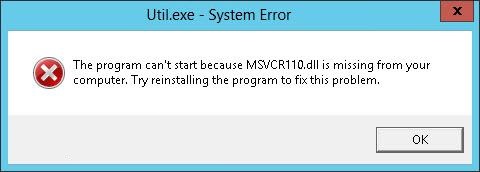
Если ошибка осталась, то скачайте Visual C++ с нашего сайта. Он установит не только msvcr110.dll, но и другие важные библиотеки. После установки пакета от Microsoft перезагрузите компьютер. Поставить все библиотеки надёжнее, чем просто скачать msvcr110.dll, после этой процедуры ошибка едва-ли вернётся.
Рекомендуем в первую очередь, скачать и установить полностью пакет Microsoft Visual C++ 2012. Ошибка должна сразу исчезнуть.
Как установить DLL файл вы можете прочитать на страницы, в которой максимально подробно описан данный процесс.
Запуск программы невозможен, поскольку msvcr110.dll отсутствует — как исправить ошибку ?

Скачать файл msvcr110.dll
Разработчик
Microsoft Windows
ОС
Windows XP, Vista,7,8,10
Разрядность
32/64bit
Кол-во скачиваний
179031- Рейтинг
Поделиться файлом
Смотрите другие DLL-файлы
Перейти к содержанию

Просмотров 34к. Опубликовано 21 августа, 2018 Обновлено 24 июня, 2019
Ошибки Msvcp110.dll вызваны ситуациями, которые приводят к удалению или повреждению DLL-файла msvcp110. В некоторых случаях эти ошибки DLL могут указывать на проблему с реестром, проблему с вирусом или вредоносным ПО или даже с аппаратным сбоем.
Существует несколько разных способов обнаружения ошибок msvcp110.dll на вашем компьютере. Вот некоторые из наиболее распространенных способов их просмотра:
Msvcp110.dll отсутствует
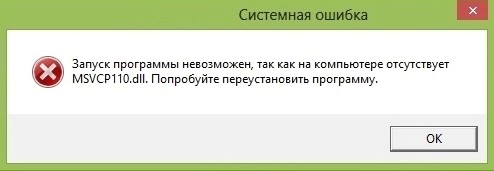
Запуск программы невозможен, так как на компьютере отсутствует Msvcp110.dll. Попробуйте переустановить программу.
Контекст ошибки msvcp110.dll является важной частью информации, которая будет полезна при решении проблемы.
Сообщение об ошибке msvcp110.dll может применяться к любой программе или системе, которые могут использовать файл в любой из операционных систем Microsoft, включая Windows 10, Windows 8, Windows 7 , Windows Vista, Windows XP и Windows 2000.
Как исправить ошибку Msvcp110.dll
Важно: Не загружайте msvcp110.dll с веб-сайта загрузки DLL. Существует множество причин, по которым загрузка DLL-файла — плохая идея. Если вам нужна копия msvcp110.dll, лучше всего получить ее из исходного, законного источника.
Примечание. Запустите Windows в безопасном режиме, чтобы выполнить любой из следующих шагов, если вы не можете зайти в Windows в нормальном режиме из-за ошибки msvcp110.dll.
- Загрузите пакет Visual C ++ Redistributable для Visual Studio 2012 Update 4 и запустите его. Это заменит / восстановит файл msvcp110.dll самой последней копией, предоставленной Microsoft.
- Для этого обновления вы предоставили несколько разных параметров загрузки, основанных на версии Windows, которую вы установили — x86 (32-разрядная) или 64-разрядная (64-разрядная) .
- Важно: сделайте все возможное, чтобы завершить этот шаг. Применение этого обновления почти всегда является решением для ошибок msvcp110.dll.
- Восстановите msvcp110.dll из корзины. Простейшей возможной причиной «отсутствующего» файла msvcp110.dll является то, что вы по ошибке удалили его.
- Если вы подозреваете, что случайно удалили msvcp110.dll, но вы уже освободили корзину, вы сможете восстановить файл msvcp110.dll с помощью бесплатной программы восстановления файлов.
- Важно. Восстановление удаленной копии файла msvcp110.dll с помощью программы восстановления файлов — это умная идея, только если вы уверены, что вы удалили файл самостоятельно и что он работает правильно, прежде чем вы это сделаете.
- Запустите проверку вирусов и вредоносных программ всей системы. Некоторые ошибки msvcp110.dll могут быть связаны с вирусом или другой вредоносной программой на вашем компьютере, которая повредила DLL-файл. Возможно даже, что ошибка msvcp110.dll, которую вы видите, связана с враждебной программой, которая маскируется как файл.
- Используйте Восстановление системы для отмены последних изменений. Если вы подозреваете, что ошибка msvcp110.dll была вызвана изменением, внесенным в важный файл или конфигурацию, средство восстановления системы может решить проблему.
- Переустановите программу, создающую ошибку msvcp110.dll. Если ошибка msvcp110.dll возникает, когда вы используете определенную программу, может потребоваться переустановка этой программы.
- Установите все доступные обновления Windows. Многие пакеты обновлений и другие исправления заменяют или обновляют некоторые из сотен DLL-файлов, распространяемых Microsoft на вашем компьютере. Файл msvcp110.dll может быть включен в одно из этих обновлений.
- Проверьте свою память, а затем проверьте свой жесткий диск. Мы оставили большинство проблем с устранением неполадок на аппаратном уровне до последнего шага, но память и жесткий диск вашего компьютера просты в тестировании и являются наиболее вероятными компонентами, которые могут вызвать ошибки msvcp110.dll по мере их выхода из строя.
- Если аппаратное обеспечение не удастся выполнить какие-либо тесты, замените память или замените жесткий диск как можно скорее.
- Устраните установку Windows. Если отдельный совет по устранению неполадок с файлом msvcp110.dll выше не увенчался успехом, выполнение восстановления или ремонта при запуске должно восстановить все файлы Windows DLL в их рабочие версии.
- Используйте бесплатный очиститель реестра для устранения связанных с msvcp110.dll проблем в реестре. Бесплатная программа очистки реестра может помочь, удалив недопустимые записи реестра msvcp110.dll, которые могут вызвать ошибку DLL.
- Выполните чистую установку Windows. Чистая установка Windows стирает все с жесткого диска и устанавливает новую копию Windows. Если ни один из шагов выше не исправляет ошибку msvcp110.dll, это должен быть ваш следующий курс действий.Важно: вся информация на вашем жестком диске будет удалена во время чистой установки. Убедитесь, что вы попытались исправить ошибку msvcp110.dll, используя шаг устранения неполадок до этого.
- Устранение неполадок аппаратного обеспечения, если сохраняются ошибки msvcp110.dll. После чистой установки Windows ваша проблема с DLL может быть связана только с оборудованием.
Добро пожаловать на наш наидобрейший WiFiGid! Скорее всего вы установили какую-то новую модную игрушку (ну или не совсем новую, или не совсем модную), а при запуске получили сообщение от Windows о том, что система не обнаружила msvcp110.dll? Ничего страшного, игра не побита, а на вашем компьютере всего лишь не хватает одной библиотеки (отсутствует тот самый файл msvcp110.dll). В этой статье предлагаю узнать, что нужно делать, и очень быстро исправить эту проблему.
Эта статья написана для актуальных операционных систем – Windows 10 и Windows 11. Всем остальным – уверен, вы справитесь
![;)]()
Содержание
- Способ 1 – Microsoft Visual C++
- Способ 2 – Про установку напрямую
- На всякий случай
- Видео по теме
- Задать вопрос автору статьи
Способ 1 – Microsoft Visual C++
Указанная в ошибке библиотека msvcp110.dll входит в состав пакета Microsoft Visual C++. Поэтому и решение будет простым – просто идем на их сайт, скачиваем, устанавливаем, радуемся. Поехали?
- Переходим на официальный сайт.
- Листаем страничку чуть в низ и находим там две версии – для x86 и для x X64 – для 64-разрядной Windows, а x86 – для 32-разрядной. Скачиваем нужное для своей системы.
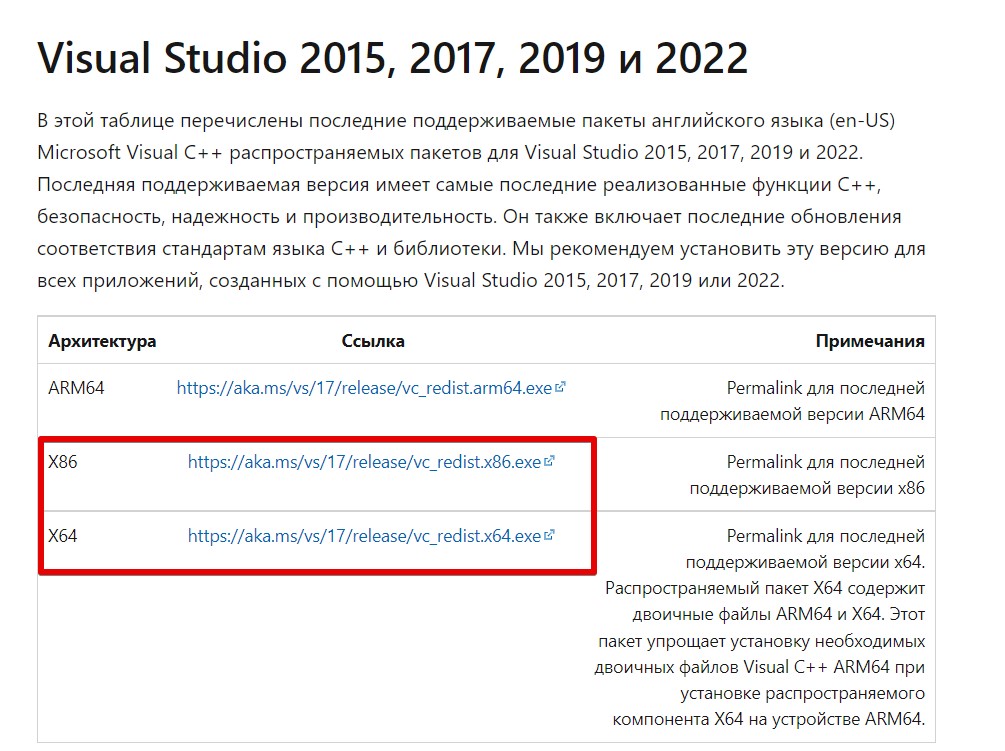
А лучше скачать оба пакета. Для 64-битной системы уже точно встречал ошибки, когда не был установлен пакет x86.
- Устанавливаем, перезагружаем компьютер и пытаемся запустить свою игру. Уверен, что в 99% случаев именно ошибка, связанная с msvcpdll исчезнет. Возможно, появятся какие-то другие, но решения для них скорее следует искать уже в других наших статьях.
Обычно на современном компьютере, если посмотреть список установленных программ, уже установлены пакеты Microsoft Visual C++. Причем как раз обычно их несколько. Вполне себе допустимо перед установкой нового попытаться удалить все старые версии, т.к. сам себя он почему-то не удаляет и продолжает плодить мусор в списке программ.
Способ 2 – Про установку напрямую
Конечно, можно скачать эту библиотеку напрямую и поместить ее по правильному пути. Но не рекомендую заниматься такими мероприятиями. Во-первых, есть вариант подцепить какую-нибудь заразу. Во-вторых, так вы решите только проблему с этой библиотекой, а если там недостает чего-то еще, придется искать дальше. В-третьих, гораздо удобнее и быстрее установить сразу официальный пакет один раз и больше не пудрить себе мозги.
Но если вы вдруг очень-очень хотите:
- Ищем компьютер-донор, где уже установлена эта библиотека (вот не буду давать ссылки на скачивания, вполне может быть опасно).
- Идем по следующим путям:
C:WindowsSystem32 (x86 версия)
C:WindowsSysWOW64 (x64 версия)
- Копируем оттуда на свой компьютер по этим же путям файл msvcpdll (это две разные версии файла, поэтому их и нужно перекидывать в разные места, хотя и название у них одинаковое).
На всякий случай
Просто оставляю свои мысли здесь, а вдруг кому-то помогут:
- Ошибка связана исключительно с файлом msvcpdll – других вариантов быть не может, и этот файл находится исключительно в Microsoft Visual C++.
- После установки просто попробуйте перезагрузить компьютер, чтоб Windows наверняка обновила все списки установленных библиотек.
- Проверьте папку с игрой, чтобы в ней не было уже никаких других msvcpdll. Если найдете – удаляйте.
- Нашли новое решение? Обязательно напишите об этом в комментариях, так вы можете помочь нашим многим читателям.
- И если вчера все работало нормально, а сегодня вылезла ошибка (и даже после обновления Windows) – решение остается тем же самым: скачиваем, устанавливаем, радуемся.