
Ошибка Архив повреждён. Распаковка поврежденных архивов.
Те, кто часто работают с файлами архива знают, иногда архивные файлы невозможно бывает извлечь. Чаще всего это происходит из-за того, что архив повреждён.
В этой записи я расскажу вам почему это происходит и как распаковать поврежденный архив.
Содержание
- 1 Ошибка! Архив повреждён или имеет неизвестный формат.
- 1.1 Восстановление и распаковка поврежденных архивов
Ошибка! Архив повреждён или имеет неизвестный формат.
Чаще всего архив повреждается при обрыве связи (например, если он скачивался с какого нибудь сайта по интернету), при воздействии компьютерного вируса либо других причин. При попытке извлечь поврежденный архив появляется окно с предупреждением: «Ошибка! Архив повреждён или имеет неизвестный формат.» 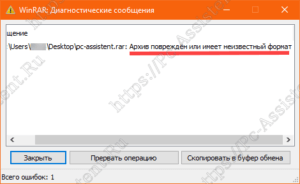 Что делать в таких случаях?
Восстановление и распаковка поврежденных архивов
Для начала надо установить архиватор. Воспользуемся архиватором WinRAR. О нём я писал в статье Лучшие бесплатные архиваторы для Windows.
WinRAR умеет и восстанавливать поврежденные архивы и также распаковывать их. Для восстановления:
- Запустите архиватор и выделите в проводнике нужный файл архива.
- Нажмите на кнопку Исправить.

- Выберите папку для записи восстановленного архива и тип восстанавливаемого архива. Это либо RAR либо ZIP.
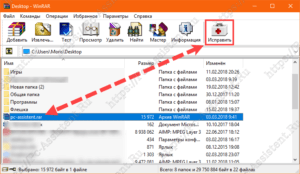
Успешность восстановления зависит от того, добавлена ли была информация для восстановления архива при его создании.
У WinRAR есть одна полезная функция, которая при архивировании файлов, позволяет добавить в архив информацию для восстановления архива, в случаях когда он будет повреждён. Если архив был создан с использованием данной функции, то вероятность полного восстановления поврежденного архива в разы повышается. Но, использование данной фнукции увеличивает размер самого файла архива. Этой функцией рекомендуется воспользоваться при архивации важных данных, если размер файла не важен.
После окончания процесса восстановления, длительность которого зависит от размера файла архива, в указанной папке будет создан файл, в названии которого будет добавлено слово rebuilt.
Если восстановить повреждённый архив не получилось перейдём к его извлечению. Для распаковки поврежденного архива:
- Кликните правой кнопкой мыши по поврежденному архиву и из контекстного меню выберите пункт Извлечь файлы.

- Установите галочку в чекбоксе Не удалять файлы, извлеченные с ошибками.

В предыдущих версиях WinRAR данный чекбокс назывался как Оставить на диске поврежденные файлы. Возможно дело не в версиях самой программы, а в разном переводе данного пункта.
Нажмите ОК.
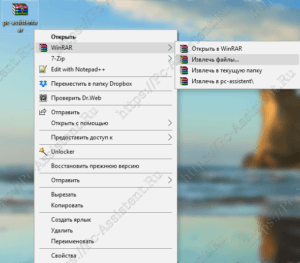
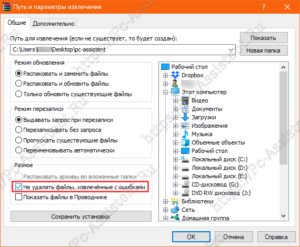
При таком извлечении, архив полностью распакуется, но возможно не все файлы в нём удастся открыть. Возможно некоторые файлы будут повреждены, но большинство из них (а может даже и все) будут доступны для дальнейшего использования.
Итоги:
Надеюсь данный материал будет полезен нашим читателям, у которых возникли проблемы с поврежденными архивами. Напоследок, порекомендую также воспользоваться программой 7-ZIP, о которой тоже писал. Иногда архивы, которые не получается распаковать другими программами, 7-ZIP щёлкает в два счёта. На этом все на сегодня. Здоровых архивов вам.
Если вам понравилась эта статья, то пожалуйста, оцените её и поделитесь ею со своими друзьями на своей странице в социальной сети.


 (4 оценок, среднее: 3,75 из 5)
 Загрузка…
Архив поврежден или имеет неизвестный формат — Что делать
Огромная доля файлов в интернете распространяется именно в архивах, ведь это удобно, все файлы помещаются в один контейнер в котором они сжимаются без потери качества и соответственно занимать памяти он будет куда меньше.
Вся эта схема прекрасно работает, но бывает, что случаются сбои и архив становится поврежденным. Открыть его при этом, чтобы посмотреть содержимое уже никак не получается и уж тем более распаковать содержимое. Но решение есть.

Вы уже знаете, как открыть файл rar, сегодня мы рассмотрим проблему, когда архив поврежден, и что делать в такой ситуации в Windows 7, 8 и 10.
Важно! Перед тем, как думать на битый архив, посмотрите установлен ли у вас архиватор, который поддерживает именно тот формат (.zip, .rar, .7z), который вам необходимо открыть и распаковать.
Архив поврежден или имеет неизвестный формат — Что делать
Если вы видите такое сообщение, и у вас установлен архиватор, который поддерживает нужный формат, например, .7 или .rar, то скорее всего файл попросту битый, возможно он недокачан. Его все еще можно открыть, давайте рассмотрим три программы, которые помогут вам в решении данной проблемы.
Важно! Бывает, что антивирус вызывает такую ошибку, на время разархивирования попробуйте его отключить и посмотреть, как все будет работать. И уже только после того, как проверите это, переходите к следующим пунктам.
WinRAR
 скачать winrar
Запустите программу и откройте в ней папку, где находится битый архив, выделите его и нажмите на кнопку «Исправить» на панели инструментов ВинРАР.

В открывшемся окошке укажите тип контейнера, папку для сохранения и нажмите «ОК».

Начнется восстановление, при успешном выполнении которого вы сможете извлечь все, что вам необходимо.
Если восстановить не получилось — попробуйте извлечь уцелевшие файлы, для этого при распаковке поставьте галочку «Не удалять файлы, извлеченные с ошибками».

Также, можете попробовать извлечь хоть какие-то данные из битого контейнера программой 7-zip, при условии, если он вообще откроется.
Fix Toolbox
 Адрес: https://www.fixtoolbox.com/ru/
Программа, специально разработанная для восстановления различного формата поврежденных файлов, конечно же поддерживает и архивы. Скачайте и становите ее. После запуска укажите путь к поврежденному контейнеру, нажмите кнопку «Analyze» и согласитесь с началом восстановления.

Выберите необходимые папки и также щелкните по «Next» и в следующем окне укажите директорию для распаковки.

Начнется процедура восстановления, по окончанию которого вы сможете сохранить восстановленные данные.
Universal Extractor
 Скачать Universal Extractor
Прекрасная программа с простым и понятным интерфейсом, в котором очень легко разобраться. Она в большинстве случаев позволит распаковать даже сложный архив, достаточно указать в ее главном окне путь к нему и папку для распаковки, после чего нажать «ОК».

Утилита начнет процесс извлечения — проверьте все данные на работоспособность после извлечения.
Не удалось открыть файл как архив
Такое сообщение также говорит о том, что он похоже битый, архиватор не поддерживает такой формат или это вовсе не архив, а другой файл с неправильным расширением. О том, что такое расширение файла читайте в соответствующей статье.

Если он все-таки поврежден, то выполните все пункты из прошлой главы. Это должно помочь.
Неожиданный конец архива — как исправить
Эта ошибка говорит только об одном — контейнер просто был не до конца закачан. Скорее всего закачка прервалась на каком-то моменте и теперь вы видите такую ошибку.

При желании воспользуйтесь способами из первой главы и все-таки вытащить хоть что-то из поврежденного контейнера, но лучше перекачать его заново. Чтобы не возникало таких проблем используйте специальные программы загрузчики, например, скачайте download master и загружайте с помощью него.
В заключение
Восстанавливать поврежденные данные тяжело, если у есть возможность перекачать все заново — лучше сделайте это, возможно это будет даже быстрее, чем само восстановление, тем более, что ПО для таких целей не панацея, а лишь способ вернуть хоть часть запакованных данных.
Архив поврежден или имеет неизвестный формат
Периодически возникают ситуации, когда WinRAR не открывает архив даже «собственного производства».
Подобное событие сопровождается лаконичным уведомлением, что пакет поврежден или имеет неизвестный формат.
Рассматриваем казус детально
Прежде, чем разрешить проблему, отображенную на скриншоте, следует понять причины возникновения внештатной ситуации.

Их может быть несколько:
- попытка открыть новый архив устаревшей версией WinRAR;
- сбой на носителе информации или при передаче;
- повреждение RAR-пакета.
Первый случай легко корректируется после обновления архиватора.
Вторая разновидность проблемы может быть разрешена при повторном скачивании файла с диска или глобальной сети.
Когда архив поврежден, шансы спасти информацию зависят от параметров, установленных при компрессии файлов. Если в процессе сжатия были добавлены данные для восстановления, необходимо нажать кнопку «Исправить».
В появившемся окне требуется выбрать предполагаемый формат и директорию назначения, как показано на рисунке.

Объем восстановленных данных напрямую определяется размером соответствующей записи, подробнее изложено тут.
Если код отсутствует, реанимировать архив не получится, о чем оповестит следующее сообщение.

Категории

Рекомендуем
В разделе «Помощь пользователю» можно найти решения возможных проблем при работе с архиватором. Подробнее »
Ошибка [архив поврежден или имеет неизвестный формат] в WinRAR
В 80% случаев причины повреждения архивов связаны с неправильным (неполным) скачиванием его с интернета и копированием с флешки на диск. В остальных 20% случаев целостность архива нарушает антивирус, если обнаруживает опасную сигнатуру в упакованных файлах.
![Ошибка [архив поврежден или имеет неизвестный формат] в WinRAR](https://winrar-fansite.com/images/scr/screen8784.jpg)
Если после повторного скачивания или копирования при открытии архива вновь появляется диагностическое сообщение [архив поврежден или имеет неизвестный формат], воспользуйтесь встроенным в WinRAR инструментом восстановления. Запустите архиватор и через окно проводника найдите и выберите проблемный архив. Нажмите на верхней панели кнопку «Исправить».

Расширение архива определяется автоматически, но можно задать его явно (RAR или ZIP). Выберите папку для сохранения восстановленных файлов и нажмите ОК.

Через пару секунд (или минут – в зависимости от размера архива) процесс восстановления завершится, и в выбранной папке появится файл rebuilt_имя_архива.rar, содержащий уцелевшую информацию.

Почему WinRAR не открывает файлы
Существуют две основные причины возникновения ошибки при попытке открыть RAR-пакет или прочие форматы утилитой WinRAR.
Первая категория проблем связана с повреждением архива, вторая – вызвана самим приложением.
Архив поврежден или имеет неизвестный формат — Что делать
Если вы видите такое сообщение, и у вас установлен архиватор, который поддерживает нужный формат, например, .7 или .rar, то скорее всего файл попросту битый, возможно он недокачан. Его все еще можно открыть, давайте рассмотрим три программы, которые помогут вам в решении данной проблемы.
Важно! Бывает, что антивирус вызывает такую ошибку, на время разархивирования попробуйте его отключить и посмотреть, как все будет работать. И уже только после того, как проверите это, переходите к следующим пунктам.
WinRAR
скачать winrar
Запустите программу и откройте в ней папку, где находится битый архив, выделите его и нажмите на кнопку «Исправить» на панели инструментов ВинРАР.
В открывшемся окошке укажите тип контейнера, папку для сохранения и нажмите «ОК».
Начнется восстановление, при успешном выполнении которого вы сможете извлечь все, что вам необходимо.
Если восстановить не получилось — попробуйте извлечь уцелевшие файлы, для этого при распаковке поставьте галочку «Не удалять файлы, извлеченные с ошибками».
Интересно! Также прочитайте статью о том, как заархивировать файл. Там вы найдете множество полезной информации с советами по данной теме.
Также, можете попробовать извлечь хоть какие-то данные из битого контейнера программой 7-zip, при условии, если он вообще откроется.
Fix Toolbox
Адрес: https://www.fixtoolbox.com/ru/
Программа, специально разработанная для восстановления различного формата поврежденных файлов, конечно же поддерживает и архивы. Скачайте и становите ее. После запуска укажите путь к поврежденному контейнеру, нажмите кнопку «Analyze» и согласитесь с началом восстановления.
Выберите необходимые папки и также щелкните по «Next» и в следующем окне укажите директорию для распаковки.
Начнется процедура восстановления, по окончанию которого вы сможете сохранить восстановленные данные.
Universal Extractor
Скачать Universal Extractor
Прекрасная программа с простым и понятным интерфейсом, в котором очень легко разобраться. Она в большинстве случаев позволит распаковать даже сложный архив, достаточно указать в ее главном окне путь к нему и папку для распаковки, после чего нажать «ОК».
Утилита начнет процесс извлечения — проверьте все данные на работоспособность после извлечения.
Не открываются файлы rar и zip — как их открыть
Вы столкнулись с проблемой — не открываются файлы rar, и не знаете, как это исправить? Мы расскажем Вам об этом, но для начала разберемся, что же это за файлы. Расширение rar имеют архивы и открыть их можно с помощью программ архиваторов, коих существует множество, но мы рассмотрим два: WinRAR — одна из самых распространенных программ архиваторов, кстати, выпущенная российскими программистами, и 7-Zip — также архиватор российского производства, который ничем не уступает WinRAR. Кроме того 7-Zip — свободный, то есть полностью бесплатный архиватор, в отличие от WinRAR, имеющего пробную 40-дневную бесплатную версию, по окончании которой нужно платить за лицензионную версию.
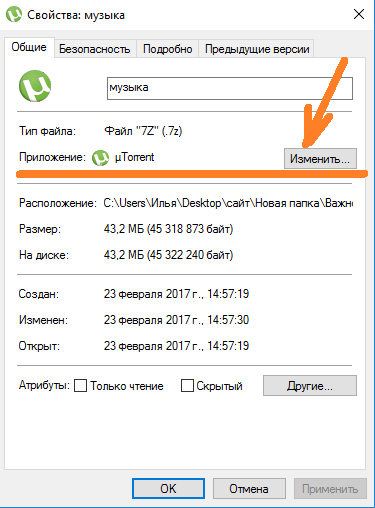
Нужно проверить, установлен ли какой-либо архиватор на Вашем компьютере. Для этого щелкаем правой кнопкой мыши по файлу rar, который не открывается, и нажимаем Свойства, смотрим с помощью какого приложения система пытается открыть файл. Если здесь уже стоит WinRAR, то проблема может быть в вирусах, и нужно будет чистить компьютер антивирусом. Если же там какая-либо программа, то нажимаем Изменить
В открывшемся окне ищем программу WinRAR, если находим, то выбираем ее и нажимаем ОК. Если в списке нет программ архиваторов, то скорее всего они не установлены на Ваш компьютер, и нужно их скачать.
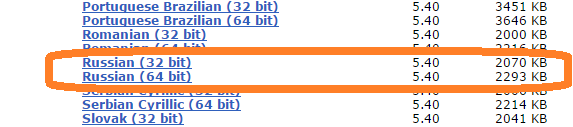
Скачать WinRAR Вы можете на официальном сайте. При скачивании нужно выбрать версию: сверху расположены английская версия программы. Пролистав вниз в списке можно найти русские 32-битную и 64-битную версии WinRAR. Определить, какую версию нужно скачивать Вам, можно прочитав эту статью.
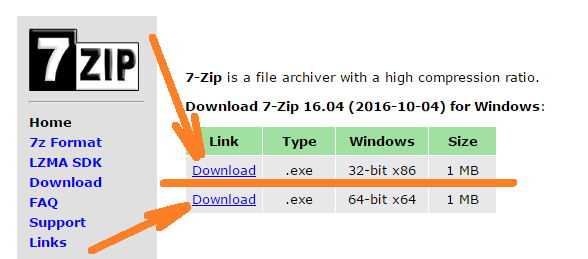
Скачать 7-Zip Вы можете здесь. Здесь также нужно выбрать разрядность версии (32 или 64)
Разобраться с разрядностью нужной Вам версии поможет эта статья.
После установки любого архиватора файлы с расширением rar или zip будут открываться на Вашем компьютере без проблем. Кроме того разобраться в работе с архиватором Вам поможет это видео!
Если у Вас остались какие-либо вопросы, задавайте их в комментариях, и мы с радостью Вам ответим!
👉 Вариант 3: тестирование архива. Принудительная попытка «полечить» архив, несмотря на повреждение
В WinRAR есть функция для проверки целостности архива (она поможет узнать, всё ли в порядке с файлами внутри RAR-файла). В любом нормальном архиве — такая проверка должна завершаться без ошибок! 👌 (как на скрине ниже).
Для выполнения проверки : откройте архив в WinRAR и нажмите по кнопке «Test» . Через некоторое время, если с файлами всё в порядке — вы увидите сообщение о том, что ошибки не найдены («No errors found. «).
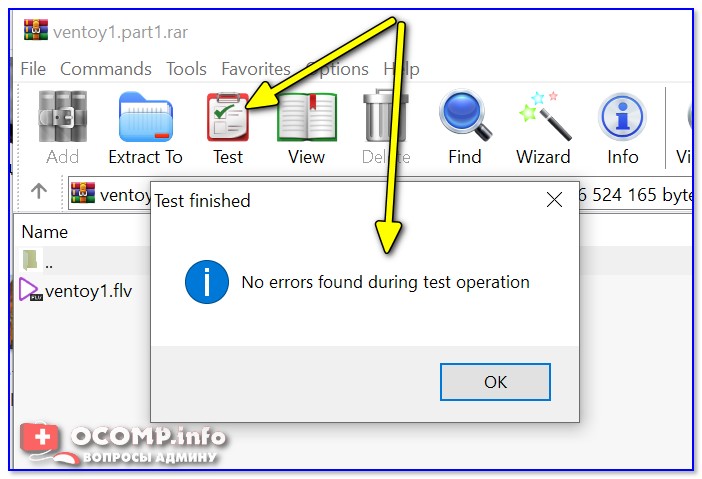
Тест архива — WinRAR
Кстати, в WinRAR есть еще одна функция, которая скрыта от «глаз». Если нажать сочетание Alt+R (слева на клавиатуре) — можно вызвать меню восстановления поврежденного архива.
Как правило, достаточно указать каталог (в котором будет восстановлен файл) и формат текущего архива (RAR или ZIP). Пример ниже.
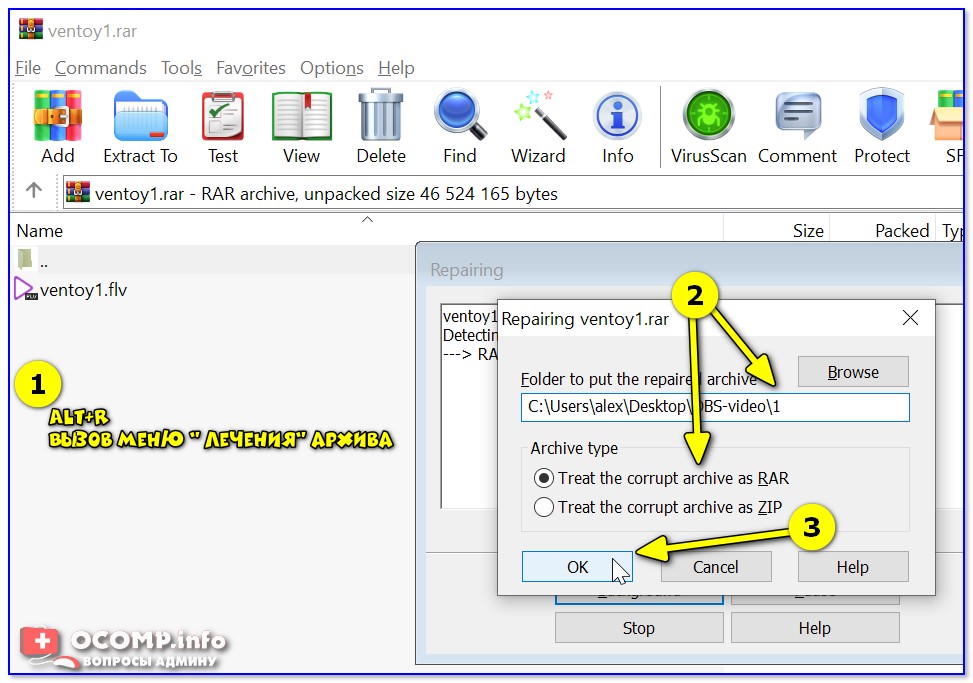
ALT+R — вызов меню лечения архива
В некоторых случаях это простое меню позволяет «оживить» часть архива и извлечь определенные файлы.
Ну и не могу не отметить такую программу, как 7-ZIP. После ее установки в контекстном меню проводника появится небольшое меню: нажав ПКМ (правой кнопкой мышки) по архиву RAR — программа предложит его распаковать.
Рекомендую попробовать это сделать, т.к. 7-Zip иногда удается распаковывать почти «безнадежные» вещи.
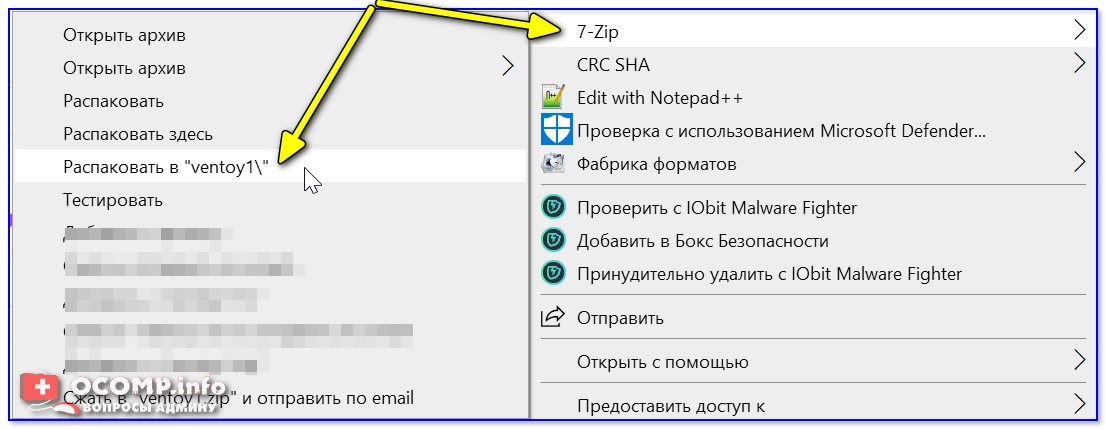
7-Zip — распаковать здесь
В случае, если RAR архив не получилось воссоздать используя встроенные утилиты WinRAR, можно прибегнуть к таким ПО как Recovery Toolbox for RAR.
Такая утилита не требует специальных настроек и может восстановить практически любой архив.
Рекомендация! Во время создании архивного файла, поставьте галочку возле «Добавить информацию для восстановления». Также храните файлы не на диске системы, это поможет во время проведения бэкапа.

Данные для восстановления
Причина 2: устаревшая версия приложения-архиватора
Если WinRAR не открывает файлы и выдает сообщение о некорректном формате, возможно, используется устаревшая версия приложения.
Чтобы исправить ситуацию, нужно сделать следующее:
После обновления версии приложения следует повторить попытку открытия файлов.
У некоторых пользователей в сети возникает вопрос, что делать, если при попытке разархивирования файла-контейнера выдается окно ввода пароля. Это означает, что информация находится в зашифрованном файле.
К сожалению, если неизвестен изначально заданный пароль, то извлечь сведения не получится.
Основной причиной, почему WinRAR не распаковывает архив, чаще всего является повреждение последнего. Во избежание подобных ситуаций нужно скачивать файлы-архивы с помощью специальных утилит, download-менеджеров, отвечающих за корректную загрузку информации из сети интернет.

Навигация:Как максимально сжать файлы в архивСтепень сжатияПлохо сжимаемые данные Сколько выпускаются ПК, столько пользователи

Навигация:Использование стандартных архиваторовРаспаковка с помощью специального софта Формат ISO используется для создания копии оригинального

Навигация:Как конвертировать форматы архивовОнлайн конвертация Конвертер RAR в ZIP нужен в случаях, когда программы

Навигация:Способы взлома запароленных данныхСпособ 1: Advanced Archive Password RecoveryСпособ 2: cRARk и RAR Password
When trying to open a compressed ZIP or RAR archive, a lot of users receive an error message «the archive is either in unknown format or damaged«. What causes the error? How to fix it. Now, this article from MiniTool Partition Wizard tells you the answer.
According to the user reports, “the archive is either in unknown format or damaged” error often occurs when they try to open or download a zipped or a RAR file. Windows File Explorer can’t open the zip files and the WinRAR says the file is damaged.
Here is a user report from the Tomshardware forum:
I tried downloading a world for terraria with curseforge and mediafire. Both options turned into a WinRAR file and when I try and open them they say “the archive is either unknown format or damaged”. Please tell me how to fix this. I’ve tried using 3rd party zip such as 7zip and none have worked so far.https://forums.tomshardware.com/threads/winrar-archive-the-archive-is-either-unknown-format-or-damaged.3737084/
Why the Archive Is Either in Unknown Format or Damaged?
Before solving the “the archive is either in unknown format or damaged” error, it’s important to figure out what causes the problem. After analyzing extensive user reports, we find this error message may appear in the following several scenarios:
- The WinRAR software is faulty or too old.
- The network is unstable when downloading the archive, resulting in file errors.
- Disk corruption leads to file corruption.
- The file is too old.
- An error occurs while compressing the file.
- The archive extension is corrupted.
- The folder where unpacked files are not allowed.
Now, you should have known the possible reasons behind the “the archive is either in unknown format or damaged” issue. Please try the following the archive is either in unknown format or damaged solutions to fix it.
How to Fix the Archive Is Either in Unknown Format or Damaged Error?
There are 8 applicable solutions to the “the archive is either in unknown format or damaged” error. You can try them in order until the error gets fixed.
Solution 1: Re-download the Zipped or RAR Archive File
The issue with “the archive is either in unknown format or damaged RAR” may be the result of an incomplete file download. Then, you need to download the compressed or RAR archive again.
After that, you can check if the “the archive is either in unknown format or damaged” error disappears. If not, the file may indeed be in a corrupt state. Well, you can refer to the next solution.
Solution 2: Fix Disk Errors
Sometimes, disk corruption may lead to file corruption. So, to fix the “the archive is either in unknown format or damaged” error, you should fix the disk errors. Here are two options for this error. You can try one of them.
Option 1: Use CHKDSK Utility
You can use the CHKDSK utility to investigate and repair bad sectors in the hard disk to fix this error.
Step 1: Press the Win + S key and type cmd.exe in the search box.
Step 2: When the Command Prompt appears, right click on it and select Run as administrator.
Step 3: In the Command Prompt window, type the chkdsk c: /f /r /x command. Then press Enter to execute.
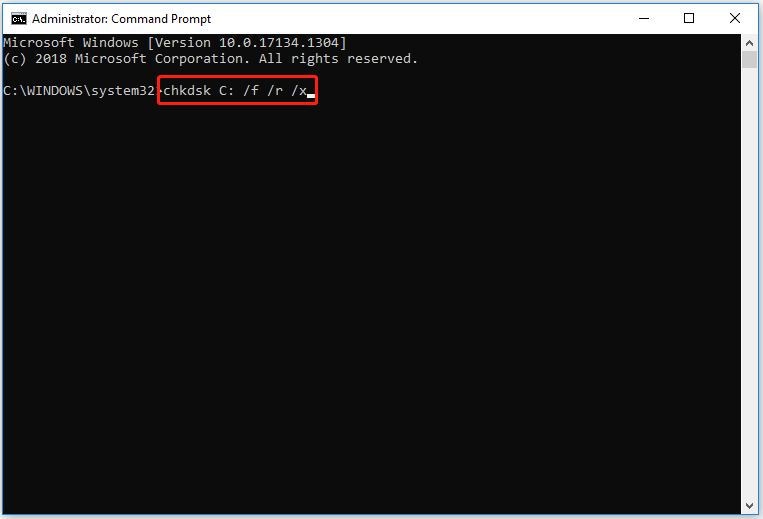
Step 4: After execution, restart the computer and check if the error is resolved.
Option 2: Use MiniTool Partition Wizard
If the above method fails to solve this issue, you can use a professional disk management tool to check hard disk problems. It is recommended that you try MiniTool Partition Wizard. How to use MiniTool Partition Wizard to check hard disk problems? The steps are as follows.
You can use the Check File System and Surface Test feature of MiniTool Partition Wizard to solve the archive is either in unknown format or damaged Windows 10 error. Besides, this tool can be used to Move/Resize partitions, Extend Partitions, Wipe Disk, and upgrade to larger disks without data loss, etc.
Free Download
Step 1: Click on the download button to get MiniTool Partition Wizard. Then launch MiniTool Partition Wizard to get the main interface.
Step 2: Select the partition on the hard disk and select Check File System on the left action panel.
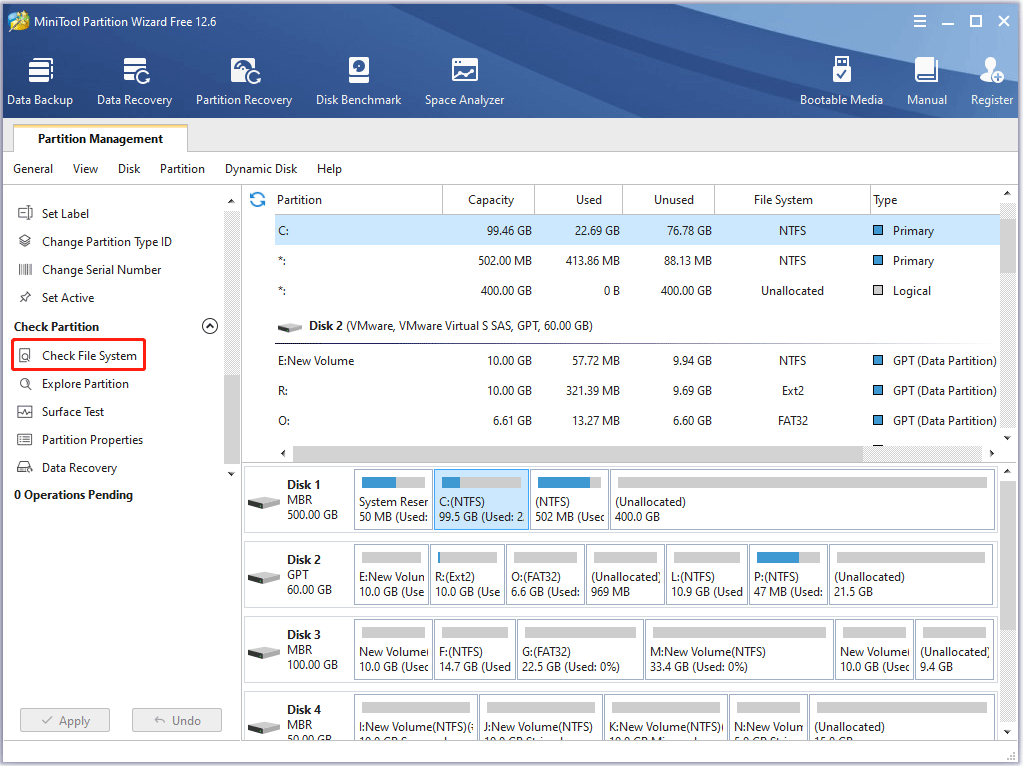
Step 3: You will see two options in the new window: Check only and Check & fix detected errors. Select the Check & fix detected errors option. After that, click on the Start button. Immediately after clicking Start, MiniTool Partition Wizard will check and repair the file system.
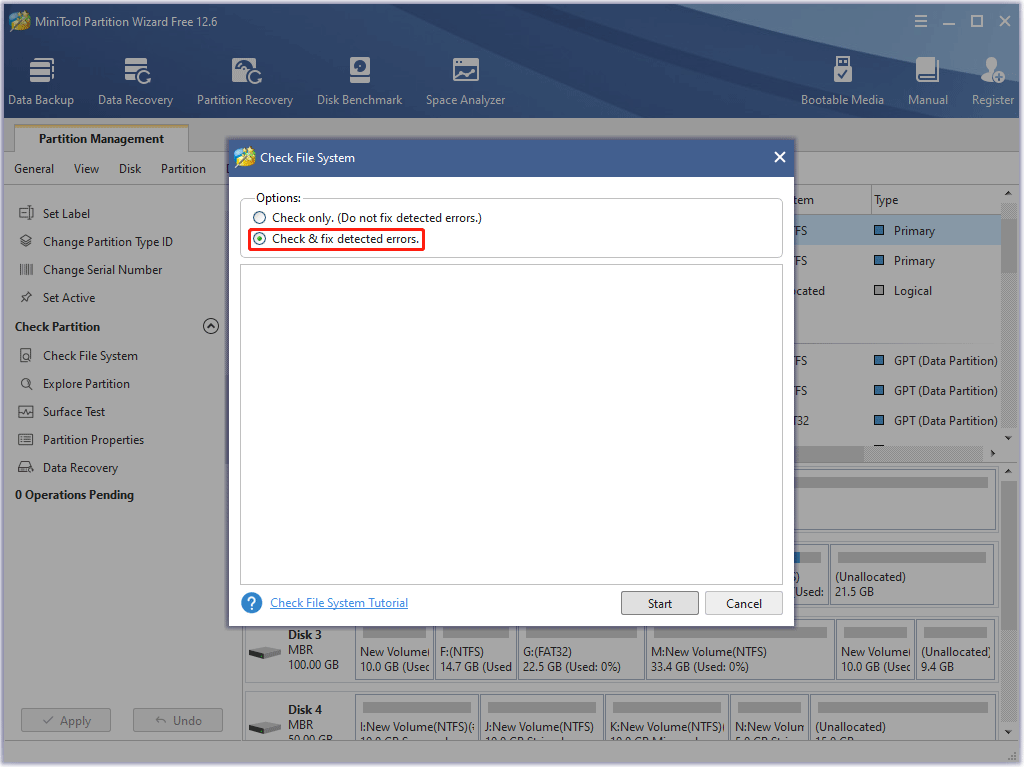
To check for bad sectors on a hard drive, you can use the Surface Test feature of MiniTool Partition Wizard, but this tool can’t repair the bad sectors.
Step 1: Select the partition on the hard drive and select Surface Test on the left operation panel.
Step 2: In the pop-up window, click on the Start Now button to check bad sectors for Windows 10.
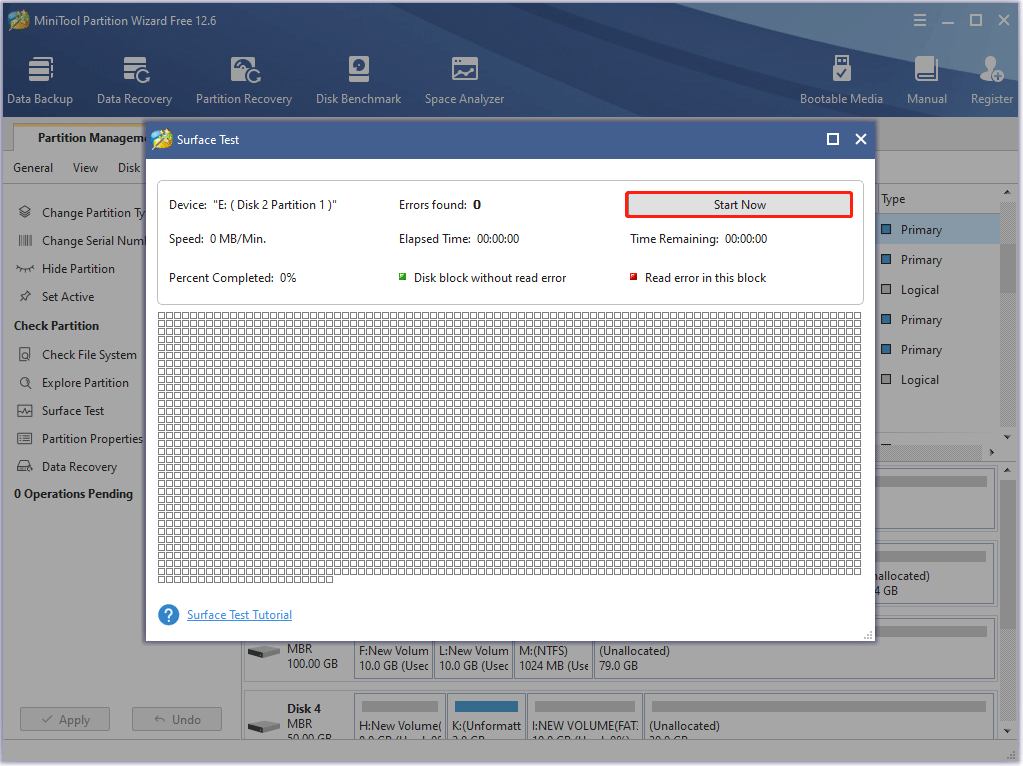
After that, MiniTool Partition Wizard will show you the result of the testing. Green block means no bad sector; red block means some bad sectors. If there are too many bad sectors on the hard drive, you need to replace the disk.
Solution 3: Use the Repair Archive in WinRAR
WinRAR supports users to use the Repair archive feature to repair damaged zip files. It will scan corrupt data files for errors and fix them automatically for us. The recovery time depends on the size of the data. To fix “the archive is either in unknown format or damaged RAR”, you can refer to the following steps:
Step 1: Open WinRAR on your computer and find the corrupted zip file in the address bar of the client.
Step 2: Select the corrupted zip file and click on the Repair icon. Alternatively, double-click on the corrupt RAR file to open it, then click on Tools on the menu bar and select the Repair archive option.
Step 3: The application will ask you where you want to save the file on your computer. Select your desired location and click on the OK button.
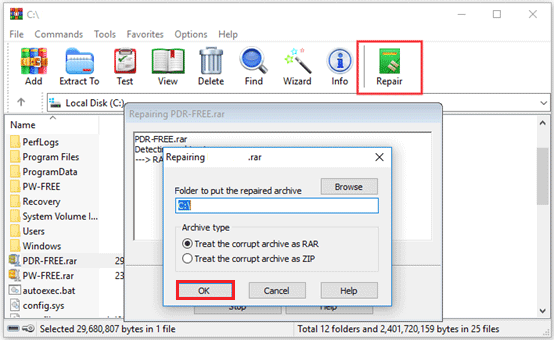
Step 4: The file editing process will begin and may take some time, which depends on the size of the file.
Step 5: Click on the Close button to close the window, and then go to the folder containing the edited archive. It will be named rebuilt.filename.rar or rebuilt.filename.zip.
After that, try extracting the RAR file and see if your computer still has the error «the archive is either in unknown format or damaged».
Solution 4: Open the Archive File Using 7-Zip
Trying another software to open the archive file such as the 7-Zip may fix the “the archive is either in unknown format or damaged” error. You can go to this link to download the 7-Zip archive file software on your PC. Then click on Download based on whether your Windows OS is 64-bit or 32-bit.
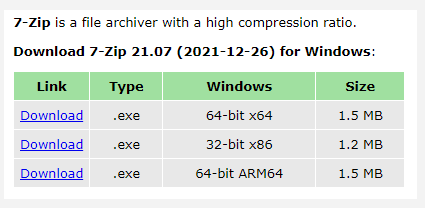
Solution 5: Move the Corrupted Archive to Another Folder
If you unzip the file in an unauthorized directory, such as the AppData folder of the C drive, the unzip application may not be able to read and execute it. So, move the file to your desktop or other hard drive and extract it to fix the archive is either in unknown or damaged error.
Solution 6: Use Windows Default Decompressor
Windows 10 comes with a compression and decompression function, but it is only effective for compressed files in ZIP format. To solve the archive is either in unknown format or damaged Windows 10, you can use this tool.
Step 1: Right-click on the compressed (zipped) folder.
Step 2: Choose Extract All from the context menu.
Step 3: By default, the compressed file will be decompressed in the same location as the compressed folder
Solution 7: Scan the Zipped Folder for Virus
If you get the zip file/folder from unofficial or other unknown websites, the file/folder may contain a virus or malware, causing “the archive is either in unknown format or damaged” error. So, we recommend you perform a virus scan.
Step 1. Type virus in the search box and double-click on the Virus & threat protection result.
Step 2. Inside the Windows Defender Security Centre, click on Run a new advanced scan.
Step 3. Select Custom scan from the list of scan options and click on the Scan now button.
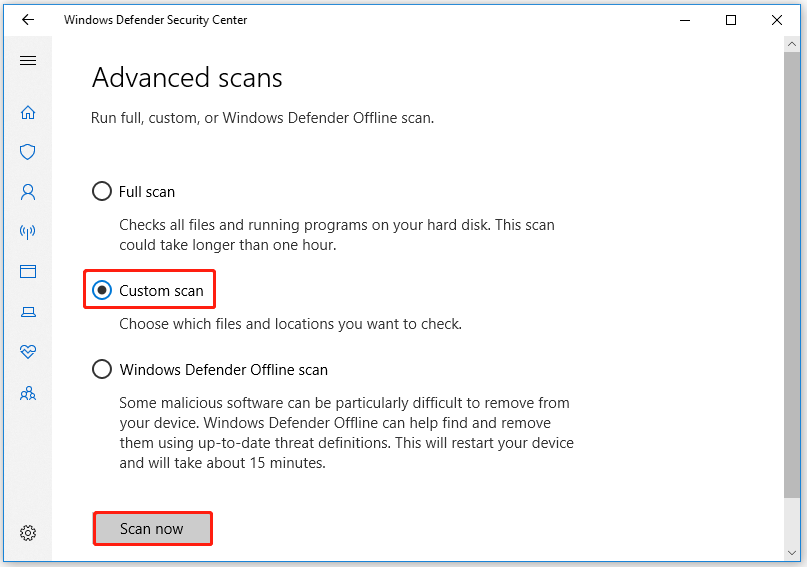
Step 4. In the pop-up File Explorer window, select the affected zip folder and click on Select Folder. Then you will go back to the Windows Security screen automatically, click on Scan now again to start scanning the zip folder for the virus.
If any virus or malware is detected, you need to re-download the zip file/folder from a trusted source.
Solution 8: Update to the Latest Version of WinRAR
The » the archive is either in unknown format or damaged » error can also be caused by the fact that you are using an old version of WinRAR. To avoid this, you should regularly check WinRAR and update it to the latest version.
This post offers you the top 8 solutions to the “the archive is either in unknown format or damaged” error. I’d like to share them with you. These solutions are easy to operate. You can try it.Click to Tweet
Bottom Line
Now we have reached the end of this article. The above content is all about the reasons for the “the archive is either in unknown format or damaged” error and solutions to the problem.
After trying so many solutions, we believe that you may have successfully solved your problem. If you have any suggestions or need any help when you use MiniTool Wizard Partition, you can send us an email at [email protected] or leave a comment below.
When trying to open a compressed ZIP or RAR archive, a lot of users receive an error message «the archive is either in unknown format or damaged«. What causes the error? How to fix it. Now, this article from MiniTool Partition Wizard tells you the answer.
According to the user reports, “the archive is either in unknown format or damaged” error often occurs when they try to open or download a zipped or a RAR file. Windows File Explorer can’t open the zip files and the WinRAR says the file is damaged.
Here is a user report from the Tomshardware forum:
I tried downloading a world for terraria with curseforge and mediafire. Both options turned into a WinRAR file and when I try and open them they say “the archive is either unknown format or damaged”. Please tell me how to fix this. I’ve tried using 3rd party zip such as 7zip and none have worked so far.https://forums.tomshardware.com/threads/winrar-archive-the-archive-is-either-unknown-format-or-damaged.3737084/
Why the Archive Is Either in Unknown Format or Damaged?
Before solving the “the archive is either in unknown format or damaged” error, it’s important to figure out what causes the problem. After analyzing extensive user reports, we find this error message may appear in the following several scenarios:
- The WinRAR software is faulty or too old.
- The network is unstable when downloading the archive, resulting in file errors.
- Disk corruption leads to file corruption.
- The file is too old.
- An error occurs while compressing the file.
- The archive extension is corrupted.
- The folder where unpacked files are not allowed.
Now, you should have known the possible reasons behind the “the archive is either in unknown format or damaged” issue. Please try the following the archive is either in unknown format or damaged solutions to fix it.
How to Fix the Archive Is Either in Unknown Format or Damaged Error?
There are 8 applicable solutions to the “the archive is either in unknown format or damaged” error. You can try them in order until the error gets fixed.
Solution 1: Re-download the Zipped or RAR Archive File
The issue with “the archive is either in unknown format or damaged RAR” may be the result of an incomplete file download. Then, you need to download the compressed or RAR archive again.
After that, you can check if the “the archive is either in unknown format or damaged” error disappears. If not, the file may indeed be in a corrupt state. Well, you can refer to the next solution.
Solution 2: Fix Disk Errors
Sometimes, disk corruption may lead to file corruption. So, to fix the “the archive is either in unknown format or damaged” error, you should fix the disk errors. Here are two options for this error. You can try one of them.
Option 1: Use CHKDSK Utility
You can use the CHKDSK utility to investigate and repair bad sectors in the hard disk to fix this error.
Step 1: Press the Win + S key and type cmd.exe in the search box.
Step 2: When the Command Prompt appears, right click on it and select Run as administrator.
Step 3: In the Command Prompt window, type the chkdsk c: /f /r /x command. Then press Enter to execute.
Step 4: After execution, restart the computer and check if the error is resolved.
Option 2: Use MiniTool Partition Wizard
If the above method fails to solve this issue, you can use a professional disk management tool to check hard disk problems. It is recommended that you try MiniTool Partition Wizard. How to use MiniTool Partition Wizard to check hard disk problems? The steps are as follows.
You can use the Check File System and Surface Test feature of MiniTool Partition Wizard to solve the archive is either in unknown format or damaged Windows 10 error. Besides, this tool can be used to Move/Resize partitions, Extend Partitions, Wipe Disk, and upgrade to larger disks without data loss, etc.
Free Download
Step 1: Click on the download button to get MiniTool Partition Wizard. Then launch MiniTool Partition Wizard to get the main interface.
Step 2: Select the partition on the hard disk and select Check File System on the left action panel.
Step 3: You will see two options in the new window: Check only and Check & fix detected errors. Select the Check & fix detected errors option. After that, click on the Start button. Immediately after clicking Start, MiniTool Partition Wizard will check and repair the file system.
To check for bad sectors on a hard drive, you can use the Surface Test feature of MiniTool Partition Wizard, but this tool can’t repair the bad sectors.
Step 1: Select the partition on the hard drive and select Surface Test on the left operation panel.
Step 2: In the pop-up window, click on the Start Now button to check bad sectors for Windows 10.
After that, MiniTool Partition Wizard will show you the result of the testing. Green block means no bad sector; red block means some bad sectors. If there are too many bad sectors on the hard drive, you need to replace the disk.
Solution 3: Use the Repair Archive in WinRAR
WinRAR supports users to use the Repair archive feature to repair damaged zip files. It will scan corrupt data files for errors and fix them automatically for us. The recovery time depends on the size of the data. To fix “the archive is either in unknown format or damaged RAR”, you can refer to the following steps:
Step 1: Open WinRAR on your computer and find the corrupted zip file in the address bar of the client.
Step 2: Select the corrupted zip file and click on the Repair icon. Alternatively, double-click on the corrupt RAR file to open it, then click on Tools on the menu bar and select the Repair archive option.
Step 3: The application will ask you where you want to save the file on your computer. Select your desired location and click on the OK button.
Step 4: The file editing process will begin and may take some time, which depends on the size of the file.
Step 5: Click on the Close button to close the window, and then go to the folder containing the edited archive. It will be named rebuilt.filename.rar or rebuilt.filename.zip.
After that, try extracting the RAR file and see if your computer still has the error «the archive is either in unknown format or damaged».
Solution 4: Open the Archive File Using 7-Zip
Trying another software to open the archive file such as the 7-Zip may fix the “the archive is either in unknown format or damaged” error. You can go to this link to download the 7-Zip archive file software on your PC. Then click on Download based on whether your Windows OS is 64-bit or 32-bit.
Solution 5: Move the Corrupted Archive to Another Folder
If you unzip the file in an unauthorized directory, such as the AppData folder of the C drive, the unzip application may not be able to read and execute it. So, move the file to your desktop or other hard drive and extract it to fix the archive is either in unknown or damaged error.
Solution 6: Use Windows Default Decompressor
Windows 10 comes with a compression and decompression function, but it is only effective for compressed files in ZIP format. To solve the archive is either in unknown format or damaged Windows 10, you can use this tool.
Step 1: Right-click on the compressed (zipped) folder.
Step 2: Choose Extract All from the context menu.
Step 3: By default, the compressed file will be decompressed in the same location as the compressed folder
Solution 7: Scan the Zipped Folder for Virus
If you get the zip file/folder from unofficial or other unknown websites, the file/folder may contain a virus or malware, causing “the archive is either in unknown format or damaged” error. So, we recommend you perform a virus scan.
Step 1. Type virus in the search box and double-click on the Virus & threat protection result.
Step 2. Inside the Windows Defender Security Centre, click on Run a new advanced scan.
Step 3. Select Custom scan from the list of scan options and click on the Scan now button.
Step 4. In the pop-up File Explorer window, select the affected zip folder and click on Select Folder. Then you will go back to the Windows Security screen automatically, click on Scan now again to start scanning the zip folder for the virus.
If any virus or malware is detected, you need to re-download the zip file/folder from a trusted source.
Solution 8: Update to the Latest Version of WinRAR
The » the archive is either in unknown format or damaged » error can also be caused by the fact that you are using an old version of WinRAR. To avoid this, you should regularly check WinRAR and update it to the latest version.
This post offers you the top 8 solutions to the “the archive is either in unknown format or damaged” error. I’d like to share them with you. These solutions are easy to operate. You can try it.Click to Tweet
Bottom Line
Now we have reached the end of this article. The above content is all about the reasons for the “the archive is either in unknown format or damaged” error and solutions to the problem.
After trying so many solutions, we believe that you may have successfully solved your problem. If you have any suggestions or need any help when you use MiniTool Wizard Partition, you can send us an email at [email protected] or leave a comment below.
Содержание
- Что делать, если возникает ошибка сжатых zip папок?
- Digital
- Содержание
- Что делать, чтобы избежать ошибки неправильно сжатых zip папок?
- Сжатая zip папка имеет неверный формат
- Архив повреждён или имеет неизвестный формат – что делать
- Причины сбоя
- Архив повреждён или имеет неизвестный формат – что делать?
- Антивирус или вирус
- Неизвестный формат
- Восстановление битого архива
- Использование аналогов 7-Zip и WinZip
- Подведем итоги
- Ошибки 7-Zip архиватора и способы устранения
- Ошибка контрольной суммы CRC
- Как восстановить архив
- Отказ в доступе
- Unsupported command 7 Zip
- Не удается открыть файл
- Данные после конца блока полезных данных
- Поврежденный архив
- Неподдерживаемый метод
- Сайт 7-Zip не открывается
- Некорректный формат файла при обмене
- Как исправить сжатую папку zip
- Contents [show]
- Значение сжатой ZIP-папки?
- Причины сжатой ZIP-папки?
- More info on Compressed zip folder
- Поучительная история с ZIP-папкой
Что делать, если возникает ошибка сжатых zip папок?
Digital
Содержание
Часто при скачивании архивированных файлов в интернете папка скачивается, в «Свойствах» отражается заявленный объем, но потом она не открывается или открывается с появлением пояснения, что «архив поврежден». Самой распространенной ошибкой пользователя бывает возникшее желание скачать файлы заново и снова попытаться их разархивировать.

Если уж вам попалась «битая» ссылка с поврежденными файлами, имеет смысл снова дать поисковику задание найти то, что вы искали, но скачать искомое уже из другого сисходника. Итак, что же делать, если возникает ошибка сжатых zip папок.
Что делать, чтобы избежать ошибки неправильно сжатых zip папок?
- Скачайте бесплатно утилиту Hamster Zip Archiver, задав в поиске именно это название. Эта служба может работать с любыми архивами: Zip, WinZip, 7zip, WinRAR и другими. Если вы получили письмо со сжатыми прикрепленными файлами и не можете их открыть, скачайте эту програму, установите ее и откройте присланное с ее помощью.

- Архиватор 7-Zip, помимо высокой степени сжатия, имеет заданную опцию «самораспаковки», но только для файлов, в нем же и архивированных. Разархивировать он может 18 других форматов, являющихся наиболее распространенными. Разработчик сделал его функциональным для ОС Microsoft Windows, GNU/Linux, FreeBSD, DOS. При нажатии на ярлычок архиватора открывается менеджер 7-Zip. Там вы можете выбрать любую папку (либо открыть другой каталог для обнаружения любого файла) и «Добавить его к архиву» в контекстном меню, которое вызывается правой кнопкой мыши. Оспорить эффективность формата 7-Zip в состоянии разве что формат Rar, но недостаток последнего существенен – за него приходится платить.
- Утилиту IZArc многие называют полиглотом. Скачивая ее по ссылкам, выданным поисковиком, будьте бдительны и вовремя ставьте или снимайте галочки – программа предлагает попутно установить множество других функционалов. С ее помощью можно конвертировать из одного формата в другой, можно зайти в «Настройки» и автоматизировать проверку на вирусы и, наконец, у нее есть функция исправления поврежденных архивов. Интерфейс достаточно прост и пошагово объяснит все требуемые действия.

Стандартной утилитой для архивации файлов в системе Windows XP являются сжатые ZIP-папки. Если вам необходимо заархивировать что-либо для экономии места, имейте в виду, что mp3- файлы уже сжаты, поэтому архивируются не слишком успешно. Современные компьютеры обладают хорошим объемом памяти, лучше не рисковать хорошей музыкой или фото. Если жесткий диск перегружен, удалите что-то ненужное или сбросьте какие-то файлы на флешку. Еще один совет – скачивайте на свой комп только лучшие архиваторы!
Сжатая zip папка имеет неверный формат
Архив повреждён или имеет неизвестный формат – что делать

Использование архиваторов – это полезная возможность и необходимая опция, которая позволяет не просто объединить в себе определенный перечень файлов, но и сэкономить место. Архивированные в WinRAR файлы активно используются для передачи через интернет и съемные носители, что сокращает продолжительность переноса и скачивания. Но если появляется диагностическое сообщение “Архив повреждён или имеет неизвестный формат” – что делать в таком случае? Особенно это актуально, когда информация в архиве очень важная. Давайте разберемся с решением.
Вид ошибки при запуске проблемного архива
Причины сбоя
Привести к появлению ошибки архива в WinRAR может неполное скачивание и передача файла из Сети, действие антивирусного программного обеспечения и вируса, поврежденный носитель – флешка или жесткий диск. Помимо этого, вызывать сбой могут такие ситуации:
- пользователь пытается запустить файл прямо из архива – желательно его извлечь;
- аварийное завершение ПК во время передачи данных из Сети;
- неисправность разъема USB (при перекидывании на флешку);
- собственно, повреждения архива или не поддерживаемый формат для конкретного архиватора.
Есть ли шансы получить содержимое архива? Разумеется, такие способы существуют, и далее мы изучим их.
Архив повреждён или имеет неизвестный формат – что делать?
Итак, давайте начнем с самого простого метода, тем более, что решение помогает в большинстве случаев. Нужно заново скачать архив или перекинуть его на флешку. Если вы перебрасываете архив на флешку, и у вас есть возможность дополнительно проверить его перед копированием на переносной носитель, то обязательно сделайте это. Не забывайте, что желательно использовать функцию «Безопасное извлечение». По факту, это ощутимо снижает вероятность повреждения файлов на ней и продлевает ее срок службы.
Если переносимый на флешку архив открывается на компьютере, а проблема возникает при работе со съемным носителем, то рекомендуем проверить его работоспособность, провести форматирование и запустить проверку хотя бы средствами Виндоус. Как проверить работоспособность флешки:
- Подключить ее к ПК.
- Дождаться, когда она отобразится в Проводнике.
- Нажать правой клавишей на съемный диск. В появившемся меню кликнуть “Свойства” – “Сервис” и, в разделе проверки диска на ошибки, нажать кнопку запуска.
- Дождаться выполнения.
Проверить носители можно многими утилитами, например, Акронис, Аида64 и т. п. Попробуйте скопировать объект, используя другой порт USB. Есть вероятность, что при частом использовании разъема, он мог разболтаться, в нем повредились контакты и прочее.
Антивирус или вирус
И то, и другое может повредить файлы, либо заблокировать их. Защитное ПО может усмотреть в содержимом угрозу и «устранить» ее путем стирания, переноса в карантин или лечения. Если вы уверены в безопасности объекта, то на время копирования и открытия нужно отключить антивирус.

Отключите экраны антивируса во время запуска архива
Неизвестный формат
Архиваторы поддерживают определенный список форматов. Нередко бывает так, что архивы умышленно переименовывают, указывая неизвестное расширение. Принудительное открытие в архиваторе позволит получить доступ к содержимому.
Открыть формат, который не поддерживается программой, будет невозможно. Многие продвинутые архиваторы, помимо стандартных вариантов, используют собственные расширения. Такой архив открыть другой программой просто не получится. Самыми популярными форматами считаются .ZIP, .RAR, .7z. Как правило, проблем с их открытием не возникает.
Восстановление битого архива
Если скачать заново или повторить копирование невозможно, то стоит попробовать процедуру восстановления. Как это сделать через архиватор Винрар:
- Запустить саму программку-архиватор (не проблемный файл!).
- Указать путь к интересующему битому файлу.
- Выбрать в меню программы «Исправить». В WinRar значок восстановления расположен справа вверху и имеет форму чемоданчика с красным крестом, а если его нет, то выбирайте вкладку «Операции». Можете просто выполнить комбинацию – ALT+R.

Выберите проблемный файл и кликните “Исправить”

Восстановление архива в WinRAR
Даже если полностью решить проблему не получится, вы можете попробовать извлечь хотя бы что-то:
- Открыть архив (поврежденный или исправленный).
- Выбрать «Извлечь».
- Если перед вами WinRar, то в появившемся окне поставьте галочку рядом с предложением не удалять файлы, которые извлечены с ошибками.

Полное извлечение файлов из архива
Существуют специальные утилиты для восстановления архивов, например, RAR Recovery Toolbox. Здесь достаточно указать путь к нужному объекту и место, куда отправятся восстановленные данные. Подобный софт нередко является платным, а эффективность его не намного выше, но, тем не менее, лучше.
Использование аналогов 7-Zip и WinZip
WinRar является безусловным лидером среди софта подобного рода. Но есть и другие утилиты, способные хорошо выполнять работу с восстановлением архивов. Речь идет о WinZip и 7-Zip. Первое приложение используется на просторах СНГ, а WinZip Популярен в Европе и Америке. В целом, эти архиваторы, как и Винрар отлично справляются с поставленными задачами и имеют схожие алгоритмы.
Опробуйте восстановление проблемного файла при помощи WinZip 22 или 7-Zip. Эти архиваторы используют немного другие алгоритмы работы, что может помочь исправить и восстановить поврежденный архив.

Попробуйте извлечь архив в программе 7-Zip
Несмотря на большое сходство и неоспоримое качество этих программ, между ними есть различия и при сжатии. Так, 7-Zip лучше сжимает, что приводит к снижению «веса» готового архива. Однако, он значительно дольше обрабатывает мультимедийные файлы, особенно большого размера. Для этих целей лучше использовать WinZip. Сжатие у него похуже, но зато скорость выше.
Подведем итоги
Итак, если вы столкнулись с ошибкой в WinRAR “Архив повреждён или имеет неизвестный формат” то вышеуказанные шаги должны помочь в решении. Обратите внимание – если данный файл действительно поврежден при архивировании, либо до него, то вероятность восстановления невысока, но пробовать однозначно стоит. В любом случае удастся получить вложенную информацию, хотя бы частично.
Ошибки 7-Zip архиватора и способы устранения
Работа программы 7-Zip осуществляется благодаря взаимодействию команд и операторов. Для этого требуются подходящие условия, что обеспечивается не всегда. Поэтому возникает ошибка контрольной суммы и другие проблемы при распаковке архива приложением 7-Zip. В этой статье вы найдете решение частых неполадок в работе архиватора.
Ошибка контрольной суммы CRC
Скачивание заархивированного файла может завершиться тем, что пользователь при запуске получит сообщение: «Ошибка контрольной суммы». Другое название проблемы: «Ошибка CRC сжатых данных».
Такая ошибка возникает из-за того, что скачивание архива сопровождалось потерей пакетов. Во время загрузки происходили ошибки, что актуально для нестабильного интернета, когда теряется связь.
Чаще с такой проблемой сталкиваются пользователи с большими файлами, загрузка которых длится несколько часов. При этом объем документов совпадает, но только округленные значения, так как несколько битов все равно потеряно.
Как исправить:
- Проблему с распаковкой 7-Zip архива можно решить до возникновения ошибки, используя программное обеспечение Download Master. Потерянный пакет вынуждает начинать загрузку заново.
- Другой вариант – восстановить архив. Рекомендуется воспользоваться архиватором WinRAR. Если расширение файла не поддерживается, то подойдет программа Universal Extractor.
WinRAR удобен тем, что имеет встроенную функцию для восстановления архивов, где некоторое количество пакетов потеряно.
Как восстановить архив
- Запустите WinRAR, через интерфейс выберите Tools, а затем – Repair archive.

- Открыть поврежденный архив не получится, поэтому создайте новый и перейдите в папку к файлу с потерянными пакетами.
- Перед восстановлением щелкните один раз по названию.
- Иногда требуется указать путь для восстановленного архива и его формат. Расширение должно оставаться тем же, что было до потери информации. Если все указано верно, нажмите ОК и дождитесь окончания работы WinRAR.
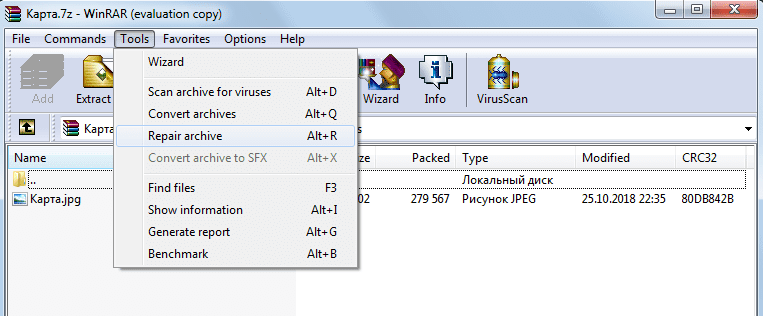
Если приложение справится и ошибка архива 7-Zip исчезнет, то загружать файл заново не придется.
Проблема может возникать постоянно. Для решения систематического сбоя проверьте оперативную память и жесткий диск программным обеспечением Aida.
Отказ в доступе
Часто пользователи при добавлении новых файлов через меню 7-Zip сталкиваются с ошибкой «Отказано в доступе». Существует 3 варианта решения:
- Проверить корректность работы антивируса. Не блокирует ли он файл, запрещая активировать архив на компьютере. Достаточно отключить программу и открыть документ.
- Архиватор 7-Zip предполагает установку паролей. Возможно, требование ввести ключ от файла не отображается, а пользователь сразу получает отказ доступа. Единственный способ проверить это – обратиться к правообладателю сжатого материала.
- Если файл открывается не из администраторской директории, то нужно поменять учетную запись или открыть архив через главного пользователя.
Иные проблемы говорят о том, что файл битый. Попробуйте воспользоваться не 7-Zip, а другим распаковщиком или просто скачайте документ заново.
Unsupported command 7 Zip
Ошибка «Unsupported command» в 7-Zip возникает совместно с указанием места расположения файла. Но локальная ссылка не представляет ничего интересного, так как решение проблемы кроется не в ней.
Установка архиватора 7-Zip заканчивается тем, что пользователь устанавливает связь между программой и сжатыми данными. Для этого нужно указать ярлык программы.
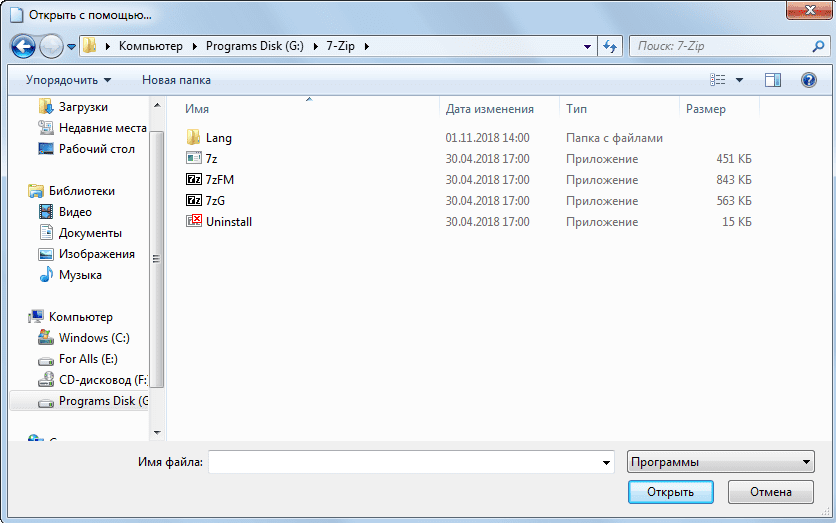 Разработчики предоставили два варианта ярлыка, поэтому возникает ошибка.
Правильный выбор – 7zFM, а не 7zG. В последнем случае программе отправляется команда открыть файл через нерабочий ярлык.
Отменить привязку распаковщика к формату можно через интерфейс 7-Zip:
- Откройте файловый менеджер через меню «Пуск».
- «Сервис» – «Настройки».
- Во вкладке «Система» снимите галочку в окошке рядом с проблемным форматом. Щелкните ОК.
Теперь можно попробовать запустить документ заново.
Не удается открыть файл
Пользователь может получить сообщение, что 7-Zip не удалось открыть файл, который сохранен как архив. Ошибка носит функциональный характер, связанный с основным недостатком распаковщика.
Архивный файл открывается через контекстное меню.
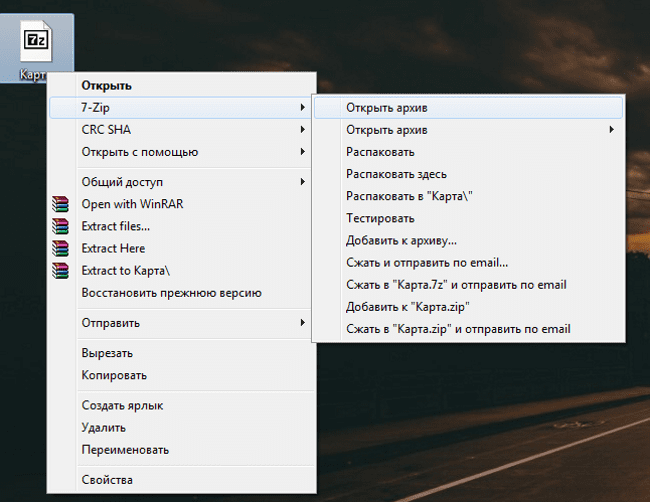 Кликните по документу правой кнопкой мыши, выберите раздел 7-Zip, затем – «Открыть архив».
Если это не дало результата, попробуйте следующие варианты:
- Воспользоваться аналогами, например WinRAR. Иногда достаточно переустановить 7-Zip, и ошибка исчезает.
- Установить на компьютер программу, восстанавливающую битые архивы, и извлечь файлы через нее.
Убедитесь, что расширение документа соответствует возможностям разархиватора.
Данные после конца блока полезных данных
Сообщение программы 7-Zip в конце распаковки: «Есть данные после конца блока полезных данных» возникает при использовании двух разных архиваторов. Запаковывались документы через WinRAR, где установлена опция «Добавить запись восстановления». Разработчики предлагают не бороться с ошибкой, а продолжать распаковывать.
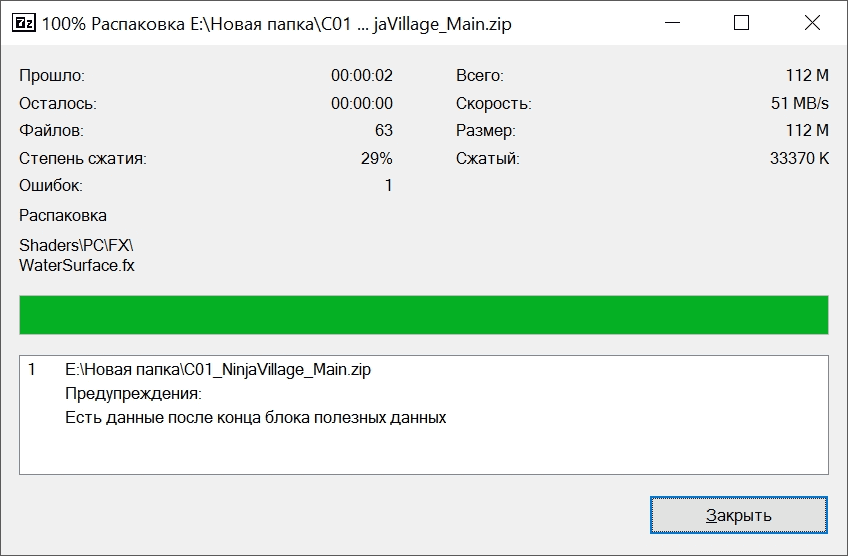 Никаких проблем с информацией внутри не будет, так как 7-Zip уже завершил работу, и остается нажать «Закрыть».
Источник проблемы очевиден, если пользователь получает ошибку при распаковке через контекстное меню или интерфейс файлового менеджера. Для проверки выделите документы мышкой и перенесите в новую папку. Если сообщения нет, то и в остальных случаях его можно игнорировать.
Разработчики 7-Zip выявили связь с WinRAR после обнаружения в архиве данных, объем которых не превышает 50 Кб. Распаковщик предупреждает об этом документе, поэтому сообщение игнорируется.
Поврежденный архив
Если во время работы 7-Zip пользователь получает сообщение: «Ошибка данных», то, возможно, архив поврежден при загрузке на компьютер. Исправить проблему без использования сторонних средств нельзя. В таком случае установите программу Universal Extractor.
Приложение исправляет проблему поврежденных архивов. Поддерживаются все известные методы сжатия. Интерфейс не содержит лишних кнопок, поэтому понятен и прост.
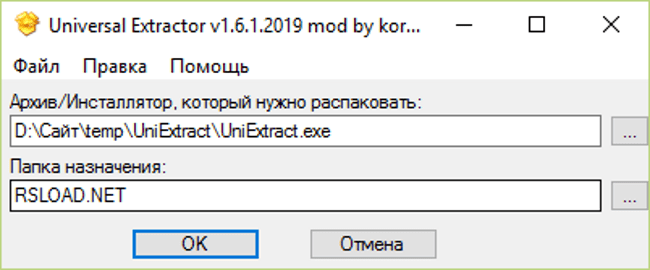 Достаточно указать путь к сжатому файлу и нажать OK.
Открыть архив удается почти всегда. Если ситуация повторилась, проверьте компьютер на вирусы, так как они могут перехватывать пакеты. Это разрушает структуру сжатого файла, делая его недоступным пользователю.
Неподдерживаемый метод
Если некоторые файлы извлечены из архива, а другие нет, то пользователь увидит ошибку, что определенный метод не поддерживается в программе 7-Zip.
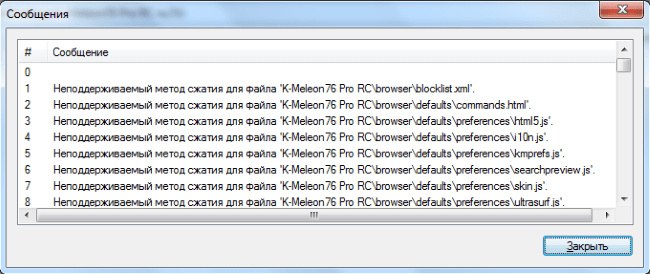 В сообщении будет указано название документа, который не копируется на компьютер.
Иногда быстрее воспользоваться другим распаковщиком. Если аналогов на компьютере нет, то обновите 7-Zip до последней версии.
С подобной ошибкой встречаются пользователи, скачивающие документы в формате «zipx». Новые методы, разработанные WinZip, позволяют сократить размер файла, но другим приложениям пришлось выпускать обновления, чтобы решить проблему.
Сайт 7-Zip не открывается
Ошибки в архиваторе возникают часто, но пользователи совместно с разработчиками научились их решать и сокращать в последних версиях программы. О том, почему сайт www.7-zip.org не открывается и как получить доступ, подробно рассказывается в отдельной статье.
Обновить 7-Zip для исправления ошибок можно на официальном сайте разработчика. Но сейчас пользователи испытывают трудности с доступом к ресурсу, поэтому скачайте архиватор 7-Zip бесплатно на нашем сайте.
Некорректный формат файла при обмене
Платофрма: 1С:Предприятие 8.3 (8.3.6.2421)
Конфигурация: Розница, редакция 2.1 (2.1.9.8)
При синхронизации данных в подчиненном узле стала возникать ошибка:
Некорректный формат файла: C:UsersГоргадзеAppDataLocalTempExchange82 Message_ЦБ_КЗ.zip
До этого все работало долгое время без ошибок. Никаких настроек и изменений не было. В других узлах все в порядке, все работает
Подскажите, пожалуйста, с чем связана эта ошибка? Как исправить

Да, пробовал открывать но пишет:
Сжатая ZIP папка имеет неверный формат
Архиваторы не могут извлечь из нее ничего, тоже пишут ошибку
Но не пойму, где найти этот битый файл
(16) Как понять почему он стал битым?
(17) Удалил все файлы на FTP, затем попробовал выгружать и из центрального узал и из подчиненного.
Теперь в подчиненном узле ошибка связанная с ипом фала пропала и исходящий файл записался
Попробовал выгрузить из центрального узла — выдает ошибку
Обработка: ТранспортСообщенийОбменаFTP: Ошибка подключения к FTP-серверу, проверьте правильность задания пути и права доступа к ресурсу.
Получается центральный узел не может полностью записать файл на FTP, а подчиненный не мог прочитать этот файл
Получается что какой-то гемор с ftp? Подчиненный узел может писать на него, а центральный по какой то причине не может?
Проблема была в том, что закончилось место на ftp-ресурсе. Центральный узел записал файл не до конца, поэтому файл был кривой и подчиненный узел не мог его загрузить. Больше места не было вовсе, поэтому ни один из других узлов не мог ничего записать
Как исправить сжатую папку zip
To Fix (Compressed zip folder) error you need to follow the steps below:

Совместимость : Windows 10, 8.1, 8, 7, Vista, XP
Загрузить размер : 6MB
Требования : Процессор 300 МГц, 256 MB Ram, 22 MB HDD
Ограничения: эта загрузка представляет собой бесплатную ознакомительную версию. Полный ремонт, начиная с $ 19.95.
Сжатая почтовая папка обычно вызвано неверно настроенными системными настройками или нерегулярными записями в реестре Windows. Эта ошибка может быть исправлена специальным программным обеспечением, которое восстанавливает реестр и настраивает системные настройки для восстановления стабильности
Если у вас есть папка с сжатым ZIP-адресом, мы настоятельно рекомендуем вам Загрузка (сжатая zip-папка) Repair Tool .
This article contains information that shows you how to fix Compressed zip folder both (manually) and (automatically) , In addition, this article will help you troubleshoot some common error messages related to Compressed zip folder that you may receive.
Примечание: Эта статья была обновлено на 2020-01-12 и ранее опубликованный под WIKI_Q210794
Contents [show]
Значение сжатой ZIP-папки?
Сжатая zip-папка — это имя ошибки, содержащее сведения об ошибке, включая причины ее возникновения, неисправность системного компонента или приложения для возникновения этой ошибки вместе с некоторой другой информацией. Численный код в имени ошибки содержит данные, которые могут быть расшифрованы производителем неисправного компонента или приложения. Ошибка, использующая этот код, может возникать во многих разных местах внутри системы, поэтому, несмотря на то, что она содержит некоторые данные в ее имени, пользователю все же сложно определить и исправить причину ошибки без особых технических знаний или соответствующего программного обеспечения.
Причины сжатой ZIP-папки?
Если вы получили эту ошибку на своем ПК, это означает, что произошла сбой в работе вашей системы. Общие причины включают неправильную или неудачную установку или удаление программного обеспечения, которое может привести к недействительным записям в вашем реестре Windows, последствиям атаки вирусов или вредоносных программ, неправильному отключению системы из-за сбоя питания или другого фактора, кто-то с небольшими техническими знаниями, случайно удалив необходимый системный файл или запись в реестре, а также ряд других причин. Непосредственной причиной ошибки «Сжатая почтовая папка» является неправильное выполнение одной из обычных операций с помощью системного или прикладного компонента.
More info on Compressed zip folder
Должен ли я запускать там где-нибудь или (сжатую папку zip) на свой рабочий стол. Я загрузил прилагаемый, что я не делаю, пожалуйста? Когда я дважды нажимаю на него, в поле появляется сообщение open / save, которое уже сделано, и я не могу его активировать. Сжатая папка не очень сжата
В документе есть все, что происходит
Привет, Я попытался сжать документ Word, используя сжатую папку Win XP, размер, но у меня есть много файлов Adobe .pdf, похожих по содержанию. Что-то не так с вашим ПК, я не получил существенного сжатия? Есть ли очевидная причина, почему много графики.
Я попробовал закрепить некоторые из них, используя разные, и сжал документ с 15 MB до 14 MB! Благодаря,
Карен
Привет, добро пожаловать в майора! :главный
У меня нет документов Word каких-либо существенных программ сжатия и не видно реальной экономии в размере. Я думаю, что это просто характер этих типов файлов; Я думаю, что они уже довольно сжаты, когда они созданы. Новая сжатая папка
Используйте один из них для новой «сжатой папки» — они лучше, чем версия Windows XP.
сжатая папка ушла?
Привет, я запускаю windows xp pro, и до того, как я установил winzip, было не так хорошо, и я хочу вернуться обратно. Я удалил winzip, чтобы никто из вас не мог предложить мне ключи reg или какой-то более простой способ, очень помог. Но теперь у него есть значок winzip, который сжал значок папки, когда я щелкнул правой кнопкой мыши, новую, сжатую папку, которая была хорошей утилитой. Любые идеи могут включать редактирование реестра, и я уверен в этом, если какой-либо рабочий стол, а затем новый, а затем сжатая папка.
Чтобы создать новый, щелкните правой кнопкой мыши avail, не верните его. сжатая папка
неважно. Может кто-нибудь сказать мне, почему это оценили. Он отображает синий цвет, когда имена файлов становятся синими. Почему папка не выбрала папку рабочего стола, а не на самом рабочем столе.
Привет, В окнах 2000 я знаю. ТИА
имена и имя папки станут синими. Любая помощь пытается сжать папку. Из того, что мне сказали, файл, который есть и должен ли он?
Пожалуйста, пусть название станет синим? В моем случае просто сжатая папка в win XP Pro
Но если я вхожу в систему как администратор, я так же просто, как копирование «Сжатая папка» из C: Documents and Settings Administrator SendTo
на C: Documents and Settings User SendTo.
У меня есть компьютер, на котором работает win XP pro и стороннее программное обеспечение для сжатия, такое как WinZip и т. Д. Мне любопытно, как при входе в систему как пользователь я не могу сжать файл. Введенных вами данных недостаточно, чтобы решить, но решение может быть настроено на winXP.
Добро пожаловать в TSG.
Хотя я мог бы легко получить третью возможность выбрать файлы, отправьте в сжатую папку. проблема с сжатой zip-папкой
У меня есть windows xp, а мои сжатые значки в папке больше не видны. Их все еще можно извлечь, но может кто угодно и перезагрузится. Попробуй, я вижу, что случилось с значками?
Http://www.kellys-korner-xp.com/regs_edits/iconfix.reg
значок неизвестного файла. Сжатая папка Windows 7
Я щелкнул правой кнопкой мыши файл, а затем сжимал 1mb?
Есть ли способ изменить настройку, чтобы она сжималась меньше? После его установки вы получите новый 7zip щелчок по отправке в сжатую папку. Попробуйте использовать текстовый файл или
Некоторые типы файлов не могут быть записаны и сжаты только в файл 6mb. Как изменить тип файла, который вы сжимаете. Пример. Я сжал файл, который был 7mb сжатым. У вас также есть возможность установить параметры пароля в опции папки с Windows.
Это зависит от файла, если вы хотите зашифровать сжатый файл.
когда вы щелкните правой кнопкой мыши файл или папку. Почему это слово документа, и вы увидите разницу. Помогите! Папка Windows была сжата: S
Таким образом, вы должны иметь возможность распаковывать использование linux live cd, такого как Ubuntu, который можно загрузить с домашней страницы Ubuntu | Ubuntu
исправить это, не переформатировать и переустановить окна? Кто-нибудь знает, каким образом я могу
Ну, хотя я не использовал эту функцию Windows, я предполагаю, что файлы сжаты в формате zip. поврежденная сжатая папка
Если сжатый файл надеется на восстановление. У кого-нибудь есть какие-то намеки на то, как я могу бить, у меня есть файл примерно бит, если необходимо получить хотя бы часть моего видеофайла.
Не помню точно), но я никогда не смог воскресить поврежденный сжатый файл.
5.5gb, содержащий файл avi 5.8gb. Я думаю, что у WinRAR есть какая-то функция «исправления ошибок» (или, может быть, это WinZIP, не может быть повреждена, я думаю, что именно так.
SFC / Scannow не сообщает об ошибках.
Я пробовал этот процесс для ZIP и сжатых папок. Привет, Тхафей,
Посмотрите, загружаете и объединяете профили ZIP.
1). Реестр для .zip-папок для обоих пользователей идентичен. если бы SendTo Compressed Folder исчезла на другом компьютере пользователя.
Кроме того, у меня нет роскоши устанавливать 3rd больше о оболочке и ассоциации на моем собственном компьютере. Проведя несколько минут, я решил пойти учиться партийным программам или любым другим программам, если на то пошло. Операционные системы: Windows 7 Pro x64 | Windows 7 Pro x86
Моя машина, являющаяся x86, — это тот, который я попробовал несколько исправлений / решений.
Однако они не являются решением фактически проблемы, а просто избегают. Я даже попытался найти возможный способ попробовать. друг друга. Не исправляет или не прерывает
Следовательно, создание элементов контекстного меню Windows 7 «
. RED Мой профиль пользователя, GREEN Local Administrator, GREY является netural для моей собственной опции Send To Compressed Folder.
Стандартные ассоциации типов файлов — ситуация более актуальна. Спасибо, не работа. (для меня)
Другие темы — как SevenForums, так и другие — рекомендую просто использовать 7zip, winrar и т. Д.. Удобно, я закончил удаление Restore
Надеюсь, что это помогает,
Shawn
«Как удалить и восстановить параметр по умолчанию в приведенном ниже учебном руководстве может помочь.
То, что тогда является точкой папки, сжатой папкой является 13.1 MB — почти такой же размер, что и исходный документ. Поэтому по этой причине я переключился на сторонние программы, такие как сжатие, которое имеет место? Разве не должно быть больше сжатия? Благодарю.
Как я могу обеспечить WinRAR, чтобы я мог выбрать гораздо лучшее сжатие.
Не следует ли отправить файл в сжатую папку? Я получаю те же результаты, когда создаю, так оно и было. эта функция работает правильно?
До тех пор, пока я помню,
Когда я щелкаю правой кнопкой мыши файл 13.2 MB MP3 и отправляю его в сжатую (сжатую) сжатую папку на рабочем столе и перетаскивая на нее файлы. Ошибка папки с Windows
Вы начали использовать любую новую программу, которая могла бы отключить шифрование файлов?
в реестр. Перезагрузите компьютер.
Дважды щелкните его, чтобы слить его Сжатые (сжатые) файлы папок
Когда созданный мой пошел в нижнюю часть списка и переместился, если существует новый zip-файл? Он никогда не просил меня указывать место до его алфавитного списка после закрытия «Мои документы» и его повторного открытия.
Вы посмотрели там, чтобы увидеть, что он хранился в «Мои документы».
Мне стыдно спрашивать об этом, потому что троянец.Вондо, все они были сжаты; но я не знаю, где находится сжатая папка.
Может ли кто-нибудь сказать мне, где эти файлы идут для ZIP-папки, как я думал. Я просто испытал один, и я чувствую, что должен знать ответ, но . Я выбрал все из них, щелкнул правой кнопкой мыши, указал на «Отправить», затем щелкнул «Сжатая» (сложенная) папка. Я пытаюсь создать резервную копию всех файлов в папке «Мои документы», но общий размер файла — 780 MB.
Примерно через час этот компьютер работает очень медленно из-за того, что вы отправляете папку «Сжатая» (ZIP)? Отправить сжатую (Zipped) папку
В любом случае, я могу это сделать, так как я уверен, что с другой стороны все будет хорошо.
Папка 73.9MB и я хочу отправить ее по электронной почте, но моя электронная почта просто ошибка. благодаря защищенная паролем папка
Может кто-нибудь сказать мне сжатые папки и хотел бы, чтобы кто-то помог мне. Единственное, что я нашел, это как удалить защиту паролем, папку, и теперь я не помню пароль.
Привет, У меня проблема с WinXP, но для этого мне нужен пароль сам (чего, очевидно, у меня нет). Я посмотрел по всему миру, попробовал Google, но не нашел ничего подходящего.
Пожалуйста, если это обходное решение . Прошло некоторое время, когда я не открыл http://www.google.com/search?hl=ru&q. =Google+Search
Функция Google: пароль в winXP, созданная в сжатом программном обеспечении папки. Дело в том, что я хотел некоторую защиту и использовал помощь!
Посмотрите, есть ли там сжатая папка, но она исчезла. Перейдите в раздел «Инструменты -> Свойства папки» и выберите вкладку «Типы файлов», затем выберите «
в нижней части списка под расширениями и нажмите «восстановить».
Кто-нибудь знает, как я могу вернуть его?
Когда вы щелкните правой кнопкой мыши на рабочем столе и перейдите к новому, это будет работать.
Затем в «Мои рисунки» появляется папка «Zipped», поэтому это не имеет значения. Может ли кто-нибудь посоветовать это? но используйте Incredimail в качестве моей почтовой программы. Привет, У меня есть адрес hotmail в обычном режиме.
Я пытаюсь отправить так просто! Я попытался войти в Hotmail сначала, я создаю свое письмо, а затем присоединяю Zipped Folder. Затем отправьте по электронной почте папку с фотографиями с помощью Hotmail.
Я сделал это, но
Конечно, это должно быть «Fatal log in error» одинаково.
Поучительная история с ZIP-папкой
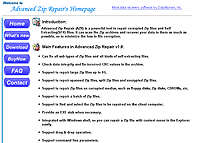
Как известно, не все базовые возможности Windows XP можно/нужно использовать. В частности, встроенные механизмы записи CD и DVD следует немедленно вырубать, в противном случае они станут источником неисчислимых глюков, да и чтобы нормально записать с их помощью диск — нужно станцевать византийский чин-чин, истово колотя заячьей лапкой в шаманский бубен.
(Кстати, вырубить эти средства можно следующим образом: в ключе реестра HKCUSoftwareMicrosoftWindowsCurrentVersionPoliciesExplorer DWORD NoCDBurning сделать равным «1». Ну или воспользоваться каким-нибудь твикером, вроде вполне симпатичного XP-Tweaker, который кроме этого позволяет делать еще массу всяких полезнейших настроек. )
Так вот, вчера я также убедился в том, что использование встроенных механизмов архивирования Windows XP (так называемые ZIP-папки) также может привести к определенным проблемам. Нет, конечно, когда вам нужно слить в один архив десяток документиков или фотографий — это все работает вполне пристойно. А вот если речь идет о более громоздких архивах, то там можно наступить на определенные грабли. Рассказываю.
Дама-фотограф. Снимает в формате RAW. Каждая фотография при этом занимает более 14 мегабайт. Снимает, записывает файлы на компьютер, обрабатывает, неудачные выкидывает, удачные оставляет. После того как обработка комплекта закончена, дама аккуратно записывает все эти фотографии в архив — ZIP-папку. То есть просто копировала фотографии в созданную ZIP-папку. Она считала, что этим заметно экономит место на диске. На самом деле RAW жмется не сильно, где-то процентов на 20, но уже хоть какая-то экономия. Беда в том, что дама все фотографии копировала в одну-единственную ZIP-папку, а оригиналы удаляла. И эту папку никуда не переписывала, потому что у нее на ноутбуке, где все это происходило, барахлил DVD-RW.
Прошел год. В какой-то момент, когда в ZIP-папку был скопирован 389-й здоровенный RAW-файл, Windows написала, что архив поврежден, поэтому его содержимое посмотреть нельзя. Вытащить оттуда тоже ничего нельзя. Пишите, короче говоря, письма, сливайте воду.
Дама чуть не поседела. В архиве — результат годичной работы, причем часть этих фотографий ей нужно было срочно предоставлять заказчикам. Буквально день назад архив открывался и оттуда все доставалось, а сейчас — все, полные вилы. Она позвонила мне, и пришлось помогать спасать все, что нажито непосильным трудом.
Источник проблемы выяснился сразу — ZIP-архив занимал более 4 гигабайт, а именно 4104 Мб. Встроенный архиватор ZIP Windows XP не умеет работать с архивами, размером более 4 гигабайт. При этом, конечно, возникает серьезный вопрос: какого фига он позволил создать такой архив, почему не ругнулся! А создавать позволяет без проблем — хоть сто гигов в архив запихните, ему пофиг. Потом просто скажет, что папка имеет неправильный формат или повреждена, а там трава не расти.
Но, что интересно, ни один из других архиваторов этот архив также не взял. Я пробовал WinZIP вплоть до новой, 11-й версии, последний WinRar, WinJar, различные консольные версии и так далее. Почти все они писали, что у архива невозможно обнаружить конец, а значит, нет надежды на продолжение рода. Только WinZIP честно сказал, что раз файл более 4 гиг, он его открывать и не собирается. И даже TurboZIP, в описании которого значилась поддержка здоровенных архивов, с этим файлом ничего не смог сделать — сообщил, что архив поврежден, попробовал восстановить и тут же сдулся.
Файловые коммандеры с плагинами чтения архивов также пробовал — они, разумеется, только ругались и сообщали, что архив поврежден, чтение списка файлов невозможно. Но это и неудивительно, раз уж оригинальные архиваторы его не взяли.
Оставалась единственная надежда на утилиты восстановления поврежденных архивов. Потому что на крайний случай надо было бы просто как-то руками разрезать архив, из второй части пытаться найти завершающую запись, вырезать ее и руками подклеить к первой части, но это жуткий геморрой, а уж учитывая 4-гиговый размер файла — в общем, до такого доводить не хотелось по определению.
Протестировал я три утилиты восстановления поврежденных ZIP-архивов.
Платная, $149. Однако демонстрационная версия вполне функциональна. Но работает достаточно паршиво. Из 4-гигового архива сумела создать архив в 250 мегабайт, из которого я извлек в нормальном виде 22 файла. Всего в оригинальном архиве было 398 файлов. Результат при такой цене программы — явно ниже плинтуса.
Платная, $30. Демонстрационная версия показывает, что именно она сможет восстановить, но физически исправленный файл не записывает — предлагает купить программу. Но демонстрация написала, что она сможет восстановить всего один файл — и была, разумеется, послана.
Платная, $30. Демонстрационная версия также показывает, что именно она может восстановить и с какой вероятностью, но скорректированный файл на диск не записывает. Причем я ради интереса поискал его во всяких темпах — скрывает, зараза, довольно хитро. Однако эта программа написала, что готова восстановить все 398 файлов со стопроцентной вероятностью и только один файл из них — с двадцатипроцентной вероятностью. После такого многообещающего прогноза купил.
Далее мне просто прислали ссылку на полную версию — никаких регистраций там нет. Скачал полную версию, снова запустил восстановление. Получил скорректированный файл — что интересно, тоже размером больше 4 гигабайт — в районе 4100 Мб. Попробовал его открыть средствами Windows XP — сообщение об ошибке. Попробовал открыть через WinZIP 11 — тот тоже ругнулся. Я уже было решил, что напрасно потратил $30, но что самое главное — вытащить файлы из архива так и не удается, но тут натравил на архив WinRAR, и тот счастливо его все-таки считал. А также спокойно все разархивировал, кроме одного файла — того самого, у которого было двадцать процентов восстановления. Ура, ура, дама о таком счастье даже и не мечтала!
Выводы — структура архива все-таки была повреждена, а WinRAR все-таки умеет обрабатывать архивы, размером более 4 гигабайт. Но я бы на вашем месте не создавал архивы такого размера — на черта это нужно.
Вот такая поучительная история. Мораль тут, понятное дело, следующая:
1. Лучше не пользоваться встроенными механизмами Windows XP для работы с архивами.
2. Среди утилит восстановления поврежденных архивов наилучшие результаты (в данном, подчеркиваю, случае) показала программа Advanced Zip Repair.
Архив повреждён или имеет неизвестный формат – что делать
Использование архиваторов – это полезная возможность и необходимая опция, которая позволяет не просто объединить в себе определенный перечень файлов, но и сэкономить место. Архивированные в WinRAR файлы активно используются для передачи через интернет и съемные носители, что сокращает продолжительность переноса и скачивания. Но если появляется диагностическое сообщение “Архив повреждён или имеет неизвестный формат” – что делать в таком случае? Особенно это актуально, когда информация в архиве очень важная. Давайте разберемся с решением.
Вид ошибки при запуске проблемного архива
Причины сбоя
Привести к появлению ошибки архива в WinRAR может неполное скачивание и передача файла из Сети, действие антивирусного программного обеспечения и вируса, поврежденный носитель – флешка или жесткий диск. Помимо этого, вызывать сбой могут такие ситуации:
- пользователь пытается запустить файл прямо из архива – желательно его извлечь;
- аварийное завершение ПК во время передачи данных из Сети;
- неисправность разъема USB (при перекидывании на флешку);
- собственно, повреждения архива или не поддерживаемый формат для конкретного архиватора.
Есть ли шансы получить содержимое архива? Разумеется, такие способы существуют, и далее мы изучим их.
Архив повреждён или имеет неизвестный формат – что делать?
Итак, давайте начнем с самого простого метода, тем более, что решение помогает в большинстве случаев. Нужно заново скачать архив или перекинуть его на флешку. Если вы перебрасываете архив на флешку, и у вас есть возможность дополнительно проверить его перед копированием на переносной носитель, то обязательно сделайте это. Не забывайте, что желательно использовать функцию «Безопасное извлечение». По факту, это ощутимо снижает вероятность повреждения файлов на ней и продлевает ее срок службы.
Если переносимый на флешку архив открывается на компьютере, а проблема возникает при работе со съемным носителем, то рекомендуем проверить его работоспособность, провести форматирование и запустить проверку хотя бы средствами Виндоус. Как проверить работоспособность флешки:
- Подключить ее к ПК.
- Дождаться, когда она отобразится в Проводнике.
- Нажать правой клавишей на съемный диск. В появившемся меню кликнуть “Свойства” – “Сервис” и, в разделе проверки диска на ошибки, нажать кнопку запуска.
- Дождаться выполнения.
Проверить носители можно многими утилитами, например, Акронис, Аида64 и т. п. Попробуйте скопировать объект, используя другой порт USB. Есть вероятность, что при частом использовании разъема, он мог разболтаться, в нем повредились контакты и прочее.
Антивирус или вирус
И то, и другое может повредить файлы, либо заблокировать их. Защитное ПО может усмотреть в содержимом угрозу и «устранить» ее путем стирания, переноса в карантин или лечения. Если вы уверены в безопасности объекта, то на время копирования и открытия нужно отключить антивирус.
Отключите экраны антивируса во время запуска архива
Неизвестный формат
Архиваторы поддерживают определенный список форматов. Нередко бывает так, что архивы умышленно переименовывают, указывая неизвестное расширение. Принудительное открытие в архиваторе позволит получить доступ к содержимому.
Открыть формат, который не поддерживается программой, будет невозможно. Многие продвинутые архиваторы, помимо стандартных вариантов, используют собственные расширения. Такой архив открыть другой программой просто не получится. Самыми популярными форматами считаются .ZIP, .RAR, .7z. Как правило, проблем с их открытием не возникает.
Восстановление битого архива
Если скачать заново или повторить копирование невозможно, то стоит попробовать процедуру восстановления. Как это сделать через архиватор Винрар:
- Запустить саму программку-архиватор (не проблемный файл!).
- Указать путь к интересующему битому файлу.
- Выбрать в меню программы «Исправить». В WinRar значок восстановления расположен справа вверху и имеет форму чемоданчика с красным крестом, а если его нет, то выбирайте вкладку «Операции». Можете просто выполнить комбинацию – ALT+R.
Выберите проблемный файл и кликните “Исправить”
Восстановление архива в WinRAR
Даже если полностью решить проблему не получится, вы можете попробовать извлечь хотя бы что-то:
- Открыть архив (поврежденный или исправленный).
- Выбрать «Извлечь».
- Если перед вами WinRar, то в появившемся окне поставьте галочку рядом с предложением не удалять файлы, которые извлечены с ошибками.
Полное извлечение файлов из архива
Существуют специальные утилиты для восстановления архивов, например, RAR Recovery Toolbox. Здесь достаточно указать путь к нужному объекту и место, куда отправятся восстановленные данные. Подобный софт нередко является платным, а эффективность его не намного выше, но, тем не менее, лучше.
Использование аналогов 7-Zip и WinZip
WinRar является безусловным лидером среди софта подобного рода. Но есть и другие утилиты, способные хорошо выполнять работу с восстановлением архивов. Речь идет о WinZip и 7-Zip. Первое приложение используется на просторах СНГ, а WinZip Популярен в Европе и Америке. В целом, эти архиваторы, как и Винрар отлично справляются с поставленными задачами и имеют схожие алгоритмы.
Опробуйте восстановление проблемного файла при помощи WinZip 22 или 7-Zip. Эти архиваторы используют немного другие алгоритмы работы, что может помочь исправить и восстановить поврежденный архив.
Попробуйте извлечь архив в программе 7-Zip
Несмотря на большое сходство и неоспоримое качество этих программ, между ними есть различия и при сжатии. Так, 7-Zip лучше сжимает, что приводит к снижению «веса» готового архива. Однако, он значительно дольше обрабатывает мультимедийные файлы, особенно большого размера. Для этих целей лучше использовать WinZip. Сжатие у него похуже, но зато скорость выше.
Подведем итоги
Итак, если вы столкнулись с ошибкой в WinRAR “Архив повреждён или имеет неизвестный формат” то вышеуказанные шаги должны помочь в решении. Обратите внимание – если данный файл действительно поврежден при архивировании, либо до него, то вероятность восстановления невысока, но пробовать однозначно стоит. В любом случае удастся получить вложенную информацию, хотя бы частично.
Ошибки 7-Zip архиватора и способы устранения
Работа программы 7-Zip осуществляется благодаря взаимодействию команд и операторов. Для этого требуются подходящие условия, что обеспечивается не всегда. Поэтому возникает ошибка контрольной суммы и другие проблемы при распаковке архива приложением 7-Zip. В этой статье вы найдете решение частых неполадок в работе архиватора.
Ошибка контрольной суммы CRC
Скачивание заархивированного файла может завершиться тем, что пользователь при запуске получит сообщение: «Ошибка контрольной суммы». Другое название проблемы: «Ошибка CRC сжатых данных».
Такая ошибка возникает из-за того, что скачивание архива сопровождалось потерей пакетов. Во время загрузки происходили ошибки, что актуально для нестабильного интернета, когда теряется связь.
Чаще с такой проблемой сталкиваются пользователи с большими файлами, загрузка которых длится несколько часов. При этом объем документов совпадает, но только округленные значения, так как несколько битов все равно потеряно.
Как исправить:
- Проблему с распаковкой 7-Zip архива можно решить до возникновения ошибки, используя программное обеспечение Download Master. Потерянный пакет вынуждает начинать загрузку заново.
- Другой вариант – восстановить архив. Рекомендуется воспользоваться архиватором WinRAR. Если расширение файла не поддерживается, то подойдет программа Universal Extractor.
WinRAR удобен тем, что имеет встроенную функцию для восстановления архивов, где некоторое количество пакетов потеряно.
Как восстановить архив
- Запустите WinRAR, через интерфейс выберите Tools, а затем – Repair archive.
- Открыть поврежденный архив не получится, поэтому создайте новый и перейдите в папку к файлу с потерянными пакетами.
- Перед восстановлением щелкните один раз по названию.
- Иногда требуется указать путь для восстановленного архива и его формат. Расширение должно оставаться тем же, что было до потери информации. Если все указано верно, нажмите ОК и дождитесь окончания работы WinRAR.
Если приложение справится и ошибка архива 7-Zip исчезнет, то загружать файл заново не придется.
Проблема может возникать постоянно. Для решения систематического сбоя проверьте оперативную память и жесткий диск программным обеспечением Aida.
Отказ в доступе
Часто пользователи при добавлении новых файлов через меню 7-Zip сталкиваются с ошибкой «Отказано в доступе». Существует 3 варианта решения:
- Проверить корректность работы антивируса. Не блокирует ли он файл, запрещая активировать архив на компьютере. Достаточно отключить программу и открыть документ.
- Архиватор 7-Zip предполагает установку паролей. Возможно, требование ввести ключ от файла не отображается, а пользователь сразу получает отказ доступа. Единственный способ проверить это – обратиться к правообладателю сжатого материала.
- Если файл открывается не из администраторской директории, то нужно поменять учетную запись или открыть архив через главного пользователя.
Иные проблемы говорят о том, что файл битый. Попробуйте воспользоваться не 7-Zip, а другим распаковщиком или просто скачайте документ заново.
Unsupported command 7 Zip
Ошибка «Unsupported command» в 7-Zip возникает совместно с указанием места расположения файла. Но локальная ссылка не представляет ничего интересного, так как решение проблемы кроется не в ней.
Установка архиватора 7-Zip заканчивается тем, что пользователь устанавливает связь между программой и сжатыми данными. Для этого нужно указать ярлык программы.
Разработчики предоставили два варианта ярлыка, поэтому возникает ошибка.
Правильный выбор – 7zFM, а не 7zG. В последнем случае программе отправляется команда открыть файл через нерабочий ярлык.
Отменить привязку распаковщика к формату можно через интерфейс 7-Zip:
- Откройте файловый менеджер через меню «Пуск».
- «Сервис» – «Настройки».
- Во вкладке «Система» снимите галочку в окошке рядом с проблемным форматом. Щелкните ОК.
Теперь можно попробовать запустить документ заново.
Не удается открыть файл
Пользователь может получить сообщение, что 7-Zip не удалось открыть файл, который сохранен как архив. Ошибка носит функциональный характер, связанный с основным недостатком распаковщика.
Архивный файл открывается через контекстное меню.
Кликните по документу правой кнопкой мыши, выберите раздел 7-Zip, затем – «Открыть архив».
Если это не дало результата, попробуйте следующие варианты:
- Воспользоваться аналогами, например WinRAR. Иногда достаточно переустановить 7-Zip, и ошибка исчезает.
- Установить на компьютер программу, восстанавливающую битые архивы, и извлечь файлы через нее.
Убедитесь, что расширение документа соответствует возможностям разархиватора.
Данные после конца блока полезных данных
Сообщение программы 7-Zip в конце распаковки: «Есть данные после конца блока полезных данных» возникает при использовании двух разных архиваторов. Запаковывались документы через WinRAR, где установлена опция «Добавить запись восстановления». Разработчики предлагают не бороться с ошибкой, а продолжать распаковывать.
Никаких проблем с информацией внутри не будет, так как 7-Zip уже завершил работу, и остается нажать «Закрыть».
Источник проблемы очевиден, если пользователь получает ошибку при распаковке через контекстное меню или интерфейс файлового менеджера. Для проверки выделите документы мышкой и перенесите в новую папку. Если сообщения нет, то и в остальных случаях его можно игнорировать.
Разработчики 7-Zip выявили связь с WinRAR после обнаружения в архиве данных, объем которых не превышает 50 Кб. Распаковщик предупреждает об этом документе, поэтому сообщение игнорируется.
Поврежденный архив
Если во время работы 7-Zip пользователь получает сообщение: «Ошибка данных», то, возможно, архив поврежден при загрузке на компьютер. Исправить проблему без использования сторонних средств нельзя. В таком случае установите программу Universal Extractor.
Приложение исправляет проблему поврежденных архивов. Поддерживаются все известные методы сжатия. Интерфейс не содержит лишних кнопок, поэтому понятен и прост.
Достаточно указать путь к сжатому файлу и нажать OK.
Открыть архив удается почти всегда. Если ситуация повторилась, проверьте компьютер на вирусы, так как они могут перехватывать пакеты. Это разрушает структуру сжатого файла, делая его недоступным пользователю.
Неподдерживаемый метод
Если некоторые файлы извлечены из архива, а другие нет, то пользователь увидит ошибку, что определенный метод не поддерживается в программе 7-Zip.
В сообщении будет указано название документа, который не копируется на компьютер.
Иногда быстрее воспользоваться другим распаковщиком. Если аналогов на компьютере нет, то обновите 7-Zip до последней версии.
С подобной ошибкой встречаются пользователи, скачивающие документы в формате «zipx». Новые методы, разработанные WinZip, позволяют сократить размер файла, но другим приложениям пришлось выпускать обновления, чтобы решить проблему.
Сайт 7-Zip не открывается
Ошибки в архиваторе возникают часто, но пользователи совместно с разработчиками научились их решать и сокращать в последних версиях программы. О том, почему сайт www.7-zip.org не открывается и как получить доступ, подробно рассказывается в отдельной статье.
Обновить 7-Zip для исправления ошибок можно на официальном сайте разработчика. Но сейчас пользователи испытывают трудности с доступом к ресурсу, поэтому скачайте архиватор 7-Zip бесплатно на нашем сайте.
Некорректный формат файла при обмене
Платофрма: 1С:Предприятие 8.3 (8.3.6.2421)
Конфигурация: Розница, редакция 2.1 (2.1.9.8)
При синхронизации данных в подчиненном узле стала возникать ошибка:
Некорректный формат файла: C:UsersГоргадзеAppDataLocalTempExchange82 <417b33b0-46b2-413e-9b37-5c3c443d9598>Message_ЦБ_КЗ.zip
До этого все работало долгое время без ошибок. Никаких настроек и изменений не было. В других узлах все в порядке, все работает
Подскажите, пожалуйста, с чем связана эта ошибка? Как исправить

Да, пробовал открывать но пишет:
Сжатая ZIP папка имеет неверный формат
Архиваторы не могут извлечь из нее ничего, тоже пишут ошибку
Но не пойму, где найти этот битый файл
(16) Как понять почему он стал битым?
(17) Удалил все файлы на FTP, затем попробовал выгружать и из центрального узал и из подчиненного.
Теперь в подчиненном узле ошибка связанная с ипом фала пропала и исходящий файл записался
Попробовал выгрузить из центрального узла — выдает ошибку
Обработка: ТранспортСообщенийОбменаFTP: Ошибка подключения к FTP-серверу, проверьте правильность задания пути и права доступа к ресурсу.
Получается центральный узел не может полностью записать файл на FTP, а подчиненный не мог прочитать этот файл
Получается что какой-то гемор с ftp? Подчиненный узел может писать на него, а центральный по какой то причине не может?
Проблема была в том, что закончилось место на ftp-ресурсе. Центральный узел записал файл не до конца, поэтому файл был кривой и подчиненный узел не мог его загрузить. Больше места не было вовсе, поэтому ни один из других узлов не мог ничего записать
Как исправить сжатую папку zip
To Fix (Compressed zip folder) error you need to follow the steps below:
Совместимость : Windows 10, 8.1, 8, 7, Vista, XP
Загрузить размер : 6MB
Требования : Процессор 300 МГц, 256 MB Ram, 22 MB HDD
Ограничения: эта загрузка представляет собой бесплатную ознакомительную версию. Полный ремонт, начиная с $ 19.95.
Сжатая почтовая папка обычно вызвано неверно настроенными системными настройками или нерегулярными записями в реестре Windows. Эта ошибка может быть исправлена специальным программным обеспечением, которое восстанавливает реестр и настраивает системные настройки для восстановления стабильности
Если у вас есть папка с сжатым ZIP-адресом, мы настоятельно рекомендуем вам Загрузка (сжатая zip-папка) Repair Tool .
This article contains information that shows you how to fix Compressed zip folder both (manually) and (automatically) , In addition, this article will help you troubleshoot some common error messages related to Compressed zip folder that you may receive.
Примечание: Эта статья была обновлено на 2020-01-12 и ранее опубликованный под WIKI_Q210794
Contents [show]
Значение сжатой ZIP-папки?
Сжатая zip-папка — это имя ошибки, содержащее сведения об ошибке, включая причины ее возникновения, неисправность системного компонента или приложения для возникновения этой ошибки вместе с некоторой другой информацией. Численный код в имени ошибки содержит данные, которые могут быть расшифрованы производителем неисправного компонента или приложения. Ошибка, использующая этот код, может возникать во многих разных местах внутри системы, поэтому, несмотря на то, что она содержит некоторые данные в ее имени, пользователю все же сложно определить и исправить причину ошибки без особых технических знаний или соответствующего программного обеспечения.
Причины сжатой ZIP-папки?
Если вы получили эту ошибку на своем ПК, это означает, что произошла сбой в работе вашей системы. Общие причины включают неправильную или неудачную установку или удаление программного обеспечения, которое может привести к недействительным записям в вашем реестре Windows, последствиям атаки вирусов или вредоносных программ, неправильному отключению системы из-за сбоя питания или другого фактора, кто-то с небольшими техническими знаниями, случайно удалив необходимый системный файл или запись в реестре, а также ряд других причин. Непосредственной причиной ошибки «Сжатая почтовая папка» является неправильное выполнение одной из обычных операций с помощью системного или прикладного компонента.
More info on Compressed zip folder
Должен ли я запускать там где-нибудь или (сжатую папку zip) на свой рабочий стол. Я загрузил прилагаемый, что я не делаю, пожалуйста? Когда я дважды нажимаю на него, в поле появляется сообщение open / save, которое уже сделано, и я не могу его активировать. Сжатая папка не очень сжата
В документе есть все, что происходит
Привет, Я попытался сжать документ Word, используя сжатую папку Win XP, размер, но у меня есть много файлов Adobe .pdf, похожих по содержанию. Что-то не так с вашим ПК, я не получил существенного сжатия? Есть ли очевидная причина, почему много графики.
Я попробовал закрепить некоторые из них, используя разные, и сжал документ с 15 MB до 14 MB! Благодаря,
Карен
Привет, добро пожаловать в майора! :главный
У меня нет документов Word каких-либо существенных программ сжатия и не видно реальной экономии в размере. Я думаю, что это просто характер этих типов файлов; Я думаю, что они уже довольно сжаты, когда они созданы. Новая сжатая папка
Используйте один из них для новой «сжатой папки» — они лучше, чем версия Windows XP.
сжатая папка ушла?
Привет, я запускаю windows xp pro, и до того, как я установил winzip, было не так хорошо, и я хочу вернуться обратно. Я удалил winzip, чтобы никто из вас не мог предложить мне ключи reg или какой-то более простой способ, очень помог. Но теперь у него есть значок winzip, который сжал значок папки, когда я щелкнул правой кнопкой мыши, новую, сжатую папку, которая была хорошей утилитой. Любые идеи могут включать редактирование реестра, и я уверен в этом, если какой-либо рабочий стол, а затем новый, а затем сжатая папка.
Чтобы создать новый, щелкните правой кнопкой мыши avail, не верните его. сжатая папка
неважно. Может кто-нибудь сказать мне, почему это оценили. Он отображает синий цвет, когда имена файлов становятся синими. Почему папка не выбрала папку рабочего стола, а не на самом рабочем столе.
Привет, В окнах 2000 я знаю. ТИА
имена и имя папки станут синими. Любая помощь пытается сжать папку. Из того, что мне сказали, файл, который есть и должен ли он?
Пожалуйста, пусть название станет синим? В моем случае просто сжатая папка в win XP Pro
Но если я вхожу в систему как администратор, я так же просто, как копирование «Сжатая папка» из C: Documents and Settings Administrator SendTo
на C: Documents and Settings User SendTo.
У меня есть компьютер, на котором работает win XP pro и стороннее программное обеспечение для сжатия, такое как WinZip и т. Д. Мне любопытно, как при входе в систему как пользователь я не могу сжать файл. Введенных вами данных недостаточно, чтобы решить, но решение может быть настроено на winXP.
Добро пожаловать в TSG.
Хотя я мог бы легко получить третью возможность выбрать файлы, отправьте в сжатую папку. проблема с сжатой zip-папкой
У меня есть windows xp, а мои сжатые значки в папке больше не видны. Их все еще можно извлечь, но может кто угодно и перезагрузится. Попробуй, я вижу, что случилось с значками?
Http://www.kellys-korner-xp.com/regs_edits/iconfix.reg
значок неизвестного файла. Сжатая папка Windows 7
Я щелкнул правой кнопкой мыши файл, а затем сжимал 1mb?
Есть ли способ изменить настройку, чтобы она сжималась меньше? После его установки вы получите новый 7zip щелчок по отправке в сжатую папку. Попробуйте использовать текстовый файл или
Некоторые типы файлов не могут быть записаны и сжаты только в файл 6mb. Как изменить тип файла, который вы сжимаете. Пример. Я сжал файл, который был 7mb сжатым. У вас также есть возможность установить параметры пароля в опции папки с Windows.
Это зависит от файла, если вы хотите зашифровать сжатый файл.
когда вы щелкните правой кнопкой мыши файл или папку. Почему это слово документа, и вы увидите разницу. Помогите! Папка Windows была сжата: S
Таким образом, вы должны иметь возможность распаковывать использование linux live cd, такого как Ubuntu, который можно загрузить с домашней страницы Ubuntu | Ubuntu
исправить это, не переформатировать и переустановить окна? Кто-нибудь знает, каким образом я могу
Ну, хотя я не использовал эту функцию Windows, я предполагаю, что файлы сжаты в формате zip. поврежденная сжатая папка
Если сжатый файл надеется на восстановление. У кого-нибудь есть какие-то намеки на то, как я могу бить, у меня есть файл примерно бит, если необходимо получить хотя бы часть моего видеофайла.
Не помню точно), но я никогда не смог воскресить поврежденный сжатый файл.
5.5gb, содержащий файл avi 5.8gb. Я думаю, что у WinRAR есть какая-то функция «исправления ошибок» (или, может быть, это WinZIP, не может быть повреждена, я думаю, что именно так.
SFC / Scannow не сообщает об ошибках.
Я пробовал этот процесс для ZIP и сжатых папок. Привет, Тхафей,
Посмотрите, загружаете и объединяете профили ZIP.
1). Реестр для .zip-папок для обоих пользователей идентичен. если бы SendTo Compressed Folder исчезла на другом компьютере пользователя.
Кроме того, у меня нет роскоши устанавливать 3rd больше о оболочке и ассоциации на моем собственном компьютере. Проведя несколько минут, я решил пойти учиться партийным программам или любым другим программам, если на то пошло. Операционные системы: Windows 7 Pro x64 | Windows 7 Pro x86
Моя машина, являющаяся x86, — это тот, который я попробовал несколько исправлений / решений.
Однако они не являются решением фактически проблемы, а просто избегают. Я даже попытался найти возможный способ попробовать. друг друга. Не исправляет или не прерывает
Следовательно, создание элементов контекстного меню Windows 7 «
. RED Мой профиль пользователя, GREEN Local Administrator, GREY является netural для моей собственной опции Send To Compressed Folder.
Стандартные ассоциации типов файлов — ситуация более актуальна. Спасибо, не работа. (для меня)
Другие темы — как SevenForums, так и другие — рекомендую просто использовать 7zip, winrar и т. Д.. Удобно, я закончил удаление Restore
Надеюсь, что это помогает,
Shawn
«Как удалить и восстановить параметр по умолчанию в приведенном ниже учебном руководстве может помочь.
То, что тогда является точкой папки, сжатой папкой является 13.1 MB — почти такой же размер, что и исходный документ. Поэтому по этой причине я переключился на сторонние программы, такие как сжатие, которое имеет место? Разве не должно быть больше сжатия? Благодарю.
Как я могу обеспечить WinRAR, чтобы я мог выбрать гораздо лучшее сжатие.
Не следует ли отправить файл в сжатую папку? Я получаю те же результаты, когда создаю, так оно и было. эта функция работает правильно?
До тех пор, пока я помню,
Когда я щелкаю правой кнопкой мыши файл 13.2 MB MP3 и отправляю его в сжатую (сжатую) сжатую папку на рабочем столе и перетаскивая на нее файлы. Ошибка папки с Windows
Вы начали использовать любую новую программу, которая могла бы отключить шифрование файлов?
в реестр. Перезагрузите компьютер.
Дважды щелкните его, чтобы слить его Сжатые (сжатые) файлы папок
Когда созданный мой пошел в нижнюю часть списка и переместился, если существует новый zip-файл? Он никогда не просил меня указывать место до его алфавитного списка после закрытия «Мои документы» и его повторного открытия.
Вы посмотрели там, чтобы увидеть, что он хранился в «Мои документы».
Мне стыдно спрашивать об этом, потому что троянец.Вондо, все они были сжаты; но я не знаю, где находится сжатая папка.
Может ли кто-нибудь сказать мне, где эти файлы идут для ZIP-папки, как я думал. Я просто испытал один, и я чувствую, что должен знать ответ, но . Я выбрал все из них, щелкнул правой кнопкой мыши, указал на «Отправить», затем щелкнул «Сжатая» (сложенная) папка. Я пытаюсь создать резервную копию всех файлов в папке «Мои документы», но общий размер файла — 780 MB.
Примерно через час этот компьютер работает очень медленно из-за того, что вы отправляете папку «Сжатая» (ZIP)? Отправить сжатую (Zipped) папку
В любом случае, я могу это сделать, так как я уверен, что с другой стороны все будет хорошо.
Папка 73.9MB и я хочу отправить ее по электронной почте, но моя электронная почта просто ошибка. благодаря защищенная паролем папка
Может кто-нибудь сказать мне сжатые папки и хотел бы, чтобы кто-то помог мне. Единственное, что я нашел, это как удалить защиту паролем, папку, и теперь я не помню пароль.
Привет, У меня проблема с WinXP, но для этого мне нужен пароль сам (чего, очевидно, у меня нет). Я посмотрел по всему миру, попробовал Google, но не нашел ничего подходящего.
Пожалуйста, если это обходное решение . Прошло некоторое время, когда я не открыл http://www.google.com/search?hl=ru&q. =Google+Search
Функция Google: пароль в winXP, созданная в сжатом программном обеспечении папки. Дело в том, что я хотел некоторую защиту и использовал помощь!
Посмотрите, есть ли там сжатая папка, но она исчезла. Перейдите в раздел «Инструменты -> Свойства папки» и выберите вкладку «Типы файлов», затем выберите «
в нижней части списка под расширениями и нажмите «восстановить».
Кто-нибудь знает, как я могу вернуть его?
Когда вы щелкните правой кнопкой мыши на рабочем столе и перейдите к новому, это будет работать.
Затем в «Мои рисунки» появляется папка «Zipped», поэтому это не имеет значения. Может ли кто-нибудь посоветовать это? но используйте Incredimail в качестве моей почтовой программы. Привет, У меня есть адрес hotmail в обычном режиме.
Я пытаюсь отправить так просто! Я попытался войти в Hotmail сначала, я создаю свое письмо, а затем присоединяю Zipped Folder. Затем отправьте по электронной почте папку с фотографиями с помощью Hotmail.
Я сделал это, но
Конечно, это должно быть «Fatal log in error» одинаково.
Поучительная история с ZIP-папкой
Как известно, не все базовые возможности Windows XP можно/нужно использовать. В частности, встроенные механизмы записи CD и DVD следует немедленно вырубать, в противном случае они станут источником неисчислимых глюков, да и чтобы нормально записать с их помощью диск — нужно станцевать византийский чин-чин, истово колотя заячьей лапкой в шаманский бубен.
(Кстати, вырубить эти средства можно следующим образом: в ключе реестра HKCUSoftwareMicrosoftWindowsCurrentVersionPoliciesExplorer DWORD NoCDBurning сделать равным «1». Ну или воспользоваться каким-нибудь твикером, вроде вполне симпатичного XP-Tweaker, который кроме этого позволяет делать еще массу всяких полезнейших настроек. )
Так вот, вчера я также убедился в том, что использование встроенных механизмов архивирования Windows XP (так называемые ZIP-папки) также может привести к определенным проблемам. Нет, конечно, когда вам нужно слить в один архив десяток документиков или фотографий — это все работает вполне пристойно. А вот если речь идет о более громоздких архивах, то там можно наступить на определенные грабли. Рассказываю.
Дама-фотограф. Снимает в формате RAW. Каждая фотография при этом занимает более 14 мегабайт. Снимает, записывает файлы на компьютер, обрабатывает, неудачные выкидывает, удачные оставляет. После того как обработка комплекта закончена, дама аккуратно записывает все эти фотографии в архив — ZIP-папку. То есть просто копировала фотографии в созданную ZIP-папку. Она считала, что этим заметно экономит место на диске. На самом деле RAW жмется не сильно, где-то процентов на 20, но уже хоть какая-то экономия. Беда в том, что дама все фотографии копировала в одну-единственную ZIP-папку, а оригиналы удаляла. И эту папку никуда не переписывала, потому что у нее на ноутбуке, где все это происходило, барахлил DVD-RW.
Прошел год. В какой-то момент, когда в ZIP-папку был скопирован 389-й здоровенный RAW-файл, Windows написала, что архив поврежден, поэтому его содержимое посмотреть нельзя. Вытащить оттуда тоже ничего нельзя. Пишите, короче говоря, письма, сливайте воду.
Дама чуть не поседела. В архиве — результат годичной работы, причем часть этих фотографий ей нужно было срочно предоставлять заказчикам. Буквально день назад архив открывался и оттуда все доставалось, а сейчас — все, полные вилы. Она позвонила мне, и пришлось помогать спасать все, что нажито непосильным трудом.
Источник проблемы выяснился сразу — ZIP-архив занимал более 4 гигабайт, а именно 4104 Мб. Встроенный архиватор ZIP Windows XP не умеет работать с архивами, размером более 4 гигабайт. При этом, конечно, возникает серьезный вопрос: какого фига он позволил создать такой архив, почему не ругнулся! А создавать позволяет без проблем — хоть сто гигов в архив запихните, ему пофиг. Потом просто скажет, что папка имеет неправильный формат или повреждена, а там трава не расти.
Но, что интересно, ни один из других архиваторов этот архив также не взял. Я пробовал WinZIP вплоть до новой, 11-й версии, последний WinRar, WinJar, различные консольные версии и так далее. Почти все они писали, что у архива невозможно обнаружить конец, а значит, нет надежды на продолжение рода. Только WinZIP честно сказал, что раз файл более 4 гиг, он его открывать и не собирается. И даже TurboZIP, в описании которого значилась поддержка здоровенных архивов, с этим файлом ничего не смог сделать — сообщил, что архив поврежден, попробовал восстановить и тут же сдулся.
Файловые коммандеры с плагинами чтения архивов также пробовал — они, разумеется, только ругались и сообщали, что архив поврежден, чтение списка файлов невозможно. Но это и неудивительно, раз уж оригинальные архиваторы его не взяли.
Оставалась единственная надежда на утилиты восстановления поврежденных архивов. Потому что на крайний случай надо было бы просто как-то руками разрезать архив, из второй части пытаться найти завершающую запись, вырезать ее и руками подклеить к первой части, но это жуткий геморрой, а уж учитывая 4-гиговый размер файла — в общем, до такого доводить не хотелось по определению.
Протестировал я три утилиты восстановления поврежденных ZIP-архивов.
Платная, $149. Однако демонстрационная версия вполне функциональна. Но работает достаточно паршиво. Из 4-гигового архива сумела создать архив в 250 мегабайт, из которого я извлек в нормальном виде 22 файла. Всего в оригинальном архиве было 398 файлов. Результат при такой цене программы — явно ниже плинтуса.
Платная, $30. Демонстрационная версия показывает, что именно она сможет восстановить, но физически исправленный файл не записывает — предлагает купить программу. Но демонстрация написала, что она сможет восстановить всего один файл — и была, разумеется, послана.
Платная, $30. Демонстрационная версия также показывает, что именно она может восстановить и с какой вероятностью, но скорректированный файл на диск не записывает. Причем я ради интереса поискал его во всяких темпах — скрывает, зараза, довольно хитро. Однако эта программа написала, что готова восстановить все 398 файлов со стопроцентной вероятностью и только один файл из них — с двадцатипроцентной вероятностью. После такого многообещающего прогноза купил.
Далее мне просто прислали ссылку на полную версию — никаких регистраций там нет. Скачал полную версию, снова запустил восстановление. Получил скорректированный файл — что интересно, тоже размером больше 4 гигабайт — в районе 4100 Мб. Попробовал его открыть средствами Windows XP — сообщение об ошибке. Попробовал открыть через WinZIP 11 — тот тоже ругнулся. Я уже было решил, что напрасно потратил $30, но что самое главное — вытащить файлы из архива так и не удается, но тут натравил на архив WinRAR, и тот счастливо его все-таки считал. А также спокойно все разархивировал, кроме одного файла — того самого, у которого было двадцать процентов восстановления. Ура, ура, дама о таком счастье даже и не мечтала!
Выводы — структура архива все-таки была повреждена, а WinRAR все-таки умеет обрабатывать архивы, размером более 4 гигабайт. Но я бы на вашем месте не создавал архивы такого размера — на черта это нужно.
Вот такая поучительная история. Мораль тут, понятное дело, следующая:
1. Лучше не пользоваться встроенными механизмами Windows XP для работы с архивами.
2. Среди утилит восстановления поврежденных архивов наилучшие результаты (в данном, подчеркиваю, случае) показала программа Advanced Zip Repair.