
-

jameshenderson
- Getting the hang of things
- Posts: 62
- Joined: Sat Jul 09, 2011 9:48 am
- Location: Oxford, England
- Contact:

Disk Access History (i/o) error
Hi,
I have just seen this error on one of my WD Red 4TB drives in my QNAP TS-453Bmini (RAID-5).
https://imgur.com/IvfbJGS
Everything else about this drive appears to be OK and it passed the file system test.
Is this a real fail or can I reset the error somehow and rebuild by RAID?
Thanks!
James.
TS-453Bmini + 4x 4TB Western Digital Reds (RAID5) — Plex Media Server
-
dolbyman
- Guru
- Posts: 30621
- Joined: Sat Feb 12, 2011 2:11 am
- Location: Vancouver BC , Canada
Re: Disk Access History (i/o) error
Post
by dolbyman » Wed Dec 09, 2020 5:35 am
Please attach pictures to the forum and don’t link to 3rd party sites
If the controller on NAS or DISK have issues, the actual SMART on the disk might be fine, but at some point the disk did not write or read information successfully
swap the disk and see if the error persists/returns
then it could be a defective drive bay
-
jameshenderson
- Getting the hang of things
- Posts: 62
- Joined: Sat Jul 09, 2011 9:48 am
- Location: Oxford, England
- Contact:
Re: Disk Access History (i/o) error
Post
by jameshenderson » Wed Dec 09, 2020 5:44 am
dolbyman wrote: ↑
Wed Dec 09, 2020 5:35 am
Please attach pictures to the forum and don’t link to 3rd party sites
apologies. How do I do that? I can see the <img> tags, but not sure what to do with it.
TS-453Bmini + 4x 4TB Western Digital Reds (RAID5) — Plex Media Server
-
jameshenderson
- Getting the hang of things
- Posts: 62
- Joined: Sat Jul 09, 2011 9:48 am
- Location: Oxford, England
- Contact:
Re: Disk Access History (i/o) error
Post
by jameshenderson » Wed Dec 09, 2020 5:45 am
dolbyman wrote: ↑
Wed Dec 09, 2020 5:35 am
swap the disk and see if the error persists/returnsthen it could be a defective drive bay
OK, thanks. I was trying to avoid buying a new disk though.
TS-453Bmini + 4x 4TB Western Digital Reds (RAID5) — Plex Media Server
-

OneCD
- Guru
- Posts: 10882
- Joined: Sun Aug 21, 2016 10:48 am
- Location: «… there, behind that sofa!»

Re: Disk Access History (i/o) error
Post
by OneCD » Wed Dec 09, 2020 6:14 am
jameshenderson wrote: ↑
Wed Dec 09, 2020 5:44 am
dolbyman wrote: ↑
Wed Dec 09, 2020 5:35 am
Please attach pictures to the forum and don’t link to 3rd party sitesapologies. How do I do that? I can see the <img> tags, but not sure what to do with it.
Hi James.
I use Imgur for all my forum posts. After uploading the image to your Imgur account, click on the image and a new window will open. On the right-hand-side of that window, you’ll see a bunch of pre-formatted codes for use in different environments. The QNAP forum uses phpBB, so locate the ‘BBCode’ format, click the «Copy» button, then paste that into your post.
For your particular image, when you preview or post it, it will then appear like this:


-
jameshenderson
- Getting the hang of things
- Posts: 62
- Joined: Sat Jul 09, 2011 9:48 am
- Location: Oxford, England
- Contact:
Re: Disk Access History (i/o) error
Post
by jameshenderson » Wed Dec 09, 2020 6:24 am
thanks, OneCD!
TS-453Bmini + 4x 4TB Western Digital Reds (RAID5) — Plex Media Server
-
dolbyman
- Guru
- Posts: 30621
- Joined: Sat Feb 12, 2011 2:11 am
- Location: Vancouver BC , Canada
Re: Disk Access History (i/o) error
Post
by dolbyman » Wed Dec 09, 2020 6:27 am
take the drive out, clear it (e.g. windows dispart with clear) and have it sync back into the NAS
the error should clear
-
jameshenderson
- Getting the hang of things
- Posts: 62
- Joined: Sat Jul 09, 2011 9:48 am
- Location: Oxford, England
- Contact:
Re: Disk Access History (i/o) error
Post
by jameshenderson » Wed Dec 09, 2020 6:30 am
thanks, dobyman.
Can you explain what «windows dispart with clear» means?
Also, how do you «sync back into the NAS»?
TS-453Bmini + 4x 4TB Western Digital Reds (RAID5) — Plex Media Server
-
dolbyman
- Guru
- Posts: 30621
- Joined: Sat Feb 12, 2011 2:11 am
- Location: Vancouver BC , Canada
Re: Disk Access History (i/o) error
Post
by dolbyman » Wed Dec 09, 2020 6:57 am
-
jameshenderson
- Getting the hang of things
- Posts: 62
- Joined: Sat Jul 09, 2011 9:48 am
- Location: Oxford, England
- Contact:
Re: Disk Access History (i/o) error
Post
by jameshenderson » Wed Dec 09, 2020 4:12 pm
agh. I am on a Mac — thanks anyway.
J.
TS-453Bmini + 4x 4TB Western Digital Reds (RAID5) — Plex Media Server
-
dolbyman
- Guru
- Posts: 30621
- Joined: Sat Feb 12, 2011 2:11 am
- Location: Vancouver BC , Canada
Re: Disk Access History (i/o) error
Post
by dolbyman » Wed Dec 09, 2020 10:22 pm
pretty sure there is disk format programs and tools for mac…google is your friend
-

-
December 3 2016, 17:05
That’s very rare failure of RAID on QNAP NAS server. The drive runs into «Abnormal» state, usually after sudden power failure. The RAID is shown as degraded. QNAP official is full of such complaints and threads. However, the forum is not helpful. You may spend hours of reading meaningless posts and doing helpless «procedures» that people propose. The most annoying thing there is that QNAP support staff (which has a purpose to help users) makes the problem resolution even harder. They require to provide personal and not relevant data. This spends time and takes more risk of another failure on degraded RAID.
Nevertheless, the solution is very simple and costs nothing! No need to replace a drive (usually).
DO:
1. System settings -> Storage manager -> HDD SMART -> Select the affected drive -> Test -> Select Rapid test -> Test (and agree with all warnings). This will take 2 minutes. If the drive is found OK then proceed. Else, the drive is dead indeed.
2. System settings -> Storage manager -> Select the affected drive -> Scan (and agree with all warnings). This will take 1-3 hours. If the drive is found OK then proceed. Else, the drive is dead indeed.
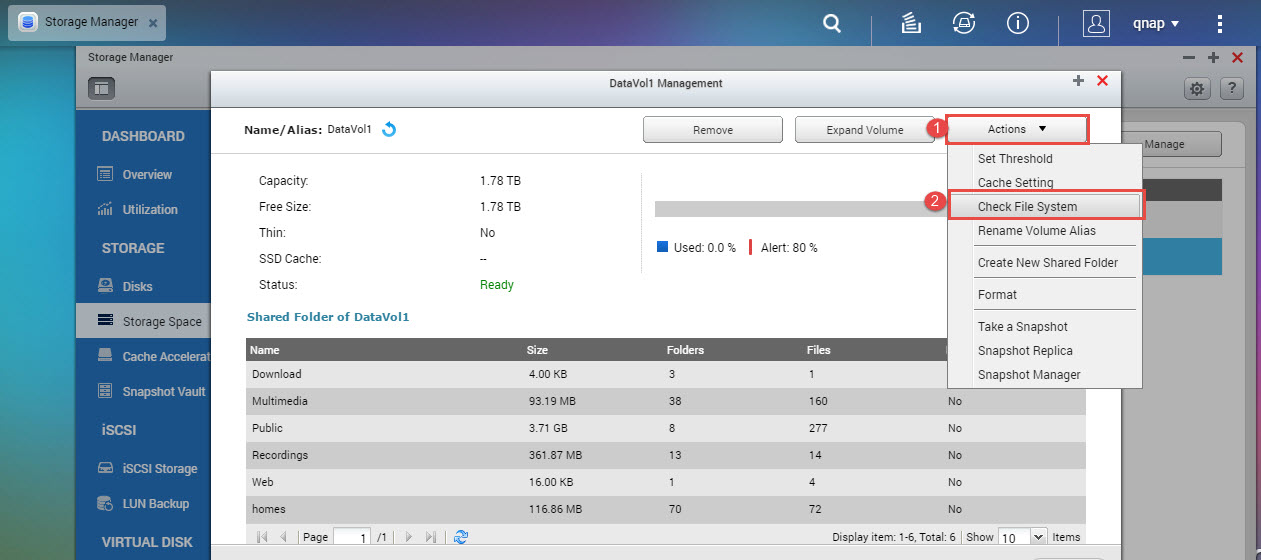
3. System settings -> Storage manager -> Select the RAID volume -> Check file system (and agree with all warnings). This will take 1-3 hours. If the RAID is found OK then order a beer for yourself (or other treat:). Else, the affected drive is dead indeed.
DON’T:
— Don’t power/reboot cycle your server.
— Don’t reseat the affected drive.
— Don’t replace the drive until the «DO» is not completed and the hope is gone.
Another useful tip in cases of sudden power failure. Mostly, RAID goes up OK and reported as «may contain errors». Don’t take a risk of keeping garbage of the file system. Sort out the mess with 1 simple step:
System settings -> Storage manager -> Select the RAID volume -> Check file system (and agree with all warnings). This will take 1-3 hours and fixes errors usually.
Рекомендуется
Ускорьте свой компьютер сегодня с помощью этой простой в использовании загрузки. г.
Если во время очистки жесткого диска вы столкнулись с серьезной ошибкой чтения/записи, вам может помочь следующее основное руководство.
<ч><ч><ч><ч><ч><ч><ч><ч><ч><ч><ч><ч><ч><ч><ч><дл><дт>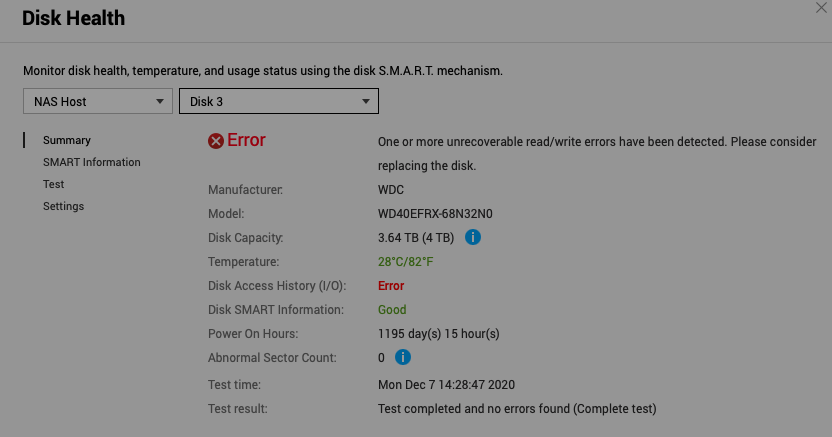
SLRист
[РЕШЕНО] Ошибки чтения/записи диска и неверный SMART
<р>Последний раз редактировалось для SLRist всегда в понедельник, 29 декабря этого года только в 19:29, всего редактировалось 2 раза.
Может ли кто-нибудь дать мне совет, как лучше отключить его?
Имеется один массив Raid-f, состоящий из основных дисков Hitachi емкостью 4 ТБ (HDS724040ALE640, также известный как 0S03356). Я полагаю, что они находятся в списке совместимого оборудования для этого NAS.
Я действительно «приостанавливал» массив while во время записи больших версий видео и получил электронное письмо от зараженного компьютера со следующей ошибкой:
[Жесткий диск 7] Ошибка ввода-вывода, sense_key=0x0, asc=0x0, ascq=0x0, CDB=88 00 50 00 50 01 89 31 18 08 00 00 двойной ноль 80 двойной ноль 00 00
<дл><дт>
<изображение>
Пулсон
Re: Ошибка чтения/записи диска, но ненормальный SMART
- Оперативная замена с использованием неформатированного съемного файла того же или большего размера, что и предыдущий.
- Налейте себе пива. (пришлось потрудиться).
Производительность, указывающая на большую часть NAS, будет немного медленнее при восстановлении вышеописанного конкретного массива, но вы можете использовать его, потому что восстанавливаете. Время простоя = 0 только a. Получайте удовольствие….
Если бы вы не использовали RAID, инструкции заняли бы очень много времени, а сервис занял бы у вас несколько дней, если бы вам нужно было все пересобрать вручную. Разве RAID не сладок…..
<дл><дт>
<изображение>
SLRист
Re: Ошибка чтения/записи диска и неверный SMART
У меня нет подходящего сменного диска нужной емкости, честно говоря, я заказал два и отправлю их в течение 3 дней.
Я просто не могу прямо сейчас скопировать PST-файл из моей основной электронной почты на NAS: он зависает на полпути к пути копирования. Означает ли это, что файл является вредоносным или что диск просто даже не отвечает?
Вы имеете в виду затягивание диска, чтобы мышцы могли прийти в норму, пока не прибудет мой новый диск?
<дл><дт>
<изображение>
Пулсон
Re: Ошибка чтения/записи диска и неверный SMART
SLRist написал:Спасибо, Патрик.
Я не беру один запасной диск нужной емкости, а два, заказал два. 3 дня спустя.
Я не могу эмулировать основной PST-файл электронной почты, запустив NAS сейчас — это половина процесса записи. Предлагаемый основной файл поврежден или диск не отвечает нормально?
Понятия не имею. Я недоволен Outlook, Exchange Server и, возможно, Windows здесь. Ваш номер RAID, возможно, будет «защищен от записи» из-за проблем с отдельным массивом.
SLRist, вы действительно понимаете:Вы предлагаете мне удалить диск 7, чтобы привести материалы в нормальное состояние, пока не прибудет мой исходный диск?
Вы также можете делать с ним все, что захотите. Совершенно бессмысленно просто спрашивать о “гарантированной” замене. Свяжитесь с WD, чтобы заявить, что ваш текущий диск находится на гарантии. (Hitachi Global Storage Technologies (HGST) теперь является дочерней компанией Western Digital Corporation Don’t (wdc))
У меня есть запасной диск, емкость которого мне определенно нужна, но я заказал четыре, которые прибудут через несколько месяцев.
Мне не удается скопировать PST-файл основной электронной почты далеко от NAS, но на полпути происходит сбой. Значит ли это, что файл заражен вирусом, или диск особо не заражен?
SLRист
<дл><дт>
застрять
Re: Ошибка чтения/записи диска и неверный SMART
Рекомендуется
Ваш компьютер работает медленно? У вас проблемы с запуском Windows? Не отчаивайтесь! ASR Pro — это решение для вас. Этот мощный и простой в использовании инструмент проведет диагностику и ремонт вашего ПК, повысит производительность системы, оптимизирует память и повысит безопасность процесса. Так что не ждите — скачайте ASR Pro сегодня!

Спасибо, Патрик. Я думаю, что меня беспокоит основная причина, по которой RAID-массив все еще показывает вам «ОК», потому что есть неразумные ошибки (счетчик перераспределения секторов приближается к 2000) и черный свет для диска, когда он восстановил большую часть устройства «и даже сбой, привод сегодня можно охарактеризовать как хорошо читаемый (и не работающий).
Разве не должен ли какой-нибудь диск автоматически приостанавливаться при каждом рейде сорта и продолжать нормально функционировать в измененном режиме?
Мне грустно, что неправильный ключ в качестве спортивного элемента массива обычно может привести к повреждению файла или четности во всем диапазоне. Есть ли какие-либо меры, которые находятся под угрозой, а также QNAP Raid 6?
Пулсон
<дл><дт>
22568
Тема: Ошибка чтения/записи жесткого диска SMART
SLRist написал: Еще раз спасибо, Патрик. Я думаю, что меня беспокоит, почему, учитывая, что на диске есть умные и практические ошибки (количество перераспределенных секторов равно 2000), а заслуживающий доверия красный индикатор горит, когда диск подключается к устройству на передней панели, ключевая причина почему параметр RAID все тот же? Почему буквально он отображается как «ОК», а конкретный поврежденный диск A явно все еще буквально легко читается (и не работает), чтобы продолжать нормально работать в режиме с пониженной версией?
Я боюсь, что наличие большого поврежденного диска в качестве активного члена типичного массива вызвало файл, также известный как повреждение четности, во время выбора. Предусмотрены ли действия для защиты этой возможности при переходе на QNAP Raid 8?
Вы не предоставили нам никаких личных данных S.M.A.R.T, поэтому комментировать что-либо просто невозможно.
Пожалуйста, войдите в свой текущий NAS через SSH, войдите в него под именем “admin” и запустите:
Почаще вырезайте и вставляйте результат выполнения этих команд в эту ветку.
SLRist написал: Еще раз спасибо, Патрик. Я думаю, что в целом некоторое беспокойство вызывает то, почему диск показывает ошибки идей (количество перемещений секторов составляет почти 2000) и красный свет для диска, расположенного на передней панели устройства, несмотря на то, что мотивация показывает умные ошибки, почему массив RAID по-прежнему отображается «ОК», а диск с ошибкой все еще открыт для чтения (и сбоя).
Разработка Не должен ли реальный диск автоматически подвисать при выходе из массива и продолжении текущего рейда, если вам нужно нормально работать в подправленном режиме?
Ускорьте свой компьютер сегодня с помощью этой простой в использовании загрузки. г.
Qnap Clear Disk Read Write Error
Erreur D Ecriture De Lecture De Disque D Effacement Qnap
Qnap Lese Schreib Fehler Der Festplatte Loschen
Qnap Clear Disk Las Skrivfel
Qnap 디스크 지우기 읽기 쓰기 오류
Qnap Wyczysc Dysk Odczytu Blad Zapisu
Qnap Borra El Error De Lectura Y Escritura Del Disco
Qnap Clear Disk Read Write Erro
Qnap Cancella L Errore Di Lettura E Scrittura Del Disco
Qnap Schijf Wissen Lees Schrijffout
г.
QNAP TS-410 на днях вышел из строя диск и перешел в режим деградации. Поэтому я купил новый диск. Бывшие диски были Seagate, но я купил Western Digital теперь, который он одобрил QNAP в своей базе данных поддерживаемых дисков, его тот же размер, так что это не должно иметь значения правильно? Так что теперь у меня 3 seagate и 1 wd. Я поменял местами новый и старый диски и системный журнал сказал
[RAID5 Disk Volume: Drive 1 2 3 4] Start rebuilding
но я не вижу никаких признаков в веб-интерфейсе, что перестроение происходит, нигде нет индикатора выполнения, но свет на передней панели устройства мигает красным / зеленым, указывая, что он восстанавливается. Это нормально или происходит что-то странное? Есть ли способ проверить с помощью командной строки через ssh, что происходит перестройка?
также под панелью управления — > Диспетчер хранения — > управление томами (в веб-интерфейсе QNAP, а не на панели управления windows) новый диск имеет «ошибку чтения/записи диска» в разделе состояние, но интеллектуальная информация говорит это хорошо.
я возился с этим в течение некоторого времени, и я попытался сделать сканирование на новом диске, что заняло около дня, чтобы закончить, и после этого статус пошел на готов, но до сих пор никаких признаков того, что RAID перестроить происходит (за исключением этой записи журнала). Я перезапустил QNAP, и новый диск снова получил статус» Ошибка чтения/записи диска», и журнал снова сказал, что он перестраивает RAID.
верхняя панель веб-интерфейса имеет кнопку, показывающую фон процессы, но там ничего не показано, поэтому перестроение не является фоновым процессом.
Если я зайду в Диспетчер хранилища — > управление RAID и выберу RAID, то кнопка действия будет неактивна, поэтому я не могу выполнять никаких действий с RAID, я думаю, это потому, что он находится в деградированном режиме и смонтирован только для чтения.
Я в замешательстве, рейд перестраивается или нет? И если его не перестраивают, есть ли какой-то способ заставить перестроить? Или это не очень хорошо идея?
этот QNAP имеет прошивку 4.1.1 Build 20140927, если это имеет значение.
cat /proc/mdstat дает мне следующий результат:
Personalities : [raid1] [linear] [raid0] [raid10] [raid6] [raid5] [raid4]
md0 : active (read-only) raid5 sda3[0] sdc3[2] sdb3[1]
             5855836800 blocks level 5, 64k chunk, algorithm 2 [4/3] [UUU_]

md4 : active raid1 sdd2[2](F) sdc2[3](S) sdb2[1] sda2[0]
             530048 blocks [2/2] [UU]

md13 : active raid1 sda4[0] sdd4[3] sdc4[2] sdb4[1]
             458880 blocks [4/4] [UUUU]
             bitmap: 0/57 pages [0KB], 4KB chunk

md9 : active raid1 sda1[0] sdd1[3] sdc1[2] sdb1[1]
             530048 blocks [4/4] [UUUU]
             bitmap: 4/65 pages [16KB], 4KB chunk

unused devices: <none>
как видно из md0 последний диск не находится в массиве RAID (uuu_ последний символ подчеркивания должен быть U, если диск был в RAID, насколько понимаю.
Содержание
- Qnap как настроить сетевую папку
- Микропрограммы
- Подключение сетевых дисков
- Подключение сетевых дисков
- Создание сетевого диска
- Создание виртуального диска
- Функции
- Пользователи, группы и общие папки
- Используйте гибкие средства управления общими папками
- Совместный доступ для пользователя или пользовательской группы
- Как настроить nas qnap
- Настройка сетевого хранилища «QNAP Turbo NAS»
- Подсказка
- Подсказка
- Введение
- 1. Доступность
- 2. Безопасность на уровне доступа к папкам
- 3. Система управления бизнес-процессами
- 4. Безопасное соединение WebDAV
Qnap как настроить сетевую папку
Подключение к общим папкам сетевого накопителя – Windows
Подключение к общим папкам сетевого накопителя – Windows
Подключение к общим папкам сетевого накопителя – Windows
В операционных системах Windows подключение к общим папкам сетевого накопителя возможно двумя способами:
Способ 1: Подключение к общим папкам сетевого накопителя при помощи QNAP Qfinder
| 1. | Запустите QNAP Qfinder. Выберите нужный сетевой накопитель из числа обнаруженных и нажмите «Сервис» > «Подключить сетевой диск». |
| 2. | Выберите общую папку сетевого накопителя, которую необходимо подключить в качестве сетевого диска, и нажмите на «Подключить сетевой диск». |
| 3. | Введите имя пользователя и пароль для подключения к сетевому накопителю и нажмите на «OK». |
| 4. | Выберите букву диска в операционной системе, которая должна быть сопоставлена с выбранной на шаге 2 папкой, и нажмите на «Готово». |
| 5. | Подключенная в качестве сетевого диска папка появится в Проводнике Windows. |
Примечание: Для подключения к общим папкам сетевого накопителя можно также использовать Мастер подключения хранилища (Storage Plug & Connect). Процедура включает в себя следующие шаги:
| 3. | Установите переключатель «Войти с помощью имени пользователя и пароля » и введите имя пользователя и пароль; |
| 4. | Нажмите на нужную общую папку сетевого накопителя; и |
| 5. | Нажмите на «Подключить сетевой диск» . |
Способ 2: Подключение к общим папкам сетевого накопителя из Сетевого окружения или меню «Выполнить»
Источник
Микропрограммы
Подключение сетевых дисков
Подключение сетевых дисков
При установке дополнительных жестких дисков или построении сети хранения данных на базе iSCSI у пользователя могли возникать трудности. Теперь, с помощью программы QNAP Finder, подключить сетевой диск или создать виртуальный том iSCSI к персональному компьютеру или серверу с операционной системой Windows не составит труда.
Создание сетевого диска
Сетевой диск является сетевым ресурсом с общим доступом, который подключен как локальный диск и имеет соответствующее буквенное обозначение (от A до Z). При создании общего ресурса на сетевом накопителе QNAP и подключении его в качестве сетевого диска на компьютере пользователи могут его использовать как локальный жесткий диск.
Общие папки могут быть доступны любому пользователю при наличии соответствующих прав. Это отличное решение для совместной работы с файлами и папками.
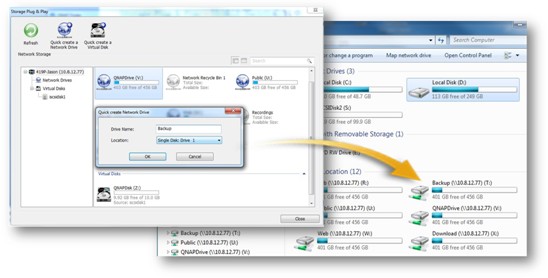
Создание виртуального диска
В отличие от сетевых дисков подключение виртуальных происходит по технологии iSCSI. Виртуальные диски также позволяют расширить дисковое пространство на персональном компьютере, однако применяются для личного пользования, так как доступ к такому диску будет только у одного пользователя. С помощью программы QNAP Finder можно без труда подключить виртуальный диск с сетевого накопителя QNAP к рабочей станции. В процессе настройки QNAP Finder автоматически создаст LUN и цель iSCSI и подключит локальный диск. Обычно это под силу только опытным пользователям, однако теперь все за вас сделает утилита QNAP Finder.
Источник
Функции
Пользователи, группы и общие папки
- Веб-интерфейс для удобного управления правами доступа к общим папкам
- Управление правами доступа на уровне пользователей или пользовательских групп
Используйте гибкие средства управления общими папками
Правильно созданные общие папки – это наиболее эффективный способ поделиться контентом с различными группами друзей и членов семьи. Как правило, общие папки называют в зависимости от того, для какой группы она предназначена, например, «друзья» и «семья». В качестве альтернативы в названиях папок можно указывать год, местоположение или любой другой признак, который поможет вам их идентифицировать. Какой бы вариант именования вы ни выбрали, Turbo NAS предлагает вам удобные средства создания, редактирования и удаления общих папок.
Совместный доступ для пользователя или пользовательской группы
Права доступа к общим папкам, в том числе права на чтение, чтение/запись и запрет доступа, можно назначать конкретным пользователям по вашему выбору. Однако, когда количество пользователей сильно возрастает, подобная схема назначения прав доступа становится неудобной. К счастью, функция «пользовательские группы» позволяет распределить членов вашей семьи и друзей по различным группам. Группы помогают сэкономить время при назначении прав доступа к общим папкам – ведь выдача прав группе занимает гораздо меньше времени, чем выдача прав отдельным пользователям. Например, пользовательская группа «Семья» получает права на полный доступ к общей папке «Семейная поездка»; пользовательская группа «Друзья» получает права только на чтение к общей папке «Для друзей».
Источник
Как настроить nas qnap
Настройка сетевого хранилища «QNAP Turbo NAS»
Рассмотрим настройку на примере сетевого хранилища «QNAP Turbo NAS».
Для подключения у сетевому хранилищу запустите браузер и в адресной строке введите
где ip-адрес — адрес сетевого хранилища данных.
В случае успешного подключения в браузере появится окно авторизации.

Для входа введите имя пользователя и пароль. В случае успешной авторизации откроется панель управления сетевым хранилищем.

Запустите Менеджер хранения и нажмите на ссылку Информационная панель -> Обзор . Данная страница содержит информацию об установленных в сетевой накопитель жестких дисков, их состояние и размер.

Подсказка
Для использования сетевого хранилища в качестве архива видеоданных TRASSIR необходимо создать один или несколько томов. Обратите внимание, что все логические диски, на которые будет производиться запись архива должны быть примерно одинакового объема и гарантированно не должны отличаться по размеру более чем в 2 раза.
Для обеспечения надежности хранения данных вы можете использовать RAID-массивы.
Чтобы разрешить и настроить внешнее подключение к сетевому хранилищу по протоколу iSCSI нажмите на ссылку iSCSI -> Хранилище iSCSI и нажмите кнопку Настройка . В открывшемся окне установите флаг Включить службу цели iSCSI и укажите Порт службы iSCSI .

Для создания и настройки нового хранилища iSCSI нажмите на кнопку Создать . При этом запустится мастер быстрой настройки. Если вы первый раз создаете хранилище iSCSI, то выберите вариант создания iSCSI цель с привязанным LUN и нажмите кнопку Далее .

В шаге 3 вам необходимо ввести название цели и ее алиас.

Для продолжения нажмите кнопку Далее .
В шаге 4 определяются параметры проверки подлинности CHAP. Если необходимо, то установите флаг Использовать авторизацию CHAP и введите имя пользователя и пароль.

Для продолжения нажмите кнопку Далее .
В шаге 5 необходимо выполнить создание iSCSI LUN. Для этого определите вариант выделения места LUN, введите имя LUN, определите его размещение и занимаемый размер.

Для продолжения нажмите кнопку Далее .
В шаге 9 происходит подтверждения сделанных настроек.

В шаге 10 выполняется создание цели iSCSI и LUN.

В результате работы мастера быстрой настройки должна быть создана цель iSCSI, с подключенной к ней LUN:

Подсказка
В случае если необходимо к существующей цели iSCSI подключить еще один или несколько LUN, то при использовании мастера быстрой настройки выберите вариант создания — LUN .
Я не раз писал о своем опыте использования сетевых накопителей дома. Был даже опыт сборки домашнего сетевого накопителя на базе barebone и Intel Atom. Прошло время, я накопил больше данных и перешел на новый уровень. В этот раз я хочу рассказать об эволюционном росте домашнего сервера.
Вот тут надо сделать шаг назад, чтобы рассказать о том, с чем сегодня предстоит столкнуться. Основная концепция домашнего сервера и сохранности данных заключается в том, чтобы ключевые данные хранились одновременно минимум в двух местах, желательно, разнесенных на приличное расстояние. Поэтому у меня два NAS вынесены в разные дома и между настроена ежедневная синхронизация ключевой информации. Это позволит даже в случае полного уничтожения одного накопителя восстановить данные со второго. Но отставим паранойю в сторону и вернемся к вопросу данных.
Всего за пару лет я дошел до того этапа, когда 4 дисков в накопителе перестало хватать. К тому же, мой старый QNAP TS-469L не умеет работать с виртуальными машинами, а этого стало не хватать.
То есть появилось две задачи, которые надо решить разом:
- увеличить емкость NAS
- получить виртуальные машины на базе NAS
И если первая решается заменой жестких дисков, что экономически сомнительно, то вторая остается нерешенной.
Немного математики
Первый вариант: имеем 4 диска по 2 Тб. Чтобы нарастить емкость, необходимо купить минимум 3 жестких диска по 4 Тб или более. При средней цене на WD Red в 14500 рублей за штуку, такой апгрейд обойдется в 43500 рублей. Чтобы заменить все 4 диска потребуется потратить 58000 рублей. При этом старые диски если и можно будет продать, то с существенным дисконтом.
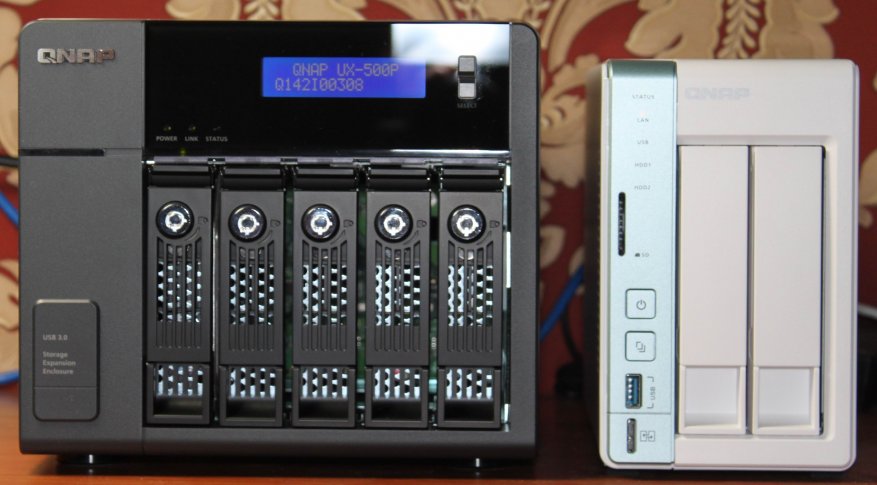
Второй вариант: берем новый QNAP D2Pro за 22 тыс, докупаем к нему модуль расширения QNAP UX-500P на 5 жестких дисков за 37 тысяч рублей и перекидываем старые диски в новое место. Продаем старый QNAP, благо эти NAS ликвидны, а на полученные деньги докупаем пару хардов на 4-6 Тб. В итоге, по затратам мы сравнялись с простой заменой хардов, при этом совершили заметный апгрейд. Теперь посадочных корзин для жестких дисков стало 7, старые диски по-прежнему задействованы, и есть место для новых. Что меня интересовало, так это сохранение функциональности и рост эффективности домашнего сервера.
Приведу характеристики QNAP D2Pro и QNAP UX-500P
Процессор: Двухъядерный Intel Celeron N3060 1,6 ГГц
Оперативная память: D2 Pro: 1 Гбайт (DDR3)* Может быть расширена до 8 Гбайт
Flash-память: 4 Гбайт
Дисковое пространство: 2 x 2,5″ или 3,5″ HDD/SSD с интерфейсом SATA II или SATA III
Слоты для HDD: 2 x слот с возможностью горячей замены
Максимальная емкость хранилища: 20 ТБ
Максимальная емкость решения: 100 ТБ с учетом модулей расширения
Интерфейс расширения: USB
Сетевые интерфейсы: 2 x RJ-45 Гигабитный Ethernet
Индикаторы состояния: Статус, LAN, 2 x HDD
USB: 4 x USB 3.0 (Спереди: 2; Сзади: 2)
Один из портов USB 3.0 расположенных на фронтальной части устройства, имеет разъем Micro-B и служит для подключения сетевого накопителя к компьютеру.
Слот для SD карты 1
Кнопки: Питание, Резервное копирование, Сброс
Габариты (ВхШхГ): 169 x 102 x 225 мм
Масса без жестких дисков: 1,3 кг
Энергопотребление в спящем режиме: 8 Вт
Энергопотребление в работе: 16 Вт (с 2 установленными дисками объемом 2 Тбайт)
Электропитание: Внешний блок питания, 65 Вт
Входное напряжение: 100 — 240 В
Безопасность: Разъем K-lock
Охлаждение: 1 х тихий вентилятор (70 мм, 12 В)
Дисковое пространство: 5 x 2,5″ или 3,5″ HDD/SSD с интерфейсом SATA II или SATA III
Слоты для HDD: 5 x запираемый слот с возможностью горячей замены
Максимальная емкость хранилища: 50 ТБ
Индикаторы состояния: Статус, Питание, USB, 5 x HDD
ЖК-дисплей: Монохромный дисплей для быстрой настройки и системных уведомлений
Габариты (ВхШхГ): 185,2 x 210,6 x 235,4 мм
Масса без жестких дисков: 5,1 кг
Энергопотребление в спящем режиме: 18 Вт
Энергопотребление в работе: 34 Вт (с 5 установленными дисками объемом 1 Тбайт)
Электропитание: встроенный блок питания, 250 Вт
Безопасность: Разъем K-lock
Порты расширения: USB 3.0
Охлаждение: тихий вентилятор
Итак, выбор сделан в пользу апгрейда железа и покупки жестких дисков. К тому же, в дальнейшем можно будет докупить еще дисков и поставить в свободные слоты модуля расширения. Теперь немного подробнее о каждом.
QNAP D2Pro
Это новая двухдисковая модель домашнего и офисного сервера на базе процессора Intel Celeron N3060 с частотой 1.6 ГГц и автоматическим разгоном до 2.48 ГГц. Модель поставляется с ОЗУ объемом 1 Гбайт, но можно нарастить до 8 Гбайт двумя планками. Это особенно полезно тем, кто хочет задействовать виртуальные машины, как я. Благодаря шустрому процессору и встроенному графическому ядру с видеовыходом HDMI, данный NAS можно использовать в качестве медиаплеера к домашней видеосистеме. Сам сетевой накопитель можно подключить по USB 3.0 к домашнему компьютеру и использовать как внешний жесткий диск, или же использовать классический метод, то есть подключить его по локальной сети.
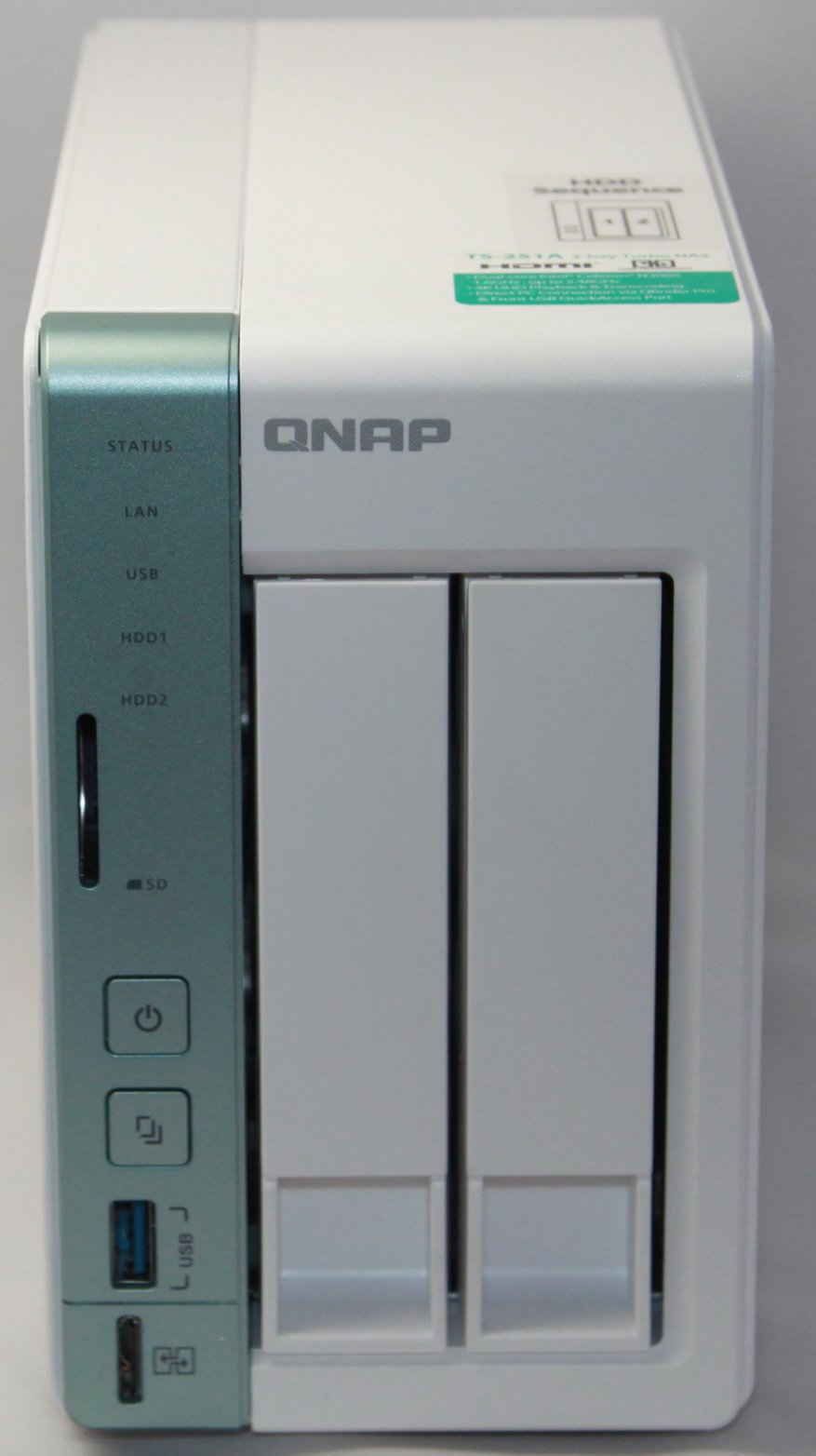
Наконец-то производитель встроил картридер формата SD в корпус и теперь бэкап данных с карточек камеры и фотоаппарата сводится к нажатию одной кнопки на передней панели.
Два диска монтируются в съемные корзины и поддерживают горячую замену.
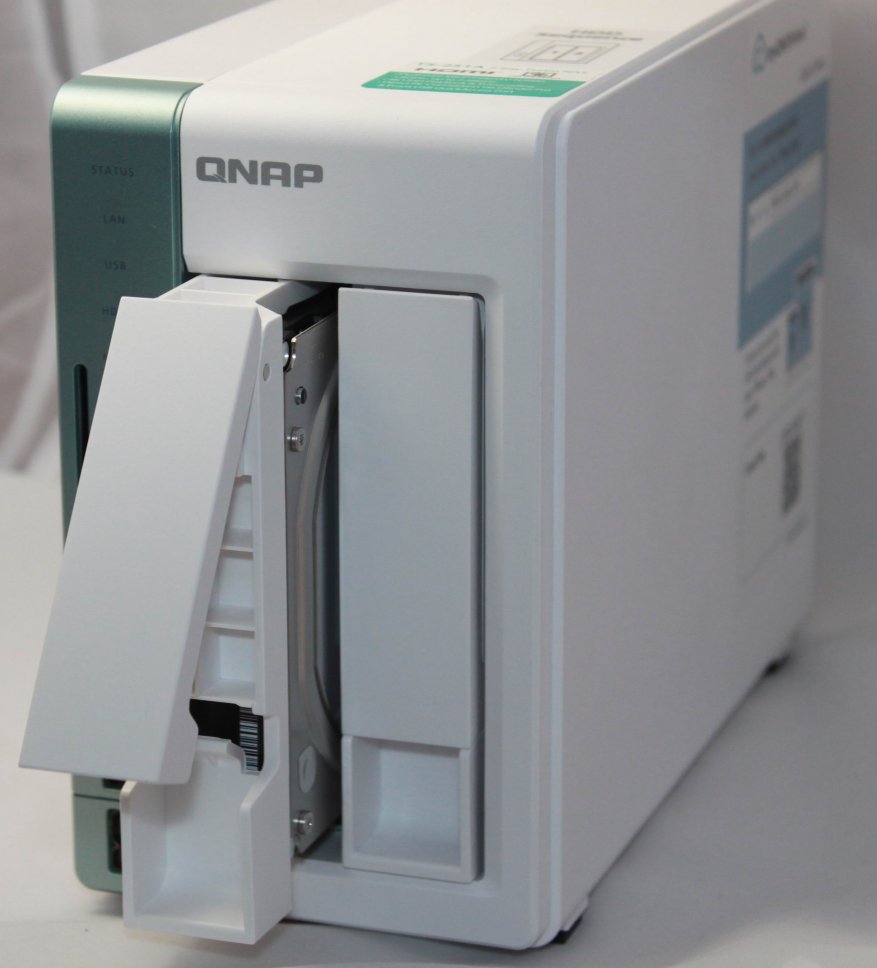
Благодаря производительному процессору возможно транскодирование на лету и воспроизведение видео на смартТВ. Да и просто подключив к накопителю монитор, клавиатуру и мышь, можно получить рабочую станцию. Количество приложений, имеющихся в AppCenter, кажется, перекрывает все потребности малого офиса и дома. Позже я отдельно остановлюсь на модуле сетевого видеорегистратора.
На задней панели есть выходы для микрофона, наушников и подключения приемника для ИК-пульта(режим медиаплеера). Но гораздо интереснее наличие двух гигабитных сетевых портов: можно настроить работу на две независимых сети или же распределить сетевую нагрузку. Я отдал один сетевой порт под работу виртуальной машины — так тоже можно.
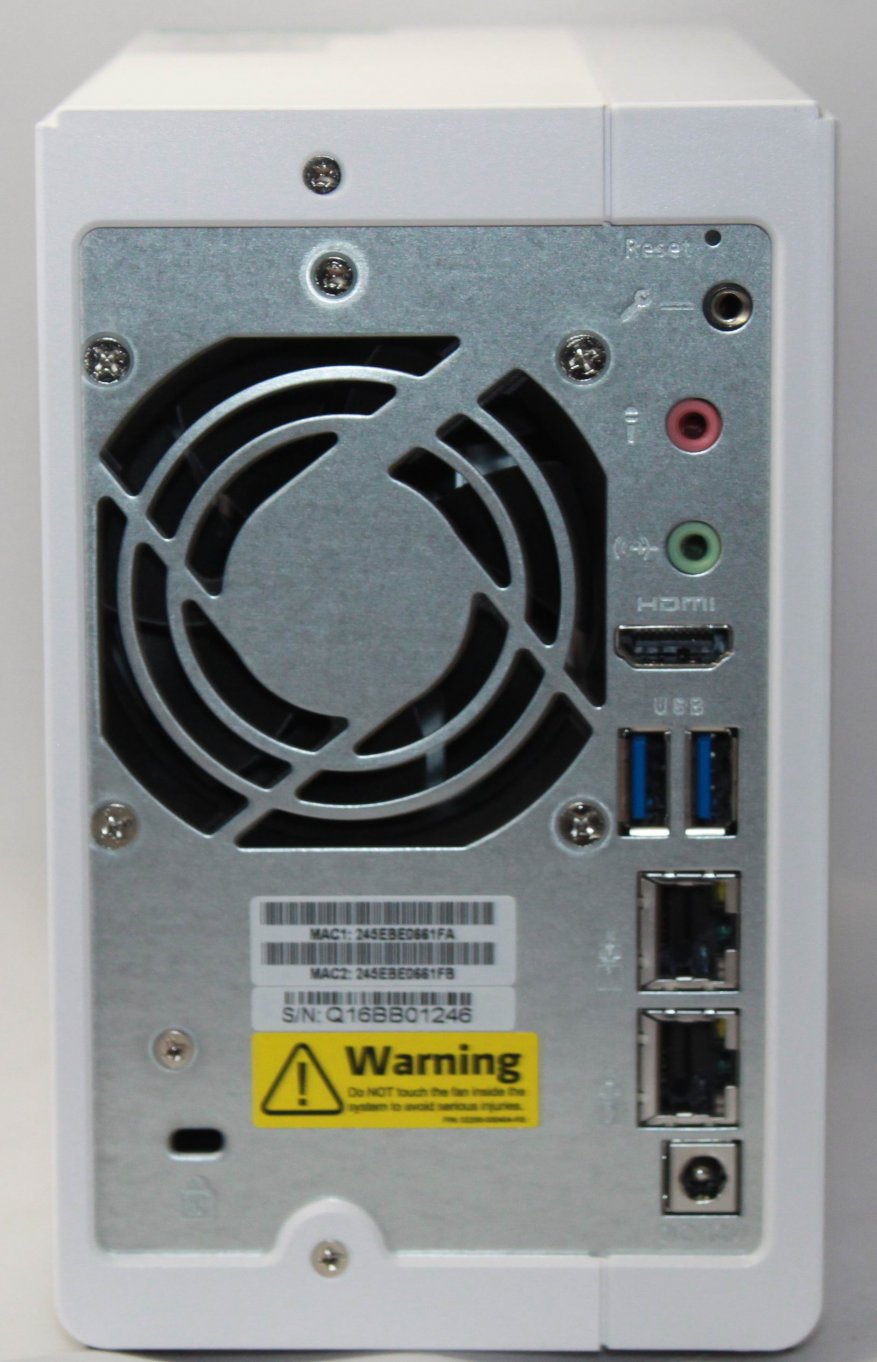
На борту NAS три порта USB третьей ревизии, а значит можно подключить до трех расширителей или внешних накопителей. Если подключить внешний жесткий диск по USB 3.0, то можно им пользоваться, как и смонтированными накопителями при работе по сети.
QNAP UX-500P
Когда место на двух или более дисках NAS заканчивается, можно поменять диски, а можно нарастить емкость накопителя. В данном случае я воспользовался модулем расширения на 5 дисков QNAP UX-500P. Также есть модели на 8, 10, 12 и даже 16 дисков, но это устройства из другого сегмента.
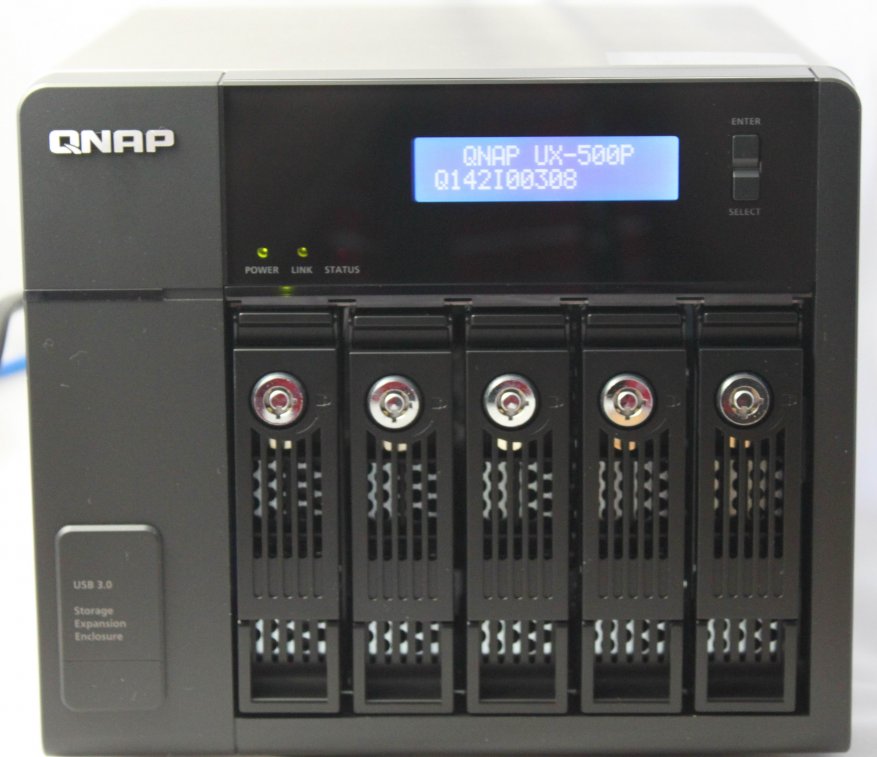
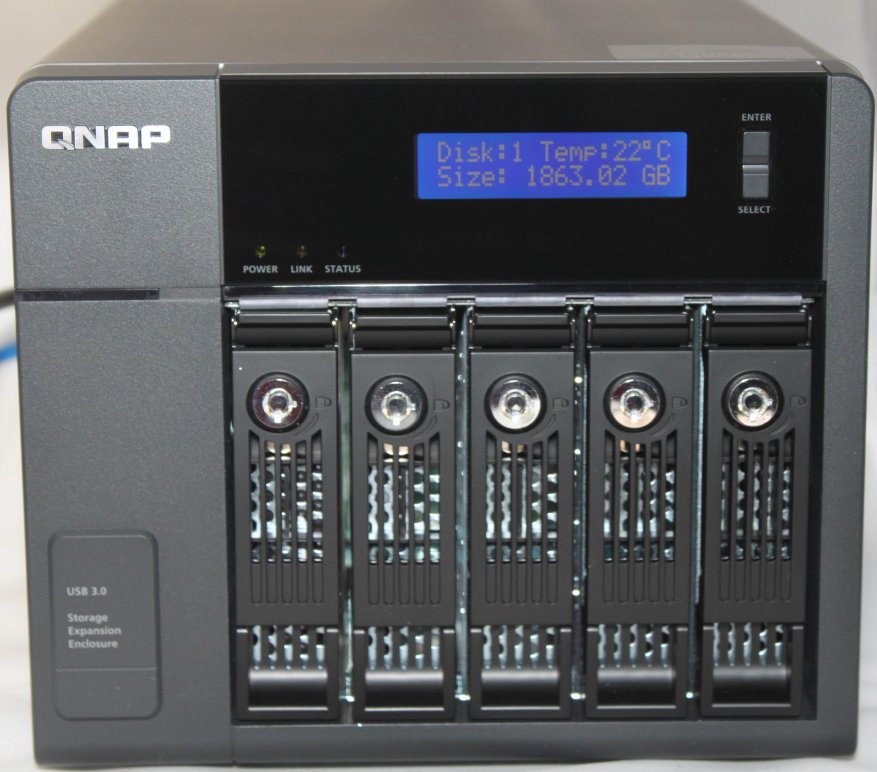
Сама коробка внешне чем-то напоминает модели TVS-471 или TS-453A — такой же монохромный дисплей, кнопки управления справа от монитора и корзины для дисков. Но стоит развернуть модуль расширения тыльной стороной, как сразу становится понятна разница.
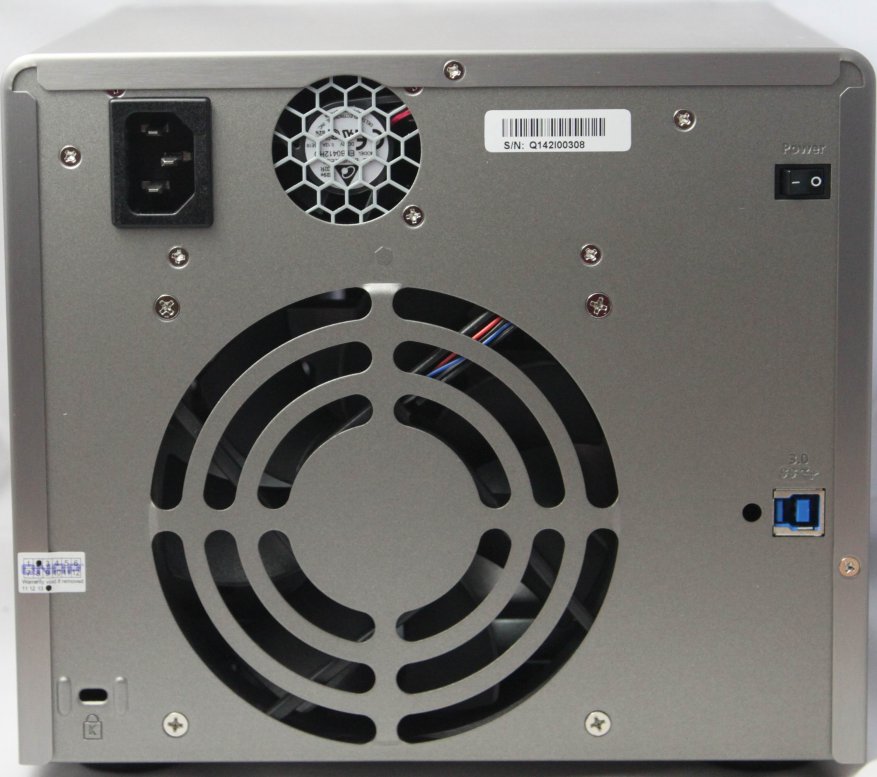
Из интерфейсов у данной модели присутствует только USB 3.0. Но приятно радует наличие крупного вентилятора — это значит, что даже при большой нагрузке шума кулера не будет слышно.
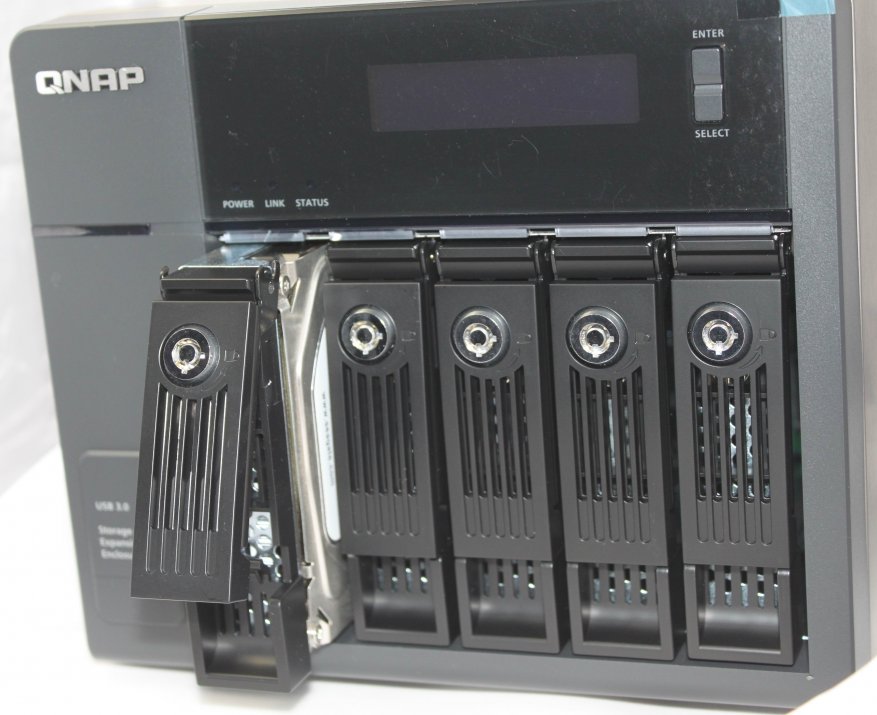
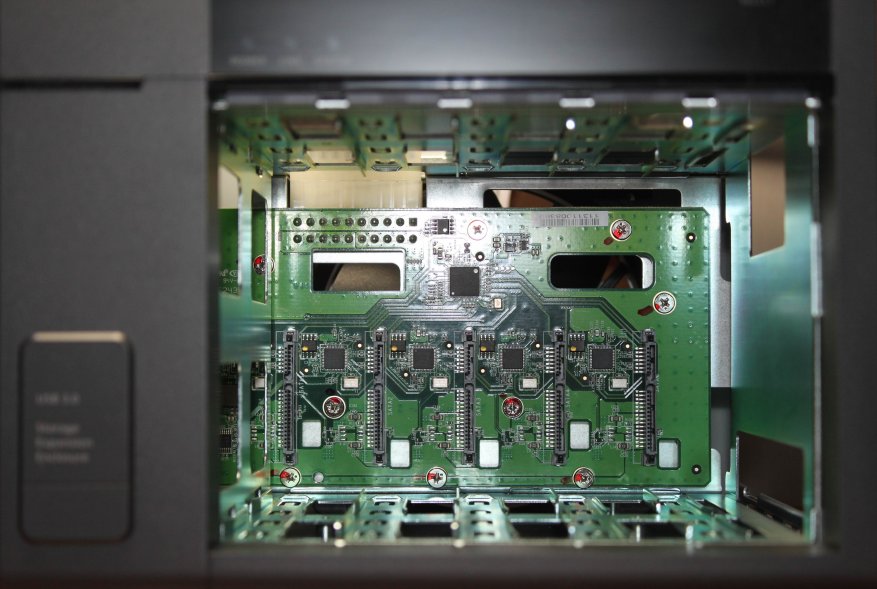
В данном устройстве уже предусмотрены замки на корзины с жесткими дисками. Кстати, модуль тоже поддерживает горячую замену дисков. Кроме того, поддерживаются массивы RAID 0, 1, 5, 6, 10. Если вытащить все салазки, то наглядно видно посадочные места дисков.
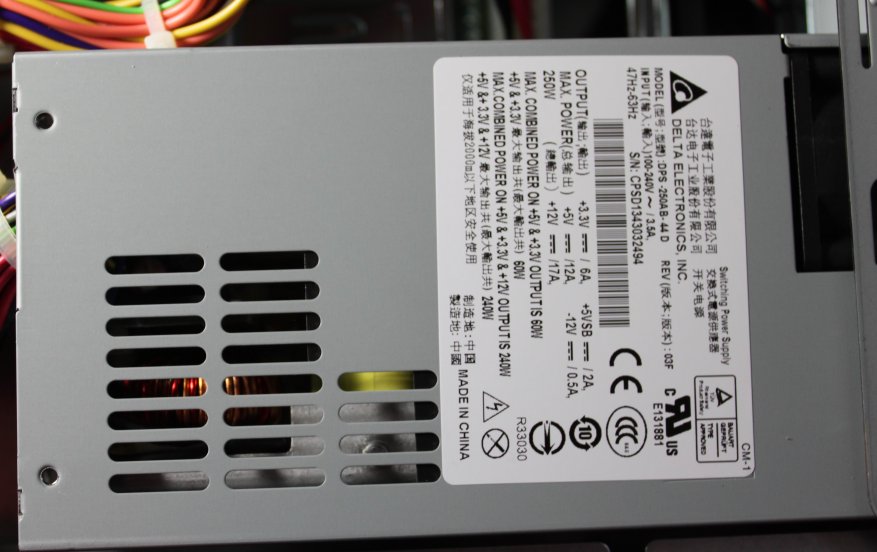
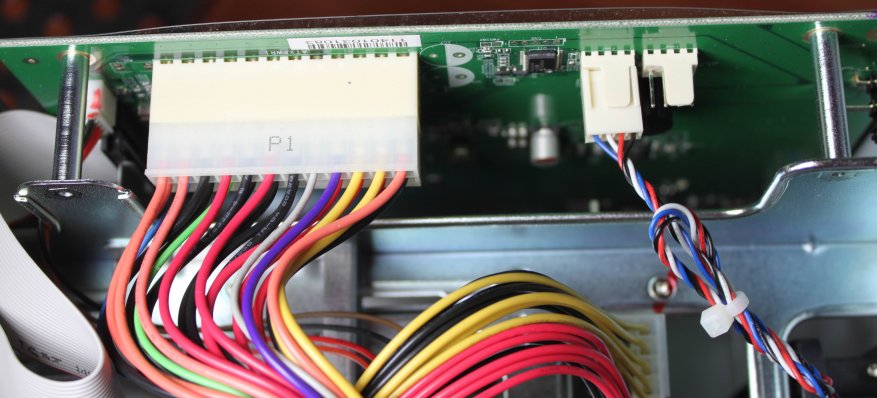
И я не удержался, чтобы не вскрыть корпус. В верхней части расположен блок питания мощностью 250 Вт с собственным кулером.
А основная плата заметно отличается от платы NAS — тут практически голый текстолит.
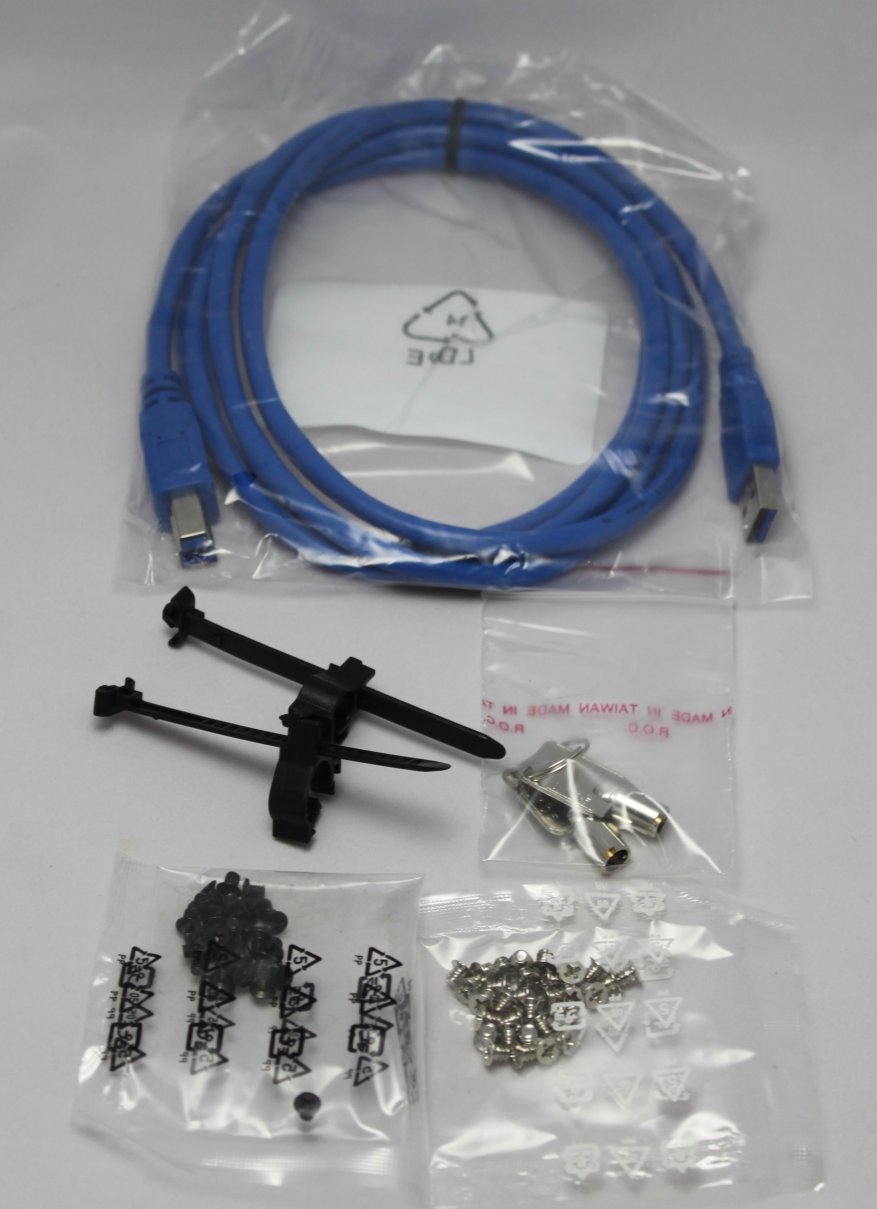
Комплект поставки включает в себя провод питания, кабель USB 3.0, винты для крепления жестких дисков и пару хомутов. А больше и не надо.
При помощи кнопок у экрана можно посмотреть состояние дисков или всей системы в целом
Вообще, вся работа с модулем сводится к установке дисков и подключению его к имеющемуся накопителю, а дальше все настраивается на NAS.
Подключение и настройка модуля расширения
Все настройки нового модуля осуществляются в менеджере хранения. Выглядит он следующим образом.
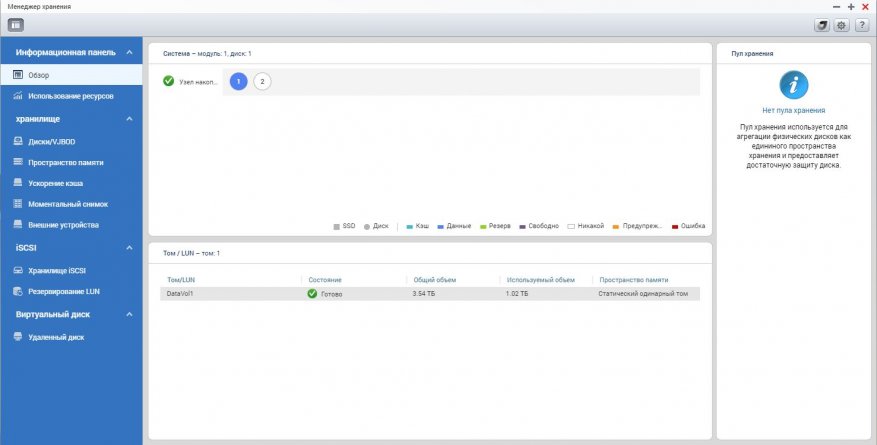
После физического подключения устройства расширения, система сразу его распознает и создает уведомление.
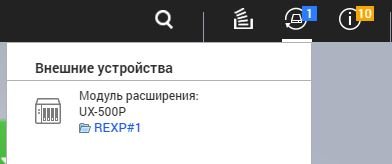
В менеджере хранения меняется картинка и добавляется новый пункт меню. Напомню, что можно подключать как внешние модули, так и обычные внешние диски с интерфейсом USB.
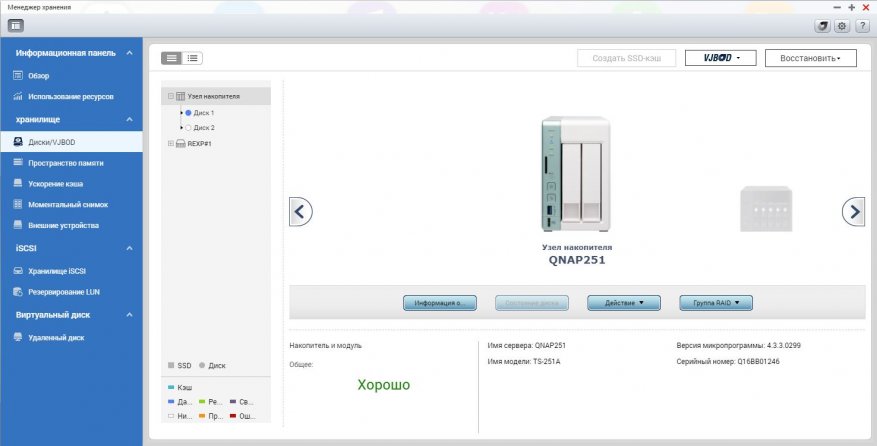
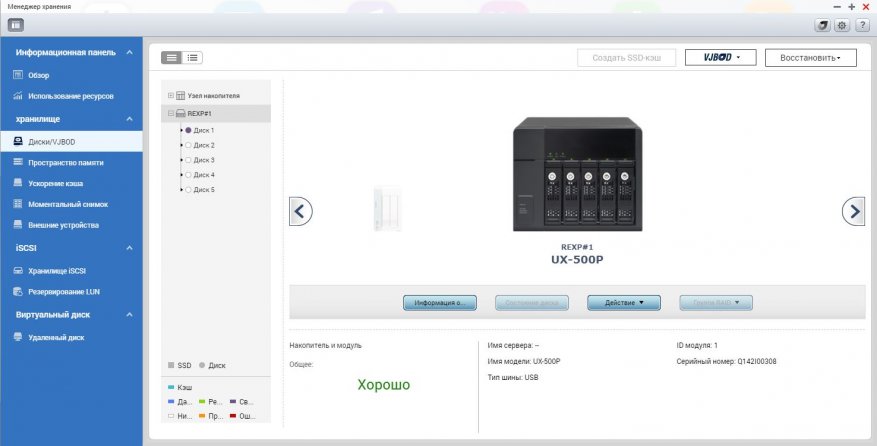
Если зайти в пункт меню управления подключенным устройством, то можно управлять дисками, как это было бы при прямой установке дисков в NAS.
Эксплуатация и тесты
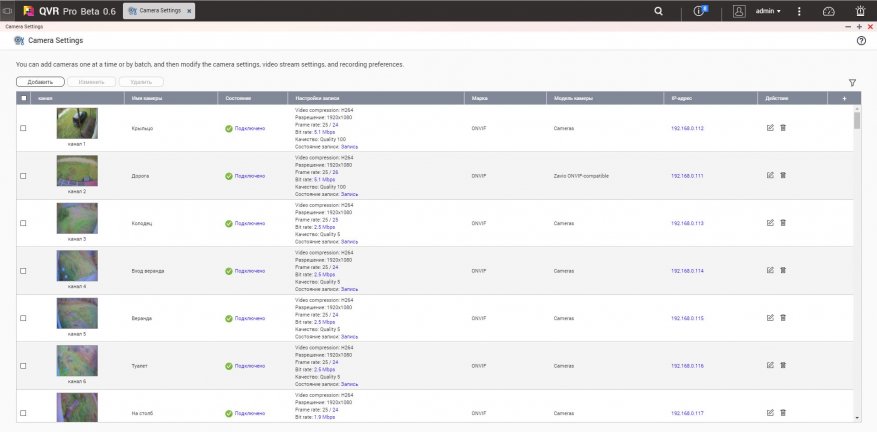
Но этот обзор был бы неполным без опыта реальной эксплуатации и тестов. Я решил по полной нагрузить свою систему хранения данных и установил QVR Pro Beta 0.6. У меня уже имеется система видеонаблюдения с 8 IP-камерами. И любой QNAP умеет работать в качестве системы видеонаблюдения, но по умолчанию, имеется лицензия для подключения 1-2 камер, а каждая последующая лицензия стоит хороших денег. При этом QVR Pro Beta позволяет бесплатно записывать до 256 камер. В настройках я сразу выделил место на диске под видеозаписи в размере 1 Тбайт. Этого хватает для циклической записи круглосуточно на целую неделю. Если настроить запись только по движению, то время хранения записей вырастет в 4 и более раз.
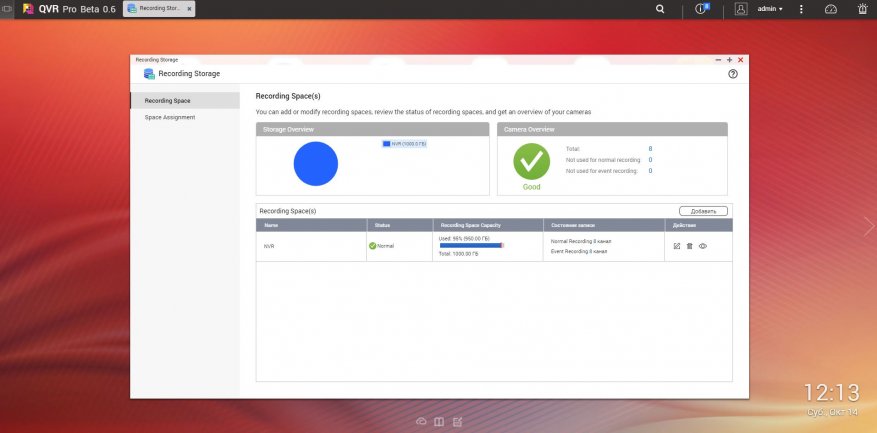
Подключив камеры и настроив параметры хранения, можно закончить — дальше все будет работать самостоятельно. При перезагрузке устройства служба видеорегистратора поднимется автоматически и продолжит запись.
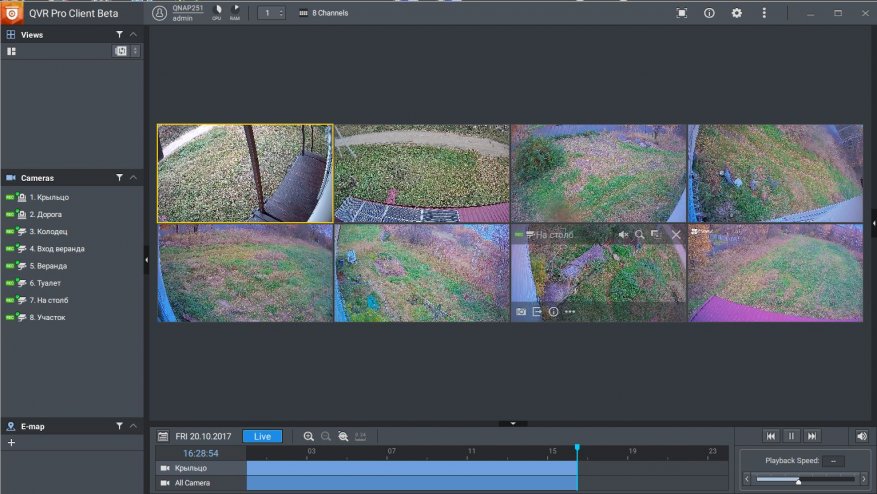
На клиентскую машину ставится софт, который позволяет управлять камерами, если они поддерживают PTZ, просматривать отдельно или сразу все камеры, а также смотреть архив.
Конечно же, я не мог оставить обзор без тестов, поэтому я воспользовался утилитой Intel NASPT для измерения производительности сетевого накопителя. Более того, я измерил производительность как накопителя, так и модуля расширения.
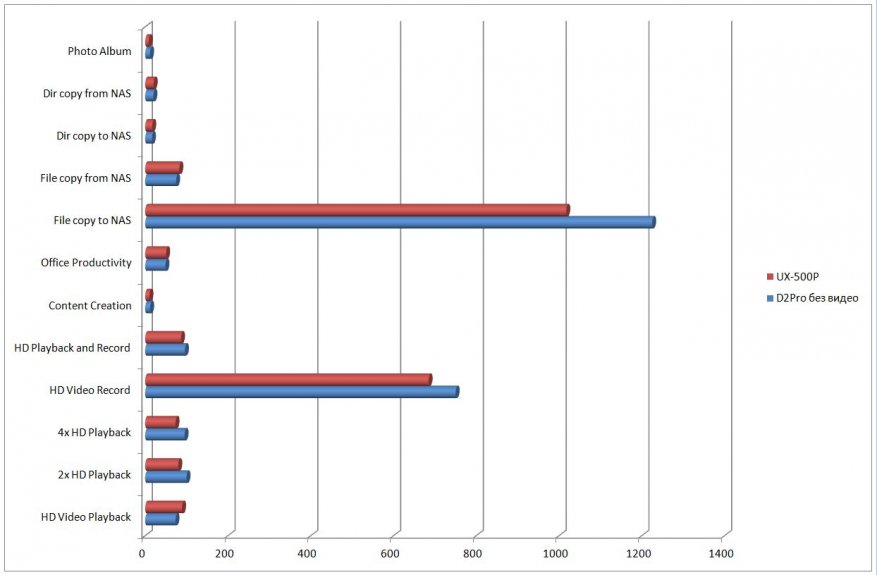
По графикам видно, что даже если и есть снижение скорости передачи, то несущественное.
Мне стало интересно, а как повлияет на скорость работы с NAS включение режима сетевого видеорегистратора. Для повышения сложности задачи, я запустил запись на тот же жесткий диск, с которым производилось тестирование.
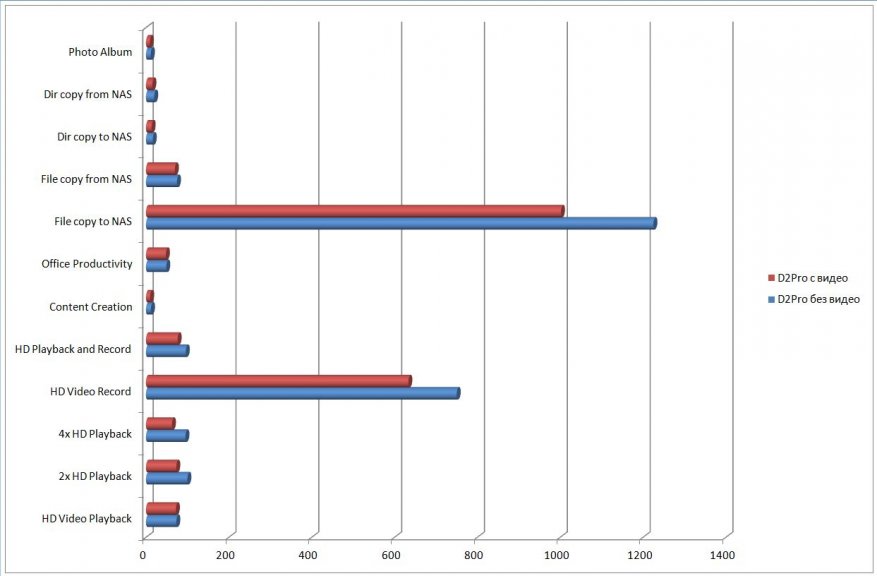
В этом случае модуль не задействован и нам хорошо видно, что скорость чтения и записи немного упала, так как NAS должен также успевать писать поток от 8 камер.
Для сравнения, я также протестировал свой старый QNAP TS-469L и сравнил его с D2Pro.
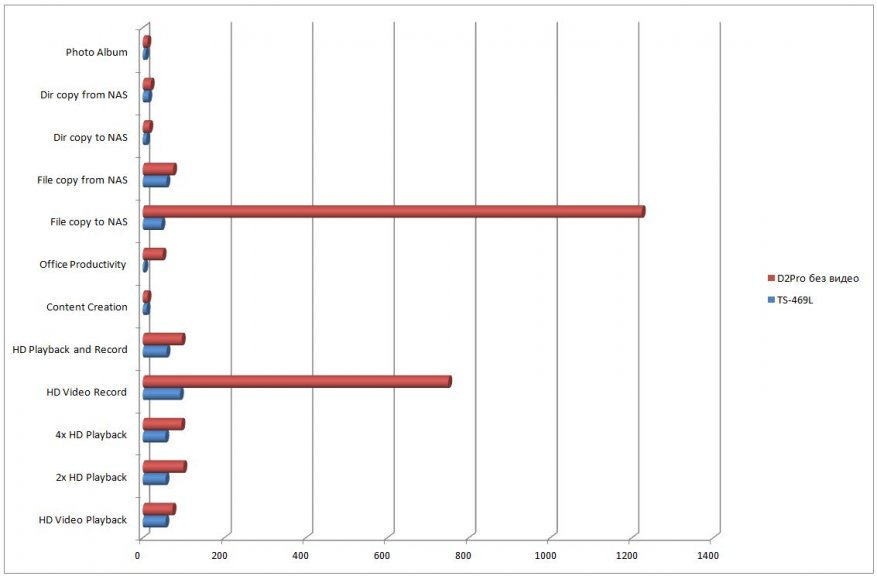
Данный тест продемонстрировал разительное преимущество новой платформой над старой. Так, новый сервер D2Pro основан на процессоре Intel Celeron, в то время, как старый TS-469L работает на процессоре Intel Atom. Для домашних задач его вполне хватает, а вот с виртуализацией ему уже не справиться. Да и большими объемами информации Intel Celeron ворочает куда шустрее.
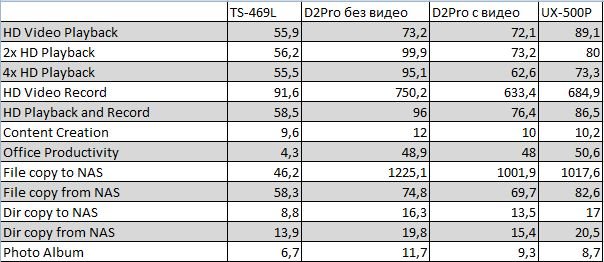
Напоследок приведу сводный график производительности
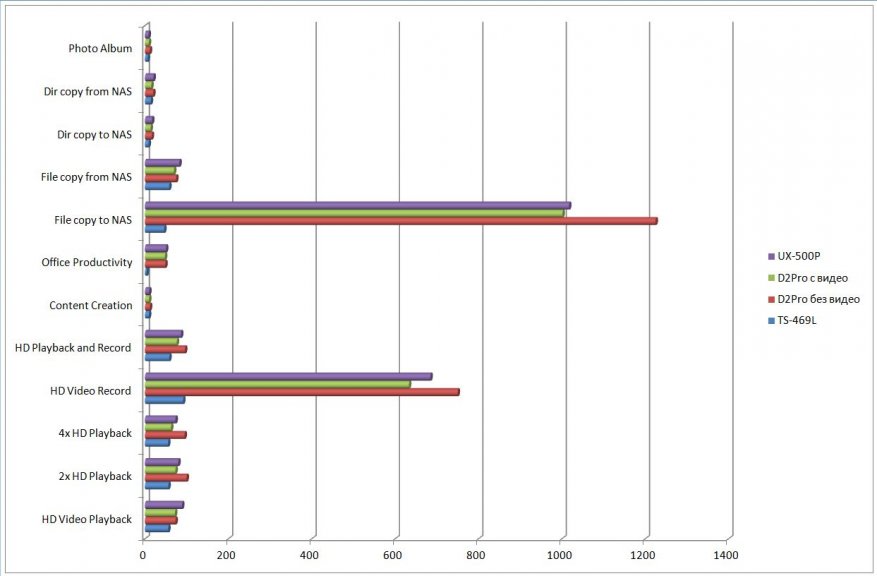
И добавлю таблицу со значениями.
Вывод
Чтобы не развивать священных войн по поводу предпочтений той или иной марки сетевого накопителя, а также между теми, кто собирает домашний сервер сам, а кто берет готовый, скажу так: я люблю использовать законченное решение, особенно, если оно работает так, как мне требуется. Как я писал ранее, я долго шел к домашнему серверу, а в итоге пришел к тому, что даже 4-х дисковая версия мне уже кажется «маленькой». Более того, последние версии накопителей серии TS-х51 c поддержкой виртуализации и контейнерных приложений, позволяют поставить в своем доме одно устройство вместо пяти. Новый NAS может выполнять роли: сетевого видеорегистратора, медиаплеера, рабочей станции, виртуальной машины и непосредственно самую главную — роль сетевого накопителя.
А для себя я вывел два правила:
1. Места на сервере много не бывает
2. Полная замена оборудования не всегда дороже частичного апгрейда.
Крепкого всем здоровья и сохранности данных.
Введение
В современном деловом мире информация имеет настолько большое значение, что для её хранения и обработки строят целые сети (в крупных организациях), выделяют места под ЦОДы в компаниях поменьше или просто используют отдельные устройства, файловые серверы. Мы уже много раз писали о том, что эти серверы на платформе Linux могут стать незаменимыми помощниками в бизнесе, взваливая на свои электронные плечи обязанности других элементов инфраструктуры. И приобретая в вашу компанию небольшой NAS QNAP, не исключено, что вскоре вы будете использовать его и как офисную АТС, как систему видеонаблюдения, сервер бухгалтерии или еще сотней разных способов.
Как это часто бывает, однажды установив сервер, мы забываем про его обновления или не находим времени разобраться, что именно изменено и улучшено, оставляя это на совести разработчиков Сегодня мы расскажем о некоторых функциях серверов QNAP, которые по умолчанию уже встроены в оригинальную операционную систему QNAP и появились относительно недавно. Для примера будем использовать новейший 4-дисковый NAS для малых офисов, QNAP TS-439 PRO II+, о котором расскажем чуть позже.
1. Доступность
Итак, начнем с доступности. Использование различных интернет-сервисов в бизнесе требует, чтобы ваши данные были постоянно доступны. На сегодняшний день простой поддержки DDNS уже мало. Напомним — с помощью DDNS вы можете присвоить доменное имя серверу при использовании динамических IP-адресов. С помощью сервиса MyCloudNAS вы можете делать это более безопасно, например, выбрать, какие сервисы делать общедоступными.


Программный мастер настройки сервиса проверит открытость портов, как происходит соединение и правильно ли настроен роутер. В дальнейшем вы можете выбрать имя типа HWP.mycloudnas.com и используя его, получить удаленный доступ к вашим сервисам. Другими словами MyCloudNAS — это понятная оболочка для DDNS и Firewall, что приятно — сервис бесплатен.
2. Безопасность на уровне доступа к папкам
Кстати, по поводу доступа — теперь в QNAP NAS появились расширенные права доступа к папкам. Для каждого пользователя вы можете настроить не только, разрешен ли ему доступ к папке, но и что именно разрешено делать.
Например, для одного пользователя папка может быть доступна только на чтение, а для других – на чтение и запись. В то же время, другая папка может быть доступной только для одного пользователя из всех, зарегистрированных в системе. Это очень полезно при использовании общих ресурсов для нескольких серверов, как физических, так и виртуальных. Такое ограничение позволяет не давать лишних прав тому, кому не надо.
3. Система управления бизнес-процессами
Сегодня в рамках малых офисов компании, которые не могут позволить себе большие бюджеты на инфраструктуру, стараются «навешать» на NAS максимум функций. Например, CRM сервер — он легко устанавливается через QPKG и доступен из родного репозитария QNAP.


Настройка осуществляется через Web-интерфейс NAS-а. VTiger CRM — это бесплатная система управления бизнес-процессами с открытым кодом, по которой имеется немало информации в сети и даже форумы поддержки. Единственная сложность на сегодня — это отсутствие официального русского языка, но так как это система с открытым кодом, то русификация — лишь вопрос времени. Конечно, сегодня существуют много систем, облегчающих взаимодействие в бизнес-среде, но большинство из них либо платные, либо предоставляются в качестве SaaS приложения, а значит располагаются на чужих серверах. Мало кто предпочтет хранить свой бизнес на сторонних серверах, если есть возможность осуществлять это локально.
4. Безопасное соединение WebDAV
Для удобного доступа к данным через интернет предусмотрен сервер WebDAV. Это расширение протокола HTTP, позволяющее работать с удаленной папкой так же как вы работаете с локальными файлами. При необходимости обеспечения приватности передаваемых данных можно использовать WebDAV поверх HTTPS.
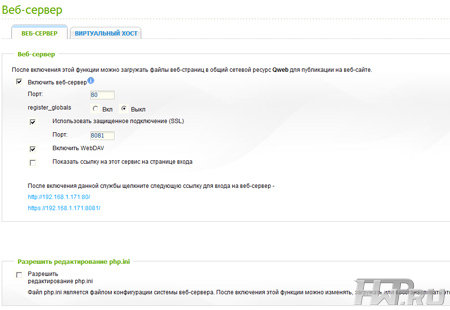
Преимущества такого подключения налицо: вы используете свой файловый менеджер, а не Web-файлменеджер, вы не задумываетесь о том, как подключить папку через интернет и уверены в безопасности вашего подключения. В чем проблема веб-файлменеджеров? Они не понимают ваши архиваторы, не умеют обрабатывать типы файлов, как ваш софт, они работают медленно и всегда не так удобны, как «проводник» Windows или Finder в MacOS. Но это уже давно не проблема.
Для работы с WebDAV на стороне клиента нужен специальный клиент, который уже встроен в Windows XP, Vista, Windows 7 и MacOS X.
Источник