
Windows 7 Enterprise Windows 7 Home Basic Windows 7 Home Premium Windows 7 Professional Windows 7 Ultimate More…Less
Symptoms
When you try to restore a Windows 7-based computer by using System Restore in Windows Recovery Environment (WinRE), you receive the following error message:
System Restore did not complete successfully. Your computer’s system files and settings were not changed.
Details:
An unspecified error occurred during System Restore. (0x8000ffff)
You can try System Restore again and choose a different restore point. If you continue to see this error, you can try an advanced recovery method. For more information, see What is Recovery?
Additionally, after you restart the computer, you receive the following message:
System Restore completed successfully. The system has been restored to datetime. Your documents have not been affected.
Note In this message, date time represents the actual date and time of the system restoration point.
Cause
This problem occurs because certain files are not replaced correctly if a file conflict occurs during the restore process. Be aware that System Restore may have failed even though the «System Restore has completed successfully» message is displayed.
Resolution
To resolve this problem, apply the hotfix package that is described in Microsoft Knowledge Base article 2709289 to the Windows Imaging Format (.wim) file in your WinRE environment. To do this, click the following link to view Microsoft Knowledge Base article 2709289, and then follow the instructions in the article:
2709289 System Restore tool does not work in Windows RE on a Windows 7-based computer
Workaround
To work around this problem, use the Windows System Restore wizard. To do this, follow these steps:
-
Click Start, and then type System Restore in the Start Search box.
-
Right-click System Restore, and then click Run as administrator.
-
In the System Restore dialog box, click Next.
-
Select a restore point, and then click Next.
-
In the «Confirm your restore point» window, click Finish.
Status
Microsoft has confirmed that this is a problem in the Microsoft products that are listed in the «Applies to» section.
More Information
This problem does not affect user data, and it will not cause user data to be lost or corrupted.
Need more help?
Ошибка 0x8000ffff может возникать и мешать пользователям Windows в различных случаях. Будь то восстановление системы или целостности файлов, Центр обновления или при переносе файлов, ошибка может появиться в любой момент. В данной статье мы опишем возможные варианты решения сложившейся ситуации.
Код ошибки 0x8000ffff Windows 10
На основании общих значений HRESULT код 0x8000FFFF имеет обозначение E_UNEXPECTED или Unexpected failure, что означает Неожиданный сбой. Иногда встречается немного другое название. Например, установщик обнаружил ошибку 0x8000ffff разрушительный сбой.
Данная ошибка не имеет четкий характер возникновения (кроме старой ситуации с обновлениями на Windows 7). Она может возникать при повреждении системных файлов и компонентов, нарушении работы системных служб или после влияния вредоносного ПО или вирусов.
Как исправить ошибку 0x8000ffff
Далее дадим общие рекомендации при решении данной проблемы.
Вариант 1. Проверка целостности
Для начала проверьте целостность системных файлов и компонентов. Для начала откройте окно командной строки (CMD) от имени администратора. Для этого нажмите ПКМ по кнопке Пуск или нажмите сочетание клавиш Win+X. В возникшем окне выберите Командная строка (Администратор).

Затем введите первую команду для проверки целостности системы — SFC /SCANNOW.

Начнётся сканирование, сопровождающееся процентным отображением процедуры. В зависимости от объёма системы и производительности компьютера, процедура может продолжаться от 5 минут до нескольких часов. Не рекомендуется закрывать окно сканирования.
После первой проверки обязательно выполнить вторую. При этом неважно, какой был исход первоначальной проверки. В новом или прошлом окне командной строки введите команду DISM.exe /Online /Cleanup-image /Restorehealth.

Отобразится номер сборки Windows и начнется процентное отображение проверки компонентов. Не рекомендуется закрывать окно сканирования.
При выполнении команды может возникнуть сбой dism с уведомлением операция не выполнена 0x8000ffff. Это может говорить о значительном повреждении системных компонентов, которые нельзя восстановить, используя базовые средства Windows. Поэтому перейдем к восстановлению системы до возникновения ошибки.
Вариант 2. Восстановление системы
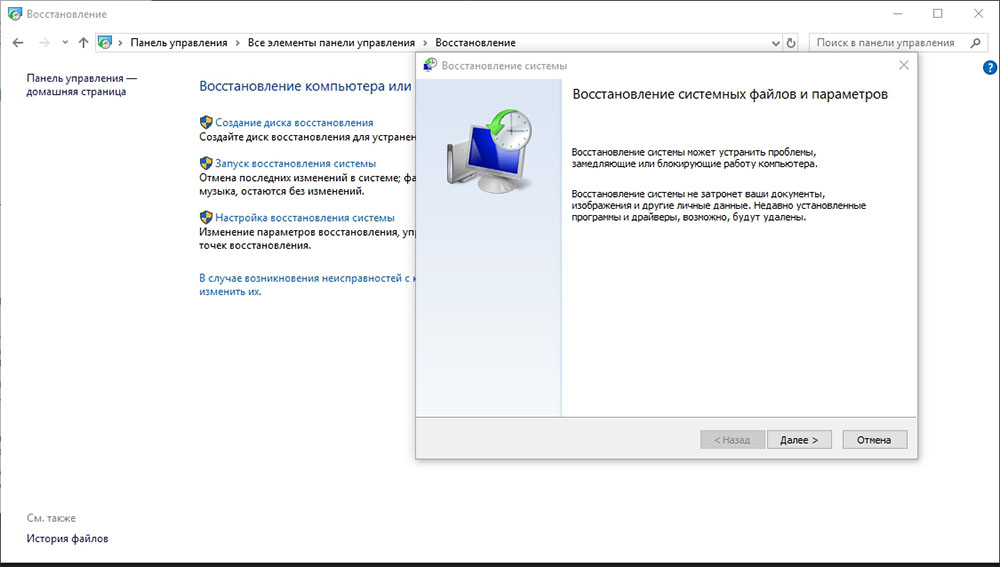
Наиболее удобный способ – это выполнить «откат» на этап до возникновения ошибки. В этом может помочь функция Восстановление системы. В поиске введите Восстановление и выберите соответствующую настройку или нажмите сочетание клавиш Win+R (окно Выполнить) и введите команду rstrui.

Для автоматического создания точек восстановления должна быть включена Защита системы, в рамках которой автоматически создаются точки отката при установке или удалении программ, обновлении и внесении изменений в системные компоненты или настройки.

Если Защита системы включена, будет предложено выполнить восстановление из предложенных точек. Желательно выбрать момент, когда возможная ошибка еще не проявилась.

Проверьте всю информацию перед началом восстановления и, если всё хорошо, начните процедуру. Процедура может занимать как 5 минут, так и несколько часов, всё зависит от объёма восстанавливаемых данных и производительности ПК.

К сожалению, не всегда всё может пройти гладко. И на этом этапе может возникнуть непредвиденная ошибка при восстановлении системы — 0x8000ffff. Но не всё потеряно, Windows богата на возможные варианты исправления ошибок.
Вариант 3. Восстановление из образа (Inplace upgrade)
Крайний случай, когда все возможные варианты не помогают или же ошибка 0x8000ffff появляется при проверке целостности или на этапе восстановления, поможет «обновление» системы с сохранением данных. Грубо говоря, это переустановка системных компонентов без затрагивания пользовательских файлов и приложений. Данный способ называется Inplace Upgrade.
Для начала потребуется ISO-образ системы Windows 10 или утилита Media Creation Tools.
Media Creation Tools – утилита обновления и создания установочных носителей Windows. Скачать актуальную версию Media Creation Tools или MCT можно на сайте Microsoft. Пройдите на сайт и нажмите кнопку Скачать средство сейчас.

После того, как утилита загружена, запустите её. Приняв условия лицензионного соглашения, выберите Обновить этот компьютер сейчас. Приложение начнёт загрузку необходимых файлов и подготовит систему для «обновления», после чего необходимо будет подтвердить внесение изменений.

Альтернативный вариант с ISO-образом Windows 10. Несколько вариантов «Как загрузить образ Windows 10» подробно описано в нашей статье — https://windowstips.ru/legalnyj-sposob-zagruzit-oficialnyj-obraz-windows-10.
После загрузки образа нажмите на него ПКМ и выберите пункт «Подключить». Образ будет эмулирован на виртуальный привод, что позволит использовать данный ISO-файл, если бы установочный диск находился в CD/DVD приводе.

Откроется содержимое установочного образа Windows 10. Для запуска процедуры Inplace Upgrade найдите в корневой папке приложение setup.exe и запустите его.

После этого запустится программа установки Windows 10, которая и позволит выполнить восстановление системы. Главное следовать инструкциям и подсказкам установщика.


Дополнительно:
Порой встречаются ошибки похожего характера, например, error 0x8000ffff в Windows 10 работа мастера диагностики приостановлена. В этом случае системный компонент может быть повреждён, в результате чего основная функция приложения не может быть выполнена. Мы рекомендуем сразу приступать к восстановлению системы из 2го или 3го вариантов, в случае частого возникновения ошибок при использовании разных приложений.
Отличного Вам дня!
Содержание
- Как исправить ошибку 0x8000ffff в Windows
- Причины возникновения
- Способы исправления
- Восстановление
- Обновление
- Установка приложений
- Общие решения
- Переход в учётную запись администратора
- Целостность файлов
- Сброс кэша обновлений
- Загрузка в CleanBoot
- Проверка на вирусы
- Восстановление системы
- Восстановление из образа
- Ошибка 0x8000ffff при восстановлении системы Windows 10
- Как исправить ошибку 0x8000ffff в Windows 10
- 1. Переключитесь на учетную запись администратора
- 2. Выполните обновление драйверов
- 3. Очистите кэш магазина Microsoft
- 4. Переконфигурация и Переустановка Магазина Microsoft
- 5. Выполнить загрузку Windows 10 в режиме Clean Boot
- 6. Сканирование на наличие вируса
- 7. Запустите проверку системных файлов
- 8. Измените ключ реестра
Как исправить ошибку 0x8000ffff в Windows
С целостностью файлов Windows связано несколько возможных ошибок загрузки или восстановления системы. Ошибку 0x8000ffff можно назвать достаточно старой и источников у неё много, однако чаще всего устранить их несложно.
Причины возникновения
Своим появлением «неожиданная ошибка» с кодом 0x8000ffff обязана случайным факторам, поэтому отследить какие-то конкретные причины возникновения не удаётся. Единственной конкретной ситуацией было обновление Windows 7 до 10 (с предварительной установкой некоторых обновлений), когда этот сбой появлялся постоянно. В остальном же речь идёт о системном сбое или повреждении данных, которые могут быть вызваны:
- повреждением копии для восстановления;
- повреждением самой операционной системы;
- повреждением конкретных файлов вирусом;
- удалением системных файлов.
 Если же речь идёт об установленной Windows 10, то тут ошибка имеет более выраженные признаки. Появляется она в следующем виде:
- Разрушительный сбой. Проявляется при установке приложений в магазине Windows. Провоцируется некорректной установкой предыдущей программы или прерыванием процесса обновления этого самого магазина. Встречается часто и устраняется без проблем.
- Восстановление системы. Если инициировать процесс из под любого пользователя, кроме «администратора» (или обладающего указанными правами), то ошибка возникает в результате попытки удалить файлы, удаление которых запрещено для всех, кроме администратора. Процесс стопорится и вылетает с ошибкой 0x8000ffff.
- Обновление системы. Проявляется при попытке установить обновления, когда одна из программ блокирует указанное действие. Весьма противоречива для пользователей «пиратских копий». Для владельцев лицензии может быть вызвана антивирусом.
Способы исправления
В зависимости от источника изменяется и решение непредвиденной ошибки 0x8000ffff. Во многом эти решения не требуют существенных затрат времени, но все они применяются только «от имени администратора».
Стоит заметить, что решения приведены для Windows 10, однако для Windows 7 совпадают практически во всех случаях.
Восстановление
Как и было отмечено, для исправления ошибки с кодом 0x8000ffff следует перезайти в систему под пользователем с правами администратора. Если такой возможности нет, то потребуется обратится к системному администратору, чтобы он помог в решении проблемы. Потребуется не так уж и много:
- Нажать «Win+R» и прописать «regedit».

- Найти следующие пути:
HKEY_LOCAL_MACHINECOMPONENTSAdvancedInstallersNeedResolvin;
HKEY_LOCAL_MACHINECOMPONENTSNextQueueEntryIndex;
HKEY_LOCAL_MACHINECOMPONENTSPendingXmlIdentifier. - Выполнить их удаление. Для этого на строке нажимается правой кнопкой мыши и выбирается пункт «удалить».


Из перечисленных строк может присутствовать лишь одна – её и потребуется удалять. Если же указанных строк нет, то разбираться в проблеме следует дальше. На скриншоте выше, например, вообще отсутствует каталог «Components».
Обновление
При обновлении ошибка 0x8000ffff вызывается блокировкой их установки из-за действий установленных программ. Чтобы решить данную неисправность потребуется:
- Включить отображение скрытых файлов и войти «от имени администратора».
- Перейти по пути: C:$WINDOWS.
BTSourcesPanther.
Важно! Если данный каталог отсутствует можно сразу перейти к остальным решениям. Он появится только при наличии сбоя в установке обновлений.
- В каталоге найти файл, название которого заканчивается на: _APPRAISER_HumanReadable.xml. Это лог установки обновлений. Его нужно открыть через блокнот или подобный текстовый редактор (удобнее всего NotePad++ — поскольку он даёт подсветку для кода).
- Найти следующие выражения (лучше искать через Ctrl+F): BlockingApplication=True.
- Таких выражений будет несколько или одно. Записаны они напротив названий программ, которые потребуется удалить для нормального обновления ОС. Сами приложения находятся в графе PropertyList Type =«%название_приложения».

Проблемной программой может оказаться и драйвер устройства. В таком случае следует прибегать не к удалению, а к его обновлению.
Установка приложений
Самая простая и легкоустранимая из ошибок. Она связана со сбоями кэша магазина Microsoft, откуда в Windows 10 устанавливаются программы. Решается она в 3 нажатия:
- Зажать «Win+R».
- Прописать следующий текст: «WSReset.exe».
- Нажать «Ок» или кнопку «Enter».

Таким образом инициализируется полная переустановка магазина с очисткой всех данных. По завершении процедуры некоторое время возможны «тормоза» в работе приложения, поскольку оно будет сверяться с установленными на ПК программами.
Общие решения
Следующие способы избавиться от ошибки 0x8000ffff подходят для Windows 7, 8, 10 любой версии. Следует отметить, что большинство решений подразумевает запуск «командной строки». Чтобы не повторять инструкции каждый раз остановимся на этом однократно:
- Нажать сочетание клавиш «Win+R».
- Вписать в строку «cmd».
- Нажать «Ок».

Если это не помогло, можно открыть меню «Пуск», прописать в поиске слово «командная» и в предложенных вариантах выбрать указанный пункт (для Windows 7 отличается лишь внешний вид меню).
Переход в учётную запись администратора
Простейшим вариантом исправления ошибки будет предоставить администраторские права системе. Для этого нужно выполнить вход от имени администратора. Реализуется это следующим образом:
- Выбрать «Завершение работы». Для Windows 10 клик правой кнопкой мыши на меню «Пуск».
- Нажать «Выход» или «Сменить пользователя».

Целостность файлов
Чтобы выполнить это действие потребуется запустить командную строку. Далее выполняются следующие действия:
- Вводится «SFC /SCANNOW».
- По завершении процедура повторяется. Команда «SFC /SCANNOW» вводится повторно.
- После второго цикла проверки вводится следующая команда:

Полная процедура отнимает много времени. Она может растянуться до 6-7 часов. Поэтому к данному решению, вопреки его простоте прибегают в последнюю очередь. Хотя результаты сканирований (шаг 2) стоит посмотреть сразу.
Сброс кэша обновлений
Процедура более сложная. Включает в себя остановку службы обновлений и ручное удаление файлов из скрытой папки. В неё входят следующие действия:
- Нажать «Win+R» и вписать туда «services.msc»
- Найти «Центр обновления Windows», вызвать контекстное меню и нажать «Остановить».
- Пройти по указанному пути: C:WindowsSoftwareDistributionDownload.
- Удалить всё содержимое каталога.


Загрузка в CleanBoot
Простая процедура, которая отключит программы и драйвера. Чтобы её выполнить требуется:
- Нажать «Win+R» и прописать в окне «msconfig».
- Перейти на вкладку «Службы» (зелёный) и поставить галочку «Не отображать службы Майкрософт» (красный).
- Нажать «Отключить все».
- Нажать «Применить» и «Ок».
- Перезагрузить компьютер.
- Проверить исправилась ли ситуация.

Проверка на вирусы
Причиной сбоя может послужить и вирус, удаливший или подменивший системный файл. Даже при наличии платного антивируса стоит проверить его работу. Помочь в этом может такая программа, как Dr.Web CureIt. Которая бесплатна для частного использования. Если она не найдёт вирусов можно использовать аналоги от других производителей.
В ситуации, когда минимум две утилиты не нашли вирусного ПО, можно искать причины в другом.
Восстановление системы
Этот и следующий способ являются «крайними мерами». Прибегнуть к обычному восстановлению можно так:
- Вписать в поиске меню «Пуск» слово «восстановление» (можно и не полностью, главное увидеть и выбрать один из следующих вариантов:

Нужный: «Вернуть компьютер в исходное состояние».
- Нажатие по пункту вызовет окно восстановления.
- Нажать «Начать».
- Выбрать точку восстановления.
- Нажать «Далее», после чего можно следовать подсказкам «мастера восстановления».


Восстановление из образа
Самый сложный из вариантов. Требуется наличие утилиты «Media Creation Tools» и/или образ Windows. Теперь требуется:
- Запустить утилиту.
- Принять лицензионное соглашение.
- Выбрать пункт «Обновить этот компьютер сейчас».
- Указать «Сохранить мои личные данные и приложения».
- Дождаться завершения процесса.


Источник
Ошибка 0x8000ffff при восстановлении системы Windows 10
Стоп-код 0x8000ffff связан с различными ошибками в Windows. Это может быть Windows Media Player, обновление Windows или восстановление системы. Из-за ошибки 0x8000ffff, восстановление системы завершается неудачно, но к счастью вы можете загрузиться на рабочий стол при помощи безопасного режима.
Кроме того, чтобы решить проблему с ошибкой 0x8000ffff при восстановлении системы в Windows 10, вы встретите 6 решений в этой статье. Появление этой ошибки несет ряд причин, и они заключаются в следующем: вирусы в системе, повреждение системных файлов, неправильно загруженные драйверы, стороннее программное обеспечение работает неправильно, ошибки центра обновления Windows.
Как исправить ошибку 0x8000ffff в Windows 10
Есть несколько настроек, которые могут помочь вам в решении этой ошибки в Windows 10. Рекомендую вам создать » точку восстановления системы «, чтобы в случае чего, немедленно устранить проблемы в Windows 10.
1. Переключитесь на учетную запись администратора
При попытке выполнить восстановление системы без использования учетной записи администратора некоторые программы не смогут перезаписать системные файлы. В таких случаях вам необходимо использовать учетную запись администратора для внесения соответствующих изменений.
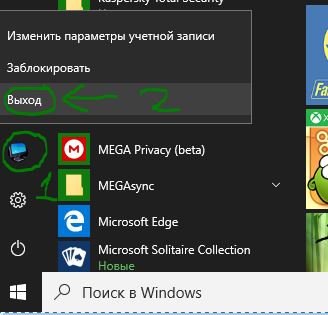
- Перейдите в меню «Пуск» и нажмите на картинку пользователя.
- Нажмите «Выход».
- Войдите под учетной записью администратора и попробуйте проделать еще раз действия, которые вызывали ошибку. Если у вас ее нет учетной записи администратора, то создайте ее.
2. Выполните обновление драйверов
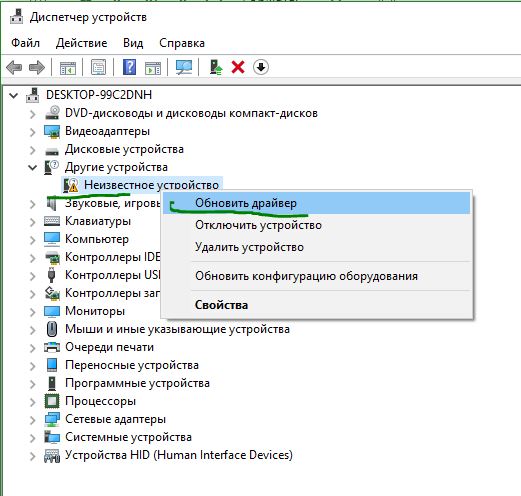
Компьютеры испытывают различные типы проблем из-за устаревших и ошибочно-настроенных, а также несовместимых драйверов. К примеру ошибка связанная с ограниченной сетью интернета (Желтый знак). Ваша задача — перейти в диспетчер устройств, а затем обновить проблемный драйвер с желтыми или красными значками.
- Нажмите Win+R и введите devmgmt.msc, чтобы открыть диспетчер устройств.

- Посмотрите свой список драйверов и обновите проблемные.
Если обновить не получается, то удалите драйвер и перейдите в центр обновления windows 10, и дайте системе самой обновить их. Также можете скачать драйвера с официальных сайтов поставщиков. Вам еще может пригодится статья по проверки плохих драйверов .
3. Очистите кэш магазина Microsoft
Нажмите сочетание кнопок Win + R и введите wsreset. После чего откроется окно командной строки и автоматически очистит кеш магазина Windows 10. Окно закроется примерно через секун 10 и запустится магазин Windows 10. На этом этапе процесс будет окончен.
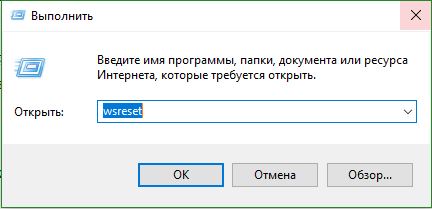
Если выше способ не сработал, то снова нажмите сочетание кнопок Win + R и введите команду ниже:
C:Users%USERNAME%AppDataLocalPackagesMicrosoft.WindowsStore_8wekyb3d8bbweLocalState
4. Переконфигурация и Переустановка Магазина Microsoft
Запустите PowerShell от имени администратора и скопируйте следующую команду:
powershell-ExecutionPolicy Unrestricted Add-AppxPackage-DisableDevelopmentMode-Register

Иногда опции переконфигурирования, которую мы сделали выше, недостаточно для устранения ошибки 0x8000ffff. В этом случае вы можете попробовать полную переустановку Microsoft Store. Откройте опять PowerShell от имени админа и введите команду:
Get-AppXPackage *WindowsStore* -AllUsers | Foreach
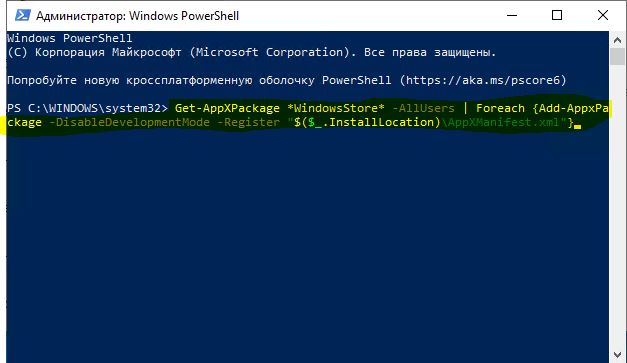
Закройте PowerShell и перезагрузите систему.

5. Выполнить загрузку Windows 10 в режиме Clean Boot
Ошибка 0x8000ffff катастрофического сбоя в Windows 10 также может быть результатом дефектных сервисов, программ в автозагрузке. Поэтому чистая загрузка может быть решением для устранения этой ошибки. Выполнение чистой загрузки обычно позволяет вам войти в Windows с минимальным количеством загружаемых программ при старте и установить виновника, который вызывает ошибку.
- Нажмите сочетание кнопок Win+R и введите msconfig.
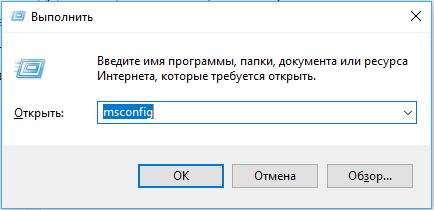
- Во вкладке «Общие», выберите «Выборочный запуск» и снимите галочку «Загружать элементы автозагрузки«

- Перейдите на вкладку «Службы», поставьте снизу галочку «Не отображать службы Майкрософт» и выберите в списке все службы и нажмите «Отключить все«.

- Теперь перейдите во вкладку «Автозагрузка» и нажмите на ссылку «Открыть диспетчер задач«.

- Отключите все программы запуска в списке.
Закройте диспетчер задач и нажмите кнопку OK в предыдущем окне «параметрах конфигурации». Перезапустите систему Windows. После перезапуска компьютера включите программы запуска по одному и проверьте, какое приложение выдает ошибку.
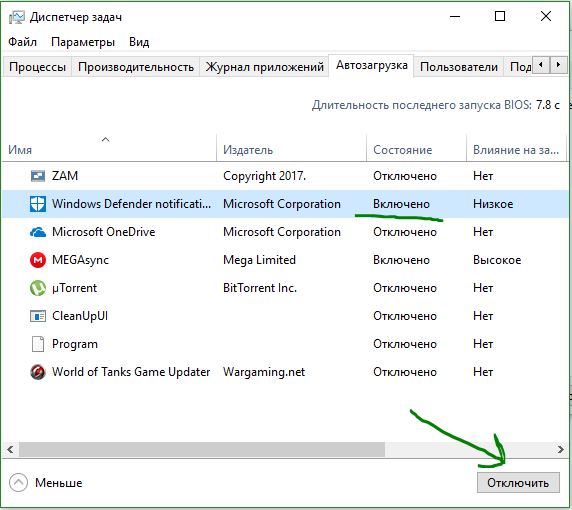
6. Сканирование на наличие вируса
Очень часто Windows 10 испытывает различные досадные ошибки из-за заражения вредоносными программами. В большинстве случаев ПК заражаются злоумышленниками, поэтому вы должны немедленно проверить их присутствие на вашем компьютере. Мои предложение будут следующими, первом делом нужно проверить систему антивирусным сканером, а потом установить платный или бесплатный антивирусный продукт.
- Установите любой популярный антивирусный сканер . Я склоняюсь к Zemana.
- После скан-проверке, установите функциональный антивирусный продукт .
Если ошибка 0x8000ffff продолжает происходить, выполните следующий метод.
7. Запустите проверку системных файлов
System File Checker — это встроенный инструмент, который дополнительно проверяет поврежденные системные файлы на компьютере, в случае обнаружения ошибочного файла, инструмент попытается восстановить его и ошибка 0x8000ffff должна решиться. Читайте полное руководство по восстановление системных файлов.
- Запустите командную строку от имени администратора и введите следующую команду sfc /scannow.
Команда запускает сканирование всех поврежденных файлов на вашем компьютере, включая те, которые вызывают ошибку 0x8000ffff. Следовательно, процесс может занять много времени, поэтому подождите пока сканирование закончится. После завершения сканирования следуйте инструкциям на экране.

8. Измените ключ реестра
Поврежденный раздел реестра также несет ответственность за ошибку. Если вы профессиональный пользователь, лучше изменить некоторые ключи реестра, чтобы устранить ошибку 0x8000ffff. Рекомендую мало опытным пользователем сделать резервную копию реестра , чтобы в случае чего, восстановить его.
- Нажмите «поиск» windows и введите regedit, запустите его.
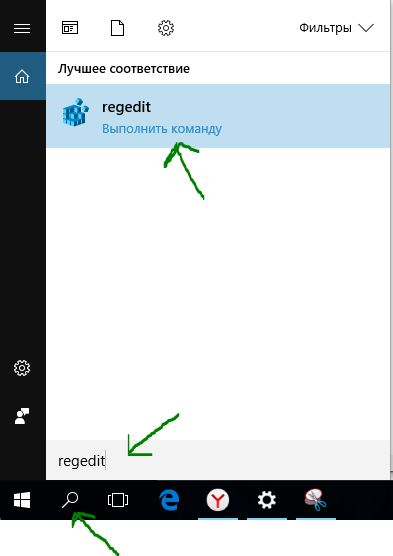
Перейдите в реестре по следующему пути, точнее быть, вам предстоит 3 разных пути:
- HKEY_LOCAL_MACHINECOMPONENTSAdvancedInstallersNeedResolving
- HKEY_LOCAL_MACHINECOMPONENTSNextQueueEntryIndex
- HKEY_LOCAL_MACHINECOMPONENTSPendingXmlIdentifier
Примечание: Это решение будет работать только в том случае, если у вас есть вышеупомянутые ключи.
Щелкните правой кнопкой мыши на опции AdvancedInstallersNeedResolving, NextQueueEntryIndex и PendingXmlIdentifier соответственно. В появившемся меню нажмите «Удалить«. После удаления трех параметров из реестра, перезагрузите компьютер. Надеюсь вы исправили ошибку 0x8000ffff при восстановлении системы.
Источник
Jun. 24, 2022 / Updated by
Helia to
Windows 10
The error 0x8000ffff appears on Windows 10 when you perform the Windows Update, install new programs or restore the system whose process contains file confliction. For example, if you get the error message that reads “An unspecified error occurred during System Restore. (0x8000ffff)”, that means you have the system restore error 0x8000ffff in Windows 10.
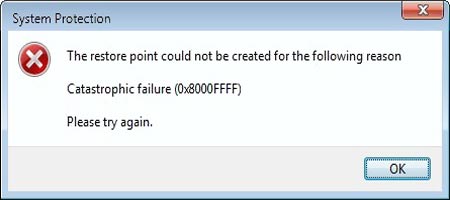
What Causes the Error Code 0x8000ffff on Windows 10
Usually, 0x8000ffff appears because of the following:
-
1. Viruses, Trojans, and malware infections
-
2. Corrupted system files
-
3. Incorrectly loaded drivers
-
4. Faulty software or programs
-
5. Windows Update errors
How to Fix Windows 10 Error 0x8000ffff
To work around the error 0x8000ffff, we’ve had some tweaks that you can adopt one by one. But for those who ain’t that knowledgeable with the inner work of Windows, it is better for you to create a system restore point to fix Windows 10 issues instantly.
Method 1: Do a Virus Scan on Windows 10
Windows 10 often annoys you with various errors, like INACCESSIBLE_BOOT_DEVICE error, system restore error 0x8000ffff, 0x0000003B System_Service_Exception error, etc. Some Windows 10 error may be caused by virus or malware, so follow the steps below to check if your computer is infected with virus.
-
1. Launch your anti-virus programs to do a thorough virus scan on your computer.
-
2. If you get virus notice, follow the instruction on screen to remove the virus.
-
3. If there’s no virus or malware, end all the currently running programs and restart the PC.
After the scan, see if the error 0x8000ffff still persists.
Method 2: Change to Administrator Account
You can also try to log in Windows 10 by using the Administrator account to see if it works for resolving the error 0x8000ffff, because when you perform a system restore by using other accounts, system files may fail to be overwritten. So switch to the Administrator account:
-
1. Click on the Start menu and then click on the user picture.
-
2. Select Sign out from the pop-up menu.
-
3. Switch to the Administrator account and log in Windows 10 again.
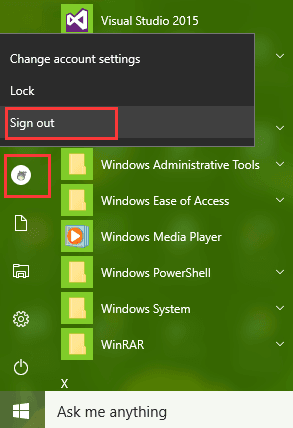
If this does not work, continue the reading.
Method 3: Perform a Windows 10 Clean Boot
Faulty startups, programs or services can also result in the Windows 10 error 0x8000ffff, but a clean boot does help to release the pain. A clean boot means you enter the Windows with just a limited set of startups or services, which will help you figure out those troublemakers from the startups.
It will take you minutes to hours to perform a clean boot and fix the error. For more details of the steps, see How to Use Windows 10 Clean Boot to Fix PC Errors.
Method 4: Run System File Checker and Fix Error 0x8000ffff
This is similar to Method 3 but it is done by Windows 10 itself. System File Checker is an inbuilt tool you can use to scan and repair corrupted system files related to 0x8000ffff. To do this, follow these steps:
-
1. Use Windows shortcut keys Win + X to launch the Jump List, and then select Command Prompt (Admin). (If you fail to open Command Prompt, click here for solutions.)
-
2. Type command line sfc /scannow into the dialog box.
-
3. Hit the key Enter.
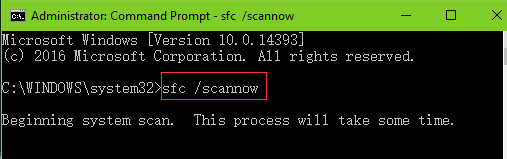
It may take a little long period for Windows to scan for the corrupted system files, including those related to error 0x8000ffff. After that, follow the instructions on screen to fix the problem.
Method 5: Update Drivers to Fix the Issue
Outdated, incorrectly configured or incompatible drivers often cause various PC problems, such as AMD Radeon graphics error 43, mouse and keyboard not working, unidentified network issue, etc. If you know the exact device that causes the error 0x8000ffff on Windows 10, you can go to the Device Manager to manage the device driver.
-
1. Use the Windows shortcut keys Win + X, and then select Device Manager from the Jump List.
-
2. Expand the device entries and find out the exact device that results in the error.
-
3. Right click on the device and select Update Driver Software. You can also Uninstall the driver and make Windows 10 reinstall it automatically.
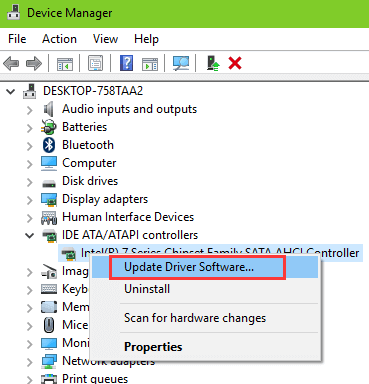
Note: If you ain’t sure which device causes the problem, or if Windows 10 fails to update the drivers, it is highly recommended using professional driver troubleshooters, like Driver Talent, to help you repair the driver and fix error 0x8000ffff quickly.
Download Now
Click the button above to directly get Driver Talent, which has received good review from engadget, and do a free driver scan instantly.
Method 6: Modify the Registry and Fix the Error
The error 0x8000ffff is also caused by some corruption in the Registry. If you are experienced on computer, modifying the Registry is a good idea for you to fix the 0x8000ffff error on Windows 10.
1. Use Windows shortcut keys Win + R to launch Run, and then type into regedit and press the Enter.
2. In the Registry Editor, navigate to the following key (if available):
-
HKEY_LOCAL_MACHINECOMPONENTSAdvancedInstallersNeedResolving
-
HKEY_LOCAL_MACHINECOMPONENTSNextQueueEntryIndex
-
HKEY_LOCAL_MACHINECOMPONENTSPendingXmlIdentifier
3. Right-click AdvancedInstallersNeedResolving, NextQueueEntryIndex and PendingXmlIdentifier one by one in the details pane and select Delete to clean them up.
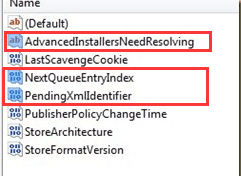
Restart the PC to see if this fixes the problem successfully.
Note: Incorrectly modifying the Registry may result in serious computer problems, because the Registry is a sensitive system database. Don’t forget to backup Registry before the changes. If you are not that technical, you can use one-click solutions like OSToto PC Speeder to clean up Registry automatically.
Method 7. Reset Windows Store Cache
If the error code 0x8000ffff still exists after you tried the methods above, another thing you can try is to reset Windows store cache. Some users reported that it worked. The steps are so simple. You just need to use Windows shortcut keys Win + R to launch Run, and then type into wsreset.exe and press the Enter button. If there’s still nothing changed, follow the steps below to disable proxy.
1. Press Windows + R to launch Run, type inetcpl.cpl into the box and press Enter.
2. Locate Connections tab and select LAN settings.
3. Uncheck «Use a proxy server for your LAN» and click OK.
4. Then click Apply and OK.
You may also be interested in these related articles:
-
Fix SYSTEM THREAD EXCEPTION NOT HANDLED in Windows 10
-
How to Fix DPC_Watchdog_Violation Error in Windows 10
-
Fix: DRIVER_IRQL_NOT_LESS_OR_EQUAL Error on Windows 10
-
How to Fix UNEXPECTED KERNEL MODE TRAP on Windows 10
-
How to Fix VIDEO DXGKRNL FATAL ERROR on Windows 10
If this article is helpful to resolve the 0x8000ffff on Windows 10, please add it to your bookmark or share it to your friends who encounter the same error. If you have any other Windows 10-related issues, comment below or check for the solutions in Windows 10 Issues and Fix section on this site please.
Recommended Download

|
ExplorerMax |

|
Driver Talent for Network Card | |
| Smart and advanced file explorer tool for Windows platforms | Download & Install Network Drivers without Internet Connection | |||
|
30-day Free Trial |
Free Download |
If for one reason or another you try to perform System Restore on your Windows 11 or Windows 10 device but you get an error prompt stating Catastrophic Failure with error code 0x8000FFFF, then this post is intended to help affected PC users resolve the issue by applying any of the suggested fixes.
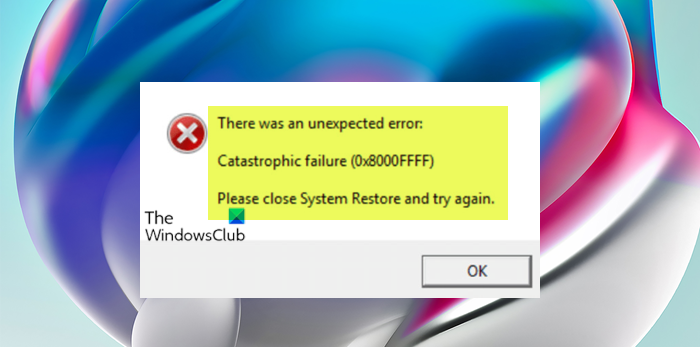
When this issue occurs, you may receive similar error message and code along the following lines;
There was an unexpected error:
Catastrophic failure (0x8000FFFF)
Please close System Restore and try again.
You may encounter this issue due to one or more of the following reasons;
- Malware infection
- Corrupted system files
- Incorrectly loaded drivers
- Faulty or conflicting software or programs
- Windows Update issue
If you have encountered the System Restore Error 0x8000FFFF Catastrophic Failure on your Windows 11/10 PC, you can try our recommended solutions below in no particular order to resolve the issue on your system.
- Perform System Restore in Clean Boot state
- Perform System Restore in Safe Mode
- Perform System Restore via Advanced Options
- Modify the registry
- Check the status of Services
Let’s take a look at the description of the process involved concerning each of the listed solutions.
Before you try the solutions below, you can do the following, and after each task see if you can carry out the restore operation without issues:
- Restart your PC.
- Make sure you’re logged in as Administrator.
- Make sure all device drivers are updated on your system.
- Run SFC scan. Depending on the outcome, you may have to follow up with DISM scan.
- Run a full system antivirus scan with Windows Defender or any reputable third-party AV product.
1] Perform System Restore in Clean Boot state
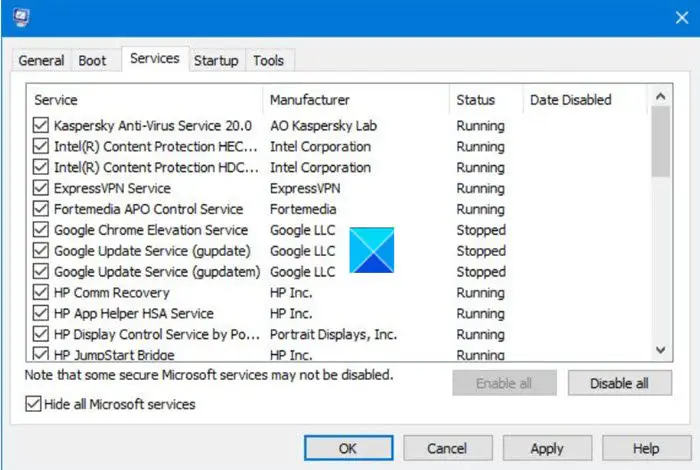
You can begin troubleshooting to fix the System Restore Error 0x8000FFFF Catastrophic Failure that has occurred on your Windows 11/10 PC by clean booting your system.
Unnecessary system and cache files, processes, services present or running on your computer can trigger this error. In this case, you can Clean Boot (an environment where only basic and essential services run and there is no issue being triggered by third party applications or additional built-in features) your device and then try the restore operation in that system state and see if the issue in hand is resolved. Otherwise, try the next solution.
2] Perform System Restore in Safe Mode
Similar to Clean Boot but with different functionality (Clean Boot disables third-party add-ons that normally load at Startup, while Safe Mode disables all but the most basic operating system components, presuming that there may be a conflict with one of the Windows services), Safe Mode starts Windows in a basic state, using a limited set of files and drivers. If a problem doesn’t happen in safe mode, this means that default settings and basic device drivers aren’t causing the issue.
This solution requires you to boot your PC into Safe Mode and then try the restore operation and see if the procedure completes successfully without issues. Else, try the next solution.
3] Perform System Restore via Advanced Options
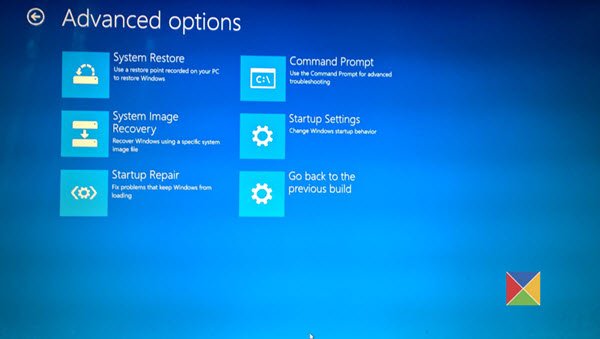
The System Restore feature is available in Advanced Recovery Options. This is useful in cases, where you’re unable to boot succesfully to the desktop to access this recovery utility normally. Although this isn’t the case here, you can try and perform System Restore via Advanced Options and see if you can complete the task successfully.
4] Modify the registry
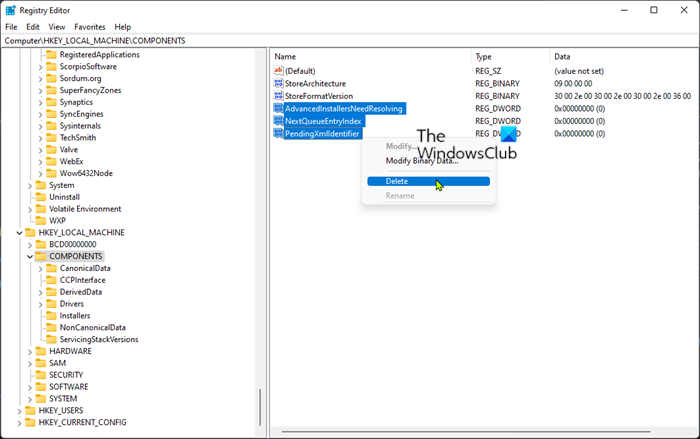
If there are corrupted registry key present on your system, you may encounter the issue in focus. This solution requires you to delete the following registry keys if present on your Windows 11/10 computer:
- AdvancedInstallersNeedResolving
- NextQueueEntryIndex
- PendingXmlIdentifier
Since this is a registry operation, it is recommended that you back up the registry or create a system restore point as necessary precautionary measures. Once done, you can proceed as follows:
- Press Windows key + R to invoke the Run dialog.
- In the Run dialog box, type regedit and hit Enter to open Registry Editor.
- Navigate or jump to the registry key path below:
HKEY_LOCAL_MACHINECOMPONENTS
- At the location, on the right pane, right-click the identified registry keys above and select Delete from the context menu.
- Once done, exit Registry Editor.
- Restart PC.
On boot, try the restore operation and see if successful. If not, try the next solution.
5] Check the status of Services
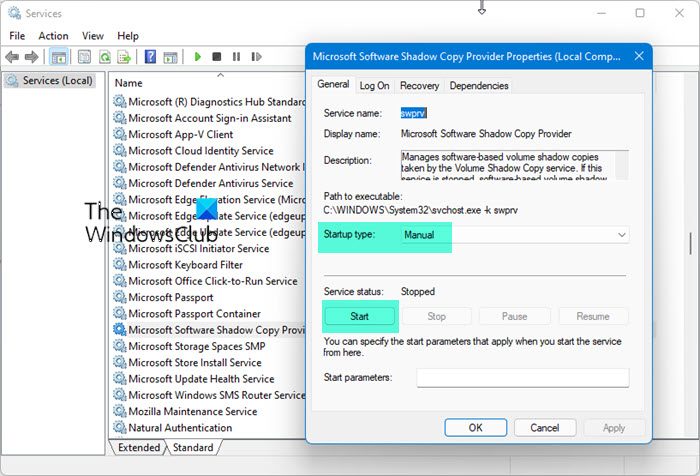
Type Services.msc in Start Menu Search Box, hit Enter. Make sure that the following Services have the following configuration:
- Volume Shadow Copy – Startup type: Manual – Service status: Running
- Task Scheduler – Startup type: Automatic – Service status: Running
- Microsoft Software Shadow Copy Provider Service – Startup type: Manual – Service status: Running
If they are not running, press the Start button to start the Service.
Now try and see.
Hope this post helps you!
Related post: Fix Printer error 0x8000FFFF, Catastrophic failure.
How do I fix system restore error 0x8000ffff?
To fix system restore error 0x8000ffff on Windows 11/10, you can try the following workaround:
- Click Start, and then type System Restore in the Start Search box.
- Right-click System Restore, and then click Run as administrator.
- In the System Restore dialog box, click Next.
- Select a restore point, and then click Next.
- In the Confirm your restore point window, click Finish.
More suggestions: System Restore not working, failed or did not complete successfully
What is a computer catastrophic error?
Catastrophic failure is a complete, sudden, often unexpected breakdown in a machine, electronic system, computer or network. Such a breakdown may occur as a result of a hardware event such as a disk drive crash, memory chip failure or a surge on the power line.
Обычно с кодом ошибки 0x8000ffff «Разрушительный сбой» пользователи сталкиваются во время обновления Windows 10, 7, установки приложений из магазина или при восстановлении системы. На то есть несколько причин, например, сбившаяся конфигурация, вредоносное ПО или повреждения важных файлов. Разберем подробно, как с этим бороться.
Содержание статьи
- Причины возникновения «разрушительного сбоя»
- Сброс магазина Windows 10
- Отключение прокси и активация TLS
- Автоматическая диагностика
- Проверка служб
- Проверка целостности файлов
- Удаление поврежденных разделов реестра
- Определение блокирующей программы
- Сброс кэша обновлений
- Исправление проблем с сетью
- Загрузка в CleanBoot
- Восстановление системы через контрольную точку
- Сброс Windows 10 к заводским установкам
- Альтернативные методы
- Подробнее в видео
- Комментарии пользователей
Причины возникновения «разрушительного сбоя»
Существует несколько наиболее распространенных причин, по которым на экране монитора может появляться сообщение об ошибке 0x8000ffff:
- копии файлов для восстановления системы были повреждены;
- имеются неполадки внутри самой операционной системы;
- конкретные системные файлы были повреждены вирусными программами;
- пользовать самостоятельно по ошибке удалил часть ключевых системных файлов.

Иных причин, по которым ошибка потенциально может возникнуть, великое множество. Выяснять, что конкретно привело к сбою в системе, большого смысла нет. Лучше сразу приступить к решению проблемы, воспользовавшись методами, описанными ниже.
Встроенный инструмент для установки приложений часто сбоит и поэтому вызывает трудности. В числе прочего он может негативно влиять на процесс обновления. Нужно сбросить его кэш. Это должно помочь.
- Нажмите Win+R, напишите WSReset.exe и щелкните «ОК». Эта команда запускает полную переустановку магазина с последующей проверкой кэша и установленных приложений. Поэтому исправляются все ошибки магазина.


Внимание! В десятке можно переустановить магазин при помощи PowerShell. Этот способ быстрее и проще. Сначала запустите PowerShell от имени администратора, а потом введите команду Get-AppXPackage *WindowsStore* -AllUsers | Foreach {Add-AppxPackage -DisableDevelopmentMode -Register «$($_.InstallLocation)AppXManifest.xml»} и нажмите Enter. Не забудьте перезагрузить ОС по завершении операции.
Отключение прокси и активация TLS
Удостоверьтесь, что сетевые настройки не изменены и прокси-сервер отключен.
- Щелкните «Win + R», напишите inetcpl.cpl и нажмите «Ок».
- Переместитесь в подключения и выполните настройку.

- Деактивируйте все опции, кроме первой и сохраните изменения.

- Переместитесь в «Дополнительно» и активируйте пункты «TLS 1/1.0/1.2».


Проверьте результат.
Автоматическая диагностика
Устранить проблему с обновлениями и скачивания с магазина можно через средство устранения неполадок.
- Войдите в пуск и следом в настройки через значок шестеренки.

- Переместитесь в «Обновление и безопасность».

- Во вкладке «Устранение неполадок» кликнув по нужному элементу запустите диагностику.


Возможно, потребуется перезапуск.
Проверка служб
Без них работа центра установки новых элементов невозможна. Если возникают трудности во время установки новых компонентов, то стоит проверить службы и при необходимости активировать их.
- Через строку поиска зайдите в «Службы».

- В списке найдите «Службы криптографии», «Фоновую интеллектуальную службу» и «Центр обновления Windows».
- Войдите в свойства каждой службы и укажите автоматический тип запуска.

- Кликните «ОК», закройте окна, перезагрузите компьютер.


Внимание! В некоторых случаях придется проверить работоспособность таких служб, как «Теневое копирование тома», «Программный поставщик теневого копирования (Microsoft)», «Система событий COM+», «Системное приложение COM+». Проверка и включение в случае необходимости происходит по аналогичному сценарию.
Проверка целостности файлов
Эта процедура позволяет проверить все системные компоненты и определить, какие из них получили повреждения. Более того, при помощи того же инструмента их можно восстановить, что позволит решить проблему разрушительного сбоя.
- Запустите «Выполнить» (Win+R), введите в строке cmd и примените Ctrl+Shift+Enter.
- В консоль вставьте команду SFC /SCANNOW и нажмите Enter. Это действие запустит процесс проверки.

- После проверки и выдачи результатов выполните DISM.exe/Online/Cleanup-image/Restorehealth. Команда запустит инструмент для восстановления файлов.
- Не закрывая командную строку, выполните chkdsk C: /f (где, «C» это буква раздела на котором развернута система). Запустится проверка файловой системы. Если раздел активен, потребуется перезапуск, система сама об этом сообщит. В таком случае введите Y и щелкните «Enter».


Иногда восстановление занимает много времени. В зависимости от мощности компьютера и объема данных. По завершении процедуры перезагрузите ПК. Способ работает, если у файлов некритичные повреждения.
Удаление поврежденных разделов реестра
Часто причиной возникновения неприятностей являются неверные записи в реестре. Конкретно эта ошибка вызывается неправильными записями сразу в нескольких разделах реестра. Поэтому их лучше удалить.
- Запустите «Выполнить» (Win+R на клавиатуре), введите regedit и щелкните «ОК».
- Перейдите по пути HKEY_LOCAL_MACHINECOMPONENTS, найдите раздел AdvancedInstallersNeedResolvin и удалите его.
- Повторите процедуру для разделов NextQueueEntryIndex и PendingXmlIdentifier (по тому же пути).
- Перезагрузите компьютер.

Определение блокирующей программы
Иногда какое-то приложение мешает установить новые компоненты в операционке, вызывая ошибку. Загвоздка в том, что в коде ошибки не предоставляется никакая информация о программе. Поэтому придется найти ее вручную и удалить.
- Запустите «Выполнить», вставьте путь C:$WINDOWS.~BTSourcesPanther и Щелкните «ОК». эта папка скрыта. Поэтому в проводнике ее не увидеть.
- Найдите файл, в имени которого есть текст _APPRAISER_HumanReadable.xml и откройте его через блокнот. Это лог процесса обновления.
- Теперь в логе отыщите выражение BlockingApplication=True (их может быть несколько). Напротив этого выражения будет название программы, которая вызвала блокировку.
- Удалите программу при помощи панели управления и проверьте результат.

Если папки $WINDOWS.~BT нет, то переходите к другим способам.
Иногда виновником может оказаться не приложение, а драйвер. Его удалять не нужно. Достаточно будет обновить. Для этого можно использовать как самостоятельную установку, так и автоматическое обновление.
Сброс кэша обновлений
Если кэш поврежден, то нормальная инсталляция новых компонентов невозможна. Как-то починить кэш невозможно. Зато можно его удалить, тем самым произведя сброс. Но сначала придется выключить службу обновления Windows.
- Запустите «Выполнить», напишите в строке services.msc и щелкните «Enter».
- В списке служб найдите «Центр обновления Windows» и остановите ее работу.

- Перейдите в C:WindowsSoftwareDistributionDownload и удалите все элементы в конечной папке.


После рестарта попробуйте снова обновить операционную систему. Если папки с именем Download нет, то удалите весь каталог SoftwareDistribution. Эффект будет точно таким же.
Исправление проблем с сетью
Код ошибки 0x8000ffff может возникать даже в случае неисправности сети. Стоит попробовать использовать альтернативный DNS-сервер.
- В строке инструмента «Выполнить» введите ncpa.cpl и нажмите Enter.
- Кликните правой кнопкой мыши по активному подключению и выберите «Свойства».

- В списке кликните по пункту «IP версии 4» и нажмите «Свойства».

- В полях для ввода адресов DNS впишите 8.8.8.8 и 8.8.4.4.

- Сохраните изменения и переподключитесь.


Если после этой процедуры ничего не изменилось, попробуйте сбросить Winsock и кэш DNS. Операция поможет устранить внутренние проблемы соединения.
- Запустите командную строку через поиск от имени админа.

- В окно консоли последовательно вписывайте команды netsh winsock reset, netsh int ip reset, ipconfig /release, ipconfig /renew, ipconfig /flushdns, ipconfig /registerdns, нажимая после каждой Enter.

- По окончанию перезапустите компьютер.


Также попробуйте выключить 6-ю версию IP и оставить только четвертую. Иногда эти два протокола конфликтуют.
- Откройте свойства подключения, используя предыдущий алгоритм.
- Уберите отметку с пункта «IP версии 6».
- Щелкните «Ок» и перезагрузите компьютер.

Рестарт необходим для учета системой сделанных изменений. После запуска ОС подключитесь к интернету и попробуйте снова инсталлировать новые элементы.
Загрузка в CleanBoot
Также можно попробовать выполнить отключение программ и драйверов. Для этого потребуется последовательно выполнить следующие действия:
- Одновременно нажать две клавиши – «Win» и «R», после чего в строке для ввода прописать команду «msconfig».
- Будет запущено окно, в котором требуется перейти во вкладку «Службы» (на скриншоте ниже она отмечена зеленым маркером). После этого нужно поставить галочку перед надписью «Не отображать службы Майкрософт» и один раз кликнуть по плашке «Отключить все».

- Далее следует кликнуть по плашкам «Применить» и «ОК».
На этом все. После данной операции необходимо выполнить перезагрузку компьютера, после чего проверить, появляется ли при повторных действиях рассматриваемая ошибка.
Восстановление системы через контрольную точку
Способ по большей части подходит для Windows 7. Суть заключается в откате в раннее состояние при помощи созданной точки восстановления. Но метод работает только в том случае, если были созданы эти самые точки.
- Войдите в панель восстановления через строку поиска и запустите средство.

- Нажмите «Далее», выберите точку, когда все нормально работало (смотрите по дате) и снова нажмите «Далее». Затем «Готово».

Восстановление занимает немало времени. При этом система перезапускается. После восстановления некоторых программ пользователь недосчитается. Если они были установлены после создания контрольной точки.
Сброс Windows 10 к заводским установкам
Если ничего не помогает устранить ошибку 0x8000ffff, то имеется радикальный способ: сброс ОС к заводским установкам. На выходе пользователь получит совершенно чистую систему без приложений и драйверов. Но главное – все параметры вернутся в свое исходное состояние.
- Зажмите Win+I и щелкните «Обновление и безопасность».
- Затем кликните по вкладке «Восстановление».
- Найдите блок «Вернуть компьютер к исходному состоянию» и нажмите «Начать».
- Подтвердите проведение операции.
- Следуйте указаниям мастера.
Если в Windows 7 восстановление занимает много времени, то в десятке такой сброс требует еще больше времени. После выполнения сброса потребуется полностью настраивать операционку заново. Но сначала попробуйте обновить ее.
Альтернативные методы
Если ничего не помогло, то воспользуйтесь альтернативными методами. Иногда именно они помогают избавиться от неполадки.
- Некоторые антивирусы блокируют безопасные соединения и приложения. Поэтому в целях диагностики и исключения этого варианта предлагаю на время отключить защиту.
- Удостоверьтесь, что на компьютере выставлено актуальное время и дата.
- Если системные файлы или компоненты реестра были повреждены, то стоит проверить компьютер на вирусы.
- Почистите элементы автозагрузки. Нажмите «Win+R», введите «msconfig» и щелкните «Ок». Во вкладке «Автозагрузка» отключите лишние компоненты, а лучше все, ведь не ясно, что именно вызывает сбой. Далее в этом же окне войдите в «Службы» и поставьте отметку на пункте «Не отображать службы Microsoft». Нажмите по кнопке «Отключить» все и «Ок». Перезапуститесь.

- Скачайте Media Creation Tools с сайта Microsoft и запустите. Примите условия соглашения чтобы продолжить. Затем отметьте пункт обновления и щелкните «Далее». Начнется автоматическая загрузка актуальных компонентов. Дождитесь окончания процесса и перезапуститесь.
- Создайте дополнительную учетную запись с привилегиями администратора и авторизуйтесь под ней. Это поможет если неполадка вызвана повреждениями текущей записи.
- Полная переустановка. Используйте только в крайнем случае. Выполнить загрузку ОС Windows можно, перейдя на официальный сайт компании в соответствующий раздел. Не рекомендуется использовать «пиратские» сборки – есть высокий риск вместе с системой загрузить массу вредоносных программ, способных украсть личные данные пользователя.

Прибегать к альтернативным методам решения проблемы стоит в случае, если способы, указанные выше, не принесли желаемого результата.
В большинстве случае все описанные способы помогают устранить критический сбой, нормально установить компоненты и продолжать продуктивно работать. Однако если они не помогли всегда можно переустановить систему и получить чистую и отлично работающую версию операционки.
Подробнее в видео
Регулярное использование компьютера предусматривает систематический контроль состояния компонентов и программ, с необходимостью периодического обновления всех приложений. В процессе обновления системы или программ иногда приходится сталкиваться с ошибками разного рода. В этой статье расскажем об ошибке 0X8000FFFF, которая может появиться на экране как в процессе восстановления или обновления системы, так и при любой установки программ. Статья посвящена решению проблемы ошибки с кодом 0X8000FFFF, проанализируем, что может выступать источником сбоя работы компьютера, насколько критично появление этой неисправности и как её исправить.
Атрибуты ошибки
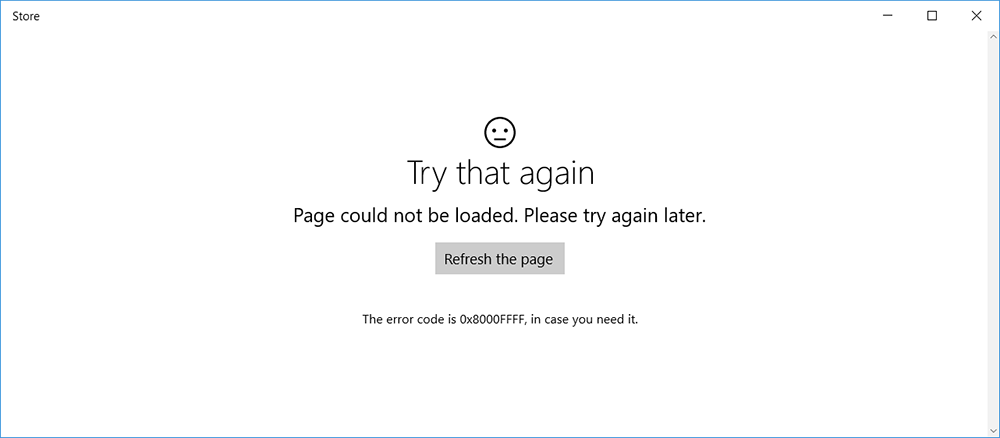
Прежде чем приступить к изучению методологии устранения ошибки, важно разобраться в сути самого прецедента, провоцирующего сбой. Неполадка с кодом ошибки 0X8000FFFF, часто появляется на фоне установки или обновления конкретных приложений на ПК, причём преимущественно при работе с программами, имеющими прямую связь с инструментами от Microsoft Corporation. К признакам наличия проблемы относятся:
- Вылет программы с появлением ошибки 0X8000FFFF.
- Завершение работы ПК с появлением окна с этим же кодом.
- Периодическое зависание компьютера, с дальнейшим учащением.
- Замедление реакции компьютера на мышь и клавиатуру.
Естественно, каждый из вариантов развития событий не является приемлемым, так как ограничивает возможности пользователя. Ошибка 0X8000FFFF, хоть и не относится к разряду критических, но требует обязательного и безотлагательного решения для восстановления многофункциональности компьютера и его производительности. Предопределить эффективный метод решения проблемы позволяет отслеживание условий, при которых ошибка появилась, что позволяет сориентировать пользователя в причинах, в чём и будем разбираться дальше в статье.
Причины появления сбоя
Неполадки категории «Не удалось создать подпись из-за ошибки 0X8000FFFF: Internal error», могут возникать на любом этапе работы на компьютере, причём свойственны как для ПК, функционирующих на Windows 7, так и на устройствах, с установленной Windows 10. Факторами появления сбоя 0X8000FFFF на семёрке зачастую выступают повреждения регистрационных каталогов, в силу некорректной установки приложений и системных программ, некорректное удаления компонентов ОС или несанкционированные внедрения в систему вирусного кода.
Что касается причин появлявления ошибки с кодом 0X8000FFFF на Windows 10, то предопределить точную следственно-причинную связь неполадки практически невозможно, в силу размытости характера сбоя. Независимо от версии установленной системы, принцип работ над устранением ошибки имеет схожий характер, за исключением моментов, которые определяются параметрами выполнения определённых команд и процедур, необходимых для входа в конкретное приложение или программную среду. Рассмотрим детально список манипуляций, действие которых направлено на ликвидацию ошибки.
Регламент устранения проблемы
Исправление ошибки 0X8000FFFF предусматривает несколько вариантов, отличающихся по методу выполнения операции. Рекомендуется выполнять восстановительные манипуляции начав от простых действий до более сложных операций. Если на устройстве ошибка появилась в процессе работы и не имеет явных предпосылок для её появления, иногда помогает устранить неполадку простая перезагрузка компьютера, оптимизация его работы посредством специальных утилит, обновление драйверов или проверка системы на вирусы. Если подобные манипуляции не дали желаемого результата, стоит переходить к более радикальным действиям.
Проверка системных компонентов на целостность
Как уже сказано, одной из наиболее частых причин этой неполадки является повреждение файловых документов и базовых инструментов ОС. Для исключения такого варианта развития событий рекомендуется произвести комплексное сканирование системных компонентов на присутствие в них программных дефектов, с параллельным восстановлением проблемных объектов. Справиться с этой задачей позволяют ресурсы Windows с помощью командной строки. Для выполнения задачи, непосредственно перед выполнением работ, необходимо будет загрузить систему в «Безопасном режиме», так как иногда ошибка с кодом 0X8000FFFF значительно ограничивает возможности пользователя. Читайте тут о том, как загрузить компьютер в безопасном режиме.
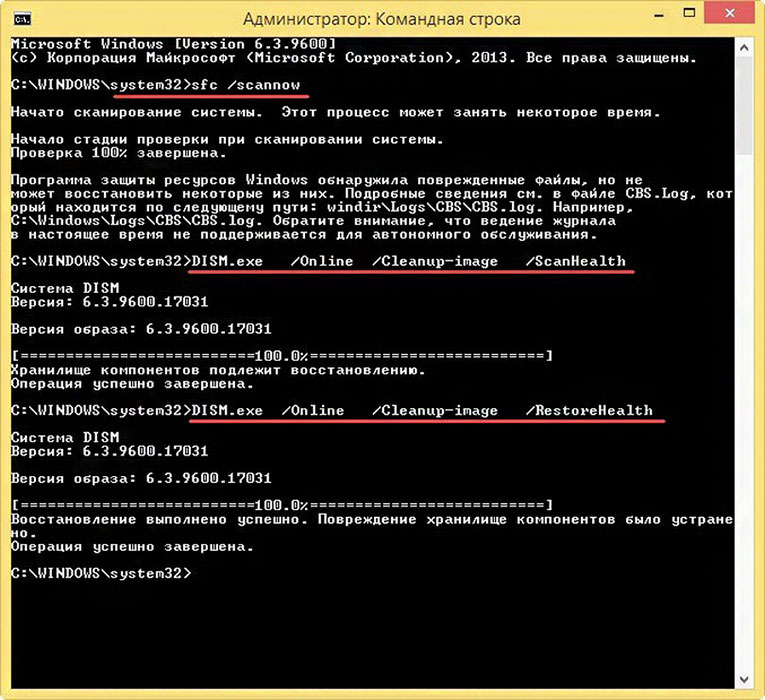
Дальше необходимо будет воспользоваться «Командной строкой», которая вызывается комбинацией клавиш WIN и R и запустить её необходимо от имени администратора (выбирается при нажатии правой кнопкой мышки на программе). В окне для команды введите SFC/SCANNOW, запустите процесс клавишей Enter, и дождитесь окончания процесса, оперативность выполнения которого зависит от технических характеристик ПК и количества проблемных компонентов в системе.
После окончания сканирования необходимо запустить ещё один процесс, посредством ввода команды DISM.EXE /Online /Cleanup-image /RestoreHealth, который предполагает более глубокую проверку системных компонентов Windows. Если результат такой проверки закончится с ошибкой 0X8000FFFF, значит в системе присутствуют повреждения, которые невозможно устранить базовыми возможностями Windows. Переходите к следующему этапу работ.
Восстановление ОС
Критический сбой на фоне обновления Windows или программных компонентов с ошибкой 0X8000FFFF можно попытаться устранить посредством «отката» системы до момента, когда ПК работал без ошибок. Чтобы вернуть систему необходимо выполнить следующие манипуляции:
- В безопасном рабочем режиме необходимо войти в раздел «Восстановление системы», где потребуется выбрать точку восстановления, предшествующую дате, когда начались проблемы.
- Следуя простым указаниям «Мастера» выполнить восстановительные манипуляции: соглашаясь с указанными рекомендациями утилиты, нажатием установки «Далее», довести операцию до логического завершения.
- После перезапуска ПК проверить результат выполненной работы, оценить, появляется ли повторно эта ошибка.
Зачастую этот метод борьбы с неполадкой срабатывает, но бывают ситуации, когда в процессе осуществления операции Windows не даёт корректно завершить процедуру, выдавая ошибку, что повлечёт необходимость выполнить восстановление системы другим способом, о котором и будет идти речь дальше.
Применение ресурсов образа Inplace Upgrade
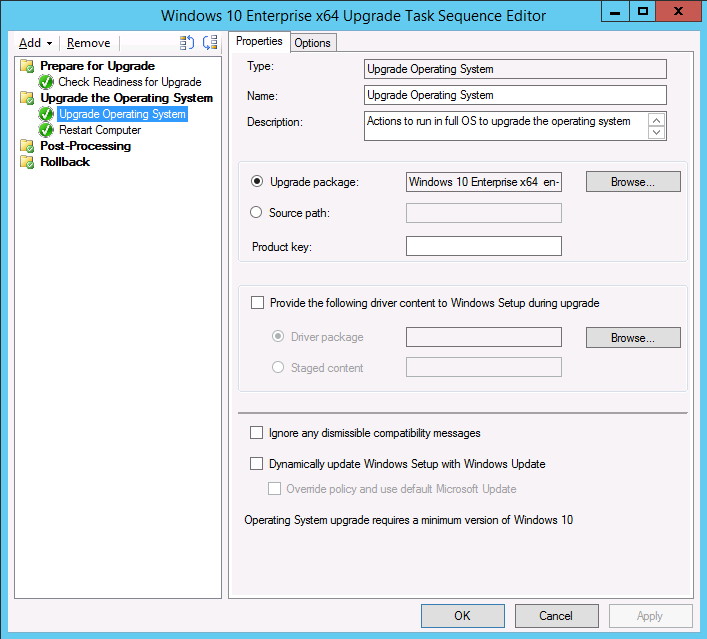
Если результат не оправдал ожиданий, при восстановлении системы или после завершения процесса на компьютере опять появилась ошибка 0X8000FFFF, стоит попытаться решить проблему посредством «мини-переустановки» ОС, без вмешательства в пользовательские инструменты и файловые документы. Этот процесс называется Inplace Upgrade или Полное восстановление Windows без потери файлов пользователя, и заключается он в использовании установочного диска или флешки Windows, или софта Media Creation Tools, причём второй вариант является более актуальным, в силу простоты выполнения работ.
Чтобы восстановить систему посредством программного инструмента Inplace Upgrade, для начала его потребуется загрузить с официального сайта Microsoft и установить на рабочее устройство, согласившись с лицензионными требованиями разработчиков. После этого достаточно активизировать работу приложения и следуя подсказкам на экране, осуществить процесс обновления компьютерного устройства.
Метод восстановления ОС из образа ISO также не отличается сложностью: для выполнения процедуры достаточно загрузить и подключить образ, нажав на него правой кнопкой мышки, где потребуется выбрать в выпадающем списке «Подключить». Эти манипуляции эмулируют инструмент на виртуальный или «облачный» привод, что позволит открыть образ и эксплуатировать его ресурсы. Для запуска процесса необходимо в корневом каталоге образа отыскать инструмент setup.exe, активизировать его работу и, следуя инструкциям установщика, осуществить процедуру восстановления ОС. После выполнения операции ошибка будет ликвидирована.
Подведение итогов
В статье описаны результативные варианты борьбы с ошибкой с кодом 0X8000FFFF, которые предусматривают выполнение операции без полной переустановки Windows. Следуя описанным инструкциям и рекомендациям, каждый пользователь сможет добиться желаемого эффекта, устранить ошибку в работе системы самостоятельно.
Стоп-код 0x8000ffff связан с различными ошибками в Windows. Это может быть Windows Media Player, обновление Windows или восстановление системы. Из-за ошибки 0x8000ffff, восстановление системы завершается неудачно, но к счастью вы можете загрузиться на рабочий стол при помощи безопасного режима.
Кроме того, чтобы решить проблему с ошибкой 0x8000ffff при восстановлении системы в Windows 10, вы встретите 6 решений в этой статье. Появление этой ошибки несет ряд причин, и они заключаются в следующем: вирусы в системе, повреждение системных файлов, неправильно загруженные драйверы, стороннее программное обеспечение работает неправильно, ошибки центра обновления Windows.
Как исправить ошибку 0x8000ffff в Windows 10
Есть несколько настроек, которые могут помочь вам в решении этой ошибки в Windows 10. Рекомендую вам создать «точку восстановления системы«, чтобы в случае чего, немедленно устранить проблемы в Windows 10.
1. Переключитесь на учетную запись администратора
При попытке выполнить восстановление системы без использования учетной записи администратора некоторые программы не смогут перезаписать системные файлы. В таких случаях вам необходимо использовать учетную запись администратора для внесения соответствующих изменений.
- Перейдите в меню «Пуск» и нажмите на картинку пользователя.
- Нажмите «Выход».
- Войдите под учетной записью администратора и попробуйте проделать еще раз действия, которые вызывали ошибку. Если у вас ее нет учетной записи администратора, то создайте ее.
2. Выполните обновление драйверов
Компьютеры испытывают различные типы проблем из-за устаревших и ошибочно-настроенных, а также несовместимых драйверов. К примеру ошибка связанная с ограниченной сетью интернета (Желтый знак). Ваша задача — перейти в диспетчер устройств, а затем обновить проблемный драйвер с желтыми или красными значками.
- Нажмите Win+R и введите devmgmt.msc, чтобы открыть диспетчер устройств.
- Посмотрите свой список драйверов и обновите проблемные.
Если обновить не получается, то удалите драйвер и перейдите в центр обновления windows 10, и дайте системе самой обновить их. Также можете скачать драйвера с официальных сайтов поставщиков. Вам еще может пригодится статья по проверки плохих драйверов.
3. Очистите кэш магазина Microsoft
Нажмите сочетание кнопок Win + R и введите wsreset. После чего откроется окно командной строки и автоматически очистит кеш магазина Windows 10. Окно закроется примерно через секун 10 и запустится магазин Windows 10. На этом этапе процесс будет окончен.
Если выше способ не сработал, то снова нажмите сочетание кнопок Win + R и введите команду ниже:
C:Users%USERNAME%AppDataLocalPackagesMicrosoft.WindowsStore_8wekyb3d8bbweLocalState
4. Переконфигурация и Переустановка Магазина Microsoft
Запустите PowerShell от имени администратора и скопируйте следующую команду:
powershell-ExecutionPolicy Unrestricted Add-AppxPackage-DisableDevelopmentMode-Register
Иногда опции переконфигурирования, которую мы сделали выше, недостаточно для устранения ошибки 0x8000ffff. В этом случае вы можете попробовать полную переустановку Microsoft Store. Откройте опять PowerShell от имени админа и введите команду:
Get-AppXPackage *WindowsStore* -AllUsers | Foreach {Add-AppxPackage -DisableDevelopmentMode -Register "$($_.InstallLocation)AppXManifest.xml"}
Закройте PowerShell и перезагрузите систему.
5. Выполнить загрузку Windows 10 в режиме Clean Boot
Ошибка 0x8000ffff катастрофического сбоя в Windows 10 также может быть результатом дефектных сервисов, программ в автозагрузке. Поэтому чистая загрузка может быть решением для устранения этой ошибки. Выполнение чистой загрузки обычно позволяет вам войти в Windows с минимальным количеством загружаемых программ при старте и установить виновника, который вызывает ошибку.
- Нажмите сочетание кнопок Win+R и введите msconfig.
- Во вкладке «Общие», выберите «Выборочный запуск» и снимите галочку «Загружать элементы автозагрузки«
- Перейдите на вкладку «Службы», поставьте снизу галочку «Не отображать службы Майкрософт» и выберите в списке все службы и нажмите «Отключить все«.
- Теперь перейдите во вкладку «Автозагрузка» и нажмите на ссылку «Открыть диспетчер задач«.
- Отключите все программы запуска в списке.
Закройте диспетчер задач и нажмите кнопку OK в предыдущем окне «параметрах конфигурации». Перезапустите систему Windows. После перезапуска компьютера включите программы запуска по одному и проверьте, какое приложение выдает ошибку.
6. Сканирование на наличие вируса
Очень часто Windows 10 испытывает различные досадные ошибки из-за заражения вредоносными программами. В большинстве случаев ПК заражаются злоумышленниками, поэтому вы должны немедленно проверить их присутствие на вашем компьютере. Мои предложение будут следующими, первом делом нужно проверить систему антивирусным сканером, а потом установить платный или бесплатный антивирусный продукт.
- Установите любой популярный антивирусный сканер. Я склоняюсь к Zemana.
- После скан-проверке, установите функциональный антивирусный продукт.
Если ошибка 0x8000ffff продолжает происходить, выполните следующий метод.
7. Запустите проверку системных файлов
System File Checker — это встроенный инструмент, который дополнительно проверяет поврежденные системные файлы на компьютере, в случае обнаружения ошибочного файла, инструмент попытается восстановить его и ошибка 0x8000ffff должна решиться. Читайте полное руководство по восстановление системных файлов.
- Запустите командную строку от имени администратора и введите следующую команду sfc /scannow.
Команда запускает сканирование всех поврежденных файлов на вашем компьютере, включая те, которые вызывают ошибку 0x8000ffff. Следовательно, процесс может занять много времени, поэтому подождите пока сканирование закончится. После завершения сканирования следуйте инструкциям на экране.
8. Измените ключ реестра
Поврежденный раздел реестра также несет ответственность за ошибку. Если вы профессиональный пользователь, лучше изменить некоторые ключи реестра, чтобы устранить ошибку 0x8000ffff. Рекомендую мало опытным пользователем сделать резервную копию реестра, чтобы в случае чего, восстановить его.
- Нажмите «поиск» windows и введите regedit, запустите его.
Перейдите в реестре по следующему пути, точнее быть, вам предстоит 3 разных пути:
HKEY_LOCAL_MACHINECOMPONENTSAdvancedInstallersNeedResolvingHKEY_LOCAL_MACHINECOMPONENTSNextQueueEntryIndexHKEY_LOCAL_MACHINECOMPONENTSPendingXmlIdentifier
Примечание: Это решение будет работать только в том случае, если у вас есть вышеупомянутые ключи.
Щелкните правой кнопкой мыши на опции AdvancedInstallersNeedResolving, NextQueueEntryIndex и PendingXmlIdentifier соответственно. В появившемся меню нажмите «Удалить«. После удаления трех параметров из реестра, перезагрузите компьютер. Надеюсь вы исправили ошибку 0x8000ffff при восстановлении системы.
Смотрите еще:
- Обновление функции до Windows 10 Версия 1709 Ошибка 0x80d02002
- DISM ошибка 87 в командной строке Windows
- Как исправить ошибку ACPI_BIOS_ERROR в Windows 10
- Способы устранение ошибки IRQL_GT_ZERO в Windows
- Как заблокировать доступ к сайту в Windows 10 без программ
[ Telegram | Поддержать ]
Ошибка 0x8000ffff может возникать и мешать пользователям Windows в различных случаях. Будь то восстановление системы или целостности файлов, Центр обновления или при переносе файлов, ошибка может появиться в любой момент. В данной статье мы опишем возможные варианты решения сложившейся ситуации.

Стоп-код 0x8000ffff связан с различными ошибками в Windows, такими как Windows Media Player, обновление Windows, восстановление системы и другие. Здесь собрал в кучу несколько отлично работающих решений, которые помогут решить проблему не только при возникновении ошибки при обновлении windows, которое вы видите в середине процесса 0x8000ffff «Катастрофическая ошибка». Из-за этой проблемы восстановление системы завершается неудачно, но к счастью вы можете сделать это с легкостью после перехода в безопасный режим. Поэтому вам не нужно паниковать в этой ситуации, так как опция все еще остается в ваших руках. Кроме того, чтобы решить проблему с ошибкой 0x8000ffff при восстановлении системы в Windows 10, вы встретите 6 решений в этой статье. Появление этой ошибки несет ряд причин, и они заключаются в следующем: Инфекция из-за вредоносного ПО, вирусов и троянов, владение поврежденными системными файлами, неправильно загруженные драйверы, когда программное обеспечение неисправны, ошибки центра обновления Windows.
Обходные решения XBL
Некоторые обходные пути для исправления проблемы с ошибкой XBL, обнаруженной при перепрошивке MIUI Fastboot ROM с помощью инструмента Mi Flash. Телефоны Xiaomi, такие, как Redmi Note 5 Pro/AI/Global (Whyred), Redmi 5 / 5Plus, Mi 8, Mi 6X, Mi5s, Redmi Note 4X и Redmi 5A сталкиваются с такой проблемой. Точной информации о том, что вызвало такую проблему, нет. Поэтому, основываясь на том, что сообщалось в интернете, специалисты суммировали некоторые возможные пути исправления:
- Дважды проверяют загруженный файл ROM.
- Убеждаются, что это правильная сборка MIUI, выпущенная специально для модели телефона. Каждая версия ПЗУ Fastboot имеет кодовое имя устройства в своем имени файла.
- Проверяют кодовое имя устройства, например, Redmi Note 5 Global/Pro имеет кодовое имя Whyred. Файл также должен иметь компонент Whyred в качестве компонента имени.
- Снова загружают файл, если обнаружено, что старый не соответствовал требованиям.
- Распаковывают правильный файл ROM снова.
- Новая попытка распаковать файл tgz иногда помогает устранить сбой.
- Пробуют использовать другой USB-кабель для передачи данных. Убеждаются, что это кабель для передачи данных, а не только для зарядки.
- Используют другой порт USB на компьютере. Хотя USB 3.0 может работать, USB 2.0 все же более функционален для этих целей.
- Попробуют установить последнюю версию Android Platform Tools. На компьютере будут обновлены версии драйверов ADB и Fastboot.
- Переустанавливают Mi Flash tool, используя следующую последовательность: удаляют инструмент> отключают принудительное применение подписи драйверов > переустановка.
Как исправить ошибку 0x8000ffff в Windows 10
Есть несколько настроек, которые могут помочь вам в решении этой ошибки в Windows 10. Рекомендую вам создать » точку восстановления системы «, чтобы в случае чего, немедленно устранить проблемы в Windows 10.
Переключитесь на учетную запись администратора
При попытке выполнить восстановление системы без использования учетной записи администратора некоторые программы не смогут перезаписать системные файлы. В таких случаях вам необходимо использовать учетную запись администратора для внесения соответствующих изменений.
- Перейдите в меню «Пуск» и нажмите на картинку пользователя.
- Нажмите «Выход».
- Войдите под учетной записью администратора и попробуйте проделать еще раз действия, которые вызывали ошибку. Если у вас ее нет учетной записи администратора, то создайте ее.
Выполните обновление драйверов
Компьютеры испытывают различные типы проблем из-за устаревших и ошибочно-настроенных, а также несовместимых драйверов. К примеру ошибка связанная с ограниченной сетью интернета (Желтый знак). Ваша задача — перейти в диспетчер устройств, а затем обновить проблемный драйвер с желтыми или красными значками.
- Нажмите Win+R и введите devmgmt.msc, чтобы открыть диспетчер устройств.

- Посмотрите свой список драйверов и обновите проблемные.
Если обновить не получается, то удалите драйвер и перейдите в центр обновления windows 10, и дайте системе самой обновить их. Также можете скачать драйвера с официальных сайтов поставщиков. Вам еще может пригодится статья по проверки плохих драйверов .

Очистите кэш магазина Microsoft
Нажмите сочетание кнопок Win + R и введите wsreset. После чего откроется окно командной строки и автоматически очистит кеш магазина Windows 10. Окно закроется примерно через секун 10 и запустится магазин Windows 10. На этом этапе процесс будет окончен.

Если выше способ не сработал, то снова нажмите сочетание кнопок Win + R и введите команду ниже:
C:Users%USERNAME%AppDataLocalPackagesMicrosoft.WindowsStore_8wekyb3d8bbweLocalState
Переконфигурация и Переустановка Магазина Microsoft
Запустите PowerShell от имени администратора и скопируйте следующую команду:
powershell-ExecutionPolicy Unrestricted Add-AppxPackage-DisableDevelopmentMode-Register

Иногда опции переконфигурирования, которую мы сделали выше, недостаточно для устранения ошибки 0x8000ffff. В этом случае вы можете попробовать полную переустановку Microsoft Store. Откройте опять PowerShell от имени админа и введите команду:
Get-AppXPackage *WindowsStore* -AllUsers | Foreach

Закройте PowerShell и перезагрузите систему.
Выполнить загрузку Windows 10 в режиме Clean Boot
Ошибка 0x8000ffff катастрофического сбоя в Windows 10 также может быть результатом дефектных сервисов, программ в автозагрузке. Поэтому чистая загрузка может быть решением для устранения этой ошибки. Выполнение чистой загрузки обычно позволяет вам войти в Windows с минимальным количеством загружаемых программ при старте и установить виновника, который вызывает ошибку.
- Нажмите сочетание кнопок Win+R и введите msconfig.

- Во вкладке «Общие», выберите «Выборочный запуск» и снимите галочку «Загружать элементы автозагрузки«

- Перейдите на вкладку «Службы», поставьте снизу галочку «Не отображать службы Майкрософт» и выберите в списке все службы и нажмите «Отключить все«.

- Теперь перейдите во вкладку «Автозагрузка» и нажмите на ссылку «Открыть диспетчер задач«.

- Отключите все программы запуска в списке.
Закройте диспетчер задач и нажмите кнопку OK в предыдущем окне «параметрах конфигурации». Перезапустите систему Windows. После перезапуска компьютера включите программы запуска по одному и проверьте, какое приложение выдает ошибку.

Сканирование на наличие вируса
Очень часто Windows 10 испытывает различные досадные ошибки из-за заражения вредоносными программами. В большинстве случаев ПК заражаются злоумышленниками, поэтому вы должны немедленно проверить их присутствие на вашем компьютере. Мои предложение будут следующими, первом делом нужно проверить систему антивирусным сканером, а потом установить платный или бесплатный антивирусный продукт.
- Установите любой популярный антивирусный сканер . Я склоняюсь к Zemana.
- После скан-проверке, установите функциональный антивирусный продукт .
Если ошибка 0x8000ffff продолжает происходить, выполните следующий метод.
Запустите проверку системных файлов
System File Checker — это встроенный инструмент, который дополнительно проверяет поврежденные системные файлы на компьютере, в случае обнаружения ошибочного файла, инструмент попытается восстановить его и ошибка 0x8000ffff должна решиться. Читайте полное руководство по восстановление системных файлов.
- Запустите командную строку от имени администратора и введите следующую команду sfc /scannow.
Команда запускает сканирование всех поврежденных файлов на вашем компьютере, включая те, которые вызывают ошибку 0x8000ffff. Следовательно, процесс может занять много времени, поэтому подождите пока сканирование закончится. После завершения сканирования следуйте инструкциям на экране.

Измените ключ реестра
Поврежденный раздел реестра также несет ответственность за ошибку. Если вы профессиональный пользователь, лучше изменить некоторые ключи реестра, чтобы устранить ошибку 0x8000ffff. Рекомендую мало опытным пользователем сделать резервную копию реестра , чтобы в случае чего, восстановить его.
- Нажмите «поиск» windows и введите regedit, запустите его.

Перейдите в реестре по следующему пути, точнее быть, вам предстоит 3 разных пути:
- HKEY_LOCAL_MACHINECOMPONENTSAdvancedInstallersNeedResolving
- HKEY_LOCAL_MACHINECOMPONENTSNextQueueEntryIndex
- HKEY_LOCAL_MACHINECOMPONENTSPendingXmlIdentifier
Примечание: Это решение будет работать только в том случае, если у вас есть вышеупомянутые ключи.
Щелкните правой кнопкой мыши на опции AdvancedInstallersNeedResolving, NextQueueEntryIndex и PendingXmlIdentifier соответственно. В появившемся меню нажмите «Удалить«. После удаления трех параметров из реестра, перезагрузите компьютер. Надеюсь вы исправили ошибку 0x8000ffff при восстановлении системы.
Особенности Flash Xiaomi Mi Tool

Прошивку через MiFlash используют, если нужно исправить проблемы с зарядкой батареи, ошибок приложений, ошибок OTA, загрузочных циклов, «кирпичей». Этот полезный инструмент во многих случаях выполняет чистую установку.
По соображениям безопасности Android удаляет все данные, которые есть на устройстве, например фотографии, приложения. Поэтому, перед тем как пользоваться MiFlash, рекомендуются сделать резервные копии изображений на компьютер.
Инструмент специально разработан для устройств Qualcomm Xiaomi и Redmi для быстрой загрузки флэш-ПЗУ. Особенности программы:
- Простота в использовании. Установщик доступен в формате Windows (.msi).
- Поставляется со встроенными драйверами USB, которые потребуются пользователю для успешного соединения между ПК и устройством.
- Прошивка через MiFlash поддерживает несколько устройств с чипсетом Qualcomm.
- Имеет несколько режимов. По умолчанию утилита предлагает три разных режима: очистить все, сохранить пользовательские данные, очистить все и заблокировать.
- Инструмент позволяет подключать и прошивать несколько устройств одновременно, об этом принимают решение, перед тем как пользоваться MiFlash.
Код ошибки 0x8000ffff: пути решения проблемы
Ошибка 0x8000ffff
NewsBar Windows: нон-стоп новости 24/7
Windows 10 выводит из строя Mac: Microsoft признал вину, но что дальше?
Плановая переустановка Виндовс 7 на 10: мошенники против пенсионеров
Полноэкранная реклама от Windows — раздражающая новинка, которую можно и нужно отключить
Киберкоронавирус в сети: конверты с бубонной чумой уже в сети. Вы готовы?
Ошибка 0x8000ffff может возникать и мешать пользователям Windows в различных случаях. Будь то восстановление системы или целостности файлов, Центр обновления или при переносе файлов, ошибка может появиться в любой момент. В данной статье мы опишем возможные варианты решения сложившейся ситуации.

Источники для скачивания программ
Если пользователь хочет установить MIUI Fastboot ROM на устройство Xiaomi/Redmi, ему потребуется специальный инструмент для выполнения этого процесса. Можно скачать Mi Flash Tool для Windows 10, 8 и 7.

Xiaomi, в отличие от других крупных производителей смартфонов, предоставляет ссылки на скачивание стоковой прошивки для всех своих устройств. Перед тем как прошить через MiFlash, выбирают последнюю версию пакета ROM и устанавливают на телефон. Теперь есть два типа файлов, которые Xiaomi использует:
- ROM для восстановления.
- Fastboot ROM.
При установке ПЗУ Fastboot все разделы устройства обновляются новыми, что возвращает устройство к заводскому состоянию. Но для этого понадобится специальный инструмент, предоставленный производителем. Прежде всего, перед тем как прошить через MiFlash, скачивают необходимые файлы:
- Драйверы АБР.
- ADB v.1.4.3 (рекомендуется).
- ADB FOLDER (для использования команды).
- ROMS FASTBOOT MI A2.
- ROMS FASTBOOT MY A2 LITE.
Код ошибки 0x8000ffff Windows 10
На основании общих значений HRESULT код 0x8000FFFF имеет обозначение E_UNEXPECTED или Unexpected failure, что означает Неожиданный сбой . Иногда встречается немного другое название. Например, установщик обнаружил ошибку 0x8000ffff разрушительный сбой. Данная ошибка не имеет четкий характер возникновения (кроме старой ситуации с обновлениями на Windows 7). Она может возникать при повреждении системных файлов и компонентов, нарушении работы системных служб или после влияния вредоносного ПО или вирусов.
Как исправить ошибку 0x8000ffff
Далее дадим общие рекомендации при решении данной проблемы.
Вариант 1. Проверка целостности
Для начала проверьте целостность системных файлов и компонентов. Для начала откройте окно командной строки (CMD) от имени администратора. Для этого нажмите ПКМ по кнопке Пуск или нажмите сочетание клавиш Win+X . В возникшем окне выберите Командная строка (Администратор).

Затем введите первую команду для проверки целостности системы — SFC /SCANNOW .

Начнётся сканирование, сопровождающееся процентным отображением процедуры. В зависимости от объёма системы и производительности компьютера, процедура может продолжаться от 5 минут до нескольких часов. Не рекомендуется закрывать окно сканирования.
После первой проверки обязательно выполнить вторую. При этом неважно, какой был исход первоначальной проверки. В новом или прошлом окне командной строки введите команду DISM.exe /Online /Cleanup-image /Restorehealth .

Отобразится номер сборки Windows и начнется процентное отображение проверки компонентов. Не рекомендуется закрывать окно сканирования.
При выполнении команды может возникнуть сбой dism с уведомлением операция не выполнена 0x8000ffff. Это может говорить о значительном повреждении системных компонентов, которые нельзя восстановить, используя базовые средства Windows. Поэтому перейдем к восстановлению системы до возникновения ошибки.
Вариант 2. Восстановление системы
Наиболее удобный способ – это выполнить «откат» на этап до возникновения ошибки. В этом может помочь функция Восстановление системы . В поиске введите Восстановление и выберите соответствующую настройку или нажмите сочетание клавиш Win+R (окно Выполнить) и введите команду rstrui.

Для автоматического создания точек восстановления должна быть включена Защита системы, в рамках которой автоматически создаются точки отката при установке или удалении программ, обновлении и внесении изменений в системные компоненты или настройки.

Если Защита системы включена, будет предложено выполнить восстановление из предложенных точек. Желательно выбрать момент, когда возможная ошибка еще не проявилась.

Проверьте всю информацию перед началом восстановления и, если всё хорошо, начните процедуру. Процедура может занимать как 5 минут, так и несколько часов, всё зависит от объёма восстанавливаемых данных и производительности ПК.

К сожалению, не всегда всё может пройти гладко. И на этом этапе может возникнуть непредвиденная ошибка при восстановлении системы — 0x8000ffff. Но не всё потеряно, Windows богата на возможные варианты исправления ошибок.
Вариант 3. Восстановление из образа (Inplace upgrade)
Крайний случай, когда все возможные варианты не помогают или же ошибка 0x8000ffff появляется при проверке целостности или на этапе восстановления, поможет «обновление» системы с сохранением данных. Грубо говоря, это переустановка системных компонентов без затрагивания пользовательских файлов и приложений. Данный способ называется Inplace Upgrade.
Для начала потребуется ISO-образ системы Windows 10 или утилита Media Creation Tools.
Media Creation Tools – утилита обновления и создания установочных носителей Windows. Скачать актуальную версию Media Creation Tools или MCT можно на сайте Microsoft . Пройдите на сайт и нажмите кнопку Скачать средство сейчас.

После того, как утилита загружена, запустите её. Приняв условия лицензионного соглашения, выберите Обновить этот компьютер сейчас. Приложение начнёт загрузку необходимых файлов и подготовит систему для «обновления», после чего необходимо будет подтвердить внесение изменений.

Альтернативный вариант с ISO-образом Windows 10 . Несколько вариантов «Как загрузить образ Windows 10» подробно описано в нашей статье — https://windowstips.ru/legalnyj-sposob-zagruzit-oficialnyj-obraz-windows-10. После загрузки образа нажмите на него ПКМ и выберите пункт «Подключить». Образ будет эмулирован на виртуальный привод, что позволит использовать данный ISO-файл, если бы установочный диск находился в CD/DVD приводе.

Откроется содержимое установочного образа Windows 10. Для запуска процедуры Inplace Upgrade найдите в корневой папке приложение setup.exe и запустите его.

После этого запустится программа установки Windows 10, которая и позволит выполнить восстановление системы. Главное следовать инструкциям и подсказкам установщика.

Дополнительно: Порой встречаются ошибки похожего характера, например, error 0x8000ffff в Windows 10 работа мастера диагностики приостановлена. В этом случае системный компонент может быть повреждён, в результате чего основная функция приложения не может быть выполнена. Мы рекомендуем сразу приступать к восстановлению системы из 2го или 3го вариантов, в случае частого возникновения ошибок при использовании разных приложений.
Условия использовании My Flash
После того как скачены все файлы на компьютер, можно перейти к прошивке MiFlash Xiaomi Mi A2 или Mi A2 Lite, чтобы активировать отладку по USB и OEM разблокировке. Для этого переходят в «Настройки»> «Информация о телефоне»> «Номер сборника» и нажимают его несколько раз. Откроется меню разработчика, где активируют две опции.
Затем в компьютере устанавливать файл ADB V1.4.3, который содержит драйверы ADB и fastboot. Далее разархивируют выбранную папку ПЗУ fastboot и то же самое с папкой ADB. Чтобы сделать это проще, можно поместить файлы папки ADB в папку ПЗУ и скопировать копию в корень жесткого диска (C
I have a friend’s Toshiba Satellite running Windows 7 32-bit. At normal system boot up I am told that ‘Windows failed to start’, and given
the choice to ‘Start Windows(Normal)’ or ‘Launch Startup Repair’
Selecting ‘Start Windows Normal’ just puts me in a loop and I receive the same message as above each time.
At this point I tried to boot in Safe Mode (F8), then Safe Mode with Networking, and then Safe Mode with Dos Prompt. I proceeds to boot loading
Windows files, then it reboots and I have the choice to ‘Launch System Repair’ or ‘Start Windows Normally’
I select ‘Launch System Repair’ and receive the message that ‘ Startup Repair cannot repair this computer automatically’ with the following problem
details, that I send to Microsoft:
Problem signature:
- Problem Event Name: StartupRepairOffline
- Problem Signature 01: 6.1.7600.16385
- Problem Signature 02: 6.1.7600.16385
- Problem Signature 03: unknown
- Problem Signature 04: 21201020
- Problem Signature 05: AutoFailover
- Problem Signature 06: 11
- Problem Signature 07: NoRootCause
- OS Version: 6.1.7600.2.0.0.256.1
- Locale ID: 1033
When I view the diagnostic and repair details I received the result(Completed Successfully. Error Code=0x0) for tests performed:
- Check for updates, System disk test, Disk failure diagnosis, Disk metadata test, Target OS test, Volume content check, Boot manager diagnosis, System boot log diagnosis,
Event log diagnosis, Internal state check
The Root cause found: Startup repair has tried several times but still cannot determine the cause of the problem.
At this point I then went into ‘System Recovery Option’ menu below»

Selecting ‘Startup Repair’ runs through the same process with results as the «Launch System Repair’ described above.
I select ‘System Restore’ — at first I chose the most recent restore point, but then went through the remaining 15 restore points receiving
the same error message below:
System Restore did not complete successfully. Your computer’s system files and setting were not changed.
Details:
An unspecified error occurred during System Restore. (0x8000ffff)
You can try System Restore again and choose a different restore point. If you continue to see this error, you can try an advanced recovery
method. For more information, see
What is Recovery? (Which states the following: Additional recovery options, such as re-installing Windows, restoring your computer from a system image backup, or tools from your computer manufacturer might be available. To find out
which options are available, see the System Recovery Options Menu)
I them select ‘Toshiba Recovery Wizard’. This comes up with a WARNING! message that if the recovery is executed, all data will be deleted
and rewritten. I do not continue since there are no backups of data files.
Unfortunately, there is no System Image created to use for boot up as well the original Win 7 CD. Once I get this running, I DO intend
to create a System image CD, as well as backing all data files, then creating a scheduled task to perform periodic backups.
Any ideas, suggestions would be appreciated.