
Mathcad 14 and Vista Ultimate seem to have an interoperability issue or a bug. I have installed / removed / reinstalled Mathcad 14 a few times to attempt to isolate the issue without much success. Having used up the limit of two licenses, I’m now running a 30 day evaluation. There are two issues that I have found so far: 1) When starting Mathcad, I get the "unknown runtime error, exiting" message. Once this has happened, it is necessary to reboot Vista before Mathcad will run again without that error at startup. A log out and relog in is insufficient. It is not clear what causes the issue at first, but once it has happened a reboot is required before Mathcad 14 will successfully start. 2) Sometimes when Mathcad is running, it is impossible to execute some shortcuts, such as launch internet explorer, and directory expansion in the Vista computer (or file manager). This issue also appears to clear with a reboot. In the extream case, this problem will totally freeze the Vista so that logout will not even be evoked via Startup. Anyone seen this, or better, have an idea what causes the issues and whether there is a patch for Mathcad 14 (Vista is up to date on its patches)? thanks, Bruce At this time I have been unable to descern what causes these issues to manifest the first time.
INTELLIGENT WORK FORUMS
FOR ENGINEERING PROFESSIONALS
Contact US
Thanks. We have received your request and will respond promptly.
Log In
Come Join Us!
Are you an
Engineering professional?
Join Eng-Tips Forums!
- Talk With Other Members
- Be Notified Of Responses
To Your Posts - Keyword Search
- One-Click Access To Your
Favorite Forums - Automated Signatures
On Your Posts - Best Of All, It’s Free!
*Eng-Tips’s functionality depends on members receiving e-mail. By joining you are opting in to receive e-mail.
Posting Guidelines
Promoting, selling, recruiting, coursework and thesis posting is forbidden.
Students Click Here
Mathcad 14 Unknown Runtime ErrorMathcad 14 Unknown Runtime Error(OP) 16 Jun 08 18:42 Every 30 minutes or so I get the following error: An unknown runtime error occurred. Exiting…. Click OK and another message comes up: The instruction at 0x7C910466 referenced memory at 0x01e70586. The memory could not be «read». Anyone ever had a reocurring error like this?? Help would be greatly appreciated Red Flag SubmittedThank you for helping keep Eng-Tips Forums free from inappropriate posts. |
Resources
Learn methods and guidelines for using stereolithography (SLA) 3D printed molds in the injection molding process to lower costs and lead time. Discover how this hybrid manufacturing process enables on-demand mold fabrication to quickly produce small batches of thermoplastic parts. Download Now
Examine how the principles of DfAM upend many of the long-standing rules around manufacturability — allowing engineers and designers to place a part’s function at the center of their design considerations. Download Now
Metal 3D printing has rapidly emerged as a key technology in modern design and manufacturing, so it’s critical educational institutions include it in their curricula to avoid leaving students at a disadvantage as they enter the workforce. Download Now
This ebook covers tips for creating and managing workflows, security best practices and protection of intellectual property, Cloud vs. on-premise software solutions, CAD file management, compliance, and more. Download Now |


Join Eng-Tips® Today!
Join your peers on the Internet’s largest technical engineering professional community.
It’s easy to join and it’s free.
Here’s Why Members Love Eng-Tips Forums:
 Talk To Other Members
- Notification Of Responses To Questions
- Favorite Forums One Click Access
- Keyword Search Of All Posts, And More…
 Talk To Other Members
Register now while it’s still free!
Already a member? Close this window and log in.
Join Us Close
← Вернуться в раздел «Программы»
zvonarev
могу только подсказать что при установки какая-нибудь библиотека не разегистрировалась. Когда у меня, еще на висте х64, при установке файлы копировал а регистрировать библиотеки не мог то я вобще ни какой график не мог построить, вместо него были маленькие местозаполнители для имени переменной и только  .
.
Я бы порекомендовал свежий маткад М035, но догадываюсь что он у Вас не ставится (раз указали старую версию). У меня тоже не ставился с первого раза, но почемуто после установки LabVIEW2009 установка прошла на ура… иак я и не понял в чем была загвоздка.
Автор: dvoe4nick
Дата сообщения: 22.11.2009 07:41
Как в Windows 7 открыть русскоязычные проекты, если кодовая страница 1251 исправлена, но программа всё-равно не читает русский шрифт?
Автор: jfuienwb
Дата сообщения: 22.11.2009 18:58
Вот такая ошибка при запуске установщика.

В прошлый раз все установилось нормально, сейчас переустановил винду, и ни в какую. ОС — Вин7.
Автор: dvoe4nick
Дата сообщения: 23.11.2009 05:08
Запускайте установщик с расширением msi. Но установка версий m030, m035 будет происходить в «тихом» режиме, управляемый режим выполняется в версии m020.
Чтобы преобразовать нечитаемый текст нужно сохранить файл в текстовом фомате xmcd, открыть его в кодровке utf-8, сохранить в кодировке CP-1252 (ANSI-Латиница 1), открыть в кодировке CP-1251 (ANSI-кирилица), скопировать строки, изменить кодировку на utf-8, вставить строки, сохранить файл в кодировке utf-8. Эти действия удобней всего выполнять в редакторе Тотал командера AkePad. В реузультате нечитаемый текст будет преобразован в читаемый и наоборот. Или воспользоваться интерент-перекодировщиком, например этим http://2cyr.com/decode/?lang=ru.
Автор: Master3000
Дата сообщения: 28.11.2009 22:54
Как в mathCAD записать характеристическое уравнение и решить его?
Автор: iyimser
Дата сообщения: 03.12.2009 19:09
Вот такая вот интересная задачка!!!!! необходимо найти производную по х данной функции! . нужно по виду df(x)^2=2*f(x)*dx

Автор: 911USTAS
Дата сообщения: 01.01.2010 17:41
Скачал релиз-Mathcad 14 M035 Russian.Всё вроде работает,
но есть проблема,не могу найти опцию включающее решение уравнения в наглядном виде ,от начала до конца.
У меня получаеться только конечный ответ.
Подскажите кто знает…
Автор: lora7272
Дата сообщения: 09.01.2010 15:25
Даны задания:
1.При каких значениях m и n векторы a и b будут параллельны?
а= {-2;m;-8}
b= {3;-6;n}
2.При каком значении параметра m векторы a и b будут перпендикулярны?
a={2;m;3}
b={3;-1;4}
3.Сколько решений имеет система?
2х+у+z=3
х+у-2z=4
Подскажите,пожалуйста,можно ли подобные задачи решить в Мathcad или Maple?Я уже все пособия по этим программам просмотрела,никак не могу найти даже такие темы.
Если все же можно решить,прошу подсказать как именно? Не эти конкретные примеры,а именно технику решения!
Автор: Bajen
Дата сообщения: 22.01.2010 13:30
911USTAS
Цитата:
Скачал релиз-Mathcad 14 M035 Russian.Всё вроде работает,
но есть проблема,не могу найти опцию включающее решение уравнения в наглядном виде ,от начала до конца.
У меня получаеться только конечный ответ.
Подскажите кто знает…
Ответ на предыдущей странице.
Автор: MadMann
Дата сообщения: 30.01.2010 03:26
Народ! После опытов со шрифтами нашел интересную вещь, если в маткаде 11м сохранить русский текст со шрифтом Arial CYR а не Arial Cyr то, как это не странно, в 14м маткаде все отобразится БЕЗ кракозябр! Никакими сторонними программами изменяющими реестр и прогами типа Cyra не пользуюсь. Только что такой вот трюк со шрифтами заметил на Win7 Pro x64. 
Просьба отписаться, это у меня такой частный результат или это «панацея».
прикол в том, что в обоих версиях текст и там и тут отображается кириллицей 
Автор: Tenzor13
Дата сообщения: 02.02.2010 10:27
Таже проблема что и у zvonarev — не отображаются трехмерные графики.
Mathcad 14.0.0.163 + wIN 7 (64 Bit)/
Кто нибудь знает решение проблемы?
Автор: RomGen
Дата сообщения: 03.02.2010 10:52
вот какая проблема: MathCAD14 (да и 11-й то же) не правильно вычисляют sin(90) и cos(90). в первом случае получается 0,894, а во втором -0,448. чойто за фигня и как ее можно исправить?
Автор: Mifan9
Дата сообщения: 04.02.2010 21:19
RomGen это ненадо исправлять, это значит что он посчитал в радианах, переведи градусы в радианы и все получиться
Автор: bigspoon
Дата сообщения: 05.02.2010 04:53
Уважаемые форумчане
подскажите как можно построить в MS11 график функции R(z)=z+1
в комлексной системе координат.
Должен получиться круг с центром в (0.-1), радиус = 1.
Автор: Kluivert27
Дата сообщения: 05.02.2010 07:50
Средствами MATHCAD выполнить такие действия над масивамы случайных чисел
Посчитать среднее геометрическое всех елементов которые больше 0 в каждом столбике матриц А(10,5) і B(4,6).
Матрицы А і B вивести в общеприйнятом формате
Автор: lifant
Дата сообщения: 19.02.2010 09:16
Как в MathCAD реализовать техмерный массив?
Вычисляю температурное поле в параллелепипеде. Вкаждой ячейке трехмерного массива должн находится значение температуры.
Можно конечно рассматривать по сечениям, но хотелось бы иметь значения сразу для нескольких сечений и легко менять количество этих сечений.
Автор: prikolisics
Дата сообщения: 21.02.2010 20:12
Подскажите, пожалуйста
В Mathcad 13 при вставке любого фрагмента текста из буфера обмена маткад вылетает с ошибкой. Ранее, в 11-ой версии, можно было скопировать данные из экселя и просто вставлять их в таблицы маткада. Теперь же — постоянные вылеты. Как это можно вылечить?
Автор: ComanDIR
Дата сообщения: 28.02.2010 11:43
Кто сталкивался с ошибкой «An unknown runtime error occurred. Exiting..» в MathCAD 14?
Это происходит при попытке открыть файл c жесткого диска. Вроде как раньше файл открывался
Автор: dorik2288
Дата сообщения: 07.03.2010 11:44
Люди добрые, помогите, пожалуйста.
не получается загрузит данные из файла.
DEL:=READPRN(«D:DiplomEl_1.prn»)
пишет: «Эта переменная не определена»
Автор: unni
Дата сообщения: 19.03.2010 16:14
lifant, это можно сделать при помощи вложенных массивов, но проще это сделать в Matlab’е, чей синтаксис упрощает работу с многомерными массивами. В Маткаде же размерность ограничена 2мя.
Кому интересно тут прошло сообщение:
http://forum.exponenta.ru/viewtopic.php?t=9720
«Я, Макаров Евгений Георгиевич, автор 6 книг и 8 компакт-дисков с Mathcad-программами выложил для свободного скачивания свои электронные книги и пакеты программ на сайте emakarov.nsknet.ru
1. Подробное описание всех возможностей Mathcad. — Содержит разделы быстрый старт, электронную книгу, встраиваемую в оболочку Mathcad, 56 примеров инженерных расчетов.
2. Сопротивление материалов — содержит электронную книгу с 60 программами решения задач в Mathcad, расчетные работы для студентов, курсовую работу по методу конечных элементов»
Добавлено:
Цитата:
вот какая проблема: MathCAD14 (да и 11-й то же) не правильно вычисляют sin(90) и cos(90). в первом случае получается 0,894, а во втором -0,448. чойто за фигня и как ее можно исправить?
Это не фигня. Нужно указывать размерность. По умолчанию, радианы. Нужно написать sin(90deg) и cos(90deg)
Автор: NESTER_AN
Дата сообщения: 03.04.2010 19:02
Помогите, пожалуйста, решить символьно двойной интеграл, или подскажите как это можно сделать. Я Mathcad не очень хорошо знаю.
Прямо «в лоб» Mathcad не может решить.
Вот ссылка на файл:
http://depositfiles.com/files/sjllw49g0
Заранее благодарен
Автор: maddem
Дата сообщения: 05.04.2010 12:45
Всем привет подскажите по 14ому маткаду, перебил винду думал поможет, ставлю матка работаю в нём 1 день, на след. день клацаю на нужный мне маткадовский файлик и пишет сначала файл не найден, а потом выдает вот такую ошибку http://s50.radikal.ru/i128/1004/7c/92470ade027b.jpg , но дело в том, что указываю в последуюющем путь к лицензии, пишет «поздравляем и тд и тп » И ничего не происходит. Винда ХР СП2. Никто не в курсе как с эти бороться ? Мб посоветуете под ХР СП2 другую версию либо же кряк какой-то ? я честно сказать уже в отчаянии, заданий куча, а всё на месте стоит.
Автор: Rustamer
Дата сообщения: 05.04.2010 13:50
maddem
Посоветую вопросы и проблемы лечения решать в варезнике. В той теме есть все необходимое. Вообще 14-я версия на мой взгляд самая глючная из всей линейки. Просто используй предыдущие — я к примеру вообще юзаю Mathcad 2001  и не знаю горя.
ADD:
Вот ссылка на тему в варезнике:
http://forum.ru-board.com/topic.cgi?forum=35&topic=0218
Там и спроси.
Автор: maddem
Дата сообщения: 05.04.2010 14:25
Можно ссылочку на варезник!?), и на маткад, с которым не будет точно проблем ни каких? Пожалуйса.
Автор: NESTER_AN
Дата сообщения: 28.04.2010 12:59
При закрытии MathCad 14 M035 Rus в памяти всегда остается процесс mathcad.exe.
Ось Win XP SP3 и Win7.
Оно вроде бы как и не мешает, но как-то не аккуратненько выходит .
Тем более, что однажды даже потерял файл, когда этот процесс прибил руками.
Что посоветуете? Такая фигня у всех?
Автор: slesarev313
Дата сообщения: 08.05.2010 11:06
Всем привет! У меня такая проблема, как в MathCAD13 c такого вычисления
z1:=100
z2:=1000
z:=(z1*z2)/(z1+z2)
z=90.909
сделать так что бы маткад считал вот так
z1:=100
z2:=1000
z:=(z1*z2)/(z1+z2)
z=(100*1000)/(100+1000)=90.909
P.S. Очень нужно!!! Заранее спасибо!
Добавлено:
мне кто-то ответит???
Автор: Xendar
Дата сообщения: 08.05.2010 13:38
slesarev313, насколько мне известно — никак.
NESTER_AN, есть такой момент. 7 х64. Процесс не закрывается, занимая 70 Мб памяти. Видимо фишка такая
Автор: slesarev313
Дата сообщения: 08.05.2010 13:48
В mathcad14 можно сам видил, но вот как это сделать???
Автор: Solixx
Дата сообщения: 12.05.2010 15:11
slesarev313
Можно схитрить.
z=(100*1000)/(100+1000)=90.909
первое равно заменить на := и в настройках изменить отображение — вместо := показывать знак =
Автор: BAJlEHOK
Дата сообщения: 16.05.2010 15:33
помогите с таким вопросом: Случайные числа. Создать набор из 800 случайных чисел на интервале [-3; 8] и определить
а)среднее значение
б) кол-чо положит. и отриц. значений
в) среднее для положит. и среднее для отриц.
Страницы: 12345678910111213141516171819
Предыдущая тема: 32bit FTP
Форум Ru-Board.club — поднят 15-09-2016 числа. Цель — сохранить наследие старого Ru-Board, истории становления российского интернета. Сделано для людей.
Если вы ищете как runtime error исправить — вы попали по адресу.
Причин появления таковой может быть огромное множество.
Чаще всего причина состоит в том, что выходит новая версия того или иного приложения/игры и она устанавливается прямо поверх старой.
Хотя это далеко не единственная ситуация, которая может вызвать ее появление.

После того, как вы нажимаете на единственную кнопку в окне ошибки, оно просто закрывается и программа также перестает работать.
Бывает, что она все же продолжает работать, но в ней невозможно ничего сохранить. В любом случае, есть несколько способов исправить ее.

Как выглядит ошибка
Способ №1. CCleaner
Самое простое решение заключается в том, чтобы воспользоваться программой для чистки реестра. Как это работает?
Все просто – чистильщик реестра, собственно, и предназначен для того, чтобы исправлять всевозможные проблемы, вроде той, которую рассматриваем мы, систематизировать файлы и добавлять то, чего недостает ему для нормальной работы.
Лучшей по праву считается CCleaner, хотя вы можете воспользоваться и другой.
Чтобы использовать ее, сделайте вот что:
- Скачайте (вот ссылка на бесплатную) и установите программу.
- Запустите. Перейдите на вкладку «Реестр» на панели слева.
- В разделе «Целостность» поставьте галочки на всех возможных пунктах – никто не знает, в чем именно проблема.
- Нажмите кнопку «Поиск проблем». Когда этот процесс закончится, нажмите кнопку «Исправить…».

Использование
- Подождите, пока приложение исправит все проблемы. Перезагрузите компьютер.
После этого runtime error должен перестать появляться. Если нет, переходим к следующему решению.
Способ №2. DirectX
Вполне вероятно, что ее появление вызывают какие-то проблемы с DirectX. Возможно, какие-то файлы исполняемых библиотек были повреждены или же существующие библиотеки банально устарели.
В любом случае, лучше всего просто установить наиболее актуальные варианты и, опять же, перезагрузить компьютер.
Для этого зайдите на сайт Microsoft, на страницу с возможностью скачать DirectX. Запустите скачанный файл и выполните все действия, подразумевающие установку исполняемых библиотек.
Здесь нет никаких особых рекомендаций – обычная.

Страница загрузки DirectX
Если после установки и перезагрузки компьютера ошибка не исчезла, идем дальше.
Способ №3. Visual C++
О распространяемом пакете Visual C++ в контексте рассматриваемой проблемы можно скачать то же самое, что и о библиотеках DirectX.
Возможно, какие-то файлы были повреждены или версия устарела.
Бывают в данном случае и другие ситуации, когда установленная C++ попросту не подходит для вашей операционной системы.
Ниже приведена таблица с вариантами, которые подходят для разных версий ОС.
| Операционная система | Требуемая Visual C++ |
|---|---|
| Windows XP и ниже | C++2008 |
| Windows 7 | C++2010 |
| Windows 8 и 10 | Наиболее актуальная на данный момент |
Так вот, в зависимости от того, какая у вас ОС, вам следует скачать и инсталировать на свой компьютер C++2008 (64-бит, 32-бит), C++2010 (64-бит, 32-бит) или же C++2015 обновление 3.
Это наиболее актуальная версия по состоянию на июнь 2017 года. В будущем выйдут новые, поэтому следите за новостями на официальном сайте Microsoft.
Скачивание происходит одинаково – выбираем язык распространяемого компонента и жмем кнопку «Скачать». После этого останется запустить загруженный файл.
После этого перезагрузите компьютер.

Страница загрузки Visual C++
Способ №4. Microsoft .NET Framework
Здесь все то же самое – Microsoft .NET Framework тоже может вызывать рассматриваемую проблему из-за отсутствия каких-то собственных файлов. И этот компонент также нужно скачать и установить.
Но есть определенный, правильный порядок ее инсталяции:
Сначала необходимо инсталируйте версию 2.0 (вот ссылка). Попробуйте запустить программу, в которой раньше возникала проблема, если она не исчезла, устанавливайте дальше.
После этого 3.0 (скачать).
Если не помогает, 4.0 (ссылка).
Наконец, если у вас Windows Vista SP2, 7 SP1, 8, 8.1, Server 2008 SP2, Server 2008 R2 SP1, Server 2012 или Server 2012 R2, установите 4.6.2 (скачать).
Скачивание происходит точно так же, как и в случае с пакетами Visual C++.
Если ничего из этого не помогает, значит, случился сбой самой операционной системы. Пригласите на дом специалиста или сдайте компьютер в сервисный центр, если это возможно.
В крайнем случае, сделайте откат системы или вовсе переустановите ее.
Источник
установила Mathcad и он не запускается. установила другой, так вопще не запускается.в чем проблема не понимаю, подскажите чё делать, программа оч нужна!!
Вопрос решен и закрыт.
Лучший ответ
Михалыч (22) 7 (68249) 11 134 488 12 лет
есть инсталка мафкада. он у меня стоит, всё работает. скайп Mihalic_

Ответы
Напалм 8 (100147) 12 70 260 12 лет
А в чем разница между «не запускается» и «не запускается вообще»?

Dimx 6 (8117) 2 7 16 12 лет
установил маткад, запустился
Jay` (20) 7 (43662) 5 41 143 12 лет
Заканчивайте нажимать куда попало
старушка 6 (5666) 3 17 49 12 лет
как устанавливаешь. в исо скачай а в демон суй.Какие вообще могут быть с этим проблемы

mocart 6 (8257) 3 17 39 12 лет
munkss (34) 8 (207611) 5 31 163 12 лет
A AutoCad ненравитсa?
Allower (31) 6 (19180) 3 44 109 12 лет
Сварил пельмени, не вкусные. В чем проблема?

год назад один друг с такой проблемой обращался, на первом курсе ему уж очень нужна была програмка))
так вот, наверняка ты скачала где-то в нете, значит пиратскую версию, значит в папке с программой должно быть «лекарство » для неё и в той же папке должен быть *.nfo файл, в котором будет описание использования аспиринчика. нфо открывать блокнотом 😉 приятного использования маткада ))

Похожие вопросы
Установка: читаем install.txt в папке crack
Там по-английски, вот я по-русски написал
1) устанавливаем с серийным номером SC14RYMMEC0001-FLEX-COML
2) создаем бэкапы файлов (mathcad.exe, efiutlr.dll) (уже сделаны)
3) копируем крякнутые файлы из папки crack в директорию установки
4) выбираем mcad14_TBE.dat в окне регистрации проги
там нет, но все просто(для тех кто неразобрался):
1) после распоковки, выполняете setup.exe, помоему сейчас вас попросят ввести
серийный номер, так вот он лежит в папке кряк. Открываете текстовый документ
install. Копируете код который там под 1м пунктом ( SC14RYMMEC0001-FLEXCOML)
, может его попросят ввести потом точно непомню, но лежит он там)
(но в конце уберите галку активировать сейчас. )дальше,
2)заходите в папку кряк там два файла efiutlr и mathcad, ищите такиеже в
установленом маткаде и меняете их (mathcad-экзешник найти просто))),
3)вот теперь запускаете приложение(mathcad) вас просят активировать(возможно
попросят ввести код сдесь,о котором я говорил в 1м пункте), затем вам нужно
укзать путь к файлу который поттверит лицензию типо)) Так вот он лежит все там
же, в папке кряк mcad14_TBE.dat, ну и все готово! have fun! почти.
4) в папке Mathcad14_RU запускаете файл exe он там один, и русифицируете, у
кого виста я так понял, там же заходите в папку Fix problems и добавляете в риестр
файл for_WinVista он там один(дважды щелкните по нему)
если сделать все так должно работать, у мя виста и хp в паре и там и там пашет, спс
удачной работы
Если действительно нет выбора папки, то можно немножко похитрить. Если получится.
Если вы знаете точную папку, в которую хочет установиться программа; если она не проверяет дотошно, сколько там места, можно сделать так:
— берём на www.sysinternals.com программу Junction, это безопасно. Это Microsoft-программа;
— на диске D: создаём папку D:GamesMySuperGame для этой игры;
— выполняем команду типа Junction «C:Program FilesMySuperGame D:GamesMySuperGame».
Таким образом, на системном диске будет якобы создана папка MySuperGame, но на самом деле она будет находиться на диске D:.
А вообще, что у вас с системным диском — какого он размера и чем занят?
Может, что-то можно перенести, удалить?
Источник
mathcad 14 не запускается на windows 10
“Маткад” – это программа для произведения математических и инженерных расчетов. Невзирая на высокий порог вхождения в эту тему, приложение обладает простым и понятным интерфейсом, что делает его лучшим в этой области. В статье о том, как установить “Маткад” на Windows 10.
Кроме руководства по инсталляции будут приложены инструкции по активации и прочие интересные сведения.

Как установить “Маткад 15” на Windows 10
Инсталляция программы практически ничем не отличается от установки любой другой, а в некоторых аспектах выполняется даже проще. Зачастую приложение распространяется в виде “тихого” установщика. Что это такое, будет рассмотрено немного позже, а сейчас разберемся, где взять непосредственно сам инсталлятор.
Распространяется программа по платной лицензии, соответственно, скачать ее можно с официальных ресурсов. Однако есть возможность загрузить на компьютер бесплатную версию с различных торрент-трекеров. После загрузки файла-установщика достаточно нажать дважды левой кнопкой мыши, чтобы запустить распаковку файлов программы.
Что такое “тихая” установка
Вы уже знаете, как установить “Маткад” на свой компьютер, теперь разберемся с прочими аспектами этой операции. Как было отмечено ранее, приложение инсталлируется в “тихом” режиме. Это означает, что процесс происходит в фоновом режиме, вы не увидите ни окна с полосой прогресса выполнения, ни уведомление об успешном завершении. В результате появится ярлык на рабочем столе и в меню “Пуск”.

Вы уже знаете, как установить “Маткад”, однако следует знать об одной процедуре, которую нужно выполнить перед запуском установщика. Так как вы не узнаете о начале запуска инсталляции, для уверенности того, что она началась, файл установщика лучше запускать не двойным кликом мыши, а через контекстное меню. Для этого нажмите по нему правой кнопкой мыши и выберите “Запустить от имени администратора”.
Что делать, если программа не установилась
Что делать, если прошло много времени, а ярлыка на рабочем столе так и не появилось? Ответ прост. Перед тем как установить “Маткад,” проверьте, есть ли в вашей системе следующее программное обеспечение:
- MSXML 4.0 SP2 или SP3.
- Microsoft Visual C++ 2008 и 2005.
- .NET Framework 3.5 SP1.
Если в установленных приложениях этих программ не оказалось, тогда, перед тем как установить “Маткад”, выполните их инсталляцию. Именно они требуются для успешного выполнения поставленной задачи.
Что делать, если программа не активировалась
Если вы скачали программу с трекера, тогда у вас не лицензионная версия, которую необходимо активировать. Зачастую инсталлятор это делает автоматически, но ошибки случаются. Для ручной активации вам следует выполнить следующие действия:
- Откройте директорию приложения. Для этого нажмите по ярлыку ПКМ и выберите пункт “Расположение файла”.
- Перейдите в папку Matchcad 15, а затем в licenses.
- Откройте при помощи “Блокнота” файл license.dat.
- Введите вместо строки 00-00-00-00-00-00 физический адрес вашего компьютера.
- Сохраните документ.
Узнать адрес можно через командную строку, для этого достаточно ввести команду ipconfig /all.
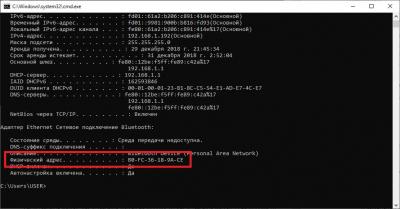
Теперь вы знаете, как установить Matchcad на свой компьютер и как его активировать. Надеемся, статья была полезна для вас и вы смогли справиться с поставленной задачей.
Microsoft .NET Framework 3.5 SP1
Microsoft Visual C++ 2008 SP1 x64
Microsoft Visual C++ 2010 SP1 x64
Пробуй ставить и рестартни
Это может помочь. Если не поможет, пробуй следующее:
My computer died and I am trying to re-install Mathcad 14 with Windows 10. I am getting many error messages (many for help files which seem to be where they are supposed to be but the install program cannot find). But the error I could not get past was
C :Program Files(x86) MathCad MathCad14 mcformsr . ocx failed to register HRESULT -2147220473
Any help would be appreciated.

- Mark as New
- Bookmark
- Subscribe
- Subscribe to RSS Feed
- Permalink
- Email to a Friend
- Notify Moderator
I guess that Mathcad 14 is too old and is not compatible Windows 10.

- Mark as New
- Bookmark
- Subscribe
- Subscribe to RSS Feed
- Permalink
- Email to a Friend
- Notify Moderator
First you need to install Microsoft Visual C++ 2005 SP1 Redistributable Package , which can be found it here (Microsoft Visual C++ 2005 SP1 – Search Microsoft.com
And then reinstall Mathcad 14.
- Mark as New
- Bookmark
- Subscribe
- Subscribe to RSS Feed
- Permalink
- Email to a Friend
- Notify Moderator
After I posted, I realized that despite all the error messages, MC 14 actually installed. I havent tested thoroughly but it seems to be working. I did check that I had
Microsoft Visual C++ 2005 SP1 Redistributable Package
on my computer. So at least for now, everything seems ok and I am keeping my fingers crossed.
- Mark as New
- Bookmark
- Subscribe
- Subscribe to RSS Feed
- Permalink
- Email to a Friend
- Notify Moderator
- Mark as New
- Bookmark
- Subscribe
- Subscribe to RSS Feed
- Permalink
- Email to a Friend
- Notify Moderator
Despite my last post, everything was not all right and I kept finding functionalities that did not work. And it turns out that I did Not have the Visual C++ package installed. But I did install the package and re-installed MC14 and everything is working fine.
So, thanks, VladimirN.
- Mark as New
- Bookmark
- Subscribe
- Subscribe to RSS Feed
- Permalink
- Email to a Friend
- Notify Moderator
I am glad that you have solved your problem with this tip.
- Mark as New
- Bookmark
- Subscribe
- Subscribe to RSS Feed
- Permalink
- Email to a Friend
- Notify Moderator
I am a new Windows 10 user and know zero about it (a Mac guy). I am running 10 under VMware Fusion. I just installed MC14 M020. It seems to be working. Just to ead off any potential problems, how can I tell if the required VS C++ package is installed? Thank you
- Mark as New
- Bookmark
- Subscribe
- Subscribe to RSS Feed
- Permalink
- Email to a Friend
- Notify Moderator
I do not know anything about VMware Fusion but I can find it on my computer by:
Open File Explorer (should come up with windows button at lower left of your desktop).
Navigate to your hard disk (usually C:) and enter
in the search box. I have Visual C++ 2010 (rather than 2005 in the reply above) but MC 14 is working fine.
Once I got MC 14 installed, I did have two problems. One was that “print preview” crashes, but that is solved by installing the patch (M020) – search forum on “Print Preview crashes” for more info. The other was gettin the help files in folders where MathCad could find. But maybe you will not have either of these issues.
- Mark as New
- Bookmark
- Subscribe
- Subscribe to RSS Feed
- Permalink
- Email to a Friend
- Notify Moderator
I could not find any C++ installation.
Mathcad 14 seems to be working. I randomly tried a few things and they work. Some of my old files work just fine. I went into my various ebooks and they all seem to be working (except some windowing functions seem to be missing in signal processing). Is the VC++ all-or-nothing with MC14? Or would selected functions fail?
BTW, Fusion is just a virtual machine environment. You can install just about any OS and it will run inside a Mac environment. I used to have XP installed (with MC14) but decided to upgrade.
Last question? Do you know if there is a way to upgrade M020?
Источник
Как установить «Маткад 15» на Windows 10

«Маткад» — это программа для произведения математических и инженерных расчетов. Невзирая на высокий порог вхождения в эту тему, приложение обладает простым и понятным интерфейсом, что делает его лучшим в этой области. В статье о том, как установить «Маткад» на Windows 10.
Кроме руководства по инсталляции будут приложены инструкции по активации и прочие интересные сведения.
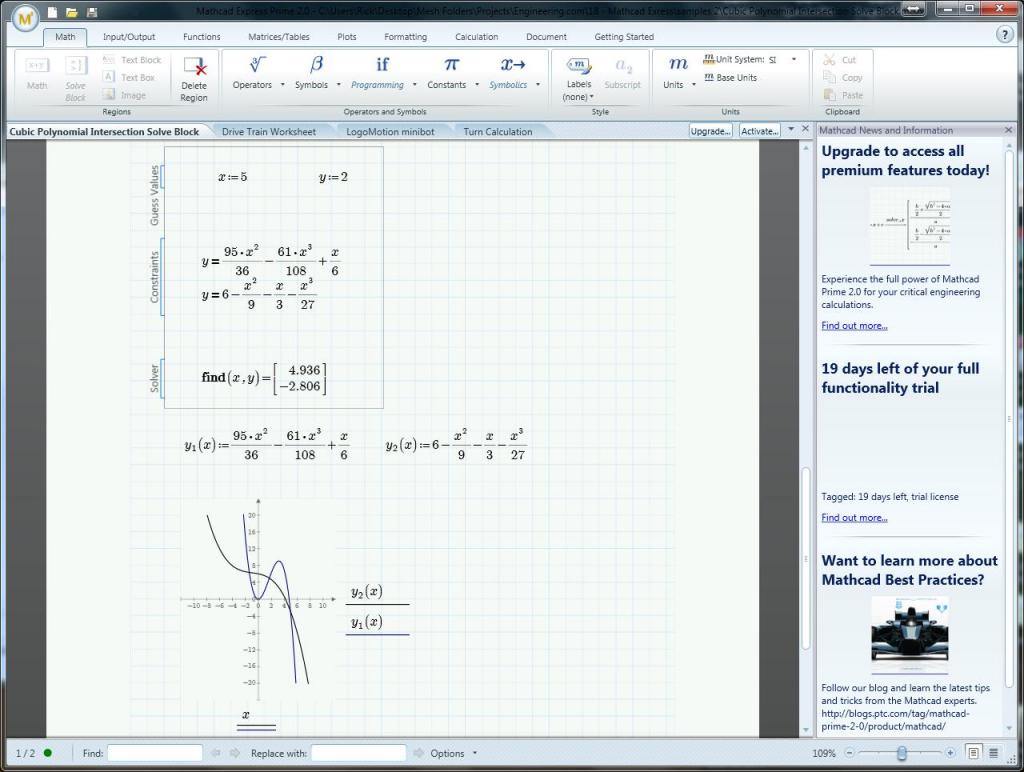
Как установить «Маткад 15» на Windows 10
Инсталляция программы практически ничем не отличается от установки любой другой, а в некоторых аспектах выполняется даже проще. Зачастую приложение распространяется в виде «тихого» установщика. Что это такое, будет рассмотрено немного позже, а сейчас разберемся, где взять непосредственно сам инсталлятор.
Распространяется программа по платной лицензии, соответственно, скачать ее можно с официальных ресурсов. Однако есть возможность загрузить на компьютер бесплатную версию с различных торрент-трекеров. После загрузки файла-установщика достаточно нажать дважды левой кнопкой мыши, чтобы запустить распаковку файлов программы.
Что такое «тихая» установка
Вы уже знаете, как установить «Маткад» на свой компьютер, теперь разберемся с прочими аспектами этой операции. Как было отмечено ранее, приложение инсталлируется в «тихом» режиме. Это означает, что процесс происходит в фоновом режиме, вы не увидите ни окна с полосой прогресса выполнения, ни уведомление об успешном завершении. В результате появится ярлык на рабочем столе и в меню «Пуск».
Вы уже знаете, как установить «Маткад», однако следует знать об одной процедуре, которую нужно выполнить перед запуском установщика. Так как вы не узнаете о начале запуска инсталляции, для уверенности того, что она началась, файл установщика лучше запускать не двойным кликом мыши, а через контекстное меню. Для этого нажмите по нему правой кнопкой мыши и выберите «Запустить от имени администратора».
Что делать, если программа не установилась
Что делать, если прошло много времени, а ярлыка на рабочем столе так и не появилось? Ответ прост. Перед тем как установить «Маткад,» проверьте, есть ли в вашей системе следующее программное обеспечение:
- MSXML 4.0 SP2 или SP3.
- Microsoft Visual C++ 2008 и 2005.
- .NET Framework 3.5 SP1.
Если в установленных приложениях этих программ не оказалось, тогда, перед тем как установить «Маткад», выполните их инсталляцию. Именно они требуются для успешного выполнения поставленной задачи.
Что делать, если программа не активировалась
Если вы скачали программу с трекера, тогда у вас не лицензионная версия, которую необходимо активировать. Зачастую инсталлятор это делает автоматически, но ошибки случаются. Для ручной активации вам следует выполнить следующие действия:
- Откройте директорию приложения. Для этого нажмите по ярлыку ПКМ и выберите пункт «Расположение файла».
- Перейдите в папку Matchcad 15, а затем в licenses.
- Откройте при помощи «Блокнота» файл license.dat.
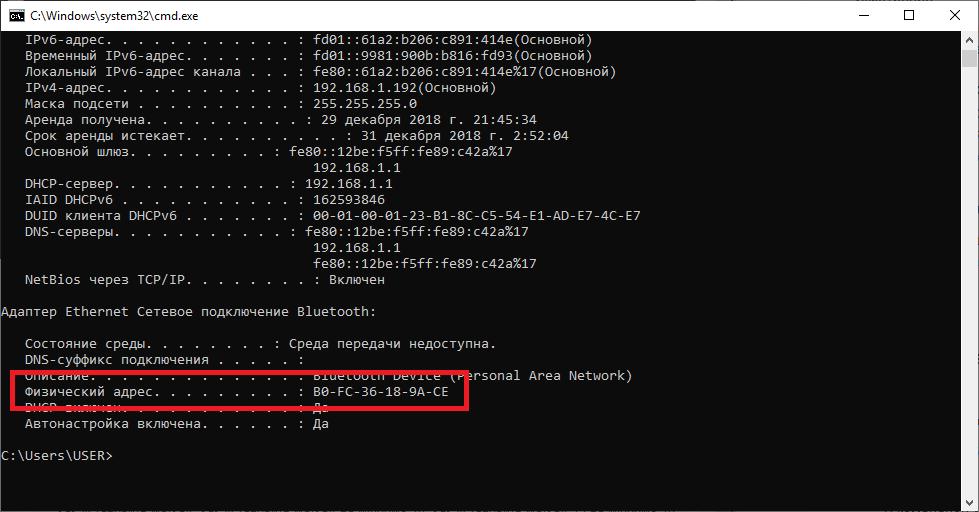
- Введите вместо строки 00-00-00-00-00-00 физический адрес вашего компьютера.
- Сохраните документ.
Узнать адрес можно через командную строку, для этого достаточно ввести команду ipconfig /all.
Теперь вы знаете, как установить Matchcad на свой компьютер и как его активировать. Надеемся, статья была полезна для вас и вы смогли справиться с поставленной задачей.
Источник