
На основании Вашего запроса эти примеры могут содержать грубую лексику.
На основании Вашего запроса эти примеры могут содержать разговорную лексику.
произошла неизвестная ошибка
An unknown error occurred generating SQL configuration.
«Itunes could not connect to the iPod»iPod» because an unknown error occurred (0xE8000022)»
An unknown error occurred while trying to add a sequence message to the window.
Произошла неизвестная ошибка при попытке добавления в окно сообщения о последовательности.
An unknown error occurred while the precedence constraint was being restored.
При восстановлении ограничения очередностью произошла неизвестная ошибка.
There was a problem downloading software for the iPhone. An unknown error occurred (9006)
Не удалось загрузить программное обеспечение для iPhone. Произошла неизвестная ошибка (9006)
If your device couldn’t be restored and you get a message that «an unknown error occurred [error number],» use these steps.
Если устройство не удается восстановить и появляется сообщение «Произошла неизвестная ошибка [номер ошибки]», выполните инструкции в этой статье.
iPhone Could Not Be Restored an Unknown Error Occurred
Error 19 (or -19): The full text of this error is: «iTunes could not sync to the iPhone ‘[iPhone name]’ because an unknown error occurred (-19)».
Ошибка 19 (или -19): полный текст: «iTunes не удалось синхронизировать в iPhone»[имя iPhone]» из-за возникновения неизвестной ошибки (-19)».
Результатов: 8. Точных совпадений: 8. Затраченное время: 32 мс
Английский
an unknown error occurred.
Русский
Произошла неизвестная ошибка. plugin type
Последнее обновление: 2011-10-23
Частота использования: 1
Качество:
Английский
an unknown error has occurred
Русский
um erro desconhecido ocorreu
Последнее обновление: 2014-11-04
Частота использования: 1
Качество:
Источник: Анонимно
Английский
an error occurred while copying.
Русский
Ошибка копирования.
Последнее обновление: 2011-10-23
Частота использования: 1
Качество:
Источник: Анонимно
Английский
error occurred while importing
Русский
Ошибка, произошедшая при импорте
Последнее обновление: 2020-11-06
Частота использования: 1
Качество:
Источник: Анонимно
Английский
an error occurred while scanning your keyring
Русский
Ошибка поиска в ваших ключах
Последнее обновление: 2011-10-23
Частота использования: 1
Качество:
Источник: Анонимно
Английский
an error occurred while creating your theme.
Русский
При создании темы произошла ошибка
Последнее обновление: 2011-10-23
Частота использования: 1
Качество:
Источник: Анонимно
Английский
an error occurred while encoding file «%1».
Русский
Во время кодирования файла «% 1» произошла ошибка.
Последнее обновление: 2011-10-23
Частота использования: 1
Качество:
Источник: Анонимно
Предупреждение: Содержит скрытое HTML-форматирование
Английский
an error occurred while retrieving the printer list.
Русский
ÐÑи полÑÑении ÑпиÑка пÑинÑеÑов пÑоизоÑла оÑибка.
Последнее обновление: 2011-10-23
Частота использования: 1
Качество:
Источник: Анонимно
Английский
an error occurred while retrieving the printer list:
Русский
Произошла ошибка при получении списка принтеров:
Последнее обновление: 2011-10-23
Частота использования: 1
Качество:
Источник: Анонимно
Английский
an error occurred while trying to add the user-id: %1
Русский
При добавлении идентификатора пользователя произошла ошибка:% 1 @ title: window
Последнее обновление: 2011-10-23
Частота использования: 1
Качество:
Источник: Анонимно
Английский
an error occurred while trying to write to this file.
Русский
Ошибка при попытке записи в файл. name of translators
Последнее обновление: 2011-10-23
Частота использования: 1
Качество:
Источник: Анонимно
Английский
an error occurred while running %productname% %productversion%
Русский
Произошла ошибка %productname% %productversion%
Последнее обновление: 2013-02-05
Частота использования: 1
Качество:
Источник: Translated.com
Английский
an error occurred while checking for a new version of opera.
Русский
Произошла ошибка при проверке новой версии opera.
Последнее обновление: 2012-08-09
Частота использования: 2
Качество:
Источник: Translated.com
Английский
an unexpected error occurred while validating the file: ‘%filename’
Русский
Неожиданная ошибка при проверке файла: ‘%filename’
Последнее обновление: 2017-03-12
Частота использования: 1
Качество:
Источник: Translated.com
Английский
an error occurred while gathering document information for ‘%filename’.
Русский
Произошла ошибка при получении информации для ‘%filename’.
Последнее обновление: 2017-03-12
Частота использования: 1
Качество:
Источник: Translated.com
Английский
an error occurred while copying media files to the temporary directory.
Русский
Произошла ошибка при копировании файлов во временный каталог.
Последнее обновление: 2017-03-12
Частота использования: 1
Качество:
Источник: Translated.com
Английский
an error occurred while running the wizard. the wizard will be terminated.
Русский
Ошибка работы Мастера. Работа Мастера будет прервана.
Последнее обновление: 2014-04-16
Частота использования: 1
Качество:
Источник: Translated.com
Английский
error occurred while compacting «%1». compaction aborted.
Русский
При упаковке папки «% 1 » произошла ошибка. Операция прервана.
Последнее обновление: 2011-10-23
Частота использования: 1
Качество:
Источник: Translated.com
Предупреждение: Содержит скрытое HTML-форматирование
Английский
an error occurred while trying to export the key from the backend: %1
Русский
Ошибка экспорта ключа:% 1
Последнее обновление: 2011-10-23
Частота использования: 1
Качество:
Источник: Translated.com
Английский
the following error occurred while reading the file: «%1»
Русский
Во время чтения файла произошла следующая ошибка: «% 1 »
Последнее обновление: 2011-10-23
Частота использования: 1
Качество:
Источник: Translated.com
Предупреждение: Содержит скрытое HTML-форматирование
Update failed (Error: 3 or 11) An error occurred while checking for updates: Update server not available
Не удалось выполнить обновление (ошибка 3). При проверке обновлений произошла ошибка: сервер обновлений недоступен.
Update failed (Error: 4 or 10) An error occurred while checking for updates: Update check failed to start
Не удалось выполнить обновление (ошибка 4). При проверке обновлений произошла ошибка: не удалось выполнить проверку обновлений.
Update failed (Error: 7 or 12) An error occurred while checking for updates: Download failed
Не удалось выполнить обновление (ошибка 7). При проверке обновлений произошла ошибка: ошибка при скачивании.
An error occurred while communicating to Zune Marketplace.
При обращении к магазину Zune произошла ошибка.
You can also use a programs like Windows Live Movie Maker or iMovie to add audio to your images before uploading the file to YouTube.
Такое слайд-шоу можно сделать в программе Windows Live Movie Maker или iMovie.
This means that an error occurred during the download.
Это означает, что во время загрузки произошла ошибка.
Depending on your product and settings, error reports can include data such as the type or severity of the problem, details of the software or hardware related to an error, contents of files you were using when an error occurred, and data about other software on your device.
В зависимости от продукта и параметров отчеты об ошибках могут включать такие данные, как тип или серьезность проблемы, сведения о программном обеспечении или оборудовании, связанном с ошибкой, содержимое файлов, которые вы использовали при возникновении ошибки, и данные о программном обеспечении на вашем устройстве.
When a response is received by the server that opened the connection, it can tell whether the remote server accepted the command and is ready for the next one, or if an error occurred.
Когда сервер, который открыл подключение, получает отклик, он может определить, принял ли команду удаленный сервер и готов ли он к следующей команде, а также возникла ли ошибка.
If an error occurred for any of the purchase requisition lines, the message also indicates which lines contain errors.
В этом сообщении также указываются строки, содержащие возможные ошибки.
Error – An error occurred, and the product listing could not be processed.
Ошибка — Произошла ошибка и запись продукта не удалось обработать.
If you find an entry that indicates that an error occurred, read the associated text to determine the cause of the error.
Найдя запись, указывающую на наличие ошибки, следует прочитать соответствующий текст для определения причины этой ошибки.
An error occurred displaying sync schedules.
При отображении расписания синхронизации произошла ошибка.
An error occurred with our activation server or licensing service.
В службе лицензирования или на сервере активации произошла ошибка.
Furthermore, OICA fears that reference to Article 4 may create severe problems since some authorities might erroneously interpret that all cases where an error occurred during the type approval process, even an error of a very benign nature, would necessarily result in actions within the framework of the 1958 Agreement, possibly even resulting in the withdrawal of the type approval.
Кроме того, МОПАП опасается, что ссылка на статью 4 может создать серьезные проблемы, поскольку некоторые органы могут по ошибке истолковывать ее таким образом, что все случаи, когда в процессе официального утверждения типа имеет место ошибка, даже если эта ошибка весьма незначительна, обязательно повлекут за собой принятие мер в рамках Соглашения 1958 года, и, возможно, даже отмену официального утверждения типа.
You can add or edit variants while uploading a new product or editing an existing one by clicking the Edit Variants button.
Варианты можно добавить или отредактировать в процессе загрузки нового продукта или редактирования уже существующего. Для этого нажмите кнопку Редактировать варианты.
That means you may be billed after pausing or deleting your boosted Page post for the impressions or clicks that occurred while your boost was active.
Это означает, что вы можете получить счет после приостановки или удаления своей поднимаемой публикации Страницы за показы или клики, которые были получены, когда публикация еще поднималась.
When uploading the documents for certification of user, please fill your document details in the form (first of all, fill in the document number).
При подаче документов на аттестацию, пожалуйста, обязательно впишите в предложенную форму реквизиты документов (прежде всего, номер и/или серию документа).
21.7 Any conflicts regarding pricing will be solved by checking the actual prices in the market at the specific time at which the error occurred.
21.7 Все конфликты, касающиеся курсов, разрешаются путем проверки фактических курсов на рынке в момент возникновения ошибки.
I assure you that an error like this will never happen again.
Уверяю Вас, что такая ошибка, как эта, никогда не повториться.
In which folder did you save the file?
В какой папке ты сохранил файл?
Примеры употребления слов в разных контекстах собраны автоматически из открытых источников с помощью технологии поиска на основе двуязычных данных. В случае обнаружения неточностей или замечаний к тексту, используйте опцию «Сообщить о проблеме» или напишите нам
На чтение 6 мин. Опубликовано 15.12.2019
Содержание
- unknown error while accessing an unnamed file
- Re: unknown error while accessing an unnamed file
- Re: unknown error while accessing an unnamed file
- Re: unknown error while accessing an unnamed file
- Re: unknown error while accessing an unnamed file
- Re: unknown error while accessing an unnamed file
- Re: unknown error while accessing an unnamed file
- Re: unknown error while accessing an unnamed file
- Re: unknown error while accessing an unnamed file
- Re: unknown error while accessing an unnamed file
- Issue:
- Causes:
- Solution:
Thread Tools
Search Thread
unknown error while accessing an unnamed file
I am experiencing a problem creating an installer for my project using Install Creator Pro v2.0.
The project consists of a *.exe file (1.2gigs, created in macromedia director) as well as a large number of linked video files (+- 4.5 gigs worth).
When building the installer i get a message midway through saying «an unknown error occurred while accessing an unnamed file».
The curious thing is that this doesnt occur every time at the same point, sometimes it gets a bit further than other times, so it doesnt even seem to be stopping at any specific file.
I have checked, all the files seem to be ok.
I have tested this by creating an installer using just the .exe file and a smaller sample of movie files (the ones around where the error occurs during the build).
The installer is created and all works fine.
Can anybody suggest a solution to my problem??
I am really at my wits end, any assistance would be greatly appreciated!
Re: unknown error while accessing an unnamed file
Install Creator cannot make installers greater than 2 Gb in size.
Workaround (with Install Creator Pro only) :
If you install huge files, you can prevent them from being embedded into the EXE file and copy them directly from the DVD. To do that, just select this or these files in the list, select the «Keep external» option in the Misc tab and then copy this or these files to the DVD (keep the same relative path on the DVD as in the source directory).
Re: unknown error while accessing an unnamed file
Thank you for your prompt response, i am using Creator Pro.
My question then is; if i follow this method and physically copy the files onto the dvd, will the installer still install these files onto the users harddrive at install time?
Or will these files have to remain on the dvd and be accessed from there when needed? If this was the case then I would worry about my .exe file finding these files at runtime since all files would need to be in the same directory as the .exe file in order to be accessed.
Would one need to tick the «download» checkbox above the «keep external» checkbox in order to do this?
Obviously if the installer was able to copy these external files into the same directory as the one that it installs all other files to then that would be a perfect solution.
Please could you clarify this?
Re: unknown error while accessing an unnamed file
Yes, they will be copied from the DVD to the hard drive.
Re: unknown error while accessing an unnamed file
Hmm. just a note, I *think* the size of each individual file must be lower than 2 Gb too.
Re: unknown error while accessing an unnamed file
Sorry, was busy updating my question when you replied.
What i wanted to ask was — Would one need to tick the «download» checkbox above the «keep external» checkbox in order to do this?
Re: unknown error while accessing an unnamed file
Oh no, the download option is only if you want your files to be downloaded from the Internet.
Re: unknown error while accessing an unnamed file
Cool, thanks Yves. I think that will be the solution then.
Re: unknown error while accessing an unnamed file
Just to add to this, i’ve been assuming that the 2gig limit refers to the size of the files once they have been compressed in the installer?
I am having some difficulty in calculating how big the total size of the uncompressed files should be, if my earlier point is correct then what is the compression ratio that i could use to calculate how many files should be external?
Unfortunately the program only tells you that the total is too big once it gets to 99.99%, which means a long wait each time only to receive an error message.
Can you give me any info on this?
Re: unknown error while accessing an unnamed file
The 2 Gb limit refers to the total size of the EXE, and to the size of each uncompressed file (although for each file the maximum size might be 4 Gb if they are copied from the DVD).
The compression ratio depends on the files. For movie files it’s near 0, as movies are usually already compressed. Ditto for JPEG, PNG, ZIP files. It’s around 80% for BMP or TXT files, 30% for EXE files.
By:
Support
Issue:
Causes:
Solution:
If you are trying to save your file on a network drive, try to save the file on a local hard drive.
If this didn’t help:
Copy and Paste model from current session of RSA to a new one :
- Be carefull not to close current session of RSA (with un-saved model)
- In Model view, press «Crtl + A» (or scroll-down menu Edit > Select All)
- Press «Ctrl + C» (or scroll-down menu Edit > Copy)
- Launch a new session of RSA (same version)
- Choose the same Type of Structure
- Once in a blank model, press «Ctrl + V» (or scroll-down menu Edit > Paste)
- In «Merge Structure» dialog box, be sure «Add as object» is on «No»
- Click «Ok» button
Finally check the Job Preferences and make sure the settings is correct.
If such situation happens for files opened from a remote location it is recommended to adopt the following approach:
1. Copy the rtd file to a local drive first
2. Open the model in RSA
3. Save the file under a new name

» means nesting-related): — Failed at: @displayUserCertifications user_id [in template «custom.author-acclaim-certifications» at line 4, column 9] ——>
- Mark as New
- Bookmark
- Subscribe
- Mute
- Subscribe to RSS Feed
- Permalink
- Email to a Friend
- Report Inappropriate Content
I’ve seen that a number of times with 7x upgrade files. I would like to say it’s consistent but it hasn’t always been. I’ve done a number of upgrades and sometimes I would run across that issue and other times, I would not (there would be multiple files in the SFTP path). After a few times, I just started always putting my upgrade file in a dedicated folder.
Good catch. and you’re not alone in experiencing it.
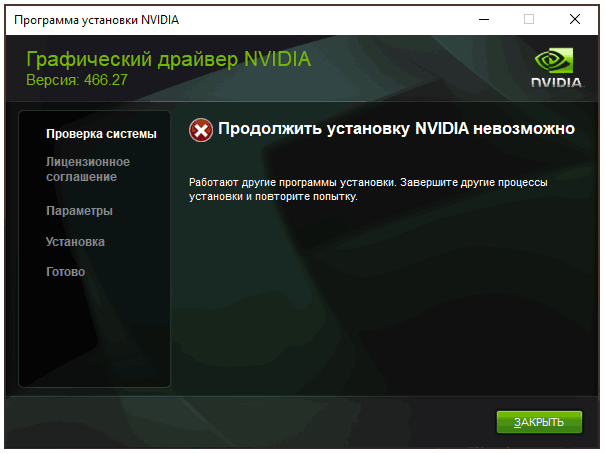
При установке драйвера видеокарты NVIDIA GeForce в Windows 10, 8.1 или Windows 7 вы можете получить сообщение об ошибке: Продолжить установку NVIDIA невозможно, с поясняющим текстом, который может отличаться в зависимости от сценария появления проблемы:
- Этот графический драйвер NVIDIA несовместим с данной версией Windows
- Этот графический драйвер не обнаружил совместимого графического оборудования
- Работают другие программы установки. Завершите другие процессы и повторите попытку
- Дополнительно вы можете увидеть сообщения на тему «This DCH driver package is not compatible with this version of Windows» или «This Standard NVIDIA graphics driver is not compatible with this version of Windows»
В этой инструкции подробно о том, почему может не устанавливаться драйвер NVIDIA на компьютере или ноутбуке и как исправить проблему в различных ситуациях.
В этой инструкции решаем следующие проблемы:
- Стандартные (Standard) и DCH драйверы NVIDIA
- Установка драйверов видеокарты после полного удаления
- Дополнительные решения и варианты ошибки
Стандартные и DCH драйверы NVIDIA
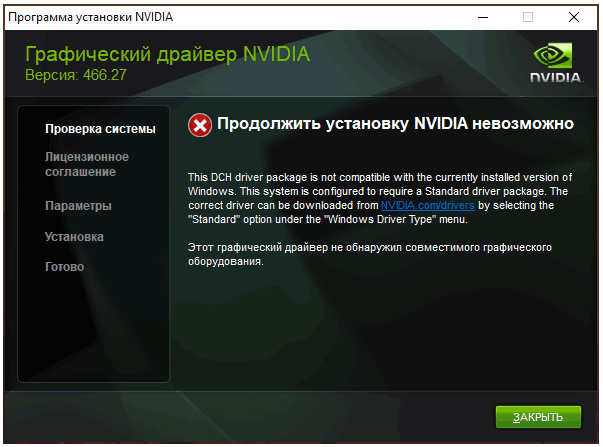
Драйверы современных видеокарт NVIDIA GeForce поставляются в двух вариантах — DCH драйверы, которые не установятся на старые версии Windows 10 и предыдущие версии системы, и стандартные драйверы, которые в некоторых случаях не устанавливаются на системы с уже установленными драйверами DCH — часто от производителя ноутбука или автоматически установленные Windows 10.
В этом случае, кроме сообщения о том, что продолжить установку NVIDIA невозможно вы получите упомянутые выше сообщения: «This DCH driver package is not compatible with this version of Windows» или «This Standard NVIDIA graphics driver is not compatible with this version of Windows».
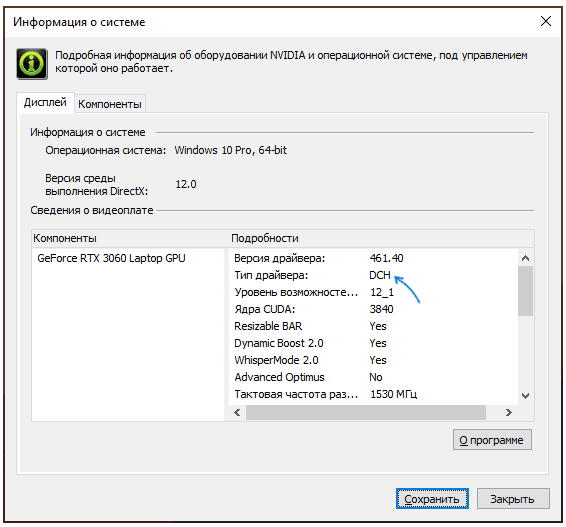
Определить текущий установленный драйвер (при условии, что он установлен) можно следующим способом:
- Открыть панель управления NVIDIA, например, нажав правой кнопкой мыши по рабочему столу и выбрав соответствующий пункт контекстного меню.
- В меню панели управления NVIDIA открыть пункт «Справка» — «Информация о системе».
- Просмотреть информацию в поле «Тип драйвера».

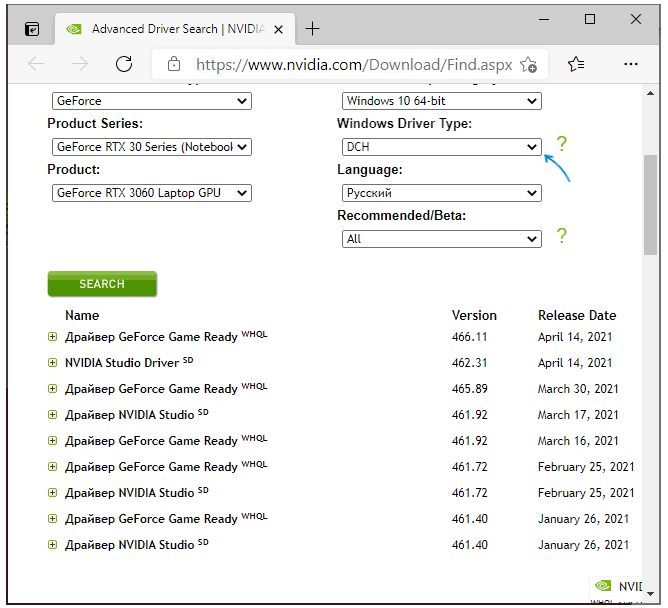
Простое решение для такого случая, которое обычно (но не всегда) работает — скачать драйвер того же типа, который уже установлен. Сделать это можно следующим способом:
- Зайдите на страницу расширенного поиска драйверов NVIDIA https://www.nvidia.com/Download/Find.aspx (она может работать не очень быстро, но знайте: ничего не зависло и должно загрузиться через какое-то время).
- Укажите, для какой видеокарты вам нужен драйвер и для какой операционной системы.
- В поле Windows Driver Type укажите тип драйвера и нажмите кнопку Search (поиск).
- Загрузите нужный вам драйвер нужного типа и попробуйте его установить.
Установка драйверов видеокарты после полного удаления
В простых случаях приведённый выше метод срабатывает, но не всегда. В такой ситуации помимо загрузки желаемых и подходящих драйверов (помним, что не следует скачивать драйверы DCH для старых версий Windows), следует попробовать удалить уже установленные драйверы NVIDIA и лишь после этого попробовать выполнить установку. Удалить можно двумя способами:
- Средствами Windows 10, 8.1 или Windows 7
- С помощью стороннего ПО — Display Driver Uninstaller (DDU)
Первый способ часто срабатывает исправно, поэтому, если вы не хотите обращаться к стороннему софту, можно начать с него (внимание: изображение может пропасть — в этом случае и почти гарантированно будет установлено низкое разрешение):
- Заранее скачайте нужную версию драйвера видеокарты NVIDIA.
- Отключите Интернет на вашем компьютере или ноутбуке для того, чтобы Windows сама не установила драйверы после удаления.
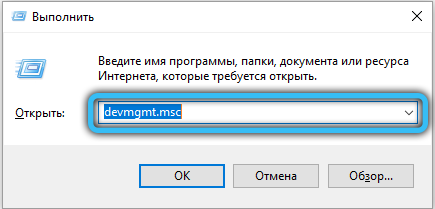
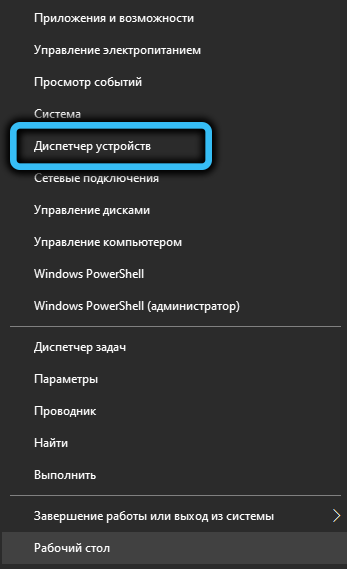
- Откройте диспетчер устройств, для этого можно нажать клавиши Win+R на клавиатуре, ввести devmgmt.msc и нажать Enter, а в Windows 10 — нажать правой кнопкой мыши по кнопке «Пуск» и выбрать нужный пункт контекстного меню.
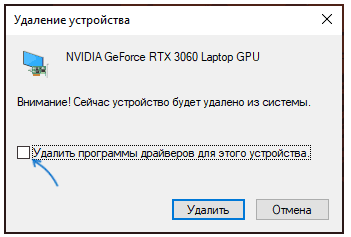
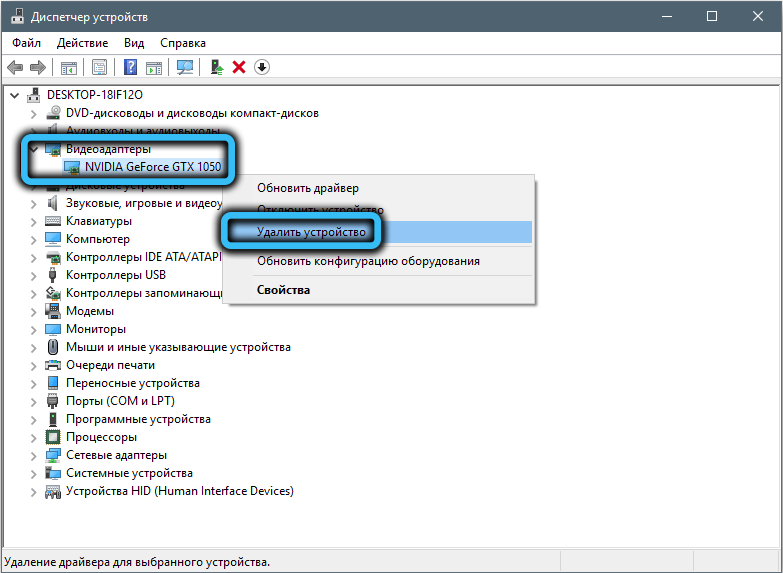
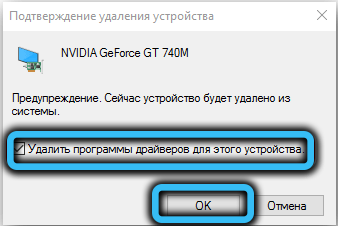
- В разделе «Видеоадаптеры» нажмите правой кнопкой мыши по видеокарте NVIDIA, выберите пункт «Удалить устройство», а в следующем окне отметьте пункт «Удалить программы драйверов для этого устройства» и нажмите кнопку «Удалить».
- После этого желательно перезагрузить компьютер и, если у вас автоматически подключается Интернет, не дать ему этого сделать.
- Запустите установку скачанного на 1-м шаге драйвера.
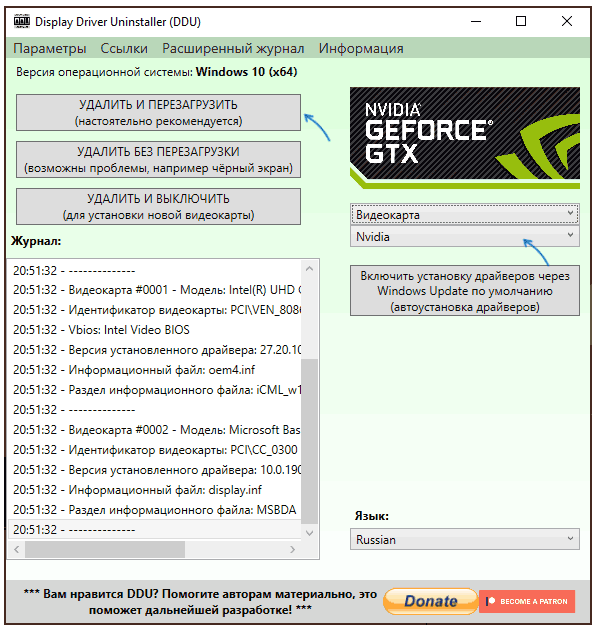
Если предложенный подход не сработал, следующий вариант — использовать Display Driver Uninstaller, лучше — в безопасном режиме, но обычно срабатывает и без этого:
- Скачайте установщик нужного драйвера NVIDIA, чтобы он был на компьютере.
- Скачайте DDU с официальной страницы https://www.guru3d.com/files-details/display-driver-uninstaller-download.html и распакуйте архив.
- Отключитесь от Интернета.
- Запустите DDU и установите параметры как на скриншоте ниже — удаляем драйвер видеокарты, NVIDIA, остальные настройки, как правило, менять не требуется.
- Нажмите «Удалить и перезагрузить».
- После перезагрузки, не подключаясь к Интернету, запустите установку ранее скачанного драйвера NVIDIA.
Дополнительные решения и варианты ошибки
Если предложенные выше решения не помогли, можно попробовать следующие варианты для различных сценариев появления проблемы «Продолжить установку NVIDIA невозможно», иногда — с указанием на несовместимость с текущей версией Windows, иногда — с другими сообщениями:
- Если это ноутбук или фирменный компьютер, а наличие последней версии драйвера не критично, проверьте, установится ли драйвер видеокарты, доступный на сайте производителя именно для вашей модели ноутбука или ПК (на официальном сайте он может называться VGA Driver).
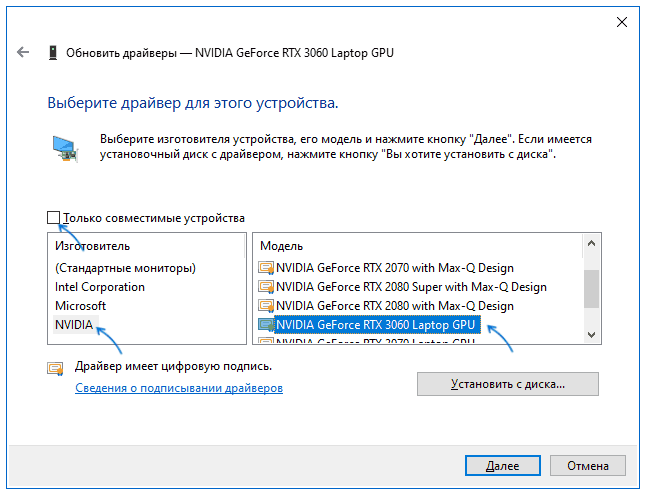
- Если драйвер «слетел» после обновления оборудования или БИОС, отображается как стандартный видеоадаптер (Базовый видеоадаптер Майкрософт) и драйвер не устанавливается что бы вы не делали, попробуйте такой вариант: откройте диспетчер устройств, нажмите правой кнопкой мыши по видеоадаптеру и выберите «Обновить драйвер». Затем нажмите «Найти драйверы на этом компьютере» — «Выбрать драйвер из списка доступных драйверов на компьютере». Снимите отметку «Только совместимые устройства» и посмотрите, есть ли в списке NVIDIA и драйвер вашей видеокарты. Если есть — попробуйте его установить несмотря на предупреждения.
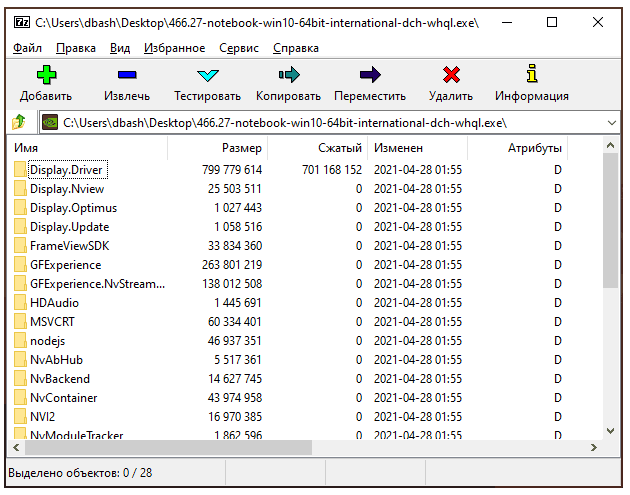
- Если драйвера в списке нет, попробуйте следующий метод: распакуйте .exe установщик драйвера NVIDIA с помощью архиватора: это точно умеет 7-Zip и, не исключено, что WinRAR. После распаковки, как и в предыдущем случае дойдите до этапа «Выбрать драйвер из списка доступных драйверов на компьютере», нажмите «Установить с диска» и укажите путь к файлу nv_dispi.inf (находится в папке Display.Driver с распакованными драйверами), подтвердите установку драйвера.
- Перед установкой драйвера NVIDIA установите остальные драйверы, в частности: интегрированной графики и, вручную, оригинальные драйверы чипсета и, при наличии — управления электропитанием от производителя устройства. Например, сталкивался с ситуацией, когда драйвер NVIDIA не устанавливался до тех пор, пока не были решены проблемы с устройствами Intel Serial IO в диспетчере устройств.
- Сообщение «Работают другие программы установки» обычно говорит о том, что вы действительно запустили установщик несколько раз, возможно, не дождавшись реакции после первого запуска». Решение — закрыть все процессы NVIDIA Install Application в диспетчере задач, запустить установку заново.
- Случается, что пользователь скачал с сайта NVIDIA драйвер, который действительно разработан не для его видеокарты или операционной системы. Если не уверены — перепроверьте и, при необходимости, загрузите драйвер снова, используя приведённую выше ссылку расширенного поиска драйверов на официальном сайте.
Если один из предложенных вариантов помог исправить проблему и успешно установить драйверы, буду благодарен комментарию с описанием как самой ситуации так и того, какой именно подход оказался работоспособным: возможно, это поможет кому-то ещё.
Ошибка «an unknown error has occurred nvidia» вопрос?
Как то до вчерашнего дня не сталкивался с такой ошибкой при установке дров на видеокарту: 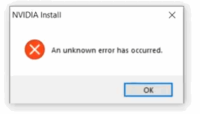
Благодаря, пока ещё, всемирной сети вопрос решил!
Но осадочек остался. Как думаете: ошибка программная (как в основном думают интернетовцы) или всё таки аппаратная и нужно сбрасывать видеокарту в утиль? Флуд приветствуется.
2 Ответ от trovatore1980 24.03.2022 11:56:55 (2 месяца 3 недели назад)
- Стаж: 14 лет 5 месяцев
- Сообщений: 1 802
- Репутация : [ 45 | 0 ]
Re: Ошибка «an unknown error has occurred nvidia» вопрос?
Как то до вчерашнего дня не сталкивался с такой ошибкой при установке дров на видеокарту:
Благодаря, пока ещё, всемирной сети вопрос решил!
Но осадочек остался. Как думаете: ошибка программная (как в основном думают интернетовцы) или всё таки аппаратная и нужно сбрасывать видеокарту в утиль? Флуд приветствуется.
Если любые драйвера на любых конфигурациях и при любых условиях установить будет невозможно (точнее, воспользоваться с их помощью свойственным устройству функционалом ), то проблему, полагаю, можно квалифицировать и как аппаратную.
3 Ответ от KT_ 24.03.2022 12:30:52 (2 месяца 3 недели назад)
- Стаж: 14 лет 6 месяцев
- Сообщений: 8 776
- Репутация : [ 216 | 1 ]
Re: Ошибка «an unknown error has occurred nvidia» вопрос?
я бы остальное железо ещё потестил
4 Ответ от Berendey 24.03.2022 12:49:31 (2 месяца 3 недели назад)
- Стаж: 11 лет
- Сообщений: 3 951
- Репутация : [ 173 | 0 ]
Re: Ошибка «an unknown error has occurred nvidia» вопрос?
trovatore1980, драйвера не ставятся ни на новую систему, ни на рабочую систему. После «принудительной» установки, тесты проходит, в игрушки играет, без тормозов и зависаний, температура в пределах нормы. То есть в принципе претензий нет.
Сталкивался с видосами, которые сразу не ставят драйвера, да, это отвал чипа! А здесь выдается именно ошибка установки драйверов! Осталось проверить МАТС/МОДСом, на битую память, но чего то лень возиться
KT_, да в принципе железо работало без проблем с такой же карточкой от другого производителя.
Отредактировано (24.03.2022 12:50:28, 2 месяца 3 недели назад)
5 Ответ от dRomka 24.03.2022 15:08:24 (2 месяца 3 недели назад)
- Стаж: 12 лет 5 месяцев
- Сообщений: 5 201
- Репутация : [ 93 | 2 ]
Re: Ошибка «an unknown error has occurred nvidia» вопрос?
Как то до вчерашнего дня не сталкивался с такой ошибкой при установке дров на видеокарту:
Благодаря, пока ещё, всемирной сети вопрос решил!
Но осадочек остался. Как думаете: ошибка программная (как в основном думают интернетовцы) или всё таки аппаратная и нужно сбрасывать видеокарту в утиль? Флуд приветствуется.
них.я не понятно . но очень интересно
Программирование микросхем памяти в корпусах DIP48 TSOP4856 SSOP56 BGA486364 WSON8 TQFP3244 PLCC44 PSOP44
*
-можно ли убить человека байтом?
-да, нужно бить восемью битами.
6 Ответ от Rim 24.03.2022 17:45:40 (2 месяца 2 недели назад)
- Стаж: 12 лет 11 месяцев
- Сообщений: 8 010
- Репутация : [ 197 | 1 ]
Re: Ошибка «an unknown error has occurred nvidia» вопрос?
Выполни чистую установку с удалением старых драйверов подчистую, какие то левые ключи (файлики библиотек) остались в реестре.

7 Ответ от ЖИШИ 24.03.2022 17:55:26 (2 месяца 2 недели назад)
- Откуда: Туточки или где то рядом
- Стаж: 10 лет 11 месяцев
- Сообщений: 14 077
- Репутация : [ 221 | 23 ]
Re: Ошибка «an unknown error has occurred nvidia» вопрос?
них.я не понятно . но очень интересно
Российский блогер и герой мема «Ни*** не понял, но очень интересно»
Сергей Демехов скончался в возрасте 52 лет 18 мая 2020 года .
а дело его живет
Если работает — не трогай . Лучшее всегда враг хорошего.
8 Ответ от Berendey 24.03.2022 23:53:26 (2 месяца 2 недели назад)
- Стаж: 11 лет
- Сообщений: 3 951
- Репутация : [ 173 | 0 ]
Re: Ошибка «an unknown error has occurred nvidia» вопрос?
Rim, в том то и дело, что на двух материнках с ноля ставил винду (чистая от дяди Билла), не ставятся дровишки! Ставлю такую же карту накатываю дрова, меняю карты местами всё робит как надо!
9 +1 Ответ от Rim 25.03.2022 00:06:44 (2 месяца 2 недели назад)
- Стаж: 12 лет 11 месяцев
- Сообщений: 8 010
- Репутация : [ 197 | 1 ]
Re: Ошибка «an unknown error has occurred nvidia» вопрос?
Видеокарта случайно не из под майнинга? мб там биос зашит левый
10 Ответ от PufonBarn 25.03.2022 00:09:48 (2 месяца 2 недели назад)
- Откуда: Попова-Исакова
- Стаж: 12 лет 9 месяцев
- Сообщений: 7 369
- Репутация : [ 106 | 2 ]
Re: Ошибка «an unknown error has occurred nvidia» вопрос?
каарточка в майнинге не была?)
А то их бывает шьют по особом для этого, и по итогу дрова вставать отказываются)
11 Ответ от Berendey 25.03.2022 00:19:23 (2 месяца 2 недели назад)
- Стаж: 11 лет
- Сообщений: 3 951
- Репутация : [ 173 | 0 ]
Re: Ошибка «an unknown error has occurred nvidia» вопрос?
. да хрен её знает, б/у как б/у, а где была, что творила — тайна покрытая мраком
Отредактировано Berendey (25.03.2022 00:19:59, 2 месяца 2 недели назад)
12 Ответ от dRomka 25.03.2022 12:48:03 (2 месяца 2 недели назад)
- Стаж: 12 лет 5 месяцев
- Сообщений: 5 201
- Репутация : [ 93 | 2 ]
Re: Ошибка «an unknown error has occurred nvidia» вопрос?
Видеокарта случайно не из под майнинга? мб там биос зашит левый
да, биося левый,- киты творят всяк херь . хз знает зачем просто нам мзга засрать чтоб продать 1050 с дсуб15
пы сы — у 1050 и старше ток онлу цифровые выходы проверено электроникой (с)
Программирование микросхем памяти в корпусах DIP48 TSOP4856 SSOP56 BGA486364 WSON8 TQFP3244 PLCC44 PSOP44
*
-можно ли убить человека байтом?
-да, нужно бить восемью битами.
13 Ответ от Berendey 25.03.2022 15:38:45 (2 месяца 2 недели назад)
- Стаж: 11 лет
- Сообщений: 3 951
- Репутация : [ 173 | 0 ]
Re: Ошибка «an unknown error has occurred nvidia» вопрос?
Посмотрел, прошивалово вроде родное: 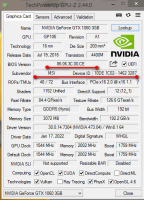
А вот сноска с техподдержки оффсайта MSI:
Release Date Jul 19 2016. Version 86.06.3C.00.CE. Build Date 2016-12-12. DEVICE ID- 10DE 1C02-1462 3287 На данную модель ничего нового не выходило.
14 Ответ от trovatore1980 25.03.2022 15:55:41 (2 месяца 2 недели назад)
- Стаж: 14 лет 5 месяцев
- Сообщений: 1 802
- Репутация : [ 45 | 0 ]
Re: Ошибка «an unknown error has occurred nvidia» вопрос?
Посмотрел, прошивалово вроде родное:
А вот сноска с техподдержки оффсайта MSI:
Release Date Jul 19 2016. Version 86.06.3C.00.CE. Build Date 2016-12-12. DEVICE ID- 10DE 1C02-1462 3287 На данную модель ничего нового не выходило.
Если смотреть по Subsystem Id, то цифрам 1462 3287 соответствуют две карты:
версии биосов которых обозначены как 86.06.59.00.2A и 86.06.11.00.6E
Конкретно ваш 86.06.3C.00.CE 10DE 1C02 1462 3287 тоже есть:
но обозначен как непроверенный
Если у вас такая
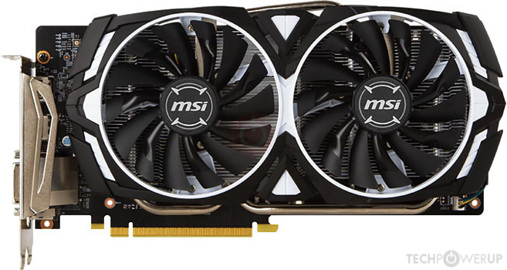
карта с 1x DVI-D, 1x DisplayPort, 1x HDMI, то, получается, версий BIOS на неё как минимум две:
Отредактировано trovatore1980 (25.03.2022 16:17:15, 2 месяца 2 недели назад)
15 Ответ от Berendey 25.03.2022 21:42:35 (2 месяца 2 недели назад)
- Стаж: 11 лет
- Сообщений: 3 951
- Репутация : [ 173 | 0 ]
Re: Ошибка «an unknown error has occurred nvidia» вопрос?
Да, вроде как такая.
По внешнему виду похожа, только нет маркировки ARMOR. Стоит просто 3GT OC!
Отредактировано Berendey (25.03.2022 21:49:11, 2 месяца 2 недели назад)
Ошибка «Продолжить установку nVidia невозможно» и способы её устранения
Казалось бы, видеокарты GeForce настолько популярны, что драйвера для них должны быть буквально «вылизаны», и никаких проблем с их установкой быть не должно. Но суровая реальность такова, что многие пользователи при первичной установке Windows или в результате обновления видеодрайвера внезапно для себя сталкиваются с ошибкой «Продолжить установку nVidia невозможно».
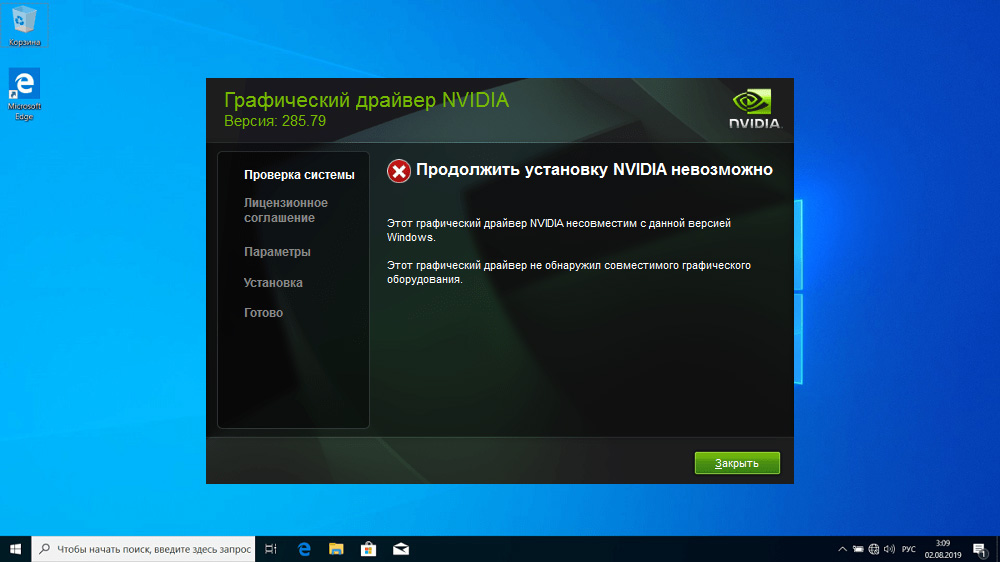
Обычно повторная установка также оказывается безрезультатной. Но без «родных» драйверов полноценную работу на компьютере представить себе довольно сложно. Если вы хоть раз загружались в защищённом режиме, то поймёте, о чём речь. Ситуация, конечно, поправима, но нужно знать, как. Об этом мы сегодня и расскажем.
Проблемы с «железом»
Они маловероятны, но проверить работоспособность видеокарты не помешает.
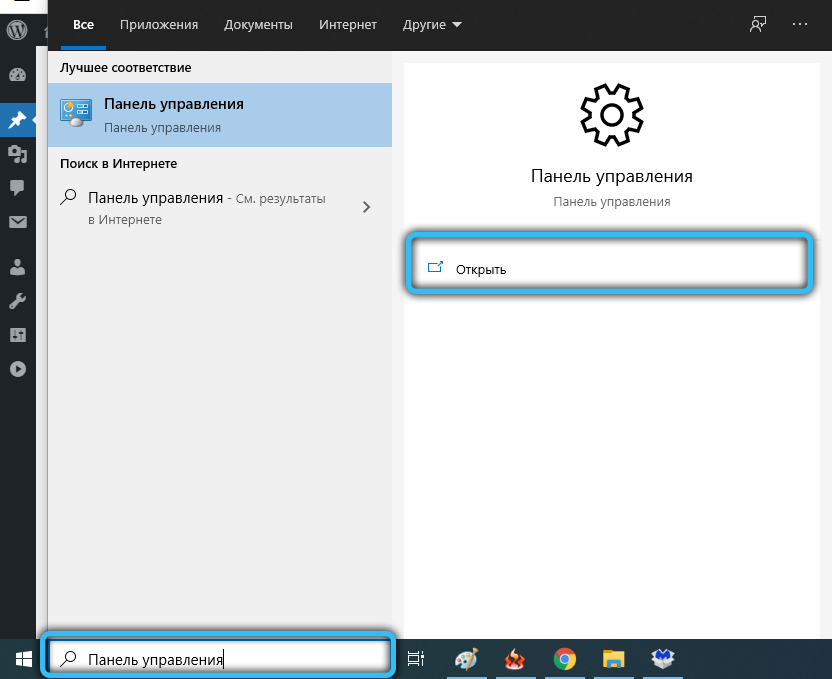
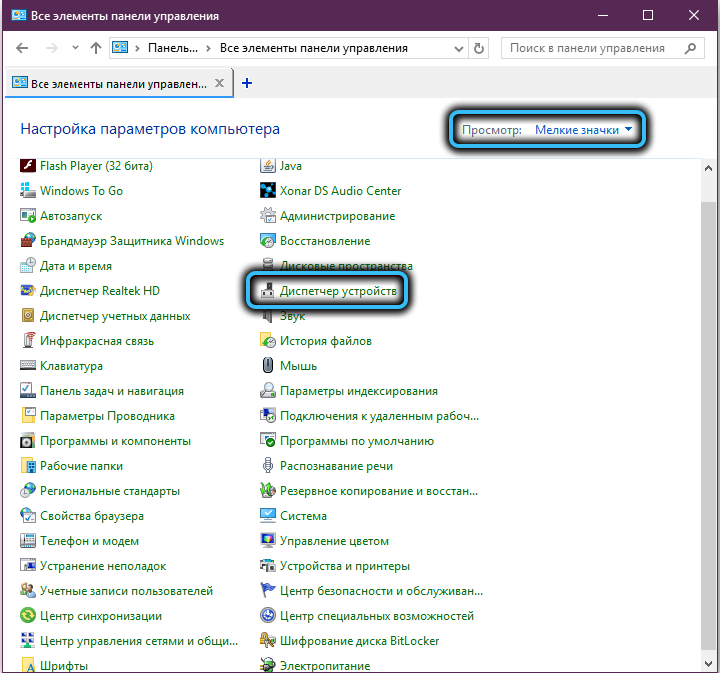
Для этого запускаем «Панель управления» и заходим в «Диспетчер устройств». Открываем ветку «Видеоадаптеры» и смотрим состояние своего графического акселератора. Если слева от него видна пиктограмма с жёлтым треугольником и восклицательным знаком, то это как раз и свидетельствует о наличии проблем.
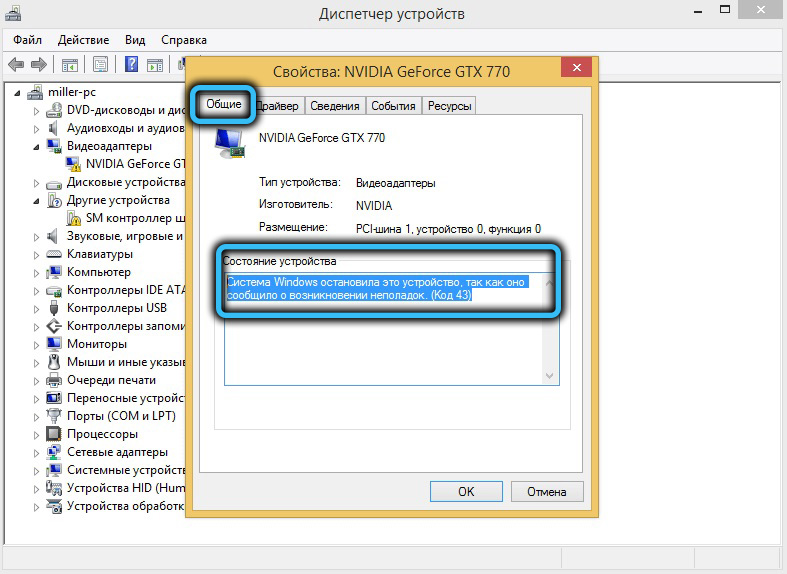
Дважды кликаем мышкой по наименованию видеокарты и в открывшемся окне смотрим во вкладке «Общие» состояние устройства. Здесь будем описана проблема, из-за которой видеокарта не работает, с указанием кода ошибки.
Проще всего взять заведомо рабочий видеоадаптер, подключить его и снова проверить в диспетчере устройств наличие жёлтого треугольника, а если его нет – повторить инсталляцию драйвера. И, чтобы окончательно убедиться в неработоспособности старой карты, можно подключить её к другому компьютеру. Если она и там окажется проблемной – скорее всего, её нужно будет отправить в утиль, поскольку ремонт видеокарт, особенно мощных – финансово затратное мероприятие.
Установка драйверов вручную
Если инсталляция драйвера прервалась с ошибкой «Продолжить установку NVIDIA невозможно», при этом ниже этой фразы говорится о несовместимости оборудования с текущей версией Windows, нужно попробовать выполнить следующее:
- снова открываем «Диспетчер устройств» – через «Панель управления» или используя консоль «Выполнить» (комбинация Win+R с последующим вводом команды devmgmt.msc);

- заходим в ветку «Видеоадаптеры», видим нашу карту и удаляем её, кликнув ПКМ по имени и выбрав в контекстном меню пункт «Удалить»;


- закрываем все активные окна, перезагружаем компьютер;
- Windows обнаружит отсутствие графической подсистемы и автоматически определит видеокарту и запустит инсталляцию её драйвера;
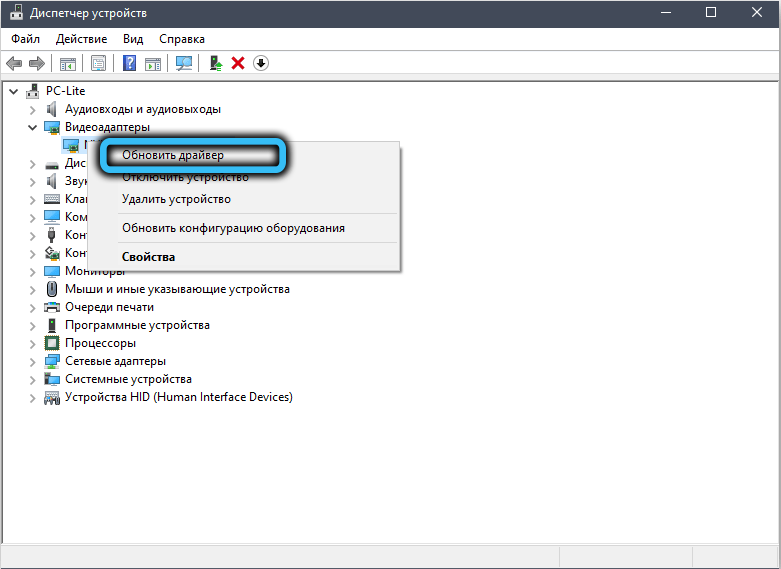
- опять заходим в «Диспетчер устройств», в ветку «Видеоадаптеры». Снова кликаем ПКМ по наименованию GPU и выбираем пункт «Обновить драйверы»;


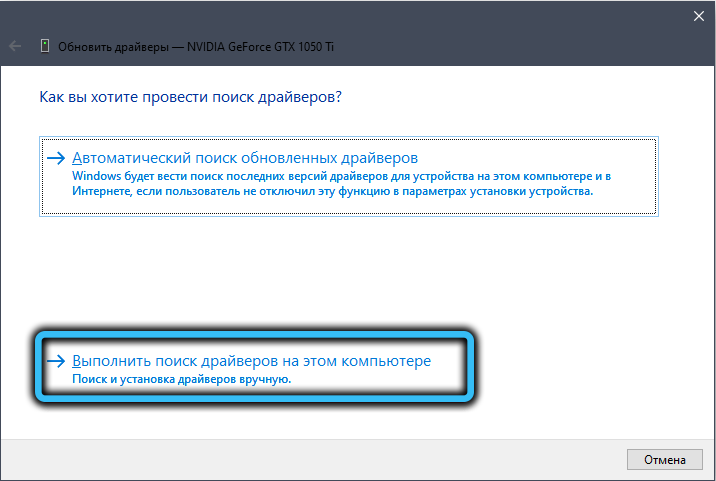
- когда откроется окно Мастера, выбираем строку «Выполнить поиск драйверов…»;

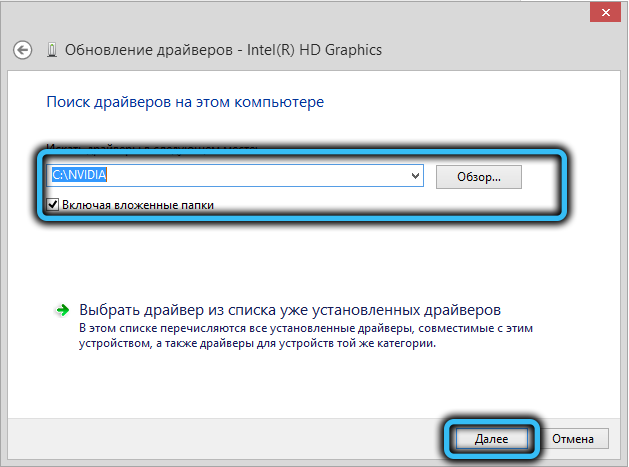
- кликаем по кнопке «Обзор» и переходим в каталог nVidia, созданный при установке Windows (по умолчанию — C:NVIDIA), ставим галочку на параметре «Включить вложенные папки», кликаем «Далее»;

- если установка завершилась успешно, перезагружаем компьютер, если нет – нужно воспользоваться драйвером для нашего железа от производителя.
Он устанавливается следующим образом:
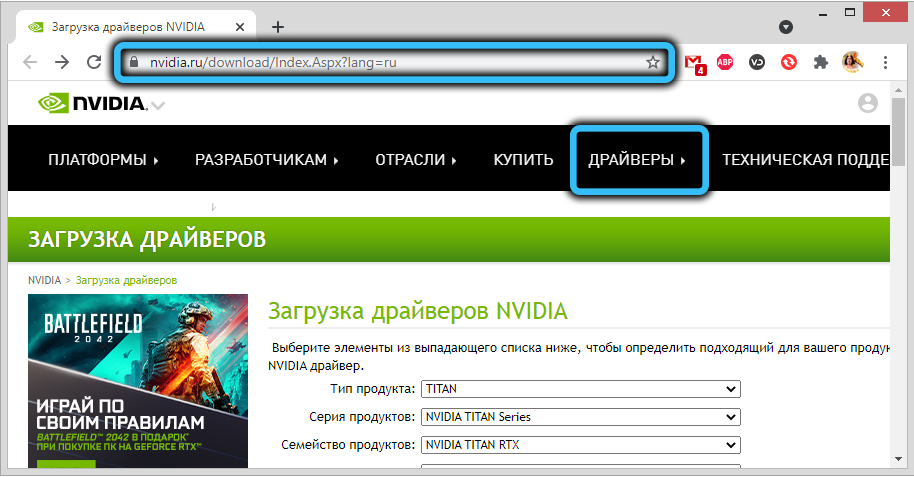
- переходим на официальный сайт nVidia;
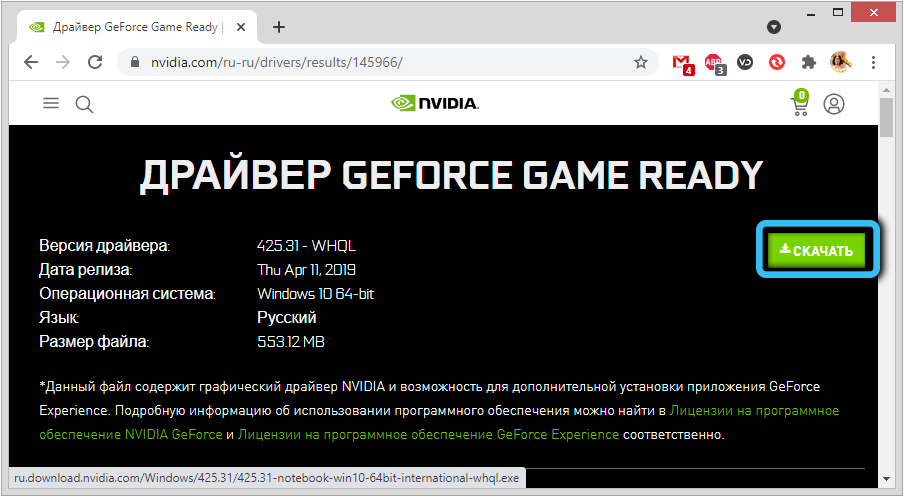
- кликаем по вкладке «Драйверы», во всплывшем контекстном меню выбираем пункт «Загрузить драйверы»;

- указываем тип продукта, в нашем случае – GeForce, серию (она присутствует в названии в «Диспетчере устройств»), свою версию Windows и язык интерфейса. Жмём «Поиск»;


- в новом окне жмём кнопку «Поддерживаемые продукты», чтобы убедиться, что в данную серию входит и наша конкретная модель видеокарты. Если это так, кликаем по кнопке «Загрузить сейчас»;


- высветится окошко лицензионного соглашения, жмём кнопку «Принять и скачать»;
- в новом окне выбираем кнопку «Сохранить» и, если нужно, указываем папку, в которой будет размещён инсталлятор;
- дожидаемся завершения загрузки, запускаем скачанный файл;
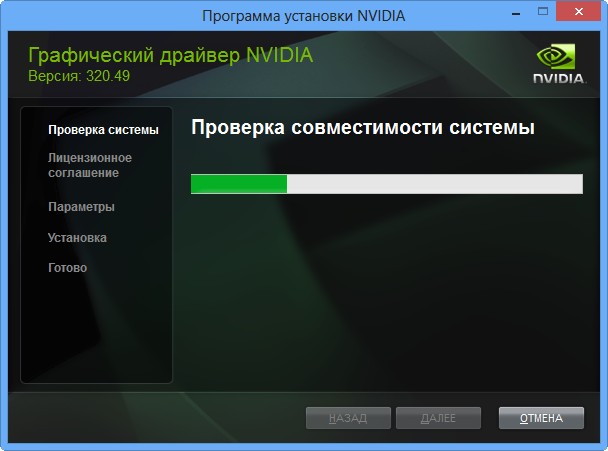
- первое, что сделает программа установки, – проверит совместимость выбранного драйвера с установленным на компьютере оборудованием;

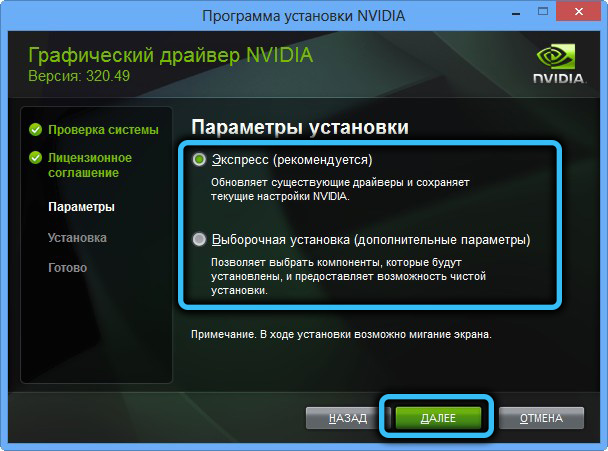
- затем будет предложено два варианта инсталляции: экспресс (рекомендуется) и выборочная установка (для опытных пользователей). Выбираем первый вариант;
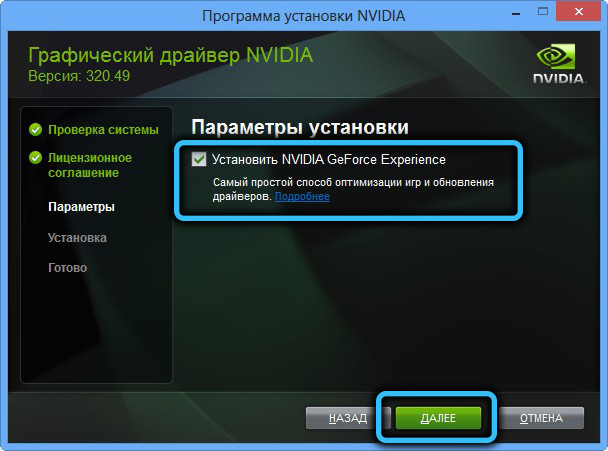
- появится окно с предложением установить фирменную утилиту GeForce Experience (галочка уже будет присутствовать). Вы можете отказаться, убрав галочку, но лучше этого не делать – приложение действительно очень полезное, особенно для геймеров;
- жмём кнопку «Далее» и наблюдаем строку прогресса установки драйвера;
- после завершения инсталляции жмём кнопку «Закрыть».
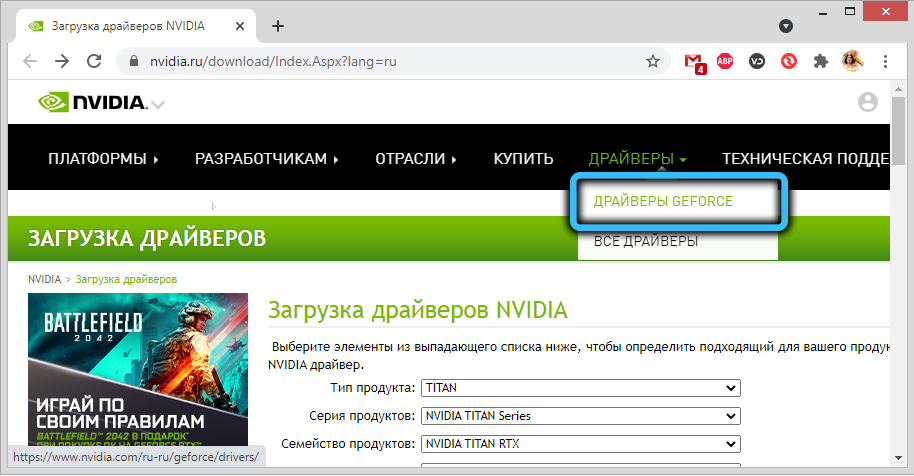
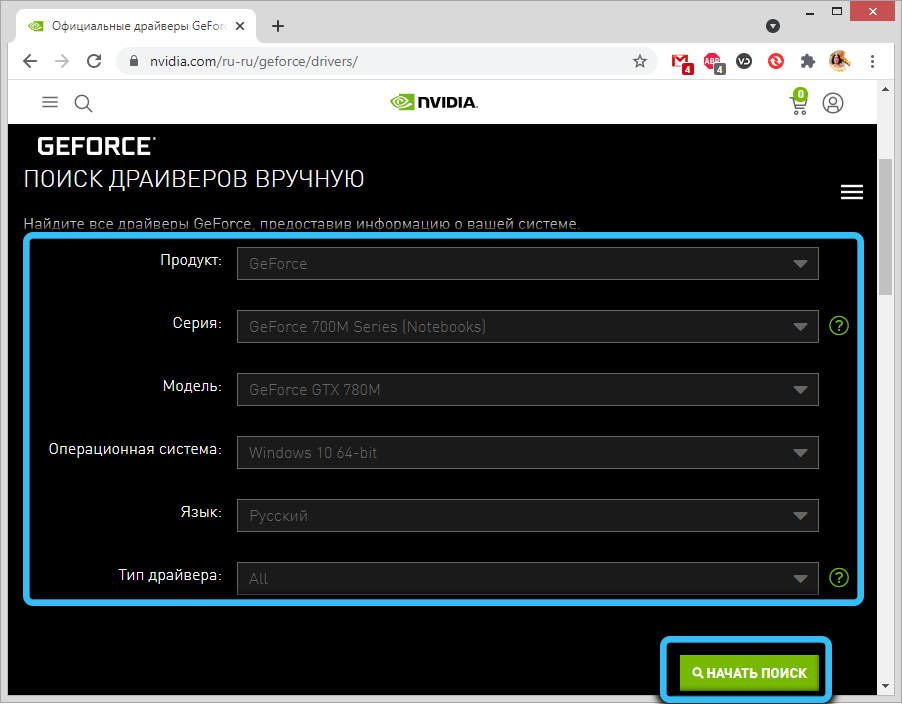
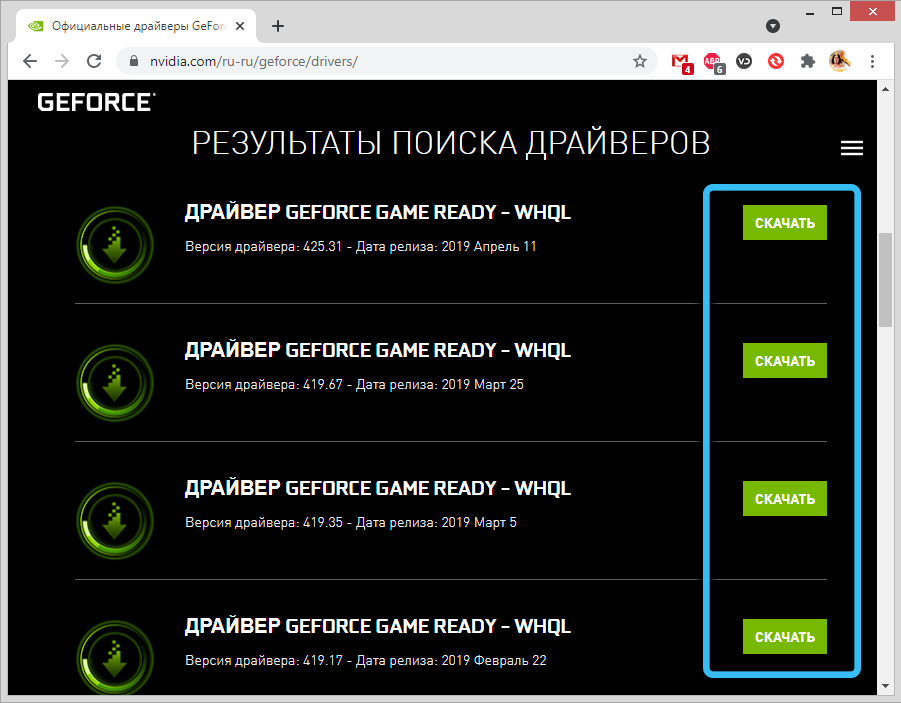
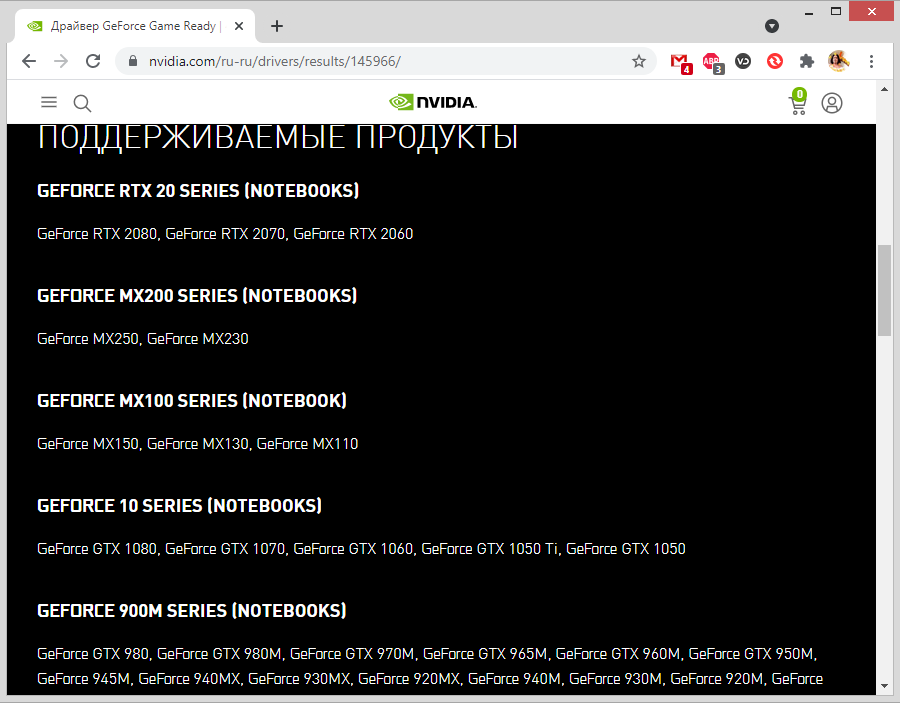
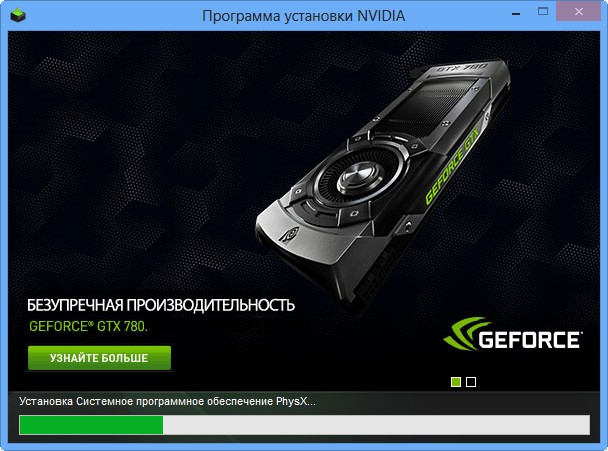
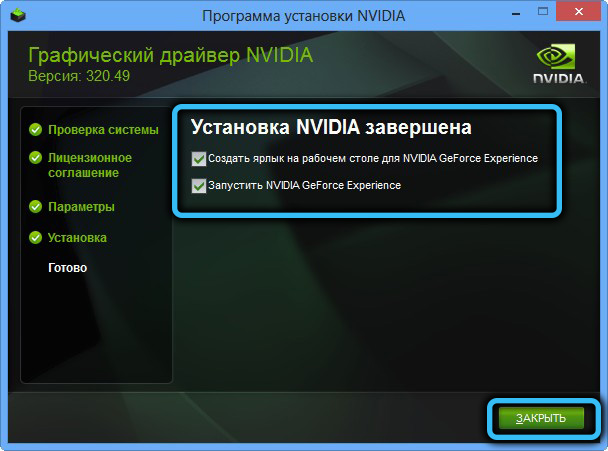
Как видим, установка драйвера вручную несложна, и это оптимальный вариант даже в тех случаях, когда установка «дров» в Windows происходит нормально.
Удаление приложений nVidia
Если и ручная инсталляция драйвера видеокарты в Windows 10/8/7 завершилась ошибкой «Продолжить установку nVidia невозможно», есть вероятность, что причиной является наличие файлов из предыдущих версий, которые по каким-то причинам не были удалены или это было сделано некорректно.
В подобных случаях необходимо удалить все приложения, относящиеся к разработчику, предварительно удалив в «Диспетчере устройств» недоустановленный драйвер.
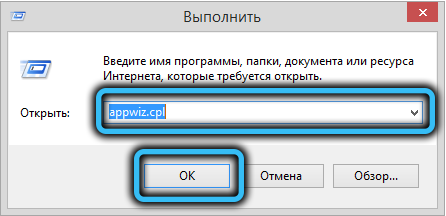
Для этого нажмите Win + R, в консоли «Выполнить» вбейте команду appwiz.cpl и нажмите Enter. Откроется окно «Удаление/изменение программ», в котором необходимо отсортировать высветившийся перечень установленных приложений по полю «Издатель», найти все строчки, начинающиеся словом «NVIDIA» и удалить эти программы.
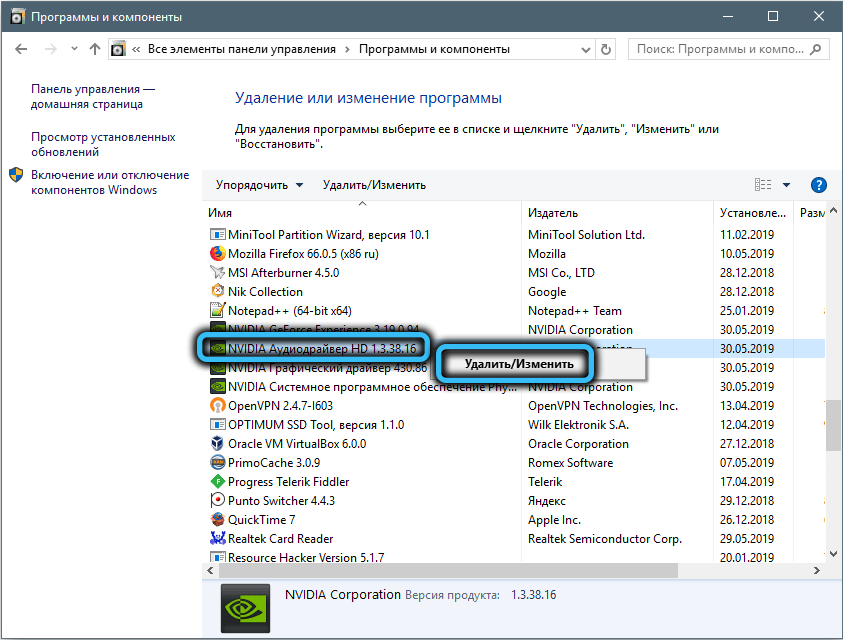
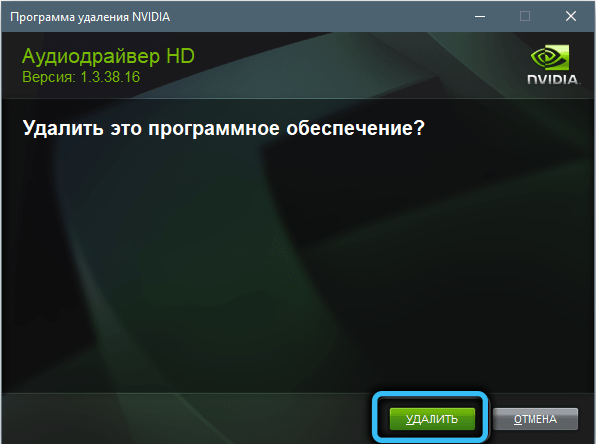
Перегружаем компьютер и пробуем установить родные драйвера ещё раз.
Отключение антивируса
Основное назначение антивирусного ПО – защита компьютера от любых внешних угроз, и в этой нелёгкой миссии эти программы часто переусердствуют, блокируя установку даже вполне безопасных и популярных приложений. В частности, при использовании фирменной утилиты GeForce Experience может выскочить ошибка «Продолжить установку NVIDIA невозможно», при этом инсталляция драйвера прервётся.
Так что можно попробовать на время инсталляции видеодрайвера отключить антивирус. В большинстве случаев для этого можно кликнуть ПКМ по пиктограмме антивируса, расположенной на панели задач, и в появившемся меню выбрать пункт отключения защиты.
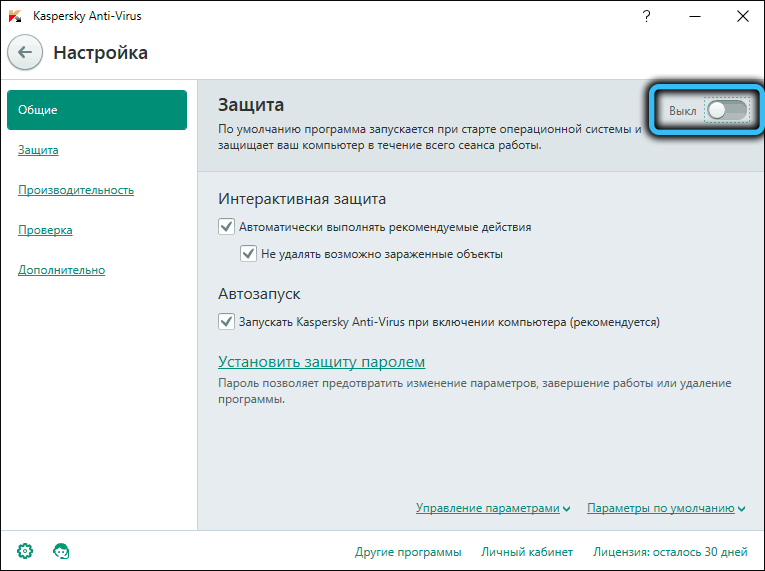
Если там такая опция отсутствует, нужно открыть панель управления, зайти в настройки и найти способ временного отключения антивирусной защиты, после чего повторить попытку установки видеодрайвера.
Переименование папки nVidia
Если все вышеперечисленные шаги закончились неудачно, есть ещё одна хитрость, как исправить ошибку с прерыванием установки драйвера НВИДИА.
Есть небольшая вероятность, что причина заключается в том, что инсталляция драйвера заканчивается неудачей из-за наличия папки NVIDIA Corporation, расположенной в каталоге Program Files. Если переименовать эту папку, присвоить ей любое другое имя, то процесс установки может пройти нормально. Для этого кликаем ПКМ по наименованию папки и выбираем пункт «Переименовать». Можно изменить всего одну букву, и этого будет достаточно для наших целей.
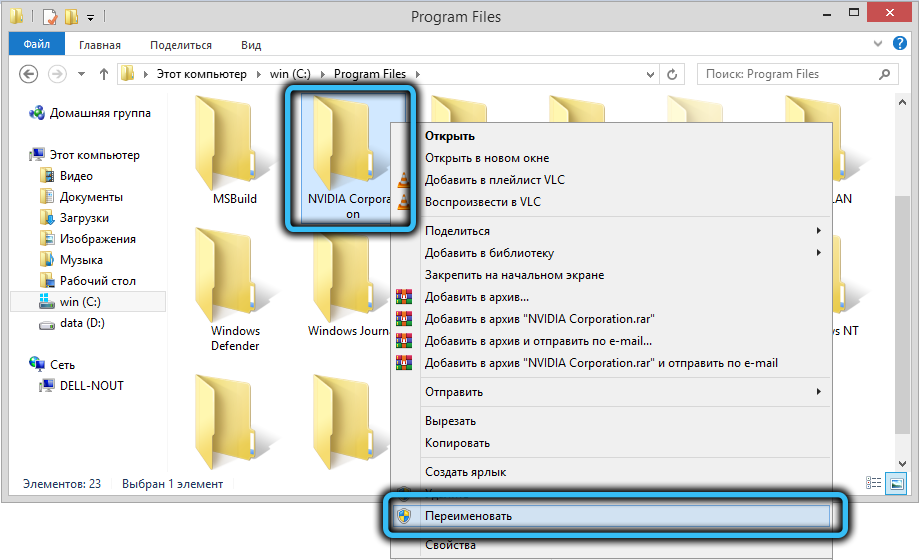
Пробуем запустить установщик и наслаждаемся положительным результатом.
Вывод
Как видим, причины неудачно инсталляции видеодрайвера могут быть разными, как и способы решения проблемы, но все они не требуют применения таких радикальных мер, как переустановка Windows. Главное – помнить, что драйвер – это небольшая программа, обеспечивающая интерфейс между графическим акселератором и операционной системой, и эта программа должна соответствовать обеим компонентам.