
Hi.
I originally posted this as a reply to a similar thread, but thought I’d post a new thread just in case it doesn’t get spotted,
Every time I try and save a project in Premier I get this error:
«An unknown error occurred while saving the project.
Select ‘Save As’ from the File menu to save the project to a new location.»
It’s fine if I Save As (with a new file name). The problem is, I don’t want to keep saving as a new file as I need to Dynamically Link the project into After Effects.
My spec:
Premiere Pro: v14.2.0
After Effects: v17.1.0 (including this just in case, as the Premiere project contains some Dynamically Linked AE compositions)
Windows 10 Pro (64bit) OS Build 18362.836
CPU: Intel i7-8700K @3.70GHz
RAM: 64 GB
GPU: GTX 1080 Ti + GTX 1080 (with latest drivers)
I’ve deleted the cache files, reset my preferences and workspace and it’s still not fixed. I’m not in a position to roll back my GPU drivers as the project I’m on requires my current ones for 3D rendering.
Any help would be massively appreciated.
Jamie
#1

Нарцисс
-

- Читатели
-
- 10 Сообщений:
А что такое камера, NLE?


- место работы:
Отправлено 18 Jun 2007 — 20:43
В Adobe Premiere Pro 2,0 при попытке сохранения проэкта выскакивает окно с заголовком: «Project save error» и текстом:
«An uknown error occurred while saving the project.
Select ‘Save as’ from File menu to save the project to a new location.»
Премьер переустановил, правда поверху, он у меня в составе Adobe Production Studio.
Как можно решить данную проблему?
Сохраняться не хочет ни в какую папку…
Помогите пожалуйста, проект горит!!!
- Наверх
#2
Нарцисс
Нарцисс
-
- Читатели
-
- 10 Сообщений:
А что такое камера, NLE?
- место работы:
Отправлено 18 Jun 2007 — 22:05
Фишка еще в том, что в первые 15-20 минут он сохраняет проект, а только потом выдает ошибку и затем еще пишет про серьезную ошибку, в следствии которой Премьер должен быть закрыт.
Да, еще проект уже весит около 200метров. Может ли быть и в этом проблема?
- Наверх
#3
Geralex
Отправлено 18 Jun 2007 — 22:23
Сам файл проекта 200 Мегов??? Чересчур много! Мой самый большой проект, который оперирует с 7 видеокассетами по 60 мин., 170 разнокалиберными фотками, 25 саундтреками и прочим материалом — весит 13,7 Мб.
- Наверх
#4
Нарцисс
Нарцисс
-
- Читатели
-
- 10 Сообщений:
А что такое камера, NLE?
- место работы:
Отправлено 18 Jun 2007 — 23:05
В чем тогда проблема, как быть?
- Наверх
#5
Kursh
Отправлено 19 Jun 2007 — 05:10
Из моего опыта — ППРО2 вылетает:
1. Когда изменяются в процессе работы пути к темпам и рендерам — т.е. находятся на сменных, либо сетевых ресурсах.
2. Когда на таймлайн автоматом с транзишнами помещаются файлы 1-фреймовой длины, либо поврежденные.
3. Когда лежащий на ТЛ звук сторонним аудиоредактором конвертится из моно в стерео и наоборот.
4. Когда есть серьезные проблеммы с железом — либо с дисковой подсистемой, либо с оперативной памятью.
5. Когда поставлены кривые плагины и кодекпаки.
6. Еще КУЧА вариантов, связанных с некорректным использованием софта и железа — но это уже лирика.
Сообщение отредактировано Kursh: 19 Jun 2007 — 05:12
- Наверх
—>
-
Главная
-
Josh Olufemii
-
Premiere: An unknown error occurred while saving the project. Save project in new location. SOLUTION
Просмотров: 32 781


105ug
4 дня назад
thanks good video

No Name
1 месяц назад
I had like 0 bytes from 1T!

oMeggy
1 месяц назад
actual fucking life savor aint no way

TANTRUM PRODUCTIONS
2 месяца назад
thanks bro

Name Jeff
3 месяца назад
thanks man!!

Maaret Helenius
3 месяца назад
I am glad I found your video! Thank you so much, this helped  The error message does not tell it!

Cranky Editx
3 месяца назад
Thanks man!

Marcus Pablo
3 месяца назад
Mbappé fazendo tutorial kkkkkkkkkkkk

Judah Lombard
4 месяца назад
Thank you so much man, you just saved me from having to redo a really big edit

To Each Their Own Sports
5 месяцев назад
Helped like crazy, thanks bro!

Никита
5 месяцев назад
THANK YOU KIND MAN

Ritwik Deepa
6 месяцев назад
Love you bro❤️

Svge
6 месяцев назад
you just saved my life AND MY PROJECT THANK YOU THANK YOU THANK YOU THANK YOU

Utsab Rocks Tech
6 месяцев назад
thanks bro

Ellis Hulstaert
6 месяцев назад
i have over 350 gb free 😬

Camilo Castañeda
7 месяцев назад
saved my day man haha

Invest Corp
9 месяцев назад
Ty

HeyJQ Fitness
10 месяцев назад
Yes yes yes, problem solved👍👍👍thanks for the help

Omarion Cruz
11 месяцев назад
Fast and very reliable😩🙌🏾
Copyright ©
Video-muzika.ru
На нашем портале вы можете посмотреть самые популярные и свежие ролики за 2019 год

info@video-muzika.ru Почта для обратной связи , жалоб и предложений
В этом руководстве мы покажем вам различные способы решения проблемы с неработающим файлом экспорта Adobe Premiere Pro. Это программное обеспечение для нелинейного редактирования видео на основе временной шкалы от Adobe, без тени сомнения, является лучшим в этой области. Однако, несмотря на множество функций, которые он видит, он также не свободен от своей доли проблем. У многочисленных пользователей выразили свою озабоченность что параметр «Экспорт файла» не работает должным образом в Adobe Premier Pro.
Всякий раз, когда они пытаются экспортировать файл, их вместо этого приветствует «Импортер файлов обнаружил несоответствие в файловой структуре %filename.mp4%. Чтение и запись метаданных этого файла (XMP) отключены». Кроме того, некоторые также сообщают, что имя файла имеет тенденцию усекаться при попытке экспортировать файл. Если вас также беспокоят эти проблемы, то это руководство поможет вам. Следите за исправлениями.
Рекомендуется попробовать каждый из перечисленных ниже обходных путей, а затем посмотреть, какой из них принесет вам успех. Итак, имея это в виду, давайте начнем.
ИСПРАВЛЕНИЕ 1. Отключение кодирования с аппаратным ускорением
Ваш первый курс действий должен состоять в том, чтобы отключить «Аппаратно-ускоренное кодирование». [especially if you dealing with H.264 exports] используя перечисленные ниже шаги, а затем проверьте результаты.
- Запустите Adobe Premiere Pro и перейдите на вкладку «Экспорт».
- Затем выберите H.264/HEVC в меню «Формат».
Кредиты: Adobe
- Теперь перейдите в «Производительность» и выберите «Кодирование программного обеспечения».
- Проверьте, устраняет ли это проблему с файлом экспорта Adobe Premiere Pro.
ИСПРАВЛЕНИЕ 2. Проверка местоположения экспорта
Затем убедитесь, что в каталоге экспорта используются только однобайтовые английские символы ASCII. Если в нем есть диакритические знаки, умляуты или неосновные английские символы, у вас могут возникнуть проблемы при экспорте этого файла или файл может оказаться усеченным.
ИСПРАВЛЕНИЕ 3: более ранняя версия Adobe Premiere Pro
Если ни один из вышеперечисленных методов не привел к успеху, то вашим последним действием должно быть понижение версии программного обеспечения до его более ранней стабильной версии. [either v22.6 or v 23]. Для этого вы можете обратиться к нашему подробному руководству о том, как понизить версию приложений Adobe Creative Cloud до более ранней версии, или выполнить следующие более короткие шаги:
- Откройте приложение Creative Clouds и перейдите к приложению, версию которого вы хотите понизить.
- Затем нажмите кнопку «Дополнительно» (…) рядом с этим приложением.
- После этого выберите «Другие версии» в раскрывающемся меню.
- Теперь нажмите кнопку «Установить» рядом с выбранной версией приложения.
- Теперь будет установлена более старая сборка этого приложения, и она должна исправить основную проблему.
Вот и все. Это были различные методы, которые должны помочь вам решить проблему с неработающим файлом экспорта Adobe Premiere Pro. Что касается официальной позиции по этому вопросу, разработчики знают об этой проблеме, но не сообщают о сроках выпуска исправления. Как и когда это произойдет, мы соответствующим образом обновим это руководство. Между тем, вышеупомянутые обходные пути — ваш лучший выбор.
О главном редакторе
Содержание
- «Error compiling movie» during render or export in Adobe Premiere Elements
- «Error compiling movie. Unknown error» when rendering or exporting
- Render the project timeline
- Convert your file to DV AVI (Windows only)
- Remove irregular clips
- Troubleshoot footage or assets used in the project.
- Remove effects
- Quit any applications that could be interfering with the render process
- Use a different codec for your export
- Disable Auto Save
- Устранение проблем экспорта в Premiere Pro
- 7 простых действий для исправления распространенных ошибок
- Проблемы при рендеринге или экспорте определенного проекта?
- Очень низкая скорость экспорта?
- Premiere Pro продолжает зависать или перестает отвечать во время экспорта?
- Ошибка компиляции видеофильма в Adobe Premiere Pro
- Почему возникает ошибка компиляции в программе Adobe Premiere Pro
- Ошибка кодека
- Недостаточно свободного места на диске
- Изменить свойства памяти
- Нет прав для сохранения файлов в этом месте
- Имя файла не является уникальным
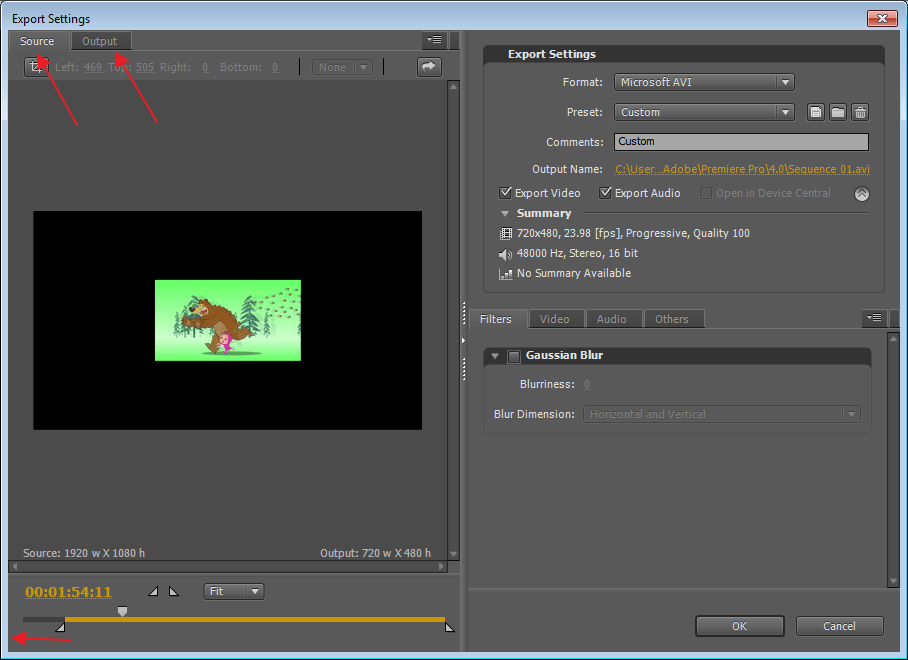
- Бегунки в разделах Sourse и Output
- Решение проблемы сохраняя файл частями
- Неизвестные ошибки
- Как исправить «ошибку компиляции фильма» в Premiere Pro
- Что вызывает ‘ Ошибка компиляции фильма ‘ в Adobe Premiere Pro?
- Метод 1. Обновите Premiere до последней версии
- Метод 2: изменение средства визуализации видео
- Метод 3: изменение местоположения файла проекта
- Метод 4: Дублирование последовательности
- Метод 5. Определение места сбоя экспорта
- Метод 6: Создание нового проекта
«Error compiling movie» during render or export in Adobe Premiere Elements
«Error compiling movie. Unknown error» when rendering or exporting
The error can be followed by this message:
«Sorry, a serious error has occurred that requires Adobe Premiere Elements to shut down. We will attempt to save your current project.»
This document is about Adobe Premiere Elements. For a related document about Adobe Premiere Pro, see this page.
Important: Always restart the computer after a problem occurs to refresh its memory. Continuing to work without restarting the computer can compound the problem.
Render the project timeline
Prerendering the project timeline helps you to detect and eliminate problems with particular project media or effects. If an error or problem occurs when you render the timeline, then troubleshoot the media or effect in the timeline. To render, ensure that the work area selection encompasses the entire timeline and under the Timeline pop-up menu, select Render work area.
Convert your file to DV AVI (Windows only)
If you are working with a file that is different from the rest of your footage, convert the file to the DV AVI format.
- Create an Adobe Premiere Elements project with the same settings as your clip.
- Import only the clip and add it to the timeline/sceneline.
- Click Export & Share and select Devices >Computer >720 X 480 resolution.
- Select AVI format from the Format dropdown list., type in a filename, and choose a location to save the file. Click Save.
- Open your original Premiere Elements project. Under the Project tab, right-click the original file and choose Replace Footage. Select the file created in step 4.
NOTE: DV AVI is a standard and has certain settings for frame rate and size. If these settings do not match your project settings, skip this step.
Remove irregular clips
This type of error is commonly caused by a particular clip in your project. Using footage that is different from most of your clips (for example, from a different camera, different format, different codec, different frame size, different frame rate), could be the source of the issue.
If possible, try removing such clips from your timeline or sceneline and render or export your project again.
- Open the project with the issue in Adobe Premiere Elements.
- Save your original project, and create a copy of it called test by choosing File > Save As and renaming the project test.
- In the test project, delete everything in the project from the halfway point to the end
- Click Export & Share tab and select Disc. Select the DVD or Blu-ray settings you want, select Disc from the Type dropdown list, and then click Burn:
- If the error happens again, repeat Steps 2, 3 and 4, testing again with the other (first) half of the content from the timeline.
- If the error no longer occurs, add back the clips that you removed in small groups and test after each addition. When the error happens again, one of the most recent clips added back to the timeline is the cause.
- Once you identify the problem clip, return to your original project and remove or replace the problem clip or file.
- Save the corrected version of the project and export it to DVD or Blu-ray disc.
Remove effects
Remove all of the following video effects from long clips:
- Auto Levels
- Auto Color
- Auto Contrast
- Shadow/Highlight
Auto Levels, Auto Color, Auto Contrast, and Shadow/Highlight are modified effects from Adobe Photoshop.
To remove a video effect, do the following:
1. Select the clip on the timeline/sceneline. Click Edit > Applied Effects panel to open it.

2. Click the Eye to disable the effect or right-click (Ctrl+click) the effect and choose Clear.

Quit any applications that could be interfering with the render process
If you are using GPU (your video adapter) based effects and transitions (all 3D effects and transitions use the GPU), then make sure that you do not use other GPU intensive applications. (Don’t use video games, screen savers, and so on.) Do not allow your system to be locked or hibernate while rendering the timeline or during export.
Use a different codec for your export
If you have customized your Share settings to use a third-party codec (changed by using the Advanced button of the Share settings), try exporting using one of Adobe Premiere Elements built-in presets.
Disable Auto Save
The Auto Save feature could interfere with the export process. Turn it off if you are experiencing problems when you export to your hard disk, DVD, or tape.
Источник
Устранение проблем экспорта в Premiere Pro
Проблемы с рендерингом или экспортом проекта Premiere Pro? Приложение зависает, тормозит или перестает отвечать во время рендеринга или экспорта? Мы готовы помочь!
В данном документе приведены методы устранения следующих неполадок:
- Ошибка импорта
- Ошибка рендеринга с использованием ГП
- Ошибка недостатка памяти
- Ошибка экспорта
- Ошибка ввода-вывода
- Ошибка рендеринга с ускорением
7 простых действий для исправления распространенных ошибок
- Ознакомьтесь с текущими и распространенными известными ошибками, которые могут привести к сбою Premiere Pro при экспорте.
- Обновитесь до последней версии Premiere Pro, которая обеспечивает более стабильную работу по мере исправления ошибок продукта.
Обновить Premiere Pro сейчас. - Принудительно завершите работу и перезапустите Premiere Pro или перезагрузите компьютер, чтобы устранить проблему в работе системы.
- Проверьте наличие записей об ошибках в Отчете о совместимости системы. В отчете будет указано о проблемах с драйверами и необходимости их обновления.
- Удалите все знаки препинания в именах медиаданных, файла проекта или вывода.
- Убедитесь, что на диске достаточно свободного места.
- Экспортируйте в другое место на компьютере.
Если проблема не устранена, выполните следующие действия.
Попробуйте экспортировать этот проект в другом формате файла. Список поддерживаемых форматов файлов см. в разделе Форматы, экспортированные непосредственно из Premiere Pro.
Экспортируете в H.264 или HEVC? Перейдите в Установки > Медиаданные и снимите флажок Включить аппаратное ускорение декодирования (требует перезагрузки) .
При экспорте не в H.264 или если проблема не была устранена:
- Выберите Файл > Настройки проекта > Общие . Откроется окно «Настройки проекта».
- В разделе Рендеринг и воспроизведение видео выберите Только программное обеспечение Mercury Playback Engine .
Включение параметра Только программное обеспечение Mercury Playback Engine может снизить скорость рендеринга.
Выберите Добавить в очередь , чтобы открыть Media Encoder и экспортировать проект с помощью Adobe Media Encoder. Дополнительным преимуществом использования Media Encoder является возможность работать над другими проектами в Premiere Pro.
При использовании стороннего подключаемого модуля или перехода необходимо временно удалить его из проекта и повторить попытку экспорта.
Проблемы при рендеринге или экспорте определенного проекта?
При наличии подозрений, что проблема связана с определенным проектом, попытайтесь экспортировать другой проект и посмотрите, возможно ли это.
Если с экспортом других проектов не возникает проблем, ошибка рендеринга существующего проекта может быть вызвана наличием сторонних подключаемых модулей, переходов или LUT.
Чтобы устранить эту проблему, импортируйте необходимый проект в новый проект и повторите попытку экспорта.
Очень низкая скорость экспорта?
Чтобы увеличить скорость рендеринга необходимо убедиться, что устройство соответствует рекомендуемым системным требованиям. Дополнительные сведения см. в разделе Системные требования Premiere Pro. Кроме того, убедитесь, что используется последняя версия драйверов. Мы рекомендуем использовать драйвер NVIDIA Studio.
- Если поддержка новейших игр, патчей и DLC в день выпуска — приоритет, используйте драйверы Game Ready.
- Если же приоритетом является стабильность и качество творческих рабочих процессов, таких как редактирование видео, анимация, фотография, графический дизайн и потоковая передача, используйте драйвера Studio.
Для получения дополнительной информации см. документацию NVIDIA.
Premiere Pro продолжает зависать или перестает отвечать во время экспорта?
В качестве крайней меры, если решить эту проблему не удается, попробуйте вернуться к предыдущей версии приложения.
Источник
Ошибка компиляции видеофильма в Adobe Premiere Pro
Ошибка компиляции в программе Adobe Premiere Pro является одной из самых популярных среди пользователей. Отображается она при попытке экспортировать созданный проект на компьютер. Процесс может прерваться сразу или через определенное время. Давайте разберемся в чем же дело.
Почему возникает ошибка компиляции в программе Adobe Premiere Pro
Ошибка кодека
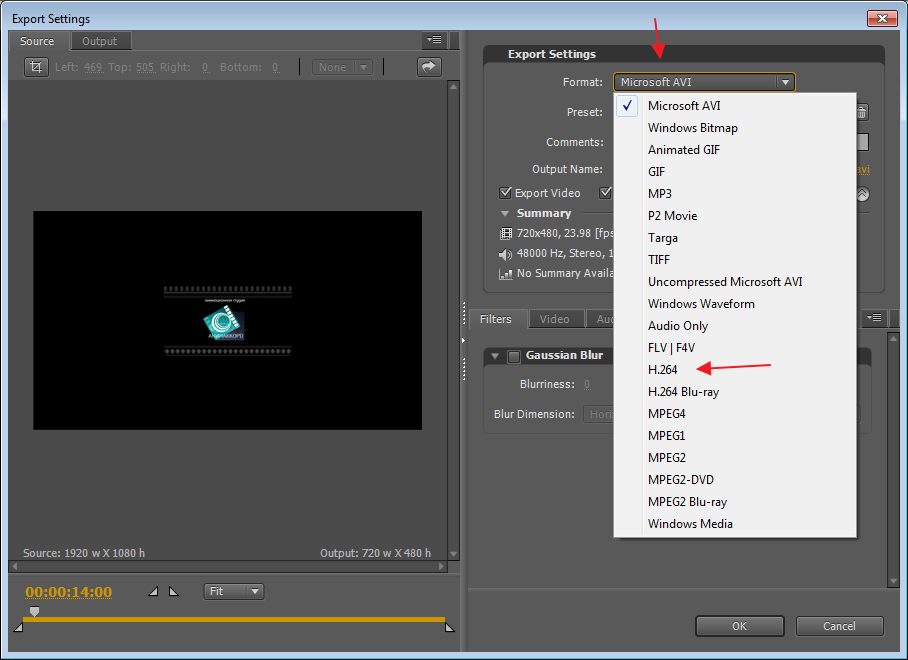
Довольно часто эта ошибка возникает из-за несоответствия формата для экспорта и установленного в системе пакета кодеков. Для начала попробуйте сохранить видео в другом формате. Если нет, удалите предыдущий пакет кодеков и установите новый. Например QuickTime, который хорошо сочетается с продуктами из линейки Adobe.
Заходим в «Панель управления-Установка и удаление программ», находим ненужный пакет кодеков и удаляем стандартным способом.
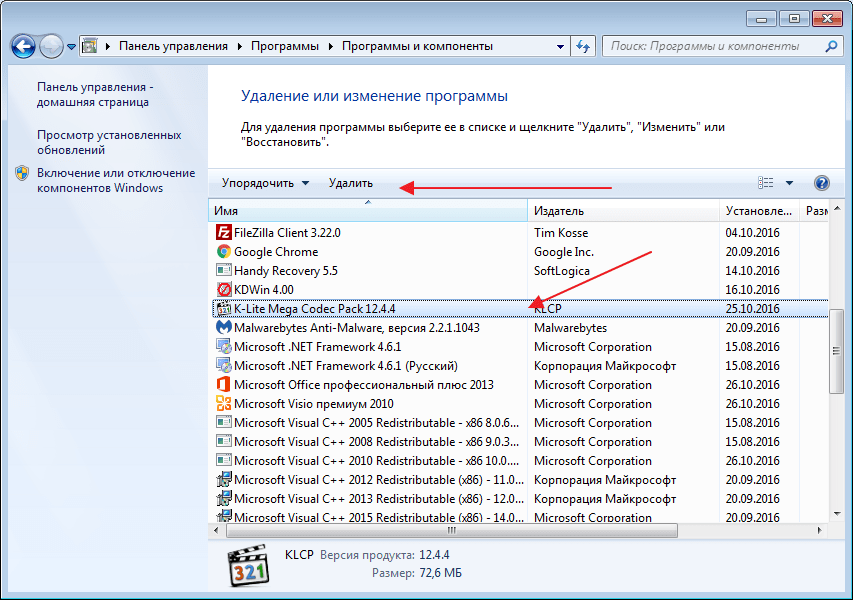
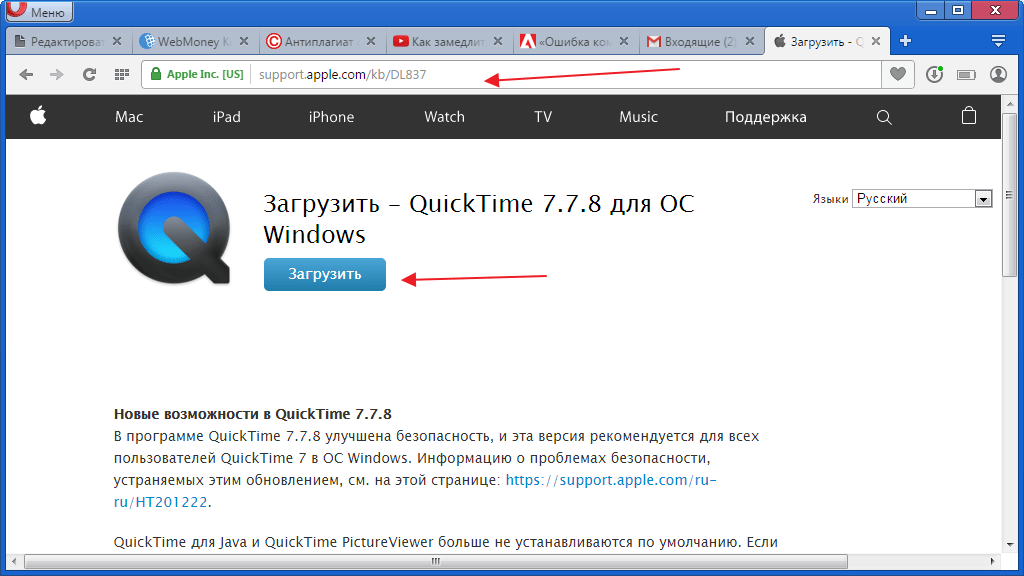
Затем идем на официальный сайт QuickTime, скачиваем и запускаем установочный файл. После завершения инсталляции перегружаем компьютер и запускаем Adobe Premiere Pro.
Недостаточно свободного места на диске
Это часто случается при сохранении видео в определенные форматы. В результате файл становится очень большой и просто не помещается на диске. Определите соответствует ли объем файла свободному месту в выбранном разделе. Заходим в мой компьютер и смотрим. Если места не хватает, тогда удаляем лишнее с диска или экспортируем в другом формате.
Или экспортируем проект в другое место.
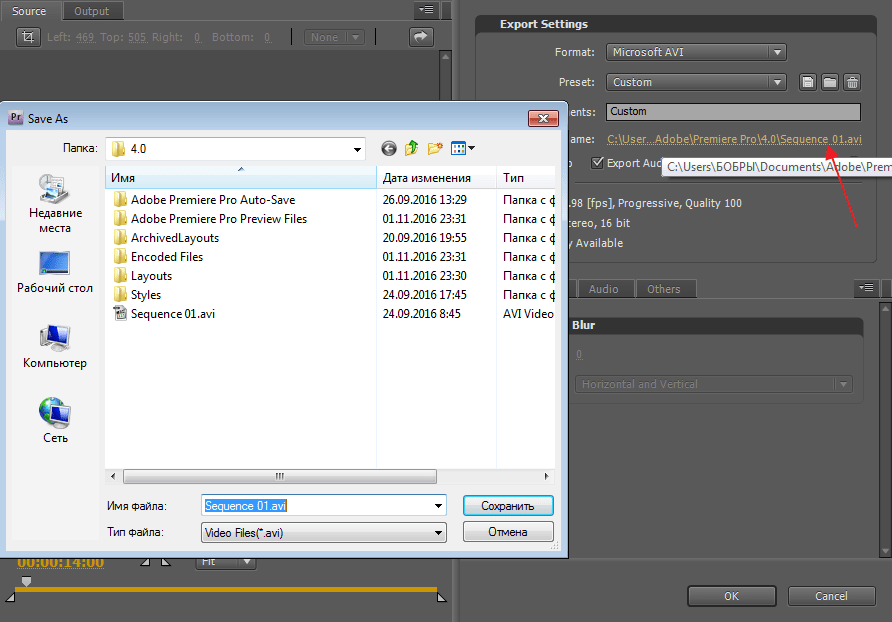
Кстати этим методом можно воспользоваться даже если места на диске достаточно. Иногда помогает в решении данной проблемы.
Изменить свойства памяти
Иногда причиной данной ошибки может послужить нехватка памяти. В программе Adobe Premiere Pro есть возможность немного увеличить ее значение, однако следует отталкиваться от объема общей памяти и оставить какой-то запас для работы других приложений.
Заходим в «Edit-Preferences-Memory-RAM available for» и выставляем нужное значение для Premiere.


Нет прав для сохранения файлов в этом месте
Вам необходимо обратится к администратору системы для снятия ограничения.
Имя файла не является уникальным
При экспорте файла на компьютер, он должен иметь уникальное название. Иначе он не будет перезаписан, а просто выдаст ошибку, в том числе и компиляции. Это часто возникает когда пользователь сохраняет один и тот же проект повторно.
Бегунки в разделах Sourse и Output
При экспорте файла, в левой его части есть специальные бегунки, которые регулируют длину видео. Если они выставлены не на полную длину, а при экспорте возникает ошибка, выставьте их на начальные значения.
Решение проблемы сохраняя файл частями
Довольно часто при возникновении данной проблемы пользователи сохраняют видео файл частями. Для начала его нужно разрезать на несколько частей используя инструмент «Лезвие».
Затем с помощью инструмента «Выделение» отмечаем первый отрывок и экспортируем его. И так со всеми частями. После чего части видео опять загружаются в программу Adobe Premiere Pro и соединяются. Зачастую проблема исчезает.

Неизвестные ошибки
Если ничего не помогло, необходимо обратиться в службу поддержки. Так как в Adobe Premiere Pro часто случаются ошибки, причина которых относится к ряду неизвестных. Решить их обычному пользователю не всегда представляется возможным.
Источник
Как исправить «ошибку компиляции фильма» в Premiere Pro
Ошибка компиляции фильма – одна из наиболее распространенных проблем, связанных с Adobe Premiere . Сообщается, что он появляется в Windows и Mac OS при выполнении различных действий в Premiere Pro. Некоторые пользователи говорят, что они получают эту ошибку при попытке экспортировать аудиопоследовательность, в то время как другие говорят, что ошибка возникает только в отношении клипов из определенного места. Проблема, похоже, не относится к конкретной версии Windows, поскольку, как сообщается, возникает в Windows 7, Windows 8.1 и Windows 10. 
Что вызывает ‘ Ошибка компиляции фильма ‘ в Adobe Premiere Pro?
Мы исследовали эту конкретную проблему, глядя на различных пользователей отчеты и стратегии ремонта, которые являются наиболее успешными в этом сценарии. Как оказалось, существует несколько различных сценариев, в которых может возникнуть эта конкретная проблема:
- Adobe Premiere устарел – согласно различным отчетам. об этой ошибке обычно сообщается в устаревших сборках Premiere. Adobe хорошо поработала над исправлением множества рутинных работ, которые ранее вызывали нестабильность. Если этот сценарий применим, вы сможете решить проблему, обновив программное обеспечение до последней версии.
- GPU не может справиться с нагрузкой – если вы Если вы используете графический процессор от низкого до среднего, скорее всего, вы столкнетесь с этой ошибкой при попытке визуализировать или экспортировать большие файлы. Если этот сценарий применим, вы можете решить проблему с помощью Software Only Playback Engine.
- Местоположение поврежденного проекта . Эта ошибка также связана с экземплярами, в которых Расположение проекта содержит поврежденные файлы или файлы, длина которых превышает ограничение на количество символов. Несколько пользователей, которые также столкнулись с этой проблемой, сообщили, что проблема была решена после изменения местоположения проекта.
- Ошибка проекта – если проблема возникает, когда вы пытаясь экспортировать файл после периода бездействия, вы можете решить проблему, продублировав проект, создав новый проект и импортировав содержимое обратно, или обнаружив, какая часть вызывает сбой при экспорте, и исключив ее из процесса.
Если вы в настоящее время пытаетесь решить именно эту проблему, эта статья предоставит вам несколько шагов по устранению неполадок, которые в конечном итоге помогут вам решить эту проблему. Ниже вы найдете набор методов, эффективность которых была подтверждена хотя бы одним пользователем, затронутым той же проблемой.
Для достижения наилучших результатов мы советуем вам следовать методы в том порядке, в котором они представлены. В конце концов, одно из исправлений должно решить проблему независимо от виновника, который ее вызывает..
Метод 1. Обновите Premiere до последней версии
Если проблема была вызвана ошибкой, скорее всего, проблема будет решена, если вы обновите программное обеспечение до самая последняя доступная версия. Adobe проделала отличную работу по исправлению множества несоответствий, связанных с Windows 10, поэтому обновление может быть единственным исправлением, которое вам нужно применить.
Некоторые затронутые пользователи сообщили, что проблема заключалась в разрешается после обновления до последней доступной версии и перезапуска устройства.
Безусловно, самый простой способ обновить Adobe Premiere до последней версии – использовать Adobe Creative Cloud . Всего за несколько щелчков мышью вы сможете обновить программное обеспечение до последней версии.
Чтобы проверить наличие обновлений Adobe Premiere, откройте приложение Creative Cloud для настольных ПК и нажмите кнопку действия (вверху- правый угол экрана). Затем в появившемся меню нажмите Проверить обновления приложения .
Затем следуйте инструкциям на экране, чтобы обновить Adobe Premiere до последней версии. Если вам будет предложено выбрать из коллекции различных версий, выберите последнюю и следуйте инструкциям по установке.
Если вы не используете Creative Cloud, следуйте инструкциям ниже, чтобы удалить Adobe Premiere вручную а затем переустановите последнюю версию:
- Нажмите клавишу Windows + R , чтобы открыть диалоговое окно Выполнить коробка. Затем введите «appwiz.cpl» в поле Выполнить и нажмите Enter , чтобы открыть Окно “Программы и компоненты” .
- Как только вы окажетесь внутри В списке «Программы и компоненты» прокрутите список приложений вниз, пока не найдете Adobe Premiere Pro. Увидев его, щелкните его правой кнопкой мыши и выберите Удалить , чтобы начать процесс удаления.
- Следуйте инструкциям на экране, чтобы завершить процесс удаления.
- После удаления приложения перезагрузите компьютер.
- следующую последовательность запуска, перейдите по этой ссылке ( здесь ) и загрузите последнюю версию.
- После завершения загрузки откройте исполняемый файл установки и установите приложение. Когда последовательность установки будет завершена, активируйте загрузку, вставив лицензионный ключ.
- Выполните то же действие, которое ранее вызывало «Ошибка компиляции фильма» , и посмотрите если проблема была решена.
Если этот метод не позволил вам решить проблему, перейдите к следующему методу ниже.
Метод 2: изменение средства визуализации видео
Если вы получаете эту ошибку каждый раз, когда пытаетесь визуализировать видео, возможно, вы сможете устранить проблема с изменением метода рендеринга видео. Это скорее обходной путь, чем надлежащее исправление, но многие затронутые пользователи сообщили, что он эффективен при устранении «Ошибка компиляции фильма».
Как оказалось, существует несколько проблем со стабильностью, которые обычно возникают при определенных конфигурациях, когда средство визуализации настроено на использование Ускорение графического процессора (CUDA) .
Вот краткое руководство по решению этой проблемы, открыв Настройки проекта и изменив значение по умолчанию Обработка видео и вариант воспроизведения :
- Внутри видео, которое вызывает ошибку, нажмите Файл из меню ленты в верхнем левом углу экрана. Затем в меню Файл перейдите в Настройки проекта и нажмите Общие.
- Как только вы попадете в окно Project Settings , убедитесь, что Выбрана вкладка Общие . Затем перейдите в раздел Обработка и воспроизведение видео и убедитесь, что выбрано Только программное обеспечение Mercury Playback Engine . Это можно сделать с помощью раскрывающегося меню.
Примечание. Использование Ускорение графического процессора Mercury Playback Engine , как известно, вызывает несколько проблем со стабильностью на определенных конфигурациях ПК.
Если проблема не исчезла, перейдите к следующему методу ниже.
Метод 3: изменение местоположения файла проекта
Некоторые затронутые пользователи сообщили, что проблема была решена после того, как они изменили местоположение файла проекта. В большинстве случаев затронутые пользователи сообщают, что они заставили его работать, изменив расположение как файла проекта, так и экспортированного видео на рабочий стол.
Вот краткое руководство о том, как это сделать:
- Когда ваш проект будет готов, перейдите в File (в верхнем левом разделе меню ленты) и нажмите Сохранить как.
- На экране Сохранить как укажите местоположение на рабочем столе и назовите свой видеопроект, прежде чем нажимать Сохранить.
- Затем перейдите в Настройки экспорта , выберите вкладку Вывод и нажмите Экспорт.
- Проверьте, прошла ли процедура успешно и завершилась ли процедура без ошибок.
Если этот метод не помог вам решить проблему, перейдите к следующему методу ниже.
Метод 4: Дублирование последовательности
Несколько пользователей сообщили, что дублирование последовательности, которая находится в процессе экспорта, позволило им завершить операцию, не увидев «Ошибка компиляции фильма». Как оказалось, это позволяет обойти сообщение об ошибке и без проблем экспортировать его.
Чтобы скопировать последовательность, просто щелкните правой кнопкой мыши проект, который является не удалось и выберите Экспорт во вновь появившемся контекстном меню.
После этого попробуйте выполнить то же действие, которое ранее вызывало «Ошибка компиляции фильма» , и посмотрите, решена ли проблема. Если появляется такое же сообщение об ошибке, перейдите к следующему потенциальному исправлению.
Метод 5. Определение места сбоя экспорта
Если где-то происходит сбой Adobe Premiere во время процесса экспорта это, вероятно, означает, что что-то происходит в начале последовательности. Паре пользователей, столкнувшихся с этой проблемой, удалось завершить процесс экспорта без ошибок, переместив кадры на несколько кадров назад или на несколько кадров вперед из меню внизу экрана.
После перемещения кадра экспортируйте этот небольшой сегмент и посмотрите, не исчезнет ли ошибка ‘Ошибка компиляции фильма’ . происходит. Если процесс экспорта больше не дает сбоев, можно приступить к экспорту остальной части файла.
Если проблема все еще не решена, перейдите к следующему способу ниже.
Метод 6: Создание нового проекта
Нескольким пользователям, у которых также была эта ошибка, удалось исправить ее, создав новый проект с точно такими же файлами и выполнив часть экспорта из новый. Для этого перейдите в Файл> Новый> Проект . Затем присвойте проекту любое имя и нажмите Ok .
После создания нового проекта импортируйте предыдущий проект. . Вы можете просто перетащить его или использовать мастер Import . После подтверждения импорта и успешного завершения процесса проверьте, устранена ли ошибка «Ошибка компиляции фильма» .
Источник