
Содержание
- Причины и решение неизвестной ошибки сети в Инстаграм
- При входе в Инстаграм возникает неизвестная ошибка
- Сбой входа в Инстаграм – что делать?
- Что означает ошибка «Oops, an error occurred»
- Причины возникновения и способы решения ошибки
- На Android
- На iPhone
- «Неизвестная ошибка сети» при входе в Инстаграм. Что делать?
- Что значит “Неизвестная ошибка сети” в Инстаграм при входе
- Как от нее избавиться?
- Другие распространенные проблемы при входе в Инстаграм
- Вопросы наших читателей
Причины и решение неизвестной ошибки сети в Инстаграм
В Инстаграме «Неизвестная ошибка сети» связана, как с подключением к Интернету, так и с внутренними проблемами сервиса. Возникает при авторизации, переходе на другие страницы с помощью браузера.
При входе в Инстаграм возникает неизвестная ошибка
Неизвестная ошибка сети при входе в Инстаграм, возникает по нескольким причинам:
- отсутствует подключение к Интернету. Нестабильная сеть или пользователь включил мобильную передачу данных с низкой скоростью;
- смена геолокации. При резком изменении географического положения, возможны не только ошибки с авторизацией, но и блокировка профиля;
- данные для входа неверны. Пароль или логин были указано неправильно;
- сбои в работе социальной сети.
Если Инстаграм пишет «Неизвестная ошибка сети», первое что должен сделать владелец смартфона – проверить качество подключения. Это можно сделать с помощью сайтов 2iP или SpeedTest. Если устройство не подключается к браузеру или загрузка длится слишком долго – значит отсутствует Интернет.
Если ошибка повторяется вне зависимости от типа подключения: переустановить Инстаграм.
Зайти в официальный магазин Play Market или ITunes – удалить и установить приложение заново.
Во время официальных сбоев, Instagram не работает почти у всех пользователей. Ошибки наблюдаются по регионам: отдельные страны, континенты. Определить, что ошибка произошла не в частном порядке поможет сервис DownDetector.
Как проверить именно Инстаграм:
- Перейти на сайт DownDetector.com.
- В списке доступных сервисов выбрать: Instagram.

- Посмотреть количество отчетов на графике.

Пользователи также делятся возникшими проблемами в комментариях. Обычно, для решения трудностей, Instagram выпускает обновления или же проблема сама исчезает спустя один-два часа.
Сбой входа в Инстаграм – что делать?
Сбой входа возникает в трех случаях: смена геолокации, неправильно указанные данные и взлом аккаунта. В первом случае, нужно авторизоваться, используя мобильную передачу данных. Или, перейти в учетную запись с помощью компьютера.
Если данные были неверно указаны – ввести правильный вариант или сбросить пароль.
Чтобы изменить сведения для авторизации в Инстаграме:
- Зайти на страницу входа через приложение.
- Ввести логин – зажать «Забыл пароль».
- Ввести номер мобильного, через который была зарегистрирована страница.
- Подождать ответного сообщения.
- Перейти на страницу смены пароля через ссылку в сообщении.
- Указать новые данные – авторизоваться с обновленными логином и паролем.

Если регистрация страницы была выполнена через Facebook – смена пароля происходит еще проще. При авторизации, выбрать: Войти с помощью FB. Для изменения данные входа: Сбросить пароль через Facebook. Система потребует авторизоваться во второй социальной сети и подтвердить разрешение для подключения.
При взломе страницы единственный выход – обратиться в службу поддержки с помощью компьютера. На странице: «Центр помощи», нужно отыскать раздел: Оставить отзыв.
Инструкция, как оставить жалобу о взломе страницы:
- Зайти с помощью ПК на страницу «Центр помощи».
- Перейти в раздел: «Помощь со входом» – нажать по «Мне пришло эл.письмо о создании нового аккаунта».
- В тексте нажать на ссылку: «Сообщите нам об этом».
- Выбрать из вариантов: Не могу зарегистрировать аккаунт.
- Вписать свою проблему в строку и указать emai.


Несмотря на доступные варианты, ввести жалобу можно только в этом разделе. Все остальные перебрасывают на страницы смена пароля, адреса электронной почты и советов.
Что означает ошибка «Oops, an error occurred»
Если появляется неизвестная ошибка сети в Инстаграме в виде: Oops, an error occurred, что значит: «Упс, произошла ошибка» – значит проблемы с геолокацией. Также встречается при переходе с мобильного приложения в браузерную версию.
Проблема может заключаться и в настройках конфиденциальности другого профиля (если ссылка вела туда), небезопасном соединении или черном списке.
Чаще, решение кроется именно в смене географического положения.
Чтобы избавиться от навязчивого сообщения:
- Удалить приложение Инстаграм.
- Скачать новую версию и дополнительно – VPN-сервис.
- Запустить анонимный доступ – открыть Инстаграм.
- Ввести данные от страницы.
Но возможна и обратная ситуация, когда IP-адрес в Instagram не соответствует браузерной версии. К примеру, если VPN включен постоянно, и пользователь заходит в свой профиль только через него. В таком случае, нужно отключить сервис и подключиться с помощью домашнего Wi-Fi.
Если все еще не заходит в Инстаграм и пишет «Неизвестная ошибка» – переключиться на мобильные данные. Такой вариант подходит, если дома установлен динамический IP. Активные пользователи советуют для сброса используемых адресов временно заблокировать аккаунт.
Чтобы временно оставить работу профиля в Instagram:
- Зайти с компьютерной версии – авторизоваться.
- Редактировать профиль – в конце списка «Временно заблокировать мой профиль».
- Указать причину – подтвердить действие.

Восстановить аккаунт нужно в течение 30 дней. После этого – полное удаление, включая фотографии и переписки. Для сброса нужно подождать от двух дней.
Причины возникновения и способы решения ошибки
Ошибки в Инстаграме возникают нередко. С количеством обновлений и региональным распределением, сбои происходят регулярно. В основном, пользователи не могут авторизоваться или разместить публикацию. При возникновении неполадок, в социальной сети появляются только текстовые уведомления, без указания причины.
В список распространенных проблем входят:
- отсутствие подключения к сети. Инстаграм просто не видит стабильную сеть или не обновляет Ленту;
- постоянный сброс настроек безопасности. На электронную почту приходят уведомления, но зайти на страницу нельзя;
- не подключается к сторонним сервисам: планнеры, автоматический постинг. Происходит сброс авторизации;
- записи не публикуются. Появляется уведомление: Разместить при подключении к сети.

Некоторые из неполадок можно решить удалением кеша и данных. Очищая полностью настройки Инстаграм, пользователь теряет информацию для входа в учетные записи. Также, помогает полная переустановка и откат к старым версиям.
Методы решения для Android и iOS практически идентичны. Но при этом, проблемы с подключением и работой Instagram, чаще встречаются именно на Android. Это могут быть неполадки с работой сети, сбой географических сведений и проблемы с обновлениями через Play Market.
На Android
Если на экране всплыло окошко с ошибкой, владелец смартфона должен проверить версию операционной системы и отсутствие обновлений в магазине контента. При отключенном автоматическом обновлении новые версии Instagram не устанавливаются.
Чтобы обновить приложение:
- Зайти в Play Market – ввести в строке поиска «Instagram».
- Перейти на страницу с приложением.
- Выбрать кнопку «Обновить».
Если телефон не соответствует техническим требованиям – появится соответствующая надпись. Также, нужно перейти в «Настройках» смартфона в раздел «О телефоне». Выбрать из списка «Обновление ПО» и дождаться окончания поиска новых версий.
Вторая причина – подключение. В настройках передачи трафика и ограничения нужно снять лимит. Инстаграм не сможет обновить Ленту, если передача мобильных данных ограничена. При этом, функция «Лимит на потребление» была убрана в новых версиях приложения.
На iPhone
Чтобы на iPhone устранить ошибки, пользователь должен проверить подключение к облачному хранилищу, обновления системы и переключиться на постоянную точку доступа. При частой смене географического положения возможны неполадки в работе профиля: от регулярных сообщений: «Подтвердите, что это вы» до временной блокировки.
Как убрать оповещения и настроить геолокацию:
- Зайти в настройки смартфона – Включить геолокацию.
- Открыть Инстаграм – ввести данные для входа.
- Попробовать авторизоваться.
В iTunes доступны приложения для VPN-доступа: VPN Master, Betternet и Free. Из точек доступа выбрать свой регион или настроить на европейские страны. Запрещено входить в профиль с разных устройств и отличающимися IP-адресами.
Неизвестная ошибка сети в Инстаграма может быть вызвана сбоями со стороны сервера. В этом случае не нужно предпринимать дополнительных мер. Зайти в социальную сеть только спустя несколько часов или проверить работу профиля через компьютерную версию.
Источник
«Неизвестная ошибка сети» при входе в Инстаграм. Что делать?

Сейчас сложно представить себе человека, который не пользуется сервисами, приложениями и программами. И каждая из этих вещей может работать неидеально. Неполадки случаются, и это нормально. А вот вопрос о том, как их исправлять, остаётся актуальным. Поговорим о том, что такое «Неизвестная ошибка сети» в Инстаграм и как от нее избавиться.
p, blockquote 1,0,0,0,0 —>
Что значит “Неизвестная ошибка сети” в Инстаграм при входе
По сути, если вы при входе видите уведомление о том, что появилась неизвестная ошибка, причин может быть несколько. Чаще всего это проблемы с интернетом – нестабильное соединение, низкая скорость или внезапный обрыв. Реже – проблемы со стороны сервера. Также стоит учитывать, что распространёнными неполадками являются сбои самого Инстаграм и системных служб устройства. В любом случае, зная, почему в Инстаграме «Неизвестная ошибка сети», можно её решить.
p, blockquote 2,0,1,0,0 —>

p, blockquote 3,0,0,0,0 —>
Как от нее избавиться?
Мы разобрались, почему не получается зайти в Инстаграм – неизвестная ошибка сети может не пропускать нас. Теперь рассмотрим возможные решения этого вопроса. То, что в социальную сеть не войти, не означает, что это приговор.
p, blockquote 4,0,0,0,0 —>
- Проверьте настройки интернета. Если пользуетесь Wi-Fi, перезагрузите его. Когда речь идёт о динамических IP, часто присвоенный вам адрес и есть причина, почему не получается зайти в свой аккаунт.
- Убедитесь, что дата и время на устройстве настроены корректно. На самом деле, очень часто, если Инстаграм при входе пишет «Неизвестная ошибка сети», дело именно в сбившейся дате и времени.
- Если пользуетесь VPN, отключите его. Вообще не советую пользоваться прокси в Инстаграм – соцсеть отслеживает геолокацию по IP и, если подключение идёт с далёкого от вас сервера или, например, этот айпишник был скомпрометирован, вас могут заблокировать или наложить теневой бан.
- Проверьте скорость подключения с помощью, например, Яндекс.Интернетометра.
- Почистите кэш приложения. Обычно это делается через соответствующий раздел в настройках устройства. Он есть и в iOS, и на Андроид.
- Проверьте наличие обновлений, установите последнюю версию.
- Удалите обновления. Да, этот пункт противоречит предыдущему. Но нужно учитывать, что, если у вас старое устройство, новые приложения с ним могут работать некорректно.
- Чем постоянно пользоваться старыми версиями софта, лучше обновить свой телефон, если такая возможность есть.


Другие распространенные проблемы при входе в Инстаграм
В Инстаграм «Неизвестная ошибка сети» – не единственная неполадка, которая может возникнуть. Поговорим о других распространённых багах.
p, blockquote 5,1,0,0,0 —>
- «Oops, an error occurred». Попробуйте войти через Фейсбук, программу для Windows или браузерную версию. После авторизации временно заблокируйте акк. Через несколько часов проблема должна исчезнуть. Также может сработать переустановка приложения или откат устройства до заводских настроек.
- Проблема при просмотре статистики. Возможно, вы перешли на бизнес-аккаунт недавно. Стоит подождать. Через какое-то время всё должно быть снова рабочим.
- Подозрительная попытка входа. Зачастую в таком случае достаточно подтвердить, что профиль ваш.
- «Извините, произошла ошибка». Это не «Неизвестная ошибка сети» Инстаграм при входе, конечно, тут просто какая-то неполадка. Обычно достаточно сменить пароль. Чтобы сделать это, авторизуйтесь через Фейсбук.
- Не приходит СМС. Если кода нет, также можно это исправить временной блокировкой профиля. Для этого авторизуйтесь через веб-версию или с помощью Фейсбука.


В Инстаграм «Неизвестная ошибка сети». Что делать? Возможностей решения этой неполадки много. Нет ничего, что могло бы помешать вам продолжать окунаться в пучину своей зависимости от социальных сетей.
p, blockquote 6,0,0,0,0 —>
Вопросы наших читателей

Используйте для регистрации номер телефона, а потом привяжите аккаунт к другой почте. Эта, видимо, соцсетью уже не воспримется.
p, blockquote 7,0,0,0,0 —>
Зачастую проблема в самом устройстве. Обновите версию операционной системы или приложения.
p, blockquote 8,0,0,1,0 —>
У меня для вас плохие новости – вам пора купить новый телефон. Зачастую такая неполадка встречается на Андроид 4 и старше.
p, blockquote 9,0,0,0,0 —>
Чтобы задать вопрос или высказаться – пишите в комментариях. А также смотрите полезное видео по теме.
p, blockquote 10,0,0,0,0 —> p, blockquote 11,0,0,0,1 —>
Источник
Оглавление:
- 1 Что значит “Неизвестная ошибка сети” в Инстаграм при входе
- 2 Как от нее избавиться?
- 3 Другие распространенные проблемы при входе в Инстаграм
- 4 Вопросы наших читателей
Сейчас сложно представить себе человека, который не пользуется сервисами, приложениями и программами. И каждая из этих вещей может работать неидеально. Неполадки случаются, и это нормально. А вот вопрос о том, как их исправлять, остаётся актуальным. Поговорим о том, что такое «Неизвестная ошибка сети» в Инстаграм и как от нее избавиться.
Что значит “Неизвестная ошибка сети” в Инстаграм при входе
По сути, если вы при входе видите уведомление о том, что появилась неизвестная ошибка, причин может быть несколько. Чаще всего это проблемы с интернетом – нестабильное соединение, низкая скорость или внезапный обрыв. Реже – проблемы со стороны сервера. Также стоит учитывать, что распространёнными неполадками являются сбои самого Инстаграм и системных служб устройства. В любом случае, зная, почему в Инстаграме «Неизвестная ошибка сети», можно её решить.
Как от нее избавиться?
Мы разобрались, почему не получается зайти в Инстаграм – неизвестная ошибка сети может не пропускать нас. Теперь рассмотрим возможные решения этого вопроса. То, что в социальную сеть не войти, не означает, что это приговор.
- Проверьте настройки интернета. Если пользуетесь Wi-Fi, перезагрузите его. Когда речь идёт о динамических IP, часто присвоенный вам адрес и есть причина, почему не получается зайти в свой аккаунт.
- Убедитесь, что дата и время на устройстве настроены корректно. На самом деле, очень часто, если Инстаграм при входе пишет «Неизвестная ошибка сети», дело именно в сбившейся дате и времени.

- Если пользуетесь VPN, отключите его. Вообще не советую пользоваться прокси в Инстаграм – соцсеть отслеживает геолокацию по IP и, если подключение идёт с далёкого от вас сервера или, например, этот айпишник был скомпрометирован, вас могут заблокировать или наложить теневой бан.
- Проверьте скорость подключения с помощью, например, Яндекс.Интернетометра.
- Почистите кэш приложения. Обычно это делается через соответствующий раздел в настройках устройства. Он есть и в iOS, и на Андроид.

- Проверьте наличие обновлений, установите последнюю версию.
- Удалите обновления. Да, этот пункт противоречит предыдущему. Но нужно учитывать, что, если у вас старое устройство, новые приложения с ним могут работать некорректно.
- Чем постоянно пользоваться старыми версиями софта, лучше обновить свой телефон, если такая возможность есть.
Другие распространенные проблемы при входе в Инстаграм
В Инстаграм «Неизвестная ошибка сети» – не единственная неполадка, которая может возникнуть. Поговорим о других распространённых багах.
- «Oops, an error occurred». Попробуйте войти через Фейсбук, программу для Windows или браузерную версию. После авторизации временно заблокируйте акк. Через несколько часов проблема должна исчезнуть. Также может сработать переустановка приложения или откат устройства до заводских настроек.

- Проблема при просмотре статистики. Возможно, вы перешли на бизнес-аккаунт недавно. Стоит подождать. Через какое-то время всё должно быть снова рабочим.
- Подозрительная попытка входа. Зачастую в таком случае достаточно подтвердить, что профиль ваш.
- «Извините, произошла ошибка». Это не «Неизвестная ошибка сети» Инстаграм при входе, конечно, тут просто какая-то неполадка. Обычно достаточно сменить пароль. Чтобы сделать это, авторизуйтесь через Фейсбук.

- Не приходит СМС. Если кода нет, также можно это исправить временной блокировкой профиля. Для этого авторизуйтесь через веб-версию или с помощью Фейсбука.
В Инстаграм «Неизвестная ошибка сети». Что делать? Возможностей решения этой неполадки много. Нет ничего, что могло бы помешать вам продолжать окунаться в пучину своей зависимости от социальных сетей.
Вопросы наших читателей
#1. При регистрации пишет, что почта уже занята, а когда пытаюсь с её помощью авторизоваться, пишет, что с такой почтой страница не занята. Почему и что делать?
Используйте для регистрации номер телефона, а потом привяжите аккаунт к другой почте. Эта, видимо, соцсетью уже не воспримется.
#2. При загрузке видео возникает проблема, какой бы файл я ни пробовал залить. Как исправить?
Зачастую проблема в самом устройстве. Обновите версию операционной системы или приложения.
#3. Почему я не могу обработать изображение в Инсте? Вылезает «Ошибка обработки фотографии, отчёт отправлен».
У меня для вас плохие новости – вам пора купить новый телефон. Зачастую такая неполадка встречается на Андроид 4 и старше.
Чтобы задать вопрос или высказаться – пишите в комментариях. А также смотрите полезное видео по теме.
Понравился материал? Поделись с друзьями!
Раздражающая неизвестная ошибка сети в Instagram может появиться при попытке войти в свою учетную запись на смартфоне.
Эта ошибка появляется в основном из-за сетевых причин, но она также может сигнализировать о других более глубоких проблемах, а в некоторых случаях пользователи вообще не могут войти в Instagram.
Поскольку конкретной причины этой ошибки нет, мы устраняем ее, выполнив быстрые шаги, содержащиеся в этом руководстве.
Почему в Instagram появляется неизвестная ошибка сети?
В большинстве случаев причина связана с вашим устройством, но быстрый перезапуск ничего не исправит. Ваше сетевое подключение также может привести к разного рода проблемам, поэтому обязательно проверьте его.
Чтобы служба работала правильно, ваши дата и время должны быть правильными, поэтому рекомендуется убедиться, что они установлены правильно.
Совет: вместо использования приложения вы можете получить доступ к Instagram прямо из веб-браузера. Рекомендуемым вариантом является Opera, поскольку она имеет встроенную функцию обмена мгновенными сообщениями и быстрого доступа к социальным сетям.
Вам не нужно скачивать или устанавливать какие-либо надстройки. Просто войдите в систему, и вы сможете просматривать свою ленту и сообщения на боковой панели браузера, не переключаясь между вкладками.
Как исправить неизвестную сетевую ошибку в Instagram?
1. Перезагрузите устройство
- Нажмите и удерживайте Powerкнопку на телефоне.
- Теперь выберите «Перезагрузить» из списка вариантов.

- Подождите, пока ваш телефон перезагрузится.
Как правило, перезагрузка может помочь вам исправить ошибку «Неизвестная сеть Instagram» при входе в систему на Android. Однако, если это не так, перейдите к следующему решению ниже.
2. Устраните неполадки сетевого подключения.
- Откройте меню быстрых настроек и нажмите на режим полета.

- Подойдите к маршрутизатору и нажмите Powerкнопку, чтобы выключить его.
- Подождите несколько секунд и Powerснова нажмите кнопку, чтобы запустить устройство.
- Подключитесь к другой сети Интернет.
Перезапуск вашей сети — это простой способ исправить сообщение «Непредвиденная ошибка» в Instagram, поэтому мы рекомендуем вам попробовать его.
3. Обновите дату и время телефона.
Как установить дату и время в iOS
- Откройте приложение «Настройки».
- Затем нажмите Общие.

- В меню «Общие настройки» выберите «Дата и время».
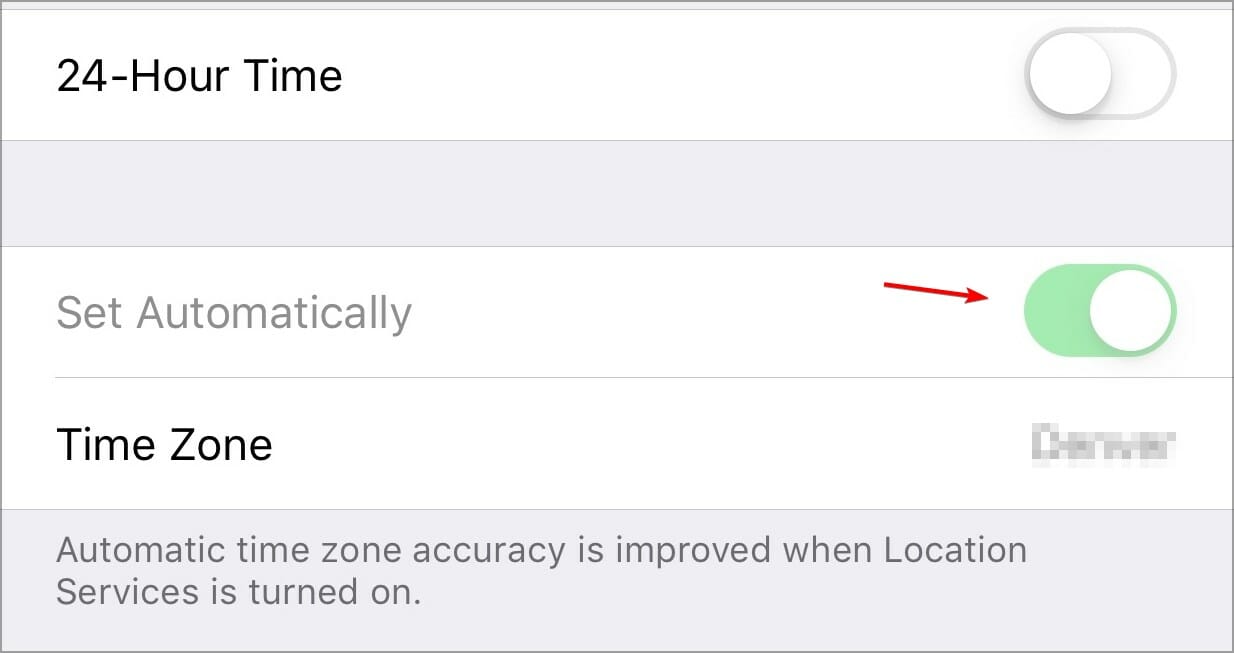
- Наконец, вы можете обновить время вручную, но лучше установить автоматически, нажав на эту опцию.

Как установить дату и время на Android
- Откройте приложение «Настройки».
- Далее откройте Общее управление.

- В настройках нажмите «Дата и время».
- Затем нажмите «Автоматическая дата и время», чтобы обновить их автоматически в соответствии с обнаруженным вами часовым поясом.

После настройки даты и времени проверьте, появляется ли неизвестная ошибка сети при входе в Instagram.
4. Обновите Инстаграм
Как обновить Инстаграм на Android
- Откройте магазин Google Play.
- Коснитесь меню и выберите Мои приложения и игры.

- В списке найдите приложение Instagram и нажмите «Обновить».

Как обновить Инстаграм на iOS
- Откройте магазин приложений.
- Нажмите на значок своего профиля.
- Наконец, прокрутите экран вниз до области ожидающих обновлений и примечаний к выпуску и нажмите «Обновить» рядом с приложением Instagram.

Для этого решения мы обновляем приложение Instagram. Если вы не можете войти в Instagram из-за неизвестной сетевой ошибки, это может быть связано с тем, что приложение устарело.
Сообщение «Извините, произошла неизвестная ошибка, попробуйте еще раз» может повлиять как на Facebook, так и на Instagram, поэтому важно постоянно обновлять ваши приложения.
Напомним, что это сообщение обычно появляется, когда вы пытаетесь войти в Instagram на мобильном устройстве.
К счастью, когда вы не можете войти в Instagram из-за неизвестной сетевой ошибки, описанные выше методы довольно просты и эффективны. Вы можете выполнить их в течение нескольких минут.
by Vlad Turiceanu
Passionate about technology, Windows, and everything that has a power button, he spent most of his time developing new skills and learning more about the tech world. Coming… read more
Updated on September 29, 2022
- To fix An unknown network error has occurred on Instagram error, test your network connectivity.
- Adjusting the date and time can help with this issue, so be sure to try it .
- Keeping the app up to date is a great way to prevent this issue from occurring.
- Easy migration: use the Opera assistant to transfer exiting data, such as bookmarks, passwords, etc.
- Optimize resource usage: your RAM memory is used more efficiently than in other browsers
- Enhanced privacy: free and unlimited VPN integrated
- No ads: built-in Ad Blocker speeds up loading of pages and protects against data-mining
- Gaming friendly: Opera GX is the first and best browser for gaming
- Download Opera
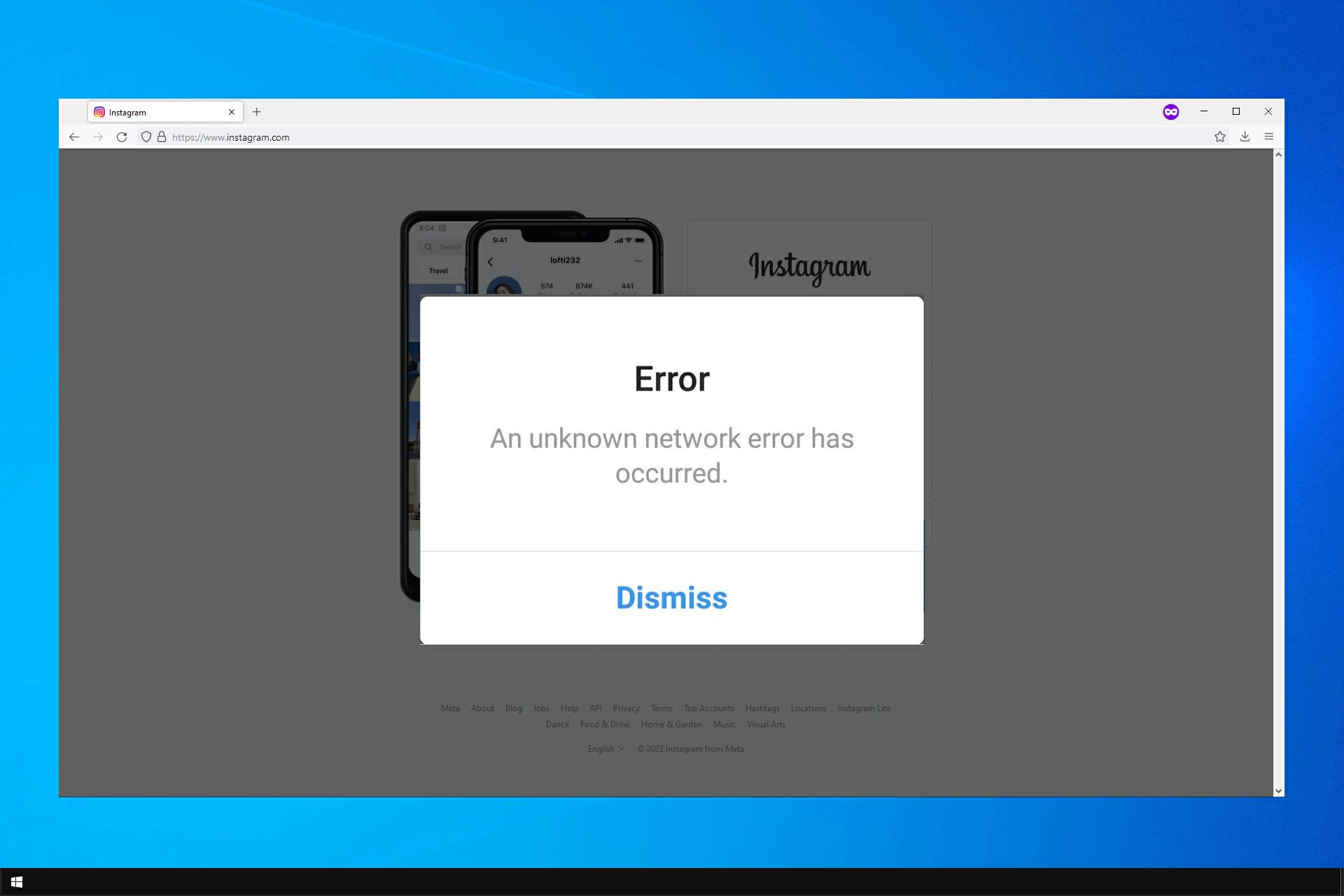
The annoying An unknown network error on Instagram can show up when you attempt to log in to your account on a smartphone.
This error appears mainly due to network reasons, but it could also signal other more deep-seated issues, and in some cases, users can’t log in to Instagram at all.
Since there is no specific cause of this error, we resolve it by following the quick steps contained in this guide.
Why does unknown network error appear on Instagram?
In most cases, the cause is with your device, but that’s nothing a quick restart won’t fix. You network connection can also lead to all sorts of problems, so be sure to check it.
For the service to work properly, your date and time need to be correct, so it’s recommended to make sure that they are properly set.
Quick Tip:
Instead of using the app, you can access Instagram directly from a web browser. The recommended option is Opera because it has a built-in instant messaging and social media quick-access feature.
You don’t have to download or install any add-on. Just sign in and you will be able to check your feed and messages from the browser’s sidebar, without having to switch between tabs.

Opera
Keep track of your feed & respond to messages while browsing the web with Opera’s unique social-media quick access sidebar.
How do I fix the unknown network error on Instagram?
1. Restart the device
- Press and hold the Power button on your phone.
- Now select Restart from the list of options.

- Wait for your phone to reboot.
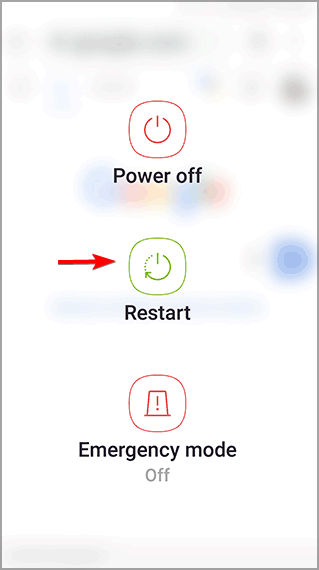
Generally, restarting can help you fix Unknown network Instagram error during login on Android. However, if it does not, continue to the next solution below.
2. Troubleshoot your network connectivity
- Open the quick settings menu and tap on the Airplane mode.

- Go to your router and press the Power button to turn it off.
- Wait for a few moments and press the Power button again to start the device.
- Connect to a different Internet network.
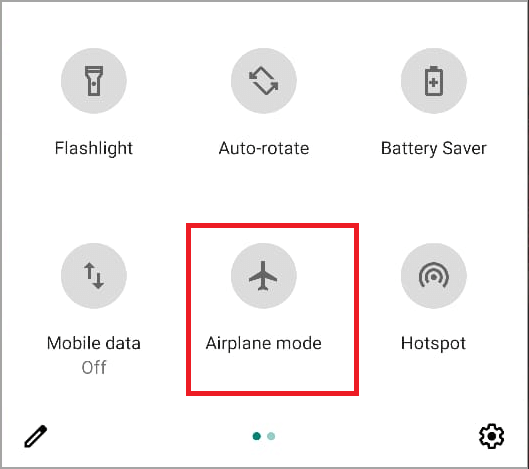
Restarting your network is a simple way to fix Unexpected error occurred message on Instagram, so we encourage you to try it.
3. Update the phone’s date and time
How to set date and time in iOS
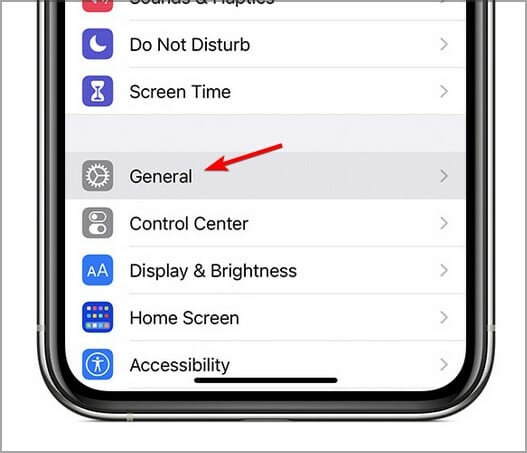
- Open the Settings app.
- Next, tap General.

- In the General settings menu, select Date & Time.
- Finally, you could update the time manually, but it’s better to Set Automatically by tapping this option.

How to set date and time in Android
- Open the Settings app.
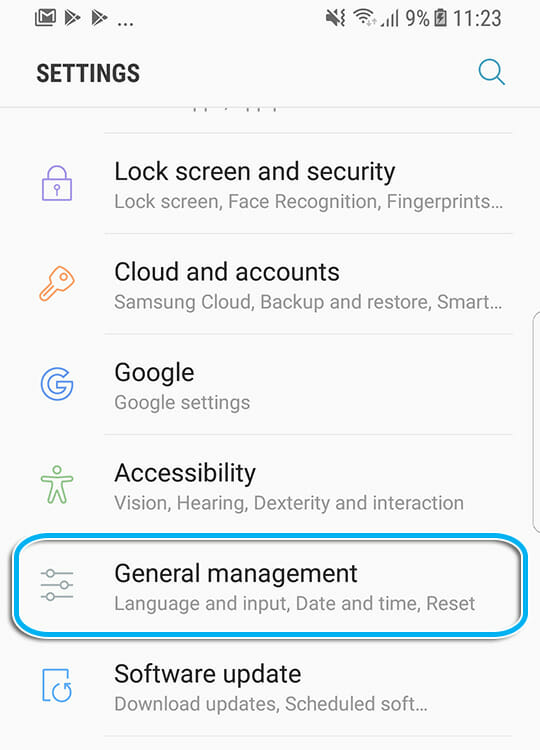
- Open General management next.

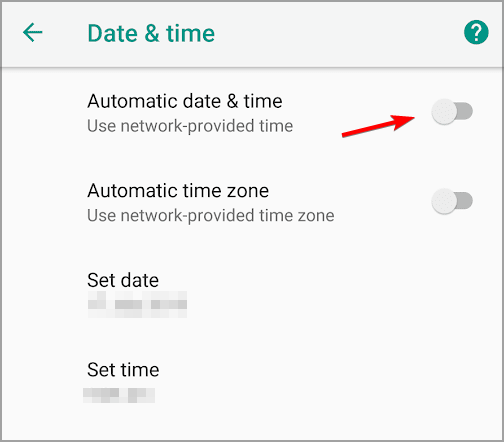
- In Settings, tap Date & Time.
- Next, tap Automatic date & time to update it automatically according to your detected timezone.

After adjusting the date and time, check if Unknown network error appears when logging into Instagram.
- Instagram post not sharing to Facebook [Quick Fix]
- How to share a Facebook post to Instagram? [Quick Guide]
- 5 Easy Fixes to Tinder Failed to Update Profile Pic
4. Update Instagram
How to update Instagram on Android
- Open Google Play Store.
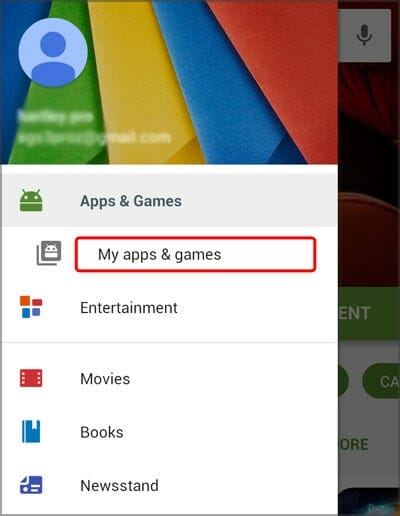
- Tap on the menu and select My apps & games.

- From the list, find the Instagram app and tap Update.


How to update Instagram on iOS
- Open the App Store.
- Tap on the icon of your profile.
- Finally, scroll down the screen to the pending updates and release notes area and tap Update next to the Instagram app.

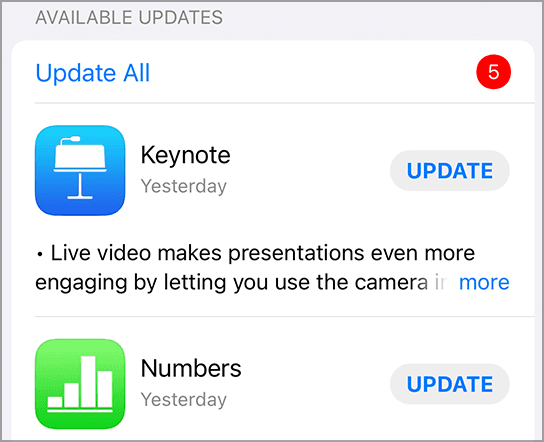
For this solution, we update the Instagram app. If you can’t log in to Instagram due to an unknown network error, it may be because the app is outdated.
The Sorry an unknown error occurred, please try again can affect both Facebook and Instagram, and this is why it’s important to keep your apps updated.
To recap, this message usually comes up when you try to log in to Instagram on mobile.
There’s no way to know for sure the cause of this error, and if you still are having issues, we suggest reading our something went wrong Instagram error guide for more information.
Fortunately, when you can’t log in to Instagram because of an unknown network error, these methods above are pretty straightforward and effective. You can complete them within minutes.

Newsletter
by Vlad Turiceanu
Passionate about technology, Windows, and everything that has a power button, he spent most of his time developing new skills and learning more about the tech world. Coming… read more
Updated on September 29, 2022
- To fix An unknown network error has occurred on Instagram error, test your network connectivity.
- Adjusting the date and time can help with this issue, so be sure to try it .
- Keeping the app up to date is a great way to prevent this issue from occurring.
- Easy migration: use the Opera assistant to transfer exiting data, such as bookmarks, passwords, etc.
- Optimize resource usage: your RAM memory is used more efficiently than in other browsers
- Enhanced privacy: free and unlimited VPN integrated
- No ads: built-in Ad Blocker speeds up loading of pages and protects against data-mining
- Gaming friendly: Opera GX is the first and best browser for gaming
- Download Opera
The annoying An unknown network error on Instagram can show up when you attempt to log in to your account on a smartphone.
This error appears mainly due to network reasons, but it could also signal other more deep-seated issues, and in some cases, users can’t log in to Instagram at all.
Since there is no specific cause of this error, we resolve it by following the quick steps contained in this guide.
Why does unknown network error appear on Instagram?
In most cases, the cause is with your device, but that’s nothing a quick restart won’t fix. You network connection can also lead to all sorts of problems, so be sure to check it.
For the service to work properly, your date and time need to be correct, so it’s recommended to make sure that they are properly set.
Quick Tip:
Instead of using the app, you can access Instagram directly from a web browser. The recommended option is Opera because it has a built-in instant messaging and social media quick-access feature.
You don’t have to download or install any add-on. Just sign in and you will be able to check your feed and messages from the browser’s sidebar, without having to switch between tabs.
Opera
Keep track of your feed & respond to messages while browsing the web with Opera’s unique social-media quick access sidebar.
How do I fix the unknown network error on Instagram?
1. Restart the device
- Press and hold the Power button on your phone.
- Now select Restart from the list of options.
- Wait for your phone to reboot.
Some PC issues are hard to tackle, especially when it comes to corrupted repositories or missing Windows files. If you are having troubles fixing an error, your system may be partially broken.
We recommend installing Restoro, a tool that will scan your machine and identify what the fault is.
Click here to download and start repairing.
Generally, restarting can help you fix Unknown network Instagram error during login on Android. However, if it does not, continue to the next solution below.
2. Troubleshoot your network connectivity
- Open the quick settings menu and tap on the Airplane mode.
- Go to your router and press the Power button to turn it off.
- Wait for a few moments and press the Power button again to start the device.
- Connect to a different Internet network.
Restarting your network is a simple way to fix Unexpected error occurred message on Instagram, so we encourage you to try it.
3. Update the phone’s date and time
How to set date and time in iOS
- Open the Settings app.
- Next, tap General.
- In the General settings menu, select Date & Time.
- Finally, you could update the time manually, but it’s better to Set Automatically by tapping this option.
How to set date and time in Android
- Open the Settings app.
- Open General management next.
- In Settings, tap Date & Time.
- Next, tap Automatic date & time to update it automatically according to your detected timezone.
After adjusting the date and time, check if Unknown network error appears when logging into Instagram.
- Instagram post not sharing to Facebook [Quick Fix]
- How to share a Facebook post to Instagram? [Quick Guide]
- 5 Easy Fixes to Tinder Failed to Update Profile Pic
- Chat GPT Not Working? How to Fix in 2023
- Fix: This Page Isn’t Eligible to Have a Username [Facebook]
- 3 Quick Ways to Fix Error Code 3304 on Paramount Plus
4. Update Instagram
How to update Instagram on Android
- Open Google Play Store.
- Tap on the menu and select My apps & games.
- From the list, find the Instagram app and tap Update.
How to update Instagram on iOS
- Open the App Store.
- Tap on the icon of your profile.
- Finally, scroll down the screen to the pending updates and release notes area and tap Update next to the Instagram app.
For this solution, we update the Instagram app. If you can’t log in to Instagram due to an unknown network error, it may be because the app is outdated.
The Sorry an unknown error occurred, please try again can affect both Facebook and Instagram, and this is why it’s important to keep your apps updated.
To recap, this message usually comes up when you try to log in to Instagram on mobile.
There’s no way to know for sure the cause of this error, and if you still are having issues, we suggest reading our something went wrong Instagram error guide for more information.
Fortunately, when you can’t log in to Instagram because of an unknown network error, these methods above are pretty straightforward and effective. You can complete them within minutes.
Newsletter
В Инстаграме «Неизвестная ошибка сети» связана, как с подключением к Интернету, так и с внутренними проблемами сервиса. Возникает при авторизации, переходе на другие страницы с помощью браузера.
Оглавление
- При входе в Инстаграм возникает неизвестная ошибка
- Сбой входа в Инстаграм – что делать?
- Что означает ошибка «Oops, an error occurred»
- Причины возникновения и способы решения ошибки
- На Android
- На iPhone
При входе в Инстаграм возникает неизвестная ошибка
Неизвестная ошибка сети при входе в Инстаграм, возникает по нескольким причинам:
- отсутствует подключение к Интернету. Нестабильная сеть или пользователь включил мобильную передачу данных с низкой скоростью;
- смена геолокации. При резком изменении географического положения, возможны не только ошибки с авторизацией, но и блокировка профиля;
- данные для входа неверны. Пароль или логин были указано неправильно;
- сбои в работе социальной сети.
Если Инстаграм пишет «Неизвестная ошибка сети», первое что должен сделать владелец смартфона – проверить качество подключения. Это можно сделать с помощью сайтов 2iP или SpeedTest. Если устройство не подключается к браузеру или загрузка длится слишком долго – значит отсутствует Интернет.
Если ошибка повторяется вне зависимости от типа подключения: переустановить Инстаграм.
Зайти в официальный магазин Play Market или ITunes – удалить и установить приложение заново.
- Скачать старые версии.
- Проверить наличие обновлений.
Во время официальных сбоев, Instagram не работает почти у всех пользователей. Ошибки наблюдаются по регионам: отдельные страны, континенты. Определить, что ошибка произошла не в частном порядке поможет сервис DownDetector.
Как проверить именно Инстаграм:
- Перейти на сайт DownDetector.com.
- В списке доступных сервисов выбрать: Instagram.

- Посмотреть количество отчетов на графике.
Пользователи также делятся возникшими проблемами в комментариях. Обычно, для решения трудностей, Instagram выпускает обновления или же проблема сама исчезает спустя один-два часа.
Сбой входа в Инстаграм – что делать?
Сбой входа возникает в трех случаях: смена геолокации, неправильно указанные данные и взлом аккаунта. В первом случае, нужно авторизоваться, используя мобильную передачу данных. Или, перейти в учетную запись с помощью компьютера.
Если данные были неверно указаны – ввести правильный вариант или сбросить пароль.
Чтобы изменить сведения для авторизации в Инстаграме:
- Зайти на страницу входа через приложение.
- Ввести логин – зажать «Забыл пароль».
- Ввести номер мобильного, через который была зарегистрирована страница.
- Подождать ответного сообщения.
- Перейти на страницу смены пароля через ссылку в сообщении.
- Указать новые данные – авторизоваться с обновленными логином и паролем.
Если регистрация страницы была выполнена через Facebook – смена пароля происходит еще проще. При авторизации, выбрать: Войти с помощью FB. Для изменения данные входа: Сбросить пароль через Facebook. Система потребует авторизоваться во второй социальной сети и подтвердить разрешение для подключения.
При взломе страницы единственный выход – обратиться в службу поддержки с помощью компьютера. На странице: «Центр помощи», нужно отыскать раздел: Оставить отзыв.
Инструкция, как оставить жалобу о взломе страницы:
- Зайти с помощью ПК на страницу «Центр помощи».

- Перейти в раздел: «Помощь со входом» – нажать по «Мне пришло эл.письмо о создании нового аккаунта».

- В тексте нажать на ссылку: «Сообщите нам об этом».
- Выбрать из вариантов: Не могу зарегистрировать аккаунт.

- Вписать свою проблему в строку и указать emai.
Несмотря на доступные варианты, ввести жалобу можно только в этом разделе. Все остальные перебрасывают на страницы смена пароля, адреса электронной почты и советов.
Что означает ошибка «Oops, an error occurred»
Если появляется неизвестная ошибка сети в Инстаграме в виде: Oops, an error occurred, что значит: «Упс, произошла ошибка» – значит проблемы с геолокацией. Также встречается при переходе с мобильного приложения в браузерную версию.
Проблема может заключаться и в настройках конфиденциальности другого профиля (если ссылка вела туда), небезопасном соединении или черном списке.
Чаще, решение кроется именно в смене географического положения.
Чтобы избавиться от навязчивого сообщения:
- Удалить приложение Инстаграм.
- Скачать новую версию и дополнительно – VPN-сервис.
- Запустить анонимный доступ – открыть Инстаграм.
- Ввести данные от страницы.
Но возможна и обратная ситуация, когда IP-адрес в Instagram не соответствует браузерной версии. К примеру, если VPN включен постоянно, и пользователь заходит в свой профиль только через него. В таком случае, нужно отключить сервис и подключиться с помощью домашнего Wi-Fi.
Если все еще не заходит в Инстаграм и пишет «Неизвестная ошибка» – переключиться на мобильные данные. Такой вариант подходит, если дома установлен динамический IP. Активные пользователи советуют для сброса используемых адресов временно заблокировать аккаунт.
Чтобы временно оставить работу профиля в Instagram:
- Зайти с компьютерной версии – авторизоваться.
- Редактировать профиль – в конце списка «Временно заблокировать мой профиль».

- Указать причину – подтвердить действие.
Восстановить аккаунт нужно в течение 30 дней. После этого – полное удаление, включая фотографии и переписки. Для сброса нужно подождать от двух дней.
Причины возникновения и способы решения ошибки
Ошибки в Инстаграме возникают нередко. С количеством обновлений и региональным распределением, сбои происходят регулярно. В основном, пользователи не могут авторизоваться или разместить публикацию. При возникновении неполадок, в социальной сети появляются только текстовые уведомления, без указания причины.
В список распространенных проблем входят:
- отсутствие подключения к сети. Инстаграм просто не видит стабильную сеть или не обновляет Ленту;
- постоянный сброс настроек безопасности. На электронную почту приходят уведомления, но зайти на страницу нельзя;
- не подключается к сторонним сервисам: планнеры, автоматический постинг. Происходит сброс авторизации;
- записи не публикуются. Появляется уведомление: Разместить при подключении к сети.
Некоторые из неполадок можно решить удалением кеша и данных. Очищая полностью настройки Инстаграм, пользователь теряет информацию для входа в учетные записи. Также, помогает полная переустановка и откат к старым версиям.
Методы решения для Android и iOS практически идентичны. Но при этом, проблемы с подключением и работой Instagram, чаще встречаются именно на Android. Это могут быть неполадки с работой сети, сбой географических сведений и проблемы с обновлениями через Play Market.
На Android
Если на экране всплыло окошко с ошибкой, владелец смартфона должен проверить версию операционной системы и отсутствие обновлений в магазине контента. При отключенном автоматическом обновлении новые версии Instagram не устанавливаются.
Чтобы обновить приложение:
- Зайти в Play Market – ввести в строке поиска «Instagram».
- Перейти на страницу с приложением.
- Выбрать кнопку «Обновить».
Если телефон не соответствует техническим требованиям – появится соответствующая надпись. Также, нужно перейти в «Настройках» смартфона в раздел «О телефоне». Выбрать из списка «Обновление ПО» и дождаться окончания поиска новых версий.
Вторая причина – подключение. В настройках передачи трафика и ограничения нужно снять лимит. Инстаграм не сможет обновить Ленту, если передача мобильных данных ограничена. При этом, функция «Лимит на потребление» была убрана в новых версиях приложения.
На iPhone
Чтобы на iPhone устранить ошибки, пользователь должен проверить подключение к облачному хранилищу, обновления системы и переключиться на постоянную точку доступа. При частой смене географического положения возможны неполадки в работе профиля: от регулярных сообщений: «Подтвердите, что это вы» до временной блокировки.
Как убрать оповещения и настроить геолокацию:
- Зайти в настройки смартфона – Включить геолокацию.
- Открыть Инстаграм – ввести данные для входа.
- Попробовать авторизоваться.
В iTunes доступны приложения для VPN-доступа: VPN Master, Betternet и Free. Из точек доступа выбрать свой регион или настроить на европейские страны. Запрещено входить в профиль с разных устройств и отличающимися IP-адресами.
Неизвестная ошибка сети в Инстаграма может быть вызвана сбоями со стороны сервера. В этом случае не нужно предпринимать дополнительных мер. Зайти в социальную сеть только спустя несколько часов или проверить работу профиля через компьютерную версию.
Неизвестная ошибка сети в Инстаграм появляется после сбоя в работе приложения или обновления функционала. Устранить проблему можно своими силами.
Содержание
- Что делать при возникновении неизвестной ошибки сети
- Ошибка: не удалось отправить запрос сети
- Очистка Кэша
- Обновление Инстаграма
- Проверка сети интернет на устройстве
Что делать при возникновении неизвестной ошибки сети
Разработчики стараются улучшить работу социальной сети. Поэтому внедряют новые функции. Зачастую это становится причиной появления ошибок. В первую очередь не нужно паниковать. Доступ к аккаунту можно вернуть после некоторых манипуляций.
Появление ошибки связано с изменением часового пояса и времени. Подобная ситуация встречается при поездках по стране.
Чтобы устранить проблему нужно:
- Открыть Настройки, кликнув по иконке с шестеренкой.
- Найти «Расширенные настройки».
- Выбрать «Дата и время».

- Отключить «Часовой пояс сети».


Когда все будет сделано доступ восстановится. Если неизвестная ошибка сети при входе в Instagram не исчезает, значит проблемы могут быть на стороне сервера. В этом случае рекомендуется авторизоваться, используя аккаунт FaceBook.
Ошибка: не удалось отправить запрос сети
Иногда пользователи сталкиваются с проблемой, когда не могут отправить запрос в Инстаграме. Подобная ситуация может возникнуть из-за сбоев на сервере. В этом случае, работа социальной сети восстановится через несколько минут.
Проблема может появляется на стороне клиента. Тогда устранить ошибку, возможно при помощи очистки кэша или обновления Instagram. Чтобы не возникло сложностей, рекомендуется ознакомиться с инструкцией.
Очистка Кэша
Ежедневный запуск Instagram становится причиной засорения мобильного устройства ненужными файлами. Вследствие чего, смартфон начинает работать медленно, а затем появляется неизвестная ошибка.
Чтобы восстановить доступ и ускорить Android, нужно очистить Кеш Инстаграма:
- Открыть «Настройки».
- Перейти в категорию «Все приложения».
- Найти «Instagram» — нажать «Очистить».

- Кликнуть по надписи: «Очистить кэш».
- Подтвердить действие кнопкой «Ок».

После этого нужно запустить Инстаграм. В 95% случаев проблема устраняется. Если не удалось отправить запрос сети на iPhone — чистим Кеш.
Для этого требуется:
- Перейти к настройкам.
- Найти приложение Instagram.
- Нажать «Очистить историю и данные».
- Подтвердить действие.
Дополнительно очистить кэш можно при помощи «Cleaner», «Уборщик» или «Очиститель».
Обновление Инстаграма
Разработчики работают над новым функционалом. Поэтому Instagram иногда пишет «неизвестная ошибка сети». Чтобы устранить проблему, достаточно обновить приложение.
Для этого пользователям Android нужно:
- Открыть Play Маркет.
- Найти Instagram с помощью поиска.
- Выбрать первый найденный результат.

- Нажать кнопку «Обновить».

Обновление можно также произвести из настроек смартфона. Для этого требуется перейти к параметрам устройства. В разделе «Приложения» найти Инстаграм, а затем нажать кнопку для обновления.
Владельцы смартфонов с операционной системой iOS могут также произвести установку новой версии Instagram. Для этого требуется:
- Запустить AppStore.
- Дождаться уведомления об имеющихся обновлениях.
- Выбрать Инстаграм — нажать «Обновить».
Если все сделано правильно, Инстаграм снова будет работать.
Проверка сети интернет на устройстве
Инстаграм работает только в режиме онлайн. Если мобильное устройство будет отключено от интернета, появится ошибка.
Чтобы устранить проблему нужно:
- проверить баланс на телефоне;
- посмотреть включен ли Wi-Fi;
- проверить уровень сигнала интернета;
- включить подходящую «Точку доступа» (актуально для роуминга).
После устранения проблем с интернетом, необходимо повторно запустить Instagram.
Неизвестная ошибка сети при входе в Инстаграм – что делать
На чтение 3 мин Просмотров 17 Опубликовано 18.04.2022
Несмотря на постоянные обновления и проработку приложения Instagram, возникающие в нем проблемы – обычное дело. В последнее время пользователи часто жалуются, что при входе в Инстаграм пишет сообщение “Неизвестная ошибка сети”. После этого невозможно залогиниться или открыть личный кабинет. В статье мы рассмотрим все возможные варианты появления этой проблемы и их решения.
Содержание
- Что значит сбой входа
- Что делать с неизвестной ошибкой?
- Заключение
Что значит сбой входа
Итак, сбой “Неизвестная ошибка сети” при входе в первую очередь связан с проблемным подключением к сети Интернет. Это может быть как малая скорость передачи данных, так и его неверные настройки. Также вариантом может быть временные баги со стороны сервера. В редких случаях может сбоить сам Instagram, либо системные службы мобильного устройства. В любом случае, вам придется выполнять по очередности все предложенные варианты, а начнем мы с самого простого.
Неизвестная ошибка сети в Instagram
Что делать с неизвестной ошибкой?
- Первым делом “подергайте настройки” вашего роутера и телефона. Вытащите из розетки ваш Wi-Fi на минут пять, это особенно помогает, если у вас динамическое соединение. Телефон можно просто перезапустить, попутно сняв батарею.
- Так же следует понимать, что любое VPN подключение может вызвать ошибку входа. Поэтому, если имеется впн, отключите его.
- Сверьте правильность настроек часового пояса на телефоне. Для этого откройте на смартфоне сайт 2ip.ru, там, помимо вашего IP, будет указан город. После этого узнайте, какой часовой пояс привязан к городу и выставьте вручную такой же в настройках “Дата и время”, предварительно отключив автоопределение. После перезапустите девайс и следите что бы время не сбилось.
Вручную установите часовой пояс для вашего города
- Если в Инстаграм вас все равно не пускает – сотрите все его привязанные данные и временный кэш. Для этого откройте Настройки – Диспетчер приложений. Отыщите в списке и откройте сведения об Instagram. Там стираем данные и кэш. Можете его и вовсе переустановить – иногда помогает.
Очистка временных данных приложения Инстаграм
- Попробуйте присоединиться к сети другим способом. Например, если вы используете Wi-Fi, то можете переключиться на мобильный интернет (3G/4G), либо же попробовать другой роутер.
- В случае с мобильным интернетом, откройте настройки активной “Точки доступа”, где проставьте в назначьте для протоколов APN и Роуминг точки доступа значения IPv4/IPv6. Закрепляем все перезагрузкой устройства.
Установите оба протокола IPv4 и IPv6
- Обязательно обновите вашу версию Инсты.
Попробуйте протестить вход в Instagram через приложение Parallel Space – Multi Accounts. Этот вариант подойдет, если вам очень срочно нужно войти в эту социальную сеть.
Другой момент, при котором может появиться сбой – низкая скорость Интернета. Особенно это касается мобильных сетей и общедоступных Wi-Fi. Все это связано с ограничением скорости операторами связи, а при критически низких значениях, приложение сбрасывает сеть.
Уведомление “Пользователь не найден” в Инстаграм можно исправить.
Почему может тормозить Инстаграм на телефоне, читайте в статье.
Как присоединиться к прямому эфиру в Инстаграм?
Заключение
Все вышесказанное помогает исправить проблему входа “Неизвестная ошибка сети” в 95% случаев. Если же вам ничего не помогло, остается проверять стабильность прошивки, возможно был повреждены системные процессы. Обязательно обновите ваше ПО, эта функция чаще всего находится во вкладке “О телефоне”. Последним шагом будет сброс до заводских, что полностью сотрет все ваши сохранения и программки. Польза от этого шага – чистка системы и удаление сторонних факторов, которые могут вызвать сбой в Инстаграм.
Last Updated on December 30, 2022 by Bestusefultips
Instagram is one of the most popular social media apps to share photos, your story, and live videos. Recently while logging in to my Instagram account, I suddenly saw the error message “An unknown network error has occurred”. This type of Instagram error network error occurred primarily due to a poor wi-fi connection or network signal issue in your Android phone. Also, this unknown network error problem occurs on WhatsApp, Hike, Snapchat, WeChat, and other applications. Also, users face oops an error occurred, or Instagram couldn’t complete your request error when trying to log in. You can quickly fix Instagram unknown network error occurred using this tutorial.
Read More: How to Fix Instagram Crashing
How to Fix Instagram Network Error Occurred
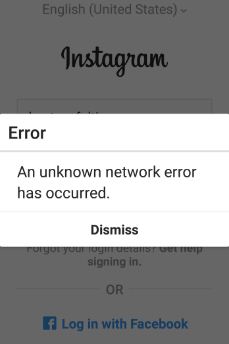
Try below given a possible solution to fix Instagram error. An unknown network error has occurred.
Check Internet Connection – Mobile data or WiFi
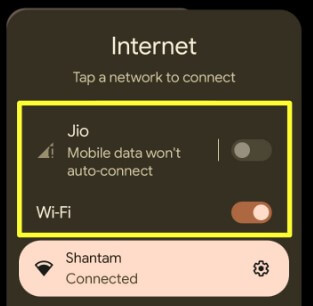
Check network settings for mobile data or WiFi networks if you can see no internet connection error. Make sure the internet is working on your phone. Swipe down the notification panel at the top and tap on Mobile data or Wi-Fi to enable and log in with your Instagram id and password. Also, several users face an Instagram loading screen because of a slow internet connection.
Check the Instagram App Update
Step 1: Open the Play store app on your phone.
Step 2: Tap the Profile icon at the top right corner.
Step 3: Tap on Manage apps and device.
Step 4: Tap the Manage tab.
Step 5: Tap Updates available.
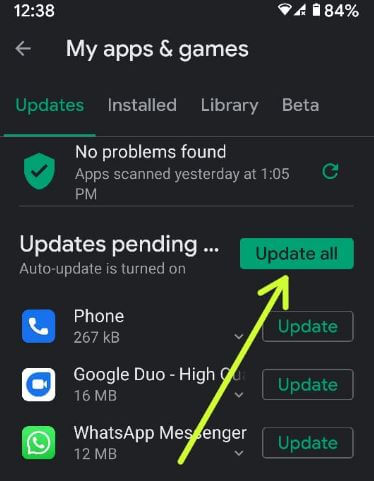
Step 6: Tap Update or Update all.
Clear Cache Instagram App to Fix Instagram an Error Occured
Step 1: Go to Settings.
Step 2: Tap Apps.
Step 3: Tap on See all apps.
Step 4: Scroll down until you view Instagram and tap on it
Step 5: Tap Storage and cache.
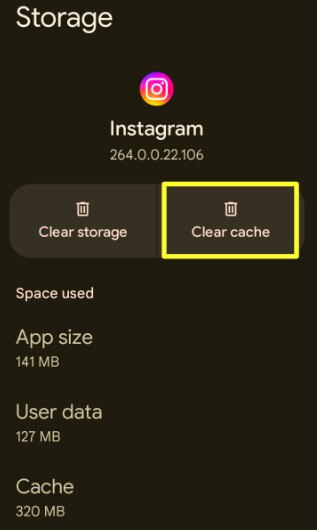
Step 6: Tap Clear cache.
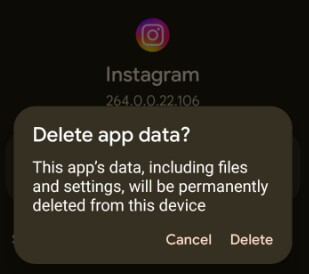
Clear Instagram Data: Settings > Apps > See all apps > Instagram > Storage & cache > Clear storage > Delete.
Set Automatic Date & Time to Fix Unknown Network Error Occurred on Instagram
Check the date and time on your Android phone or tablet device. You can set automatic dates and times on your device using the below settings.
Step 1: Go to Settings.
Step 2: Scroll down and tap System.
Step 3: Tap Date & time.
By default, enable date & time on Android devices.
Step 3: Toggle off the Set time automatically.
Step 4: Tap Date and set it and press OK.
Step 5: Tap Time and set it, and press OK.
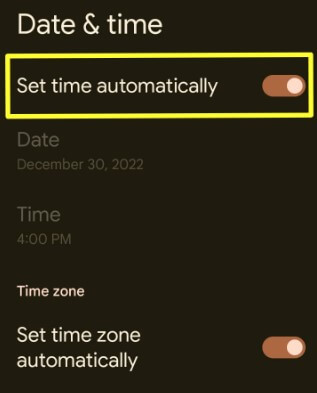
Step 6: Toggle on Set time automatically.
Now, try to log in to your Instagram account.
Force Stop Instagram
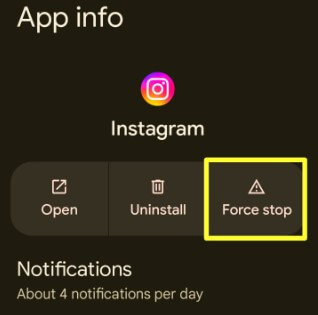
Settings > Apps > See all apps > Instagram > Force stop > OK
Uninstall Instagram App and Re-install
Step 1: Open the Play store app.
Step 2: Tap the Profile icon at the top right corner.
Step 3: Tap Manage apps and device.
Step 4: Tap Manage.
Step 5: Tap the Instagram app.
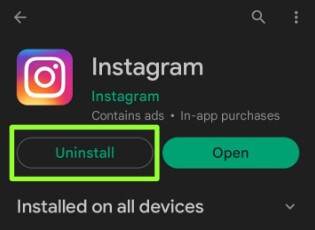
Step 6: Tap Uninstall.
This pop-up view: Uninstall this app?
Step 7: Tap Uninstall.
Restart your phone, download the Instagram app from the Play Store, install it again, and check to fix Instagram error issues.
FAQs:
Why isn’t Instagram Fail to Send Message?
You can’t send messages to other people without an internet connection on your device. Due to an internet connectivity problem, you can’t log in to Instagram, Instagram app won’t open, or Instagram couldn’t load activity when you upload a post.
Why is Instagram saying No Internet Connection?
Make sure to enable your device’s mobile data or WiFi network to send photos and videos on Instagram. Pull down the notification panel at the top and tap on Wi-Fi or Mobile data to turn it on your device.
Related:
- How to Fix YouTube Offline Error on Android and PC
- How to Add Multiple Photos to Instagram Story Android
- How to Fix the Netflix Connection Problems
- How to Set Photo Upload Quality Instagram on Android
Пользователи сети инстаграм часто сталкиваются с распространенной проблемой: ошибкой сети. Причин такого явления множество: снижение скорости соединения с интернетом, изменение настроек, обновление сайта, сбои в работе веб-сервиса, и т.д.
Проблема заключается в том, что в результате возникновения подобных ошибок собственники профиля в сети не имеют возможности ввести логин и пароль, чтобы войти в свой аккаунт. Как пользователю определить причину неполадок, и как с ними справиться, рассмотрим подробнее.
Неизвестная ошибка сети Инстаграм – что это?
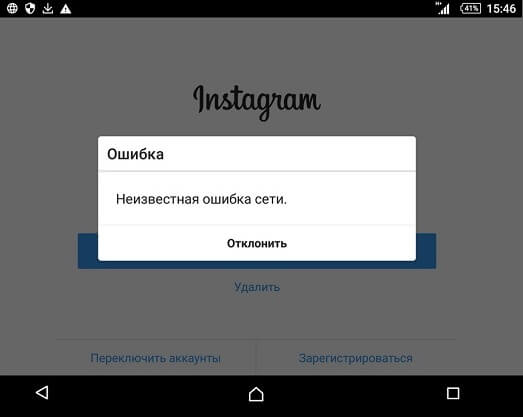
Часто инстаграм выдает неизвестную ошибку сети. Существует несколько причин такого сбоя.
Причины:
- Когда пользователь выходит в сеть в общественном месте, где большое скопление людей, тогда происходит перегрузка сети;
- Если точка доступа к сети значительно удалена от местонахождения пользователя;
- В результате того, что трафик закончился, или на вашем счету интернета – отсутствуют средства;
- Обновление интернет площадки. Если создатели обновляют сайт, то пользователи не смогут зайти на него, а на мониторе будет появляться значок загрузки;
- Компьютерный вариант от майкрософт. Версия от официального дилера виндовс не отличается широким функционалом и не обновляется автоматическим, в связи с чем не слишком удобна в работе;
- Устаревшая версия Инстаграм.
Как решить проблему
Если появляется ошибка сети при входе, есть несколько вариантов решения данной проблемы.
- Проверить сеть и настройки девайса. Попробуйте перезагрузить вай-фай через несколько минут. Если у пользователя динамический вид соединения, после перезапуска проблема исчезнет;
- Необходимо проверить настройки часового пояса. Для проверки рекомендуется использовать сервис 2 ip. С его помощью можно узнать, какой населенный пункт и регион задан на телефоне, а также какой часовой пояс. Если информация не соответствует действительности, произвести настройки можно вручную. После этого требуется перезапуск девайса и проверка данных;

- Ошибка может быть спровоцирована VPN. Можно просто попробовать отключить его;
- Проверить скорость соединения с интернетом. Можно использовать специальные сервисы. К таковым относится “net”, “яндекс интернометр”, “2 ip.ru”. Данные сервисы позволяют оперативно получить достоверную информацию;
- Если по – прежнему появляется ошибка, стоит почистить кэш от накопившегося мусора и удалить все привязанные к приложению данные. Для этого требуется открыть настройки и открыть меню диспетчера всех приложений. В перечне появившихся приложений выбираете нужное, удаляете кэш и все сведения.Также таким образом можно удалить и переустановить инстаграм. На картинке показано как это сделать на Айфоне.
 Также можно сделать и на платформе Андройд
- Можно попробовать изменить способ подсоединения к интернету. Если первоначально вы использовали вай-фай подключение, используйте 4g, либо другой роутер;
- Если пользователь пытается зайти на сайт через мобильное устройство, обязательно проверить настройки точки доступа. В протоколе APN должны быть заданы настройки ipv4/ipv Чтобы протоколы сработали достоверно, потребуется перезагрузка;
- Для входа в инстаграм можно использовать специализированные приложения – multi accounts – parallel space. Сервис позволяет одновременно активировать две версии сайта. Для этого требуется выбрать «+», выбрать приложение инстаграм и активировать запуск;
- Периодически обновляйте программное обеспечение (и приложения). Можно установить обновление в автоматическом режиме. Необходимо следить, чтобы в приложении была установлена последняя версия прошивки.

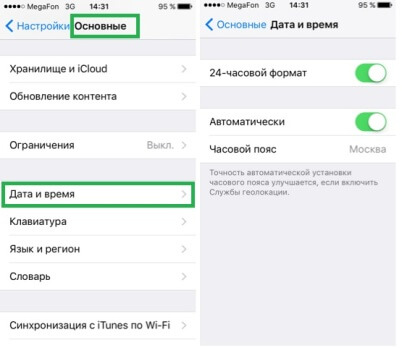
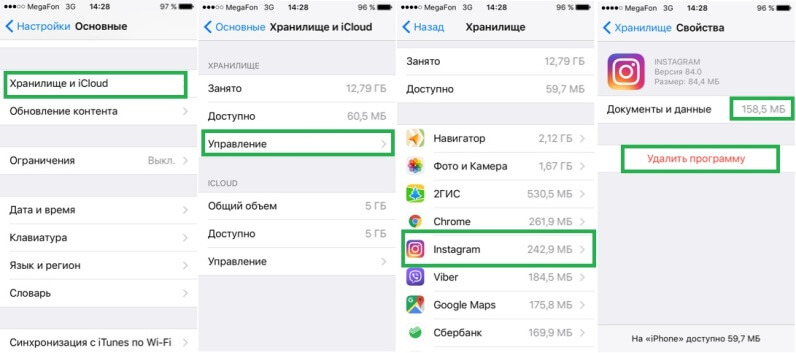 Также можно сделать и на платформе Андройд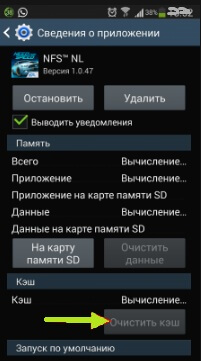
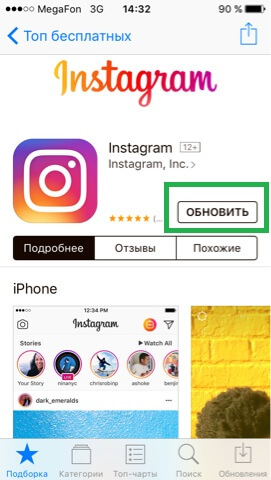
Проверка соединения инстаграм
Если пользователь имеет недостаточное качество соединения, он даже не сможет полноценно загрузить приложение на своем телефоне, или персональном компьютере.
Первым делом необходимо проверить соединение интернета, а уже потом пробовать устанавливать приложение. Необходимо обновить соединение или перезапустить вай фай.
Ошибка при просмотре статистики
Опция сбора и обработки статистики очень важна для оценки эффективности профилей, которые созданы с коммерческой целью. Данная функция предоставляет возможность проанализировать, насколько широкую целевую аудиторию охватывает страничка, сколько лайков и подписчиков она сможет собрать.
Ошибка при просмотре статистики может возникнуть в том случае, если собственник профиля не активировал коммерческий профиль.
Т.е. пользователи, у которых обыкновенная, персональная страничка, не могут воспользоваться данной функцией.
Как активировать бизнес профиль:
- Зайти в настройки;
- В открывшемся меню найти опцию «открыть бизнес профиль»;
- Найти страничку в фейсбуке, которую необходимо привязать к бизнес страничке в инстаграм;
- Выполнять предписания инструкции.

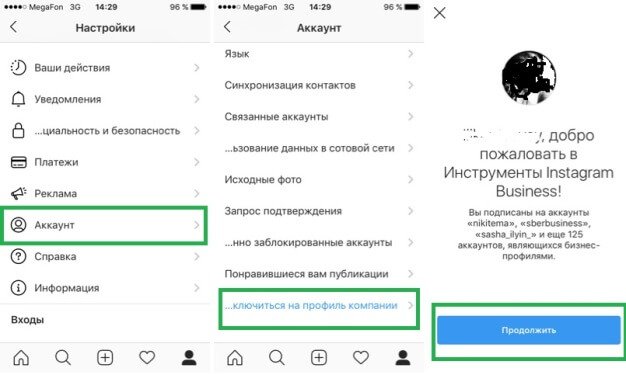
Если статистика не отображает нужные данные, или если выдает сведения, не соответствующие действительности, можно выполнить следующие действия:
- Проверьте сроки перевода аккаунта в бизнес режим. Если настройки были изменены совсем недавно, статистика не отобразится;
- Проверьте настройки приватности. Если у вас закрытый профиль, статистика не выдаст корректных данных;
- Низкая востребованность профиля, отсутствие комментариев и лайков, в данном случае придется подождать до момента раскрутки профиля;
- Попытайтесь перезагрузить девайс, или переустановить страничку. Часто возникают сбои в работе приложения. Если таковые появляются, отобразится ошибка при просмотре статистических сведений.
Ошибка при смене пароля
Существует несколько причин, почему инстаграм пишет ошибка сети при смене пароля. Причиной тому может быть бан, взлом, использование сервера с неизвестного ip адреса. Определенный перечень действий может вызвать подозрения и недоверие службы безопасности, в связи с чем они могут закрыть доступ к сайту временно, либо на постоянной основе.
Если возникла такая проблема, выполните следующий алгоритм действий:
- Проверьте правильность вводимых сведений;
- Попытайтесь восстановить пароль посредством специально предназначенной для этого формы. Если в результате попытки письмо с новым паролем на электронный адрес не пришло, скорее всего, аккаунт был взломан;
- Используйте другой браузер для входа на страничку в инстаграм;
- Перезапустите приложение.
“Мы обнаружили необычную попытку входа”
Данная надпись чаще всего появляется из-за некорректной работы сервиса. Можно попытаться нажать рамочку с надписью «это я» и снова задать в появившихся полях свой логин и пароль. Тем, кто столкнулся с данной проблемой и увидел такую надпись на мониторе своего компьютера, можно выполнить алгоритм следующих действий:
- Полностью закрыть приложение на своем девайсе;
- Перейдите в настройки своего мобильного устройства или персонального компьютера;
- В разделе приложений необходимо выбрать “Инстаграм”;
- После нажатия на иконку приложения откроется меню настроек данного приложения;
- Необходимо выбрать «завершить», либо «стоп», либо «остановить»;
- После этого необходимо авторизоваться в мобильном клиенте.
В некоторых случаях на сервисе может быть установлена автоматическая рассылка подтверждающих сообщений на номер мобильного телефона, который указан в настройках.
Если на телефон пришло сообщение с шифром, необходимо вписать его в соответствующее поле.
Если этот алгоритм действий не помог решить возникшую проблему, стоит просто выждать, так как, скорее всего, возникла техническая ошибка.
Белая страница в инстаграм, или другая ошибка сети в инстаграм может быть устранена пользователем, если предварительно попытаться установить причину и следовать инструкциям.