

Beiträge: 505
Themen: 21
Registriert seit: 06.09.2010
28.04.2013, 21:36
(Dieser Beitrag wurde zuletzt bearbeitet: 28.04.2013, 21:37 von MrSpeedking13.)
Hey everybody!
When I’m going to export the interior (from forza 3 HERE) I get an error that says:
An unknown error occurred while accessing C:usersmynamedesktopBMWinterior.3ds
![[Bild: j8oe2p.png]](http://i40.tinypic.com/j8oe2p.png)
When I remove the textures, the error disapears. Does anyone know how to fix this?
![[Bild: bgec5y.png]](http://i43.tinypic.com/bgec5y.png)
![[Bild: 459019signature12.jpg]](http://s8.postimg.org/cutfvgp9x/459019signature12.jpg)
|»Straight lines are for fast cars. Corners are for fast drivers» — Colin McRae|

Beiträge: 233
Themen: 31
Registriert seit: 15.03.2013
29.04.2013, 10:22
(Dieser Beitrag wurde zuletzt bearbeitet: 29.04.2013, 10:26 von Sorin.)
So , you say : «When I remove the textures, the error disapears.»
Maybe you have to export the model , you remove them .
And when you install the cockpit model into MTkit , you will install textures .
:-S
Beiträge: 505
Themen: 21
Registriert seit: 06.09.2010
@Sorin When I load the textures in MTkit2 nothing happends? What is the extension of the textures? TGA or PTX?
|»Straight lines are for fast cars. Corners are for fast drivers» — Colin McRae|
Beiträge: 233
Themen: 31
Registriert seit: 15.03.2013
So …wait … I will give you the steps that I do for cockpits .
1. Exporting the model in Deep Exploration ( That I use to modife car’s objects )
2. Then make a » Textures_PC » folder into Cpit’s folder ( PTX. FILES ARE PREFERD INTO THE TEXTURE’S FOLDER )
3. Then import the cockpit model into Mtikit2 , and select it on the Overlay — Disabled options .
4. Now you have what you want with it .
What is so important ? You have to rename the cockpit into a correct form . Example given : «Lamborghini_Aventador_cpit»
Many question please  . I’ll correct my self if my answers are wrong .
Beiträge: 505
Themen: 21
Registriert seit: 06.09.2010
@Sorin
How do you import it to Deep Exploration?
|»Straight lines are for fast cars. Corners are for fast drivers» — Colin McRae|
Beiträge: 233
Themen: 31
Registriert seit: 15.03.2013
29.04.2013, 21:05
(Dieser Beitrag wurde zuletzt bearbeitet: 29.04.2013, 21:06 von Sorin.)
Man … I use Deep Exploration 3.5 .
So … After I export the 3ds. from ZModeler 1 . I import it in Deep Exploration and Exporting the LWO. file .
Just like that : http://www.imagebam.com/image/2412c3251661979
And then I modife another objects.
The secret in converting is to check another projects already Done . ( Cars that you download )
And that’s all in exporting steps . Please leave your question  .
.
Beiträge: 505
Themen: 21
Registriert seit: 06.09.2010
Okay, is it the .lwo file I should rename to BMW_cpit ? and if yes, where should it be placed, on the desktop? 
|»Straight lines are for fast cars. Corners are for fast drivers» — Colin McRae|
Beiträge: 233
Themen: 31
Registriert seit: 15.03.2013
29.04.2013, 21:40
(Dieser Beitrag wurde zuletzt bearbeitet: 29.04.2013, 21:41 von Sorin.)
Sure , yes . You have to do it . Name it including on finish : » _cpit » . And you have to place it on car’s cpit folder . That , of course , is named » cpit » . But let’s talk abut it on PM . Don’t like to bother the players . 
Beiträge: 505
Themen: 21
Registriert seit: 06.09.2010
Allright. I’ll try it tomorrow if I get trouble I’ll PM you.
|»Straight lines are for fast cars. Corners are for fast drivers» — Colin McRae|
Beiträge: 233
Themen: 31
Registriert seit: 15.03.2013
OK . 
Содержание
- Устранение ошибки «Параллельная конфигурация неправильна»
- Способ 1: Переустановка Microsoft C++ Redistributable
- Способ 2: Изменение данных в системном реестре
- Способ 3: Проверка целостности системных файлов
- Zmodeler не удалось запустить приложение
- Исправить: Параллельная конфигурация неправильна
- 1. Переустановите приложение
- 2. Изменить настройки реестра
- 3. Переустановите среду выполнения Visual C ++
- Исправление неправильной параллельной конфигурации путем перестановки Microsoft Visual C++ Redistributable
- Дополнительные способы исправить ошибку
- Способы исправления
- Переустановка Microsoft VCR
- Диагностика причин
- Zmodeler не запускается на windows 10
Устранение ошибки «Параллельная конфигурация неправильна»

Способ 1: Переустановка Microsoft C++ Redistributable
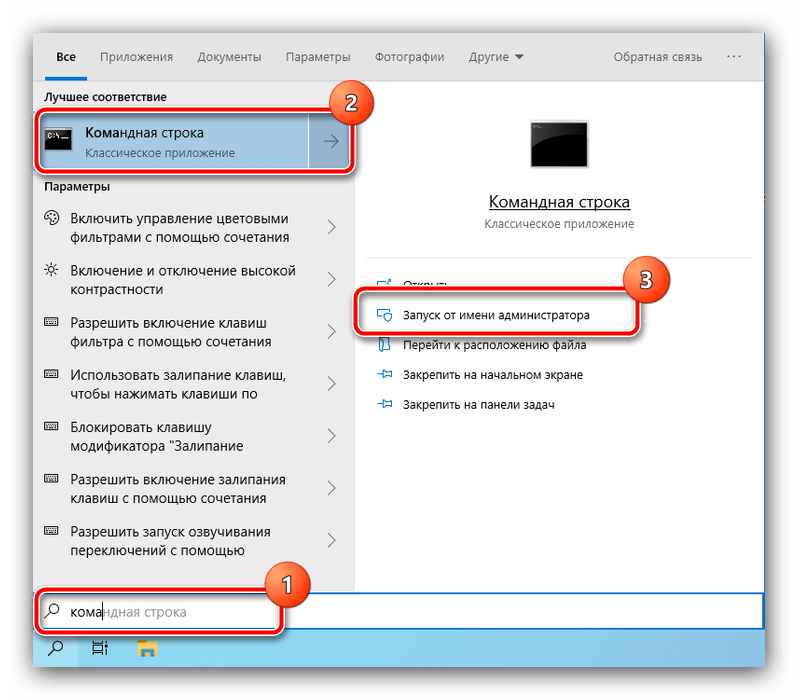
Рассматриваемая проблема в большинстве случаев возникает из-за сбоев в файлах фреймворка Microsoft C++ Redistributable. Решением в такой ситуации будет переустановка компонента, однако сперва потребуется узнать, какой из них и вызывает появление ошибки – в этом нам поможет системная утилита sxstrace.
Подробнее: Как открыть «Командную строку» от имени администратора в Windows 7 и Windows 10
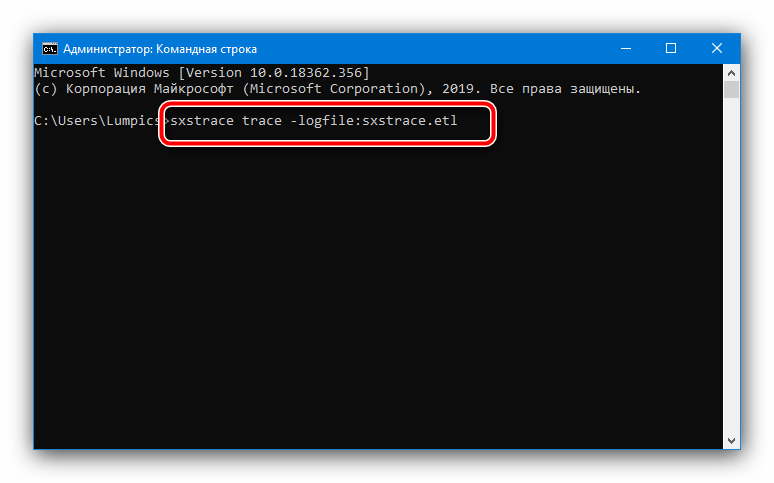
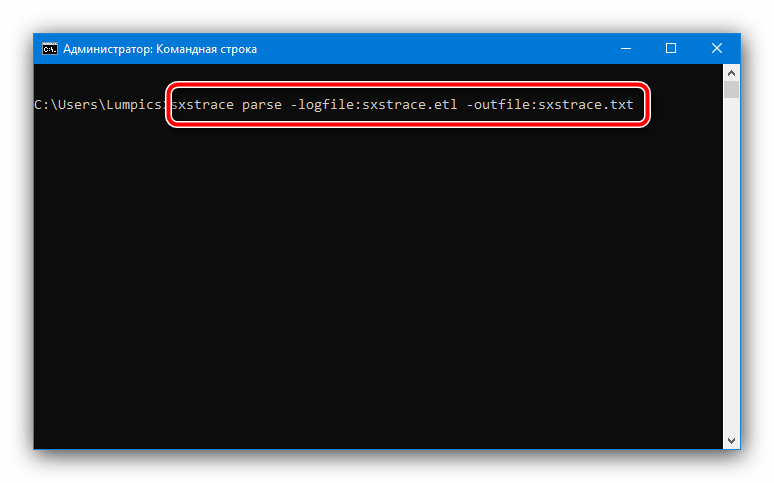
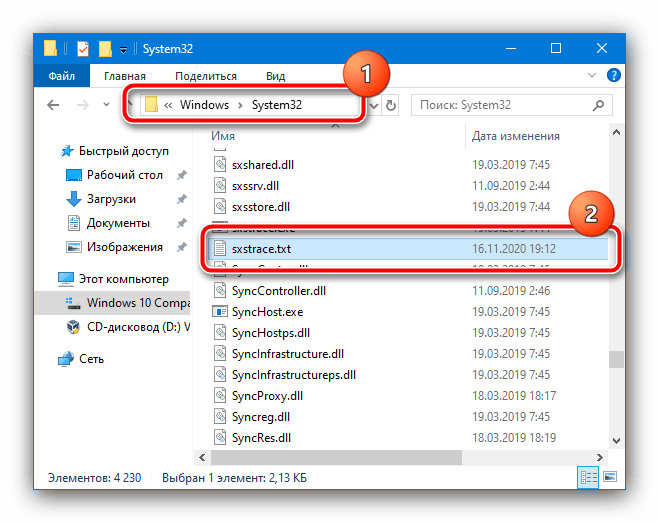
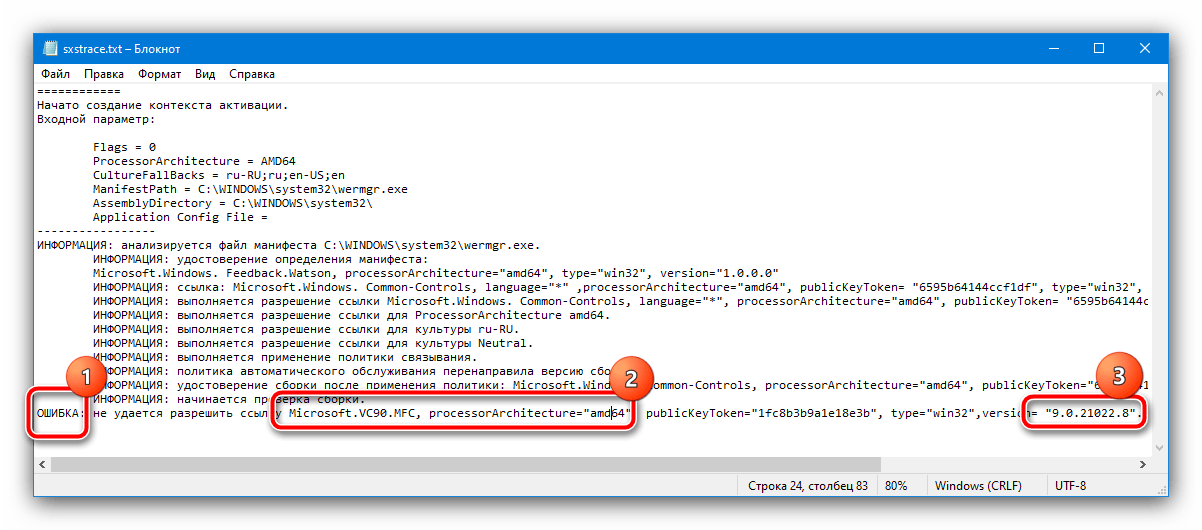
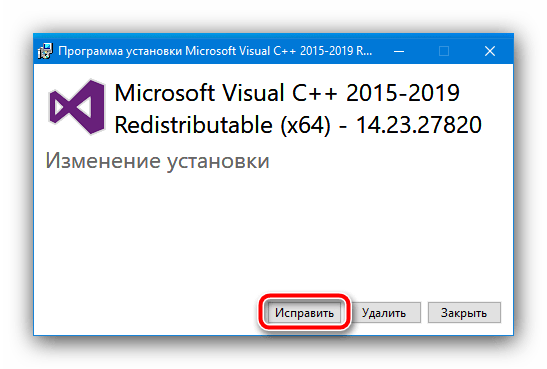
Как показывает практика, в большинстве случаев описываемых мер достаточно для решения рассматриваемой проблемы.
Способ 2: Изменение данных в системном реестре
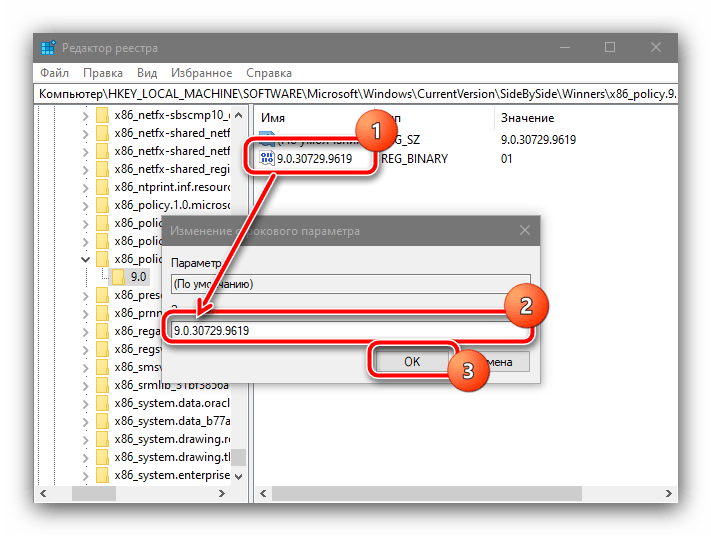
Некоторые компоненты пакетов Microsoft C++ Redistributable иногда неверно вносятся в системный реестр Windows, что является одной из причин ошибки «Параллельная конфигурация неправильна». Некорректные значения можно поправить вручную, порядок действий следующий:
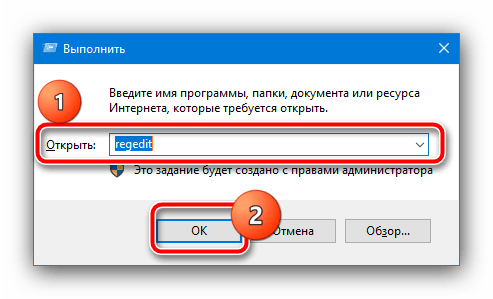
HKEY_LOCAL_MACHINESOFTWAREMicrosoftWindows CurrentVersionSideBySideWinnersx86_policy.9.0.microsoft.vc90.crt_*последовательность случайных символов*9.0
Внимательно посмотрите, какая версия компонента является значением параметра «По умолчанию»: она должна равняться наиболее свежему числу в названиях позиций ниже.
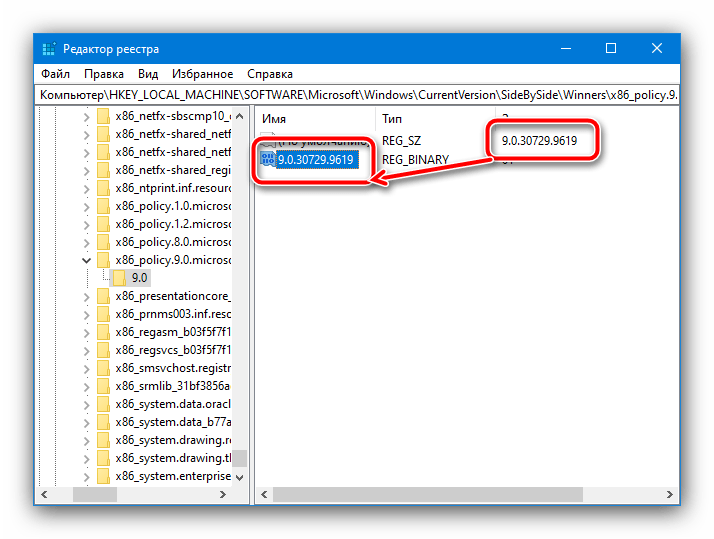
Если это не так, дважды кликните по имени записи «По умолчанию» и впишите в неё требуемое число.
HKEY_LOCAL_MACHINESOFTWAREMicrosoftWindowsCurrentVersionSideBySideWinnersx86_policy.8.0.microsoft.vc80.crt_*последовательность случайных символов*8.0
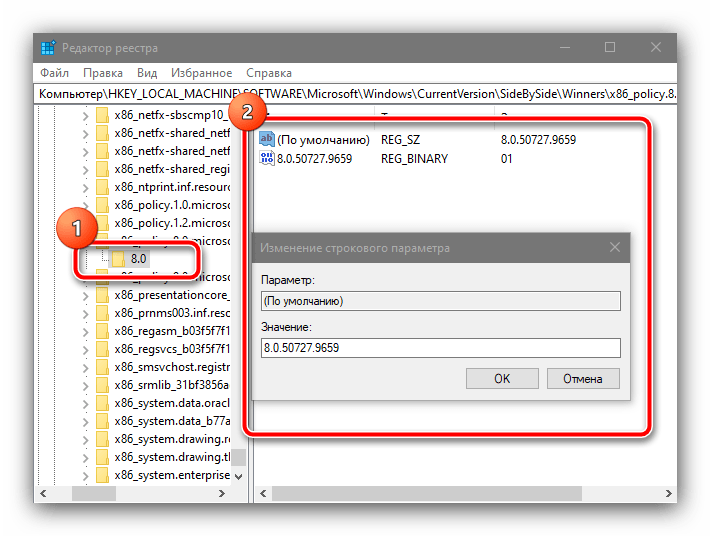
После полной загрузки ОС проверьте, сохраняется ли ошибка – с высокой долей вероятности она должна быть устранена.
Способ 3: Проверка целостности системных файлов
В новейших версиях Windows некоторые компоненты Microsoft C++ Redistributable уже интегрированы в систему – это значит, что в случае неполадок с ними переустановка возможна только вместе с самой ОС. Однако у этой операции есть альтернатива – проверка системных файлов средствами утилиты sfc. Один из наших авторов уже рассмотрел эту задачу – воспользуйтесь следующим руководством для получения деталей.
Подробнее: Проверка целостности системных файлов Windows 7 и Windows 10
Помимо этой статьи, на сайте еще 12337 инструкций.
Добавьте сайт Lumpics.ru в закладки (CTRL+D) и мы точно еще пригодимся вам.
Отблагодарите автора, поделитесь статьей в социальных сетях.
Источник
Zmodeler не удалось запустить приложение
Многие пользователи сообщают об ошибке, что «Не удалось запустить приложение, поскольку его параллельная конфигурация неправильна». Эта ошибка может возникать при открытии ряда программ и игр, независимо от их происхождения, совместимости. Эта ошибка вызвана конфликтом между библиотеками C++ runtime с приложением, и приложение не может загрузить необходимые файлы C ++, необходимые для его исполнения. Эти библиотеки являются частью выпуска Visual Studio 2008, а номера версий начинаются с 9.0. Также в большей степени это может быть ошибка в значении реестра. Давайте разберем, как исправить эту ошибку.
Исправить: Параллельная конфигурация неправильна
1. Переустановите приложение
Иногда может быть так, что какой-то вспомогательный модуль может испортить ваше приложение и выдавать ошибку при запуске. К примеру, вы начали установку игры скаченной с торрента и антивирус не дал установить все компоненты, потому-что они были написаны для взлома игры и содержат вирусный код. Разумным решением будет, удалить и переустановить заново приложение или игру и отключить антивирус перед установкой. Не советую пользоваться пиратскими копиями.
2. Изменить настройки реестра
Нажмите сочетание кнопок Win + R и введите regedit, чтобы открыть редактор реестра. В редакторе реестра перейдите по следующему пути (вручную):
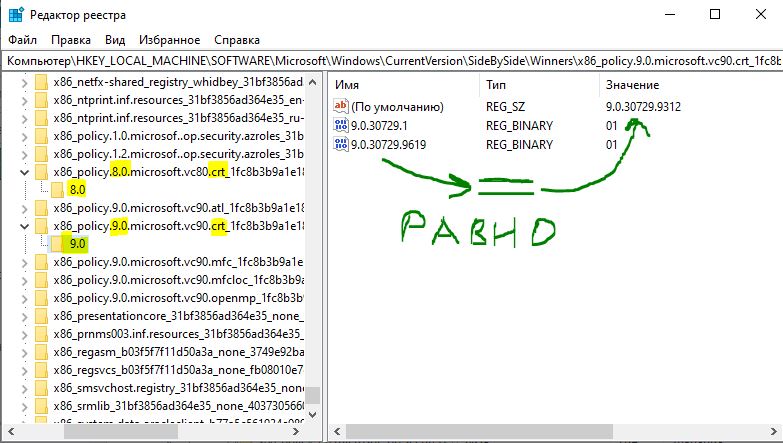
Далее вы должны сравнить и изменить значения с правой стороны. Значение (По умолчанию) должно соответствовать версии, которая обозначена в 1 столбце 3 строчке. К примеру, у меня на картинке значение по умолчанию 9.0.30729.9312 не совпадает с версией 9.0.30729.9619, соответственно мне его нужно изменить. Если у вас так же, то нажмите два раза мышкой по значению (По умолчанию) и впишите 9.0.30729.9619 вместо 9.0.30729.9312.
Далее перейдите по пути выше, на версию x86_policy.8.0.microsoft.vc80.crt и сравните параметры, точно так, как описано выше. После проделанных шагов, перезагрузите ПК и проверьте устранена ли ошибка.
3. Переустановите среду выполнения Visual C ++
Наберите в поиске Windows 10 «просмотр событий» и разверните список «Ошибка«. В этом списке найдите ошибку SideBySide и нажмите на нее два раза, чтобы получить подробности.
Если вы не разобрались с просмотром событий для выявления ошибки, то просто откройте «панель управление» > «удаление программ» и удалите версии Microsoft Visual C++ 2008 и 2010, после чего загрузите их ниже с оф. сайта.
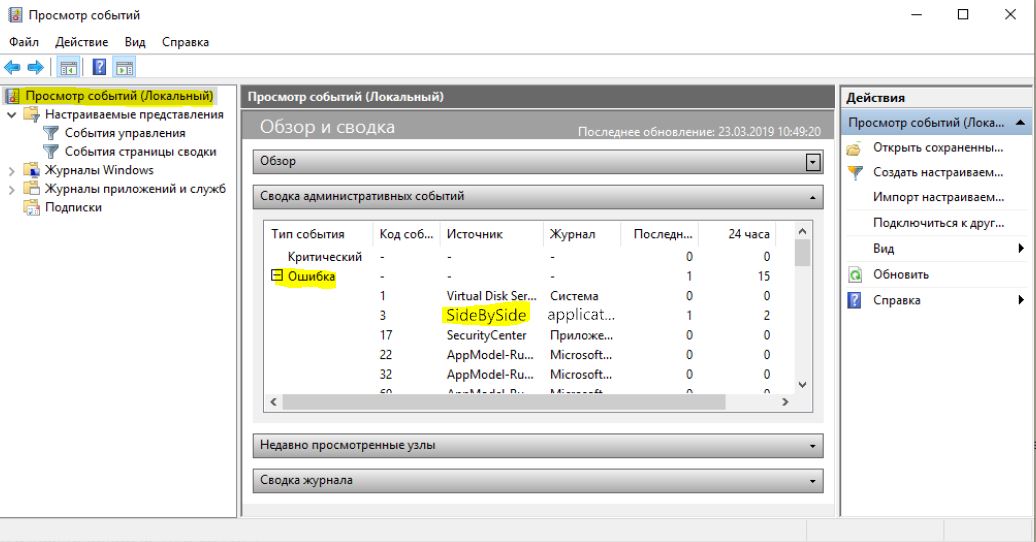
В подробностях определите фактический модуль Visual C ++, вызывающий эту ошибку, удалите его через «удаление программ» и скачайте его с официального сайта microsoft:
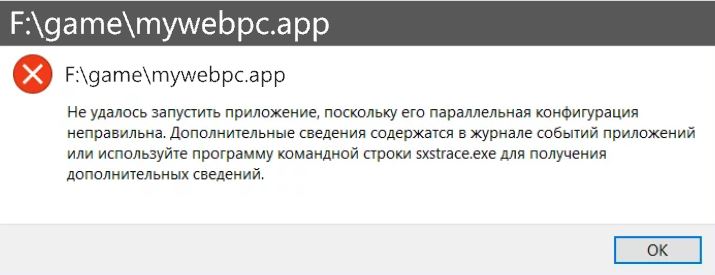
 При запуске некоторых не самых новых, но нужных программ в Windows 10, 8 и Windows 7 пользователь может столкнуться с ошибкой «Не удалось запустить приложение, поскольку его параллельная конфигурация неправильна» (The application has failed to start because its side-by-side configuration is incorrect — в англоязычных версиях Windows).
В этой инструкции — пошагово о том, как исправить эту ошибку несколькими способами, один из которых с большой вероятностью поможет и позволит запустить программу или игру, сообщающую о проблемах с параллельной конфигурацией.
Исправление неправильной параллельной конфигурации путем перестановки Microsoft Visual C++ Redistributable
Первый из способов исправить ошибку не предполагает какой-либо диагностики, но наиболее прост для начинающего пользователя и чаще всего оказывается работоспособен в Windows.
В подавляющем большинстве случаев, причиной сообщения «Не удалось запустить приложение, поскольку его параллельная конфигурация неправильна» является неправильная работа или конфликты установленного ПО распространяемых компонентов Visual C++ 2008 и Visual C++ 2010, необходимых для запуска программы, а проблемы с ними исправляются сравнительно несложно.
Скачать пакеты Visual C++ 2008 SP1 и 2010 можно на следующих официальных страницах (для 64-разрядных систем установите и x64, и x86 версии, для 32-битных — только x86 версию):
После установки компонентов еще раз перезагрузите компьютер и попробуйте запустить программу, сообщавшую об ошибке. Если она не запустится и в этот раз, но у вас есть возможность переустановить её (даже если вы ранее это уже делали) — попробуйте, возможно, это сработает.
Примечание: в некоторых случаях, правда сегодня встречается редко (для старых программ и игр), может потребоваться выполнить те же действия для компонентов Microsoft Visual C++ 2005 SP1 (легко ищутся на официальном сайте Майкрософт).
Дополнительные способы исправить ошибку
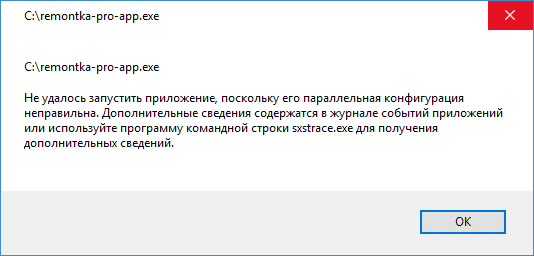
Полный текст рассматриваемого сообщения об ошибке выглядит как «Не удалось запустить приложение, поскольку его параллельная конфигурация неправильна. Дополнительные сведения содержатся в журнале событий приложений или используйте программу командной строки sxstrace.exe для получения дополнительных сведений.» Sxstrace — один из способов диагностировать, параллельная конфигурация какого модуля вызывает проблему.
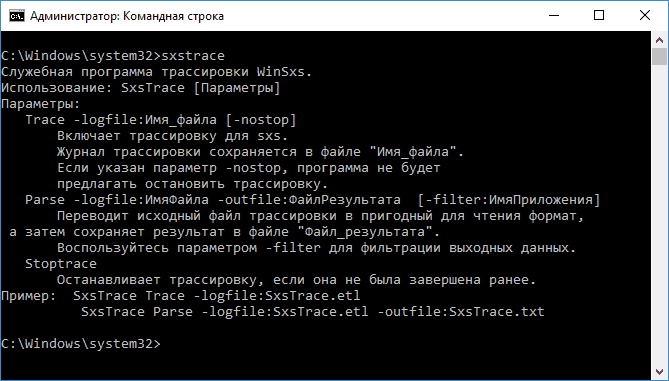
Для использования программы sxstrace, запустите командную строку от имени администратора, а затем проделайте следующие шаги.
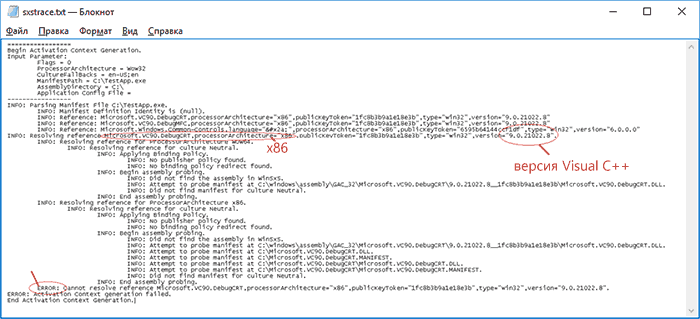
В журнале выполнения команды вы увидите информацию о том, какая именно ошибка произошла, а также точную версию (установленные версии можно просмотреть в «программы и компоненты») и разрядность компонентов Visual C++ (если дело в них), которая нужна для работы данного приложения и использовать эту информацию для установки нужного пакет.
Еще один вариант, который может помочь, а может и напротив, вызвать проблемы (т.е. применяйте его только если вы умеете и готовы решать проблемы с Windows) — использовать редактор реестра.
Откройте следующие ветки реестра:
Обратите внимание на значение «По умолчанию» и список версий в значениях ниже.
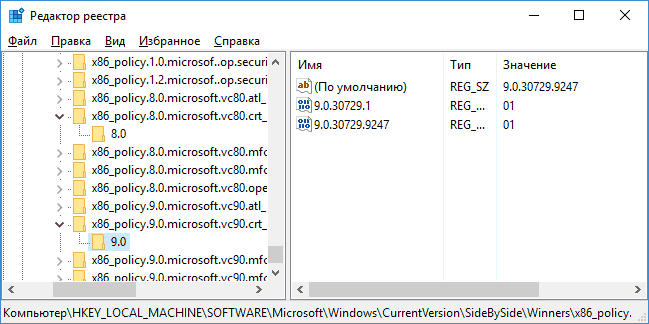
Если значение по умолчанию не равно самой новой версии в списке, то измените его таким образом, чтобы стало равным. После этого закройте редактор реестра и перезагрузите компьютер. Проверьте, была ли исправлена проблема.
На данный момент времени — это все способы исправить ошибку неправильной настройки параллельной конфигурации, которые я могу предложить. Если что-то не получается или есть, что добавить, жду вас в комментариях.
А вдруг и это будет интересно:
Почему бы не подписаться?
Рассылка новых, иногда интересных и полезных, материалов сайта remontka.pro. Никакой рекламы и бесплатная компьютерная помощь подписчикам от автора. Другие способы подписки (ВК, Одноклассники, Телеграм, Facebook, Twitter, Youtube, Яндекс.Дзен)
Супер, спасибо, не устанавливалась программа SmartSwitch для прошивки смартфонов Samsung с этой ошибкой, поставил пакеты 2008 и 2010 (2012-2013-2015 уже были) и всё заработало!
Устанавливал программу MSI Afterburner Высветилась такая же галиматья,
но в папке с установленой прогой я ббнаружил 3 файла.
atipdlxx.dll
RTSSSetup
vcredist_x86
Последний установил и все сразу стало ок.
путь к файлам у меня такой
C:Program Files (x86)MSI AfterburnerRedist
По скачивал с сайта msi.
Благодарю, всегда помогает твой сайт, ты лучший! : )
В моём случае помогла установка x86 2008
А что посоветуете делать, если эта ошибка даже удалить не дает C++ не дает?
Пробовали скачать дистрибутивы — он их отказывается устанавливать и тоже выдает такую же ошибку. Выходит, что этот С++ сам себя угробил и теперь ничего кроме переустановки системы не поможет?
А попробуйте вариант отсюда (сторонний способ, устанавливающий сразу все пакеты): https://remontka.pro/visual-c-redistributable-download-methods/
проблема в том что ни установить ни удалить не удается. т.е. хочу установить все пакеты к примеру, но выходит тоже самое окно (не удалось запустить приложение, поскольку его……)
Все удалите и переустановите (при этом все время перезагружайте компьютер)
error 1719. the windows installer service could not be accessed. this…….) выходит это окно
Пишут, что не запущена служба установщик Windows. Проверьте в службах, не отключена ли она.
выдает ошибку при установке автокада
ИНФОРМАЦИЯ: не удалось найти манифест для культуры ru-RU
Файла sxstrace.txt там нет (Win10)
А путь к etl правильный указали?
Спасибо, помог дополнительный способ чтобы запустить SOLIDWORKS
Спасибо большое) С помощью ваших подсказок смог найти через командную строку ошибку и установить нужную версию) Респект
Не получается удалить файлы, выдает ошибку error1719. Что делать?
У меня тоже в списке уставленный с++ были версии свежее 2010 года. удалил одну х86 из моего списка (у меня винда 64), и установил свежую2010), с сайта, по ссылке ТС. перезагрузился. все заработало. СПАСИБО!
Спасибо! Очень помогли, весь мозг сломал почему Автокад не ставится.
Респект вам!
спасибо автору за статью, очень помогла.
единственное, на своей 64х винде 7 через поисковик нашел файл с отчетом трассировки, в папку виндовс32 видимо не сохранялся.
в результате переустановил пакет Visual C++ 2005 и программка заработала сразу же.
Респект однозначно!
Здравствуйте, Дима. Случайно удалилась вся информация с диска Д. Восстановил с помощью программы 7 data recovery suite. Но часть портабельных прогамм не открываются, пишет «Не удалось запустить…и т.д», электронные книги не запускаются, «Ошибка», файлы txt пишут кракозябры. Сначала восстановил утерянную информацию на диск Д (откуда она пропала), потом пробовал на диск С, на флешку. Формат EPUB пробовал открыть на другом ноутбуке, проблема везде одна и та же. По вашей статье проверил реестр, там всё норм. Что можете посоветовать?
Здравствуйте.
В вашей ситуации, вероятно, ничего уже. Предполагаю, что дело как раз в том, что вы восстанавливали на тот же диск, откуда файлы восстанавливались, в итоге данные повреждены (переписаны сверху новыми).
Еще вопрос. Есть ли возможность восстановить поврежденные файлы epub, pdf, txt, может быть программа или конвертер? Какой плеер может проигрывать видеофайлы?
Плееров масса, моя рекомендация — VLC, раньше рекомендовал Media Player Classic.
А вот насчет восстановления — не думаю, что что-то могу посоветовать. Разве что для PDF есть программы (можно поискать) и онлайн сервисы (например, ilovepdf.com/repair-pdf ) но я очень не уверен, что в вашем случае сработает.
Не помогло, а помогла переустановка в другое место (на другой диск)!
Программа после переустановки С++ не запустилась, но зато появилась возможность её переустановить.
Спасибо! Теперь работает
Спасибо помогло 2005, установил windows 10 x86 Chessbase 10
Все способы попробовал, ничего не помогло, ошибка осталась. Узнал что программа ищет версия именно 9.0.21022.8, а именно этой найти не могу, все новее. Да и стоит уже новее, но не работает почему то
Ничего не помогло, так как файла txt в принципе нет
Примечание: после отправки комментария он не появляется на странице сразу. Всё в порядке — ваше сообщение получено. Ответы на комментарии и их публикация выполняются ежедневно днём, иногда чаще. Возвращайтесь.

Здравствуйте. Сегодня хочу рассказать об ошибке, которая возникает не так часто, но пользователи просят помощи для её устранения – «не удалось запустить параллельная конфигурация неправильна». Как исправить Windows 10? Если используете Виндовс с английским интерфейсом, то сообщение имеет немножко иную формулировку: «The application failed to start because side by side configuration incorrect».
Способы исправления
Начнем с самых простых, которые не предусматривают глубокого погружения в диагностику системы. Это лучший метод для новичков:
Переустановка Microsoft VCR
Не так давно я рассказывал о библиотеке Майкрософт Visual C++ Redistributable, которая помогает устранить ошибку недостающего компонента vcruntime140.dll. Сегодня она нам тоже пригодится.


Перезагружаем ПК и выполняем повторную установку удаленных компонентов. Для этого можете воспользоваться следующими ссылками, ведущими на официальный сайт Майкрософт:
После установки требуется перезапустить компьютер.
Если ошибка «не удается запустить программу параллельная конфигурация неправильная» возникает во время попытки запуска очень старых игр, можно попробовать установить еще и компонент Visual C++ 2005.
Диагностика причин
Если посмотреть на полный текст сообщения, можно увидеть полезную информацию о том, как получить дополнительные данные о проблеме:

Используя утилиту «Sxstrace» можно выявить сбойный модуль. Сейчас узнаете, как это сделать.

sxstrace trace /logfile:sxstrace.etl
sxstrace parse /logfile:sxstrace.etl /outfile:sxstrace.txt
Существует еще один метод, связанный с редактированием реестра. Но, как показывает практика, он эффективен только в руках опытных пользователей. Да и часто после его применения работоспособность системы нарушается. Поэтому, не рекомендую прибегать к нему, если возникает ошибка приложения параллельная конфигурация неправильна. Будем надеяться, что Вам помогут более простые пути. Жду комментариев и вопросов.
Источник
Zmodeler не запускается на windows 10

Вопрос: Скачал Zmodeler 2 а при импорте вылезает такая вот бяка: «Only registired version of Zmodeler2 can impoting files» что это?
Ответ: Это значит что твоя копия незарегистрирована. Дело в том что Zmodeler 2 всетаки комерческий продукт и по хорошему за него немешало бы отваливать но поскольку наши пираты и хакеры не дремлют в сети всегда можно найти кряк, или уже сломанную версию
Вопрос: Я сделал/конвертнул модель машины для SA а после экспорта имею файл размером 0 kb в чем дело?
Ответ: Дело в том что название корня модели не совпадает с экспортируемым именем, например если в модели идет:
Greenwood
-— g500brabus
-— Kollision
-— Shadow
А экспортишь ты под именем Greenwood.dff то на выходе получишь нулевой файл. Чтоб етого небыло надо чтоб и корень в модели был Greenwood.dff
Вопрос: Я экспортнул модель из Zmodeler 2 и хочу импортнуть ее в 3DS max а она выдает ошибку
Ответ: Увы но DFF файлы второй Занозы максом не воспринимаються
Вопрос: Я импортнул модель в Zmodeler 2 а она без текстур.
Ответ: Для того чтоб на модели при импорте не слетали текстуры надо:
1. Открыть TXD файл модели программой TXD Workshop 3.7
2. Выбрать Export => Export all textures to TGA/BMP image и в качестве конечной папки выбрать ту в которой лежит DFF файл модели
Вопрос: Я положил текстуры в папку с DFF файлом а модель при импорте всеравно без текстур.
Ответ: Перед импортом надо указать формат подгружаемых текстур (указывается как ни странно в экспорте). Если у тебя текстуры в BMP формате а Zmodeler 2 настроен на TGA то при импорте они не подгрузятся
Вопрос: Я экспортнул модель, вставил ее в игру а у нее белое/непрозрачное лобовое стекло
Ответ: Чтоб такого небыло надо залесть Property (лобовухи) => Mech => Vertices => Format и выставить значение UV Channels = 2
Вопрос: У меня в игре на машине лобового стекла днем как будто нет вообще оно появляеться только ночью. как исправить?
Ответ: Прозрачность на стеклах должна стоять не меньше 104
Вопрос: Как отделять и присоединять полигоны или детали целиком?
Ответ: Для того чтоб отделить полигон надо:
1. Перейти в режим полигонов (polygon) (квадратик на верхней панели)
2. Выбрать Modify => Submech => Detach
3. Левой кнопкой мыши сначало выделить полигон затем ей же его отделить
Для пого чтоб присоединить полигон надо:
1. В режиме Object выбрать Modify => Attach
2. Нажать левой кнопкой сначало на полигон который хочешь присоединить потом на полигон к которому хочешь присоединить
PS Аналогичным образом присоединяються и детали
Для того чтоб отсоединить деталь надо:
1. Перейти в режим полигонов (polygon) и нажать на нужную часть корпуса левой кнопкой мыши
2. Выбрать Select => Single и правой кнопкой мыши выделить нужную деталь
3. Нажать кнопку Selected Mode (в правом нижнем углу моделера) или нажать клавишу пробел
4. Выбрать Modify => Submech => Detach и кликнуть по выделенной детали левой клавишей мыши
5. Снять выделение (аналогично 1 затем 2 пункту)
Вопрос: Как разбить полигон на два?
Ответ: Чтобы разбить полигон на два и более надо:
1. Перейти в режим полигонов (polygon)
2. С помощью Modify => Submech => Detach отделить нужный полигон (смотри пунк «Отделение полигонов»)
3. Сначала перейти в режим Object затем в режим Edge и левой кнопкой мыши выделить отделенный полигон
4. Выбрать Modify => Insert и ктнуть правой клавишей мыши в противоположную вершине сторону полигона
Вопрос: Как добавить в моделер свою текстуру?
Ответ: Для того чтоб добавить текстуру надо:
1. Открыть Textures Browser
2. Нажать кнопку Add. и найдя свою текстуру нажать Открыть (Open)
3. Открыть Materials Editor
4. Создать новый материал или скопировать один из существующих (первый и второй квадратики под большой сферой)
5. открыть вкладку Texture Layers и нажав на первую панель с троеточием выбрать нужную текстуру.
Вопрос: Обьясните как текстурить в етой чертовой Занозе 2.
Ответ: Для того чтобы текстурить в Zmodeler 2 надо:
1. Перейти в режим полигонов (polygon)
2. Выбрать Select => Single и правой кнопкой мыши выделить нужную область текстурирования
3. Зайти в Materials Editor, выбрать нужную текстуру и нажать Assign to selection
4. Нажать кнопку Selected Mode (в правом нижнем углу моделера) или нажать клавишу пробел
5. Перейти в режим Vertex
6. Выбрать Surface => Mapping => Edit UV и кликнуть левой кнопкой мыши по выделенной области
7. В появившемся окне переставляем точку из Keep old mapping в Generate New
8. Левой кнопкой мыши кликаешь по левому верхнему углу одного из видов и выбираешь пункт UV Mapper
9. В виде кликаешь по вкладке Material. и выбираеш название текстуры
10. Переходишь в режим Object и отключаешь кнопку Selected Mode
11. С помощью инструментов Modify => Move/Rotate/Scale размещаешь текстуру как те надо поглядывая в вид 3D
12. Снимаешь выделение по аналогии с пунктами 1 потом 2
Вопрос: Я знаю что стандартные машины в SA можно тюнить, как добавить эту возможность своей машине?
Ответ: За возможность тюннинга отвечают специально расставленные по корпусу машины Dummy объекты, чтоб их создать надо выбрать пункт Primitives => Dummy Helper на верхней панели Zmodeler 2 (там еще конус нарисован). Также можно создать в нужном месте обычный квадрат после чего кликнуть по нему правой кнопкой мыши и выбрать Convert to => Dummy
Далее приводиться их список и место в иерархии:
Вопрос: Я добавил на машину возможность установки спойлера а в игре он ставится «раком», как исправить?
Ответ: При нажатых осях X и Y выбрать Modify => Rotate, в дополнительной вкладке поставить галочку напротив пункта Rotate Matrix и убрать все остальные. Начинать вертеть 🙂
Вопрос: Я создал свой прибамбас для тюнинга но при его установки на машину игра вылетает
Ответ: Для того чтоб созданный спойлер и т.п. заработал надо:
1. Импортировать в Zmodeler 2 стандартный прибамбас из игры вместо которого будет стоять ваш
2. Заменить в иерархии стандарного прибамбаса его модель на вашу при этом сохранив его название
3. удалить модель стандартного прибамбаса из иерархии. Можно экспортить
Источник
Moderators: Oleg, _RicH_
-
UtilityRoel
- Posts: 15
- Joined: Fri May 04, 2018 1:29 am
Import: nothing happens
So I stopped with modding like 1 year ago and decided to start again… so bought my new license and started up zmod. everything fine but when I want to import, nothing happens, also no fault codes (still standing zmodeler3 is ready), I know much about zmod but this is really weird… base and etc.. all set fine so I don’t know the problem.
-

Oleg
- Site Admin
- Posts: 12707
- Joined: Fri Feb 06, 2004 3:54 am
-
Contact:

Re: Import: nothing happens
Post
by Oleg » Wed Oct 14, 2020 3:56 am
is your license OK in License Information window? Are you able to open/save files?
Also, does this issue happen when you import original game models?
-
UtilityRoel
- Posts: 15
- Joined: Fri May 04, 2018 1:29 am
Re: Import: nothing happens
Post
by UtilityRoel » Wed Oct 14, 2020 4:19 am
Thanks for reply. Yes license is OK, tried many truck pmd files and all of them didn’t import. I’m ably to open/save and merge files. and it also happens when i want to import a truck from the base. but know i got messages and it sais:ZModeler is ready.
Can’t open file for read: C:UsersroelcDesktopRJL Scania R 4-series addon v2.2.4vehicletruckupgradebumperscania_rcab_editbumper_4series.
Can’t open file for read: C:UsersroelcDesktopRJL Scania R 4-series addon v2.2.4vehicletruckupgradebumperscania_rcab_editbumper_4series.
Can’t open file for read: C:UsersroelcDesktopRJL Scania R & Streamline v2.2.4vehicletruckscania_rcab_edittruck.
Error opening stream on «C:UsersroelcDesktopRJL Scania R & Streamline v2.2.4vehicletruckscania_rcab_edittruck» because of: C:UsersroelcDesktopRJL Scania R & Streamline v2.2.4vehicletruckscania_rcab_edittruck was not found. file:filestream.cpp line:204
And also there is coming up now in the license overview: revalidate in 6 days, so maybe the problem is in the validate?
-
Oleg
- Site Admin
- Posts: 12707
- Joined: Fri Feb 06, 2004 3:54 am
- Contact:
Re: Import: nothing happens
Post
by Oleg » Wed Oct 14, 2020 9:49 am
looks like ZModeler is not being run as Administrator and (as a result) has no access to your «C:Users» folder. Try to import from a different location and make sure to run ZModeler as Administrator.
-
Oleg
- Site Admin
- Posts: 12707
- Joined: Fri Feb 06, 2004 3:54 am
- Contact:
Re: Import: nothing happens
Post
by Oleg » Wed Oct 14, 2020 8:27 pm
«Revalidate in 6 days» is a good validation status.
Create a simple primitive like box and export in Wavefront .obj file. Was ZModeler able to export such a file and import it back? Just to find out whether import/export is available in ZModeler.
-
UtilityRoel
- Posts: 15
- Joined: Fri May 04, 2018 1:29 am
Re: Import: nothing happens
Post
by UtilityRoel » Wed Oct 21, 2020 5:01 am
Nothing works for me concerning importing… very sad cause i was very good with modding,I tried so many things but all don’t work for me… I think it’s over i don’t know what to do next..
-
Oleg
- Site Admin
- Posts: 12707
- Joined: Fri Feb 06, 2004 3:54 am
- Contact:
Re: Import: nothing happens
Post
by Oleg » Wed Oct 21, 2020 11:04 am
specify your account name and platform ID, I’ll check license on the server side.
-
Oleg
- Site Admin
- Posts: 12707
- Joined: Fri Feb 06, 2004 3:54 am
- Contact:
Re: Import: nothing happens
Post
by Oleg » Fri Oct 23, 2020 8:20 am
Your platform has logged in to license server on October 21st. Assign password 123456 onto your platform again. Run ZModeler, specify your account name and platform password again, close ZModeler and restart as Administrator. Copy your license key in web account. open License Information, press and hold Shift key for 2-3 seconds. You should see your license key in ZModeler and it should get validated in few seconds.
-
Oleg
- Site Admin
- Posts: 12707
- Joined: Fri Feb 06, 2004 3:54 am
- Contact:
Re: Import: nothing happens
Post
by Oleg » Sat Feb 12, 2022 10:56 pm
quite likely unlocked model will not get imported. Model locking was used to prevent files to be re-imported. Check whether you can import original game models. If you can’t and get some error message, then your license key is probably not installed in ZModeler.
-
ufosunny
- Posts: 1
- Joined: Sat Mar 26, 2022 5:40 pm
Re: Import: nothing happens
Post
by ufosunny » Sat Mar 26, 2022 5:42 pm
I am unable to import files. Right after I selected the file and clicked import, nothing happens, and I don’t receive a single error message of it.
-
Oleg
- Site Admin
- Posts: 12707
- Joined: Fri Feb 06, 2004 3:54 am
- Contact:
Re: Import: nothing happens
Post
by Oleg » Sat Mar 26, 2022 11:36 pm
Most likely you are trying to import a locked file. Try to import original game file to see whether it works or not. Also, create a box primitive, export it as Wavefront OBJ file and import again, does this work?
Что делать с «Nvidia An unknown error has occurred»?
Вылетает ошибка Nvidia An unknown error has occurred, когда пытаюсь поставить драйвера на свою видеокарту. Установку запускаю через отдельный инсталлятор GeForce Expirience, который скачан на компьютере. Думал, что поврежден скачанный установщик, а поэтому решил перекачать — не помогло. Пробовал запускать от имени администратора — не помогло. Теперь вот обращаюсь за помощью к вам.
Решение
«Nvidia An unknown error has occurred» остается актуальной проблемой и по сей день — с ней сталкиваются на ежедневной основе многие обладатели «зеленых» видеокарт. К счастью, данную ошибку довольно просто исправить (или хотя бы обойти), воспользовавшись проверенными решениями.
- Как только перед вами покажется окошко с ошибкой, не закрывайте его (!);
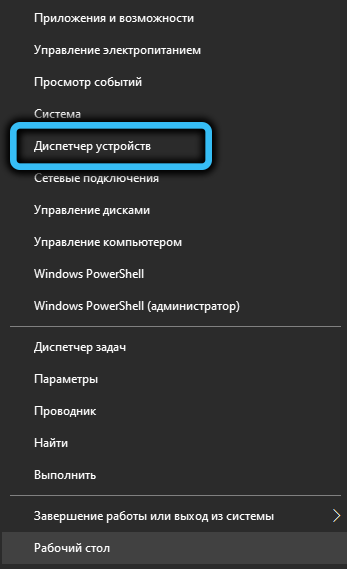
- откройте диспетчер устройств (WIN+R→devmgmt.msc);
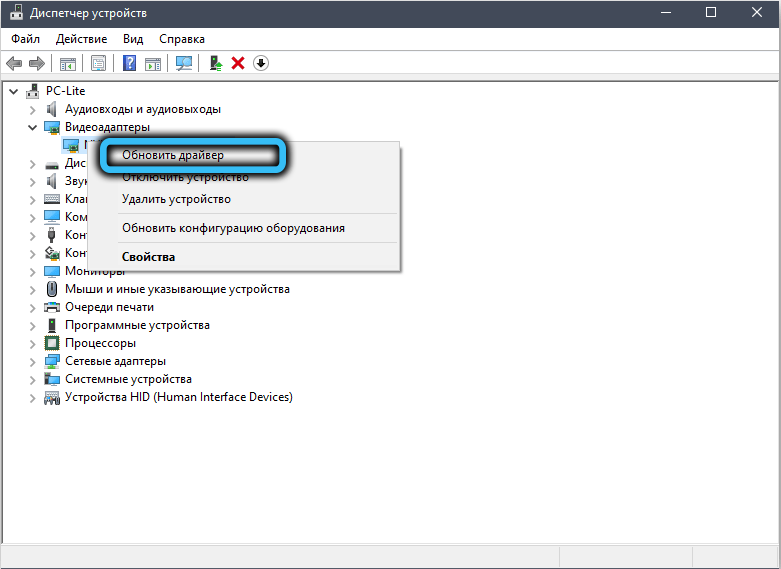
- раскройте раздел «Видеоадаптеры»;
- кликните ПКМ на свою видеокарту и выберите «Обновить»;
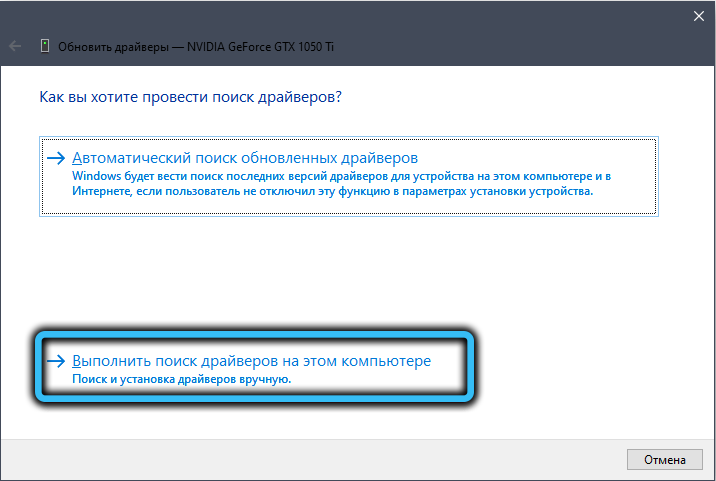
- выберите пункты «Найти драйверы на этом компьютере» и «Выбрать драйвер из списка доступных драйверов на компьютере»;
- выберите в списке на свою видеокарту и кликните «Далее»;
- подождите окончания установки драйвера и перезагрузите ПК.
Если такой метод не помог, то можно прибегнуть к помощи GeForce Experience.
- перейдите на официальную страничку GeForce Experience;
- загрузите установщик GeForce Experience;
- следуйте инструкции по установке и войдите в аккаунт Nvidia (создайте таковой, если в этом есть необходимость);
- в окошке, где указывается отсутствие видеодрайвера, нажмите «Продолжить»;
- в параметрах установки кликните на «Выборочная установка»;
- обязательно выберите в следующем окошке «Чистую установку» (!);
- и наконец, кликните на кнопку «Установить»;
- после установки драйвера через GeForce Experience перезагрузите ПК.
И последнее, что можно попробовать — это полностью удалить все драйвера и файлы, относящиеся к ним, со своего компьютера с помощью DDU (Display Driver Uninstaller) и установить актуальную версию видеодрайвера привычным образом.
После применения DDU сообщение гарантировано «Nvidia An unknown error has occurred» исчезнет.
Источник
Official eMule-Board: An Unknown Error Occurred While Accessing Part — Official eMule-Board


An Unknown Error Occurred While Accessing Part
#1  Smuggler
 Smuggler
 - Group: Members
- Posts: 4
- Joined: 28-July 05
Hi,
four of my downloads keep getting an error like this:
Unexpected error when writing «filename» : An unknown error occurred while accessing d:IncomingTemp34.part.
the progress bar is black & yellow, and everytime I try resuming they hang up again after downloading a few bytes.
Rebooting eMule or even computer doesn’t help. All other downloads (30+) are downloading (and finishing) fine.
Pc Configuration
— Operating System: Windows Vista Ultimate RTM 32bit (italian)
— Internet connection type (Bandwidth, Eg: 1024/320 DSL): ADSL
— Modem, Router, Proxy (manufacturer and model): La Fonera + Netgear DM111P ethernet modem
— Firewalls: Windows Vista firewall
— Antivirus: avast! 4.7 home
— Spyware detector: Spybot, Windows Defender
— Emule Version: 0.47c (official)
Emule Settings (Options tab)
— Dl/Ul capacity: 4096 / 384 Kbps
— Dl/Ul limits: 3680 / 308 Kbps
— Hard limit: ?
— Max Connection: 800
— Activated networks (ED2k, Kad, Both): both
— Max. new connection/5 secs (Options -> Extended): 20
— Max half open connection (Options -> Extended)
— Ports TCP/UDP: 7817/58417
Emule General
— High ID or LowID: high
— Number of downloading files and average number of sources: 34 downloads / avg. 80-90 sources
— Number of shared files: 927
— Used server (eg: DonkeyServer NO1): Byte Devils
— Found sources (Statistics -> Transfer -> Downloads -> Session -> Found sources): 3200+
#2 leuk_he
- Group: Members
- Posts: 5975
- Joined: 11-August 04
 Smuggler, on Mar 15 2007, 03:19 PM, said:
Do you have enough right to write that file? check the permissions. Did you start the download when «running as administrator?»
If you ever «run as administrator» you should keep doing that, swtiching gives errors like you describe.
the antivirus could be the other cause. Try disabing it to see if it is the cause.
Download the MorphXT emule mod here: eMule Morph mod
Trouble connecting to a server? Use kad and /or refresh your server list
Strange search results? Check for fake servers! Or download morph, enable obfuscated server required, and far less fake server seen.
Looking for morphXT translators. If you want to translate the morph strings please come here (you only need to be able to write, no coding required. ) Covered now: cn,pt(br),it,es_t,fr.,pl Update needed: de,nl
-Morph FAQ [English wiki] —Het grote emule topic deel 13 [Nederlands]
 if you want to send a message i will tell you to open op a topic in the forum. Other forum lurkers might be helped as well.
#3 Smuggler
- Group: Members
- Posts: 4
- Joined: 28-July 05
leuk_he, on Mar 15 2007, 04:27 PM, said:
Do you have enough right to write that file? check the permissions. Did you start the download when «running as administrator?»
If you ever «run as administrator» you should keep doing that, swtiching gives errors like you describe.
the antivirus could be the other cause. Try disabing it to see if it is the cause.
I’m the owner of the file, and I’m administrator too. I’ve also tried running eMule as an «unprivileged user» (dunno the exact translation from italian ).
Also disabling the antivirus doesn’t solve that.
This post has been edited by Smuggler: 15 March 2007 — 05:50 PM
#4 qm2003
- Group: Members
- Posts: 4441
- Joined: 06-November 03
This post has been edited by qm2003: 15 March 2007 — 07:39 PM
Источник
Zmodeler an unknown error occurred while accessing
Post by Oleg » Wed Jul 01, 2020 9:52 am
Re: Verification failed
Post by TheSixthPerson » Tue Jul 14, 2020 2:27 pm

Re: Verification failed
Post by Oleg » Wed Jul 15, 2020 6:00 am
May be caused by multiple revocations. You should rely on automatic verification, especially when license times runs out. Get the latest version of ZModeler (3.2.1.1195) to use offline (copy+shift) validation. The license key in web account should be the same you see in ZModeler, otherwise verification will not apply.
1. latest version
2. same license key in web and in ZModeler
3. proper ZModeler version (32 bit / 64 bit) specified in web account, as verification keys will not fit unless correct version specified.
Re: Verification failed
Post by TheSixthPerson » Thu Jul 16, 2020 7:07 am
Oleg wrote: May be caused by multiple revocations. You should rely on automatic verification, especially when license times runs out. Get the latest version of ZModeler (3.2.1.1195) to use offline (copy+shift) validation. The license key in web account should be the same you see in ZModeler, otherwise verification will not apply.
1. latest version
2. same license key in web and in ZModeler
3. proper ZModeler version (32 bit / 64 bit) specified in web account, as verification keys will not fit unless correct version specified.
Re: Verification failed
Post by Oleg » Thu Jul 16, 2020 7:58 pm
Re: Verification failed
Post by TheSixthPerson » Tue Jul 28, 2020 12:15 am
Re: Verification failed
Post by TheSixthPerson » Tue Jul 28, 2020 12:16 am
Re: Verification failed
Post by TheSixthPerson » Tue Jul 28, 2020 12:18 am
Re: Verification failed
Post by Oleg » Tue Jul 28, 2020 4:52 am
Your platform is allowed to log in but has never did so. Make sure ZModeler folder is located somewhere on drive D: or at least in C:Program Files. Mind to run zmodeler3.exe as Administrator. Add ZModeler folder into exclude list of your antivirus or firewall.
Assign password like 123456 onto your platform ID in web account; specify your account name (case sensitive) and platform password 123456 in ZModeler on «Account Setup» page. Restart ZModeler. In most of cases performing steps above is enough to get license installed automatically. Of cause if ZModeler is able to reach license server. You can verify it by observing a spinning circle icon in the bottom of ZModeler window — it should stop spinning after 10-20 seconds with either blue «OK» icon or with green down-arrow icon. If it keep spinning, then ZModeler is unable to reach updates/license server and only manual license installation method could be used then.
Re: Verification failed
Post by TheSixthPerson » Tue Jul 28, 2020 7:09 pm
Oleg wrote: Your platform is allowed to log in but has never did so. Make sure ZModeler folder is located somewhere on drive D: or at least in C:Program Files. Mind to run zmodeler3.exe as Administrator. Add ZModeler folder into exclude list of your antivirus or firewall.
Assign password like 123456 onto your platform ID in web account; specify your account name (case sensitive) and platform password 123456 in ZModeler on «Account Setup» page. Restart ZModeler. In most of cases performing steps above is enough to get license installed automatically. Of cause if ZModeler is able to reach license server. You can verify it by observing a spinning circle icon in the bottom of ZModeler window — it should stop spinning after 10-20 seconds with either blue «OK» icon or with green down-arrow icon. If it keep spinning, then ZModeler is unable to reach updates/license server and only manual license installation method could be used then.
Re: Verification failed
Post by TheSixthPerson » Tue Jul 28, 2020 7:12 pm
Oleg wrote: Your platform is allowed to log in but has never did so. Make sure ZModeler folder is located somewhere on drive D: or at least in C:Program Files. Mind to run zmodeler3.exe as Administrator. Add ZModeler folder into exclude list of your antivirus or firewall.
Assign password like 123456 onto your platform ID in web account; specify your account name (case sensitive) and platform password 123456 in ZModeler on «Account Setup» page. Restart ZModeler. In most of cases performing steps above is enough to get license installed automatically. Of cause if ZModeler is able to reach license server. You can verify it by observing a spinning circle icon in the bottom of ZModeler window — it should stop spinning after 10-20 seconds with either blue «OK» icon or with green down-arrow icon. If it keep spinning, then ZModeler is unable to reach updates/license server and only manual license installation method could be used then.
Источник
На чтение 6 мин. Опубликовано 15.12.2019
Содержание
- unknown error while accessing an unnamed file
- Re: unknown error while accessing an unnamed file
- Re: unknown error while accessing an unnamed file
- Re: unknown error while accessing an unnamed file
- Re: unknown error while accessing an unnamed file
- Re: unknown error while accessing an unnamed file
- Re: unknown error while accessing an unnamed file
- Re: unknown error while accessing an unnamed file
- Re: unknown error while accessing an unnamed file
- Re: unknown error while accessing an unnamed file
- Issue:
- Causes:
- Solution:
Thread Tools
Search Thread
unknown error while accessing an unnamed file
I am experiencing a problem creating an installer for my project using Install Creator Pro v2.0.
The project consists of a *.exe file (1.2gigs, created in macromedia director) as well as a large number of linked video files (+- 4.5 gigs worth).
When building the installer i get a message midway through saying «an unknown error occurred while accessing an unnamed file».
The curious thing is that this doesnt occur every time at the same point, sometimes it gets a bit further than other times, so it doesnt even seem to be stopping at any specific file.
I have checked, all the files seem to be ok.
I have tested this by creating an installer using just the .exe file and a smaller sample of movie files (the ones around where the error occurs during the build).
The installer is created and all works fine.
Can anybody suggest a solution to my problem??
I am really at my wits end, any assistance would be greatly appreciated!
Re: unknown error while accessing an unnamed file
Install Creator cannot make installers greater than 2 Gb in size.
Workaround (with Install Creator Pro only) :
If you install huge files, you can prevent them from being embedded into the EXE file and copy them directly from the DVD. To do that, just select this or these files in the list, select the «Keep external» option in the Misc tab and then copy this or these files to the DVD (keep the same relative path on the DVD as in the source directory).
Re: unknown error while accessing an unnamed file
Thank you for your prompt response, i am using Creator Pro.
My question then is; if i follow this method and physically copy the files onto the dvd, will the installer still install these files onto the users harddrive at install time?
Or will these files have to remain on the dvd and be accessed from there when needed? If this was the case then I would worry about my .exe file finding these files at runtime since all files would need to be in the same directory as the .exe file in order to be accessed.
Would one need to tick the «download» checkbox above the «keep external» checkbox in order to do this?
Obviously if the installer was able to copy these external files into the same directory as the one that it installs all other files to then that would be a perfect solution.
Please could you clarify this?
Re: unknown error while accessing an unnamed file
Yes, they will be copied from the DVD to the hard drive.
Re: unknown error while accessing an unnamed file
Hmm. just a note, I *think* the size of each individual file must be lower than 2 Gb too.
Re: unknown error while accessing an unnamed file
Sorry, was busy updating my question when you replied.
What i wanted to ask was — Would one need to tick the «download» checkbox above the «keep external» checkbox in order to do this?
Re: unknown error while accessing an unnamed file
Oh no, the download option is only if you want your files to be downloaded from the Internet.
Re: unknown error while accessing an unnamed file
Cool, thanks Yves. I think that will be the solution then.
Re: unknown error while accessing an unnamed file
Just to add to this, i’ve been assuming that the 2gig limit refers to the size of the files once they have been compressed in the installer?
I am having some difficulty in calculating how big the total size of the uncompressed files should be, if my earlier point is correct then what is the compression ratio that i could use to calculate how many files should be external?
Unfortunately the program only tells you that the total is too big once it gets to 99.99%, which means a long wait each time only to receive an error message.
Can you give me any info on this?
Re: unknown error while accessing an unnamed file
The 2 Gb limit refers to the total size of the EXE, and to the size of each uncompressed file (although for each file the maximum size might be 4 Gb if they are copied from the DVD).
The compression ratio depends on the files. For movie files it’s near 0, as movies are usually already compressed. Ditto for JPEG, PNG, ZIP files. It’s around 80% for BMP or TXT files, 30% for EXE files.
By:
Support
Issue:
Causes:
Solution:
If you are trying to save your file on a network drive, try to save the file on a local hard drive.
If this didn’t help:
Copy and Paste model from current session of RSA to a new one :
- Be carefull not to close current session of RSA (with un-saved model)
- In Model view, press «Crtl + A» (or scroll-down menu Edit > Select All)
- Press «Ctrl + C» (or scroll-down menu Edit > Copy)
- Launch a new session of RSA (same version)
- Choose the same Type of Structure
- Once in a blank model, press «Ctrl + V» (or scroll-down menu Edit > Paste)
- In «Merge Structure» dialog box, be sure «Add as object» is on «No»
- Click «Ok» button
Finally check the Job Preferences and make sure the settings is correct.
If such situation happens for files opened from a remote location it is recommended to adopt the following approach:
1. Copy the rtd file to a local drive first
2. Open the model in RSA
3. Save the file under a new name

» means nesting-related): — Failed at: @displayUserCertifications user_id [in template «custom.author-acclaim-certifications» at line 4, column 9] ——>
- Mark as New
- Bookmark
- Subscribe
- Mute
- Subscribe to RSS Feed
- Permalink
- Email to a Friend
- Report Inappropriate Content
I’ve seen that a number of times with 7x upgrade files. I would like to say it’s consistent but it hasn’t always been. I’ve done a number of upgrades and sometimes I would run across that issue and other times, I would not (there would be multiple files in the SFTP path). After a few times, I just started always putting my upgrade file in a dedicated folder.
Good catch. and you’re not alone in experiencing it.
Содержание
- Что делать с «Nvidia An unknown error has occurred»?
- Решение
- An unknown error has occurred nvidia что делать
- Инструкция и советы как исправить ошибку Продолжить установку NVIDIA невозможно
- Стандартные и DCH драйверы NVIDIA
- Установка драйверов видеокарты после полного удаления
- Дополнительные решения и варианты ошибки
- Ошибка «an unknown error has occurred nvidia» вопрос?
- 2 Ответ от trovatore1980 24.03.2022 11:56:55 (2 месяца 3 недели назад)
- 3 Ответ от KT_ 24.03.2022 12:30:52 (2 месяца 3 недели назад)
- 4 Ответ от Berendey 24.03.2022 12:49:31 (2 месяца 3 недели назад)
- 5 Ответ от dRomka 24.03.2022 15:08:24 (2 месяца 3 недели назад)
- 6 Ответ от Rim 24.03.2022 17:45:40 (2 месяца 2 недели назад)
- 7 Ответ от ЖИШИ 24.03.2022 17:55:26 (2 месяца 2 недели назад)
- 8 Ответ от Berendey 24.03.2022 23:53:26 (2 месяца 2 недели назад)
- 9 +1 Ответ от Rim 25.03.2022 00:06:44 (2 месяца 2 недели назад)
- 10 Ответ от PufonBarn 25.03.2022 00:09:48 (2 месяца 2 недели назад)
- 11 Ответ от Berendey 25.03.2022 00:19:23 (2 месяца 2 недели назад)
- 12 Ответ от dRomka 25.03.2022 12:48:03 (2 месяца 2 недели назад)
- 13 Ответ от Berendey 25.03.2022 15:38:45 (2 месяца 2 недели назад)
- 14 Ответ от trovatore1980 25.03.2022 15:55:41 (2 месяца 2 недели назад)
- 15 Ответ от Berendey 25.03.2022 21:42:35 (2 месяца 2 недели назад)
- Ошибка «Продолжить установку nVidia невозможно» и способы её устранения
- Проблемы с «железом»
- Установка драйверов вручную
- Удаление приложений nVidia
- Отключение антивируса
- Переименование папки nVidia
- Вывод
Что делать с «Nvidia An unknown error has occurred»?
Вылетает ошибка Nvidia An unknown error has occurred, когда пытаюсь поставить драйвера на свою видеокарту. Установку запускаю через отдельный инсталлятор GeForce Expirience, который скачан на компьютере. Думал, что поврежден скачанный установщик, а поэтому решил перекачать — не помогло. Пробовал запускать от имени администратора — не помогло. Теперь вот обращаюсь за помощью к вам.
Решение
«Nvidia An unknown error has occurred» остается актуальной проблемой и по сей день — с ней сталкиваются на ежедневной основе многие обладатели «зеленых» видеокарт. К счастью, данную ошибку довольно просто исправить (или хотя бы обойти), воспользовавшись проверенными решениями.
- Как только перед вами покажется окошко с ошибкой, не закрывайте его (!);
- откройте диспетчер устройств (WIN+R→devmgmt.msc);
- раскройте раздел «Видеоадаптеры»;
- кликните ПКМ на свою видеокарту и выберите «Обновить»;
- выберите пункты «Найти драйверы на этом компьютере» и «Выбрать драйвер из списка доступных драйверов на компьютере»;
- выберите в списке на свою видеокарту и кликните «Далее»;
- подождите окончания установки драйвера и перезагрузите ПК.
Если такой метод не помог, то можно прибегнуть к помощи GeForce Experience.
- перейдите на официальную страничку GeForce Experience;
- загрузите установщик GeForce Experience;
- следуйте инструкции по установке и войдите в аккаунт Nvidia (создайте таковой, если в этом есть необходимость);
- в окошке, где указывается отсутствие видеодрайвера, нажмите «Продолжить»;
- в параметрах установки кликните на «Выборочная установка»;
- обязательно выберите в следующем окошке «Чистую установку» (!);
- и наконец, кликните на кнопку «Установить»;
- после установки драйвера через GeForce Experience перезагрузите ПК.
И последнее, что можно попробовать — это полностью удалить все драйвера и файлы, относящиеся к ним, со своего компьютера с помощью DDU (Display Driver Uninstaller) и установить актуальную версию видеодрайвера привычным образом.
После применения DDU сообщение гарантировано «Nvidia An unknown error has occurred» исчезнет.
Источник
An unknown error has occurred nvidia что делать
Инструкция и советы как исправить ошибку Продолжить установку NVIDIA невозможно
При установке драйвера видеокарты NVIDIA GeForce в Windows 10, 8.1 или Windows 7 вы можете получить сообщение об ошибке: Продолжить установку NVIDIA невозможно, с поясняющим текстом, который может отличаться в зависимости от сценария появления проблемы:
- Этот графический драйвер NVIDIA несовместим с данной версией Windows
- Этот графический драйвер не обнаружил совместимого графического оборудования
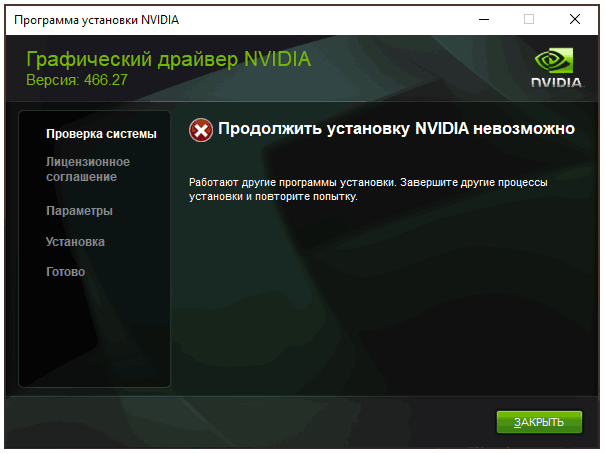
- Работают другие программы установки. Завершите другие процессы и повторите попытку
- Дополнительно вы можете увидеть сообщения на тему «This DCH driver package is not compatible with this version of Windows» или «This Standard NVIDIA graphics driver is not compatible with this version of Windows»
В этой инструкции подробно о том, почему может не устанавливаться драйвер NVIDIA на компьютере или ноутбуке и как исправить проблему в различных ситуациях.
В этой инструкции решаем следующие проблемы:
- Стандартные (Standard) и DCH драйверы NVIDIA
- Установка драйверов видеокарты после полного удаления
- Дополнительные решения и варианты ошибки
Стандартные и DCH драйверы NVIDIA
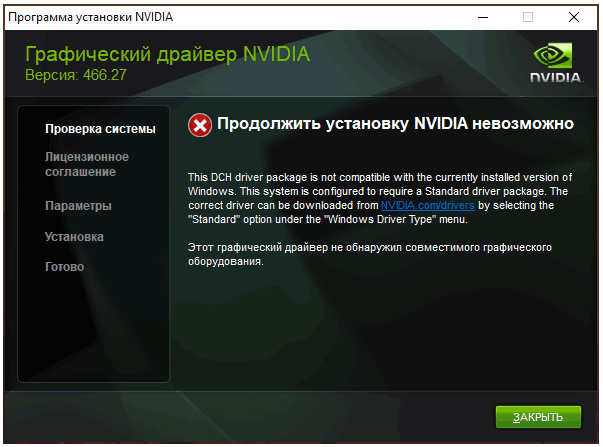
Драйверы современных видеокарт NVIDIA GeForce поставляются в двух вариантах — DCH драйверы, которые не установятся на старые версии Windows 10 и предыдущие версии системы, и стандартные драйверы, которые в некоторых случаях не устанавливаются на системы с уже установленными драйверами DCH — часто от производителя ноутбука или автоматически установленные Windows 10.
В этом случае, кроме сообщения о том, что продолжить установку NVIDIA невозможно вы получите упомянутые выше сообщения: «This DCH driver package is not compatible with this version of Windows» или «This Standard NVIDIA graphics driver is not compatible with this version of Windows».
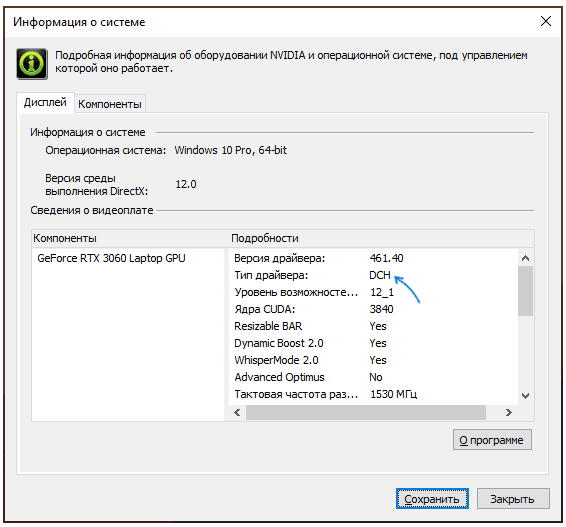
Определить текущий установленный драйвер (при условии, что он установлен) можно следующим способом:
- Открыть панель управления NVIDIA, например, нажав правой кнопкой мыши по рабочему столу и выбрав соответствующий пункт контекстного меню.
- В меню панели управления NVIDIA открыть пункт «Справка» — «Информация о системе».
- Просмотреть информацию в поле «Тип драйвера».
Простое решение для такого случая, которое обычно (но не всегда) работает — скачать драйвер того же типа, который уже установлен. Сделать это можно следующим способом:
- Зайдите на страницу расширенного поиска драйверов NVIDIA https://www.nvidia.com/Download/Find.aspx (она может работать не очень быстро, но знайте: ничего не зависло и должно загрузиться через какое-то время).
- Укажите, для какой видеокарты вам нужен драйвер и для какой операционной системы.
- В поле Windows Driver Type укажите тип драйвера и нажмите кнопку Search (поиск).
- Загрузите нужный вам драйвер нужного типа и попробуйте его установить.
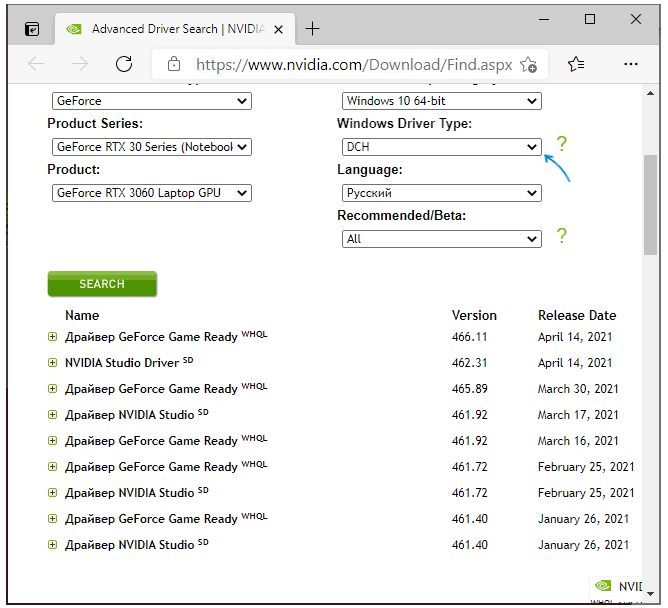
Установка драйверов видеокарты после полного удаления
В простых случаях приведённый выше метод срабатывает, но не всегда. В такой ситуации помимо загрузки желаемых и подходящих драйверов (помним, что не следует скачивать драйверы DCH для старых версий Windows), следует попробовать удалить уже установленные драйверы NVIDIA и лишь после этого попробовать выполнить установку. Удалить можно двумя способами:
- Средствами Windows 10, 8.1 или Windows 7
- С помощью стороннего ПО — Display Driver Uninstaller (DDU)
Первый способ часто срабатывает исправно, поэтому, если вы не хотите обращаться к стороннему софту, можно начать с него (внимание: изображение может пропасть — в этом случае и почти гарантированно будет установлено низкое разрешение):
- Заранее скачайте нужную версию драйвера видеокарты NVIDIA.
- Отключите Интернет на вашем компьютере или ноутбуке для того, чтобы Windows сама не установила драйверы после удаления.
- Откройте диспетчер устройств, для этого можно нажать клавиши Win+R на клавиатуре, ввести devmgmt.msc и нажать Enter, а в Windows 10 — нажать правой кнопкой мыши по кнопке «Пуск» и выбрать нужный пункт контекстного меню.
- В разделе «Видеоадаптеры» нажмите правой кнопкой мыши по видеокарте NVIDIA, выберите пункт «Удалить устройство», а в следующем окне отметьте пункт «Удалить программы драйверов для этого устройства» и нажмите кнопку «Удалить».
- После этого желательно перезагрузить компьютер и, если у вас автоматически подключается Интернет, не дать ему этого сделать.
- Запустите установку скачанного на 1-м шаге драйвера.
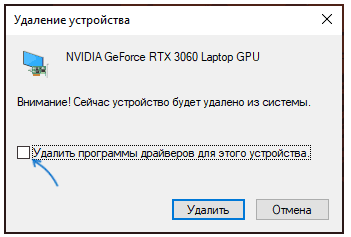
Если предложенный подход не сработал, следующий вариант — использовать Display Driver Uninstaller, лучше — в безопасном режиме, но обычно срабатывает и без этого:
- Скачайте установщик нужного драйвера NVIDIA, чтобы он был на компьютере.
- Скачайте DDU с официальной страницы https://www.guru3d.com/files-details/display-driver-uninstaller-download.html и распакуйте архив.
- Отключитесь от Интернета.
- Запустите DDU и установите параметры как на скриншоте ниже — удаляем драйвер видеокарты, NVIDIA, остальные настройки, как правило, менять не требуется.
- Нажмите «Удалить и перезагрузить».
- После перезагрузки, не подключаясь к Интернету, запустите установку ранее скачанного драйвера NVIDIA.
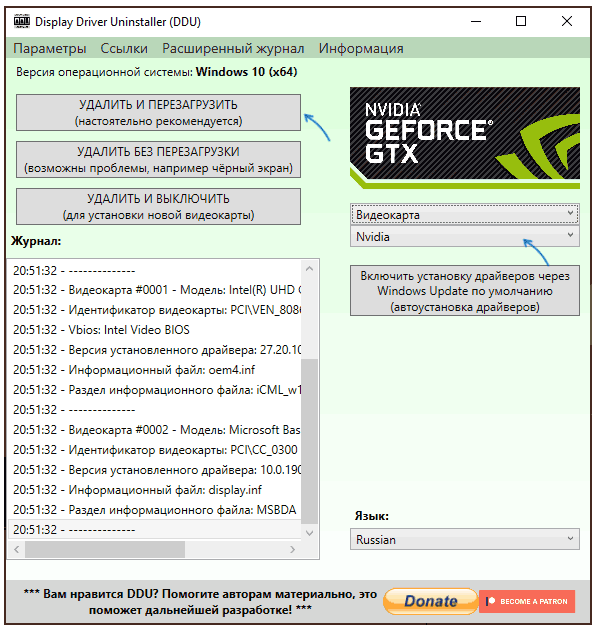
Дополнительные решения и варианты ошибки
Если предложенные выше решения не помогли, можно попробовать следующие варианты для различных сценариев появления проблемы «Продолжить установку NVIDIA невозможно», иногда — с указанием на несовместимость с текущей версией Windows, иногда — с другими сообщениями:
- Если это ноутбук или фирменный компьютер, а наличие последней версии драйвера не критично, проверьте, установится ли драйвер видеокарты, доступный на сайте производителя именно для вашей модели ноутбука или ПК (на официальном сайте он может называться VGA Driver).
- Если драйвер «слетел» после обновления оборудования или БИОС, отображается как стандартный видеоадаптер (Базовый видеоадаптер Майкрософт) и драйвер не устанавливается что бы вы не делали, попробуйте такой вариант: откройте диспетчер устройств, нажмите правой кнопкой мыши по видеоадаптеру и выберите «Обновить драйвер». Затем нажмите «Найти драйверы на этом компьютере» — «Выбрать драйвер из списка доступных драйверов на компьютере». Снимите отметку «Только совместимые устройства» и посмотрите, есть ли в списке NVIDIA и драйвер вашей видеокарты. Если есть — попробуйте его установить несмотря на предупреждения.
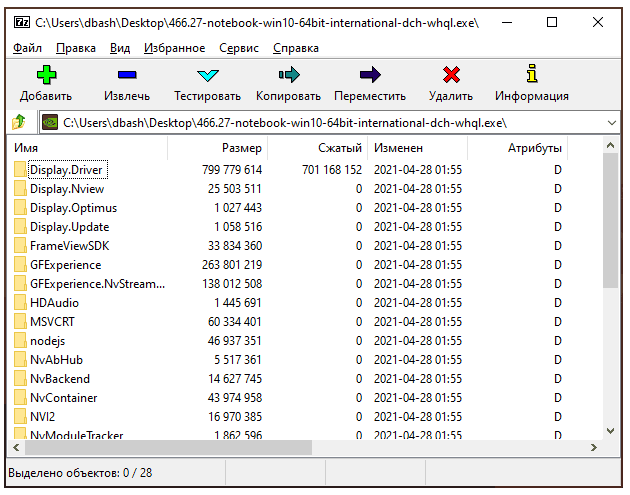
- Если драйвера в списке нет, попробуйте следующий метод: распакуйте .exe установщик драйвера NVIDIA с помощью архиватора: это точно умеет 7-Zip и, не исключено, что WinRAR. После распаковки, как и в предыдущем случае дойдите до этапа «Выбрать драйвер из списка доступных драйверов на компьютере», нажмите «Установить с диска» и укажите путь к файлу nv_dispi.inf (находится в папке Display.Driver с распакованными драйверами), подтвердите установку драйвера.
- Перед установкой драйвера NVIDIA установите остальные драйверы, в частности: интегрированной графики и, вручную, оригинальные драйверы чипсета и, при наличии — управления электропитанием от производителя устройства. Например, сталкивался с ситуацией, когда драйвер NVIDIA не устанавливался до тех пор, пока не были решены проблемы с устройствами Intel Serial IO в диспетчере устройств.
- Сообщение «Работают другие программы установки» обычно говорит о том, что вы действительно запустили установщик несколько раз, возможно, не дождавшись реакции после первого запуска». Решение — закрыть все процессы NVIDIA Install Application в диспетчере задач, запустить установку заново.
- Случается, что пользователь скачал с сайта NVIDIA драйвер, который действительно разработан не для его видеокарты или операционной системы. Если не уверены — перепроверьте и, при необходимости, загрузите драйвер снова, используя приведённую выше ссылку расширенного поиска драйверов на официальном сайте.
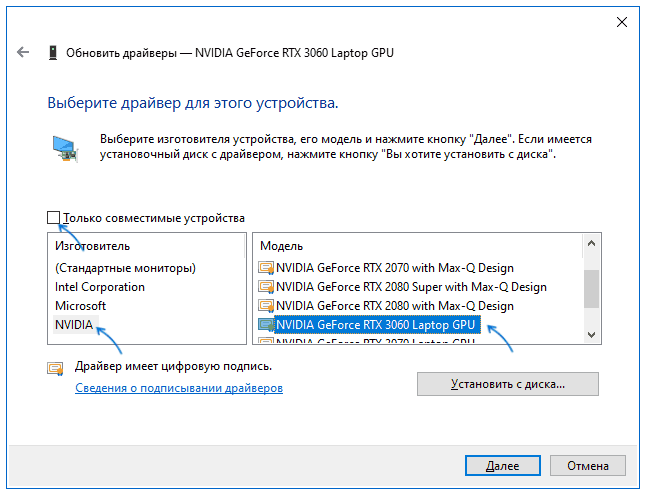
Если один из предложенных вариантов помог исправить проблему и успешно установить драйверы, буду благодарен комментарию с описанием как самой ситуации так и того, какой именно подход оказался работоспособным: возможно, это поможет кому-то ещё.
Ошибка «an unknown error has occurred nvidia» вопрос?
Как то до вчерашнего дня не сталкивался с такой ошибкой при установке дров на видеокарту: 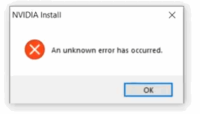
Благодаря, пока ещё, всемирной сети вопрос решил!
Но осадочек остался. Как думаете: ошибка программная (как в основном думают интернетовцы) или всё таки аппаратная и нужно сбрасывать видеокарту в утиль? Флуд приветствуется.
2 Ответ от trovatore1980 24.03.2022 11:56:55 (2 месяца 3 недели назад)
- Стаж: 14 лет 5 месяцев
- Сообщений: 1 802
- Репутация : [ 45 | 0 ]
Re: Ошибка «an unknown error has occurred nvidia» вопрос?
Как то до вчерашнего дня не сталкивался с такой ошибкой при установке дров на видеокарту:
Благодаря, пока ещё, всемирной сети вопрос решил!
Но осадочек остался. Как думаете: ошибка программная (как в основном думают интернетовцы) или всё таки аппаратная и нужно сбрасывать видеокарту в утиль? Флуд приветствуется.
Если любые драйвера на любых конфигурациях и при любых условиях установить будет невозможно (точнее, воспользоваться с их помощью свойственным устройству функционалом ), то проблему, полагаю, можно квалифицировать и как аппаратную.
3 Ответ от KT_ 24.03.2022 12:30:52 (2 месяца 3 недели назад)
- Стаж: 14 лет 6 месяцев
- Сообщений: 8 776
- Репутация : [ 216 | 1 ]
Re: Ошибка «an unknown error has occurred nvidia» вопрос?
я бы остальное железо ещё потестил
4 Ответ от Berendey 24.03.2022 12:49:31 (2 месяца 3 недели назад)
- Стаж: 11 лет
- Сообщений: 3 951
- Репутация : [ 173 | 0 ]
Re: Ошибка «an unknown error has occurred nvidia» вопрос?
trovatore1980, драйвера не ставятся ни на новую систему, ни на рабочую систему. После «принудительной» установки, тесты проходит, в игрушки играет, без тормозов и зависаний, температура в пределах нормы. То есть в принципе претензий нет.
Сталкивался с видосами, которые сразу не ставят драйвера, да, это отвал чипа! А здесь выдается именно ошибка установки драйверов! Осталось проверить МАТС/МОДСом, на битую память, но чего то лень возиться
KT_, да в принципе железо работало без проблем с такой же карточкой от другого производителя.
Отредактировано (24.03.2022 12:50:28, 2 месяца 3 недели назад)
5 Ответ от dRomka 24.03.2022 15:08:24 (2 месяца 3 недели назад)
- Стаж: 12 лет 5 месяцев
- Сообщений: 5 201
- Репутация : [ 93 | 2 ]
Re: Ошибка «an unknown error has occurred nvidia» вопрос?
Как то до вчерашнего дня не сталкивался с такой ошибкой при установке дров на видеокарту:
Благодаря, пока ещё, всемирной сети вопрос решил!
Но осадочек остался. Как думаете: ошибка программная (как в основном думают интернетовцы) или всё таки аппаратная и нужно сбрасывать видеокарту в утиль? Флуд приветствуется.
них.я не понятно . но очень интересно
Программирование микросхем памяти в корпусах DIP48 TSOP4856 SSOP56 BGA486364 WSON8 TQFP3244 PLCC44 PSOP44
*
-можно ли убить человека байтом?
-да, нужно бить восемью битами.
6 Ответ от Rim 24.03.2022 17:45:40 (2 месяца 2 недели назад)
- Стаж: 12 лет 11 месяцев
- Сообщений: 8 010
- Репутация : [ 197 | 1 ]
Re: Ошибка «an unknown error has occurred nvidia» вопрос?
Выполни чистую установку с удалением старых драйверов подчистую, какие то левые ключи (файлики библиотек) остались в реестре.

7 Ответ от ЖИШИ 24.03.2022 17:55:26 (2 месяца 2 недели назад)
- Откуда: Туточки или где то рядом
- Стаж: 10 лет 11 месяцев
- Сообщений: 14 077
- Репутация : [ 221 | 23 ]
Re: Ошибка «an unknown error has occurred nvidia» вопрос?
них.я не понятно . но очень интересно
Российский блогер и герой мема «Ни*** не понял, но очень интересно»
Сергей Демехов скончался в возрасте 52 лет 18 мая 2020 года .
а дело его живет
Если работает — не трогай . Лучшее всегда враг хорошего.
8 Ответ от Berendey 24.03.2022 23:53:26 (2 месяца 2 недели назад)
- Стаж: 11 лет
- Сообщений: 3 951
- Репутация : [ 173 | 0 ]
Re: Ошибка «an unknown error has occurred nvidia» вопрос?
Rim, в том то и дело, что на двух материнках с ноля ставил винду (чистая от дяди Билла), не ставятся дровишки! Ставлю такую же карту накатываю дрова, меняю карты местами всё робит как надо!
9 +1 Ответ от Rim 25.03.2022 00:06:44 (2 месяца 2 недели назад)
- Стаж: 12 лет 11 месяцев
- Сообщений: 8 010
- Репутация : [ 197 | 1 ]
Re: Ошибка «an unknown error has occurred nvidia» вопрос?
Видеокарта случайно не из под майнинга? мб там биос зашит левый
10 Ответ от PufonBarn 25.03.2022 00:09:48 (2 месяца 2 недели назад)
- Откуда: Попова-Исакова
- Стаж: 12 лет 9 месяцев
- Сообщений: 7 369
- Репутация : [ 106 | 2 ]
Re: Ошибка «an unknown error has occurred nvidia» вопрос?
каарточка в майнинге не была?)
А то их бывает шьют по особом для этого, и по итогу дрова вставать отказываются)
11 Ответ от Berendey 25.03.2022 00:19:23 (2 месяца 2 недели назад)
- Стаж: 11 лет
- Сообщений: 3 951
- Репутация : [ 173 | 0 ]
Re: Ошибка «an unknown error has occurred nvidia» вопрос?
. да хрен её знает, б/у как б/у, а где была, что творила — тайна покрытая мраком
Отредактировано Berendey (25.03.2022 00:19:59, 2 месяца 2 недели назад)
12 Ответ от dRomka 25.03.2022 12:48:03 (2 месяца 2 недели назад)
- Стаж: 12 лет 5 месяцев
- Сообщений: 5 201
- Репутация : [ 93 | 2 ]
Re: Ошибка «an unknown error has occurred nvidia» вопрос?
Видеокарта случайно не из под майнинга? мб там биос зашит левый
да, биося левый,- киты творят всяк херь . хз знает зачем просто нам мзга засрать чтоб продать 1050 с дсуб15
пы сы — у 1050 и старше ток онлу цифровые выходы проверено электроникой (с)
Программирование микросхем памяти в корпусах DIP48 TSOP4856 SSOP56 BGA486364 WSON8 TQFP3244 PLCC44 PSOP44
*
-можно ли убить человека байтом?
-да, нужно бить восемью битами.
13 Ответ от Berendey 25.03.2022 15:38:45 (2 месяца 2 недели назад)
- Стаж: 11 лет
- Сообщений: 3 951
- Репутация : [ 173 | 0 ]
Re: Ошибка «an unknown error has occurred nvidia» вопрос?
Посмотрел, прошивалово вроде родное: 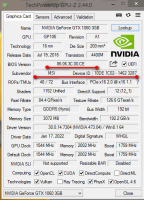
А вот сноска с техподдержки оффсайта MSI:
Release Date Jul 19 2016. Version 86.06.3C.00.CE. Build Date 2016-12-12. DEVICE ID- 10DE 1C02-1462 3287 На данную модель ничего нового не выходило.
14 Ответ от trovatore1980 25.03.2022 15:55:41 (2 месяца 2 недели назад)
- Стаж: 14 лет 5 месяцев
- Сообщений: 1 802
- Репутация : [ 45 | 0 ]
Re: Ошибка «an unknown error has occurred nvidia» вопрос?
Посмотрел, прошивалово вроде родное:
А вот сноска с техподдержки оффсайта MSI:
Release Date Jul 19 2016. Version 86.06.3C.00.CE. Build Date 2016-12-12. DEVICE ID- 10DE 1C02-1462 3287 На данную модель ничего нового не выходило.
Если смотреть по Subsystem Id, то цифрам 1462 3287 соответствуют две карты:
версии биосов которых обозначены как 86.06.59.00.2A и 86.06.11.00.6E
Конкретно ваш 86.06.3C.00.CE 10DE 1C02 1462 3287 тоже есть:
но обозначен как непроверенный
Если у вас такая
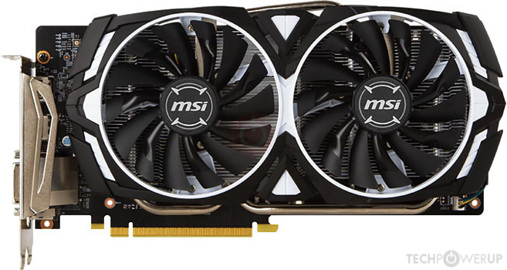
карта с 1x DVI-D, 1x DisplayPort, 1x HDMI, то, получается, версий BIOS на неё как минимум две:
Отредактировано trovatore1980 (25.03.2022 16:17:15, 2 месяца 2 недели назад)
15 Ответ от Berendey 25.03.2022 21:42:35 (2 месяца 2 недели назад)
- Стаж: 11 лет
- Сообщений: 3 951
- Репутация : [ 173 | 0 ]
Re: Ошибка «an unknown error has occurred nvidia» вопрос?
Да, вроде как такая.
По внешнему виду похожа, только нет маркировки ARMOR. Стоит просто 3GT OC!
Отредактировано Berendey (25.03.2022 21:49:11, 2 месяца 2 недели назад)
Ошибка «Продолжить установку nVidia невозможно» и способы её устранения
Казалось бы, видеокарты GeForce настолько популярны, что драйвера для них должны быть буквально «вылизаны», и никаких проблем с их установкой быть не должно. Но суровая реальность такова, что многие пользователи при первичной установке Windows или в результате обновления видеодрайвера внезапно для себя сталкиваются с ошибкой «Продолжить установку nVidia невозможно».
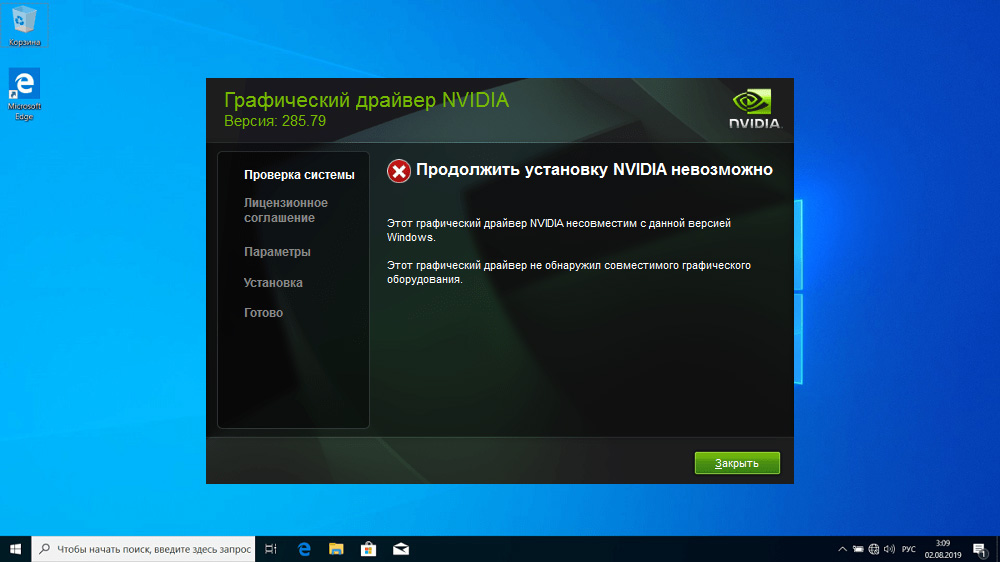
Обычно повторная установка также оказывается безрезультатной. Но без «родных» драйверов полноценную работу на компьютере представить себе довольно сложно. Если вы хоть раз загружались в защищённом режиме, то поймёте, о чём речь. Ситуация, конечно, поправима, но нужно знать, как. Об этом мы сегодня и расскажем.
Проблемы с «железом»
Они маловероятны, но проверить работоспособность видеокарты не помешает.
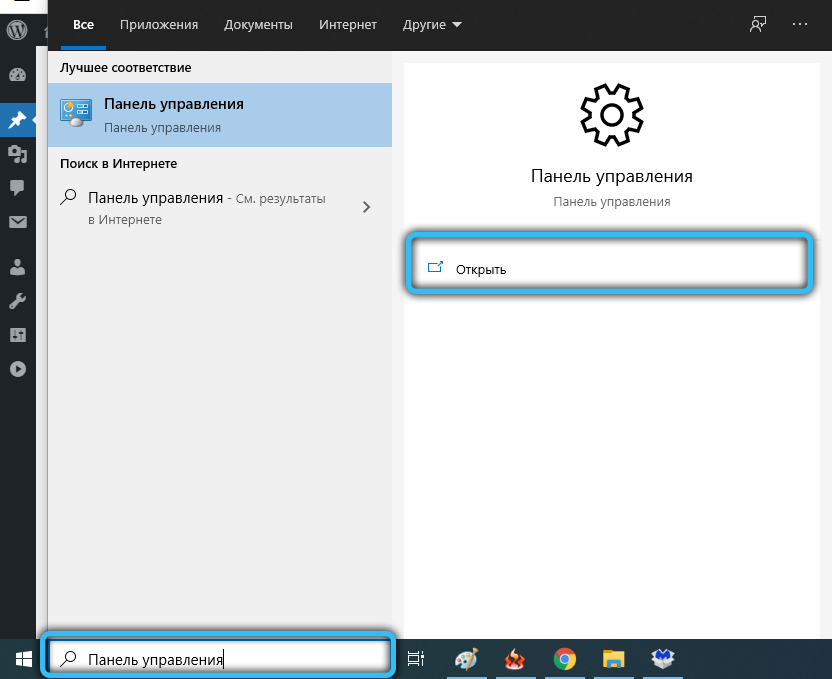
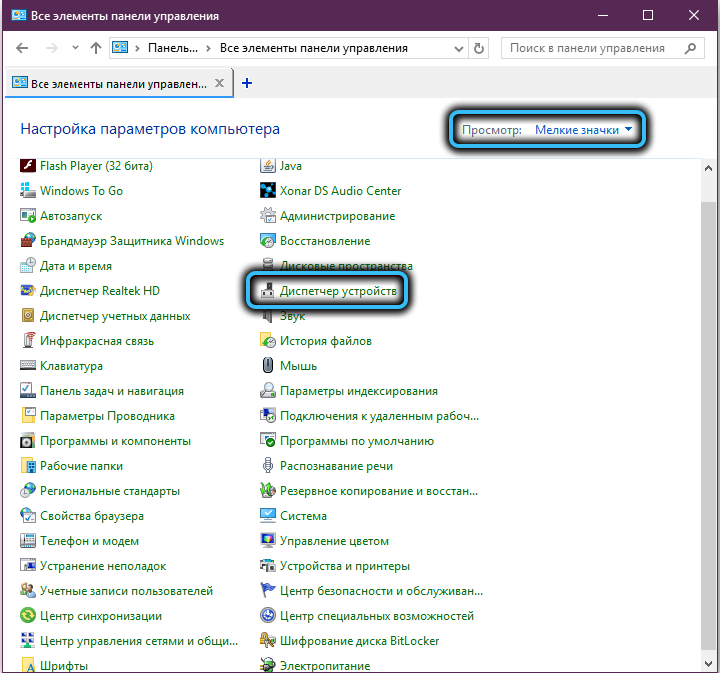
Для этого запускаем «Панель управления» и заходим в «Диспетчер устройств». Открываем ветку «Видеоадаптеры» и смотрим состояние своего графического акселератора. Если слева от него видна пиктограмма с жёлтым треугольником и восклицательным знаком, то это как раз и свидетельствует о наличии проблем.
Дважды кликаем мышкой по наименованию видеокарты и в открывшемся окне смотрим во вкладке «Общие» состояние устройства. Здесь будем описана проблема, из-за которой видеокарта не работает, с указанием кода ошибки.
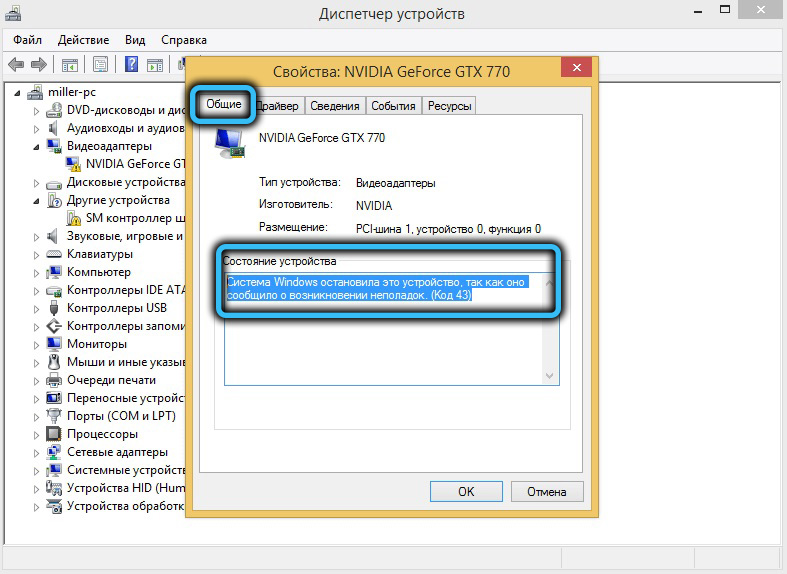
Проще всего взять заведомо рабочий видеоадаптер, подключить его и снова проверить в диспетчере устройств наличие жёлтого треугольника, а если его нет – повторить инсталляцию драйвера. И, чтобы окончательно убедиться в неработоспособности старой карты, можно подключить её к другому компьютеру. Если она и там окажется проблемной – скорее всего, её нужно будет отправить в утиль, поскольку ремонт видеокарт, особенно мощных – финансово затратное мероприятие.
Установка драйверов вручную
Если инсталляция драйвера прервалась с ошибкой «Продолжить установку NVIDIA невозможно», при этом ниже этой фразы говорится о несовместимости оборудования с текущей версией Windows, нужно попробовать выполнить следующее:
- снова открываем «Диспетчер устройств» – через «Панель управления» или используя консоль «Выполнить» (комбинация Win+R с последующим вводом команды devmgmt.msc);
- заходим в ветку «Видеоадаптеры», видим нашу карту и удаляем её, кликнув ПКМ по имени и выбрав в контекстном меню пункт «Удалить»;
- закрываем все активные окна, перезагружаем компьютер;
- Windows обнаружит отсутствие графической подсистемы и автоматически определит видеокарту и запустит инсталляцию её драйвера;
- опять заходим в «Диспетчер устройств», в ветку «Видеоадаптеры». Снова кликаем ПКМ по наименованию GPU и выбираем пункт «Обновить драйверы»;
- когда откроется окно Мастера, выбираем строку «Выполнить поиск драйверов…»;
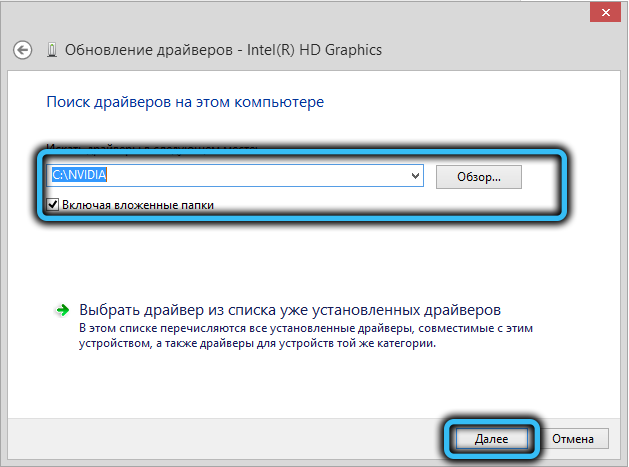
- кликаем по кнопке «Обзор» и переходим в каталог nVidia, созданный при установке Windows (по умолчанию — C:NVIDIA), ставим галочку на параметре «Включить вложенные папки», кликаем «Далее»;
- если установка завершилась успешно, перезагружаем компьютер, если нет – нужно воспользоваться драйвером для нашего железа от производителя.
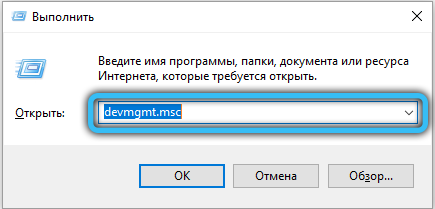
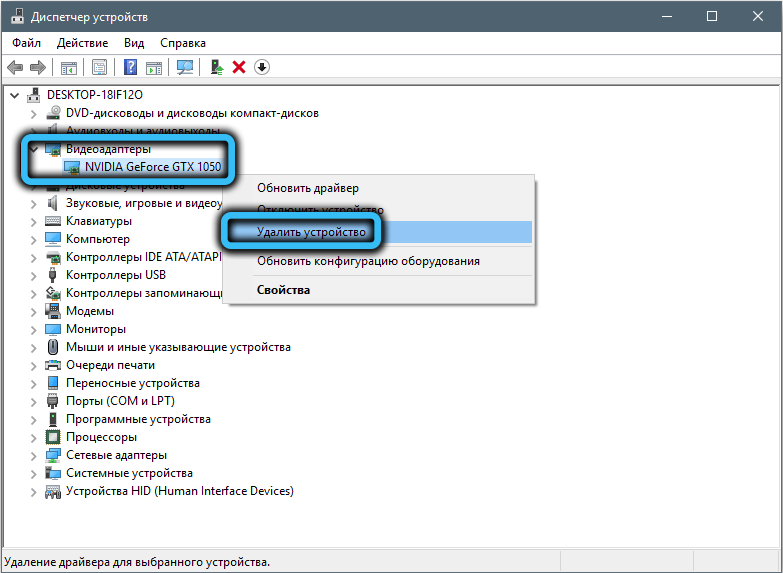
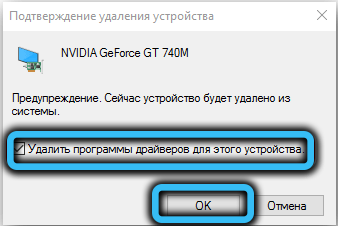
Он устанавливается следующим образом:
- переходим на официальный сайт nVidia;
- кликаем по вкладке «Драйверы», во всплывшем контекстном меню выбираем пункт «Загрузить драйверы»;
- указываем тип продукта, в нашем случае – GeForce, серию (она присутствует в названии в «Диспетчере устройств»), свою версию Windows и язык интерфейса. Жмём «Поиск»;
- в новом окне жмём кнопку «Поддерживаемые продукты», чтобы убедиться, что в данную серию входит и наша конкретная модель видеокарты. Если это так, кликаем по кнопке «Загрузить сейчас»;
- высветится окошко лицензионного соглашения, жмём кнопку «Принять и скачать»;
- в новом окне выбираем кнопку «Сохранить» и, если нужно, указываем папку, в которой будет размещён инсталлятор;
- дожидаемся завершения загрузки, запускаем скачанный файл;
- первое, что сделает программа установки, – проверит совместимость выбранного драйвера с установленным на компьютере оборудованием;
- затем будет предложено два варианта инсталляции: экспресс (рекомендуется) и выборочная установка (для опытных пользователей). Выбираем первый вариант;
- появится окно с предложением установить фирменную утилиту GeForce Experience (галочка уже будет присутствовать). Вы можете отказаться, убрав галочку, но лучше этого не делать – приложение действительно очень полезное, особенно для геймеров;
- жмём кнопку «Далее» и наблюдаем строку прогресса установки драйвера;
- после завершения инсталляции жмём кнопку «Закрыть».
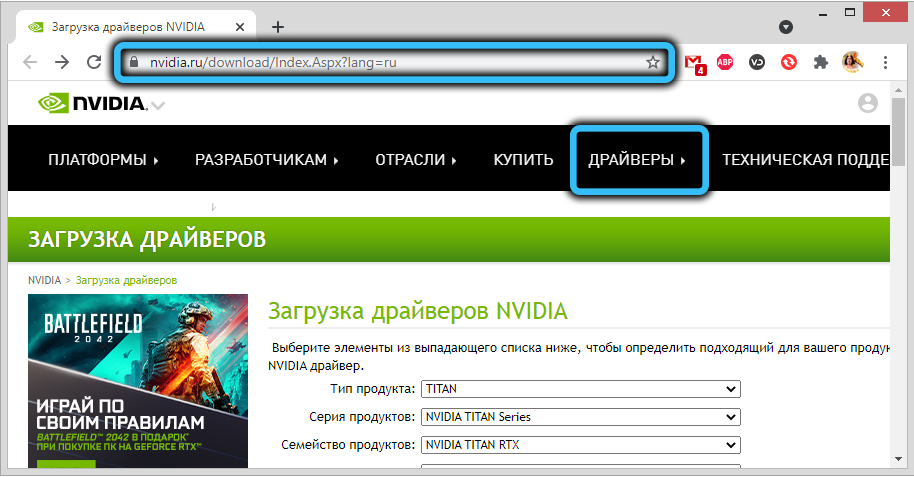
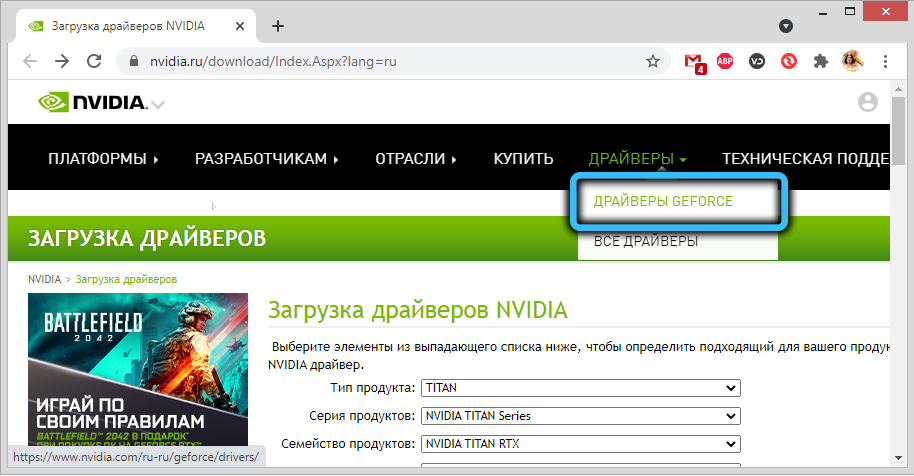
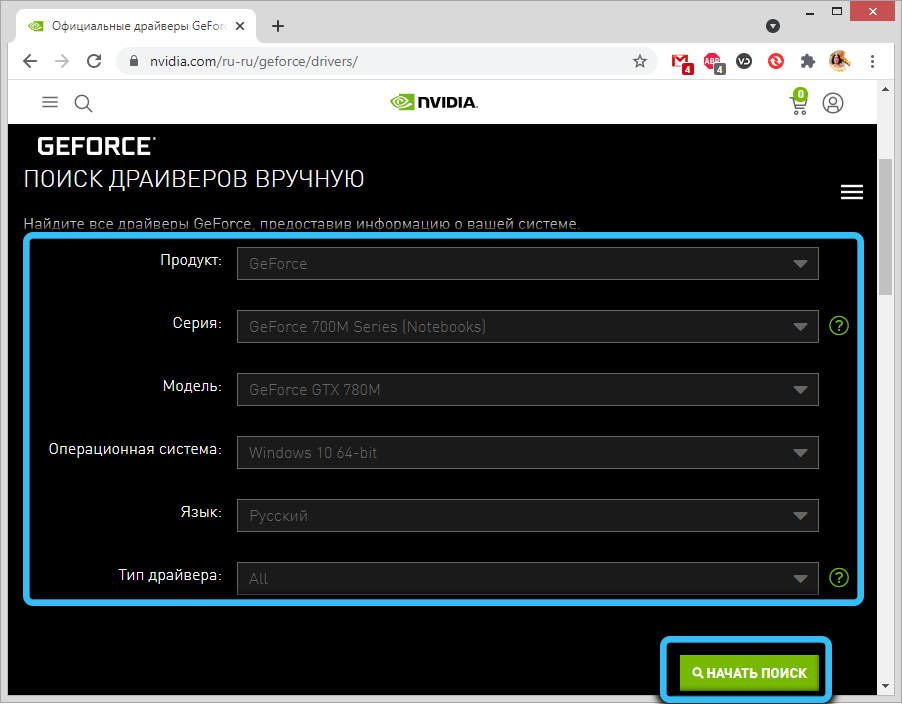
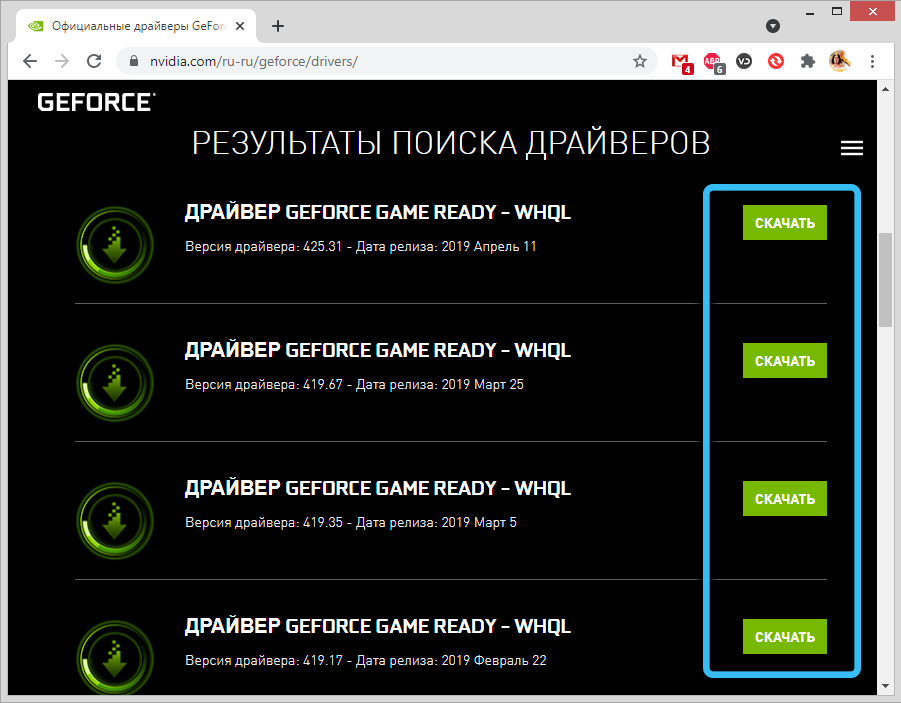
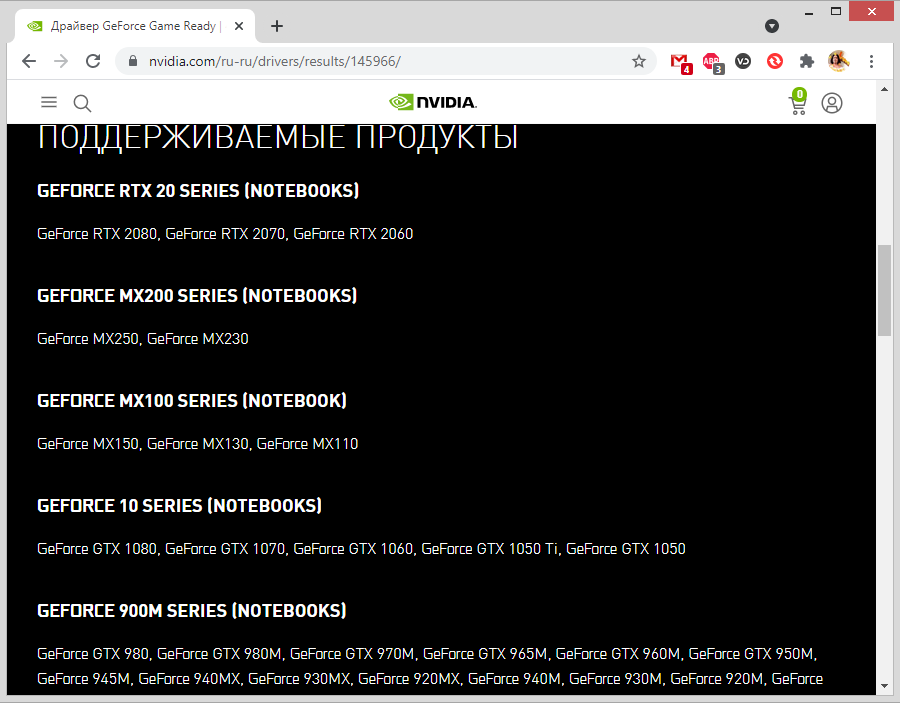
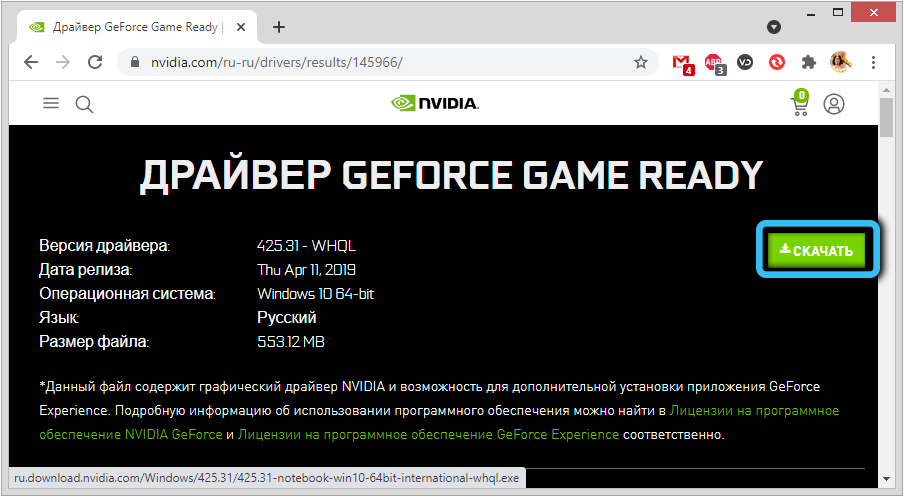
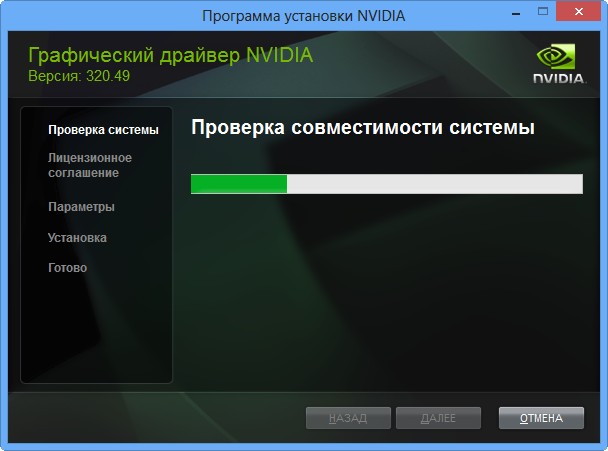
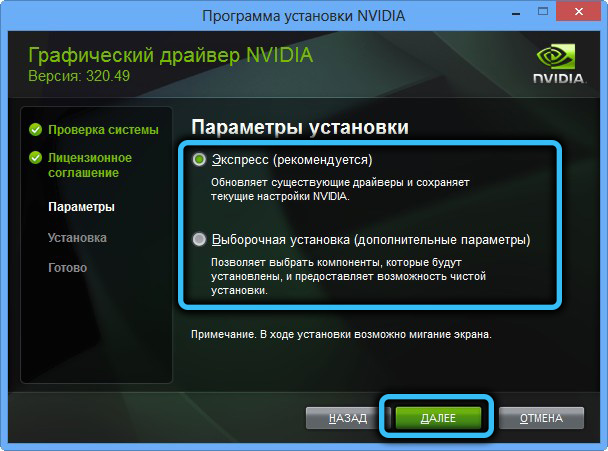
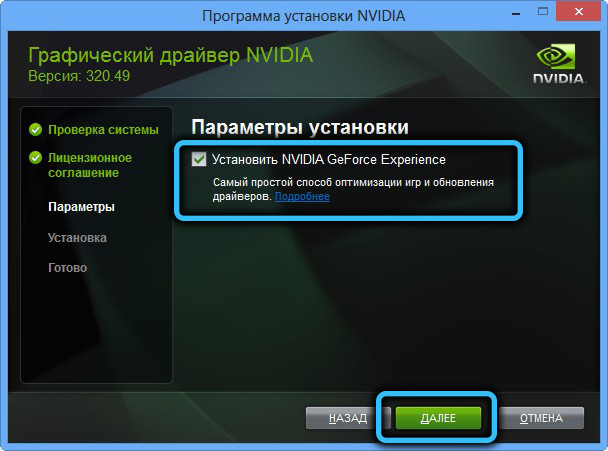
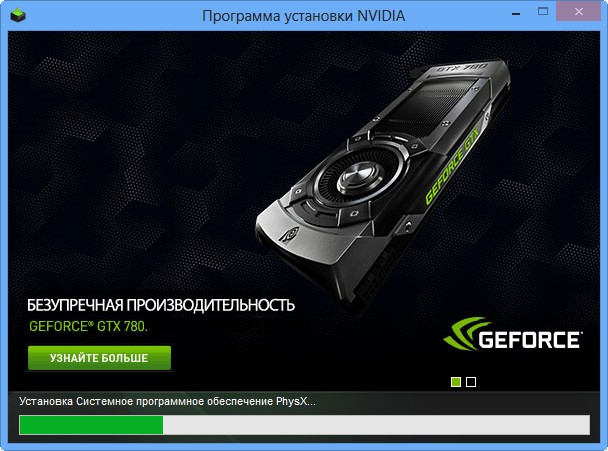
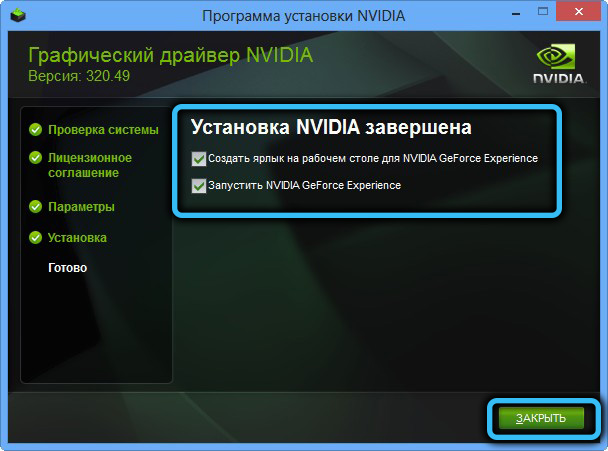
Как видим, установка драйвера вручную несложна, и это оптимальный вариант даже в тех случаях, когда установка «дров» в Windows происходит нормально.
Удаление приложений nVidia
Если и ручная инсталляция драйвера видеокарты в Windows 10/8/7 завершилась ошибкой «Продолжить установку nVidia невозможно», есть вероятность, что причиной является наличие файлов из предыдущих версий, которые по каким-то причинам не были удалены или это было сделано некорректно.
В подобных случаях необходимо удалить все приложения, относящиеся к разработчику, предварительно удалив в «Диспетчере устройств» недоустановленный драйвер.
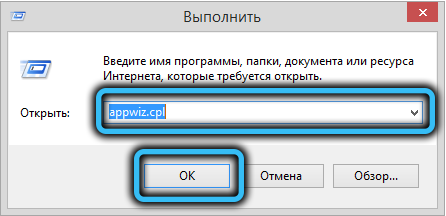
Для этого нажмите Win + R, в консоли «Выполнить» вбейте команду appwiz.cpl и нажмите Enter. Откроется окно «Удаление/изменение программ», в котором необходимо отсортировать высветившийся перечень установленных приложений по полю «Издатель», найти все строчки, начинающиеся словом «NVIDIA» и удалить эти программы.
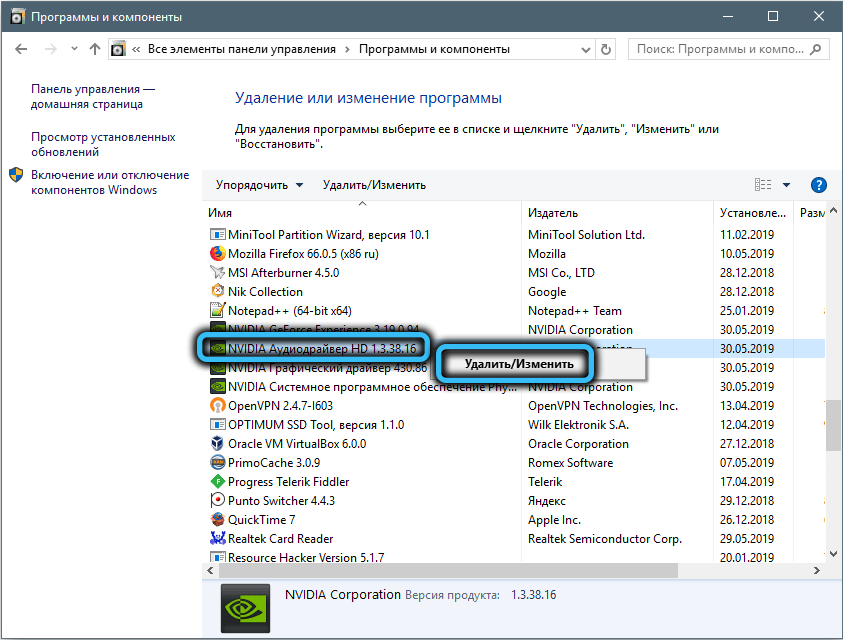
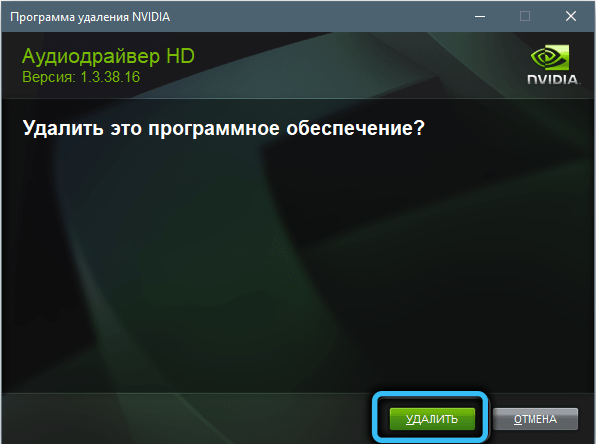
Перегружаем компьютер и пробуем установить родные драйвера ещё раз.
Отключение антивируса
Основное назначение антивирусного ПО – защита компьютера от любых внешних угроз, и в этой нелёгкой миссии эти программы часто переусердствуют, блокируя установку даже вполне безопасных и популярных приложений. В частности, при использовании фирменной утилиты GeForce Experience может выскочить ошибка «Продолжить установку NVIDIA невозможно», при этом инсталляция драйвера прервётся.
Так что можно попробовать на время инсталляции видеодрайвера отключить антивирус. В большинстве случаев для этого можно кликнуть ПКМ по пиктограмме антивируса, расположенной на панели задач, и в появившемся меню выбрать пункт отключения защиты.
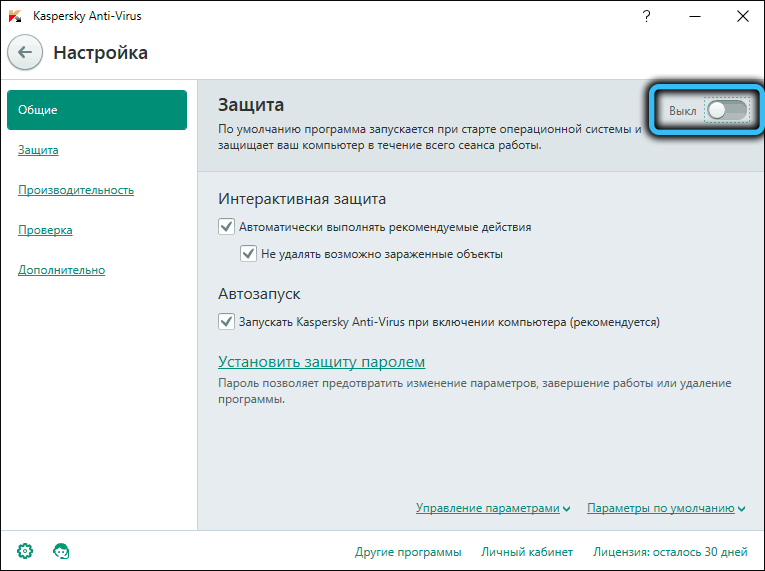
Если там такая опция отсутствует, нужно открыть панель управления, зайти в настройки и найти способ временного отключения антивирусной защиты, после чего повторить попытку установки видеодрайвера.
Переименование папки nVidia
Если все вышеперечисленные шаги закончились неудачно, есть ещё одна хитрость, как исправить ошибку с прерыванием установки драйвера НВИДИА.
Есть небольшая вероятность, что причина заключается в том, что инсталляция драйвера заканчивается неудачей из-за наличия папки NVIDIA Corporation, расположенной в каталоге Program Files. Если переименовать эту папку, присвоить ей любое другое имя, то процесс установки может пройти нормально. Для этого кликаем ПКМ по наименованию папки и выбираем пункт «Переименовать». Можно изменить всего одну букву, и этого будет достаточно для наших целей.
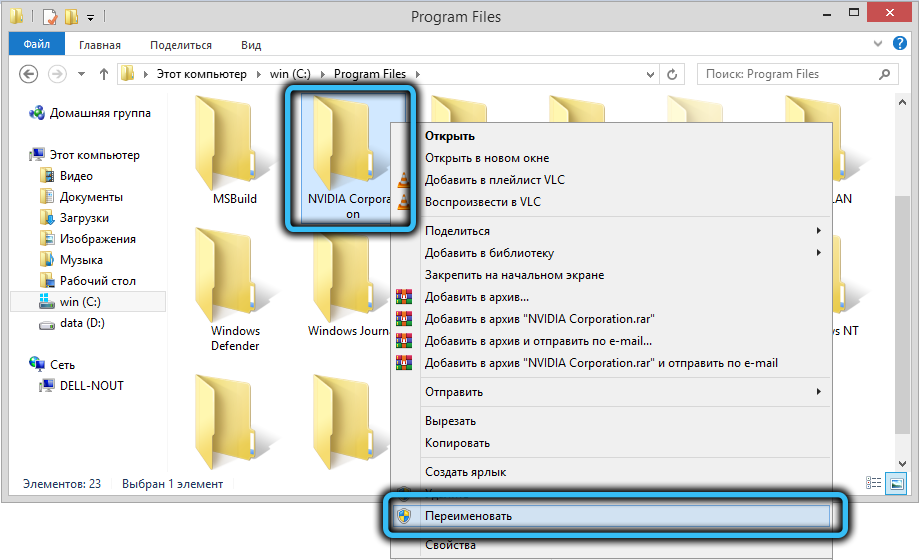
Пробуем запустить установщик и наслаждаемся положительным результатом.
Вывод
Как видим, причины неудачно инсталляции видеодрайвера могут быть разными, как и способы решения проблемы, но все они не требуют применения таких радикальных мер, как переустановка Windows. Главное – помнить, что драйвер – это небольшая программа, обеспечивающая интерфейс между графическим акселератором и операционной системой, и эта программа должна соответствовать обеим компонентам.
Источник


-
- Жалоба
- Поделиться
Display — Grid
Спасибо. Как я сам не догадался, все так просто..
-
- Цитата
Ссылка на комментарий
Поделиться на другие сайты

-
- Жалоба
- Поделиться
На некоторых моделях при импорте слетают некоторые текстуры (вылазят сообщения типа текстура не была найдена в серч листе).Текстуры находятся в одной папке с дфф и тхд модели,адрес папки указан,имена совпадают,и т.д.Такая фигня только с некоторыми моделями.Может кто знает,как исправить?
-
- Цитата
Ссылка на комментарий
Поделиться на другие сайты
-
- Жалоба
- Поделиться
На некоторых моделях при импорте слетают некоторые текстуры (вылазят сообщения типа текстура не была найдена в серч листе).Текстуры находятся в одной папке с дфф и тхд модели,адрес папки указан,имена совпадают,и т.д.Такая фигня только с некоторыми моделями.Может кто знает,как исправить?
Сделай их в bmp, tga или dds. Может быть из-за того.
-
- Цитата
Ссылка на комментарий
Поделиться на другие сайты
-
- Жалоба
- Поделиться
Привет, народ. В моддинге уже не новичок, но с этой проблемой справиться так и не смог. При экспорте из занозы на тюнинг детали накладываются очень странные отражения или что-то вроде того.


-
- Цитата
Ссылка на комментарий
Поделиться на другие сайты
-
- Жалоба
- Поделиться
Сделай их в bmp, tga или dds. Может быть из-за того.
Не помогло(
-
- Цитата
Ссылка на комментарий
Поделиться на другие сайты
-
- Жалоба
- Поделиться
Добавь текстуру вручную. Посидишь немного с этим конечно, но это не слишком долго.
-
- Цитата
Ссылка на комментарий
Поделиться на другие сайты

-
- Жалоба
- Поделиться
При экспорте из занозы на тюнинг детали накладываются очень странные отражения или что-то вроде того.
Нужно к каждой тюнинг детали в названии дописать приставку «_shiny». Например:
Group_01_shiny:
— fbmp_a_l_shiny
— fbmp_a_l_shiny_dam

Ссылка на комментарий
Поделиться на другие сайты
-
- Жалоба
- Поделиться
Работает! Чувак, спасибо огромное! Просто спас остаток моих нервов) Что только не перепробовал!


Изменено 3 апреля, 2016 пользователем Spartan 112
Ссылка на комментарий
Поделиться на другие сайты
-
- Жалоба
- Поделиться
Киньте плиз урок в котором показано как делать перекрашиваемый кузов (обычный кузов который окрашивается в цвета забитые в carcols.dat).
Изменено 11 апреля, 2016 пользователем Dimoman_93
-
- Цитата
Ссылка на комментарий
Поделиться на другие сайты

-
- Жалоба
- Поделиться
Киньте плиз урок в котором показано как делать перекрашиваемый кузов (обычный кузов который окрашивается в цвета забитые в carcols.dat).
Выдели соответствующие полигоны и назначь им нужный материал [prim], [sec], [3rd]
Ссылка на комментарий
Поделиться на другие сайты

-
- Жалоба
- Поделиться
Извините если такой вопрос уже был — как установить в ZModeler 2.2.1 колёса с одной машины на другую (просто у второй машины отсутствуют колёса)?
-
- Цитата
«Удивительно начитанный человек» (alexanderliss)
«Значит, если сегодня — это вчерашнее завтра, то завтра будет вчерашним сегодня… Так? Время — странная штука.» (Stray — Глава IV. Трущобы. Робот Рози)
Ссылка на комментарий
Поделиться на другие сайты

-
- Жалоба
- Поделиться
Извините если такой вопрос уже был — как установить в ZModeler 2.2.1 колёса с одной машины на другую (просто у второй машины отсутствуют колёса)?
Импортируешь 2 машины в ЗМ. Далее открываешь иерархию модели с колесом, находишь wheel_rf_dummy, на нем ПКМ-Linking-Unlink Children.Удаляешь данный дфф, потом перетаскиваешь колесо в wheel_rf_dummy машины без колёс. Ну и соответственно подгоняешь все это дело. + не забывай про текстуры колёса
Ссылка на комментарий
Поделиться на другие сайты
-
- Жалоба
- Поделиться
Парни, подскажите пжл. как авто из Мафии в Зонозе открыть? пишут, что нужна версия 1.07, скачал 1.07b установил — файлы видит но, не открывает 
Хочу колесики вот эти в SA поставить
-
- Цитата
Ссылка на комментарий
Поделиться на другие сайты
-
- Жалоба
- Поделиться
Парни, подскажите пжл. как авто из Мафии в Зонозе открыть? пишут, что нужна версия 1.07, скачал 1.07b установил — файлы видит но, не открывает
Хочу колесики вот эти в SA поставить
Возможно модель залочена
-
- Цитата
Владение русской орфографией — это как владение кунг-фу: настоящие мастера не применяют его без необходимости…
>N-Gine Group<
Ссылка на комментарий
Поделиться на другие сайты
-
- Жалоба
- Поделиться
Может быть. 4ds Unlocker не помогает.
А может у кого колеса такие есть?
-
- Цитата
Ссылка на комментарий
Поделиться на другие сайты
-
- Жалоба
- Поделиться
Есть несколько достойных моделей, но с ними нужно поработать относительно текстур.Может ,есть желающие заняться, или подскажите, почему у них не различаются контуры деталей, мож я сам исправлю. Фургон средней детализации, а вот Тойота просто шикарна,только текстуры корявые.
toyota-corolla-1977.zip
Ford_E_250_86_v2.0.rar
Ссылка на комментарий
Поделиться на другие сайты

-
- Жалоба
- Поделиться
Фургон, конечно, был хорош для своих лет. Но сейчас есть альтернатива, благодаря форумчанам: Ford E250 ’79, к созданию которого приложили руки такие люди, как Alex SS, Pumbars, Sabbath Black, HKS, Lucky и StratenSurf/533.
Сорри, что вместо помощи предлагаю о проблеме «забыть» 
Ссылка на комментарий
Поделиться на другие сайты
-
- Жалоба
- Поделиться
Фургон, конечно, был хорош для своих лет. Но сейчас есть альтернатива, благодаря форумчанам: Ford E250 ’79, к созданию которого приложили руки такие люди, как Alex SS, Pumbars, Sabbath Black, HKS, Lucky и StratenSurf/533.
Сорри, что вместо помощи предлагаю о проблеме «забыть»
Согласен, на фургон можно забить))Просто до этого момента был только один достойный фургон- это Вандура от viter, Turn 10 Studios. А вот Тойота всё-таки более чем достойна доработки,уж больно хороша ,да и в атмосферу игры какраз вписывается ( там только текстуры отредактировать,остальное-всё есть ,детальность,повреждения всё при ней)
-
- Цитата
Ссылка на комментарий
Поделиться на другие сайты
-
- Жалоба
- Поделиться
Есть несколько достойных моделей, но с ними нужно поработать относительно текстур.Может ,есть желающие заняться, или подскажите, почему у них не различаются контуры деталей, мож я сам исправлю. Фургон средней детализации, а вот Тойота просто шикарна,только текстуры корявые.
Скорее всего это не текстуры. Просто спекуляр не отображается, или автор просто забыл поставить его. Посмотрю модельки.
С такой фигней стыкался. Короче способ у меня наверное дурацкий, но ефективный. Сконвертировать детальки которы нужно в формат 3ds, к потом назад к модельке присобачить. Могут возникнуть проблемы с нормалями правда.
-
- Цитата
Ссылка на комментарий
Поделиться на другие сайты
-
- Жалоба
- Поделиться
Короллу пофиксил. Оказалось просто спекуляр нужно было поставить и все. А при импорте Е250 какая-то фигня возникает
http://gta.com.ua/forum/public/style_images/master/attachicon.gifmanana.rar
Модель изначально была залоченна?
-
- Цитата
Ссылка на комментарий
Поделиться на другие сайты

-
- Жалоба
- Поделиться
Ребят, нужна помощь. Скачал машину с сайта и захотел изменить. Импортирую в занозу и выдаёт ошибку «ZModeler is ready.
Error: AutoSeek (begin at 0x18) position rescue from 0x24 to 0x1000024. Total 16777216 bytes misread.
Error: AutoSeek (begin at 0xC) position rescue from 0x1000024 to 0xDE7A45. Total -2196959 bytes misread.»
Сам dff появляется в занозе, но ничего в нём нет. Как можно это исправить?
Заранее спасибо.
-
- Цитата
Ссылка на комментарий
Поделиться на другие сайты
-
- Жалоба
- Поделиться
Модель изначально была залоченна?
нет.
-
- Цитата
Ссылка на комментарий
Поделиться на другие сайты
-
- Жалоба
- Поделиться
Там у Короллы текстуры на дисках почемуто лежат плоско.В занозе диски рельефные,а в игре и в GGMM — плоские. И ещё не знаю,мож так задумано, но задний мост и глушитель у неё в крапинку…
Изменено 27 апреля, 2016 пользователем Human
-
- Цитата
Ссылка на комментарий
Поделиться на другие сайты
-
- Жалоба
- Поделиться
Ребят, нужна помощь. Скачал машину с сайта и захотел изменить. Импортирую в занозу и выдаёт ошибку «ZModeler is ready.
Error: AutoSeek (begin at 0x18) position rescue from 0x24 to 0x1000024. Total 16777216 bytes misread.
Error: AutoSeek (begin at 0xC) position rescue from 0x1000024 to 0xDE7A45. Total -2196959 bytes misread.»
Сам dff появляется в занозе, но ничего в нём нет. Как можно это исправить?
Заранее спасибо.
Никак. Модель залочена таким хитрым способом, что простым смертным он недоступен.
Единственный вариант, просить у автора модели оригинальный Z3D-файл с моделью и молиться, чтобы он у него сохранился.
А при импорте Е250 какая-то фигня возникает
Скорее всего, модель была сделана в 3dsMax’e и экспорт в dff проводился из неё же.
Такие плоскости из ниоткуда частая болезнь моделей, сделанных в 3дМаксе и импортированных в Zmodeler.
-
- Цитата