
Введение в фон в After Effects
Adobe After Affect изначально разрабатывался сотрудниками компании Science and Art Effect, а затем был нанят системами Adobe. After Effect, как показывает его название, используется в различных типах редактирования фоторабот, кинематографических работ и т. Д. Он имеет широкий спектр рабочих областей, таких как редактирование видео, редактирование фотографий, анимация и т. Д. Фон является основной частью программное обеспечение Adobe After Effect и управляя фоном в After Effects, мы можем создавать очень эффективные проекты. Мы можем редактировать, маскировать и анимировать наш фон в соответствии с нашим использованием. Здесь я покажу вам, как редактировать и анимировать свой Adobe After Effect фон.
Редактирование и анимация фона в After Effects
Здесь я расскажу вам о фоновых технологиях в Adobe After Effects очень простым и интересным способом. Давайте начнем наш урок для поэтапного редактирования фона:
- Это пользовательский интерфейс программного обеспечения Adobe After Effect. В нашем пользовательском интерфейсе есть другой раздел: область композиции, область слоя, область ключевого кадра, панель инструментов и т. Д.
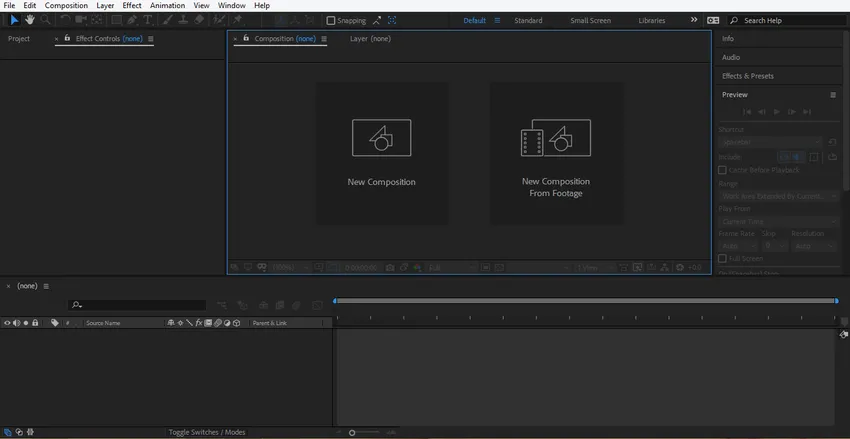
Шаг 1: Мы возьмем новую композицию в качестве фона. Для этого нажмите на Новую композицию, которая присутствует в рабочей области.
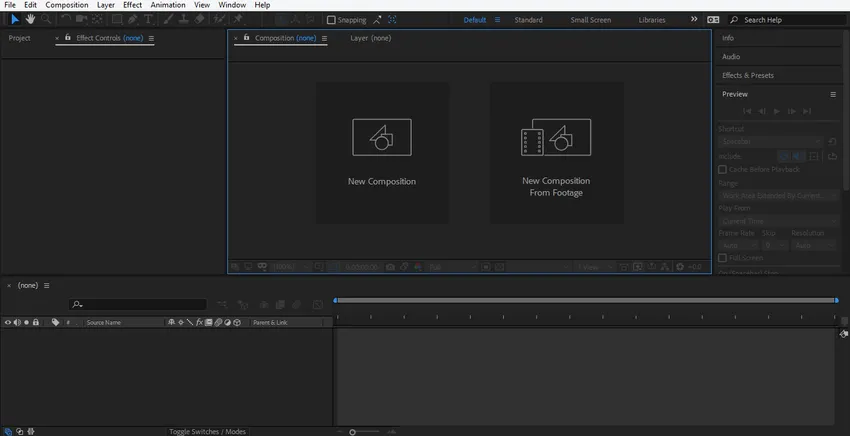
Шаг 2: Или нажмите на эту вкладку, чтобы создать новую композицию.
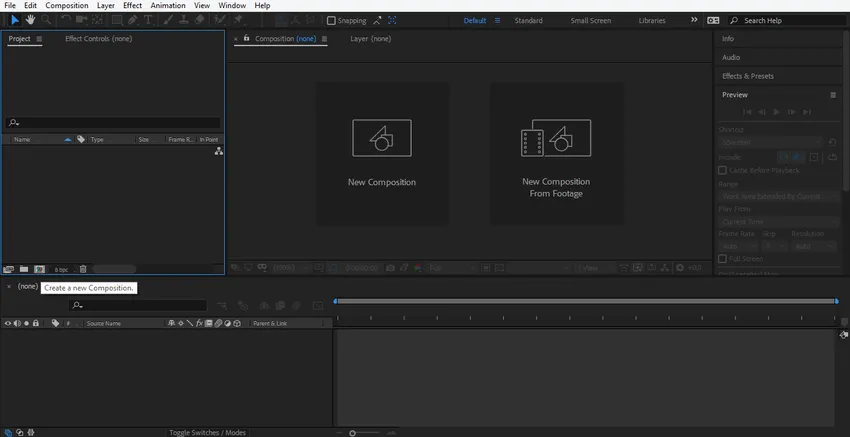
Шаг 3: Откроется диалоговое окно для настройки композиции.
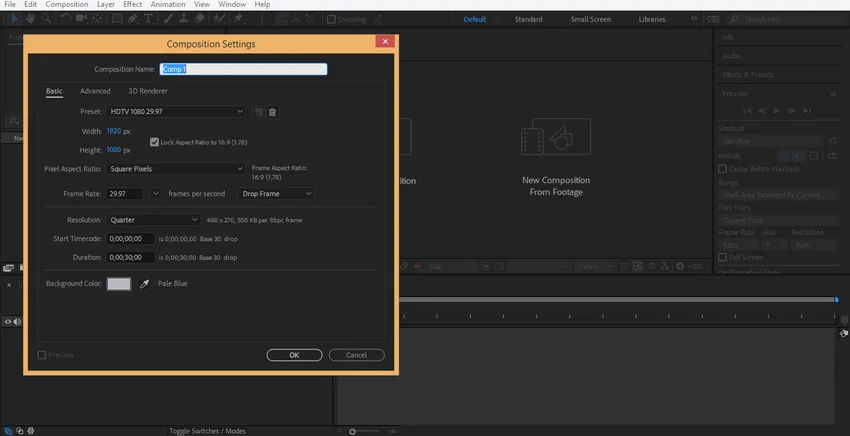
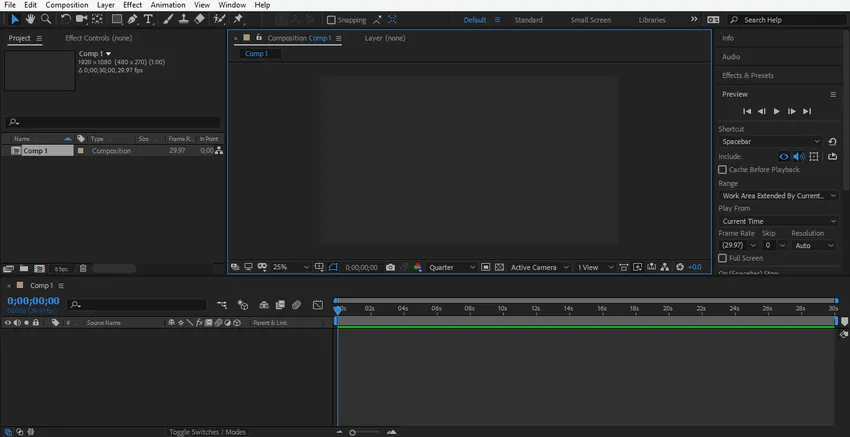
Шаг 4: Здесь вы можете установить некоторый параметр композиции, который представляет собой название композиции, размер композиции, цвет композиции, продолжительность анимации, а затем нажмите на вкладку «ОК», чтобы применить настройки. Я возьму параметр по умолчанию здесь для моей композиции.
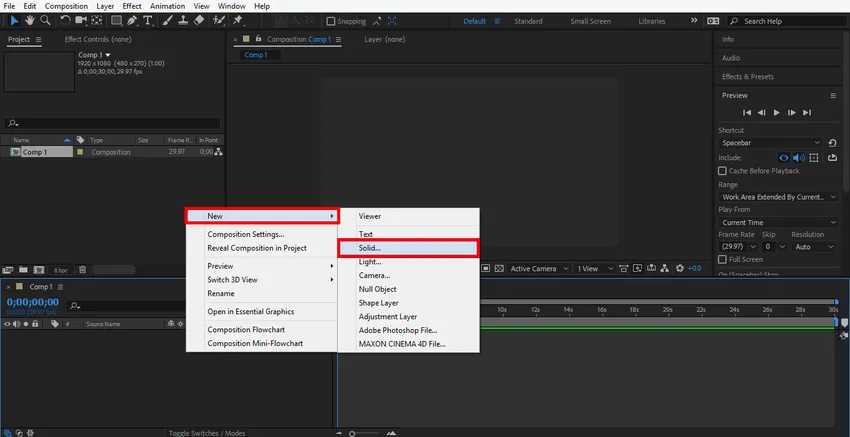
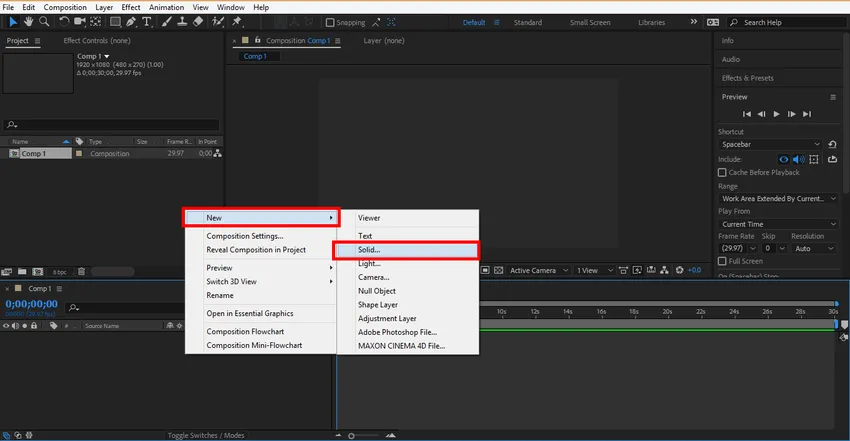
Шаг 5: Теперь мы отредактируем наш фон с градиентной заливкой. Для градиентной заливки щелкните правой кнопкой мыши на этой области, затем перейдите к новой и нажмите на сплошной, чтобы создать новый сплошной слой.
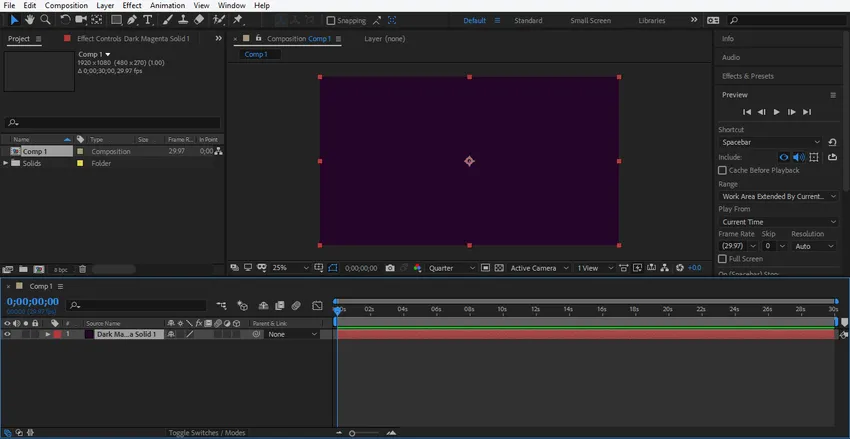
Шаг 6: Сплошной слой будет найден поверх нашего слоя композиции.
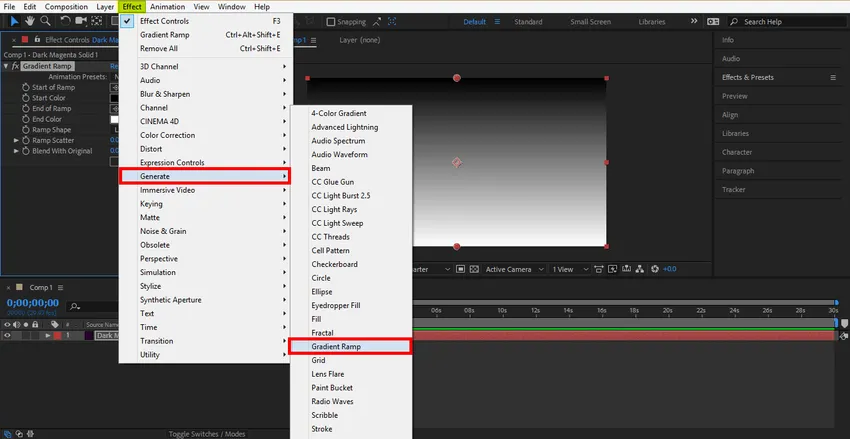
Шаг 7: Перейдите к опции «Эффект» в верхней части рабочей области, перейдите к «Создать» в раскрывающемся списке и нажмите «Градиентная рампа», чтобы применить градиент к фону.
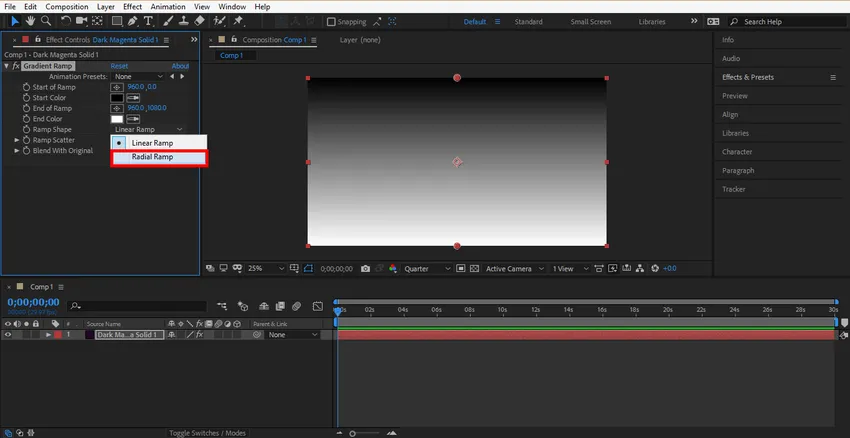
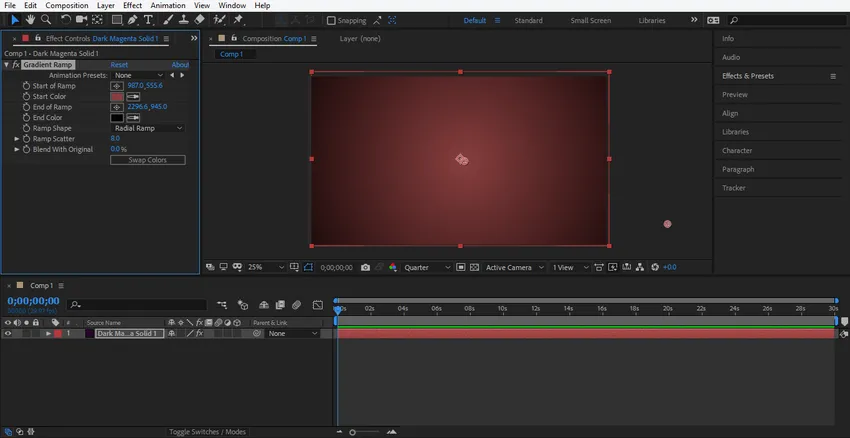
Шаг 8: Выберите здесь Radial Ramp, чтобы дать радиальному барану фон, вы также можете выбрать Linear в соответствии с вашим выбором.
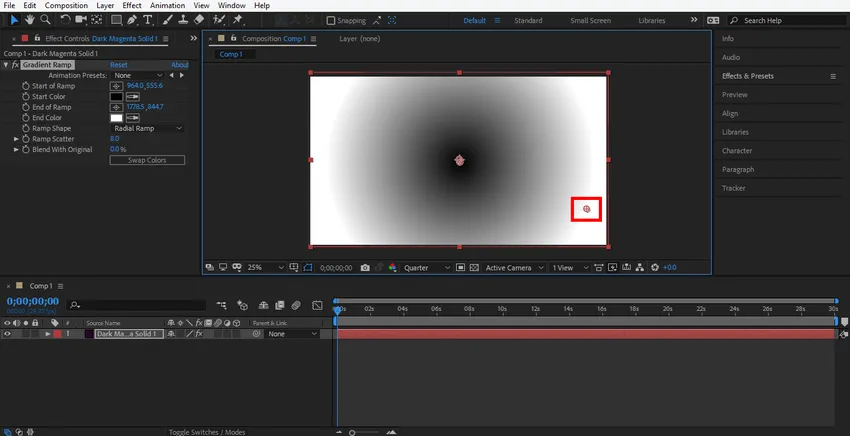
Шаг 9: Удерживая и перетаскивая этот значок с плюсом, вы можете изменить радиус радиального градиента или вручную изменить параметр «Конец изменения» для изменения радиуса.
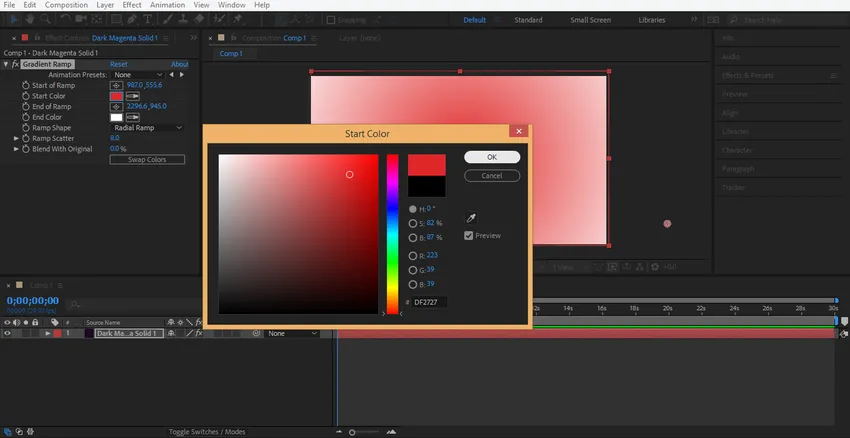
Шаг 10: Вы также можете изменить цвет градиента. Дважды щелкните параметр «Начать цвет» параметра градиента, чтобы изменить цвет в центре.
Шаг 11: Снова дважды щелкните параметр «Конец цвета» параметра градиента, чтобы изменить цвет внешнего цвета градиента.
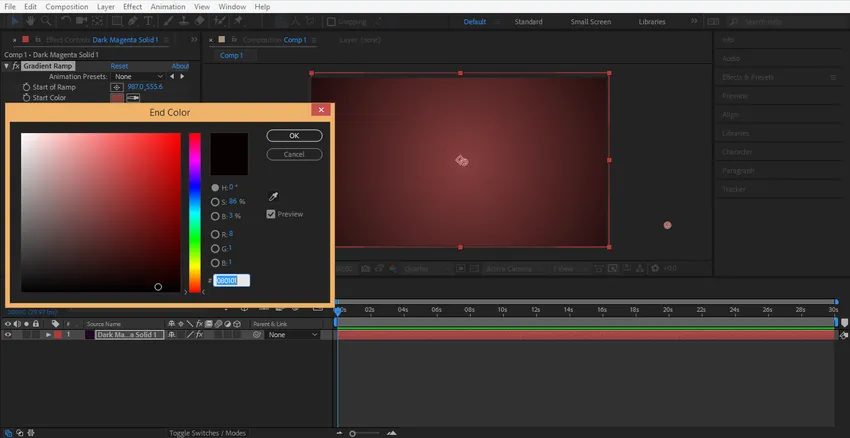
Шаг 12: Это последний градиент цвета на нашем фоне.
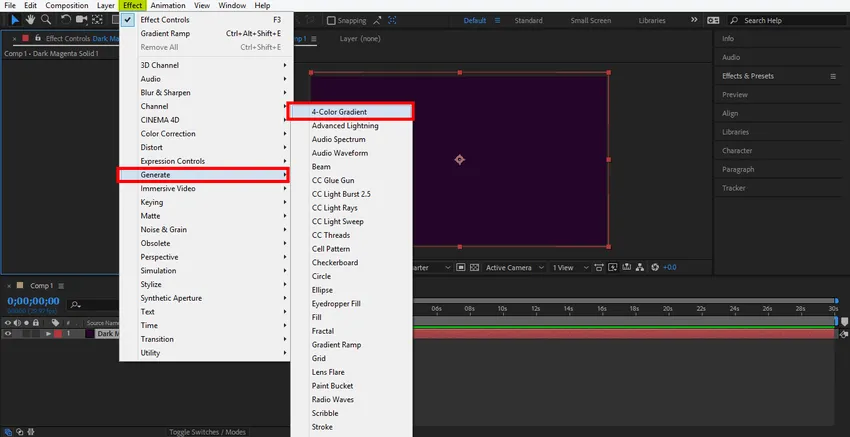
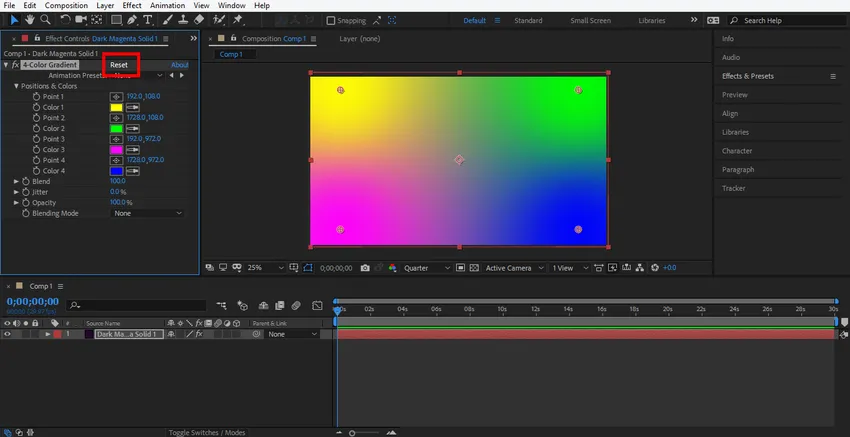
Шаг 13: Теперь вы можете применить многоцветный цвет в качестве градиента на заднем плане, перейдите к параметру «Эффект» в верхней части рабочей области, затем перейдите к «Генерация» и нажмите «4-цветный градиент».
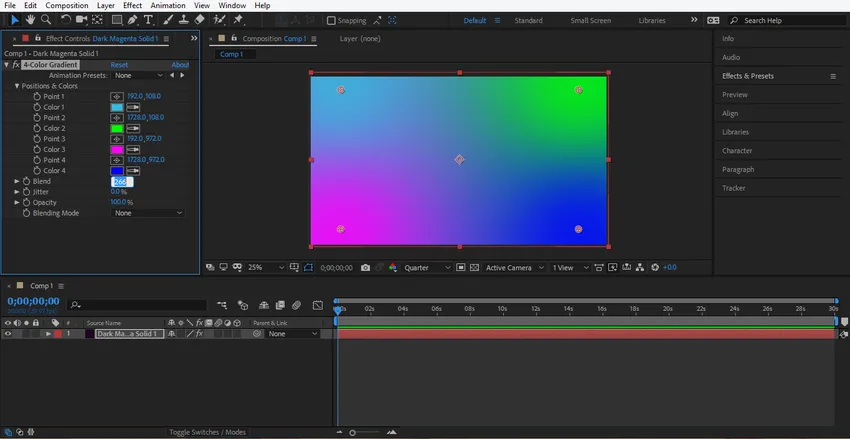
Шаг 14: Здесь вы можете установить все 4 цвета в зависимости от вас.
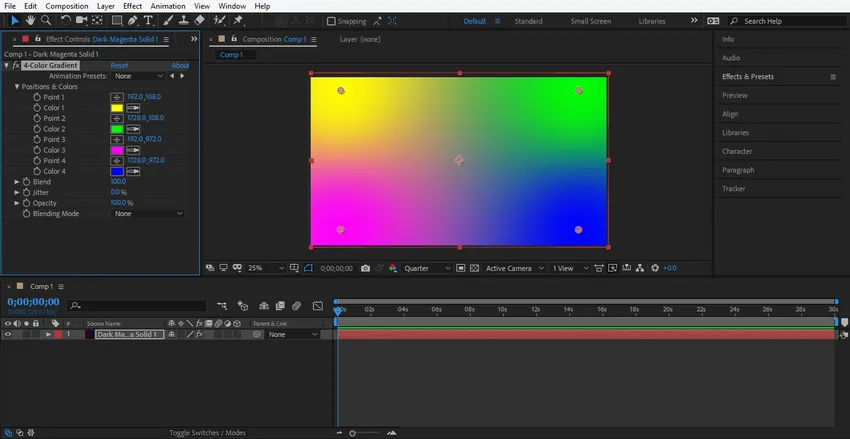
Шаг 15: Для изменения определенного цвета дважды щелкните по значку этого цвета и выберите цвет.
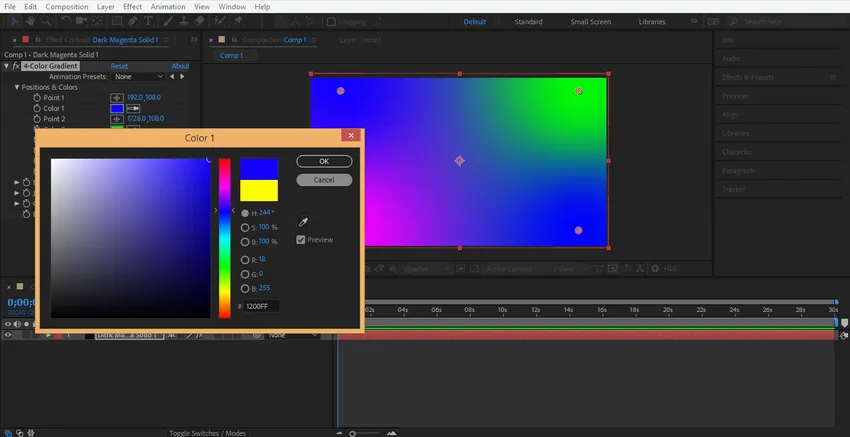
Шаг 16. Теперь увеличьте параметр параметра «Смешать», чтобы придать плавность градиентным цветам фона.
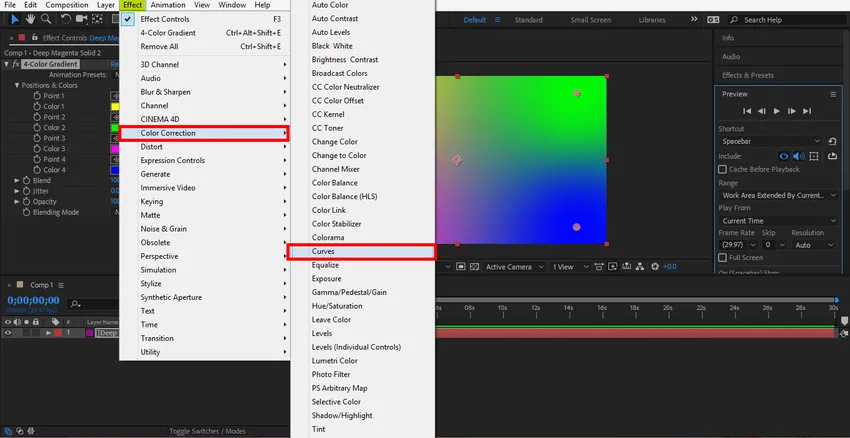
Шаг 17: Вы также можете установить цвет с помощью параметра «Коррекция цвета». Перейдите к опции «Эффект» в верхней части рабочей области, затем перейдите к опции «Коррекция цвета» и нажмите «Кривая».
- Теперь в этом разделе будет сгенерирована кривая.
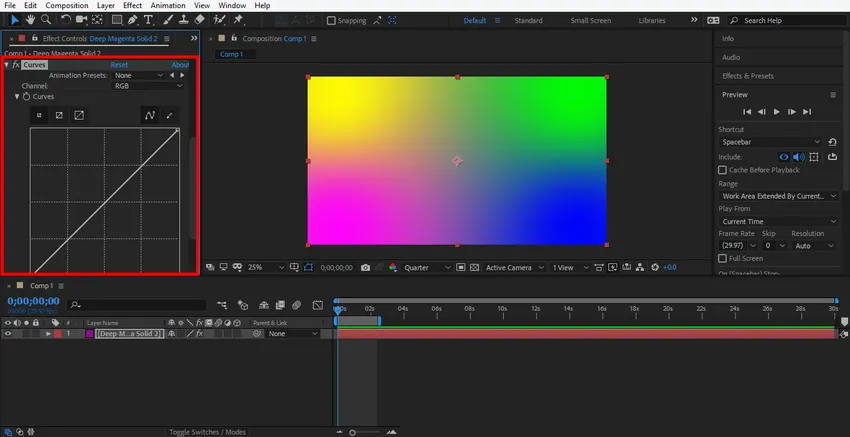
Шаг 18: изменяя форму кривой, вы можете изменить цвета градиента.
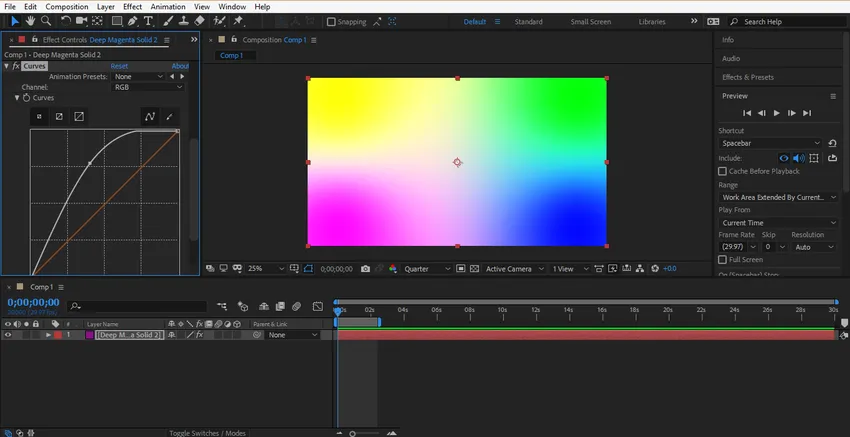
Шаг 19: Или вы можете изменить любой конкретный цвет и выбрать цвет здесь.
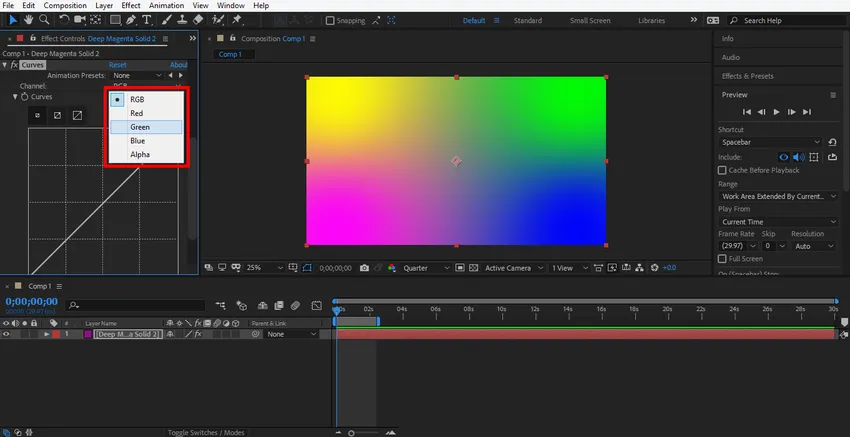
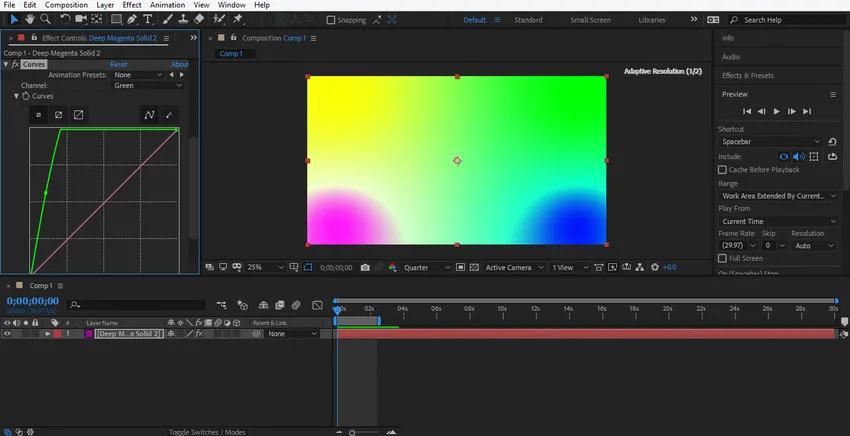
Шаг 20. И измените форму этой цветовой кривой, чтобы изменить пропорцию этого цвета в градиенте.
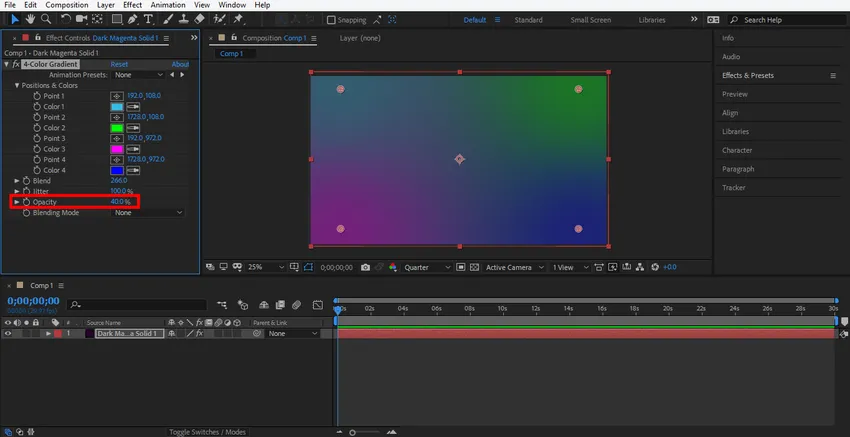
Шаг 21: Вы можете установить Непрозрачность градиента в соответствии с вами, изменив данные параметра Непрозрачность.
Шаг 22: Если вы хотите сбросить параметры цвета градиента, нажмите на вкладку «Сброс» параметра цвета градиента.
Шаг 23: Теперь мы будем анимировать наш фон. Щелкните правой кнопкой мыши по этому разделу, затем перейдите к новой опции и нажмите на сплошной.
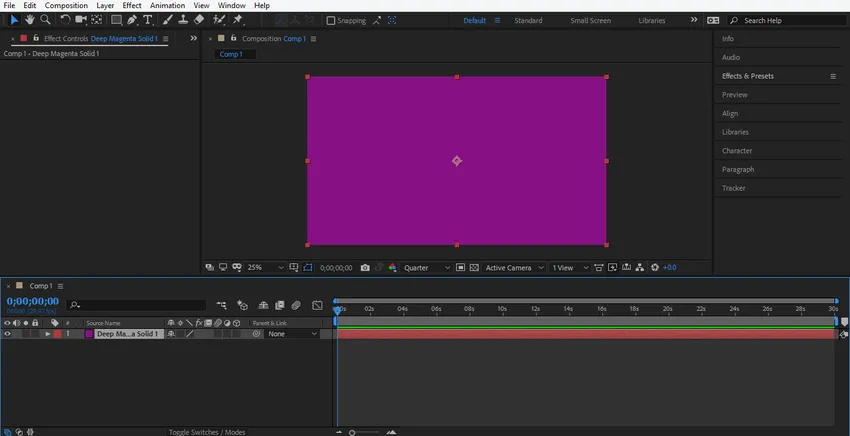
Шаг 24: Выберите цвет сплошного слоя, как мы делали в предыдущих шагах.
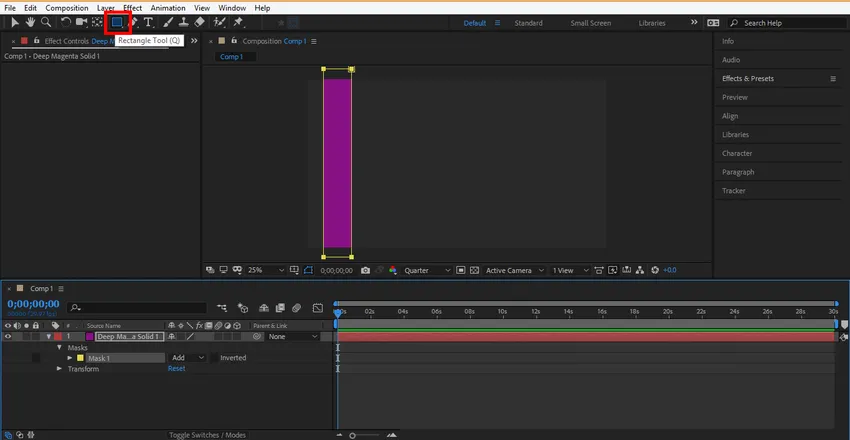
Шаг 25: Теперь возьмите инструмент прямоугольник с панели инструментов в верхней части рабочей области, нарисуйте прямоугольник, как я рисую.
Шаг 26: Вы можете изменить цвет прямоугольника из опции Fill в разделе панели инструментов.
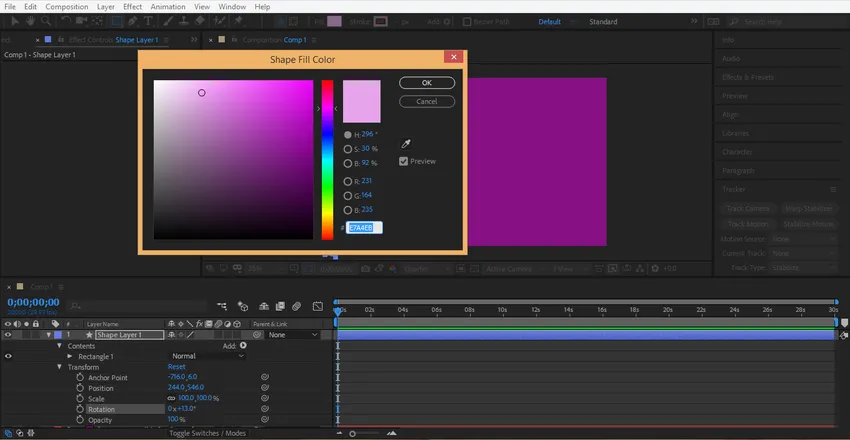
Шаг 27: Я выберу здесь светло-розовый цвет в качестве цвета моего прямоугольника.
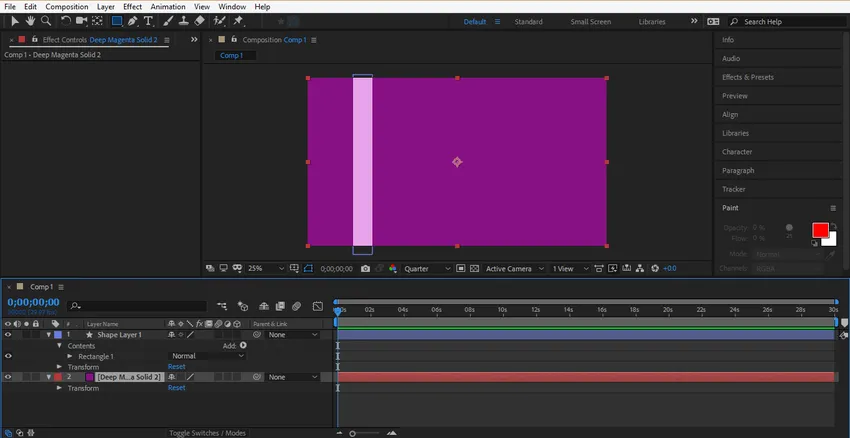
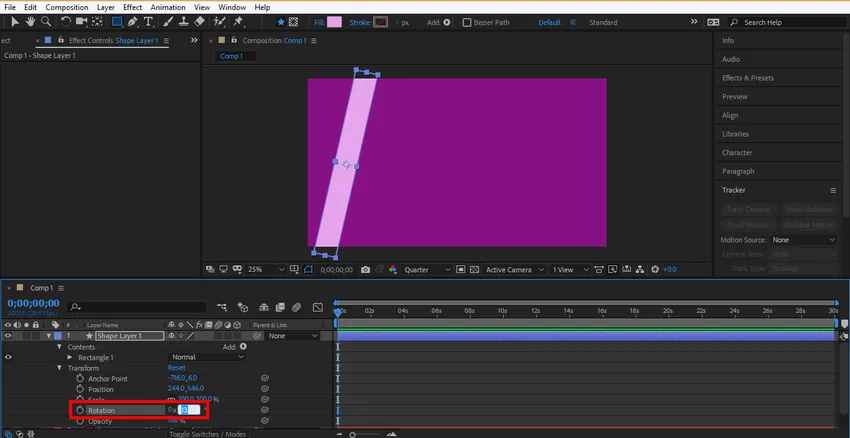
Шаг 28: Теперь я поверну прямоугольник из свойства поворота прямоугольника на некоторый угол.
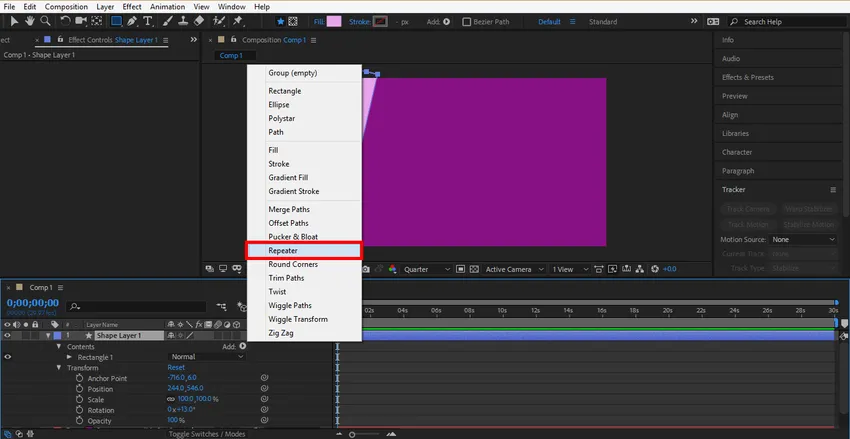
Шаг 29: Теперь нажмите на вкладку «Добавить» в разделе слоев формы слоя 1 и нажмите «Повторитель» отсюда.
Шаг 30: Теперь увеличьте количество копий и нажмите на маленькую иконку со стрелкой на прямоугольном слое, затем выберите опцию Копии и увеличьте количество копий отсюда.
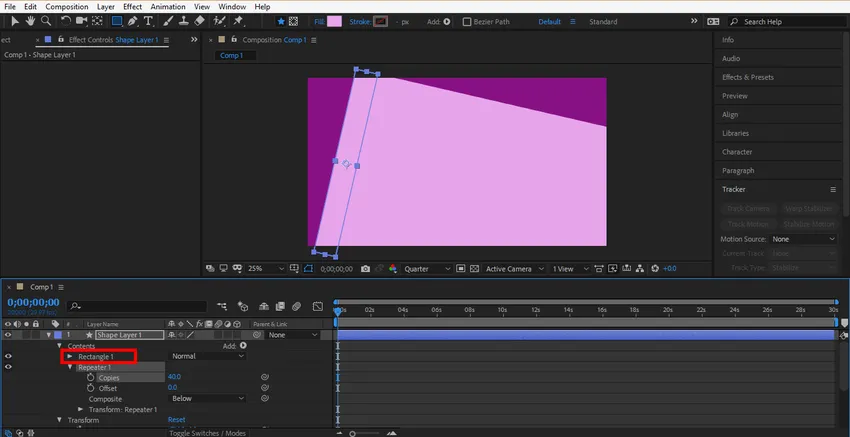
Шаг 31: И увеличьте значение X-положения повторителя.
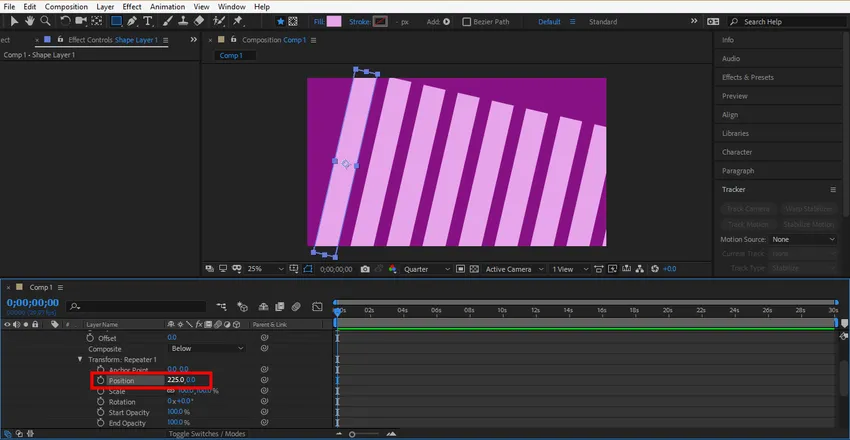
Шаг 32: Измените значение положения Y для установки повторителя в правильное положение.
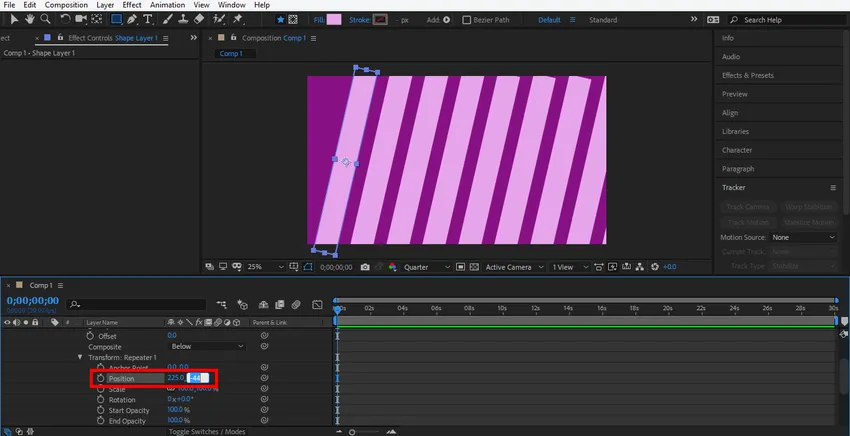
Шаг 33: Теперь измените значение позиции X параметра Transform, чтобы охватить весь фон повторителей.
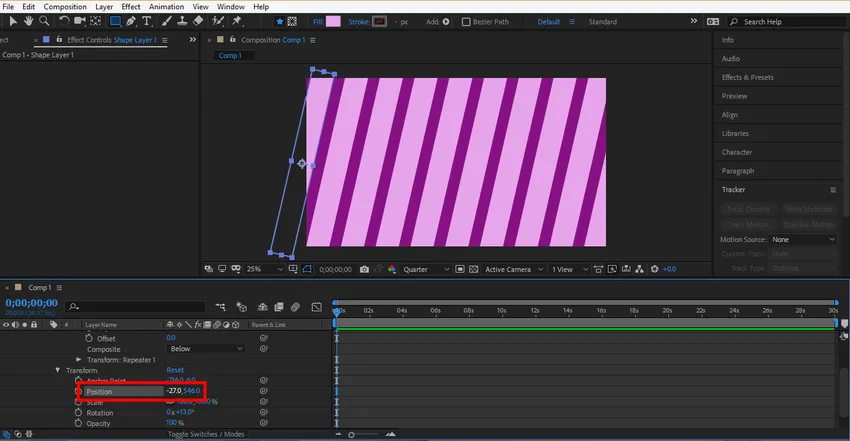
Шаг 34: Теперь мы будем анимировать положение повторителя. Нажмите на значок часов позиции, чтобы сгенерировать ключевой кадр для анимации.
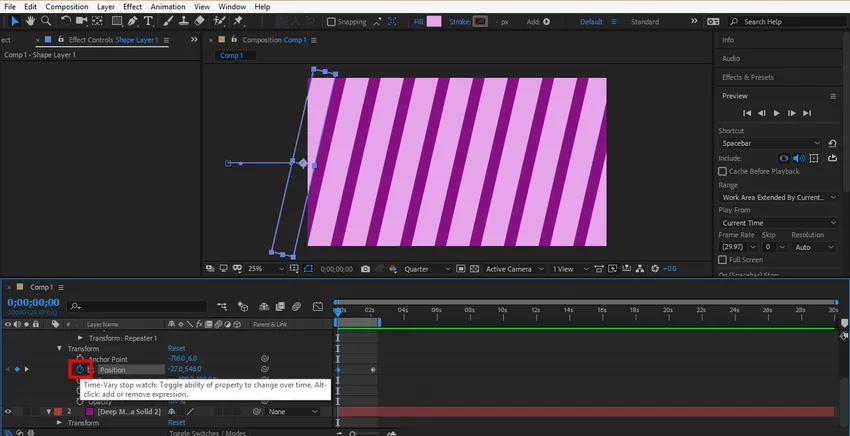
Шаг 35: Теперь установите головку воспроизведения ключевого кадра анимации на 2 секунды и измените значение позиции, чтобы мы могли генерировать движущийся внешний вид для анимации нашего фона.
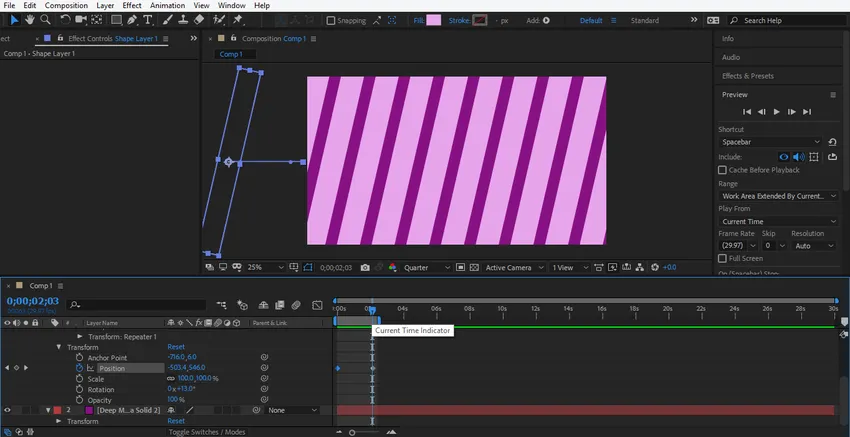
Шаг 36. Перетащите игровую головку в начальную точку левой кнопкой мыши и нажмите клавишу пробела на клавиатуре, чтобы воспроизвести анимацию.
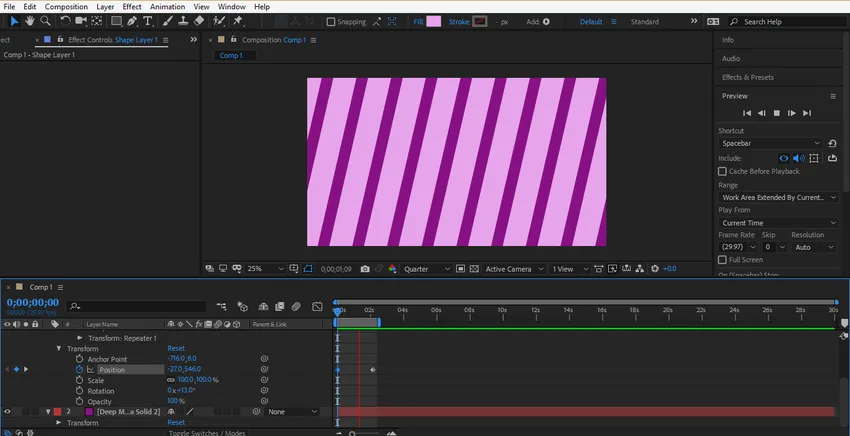
- Таким образом, вы можете по-разному анимировать свой фон и сделать его все более и более эффективным для вашего проекта. Вы также можете изменить фон видео и предоставить его в соответствии с вашими предпочтениями. Мы увидим это в следующем уроке.
Вывод
Здесь со мной вы узнали, как редактировать и анимировать фон в программном обеспечении After Effect. Имея хорошие знания о фоновом редактировании, вы можете легко создать фон для своего проекта в After Effect со своими собственными эффектами и сделать его очень эффективным, чтобы сделать его привлекательным для зрителя.
Рекомендуемые статьи
Это руководство к фону в After Effects. Здесь мы обсуждаем шаги по редактированию и анимации фона в эффектах. Вы также можете просмотреть другие наши статьи, чтобы узнать больше-
- Прозрачный фон в After Effects
- Удалить белый фон в Illustrator
- Удалить фон в Illustrator
- Фоновый ластик в фотошопе
- Принципы анимации
- Анимация во Flash
- Инструмент Ластик в Фотошопе
- Методы создания эффектов дождя
Some of the links in this article are «affiliate links», a link with a special tracking code. This means if you click on an affiliate link and purchase the item, I will receive an affiliate commission.
The price of the item is the same whether it is an affiliate link or not. Regardless, we only recommend products or services we believe will add value to our readers.
By using the affiliate links, you are helping support Edit Video Faster, and I genuinely appreciate your support.
This tutorial teaches you how to change the color of a composition’s background in After Effects with two different, simple methods.
Accessing Composition Settings to Change Background Color in After Effects
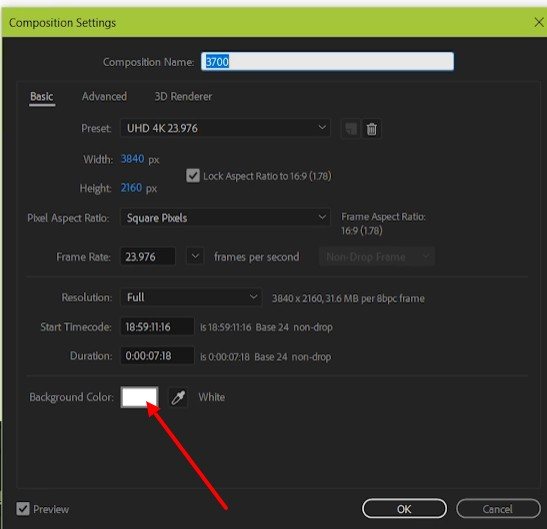
To change the background color in After Effects you need to open the Composition Settings, also referred to as “Comp Settings”. To do that, make sure the composition is active and use the keyboard shortcut Command+K (Mac) or Control+K (Windows).
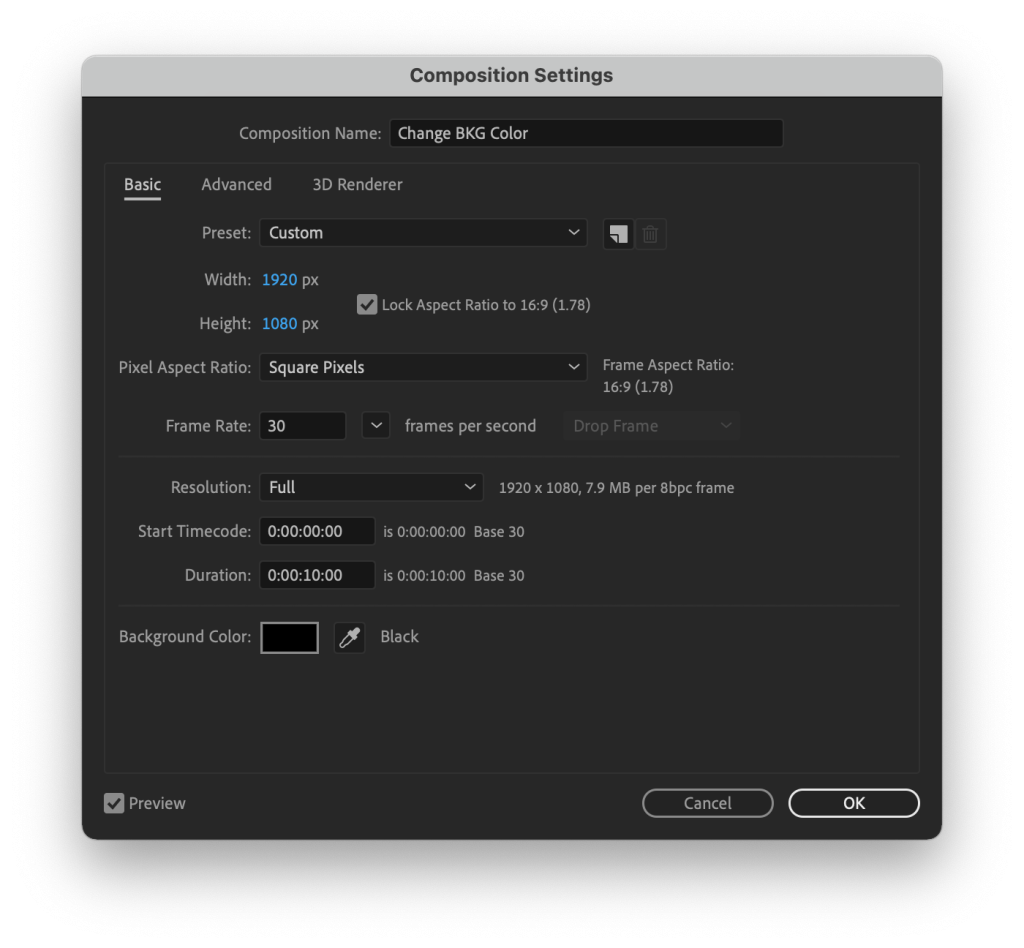
At the bottom of the Composition Settings find the Background Color option. Click the color box and choose a new color. You can also use the eyedropper to select another color that you can click in the AE program. Click the eyedropper then another place inside of AE, like the Composition window.
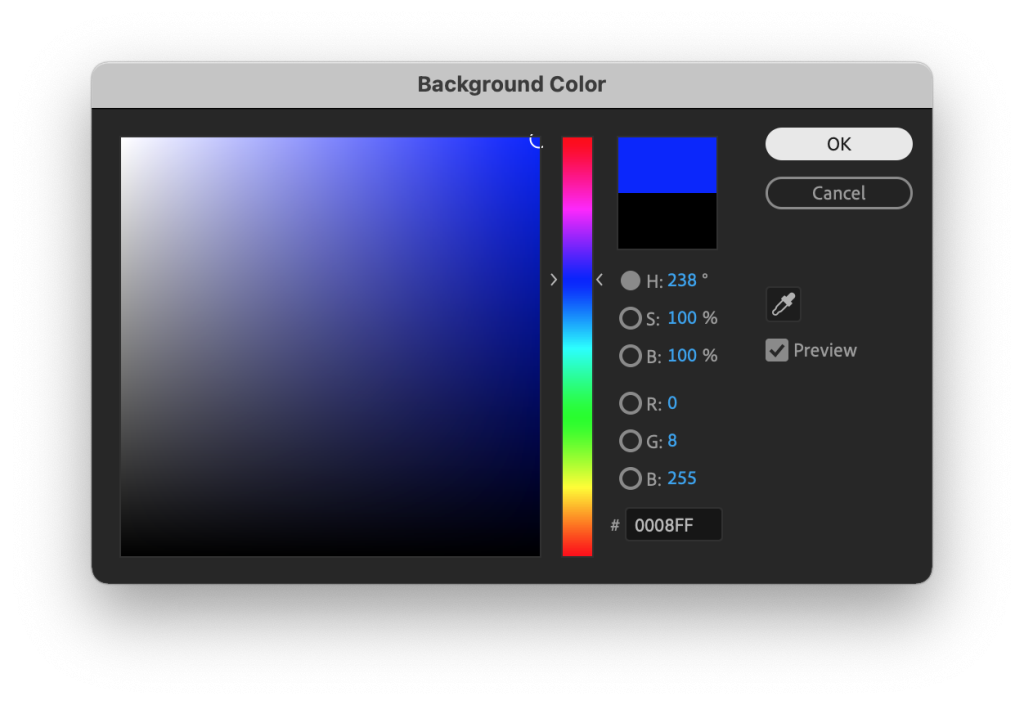
Click OK in the Composition Settings to set the new background color.
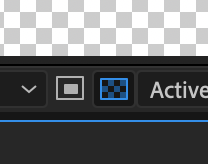
If you are seeing a checkered patten in the Composition panel, it is because the transparency is turned on. Click on the box that looks like a checkers board at the bottom of the Composition panel.
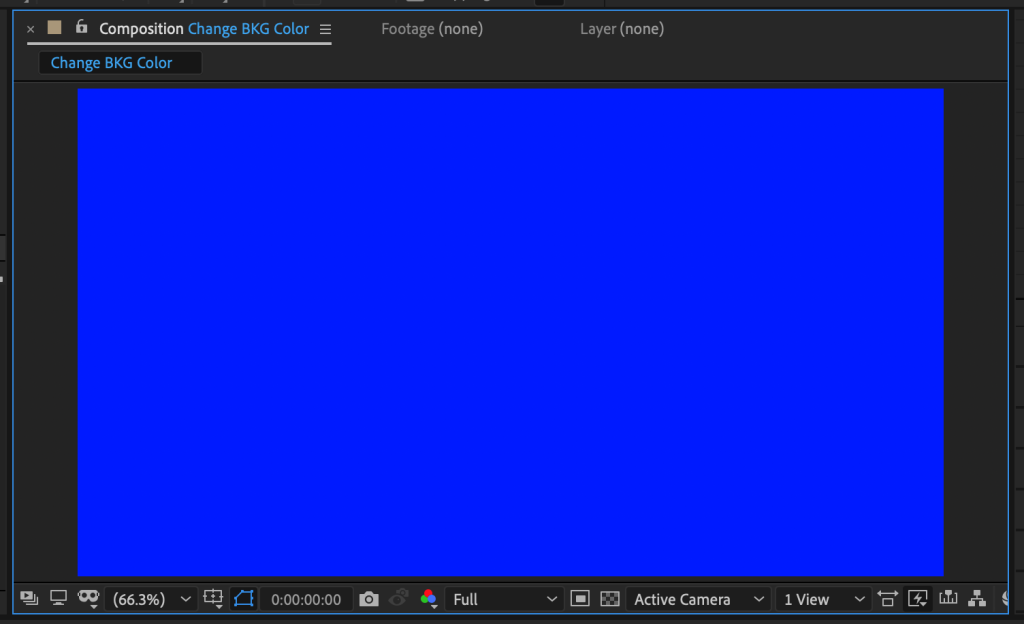
Your composition should now have the color background you choose in the Composition Settings.
New to video editing? Grab one of my free guides for new editors.
Using a Solid to Change the BKG Color of a Composition
Traditional video editing programs always use black as the background layer. As someone who has been editing for well over a decade now, this feels natural to me. But I often work on projects where I want a colored background in my After Effects composition so I have to change it.
Instead of using the Composition Settings, I use a Solid layer.
I highly recommend trying this method out. Here’s what you need to do.
Create a new Solid by using the keyboard shortcut Command+Y (Mac) or Control+Y (Windows). The Solid Settings box will appear. Give it a label like “Background” or “BKG”. Click the Make Comp Size button. Then set the color using the color box at the bottom. Then click OK.
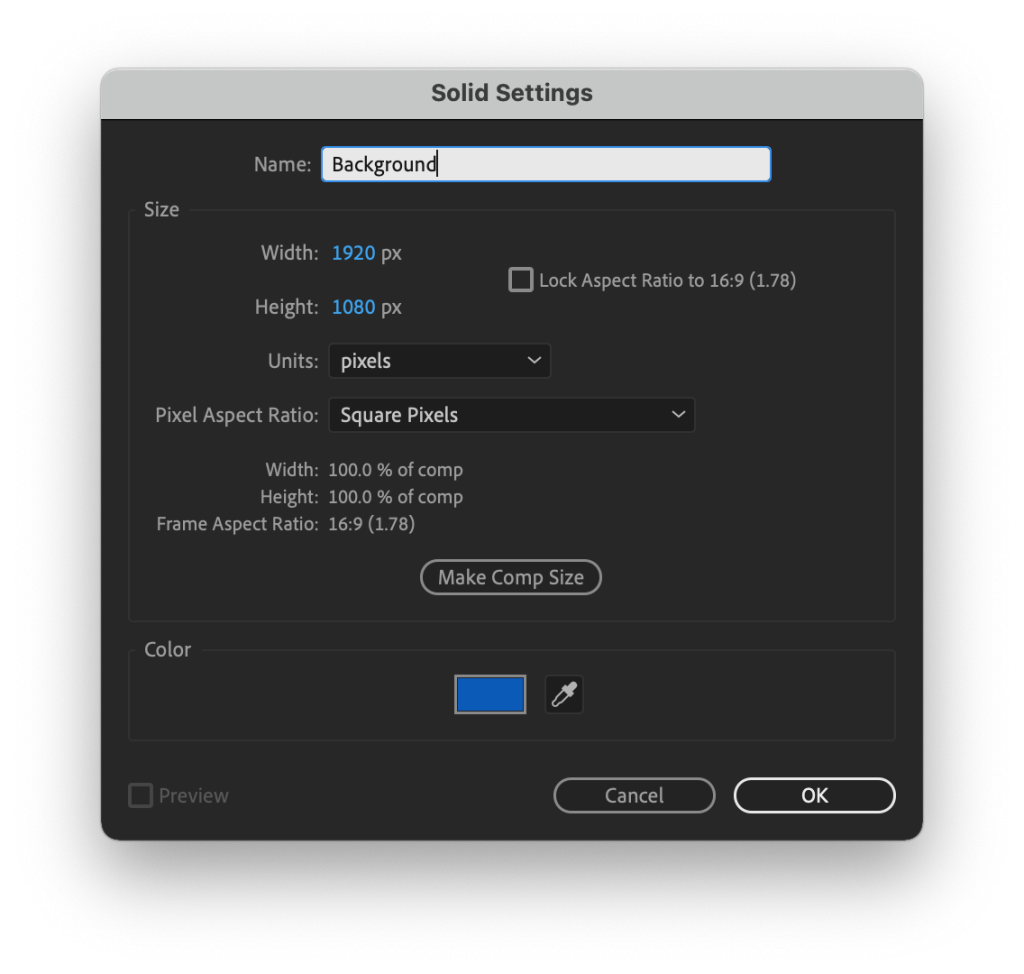
In your Composition Timeline panel a new layer will appear. Drag this to the bottom of your layer stack if you already have other layers in there. You can adjust the color of the solid by selecting the layer and using the keyboard shortcut Command+Shift+Y (Mac) or Control+Shift+Y (Windows).
🎧 Do you need stock music? Check out my friends at Soundstripe. They have the best selection, pricing, and licensing out there. For 10% off a subscription use the code “EVF” at checkout.
If you’ve read this tutorial and you still can’t figure it out, please leave a comment and I’ll do what I can to help troubleshoot it. But if you can now change the background color in After Effects, I hope you stick around and check out some of the other After Effects tutorials on my website or consider signing up to get notified about new blog posts and happenings around EVF.
– Josh
Вот и пришла очередь для третьего выпуска мини курса по основам After Effects. В этом уроке вы узнаете про базовые свойства клипа и о том, как сделать простейшую анимацию. Ну что, поехали!
После того, как мы добавили видео на таймлайн, мы можем управлять его свойствами. Такими как опорная точка (anchor point), масштаб, положение и другими. Чтобы получить доступ к свойствам клипа, вам нужно нажать треугольник рядом с названием клипа, после чего нужно нажать второй треугольник, рядом с текстом Transform.

Это откроет свойства клипа, после чего вы сможете их изменять. Изменить значения можно при помощи мыши, наведя на значения, и зажав левую клавишу мыши.
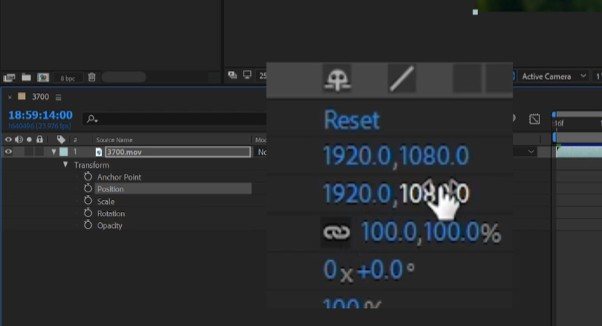
Или можно вручную ввести нужное значение в поле.

Также вы можете изменить соответствующие свойства клипа в окне предпросмотра зацепив мышью один из маркеров, расположенных по периметру.

Но что означает значок цепи рядом со свойством Scale (масштаб)? Он закрепляет соотношение сторон клипа. Таким образом, если вы измените размер клипа по горизонтали, то программа After Effects автоматически изменит размер вашего клипа по вертикали.
Но если вам нужно изменить масштаб только по горизонтали, то вы должны снять этот значок, и изменить масштаб.

Rotation (вращение)
Как это понятно из самого названия свойства, он управляет вращением клипа. Здесь вы можете увидеть два поля. Первое поле означает количество оборотов, второе — угол разворота. Если вы не делаете анимацию, о чем будет сказано чуть ниже, то количество оборотов, не имеет смысла. Но при создании анимации, количество оборотов играет важную роль.

Опорная точка (anchor point).
Когда вы даете программе команду развернуть клип, то по умолчанию клип развернется вокруг точки, строго по центру клипа. Но что если вам нужно развернуть клип не вокруг точки, находящейся по центру, а вокруг точки, находящейся в другом месте? Вот для этого и служит опорная точка. Её назначение в After Effects точно такое же, как и в Premiere Pro.

Opaсity (прозрачность).
Это очень важное свойство, которое постоянно применяется в программе After Effects, и которое позволяет регулировать прозрачность текущего клипа. Значение прозрачности может быть в диапазоне от 0 до 100. 0 — это полностью прозрачный клип, то есть его не будет видно. 100 это полностью не прозрачный клип. И если у вас снизу есть другой слой, то нижний слой, не будет видно.
Изменение фона.
По умолчанию, в After Effects используется в качестве фона, черный цвет. Но его можно изменить. Таким образом, если у ваш клип не занимает весь кадр, то за пределами клипа, будет черный цвет. Или, если вы поменяете прозрачность, то просвечивать будет черный цвет, или тот цвет, который вы сами выберите.

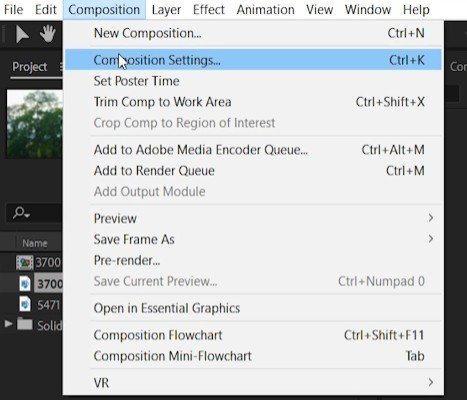
Для изменения цвета фона по умолчанию, зайдите в меню Composition и выберите пункт – Composition Settings
После чего, выберите нужный вам цвет.
Создание анимации.
Вообще вся анимация в видео монтаже, и в программе After Effects, крутится вокруг так называемого, ключевого кадра, или, если на английском, KeyFrame. Подробнее об этом понятии вы можете узнать из статьи, Что такое кейфрейм. Например, вам нужно плавно изменить размер кадра. Для этого вы берете первый кадр, задаете значение масштаба, затем переходите в конечную точку, и выставляете конечное значение. А все промежуточные значения масштаба, программа вычислит сама.
Создание кейфрейма
Чтобы добавить изменение свойства по ключевым кадрам, вы должны включить анимацию этого свойства. Для этого нажмите на этот переключатель.
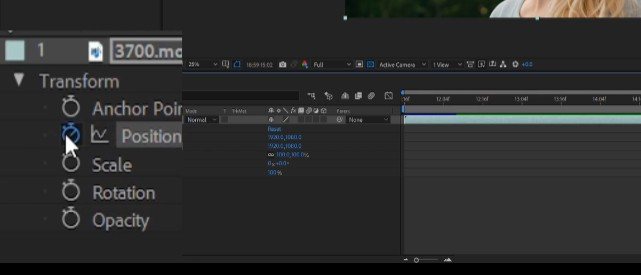
Здесь мы разрешили свойству Position изменять свои значения по ключевым кадрам. И как только вы добавите новый ключевой кадр, то вы его сможете увидеть на Timeline.
Если вы не переключите этот переключатель, то при изменении Position, или другого выбранного свойства, это свойство изменит своё значение на всем протяжении клипа. То есть, вы останетесь без анимации.

Теперь, для создания второго ключевого кадра, вам нужно передвинуть плейхид, в нужную позицию, кликнуть по значку создания ключевого кадра, и уже затем изменить значение выбранного свойства.
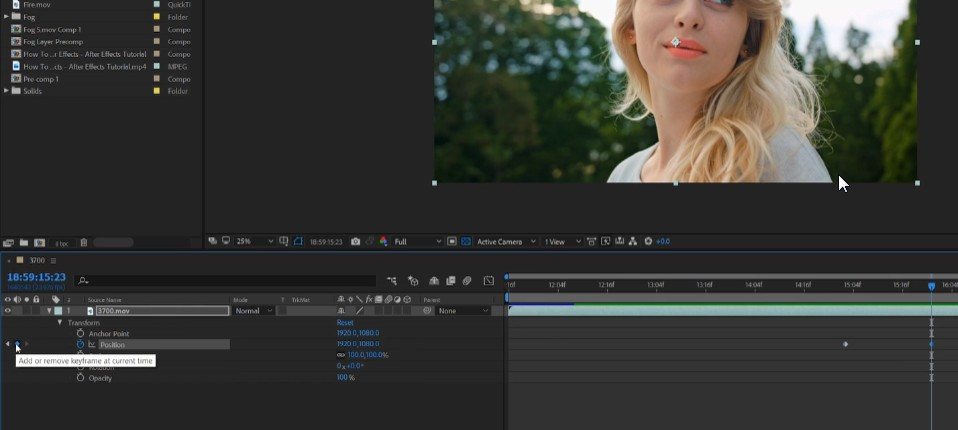
Вот так просто создается простейшая анимация. Вы можете анимировать не только положение видео, но и другие параметры, такие как изменение масштаба, вращение и так далее, включая такие вещи, как изменение цвета, которое, в этом уроке, мы рассматривать не будем. Более того, можно одновременно изменять несколько значений. Например, задать движение слева направо, и при этом сразу меняя размер нашего клипа. Попробуйте поэкспериментировать.
Использование кривых Безье.
Когда вы создаете анимацию, то изменения будут происходить линейно. То есть, равномерно. Каждую секунду, будет происходить изменение на ту величину, которую вы задали. Например, вы задали время движение 10 секунд, и изменение масштаба в 2 раза. Как будет происходить изменение масштаба с течением времени? Все просто. Через одну секунду, масштаб изменится на 10%, через 2 секунды масштаб изменится на 20% и так далее.
Но что если вы хотите сделать так, чтобы в течении первых 8 секунд, масштаб изменился совсем чуть-чуть, например на 10% и уже в последние две секунды, достиг 100%? На самом деле такой эффект, сделать легко. Для этого, можно воспользоваться кривыми. Для добавления кривой, щелкните по значку
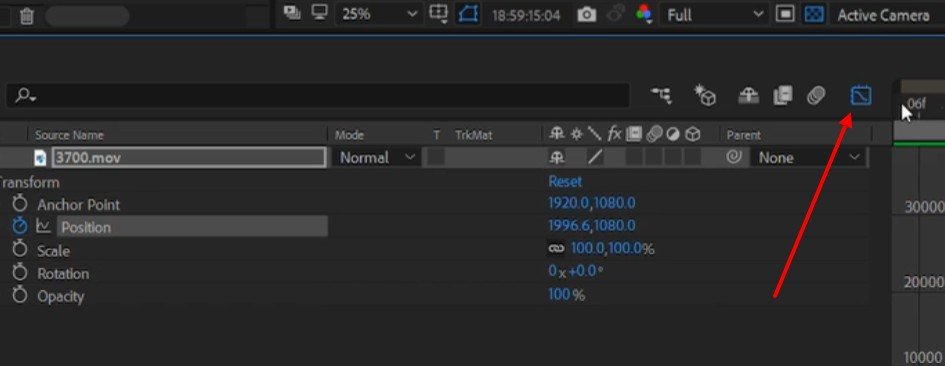
Теперь, вы можете добавить точки изменений, вы можете изменить форму кривой, добиваясь тех значений, которые вам нужны.

Ну вот и все на сегодня. Надеюсь, теперь вы поняли, как изменять значения свойств клипа, как создавать анимацию, и как использовать для создания анимации кривые Безье. А продолжение следует.
Источник: motionarray.com