
Troubleshooting Outlook repeatedly prompting for your password
Updated on April 25, 2022
When Outlook keeps asking for a password, chances are it’s not checking for mail, and is instead simply stuck on a password prompt loop. There are several steps you can take to stop that from happening and to make Outlook remember your password for good.
Why Is Outlook Constantly Asking for My Password?
There are a few likely causes for this:
- Outlook accepts the password just fine, but it’s not set up to remember it.
- Your email account password is different from the one saved in Outlook.
- The password saved in Outlook has become corrupt.
- The software is outdated and contains bugs.
- Security apps are preventing Outlook from working normally.
If you’ve already skimmed the rest of this page, you saw there are more potential solutions than the ones addressing the list above. This particular issue is far from uncommon, so there are possibly dozens of obscure solutions for it, depending on your specific situation.
If you’re desperate to access your mail right away, and you don’t have time to walk through these steps, remember you can most likely reach your account normally through the provider’s web app. For example, go to Gmail.com, Yahoo.com, or Outlook.com if you use one of those services.
How Do I Get Outlook to Stop Asking for My Password?
Follow these steps in the order they’re listed (from the most likely fix to the least probable):
-
Select Cancel on the password prompt. This is the easiest possible fix which has worked for some people.
-
Restart the computer. This isn’t the quickest solution, but it’s one of the easier ones to try, and rebooting tends to fix inexplicable issues like this one.
A restart will close down background processes that could be to blame, and will let you open Outlook from the ground up.
-
Make Outlook remember your password by unchecking the Always prompt for logon credentials option in the settings.
This is the most likely fix if, after entering the password, everything works normally for a while, but then you’re asked for it again later.
-
Change the password Outlook is using to access your email. If you made a new password for your email but didn’t update it in Outlook, it’s asking for the password because it genuinely doesn’t know what it is.
If two-factor authentication is enabled for the email account you’re trying to access, you might need to create a special password just to use in Outlook. You can contact your email provider if you’re not sure how that works, because the process for generating it is different for every provider—here are app password instructions for Gmail.
-
With Outlook closed down, open Credential Manager, and delete all the stored passwords associated with Outlook/MS Office. To do this, choose Windows Credentials first, and then Remove under the credentials you want to delete.
You’ll be asked again to enter your email password the next time you open Outlook, but it should stick.
Some users have had luck deleting associated passwords in another area of Windows, too. For example, in Windows 11, go to Settings > Accounts > Email & accounts to view and delete the ones related to the troublesome email account.
-
Sign out of the MS Office account you’re logged in with when using Outlook. This might not be the same email that’s having the password issue, so this won’t work for everyone.
Go to File > Office Account > Sign out. Then, close Outlook, reopen it, and log in again through that same screen.
-
Update Outlook to the latest version. A bug could be the cause here, and the latest update might address it.
-
Install any pending Windows updates. Some of them might be affecting Outlook. Be sure to reboot the computer afterward.
-
Disable all your security software, including any firewall or antivirus programs. If after doing so, Outlook quits asking for the email password, you know there’s a security rule or software conflict at play, and you can investigate that further.
See how to disable the Windows firewall for directions. All antivirus programs are different, but if you happen to use Avast’s, here’s how to disable Avast Antivirus (take a look even if you use an AV app from another company; it’s most likely somewhat similar).
This is clearly something you don’t want to keep off, but doing so temporarily is fine, so long as you disable these apps only for the duration you’re troubleshooting this problem. Just don’t download any files or plug in any potentially dangerous devices in the meantime.
-
Start Outlook in safe mode to prevent add-ins from starting. This is a long shot, since all this step will confirm is the unlikely event an add-in is to blame. But, it’s easy to do and will provide some direction if you’re still having the password loop.
-
Troubleshoot a slow internet connection. A delay in communicating with the email server might be what’s causing the password prompt, so this could be the source of the problem if you’ve been having spotty service.
If you’re using a wireless network, the easiest way to boost the Wi-Fi signal is to move closer to the router.
-
Make a new Outlook profile via File > Account Settings > Manage Profiles > Show Profiles > Add. This will let you re-add the email account from scratch, hopefully without the password issue.
-
Make a new user profile. In Windows 11, for example, open Settings and go to Accounts > Family & other users > Add account.
Some users have had luck fixing the password prompt issue by starting over with a new user account. This won’t delete Outlook, nor will it erase your current user account.
-
Run Microsoft Support and Recovery Assistant. SaRA, as it’s also known, is a tool that runs various tests to see what could be wrong with Office and Outlook, and will offer some solutions if possible.
Once you get the program installed, choose Outlook from the main screen, followed by Outlook keeps asking for my password, and then follow the rest of the on-screen directions.
This is a ZIP download. Extract the contents out of the archive after you download it, and then open SaraSetup to start the installation process.
-
Reinstall Outlook, and then try again. With a brand-new user profile from the last step, and a fresh installation of Outlook, there’s little left to be tried to make Outlook remember your password.
-
Follow Microsoft’s troubleshooting steps if none of the above has helped. There are a few possible causes described in that document, but the suggestions provided there is, according to Microsoft, relevant only if you just updated to Office 2016 build 16.0.7967 on Windows 10.
This step and the others that follow, are very specific and will most likely not apply to the vast majority of people. Try your best to complete all of the above steps before moving on to these.
-
Another obscure fix that might apply to you is this one: Delete any shared calendars or shared mailboxes if they were deleted by the person who originally shared them, or if your access to them has been removed. Outlook might prompt you for a password over and over because the share is no longer valid.
-
Turn off Cached Exchanged Mode. This is relevant for Microsoft 365 and Microsoft Exchange Server mailboxes.
-
If you have the ability to edit the Windows Registry on your computer, follow this step to exclude Outlook from detecting Microsoft 365.
Go here:
HKEY_CURRENT_USERSoftwareMicrosoftOffice16.0OutlookAutoDiscoverAdd the DWORD value ExcludeExplicitO365Endpoint, and give it a value of 1.
-
Add the AlwaysUseMSOAuthForAutoDiscover DWORD value to the registry with a value of 1. Microsoft says this could be the solution if you’re asked for the password and Outlook doesn’t use Modern Authentication to connect to Office 365.
-
Use a different email program. No, this isn’t technically a solution to this problem, but if none of the above suggestions have been helpful, you might be left needing to use a completely different app to send and receive mail.
As popular as it is, Outlook isn’t your only option. In fact, Microsoft has another email program that’s completely free, called Mail. If you’d rather ditch Microsoft completely, there are other free email clients for Windows you might prefer.
FAQ
-
How do I fix Outlook not receiving emails?
If your Outlook inbox isn’t updating, first check to make sure your internet connection is active and working. Other things to try include restarting Outlook, turning off the Work Offline feature, and making sure you haven’t set up any rules that are sending new messages to the wrong folder.
-
How do I fix Outlook not sending emails?
If a message isn’t sending in Outlook, your internet connection may also be to blame. Another fix could be checking that you’ve spelled the recipient’s address correctly. Otherwise, try the Online Repair utility by going to Apps & Features > Microsoft Office > Modify > Yes > Online Repair > Repair.
Thanks for letting us know!
Get the Latest Tech News Delivered Every Day
Subscribe
Troubleshooting Outlook repeatedly prompting for your password
Updated on April 25, 2022
When Outlook keeps asking for a password, chances are it’s not checking for mail, and is instead simply stuck on a password prompt loop. There are several steps you can take to stop that from happening and to make Outlook remember your password for good.
Why Is Outlook Constantly Asking for My Password?
There are a few likely causes for this:
- Outlook accepts the password just fine, but it’s not set up to remember it.
- Your email account password is different from the one saved in Outlook.
- The password saved in Outlook has become corrupt.
- The software is outdated and contains bugs.
- Security apps are preventing Outlook from working normally.
If you’ve already skimmed the rest of this page, you saw there are more potential solutions than the ones addressing the list above. This particular issue is far from uncommon, so there are possibly dozens of obscure solutions for it, depending on your specific situation.
If you’re desperate to access your mail right away, and you don’t have time to walk through these steps, remember you can most likely reach your account normally through the provider’s web app. For example, go to Gmail.com, Yahoo.com, or Outlook.com if you use one of those services.
How Do I Get Outlook to Stop Asking for My Password?
Follow these steps in the order they’re listed (from the most likely fix to the least probable):
-
Select Cancel on the password prompt. This is the easiest possible fix which has worked for some people.
-
Restart the computer. This isn’t the quickest solution, but it’s one of the easier ones to try, and rebooting tends to fix inexplicable issues like this one.
A restart will close down background processes that could be to blame, and will let you open Outlook from the ground up.
-
Make Outlook remember your password by unchecking the Always prompt for logon credentials option in the settings.
This is the most likely fix if, after entering the password, everything works normally for a while, but then you’re asked for it again later.
-
Change the password Outlook is using to access your email. If you made a new password for your email but didn’t update it in Outlook, it’s asking for the password because it genuinely doesn’t know what it is.
If two-factor authentication is enabled for the email account you’re trying to access, you might need to create a special password just to use in Outlook. You can contact your email provider if you’re not sure how that works, because the process for generating it is different for every provider—here are app password instructions for Gmail.
-
With Outlook closed down, open Credential Manager, and delete all the stored passwords associated with Outlook/MS Office. To do this, choose Windows Credentials first, and then Remove under the credentials you want to delete.
You’ll be asked again to enter your email password the next time you open Outlook, but it should stick.
Some users have had luck deleting associated passwords in another area of Windows, too. For example, in Windows 11, go to Settings > Accounts > Email & accounts to view and delete the ones related to the troublesome email account.
-
Sign out of the MS Office account you’re logged in with when using Outlook. This might not be the same email that’s having the password issue, so this won’t work for everyone.
Go to File > Office Account > Sign out. Then, close Outlook, reopen it, and log in again through that same screen.
-
Update Outlook to the latest version. A bug could be the cause here, and the latest update might address it.
-
Install any pending Windows updates. Some of them might be affecting Outlook. Be sure to reboot the computer afterward.
-
Disable all your security software, including any firewall or antivirus programs. If after doing so, Outlook quits asking for the email password, you know there’s a security rule or software conflict at play, and you can investigate that further.
See how to disable the Windows firewall for directions. All antivirus programs are different, but if you happen to use Avast’s, here’s how to disable Avast Antivirus (take a look even if you use an AV app from another company; it’s most likely somewhat similar).
This is clearly something you don’t want to keep off, but doing so temporarily is fine, so long as you disable these apps only for the duration you’re troubleshooting this problem. Just don’t download any files or plug in any potentially dangerous devices in the meantime.
-
Start Outlook in safe mode to prevent add-ins from starting. This is a long shot, since all this step will confirm is the unlikely event an add-in is to blame. But, it’s easy to do and will provide some direction if you’re still having the password loop.
-
Troubleshoot a slow internet connection. A delay in communicating with the email server might be what’s causing the password prompt, so this could be the source of the problem if you’ve been having spotty service.
If you’re using a wireless network, the easiest way to boost the Wi-Fi signal is to move closer to the router.
-
Make a new Outlook profile via File > Account Settings > Manage Profiles > Show Profiles > Add. This will let you re-add the email account from scratch, hopefully without the password issue.
-
Make a new user profile. In Windows 11, for example, open Settings and go to Accounts > Family & other users > Add account.
Some users have had luck fixing the password prompt issue by starting over with a new user account. This won’t delete Outlook, nor will it erase your current user account.
-
Run Microsoft Support and Recovery Assistant. SaRA, as it’s also known, is a tool that runs various tests to see what could be wrong with Office and Outlook, and will offer some solutions if possible.
Once you get the program installed, choose Outlook from the main screen, followed by Outlook keeps asking for my password, and then follow the rest of the on-screen directions.
This is a ZIP download. Extract the contents out of the archive after you download it, and then open SaraSetup to start the installation process.
-
Reinstall Outlook, and then try again. With a brand-new user profile from the last step, and a fresh installation of Outlook, there’s little left to be tried to make Outlook remember your password.
-
Follow Microsoft’s troubleshooting steps if none of the above has helped. There are a few possible causes described in that document, but the suggestions provided there is, according to Microsoft, relevant only if you just updated to Office 2016 build 16.0.7967 on Windows 10.
This step and the others that follow, are very specific and will most likely not apply to the vast majority of people. Try your best to complete all of the above steps before moving on to these.
-
Another obscure fix that might apply to you is this one: Delete any shared calendars or shared mailboxes if they were deleted by the person who originally shared them, or if your access to them has been removed. Outlook might prompt you for a password over and over because the share is no longer valid.
-
Turn off Cached Exchanged Mode. This is relevant for Microsoft 365 and Microsoft Exchange Server mailboxes.
-
If you have the ability to edit the Windows Registry on your computer, follow this step to exclude Outlook from detecting Microsoft 365.
Go here:
HKEY_CURRENT_USERSoftwareMicrosoftOffice16.0OutlookAutoDiscoverAdd the DWORD value ExcludeExplicitO365Endpoint, and give it a value of 1.
-
Add the AlwaysUseMSOAuthForAutoDiscover DWORD value to the registry with a value of 1. Microsoft says this could be the solution if you’re asked for the password and Outlook doesn’t use Modern Authentication to connect to Office 365.
-
Use a different email program. No, this isn’t technically a solution to this problem, but if none of the above suggestions have been helpful, you might be left needing to use a completely different app to send and receive mail.
As popular as it is, Outlook isn’t your only option. In fact, Microsoft has another email program that’s completely free, called Mail. If you’d rather ditch Microsoft completely, there are other free email clients for Windows you might prefer.
FAQ
-
How do I fix Outlook not receiving emails?
If your Outlook inbox isn’t updating, first check to make sure your internet connection is active and working. Other things to try include restarting Outlook, turning off the Work Offline feature, and making sure you haven’t set up any rules that are sending new messages to the wrong folder.
-
How do I fix Outlook not sending emails?
If a message isn’t sending in Outlook, your internet connection may also be to blame. Another fix could be checking that you’ve spelled the recipient’s address correctly. Otherwise, try the Online Repair utility by going to Apps & Features > Microsoft Office > Modify > Yes > Online Repair > Repair.
Thanks for letting us know!
Get the Latest Tech News Delivered Every Day
Subscribe
На чтение 8 мин. Просмотров 9.7k. Опубликовано 03.09.2019
Outlook является одной из наиболее широко используемых почтовых клиентских платформ для делового общения. Он обеспечивает простой в использовании интерфейс с основными протоколами безопасности для эффективной безопасной связи.
Тем не менее, пользователи Outlook иногда сталкиваются с определенными проблемами, и одна из них заключается в том, что Outlook продолжает запрашивать пароль. Таким образом, для решения этой проблемы вы можете найти простой и понятный список возможных решений.
Содержание
- Что я могу сделать, если Outlook продолжает запрашивать мой пароль?
- Решение 1. Сбросьте настройки входа в Outlook
- Решение 2. Проверьте настройки учетных данных
- Решение 3. Очистите кешированные пароли
- Решение 4. Включите Запомнить пароль
- Решение 5. Создайте новый профиль
- Решение 6. Установите последнее обновление для Outlook
- Решение 7. Временно отключите антивирусную программу или загрузитесь в безопасном режиме.
- Решение 8. Запустите Outlook в безопасном режиме и отключите надстройки
- Решение 9. Мобильный Outlook не настроен для использования проверки подлинности NTLM
- Решение 10. Медленное или нестабильное сетевое соединение.
Что я могу сделать, если Outlook продолжает запрашивать мой пароль?
- Сброс настроек входа в Outlook через учетные данные Windows. Управление
- Проверьте настройки учетных данных
- Очистить кешированные пароли
- Включить Запомнить пароль
- Создать новый профиль
- Установите последнее обновление для Outlook
- Временно отключите антивирусную программу или загрузитесь в безопасном режиме.
- Запустите Outlook в безопасном режиме и отключите надстройки
- Мобильный Outlook настроен на использование проверки подлинности NTLM
- Медленное или нестабильное сетевое соединение
Решение 1. Сбросьте настройки входа в Outlook
Первое решение, которое вы можете попробовать, – сброс настроек входа в Outlook через диспетчер учетных данных Windows. Для этого выполните следующие действия:
- Перейдите в Панель управления и нажмите Диспетчер учетных данных.
- Перейдите в учетные записи пользователей и перейдите в диспетчер учетных данных.
- В разделе Учетные данные Windows и Общие учетные данные удалите все сохраненные учетные данные, ссылающиеся на адреса электронной почты Office 365 или ms.outlook.
- Нажмите Подробности и выберите Удалить из хранилищ.
- Нажмите да в окне предупреждения.
- повторяйте действия, пока не удалите все учетные данные, связанные с вашим адресом электронной почты.
Удалите свои учетные данные Outlook с легкостью в диспетчере учетных данных. Все, что вам нужно знать об этом, прямо здесь!
Решение 2. Проверьте настройки учетных данных
Если первое решение не сработало для вас, вы также можете попытаться проверить, не включена ли опция «Запросить учетные данные» в профиле, поскольку это может быть еще одной причиной появления этого сообщения. Чтобы проверить это:
- Запустите Outlook и перейдите в Файл.
- Выберите Настройки аккаунта в разделе Настройки аккаунта .
- Выберите свой обменный счет.
-
Нажмите кнопку Изменить и выберите Дополнительные настройки.

- Выберите вкладку Безопасность .
- В разделе «Идентификация пользователя» убедитесь, что параметр Всегда запрашивать учетные данные для входа не выбран.
- Нажмите ОК и перезапустите Outlook.

Если у вас возникли проблемы с настройкой учетной записи Outlook, ознакомьтесь с этой статьей, которая поможет вам решить проблемы с настройкой.
Решение 3. Очистите кешированные пароли
Ваша система Windows хранит учетные данные пользователя на вашем компьютере. Если кэшированные учетные данные неверны, вам будет предложено ввести пароль снова и снова
- Выход Outlook.
- Нажмите Пуск и перейдите в Панель управления.
- Перейдите в Диспетчер учетных данных и найдите набор учетных данных с именем Outlook .
- нажмите на имя, чтобы развернуть набор учетных данных, а затем нажмите Удалить из хранилища.
Примечание. Повторите шаг №. 4 для любых дополнительных наборов учетных данных, в имени которых содержится слово Outlook. Если вы не можете получить доступ к панели управления, ознакомьтесь с этим полным руководством.
Рекомендация редактора

Стандарт восстановления пароля офиса
Восстановление пароля Office – это идеальный инструмент для доступа к важным документам Office, защищенным паролем.
- Восстановление паролей Word, Excel и PowerPoint
- 3 алгоритма расшифровки паролей Office
- Совместим со всеми версиями Windows
Загрузить сейчас Office Password Recovery
Решение 4. Включите Запомнить пароль
Еще одно предложение – проверить, выбрали ли вы вариант сохранения имени пользователя и пароля в Outlook. Чтобы убедиться в этом, выполните следующие действия:
- Перейдите на вкладку Файл и перейдите в Настройки аккаунта.
- дважды щелкните аккаунт на вкладке электронная почта .
-
Появится новое окно, и вам нужно установить флажок Запомнить пароль.

Вы снова забыли свои пароли?Оставьте свою память в покое и используйте эти полезные менеджеры паролей.
Решение 5. Создайте новый профиль
Где-то в профиле может быть ошибка, и в этом случае создание нового профиля снова все исправит. Для этого выполните следующие действия:
- Выход Outlook.
-
Перейдите в Панель управления и нажмите Почта.
-
Перейдите на страницу Показать профили и нажмите Добавить.
- Введите имя профиля и нажмите ОК.
- Введите свое имя и адрес электронной почты.
- Нажмите Далее , а затем нажмите Готово.
- Вернувшись в почтовое окно, выберите новый профиль в диалоговом окне Всегда использовать этот профиль и нажмите ОК.


Другое решение, которое вы можете использовать, – это просто переключиться на другое приложение почтового клиента. Мы настоятельно рекомендуем вам проверить Mailbird (лучший на рынке на данный момент) и eM Client .
Эти два инструмента имеют тысячи загрузок в день и отличные отзывы от пользователей. Вы можете добавить несколько учетных записей в эти приложения, и они имеют отличную поддержку клиентов, поэтому любая проблема будет решена в короткие сроки.
Иногда Outlook застревает на экране профиля загрузки. Если вы столкнетесь с этой проблемой, у нас есть это простое руководство, которое поможет вам преодолеть ее.
Решение 6. Установите последнее обновление для Outlook
Важно всегда обновлять программное обеспечение, чтобы устранить уязвимости и добавить новые функции. Выполните следующие простые шаги, чтобы проверить наличие обновлений Outlook и убедиться, что обновления могут автоматически загружаться и применяться.
Примечание. Приведенные ниже инструкции относятся к программе электронной почты Microsoft Outlook, установленной на компьютере.
- Откройте Outlook и перейдите в Файл.
- Выберите Учетная запись Office и нажмите кнопку Параметры обновления .
- Выберите Обновить сейчас в меню, чтобы проверить наличие новых обновлений для Outlook.
Примечание. Если вы не видите эту опцию, обновления отключены; выберите Включить обновления.
Решение 7. Временно отключите антивирусную программу или загрузитесь в безопасном режиме.
Антивирусная программа может мешать работе Outlook, если она использует надстройку или брандмауэр. Если Outlook проверяет и отправляет почту нормально, после выполнения одного из этих двух действий переустановите антивирусную программу.
С помощью этого руководства вы можете легко проверить, не заблокирован ли Outlook антивирусом или брандмауэром.
Решение 8. Запустите Outlook в безопасном режиме и отключите надстройки
Когда вы открываете Outlook в безопасном режиме, он запускается без расширений или пользовательских настроек панели инструментов. Для этого проще всего удерживать нажатой клавишу Ctrl при открытии ярлыка Outlook.
Примечание . Открытие Outlook в безопасном режиме не предполагает использования Windows в безопасном режиме – это два разных аспекта. Вы можете загрузиться в безопасном режиме, а затем открыть MS Outlook (обычно или в безопасном режиме), но только загрузка в безопасном режиме не приводит к автоматическому запуску приложения Outlook в безопасном режиме.
Чтобы удалить надстройки Outlook:
- Перейдите в Файл и нажмите Параметры.
-
выберите Надстройки на левой панели. Откроется новое всплывающее окно, отображающее все надстройки, где вы можете просматривать и управлять всеми установленными надстройками.
- Нажмите на надстройку, которую хотите удалить, и появится другое маленькое окно. Нажмите кнопку Удалить .

Если ошибка исчезает, значит, существует проблема с одной из надстроек, и вам необходимо отключить ее, удалить ее или устранить неполадки, как ее исправить.
Outlook работает только в безопасном режиме? Мы вас покроем. Ознакомьтесь с этим руководством, и вы сразу же приступите к работе.
Решение 9. Мобильный Outlook не настроен для использования проверки подлинности NTLM
Функция мобильного Outlook позволяет вам получить удаленный доступ к своей учетной записи Exchange из Интернета, когда вы работаете вне брандмауэра вашей организации.
При использовании Outlook Anywhere для подключения к вашему серверу Exchange нам нужно выбрать метод аутентификации среди простой аутентификации, NTLM-аутентификации и согласованной аутентификации.
Пользователи сообщали, что использование аутентификации NTLM может значительно сократить количество запросов пароля. Для этого выполните действия, описанные ниже:
- Перейдите в Файл и нажмите Настройки аккаунта , выбрав вариант Настройки аккаунта еще раз.
- Выберите учетную запись Exchange и нажмите Изменить.
- Нажмите Дополнительные настройки и перейдите на вкладку Соединение .
- Нажмите кнопку Настройки прокси-сервера Exchange и в разделе Настройки аутентификации прокси-сервера выберите Аутентификация NTLM.
Если вам нужно дополнительное программное обеспечение для аутентификации для защиты ваших данных, вот 5 лучших инструментов, которые делают именно это.
Решение 10. Медленное или нестабильное сетевое соединение.
Еще одна причина, по которой Outlook продолжает спрашивать пароль, может быть медленное или нестабильное сетевое соединение. Outlook может потерять соединение с почтовым сервером и при попытке переподключения запросит учетные данные.
Решение состоит в том, чтобы переключиться на более стабильную сетевую среду и затем проверить, сохраняется ли эта проблема. Вы также можете попытаться исправить вашу сеть с помощью нескольких простых шагов:
- если вы испытываете медленную скорость локальной сети, ознакомьтесь с этой статьей.
- Wi-Fi работает слишком медленно? Посмотрите здесь.
Помогли ли описанные выше решения решить эту проблему Outlook? Пожалуйста, дайте нам знать в разделе комментариев ниже, так как ваше мнение очень важно для нас.
Кроме того, если Outlook кажется таким полным проблем, вы можете попробовать более простой способ общения. Вот 5 лучших автоматизированных программ чата для улучшения делового общения.
На чтение 10 мин. Просмотров 1k. Опубликовано 19.04.2021
Если ваше классическое приложение Outlook продолжает запрашивать пароль снова и снова даже после успешного входа в систему, это может быть связано с недавним обновлением Windows или настройками Outlook. Обновления Windows нацелены на повышение производительности вашей системы, повышение функциональности и стабильности, однако иногда эти обновления могут вызывать определенные проблемы. Эту проблему можно рассматривать как пример, когда Outlook продолжает беспокоить вас приглашениями на вход. 
В Outlook есть быть одним из наиболее часто используемых поставщиков услуг электронной почты в Интернете, разработанных Microsoft. Большинство людей используют настольное приложение от Microsoft в Windows 10. Указанная проблема затрагивает большинство версий Outlook, таких как Outlook 2016, 2013, 2010 и т. Д. Поэтому, чтобы помочь вам обойти эту проблему, мы составили список наиболее эффективные решения, которые решат вашу проблему.
Содержание
- Что заставляет Outlook продолжать запрашивать пароль на Windows 10?
- Решение 1. Очистить кешированные пароли
- Решение 2. Включите опцию запоминания пароля
- Решение 3. Снимите флажок “Всегда запрашивать Параметр учетных данных для входа
- Решение 4. Создание новый профиль
- Решение 5. Обновите Outlook
- Решение 6. Используйте Помощник по поддержке и восстановлению Microsoft (SaRA)
- Решение 7. Отключите безопасную загрузку UEFI
- Решение 8: Используйте редактор реестра
- Решение 9. Создайте задачу в планировщике задач
Что заставляет Outlook продолжать запрашивать пароль на Windows 10?
Когда приложение Outlook продолжает запрашивать пароль, это может быть связано со следующими факторами:
- Настройки Outlook: иногда возникает проблема с настройками вашего приложения Outlook, которая вызывает проблему.
- Центр обновления Windows или обновление: в некоторых случаях обновление или обновление Windows может сбросить ваши намеренно установленные настройки для определенных приложений, которые могут вызвать проблему.
Прежде чем двигаться дальше Используя решения, проверьте, решает ли проблему удаление пароля Windows (или установка пустого пароля). Кроме того, убедитесь, что очистка параметров Интернета решает проблему. Кроме того, проверьте, решает ли проблему выход из любого из офисных приложений (например, Word или Excel), а затем повторный вход в приложение. Кроме того, убедитесь, что отключение IPV6 решает проблему. Кроме того, убедитесь, что тип учетной записи пользователя Windows установлен на администратор (некоторые пользователи сообщили об изменении типа учетной записи на стандартный от администратора из-за ошибки обновления), поскольку это может создать проблемы безопасности в диспетчере учетных данных, если установлено значение стандартное и, следовательно, вызвать проблему.
Решение 1. Очистить кешированные пароли
Первое, что вам нужно сделать, чтобы решить вашу проблему будет очистить кешированные пароли, расположенные в Панели управления. Вот как это сделать:
- Перейдите в меню “Пуск” и откройте Панель управления .
- Установите для Просмотр по , расположенного под адресной строкой с правой стороны, значение Большие значки .
- Перейдите в Учетные записи пользователей .
- Слева нажмите « Управление учетными данными ».
- Выберите учетные данные для Lync, Outlook и Microsoft как в Учетные данные Windows , так и в Общие учетные данные .
- Нажмите Подробнее , а затем выберите Удалить из хранилища .
- Выйдите из панели управления и перезапустите систему.


Решение 2. Включите опцию запоминания пароля
В некоторых случаях проблема возникает из-за простой ошибки. Если вы не отметили опцию «Запомнить пароль» при входе в систему, это может быть причиной проблемы. В таком случае вам придется включить эту опцию. Вот как:
- Запустите Outlook , перейдите на вкладку Файл и нажмите Настройки учетной записи .
- Выберите свою учетную запись на вкладке Электронная почта .
- Появится окно, прокрутите вниз внизу и найдите параметр “ Запомнить пароль “. Убедитесь, что он установлен. ред.

Решение 3. Снимите флажок “Всегда запрашивать Параметр учетных данных для входа
Ваше приложение Outlook может предлагать вам снова и снова вводить пароль, потому что вы настроили его как таковой. Чтобы исключить такую возможность, вам нужно будет сделать следующее:
- Запустить Outlook .
- Перейти на вкладку Файл , а затем выберите Настройки учетной записи .
- В Настройки учетной записи выберите Настройки учетной записи .
- Выделите свою учетную запись и нажмите Изменить .
- Нажмите кнопку Дополнительные настройки .
- Переключитесь на Безопасность .
- Снимите флажок “ Всегда запрашивать учетные данные для входа ” в разделе идентификации пользователя.
- Нажмите ОК , а затем закройте

Решение 4. Создание новый профиль
Иногда проблема может быть из-за поврежденного/поврежденного профиля или из-за ошибки в нем. В таком случае вам нужно будет создать новый профиль. Вот как это сделать:
- Убедитесь, что вы закрыли Outlook .
- Перейдите в Меню “Пуск” , чтобы открыть Панель управления .
- Нажмите Почта .
- Нажмите кнопку Показать профили и затем выберите Добавить .
- Введите имя нового профиля и нажмите ОК.
- Затем введите свое имя и электронная почта .
- Нажмите Далее , а затем нажмите Готово .
- Наконец, выберите в своем профиле « Всегда использовать этот профиль » и нажмите «ОК».

Решение 5. Обновите Outlook
Если ни одно из приведенных выше решений не помогло вам, возможно, с вашим приложением Outlook что-то не так. Поэтому вам придется обновить приложение Outlook до последней версии. Вот как это сделать:
- Откройте Outlook , перейдите в Файл и выберите Об Outlook .
- Выберите Учетная запись Office , а затем нажмите Параметры обновления .
- Наконец, выберите в списке запись Обновить сейчас для поиска любого новые обновления.

Решение 6. Используйте Помощник по поддержке и восстановлению Microsoft (SaRA)
Вы можете столкнуться с данной ошибкой, если Outlook обнаруживает некоторые проблемы с конфигурацией. В этом случае использование служебной программы Microsoft SaRA (которая использует расширенную систему диагностики для проверки и решения известных проблем конфигурации Outlook) может решить проблему.
- Запустите веб-браузер и перейдите на страницу загрузки SaRA.
- Затем нажмите Advanced Diagnostics-Outlook (под заголовком Installing Sara), чтобы загрузить SaRA.
- Теперь запустите загруженный файл от имени администратора и следуйте инструкциям на экране, чтобы завершить процедуру SaRA (вы можете получить инструкции из загрузки SaRA страницу, упомянутую в шаге 1).
- Затем перезагрузите ваш компьютер и после перезагрузки убедитесь, что в вашей системе отсутствует проблема с паролем.


Решение 7. Отключите безопасную загрузку UEFI
Безопасная загрузка UEFI – это безопасность Стандарт, используемый для того, чтобы устройство загружалось только с использованием легального программного обеспечения (доверенного OEM). Вы можете столкнуться с обсуждаемой ошибкой, если безопасная загрузка UEFI препятствует работе Outlook или диспетчера учетных данных вашей системы. В этом случае отключение безопасной загрузки может решить проблему.
Предупреждение : действуйте на свой страх и риск, поскольку отключение безопасной загрузки UEFI может подвергнуть вашу систему и данные угрозы, которые не ограничиваются вирусами, троянами и т. д.
- Убедитесь, что все приложения вашей системы закрыты, и нажмите кнопку Windows.
- Затем выберите значок питания и нажмите кнопку «Перезагрузить», удерживая клавишу Shift .
- Теперь в показанном меню выберите Устранение неполадок и выберите Дополнительные параметры .
- Теперь выберите Настройки прошивки UEFI и подтвердите перезагрузку системы. Затем подождите , пока система загрузится с настройками BIOS..
- Теперь на левой панели окна разверните параметр Безопасность. Загрузите и выберите Включить безопасную загрузку . Затем на правой панели окна выберите Disabled .
- Затем сохраните изменения и выйдите из BIOS.
- Теперь включите систему и проверьте, решена ли проблема с паролем Outlook.


Решение 8: Используйте редактор реестра
Вы можете столкнуться с данной ошибкой, если соответствующие значения реестра вашей системы настроены неправильно. В этом контексте изменение значений реестра может решить проблему. Некоторые ключи, упомянутые в этом решении, могут быть вам доступны или недоступны (пропустите запись, недоступную в реестре), в зависимости от версии Windows, которую вы используете.
Предупреждение. Действуйте с особой осторожностью, так как редактирование системного реестра требует определенного уровня знаний и, если не будет выполнено должным образом, вы можете нанести непоправимый ущерб ОС, системе и данным.
- Создайте резервную копию системного реестра.
- Нажмите клавишу Windows и в строке поиска Windows найдите редактор реестра . Затем щелкните правой кнопкой мыши Редактор реестра (в результатах поиска) и выберите «Запуск от имени администратора».
- Затем перейдите по следующему пути:
Computer HKEY_LOCAL_MACHINE SYSTEM CurrentControlSet Control Lsa
- Теперь в В правой панели окна дважды щелкните disabledomaincreds и измените его значение на 1 .
- Затем дважды щелкните LmCompatibilityLevel и измените его значение на 3 .
- Затем выйдите из редактора реестра вашего ПК и перезагрузите система.
- После перезагрузки проверьте, решена ли проблема с паролем.
- Если нет, проверьте, не изменяется ли LmCompatibilityLevel значение на 2 решает проблему.
- Если нет, откройте Редактор реестра (шаг 1) и перейдите по следующему пути:
Computer HKEY_CURRENT_USER SOFTWARE Microsoft Office
- Теперь на левой панели окна разверните папку с номерами (ссылаясь на номер офисной версии), а затем выберите Outlook, например:
Компьютер HKEY_CURRENT_USER SOFTWARE Microsoft Office 16.0 Outlook
- Затем выберите AutoDiscover , а затем в правой половине окна справа- нажмите и выберите Создать ..
- Теперь выберите Значение DWORD (32-битное) и назовите его ExcludeExplicitO365Endpoint .
Затем дважды щелкните ExcludeExplicitO365Endpoint и установите для его значение 1 . Если автообнаружение недоступно в реестре Outlook, проверьте другие числовые папки на шаге 10 и добавьте туда ExcludeExplicitO365Endpoint .
- После перезагрузки убедитесь, что в вашей системе нет проблем с паролем.
- Если нет, откройте Редактор реестра и перейдите к следующему:
Computer HKEY_CURRENT_USER SOFTWARE Microsoft Office 16.0 Common Identity
- Теперь создайте здесь ключ DWORD (как описано в шагах 11 и 12) и назовите его EnableADAL , установив для его значения значение 0 .
- Затем создайте еще один ключ DWORD и назовите его DisableADALatopWAMOverride , установив для него значение 1 .
- Теперь перезагрузите систему после выхода из редактора реестра системы. .
- Затем проверьте, решена ли проблема с паролями.


Решение 9. Создайте задачу в планировщике задач
Если ни одно из решений не помогло вам, вы можете создать задачу в Планировщике заданий, которая будет продолжать работу. pping и запускает службу диспетчера учетных данных, тем самым решая проблему.
- Нажмите клавишу с логотипом Windows и в поиске Windows введите Services. Затем щелкните правой кнопкой мыши “Службы” и выберите “Запуск от имени администратора”.
- Теперь дважды щелкните службу диспетчера учетных данных и разверните раскрывающийся список Тип запуска .
- Затем выберите Автоматически и нажмите кнопки Применить/OK .
- Теперь перезагрузите систему и проверьте, решена ли проблема с Outlook.
- Если нет, нажмите клавишу Windows и найдите Блокнот. Затем выберите Блокнот .
- Теперь скопируйте следующее в Блокнот:
rem Остановить и запустить диспетчер учетных данных. Это попытка обойти ошибку, появившуюся в обновлении Windows 10 2004 года, в которой пароли для учетных записей электронной почты Outlook часто забывались. NET STOP «Диспетчер учетных данных» тайм-аут 10 NET START Тайм-аут "Credential Manager" 3
- Затем откройте меню “Файл” в Блокноте и нажмите Сохранить как .
- Теперь измените раскрывающийся список «Сохранить как тип» на «Все файлы», а затем в поле «Имя файла» введите любое имя для файла , но добавьте .cmd в его конец. (например, 123.cmd).
- Затем выберите место, где вы хотите сохранить файл (например, на рабочем столе) и нажмите кнопку Сохранить. Теперь нажмите кнопку Windows и в окне поиска Windows введите Планировщик задач. Затем выберите Планировщик заданий .
- Затем откройте Действие и выберите Создать задачу .
- Теперь на вкладке «Общие» введите имя задачи (например, OutlookPasswordRetention) и включите Запуск с высшими привилегиями .
- Затем перейдите на вкладку Триггеры и нажмите кнопку Создать .
- Теперь выберите Daily и выберите время начала десять минут позже , чем ваше текущее время.
- Затем установите флажок «Повторять задачу каждые 1 час», измените значение в раскрывающемся списке «Продолжительность» на «Бессрочно» и нажмите кнопку «ОК».
- Теперь перейдите на вкладку Действия и нажмите на кнопке Создать .
- Затем нажмите кнопку Обзор программы/сценария, затем выберите файл .cmd (созданный на шаге 9) и нажмите OK.
- Теперь перейдите на вкладку «Условия» и снимите флажок «Запускать задачу, только если компьютер включен». Электропитание переменного тока.
- Затем перейдите на вкладку Настройки и снимите флажок вариант Остановить задачу, если она выполняется дольше, и нажмите кнопку ОК.
- Теперь закрыть планировщик задач и подождите десять минут, прежде чем перезагрузить компьютер.
- Надеюсь, после перезагрузки ваша система избавится от проблемы с паролем Outlook.


Если проблема все еще существует, то в качестве временного решения вы можете экспортировать учетные данные из диспетчера учетных данных, а после перезапуска системы импортировать учетные данные в учетные данные Менеджер, если Outlook запрашивает пароли (это избавит вас от необходимости вводить все необходимые пароли один за другим). Если проблема все еще существует, проверьте, решает ли ее использование команд SFC и DISM. В противном случае вам, возможно, придется выполнить чистую установку Windows.
Ссылки на устройства
Защита паролем необходима для обеспечения безопасности наших данных, но эта функция безопасности также может действовать нам на нервы, когда начинает мешать нашей работе. Многим пользователям Outlook знакома эта ситуация.

Распространенной неприятной проблемой является то, что Outlook продолжает запрашивать учетные данные для входа в систему. В некоторых случаях диалоговое окно появляется каждый раз, когда пользователь открывает программу; в других подсказка случайным образом прерывает пользователя. Прежде чем создавать новую учетную запись или переходить на совершенно другую платформу, попробуйте следующие исправления.
Outlook продолжает запрашивать пароль на ПК с Windows 11
Программа Outlook, которая постоянно запрашивает ваш пароль в Windows 11 может произойти по многим причинам. Неисправное подключение к Интернету и неверные учетные данные для входа — это только две из них. Если вы убедились, что правильно ввели пароль, но диалоговое окно не исчезает, рассмотрите следующие решения.
Исправление через реестр
В некоторых версиях Outlook системная ошибка может вызвать проблемы с проверкой подлинности. Эта проблема связана с тем, что программа пытается подключиться к Microsoft 365, даже если вы не являетесь пользователем. К счастью, изменение реестра обычно устраняет эту проблему. Прежде чем вносить какие-либо изменения, рекомендуется сделать резервную копию реестра на случай, если в процессе что-то пойдет не так. Вот шаги:
- Найдите “Редактор реестра” на панели задач Windows.
- Откройте приложение.
- Перейдите к разделу HKEY_CURRENT_USERSoftwareMicrosoftOffice16.0OutlookAutoDiscover.
Примечание. Если вы можете’ не найти “AutoDiscover” нажмите правой кнопкой мыши “Outlook” в указанном выше пути выберите “Новый” затем “Ключ” и назовите его “Автообнаружение” - В “AutoDiscover” ключ, щелкните правой кнопкой мыши в любом месте и выберите “DWORD (32-bit) Value” в разделе “Новый”
- Назовите ключ “ExcludeExplicitO365Endpoint .”
- Введите “1” в поле значения.
- Закройте окно и перезагрузите компьютер.


Сброс учетных данных
Если Outlook продолжает запрашивать ввод пароля, даже если он помнит ваши учетные данные, возможно, вы имеете дело с устаревшими учетными данными. Например, вы могли изменить свой пароль, используя другое устройство. Если это так, вам следует удалить свой старый кешированный пароль, чтобы избежать путаницы. Вот как сбросить учетные данные в Windows 11.
- Нажмите значок поиска на панели задач и найдите “Панель управления”< br>
- Откройте “Диспетчер учетных данных” и выберите “Учетные данные Windows”
- В разделе “Общие учетные данные” найдите учетную запись электронной почты, вызывающую проблемы.
- Разверните раздел и нажмите “Удалить”
- Подтвердите свое решение и закройте Панель управления.


При следующем открытии Outlook запросит у вас учетные данные для входа. Убедитесь, что вы вводите правильную информацию, и всплывающее окно перестанет появляться.
Изменить настройки
Некоторые параметры в настройках вашей учетной записи Outlook также могут привести к повторяющимся запросам на вход. Проверьте настройки ниже.
- Запустите Outlook и перейдите к настройкам своей учетной записи из “Файл”
- Выберите свою учетную запись и нажмите “Изменить”
- Включить “Запомнить пароль” в новом окне.
- Выберите “Дополнительные настройки…” и отключите “Всегда запрашивать учетные данные для входа” в разделе “Безопасность”
- Сохраните изменения и закройте окно.


Outlook продолжает запрашивать пароль на ПК с Windows 10
Сталкиваетесь ли вы с ситуацией в Windows 10, когда Outlook продолжает запрашивать пароль? учетные данные каждый раз, когда вы открываете приложение? Подсказка продолжает появляться, даже если вы правильно ввели свои данные? Часто бывает сложно определить, что вызывает проблемы с паролем, поскольку программа не сообщает об этом напрямую. Давайте рассмотрим несколько распространенных решений для Windows 10.
Исправление реестра
Пользователи Outlook без учетной записи Microsoft 365 иногда сталкиваются с проблемами аутентификации. Самый верный способ исправить это — изменить реестр. Если вы не разбираетесь в этом, вы можете создать резервную копию своего реестра, прежде чем вносить какие-либо изменения. Когда будете готовы, выполните следующие действия.
- Откройте редактор реестра на панели задач. При необходимости разрешите доступ администратора.
- В редакторе реестра перейдите в эту папку: HKEY_CURRENT_USERSoftwareMicrosoft Office16.0OutlookAutoDiscover.
- Щелкните правой кнопкой мыши правая часть окна.
- Выберите “Новый” затем “DWORD (32-разрядное) значение”
- Назовите ключ “ExcludeExplicitO365Endpoint” и убедитесь, что значение равно “1” в соответствующем поле.
- Закройте реестр и перезагрузите компьютер.


Совет. Если вы не можете найти “AutoDiscover” ключ в указанном выше пути, создайте его. Щелкните правой кнопкой мыши “Outlook” и выберите “Новый” затем “Ключ” и назовите его “AutoDiscover.
Удалить свои учетные данные
Если вы не уверены, сохранило ли приложение правильные учетные данные для входа, лучше всего удалить их полностью. . Выполните следующие действия в Windows 10.
- Найдите “Панель управления” на панели задач.
- Откройте “Диспетчер учетных данных” и выберите “Учетные данные Windows”
- Найдите свою учетную запись электронной почты. в “Общие учетные данные”
- Нажмите кнопку со стрелкой, чтобы развернуть раздел.
- Выберите “Удалить” чтобы удалить учетные данные.


Хотя вам будет предложено ввести пароль в следующий раз, когда вы откроете Outlook, вы можете быть уверены, что на этот раз программа сохранит правильные учетные данные.
Измените настройки
Иногда всплывающее окно связано не с ошибкой, а с вашими предпочтениями в приложении. Проверьте следующие настройки, чтобы убедиться, что это не так.
- Откройте Outlook, нажмите “Файл” затем “Настройки учетной записи”
- Выберите свою учетную запись и найдите “Изменение” option.
- Убедитесь, что “Запомнить пароль” включен.
- Нажмите “Дополнительные настройки…”
- Выключите “Всегда запрашивать учетные данные для входа” в разделе “Безопасность” section.
- Сохраните изменения и выйдите из настроек.


Outlook продолжает запрашивать пароль в Office 365
Вы пользователь Microsoft 365? Многие люди испытывают проблемы со входом в систему после перехода на эту платформу. Возможно, вам придется заставить программу использовать современную аутентификацию, отредактировав реестр. Вот шаги:
- Откройте реестр, выполнив поиск “Редактор реестра” с помощью панели задач.
- Перейдите в следующую папку: HKCUSoftware MicrosoftExchange.
- Щелкните правой кнопкой мыши внутри ключа и создайте новое значение DWORD.
- Назовите его “AlwaysUseMSOAuthForAutoDiscover” и установите значение 1.


Далее убедитесь, что современная аутентификация включена в своем центре администрирования Microsoft 365.
- Перейдите в свой центр администрирования Microsoft 365.
- Откройте «Настройки», затем «Настройки организации».
- Найти “Современная аутентификация” и убедитесь, что вы его включили.


Outlook продолжает запрашивать пароль Mac
Проблемы со входом в Outlook также могут возникнуть при использовании Mac. Если вы изменили свои данные для входа вне Outlook, старые учетные данные, скорее всего, все еще сохранены на устройстве, что может вызвать проблемы со входом. К счастью, удаление кэшированных данных обычно устраняет надоедливое всплывающее окно.
- Откройте Finder на Mac и найдите “Утилиты”
- Выберите “Доступ к связке ключей”
- Найдите “Обмен” и удалите все записи, связанные с вашей учетной записью.
- Далее выполните поиск &ldquo ;адаль” и удалите файлы с помощью “MicrosoftOffice” в них.
- Наконец введите “office” и удалите файлы с именем “Microsoft Office Identities Cache 2” и “Настройки удостоверений Microsoft Office 2.”
- Закройте окно и перезапустите Outlook.


Outlook продолжает запрашивать пароль на iPhone
Ваша проблема в том, что Outlook продолжает запрашивать учетные данные для входа в систему на вашем iPhone? Иногда простой перезапуск исправляет подобные ошибки. Но если это не помогло и ваше программное обеспечение обновлено, попробуйте решения, приведенные ниже.
Повторно введите свой пароль
Возможно ли, что приложение хранит неправильный пароль? Попробуйте ввести пароль еще раз, чтобы проверить, решит ли это проблему.
- Откройте приложение “Настройки” и найдите “Почта”
< img src=»/wp-content/uploads/2022/08/0950b0a0b91a353e5b6324ebb113eace.png» /> - Нажмите “Учетные записи” и выберите “Outlook.”
- Найдите “Re -введите пароль” вариант.
- Введите правильный пароль, и ваше приложение перестанет запрашивать данные для входа.

Удалить аккаунт
Если вышеуказанное решение не сработало, удалите и переустановите аккаунт. к приложению — еще одно простое решение, которое может устранить ошибки.
- Перейдите к настройкам своей учетной записи Outlook, выполнив описанные выше действия.
- Прокрутите вниз, чтобы найти “Удалить аккаунт”
- Вернитесь в раздел “Учетные записи” и нажмите “Добавить аккаунт”
- Выберите тип учетной записи, которую вы хотите добавить, и введите свои данные.


Outlook продолжает спрашивать для пароля на устройстве Android
Проблемы со входом в Outlook на Android часто связаны с проблемами сети, но также могут быть связаны с ошибками. Вы можете попытаться устранить проблему, очистив кеш и добавив свою учетную запись.
Очистить кеш
Всякий раз, когда приложение работает со сбоями, очистка его кеша должна быть одним из первых действий, которые вы должны предпринять. -список дел. Выполните следующие действия на Android.
- Откройте настройки и найдите “Приложения”
- Найдите Outlook в списке приложений.
- Выберите “Хранилище & Кэш” и очистите все данные и кеш, чтобы удалить из приложения всю устаревшую информацию для входа.


< h3>Повторно добавьте свою учетную запись
Иногда удаление вашей учетной записи и добавление ее снова — вот что помогает.
- Открыть Outlook на Android и коснитесь значка своего профиля.
- Найдите внизу кнопку с изображением шестеренки.
- Выберите учетную запись, которую хотите удалить, и нажмите кнопку “Удалить” option.


После того как вы удалили свою учетную запись, вы можете добавить ее снова.
- В настройках Outlook нажмите “Добавить учетную запись” затем “Добавить учетную запись электронной почты”
- Введите свои данные и настройте свой аккаунт как обычно.


Это устранит временные ошибки, которые могут раньше вызывали проблемы со входом.
Остановить всплывающее окно
Определить, почему Outlook продолжает запрашивать пароль для входа, может быть сложно, но вышеупомянутые решения охватывают наиболее распространенные причины. Следуйте инструкциям для своего устройства, и вы сможете избавиться от непрекращающихся всплывающих окон с паролями, которые мешают вашей работе.
Какое из этих исправлений помогло вам? Нашли ли вы другое решение, которое может оказаться полезным для других пользователей? Дайте нам знать в разделе комментариев ниже.

Это разочаровывает, когда Outlook продолжает запрашивать пароль, несмотря на то, что он много раз вводится в приложении. Если проблема длится дольше, это действительно может свести вас с ума, так как вам нужно вводить пароль каждый раз, когда вы нажимаете на что-то в приложении.
Существуют различные причины, по которым он просит вас вводить пароль снова и снова. Возможно, ваш профиль был настроен таким образом, что он должен аутентифицировать вас каждый раз, когда вы отправляете электронное письмо. Или, возможно, ваш профиль испортился и вызывает проблему.
Независимо от этого, есть несколько проверок и исправлений, доступных, чтобы попытаться избавиться от ошибки в Outlook на вашем компьютере.
Удалить ваши учетные данные из диспетчера учетных данных
Если вы еще не знаете, ваш компьютер с Windows поставляется с Диспетчер учетных данных это позволяет вам сохранять и управлять данными для входа в различные сервисы. Он также сохраняет имена пользователей и пароли для вашей учетной записи Outlook. Иногда эти сохраненные данные могут мешать работе приложения и могут заставить Outlook продолжать запрашивать пароль.
Чтобы это исправить, все, что вам нужно сделать, это очистить ваши учетные записи Outlook в диспетчере учетных данных на вашем компьютере.
- Используйте поиск Cortana для поиска и откройте панель управления.
- Нажмите на учетные записи пользователей на следующем экране.
- Выберите вариант с надписью Диспетчер учетных данных.
- Перейдите на вкладку «Учетные данные Windows», чтобы сохранить свои учетные записи Outlook.
- Просмотрите сохраненные логины и найдите те, в имени которых есть слово Outlook. Затем откройте каждый из них и нажмите «Удалить», чтобы удалить их с вашего компьютера.
- Запустите Outlook, и ваша проблема должна быть исправлена.
Включить опцию «Запомнить пароль»
Многие сайты и приложения предлагают вам функцию запоминая свой пароль поэтому вам не нужно вводить его каждый раз, когда вы заходите на сайт или в приложение. В Outlook также есть эта функция, и может случиться так, что вы или кто-то другой сняли флажок, чтобы запомнить ваш пароль.
Возможно, поэтому Outlook продолжает запрашивать ваш пароль, и включение этой опции должно исправить его за вас.
- Откройте панель управления с помощью поиска Cortana на вашем компьютере.
- Нажмите на опцию «Учетные записи пользователей» на следующем экране.
- Коробка появится на вашем экране. Нажмите на кнопку с надписью «Учетные записи электронной почты», чтобы просмотреть свои учетные записи.
- Выберите свою учетную запись электронной почты Outlook из списка и нажмите «Изменить».
- На следующем экране в разделе «Информация для входа» вы увидите опцию «Запомнить пароль». Отметьте эту опцию, чтобы она была включена, и нажмите «Далее», чтобы сохранить изменения.
Отключите опцию Всегда запрашивать логин
Если вы используете учетную запись электронной почты Exchange с Outlook, есть опция, которая позволяет Outlook запрашивать пароль каждый раз, когда вы к нему обращаетесь. Если вы не отключили эту опцию или не уверены в этом, ее отключение, скорее всего, решит проблему для вас.
- Откройте панель управления из поиска Cortana на вашем компьютере.
- Найдите Почту, используя окно поиска Панели управления, и нажмите на единственный результат, который появляется на вашем экране.
- Нажмите на кнопку «Учетные записи электронной почты», чтобы просмотреть свои учетные записи.
- Выберите свою учетную запись из списка и нажмите кнопку «Изменить» вверху.
- На следующем экране вы найдете кнопку «Дополнительные настройки». Нажмите на него, чтобы открыть больше настроек.
- Перейдите на вкладку «Безопасность» и отключите параметр «Всегда запрашивать учетные данные для входа».
Outlook использует метод профиля, чтобы отличить одного пользователя от другого. Если есть проблема с профилем, используемым в приложении, создание и использование нового профиля должно решить его для вас.
Создание нового профиля для Outlook это довольно просто, и это можно сделать из самого приложения.
- Запустите приложение Outlook на вашем компьютере и выберите меню «Файл».
- Нажмите на опцию «Настройки учетной записи» и выберите «Управление профилями». Это позволит вам управлять своими профилями Outlook.
- Нажмите кнопку Показать профили на следующем экране, чтобы просмотреть свои профили.
- Вы увидите свои текущие и любые другие профили, доступные для Outlook на вашем экране. Чтобы добавить новый профиль, нажмите кнопку «Добавить».
- Введите имя для своего нового профиля и нажмите ОК. Вы можете использовать практически любое имя для своего нового профиля.
- Вернитесь в меню «Файл» в Outlook и нажмите «Настройки учетной записи». На этот раз выберите опцию «Изменить профиль».
- Вам нужно будет перезапустить Outlook, чтобы использовать новый профиль с ним.
Обновите свою версию Outlook
Старая версия Outlook также может быть одной из причин, почему Outlook продолжает запрашивать ваш пароль. Старые версии часто имеют ошибки и проблемы с ними, которые были исправлены в более новых версиях.
Обновление Outlook до последней версии должно решить эту проблему для вас.
- Запустите приложение Outlook на вашем компьютере.
- Нажмите на меню Файл в верхней части, если вы еще не там.
- Выберите учетную запись Office на левой боковой панели на экране.
- На правой панели вы увидите несколько вариантов. Выберите тот, который говорит Параметры обновления и выберите Обновить сейчас.
- После этого вы сможете загрузить и установить доступные обновления для приложения.
- Если вы не видите параметр обновлений, выберите «Включить обновления» в меню «Параметры обновления». Это позволит включить обновления, которые ранее были отключены для приложения.
Запустите Outlook в безопасном режиме
Наконец, если ничего не работает, вы можете попробовать открыть приложение в безопасном режиме и посмотреть, продолжает ли Outlook запрашивать ваш пароль. Безопасный режим отключает все ненужные элементы в приложении, поэтому, если есть проблема с каким-либо элементом, это следует игнорировать и запустить приложение в любом случае.
- Найдите значок ярлыка Outlook, где бы он ни находился на вашем компьютере.
- Удерживая клавишу Ctrl на клавиатуре, дважды щелкните ярлык Outlook.
- Вам будет предложено запустить приложение в безопасном режиме. Нажмите Да и продолжайте.
- Если он не запрашивает ваш пароль в безопасном режиме, можно предположить, что причиной является одна или несколько надстроек, установленных в приложении. Вы можете проверить их и удалить те, которые вы считаете подозрительными.
Необходимость вводить пароль каждый раз, когда вы что-то делаете в Outlook, действительно раздражает, и вы захотите избавиться от этого, как только сможете. С помощью нескольких доступных методов вы можете, надеюсь, решить проблему и больше никогда не получать подсказки пароля в Outlook на вашем компьютере.
Если бы мы помогли вам решить проблему на вашем компьютере, мы бы хотели узнать об этом. Пожалуйста, дайте нам знать в разделе комментариев ниже.
Обновлено 21.06.2017

Добрый день уважаемые читатели и гости блога, представим себе ситуацию, вы на своей работе, очень часто ездите в командировки по разным города и странам. Приехав на очередное мероприятие, вы как обычно заводите новые знакомства и обмениваетесь контактами, для продвижения своих услуг или сервисов. Вы открываете почтовую программу Microsoft Outlook 2013-16, создаете новое письмо, и пытаетесь его разослать свои партнерам, но вот не задача, у вас оно не отправляет и выскакивает форма авторизации на сервере исходящей почты SMTP. Если у вас такая же ситуация, то вы попали по адресу, мы разберем в чем дело и как это решить.
Решаем проблему с авторизацией Outlook
Сразу хочу отметить, что тут не будет таких мучений, как с синим экраном 0x00000050, вся диагностика и исправления займут минут пять. И так вот так выглядит форма запроса пароля в outlook, при обращении к SMTP исходящему серверу, хочу отметить, что пароль правильный. Из моего скриншота, видно, что сервер исходящей почты relay.aetp.ru не смог авторизовать пользователя.
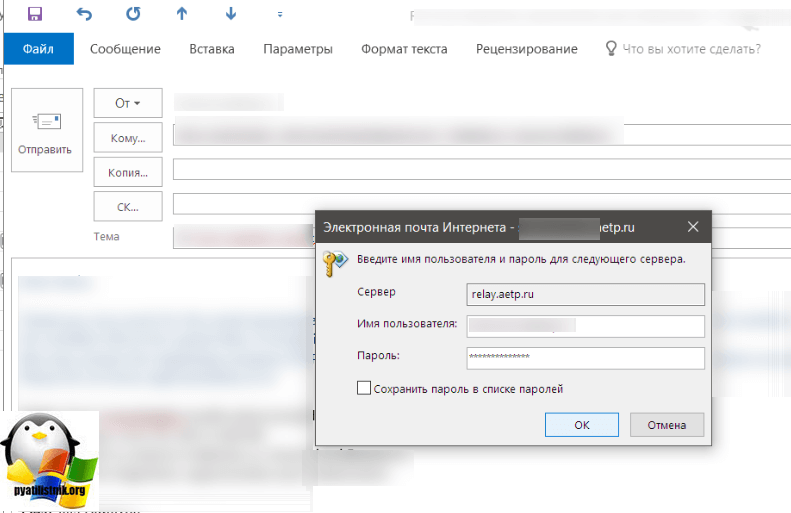
Первым делом проверьте в настройках электронной почты, установлена ли галочка, в разделе «Другие настройки», вкладка «Сервер исходящей почты» «SMTPсерверу требуется проверка подлинности».

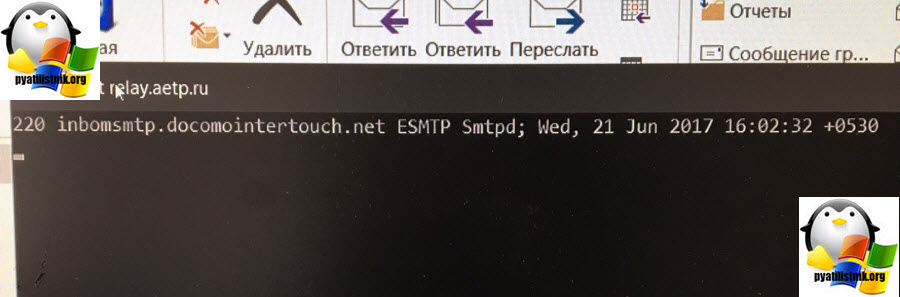
Если галка установлена, а outlook постоянно просит пароль, то необходимо проверить доступность вашего сервера исходящей почты. Для этого мы воспользуемся командой telnet. Кто не знает, это утилита командной строки, в задачи которой входит проверка доступности порта. Открываем у себя cmd. Так как у меня сервер имеет адрес relay.aetp.ru и исходящий порт 25, то их я и буду проверять.
У меня должен ответить 220 relay.aetp.ru, а мне в итоге ответил 220 inbomsmtp.docomointertouch.net. Все дело в том, что очень частая ситуация, что SMTP порты либо заблокированы, либо поставщик интернет услуг, перенаправляет (форвардит) их на нужные ему сервера, это наш случай.
Решение очень простое, изменить в настройках outlook порты для исходящего сервера, например чаще всего почтовые сервера используют 465 или 587 порты, для отправки писем. Заходим в пункт «Другие настройки», вкладка «Дополнительно».
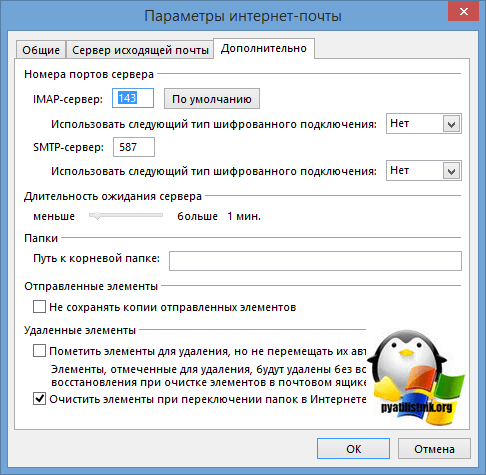
После этого, ваш почтовый клиент перестанет постоянно просить пароль и спокойно пройдет авторизацию на вашем сервере.