
Содержание
- How to Fix Error 12031
- Error 12031 — What is it?
- Solution
- Error Causes
- Further Information and Manual Repair
- Solution 1: Disable Firewall
- Solution 2: Reset IE (Internet Explorer) Settings
- Solution3: Download and Run Restoro
- Advanced System Repair Pro
- Share this article:
- You might also like
- Option 1 – Check if VLC is not being blocked by the Firewall
- Option 2 – Try running the VLC media player as an administrator
- Option 1 – Try to run the Windows Update troubleshooter
- Option 2 – Try using a different browser to download the tool to another location
- Option 3 – Try to change the DNS
- Option 4 – Try to change the ISP connection
- Option 5 – Try to use the Windows 10 Update Assistant
- Option 6 – Try to delete the $Windows.
- Modern KVM switch
- Software switches
- Conclusion
- Option 1 – Try to update the Microsoft Photos app
- Option 2 – Try to verify the ownership of the destination folder
- Option 3 – Try resetting the Photos app
- Option 4 – Try reinstalling the Photos app
- First
- Second
- Third
- Error Code 0x8024402f What is it?
- Solution
- Error Causes
- More Information and Manual Repair
- Method 1:
- Method 2:
- Method 3:
- Method 4:
- Method 5:
- Method 6:
- Option 1 – Always run the program as an administrator
- Option 2 – Try to change the folder permissions
- Option 3 – Try disabling UAC
- Option 4 – Select the Elevate without prompting option in the Group Policy Editor
- About Browser Hijackers
- Key signs that your web browser has been highjacked
- Precisely how browser hijacker infects PCs
- Tips on how to get rid of browser hijackers
- How One Can Get rid of a Virus that is Blocking Websites or Preventing Downloads
- Download the antivirus in Safe Mode with Networking
- Switch to some other internet browser
- Create a portable USB antivirus for removing viruses
- Ensure the Safety of Your PC by Installing SafeBytes Anti-Malware Software
- Technical Details and Manual Removal (Advanced Users)
- The following files, folders, and registry entries are created or modified by FromDocToPDF
- Option 1 – Try to uninstall and reinstall the language packs you’ve recently added
- Option 2 – Try to uninstall the KB updates
- Option 3 – Try to delay Windows Update
- Option 4 – Reset your computer
- Option 1 – Run the Windows Update Troubleshooter
- Option 2 – Try replacing the old Configuration file named “Spupdsvc.exe”
- Option 3 – Try deleting the files from the SoftwareDistribution folder and resetting the Catroot2 folder
- Tiger Gaming
How to Fix Error 12031
Error 12031 — What is it?
Error 12031 indicates that the connection with the server has been reset or is not properly connected.
In other words, it signifies that the File Transfer Protocol which is the standard network protocol that is used to transfer files from one host to another over the internet is either reset or not working properly.
For example, if you are using a wireless adapter, then you may experience this error code when the adapter loses its association with the access point.
The error code is often displayed in the following format:
- «ERROR_INTERNET_CONNECTION_RESET»
- «Cannot Connect to the FTP Server»
Solution
 Error Causes
 Error Causes
Though the error 12031 is largely caused by poor internet connection and failure to obtain files from the FTP server, however, sometimes the error may be caused by invalid registry entries and outdated drivers. Furthermore, it may also be a Firewall issue.
Further Information and Manual Repair
To resolve this issue on your system, we have listed down the best and easy DIY solutions. These solutions are simple to perform and do not require any kind of technical expertise or knowledge. Just follow the steps and you will be able to resolve it in a couple of minutes.
Solution 1: Disable Firewall
If you are unable to connect to the server and you encounter the error code 12031 on your system, then to resolve this issue, disable the Firewall on your PC.
Solution 2: Reset IE (Internet Explorer) Settings
This error is typically experienced by IE7 users. If you can’t access some websites in Internet Explorer and you come across a 12031 error code, then try resetting your IE settings.
To do this, open Internet Explorer, click on tools, and then click on Internet Options. Now go to the advanced tab and select Use Passive FTP. After checking the box, exit and then try accessing those sites that were not accessible before.
If after modifying IE settings you are able to access the sites without any error message display, then this means the error is resolved. Nonetheless, if the error still persists, then the error could be generated due to invalid registry entries.
Solution3: Download and Run Restoro
To remove invalid registry entries from your system and resolve the 12031 error immediately, it is advisable to download and run Restoro. This is a new, cutting-edge, and multi-functional PC repair tool integrated with multiple utilities like a powerful registry cleaner, an antivirus, and a system optimizer.
The registry cleaning utility scans your PC for all registry errors. It wipes out unnecessary files, bad and invalid registry entries, repairs damaged files, and restores the registry thereby resolving the 12031 error on your PC.
This error tool has a user-friendly interface and simple navigations. It is easy to use and compatible with all Windows versions.
In addition to this, you can also use it to scan for malicious software and remove malware. It also functions as a system optimizer and boosts your computer’s speed dramatically.
Click here to download Restoro on your PC and resolve error 12031 right away!
Advanced System Repair Pro
You might also like
Option 1 – Check if VLC is not being blocked by the Firewall
Option 2 – Try running the VLC media player as an administrator
“We’re not sure what happened, but we’re unable to run this tool on your PC. If you continue experiencing problems, reference the error code when contacting customer support – Error code: 0x80072F76 – 0x20016.”
WS folders. Check out the given suggestions below to fix the Media Creation Tool Error code 0x80072F76 – 0x20016 in your Windows 10 computer.
Option 1 – Try to run the Windows Update troubleshooter
Option 2 – Try using a different browser to download the tool to another location
Option 3 – Try to change the DNS
- Tap the Win + R keys to open the Run dialog box.
- Then type “inetcpl.cpl” in the field and hit Enter to pull up the Internet Properties.
- After that, go to the Connections tab and select the LAN settings.
- From there. Uncheck the “Use a Proxy Server” option for your LAN and then make sure that the “Automatically detect settings” option is checked.
- Now click the OK and the Apply buttons.
- Restart your PC and then check if the Media Creation tool error is fixed.
Note: If you are using a third-party proxy service, you have to disable it.
Option 4 – Try to change the ISP connection
Option 5 – Try to use the Windows 10 Update Assistant
Option 6 – Try to delete the $Windows.
WS folders in your computer.
You probably heard about switches for LAN but not a lot of people heard about KVM switches. So what exactly is KVM switch?
If we look at the name, it is a shortcut for Keyboard, Video & Mouse and the original idea was to have multiple computers but one keyboard, mouse, and monitor. These peripherals would be connected to the KVM switch and other computers could all use one set of these on the fly when needed.
The technology behind the switch is a little interesting since it will actively fake signals to other computers that are not using peripherals. Once they are switched to them the transition is smooth and not noticeable. In old days these switches were more important than today since on every mouse or keyboard disconnection you had to reboot the computer, and although today that is not the case CPU will still detect disconnection and on the next connection it will run through the ID of the device and try to use the existing driver and if peripheral was connected in other USB port, it will install the same driver but connect it to the new USB port.
This type of reconnection can slow down work and place unnecessary load on the CPU so that is why KVM will fake connection in order to make switching externals on the computer smooth and in nick of a time.
Modern KVM switch
These days modern KVM switches will offer you more options than just being able to switch between keyboard, mouse, and monitor. Modern switches now offer Lan, audio, and many more various options.
There are also different kinds of switches offering you only one option, like for example just a Video switch that will let you use one monitor on three computers and many more other specialized options.
Software switches
So far we talked about Hardware switches, a real device being able to take peripherals into it and switch computers on the fly. On the other line, we have software switch solutions that will have specific software installed on all computers and have it run at all times, and switching between them will be through specific software.
There are two very good and main advantages of using software solutions instead of a hardware one. First, of course, is the price, since the most popular Synergy is an open-source solution, completely free of charge. The second big advantage is that software switch is not limited to how many computers can you use. Hardware switches tend to go to a large number like 16 but if you have a large cluster of computers over a LAN, let’s say 30 then the box solution might be difficult.
On the other hand software solution will switch only keyboard and mouse since each other computer will have to have some screen on it in order to work. Both solutions have their strong advantages and disadvantages and it is up to you to choose one that best suits you.
Conclusion
If you are multitasking with a lot of computers or just need your peripherals from time to time to connect to another machine then the KVM switch is something that you might find the use of. Just be aware that if you go for some cheap switch you might experience some lag on your peripherals, but if that is not a concern you can get hardware one for as low as $50 USD.
“It looks like you don’t have permission to save changes to this file. Try saving a copy instead.”
Option 1 – Try to update the Microsoft Photos app
Option 2 – Try to verify the ownership of the destination folder
is the location of the folder or file in File Explorer.
Now type and enter this second command: ICACLS
/grant administrators:F
Option 3 – Try resetting the Photos app
Option 4 – Try reinstalling the Photos app
Set-ExecutionPolicy Unrestricted
- After that, execute this second command to re-register and reinstall the Microsoft Photos app.
Get-AppXPackage -AllUsers | Foreach
First
Second
Third
Error Code 0x8024402f What is it?
Solution
Error Causes
- This error is caused by a problem with the Microsoft .NET Framework 4 Client Profile.
- This error can occur even if no changes are made to network settings.
- Your Firewall settings may cause this problem.
- A high number of update requests on the Windows Update server may cause this problem.
More Information and Manual Repair
Method 1:
- Exit Windows Update. Wait for 10 to 15 minutes, and then restart Windows Update to check for updates. OR
- Turn on Windows Automatic Update so that updates are installed automatically every 24 hours.
Method 2:
Method 3:
Method 4:
Method 5:
Method 6:
Option 1 – Always run the program as an administrator
Option 2 – Try to change the folder permissions
Option 3 – Try disabling UAC
Option 4 – Select the Elevate without prompting option in the Group Policy Editor
Computer Configuration > Windows Settings > Security Settings > Local Policies > Security Options
- From there, go to the Security Options folder where you can find a policy named “User Account Control: Behavior of the elevation prompt for administrators in Admin Approval Mode”. Double click on it to open its options.
- Now select the Elevate without prompting option from the drop-down menu and click OK.
FromDocToPDF Toolbar is a browser extension published by Mindspark InteractiveNetwork, that usually comes bundled with other potentially unwanted programs. The toolbar is distributed heavily through advertising networks.
This toolbar automatically sets your default search engine to MyWebSearch, it also sets your new tab to the DocToPDF welcome page. This toolbar ads startup registration tasks that allow it to start automatically with Windows, it gathers website traffic, clicks, data, and personal information and sends it to its ad network. Multiple anti-virus programs have detected FromDocToPDF as a browser hijacker and therefore is potentially unwanted and recommended for optional removal
About Browser Hijackers
Key signs that your web browser has been highjacked
Precisely how browser hijacker infects PCs
Tips on how to get rid of browser hijackers
How One Can Get rid of a Virus that is Blocking Websites or Preventing Downloads
Download the antivirus in Safe Mode with Networking
Switch to some other internet browser
Create a portable USB antivirus for removing viruses
Ensure the Safety of Your PC by Installing SafeBytes Anti-Malware Software
Technical Details and Manual Removal (Advanced Users)
The following files, folders, and registry entries are created or modified by FromDocToPDF
Option 1 – Try to uninstall and reinstall the language packs you’ve recently added
Option 2 – Try to uninstall the KB updates
Option 3 – Try to delay Windows Update
Option 4 – Reset your computer
- Tap the Win key or click on the Start button located in the Taskbar.
- Then click on the Power button at the bottom right portion of the screen.
- Next, press and hold the Shift key on your keyboard and then click on Restart. This will restart your Pc into the Advanced Startup options.
Note: Once you have access to the Advanced Startup options, you have to go to the setting which allows you to Reset your Windows 10 PC. All you have to do is select Troubleshoot > Reset this PC to reach the following screen
- Afterward, select either the “Keep my files” option and then proceed to the next on-screen instructions that follow to reset your Windows 10 computer without losing your files.
Option 1 – Run the Windows Update Troubleshooter
Option 2 – Try replacing the old Configuration file named “Spupdsvc.exe”
Option 3 – Try deleting the files from the SoftwareDistribution folder and resetting the Catroot2 folder
net stop wuauserv net start cryptSvc net start bits net start msiserver
- After entering these commands, it will stop the Windows Update Service, Background Intelligent Transfer Service (BITS), Cryptographic, and the MSI Installer
- Next, go to the C:/Windows/SoftwareDistribution folder and get rid of all the folders and files thereby tapping the Ctrl + A keys to select them all and then click on Delete. Note that if the files are in use, you won’t be able to delete them.
After resetting the SoftwareDistribution folder, you need to reset the Catroot2 folder to restart the services you just stopped. To do that, follow these steps:
- Type each one of the following commands.
net start wuauserv net start cryptSvc net start bits net start msiserver
Источник
Tiger Gaming

Собственно
TigerGaming
Кто играл ? Как с выводом ?


Цитата (ryba_pila @ 9.9.2014)
затребовали кроме паспорта подтверждение адреса,
это как адрес подтвердить нужно?
Цитата (OblakoNaNebe @ 30.10.2014)
Может знает кто — по какой системе начисляются поинты в таблице лидеров СНГ?
Вот формула расчета — [Sqrt (Total registrations for the tournament) / Sqrt (Your finish position) ] * [Log (But-in price + 1) * 100].

ArcWell, Я играю)
Кто знает,что это значит:
. your payout request (1688120) has been Denied at 12:31 on 2016-03-15.
Not enough funds to cover fee
You have requested a payout of ($878.00) through
MoneyBookers ($878.00)
The Payouts Team
If you have any further questions or concerns please email TigerGaming.com Support.
Follow this link to return to TigerGaming.com.
You have requested a payout of ($878.00) through
MoneyBookerst($878.00)
The Payouts Team
If you have any further questions or concerns please email TigerGaming.com Support.

Цитата (ryslan_22rus @ 3.5.2016)
Народ, подскажите есть ли там сейчас какой нибудь одноразовый бонус без внесения депозита, чтобы бабло сразу на счете появилось?
Источник
Ошибка 12031 — Что это?
Ошибка 12031 указывает на то, что соединение с сервером было сброшено или неправильно установлено.
Другими словами, это означает, что Протокол пересылки файлов который является стандартным сетевым протоколом, который используется для передачи файлов с одного хоста на другой через Интернет, либо сбрасывается, либо работает неправильно.
Например, если вы используете беспроводной адаптер, вы можете столкнуться с этим кодом ошибки, когда адаптер теряет связь с точкой доступа.
Код ошибки часто отображается в следующем формате:
- «ОШИБКА_ИНТЕРНЕТ_СОЕДИНЕНИЕ_СБРОС»
- «Не удается подключиться к FTP-серверу»
Решения
 Причины ошибок
Хотя ошибка 12031 в основном вызвана плохим подключением к Интернету и невозможностью получить файлы с FTP-сервера, однако иногда ошибка может быть вызвана неверными записями реестра и устаревшими драйверами. Кроме того, это также может быть проблема с брандмауэром.
Дополнительная информация и ручной ремонт
Чтобы решить эту проблему в вашей системе, мы перечислили лучшие и простые решения для самостоятельной работы. Эти решения просты в исполнении и не требуют каких-либо технических знаний или знаний. Просто следуйте инструкциям, и вы сможете решить эту проблему за пару минут.
Решение 1. Отключите брандмауэр
Если вам не удается подключиться к серверу, и вы столкнулись с кодом ошибки 12031 в вашей системе, то для решения этой проблемы, отключите брандмауэр на вашем ПК.
Решение 2. Сбросьте настройки IE (Internet Explorer)
Эта ошибка обычно возникает у пользователей IE7. Если вы не можете получить доступ к некоторым веб-сайтам в Internet Explorer и столкнулись с кодом ошибки 12031, попробуйте сбросить настройки IE.
Для этого откройте Internet Explorer, щелкните инструменты, а затем щелкните Свойства обозревателя. Теперь перейдите на вкладку «Дополнительно» и выберите «Использовать пассивный FTP». После установки флажка выйдите и попробуйте получить доступ к тем сайтам, которые ранее были недоступны.
Если после изменения настроек IE вы можете получить доступ к сайтам без отображения сообщения об ошибке, это означает, что ошибка устранена. Тем не менее, если ошибка не устранена, ошибка может быть вызвана неверными записями в реестре.
Решение3: Загрузите и запустите Restoro
Чтобы удалить недействительные записи реестра из вашей системы и немедленно устранить ошибку 12031, рекомендуется загрузить и запустить Restoro. Это новый, передовой и многофункциональный инструмент для ремонта ПК, интегрированный с несколькими утилитами, такими как мощный очиститель реестра, антивирус и оптимизатор системы.
Утилита очистки реестра сканирует ваш компьютер на наличие всех ошибок реестра. Он удаляет ненужные файлы, плохие и недействительные записи реестра, восстанавливает поврежденные файлы и восстанавливает реестр, тем самым устраняя ошибку 12031 на вашем компьютере.
Этот инструмент ошибок имеет удобный интерфейс и простую навигацию. Он прост в использовании и совместим со всеми версиями Windows.
В дополнение к этому вы также можете использовать его для сканирования на наличие вредоносных программ и удаления вредоносных программ. Он также функционирует как системный оптимизатор и повышает скорость вашего компьютера драматически.
Открыть чтобы загрузить Restoro на свой компьютер и сразу же устранить ошибку 12031!
Расширенный ремонт системы Pro
Автоматизированное решение для ремонта ПК в один клик

С Advanced System Repair Pro вы можете легко
Замените поврежденные файлы
Восстановить производительность
Удалить вредоносные программы
СКАЧАТЬ
Advanced System Repair Pro совместим со всеми версиями Microsoft Windows, включая Windows 11.
Поделиться этой статьей:
Вас также может заинтересовать
Повреждение кучи в режиме ядра это сообщение об ошибке, которое выдает операционная система Windows при обнаружении синий экран смерти or Ошибка BSOD во время запуска ПК или запуска определенных программ, таких как видеоигры. В основном это вызвано конфликтами программного обеспечения, проблемами с драйверами (особенно с драйверами видеокарты) и неисправностями компьютерного оборудования. Хорошая новость заключается в том, что эту ошибку легко исправить. Выполните следующие шаги, чтобы исправить ошибку:
-
Откат драйвера видеокарты
Нажмите ⊞ ОКНА + X чтобы открыть секретное меню Windows и нажать на диспетчер устройств
Расширьте Видеоадаптеры раздел Щелкните правой кнопкой мыши на вашем графическом процессоре и выберите свойства
В окне свойств перейдите к водитель и нажмите Откат драйвера
Выберите причина для работы и нажмите ДА
Перезагружать ваш компьютер -
Обновите поврежденные и устаревшие драйверы
Как эта ошибка в основном связана с драйвером, обновление и исправление плохих драйверов может очень легко исправить. Как и на предыдущем шаге, вам нужно будет открыть диспетчер устройств и пройдите все драйвера и вручную Проверить наличие обновлений для каждого обновите по мере необходимости или Установите те, которые вы могли подумать, стали мошенниками. Если у вас недостаточно опыта с такого рода задачами устанавливать некоторые автоматическое решение для этой задачи вроде Исправление драйвера
-
Проверить наличие проблем с программным обеспечением
Если эта ошибка начала появляться после установки нового программного обеспечения, очень вероятно, что приложение вызывает проблемы. Пытаться удаление или отключение приложение, чтобы узнать, решит ли оно проблему. Вы также можете загрузить Windows в безопасный режим чтобы увидеть, произойдет ли там ошибка, если Windows работает нормально в безопасном режиме, скорее всего, проблема связана с программным обеспечением.
-
Запуск сканирования SFC
Нажмите ⊞ ОКНА + X , а затем выберите Командная строка (администратор)
В командной строке введите ПФС / SCANNOW и нажмите ENTER
Дождитесь завершения процесса и перезагрузите систему.
Узнать больше
Существует множество онлайн-сервисов и множество способов получить ваш общедоступный IP-адрес. Одним из них является ввод моего IP-адреса в поиске Google, и вы получите немедленные результаты. Но есть способ получить ту же информацию внутри Windows 10, что может быть очень полезно, если по какой-либо причине вы не можете подключиться к упомянутым службам. Проверяя общедоступный IP-адрес непосредственно в ваших окнах, вы можете убедиться, что проблема с невозможностью открытия некоторых веб-сайтов не связана с вашим общедоступным IP-адресом. Чтобы использовать эту функцию Windows, мы будем проверять наш общедоступный IP-адрес с помощью Windows PowerShell. Чтобы открыть Power Shell в Windows, сначала нажмите ⊞ ОКНА + R открыть диалог запуска
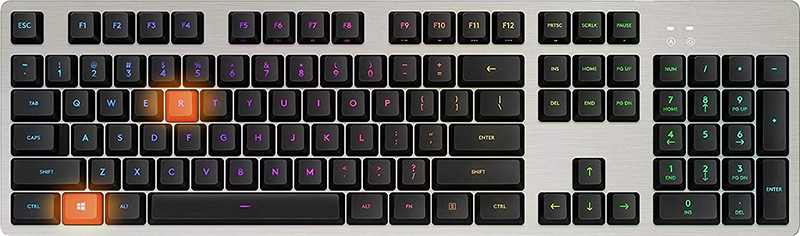 Тип диалога внутреннего запуска Powershell и нажмите ENTER
В Powershell введите следующую команду и нажмите ENTER
(Invoke-WebRequest -uri «http://ifconfig.me/ip»).Content
Когда команда завершится, вы увидите свой общедоступный IP-адрес, если вы хотите узнать больше о своем типе подключения, и нажмите ENTER:
Invoke-RestMethod -Uri (‘https://ipinfo.io/’)
Эта команда предоставит вам дополнительную информацию, такую как город, регион, страна и другие.
Узнать больше
Как вы знаете, как и другие веб-браузеры, Google Chrome предлагает режим инкогнито или приватный просмотр, который вы можете использовать, чтобы убедиться, что ваши действия в Интернете не отслеживаются никакими посещаемыми вами веб-сайтами, а также блокирует целевую рекламу. С другой стороны, вход на веб-сайт, даже в режиме инкогнито, — это другое дело, поскольку этот веб-сайт может отслеживать ваши действия в Интернете. Таким образом, режим инкогнито по-прежнему полезен, особенно если вы хотите безопасно просматривать веб-страницы и не подвергаться отслеживанию, за исключением случаев, когда вы входите на какой-либо сайт. Однако недавно появились сообщения о том, что режим инкогнито отсутствует в Chrome, и пользователи понятия не имеют, как и почему это произошло. Если вы один из них, не беспокойтесь, этот пост расскажет вам, что вы можете сделать, если на вашем компьютере с Windows 10 нет режима инкогнито в Chrome. Это необычная и странная проблема, поскольку режим инкогнито в Chrome доступен по умолчанию, и вам не нужно ничего делать, чтобы включить его. Вполне возможно, что в реестре Windows может быть повреждение, которое привело к исчезновению режима инкогнито, не беспокойтесь, хотя есть некоторые настройки, которые вы можете применить для восстановления отсутствующего режима инкогнито. Чтобы применить эти настройки, вам нужно сначала создать точку восстановления системы, а затем, когда вы закончите, внимательно следовать приведенным ниже инструкциям.
Шаг 1: Нажмите клавиши Win + R, чтобы открыть диалоговое окно «Выполнить», введите в поле «Regedit» и нажмите Enter, чтобы открыть редактор реестра.
Шаг 2: Затем после открытия редактора реестра перейдите по этому пути — ComputerHKEY_LOCAL_MACHINESOFTWAREPolicies
Шаг 3: Оттуда найдите ChromePolicies, найдите DWORD с именем «IncognitoModeAvailability» и дважды щелкните по нему.
Шаг 4: Измените значение DWORD «IncognitoModeAvailability», изменив его значение с 1 на 0, чтобы можно было включить режим инкогнито в Chrome.
Шаг 5: После этого выйдите из редактора реестра и перезагрузите компьютер, а затем проверьте, видите ли вы теперь режим инкогнито в Chrome. С другой стороны, есть еще один вариант, позволяющий принудительно открыть браузер Chrome в режиме инкогнито. Все, что вам нужно сделать, это установить значение ключа «IncognitoModeAvailability» на «2» вместо 0. Это может быть полезно, особенно если вы всегда просматриваете Интернет в этом режиме. Но вы должны помнить, что после этого вы не сможете вернуться в обычный режим. Вот что на самом деле означают значения DWORD IncognitoModeAvailability:
- 0 — Режим инкогнито включен по умолчанию
- 1 — Режим инкогнито отключен
- 2 — Chrome всегда открывается в режиме инкогнито.
Узнать больше
Код ошибки 0x8007007e — Что это?
Код ошибки 0x8007007e возникает в Windows 8 или 8.1, когда пользователи пытаются, но не могут успешно использовать Центр обновления Windows. В этом случае пользователи Windows 8 или 8.1 не смогут получить доступ к обновлениям или определенным веб-страницам. Эта ошибка проявляется в следующих общих симптомах:
- Невозможность выполнить задачи через Центр обновления Windows
- Окно сообщения с кодом ошибки 0x8007007e сообщение
Решения
Причины ошибок
Код ошибки 0x8007007e обычно вызывается неисправностью в вашей системе. Эта неисправность может быть вызвана несколькими проблемами, такими как вредоносное ПО на вашем устройстве, или случайным удалением записи реестра или системного файла.
Дополнительная информация и ручной ремонт
Чтобы исправить проблемы, связанные с кодом ошибки 0x8007007e в Windows 8.1, пользователям может потребоваться использовать один или несколько методов ручного восстановления. Пользователям не обязательно понадобятся технические навыки для выполнения этой задачи. Однако если вы не уверены в своих навыках или не можете решить проблему после выполнения указанных ниже задач, обратитесь к специалисту по ремонту Windows или воспользуйтесь автоматизированный инструмент.
Способ первый: проверка системных файлов
Проверка системных файлов (SFC) позволяет пользователям проверять свою систему на наличие поврежденных или отсутствующих системных файлов. Вам нужно будет использовать командную строку. Чтобы получить доступ к средству проверки системных файлов в Windows 8 или 8.1, следуйте приведенным ниже инструкциям.
- Шаг первый: коснитесь или используйте мышь, чтобы щелкнуть Поиск
- Шаг второй: Тип Командная строка в поле поиска
- Шаг третий: выберите Командная строка, А затем нажмите Запуск от имени администратора
- Шаг четвертый: Введите пароль, если командная строка предложит это сделать, или просто нажмите Разрешить
Независимо от того, используете ли вы операционную систему Windows 8 или 8.1 на вашем компьютере, System File Checker начнет находить и восстанавливать отсутствующие или поврежденные системные файлы. Однако, если вы не можете успешно выполнить задачу через командную строку, повторите шаги, описанные выше. Вы также можете обратиться за помощью к профессионалу или просто перейти к следующему ручному способу ремонта, указанному ниже.
Способ второй: выполнить чистую загрузку
Чистая загрузка поможет пользователям определить, вызван ли код ошибки 0x8007007e в Windows 8.1 проблемой, связанной с запуском программ. Проблемы могут возникнуть, когда между программами, которые работают в фоновом режиме, пользователи сталкиваются с конфликтом при включении устройства. Чтобы запустить чистую загрузку, выполните следующие действия:
- Шаг первый: нажмите кнопку «Пуск» и введите MSCONFIG в окне поиска
- Шаг второй: Нажмите Услуги таб
- Шаг третий: Нажмите Скрыть все службы Microsoft затем выберите Отключить все
- Шаг четвертый: Нажмите Вкладка «Запуск»
- Шаг пятый: выберите Отключить все, затем OK
- Шаг шестой: Перезагрузите компьютер и проверьте, можете ли вы теперь обновить систему.
Если чистая загрузка прошла успешно, вы сможете успешно обновить систему без получения кода ошибки 0x8007007e. Однако, если код ошибки появляется снова при попытке доступа к обновлениям или веб-страницам, перейдите к следующему способу ручного восстановления, описанному ниже.
Способ третий: сканирование на наличие вредоносных программ
Поскольку код ошибки 0x8007007e в Windows 8 или 8.1 может быть вызван проблемами, связанными с вредоносным ПО, пользователям важно проверить свою систему с помощью мощного антивирусного или антивирусного программного обеспечения. Если у вас его нет в вашей системе, вам нужно будет как можно скорее загрузить такое программное обеспечение.
Как только у вас будет программное обеспечение на вашем компьютере, запустите сканирование, чтобы проверить, не заражен ли ваш компьютер. Если на вашем устройстве действительно установлено вредоносное ПО, удалите его с помощью средства защиты от вредоносного ПО.
Способ четвертый: запустить инструмент восстановления системы
Другой эффективный метод ручного восстановления относится к восстановлению системы. Этот инструмент позволяет пользователям Windows восстановить свой компьютер до более раннего периода времени, в течение которого код ошибки отсутствовал. Если все сделано правильно, он может эффективно устранить код ошибки 0x8007007e. Однако перед запуском этого инструмента убедитесь, что вы выбрали время, в которое присутствуют все важные файлы и программы, чтобы не потерять их.
Метод пятый: используйте автоматический инструмент
Если вы хотите всегда иметь в своем распоряжении утилиту для исправления этих Windows 8 и других связанных с ними проблем, когда они возникают, Загрузить и установить мощный автоматизированный инструмент.
Узнать больше
Ярлык вируса — это легко распространяемая и раздражающая комбинация червя и трояна, которая скрывает все ваши файлы и папки, а затем заменяет их ярлыками, которые выглядят идентично замененным файлам и папкам.
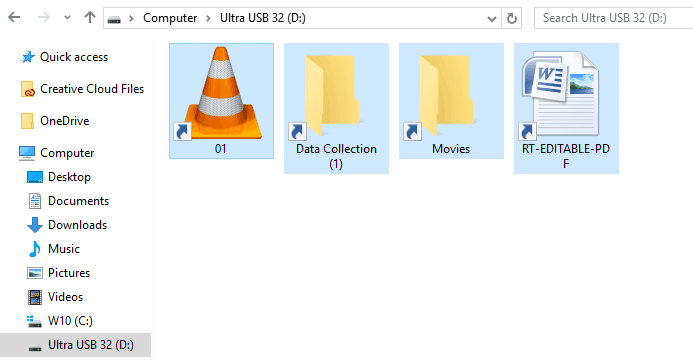 После маскировки он будет терпеливо ждать щелчка пользователя, и как только это произойдет, он будет воспроизводить себя и далее заражать систему. Это быстрое распространение может привести к краже личных данных, некоторым системным сбоям и другим проблемам, связанным с системой. Эта вредоносная программа в основном поражает физические устройства передачи файлов, такие как, например, большинство USB-накопителей, жестких дисков и карт памяти SD, и может легко перенести себя на компьютер. Преимущество этого ярлыка вируса по сравнению с другими заключается в том, что он практически не обнаруживается широким спектром антивирусных программ. Поэтому запуска только антивирусного программного обеспечения может быть недостаточно, чтобы удалить его из вашей системы. К счастью для всех несчастных пользователей, которые столкнулись с этой неприятностью, ее можно легко полностью удалить вручную за короткое время.
Как удалить вирус с USB и других съемных носителей
Сначала подключите USB, SD или съемный диск. Инфекция перейдет на ваш компьютер, когда зараженный диск будет подключен, поэтому, прежде чем мы приступим к очистке самого компьютера, очистите каждый съемный диск, который у вас есть. Также знайте, что инфекция будет распространяться с компьютеров и на съемные устройства, если их не очистить. Откройте проводник и запомните, под какой буквой зарегистрирован съемный диск. Открыть Командная строка но с правами администратора и перейти к зараженному риву, набрав его букву, за которой следует «:» (Например D:) и нажмите ENTER
После того, как вы успешно перешли на зараженный диск, введите в командной строке:
Attrib -s -r -h / s / d *. *
Это разблокирует все исходные файлы обратно на съемный носитель, затем скопирует все файлы на ваш компьютер и отформатирует съемный диск. После завершения форматирования отключите съемное устройство. Продолжайте очищать все устройства тем же методом.
Как навсегда удалить ярлык вируса с вашего ПК
Теперь, когда мы очистили все съемные устройства, пришло время полностью очистить ПК. Сначала откройте менеджер задач ( CTRL + SHIFT + ESC ), на вкладке процесса найдите wscript.exe or wscript.vbs, щелкните его правой кнопкой мыши (или оба, если они есть) и выберите Снять задачу. Теперь закройте диспетчер задач и нажмите Начать. Внутри начните вводить редактор реестра искать его и однажды нашел открыть его. Найдите следующий ключ в редакторе реестра:
HKEY_CURRENT_USER / Программное обеспечение / Microsoft / Windows / CurrentVersion / Выполнить
На правой панели найдите странные названия клавиш, например odwcamszas, WXCKYz, OUzzckky, и т. д. Для каждого запустите Поиск в Google чтобы узнать, связано ли это с вирусами быстрого доступа. Если какой-либо из них возвращает положительное совпадение, щелкните его правой кнопкой мыши и выберите Удалить. ! Случайное удаление важного ключа может привести к нестабильной работе Windows, поэтому перепроверьте все !!!.
Закройте редактор реестра. Теперь нажмите ⊞ ОКНА + R чтобы открыть диалоговое окно запуска и введите его Msconfig последующей ENTER. После Конфигурация системы открывается окно, перейдите в Стартап таб. На вкладке «Автозагрузка» найдите все странные программы .EXE или .VBS, выберите каждую из них и щелкните Отключить. Закройте окно. Снова открыть диалог запуска и введите внутри % TEMP% и нажмите ENTER чтобы открыть Временная папка Windows. Внутри этой папки удалить все. Далее в Проводник файлов перейдите в
C: Users [имя пользователя] AppData Roaming Microsoft Windows Start Menu Programs Startup
Ищите какие-нибудь странно выглядящие .EXE или .VBS файлы и удалите их.
Узнать больше
Ошибка Bad_Pool_Header — Что это?
BAD_POOL_HEADER является одним из типов кодов ошибок BSOD (синий экран смерти). Эта ошибка вызывает проблему с выделением памяти Windows. Когда появляется это сообщение об ошибке, экран становится синим и блокирует пользователя от приложения, работающего в системе. Компьютер выключается или перезагружается.
Решения
Причины ошибок
Нет единой конкретной причины появления кода ошибки Bad_Pool_Header. Он может появиться в вашей системе по нескольким причинам, таким как:
- Проблемы с драйвером устройства
- Загроможденный диск
- Проблемы с записью на диск
- Неисправное оборудование памяти
Проблемы с драйверами и записи на диск возникают при попытке обновить новые версии драйверов. Во время этого процесса пользователи часто забывают удалить файлы неустановленной версии из реестра. А из-за наличия неустановленных файлов драйверов в реестре обновление и запись на диск становится сложной задачей, что приводит к отображению Bad_Pool_Header на экране компьютера. Основной базой данных вашей системы является реестр, поэтому вам необходимо содержать его в чистоте, чтобы избежать беспорядка на диске. Жесткий диск беспорядок, потому что реестр сохраняет все действия, которые вы выполняете в вашей системе. Он сохраняет ненужные файлы, историю интернета, недействительные записи и другие ненужные файлы. Это занимает много места на вашем диске, что приводит к беспорядку на диске и неисправное оборудование памяти проблемы с запуском Bad_Pool_Header. Игнорировать ошибку Bad_Pool_Header неразумно. Рекомендуется сразу исправить Bad_Pool_Header, так как это может привести к серьезным угрозам, таким как сбой системы и потеря данных.
Дополнительная информация и ручной ремонт
Самый простой, экономящий время и деньги способ устранить ошибку Bad_Pool_Header в вашей системе — установить Restoro. Это мощный и многофункциональный инструмент восстановления, который имеет мощный встроенный очиститель реестра, антивирус и оптимизатор системы. Этот инструмент является универсальным решением для всех ваших ошибок, связанных с ПК, включая синий экран ошибки Bad_Pool_Header. Будь то проблема с драйвером, неисправная память или загроможденный диск, все причины, вызывающие код ошибки Bad_Pool_Header, относятся к реестру, поэтому рекомендуется установить Restoro. Его инновационная и мощная программа очистки реестра обнаруживает и восстанавливает все ошибки, связанные с реестром за один раз, включая ошибки Bad_Pool_Header. С помощью этого помощника вы сможете легко удалить все ненужные файлы, загромождающие ваш жесткий диск и повреждающие ваш компьютер. реестра. Он убирает беспорядок за секунды и освобождает место на диске.
Зачем чистить реестр?
Иногда реестр также засоряется вредоносными программами, такими как вирусы, шпионское и вредоносное ПО. Они также могут занять место на диске и помешать вам успешно выполнить запись на диск, а также повредить реестр. Утилита поиска ошибок конфиденциальности, встроенная в Restoro, помогает вам сканировать такие вредоносные программы в вашей системе и немедленно их удалять. Он придает программному обеспечению антивирусные свойства. Когда дело доходит до использования инструментов для ремонта, многие пользователи, которые технически не здоровы, часто беспокоятся. Они думают, что это может быть трудно работать. Если вы думаете так же, скажем вам, что Restoro очень прост в использовании. Он интегрирован с высокофункциональным, но удобным интерфейсом, дополненным простой навигацией.
Особенности Restoro
Это упрощает работу с ним для всех уровней пользователей, независимо от того, являются ли они техническими специалистами или нет. Restoro совместим со всеми версиями Windows. Вы можете легко загрузить его и запустить для сканирования на любая версия Windows вы установили в своей системе. Чтобы начать, все, что вам нужно сделать, это:
- Открыть установить Restoro.
- После завершения установки запустите его для поиска ошибок, таких как Bad_Pool_Header
- После этого просто нажмите кнопку «ремонт», чтобы решить
Узнать больше
Если вы неожиданно обнаружили код ошибки 0xc1900130 при попытке обновить компьютер под управлением Windows 10, прочитайте этот пост, чтобы решить эту проблему. Этот вид ошибки Центра обновления Windows может возникать, когда сетевое соединение между сервером Центра обновления Windows и клиентским компьютером прерывается и установка не может быть продолжена, поскольку хэш экземпляра не был найден. В таких случаях вы увидите следующее сообщение об ошибке в настройках:
«Неудачная попытка установки — 0xc1900130»
Вот технические детали ошибки:
«Код ошибки: 0XC1900130
Сообщение: MOSETUP_E_INSTALL_HASH_MISSING
Описание: установка не может быть продолжена, потому что хэш экземпляра не найден ».
Если вы в настоящее время сталкиваетесь с этой проблемой при попытке установить обновление компонента, возможно, вам придется проверить подключение к Интернету, а затем снова попытаться установить Центр обновления Windows. Однако, если это не сработало, вы можете обратиться к каждому из приведенных ниже вариантов, чтобы исправить ошибку.
Вариант 1. Сброс компонентов Центра обновления Windows
Если по какой-либо причине второй вариант не сработал, сброс компонентов Центра обновления Windows также может помочь решить проблему. Как? Обратитесь к следующим шагам:
- Откройте командную строку с правами администратора.
- После этого введите каждую из следующих команд и нажмите Enter после ввода одной за другой.
- net stop wuauserv
- net stop cryptsvc
- чистые стоповые бит
- net stop msiserver
Примечание: Введенные вами команды остановят компоненты Центра обновления Windows, такие как служба Центра обновления Windows, Криптографические службы, BITS и установщик MSI.
- После отключения компонентов WU необходимо переименовать папки SoftwareDistribution и Catroot2. Для этого введите каждую из следующих команд ниже и не забудьте нажать Enter после ввода одной команды за другой.
- ren C: WindowsSoftwareDistribution SoftwareDistribution.old
- ren C: WindowsSystem32catroot2 Catroot2.old
- Затем перезапустите службы, которые вы остановили, введя другую серию команд. Не забудьте нажать Enter после ввода одной команды за другой.
- net start wuauserv
- net start cryptsvc
- чистые стартовые биты
- net start msiserver
- Закройте командную строку и перезагрузите компьютер.
Вариант 2. Попробуйте настроить службы, связанные с Центром обновления Windows.
- Нажмите клавиши Win + R, чтобы открыть диалоговое окно «Выполнить».
- Затем введите «cmd» в поле и нажмите Enter, чтобы открыть командную строку с повышенными правами.
- Затем выполните следующие команды. Обратите внимание, что вам нужно вводить каждую команду одну за другой.
- SC config wuauserv start = auto
- Конфигурационные биты SC start = auto
- Конфиг SC cryptsvc start = auto
- Конфиг SC доверенный установщик start = auto
- Выполненные вами команды обеспечат доступность служб, связанных с Центром обновления Windows. После этого перезагрузите компьютер и посмотрите, исправлена ли ошибка Центра обновления Windows.
Вариант 3. Попробуйте загрузить и установить обновления Windows вручную.
Код ошибки обновления Windows 0xc1900130 может быть вызван ошибкой обновления Windows. Поэтому, если это не обновление функций, а только накопительное обновление, вы можете загрузить Центр обновления Windows и установить его вручную. Но сначала вам нужно выяснить, какое обновление не удалось, и для этого выполните следующие действия:
- Перейдите в Настройки и оттуда перейдите в Обновление и безопасность> Просмотреть историю обновлений.
- Затем проверьте, какое именно обновление не удалось. Обратите внимание, что обновления, которые не удалось установить, будут отображаться в столбце «Состояние» с меткой «Ошибка».
- После этого перейдите в Центр загрузки Microsoft и найдите это обновление по номеру КБ, а после того, как найдете его, загрузите, а затем установите его вручную.
Примечание: Вы также можете использовать каталог обновлений Microsoft — службу от Microsoft, которая предоставляет список обновлений программного обеспечения, которые можно распространять по корпоративной сети. С помощью этой службы вам может быть проще найти обновления программного обеспечения Microsoft, драйверы, а также исправления.
Вариант 4. Попробуйте запустить средство устранения неполадок Центра обновления Windows.
В Windows 10 есть различные средства устранения неполадок, которые могут помочь вам решить многие системные проблемы. Поэтому, если вы имеете дело с ошибками Центра обновления Windows, такими как код ошибки 0xc1900130, вы можете запустить средство устранения неполадок Центра обновления Windows, чтобы решить эту проблему. Чтобы запустить его, перейдите в «Настройки», а затем выберите «Устранение неполадок» в параметрах. Оттуда щелкните Центр обновления Windows, а затем нажмите кнопку «Запустить средство устранения неполадок». После этого следуйте следующим инструкциям на экране, и все будет готово.
Вариант 5 — Попробуйте очистить кеш DNS
Вы также можете попытаться очистить кэш DNS, поскольку это может решить проблему. Для этого выполните следующие действия:
- Щелкните правой кнопкой мыши кнопку «Пуск» и выберите «Командная строка (администратор)», чтобы открыть командную строку с повышенными привилегиями.
- После этого выполните следующую команду, чтобы очистить кэш DNS
IPCONFIG / flushdns
- Затем перезагрузите компьютер и проверьте, устранена ли проблема.
Примечание: Вы также можете проверить свое интернет-соединение, перезагрузить маршрутизатор или отключить, а затем вручную подключить Ethernet-соединение, чтобы проверить надежность вашего интернет-соединения, поскольку прерывистое соединение также может вызывать ошибки Центра обновления Windows, такие как код ошибки 0xc1900130.
Узнать больше
Если уровень диагностических данных на вашем компьютере с Windows 10 настроен вручную на нулевой параметр безопасности, отличный от значения по умолчанию, и вы столкнулись с кодом ошибки 0xc0000005, читайте дальше, так как этот пост поможет вам решить проблему с подключением удаленного доступа. Служба менеджера. Что касается ошибки 0xc0000005, вы также можете столкнуться с ошибкой в разделе «Приложения» журналов Windows в средстве просмотра событий вместе с идентификатором события 1000, который, скорее всего, будет иметь ссылку на «svchost.exe_RasMan» и «rasman.dll». Прежде чем приступить к устранению проблемы, имейте в виду, что диспетчер подключений удаленного доступа или служба RasMan управляет удаленным доступом и VPN-подключениями компьютера к Интернету, а также к другим удаленным сетям. Каждый раз, когда вы подключаетесь, Сервисы набирают соединение или отправляют запрос на VPN-подключение. Однако ошибка 0xc0000005 возникает только в том случае, если профиль VPN настроен как соединение «Всегда включено VPN» или «AOVPN» с туннелем устройства или без него. Есть несколько вариантов, которые вы можете проверить, чтобы устранить эту ошибку, вы можете попробовать установить обновление базы знаний 4505903 или исправить его с помощью групповой политики. Вы также можете попробовать включить телеметрию из приложения «Настройки» или включить ее через редактор реестра. Для получения дополнительной информации обязательно ознакомьтесь с представленными ниже вариантами.
Вариант 1. Попробуйте установить обновление KB 4505903.
Первое, что вы можете сделать, чтобы решить проблему, — это убедиться, что вы уже установили KB Update 4505903 на свой компьютер. Если нет, то вам нужно перейти в «Настройки»> «Обновление и безопасность»> «Центр обновления Windows» и оттуда выбрать ссылку «Проверить наличие обновлений». Вам необходимо получить автономный пакет, если вы используете каталог Центра обновления Майкрософт для обновления своего компьютера, а для этого вам необходимо перейти на веб-сайт каталога Центра обновления Майкрософт. С другой стороны, если вы используете службы Windows Server Update Services или WSUS, вы можете просто вручную импортировать KB Update 4505903 в WSUS.
Вариант 2 — попробуйте включить телеметрию в групповой политике и запустить службу RASMAN
Следующее, что вы можете сделать, чтобы решить эту проблему, это включить телеметрию через групповую политику, а затем запустить службу RASMAN. Для этого выполните следующие действия:
- Нажмите клавиши Win + R, чтобы открыть диалоговое окно «Выполнить», введите «gpedit.msc» в поле и нажмите Enter, чтобы открыть редактор групповой политики.
- Затем перейдите к Конфигурация компьютера> Административные шаблоны> Компоненты Windows> Сбор данных и предварительный просмотр сборок> Разрешить телеметрию.
- После этого откройте политику и выберите один из уровней безопасности, например «Базовый», «Расширенный» или «Полный».
- Затем нажмите кнопку «Применить» и «ОК», чтобы сохранить внесенные изменения и закрыть редактор групповой политики.
- После этого снова откройте диалоговое окно «Выполнить», введите в поле «services.msc» и нажмите Enter, чтобы открыть диспетчер служб Windows.
- Оттуда найдите службу диспетчера подключений удаленного доступа и перезапустите ее. А затем проверить, решило ли это проблему или нет…
Вариант 3. Попробуйте включить телеметрию в настройках.
- Нажмите клавиши Win + I, чтобы открыть приложение «Настройки».
- Затем перейдите в Конфиденциальность> Диагностика и обратная связь и выберите Базовый или Расширенный в разделе Диагностические данные.
- После этого нажмите клавиши Win + R, чтобы запустить «Выполнить», введите в поле «services.msc» и нажмите Enter, чтобы открыть диспетчер служб.
- Оттуда найдите службу диспетчера подключений удаленного доступа и перезапустите ее.
Вариант 4. Попробуйте включить телеметрию через редактор реестра.
- Запустите утилиту Run и введите «regedit» в поле и нажмите Enter, чтобы открыть редактор реестра.
- Затем перейдите по этому пути: HKEY_LOCAL_MACHINESOFTWAREPoliciesMicrosoftWindowsDataCollection
- С этого пути найдите «AllowTelemetry» и дважды щелкните по нему.
- Теперь введите значения 1, 2, 3 для Basic, Enhanced, Full, соответственно.
- Если вы не можете найти AllowTelemetry, просто создайте DWORD (32-разрядный), назовите его «AllowTelemetry» и измените его значение.
- По завершении закройте редактор реестра и перезапустите службу диспетчера подключений удаленного доступа из диспетчера служб.
Узнать больше
Недавние обновления Windows медленно, но верно перемещали многие функции панели управления в настройки. Это указывает на то, что в долгосрочной перспективе цель, вероятно, состоит в том, чтобы полностью избавиться от панели управления. Независимо от того, насколько приложение настройки простое в использовании и хорошее, на панели управления все еще есть вещи, которые нам нужны, и нам все еще нужно, пока они все не будут перемещены в приложение настройки. Есть несколько способов открыть и попасть в панель управления от диалога запуска до сочетания клавиш, но один, возможно, более удобный и простой способ — просто дважды щелкнуть в проводнике рядом с жесткими дисками. Чтобы поместить значок панели управления в проводник, нам понадобится помощь нашего старого друга: редактора реестра. Как всегда, игра с редактором реестра может вызвать некоторую нестабильность, и всегда разумно сначала создать его резервную копию, прежде чем пытаться внести какие-либо изменения.
Редактор реестра, добавляющий ключ
Чтобы открыть редактор реестра, нажмите ⊞ ОКНА + R чтобы открыть диалоговое окно запуска и внутри введите REGEDIT последующей ENTER
После открытия редактора реестра найдите следующий ключ: HKEY_LOCAL_MACHINE ПРОГРАММНОЕ ОБЕСПЕЧЕНИЕ Microsoft Windows CurrentVersion Explorer MyComputer
Щелкните правой кнопкой мыши папку NameSpace на левой панели навигации и выберите Новинки > Основные
Переименуйте ключ с помощью {21EC2020-3AEA-1069-A2DD-08002B30309D} (Этот код CLSID добавит доступ к представлению категорий панели управления Windows 10) или с помощью {26EE0668-A00A-44D7-9371-BEB064C98683} (Этот код CLSID добавит доступ к просмотру больших значков панели управления Windows 10) Сохраните и выйдите из редактора реестра. Теперь при открытии проводника файлов будет отображаться значок панели управления для быстрого доступа.
Узнать больше
Виртуальная реальность или VR для краткости прошли долгий путь от своей начальной стадии, и, поскольку 2022 год находится в половине периода, мы смотрим на рынок VR и размышляем о том, что изменилось за один год. Начнем с того, что качество и количество игр увеличилось, а стоимость оборудования снизилась, что сделало весь опыт виртуальной реальности немного более доступным для более широкой аудитории.
Многие компании пытались попасть на подножку VR, но многие потерпели неудачу. То, что осталось, — это основные продукты VR-оборудования от крупных компаний, которые рано начали с VR и продолжали улучшать свои гарнитуры.
Поэтому с большим удовольствием представляем вам оставшиеся 3 лучшие виртуальные гарнитуры 2022 года от Sony, Valve и Meta.
СОНИ Плейстейшен ВР
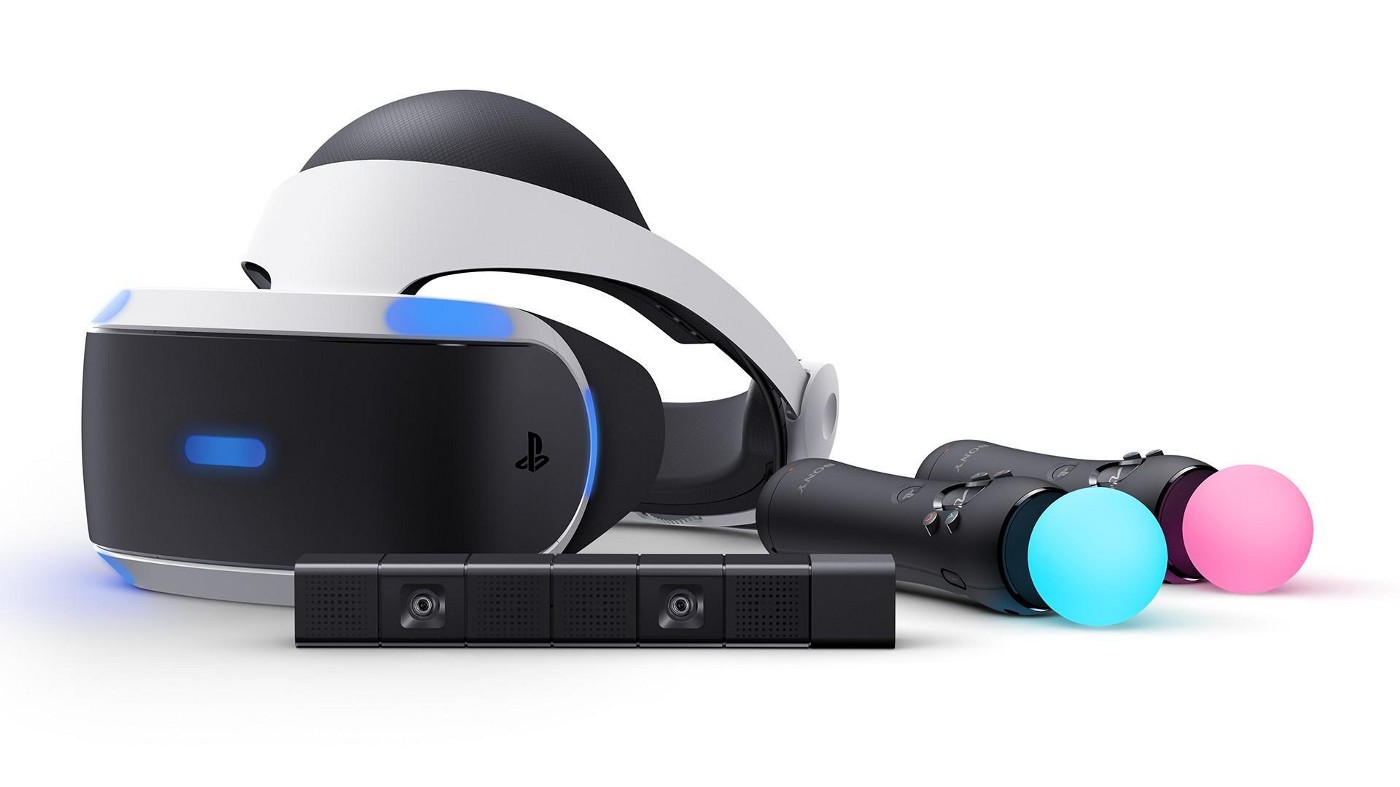
Если вы хотите VR на консолях, то есть действительно один вариант, и это SONY VR. Премиальное решение виртуальной реальности от SONY, к сожалению, вы можете сделать это только на Playstation 4 и Playstation 5. Sony удалось создать оборудование отличного качества и упаковать его эксклюзивы в playstore по очень доступной цене, которая все еще дешевле, чем другие продукты.
Пока вы ждете гарнитуру Sony PlayStation VR2, она по-прежнему остается отличным вариантом, а ее качество по-прежнему остается одним из лучших в игре. С момента его выпуска и до сегодняшнего дня для него было выпущено множество ААА-тайтлов как эксклюзивов, в которые нельзя играть никаким другим способом, и некоторые из них действительно того стоят.
КЛАПАН Индекс
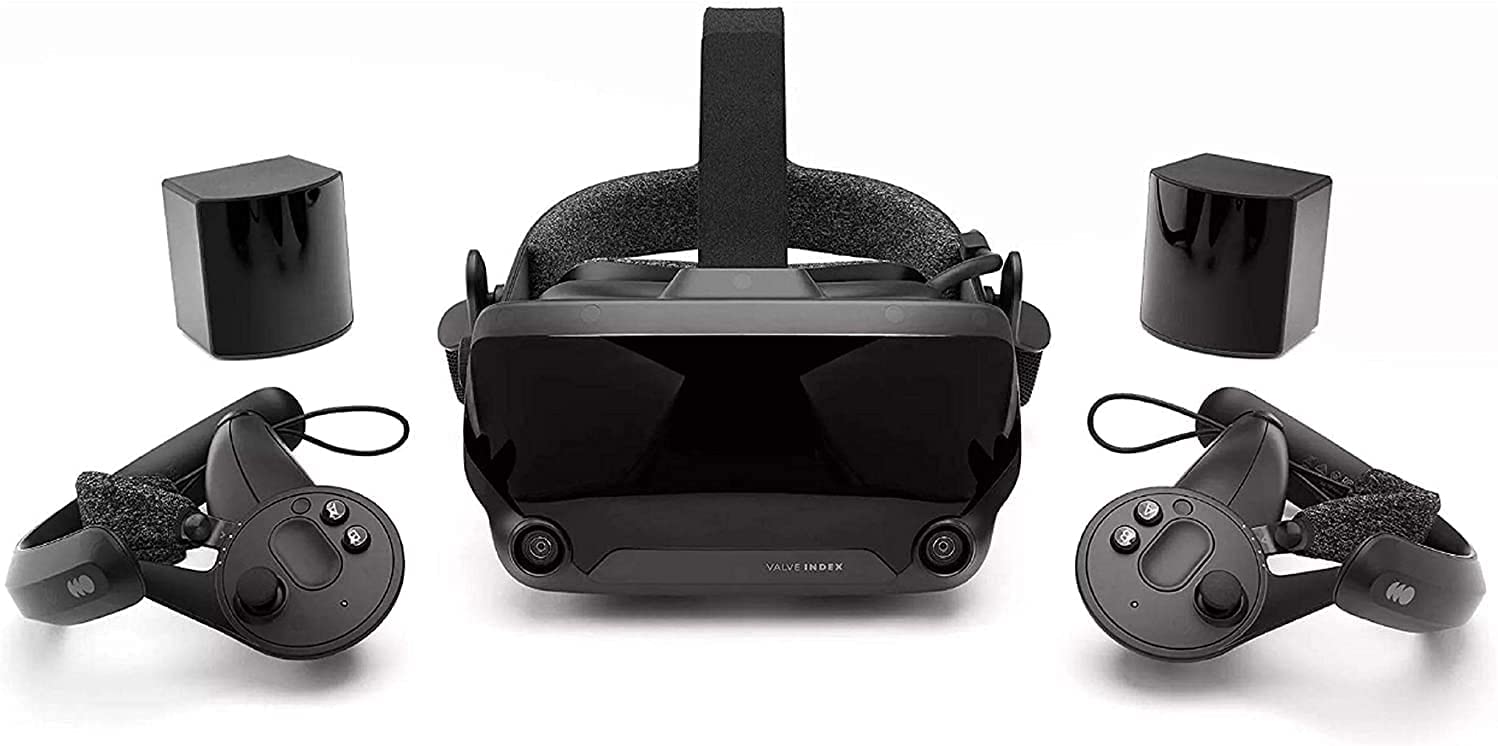
Несмотря на то, что есть гарнитуры, такие как HTC Vive Cosmos Elite, которые имеют некоторые функции, которые делают их лучшим решением, чем Valve Index, Index по-прежнему в целом лучше VR-гарнитуры как целого продукта, но его цена делает его недоступным. вашего стандартного пользователя. Цена, однако, на самом деле является иллюзией, поскольку она применяется только при покупке системы в первый раз, вы видите, что Valve создала эту гарнитуру как систему модульного дизайна, что делает ее обновляемой, что означает, что вы можете, например, купить только более новые контроллеры, и они будут отлично работают с остальным оборудованием.
Модульная конструкция сэкономит вам деньги, когда вы захотите модернизировать свою систему виртуальной реальности, но, как уже говорилось, начальная цена высока. Помимо несколько более высокой цены, чем у конкурентов, также примечательно, что Index представляет собой набор VR с позиционным отслеживанием, что означает, что для определения местоположения пользователя он использует базовую станцию. Это означает, что после установки не так просто изменить место его использования.
Тем не менее, его качество и использование Steam не имеют себе равных, высококачественные игры и совместимость, которую не может обеспечить ни одна другая гарнитура со Steam, вероятно, делают Index одной из 3 лучших гарнитур. Half-Life Alyx, возможно, и на данный момент одна из лучших VR-игр, когда-либо созданных, была специально разработана для Valve Index, и другие игры также невероятно хорошо работают с этой гарнитурой, поэтому, если вам нужна мощная машина для компьютерных VR-игр, вам Не ошибитесь, купив Valve Index.
МЕТА-КВЕСТ 2
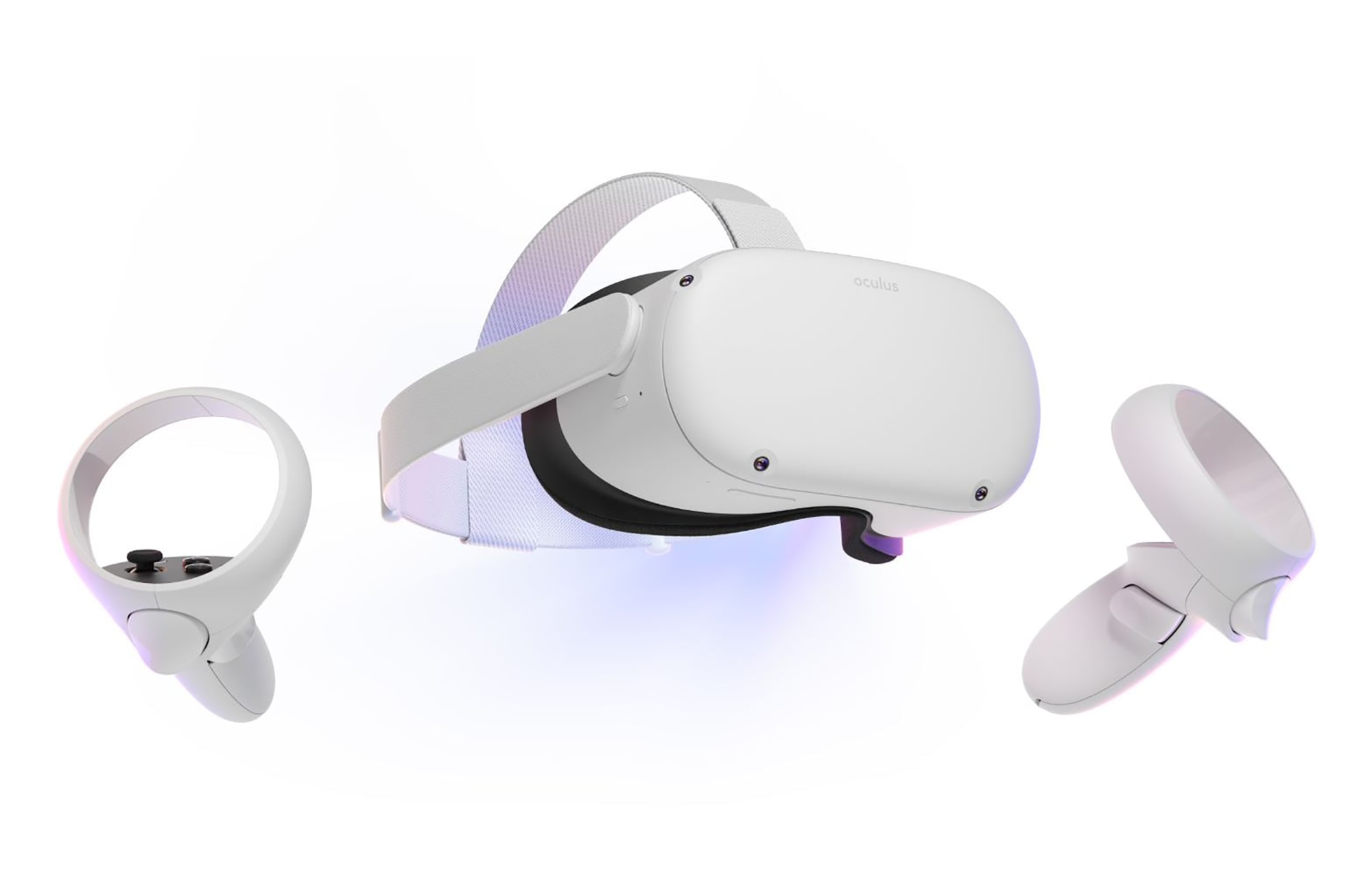
Самая дешевая из трех и представленная в различных итерациях, Meta с самого начала зарекомендовала себя как ведущий игрок в технологии виртуальной реальности со своей линейкой продуктов Oculus. Quest 2 — следующий продукт в их линейке, он поставляется в версиях на 128 ГБ и 256 ГБ.
Meta убрала необходимость в учетной записи Facebook для своих систем виртуальной реальности, и теперь вы можете использовать их без необходимости отправлять какие-либо данные в мета. Этот автономный набор VR по справедливой цене для своих начальных 128 моделей улучшается во всех возможных отношениях по сравнению с предыдущей итерацией и устанавливает планку для того, что придет в будущем VR.
Предлагая как проводное, так и беспроводное соединение со своим автономным аккумулятором, Quest 2 также содержит большую библиотеку игр и удобна для пользователя, как обычная игровая консоль, но при этом позволяет некоторые внутренние настройки, если вы того пожелаете.
Кроме того, решение Meta Vr, поскольку оно использует отслеживание наизнанку, позволяет невероятно легко просто взять его и носить с собой, куда бы вы ни пошли.
Узнать больше

Авторское право © 2022, ErrorTools, Все права защищены
Товарные знаки: логотипы Microsoft Windows являются зарегистрированными товарными знаками Microsoft. Отказ от ответственности: ErrorTools.com не аффилирован с Microsoft и не претендует на прямую аффилированность.
Информация на этой странице предоставлена исключительно в информационных целях.

Ремонт вашего ПК одним щелчком мыши
Имейте в виду, что наше программное обеспечение необходимо установить на ПК с ОС Windows. Откройте этот веб-сайт на настольном ПК и загрузите программное обеспечение для простого и быстрого устранения ваших проблем.
Ошибки при запуске игры
Вопрос: Пытаюсь войти в ксго, а мне пишет «Launcher Error Unicode path not supported. Error 0x0438 at : C: Program Filesи… Please install game under directory path containing only Latin letters.»
Ответ: Если название папок написано на русском языке — следует переустановить Лаунчер в папку с названием на английском. Тогда всё будет работать. Игра должна быть установлена например в папку: GamesCounter-Strike Global Offensive или Program FilesCSGO
Вопрос: При запуске вылетает игра
Ответ: Зайдите в настройки Лаунчера и пропишите в параметры запуска:
-windowed
Должны быть установлены: Directx и Библиотеки Microsoft Visual C++
Вопрос: Игра вылетает при загрузке карты или случайным образом после 10 минут игры.
Ответ: Попробуйте поставить настройки игры на минимум и посмотреть вылетает ли игра.
Вопрос: Ошибка «UNABLE TO EXECUTE COMMAND CSGO.EXE -STEAM -SILENT /HELP -CONSOLE -NOVID (2)»
Ответ: ① — Удалите файлы rev.ini и 7lcfg_csgo.ini в папке с игрой; ② — Перезапустите Лаунчер; ③ — Запустите игру.
Или ① — Отключите антивирус; ② — Зайдите в настройки Лаунчера; ③ — Нажмите на кнопку «Восстановить игру».
Вопрос: Ошибка «Error while unpacking the file, what should I do» или «Failed to connect with local steam client process»
Ответ: ① — Отключите антивирус; ② — Запустите Лаунчер; ③ — Нажмите кнопку «проверить и обновить».
Прочие вопросы
Вопрос: Как выключить Panorama UI и вернуть старый интерфейс?
Ответ: Зайдите в настройки Лаунчера по клику на кнопку с «шестерёнкой». В опциях запуска допишите параметр:
-legacyscaleformui
Затем закройте окно настроек и нажмите на кнопку «Запуск» для применения настройки. Пользовательский интерфейс Legacy Scaleform (старый интерфейс) можно использовать в течение очень ограниченного времени.
Вопрос: Не выбирается MP5-SD, что делать?
Ответ: Нажмите на ~ и введите команды в открывшуюся КОНСОЛЬ:
sv_cheats 1
Затем:
give weapon_mp5sd
MP5-SD будет работать только на серверах с поддержкой скинов для no-Steam версии.
Вопрос: Как обновить предметы, когда появится новое оружие, стикеры и т.д?
Ответ: Предметы обновляются автоматически, в фоновом режиме до самой актуальной версии.
Вопрос: На CS GO серверах не работают скины. В меню покупки отображается раскрашенное, а после покупки обычное.
Ответ: Не на всех серверах включена поддержка скинов для «но-стим» игроков. Владельцы серверов отключают отображение скинов у «ностим» игроков, во избежание блокировки игрового сервера со стороны Valve (разработчиков игры).
В этой статье представлена ошибка с номером Ошибка 12031, известная как Ошибка IE 12031, описанная как Ошибка 12031: Возникла ошибка в приложении Internet Explorer. Приложение будет закрыто. Приносим свои извинения за неудобства.
О программе Runtime Ошибка 12031
Время выполнения Ошибка 12031 происходит, когда Internet Explorer дает сбой или падает во время запуска, отсюда и название. Это не обязательно означает, что код был каким-то образом поврежден, просто он не сработал во время выполнения. Такая ошибка появляется на экране в виде раздражающего уведомления, если ее не устранить. Вот симптомы, причины и способы устранения проблемы.
Определения (Бета)
Здесь мы приводим некоторые определения слов, содержащихся в вашей ошибке, в попытке помочь вам понять вашу проблему. Эта работа продолжается, поэтому иногда мы можем неправильно определить слово, так что не стесняйтесь пропустить этот раздел!
- Explorer — Windows Explorer — это файловый менеджер и средство навигации, которое существует в операционных системах Microsoft Windows.
- Internet Explorer — Internet Explorer Обычно сокращенно IE или MSIE — это веб-браузер, разработанный Microsoft и входящий в состав Microsoft Windows.
Симптомы Ошибка 12031 — Ошибка IE 12031
Ошибки времени выполнения происходят без предупреждения. Сообщение об ошибке может появиться на экране при любом запуске %программы%. Фактически, сообщение об ошибке или другое диалоговое окно может появляться снова и снова, если не принять меры на ранней стадии.
Возможны случаи удаления файлов или появления новых файлов. Хотя этот симптом в основном связан с заражением вирусом, его можно отнести к симптомам ошибки времени выполнения, поскольку заражение вирусом является одной из причин ошибки времени выполнения. Пользователь также может столкнуться с внезапным падением скорости интернет-соединения, но, опять же, это не всегда так.
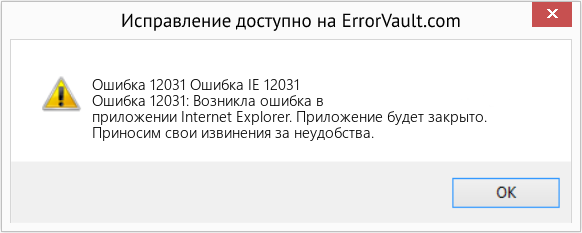
(Только для примера)
Причины Ошибка IE 12031 — Ошибка 12031
При разработке программного обеспечения программисты составляют код, предвидя возникновение ошибок. Однако идеальных проектов не бывает, поскольку ошибки можно ожидать даже при самом лучшем дизайне программы. Глюки могут произойти во время выполнения программы, если определенная ошибка не была обнаружена и устранена во время проектирования и тестирования.
Ошибки во время выполнения обычно вызваны несовместимостью программ, запущенных в одно и то же время. Они также могут возникать из-за проблем с памятью, плохого графического драйвера или заражения вирусом. Каким бы ни был случай, проблему необходимо решить немедленно, чтобы избежать дальнейших проблем. Ниже приведены способы устранения ошибки.
Методы исправления
Ошибки времени выполнения могут быть раздражающими и постоянными, но это не совсем безнадежно, существует возможность ремонта. Вот способы сделать это.
Если метод ремонта вам подошел, пожалуйста, нажмите кнопку upvote слева от ответа, это позволит другим пользователям узнать, какой метод ремонта на данный момент работает лучше всего.
Обратите внимание: ни ErrorVault.com, ни его авторы не несут ответственности за результаты действий, предпринятых при использовании любого из методов ремонта, перечисленных на этой странице — вы выполняете эти шаги на свой страх и риск.
Метод 2 — Обновите / переустановите конфликтующие программы
Использование панели управления
- В Windows 7 нажмите кнопку «Пуск», затем нажмите «Панель управления», затем «Удалить программу».
- В Windows 8 нажмите кнопку «Пуск», затем прокрутите вниз и нажмите «Дополнительные настройки», затем нажмите «Панель управления»> «Удалить программу».
- Для Windows 10 просто введите «Панель управления» в поле поиска и щелкните результат, затем нажмите «Удалить программу».
- В разделе «Программы и компоненты» щелкните проблемную программу и нажмите «Обновить» или «Удалить».
- Если вы выбрали обновление, вам просто нужно будет следовать подсказке, чтобы завершить процесс, однако, если вы выбрали «Удалить», вы будете следовать подсказке, чтобы удалить, а затем повторно загрузить или использовать установочный диск приложения для переустановки. программа.
Использование других методов
- В Windows 7 список всех установленных программ можно найти, нажав кнопку «Пуск» и наведя указатель мыши на список, отображаемый на вкладке. Вы можете увидеть в этом списке утилиту для удаления программы. Вы можете продолжить и удалить с помощью утилит, доступных на этой вкладке.
- В Windows 10 вы можете нажать «Пуск», затем «Настройка», а затем — «Приложения».
- Прокрутите вниз, чтобы увидеть список приложений и функций, установленных на вашем компьютере.
- Щелкните программу, которая вызывает ошибку времени выполнения, затем вы можете удалить ее или щелкнуть Дополнительные параметры, чтобы сбросить приложение.
Метод 1 — Закройте конфликтующие программы
Когда вы получаете ошибку во время выполнения, имейте в виду, что это происходит из-за программ, которые конфликтуют друг с другом. Первое, что вы можете сделать, чтобы решить проблему, — это остановить эти конфликтующие программы.
- Откройте диспетчер задач, одновременно нажав Ctrl-Alt-Del. Это позволит вам увидеть список запущенных в данный момент программ.
- Перейдите на вкладку «Процессы» и остановите программы одну за другой, выделив каждую программу и нажав кнопку «Завершить процесс».
- Вам нужно будет следить за тем, будет ли сообщение об ошибке появляться каждый раз при остановке процесса.
- Как только вы определите, какая программа вызывает ошибку, вы можете перейти к следующему этапу устранения неполадок, переустановив приложение.
Метод 3 — Обновите программу защиты от вирусов или загрузите и установите последнюю версию Центра обновления Windows.
Заражение вирусом, вызывающее ошибку выполнения на вашем компьютере, необходимо немедленно предотвратить, поместить в карантин или удалить. Убедитесь, что вы обновили свою антивирусную программу и выполнили тщательное сканирование компьютера или запустите Центр обновления Windows, чтобы получить последние определения вирусов и исправить их.
Метод 4 — Переустановите библиотеки времени выполнения
Вы можете получить сообщение об ошибке из-за обновления, такого как пакет MS Visual C ++, который может быть установлен неправильно или полностью. Что вы можете сделать, так это удалить текущий пакет и установить новую копию.
- Удалите пакет, выбрав «Программы и компоненты», найдите и выделите распространяемый пакет Microsoft Visual C ++.
- Нажмите «Удалить» в верхней части списка и, когда это будет сделано, перезагрузите компьютер.
- Загрузите последний распространяемый пакет от Microsoft и установите его.
Метод 5 — Запустить очистку диска
Вы также можете столкнуться с ошибкой выполнения из-за очень нехватки свободного места на вашем компьютере.
- Вам следует подумать о резервном копировании файлов и освобождении места на жестком диске.
- Вы также можете очистить кеш и перезагрузить компьютер.
- Вы также можете запустить очистку диска, открыть окно проводника и щелкнуть правой кнопкой мыши по основному каталогу (обычно это C
- Щелкните «Свойства», а затем — «Очистка диска».

Метод 6 — Переустановите графический драйвер
Если ошибка связана с плохим графическим драйвером, вы можете сделать следующее:
- Откройте диспетчер устройств и найдите драйвер видеокарты.
- Щелкните правой кнопкой мыши драйвер видеокарты, затем нажмите «Удалить», затем перезагрузите компьютер.
Метод 7 — Ошибка выполнения, связанная с IE
Если полученная ошибка связана с Internet Explorer, вы можете сделать следующее:
- Сбросьте настройки браузера.
- В Windows 7 вы можете нажать «Пуск», перейти в «Панель управления» и нажать «Свойства обозревателя» слева. Затем вы можете перейти на вкладку «Дополнительно» и нажать кнопку «Сброс».
- Для Windows 8 и 10 вы можете нажать «Поиск» и ввести «Свойства обозревателя», затем перейти на вкладку «Дополнительно» и нажать «Сброс».
- Отключить отладку скриптов и уведомления об ошибках.
- В том же окне «Свойства обозревателя» можно перейти на вкладку «Дополнительно» и найти пункт «Отключить отладку сценария».
- Установите флажок в переключателе.
- Одновременно снимите флажок «Отображать уведомление о каждой ошибке сценария», затем нажмите «Применить» и «ОК», затем перезагрузите компьютер.
Если эти быстрые исправления не работают, вы всегда можете сделать резервную копию файлов и запустить восстановление на вашем компьютере. Однако вы можете сделать это позже, когда перечисленные здесь решения не сработают.
Другие языки:
How to fix Error 12031 (IE Error 12031) — Error 12031: Internet Explorer has encountered a problem and needs to close. We are sorry for the inconvenience.
Wie beheben Fehler 12031 (IE-Fehler 12031) — Fehler 12031: Internet Explorer hat ein Problem festgestellt und muss geschlossen werden. Wir entschuldigen uns für die Unannehmlichkeiten.
Come fissare Errore 12031 (IE Errore 12031) — Errore 12031: Internet Explorer ha riscontrato un problema e deve essere chiuso. Ci scusiamo per l’inconveniente.
Hoe maak je Fout 12031 (IE-fout 12031) — Fout 12031: Internet Explorer heeft een probleem ondervonden en moet worden afgesloten. Excuses voor het ongemak.
Comment réparer Erreur 12031 (Erreur IE 12031) — Erreur 12031 : Internet Explorer a rencontré un problème et doit se fermer. Nous sommes désolés du dérangement.
어떻게 고치는 지 오류 12031 (IE 오류 12031) — 오류 12031: Internet Explorer에 문제가 발생해 닫아야 합니다. 불편을 끼쳐드려 죄송합니다.
Como corrigir o Erro 12031 (Erro IE 12031) — Erro 12031: O Internet Explorer encontrou um problema e precisa fechar. Lamentamos o inconveniente.
Hur man åtgärdar Fel 12031 (IE-fel 12031) — Fel 12031: Internet Explorer har stött på ett problem och måste avslutas. Vi är ledsna för besväret.
Jak naprawić Błąd 12031 (IE Błąd 12031) — Błąd 12031: Internet Explorer napotkał problem i musi zostać zamknięty. Przepraszamy za niedogodności.
Cómo arreglar Error 12031 (Error de IE 12031) — Error 12031: Internet Explorer ha detectado un problema y debe cerrarse. Lamentamos las molestias.
 Об авторе: Фил Харт является участником сообщества Microsoft с 2010 года. С текущим количеством баллов более 100 000 он внес более 3000 ответов на форумах Microsoft Support и создал почти 200 новых справочных статей в Technet Wiki.
Следуйте за нами: 


Последнее обновление:
01/08/22 01:59 : Пользователь Android проголосовал за то, что метод восстановления 2 работает для него.

Этот инструмент восстановления может устранить такие распространенные проблемы компьютера, как синие экраны, сбои и замораживание, отсутствующие DLL-файлы, а также устранить повреждения от вредоносных программ/вирусов и многое другое путем замены поврежденных и отсутствующих системных файлов.
ШАГ 1:
Нажмите здесь, чтобы скачать и установите средство восстановления Windows.
ШАГ 2:
Нажмите на Start Scan и позвольте ему проанализировать ваше устройство.
ШАГ 3:
Нажмите на Repair All, чтобы устранить все обнаруженные проблемы.
СКАЧАТЬ СЕЙЧАС
Совместимость

Требования
1 Ghz CPU, 512 MB RAM, 40 GB HDD
Эта загрузка предлагает неограниченное бесплатное сканирование ПК с Windows. Полное восстановление системы начинается от $19,95.
ID статьи: ACX04896RU
Применяется к: Windows 10, Windows 8.1, Windows 7, Windows Vista, Windows XP, Windows 2000
Совет по увеличению скорости #35
Использование ReadyBoost для увеличения скорости:
ReadyBoost, представленный в Windows 7, может мгновенно ускорить работу вашей системы, просто подключив USB-накопитель. Это может дать вам дополнительную оперативную память для работы. Эта функция может повысить скорость открытия приложений и увеличить время загрузки.
Нажмите здесь, чтобы узнать о другом способе ускорения работы ПК под управлением Windows
 |
Номер ошибки: | Ошибка 12031 |
| Название ошибки: | IE Error 12031 | |
| Описание ошибки: | Ошибка 12031: Возникла ошибка в приложении Internet Explorer. Приложение будет закрыто. Приносим извинения за неудобства. | |
| Разработчик: | Microsoft Corporation | |
| Программное обеспечение: | Internet Explorer | |
| Относится к: | Windows XP, Vista, 7, 8, 10, 11 |
Анализ «IE Error 12031»
Эксперты обычно называют «IE Error 12031» «ошибкой времени выполнения». Чтобы убедиться, что функциональность и операции работают в пригодном для использования состоянии, разработчики программного обеспечения, такие как Microsoft Corporation, выполняют отладку перед выпусками программного обеспечения. Ошибки, такие как ошибка 12031, иногда удаляются из отчетов, оставляя проблему остается нерешенной в программном обеспечении.
Некоторые пользователи могут столкнуться с сообщением «IE Error 12031» при использовании Internet Explorer. Когда это происходит, конечные пользователи программного обеспечения могут сообщить Microsoft Corporation о существовании ошибки 12031 ошибок. Затем Microsoft Corporation может исправить эти ошибки в исходном коде и подготовить обновление для загрузки. Следовательно, разработчик будет использовать пакет обновления Internet Explorer для устранения ошибки 12031 и любых других сообщений об ошибках.
Что вызывает ошибку 12031 во время выполнения?
«IE Error 12031» чаще всего может возникать при загрузке Internet Explorer. Мы можем определить, что ошибки во время выполнения ошибки 12031 происходят из:
Ошибка 12031 Crash — это типичная ошибка «IE Error 12031», которая приводит к полному завершению работы программы. Если Internet Explorer не может обработать данный ввод, или он не может получить требуемый вывод, это обычно происходит.
Утечка памяти «IE Error 12031» — когда происходит утечка памяти Internet Explorer, это приведет к вялой работе операционной системы из-за нехватки системных ресурсов. Возможные провокации включают отсутствие девыделения памяти и ссылку на плохой код, такой как бесконечные циклы.
Ошибка 12031 Logic Error — логическая ошибка Internet Explorer возникает, когда она производит неправильный вывод, несмотря на то, что пользователь предоставляет правильный ввод. Виновником в этом случае обычно является недостаток в исходном коде Microsoft Corporation, который неправильно обрабатывает ввод.
Microsoft Corporation проблемы с IE Error 12031 чаще всего связаны с повреждением или отсутствием файла Internet Explorer. Как правило, решить проблему позволяет получение новой копии файла Microsoft Corporation, которая не содержит вирусов. Помимо прочего, в качестве общей меры по профилактике и очистке мы рекомендуем использовать очиститель реестра для очистки любых недопустимых записей файлов, расширений файлов Microsoft Corporation или разделов реестра, что позволит предотвратить появление связанных с ними сообщений об ошибках.
Классические проблемы IE Error 12031
Частичный список ошибок IE Error 12031 Internet Explorer:
- «Ошибка в приложении: IE Error 12031»
- «Недопустимый файл IE Error 12031. «
- «Возникла ошибка в приложении IE Error 12031. Приложение будет закрыто. Приносим извинения за неудобства.»
- «IE Error 12031 не может быть найден. «
- «IE Error 12031 не может быть найден. «
- «Ошибка запуска в приложении: IE Error 12031. «
- «IE Error 12031 не работает. «
- «IE Error 12031 остановлен. «
- «Неверный путь к приложению: IE Error 12031.»
Ошибки IE Error 12031 EXE возникают во время установки Internet Explorer, при запуске приложений, связанных с IE Error 12031 (Internet Explorer), во время запуска или завершения работы или во время установки ОС Windows. Отслеживание того, когда и где возникает ошибка IE Error 12031, является важной информацией при устранении проблемы.
Создатели IE Error 12031 Трудности
Проблемы IE Error 12031 вызваны поврежденным или отсутствующим IE Error 12031, недопустимыми ключами реестра, связанными с Internet Explorer, или вредоносным ПО.
Особенно ошибки IE Error 12031 проистекают из:
- Поврежденная или недопустимая запись реестра IE Error 12031.
- Загрязненный вирусом и поврежденный IE Error 12031.
- IE Error 12031 злонамеренно удален (или ошибочно) другим изгоем или действительной программой.
- Другая программа находится в конфликте с Internet Explorer и его общими файлами ссылок.
- Internet Explorer (IE Error 12031) поврежден во время загрузки или установки.
Продукт Solvusoft
Загрузка
WinThruster 2022 — Проверьте свой компьютер на наличие ошибок.
Совместима с Windows 2000, XP, Vista, 7, 8, 10 и 11
Установить необязательные продукты — WinThruster (Solvusoft) | Лицензия | Политика защиты личных сведений | Условия | Удаление
Правила форума
1. Название темы должно кратко описывать суть вашего вопроса, темы типа: «Помогите», «Почему», «Что это», «Что-то глючит» — будут удаляться.
2. Задавая свой вопрос, постарайтесь предоставить максимум информации о проблеме, если есть возможность, приложите шаблон проекта *.wtp.
Подробнее: Правила создания новых тем и ответов на существующие темы.
Данный форум — это место обсуждения вопроса, а не техподдержка в классическом смысле. Все участники форума Web Builder по-русски с удовольствием вам помогут, если это будет в их силах.
-

tmn1979
- Неофит
- Сообщения: 1
- Зарегистрирован: 01 июн 2017, 08:57
- Версия Web Builder: 9.4.4
- Имя: Сергей
- Контактная информация:

Ошибка 12031
Сообщение tmn1979 » 01 июн 2017, 09:40
Пишет Error 12031 Details: Сброшено подключение к этому серверу.
Помогите пожалуйста, второй день не могу загрузить сайт на хостинг, если загружаю маленькие разделы то все хорошо, пишет публикация прошла успешно, если ставлю большые разделы на загрузку через какое время публикация обрывается примерно в одно и тоже время.
На сайте никаких кардинальных изменений не вносил, всего удалил несколько фото и появилась эта проблема. Тех. поддержка хостинга пишет что сбой не у них.
Программа лицензированная версия 9.4.4

-
sinpai
- Мастер
- Сообщения: 808
- Зарегистрирован: 01 сен 2014, 11:19
- Версия Web Builder: 14.2.2
- Имя: Иван
- Контактная информация:


Ошибка 12031 [РЕШЕНО]
Сообщение sinpai » 01 июн 2017, 10:09
Выгрузите сайт в локальную папку на комп и загрузите на хостинг через FileZilla ( как пример ). Если и в этом случае будет обрыв, значит проблема у хостера.
Лично никогда не доверял FTP клиенту, вшитому в программу.
Заодно советую поставить Open Server, чтобы гонять сайт для проверки без выгрузки на хост.
И грянет страшный русский ренессанс!
-
Alex
- Admin
- Сообщения: 3160
- Зарегистрирован: 06 фев 2012, 00:03
- Версия Web Builder: 14.2.2
- Имя: Алексей
- Контактная информация:


Ошибка 12031
Сообщение Alex » 01 июн 2017, 22:19
sinpai писал(а):Источник цитаты Лично никогда не доверял FTP клиенту, вшитому в программу
Я сам пользуюсь FileZilla, но что касается WWB, проблем с его ФТП не было вообще ни когда! Может я что то не так делаю? 
Онлайн-магазин готовых решений
В личке принимаю, только по техническим вопросам! На вопросы по программе в личке не отвечаю!
-
sinpai
- Мастер
- Сообщения: 808
- Зарегистрирован: 01 сен 2014, 11:19
- Версия Web Builder: 14.2.2
- Имя: Иван
- Контактная информация:
Ошибка 12031
Сообщение sinpai » 01 июн 2017, 23:36
Всегда работаю только через выгрузку на локал, так как определенные правки руками всегда нужны. FTP в программе не разу не пользовал, потому ничего ни за ни против сказать не могу.
Но всегда считал, что сапоги должен делать сапожник, а хлеб печь пекарь. Потому и легкое недоверие.
И грянет страшный русский ренессанс!
-
Alex
- Admin
- Сообщения: 3160
- Зарегистрирован: 06 фев 2012, 00:03
- Версия Web Builder: 14.2.2
- Имя: Алексей
- Контактная информация:
Ошибка 12031
Сообщение Alex » 02 июн 2017, 00:11
А у Пабло кстати есть отдельный продукт по ФТП, причём здесь сапоги, если нормальный програмист, то ему без разницы что ваять.
Глянь для интереса, как в программе это реализованно.
Онлайн-магазин готовых решений
В личке принимаю, только по техническим вопросам! На вопросы по программе в личке не отвечаю!
-
sinpai
- Мастер
- Сообщения: 808
- Зарегистрирован: 01 сен 2014, 11:19
- Версия Web Builder: 14.2.2
- Имя: Иван
- Контактная информация:
Ошибка 12031
Сообщение sinpai » 02 июн 2017, 00:28
У меня несколько по иному поставлены задачи. Единовременно на сервер как изменения заливаются большие объемы, так что пофайловая передача — это безумная потеря времени.
Я делаю архив, заливаю его на хост и там делаю удаленную распаковку. Если объем гектара на два, то по времени минут на 15 на все.
В размере сайта не ограничен, так как хостер по тарифу дает безлимит по объему данных. Есть только ограничения по иннодам, но и там предел 200000. Так что на годы вперед хватит.
И грянет страшный русский ренессанс!
-

anonimus
- Moderator
- Сообщения: 5215
- Зарегистрирован: 12 июн 2012, 07:12
- Версия Web Builder: 12.0.2
- Имя: Анатолий Webmaster
- Контактная информация:


Ошибка 12031
Сообщение anonimus » 02 июн 2017, 12:11
тема много раз обсуждалась и выданы все возможные варианты решения
поищите в поиске по форуму
проблема может быть даже в вашем роутере
Подключение формы обратной связи Wysiwyg Web Builder к телеграмму (заявки будут приходить на почту и в телегу, даже с прикреплёнными файлами и картинками)
**** Аудит ваших проектов (сайтов) на предмет ошибок и различного рода проблем! ****
>>> Ускорение загрузки ваших сайтов >>>
Консультации по WebBuilder, обучение эффективной и главное правильной работе в программе Wysiwig Web Builder.
Решение проблем с вашими проектами, разработка структуры сайта и его функционала, адаптация и оптимизация под мобильные тел и планшеты.
Создание и дизайн сайтов, решение проблем с готовыми сайтами, прочие работы в интернете (домены, хостинг и т.п.)
Оптимизация сайта под продвижение в поисковых системах ( seo )
==============
Более подробное описание услуг https://wysiwygwebbuilder.ru/forum/viewtopic.php?f=54&t=975
Емаil: mailrobot@wwbmaster.ru
Telegram: @HTMLPLUSRU
==============
-

Alex1972
- Сведущий
- Сообщения: 183
- Зарегистрирован: 27 окт 2016, 16:25
- Версия Web Builder: 14.2.2
- Имя: Alexandr


Ошибка 12031
Сообщение Alex1972 » 05 июн 2017, 14:04
А может быть проблема с правами на перезапись? ))
Ремонт ККТ.Обновление ККТ под 54фз,маркировка,ЕГАИС. Прошивки под ФФД1.2 Регистрация ККТ в ФНС,ОФД.Выпуск ЭЦП
-
anonimus
- Moderator
- Сообщения: 5215
- Зарегистрирован: 12 июн 2012, 07:12
- Версия Web Builder: 12.0.2
- Имя: Анатолий Webmaster
- Контактная информация:
Ошибка 12031
Сообщение anonimus » 05 июн 2017, 20:20
нет, эта ошибка говорить о некорректном FTP подключении
нередко ошибка возникает когда компьютер подключен через роутер
кстати, у меня когда-то эта ошибка тоже возникала, но со сменой провайдера интернета я про эту ошибку вообще забыл
Подключение формы обратной связи Wysiwyg Web Builder к телеграмму (заявки будут приходить на почту и в телегу, даже с прикреплёнными файлами и картинками)
**** Аудит ваших проектов (сайтов) на предмет ошибок и различного рода проблем! ****
>>> Ускорение загрузки ваших сайтов >>>
Консультации по WebBuilder, обучение эффективной и главное правильной работе в программе Wysiwig Web Builder.
Решение проблем с вашими проектами, разработка структуры сайта и его функционала, адаптация и оптимизация под мобильные тел и планшеты.
Создание и дизайн сайтов, решение проблем с готовыми сайтами, прочие работы в интернете (домены, хостинг и т.п.)
Оптимизация сайта под продвижение в поисковых системах ( seo )
==============
Более подробное описание услуг https://wysiwygwebbuilder.ru/forum/viewtopic.php?f=54&t=975
Емаil: mailrobot@wwbmaster.ru
Telegram: @HTMLPLUSRU
==============
-
Alex1972
- Сведущий
- Сообщения: 183
- Зарегистрирован: 27 окт 2016, 16:25
- Версия Web Builder: 14.2.2
- Имя: Alexandr
Ошибка 12031
Сообщение Alex1972 » 06 июн 2017, 10:49
Это не утверждение  Просто сталкивался
Я когда «пираткой» пользовался (10 версия) как раз вот с такой ошибкой столкнулся,именно с нерОзданными правами.Права-то на файлы через линукс putty mc(ну лень в командной строке рекурсивно права менять ).Выделением файлов и назначением прав на перезапись.А так как их оочень много было.то выделение глючило.Соответственно права менялись не у всех.Ошибка как раз-Соединение сброшено.Сообсно,вообще не имеющая отношения к перезаписи.Потом уже ФайлЗиллой стал права менять.И ради эксперимента заливал сайт поверх существующего.Норм всё проходило.Подключение так же через роутер.Разница только в том,что я на удаленный свой сервер(апач) заливал,а не на предлагаемые хостерами.И никаких ограничений на входящие не ставил.НИ на размер файлов,Ни на количество одновременно заливаемых.(Видео,музо,фото-сайт)
ТопикСтартер не указал-На чистую файлы заливает или поверх? Методом исключения можно максимально приблизиться к решению проблемы.Так же можно проверить и на VB машинке.
Ремонт ККТ.Обновление ККТ под 54фз,маркировка,ЕГАИС. Прошивки под ФФД1.2 Регистрация ККТ в ФНС,ОФД.Выпуск ЭЦП
Вернуться в «Предварительный просмотр и публикация.»
Кто сейчас на конференции
Сейчас этот форум просматривают: нет зарегистрированных пользователей и 0 гостей
Содержание
- Что делать если не запускается CSS
- При запуске через ярлык, игра мгновенно выдает ошибку
- Не запускается CSS вообще
- CSS работала раньше, но теперь внезапно перестала запускаться
- CSS отображает заставку, после чего появляется надпись «Загрузка». Прогресса нет, игра зависает
- 7Launcher Support Center
- What do you need help with?
- Technical problems with the Launcher
- Counter-Strike: Global Offensive
- Errors while starting the game
- Other Questions
- Counter-Strike: Source
- Центр Поддержки 7Launcher
- С чем вам нужна помощь?
- Технические проблемы с Лаунчером
- Counter-Strike: Global Offensive
- Ошибки при запуске игры
- Прочие вопросы
- Counter-Strike: Source
- Black Mesa
- CS: Source Launcher
- Features
- Simple
- Topical
- Flexible
- Multilingual
- Screenshots
- System requirements
- About Counter-Strike: Source
Что делать если не запускается CSS

И хотя большинство игроков прекрасно знают все особенности своего ПК, а также как бороться с вылетами, некоторые еще не знают, что делать если не запускается CSS. Сама по себе, эта проблема достаточно обширна и включает в себя десятки причин, особенно если игра резко перестала запускаться. Здесь будут приведены наиболее распространенные проблемы с вариантом их решения.
При запуске через ярлык, игра мгновенно выдает ошибку
Проблема возникает на ОС Windows 7 x64.
- Нажать на ярлык правой кнопкой мыши.
- Открыть «Свойства».
- Перейти во вкладку «Совместимость».
- Установить галочку перед пунктом «Запускать в режиме совместимости с Windows XP».
Не запускается CSS вообще
Проблема возникает на ОС Windows 7.
В предыдущем пункте достаточно подробно описано возможное решение.
CSS работала раньше, но теперь внезапно перестала запускаться
Проблема возникает на ОС Windows XP, 7, 8, 8.1, 10.
Необходимо проверить актуальность драйверов видеокарты и обновить их при необходимости.
CSS отображает заставку, после чего появляется надпись «Загрузка». Прогресса нет, игра зависает
Windows 7 x64, к компьютеру подключено два и более мониторов.
Необходимо отключить лишние мониторы, после чего перезапустить игру. Чтобы пользоваться вторым монитором, КСС придется запускать в оконном режиме.
Это были наиболее распространенные и каверзные проблемы, имеющие простое решение. Стоит помнить, что не запускается игра не всегда из-за какой-то серьезной проблемы. Стоит попробовать перезагрузить ПК и попытаться загрузить игру снова. Вполне возможно, выходом станет переустановка игры.
Всегда стоит иметь на ПК хороший антивирус и регулярно проверять компьютер на наличие угроз. Так шанс получить внезапные баги резко уменьшается.
Источник
7Launcher Support Center
What do you need help with?
Technical problems with the Launcher
Nothing happens when I start the game.
1. Add the game folder as an exeption for your antivirus or firewall. Then start Launcher with admin privileges and press the button “check update”
2. Make sure you have installed «DirectX» and Libraries «Visual C++».
Error «Failed to connect with local Steam Client process».
The reason of appearing the FATAL ERROR Failed to connect with local Steam Client process is:
Antivirus ESET NOD blocks game files (as usual file steamclient.dll).
Decision: Add the game folder as an exeption for your antivirus. Then start the Launcher and press the button “check update”. Don’t trust “NOD” that much.
Error while starting the game «error loading resource/flash/main ui root movie.swf»
Press the button “repair the game” in the settings
Counter-Strike: Global Offensive
Errors while starting the game
Question: Error “Launcher Error Unicode path not supported. Error 0x0438 at : C: Program Filesи… Please install game under directory path containing only Latin letters.”
Answer: Probably there are some incorrect symbols in your folders name. Reinstall the game, for example, in: GamesCounter-Strike Global Offensive or Program FilesCSGO
Question: I start the game and it crashes
Answer: Open Launcher settings. Find “Run Options” and add there:
Question: The game crashes while loading the map or somehow after 10 minutes of gameplay.
Answer: Try to set the game settings as minimal as you can.
Question: Error”UNABLE TO EXECUTE COMMAND CSGO.EXE -STEAM -SILENT /HELP -CONSOLE -NOVID (2)”
Answer: ① – Remove rev.ini and 7lcfg_csgo.ini in game folder; ② – Restart Launcher; ③ – Start the game.
Or ① – Turn your antivirus off; ② – Press the button “repair the game” in the Launcher settings.
Question: Error “Error while unpacking the file, what should I do” or “Failed to connect with local steam client process”
Answer: ① – Turn your antivirus off; ② – Start the Launcher; ③ – Press the button «Check Update».
Other Questions
Question: How can I turn off Panorama UI and play with old interface?
Answer: Open Launcher settings. Find “Run Options” and add there:
Then close the settings window and start the game to make this option work. You can use Legacy Scaleform (old interface) as long as you need.
Question: Can’t choose MP5-SD, what should I do?
Answer: Press
and write in the opened CONSOLE:
MP5-SD should work only on servers where “skin support” is available for no-Steam version.
Question: How can I update stuff when new weapons, skins etc. appear?
Answer: Launcher updates it automatically.
Question: Skins don’t work on CS GO servers. I can see it only in buy menu but after purchase I see usual weapon.
Answer: Skins can work only on servers where “skin support” is available for no-Steam version. Server owners turn it off to avoid the blocking of their servers from Valve (game developers).
Counter-Strike: Source
Question: How can I turn my version to CS: Source v34?
Answer: Open Launcher. Find in “select a version” drop-down list v34 and press the button «Check Update»
Источник
Центр Поддержки 7Launcher
С чем вам нужна помощь?
Технические проблемы с Лаунчером
После нажатия кнопки «Запуск» программа закрывается и ничего не происходит.
1. Добавьте папку игры в исключение из проверки антивируса или фаервола. Далее запустите 7Launcher от имени администратора и нажмите кнопку «Проверить и обновить».
2. Убедитесь что установлен «DirectX» и библиотеки «Visual C++».
Ошибка «Failed to connect with local Steam Client process».
Причина возникновения ошибки FATAL ERROR Failed to connect with local Steam Client process:
Блокировка файлов игры антивирусом ESET NOD (в частности файла steamclient.dll).
Решение: Добавьте папку игры в исключение антивируса. Далее запустите Лаунчер и нажмите «Проверить и обновить». Не верьте «Ноду», поверьте другим антивирусам.
При запуске игры ошибка «error loading resource/flash/main ui root movie.swf»
Зайдите в настройки 7Launcher, далее нажмите кнопку «Восстановить игру».
Counter-Strike: Global Offensive
Ошибки при запуске игры
Вопрос: Пытаюсь войти в ксго, а мне пишет «Launcher Error Unicode path not supported. Error 0x0438 at : C: Program Filesи… Please install game under directory path containing only Latin letters.»
Ответ: Если название папок написано на русском языке — следует переустановить Лаунчер в папку с названием на английском. Тогда всё будет работать. Игра должна быть установлена например в папку: GamesCounter-Strike Global Offensive или Program FilesCSGO
Вопрос: При запуске вылетает игра
Ответ: Зайдите в настройки Лаунчера и пропишите в параметры запуска:
Вопрос: Игра вылетает при загрузке карты или случайным образом после 10 минут игры.
Ответ: Попробуйте поставить настройки игры на минимум и посмотреть вылетает ли игра.
Вопрос: Ошибка «UNABLE TO EXECUTE COMMAND CSGO.EXE -STEAM -SILENT /HELP -CONSOLE -NOVID (2)»
Ответ: ① — Удалите файлы rev.ini и 7lcfg_csgo.ini в папке с игрой; ② — Перезапустите Лаунчер; ③ — Запустите игру.
Или ① — Отключите антивирус; ② — Зайдите в настройки Лаунчера; ③ — Нажмите на кнопку «Восстановить игру».
Вопрос: Ошибка «Error while unpacking the file, what should I do» или «Failed to connect with local steam client process»
Ответ: ① — Отключите антивирус; ② — Запустите Лаунчер; ③ — Нажмите кнопку «проверить и обновить».
Прочие вопросы
Вопрос: Как выключить Panorama UI и вернуть старый интерфейс?
Ответ: Зайдите в настройки Лаунчера по клику на кнопку с «шестерёнкой». В опциях запуска допишите параметр:
Затем закройте окно настроек и нажмите на кнопку «Запуск» для применения настройки. Пользовательский интерфейс Legacy Scaleform (старый интерфейс) можно использовать в течение очень ограниченного времени.
Вопрос: Не выбирается MP5-SD, что делать?
Ответ: Нажмите на
и введите команды в открывшуюся КОНСОЛЬ:
MP5-SD будет работать только на серверах с поддержкой скинов для no-Steam версии.
Вопрос: Как обновить предметы, когда появится новое оружие, стикеры и т.д?
Ответ: Предметы обновляются автоматически, в фоновом режиме до самой актуальной версии.
Вопрос: На CS GO серверах не работают скины. В меню покупки отображается раскрашенное, а после покупки обычное.
Ответ: Не на всех серверах включена поддержка скинов для «но-стим» игроков. Владельцы серверов отключают отображение скинов у «ностим» игроков, во избежание блокировки игрового сервера со стороны Valve (разработчиков игры).
Counter-Strike: Source
Вопрос: Как переключиться на 34 версию CS: Source?
Ответ: Откройте Лаунчер. В выпадающем списке «выберите версию» выберите v34, далее нажмите на «Проверить и обновить».
Black Mesa
Вопрос: Как включить русскую озвучку и текстуры?
Ответ: Запустите Лаунчер. В списке «выберите версию» выберите «Russian local», далее кликнете на кнопку «Проверить и обновить».
Источник
CS: Source Launcher
7Launcher — is a game-client, created for comfort while installing and updating the CS:S, also for the opportunity of control your own special game-settings. Our dream – is to create the most functional, simple and usefull program.
Downloaded: 154598 times
By downloading the program, you agree to the terms of the License agreement.
Features
Simple
Installation takes less than 1 minute. Then the check of game updates starts.
Topical
Always provides you the latest topical version of the game to install.
Flexible
Allows to configure your individual game style particularly in detail.
Multilingual
Interface is localized and adapted for different languages supported by game.
Screenshots
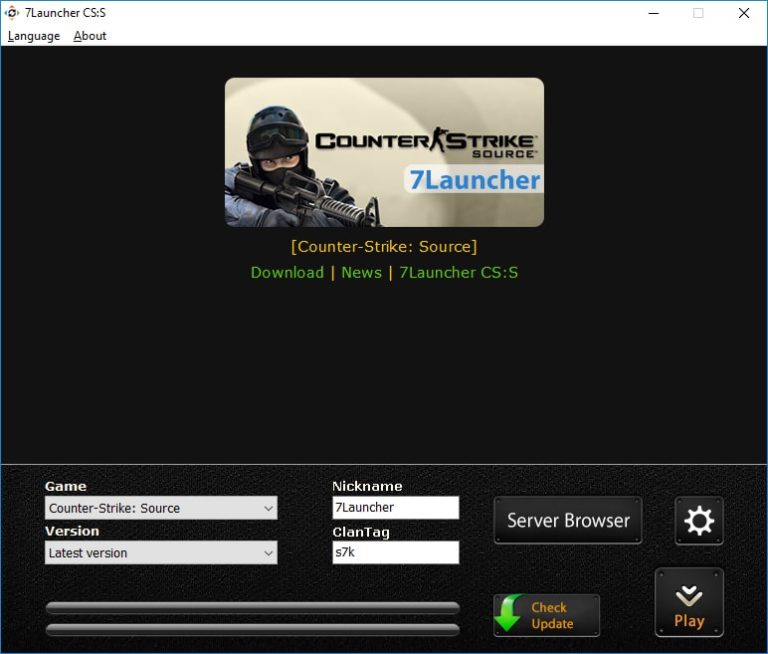
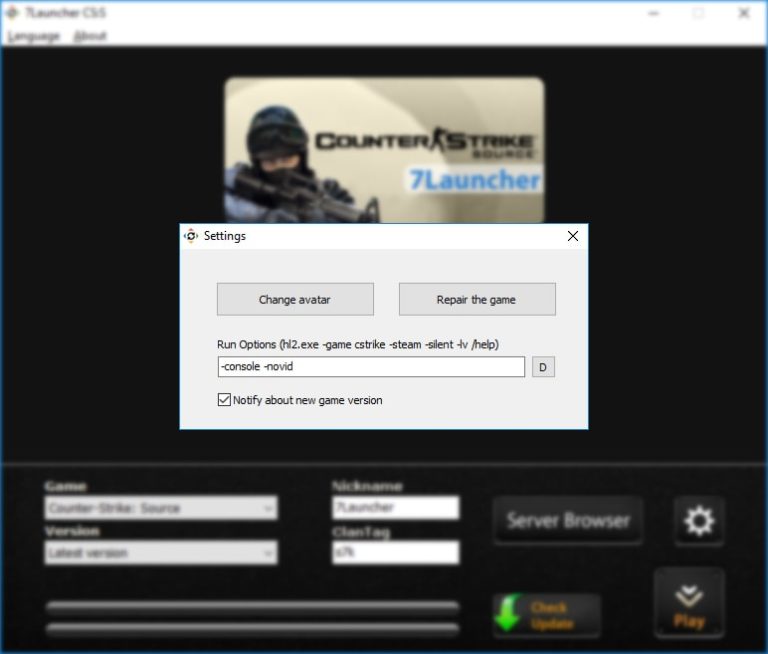
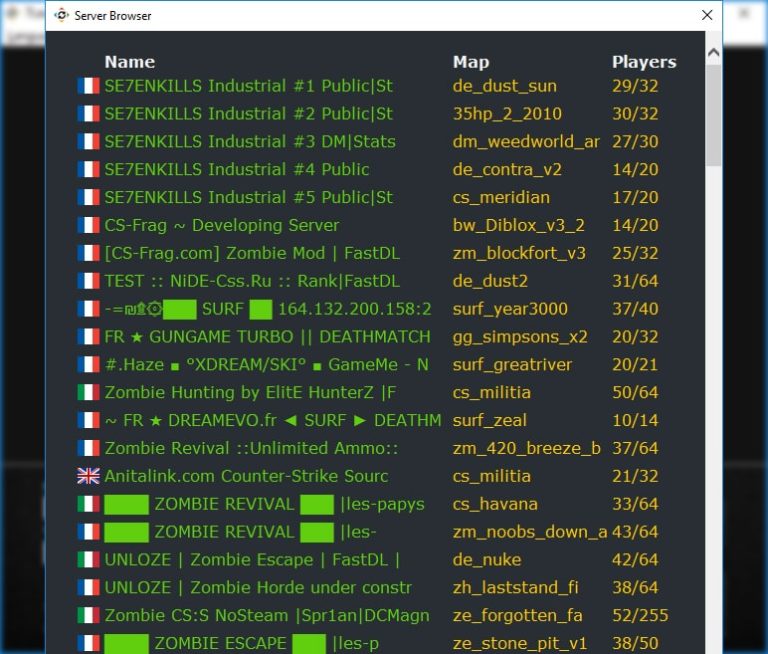
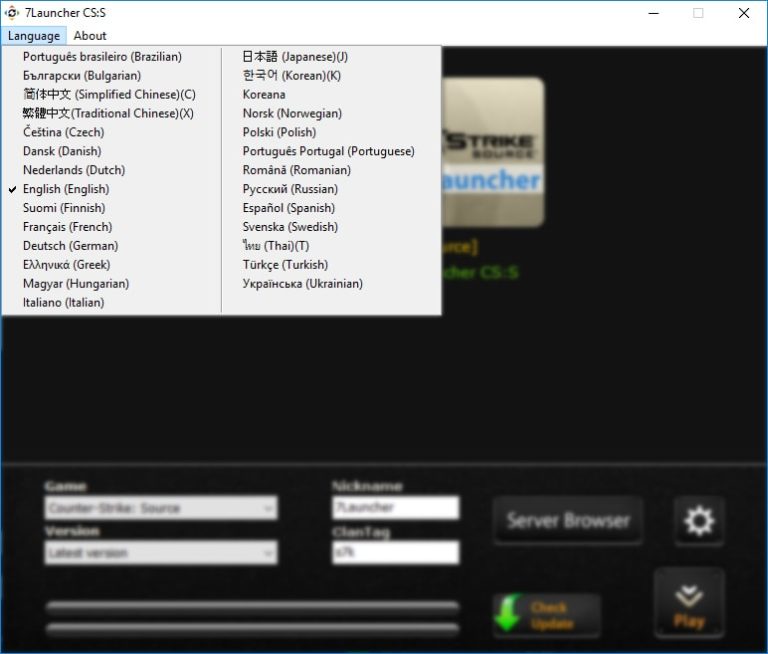
System requirements
OS: Windows XP SP3 / Vista / 7 SP1 / 8.1 / 10 (32 or 64 bit)
CPU: Pentium 4 3.0 GHz, or better
Free disk space: 4.5 GB
Video card: GeForce 8, ATI X1600, Intel HD 3000 or better (requires support for SSE)
Downloaded : 154598 times
About Counter-Strike: Source
Counter-Strike Source – an online game with a delightful multiplayer, which became a legend among the games of the genre “Shooter”. Nowadays, only a few people haven’t played and certainly haven’t heard about the game cs source. This is the middle ground between the classic CS 1.6 and the popular CS GO. You won’t find anywhere else in the world more pleasant group of players than in the Source version. Here no one is chasing after skins and stickers; here players simply enjoy the process and excited without the frills of the new version.
Initially, the game Counter-Strike was developed as an addition to the legendary game “Half-Life”. However, it was the cs who gained immense popularity among the gamers, thus replacing the Half-Life. The game is based on the Source engine, which is part of the CS Source title. Valve improved graphics and added more detailed textures, for example, barrels and bottles that you can shoot in. So players no longer feel them in a cardboard box. This interaction will lead to the fact that the bottle is broken, and the barrel is moved. Of course, the physics of the game changed too, which at first was not accepted by everyone, but after playing a little, it wasn’t difficult to get used to it. After the download phase, you get a lot of fun and comfort during the gameplay.
The goal of the developers was to implement all their thoughts and ideas that weren’t implemented in the counter strike 1.6. The new engine allowed the game to reach a new level and provided server owners with 64 slots for players, instead of maximum 32. However, the new version was also a problem for those who didn’t want to update. Therefore, to solve this situation, patch v34 was released. In 7Launcher you can download CS Source v34 or v90 and choose which one you like the most. You can download CSS directly.
To the huge disappointment of the Counter-Strike Source fans, the game couldn’t compete with Counter-Strike 1.6 competitively. The Source was already released but the attention of the players was riveted only to version 1.6, which, at that time, was popular all over the world. A huge number of tournaments were held, where cyber-sports teams fought. Many tried to achieve success, fame and, of course, money. Prize funds amounted to tens of thousands of US dollars. That’s why only small number of the investors were interested in the novelty of the Source. No one had good reasons to leave an already proven shooter, which brings a huge income and to investing in CS Source. An unfortunate misunderstanding or a simple coincidence, but the game definitely deserved to become a new world shooter.
CSS didn’t achieve such success, but it became the ancestor of CS Global Offensive, a game that is now gaining momentum. Many critics believe its popularity is fleeting, and such excitement is only temporary. But can it really outperform Counter-Strike 1.6? Only time will show. Today, all the games have their own audience of players, who get together every night in their own servers and still continue to enjoy, despite the new sensational CS:GO. Perhaps Counter-Strike Source will become your favorite among the series of these games.
In our 7Launcher you will find:
- Comfortable interaction with the menu and the interface;
- Ability to set any nickname, clan-tag and other detailed settings;
- Protection against all malicious activities that may interfere with a comfortable game;
- You can find many servers through our Server Browser;
- You will have the opportunity to get the latest new updates of the game;
- You can play with bots and on servers.
Источник
Ошибки связи
Список самых частых ошибок:
Содержание
ОШИБКА 12057
1) не установлены доверенные корневые сертификаты. Устанавливаются автоматически при запуске программы, возможно автомат не сработал или пользователи не дали установить сертификаты (там при установке Windows грозно спрашивает «Вы уверены, что хотите поставить сертификат. «); 2) не настроен Iexplorer; 3) интернет.
1) в общем проблема решается в 95% случаев запуском файла sert.bat, который лежит в папке с альтой. Установка сертификатов через sert.bat отличается в зависимости от операционной системы.Для Windows XP, все делаем на автомате, далее-далее-ок, в конце 8 раз да.Для Windows Vista,7,необходимо в окне «мастер импорта сертификатов» выбрать «поместить серт-ты в следующее хранилище» далее «обзор» — появится окно «выбор хранилища сертификатов», выбираем «доверенные корневые центры сертификации» жмем «ок», далее, в конце 8 раз «да».
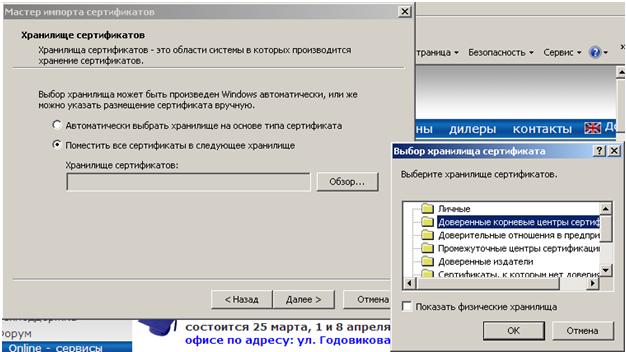
Примечание: Эти же сертификаты можно установить через certmgr.msc (Win+R->Набрать «certmgr.msc»->Выполнить). В нем нажать правой кнопкой мыши на папке «доверенные корневые центры сертификации», открыть «Все задачи» -> «Импорт», далее, в окне выбора файла, через обзор, указать AltaUTILS и выбрать CryptoPro.p7b(если не отображается, в выпадающем списке выбрать «Сертификаты PKCS #7″(*.spc,*.p7b)), дальше все по умолчанию и со всем соглашаемся.
2) Иногда данная проблема возникает из-за настроек Iexplorer; проверяем чтобы все SSL и TLS включены, и убираем если стоят галочки:
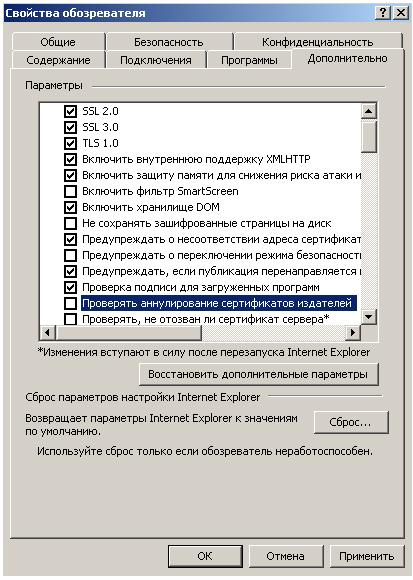
3) Так же необходимо проверить настройки интернета в соответствии с требованиями описанными в решении ОШИБКИ №10 #ОШИБКА
Так же может возникать по причине описанной в ОШИБКА №9 #ОШИБКА
ОШИБКА 12157
— что-то с доступом к нашему серверу. Слать к админам.
— шалит антивирус пытается подменить серты крипто-про своими не все сертификаты УЦ Крипто-про
— повреждены шаблоны локальных политик безопасности из-за кривой
сборки винды; решается копированием папки
windows32/security/templates с компа с нормальной виндой
Если коротко, то в настройке «Administrative Tools / Local Security Policy / Security Options» есть галочка «Use FIPS compliant algorithms for encryption». Это означает — использовать (в частности для HTTPS) только алгоритмы, одобренные в США.
Наш сайт, согласно Российскому законодательству, использует для шифрования ГОСТ алгоритм от «Крипто-ПРО», за океаном мало распространенный.
ОШИБКА 12019
— Ошибка соединения, обычно связанна с юзерской машиной.
— Реже с работой нашего сервера.
ОШИБКА #10054
— соединение с СВД падает по тайм ауту
Решение: тредсвд поставили 1 вместо 0
«> ОШИБКА
проблема в том что с логина с которого хотят работать, либо уже использовался в настройках с другой SQL базой, либо и сейчас есть другой компьютер на котором используется данный логин.
Решение: если просто пробовали или переустанавливали SQL отвязать логин на свд, перезапустить программу не отправленные сообщения уйдут. если есть другая машина с другой SQL и необходимо чтобы обе работали, то пользователю нужно написать письмо о доп. логине на отдел ЭД.
«> ОШИБКА
1)- ну а что это значит? Переводи! :-E -это значит кто-то когда письма читает в японской кодировке не всегда адекватно воспринимает цифры и буквы 🙂 2)Либо в настроено несколько фирм в одной базе, а в gtd.ini прописан не альтовский сервер.
Решение: 1)Читать письмо с настройками еще раз! 2)Удалить из ini-шника данные о других серверах кроме альты.
«> ОШИБКА
Настройки все верные, а декларация статус не отправлено. в gtd.ini в секции [ed] httpserver=serverrst например, т.е. пытаются отсылать на сервер Ростека
Решение: удалить строку в секции [ed] httpserver=*******!
«> ОШИБКА
Выдается при отправке гтд, говорит якобы не подписан контейнер.
Решение: В данном случае зло было в том, с экранки настройки эд-2 убрали галочку только ПИ, а настройка в gtd.ini осталась. PIClient=1, исправили на ноль. Сейчас эта настройка должна быть всегда равна 0.
«> ОШИБКА
данная строка идет в протоколе вперемешку с опросом
Решение: Проверить все галки, описанные в ошибках, перечисленных выше и в IExplorer посмотреть в меню «сервис», «свойства обозревателя», «подключения», «настройка сети», чтобы не было нигде галочек.
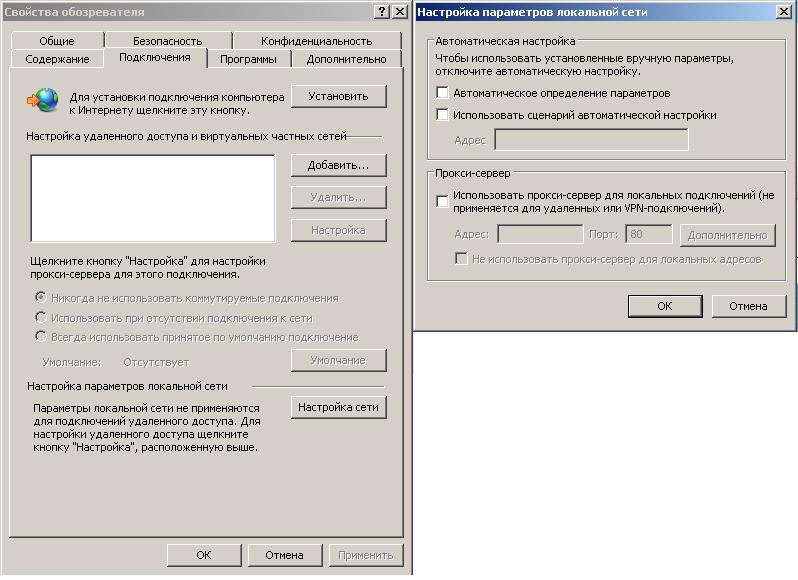
«> ОШИБКА
Данная строка идет в протоколе вперемешку с опросом Ошибка связана с настройками интернета, брандмаура, вообщем с чем-то, что блокирует доступ к каналу,либо интернет попросту отсутствует.
1.Проверить,есть ли интернет.
2.Проверить настройки интернета в соответствии с требованиями :
Технически, доступ к серверу ЭД-2 Альты (СВД) осуществляется по доменному имени svd.alta.ru, а также с помощью любых его субдоменов (*.svd.alta.ru)
Вся работа идет по порту 443 (https). Также доступен порт 80 (http) на котором установлен редирект на 443 (https). Работа по порту http не допустима по требованиям безопасности приказа №52. Для технической диагностики также может использоваться ping (ICMP type 
Для настройки доступа рекомендуется создать правила по вышеперечисленному: хост: svd.alta.ru и *.svd.alta.ru: 443 (https), 80 (http), Ping (ICMP type Использование фильтров по IP адресам категорически не рекомендуется, т.к. они могут меняться без уведомления. Для справки: на данный момент (1 июня 2010) используется адрес 83.222.15.192 (в настройках правил доступа не использовать!)
Еще вариант прокси-сервер уже не используется, но в программе в настройках интернета, все еще вбиты настройки для прокси. Или наоборот.
«> ОШИБКА
1. Данная ошибка означает, что закончился срок SSL сертификата Крипто Про, использующийся для организации сессии HTTPS с сервером SVD.alta.ru. 2. Антивирусник блокирует сертификаты
1. Решается установкой сертификатов через sert.bat, аналогично #ОШИБКА 12057.
2. Настроить или удалить антивирусник.
«Возвратили в очередь. «
Возникает в протоколе обмена, когда обнаруживается недоставленный файл с расширением *.$$$. Такая ошибка может возникнуть только при запуске программы, т.к. файл образуется временно, на время отсылки и пока отсылка не произойдет, программа дальше не исполняется.
1. Если возникает не только при запуске, значит неправильно настроена система, например, в терминальном режиме запущено несколько отсылающий сессий и все они смотрят на один каталог для отсылки (EDOUT, например), т.е. несколько экземпляров ГТД пытаются отослать один и тот же файл. Надо или оставлять один отсылающий экземпляр, или разносить отправляющие каталоги для разных сессий.
2. Бывает, что большое сообщение не может пройти на SVD, если за 10 минут не проходит, то перезапускаются треды отправки и тогда может повторится «Возвратили в очередь». Обычно это только внешний признак, а причина кроется в плохой связи. Надо проверить ping до svd.alta.ru (минимум 50 пингов) и если потерь больше 1%, то это может быть причиной плохой отправки.
3. Так же эта строка может возникать при всех выше перечисленных ошибках связи.
Ошибка 12157 при подключении
Добавление от 15.08.2009 15:05:
Второй комп получает интернет через первый?
| 2. siealex , 15.08.2009 15:27 |
| В любом арбузере такое? Оперу или Файерфокс пробовал? |
| 3. -=TARAN=- , 15.08.2009 21:13 |
| Кабель точно рабочий, цепляю к нему ноутбук, всё работает. Пробовал ставить оперу963, не работает. обновил Иэксплорер до 8 версии. файрфокс не пробовал. Оба компа подключены к свичу, а свич подрублен к радиоточке провайдера (ЭНФОРТА). Самое интерестное, что первые 2 минуты всё работает, а потом крендец. если очень быстро обновлять страничку, то после двадцатого обновления она загружается, но с ошибками(нет картинок и т.д.). Это видать какой-то хитрый вирусяга. Windows XP pro SP3 пинги идут стабильно, связь не обрывается. |
| 4. Ahai , 15.08.2009 21:23 |
| -=TARAN=- Попробуйте: Пуск — выполнить — netsh winsock reset Проверка целостности конфигурации Winsock2 и ее восстановление при повреждении в Windows Server 2003, Windows XP и Windows Vista (http://support.microsoft.com/?sc > |
| 5. -=TARAN=- , 17.08.2009 12:09 |
| Ahai не помогло. всю инструкцию попробовал. всё осталось также. работает первые 2 минуты. если qip успел войти в сеть, то он продолжает работать. если быстро обновлять страничку, то она загружается. иногда может заругаться на «ya.ru» что это недействительный адрес. вот. |
| 6. Ahai , 17.08.2009 12:14 |
| -=TARAN=- работает первые 2 минуты. лечился от вирусов (AVAST-ом), наверно плохо лечился Похоже плохо. Сторонние фаерволы стоят какие-нибудь? |
| 8. -=TARAN=- , 17.08.2009 12:24 |
| давно давно, стоял узергейт-прокси. удалил я его пол года назад. сегодня подкорень реестр почистил от его записей. в службах о нём ни слуха ни духа. щас снесу аваст, поставлю авиру. это диагностика, которую предлагает Иексплорер Время последней диагностики: 08/17/09 15:13:05 Диагностика сетевого адаптера info Используется домашнее подключение к Интернету info Сетевое подключение: Name=Подключение по локальной сети, Device=Intel(R) PRO/1000 PL Network Connection, MediaType=Локальная сеть, SubMediaType=Локальная сеть Диагностика HTTP, HTTPS, FTP Как исправить ошибки 12031Ошибка 12031 — Что это?Ошибка 12031 означает, что соединение с сервером было сброшено или неправильно подключен. Другими словами, это означает, что протокол передачи файлов, который является стандартным сетевым протоколом, который используется для передачи файлов с одного компьютера на другой через Интернет либо сбросить или не работает должным образом. Например, если вы используете адаптер беспроводной, то вы можете испытать этот код ошибки, когда адаптер теряет связь с точкой доступа. Код ошибки часто отображается в следующем формате:
РешениеСкачать Доступна полностью восстановить Ошибка 12031Рекомендуем: Скачать автоматическое восстановление утилиты для исправления этой и других проблем производительности ПК. Сертифицированный сейф, вирусов бесплатно. Ошибка Инструменты Выбор редактора. Причины ошибокХотя ошибка 12031 в значительной степени вызвано плохим доступом в Интернет и неполучение файлы с FTP-сервера, однако, иногда ошибка может быть вызвана недействительных записей реестра и устаревших драйверов. Кроме того, он также может быть брандмауэр проблемой. Дополнительная информация и руководство по ремонту
Чтобы решить эту проблему на вашей системе, мы перечислили вниз лучших и легко DIY решений. Эти решения являются простыми для выполнения и не требуют каких-либо технических знаний или знаний. Просто следуйте инструкциям, и вы будете в состоянии решить ее в течение нескольких минут. Решение 1: Отключить брандмауэрЕсли вы не в состоянии подключиться к серверу, и вы столкнетесь код ошибки 12031 на вашей системе, то решить эту проблему, отключить брандмауэр на компьютере. Решение 2: Сброс IE (Internet Explorer) НастройкиЭта ошибка, как правило, опытные пользователи IE7. Если вы не можете получить доступ к некоторым веб-сайтов в Internet Explorer, и вы столкнетесь 12031 код ошибки, то попробуйте сбросить настройки IE. Чтобы сделать это, откройте Internet Explorer, нажмите на Инструменты, а затем нажмите на обозревателя. Теперь перейдите на вкладку Дополнительно и выберите Использовать пассивный FTP. После проверки коробки, выход, а затем попытаться получить доступ к этим сайты, которые не были доступны ранее. Если после изменения настроек IE вы можете получить доступ к сайту без отображения сообщений об ошибке, то это означает, что ошибка будет устранена. Тем не менее, если ошибка не устранена, то ошибка может быть сгенерирован из-за недействительных записей реестра. Solution3: Скачать и запустить Всего система УходЧтобы удалить недействительные записи реестра из вашей системы и немедленно решить 12031 ошибку, желательно, чтобы загрузить и запустить Total Care System. Это новый, передовой и многофункциональный ремонт ПК инструмент интегрирован с несколькими утилитами, как мощный очиститель реестра, антивируса и оптимизация системы.
Реестр очистки утилита сканирует ваш компьютер для всех ошибок реестра. Это стирает ненужные файлы, плохие и недействительных записей реестра, ремонт поврежденных файлов и восстанавливает реестр, таким образом, разрешающую на 12031 ошибку на вашем компьютере. Этот инструмент ошибка имеет дружественный интерфейс и простые навигационных. Это простой в использовании и совместима со всеми версиями Windows, включая Windows 7, 8, XP и Vista. В дополнение к этому, вы также можете использовать его для сканирования на наличие вредоносного программного обеспечения и удаления вредоносных программ. Он также работает в качестве системного оптимизатора и повышает скорость вашего компьютера резко. Нажмите здесь, чтобы загрузить Общая система ухода за на вашем компьютере и разрешить ошибок 12031 прямо сейчас! Как установить Total Care System и исправить ошибки PC (ВИДЕО)Оценка статьи:
Adblock |


