
Часто приносят в ремонт электронные часы после перенапряжения по сети. Все понимают, что вышел из строя (сгорел) блок питания. Но дальше, всё равно, необходимо провести диагностику часов с целью определения, что именно сгорело.
Бывает два типа блока питания — внешний и внутренний. С внешним обычно вопросов меньше — взять и заменить его на аналогичный. С блоком питания который находится внутри часов надо смотреть в сторону входноой (первичной) части, обычно это трансформатор с двумя, тремя вторичными обмотками или это импульсный блок питания на основе микросхемы контроллера с ШИМ ( широтно импульсной модуляции).
Соответственно — ремонт блока питания на трансформаторе, сводится к замене трансформатора на новый, с такими же параметрами, или восстановлении целостности его первичной обмотки. Перематывать трансформатор — экономически не целесообразно. Если сгорела в уголь первичная обмотка, то трансформатор надо заменить. Часто приходится просто определить где находится обрыв цепи, восстановить этот обрыв и сделать температурно-токовую защиту (установить термопредохранитель на 1 А и Т=120-135 С).
Импульсные блоки питания на основе микросхемы контроллера с ШИМ. Ремонтировать тоже можно, надо определиться на какой микросхеме он сделан и выполнить её замену, проверить выпрямительные диоды на входе и заменить пробитые. Обратить своё внимание на электролитический конденсатор после выпрямительного моста, он чаще всего либо вздулся, либо в обрыве.Если стоит предохранитель на входе, то он тоже сгорел. Дальше сложнее — это проверка элементов вокруг микросхемы и выходных диодов и конденсаторов во вторичной цепи. Конечно надо иметь хотябы начальный уровень подготовки в ремонте импульсных блоков питания, иначе, после выполненной замены вышеуказанных элементов, они при первом же включении будут пробиты и соответственно будут на ветер выброшены деньги на их приобретение. К тому же надо помнить о технике безопасности при ремонте устройств находящихся под напряжением 220- 310 вольт. Поэтому ремонт даже простых электронных часов должен производится мастером, имеющим допуск по электробезопасности не ниже 3 — ей группы.
Особая группа ремонта электонных часов связана с неисправностью процессора управления. Это проявляется в отсутствии свечения цифровых индикаторов, при полностью исправном блоке питания или высвечивании каких-то непонятных символов на индикаторах (дисплее). Сдесь надо определиться с напряжением питания процессора, кварцевым резонатором, задающим тактовую частоту и соответственно временные параметры (точность хода часов). В итоге, может вполне оказаться неисправным сам процессор, который требуется заменить или при его отсутствии, поставить крест на ремонте часов, по причине экономической нецелесообразности.
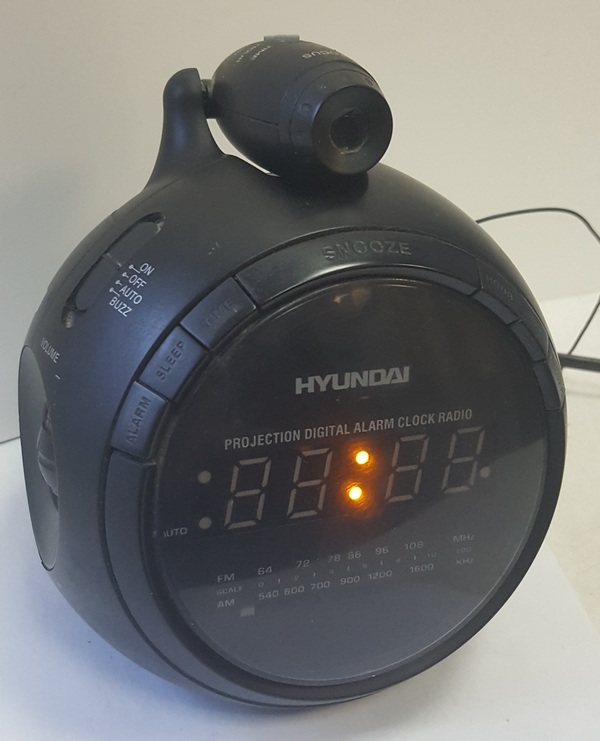
Рассмотрим ремонт электронных настольных часов на примере таких как HYUNDAI H-1525. На дисплее высвечивается не понятная комбинация цифр L:7L. При выключении из розетки провода и последующем включении может появиться постоянно светящиеся две точки между цифрами. Ничего не происходит, нет управления. Что это может быть?
Просмотров 26к.
Ошибки смарт часов поможет устранить универсальный алгоритм действий для самостоятельного восстановления работы. Но сложные и дорогие устройства, например, фирменные смарт часы, ошибки которых вызывают затруднения, лучше отправить на диагностику к специалистам. Оригинальные гаджеты имеют возможность бесплатного гарантийного обслуживания.
Системные требования для ПО
Важным условием для успешного соединения и работы гаджетов является совместимое программное обеспечение, своевременное обновление, последние версии приложений:
- сервисы Google – не ниже 7.3;
- Google поиск – от выпуска 4.0;
- Android Wear — 1.1.0 и выше.
Для успешного сопряжения смарт часов Wear OS и IPhone нужны:
- модель Айфона не ниже 5 выпуска;
- IOS от версии 8.2;
- ПО часов выше 1.0.
Частые ошибки смарт часов
Проблема часто встречается у новых гаджетов: владелец пробует запустить их сразу после покупки. Умные часы продаются в разряженном состоянии и не активируются с пустой батареей.
Не включаются и не заряжаются
Проблема решается полной подзарядкой устройств. Если смарт часы не заряжаются, то необходимо проверить:
- правильность подсоединения контактов;
- целостность кабеля;
- отсутствие механических повреждений блока.
Батарея не держит заряд
Цветной сенсорный экран является основным энергопотребителем батареи умных гаджетов и способен ускорить разряд АКБ малой емкости. Для увеличения продолжительности работы устройства, нужно выбрать экономный режим использования заряда. Вот несколько рекомендаций для этого:
- Уменьшить уровень яркости подсветки дисплея.
- Выставить минимальный отрезок времени до отключения экрана при бездействии.
- При возможности выбора сопряжения между Wi-Fi и Bluetooth, выбрать второй вариант.
- Отключить в меню пользователя сервис Google Now.
- Выявить наиболее энергозатратные приложения и перевести их в спящий режим.
- Проверить обновления системы и установить свежую версию ПО.
Нет синхронизации
У смарт часов ошибки, подобные этой, наиболее часты. Возникают при неудачной регистрации в приложении смартфона. Для решения при сопряжении устройств нужно выполнить следующее:
- Проверить работоспособность модулей связи, с помощью которых производится соединение.
- Перезагрузить гаджеты и повторить попытку сопряжения.
- Удалить приложение управления смарт часами из памяти телефона и установить его повторно.
- Совершить откат к заводским настройкам.
- Проверить количество подключенных к телефону устройств по Bluetooth: при обнаружении нескольких соединений необходимо последовательно отключить все гаджеты, кроме Smart Watch.
- Произвести очистку кэша приложения управления часами.
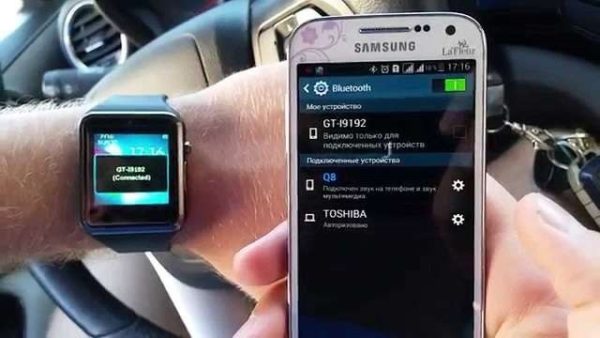
Состояние блютуз-подключения можно посмотреть так:
- Вызвать меню пользователя на телефоне.
- Найти раздел «Беспроводные подключения».
- Выбрать Bluetooth.
Очистка кэшированной памяти производится по схеме:
- Настройки.
- Память.
- Очистка кэша.
Ошибка: Нет сетевого оборудования
Если смарт часы выдают ошибку «не в сети», то использовать их как автономный телефон невозможно. Причиной отсутствия связи могут стать такие причины:
- Устройство отключено.
- Сим-карта вставлена с нарушением инструкции.
- Отсутствие средств на мобильном счете.
- Сбой подключения к интернету.
- Некорректные настройки гаджета.
Умные часы не звонят и не приходят сообщения
При возникновении подобной ошибки и использовании гаджета как самостоятельного устройства нужно проверить:
- правильно ли установлена сим-карта;
- мобильный счет номер не заблокирован;
- на счету положительный баланс.
 Также полезно проверить сим-карту, подключив ее к другому устройству или телефону. Если в ней все в порядке, не правильно работают смарт часы, ошибки связаны с ними.
Способы решения:
- перезагрузить часы;
- почистить слот для сим карты сухой кисточкой или салфеткой;
- проверить режимы звонков и установленный уровень громкости рингтона на часах;
- снова установить сим карту.
Если же смарт часы используются как вспомогательное устройство для телефона, и не принимают его входящие звонки и сообщения, скорее всего, проблема в сбое блютуз сигнала. Как проверить сопряжение часов и телефона, можно посмотреть в пункте статьи «Нет синхронизации».
Не подключаются смарт часы, ошибки сим карты
При оформлении карты у оператора сотовой связи следует отследить несколько пунктов:
- Тариф должен поддерживать стандарт 2G. Подавляющее количество умных часов работает только на GPRS частотах в связи с большой зоной покрытия.
- Нет ограничения на передачу данных. При лимитированном трафике в сутки или месяц связь пропадет после израсходования выделенного на период объема.
- Отключен запрос пин-кода.
- SIM-карта должна вставляться в выключенный гаджет.
- Необходимо принять входящий вызов на умные часы, чтобы проверить настройки сотовой сети.
Проверка передачи данных осуществляется при помощи отправки сервисного кода «pw,123456,ts#». В полученном ответе следует смотреть на нижнюю строку, где указан вид связи – GPRS и статус – OK. Если информация отличается, то:
- Гаджет не имеет поддержку 2G-сетей. Потребуется смена тарифа или оператора связи.
- Неверные настройки APN. Необходимо использовать код коррекции вида «pw,123456,reset#».
Интересное по теме:
Настройка мобильного приложения My JetKid для детских часов Jet Kid
Как подключить смарт часы к телефону
Почему не включаются умные часы
Как быстро и правильно настроить умные часы
Не определяют местоположение
Мобильное приложение для управления и настройки часами имеет привязку к региону по адресу сервера. Если данные указаны неверно, то возможно отсутствие сети из-за сбоя в настройках. Требуется проверка настроек GPS.
Для России, как правило, используется регион «Европа и Африка», который должен соответствовать:
● IP-адрес 52.28.132.157;
● порт 8001.
Проверка осуществляется при помощи сервисной команды «pw,123456,ts#». Соответствующие строки должны быть идентичны приведенным параметрам.
Чтобы внести коррективы, необходимо:
- Отправить код «pw,123456,ip,52.28.132.157,8001#».
- Перезагрузить гаджет.
- Выждать 10-15 минут.
- Выйти на открытое пространство и подождать пока устройство не установит соединение со спутником передачи GPS-сигнала.
Не отображаются уведомления
Чтобы настроить смарт часы, ошибки которых связаны с отсутствием оповещений на экране, для исправления нужно выполнить следующее:
- Перезапустить смартфон.
- Проверить не включен ли «театральный» режим на браслете, отключающий дисплей и блокирующий уведомления.
- Режим «театр» отключается при помощи зажатия кнопки питания на несколько секунд или двойным тапом по экрану.
- Убедиться, что на телефоне не включена блокировка уведомлений. Если в мобильном данная функция отключена, то сигнал на умные часы не будет поступать.
- Посмотреть осуществляется ли синхронизация гаджетов.
- Осуществить проверку подключения к интернету.
Сброс всех настроек
Возврат к параметрам изготовителя восстановит работу устройства, если не помогли остальные способы решения возникающих ошибок.
Важно! После отката все сохраненные данные приложений, учетные записи и файлы будут удалены. Если сохранение данных важно, нужно сделать резервное копирование сведений, паролей и настроек для последующего восстановления.
Удалить Smart Watch из списка устройств в приложении смартфона:
- Открыть Wear OS.
- Выбрать пункт «расширенные настройки» в нижней части экрана.
- Нажать «удалить часы».
- Подтвердить действие.
Очистить реестр Bluetooth-соединений:
- Зайти в настройки телефона.
- Выбрать «подключения Bluetooth».
- Найти в перечне имя смарт-браслета и выбрать его.
- Нажать на пиктограмму настроек гаджета и выбрать удаление.
Сбросить настройки умных часов:
- Совершить свайп вертикально вниз(иногда справа налево) по дисплею и выбрать иконку «настройки».
- Найти значок «сброс параметров» или «отключение от смартфона».
- Подтвердить действие.
- Установить новую синхронизацию телефона и смарт-часов следуя рекомендациям помощника Google.
- В случае возникновения проблем, необходимо переустановить приложение на телефоне.
 Данные советы дают возможность исправить ошибки смарт часов самостоятельно, без участия специалистов.
Ошибки котлов Будерус и их коды
Вероятные ошибки и причины возникновения
В этой статье собраны все вероятные неисправности и варианты их устранения, а так же коды ошибок для котлов Будерус (Buderus). Вся информация читается в следующем порядке: код — наименование — возможная неисправность. Если у вас возникли какие-либо дополнительные вопросы, просьба оставлять их в комментариях к данной статье.
Код ошибки A — Режим «трубочист»
Аппарат находится в режиме «трубочист». Через 15 минут режим «трубочист» автоматически деактивируется.
Код ошибки H — Режим отопления
Котёл Buderus находится в режиме отопления.
Код ошибки (=) H — Режим ГВС
Код ошибки 0A — Блокировка
Активна тактовая блокировка: ещё не истекло время задержки между выключением и включением горелки (сервисная функция 2.3b).
Код ошибки 0A для GB072-24K
Продолжительность поддержки в горячем состоянии: временной интервал поддержки воды в горячем состоянии ещё не исчерпан (сервисная функция 2.3F).
Код ошибки 0C — Горелка
Код ошибки 0E — Режим включения-выключения
Теплопотребность меньше минимальной теплопроизводительности котла. Котёл работает в режиме включения-выключения.
Код ошибки 0H — Потребность в тепле
Аппарат находится в состоянии готовности, нет потребности в тепле.
Код ошибки 0L — Задержка
Газовая арматура открывается, первое время задержки.
Код ошибки 0U — Запуск
Код ошибки 0Y — Температура выше заданной
Фактическая температура подающей линии выше заданной. Котёл выключается.
Код ошибки 2E — Удаление воздуха
Ошибка: Активна функция удаления воздуха.
Код ошибки 2H — Защита насоса
Активна защита насоса отопительного контура и трёхходового клапана от заклинивания.
Код ошибки 2P — Рост температуры
Ограничение градиентов: слишком быстрый рост температуры в режиме горячего водоснабжения.
p, blockquote 15,0,0,0,0 —>
- Проверьте рабочее давление в отопительной системе.
- Откройте сервисные краны.
- Выполните электрическое подключение насоса отопительного контура к главному регулятору BC20.
- Проверните или замените насос отопительного контура.
- Правильно установите мощность насоса или его характеристику и согласуйте с максимальной мощностью.
Код ошибки 5H — Тест системы
Тест котла системой управления.
Код ошибки H11 — Датчик температуры
Повреждение датчика температуры ГВС (GB072-24K).
p, blockquote 17,0,0,0,0 —>
- Снять датчик температуры.
- Проверить его, и если он неисправен, заменить.
- Проверить соединительный кабель на обрыв и короткое замыкание, в случае повреждения заменить.
Код ошибки 0Y — Температура на датчике подающей линии более 95 C
Это сообщение может появиться при отсутствии неисправности, если неожиданно закрываются все вентили на радиаторах или после отбора горячей воды у GB072-24K.
p, blockquote 18,0,0,0,0 —>
- Проверьте рабочее давление в отопительной системе.
- Откройте сервисные краны.
- Выполните электрическое подключение насоса отопительного контура к главному регулятору BC20.
- Проверните или замените насос отопительного контура.
- Правильно установите мощность насоса или его характеристику и согласуйте с максимальной мощностью.
- Проверьте наличие повреждений или короткого замыкания датчика температуры подающей линии и его провода, замените при необходимости.
Код ошибки 0Y — Высокая температура на датчике температуры горячей воды
Код ошибки 3А — Не работает вентилятор
Проверить его, и если он неисправен, заменить.
Код ошибки 3F — Перерыв в работе
Горелка и вентилятор работали 24 часа без перерыва и выключаются на короткое время в целях безопасности.
Код ошибки 4C — Блокировка
Сработал ограничитель температуры теплообменника или ограничитель температуры дымовых газов котла Buderus. Если блокирующая неисправность существует долгое время, то она переходит в запирающую.
Код ошибки 4U — Датчик температуры
Неисправен датчик температуры подающей линии (короткое замыкание). Если неисправность существует долгое время, на дисплее будет показан код неисправности 4U и рабочий код 222.
Код ошибки 4Y — Датчик температуры
Неисправен датчик температуры подающей линии (обрыв). Если неисправность существует долгое время, на дисплее будет показан код неисправности 4Y и рабочий код 223.
Код ошибки 6А — Пламя не обнаружено
После 4-ой попытки розжига блокирующая неисправность переходит в запирающую.
Код ошибки 6L — Нет сигнала ионизации во время работы горелки
Происходит перезапуск горелки. Если розжиг неудачен, то будет показана блокирующая ошибка 6A, после 4-ой попытки розжига блокирующая неисправность переходит в сбой.
Код ошибки 8Y — Сработало реле контроля температуры AT90
Код ошибки 8Y — Неисправно реле контроля температуры AT90
Проверьте наличие повреждений или короткого замыкания датчика температуры и его провода, замените при необходимости.
Код ошибки 8Y — Отсутствует перемычка между клеммами отдельного реле контроля температуры AT90
Если не подключено реле контроля температуры, то установите перемычку.
Код ошибки 8Y — Реле контроля температуры заблокировано
Код ошибки EL
Неисправен главный регулятор BC20 — заменить.
Код ошибки 3C — Ошибка работы вентилятора
Проверить вентилятор и его провод со штекером, заменить при необходимости.
Код ошибки 3L — Вентилятор выключился в течение времени задержки
Проверить и если нужно, провести замену.
Код ошибки 3P — Вентилятор работает слишком медленно
Проверить и если нужно, провести замену.
Код ошибки 3Y — Вентилятор работает слишком быстро
Код ошибки 4C — Ограничитель температуры
Ошибка ограничителя температуры теплообменника или ограничителя температуры дымовых газов.
p, blockquote 32,0,0,0,0 —>
- Проверить: наличие повреждений ограничителя температуры теплообменника / дымовых газов и его соединительного провода, замените при необходимости, рабочее давление в отопительной системе, ограничитель температуры, при необходимости замените, напор насоса, при необходимости замените насос, предохранитель, при необходимости замените.
- Удалите воздух из котла.
- Проверьте водяной контур теплообменника, при необходимости замените.
- У котлов Будерус с рассекателем в теплообменнике проверьте, установлен ли рассекатель.
Код ошибки 4U — Датчик температуры
Неисправен датчик температуры подающей линии (короткое замыкание).
Проверьте наличие повреждений или короткого замыкания датчика температуры и его провода, замените при необходимости.
Код ошибки 4Y — Неисправен датчик температуры подающей линии (обрыв)
Проверьте наличие повреждений или обрыва датчика температуры и его провода, замените при необходимости.
Код ошибки 6А — Ошибка: пламя не найдено
Код ошибки 6C — В режиме отключения, котел регистрирует пламя
Код ошибки 6C — После отключения подачи газа обнаружено пламя
Код ошибки 7L — Ошибка времени при первом времени задержки
Замените главный регулятор BC20.
Код ошибки 7L — Ошибка времени при попытке повторного пуска
Замените главный регулятор BC20.
Код ошибки 9L — Неисправна газовая арматура
Неисправна катушка или соединительный провод газовой арматуры.
p, blockquote 38,0,0,0,0 —>
- Проверьте провода, при необходимости замените.
- Замените газовую арматуру.
Код ошибки 9P — KIM не распознан
Правильно вставьте KIM, при необходимости замените.
Код ошибки EL — Неисправен KIM или главный регулятор BC20
Заменить KIM. Замените главный регулятор BC20.
Коды ошибок газовых настенных котлов Buderus Logamax
Код ошибки 1A — Выход отходящего газа на предохранителе потока
Проверить газоотводящий тракт.
Код ошибки 1L — Выход отходящего газа на камере сгорания
Проверить теплообменник на отсутствие загрязнений.
Код ошибки 1Y — Датчик температуры отходящего газа не обнаружен
Проверить датчик температуры отходящего газа и соединительный кабель на отсутствие повреждений.
Код ошибки 2E — Недостаточное давление наполнения отопительной системы
Проверить давление наполнения, при необходимости повысить его.
Код ошибки 2P — Слишком большая разность температур
Проверить насос и байпасную линию.
Код ошибки 4C — Сработал ограничитель в подающей линии
Проверить давление в системе, датчики температуры, проверить работу насосов и предохранитель на печатной плате, удалить воздух из прибора.
Код ошибки 4E — Датчик температуры в камере горелки не обнаружен
Проверить датчик температуры в камере горелки и соединительный кабель на отсутствие повреждений.
Код ошибки 4Y — Датчик температуры в подающей линии не работает
Проверить датчик температуры и соединительный кабель.
Код ошибки 5H — Связь EMS прервана
Проверить соединительный кабель и регуляторы.
Код ошибки 6A — Пламя не обнаружено
Газовый кран открыт? Проверить давление в газовой сети, сетевое подключение, пусковой электрод с кабелем и ионизирующий электрод с кабелем.
Код ошибки 6C — После отключения подачи газа обнаружено пламя
Проверить ионизирующий электрод. Проверить газовую арматуру.
Код ошибки 8Y — На ST8 не обнаружена перемычка 161
При наличии перемычки правильно вставить штекер, проверить внешний ограничитель. В другом случае: имеется ли перемычка?
Код ошибки 9C — Кодирующий штекер не обнаружен
Правильно вставить кодирующий штекер, измерить его и при необходимости заменить.
Код ошибки CL — Датчик температуры горячей воды неисправен
p, blockquote 54,0,0,0,0 —>
- Проверить датчик температуры и соединительный кабель на отсутствие повреждений или короткого замыкания;
- Датчик температуры горячей воды неправильно установлен.
p, blockquote 55,0,0,0,0 —>
- Проверить зону монтажа, при необходимости демонтировать датчик и повторно установить его с использованием теплопроводящей пасты.
Код ошибки CP — Датчик бойлера не обнаружен
Проверить датчик бойлера и соединительный кабель.
Код ошибки EC — Внутренняя неисправность
Проверить прочность подключения электрических штекерных контактов и пусковых линий, при необходимости заменить печатную плату.
Код ошибки EL — Неверное опорное напряжение
Код ошибки EP — По ошибке кнопка сброса сообщений о неисправности удерживалась нажатой слишком долго (более 30 сек.)
Неисправности котлов Buderus
Если вы на 100% не уверены в чем именно проблема и в том, что вы сможете ее решить — немедленно обратитесь в сервисный центр для диагностики и устранения неисправности.
Горелка не включается
Аварийный выключатель системы отопления стоит в положение выкл — включить.
Пусковой выключатель системы управления в положении выкл — включить.
Неисправны защитные автоматы — проверить их работоспособность, если требуется, заменить дефектный автомат.
Поврежден регулятор температуры котловой воды — проверить и, если требуется, заменить дефектные детали.
Поврежден предохранительный ограничитель температуры — проверить и, если требуется, заменить дефектные детали.
Сообщение об ошибке от внешних приборов безопасности (например, от предохранительного устройства контроля уровня воды) — потребитель должен проверить котел Будерус, устранить неисправность и, если требуется, заменить элемент.
Сработала система контроля дымовых газов:
p, blockquote 66,0,0,0,0 —>
- AW 10 — деблокировать систему контроля дымовых газов;
- AW 50 — Подождать максимум 15 минут.
Котел включится автоматически, если поступает запрос на тепло. При многократном срабатывании проверить тракт дымовых газов и проверить работоспособность системы контроля дымовых газов. Если имеется дефект, то заменить.
Горелка стартует и переключается на неисправность. Нет искры при розжиге
Есть ли звук при образовании искры зажигания при вынутом кабеле розжига?
p, blockquote 68,0,0,0,0 —>
- Если нет, то — заменить запальный трансформатор ;
- Если да, то — заменить запальный электрод или запальную горелку.
Горелка стартует и переключается на неисправность
Все газовые запорные краны закрыты — открыть газовые запорные краны.
Подаваемое давление природного газа более 8 мбар — если нет, установить причину и устранить неисправность.
Удален ли воздух из газопровода? Удалять воздух, пока будет возможен розжиг газа.
Горелка котла Buderus стартует и переключается на неисправность. Нет ионизационного тока
Если перепутаны подключения N и L — устранить ошибку.
Имеется напряжение между L и PE? Если нет, выполнить заземление PE, в данном случае установить разделительный трансформатор.
Плохой контакт ионизационного провода — устранить ошибку, в данном случае заменить дефектную деталь.
Замыкание на массу на ионизационном электроде — исправить повреждение.
Дефект автомата горения — заменить элемент.
Горелка стартует и переключается на неисправность. Ток ионизации менее 1,5 мA
Загрязнен сердечник или керамика ионизационного электрода — очистить ионизационный электрод, при необходимости заменить запальную горелку.
Звуки кипения
Известковые отложения или образование накипи в котле — прочистить водяной контур отопительного котла в соответствии с рекомендациями изготовителя.
p, blockquote 78,0,0,0,0 —> p, blockquote 79,0,0,0,1 —>
При постоянных потерях воды установить и устранить причину. Если требуется, провести водоподготовку и установить грязеуловитель.
Источник
Коды ошибок котлов Buderus (Будерус)
Список возможных ошибок и неисправностей, возникающих при эксплуатации котла Будерус
0P Дифференциальное реле давления в нерабочем положении не размыкается.
2E Недостаточное давление наполнения отопительной системы.
2P Слишком большая разность температур.
3A Во время работы прибора произошло размыкание дифференциального реле давления.
3C Дифференциальное реле давления не замыкается.
4C Сработал ограничитель котловой воды.
4Y Датчик температуры котловой воды не работает.
6C После отключения подачи газа обнаружено пламя.
8Y На ST8 не обнаружена перемычка 161
9C Кодирующий штекер не обнаружен.
CL Датчик температуры горячей воды неисправен (Logamax U052-24/28K). Датчик температуры горячей воды неправильно установлен (Logamax U052-24/28K).
CP Датчик бойлера не обнаружен.
EC Внутренняя неисправность.
EL Неверное опорное напряжение.
EP Кнопка сброса сообщений о неисправности удерживалась нажатой слишком долго (более 30 сек.).
– Датчик наружной температуры не обнаружен.
-A 208 Котёл находится в режиме «трубочист». Через 15 минут режим «трубочист» автоматически деактивируется.
-H 200 Котёл находится в режиме отопления.
0А 202 Активна тактовая блокировка: ещё не истекло время задержки между выключением и включением горелки (сервисная функция 2.3b).
0А 305 Продолжительность поддержки в горячем состоянии для GB072-24K: временной интервал поддержки воды в горячем состоянии ещё не исчерпан (сервисная функция 2.3F).
0C 283 Включается горелка.
0E 265 Теплапотребность меньше минимальной теплопроизводительности котла. Котёл работает в режиме включения-выключения.
0H 203 Котёл находится в состоянии готовности, нет потребности в тепле.
0L 284 Газовая арматура открывается, первое время задержки.
0Y 204 Фактическая температура подающей линии выше заданной. Котёл выключается.
2E 357 Активна функция удаления воздуха.
2H 358 Активна защита насоса отопительного контура и трёхходового клапана от заклинивания
2P 342 Ограничение градиентов: слишком быстрый рост температуры в режиме горячего водоснабжения.
5H 268 Тест котла системой управления.
0Y 276 Температура на датчике подающей линии > 95 °C.
0Y 359 Высокая температура на датчике температуры горячей воды
2P 341 Ограничение градиентов: слишком быстрый рост температуры в режиме отопления.
3А 264 Не работает вентилятор
3F 273 Горелка и вентилятор работали 24 часа без перерыва и выключаются на короткое время в целях безопасности.
4C 224 Сработал ограничитель температуры котловой воды или ограничитель температуры дымовых газов.
4U 350 Неисправен датчик температуры подающей линии (короткое замыкание).
4Y 351 Неисправен датчик температуры подающей линии (обрыв).
6А 227 Пламя не обнаружено.
6L 229 Нет сигнала ионизации во время работы горелки.
8Y 232 Сработало реле контроля температуры AT90.
8Y 232 Неисправно реле контроля температуры AT90
8Y 232 Отсутствует перемычка между клеммами отдельного реле контроля температуры AT90.
8Y 232 Реле контроля температуры заблокировано. Не работает конденсатный насос.
EL 290 Неисправен главный регулятор BC20.
ЗАПИРАЮЩИЕ НЕИСПРАВНОСТИ
3C 217 Не работает вентилятор.
3L 214 Вентилятор выключился в течение времени задержки.
3P 216 Вентилятор работает слишком медленно.
3Y 215 Вентилятор работает слишком быстро.
4C 224 Сработал ограничитель температуры котловой воды или ограничитель температуры дымовых газов.
4U 222 Неисправен датчик температуры подающей линии (короткое замыкание).
4Y 223 Неисправен датчик температуры подающей линии (обрыв).
6А 227 Пламя не обнаружено.
6C 228 Хотя котел отключён, определяется пламя.
6C 306 После отключения подачи газа обнаружено пламя.
7L 261 Ошибка времени при первом времени задержки.
7L 280 Ошибка времени при попытке повторного пуска.
9L 234 Неисправна катушка или соединительный провод газовой арматуры.
9L 238 Неисправна газовая арматура.
EL 259 Неисправен KIM или главный регулятор BC20.
0У 276 Датчик температуры подающей линии зафиксировал фактическую температуру подающей линии выше 95°C.
0У 277 Защитный датчик температуры зафиксировал температуру подающей линии выше 95 °C.
0У 285 Датчик температуры обратной линии зафиксировал температуру обратной линии выше 95 °C.
1L 211 Отсутствует соединение между контактами 78 и 50 монтажной стойки UBA 3.
2E 207 Слишком низкое давление установки (0,2 бар).
2F 260 Датчик температуры подающей линии после включения горелки не зафиксировал повышения температуры котловой воды.
2F 271 Слишком большая разница в измерении температуры котловой воды, измеренной датчиком температуры подающей линии и защитным датчиком температуры.
2P 212 Датчик температуры подающей линии зафиксировал повышение температуры котловой воды свыше 5 °C/сек
2U 213 Разница температур, измеренная датчиком температуры подающей линии и датчиком температуры
обратной линии, составляет более 50 °C.
2Y 281 Насос стоит или работает без воды.
2Y 282 От насоса не поступает обратной информации.
2R 264 Тахосигнал вентилятора пропал во время рабочей фазы.
3C 217 Нет поступления воздуха в течение определенного времени.
3F 273 Котел отключился на несколько секунд, так как перед этим он непрерывно работал в течение 24 часов. Это контроль безопасности.
3L 214 Тахосигнал вентилятора во время подготовительной или рабочей фазы отсутствует.
3P 216 Вентилятор работает слишком медленно.
3Y 215 Вентилятор работает слишком быстро.
4A 218 Датчик температуры подающей линии измерил температуру подающей линии свыше 105 °C.
4С 224 Отсутствует перемычка между контактами 22 и 24 монтажной стойки UBA 3.
4С 279 Ошибка тестирования датчика.
4F 219 Защитный датчик температуры зафиксировал температуру подающей линии 105 °C.
4L 220 Короткое замыкание в цепи защитного датчика температуры подающей линии или он зафиксировал температуру выше 130 °C.
4P 221 Обрыв в цепи защитного датчика температуры подающей линии.
4U 222 Короткое замыкание в цепи защитного датчика температуры подающей линии.
4Y 223 Обрыв в цепи защитного датчика температуры подающей линии.
6A 227 Недостаточный ток ионизациии во время розжига.
Источник
Техническое обоснование
При аварийном запуске на комбинации приборов происходит потеря информации из меню времени, индикации суточного пробега, индикации уровня топлива в баке и освещения пространства для ног.
Решение в условиях сервиса
Установка отдельного провода: от предохранителя SB 34 к разъёму T32 синего цвета (комбинации приборов), выводы 18 и 19.
Для разъёма T 32 синего цвета 8L0 972 977 D (комбинации приборов) требуются следующие запасные части и инструменты:
|
1 шт — ремонтный провод |
Номер оригинальной детали: 000 979 018 |
VAS 1978 B |
|
2 шт — стыковой разъём (красного цвета) |
Номер оригинальной детали: 000 971 941 |
VAS 1978 B |
|
1 шт — электрическая однопроводная линия |
Номер оригинальной детали: 000 979 981 |
10 м катушка |
|
1 шт — самоклеящаяся лента из технического сукна |
Номер оригинальной детали: 533 867 910 A |
————————— |
|
1 шт — кабельная стяжка |
Номер оригинальной детали: N 020 904 8 |
————————— |
|
4 шт — кабельных стяжек |
Номер оригинальной детали: N 020 902 2 |
————————— |
|
Ремкомплект для жгутов / проводки |
— |
VAS 1978 B |
При разъёме T 32 синего цвета 1J0 972 977 D (комбинации приборов) нужно использовать ремонтный провод с номером оригинальной детали: 000 979 009 (VAS1978 B).
| • |
Для изготовления отдельного провода нужно отрезать от однопроводной электрической линии 000 979 981 примерно 110 см провода и удалить изоляцию на концах, ⇒ см. Руководство по эксплуатации, Ремонт электроцепи – Комплект VAS 1978 B. |
| • |
Перерезать ремонтный провод 000 979 018 посередине и удалить изоляцию с концов. |
| • |
Соединить два конца ремонтного провода (через стыковой разъём 000 971 941) с концом провода однопроводной линии и заизолировать самоклеящейся лентой из технического сукна 533 867 910 A . |
Для следующих работ имеются дальнейшие указания в ⇒ руководстве по ремонту.
| • |
Отсоединить провод от отрицательной клеммы аккумуляторной батареи. |
| • |
Снять комбинацию приборов. |
| • |
Снять облицовку передней панели под рулевой колонкой. |
| • |
Освободить щиток предохранителей в передней панели слева и вынуть по направлению вниз в пространство для ног. |
| • |
Вставить два контакта подготовленного провода в разъём T32, выводы 18 и 19 (см. рис. 1). |
| • |
Уложить изготовленный провод под передней панелью так, чтобы исключить появление шумов и потёртостей, до проводного вывода предохранителя SB34 (щиток предохранителей в передней панели слева). |
| • |
Соединить конец изготовленного провода через стыковой разъём 000 971 941 с проводом кл. 30 предохранителя SB34 (см. рис. 2). |

Рис.1

Рис.2
Монтаж осуществляется в обратной последовательности.

Учитывать требуемую последовательность работ при подключении аккумуляторной батареи, изложенную в ⇒ руководстве по ремонту, ремонтная группа 27: Стартер, электропитание, круиз-контроль.
Как здесь найти нужную информацию?
Расшифровка заводской комплектации автомобиля (англ.)
Расшифровка заводской комплектации VAG на русском!
Диагностика Фольксваген, Ауди, Шкода, Сеат, коды ошибок.
Если вы не нашли информацию по своему автомобилю — посмотрите ее на автомобили построенные на платформе вашего авто.
С большой долей вероятности информация по ремонту и обслуживанию подойдет и для Вашего авто.


-

-
April 24 2014, 22:49
- Техника
- Наука
- Cancel
починил электронные часы + исследовал индикатор
Я починил электронные часы. Это нереально круто, учитывая что я ни разу не электроник. Это первый раз в жизни. Поломка заключалась в том, что они стали выключаться в момент звонка будильника. Я подумал, что кондюк потерял свою кондючность. Не смотря на переезд, у меня сохранились кондюки, выпаянные из какой-то старой платы. Ножки были соответственно очень короткие. Надставил проводочками. Припаял в параллель старому и заработало. Интересно, что на плате было место как раз под еще один кондюк.
Общий вид:
А вот зеленый бочонок — это я припаял:
Отлично работает.
За одно решил поэкспериментировать. Я недавно узнал про динамические индикаторы. Это значит, что светящиеся индикаторы многих устройств не горят постоянно все время, а непрерывно моргают, потому что так дешевле, меньше проводов. (Это не относится к жидким кристаллам. Они вообще не горят, они — фильтры, а светится лампочка под ними.) Интересно, как это влияет на нервную систему… Для проверки можно пофотографировать какое-нибудь табло на короткой выдержке несколько раз и там вся дрыготня станет видна. На этих часах уже на 1/150 выдержке стало видно.


Если кто не понял: я снимал совершенно исправные часы. Сколько ни приглядываться, никакого мерцания невооруженным глазом увидеть невозможно. Ставим 1/25 выдержку — все становится нормально:
И глазами тоже все нормально выглядит. Вот так нас дурят индикаторы. Все.
 Hogwarts Legacy — долгожданное RPG с открытым миром от Avalanche Software, который ожидался поклонниками вселенной Джоан Роулинг и не только. Наконец, релиз игры состоялся, но баги, вылеты и другие сложности при запуске не обошли это событие стороной, что подпортило общее настроение геймеров.
Что ж, самое время разобраться с наиболее распространенными ошибками в Hogwarts Legacy, а также узнать, как их решить.
Содержание
- Системные требования Hogwarts Legacy
- Hogwarts Legacy не устанавливается
- Файл манифеста недоступен в Hogwarts Legacy – как решить ошибку
- В Хогвартс Наследие отсутствует звук
- В Hogwarts Legacy не отображается основное задание
- Распространенные ошибки в Hogwarts Legacy
- Не прогружаются или пропадают объекты
- Летают NPC
- Некорректно воспроизводятся визуальные эффекты
- Hogwarts Legacy не запускается на Windows 7/10/11
- Отсутствие необходимого ПО
- Отсутствие библиотек .dll
- Режим совместимости
- Hogwarts Legacy лагает, фризит, вылетает, зависает
- Несоответствие системным требованиям
- Устаревшее ПО для видеокарт
- Конфликт с антивирусом или файрволом
- Плохая оптимизация
- Недостаточное охлаждение
- Общие рекомендации
- Запуск от имени администратора
- Время и дата
- Название корневой папки игры
- Вредоносное ПО
- Драйверы для внешних устройств
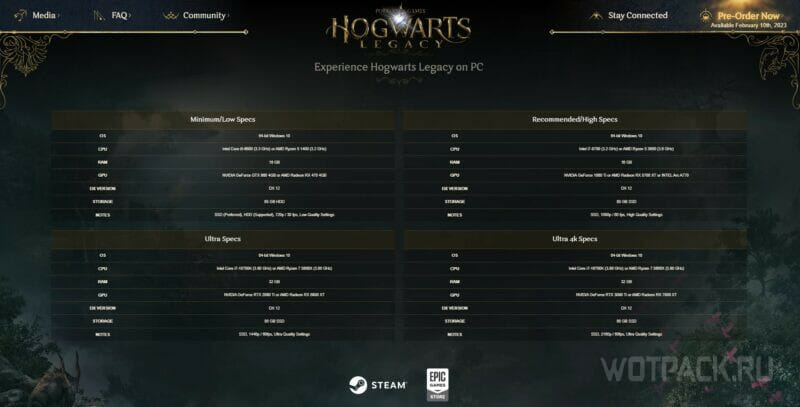
Прежде чем приступить к разбору ошибок в Хогвартс: Наследие, проведите оценку своего устройства. Убедитесь, что оно соответствует рекомендованным или хотя бы минимальным системным требованиям, установленным разработчиками.
Минимальные (720р при 30 fps):
- ОС: 64-bit Windows 10.
- Процессор: Intel Core i5-6600 (3.3 GHz) или AMD Ryzen 5 1400 (3.2 GHz).
- Оперативная память: 16 GB.
- Видеокарта: NVIDIA GeForce GTX 960 4GB или AMD Radeon RX 470 4GB.
- DX-версия: 12.
- Место на диске: 85 GB.
Рекомендованные (1080p при 60 fps):
- ОС: 64-bit Windows 10.
- Процессор: Intel i7-8700 (3.2 GHz) или AMD Ryzen 5 3600 (3.6 GHz).
- Оперативная память: 16 GB.
- Видеокарта: NVIDIA GeForce 1080 Ti или AMD Radeon RX 5700 XT or INTEL Arc A770
- DX-версия: 12.
- Место на диске: 85 GB.
Ультранастройки (1440p при 60 fps):
- ОС: 64-bit Windows 10.
- Процессор: Intel Core i7-10700K (3.80 GHz) или AMD Ryzen 7 5800X (3.80 GHz).
- Оперативная память: 32 GB.
- Видеокарта: NVIDIA GeForce RTX 2080 Ti или AMD Radeon RX 6800 XT.
- DX-версия: 12.
- Место на диске: 85 GB.
Ультранастройки (2160p при 60 fps):
- ОС: 64-bit Windows 10.
- Процессор: Intel Core i7-10700K (3.80 GHz) или AMD Ryzen 7 5800X (3.80 GHz).
- Оперативная память: 32 GB.
- Видеокарта: NVIDIA GeForce RTX 3090 Ti или AMD Radeon RX 7900 XT.
- DX-версия: 12.
- Место на диске: 85 GB.
Если устройство соответствует минимальным или рекомендованным системным требованиям Хогвартс: Наследие, то поехали дальше.
Hogwarts Legacy не устанавливается
Для корректного запуска рассматриваемого процесса требуется заявленный объем свободного места и 2 GB дополнительного свободного места на жестком диске.
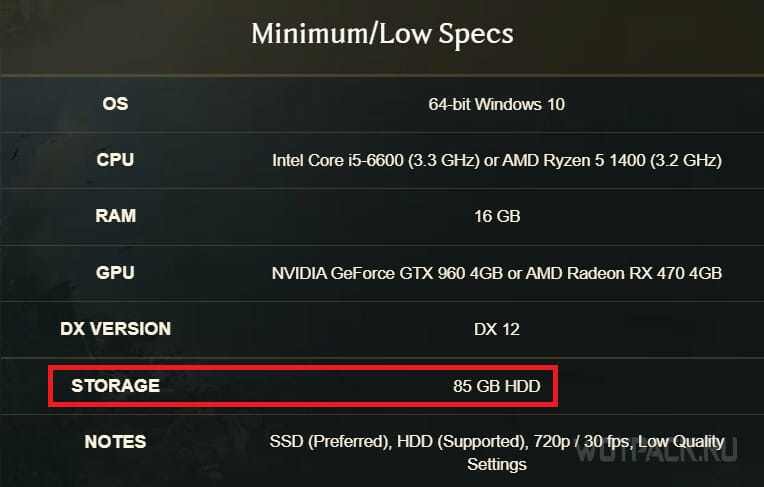
Проблемы с установкой также могут быть связаны с отсутствием подключения к интернету или его нестабильной работой. Кроме этого, рекомендуется отключить антивирус на время установки тайтла: иногда он мешает правильному копированию файлов или удаляет их, ошибочно полагая, что они являются вирусными.
Файл манифеста недоступен в Hogwarts Legacy – как решить ошибку
Файл манифеста — это список, который хранит порядок файлов и папок с ними, благодаря чему загрузка какого-либо приложения разбивается на несколько частей:
- в первую очередь устанавливается манифест;
- во вторую — поочередно качаются другие файлы игры.
В случае, если манифест недоступен, клиент не может распознать данные и определить порядок, в котором будут загружаться файлы. В решении этой проблемы помогает обновление загрузки. Для этого:
- Отмените установку и удалите скаченные файлы [Библиотека Steam —> Хогвартс: Наследие —> Управление —> Удалить с устройства].

- Закройте лаунчер площадки, а после запустите его вновь.
- Повторно запустите процесс установки игры.
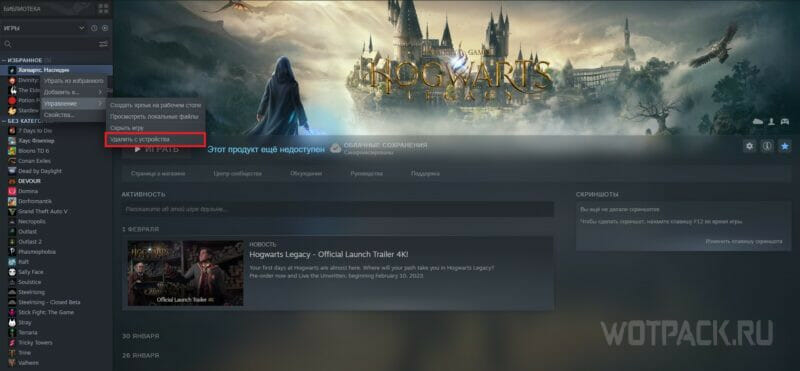
Чаще всего данный способ помогает в решение ошибки «Файл манифеста недоступен в Steam». Однако если проблема продолжает появляться, рекомендуем ознакомиться со всеми вариантами ее устранения.
В Хогвартс Наследие отсутствует звук
Последовательный список действий по возвращению звука в игру выглядит следующим образом:
- Проверьте, работает ли звук в других приложениях. Например, откройте браузер и запустите любой видеоролик, чтобы удостовериться в наличие или полном отсутствие звука. Перезагрузите устройство.
- Проверьте, включен ли звук в настройках игры, а также удостоверьтесь в том, правильно ли выбрано устройство воспроизведения звука, к которым подключены колонки или гарнитура.
- Проверьте громкость в «Микшере громкости».
- Если используете звуковую карту, проверьте наличие новых драйверов на веб-сайте производителя. Если вышло обновление, установите его и перезагрузите компьютер.
В Hogwarts Legacy не отображается основное задание
В процессе прохождения сюжета игрок может столкнуться с тем, что в журнале заданий больше не отображаются миссии, относящиеся к главной квестовой цепочке Хогвартс: Наследие. Некоторые могут принять эту игровую условность за ошибку, однако в действительности это не так. Чтобы продолжить сюжетную кампанию, пользователю необходимо:
- прочитать все сообщения из раздела «Совиная почта»;

- выучить определенное заклинание (преимущественно, необходимо прохождение каких-либо дополнительных квестов);
- прокрутить время.
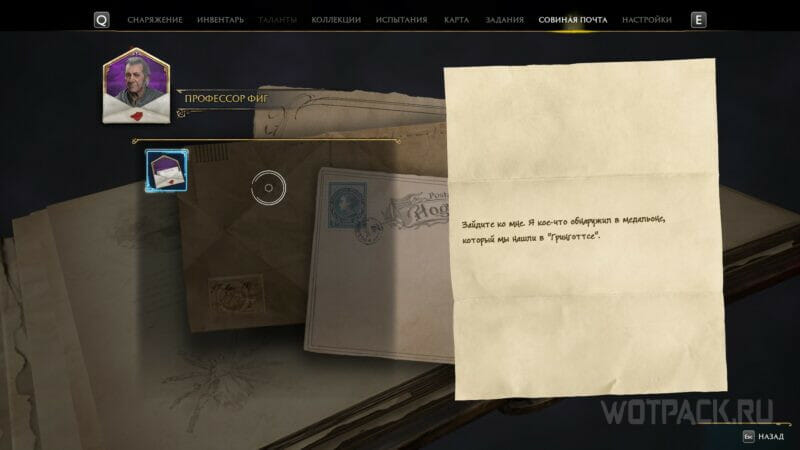
В других случаях может помочь обычное перемещение с одной части локации в другую. Зачастую процесс внесения следующей миссии в журнал сопровождается задержкой. Быстрая телепортация способна ускорить это действие.
Распространенные ошибки в Hogwarts Legacy
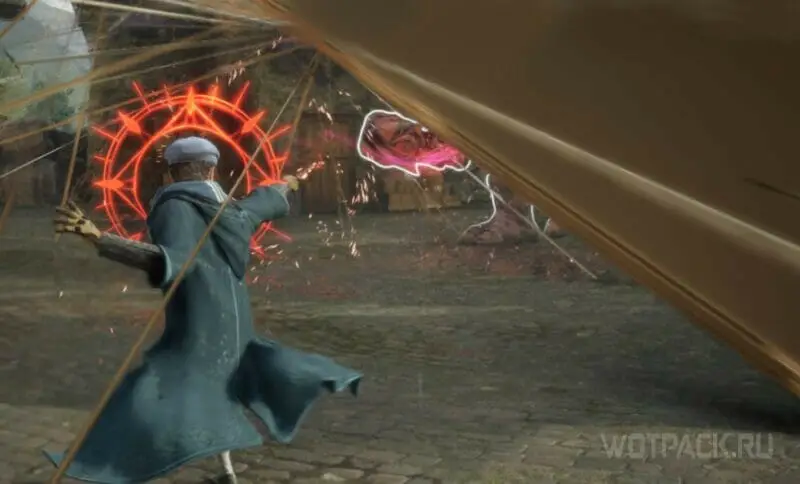
Далее разберем проблемы, с которыми столкнулся небольшой процент пользователей.
Не прогружаются или пропадают объекты
Текущая проблема распространена для пользователей, играющих на ПК. Чаще всего подобные баги встречаются на территории Хогсмида, однако не исключены и другие области, закрытые от игрока на первых этапах сюжетной линии.
К сожалению, сейчас только разработчики могут устранить ее полностью, выпустив соответствующий патч. С нашей стороны предлагаем перезапустить игру, если объекты не прогружаются или не появляются более 30 секунд.
Летают NPC
Забавный баг, способный доставить немало проблем. Особенно в тех случаях, если левитирует неигровой персонаж, взаимодействие с которым необходимо для сюжетного или побочного задания. До тех пор, пока разработчики лично не займутся фиксом ошибки, можно:
- вернуться к NPC спустя несколько минут;
- перезапустить игру.
Некорректно воспроизводятся визуальные эффекты
Еще одна ошибка из списка «распространенных для ПК-версии игры». Опять же рекомендуется дождаться соответствующего патча от разработчиков, однако, если эта проблема достает продолжительное время, попробуйте перезапустить игру.
Если перезапуск не помог, переустановите Хогвартс: Наследие.
Hogwarts Legacy не запускается на Windows 7/10/11
Сбои, возникающие в момент старта игры, занимают добрую половину от всех известных технических неполадок. Игра поддерживает минимум 10 версию Windows.
Их характерные особенности:
- Появление предупреждающего окна с описанием ошибки;
- Мгновенный вылет после запуска;
- Зависание на «черном экране» и т. д.
Несмотря на большое количество факторов, вызывающих ошибки подобного типа, на практике их устранение не вызывает серьезных трудозатрат. Разберем несколько причин таких проблем и способы их решения.
Отсутствие необходимого ПО
Ни одна современная программа не будет корректно работать без набора исполняемых библиотек DirectX, компилятора Microsoft Visual C++ и программной платформы .NET Framework 4. При скачивании приложения из официальных источников (Steam и другие лаунчеры) все необходимые библиотеки будут установлены или обновлены автоматически.
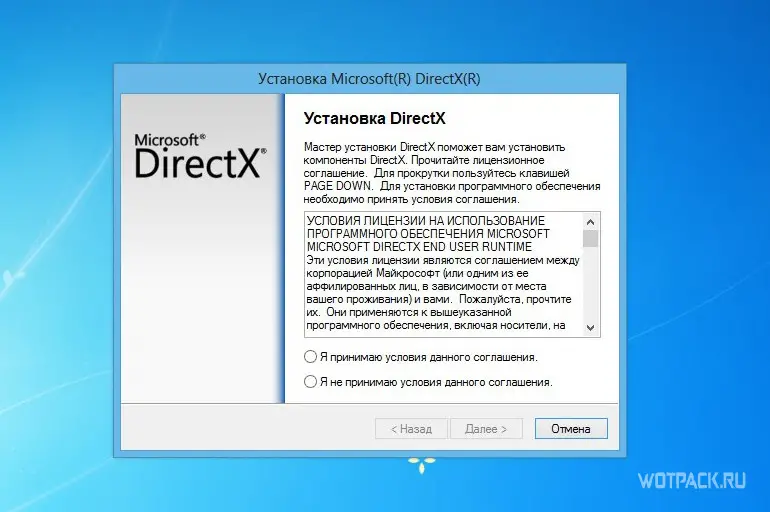
При использовании самостоятельного инсталлятора или неофициального ПО для установки дополнительного обеспечения необходимо вручную проставить галочки напротив соответствующих пунктов. Сами исполняемые файлы этих программ обычно находятся в папке с установщиком. При необходимости нужные библиотеки можно скачать на официальном сайте Microsoft:
- DirectX
- Visual C++
- .NET Framework 4
Отсутствие библиотек .dll
Такая проблема чаще всего является следствием некорректной установки игры или дополнительного программного обеспечения. Ошибка характеризуется появлением окна с названием конкретной недостающей библиотеки.
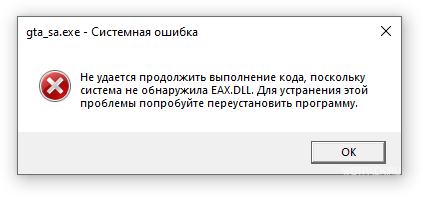
Пример программ и связанных с ними библиотек:

Для решения необходимо переустановить саму игру или компоненты для нее. Если проблема не устранится, следует воспользоваться бесплатными онлайн-каталогами dll-библиотек и скачать недостающие файлы вручную.
Режим совместимости
На практике проблема совместимости возникает при попытке запуска старых игр на новых системах. Для этого Microsoft предусмотрела целый комплекс мер, эмулирующий работу ОС прошлых версий.
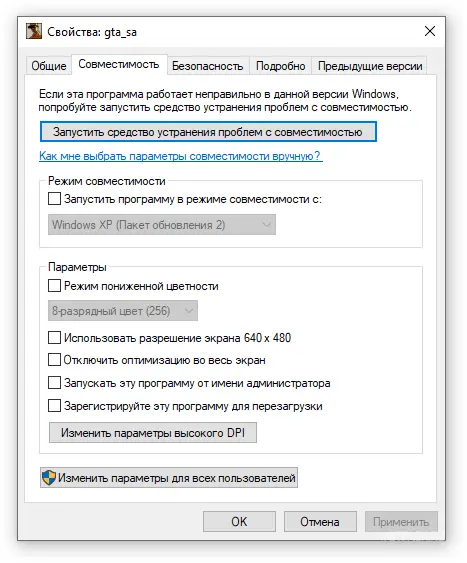
Как запустить приложение в режиме совместимости:
- Кликнуть ПКМ по ярлыку запускаемой игры и перейти в «свойства».
- Выбрать вкладку «Совместимость».
В открывшемся меню можно запустить автоматическое средство устранения проблем с совместимостью или самостоятельно выбрать режим, ориентируясь на год выхода игры. Универсальным вариантом для старых продуктов является режим «Windows XP (Пакет обновлений 3)». В разделе «Параметры» задаются дополнительные свойства.
Интересный факт: в Grand Theft Auto: San Andreas многие игроки на современных системах сталкивались с непроизвольным вращением камеры и неработающей мышью. Проблема решалась выставлением режима пониженной цветности и ограничением количества задействованных вычислительных ядер вплоть до одного.
Hogwarts Legacy лагает, фризит, вылетает, зависает
В этом разделе рассмотрены ситуации, когда приложение запускается, но работает ненадлежащим образом.
Несоответствие системным требованиям
Несмотря на то, что указанные разработчиками требования к системам пользователей никогда не являлись достоверной гарантией работоспособности (или неработоспособности) игры, необходимо учитывать их при покупке.
Недостаток в производительности и, как следствие, лаги в играх можно частично нивелировать следующими способами.
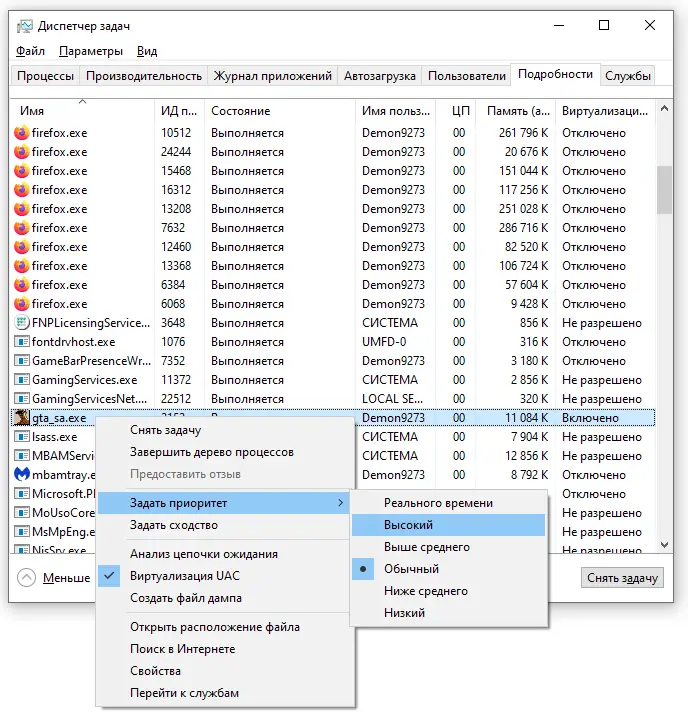
1. Изменение приоритета игры
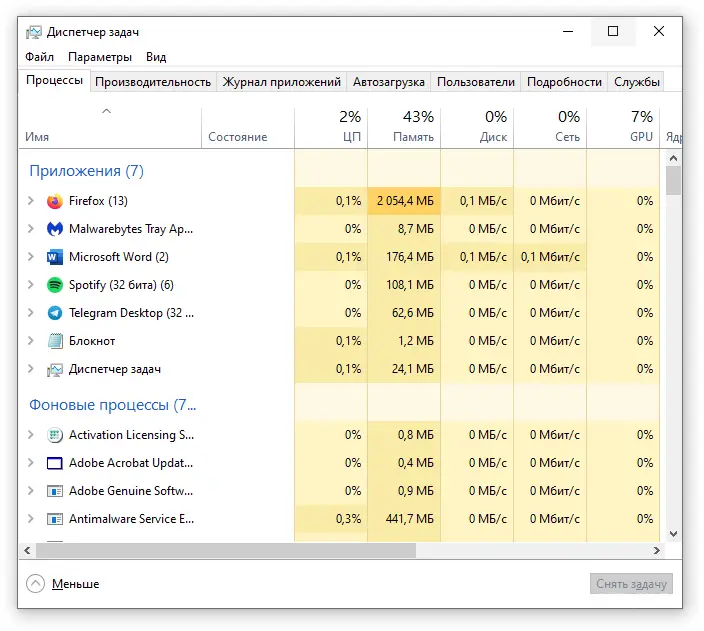
Для этого необходимо запустить приложение, открыть диспетчер задач, кликнуть ПКМ по нужному процессу и повысить значение до максимального.
2. Закрытие неактивных программ и фоновых процессов, не связанных с работой системы
Для этого в диспетчере задач нужно выбрать неиспользуемое приложение, кликнуть ПКМ и выбрать «Снять задачу». Если программа задействует несколько процессов, необходимо перейти во вкладку «Подробности» и нажать «Завершить дерево процессов».
3. Точная настройка графических параметров
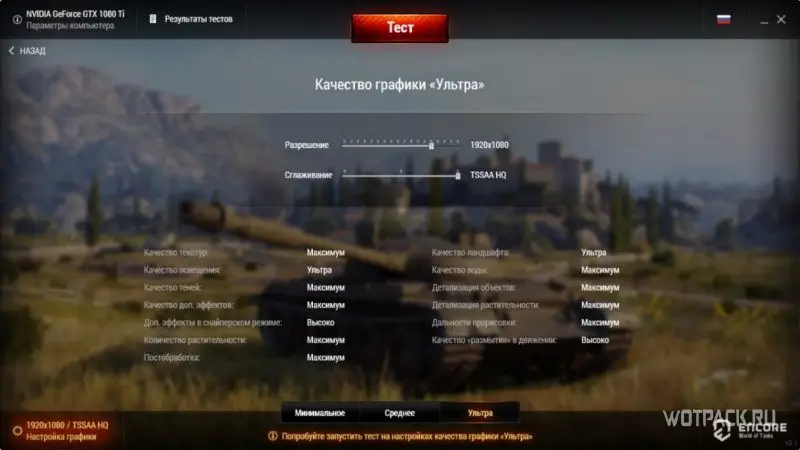
Современные игры оснащены гибким настроечным меню, позволяющим подобрать идеальный баланс «производительность-качество». К тому же мы часто публикуем подборки графических настроек для компьютерных сборок из разных ценовых сегментов.
Альтернативой ручной подгонки параметров является автоматическое выставление настроек на основе теста производительности, который следует выполнить перед первым запуском игры.
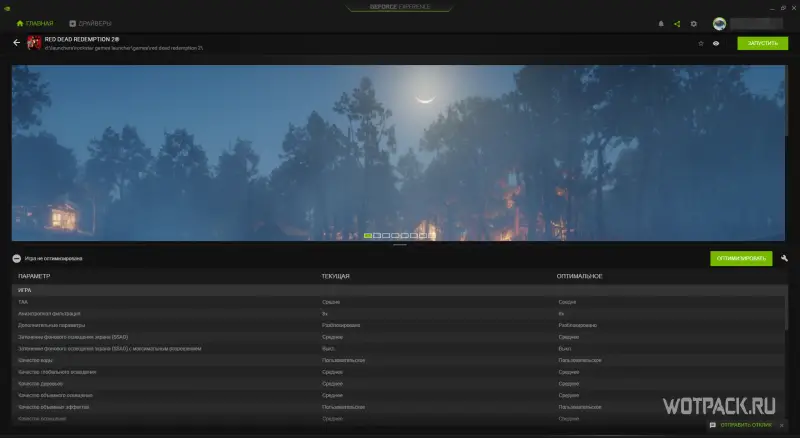
Аналогичными функционалом обладает приложение-компаньон GeForce Experience, автоматически оптимизирующее игру.
4. Дефрагментация HDD
В процессе использования жесткого диска информация, содержащаяся в его разделах, подвергается фрагментации (разбиению на отдельные части). Это замедляет скорость обращения системы к файлам и может отрицательно сказаться на производительности игры.
С помощью бесплатных утилит, например Wise Disk Cleaner, следует запустить процесс дефрагментации, чтобы систематизировать расположение файлов и ускорить работу ПК.
Внимание! Не рекомендуется проводить данную процедуру слишком часто.
5. Разгон частот процессора и ОЗУ
Этот процесс заслуживает отдельного внимания, поскольку связан с большими рисками. Разгон частоты осуществляется путем повышения напряжения, подающегося на процессор, и увеличения тактовой частоты его работы. Заниматься подобными манипуляциями позволяют утилиты по типу MSI Afterburner.
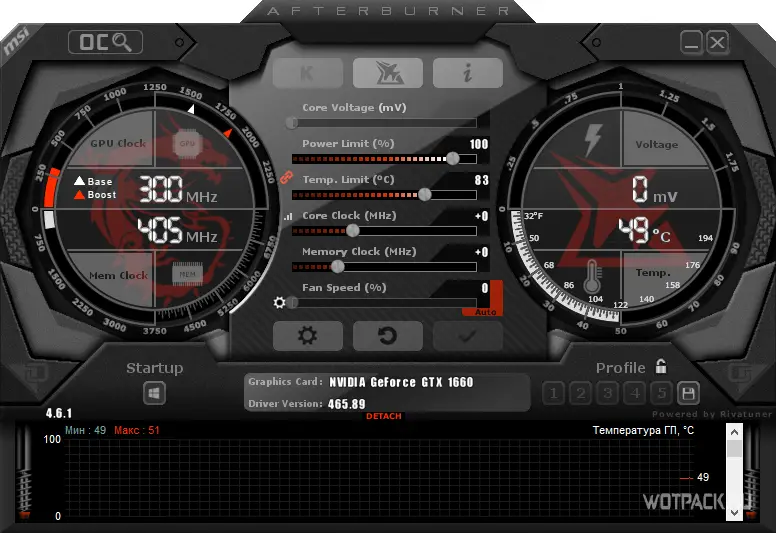
Внимание! Далеко не все процессоры и материнских платы поддерживают разгон. Избегайте данного способа, если до конца не уверены в собственных действиях.
6. Обновление ПК-комплектующих
Радикальный, но действенный способ борьбы с лагами, фризами и тормозами в играх. Если апгрейд производился относительно недавно, рекомендуем начинать с малого: добавления планок ОЗУ или смены HDD на SSD.
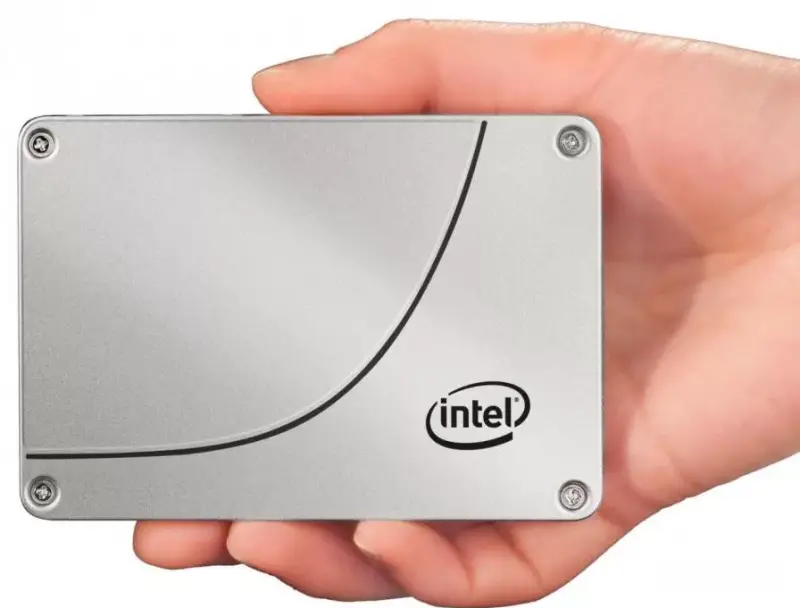
Если же системные требования игры соответствуют конфигурации ПК, а вышеописанные способы повышения производительности не оказали должного результата, необходимо искать проблему дальше.
Устаревшее ПО для видеокарт
Статистика показывает, что выход каждой нашумевшей игры сопровождается релизом специального драйвера для видеокарт NVIDIA GeForce и AMD Radeon. Изначально разрабатываясь под новинку, он призван обеспечить максимально возможную производительность в первые дни послерелизного периода.
Чтобы установить последнюю версию графического драйвера, необходимо скачать программу-компаньон от производителя видеокарты:
- NVIDEA GeForce Experience;
- AMD Radeon Software Adrenalin 2020.
Иногда новая версия драйвера может ухудшить производительность как самой игры, так и всего ПК в целом. В такой ситуации рекомендуем воспользоваться старыми версиями программного обеспечения, скачанными из официальных архивов NVIDEA и AMD.
Конфликт с антивирусом или файрволом
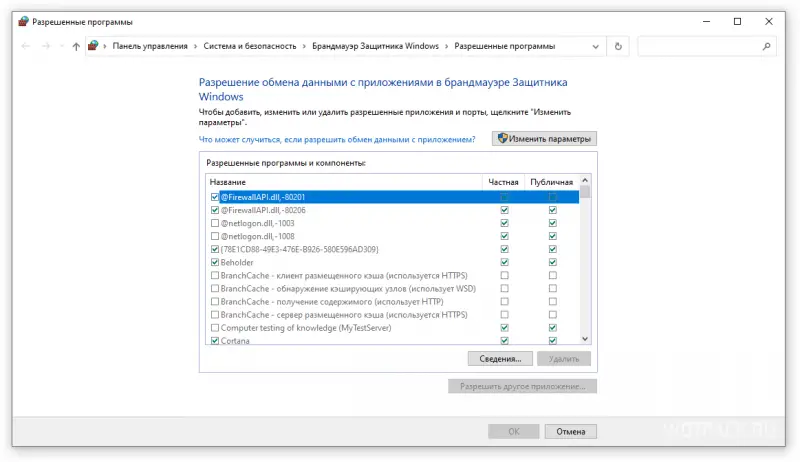
Некоторые программы, обеспечивающие защиту пользователя в интернете, могут дестабилизировать работу онлайн-проектов. Чтобы этого избежать, советуем изначально заносить новые приложения в список исключений антивируса и разрешать им полноценное функционирование в брандмауэре при первом запуске.
Порядок действий при добавлении процесса игры в игнор-лист защитника Windows:
Пуск – Параметры – Обновление и безопасность – Безопасность Windows – Открыть службу «Безопасность Windows» – Защита от вирусов и угроз – Разрешенные угрозы.
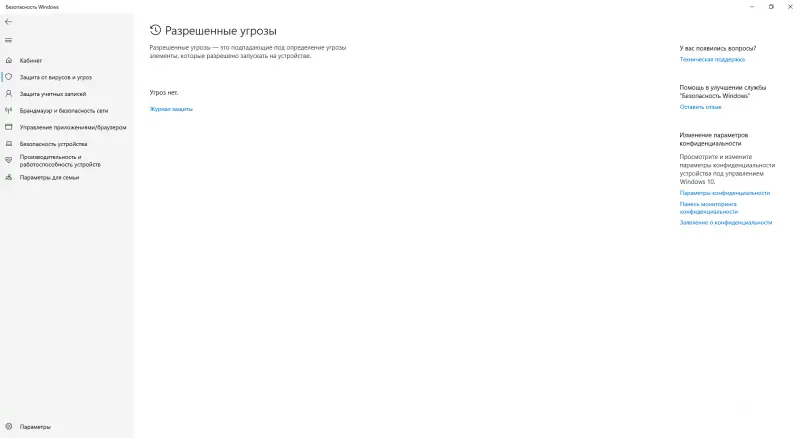
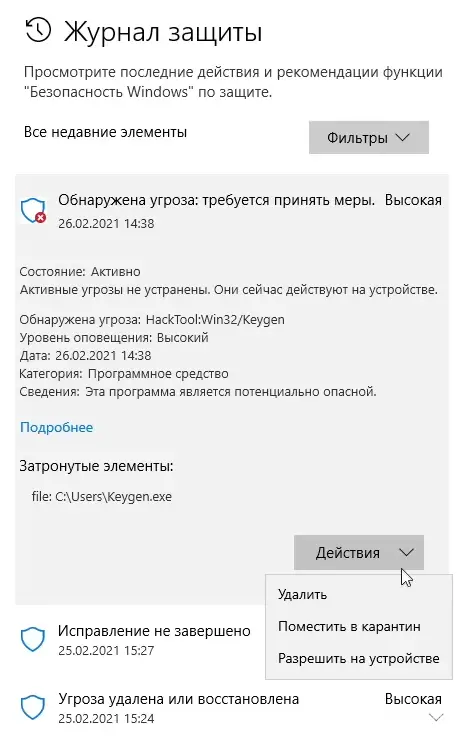
Если защитник Windows обнаружит нежелательную или потенциально опасную программу, в журнале защиты появится соответствующая запись и возможность изменить примененные к файлу действия.
Добавление файла в список разрешенных брандмауэром программ осуществляется в службе «Безопасность Windows» во вкладке «Брандмауэр и безопасность сети». Основной функционал скрывается под кнопкой «Разрешить работу с приложениями через брандмауэр».
Плохая оптимизация
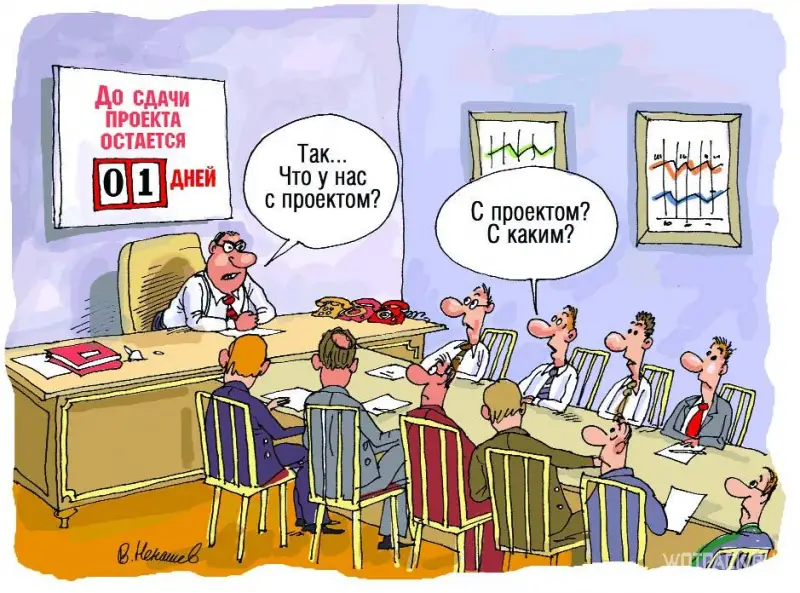
Это одно из следствий нерационального использования времени, неверной оценки собственных сил, проблем с менеджментом и кранчей, которыми грешат студии от мала до велика последние несколько лет. Игрокам же остается надеяться на добросовестное отношение разработчиков к собственной аудитории и ожидать своевременный выход фиксов и патчей.
Недостаточное охлаждение
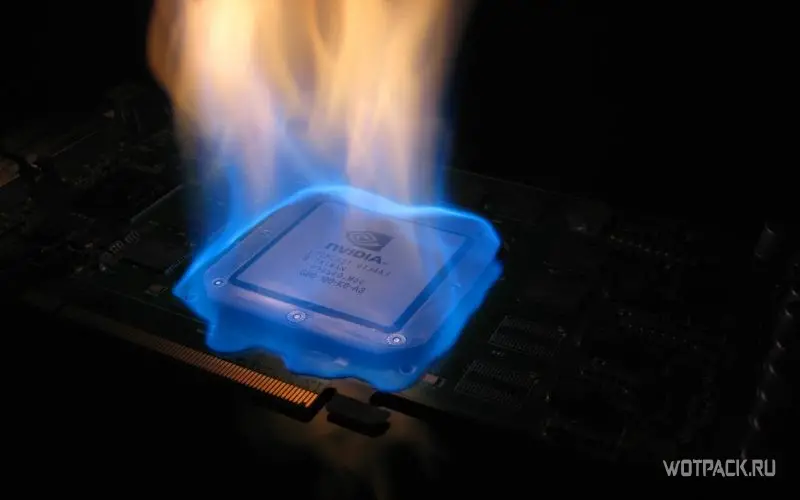
Превышение температуры графического чипа видеокарты или кристалла процессора свыше заявленных производителем значений не только крайне пагубно сказывается на производительности, но и снижает срок службы всего оборудования. Появление артефактов, мерцаний и зависаний изображения являются первым синдромом перегрева.
Связка утилит MSI Afterburner и RivaTuner позволяет не только мониторить температурные показатели и степень загруженности ПК в реальном времени, но и воздействовать на скорость вращения кулеров для улучшения производительности системы охлаждения.
Внимание! Любое изменение заводских параметров оборудования связано с большим риском и может привести к непоправимым последствиям.
Общие рекомендации
Для профилактики некорректной работы игр и приложений необходимо помнить об особенностях ОС при установке новых игр.
Запуск от имени администратора
Предоставив приложению неограниченный доступ к системе, игрок автоматически избавляется от ряда нежелательных проблем.
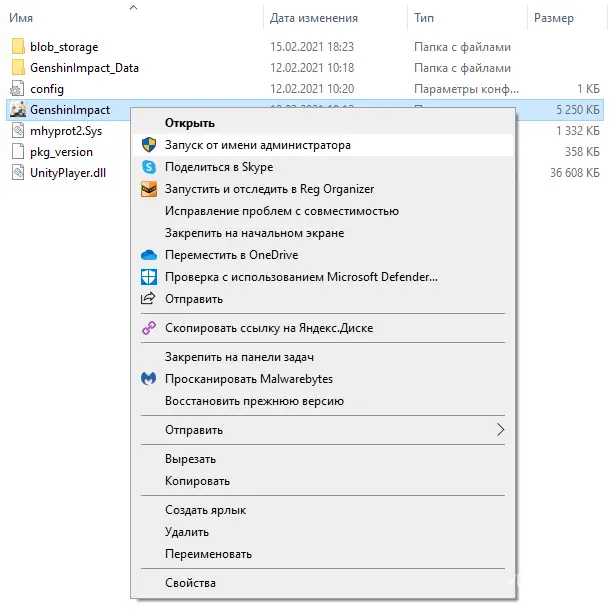
Интересный факт: иногда для достижения большего эффекта нужно запускать от имени администратора не только сами программные продукты, но и лаунчеры, с помощью которых они распространяются. Примером такого приложения является Steam-версия L.A. Noire.
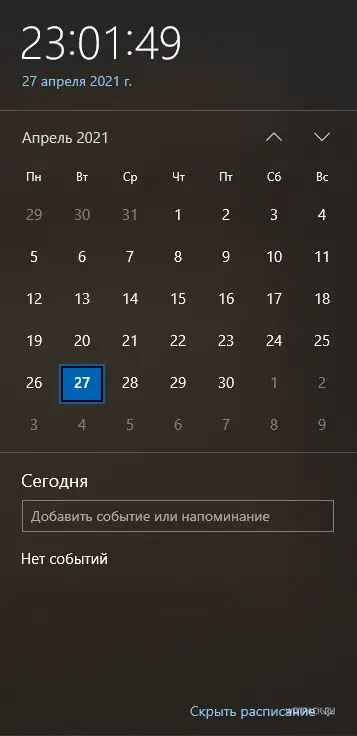
Время и дата
Из-за неправильного отображения даты и времени работа некоторых игр, отслеживающих данный параметр, может быть нарушена. Чтобы этого не происходило, рекомендуется настроить автоматическую синхронизацию времени с интернетом.
Название корневой папки игры
Пробелы и символы кириллицы в названии корневой папки любой программы или игры зачастую становятся виновниками проблем с их запуском. Корректность пути до исполняемого файла важно отслеживать перед установкой программного обеспечения.
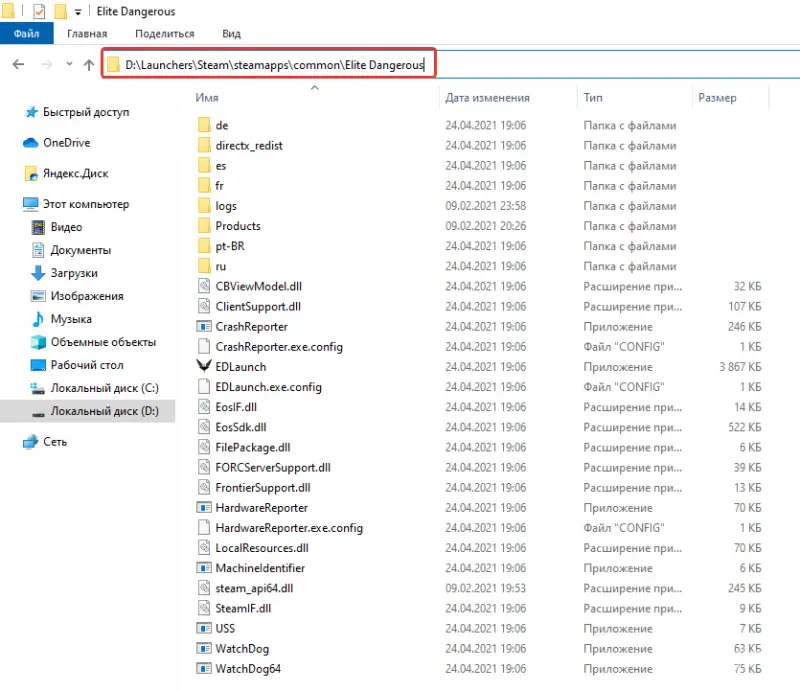
Если Hogwarts Legacy не запускается, это условие необходимо проверить одним из первых.
Вредоносное ПО
Вероятность негативного воздействия потенциально опасных программ на компьютер есть всегда. Поэтому так важно периодически инициировать антивирусные проверки, чистить кэш, контролировать автозапуск и сканировать реестр на наличие неверных записей.
Драйверы для внешних устройств
Для корректной работы сторонних девайсов (геймпады, мышки, клавиатуры) до сих пор нужны специализированные драйверы. В Windows 10 большая часть такого ПО устанавливается автоматически. Если этого не произошло, а оборудование так и не заработало, советуем посетить официальный сайт производителя или поискать диск/флешку с установщиком в коробке из-под устройства.
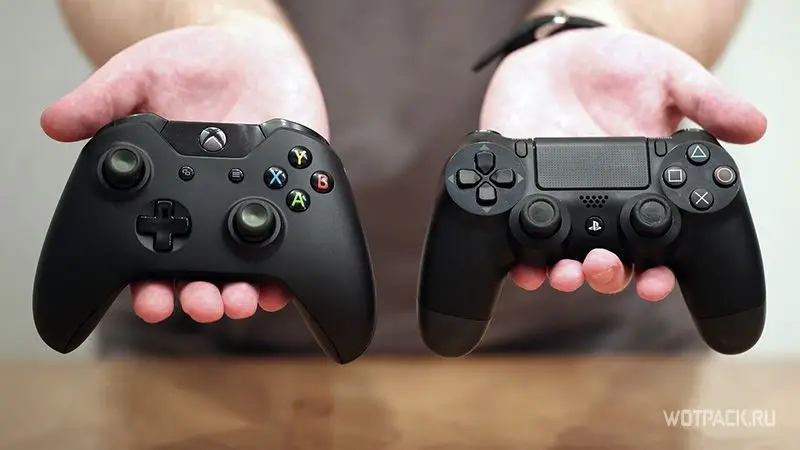
В случае возникновения проблем с подключением геймпада в Hogwarts Legacy необходимо переподключить устройство/отсоединить сторонние контроллеры.
Надеемся, статья помогла вам устранить вылеты и баги, повысить FPS, решить проблемы с запуском и другие ошибки в Хогвартс Наследие. Делитесь в комментариях другими проблемами, чтобы автор или игроки смогли помочь. Читайте общий гайд по игре и следите за другими руководствами по Hogwarts Legacy в соответствующем разделе нашего сайта.
Вы здесь
|
L-783: ошибка 7Проблема заключается в следующем. Установленная плата L-783 работала 1 неделю на компьютере и все было нормальною производились в основном измерения частоты и напряжения до 3В и компьютер не выключали. вдруг в один день при запуске программы L-Graph 1 выскочила вдруг ошибка: Пожалуйста, подскажите что еще проверить/сделать, чтобы плата заработала.
|
|
Re: L-783: ошибка 7Попробуйте запустить пример из L-Card//Library//L7XX.TST и посмотреть что он выводит….
|
|
Re: L-783: ошибка 7Владислав, если холодный рестарт компьютера ранее не производился, то имеет смысл полностью обесточить системный блок (выключателем на его источнике питания), а затем снова включить.
|
|
Re: L-783: ошибка 7to Poul: C://>c://release//client.exe 0 L783 Slot parameters Read FLASH Press any key
to Германов Александр:
|
|
Re: L-783: ошибка 7если файл биоса L783.bio на месте лежит те в случае примера рядом с client.exe, то что-то поломалось в плате….
|
|
Re: L-783: ошибка 7Владислав. Если плата вышла из строя, то можете передать в ремонт в L-Card, а также рекомендуется разобраться в Вашем подключении внешних цепей к L-783. Например, отсутствие заземления внешних приборов (источников сигналов L-783) относительно цепи заземления компьютера могло вызвать сквозные токи через L-783, из-за которых всё и произошло…
|
|
Re: L-783: ошибка 7всем спасибо за помощь!
|
|
Re: L-783: ошибка 7Владислав. Ваша схема соединения разработчикам непонятна :-), но в любом случае, тем или иным способом следует стремиться к уменьшению сквозных токов через плату (в плате нет гальваноразвязки от компьютера). Эти токи могут, как минимум, вызывать сбои, а, как максимум, вывести изделие из строя…
|