
Учитывая, насколько дорогими могут быть игры на ПК, мы полностью понимаем, что вы не хотите тратить деньги на клавиатуру, когда ваша старая начинает работать со сбоями. Хотя есть определенные проблемы, которые полностью неустранимы на механической клавиатуре, залипание клавиш не входит в их число.
Вопреки распространенному мнению, залипание клавиш на механической клавиатуре обычно не происходит из-за неисправности клавиатуры. Вместо этого они происходят из-за того, что пыль и другие частицы застревают под колпачками клавиш. Они мешают переключателям и ключевому механизму работать должным образом и могут быть относительно легко исправлены.
Здесь мы рассмотрим, как исправить залипание клавиш на механической клавиатуре. Сначала мы рассмотрим все предметы, которые вам понадобятся. Затем мы шаг за шагом пройдем процесс исправления застрявших клавиш.
Какие предметы вам нужны?
Одним из преимуществ игры на ПК является то, что большинство компонентов и периферийных устройств можно отремонтировать в случае повреждения. Например, иногда вы можете самостоятельно диагностировать и исправить датчик оптической мыши.
Залипание клавиш на механических клавиатурах обычно происходит из-за скопления пыли. Они также могут возникнуть, если вы прольете жидкость на клавиатуру. Вот все, что вам понадобится, если вы хотите исправить залипание клавиш на клавиатуре:
- Баллон со сжатым воздухом
- Съемник колпачков
- Ткань из микрофибры
- Изопропиловый спирт (по желанию)
- Пинцет (по желанию)
- Маленькая плоская отвертка (по желанию)
Исправление залипания клавиш на механической клавиатуре
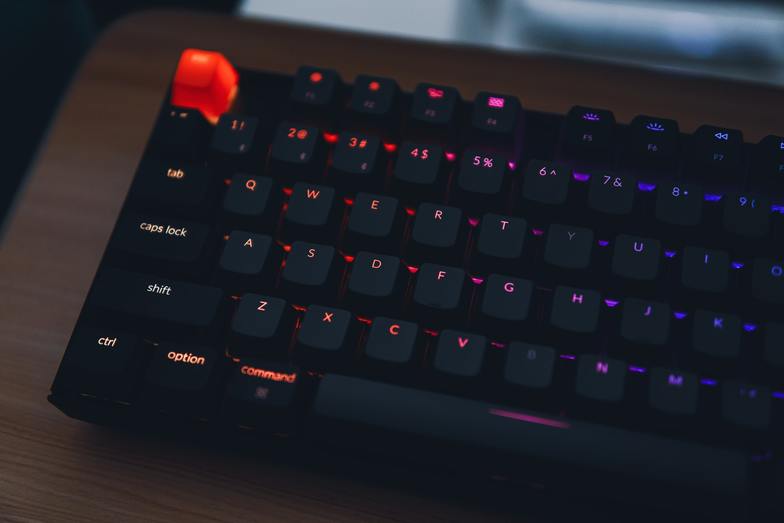
После того, как вы все собрали, вот что вам нужно сделать, чтобы исправить залипшие клавиши на клавиатуре.
Снимите клавиши
Первым шагом является удаление колпачков клавиш. Если у вас есть инструмент для снятия колпачков, это будет легко. Просто сдвиньте съемник клавишных колпачков вниз по боковой стороне клавиш, пока он не будет надежно закреплен под клавишей. Затем аккуратно подтолкните инструмент вверх, пока ключ не оторвется.
Вы также можете снять ключи без съемника колпачков. Чтобы узнать о других способах снятия колпачков клавиш, ознакомьтесь с нашим руководством по удалению клавиш с механической клавиатуры.
Очистите мусор
Теперь вам нужно очистить всю пыль, которая находится под колпачком. Сначала следует хорошенько встряхнуть клавиатуру (убедитесь, что она отключена от сети). Затем используйте баллончик со сжатым воздухом как на переключателе, так и на внутренней стороне колпачка.
Если вы пролили жидкость на клавиатуру, возможно, баллончик со сжатым воздухом не поможет. В этом случае используйте ткань из микрофибры, чтобы протереть колпачок клавиатуры и переключатель. Также поможет капля изопропилового спирта на ткань, хотя в большинстве случаев это не обязательно.
После очистки от мусора следует снова прикрепить колпачки клавиш и проверить, стали ли залипающие клавиши работать должным образом. Если нет, то вам может понадобиться открыть переключатели.
Очистите переключатель
В клавиатурах, где переключатели установлены на печатной плате, а не на пластине, можно разобрать сам переключатель. Однако это долгий и сложный процесс, который может привести к непоправимому повреждению вашего коммутатора, если он будет выполнен неправильно. Поэтому действуйте с осторожностью.
Во-первых, вы должны погуглить свою модель клавиатуры, чтобы убедиться, что ваши переключатели установлены на печатной плате. Если вместо них они установлены на пластине, то вам не повезло.
Чтобы открыть переключатели, используйте пинцет, чтобы нажать на защелку, а затем отверткой, чтобы открыть пластиковый корпус переключателя. После извлечения корпуса вы можете очистить коммутатор сжатым воздухом, тканью из микрофибры и изопропиловым спиртом.
Помните, что после того, как кожух будет снят, под ним будут пружина и шток. После того, как вы очистили переключатель, вам нужно убедиться, что вы вернули все в том же порядке, в котором вы его нашли.
Вы также можете заменить свой переключатель на идентичный от производителя или стороннего производителя. Однако для этого потребуется отпаять переключатели от печатной платы (и пластины для некоторых моделей), а затем припаять новые. Это очень сложно, и делать это должен только профессионал.
Проверьте, не является ли это проблемой программного обеспечения
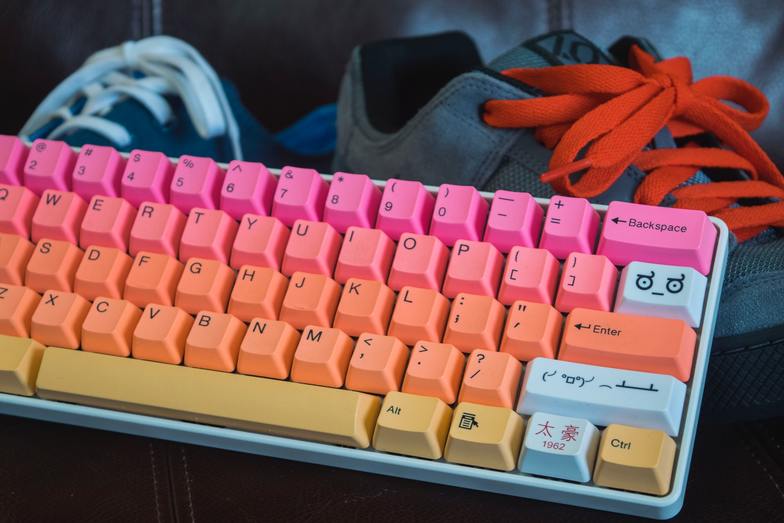
Хотя это случается крайне редко, возможно, на вашей механической клавиатуре залипают клавиши из-за проблем с программным обеспечением. В этом случае клавиши будут работать как обычно, но будет ощущение, что они залипают (например, вы нажмете клавишу один раз и обнаружите, что она была зарегистрирована дважды).
Чтобы это исправить, вам нужно запустить проверку системных файлов. Перейдите в меню «Пуск» и найдите «Командная строка». Здесь введите: SFC/Scannow.
Как только вы нажмете Enter, ваша система восстановит любые поврежденные файлы, которые могут быть у нее. Помните, что рекомендуется сканировать систему на наличие поврежденных файлов раз в несколько недель. Это занимает немного времени, но помогает поддерживать вашу систему в хорошей форме.
Вывод
Мы только что рассмотрели все способы устранения залипания клавиш на механической клавиатуре. Сжатый воздух должен решить проблему в большинстве случаев. Однако иногда могут потребоваться крайние меры, такие как разборка и очистка переключателей.
Один из простых способов избежать проблемы с залипанием клавиш на механической клавиатуре — это в первую очередь заботиться о своем периферийном устройстве. Изучение того, как чистить механическую игровую клавиатуру, может в первую очередь предотвратить такие проблемы, как залипание клавиш, и продлить срок службы вашей клавиатуры.
НЕКЕШЕРОВАННЫЙ КОНТЕНТ
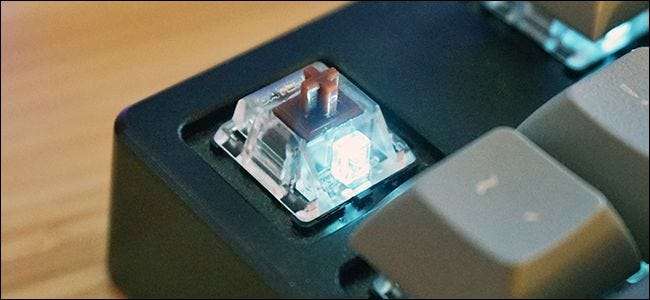
Механические клавиатуры великолепны
! Но они также сложнее обычных клавиатур. Хотя у них меньше шансов выйти из строя полностью, все эти отдельные компоненты означают, что у вас, вероятно, возникнут проблемы с определенными переключателями — по одному для каждой клавиши, где-то от 60 до 110 из них, в зависимости от размера вашей клавиатуры.
Если одна клавиша на вашей клавиатуре либо не работает для регистрации, либо повторяется при ее нажатии strrrrrrrike, у вас есть несколько вариантов решения проблемы перед заменой всей клавиатуры.
Отрегулируйте частоту повторения клавиш в вашей операционной системе
Если ваш ключ повторяется слишком часто, вы можете решить проблему вообще без каких-либо физических изменений. Вы захотите изменить скорость, с которой ваша операционная система принимает повторяющиеся нажатия клавиш. В Windows вы можете управлять этим из меню настроек клавиатуры на уровне ОС. Откройте панель управления, затем дважды щелкните значок клавиатуры.
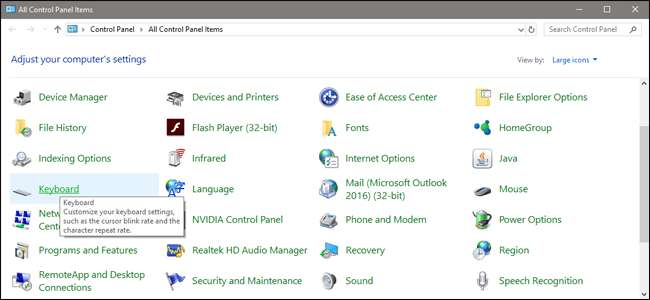
На вкладке «Скорость» обратите внимание на параметр «Задержка повтора». Это время, в течение которого ОС ожидает нажатия клавиши перед повторной активацией клавиши. Поэтому сдвиньте настройку ближе к «длинному», чтобы избежать повторения нажатия клавиш через более длительные интервалы. Если ваша повторяющаяся проблема незначительна, это должно исправить ее. Щелкните OK, чтобы применить настройку.
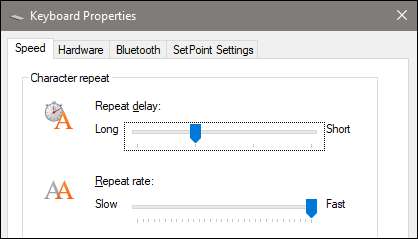
Такой же параметр можно найти в macOS в меню «Системные настройки» (значок шестеренки в доке) в разделе «Клавиатура».

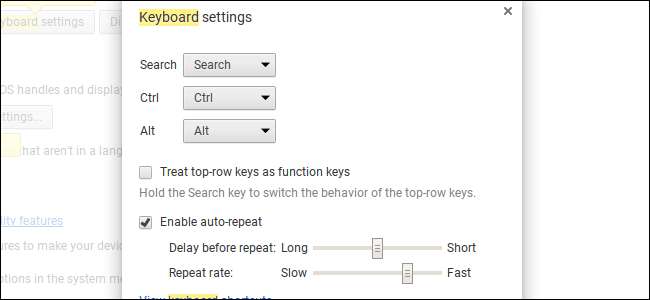
В Chrome OS он находится в разделе «Настройки»> «Настройки устройства»> «Настройки клавиатуры».
Продуть переключатель сжатым воздухом
СВЯЗАННЫЕ С:
Как тщательно очистить клавиатуру (ничего не ломая)
Одна из возможных причин вашей проблемы — немного пыли или детрита в самом переключателе, из-за чего ползунок или пружинный механизм заедает или цепляется. Это редко, но бывает: движение стандартного механического переключателя вверх и вниз может позволить проникнуть мельчайшим частицам внутрь самого переключателя. (Между прочим: вот почему вы должны
снимите все колпачки с клавиш и очистите клавиатуру от мусора
время от времени.)
Менее инвазивный метод — использовать
сжатый воздух
и попытайтесь выдуть тот мусор, который блокирует точку активации. Если это не сработает, вам придется перейти к более сложным методам, таким как разборка переключателя или его полное удаление, что может оказаться выше ваших возможностей, если у вас нет определенных инструментов или навыков.
Для этого снимите колпачок с затронутой клавиши, затем держите клавиатуру вертикально, перпендикулярно земле и параллельно баллону со сжатым воздухом. Нажмите переключатель с ключом трубочкой аппликатора или пальцем, но не до конца: вы хотите удерживать стержень примерно на полпути между его нижним и верхним положением. Это сделано для того, чтобы между пружиной, ползунком и нижней частью корпуса переключателя оставалось пространство.
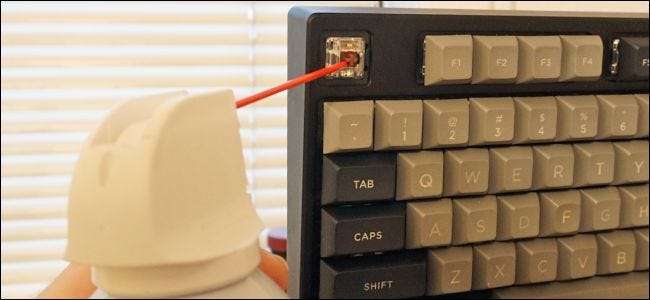
Держите баллончик ровно, вертикально вверх и вниз — это необходимо для предотвращения выхода жидкого ускорителя из баллона. Слегка вдавив ключевой переключатель, продуйте его баллончиком в течение одной-двух секунд. Сопротивляйтесь желанию поддерживать воздух в течение более длительного периода времени: если какая-либо часть мусора не удаляется немедленно, вероятно, он также не выходит с большим количеством воздуха, и вам нужно дать время для банки с жидкостью. сжатый воздух для рассасывания, чтобы ускоритель не выходил из баллона.
Опустите клавиатуру и снова наденьте колпачок на переключатель. Проверьте результаты на своем компьютере. Если проблема не исчезла, попробуйте еще раз или два. Если это не поможет, придется прибегнуть к более решительным мерам.
Разберите переключатель (если сможете)
Здесь все становится труднее. Помните, что каждый переключатель на клавиатуре представляет собой отдельный блок, который представляет собой небольшую пластиковую коробку с пружиной, ползунком и электрическим переключателем внутри. На некоторых клавиатурах — с переключателями, установленными на печатной плате, а не на «пластине», можно снять верхнюю часть, удалить ползунок и пружину и вручную очистить пластиковый корпус и переключатель. Это сложно, утомительно и, честно говоря, вполне вероятно, что вы сломаете переключатель и, соответственно, клавиатуру. И он может даже не работать на вашей клавиатуре (поищите в Google, установлена ли ваша на печатной плате или на пластине). Но если вы слишком остроумны и у вас есть единственный выход — заменить клавиатуру, возможно, стоит попробовать.
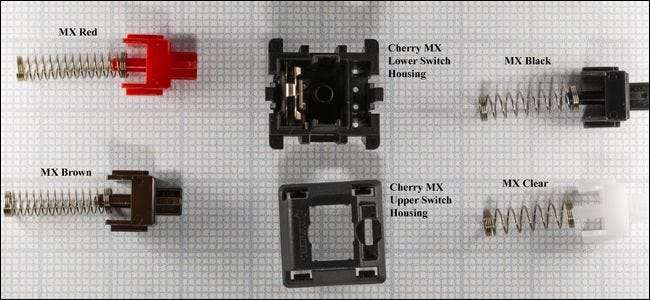
Для этого вам понадобится длинный и тонкий инструмент, чтобы надавить на защелку, и что-нибудь маленькое и слегка острое, чтобы приподнять кожух. Пинцет или маленькие плоскогубцы подойдут для первого, а небольшая отвертка с плоской головкой или карманный нож с тонким лезвием — для второго. Вам также понадобятся чистящие средства: сжатый воздух, ватные палочки и медицинский спирт.
Теперь вам нужно знать, установлены ли ваши переключатели на печатной плате (печатная плата, которая фактически передает электронные сигналы на ваш компьютер) или пластине (пластиковая или металлическая деталь, которая удерживает переключатели над печатной платой на некоторых клавиатурах). Вот процесс установки переключателей Cherry MX на печатной плате:
Имейте в виду, что переключатели, которые не используют стандартный стиль конструкции Cherry MX, могут отличаться. Клавиатуры переключателей Topre, например, необходимо почти полностью разобрать, чтобы получить доступ к любому из отдельных узлов штока и пружины.
Будьте осторожны, когда верхняя часть корпуса отсоединится: давление пружины может толкать корпус и шток вверх и в сторону. Теперь у вас должно получиться три отдельных части: верх корпуса, шток и пружина. Вы можете видеть, что нижняя часть корпуса все еще прикреплена к самой клавиатуре. У вас должна быть возможность полностью очистить корпус переключателя сжатым воздухом, ватными палочками и медицинским спиртом. используйте легкое прикосновение.
Как только спирт испарится, вставьте пружину обратно в корпус (вокруг отверстия в центре), затем опустите шток на пружину и опустите корпус на шток. (Проверьте другие переключатели на клавиатуре, если вы не уверены в конфигурации.) Сильно нажмите, пока корпус не встанет на место. Замените колпачок и проверьте ключ на вашем компьютере.
Если все остальное не помогло, замените коммутатор.

Самый радикальный вариант, если вышеперечисленное не работает или если у вас установлены переключатели на пластине, — полностью удалить сломанный переключатель и заменить его новым. Для этого вам нужно будет полностью разобрать клавиатуру,
отпаять переключатель от печатной платы
, снимите его с пластины (если применимо), замените новым переключателем и припаяйте новый переключатель на место.
Очевидно, это вариант только в том случае, если вы знаете, как паять электронику, и вам также потребуется найти заменяющий переключатель, в идеале от того же производителя и той же серии, что и ваша клавиатура. Это долгий и сложный процесс, который будет отличаться для каждой клавиатуры. Это практично, только если вы
действительно
нравится ваша текущая клавиатура, и у вас нет средств, чтобы заменить ее на новую модель — новый паяльник и переключатель будут стоить
почти как дешевая механическая клавиатура
сама по себе, и это при условии, что вы больше не сломаете клавиатуру в процессе разборки.
Изображение предоставлено:
аняиванова / Shutterstock
,
GeekHack Вики
Fix Stuck Key Or Repeating Keys On A Mechanical Keyboard
How To Fix A Sticky Key On Your Mechanical Computer Keyboard
How To Fix A Jammed-not Working Key On A Mechanical Keyboard *WORKING*
How To Fix A Key That Does Not Respond [Mechanical Keyboard]
KEY JAMMED/NOT WORKING FIX FOR ANY MECHANICAL KEYBOARD! (2021)
How To Fix The Key Repeat On Razer Mechanical Gaming Keyboards
How To Fix A Wet Mechanical Keyboard (easy DIY Fix)
How To Clean Mechanical Keyboard Switches
Fix Stuck Or Sticking Keyboard Keys — Laptop, Desktop Keyboard
How To Fix Sticking Keys On Your Mechanical Keyboard (Razer Blackwidow Ultimate)
Simple Solution To Fix Sticky Key On Computer Keyboard; Key Won’t Fully Depress
Corsair K70 RGB Keyboard Double Type Key Chatter Fix! — This Does Work!!!
How To Fix Mech Keyboard Double Typing/Chattering!
How To Fix The Keyboard Chattering 🔥|| 2020 || F.I.Y_NP
Some Keys Of Keyboard Repeating Continuously???? Solved!!!!!
Outemu Mechanical Switches Not Working? Easy Fix!
How To Fix Broken Keyboard Keys — ASUS Cerberus MK I
MECHANICAL KEYBOARD FIXING DEAD KEYS UUBRA KAYA TO?
How To FIX A Keyboard That Stops Working Or Responding | WINDOWS 10 & WINDOWS 8 Keyboard FIX
Repair a dead key on your keyboard
Updated on March 14, 2022
This article explains how to fix it when a mechanical keyboard key isn’t working.
What Causes Mechanical Keyboard Keys to Stop Working?
Mechanical keyboard keys can stop working for many reasons. If the keyboard doesn’t work at all, it’s likely to be a connection or driver problem; However, if just one key stops working, like if your A key is not working while the rest work fine, it’s more likely to be a problem with that particular switch.
Here are some reasons that a mechanical keyboard key will stop working:
- There’s a bad connection to the computer.
- A switch is broken internally.
- A switch is stuck.
- There’s debris under the keycap.
- Poor or broken electrical connections.
How Do I Fix Unresponsive Keyboard Keys
If you’re having a problem with unresponsive keyboard keys on your mechanical keyboard, then try each of the following fixes in order. If one of these solutions doesn’t apply to your specific keyboard, you can skip it.
Don’t attempt repairs on a mechanical keyboard or individual switches unless you’ve unplugged it or removed the batteries.
Here’s how to fix unresponsive keyboard keys:
-
Unplug the keyboard and plug it back in. Doing this usually doesn’t fix when just one key doesn’t work, but it’s also an easy fix that takes almost no time. If your keys start working after you plug the keyboard in, then you’re done.
-
Try a different cable. If your keyboard is connected via a physical cable, try swapping to a different cable and plugging into a different USB port on your computer. If you’re using Bluetooth, try connecting with a cable to see if that fixes the problem. If it does, then you might have a Bluetooth driver problem.
-
Replace the batteries. If you’re using a wireless mechanical keyboard that connects over Bluetooth, the connection may be dropping intermittently due to battery problems. Try inserting a fresh pair of batteries, and see if that helps.
-
Clean the keyboard. The keycaps of the unresponsive keys may be getting stuck on debris. First, try blowing between the keycaps with canned air. If that doesn’t work, remove the keycaps, and blow off the keyboard with canned air.
-
Blow out the unresponsive switch. Pry the keycap off the unresponsive switch, hold the keyboard upside down, and blow out the switch using canned air. If that works, you may want to clean the keyboard at this time to avoid similar problems with other switches.
-
Use contact cleaner. Unplug your keyboard, remove the batteries, and take the keyboard to a well-ventilated area. Remove the keycap, and insert the contact cleaner nozzle or straw into the stem of the key switch. Apply one or two squirts of contact cleaner, and then work the switch stem up and down and side to side. Then let the contact cleaner dry thoroughly before replacing the keycap and check if the key functions.
Depending on the contact cleaner you use, it may damage your other keycaps. In that case, you may want to remove all of the keycaps before you attempt this procedure. Only use a contact cleaner designed for this purpose.
-
Inspect the solder joints. If your keyboard has soldered switches, then the solder joints may be broken on one of the switches. If the solder has popped off the circuit board or the switch contacts look loose, you can fix the problem by repairing the solder joints.
-
Replace the switch. If nothing else works, replacing the switch will usually solve the problem. You need to desolder and remove soldered switches, and then solder in replacement. You can pop hot-swappable switches out with the proper tool, and then you can insert a replacement with no soldering required.
-
Replace the keyboard. If replacing the switch doesn’t fix the problem, there’s a more significant issue with the keyboard itself. Your options at that point are to take it to a professional who may or may not be able to repair it or replace it.
What to Do if My A Key Is Not Working?
If one key, like your A key, isn’t working, then it’s probably a bad switch or a stuck keycap. The best way to fix it when one key isn’t working is to focus on that key. Pop off the keycap and look for debris. If you see anything, clean it out with canned air. If that doesn’t work, you can try cleaning the key with canned air or contact cleaner and replace the switch if nothing else works.
How Do You Fix a Dead Key on a Mechanical Keyboard?
If you have a key on a mechanical keyboard that’s dead, you can fix it by replacing the switch. Each one has a mechanical switch under it, and you can replace those switches individually. If you have a hot-swappable keyboard, you can pop the switch out with the appropriate tool and then snap a new one in place.
If the key still doesn’t work after replacing a hot-swappable switch, the socket may be bad. It isn’t common, but hot-swappable switch sockets can wear out.
You can also fix a dead key on a soldered mechanical keyboard by replacing the key, but it’s more complicated than replacing a switch on a hot-swappable keyboard. You need to desolder the solder joints that connect the switch to the keyboard, replace the switch, and solder in the new switch. If you aren’t comfortable with soldering, this repair is better left to the professionals.
FAQ
-
How do I make my mechanical keyboard quieter?
To make your mechanical keyboard quieter, place foam or a desk mat underneath it and lubricate the switches. If you have clicky switches, replace them with linear ones.
-
How do I fix sticky keys on my mechanical keyboard?
First, try cleaning the keyboard with alcohol and canned air. If you’re still having problems, you might have to replace the key.
-
Why should I use a mechanical keyboard?
Mechanical keyboards are easier to repair and more customizable since it’s easy to switch out the keys. Some people find mechanical keyboards more comfortable to use.
Thanks for letting us know!
Get the Latest Tech News Delivered Every Day
Subscribe
Repair a dead key on your keyboard
Updated on March 14, 2022
This article explains how to fix it when a mechanical keyboard key isn’t working.
What Causes Mechanical Keyboard Keys to Stop Working?
Mechanical keyboard keys can stop working for many reasons. If the keyboard doesn’t work at all, it’s likely to be a connection or driver problem; However, if just one key stops working, like if your A key is not working while the rest work fine, it’s more likely to be a problem with that particular switch.
Here are some reasons that a mechanical keyboard key will stop working:
- There’s a bad connection to the computer.
- A switch is broken internally.
- A switch is stuck.
- There’s debris under the keycap.
- Poor or broken electrical connections.
How Do I Fix Unresponsive Keyboard Keys
If you’re having a problem with unresponsive keyboard keys on your mechanical keyboard, then try each of the following fixes in order. If one of these solutions doesn’t apply to your specific keyboard, you can skip it.
Don’t attempt repairs on a mechanical keyboard or individual switches unless you’ve unplugged it or removed the batteries.
Here’s how to fix unresponsive keyboard keys:
-
Unplug the keyboard and plug it back in. Doing this usually doesn’t fix when just one key doesn’t work, but it’s also an easy fix that takes almost no time. If your keys start working after you plug the keyboard in, then you’re done.
-
Try a different cable. If your keyboard is connected via a physical cable, try swapping to a different cable and plugging into a different USB port on your computer. If you’re using Bluetooth, try connecting with a cable to see if that fixes the problem. If it does, then you might have a Bluetooth driver problem.
-
Replace the batteries. If you’re using a wireless mechanical keyboard that connects over Bluetooth, the connection may be dropping intermittently due to battery problems. Try inserting a fresh pair of batteries, and see if that helps.
-
Clean the keyboard. The keycaps of the unresponsive keys may be getting stuck on debris. First, try blowing between the keycaps with canned air. If that doesn’t work, remove the keycaps, and blow off the keyboard with canned air.
-
Blow out the unresponsive switch. Pry the keycap off the unresponsive switch, hold the keyboard upside down, and blow out the switch using canned air. If that works, you may want to clean the keyboard at this time to avoid similar problems with other switches.
-
Use contact cleaner. Unplug your keyboard, remove the batteries, and take the keyboard to a well-ventilated area. Remove the keycap, and insert the contact cleaner nozzle or straw into the stem of the key switch. Apply one or two squirts of contact cleaner, and then work the switch stem up and down and side to side. Then let the contact cleaner dry thoroughly before replacing the keycap and check if the key functions.
Depending on the contact cleaner you use, it may damage your other keycaps. In that case, you may want to remove all of the keycaps before you attempt this procedure. Only use a contact cleaner designed for this purpose.
-
Inspect the solder joints. If your keyboard has soldered switches, then the solder joints may be broken on one of the switches. If the solder has popped off the circuit board or the switch contacts look loose, you can fix the problem by repairing the solder joints.
-
Replace the switch. If nothing else works, replacing the switch will usually solve the problem. You need to desolder and remove soldered switches, and then solder in replacement. You can pop hot-swappable switches out with the proper tool, and then you can insert a replacement with no soldering required.
-
Replace the keyboard. If replacing the switch doesn’t fix the problem, there’s a more significant issue with the keyboard itself. Your options at that point are to take it to a professional who may or may not be able to repair it or replace it.
What to Do if My A Key Is Not Working?
If one key, like your A key, isn’t working, then it’s probably a bad switch or a stuck keycap. The best way to fix it when one key isn’t working is to focus on that key. Pop off the keycap and look for debris. If you see anything, clean it out with canned air. If that doesn’t work, you can try cleaning the key with canned air or contact cleaner and replace the switch if nothing else works.
How Do You Fix a Dead Key on a Mechanical Keyboard?
If you have a key on a mechanical keyboard that’s dead, you can fix it by replacing the switch. Each one has a mechanical switch under it, and you can replace those switches individually. If you have a hot-swappable keyboard, you can pop the switch out with the appropriate tool and then snap a new one in place.
If the key still doesn’t work after replacing a hot-swappable switch, the socket may be bad. It isn’t common, but hot-swappable switch sockets can wear out.
You can also fix a dead key on a soldered mechanical keyboard by replacing the key, but it’s more complicated than replacing a switch on a hot-swappable keyboard. You need to desolder the solder joints that connect the switch to the keyboard, replace the switch, and solder in the new switch. If you aren’t comfortable with soldering, this repair is better left to the professionals.
FAQ
-
How do I make my mechanical keyboard quieter?
To make your mechanical keyboard quieter, place foam or a desk mat underneath it and lubricate the switches. If you have clicky switches, replace them with linear ones.
-
How do I fix sticky keys on my mechanical keyboard?
First, try cleaning the keyboard with alcohol and canned air. If you’re still having problems, you might have to replace the key.
-
Why should I use a mechanical keyboard?
Mechanical keyboards are easier to repair and more customizable since it’s easy to switch out the keys. Some people find mechanical keyboards more comfortable to use.
Thanks for letting us know!
Get the Latest Tech News Delivered Every Day
Subscribe
Что делать, если на механической клавиатуре залипает клавиша

Механической клавиатуре, как и любой ежедневно использующейся компьютерной периферии, свойственно иногда выходить из строя. Среди десятков видов поломок этого устройства ввода очень распространено залипание одной или нескольких кнопок, которое отрицательно сказывается даже на работе, отличной от набора текста. Поэтому многие пользователи задаются вопросом, что делать, если залипает клавиша на механической клавиатуре. К счастью, устранить поломку можно и в домашних условиях, без обращения к специалистам.
Причины залипания механической клавиатуры
Проблемы с механической клавиатурой могут появиться по ряду причин:
Часто пользователи сталкиваются с проблемой, когда во время активной игры резко перестаёт работать клавиша «W» или работает рывками. Такая же проблема возникает и при случайном включении режима залипания в настройках ОС. Подобные неполадки легко исправить – достаточно зайти в «Параметры», перейти к настройкам клавиатуры и деактивировать возможность использования залипания клавиш.
Что касается ноутбука, то нередко залипание клавиатуры происходит из-за перегрева устройства. В этом случае понадобиться снятие лэптопа и очистка всех элементов охладительной системы с последующей обработкой термопастой в самых проблемных зонах.
Как правильно чистить механическую клавиатуру с залипанием клавиш
Если залипают не все, а только некоторые кнопки, это можно легко исправить, проведя чистку механической клавиатуры. Понадобятся:
Сама процедура очистки осуществляется следующим образом:
Таким способом можно самостоятельно очистить периферию от грязи и избавиться от залипания механической клавиатуры. Чтобы клавиши хорошо срабатывали даже при ежедневной эксплуатации устройства, подобная процедура должна проводиться периодически, минимум раз в месяц.
К сожалению, встречаются и более тяжелые случаи, когда клавиатура выходит из стоя из-за жидкости, попавшей контактные площадки под клавишами. Здесь поможет только последующая разборка и просушка устройства. Однако в большинстве случае залитое устройство отправляется на свалку.
Заключение
Что делать, если на механической клавиатуре иногда не работает клавиша? Многие советуют сразу же обращаться в ремонтный центр, где опытные специалисты смогут точно выявить причину поломки и грамотно её исправить. Однако в случаях программного залипания исправить ситуацию можно и самостоятельно, немного поковырявшись в настройках ОС. Да и при механических повреждениях вернуть устройство в строй вполне реально и без посторонней помощи.
Источник
Исправляем проблему, когда не работает кнопка на механической клавиатуре

Одним из самых эксплуатируемых устройств при работе с компьютером или ноутбуком является клавиатура. В связи с этим она больше чем любая другая периферия подвергается различным повреждениям: нечаянно пролитое кофе или слишком сильное нажатие на клавиши может частично или полностью вывести устройство ввода из рабочего состояния. В этой статье будет рассмотрен частный случай, когда не работает кнопка на механической клавиатуре – с чем может быть связано появление поломки и как самостоятельно её устранить.
Причины, почему может не работать клавиша на механической клавиатуре
Причина того, что клавиатура или некоторые ее клавиши не функционируют как положено, может заключаться в:
При этом довольно часто неисправными становятся кнопки, часто используемые в играх: пробел, Fn, Caps Lock, Shift, Enter, Tab и Принт Скрин, кнопки с F1 по F10, буквы W, A, S, D, E, R, X, C, V, а также стрелки вниз-вверх. Также в категорию подверженных поломке попадают самые используемые при печати буквы: В, А, П, Р, О, С, М, И, Т, Ь.
Больше всего проблем доставляет клавиша «Пробел». Её особенность заключается не столько в длине, сколько в особом креплении на специальные скобы с каждой стороны. Эти скобы вставляются в прорези, на которые нельзя сильно нажимать. Иначе при сильной деформации вернуть клавише прежний вид будет невозможно. Остальные же клавиши легко можно починить или заменить на новые.
Что делать, если не работает клавиша на механической клавиатуре — как исправить
Подробно рассмотрим все методы решения проблемы.
Проверяем провода
При появлении неисправностей, связанных с работой клавиатурой, прежде всего стоит выяснить, правильно ли вставлен в устройство провод, соединяющий периферию и компьютер. Если тот отходит, вставляем его обратно и выполняем перезагрузку ПК.
Убедитесь что провод цел, не надломлен. Подобная неисправность приводит к тому, что клавиатура работает некорректно.
Отключаем режим Num Lock
Num Lock – клавиша переключения и фиксации числового регистра, при нажатии которую кнопки с буквенным назначением могут выдавать цифровые. Отключается подобный режим просто: достаточно повторно нажать на Num Lock. Также отключается и режим F-Lock (для переключения состояния функциональных клавиш).
Выходим из Безопасного режима
Одной из явных причин некорректной работы клавиатуры может стать Безопасный режим, при котором компьютер начинает проводить сканирование устройства на предмет вирусов и неисправностей, отключая при этом всю подключённую к ПК периферию. Здесь вмешательство пользователя не требуется – клавиши заработают как только компьютер выйдет из Безопасного режима.
Сканируем ПК антивирусом

Вредоносное ПО является одной из причин повреждения системных файлов, что сказывается и на работе клавиатуры. Поэтому в случае с неработающими клавишами стоит уделить время на сканирование Windows с помощью антивируса и удаление обнаруженных угроз.
Обновляем драйвера клавиатуры
При использовании устаревших драйверов, пользователь может столкнуть с проблемой, когда компьютер или ноутбук просто не находят контакта с клавиатурой. Поэтому нужно ежемесячно проводить обновление драйверов для подключённой периферии через «Диспетчер устройств».
Чистим клавиатуру от грязи
Иногда одна или несколько клавиш перестают работать из-за попадания внутрь корпуса устройства грязи или жидкости. В этом случае стоит провести полную чистку клавиатуры от крошек, пыли, волос, капелек воды и прочего мусора.

Для начала стоит осмотреть клавиатуру на предмет явных физических повреждений. Затем нужно снять клавиши и замочить их в мыльной тёплой воде. Пока кнопки отмокают, прочистите корпус изнутри: для этого можно использовать пылесос или баллончик со сжатым воздухом, кисточки и ватные палочки, смоченные в спиртосодержащей жидкости.
После ещё раз пройдитесь губкой по клавишам и отправьте их сушиться. Через несколько часов можно заново собирать устройство.
Что касается жидкости, то нельзя точно сказать, что после контакта с ней клавиатура сразу же ломается и приходит в негодность. Все зависит от объема повреждений. Если они незначительны, при должном умении, пользователь может справиться с поломкой и в домашних условиях, дав воде стечь с устройства и проведя его чистку способом, указанным выше. Как правило, после просушки клавиатуры снова начинают работать. Однако, если чуда всё-таки не случилось, и реанимировать устройство не удалось, остаётся только покупать новое.
Заменяем неработающие клавиши
В случае, если из строя вышла одна или несколько клавиш, помочь может их полная замена. Для этого:
Далее остаётся только собрать свитч, впаять его обратно в плату и восстановить исходный вид конструкции, закрутив болты в нужных местах и вставив клавиши.
Обращаемся к специалисту
Не во всех случаях, когда не работает клавиша на механической клавиатуре, пользователь сможет справиться самостоятельно. В некоторых ситуациях, например, при поломке шлейфа, стоит обращаться в сервисный центр и консультироваться со специалистами, которые обладают достаточным опытом, навыками и инструментами для замены вышедшей из строя детали.
Заключение
Главное правило при работе с клавиатурой – аккуратность. Если есть нужда покушать или выпить чай за компьютером, ставьте ёмкости с жидкостью и тарелки с едой подальше от устройства. Не стоит забывать и о своевременном обновлении программного обеспечения и ежемесячной проверке ПК на наличие вирусов. Клавиатура прослужит намного дольше, если за ней правильно ухаживать – ежемесячно осуществлять очистку от пыли и прочей грязи, промывать клавиши и саму плату.
Источник
Не работает кнопка на клавиатуре — что делать?
Не работают некоторые кнопки на клавиатуре ноутбука или компьютера — такая ситуация возникает довольно часто и в большинстве своем решить ее можно самому.
Причин может быть несколько и практически все из них исправляются без необходимости нести устройство в ремонт. Такая проблема не всегда требует замены всей клавиатуры и это очень хорошо.

Вы уже знаете, что делать если не работает клавиатура, там мы подробно рассмотрели причины и варианты решения полной ее неработоспособности. Сейчас вы узнаете, что делать если не работают некоторые клавиши на клавиатуре ноутбука или компьютера.
Не работает кнопка на клавиатуре на ноутбуке и ПК
Рассмотрим сразу причины, почему не работают некоторые клавиши на клавиатуре и, что нужно делать в этой ситуации, чтобы решить проблему максимально быстро.
Программные ошибки очень редко оказываются причиной такого сбоя. Можно, конечно, попробовать удалить драйвера гаджета в диспетчере устройств и перезагрузить систему, но это вряд ли поможет.
1. Чистим от грязи
Пыль, волосы и другие загрязнения могут попасть под клавишу, что не даст срабатывать контактам при нажатии. Вначале попробуйте просто продуть, потрясти, пройтись щеткой, чтобы убрать грязь.
Если не получается, то кнопку можно снять самому, аккуратно поддев ее плоской отверткой или специальным инструментом. При этом важно отключить саму клавиатуру от питания, если это ноутбук — отключить его.

Как только она будет снята, нужно все почистить и протереть контакты желательно спиртовым раствором. Часто именно это помогает и клавиши начинают работать, перестают залипать и нежелательные срабатывания уходят.
Важно! Крайне не рекомендуется разбирать клавиатуру самому, особенно если это ноутбук. Проще, дешевле и быстрее отнести устройство в сервисный центр, там все сделают максимально быстро.
2. Снимаем блокировку определенных клавиш на ноутбуке
Вполне может быть, что определенные клавиши были просто заблокированы в Windows специальными кодами, чтобы разблокировать их, нажмите одновременно кнопки: FN + WIN, FN + Num Lock, FN + Pause.

Если не сработало — значит проблема не в этом. Кстати, такие коды лучше смотреть для своего ноутбука в инструкции, они могут отличаться на разных моделях.
3. Определяем брак
Если устройство было куплено недавно и не прошло и двух недель, то с большой долей вероятности это брак. Смысла смотреть и разбирать устройство нет никакого — лучше сразу отнести на обмен в магазин.

Если такая проблема началась через год или два по окончании срока гарантии — то скорее всего это особенность данной модели клавиатуры.
Определить это просто — почитайте отзывы в интернете от пользователей, если подобная проблема встречается у многих, значит так оно и есть. В некоторых случаях сами пользователи оставляют инструкции, как решить проблему. Если еще есть гарантия — то лучше отнести и сделать обмен.
4. При ударах
При механических повреждениях может произойти что угодно, от повреждения шлейфа, механизма клавиши, до сломанной платы. В любом случае нужно делать разборку и смотреть внутри, что же было сломано.

В случае с ноутбуком сделать это нужно обязательно, так как, кроме самой клавиатуры могли повредиться и другие компоненты. Если не знаете, как разбирать — отнесите мастеру.
Интересно! В большинстве случаев для ноутбука бывает дешевле приобрести именно новую клавиатуру и установить ее в сервисном центре, чем чинить старую при сильных повреждениях. Учитывайте это при выборе.
5. При попадании влаги
Самая распространенная причина нерабочих некоторых клавиш, их залипания. В данном случае произошло закисление контактов, и чтобы все начало обратно работать — необходимо полностью разобрать устройство и обработать контакты и другие детали специальным раствором, чаще спиртовым.

Часто это трудно сделать самому, особенно если это ноутбук. Поэтому отнесите его в ближайший сервисный центр и попросите, чтобы вам ее разобрали и почистили. По времени все про все займет около 30 минут. т.к. процедура довольно быстрая и доступная в цене.
Важно! Если вы только что сильно залили клавиатуру водой, чаем или другими жидкостями, особенно если это ноутбук — отключите его от питания, чтобы не произошло замыкание. И сразу несите в сервисный центр, чтобы ее почистили, если не знаете, как разобрать самому.
6. Износ
При длительном использовании может произойти износ внутренних частей, а точнее токопроводящих дорожек, механизма нажатия или других деталей.

Точно, что же износилось, можно узнать разобрав ее и использовав специальный прибор, который измеряет силу тока. Восстановить же дорожки можно в любом сервисном центре, делается это очень быстро.
В заключение
Не стоит заниматься ремонтом самому, тем более если раньше не сталкивались со сборкой или разборкой различных гаджетов. Потом можно вообще ничего не починить или ремонт затянется на более долгий срок.
Источник
Перестала работать кнопка на механической клавиатуре. Как быть?
Кнопка начинает работать на 2-3 минуты после того, как я его продую теплым воздухом.
Что делать, если не работает клавиша на механической клавиатуре — как исправить
Подробно рассмотрим все методы решения проблемы.
При появлении неисправностей, связанных с работой клавиатурой, прежде всего стоит выяснить, правильно ли вставлен в устройство провод, соединяющий периферию и компьютер. Если тот отходит, вставляем его обратно и выполняем перезагрузку ПК.
Убедитесь что провод цел, не надломлен. Подобная неисправность приводит к тому, что клавиатура работает некорректно.
Отключаем режим Num Lock
Num Lock – клавиша переключения и фиксации числового регистра, при нажатии которую кнопки с буквенным назначением могут выдавать цифровые. Отключается подобный режим просто: достаточно повторно нажать на Num Lock. Также отключается и режим F-Lock (для переключения состояния функциональных клавиш).
Выходим из Безопасного режима
Одной из явных причин некорректной работы клавиатуры может стать Безопасный режим, при котором компьютер начинает проводить сканирование устройства на предмет вирусов и неисправностей, отключая при этом всю подключённую к ПК периферию. Здесь вмешательство пользователя не требуется – клавиши заработают как только компьютер выйдет из Безопасного режима.
Сканируем ПК антивирусом
Вредоносное ПО является одной из причин повреждения системных файлов, что сказывается и на работе клавиатуры. Поэтому в случае с неработающими клавишами стоит уделить время на сканирование Windows с помощью антивируса и удаление обнаруженных угроз.
Обновляем драйвера клавиатуры
При использовании устаревших драйверов, пользователь может столкнуть с проблемой, когда компьютер или ноутбук просто не находят контакта с клавиатурой. Поэтому нужно ежемесячно проводить обновление драйверов для подключённой периферии через «Диспетчер устройств».
Чистим клавиатуру от грязи
Иногда одна или несколько клавиш перестают работать из-за попадания внутрь корпуса устройства грязи или жидкости. В этом случае стоит провести полную чистку клавиатуры от крошек, пыли, волос, капелек воды и прочего мусора.
Подробнее: Как чистить механическую клавиатуру от всех видо загрязнений
Для начала стоит осмотреть клавиатуру на предмет явных физических повреждений. Затем нужно снять клавиши и замочить их в мыльной тёплой воде. Пока кнопки отмокают, прочистите корпус изнутри: для этого можно использовать пылесос или баллончик со сжатым воздухом, кисточки и ватные палочки, смоченные в спиртосодержащей жидкости.
После ещё раз пройдитесь губкой по клавишам и отправьте их сушиться. Через несколько часов можно заново собирать устройство.
Что касается жидкости, то нельзя точно сказать, что после контакта с ней клавиатура сразу же ломается и приходит в негодность. Все зависит от объема повреждений. Если они незначительны, при должном умении, пользователь может справиться с поломкой и в домашних условиях, дав воде стечь с устройства и проведя его чистку способом, указанным выше. Как правило, после просушки клавиатуры снова начинают работать. Однако, если чуда всё-таки не случилось, и реанимировать устройство не удалось, остаётся только покупать новое.
Заменяем неработающие клавиши
В случае, если из строя вышла одна или несколько клавиш, помочь может их полная замена. Для этого:
Фотографируем исходное состояние клавиатуры. По сделанному фото будет осуществляться последующая сборка устройства.
Лишаем устройство источника питания.
Удаляем колпачки (кейкапы) клавиш с помощью плоской отвертки или специального инструмента (пуллера). Обратите внимание на то, что некоторые колпачки крепятся с помощью специальных зажимов. Их следует тянуть вверх максимально осторожно.
Снимаем нижнюю крышку, закрывающую печатную плату клавиатуры. Для этого переворачиваем устройство переключателями вниз и откручиваем все болты, соединяющие конструкцию.
Печатная плата клавиатуры будет видна после снятия задней крышки. Теперь для смены вышедшего из строя свитча нужно аккуратно выпаять его из платы, разобрать механизм переключателя и заменить поломанные детали.
Далее остаётся только собрать свитч, впаять его обратно в плату и восстановить исходный вид конструкции, закрутив болты в нужных местах и вставив клавиши.
Источник
Механическая клавиатура пропускает нажатия
03 Feb 2018 в 05:42

03 Feb 2018 в 05:42 #1

03 Feb 2018 в 05:47 #2
У каждой клавиатуры механической своё сопротивление нажатия, не дожимаешь значит. Тему клоз.
03 Feb 2018 в 05:50 #3
У каждой клавиатуры механической своё сопротивление нажатия, не дожимаешь значит. Тему клоз.
В первые пару дней использования все прожималось отлично
Модератор других игр и разного


03 Feb 2018 в 06:05 #4
У дешевого китайского ширпотреба это не является чем-то удивительным.
Хотя я на 95% уверен, что ты просто недожимаешь.

03 Feb 2018 в 06:09 #5
попробуй пошаманить с драйверами и прочим софтом клавиатуры
если не поможет то может поймешь, что механика за 30-40 баксов не лучшее капиталовложение, что можно сделать в своей жизни.


03 Feb 2018 в 07:13 #6
Может такое быть что клава не воспринимает много нажатий. Допустим больше чем 5 одновременно. В некоторых клавах есть функция NKRO и с этим проблем не должно возникать

03 Feb 2018 в 07:37 #7
Ты её не бил/ронял?? там бывает пластина проседает, после этого клавиши могут тупить или вообще перестать работать(некоторые).
27 Jun 2018 в 02:55 #8


27 Jun 2018 в 02:59 #9
прошло 5 месяцев почти
У тебя опять кнопки тупят что ли? в прошлый раз сами собой заработали?
27 Jun 2018 в 03:01 #10
прошло 5 месяцев почти
У тебя опять кнопки тупят что ли? в прошлый раз сами собой заработали?
Не, сейчас просто разбирал ящик со всяким барахлом, там нашёл её, подключил, проблема не исчезла. Стало просто интересно, сталкивался ли кто-то с подобным и в чем возможные причины

28 Jun 2018 в 11:27 #11
слушай аналитиков с д2ру и покупай дальше китайские клавы(за2к)ведь зачем платить больше?разер говно и все такое, я заказал клаву с китая так она еще и с подсветкой!!11 а потом чего не работает пиши
Источник
Что делать, если на механической клавиатуре залипает клавиша
Механической клавиатуре, как и любой ежедневно использующейся компьютерной периферии, свойственно иногда выходить из строя. Среди десятков видов поломок этого устройства ввода очень распространено залипание одной или нескольких кнопок, которое отрицательно сказывается даже на работе, отличной от набора текста. Поэтому многие пользователи задаются вопросом, что делать, если залипает клавиша на механической клавиатуре. К счастью, устранить поломку можно и в домашних условиях, без обращения к специалистам.
Причины залипания механической клавиатуры
Проблемы с механической клавиатурой могут появиться по ряду причин:
- ошибки в программном обеспечении;
- небрежное отношение к клавиатуре (мусор, пыль и грязь под корпусом);
- износ механизма нажатия ввиду длительной эксплуатации устройства;
- механическое повреждение клавиши.
Часто пользователи сталкиваются с проблемой, когда во время активной игры резко перестаёт работать клавиша «W» или работает рывками. Такая же проблема возникает и при случайном включении режима залипания в настройках ОС. Подобные неполадки легко исправить – достаточно зайти в «Параметры», перейти к настройкам клавиатуры и деактивировать возможность использования залипания клавиш.
Что касается ноутбука, то нередко залипание клавиатуры происходит из-за перегрева устройства. В этом случае понадобиться снятие лэптопа и очистка всех элементов охладительной системы с последующей обработкой термопастой в самых проблемных зонах.
Как правильно чистить механическую клавиатуру с залипанием клавиш
Если залипают не все, а только некоторые кнопки, это можно легко исправить, проведя чистку механической клавиатуры. Понадобятся:
- ключ (пуллер) для снятия клавиш с клавиатуры;
- слегка влажная салфетка из микрофибры;
- баллон со сжатым воздухом или пылесос;
- ватная палочка;
- средство, содержащее спирт в своём составе.
Сама процедура очистки осуществляется следующим образом:
- Чтобы минимизировать риск появления короткого замыкания, отсоединяем клавиатуру от компьютера.
- Слегка влажной тканью протираем весь корпус клавиатуры.
- Берём специальный инструмент для снятия клавиш – пуллер для кейкапов. Если его нет, можно взять что-то плоское, к примеру, отвертку или ножик. Подцепляем залипающую клавишу и тянем её вверх. Обратите внимание на то, что некоторые клавиши, например, «Пробел», имею дополнительные крепления, а потому требуют ещё больше внимательности и аккуратности.

- С помощью баллончика со сжатым воздухом или пылесоса сдуваем с корпуса клавиатуры волосы, пыли, мелкие крошки. Для удаления засохшей грязи под кнопками используем ватные палочки, смоченные в спиртосодержащей жидкости или воде.

- Очищаем вынутую клавишу и её детали. Для этого можно замочить кнопку в мыльной воде на 2-3 часа, после хорошо протереть её, чтобы очистить от оставшихся загрязнений, и оставить сушиться.
- После того, как кнопка и корпус клавиатуры высохнет, вставляем чистую клавишу на своё место, аккуратно прижав её до характерного звука защёлкивания.

Таким способом можно самостоятельно очистить периферию от грязи и избавиться от залипания механической клавиатуры. Чтобы клавиши хорошо срабатывали даже при ежедневной эксплуатации устройства, подобная процедура должна проводиться периодически, минимум раз в месяц.
К сожалению, встречаются и более тяжелые случаи, когда клавиатура выходит из стоя из-за жидкости, попавшей контактные площадки под клавишами. Здесь поможет только последующая разборка и просушка устройства. Однако в большинстве случае залитое устройство отправляется на свалку.
Заключение
Что делать, если на механической клавиатуре иногда не работает клавиша? Многие советуют сразу же обращаться в ремонтный центр, где опытные специалисты смогут точно выявить причину поломки и грамотно её исправить. Однако в случаях программного залипания исправить ситуацию можно и самостоятельно, немного поковырявшись в настройках ОС. Да и при механических повреждениях вернуть устройство в строй вполне реально и без посторонней помощи.
Как устранить залипание клавиш
Пользователь компьютера или ноутбука рано, или поздно сталкивается с таким явлением, как залипание клавиш. Рассказываем, в чем его причины и как исправить проблему.

Причины залипания клавиш
Неполадки с клавиатурой на компьютере или ноутбуке могут носить системный или механический характер. Программное обеспечение предлагает пользователю включение специальных функций, когда не требуется одновременно удерживать 2 клавиши. Например, «Ctrl» + «v», для вставки скопированного файла или текста. В таком случае можно сначала нажать на «Cntrl», а после — на «v». Функция может включиться автоматически, но удобна она не всем. Поэтому ее можно отключить в настройках.
Устройство может залипать из-за механических повреждений. Которые возникают при:
- Пролитии жидкости на клавиатуру;
- Попадении большого количества крошек от еды;
- Долгой эксплуатации и скапливании большого количества пыли.
Может залипать одна кнопка или большая часть кнопочной панели. Поэтому лучше внимательно реагировать на состояние кнопок в процессе их эксплуатации.
Способы как исправить проблему
Залипание клавиш, предусмотренное программным обеспечением включается после пятикратного нажатия на «Shift». После этого на экране появляется окно с запросом на подтверждение включения этой функции.
Программные
Для того, чтобы исправить залипание клавиш можно воспользоваться несколькими путями:
- Нажать несколько раз на кнопку «Shift» (от 5 до 10). Кликнуть на переход в центр специальных возможностей;
- Переход в панель управления через меню «Пуск». В списке нужно выбрать «Центр специальных возможностей», затем — «Облегчение работы с клавиатурой». В зависимости от операционной системы интерфейс может быть разным (требование поставить галочку или деактивировать функцию через тумблер). Задача — отключить «Залипание клавиш»;
- Залипание кнопок мышки устраняется также через «Панель управления», но в разделе «Принтеры и другое оборудование». Там переходят в раздел «Мышь» — «Кнопки мыши» — «Залипание клавиш мыши». Отключение функции осуществляется отменой галочки или маркера. Изменения нужно сохранить нажатием кнопки «Применить».
Физические
Если же причина кроется в загрязнении клавиатуры или налипании на нее грязи, то необходимо разобрать панель. Процесс отличается по сложности для ПК и ноутбуков. Во втором случае операция требует большей сноровки и даже чистка не даст гарантии, что кейборд перестанет залипать. Если нет уверенности в собственных силах, то лучше обратиться к специалисту.
Как выдуть и собрать грязь и пыль:
- С помощью баллона со сжатым воздухом. Приобретается в специализированных магазинах.
- Используя USB-пылесос. Способ наиболее эффективный. Пыль не разлетается, а всасывается в портативное устройство.
- Специальный лизун для сбора пыли. Состав рассыпается по клавиатуре и скатывается вручную, собирая при этом мелкие частички из труднодоступных мест.

Пролитый напиток, особенно сладкий, усложняет процесс чистки. При этом требуется полная разборка кейборда. Алгоритм действий следующий:
- Разобрать ноутбук (полностью или фрагментарно в зависимости от его модели).
- Снять пластиковую накладку.
- Осторожно отсоединить пленку с дорожками для контактов.
- С помощью салфетки из микрофибры очистить поверхность. В сильно загрязненных можно воспользоваться зубной щеткой. Допускается использовать мягкие мыльные растворы.
- Исправить поврежденную дорожку можно специальной пастой или обратившись к мастеру.
- Вернуть всё на место — собрать ноутбук, вставить все кнопки. Проверить устройство на работоспособность – будет ли оно залипать при включении или нет.
Для правильной сборки стоит сделать фото собранной клавишной панели перед началом работы.
Заключение
Если возникло залипание клавиш, то не стоит паниковать. Эту проблему, в большинстве случаев, можно исправить своими силами или при помощи специалиста. Для облегчения ухода и продления срока эксплуатации стоит регулярно чистить все девайсы, а на пролитие жидкости реагировать оперативно, не допуская коррозии и серьезных повреждений металлических деталей. Если вы будете выполнять эти рекомендации, то залипать у вас ничего не будет.
Что делать, если залипают клавиши на клавиатуре
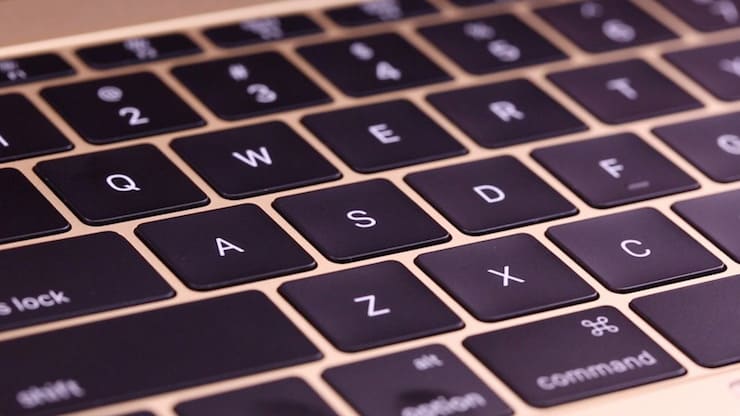
Клавиши могут залипать по различным причинам, но, как правило, это что-то разлитое: чай, газировка, сок. Если это случилось, то необходимо максимально быстро просушить поверхность, причем непосредственно ноутбук или компьютер обязан быть выключен. Если просушку не выполнить, то клавиатура, естественно, высохнет через время сама, но начнет «заедать». А через определенное время полностью сгниют контакты, вся клавиатура будет полностью непригодна для эксплуатации.
Причины залипания клавиш на клавиатуре
Причиной может быть программное обеспечение или механическое нарушение. Например, при невозвращении кнопки в изначальное положение, вполне вероятно, что под ней собрался мусор, из-за этого кнопка липнет к основанию.
Часто отмечаются случаи, когда кнопка прилипает во время игр. К примеру, это поведение характерно для клавиши “W”, которую часто удерживают игроки. Такая же проблема возникает и во время включения этого режима в настройках ОС. Если причина в программном обеспечении, это можно без проблем исправить.
Чтобы выйти из режима залипания необходимо произвести определенный порядок действий в настройках. В некоторых случаях кнопки прилипают на ноутбуке из-за перегрева, это можно устранить с помощью снятия лэптопа и очисткой всех элементов охладительной системы с дальнейшей обработкой термопастой в самых проблемных зонах.
Как устранить залипание клавиш
Если прилипают только несколько кнопок, это можно легко исправить. Необходимо взять что-то плоское, к примеру, отвертку и подцепить залипающую кнопку. Очистить в разъеме грязь можно с помощью фена, но в холодном режиме работы.
Внимание! Непосредственно кнопку нужно протереть ваткой, намоченной в спирте и оставить сохнуть. Затем ее устанавливают в гнездо до характерного звука аккуратным прижиманием. Эту же процедуру выполняют и с остальными залипающими кнопками.
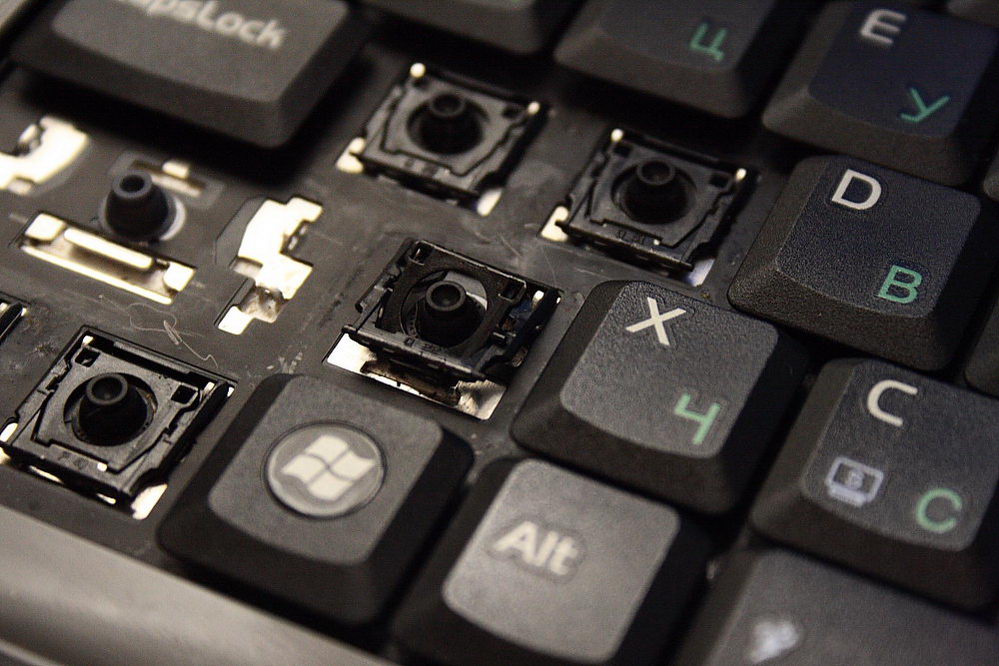
В зависимости от операционной системы
Режим залипания активизируется самостоятельно, для это просто необходимо задерживать определенное время какую-то кнопку. При этом можно услышать писклявый звук. Это обычно происходит в процессе игры, когда часто необходимо держать нажатой определенную кнопку. На мониторе всплывает окно с предложением, включить залипание.
Чтобы снять режим залипания кнопок на компьютере с Windows 7 необходимо произвести следующее:
- Нажимаем «Пуск», после «Панель управления».
- Нажать на «Специальные возможности».
- После находим «Облегчение работы с клавиатурой», затем «Упрощение параметров».
- Появится окно, в котором необходимо снять все «галочки».
- После найдите строку «Параметры залипания».
- В параметрах можно настроить функции залипания.
В новых вариантах Windows (версия 8 и выше) залипание кнопок отключается следующим образом:
- Необходимо открыть панель на рабочем столе.
- Выбираем «Параметры», после «Изменение параметров», откроется окно с параметрами.
- Нажмите «Специальные возможности», после «Клавиатура». Произведите настройки.
Внимание! Но убрать залипание этим способом не выйдет. Для этого необходимо воспользоваться алгоритмом, который был описан выше.
Как устранить механическое залипание клавиш
Причин прилипания кнопок несколько:
- Выгнутая поверхность, после чего определенные кнопки находятся под углом.
- Кнопка запала вовнутрь. В некоторых случаях это не является помехой, поскольку режим залипания не включен, а произвести обычное нажатие можно, если приложить немного усилий. Но эстетический вид клавиатуры выглядит не очень привлекательно.
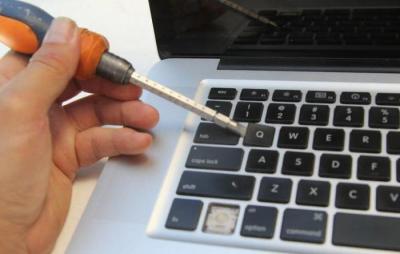
Если простую клавиатуру на компьютере можно легко раскрутить и самому (хоть выполнять это не советуют, так как иногда сложно совместить кнопки с контактами, которые находятся внизу), то с ноутбуком намного трудней. Но и это можно сделать самостоятельно, не обращаясь к специалистам.
Чаще всего разборка ноутбуков начинает производиться именно с клавиатуры, это облегчает проведение всех операции. Этапы разборки:
- Сделайте фото устройства, чтобы проще было вспомнить, в каком месте какая кнопка находилась.
- Демонтируйте сломанную клавишу (можно просто поддеть отверткой).
- Тут же закрепите назад. Если кнопки все равно прилипают, то дело в лифте клавиши либо же проблема с пружиной.
- Поверхность кнопки закреплена к лифту на фиксаторы. У него находится несколько подвижных креплений. Демонтируйте лифт и осмотрите на предмет повреждения. Вероятно, сломан крепеж.
- Замените крепеж. Если все начало работать – проблема была в фиксаторе.
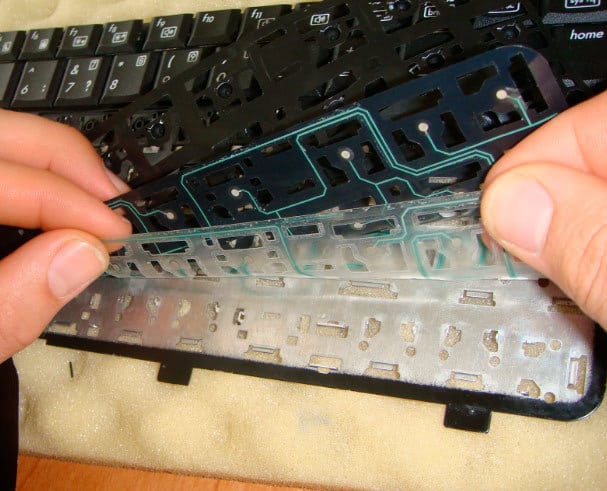
Чаще всего прилипание кнопок не потребует отправки лэптопа в сервисный центр. В случае, когда это произошло по причине программного залипания, то это можно исправить самому, если механическое повреждение – ремонт также вполне реально сделать без обращения за услугами в ремонтную мастерскую.