
1) Нажмите кнопку Статус устройства на панели управления.
2) С помощью кнопок со стрелками выделите пункт Уровень тонера и нажмите кнопку OK. Уровень тонера отображается в строке состояния.
3) Нажмите “Стоп” для возврата в режим готовности.
Это произошло после замены? Раньше уже подсовывали ему заправленные картриджи? Скорее всего это из-за чипа, попробуйте выключтить и включить принтер с новым незаправленным картриджем (покупным).
Доброго времени суток. Так и чем все-таки решилась проблема с этой ошибкой? У меня такая же 🙁 Работал-работал и тут ни с того ни с сего замены картриджа просит. Менял картридж на только что заправленный, менял чипы, перезагружал, сбрасывал настройки – без толку.
SMARTRONIX
Если установили новый фирменный картридж, делали очистку и калибровку, сбрасывали настройки и это не помогло, тогда несите в сервис на диагностику.
Андрей
Там 2 картриджа – принт-картридж (с барабаном и чипом) и тонер-картридж (с чипом). Сначало вытаскиваем тонер-картридж, а потом – принт-картридж и меняем его чип (или пробуем его заклеить – некоторым помогло, мне – нет)
Всё, разобрался. Партия чипов неисправных пришла. Воткнул чип от старого сломанного картриджа – стал печатать.
звонок по России бесплатный


Инструкция по прошивке Xerox WC-3215 / WC-3225 по (USB)
Создано 30.08.2016 09:24
Инструкция по прошивке Xerox WC-3215 / WC-3225 по (USB)
 Внимание!
Убедитесь, что версия FIX прошивки, доступной для заказа в генераторе, совместима с текущей версией прошивки принтера.
Успешная прошивка гарантируется только с оригинальным чипом в картридже!
Убедитесь, что версия FIX прошивки, доступной для заказа в генераторе, совместима с текущей версией прошивки принтера. При заказе рекомендуется выбрать Upd (обновляемую) версию FIX прошивки

Печать отчёта Xerox WC-3215 / WC-3225
Внимание!
Печать отчёта невозможна, если принтер заблокирован!

На панели принтера нажмите кнопку Machine Status:
[ i ], затем [ OK ].
Нажимая кнопку [ Ў ], выберите раздел
< Конфигурация >/
или
< Сведения о расх. мат. >/
Нажмите [ OK ][ OK ]
Распечатается соответствующий отчёт.
• Из сервисного меню:
Войдите в раздел , затем ,
выберите пункт или .
Вход в сервисное меню (TEСH MODE)
[ Menu? ] [ # ] [ 1 ] [ 9 ] [ 3 ] [ 4 ] [ OK ]
• Из Easy Printer Manager и CentreWare Internet Services
Распечатка отчётов возможна из утилиты Xerox Easy Printer Manager
(устанавливается по умолчанию с драйвером принтера).
Необходимая информация для заказа фикс-прошивки также доступна через встроенный веб-интерфейс CentreWare Internet Services (подробности см. в руководстве пользователя принтера).
Вход в принудительный режим прошивки
На выключенном принтере нажмите и удерживайте желтую кнопку:
[ Clear All ].
Нажмите и удерживайте кнопку [ POWER ], через
1 сек отпустите обе кнопки и быстро повторно нажмите кнопку [ Clear All ].
При успешном входе в принудительный режим, сообщение на дисплее МФУ
сменится сообщением .
Порядок действий для прошивки Xerox WC-3215 / WC-3225
Все прошивки делать в принудительном режиме.
Xerox 3225 и 3215
Прошивка делается в 3 этапа. Делайте все внимательно и аккуратно!
1. Сначала нужно обновить принтер специальной оригинальной прошивкой.
Запускаем эту прошивку в принудительном режиме(должно появится Wait image!)
2. Включите разрешение на обновление прошивки нажав на самом аппарате:
МЕНЮ # 1934-OK-DIAGNOSTIC-DATA SETUP-F/W UPGRADE ON
Затем обновляем прошивкой из архива First_WC3225_V3.50.01.08.hd
Ждем пока аппарат прошьется.
3.Снова заходим в принудительный режим (должно появится Waite image.).
И затем обновляем фикс прошивкой из архива FIX_XXXXXXXXXX_Second_WC3225_V3.50.01.08.hd
Дождитесь пока аппарат прошьется
После прошивки заклеиваем чипы и не допускаем установки других чипов.
как войти в принудительный режим Xerox WorkCentre:
На выключенном Xerox WorkCentre 3215 нажать и удерживать желтую кнопку «Очистить все»
Включить аппарат кнопкой Power
Отпустить кнопку Power, затем желтую кнопку «Очистить все»
Нажать еще раз желтую кнопку «Очистить все»
При успешном входе в принудительный режим прошивки на экране Xerox WorkCentre 3215 будет написано Wait image.
После прошивки заклейте или извлеките чип. Не допускайте установки других чипов.
Внимание: воспользуйтесь интерактивным прайс-листом для определения стоимости заправки Вашего картриджа (принтера):
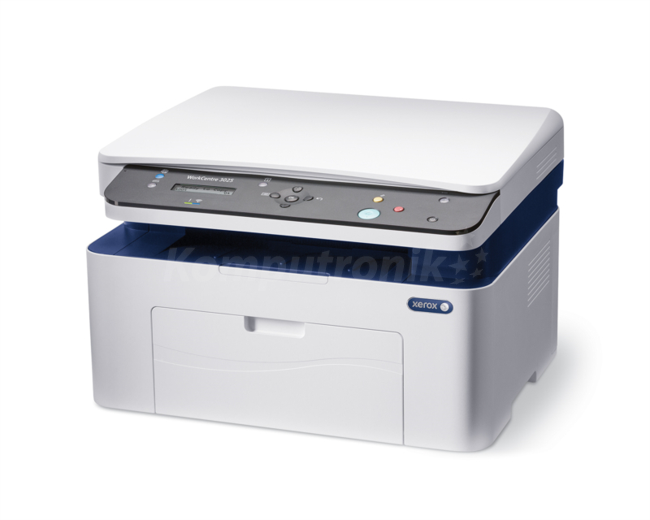
После заправки картриджей для МФУ Xerox серий WorkCentre РЕ16(е), РЕ114(е) и Samsung SCX-4016/4116/4216(F)/4321/4521(F) на дисплее может возникать сообщение «Нет тонера». Это связано с тем, что картриджи в эти аппаратах или имеют установленный предохранитель или чип.
Варианты сброса сообщения «Нет тонера»
В нашем сервис-центре мы перепрограммируем чипы, но если все же это сообщение появилось, то есть два варианта сброса сообщения «Нет тонера» после заправки:
1. Поставить в паз на передней части картриджа предохранитель на 0.0625А или 110 мА 125 В, при первом же включении аппарат пережгёт предохранитель и сообщение сбросится. Известны случаи, что работало и с предохранителем до 0.5А; но если МФУ предохранитель не сможет сжечь, будет ошибка CRU FUSE ERROR, которая уходит после установки более слабого предохранителя.
2. Через сервисное меню (более простой способ): для входа в сервисное меню:
в аппаратах, где есть клавиатурное цифровое меню (4216F/PE16, SCX-4321F/4521F), набираем на клавиатуре: [menu] — [#] — 1934 — [menu];
для аппаратов, где нет клавиатуры (Pe114, 4016/4116) нажимаем: [menu] — [upper level (Выход)] — [Стрелка влево] — [Стрелка вправо] — [upper level (Выход)] — [enter].
После входа в сервисное меню появится надпись TECH; с помощью клавиш [Стрелка влево] — [Стрелка вправо] находим запись «New cartridge», выбираем «Yes». Для выхода из сервисного меню просто выключаем и включаем МФУ (или для 4216/PE16/4321F/4521F набираем на клавиатуре [menu] — [#] — 1934). Мы рекомендуем пользоваться цифровым меню!
Не забудьте сказать автору «Спасибо», «лайкнуть» или сделать перепост:
Заменить принт картридж xerox 3225 ошибка как исправить
КОНФЕРЕНЦИЯ СТАРТКОПИ
Принтеры, копировальные аппараты, МФУ, факсы и другая офисная техника:
вопросы ремонта, обслуживания, заправки, выбора
0. Кузьмич 29.03.17 08:21
предысторию не знаю, такой привезли..
компьютер его видит, даже дал залить новую заводскую прошивку с сайта xerox, не помогло, общий сброс настроек из сервис меню — тоже мимо. Может кто сталкивался.
картриджи пробовал ставит новый булатовские — не помогает.
1. Ramiresss 29.03.17 08:45
Пробег? Гарантия? Горячая линия Xerox? стоят то оригинальные расх. материалы?
2. BloodSucker 29.03.17 12:22
Может отключены разъемы чипов?
3. Scuzzy 29.03.17 12:30
(2) Тогда бы было «нет картриджа».
4. Ramiresss 29.03.17 12:51
<cite><b>Кузьмич</b> (0): картриджи пробовал ставит новый булатовские — не помогает.</cite> не помогает в каком смысле? ту же самую ошибку выдеает?
что выдает аппарат без картриджей?
Коды сброса ошибок копиров, принтеров и МФУ Xerox
В данной таблице предоставлены коды сброса ошибок популярных моделей аппаратов разных производителей. В левой колонке указана модель аппарата, в правой — метод сброса. Для большинства моделей данной фирмы вход в сервисный режим одинаков — удерживая «0» включить агрегат.
Другие способы входа в сервисный режим
| Xerox 5845, 5855 | Либо включить аппарат с одновременно нажатыми кнопками [Прерывание] и [2] либо на включенном аппарате нажать и удерживать эти кнопки более 2 сек. Если аппарат неисправен — вход осуществляется кнопками [Прерывание] и [5], с ограничением функций (последовательно появляющиеся сообщения о неисправностях сбрасываются двойным нажатием клавиши [Стоп]). Далее аппарат запрашивает четырёхзначный код доступа: это либо 8765 (по умолчанию), либо последние четыре цифры счётчика копий в обратном порядке (если счётчик копий показывает 01234567 — код входа 7654). |
| Xerox N17 24/32/40 3225/4025 |
Есть 3 диагностических режима: 1 — проверяются выключатели, датчики и выводятся параметры фьюзера; вход: (2+6), после «IOT?» нажать «7»; 2 — печатается тест-лист «сетка» в симплексе или дуплексе; вход: (2+6), после «IOT?» нажать «4»; 3 — меняются параметры и настройки принтера (NVRAM); вход: (2+6), после «IOT?» нажать (4+7), «7» сразу же отпустить; «4» держать до появления «3» на дисплее, затем отпустить. |
| XD102. 155 XE60. 84 XC800. 1255 |
stop – auto – stop – auto иногда записывают как C – Density select – C – Density select (что то же самое) |
| WC PE 16(e) | набираем на клавиатуре [menu] — [#] — [1934] — [menu]; после входа в сервисное меню появится надпись «TECH» |
Для выхода из режима дважды нажимаем кнопку «Сброс» или выключаем и снова включаем аппарат.
Возможные проблемы
- Нажать «Экспонирование» и включить питание с нажатой кнопой. Все индикаторы, кроме «Готов», загораются.
- Отпустить «Экспонирование», нажать её еще раз и держать до тех пор, пока не погаснут индикаторы «Тонер» и «Бумага» (10 сек).
- Отпустить кнопу. Выключить питание, подождать 15-20 сек, включить снова
- Войти в режим диагностики (удерживая «Стоп/Сброс», включить питание; загорятся все индикаторы и на дисплее появится «8»; нажать «Кол-во копий»; индикаторы погаснут, на дисплее появится»0″).
- 4 раза нажать на «Кол-во копий»; на дисплее появится «4».
- Нажать «Пуск».
- Выключить-включить аппарат.
НИКОГДА не используйте никаких других диагностических кодов и процедур, потому что это может привести к непредсказуемым последствиям.
Имейте в виду, что сброс ошибки не гарантирует вас от всех остальных бед, поэтому при первой же возможности завезите копировальный аппарат в сервисную фирму, чтобы там удалили отработку, произвели необходимую чистку и регулировки.
Содержание
- Принтер Xerox 3550 пишет замените принт картридж
- Вам также может быть интересно:
- Комментарии (7)
- Смарт-Троникс
- SMARTRONIX
- Андрей
- Александр
- SMARTRONIX
- Xerox 3225 не видит картридж
- Комментарии (5)
- Смарт-Троникс
- SMARTRONIX
- Андрей
- Инструкция по прошивке Xerox WC-3215 / WC-3225 по (USB)
- Варианты сброса сообщения «Нет тонера»
Принтер Xerox 3550 пишет замените принт картридж
Вам также может быть интересно:
Комментарии (7)
Смарт-Троникс
Что показывает срок службы картриджа?
1) Нажмите кнопку Статус устройства на панели управления.
2) С помощью кнопок со стрелками выделите пункт Уровень тонера и нажмите кнопку OK. Уровень тонера отображается в строке состояния.
3) Нажмите “Стоп” для возврата в режим готовности.
Это произошло после замены? Раньше уже подсовывали ему заправленные картриджи? Скорее всего это из-за чипа, попробуйте выключтить и включить принтер с новым незаправленным картриджем (покупным).
Доброго времени суток. Так и чем все-таки решилась проблема с этой ошибкой? У меня такая же 🙁 Работал-работал и тут ни с того ни с сего замены картриджа просит. Менял картридж на только что заправленный, менял чипы, перезагружал, сбрасывал настройки – без толку.
SMARTRONIX
Если установили новый фирменный картридж, делали очистку и калибровку, сбрасывали настройки и это не помогло, тогда несите в сервис на диагностику.
Андрей
Там 2 картриджа – принт-картридж (с барабаном и чипом) и тонер-картридж (с чипом). Сначало вытаскиваем тонер-картридж, а потом – принт-картридж и меняем его чип (или пробуем его заклеить – некоторым помогло, мне – нет)
Всё, разобрался. Партия чипов неисправных пришла. Воткнул чип от старого сломанного картриджа – стал печатать.
Александр
Тоже пишет замените принт-картридж, но с одних компьютеров в сети печатает всё, с одного не всегда. Пишет, что принтер недоступен.
SMARTRONIX
Александр, если принтер доступен по сети, с одного компьютера печатает, а с других нет, то проблема или в сетевом подключении или в драйверах. Попробуйте удалить принтер и заново его подключить на том компьютере, с которого не печатает и отправьте тестовую печать на принтер.
Источник
Xerox 3225 не видит картридж
Комментарии (5)
Смарт-Троникс
Что показывает срок службы картриджа?
1) Нажмите кнопку Статус устройства на панели управления.
2) С помощью кнопок со стрелками выделите пункт Уровень тонера и нажмите кнопку OK. Уровень тонера отображается в строке состояния.
3) Нажмите “Стоп” для возврата в режим готовности.
Это произошло после замены? Раньше уже подсовывали ему заправленные картриджи? Скорее всего это из-за чипа, попробуйте выключтить и включить принтер с новым незаправленным картриджем (покупным).
Доброго времени суток. Так и чем все-таки решилась проблема с этой ошибкой? У меня такая же 🙁 Работал-работал и тут ни с того ни с сего замены картриджа просит. Менял картридж на только что заправленный, менял чипы, перезагружал, сбрасывал настройки – без толку.
SMARTRONIX
Если установили новый фирменный картридж, делали очистку и калибровку, сбрасывали настройки и это не помогло, тогда несите в сервис на диагностику.
Андрей
Там 2 картриджа – принт-картридж (с барабаном и чипом) и тонер-картридж (с чипом). Сначало вытаскиваем тонер-картридж, а потом – принт-картридж и меняем его чип (или пробуем его заклеить – некоторым помогло, мне – нет)
Всё, разобрался. Партия чипов неисправных пришла. Воткнул чип от старого сломанного картриджа – стал печатать.
звонок по России бесплатный
Инструкция по прошивке Xerox WC-3215 / WC-3225 по (USB)
Создано 30.08.2016 09:24
Инструкция по прошивке Xerox WC-3215 / WC-3225 по (USB)
Внимание!
Убедитесь, что версия FIX прошивки, доступной для заказа в генераторе, совместима с текущей версией прошивки принтера.
Успешная прошивка гарантируется только с оригинальным чипом в картридже!
Убедитесь, что версия FIX прошивки, доступной для заказа в генераторе, совместима с текущей версией прошивки принтера. При заказе рекомендуется выбрать Upd (обновляемую) версию FIX прошивки
Печать отчёта Xerox WC-3215 / WC-3225
Внимание!
Печать отчёта невозможна, если принтер заблокирован!
На панели принтера нажмите кнопку Machine Status:
[ i ], затем [ OK ].
Нажимая кнопку [ Ў ], выберите раздел
/
или
/
Нажмите [ OK ][ OK ]
Распечатается соответствующий отчёт.
• Из сервисного меню:
Войдите в раздел , затем ,
выберите пункт или .
Вход в сервисное меню (TEСH MODE)
[ Menu? ] [ # ] [ 1 ] [ 9 ] [ 3 ] [ 4 ] [ OK ]
• Из Easy Printer Manager и CentreWare Internet Services
Распечатка отчётов возможна из утилиты Xerox Easy Printer Manager
(устанавливается по умолчанию с драйвером принтера).
Необходимая информация для заказа фикс-прошивки также доступна через встроенный веб-интерфейс CentreWare Internet Services (подробности см. в руководстве пользователя принтера).
Вход в принудительный режим прошивки
На выключенном принтере нажмите и удерживайте желтую кнопку:
[ Clear All ].
Нажмите и удерживайте кнопку [ POWER ], через
1 сек отпустите обе кнопки и быстро повторно нажмите кнопку [ Clear All ].
При успешном входе в принудительный режим, сообщение на дисплее МФУ
сменится сообщением .
Порядок действий для прошивки Xerox WC-3215 / WC-3225
Все прошивки делать в принудительном режиме.
Xerox 3225 и 3215
Прошивка делается в 3 этапа. Делайте все внимательно и аккуратно!
1. Сначала нужно обновить принтер специальной оригинальной прошивкой.
Запускаем эту прошивку в принудительном режиме(должно появится Wait image!)
2. Включите разрешение на обновление прошивки нажав на самом аппарате:
МЕНЮ # 1934-OK-DIAGNOSTIC-DATA SETUP-F/W UPGRADE ON
Затем обновляем прошивкой из архива First_WC3225_V3.50.01.08.hd
Ждем пока аппарат прошьется.
3.Снова заходим в принудительный режим (должно появится Waite image.).
И затем обновляем фикс прошивкой из архива FIX_XXXXXXXXXX_Second_WC3225_V3.50.01.08.hd
Дождитесь пока аппарат прошьется
После прошивки заклеиваем чипы и не допускаем установки других чипов.
как войти в принудительный режим Xerox WorkCentre:
На выключенном Xerox WorkCentre 3215 нажать и удерживать желтую кнопку «Очистить все»
Включить аппарат кнопкой Power
Отпустить кнопку Power, затем желтую кнопку «Очистить все»
Нажать еще раз желтую кнопку «Очистить все»
При успешном входе в принудительный режим прошивки на экране Xerox WorkCentre 3215 будет написано Wait image.
После прошивки заклейте или извлеките чип. Не допускайте установки других чипов.
Внимание: воспользуйтесь интерактивным прайс-листом для определения стоимости заправки Вашего картриджа (принтера):
После заправки картриджей для МФУ Xerox серий WorkCentre РЕ16(е), РЕ114(е) и Samsung SCX-4016/4116/4216(F)/4321/4521(F) на дисплее может возникать сообщение «Нет тонера». Это связано с тем, что картриджи в эти аппаратах или имеют установленный предохранитель или чип.
Варианты сброса сообщения «Нет тонера»
В нашем сервис-центре мы перепрограммируем чипы, но если все же это сообщение появилось, то есть два варианта сброса сообщения «Нет тонера» после заправки:
1. Поставить в паз на передней части картриджа предохранитель на 0.0625А или 110 мА 125 В, при первом же включении аппарат пережгёт предохранитель и сообщение сбросится. Известны случаи, что работало и с предохранителем до 0.5А; но если МФУ предохранитель не сможет сжечь, будет ошибка CRU FUSE ERROR, которая уходит после установки более слабого предохранителя.
2. Через сервисное меню (более простой способ): для входа в сервисное меню:
в аппаратах, где есть клавиатурное цифровое меню (4216F/PE16, SCX-4321F/4521F), набираем на клавиатуре: [menu] — [#] — 1934 — [menu];
для аппаратов, где нет клавиатуры (Pe114, 4016/4116) нажимаем: [menu] — [upper level (Выход)] — [Стрелка влево] — [Стрелка вправо] — [upper level (Выход)] — [enter].
После входа в сервисное меню появится надпись TECH; с помощью клавиш [Стрелка влево] — [Стрелка вправо] находим запись «New cartridge», выбираем «Yes». Для выхода из сервисного меню просто выключаем и включаем МФУ (или для 4216/PE16/4321F/4521F набираем на клавиатуре [menu] — [#] — 1934). Мы рекомендуем пользоваться цифровым меню!
Не забудьте сказать автору «Спасибо», «лайкнуть» или сделать перепост:
Источник
Расходные материалы
Xerox
®
WorkCentre
®
3215/3225
Руководство пользователя
207
Проверка состояния расходных материалов
Состояние расходных материалов принтера можно проверить в любое время.
На аппарате
Если в тонер-картридже заканчивается тонер и необходимо заказать новый тонер-картридж Xerox,
на аппарате начнет мигать красный индикатор «Статус аппарата». Если в картридже закончился
тонер и его необходимо заменить, красный индикатор будет гореть непрерывно. Если необходимо
заменить принт-картридж, загорится красный индикатор «Статус аппарата» При любом из этих
условий на дисплее также будет отображаться сообщение о состоянии картриджа.
Чтобы включить оповещения «мало тонера» и «заканчивается блок переноса изображений»:
1.
Нажмите кнопку Статус аппарата на панели управления.
2.
С помощью кнопок со стрелками вверх/вниз выберите пункт Настр. сист. Нажмите кнопку OK.
3.
С помощью кнопок со стрелками вверх/вниз выберите пункт Обслуживание. Нажмите
кнопку OK.
4.
С помощью кнопок со стрелками вверх/вниз выберите пункт Предупреждение «мало
тонера». Нажмите кнопку OK.
5.
Выберите значение Вкл. и нажмите кнопку ОК. Аппарат сохранит этот выбор. Нажмите
клавишу Назад, чтобы вернуться в меню Обслуживание. С помощью кнопок со стрелками
вверх/вниз выберите пункт Предупреждение «заканчивается блок переноса
изображения». Нажмите кнопку OK.
6.
Выберите значение Вкл. и нажмите кнопку ОК. Аппарат сохранит этот выбор. Теперь если
будет необходимо заменить принт-картридж, загорится красный индикатор «Статус аппарата»
На ПК:
Просмотреть страницу состояния расходных материалов можно с помощью приложения Easy
Printer Manager:
1.
Откройте приложение Easy Printer Manager из меню «Пуск».
2.
Выберите принтер.
3.
На странице основного режима (маленькое окно) можно контролировать уровень тонера на
вкладке «Supplies» (Расходные материалы). Откройте вкладку Paper (Бумага), чтобы увидеть,
какая бумага загружена в аппарат. При использовании Easy Printer Manager в расширенном
режиме (большое окно) информация о расходных материалах отображается под
изображением устройства.
Примечание.
Для переключения между основным и расширенным режимами используйте
пиктограмму переключателя в заголовке окна Easy Printer Manager.
Проверка состояния расходных материалов через CentreWare Information Services (CWIS).
1.
Введите IP-адрес принтера в интернет-браузере.
2.
При необходимости на странице CentreWare укажите ИД (admin) и пароль (1111).
3.
Перейдите на вкладку Статус.
4.
Щелкните пункт Расходные материалы в левой навигационной панели, чтобы увидеть
уровень тонера и блока переноса изображения в принтере.
Сообщения без ответов | Активные темы
| ПРЯМО СЕЙЧАС: |
| Автор | Сообщение | ||
|---|---|---|---|
|
|
Заголовок сообщения: Непонятки с МФУ XEROX 3225
|
||
Карма: 129 Рейтинг сообщения: 0
|
преамбула…принесли с диагнозом ( всегда заправляли- работал…но перестал) |
||
| Вернуться наверх |
Профиль
|
||
 |

 Добавлено: Ср дек 25, 2019 18:59:43


| Реклама | |
|
|
|
|
|
MrLeo |
Заголовок сообщения: Re: Непонятки с МФУ XEROX 3225
|
||
Карма: 24 Рейтинг сообщения: 0
|
В порядке бреда. На некоторых картриджах ставится обычный слаботочный предохранитель. Выжигание предохранителя запускает отсчет чипа. |
||
| Вернуться наверх | |||
|

| Реклама | |
|
|
|
|

|
Maykill |
Заголовок сообщения: Re: Непонятки с МФУ XEROX 3225
|
||
Карма: 129 Рейтинг сообщения: 0
|
|||
| Вернуться наверх | |||
|
|
Spec |
Заголовок сообщения: Re: Непонятки с МФУ XEROX 3225
|
|
Карма: 1 Рейтинг сообщения: 0
|
так может он про фотобарабан пишет? |
| Вернуться наверх | |
|

| Реклама | |

|
Выгодные LED-драйверы для решения любых задач КОМПЭЛ представляет со склада и под заказ широкий выбор LED-драйверов производства MEAN WELL, MOSO, Snappy, Inventronics, EagleRise. Линейки LED-драйверов этих компаний, выполненные по технологии Tunable White и имеющие возможность непосредственного встраивания в систему умного дома (димминг по шине KNX), перекрывают практически полный спектр применений: от простых световых указателей и декоративной подсветки до диммируемых по различным протоколам светильников внутреннего и наружного освещения. Подобрать LED-драйвер>> |
|
|
Maykill |
Заголовок сообщения: Re: Непонятки с МФУ XEROX 3225
|
||
Карма: 129 Рейтинг сообщения: 0
|
всё!!! тема исчерпана…там ДВА ЧИПА уроды…. |
||
| Вернуться наверх | |||
|
| Реклама | |
|
|
|
|
| Реклама | |

|
LIMF – источники питания High-End от MORNSUN со стандартным функционалом на DIN-рейку На склад Компэл поступили ИП MORNSUN (крепление на DIN-рейку) с выходной мощностью 240 и 480 Вт. Данные источники питания обладают 150% перегрузочной способностью, активной схемой коррекции коэффициента мощности (ККМ; PFC), наличием сухого контакта реле для контроля работоспособности (DC OK) и возможностью подстройки выходного напряжения. Источники питания выполнены в металлическом корпусе, ПП с компонентами покрыта лаком с двух сторон, что делает ее устойчивой к соляному туману и пыли. Изделия соответствуют требованиям ANSI/ISA 71.04-2013 G3 на устойчивость к коррозии, а также нормам ATEX для взрывоопасных зон. Подробнее>> |
|
|
Spec |
Заголовок сообщения: Re: Непонятки с МФУ XEROX 3225
|
|
Карма: 1 Рейтинг сообщения: 0
|
только не забудь вытряхнуть отработку… |
| Вернуться наверх | |
|
|
MrLeo |
Заголовок сообщения: Re: Непонятки с МФУ XEROX 3225
|
||
Карма: 24 Рейтинг сообщения: 0
|
И краткое резюме по решению проблемы… Если можно… |
||
| Вернуться наверх | |||
|
|
Maykill |
Заголовок сообщения: Re: Непонятки с МФУ XEROX 3225
|
||
Карма: 129 Рейтинг сообщения: 0
|
|||
| Вернуться наверх | |||
|
|
Maykill |
Заголовок сообщения: Re: Непонятки с МФУ XEROX 3225
|
||
Карма: 129 Рейтинг сообщения: 0
|
короче…чип сменен, отработка вытрушена |
||
| Вернуться наверх | |||
|
|
MUNR |
Заголовок сообщения: Re: Непонятки с МФУ XEROX 3225
|
|
Нашел транзистор. Понюхал.
Зарегистрирован: Пн ноя 16, 2015 09:04:36 Рейтинг сообщения: 0
|
….эт чо — типа для своих….а оно им надо |
| Вернуться наверх | |
|

|
Maykill |
Заголовок сообщения: Re: Непонятки с МФУ XEROX 3225
|
||
Карма: 129 Рейтинг сообщения: 0
|
ДЛЯ ПРОСТОЧИТАТЕЛЕЙ: |
||
| Вернуться наверх | |||
|
Кто сейчас на форуме |
|
Сейчас этот форум просматривают: нет зарегистрированных пользователей и гости: 6 |
| Вы не можете начинать темы Вы не можете отвечать на сообщения Вы не можете редактировать свои сообщения Вы не можете удалять свои сообщения Вы не можете добавлять вложения |

Модератор: vetal

 Andreyak777 » Сб дек 17, 2016 8:15 pm
То, что другие люди говорят обо мне, никак не характеризует меня. Зато отлично характеризует их.
-

Andreyak777
- Избран тонером
-



GeneSIS » Сб дек 17, 2016 9:47 pm
«Если в жизни что-то не клеится, брось клей и переходи на гвозди!!! ЗАБЕЙ НА ВСЁ и живи счастливо!!!»
-

GeneSIS
- Чихал на тонер
-

- ICQ
- Персональный альбом

evsambuk » Вс дек 18, 2016 2:43 pm


Andreyak777 писал(а):контакты на чип нормальные??
4 контакта висят в обычном положении
Добавлено спустя 1 минуту 55 секунд:
Goldwater писал(а):Бывает с ними такое. Вопрос-то в чем?
вопрос в том можно ли это починить без залезания во внутрь, ибо аппарата гарантийный и если вариантов нет что нибудь нажать или ударить где нибудь, то повезу в гарантийку
-

evsambuk
- Собрал картридж
-
- Персональный альбом

Goldwater » Вс дек 18, 2016 7:45 pm
evsambuk писал(а):вопрос в том можно ли это починить без залезания во внутрь
Однозначно нет.
-

Goldwater
- Избран тонером
-

-
-
Xerox Phaser 6600 «Invalid Yellow» / «Неверный желтый»
kotya-potya в форуме Принтеры, МФУ, факсы, копиры формата A4
- 5
- 5338
3100

Пн ноя 18, 2019 8:24 pm
-
Xerox Phaser 6600 «Invalid Yellow» / «Неверный желтый»
-
-
Xerox WC 3119: «Замятие 1»
kokubenko в форуме Принтеры, МФУ, факсы, копиры формата A4
- 22
- 38711
kokubenko
Ср ноя 23, 2011 4:47 pm
-
Xerox WC 3119: «Замятие 1»
-
-
«Неисправность» финишера Xerox 7556
v1684 в форуме Принтеры, МФУ, копиры формата A3
- 21
- 12706
v1684
Ср сен 19, 2018 4:44 pm
-
«Неисправность» финишера Xerox 7556
-
-
Xerox WC 3119 без признаков «жизни»
MorZ в форуме Принтеры, МФУ, факсы, копиры формата A4
- 5
- 6729
Goldwater
Чт окт 08, 2020 11:34 pm
-
Xerox WC 3119 без признаков «жизни»
-
-
Xerox WC3220 — Ложное замятие бумаги, Замятие 0
Romeo в форуме Принтеры, МФУ, факсы, копиры формата A4
- 25
- 10310
Romeo
Пн окт 12, 2020 7:13 pm
-
Xerox WC3220 — Ложное замятие бумаги, Замятие 0

Вернуться в Принтеры, МФУ, факсы, копиры формата A4
Кто сейчас на форуме
Сейчас этот форум просматривают: The kruizing, zotov121 и гости: 84