
Всем привет! Все популярные браузеры (кроме Mozilla Firefox) используют в своей основе движок Chromium. Работая через такой, при открытии любого сайта пользователь может получить ошибку «Не удается получить доступ к сайту». Почему так происходит и кто виноват в этой ситуации – рассмотрено в этой статье.
Содержание
- Причины ошибки
- Смена DNS – сделать в первую очередь
- Сброс кэша DNS
- Проверка настроек прокси-сервера
- Проверка hosts
- Настройки браузера
- Вирусное ПО
- Сброс сети по умолчанию
- Сброс настроек маршрутизатора
- Проблема не на вашей стороне
- Как открыть не открывающийся сайт
- Задать вопрос автору статьи
Причины ошибки
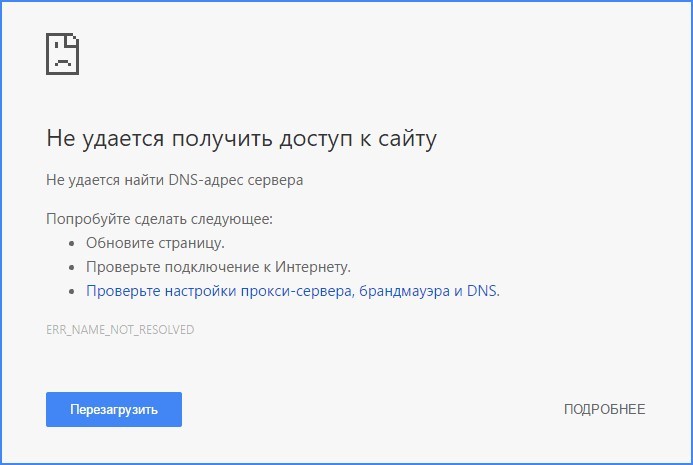
Что делать, когда при входе на интернет страничку не удается ее открыть? – Однозначно, сперва следует разобраться с причинами, которых несколько:
- Плохой сигнал интернета (если на линии сбоит или слабый сигнал Wi-Fi), то сессии открытия страницы не смогут завершиться, и браузер выдаст подобного рода заглушку.
- Введенный адрес сайта или ссылки неверный. Обязательно сверьтесь, чтобы ссылка была указана верно.
- DNS адрес может попросту не обработать доменное имя и выдаст ошибку. Этому мог поспособствовать предоставляемый DNS от провайдера (намеренно или нет).
- Вы подключены к прокси-серверу или VPN, настроенные протоколы которых мешают адекватному подключению, и в конечном счете соединение сброшено. В качестве прокси или VPN могут выступать плагины на Google C
- Сетевые настройки Windows претерпели изменений (возможно не по вашей вине) и их следует откатить до состояния «по умолчанию».
- В файле hosts появились IP-адреса доменов, на которые вы пытаетесь попасть. Если таковы там есть, их следует убрать.
- На компьютере гуляет или уже «поработал» вирус, который рекомендуется устранить. В этом помогут антивирусы.
- Сайт размещен в сети на сервере, который в данный момент времени вышел из строя. Причин тому может быть много (от забитого канала до пожара в серверной). Главное, что проблема не на вашей стороне.
Примечательно, что ошибка не удается получить доступ к сайту имеет дополнительные приписки, которые пытаются конкретизировать неисправность. Например,
- Не удается найти DNS-адрес сервера;
- Не удается найти IP-адрес сервера;
- Превышено время ожидания ответа от сайта.
Если вы заметили, что интернета нет только при Wi-Fi подключении, то смотрим инструкцию по решению тут.
Смена DNS – сделать в первую очередь
Если с сигналом Wi-Fi или проводным подключением от провайдера все в порядке, обратите внимание на DNS. Для абонентов провайдеры выдают собственные DNS, которые чаще всего «оставляют желать лучшего». Но, вы вправе отказаться от стандартных настроек вашего провайдера, переключившись на альтернативные DNS от Google, Яндекс или прочие, которые сочтете нужными.
Для реализации доступа сделайте следующее:
- Нажмите + R и выполните команду:
ncpa.cpl
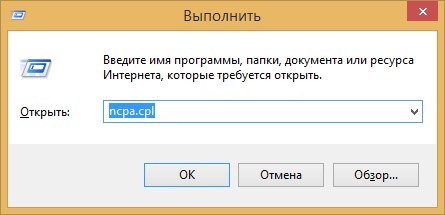
- Кликните ПКМ по активному соединению и жмите «Отключить».
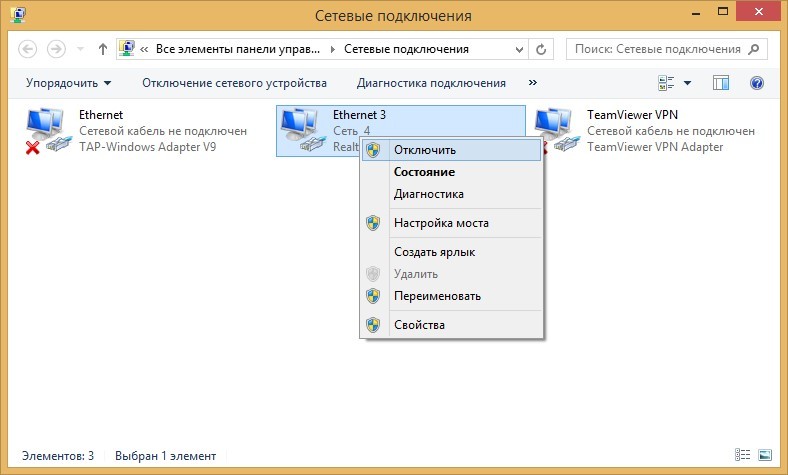
- Зайдите в «Свойства» – «Протокол TCP/IPv4».
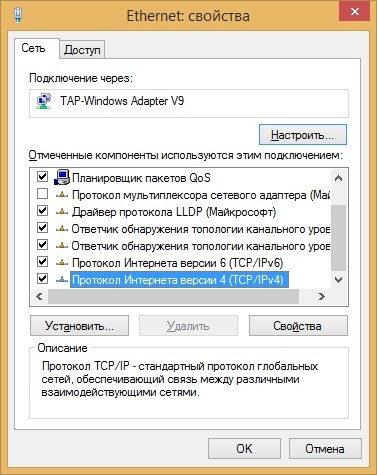
- Кликните внизу метку для ручного ввода DNS.
- Пропишите основной и альтернативный. Жмите «ОК».
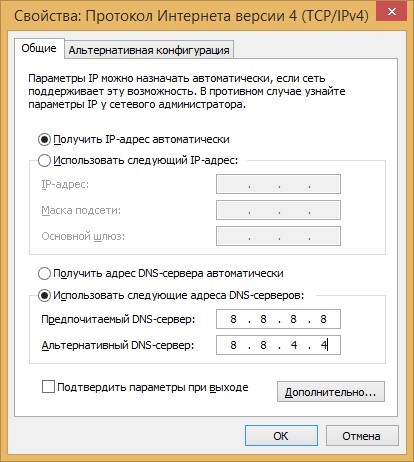
- Запустите соединение двойным кликом мыши, и проверяйте доступ к сайту еще раз.
| Адреса DNS | Primary | Secondary |
| Яндекс | 77.88.8.8 | 77.88.8.1 |
| 8.8.8.8 | 8.8.4.4 | |
| Comss DNS | 92.38.152.163 | 93.115.24.204 |
| OpenDNS (Cisco) | 208.67.222.222 | 208.67.220.220 |
Альтернативных DNS-адресов много, все они имеют различную степень защиты, различные пинги и прочее. Выбирайте, который подойдет и пользуйтесь.
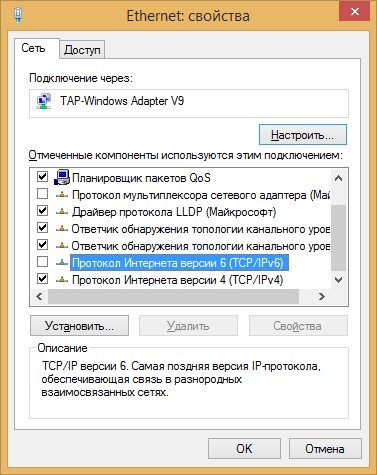
Если же сайт не открывается, снимите птичку с «Протокол интернета версии 6» и попробуйте открыть сайт снова.
Сброс кэша DNS
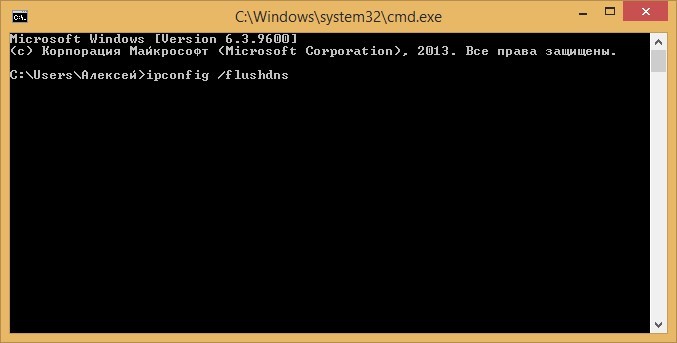
Если на сайт доступа все еще нет – сбросьте кэш DNS. Для этого откройте командную строку (с admin-правами), введите команду: ipconfig /flushdns и кликните «Enter», чтобы сбросить кэш. Перезагрузите комп и роутер (если он у вас есть).
Проверка настроек прокси-сервера
Вне зависимости пользуетесь вы Гугл Хром или Опера, проверьте сетевое подключение:
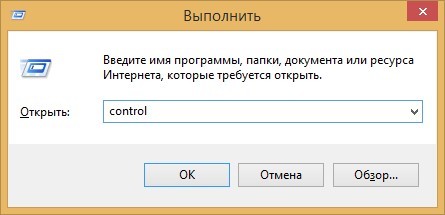
- Нажмите Win+R и выполните команду:
control
- Нажмите «Свойства браузера».
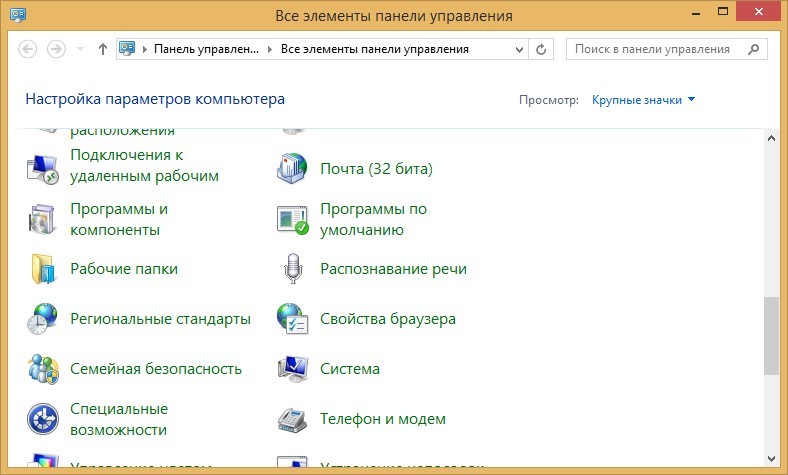
- Затем кликните раздел «Подключения» – «Настройка сети».
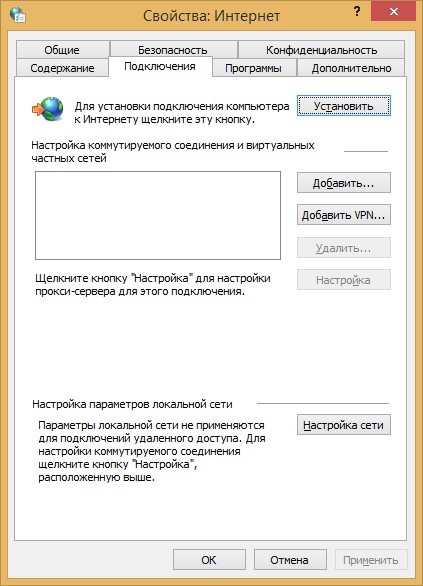
- Убедитесь, что в этом окне не выставлено ничего, даже «Авоматическое определение параметров».
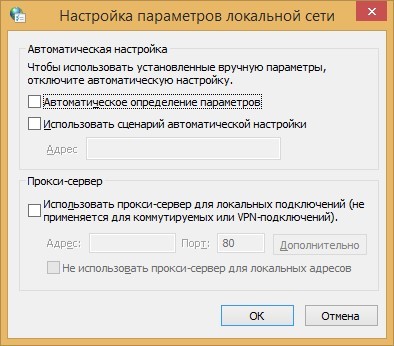
- Жмите «ОК».
Проверка hosts
Если у вас не открываются Одноклассники, Facebook, ВК или конкретные другие сайты на постоянной основе, проверьте файл hosts:
- Откройте «Проводник» и перейдите в директорию:
C:WindowsSystem32driversetc
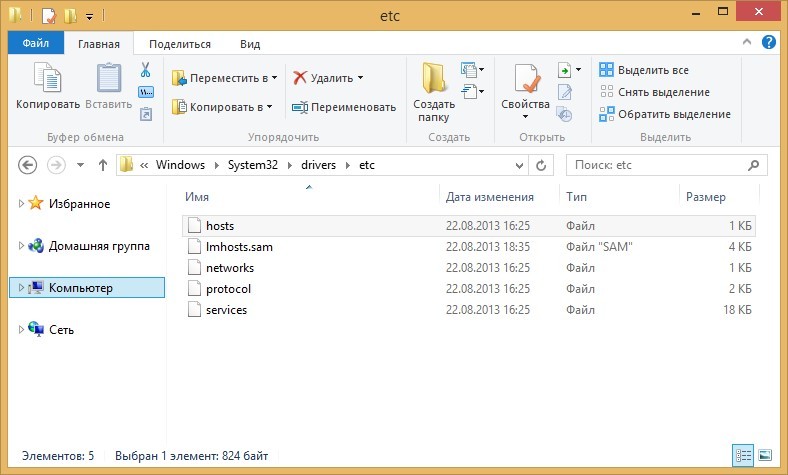
- Кликните по файлу hostsи откройте его через блокнот.
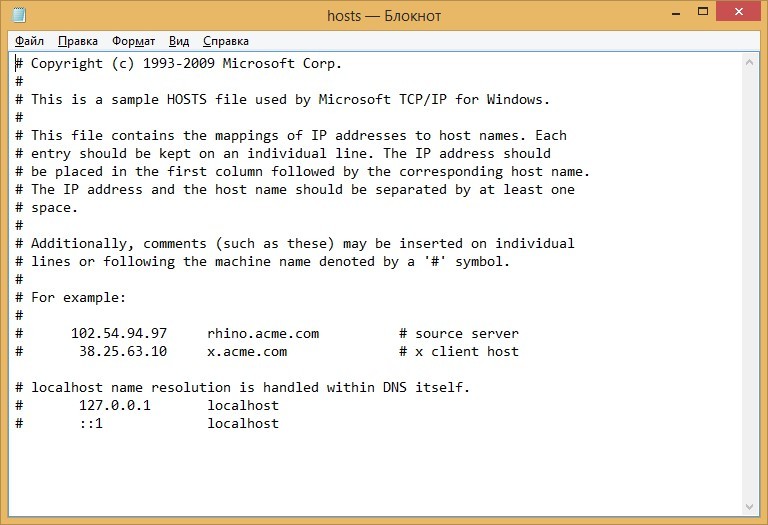
- Удалите все строки c IP-адресами, кроме localhost или же закоменьтите их знаком #.
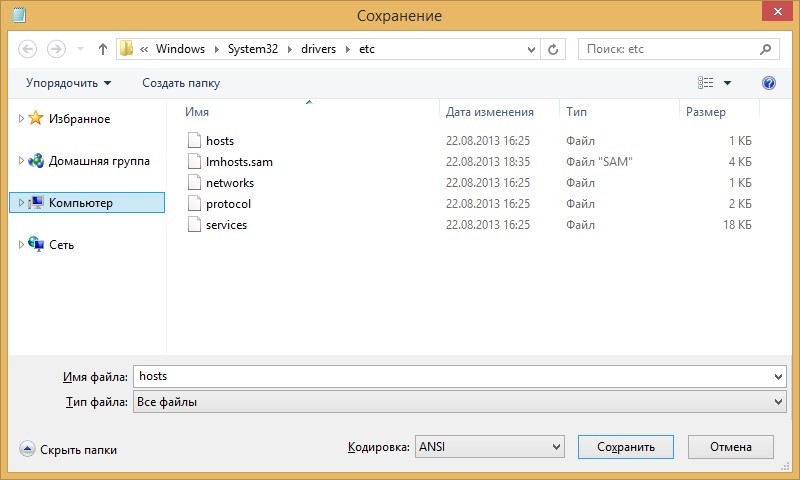
- Нажмите Ctrl + S, выберите «Все файлы» и кликайте «Сохранить».
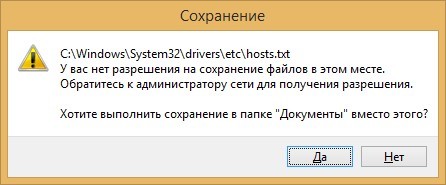
- Если же у вас выбивает такое уведомление, вам нужно открыть файл с правами администратора.
- После сохранения проверяйте доступ к сайтам.
Настройки браузера
Проверьте, не являются ли нагроможденные Google Plugins виновниками того, что доступа к сайту нет. Для этого:
- Проверьте открытие сайта через другой браузер.
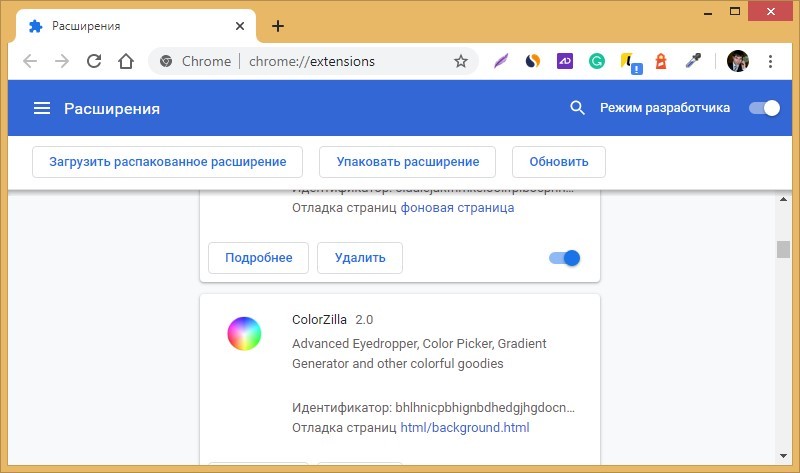
- Если все ОК?! – откройте ваш основной браузер и перейдите в раздел «Расширения» или «Дополнения».
- Деактивируйте всевозможные приложения, которые влияют на сетевой трафик (прокси сервера, VPN, блокировщики рекламы).
- Если не уверены, то деактивируйте все плагины.
- Дополнительной мерой станет «Восстановление настроек по умолчанию».
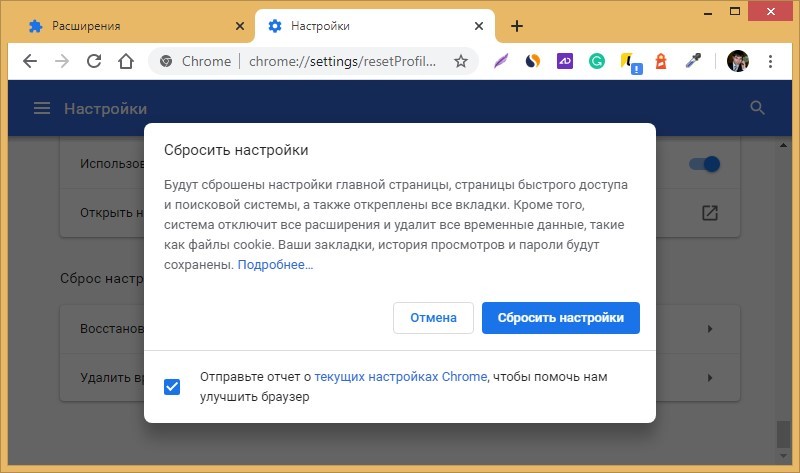
Вирусное ПО
В обязательном порядке используйте бесплатные сканеры: Malwarebytes Anti-Malware, AdwCleaner или перешерстите систему Windows Defender. Возможно в системе завелся троян, спутавший сетевые настройки.
Сброс сети по умолчанию
Чтобы восстановить работоспособность сетевых настроек можно сделать сброс сети. Вероятность того, что этот сброс сделает системе хуже крайне мала. Однако, введенные команды полностью перезагрузят сетевые протоколы (интернет на время пропадет):
- Откройте cmd с админ-правами и поочередно введите команды.
- Первая:
netsh int ip reset
- Вторая:
netsh winsock reset
Для пользователей Windows 10 данная опция вынесена отдельной кнопкой, которую можно найти в разделе: «Параметры» – «Сеть и Интернет» – «Сброс сети».
Сброс настроек маршрутизатора
Последняя черта – маршрутизатор, в котором могли быть применены фильтры, запрещающие открывать сайты (например, неправильно выставленный DNS для всей сети). Откройте веб-интерфейс маршрутизатора – обычно доступен по адресу: 192.168.1.1 или 192.168.0.1. В конце, перейдите в раздел сброс и восстановление и сбросьте устройство до заводского состояния. После этого нужно будет настроить интернет и Wi-Fi заново – об этом подробно написано тут.
Проблема не на вашей стороне
Если сайт не открывается, подождите немного и повторите попытку. Возможно проблема не на вашей стороне. Особенно, это касается мелких сайтов с небольшой посещаемостью. Если случается сбой на сайтах-китах (например, фейсбук), то об этом моментально можно прочитать в СМИ.
Как открыть не открывающийся сайт
Поисковые системы для удобства быстрого доступа кэшируют страницы сайта. Можно этой лазейкой воспользоваться пользователям, открыв последнюю сохраненную в кэше гугл копию страницы. Для этого в поисковой строке Google введите команду «cache:» и добавьте к оператору ссылку нужного сайта или страницы.
Вот пример:
cache:https://developers.google.com/
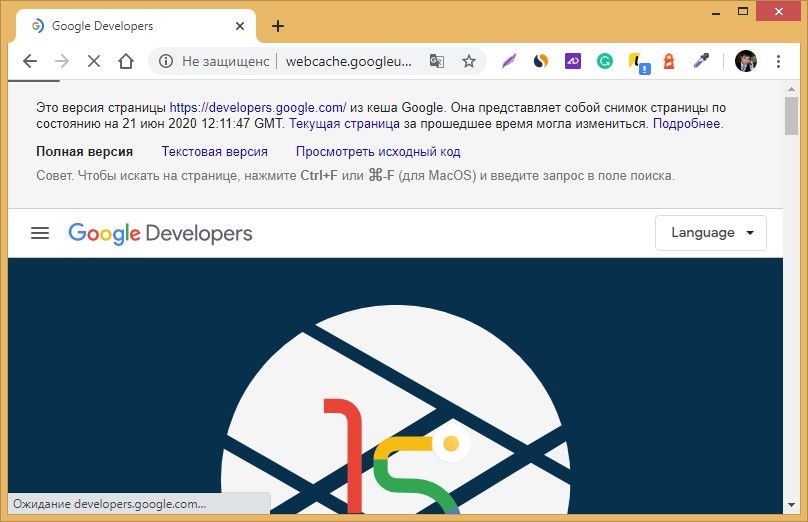
Пробелы в операторе не нужны.
13 марта 2014 года в полной мере заработал так называемый «Закон против интернета», позволяющий компетентным органам во внесудебном порядке блокировать доступ к любым интернет-ресурсам на территории России. Чиновники получили возможность произвольно закрывать для пользователей внутри страны абсолютно любой сайт, который по только им известным причинам показался «неблагонадёжным» и «экстремистским». Что и было наглядно продемонстрировано со всей решительностью и цинизмом.
В начале девяностых мы наивно полагали, что времена цензуры и преследований за мыслепреступления остались далеко в советском прошлом, но сегодня в России активно составляются списки запрещённых книг, «экстремистских материалов» и преследуются люди, осмелившиеся публично заявить о своём несогласии с «единственно верной» официальной точкой зрения. Де-факто отменено действие основополагающих статей 29 и 31 Конституции РФ, декларирующих свободу слова, свободу мысли, свободу информации и демонстраций и статьи 19 Всеобщей декларации прав человека, провозглашающей свободу информации одним из важнейших политических и личных прав человека.
В этих условиях мы вынуждены вернуться к уже затронутой ранее теме об обходе блокировок интернет-ресурсов — в целях восстановления неотъемлемого конституционного права граждан РФ на свободное получение и распространение информации.
Этот материал мы подготовили в 2014 году: он остается актуальным, однако за восемь лет некоторые технологии улучшились, а некоторые — перестали быть эффективными. Поэтому «КОМПЬЮТЕРРА» собрала более «свежие» методы обхода блокировок в новой статье.

1. «Турбо-режим» в Opera и «Яндекс.Браузере»
Простейший и пока ещё вполне эффективный способ зайти на сайты, заблокированные вашим провайдером, — это воспользоваться режимом «Турбо», встроенным в браузеры Opera и «Яндекс.Браузер». Изначально этот режим предназначался для ускорения загрузки страниц на медленных соединениях: трафик с запрошенного интернет-ресурса предварительно передаётся на интернет-серверы браузера, где сжимается и оптимизируется — и лишь потом передаётся на компьютер клиента.
Помимо реального ускорения загрузки, этот режим позволяет заходить на заблокированные ресурсы, поскольку для провайдера такой трафик выглядит как данные с безобидных серверов, так что «Турбо» одновременно выступает и в роли бесплатного прокси-анонимайзера, не требующего вообще никаких настроек.
Для включения режима «Турбо» в Opera нужно просто нажать на соответствующий значок в левом нижнем углу окна, а в «Яндекс.Браузере» необходимо зайти в настройки, нажать на кнопку «Показать дополнительные настройки» внизу страницы и найти пункт «Турбо».
Проблема в том, что рано или поздно сами серверы Opera и «Яндекс.Браузер» могут быть заблокированы на уровне провайдеров, и эта функция просто станет недоступной. К тому же в случае с «Яндексом», серверы которого расположены на территории РФ, могут не открываться страницы, заблокированные к показу в нашей стране самим контент-провайдером, что мы можем наблюдать уже сейчас: ЖЖ Алексея Навального прекрасно открывается в Opera (через зарубежные серверы), при этом в «Яндекс.Браузере» выдаётся «заглушка» о его блокировке на территории России.
2. Плагины Stealthy и friGate для браузеров Chrome и Firefox
Если вы пользуетесь браузерами Chrome или Firefox, то для доступа на заблокированные ресурсы можно установить плагин Stealthy, обеспечивающий прохождение трафика через иностранные анонимные прокси-серверы. Для включения плагина достаточно кликнуть на соответствующую кнопку: зелёный цвет означает, что режим Stealthy задействован, красный — что он отключён.
У Stealthy есть и бесплатный онлайновый сервис, но он менее удобен и почему-то работает не так надёжно, как плагин.
Плагин friGate для Chrome и Firefox пропускает через собственные прокси-серверы трафик только с тех сайтов, которые внесены в список этого расширения, что обеспечивает высокое быстродействие, поскольку серверы не перегружены запросами.
В настройках можно добавить новые списки; в тот, что устанавливается по умолчанию, включены в основном торрент-трекеры, файлообменники и прочие ресурсы с мультимедийным контентом, однако, судя по тому, что в нём уже есть kasparov.ru и даже ЖЖ Навального, вскоре он может стать более разнообразным.
3. Веб-прокси
Не желающие устанавливать какие-то дополнительные расширения могут воспользоваться многочисленные онлайновыми прокси-сервисами, которые, как правило, одновременно выступают в роли анонимайзеров, скрывающих ваш реальный IP-адрес. Реализованная во многих из них функция защищённого соединения Secure Sockets Layer (SSL) обеспечивает дополнительно зашифрованный доступ к запрашиваемым страницам, не позволяющий просматривать пересылаемые данные.
Неплохие примеры — Hide My Ass (у него также есть свой браузерный плагин), ProximizeMe и Proxyweb. Большой список подобных ресурсов можно найти здесь.
Главный недостаток любых веб-прокси — это значительное снижение скорости доступа и загрузки страниц.
4. Виртуальная частная сеть (VPN)
Радикальный способ получить доступ к любым ресурсам Сети без ограничений — настроить виртуальную частную сеть (Virtual private network, VPN). Как правило, VPN шифруют весь передаваемый через них трафик и перенаправляют его через целую цепочку серверов, что обеспечивает весьма высокий уровень анонимности (к сожалению, не абсолютный, поскольку многие провайдеры VPN обязуются сотрудничать с правоохранительными органами, что отдельно отмечается в пользовательском соглашении).
В большинстве случаев VPN — это платная услуга, однако существуют и упрощённые сервисы, бесплатно предоставляющие пользователю минимальную функциональность. В частности, VPNBook предлагает полностью бесплатные услуги своей виртуальной частной сети с поддержкой кросс-платформенных технологий OpenVPN или протокола туннелирования PPTP (Point-to-Point Tunneling Protocol) типа «точка — точка». Оба они недостаточно безопасны, если вами интересуются спецслужбы или профессиональные хакеры, но для обычного пользователя вполне подходят.
Сервис VPNBook не требует ни регистрации, ни создания аккаунта. Более того, если вы намерены использовать протокол PPTP, то вам даже не понадобится устанавливать какое-то дополнительное программное обеспечение. Достаточно в настройках сетевых подключений операционной системы (поддерживаются Windows, Linux, Mac OS, Android, IOS, PS3) выбрать новое подключение и внести туда параметры, указанные на сайте VPNBook. Некоторые провайдеры блокируют VPN-протокол PPTP, и в этом случае вам придётся скачать и установить бесплатный клиент OpenVPN, позволяющий обойти это ограничение и действующий через стандартные протоколы TCP или UDP.
5. Браузер Tor
«Классика жанра» — браузер Tor, работающий на основе технологии «луковой маршрутизации». Её смысл заключается в том, что все передаваемые данные неоднократно шифруются и дешифруются, переходя через последовательность «луковых маршрутизаторов», каждый из которых перенаправляет их на случайные роутеры в Сети. В результате теряется необходимость в гарантированной надёжности каждого из таких маршрутизаторов, поскольку невозможно определить, откуда изначально были переданы данные. Разумеется, как и у любой другой, у этой технологии тоже есть уязвимости, но при грамотном использовании она гарантирует весьма высокий уровень безопасности.
Анонимная сеть Tor (по первым буквам The Onion Router — «луковый маршрутизатор») и одноимённый браузер — основная система, использующая сегодня технологию «луковой маршрутизации». В настоящее время в мире действует около двух тысяч «луковых маршрутизаторов», входящих в сеть Tor.
Для подключения к сети необходимо скачать браузер Tor для вашей операционной системы (Windows, OS X, Linux, Android) и настроить его в соответствии с вашими требованиями. Настоятельно рекомендуется ознакомиться с FAQ по Tor, оригинал которого находится здесь, а неофициальные русскоязычные переводы можно найти в разных местах Сети.
6. Сеть I2P
Альтернатива сети Tor — это вторая по известности анонимная децентрализованная распределённая сеть I2P. Она представляет собой своеобразную надстройку, «сеть в сети», набор шифрованных туннелей, обеспечивающих высокий уровень анонимности и безопасности всех пользователей. I2P предоставляет возможность доступа к ресурсам как внутри самой сети, так и во «внешнем» интернете, для чего, как и в Tor, используются специальные шлюзы.
Для доступа к сайтам по HTTP нужно будет скачать и установить службу I2P и после этого настроить ваш браузер на использование HTTP-прокси на IP 127.0.0.1 через порт 4444. Подробные инструкции, ссылки и описание возможностей сети I2P можно найти в файлах, прилагаемых к дистрибутиву службы. Неплохие краткие инструкции по установке и настройке можно найти здесь и здесь.
Главный минус сети I2P — крайне низкая скорость загрузки HTTP-страниц, поскольку она изначально создавалась в расчёте на самостоятельные внутренние ресурсы.
7. Мобильный доступ
На мобильных устройствах можно использовать те же самые приёмы и сервисы, что и на десктопах и ноутбуках, причём мобильные версии приложений, как правило, предоставляют ту же самую функциональность.
Мобильная версия «Яндекс.Браузера» для iOS и Android так же прекрасно работает в режиме «Турбо», как и десктопная. То же касается Opera Mini для iOS и Opera для Android.
Приложение TunnelBear позволит выходить в интернет через VPN на iOS и Android, месяц пользования сервисом обойдётся в 99 рублей.
Для работы в сети Tor можно использовать браузер Onion для iOS (33 рубля) или Orbot (бесплатно) для Android.
На чтение 9 мин Просмотров 4.7к.

Максим aka WisH
Высшее образование по специальности «Информационные системы». Опыт работы системным администратором — 5 лет.
Задать вопрос
При подключении к разным интернет площадкам можно увидеть ошибку «Не удается получить доступ к сайту». В браузерах на основе Chromium еще может снизу дописываться предположительная причина. Ошибка возникает на любых сайтах и в любое время. Вы могли только что заходить на какую-то площадку, а сейчас уже получить ошибку.
Сегодня рассмотрим способы устранения такой проблемы, а также расскажем про причины, которые могут приводить к появлению сбоев.
Содержание
- Как выглядит ошибка
- Почему нет доступа
- Варианты решения проблемы
- Если веб-сайт недоступен
- Проверка соединения
- Кэш и куки браузера
- Конфликт расширений
- Проблемный DNS: смена и сброс кэша
- Отключение ВПН и прокси
- Смотрим файл hosts
- Проверка антивирусом
- Если ничего не помогает
Как выглядит ошибка
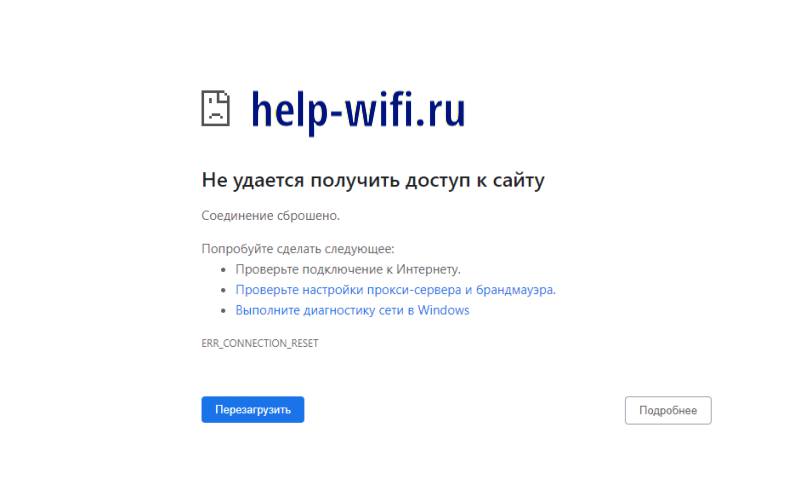
В Chrome ошибка выглядит также, как на первой картинке. Обратите внимание, что внизу есть еще одна надпись, она указывает на предположительную причину ошибки. В данном случае браузер сообщает о том, что соединение было сброшено или нет доступа к подключению.

Opera не показывает причин произошедшего, зато дает четкую инструкцию того, как стоит действовать в подобной ситуации. Все из перечисленного стоит проделать или проверить, потому что это очевидные проблемы, которые приводят к подобному сбою.
В остальных браузерах, сделанных на основе своих движков, внешний вид ошибки будет отличаться. Вы все равно сможете узнать её, потому что название сбоя не поменяется, измениться сопроводительное сообщение и описание проблемы, но не заголовок.
Почему нет доступа
В общем случае, причиной ошибки можно назвать плохую связь с интернетом и помехи на линии. Компьютер не пишет вам, что вообще нет подключения к интернету, сбой возникает с конкретным сайтом. Такое случается при плохом сигнале, когда часть пакетов проходит, а часть пропадает в пути.
Также причина может крыться в «посредниках», например, DNS, который вы используете, прокси-сервер, VPN или еще что-то подобное. Сигнал теряется где-то там и не доходит до места в правильном формате.
В худшем случае причина кроется в вашем компьютере. Вы могли установить себе программу, которая поменяла сетевые настройки. Настройки брандмауэра или антивируса, из-за чего некоторые пакеты больше не проходят. Или у вас появился вирус, которые повредил файлы, папки и системные данные, из-за чего компьютер стал работать со сбоями.
В последнюю очередь стоит рассматривать поломку самого сайта. Хотя проверить это проще всего, так что узнаем доступность сайта в начале. Надеяться на такой исход не стоит.
Варианты решения проблемы
Если не удалось получить доступ к социальным сетям или каким-то другим сайтам, то сначала стоит проверить, что интернет работает. Эта проблема с потерей подключения возникает внезапно, часто не сопровождается обрывом связи с остальными сайтами, пока не будет произведено обновление страницы.
Если простая причина оказалось неверной, то остается систематический перебор вариантов. Причин таких проблем несколько, так что придется перебрать их все, если только вы не вспомните что-то, после чего и произошла ошибка. Например, установка новой программы, плагина, изменение каких-то настроек или что-то подобное. Без этого придется идти по списку и перебирать причины по очереди.
Если веб-сайт недоступен
В лучшем случае, на самой интернет площадке произошли временные трудности или вы не увидели сообщение о проведении технических работ. Для проверки используйте сервис от одного из регистраторов или 2ip. Сервисы от регистраторов, вроде регру покажут вам работоспособность из разных точек. Я рекомендую использовать https://2ip.ru/site-availability/, потому что здесь доступен тот же функционал, но также есть тесты, которые пригодятся при проверке вашего компьютера на разные сбои.
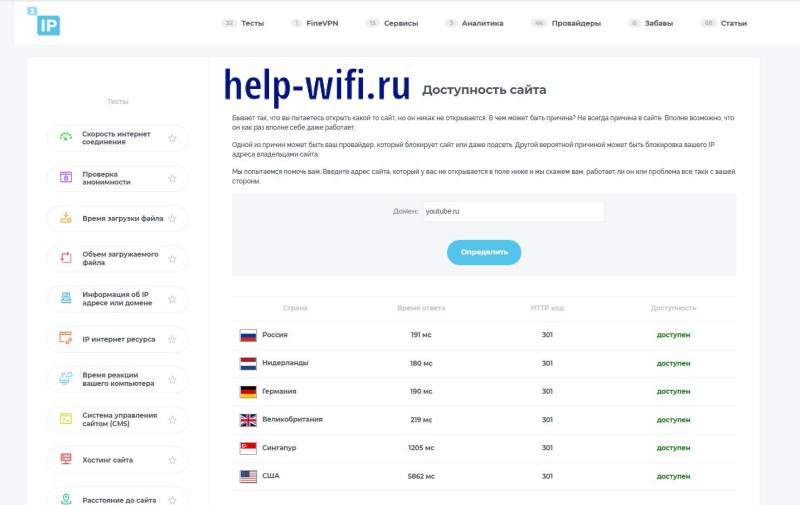
Если здесь все в порядке, после нажатия на кнопку везде стоит статус «Доступен», то проблема не в сайте, нужно искать дальше.
Проверка соединения
Попробуйте подключиться к другим площадкам. Используйте для этого поисковики или социальные сети, вроде Вконтакте или Ютуб. У них есть резервные каналы и адреса, так что проблем с подключением быть не должно. Если на все остальные сайты заходит без проблем, то подключение к интернету есть. При сбоях в некоторых местах также стоит думать на другие причины.
Если нет интернета, или любые страницы открываются через раз, то нужно проверять все подряд. Начать стоит с перезагрузки маршрутизатора, пока он включается, проверьте сетевые настройки на компьютере. Потом просмотрите параметры в роутере.
Позвоните своему провайдеру и уточните, что по вашему адресу нет сбоев, и не ведутся плановые работы. Полная проверка работоспособности интернета это тема для отдельной статьи. Но основные пункты для проверки уже перечислены.
Кэш и куки браузера
Часть данных сайты сохраняют на компьютере, чтобы в следующий раз быстрее загружаться, сразу входить в аккаунт и сохранять настройки. В случае, если сохраненные данные противоречат тому, что передает сайт сейчас, возникает конфликт и подключение сбрасывается. Если проблема кроется в этом, то поможет очистка кэша и куки на компьютере.
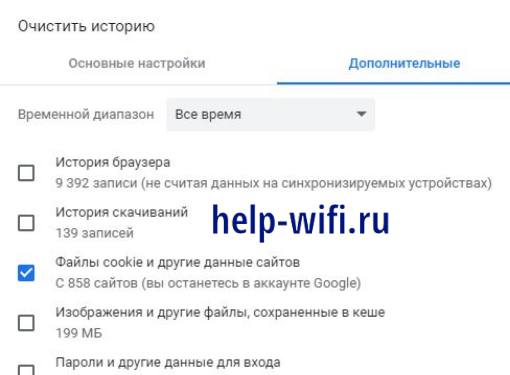
Быстрый способ вызова нужного меню: Ctrl+Shift+Del. Нажмите их вместе и откроется окно с очисткой истории. Если идти другим путем, то придется перейти в настройки, оттуда открыть раздел с историей, там выбрать «удаление журнала» или «очистку истории». Вы можете отметить сразу все пункты, но в данном случае нас интересует только куки и кэш. Отметьте нужный пункт галочкой, подтвердите действие и дождитесь окончания удаления. Перезапустите браузер и снова зайдите на сайт.
Конфликт расширений
При большом количестве установленных плагинов и расширений возникают конфликтные ситуации. Разные программы пытаются использовать одни и те же ресурсы или стараются одновременно загрузиться на сайте. В случае таких конфликтов начинают долго запускаться страницы сайтов или не запускаются совсем.
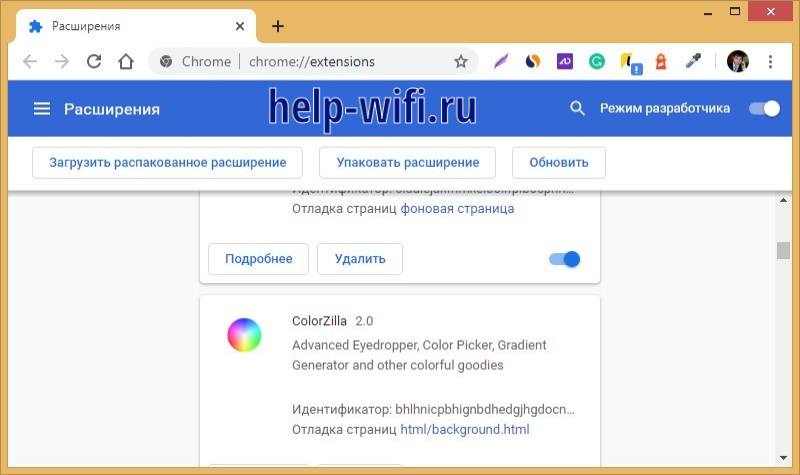
В хроме плагины располагаются в следующем месте: Настройки – Дополнительные инструменты-Расширения. В остальных браузерах их иногда называют дополнениями или Плагинами, так что найти их несложно. Отключите их все и снова зайдите на проблемную страницу. Если все заработало, то настало время почистить браузер от лишних расширений.
Проблемный DNS: смена и сброс кэша
Нажмите WIn + R и выполните команду: ncpa.cpl. Попадете в список со всеми подключениями, кликните правой кнопкой по активному и перейдите в «Свойства» – «Протокол TCP/IPv4». Кликните внизу метку для ручного ввода DNS.
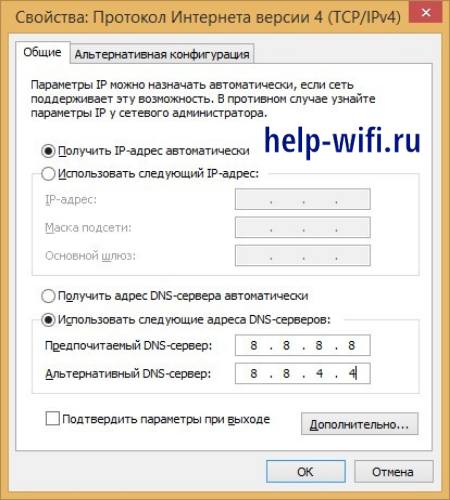
Некоторые адреса имеют повышенную степень безопасности. Например, те, что устанавливаются вместе с антивирусом Comodo или ему подобным. Там повышенный уровень безопасности, из-за этого блокируются некоторые соединения, что становится причиной сброса подключения к сайту. Также настройки днс могут быть в маршрутизаторе, так что там стоит сменить их тоже.
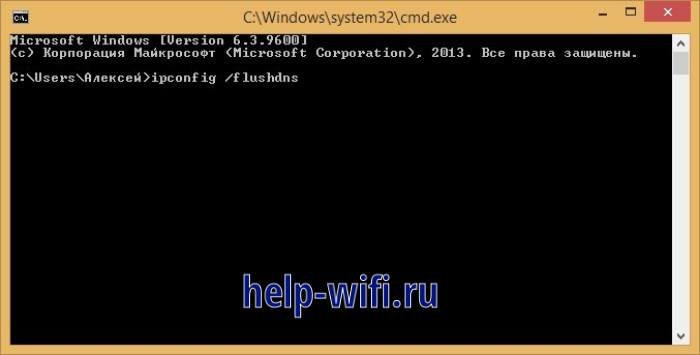
Для полной очистки стоит сбросить кэш. Откройте меню пуск и наберите в строке поиска “cmd”, кликните по найденной программе правой кнопкой мыши и выберите «запуск от имени администратора». В открывшемся окне наберите ipconfig /flushdns, нажмите Enter дождитесь окончания процедуры.
Отключение ВПН и прокси
Отключите все дополнительные программы, которые стоят между вами и прямы выходом в сеть. Это впн, в виде программ, приложений или системных утилит, а также прокси сервер.
Про впн разговаривать смысла нет, его можно установить в качестве программы на компьютер, в качестве плагина в браузер и в качестве системной надстройки. Какой бы способ не использовался, отключите их все.

В виндовс перейдите по пути ПУСК/Параметры/Сеть и Интернет/Прокси и отключите использование прокси-сервера. Зайдите в настройки браузера и там тоже найдите прокси-сервер и выключите его использование, если его настраивали.
Смотрим файл hosts
Некоторые вирусы и программы меняют файл hosts в системе, из-за чего интернет начинает работать со сбоями, вместо одних сайтов открываются другие и еще много разных проблем. Самостоятельно искать и редактировать файл смысла нет. Используйте программу AVZ. Зайдите на официальный сайт и скачайте её. Потом запустите, дождитесь появления основного окна и там выберите Файл – Восстановление системы.
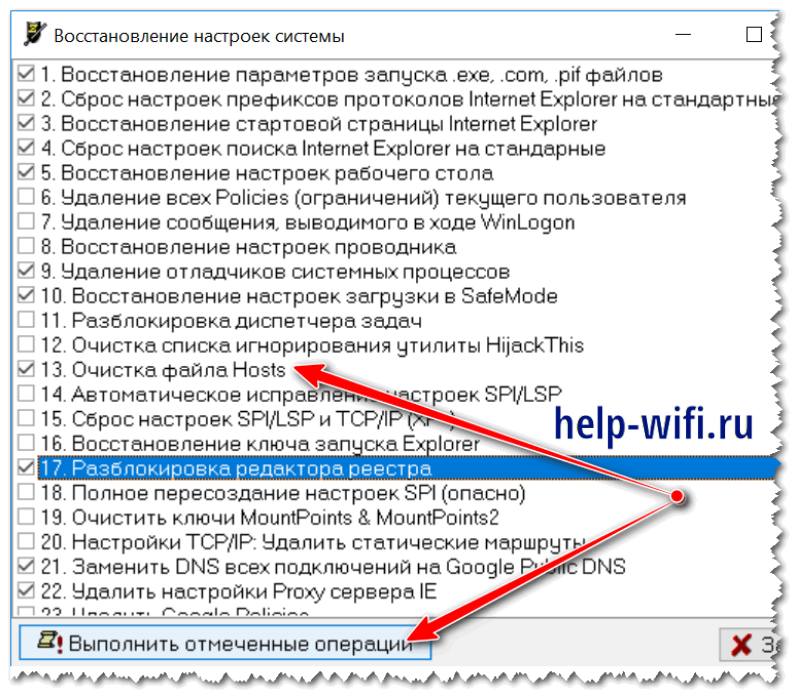
Здесь отметьте галочкой восстановление файла hosts, но и остальные можете не снимать. Эту операцию стоит проводить после проверки антивирусом, чтобы вернуть все настройки к начальным. Без антивируса тоже сработает, но потом все может вернуться обратно.
Проверка антивирусом
Проверку антивирусом стоит провести в любом случае, даже если проблема решилась. Стандартный системный защитник замечает не все, так что посторонняя помощь ему пригодится. Скачайте с официального сайта Dr.Web CureIt! или флешку для восстановления от Касперского. После этого проведите полную проверку системы и всех дисков на вирусы, удалите все найденные файлы.
Дальше остается использовать AVZ для восстановления настроек по умолчанию, а также CCleaner для чистки компьютера и реестра. После проведения всех процедур останется перезагрузить компьютер.
Если ничего не помогает
Если ничего не помогает, то можете использовать восстановление системы, чтобы откатить её состояние на несколько дней назад. От вируса это избавиться не поможет, так что сначала проведите полное сканирование с помощью антивируса.
Также стоит проверить все настройки на маршрутизаторе. Если он автоматически установил какое-то обновление или в нем что-то сломалось, то теперь может не хватать каких-то важных параметров для подключения к сети. Можно провести сброс и компьютера и роутера, но это крайний метод, который не стоит использовать просто так.
Ошибка «Не удается получить доступ к сайту» возникает из-за проблем с подключением. Обычно это случается в тот момент, когда между компьютером и сайтом много посредников: прокси, впн, плагины, фаерволлы, брандмауэры и остальные подобные вещи. Вам остается поочередно отключать это все, чтобы понять, что стало причиной проблем. После этого, можно переходить к настройке проблемного приложения или к отключению.
В статье мы расскажем, что такое ошибка 403 (403 forbidden) и как ее исправить.
- Ошибка 403: что она значит
- Хостинг заблокирован
- Некорректное название главной страницы
- Файлы загружены вне корневой директории
- Некорректные настройки в файле .htaccess
- Некорректная работа плагинов
- Как устранить ошибку 403 forbidden, если описанные способы не помогли
- Что делать, если ошибка 403 forbidden запрещает доступ к стороннему ресурсу
Ошибка 403: что она значит
Ошибки вида 4хх относятся к категории ошибок клиента (браузера) — когда сервер отправил ответ на запрос, но браузер не может его обработать.
Код 403 (forbidden) значит, что доступ к этому ресурсу запрещен. Текст ошибки может отличаться, например:
- error 403,
- 403 запрещено,
- HTTP 403,
- Forbidden 403,
- Access denied (перевод на русский: доступ запрещен),
- Error: access denied и др.
Ниже мы опишем наиболее распространенные причины возникновения этой ошибки.
Хостинг заблокирован
Хостинг может быть заблокирован по следующим причинам:
- Нехватка средств на балансе услуги. Пополните баланс хостинга, чтобы сайт продолжал работать.
- Нарушение правил договора. В этом случае перед блокировкой отправляется уведомление на контактный email услуги: если вы получили это письмо, необходимо устранить нарушение в течение 24 часов.
Некорректное название главной страницы
Главная страница (или индексный файл) — это страница, которая открывается первой при переходе по домену. По умолчанию индексный файл в панели управления SpaceWeb называется index.html или index.php. Ошибка 403 (forbidden) означает, что файл отсутствует или его название отличается.
Чтобы исправить название файла:
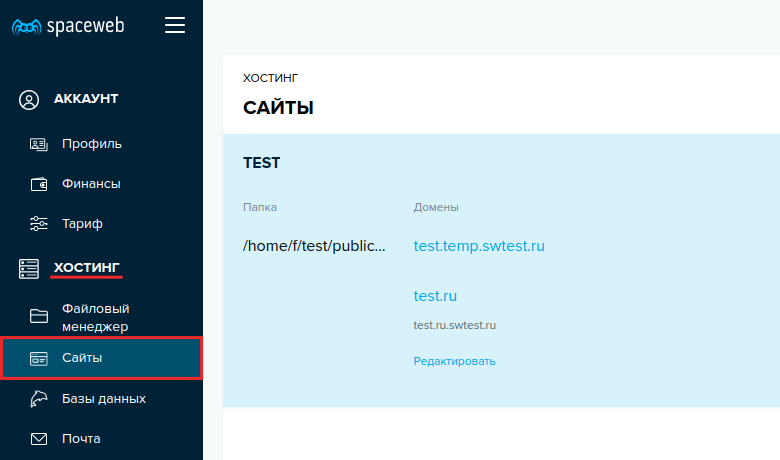
- Перейдите в панель управления.
- Разверните блок Хостинг и выберите Сайты:
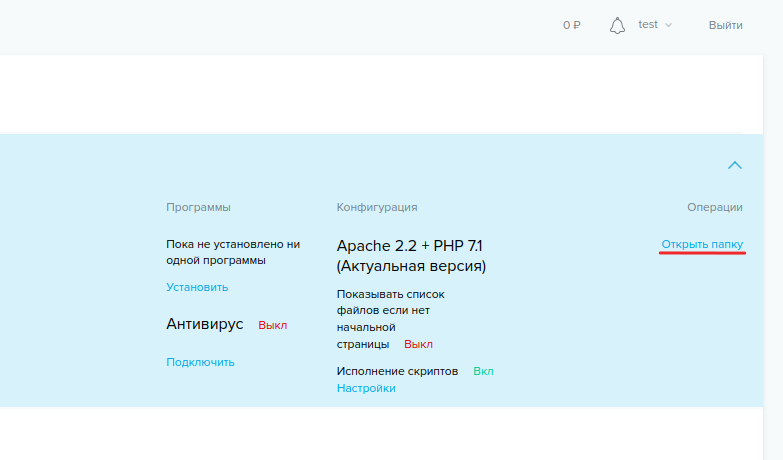
- Затем справа от имени пользователя кликните Открыть папку:
- Перейдите в корневую директорию сайта. Нажмите на иконку индексного файла и выберите Переименовать:
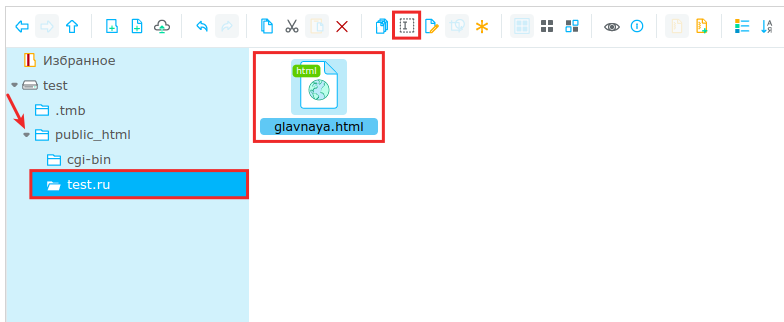
- Укажите название файла.
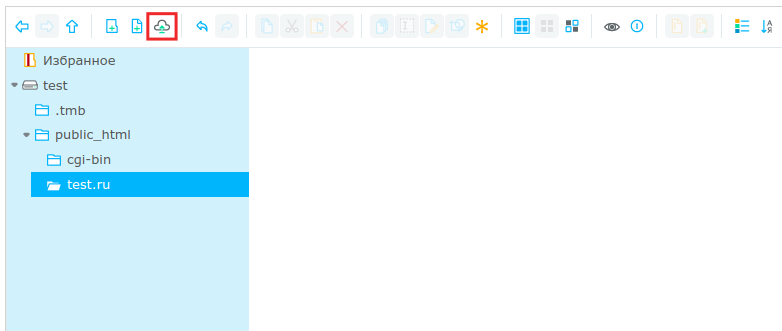
Если файл стартовой страницы отсутствует, выполните шаги 1, 2 и 3. Затем перейдите в корневую папку сайта и кликните Загрузить файлы:
Файлы загружены вне корневой директории
Ошибка 403 на сайте может возникать, если файлы не загружены в корневую директорию: например, файлы находятся в подпапке или выше на один уровень.
Чтобы это проверить:
- Перейдите в панель управления.
- Разверните блок Хостинг и выберите Сайты:
- Затем справа от имени пользователя кликните Открыть папку:
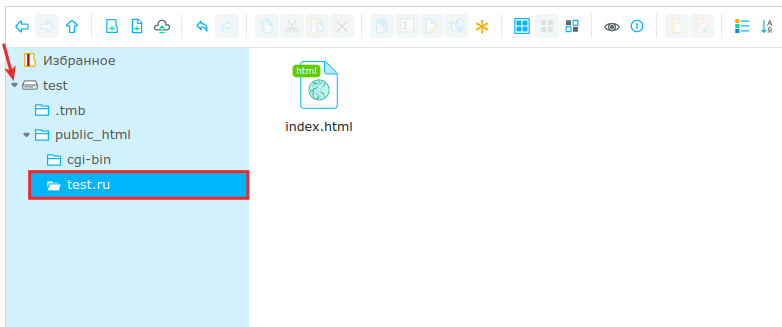
- Перейдите в корневую директорию сайта и проверьте наличие файлов:
Некорректные настройки в файле .htaccess
Иногда причина ошибки с кодом 403 — некорректные правила в файле .htaccess. Чтобы убедиться в том, что проблема в директивах .htaccess, измените название файла. После этого проверьте, осталась ли ошибка на сайте.
Для решения проблемы обратитесь к разработчику сайта. Зачастую она связана с правилами «RewriteRule» или путаницей с действиями «deny» и «allow».
Некорректная работа плагинов
Эта проблема может возникнуть, если ваш сайт создан на CMS WordPress. Чтобы исправить ошибку 403, необходимо перейти в админку сайта и обновить все плагины.
Если разработчики перестали поддерживать один из них, рекомендуем установить актуальный плагин с аналогичным функционалом.
Как устранить ошибку 403 forbidden, если описанные способы не помогли
Если вышеперечисленные способы не помогли и сайт по-прежнему недоступен — обратитесь в службу поддержки. Наши технические специалисты готовы помочь в любое время.
Что делать, если ошибка 403 forbidden запрещает доступ к стороннему ресурсу
Как исправить ошибку 403 (доступ запрещен), если вы перешли на сторонний ресурс:
Проверьте корректность URL. Иногда ошибка может возникнуть, когда вы обращаетесь к подразделу: например, при вводе в адресной строке test.ru/contacts возникает ошибка. Но если указать test.ru/contacts/ (со знаком / в конце), страница открывается корректно.
- Проверьте, не закрыт ли доступ намеренно. Например, руководство предприятия может закрыть доступ с рабочих компьютеров ко всем ресурсам, кроме корпоративных.
- Обновите страницу или зайдите позже. Высока вероятность, что владелец сайта знает о проблеме и занимается ее решением.
- Возможно, сайт закрыт в определенном регионе. При подключении к интернету вашему устройству присваивается IP-адрес. IP содержит информацию о регионе, и на ее основе администратор может ограничить доступ к определенной странице или сайту целиком. Для решения проблемы можно использовать VPN или прокси-сервер.
- Очистите кеш и cookies браузера. Это может быть полезно, если ранее не было проблем с доступом к сайтам.
- Обратитесь к интернет-провайдеру. Если перечисленные способы не помогли исправить ошибку, обратитесь в поддержку поставщика интернет-услуг: возможно, провайдер попал в черный список — из-за этого могут быть проблемы с доступом к сайтам.
Блокировка сайта может быть глобальной (в случае запрета на пользование Роскомнадзором) и локальной, например, если посещение определенных сайтов запрещено на месте работы или учебы. Но решить эту проблему можно, ведь существует масса простых способов обхода блокировок веб-ресурсов. В статье мы расскажем, как зайти на сайт, если доступ закрыт, какие способы для этого лучше использовать и какие из них подходят для компьютера или смартфона.
Как зайти на сайт, если доступ закрыт Роскомнадзором
Блокировка сайтов Роскомнадзором — самая глобальная, ведь в данном случае доступ к ресурсу ограничен на государственном уровне. Из этого следует вывод: если зайти на сайт не получается под IP-адресом одной страны, нужно изменить свое виртуальное местоположение на другую.
Сделать это можно несколькими способами, причем все из них настолько простые, что справится с маскировкой реального местоположения сможет даже новичок.
Турбо режим браузера
Турбо режим есть в двух популярных браузерах: Opera и Яндекс Браузер. В обычном режиме работы браузер работает напрямую, то есть сразу обращается по адресу сервера определенного сайта. При включении режима Турбо трафик сначала перенаправляется на сервера самого браузера и только после этого прогружается страница определенного сайта.
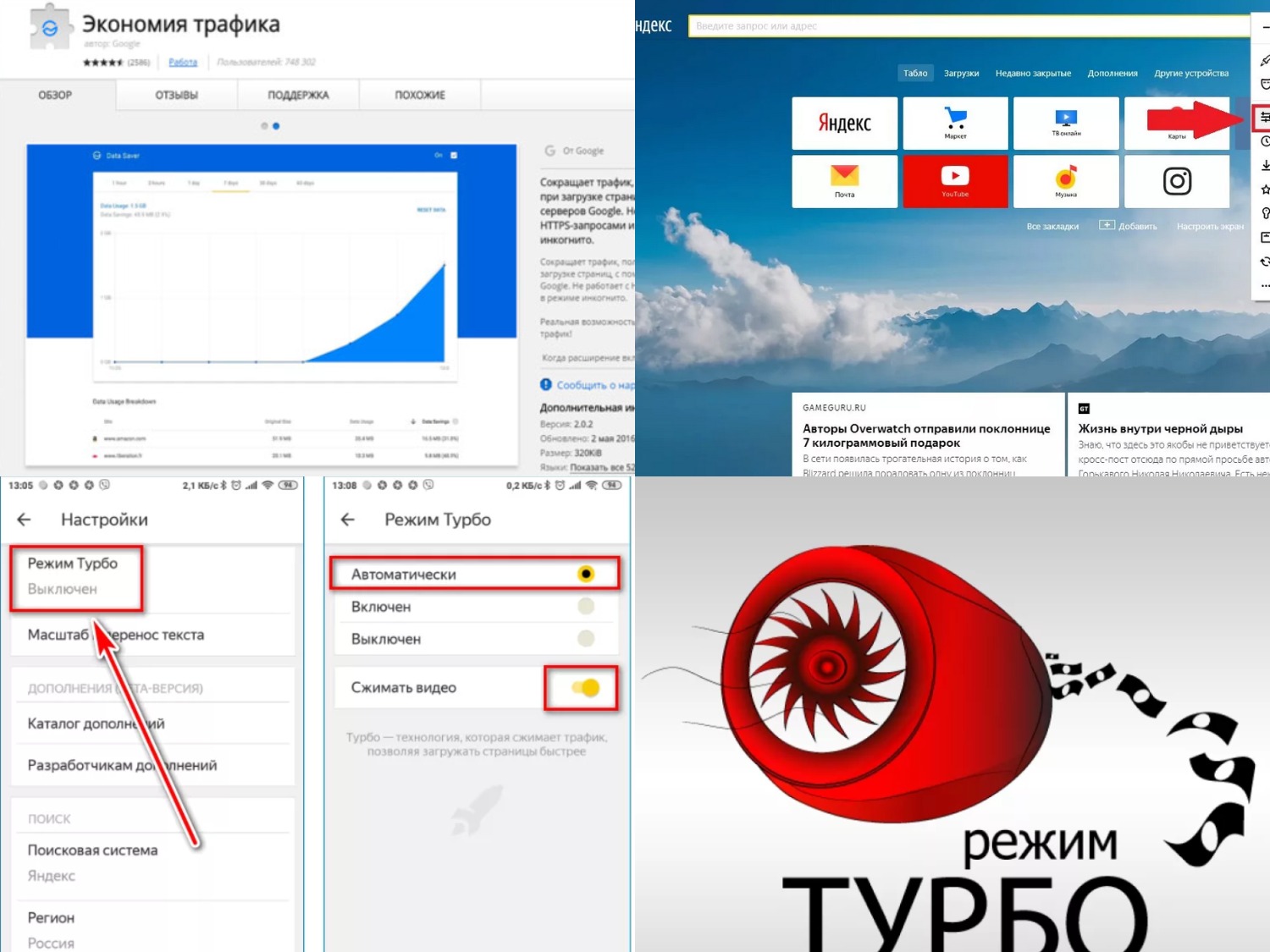
Рисунок 1. Турбо режим изначально создавался для экономии трафика, но может использоваться и для захода на заблокированные сайты
Включение Турбо режима может немного отличаться, в зависимости от используемого браузера:
- В Opera пользователю нужно кликнуть на значок Меню в левом верхнем углу экрана. В появившемся окне необходимо нажать на кнопку Opera Turbo для активизации режима.
- С браузером Яндекс все немного сложнее. В поисковую строку вводят адрес browser://settings и переходят в самый низ страницы, не открывая вкладку дополнительных параметров. Нужно поставить галочку напротив надписи «Всегда», чтобы активировать Турбо режим. Также включить его можно по ссылке browser://tune.
Такой способ срабатывает не всегда, особенно в случае с Яндекс Браузером, ведь многие его сервера тоже находятся в России. Поэтому лучше иметь в арсенале несколько других способов обхода блокировки сайтов Роскомнадзором.
Расширения
В интернет-магазинах большинства популярных браузеров есть расширения, которые позволяют менять реальный IP-адрес пользователя на виртуальный. По сути, установка расширения — это инсталляция ВПН-сервиса, который перенаправляет трафик на зарубежные сервера, маскируя реальное местоположение пользователя. Тут потимальным выбором будет использование нашего бесплатного расширения VPN под все популярные браузеры.
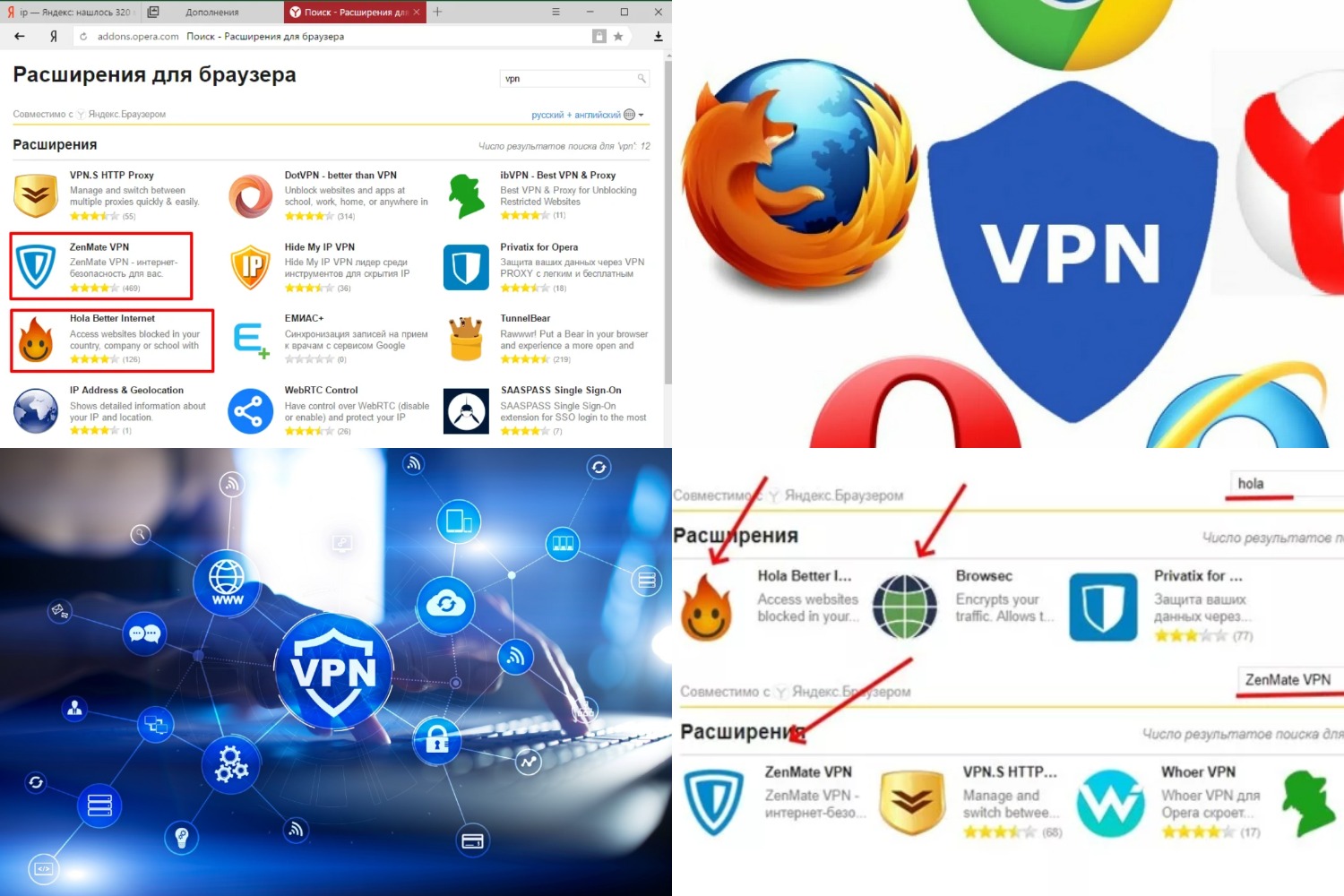
Рисунок 2. В большинстве браузеров есть стандартные расширения для получения доступа к заблокированным сайтам
Несмотря на то, что установка расширения может незначительно отличаться в зависимости от используемого браузера, существует общий алгоритм их установки.
Пользователю необходимо:
- Зайти в настройки браузера (как правило, меню расположено в правом верхнем углу экрана) и найти строку поиска.
- В ней прописывают запрос Planet VPN для поиска нашего бесплатного расширения.
- Загрузка результатов займет всего несколько секунд. После этого пользователю останется выбрать подходящее расширение и кликнуть на кнопку «Установить» рядом с сервисом для его загрузки.
После установки расширение появится в верхней панели браузера. Кликнув по нему, пользователь сможет включить ВПН для маскировки IP или выключить его, если не требуется получение доступа к заблокированным сайтам. При этом следует уточнить, что при использовании некоторых расширений существенно снижается скорость интернет-соединения. Если это очень важно, стоит рассмотреть другие способы.
Веб-анонимайзеры
Веб-анонимайзерами называют специальные сайты со строкой для ввода веб-адреса. Этот способ идеально подходит тем, кто не хочет устанавливать расширения или сторонние ВПН-сервисы, и лишь изредка нуждается в заходе на заблокированные сайты.
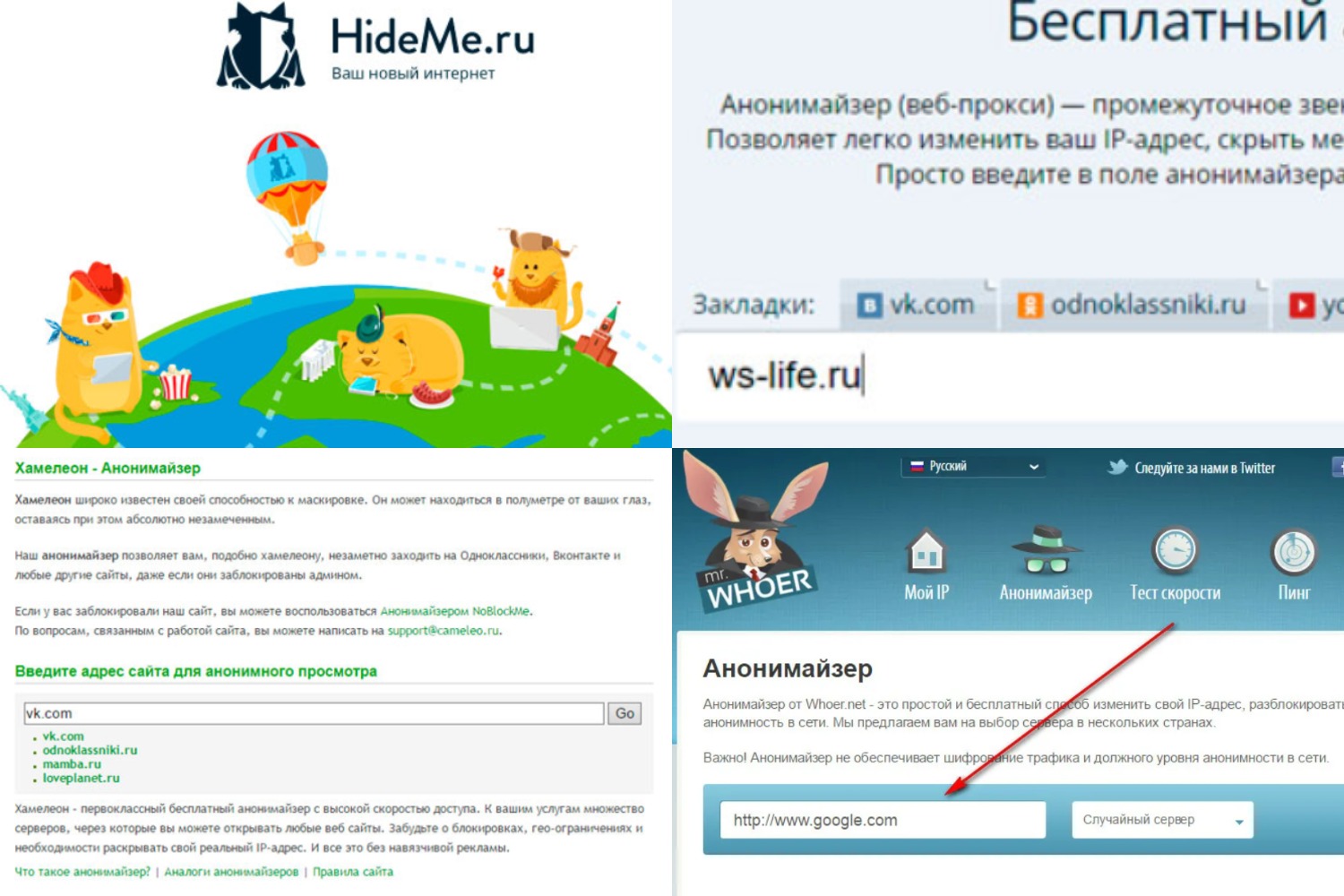
Рисунок 3. Веб-анонимайзеры — простой, но не самый надежный способ получения доступа к заблокированным веб-ресурсам
Данные сервисы предельно простые в использовании. Необходимо открыть веб-анонимайзер, указать в строке поиска адрес нужного ресурса и нажать Enter. Трафик будет перенаправлен на сторонний сервер и заблокированный сайт откроется.
Читайте также: Что такое анонимайзер и как им пользоваться
Использование VPN сервиса
Но самым эффективным способом захода на сайты, заблокированные Роскомнадзором, считаются сторонние ВПН-сервисы. По сути, они работают как расширения для браузера, но шифруют все данные пользователей и могут похвастаться многочисленными серверами по всему миру.
Благодаря этому скорость интернет-соединения не снижается, а веб-страницы прогружаются максимально быстро.
Оптимальным решением будет воспользоваться бесплатным VPN — Planet VPN. Несмотря на то, что он появился сравнительно недавно, по многим показателям сервис превосходит другие аналогичные приложения на рынке. В бесплатной версии вы получаете 5 серверов по всему миру, безлимитный трафик и полноценную скорость соединения на уровне с платнами аналогами.

Рисунок 4. Сервис Planet VPN — один из лучших для получения доступа к закрытым сайтам
Преимущества Planet VPN такие:
- Есть версии для любых браузеров и операционных систем. Также приложение подходит и для компьютера, и для мобильных устройств.
- Сервера Planet VPN расположены по всему миру, поэтому проблем с заходом на заблокированный сайт не возникнет.
- Все сервера быстрые, поэтому пользоваться Planet VPN можно постоянно, не опасаясь, что загрузка веб-сайта займет слишком много времени.
- Полное оствутствие логов и шифрование жестких дисков на всехсерверах.
Кроме того, данные всех пользователей шифруются и не передаются третьим лицам, поэтому отследить трафик конкретного пользователя просто невозможно.
Читайте также: Как поменять ВПН на ПК — простые способы
Как зайти на заблокированный сайт на смартфоне
Приведенные выше способы обхода блокировки касаются преимущественно стационарных компьютеров и ноутбуков. Но что делать, если зайти на заблокированный сайт нужно с мобильного устройства? По сути, способы остаются теми же, хотя пользователю придется учитывать особенности и возможности конкретного мобильного устройства и браузера.
Многие пользуются мобильными браузерами Опера и Яндекс на смартфонах. В них, как и в десктопных версиях, есть Турбо режим, который можно включить при необходимости захода на заблокированный сайт.
Но, если нужно не только зайти на закрытый веб-ресурс, но и скрыть свое реальное местоположение и трафик, лучше пользоваться сторонними ВПН-сервисами. В случае с Planet VPN проблем не возникнет: загрузить приложение можно с Google Play или официального интернет-магазина Apple, а разработчики позаботились, чтобы приложение было доступно на любых мобильных устройствах и операционных системах.
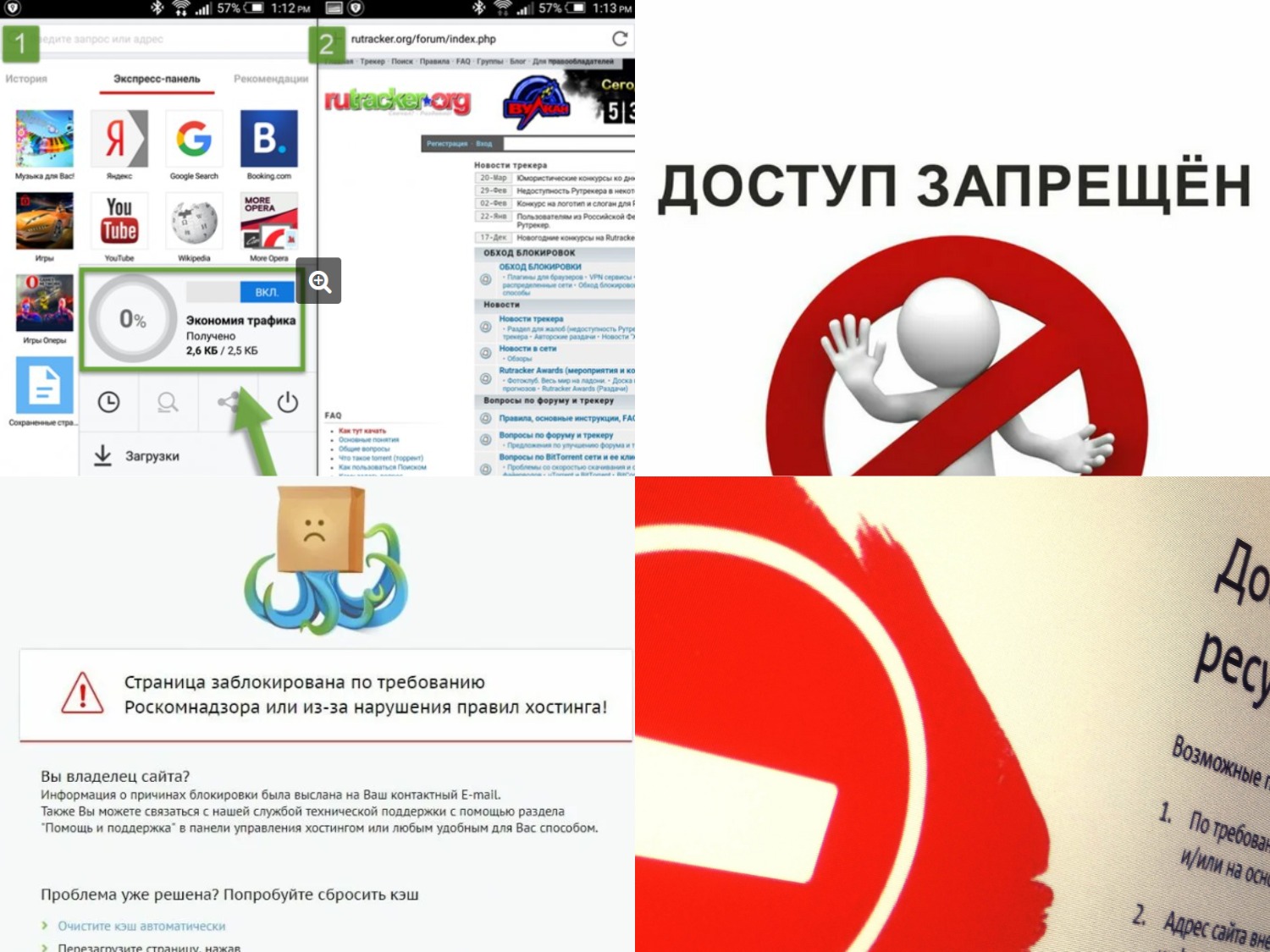
Рисунок 5. Для получения доступа к закрытым сайтам на смартфоне пользуются теми же способами, что и для ПК
После загрузки и установки приложения на рабочем столе смартфона появится значок Planet VPN. Пользователю достаточно кликнуть по нему, выбрать страну и подключиться к удаленному серверу. После этого трафик будет сначала поступать на зарубежный сервер, а уже с него — на заблокированный сайт. В результате реальный IP-адрес пользователя будет скрыт, что даст возможность получить доступ к заблокированному сайту.
Читайте также: Как обойти блокировку сайта на телефоне
Как зайти на сайт, если доступ закрыт провайдером
Блокировать доступ к определенным сайтам может не только администратор сети или Роскомнадзор, но и интернет-провайдер. Если подобное произошло, придется испробовать несколько способов получения доступа к нужному сайту.
Рассмотрим самые действенные и популярные из них, но следует помнить, что далеко не все способы корректно срабатывают, поэтому лучше испробовать все, если не получается открыть доступ к сайту.
Использование зеркал
Зеркала обычно есть у сайтов, которые позволяют скачивать фильмы, аудиокниги или делать ставки в онлайн-казино.
Такая деятельность считается не совсем законной, поэтому подобные ресурсы часто блокируют, а чтобы у пользователей был доступ к ресурсам, их владельцы создают так называемые зеркала.
Обычно это происходит так: пользователь хочет скачать какой-то фильм, но при заходе на определенный сайт видит, что доступ к нему заблокирован. В данном случае лучше всего вбить название сайта в поисковике, добавив к нему слово «зеркало». По сути, это тот же сайт, но под немного другим именем.
Главные плюсы этого способа в том, что разблокировка сайта происходит быстро и бесплатно.
Минусов гораздо больше:
- есть высокая вероятность, что пользователю не удастся найти зеркало нужного сайта;
- низкий уровень анонимности;
- далеко не все зеркала надежные: некоторые создаются злоумышленниками для получения доступа к логинам и паролям пользователей.
Можно сделать вывод, что использовать зеркала стоит лишь в том случае, если для захода на сайт не придется вводить никаких важных данных, вроде персональных данных или номера банковской карты. Кроме того, зеркала есть далеко не у всех сайтов, поэтому стоит всегда иметь в резерве несколько запасных способов.
Смена браузера
В некоторых случаях для получения доступа к заблокированному сайту достаточно сменить браузер на тот, в котором есть встроенный ВПН или функция Турбо режима. Речь идет об Opera и Яндекс Браузере. Кроме того, в этих браузерах есть собственные прокси-сервера. Изначально они предназначались для экономии трафика, но на практике чаще используются для обхода блокировок сайтов.
Плюсы браузерных прокси-серверов заключаются в том, что доступ к ним предоставляется бесплатно, а пользователю не придется совершать никаких сложных действий: достаточно просто установить нужный браузер, зайти в него и включить прокси.
Минусы тоже имеются:
- Если используется Яндекс Браузер, пользователю не стоит рассчитывать на анонимность. Весь трафик пользователей контролируется, так как компания зарабатывает на персонализации рекламы.
- Браузер Опера тоже не может похвастаться анонимностью, хотя сервера компании контролируются не в России, а за ее пределами.
- Поскольку прокси предназначен для экономии трафика, при его включении существенно снижается качество контента, поэтому просматривать видео в данном случае будет неудобно.
- Скорость интернет-соединения будет нестабильной, а время отклика сайта может снижаться.
Также следует учитывать, что компании-разработчики часто сотрудничают с государственными властями и правоохранительными органами, поэтому некоторые веб-сайты могут оставаться заблокированными даже после включения режима экономии трафика.
Использование прокси-сервера
Чтобы понять необходимость использования прокси-серверов для захода на заблокированные сайты, необходимо понимать сам механизм блокировки.
Провайдеры блокируют доступ к ресурсам на своей части маршрута, то есть, просто не пропускают трафик к заблокированным сайтам. Соответственно, задача пользователя стоит в построении альтернативного маршрута.
Прокси-сервер — это, по сути, сервер-посредник, на который перенаправляется трафик от пользователя, а потом направляет его на нужный веб-ресурс. Именно так работает большинство расширений для браузеров и сторонних ВПН-сервисов.
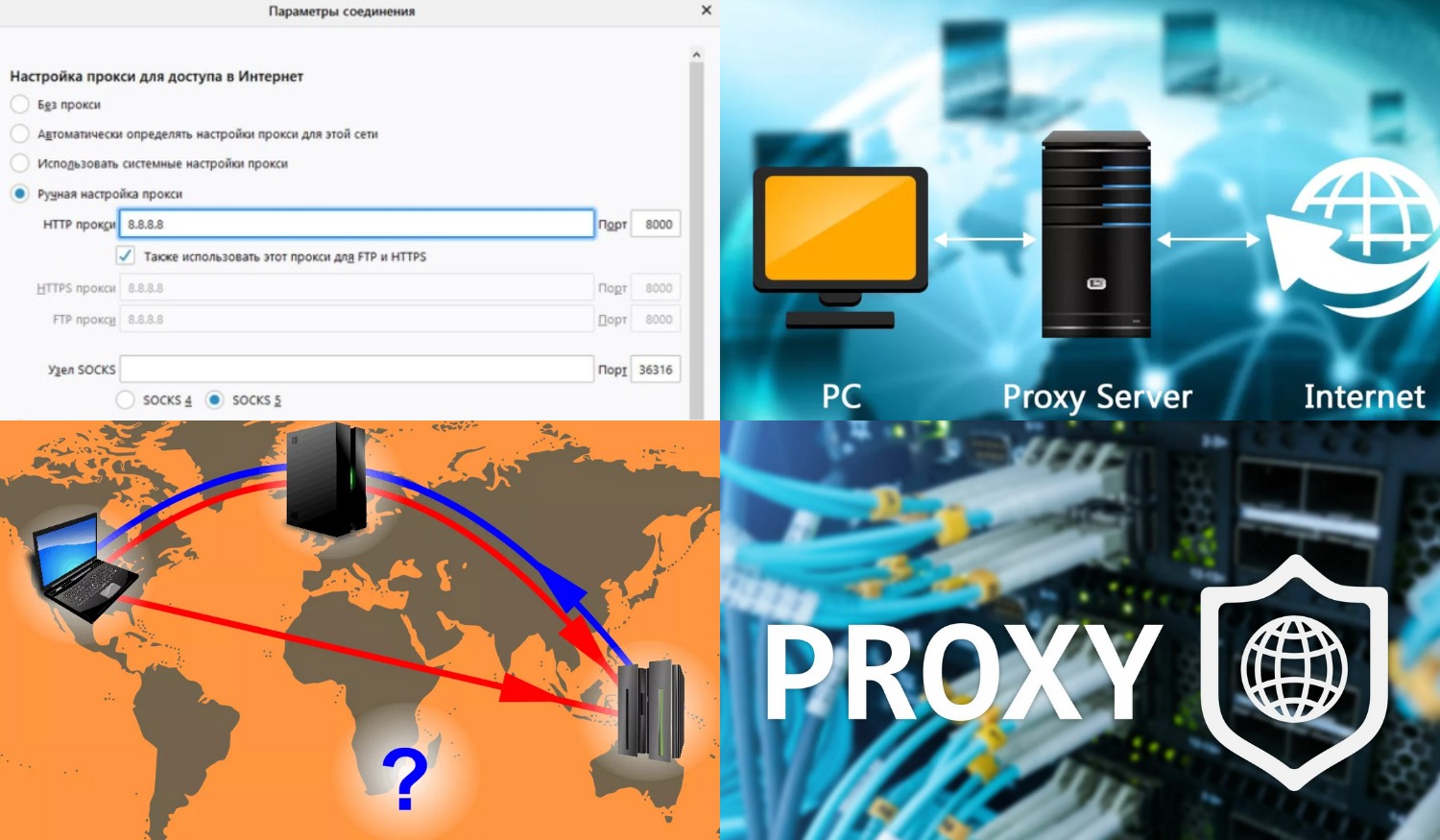
Рисунок 6. Правильно настроенный прокси-сервер тоже поможет получить доступ к закрытому веб-сайту
Преимущества использования прокси-серверов такие:
- большинство из них можно использовать бесплатно или за минимальную стоимость;
- справиться с настройкой соединения сможет даже новичок, ведь в Интернете можно найти готовые плагины для браузеров и детальные инструкции по настройке прокси-соединения;
- пользователь может самостоятельно выбрать расположение сервера-посредника.
Перед использованием прокси-сервера также желательно изучить их минусы, ведь они напрямую влияют на комфорт использования:
- бесплатные прокси-серверы не могут похвастаться анонимностью, и даже в платных версиях никто не сможет гарантировать полную сохранность личных данных пользователя;
- большинство бесплатных прокси не могут похвастаться быстрым и стабильным интернет-соединением, поэтому, если эти показатели действительно важны, лучше использовать платную версию.
Кроме того, если пользователь оплатит услугу использования прокси-сервера, со временем доступ к нему все равно могут заблокировать и вернуть деньги будет невозможно.
Читайте также: Что такое прокси (Proxy) и их виды
VPN-сервисы
В данный момент самым надежным способом получения доступа к заблокированным сайтам без риска для личных данных и без потери скорости соединения считаются сторонние ВПН-сервисы вроде бесплатного впн для Windows Planet VPN.
Как и в случае с прокси, существует платная и бесплатная версия, но главная разница в том, что Planet VPN гарантирует анонимность личных данных пользователей даже на бесплатной версии, а разница между ними заключается лишь в количестве доступных серверов.
Плюсы Planet VPN такие:
- Есть бесплатная версия, но, если пользователю нужно большее количеств серверов, он может воспользоваться платной. Ее стоимость демократичная и не нанесет существенного урона бюджету.
- Одним аккаунтом могут пользоваться несколько человек (например, члены одной семьи или сотрудники одного офиса).
- Подходит для компьютеров и мобильных устройств, и поддерживается большинством современных браузеров и операционных систем.
- Весь трафик, проходящий через серверы, шифруется, поэтому пользователь может не беспокоиться за сохранность личных данных.

Рисунок 7. Сторонние ВПН-сервисы — самый надежный способ посещать любые сайты, даже заблокированные
Единственный минус сервиса — в ограниченном количестве серверов бесплатной версии, но для большинства пользователей их достаточно.
Доступ закрыт администратором: как зайти на сайт
Администратор сети на работе или в учебном заведении может блокировать трафик на определенные сайты. Первоочередная задача пользователя заключается в том, чтобы определить, на каком именно этапе происходит блокировка. От этого зависит, можно ли ее обойти.
В большинстве случаев блокировка администратором заключается в том, что доступ к сайтам закрывает системный администратор конкретного учреждения, поэтому обойти такую блокировку не составит труда.
В данном случае могут использоваться все описанные выше способы, но следует помнить, что администратор увидит использование ВПН или прокси, и у пользователя могут появиться проблемы на работе, поэтому лучше не злоупотреблять подобными средствами.

Рисунок 8. ВПН, как и прокси, помогает обойти блокировку, в том числе и от администратора
Если все же есть необходимость зайти на заблокированный сайт, лучше воспользоваться самым надежным способом — сторонними ВПН сервисами. Даже их бесплатные версии шифруют трафик и скрывают данные пользователей от сторонних лиц.
Как зайти на сайт, если он заблокирован в России
Роскомнадзор регулярно пополняет список заблокированных сайтов. Это устраивает далеко не всех пользователей, поэтому продвинутые юзеры продолжают пользоваться привычными веб-ресурсами в обход блокировок.
Читайте также: Решение: Контент недоступен в вашем регионе
Первый способ заключается в использовании ВПН-сервисов:
- Для установки сервиса пользователю нужно скачать приложение с официального или проверенного сайта.
- Приложение автоматически появится на панели управления браузера для ПК или на экране мобильного устройства.
- Когда нужно скрыть свое реальное местоположение, пользователю достаточно включить ВПН и выбрать страну подключения.
Если по каким-либо причинам выбранный ранее ВПН-сервис не устраивает пользователя, он может с легкостью удалить его и поставить аналогичный софт.

Рисунок 9. Если сайт не работает на территории России, смена IP-адреса через ВПН поможет решить эту проблему
Второй способ заключается в использовании прокси-сервера. Для этого нужно иметь его адрес: только в этом случае личные данные будут шифроваться, а скорость соединения не снизится.
Подключение к прокси-серверу осуществляется так:
- Пользователю необходимо открыть меню Пуск, перейти в Параметры и найти вкладку Сеть и Интернет. В ней будет раздел «Прокси-сервер».
- Далее переходят в пункт настроек прокси вручную и активируют функцию «Использовать прокси вручную». Для этого по ней нужно кликнуть правой кнопкой мышки.
- В появившейся строке вводят адрес выбранного прокси-сервера и нажимают на кнопку «Сохранить».
После этого доступ к заблокированным ресурсам будет открыт, а если пользователю нужно отключиться от прокси, достаточно просто отключить соответствующую функцию в параметрах.
Делаем вывод, что для получения доступа к заблокированным сайтам лучше использовать сторонние ВПН-сервисы (например, Planet VPN). Другие варианты тоже работают, но либо приводят к потере скорости соединения, либо не скрывают личные данные пользователя.
 продукты
 продукты
Как открыть сайт, если антивирус не разрешает
Если антивирус не дает открыть нужный сайт, не стоит отключать защиту. Рассказываем, как настроить список доверенных ресурсов.
-
13 сентября 2021

Иногда бывает так, что вы пытаетесь открыть ссылку, но антивирус блокирует переход на сайт, выдав предупреждение об опасности. Один из вариантов решения этой проблемы — временно отключить защиту. Но делать этого не стоит — вы рискуете поставить под удар всю систему. Чаще всего антивирус не бьет тревогу просто так, а действительно старается уберечь вас от проблем.
Это происходит очень редко, но иногда у защитных решений случаются ложные срабатывания — и вполне безобидный ресурс вызывает подозрение. Если вы уверены в надежности сайта, а защита не пускает, то эту проблему можно решить, не отключая защиту. Разберем, как это сделать на примере Kaspersky Internet Security и Kaspersky Security Cloud.
Остановлен переход на недоверенный сайт — что делать
Увидев сообщение «Остановлен переход на недоверенный сайт», прежде всего подумайте, когда и как вы планируете пользоваться соответствующей страницей. Если вы не планируете заходить на нее в будущем, быстрее всего — и безопаснее тоже — разрешить доступ к ней только на один раз.
Это можно сделать прямо из браузера, даже не заходя в настройки. Антивирус не запомнит ваш выбор и в следующий раз опять предупредит вас — чтобы вы могли принять обоснованное решение.
- На странице с предупреждением нажмите Показать детали. Вы увидите причину, по которой антивирус считает веб-ресурс небезопасным, а также дату, когда он попал в список неблагонадежных.
- Еще раз взвесив все риски, кликните Перейти на сайт, и страница загрузится.

Разовая разблокировка сайта
Если же вы планируете часто заходить на сайт, лучше добавить его в список доверенных ресурсов.
Как настроить список доверенных сайтов в Kaspersky Internet Security или Kaspersky Security Cloud
Защитное решение проверяет веб-страницы и сайты, чтобы оценить их безопасность. Если вам регулярно нужно обращаться к сайту, который антивирус считает небезопасным, вы можете добавить его в список доверенных и исключить из этой проверки раз и навсегда (или пока не передумаете).
- В настройках программы Kaspersky Internet Security (или Kaspersky Security Cloud) выберите раздел Защита, а затем пункт Веб-Антивирус.

Настройки Kaspersky Internet Security или Kaspersky Security Cloud
- В окне настройки Веб-Антивируса нажмите Расширенная настройка.

Параметры веб-антивируса в Kaspersky Internet Security или Kaspersky Security Cloud
- Прокрутите вниз до самого конца и нажмите Доверенные веб-адреса.

Список расширенных настроек веб-антивируса в Kaspersky Internet Security или Kaspersky Security Cloud
- Чтобы внести веб-адрес в исключения, нажмите Добавить. На этой же странице вы сможете управлять списком доверенных сайтов, например удалять их.
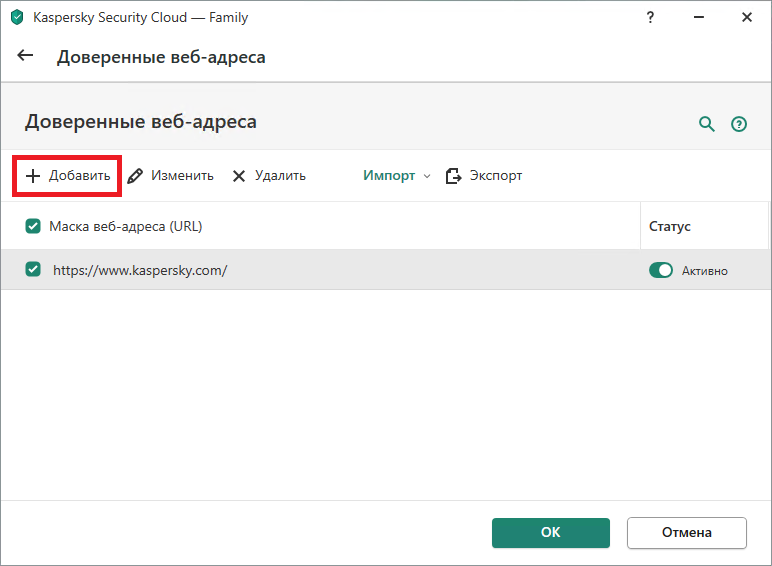
Окно для добавления доверенных сайтов
- Введите URL ресурса, трафик которого будет исключен из проверки на наличие угроз.

Добавление доверенного веб-адреса
Сохраните изменения.
- Убедитесь, что напротив пункта Не проверять веб-трафик с доверенных веб-адресов стоит галочка.

Отключение проверки трафика с доверенного сайта
Если нужно углубиться в настройки
Более подробно о настройке веб-антивируса, в том числе о составлении списка доверенных сайтов в Kaspersky Internet Security, можно прочитать в Базе знаний «Лаборатории Касперского». Для пользователей Kaspersky Security Cloud также есть подробная статья по проверке веб-страниц.
Заключение
Помните, что злоумышленники могут взломать даже известные сайты — и использовать их в своих целях. Кроме того, киберпреступники часто маскируют вредоносные страницы под легальные веб-ресурсы. Когда антивирус сигнализирует об угрозе, лучше перестраховаться и не заходить на сайт, даже если вы ему доверяете. Но если вам очень нужно перейти по ссылке, то минимизируйте риски — не отключайте защиту полностью, а добавьте сайт в исключения.
Советы
ТОП-7 способов обхода «бана» сайтов. Воспользуйтесь любым из них, чтобы получить доступ к web-ресурсам, которые подверглись цензуре или оказались заблокированными.
Ситуации, когда web-страница недоступна из-за того, что вы находитесь «не в том регионе» или когда вход на неё запрещен системным администратором вашей фирмы либо Интернет-провайдером, довольно распространены.
В 2014 году правительство России поручило Роскомнадзору создать список сайтов, которые могут быть опасными для «политики государства». В результате под угрозой запрета для жителей РФ оказались около 70 000 сайтов, практически все торрент трекеры, а такие популярные оппозиционные страницы как «Эхо Москвы», «Каспаров.ру» и Ёж.ру были заблокированы сразу. Заблокирован ряд сайтов и в Беларуси.
Часто встречаются случаи, когда руководство компаний даёт указание сисадминам «забанить» соцсети и блоги, чтобы сотрудники не отвлекались от основных обязанностей.
Итак, как открыть заблокированный сайт? Зайти на rutracker.org или другой заблокированный торрент. Мы приведем семь простых способов, как это сделать.

Пожалуй, это самый простой способ. Но он рассчитан только на тех пользователей, у которых установлен web-обозреватель Opera или Яндекс.Браузер (альтернативная ссылка). Просто активируйте «Turbo», и недоступные онлайн-ресурсы станут доступными.
Изначально режим был предназначен для ускоренной загрузки страниц при падении скорости Интернет-соединения. Но поскольку он основывается на передаче трафика через серверы браузера, где тот сжимается и оптимизируется, то для провайдера он также выглядит как поток данных с безобидных серверов. Таким образом, серверы браузера выступают как прокси-анонимайзеры.
Правда, в случае с Яндекс.Браузером такая хитрость может сработать не всегда, так как его серверы расположены на территории РФ.

Такие расширения как Hola, Zenmate, Stealthy и Frigate, мгновенно встраиваются в браузер и обеспечивают беспрепятственный сёрфинг по любым сайтам. Они работают по одному принципу — автоматически меняют IP-адрес пользователя, тем самым искажая информацию о том, где он находится.
Stealthy и Frigate можно установить для Chrome и Firefox, Hola, кроме этого поддерживает IE (также существует версия отдельной программы Hola — она пригодится тем, кто использует, к примеру, обозреватель Safari).
Zenmate может интегрироваться в Chrome, Firefox и Opera (чтобы установить этот адд-он, необходимо зайти на страницу разработчика, так как в магазине расширений его нет).
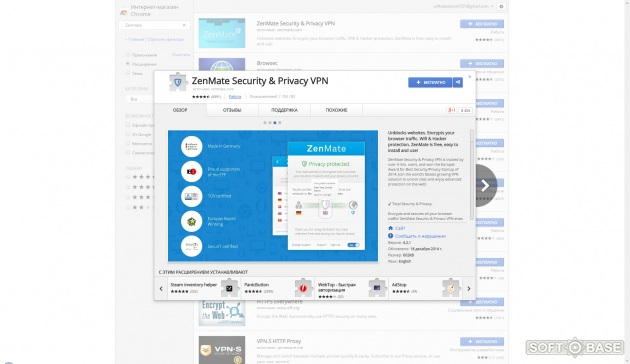

Еще один способ, как открыть заблокированный сайт Вконтакте, Facebook, YouTube или любой другой ресурс — это воспользоваться специальными сайтами-анонимайзерами. Принцип их работы базируется на перенаправление трафика на тысячи прокси-серверов, что позволяет скрыть IP пользователя.
Среди подобных ресурсов наиболее популярные hidemy.name, Zenmate, trustzone, Nord VPN, Speedify VPN. Достаточно вставить ссылку на страницу, где вам отказано в доступе, в соответствующее поле на сайт-анонимайзере, и в новой вкладке откроется страница, на которую вы так хотели попасть.

Браузер Tor предназначен для анонимного сёрфинга по Сети. Он использует уникальную технологию «луковой маршрутизации». Передаваемые им данные несколько раз шифруются и дешифруются, проходя через десятки маршрутизаторов и отправляясь на случайные роутеры в Сети.
Это позволяет пользователю зайти на заблокированный сайт через прокси, не оставляя после себя никаких следов.

Виртуальная частная сеть («Virtual private network» или VPN) — также верный метод открыть сайт заблокированный провайдером.
Установив такую сеть, вы сможете беспрепятственно заходить на любой ресурс, скрывать своё местоположение и зашифровывать отправляемые и получаемые данные. Большинство сервисов, предоставляющих VPN — платные, но есть и несколько бесплатных, например, VPNBook. Есть и другие, которые бесплатно предлагают ограниченный функционал.

Последний способ, который поможет открыть любой заблокированный сайт, пригодится особо осторожным пользователям. Им активно пользуются шпионы, «Репортёры без границ». Использовал его и скандально известный Эдвард Сноуден для поиска фактов, обличающих высокопоставленных лиц.
Tails — это дистрибутив Linux, который можно скачать на флешку или SD-карту. Чтобы запустить его на Windows, придётся воспользоваться программой Universal USB Installer или UNetbootin. Программное обеспечение включает браузер Tor, клиент i2p, а также специальные криптографические инструменты.
Загрузив Tails, вы можете заходить на любые сайты, при этом вся информация о вашем пребывании в Сети будет удалена как только вы закроете программу (которая выглядит как пользовательский интерфейс Windows), вытащите из разъёма флешку или карту памяти.

Со смартфонов и планшетов также реально обойти «бан». В NordVPN (Android), NordVPN (iOS), Opera Mini и Яндекс.Браузере предусмотрен режим Turbo, работающий по тому же принципу, что и в ПК-версиях обозревателей.
Кроме того, в Play Market и iTunes доступны приложения Hola, TunnelBear и Zenmate, которые позволяют выбирать локацию — от Германии или Британии до Гонконга и США. Подобные сервисы работают не только в обозревателе, они совместимы со всеми установленными программами. Например, с их помощью можно пользоваться заблокированными в Украине клиентами для социальных сетей «ВКонтакте», «Одноклассники» и приложениями от «Яндекс» и «Майл.Ру».

В обозревателе Opera есть специальная функция «Бесплатный VPN», она позволяет обращаться к конечной странице с помощью прокси-сервера. Подобный принцип работы используется в Tor Browser, однако, в Opera применяется меньшее количество промежуточных узлов, поэтому активация данной опции практически не влияет на скорость загрузки страниц.
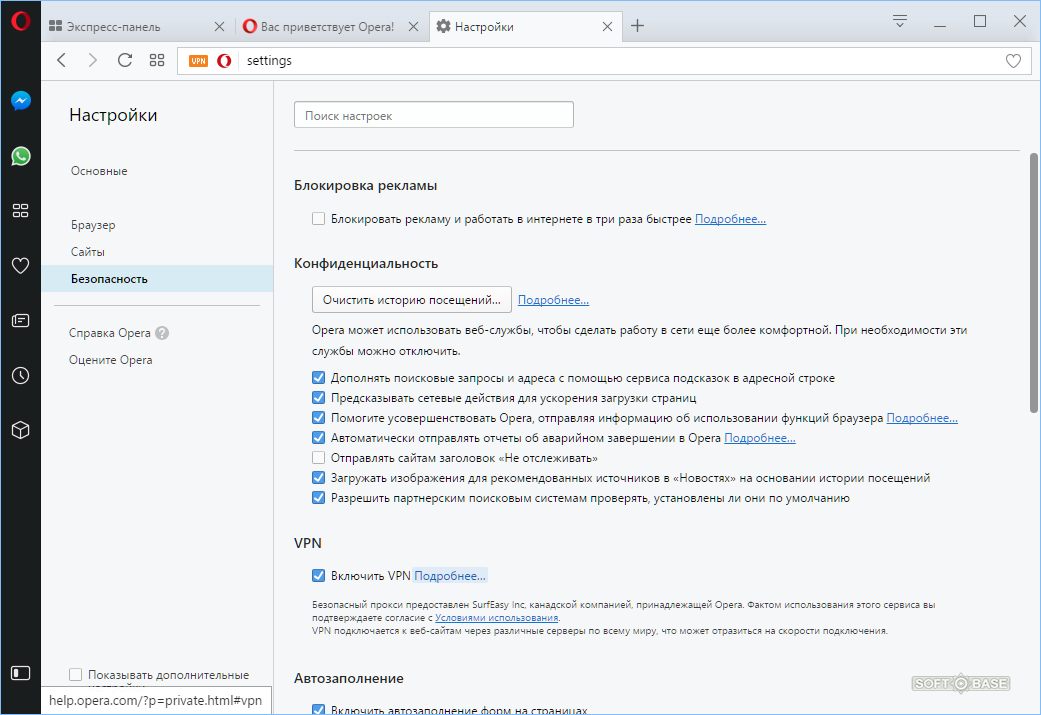
Для включения услуги «Бесплатный VPN» нужно скачать и установить браузер, после этого запустить его и настройках безопасности поставить галочку напротив пункта «Бесплатный VPN».

Некоторые провайдеры запрещают доступ к сайтам на уровне DNS-серверов – специального инструмента, отвечающего за маршрутизацию. Подобный метод блокировки очень популярен в Украине, он применяется для закрытия доступа к сайтам «ОК.ру», «ВК.ком», «Мейл.Ру», «Яндекс».
Самый простой способ обхода такого типа блокировки – это использование DNS-серверов от Google.
Для этого:
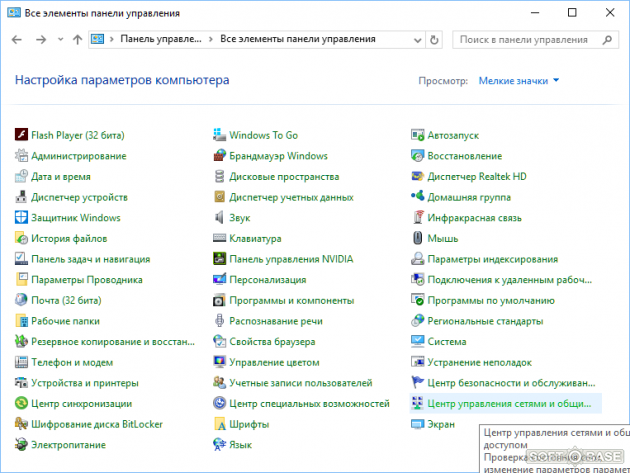
1. Откройте «Панель управления», в ней выберите пункт «Центр управления сетями и общим доступом».
2. В строке «Подключения» кликните на название текущего метода соединения.
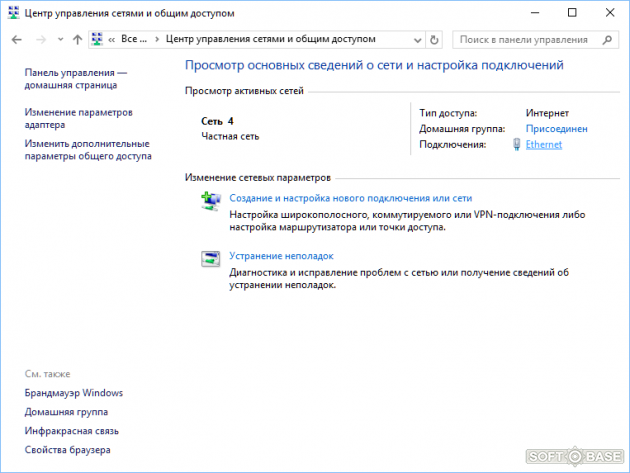
3. Вызовите его свойства.
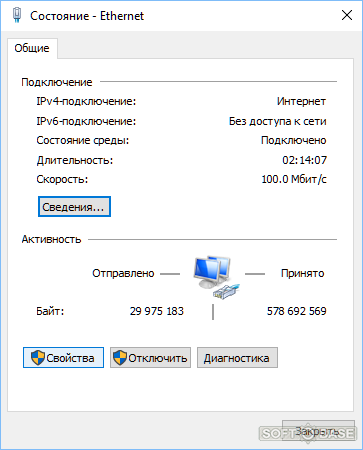
4. Откройте свойства строки «IP версии 4 (TCP/IP)».

5. В строке «Предпочитаемый DNS-сервер» введите 8.8.8.8, альтернативный – 8.8.4.4.
6. Сохраните изменения.
Альтернативные DNS-сервера можно также использовать на мобильном телефоне либо указать их в настройках роутера.
Теперь вы знаете, как зайти на сайт заблокированный Роскомнадзором, провайдером или системным администратором. Выбирайте наиболее удобный способ и открывайте все интересные вам страницы, несмотря на чьи-либо запреты.