
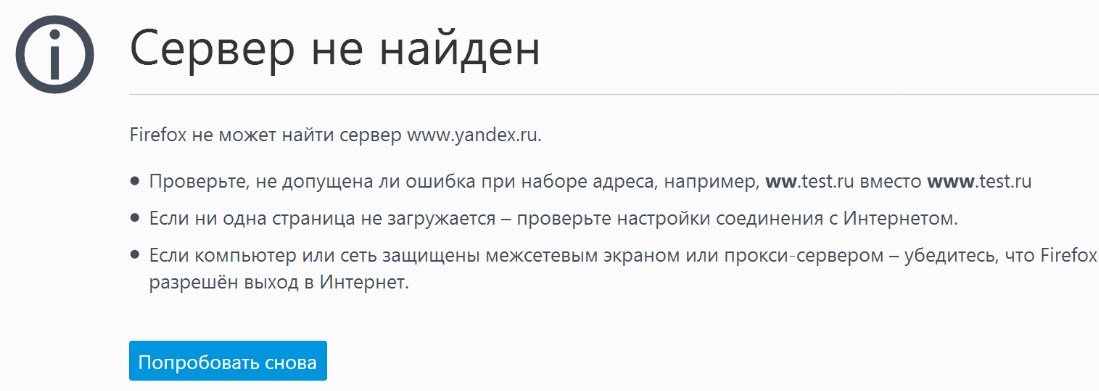
Привет, всем! Сегодня мы поговорим о проблеме при загрузке страницы, когда вы видите сообщение, что сервер не найден. Такое предупреждающее окно может вылезти на любом браузере: Opera, Mozilla Firefox, Google Chrome, Яндекс и т.д. В первую очередь попробуйте загрузить другую страницу или сайт – возможно проблема только с данной URL-страницей. Такое бывает, когда на сервере проходят технические работы или происходят сбои.
Также попробуйте запустить другой браузер и далее на нем же открыть любую интернет страницу или поисковик. Если страницы открываются, то попробуйте зайти на первоначальную страницу. Сайт, к которому вы хотите обратиться может быть заблокирован на территории вашей страны. Иногда некоторые ресурсы блокируются антивирусными программами. Поэтому на время попробуйте их отключить.
Содержание
- Проблема с интернетом
- DNS
- Сброс сетевых настроек
- Браузер
- Дополнительные советы
- Задать вопрос автору статьи
Проблема с интернетом
Посмотрите в правый нижний угол подключения. Если вы видите, что сверху есть предупреждающий крестик или жёлтый треугольник, то скорее всего проблема с интернетом. По решению именно этой проблемы я уже писал отдельную статью. Так что можете просмотреть полную инструкцию тут.
DNS
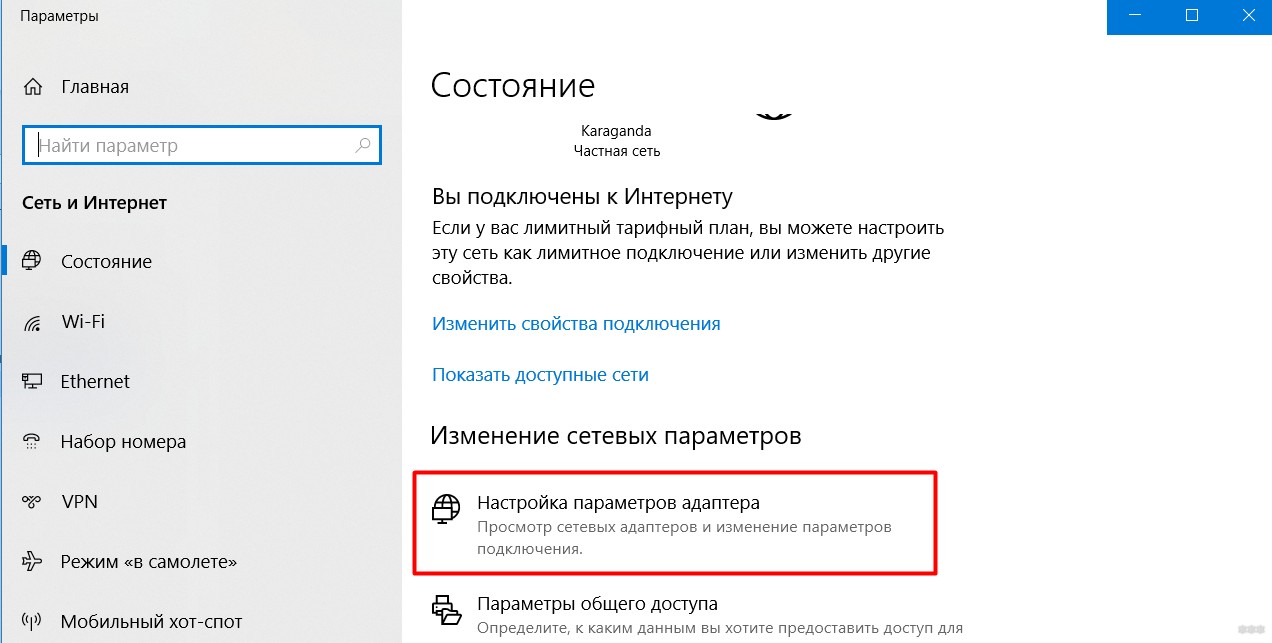
- Нажимаем на клавиши и R.
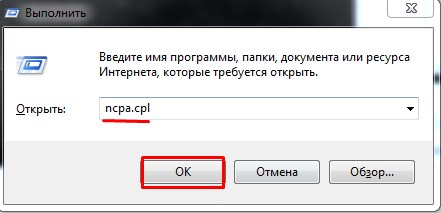
- Вписываем «ncpa.cpl».
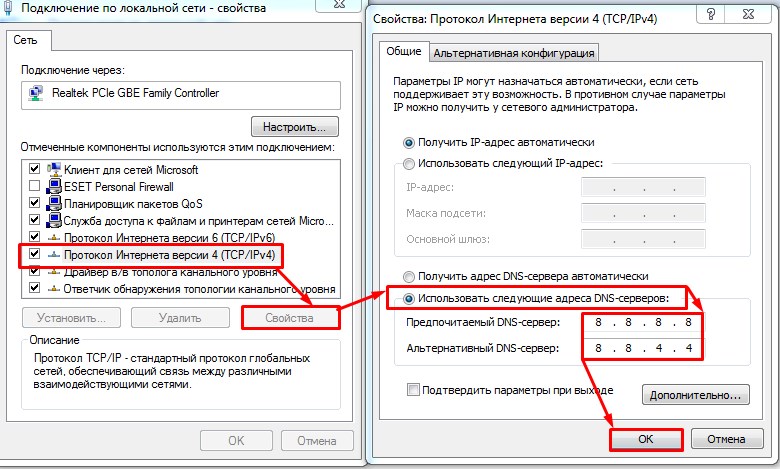
- Нужно зайти в свойства четвертой версии протокола интернета. Далее установите DNS как на картинке выше. Это проверенные адреса от Google.
Сброс сетевых настроек
- Запускаем командную строку от имени администратора и прописываем:
ipconfig /flushdns
- Перезагружаем роутер, если вы подключены по нему. Для этого просто нажмите на кнопку вкл/выкл. Если такой кнопки нет, то вы можете просто выдернуть шнур из розетки. Перезагрузите также компьютер или ноутбук.
- Если это не поможет, то зайдите обратно в командную строку и пропишите другую команду:
netsh winsock reset
- Перезагружаем комп или ноут.
Браузер
Зайдите в браузер, который не открывает сайты и очистите кэш, историю посещения. Если это не поможет, то удаляем этот браузер с компьютера. Нажмите пуск, введите в поисковую строку слово «Программы и компоненты» и перейдите в этот раздел. Найдите этот браузер и удалите.

После этого заходим в работающий браузер и скачиваем новую версию с официального сайта. Устанавливаем и наслаждаемся нормальной работой.
Дополнительные советы
Что делать если все равно не удаётся найти конечный сервер сайта. Далее я приведу полезные советы, которые смогут помочь.
- Проверьте ваш компьютер на наличии вредоносных программ и вирусов. Возможно, они блокируют вам соединение.
- Вспомните, не устанавливали ли вы ранее какие-то программы, которые в теории могут блокировать сетевое соединение. Удалите их. Лучше всего проверить самому, некоторое ПО устанавливается в фоновом режиме.
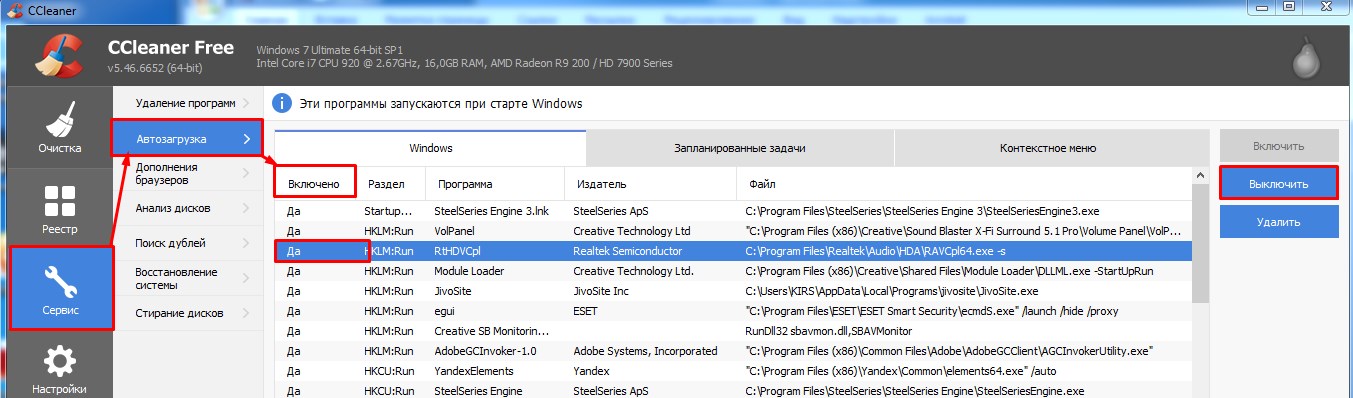
- Скачайте и установите программу Ccleaner. Далее пройдите очисткой по всей системе. В программе также есть вкладка автозагрузка. Зайдите туда и посмотрите, чтобы там не было лишнего ПО. Если что – просто выключите его.
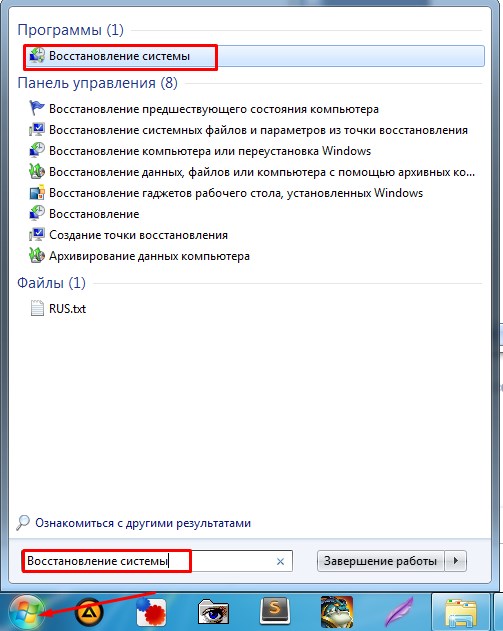
- Выполните восстановление системы. Для этого также поиске введите эту фразу и запустите службу. Выбираем саму раннюю точку и запускаем службу. Нужно будет немного подождать, пока системы выполнит «откат».
Содержание
- Почему Mozilla Firefox не может найти сервер?
- Причина 1: сайт не работает
- Причина 2: вирусная активность
- Причина 3: измененный файл hosts
- Причина 4: накопленный кэш, куки и история просмотров
- Причина 5: проблемный профиль
- Причина 6: блокировка соединения антивирусом
- Причина 7: неправильная работа браузера
- Причина 8: некорректная работа ОС
- Вопросы и ответы

Один из наиболее популярных браузеров современности – Mozilla Firefox, который отличается высокой функциональностью и стабильностью в работе. Однако, это вовсе не означает, что в процессе эксплуатации данного веб-обозревателя не может не возникать проблем. В данном случае речь пойдет о проблеме, когда при переходе на веб-ресурс браузер сообщает о том, что сервер не был найден.
Ошибка, сообщающая о том, что сервер не был найден при переходе а веб-страницу в браузере Mozilla Firefox, говорит о том, что браузеру не удалось установить соединение с сервером. Подобная проблема может возникнуть по самым различным причинам: начиная с банальной неработоспособности сайта и заканчивая вирусной активностью.
Почему Mozilla Firefox не может найти сервер?
Причина 1: сайт не работает
Прежде всего, вам необходимо убедиться в том, что существует ли запрашиваемый вами веб-ресурс, а также имеется ли активное интернет-соединение.
Проверить это просто: попробуйте перейти в Mozilla Firefox на любой другой сайт, а с другого устройства на запрашиваемый вами веб-ресурс. Если в первом случае все сайты спокойно открываются, а во втором сайт по-прежнему отвечает, можно говорить о том, что сайт не работает.
Причина 2: вирусная активность
Вирусная активность может повреждать нормальное функционирование веб-обозревателя, в связи с чем необходимо обязательно проверить систему на наличие вирусов с помощью вашего антивируса или специальной лечащей утилиты Dr.Web CureIt. Если по результатам сканирования на компьютере была обнаружена вирусная активность, вам потребуется ее устранить, а затем выполнить перезагрузку компьютера.
Скачать утилиту Dr.Web CureIt
Причина 3: измененный файл hosts
Третья причина вытекает из второй. Если у вас возникли проблемы с соединением с сайтами, стоит обязательно заподозрить файл hosts, который мог быть изменен вирусом.
Более подробно о том, как должен выглядеть оригинальный файл hosts и каким образом его можно вернуть в первоначальное состояние, вы можете узнать с официального сайта Microsoft, перейдя по этой ссылке.
Причина 4: накопленный кэш, куки и история просмотров
Информация, накапливаемая браузером, может приводить со временем к проблемам в работе компьютера. Чтобы исключить данную вероятность причины неполадки – просто выполните очистку кэша, куков и истории просмотров в Mozilla Firefox.
Как очистить кэш в браузере Mozilla Firefox
Причина 5: проблемный профиль
Вся информация о сохраненных паролях, настройках Firefox, накопленной информации и т.д. хранится в личной папке профиля на компьютере. При необходимости, вами может быть создан новый профиль, который позволит без переустановки Firefox начать работу с браузером «с чистого листа», исключив возможный конфликт настроек, загруженных данных и дополнений.
Как перенести профиль в Mozilla Firefox
Причина 6: блокировка соединения антивирусом
Антивирус, используемый на компьютере, может блокировать сетевые подключения в Mozilla Firefox. Чтобы проверить данную вероятность причины, вам потребуется на время остановить работу антивируса, а затем попытаться еще раз в Firefox перейти на требуемый веб-ресурс.
Если после выполнения данных действий сайт успешно заработал, значит, в проблеме повинен ваш антивирус. Вам потребуется открыть настройки антивируса и отключить функцию сетевого сканирования, которая иногда может работать некорректно, блокируя доступ к сайтам, которые на деле являются безопасными.
Причина 7: неправильная работа браузера
Если ни один способ, описанный выше, вам так и не помог решить проблему с работой браузера Mozilla Firefox, вам потребуется выполнить переустановку браузера.

Предварительно браузер потребуется удалить с компьютера. Однако, если вы удаляете Mozilla Firefox с целью устранения проблем, то очень важно выполнить деинсталляцию полностью. Более подробно о том, каким образом выполняется полное удаление браузера Mozilla Firefox, рассказывалось прежде на нашем сайте.
Как полностью удалить Mozilla Firefox с компьютера
И после того как удаление браузера будет завершено, вам потребуется перезагрузить компьютер, а затем приступить к загрузке новой версии Firefox, загрузив с официального сайта разработчика свежий дистрибутив веб-обозревателя, а затем проведя его инсталляцию на компьютер.
Скачать браузер Mozilla Firefox
Причина 8: некорректная работа ОС
Если вы затрудняетесь выявить причину неполадок с нахождением сервера браузером Firefox, хотя некоторое время назад все еще работало нормально, вам может помочь функция восстановления системы, которая позволит откатить работу Windows к тому моменту, когда проблем с работой компьютера не наблюдалось.
Для этого откройте «Панель управления» и для удобства установите режим «Мелкие значки». Откройте раздел «Восстановление».
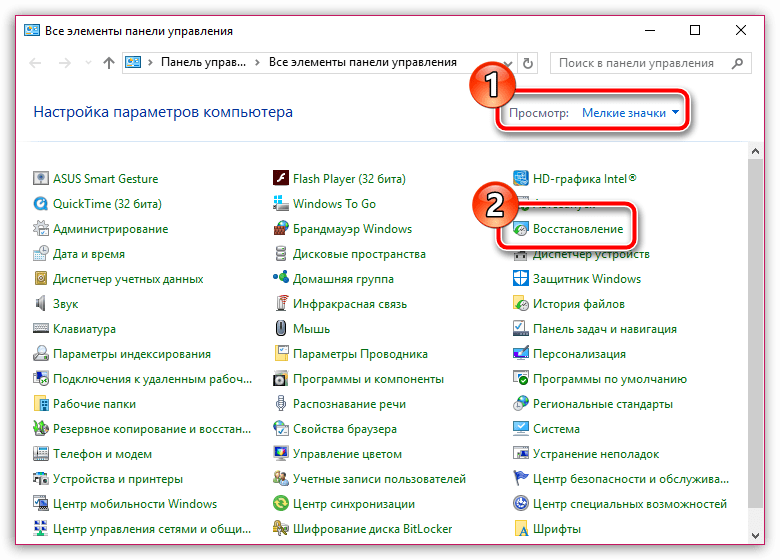
Сделайте выбор в пользу раздела «Запуск восстановления системы».

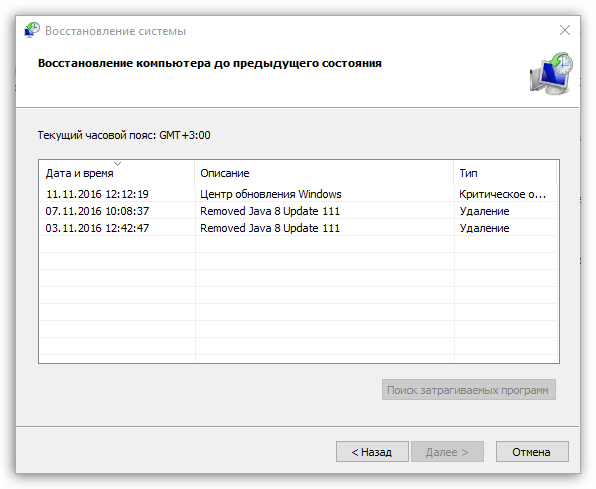
Когда запуск функции будет выполнен, вам потребуется выбрать ту точку отката, когда проблем с работоспособностью Firefox не наблюдалось. Обратите внимание на то, что процедура восстановления может затянуться на несколько часов – все будет зависеть от количества изменений, которые были внесены в систему с момента создания точки отката.
Надеемся, один из методов, приведенных в статье, помог вам решить проблему с открытием веб-обозревателя в браузере Mozilla Firefox.
На чтение 5 мин. Просмотров 2.4k. Опубликовано 03.09.2019
Иногда сообщения Сервер не найден могут появляться в Firefox и мешать вам заходить на ваши любимые веб-сайты.
Это может быть большой проблемой, но сегодня мы собираемся показать вам, как правильно решить эту проблему.
Если вы используете браузер Firefox, вполне вероятно, что вы получили следующее сообщение об ошибке: Pr страница загрузки проблемы. Сервер Firefox не найден.
Как и во всех сообщениях об ошибках, устранение этой ошибки не так просто и состоит из нескольких шагов, которые необходимо выполнить.
Перво-наперво, чтобы разобраться в этой ошибке, мы должны найти причину.
БЫСТРЫЙ СОВЕТ
Если вы на самом деле не решаете проблемы с вводной информацией и вам нужен функциональный браузер прямо сейчас, почему бы не загрузить браузер UR ?
Рекомендация редактора

UR Browser
- Быстрая загрузка страницы
- Конфиденциальность на уровне VPN
- Усиленная безопасность
- Встроенный антивирусный сканер
Загрузить сейчас UR Browser
UR Browser – очень надежный инструмент, на который не влияют подобные проблемы. Мы используем этот браузер уже несколько месяцев, и у нас не было никаких технических сбоев. И, поверьте нам, команда Windows Report работает с десятками вкладок одновременно.
Помимо проверенной надежности, UR Browser – это браузер, ориентированный на конфиденциальность. Он не отслеживает вашу онлайн активность. Он не отправляет отчеты третьим лицам.
Более того, он поставляется со встроенным блокировщиком рекламы и файлов cookie, который не позволяет третьим сторонам профилировать вашу активность в Интернете.
Как быстрое напоминание, разоблачение взлома данных было слишком частым в 2018 году.
Так почему бы не перейти на лучший браузер в этом году? Тот, который очень надежен и действительно заботится о конфиденциальности ваших данных.
Однако, если вы предпочитаете использовать Firefox, следуйте приведенным ниже инструкциям по устранению неполадок, чтобы исправить ошибку «Сервер не найден».
Содержание
- На сервере не найден код ошибки? Исправьте это с помощью этих решений
- Решение 1. Проверьте ваш браузер и интернет-соединение
- Решение 2 – Проверьте свой антивирус
- Решение 3 – Проверьте настройки прокси Firefox
- Решение 4. Отключение предварительной загрузки DNS
- Решение 5 – Отключить IPv6
- Решение 6. Перезагрузите модем/маршрутизатор
На сервере не найден код ошибки? Исправьте это с помощью этих решений
- Проверьте ваш браузер и интернет-соединение
- Проверьте свой антивирус
- Проверьте настройки прокси Firefox
- Отключение предварительной загрузки DNS
- Отключите IPv6 .
- Перезагрузите модем/маршрутизатор
Решение 1. Проверьте ваш браузер и интернет-соединение
Это один из самых примитивных, но эффективных способов выяснить причину проблемы загрузки страницы. Сервер Firefox не найден.
- Проверьте, открывается ли тот же веб-сайт в других браузерах, если нет, проверьте другие веб-сайты.
- Убедитесь, что программное обеспечение интернет-безопасности и настройки брандмауэра. Посмотрите эту ссылку, чтобы узнать, как настроить брандмауэр, чтобы Firefox мог работать так, как задумано.
- Если вы используете прокси-сервер, убедитесь, что прокси-сервер может подключаться к Интернету.
- Если веб-сайт открыт и правильно отображен в других браузерах, выполните действия по устранению неполадок, указанные ниже.
Решение 2 – Проверьте свой антивирус
Это очень специфическая проблема, которая обычно возникает, когда ваша программа обеспечения безопасности в Интернете запрещает Firefox подключаться к Интернету. Также помните, что некоторые из комплектов безопасности в Интернете способны блокировать доступ к Интернету, несмотря на то, что они находятся в неактивном состоянии.
Также попробуйте добавить и удалить Firefox из списка доверенных или распознанных программ.
Если проблема связана с вашим антивирусом, возможно, сейчас стоит подумать о переходе на другое антивирусное программное обеспечение. На рынке представлены различные антивирусные инструменты.
Если вы ищете надежное антивирусное программное обеспечение, которое не мешает работе с браузером, попробуйте Bitdefender .
- Получить сейчас Bitdefender (эксклюзивная цена со скидкой)
Решение 3 – Проверьте настройки прокси Firefox

Следуйте инструкциям, чтобы устранить неполадки в настройках подключения прокси-сервера Firefox.
- Нажмите кнопку меню и выберите Настройки .
- Перейдите на панель Дополнительно .
- Теперь выберите вкладку Сеть .
- Перейдите в Подключения и выберите Настройки .
- Если вы не используете прокси-сервер, выберите Нет прокси .
- Если вы подключаетесь через прокси-сервер, проверьте настройки прокси с настройками прокси других браузеров.
- После этого нажмите ОК . Все сделанные изменения будут автоматически сохранены.
- ЧИТАЙТЕ ТАКЖЕ: Как отключить удаление параметров истории просмотров в Firefox/Chrome/Edge
Решение 4. Отключение предварительной загрузки DNS

Технология предварительной выборки DNS используется Firefox для гораздо более быстрой визуализации веб-страниц, а иногда это может фактически испортить спор.
- Перейдите в строку URL Firefox и введите about: config , а затем нажмите Return .
- Может появиться следующее предупреждение: Это может привести к аннулированию гарантии! Пропустите сообщение и нажмите Я принимаю на себя риск !
- При просмотре списка настроек удерживайте нажатой клавишу Ctrl и выберите Новый , а затем Boolean .
- В окне Введите имя предпочтения выберите network.dns.disablePrefetch и нажмите ОК .
- Когда вас попросят установить значение, выберите True и нажмите ОК .

Решение 5 – Отключить IPv6
Firefox включает IPv6 по умолчанию, и это имеет тенденцию вызывать проблемы в определенных сценариях. Мы можем попытаться отключить IPv6, а затем проверить, решена ли проблема с загрузкой страницы сервером Firefox.
- Перейдите в строку URL Firefox и введите about: config , а затем нажмите Return .
- Может появиться следующее предупреждение: это может привести к аннулированию гарантии! Пропустите сообщение и нажмите Я принимаю на себя риск !
- В поле Поиск введите network.dns.disableIPv6 .
- В списке предпочтений выберите network.dns.disableIPv6 и измените его значение с false на true .
Решение 6. Перезагрузите модем/маршрутизатор
Если в Firefox появляется ошибка Сервер не найден , возможно, вы можете решить эту проблему, просто перезапустив свой модем или маршрутизатор. Эта проблема может возникать из-за различных сбоев, и для ее устранения рекомендуется перезагрузить модем/маршрутизатор. Для этого выполните следующие действия:
- Нажмите кнопку Питание на модеме/маршрутизаторе, чтобы выключить его.
- Подождите 30 секунд.
- Теперь нажмите кнопку Питание еще раз, чтобы снова включить модем/маршрутизатор.
- Подождите, пока устройство загрузится.
Как только ваш маршрутизатор загрузится, проверьте, все ли еще проблема.
Кроме того, я бы также предложил пользователям Firefox очистить недавнюю историю и в поле «Диапазон времени очистить» выбрать «Все».
Кроме того, рассмотрите возможность использования таких инструментов очистки, как CCleaner, и, возможно, вообще удалите и переустановите браузер Firefox.
ЧИТАЙТЕ ТАКЖЕ
- Mozilla добавляет оповещения о недавно взломанных сайтах в браузер Firefox
- Chrome и Firefox будут отображать предупреждения о безопасности чаще
- ИСПРАВЛЕНИЕ: Утечка памяти в Mozilla Firefox в Windows 10, 8.1
Распространенной проблемой является «Сервер не найден — Firefox не может найти сервер”Ошибка на Fire Fox. Многие пользователи сообщают, что они сталкиваются с этой ошибкой при попытке загрузить веб-сайт в Firefox, даже если веб-сайт нормально открывается в других браузерах. Если вы столкнулись с той же проблемой, прочтите эту статью для решения.
Наиболее частые причины проблемы следующие:
- Если проблема специфична для Firefox, она может быть вызвана вредоносным ПО или вирусом.
- Причиной ошибки может быть гиперзащитный антивирус или брандмауэр.
- Несогласованность сервера доменного имени.
- Отключенный экземпляр клиентской службы DNS.
- Вмешательство VPN или прокси.
Если вы столкнетесь с той же проблемой с другими браузерами, вам потребуется выключить и снова включить модем-маршрутизатор-компьютер. Если ошибка «Сервер не найден» специфична для Firefox, попробуйте открыть другие веб-сайты, чтобы изолировать проблему дальше.
- Временно отключите брандмауэр и антивирусные программы в вашей системе.
- Используйте подходящий антивирус и антивирусное программное обеспечение для очистки системы.
- Удалите все настройки прокси для Firefox.
- Отключить предварительную выборку DNS
- Отключить IPv6 в Firefox
- Удалите файлы cookie и кеш-файлы
Давайте разрешим Сервер не найден Ошибка в Firefox, последовательно попробовав следующие решения:
1]Временно отключите брандмауэр и антивирусные программы в вашей системе.
Брандмауэр Защитника Windows и антивирусные программы в вашей системе могут заносить в черный список подлинные веб-сайты, и это распространенная проблема. Чтобы изолировать эту причину, попробуйте временно отключить брандмауэр Защитника Windows и антивирусную программу в вашей системе. Если это помогает, внесите Firefox в белый список антивирусной программы или брандмауэра.
2]Используйте надлежащее антивирусное и антивирусное программное обеспечение для очистки системы.
Известно, что многие вирусы блокируют определенные веб-сайты. Если ошибка «Сервер не найден» характерна для Firefox, попробуйте очистить систему от вирусов и вредоносных программ, прежде чем предпринимать какие-либо другие действия. Вы можете использовать Malwarebytes для удаления вредоносных программ.
3]Удалите все настройки прокси для Firefox.
Настройки прокси в Firefox могут ограничивать доступ к определенным веб-сайтам. Процедура удаления настроек прокси следующая:
Откройте адрес about: предпочтения в адресной строке Firefox.
Прокрутите вниз до Сетевые настройки в Общий панель.
Установите переключатель в положение Без прокси и ударил Ok.
4]Отключить предварительную выборку DNS
Предварительная выборка DNS помогает ускорить загрузку веб-сайтов. Однако известно, что он вызывает проблемы при загрузке веб-сайтов в браузерах. Процедура отключения предварительной выборки DNS следующая:
Открыть about: config в адресной строке Firefox.
Выбирать Примите риск и продолжайте.
Поиск network.dns.disablePrefetch в строке поиска.
Измените предпочтительное значение значения с ложный к истинный с помощью кнопки переключения.
5]Отключить IPv6 в Firefox
IPv6 включен для Firefox по умолчанию. Однако известно, что это вызывает проблемы, связанные с сетью, при попытке доступа к веб-сайтам в браузере. Чтобы отключить IPv6 для Firefox, выполните следующие действия:
Открыть about: config в адресной строке Firefox, как в Решении 4.
Выбирать Примите риск и продолжайте.
Ищи network.dns.disableIPv6 в строке поиска.
Используйте переключатель, чтобы изменить значение предпочтения с ложный к истинный.
6]Удалите файлы cookie и кеш-файлы.
Файлы кеша хранят информацию, относящуюся к сеансам веб-страницы в автономном режиме, и помогают быстрее загружать веб-страницу, когда вы открываете ее снова. Однако, если файлы кеша повреждены, они помешают правильному открытию связанной веб-страницы. Решение этой проблемы заключается в удалении файлов cookie и кеш-файла, процедура которого следующая:
Нажать на Библиотека в Firefox и выберите История> Очистить недавнюю историю.
Измените временной диапазон на все и установите флажки, связанные с Печенье и Кеш.
Ударить Сейчас ясно для удаления файлов cookie и кеширования Firefox.
Я надеюсь, что это помогает!
Wrongly configured network settings are often related
by Madalina Dinita
Madalina has been a Windows fan ever since she got her hands on her first Windows XP computer. She is interested in all things technology, especially emerging technologies… read more
Updated on July 25, 2022
Fact checked by
Alex Serban

After moving away from the corporate work-style, Alex has found rewards in a lifestyle of constant analysis, team coordination and pestering his colleagues. Holding an MCSA Windows Server… read more
- Some Firefox users have reported getting a Server not found error when using the browser.
- Continue reading the article below for more information on how to bypass this problem.
- You can find instructions on how to change your proxy settings, turn off the IPv6, and more.
You deserve a better browser ! 350 million people use Opera daily, a fully-fledged navigation experience that comes with various built-in packages, enhanced resource consumption and great design.Here’s what Opera can do:
- Easy migration: use the Opera assistant to transfer exiting Firefox data, in just a few steps
- Optimize resource usage: your RAM memory is used more efficiently than Firefox does
- Enhanced privacy: free and unlimited VPN integrated
- No ads: built-in Ad Blocker speeds up loading of pages and protects against data-mining
- Download Opera
Sometimes Server not Found messages can appear in Firefox and prevent you from accessing your favorite websites. This can be a big problem, but today we’ll show you how to tackle this issue properly.
If you are using Mozilla Firefox, it is very likely that you have experienced the following error message:
Problem loading page. Firefox server not found.
As with all the error messages out there, troubleshooting this error is not easy and consists of several steps one must follow. First, we have to zero in on the cause to sort out this error.
However, if you prefer to stick to Firefox, follow the troubleshooting steps listed below to fix the Server not found error.
Why Firefox can’t establish a connection to the server?
This is a common problem that users face, and there are many reasons for it. On the top of the list are the following:
- Bad internet connection
- Wrongly configured network settings
- Compatibility issues with app and antivirus
Note that some users have complained that the server is not found, but they are connected to the internet. Regardless of the situation, we should help you connect to your server in this article.
Quick Tip:
If nothing worked in your case using the Firefox browser, you are left with no choice but to consider the possibility of using a different browser.
We recommend Opera due to its Chromium-based browser, extensive addon support, and lack of notorious resource use, making it one of the most lightweight browsers on the market today.

Opera
Use this faster and private web browser, only limited by your Internet connectivity.
How do I fix the Server not found error in Firefox?
- Check your browser and Internet connection
- Check Firefox proxy settings
- Check Firefox proxy settings
- Disabling DNS Prefetching
- Check your antivirus
- Restart your modem/router
1. Check your browser and Internet connection
This is one of the most primitive yet effective methods of checking out why the problem loading page Firefox server was not found.
- Check if the same website opens on other browsers; if not, check with other websites.
- Ensure that the Internet security software and the Firewall settings are not hindering your connection. If you are connected but behind a firewall, the server connection may not go through.
- If you are using a proxy server, make sure that the proxy server can connect to the internet.
- Please follow the troubleshooting steps mentioned below if the website opens and renders correctly on the other browsers.
2. Check Firefox proxy settings
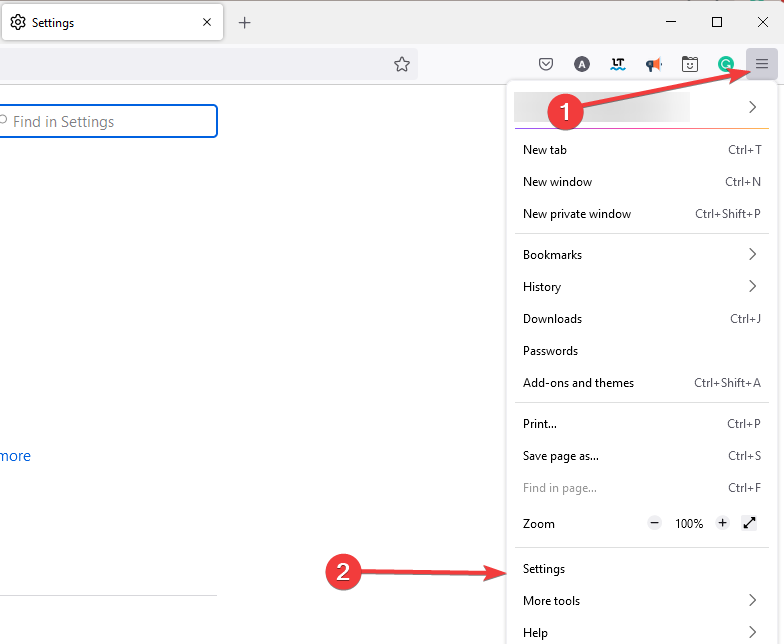
- Click the Menu icon (the three horizontal lines), and select the Settings option.

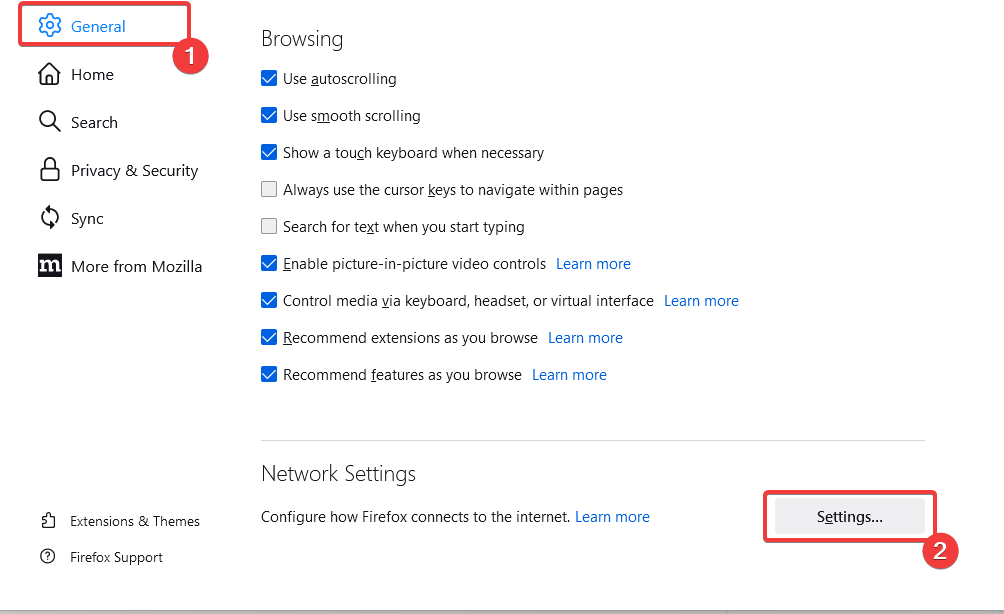
- Under the General tab, scroll down and click the Settings button under the Network Settings section.

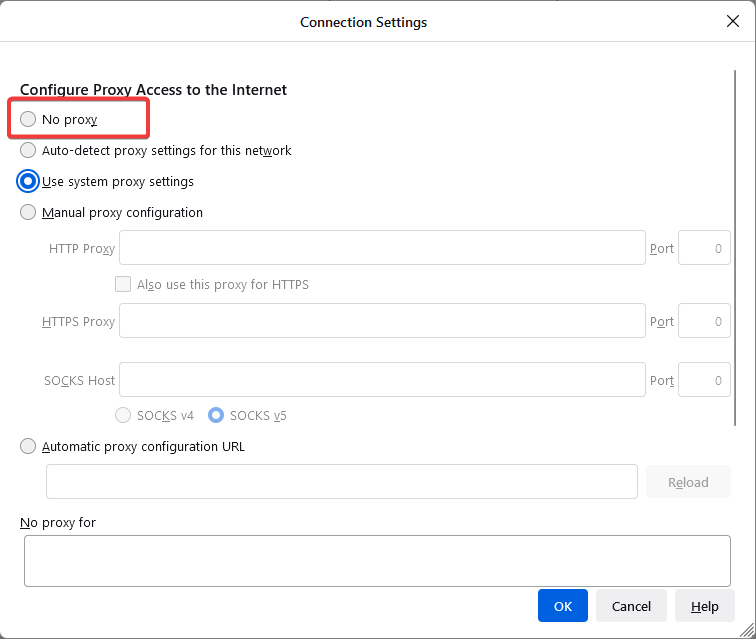
- In case you don’t use Proxy Server, select No Proxy.

- If you connect via a Proxy Server, check the Proxy Settings with the other browser’s Proxy settings.
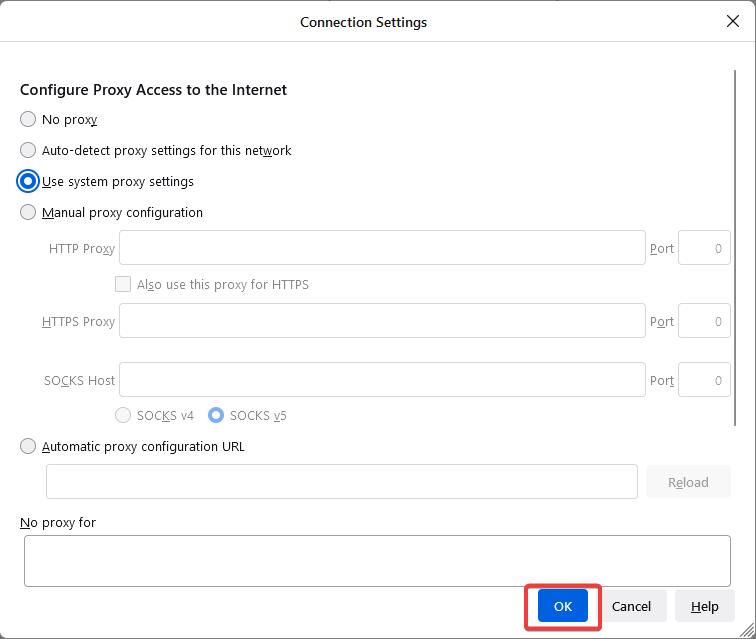
- Once done, click OK; all the changes made will be automatically saved.
Some PC issues are hard to tackle, especially when it comes to corrupted repositories or missing Windows files. If you are having troubles fixing an error, your system may be partially broken.
We recommend installing Restoro, a tool that will scan your machine and identify what the fault is.
Click here to download and start repairing.
Following this step is a proper way to check that Firefox has permission to access the web.
3. DisableDNS Prefetching
- Launch the Firefox browser.
- On the Address bar, enter the link below and hit Enter.
about:config
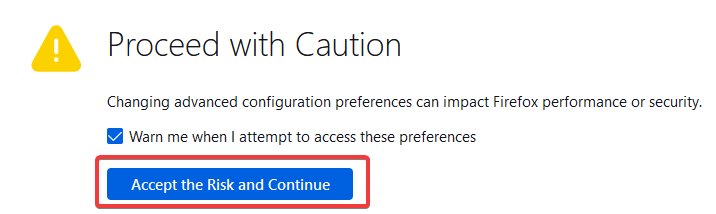
- The following warning might appear, Proceed with Caution, ignore the message, and click on Accept the Risk and Continue button.

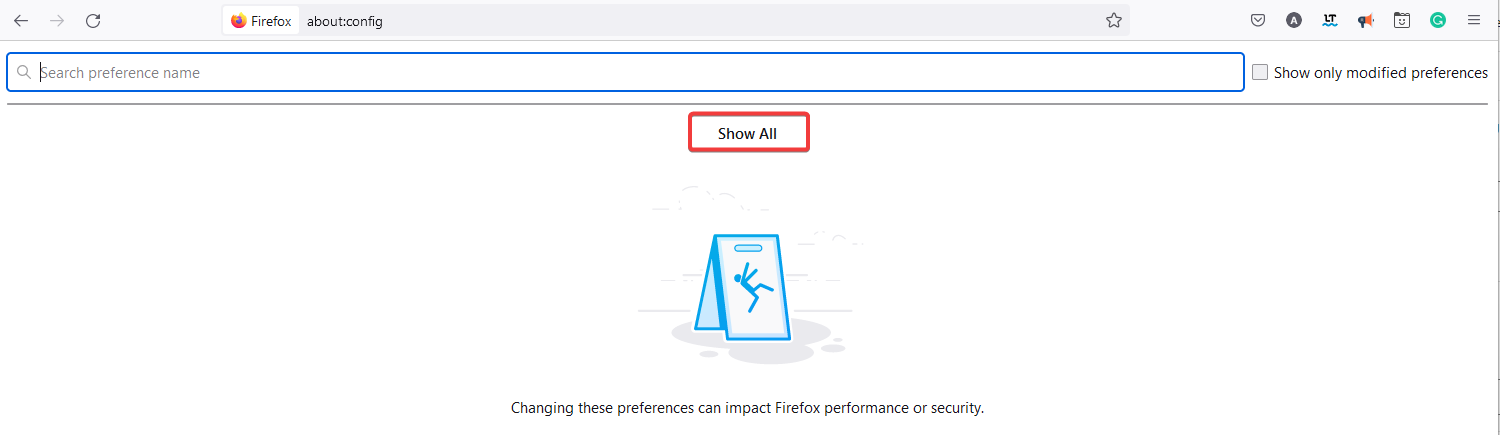
- Click the Show all option at the top of the page.

- In the search bar at the top of the windows, copy and paste the element below:
network.dns.disablePrefetch
- Double click on the network.dns.disablePrefetch option, so the value becomes True.




Firefox uses DNS prefetching technology to render the web pages much faster; sometimes, this might play the spoilsport.
4. Turn off the IPv6
- Launch the Firefox browser.
- On the Address bar, enter the link below and hit Enter.
about:config - The following warning might appear, Proceed with Caution, ignore the message, and click on Accept the Risk and Continue button.
- Click the Show all option at the top of the page.
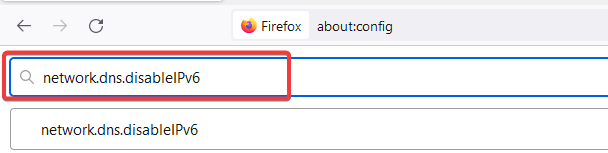
- In the search bar at the top of the windows, copy and paste the element below:
network.dns.disableIPv6
- Double click on the network.dns.disableIPv6 option, so the value becomes True.


Firefox switches on IPv6 by default, and this tends to cause issues in specific scenarios. You can try disabling the IPv6 and then check if the problem loading page firefox server not found problem is solved.
5. Check your antivirus
This is a very peculiar problem; it usually happens when your Internet security software restricts Firefox from connecting to the internet. Also, remember that some of the internet security suites are capable of blocking access to the Internet despite being in an inactive state.
Also, try to add and remove Firefox from the list of trusted or recognized programs.
If your antivirus is the problem, perhaps this would be a good moment to consider switching to different antivirus software. There are various antivirus tools on the market.
You can indeed find a good Windows 10 and 11 compatible antivirus that will not interfere with your browser. All good antivirus software nowadays includes good Internet protection features.
6. Restart your modem/router
If you’re getting Server not found error in Firefox, you may fix the problem simply by restarting your modem or router. This issue can occur due to various glitches; to fix it, you should restart your modem/router. To do that, follow these steps:
- Press the Power button on your modem/router to turn it off.
- Wait for 30 seconds.
- Now press the Power button to turn the modem/router back on.
- Wait while the device boots.
Once your router boots, check if the problem is still there. I would also suggest Firefox users Clear Recent History and select Everything in the Time Range to Clear. Also, consider using cleanup tools like CCleaner and maybe uninstall and reinstall the Firefox browser.
The solutions listed above are equally great if you encounter the following issues:
- When Firefox starts all of the open tabs say server not found – This happens when Firefox is set to open multiple tabs on startup but lacks connectivity to any of them.
- Server is not found Firefox Ubuntu – This happens even when running Firefox on Ubuntu.
- Firefox not connecting to the server – This usually happens due to server timeouts.
If you have read to this point, we believe you must have fixed this connection issue. Use the comments section to let us know which solutions worked for you.

Newsletter
Wrongly configured network settings are often related
by Madalina Dinita
Madalina has been a Windows fan ever since she got her hands on her first Windows XP computer. She is interested in all things technology, especially emerging technologies… read more
Updated on July 25, 2022
Fact checked by
Alex Serban
After moving away from the corporate work-style, Alex has found rewards in a lifestyle of constant analysis, team coordination and pestering his colleagues. Holding an MCSA Windows Server… read more
- Some Firefox users have reported getting a Server not found error when using the browser.
- Continue reading the article below for more information on how to bypass this problem.
- You can find instructions on how to change your proxy settings, turn off the IPv6, and more.
You deserve a better browser ! 350 million people use Opera daily, a fully-fledged navigation experience that comes with various built-in packages, enhanced resource consumption and great design.Here’s what Opera can do:
- Easy migration: use the Opera assistant to transfer exiting Firefox data, in just a few steps
- Optimize resource usage: your RAM memory is used more efficiently than Firefox does
- Enhanced privacy: free and unlimited VPN integrated
- No ads: built-in Ad Blocker speeds up loading of pages and protects against data-mining
- Download Opera
Sometimes Server not Found messages can appear in Firefox and prevent you from accessing your favorite websites. This can be a big problem, but today we’ll show you how to tackle this issue properly.
If you are using Mozilla Firefox, it is very likely that you have experienced the following error message:
Problem loading page. Firefox server not found.
As with all the error messages out there, troubleshooting this error is not easy and consists of several steps one must follow. First, we have to zero in on the cause to sort out this error.
However, if you prefer to stick to Firefox, follow the troubleshooting steps listed below to fix the Server not found error.
Why Firefox can’t establish a connection to the server?
This is a common problem that users face, and there are many reasons for it. On the top of the list are the following:
- Bad internet connection
- Wrongly configured network settings
- Compatibility issues with app and antivirus
Note that some users have complained that the server is not found, but they are connected to the internet. Regardless of the situation, we should help you connect to your server in this article.
Quick Tip:
If nothing worked in your case using the Firefox browser, you are left with no choice but to consider the possibility of using a different browser.
We recommend Opera due to its Chromium-based browser, extensive addon support, and lack of notorious resource use, making it one of the most lightweight browsers on the market today.
Opera
Use this faster and private web browser, only limited by your Internet connectivity.
How do I fix the Server not found error in Firefox?
- Check your browser and Internet connection
- Check Firefox proxy settings
- Check Firefox proxy settings
- Disabling DNS Prefetching
- Check your antivirus
- Restart your modem/router
1. Check your browser and Internet connection
This is one of the most primitive yet effective methods of checking out why the problem loading page Firefox server was not found.
- Check if the same website opens on other browsers; if not, check with other websites.
- Ensure that the Internet security software and the Firewall settings are not hindering your connection. If you are connected but behind a firewall, the server connection may not go through.
- If you are using a proxy server, make sure that the proxy server can connect to the internet.
- Please follow the troubleshooting steps mentioned below if the website opens and renders correctly on the other browsers.
2. Check Firefox proxy settings
- Click the Menu icon (the three horizontal lines), and select the Settings option.
- Under the General tab, scroll down and click the Settings button under the Network Settings section.
- In case you don’t use Proxy Server, select No Proxy.
- If you connect via a Proxy Server, check the Proxy Settings with the other browser’s Proxy settings.
- Once done, click OK; all the changes made will be automatically saved.
Some PC issues are hard to tackle, especially when it comes to corrupted repositories or missing Windows files. If you are having troubles fixing an error, your system may be partially broken.
We recommend installing Restoro, a tool that will scan your machine and identify what the fault is.
Click here to download and start repairing.
Following this step is a proper way to check that Firefox has permission to access the web.
3. DisableDNS Prefetching
- Launch the Firefox browser.
- On the Address bar, enter the link below and hit Enter.
about:config - The following warning might appear, Proceed with Caution, ignore the message, and click on Accept the Risk and Continue button.
- Click the Show all option at the top of the page.
- In the search bar at the top of the windows, copy and paste the element below:
network.dns.disablePrefetch - Double click on the network.dns.disablePrefetch option, so the value becomes True.
Firefox uses DNS prefetching technology to render the web pages much faster; sometimes, this might play the spoilsport.
4. Turn off the IPv6
- Launch the Firefox browser.
- On the Address bar, enter the link below and hit Enter.
about:config - The following warning might appear, Proceed with Caution, ignore the message, and click on Accept the Risk and Continue button.
- Click the Show all option at the top of the page.
- In the search bar at the top of the windows, copy and paste the element below:
network.dns.disableIPv6 - Double click on the network.dns.disableIPv6 option, so the value becomes True.
Firefox switches on IPv6 by default, and this tends to cause issues in specific scenarios. You can try disabling the IPv6 and then check if the problem loading page firefox server not found problem is solved.
5. Check your antivirus
This is a very peculiar problem; it usually happens when your Internet security software restricts Firefox from connecting to the internet. Also, remember that some of the internet security suites are capable of blocking access to the Internet despite being in an inactive state.
Also, try to add and remove Firefox from the list of trusted or recognized programs.
If your antivirus is the problem, perhaps this would be a good moment to consider switching to different antivirus software. There are various antivirus tools on the market.
You can indeed find a good Windows 10 and 11 compatible antivirus that will not interfere with your browser. All good antivirus software nowadays includes good Internet protection features.
6. Restart your modem/router
If you’re getting Server not found error in Firefox, you may fix the problem simply by restarting your modem or router. This issue can occur due to various glitches; to fix it, you should restart your modem/router. To do that, follow these steps:
- Press the Power button on your modem/router to turn it off.
- Wait for 30 seconds.
- Now press the Power button to turn the modem/router back on.
- Wait while the device boots.
Once your router boots, check if the problem is still there. I would also suggest Firefox users Clear Recent History and select Everything in the Time Range to Clear. Also, consider using cleanup tools like CCleaner and maybe uninstall and reinstall the Firefox browser.
The solutions listed above are equally great if you encounter the following issues:
- When Firefox starts all of the open tabs say server not found – This happens when Firefox is set to open multiple tabs on startup but lacks connectivity to any of them.
- Server is not found Firefox Ubuntu – This happens even when running Firefox on Ubuntu.
- Firefox not connecting to the server – This usually happens due to server timeouts.
If you have read to this point, we believe you must have fixed this connection issue. Use the comments section to let us know which solutions worked for you.
Newsletter
☑️ 7 способов исправить ошибку «Сервер не найден» в Firefox
– Обзоры Новости
- Некоторые пользователи Firefox сообщают об ошибке «Сервер не найден» при использовании браузера.
- Пожалуйста, продолжайте читать статью ниже для получения дополнительной информации о том, как избежать этой проблемы.
- Вы можете найти инструкции о том, как изменить настройки прокси-сервера, отключить IPv6 и т. д.
Вместо того, чтобы исправлять проблемы с Firefox, переключитесь на лучший браузер: Opera
Вы заслуживаете лучшего браузера! 350 миллионов человек ежедневно пользуются Opera — полноценным браузером, включающим несколько интегрированных пакетов, улучшенное потребление ресурсов и превосходный дизайн. Вот что умеет Опера:
- Простая миграция: используйте мастер Opera для переноса существующих данных из Firefox всего за несколько шагов.
- Оптимизируйте использование ресурсов — ваша оперативная память используется более эффективно, чем Firefox.
- Улучшенная конфиденциальность: встроенный безлимитный бесплатный VPN
- Нет рекламы — встроенный блокировщик рекламы ускоряет загрузку страниц и защищает от интеллектуального анализа данных.
- Скачать Оперу
Иногда Сервер не найден Сообщения могут появляться в Firefox и препятствовать доступу к вашим любимым веб-сайтам. Это может быть большой проблемой, но сегодня мы собираемся показать вам, как правильно справляться с этой проблемой.
Если вы используете Mozilla Firefox, вы, вероятно, столкнулись со следующим сообщением об ошибке:
Проблема с загрузкой страницы. Сервер Firefox не найден.
Как и в случае со всеми сообщениями об ошибках, исправить эту ошибку непросто и требует выполнения нескольких шагов. Во-первых, нам нужно сосредоточиться на причине, чтобы исправить эту ошибку.
Однако, если вы предпочитаете использовать Firefox, выполните действия по устранению неполадок, перечисленные ниже, чтобы устранить проблему. Сервер не найденошибка
Это распространенная проблема, с которой сталкиваются пользователи, и на это есть несколько причин. В верхней части списка находятся следующие:
- плохое интернет-соединение
- Неправильно настроенные сетевые настройки
- Проблемы совместимости с приложением и антивирусом
Обратите внимание, что некоторые пользователи жаловались, что сервер не может быть найден, но они подключены к Интернету. В любой ситуации мы должны помочь вам подключиться к вашему серверу в этой статье.
Как исправить ошибку «Сервер не найден» в Firefox?
- Проверьте ваш браузер и интернет-соединение
- Рассмотрите возможность использования другого браузера
- Проверьте настройки прокси-сервера Firefox.
- Проверьте настройки прокси-сервера Firefox.
- Отключить предварительную выборку DNS
- Проверьте свой антивирус
- Перезагрузите модем/маршрутизатор
1. Проверьте свой браузер и интернет-соединение.
Это один из самых примитивных, но эффективных способов проверить, почему проблема не была обнаружена при загрузке страницы с сервера Firefox.
- Проверьте, открывается ли тот же сайт в других браузерах; если нет, проверьте на других сайтах.
- Убедитесь, что программное обеспечение для обеспечения безопасности в Интернете и настройки брандмауэра не блокируют ваше соединение. Если вы подключены, но находитесь за брандмауэром, подключение к серверу может завершиться ошибкой.
- Если вы используете прокси-сервер, убедитесь, что прокси-сервер может подключаться к Интернету.
- Следуйте приведенным ниже инструкциям по устранению неполадок, если веб-сайт открывается и отображается правильно в других браузерах.
2. Рассмотрите возможность использования другого браузера
Если ни одно из решений, перечисленных выше или ниже, не работает для вас, у вас нет другого выбора, кроме как рассмотреть возможность использования другого браузера.
Мы рекомендуем Opera, потому что она существует уже некоторое время и развивается в правильном направлении.
Он выглядит и ощущается современно и стильно, как и браузер на основе Chromium, имеет обширную поддержку плагинов и не использует пресловутые ресурсы, что делает его одним из самых популярных браузеров на современном рынке.
Это также один из немногих браузеров со встроенным VPN, обеспечивающий мгновенный доступ к контенту, доступ к которому ограничен.
3. Проверьте настройки прокси-сервера Firefox.
- Нажми на Меню (три горизонтальные линии) и выберите Настройки опцию.
- Под общий вкладку, прокрутите вниз и нажмите кнопку Настройки кнопка под Сетевые настройки .
- В случае, если вы не используете прокси-сервер, Выбирать Без доверенности.
- Если вы подключаетесь через Прокси серверпроверить Настройки прокси с настройками прокси другого браузера.
- Когда закончите, нажмите на Ладно; все внесенные изменения будут сохранены автоматически.
Совет эксперта: Некоторые проблемы с ПК трудно исправить, особенно когда речь идет о поврежденных репозиториях или отсутствующих файлах Windows. Если у вас возникли трудности с исправлением ошибки, возможно, ваша система частично повреждена. Мы рекомендуем вам установить Restoro, инструмент, который проанализирует вашу машину и определит, что не так.
Нажмите здесь, чтобы скачать и начать ремонт.
Выполнение этого шага — хороший способ убедиться, что Firefox разрешен доступ в Интернет.
4. Отключить предварительную выборку DNS
- Запустите браузер Фаерфокс.
- На Адресная строкавведите ссылку ниже и нажмите Enter.
о: настройки - Может появиться следующее предупреждение, Действовать с осторожностьюпроигнорируйте сообщение и нажмите Примите риск и продолжайте кнопка.
- Нажми на Tout afficher вариант вверху страницы.
- В строке поиска в верхней части окна скопируйте и вставьте следующее:
network.dns.disablePrefetch - Дважды щелкните значок network.dns.disablePrefetch вариант, поэтому значение становится Réel.
Firefox использует технологию предварительного поиска DNS для более быстрого отображения веб-страниц; иногда это могло портить настроение.
5. Отключить IPv6
- Запустите браузер Фаерфокс.
- На Адресная строкавведите ссылку ниже и нажмите Enter.
о: настройки - Может появиться следующее предупреждение, Действовать с осторожностьюпроигнорируйте сообщение и нажмите Примите риск и продолжайте кнопка.
- Нажми на Tout afficher вариант вверху страницы.
- В строке поиска в верхней части окна скопируйте и вставьте следующее:
красный.dns.disableIPv6 - Дважды щелкните значок красный.dns.disableIPv6 вариант, поэтому значение становится Réel.
Firefox по умолчанию включает IPv6, что может вызвать проблемы в определенных сценариях. Вы можете попробовать отключить IPv6, а затем проверить, решена ли проблема с загрузкой страницы сервера Firefox.
6. Проверьте свой антивирус
Это очень специфическая проблема; Обычно это происходит, когда ваше программное обеспечение для обеспечения безопасности в Интернете запрещает Firefox подключаться к Интернету. Также имейте в виду, что некоторые пакеты интернет-безопасности способны блокировать доступ в Интернет, даже если они бездействуют.
Также попробуйте добавить и удалить Firefox из списка доверенных или признанных программ.
Если проблема связана с вашим антивирусом, сейчас самое время подумать о переходе на другое антивирусное программное обеспечение. На рынке есть несколько антивирусных инструментов.
На самом деле, вы можете найти хороший антивирус, совместимый с Windows 10 и 11, который не мешает работе вашего браузера. Все хорошее антивирусное программное обеспечение сегодня включает в себя хорошие функции интернет-защиты.
7. Перезагрузите модем/маршрутизатор.
если вы получите Сервер не найден ошибка в Firefox, вы можете решить проблему, просто перезапустив модем или маршрутизатор. Эта проблема может возникнуть из-за различных технических проблем; Для решения этой проблемы необходимо перезагрузить модем/маршрутизатор. Для этого выполните следующие действия:
- нажмите Energie на модеме/маршрутизаторе, чтобы выключить его.
- Attendez 30 секунды.
- Теперь нажмите Energie чтобы снова включить модем/маршрутизатор.
- Подождите, пока устройство запустится.
Как только ваш маршрутизатор загрузится, проверьте, сохраняется ли проблема. Я бы также предложил пользователям Firefox очистить недавнюю историю и выбрать «Все во временном диапазоне», чтобы очистить. Также рассмотрите возможность использования чистящих средств, таких как ОЧИСТИТЕЛЬ и, возможно, удалите и переустановите браузер Firefox.
Перечисленные выше решения одинаково хороши, если у вас возникли следующие проблемы:
- Когда Firefox запускает все открытые вкладки, он говорит, что сервер не найден — Это происходит, когда Firefox настроен на открытие нескольких вкладок при запуске, но вы не вошли ни в одну из них.
- Сервер Firefox Ubuntu не найден — Это происходит даже при запуске Firefox на Ubuntu.
- Firefox не подключается к серверу – Обычно это происходит из-за тайм-аутов сервера.
Если вы дочитали до этого места, мы думаем, что вы решили эту проблему с подключением. Используйте раздел комментариев, чтобы сообщить нам, какие решения сработали для вас.
Все еще есть проблемы? Исправьте их с помощью этого инструмента:
- Загрузите этот инструмент для восстановления ПК рейтинг «Отлично» на TrustPilot.com (загрузка начинается на этой странице).
- Щелчок начать анализ чтобы найти проблемы Windows, которые могут вызывать проблемы на ПК.
- Щелчок исправить все решать проблемы с запатентованными технологиями (эксклюзивная скидка для наших читателей).
В этом месяце Restoro скачали 0 читателей.
ИСТОЧНИК: Отзывы Новости
Не забудьте поделиться нашей статьей в социальных сетях, чтобы дать нам солидный импульс. 🤟
В настоящее время использование интернет-браузера очень распространено. К сожалению, код ошибки «не может найти сервер» может прервать посещение сайта пользователем. Это не только разочаровывает пользователей Microsoft Internet Explorer, но и для Opera, Safari, Firefox и других пользователей веб-браузера. Поиск и исправление причины этой ошибки очень важно, поскольку веб-пользователям будет препятствовать использование Интернета.
Это сообщение об ошибке отображается, когда компьютер или устройство просто не могут завершить соединение. Первое, что должен сделать пользователь, — найти проблему на его/ее конце, если он/она успешно связался в прошлом. Настройки доступа в Интернет, возможно, были изменены непреднамеренно.
Ниже приведен процесс устранения неполадок:
Попытка восстановить соединение
После получения сообщения об ошибке подождите минуту или около того и обновите страницу. Если страница не загружается, переходите к другим шагам. Если страница загружается, возможно, что провайдер интернет-услуг имел некоторое время простоя или узел веб-сайта был временно отключен.
Проверка адреса назначения
Проблема с ошибками в именах доменов веб-сайта или URL-адресе в их местоположении доступа также может вызвать эту проблему. Дважды проверьте адресную строку, чтобы убедиться, что доменное имя и место назначения сайта указаны правильно и что расширение домена верхнего уровня (*.com, *.net, *.gov, *.org и т.д.) Было правильным. Если в какой-либо части URL-адреса имеется ошибка, сообщение «Can not Find Server» может появиться, если результирующий адрес не существует. Если это не устранит проблему, перейдите к следующему шагу.
Проблема с ошибками в именах доменов веб-сайта или URL-адресе в их местоположении доступа также может вызвать эту проблему. Дважды проверьте адресную строку, чтобы убедиться, что доменное имя и место назначения сайта указаны правильно и что расширение домена верхнего уровня (*.com, *.net, *.gov, *.org и т.д.) было правильным. Если в какой-либо части URL-адреса имеется ошибка, сообщение «Can not Find Server» может появиться, если результирующий адрес не существует. Если это не устранит проблему, перейдите к следующему шагу.
Проверка настроек подключения в браузере
Проверьте настройки подключения веб-браузера, чтобы убедиться, что они соответствуют тем, которые требуется интернет-провайдеру или локальной сети/точке беспроводного доступа. В браузере или приложении с поддержкой Интернета обычно есть опция «инструменты» или вкладка, которая предоставляет доступ к «Свойствам Интернета». Выберите параметры подключения или вкладку «Сеть» в разделе «Дополнительные параметры», чтобы проверить параметры конфигурации. Когда окно настроек конфигурации доступно, убедитесь, что настройки соответствуют требованиям, предъявляемым поставщиком услуг Интернета.
Если какой-либо из настроек был изменен, сбросьте их или попробуйте другие параметры, предоставленные поставщиком услуг Интернета, если они недоступны. После внесения изменений попробуйте перезагрузить веб-страницу. Если он работает, конфигурация прошла успешно. Если нет, верните настройки Интернета и повторите попытку.
Сброс маршрутизатора или модема
Сбросьте или обновите используемый интернет-маршрутизатор / модем. Во-первых, проверьте индикаторы маршрутизатора / модема, чтобы узнать, является ли это причиной сообщения об ошибке « Сервер не найден / DNS». Если все они отключены, тогда питание маршрутизатора не удалось. Если горит только один индикатор или мигает много индикаторов, проверьте соединения с маршрутизатором / модемом и убедитесь, что они все на месте. Следуйте любым проводным соединениям к месту назначения и проверьте, были ли они отключены на другом конце. Если ни одна из этих проблем не возникает, перезагрузите маршрутизатор или модемное оборудование, чтобы попытаться восстановить соединение. Разрешите маршрутизатору или модему подключаться и повторить запрос веб-сайта. Если он работает в этот раз, проблема может быть решена. Если нет, перейдите к следующему шагу.
Самостоятельная коррекция на Windows
Пользователи Microsoft Internet Explorer часто получают окно с сообщением об ошибке, в котором есть некоторые варианты. Выберите «Обнаружение сетевых настроек», который позволяет Windows автоматически пытаться оптимизировать соединение. Windows попытается повторно подключить доступные настройки подключения к Интернету. Если это не устранит проблемы «Не удается найти сервер» или «DNS», перейдите к следующему шагу.
Настройка параметров DNS в Windows
Настройки DNS для подключения к Интернету могут быть неправильно настроены для автоматического получения адреса DNS-сервера, что постоянно приводит к ошибкам «Не удается найти сервер». Чтобы автоматические опции были доступны, выполните следующие действия:
Нажмите «Пуск» на панели задач и выберите «Панель управления» в списке параметров. Нажмите «Сеть и интернет-соединения» или «Центр управления сетями и общим доступом». Выберите «Сетевые подключения» / «Управление сетевыми подключениями», затем щелкните правой кнопкой мыши по сетевому соединению.
Примечание. Соединение, которое должно быть выбрано, зависит от того, может ли компьютер быть подключен к Интернету с помощью нескольких опций. Если используется проводное соединение, соединение, которое должно быть выбрано, — «Подключение по локальной сети». В беспроводном соединении следует выбрать «Беспроводное сетевое соединение».
В этом окне нажмите «Интернет-протокол (TCP / IPv4)», затем нажмите «Свойства».
Выберите «Получить адрес DNS-сервера автоматически», затем нажмите «Применить». Проверьте, работает ли подключение к Интернету до закрытия окна сетевых подключений. Если Интернет снова запущен и работает без сообщения «Не удается найти сервер» или «Ошибка DNS», Интернет возвращается в рабочий режим. Если нет, обратитесь к поставщику услуг Интернета.
Обратитесь к поставщику услуг Интернета, которому DNS-сервер должен использовать адреса и где они должны быть помещены в свойствах интернет-протокола ( TCP / IP ), чтобы сообщения «Не удается найти сервер» и «Ошибка DNS» снова не отображались. Если номера DNS-сервера введены правильно и соединение по-прежнему отсутствует, запросите дополнительную техническую поддержку у поставщика услуг Интернета.
Содержание
- Не удается найти DNS-адрес сервера. Решение ошибки
- Основные причины возникновения ошибки
- Способы устранения
- Общие советы
- Проблемы на стороне провайдера
- Смена DNS-адресов
- В свойствах подключения
- В настройках роутера
- Перезапуск службы «DNS-клиент»
- Очистка кэша DNS
- Сброс параметров TCP/IP
- Отключение антивируса и фаервола
- Удаление вирусов
- Проверка файла hosts
- Удаление недавних обновлений
- Восстановление системы
- Ошибки DNS: Не удается найти DNS-сервер, ошибка поиска DNS
- Кратко об ошибках
- DNS-сервер не отвечает – Не удается найти DNS-адрес сервера – DNS-сервер не найден
- Windows не удается связаться с устройством или ресурсом
- Нет доступа к DNS-серверу – Ошибка поиска DNS
- Менее популярные ошибки
- Не удается найти DNS-адрес сервера — как исправить?
- Причины возникновения ошибки и простые методы исправления
- Что делать при недоступности ДНС из-за проблем с компьютером
- Редактирование сетевых настроек
- Вирусы и антивирусы
- Автоматизация смены адреса DNS-сервера
- Заключение
- DNS-сервер не отвечает, интернет пропал и сайты не открываются
- Что делать с ошибкой «DNS-сервер не отвечает»
Не удается найти DNS-адрес сервера. Решение ошибки
Многие пользователи при попытке зайти на нужный сайт встречали сообщение с ошибкой, в которой говорится, что «DNS-сервер не найден». Если проблема не в провайдере, то необходимо искать источник на вашем компьютере. О методах решения этой проблемы будет рассказано в данном материале.
Основные причины возникновения ошибки
Причиной закрытого доступа в Интернет может быть оборудование пользователя или неисправности на другом конце «провода». Рекомендуется провести первичную диагностику, чтобы определить план дальнейших действий. Здесь возможны несколько вариантов:
Способы устранения
Представленные рекомендации актуальны для последних операционных систем Windows 7, 8 и 10.
Общие советы
Прежде чем лезть в настройки операционной системы или роутера, рекомендуем попробовать стандартный «минимум». Используйте другой браузер. Рекомендуем иметь на компьютере стандартный набор из Google Chrome, Opera и Firefox. Это позволит исключить некорректные настройки самого браузера. Попробуйте очистить кэш в настройках. Подробную инструкцию вы можете получить в справке к каждому браузеру.
Следующими шагами идет перезагрузка роутера (при его наличии) и компьютера. Мелкие сбои могут возникать в ходе работы ОС. При перезагрузке многие параметры сбрасываются, устраняя различные сбои. Проверьте свой фаервол или антивирус. Эти программы способны автоматически блокировать доступ к ресурсам, которые они считают потенциально опасными. Если вы уверены, что сайт безопасен (например, вы пытаетесь войти в свой профиль социальной сети), то отключите на время антивирус, а затем попробуйте зайти повторно.
Проблемы на стороне провайдера
Это самый простой вариант, ведь со стороны пользователя никаких действий делать не нужно. Повлиять на ситуацию можно только регулярными звонками в техподдержку. Многие провайдеры предлагают фирменное ПО для диагностики сети, где показывается наличие сигнала и исходящий/входящий трафик. Если у вас имеется такой софт, проверьте через него работоспособность всей сети. При отсутствии трафика, естественно, звоните операторам.
Смена DNS-адресов
Следует сделать небольшой экскурс в тему DNS-сервера для понимания методики исправления ошибки. Когда человек пытается получить доступ к сайту, он вводит его название в поисковой строке или просто нажимает на ссылку из Google или «Яндекс». При этом в сети каждый сайт имеет цифровое обозначение (применяется IP-адресация). Для сопоставления названия сайта с его уникальным IP-адресом используются DNS-сервера. В них хранятся многострочные таблицы, где каждому адресу соответствует IP.
Когда вы пытаетесь зайти на сайт, происходит запрос к такому серверу на выявление соответствия. Если система по каким-либо причинам не получила ответа, появляется уже знакомая вам ошибка. К какому DNS-серверу обратиться, система выбирает самостоятельно, но не всегда корректно. Попробуйте выполнить ручную настройку, четко прописав нужный IP.
В свойствах подключения
Сменить адрес DNS можно через интерфейс Windows. Для этого проделайте ряд действий:
Не забудьте подтвердить свои действия, нажав ОК. Это стандартные DNS компании Google. Рекомендуется после выполнения действий перезагрузить компьютер. Если положительного эффекта установка не дала, попробуйте установить DNS в маршрутизаторе.
В настройках роутера
Аналогично интерфейсу «Виндовс» в модеме имеется раздел для ручной установки адресов DNS. Мы приведем инструкцию на примере роутера компании TP-Link:
В этом случае выполнять настройки в ОС не нужно.
Перезапуск службы «DNS-клиент»
В «Виндовс» за работу ДНС отвечает специальная служба. При появлении ошибки поиска сервера рекомендуется перезапустить ее. Делается это в соответствующем разделе по инструкции:
Убедитесь, что активация службы установлена «автоматически».
Очистка кэша DNS
Многие службы в ходе функционирования создают различные временные файлы – кэш. Как и в браузере, у ДНС его можно почистить. Это выполняется через командную строку. Запустите ее через «выполнить». Вам необходимо ввести cmd, а затем нажать Enter. После этого для очистки кэша DNS введите команду, показанную на изображении.

Если процедура будет выполнена успешно, вы увидите соответствующее сообщение в окне.
Сброс параметров TCP/IP
В редких случаях происходят сбои стека TCP/IP, которые влияют на доступ к Интернету. Через консоль пользователи Windows могут выполнить сброс параметров. Включив командную строку от имени администратора, выполните последовательно две команды:
Если они прошли без сбоя, выполните перезагрузку компьютера, а затем попробуйте заново получить доступ к необходимому сайту.
Отключение антивируса и фаервола
Ранее был предложен вариант с отключением антивируса или фаервола. Рекомендуем попробовать его, но при отключении защиты не посещайте посторонних и сомнительных ресурсов. Встроенная защита Windows не убережет компьютер от заражения. Для деактивации антивируса достаточно зайти в его настройки, а затем отключить все уровни защиты. На изображении пример переключателей для Eset Smart Security.

Отключение стандартного Firewall выполняется через настройки Windows:
При наличии антивируса firewall можно отключить навсегда.
Удаление вирусов
Вредоносное программное обеспечение может заблокировать доступ к Интернету и даже вымогать средства. Рекомендуется проверить всю систему на наличие вирусов. Справиться с этой задачей способна бесплатная утилита Dr. Web Cure It. Скачать ее можно на официальном сайте разработчиков антивируса «Доктор Веб». Софт обладает несколькими преимуществами:
Будьте готовы, что сканирование большого объема данных может занять сутки или больше. Предварительно закройте все приложения и окна, чтобы не создавать дополнительную нагрузку на систему.
Проверка файла hosts
Некоторые вирусы блокируют доступ или подменяют адреса на ложные через системный файл hosts. Рекомендуем проверить его на наличие посторонних записей. Для этого перейдите по пути, указанном на скриншоте, и откройте файл через текстовый редактор (используйте стандартный «блокнот» или другой).

Стандартный файл без стороннего вмешательства выглядит следующим образом:

Если вы заметили другие строки, то удалите их, а затем сохраните файл.
Удаление недавних обновлений
Последние версии ОС Windows регулярно получают различные обновления, которые улучшают стабильность и безопасность системы. Некоторые из них работают некорректно на определенном «железе». Это приводит к широкому спектру проблем. Если вы точно знаете, какое обновление вызывает неполадки, то можно его удалить следующим образом:
Будьте крайне осторожны, так как без некоторых обновлений у вас не будут работать программы. Также настоятельно не рекомендуется стирать обновления безопасности.
Восстановление системы
Крайние меры, когда ничего не помогает, – выполнить восстановление системы. Эта процедура откатывает состояние ОС до определенного числа (в зависимости от того, когда создавались «точки восстановления»). Все настройки и параметры будут возвращены к той дате, которая будет указана в точке восстановления. Чтобы запустить процесс, вам необходимо сделать следующее:
Пользовательские данные при этом затронуты не будут, однако рекомендуется перед стартом сделать резервную копию важных документов.
Рекомендуется также регулярно раз в месяц или раз в неделю создавать контрольные точки. Это необходимо, чтобы вы имели разброс по времени. Создавать точки можно как автоматически через заданный период, так и вручную. Также пользователь может выбрать логические диски для восстановления. По умолчанию это системный диск (C), но допускается добавить в список и любые другие носители. Дополнительно настройте объем пространства, доступного для утилиты восстановления. В «Виндовс» 10 рекомендуется устанавливать бегунок на уровне не меньше 20 гигабайт.
Если проблема DNS-сервера не связана с провайдером, рекомендуем последовательно опробовать каждый из методов. Все инструкции выполнить в домашних условиях смогут даже неопытные пользователи. Если доступ к Интернет не появился, рекомендуем вызвать специалиста.
Источник
Ошибки DNS: Не удается найти DNS-сервер, ошибка поиска DNS
Привет! Эта статья будет посвящена разбору всех возможных ошибок DNS и способам их исправления. Формулировки этих ошибок будут зависеть от операционной системы пользователя и его браузера, но сами методы по исправлению останутся теми же самыми. Поэтому не ленимся, читаем и пробуем все. Благо на этом фронте не так уж и много вариантов.
У вас появилась какая-то отдельная ошибка, которой нет в этом списке? Напишите ее в комментариях (а еще свою Windows и используемый браузер), а если разрешили проблему, то как это сделали.
Кратко об ошибках
Дабы не ходить далеко, перечисляю основные причины, по которым могут возникать проблемы DNS. А ниже уже пробежимся по основным ошибках и способах их устранения:
Вот и все по этой теме. Остальные возможные причины – это уже индивидуальные случаи. Дальше только конкретика. Ниже видео по теме DNS, чтобы не вводить целый раздел на объяснение принципов работы этой технологии:
DNS-сервер не отвечает – Не удается найти DNS-адрес сервера – DNS-сервер не найден
Самая частая ошибка DNS. Вот так выглядит в браузере:
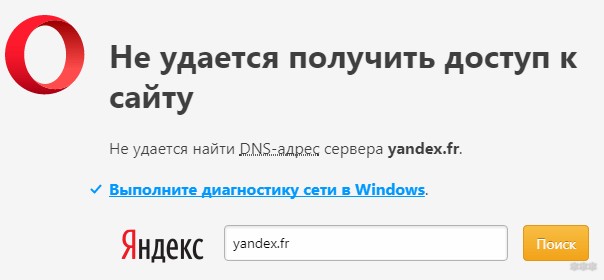
А вот так при Диагностике сети:
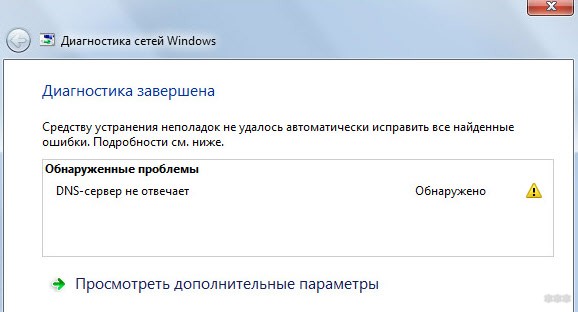
Обычно такая проблема возникает локально на удаленном сервере. То есть, другие сайты открываются, а именно этот конкретный ни в какую. Что можно сделать:
Windows не удается связаться с устройством или ресурсом
Еще одна похожая проблема. В Диагностике выглядит вот так:
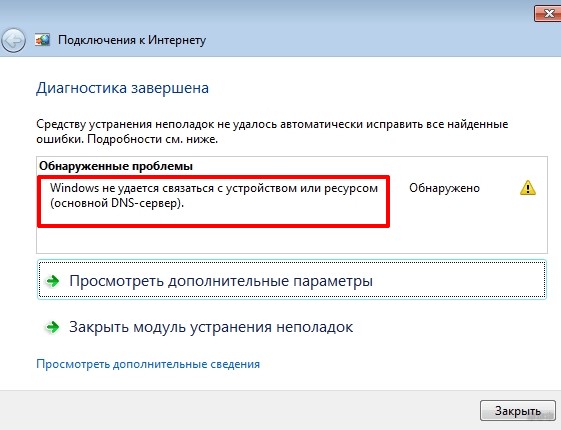
Порядок действий на этот случай:
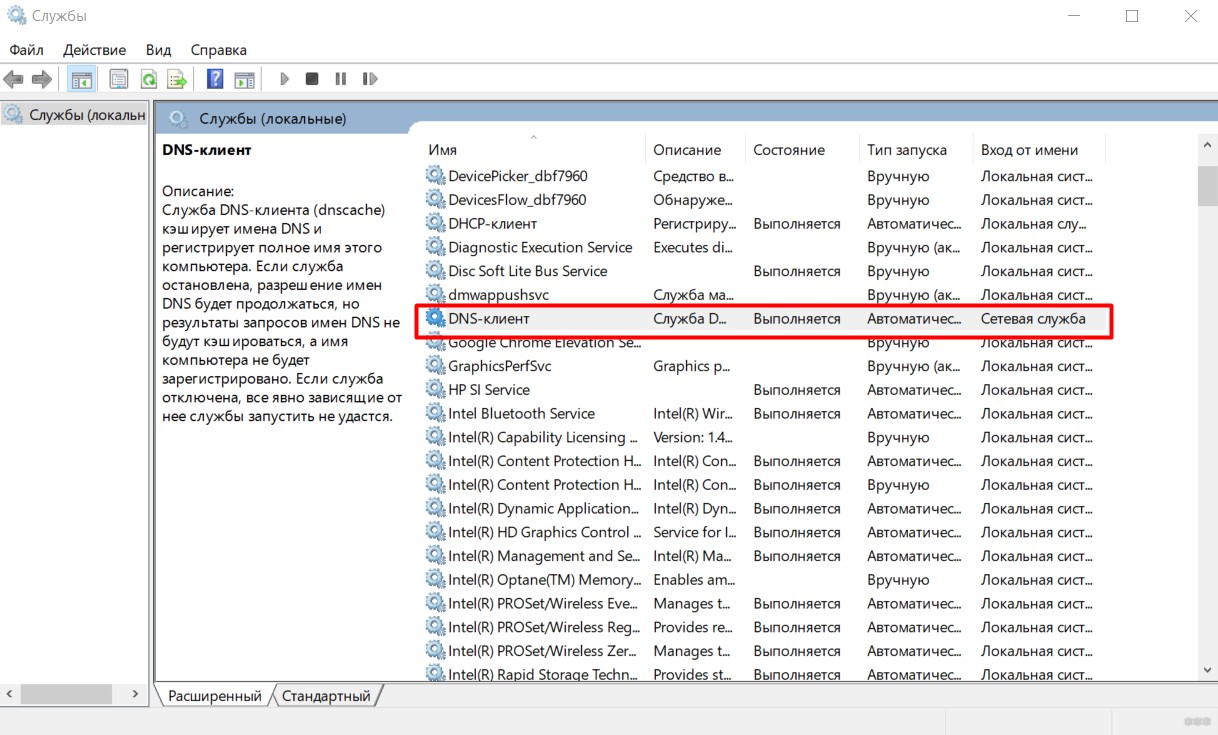
Нет доступа к DNS-серверу – Ошибка поиска DNS
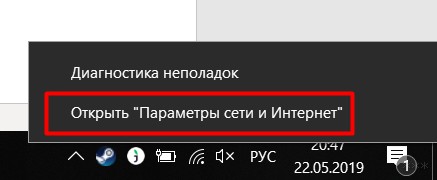
Обычная причина этой ошибки DNS-сервера – неверные сетевые настройки или отказ вышеупомянутой службы. Что делаем:
Как сделать ручную настройку я уже писал неоднократно, поэтому еще раз кратко:
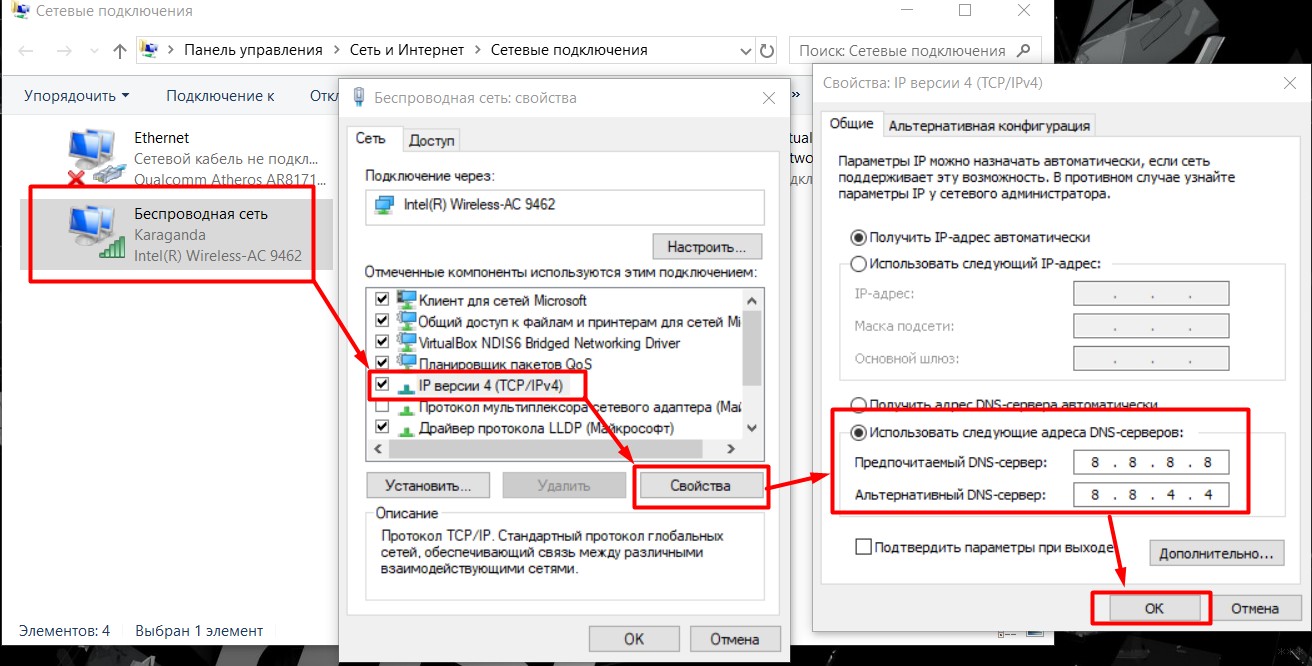
Адреса 8.8.8.8 и 8.8.4.4 – Google Public DNS, работают постоянно и как часы. На моей памяти ни разу не подводили.
Менее популярные ошибки
Здесь просто оставлю список, дабы не потерялся. По мере добавления новых комментариев будем обновлять. Вообще, сам алгоритм решения проблемы был описан выше, все остальное лишь частные случаи названий ошибок:
Есть что сказать или появилась другая ошибка? Пишите в комментариях, будем разбираться. Особенно приветствуются нестандартные ситуации, которые не были описаны в этой статье. Помогаем себе, помогаем людям.
Источник
Не удается найти DNS-адрес сервера — как исправить?
Каждый пользователь интернета рано или поздно сталкивается с проблемой появления в окне браузера вместо любимого сайта сообщения «Не найден dns address сервера». В большинстве случаев эту ошибку можно исправить самостоятельно. О причинах ее возникновения и способах устранения вы сможете узнать в данной статье.
Причины возникновения ошибки и простые методы исправления
Наиболее часто ошибка ДНС-адреса появляется из-за проведения ремонтных, профилактических работ на открываемом сайте или на оборудовании его провайдера. Проверить это очень просто – необходимо зайти на другой ресурс. Например, если недоступна социальная сеть Вконтакте, попробуйте зайти в аналог – Одноклассники. Если связь установится, значит с подключением к ДНС серверу все в порядке. Просто подождите пока восстановится работоспособность сайта.
В случаях, когда ошибка с ДНС повторяется при заходе на разные онлайн-ресурсы, ее причина находится с вашей стороны. Первым делом следует определить виновата в этом сеть или устройство, с которого осуществляется выход в интернет. Для этого попробуйте посетить интернет с другого компьютера, находящегося в той же локальной сети. Если не удается получить доступ к сайту со всех устройств, то виноват либо роутер, либо провайдер.
Для восстановления работоспособности модема:
Это помогает в большинстве случаев, когда не удается найти DNS-адрес сервера по вине маршрутизатора. Если неисправность появилась из-за аварии в сети поставщика, то единственное что вы можете – совершить звонок в службу технической поддержки и уведомить оператора о существовании проблемы.
Что делать когда не отвечает DNS-адрес — полезное видео:
Иногда причиной того, почему не найден ДНС-сервер может стать:
Что делать при недоступности ДНС из-за проблем с компьютером
Существует несколько процедур, которые позволяют решить возникшую по вине ПК проблему с доступом к сайтам.
Во-первых, следует очистить кэш ДНС – хранилище данных содержащее IP адреса посещенных ранее онлайн-ресурсов. Для этого нажмите комбинацию «Win+R» и введите команду «cmd».
Откроется командная строка, в которую следует внести строку «ipconfig/flushdns» и нажать на Enter.
Во-вторых, необходимо проверить работает ли служба «ДНС-Клиент». С этой целью:
Редактирование сетевых настроек
Если предыдущие варианты не помогли, то можно попробовать прописать DNS-сервера вручную. Для этого:
В случаях, когда при открытии окна свойств сетевого протокола, в нем уже установлено автоматическое получение адреса, выставите вручную настройки для общедоступных ДНС серверов от площадок google или yandex. Для гугла адрес основного сервера – 8.8.8.8, адрес альтернативного – 8.8.4.4. Для яндекса эти значения равны 77.88.8.8 и 77.88.8.1.
Вирусы и антивирусы
Если даже после установки стопроцентно рабочих адресов, ДНС не обнаружен, то есть смысл задуматься о присутствии вирусов в системе. Для решения этой проблемы нужно установить качественное антивирусное ПО, например, производства лаборатории Касперского и проверить компьютер на наличие угроз.
Нечасто, но все же такое бывает — определить адрес ДНС сервера не позволяет антивирус. Для проверки отключите защиту и попробуйте перейти на интересующий сайт. Если проблема была в этом, то для доверенных ресурсов создайте исключение в политике работы антивируса.
Автоматизация смены адреса DNS-сервера
Если вам удалось узнать, что невозможно определить ДНС сервер из-за неправильной установки его адреса, то можно поменять данный параметр при помощи роутера. Это позволит всем подключаемым устройствам использовать установленный в модеме адрес.
Выполните следующие действия:
Заключение
Проблема отсутствия подключения к сети из-за ДНС серверов не редкость, и причин ее возникновения много, но не стоит впадать в панику при появлении такой ошибки – последовательная проверка причин позволит если не решить проблему сразу же, то хотя бы точно диагностировать ее, что позволит при обращении к специалистам устранить ее в кратчайшие сроки.
Настройка ДНС в обход блокировки провайдеров — видео-инструкция:
Источник
DNS-сервер не отвечает, интернет пропал и сайты не открываются

У меня пропал интернет (горит желтый восклицательный значок в трее Windows), и в браузере при попытке открыть любую страничку пишется ошибка «Не удается найти DNS-адрес». Не знаю, что делать, как исправить ошибку и вернуть интернет.
Всем доброго времени суток!
Надо сказать, что подобная ошибка довольно популярна, и причиной ее возникновения могут быть, как не корректные настройки Windows, так и проблемы вашего Интернет-провайдера.
В этой статье разберу всё самое основное, из-за чего появляется оная ошибка и дам рекомендации к их устранению. 👌
Что делать с ошибкой «DNS-сервер не отвечает»
ШАГ 1: перезагрузка роутера и компьютера. Запуск диагностики неполадок сети
Как бы банален совет не был, и всё-таки первое, что порекомендую — перезагрузить ноутбук/компьютер и роутер (если он у вас есть (многие провайдеры сейчас при подключении ставят его «автоматически») ).
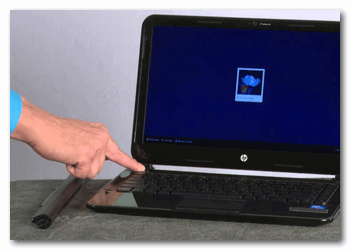
👉 Примечание: чтобы перезагрузить Wi-Fi роутер — достаточно отключить его от сети питания на 15-20 сек. Так же для этого дела на корпусе устройства есть спец. кнопка.
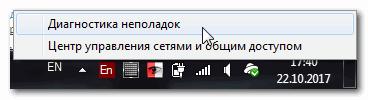
Диагностика неполадок сети
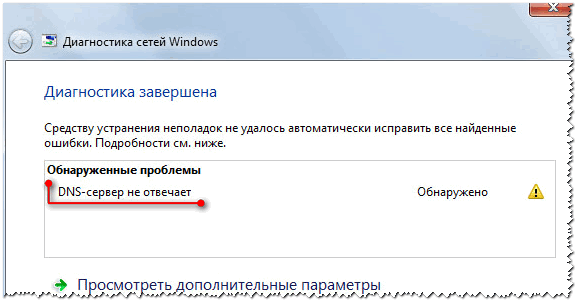
Диагностика сети в Windows / снова ошибка!
ШАГ 2: подключите еще какое-нибудь устройство
Важно проверить — будет ли на этом устройстве интернет, нет ли ошибок, связанных с DNS-сервером. Если проблема с конкретным ПК/ноутбуком — то на остальных устройствах сеть будет функционировать в обычном режиме.
Для проверки, кстати, можно подключить к Wi-Fi сети (скажем) даже обычный телефон. Также можно попробовать отключить маршрутизатор и подключить интернет-кабель напрямую к сетевой карте компьютера.
Настройки и параметры, которые нужно задать для работы интернета — см. в договоре с вашим Интернет-провайдером. Там должна быть вся исчерпывающая информация.
ШАГ 3: корректные ли настройки сети. Автоматическое получение DNS
Переходим к главному!
Чаще всего, проблемы и ошибки, связанные с DNS, возникают из-за неверных (сбившихся) настроек сетевого подключения. Поэтому, предлагаю проверить их в первую очередь!

ncpa.cpl — просмотр всех сетевых подключений
Далее нужно открыть свойства того подключения, через которое Вы выходите в сеть интернет.
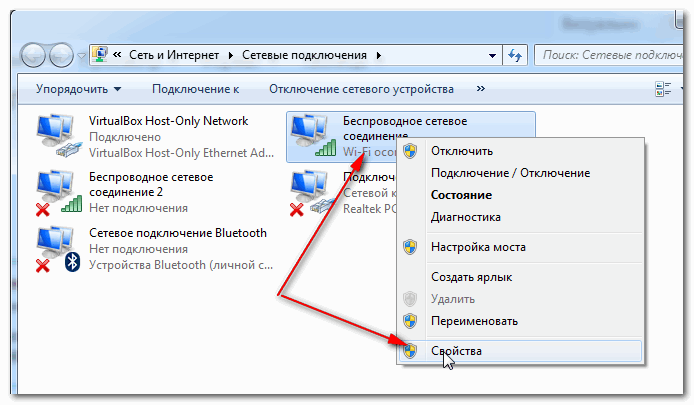
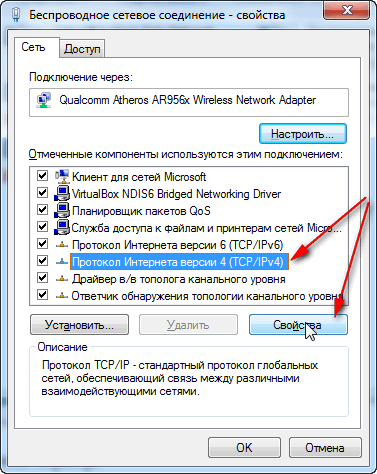
Свойства протокола интернета версии 4
Во вкладке «Общие» необходимо задать IP-адрес и DNS-сервера. Здесь могут быть две ситуации:
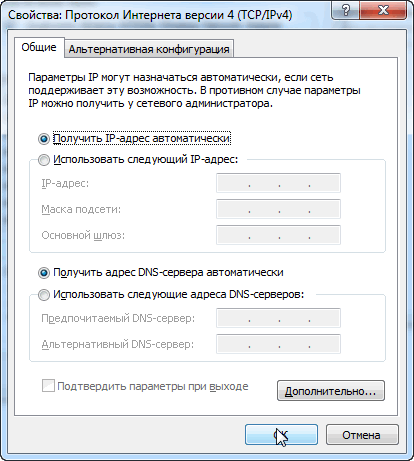
Получить автоматически адреса DNS-серверов
ШАГ 4: попробуйте установить DNS Google
Бывает такое, что у Интернет-провайдеров (чаще всего небольших) глючат DNS-сервера (что не есть хорошо). Понятно, что DNS-сервера от Google быстрее, они бесплатны и намного стабильнее.
Если у вас установлен Wi-Fi роутер — то правильнее будет написать так:
192.168.1.1 (либо 192.168.0.1, либо 192.168.10.1 — прописывается IP-адрес роутера) ;
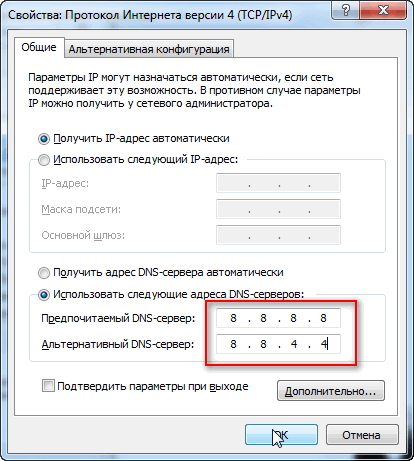
DNS-серверы от Google
ШАГ 5: попытка очистить кэш DNS (и др. параметры) в командной строке
Нередко избавить от ошибки, связанной с DNS, помогает чистка кэша. Сделать это можно из 👉 командной строки, открытой от имени администратора.
Чтобы открыть командную строку с администраторскими правами, нужно:

CMD от имени администратора
Далее необходимо поочередно выполнить следующие команды (после каждой из них нужно нажимать на Enter):
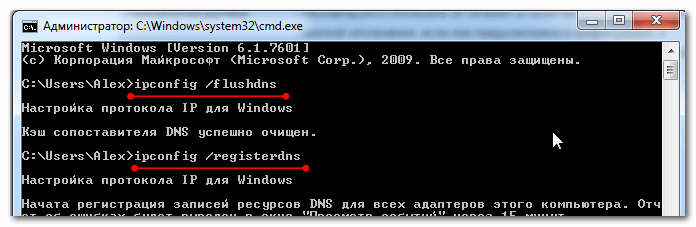
После выполнения этих 4-х команд, перезагрузите компьютер/ноутбук.
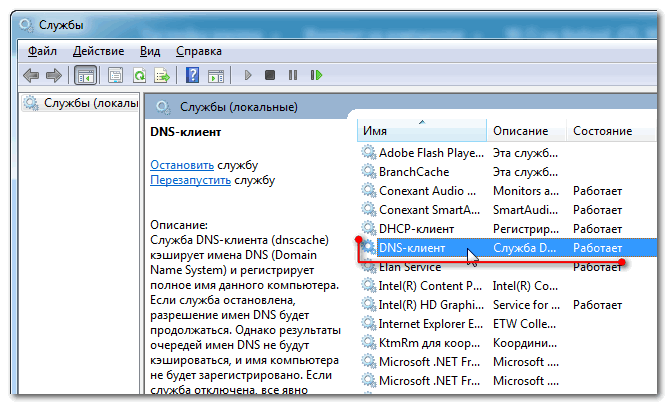
ШАГ 6: проверьте службу DNS-клиент — работает ли она в Windows
Чтобы это сделать, нажмите сочетание кнопок WIN+R, и введите команду services.msc, нажмите Enter.

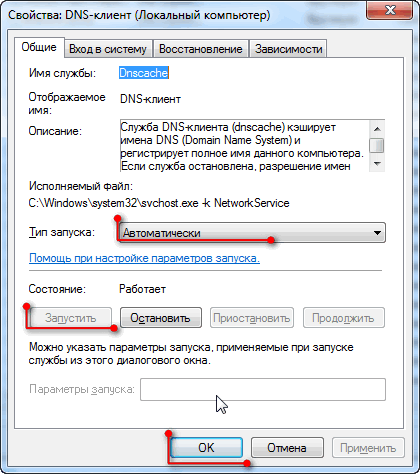
Запускаем службу, ставим автоматический запуск
После чего перезагрузите ПК.
ШАГ 6: нет драйверов на сетевую карту
Если у вас нет драйверов на сетевую карту (через которую у вас идет соединение с сетью) — то у вас совсем не будет интернета (да и ошибка DNS в этом случае, как правило, появляется не часто. ).
Чтобы узнать, есть ли у вас драйвера на сетевую карту, откройте 👉 диспетчер устройств. Для этого нажмите WIN+R, и введите команду devmgmt.msc.

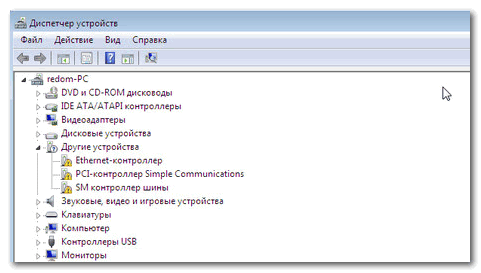
Вообще, тема обновления драйверов — достаточно обширная, поэтому здесь предлагаю вам ознакомиться с моими предыдущими статьями, там все расписано! Ссылки ниже.

1) Программы для обновления драйверов — лучшие: ТОП 20/рейтинг!
ШАГ 7: правильно ли настроены антивирус и брандмауэр
Нередко появление ошибки о том, что DNS-серверы перестали отвечать, происходит после установки/переустановки антивирусных и защитных программ.
Также подобное может наблюдаться при включении максимально-возможного уровня защиты в некоторых антивирусных продуктах.

Отключение антивируса Avast на 1 час
Поэтому, рекомендация здесь простая — попробуйте на время отключить (или даже удалить) свой антивирус (брандмауэр). Если ошибка перестанет появляется, думаю, стоит сменить антивирус, либо задать в нем оптимальные настройки.
ШАГ 7: обратитесь в поддержку Интернет-провайдера
И последнее, если все вышеперечисленное не дало никаких результатов, попробуйте сообщить о проблеме вашему Интернет-провайдеру. Возможно, что проблема находится на их стороне.

PS 1
О том, как узнать какие точки есть, и как запустить восстановление, можете 👉 узнать в этой статье (статья актуальная для Windows 7/8/10).
PS 2
Если у кого есть альтернативное решение подобной ошибки — чиркните в комментариях пару строк. Заранее благодарю.
Первая публикация: 28.10.2017


Здравствуйте! У меня тоже возникла проблема с подключением к сети интернет. Может Вы сталкивались с этим и подскажите где искать. Есть ноутбук HP, установлена 7-ка с родными драйверами. Дома вай-фай принимает без проблем и каких либо сбоев. До не давнего времени тоже самое было и на работе с бесплатным вай-фай. То есть всё нормально.
Но несколько дней назад на работе мой ноутбук перестал подключатся к этой сети. Сеть он видит, но «невозможно подключится «. Я подумал, что мой вай-фай адаптер накрылся. Приезжаю домой, а к моей сети ноутбук подключается без проблем. На следующий день, на работе не подключение к бесплатной сети повторилось. Это при том, что мои коллеги с телефонами и ноутбуками подключаются к рабочей сети без проблем.
Собрали абсолютно новый компьютер.
Установили на него виндоус 10 лицензия.
Начала устанавливать программы первой необходимости. И тут я сделала небольшую ошибку. Скачала не тот дискорд. Установилось что-то не то, что я сразу же удалила.
Потом было скачано и установлено множество других программ с официальных сайтов.
И в ходе этого процесса появилась ошибка «Dns-сервер не отвечает» в браузере. При том, что в дискорде я оставалась онлайн.
Перезагрузила компьютер вместе с роутером. Ошибка прошла. Но потом стала появляться вновь 1-2 раза в день.
Подскажите, пожалуйста, в чём может быть причина, ведь компьютер совсем новый? Защитник виндоус никаких вирусов не обнаружил.
Источник