
Содержание
- Как исправить проблемы проводника в Windows 10
- Как исправить проблемы проводника с Windows 10
- Решение 1. Запустите netsh и winsock reset
- Решение 2. Удалите обновления KB3081449 и KB3081448
- Решение 3 – Скрыть скрытые файлы и папки
- Решение 4. Включите запуск папки Windows в отдельном процессе
- Решение 5. Отключите функции быстрого доступа и предварительного просмотра файлов
- Решение 6 – Выполните чистую загрузку
- Решение 7. Сброс ассоциаций файлов
- Решение 8 – Удалить IDT Audio
- Решение 9 – Изменить настройки масштабирования
- Решение 10. Убедитесь, что на вашем компьютере установлены два монитора
- Закрываются папки на windows 10 как исправить
- Выкидывает из папок. Перезагружается интерфейс.
- Сообщение о нарушении
- Ответы (12)
- Сообщение о нарушении
- Сообщение о нарушении
- Сообщение о нарушении
- Сообщение о нарушении
- Сообщение о нарушении
- Сообщение о нарушении
- Сообщение о нарушении
- Сообщение о нарушении
- Сообщение о нарушении
- Закрываются папки на windows 10 как исправить
- Вопрос
- Ответы
- Все ответы
- Исправьте исчезающие файлы и папки в Windows 10 и верните их все
- Как найти отсутствующие файлы и папки на Windows 10 ПК или ноутбуке?
- Решение 1. Проверьте папку «Пользователи»
- Решение 2. Показать скрытые файлы и папки
- Решение 4. Сделайте резервную копию данных перед внесением изменений
- Решение 5 – Поиск различных разделов жесткого диска для ваших файлов
- Решение 7. Изменение параметров индексирования
- Решение 10. Проверьте жесткий диск
- Закрываются все папки
- Windows 10 Внутренняя ошибка про открытии папки
- Сообщение о нарушении
- Закрываются папки на windows 10 как исправить
Как исправить проблемы проводника в Windows 10
Многие пользователи уже переключились на Windows 10, но, похоже, некоторые пользователи, которые переключились на Windows 10, испытывают определенные проблемы.
У некоторых пользователей возникают проблемы с проводником файлов в Windows 10, но, к счастью, есть несколько решений, которые вы можете попробовать.
Как исправить проблемы проводника с Windows 10
Проблемы проводника могут быть довольно раздражающими, и в этой статье мы рассмотрим следующие проблемы:
Мы уже много писали о проблемах в проводнике Windows. Добавьте эту страницу в закладки, если она понадобится вам позже.
Пользователи сообщают о проблемах с проводником Windows, говоря, что происходит сбой проводника Windows или что он зависает, когда пользователь что-то щелкает правой кнопкой.
Как видите, это большая проблема, поскольку она может существенно ограничить ваш пользовательский опыт, поэтому здесь есть несколько решений, которые вы, возможно, захотите попробовать.
Решение 1. Запустите netsh и winsock reset
Решение 2. Удалите обновления KB3081449 и KB3081448
Несколько пользователей сообщили, что причиной проблемы было обновление KB3081449, поэтому давайте посмотрим, как его удалить.
Решение 3 – Скрыть скрытые файлы и папки
Если у вас возникли проблемы с File Explorer, такие как сбои, вы можете решить проблему, просто скрыв скрытые файлы и папки. Некоторые файлы по умолчанию скрыты, но вы можете открыть их, изменив настройки.
При обнаружении скрытых папок у вас могут возникнуть проблемы с проводником, поэтому вам следует восстановить эти настройки, выполнив следующие действия:
После внесения этих изменений проблема с проводником должна быть решена. Многие пользователи сообщили, что это решение работает для них, поэтому обязательно попробуйте его.
Решение 4. Включите запуск папки Windows в отдельном процессе
Еще один способ исправить проблемы проводника в Windows 10 – включить запуск папки Windows в отдельном параметре процесса. Это довольно просто, и вы можете сделать это, выполнив следующие действия:
Это решение, как сообщается, сработало для многих пользователей, поэтому мы настоятельно рекомендуем вам попробовать его.
Решение 5. Отключите функции быстрого доступа и предварительного просмотра файлов
Если у вас есть проблемы с Проводником, вы можете исправить их, просто изменив несколько настроек. По словам пользователей, вам просто нужно отключить функции быстрого доступа и предварительного просмотра файлов.
Это довольно просто, и для этого вам просто нужно выполнить следующие шаги:
После изменения этих параметров проверьте, не исчезли ли проблемы с Проводником.
Решение 6 – Выполните чистую загрузку
Иногда некоторые запускаемые приложения могут мешать работе вашего компьютера и вызывать проблемы в проводнике. Тем не менее, вы можете легко найти проблемное приложение, выполнив чистую загрузку.
Для этого вам необходимо выполнить следующие шаги:
Windows не загружается? Решите эту проблему, как эксперт, с нашим полным руководством!
После перезагрузки компьютера проверьте, не исчезла ли проблема с Проводником. Если нет, это означает, что проблема была вызвана одним из ваших отключенных приложений или служб.
Чтобы найти проблемное приложение, вам нужно повторить шаги, описанные выше, и включить приложения и службы по одному или группами.
Помните, что вам нужно сохранить изменения и перезагрузить компьютер, чтобы применить их. Как только ваш компьютер перезагрузится, проверьте, появляется ли проблема. Продолжайте включать приложения и службы, пока не найдете проблемное приложение.
Найдя проблемное приложение, вы можете отключить его, удалить или обновить и проверить, решает ли это проблему.
Многие пользователи сообщили, что отключение автозагрузки приложений решило проблему для них, поэтому обязательно попробуйте это решение.
Он будет архивировать и сжимать ваши файлы, заранее найдет их и быстро поможет вам редактировать, удалять или перемещать их. Этот инструмент предназначен для быстрой работы даже на медленных ПК и совместим с Windows 10.
Решение 7. Сброс ассоциаций файлов
Если у вас есть проблемы с File Explorer, такие как зависание, проблема может быть связана с вашими ассоциациями файлов.
Тем не менее, вы можете легко решить эту проблему, сбросив ассоциации файлов по умолчанию. Для этого выполните следующие действия:
После сброса сопоставлений файлов по умолчанию проблема с не отвечающим Проводником должна быть решена.
Решение 8 – Удалить IDT Audio
По словам пользователей, многие проблемы с File Explorer могут быть вызваны IDT Audio, и для их устранения необходимо удалить это приложение. После удаления рекомендуется удалить все файлы и записи реестра, связанные с ним.
Это слишком сложно сделать вручную, поэтому неплохо было бы удалить IDT Audio с помощью программного обеспечения для удаления.
Существует множество отличных инструментов для удаления, но многие пользователи сообщили, что они удалили это приложение и все его файлы, используя IObit Uninstaller (бесплатная загрузка), поэтому не стесняйтесь загружать его и пробовать.
Это отличное программное обеспечение от IObit, которое поможет вам удалить все остатки приложения или программы, чтобы они не мешали работе вашей системы.
Как только вы удалите звук IDT, проблема должна быть полностью решена, и ваш File Explorer снова начнет работать.
Решение 9 – Изменить настройки масштабирования
Проблемы с Проводником могут возникать иногда из-за настроек масштабирования. Пользователи сообщили, что их Проводник не отвечает, но им удалось решить эту проблему с помощью этого простого трюка.
Помните, что это решение работает, только если вы используете масштабирование выше 100%. Чтобы изменить масштабирование, сделайте следующее:
После этого проблема должна быть решена, и вы сможете без проблем использовать File Explorer. Имейте в виду, что это не может быть постоянным решением, поэтому вам придется повторить его, если проблема появится снова.
Решение 10. Убедитесь, что на вашем компьютере установлены два монитора
По словам пользователей, File Explorer может стать отсутствующим, если ваш компьютер настроен для двух мониторов. Судя по всему, File Explorer может открываться на втором мониторе, который в данный момент не подключен, поэтому может показаться, что File Explorer не работает для вас.
Однако вы можете легко это исправить, просто изменив конфигурацию компьютера и настроив компьютер для работы только с одним монитором.
Как видите, проблемы с файловым менеджером могут серьезно ограничить пользовательский интерфейс Windows 10, но мы надеемся, что эти решения были вам полезны.
Ищете лучшее программное обеспечение для двух мониторов для Windows? Смотрите не дальше! вот лучшие варианты!
Если у вас есть какие-либо комментарии, вопросы или предложения, просто обратитесь к разделу комментариев ниже.
Примечание редактора . Этот пост был первоначально опубликован в октябре 2015 года и с тех пор был полностью переработан и обновлен для обеспечения свежести, точности и полноты.
Источник
Закрываются папки на windows 10 как исправить
Выкидывает из папок. Перезагружается интерфейс.
Сообщение о нарушении
Ответы (12)
* Попробуйте выбрать меньший номер страницы.
* Введите только числа.
* Попробуйте выбрать меньший номер страницы.
* Введите только числа.
Возможно мешает сторонняя программа. Часто антивирусное ПО и защита.
Используйте режим чистой загрузки Windows. Читайте.
Сообщение о нарушении
Был ли этот ответ полезным?
К сожалению, это не помогло.
Отлично! Благодарим за отзыв.
Насколько Вы удовлетворены этим ответом?
Благодарим за отзыв, он поможет улучшить наш сайт.
Насколько Вы удовлетворены этим ответом?
Благодарим за отзыв.

Возможно мешает сторонняя программа. Часто антивирусное ПО и защита.
Используйте режим чистой загрузки Windows. Читайте.
Приветствую! Увы на момент написания моего вопроса данные действия уже были выполнены и отключено всё, кроме служб Майкрософт.
Отключал даже службы Майкрософт- вот тогда да, проблема исчезала.
Сообщение о нарушении
1 пользователь нашел этот ответ полезным
Был ли этот ответ полезным?
К сожалению, это не помогло.
Отлично! Благодарим за отзыв.
Насколько Вы удовлетворены этим ответом?
Благодарим за отзыв, он поможет улучшить наш сайт.
Насколько Вы удовлетворены этим ответом?
Благодарим за отзыв.
Тогда надо обновить ( восстановить ) файловую систему.
Вы получите свежий образ Windows.
Сообщение о нарушении
Был ли этот ответ полезным?
К сожалению, это не помогло.
Отлично! Благодарим за отзыв.
Насколько Вы удовлетворены этим ответом?
Благодарим за отзыв, он поможет улучшить наш сайт.
Насколько Вы удовлетворены этим ответом?
Благодарим за отзыв.
Тогда надо обновить ( восстановить ) файловую систему.
Вы получите свежий образ Windows.
«Благодарим вам за обновление до последней версии Windows!»
После чего программа закрывается.
Сообщение о нарушении
Был ли этот ответ полезным?
К сожалению, это не помогло.
Отлично! Благодарим за отзыв.
Насколько Вы удовлетворены этим ответом?
Благодарим за отзыв, он поможет улучшить наш сайт.
Насколько Вы удовлетворены этим ответом?
Благодарим за отзыв.
Такая же проблема. И, к сожалению, Starol_52 ваша ссылка пуста.
При запуске любой папки подвисает и закрывается. Далее перезагружается интерфейс не только пуска, но всей панели задач. А сама панель задач перезагружается раз в несколько минут самопроизвольно.
Сообщение о нарушении
Был ли этот ответ полезным?
К сожалению, это не помогло.
Отлично! Благодарим за отзыв.
Насколько Вы удовлетворены этим ответом?
Благодарим за отзыв, он поможет улучшить наш сайт.
Насколько Вы удовлетворены этим ответом?
Благодарим за отзыв.
Если ссылка http://www.microsoft.com/ru-ru/software-download/windows10 не открывается в Microsoft Edge (Результат пустая белая страница) (рис. 1),
попробуйте открыть в Internet Explorer (или в другом стороннем браузере)
Сообщение о нарушении
Был ли этот ответ полезным?
К сожалению, это не помогло.
Отлично! Благодарим за отзыв.
Насколько Вы удовлетворены этим ответом?
Благодарим за отзыв, он поможет улучшить наш сайт.
Насколько Вы удовлетворены этим ответом?
Благодарим за отзыв.
Я не понимаю, что там пусто, но ссылка работает на Edge, IE и Google Chrome.
Имя и фамилию в учетке Майкрософт измените на латиницу и перезагрузитесь.
Сообщение о нарушении
Был ли этот ответ полезным?
К сожалению, это не помогло.
Отлично! Благодарим за отзыв.
Насколько Вы удовлетворены этим ответом?
Благодарим за отзыв, он поможет улучшить наш сайт.
Насколько Вы удовлетворены этим ответом?
Благодарим за отзыв.
Сообщение о нарушении
Был ли этот ответ полезным?
К сожалению, это не помогло.
Отлично! Благодарим за отзыв.
Насколько Вы удовлетворены этим ответом?
Благодарим за отзыв, он поможет улучшить наш сайт.
Насколько Вы удовлетворены этим ответом?
Благодарим за отзыв.
Попробуйте провести следующие проверки:
Пожалуйста, сообщите, что выдают эти команды и при возможносте приложите скриншот.
Сообщение о нарушении
Был ли этот ответ полезным?
К сожалению, это не помогло.
Отлично! Благодарим за отзыв.
Насколько Вы удовлетворены этим ответом?
Благодарим за отзыв, он поможет улучшить наш сайт.
Насколько Вы удовлетворены этим ответом?
Благодарим за отзыв.
Попробуйте провести следующие проверки:
Пожалуйста, сообщите, что выдают эти команды и при возможносте приложите скриншот.
Здравствуйте. Спасибо за совет, все действия кроме чекдиска сделал. Скриншот прилагаю, увы пока не помогло.
Закрываются папки на windows 10 как исправить
Вопрос
абсолютно новый сервер и тот, и другой.
Политиками подключаются два сетевых диска y(старый файл сервер) и z(DC)
Также есть политика запрещающая запуск ПО со всех папок, кроме
при работе у пользователей открыты несколько сетевых папок, и каждый раз в разное время открытые папки с y и z просто закрываются.
Ответы
Проблема была в том, что диски мапились политикой Заменить, а не Обновить.
После изменения групповой политики, папки с этих дисков перестали закрываться.
Все ответы
Вы очень путанно описали ситуацию. Насколько я понял, пользователи работают на терминальном сервере, и им смонтированы диски с шарами файлового сервера (он же DC), периодически окна файлового эксплорера закрываются у пользователей.
Если проблема не у терминальных пользователей? Если да, то проблема на файловом сервер, и скорее всего связана с сетевым драйвером (если всё оборудование и сеть работают нормально).
Исправьте исчезающие файлы и папки в Windows 10 и верните их все
Проблемы с Windows 10 не являются распространенными, но некоторые проблемы довольно необычны. По словам пользователей, файлы и папки исчезают в Windows 10.
Это может быть большой проблемой и мешать вашей работе, поэтому очень важно решить эту проблему.
Как найти отсутствующие файлы и папки на Windows 10 ПК или ноутбуке?
Решение 1. Проверьте папку «Пользователи»
а. Поиск отсутствующих файлов и папок вручную
б. Используйте специальный инструмент поиска файлов
В случае, если отсутствующие файлы и папки не найдены в указанном выше пути, вам будет сложно найти их.
В этом случае мы рекомендуем вам использовать программу поиска файлов, которая будет выполнять многократный поиск по всем активным элементам системы хранения вашей системы. Мы настоятельно рекомендуем вам поиск Copernic Desktop.
Этот инструмент будет искать не только все компоненты вашей системы, но также ваши письма, USB и внешние жесткие диски.
Решение 2. Показать скрытые файлы и папки
Если ваши файлы и папки исчезли, возможно, вам следует проверить наличие скрытых файлов и папок.
Иногда файлы и папки могут отсутствовать, но на самом деле они скрыты. Чтобы показать скрытые файлы и папки, выполните следующие действия:
После того, как вы изменили эту опцию, попробуйте поискать отсутствующие файлы и папки на вашем компьютере. В большинстве случаев файлы должны находиться в той же папке, где вы их оставили.
Нужна дополнительная информация о скрытых файлах и папках? Прочтите это руководство, чтобы узнать больше об их открытии.
В некоторых случаях файлы и папки могут исчезать при обновлении до Windows 10, и это потому, что Windows 10 создает новую учетную запись для вас по умолчанию.
Ваша старая учетная запись все еще присутствует, но она не установлена в качестве учетной записи по умолчанию, поэтому вам нужно переключиться на нее. Для этого выполните следующие действия:
Решение 4. Сделайте резервную копию данных перед внесением изменений
Если вы еще не обновились до Windows 10 или не сделали какие-либо важные изменения в вашей системе, мы настоятельно рекомендуем вам сделать резервную копию вашей системы.
Для этого вам нужно будет использовать программное обеспечение для резервного копирования, которое сделает копию ваших файлов и сохранит ее в безопасном месте по вашему выбору: USB или внешний жесткий диск.
Это лидер на рынке программного обеспечения для резервного копирования и восстановления с множеством простых, но мощных функций для защиты и восстановления ваших данных при внесении изменений в ваш ПК.
Он имеет удобный интерфейс и может быть использован без каких-либо проблем. Он быстро сохраняется (15 ГБ за 5 минут), но вам потребуется внешнее устройство хранения данных для резервного копирования огромного количества данных.
Решение 5 – Поиск различных разделов жесткого диска для ваших файлов
После обновления до Windows 10 буквы вашего жесткого диска могут измениться по какой-то причине. Например, если вы использовали для хранения файлов на диске C, они могут быть перемещены в папку D: UsersYour_username на любом другом разделе жесткого диска.
Чтобы найти отсутствующие файлы и папку, обязательно тщательно проверьте все разделы жесткого диска.
Многие пользователи обнаружили, что второй жесткий диск не обнаружен. Вот краткое руководство по решению этой проблемы.
Пользователи сообщали, что быстрый запуск иногда может быть причиной исчезновения файлов и папок в Windows 10. Чтобы решить эту проблему, некоторые пользователи предлагают отключить быстрый запуск, выполнив следующие действия:
Быстрый запуск не может быть отключен? Мы вернулись с этим полным руководством!
Решение 7. Изменение параметров индексирования
Если в Windows 10 исчезают случайные файлы и папки, вы можете изменить параметры индексирования. Для этого выполните следующие действия:
Когда файлы и папки исчезают из определенной папки, иногда установка этой папки на скрытую и доступную только для чтения может решить проблему.
Прежде чем вы установите скрытую папку, вы должны убедиться, что можете просматривать скрытые файлы и папки. Чтобы просмотреть скрытые файлы и папки, перейдите в Решение 2 для получения подробных инструкций.
Чтобы установить для определенной папки скрытую и доступную только для чтения, выполните следующие действия:
Решение 10. Проверьте жесткий диск
В некоторых случаях файлы и папки могут исчезнуть, если индекс диска будет поврежден. Чтобы это исправить, рекомендуется проверить жесткий диск. Для этого выполните следующие действия:
Исчезновение файлов и папок может вызвать много проблем, и если у вас возникли подобные проблемы, не стесняйтесь попробовать некоторые из наших решений.
Примите мудрое решение и проверьте свой жесткий диск с помощью одного из этих инструментов!
Закрываются все папки
Помощь в написании контрольных, курсовых и дипломных работ здесь.
Папки закрываются сами по себе в Windows 10
Всем привет, любая подпапка(любая папка внутри какой-либо папки) закрывается сама по себе, тухнет.
A4 XL-760H не закрываются папки
После переустановки windows 7. Мышка не хочет закрывать папки и не реагирует на меню пуск. Хотя.
Закрываются папки, программы
У меня такая же проблема с закрытием программ, я не программист, я пользователь с минимальными.
больше всего похоже на вирус.
обновите драйвер видео карты с сайта производителя.
какая у вас материнская плата?
больше всего похоже на вирус.
обновите драйвер видео карты с сайта производителя.
какая у вас материнская плата?
Вируса 100% нет, эта проблема уже долго и за это время проверял компьютер 1000-ми антивирусниками
Повторюсь, что проблеме миллион лет, естественно драйвера я уже очень много раз обновлял
Материнка H81M-HD3
У меня подключено 2 монитора и работают такие программы как DisplayFusion и WallpaperEngine
Может ли быть из-за этого, они как-то влияют? Программы официальные, купленные (не пиратки)
Нужно попробовать, спасибо за совет
Добавлено через 1 минуту
Помощь в написании контрольных, курсовых и дипломных работ здесь.
Папки не закрываются после открытия
Здравствуйте! Помогите пожалуйста разобраться! Новый ПК, м/плата Gigabate GA-H81M-S1. Установила.
Все браузеры закрываются с ошибкой
Здравствуйте. Такая проблема, после открытия любого браузера он закрывается с ошибкой через.
Закрываются приложения. Хотя все немного сложнее
Здравствуйте форумчане! Очень нужна ваша помощь. Как и написано в теме, закрываются приложения, но.
Windows 10 Внутренняя ошибка про открытии папки
WIndows 10 Pro. Лицензия
При открытии абсолютно любой папки, в том числе сетевой возникает ошибка
Может со 2 раза открыть может с 5.
Сегодня может эту папку открывать без проблем завтра будет через раз
Ассоциации файлов скидывал. ОС переустанавливал. Все обновления установлены. Ноутбук довольно мощный
В офисе из 10 ПК только у этого проблемы. Ноутбук не в домене
Сообщение о нарушении
попробуйте выполнить проверку на ошибки и восстановление системных файлов.
Для этого нажмите правой кнопкой на меню Пуск, выберите командная строка (администратор). Или «Windows PowerShell (администратор)».
В открывшемся окне напечатайте Dism /Online /Cleanup-Image /RestoreHealth и нажмите Enter.
Команда начнет выполняться, нужно подождать(иногда команда может выполняться и 30 минут, в это время может показаться, что всё «зависло»)
Обращайте внимание на пробелы в командах.
Затем напечатайте sfc /scannow и нажмите Enter.
Если и это не поможет, проверьте сохраняется ли проблема в режиме чистой загрузки
https://support.microsoft.com/ru-ru/help/929135.
Если и чистая загрузка не поможет-создайте нового пользователя и проверьте в нём, сохраняется ли проблема.
__
Если мой ответ вам помог, пожалуйста, отметьте его как ответ.
Disclaimer: В ответе могут быть ссылки на сайты не на сайты Microsoft, Все советы с таких сайтов Вы выполняете на свой страх и риск.
Источник
Закрываются папки на windows 10 как исправить
Друзья, привет! Подскажите, пожалуйста. Недавно начались какие-то самопроизвольные закрытия и открытия папок, окон, браузера. В основном закрывается браузер, тут же открывается диалоговое окно с завершением работы компьютера, перезагрузкой, сменой пользователя и т.д. на выбор. Само открылось через 2 секунды закрылось. Может так помигать пару раз. Потом через 5 минут открыться вновь. Любую папку или приложение которую пытаюсь открыть автоматически закрывается через 10 секунд или 2 минуты. Вообщем абсолютно хаотичные движения происходят. Делала восстановление, особо не помогло. Проверила на вирусы, ничего не нашлось. Выключила ноут, пролежал часа 2, включила опять проверить на всякий случай. Вроде все нормально, но через 2 дня опять такая же ситуация. Что это может быть?
П.С. Месяц назад меняла жесткий диск, чистила компьютер с заменой термопасты (может это информация как-то поможет)


Друзья, привет! Подскажите, пожалуйста. Недавно начались какие-то самопроизвольные закрытия и открытия папок, окон, браузера. В основном закрывается браузер, тут же открывается диалоговое окно с завершением работы компьютера, перезагрузкой, сменой пользователя и т.д. на выбор. Само открылось через 2 секунды закрылось. Может так помигать пару раз. Потом через 5 минут открыться вновь. Любую папку или приложение которую пытаюсь открыть автоматически закрывается через 10 секунд или 2 минуты. Вообщем абсолютно хаотичные движения происходят. Делала восстановление, особо не помогло. Проверила на вирусы, ничего не нашлось. Выключила ноут, пролежал часа 2, включила опять проверить на всякий случай. Вроде все нормально, но через 2 дня опять такая же ситуация. Что это может быть?
П.С. Месяц назад меняла жесткий диск, чистила компьютер с заменой термопасты (может это информация как-то поможет)
Источник
Закрываются сетевые папки сами по себе
Закрываются сетевые папки сами по себе. После открытия сетевой папки через неопределенное время она сама закроется. Переустановка Windows(10) не помогла. В чем может быть проблема? подскажите?

На сервере, где расположен удалённый ресурс (сетевая папка) выполните (можно удалённо — скажем, используя psexec) от имени администратора команду:
Параметр задаёт время до автоматического отключения по неактивности в минутах.
Допустимые значения — от -1 до 65535.
Значение -1 — вообще выключает отключение по неактивности.
Не указывайте ноль. При таком значении соединение отключается сразу по окончании аутентификации.
ЕМНИП изменения вступают в действие после перезапуска службы lanmanserver (либо перезагрузки).
Completing the CAPTCHA proves you are a human and gives you temporary access to the web property.
What can I do to prevent this in the future?
If you are on a personal connection, like at home, you can run an anti-virus scan on your device to make sure it is not infected with malware.
If you are at an office or shared network, you can ask the network administrator to run a scan across the network looking for misconfigured or infected devices.
Another way to prevent getting this page in the future is to use Privacy Pass. You may need to download version 2.0 now from the Chrome Web Store.
Cloudflare Ray ID: 71adf8c08e73b773 • Your IP : 82.102.23.104 • Performance & security by Cloudflare
Исправлено: сбой проводника в Windows 10
Microsoft планирует пересмотреть File Explorer в своей ОС Redstone 2, но текущая версия этого приложения для управления файлами все еще страдает от многих проблем. Одной из наиболее распространенных и раздражающих проблем являются частые сбои, на которые пользователи жалуются в течение длительного времени.
Когда пользователи пытаются открыть папку, окно File Explorer и панель задач сразу закрываются и иногда открываются через несколько секунд. Microsoft уже выпустила серию накопительных обновлений, направленных на исправление этой проблемы, но многие пользователи по-прежнему сообщают о сбоях в проводнике.
Пользователи жалуются на сбой проводника в Windows 10
Сегодня я проверял один из моих музыкальных жестких дисков на наличие папок с заголовком «WCBS». Найдено 19 подпапок. Если я щелкну любой из найденных 19, проводник закроется, панель задач в нижней части экрана станет черной (отображаются только кнопка «Пуск» и значок представления задач). Примерно через 20 секунд экран обновится (из-за отсутствия лучшего описания), и появятся остальные 12 отображаемых значков.
Это происходит на всех жестких дисках и моем SSD, когда поиск файлов выполняется в проводнике Windows.
Если у вас возникли сбои в проводнике, используйте исправления, перечисленные ниже, чтобы исправить эту ошибку.
Как исправить сбои в проводнике в Windows 10
- File Explorer зависает в Windows 10. Одна из распространенных проблем, которые могут возникнуть в File Explorer, — это замедление работы. По словам пользователей, иногда сбоям File Explorer предшествуют частые зависания.
- File Explorer аварийно завершает работу Windows 10 при щелчке правой кнопкой мыши. Одним из распространенных вариантов этой проблемы являются частые сбои при щелчке правой кнопкой мыши по чему-либо. Эта проблема обычно возникает из-за сторонних приложений, но вы можете решить эту проблему с помощью одного из наших решений.
- Сбой быстрого доступа в проводнике. Другая распространенная проблема в проводнике — частые сбои при использовании функции быстрого доступа. Это распространенная ошибка, но есть несколько способов ее обойти.
- Проводник продолжает закрываться. Иногда Проводник может неожиданно закрыться. По словам пользователей, File Explorer закрывается сам по себе через случайные промежутки времени, что может быть большой проблемой.
- Windows 10 Explorer аварийный цикл — это одна из более серьезных проблем, так как File Explorer может постоянно падать. В худшем случае вы столкнетесь с циклом сбоя и вообще не сможете использовать File Explorer.
- Проводник не отвечает, не работает — в некоторых случаях Проводник может перестать работать полностью. Пользователи сообщили, что File Explorer не отвечает, и единственное решение — закрыть его принудительно.
- Проводник не открывается — иногда Проводник вообще не запускается. Это может быть серьезной проблемой, но вы должны быть в состоянии решить ее, используя одно из наших решений.
- Для открытия Проводника файлов требуется много времени. Многие пользователи сообщили, что их Проводник работает довольно медленно. По их словам, для открытия File Explorer требуется много времени, что может быть большой проблемой.
- File Explorer открывается и закрывается немедленно. Многие пользователи сообщают, что File Explorer закрывается немедленно. По словам пользователей, они не могут запустить приложение из-за постоянных сбоев.
Решение 1. Запустите netsh и winsock reset
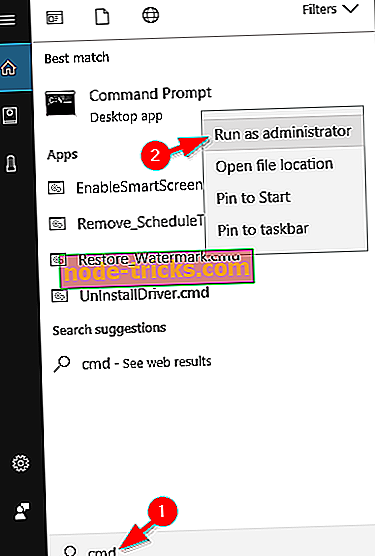
- Введите cmd в поле поиска> щелкните правой кнопкой мыши Командная строка > Запуск от имени администратора .
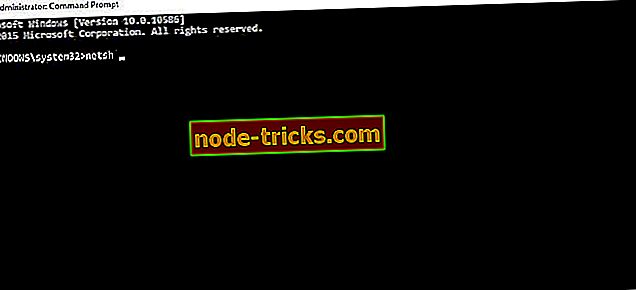
3. Введите winsock в командной строке > нажмите Enter .
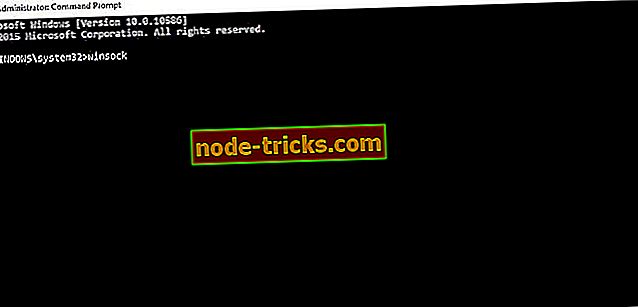
Вы также можете использовать всю команду netsh winsock reset в одной попытке исправить ошибку.
Если у вас все еще есть проблемы на вашем компьютере или вы просто хотите избежать их на будущее, мы рекомендуем вам загрузить этот инструмент (на 100% безопасный и протестированный нами), чтобы исправить различные проблемы с ПК, такие как отсутствующие или поврежденные файлы, сбой вредоносного ПО и оборудования.
Решение 2. Дайте себе полное разрешение на доступ к содержимому папки
- Запустите проводник > щелкните правой кнопкой мыши папку, в которой хранятся файлы> выберите Свойства .
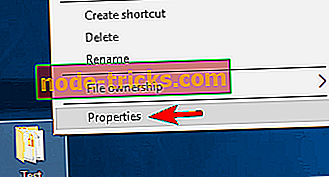
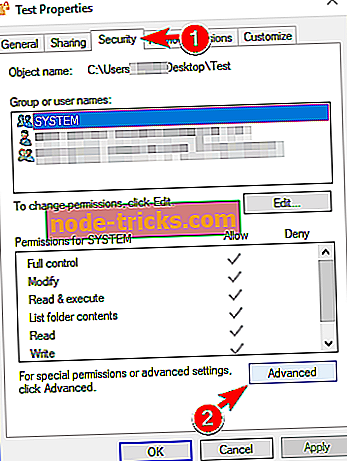
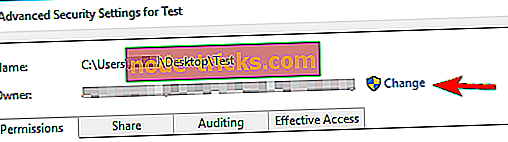
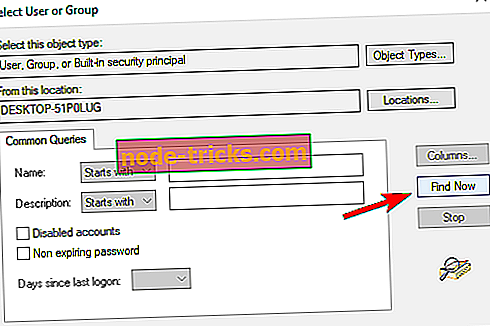
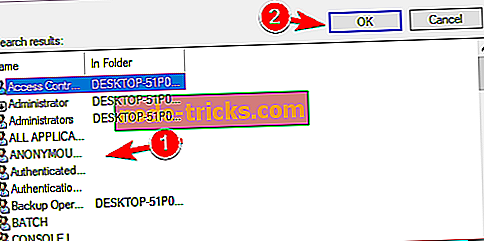
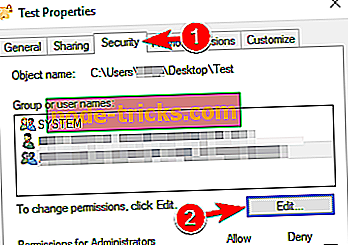
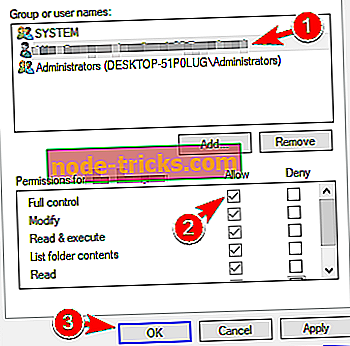
Это действие необходимо, поскольку иногда установщик Windows 10 неправильно управляет правами доступа к файлам.
Решение 3. Измените параметры вашего проводника
Если на вашем компьютере с Windows 10 произойдет сбой проводника, вы сможете решить проблему, просто изменив его настройки. По словам пользователей, вы можете решить эту проблему, просто включив один параметр. Для этого выполните следующие действия:
- Нажмите Windows Key + S и введите параметры папки . Выберите File Explorer Options из меню.
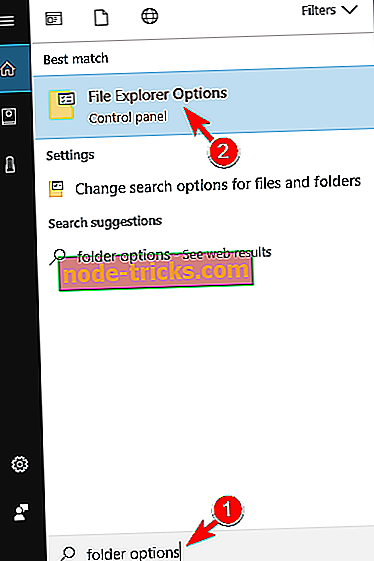
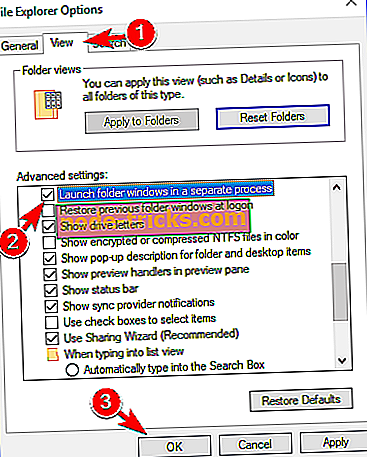
После этого у вас будет другой процесс Windows Explorer, который будет связан с вашим текущим открытым каталогом. Это простое решение, но пользователи утверждают, что оно работает, поэтому обязательно попробуйте его.
Решение 4 — Изменить размер текста
По словам пользователей, File Explorer иногда дает сбой, если размер шрифта неправильный. Windows позволяет вам регулировать размер шрифта в ваших приложениях, но иногда определенные значения могут вызвать проблемы с проводником. Чтобы решить эту проблему, вам нужно сделать следующее:
- Нажмите клавишу Windows+ I, чтобы открыть приложение «Настройки» .
- Перейдите в раздел « Система ».
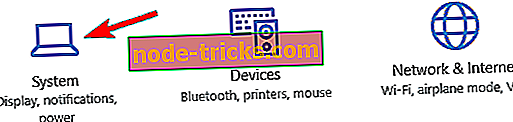
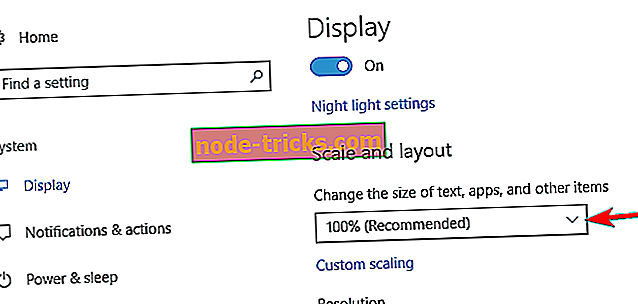
После внесения изменений в размер текста проблема должна быть решена, и File Explorer перестанет падать.
Решение 5 — Очистить историю File Explorer
Иногда вы можете исправить сбои Проводника, просто очистив историю Проводника. Windows хранит список недавно измененных каталогов, и иногда это может вызвать различные проблемы. Чтобы устранить проблему, пользователи предлагают очистить историю вашего проводника, выполнив следующие действия:
- Откройте Параметры проводника . Чтобы увидеть, как открыть это окно, проверьте Решение 3 .
- Когда откроется окно « Параметры проводника», перейдите в раздел « Конфиденциальность » и нажмите кнопку « Очистить» .
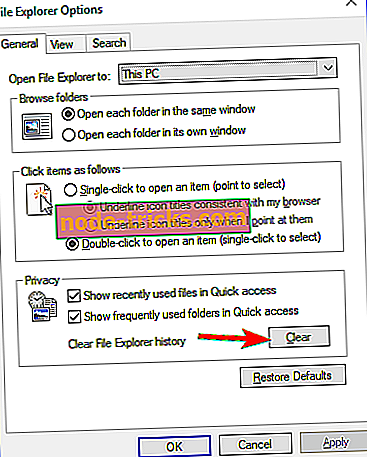
После нажатия кнопки «Очистить» история файлов будет удалена, и проблема должна быть устранена. Это временное решение, и если проблема появится снова, вам придется снова очистить историю файлов.
Решение 6. Не отображайте недавно использованные файлы и папки в разделе «Быстрый доступ»
File Explorer имеет раздел быстрого доступа, который позволяет вам быстро получить доступ к недавно открытым файлам или папкам. Из-за определенных проблем функция быстрого доступа может привести к сбоям в проводнике. Одно из временных исправлений, которое вы можете попробовать, — отключить отображение последних файлов и папок в разделе «Быстрый доступ». Для этого выполните следующие действия:
- Откройте Параметры проводника .
- Найдите раздел « Конфиденциальность » и отключите « Показать недавно использованные файлы» в «Быстрый доступ» и « Показать часто используемые папки» в «Быстрый доступ» . Теперь нажмите Apply и OK, чтобы сохранить изменения.
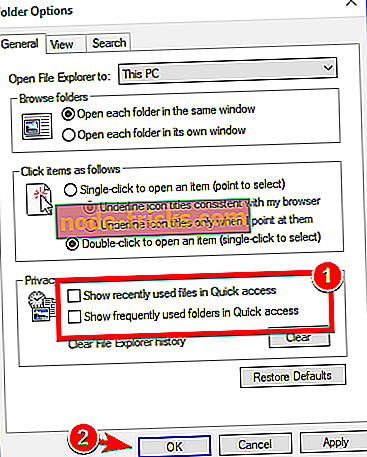
После этого последние файлы и часто используемые папки не будут отображаться в разделе «Быстрый доступ», и проблема должна быть полностью решена. Некоторые пользователи предлагают также очистить историю File Explorer после выполнения этого решения, поэтому обязательно попробуйте это.
Решение 7. Установите последние обновления
Если на вашем компьютере произойдет сбой проводника, вы сможете решить проблему, просто установив последние обновления Windows. Проблемы с Windows Explorer могут быть серьезными, и лучший способ их исправить — установить необходимые обновления. Windows загружает обновления автоматически в фоновом режиме, но иногда вы можете пропустить важное обновление. Чтобы проверить наличие обновлений вручную, вам необходимо сделать следующее:
- Откройте приложение «Настройки» и перейдите в раздел « Обновление и безопасность ».
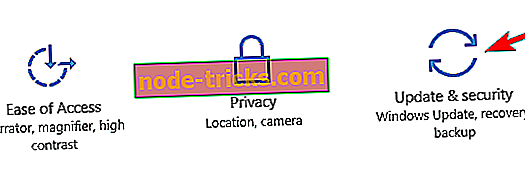
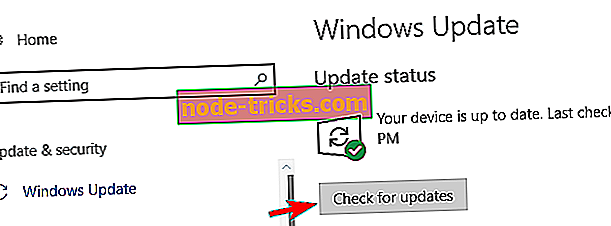
Теперь Windows проверит наличие доступных обновлений. Если доступны обновления, Windows загрузит их в фоновом режиме и установит после перезагрузки компьютера. После обновления Windows до последней версии проблемы с File Explorer будут решены.
Решение 8. Отключите панель предварительного просмотра и обработчики предварительного просмотра
По словам пользователей, сбой File Explorer может произойти из-за панели предварительного просмотра. Многие пользователи используют панель предварительного просмотра для предварительного просмотра файлов перед их открытием, но иногда эта функция может вызвать проблемы с проводником. Чтобы решить эту проблему, необходимо отключить панель предварительного просмотра и обработчики предварительного просмотра. Для этого выполните следующие действия:
- Откройте любой каталог в проводнике.
- Перейдите на вкладку « Вид » и убедитесь, что параметр «Панель предварительного просмотра» не выбран.
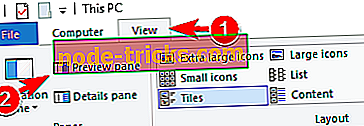

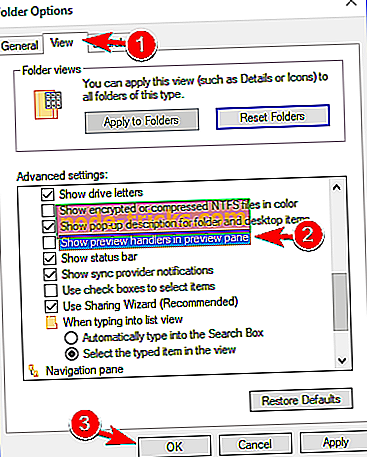
После отключения этих параметров проблема должна быть решена полностью.
Решение 9 — Установите File Explorer, чтобы открыть этот компьютер
По умолчанию в проводнике открывается раздел быстрого доступа. Это поведение по умолчанию, но иногда быстрый доступ может вызвать сбой проводника. Чтобы обойти эту проблему, пользователи предлагают изменить настройки проводника, чтобы открыть этот компьютер вместо быстрого доступа. Для этого выполните следующие действия:
- Откройте Параметры проводника .
- Когда откроется окно « Параметры обозревателя файлов», установите для « Открыть обозреватель файлов» значение « Этот компьютер», нажмите « Применить» и « ОК», чтобы сохранить изменения.
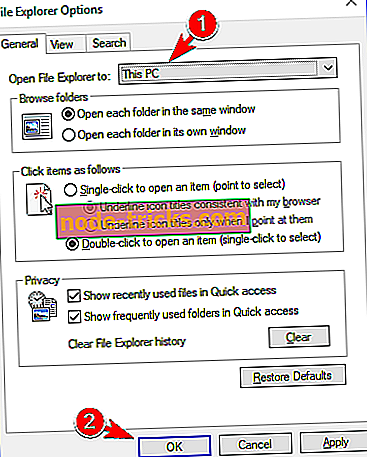
После внесения этих изменений, по умолчанию File Explorer откроет этот компьютер вместо быстрого доступа. Это простой обходной путь, но многие пользователи сообщили, что он работает для них, поэтому не стесняйтесь попробовать его.
Решение 10. Отключите или удалите антивирус
Антивирусное программное обеспечение очень важно, если вы хотите защитить свой компьютер от онлайн-угроз. К сожалению, несколько пользователей сообщили, что их антивирусное программное обеспечение вызвало проблемы с File Explorer. По их мнению, ваш антивирус может вызывать сбои в проводнике, поэтому для решения этой проблемы рекомендуется отключить антивирус. Если отключение антивируса не помогает, возможно, вам придется удалить его.
Имейте в виду, что удаление антивируса не всегда достаточно, поэтому вам, возможно, придется удалить все файлы и записи реестра, связанные с ним. Самый простой способ сделать это — использовать специальный инструмент для удаления.
Почти все антивирусные компании предлагают инструменты для удаления своего программного обеспечения, но иногда даже они оставляют после себя файлы реестра. Таким образом, рекомендуется использовать специальные инструменты для удаления, которые можно скачать по следующим ссылкам:
- Iobit Uninstaller
- Revo Uninstaller
- Ashampoo Uninstaller
После удаления антивируса установите последнюю версию и проверьте, решает ли это проблему.
Кроме того, вы можете переключиться на другое антивирусное решение. Пользователи сообщили, что причиной этой проблемы являются AVG, McAfee и Malwarebytes, но другие антивирусные инструменты также могут быть причиной этой проблемы.
Решение 11. Переустановите драйвер видеокарты.
В случае сбоя проводника, это может быть связано с драйвером графической карты. Чтобы решить эту проблему, рекомендуется переустановить драйвер видеокарты. Это относительно просто, и вы можете сделать это, выполнив следующие действия:
- Нажмите Windows Key + X, чтобы открыть меню Win + X. Выберите Диспетчер устройств из списка результатов.
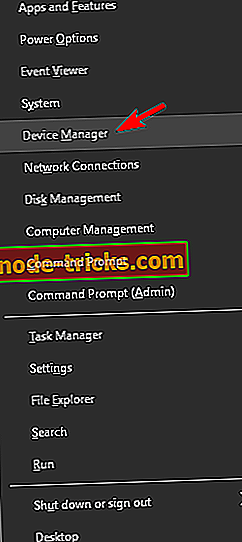
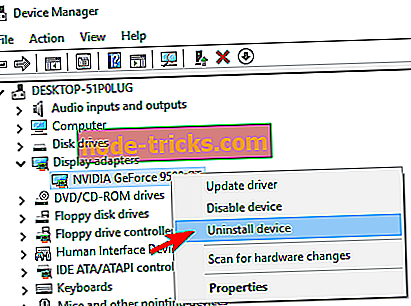
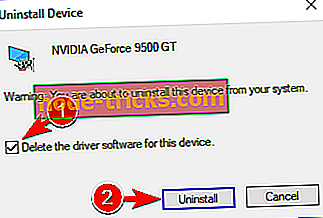
Если вы хотите удалить все файлы, связанные с вашей видеокартой, вы можете использовать Display Driver Uninstaller. Это бесплатное стороннее решение, которое полностью удалит все файлы, связанные с вашей видеокартой. После удаления драйвера вам просто нужно зайти на сайт производителя вашей видеокарты и загрузить последнюю версию драйвера для вашего устройства.
В дополнение к драйверу видеокарты пользователи также рекомендуют переустанавливать как аудио, так и драйверы Wi-Fi, так что вы можете сделать это.
Обновлять драйверы автоматически после удаления
Если вы попытаетесь установить драйверы вручную, вы рискуете повредить вашу систему, загрузив и установив неправильную версию драйвера, поэтому мы рекомендуем использовать специальный инструмент.
Это утомительный процесс, и мы предлагаем сделать это автоматически с помощью DriverFix .
Этот инструмент одобрен Microsoft и Norton Antivirus и использует передовые технологии обновления. После нескольких тестов наша команда пришла к выводу, что это лучшее автоматизированное решение. Ниже вы можете найти краткое руководство о том, как это сделать.
- Загрузите и установите DriverFix

DriverFix сравнивает ваш компьютер с его облачной базой данных из 18 миллионов драйверов Windows и рекомендует соответствующие обновления. Все, что вам нужно сделать, это дождаться завершения сканирования.

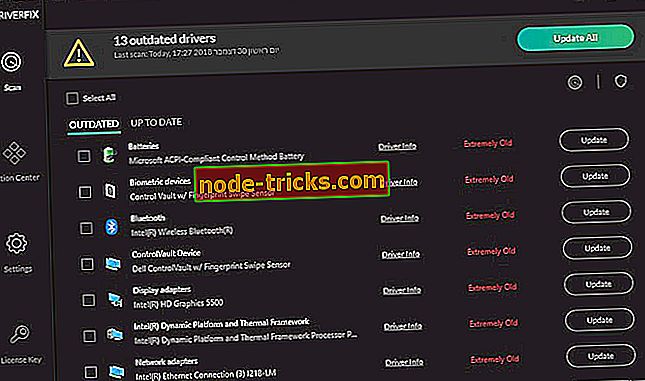
Отказ от ответственности : некоторые функции этого инструмента не являются бесплатными.
Решение 12 — Удалить IDT Audio
Многие производители ПК, такие как Dell и HP, используют IDT Audio. Это приложение обычно устанавливается на ПК, и иногда это может привести к сбоям в проводнике. Чтобы решить проблему, вам нужно найти и удалить это приложение. Для этого выполните следующие действия:
- Откройте приложение «Настройки» и перейдите в раздел « Приложения ».

Если вы не хотите использовать приложение «Настройки», вы можете удалить IDT Audio, выполнив следующие действия:
- Нажмите Windows Key + S и войдите в панель управления . Выберите Панель управления из списка результатов.
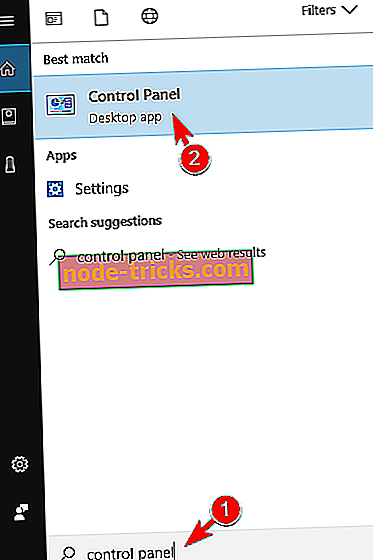
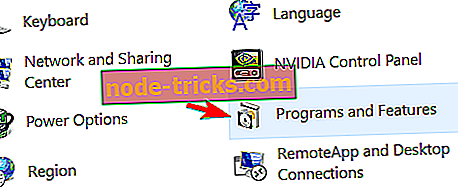
Немногие пользователи утверждают, что вам даже не нужно удалять звук IDT, вы можете просто изменить имя апплета панели управления. Для этого выполните следующие действия:
- Запустите командную строку от имени администратора.
- Теперь введите ren IDTNC64.CPL IDTNC64.CPL.old и нажмите Enter, чтобы запустить его.
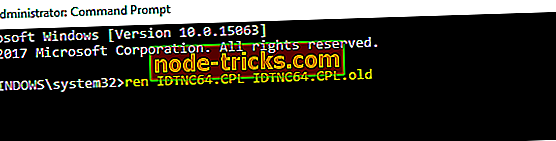
После выполнения команды проблемы с IDT Audio и File Explorer должны быть решены.
Решение 13 — Отключить проблемные пункты контекстного меню
По словам пользователей, сбой File Explorer может происходить из-за определенных пунктов контекстного меню. Обычно сторонние приложения добавляют свои функции в контекстное меню, вызывая эту проблему при каждом щелчке правой кнопкой мыши. Чтобы решить эту проблему, вам нужно использовать программное обеспечение ShellExView. Это бесплатное приложение, которое позволяет отключать элементы контекстного меню. Чтобы использовать этот инструмент, выполните следующие действия:
- Скачайте ShellExView и запустите его. Это портативное приложение, поэтому вы можете запустить его без установки.
- Когда ShellExView запустится, нажмите « Опции» и выберите « Фильтровать по типу расширения» .
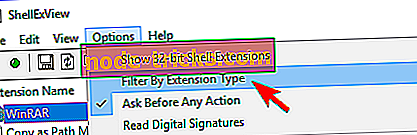

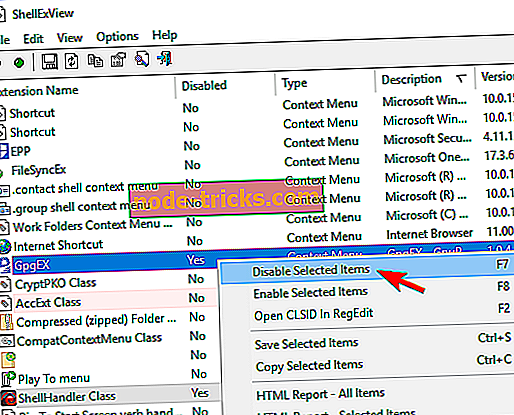
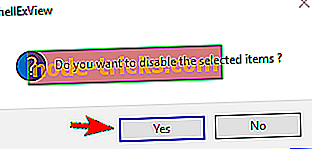
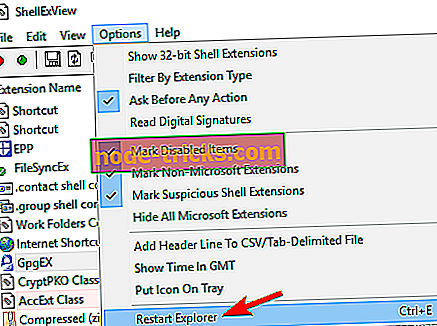
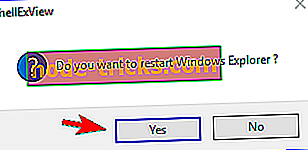
После перезапуска проводника Windows отключенные приложения больше не будут отображаться в вашем контекстном меню, и проблема должна быть решена. По словам пользователей, следующие элементы могут вызвать эту проблему на вашем компьютере, поэтому обязательно отключите их:
- SpyBoy поиск и уничтожить расширение оболочки
- Карбонит контекстное меню
- AVG антивирус
- Фабрика форматов
- Класс OpenGLshExt от Nvidia
- Класс ConvertToPdf от Foxit Software
- WinRAR
Это частые причины этой проблемы, но другие сторонние приложения также могут вызывать эту проблему.
Решение 14 — Удалить вредоносные файлы
Иногда происходит сбой File Explorer из-за вредоносных файлов. Несколько пользователей сообщили об этой проблеме, поскольку определенный файл .tmp в C: ProgramData Microsoft Performance Monitor был вредоносным. После удаления проблемного файла проблема была полностью решена.
Сбои File Explorer могут вызвать много проблем на вашем ПК, но мы надеемся, что вам удалось решить проблему с помощью одного из наших решений.
Примечание редактора : эта статья была обновлена 1 ноября 2017 года и содержит больше решений.
Главная » Видео » Не открываются папки на Рабочем столе Windows 10: причины и 9 способов решения

Исправлено: сбой проводника в Windows 10
Microsoft планирует пересмотреть File Explorer в своей ОС Redstone 2, но текущая версия этого приложения для управления файлами все еще страдает от многих проблем. Одной из наиболее распространенных и раздражающих проблем являются частые сбои, на которые пользователи жалуются в течение длительного времени.
Когда пользователи пытаются открыть папку, окно File Explorer и панель задач сразу закрываются и иногда открываются через несколько секунд. Microsoft уже выпустила серию накопительных обновлений, направленных на исправление этой проблемы, но многие пользователи по-прежнему сообщают о сбоях в проводнике.
Общие рекомендации
Чтобы решить проблему, не зная причин ее появления, необходимо выполнить ряд простых требований. Это общие рекомендации, которые помогут вам восстановить целостность папок в Windows 10, не прибегая к радикальным мерам.
Перезапустить Проводник
На ПК под управлением Windows 10 все делается через проводник. Если перестали открываться папки на рабочем столе, необходимо перезапустить это приложение:
- Откройте диспетчер задач («Ctrl + Shift + Esc»).

- Найдите «Проводник» в списке запущенных процессов».
+ zhivye-oboi-windows.ru Как исправить ошибку регистрации клавиши Print Screen при совместном использовании OneDrive и сторонних скриншотеров

- Нажмите ПКМ и выберите действие «Перезагрузка».

В примечании. При перезапуске проводника экран ненадолго исчезает.
После выполнения этих действий вам необходимо проверить ОС Windows 10 на наличие исходной проблемы. Если папки по-прежнему не открываются, переходите к следующему совету.
Удалить файлы в загрузках
Чем больше информации содержит папка, тем труднее вашему компьютеру будет ее открыть. Кроме того, занятость отдельных каталогов («Загрузки») влияет на общую производительность устройства. Поэтому вам следует удалить файлы, которые «валяются» в папке «Загрузки». Если вам нужно хранить данные, равномерно распределяйте их по каталогам.

Оптимизация папки загрузок для общих элементов
Если проблема в том, что «Скачать» не открывается в Windows 10, вы можете найти решение, оптимизировав этот каталог. Операция выполняется в несколько кликов:
- Наведите курсор мыши на проводник.

- Щелкните правой кнопкой мыши и перейдите в раздел «Свойства».

- Выберите подпункт «Настроить».

- Щелкните заголовок «Общие элементы», а затем выберите параметр «Применить этот шаблон ко всем подпапкам».

По окончании необходимо подтвердить изменение настроек, нажав кнопку «Применить». В противном случае каталог загрузок и каталоги на экране-заставке не будут работать.
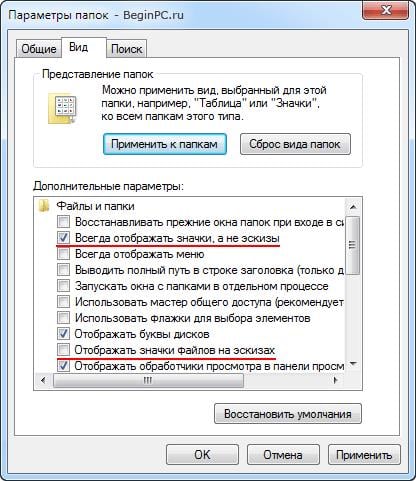
Выбор параметра «Всегда показывать значки»
Поврежденные эскизы изображений становятся одной из основных причин, по которой папка не открывается в Windows 10. Чтобы исправить ошибку, вам потребуются:
- Откройте проводник.

- Щелкните ЛКМ на вкладке «Файл».
- Выберите «Изменить папку и параметры поиска».

- В подразделе «Просмотр» выберите параметр «Всегда показывать значки, а не эскизы».

Наконец, осталось подтвердить сохранение новых параметров, нажав на кнопку «Применить».
Отключение автоматического обнаружения типа папки
Эта операция возможна только с помощью стороннего программного обеспечения. Например, Winaero Tweaker. Загрузите и установите программное обеспечение, затем запустите настройку. В меню Winaero Tweaker щелкните раздел «Проводник» и в подразделе «Автоматическое определение типа папки» выберите «Отключить автоматическое определение типа папки».
Важный. При этом проводник должен быть закрыт.

Третий способ
Часто возникает из-за многообещающих программ по «разгону компьютера, windows, интернета, мира, демонстраций», стоп, что-то меня понесло. И из-за использования «твикеров», программ для тонкой настройки Windows.
(6 оценок, среднее: 2,83 из 5)
Способ 2. Измените настройки файлов и папок для возобновления работы программы Проводник
Данный способ актуален, если вы имеете доступ к функционалу вашего «Проводника». Если такого доступа нет, пропускайте данный совет и идите дальше.
- Откройте Проводник, слева вверху выберите «Упорядочить» (Organize) и в появившемся меню выберите «Параметры папок и поиска».
- В открывшемся меню перейдите на вкладку «Вид», и убедитесь, что там стоит галочка на «Всегда отображать значки, а не эскизы».
- И снимите галочку с «Отображать значки файлов на эскизах». Нажмите на «Применить».
Восстановление системы
Если восстановление папки рабочего стола не удалось, необходимо откатить настройки операционной системы. Это приведет к стиранию всех ранее сохраненных файлов, поэтому следует заранее позаботиться о резервном копировании файлов.
После завершения подготовительного этапа вам остается только следующее
- Откройте меню «Пуск».

- Перейдите в раздел «Настройки».

- Выберите «Восстановить».

- В разделе «Восстановление компьютера» нажмите «Начать».

Нажмите «Перезагрузить сейчас» в разделе «Специальные параметры загрузки», чтобы избежать удаления файлов или создания резервной копии. Компьютер выключится, и при следующем перезапуске вам будет предложено выполнить устранение неполадок.
Обработка кэша эскизов
Windows периодически «сбрасывает» эскизы графических файлов для их повторной индексации (чтобы избавляться от эскизов тех данных, которые уже удалены или перемещены в другое место). Если же у пользователя в этом нет необходимости, то можно отключить сброс кэша через реестр. Выполняется так:
- открыть Пуск и в поисковой строке набрать regedit;
- перейти в ветку HKEY_LOCAL_MACHINESOFTWAREMicrosoftWindowsCurrentVersionExplorerVolumeCachesThumbnail Cache;
- открыть параметр Autorun и ввести значение 0, после – «ОК».
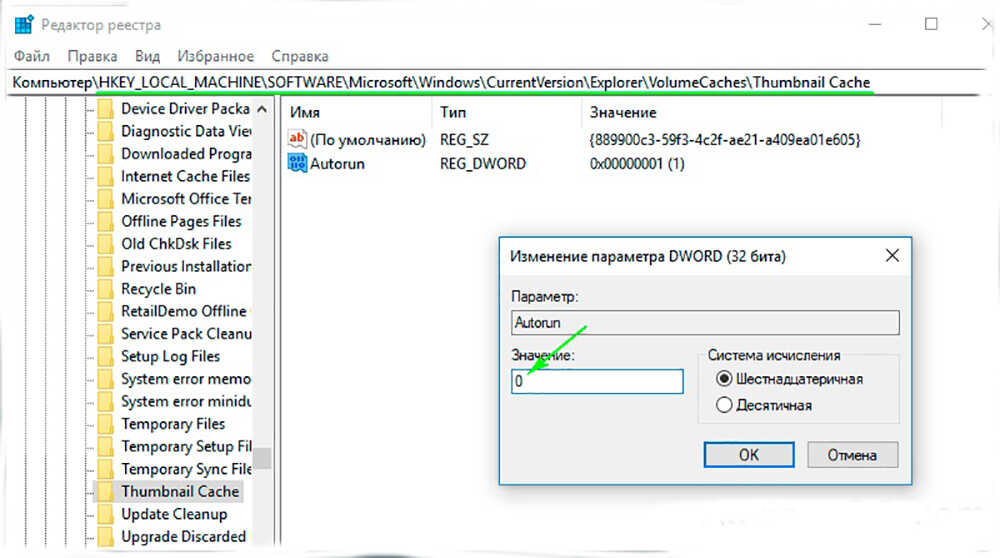
Новые настройки в силу вступают после перезагрузки компьютера.
Итак, ускорить открытие папок в Windows достаточно просто. Разработчики не всегда виновны в том, что компьютер работает медленно. Чаще причина заключается в самом пользователе и полном игнорировании правил организации файловой системы ПК, хотя все необходимые для этого функции в системе имеются.
Удаление мусора из системы
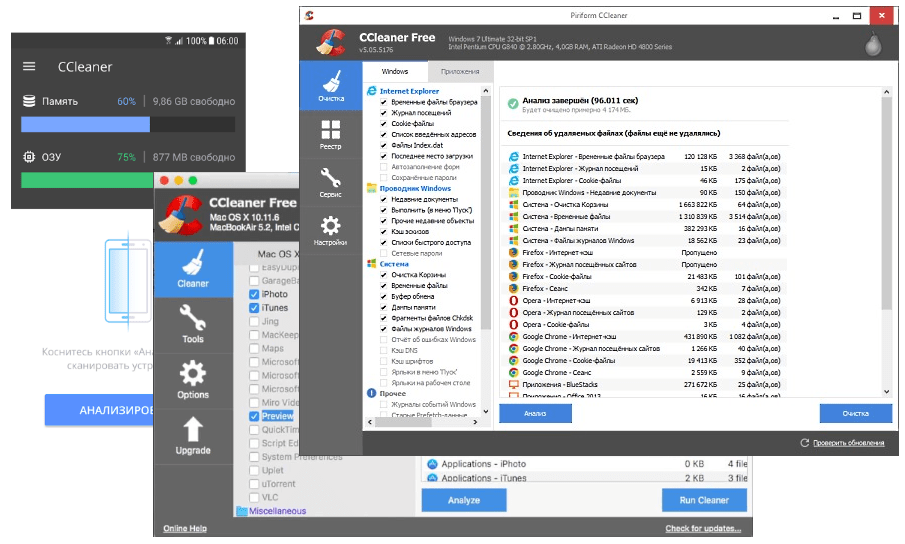
Если каталоги на Рабочем столе все еще не открываются, есть смысл очистить внутреннее хранилище от мусора. Возможно, именно заполнение жесткого диска стало причиной возникновения проблемы.
Совет. Чтобы автоматизировать процесс очистки, можно воспользоваться программой CCleaner.
Чистка Рабочего стола
При выполнении ручной чистки сначала нужно избавиться от лишних файлов на главном экране. Здесь, наверняка, завалялись старые заметки, изображения и пустые папки. Все это необходимо удалить.
Очистка Корзины
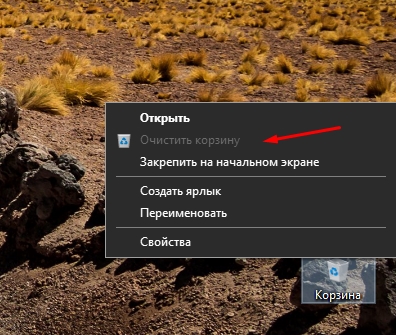
В Корзине долгое время хранятся удаленные файлы. Они продолжают занимать свободное место на внутреннем накопителе, а потому затрудняют процесс открытия других папок на Рабочем столе. Кликните ПКМ по значку «Корзина» и выберете параметр «Очистить».
Удаление ненужных программ
В процессе использования компьютера человек устанавливает кучу программ. Со временем многие из них перестают приносить пользу, в связи с чем от такого ПО рекомендуется своевременно избавляться.
Инструкция по удалению приложений:
- Откройте меню «Пуск».
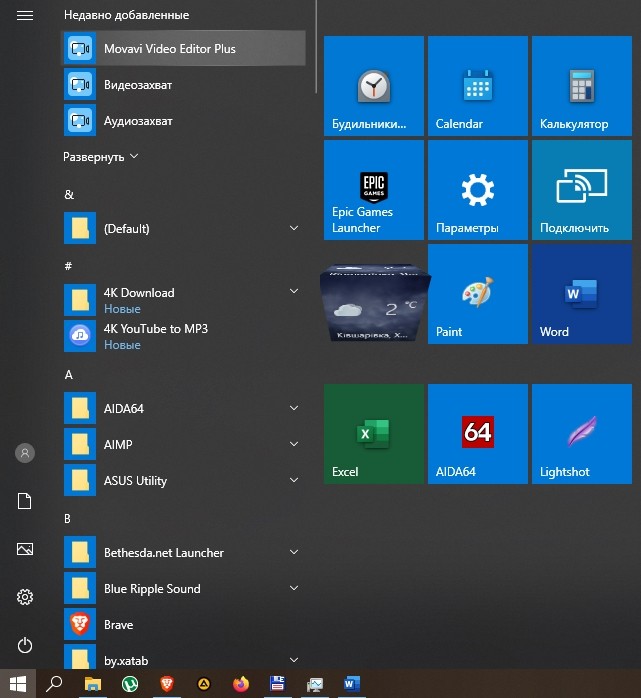
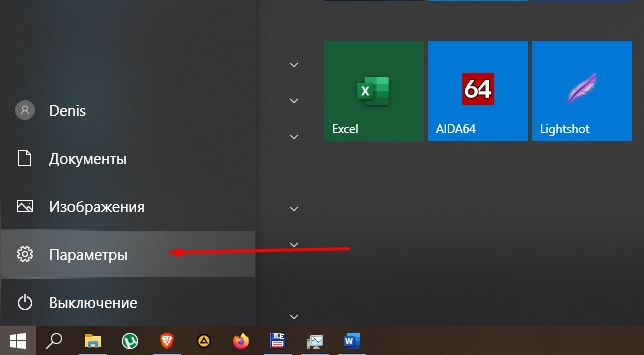
- Перейдите в раздел «Параметры», а затем – «Система».
- Выберете подпункт «Приложения и возможности».
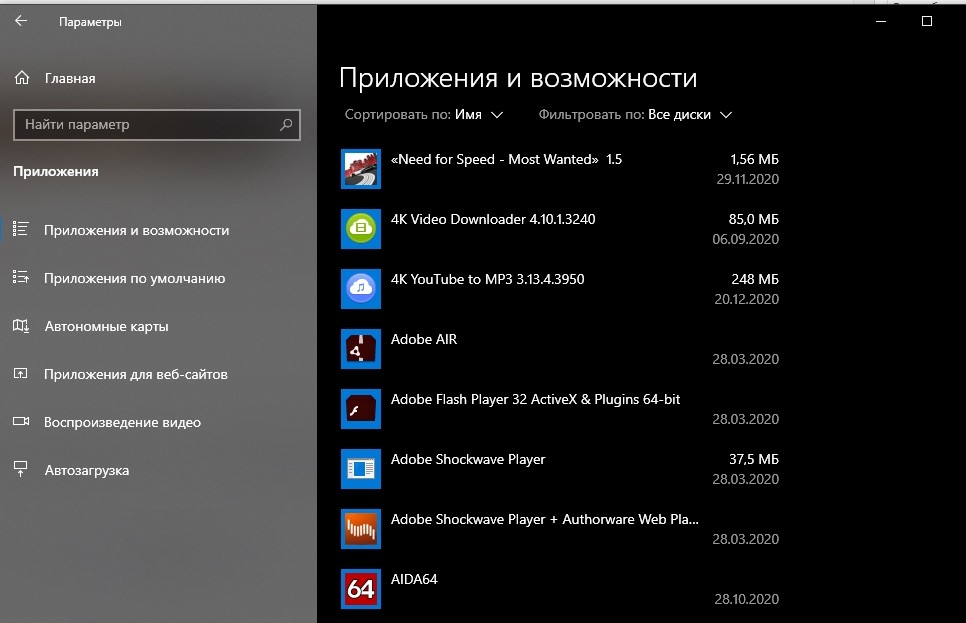
- Найдите интересующую программу, нажмите ЛКМ и подтвердите удаление.
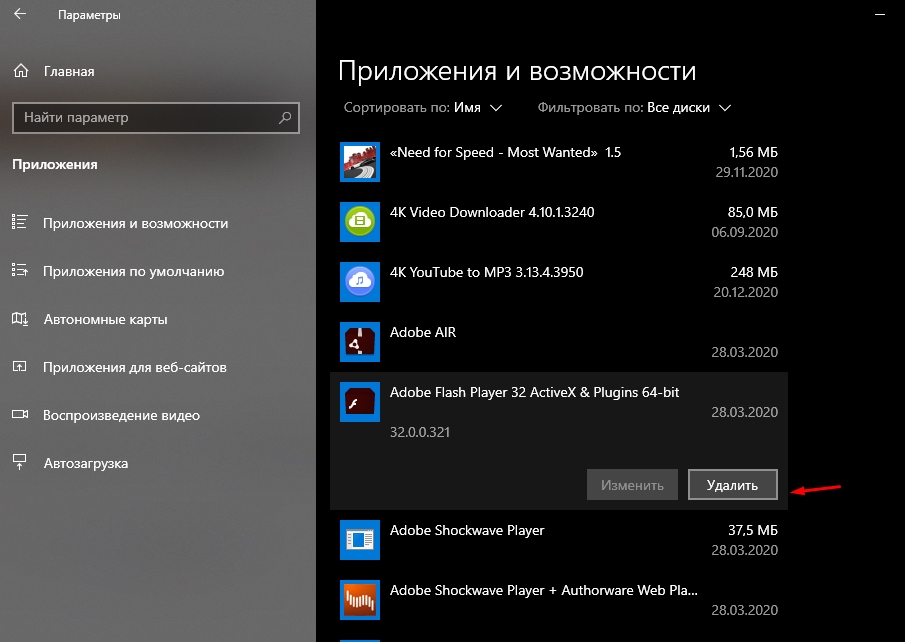
После очистки ПК от ненужного ПО следует перезагрузить устройство, чтобы ликвидировать остаточные файлы.
Отключаем слежение за действиями пользователя через групповые политики Windows
Чтобы «винда» впредь самостоятельно прибивала лишние файлы, следует внести изменения в локальные групповые политики. Снова жмём Windows + R и набираем строку gpedit.msc.
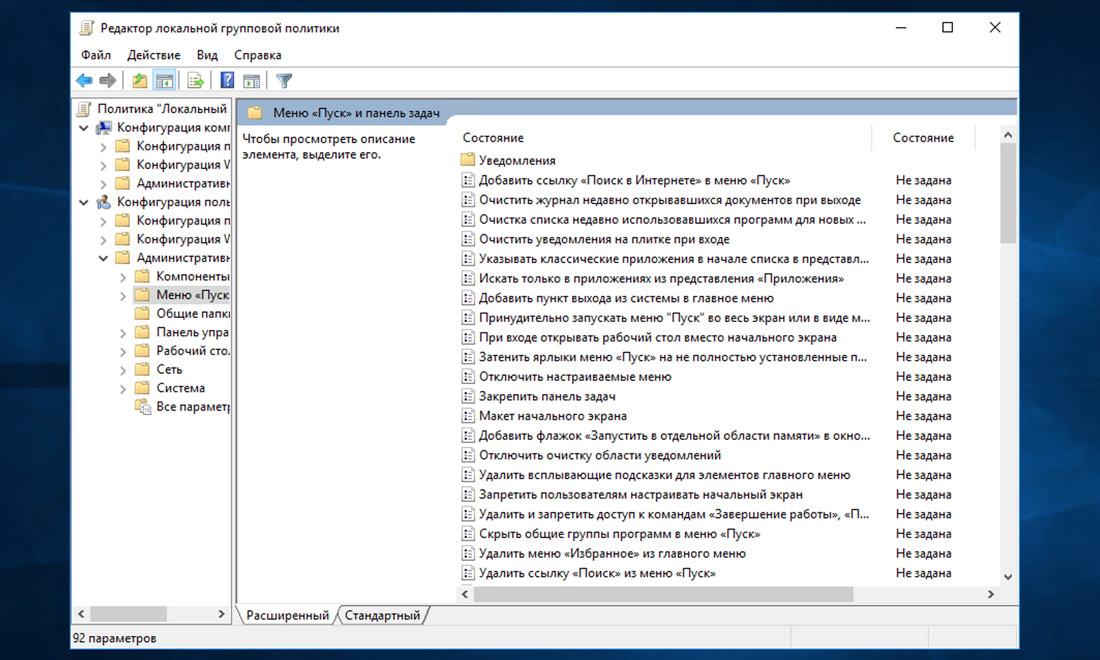
Открываем раздел «Конфигурация пользователя → Административные шаблоны → Меню «Пуск и панель задач» и активируем перечисленные ниже политики:
- Очистить журнал недавно открывавшихся документов при выходе;
- Очистка списка недавно использовавшихся программ для новых пользователей;
- Очистить уведомления на плитке при выходе;
- Удалить список программ, закрепленных в меню Пуск;
- Удалить список часто используемых программ в меню Пуск;
- Отключить слежение за действиями пользователя;
- Не хранить сведения о недавно открывавшихся документах;
- Удалить меню Недавние документы из меню Пуск;
- Не отображать и не отслеживать элементы переходов в списках удаленных расположений;
- Удалить список Недавно добавленные из меню Пуск.
Если считаете статью полезной,
не ленитесь ставить лайки и делиться с друзьями.
Microsoft позволяет бесплатно активировать Windows 10 ключом от Windows 7 или 8 Установка Windows XP с флешки. Простой способ создания установочной флешки WinXP. Почему тормозит Windows 10: как функция поиска влияет на производительность Вы знали про сочетание клавиш Shift + F10 при установке Windows 10? Как продолжить установку, если система выдаёт ошибку При установки ESET Remote Administrator 6 возникает ошибка «UCS characters wider than 16-bits are not supported». Добавляем Веб-доступ к удаленным рабочим столам. Проблема с сервером HP ML310e gen8
Комментариев: 4
А если пишет файл (gpedit.msc.)не найден?
«Жмём Windows + R и в открывшемся окошке набираем recent» — поскольку recent не является внешней командой то ничего не происходит.
Всё работает,папку очистил,спасибо
Это работает только на Win Pro. На Win Home отключить папку невозможно, можно только очистить.
|
5 / 5 / 1 Регистрация: 15.02.2016 Сообщений: 99 |
|
|
1 |
|
Закрываются все папки11.09.2019, 01:08. Показов 22317. Ответов 5
Всем привет
__________________
0 |


|
1044 / 528 / 66 Регистрация: 16.01.2013 Сообщений: 4,093 |
|
|
11.09.2019, 11:17 |
2 |
|
закрываются все папки (только папки) больше всего похоже на вирус.
на несколько секунд тухнет экран обновите драйвер видео карты с сайта производителя. какая у вас материнская плата?
0 |


|
5 / 5 / 1 Регистрация: 15.02.2016 Сообщений: 99 |
|
|
11.09.2019, 12:08 [ТС] |
3 |
|
больше всего похоже на вирус. обновите драйвер видео карты с сайта производителя. какая у вас материнская плата? Вируса 100% нет, эта проблема уже долго и за это время проверял компьютер 1000-ми антивирусниками У меня подключено 2 монитора и работают такие программы как DisplayFusion и WallpaperEngine
0 |
|
Модератор
15153 / 7741 / 726 Регистрация: 03.01.2012 Сообщений: 31,812 |
|
|
11.09.2019, 12:26 |
4 |
|
Barkelay, Попробуйте отследить что перезапускает проводник. Я бы попробовала сделать это при помощи Process Monitor — настроила бы фильтр на обращение к explorer.exe и сохранила бы логи после нескольких таких отключений…
0 |


|
1044 / 528 / 66 Регистрация: 16.01.2013 Сообщений: 4,093 |
|
|
11.09.2019, 13:33 |
5 |
|
Barkelay, в диспетчере устройств есть устройства с восклицательными знаками?
0 |
|
5 / 5 / 1 Регистрация: 15.02.2016 Сообщений: 99 |
|
|
11.09.2019, 18:47 [ТС] |
6 |
|
Barkelay, Попробуйте отследить что перезапускает проводник. Я бы попробовала сделать это при помощи Process Monitor — настроила бы фильтр на обращение к explorer.exe и сохранила бы логи после нескольких таких отключений… Нужно попробовать, спасибо за совет Добавлено через 1 минуту
Barkelay, в диспетчере устройств есть устройства с восклицательными знаками? На данный момент нет
0 |
Содержание
- Компьютер сам закрывает папки
- Закрываются все папки
- Компьютер сам закрывает папки
- Вопрос
- Ответы
- Все ответы
- Компьютер сам закрывает папки
- Лучший отвечающий
- Вопрос
- Ответы
- Все ответы
- Как исправить самопроизвольное сворачивание или закрытие современных приложений в Windows 8 и более поздних версиях
- Как исправить самопроизвольное сворачивание или закрытие современных приложений в Windows 8 и более поздних версиях
- Windows 11
- Не отображается текст в ячейке Excel
- Как отобразить строки в Excel
- Как закрыть Эксель, если не закрывается
- Как сделать, чтобы Эксель не округлял числа
Компьютер сам закрывает папки
Друзья, привет! Подскажите, пожалуйста. Недавно начались какие-то самопроизвольные закрытия и открытия папок, окон, браузера. В основном закрывается браузер, тут же открывается диалоговое окно с завершением работы компьютера, перезагрузкой, сменой пользователя и т.д. на выбор. Само открылось через 2 секунды закрылось. Может так помигать пару раз. Потом через 5 минут открыться вновь. Любую папку или приложение которую пытаюсь открыть автоматически закрывается через 10 секунд или 2 минуты. Вообщем абсолютно хаотичные движения происходят. Делала восстановление, особо не помогло. Проверила на вирусы, ничего не нашлось. Выключила ноут, пролежал часа 2, включила опять проверить на всякий случай. Вроде все нормально, но через 2 дня опять такая же ситуация. Что это может быть?
П.С. Месяц назад меняла жесткий диск, чистила компьютер с заменой термопасты (может это информация как-то поможет)
Друзья, привет! Подскажите, пожалуйста. Недавно начались какие-то самопроизвольные закрытия и открытия папок, окон, браузера. В основном закрывается браузер, тут же открывается диалоговое окно с завершением работы компьютера, перезагрузкой, сменой пользователя и т.д. на выбор. Само открылось через 2 секунды закрылось. Может так помигать пару раз. Потом через 5 минут открыться вновь. Любую папку или приложение которую пытаюсь открыть автоматически закрывается через 10 секунд или 2 минуты. Вообщем абсолютно хаотичные движения происходят. Делала восстановление, особо не помогло. Проверила на вирусы, ничего не нашлось. Выключила ноут, пролежал часа 2, включила опять проверить на всякий случай. Вроде все нормально, но через 2 дня опять такая же ситуация. Что это может быть?
П.С. Месяц назад меняла жесткий диск, чистила компьютер с заменой термопасты (может это информация как-то поможет)
Источник
Закрываются все папки
Помощь в написании контрольных, курсовых и дипломных работ здесь.
Папки закрываются сами по себе в Windows 10
Всем привет, любая подпапка(любая папка внутри какой-либо папки) закрывается сама по себе, тухнет.
A4 XL-760H не закрываются папки
После переустановки windows 7. Мышка не хочет закрывать папки и не реагирует на меню пуск. Хотя.
Закрываются папки, программы
У меня такая же проблема с закрытием программ, я не программист, я пользователь с минимальными.
больше всего похоже на вирус.
обновите драйвер видео карты с сайта производителя.
какая у вас материнская плата?
больше всего похоже на вирус.
обновите драйвер видео карты с сайта производителя.
какая у вас материнская плата?
Вируса 100% нет, эта проблема уже долго и за это время проверял компьютер 1000-ми антивирусниками
Повторюсь, что проблеме миллион лет, естественно драйвера я уже очень много раз обновлял
Материнка H81M-HD3
У меня подключено 2 монитора и работают такие программы как DisplayFusion и WallpaperEngine
Может ли быть из-за этого, они как-то влияют? Программы официальные, купленные (не пиратки)
Нужно попробовать, спасибо за совет
Добавлено через 1 минуту
 Папки не закрываются после открытия
Здравствуйте! Помогите пожалуйста разобраться! Новый ПК, м/плата Gigabate GA-H81M-S1. Установила.
Все браузеры закрываются с ошибкой
Здравствуйте. Такая проблема, после открытия любого браузера он закрывается с ошибкой через.
Закрываются приложения. Хотя все немного сложнее
Здравствуйте форумчане! Очень нужна ваша помощь. Как и написано в теме, закрываются приложения, но.
Источник
Компьютер сам закрывает папки

Вопрос
абсолютно новый сервер и тот, и другой.
Политиками подключаются два сетевых диска y(старый файл сервер) и z(DC)
Также есть политика запрещающая запуск ПО со всех папок, кроме
при работе у пользователей открыты несколько сетевых папок, и каждый раз в разное время открытые папки с y и z просто закрываются.
Ответы
Проблема была в том, что диски мапились политикой Заменить, а не Обновить.
После изменения групповой политики, папки с этих дисков перестали закрываться.
Все ответы
Вы очень путанно описали ситуацию. Насколько я понял, пользователи работают на терминальном сервере, и им смонтированы диски с шарами файлового сервера (он же DC), периодически окна файлового эксплорера закрываются у пользователей.
Если проблема не у терминальных пользователей? Если да, то проблема на файловом сервер, и скорее всего связана с сетевым драйвером (если всё оборудование и сеть работают нормально).
Источник
Компьютер сам закрывает папки
Этот форум закрыт. Спасибо за участие!
Лучший отвечающий
Вопрос
Помогите с проблемой, есть терминальный сервер 2008R2 и файловый сервер 2008R2. Сервера находятся в одном шкафу в ДатаЦентре.
Пользователям мапятся диски logOn скриптом >
ВНИМАНИЕ ВОПРОС: у пользователей рандомно закрываются папки с открытым диском (К:) во время работы с ним. Подскажите куда копать?
Ответы
Если же провести те же манипуляции с диском подключенным посредством GroupPolicy (Сопоставление дисков/Drive maps) или непосредственно UNC пути, то никаких обрывов или отключений не наблюдается.
ЗЫ это проблема не одного файл сервера или клиента, такое наблюдается на всех файловых серверах и на всех терминальных серверах и локальных клиентах.
Все ответы
такое бывает при потере связи с файловым сервером.
2) нельзя, разве что использовать Offline Files.
Мнения, высказанные здесь, являются отражением моих личных взглядов, а не позиции корпорации Microsoft. Вся информация предоставляется «как есть» без каких-либо гарантий
Follow us on Twitter
Если же провести те же манипуляции с диском подключенным посредством GroupPolicy (Сопоставление дисков/Drive maps) или непосредственно UNC пути, то никаких обрывов или отключений не наблюдается.
ЗЫ это проблема не одного файл сервера или клиента, такое наблюдается на всех файловых серверах и на всех терминальных серверах и локальных клиентах.
Решение есть? Точно такая же проблема!
Домен и файловый сервер (физически два разных сервере) на Windows Server 2008R2.
Ещё есть NAS на Unix.
1. Проблема: при копировании большой информации срыв «сетевой диск недоступен»
2. Проблема: открытые папки на сетевых ресурсах закрываются, иногда сами по тихому, иногда ругаются о недоступности ресурса.
Сразу скажу, когда экспериментировал исключил ошибку сети, обрыва на сетевом оборудовании, подключая разные коммутаторы и мониторя ping до файловых сервер с проблемной машины. Пинги ровные, без обрываний.
Ещё было замечено, что проблема с закрытием папок наблюдается только на Windows 8.1. (Windows 7 проблема только с обрывом при копировании). И самое главное, что на Windows 8.1, которая не в домене и на которую не действует групповая политика ПРОБЛЕМЫ НЕТ!
Неужели никто не сталкивался с данной проблемой? Помогите с решением, пожалуйста! Куда копать. в GPO диски подключатся с помощью параметра Заменить.
Источник
Как исправить самопроизвольное сворачивание или закрытие современных приложений в Windows 8 и более поздних версиях

Как исправить самопроизвольное сворачивание или закрытие современных приложений в Windows 8 и более поздних версиях

Windows 11

Не отображается текст в ячейке Excel

Как отобразить строки в Excel

Как закрыть Эксель, если не закрывается

Как сделать, чтобы Эксель не округлял числа

Будучи отвергнутыми в прошлом, Modern-приложения (они же современные, а с недавних пор универсальные) постепенно становятся неотъемлемой частью процесса эксплуатации Windows 8 и более поздних версий операционной системы, по крайней мере, на сенсорных устройствах.
Очень часто, однако, эти приложения показывают своеобразное поведение при работе с ними, и это может жутко раздражать. Одна из самых частых проблем связана с тем, что они в один момент могут просто перестать запускаться без видимых на то причин, а недавно я столкнулся с другим странным поведением: приложения сворачиваются или закрывают себя сразу же после открытия.
Эта проблема уже известна Microsoft, и я надеюсь, что она будет решена одним из предстоящих обновлений, или хотя бы в Windows 10. Но сейчас, если вы столкнулись с этой проблемой на вашей системе, вот то, что вы можете попробовать, чтобы исправить эту загвоздку.
1. Нажмите  + R и выполните команду Regedit в диалоговом окне «Выполнить», чтобы открыть редактор реестра.

2. В окне редактора реестра щелкните правой кнопкой мыши на ветке HKEY_LOCAL_MACHINE и в контекстном меню выберите «Разрешения».

3. Далее, в следующем окне, убедитесь, что для группы «ВСЕ ПАКЕТЫ ПРИЛОЖЕНИЙ» разрешено чтение. Если опция «Чтение» не разрешена, отметьте флажком соответствующее поле в столбце «Разрешить».

Повторите шаги 2 и 3 для остальных веток реестра.
4. Теперь перейдите к папке Program Files внутри системного диска. Данная папка расположена в C:Program Files, при условии, что операционная система установлена на диске C. Щелкните правой кнопкой мыши на папке и выберите «Свойства».
5. Двигаемся дальше. В окне свойств папки переключитесь на вкладку «Безопасность» и нажмите кнопку «Дополнительно».

6. Наконец, в окне «Дополнительные параметры безопасности для Program Files» убедитесь, что субъект «ВСЕ ПАКЕТЫ ПРИЛОЖЕНИЙ» имеет доступ «Чтение и выполнение», который применяется к этой папке, ее подпапкам и файлам. Это важно, и если в вашем случае применены другие настройки, станьте владельцем папки Program Files с помощью WinOwnership или TakeOwnershipEx и назначьте разрешения для «ВСЕ ПАКЕТЫ ПРИЛОЖЕНИЙ».

Повторите шаги 5 и 6 для папки Program Files (x86), в случае, если вы используете 64-разрядную Windows.
Выполнив шаги с 3 по 6, и установив соответствующие разрешения, перезагрузите машину. После перезагрузки проблема должна быть исправлена.
Источник
- Remove From My Forums

Самопроизвольно закрываются папки
-
Вопрос
-
Исходные данные:
DC — домен контроллер и файловый сервер на нем расшарена папка users
terminal — пользователи работают здесь
абсолютно новый сервер и тот, и другой.
Политиками подключаются два сетевых диска y(старый файл сервер) и z(DC)
Также есть политика запрещающая запуск ПО со всех папок, кроме

при работе у пользователей открыты несколько сетевых папок, и каждый раз в разное время открытые папки с y и z просто закрываются.
-
Изменено
10 февраля 2015 г. 8:10
-
Изменен тип
Alexander RusinovModerator
16 февраля 2015 г. 13:15
Отсутствие активности в течении нескольких дней -
Изменен тип
ILYA [ sie ] SazonovModerator
21 октября 2015 г. 9:05
-
Изменено
Ответы
-
Проблема была в том, что диски мапились политикой Заменить, а не Обновить.
После изменения групповой политики, папки с этих дисков перестали закрываться.
-
Предложено в качестве ответа
ILYA [ sie ] SazonovModerator
21 октября 2015 г. 9:05 -
Помечено в качестве ответа
ILYA [ sie ] SazonovModerator
21 октября 2015 г. 9:05
-
Предложено в качестве ответа