
Проблемы с беспроводными Bluetooth наушниками случаются не только на этапе подключения, но и после, когда наушники уже подключены к телефону, но звук через них воспроизводится с каким то искажением, треском, или вообще заикается, останавливается и т. д. Или же звук отстает от видео, появляется рассинхронизация. В этой статье мы рассмотрим несколько решений, которые нужно применить в случае возникновения этой проблемы при использовании беспроводных наушников с телефонами на Android, или с iPhone. Что касается самих наушников, то подобные проблемы бывают абсолютно с любыми моделями и форматами Bluetooth наушников. В том числе с TWS (когда два наушника раздельно). Если у вас похожая проблема, но при подключении наушников к компьютеру, то читайте эту статью: плохой звук в Bluetooth наушниках на компьютере или ноутбуке.
По своему опыту могу сказать, что проблемы с искажением или помехами в воспроизведении звука через беспроводные наушники на Android бывают чаще, чем на iPhone. Там все это работает как-то более стабильно. Так что практически все решения будут именно для Android. Причина в огромном количестве разных устройств (в том числе сильно устаревших), в разных версиях Android, в оптимизации ПО и железа и т. д. То, что звук передается по воздуху, и могут быть проблемы с какими-то помехами и т. д., из-за чего падает качество звука и появляются искажения или рассинхронизация, это понятно. И эти моменты тоже нужно исключить, об этом мы еще поговорим.
Если говорить о причинах, то их можно разделить на две группы:
- Программные: ошибки в программном обеспечении наушников или смартфона, разные функции и настройки, проблемы в работе разных программ (в том числе проигрывателей музыки и видео), кодеки и т. д.
- Аппаратные: производительность телефона (слабое железо), аппаратные поломки наушников или телефона (не редко проблемы с антенной, которая усиливает сигнал Bluetooth, с самим Bluetooth модулем), большая разница в версиях Bluetooth между телефоном и наушниками.
Что делать, если заикается или отстает звук на телефоне через наушники?
- Перезагрузите телефон. Наушник так же выключите и включите. Если у вас TWS наушник, то спрячьте их в кейс, достаньте и подключите к телефону после его перезагрузки.
- Попробуйте запустить воспроизведение музыки или видео, которое хранится в памяти телефона, а не через интернет. Возможно проблема не в передаче звука, а в плохой скорости подключения к интернету, и контент просто не успевает прогружаться, поэтому останавливается.
- Отключите на телефоне Wi-Fi. Понимаю, что это не решение, так как без Wi-Fi тоже никак, но для проверки попробуйте это сделать. И наоборот, если Wi-Fi уже отключен – включите его.
- Если на телефоне есть чехол – попробуйте его снять.
- Удалите наушники на телефоне и подключите их заново. После этого проверьте, как воспроизводится звук, не заикается ли, не отстает ли звук от видео.
- Обновите прошивку телефона (Android или iOS) и наушников (если это возможно в случае с вашими наушниками). ПО наушников как правило можно обновить через фирменное приложение.
- Обязательно проверьте наушник с другим телефоном, или компьютером. Так вы сможете понять в чем причина. После чего можете написать мне в комментариях, постараюсь подсказать решение. Если такая проблема с наушниками на всех устройствах, то это скорее всего аппаратная поломка. В этой ситуации можно обновить ПО наушников, сделать сброс настроек, и подключить их заново.
- Проверьте, будут ли помехи в воспроизведении звука в другом месте. В другой комнате, на улице. Это позволит нам исключить вариант с помехами от Wi-Fi роутера, других устройств и т. д.
- Попробуйте установить и использовать другой проигрыватель.
Другие решения (для Android)
Если перечисленные выше решения не помогли избавиться от проблемы с искажением звука через наушник, или хотя бы выяснить в чем причина, то попробуйте применить более сложные решения. Некоторые из них я вычитал на форумах.. Если что-то не получается, или остались какие-то вопросы – пишите в комментариях.
Включаем кодек AAC в настройках Bluetooth на Android
Скорее всего на вашем смартфоне по умолчанию используется кодек SBC (на iPhone по умолчанию используется AAC). В случае с SBC могут быть проблемы со звуком (треск, шум и т. д.). Нужно в настройках вашего смартфона попробовать переключиться на кодек AAC. На Android это скорее всего (мне сложно сказать где находятся эти настройки на разных версиях Android, разных телефонах и т. д. ) можно сделать в разделе «Для разработчиков» – «Аудиокодек для Bluetooth». Выберите там AAC.

Можете поэкспериментировать с другими вариантами.
Отключите режим энергосбережения
Если причина в нехватке производительности устройства, то отключение режима энергосбережения может решить проблему с передачей звука. Отключить режим энергосбережения (Экономия заряда) можно в настройках телефона. Самый быстрый способ сделать это, через шторку уведомлений. Там есть отдельная кнопка.

Отключите 4G
В интернете есть много отзывов, что отключение 4G (переход в режим только 3G) решил проблему с помехами при воспроизведении звука с телефона через Блютуз наушник. Возможно, отключение 4G снимает нагрузку с беспроводного модуля, или с процессора. Можете попробовать. Отключить 4G можно в настройках, в разделе «Мобильная сеть» — «Мобильная передача данных». Пункт «Предпочтительный режим сети». Ставим там «Только 3G».
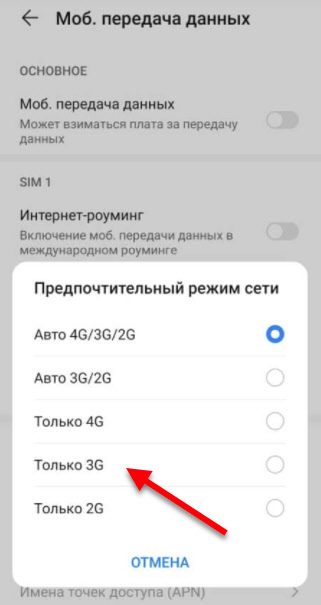
После этого перезагрузите смартфон.
Искажение и рассинхронизация звука из-за приложений
Нужно удалить или закрыть (желательно все же удалить) все лишние приложения, чтобы снять нагрузку с железа и увеличить производительность телефона. Так же есть информация, что звук на наушники может передаваться с искажением из-за голосовых помощников. Например, видел отзыв, в котором автор говорил о том, что проблема ушла после удаления Яндекс браузера с голосовым помощником Алиса. Сам не проверял, но это вполне может быть рабочее решение. Еще видел, когда проблему решали «заморозкой» стандартного голосового ассистента (Voice Assistant).
Отключите звуковые эффекты
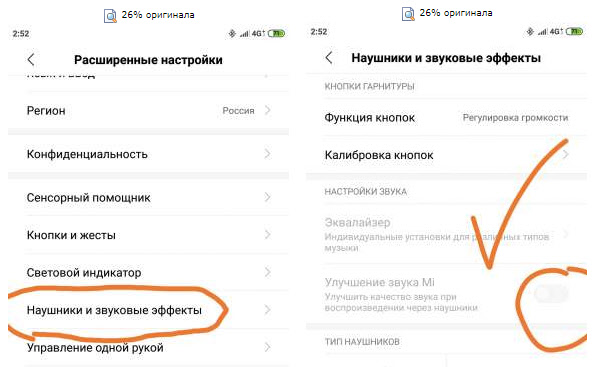
Не на всех смартфонах есть такие настройки. Показываю на примере смартфона Redmi. В разделе «Расширенные настройки» может быть пункт «Наушники и звуковые эффекты». Отключите там «Улучшение звука MI». Чтобы настройки стали активными нужно подключить наушники.
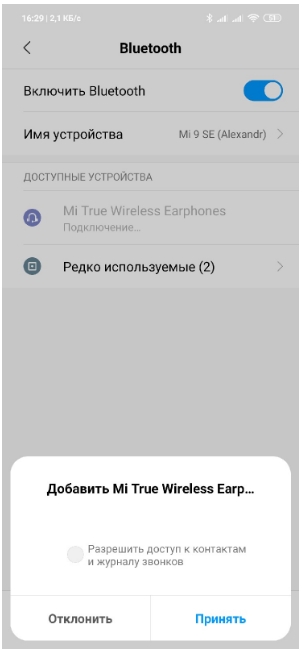
Запрещаем «Доступ к контактам и журналу звонков»
При первом подключении наушников появляется запрос на разрешение на доступ к контактам и журналу звонков. Как правило, все нажимают «Разрешить». Попробуйте удалить наушник на своем телефоне по этой инструкции, подключить их заново, и при появлении этого запроса выбрать «Запретить» (Отклонить).

Так же в настройках можно попробовать отключить «Аудиоустройство телефона» (наушники не будут работать как гарнитура) и тот же «Обмен контактами». Оставить только «Мультимедийное аудиоустройство».

Отключите «Видимость» для других устройств
Снять нагрузку с Bluetooth модуля можно отключив функцию «Видимость», когда ваш смартфон доступен для поиска и видим на других устройствах. Это можно сделать в настройках Блютуз.
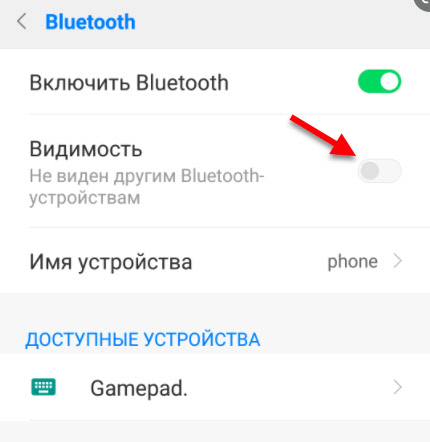
Если у вас там есть пункт «Поиск Bluetooth-устройств» – отключите его так же. После этих действий звук в наушниках должен воспроизводиться без искажений и зависаний.
Отключение аппаратной разгрузки A2DP
В комментариях Сергей (спасибо ему!) поделился решением. У него на Android 12 после обновления начали заикаться TWS наушники. Помогло отключение аппаратной разгрузки A2DP в параметрах разработчика.

Звук в наушниках заикается и прерывается только на улице при ходьбе
Очень много сообщений об этой проблеме. И это все очень странно. Звук дома в наушниках нормальный, но при выходе на улицу, или при ходьбе/беге звук начинает пропадать. вот в чем может быть проблема? В комментариях Дмитрий поделился интересным наблюдением: причина в одежде. Точнее в синтетической одежде. От нее идут помехи. Такая проблема конечно же не со всеми наушниками.
С удовольствием буду дополнять статью новыми решениями. Если вам удалось победить эту проблему используя решение из этой – оставьте отзыв в комментариях. Если у вас есть какое-то другое решение – поделитесь, буду благодарен! Ну и задавайте вопросы, всем обязательно отвечу.
Перейти к содержанию
Почему заикаются блютуз наушники или прерывается звук. Как устранить неисправность
На чтение 4 мин Просмотров 143к. Опубликовано 26.10.2020
Использование беспроводных наушников с компьютером или мобильным устройством удобно. Поэтому аксессуар пользуется спросом. Но когда гарнитура воспроизводит звук некачественно, ее преимущество перед проводным аналогом теряет смысл.

Важно. Умение определять причину, почему блютуз наушники заикаются, пригодится пользователям для поиска подходящего метода устранения неприятностей.
Проблемы и пути решения
Проблема с заиканием блютуз гарнитуры может быть связана со многими причинами как на стороне беспроводного девайса, так со стороны звукового источника.
Звук в bluetooth наушниках заикается, запаздывает, пропадает, прерывается, возникают посторонние шумы:
- из-за проблем блютуз соединения
- по программным или аппаратным причинам:
| Проблемы блютуз соединения | Аппаратные неисправности | Программные сбои |
| Bluetooth-антенна принимает прямой и отраженный сигнал В помещении уровень сигнала лучше, чем на улице | Плохое качество сборки изделия | Несовместимость кодеков, поддерживаемых «ушками» и источником звука или разные версии Bluetooth |
| Препятствием, снижающим уровень сигнала является повседневное ношение сопряженного с «ушками» смартфона в кармане, сумке или рюкзаке | Производительность процессора передающего звук устройства: смартфона, планшета, компьютера | Криво вставшее обновление ПО |
| Размещение передающего звук win ПК или мобильного гаджета в другой комнате за закрытой дверью. Расстояние и препятствия между передающим и принимающим устройствами влияют на ухудшение качества звучания. Звук в «ушках» будет лагать. | Разряженный аккумулятор беспроводных наушников | Качество звуковоспроизведения страдает при многозадачном использовании гаджета, передающего звук |
| Одновременная работа нескольких беспроводных устройств в непосредственной близости друг от друга. Помехи для блютуз сопряжения создают Wi-Fi роутеры, СВЧ-печи, другая работающая электроника. | Неисправный bluetooth модуль на смартфоне или ПК | Трансляция музыки из интернет в блютуз наушники может лагать при низкой скорости передачи данных по сети |
Отстает звук
При просмотре спортивной трансляции, фильма или во время игры отставание звука через беспроводные наушники доставляет дискомфорт. Несколько долей секунд запаздывания звука в наушниках во время видео звонка по телефону также неприятны. Для устранения тормозящего эффекта при работе блютуз «ушек» применяются следующие методы:
- Сброс сбойного соединения и повторное сопряжение устройств.
- Перезагрузка устройств с последующей синхронизацией.
- Перед просмотром фильмов, роликов можно настроить в медиаплеере синхронизацию видео со звуком.
- Если с ПК используется USB-Bluetooth модем, попробуйте переставить из одного разъема в другой на переднюю сторону. Можно воспользоваться проводным USB хабом, чтобы поднять модуль Bluetooth повыше.
- Подзарядите аккумулятор на наушниках.
- Убедитесь, чтобы в настройках звуковоспроизведения наушники являются устройством для передачи звука по умолчанию.
- Отключите в приложении для наушников дополнительные функции — улучшители звуковоспроизведения и спецэффекты.
- Убедитесь, что беспроводная гарнитура не используется вблизи работающего холодильника, СВЧ-печи и других включенных электроприборов.
Прерывается звук
Когда в bluetooth наушниках прерывается звук, также не комфортно смотреть видео и слушать песни. Плохое качество передачи звука в наушники, частые заикания преодолевается следующими мерами:
- Прежде всего, если звук в наушниках то пропадает, то появляется, перезагрузите устройства и выполните по новой блютуз соединение.
- На телефоне в настройках проверьте активность режима «Видимый для всех».
- Может помочь очистка памяти смартфона, с которого транслируется звукоряд. Также следует отключить работающие в фоновом режиме приложения.
- Подзарядите аккумуляторы смартфона и наушников.
- Не рекомендуется через блютуз наушники слушать композиции формата FLAC. Композиции с повышенным битрейтом может воспроизводится с микропаузами. Отдавайте предпочтение битрейту mp3 320 Кбит/сек.
- Может помочь в настройках медиаплеера смена параметров discret sound на wave out или наоборот.
- Если используете чехол на смартфоне, попробуйте его снять во время прерываний, возможно причина кроется в нём.
Плохое качество звука
Качество звучания через блютуз наушники может нарушаться треском, свистом, другим неприятным шумом, заглушающим музыку. Основная причина, проверяемая в первую очередь — совместимость версий Bluetooth на используемой гарнитуре и источнике звука. Другие варианты возникновения шумов:
- Кодеки блютуз «ушек» не поддерживаются на телефоне. Проверьте этот момент. Хорошее качество звуковоспроизведение достигается с использованием кодеков Atpx, Atpx HD, LDAC, если они поддерживаются сопряженными устройствами.
- Причиной шумов могут быть возникающие на пути звуковых волн помехи (стены, предметы в помещении или одежда, аксессуары при ношении источника сигналов в кармана, рюкзаке, сумке). Переложите смартфон на место, где нет помех.
- Дефекты сборки наушников. Проверьте звучание «ушек» в сопряжении с другим устройством. Если ситуация повторяется, подумайте о приобретении другой гарнитуры.
Важно. Основные проблемы со звучанием блютуз наушников можно предупредить на этапе покупки. Выбирайте устройство качественно собранное и совместимое с вашим смартфоном или компьютером.
На чтение 7 мин Просмотров 14.9к. Опубликовано 8 октября 2021
Обновлено 1 февраля 2022
Очень часто пользователи беспроводных наушников сталкиваются с проблемой, когда при воспроизведении звук отстает от видео или даже проигрывается рывками, как бы заикается. Особенно это характерно для Bluetooth гарнитур с технологией TWS, то есть когда сами наушники не связаны между собой проводом. Данный баг актуален для любых брендов — JBL, Honor и Huawei Earbuds, Xiaomi и Redmi Airdots, Haylou, Vivo, Samsung и даже Airpods от Apple. Пожтому наша инструкция будет полезна максималтному количеству пользователей блютуз наушников.
Подключение по Bluetooth — причина заикания в наушниках
Чаще всего ошибки с запаздыванием звука возникают по причине некачественной беспроводной связи по блютуз между наушниками или между ними и источником связи, то есть телефоном, ноутбуком, ТВ приставкой или другим устройством.
Расстояние
При использовании гарнитуры стоит учесть, что Bluetooth, это соединение «ближнего радиуса» действия. Стандарт Bluetooth 5 подразумевает максимальную удаленность от передатчика до приемника в 10 метров. И то только в прямой видимости пространстве. В условиях квартиры это может означать, что для качественного приема вы не должны выходить из комнаты. Иначе даже в соседнем помещении звук может начать заикаться и прерываться.
Перегородки
Из первой причины плавно вытекает вторая — наличие перегородок между разными модулями блютуз соединения. Это может быть не только толстая стена или дверь. Например, телефон находится в жестком кейсе или плотном кармане, сумке, чемодане. Любой плотный материал приводит к тому, что музыка в наушниках может начать запаздывать за видео.
Помехи
Еще один фактор, мешающий корректной работе беспроводных наушников, это помехи из-за электромагнитных излучений от других бытовых приборов в доме. Близко расположенный телевизор, микроволновка, роутер или система умного дома создает наводки и ухудшает прием.
Улица
Работа пары передатчик-приемник основана на отправке и получения пакета данных посредством беспроводных сигналов. Отражение этих сигналов от стен минимизирует потери, так как они тоже попадает с одного гаджета на другой. В то время, как на улице необходимо более точное попадание пучка сигнала от того же смартфона на наушники. Поэтому в помещении качество звука будет лучше, чем на улице.

Программные ошибки
Еще одна группа причин, по которым звук в наушниках может прерываться, это ошибки в программном обеспечении.
Интернет
Если у вас музыка отстает от видео или заикается при просмотре роликов из интернета, то прежде всего напрашивается низкая скорость соединения с сетью. Особенно, если речь идет о мобильном интернете 4G. В этом случае помочь может поиск месторасположения с более хорошим приемом сигнала. Или также можно понизить качество видео, например, с 720P до 360P.
Кодеки
Хоть современные TWS наушники в большинстве своем всеядны, случаются ситуации, когда они не поддерживают те же самые кодеки, что и смартфон. В результате звуковая дорожка из проигрывателя не может корректно декодироваться на наушниках, и от этого звук постоянно пропадает, так как не успевает за скоростью воспроизведения
Режим экономии аккумулятора
Еще одна скрытая настройка, которая может влиять на беспроводную связь, это режим экономии батареи смартфона. По умолчанию он включен для большинства приложений, в том числе и использующих Bluetooth. Его необходимо деактивировать — как, узнаете, если дочитаете данную статью до конца.
Прошивка
Также стоит проверить, не получала ли гарнитура в последнее время свежую версию прошивки. Кроме багов в самом программном обеспечении, которые будут исправлены разработчиками в следующей версии, ПО могло неправильно установиться. Из-за чего звук постоянно прерывается.

Аппаратные поломки
В числе распространенных проблем, связанных непосредственно с «железом», является разряд батареи наушников. Им попросту не хватает питания, в результате чего звук начинает пропадать. Наконец, не стоит исключать и банальную поломку гарнитуры. В них могла попасть влага или грязь, которая нарушает работу беспроводного модуля.

И еще один момент, когда наушники прерываются в работе при подключении. Современные смартфоны могут работать по Bluetooth соединению сразу с несколькими девайсами одновременно. Например, быть подключенными к беспроводным наушникам и автомагнитоле одновременно. И передавать звук в одно и то же время и на аудиосистему автомобиля, и на стерео гарнитуру. В этом случае следует выключить блютуз связь на втором устройстве, чтобы оно не отвлекало на себя ресурсы наушников.
Как исправить ошибку, когда TWS наушники прерываются, заикаются или отстают?
На основе всего вышесказанного вот вам несколько практических советов, которые могут исправить проблему с некорректно работающими беспроводными наушниками:
- Перед работой зарядите свои наушники до 100 %. Что делать, если они не заряжаются от кейса, я рассказывал в другой статье.
- Используйте их так, чтобы и оба беспроводных модуля, и телефон находились в непосредственной близости друг от друга и вдали от других приборов
- Перезагрузите наушники или сбросьте настройки и подключите их к смартфону заново
- Отключите Bluetooth сеть на телефоне (ноутбуке, компьютере и т.д.). При необходимости удалите гарнитуру из системы полностью («забудьте»), после чего включите блютуз и по новой установите сопряжение с TWS
- Во время прослушивания музыки через наушники не подключайте смартфон к другим гаджетам по блютуз
- Проверьте настройки кодеков для Bluetooth в системных параметрах операционной системы смартфона Android
Практическая инструкция
Теперь давайте посмотрим на практике, что можно сделать внутри ОС Андроид, чтобы постараться улучшить ситуацию с работой звука в наушниках.
Кодеки блютуз
Начнем с того, что нам потребуется разблокировать так называемый «Режим разработчики», который открывает доступ к детальным системным настройкам. Для этого нужно зайти в меню «О телефоне» и несколько раз подряд нажать на «Номер сборки» или «Версия оболочки» в зависимости от модели телефона.
После чего в меню «Система» появится новый раздел — «Для разработчиков»
Теперь можно смело в него войти и пролистать страницу до появления блока конфигурации «Bluetooth». Здесь сначала заходим в «Версию AVRCP» и выставляем самую последнюю, которая поддерживается телефоном.
Далее открываем пункт «Аудиокодеки» и выбираем «AAC»
При сохранении заиканий можно его поменять на «SBC», но качество звучания при этом существенно ухудшится.
Следующий шаг — частота дискретизации. Здесь надо выбрать 44.1 кГц
Далее, «Аудио бит на выборку» — ставим «16»
Наконец, режим аудиоканала — выставляем на «Стерео»
Здесь же принудительно можно ограничить число одновременно подключенных к телефону Bluetooth устройств и поставить «1», чтобы наушники точно работали одни и им никто не мешал
Экономия батареи
И еще один раздел, куда следует заглянуть, это параметры энергосбережения. Да, не удивляйтесь, поскольку Bluetooth соединения существенно влияют на время автономной работы смартфона, он также может принудительно ограничиваться в настройках акукумулятора.
Проще всего найти это меню через поиск — вбиваем слово «батареи» и выбираем «Использование — Настройки энергопотребления»
Откроется страница с графиком текущего потребления заряда. Нам надо найти иконку вызова дополнительного меню в виде трех точек. И выбрать «Показать полное использование устройства»
Далее идем в «Экономия заряда аккумулятора» — «Все приложения»
Находим в списке «Bluetooth» и ставим галочку на «Не экономит заряд».
Теперь любые девайсы, которые подключаются к телефону по блютуз будут использовать все возможности данного интерфейса без ограничений. А значит и качества соединения будет максимально возможным для данной модели.
Актуальные предложения:
Задать вопрос
- 10 лет занимается подключением и настройкой беспроводных систем
- Выпускник образовательного центра при МГТУ им. Баумана по специальностям «Сетевые операционные системы Wi-Fi», «Техническое обслуживание компьютеров», «IP-видеонаблюдение»
- Автор видеокурса «Все секреты Wi-Fi»
ВОПРОС! Ребята, помогите. В Bluetooth наушниках периодически прерывается звук, или я слышу помехи и скрежет. То же самое иногда происходит и с беспроводной колонкой. Почему так происходит и как это можно решить? Заранее благодарю!

БЫСТРЫЙ ОТВЕТ! Вы не указали, какое устройство вы используете, поэтому дальше я буду рассказывать решения как для телефонов, так и для компьютеров. В первую очередь хочется отметить, что сама технология Bluetooth работает максимум на 10-15 метров на открытой местности. Также не забываем, что это радиоволна, которая может дополнительно глушиться от препятствий. Особенно хорошо её глушат толстые стены, а также металлические препятствия и зеркала. Если у вас блестящий чехол, то это может быть металлическое напыление, которое также может глушить волну. Если вы далеко ушли от основного источника сигнала, то может быть проблема в этом. При прослушивании аудиокниг может наблюдаться пропадание звука, когда исчезают некоторые слова – это связано с косяком протокола при передаче пауз в звуковой дорожке (когда звука нет). Еще одна причина – когда при прослушивании вы используете очень объемный аудиофайл, и Блютус-канала просто не хватает. Я описал все возможные решения в статье ниже. Если останутся вопросы после прочтения, пиши в комментариях – поможем.
Содержание
- Перезагрузка и переподключение
- Подключение к телефону
- Подключение на компьютере
- Версия Bluetooth
- Комплексные решения для ноутбука или компьютера
- Обновление Bluetooth драйвера на ноутбуке или компьютере
- Комплексные решения для телефона
- Конфликт Bluetooth и Wi-Fi
- Пропадает звук при воспроизведении аудиокниг
- Задать вопрос автору статьи
Перезагрузка и переподключение
Очень часто помогает банальная перезагрузка обоих устройств. Выключите и включите компьютер или телефон. Аналогично проделайте и с наушниками. Если это не помогло, то просто их переподключите.
Подключение к телефону
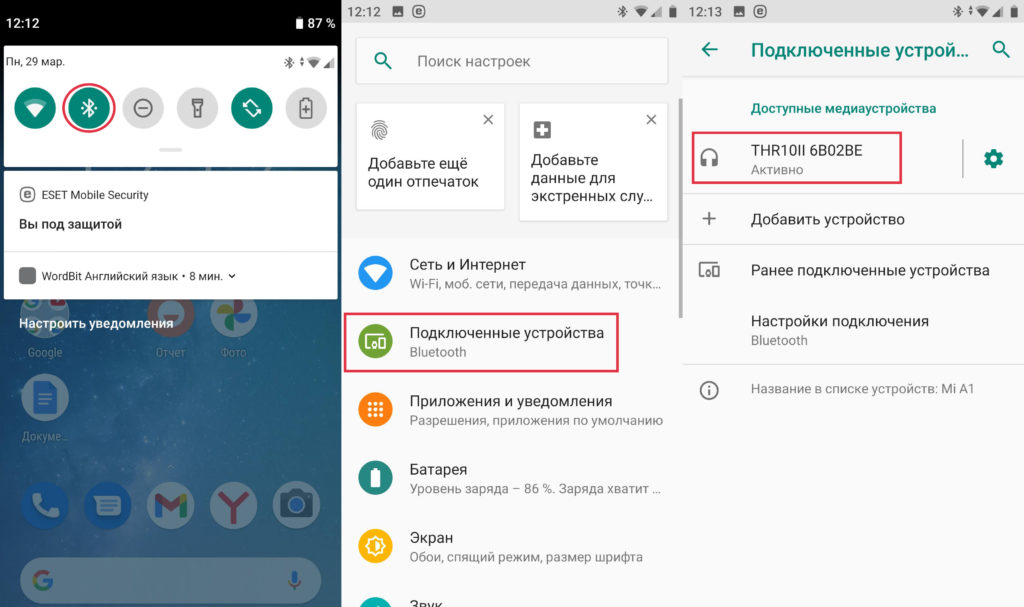
Откройте меню «Шторка» и активируйте Bluetooth. После этого зажмите пальцем значок, чтобы попасть в меню подключения. Также туда можно попасть через «Настройки» – «Bluetooth» – далее нажимаем по вашим Блютуз-наушникам. Если их нет, то убедитесь, что они включены, и активирован режим сопряжения.
Подключение на компьютере
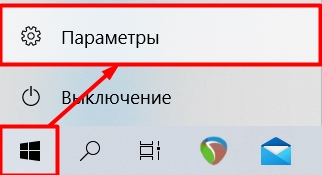
- «Пуск» – «Параметры».
- Переходим в раздел «Устройства (Bluetooth, принтеры, мышь)»

- Вы сразу попадете в нужный раздел, далее включаем «Голубой зуб». Если вы ранее уже подключали наушники и на них включен режим сопряжения, то вы увидите из в разделе «Аудио» – значит они уже подключены.
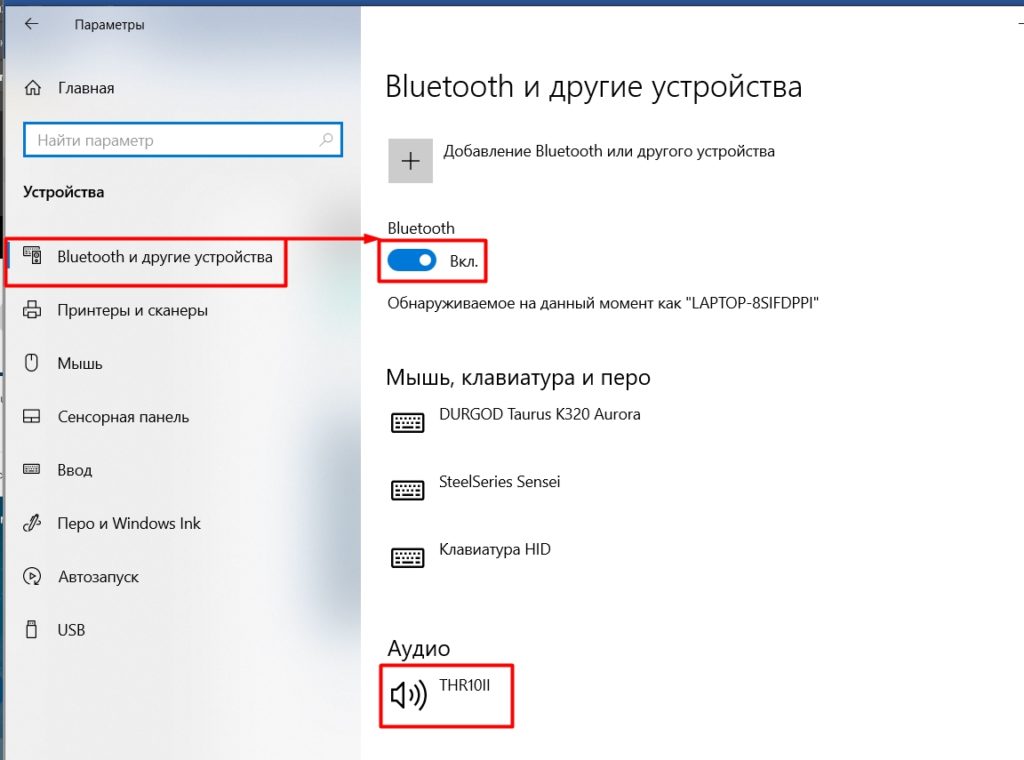
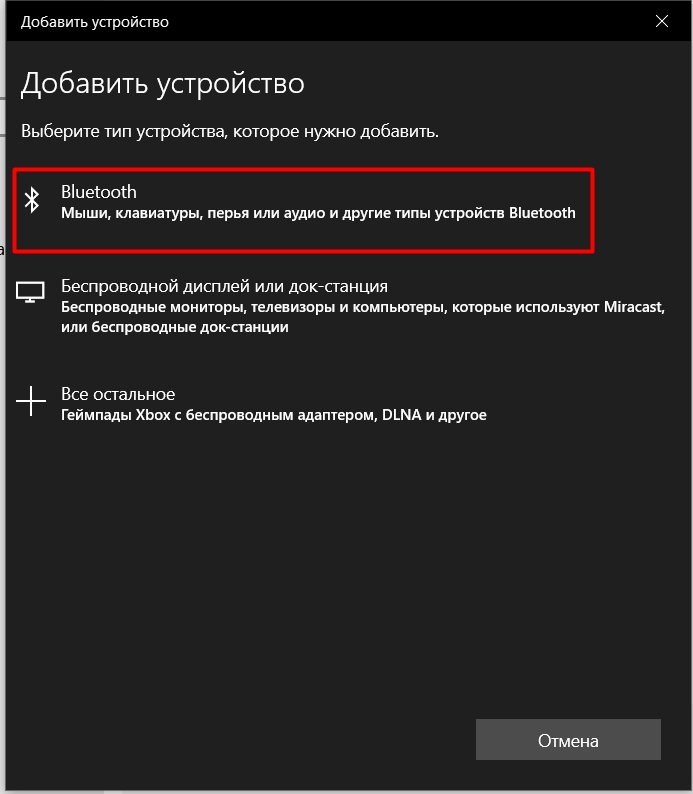
- Если их там нет, то нажимаем по плюсику сверху для добавления их в ручном режиме.

- Тут выбираем верхний пункт.
- Далее после поиска вы должны их увидеть. Если вы их не видите, убедитесь, что они включены.
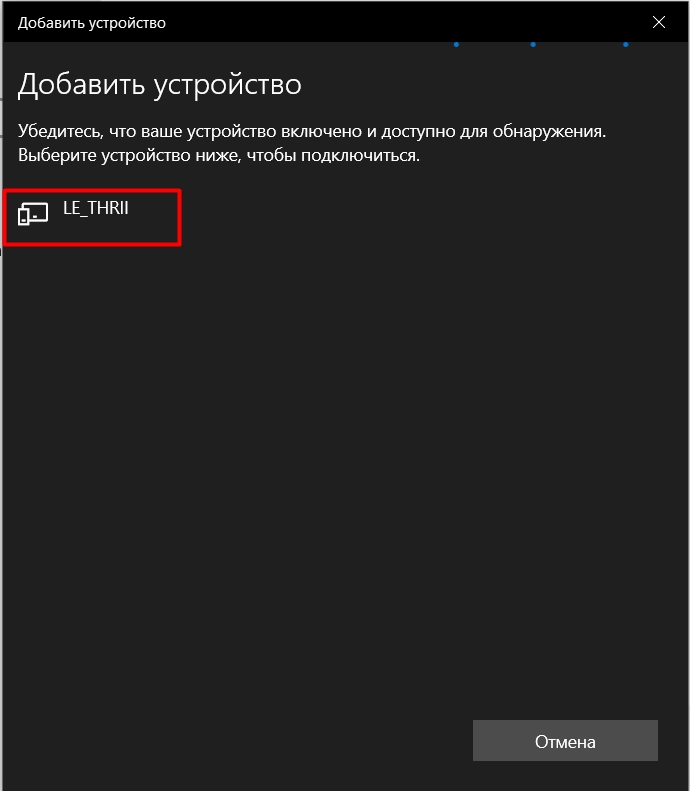
- После этого подключение должно произойти. Если у вас возникли проблемы с повторным коннектом, то читаем более детальную инструкцию тут.
Как вы уже знаете, версий «Голубого зуба» бывает достаточно много. Проблема стоит в том, что в каждой новой версии убирают старые баги, а также увеличивают скорость передачи. Также решаются некоторые проблемы с протоколами. Понятно дело, что более высокие версии работают и со старыми. Но тут может возникнуть казусы, если, например, телефон имеет слишком старую версию, а наушники, наоборот.
Есть одно негласное правило – оба устройства должны иметь поддержку Bluetooth не ниже 4.2. Версию наушников можно загуглить, или посмотреть на коробке или в документации, если они у вас остались. Если версии сильно отличаются, то проблема может быть в этом.
Особенно часто пропадает звук в беспроводных Bluetooth наушниках при прослушивании качественных и объемных треков, когда идет большой битрейт. В таком случае проблема кроется в слабом канале передачи данных. Это можно проверить, если включить менее объемный звуковой файл. Тут все просто, обычно, чем больше версия «Голубого зуба», тем шире канал передачи и больше скорость – поэтому и можно прослушивать более объемные звуковые файлы.
На телефоне можно просмотреть версию аналогично. Или скачать с Google Play AIDA64. После установки просто открываем раздел «Система» и пролистываем до нужного пункта.

С компьютером и ноутбуком немного все посложнее. Хотя вы аналогично можете скачать программу AIDA64, но можно обойтись и без неё.
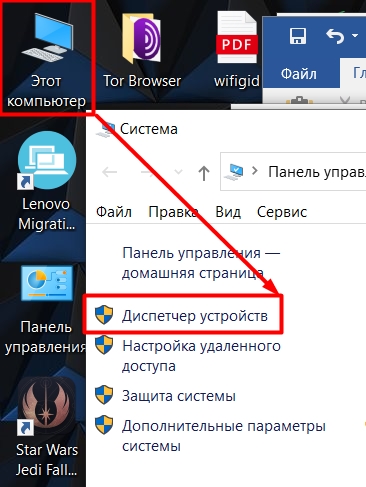
- Кликаем ПКМ по компьютеру и заходим в «Свойства». Далее переходим в «Диспетчер устройств».
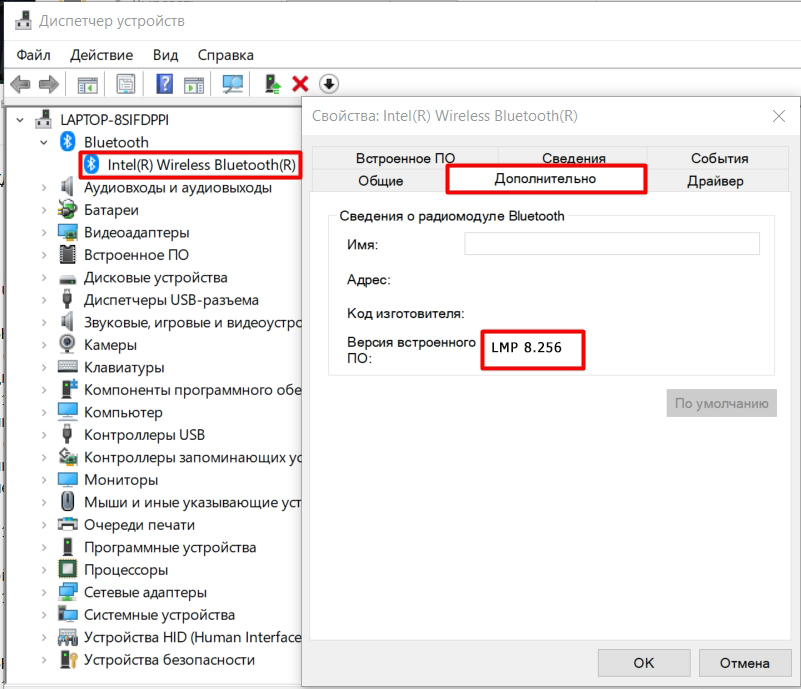
- Открываем раздел «Голубого зуба», жмем ПКМ по устройству, заходим в «Свойства» и открываем вкладку «Дополнительно».
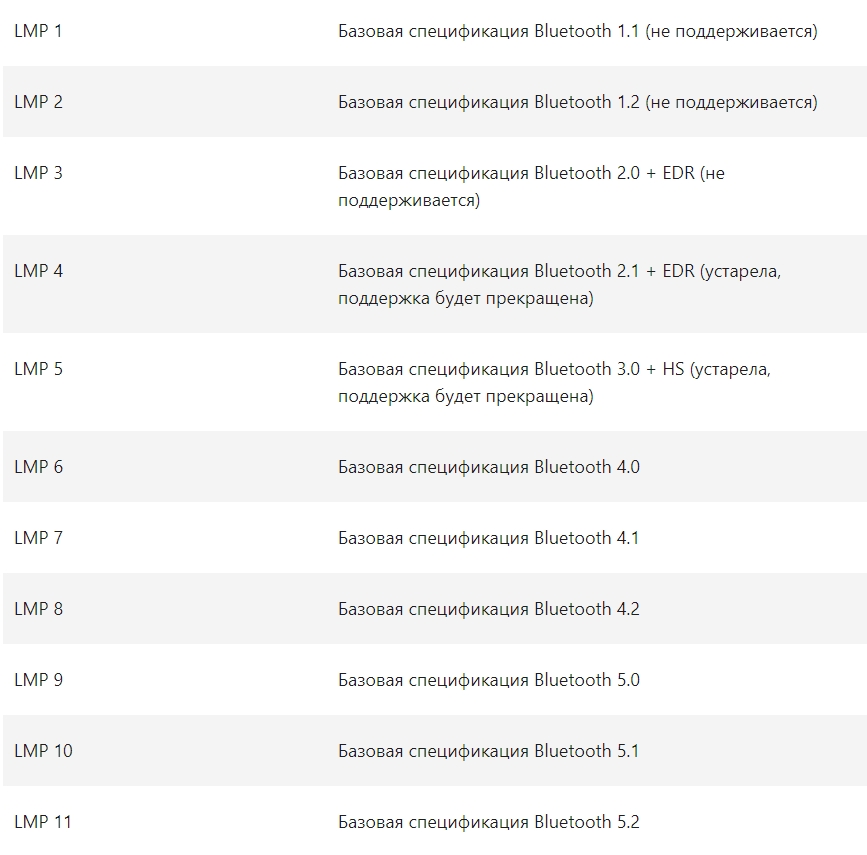
- Теперь смотрим версию LMP и сверяем её с таблицей ниже.
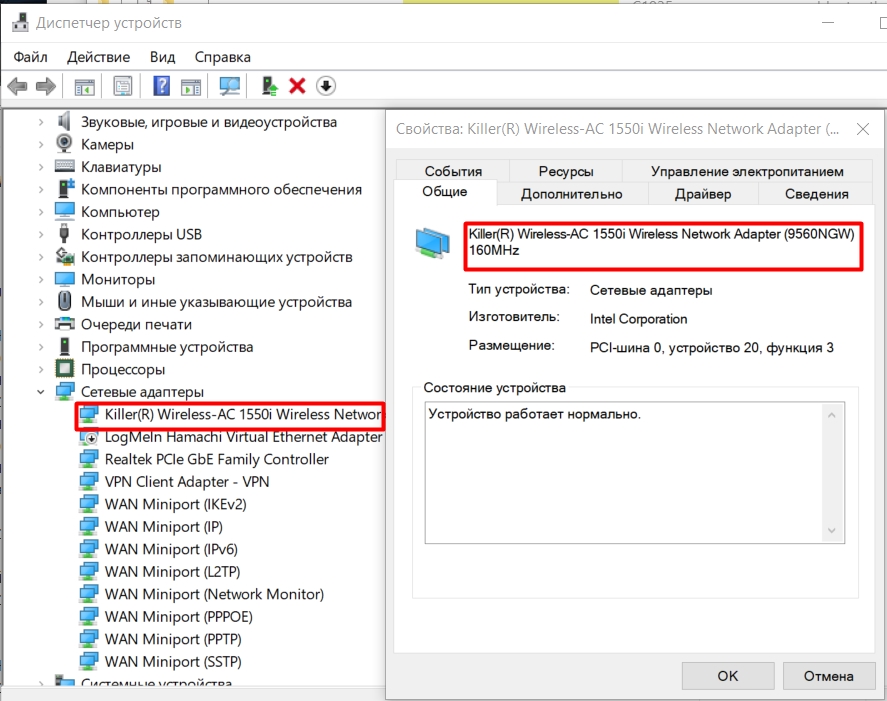
- Бывает такое, что версия LMP не отображается, тогда идем в сетевые адаптеры и находим свой Wi-Fi модуль (он также отвечает и за Блютус). Находим его названием и просто уже гуглим.
Комплексные решения для ноутбука или компьютера
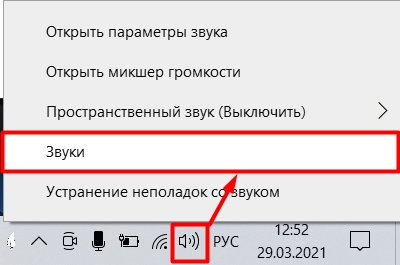
- Давайте проверим настройки подключения в Windows. Кликните ПКМ по значку динамика в трее и зайдите в «Звуки». Если есть раздел «Устройства воспроизведения», то лучше выберите его.
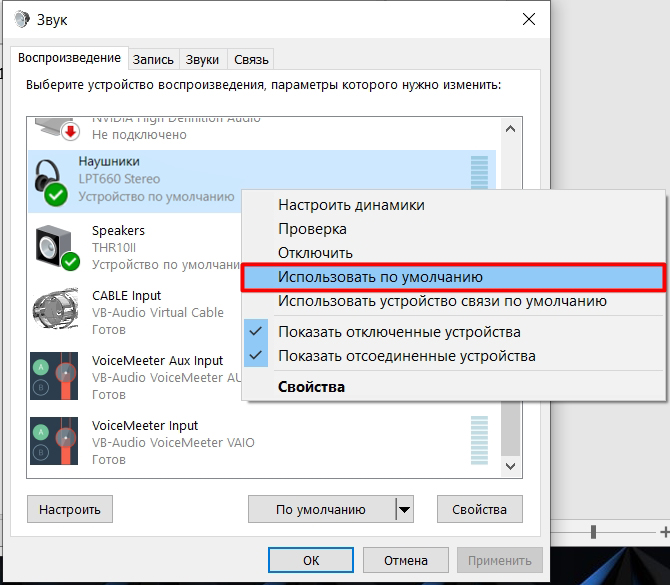
- На первой вкладке убедитесь, что наушники используются по умолчанию для воспроизведения. В противном случае кликаем ПКМ и выбираем нужный пункт.
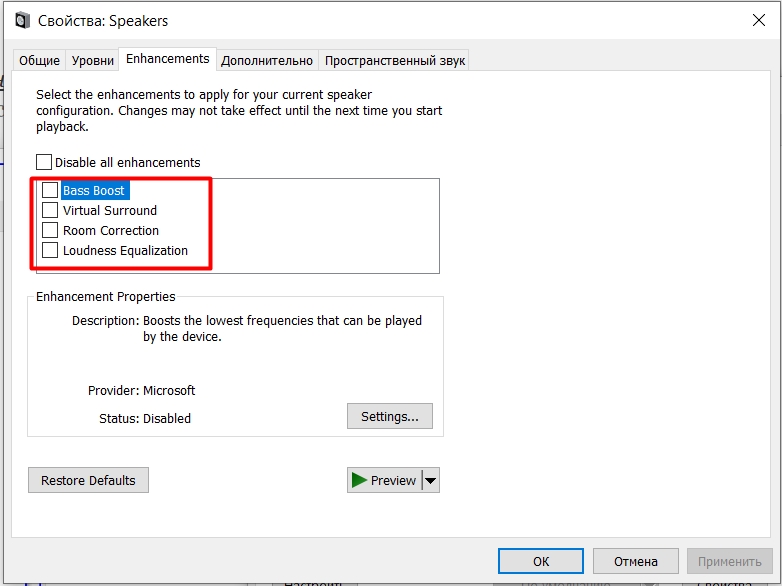
- Также зайдите в их «Свойства» и убедитесь, чтобы были выключены все эффекты на вкладке «Enhancements».
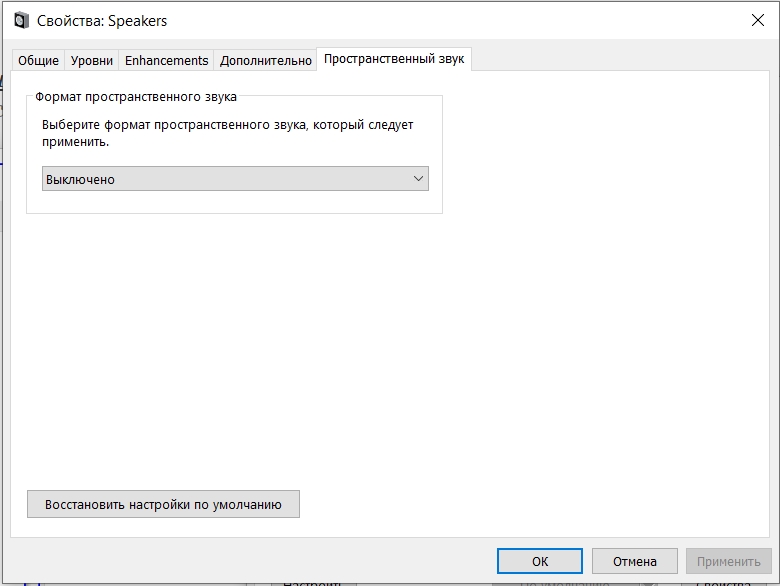
- А также на вкладке «Пространственный звук».
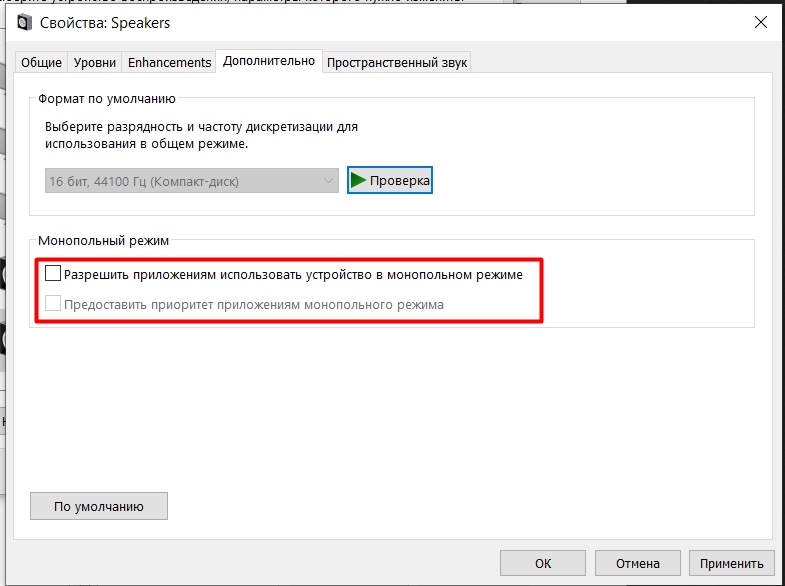
- И обязательно в «Дополнительно» выключите галочку «Разрешить приложениям использовать устройство в монопольном режиме».
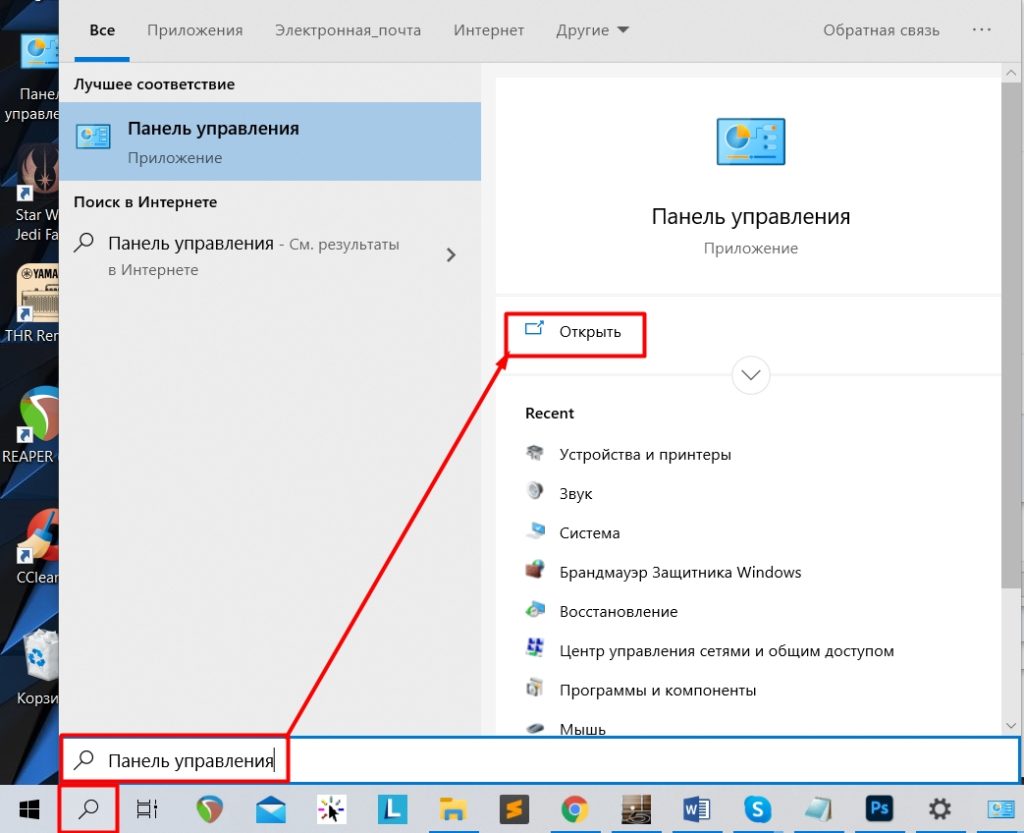
- Если вы не используете микрофон с наушников, а он есть, то его можно попробовать отключить, чтобы не было от него лишних помех. Перейдите в «Панель управления».
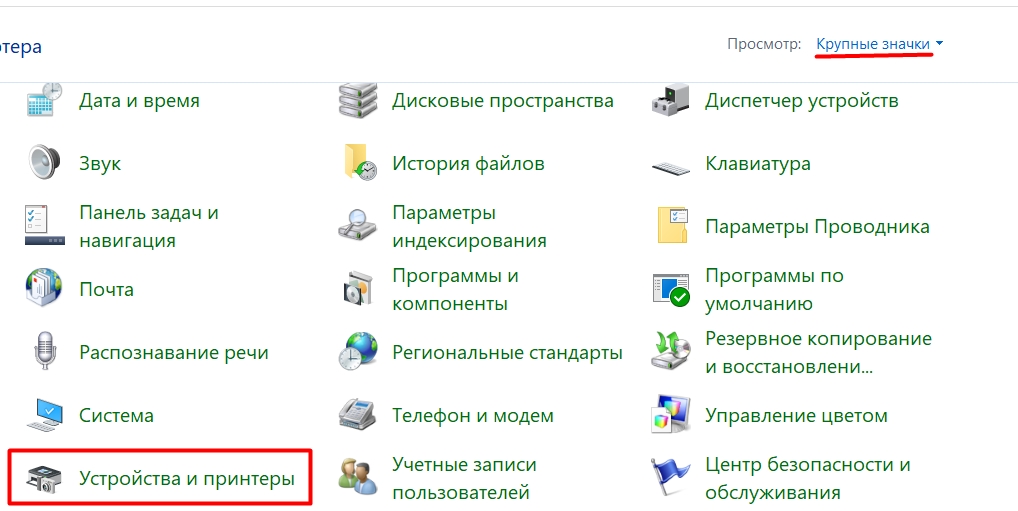
- Открываем «Устройства и принтеры».
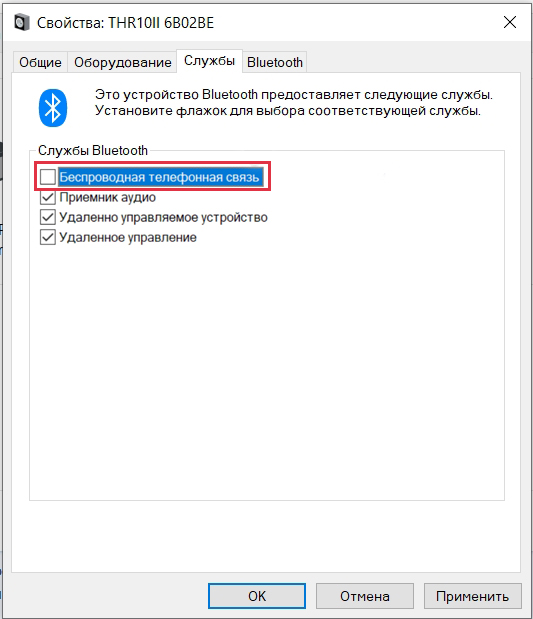
- Заходим в «Свойства» ваших наушников.
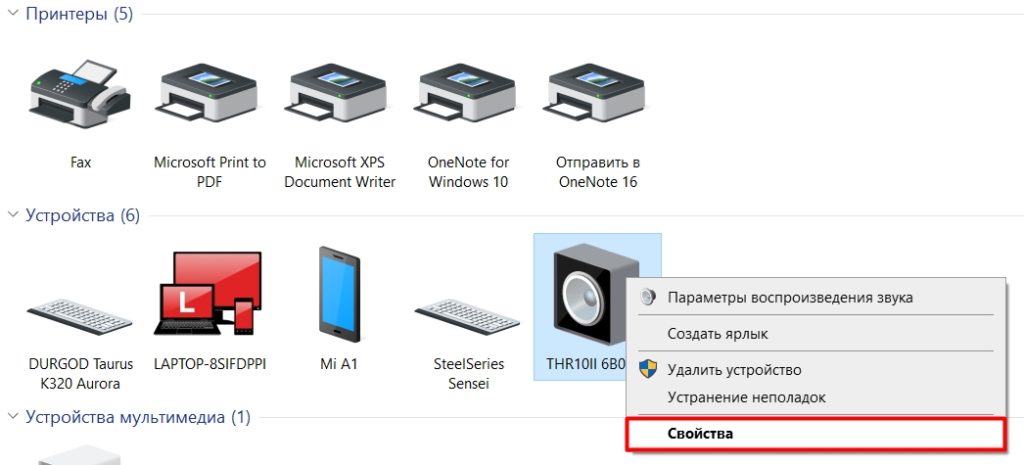
- В службах отключите «Беспроводную телефонную связь» или «Микрофон».
- Можно воспользоваться службой «Устранения неполадок». Конечно, не факт, что это поможет – ну, а вдруг?!
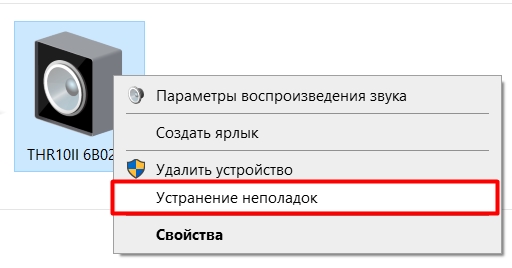
- Если ничего из вышеперечисленного не помогло, то можно попробовать удалить устройство, нажав ПКМ, а потом повторно к нему подключиться, но вы уже знаете, как это делать.
Обновление Bluetooth драйвера на ноутбуке или компьютере
Обычно если есть какие-то проблемы с подключением по Bluetooth, то рано или поздно приходит пора переустанавливать или обновлять драйвера. Это можно попробовать сделать через «Диспетчер устройств», нажав правой кнопкой по устройству «Блютус». Заранее отключите сам Блютуз через «Параметры», чтобы вы видели только само устройство, а не подключения.
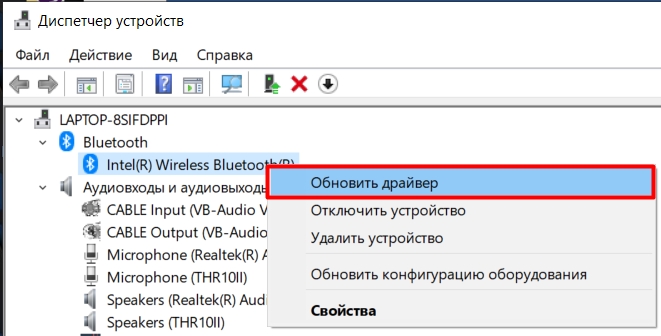
Или можно обновить дрова на Wi-Fi модуль, ведь именно он отвечает за Блютус.
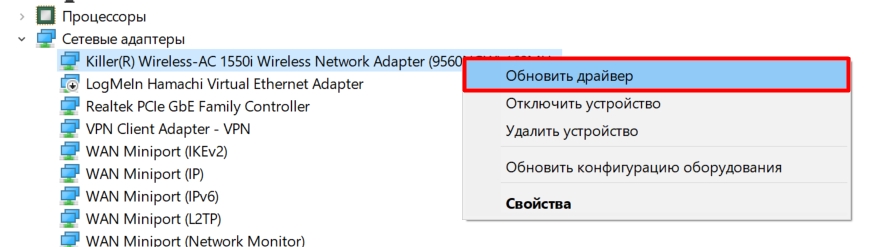
Но, как правило, вы, скорее всего, увидите надпись, что драйвер не нуждается в обновлении – это значит, что на серверах Microsoft обновления нет. Поэтому лучше скачать дрова вручную. В таком случае обновляется не отдельно драйвер на Блютуз, а на весь Wi-Fi адаптер. Методов, ручного обновления существует много и тут описывать я их не буду – об этом вы можете почитать подробную инструкцию тут. Не смотрите, что она написана под семерку, она подойдёт для любой версии «окон».
Комплексные решения для телефона
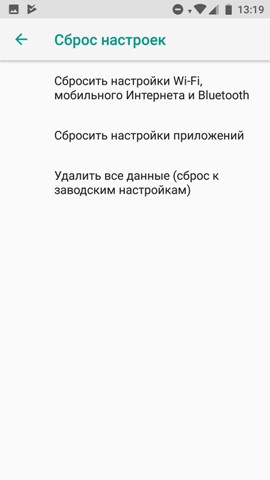
Попробуйте обновить версию операционной системы до последней («Настройки» – «Система» – «Обновление системы»). Если это не поможет, то можно попробовать сбросить настройки Bluetooth подключения. Для этого в «Настройки», находим «Система» и заходим в раздел сброса. Сначала сбрасываем настройки Блютус, Интернета и вай-фай. После этого можно попробовать сбросить конфигурации приложений на телефоне.
Если вы используете телефоны от компании Xiaomi, то на их фирменной прошивке есть такой баг. При подключении наушников, там вылезает окошко, где нужно обязательно выключить галочку «Разрешить доступ к контактам и журналу звонков»
Конфликт Bluetooth и Wi-Fi
Как вы знаете, Bluetooth и Wi-Fi работают на одной и той же частоте – 2,4 ГГц. Проблема еще в том, что в многоквартирном доме каналы этой частоты могут быть сильно забиты. По идее наушники и сам девайс (телефон, планшет, ноутбук или компьютер) должны находить свободный канал с помощью алгоритма поиска каналов Adaptive Frequency Hopping (AFH). Но бывает так, что алгоритм не справляется – или из-за кривой реализации, или из-за забитости всех каналов частоты 2,4 ГГц.
Второй вариант проблемы относится к новым ноутбукам, которые используют порты USB 3.0. Да, в это сложно поверить, но подключение через эти порты может влиять на работу Bluetooth. Об этом сказано в исследовании компании Intel, выпущенном в 2012 году. Есть несколько решений, которые должны вам помощь – о них я подробно писал в этой статье, которая описывает данную проблему.
Пропадает звук при воспроизведении аудиокниг
Решение не мое, нашел его в интернете, но решил все же им поделиться. Проблема аудиокниг в том, что там есть моменты пауз и тишины. Данная тишина почему-то стопорится при передаче по Bluetooth. Проблема, как я понял, именно в протоколе – с этим ничего не поделаешь. При этом первые слова, а также после большой паузы – просто пропадают.
Но есть два костыля:
- Наложить на аудиокнигу небольшой белый шум. Да, это муторно и долго.
- Запустить сразу два воспроизведения: с книгой и белым шумом. Проблема в том, что Андроид не даст запустить сразу два плеера, поэтому нам понадобится программа Floating Apps Free (multitasking). Просто используем её. На первом запускаем белый шум и выставляем громкость на 0. На втором включаем книгу.
Содержание
- Если звук в беспроводных наушниках пропадает или воспроизводится с искажениями
- Улучшение подключения Bluetooth
- Если связь с наушниками по-прежнему пропадает
- Разрыв пары с наушниками
- Повторное создание пары с наушниками
- Беспроводные наушники стали заикаться что
- Беспроводные наушники стали заикаться что
- Почему заикаются блютуз наушники или прерывается звук. Как устранить неисправность
- Проблемы и пути решения
- Отстает звук
- Прерывается звук
- Плохое качество звука
Если звук в беспроводных наушниках пропадает или воспроизводится с искажениями
Узнайте, что делать, если звук в наушниках Bluetooth, включая AirPods и беспроводные наушники Beats, пропадает или воспроизводится с искажениями.
Улучшение подключения Bluetooth
Ваши наушники подключены через Bluetooth, а в некоторых ситуациях сигнал Bluetooth может передаваться с помехами или ослабевать.
При потоковом воспроизведении аудио связь с наушниками может теряться чаще, чем при воспроизведении содержимого, которое хранится на вашем устройстве.* Расположив устройство примерно в метре от себя, попробуйте послушать в наушниках музыку или другое аудиосодержимое, которое хранится на вашем устройстве, т. е. не в режиме потокового воспроизведения. На устройстве iOS или Android откройте приложение «Музыка». На компьютере Mac с macOS Catalina откройте приложение «Музыка». На компьютере Mac с macOS Mojave или более ранней версии либо на компьютере с ОС Windows откройте iTunes. Затем воспроизведите композицию, рядом с которой не отображается кнопка загрузки . Или нажмите кнопку загрузки , чтобы загрузить композицию.
Если во время этого теста звук в наушниках воспроизводится без искажений, тогда в других ситуациях вам могут помочь следующие рекомендации.
- Держите iPhone или другое устройство поблизости, чтобы между вами и ним не было никаких препятствий, например стен или межэтажных перекрытий.
- По возможности переместитесь, особенно если речь идет о локации со множеством людей или активным использованием сети Wi-Fi, плохо экранированными кабелями, микроволновыми печами и беспроводными динамиками (или же просто отключите печь либо динамики).

Если связь с наушниками по-прежнему пропадает
Если после описанного в предыдущем разделе тестирования звук продолжает пропадать или воспроизводиться с прерываниями, разорвите пару с наушниками, а затем создайте ее снова.
Разрыв пары с наушниками
Разрыв пары с iPhone:
- Перейдите в раздел «Настройки» > «Bluetooth».
- Найдите устройство, с которым необходимо разорвать пару, и нажмите кнопку «Сведения» .
- Нажмите «Забыть это устройство».
- Перезапустите iPhone.
Разрыв пары с устройством стороннего производителя:
- На устройстве стороннего производителя перейдите в меню настроек Bluetooth и убедитесь, что Bluetooth включен. Например, на устройстве Android перейдите в раздел «Настройки» > «Подключенные устройства» > «Настройки подключения» > «Bluetooth».
- Разорвите пару с вашими наушниками или «забудьте» их.
- Перезапустите свое устройство стороннего производителя.
Повторное создание пары с наушниками
Повторно создайте пару с наушниками или подключите их. Найдите инструкции для ваших наушников и устройства, с которым вы хотите объединить их в пару:
Если связь с наушниками по-прежнему пропадает, обратитесь в службу поддержки Apple.
* Ваш источник аудио, например iPhone, компьютер Mac или компьютер с ОС Windows либо мобильный телефон с ОС Android
Источник
Беспроводные наушники стали заикаться что
Решил написать про то, как, после многодневних мук, смог достичь удовлетворительного результата в борьбе против прерываний в БТ-гарнитуре при прослушивании музыки.
АБСТРАКТ.
В интернете написано куча советов, мыслей и идей о том, как устранить эту неприятную проблему. Большинство рецептов написаны для определённых КПК, а иногда и для определённых пар КПК и гарнитур. Но ни один из найденных предписаний не решили моей проблемы. Это всего лишь очередной «рецепт из поваренной книги», основающийся на моих наблюдениях.
Сразу подчеркну, что в моём случае пара КПК и гарнитуры это: ETEN X500+ и Nokia BH-504. Плеер PocketMusic.
Если долго тапать для скролла, или запускать ресурсоёмкую программу, то и обычные проводные наушники иногда прерываются, но это решается просто выходом из программы и прекращением скролла и т.п. В случае с BT — прерывания, как бы, не спровацированны извне.
ОПИСАНИЕ.
Характер заиканий дали мне основания предоложить, что проскакивания происходят из-за единовременных ресурсоёмких обращений к процессору и/или БТ-модулю. Поэтому логичным ходом для минимизации теневых процессов было удаление всяких ненужных програм, которые могли бы нагружать систему. Первым действием был снос почти всех дефолтовских енотовский программ — не важно что многие из них «стационарны» и не имеют бекграунд-процессов, всё равно бестолковые. Оставил только Wireless Manager и ещё пару (рисовалку, speed-dial и ешё одну-две). Из-за привычки и удобства оставил также Spb Pocket Plus и DCI Balance (это из потенциальных загрузчиков бэкграунд процессов). Также у меня стоял раньше Phone Alarm (Pro), который имеет красивый интерфейс на тудее и удобства типа включения/выключения BT/WiFi и т.п. одним тапом прямо с тудея. Вот как только я его снёс, так частично (только частично) пропали заикания: скорее всего программа на тудее периодически обращалась к процессору и/или BT-модулю, чтобы получить информацию о новых письмах, статуса модуля BT и WiFi (вкл./выкл.) и т.п. для вывода на тудей-плагин. Полностью проблему этот ход не устранил, тогда я заметил, что при выключении экрана (именно автоматического выключения экрана) заикания пропали совсем. Раньше с Phone Alarm выключение/включение экрана не имели значения — прерывание были всегда. Связь между отключением экрана и прерываниями можно объяснить, что при активном экране какие-то процессы обращаются к системе для вывода на дисплей обновленных данных. При отключенном экране, возможно, количество таких запросов существенно сокращается.
ЗАМЕЧАНИЯ.
Я менял bitpool на всевозможные значения, пробовал stereo и mono, скачивал кучу каких-то заплаток-самоделок, которые, как утверждалось, решали проблему, спаривал и переспаривал гарнитуру с КПК, копался в реестре (больше всего методом научного тыка через SKTools) и ничего не дало ощутимых результатов. Отдельно про bitpool скажу, что качество музыки на BT существенно зависит от bitpool’a, но даже при минимальных значениях проскакивания присутствовали.
ОГОВОРКИ.
В этом рецепте я использовал много «возможно» и «скорее всего», всё основанно на моём личном опыте, а не на специфических знаниях КПК и софта. В процессе трёхдневного поиска решения проблемы я перепробовал кучу рецептов и я не исключаю, что частичное устранение проскакиваний музыки — это результат бОльшего количества шагов, чем те ДВА шага, которые я описал выше. Также замечу, что, возможно, для некоторых определённых пар КПК и гарнитуры существуют методы, дающие лучший результат.
ВЫВОД.
В этом рецепте ДВА принципиальных шага: первый это удаление програм, которые потенциально могут иметь теневые процессы в системе; второй это прослушивание музыки при автоматически отлюченном экране, такая функция есть, например, в Pocket Music плеере. Я поставил таймер отключения на (почти) минимум — 30 сек. Стоит отметить, что данные ДВА шага дали мне лишь удовлетворительный результат (заикания при вкл. экране остались), устранив проскакивания ПОЛНОСТЬЮ лишь при ВЫКЛЮЧЕННОМ АВТОМАТИЧЕСКИ экране для ETEN X500+ в паре с Nokia BH-504 при прослушивании плеером Pocket Music ver. 5.2.
PS. (. )
Если у вас была проблема с прерыванием и вы её решили — пишите в этой ветке. Это может существенно помочь остальным.
Сообщение отредактировал extemp — 19.05.09, 00:10
Источник
Беспроводные наушники стали заикаться что
Решил написать про то, как, после многодневних мук, смог достичь удовлетворительного результата в борьбе против прерываний в БТ-гарнитуре при прослушивании музыки.
АБСТРАКТ.
В интернете написано куча советов, мыслей и идей о том, как устранить эту неприятную проблему. Большинство рецептов написаны для определённых КПК, а иногда и для определённых пар КПК и гарнитур. Но ни один из найденных предписаний не решили моей проблемы. Это всего лишь очередной «рецепт из поваренной книги», основающийся на моих наблюдениях.
Сразу подчеркну, что в моём случае пара КПК и гарнитуры это: ETEN X500+ и Nokia BH-504. Плеер PocketMusic.
Если долго тапать для скролла, или запускать ресурсоёмкую программу, то и обычные проводные наушники иногда прерываются, но это решается просто выходом из программы и прекращением скролла и т.п. В случае с BT — прерывания, как бы, не спровацированны извне.
ОПИСАНИЕ.
Характер заиканий дали мне основания предоложить, что проскакивания происходят из-за единовременных ресурсоёмких обращений к процессору и/или БТ-модулю. Поэтому логичным ходом для минимизации теневых процессов было удаление всяких ненужных програм, которые могли бы нагружать систему. Первым действием был снос почти всех дефолтовских енотовский программ — не важно что многие из них «стационарны» и не имеют бекграунд-процессов, всё равно бестолковые. Оставил только Wireless Manager и ещё пару (рисовалку, speed-dial и ешё одну-две). Из-за привычки и удобства оставил также Spb Pocket Plus и DCI Balance (это из потенциальных загрузчиков бэкграунд процессов). Также у меня стоял раньше Phone Alarm (Pro), который имеет красивый интерфейс на тудее и удобства типа включения/выключения BT/WiFi и т.п. одним тапом прямо с тудея. Вот как только я его снёс, так частично (только частично) пропали заикания: скорее всего программа на тудее периодически обращалась к процессору и/или BT-модулю, чтобы получить информацию о новых письмах, статуса модуля BT и WiFi (вкл./выкл.) и т.п. для вывода на тудей-плагин. Полностью проблему этот ход не устранил, тогда я заметил, что при выключении экрана (именно автоматического выключения экрана) заикания пропали совсем. Раньше с Phone Alarm выключение/включение экрана не имели значения — прерывание были всегда. Связь между отключением экрана и прерываниями можно объяснить, что при активном экране какие-то процессы обращаются к системе для вывода на дисплей обновленных данных. При отключенном экране, возможно, количество таких запросов существенно сокращается.
ЗАМЕЧАНИЯ.
Я менял bitpool на всевозможные значения, пробовал stereo и mono, скачивал кучу каких-то заплаток-самоделок, которые, как утверждалось, решали проблему, спаривал и переспаривал гарнитуру с КПК, копался в реестре (больше всего методом научного тыка через SKTools) и ничего не дало ощутимых результатов. Отдельно про bitpool скажу, что качество музыки на BT существенно зависит от bitpool’a, но даже при минимальных значениях проскакивания присутствовали.
ОГОВОРКИ.
В этом рецепте я использовал много «возможно» и «скорее всего», всё основанно на моём личном опыте, а не на специфических знаниях КПК и софта. В процессе трёхдневного поиска решения проблемы я перепробовал кучу рецептов и я не исключаю, что частичное устранение проскакиваний музыки — это результат бОльшего количества шагов, чем те ДВА шага, которые я описал выше. Также замечу, что, возможно, для некоторых определённых пар КПК и гарнитуры существуют методы, дающие лучший результат.
ВЫВОД.
В этом рецепте ДВА принципиальных шага: первый это удаление програм, которые потенциально могут иметь теневые процессы в системе; второй это прослушивание музыки при автоматически отлюченном экране, такая функция есть, например, в Pocket Music плеере. Я поставил таймер отключения на (почти) минимум — 30 сек. Стоит отметить, что данные ДВА шага дали мне лишь удовлетворительный результат (заикания при вкл. экране остались), устранив проскакивания ПОЛНОСТЬЮ лишь при ВЫКЛЮЧЕННОМ АВТОМАТИЧЕСКИ экране для ETEN X500+ в паре с Nokia BH-504 при прослушивании плеером Pocket Music ver. 5.2.
PS. (. )
Если у вас была проблема с прерыванием и вы её решили — пишите в этой ветке. Это может существенно помочь остальным.
Сообщение отредактировал extemp — 19.05.09, 00:10
Источник
Почему заикаются блютуз наушники или прерывается звук. Как устранить неисправность
Использование беспроводных наушников с компьютером или мобильным устройством удобно. Поэтому аксессуар пользуется спросом. Но когда гарнитура воспроизводит звук некачественно, ее преимущество перед проводным аналогом теряет смысл.
Важно. Умение определять причину, почему блютуз наушники заикаются, пригодится пользователям для поиска подходящего метода устранения неприятностей.
Проблемы и пути решения
Проблема с заиканием блютуз гарнитуры может быть связана со многими причинами как на стороне беспроводного девайса, так со стороны звукового источника.
Звук в bluetooth наушниках заикается, запаздывает, пропадает, прерывается, возникают посторонние шумы:
- из-за проблем блютуз соединения
- по программным или аппаратным причинам:
| Проблемы блютуз соединения | Аппаратные неисправности | Программные сбои |
| Bluetooth-антенна принимает прямой и отраженный сигнал В помещении уровень сигнала лучше, чем на улице | Плохое качество сборки изделия | Несовместимость кодеков, поддерживаемых «ушками» и источником звука или разные версии Bluetooth |
| Препятствием, снижающим уровень сигнала является повседневное ношение сопряженного с «ушками» смартфона в кармане, сумке или рюкзаке | Производительность процессора передающего звук устройства: смартфона, планшета, компьютера | Криво вставшее обновление ПО |
| Размещение передающего звук win ПК или мобильного гаджета в другой комнате за закрытой дверью. Расстояние и препятствия между передающим и принимающим устройствами влияют на ухудшение качества звучания. Звук в «ушках» будет лагать. | Разряженный аккумулятор беспроводных наушников | Качество звуковоспроизведения страдает при многозадачном использовании гаджета, передающего звук |
| Одновременная работа нескольких беспроводных устройств в непосредственной близости друг от друга. Помехи для блютуз сопряжения создают Wi-Fi роутеры, СВЧ-печи, другая работающая электроника. | Неисправный bluetooth модуль на смартфоне или ПК | Трансляция музыки из интернет в блютуз наушники может лагать при низкой скорости передачи данных по сети |
Отстает звук
При просмотре спортивной трансляции, фильма или во время игры отставание звука через беспроводные наушники доставляет дискомфорт. Несколько долей секунд запаздывания звука в наушниках во время видео звонка по телефону также неприятны. Для устранения тормозящего эффекта при работе блютуз «ушек» применяются следующие методы:
- Сброс сбойного соединения и повторное сопряжение устройств.
- Перезагрузка устройств с последующей синхронизацией.
- Перед просмотром фильмов, роликов можно настроить в медиаплеере синхронизацию видео со звуком.
- Если с ПК используется USB-Bluetooth модем, попробуйте переставить из одного разъема в другой на переднюю сторону. Можно воспользоваться проводным USB хабом, чтобы поднять модуль Bluetooth повыше.
- Подзарядите аккумулятор на наушниках.
- Убедитесь, чтобы в настройках звуковоспроизведения наушники являются устройством для передачи звука по умолчанию.
- Отключите в приложении для наушников дополнительные функции — улучшители звуковоспроизведения и спецэффекты.
- Убедитесь, что беспроводная гарнитура не используется вблизи работающего холодильника, СВЧ-печи и других включенных электроприборов.
Прерывается звук
Когда в bluetooth наушниках прерывается звук, также не комфортно смотреть видео и слушать песни. Плохое качество передачи звука в наушники, частые заикания преодолевается следующими мерами:
- Прежде всего, если звук в наушниках то пропадает, то появляется, перезагрузите устройства и выполните по новой блютуз соединение.
- На телефоне в настройках проверьте активность режима «Видимый для всех».
- Может помочь очистка памяти смартфона, с которого транслируется звукоряд. Также следует отключить работающие в фоновом режиме приложения.
- Подзарядите аккумуляторы смартфона и наушников.
- Не рекомендуется через блютуз наушники слушать композиции формата FLAC. Композиции с повышенным битрейтом может воспроизводится с микропаузами. Отдавайте предпочтение битрейту mp3 320 Кбит/сек.
- Может помочь в настройках медиаплеера смена параметров discret sound на wave out или наоборот.
- Если используете чехол на смартфоне, попробуйте его снять во время прерываний, возможно причина кроется в нём.
Плохое качество звука
Качество звучания через блютуз наушники может нарушаться треском, свистом, другим неприятным шумом, заглушающим музыку. Основная причина, проверяемая в первую очередь — совместимость версий Bluetooth на используемой гарнитуре и источнике звука. Другие варианты возникновения шумов:
- Кодеки блютуз «ушек» не поддерживаются на телефоне. Проверьте этот момент. Хорошее качество звуковоспроизведение достигается с использованием кодеков Atpx, Atpx HD, LDAC, если они поддерживаются сопряженными устройствами.
- Причиной шумов могут быть возникающие на пути звуковых волн помехи (стены, предметы в помещении или одежда, аксессуары при ношении источника сигналов в кармана, рюкзаке, сумке). Переложите смартфон на место, где нет помех.
- Дефекты сборки наушников. Проверьте звучание «ушек» в сопряжении с другим устройством. Если ситуация повторяется, подумайте о приобретении другой гарнитуры.
Важно. Основные проблемы со звучанием блютуз наушников можно предупредить на этапе покупки. Выбирайте устройство качественно собранное и совместимое с вашим смартфоном или компьютером.
Источник
Содержание
- Что делать, если заикается или отстает звук на телефоне через наушники?
- Включаем кодек ACC в настройках Bluetooth на Android
- Отключите режим энергосбережения
- Конфликт Bluetooth и Wi-Fi
- Подключение к телефону
- Подключение на компьютере
- Обновление Bluetooth драйвера на ноутбуке или компьютере
- Отключите «Видимость» для других устройств
- Почему происходят прерывания
Что делать, если заикается или отстает звук на телефоне через наушники?
- Перезагрузите телефон. Выключите и снова включите гарнитуру. Если у вас есть наушники TWS, спрячьте их в чехол, выньте и подключите к телефону после его перезагрузки.
- Попробуйте запустить воспроизведение музыки или видео, которые хранятся в памяти телефона, а не через Интернет. Возможно, проблема не в передаче звука, а в низкой скорости интернет-соединения, и контент просто не успевает загружаться, поэтому останавливается.
- Отключите Wi-Fi на телефоне. Я так понимаю это не выход так как без вайфая тоже никак, но попробуй так проверить. И наоборот, если Wi-Fi уже отключен, включите его.
- Если на вашем телефоне есть чехол, попробуйте снять его.
- Снимите гарнитуру с телефона и снова подключите ее. После этого проверьте, как воспроизводится звук, нет ли заиканий, не отстает ли звук от видео.
- Обновите прошивку телефона (Android или iOS) и наушников (если это возможно в случае ваших наушников). Программное обеспечение гарнитуры обычно можно обновить через проприетарное приложение.
- Обязательно попробуйте гарнитуру с другим телефоном или компьютером. Таким образом, вы можете понять, почему. Тогда вы можете написать мне в комментариях, я постараюсь предложить решение. Если такая проблема с наушниками на всех устройствах, то скорее всего это аппаратный сбой. В этой ситуации вы можете обновить программное обеспечение гарнитуры, сбросить настройки и снова подключить гарнитуру.
- Проверьте, нет ли помех воспроизведению звука в другом месте. В другой комнате, снаружи. Это позволит нам исключить вариант помех от Wi-Fi роутера, других устройств и т.д.
- Попробуйте установить и использовать другой плеер.
Включаем кодек ACC в настройках Bluetooth на Android
Скорее всего, ваш смартфон по умолчанию использует кодек SBC (на iPhone по умолчанию используется ACC). В случае с SBC могут быть проблемы со звуком (потрескивания, шумы и т.д.). Вам следует попробовать переключиться на кодек ACC в настройках вашего смартфона. На Android это скорее всего (мне сложно сказать, где находятся эти настройки на разных версиях Android, разных телефонах и т.д.) можно сделать в разделе «Для разработчиков» — «Bluetooth Audio Codec». Выберите там АСС.
Вы можете поэкспериментировать с другими вариантами.
Отключите режим энергосбережения
Если причина в недостаточной производительности устройства, отключение режима энергосбережения может решить проблему с передачей звука. Вы можете отключить режим энергосбережения (Экономия заряда батареи) в настройках телефона. Самый быстрый способ сделать это — через тон уведомления. Там есть отдельная кнопка.

Конфликт Bluetooth и Wi-Fi
Как известно, Bluetooth и Wi-Fi работают на одной частоте — 2,4 ГГц, проблема в том, что в многоквартирном доме каналы этой частоты могут быть сильно загромождены. По идее, наушники и само устройство (телефон, планшет, ноутбук или компьютер) должны найти свободный канал с помощью алгоритма поиска канала с адаптивной скачкообразной перестройкой частоты (AFH). Но бывает, что алгоритма не хватает, либо из-за кривой реализации, либо из-за перекрытия всех частотных каналов 2,4 ГГц.

Второй вариант проблемы касается новых ноутбуков, использующих порты USB 3.0. Да, в это сложно поверить, но подключение через эти порты может повлиять на работу Bluetooth. Об этом говорится в исследовании Intel, опубликованном в 2012 году. Есть несколько решений, которые должны вам помочь — о них я подробно писал в этой статье, описывающей эту проблему.
Подключение к телефону
Откройте меню «Шторка» и включите Bluetooth. После этого нажмите и удерживайте значок пальцем, чтобы получить доступ к меню подключения. Вы также можете получить доступ через «Настройки» — «Bluetooth» — затем нажмите на гарнитуру Bluetooth. Если их нет, убедитесь, что они включены и включен режим сопряжения.

Подключение на компьютере
- «Пуск» — «Настройки».

- Перейдите в раздел «Устройства (Bluetooth, принтеры, мышь)»

- Вы сразу попадете в нужный раздел, после чего включите «Синий зуб». Если вы ранее подключали наушники и на них включен режим сопряжения, вы увидите их в разделе «Аудио», значит, они уже подключены.

- Если их там нет, щелкните значок плюса вверху, чтобы добавить их вручную.

- Здесь мы выбираем верхний элемент.

- Позже после квеста вы должны их увидеть. Если вы их не видите, убедитесь, что они включены.

- После этого должно произойти подключение. Если у вас возникли проблемы с повторным подключением, ознакомьтесь с более подробными инструкциями здесь.
Обновление Bluetooth драйвера на ноутбуке или компьютере
Обычно, если что-то не так с Bluetooth-соединением, рано или поздно приходит время переустановить или обновить драйвера. Вы можете попробовать сделать это через «Диспетчер устройств», щелкнув правой кнопкой мыши на устройстве «Bluetooth». Пожалуйста, отключите Bluetooth заранее через «Настройки», чтобы вы видели только само устройство, а не соединения.

Либо можно обновить дрова в модуле Wi-Fi, ведь именно он заботится о Bluetooth.

Но, как правило, вы, скорее всего, увидите надпись о том, что драйвер не нуждается в обновлении; это означает, что на серверах Microsoft нет обновлений. Поэтому дрова лучше выгружать вручную. В этом случае обновляется не отдельный драйвер для Bluetooth, а для всего адаптера Wi-Fi. Есть много методов, ручных обновлений, и я не буду их здесь описывать; Вы можете прочитать подробную инструкцию по этому поводу здесь. Не смотрите, что написано под семеркой, подходит для любой версии «винды».
Отключите «Видимость» для других устройств
Вы можете загрузить модуль Bluetooth, отключив функцию «Видимость», когда ваш смартфон может быть найден и виден на других устройствах. Это можно сделать в настройках Bluetooth.

Если у вас там есть пункт «Поиск устройств Bluetooth», отключите его аналогичным образом. После этих действий звук из наушников должен воспроизводиться без искажений и заморочек.
Почему происходят прерывания

Как показала практика, выявить точные причины перебоев не получится — все определяется опытным путем. Характеристики самого протокола Bluetooth позволяют устройствам общаться в радиусе 10 метров (современные версии немного больше) в пределах прямой видимости. На дальность действия влияют любые препятствия, помехи. Это влияет на качество передачи звука. Приведем примеры.
Не рекомендуется использовать устройство:
- Рядом точка wifi, компьютер, микроволновая печь, холодильник. Все эти устройства могут мешать передаче звуковых волн. Также рекомендуется отключить все посторонние устройства Bluetooth. Они влияют на качество принимаемого сигнала.
- Слушайте музыку на устройстве, которое находится в кармане рубашки, кармане брюк или сумке. В этом случае сигналу мешает ваше тело, которое является препятствием. Рекомендуется держать устройство как можно ближе к наушникам.
- Отделите источник звука (смартфон) и наушники закрытой стеной или дверью. По мере увеличения расстояния между ними качество ухудшается, появляются паузы.
- Помещен в коробку из плотного материала, содержащую металлические детали, фурнитуру. Это также может нарушить прием, вызвать выпадение. Не используйте такие толстые чехлы.
- Используйте передачу, полученную из Интернета. При этом звук, передаваемый в наушники, зависит от качества интернет-соединения. Качество может ухудшиться еще больше по мере увеличения громкости. Рекомендуется сначала скачать музыку, а затем прослушать ее. Установите звук, который подходит вам лучше всего.
- Воспроизведение больших файлов, файлов высокого качества. Передача таких песен может повлиять на соединение и, следовательно, на качество их воспроизведения. Рекомендуется изменить качество звука, выбрать, например, не 320 кбит, а не более 128 кбит.
- Работайте одновременно с несколькими устройствами по Bluetooth. Они создают помехи друг другу, увеличивают нагрузку. Выключите неиспользуемые устройства.
В дополнение к этим методам проблема прерывания звука может быть решена путем перезапуска устройства или подключения. Перед этим убедитесь, что уровень заряда батареи достаточен.
Источники
- https://help-wifi.com/bluetooth/zaikaetsya-preryvaetsya-iskazhaetsya-otstaet-zvuk-v-besprovodnyx-bluetooth-naushnikax-na-telefone-android-ili-iphone/
- https://WiFiGid.ru/bluetooth/preryvaetsya-zvuk-v-bluetooth-naushnikah
- https://setafi.com/elektronika/naushniki/preryvaetsya-zvuk-v-bluetooth-naushnikah/
Дата последнего обновления : 31-10-2022
Если звук Bluetooth-гарнитуры нестабилен и прерывается, причина может быть в плохом соединении с телефоном, кэше Bluetooth или даже в окружающей среде. В этой статье разберемся в причинах и расскажем, как можно исправить проблему со звуком Bluetooth-гарнитуры.
Как исправить проблему со звуком
1
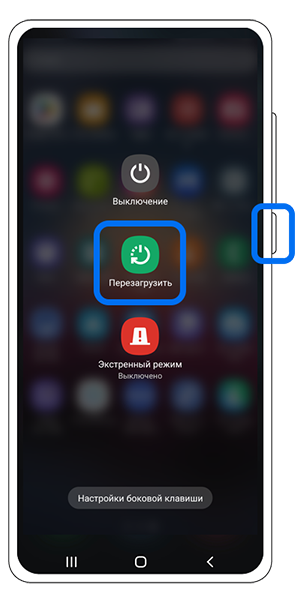
Перезагрузите смартфон.
Чтобы перезагрузать устройство, нажмите и удерживайте кнопку Питание, затем нажмите Перезагрузить.
2
Перезагрузите Bluetooth-гарнитуру.
Подробности об этапах перезагрузки уточняйте в инструкции к гарнитуре.
3
Повторно подключите устройство к Bluetooth-гарнитуре.
Нестабильное соединение между вашим устройством и гарнитурой может вызывать проблемы со звуком. Попробуйте переподключить гарнитуру:
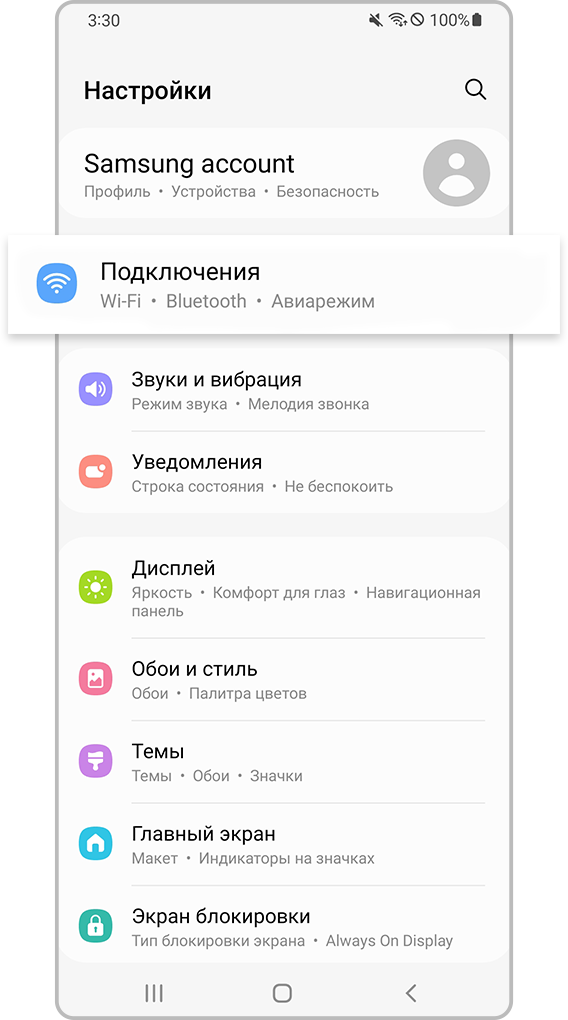
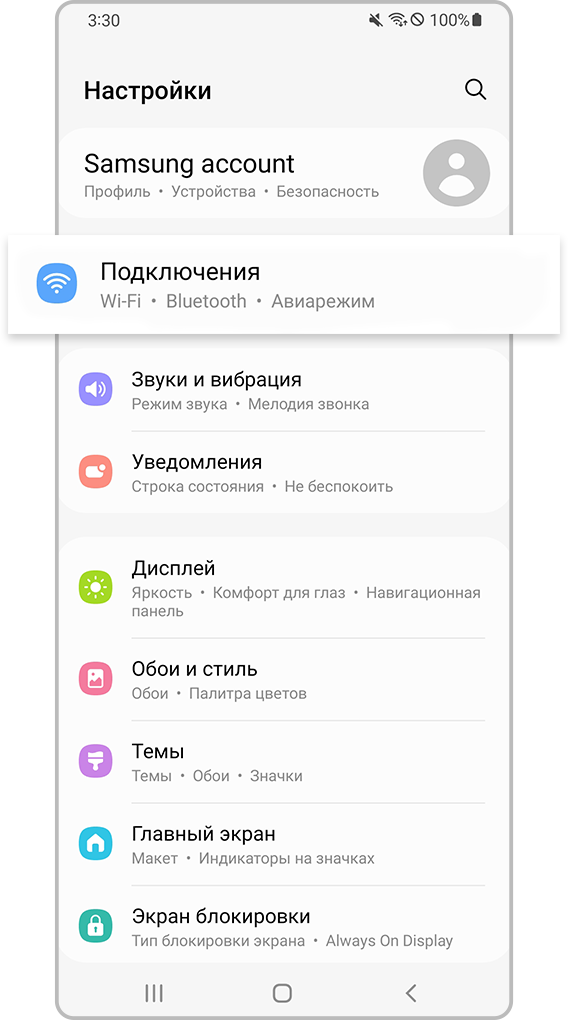
Шаг 1. Откройте Настройки и нажмите Подключения.
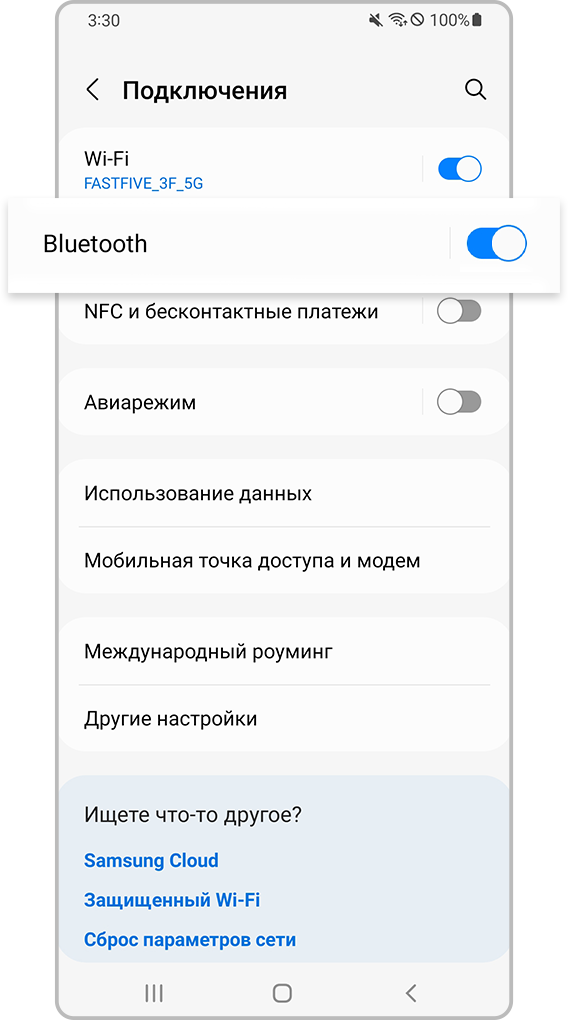
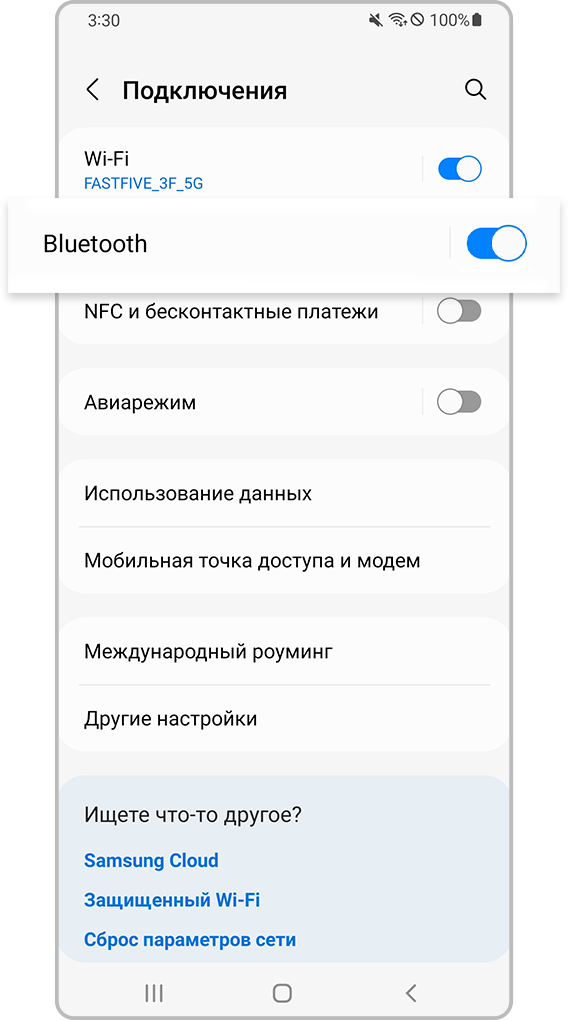
Шаг 2. Нажмите Bluetooth.
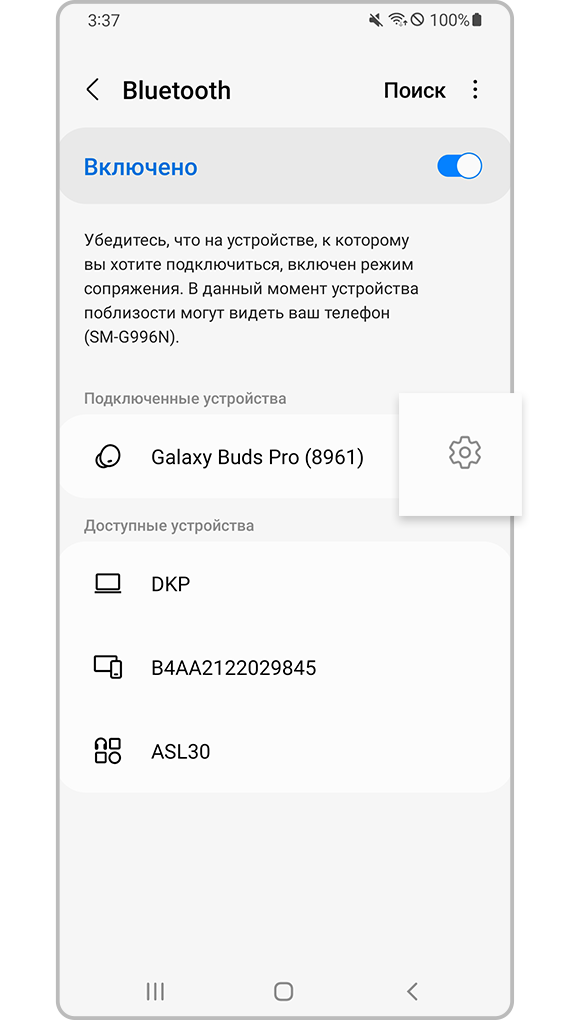
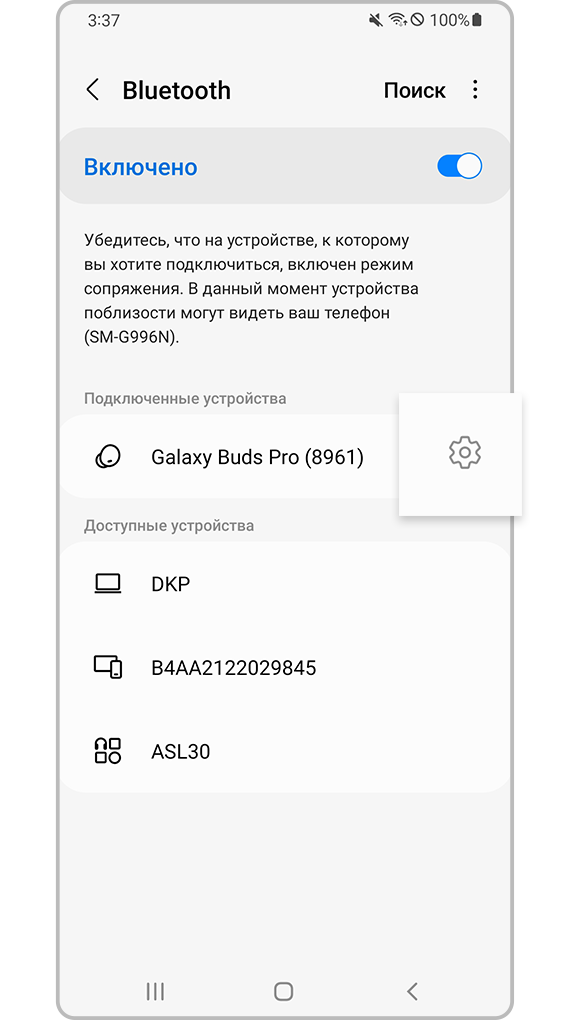
Шаг 3. Включите Bluetooth и коснитесь значка Настройки (шестеренка) рядом с подключенной Bluetooth-гарнитурой.
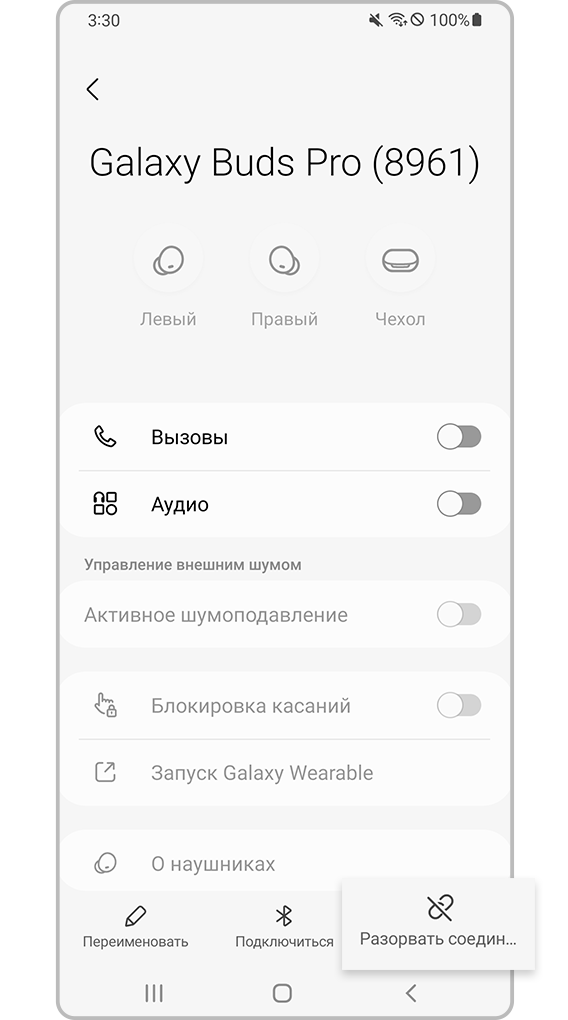
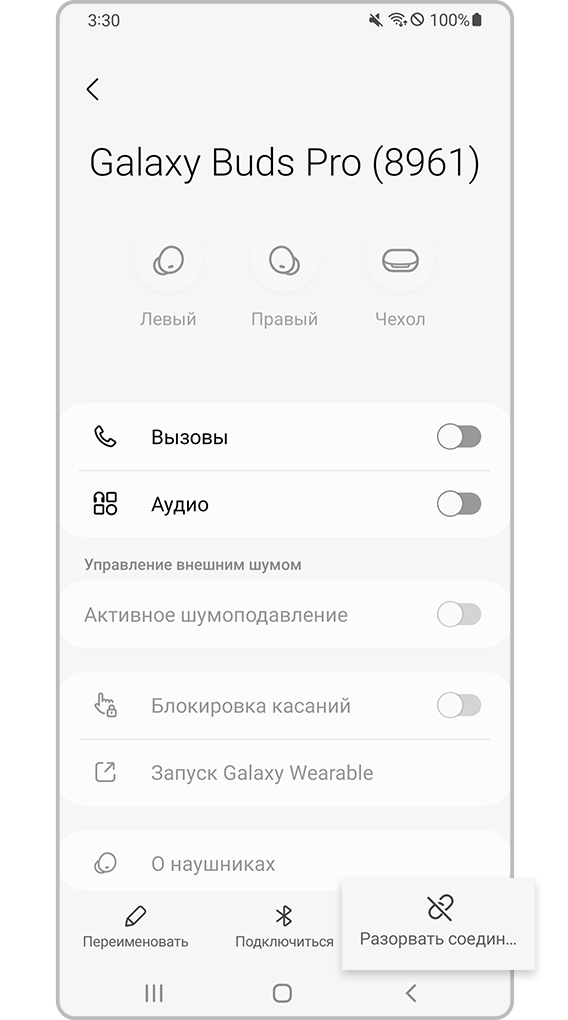
Шаг 4. Коснитесь пункта Разорвать соединение .
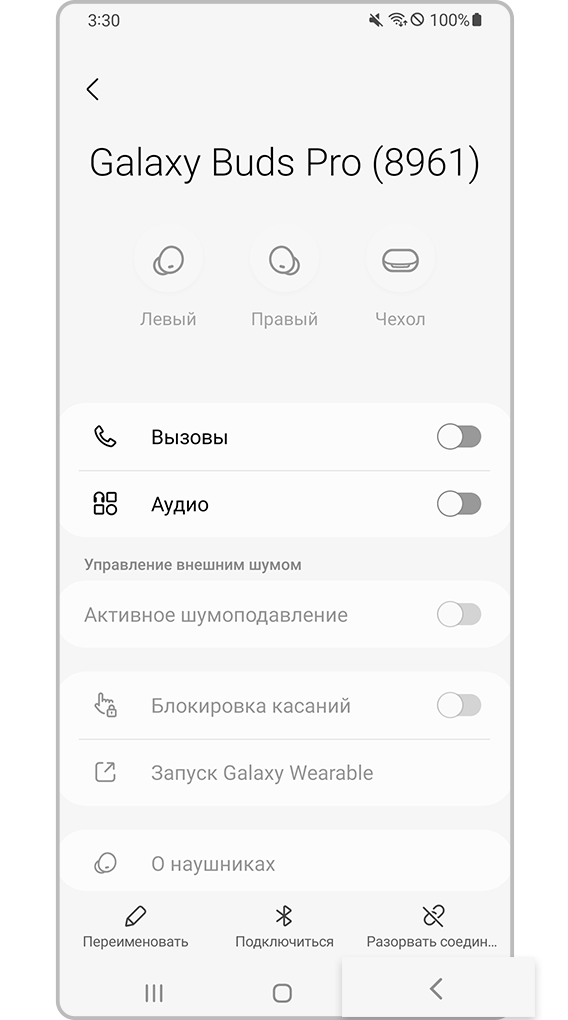
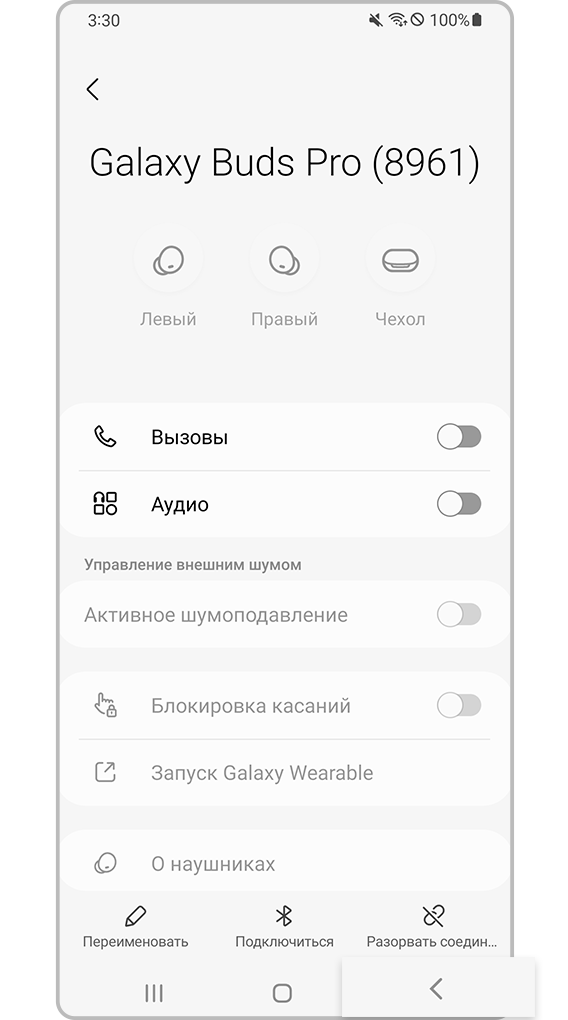
Шаг 5. Вернитесь назад — нажмите значок стрелки.
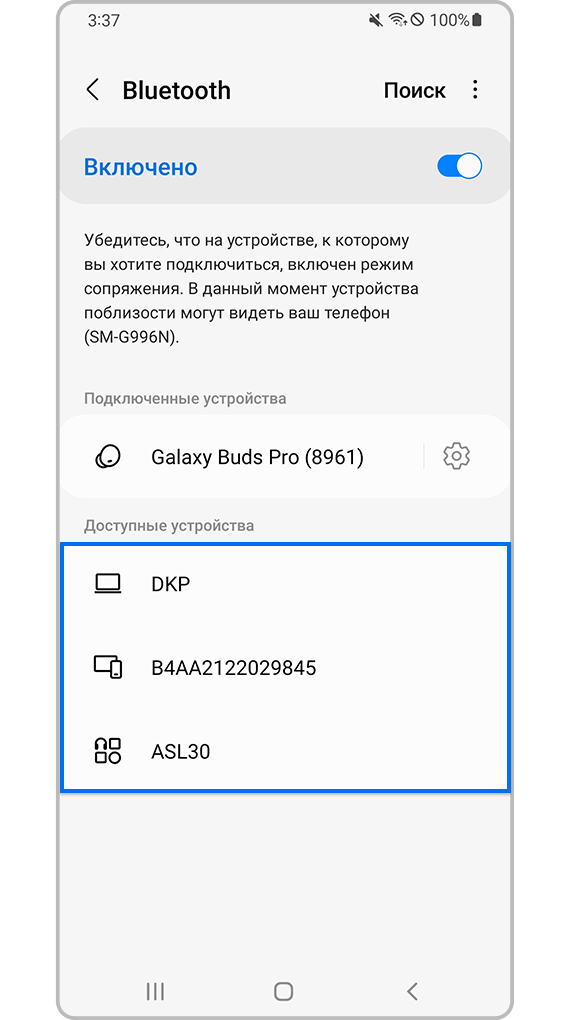
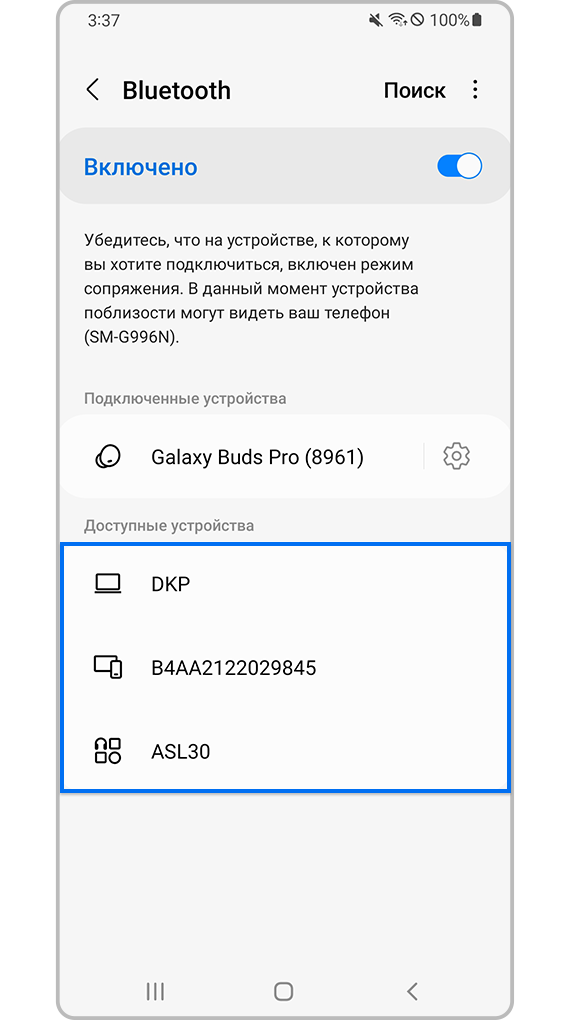
Шаг 6. Включите Bluetooth и включите режим сопряжения на гарнитуре. Когда гарнитура появится в разделе Доступные устройства, нажмите на нее, чтобы подключить к устройству.
4
Проверьте, что внешние факторы не влияют на Bluetooth-соединение.
Соединению могут мешать резкие движения, металлические наклейки и защитные чехлы (особенно, когда они соприкасаются с антенной), расстояние между смартфоном и гарнитурой и посторонние предметы. Например, если устройство находится в сумке. В многолюдном месте соединение также может прерываться.
- Держите устройство Galaxy и гарнитуру Bluetooth рядом с собой и убедитесь, что между ними ничего нет.
- Уйдите из многолюдных мест или мест, где часто используется Wi-Fi.
- Держитесь на достаточном расстоянии от оголенных кабелей, микроволновых печей и беспроводных динамиков или выключайте такие устройства.
- При потоковой передаче музыки через Интернет на качество звука может влиять качество подключения. В этом случае попробуйте загрузить музыку на устройство.
5
Проверьте работу Bluetooth-гарнитуры с другим устройством.
Если после сопряжения с другим устройством звук в гарнитуре продолжит пропадать, то, скорее всего, проблема с самим Bleutooth-устройством.
6
Если все предыдущие шаги вам не помогли и звук пропадает даже с другой Bluetooth-гарнитурой, обратитесь в авторизированный сервисный центр для проверки работы смартфона.
Примечание.
- Снимки экрана и меню устройства могут отличаться в зависимости от модели устройства и версии программного обеспечения.
Помогите нам стать лучше. Нажмите кнопку отправки ниже и мы увидим вашу оценку статьи. Спасибо!
Благодарим за отзыв!
Вы когда-нибудь испытывали заикание звука в Bluetooth ?
Вы слушаете музыку на своей любимой паре беспроводных наушников Bluetooth, и звук начинает пропадать. Вы удивляетесь, почему соединение Bluetooth такое прерывистое. Вы приходите в ярость и пытаетесь изменить угол наклона наушников, но проблема с заиканием наушников Bluetooth остается.
Итак, как решить проблему с заиканием звука в Bluetooth?
Независимо от того, испытываете ли вы проблему со звуком в первый раз или терпите ее какое-то время, это руководство по устранению заикания наушников Bluetooth покажет вам простые советы и рекомендации, которые можно применить, чтобы вы могли спокойно слушать свои любимые мелодии.
Прерывание звука Bluetooth – довольно распространенная проблема.
Часто проблемы со статикой решаются простым устранением неполадок с подключением Bluetooth. Это включает в себя:
- Выключение и повторное включение Bluetooth
- Двойная проверка правильности сопряжения у наушников Сони и устройств-источника звука, такого как телефон или стереосистема.
- Перезапуск наушников и исходного устройства и продолжение воспроизведения, чтобы определить, прекращается ли заикание.
Если эти базовые исправления не решают проблему заикания, пора использовать более продвинутые методы.
Но чтобы решить проблему, нужно знать, что вы делаете. Вы же не хотите разрушать свои новенькие дорогие наушники, находясь при этом.
Итак, лучше всего начать с того, чтобы установить, что может вызывать заикание звука.
Распространенные причины заикания звука в Bluetooth
- Батарея вашей гарнитуры разряжена
- Наушники находятся слишком далеко от сигнала Bluetooth
- У вас несоответствие сигнала
- Ваше тело мешает сигналу
- Проблемы с заиканием Bluetooth могут быть вызваны другими препятствиями.
- Пропускная способность перегружена, и у вас есть одно или несколько подключенных Bluetooth-устройств.
- Необходимо перезагрузить беспроводные наушники Bluetooth.
- Наушники не обновлены до последней версии
- Наушники старые, пора обновить
Это может показаться большим количеством проблем, на которые следует обратить внимание, но они никогда не возникают одновременно. И если вы знаете, на что обращать внимание, вы можете изолировать проблему и исправить ее за считанные минуты.
Как исправить эти распространенные проблемы с заиканием звука в Bluetooth
Вот что вам нужно сделать, чтобы исправить каждую из вышеперечисленных проблем.
1. Убедитесь, что у вас есть надежный аккумулятор и зарядное устройство
Если вы какое-то время использовали свои беспроводные наушники Bluetooth, возможно, вы заметили, что звук становится прерывистым, когда заканчивается заряд.
В этом случае у вас есть наушники, которые должны иметь определенный заряд для бесперебойной работы. Убедитесь, что они заряжены постоянно, и проблема исчезнет.
Если вы какое-то время использовали наушники, и они не сохраняют заряд, как раньше, возможно, пришло время взять новую батарею.
Что делать, если наушники новые и в них новый аккумулятор?
Затем попробуйте следующие решения.
2. Поддерживайте диапазон сигнала наушников
Технология Bluetooth передает данные на короткие расстояния с помощью коротковолновых радиоволн.
Когда вы находитесь вне зоны досягаемости, ваши беспроводные наушники Bluetooth отключают воспроизведение. Шагните дальше, и соединение полностью отключится.
Производитель ваших наушников явно указывает диапазон Bluetooth прямо на упаковке. И это, вероятно, одна из характеристик, которые вы проверили перед покупкой пары.
Вы также можете ознакомиться с инструкцией к наушникам или на сайте производителя, чтобы узнать цифру. Многие устройства Bluetooth работают на расстоянии 4–5 футов от исходного устройства (например, телефона, ноутбука или музыкальной системы Bluetooth).
Более мощные банки, такие как некоторые наушники TaoTronics, поддерживают прием Bluetooth на расстоянии до 100 футов от источника звука.
3. Установите флажок, чтобы убедиться, что профили сигнала и аудио Bluetooth совпадают
Новые наушники Bluetooth в паре со старым источником Bluetooth могут вызывать потрескивание звука.
Возьмем, к примеру, наушники TaoTronics SoundSurge 46 с активным шумоподавлением. Пара поставляется с Bluetooth 5.0, самой быстрой и самой передовой технологией Bluetooth в мире.
Если вы соединили их со старым устройством Bluetooth 2.0, несоответствие может вызвать проблемы с заиканием.
Однако наиболее важным является совпадение профиля звука.
Возьмем, к примеру, профиль A2DP (Advanced Audio Distribution Profile). Может быть сложно перенастроить генерирующие часы и потребляющие часы исходного устройства и наушников. Итак, проверьте веб-сайт производителя наушников, чтобы узнать, есть ли у него исправление прошивки для этой проблемы.
Если они этого не делают, поговорите с представителями службы поддержки. Возможно, компания над чем-то работает или может успешно решить аналогичные дела.
Если сигнал прерывается или происходит частичное отключение, вы можете попробовать отключить наушники, а затем снова подключить их к телефону.
4. Проверьте, нет ли поперечных помех
Вы когда-нибудь носили пару беспроводных наушников и замечали проблему с заиканием звука Bluetooth? Вы могли положить свой телефон в правый карман брюк и надеть один наушник в левом ухе, когда это произошло.
Если вы когда-либо испытывали это, то это было 70 +% содержания воды в вашем теле, которое мешает сигналу Bluetooth.
Радиоволны Bluetooth плохо распространяются в заболоченной материи, потому что они довольно слабы. Чтобы решить эту проблему, продолжайте менять положение телефона, пока заикание не исчезнет.
5. Металл и железобетон могут быть проблемными препятствиями
Металл отклоняет, отскакивает и / или блокирует прохождение через него радиоволн Bluetooth.
Железобетон, такой как тот, который разделяет комнаты на рабочем месте, дома или в школе, содержит металлические стержни. Бетон также может блокировать передачу радиоволн, если он слишком толстый, чтобы они могли проникнуть внутрь.
Поэтому избегайте препятствий между источником звука и наушниками. Если на аудиоустройстве есть крышка, обязательно снимите ее.
6. Избегайте мест с интенсивным использованием Wi-Fi
Современные технологии предлагают широкий выбор беспроводных устройств, таких как интеллектуальные лампочки и системы освещения, маршрутизаторы Wi-Fi, микроволновые печи, беспроводные телефоны и телефоны с функцией громкой связи, радионяни и беспроводные наушники Bluetooth.
Возможно, вы этого не знаете, но технология Wi-Fi работает на тех же длинах волн 2,4–2,5 ГГц, что и технология Bluetooth.
Хотя эти две технологии различаются, они используют одну сеть. Это означает, что они могут засорить пути передачи данных друг друга. Вы можете испытывать заикание звука Bluetooth при использовании наушников Bluetooth в месте с большим количеством устройств Wi-Fi.
Чтобы избежать этой проблемы, используйте наушники в местах с низким уровнем использования Wi-Fi и посмотрите, прекратится ли прерывание звука Bluetooth. Также удалите все ненужные соединения Bluetooth.
7. Сбросьте настройки беспроводных наушников Bluetooth
- Выключите наушники
- Нажмите кнопку питания и удерживайте более 7 секунд
- Синий свет мигнет примерно 4 раза.
- Заводские настройки наушников сброшены, информация о сопряжении удалена.
Технология Bluetooth позволяет подключать до 7 устройств без перезагрузки.
Тем не менее, вы можете сбросить настройки, чтобы проверить, не являются ли проблемы с сопряжением причиной заикания. Если вы используете телефон Android, вы также можете попробовать очистить кеш.
8. Уточняйте наличие обновлений у производителя вашего устройства
Изменения в прошивке устройства могут вызвать незначительные несоответствия, которые могут мешать радиоволнам Bluetooth. Если вы купили гарнитуру Bluetooth в Интернете, проверьте свою электронную почту.
Это средство связи, которое производитель, скорее всего, будет использовать для отправки уведомления о последнем обновлении программного обеспечения для вашей модели наушников. Если электронной почты нет, вы можете посетить их веб-сайт и поговорить со службой поддержки.
9. Возьмите новейший гаджет для удовольствия
Если все вышеперечисленные решения не работают, возможно, у вас есть устройство, которое требует доработки. Вы можете искать оригинальные детали, чтобы заменить старые неисправные детали. Или вы можете просто приобрести новые наушники – если у вас есть на это бюджет – и навсегда избавиться от проблемы с заиканием наушников Bluetooth.
Лучшие наушники Bluetooth на рынке предлагают гораздо больше, чем просто хороший дизайн и доступную цену. Они оснащены новейшими кодеками Bluetooth и большим диапазоном подключения.
Беспроводные Bluetooth-наушники TaoTronics могут помочь решить проблему заикания
TaoTronics предлагает широкий выбор высококачественных наушников Bluetooth, в том числе хорошо зарекомендовавшие себя наушники SoundSurge 60 и SoundSurge 46 Hybrid с активным шумоподавлением.
Наушники имеют сильные сигналы, поэтому вам не нужно беспокоиться о неизбежных препятствиях, таких как толстые стены или ваше собственное тело, которые будут мешать вашему восприятию звука.
Диапазон Bluetooth 3-15 метров позволяет вам наслаждаться беспроводным звуком в другой комнате, на улице или на большом расстоянии от источника звука. Вам не нужно отключать функцию шумоподавления, чтобы наслаждаться беспроводным звуком без задержек.
TaoTronics включает в себя передовые беспроводные чипы в своих наушниках для уменьшения задержки и повышения надежности. Вы можете уверенно использовать наушники TaoTronics в местах с высокими помехами Wi-Fi, и ваши любимые аудиозаписи не станут раздражающе прерывистыми.
Срок службы аккумулятора наушников составляет 30 часов, поэтому вы можете наслаждаться музыкой в пути и в течение всего дня. Технология сверхскоростной зарядки TaoTronics гарантирует, что они заряжаются быстрее, чем другие наушники. А благодаря технологии Bluetooth 5.0 они предлагают быстрое беспроводное аудио без задержек.
Устраните проблему заикания Bluetooth навсегда!
Беспроводные технологии прошли долгий путь, и вам больше не нужно довольствоваться прерывистым звуком. Если вы боретесь с заиканием звука Bluetooth, попробуйте эти девять исправлений, чтобы узнать, какое из них лучше всего подходит для вас.
Если вы не можете избавиться от проблемы, не стесняйтесь поговорить с производителем ваших наушников для получения дополнительной информации. Если виновата гарнитура, возможно, у них есть решение, которым они поделятся с вами.
Проблема также может быть в устройстве источника звука. Проверьте соответствие профиля звука, а затем перезапустите оба устройства, чтобы увидеть, будет ли проблема устранена.
Если вы нашли ошибку, пожалуйста, выделите фрагмент текста и нажмите Ctrl+Enter.