
Перейти к содержанию
Почему заикаются блютуз наушники или прерывается звук. Как устранить неисправность
На чтение 4 мин Просмотров 143к. Опубликовано 26.10.2020
Использование беспроводных наушников с компьютером или мобильным устройством удобно. Поэтому аксессуар пользуется спросом. Но когда гарнитура воспроизводит звук некачественно, ее преимущество перед проводным аналогом теряет смысл.

Важно. Умение определять причину, почему блютуз наушники заикаются, пригодится пользователям для поиска подходящего метода устранения неприятностей.
Проблемы и пути решения
Проблема с заиканием блютуз гарнитуры может быть связана со многими причинами как на стороне беспроводного девайса, так со стороны звукового источника.
Звук в bluetooth наушниках заикается, запаздывает, пропадает, прерывается, возникают посторонние шумы:
- из-за проблем блютуз соединения
- по программным или аппаратным причинам:
| Проблемы блютуз соединения | Аппаратные неисправности | Программные сбои |
| Bluetooth-антенна принимает прямой и отраженный сигнал В помещении уровень сигнала лучше, чем на улице | Плохое качество сборки изделия | Несовместимость кодеков, поддерживаемых «ушками» и источником звука или разные версии Bluetooth |
| Препятствием, снижающим уровень сигнала является повседневное ношение сопряженного с «ушками» смартфона в кармане, сумке или рюкзаке | Производительность процессора передающего звук устройства: смартфона, планшета, компьютера | Криво вставшее обновление ПО |
| Размещение передающего звук win ПК или мобильного гаджета в другой комнате за закрытой дверью. Расстояние и препятствия между передающим и принимающим устройствами влияют на ухудшение качества звучания. Звук в «ушках» будет лагать. | Разряженный аккумулятор беспроводных наушников | Качество звуковоспроизведения страдает при многозадачном использовании гаджета, передающего звук |
| Одновременная работа нескольких беспроводных устройств в непосредственной близости друг от друга. Помехи для блютуз сопряжения создают Wi-Fi роутеры, СВЧ-печи, другая работающая электроника. | Неисправный bluetooth модуль на смартфоне или ПК | Трансляция музыки из интернет в блютуз наушники может лагать при низкой скорости передачи данных по сети |
Отстает звук
При просмотре спортивной трансляции, фильма или во время игры отставание звука через беспроводные наушники доставляет дискомфорт. Несколько долей секунд запаздывания звука в наушниках во время видео звонка по телефону также неприятны. Для устранения тормозящего эффекта при работе блютуз «ушек» применяются следующие методы:
- Сброс сбойного соединения и повторное сопряжение устройств.
- Перезагрузка устройств с последующей синхронизацией.
- Перед просмотром фильмов, роликов можно настроить в медиаплеере синхронизацию видео со звуком.
- Если с ПК используется USB-Bluetooth модем, попробуйте переставить из одного разъема в другой на переднюю сторону. Можно воспользоваться проводным USB хабом, чтобы поднять модуль Bluetooth повыше.
- Подзарядите аккумулятор на наушниках.
- Убедитесь, чтобы в настройках звуковоспроизведения наушники являются устройством для передачи звука по умолчанию.
- Отключите в приложении для наушников дополнительные функции — улучшители звуковоспроизведения и спецэффекты.
- Убедитесь, что беспроводная гарнитура не используется вблизи работающего холодильника, СВЧ-печи и других включенных электроприборов.
Прерывается звук
Когда в bluetooth наушниках прерывается звук, также не комфортно смотреть видео и слушать песни. Плохое качество передачи звука в наушники, частые заикания преодолевается следующими мерами:
- Прежде всего, если звук в наушниках то пропадает, то появляется, перезагрузите устройства и выполните по новой блютуз соединение.
- На телефоне в настройках проверьте активность режима «Видимый для всех».
- Может помочь очистка памяти смартфона, с которого транслируется звукоряд. Также следует отключить работающие в фоновом режиме приложения.
- Подзарядите аккумуляторы смартфона и наушников.
- Не рекомендуется через блютуз наушники слушать композиции формата FLAC. Композиции с повышенным битрейтом может воспроизводится с микропаузами. Отдавайте предпочтение битрейту mp3 320 Кбит/сек.
- Может помочь в настройках медиаплеера смена параметров discret sound на wave out или наоборот.
- Если используете чехол на смартфоне, попробуйте его снять во время прерываний, возможно причина кроется в нём.
Плохое качество звука
Качество звучания через блютуз наушники может нарушаться треском, свистом, другим неприятным шумом, заглушающим музыку. Основная причина, проверяемая в первую очередь — совместимость версий Bluetooth на используемой гарнитуре и источнике звука. Другие варианты возникновения шумов:
- Кодеки блютуз «ушек» не поддерживаются на телефоне. Проверьте этот момент. Хорошее качество звуковоспроизведение достигается с использованием кодеков Atpx, Atpx HD, LDAC, если они поддерживаются сопряженными устройствами.
- Причиной шумов могут быть возникающие на пути звуковых волн помехи (стены, предметы в помещении или одежда, аксессуары при ношении источника сигналов в кармана, рюкзаке, сумке). Переложите смартфон на место, где нет помех.
- Дефекты сборки наушников. Проверьте звучание «ушек» в сопряжении с другим устройством. Если ситуация повторяется, подумайте о приобретении другой гарнитуры.
Важно. Основные проблемы со звучанием блютуз наушников можно предупредить на этапе покупки. Выбирайте устройство качественно собранное и совместимое с вашим смартфоном или компьютером.
Проблемы с беспроводными Bluetooth наушниками случаются не только на этапе подключения, но и после, когда наушники уже подключены к телефону, но звук через них воспроизводится с каким то искажением, треском, или вообще заикается, останавливается и т. д. Или же звук отстает от видео, появляется рассинхронизация. В этой статье мы рассмотрим несколько решений, которые нужно применить в случае возникновения этой проблемы при использовании беспроводных наушников с телефонами на Android, или с iPhone. Что касается самих наушников, то подобные проблемы бывают абсолютно с любыми моделями и форматами Bluetooth наушников. В том числе с TWS (когда два наушника раздельно). Если у вас похожая проблема, но при подключении наушников к компьютеру, то читайте эту статью: плохой звук в Bluetooth наушниках на компьютере или ноутбуке.
По своему опыту могу сказать, что проблемы с искажением или помехами в воспроизведении звука через беспроводные наушники на Android бывают чаще, чем на iPhone. Там все это работает как-то более стабильно. Так что практически все решения будут именно для Android. Причина в огромном количестве разных устройств (в том числе сильно устаревших), в разных версиях Android, в оптимизации ПО и железа и т. д. То, что звук передается по воздуху, и могут быть проблемы с какими-то помехами и т. д., из-за чего падает качество звука и появляются искажения или рассинхронизация, это понятно. И эти моменты тоже нужно исключить, об этом мы еще поговорим.
Если говорить о причинах, то их можно разделить на две группы:
- Программные: ошибки в программном обеспечении наушников или смартфона, разные функции и настройки, проблемы в работе разных программ (в том числе проигрывателей музыки и видео), кодеки и т. д.
- Аппаратные: производительность телефона (слабое железо), аппаратные поломки наушников или телефона (не редко проблемы с антенной, которая усиливает сигнал Bluetooth, с самим Bluetooth модулем), большая разница в версиях Bluetooth между телефоном и наушниками.
Что делать, если заикается или отстает звук на телефоне через наушники?
- Перезагрузите телефон. Наушник так же выключите и включите. Если у вас TWS наушник, то спрячьте их в кейс, достаньте и подключите к телефону после его перезагрузки.
- Попробуйте запустить воспроизведение музыки или видео, которое хранится в памяти телефона, а не через интернет. Возможно проблема не в передаче звука, а в плохой скорости подключения к интернету, и контент просто не успевает прогружаться, поэтому останавливается.
- Отключите на телефоне Wi-Fi. Понимаю, что это не решение, так как без Wi-Fi тоже никак, но для проверки попробуйте это сделать. И наоборот, если Wi-Fi уже отключен – включите его.
- Если на телефоне есть чехол – попробуйте его снять.
- Удалите наушники на телефоне и подключите их заново. После этого проверьте, как воспроизводится звук, не заикается ли, не отстает ли звук от видео.
- Обновите прошивку телефона (Android или iOS) и наушников (если это возможно в случае с вашими наушниками). ПО наушников как правило можно обновить через фирменное приложение.
- Обязательно проверьте наушник с другим телефоном, или компьютером. Так вы сможете понять в чем причина. После чего можете написать мне в комментариях, постараюсь подсказать решение. Если такая проблема с наушниками на всех устройствах, то это скорее всего аппаратная поломка. В этой ситуации можно обновить ПО наушников, сделать сброс настроек, и подключить их заново.
- Проверьте, будут ли помехи в воспроизведении звука в другом месте. В другой комнате, на улице. Это позволит нам исключить вариант с помехами от Wi-Fi роутера, других устройств и т. д.
- Попробуйте установить и использовать другой проигрыватель.
Другие решения (для Android)
Если перечисленные выше решения не помогли избавиться от проблемы с искажением звука через наушник, или хотя бы выяснить в чем причина, то попробуйте применить более сложные решения. Некоторые из них я вычитал на форумах.. Если что-то не получается, или остались какие-то вопросы – пишите в комментариях.
Включаем кодек AAC в настройках Bluetooth на Android
Скорее всего на вашем смартфоне по умолчанию используется кодек SBC (на iPhone по умолчанию используется AAC). В случае с SBC могут быть проблемы со звуком (треск, шум и т. д.). Нужно в настройках вашего смартфона попробовать переключиться на кодек AAC. На Android это скорее всего (мне сложно сказать где находятся эти настройки на разных версиях Android, разных телефонах и т. д. ) можно сделать в разделе «Для разработчиков» – «Аудиокодек для Bluetooth». Выберите там AAC.

Можете поэкспериментировать с другими вариантами.
Отключите режим энергосбережения
Если причина в нехватке производительности устройства, то отключение режима энергосбережения может решить проблему с передачей звука. Отключить режим энергосбережения (Экономия заряда) можно в настройках телефона. Самый быстрый способ сделать это, через шторку уведомлений. Там есть отдельная кнопка.

Отключите 4G
В интернете есть много отзывов, что отключение 4G (переход в режим только 3G) решил проблему с помехами при воспроизведении звука с телефона через Блютуз наушник. Возможно, отключение 4G снимает нагрузку с беспроводного модуля, или с процессора. Можете попробовать. Отключить 4G можно в настройках, в разделе «Мобильная сеть» — «Мобильная передача данных». Пункт «Предпочтительный режим сети». Ставим там «Только 3G».
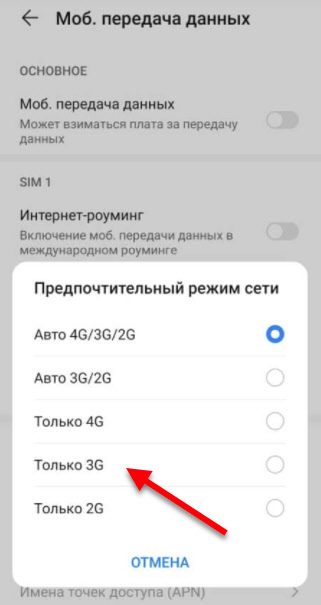
После этого перезагрузите смартфон.
Искажение и рассинхронизация звука из-за приложений
Нужно удалить или закрыть (желательно все же удалить) все лишние приложения, чтобы снять нагрузку с железа и увеличить производительность телефона. Так же есть информация, что звук на наушники может передаваться с искажением из-за голосовых помощников. Например, видел отзыв, в котором автор говорил о том, что проблема ушла после удаления Яндекс браузера с голосовым помощником Алиса. Сам не проверял, но это вполне может быть рабочее решение. Еще видел, когда проблему решали «заморозкой» стандартного голосового ассистента (Voice Assistant).
Отключите звуковые эффекты
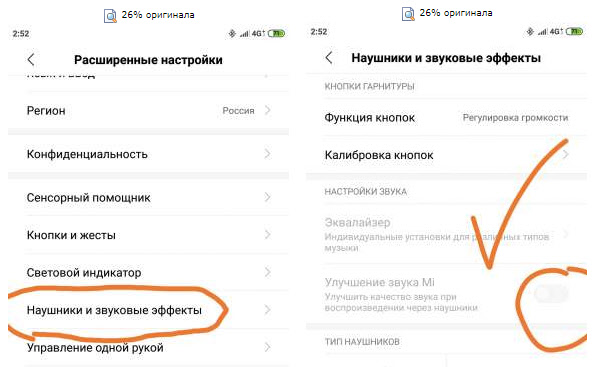
Не на всех смартфонах есть такие настройки. Показываю на примере смартфона Redmi. В разделе «Расширенные настройки» может быть пункт «Наушники и звуковые эффекты». Отключите там «Улучшение звука MI». Чтобы настройки стали активными нужно подключить наушники.
Запрещаем «Доступ к контактам и журналу звонков»
При первом подключении наушников появляется запрос на разрешение на доступ к контактам и журналу звонков. Как правило, все нажимают «Разрешить». Попробуйте удалить наушник на своем телефоне по этой инструкции, подключить их заново, и при появлении этого запроса выбрать «Запретить» (Отклонить).

Так же в настройках можно попробовать отключить «Аудиоустройство телефона» (наушники не будут работать как гарнитура) и тот же «Обмен контактами». Оставить только «Мультимедийное аудиоустройство».

Отключите «Видимость» для других устройств
Снять нагрузку с Bluetooth модуля можно отключив функцию «Видимость», когда ваш смартфон доступен для поиска и видим на других устройствах. Это можно сделать в настройках Блютуз.
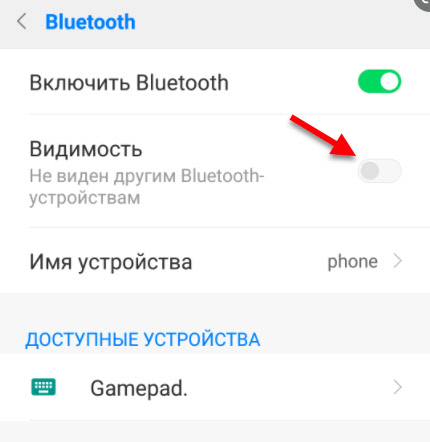
Если у вас там есть пункт «Поиск Bluetooth-устройств» – отключите его так же. После этих действий звук в наушниках должен воспроизводиться без искажений и зависаний.
Отключение аппаратной разгрузки A2DP
В комментариях Сергей (спасибо ему!) поделился решением. У него на Android 12 после обновления начали заикаться TWS наушники. Помогло отключение аппаратной разгрузки A2DP в параметрах разработчика.

Звук в наушниках заикается и прерывается только на улице при ходьбе
Очень много сообщений об этой проблеме. И это все очень странно. Звук дома в наушниках нормальный, но при выходе на улицу, или при ходьбе/беге звук начинает пропадать. вот в чем может быть проблема? В комментариях Дмитрий поделился интересным наблюдением: причина в одежде. Точнее в синтетической одежде. От нее идут помехи. Такая проблема конечно же не со всеми наушниками.
С удовольствием буду дополнять статью новыми решениями. Если вам удалось победить эту проблему используя решение из этой – оставьте отзыв в комментариях. Если у вас есть какое-то другое решение – поделитесь, буду благодарен! Ну и задавайте вопросы, всем обязательно отвечу.
ВОПРОС! Ребята, помогите. В Bluetooth наушниках периодически прерывается звук, или я слышу помехи и скрежет. То же самое иногда происходит и с беспроводной колонкой. Почему так происходит и как это можно решить? Заранее благодарю!

БЫСТРЫЙ ОТВЕТ! Вы не указали, какое устройство вы используете, поэтому дальше я буду рассказывать решения как для телефонов, так и для компьютеров. В первую очередь хочется отметить, что сама технология Bluetooth работает максимум на 10-15 метров на открытой местности. Также не забываем, что это радиоволна, которая может дополнительно глушиться от препятствий. Особенно хорошо её глушат толстые стены, а также металлические препятствия и зеркала. Если у вас блестящий чехол, то это может быть металлическое напыление, которое также может глушить волну. Если вы далеко ушли от основного источника сигнала, то может быть проблема в этом. При прослушивании аудиокниг может наблюдаться пропадание звука, когда исчезают некоторые слова – это связано с косяком протокола при передаче пауз в звуковой дорожке (когда звука нет). Еще одна причина – когда при прослушивании вы используете очень объемный аудиофайл, и Блютус-канала просто не хватает. Я описал все возможные решения в статье ниже. Если останутся вопросы после прочтения, пиши в комментариях – поможем.
Содержание
- Перезагрузка и переподключение
- Подключение к телефону
- Подключение на компьютере
- Версия Bluetooth
- Комплексные решения для ноутбука или компьютера
- Обновление Bluetooth драйвера на ноутбуке или компьютере
- Комплексные решения для телефона
- Конфликт Bluetooth и Wi-Fi
- Пропадает звук при воспроизведении аудиокниг
- Задать вопрос автору статьи
Перезагрузка и переподключение
Очень часто помогает банальная перезагрузка обоих устройств. Выключите и включите компьютер или телефон. Аналогично проделайте и с наушниками. Если это не помогло, то просто их переподключите.
Подключение к телефону
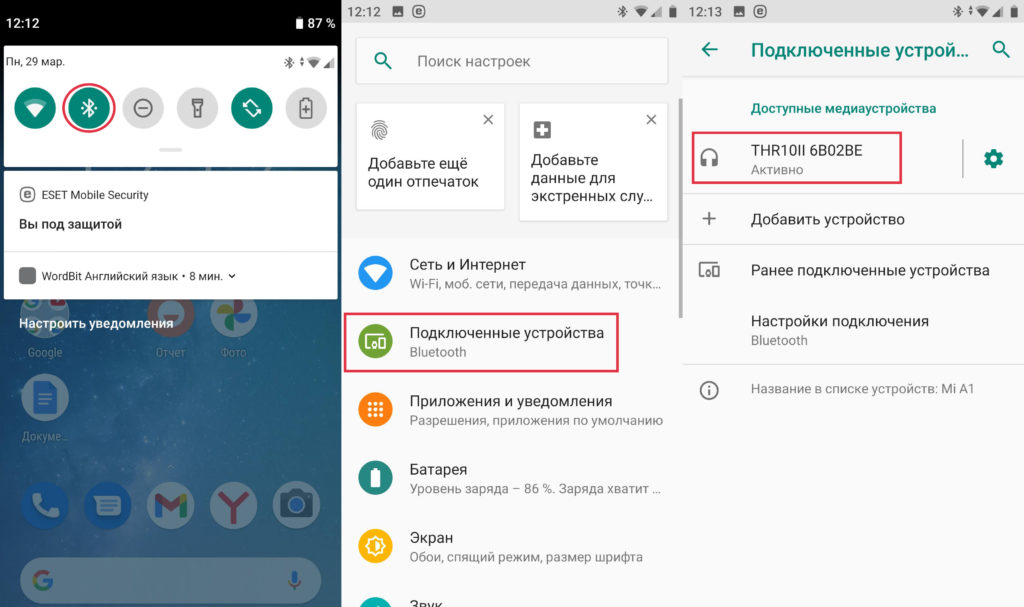
Откройте меню «Шторка» и активируйте Bluetooth. После этого зажмите пальцем значок, чтобы попасть в меню подключения. Также туда можно попасть через «Настройки» – «Bluetooth» – далее нажимаем по вашим Блютуз-наушникам. Если их нет, то убедитесь, что они включены, и активирован режим сопряжения.
Подключение на компьютере
- «Пуск» – «Параметры».
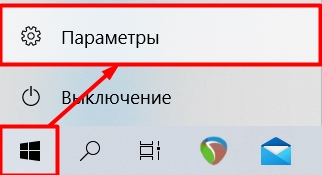
- Переходим в раздел «Устройства (Bluetooth, принтеры, мышь)»

- Вы сразу попадете в нужный раздел, далее включаем «Голубой зуб». Если вы ранее уже подключали наушники и на них включен режим сопряжения, то вы увидите из в разделе «Аудио» – значит они уже подключены.
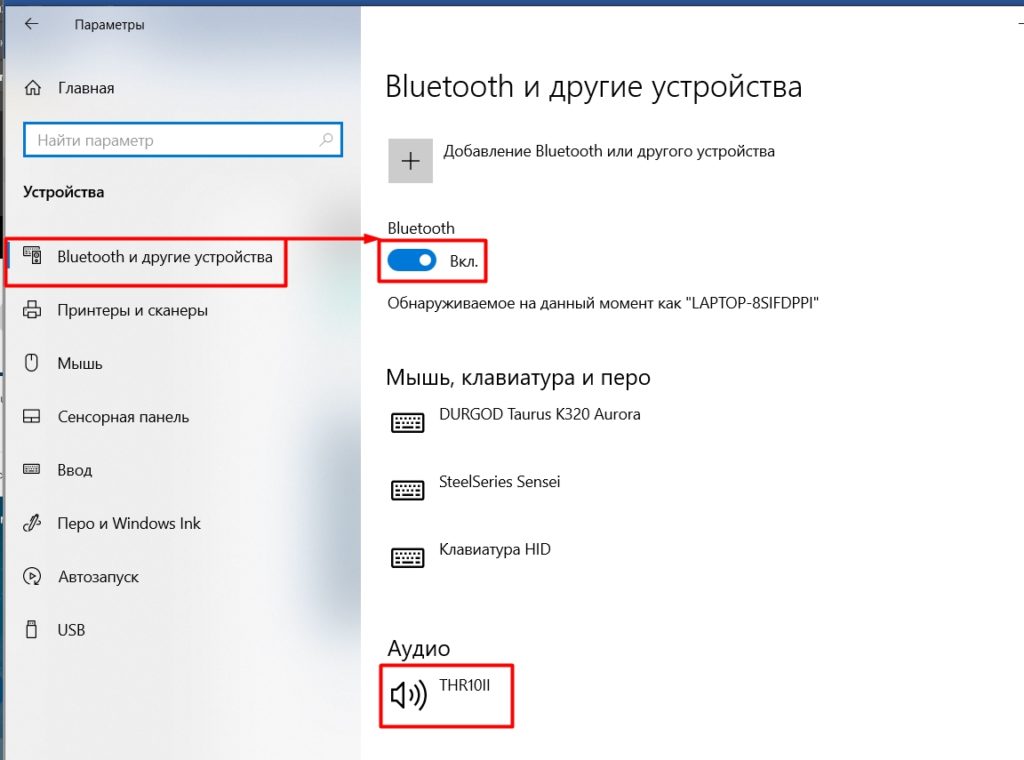
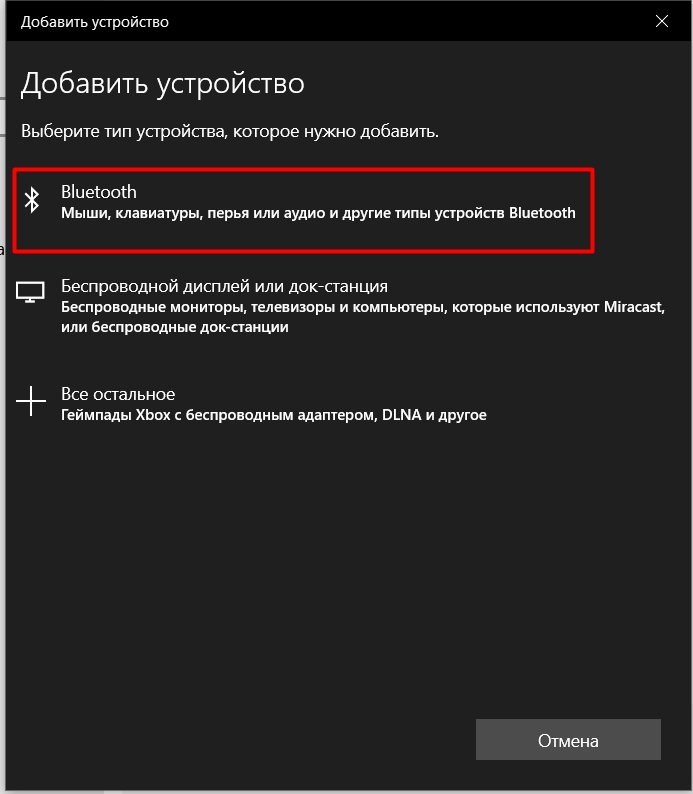
- Если их там нет, то нажимаем по плюсику сверху для добавления их в ручном режиме.

- Тут выбираем верхний пункт.
- Далее после поиска вы должны их увидеть. Если вы их не видите, убедитесь, что они включены.
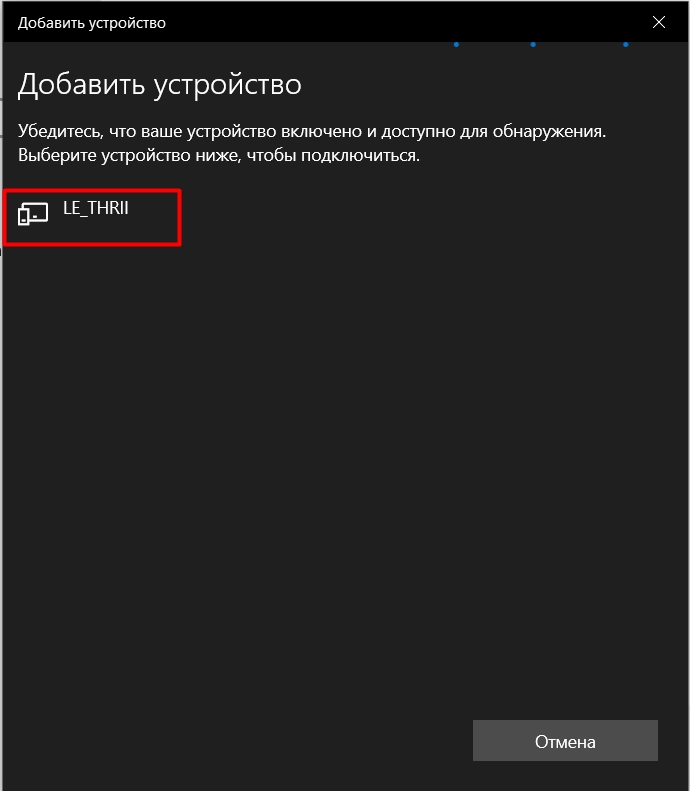
- После этого подключение должно произойти. Если у вас возникли проблемы с повторным коннектом, то читаем более детальную инструкцию тут.
Как вы уже знаете, версий «Голубого зуба» бывает достаточно много. Проблема стоит в том, что в каждой новой версии убирают старые баги, а также увеличивают скорость передачи. Также решаются некоторые проблемы с протоколами. Понятно дело, что более высокие версии работают и со старыми. Но тут может возникнуть казусы, если, например, телефон имеет слишком старую версию, а наушники, наоборот.
Есть одно негласное правило – оба устройства должны иметь поддержку Bluetooth не ниже 4.2. Версию наушников можно загуглить, или посмотреть на коробке или в документации, если они у вас остались. Если версии сильно отличаются, то проблема может быть в этом.
Особенно часто пропадает звук в беспроводных Bluetooth наушниках при прослушивании качественных и объемных треков, когда идет большой битрейт. В таком случае проблема кроется в слабом канале передачи данных. Это можно проверить, если включить менее объемный звуковой файл. Тут все просто, обычно, чем больше версия «Голубого зуба», тем шире канал передачи и больше скорость – поэтому и можно прослушивать более объемные звуковые файлы.
На телефоне можно просмотреть версию аналогично. Или скачать с Google Play AIDA64. После установки просто открываем раздел «Система» и пролистываем до нужного пункта.

С компьютером и ноутбуком немного все посложнее. Хотя вы аналогично можете скачать программу AIDA64, но можно обойтись и без неё.
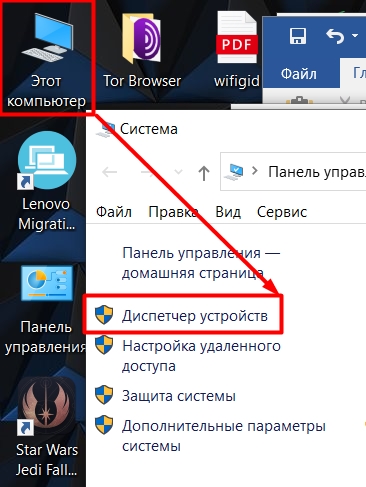
- Кликаем ПКМ по компьютеру и заходим в «Свойства». Далее переходим в «Диспетчер устройств».
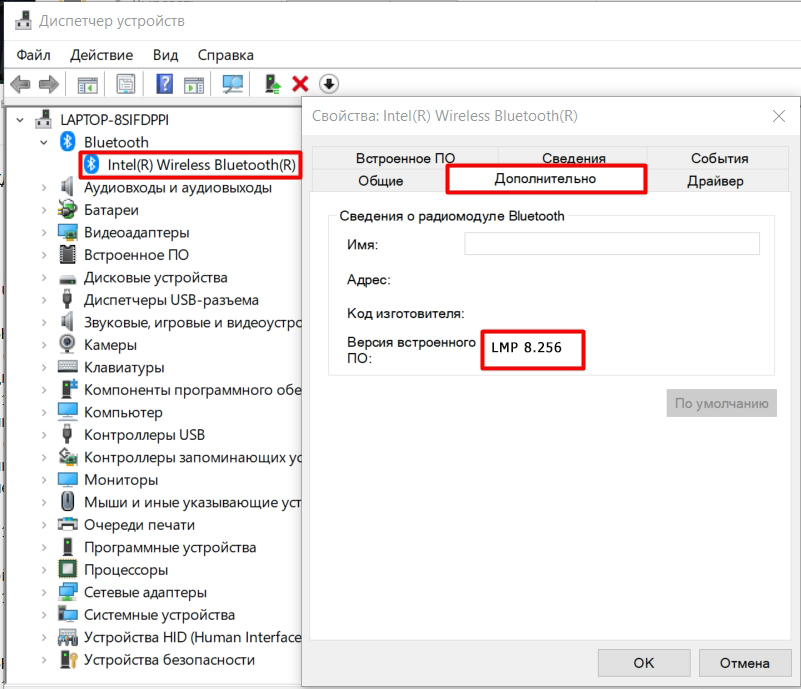
- Открываем раздел «Голубого зуба», жмем ПКМ по устройству, заходим в «Свойства» и открываем вкладку «Дополнительно».
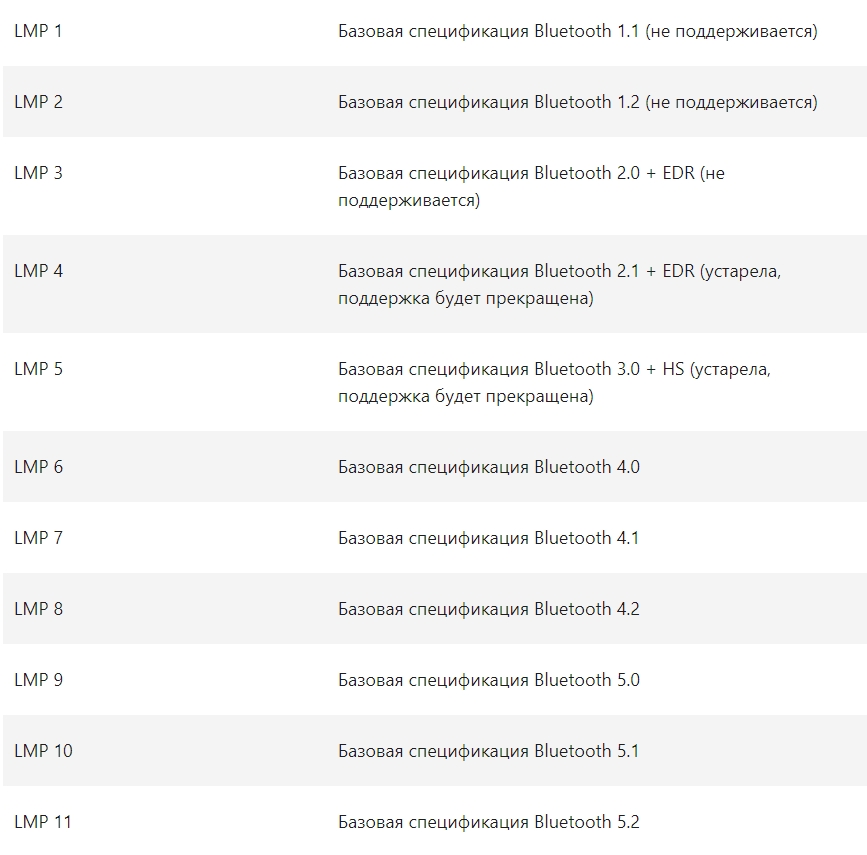
- Теперь смотрим версию LMP и сверяем её с таблицей ниже.
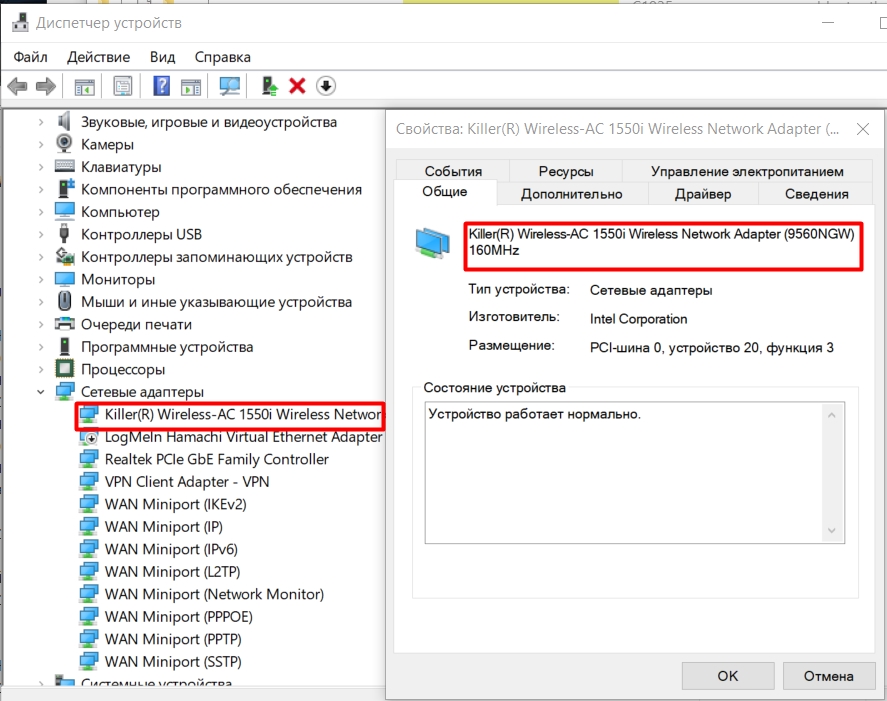
- Бывает такое, что версия LMP не отображается, тогда идем в сетевые адаптеры и находим свой Wi-Fi модуль (он также отвечает и за Блютус). Находим его названием и просто уже гуглим.
Комплексные решения для ноутбука или компьютера
- Давайте проверим настройки подключения в Windows. Кликните ПКМ по значку динамика в трее и зайдите в «Звуки». Если есть раздел «Устройства воспроизведения», то лучше выберите его.
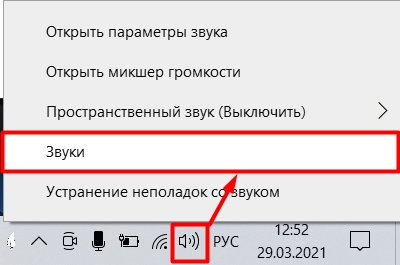
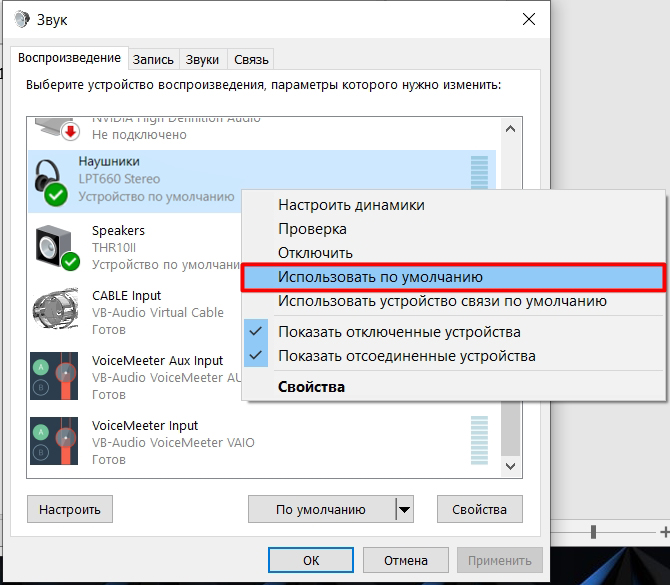
- На первой вкладке убедитесь, что наушники используются по умолчанию для воспроизведения. В противном случае кликаем ПКМ и выбираем нужный пункт.
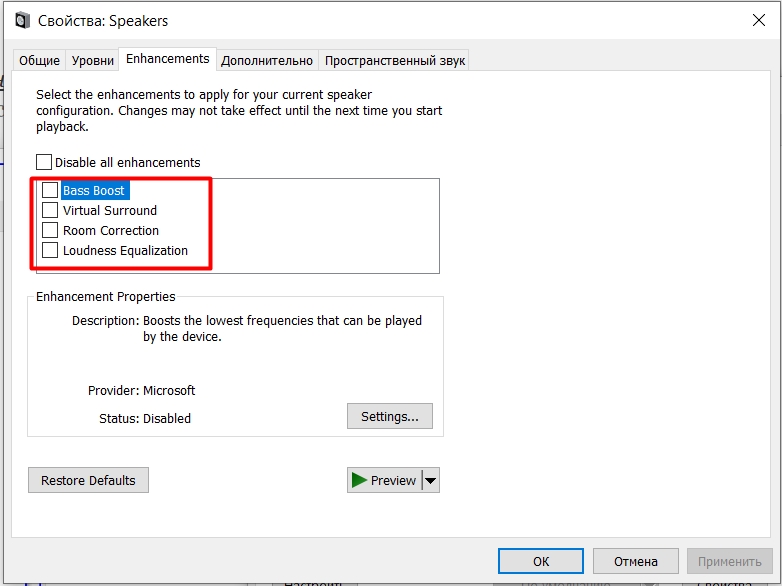
- Также зайдите в их «Свойства» и убедитесь, чтобы были выключены все эффекты на вкладке «Enhancements».
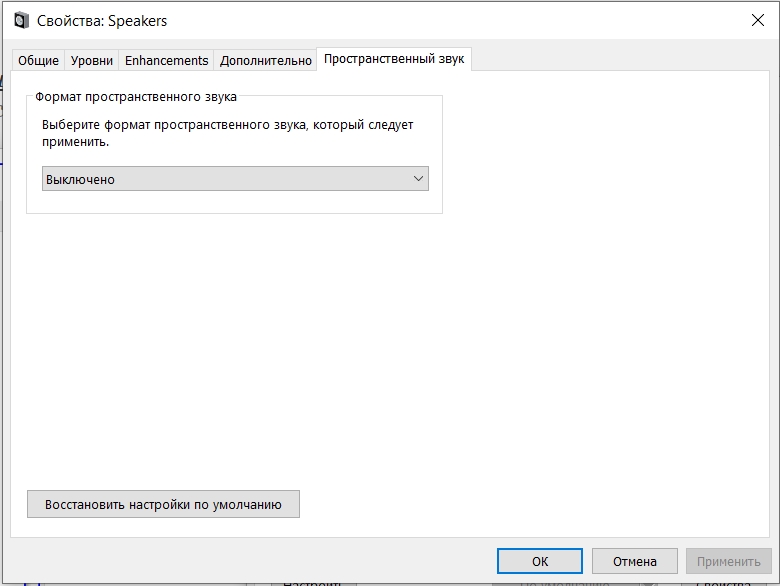
- А также на вкладке «Пространственный звук».
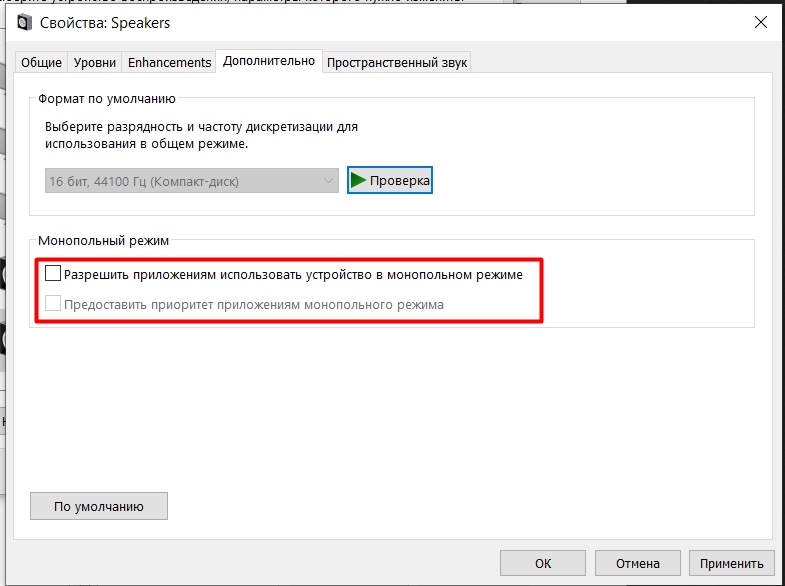
- И обязательно в «Дополнительно» выключите галочку «Разрешить приложениям использовать устройство в монопольном режиме».
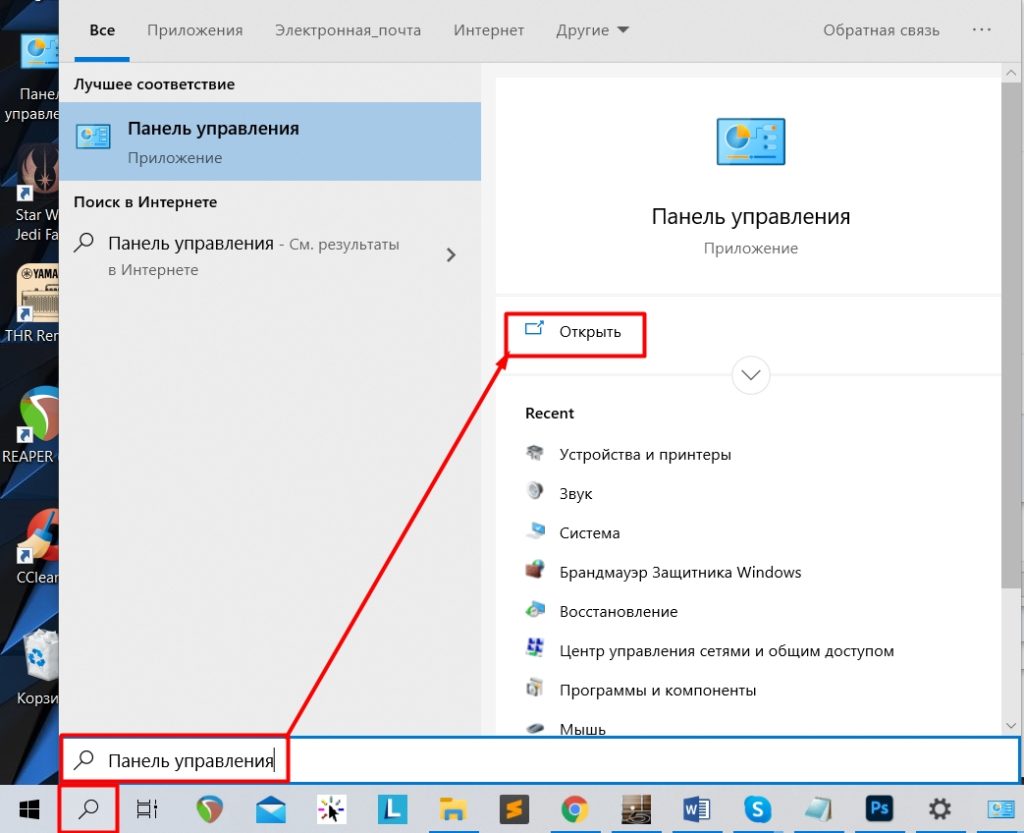
- Если вы не используете микрофон с наушников, а он есть, то его можно попробовать отключить, чтобы не было от него лишних помех. Перейдите в «Панель управления».
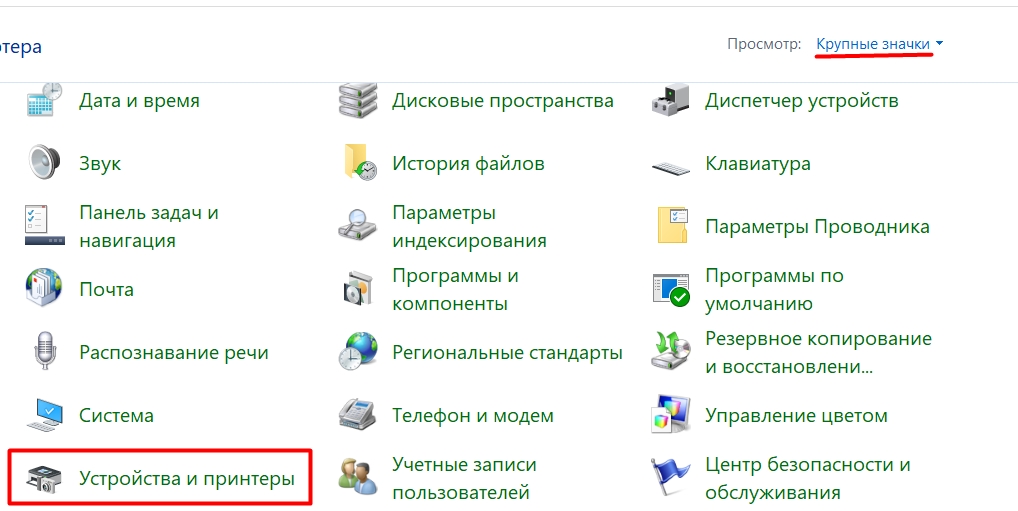
- Открываем «Устройства и принтеры».
- Заходим в «Свойства» ваших наушников.
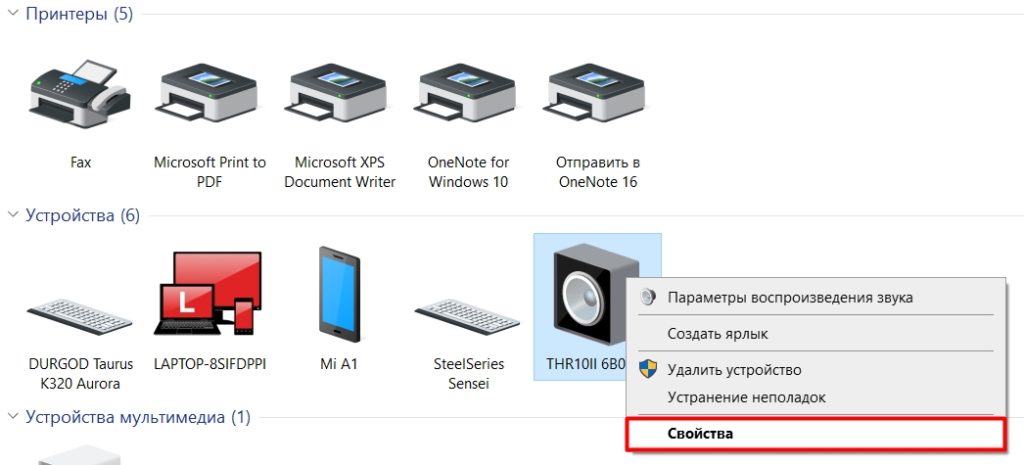
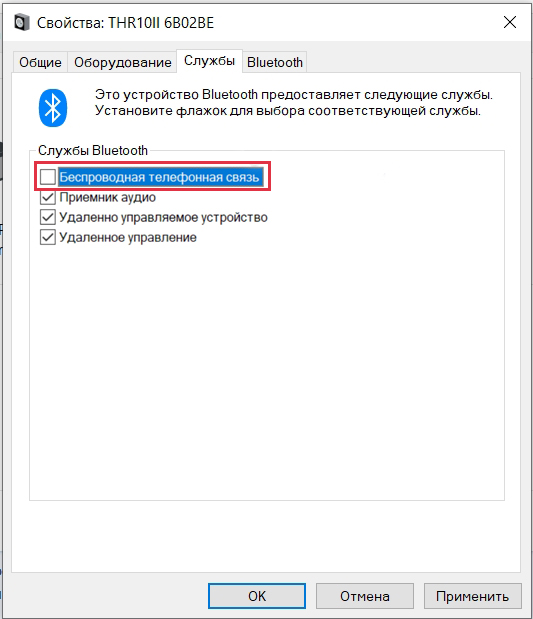
- В службах отключите «Беспроводную телефонную связь» или «Микрофон».
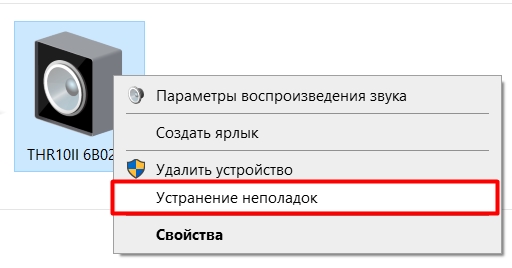
- Можно воспользоваться службой «Устранения неполадок». Конечно, не факт, что это поможет – ну, а вдруг?!
- Если ничего из вышеперечисленного не помогло, то можно попробовать удалить устройство, нажав ПКМ, а потом повторно к нему подключиться, но вы уже знаете, как это делать.
Обновление Bluetooth драйвера на ноутбуке или компьютере
Обычно если есть какие-то проблемы с подключением по Bluetooth, то рано или поздно приходит пора переустанавливать или обновлять драйвера. Это можно попробовать сделать через «Диспетчер устройств», нажав правой кнопкой по устройству «Блютус». Заранее отключите сам Блютуз через «Параметры», чтобы вы видели только само устройство, а не подключения.
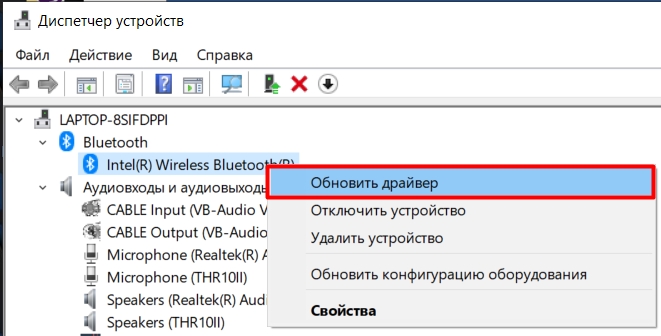
Или можно обновить дрова на Wi-Fi модуль, ведь именно он отвечает за Блютус.
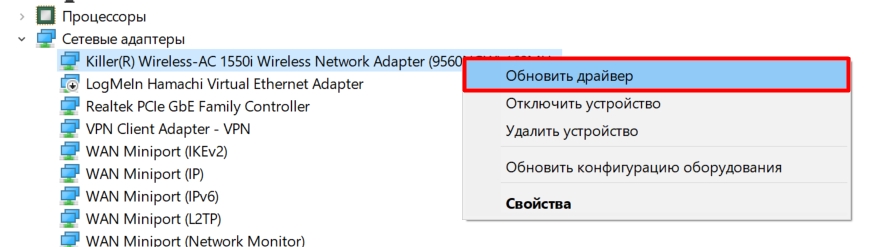
Но, как правило, вы, скорее всего, увидите надпись, что драйвер не нуждается в обновлении – это значит, что на серверах Microsoft обновления нет. Поэтому лучше скачать дрова вручную. В таком случае обновляется не отдельно драйвер на Блютуз, а на весь Wi-Fi адаптер. Методов, ручного обновления существует много и тут описывать я их не буду – об этом вы можете почитать подробную инструкцию тут. Не смотрите, что она написана под семерку, она подойдёт для любой версии «окон».
Комплексные решения для телефона
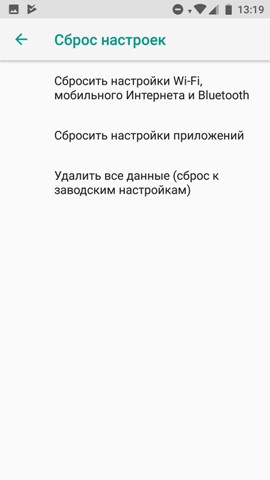
Попробуйте обновить версию операционной системы до последней («Настройки» – «Система» – «Обновление системы»). Если это не поможет, то можно попробовать сбросить настройки Bluetooth подключения. Для этого в «Настройки», находим «Система» и заходим в раздел сброса. Сначала сбрасываем настройки Блютус, Интернета и вай-фай. После этого можно попробовать сбросить конфигурации приложений на телефоне.
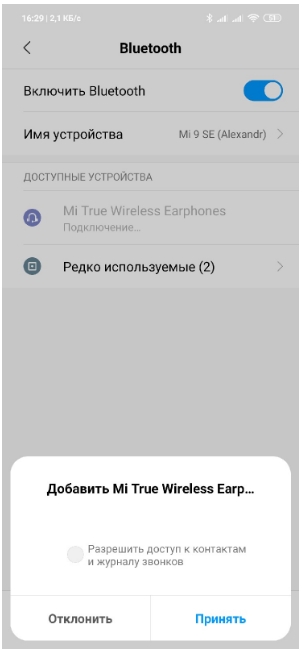
Если вы используете телефоны от компании Xiaomi, то на их фирменной прошивке есть такой баг. При подключении наушников, там вылезает окошко, где нужно обязательно выключить галочку «Разрешить доступ к контактам и журналу звонков»
Конфликт Bluetooth и Wi-Fi
Как вы знаете, Bluetooth и Wi-Fi работают на одной и той же частоте – 2,4 ГГц. Проблема еще в том, что в многоквартирном доме каналы этой частоты могут быть сильно забиты. По идее наушники и сам девайс (телефон, планшет, ноутбук или компьютер) должны находить свободный канал с помощью алгоритма поиска каналов Adaptive Frequency Hopping (AFH). Но бывает так, что алгоритм не справляется – или из-за кривой реализации, или из-за забитости всех каналов частоты 2,4 ГГц.
Второй вариант проблемы относится к новым ноутбукам, которые используют порты USB 3.0. Да, в это сложно поверить, но подключение через эти порты может влиять на работу Bluetooth. Об этом сказано в исследовании компании Intel, выпущенном в 2012 году. Есть несколько решений, которые должны вам помощь – о них я подробно писал в этой статье, которая описывает данную проблему.
Пропадает звук при воспроизведении аудиокниг
Решение не мое, нашел его в интернете, но решил все же им поделиться. Проблема аудиокниг в том, что там есть моменты пауз и тишины. Данная тишина почему-то стопорится при передаче по Bluetooth. Проблема, как я понял, именно в протоколе – с этим ничего не поделаешь. При этом первые слова, а также после большой паузы – просто пропадают.
Но есть два костыля:
- Наложить на аудиокнигу небольшой белый шум. Да, это муторно и долго.
- Запустить сразу два воспроизведения: с книгой и белым шумом. Проблема в том, что Андроид не даст запустить сразу два плеера, поэтому нам понадобится программа Floating Apps Free (multitasking). Просто используем её. На первом запускаем белый шум и выставляем громкость на 0. На втором включаем книгу.
На чтение 7 мин Просмотров 14.9к. Опубликовано 8 октября 2021
Обновлено 1 февраля 2022
Очень часто пользователи беспроводных наушников сталкиваются с проблемой, когда при воспроизведении звук отстает от видео или даже проигрывается рывками, как бы заикается. Особенно это характерно для Bluetooth гарнитур с технологией TWS, то есть когда сами наушники не связаны между собой проводом. Данный баг актуален для любых брендов — JBL, Honor и Huawei Earbuds, Xiaomi и Redmi Airdots, Haylou, Vivo, Samsung и даже Airpods от Apple. Пожтому наша инструкция будет полезна максималтному количеству пользователей блютуз наушников.
Подключение по Bluetooth — причина заикания в наушниках
Чаще всего ошибки с запаздыванием звука возникают по причине некачественной беспроводной связи по блютуз между наушниками или между ними и источником связи, то есть телефоном, ноутбуком, ТВ приставкой или другим устройством.
Расстояние
При использовании гарнитуры стоит учесть, что Bluetooth, это соединение «ближнего радиуса» действия. Стандарт Bluetooth 5 подразумевает максимальную удаленность от передатчика до приемника в 10 метров. И то только в прямой видимости пространстве. В условиях квартиры это может означать, что для качественного приема вы не должны выходить из комнаты. Иначе даже в соседнем помещении звук может начать заикаться и прерываться.
Перегородки
Из первой причины плавно вытекает вторая — наличие перегородок между разными модулями блютуз соединения. Это может быть не только толстая стена или дверь. Например, телефон находится в жестком кейсе или плотном кармане, сумке, чемодане. Любой плотный материал приводит к тому, что музыка в наушниках может начать запаздывать за видео.
Помехи
Еще один фактор, мешающий корректной работе беспроводных наушников, это помехи из-за электромагнитных излучений от других бытовых приборов в доме. Близко расположенный телевизор, микроволновка, роутер или система умного дома создает наводки и ухудшает прием.
Улица
Работа пары передатчик-приемник основана на отправке и получения пакета данных посредством беспроводных сигналов. Отражение этих сигналов от стен минимизирует потери, так как они тоже попадает с одного гаджета на другой. В то время, как на улице необходимо более точное попадание пучка сигнала от того же смартфона на наушники. Поэтому в помещении качество звука будет лучше, чем на улице.

Программные ошибки
Еще одна группа причин, по которым звук в наушниках может прерываться, это ошибки в программном обеспечении.
Интернет
Если у вас музыка отстает от видео или заикается при просмотре роликов из интернета, то прежде всего напрашивается низкая скорость соединения с сетью. Особенно, если речь идет о мобильном интернете 4G. В этом случае помочь может поиск месторасположения с более хорошим приемом сигнала. Или также можно понизить качество видео, например, с 720P до 360P.
Кодеки
Хоть современные TWS наушники в большинстве своем всеядны, случаются ситуации, когда они не поддерживают те же самые кодеки, что и смартфон. В результате звуковая дорожка из проигрывателя не может корректно декодироваться на наушниках, и от этого звук постоянно пропадает, так как не успевает за скоростью воспроизведения
Режим экономии аккумулятора
Еще одна скрытая настройка, которая может влиять на беспроводную связь, это режим экономии батареи смартфона. По умолчанию он включен для большинства приложений, в том числе и использующих Bluetooth. Его необходимо деактивировать — как, узнаете, если дочитаете данную статью до конца.
Прошивка
Также стоит проверить, не получала ли гарнитура в последнее время свежую версию прошивки. Кроме багов в самом программном обеспечении, которые будут исправлены разработчиками в следующей версии, ПО могло неправильно установиться. Из-за чего звук постоянно прерывается.

Аппаратные поломки
В числе распространенных проблем, связанных непосредственно с «железом», является разряд батареи наушников. Им попросту не хватает питания, в результате чего звук начинает пропадать. Наконец, не стоит исключать и банальную поломку гарнитуры. В них могла попасть влага или грязь, которая нарушает работу беспроводного модуля.

И еще один момент, когда наушники прерываются в работе при подключении. Современные смартфоны могут работать по Bluetooth соединению сразу с несколькими девайсами одновременно. Например, быть подключенными к беспроводным наушникам и автомагнитоле одновременно. И передавать звук в одно и то же время и на аудиосистему автомобиля, и на стерео гарнитуру. В этом случае следует выключить блютуз связь на втором устройстве, чтобы оно не отвлекало на себя ресурсы наушников.
Как исправить ошибку, когда TWS наушники прерываются, заикаются или отстают?
На основе всего вышесказанного вот вам несколько практических советов, которые могут исправить проблему с некорректно работающими беспроводными наушниками:
- Перед работой зарядите свои наушники до 100 %. Что делать, если они не заряжаются от кейса, я рассказывал в другой статье.
- Используйте их так, чтобы и оба беспроводных модуля, и телефон находились в непосредственной близости друг от друга и вдали от других приборов
- Перезагрузите наушники или сбросьте настройки и подключите их к смартфону заново
- Отключите Bluetooth сеть на телефоне (ноутбуке, компьютере и т.д.). При необходимости удалите гарнитуру из системы полностью («забудьте»), после чего включите блютуз и по новой установите сопряжение с TWS
- Во время прослушивания музыки через наушники не подключайте смартфон к другим гаджетам по блютуз
- Проверьте настройки кодеков для Bluetooth в системных параметрах операционной системы смартфона Android
Практическая инструкция
Теперь давайте посмотрим на практике, что можно сделать внутри ОС Андроид, чтобы постараться улучшить ситуацию с работой звука в наушниках.
Кодеки блютуз
Начнем с того, что нам потребуется разблокировать так называемый «Режим разработчики», который открывает доступ к детальным системным настройкам. Для этого нужно зайти в меню «О телефоне» и несколько раз подряд нажать на «Номер сборки» или «Версия оболочки» в зависимости от модели телефона.
После чего в меню «Система» появится новый раздел — «Для разработчиков»
Теперь можно смело в него войти и пролистать страницу до появления блока конфигурации «Bluetooth». Здесь сначала заходим в «Версию AVRCP» и выставляем самую последнюю, которая поддерживается телефоном.
Далее открываем пункт «Аудиокодеки» и выбираем «AAC»
При сохранении заиканий можно его поменять на «SBC», но качество звучания при этом существенно ухудшится.
Следующий шаг — частота дискретизации. Здесь надо выбрать 44.1 кГц
Далее, «Аудио бит на выборку» — ставим «16»
Наконец, режим аудиоканала — выставляем на «Стерео»
Здесь же принудительно можно ограничить число одновременно подключенных к телефону Bluetooth устройств и поставить «1», чтобы наушники точно работали одни и им никто не мешал
Экономия батареи
И еще один раздел, куда следует заглянуть, это параметры энергосбережения. Да, не удивляйтесь, поскольку Bluetooth соединения существенно влияют на время автономной работы смартфона, он также может принудительно ограничиваться в настройках акукумулятора.
Проще всего найти это меню через поиск — вбиваем слово «батареи» и выбираем «Использование — Настройки энергопотребления»
Откроется страница с графиком текущего потребления заряда. Нам надо найти иконку вызова дополнительного меню в виде трех точек. И выбрать «Показать полное использование устройства»
Далее идем в «Экономия заряда аккумулятора» — «Все приложения»
Находим в списке «Bluetooth» и ставим галочку на «Не экономит заряд».
Теперь любые девайсы, которые подключаются к телефону по блютуз будут использовать все возможности данного интерфейса без ограничений. А значит и качества соединения будет максимально возможным для данной модели.
Актуальные предложения:
Задать вопрос
- 10 лет занимается подключением и настройкой беспроводных систем
- Выпускник образовательного центра при МГТУ им. Баумана по специальностям «Сетевые операционные системы Wi-Fi», «Техническое обслуживание компьютеров», «IP-видеонаблюдение»
- Автор видеокурса «Все секреты Wi-Fi»
 Доброго времени!
Беспроводные наушники существенно потеснили «классику» с Jack-штекерами, однако, в ряде случаев качество звука в них оставляет желать даже не лучшего, а наилучшайшего… 👌
Причем, что интересно: столкнуться с этим можно как на дешевых и бюджетных устройствах, так и на дорогих (чаще всего наблюдаются: «шипение», микро-фризы (задержки), заикания и т.д.).
В общем, со всем этим «добром» вполне можно попробовать справиться — достаточно изменить ряд параметров, о которых пойдет речь ниже (в любом случае, кроме 5 мин. вы ничего не теряете — возможно вам и не придется покупать новые наушники и тратить на них средства…).
И так, теперь к делу…
👉 В помощь!
Как правильно подключить беспроводные наушники (по Bluetooth) — инструкция для начинающих
*
Что можно сделать, для улучшения звука в Bluetooth наушниках
👉 Первый совет достаточно банален. Попробуйте перезагрузить компьютер (телефон) и заново подключить наушники к системе (при такой процедуре все службы и устройства инициализируются вновь, и нередко проблема сама-собой разрешается).
Ниже на скриншоте показаны разделы настроек с данными опциями в Android 9.0 и Windows 10.
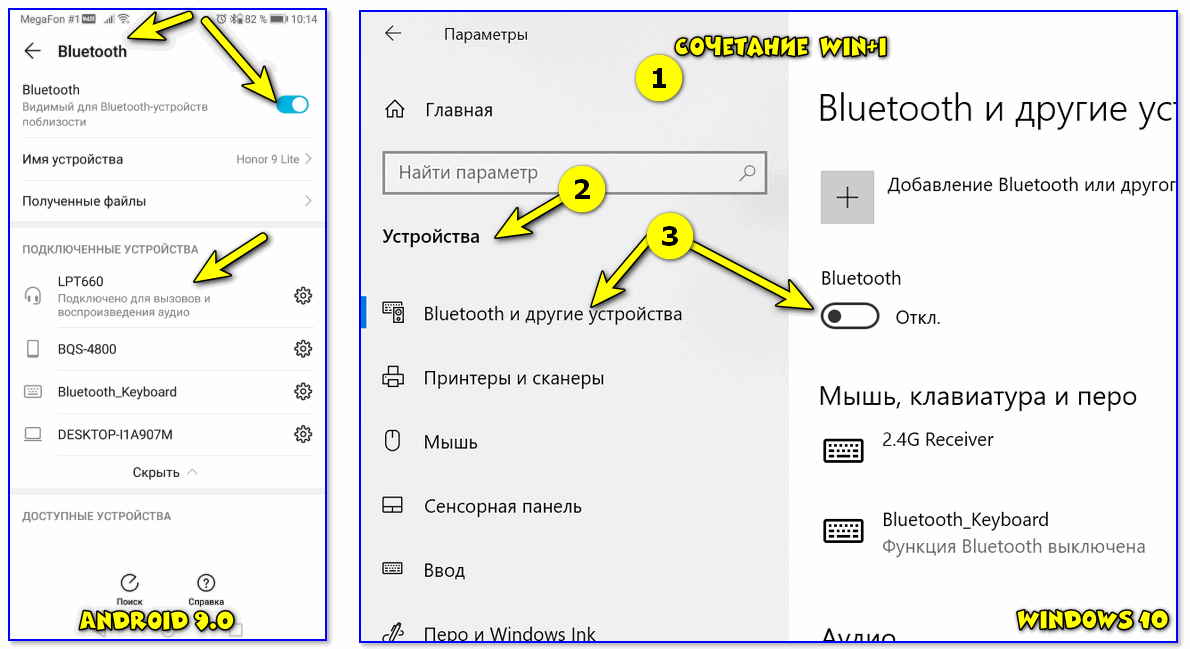
Android, Windows — переподключение наушников
👉 Расстояние между наушниками и устройством воспроизведения
Многие пользователи включают воспроизведение музыки на телефоне и кладут его куда-нибудь в рюкзак, карман, а то и вовсе уходят в другую комнату 👀 (Bluetooth, конечно, технология добротная — но это не Wi-Fi, и нередко такие, казалось бы, простые «препятствия» могут сказаться на качестве сигнала).
Рекомендация простая: попробуйте включить воспроизведение какой-нибудь музыки (например) находясь возле телефона/ПК, так, чтобы между ним и наушниками не было никаких препятствий.
👉 Версия Bluetooth
Bluetooth — как известно, это спец. протокол, который постоянно дорабатывается (и у него достаточно много версий). Разумеется, наушники и ноутбук (телефон) поддерживают какую-то конкретную версию Bluetooth (у современных устройств она, как правило, 4.0+).
К чему всё это я… Дело в том, что в версии протокола Bluetooth 4.2 была улучшена стабильность, скорость передачи данных и устранены «ошибки» (которые в некоторых случаях приводили к помехам).
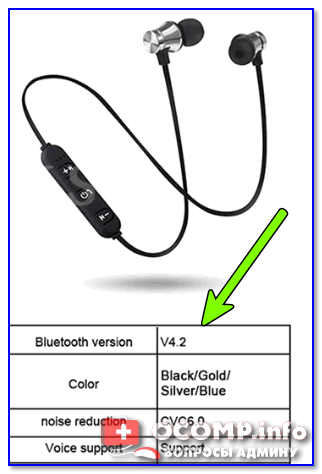
Характеристики беспроводных наушников
Так вот, обратите внимание какую версию протокола поддерживают ваши наушники и адаптер. Если ниже, чем Bluetooth 4.2 — есть смысл обновить их.
👉 В помощь!
1) Как узнать версию Bluetooth. Какие Bluetooth адаптеры и наушники лучше, в чем отличие разных версий — см. инструкцию
2) Где купить Bluetooth адаптер и наушники по бросовым ценам — см. перечень онлайн-магазинов
👉 Проверьте MP3-треки
Чистота звука серьезно зависит от качества воспроизводимых вами файлов (чаще всего это MP3). Оценить качество композиции в MP3 — можно по битрейту (обычно, чем он выше — тем лучше и чище звук).
В этом плане порекомендую не загружать композиции битрейтом ниже 240 Кбит/с (еще лучше перейти на FLAC (спец. образы с меньшей степенью сжатия звука)). Попробуйте воспроизвести подобные композиции — улучшится ли звук?..
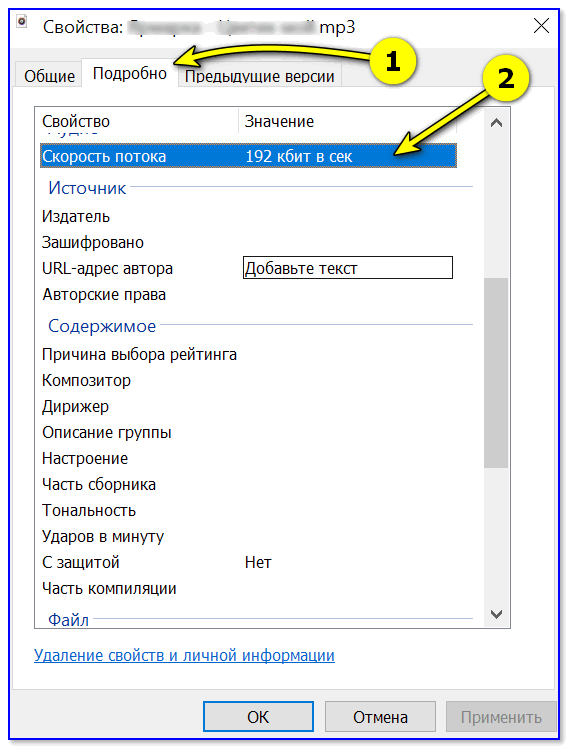
Свойства MP3 файла
👉 Для ПК/ноутбуков на Windows: проверьте настройки звука в панели управления
Не всегда Windows автоматически может правильно определять «куда» подавать звук (и иногда из-за этого звук может либо вовсе пропадать, либо начать резонировать и появл. помехи).
Для начала рекомендую открыть 👉 панель управления Windows и перейти во вкладку «Оборудование и звук/Звук». Обратите внимание, чтобы «зеленые галочки» стояли только на ваших подключенных наушниках (обычно, присутствуют два устройства: «головной телефон» (это микрофон) и «наушники»).
Если у вас не так, как на скрине ниже 👇 — кликните правой кнопкой мыши по подключенному устройству и в меню выберите опцию «Использовать по умолчанию».
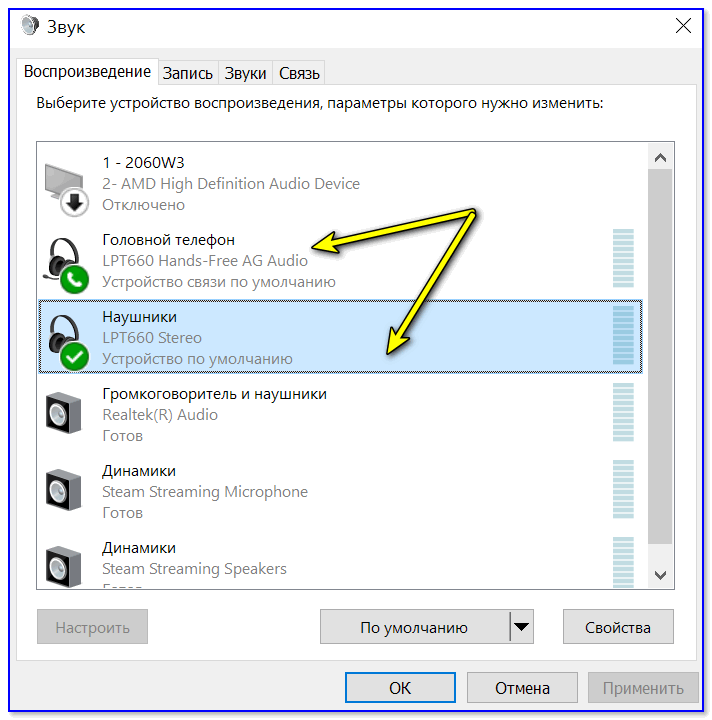
Подключенные наушники с зелеными галочками
После, советую открыть свойства наушников.
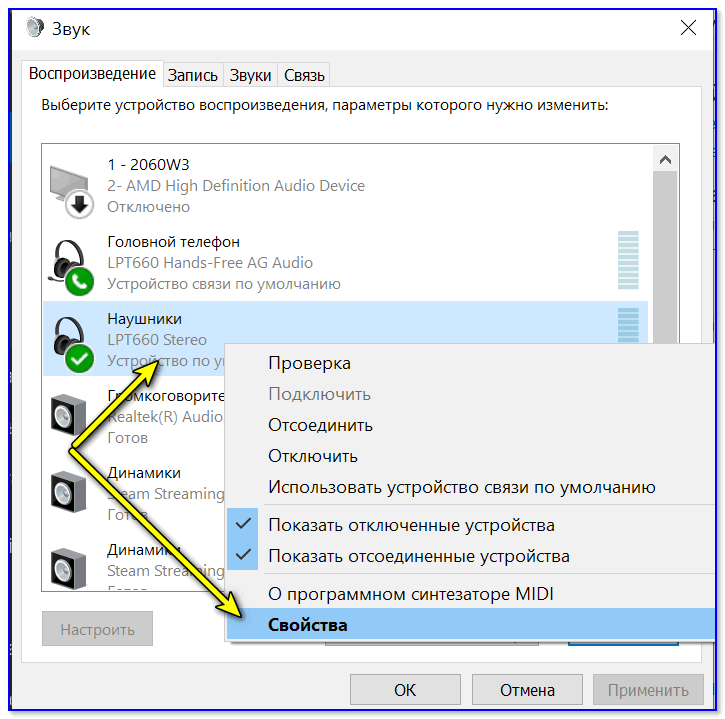
Свойства наушников
Затем перейти во вкладки «Пространственный звук» и «Улучшения» («Enchancements») и отключить все доп. эффекты (снять галочки со всех пунктов, как на скрине ниже 👇).
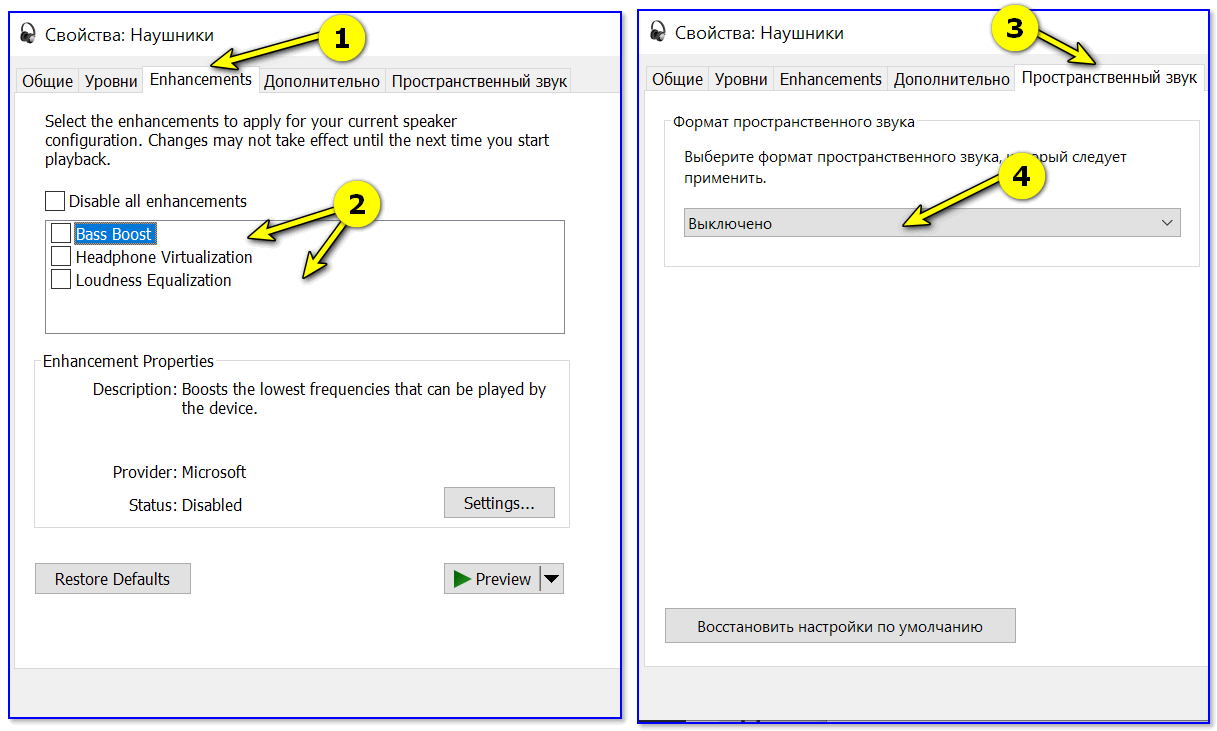
Отключаем пространственный звук и различные эффекты
Если вы не пользуетесь микрофоном — не лишним будет отключить беспроводную телефонную связь (это поможет исключить помехи, связанные с наложением звука из динамиков наушников на микрофон (то же эхо или свист)).
Чтобы это сделать — нужно нажать сочетание Win+R, в окно «Выполнить» ввести команду control printers и нажать OK. Должно открыться окно с устройствами и принтерами — в нем откройте свойства своих наушников (см. пример ниже 👇).
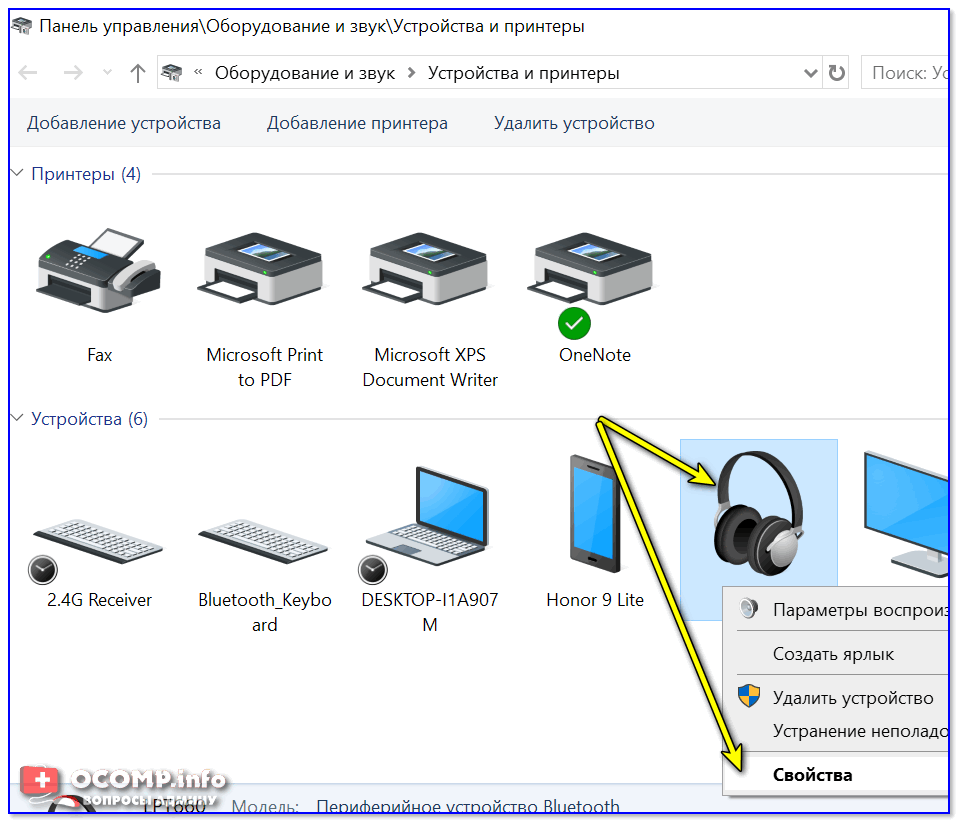
Свойства — устройства и принтеры
Во вкладке «Службы» снимите заветную галочку и сохраните настройки. 👇
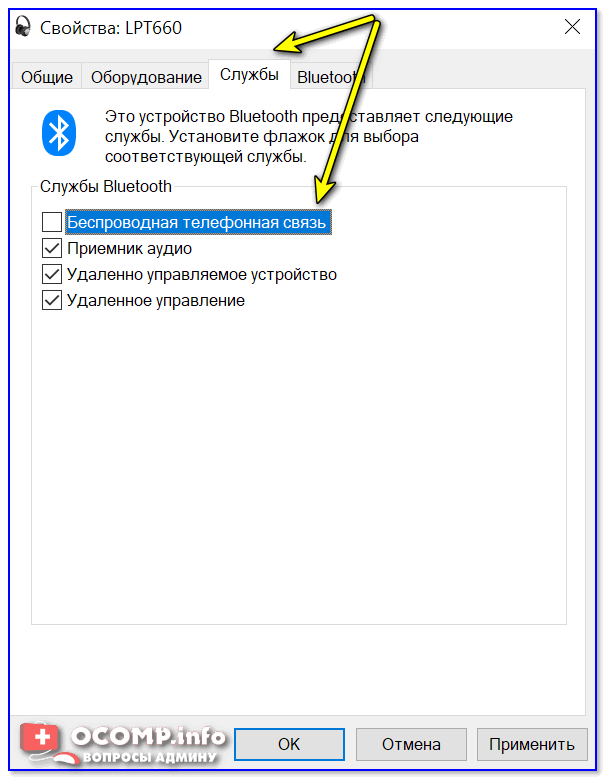
Беспроводная телефонная связь
Также не могу не отметить, что в Windows 10 есть хороший мастер устранения неполадок (т.е. ОС самостоятельно проверит все службы и параметры, влияющие на качество звука). Для его запуска — в этом же окне («Устройства и принтеры») кликните правой кнопкой мыши по наушникам и выберите опцию «Устранение неполадок».
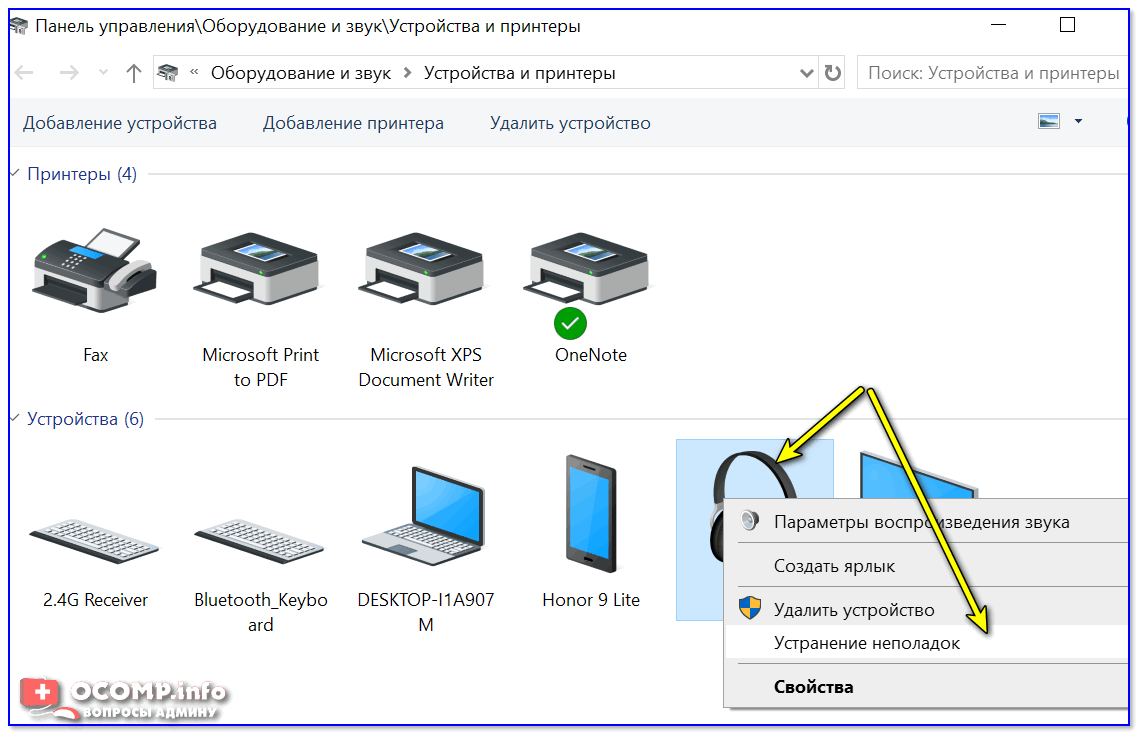
Мастер устранения неполадок
👉 Пару доп. советов для дополнительной диагностики
- подключите к ПК/ноутбуку/телефону проводные колонки или наушники: нет ли в них посторонних шумов, всё ли в порядке?..
- обновите драйвер на аудио-карту (также в помощь: что делать, если нет значка Realtek HD);
- отключите от ПК/ноутбука/смартфона другие Bluetooth-устройства, оставьте только наушники;
- если вы тестируете наушники вблизи СВЧ-печи, Wi-Fi роутера, и пр. устройств — попробуйте отойти от них на некоторое расстояние (прим.: если устройства близко к друг другу — они могут создавать помехи);
- если вы слушаете интернет-трансляцию — попробуйте использовать локальные MP3 файлы (т.е. воспроизводить треки с накопителя телефона/ПК);
- убедитесь, что между наушниками и устройством, к которому вы их подключили — нет препятствий: стена, зеркало, и т.д.;
- порекомендовал бы также попробовать сменить Bluetooth-адаптер, дабы они сейчас не так дорого стоят (особенно это касается ПК со встроенными в мат. плату адаптерами).
Кстати, у меня на блоге была уже как-то заметка об устранении различных шумов в наушниках и колонках (там, конечно, речь шла о проводных устройствах). На всякий случай привожу ссылку на нее ниже 👇 — вдруг после диагностики окажется, что у вас плохой звук не только в Bluetooth-гарнитуре, но и в обычных проводных наушниках…
👉 В помощь!
Шипение, шум, треск и другой посторонний звук в колонках и наушниках — как найти и устранить причину
*
Комментарии и дополнения по теме — весьма кстати!
Удачной настройки!
👋


Полезный софт:
-

- Видео-Монтаж

Отличное ПО для создания своих первых видеороликов (все действия идут по шагам!).
Видео сделает даже новичок!
-
- Ускоритель компьютера

Программа для очистки Windows от «мусора» (удаляет временные файлы, ускоряет систему, оптимизирует реестр).
Discover tried-and-true strategies vetted by our team of specialists
by Matthew Adams
Matthew is a freelancer who has produced a variety of articles on various topics related to technology. His main focus is the Windows OS and all the things… read more
Published on September 27, 2022
Reviewed by
Vlad Turiceanu

Passionate about technology, Windows, and everything that has a power button, he spent most of his time developing new skills and learning more about the tech world. Coming… read more
- Driver issues are the most common cause of Windows 10 Bluetooth audio stutter.
- Some users have confirmed disabling certain Bluetooth services can fix this issue.
- Driver updater software might also come in handy for fixing Bluetooth issues.
XINSTALL BY CLICKING THE DOWNLOAD FILE
This software will repair common computer errors, protect you from file loss, malware, hardware failure and optimize your PC for maximum performance. Fix PC issues and remove viruses now in 3 easy steps:
- Download Restoro PC Repair Tool that comes with Patented Technologies (patent available here).
- Click Start Scan to find Windows issues that could be causing PC problems.
- Click Repair All to fix issues affecting your computer’s security and performance
- Restoro has been downloaded by 0 readers this month.
Many users connect Bluetooth peripherals with their desktops or laptops. However, some users have posted on support forums about audio stuttering issues when using Bluetooth audio devices with their PCs. For example, one user said this in a forum post:
As of recent, when connecting any pair of Bluetooth headphones or devices, I would get stuttering problems when using Bluetooth headphones. The audio would frequently cut in and out randomly, and it would frequently disconnect, even when it was fully charged.
This guide will list down multiple solutions to help you resolve the Windows 10 Bluetooth audio stutter issue. But, first, let us check out the solutions.
Why is my Bluetooth audio glitching?
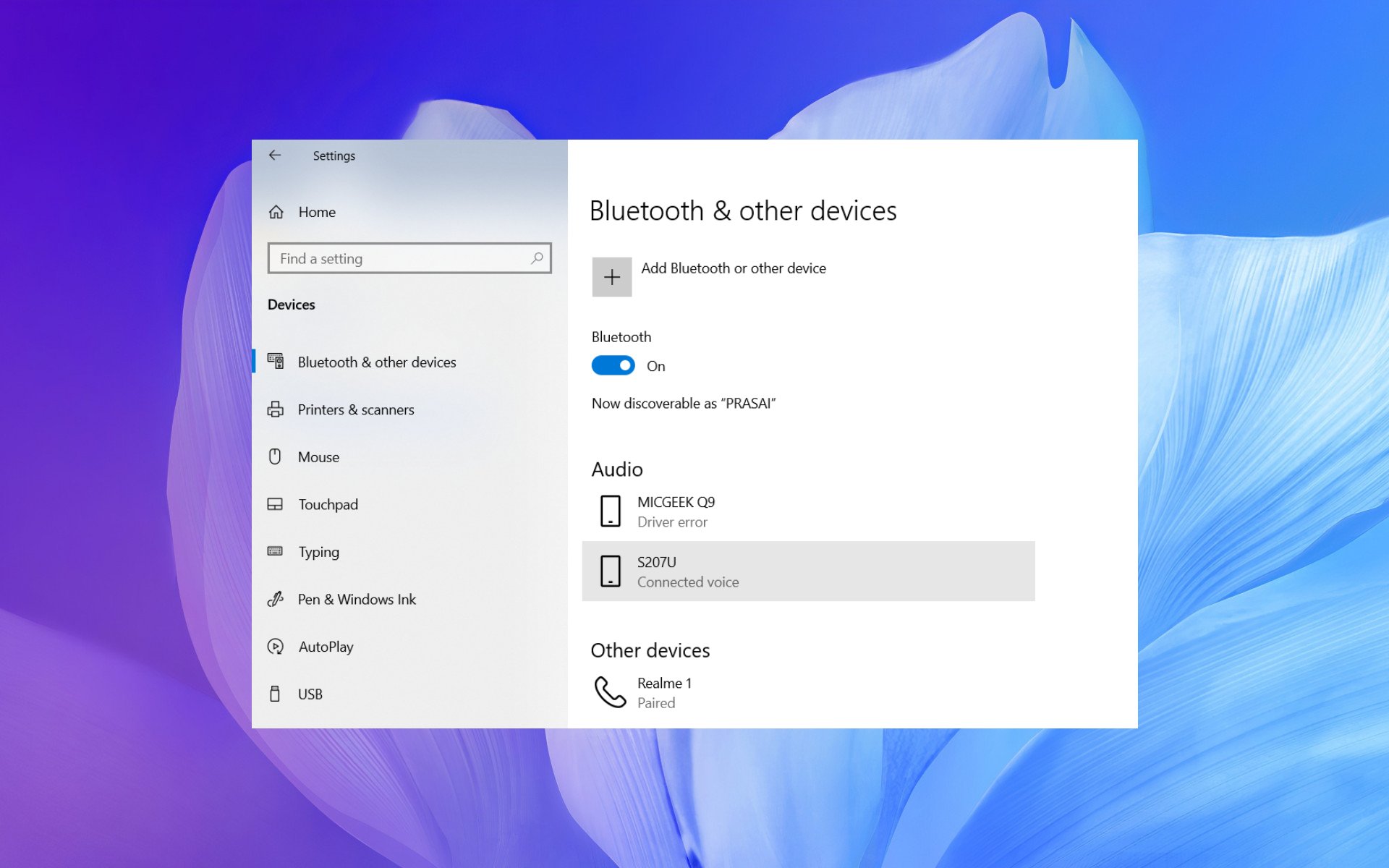
If this happens, you may have issues with your adapter, and if Bluetooth won’t turn on, it’s somewhat likely that there’s a driver problem.
Pairing issues can also cause sound problems, and if there’s no sound after a Bluetooth connection, your device might not be appropriately connected to your PC.
A few users reported that they can’t connect Bluetooth headphones at all, and this is most likely a driver issue, so updating or reinstalling your drivers should help.
How do I fix Bluetooth audio stutter in Windows 10?
- Why is my Bluetooth audio glitching?
- How do I fix Bluetooth audio stutter in Windows 10?
- 1. Update Bluetooth and audio drivers
- 2. Reinstall the Wi-Fi driver
- 3. Run the Bluetooth troubleshooter
- 4. Select the Disable all enhancements option
- 5. Select a different audio format setting
- 6. Reset Bluetooth headphones
- 7. Disable Remote Control and Hands-free telephony
- 8. Disable Bluetooth Collaboration
- 9. Connect your Bluetooth audio device with a USB extension cable
- 10. Reduce signal interference
- 11. Adjust the Roaming aggressiveness settings
- How can I fix Bluetooth audio stuttering on Windows 11?
- Why is my Bluetooth speaker crackling?
1. Update Bluetooth and audio drivers
- Right-click the Start icon then select Device Manager.

- Click the View button then select Show hidden devices.

- Here, expand the Bluetooth section, right-click the driver, and select Update driver.

- Select Search automatically for drivers.

- Next, expand the Sound, video, and game controllers section, right-click the audio driver, which might be Realtek, then select Update driver. Like before, select the Search automatically for drivers option.
- Reboot your computer in order to apply the changes made and fix the Bluetooth headphones stuttering in Windows 10.
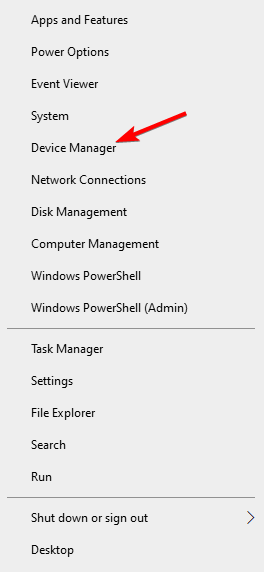
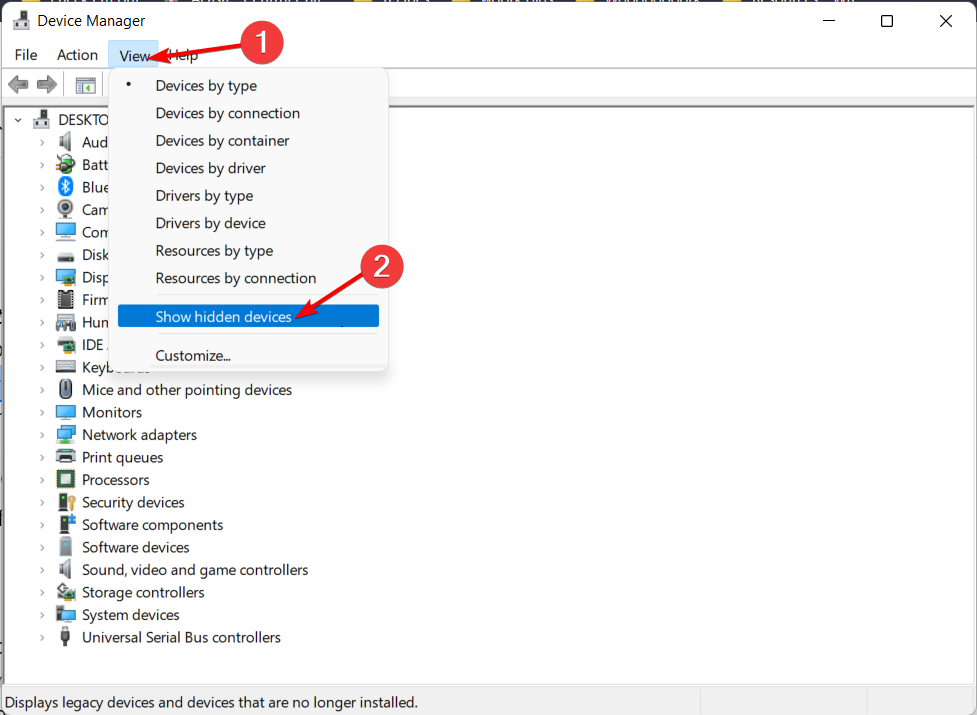
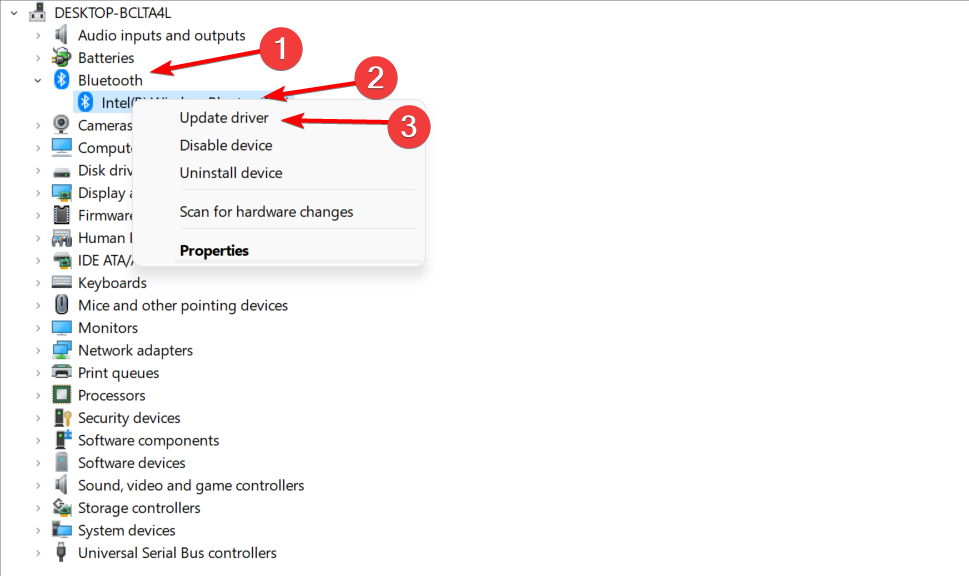
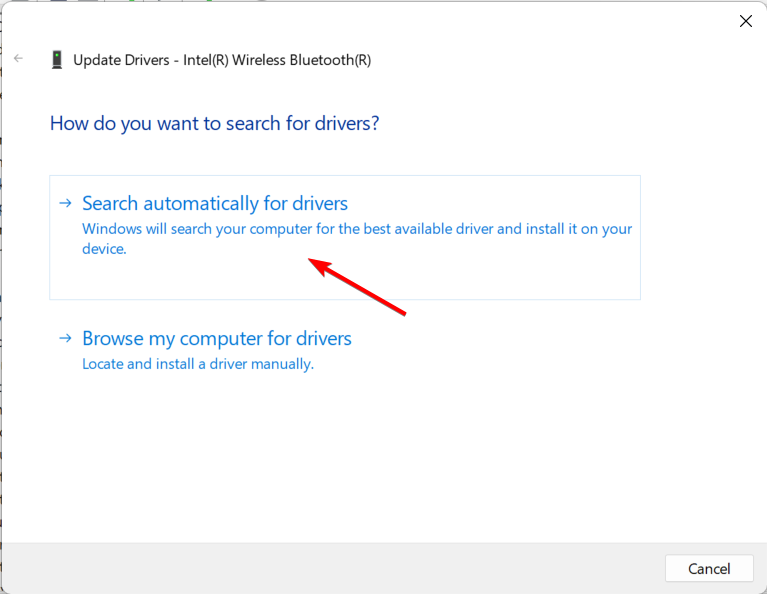
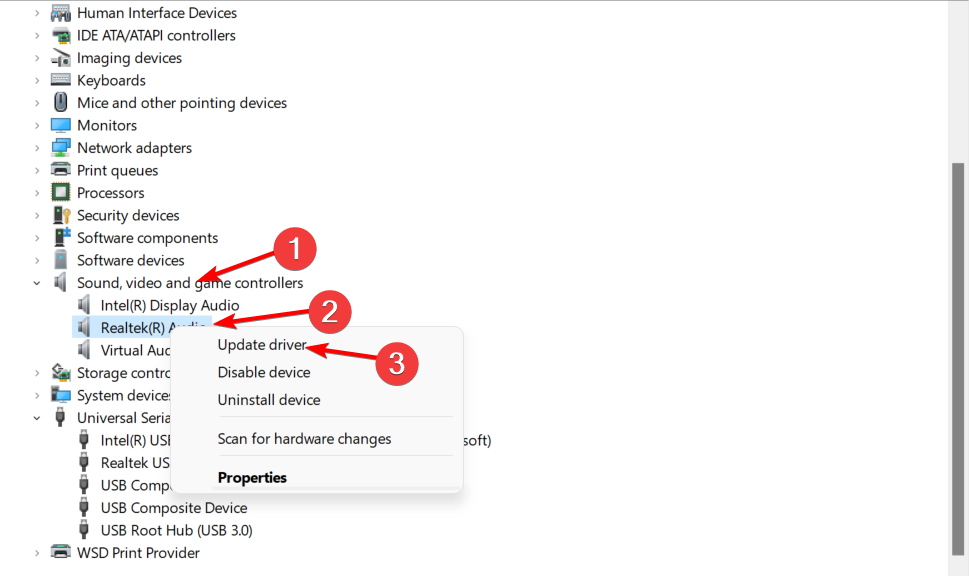
You can manually update your PC’s audio and Bluetooth drivers, but using driver updater software is quicker. A driver updater utility will scan your PC and immediately list devices with outdated drivers.
Then you can download and install new drivers with the driver updater utility’s options.
Some of the most common Windows errors and bugs are a result of old or incompatible drivers. The lack of an up-to-date system can lead to lag, system errors or even BSoDs.
To avoid these types of problems, you can use an automatic tool that will find, download, and install the right driver version on your Windows PC in just a couple of clicks, and we strongly recommend DriverFix. Here’s how to do it:
- Download and install DriverFix.
- Launch the application.
- Wait for DriverFix to detect all your faulty drivers.
- The software will now show you all the drivers that have issues, and you just need to select the ones you’d liked fixed.
- Wait for DriverFix to download and install the newest drivers.
- Restart your PC for the changes to take effect.

DriverFix
Drivers will no longer create any problems if you download and use this powerful software today.
Disclaimer: this program needs to be upgraded from the free version in order to perform some specific actions.
2. Reinstall the Wi-Fi driver
- Right-click on the Start menu. Select Device Manager from this list.
- Expand Network adapters to expand that category.

- Right-click your PC’s wireless network adapter and select the Uninstall device option.
- Select the Delete the driver software for this device option on the Uninstall Device dialog box window.
- Click the Uninstall button.
- Select the Network Adapters category, and click the Action menu.
- Select the menu Scan for hardware changes option to reinstall the driver.
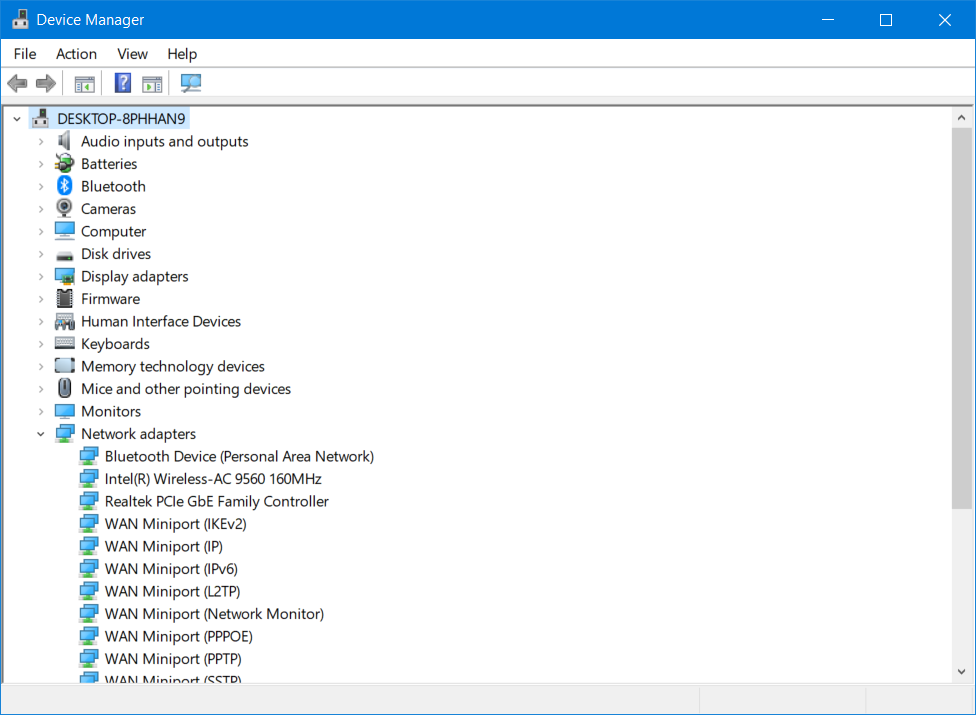
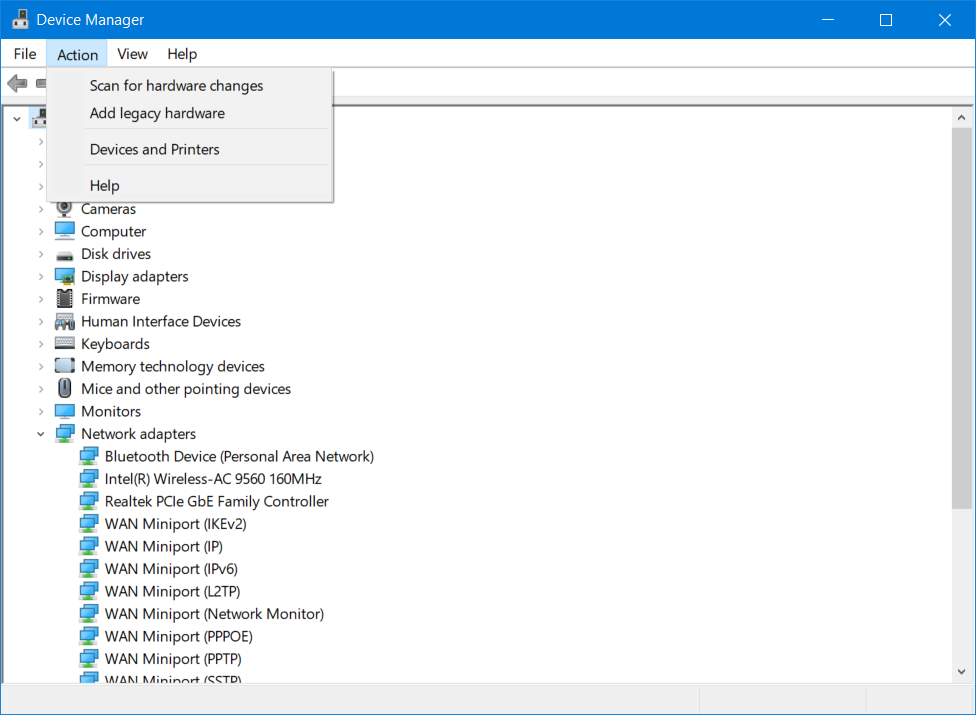
Once you reinstall the driver, check if Bluetooth audio stuttering still appears on Windows 10.
3. Run the Bluetooth troubleshooter
1. Open the Start menu.
2. Type troubleshoot in the search box and click on the first result to open Troubleshoot settings.
3. Click on Additional troubleshooters.
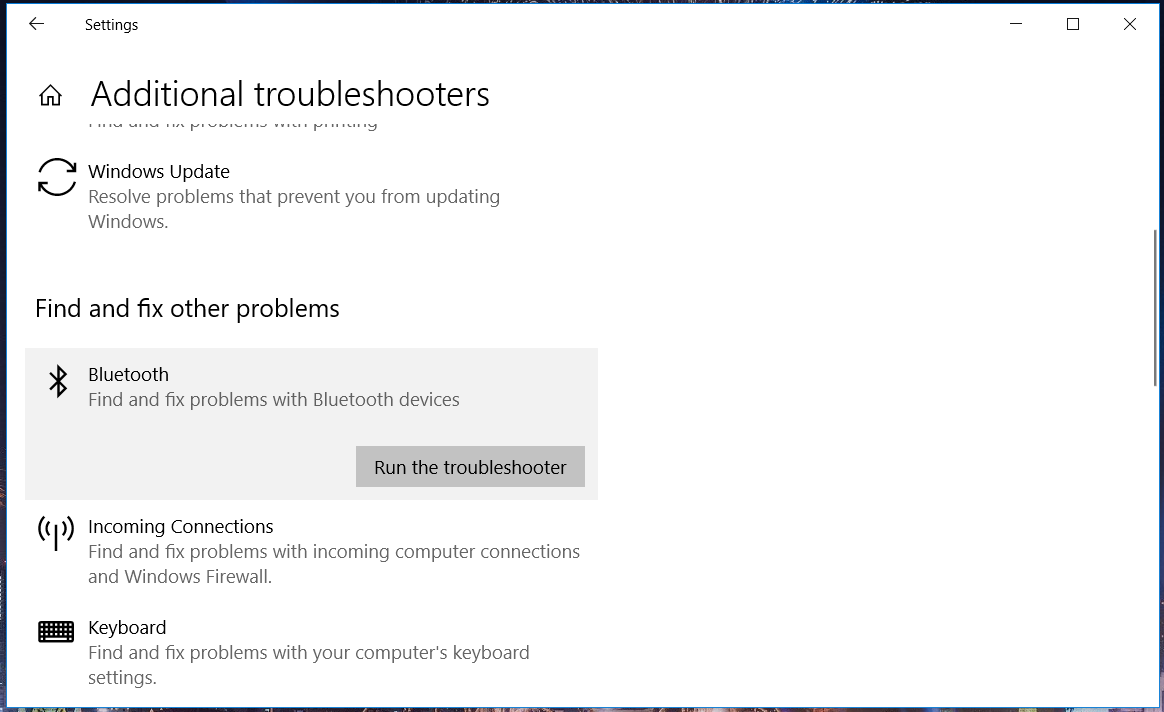
4. Select Bluetooth and click on Run the troubleshooter.
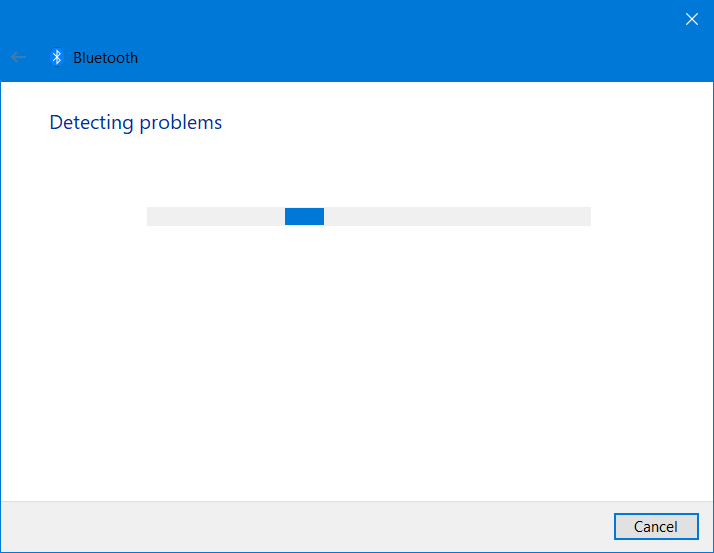
5. Follow the troubleshooter’s instructions.
Whenever you have any Bluetooth related issues on your Windows 10 device, you can run your built-in troubleshooter.
Some PC issues are hard to tackle, especially when it comes to corrupted repositories or missing Windows files. If you are having troubles fixing an error, your system may be partially broken.
We recommend installing Restoro, a tool that will scan your machine and identify what the fault is.
Click here to download and start repairing.
The Bluetooth troubleshooter can be accessed on your device via Settings in just a few steps. After you configure the troubleshooter to run, you need only wait for it to finish to ensure your problem is fixed.
4. Select the Disable all enhancements option
- Right-click the speaker (sound) icon on your system tray to open its context menu. Select Sounds.

- Right-click on your default audio device under the Playback tab, and click the Properties button.

- Switch to the Enhancements tab.
- Click the Disable all audio enhancements checkbox.

- Press the Apply and OK buttons to save the new settings.

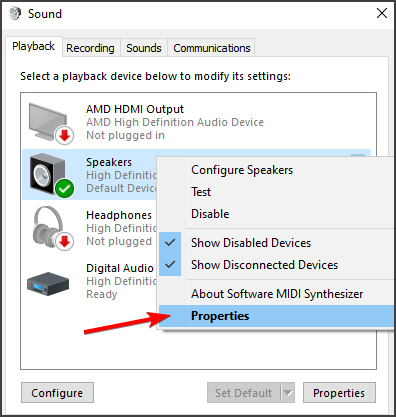

After disabling audio enhancements, the Bluetooth audio stuttering on Windows 10 should be gone.
5. Select a different audio format setting
- Right-click the speaker (sound) icon on your system tray to open its context menu.
- Select Sounds.
- Right-click the default sound device on the Playback tab and select Properties.
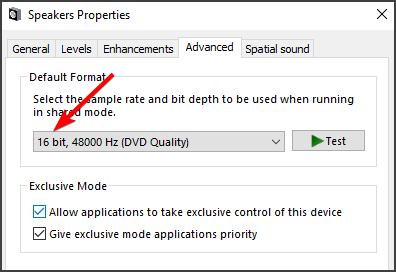
- Click the Advanced tab.
- Then select the 16-bit 48000 Hz (DVD Quality) option on the Default Format drop-down menu.

- Select the Apply option.
- Click the OK button to close the window.
6. Reset Bluetooth headphones
If you need to fix Airpods stuttering in Windows 10, try resetting the headphones. Then, press and hold the headphone power button for several seconds.
When you see a blue light flash, release the power button. After that, you’ll need to pair your Bluetooth headphones again.
- FIX: Bluetooth speaker not detected in Windows 10/11
- Can’t remove Bluetooth device in Windows 10/11
- Full Fix: Can’t connect Bluetooth headphones to PC/laptop
- How to fix problems with Bose headphones on Windows 10/11
7. Disable Remote Control and Hands-free telephony
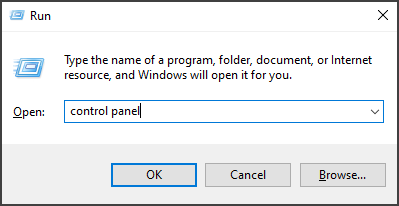
- Open the Run dialogue by pressing Win + R keys. Type control panel and press Enter.

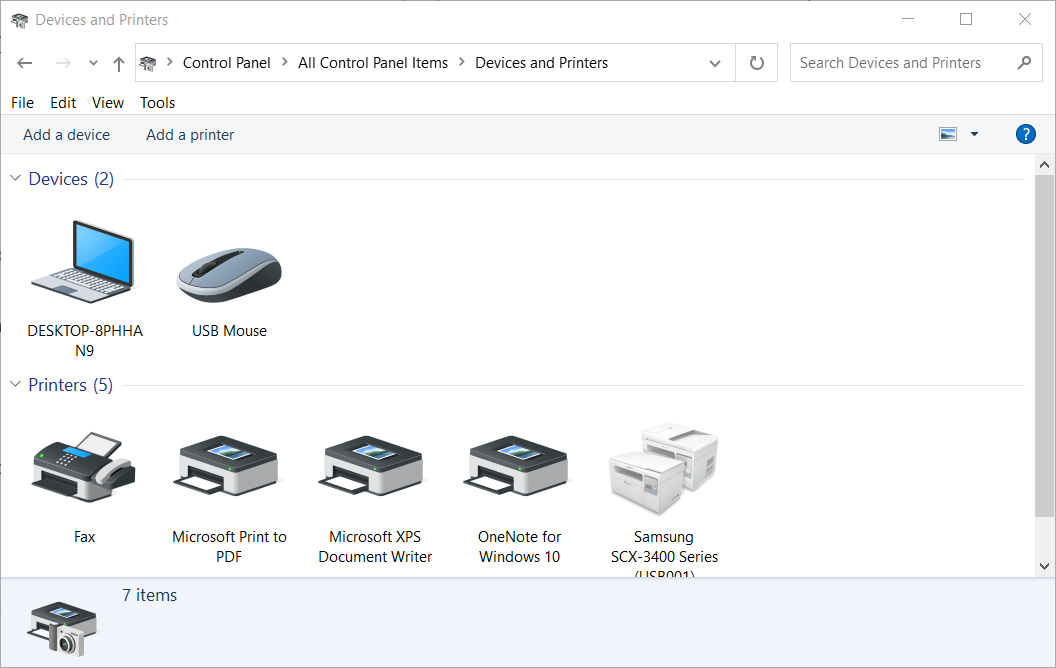
- Click OK to open the Control Panel. Select Devices and Printers.

- Right-click your Bluetooth device and select Properties then click the Services tab.
- Deselect the Remote Control and Hands-free telephony checkboxes to disable them.
- Click Apply and OK to save the new options.
8. Disable Bluetooth Collaboration
- Right-click the Start menu button and select Device Manager.
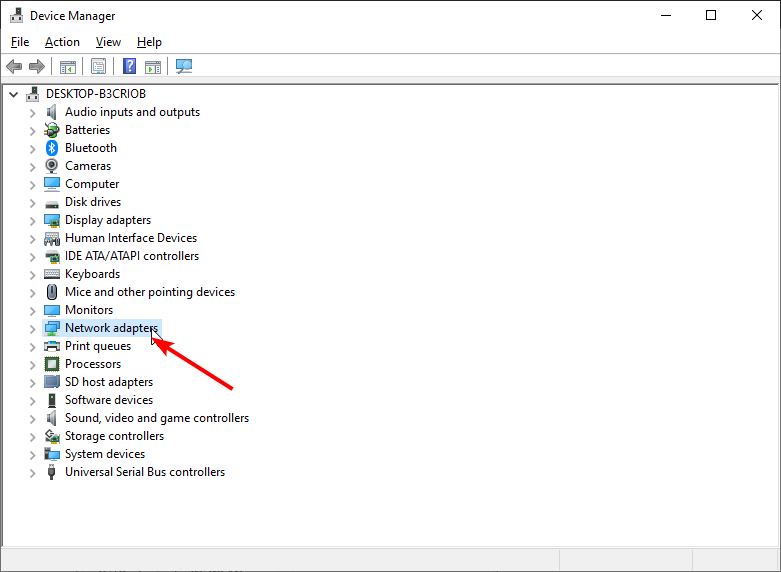
- Double-click the Network adapters section of Device Manager.

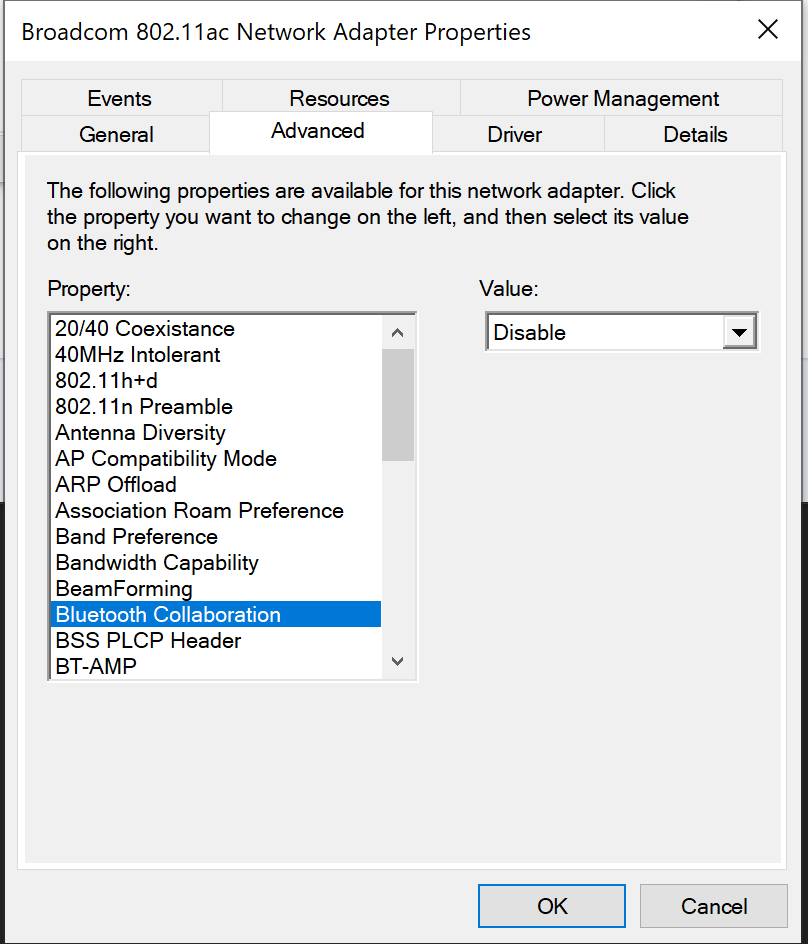
- Click on your network adapter then select the Advanced tab.

- Next, select Bluetooth Collaboration on the Property list.
- Select Disable on the Value drop-down menu.
- Click OK to confirm the new setting.
A few users reported that this method fixed Bluetooth audio stuttering on Windows 10, so try it out.
9. Connect your Bluetooth audio device with a USB extension cable
If you have a USB extension cable handy, try connecting your Bluetooth device to your PC with a USB extension cable. Some users have said doing so can fix Bluetooth audio stuttering.
10. Reduce signal interference
Bluetooth audio stuttering can arise because of Wi-Fi interference from other devices. First, try moving your Bluetooth device closer to your PC.
Doing so will reduce potential obstructions generating the stuttering issue and ensure your device is within range.
Remove other Wi-Fi devices from the room your Bluetooth audio device is in. For example, things like tablets and phones might be interfering with your Bluetooth signal.
So, try moving all other Wi-Fi devices away from the speakers or headphones.
11. Adjust the Roaming aggressiveness settings
- Open Control Panel then click Network and Sharing Center.
- Select Wi-Fi in the Connections section.

- Click the Properties button then press the Configure button.
- Select the Advanced tab.

- Click on the Roaming Aggressiveness option.
- Select the Lowest option on the Value drop-down menu.
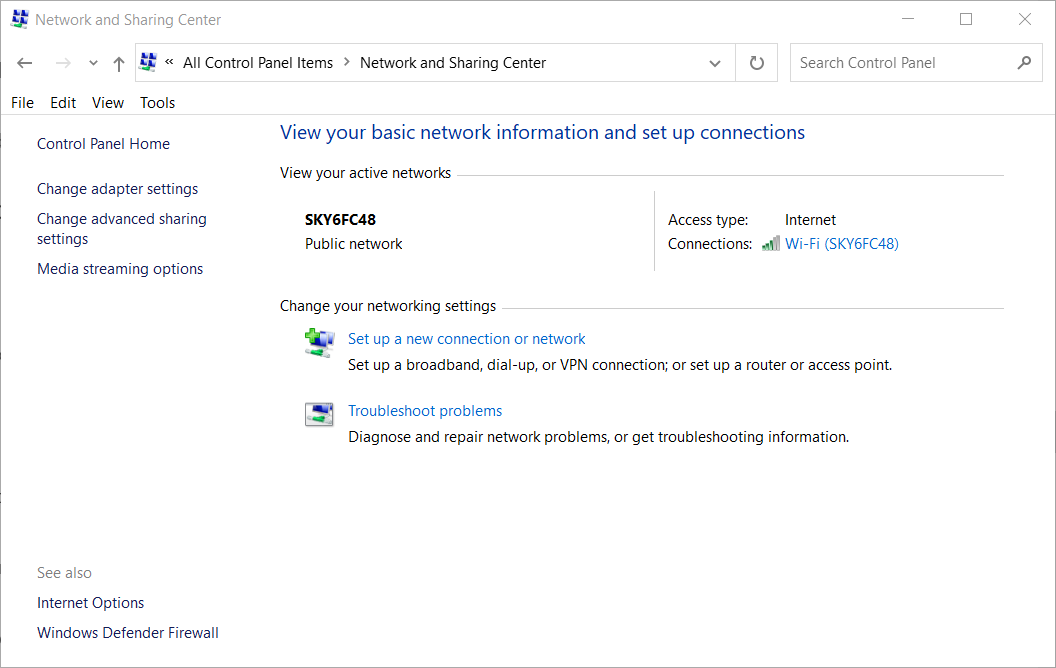
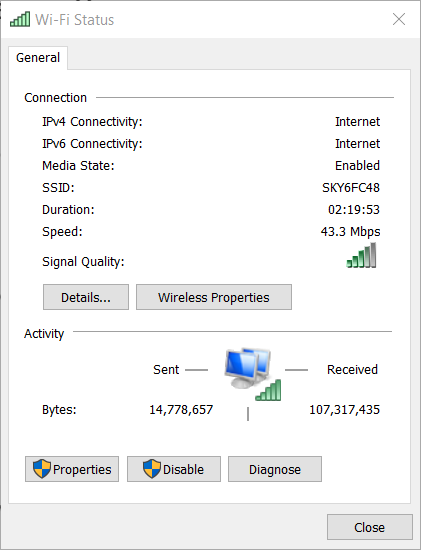
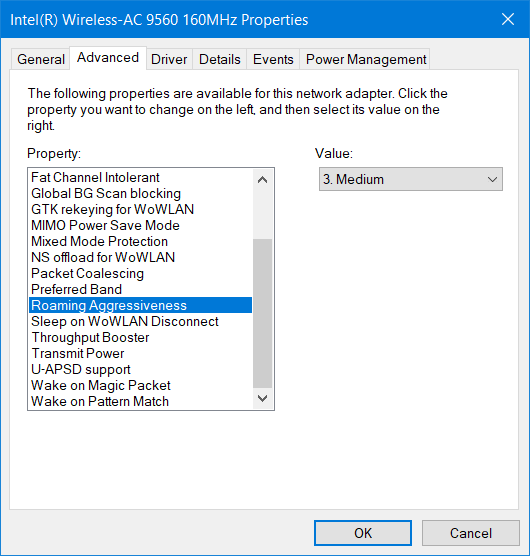
There are various potential fixes for Bluetooth audio stuttering in Windows 10. Many users have confirmed they’ve fixed audio stuttering with the resolutions above. So, those resolutions are worth a shot.
How can I fix Bluetooth audio stuttering on Windows 11?
Here are a few solutions you can apply to resolve the Bluetooth headphones’ sound-muffled problem in Windows 11. Note that they also work for the airpods choppy audio issue in Windows 11.
- Check if your Bluetooth driver is updated or not.
- Turn on and off the Airplane mode.
- Disconnect other Bluetooth devices.
- Repair your Bluetooth device.
- Run the Bluetooth troubleshooter on your PC.
- Restart the Bluetooth service on your Windows 11 PC.
- Reinstall the Bluetooth driver.
Why is my Bluetooth speaker crackling?
The wire of the Bluetooth speaker might be damaged, or there could be some issue with your wireless connection.
This could also arise due to a faulty connection, but nonetheless, you need to check your volume and impedance levels.
That is it from us in this guide. Let us know in the comments below which one of the above solutions helped you resolve the Windows 10 audio stutter issue.
Still having issues? Fix them with this tool:
SPONSORED
If the advices above haven’t solved your issue, your PC may experience deeper Windows problems. We recommend downloading this PC Repair tool (rated Great on TrustPilot.com) to easily address them. After installation, simply click the Start Scan button and then press on Repair All.

Newsletter
Discover tried-and-true strategies vetted by our team of specialists
by Matthew Adams
Matthew is a freelancer who has produced a variety of articles on various topics related to technology. His main focus is the Windows OS and all the things… read more
Published on September 27, 2022
Reviewed by
Vlad Turiceanu
Passionate about technology, Windows, and everything that has a power button, he spent most of his time developing new skills and learning more about the tech world. Coming… read more
- Driver issues are the most common cause of Windows 10 Bluetooth audio stutter.
- Some users have confirmed disabling certain Bluetooth services can fix this issue.
- Driver updater software might also come in handy for fixing Bluetooth issues.
XINSTALL BY CLICKING THE DOWNLOAD FILE
This software will repair common computer errors, protect you from file loss, malware, hardware failure and optimize your PC for maximum performance. Fix PC issues and remove viruses now in 3 easy steps:
- Download Restoro PC Repair Tool that comes with Patented Technologies (patent available here).
- Click Start Scan to find Windows issues that could be causing PC problems.
- Click Repair All to fix issues affecting your computer’s security and performance
- Restoro has been downloaded by 0 readers this month.
Many users connect Bluetooth peripherals with their desktops or laptops. However, some users have posted on support forums about audio stuttering issues when using Bluetooth audio devices with their PCs. For example, one user said this in a forum post:
As of recent, when connecting any pair of Bluetooth headphones or devices, I would get stuttering problems when using Bluetooth headphones. The audio would frequently cut in and out randomly, and it would frequently disconnect, even when it was fully charged.
This guide will list down multiple solutions to help you resolve the Windows 10 Bluetooth audio stutter issue. But, first, let us check out the solutions.
Why is my Bluetooth audio glitching?
If this happens, you may have issues with your adapter, and if Bluetooth won’t turn on, it’s somewhat likely that there’s a driver problem.
Pairing issues can also cause sound problems, and if there’s no sound after a Bluetooth connection, your device might not be appropriately connected to your PC.
A few users reported that they can’t connect Bluetooth headphones at all, and this is most likely a driver issue, so updating or reinstalling your drivers should help.
How do I fix Bluetooth audio stutter in Windows 10?
- Why is my Bluetooth audio glitching?
- How do I fix Bluetooth audio stutter in Windows 10?
- 1. Update Bluetooth and audio drivers
- 2. Reinstall the Wi-Fi driver
- 3. Run the Bluetooth troubleshooter
- 4. Select the Disable all enhancements option
- 5. Select a different audio format setting
- 6. Reset Bluetooth headphones
- 7. Disable Remote Control and Hands-free telephony
- 8. Disable Bluetooth Collaboration
- 9. Connect your Bluetooth audio device with a USB extension cable
- 10. Reduce signal interference
- 11. Adjust the Roaming aggressiveness settings
- How can I fix Bluetooth audio stuttering on Windows 11?
- Why is my Bluetooth speaker crackling?
1. Update Bluetooth and audio drivers
- Right-click the Start icon then select Device Manager.
- Click the View button then select Show hidden devices.
- Here, expand the Bluetooth section, right-click the driver, and select Update driver.
- Select Search automatically for drivers.
- Next, expand the Sound, video, and game controllers section, right-click the audio driver, which might be Realtek, then select Update driver. Like before, select the Search automatically for drivers option.
- Reboot your computer in order to apply the changes made and fix the Bluetooth headphones stuttering in Windows 10.
You can manually update your PC’s audio and Bluetooth drivers, but using driver updater software is quicker. A driver updater utility will scan your PC and immediately list devices with outdated drivers.
Then you can download and install new drivers with the driver updater utility’s options.
Some of the most common Windows errors and bugs are a result of old or incompatible drivers. The lack of an up-to-date system can lead to lag, system errors or even BSoDs.
To avoid these types of problems, you can use an automatic tool that will find, download, and install the right driver version on your Windows PC in just a couple of clicks, and we strongly recommend DriverFix. Here’s how to do it:
- Download and install DriverFix.
- Launch the application.
- Wait for DriverFix to detect all your faulty drivers.
- The software will now show you all the drivers that have issues, and you just need to select the ones you’d liked fixed.
- Wait for DriverFix to download and install the newest drivers.
- Restart your PC for the changes to take effect.
DriverFix
Drivers will no longer create any problems if you download and use this powerful software today.
Disclaimer: this program needs to be upgraded from the free version in order to perform some specific actions.
2. Reinstall the Wi-Fi driver
- Right-click on the Start menu. Select Device Manager from this list.
- Expand Network adapters to expand that category.
- Right-click your PC’s wireless network adapter and select the Uninstall device option.
- Select the Delete the driver software for this device option on the Uninstall Device dialog box window.
- Click the Uninstall button.
- Select the Network Adapters category, and click the Action menu.
- Select the menu Scan for hardware changes option to reinstall the driver.
Once you reinstall the driver, check if Bluetooth audio stuttering still appears on Windows 10.
3. Run the Bluetooth troubleshooter
1. Open the Start menu.
2. Type troubleshoot in the search box and click on the first result to open Troubleshoot settings.
3. Click on Additional troubleshooters.
4. Select Bluetooth and click on Run the troubleshooter.
5. Follow the troubleshooter’s instructions.
Whenever you have any Bluetooth related issues on your Windows 10 device, you can run your built-in troubleshooter.
Some PC issues are hard to tackle, especially when it comes to corrupted repositories or missing Windows files. If you are having troubles fixing an error, your system may be partially broken.
We recommend installing Restoro, a tool that will scan your machine and identify what the fault is.
Click here to download and start repairing.
The Bluetooth troubleshooter can be accessed on your device via Settings in just a few steps. After you configure the troubleshooter to run, you need only wait for it to finish to ensure your problem is fixed.
4. Select the Disable all enhancements option
- Right-click the speaker (sound) icon on your system tray to open its context menu. Select Sounds.
- Right-click on your default audio device under the Playback tab, and click the Properties button.
- Switch to the Enhancements tab.
- Click the Disable all audio enhancements checkbox.
- Press the Apply and OK buttons to save the new settings.
After disabling audio enhancements, the Bluetooth audio stuttering on Windows 10 should be gone.
5. Select a different audio format setting
- Right-click the speaker (sound) icon on your system tray to open its context menu.
- Select Sounds.
- Right-click the default sound device on the Playback tab and select Properties.
- Click the Advanced tab.
- Then select the 16-bit 48000 Hz (DVD Quality) option on the Default Format drop-down menu.
- Select the Apply option.
- Click the OK button to close the window.
6. Reset Bluetooth headphones
If you need to fix Airpods stuttering in Windows 10, try resetting the headphones. Then, press and hold the headphone power button for several seconds.
When you see a blue light flash, release the power button. After that, you’ll need to pair your Bluetooth headphones again.
- FIX: Bluetooth speaker not detected in Windows 10/11
- Can’t remove Bluetooth device in Windows 10/11
- Full Fix: Can’t connect Bluetooth headphones to PC/laptop
- How to fix problems with Bose headphones on Windows 10/11
7. Disable Remote Control and Hands-free telephony
- Open the Run dialogue by pressing Win + R keys. Type control panel and press Enter.
- Click OK to open the Control Panel. Select Devices and Printers.
- Right-click your Bluetooth device and select Properties then click the Services tab.
- Deselect the Remote Control and Hands-free telephony checkboxes to disable them.
- Click Apply and OK to save the new options.
8. Disable Bluetooth Collaboration
- Right-click the Start menu button and select Device Manager.
- Double-click the Network adapters section of Device Manager.
- Click on your network adapter then select the Advanced tab.
- Next, select Bluetooth Collaboration on the Property list.
- Select Disable on the Value drop-down menu.
- Click OK to confirm the new setting.
A few users reported that this method fixed Bluetooth audio stuttering on Windows 10, so try it out.
9. Connect your Bluetooth audio device with a USB extension cable
If you have a USB extension cable handy, try connecting your Bluetooth device to your PC with a USB extension cable. Some users have said doing so can fix Bluetooth audio stuttering.
10. Reduce signal interference
Bluetooth audio stuttering can arise because of Wi-Fi interference from other devices. First, try moving your Bluetooth device closer to your PC.
Doing so will reduce potential obstructions generating the stuttering issue and ensure your device is within range.
Remove other Wi-Fi devices from the room your Bluetooth audio device is in. For example, things like tablets and phones might be interfering with your Bluetooth signal.
So, try moving all other Wi-Fi devices away from the speakers or headphones.
11. Adjust the Roaming aggressiveness settings
- Open Control Panel then click Network and Sharing Center.
- Select Wi-Fi in the Connections section.
- Click the Properties button then press the Configure button.
- Select the Advanced tab.
- Click on the Roaming Aggressiveness option.
- Select the Lowest option on the Value drop-down menu.
There are various potential fixes for Bluetooth audio stuttering in Windows 10. Many users have confirmed they’ve fixed audio stuttering with the resolutions above. So, those resolutions are worth a shot.
How can I fix Bluetooth audio stuttering on Windows 11?
Here are a few solutions you can apply to resolve the Bluetooth headphones’ sound-muffled problem in Windows 11. Note that they also work for the airpods choppy audio issue in Windows 11.
- Check if your Bluetooth driver is updated or not.
- Turn on and off the Airplane mode.
- Disconnect other Bluetooth devices.
- Repair your Bluetooth device.
- Run the Bluetooth troubleshooter on your PC.
- Restart the Bluetooth service on your Windows 11 PC.
- Reinstall the Bluetooth driver.
Why is my Bluetooth speaker crackling?
The wire of the Bluetooth speaker might be damaged, or there could be some issue with your wireless connection.
This could also arise due to a faulty connection, but nonetheless, you need to check your volume and impedance levels.
That is it from us in this guide. Let us know in the comments below which one of the above solutions helped you resolve the Windows 10 audio stutter issue.
Still having issues? Fix them with this tool:
SPONSORED
If the advices above haven’t solved your issue, your PC may experience deeper Windows problems. We recommend downloading this PC Repair tool (rated Great on TrustPilot.com) to easily address them. After installation, simply click the Start Scan button and then press on Repair All.
Newsletter
Основное преимущество наушников Bluetooth заключается в том, что они предлагают удобный способ прослушивания музыки без привязки к вашему устройству. Недостатком является то, что с наушниками Bluetooth возникают различные проблемы, включая периодическое отключение звука.
Заикание звука Bluetooth в Windows 11 может быть настоящей проблемой, как и в любой другой версии Windows. Если у вас не установлена последняя версия Bluetooth-аудио, возможно, вы заикаетесь. Эта статья должна помочь решить любые проблемы с заиканием звука Bluetooth, которые могут у вас возникнуть.
Почему мои наушники Bluetooth продолжают отключаться в Windows 11?
Если вы используете гарнитуру Bluetooth, и она продолжает отключаться в Windows 11, ниже приведены несколько причин, почему это происходит:
- Проблемы с драйверами. Иногда драйверы могут вызывать проблемы с подключением Bluetooth и качеством звука. Это особенно актуально, если они устарели или несовместимы с вашим устройством.
- Неисправное оборудование. Если ваша пара наушников Bluetooth продолжает отключаться, возможно, у вас под рукой неисправное устройство или даже ПК. Это также может привести к периодическим пропаданиям звука.
- Помехи. Если поблизости есть другое устройство Bluetooth, оно может создавать помехи для ваших наушников.
- Несовместимое устройство. Возможно, ваше устройство несовместимо с вашими наушниками. Например, если вы используете телефон Android с парой наушников Bluetooth, предназначенных для устройств iOS, Bluetooth может не обнаружить устройство.
- Низкий уровень сигнала. Если ваши Bluetooth-наушники имеют низкий уровень сигнала, возможно, они не смогут правильно подключиться к вашему устройству. Это может произойти, если между передатчиком и приемником слишком много препятствий.
- Низкий заряд батареи. Наушники с разряженной батареей могут вызвать проблемы с подключением.
- Неправильное сопряжение — убедитесь, что оба устройства правильно сопряжены и соединены друг с другом, прежде чем пытаться их использовать.
Как исправить заикание звука Bluetooth?
Прежде чем мы начнем устранять проблему, давайте сначала посмотрим, есть ли какие-то основные проверки, чтобы остановить заикание звука:
- Убедитесь, что ваше устройство Bluetooth и компьютер совместимы друг с другом. Вы можете убедиться в этом, посетив веб-сайт производителя и посмотрев характеристики его продукции.
- Проверьте настройки Bluetooth и убедитесь, что установлено самое высокое качество. Если нет, измените его на максимальное качество.
- Убедитесь, что ваши настройки звука настроены на воспроизведение через ваше устройство Bluetooth.
- Убедитесь, что ваше устройство не находится в режиме энергосбережения и его батарея не нуждается в зарядке.
- Переместите Bluetooth-устройство ближе к компьютеру, чтобы установить надежное соединение.
- Переключитесь на кабель Ethernet вместо беспроводного соединения.
- Попробуйте подключить свое устройство к другому устройству с поддержкой Bluetooth. Это скажет вам, связана ли проблема с вашим устройством или с самим Bluetooth. Иногда Bluetooth не включается.
1. Удалите драйверы Bluetooth.
- Нажмите Windows клавишу, введите «Диспетчер устройств» в строке поиска и нажмите «Открыть».

- Перейдите к своему Bluetooth-устройству, щелкните правой кнопкой мыши и выберите «Удалить устройство».

- Перезагрузите компьютер, и драйвер автоматически переустановится.


2. Обновите драйверы Bluetooth.
- Нажмите Windows клавишу, введите «Диспетчер устройств» в строке поиска и нажмите «Открыть».
- Найдите свое устройство Bluetooth, щелкните правой кнопкой мыши и выберите «Обновить драйвер».

- Выберите Автоматический поиск драйверов.

- Перезагрузите компьютер и попробуйте снова подключиться.


Если вам не нравятся ручные обновления, вам повезло, потому что существует сторонний инструмент, который может сделать всю тяжелую работу за вас. DriverFix сканирует ваш компьютер и все подключенные устройства на наличие устаревших, поврежденных или отсутствующих драйверов, а затем загружает и устанавливает последнюю версию драйвера.
Программа использует интеллектуальный механизм обнаружения, чтобы мгновенно определить, какие драйверы отсутствуют или устарели в вашей системе, а затем загрузит и установит для вас наиболее подходящий драйвер.
3. Переустановите карту Wi-Fi.
- Нажмите Windows клавишу, введите «Диспетчер устройств» в строке поиска и нажмите «Открыть».
- Найдите Сетевые адаптеры, нажмите на свой Wi-Fi, щелкните правой кнопкой мыши и выберите Удалить устройство.

- Перезагрузите компьютер, и драйвер автоматически переустановится.


4. Запустите средство устранения неполадок Bluetooth.
- Нажмите Windows клавишу и выберите Настройки.
- Нажмите «Система» на левой панели, затем «Устранение неполадок» на правой панели.

- Выберите Другие средства устранения неполадок.

- Найдите средство устранения неполадок Bluetooth и нажмите кнопку «Выполнить» рядом с ним.


5. Перезапустите службу поддержки Bluetooth.
- Одновременно нажмите клавиши Windows + R, чтобы открыть окно «Выполнить».
- Введите services.msc в диалоговом окне «Выполнить».

- Найдите службу поддержки Bluetooth, щелкните правой кнопкой мыши и выберите «Перезагрузить».

- Щелкните правой кнопкой мыши еще раз и выберите «Свойства».

- На вкладке «Общие» выберите «Автоматически» в качестве типа запуска, затем нажмите «Применить», затем «ОК».

- Попробуйте снова подключиться.


Проблем со звуком Bluetooth в Windows 11 предостаточно. Иногда вы можете столкнуться с проблемой отсутствия звука после подключения устройства Bluetooth. Вы можете найти различные исправления в нашей статье на этот счет.
В качестве альтернативы вам следует подумать о приобретении аудиоприемника Bluetooth для Windows 11, если вы хотите наслаждаться высококачественным звуком.
Если вы столкнулись с этой проблемой, мы хотели бы узнать ваши отзывы о том, какие решения вы пробовали и какие из них сработали для вас. Оставьте комментарий ниже.
Дата последнего обновления : 31-10-2022
Если звук Bluetooth-гарнитуры нестабилен и прерывается, причина может быть в плохом соединении с телефоном, кэше Bluetooth или даже в окружающей среде. В этой статье разберемся в причинах и расскажем, как можно исправить проблему со звуком Bluetooth-гарнитуры.
Как исправить проблему со звуком
1
Перезагрузите смартфон.
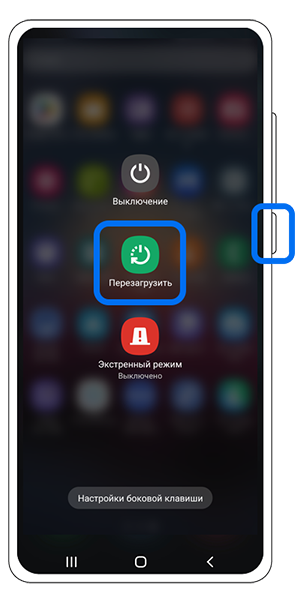
Чтобы перезагрузать устройство, нажмите и удерживайте кнопку Питание, затем нажмите Перезагрузить.
2
Перезагрузите Bluetooth-гарнитуру.
Подробности об этапах перезагрузки уточняйте в инструкции к гарнитуре.
3
Повторно подключите устройство к Bluetooth-гарнитуре.
Нестабильное соединение между вашим устройством и гарнитурой может вызывать проблемы со звуком. Попробуйте переподключить гарнитуру:
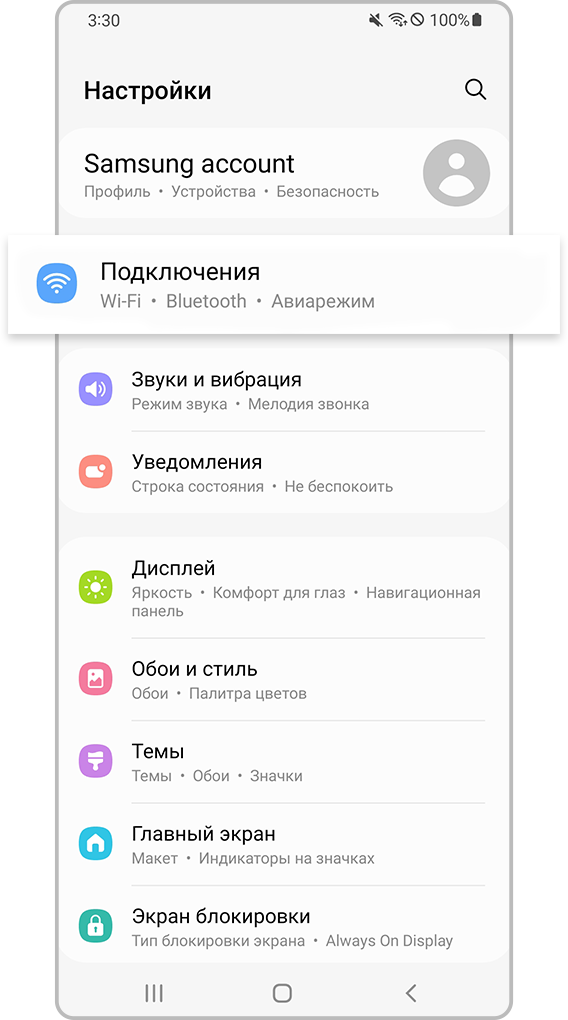
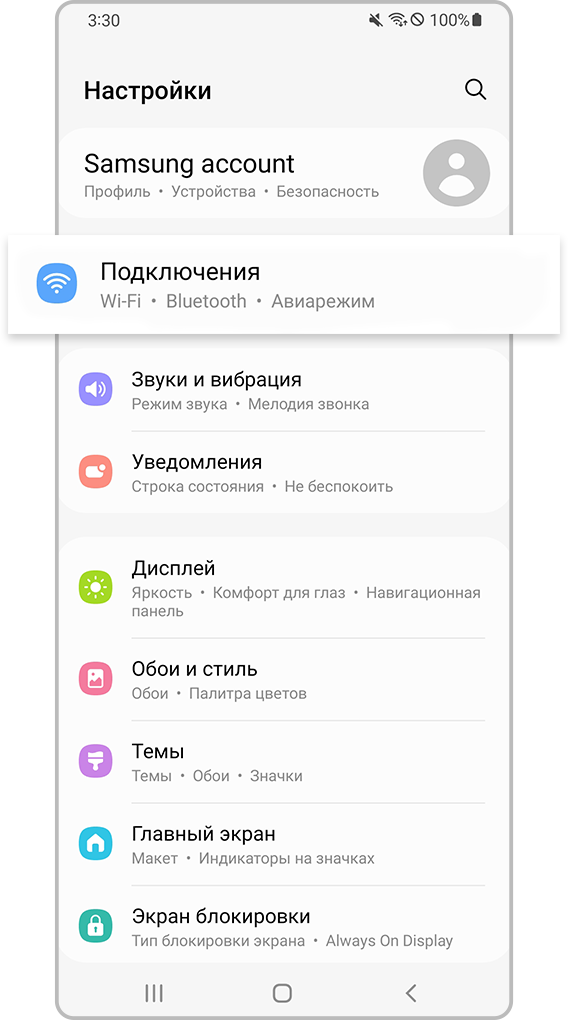
Шаг 1. Откройте Настройки и нажмите Подключения.
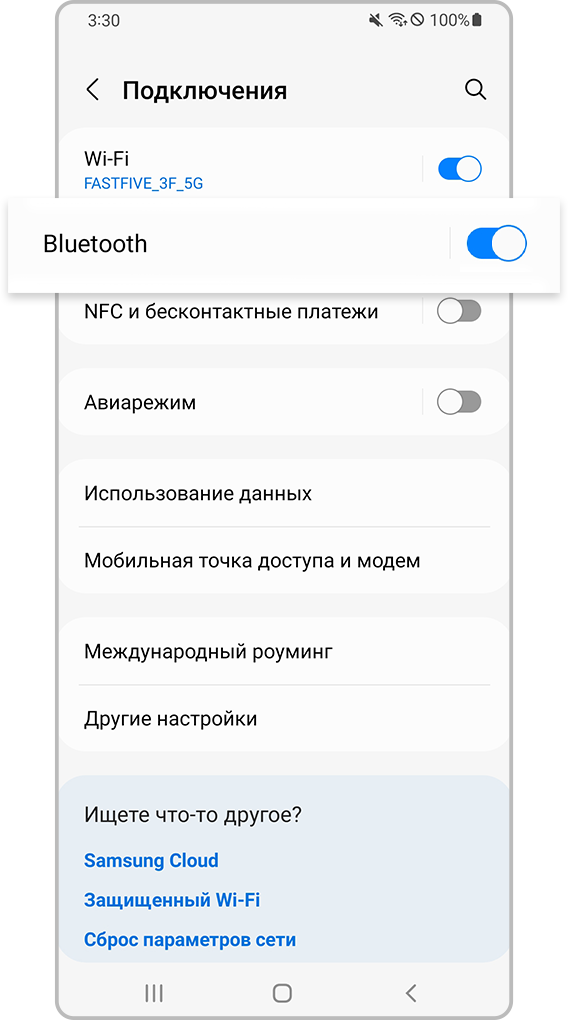
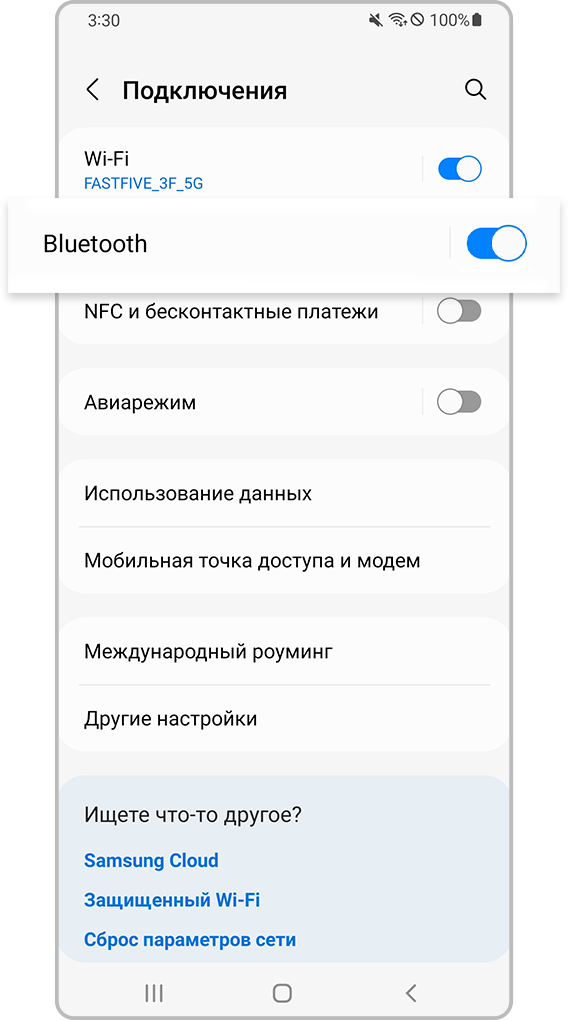
Шаг 2. Нажмите Bluetooth.
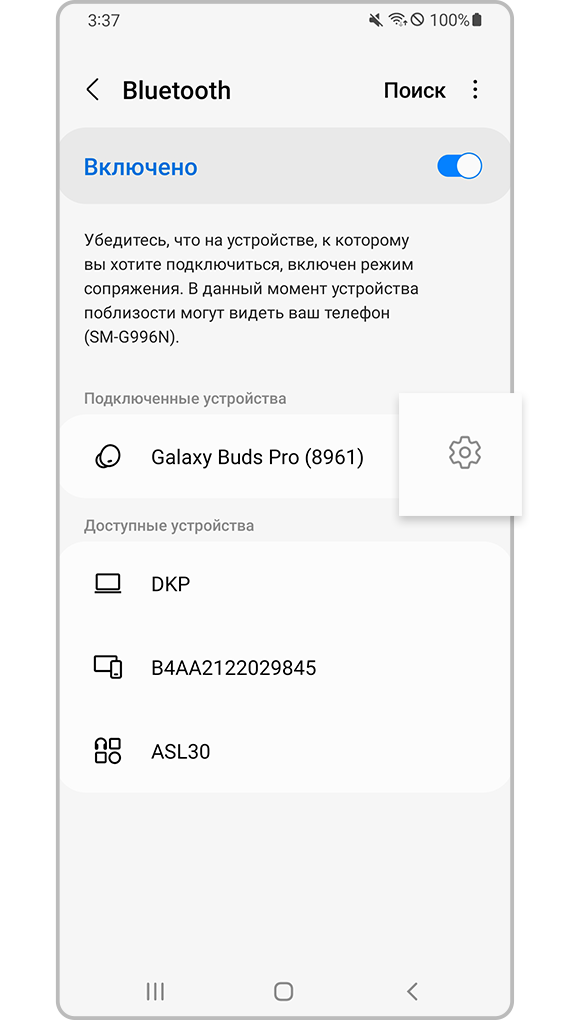
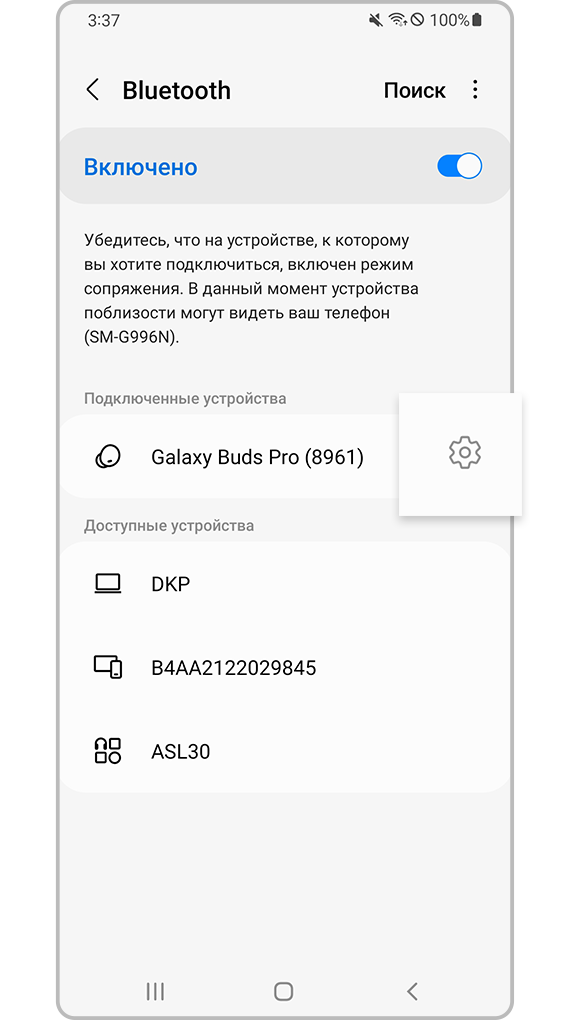
Шаг 3. Включите Bluetooth и коснитесь значка Настройки (шестеренка) рядом с подключенной Bluetooth-гарнитурой.
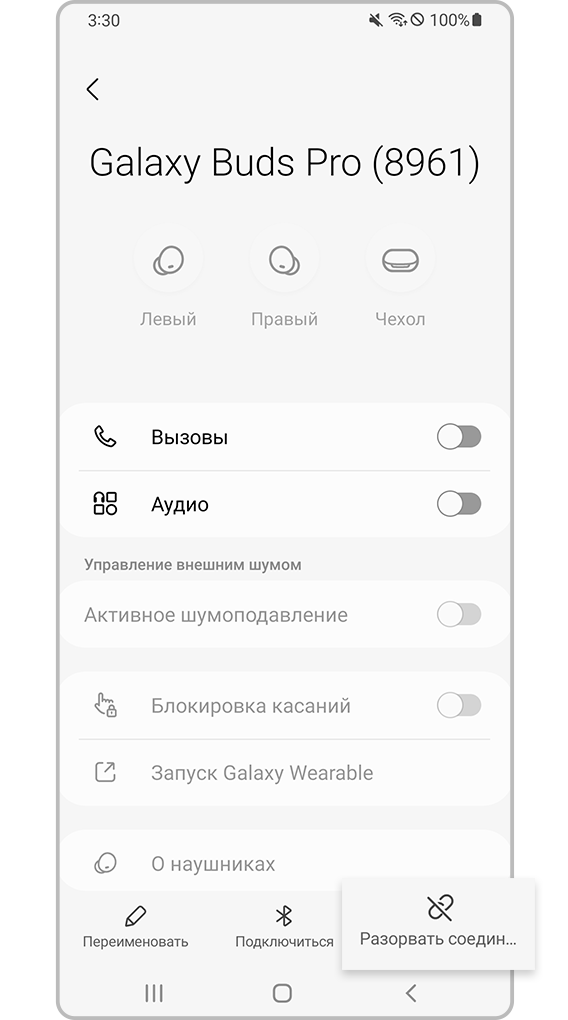
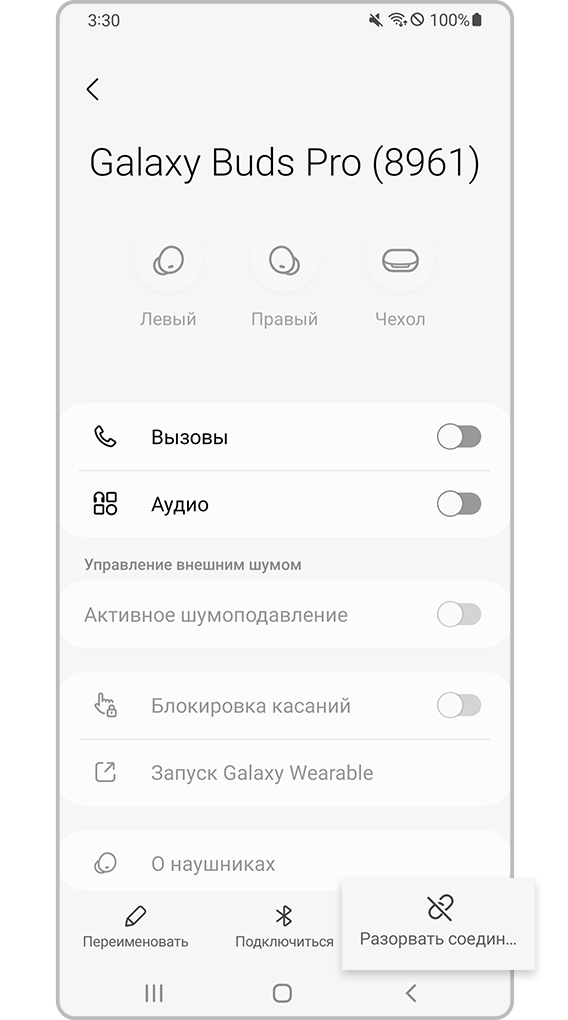
Шаг 4. Коснитесь пункта Разорвать соединение .
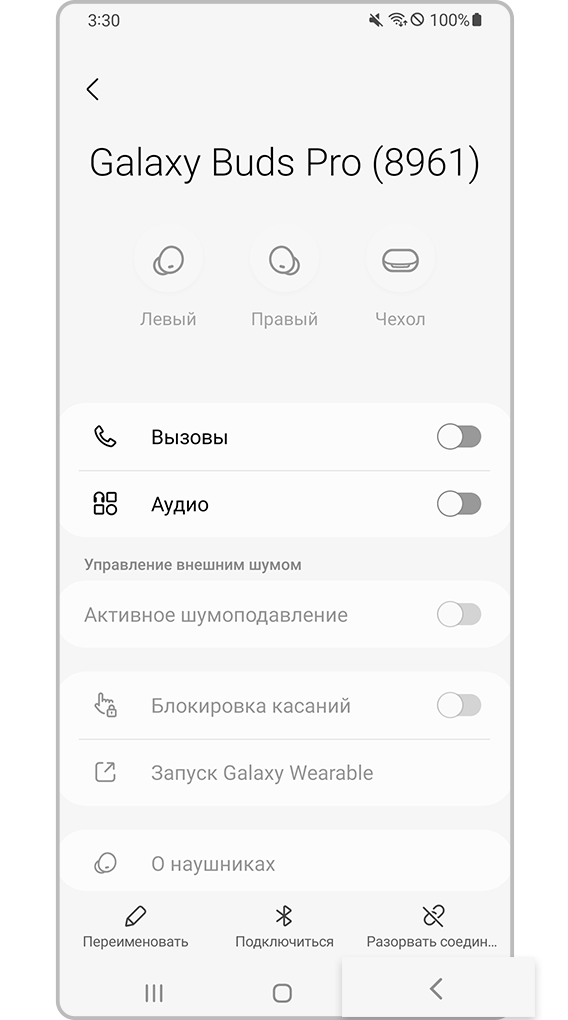
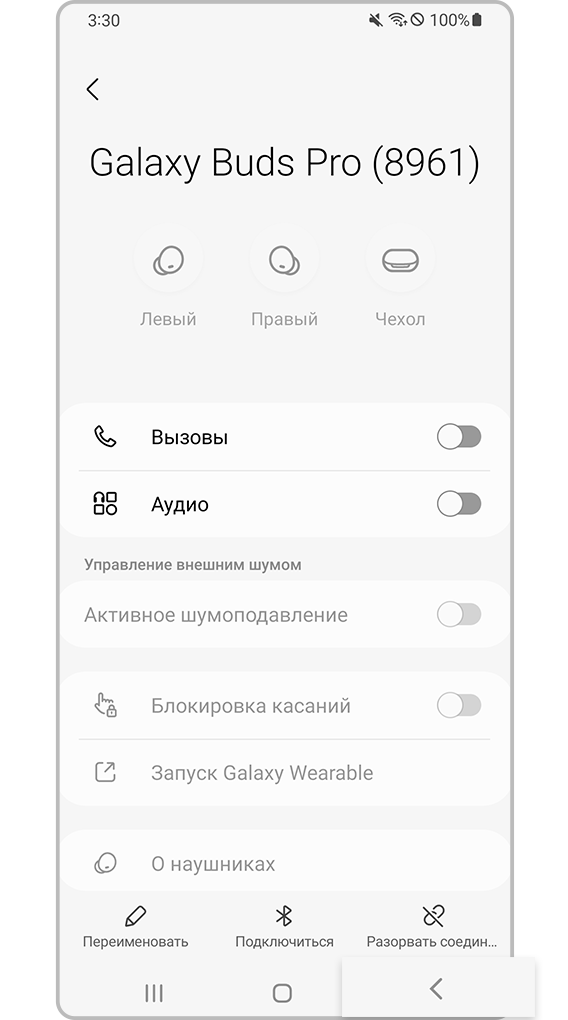
Шаг 5. Вернитесь назад — нажмите значок стрелки.
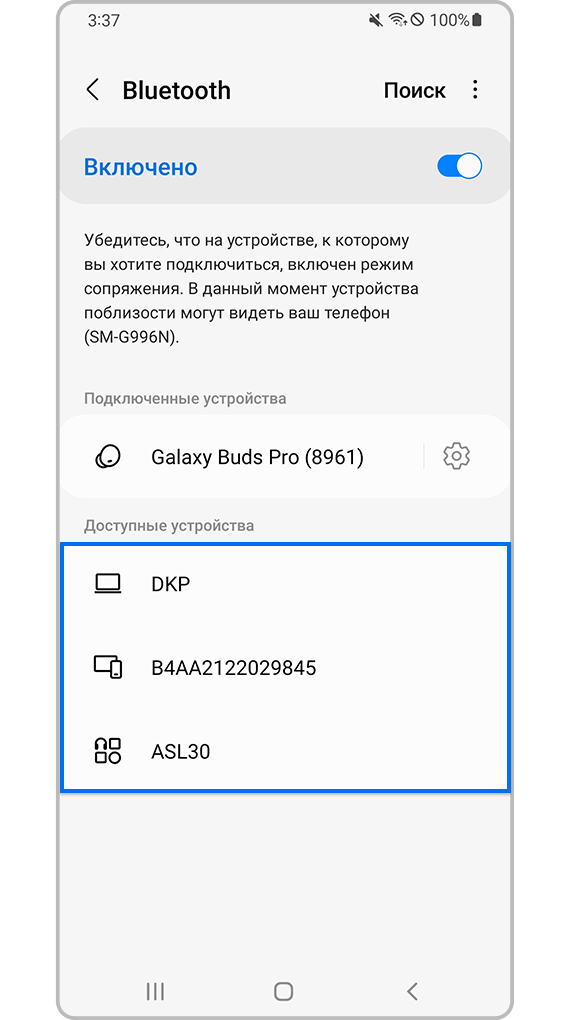
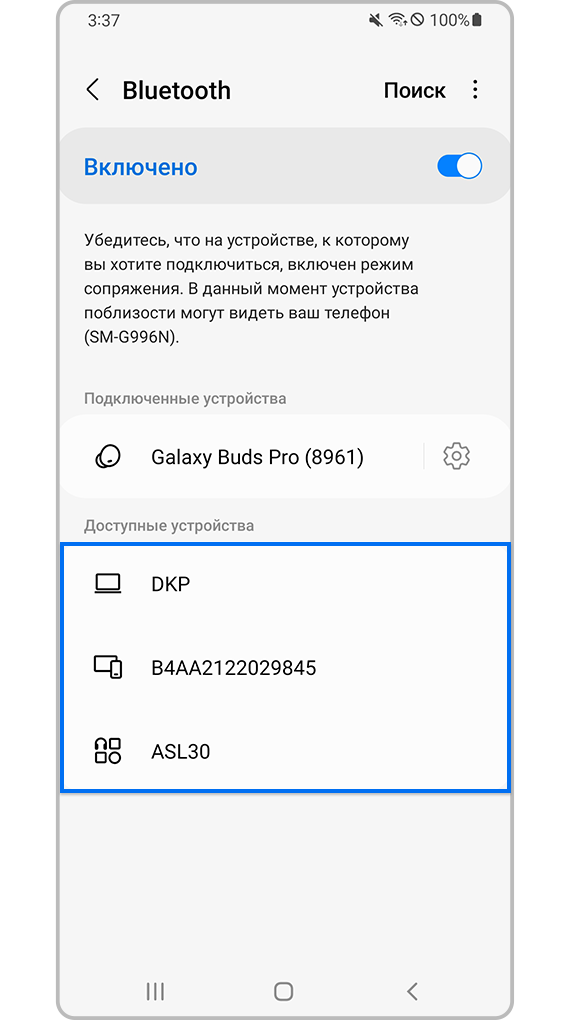
Шаг 6. Включите Bluetooth и включите режим сопряжения на гарнитуре. Когда гарнитура появится в разделе Доступные устройства, нажмите на нее, чтобы подключить к устройству.
4
Проверьте, что внешние факторы не влияют на Bluetooth-соединение.
Соединению могут мешать резкие движения, металлические наклейки и защитные чехлы (особенно, когда они соприкасаются с антенной), расстояние между смартфоном и гарнитурой и посторонние предметы. Например, если устройство находится в сумке. В многолюдном месте соединение также может прерываться.
- Держите устройство Galaxy и гарнитуру Bluetooth рядом с собой и убедитесь, что между ними ничего нет.
- Уйдите из многолюдных мест или мест, где часто используется Wi-Fi.
- Держитесь на достаточном расстоянии от оголенных кабелей, микроволновых печей и беспроводных динамиков или выключайте такие устройства.
- При потоковой передаче музыки через Интернет на качество звука может влиять качество подключения. В этом случае попробуйте загрузить музыку на устройство.
5
Проверьте работу Bluetooth-гарнитуры с другим устройством.
Если после сопряжения с другим устройством звук в гарнитуре продолжит пропадать, то, скорее всего, проблема с самим Bleutooth-устройством.
6
Если все предыдущие шаги вам не помогли и звук пропадает даже с другой Bluetooth-гарнитурой, обратитесь в авторизированный сервисный центр для проверки работы смартфона.
Примечание.
- Снимки экрана и меню устройства могут отличаться в зависимости от модели устройства и версии программного обеспечения.
Помогите нам стать лучше. Нажмите кнопку отправки ниже и мы увидим вашу оценку статьи. Спасибо!