
Общие сведения
Код идентификации
Цифры, буквы латинского алфавита, спецсимволы (A-Z a-z 0-9 % & ‘ » ( ) * + , — _ . / : ; < = > ? !). Минимальная длина значения — 13 символов, максимальная — 74 символа
Для товарных групп «Альтернативная табачная продукция», «Никотиносодержащая продукция» и «Табачная продукция» КИ отображается без «()» (скобок). Пример КИ со скобками: (00)00000000000000(00)Ncff’C&. Данные выводятся из ГИС МТ
Все товарные группы
Текущий статус кода
Возможные значения КИ (кроме товарных групп «Альтернативная табачная продукция», «Никотиносодержащая продукция», «Табачная продукция»): «В обороте», «КМ выбыл», «Эмитирован. Выпущен»,
«Эмитирован. Получен».
Возможные значения КИ товарных групп «Альтернативная табачная продукция», «Никотиносодержащая продукция», «Табачная продукция»: «Эмитирован», «Нанесён», «В обороте», «Списан», «Выведен из оборота», «Не определён», «В обороте, возвращён», «Дезагрегирован», «Ожидает отгрузки», «Экспортирован», «Нанесён, не оплачен».
Возможные значения для КИТУ / АТК: «Расформирован», «Сформирован»
Выводится владельцу КИ при наличии данных в ГИС МТ
Все товарные группы
Товарная группа
Выводится наименование товарной группы
Если товарная группа не найдена или отсутствует, то выводится значение «Товарная группа не определена»
Все товарные группы
Тип упаковки
Возможные значения (кроме товарных групп «Альтернативная табачная продукция», «Никотиносодержащая продукция» и «Табачная продукция»): «Единица товара», «Набор», «Комплект», «Групповая упаковка», «Транспортная единица», «Агрегированный таможенный код».
Возможные значения для товарных групп «Альтернативная табачная продукция», «Никотиносодержащая продукция» и «Табачная продукция»: «Пачка», «Блок», «Палета», «Короб»
Данные выводятся из ГИС МТ владельцу КИ
Все товарные группы
Наименование товара по КМТ
1 — 250 символов, включая пробелы
Данные указываются в НКМТ для КИ, КИН, КИК и КИГУ. Для КИТУ или АТК выводится « — » (прочерк)
Все товарные группы
Информация о КИ
Дата эмиссии
dd.mm.yyyy hh:mm
Данные выводятся из СУЗ владельцу КИ. При отсутствии данных выводится « — » (прочерк). Не выводится для КИТУ, АТК
Все товарные группы
Дата нанесения
dd.mm.yyyy hh:mm
Данные выводятся из СУЗ владельцу КИ. При отсутствии данных выводится « — » (прочерк). Не выводится для КИТУ, АТК
Все товарные группы
Дата производства
dd.mm.yyyy hh:mm
Данные указываются в ГИС МТ. Не выводится для КИТУ, АТК
Все товарные группы
Дата ввода в оборот
dd.mm.yyyy
Данные выводятся из ГИС МТ. При отсутствии данных выводится « — » (прочерк). Не выводится для КИТУ, АТК
Все товарные группы
Способ ввода в оборот
Возможные значения: «Произведён в РФ», «Ввезён в РФ», «Маркировка остатков», «Ввезён в РФ из стран ЕАЭС», «Перемаркировка», «Принят на комиссию от физического лица»
Данные указываются в СУЗ. При отсутствии данных выводится « — » (прочерк). Не выводится для КИТУ, АТК
Все товарные группы
Входит в состав упаковки
Отображается идентификатор упаковки со ссылкой для перехода на страницу с общей информацией об агрегате
Данные при агрегации указываются в СУЗ или ГИС МТ. Если КИ не входит в состав упаковки, выводится « — » (прочерк). Выводится при наличии агрегата
Все товарные группы
Статус упаковки
Выводится одно из возможных значений для КИГУ, КИН: «Пустая», «Наполненная», «Расформированная»
Данные выводятся из ГИС МТ
Все товарные группы
Вид оборота
Возможные значения: «Продажа / Передача товара», «Комиссия, «Агент», «Передача по АКС», «Возврат по АКС»
Данные выводятся из ГИС МТ. При отсутствии данных выводится « — » (прочерк)
Все товарные группы
Реализован в рознице
Возможные значения: «Да» / «Нет»
Выводится владельцу КИ при реализации товара в розницу при наличии данных в ГИС МТ. Не выводятся для КИТУ, АТК
Все товарные группы
Дата вывода из оборота
dd.mm.yyyy
Выводится из ГИС МТ владельцу КИ
Все товарные группы
Причина вывода из оборота
Значение причины, указанное при подаче сведений о выводе товара из оборота
Выводится из ГИС МТ владельцу КИ. Не выводятся для КИТУ, АТК
Все товарные группы
Основание для вывода из оборота
Выводится описание причины вывода из оборота при указании причины вывода из оборота «Другое»
Выводится из ГИС МТ владельцу КИ. Не выводятся для КИТУ, АТК
Все товарные группы
Количество единиц в упаковке
Минимальная длина значения — 1 цифра, максимальная — 6 цифр
Выводится количество вложений в агрегате при наличии данных в СУЗ или ГИС МТ. Признак агрегации при этом имеет значение «Сформирован»
Все товарные группы
Дополнительное состояние кода
Возможные значения: «КиЗ индивидуализирован», «КиЗ не индивидуализирован», «Ожидает подтверждение ЕАЭС», «Отрицательное решение ЕАЭС», «Ожидает подтверждения приёмки», «Перемаркирован», «Ожидает передачу собственнику», «Ожидает перемаркировку», «Списан / Аннулирован», «Отрицательное решение ФТС», «Ожидает подтверждение ФТС», «На контроле ФТС», «В серой зоне»
Выводится владельцу КИ при наличии данных в ГИС МТ
Все товарные группы
Информация о производителе / Информация об импортёре (информация о производителе выводится для товаров, произведённых на территории РФ. Информация об импортёре выводится для товаров, ввезённых на территорию РФ с территории государства-члена ЕАЭС. Информация не выводится для КИТУ и АТК)
Наименование
Возможные значения для импортёра:
«РУП «Издательство «Белбланкавыд»»», «ЦРПТ-Армения», «АО «Казахтелеком»», «ЗАО «Альфа Телеком» (Мегаком)»
Данные выводятся из ГИС МТ
Не выводится для товарных группы «Альтернативная табачная продукция», «Никотиносодержащая продукция», «Табачная продукция», «Товары из натурального меха»
ИНН / КПП
ИНН: 10 цифр / 12 цифр, КПП: 9 цифр
Данные выводятся из ГИС МТ. Если КПП не заполнен, выводится « — » (прочерк). Для товарной группы «Пиво, напитки, изготавливаемые на основе пива, слабоалкогольные напитки» выводится КПП МОД
Не выводится для товарных группы «Альтернативная табачная продукция», «Никотиносодержащая продукция», «Табачная продукция», «Товары из натурального меха»
Информация о владельце
Наименование
—
Данные выводятся из ГИС МТ по ИНН владельца при наличии
Все товарные группы
ИНН / КПП
ИНН: 10 цифр / 12 цифр, КПП: 9 цифр
Выводится владельцу КИ при наличии данных в ГИС МТ. Если КПП не заполнен, выводится « — » (прочерк)
Все товарные группы
Информация о товаре (не выводится для АТК и КИТУ)
GTIN (код товара)
14 цифр
Данные формируются в НКМТ. Отображается GTIN (код товара) в виде ссылки на страницу просмотра информации о товаре
Все товарные группы
Товарный знак
2 — 200 цифр
Данные выводятся из НКМТ. При отсутствии данных выводится « — » (прочерк)
Все товарные группы
Код ТН ВЭД
10 цифр
Данные выводятся из НКМТ
Все товарные группы
Код ОКПД 2
12 знаков
Данные выводятся из НКМТ. Не выводится для КИТУ, АТК
Все товарные группы
Дополнительная информация о коде (не выводится для КИТУ и АТК)
Серийный номер
Цифры, буквы латинского алфавита, спецсимволы (A-Z a-z 0-9 % & ‘ » ( ) * + , — _ . / : ; < = > ? !). Минимальная длина значения — 6 символов, максимальная — 20 символа
Выводится при наличии данных в ГИС МТ
Все товарные группы
МРЦ, ₽
Указывается с разделителем « , » (запятая)
Выводится при наличии данных в ГИС МТ для пачек / блоков
Товарные группы «Альтернативная табачная продукция», «Никотиносодержащая продукция» и «Табачная продукция»
Срок годности продукции
—
При указании данных в НКМТ выводится минимальный срок годности, указанный при розничной реализации
Товарная группа «Молочная продукция»
Дата вариативного срока годности
dd.mm.yy
Выводится при указании данных в НКМТ
Товарная группа «Молочная продукция»
Идентификатор и условия хранения
Значение выводится через « / » (слэш)
Выводится при указании данных в НКМТ
Товарная группа «Молочная продукция»
Объём выпущенной продукции, кг
Указывается с разделителем « , » (запятая)
Выводится при указании данных в СУЗ
Товарная группа «Молочная продукция»
Признак переменного веса продукции
Возможные значения: «Да» / «Нет»
Выводится при указании данных в НКМТ
Товарная группа «Молочная продукция»
Вес выпущенной продукции, кг
Первые три цифры — значение кг, последние три цифры — десятые, сотые и тысячные
Выводится при указании данных в НКМТ
Товарная группа «Молочная продукция»
Признак подконтрольности продукции ВетИС
Возможные значения: «Да» / «Нет»
Выводится при указании данных в НКМТ
Товарная группа «Молочная продукция»
Идентификатор производственного ВСД
Минимальная длина значения — 36 символов, максимальная — 39 символов;
[a-f0-9]{8}-[a-f0-9]{4}-[a-f0-9]{4}-[a-f0-9]{4}-[a-f0-9]{12};
[A-F0-9]{4}-[A-F0-9]{4}-[A-F0-9]{4}-[A-F0-9]{4}-[A-F0-9]{4}-[A-F0-9]{4}-[A-F0-9]{4}-[A-F0-9]{4}
Выводится владельцу КИ при указании данных в НКМТ
Товарная группа «Молочная продукция»
Признак частичной продажи в розницу
Возможные значения: «Да» / «Нет»
Данные выводятся из ГИС МТ
Товарные группы «Альтернативная табачная продукция», «Духи и туалетная вода»
Признак серой зоны
Возможные значения: «Да» / «Нет»
Выводится для КИ находящихся в серой зоне при наличии данных в ГИС МТ
Товарная группа «Табачная продукция»
Количество пачек в серой зоне
Минимальная длина значения — 1 цифра, максимальная — 100 цифр
Выводится при наличии данных в ГИС МТ
Товарная группа «Табачная продукция»
Количество блоков в серой зоне
Минимальная длина значения — 1 цифра, максимальная — 100 цифр
Выводится при наличии данных в ГИС МТ
Товарная группа «Табачная продукция»
Объём выпущенной продукции, л
6 цифр
Выводится при указании данных в СУЗ
Товарные группы «Безалкогольное пиво», «Пиво, напитки, изготавливаемые на основе пива, и слабоалкогольные напитки»
Сведения о перемаркировке (не выводятся для КИТУ и АТК)
Причина перемаркировки
Возможные значения: «Испорчен», «Выявлены ошибки описания товара», «Возврат товаров с повреждённым СИ / без СИ при розничной реализации», «Возврат товаров с повреждённым СИ / без СИ при дистанционном способе продажи», «Возврат от конечного покупателя (юр. лица / ИП)», «Решение о реализации товаров, приобретённых в целях, не связанных с их реализацией», «Возврат ранее экспортированного в ЕАЭС»
Выводится владельцу КИ при наличии данных в ГИС МТ
Товарные группы «Антисептики и дезинфицирующие средства», «Биологически активные добавки к пище», «Велосипеды и велосипедные рамы», «Духи и туалетная вода», «Медицинские изделия», «Обувные товары», «Предметы одежды, бельё постельное, столовое, туалетное и кухонное», «Товары из натурального меха», «Упакованная вода», «Фотокамеры (кроме кинокамер), фотовспышки и лампы-вспышки», «Шины и покрышки пневматические резиновые новые»
Предыдущий код маркировки
Цифры, буквы латинского алфавита, спецсимволы (A-Z a-z 0-9 % & ‘ » ( ) * + , — _ . / : ; < = > ? !). Минимальная длина значения — 13 символов, максимальная — 74 символа. Отображается в виде ссылки на страницу просмотра информации о КИ
Выводится владельцу КИ при наличии данных в ГИС МТ
Товарные группы «Антисептики и дезинфицирующие средства», «Биологически активные добавки к пище», «Велосипеды и велосипедные рамы», «Духи и туалетная вода», «Медицинские изделия», «Обувные товары», «Предметы одежды, бельё постельное, столовое, туалетное и кухонное», «Товары из натурального меха», «Упакованная вода», «Фотокамеры (кроме кинокамер), фотовспышки и лампы-вспышки», «Шины и покрышки пневматические резиновые новые»
Следующий код маркировки
Формат: цифры, буквы латинского алфавита, спецсимволы (A-Z a-z 0-9 % & ‘ » ( ) * + , — _ . / : ; < = > ? !). Минимальная длина значения — 13 символов, максимальная — 74 символа
Выводится владельцу КИ при наличии данных в ГИС МТ. Отображается в виде ссылки на страницу просмотра информации о КИ
Товарные группы «Антисептики и дезинфицирующие средства», «Биологически активные добавки к пище», «Велосипеды и велосипедные рамы», «Духи и туалетная вода», «Медицинские изделия», «Обувные товары», «Предметы одежды, бельё постельное, столовое, туалетное и кухонное», «Товары из натурального меха», «Упакованная вода», «Фотокамеры (кроме кинокамер), фотовспышки и лампы-вспышки», «Шины и покрышки пневматические резиновые новые»
Сведения о частичной реализации в рознице (не выводится для КИТУ и АТК)
Количество реализованного
Любое числовое значение
Выводится владельцу КИ при наличии данных в ГИС МТ. Если не заполнен, выводится « — » (прочерк)
Товарные группы «Альтернативная табачная продукция» и «Духи и туалетная вода»
Количество, доступное к реализации
Любое числовое значение
Выводится владельцу КИ при наличии данных в ГИС МТ. Если не заполнен, выводится « — » (прочерк)
Товарные группы «Альтернативная табачная продукция» и «Духи и туалетная вода»
Признак превышения лимита по остатку продукции
Возможные значения:
«Продано или возвращено больше допустимого количества / объёма товара»;
«Продано или возвращено в пределах допустимого количества / объёма товара»
Выводится владельцу КИ из ГИС МТ. Если не заполнен, выводится « — » (прочерк)
Товарные группы «Альтернативная табачная продукция» и «Духи и туалетная вода»
Заявленный объём по единице продукции
6 цифр
Выводится владельцу КИ при наличии данных в ГИС МТ. Если не заполнен, выводится « — » (прочерк)
Товарные группы «Альтернативная табачная продукция» и «Духи и туалетная вода»
Сведения о разрешительной документации (не выводится для КИТУ и АТК. Может быть выведено несколько блоков с информацией о разрешительной документации)
Вид документа
Выводится одно из возможных значений: «Сертификат соответствия», «Декларация о соответствии», «Свидетельство государственной регистрации»
Выводится при указании данных в ГИС МТ владельцу КИ
Все товарные группы
Номер документа
1 — 255 символов
Данные формируются и выводятся из ГИС МТ. Выводится владельцу КИ
Все товарные группы
Дата документа
dd.MM.yyyy
Данные формируются и выводятся из ГИС МТ. Выводится владельцу КИ
Все товарные группы
Номера скважин
1 — 255 символов
Выводится при указании данных в ГИС МТ. Выводится владельцу КИ
Товарная группа «Упакованная вода»
Информация об импорте / трансграничном перемещении (не выводится для КИТУ / АТК. Сведения выводятся, если сведения выводятся хотя бы в одном из полей, указанных ниже)
Признак импорта продукции
—
Данные выводятся из ГИС МТ
Не выводится для товарных групп «Альтернативная табачная продукция», «Никотиносодержащая продукция», «Табачная продукция», «Товары из натурального меха»
Признак возврата ранее экспортированной продукции в ЕАЭС
—
Выводится при наличии данных в ГИС МТ
Не выводится для товарных групп «Альтернативная табачная продукция», «Никотиносодержащая продукция», «Табачная продукция», «Товары из натурального меха»
Тип способа ввоза / вывоза
Возможные значения: «Импорт», «Экспорт ЕАЭС», «Импорт ЕАЭС»
Выводится при наличии данных в ГИС МТ
Не выводится для товарных групп «Альтернативная табачная продукция», «Никотиносодержащая продукция», «Табачная продукция», «Товары из натурального меха»
Страна ввоза
Возможные значения: «Республика Беларусь», «Киргизская республика», «Республика Казахстан», «Республика Армения», «Российская Федерация»
Выводится при наличии данных в ГИС МТ
Не выводится для товарных групп «Альтернативная табачная продукция», «Никотиносодержащая продукция», «Табачная продукция», «Товары из натурального меха»
Решение ФТС о ввозе продукции
Возможные значения: «Товар выпущен», «Товар не выпущен ФТС»
Не выводится при трансграничном перемещении. Данные выводятся из ГИС МТ для следующих кодов принятых решений таможенного органа по товарам в таможенной декларации: 10, 11, 12, 13, 14, 20, 40, 50, 51, 52, 60, 61, 62, 70, 81, 82, 90
Не выводится для товарных групп «Альтернативная табачная продукция», «Никотиносодержащая продукция», «Табачная продукция», «Товары из натурального меха»
Регистрационный номер таможенной декларации
00000000 / 000000 / 0000000
Выводится при наличии данных в ГИС МТ только импортёру и / или производителю. Не выводится при трансграничном перемещении для типов способа ввоза / вывоза «Экспорт ЕАЭС» / «Импорт ЕАЭС»
Не выводится для товарных групп «Альтернативная табачная продукция», «Никотиносодержащая продукция», «Табачная продукция», «Товары из натурального меха»
Дата таможенной декларации
dd.mm.yyyy
Выводится при наличии данных в ГИС МТ только импортёру и / или производителю. Не выводится при трансграничном перемещении для типов способа ввоза / вывоза «Экспорт ЕАЭС» / «Импорт ЕАЭС»
Не выводится для товарных групп «Альтернативная табачная продукция», «Никотиносодержащая продукция», «Табачная продукция», «Товары из натурального меха»

Корректность передачи права собственности на маркированный товар при его продаже — важна как для продавца, так и для покупателя. ГИС МТ «Честный ЗНАК» сообщает об этом производителям, дистрибьютерам и рознице через оператора электронного документооборота (ЭДО).
Вероятная проблема
При обработке «Честным ЗНАКОМ» направленных ему участниками рынка универсальных передаточных документов (УПД) могут выявляться ошибки.
Например, статус кода маркировки не соответствует выполняемой операции. Или УПД содержит коды разных товарных групп. Или поставщик наклеил коды на товар, но забыл передать в «Честный ЗНАК» сведения о вводе товара в оборот.
Поэтому крайне важно всем участникам оборота маркированной продукции не допускать расхождений в информации в электронных документах на этапе отгрузки и во время приёмки.
«Такском-Файлер» поможет исправить ошибки
Когда стороны сделки подписывают УПД, оператор ЭДО «Такском», передаёт в ГИС МТ «Честный ЗНАК» информацию, содержащуюся в этом документе. После того, как «Честный знак» идентифицирует коды из УПД, сервис «Такском-Файлер», получает и показывает пользователю варианты ответа «Честного ЗНАКА»:
— документ отправлен;
— получен положительный ответ;
— получен отрицательный ответ.
Последний вариант ответа указывает на допущенные ошибки, в том числе технические. «Такском-Файлер» делает их текстовое описание и рекомендует пользователю, как их исправить.
Ошибки и рекомендации
|
Номер ошибки
|
Описание ошибки
|
Рекомендация по действиям пользователя |
|
4 |
Документ с таким номером уже зарегистрирован в ГИС МТ |
Документ уже зарегистрирован в ГИС МТ. Обратитесь на support@crpt.ru или направьте новый документ с уникальным номером или УКД/УПДи к направленному ранее документу. |
|
10 |
Покупатель не зарегистрирован в ГИС МТ |
Для успешной смены собственника оба участника оборота товаров должны быть зарегистрированы в системе ГИС МТ. Покупателю (получатель товара) необходимо зарегистрироваться в системе мониторинга ГИС МТ по ссылке. |
|
12 |
Участник(и) (ИНН: {ИНН}) не зарегистрирован(ы) в ГИС МТ |
Для успешной смены собственника оба участника оборота товаров должны быть зарегистрированы в системе ГИС МТ. Поставщику и Покупателю необходимо зарегистрироваться в системе мониторинга ГИС МТ по ссылке. |
|
16 |
УКД №{номер} от {дата} не обработан. Не найден исходный УПД в ГИС МТ |
Исходный УПД не поступал в систему мониторинга ГИС МТ или после поступления документа УПД уже был обработан корректирующий (исправительный) документ. Сведения в отношении переданных маркированных товаров в УПД на основании корректировочного документа не могут быть изменены. Проверьте отправку исходного УПД. |
|
22 |
Коды маркировки {КМ} не найдены в ГИС МТ |
В УПД должны указываться коды идентификации, присутствующие в личном кабинете ГИС МТ. Обратитесь к вашему поставщику за разъяснением. Коды маркировки, не найдены в ГИС МТ, не подлежат дальнейшей реализации (продаже). |
|
23 |
У участника оборота (ИНН: {ИНН}) товаров нет полномочий на выполнение операции с кодом(ами) маркировки {КМ} |
Код(ы) маркировки не принадлежит(ат) в ГИС МТ отправителю товаров. Отправитель (Поставщик товара) должен обратиться на support@crpt.ru |
|
24 |
Статус кода маркировки {КМ} не соответствует выполняемой операции |
Поставщик товара должен ввести товар в оборот и сменить статус на товар в ГИС МТ на «В обороте». Коды идентификации, которые указаны в УПД, должны иметь статус в системе мониторинга «В обороте». Товар в Статусе «Эмитирован. Выпущен», «Эмитирован. Получен», «КМ выбыл» и особое состояние «Ожидает приемку» является некорректным и не может быть передан Покупателю. |
|
46 |
Состав или имя документа некорректно |
Необходимо проверить корректность поданных сведений. Требования к оформлению УПД указаны в Методических рекомендациях по оформлению электронных документов или обратитесь на support@taxcom.ru |
|
54 |
Не заполнена дата исправления |
Для корректировочных документов ИУПД и УКД необходимо проверить дату исправления. В случае её отсутствия необходимо её указать. |
|
64 |
УПДи №{номер} от {дата} не бработан. Был проведен УПДи с более поздними номером или датой исправления |
Было отправлено по очереди несколько УПДи. Корректировка информации в ГИС МТ проводится на основании документа, присланного с более поздней датой. Документ с более поздней датой считается итоговым. |
|
79 |
Коды маркировки {КМ} некорректные |
В УПД должны указываться коды идентификации, присутствующие в личном кабинете ГИС МТ. Требования к указанию кодов идентификации товаров и к экранированию специальных символов указаны в Методических рекомендациях по оформлению электронных документов. Коды указанные в документе имеют неверный формат. Отправитель (Поставщик товара) должен обратиться на support@crpt.ru |
|
102 |
УПДУКД №{номер} от {дата} не обработан. Содержит коды маркировки разных товарных групп |
УПД содержит коды идентификации разных товарных групп (например: обувь и одежда), такой документ не может быть обработан. Необходимо формировать отдельные УПД в разрезе товарных групп. |
|
103 |
УПДУКД №{номер} от {дата} не обработан. Не содержит кодов маркировки |
Оператор ГИС МТ обрабатывает УПД/УКД, подписанные двумя сторонами и содержащие сведения о маркированном товаре. Документ не содержит коды маркировки и не может быть принят в ГИС МТ. |
Отправить
Запинить
Твитнуть
Поделиться

Ошибки маркировки товаров в «Честном ЗНАКе»
Максим Демеш
10 июля 2022
367
Пользователи, работающие в «Честном ЗНАКе», могут сталкиваться с ошибками маркировки. Чтобы их устранить, нужно выяснить причины ― почему возник сбой. Рассмотрим самые распространенные ошибки и способы их исправления.
Оглавление
- УКЭП не найдена или не настроено ПО для работы в системе
- Недостаточное описание товара в документе «Ввод в оборот»
- Не приходит подтверждение (накладная находится в статусе ожидания)
- КиЗ принадлежит другому участнику
- Действие было отменено пользователем
- Внутренняя ошибка сервера
- Недопустимый статус кода маркировки
- Недопустимый переход в товаропроводящей цепочке
- Набор ключей не существует
- Ошибка исполнения функции
- Указан неверный алгоритм
- Ошибка 5090 при выбытии товара через РВ
- Ошибка неверного запроса
- Сервер недоступен
- Ошибки при обработке документов «Честным ЗНАКом»
- Ошибки кодов маркировки при приемке товаров
- Ошибки при работе с ЭДО
- Вопрос-ответ
УКЭП не найдена или не настроено ПО для работы в системе
Для регистрации и дальнейшей работы в системе мониторинга участники оборота маркированных товаров должны получить усиленную квалифицированную электронную подпись и настроить ПО. Если «Честный ЗНАК» их не определяет, то выдает ошибку. Причины сбоя и способы его устранения:>
- USB-носитель с ключами и сертификатом электронной подписи не установлен в порт ПК. Если флеш-накопитель отсутствует, система не определяет КЭП. Соответственно, выдает ошибку. Обратите внимание, что подпись может храниться на жестком диске ПК (то есть, уже стоять на компьютере).
- СКЗИ не установлена. Чтобы войти в личный кабинет системы маркировки, должна стоять программа для криптографии (VipNet либо КриптоПро). Она позволяет работать с электронной подписью. Даже если флешка с КЭП установлена в порт USB, но программа СКЗИ отсутствует, «Честный ЗНАК» выдает ошибку. Скачайте и установите программу криптографии.
- Плагин и расширение для браузера не установлены. Это одно из требований для успешного входа в систему маркировки. Если выскакивает сообщение с ошибкой «Плагин недоступен», нужно его поставить. Подойдет Рутокен Плагин либо КриптоПро ЭЦП Browser plug-in. Дополнительно в браузере следует установить расширение «Адаптер Рутокен Плагин» и «CryptoPro Extension for CAdES Browser Plug-in».
- Сертификаты не установлены. Для успешной работы в системе мониторинга нужно установить корневые и личные сертификаты в криптографическую программу.

Остановимся подробнее на процессе установки сертификатов. Сначала про личный. Ход действий зависит от используемого СКЗИ:
- VipNet. Переходим в программу и находим свою КЭП в списке. Отправляемся в раздел «Свойства» и в контейнере ключей нажимаем на кнопку «Открыть». Устанавливаем сертификат. Не забываем, что нужно указать, для какого пользователя, и выбрать хранилище «Личный».
- КриптоПро CSP. Переходим на вкладку «Сервис» и нажимаем «Установить личный сертификат» → «Обзор». Указываем расположение файлов на ПК и создаем связку с контейнером закрытого ключа. Выбираем требуемый файл личного сертификата и подтверждаем действие кнопкой «ОК».
Для установки корневых сертификатов нужен соответствующий файл, который можно скачать на сайте УЦ, выдавшего подпись. Также он находится на официальном портале ведомства. Скачайте и откройте файл. Кликните по кнопке «Установить сертификат», следуйте указанием мастера установки. Обязательно укажите хранилище «Промежуточные центры сертификации».
Недостаточное описание товара в документе «Ввод в оборот»
В данном случае «Честный ЗНАК» выдает ошибку с кодом 41. Проблема возникает в случае, когда пользователь пытается ввести в оборот товар, карточка которого не опубликована и находится в статусе «Черновик». Операцию можно выполнить после публикации карточки.
Карточка с описанием товара, созданная в 2019 году, может не позволять вводить продукцию в оборот. Это связано с изменениями в законодательстве: требований для публикации. Чтобы исправить ситуацию, достаточно указать недостающие данные и отправить карточку на модерацию.
Не приходит подтверждение (накладная находится в статусе ожидания)
Прежде всего, отметим, что проблема возникает преимущественно со стороны поставщика, то есть получатель не всегда может ее решишь. Зачастую ошибка появляется при сотрудничестве с крупными поставщиками ― время обработки их документов часто увеличено (из-за большого объема данных). У мелких контрагентов причина сбоев заключается в том, что они подтверждают информацию вручную (в данном случае играет роль человеческий фактор).
Что делаем? Звоним контрагенту и рассказываем о проблеме. Он может попробовать отправить данные повторно (нажать на кнопку для отправки сведений в ЧЗ, а потом кликнуть «Отправить отказ»). После подтверждения отказа повторно отправить документы в систему маркировки.
В результате: происходит отмена предыдущей операции (при которой не дошло подтверждение) и выполняется повторная. Если ничего не помогает, нужно обратиться в техподдержку операторам «Честного ЗНАКа».
КиЗ принадлежит другому участнику
Система маркировки товаров выдает ошибку 22, если контрагент по ошибке отправил данные другой организации. Либо же поставщик неправильно указал код места деятельности. Такая проблема возникает во время приемки товара, когда получатель считывает КиЗ на упаковках.
Выход из ситуации: обращаемся к поставщику. Просим, чтобы он проверил информацию. Вероятно, понадобится отправить ему квитанцию. После устранения ошибки нужно повторно выполнить операцию.
Действие было отменено пользователем
Ошибка с кодом 0x8010006E указывает на отмену действия во время входа в систему. Например, пользователь нажал на кнопку «нет» в окне предупреждения о безопасности либо в момент ввода пароля. То есть, действие не было подтверждено (и по факту отменено). Чтобы избавиться от ошибки, попробуйте выполнить операцию заново, подтверждая действия на всех ее этапах.
Внутренняя ошибка сервера
Ошибка 500 «Честного ЗНАКа» ― распространенная проблема, которая не связана с действиями пользователя. Обычно она возникает при авторизации в системе. Причина ее появления ― технические сбои на сервере. Такое часто случается, когда на него оказывается большая нагрузка. Способы решения:
- очистить кэш страниц в браузере, который используется для входа в систему мониторинга;
- попробовать зайти в «Честный ЗНАК» с другого браузера.
Если ни один из способов не помог решить проблему, нужно написать в техподдержку. Вполне возможно, сбой устранят без участия пользователя.
Обращение в техническую поддержку не нужно игнорировать. Если придется разбираться с контролирующими органами, будет на что ссылаться: есть подтверждение, что ошибка в работе произошла не по вине участника оборота маркированных товаров.
Иногда ошибка 500 указывает на неправильные действия пользователя. Например, если при заполнении профиля на первом этапе он не нажал на кнопку «проверить» после фактического адреса регистрации. В таком случае проблему можно устранить самостоятельно путем исправления данных.
Недопустимый статус кода маркировки
«Честный ЗНАК» выдает ошибку 14 при вводе остатков или регистрации любого другого документа. Расшифровывается, как недопустимый статус маркировочного кода. Причины ее появления:
- средство идентификации товара или транспортной упаковки пребывает в одном из статусов: «Перемаркирован», «Ожидает подтверждения приемки», «Ожидает передачу собственнику», «Ожидает перемаркировку»;
- статус маркировочного кода товара, выпущенного зарубежным производителем, отличается от «Эмитирован. Получен»;
- агрегат вышестоящего уровня для маркировочного кода пребывает в статусе «Расформирована».
Сделайте следующее:
- проверьте статус отчета о нанесении, если указано, что он обработан с ошибками, проблема в нем;
- убедитесь, что денег на счету достаточно для регистрации документа (в зависимости от количества заказанных кодов, из расчета, что он стоит 50 копеек без НДС), если средств не хватает, пополните баланс;
- проверьте статус маркировочных кодов (в отчет попадают только отсканированные марки, имеющие статус «Верифицирован»);
- если код в статусе «Эмитирован. Получен», это означает, что он пока не нанесен.
Нужно скопировать отчет о нанесении и отправить повторно на регистрацию.
Недопустимый переход в товаропроводящей цепочке
Ошибка 11 маркировки означает, что товар, подготовленный для отгрузки, находится в неподходящем статусе. Например, не принят, поэтому не числится на балансе торгового предприятия, или выведен из оборота. В любом из этих случаев оформить отгрузку невозможно ― документально товар отсутствует и не принадлежит пользователю.
Проверьте статус продукции. Выполните операцию, чтобы товар перешел на баланс предприятия: перемаркировать и ввести в оборот (если выведен из него) или подтвердить приемку (если не принят).
Набор ключей не существует
Ошибка с кодом 0x80090016 возникает при попытке входа в «Честный ЗНАК». Вероятная причина ― система ПК определяет сайт ЦРПТ ЧЗ как опасный объект, представляющий угрозу для компьютера.
Пути решения:
- добавьте в браузере сайт ЧЗ в надежные узлы;
- деактивируйте антивирус;
- отключите блокировку рекламы.
Если ничего не помогло и ошибка сохранилась, переустановите плагин и сертификаты КЭП.
Ошибка исполнения функции
Ошибка с кодом 0x8007065B появляется тогда, когда отсутствует лицензия на ПО КриптоПро СSP. Для проверки ее статуса зайдите в программу. Перейдите во вкладку «Общие» и на строке «Срок действия» посмотрите текущий статус лицензии. Например, если «Истекла», срок закончился и нужно его продлевать. Приобрести новую лицензию можно у разработчика, а затем активировать ее.
Если с лицензией все в порядке, а система выдает ошибку, попробуйте переустановить плагин и сертификаты КЭП.
Указан неверный алгоритм
Если используется устаревшая версия КриптоПро CSP, при попытке входа в систему появляется ошибка с кодом 0х80090008. Для ее устранения проверьте, программа какой версии используется. При необходимости обновите ее до последней.
Если версия криптопровайдера актуальна, попробуйте переустановить плагин. Если и это не помогает, переустановите сертификаты подписи.
Ошибка 5090 при выбытии товара через РВ
При выводе лекарственного препарата из оборота через регистратор выбытия «Честный ЗНАК» иногда отправляет ошибку 5090. При ее появлении нужно проверить статус синхронизации устройства со спутниками ГЛОНАСС. Следует перейти из главного меню в раздел «Информация» и посмотреть, какое значение стоит в пункте «До блок-ки». Если «Блокировка», потребуется повторно связаться со спутником навигации и выполнить операцию заново.
Ошибка неверного запроса
Ошибка 400 «Честного ЗНАКа» указывает на то, что сервер не может корректно распознать и обработать запрос. Такое возникает, когда тот искажен, неправильно введен или поврежден. Или же (что наиболее вероятно) пользователь указал в поисковой строке несуществующий адрес сайта. Как результат, он не может попасть в личный кабинет.
Способы решения:
- обновите страницу, нажав F5;
- проверьте, правильно ли указан URL-адрес;
- очистите кэш и cookie используемого браузера.
попробуйте войти на сайт, вбив первые буквы названия в поисковую строку (система сама направит в нужном направлении);
Как правило, пользователю удается устранить проблему самостоятельно.
Сервер недоступен
Ошибка 503 свидетельствует о временной недоступности сервиса, в том числе системы маркировки. Наиболее распространенная причина ― перегруженность внешними запросами. В данном случае не остается ничего другого, как просто подождать. Ускорить решение проблемы можно путем обновления страницы.
Ошибки при обработке документов Честным ЗНАКом
УПД подписывают оба контрагента — продавец и покупатель продукции. Данные проходят обработку в системе маркировки, после чего документ получает определенный статус. В зависимости от результатов проверки:
- «Обработан успешно» ― выполнен переход прав собственника на маркированные товары;
- «Обработан с ошибками» ― товар не перешел к другому владельцу.
Чтобы просмотреть статус документа, сделайте следующее:
- 1. Авторизоваться в личном кабинете ГИС МТ.
- 2. Выбрать группу товаров, с которой работаете.
- 3. В разделе с документами представлен список файлов и отражены статусы. Если какой-то обработан с ошибкой, можно войти в него и посмотреть: «Сформировать список ошибок».
Файл можно скачать и открыть в текстовом редакторе (например, Блокноте). Это позволит прочитать описания ошибок «Честного ЗНАКа».
Ошибки кодов маркировки при приемке товаров
Рассмотрим несколько основных ошибок, с которыми сталкиваются пользователи во время приемки товаров. Речь пойдет о проблемах в кодами маркировки. Представим данные в виде таблицы.
|
Ошибки |
Причины |
Решение |
|
Штрихкод не считывается сканером |
Сканер не настроен |
Настроить сканер штрихкодов для работы с маркировкой |
|
Код не соответствует формату маркировки |
В документе содержится некорректный код маркировки |
Не подтверждать приемку. Отклонить ее и запросить накладную с верными данными |
|
Операция с кодом не выполняется |
Товар, который маркирован с помощью этого штрихкода, уже продан либо вообще не введен в оборот |
Аннулировать поступление и запросить корректные документы |
|
Штрих-код числится на товарных остатках в организации |
Товар с кодом не принадлежит поставщику |
Связаться с поставщиком, чтобы он подтвердил документ. Получить новую накладную |
Ошибки при работе с ЭДО
|
Ошибки |
Причины |
Решение |
|
Документ не отображается в системе |
Документ находится на этапе обработки |
Дождаться завершения обработки |
|
Документ некорректный |
Проверить статус документа. Должен быть «отправлено в ГИС МТ» |
|
|
Пользователь не зарегистрирован в системе маркировки |
Аннулировать операцию. Зарегистрироваться в «Честном ЗНАКе» и выполнить ее повторно |
|
|
Документ уже зарегистрирован> |
В прошлом документ уже регистрировали в системе |
Откорректировать данные (исправить дату, номер документа) |
Вопрос-ответ

Чтобы устранить ошибку настройки обмена с СУЗ в 1С:Розница, нужно изменить адрес отправки запроса. Его можно скопировать, перейдя в станцию управления заказами из личного кабинета «Честного ЗНАКа».
Проблема, скорее всего, заключается в сканере штрихкодов. Нужно проверить его работоспособность: отсканировать другой двумерный код (например, QR) и посмотреть, что отобразится на экране. Или считать этот же код Data Matrix, но другим сканером.
|
|
Эксперт Директор по развитию компании «Мультикас». Более 7 лет опыта в области внедрения онлайн-касс, учетных систем ЕГАИС и Маркировки товаров для розничных организаций и заведений питания. Максим Демеш md@kassaofd.ru |


Нужна помощь с устранением ошибок маркировки?
Не теряйте время, мы окажем бесплатную консультацию и поможем исправить ошибки в системе Честный Знак в кратчайшие сроки.
Подготовьтесь к маркировке с Мультикас
Мы поможем подготовиться к маркировке, у нас есть все, что нужно!
Понравилась статья? Поделись ею в соцсетях.
Также читают:

Маркировка товаров в 2022 году: какие товары подлежат обязательной маркировке
Маркировка товаров в 2022 году в системе Честный Знак продолжается. Список дополнен новыми позициями. К товарам, подлежащим обязательной маркировке, присоединяются велосипеды, бутилированная вода, антисептики и прочая продукция. В данной статье…
1005
Узнать больше

Маркировка товаров: проверки и штрафы
За отсутствие маркировки товаров предусмотрены штрафы. Их размеры определяются ст. 15.12 КоАП РФ. На сегодняшний день без средств идентификации не продаются табак, обувь, лекарственные препараты и другие товары. С первого…
1070
Узнать больше

Правила перемаркировки продукции в системе «Честный ЗНАК»
Рассмотрим правила перемаркировки продукции в системе «Честный ЗНАК». Может возникнуть ряд ситуаций, когда эти правила требуют изучения. Например, покупатель вернул товар без этикетки с кодом Data Matrix. Ее отсутствие не…
514
Узнать больше

Все о маркировке товаров Честный Знак
Маркировка товаров Честный Знак продолжает внедряться в 2020 году. Введение новой системы контроля началось еще в 2019 году. К 2024 планируется повсеместно внедрить маркировку на все группы товаров. В 2020…
329
Узнать больше
Контроль кодов маркировки позволяет избежать ошибок, связанных с оборотом маркируемой продукции, а в случае возникновения таких ошибок — оперативно их устранить. В статье, опубликованной на сайте Buh.ru, эксперты 1С рассказывают, как проверяются коды маркировки на примере программ «1C:Управление торговлей 8» (ред. 11.5), «1С:Комплексная автоматизация 8» (ред. 2.5), «1С:ERP Управление предприятием 2» (ред. 2.5).

Цель проверки кодов маркировки
В общем случае успешное выполнение операции в ИС МП «Честный знак» (честныйзнак.рф) возможно лишь при определенном статусе и определенном владельце кодов маркировки. Например, для продажи маркированного товара код маркировки должен находиться в статусе «В обороте», а владельцем должен быть продавец продукции. Из общего правила могут быть исключения в течение переходных периодов для товарных категорий, у которых они определены (например, табачная продукция, выпущенная до 01.07.2020, подробнее см. далее). Если в ИС МП будут переданы коды с неверным статусом или владельцем, то операция выполнена не будет. Коды не перейдут к получателю или не будут выведены из оборота.
В программы 1С встроены проверки кодов маркировки, которые предоставляют пользователю информацию о текущем статусе и владельце кода маркировки непосредственно из программы.
Задача этих инструментов — предупредить пользователя о возможных проблемах как можно раньше, до фактического выполнения операции, на этапе подготовки документов, когда решать возникающие вопросы проще. Также эти инструменты позволяют получать информацию непосредственно из программы 1С, исключая необходимость использования дополнительного внешнего программного обеспечения.
Настройка проверки кодов маркировки в программе 1С
В форме НСИ и администрирование — Администрирование — Интеграция с ИС МП (обувь, одежда, табак…) — Настройки сканирования кодов маркировки задается порядок обработки и контроля кодов маркировки. В частности, предусмотрена возможность Запрашивать данные сервиса для контроля статусов и владельца кодов маркировки (флаги Контролировать статусы кодов маркировки и Контролировать владельцев кодов маркировки соответственно), рис. 1.
Для операций и товарных групп можно задать исключения. Ссылки для настройки исключений выводятся рядом с настройками Контролировать статусы кодов маркировки и Контролировать владельцев кодов маркировки при установке соответствующих флагов (см. рис. 1). После настройки исключений в ссылке указываются настроенные исключения.

Рис. 1
Исключения позволяют более гибко настроить проверки в течение переходного периода, когда еще не все участники оборота обязаны отражать операции с маркируемой продукцией. В таком случае проверка по отдельным операциям для отдельных товарных групп может оказаться излишней.
Отключить контроль статусов и контроль владельцев можно временно, на сеанс работы с формой Подбор и проверка маркируемой продукции в меню Еще указанной формы (рис. 2).
Рис. 2
Указанные настройки касаются только проверок на стороне программы 1C, не влияют на выполнение проверок на стороне Центра развития перспективных технологий (ЦРПТ, оператора системы маркировки) и не снимают ответственности, связанной с оборотом маркируемой продукции.
Инструменты проверки кодов маркировки
Контроль кодов в программах 1С может производиться в связи с выполнением конкретной хозяйственной операции — поступления, отгрузки, вывода товаров из оборота, а также для проверки текущего статуса, не связанного с выполнением конкретной операции (то есть независимо). В первом случае контроль выполняется в момент указания или проверки кодов маркировки товаров и кодов групповых упаковок в форме Подбор и проверка маркируемой продукции (конкретное название формы меняется в зависимости от товарной группы, см. рис. 3), а также при сканировании кода маркировки в рабочем месте кассира. Во втором случае коды можно проверить в любой момент в рабочем месте Проверка кодов маркировки.
Рис. 3
В форме Подбор и проверка маркируемой продукции предусмотрен столбец Статус проверки, который используется одновременно для информирования о статусе кода маркировки в ИС МП, владельце, а также результате проверки фактического наличия кода. Если при проверке кодов выявляется некорректный для данной операции статус кода маркировки или принадлежность владельцу, то в графе Статус проверки отображается результат этой проверки в виде Статус: … и/или ИНН владельца … с указанием соответственно текущего (некорректного) статуса и/или владельца в ИС МП. Для привлечения внимания оператора статус и код окрашены красным цветом (рис. 3).
Если статус и владелец корректны или проверка по статусу и владельцу отключена, то статус кода маркировки в ИС МП и его владелец не отображаются, а в столбце Статус проверки выводится результат проверки наличия кода:
-
Не проверялся — устанавливается изначально, при условии отсутствия сообщений о неверном статусе или владельце;
-
В наличии — код указан в документе поступления и присутствует среди фактически поступивших кодов маркировки;
-
Отсутствует — код не указан в документе поступления, но присутствует среди фактически поступивших кодов маркировки;
-
Не числился — код не был указан в документе поступления, но присутствует среди фактически поступивших кодов маркировки.
При подборе, если код маркировки не проходит проверку статуса и/или владельца в ИС МП, то он не добавляется в форму подбора и проверки, а выдается соответствующее сообщение (рис. 4).
Рис. 4
В окне сообщения доступны ссылки, по которым можно перейти в рабочее место Проверка кодов маркировки, а также к панели администрирования для отключения контроля статусов.
Рабочее место «Проверка кодов маркировки»
Рабочее место Проверка кодов маркировки (рис. 5) позволяет получить подробную информацию о коде маркировки в любой момент времени. Открыть рабочее место можно из панели Обмен с ИС МП (Обувь, одежда, табак…) по ссылке См. также — Проверка кодов маркировки. В рабочем месте можно указать один или несколько кодов для проверки с помощью сканера штрихкодов, загрузить коды из терминала сбора данных (ТСД) или из внешнего файла. Также рабочее место можно открыть из окна сообщения об ошибке при вводе кода маркировки. В этом случае автоматически открывается информация по этому коду. Также рабочее место Проверка кодов маркировки можно открыть из формы списка или элемента справочника Штрихкоды упаковок и товаров. В этом случае в рабочем месте выводится информация по выделенному (выделенным) коду (кодам).
Рис. 5
В форме проверки кода выводится информация о текущем состоянии кода по данным ИС МП — статусы, особое состояние, даты ввода и списания (при наличии), наименование, детальная информация (срок годности, максимальная розничная цена для табачной продукции, идентификатор последнего документа в ИС МП и т. д.).
Это те же данные, которые выводятся в личном кабинете ИС МП «Честный знак». Также в рабочем месте выводятся связанные с этим кодом в информационной базе 1С: номенклатура, характеристика, серия, а также ссылка на элемент справочника Штрихкоды упаковок и товаров. Из рабочего места можно открыть отчет Места использования. В нем указываются объекты информационной базы, в которых указывается данный код.
Анализ проблем контроля кодов маркировки
При проверке поступившей маркированной продукции часто возникают следующие вопросы: в форме проверки поступившего маркированного товара у покупателя указано, что текущим владельцем является сам покупатель. Это означает, что поступление этих кодов маркировки уже было оформлено. Например, уже подтвержден электронный документ без проверки, подтверждение сделано в личном кабинете ИС МП «Честный знак» или стороннем программном обеспечении. Также это может означать, что введенный в информационную базу 1С документ продублирован. Проверка на этом этапе уже не имеет смысла — она должна выполняется до подтверждения поступления. Дополнительных действий с кодами маркировки в данном случае уже не требуется.
Если при проверке поступившей продукции или при подборе продукции при отгрузке в форме проверки указан ИНН третьей организации (не покупателя и не продавца), то, возможно, эта продукция произведена в течение переходного периода, когда производители уже были обязаны маркировать продукцию и представлять в информационную систему маркировки сведения о вводе в оборот, а обязанность предоставлять сведения об обороте маркируемой продукции для других участников оборота маркируемого товара еще не наступила. Это означает, что маркируемая продукция может не числиться за поставщиком на момент совершения операции. Но выполнять операции с такой продукцией можно. В этом случае нужно настроить исключения проверки кодов или временно отключить контроль непосредственно в форме подбора и проверки, как описано выше.
В остальных случаях нужно исследовать причины возникших ошибок отдельно по каждой операции. Возможно, поставщик отразил отгрузку ранее, чем оформил у себя поступление кодов, или, например, коды были заказаны и введены в оборот по одной организации, а отгружен товар от имени другой, аффилированной с первой. Первичный анализ можно выполнить в рабочем месте Проверка кодов маркировки, а далее обращаться к поставщику для совместного исследования, анализа и приведения документов в порядок.
Еще один из частых вопросов — неверное сопоставление кода маркировки карточке номенклатуры (и характеристике, если ведется) в информационной базе, например, в случае изменения номенклатуры или другой нормативно-справочной информации в процессе работы. Это сопоставление отражается в справочнике Штрикходы упаковок и товаров. Ссылка на элемент этого справочника для проверяемого кода маркировки отражается в рабочем месте Проверка кодов маркировки.
В случае системной ошибки при подборе и проверке кодов информации о текущем владельце и статусе может быть недостаточно, а для анализа необходимо привлекать специалиста обслуживающей организации или обращаться на линию поддержки. При этом специалистам для расследования необходим лог (история) запросов к ИС МП, который нужно направить специалистам вместе с подробным описанием проблемы. При проверке кодов из рабочего места Проверка кодов маркировки запись логов включается автоматически, ссылка открыть лог запросов выводится непосредственно в рабочем месте. В текстах некоторых ошибок добавляется гиперссылка с временным включением лога запросов и просмотра ранее включенного лога. Запись логов можно также включить вручную перед выполнением проблемной операции в рабочем месте Обмен с ИС МП (обувь, одежда, табак…) в группе см. также. Включение производится на определенное время: 5, 10 или 15 минут. Там же будет доступна ссылка Открыть, которая позволяет просмотреть лог в текстовом виде и сохранить его для передачи специалистам.
Заключение
Работа с маркируемой продукцией в соответствии с актуальным законодательством, безусловно, повысила требования к выполнению операций с такими товарами, их документальному оформлению. Работа в новых, непривычных условиях может приводить к ошибкам участников оборота и вести к дальнейшим проблемам. Часть из этих ошибок являются типовыми и встречаются, по данным линии поддержки 1С, достаточно часто. Выше мы рассмотрели несколько примеров таких ошибок. В других случаях требуется дополнительное исследование ошибок и анализ причин их возникновения. Также мы рассмотрели инструменты, включенные в программы 1С, для оперативного решения таких ситуаций. При отлаженных процессах внутри компании и во взаимодействии с другими участниками оборота вероятность таких ошибок сводится к минимуму, а встроенные инструменты позволяют их оперативно отслеживать и устранять.
О поддержке обязательной маркировки в учетных решениях «1С:Предприятие 8» можно узнать в разделе «Маркировка» в «Мониторинге законодательства».
Подписывайтесь на наши новостные
рассылки,
а также на каналы
Telegram
,
Vkontakte
,
Яндекс.Дзен
чтобы первым быть в курсе главных новостей Retail.ru.
Добавьте «Retail.ru» в свои источники в
Яндекс.Новости
Знание статуса чеков онлайн-кассы и фискальных документов поможет избежать штрафов от ФНС, правильно определить доходы для расчета налогов и составить картину реальных продаж в конкретной торговой точке.
Как ФНС проверяет фискальные документы
При получении фискального документа от ОФД налоговый орган проводит форматно-логистический контроль на соответствие документа требованиям, предъявленным к реквизитам (тегам) фискального документа.
При проверке фискальному документу могут быть присвоены следующие статусы:
- Принят, т. е. проверка проведена, ошибок не выявлено.
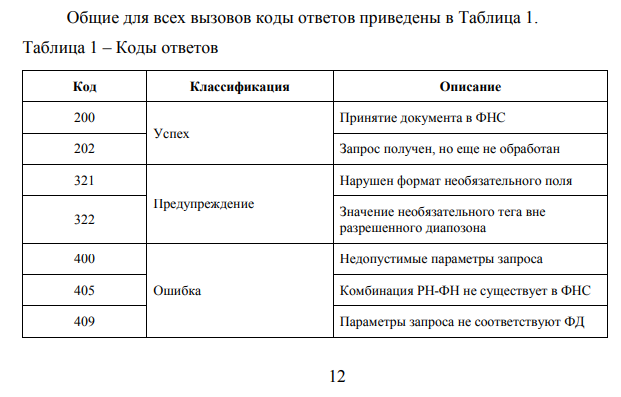
- Принят с предупреждениями, т. е. чек принят, но с некритичными ошибками, обнаруженными во время проверки. Возможные коды ошибок: 321, 322, 504, 508, 509, 512, 513, 514, 515, 516, 517, 518, 519, 533, 534 — такие документы принимаются к учету ФНС для сверки данными налоговых деклараций.
- Отказ в приеме, т. е. при проверке выявлены критические ошибки с кодами: 400, 405, 409, 417, 419, 420, 421, 422, 423, 424, 505, 506, 507, 510. Такой ФД не учитывается в АИС-Налог 3 и не принимается к учету ФНС для сверки с данными налоговых деклараций, покупатель не сможет его проверить на сайте налоговой.
- Прием в карантин, т. е. документ передан в ФНС раньше, чем завершилась регистрация ККТ. Такой документ нельзя проверить на сайте ФНС и он не будет отображаться в АИС-Налог 3. Как только карточка ККТ будет получена, ФД будет направлен на контроль.
- Отсутствует, т. е. налоговой фискальный документ получен, но проверка еще не завершена, и, соответственно, статус не присвоен.
Чем грозят ошибки в фискальных документах
Ошибки в фискальных документах могут влиять на:
- Соблюдение требований к использованию контрольно-кассовой техники (условия применения и правила регистрации), которые закреплены часть 2 ст. 14.5 КоАП РФ.
За нарушение правил применения ККТ предприятию и должностным лицам может грозить предупреждение или штрафы от 3 тысяч до 40 тысяч рублей.
- Разницу в показателях по фактическим доходам, в налоговых декларациях и в данных ФНС — для правильности расчетов данные должны совпадать.
Как исправить ошибки
Рекомендуем следующий план действий:
1. Проанализировать, как ошибка повлияет на 2 показателя:
- правильность применения ККТ и порядка ее регистрации;
- доходы и исчисление суммы для целей налогообложения.
2. Направить чек коррекции в налоговый орган (для ФФД версии 1.1 или 1.2). Для версии ФФД 1.05 будет иной порядок — при корректировке кассового чека с признаком расчета «приход» необходимо сформировать идентичный некорректному кассовый чек с признаком расчета «возврат прихода» (с отражением фискального признака некорректно сформированного кассового чека), а затем сформировать правильный чек с признаком «приход». Также будет корректироваться и чек с признаком «расход». Если расчет был произведен без ККТ, то нужно будет сформировать кассовый чек коррекции с признаком расчета «приход» или «расход».
3. Отправить письменное заявление в ФНС об обнаруженной ошибке.
4. Предоставить в ФНС сведения о факте исправления ошибки, которые являются достаточными для установления события административного правонарушения (верный чек, в котором исправлена ошибка).
5. Связаться с представителем ФНС и уточнить, все ли документы получены контролирующим органом и являются ли они достаточными. Хоть это действие и не является обязательным, но для полной уверенности мы рекомендуем про него тоже не забывать — лишний раз обезопасите бизнес от ошибочно предъявленных штрафов.
Для выгрузки отчета со статусами чеков в личном кабинете необходимо перейти в раздел «Чеки» и подраздел «Поиск чека». В подразделе «Выписки» выбираете «Чеки (расширенная)» — здесь можно сформировать и выгрузить отчет со «Статусом чека в ФНС».
Проверка статуса маркировки
Для тех, у кого бизнес связан с маркированным товаров, в личном кабинете «Платформа ОФД» (сервис «Учет марок») появилась еще одна полезная функция — проверка статуса маркировки. Она поможет:
- Узнать статус кода маркировки.
- Уточнить товарную группу маркированной продукции и наименование.
- Выяснить GTIN продукции, производителя товара (ИНН и наименование).
- Отследить текущего владельца товара с маркировкой (ИНН и наименование).
Проверка доступна как для единичных кодов, так и для загруженных списком. Результат проверки можно скачать в xslx-файле для дальнейшей работы с выгрузкой.
Почему проверка статуса фискального документа актуальна именно сейчас?
1 июля 2022 года будет запущен экспериментальный период тестирования нового спецрежима налогообложения — автоматизированной упрощенной системы налогообложения (АУСН). Хотя пока только в четырех регионах России: Москва, Московская область, Калужская область и Республика Татарстан При успешном эксперименте специальный налоговый режим будет распространен и на другие регионы.
При данной системе налогообложения сумму налога будут рассчитывать в налоговой, исходя из данных, полученных от онлайн-кассы, с расчетного счета в банке и от налогоплательщика — особенно важным становится точность и соответствие данных. Их и можно отслеживать с помощью проверки статуса фискального документа.
Кроме того, проверка статуса фискального документа помогает отслеживать реальную картину продаж и реализацию услуг на предприятии. В личном кабине можно все проанализировать и получить данные для разработки стратегии продвижения или оптимизации налогообложения.
Штрафы за несоблюдение законодательства по применению контрольно-кассовой техники достаточно значительные для всех участников движения товара: физических, должностных и юридических лиц.
Чтобы не получить неожиданный штраф, а потом предоставлять доказательства в налоговую инспекцию о правильности действий, лучше «держать руку на пульсе» и своевременно отслеживать все расчетные операции.
Проверив отчет, ФНС в течение следующего рабочего дня направляет компании квитанцию о приеме или уведомление об отказе. В документе пишут код ошибки и расшифровку этого кода. Чтобы бухгалтерам было проще разобраться, в чем ошибка и как ее исправить, эксперты Экстерна составили шпаргалку по 10 самым распространенным причинам отказов.

Кто обязан сдавать отчетность через интернет
Читать статью
В Контур.Экстерне бухгалтеры видят не только само уведомление об отказе, как оно приходит из налоговой, но и комментарии к ошибкам и ссылки на нужные инструкции. Мы свели подсказки по самым частым отказам в таблицу. Она будет полезна вам, если вы отчитываетесь через другую программу или хотите систематизировать информацию.
Отказ в приеме отчетности: как действовать
| Код ошибки | Что пишет ИФНС | Что это значит и что делать |
|---|---|---|
| 0400200005 | Повторная регистрация первичного документа |
Возможно, ранее вы подали документ с тем же номером корректировки. Если это так, укажите в реквизитах отчета следующий номер корректировки и отправьте снова. Если вы впервые сдавали отчет с таким номером корректировки, ошибка может быть связана с тем, что файл повторно загрузился базу данных ИФНС. Отчет в этом случае считается представленным. Как проверить, что отчет принят, описано в инструкции |
| 0400400011 | Нарушено условие равенства значения суммы страховых взносов по плательщику страховых взносов совокупной сумме страховых взносов по застрахованным лицам | Такой отказ приходит на РСВ. Убедитесь, что вы правильно заполнили в отчете строки 060, 061, 062 в Подразделе 1.1 Раздела 1 и что суммы страховых взносов в Разделе 3 соответствуют суммам в Разделе 1.. Как проверить, есть ли ошибка, и исправить ее, рассказано в инструкции |
| 0400100001 | Не найден плательщик по ИННКПП, представленным в файле | Ошибка может появляться из-за того, что неверно указан КПП или код инспекции, куда отправлен отчет, из-за перевода организации в другую инспекцию или нестыковки в данных самой инспекции. Как действовать в каждом случае, читайте в инструкции |
| 0400400018 | Нарушено условие равенства значения базы для исчисления страховых взносов по плательщику страховых взносов совокупной сумме по застрахованным лицам |
Отказы с такой формулировкой приходят на РСВ. Причина в том, что в базе ФНС суммы в приложении 1 Раздела 1 не сходятся с суммой значений за 3 месяца из Приложения 1 и соответствующих значений по всем сотрудникам за предыдущие периоды. Как исправить эту ошибку, описано в инструкции |
| 0400400017 | Нарушено условие равенства значения суммы выплат и иных вознаграждений, начисленных в пользу физических лиц, по плательщику страховых взносов совокупной сумме по застрахованным лицам |

Экстерн помогает «отловить» большинство ошибок до отправки отчета, а если придет отказ — быстро сориентироваться, что и как исправить.
Попробуйте — 14 дней бесплатно.
Отправить заявку
Отказ в приеме отчетности: как действовать (продолжение)
| Код ошибки | Что пишет ИФНС | Что это значит и что делать |
|---|---|---|
| 0100500001 | Отсутствуют сведения о доверенности в налоговом органе |
Если документ подписывал не руководитель организации, убедитесь, что вы представили в инспекцию доверенность на право подписи. Если вы уверены, что передавали доверенность, или отчет подписывал сам руководитель, воспользуйтесь инструкцией. Про оформление доверенности для отчетности мы писали в статье. Там же можно скачать образцы доверенностей для разных случаев |
| 0100200009 | Файл направлен в налоговый орган, в компетенцию которого не входит получение данной информации | Проверьте, что вы правильно указали код ИФНС, в которую был направлен документ. Если инспекция была указана верно, убедитесь, что данные заполнены правильно |
| 0400300001 | Регистрация уточненного документа без первичного | Убедитесь, что вы подавали первичный документ, налоговая его приняла и ИНН-КПП первичного и корректирующего отчета совпадают. Если отказ пришел на 6-НДФЛ, проверьте ОКТМО. Удостоверьтесь также, что правильно выбран период отчета, а организация не переводилась в другую инспекцию. Как действовать в каждом случае, читайте в инструкции |
| 0300100002 | Файл xsd-схемы не найден | Решение зависит от того, на какую форму пришел отказ. Инструкции, которые помогут проверить, правильно ли заполнены данные, собраны на странице |
| 0000000002 | Декларация (расчет) содержит ошибки и не принята к обработке | Если отказ пришел на РСВ, то рекомендуем отправить его еще раз. Если отказ пришел на другой отчет — обратитесь в техническую поддержку. Сообщите, пожалуйста, ИНН и КПП организации, название отчета и дату его отправки, а также текст ошибки, указанный в уведомлении об отказе |
Отказов в приеме отчетности в десятки раз больше — мы рассмотрели только самые частые. Отчитывайтесь через Экстерн, чтобы не допускать ошибок, а если ошибки все же закрались — быстро их исправлять.
Попробуйте — 14 дней бесплатно.
Отправить заявку
Экстерн
Сдача любых видов отчетности во все контролирующие органы: ФНС, ПФР, ФСС, Росстат, РАР, РПН
Узнать больше
Экстерн
Сдача любых видов отчетности во все контролирующие органы: ФНС, ПФР, ФСС, Росстат, РАР, РПН
Узнать больше
Тема: Некорреткная СНО
Вопрос: В АРМ Кассир «Ошибка: Некорректная СНО»
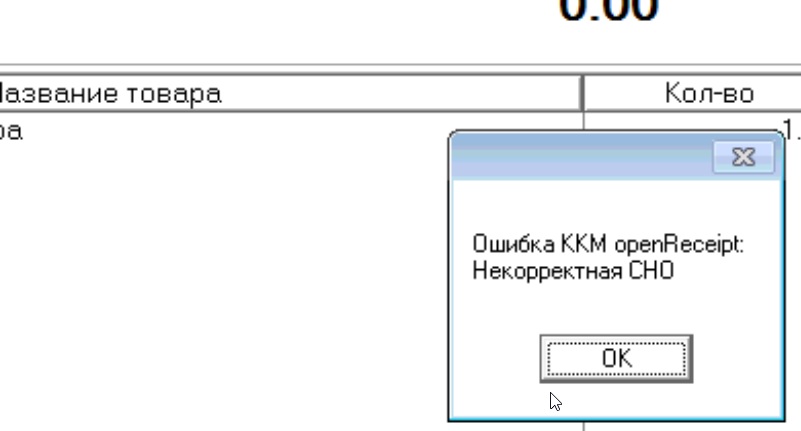
Ответ: Проблема в настройке драйвера ККМ (не выбрана СНО по умолчанию). Обратитесь к мастеру ККМ.
Тема: Ошибка сервера. Код ответа 400
Вопрос: В АИС Товародвижение при выборе сертификата из файловой системы выдается сообщение «Ошибка: Проверьте аутентификационные данные»
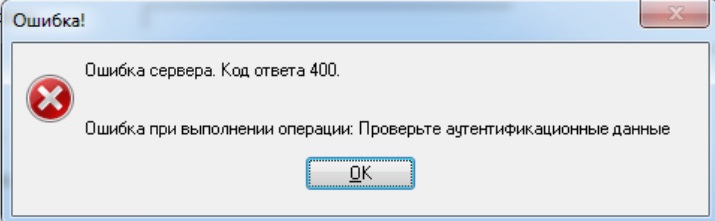
Ответ: Закончился срок текущего сертификата, который привязан к текущему пользователю. Необходимо выполнить выбор сертификата «Из файловой системы» в п. «Маркировка»-«Параметры пользователя», а потом выполнять замену сертификата в списке «Пользователи» согласно описанию Ч. 18
Тема: Ошибка SSL connect error
Вопрос: В АРМ Кассир или АРМ Товародвижение «Ошибка SSL connect error»
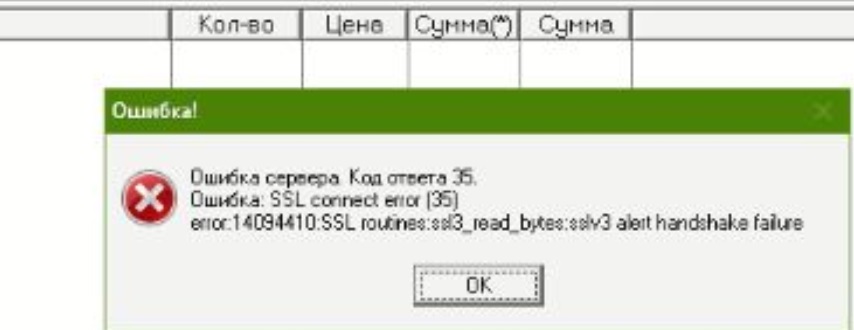
Ответ: 1. Проверьтк, корректно ли подготовлен ПК к маркировке, выполните
настройки согласно инструкции «Подготовка ПК к маркировке»..
2. Проверьте, присутствует ли библиотека gost.dll в папке программы. Если в кассовой программе этого файла нет, то его можно скопировать из любой папки клиентской части АИС Товародвижение(StoreStore).
Тема: Исчерпан ресурс хранения ФН
Вопрос: В АРМ Кассир «Исчерпан ресурс хранения ФН»
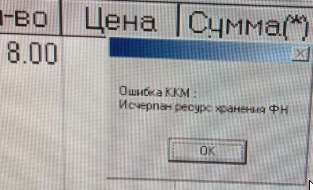
Ответ: Проблема
с ФН(фискальный накопитель) ККМ. Обратитесь к мастеру ККМ.
Тема: Невозможно добавить связь документа по SGTIN
Вопрос: В АРМ Кассир «Невозможно добавить связь документа по SGTIN»
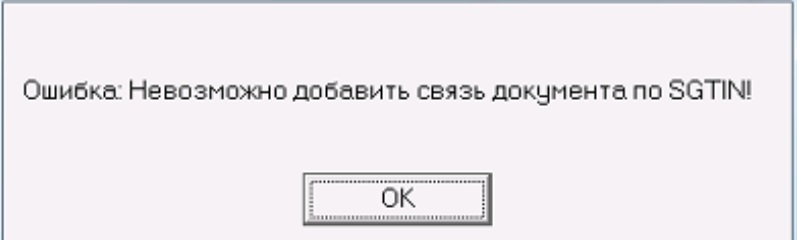
Ответ: Необходимо повторно запустить скрипты с версии 636 (скрипт 636 должен быть от 11.06.2020) до вашей версии.
Тема: Объект или свойство не найдено
Вопрос: Сообщение «Объект или свойство не найдено»
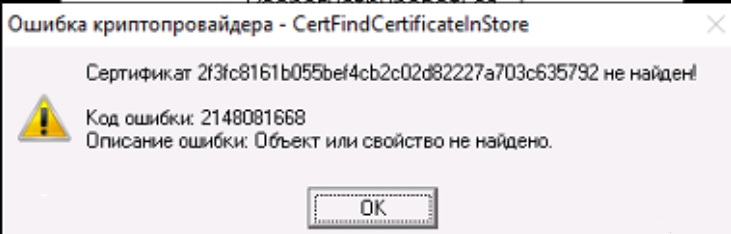
Ответ: 1. ПК не подготовлен к маркировке. Выполните настройки согласно инструкции «Подготовка ПК к маркировке».
2. АРМ Кассир запущен от имени администратора, а сертификат нет. Запустить АРМ Кассир не от имени администратора ОС.
Тема: Конфликт в базе Store таблица Cashiers
Вопрос: В АРМ Кассир «Конфликт в базе Store таблица Cashiers»

Ответ: Не был запущен скрипт на таблицу кассиров 633. Необходимо запустить скрипты с версии 633 (скрипт 633 должен быть от 06.05.2020)
Тема: Отсутствует обязательная группа GS1
Вопрос: В АИС Товародвижение при сканировании КИЗ «Штрихкод не соответствует маркированному товару. Отсутствует обязательная группа GS1»
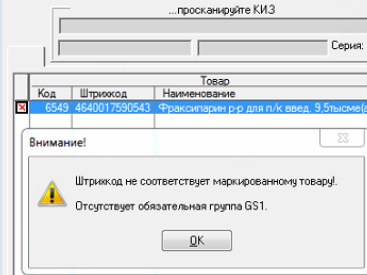
Ответ: Это неправильная марка. Неправильно сделал производитель. такой товар не считается маркированным.
Пример неправильной марки:

Пример правильной марки(есть символ GS1 перед группой 91 и перед группой 92):

Тема: Попытка изменить состояние вложенного КИЗ
Вопрос: Ответ системы ЧЗ «Попытка изменить состояние вложенного КИЗ»
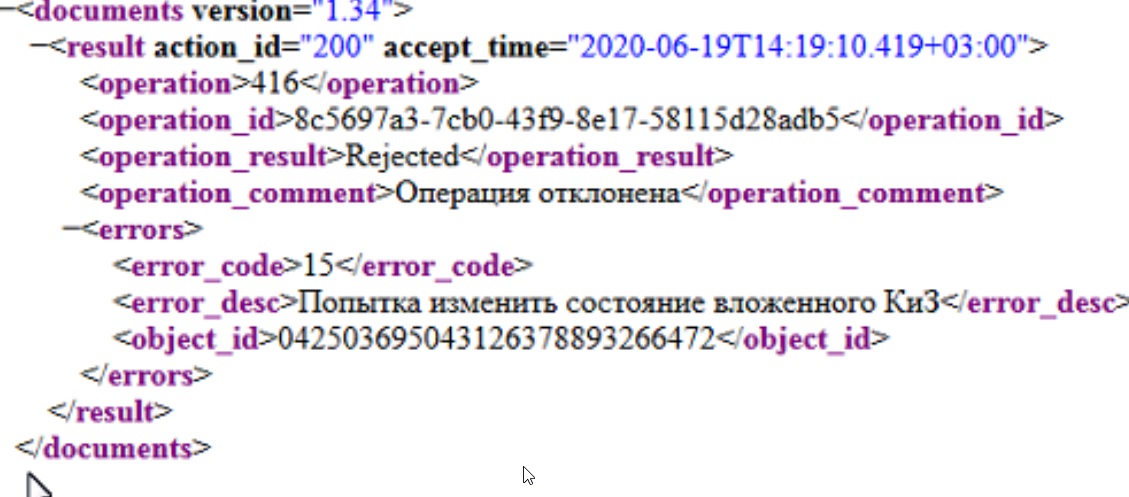
Ответ: Поставщик
не сделал разагрегацию коробки. Поставщику необходимо сделать разагрегацию и отправить запрос в маркировку повторно.
Тема: No ole automation interface
Вопрос:
В настройках касс ошибка No ole automation interface
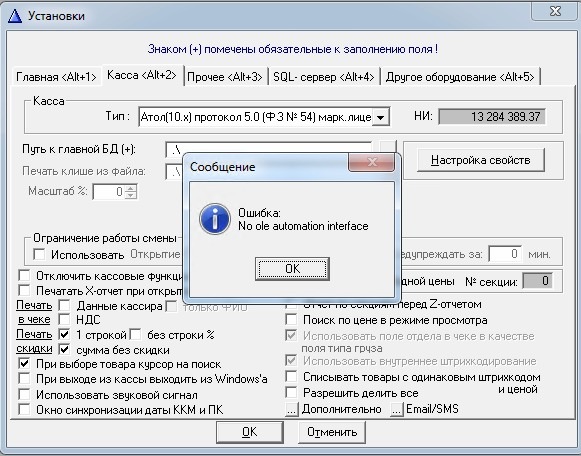
Ответ: Либо установлен драйвер не 32-х разрядный, либо не зарегистр-ны библиотеки драйвера. Установить драйвер АТОЛ 10 по инструкции.
Тема: Не поддерживается в данном режимеверсии
Вопрос: Ошибка ККМ. Не поддерживается в данном режимеверсии
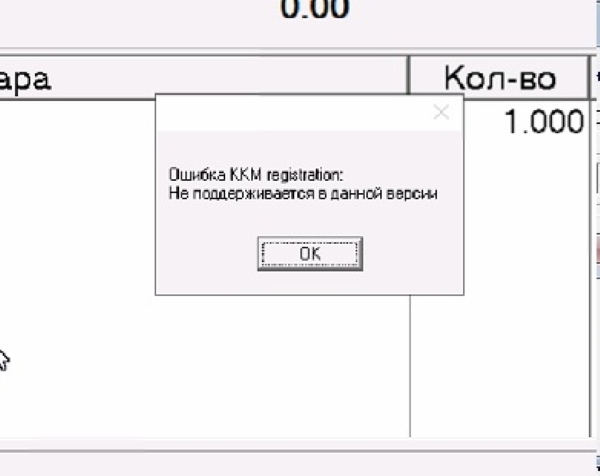
Ответ: Это значит что касса на платформе 2.5 с прошивкой ниже 8541, в этом случае в настройках кассы нужно ставить «Не передавать СИЗ».
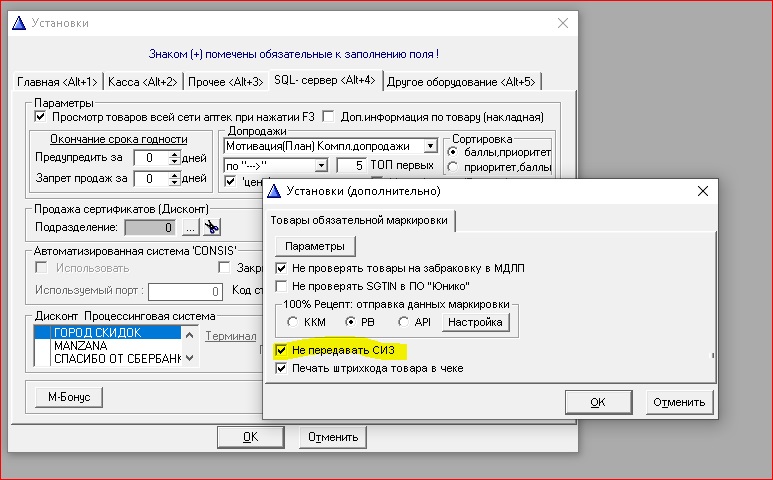
Передача СИЗ на платформе 2.5 работает только с
прошивкой 8541 и выше и драйвером 10.6.1 и выше
Тема: Ошибка. Проверка на партию маркировки
Вопрос: Ошибка. Проверка на партию маркировки. Не удалось продолжить выполнение, поскольку сеанс находится в состоянии завершения
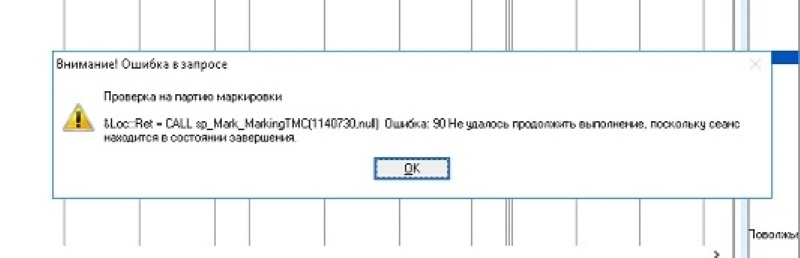
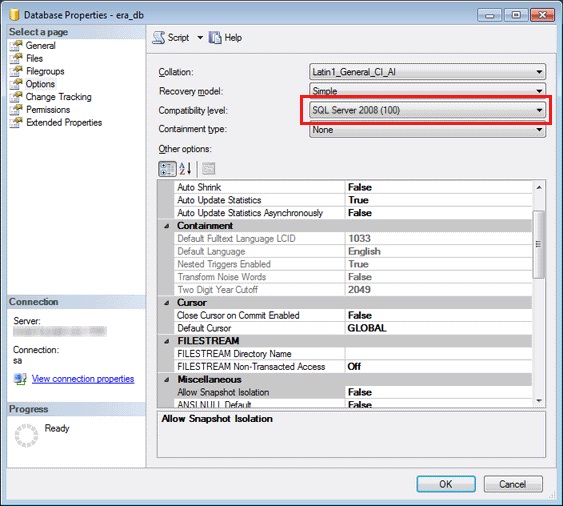
Ответ: В SQL Managemet Studio в свойствах базы в Параметрах (Options) поставить совместимость не ниже SQL 2008 и снова прокрутить скрипты апгрейда базы.
Тема: Операция отклонена. Некорректное состояние
Вопрос: Ответ системы ЧЗ «Операция отклонена. Некорректное состояние»
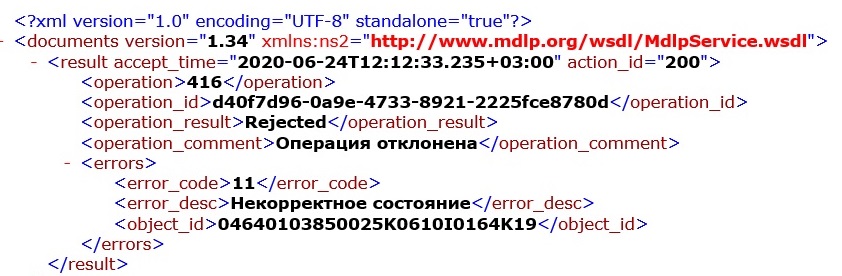
Ответ: Товар не принадлежит тому поставщику, которого вы указали в привязке мест деятельности. Еще раз запросите у поставщика код места деятельности и проверьте корректность привязки.
Либо поставщик не добавил аптеку в свои доверенные контрагенты. Сделайте такой запрос поставщику.
Тема: Неправильно настроена работа с системой МДЛП
Вопрос: При входе в кассовую программу: Для выбранного пользователя неправильно настроена работа с системой МДЛП! Функции проверки маркированного товара в МДЛП будут недоступны! Обратитесь к системному администратору для исправления ситуации.
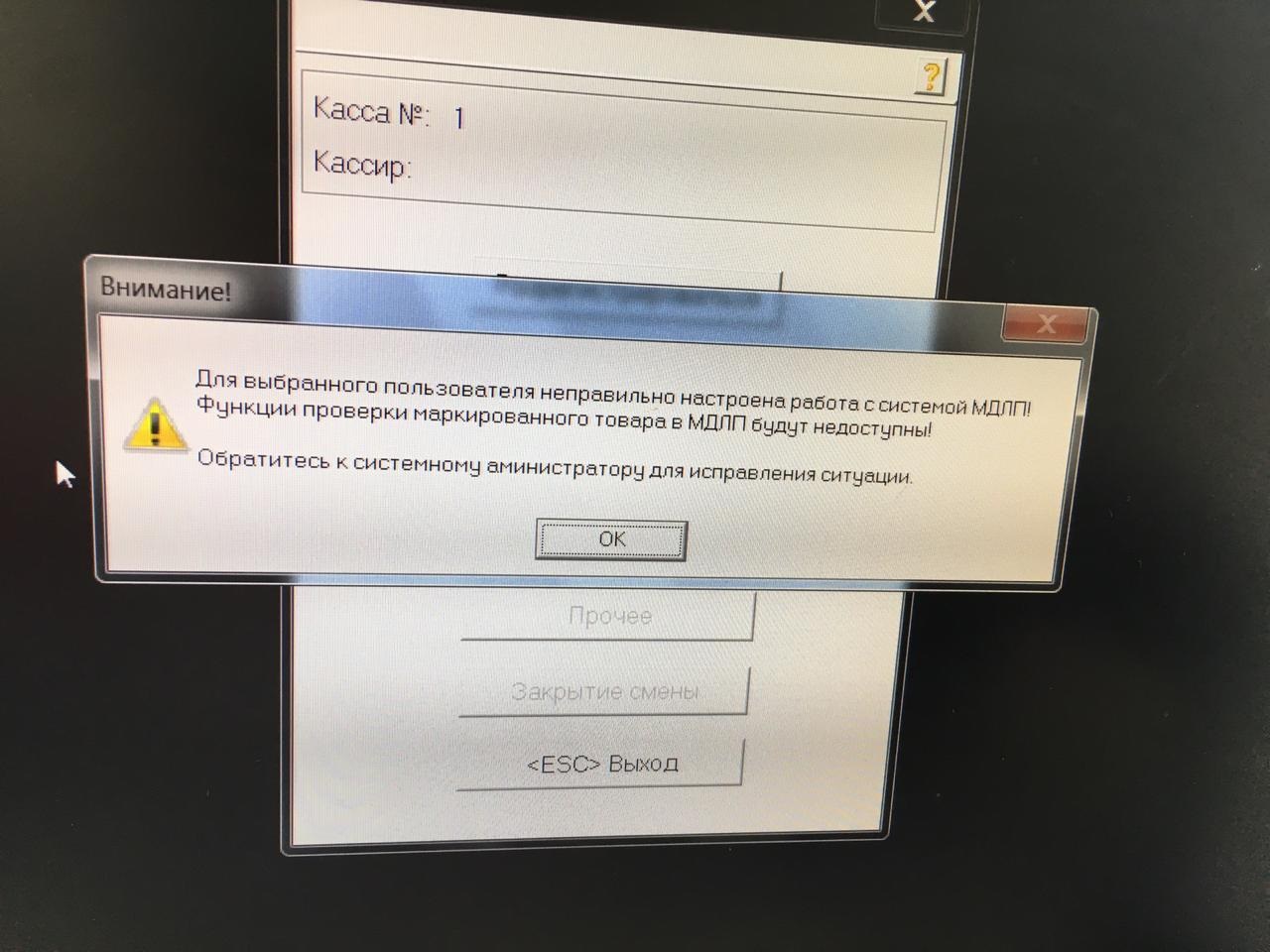
Ответ: Если на кассе будет проверка товаров в МДЛП — сделать подготовку ПК по инструкции
Если на кассе не будет проверка товаров в МДЛП — нужно в настройке кассы подключить кассиров к пользователю склада, у которого нет связи с маркировкой, или игнорировать это сообщение.
Тема: Некорректное значение параметров команды
Вопрос: Ошибка ККМ. Некорректное значение параметров команды.
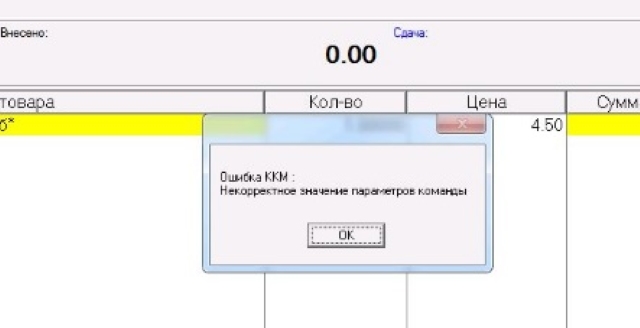
Ответ: Происходит при смене режима налогообложения. Стоит ФН для ОСН сроком на 36 месяцев, а должна быть сроком на 15 месяцев.
Тема: Ошибка сервера. Код ответа 7
Вопрос: Ошибка сервера. Код ответа 7. Ошибка couldn’t connect to server (7)
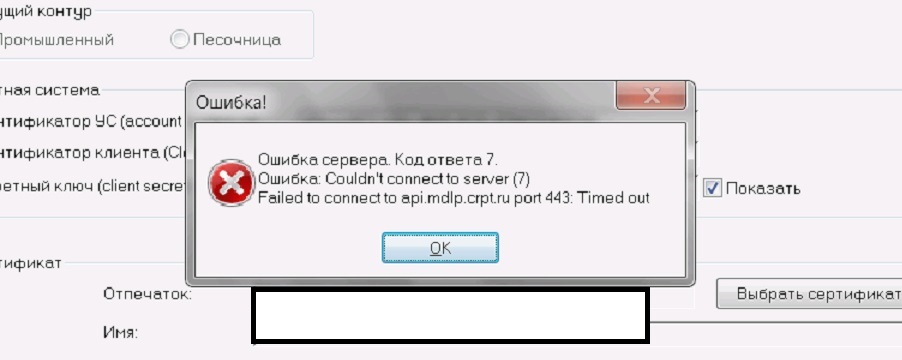
Ответ: Система Честного Знака загружена и не отвечает. Попробуйте повторить действие позже.
Тема: Ошибка сервера. Код ответа 35
Вопрос: Ошибка сервера. Код ответа 35. Ошибка SSL connect error (35)
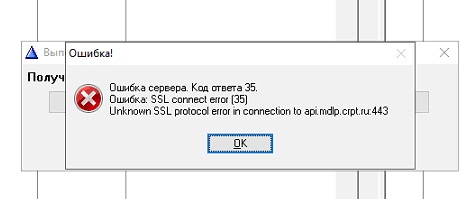
Ответ: Система Честного Знака загружена и не отвечает. Попробуйте повторить действие позже.
Тема: Отсутствует документ с кодами из маркировки
Вопрос: Отсутствует документ с кодами из маркировки
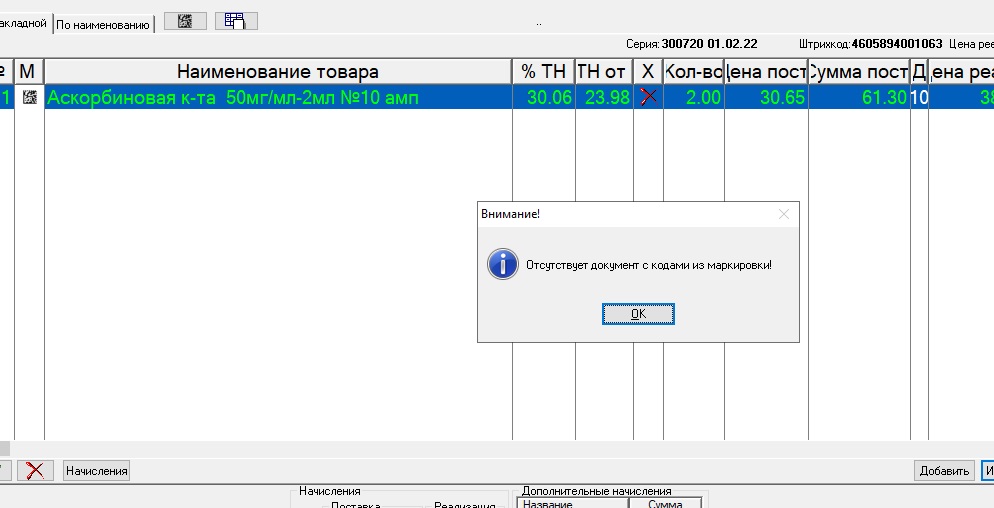
Ответ: Возникает при приеме накладной прямым порядком. Поэтому сначала нужно принять и обработать входящие документы МДЛП в п. Маркировка — Документы. После получения документа сравнить указанные МД в документе и в базе склада у поставщика и подразделения, дату и номер накладной.
Тема: Штрихкод не соответствует маркированному товару!
Вопрос: Штрихкод не соответствует маркированному товару!
Отсутствует штрихкод.
Сканер д.б. в режиме эмуляции COM-порта (глобальная настройка)
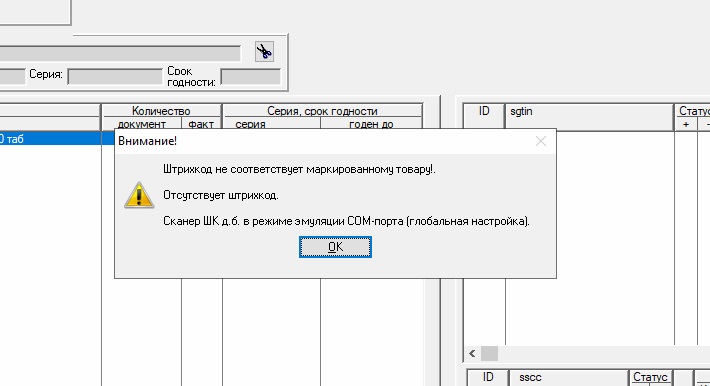
Ответ: Некорректно работает сканер. Проверьте исправность сканера. Попробуйте заменить сканер и проверить работу.
Тема: Ошибка ККМ. Неверная длина
Вопрос: Ошибка при пробитии чека с маркированным товаром
Ошибка ККМ: Неверная длина
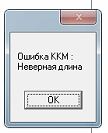
Ответ: Стоит старая прошивка на ККМ. Обновите прошивку до платформы 2.5 или 5.0
Если прошивка новая, то проверьте настройки кассового ПО, должна быть выбрана нужная платформа.
Тема: Код 11. Операция не может быть выполнена. Недопустимый переход в товаропроводящей цепочке
Вопрос: Операция не может быть выполнена. Недопустимый переход в товаропроводящей цепочке
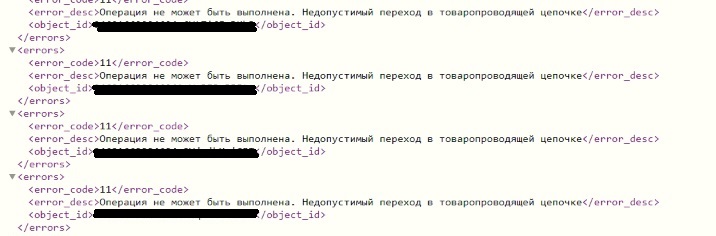
Ответ: Поставщик не сделал разагрегацию коробки. Поставщику необходимо сделать разагрегацию и отправить ответ в маркировку повторно
Тема: Необходима инициализация объекта MARKING
Вопрос: Необходима инициализация объекта MARKING
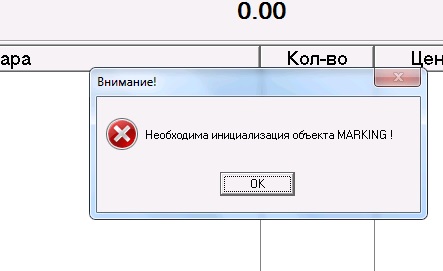
Ответ: Нет связи кассира с пользователем маркировки в настройках кассы. Нужно связать пользователя в справочнике кассиров.
Тема: Неверно заполнено поле Код торговой точки (Код АРМ)!
Вопрос: Неверно заполнено поле Код торговой точки (Код АРМ)! (после обновления кассового ПО ЮНИКО)
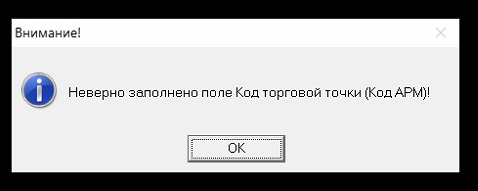
Ответ: Не выбрана Торговая точка в складе. Выберите ее в Глобальных настройках — Вкладка Доп.1 — Настройка — Торг.точка.
Тема: Не удалось привязать SGTIN ни к одной позиции накладной
Вопрос: Не удалось привязать SGTIN ни к одной позиции накладной
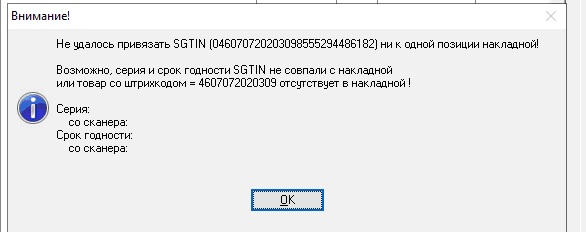
Ответ: В справочнике ТМЦ в карточке товара в поле GTIN ввести вручную или считать сканером код с упаковки.
Тема: Сканирование кода маркировки в интернет-заказе
Вопрос: На кассе при выборе интернет-заказа кассовая программа просит просканировать код маркировки, но после сканирования товар в чек все равно не попадает
Ответ: Обновить кассовое ПО до версии 243
Тема: Ошибка. Неправильный синтаксис около конструкции
Вопрос: Ошибка. Неправильный синтаксис около конструкции…
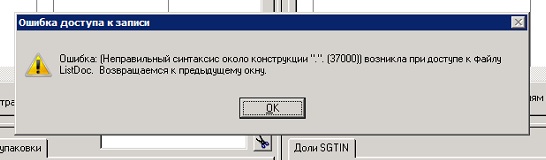
Ответ: Выставить совместимостть базы SQL на версию 2008
Тема: Обработка запроса провалилась: ошибка на этапе первичной обработки документа. Некорректный документ. cvc-pattern-valid: Value ‘ ‘ is not facet-valid with respect to pattern ‘S.*’ for type ‘document_number_200_type’
Вопрос: Обработка запроса провалилась: ошибка на этапе первичной обработки документа. Некорректный документ. cvc-pattern-valid: Value » is not facet-valid with respect to pattern ‘S.*’ for type ‘document_number_200_type’
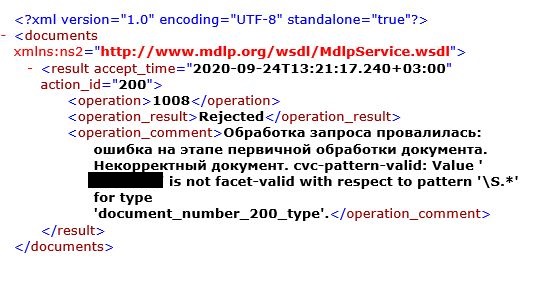
Ответ: Лишние символыпробелы в номере накладной. Проверьте корректность номера накладной.
Тема: Не печатается буква М (метка марк.товара) в чеке на кассовых аппаратах ШТРИХ-М
Вопрос: Не печатается буква М (метка марк.товара) в чеке на кассовых аппаратах ШТРИХ-М
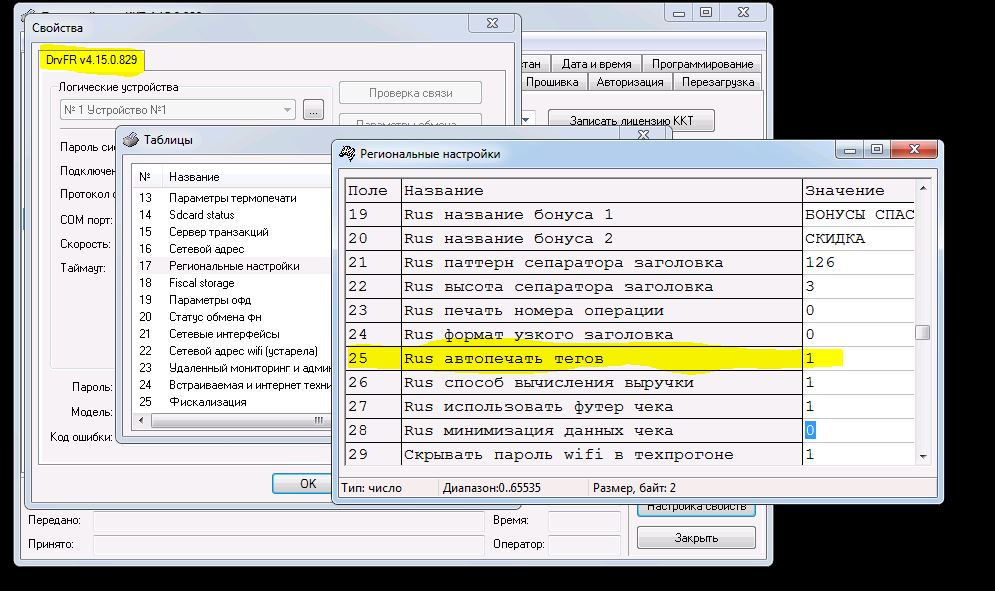
Ответ: Необходима последняя версия драйвера — 4.15.829, а также в настройках драйвера ШТРИХ-М в таблице №17, в поле 25(Rus автопечать тегов) поставить 1
Тема: Ошибка сервера. Код ответа 502
Вопрос: Ошибка сервера. Код ответа 502
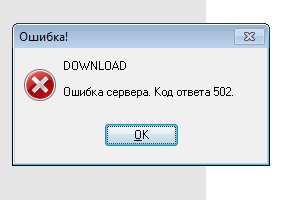
Ответ: Честный Знак недоступен. Повторите попытку позже.
Тема: Штрихкод не соответствует марк.товару! Неверный размер группы GS1. AI92
Вопрос: Штрихкод не соответствует марк.товару! Неверный размер группы GS1. AI92
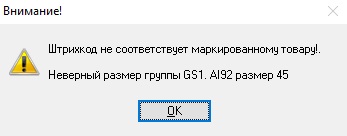
Ответ: Код маркировки является некорректным. Криптохвост содержит более или менее 44 символов. По закону должно быть 44 символа.
В соответствии с 61 ФЗ, товар с нечитаемой обяз.информацией, в том числе с нечитаемым средством идентификации, относится к недоброкачестввеному (некачественному) товару. Если код не читается при приемке, то принимать такой товар не надо, надо вернуть его поставщику.
Структура кода идентификации утверждена постановлением Правительства Российской Федерации от 14 декабря 2018 г. № 1556 «Об утверждении Положения о системе мониторинга движения лекарственных препаратов для медицинского применения» (далее – Постановление № 1556). Несоответствие кода идентификации требования Постановления №1556 может свидетельствовать о возможной фальсификации лекарственных средств. При выявлении подобных случаев, упаковки должны быть возвращены поставщику этих лекарственных препаратов. В случае повторения подобной ситуации, о факте выявления кода маркировки, не соответствующего Постановлению №1556, необходимо уведомить Оператора системы мониторинга, направив соответствующее уведомление в службу технической поддержки ЦРПТ.
Почему мобильное приложение ЧЗ сообщает что код маркировки правильный?
Мобильное приложение «Честный знак» предназначено не для участника оборота, а для конечного потребителя, для проверки статуса SGTIN.
В настоящий момент в приложении сверка верификации криптоподписи отсутствует. В будущем процесс будет доработан.
Тема: Операция не может быть выполнена. Хронология событий нарушена, неверно указана дата операции.
Вопрос: Операция не может быть выполнена. Хронология событий нарушена, неверно указана дата операции.
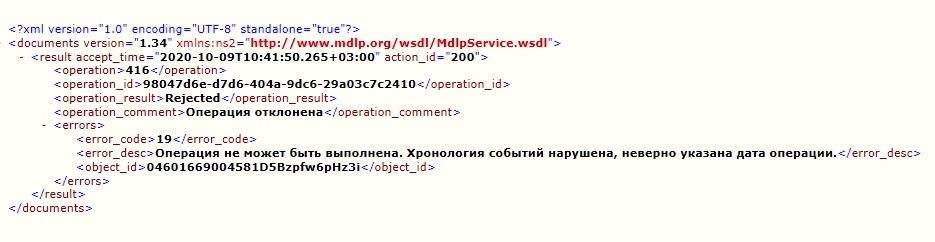
Ответ: Проблема на стороне Честного Знака. Обратитесь в Честный Знак за решением проблемы.
Тема: Не найден товар по считанному товарной номенклатуры!
Вопрос: Не найден товар по считанному товарной номенклатуры!
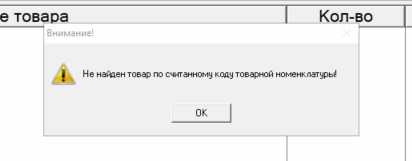
Ответ: Пересорт маркированного товара. Обратитесь к сопровождающему Юнико или на горячую линию Юнико.
Тема: Операция не может быть выполнена. Указанный SGTIN/SSCC находится в промежуточном состоянии.
Вопрос: Операция не может быть выполнена. Указанный SGTIN/SSCC находится в промежуточном состоянии.
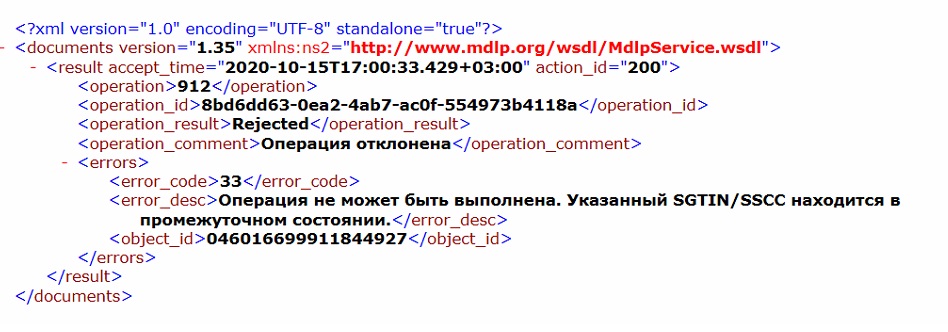
Ответ: Проблема на стороне Честного Знака. Обратитесь в Честный Знак за решением проблемы.
Тема: Ошибка: Невозможно добавить признак маркированного товара в запись расхода
Вопрос: Ошибка: Невозможно добавить признак маркированного товара в запись расхода!
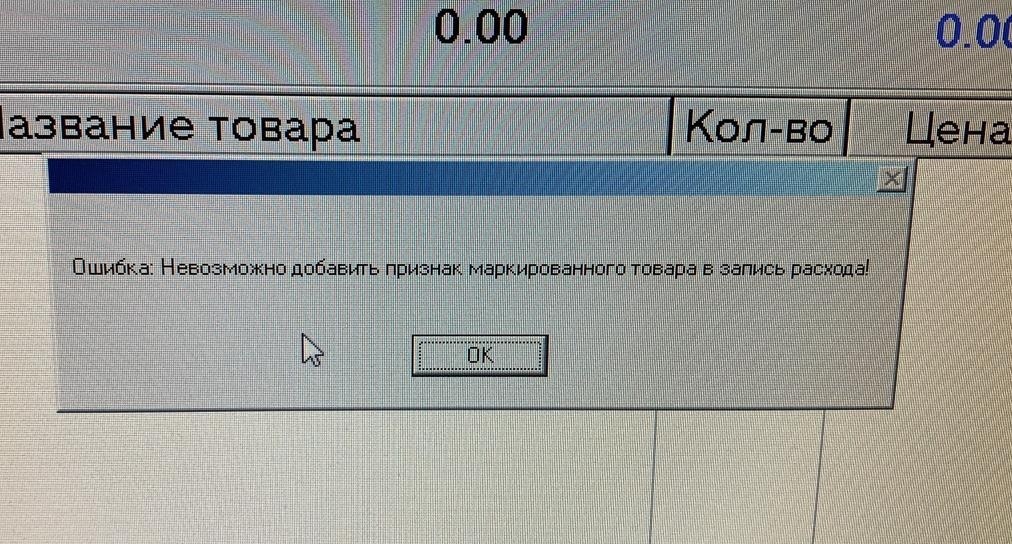
Ответ: Т.к. контролируется дата начала маркировки, то возможно сбилась дата и время на сервере. Проверьте и поставьте актуальную дату и время.
Тема: Ошибка 81. Договор на оказание услуг по предоставлению кодов маркировки не подписан
Вопрос: Ошибка 81. Договор на оказание услуг по предоставлению кодов маркировки не подписан
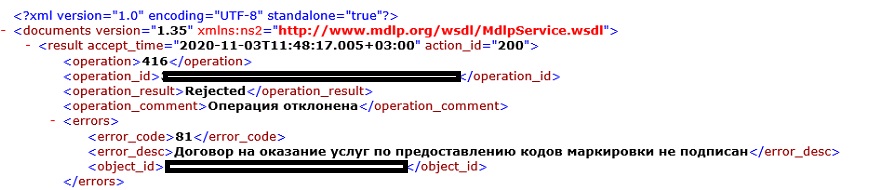
Ответ: Проблема на стороне Честного Знака. Обратитесь в Честный Знак за решением проблемы.
Тема: Ошибка сервера. Код ответа 422
Вопрос: Ошибка сервера. Код ответа 422. Превышено максимальное количество задач для предоставления данных. Допустимое количество:10
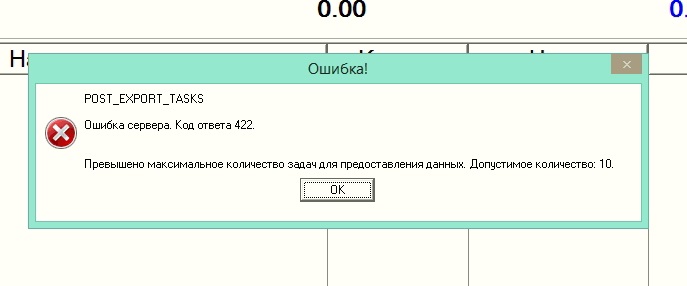
Ответ: Проверить, есть открыт ли доступ на асинхронные задачи в ЛК ЧЗ. Отключить в настройках кассы проверку на забраковку в МДЛП.
Тема: Неверное состояние ФН
Вопрос: Ошибка ККМ openReceipt. Неверное состояние ФН
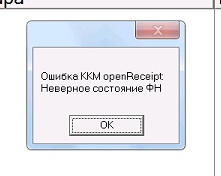
Ответ: Проверить, чтобы были установлены последние драйвера и прошивки. Проверить не открыт ли чек в драйвере ККМ, при необходимости — закрыть его.
Тема: Ошибка ККМ. Операция не разрешена, при регистрации не был установлен признак ТМТ
Вопрос: Ошибка ККМ. Операция не разрешена, при регистрации не был установлен признак ТМТ.
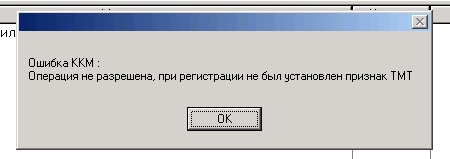
Ответ: При перерегистрации ККМ на ФН 1.2 не поставили галочку «Торговля маркированными товарами». Нужна перерегистрация ККМ.
Тема: Ошибка ККМ. Процедура проверки КМ прервана
Вопрос: Ошибка ККМ. Процедура проверки КМ прервана
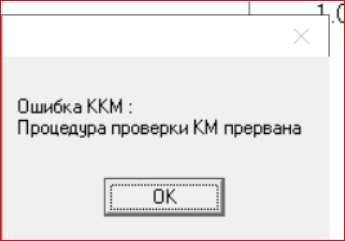
Ответ: Ошибка означает, что некорректно настроен адрес ИСМ или порт ИСМ в драйвере ККМ.
Тема: Ошибка: Запись не найдена 35 при доступе к файлу Mark_Doc_sgtin
Вопрос: При открытии окна подробной маркировки Ошибка: Запись не найдена 35, возникла при доступе к файлу Mark_Doc_sgtin. Возвращаемся к предыдущему окну.
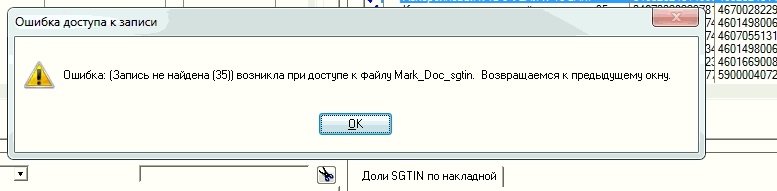
Ответ: Зайти в любую приходную накладную без маркировки, зайти в окно подробной маркировки по сочетанию клавиш Ctrl+Alt+M, снять галочку «Упрощенный режим» в верхней части таблицы и сделать сортировку по наименованию.
Тема: Ошибка РВ. Отсутствует связь с СЭ
Вопрос: Ошибка РВ. Отсутствует связь с СЭ
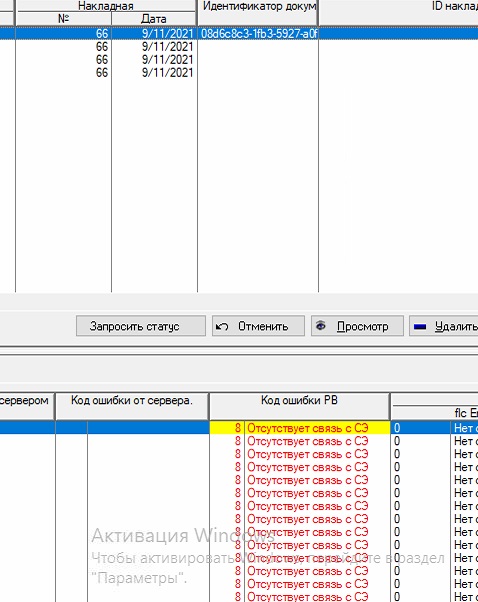
Ответ: СЭ — сервер эмиссии. РВ обращается к нему для проверки марки, аналогично, как в ККТ. Данная ошибка означает, что РВ не смог проверить online-марку на сервере эмиссии. Проверьте, что этот SGTIN выбыл через 10521 схему. Если товар по кнопке ИНФО имеет статус Отпуск по ЛР, значит он выбыл по 10521 схеме.
Тема: Ошибка ККМ OpenSession: неверный пароль
Вопрос: При регистрации кассира в кассовой программе Ошибка ККМ OpenSession: неверный пароль
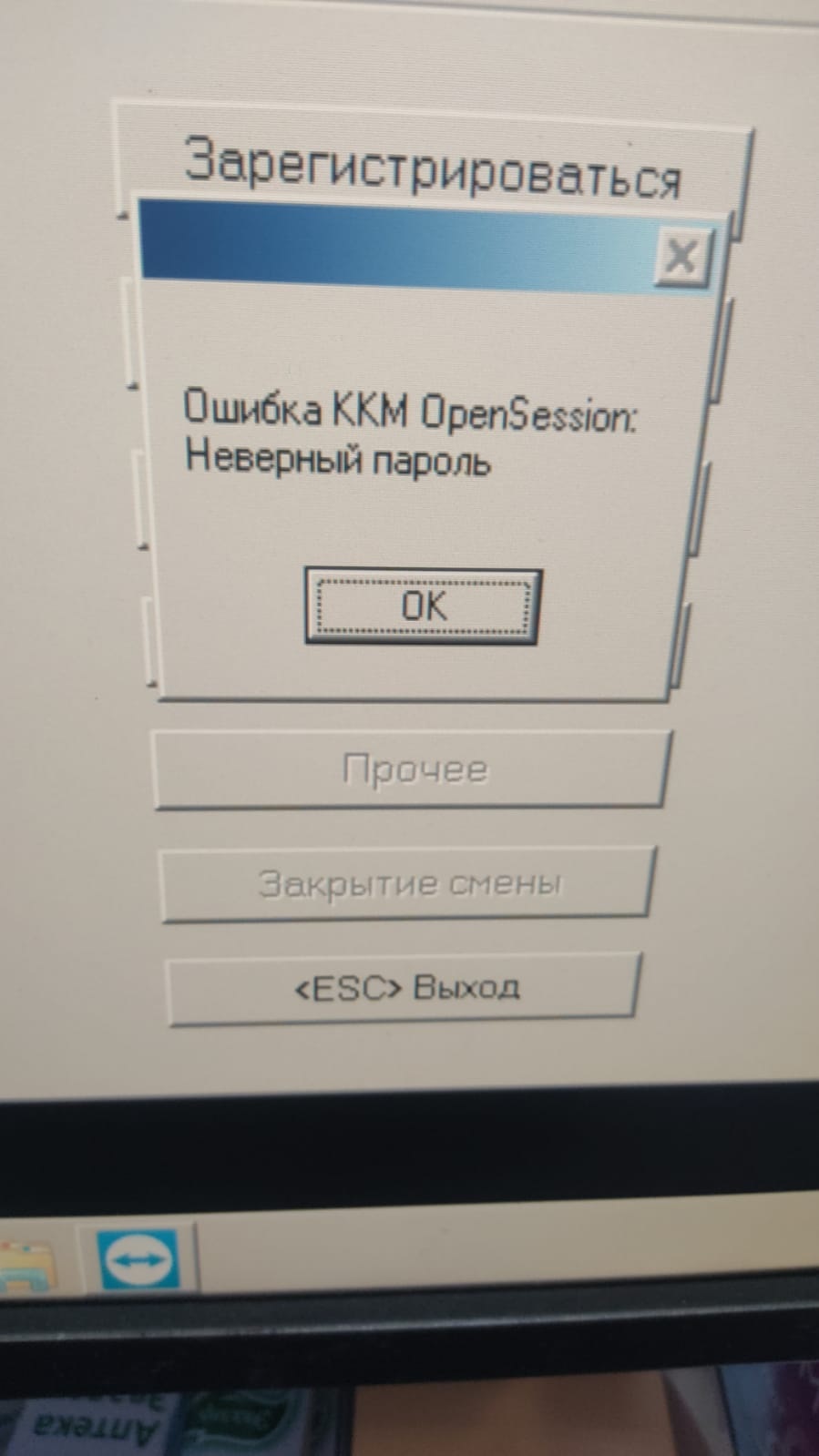
Ответ: Проверить, введены ли пароли администратора в драйвере ККМ. Попробовать открыть смену через драйвер.
Тема: Время ожидания ответа превышено!
Вопрос: В кассовой программе при сканировании КИЗа: Время ожидания ответа превышено!
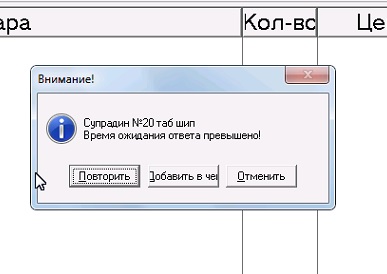
Ответ: Обновить драйвер ККМ до актуального и проверить в драйвере ККМ, что стоит настройка ФФД 1.2
Тема: POST_EXPORT_TASKS_FILTER. Ошибка сервера. Код ответа 403
Вопрос: В асинхронных задачах: POST_EXPORT_TASKS_FILTER. Ошибка сервера. Код ответа 403
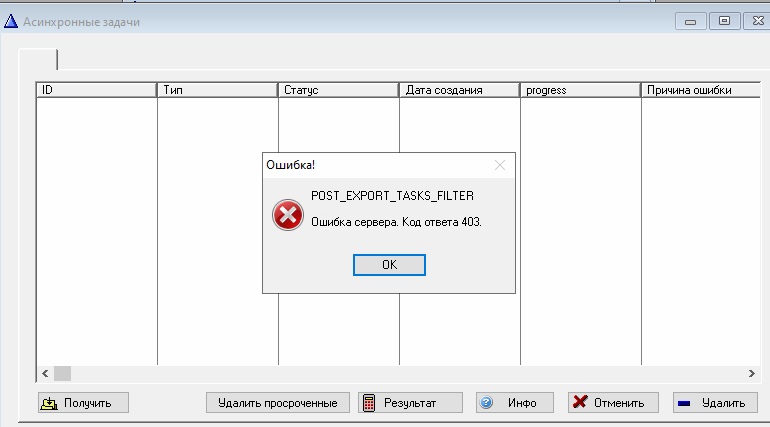
Ответ: Включить настройку асинхронных методов в личном кабинете Честного Знака
Тема: Ошибка ККМ registration: Работа с маркированными товарами временно заблокирована
Вопрос: Ошибка ККМ registration: Работа с маркированными товарами временно заблокирована
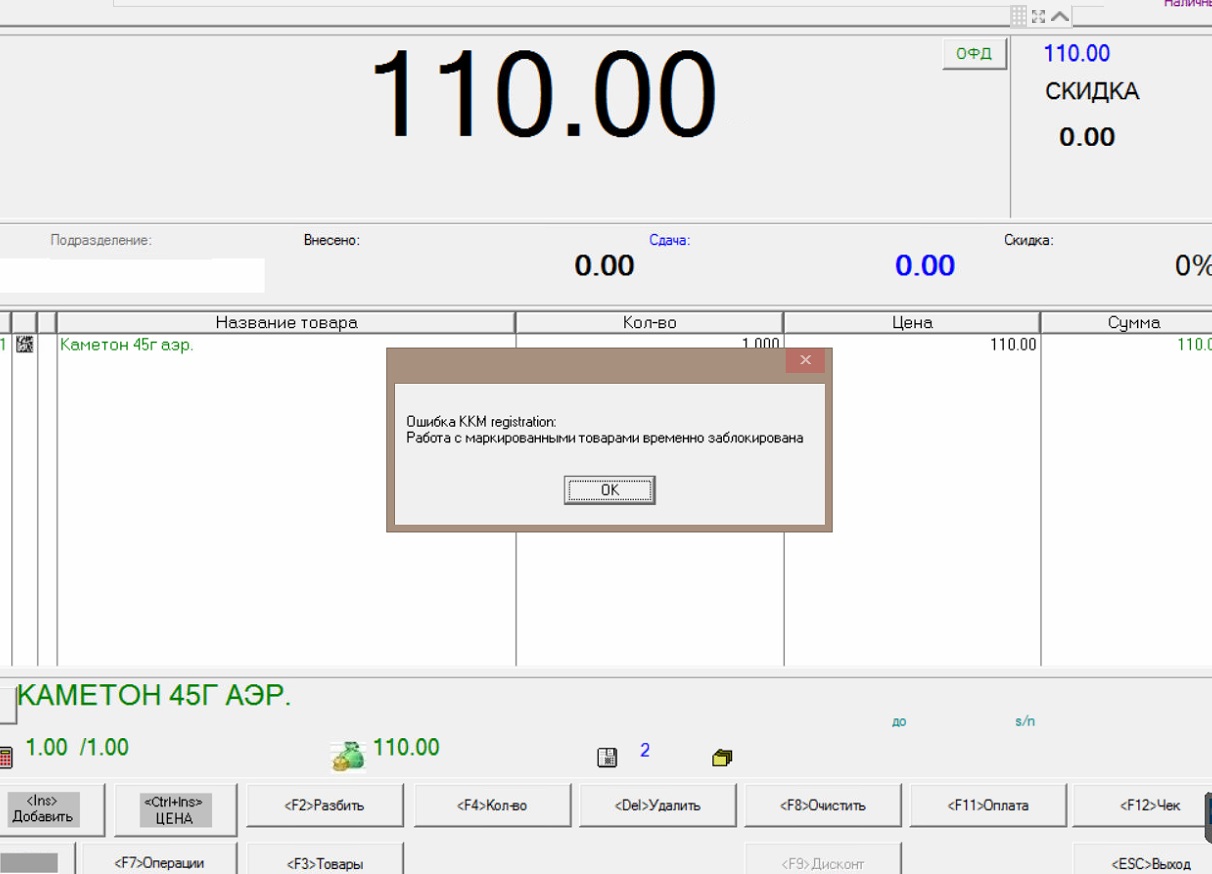
Ответ: Проверить в драйвере ККМ, уходят ли уведомления в ОФД. Также в драйвере проверить настройку сервера ИСМ, настроить корректно
Тема: Ошибка ККМ registration: Не найден обязательный параметр LIBFPTR_PARAM_MARKING_PROCESSING_MODE
Вопрос: Ошибка ККМ registration: Не найден обязательный параметр LIBFPTR_PARAM_MARKING_PROCESSING_MODE
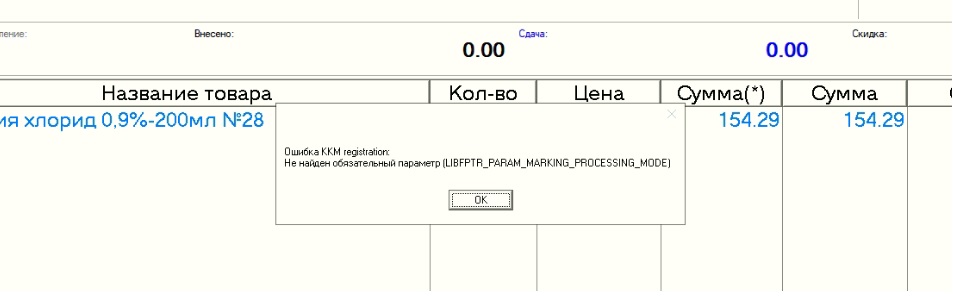
Ответ: Ошибка возникает на кассовых прошивках платформы 1.2. В настройках кассы, пункт Установки — Вкладка Касса — выбрать Тип кассы: Атол 1.2
Тема: Verification. Ошибка сервера. Код ответа 403. Недостаточно прав для осуществления операции
Вопрос: При проверке кодов маркировки ошибка
Verification. Ошибка сервера. Код ответа 403. Недостаточно прав для осуществления операции
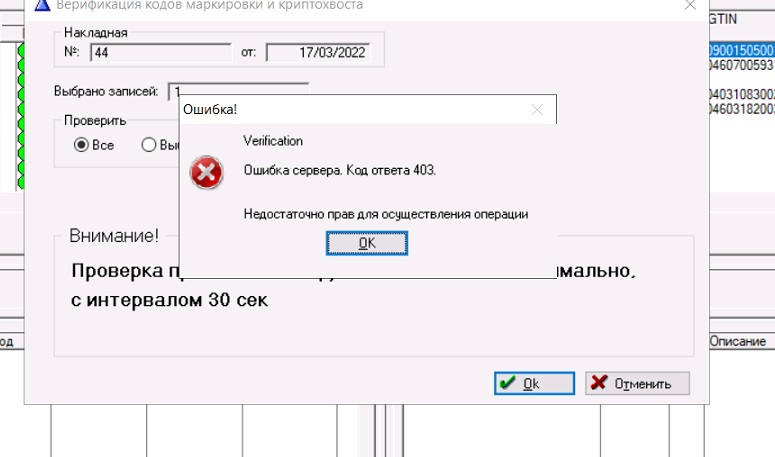
Ответ: В личном кабинете Честного знака добавить в группе прав, права на проверку кодов маркировки и проверку кодов маркировки и криптохвостов.
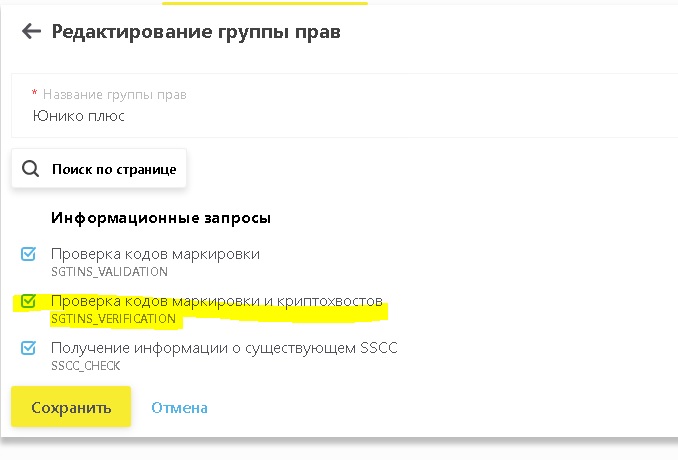
Тема: Не удалось найти марки по заданным условиям
Вопрос: В окне подробной маркировки при проверке кодов маркировки
Не удалось найти марки по заданным условиям
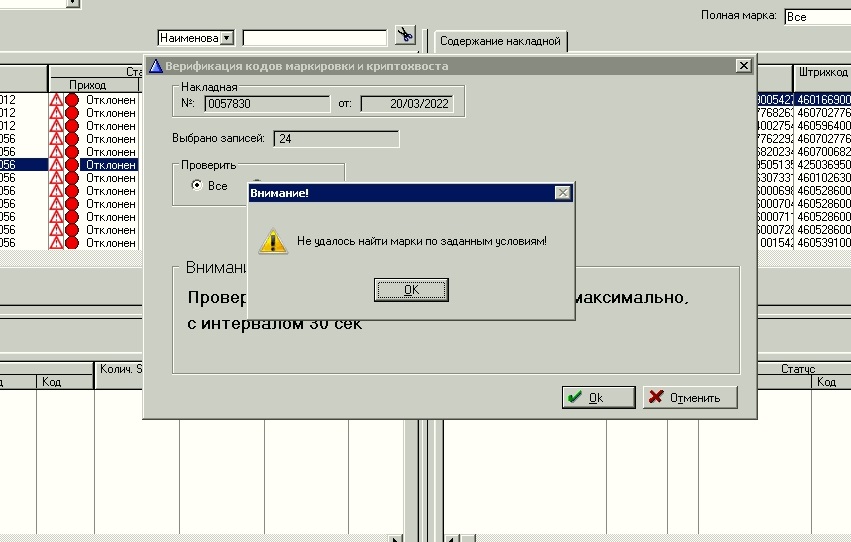
Ответ: Выделить все коды маркировки и нажать Ctrl+Shift+R, чтобы снять отметки о проверке кодов маркировки