
Содержание
- Указаный файл не является файлом данных реестра, возможен импорт только двоичных файлов данных реестра
- Как исправить: редактор реестра не может импортировать ошибку файла
- Импортируйте файл реестра с правами администратора
- Предоставление разрешений в реестре
- Взять на себя ответственность реестра.
- Формат файлов
- Пустая строка
- Восстановление реестра Windows 10 + Импорт и Экспорт
- Резервные копии реестра
- Восстановление реестра Windows 10
- Как импортировать и экспортировать реестр?
- Вы можете импортировать только двоичные файлы реестра windows 10
- Файлы импорта данных в реестр (тип *.reg)
- Программы для работы с реестром
- Как импортировать файлы REG в Windows 10?
- Как бы вы импортировали файл REG в реестр Windows 10?
- Как импортировать файл REG?
- Как импортировать и экспортировать ключи реестра?
- Как восстановить реестр в Windows 10?
- Вы можете редактировать реестр из командной строки?
- Как мне запустить файл REG в автоматическом режиме?
- Как запустить рег файл?
- Как слить файлы reg?
- Где находится файл реестра в Windows 10?
- Как скопировать раздел реестра на другой компьютер?
- Как мне экспортировать мой реестр?
- Как сохранить значение реестра?
Указаный файл не является файлом данных реестра, возможен импорт только двоичных файлов данных реестра
Помощь в написании контрольных, курсовых и дипломных работ здесь.
Файл не является файлом базы данных 1с
Всем привет, уважаемые форумчане! Столкнулся с такой проблемой: предположительно из-за коварных.
Получение данных из реестра
Здравствуйте, подскажите пожалуйста, нужно в Builder 6 получить значение определенных параметров из.
 Получение данных из реестра
Господа как можно это сделать?Открыть определённую ветку реестра могу,удалить определённый пункт.
Считывание данных с реестра
День добрый! Я уже, наверное, достал всех сегодня. Но гугл не понимает, что мне надо. Я.
Добавлено через 2 минуты
Такие файлы могут присутствовать в дистрибутивах некоторых программ, создаются в процессе экспорта данных из реестра или могут быть написаны пользователем самостоятельно. С помощью этих файлов можно добавлять, изменять или удалять разделы и параметры в системном реестре.
Примечание: внесение изменений в системный реестр с помощью «Редактора реестра» (regedit.exe) или файлов *.reg обходит стандартную защиту, ошибки при изменении реестра могут серьезно повредить систему, привести к снижению производительности и даже к необходимости переустановки Windows. Поэтому перед внесением изменений сделайте резервную копию раздела, в который вы собираетесь вносить изменения или всего реестра.
Если дважды щелкнуть левой кнопкой мыши на значке файла *.reg, то будет выведено окно сообщения: «Вы действительно хотите добавить информацию из в реестр?» При ответе «Да» будут внесены соответствующие изменения в системный реестр и выведено уведомление: «Данные из были успешно внесены в реестр». В некоторых случаях изменения вступают в силу сразу, а в некоторых только после перезагрузки компьютера.
Получить доступ к редактированию файла *.reg можно открыв его с помощью Блокнота или любого другого текстового редактора.
Файлы *.reg имеют определенную структуру, при нарушении которой данные не будут импортированы в реестр, при этом будет выведено сообщение об ошибке: «Не удается импортировать : указанный файл не является файлом данных реестра. Возможен импорт только двоичных файлов данных реестра».
В одном файле реестра можно указать несколько разделов, которые требуется изменить. Имя созданного файла может быть любым, но старайтесь давать имена которые напомнят вам о содержимом файла.
Источник
Как исправить: редактор реестра не может импортировать ошибку файла
Обновление: Перестаньте получать сообщения об ошибках и замедляйте работу своей системы с помощью нашего инструмента оптимизации. Получите это сейчас на эту ссылку
Редактор реестра
Невозможно импортировать filename.reg: указанный файл не является сценарием реестра. Вы можете импортировать только двоичные файлы реестра из редактора реестра.
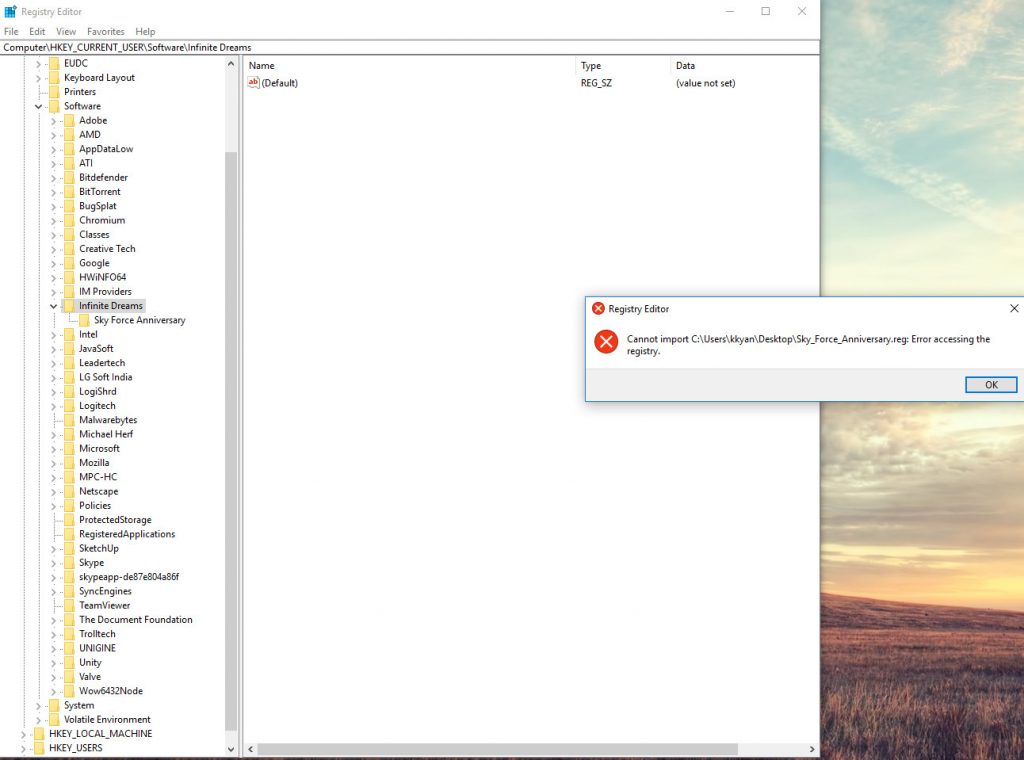
Импортируйте файл реестра с правами администратора
Как указали несколько заинтересованных пользователей, существует большая вероятность того, что вы можете столкнуться с вопросом о привилегиях. Вполне вероятно, что утилита редактора реестра еще не имеет достаточных прав для объединения файлов. Это довольно часто встречается в новых установках Windows, где редактор реестра еще не открыт.
Несколько пользователей, у которых возникли проблемы с разрешением одного и того же сообщения об ошибке, сообщили, что проблема была окончательно решена после открытия редактора реестра с правами администратора и использования меню «Импорт» для объединения файлов. Вот краткое руководство о том, как это сделать:

Предоставление разрешений в реестре
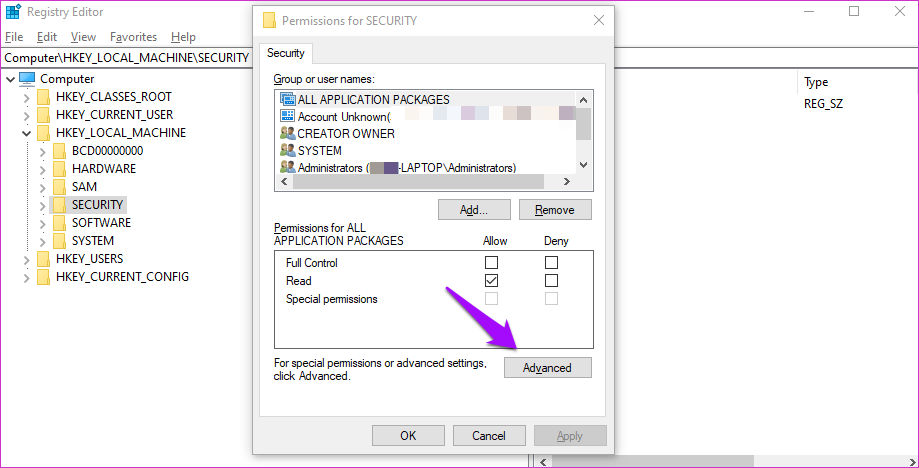
б) В поле поиска regedit
(c) Перейдите в раздел «Редактирование и авторизация.
d) Нажмите на вкладку «Дополнительно» и выберите «Разрешения».
e) Выберите User / Group в окнах разрешений или нажмите Add, чтобы добавить больше пользователей или групп.
f) В столбце «Разрешение» в разделе «Разрешение» установите флажок «Полный доступ», чтобы назначить права полного доступа.
ж) Нажмите OK, чтобы изменения вступили в силу, и нажмите OK, чтобы выйти из окна свойств.
Взять на себя ответственность реестра.
б) В поле поиска regedit
(c) Перейдите в раздел «Редактирование и авторизация.
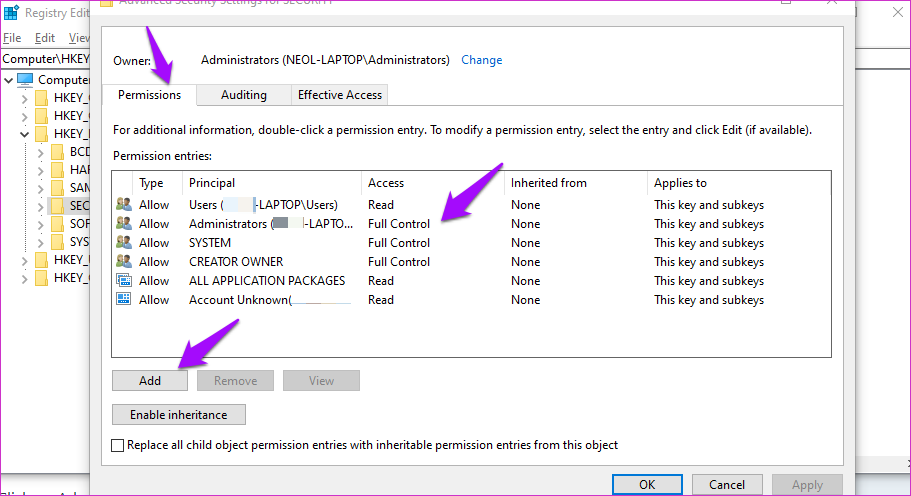
г) Нажмите на вкладку «Дополнительно» и выберите владельца
e) Нажмите кнопку «Изменить» и выберите пользователя из списка «Изменить владельца», если пользователь или группа не включены в указанный список.
е) Вы также можете предоставить полный доступ, добавив все.
g) Нажмите «Другие пользователи или группы», введите «Все» в соответствующем поле и нажмите «ОК».
h) Теперь выберите User / Group и нажмите Apply и OK. Установите флажок Заменить владельцев вложенных контейнеров и элементов, если в выбранной папке есть файлы и папки.
Нажмите кнопку ОК, когда появится запрос безопасности Windows.
Имя владельца теперь должно было измениться. Нажмите OK, чтобы выйти.
Формат файлов
Пустая строка
Удалите пустую строку, если она есть, сохраните файл и попробуйте импортировать его снова в редакторе реестра. Не пытайтесь изменить значения кода в этом реестре, если вы не уверены.

CCNA, веб-разработчик, ПК для устранения неполадок
Я компьютерный энтузиаст и практикующий ИТ-специалист. У меня за плечами многолетний опыт работы в области компьютерного программирования, устранения неисправностей и ремонта оборудования. Я специализируюсь на веб-разработке и дизайне баз данных. У меня также есть сертификат CCNA для проектирования сетей и устранения неполадок.
Источник
Восстановление реестра Windows 10 + Импорт и Экспорт
Недавно мне поступил такой вопрос – как восстановить реестр. В этой статье я постараюсь максимально просто описать, как это сделать.
В Windows 10 есть все необходимые средства для восстановления реестра. Разработчики сделали это на случай, если в реестр будут внесены изменения, из-за которых какие-то компоненты системы не загружаются. Такое может случиться, как по вине пользователя, так и по вине вирусных программ. Реестр очень важная составляющая системы, поэтому что-то менять без специальных знаний не стоит.
Пользователь обратился ко мне с вопросом, что у него пропали часовые пояса, а в реестре данного раздела не было, другими словами нам нужно было найти твик часовых поясов и применить его, решили вопрос мы очень просто, а именно, я скинул ему твик из своего реестра и у него все заработало, естественно, что системы должны быть одинаковыми.
К сожалению, бывают случаи, когда проблемы определить не удается и применение соответствующих твиков не дает результата, поэтому в Windows 10 есть резервные копии реестра, о которых в данной статье мы поговорим.
Резервные копии реестра
Хорошо, что разрабы все продумали и внесли такую полезную функцию, как резервная копия реестра. На системном диске есть папка, в которой они хранятся, там есть пару файлов, имеющие следующие названия: Default, Sam, Security, Software, System. Папка находится по следующему пути – C:WindowsSystem32configRegBack. (C: – буква диска, где установлена Windows).
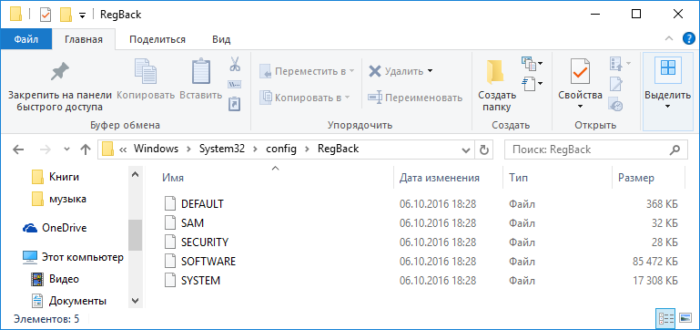
Кстати говоря, когда вы получаете обновления, то происходят изменения и в резервных файлах реестра, поэтому вы всегда будете иметь самые свежие копии.
Нужно где-то разместить сайт, но нужен качественный виртуальный хостинг? Вы можете воспользоваться услугами поставщика Deltahost. Переходим по ссылке http://deltahost.ua/vps.html и регистрируемся.
Восстановление реестра Windows 10
Теперь перейдем к конкретной части этой статьи – как восстановить реестр Windows 10. Мы теперь знаем, что файлы резервной копии располагаются по пути:
Чаще всего необходимость в восстановлении реестра отпадает в том случае, когда система нормально загружается, поэтому мы рассмотрим случай, когда Windows не может загрузится из-за каких-то проблем с реестром. Понять это можно очень просто, скорее всего вы пользовались программами, которые вносят данные в реестр, либо что-то оттуда удаляют, после чего система не загружается.
Для восстановления нам понадобится командная строка, которую можно запустить следующим образом:
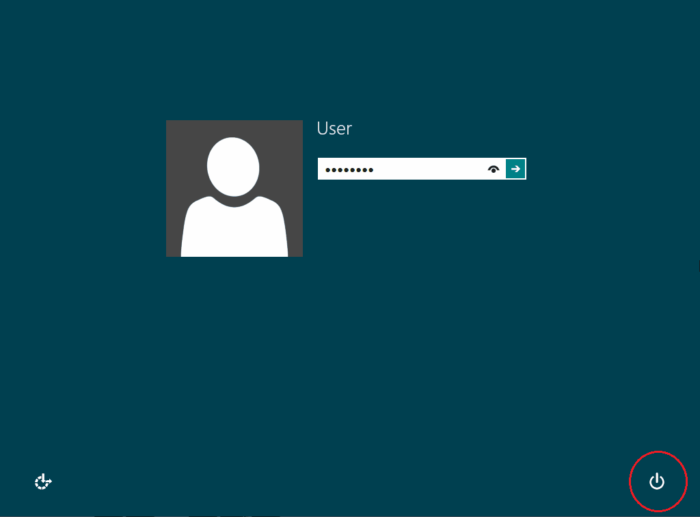
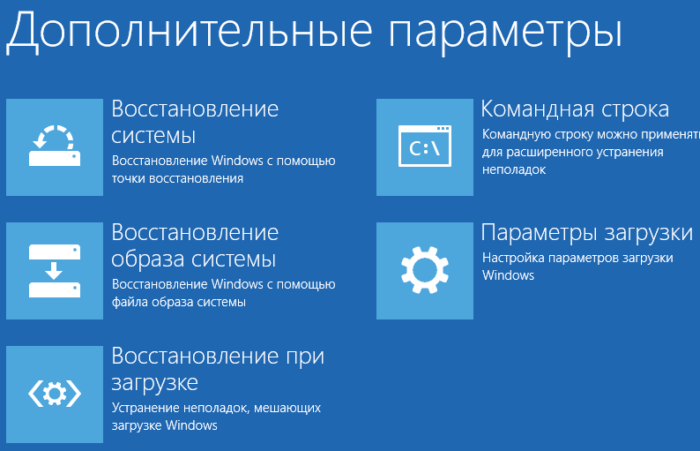
Если система частично загружается, например, до экрана ввода пароля от учетной записи, то вы нажимаете на кнопку выключения и с зажатой клавишей SHIFT жмете по кнопке «Перезагрузить». Таким образом мы окажемся в режиме восстановления.
Уже там нужно нажать по разделу «Поиск и устранение неисправностей», далее нажимаем – «Дополнительные параметры» и щелкаем по пункту «Командная строка».
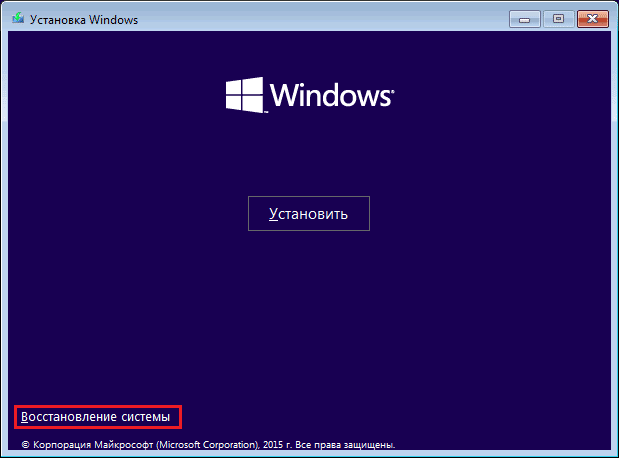
Если Windows вообще не загружается, то возьмите диск или флешку с системой и войдите в режим восстановления оттуда. Когда загрузитесь с диска появится окно с кнопкой «Установить», вместо неё вы жмете кнопку слева внизу – «Восстановление системы».
Теперь нам необходимо ввести в командной строке команды, которые помогут нам определить системный диск. Это нужно сделать, потому что буквы могут отличаться от тех, которые вы ведете обычно в системе.
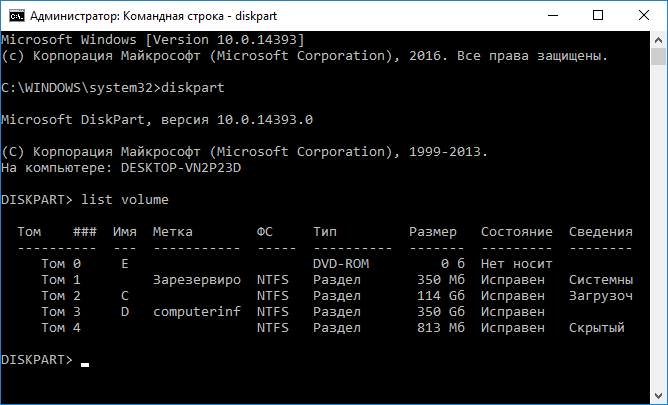
Теперь нам нужно скопировать файлы резервной копии реестра в место, где находятся сами файлы. Обычно системный диск обозначен буков C, поэтому в команде ниже я буду использовать именно ее.
xcopy C:windowssystem32configregback C:windowssystem32config

Может появится сообщение о подтверждении, тогда нужно ввести yes, либо просто букву «а» английскую.
Немного подождите и перезагрузите компьютер, возможно система снова стала работоспособной.
Кстати говоря, восстановить реестр можно и другими методами, в число которых входит восстановление системы из среды восстановления Windows, либо с помощью точек восстановления. Имейте это ввиду.
Как импортировать и экспортировать реестр?
Пользователи, которые знают, что делают, вносят различные изменения в реестр. Эти изменения несут положительный характер поэтому хотелось бы сохранить настройки, чтобы в будущем, например, после сброса или переустановки системы снова их применить. Для этого случая предусмотрен экспорт настроек редактора реестра.
Чтобы проделать экспорт реестра нужно в него сначала войти, делаем следующее:
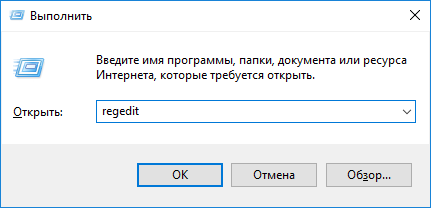
Открывается реестр, в окне слева нажимаем по разделу «Компьютер» правой кнопкой мыши и жмем пункт «Экспортировать».
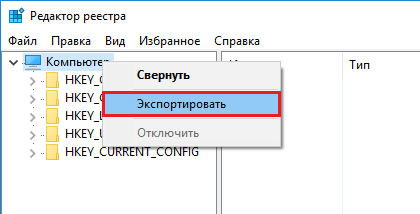
Укажите место, куда будет сохранена копия реестра.
Чтобы применить данный файл, нужно щелкнуть по нему два раза, и он тут же применится. Его еще можно использовать для восстановления реестра.
Источник
Вы можете импортировать только двоичные файлы реестра windows 10
Файлы импорта данных в реестр (тип *.reg)
Такие файлы могут присутствовать в дистрибутивах некоторых программ, создаются в процессе экспорта данных из реестра или могут быть написаны пользователем самостоятельно. С помощью этих файлов можно добавлять, изменять или удалять разделы и параметры в системном реестре.
Примечание: внесение изменений в системный реестр с помощью «Редактора реестра» (regedit.exe) или файлов *.reg обходит стандартную защиту, ошибки при изменении реестра могут серьезно повредить систему, привести к снижению производительности и даже к необходимости переустановки Windows. Поэтому перед внесением изменений сделайте резервную копию раздела, в который вы собираетесь вносить изменения или всего реестра. Как это сделать, вы можете узнать здесь.
Если дважды щелкнуть левой кнопкой мыши на значке файла *.reg, то будет выведено окно сообщения: «Вы действительно хотите добавить информацию из в реестр?» При ответе «Да» будут внесены соответствующие изменения в системный реестр и выведено уведомление: «Данные из были успешно внесены в реестр». В некоторых случаях изменения вступают в силу сразу, а в некоторых только после перезагрузки компьютера.
Получить доступ к редактированию файла *.reg можно открыв его с помощью Блокнота или любого другого текстового редактора.
Файлы *.reg имеют определенную структуру, при нарушении которой данные не будут импортированы в реестр, при этом будет выведено сообщение об ошибке: «Не удается импортировать : указанный файл не является файлом данных реестра. Возможен импорт только двоичных файлов данных реестра».
В одном файле реестра можно указать несколько разделов, которые требуется изменить. Имя созданного файла может быть любым, но старайтесь давать имена которые напомнят вам о содержимом файла.
Структура файла *.reg:
Windows Registry Editor Version 5.00
[полное имя раздела]
«параметр«=»значение«
[полное имя раздела]
«параметр«=»значение«
Пример файла *.reg:
Windows Registry Editor Version 5.00
; при импорте этих данных в реестр и перезагрузке в правом нижнем углу экрана будет отображаться версия Windows
[HKEY_CURRENT_USERControl PanelDesktop]
«PaintDesktopVersion» =dword:1
Пользователи, умеющие редактировать пакетные файлы, могут воспользоваться утилитой редактирования системного реестра из командной строки Reg (..WINDOWSsystem32reg.exe). Узнать о параметрах этой программы можно воспользовавшись справочником по командной строке (..WINDOWSHelpntcmds.chm).
Программы для работы с реестром
Источник
Как импортировать файлы REG в Windows 10?
Как бы вы импортировали файл REG в реестр Windows 10?
Как импортировать файл REG?
Открыть редактор реестра в Windows 10 можно двумя способами:
Как импортировать и экспортировать ключи реестра?
Как восстановить реестр в Windows 10?
Восстановление реестра на рабочем столе
Вы можете редактировать реестр из командной строки?
Откройте командную строку от имени администратора
Чтобы открыть командную строку от имени администратора, введите «cmd» в строке поиска Windows. Затем щелкните правой кнопкой мыши приложение «Командная строка» в результатах поиска и выберите в меню «Запуск от имени администратора». Командная строка откроется в режиме администратора, и мы сможем приступить к редактированию реестра Windows.
Как мне запустить файл REG в автоматическом режиме?
Чтобы добавить. reg в реестр Windows, вы можете использовать команду regedit. Как почти всегда, параметр / s предназначен для молчания, а / q — для тихого.
Как запустить рег файл?
reg »выглядит следующим образом:
Как слить файлы reg?
Как объединить файлы реестра
Где находится файл реестра в Windows 10?
Найдите командную строку. Щелкните результат правой кнопкой мыши и выберите Запуск от имени администратора. Чтобы запустить инструмент, введите следующую команду и нажмите Enter: reg /?
…
Описание команды
Сначала откройте блокнот и введите следующий синтаксис: Сохраните текстовую плитку на свой компьютер, затем щелкните ее правой кнопкой мыши и переименуйте с расширением. reg расширение. Теперь, когда вы дважды щелкните этот файл, он внесет изменения в реестр.
Как скопировать раздел реестра на другой компьютер?
Запустите regedit, щелкните правой кнопкой мыши элемент реестра, который вы хотите скопировать / вставить, и выберите «Экспорт». Он экспортирует поддерево реестра в формат. reg, который вы укажете. Скопируйте файл на другой компьютер и выберите «Импорт» в меню «Файл».
Как мне экспортировать мой реестр?
Сделайте резервную копию реестра Windows
Как сохранить значение реестра?
Нажмите клавишу Windows + R, чтобы открыть окно «Выполнить». Введите regedit, нажмите Enter и нажмите Да для разрешения UAC. В редакторе реестра прокрутите до самого верха и выберите «Компьютер», щелкните его правой кнопкой мыши и выберите «Экспорт». Перейдите туда, где вы хотите сохранить резервную копию, дайте ей имя и нажмите «Сохранить».
Источник
Содержание
- Ошибка «Не удалось импортировать файл.reg» и ее устранение в Windows 10
- Использование утилиты ExecTI
- Импорт REG-файла в безопасном режиме
- Импорт REG-файла с помощью Registrar Registry Manager
- Проблема с ярлыками. Не могу открыть той прогой, которой ярлык принадлежит.
- Указаный файл не является файлом данных реестра, возможен импорт только двоичных файлов данных реестра
- Как исправить: редактор реестра не может импортировать ошибку файла
- Импортируйте файл реестра с правами администратора
- Обновление за апрель 2021 года:
- Предоставление разрешений в реестре
- Взять на себя ответственность реестра.
- Формат файлов
- Пустая строка
Ошибка «Не удалось импортировать файл.reg» и ее устранение в Windows 10

Применение готовых твиков реестра — наиболее простой способ включить или отключить ту или иную функцию в Windows. Запустили REG -файл, подтвердили слияние, перезагрузили, если необходимо, компьютер — и дело сделано. Однако слияние не всегда проходит гладко, если указанные в REG -файле ключи реестра используются в данный момент системой или у вас недостаточно прав для выполнения этой операции.
В момент подтверждения слияния вы получите ошибку «Не удалось импортировать файл.reg: не все данные были успешно записаны в реестр» .
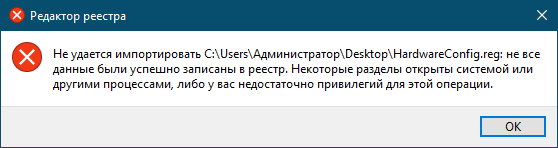
Решить эту проблему можно тремя разными способами, хотя не все эти способы одинаково удобны и эффективны.
Рассмотрим их чуть более подробно.
Использование утилиты ExecTI
Этот портативный инструмент поможет записать данные в ключи реестра, владельцем которых является Система или TrustedInstaller. К сожалению, утилита не позволяет запускать с наивысшими правами сами REG -файлы, поэтому вам придется либо править реестр вручную, либо сконвертировать REG -файл в скрипт CMD или BAT , а затем запустить его с помощью ExecTI.
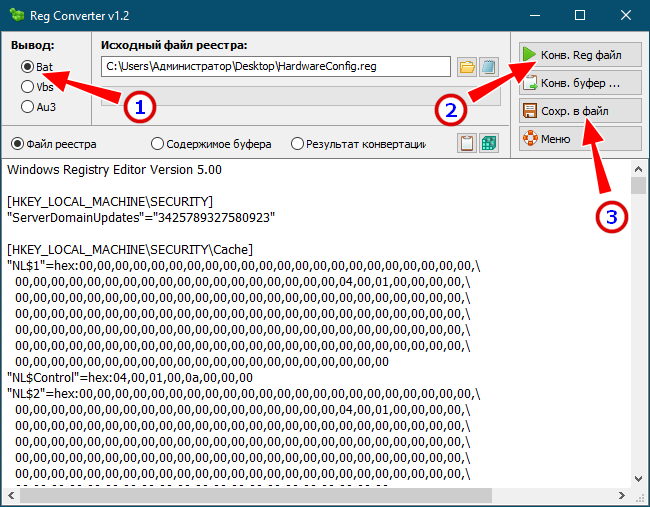
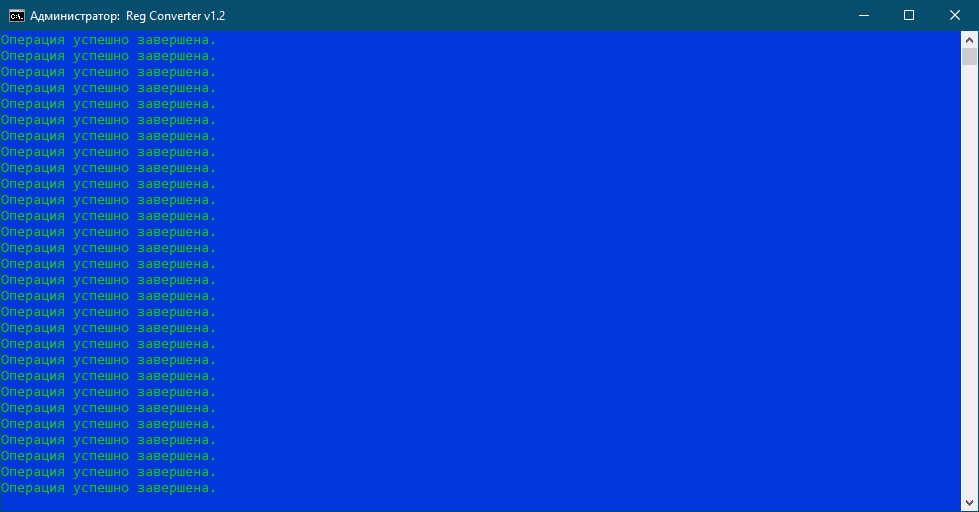
Второй способ более удобен при условии, что вы воспользуетесь конвертером Reg Converter, предназначенным для преобразования файлов реестра в командные файлы BAT и VBS . Получив на выходе BAT -файл, запустите ExecTI от имени администратора, укажите путь к батнику и нажмите «OK».
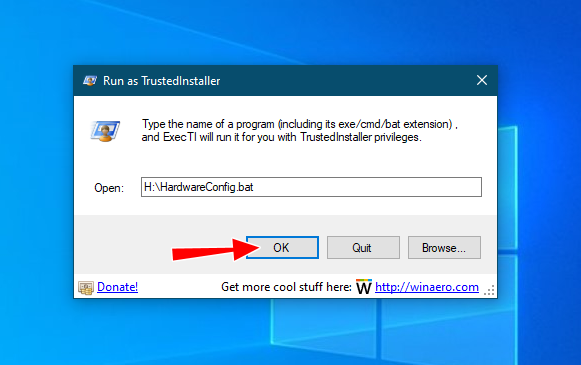
В результате в окне консоли вы должны получить сообщение «Операция успешно завершена».
Импорт REG-файла в безопасном режиме
Этот способ не так эффективен, поскольку не наделяет пользователя более высокими правами доступа, он лишь исключает использование ключа реестра процессом, не позволяющим внести в ключ изменения, причем далеко не факт, что этот процесс не окажется системным.
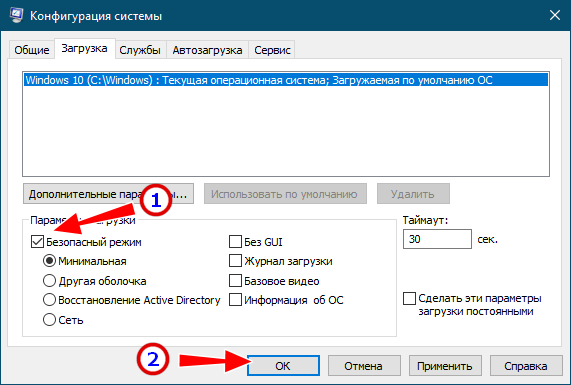
Напоминаем, что загрузиться в безопасном режиме проще всего с помощью встроенной оснастки msconfig , отметив на вкладке «Загрузка» чекбокс «Безопасный режим».
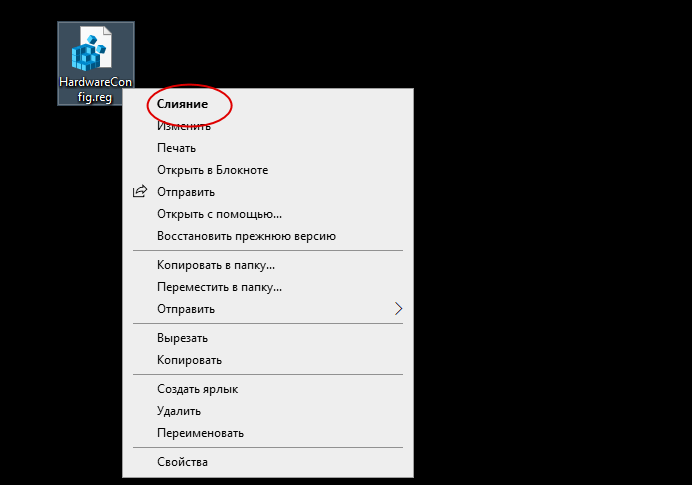
Импорт REG-файла с помощью Registrar Registry Manager
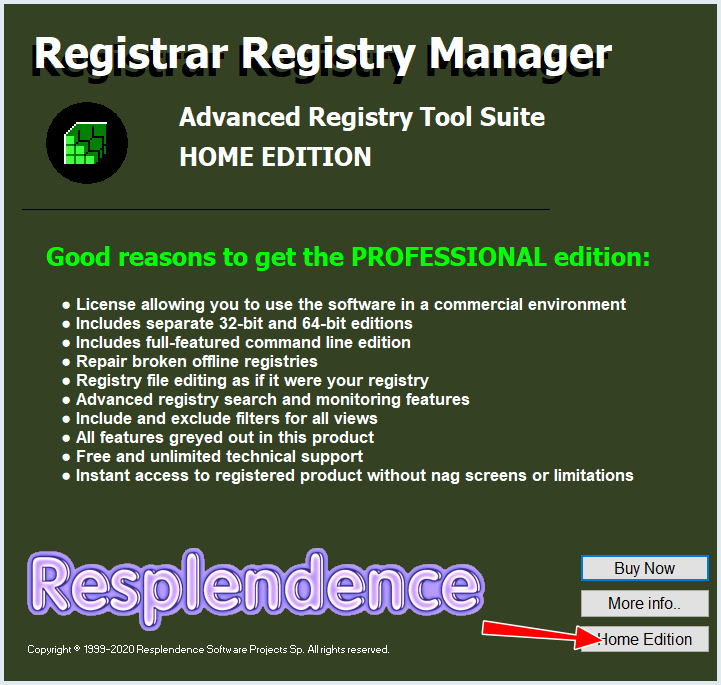
А еще для импорта файлов реестра вы можете воспользоваться диспетчером регистратора реестра — программой Registrar Registry Manager, созданной для обслуживания системного реестра Windows. Установите и запустите программу и нажмите в приветственном окне «Home Edition».
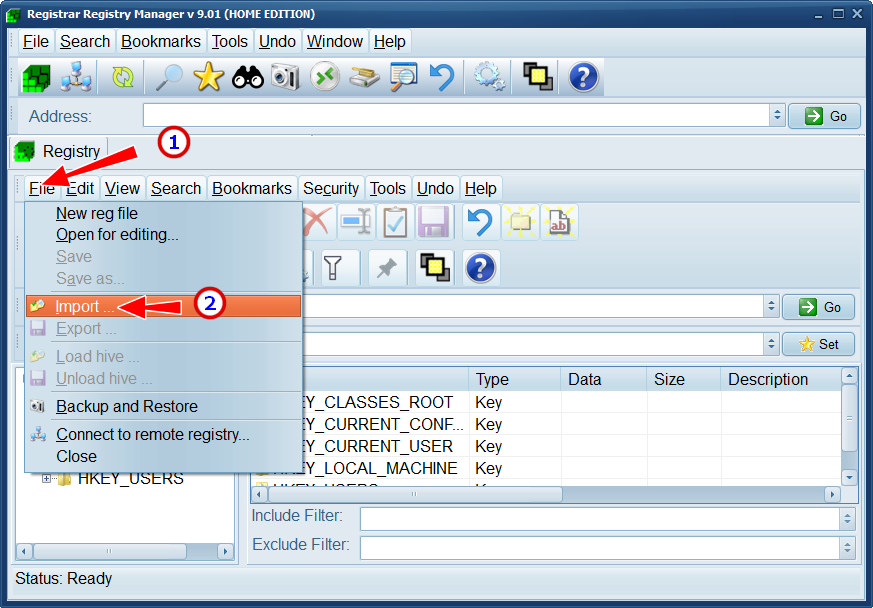
В открывшемся окне приложения выберите во втором меню File -> Import.
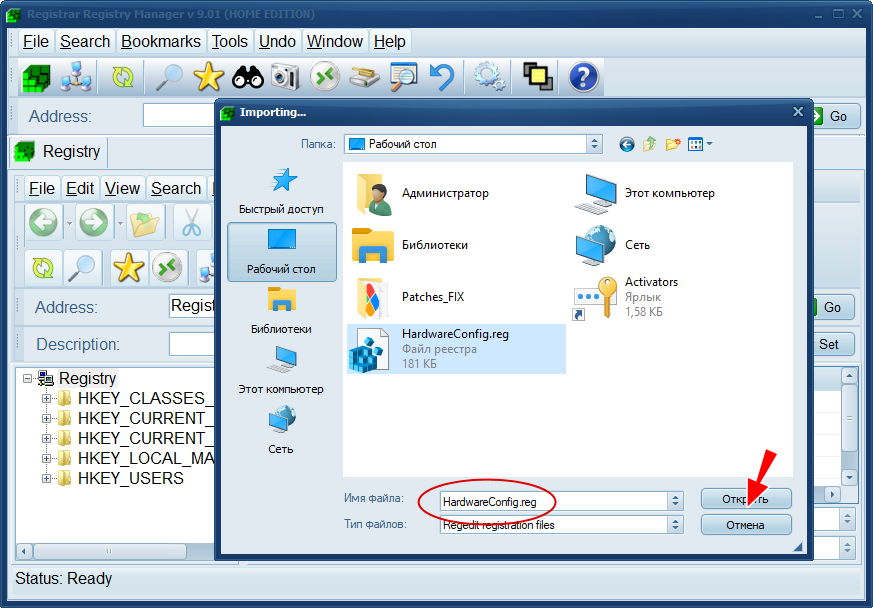
И укажите путь к импортируемому REG -файлу.
Слияние должно быть выполнено без ошибок.
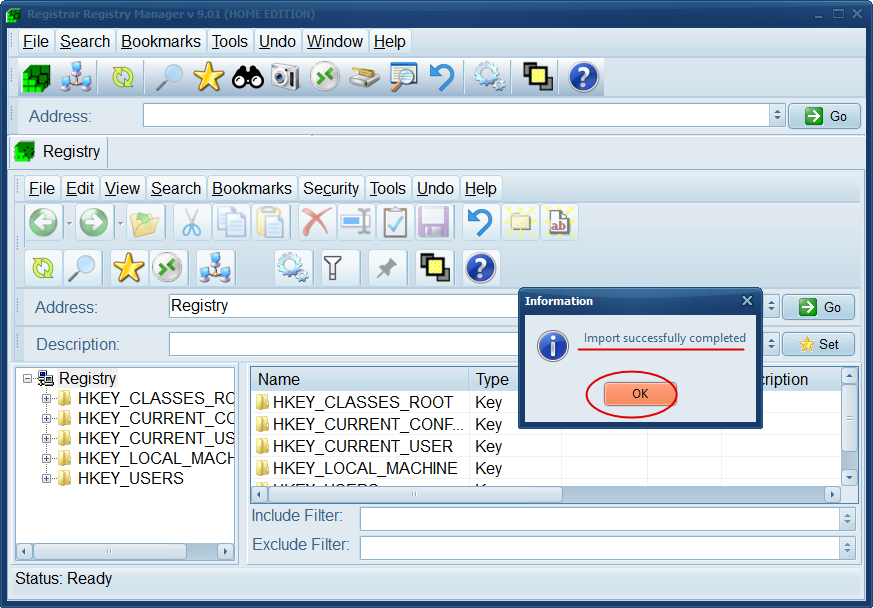
Поскольку этот способ требует минимум шагов (если не считать установки самой программы) , он представляется нам наиболее удобным из перечисленных.
Проблема с ярлыками. Не могу открыть той прогой, которой ярлык принадлежит.
Более подробно тут. Но приведённые там рекомендации НЕ ПОМОГЛИ.
У меня Win7 домашняя базовая N.
Как исправить ситуацию без переустановки ОС?
В одном файле реестра можно указать несколько разделов, которые требуется изменить. Имя созданного файла может быть любым, но старайтесь давать имена которые напомнят вам о содержимом файла.
Структура файла *.reg:
Windows Registry Editor Version 5.00
[полное имя раздела]
«параметр«=»значение«
[полное имя раздела]
«параметр«=»значение«
В самом .reg файле в начале должна быть строка :
Windows Registry Editor Version Х.ХХ
Посмотри через блокнот.
Автоматическое устранение неисправностей — Fix It
Выберите «Все проблемные области» и нажмите «Запустить сейчас». Все остальное сделается автоматически!
Был ли этот ответ полезным?
К сожалению, это не помогло.
Отлично! Благодарим за отзыв.
Насколько Вы удовлетворены этим ответом?
Благодарим за отзыв, он поможет улучшить наш сайт.
Насколько Вы удовлетворены этим ответом?
Благодарим за отзыв.
Решением данной проблемы является редактирование «Реестра».
Для этого создайте новый файл с расширением «reg» и внесите в него следующие изменения:
Windows Registry Editor Version 5.00
Сохраните файл. Запустите и добавьте информацию в реестр.
Все операции с файлом (создание, редактирование и сохранение) можно выполнить с помощью текстового редактора «Блокнот».
Напоминаю Вам о том, что неправильное изменение параметров реестра с помощью редактора реестра или любым иным путем может привести к возникновению серьезных неполадок. Эти проблемы могут привести к необходимости переустановки операционной системы. Корпорация Майкрософт не гарантирует устранения этих неполадок. Ответственность за изменение реестра несет пользователь.
Общая информация о реестре и редактировании реестра Windows .
Если Вам помогли предложенные рекомендации, пожалуйста, помечайте их, как ответ. Это поможет другим пользователям быстрее найти решение. Все, указанное выше, является моим личным мнением.
1 пользователь нашел этот ответ полезным
Был ли этот ответ полезным?
К сожалению, это не помогло.
Отлично! Благодарим за отзыв.
Насколько Вы удовлетворены этим ответом?
Благодарим за отзыв, он поможет улучшить наш сайт.
Указаный файл не является файлом данных реестра, возможен импорт только двоичных файлов данных реестра
помогите пожалуйста , при загруске файла в системный реестр у меня выбивает ошибку , я не могу понять в чем дело . Вот образец
Файл не является файлом базы данных 1с
Всем привет, уважаемые форумчане! Столкнулся с такой проблемой: предположительно из-за коварных.
Получение данных из реестра
Здравствуйте, подскажите пожалуйста, нужно в Builder 6 получить значение определенных параметров из.
Получение данных из реестра
Господа как можно это сделать?Открыть определённую ветку реестра могу,удалить определённый пункт.
Считывание данных с реестра
День добрый! Я уже, наверное, достал всех сегодня. Но гугл не понимает, что мне надо. Я.
Добавлено через 2 минуты
Файлы импорта данных в реестр (тип *.reg)
Файлы типа *.reg — это файлы, импортирующие данные в системный реестр.
Такие файлы могут присутствовать в дистрибутивах некоторых программ, создаются в процессе экспорта данных из реестра или могут быть написаны пользователем самостоятельно. С помощью этих файлов можно добавлять, изменять или удалять разделы и параметры в системном реестре.
Примечание: внесение изменений в системный реестр с помощью «Редактора реестра» (regedit.exe) или файлов *.reg обходит стандартную защиту, ошибки при изменении реестра могут серьезно повредить систему, привести к снижению производительности и даже к необходимости переустановки Windows. Поэтому перед внесением изменений сделайте резервную копию раздела, в который вы собираетесь вносить изменения или всего реестра.
Если дважды щелкнуть левой кнопкой мыши на значке файла *.reg, то будет выведено окно сообщения: «Вы действительно хотите добавить информацию из в реестр?» При ответе «Да» будут внесены соответствующие изменения в системный реестр и выведено уведомление: «Данные из были успешно внесены в реестр». В некоторых случаях изменения вступают в силу сразу, а в некоторых только после перезагрузки компьютера.
Получить доступ к редактированию файла *.reg можно открыв его с помощью Блокнота или любого другого текстового редактора.
Файлы *.reg имеют определенную структуру, при нарушении которой данные не будут импортированы в реестр, при этом будет выведено сообщение об ошибке: «Не удается импортировать : указанный файл не является файлом данных реестра. Возможен импорт только двоичных файлов данных реестра».
В одном файле реестра можно указать несколько разделов, которые требуется изменить. Имя созданного файла может быть любым, но старайтесь давать имена которые напомнят вам о содержимом файла.
Как исправить: редактор реестра не может импортировать ошибку файла
При попытке импортировать файл реестра (.reg), дважды щелкнув его или используя команду Импорт из Редактор реестра Опция, следующая ошибка возникает. В результате файл .reg не импортируется.
Редактор реестра
Невозможно импортировать filename.reg: указанный файл не является сценарием реестра. Вы можете импортировать только двоичные файлы реестра из редактора реестра.
Файл записи реестра (.reg) используется для добавления, изменения или удаления записей реестра. Редактор реестра (regedit.exe) использует файлы .reg для импорта и экспорта подразделов и значений реестра. Эти файлы .reg можно использовать для распространения изменений реестра между несколькими компьютерами Windows. Когда вы запускаете файл .reg, содержимое файла объединяется с локальным реестром.
Импортируйте файл реестра с правами администратора
Как указали несколько заинтересованных пользователей, существует большая вероятность того, что вы можете столкнуться с вопросом о привилегиях. Вполне вероятно, что утилита редактора реестра еще не имеет достаточных прав для объединения файлов. Это довольно часто встречается в новых установках Windows, где редактор реестра еще не открыт.
Несколько пользователей, у которых возникли проблемы с разрешением одного и того же сообщения об ошибке, сообщили, что проблема была окончательно решена после открытия редактора реестра с правами администратора и использования меню «Импорт» для объединения файлов. Вот краткое руководство о том, как это сделать:
Обновление за апрель 2021 года:
Теперь мы рекомендуем использовать этот инструмент для вашей ошибки. Кроме того, этот инструмент исправляет распространенные компьютерные ошибки, защищает вас от потери файлов, вредоносных программ, сбоев оборудования и оптимизирует ваш компьютер для максимальной производительности. Вы можете быстро исправить проблемы с вашим ПК и предотвратить появление других программ с этим программным обеспечением:
- Шаг 1: Скачать PC Repair & Optimizer Tool (Windows 10, 8, 7, XP, Vista — Microsoft Gold Certified).
- Шаг 2: Нажмите «Начать сканирование”, Чтобы найти проблемы реестра Windows, которые могут вызывать проблемы с ПК.
- Шаг 3: Нажмите «Починить все», Чтобы исправить все проблемы.
- Нажмите Windows + R, чтобы открыть диалоговое окно «Выполнить». Затем введите «regedit» и нажмите Ctrl + Shift + Enter, чтобы открыть редактор реестра с правами администратора.
- В приглашении UAC (Контроль учетных записей) выберите Да, чтобы предоставить административные привилегии.
- На ленте в верхней части редактора реестра выберите «Файл»> «Импорт».
- Используйте меню «Импорт», чтобы перейти к местоположению файла, который вы хотите объединить. Оказавшись там, выберите его и нажмите «Открыть», чтобы объединить его с текущим реестром.
Предоставление разрешений в реестре
а) Нажмите на Пуск
б) В поле поиска regedit
(c) Перейдите в раздел «Редактирование и авторизация.
d) Нажмите на вкладку «Дополнительно» и выберите «Разрешения».
e) Выберите User / Group в окнах разрешений или нажмите Add, чтобы добавить больше пользователей или групп.
f) В столбце «Разрешение» в разделе «Разрешение» установите флажок «Полный доступ», чтобы назначить права полного доступа.
ж) Нажмите OK, чтобы изменения вступили в силу, и нажмите OK, чтобы выйти из окна свойств.
Взять на себя ответственность реестра.
б) В поле поиска regedit
(c) Перейдите в раздел «Редактирование и авторизация.
г) Нажмите на вкладку «Дополнительно» и выберите владельца
e) Нажмите кнопку «Изменить» и выберите пользователя из списка «Изменить владельца», если пользователь или группа не включены в указанный список.
е) Вы также можете предоставить полный доступ, добавив все.
g) Нажмите «Другие пользователи или группы», введите «Все» в соответствующем поле и нажмите «ОК».
h) Теперь выберите User / Group и нажмите Apply и OK. Установите флажок Заменить владельцев вложенных контейнеров и элементов, если в выбранной папке есть файлы и папки.
Нажмите кнопку ОК, когда появится запрос безопасности Windows.
Имя владельца теперь должно было измениться. Нажмите OK, чтобы выйти.
Формат файлов
Не загружайте и не импортируйте файлы реестра из неизвестных или небезопасных источников. То есть держитесь подальше от условно-бесплатных сайтов, торрентов, новых или неизвестных сайтов. Мы говорим об изменениях в системе, и вам не следует относиться к этому легкомысленно ни при каких обстоятельствах. Также убедитесь, что файл имеет правильный формат и имеет расширение .reg. Выберите файл, щелкните его правой кнопкой мыши и выберите «Свойства» в контекстном меню, чтобы подтвердить расширение.
Пустая строка
Вы видите ошибку «Указанный файл не является сценарием записи» при импорте файла записи? Откройте файл .reg в Блокноте или в вашем любимом текстовом редакторе и убедитесь, что первая строка файла пуста.
Удалите пустую строку, если она есть, сохраните файл и попробуйте импортировать его снова в редакторе реестра. Не пытайтесь изменить значения кода в этом реестре, если вы не уверены.
CCNA, веб-разработчик, ПК для устранения неполадок
Я компьютерный энтузиаст и практикующий ИТ-специалист. У меня за плечами многолетний опыт работы в области компьютерного программирования, устранения неисправностей и ремонта оборудования. Я специализируюсь на веб-разработке и дизайне баз данных. У меня также есть сертификат CCNA для проектирования сетей и устранения неполадок.
Реестр Windows — это важная база данных, в которой хранится информация о приложениях, службах и оборудовании, используемых для запуска Windows. Опытные пользователи часто редактируют его, чтобы изменить настройки ОС или приложений, чтобы Windows функционировала определенным образом, что было бы невозможно в противном случае. Что ж, даже вы можете выполнить взлом реестра в Windows 10, чтобы настроить его работу. Но что, если редактор реестра не может импортировать файл реестра на ваш ПК с Windows? Эта ошибка может вызвать недоумение.

То, что должно помочь нам устранить ошибку, само по себе нуждается в устранении неполадок. Ироничный. Ну, я надеюсь, что вы готовы с закатанными рукавами, потому что эти решения требуют вашего внимания.
Отказ от ответственности: мы предполагаем, что вы хорошо разбираетесь в работе с записями реестра. Если вы не знаете, как проверить файлы .reg, мы не рекомендуем вам загружать и использовать файлы реестра из случайных мест, не понимая, для чего они нужны — такие файлы могут привести к сбою вашего ПК или сделать его непригодным для использования.
Вот все возможные решения, которые можно решить, когда ваш редактор реестра не может импортировать файл и выдает ошибку.
1. Меры предосторожности
Мы рекомендуем вам научиться создавать резервные копии, восстанавливать и редактировать файлы реестра, прежде чем двигаться дальше. Это поможет вам устранять ошибки и в будущем, а также настраивать параметры, чтобы максимально использовать возможности ОС Windows. Обратите внимание, что эти файлы имеют решающее значение для работы не только сторонних и системных приложений, но и самой операционной системы Windows. Неправильное резервное копирование может привести к большим проблемам. Возможно, вам придется переустановить всю ОС, а вы этого не хотите. Кроме того, сделайте резервную копию своих данных в облаке или на внешнем жестком диске. И всегда используйте безопасный режим для таких задач.
2. Формат файла
Не загружайте и не импортируйте файлы реестра из неизвестных или небезопасных источников. Это означает, что держитесь подальше от условно-бесплатных сайтов, торрентов и новых или неизвестных сайтов. Мы говорим об изменениях на уровне системы, и вы, конечно, не должны относиться к этому легкомысленно. Кроме того, убедитесь, что файл имеет правильный формат и заканчивается расширением .reg. Выберите файл, щелкните его правой кнопкой мыши и выберите «Свойства» в контекстном меню, чтобы подтвердить его расширение.
3. Пустая строка
Вы просматриваете ошибку «Указанный файл не является сценарием реестра» при импорте файла реестра? Откройте файл .reg в Блокноте или в вашем любимом текстовом редакторе и проверьте, не пуста ли первая строка в файле.

Удалите пустую строку, если она есть, сохраните файл и попробуйте снова импортировать файл в редактор реестра. Старайтесь не возиться с какими-либо значениями кода в этом реестре, если вы не уверены в этом.
4. Права администратора
Если вы используете офисный компьютер, вам необходимо попросить ИТ-администратора или своего начальника предоставить права администратора для вашей учетной записи пользователя. Только после этого вы сможете редактировать или вносить изменения в редакторе реестра, который также включает импорт файлов реестра.

Вы используете персональный компьютер? Откройте редактор реестра из меню поиска с правами администратора. Попробуйте снова импортировать этот reg-файл.
Примечание. Следующее исправление подходит для тех, кто использует установку с несколькими компьютерами. Файл .reg должен находиться на том же компьютере, на который вы пытаетесь импортировать его через редактор реестра.
5. Расположение файла реестра
Где ваш компьютер сохраняет файлы реестра? Это важный вопрос. Поскольку для импорта файлов реестра требуются права администратора и доступ, файл следует сохранить на диске, к которому у учетной записи пользователя есть полный доступ. Для персонального компьютера достаточно войти в систему с учетной записью администратора в Windows. Возможно, вам придется связаться с администратором в случае офисного/корпоративного компьютера.
6. Предоставление разрешения на регистрацию
Обычные учетные записи пользователей не имеют права редактировать записи реестра. Только учетные записи администратора имеют эти привилегии. Чтобы предоставить разрешение, запустите редактор реестра и перейдите к структуре папок, в которую вы пытались импортировать файл реестра.
В качестве примера я использую папку ComputerHKEY_LOCAL_MACHINESECURITY, поскольку мне нужно импортировать файл реестра в папку Security, как показано на снимках экрана ниже.
После того, как вы перешли к соответствующей папке на своем компьютере, нажмите «Изменить» в меню и выберите «Разрешения».

Нажмите кнопку «Дополнительно» во всплывающем окне, которое следует.

Вы увидите список записей для разных типов пользователей с разными уровнями доступа. Найдите свое имя пользователя и убедитесь, что оно имеет полный доступ на вкладке «Доступ».

Вы можете дважды щелкнуть запись, чтобы изменить контроль доступа, или на вкладке «Разрешения» нажать «Добавить» внизу, чтобы создать новую запись.

Выберите папку верхнего уровня, чтобы предоставить полный доступ ко всем папкам и файлам (технически называемым ключами и значениями) в ней.
7. Станьте владельцем реестра
Снова откройте редактор реестра и нажмите «Разрешения» в разделе «Изменить».
Вы можете выбрать папку или подпапку, щелкнуть правой кнопкой мыши и выбрать там параметр «Разрешения». Разница в том, что изменения будут применены только к этой папке и ко всему, что в ней есть. В противном случае вы вносите изменения в родительскую папку сверху вниз. Остальные шаги остаются прежними.
Нажмите кнопку «Дополнительно».
Нажмите «Изменить» рядом с заголовком «Владелец», где вы должны увидеть имя своей учетной записи администратора.

Тип администраторы (во множественном числе, а не в единственном числе, что вызовет еще больше ошибок) в поле «Имя объекта для выбора» и выберите «Проверить имена», чтобы проверить целостность.

Теперь вы должны увидеть там имя пользователя учетной записи администратора.

Вы вернетесь к предыдущему экрану, когда нажмете OK. Теперь вы должны увидеть новый флажок под владельцем. Установите флажок «Заменить владельца подконтейнеров и объектов» и нажмите «Применить» и «ОК», чтобы сохранить изменения.

Теперь ваша учетная запись пользователя должна иметь возможность вносить изменения в папку. Проверьте, можете ли вы импортировать файлы в редакторе реестра или нет.
Примечание. В зависимости от вашего компьютера, конфигурации системы и уровня доступа к учетной записи пользователя вы можете увидеть отдельную вкладку для владельца. Шаги по получению права собственности будут немного отличаются в таком случае.
Зарегистрировать все изменения
Надеюсь, вы смогли импортировать этот файл реестра, попробовав одно из решений, упомянутых выше. Редактор реестра — это сложный инструмент, и вы не должны экспериментировать или возиться с ним, если только вы не знаете, что делаете. Что ж, мы все же рекомендуем вам принять все необходимые меры предосторожности. Я знаю, что продолжаю повторять это, но все же не могу не подчеркнуть этого достаточно. Кроме того, я настоятельно рекомендую вам использовать безопасный режим при внесении таких изменений.
Далее: Не можете исправить или устранить ошибку на вашем компьютере? Перепутал раздел реестра? Нажмите на ссылку ниже, чтобы узнать, как перезагрузить компьютер или восстановить его до состояния, когда все было в рабочем состоянии.
Post Views: 267