
У вас возникли проблемы со входом в Voicemod и вы ищете решения? Если это так, вы пришли в нужное место.
Потому что это руководство покажет вам эффективные решения, которые помогли нескольким пользователям решить проблему с неработающим входом в Voicemod.
Voicemod — это программа для изменения голоса в режиме реального времени для геймеров Windows и создателей контента, в основном используемая с популярными коммуникационными платформами, такими как Zoom, Discord, Skype, ASMR, VR Chat, TeamSpeak и т. д.
Он поставляется со встроенными голосовыми фильтрами, которые вы можете применять и изменять свой голос в режиме реального времени, когда разговариваете с друзьями. Это хорошее приложение, чтобы добавить немного веселья в ваши потоки.
Что ж, пользователи, которые сталкиваются с проблемами, когда Voicemod не распознает свой микрофон, могут ознакомиться с этим руководством и решить свою проблему.
Теперь есть некоторые пользователи, которые сообщают, что когда они пытаются войти в систему, приложение Voicemod часто продолжает показывать Почти готово! Мы просто проверяем вашу социальную учетную запись. После завершения мы вернемся к сообщению приложения Voicemod.
В таком случае вы можете применить решения, упомянутые в этом руководстве, и, надеюсь, решить проблему.
Какие полезные советы помогут вам звучать как профессионал в Voicemod?
Хотя использование голосовых фильтров поможет вам изменить свой голос в режиме реального времени и использовать его на различных коммуникационных платформах, есть несколько советов, которые вы можете использовать, чтобы звучать более профессионально.
Более того, чтобы звучать профессионально, вам не требуется никаких профессиональных настроек. Используя приложение Voicemod, вы можете сделать это, просто изменив несколько настроек.
Под профессиональным мы не подразумеваем, что вы на самом деле будете звучать так, как будто вы находитесь в профессиональной обстановке, но это поможет вам свести на нет нежелательные звуки и искажения, которые могут появиться во время общения с помощью Voicemod.
Вот настройки, которые вам нужно настроить, чтобы звучать как профессионал в Voicemod.
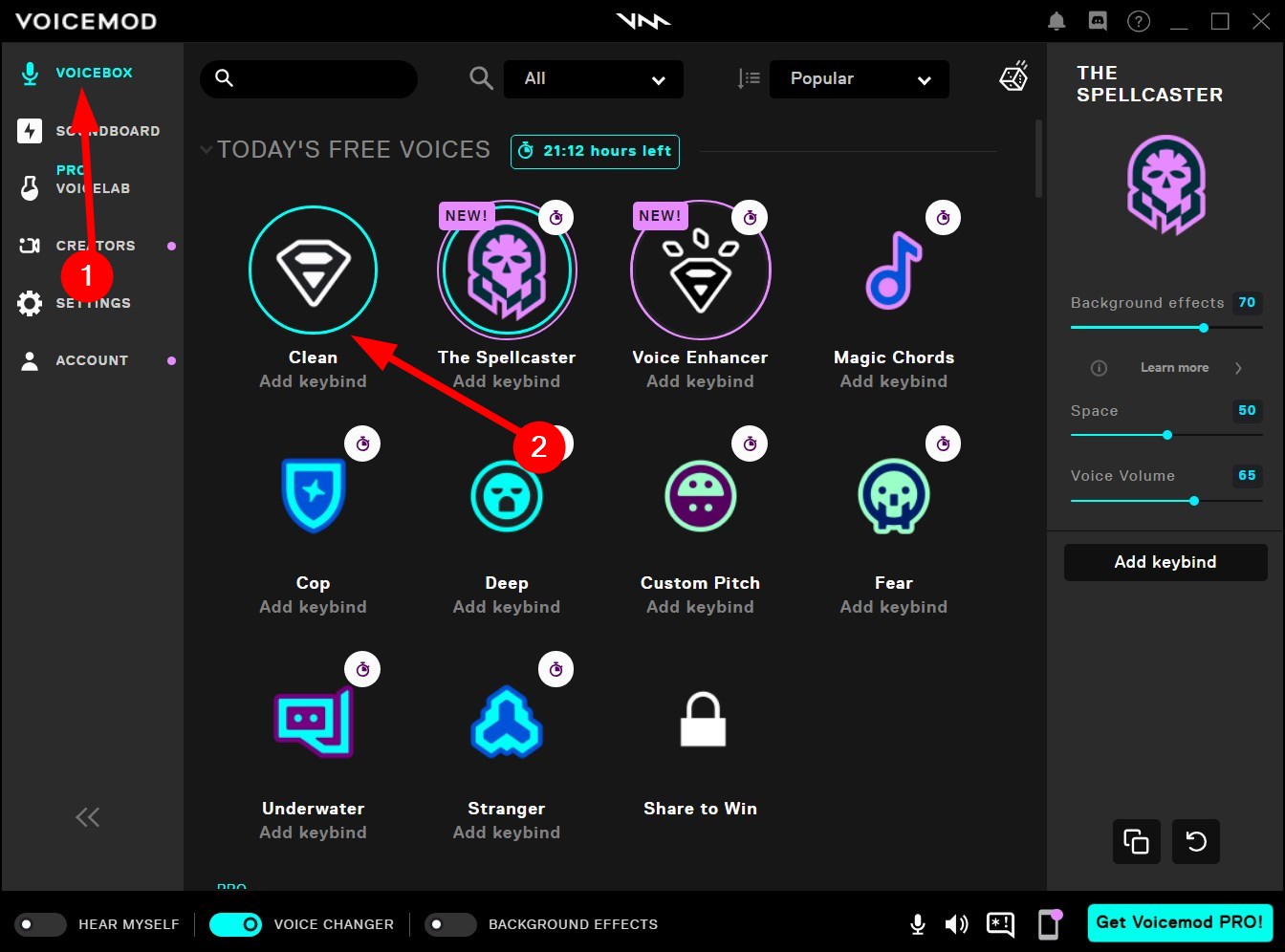
- Откройте Голосмод.
- Выберите параметр «Очистить» на вкладке «Голосовой ящик».

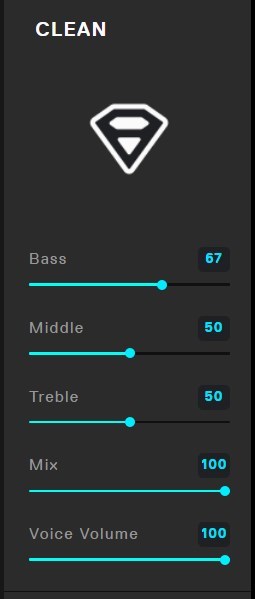
- Настройте громкость Bass, Mid, Treble, Mix и Voice, как показано на рисунке.
- Mix здесь позволяет вам настроить, насколько вы хотели бы смешивать свой голос со звуковым эффектом.
- Громкость голоса позволяет настроить уровень выходного сигнала вашего голоса.

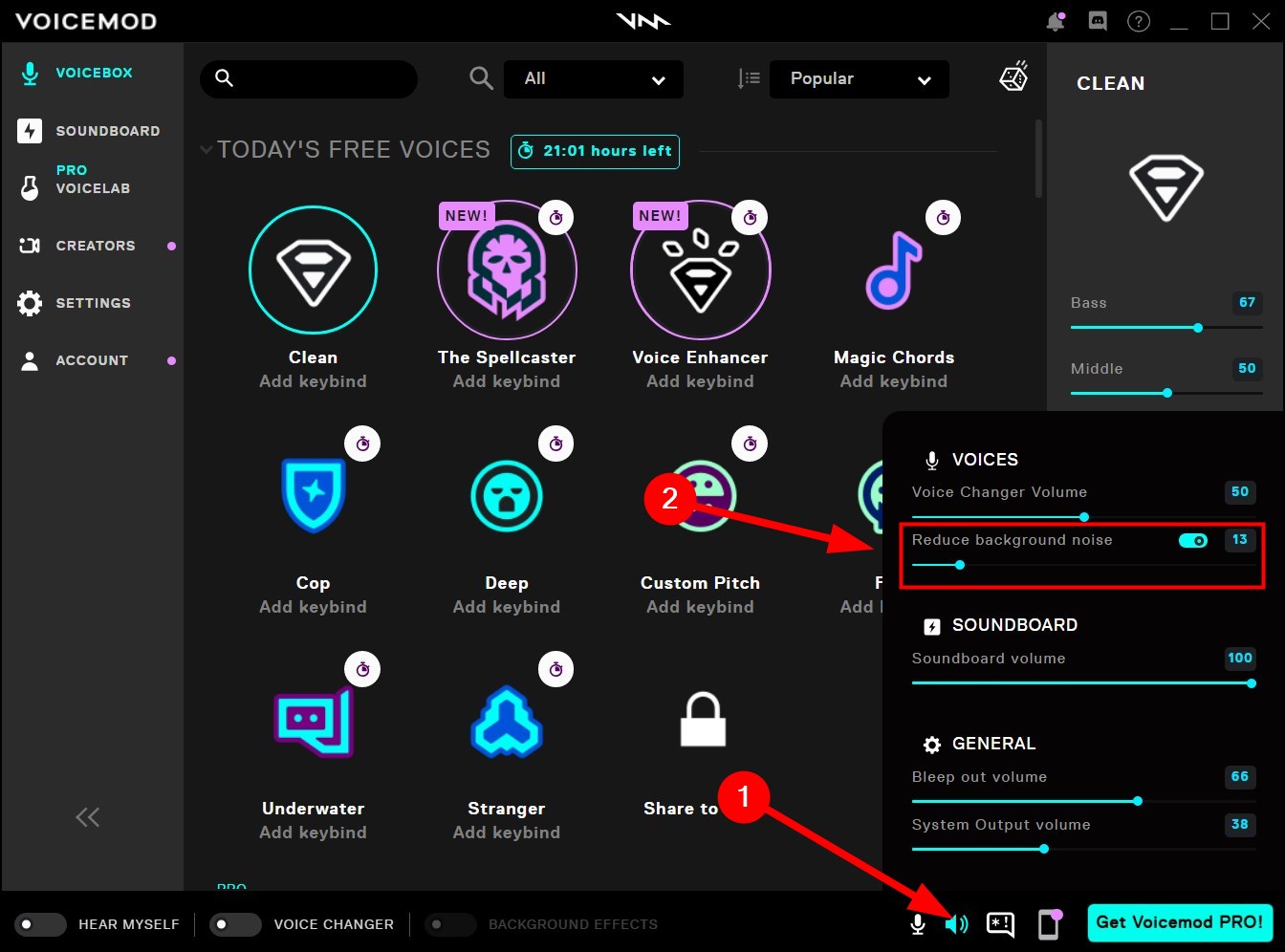
- Нажмите на значок динамика в правом нижнем углу рядом со значком микрофона.
- Включите переключатель «Уменьшить фоновый шум».

- Уменьшите уровень фонового шума, переместив ползунок влево и отрегулировав его соответствующим образом.
Как я могу исправить проблему с неработающим входом в Voicemod?
1. Перезагрузите компьютер
Начните с перезагрузки ПК. Перезапуск загрузит все системные файлы и файлы, важные для Voicemod, с нуля, которые могли не загрузиться во время предыдущего сеанса.
Перезапуск также удаляет временные файлы, которые могут мешать нормальному функционированию Voicemod. Если это не помогает, проверьте следующий метод.
2. Установите браузер по умолчанию
- Откройте меню настроек, нажав кнопки Win+ I.
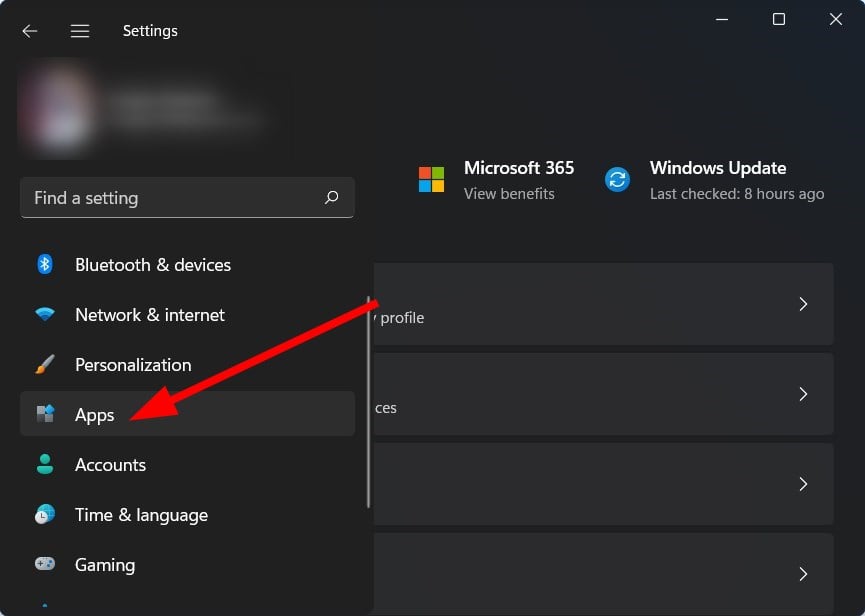
- Нажмите «Приложения» на левой панели.

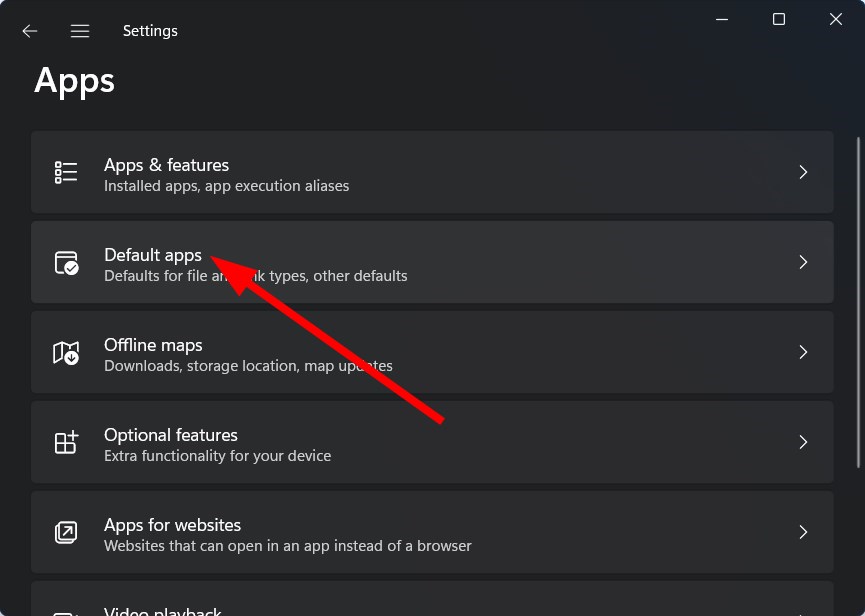
- Выберите Приложения по умолчанию с правой стороны.

- В строке поиска введите название вашего браузера, например, Google Chrome, и нажмите Enter.
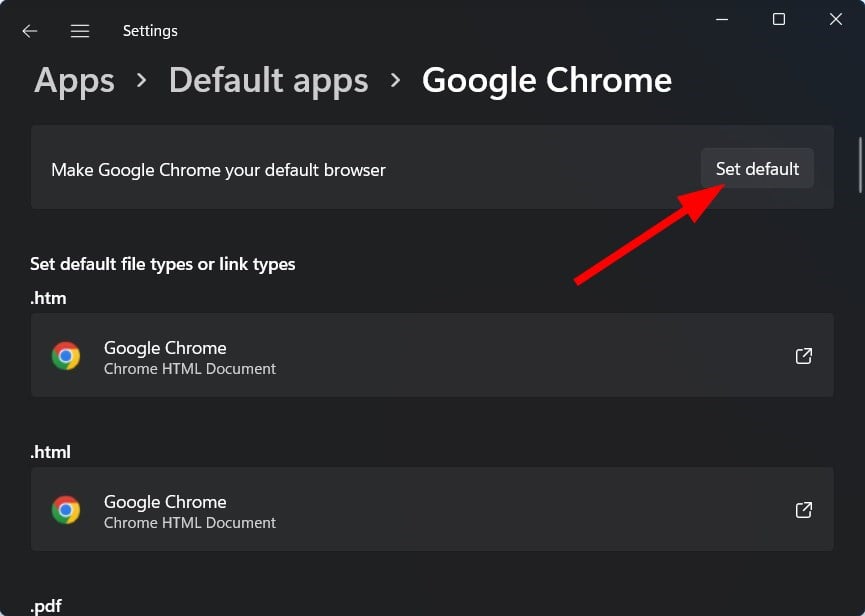
- Нажмите кнопку «Установить по умолчанию» вверху, чтобы сделать Chrome браузером по умолчанию.

Этот метод полезен, когда вы пытаетесь войти в Voicemod, но браузер не открывается. Чтобы это исправить, вам нужно установить любой веб-браузер, установленный на вашем ПК, в качестве браузера по умолчанию, чтобы завершить проверку и войти в систему.
Если настройка браузера, например Chrome, не работает, вы можете попробовать установить другой веб-браузер по умолчанию и проверить, устраняет ли это проблему неработающей авторизации Voicemod.
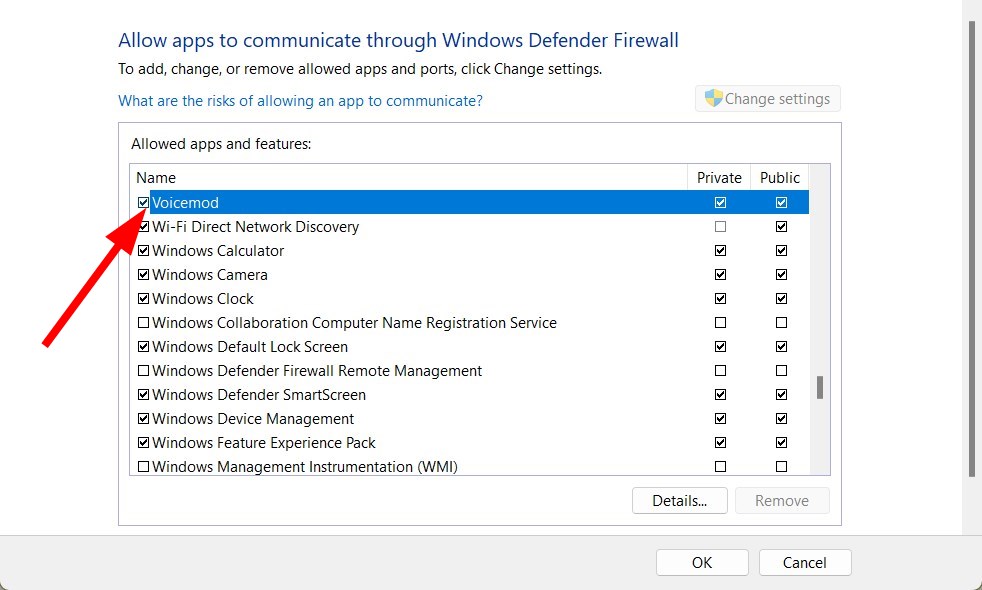
3. Разблокируйте Voicemod в брандмауэре Windows.
- Откройте меню «Пуск».
- Найдите Панель управления и откройте ее.
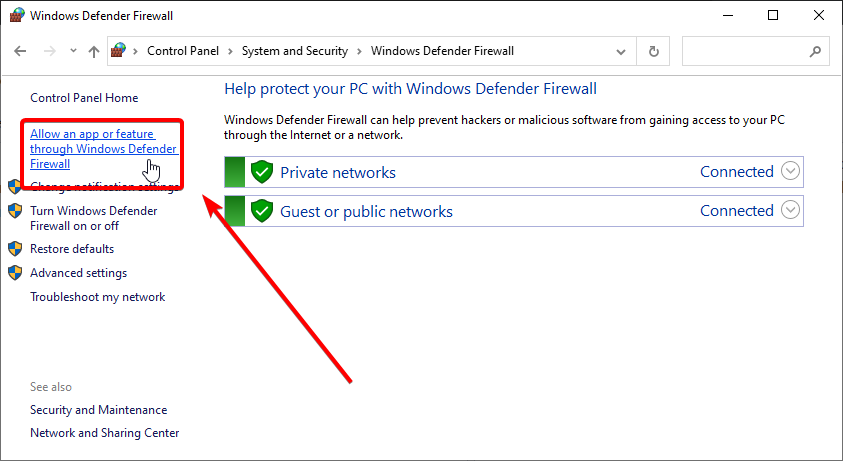
- Щелкните Брандмауэр Защитника Windows.

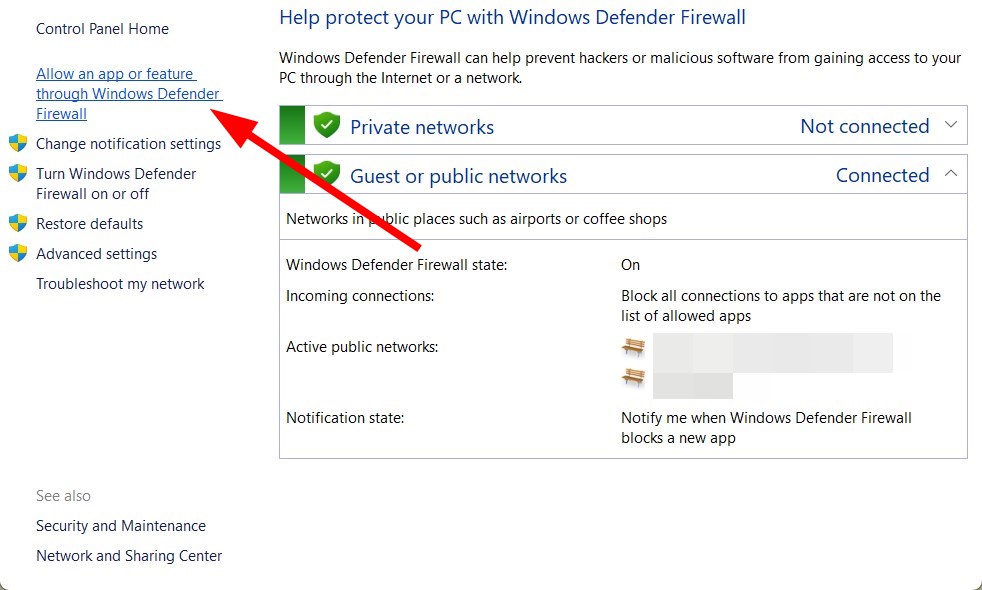
- С левой стороны нажмите Разрешить приложение или функцию через брандмауэр Защитника Windows.

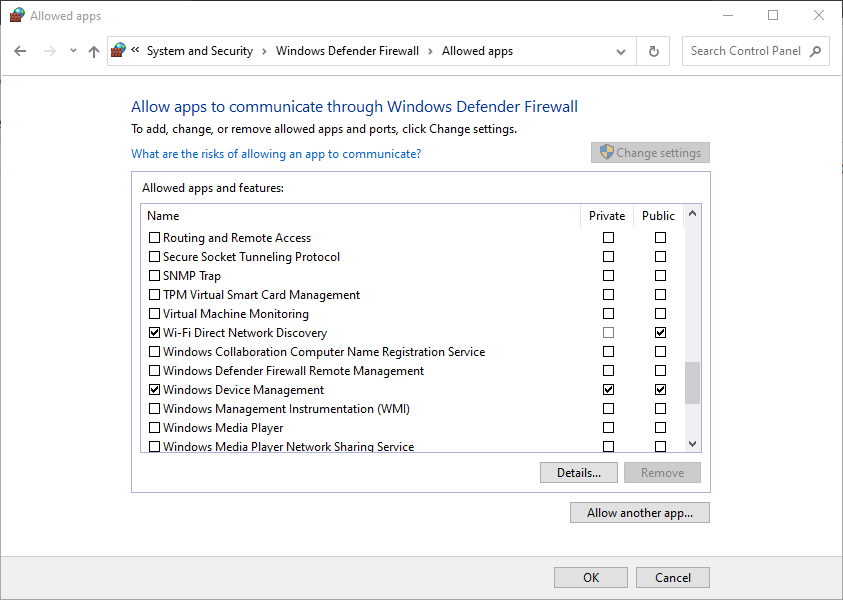
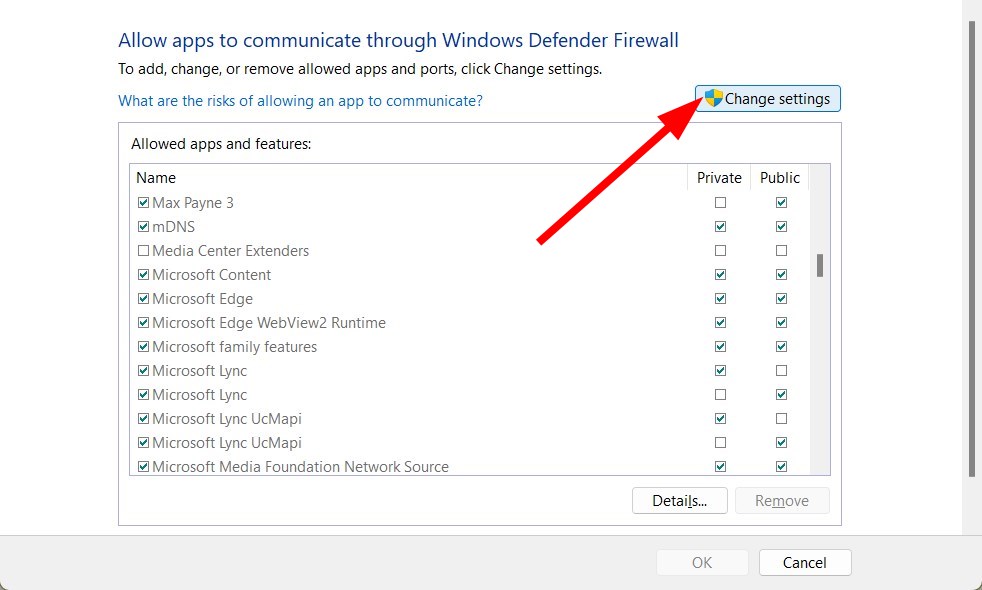
- Нажмите кнопку «Изменить настройки».

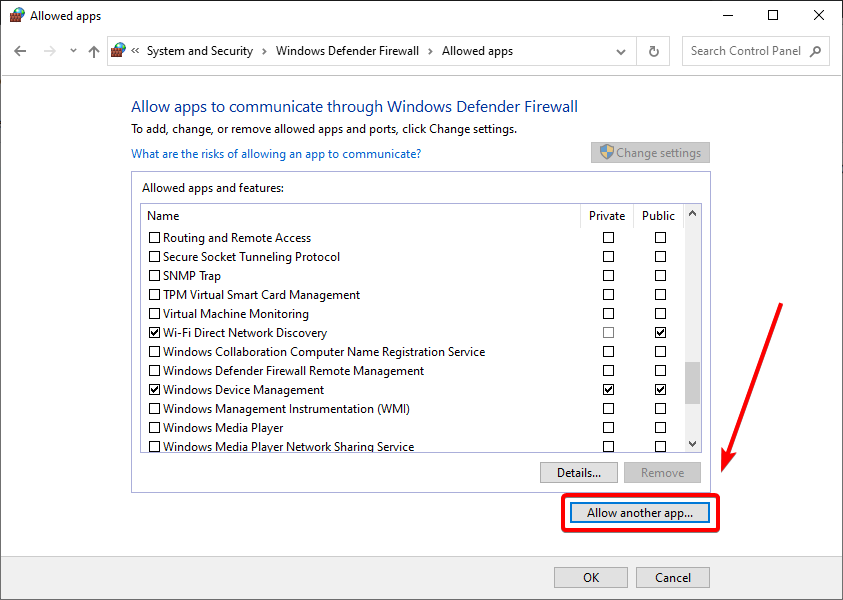
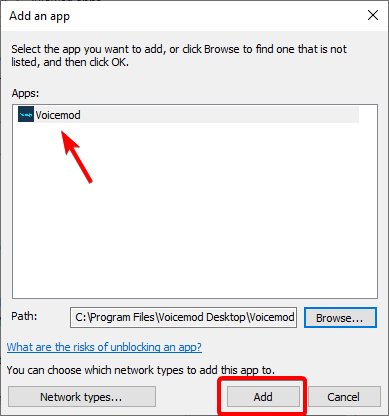
- Прокрутите вниз и найдите Voicemod. Если Voicemod отсутствует в списке, вы можете нажать кнопку Разрешить другую программу… и добавить Voicemod из списка.
- Установите флажки Private и Public для Voicemod.

- Нажмите ОК.
4. Очистить кеш браузера
- Откройте Google Chrome.
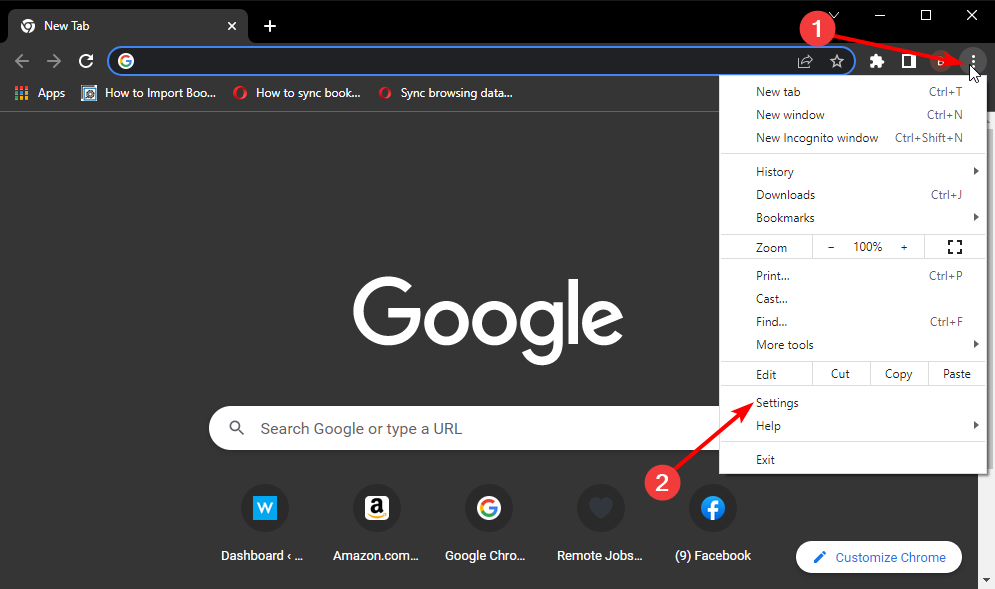
- Нажмите на кнопку меню с тремя точками .
- Выберите Настройки.

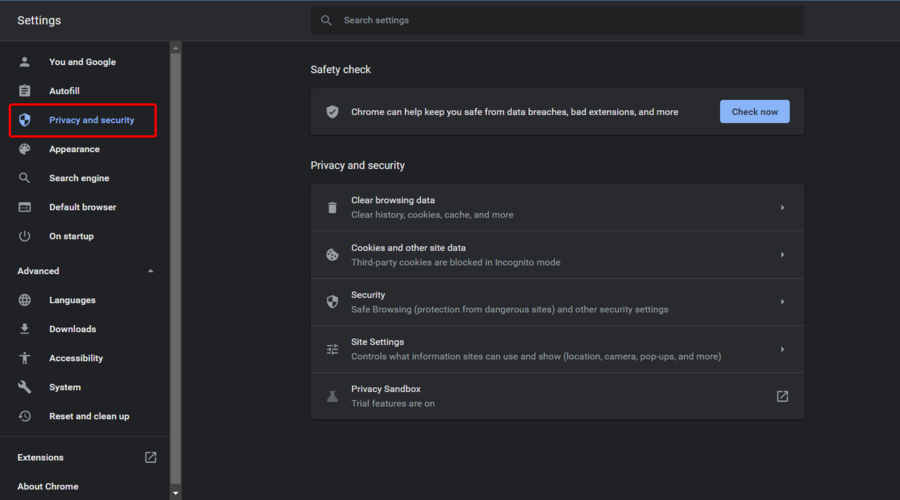
- Нажмите Конфиденциальность и безопасность.

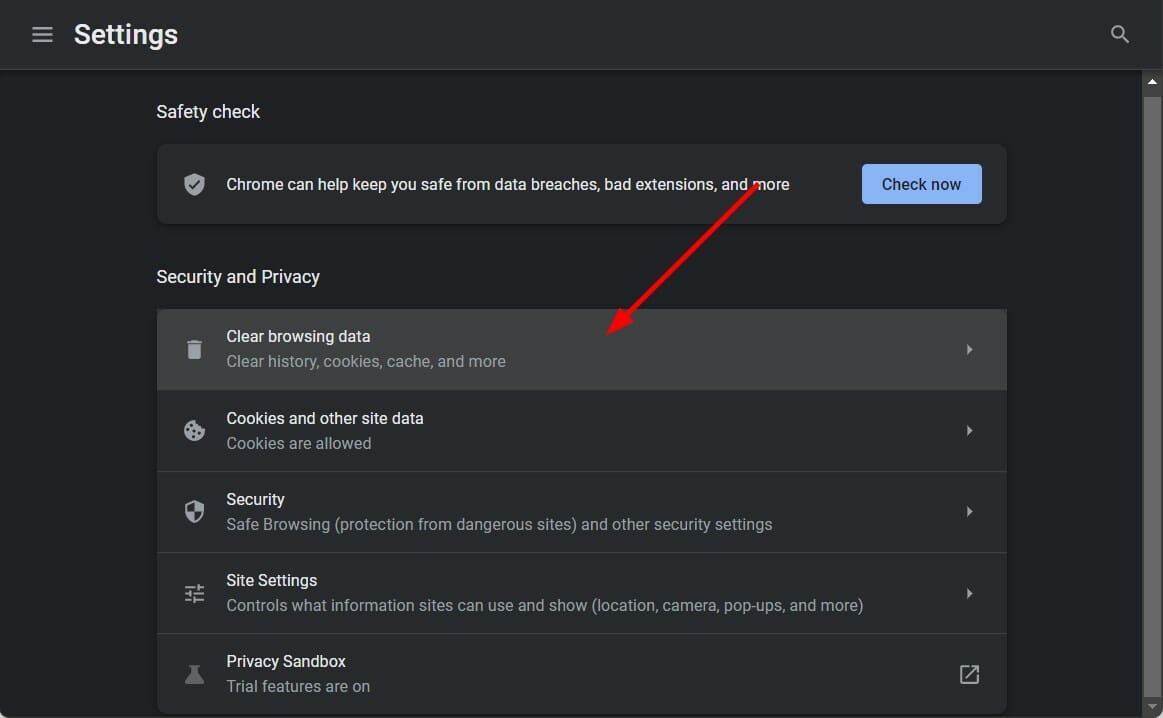
- Выберите Очистить данные браузера справа.

- Установите флажки рядом с Кэшированные изображения и файлы и Файлы cookie и другие данные сайта.

- Нажмите на кнопку « Очистить данные» .
В любом случае вы можете использовать более быстрый метод очистки данных браузера, таких как кеш или файлы cookie, с помощью известного инструмента очистки CCleaner.
У вас есть интеллектуальная функция, которая определяет ваш браузер и позволяет вам удалить файлы cookie, кэш или временные файлы.
5. Используйте решение Reddit
- Запустите Голосмод.
- Нажмите «Войти в мод».

- Вам будет предложено войти в систему или создать учетную запись, используя несколько вариантов. Но перед входом в систему полностью закройте Voicemod, щелкнув правой кнопкой мыши значок приложения на панели задач ниже и выбрав Закрыть все окна.
- Вернитесь в браузер, чтобы войти в Voicemod.

- Закройте браузер.
- Теперь откройте Voicemod.
Это решение было предложено менеджером сообщества на Reddit и, вероятно, помогло многим пользователям.
6. Переустановите Voicemod
- Откройте меню «Пуск».
- Найдите Панель управления и откройте ее.
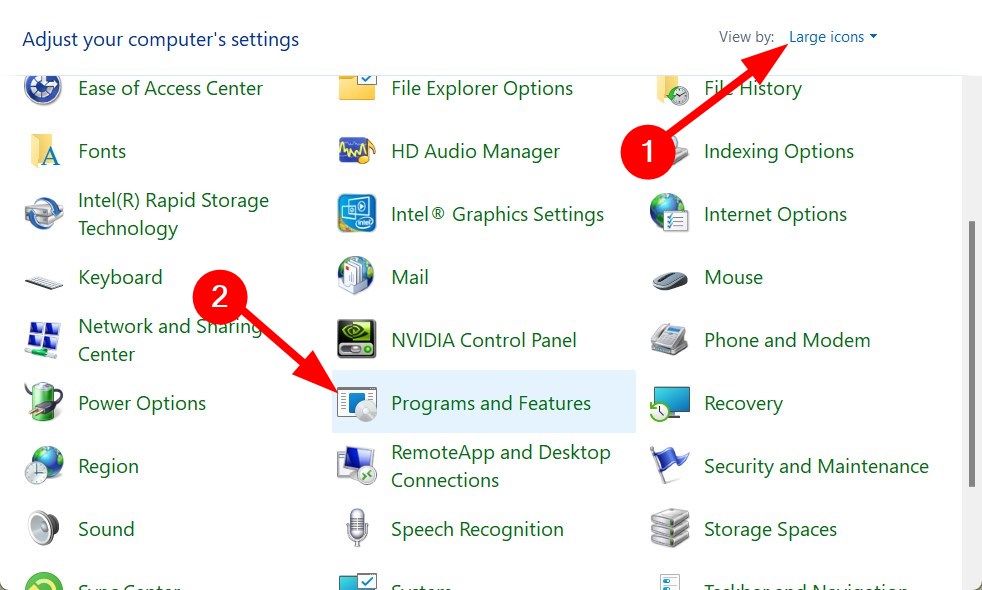
- В разделе «Просмотр» выберите «Крупные значки».
- Выберите Программы и компоненты.

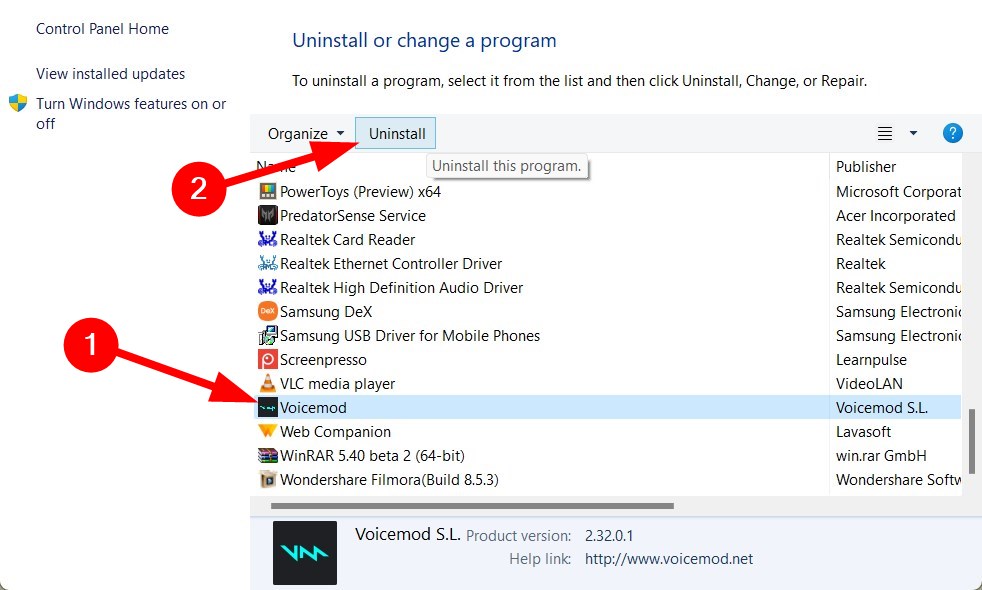
- Найдите Voicemod и нажмите на него.
- Выберите Удалить сверху.

- Следуйте инструкциям на экране и удалите программу.
- Теперь зайдите на официальный сайт Voicemod.
- Загрузите программное обеспечение и установите программу.
- Настройте его как предыдущее и проверьте, устраняет ли это проблему или нет.
7. Напишите в поддержку Voicemod
- Зайдите на этот сайт.
- Выберите тему запроса, введите свою проблему, а также свое имя, адрес электронной почты, страну и т. д. и ожидайте ответа с их стороны для решения.
Есть ли альтернативы Voicemod?
Если по каким-то причинам вам не нравится Voicemod и вы ищете ему альтернативу, то вам повезло.
Потому что на самом деле есть несколько программ для изменения голоса, которые просты в использовании и являются хорошей альтернативой Voicemod.
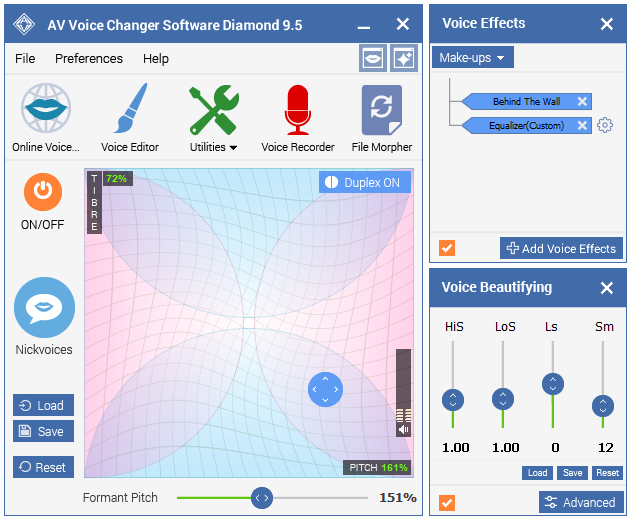
➡ Программное обеспечение для изменения голоса AV

- Умные алгоритмы преобразования голоса
- Пакетный файл Morpher для выбора нескольких аудиофайлов
- Инструменты диктофона/редактора голоса
- Подключайтесь к Skype, Twitch или любым программам VoIP
- Изменение высоты тона и древесины с помощью интеллектуальных контроллеров вывода
➡ Clownfish

- Это бесплатное программное обеспечение, доступное в Интернете, с базовыми функциями.
- Программа смены голоса Clownfish поддерживает Steam, Skype, Viber, Ventrilo, TeamSpeak, Discord и т. д.
- Он имеет около 14 голосов на выбор.
- Clownfish поставляется с функцией преобразования текста в речь, которой нет в Voicemod.
⇒ Получить Clownfish
➡ MorphVOX

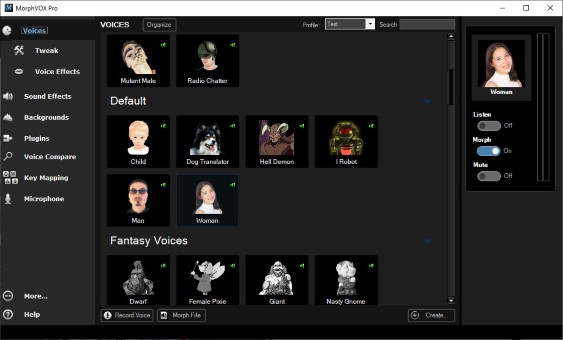
- MorphVOX — это платное приложение для изменения голоса, подписка на которое начинается от 19,99 долларов США.
- Он отличается низкой пропускной способностью и низкой загрузкой ЦП для отличной производительности.
- Вы можете добавить фоновые шумы, такие как звуки войны, города, природы и рабочего места.
- MorphVOX Pro поставляется с ползунком тембра, который может значительно помочь вам звучать оригинально, и эта функция недоступна в Voicemod.
⇒ Получить MorphVOX
Там у вас есть это от нас в этом руководстве. Сообщите нам в комментариях ниже, какой из вышеперечисленных методов помог вам решить проблему с неработающим входом в систему Voicemoc.
Are you trying to log in but the browser always shows a LOGIN ERROR?*
*NOTE: Remember that if you are on Windows 7/8.1 you will not be able to use Voicemod anymore, you must upgrade your Windows.
Please, follow me in the next steps to try to solve this problem with the login.
If you receive the error «LOGIN ERROR» in your web browser when you try to login in Voicemod:

It means your access could not be verified. To get it fixed, you have to go back to the Voicemod and log in again.
Please, firstly, update to the last version:
https://www.voicemod.net/downloadVoicemod.php
If the error appears again. Please check that your ad-blockers are not blocking the site for login. Give permissions or disable them temporarily.
If you don’t have ad-blockers or giving permissions or disabling them temporarily doesn’t solve your problem, please, try to login again in any of these ways:
- Using the incognito mode of your browser and going to https://account.voicemod.net/#/?action=login
- Deleting on your default browser all the cookies related to Voicemod and empty your browser cache.
- Installing and setting by default another browser that you have not used until now.
If this doesn’t solve your problem either, please use other login social options (Gmail, Discord, Twitch, your email…).
If you have a LOGIN SUCCESS and immediately after a LOGIN ERROR, it means that your browser is not managing to communicate with Voicemod and this must be due to the use of a firewall, antivirus, VPN, or some restriction in your network. Please, in this case, follow the guidelines in our Help Center article related to Server Issues.
Need more help?
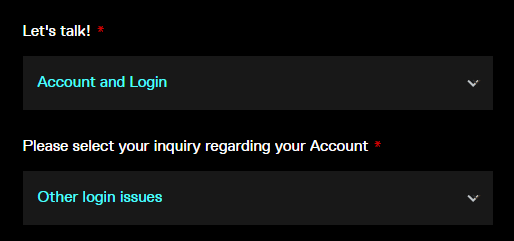
If none of the above works (or you can’t or don’t want to use other login social methods) and you keep getting the same error, please write us a ticket to the support form: https://www.voicemod.net/support by choosing the following categories:
- Account and Login
- Other login issues
Когда вы пытаетесь обмануть своих друзей, изменив свой голос в Discord, Zoom или Fortnite, наверняка будет неприятно узнать, что ваш Voicemod Voice Changer не работает.
Но не волнуйтесь, потому что вы попали в нужное место. Здесь мы собрали для вас несколько рабочих решений, попробуйте их и сразу же устраните проблему.
Попробуйте эти исправления:
Возможно, вам не нужно пробовать все исправления. Просто работайте вниз, пока не найдете тот, который работает для вас.
- Перезагрузите компьютер
- Проверьте настройки целевой программы
- Переустановите драйверы Voicemod
- Установите все обновления Windows
Убедитесь, что ваш микрофон настроен правильно
Перезаписать текущую версию новой установкой
Исправление 1: перезагрузите компьютер
Каким-то образом, перезагрузка вашего компьютера может устранить конфликты программного обеспечения и исправить некоторые ошибочные настройки. Кроме того, для вступления в силу некоторых изменений может потребоваться перезагрузка. Перезагрузка компьютера всегда должна быть вашим первым шагом при устранении неполадок с голосовой связью — вы будете удивлены, как часто срабатывает трюк с выключением и повторным включением.
Если перезагрузка компьютера не приносит вам удачи, просто ознакомьтесь со следующим исправлением ниже.
Исправление 2: убедитесь, что ваш микрофон настроен правильно
Далее вам нужно убедитесь, что ваш микрофон настроен правильно , и работает без проблем. Неправильные настройки могут помешать правильной работе Voicemod.
Вы можете выполнить следующие шаги, чтобы проверить:
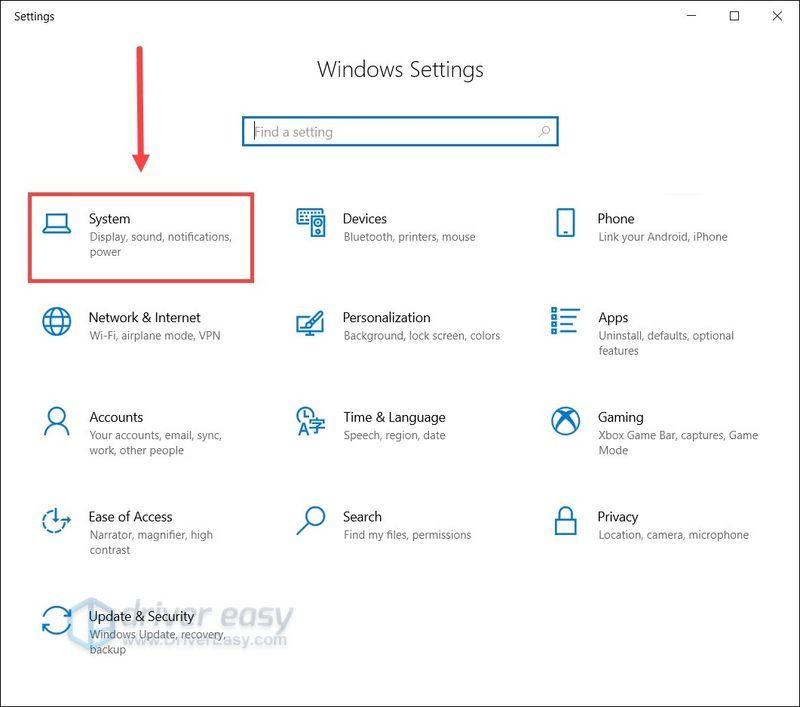
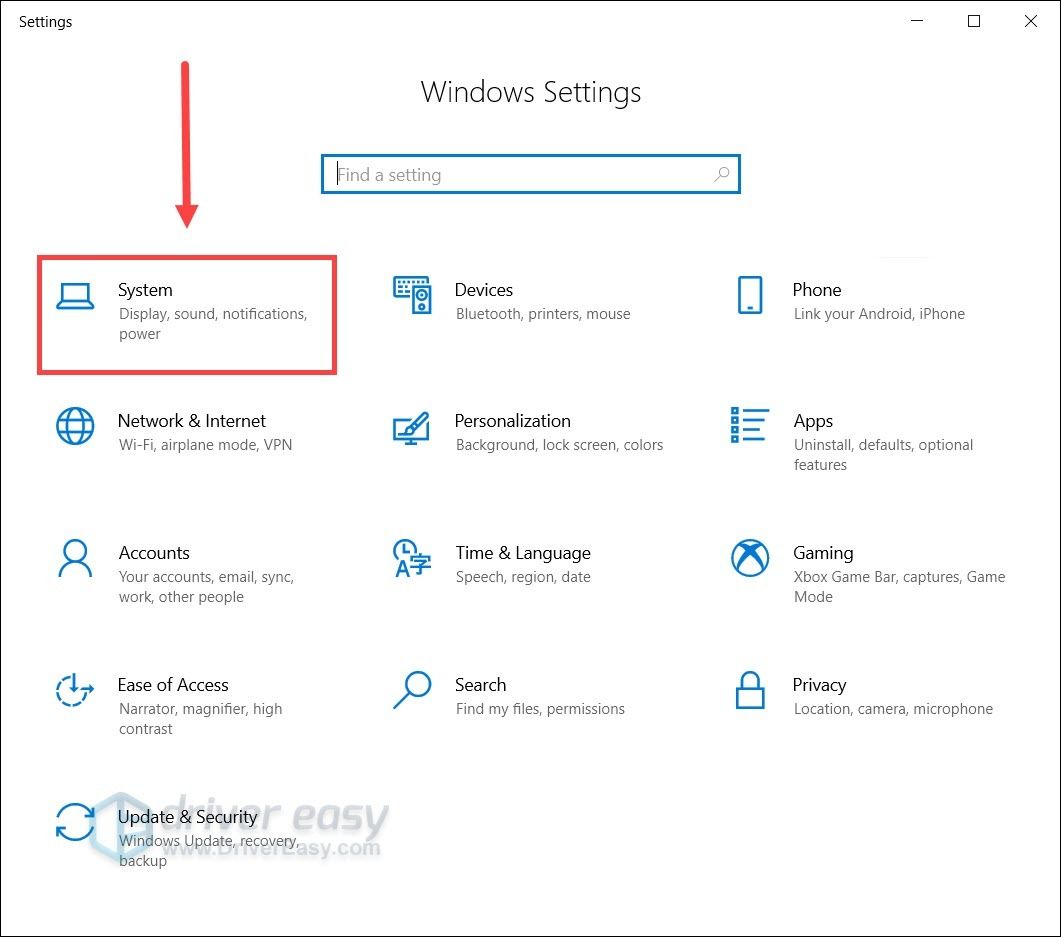
- На клавиатуре нажмите Выиграть+Я (клавиша с логотипом Windows и клавиша i) одновременно, чтобы открыть приложение «Параметры Windows». Нажмите Система .

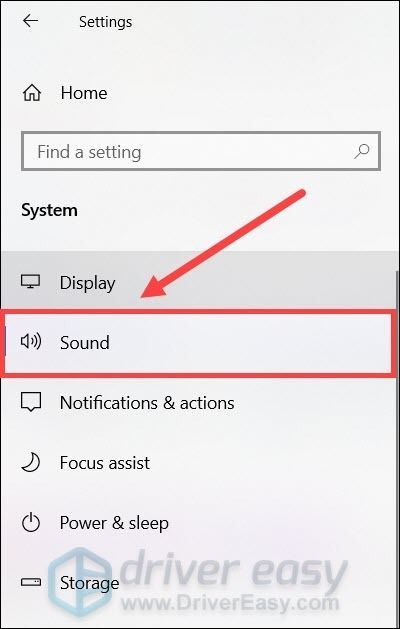
- В левом меню нажмите Звук .
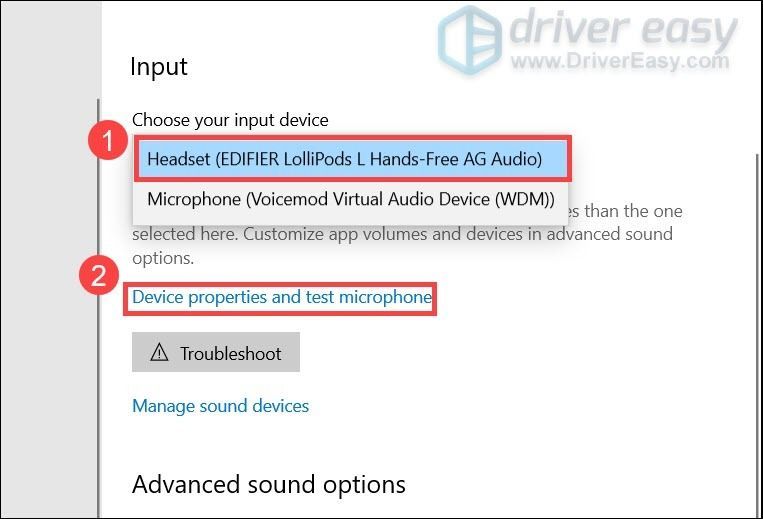
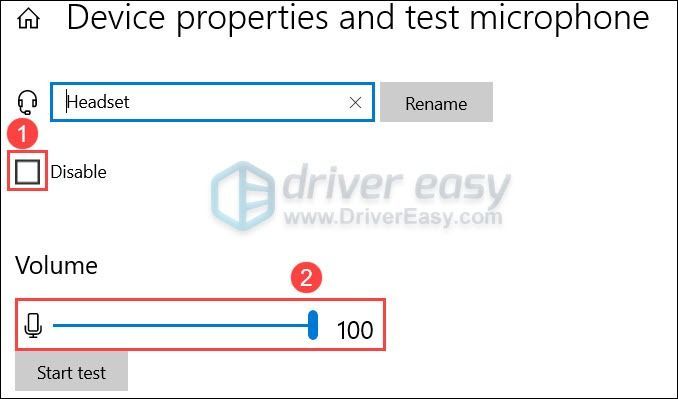
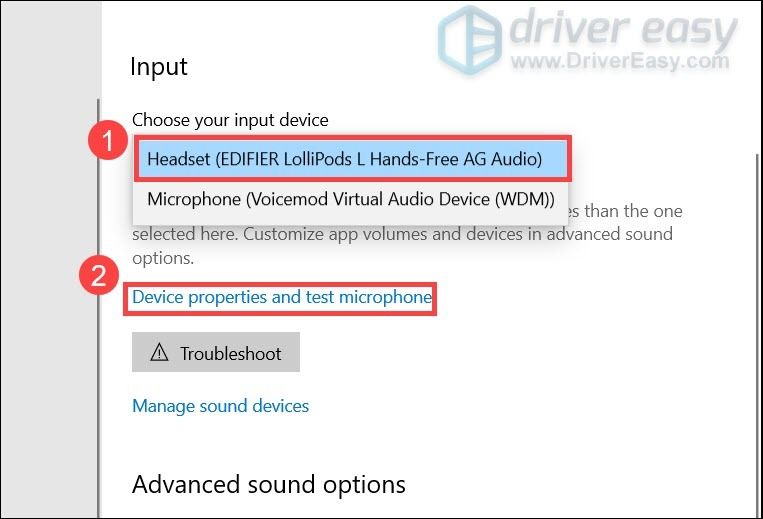
- Сначала вам нужно протестировать микрофон. Под Вход раздел, установите устройство ввода на физический (например, гарнитура) вместо виртуального микрофона Voicemod. Затем нажмите Свойства устройства и тестовый микрофон .
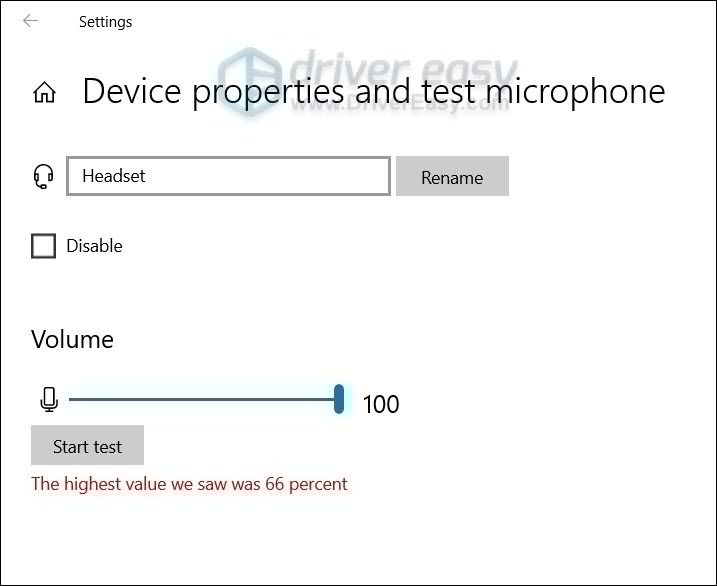
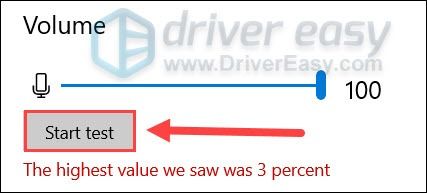
- Убедитесь, что вы снял флажок следующий за Запрещать , а ползунок под Объем раздел настроен на 100 .
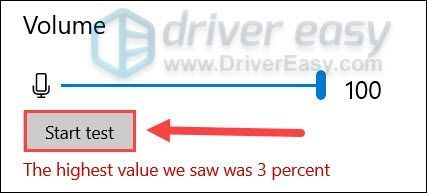
- Нажмите Начать тест и нажмите или говорите в свой микрофон. Затем нажмите Остановить тест . Если вам будет предложено Максимальное значение, которое мы видели, было xx (xx>0) процентов. , это означает, что ваш микрофон работает правильно.
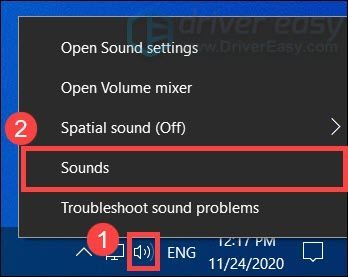
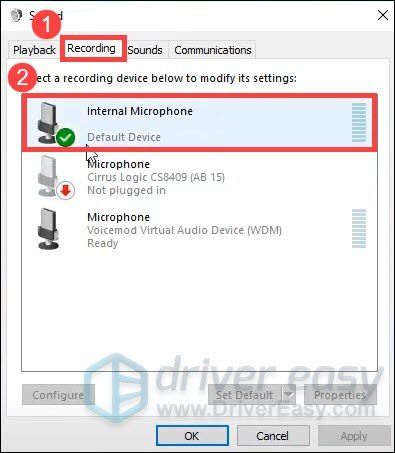
- В правом нижнем углу экрана щелкните правой кнопкой мыши значок звука и выберите Звуки .
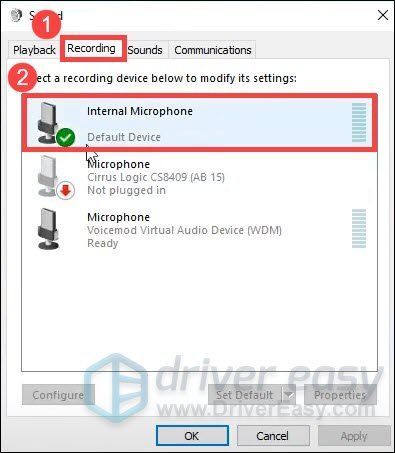
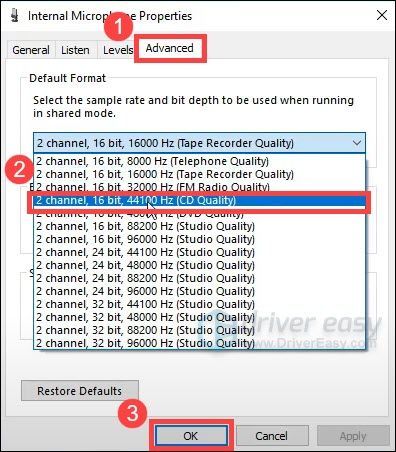
- Перейдите к Запись дважды щелкните свой физический микрофон, чтобы просмотреть его свойства.
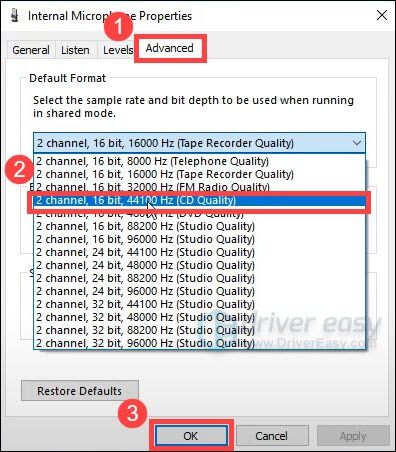
- Во всплывающем окне перейдите к Передовой вкладка в Формат по умолчанию раздел, проверьте, можете ли вы выбрать частоту дискретизации. Если да, измените его на 2 канала, 16 бит, 44 100 Гц (качество CD) . Нажмите В ПОРЯДКЕ .
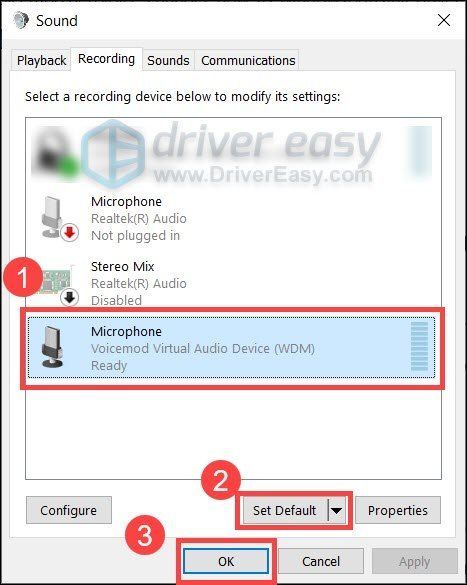
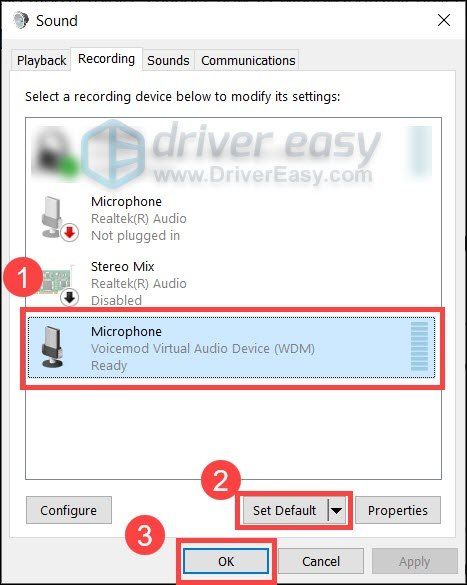
- В окне шага 7 выберите Виртуальное звуковое устройство Voicemod микрофона и нажмите Установить по умолчанию . Затем нажмите В ПОРЯДКЕ .
Теперь вы можете перезапустить Voicemod и посмотреть, работает ли он.
Если проблема все еще существует, вы можете взглянуть на следующее исправление.
Исправление 3: проверьте настройки целевой программы
Чтобы ваш Voicemod работал правильно, вы также должны убедиться, что целевая программа настроена правильно. Программное обеспечение, такое как Discord, имеет свои собственные голосовые настройки, которые вы должны проверить после установки Voicemod.
Вот пример Дискорда:
- Откройте Дискорд и откройте Настройки .
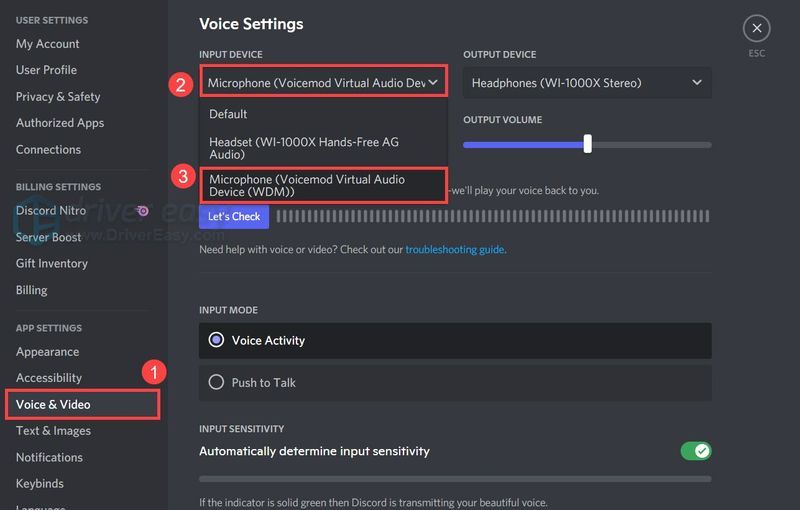
- На левой панели выберите Голос и видео . Под УСТРОЙСТВО ВВОДА , нажмите и выберите Микрофон (Виртуальное аудиоустройство Voicemod (WDM)) .
- Теперь вы можете проверить, правильно ли работает Voicemod.
Если это не работает для вас, просто перейдите к следующему исправлению.
Исправление 4: переустановите драйверы Voicemod
В некоторых случаях проблема указывает на то, что вы используете неисправные или устаревшие драйверы . Чтобы это исправить, вы можете просто переустановить драйвер Voicemod.
Сначала вам нужно удалить драйвер Voicemod:
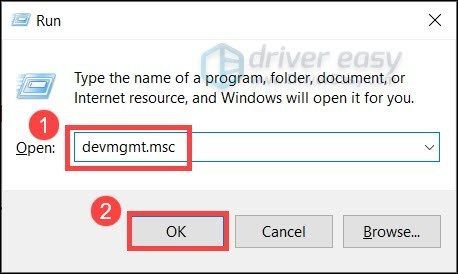
- На клавиатуре нажмите Win+R (клавиша с логотипом Windows и клавиша r) одновременно, чтобы вызвать окно «Выполнить». Введите или вставьте devmgmt.msc и нажмите В ПОРЯДКЕ чтобы открыть Диспетчер устройств.
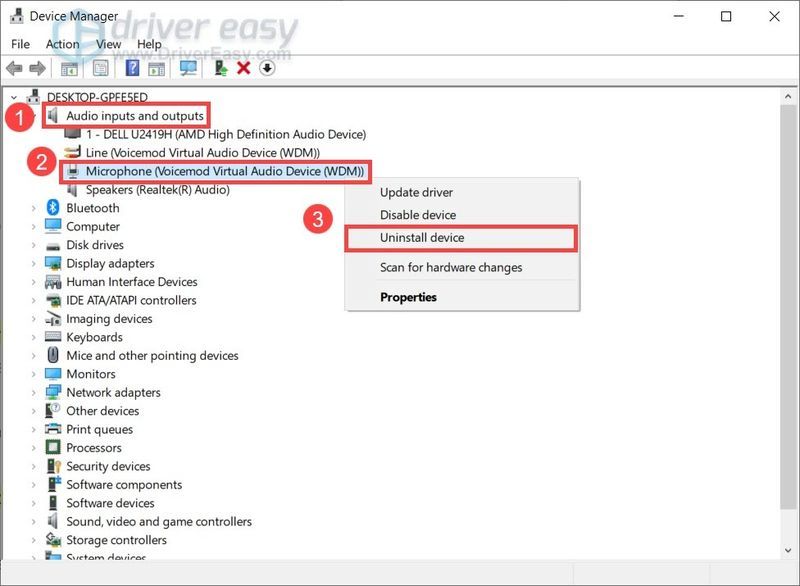
- Нажмите, чтобы развернуть Аудио входы и выходы . Щелкните правой кнопкой мыши Микрофон (Виртуальное аудиоустройство Voicemod (WDM)) и выберите Удалить устройство .
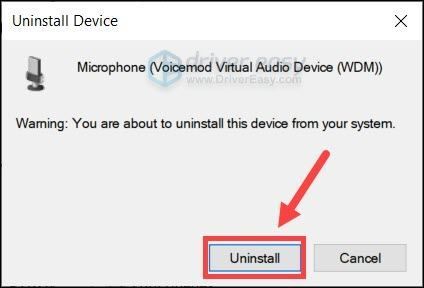
- Во всплывающем окне нажмите Удалить .
- Перезагрузите компьютер.
Далее вам нужно установить драйвер Voicemod. Вы можете сделать это вручную или автоматически.
Вариант 1. Установите драйвер Voicemod вручную.
Если вы знакомы с компьютерным оборудованием, вы можете попробовать установить драйвер вручную. Для этого просто посетите официальный сайт войсмода , затем следуйте инструкциям по установке.
Вариант 2. Установите драйвер Voicemod автоматически (рекомендуется)
Если у вас нет времени, терпения или навыков работы с компьютером, чтобы установить драйвер Voicemod вручную, вместо этого вы можете сделать это автоматически с помощью Драйвер Легкий . Он автоматически распознает вашу систему и найдет правильные драйверы для ваших устройств и версию Windows, а также загрузит и установит их правильно:
- Скачатьи установите драйвер Easy.
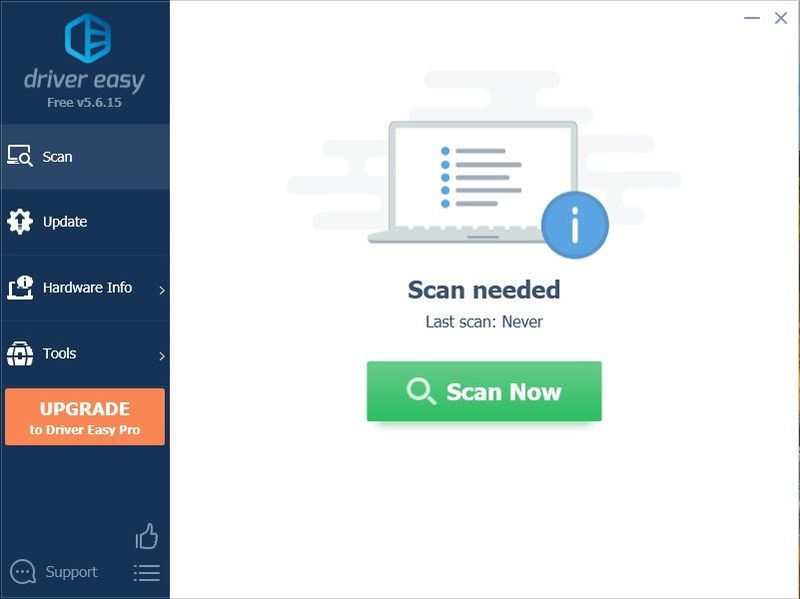
- Запустите Driver Easy и нажмите кнопку Сканировать сейчас кнопка. Затем Driver Easy просканирует ваш компьютер и обнаружит проблемные драйверы.
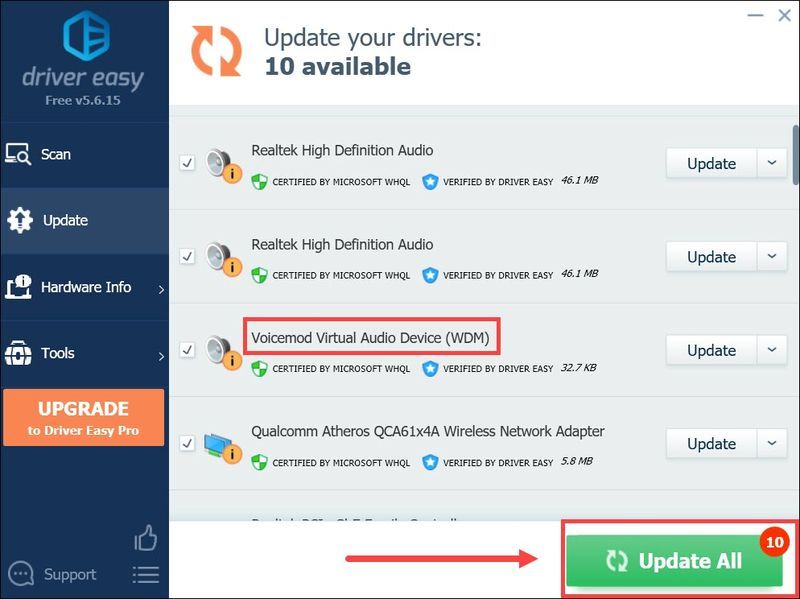
- Нажмите Обновить все для автоматической загрузки и установки правильной версии все драйверы, которые отсутствуют или устарели в вашей системе.
(Для этого требуется Про версия — вам будет предложено обновиться, когда вы нажмете «Обновить все». Если вы не хотите платить за Pro-версию, вы все равно можете загрузить и установить все необходимые драйверы в бесплатной версии; вам просто нужно загрузить их по одному и установить вручную, как обычно в Windows.)
Pro-версия Driver Easy приходит с полная техническая поддержка . Если вам нужна помощь, обращайтесь Служба поддержки Driver Easy в support@drivereasy.com .
После установки драйвера Voicemod перезагрузите компьютер и посмотрите, сможете ли вы изменить свой голос с помощью Voicemod.
Исправление 5: убедитесь, что Windows обновлена
Windows 10 включает в себя 2 типа обновлений, которые соответственно предлагают исправления безопасности и повышение производительности. Иногда обновления Windows автоматически устраняют некоторые конфликты программного обеспечения или драйверов. Учитывая это, ваша проблема с голосовым чатом может быть легко решена с помощью обновление вашей системы .
Вот краткое руководство для этого:
- На клавиатуре нажмите Выиграть+Я (клавиша с логотипом Windows и клавиша i), чтобы открыть приложение «Параметры Windows». Нажмите Обновление и безопасность .
- Нажмите Проверить наличие обновлений . После этого Windows автоматически найдет и установит системные обновления.
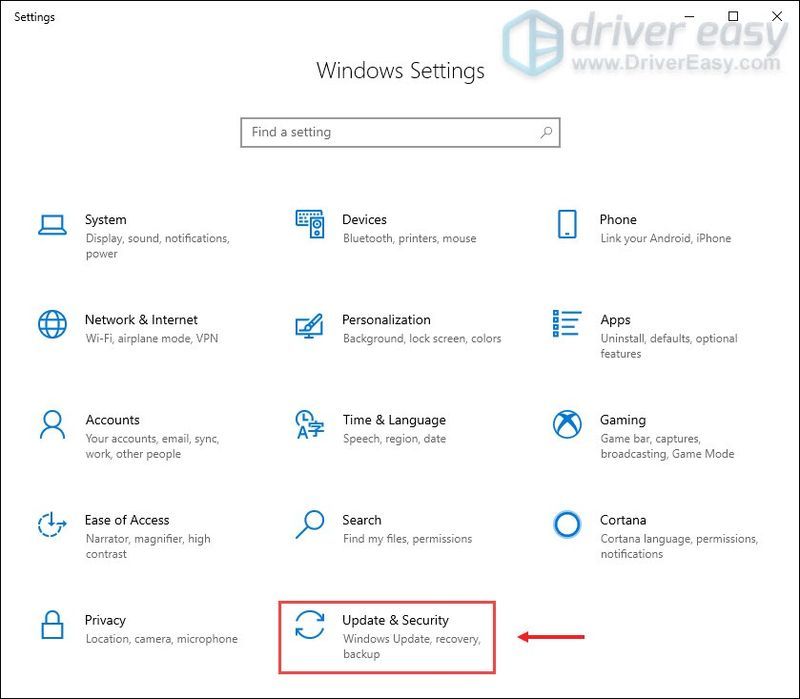
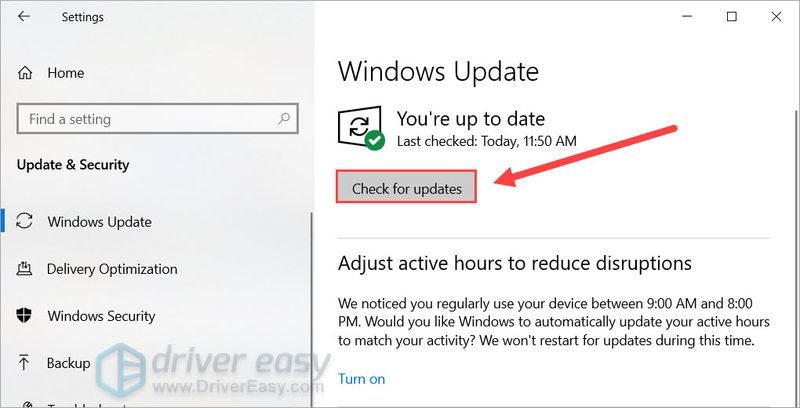
Чтобы убедиться, что вы установили все обновления системы, повторяйте эти шаги, пока не появится сообщение «Вы обновлены», когда вы нажмете Проверить наличие обновлений .
После завершения перезагрузите компьютер и проверьте, правильно ли работает Voicemod.
Если это исправление не работает для вас, просто попробуйте следующее ниже.
Исправление 6: перезаписать текущую версию новой установкой
Некоторые пользователи сообщали, что переустановка может решить проблему с Voicemod. Вы можете попробовать то же самое и посмотреть, работает ли это. Обратите внимание, что на этот раз мы используем другой подход — вместо удаления мы просто перезаписать текущую версию последней .
Для этого просто зайдите в Веб-сайт голосового режима и загрузите последнюю версию установщика. Затем откройте его и следуйте инструкциям на экране, чтобы продолжить. Это автоматически перезапишет предыдущую сборку.
Итак, это исправления вашей проблемы с неработающим Voicemod. Если у вас есть какие-либо вопросы или идеи, не стесняйтесь оставлять комментарии, и мы свяжемся с вами в ближайшее время.
Server issues
Are you experiencing issues when trying to connect to the Voicemod server? Did you get to this page by selecting “Contact support”?
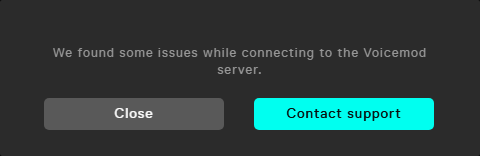
First thing’s first: Please check our server status page to see if we’re experiencing any problems with our Voicemod Servers.
If there are no declared issues on our servers, then, check that you are on the latest version of Voicemod.
If you already had the latest version, it is most likely that the Windows Defender Firewall or your current Antivirus software is causing the issue.
Follow these steps to unlock the Voicemod Desktop App in the Windows Firewall:
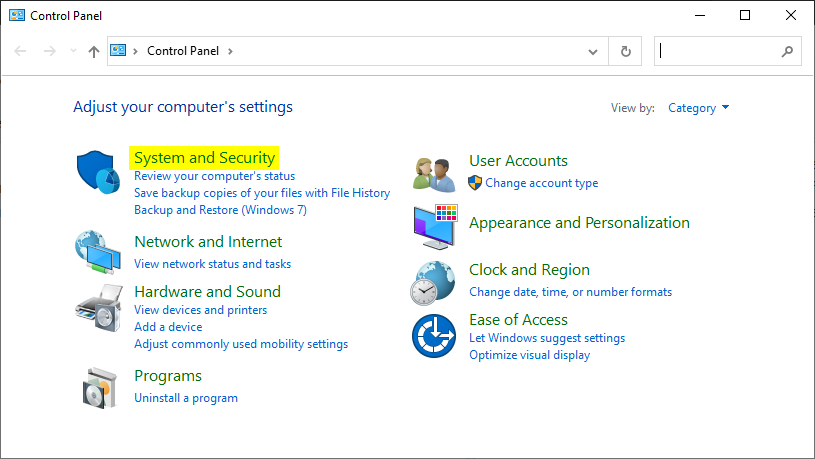
- Open the Control Panel.
- Go to System and Security.
- In the Windows Defender Firewall section, select “Allow an app or feature through Windows Defender Firewall“.
- A window will appear showing a list of applications.
- Locate the Voicemodapplication in the list.
— If you can’t find Voicemod on the list, continue to step 6.
— If you find Voicemod one single time, jump to step 10.
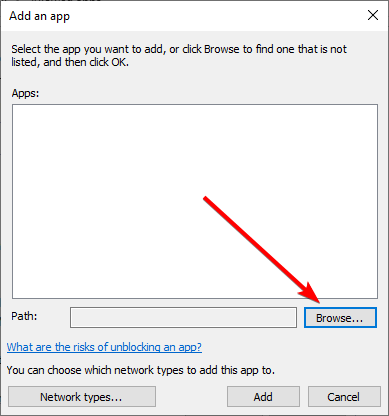
— If you find it several times, jump to step 11. - If you can’t find Voicemod on the list, then click on the “Allow another program…” button.
- Choose Voicemod from the list and click on Add.
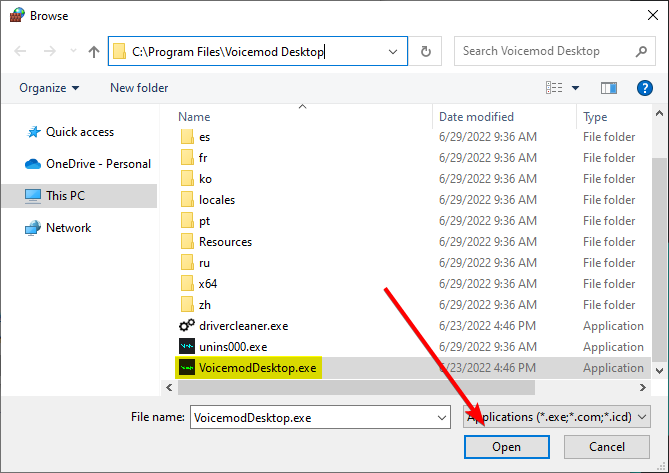
- If Voicemod is not listed, click on «Browse. » and find the VoicemodDesktop.exe on your computer (C:Program FilesVoicemod Desktop).
- That’s all! Skip the following steps!
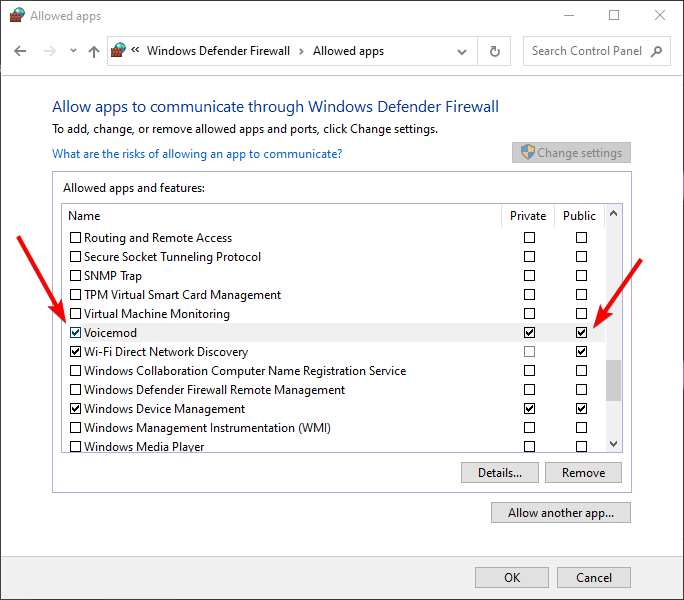
- If you find it one single time, make sure that the box on the left of «Voicemod» is checked.
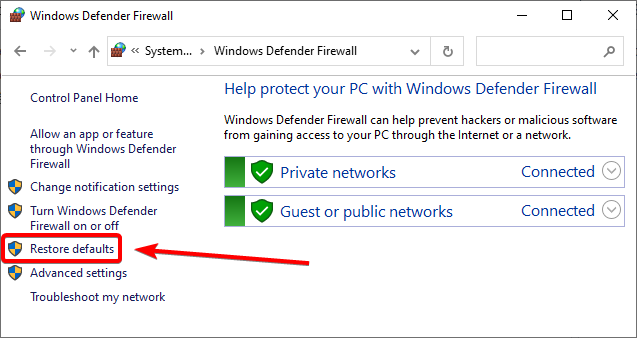
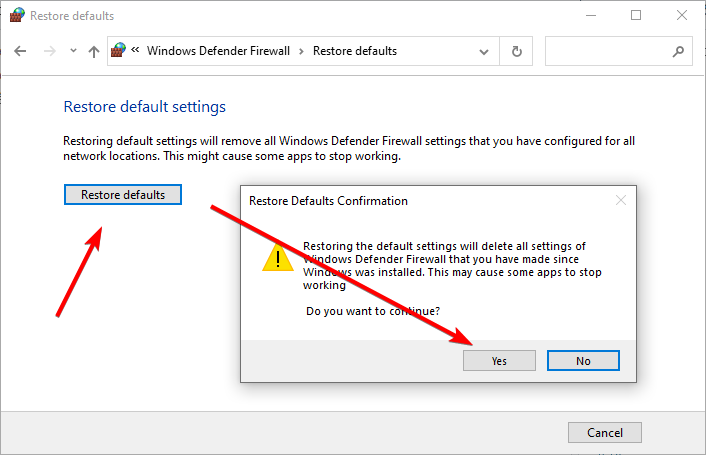
If this box is already checked, make sure that the box on the right called «Public» is also checked. - If Voicemod appears several times in the list, we recommend that you reset the firewall to default values (check first which rules you have to redo in case this is required).
- Once you’ve done this, go back to point 6 to Add Voicemod to your Firewall exceptions.
If you need help unlocking Voicemod in your Antivirus Software, we have tutorials on the most common security suites: https://www.voicemod.net/how-to-unblock-voicemod-windows-firewall/
If you still have this problem, try turning off your router and turn it back on after one minute.
If the problem is still happening, restart your computer as well.
Need more help?
If none of the above works and you keep getting the same error, please send us a ticket through the support form: https://www.voicemod.net/support and choose the following categories:
— Server connection issues
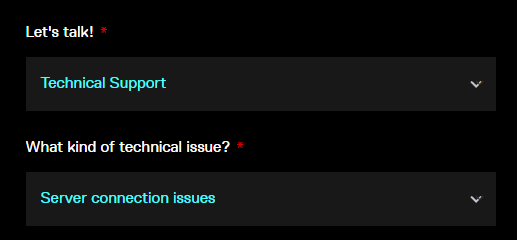
NOTE: Be aware that as soon as you submit the ticket, you will receive a support message asking you for the Voicemod logs.
Please reply to this message with the requested information and we will contact you as soon as possible.
The file is “vmlog.txt” and it’s located in the path %LocalAppData%Voicemod
To open that folder, just press Windows key + R and write %LocalAppData%Voicemod on the Run screen, then click OK.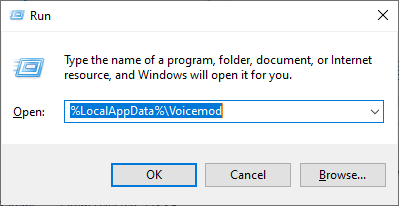
Источник
[Решено] Voicemod не работает в Windows 10
Voicemod Not Working Windows 10
Здесь мы собрали для вас несколько решений, опробовали их и сразу же исправили проблему с неработающим Voicemod.
Когда вы пытаетесь обмануть своих друзей, изменив свой голос в Discord, Zoom или Fortnite, вы определенно обломаетесь, узнав, что ваш Voicemod Voice Changer не работает. Но не волнуйтесь, вы попали в нужное место. Здесь мы собрали для вас несколько рабочих решений, опробуем их и сразу же решим вашу проблему.
Попробуйте эти исправления
Возможно, вам не придется пробовать все исправления. Просто двигайтесь вниз, пока не найдете тот, который вам подходит.
- Перезагрузите компьютер
- Убедитесь, что ваш микрофон настроен правильно
- Установите все обновления Windows
- Переустановите драйверы Voicemod
Исправление 1: перезагрузите компьютер
Каким-то образом, перезагрузка вашего компьютера может устранить конфликты программного обеспечения и исправить некоторые неправильные настройки. Кроме того, для вступления в силу некоторых изменений может потребоваться перезагрузка. Перезагрузка компьютера всегда должна быть вашим первым шагом при устранении проблем с голосовой связью — вы будете удивлены, как часто трюк с его выключением и повторным включением срабатывает.
Если перезагрузка компьютера не принесла вам удачи, попробуйте следующее исправление ниже.
Исправление 2: убедитесь, что ваш микрофон настроен правильно
Далее вам нужно убедитесь, что ваш микрофон настроен правильно , и работает без проблем. Неправильные настройки могут помешать правильной работе Voicemod.
Вы можете выполнить следующие действия, чтобы проверить:
- На клавиатуре нажмите Win + I (клавиша с логотипом Windows и клавиша i) одновременно, чтобы открыть приложение настроек Windows. Нажмите Система .
- В левом меню нажмите Звук .
- Сначала вам нужно проверить свой микрофон. Под Вход раздел, установите устройство ввода на физический (например, гарнитура) вместо виртуального микрофона Voicemod. Затем нажмите Свойства устройства и тестовый микрофон .
- Убедитесь, что вы снял флажок следующий за Запрещать , а ползунок под Объем раздел установлен на 100 .
- Нажмите Начать тест и коснитесь или говорите в микрофон. Затем нажмите Остановить тест . Если вам будет предложено Наибольшее значение, которое мы видели, было xx (xx> 0) процентов. , это означает, что ваш микрофон работает правильно.
- В правом нижнем углу экрана щелкните значок звука правой кнопкой мыши и выберите Звуки .
- Перейдите к Запись На вкладке дважды щелкните свой физический микрофон, чтобы просмотреть его свойства.
- Во всплывающем окне перейдите к Передовой таб. в Формат по умолчанию в разделе проверьте, можете ли вы выбрать частоту дискретизации. Если да, измените его на 2 канала, 16 бит, 44100 Гц (качество CD) . Нажмите хорошо .
- В окне шага 7 выберите Микрофон Виртуальное аудиоустройство Voicemod и нажмите Установить по умолчанию . Затем нажмите хорошо .

Теперь вы можете перезапустить Voicemod и посмотреть, работает ли он.
Если проблема не исчезла, попробуйте следующее исправление.
Исправление 3: Установите все обновления Windows
Windows 10 включает в себя 2 типа обновлений, которые соответственно предлагают исправления безопасности и повышение производительности. Иногда обновления Windows автоматически устраняют некоторые конфликты программного обеспечения или драйверов. Учитывая это, ваша проблема с голосовым чатом может быть легко решена с помощью обновление вашей системы .
Вот краткое руководство для этого:
- На клавиатуре нажмите Win + I (клавиша с логотипом Windows и клавиша i), чтобы открыть приложение «Настройки Windows». Нажмите Обновление и безопасность .
- Нажмите Проверить обновления . После этого Windows автоматически выполнит поиск и установит обновления системы.
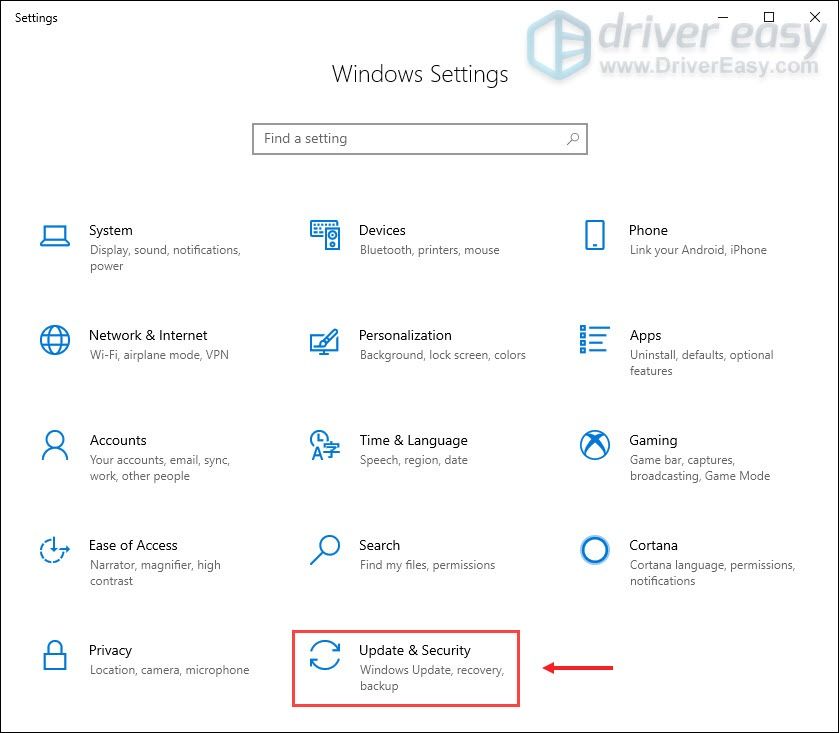
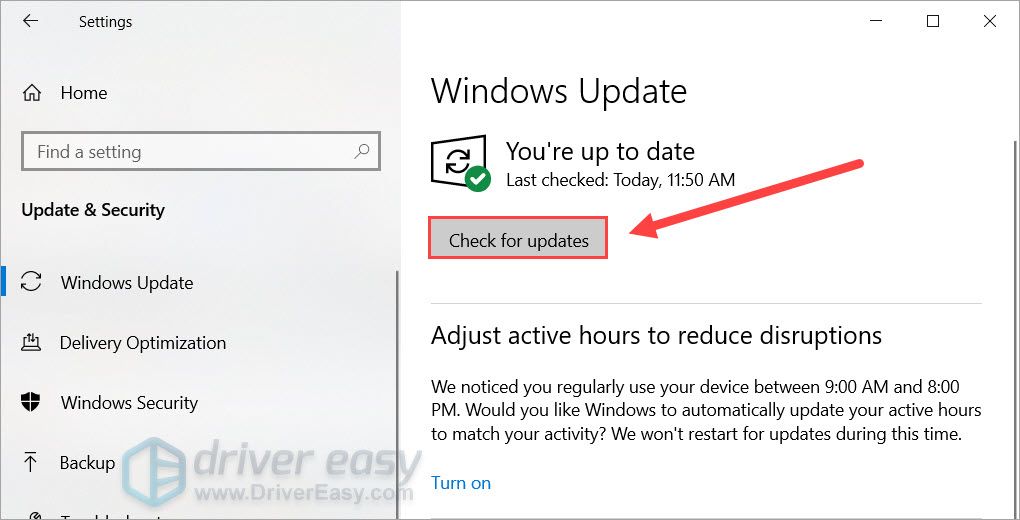
Чтобы убедиться, что вы установили все система обновляется, повторяйте эти шаги до тех пор, пока не появится сообщение Вы в курсе, когда вы нажмете Проверить обновления .
После завершения перезагрузите компьютер и проверьте, правильно ли работает Voicemod.
Если это исправление не помогает, попробуйте следующее.
Исправление 4: переустановите драйверы Voicemod
В некоторых случаях проблема указывает на то, что вы используете неисправные или устаревшие драйверы . Чтобы исправить это, вы можете просто переустановить драйвер Voicemod.
Сначала вам нужно удалить драйвер Voicemod:
- На клавиатуре нажмите Win + R (клавиша с логотипом Windows и клавиша r) одновременно, чтобы вызвать окно «Выполнить». Введите или вставьте devmgmt.msc и нажмите хорошо , чтобы открыть диспетчер устройств.
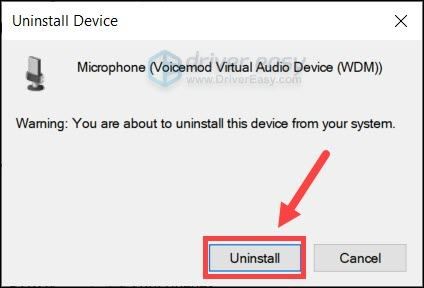
- Нажмите, чтобы развернуть Аудиовходы и выходы . Щелкните правой кнопкой мыши Микрофон (виртуальное аудиоустройство Voicemod (WDM)) и выберите Удалить устройство .
- Во всплывающем окне нажмите Удалить .
- Перезагрузите компьютер.
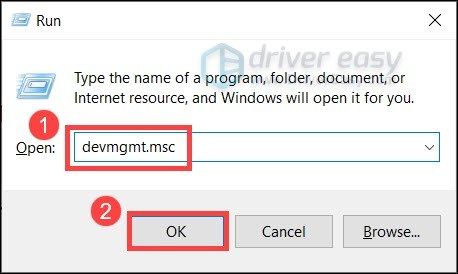
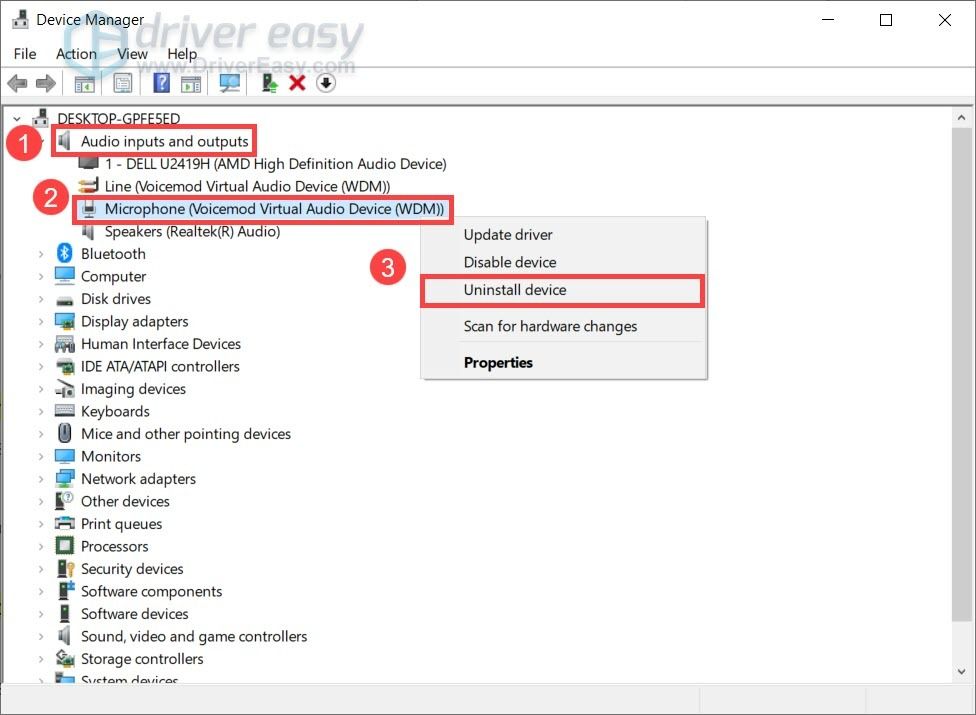
Затем вам нужно установить драйвер Voicemod. Вы можете сделать это вручную или автоматически.
Вариант 1. Установите драйвер Voicemod вручную
Если вы знакомы с компьютерным оборудованием, вы можете попробовать установить драйвер вручную. Для этого просто посетите Официальный сайт Voicemod , затем следуйте инструкциям по установке.
Вариант 2. Автоматическая установка драйвера Voicemod (рекомендуется)
Если у вас нет времени, терпения или компьютерных навыков для установки драйвера Voicemod вручную, вы можете вместо этого сделать это автоматически с помощью Водитель Easy . Driver Easy автоматически распознает вашу систему и найдет правильные драйверы для ваших устройств и вашей версии Windows, а также правильно загрузит и установит их:
- Скачать и установите Driver Easy.
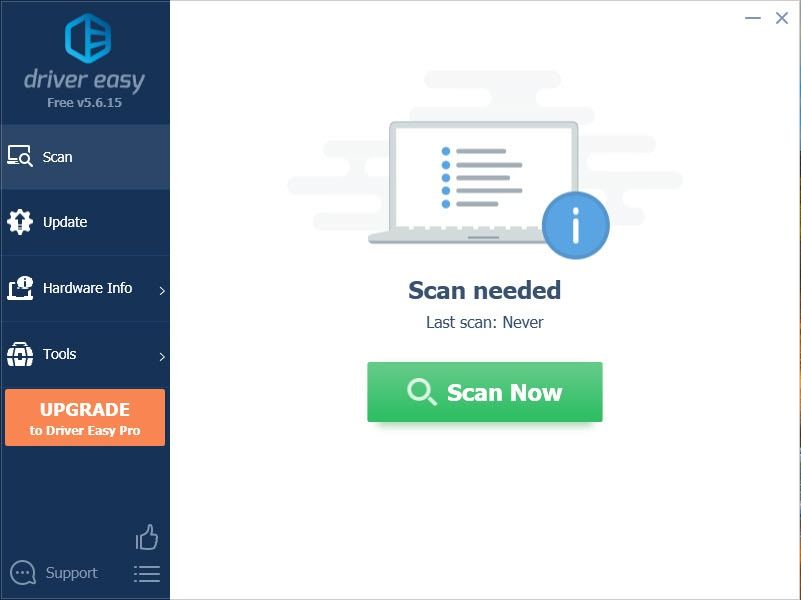
- Запустите Driver Easy и щелкните Сканировать сейчас кнопка. Затем Driver Easy просканирует ваш компьютер и обнаружит все проблемные драйверы.
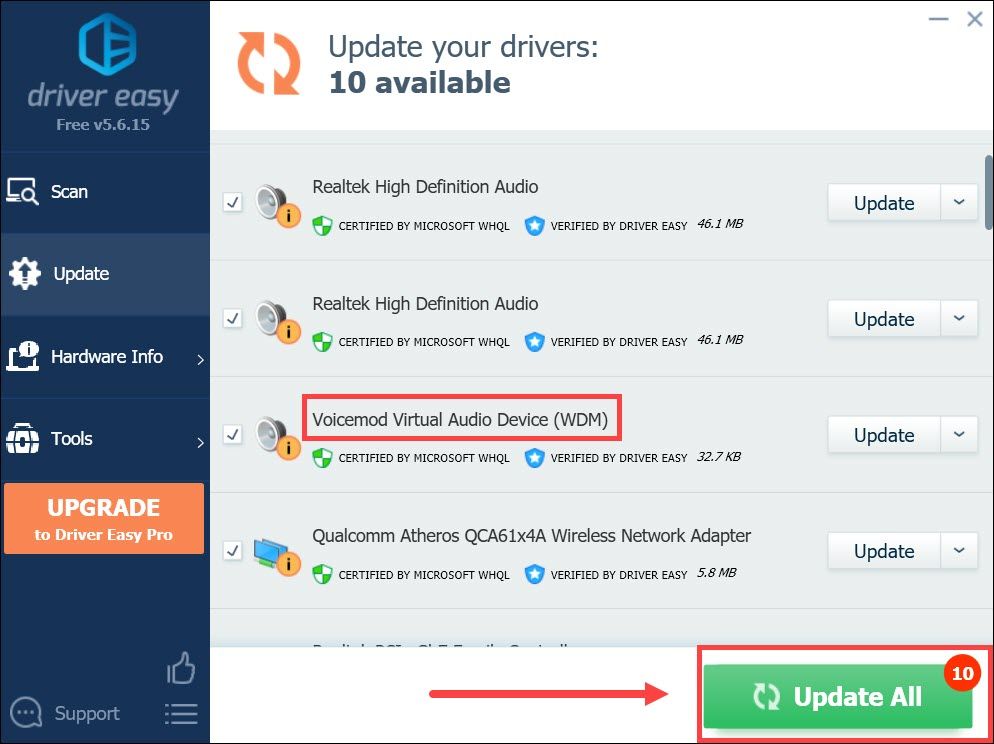
- Нажмите Обновить все для автоматической загрузки и установки правильной версии все драйверы, которые отсутствуют или устарели в вашей системе.
(Для этого требуется Pro версия — вам будет предложено выполнить обновление, когда вы нажмете «Обновить все». Если вы не хотите платить за версию Pro, вы все равно можете загрузить и установить все необходимые драйверы вместе с бесплатной версией; вам просто нужно загрузить их по одному и установить вручную, как обычно в Windows.)
Профессиональная версия Driver Easy приходит с полная техническая поддержка . Если вам нужна помощь, пожалуйста, свяжитесь с нами. Служба поддержки Driver Easy в support@letmeknow.ch .
После установки драйвера Voicemod перезагрузите компьютер и посмотрите, сможете ли вы изменить свой голос с помощью Voicemod.
Итак, это исправления вашей проблемы с Voicemod, которая не работает. Если у вас есть какие-либо вопросы или идеи, не стесняйтесь оставлять комментарии, и мы свяжемся с вами в ближайшее время.
Источник
На чтение 5 мин. Просмотров 9.1k. Опубликовано 18.06.2021
1
Когда вы пытаетесь обмануть своих друзей, изменив свой голос в Discord, нажмите Zoom или Fortnite, это определенно облом, узнать, что ваш Voicemod Voice Changer не работает. Но не волнуйтесь, вы попали в нужное место. Здесь мы собрали для вас несколько рабочих решений, опробуем их и сразу же исправим вашу проблему.
Содержание
- Попробуйте эти исправления
- Исправление 1. Перезагрузите компьютер
- Исправление 2: Убедитесь, что ваш микрофон настроен правильно
- Исправление 3 : Установите все обновления Windows
- Исправление 4: переустановите драйверы Voicemod
- Вариант 1. Установите драйвер Voicemod вручную
- Вариант 2: установить драйвер Voicemod автоматически (рекомендуется)
Попробуйте эти исправления
Возможно, вам не нужно пробовать все исправления. Просто двигайтесь вниз, пока не найдете тот, который вам подходит.
- Перезагрузите компьютер
- Убедитесь, что ваш микрофон настроен правильно.
- Установите все обновления Windows
- Переустановите драйверы Voicemod.
Исправление 1. Перезагрузите компьютер
В некотором роде перезапуск ваш компьютер может разрешить конфликты программного обеспечения и исправить некоторые неправильные настройки. Кроме того, для вступления в силу некоторых изменений может потребоваться перезагрузка. Перезагрузка компьютера всегда должна быть вашим первым шагом при устранении проблем с голосом – вы будете удивлены, как часто срабатывает трюк «выключить и снова включить».
Если перезагрузка компьютера не помогает. Если вам не повезет, просто проверьте следующее исправление ниже.
Исправление 2: Убедитесь, что ваш микрофон настроен правильно
Затем вам нужно убедитесь, что ваш микрофон настроен правильно и работает без проблем. Неправильные настройки могут помешать правильной работе Voicemod.
Вы можете выполнить следующие действия, чтобы проверить:
- На клавиатуре нажмите Win + I ( Клавиша с логотипом Windows и клавиша i) одновременно, чтобы открыть приложение настроек Windows. Нажмите Система .
- Слева. в меню выберите Звук .
- Сначала вам нужно проверить свой микрофон. В разделе Input установите для устройства ввода физическое (например, гарнитуру) вместо виртуального микрофона Voicemod. Затем нажмите Свойства устройства и проверьте микрофон .
- Убедитесь, что вы сняли флажок рядом с Отключить , а ползунок в разделе Громкость установлен на 100 .
- Щелкните Начать тест и коснитесь микрофона или говорите в него. Затем нажмите Остановить тест . Если вам будет предложено Наибольшее значение, которое мы видели, было xx (xx> 0) процентов , это означает, что ваш микрофон работает правильно.
- В правом нижнем углу экрана щелкните правой кнопкой мыши значок звука и выберите Звуки ..
- Перейдите на вкладку Запись , дважды щелкните свой физический микрофон, чтобы просмотреть его свойства.
- Во всплывающем окне в окне перейдите на вкладку Дополнительно . В разделе Формат по умолчанию проверьте, можете ли вы выбрать частоту дискретизации. Если да, измените его на 2-канальный, 16 бит, 44100 Гц (качество компакт-диска) . Нажмите OK .
- В окне на шаге 7 выберите Виртуальное аудиоустройство Microphone Voicemod и нажмите Установить по умолчанию . Затем нажмите OK .


Теперь вы можете перезапустить Voicemod и посмотреть, работает ли он.
Если проблема все еще существует, вы можете взглянуть на следующее исправление.
Исправление 3 : Установите все обновления Windows
Windows 10 включает 2 типа обновлений, которые соответственно предлагают исправления безопасности и повышение производительности. Иногда обновления Windows автоматически устраняют некоторые конфликты программного обеспечения или драйверов. Учитывая это, проблему с голосовым чатом можно легко решить, обновив систему .
Вот краткое руководство для этого:
- На клавиатуре нажмите Win + I (клавиша с логотипом Windows и клавиша i), чтобы открыть приложение «Параметры Windows». Нажмите Обновление и безопасность .
- Нажмите Проверить обновления . После этого Windows автоматически выполнит поиск и установит обновления системы.


Чтобы убедиться, что вы установили все обновления системы, повторяйте эти шаги, пока не появится сообщение «Вы в курсе», когда вы нажмете Проверить наличие обновлений . .
После завершения перезагрузите компьютер и проверьте, правильно ли работает Voicemod.
Если это исправление не работает для вас, просто попробуйте следующее ниже.
Исправление 4: переустановите драйверы Voicemod
В некоторых случаях проблема указывает на то, что вы используете неисправные или устаревшие драйверы . Чтобы исправить это, вы можете просто переустановить драйвер Voicemod.
Сначала вам нужно удалить драйвер Voicemod:
- На клавиатуре нажмите Win + R (клавиша с логотипом Windows и клавиша r) одновременно, чтобы вызвать окно «Выполнить». Введите или вставьте devmgmt.msc и нажмите OK , чтобы открыть диспетчер устройств.
- Щелкните, чтобы развернуть Аудиовходы и выходы . Щелкните правой кнопкой мыши микрофон (виртуальное аудиоустройство Voicemod (WDM)) и выберите Удалить устройство .
- Во всплывающем окне нажмите Удалить .
- Перезагрузите компьютер.


Затем вам нужно будет установить драйвер Voicemod. Вы можете сделать это вручную или автоматически.
Вариант 1. Установите драйвер Voicemod вручную
Если вы знакомы с компьютерным оборудованием, вы можете попробовать установить драйвер вручную. Для этого просто посетите официальный веб-сайт Voicemod и следуйте инструкциям по установке.
Вариант 2: установить драйвер Voicemod автоматически (рекомендуется)
Если у вас нет время, терпение или навыки работы с компьютером, чтобы установить драйвер Voicemod вручную, вместо этого вы можете сделать это автоматически с помощью Driver Easy . Driver Easy автоматически распознает вашу систему и найдет правильные драйверы для ваших устройств, и ваша версия Windows, и она загрузит и установит их правильно:
- Загрузите и установите драйвер E asy.
- Запустите Driver Easy и нажмите кнопку Сканировать сейчас . Затем Driver Easy просканирует ваш компьютер и обнаружит все проблемные драйверы.
- Щелкните Обновить все , чтобы автоматически загрузить и установить правильную версию всех драйверов, которые отсутствуют или устарели в вашей системе.
(Для этого требуется версия Pro – вам будет предложено выполнить обновление, когда вы нажмете «Обновить все». Если вы не хотите платить за версию Pro, вы все равно можете загрузить и установить все необходимые драйверы. с бесплатной версией; вам просто нужно загрузить их по одному и установить вручную, как обычно для Windows.)


Pro-версия Driver Easy поставляется с полной технической поддержкой . Если вам нужна помощь, обратитесь в службу поддержки Driver Easy по адресу
После установки драйвер Voicemod, перезагрузите компьютер и посмотрите, сможете ли вы изменить свой голос с помощью Voicemod.
Итак, это исправления вашей проблемы с Voicemod, которая не работает. Если у вас есть какие-либо вопросы или идеи, не стесняйтесь оставлять комментарии, и мы скоро свяжемся с вами.
All the solutions in this article were tested by our experts
by Sagar Naresh
Sagar is a web developer and technology journalist. Currently associated with WindowsReport and SamMobile. When not writing, he is either at the gym sweating it out or playing… read more
Published on July 10, 2022
Reviewed by
Vlad Turiceanu

Passionate about technology, Windows, and everything that has a power button, he spent most of his time developing new skills and learning more about the tech world. Coming… read more
- Voicemod is a nice way of changing your voice by applying voice filters and having fun with your friends on supported communication platforms.
- However, some users have reported that they are unable to log in to Voicemod, even after multiple attempts.
- Thankfully, this guide lists down the effective as well as tested solutions that will help you fix the problem.
- Easy migration: use the Opera assistant to transfer exiting data, such as bookmarks, passwords, etc.
- Optimize resource usage: your RAM memory is used more efficiently than in other browsers
- Enhanced privacy: free and unlimited VPN integrated
- No ads: built-in Ad Blocker speeds up loading of pages and protects against data-mining
- Gaming friendly: Opera GX is the first and best browser for gaming
- Download Opera
Are you having problems with Voicemod login and looking for solutions? If so, you’ve come to the right place.
Because this guide will show you the effective solutions that have helped multiple users fix the login not working problem with Voicemod.
Voicemod is a real-time voice changer for Windows gamers and content creators, mainly used with popular communication platforms such as Zoom, Discord, Skype, ASMR, VR Chat, TeamSpeak, etc.
It comes with built-in voice filters, which you can apply and change your voice in real-time as you speak with your friends. This is a nice app to add some fun to your streams.
Well, users who are facing issues with Voicemod not recognizing their microphone, can check out this guide and get their issue resolved.
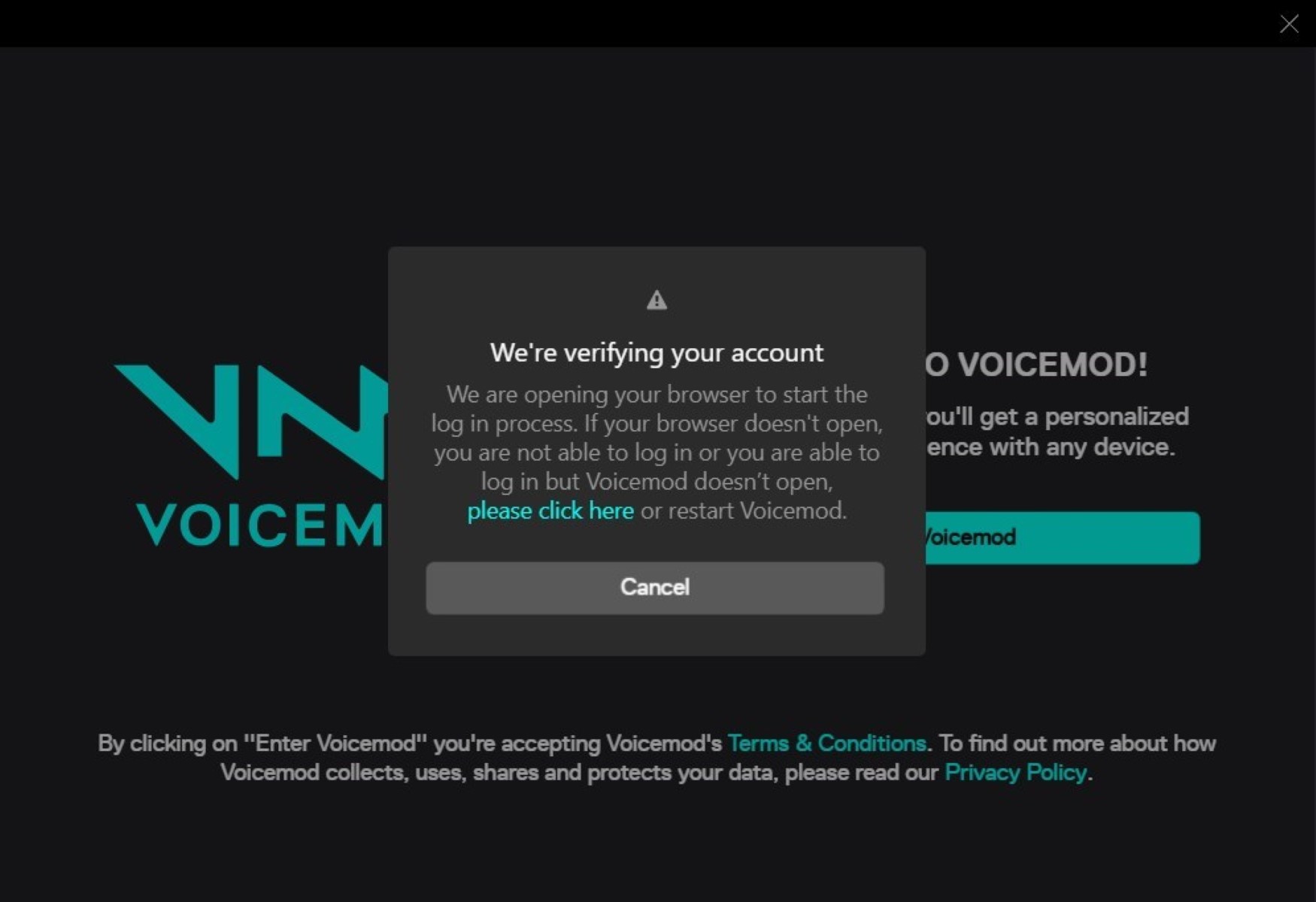
Now there are some users that have reported that when they try to log in, often the Voicemod app continues to show Almost there! We’re just verifying your social account. Once complete, we’ll take you back to the Voicemod app message.
In such a case, you can apply the solutions mentioned in this guide, and hopefully, get the issue resolved.
What are some useful tips to sound like a pro in Voicemod?
While using voice filters will help you change your voice in real-time and use it on various communication platforms, there are a few tips that you can make use of to sound more professional.
Moreover, in order to sound professional, you do not require any professional setup. Using the Voicemod application, you can do that simply by tweaking a few settings.
By professional, we do not mean you will actually sound like you are in a professional setting, but it will help you negate the unwanted sounds and distortions that may creep up while you communicate using Voicemod.
Here are the settings that you need to tweak to sound like a pro in Voicemod.
- Open Voicemod.
- Select the Clean option from the Voicebox tab.

- Tweak the Bass, Mid, Treble, Mix, and Voice volume as shown in the image.

- Mix here lets you adjust how much you would like to mix your voice with the sound effect.
- Voice volume lets you adjust the output level of your voice.
- Click on the speaker icon at the bottom right corner next to the mic icon.
- Turn on the Reduce background noise toggle.
- Lower the level of the background noise by moving the slider to the left and adjusting it accordingly.
How can I fix the Voicemod login not working issue?
1. Restart PC
Start off by restarting your PC. Restarting will load all the system files and files important for Voicemod back from scratch, which might have failed to load during the previous session.
Restarting also removes the temporary files that may be in conflict with the smooth functioning of Voicemod. If this doesn’t help, check the next method.
2. Set a default browser
- Open Settings menu by pressing Win + I buttons.
- Click on Apps from the left pane.

- Select Default apps from the right side.
- In the search bar, type your browser’s name example, Google Chrome and press Enter.
- Hit the Set default button at the top to make Chrome your default browser.
Some PC issues are hard to tackle, especially when it comes to corrupted repositories or missing Windows files. If you are having troubles fixing an error, your system may be partially broken.
We recommend installing Restoro, a tool that will scan your machine and identify what the fault is.
Click here to download and start repairing.
This method is helpful when you are trying to log in to Voicemod but the browser is not opening. To fix this, you need to set any web browser installed on your PC as your default browser to complete the verification and log in process.
If setting a browser, i.e., Chrome, does not work, you can try setting a different web browser as default and check if this fixes the Voicemod login not working problem.
3. Unblock Voicemod in Windows Firewall
- Open the Start menu.
- Search for Control Panel and open it.
- Click on Windows Defender Firewall.

- From the left side, click on Allow an app or feature through Windows Defender Firewall.
- Click on Change Settings button.
- Scroll down and locate Voicemod. In case Voicemod is not listed, you can click on Allow another program… button and add Voicemod from the list.
- Check both the Private and Public boxes for Voicemod.
- Click OK.

4. Clear browser cache
- Open Google Chrome.
- Click on the 3-dot menu button.
- Select Settings.

- Click on Privacy, and Security.

- Select Clear browsing data on the right side.

- Check the boxes next to Cached images and files and Cookies and other site data.

- Click on the Clear data button.

In any case, you can utilize a faster method to clean your browsing data like cache or cookies using a renowned cleaning tool, CCleaner.
You have smart functionality that detects your browser and lets you choose to erase cookies, cache, or temporary files.
- Error #268D3: What Is It and How to Remove the Popup
- Windows 10 Undoing Changes Made to Your Computer [Fix]
- Circular Kernel Context Logger 0xc0000035: 6 Easy Fixes
- Second GPU not Detected: 3 Methods to get it Working
- 0x80248007: How to Fix This Error Code in 8 Steps
5. Use a Reddit solution
- Launch Voicemod.
- Click on Enter Voicemod.

- You will be asked to login or create an account using multiple options. But before logging in, fully close Voicemod, by right-clicking the app icon on the taskbar below and selecting Close all windows.
- Go back to the browser to login to Voicemod.

- Close the browser.
- Now open Voicemod.
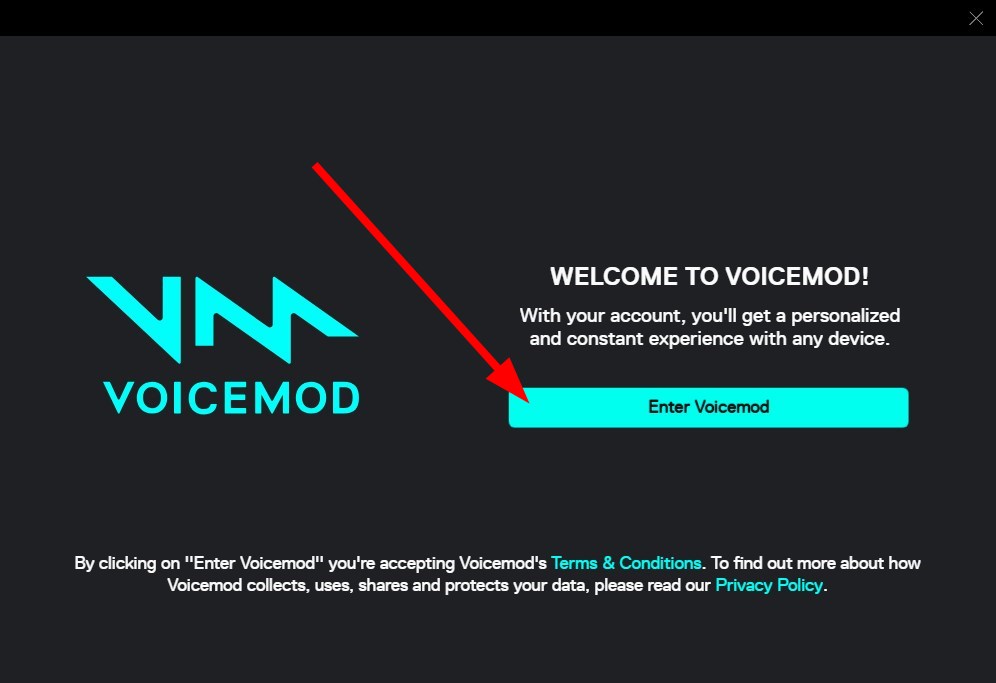
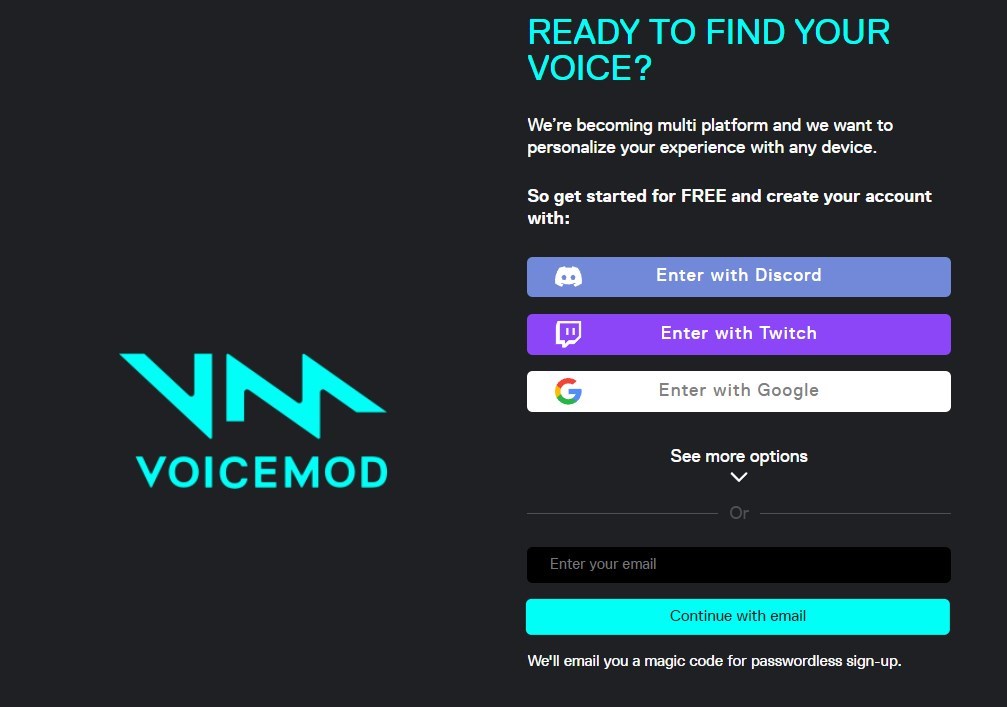
This solution has been suggested by a community manager on Reddit, and probably has helped quite a few users.
6. Reinstall Voicemod
- Open the Start menu.
- Search for Control Panel and open it.
- In the View by option, select Large icons.
- Select Programs and Features.
- Locate Voicemod and click on it.
- Select Uninstall from the top.
- Follow the on-screen instructions and uninstall the program.
- Now, head to the official website of Voicemod.
- Download the software and install the program.
- Set it up as previous and check if this fixes the issue or not.
7. Write to Voicemod support
- Head over to this website.
- Select the topic of the query, enter your issue, along with your name, email address, country, etc., and expect a reply from their end for a solution.
Are there any alternatives to Voicemod?
If for some reason, you do not like Voicemod and are looking for an alternative to it, then you are in luck.
Because there is actually a couple of voice changer software that are simple to use and a good alternative to Voicemod.
➡ AV Voice Changer Software
- Clever voice morphing algorithms
- Batch file Morpher to select multiple audio files
- Voice recorder/Voice editor tools
- Connect with Skype, Twitch, or any VoIP programs
- Modify pitch and timber with smart output controllers
⇒ Get AV Voice Changer Software
➡ Clownfish

- It is freeware available on the internet with barebones features.
- Clownfish voice changer supports Steam, Skype, Viber, Ventrilo, TeamSpeak, Discord, etc.
- It features around 14 voices to choose from.
- Clownfish comes with text to speech feature, which Voicemod doesn’t have.
⇒ Get Clownfish
➡ MorphVOX
- MorphVOX is a paid voice changer app the subscription of which starts at $19.99.
- It features low bandwidth and CPU usage for excellent performance.
- You can add background noises such as war, city, nature, and workplace sounds.
- MorphVOX Pro comes with a timbre slider that can drastically help you sound original and this feature isn’t available in Voicemod.
⇒ Get MorphVOX
There you have it from us in this guide. Let us know in the comments below which of the above methods helped you in resolving the Voicemoc login not working issue.
Still having issues? Fix them with this tool:
SPONSORED
If the advices above haven’t solved your issue, your PC may experience deeper Windows problems. We recommend downloading this PC Repair tool (rated Great on TrustPilot.com) to easily address them. After installation, simply click the Start Scan button and then press on Repair All.

Newsletter
All the solutions in this article were tested by our experts
by Sagar Naresh
Sagar is a web developer and technology journalist. Currently associated with WindowsReport and SamMobile. When not writing, he is either at the gym sweating it out or playing… read more
Published on July 10, 2022
Reviewed by
Vlad Turiceanu
Passionate about technology, Windows, and everything that has a power button, he spent most of his time developing new skills and learning more about the tech world. Coming… read more
- Voicemod is a nice way of changing your voice by applying voice filters and having fun with your friends on supported communication platforms.
- However, some users have reported that they are unable to log in to Voicemod, even after multiple attempts.
- Thankfully, this guide lists down the effective as well as tested solutions that will help you fix the problem.
- Easy migration: use the Opera assistant to transfer exiting data, such as bookmarks, passwords, etc.
- Optimize resource usage: your RAM memory is used more efficiently than in other browsers
- Enhanced privacy: free and unlimited VPN integrated
- No ads: built-in Ad Blocker speeds up loading of pages and protects against data-mining
- Gaming friendly: Opera GX is the first and best browser for gaming
- Download Opera
Are you having problems with Voicemod login and looking for solutions? If so, you’ve come to the right place.
Because this guide will show you the effective solutions that have helped multiple users fix the login not working problem with Voicemod.
Voicemod is a real-time voice changer for Windows gamers and content creators, mainly used with popular communication platforms such as Zoom, Discord, Skype, ASMR, VR Chat, TeamSpeak, etc.
It comes with built-in voice filters, which you can apply and change your voice in real-time as you speak with your friends. This is a nice app to add some fun to your streams.
Well, users who are facing issues with Voicemod not recognizing their microphone, can check out this guide and get their issue resolved.
Now there are some users that have reported that when they try to log in, often the Voicemod app continues to show Almost there! We’re just verifying your social account. Once complete, we’ll take you back to the Voicemod app message.
In such a case, you can apply the solutions mentioned in this guide, and hopefully, get the issue resolved.
What are some useful tips to sound like a pro in Voicemod?
While using voice filters will help you change your voice in real-time and use it on various communication platforms, there are a few tips that you can make use of to sound more professional.
Moreover, in order to sound professional, you do not require any professional setup. Using the Voicemod application, you can do that simply by tweaking a few settings.
By professional, we do not mean you will actually sound like you are in a professional setting, but it will help you negate the unwanted sounds and distortions that may creep up while you communicate using Voicemod.
Here are the settings that you need to tweak to sound like a pro in Voicemod.
- Open Voicemod.
- Select the Clean option from the Voicebox tab.
- Tweak the Bass, Mid, Treble, Mix, and Voice volume as shown in the image.
- Mix here lets you adjust how much you would like to mix your voice with the sound effect.
- Voice volume lets you adjust the output level of your voice.
- Click on the speaker icon at the bottom right corner next to the mic icon.
- Turn on the Reduce background noise toggle.
- Lower the level of the background noise by moving the slider to the left and adjusting it accordingly.
How can I fix the Voicemod login not working issue?
1. Restart PC
Start off by restarting your PC. Restarting will load all the system files and files important for Voicemod back from scratch, which might have failed to load during the previous session.
Restarting also removes the temporary files that may be in conflict with the smooth functioning of Voicemod. If this doesn’t help, check the next method.
2. Set a default browser
- Open Settings menu by pressing Win + I buttons.
- Click on Apps from the left pane.
- Select Default apps from the right side.
- In the search bar, type your browser’s name example, Google Chrome and press Enter.
- Hit the Set default button at the top to make Chrome your default browser.
Some PC issues are hard to tackle, especially when it comes to corrupted repositories or missing Windows files. If you are having troubles fixing an error, your system may be partially broken.
We recommend installing Restoro, a tool that will scan your machine and identify what the fault is.
Click here to download and start repairing.
This method is helpful when you are trying to log in to Voicemod but the browser is not opening. To fix this, you need to set any web browser installed on your PC as your default browser to complete the verification and log in process.
If setting a browser, i.e., Chrome, does not work, you can try setting a different web browser as default and check if this fixes the Voicemod login not working problem.
3. Unblock Voicemod in Windows Firewall
- Open the Start menu.
- Search for Control Panel and open it.
- Click on Windows Defender Firewall.
- From the left side, click on Allow an app or feature through Windows Defender Firewall.
- Click on Change Settings button.
- Scroll down and locate Voicemod. In case Voicemod is not listed, you can click on Allow another program… button and add Voicemod from the list.
- Check both the Private and Public boxes for Voicemod.
- Click OK.
4. Clear browser cache
- Open Google Chrome.
- Click on the 3-dot menu button.
- Select Settings.
- Click on Privacy, and Security.
- Select Clear browsing data on the right side.
- Check the boxes next to Cached images and files and Cookies and other site data.
- Click on the Clear data button.
In any case, you can utilize a faster method to clean your browsing data like cache or cookies using a renowned cleaning tool, CCleaner.
You have smart functionality that detects your browser and lets you choose to erase cookies, cache, or temporary files.
- Error #268D3: What Is It and How to Remove the Popup
- Windows 10 Undoing Changes Made to Your Computer [Fix]
5. Use a Reddit solution
- Launch Voicemod.
- Click on Enter Voicemod.
- You will be asked to login or create an account using multiple options. But before logging in, fully close Voicemod, by right-clicking the app icon on the taskbar below and selecting Close all windows.
- Go back to the browser to login to Voicemod.
- Close the browser.
- Now open Voicemod.
This solution has been suggested by a community manager on Reddit, and probably has helped quite a few users.
6. Reinstall Voicemod
- Open the Start menu.
- Search for Control Panel and open it.
- In the View by option, select Large icons.
- Select Programs and Features.
- Locate Voicemod and click on it.
- Select Uninstall from the top.
- Follow the on-screen instructions and uninstall the program.
- Now, head to the official website of Voicemod.
- Download the software and install the program.
- Set it up as previous and check if this fixes the issue or not.
7. Write to Voicemod support
- Head over to this website.
- Select the topic of the query, enter your issue, along with your name, email address, country, etc., and expect a reply from their end for a solution.
Are there any alternatives to Voicemod?
If for some reason, you do not like Voicemod and are looking for an alternative to it, then you are in luck.
Because there is actually a couple of voice changer software that are simple to use and a good alternative to Voicemod.
➡ AV Voice Changer Software
- Clever voice morphing algorithms
- Batch file Morpher to select multiple audio files
- Voice recorder/Voice editor tools
- Connect with Skype, Twitch, or any VoIP programs
- Modify pitch and timber with smart output controllers
⇒ Get AV Voice Changer Software
➡ Clownfish
- It is freeware available on the internet with barebones features.
- Clownfish voice changer supports Steam, Skype, Viber, Ventrilo, TeamSpeak, Discord, etc.
- It features around 14 voices to choose from.
- Clownfish comes with text to speech feature, which Voicemod doesn’t have.
⇒ Get Clownfish
➡ MorphVOX
- MorphVOX is a paid voice changer app the subscription of which starts at $19.99.
- It features low bandwidth and CPU usage for excellent performance.
- You can add background noises such as war, city, nature, and workplace sounds.
- MorphVOX Pro comes with a timbre slider that can drastically help you sound original and this feature isn’t available in Voicemod.
⇒ Get MorphVOX
There you have it from us in this guide. Let us know in the comments below which of the above methods helped you in resolving the Voicemoc login not working issue.
Still having issues? Fix them with this tool:
SPONSORED
If the advices above haven’t solved your issue, your PC may experience deeper Windows problems. We recommend downloading this PC Repair tool (rated Great on TrustPilot.com) to easily address them. After installation, simply click the Start Scan button and then press on Repair All.