
В последнее время многие пользователи MS Outlook сталкивались с ошибкой IMAP 0x800CCC0E при попытке отправить или получить электронную почту. Сообщение об ошибке, отображаемое пользователю, выглядит следующим образом:
«Соединение с сервером не удалось. Учетная запись: ‘your_account’, Сервер: ‘your_SMTP_server’, Протокол: SMTP, Порт: 25, Безопасность (SSL): НЕТ, Ошибка сокета: 10061, Номер ошибки: 0x800ccc0e »
Возможные причины появления этой ошибки в Outlook: проблемы с подключением к Интернету, антивирус, блокирующий подключение, неправильная конфигурация учетной записи электронной почты Outlook, подозрительные электронные письма во входящих, проблема аутентификации SMTP, конфигурация с использованием неправильных номеров портов, поврежденный профиль Outlook, и файл данных Outlook (pst). Здесь мы обсудим решения, которые помогут вам устранить эту ошибку IMAP 0x800CCC0E при использовании Outlook.
Обходные пути
1. Убедитесь, что у вас стабильное интернет-соединение на вашем компьютере.
2. Проверьте, не настроен ли Outlook для работы в автономном режиме.
3. Войдите в свою учетную запись Outlook с помощью браузера. Удалите все нежелательные и подозрительные электронные письма, поступающие из ненадежных источников.
4. Проверьте, помогает ли отключение антивирусного программного обеспечения, работающего на вашем устройстве, решить эту проблему.
Неправильные настройки учетной записи электронной почты, связанные с входящими, исходящими, именем пользователя и паролем, могут вызвать эту ошибку при использовании Outlook.
1. Перейдите в меню «Файл» в Outlook.
2. Выберите «Настройки учетной записи», а затем перейдите в «Настройки сервера».
3. Что касается настроек Входящей почты, отметьте следующие опции:
- Имя пользователя: ваш полный адрес электронной почты
- Пароль: тот же, что использовался для входа в вашу веб-почту.
- Сервер: imap.domain.com
- Порт: 993
- Шифрование: SSL / TLS
- Безопасная проверка пароля (SPA): Нет
4. Проверьте следующие настройки исходящей почты.
- Сервер: smtp.domain.com
- Порт: 465
- Шифрование: SSL / TLS
- Безопасная проверка пароля (SPA): Нет
- Аутентификация исходящего сервера: Да
5. Нажмите Далее и проверьте, устранена ли ошибка.
Исправление 2 — Запустите Outlook в безопасном режиме
Многие пользователи сталкивались с тем, что запуск Outlook в безопасном режиме помог им исправить ошибку IMAP.
1. Нажмите Windows + R, чтобы открыть диалоговое окно «Выполнить».
2. Введите C: Program Files Microsoft Office root Office16 OUTLOOK.exe / safe и нажмите Enter. Расположение файла в вашей системе может отличаться в зависимости от версии Outlook.
Теперь Outlook открывается в безопасном режиме, и вы можете проверить, исправила ли он ошибку.
Исправление 3 — Отключить надстройки
1. С помощью Fix 2 откройте Outlook в безопасном режиме.
2. Перейдите в меню «Файл».
3. Выберите Параметры.
4. В окне «Параметры Outlook» выберите «Надстройки» слева.
5. С правой стороны нажмите кнопку «Перейти» рядом с «Управление надстройками Com».
6. Снимите отметку присутствующие надстройки и нажмите ОК.
Закройте и снова откройте Outlook, чтобы проверить, устранена ли ошибка.
Исправление 4 — Создать новый профиль Outlook
Чтобы проверить, работает ли Outlook, попробуйте создать новый профиль, состоящий из файлов личных данных и данных учетной записи с настройками для указания местоположения ваших сохраненных писем.
1. Создайте новый профиль Outlook, следуя инструкциям по этой ссылке.
2. Откройте Outlook и выберите вновь созданный профиль, если у вас есть другие профили Outlook. Проверьте, исправлена ли ошибка IMAP.
3. Если Outlook работает, сделайте новый профиль профилем по умолчанию.
4. Когда откроется Outlook и предложит выбрать профиль, нажмите кнопку «Параметры >>».
5. Теперь выберите имя профиля.
6. Проверять выберите параметр «Установить как профиль по умолчанию» и нажмите «ОК».
7. В следующий раз, когда вы откроете Outlook, он всегда будет открывать выбранный профиль по умолчанию.
Исправление 5 — Очистить сообщения в папке «Исходящие»
1. Откройте Outlook.
2. На вкладке «Отправить / получить» выберите «Автономная работа» в группе «Настройки».
3. Перейдите в папку «Исходящие».
4. Щелкните правой кнопкой мыши в сообщении выберите Переместить, а затем щелкните Другая папка…
5. Выберите папку с именем «Черновики», чтобы переместить сообщения, если вы хотите использовать их снова. Щелкните на ОК.
6. Если вы хотите удалить какое-либо сообщение, то щелкните правой кнопкой мыши в сообщении и выберите Удалить.
Теперь проверьте, работает ли Outlook без ошибок.
Исправление 6 — Изменить настройки тайм-аута сервера
1. Нажмите Ctrl + Alt + S, когда Outlook открыт.
2. В окне «Отправка / получение групп» выберите «Все учетные записи» в разделе «Имя группы» и нажмите кнопку «Изменить…».
3. Теперь вы можете увидеть окно настроек отправки / получения.
4. Выберите свою учетную запись электронной почты, которая вызывает ошибку, и нажмите кнопку «Свойства учетной записи…».
6. В окне «Настройки электронной почты в Интернете» выберите «Дополнительно».
7. В разделе «Тайм-ауты сервера» увеличьте время ожидания с помощью ползунка. Нажмите ОК, чтобы сохранить настройки.
Проверьте, исправлена ли ошибка после увеличения тайм-аута сервера.
Исправление 7 — Изменить настройки сервера исходящей почты SMTP
1. Закройте Outlook.
2. Нажмите Windows + R, чтобы открыть «Выполнить». Введите элемент управления, чтобы открыть панель управления.
3. Измените Просмотр по: на большие значки и выберите Почта (Microsoft Outlook).
4. Нажмите кнопку «Учетные записи электронной почты…» в окне «Настройка почты».
5. В окне «Параметры учетной записи» выберите свою учетную запись электронной почты на вкладке «Электронная почта».
6. Теперь нажмите кнопку «Изменить…».
7. В окне «Изменить учетную запись» выберите «Дополнительные настройки…» в правом нижнем углу.
8. Перейдите на вкладку Сервер исходящей почты в настройках электронной почты Интернета.
9. Убедитесь, что в поле «Мой сервер исходящей почты (SMTP) требуется аутентификация» установлено проверил.
10. Щелкните ОК. Затем нажмите «Далее», чтобы завершить процесс изменения.
11. Перезапустите Outlook, чтобы проверить, исправлена ли указанная выше ошибка.
Исправление 8 — Изменить неправильный номер порта сервера
1. Выполните шаги 1–7, как в Исправлении 7 выше.
2. В окне «Настройки электронной почты в Интернете» перейдите на вкладку «Дополнительно».
3. Изменять значение сервера исходящей почты (SMTP) на 587. Щелкните OK.
4. Перезапустите Outlook и проверьте, устранило ли это изменение ошибку.
Исправление 9 — Восстановить поврежденный файл данных Outlook PST
Если ни одно из вышеперечисленных исправлений не помогло устранить ошибку, есть вероятность, что файл личных папок Outlook (.pst) поврежден и требует ремонта. Этот файл отвечает за поддержание актуальности ваших писем и отображение писем, когда вы работаете в автономном режиме. Выполните следующие действия, чтобы восстановить файл .pst с помощью встроенного средства восстановления папки «Входящие» от Microsoft (Scanpst.exe).
1. Найдите расположение вашего PST-файла.
- Откройте Outlook. Перейдите в меню «Файл».
- Перейдите в раздел «Информация» и нажмите «Настройки учетной записи».
- Теперь выберите Настройки учетной записи… в раскрывающемся списке.
- Перейдите на вкладку Data Files в окне Account Settings.
- Удаление местоположения файла данных, связанного с почтовой учетной записью, из-за которой возникла ошибка.
2. Нажмите Windows + E, чтобы открыть проводник.
3. Перейдите в следующее расположение в зависимости от используемой версии Outlook:
- Outlook 2019: C: Program Files (x86) Microsoft Office root Office16
- Outlook 2016: C: Program Files (x86) Microsoft Office root Office16.
- Outlook 2013: C: Program Files (x86) Microsoft Office Office15
- Outlook 2010: C: Program Files (x86) Microsoft Office Office14.
- Outlook 2007: C: Program Files (x86) Microsoft Office Office12
4. Если вы не можете найти файл SCANPST.EXE, вы можете выполнить поиск с помощью поиска Windows или загрузить средство восстановления папки «Входящие» с веб-сайта Microsoft.
5. Откройте файл SCANPST.EXE, двойной щелчок в теме.
6. Вставить местоположение файла данных Outlook, указанного на шаге 1, в текстовом поле ниже. Введите имя файла, который вы хотите просканировать.
7. Нажмите «Пуск», чтобы начать процесс.
8. Если обнаружены какие-либо ошибки, нажмите кнопку «Восстановить», чтобы исправить их.
Примечание. Перед восстановлением можно изменить имя или расположение файла резервной копии по умолчанию.
9. После завершения процесса восстановления запустите Outlook и проверьте, сохраняется ли ошибка.
Иногда вам может потребоваться повторить процесс несколько раз, чтобы восстановить файл данных Outlook.
На этом пока все.
Теперь вы сможете использовать Outlook для отправки и получения электронных писем без ошибки IMAP 0x800CCC0E. Прокомментируйте и сообщите нам об исправлении, которое вам помогло.
Microsoft Outlook развивался на протяжении многих лет, чтобы облегчить вам работу с электронной почтой. Однако каждая новая версия не лишена проблем. Одним из таких случаев является то, что Outlook не может отправлять или получать электронные письма, чтобы отобразить ошибку IMAP 0x800CCC0E на вашем компьютере с Windows 11.

Если вы уже исключили проблемы с подключением к Интернету, вы можете использовать следующие советы по устранению неполадок, чтобы исправить ошибку Outlook IMAP 0x800CCC0E в Windows 11.
Неисправные сторонние надстройки в Outlook часто могут вызывать такие ошибки. Чтобы исключить эту возможность, вы можете открыть Outlook в безопасном режиме, где он работает без каких-либо надстроек.
Чтобы запустить Outlook в безопасном режиме, удерживайте нажатой клавишу CTRL и дважды щелкните ярлык Outlook. Нажмите Да, когда появится приглашение.

Попробуйте использовать приложение Outlook, чтобы узнать, сталкиваетесь ли вы с ошибкой 0x800CCC0E. Если Outlook нормально работает в безопасном режиме, вы можете отключить все надстройки и перезапустить приложение, выполнив следующие действия.
Шаг 1: Нажмите на меню «Файл» вверху.

Шаг 2: Перейдите к параметрам.

Шаг 3. На вкладке «Надстройки» используйте раскрывающееся меню рядом с «Управление», чтобы выбрать надстройки COM. Затем нажмите кнопку «Перейти» рядом с ним.

Шаг 4: Снимите флажки, чтобы отключить надстройки, и нажмите «ОК».

Перезапустите приложение Outlook и включите надстройки по отдельности, чтобы изолировать надстройку, вызывающую проблему.
2. Очистить электронные письма из папки «Исходящие»
Outlook может выдать ошибку 0x800CCC0E, если некоторые из ваших сообщений застряли в папке «Исходящие». В этом случае вы можете удалить свои электронные письма из папки «Исходящие» и попробовать отправить их снова.
Шаг 1. В приложении Outlook перейдите на вкладку «Отправить/получить» и нажмите «Работать автономно».

Шаг 2: Используйте левую панель, чтобы перейти к папке «Исходящие». Затем щелкните правой кнопкой мыши застрявшее сообщение и выберите «Удалить».

3. Проверьте требования к серверу в настройках.
Если Outlook не может аутентифицировать сервер исходящей почты (SMTP), он может помешать вам отправлять новые сообщения, отображая ошибку 0x800CCC0E. Вот что вы можете сделать, чтобы это исправить.
Шаг 1: Нажмите клавишу Windows + R, чтобы открыть диалоговое окно «Выполнить». Тип контроль в поле Открыть и нажмите Enter.

Шаг 2: Переключите тип представления на Крупные значки и перейдите в Почту (Microsoft Outlook).

Шаг 3: Нажмите «Учетные записи электронной почты».

Шаг 4: Выберите свой адрес электронной почты и нажмите «Изменить».

Шаг 5: Нажмите «Дополнительные настройки».

Шаг 6. Перейдите на вкладку «Сервер исходящей почты» и установите флажок «Мой сервер исходящей почты (SMTP) требует аутентификации». Затем нажмите ОК.

Перезапустите приложение Outlook, чтобы увидеть, возникает ли ошибка снова.
4. Изменить номер порта сервера
Такие ошибки также могут появляться в Outlook, если номер исходящего порта сервера неверен или заблокирован. Следуйте инструкциям ниже, чтобы исправить это.
Шаг 1. В приложении Outlook щелкните меню «Файл» в верхнем левом углу.
Шаг 2. На вкладке «Информация» разверните «Настройки учетной записи» и выберите «Настройки сервера».

Шаг 3: В разделе «Исходящая почта» измените значение порта на 587.

Шаг 4: Используйте ползунок, чтобы увеличить время ожидания сервера, и нажмите «Далее», чтобы сохранить изменения.

После этого попробуйте снова использовать Outlook, чтобы убедиться, что он работает нормально.
5. Отключите функцию сканирования электронной почты в антивирусной программе.
Если вы используете стороннюю антивирусную программу с функцией сканирования электронной почты, это может помешать работе Outlook и создать проблемы. Вы можете временно отключить функцию сканирования электронной почты в своей антивирусной программе, чтобы посмотреть, улучшит ли это ситуацию.
6. Создайте новый профиль Outlook
Ваш профиль Outlook содержит ваши настройки Outlook. Если с этим профилем возникла проблема или он был поврежден, у Outlook могут возникнуть проблемы с подключением к серверу или обменом электронными письмами. Вы можете создать новый профиль Outlook, чтобы решить эту проблему.
Шаг 1: Щелкните значок поиска на панели задач, введите панель управленияи нажмите Enter.

Шаг 2: Переключите тип представления на Крупные значки и щелкните Почта (Microsoft Outlook).
Шаг 3: В разделе «Профили» выберите «Показать профили».

Шаг 4: Нажмите кнопку «Добавить», введите имя для своего нового профиля и нажмите «ОК».

Шаг 5: В окне «Добавить учетную запись» введите данные своей учетной записи и нажмите «Далее».

Шаг 6: Выберите новый профиль в раскрывающемся меню и нажмите «Применить».

После этого ошибка больше не должна вас беспокоить.
7. Восстановить Outlook
Microsoft предоставляет удобный инструмент восстановления Office, который вы можете использовать для восстановления любого из своих приложений, включая Outlook. Итак, если ни одно из вышеперечисленных решений не работает, вы можете восстановить приложение Outlook, выполнив следующие действия.
Шаг 1: Нажмите клавишу Windows + R, чтобы запустить команду «Выполнить». В поле Открыть введите appwiz.cpl и нажмите Enter.

Шаг 2. Найдите в списке Microsoft Office Suite или Microsoft 365. Щелкните его правой кнопкой мыши и выберите «Изменить».

Шаг 3: Выберите «Быстрое восстановление» или «Онлайн-восстановление» и нажмите кнопку «Восстановить».

Оттуда следуйте инструкциям на экране, чтобы завершить ремонт. После этого попробуйте снова использовать Outlook.
Лучший прогноз
Microsoft Outlook — один из самых надежных почтовых клиентов. Иногда вы можете столкнуться с икотой или двумя во время его использования. Мы уверены, что один из приведенных выше советов по устранению неполадок помог вам исправить надоедливую ошибку Outlook. Как всегда, дайте нам знать, какой из них помог вам в комментариях ниже.
Post Views: 568
На чтение 2 мин Просмотров 541 Опубликовано 05.09.2022
Большинство людей сейчас пользуется какими-то умными устройствами. Обычно это телефоны, планшеты или другие компьютеры. Каждый из них имеет какие-то системные программы для того, чтобы их можно было использоваться сразу после покупки. Вот только они не всегда удобны для использования, так что может потребоваться установить какие-то дополнительные программы, которые выполнят свою работу лучше. Вот только никто не застрахован от того, что новые приложения будут с ошибкой или будут выдавать сбои во время работы.
Outlook
Outlook от Microsoft — персональный информационный менеджер с функциями почтового клиента и Groupware компании Microsoft. Помимо функций почтового клиента для работы с электронной почтой, Microsoft Outlook является полноценным органайзером, предоставляющим функции календаря, планировщика задач, записной книжки и менеджера контактов.
Кроме того, Outlook позволяет отслеживать работу с документами пакета Microsoft Office для автоматического составления дневника работы.
В общем, эти почтовым клиентом пользуется достаточно много людей. Обычно это все у кого куплен офис, потому что он входит в стандартный комплект поставки большинства версий. Достаточно удобен в использовании и имеет несколько дополнительных полезных функций.
Ошибка
Если после ввода логина и пароля вы получаете ошибку «Вход на сервер входящей почты imap, код ошибки 0x800ccc14», то здесь есть несколько вариантов. В первом случае стоит обратить внимание на то, что данная ошибка возникает из-за сбоя в подключении или длительного ожидания ответа. То есть, сначала вам стоит проверить ваш интернет, потому что проблемы могут возникать из-за низкой скорости или перебоев в работе.
Также вам стоит посмотреть на работоспособность серверов вашей электронной почты. У вас уже есть адрес, так что попробуйте просто попинговать его с домашнего компьютера некоторое время. Может быть проблема где-то на их стороне.

Если все это не помогло, то остается думать на ваши программы, которые могут не пропускать какие-то данные по соединению. Обычно это разнообразные вирусы, фаерволлы или еще какие-то подобные программы. также сбои бывают из-за наличия каких-то крипто операторов.
Попробуйте удалить Крипто Про, вип нет или другого криптопровайдера, подключится к сети, а потом установить их заново.
Последнее обновление: 5 октября 2022 г.
ПРОБЛЕМА
Outlook прекращает подключение к почтовому серверу. Могут возникать такие ошибки:
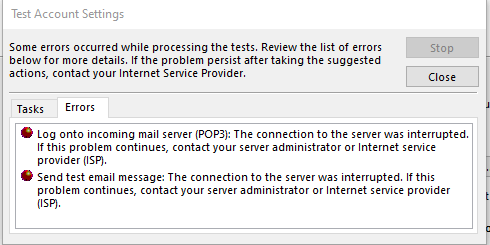
«Подключение к серверу прервано».
Задача «Имя пользователя — получение» сообщила об ошибке (0x800CCC0F): «Подключение к серверу прервано. Если эта проблема не исчезнет, обратитесь к администратору сервера или поставщику услуг Интернета.»
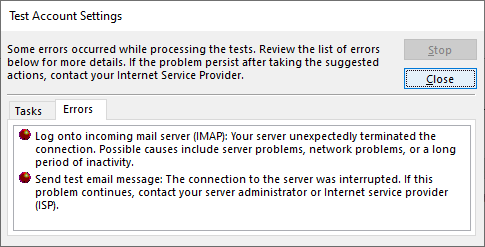
«Сервер неожиданно завершил подключение. Возможные причины: проблемы с сервером, проблемы с сетью или длительный период бездействия».
СОСТОЯНИЕ: ВРЕМЕННОЕ РЕШЕНИЕ
После изучения этого далее мы видим два обходных пути для устранения следующих ошибок:
Решение No 1. Если вы получаете ошибки из приведенного выше раздела, это может указывать на проблему с паролем приложения. Это может произойти на Windows 10 или Windows 11. Чтобы исправить пароль приложения, войдите в веб-адрес электронной почты поставщика услуг электронной почты IMAP и перейдите в раздел «Сведения об учетной записи >безопасность » и создайте новый пароль приложения.
Чтобы исправить пароль приложения в учетной записи электронной почты в Outlook, выполните следующие действия.
-
В Outlook выберите «Файл», в разделе «Сведения об учетной записи» щелкните раскрывающийся список и выберите учетную запись IMAP с указанными выше ошибками.
-
Выберите параметры учетной записи > параметров сервера.
-
В разделе «Параметры учетной записи IMAP» вставьте новый пароль приложения в поле «Пароль».
-
Нажмите кнопку Далее, затем Готово.
Обходной путь No 2. Мы протестированные далее и обнаружили, что TLS 1.3 может вызвать ошибки выше, если вы используете Windows 10. Наше тестирование обнаружило, Windows 11 TLS 1.3 должен нормально работать с Outlook. Если вы используете Windows 10, выполните приведенные ниже действия, чтобы отключить TLS 1.3 для устранения ошибок, описанных в приведенной выше статье.
Эта проблема может возникнуть, если компьютер был обновлен до настройки TLS 1.3. Чтобы обойти эту проблему, удалите параметры TLS 1.3, выполнив следующие действия:
-
Нажмите кнопку «Пуск», найдите Regedit и откройте приложение.
-
Перейдите по этому пути в реестре:
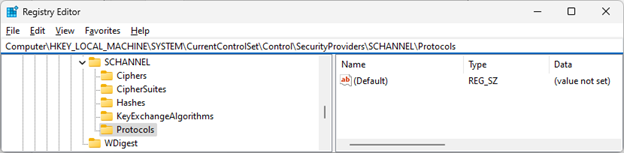
ComputerHKEY_LOCAL_MACHINESYSTEMCurrentControlSetControlSecurityProvidersSCHANNELProtocols
-
Проверьте, отображается ли TLS 1.3 в разделе «Протоколы». В этом случае щелкните правой кнопкой мыши «Протоколы» и выберите команду «Экспорт», чтобы сохранить экспорт конфигурации в реестре, если по какой-либо причине потребуется отменить возврат.
-
Если в разделе «Протоколы» отображается TLS 1.3, удалите этот ключ и его вложенные ключи.
-
Перезапустите Outlook. Если синхронизация по-прежнему не работает, перезапустите Windows.
После внесения изменений реестр должен выглядеть примерно так, как показано ниже, без ключей TLS 1.3.
Дополнительные ресурсы
Exchange Server TLS, часть 2. Включение TLS 1.2 и идентификация клиентов, не использующих его, — Microsoft Tech Community
Комплекты шифров в TLS/SSL (Schannel SSP) — приложения Win32 | Microsoft Learn

Общение с экспертами
Обращайтесь к экспертам, обсуждайте последние новости, обновления и рекомендации для Outlook, а также читайте наш блог.
Сообщество Outlook Tech Community

Поддержка сообщества
Задавайте вопросы агентам поддержки, MVP, инженерам и другим пользователям Outlook и находите решения.
Форум Outlook на сайте Answers

Предложение новых функций
Мы будем рады вашим отзывам и предложениям. Вам наверняка есть, что сказать. Поделитесь с нами своими мыслями.
Подробнее…
См. также
Устранение и обходные пути решения недавних проблем в Outlook для ПК
Нужна дополнительная помощь?
Содержание
- Ошибка возникает при отправке или получении сообщения электронной почты в Outlook или Outlook Express
- Аннотация
- Вход на сервер входящей почты imap, код ошибки 0x800ccc14: что это такое?
- Outlook
- Ошибка
Ошибка возникает при отправке или получении сообщения электронной почты в Outlook или Outlook Express
Важно! Эта статья содержит сведения о том, как снизить параметры безопасности или отключить функции безопасности на компьютере. Эти действия позволяют решить определенные проблемы. Однако перед внесением изменений рекомендуется взвесить их последствия для безопасности системы. При реализации этого метода обхода примите все необходимые дополнительные меры для защиты своей системы.
Аннотация
В этой статье перечислены распространенные методы устранения проблем, которые могут возникнуть при получении или отправке сообщения электронной почты в Outlook или Outlook Express.
Эти методы следует использовать при возникновении следующих ошибок:
Примечание. Если распространенные методы не помогли устранить проблему, можно попробовать дополнительные методы, перечисленные в таблице.
Сообщения об ошибках или коды ошибок
Подключение не может быть установлено, так как целевой компьютер активно отказался от него.
Не удалось найти сервер. (Account:account name, POPserver:’mail’, Error Number: 0x800ccc0d).
Задача «имя сервера — отправка и получение» сообщила об ошибке (0x800ccc0f): «Подключение к серверу прервано. Если эта проблема сохранится, обратитесь к администратору сервера или поставщику услуг Интернета . Сервер ответил: ? K’.
Сервер неожиданно прервал подключение. Возможные причины этого включают проблемы с сервером, проблемы с сетью или длительный период бездействия. Учетной записи. имя учетной записи, сервер: «имя сервера», протокол: POP3, ответ сервера: «+ОК», порт: 110, secure(SSL): Нет, номер ошибки: 0x800ccc0f.
Задача «Имя SMTP-сервера — отправка и получение» сообщила об ошибке (0x80042109): «Outlook не удается подключиться к серверу исходящей почты (SMTP). Если вы продолжаете получать это сообщение, обратитесь к администратору сервера или поставщику услуг Интернета.’
Истекло время ожидания ответа от принимающего сервера (POP) 0x8004210a.
Истекло время ожидания при обмене данными с сервером 0x800ccc19.
Коды ошибок: 0x800ccc15; 0x80042108; 0x800ccc0e; 0x800ccc0b; 0x800ccc79; 0x800ccc67; 0x80040900; 0x800ccc81; 0x80040119; 0x80040600.
Код ошибки: 0x8007000c
Код ошибки: 0x800C013b
Код ошибки: 0x8004210b
Чтобы устранить эту проблему, используйте один или несколько из следующих методов. После завершения каждого метода отправьте себе тестовое сообщение электронной почты, чтобы убедиться, что вы можете отправлять и получать сообщения без получения сообщения об ошибке. Если вы продолжаете получать ошибки, попробуйте следующий метод.
Для этого выполните следующие действия:
Запустите интернет-браузер. Например, запустите Internet Explorer.
Введите один из следующих адресов в адресной строке и нажмите клавишу ВВОД.
Если у вас по-прежнему возникают проблемы с подключением к Интернету, см. статью Устранение неполадок с сетевым подключением в Internet Explorer.
Чтобы проверить параметры учетной записи электронной почты Outlook, ознакомьтесь со следующими статьями в базе знаний Майкрософт:
Подозрительные сообщения электронной почты могут блокировать получение сообщения об ошибке в Outlook. Если у вас есть подозрительные сообщения электронной почты, удалите их одним из следующих способов:
Получите доступ к почтовому ящику с помощью веб-программы электронной почты поставщика услуг Интернета. Затем удалите сообщения электронной почты.
Обратитесь к поставщику услуг Интернета и попросите его удалить сообщения электронной почты.
Если антивирусная программа включает функцию сканирования электронной почты, возможно, потребуется выполнить дополнительные задачи настройки, чтобы использовать Outlook или Outlook Express вместе с антивирусной программой. Например, может потребоваться настроить подключаемый модуль Norton AntiVirus Office для работы с Outlook.
Дополнительные сведения о том, как использовать Outlook вместе с антивирусной программой, перейдите на один из следующих веб-сайтов, в соответствии с установленными антивирусными программами:
Предупреждение. Это решение может сделать компьютер или сеть более уязвимыми для атак злоумышленников или вредоносных программ, таких как вирусы. Мы не рекомендуем это обходное решение, но предоставляем эти сведения, чтобы вы могли реализовать это решение по своему усмотрению. Применяя этот метод обхода проблемы, вы действуете на собственный риск.
Настройте программное обеспечение брандмауэра, чтобы разрешить доступ к Интернету следующим файлам:
Outlook.exe (для Outlook)
Msimn.exe (для Outlook Express)
По умолчанию порт 25 предназначен для исходящего доступа, а порт 110 — для входящего доступа. Если вы не уверены в портах, обратитесь к поставщику услуг Интернета или системному администратору.
Дополнительные сведения о McAfee Personal Firewall и Norton Personal Firewall (Symantec)
Перейдите на веб-сайт McAfee для получения инструкций по настройке Личного брандмауэра McAfee.
Вы также можете удалить и переустановить McAfee Personal Firewall. Этот процесс переустановки гарантирует, что Outlook и Outlook Express имеют доступ к Интернету, так как процесс повторно создает файл сигнатуры программы, используемый брандмауэром.
Если вы используете Norton Personal Firewall 2002, Norton Internet Security или программное обеспечение Norton SystemWorks от Symantec, обратитесь в службу поддержки Symantec для обновления или перенастройки, чтобы устранить проблему.
Исправление Outlook или Outlook Express также может устранить проблему.
Восстановление Outlook и Outlook Express
Примечание Если Outlook Express был удален с компьютера или установка Outlook Express повреждена, Outlook 2000 будет работать неправильно и может создать одно из сообщений об ошибках, упомянутых в разделе «Дополнительные сведения».
Примечание. Следующие методы предназначены только для Outlook.
Чтобы проверить правильность работы профиля электронной почты, попробуйте создать новый профиль электронной почты. Если вы можете отправлять и получать сообщения электронной почты с помощью созданного профиля электронной почты, следует настроить новый профиль Outlook в качестве профиля по умолчанию.
Шаг 1. Поиск файла данных Outlook по умолчанию
На панели управления выберите Почта.
В диалоговом окне Настройка почты – Outlook нажмите кнопку Показать профили.

Выберите текущий профиль Outlook и нажмите кнопку Свойства.

В диалоговом окне Настройка почты – Outlook выберите Файлы данных.

Выберите вкладку Файлы данных в диалоговом окне Параметры учетной записи , а затем запишите имя и расположение файла данных по умолчанию для профиля. (Флажок указывает на файл данных по умолчанию.)

Нажмите кнопку Закрыть.
Шаг 2. Создание профиля Outlook
Теперь, когда вы знаете имя и расположение файла данных по умолчанию для профиля, используйте только один из следующих методов, чтобы создать новый профиль Outlook.
Видео: подключение Outlook к личной учетной записи электронной почты
Метод A. Использование автоматической настройки учетной записи для создания учетной записи электронной почты IMAP или POP3
Важно! По умолчанию при автоматической настройке учетной записи создается учетная запись IMAP, если ваш почтовый сервер поддерживает как IMAP, так и POP3. Чтобы создать учетную запись POP3, необходимо выполнить действия вручную. Однако если сервер электронной почты поддерживает только POP3, автоматическая настройка учетной записи создаст учетную запись POP3.
Откройте панель управления и щелкните Почта.
В диалоговом окне Настройка почты – Outlook нажмите кнопку Показать профили.
На вкладке Общие в диалоговом окне Почта нажмите кнопку Добавить.

В диалоговом окне Новый профиль введите имя нового профиля и нажмите кнопку OK.
В диалоговом окне Добавить новую учетную запись введите сведения об учетной записи электронной почты и нажмите кнопку Далее.

После успешной настройки учетной записи нажмите кнопку Готово.
Метод Б. Создание учетной записи электронной почты IMAP или POP3 вручную
Откройте панель управления и щелкните Почта.
В диалоговом окне Настройка почты – Outlook нажмите кнопку Показать профили.
На вкладке Общие в диалоговом окне Почта нажмите кнопку Добавить.
В диалоговом окне Новый профиль введите имя нового профиля и нажмите кнопку OK.
В диалоговом окне Добавить новую учетную запись установите флажок Настроить вручную параметры сервера или дополнительные типы серверов и нажмите кнопку Далее.

В диалоговом окне Выбор службы выберите вариант Электронная почта Интернета и нажмите кнопку Далее.

В диалоговом окне Параметры электронной почты Интернета введите сведения об учетной записи.
Нажмите кнопку Проверка настройки учетной записи для проверки учетной записи.
Примечание. Если вы не уверены в правильности сведений об учетной записи, обратитесь к поставщику услуг Интернета.
Выберите пункт Существующий файл данных Outlook и нажмите кнопку Обзор.

В диалоговом окне Открытие файла данных Outlook найдите и выберите файл данных Outlook, который вы нашли ранее, а затем нажмите кнопку ОК.
В диалоговом окне Проверка настройки учетной записи нажмите кнопку Закрыть.
Нажмите кнопку Готово.
Шаг 3. Настройка нового профиля Outlook в качестве профиля по умолчанию
Если новый профиль электронной почты Outlook работает правильно, задайте новый профиль Outlook в качестве профиля по умолчанию, а затем переместите сообщения электронной почты в новый профиль.
На вкладке Общие в диалоговом окне Почта выберите пункт Всегда использовать этот профиль.
Щелкните раскрывающийся список под пунктом Всегда использовать этот профиль и выберите новый профиль.
Нажмите кнопку OK, чтобы закрыть диалоговое окно Почта.
Используйте мастер импорта и экспорта, чтобы экспортировать сообщения электронной почты в файл данных Outlook (PST) из старого профиля электронной почты Outlook, а затем импортировать файл данных Outlook (PST) в новый профиль электронной почты Outlook.
Примечание. Если вы не знакомы с функцией импорта и экспорта в Outlook, ознакомьтесь со следующими статьями:
Чтобы запустить Outlook в безопасном режиме, выполните следующие действия в соответствии с установленной операционной системой.
Windows 10, Windows 8.1 Windows 8, Windows 7 или Windows Vista
В Windows 10 выберите поле поиска на панели задач. В Windows 8.1 или Windows 8 проведите пальцем от правого края экрана и выберите Поиск. Либо, если вы используете мышь, переместите указатель в правый нижний угол экрана и щелкните кнопку Поиск. В Windows 7 или Windows Vista нажмите кнопку Пуск.
В поле Поиск введите outlook.exe /safe.
Нажмите клавишу ВВОД.
Windows Server 2003, Windows 2000 или Windows XP
Нажмите кнопку Пуск.
Выберите пункт Выполнить.
Введите outlook.exe /safe.
Нажмите кнопку ОК.
Если появится уведомление о том, что профиль электронной почты поврежден или что установлены конфликтующие сторонние приложения или надстройки, выполните действия, описанные в методе 3, чтобы создать новый профиль электронной почты.
PST-файл — это файл личных папок, в котором хранятся сообщения электронной почты, контакты, заметки, элементы календаря и другие данные. Если PST-файл поврежден, возможно, вы не сможете отправлять или получать сообщения электронной почты в Outlook.
Щелкните папку «Исходящие», а затем проверьте, зависли ли сообщения электронной почты в папке «Исходящие». Если какие-либо сообщения зависли, выполните следующие действия, чтобы очистить эти сообщения:
В Outlook откройте вкладку Отправка и получение , а затем щелкните Работать в автономном режиме.
Примечание. Это не позволяет Outlook отправлять все сообщения электронной почты.
Выберите папку Исходящие. Теперь можно выполнить одно из следующих действий:
Переместить сообщение. Переместите сообщение в папку Черновики . Вы можете перетащить сообщение в папку Черновики или щелкнуть его правой кнопкой мыши, выбрать Пункт Переместить, Выбрать другую папку, а затем выбрать папку Черновики из списка.
Примечание. Это позволяет открыть большое сообщение электронной почты, а затем удалить, изменить размер и повторно добавить вложения, прежде чем пытаться повторно отправить сообщение.
Удалите сообщение: щелкните его правой кнопкой мыши и выберите удалить.
Важно! Если появляется сообщение «Outlook передает сообщение», закройте Outlook и дождитесь его выхода. Возможно, вам придется использовать диспетчер задач в Windows, чтобы убедиться, что процесс Outlook.exe завершен. Перезапустите Outlook еще раз, а затем повторите шаг 2.
Перейдите на вкладку Отправка и получение , а затем нажмите кнопку Работать в автономном режиме , чтобы удалить ее.
К сторонним продуктам, которые, как известно, вызывают эту проблему, относятся следующие:
Интернет-акселератор Marketscore (Netsetter)
Источник
Вход на сервер входящей почты imap, код ошибки 0x800ccc14: что это такое?
Большинство людей сейчас пользуется какими-то умными устройствами. Обычно это телефоны, планшеты или другие компьютеры. Каждый из них имеет какие-то системные программы для того, чтобы их можно было использоваться сразу после покупки. Вот только они не всегда удобны для использования, так что может потребоваться установить какие-то дополнительные программы, которые выполнят свою работу лучше. Вот только никто не застрахован от того, что новые приложения будут с ошибкой или будут выдавать сбои во время работы.
Outlook
Outlook от Microsoft — персональный информационный менеджер с функциями почтового клиента и Groupware компании Microsoft. Помимо функций почтового клиента для работы с электронной почтой, Microsoft Outlook является полноценным органайзером, предоставляющим функции календаря, планировщика задач, записной книжки и менеджера контактов.
Кроме того, Outlook позволяет отслеживать работу с документами пакета Microsoft Office для автоматического составления дневника работы.
В общем, эти почтовым клиентом пользуется достаточно много людей. Обычно это все у кого куплен офис, потому что он входит в стандартный комплект поставки большинства версий. Достаточно удобен в использовании и имеет несколько дополнительных полезных функций.
Ошибка
Если после ввода логина и пароля вы получаете ошибку «Вход на сервер входящей почты imap, код ошибки 0x800ccc14», то здесь есть несколько вариантов. В первом случае стоит обратить внимание на то, что данная ошибка возникает из-за сбоя в подключении или длительного ожидания ответа. То есть, сначала вам стоит проверить ваш интернет, потому что проблемы могут возникать из-за низкой скорости или перебоев в работе.
Также вам стоит посмотреть на работоспособность серверов вашей электронной почты. У вас уже есть адрес, так что попробуйте просто попинговать его с домашнего компьютера некоторое время. Может быть проблема где-то на их стороне.
Если все это не помогло, то остается думать на ваши программы, которые могут не пропускать какие-то данные по соединению. Обычно это разнообразные вирусы, фаерволлы или еще какие-то подобные программы. также сбои бывают из-за наличия каких-то крипто операторов.
Попробуйте удалить Крипто Про, вип нет или другого криптопровайдера, подключится к сети, а потом установить их заново.
Источник
Содержание
- Ошибка MS Outlook с кодом 0x800CCC0B – как исправить?
- Причины ошибки 0x800CCC0B в Microsoft Outlook
- Решения ошибки с кодом 0x800ccc0b
- Настроить параметр SMTP
- Изменить номер порта
- Исправление повреждения файлов данных PST
- Что еще можно попробовать?
- Outlook IMAP или POP-сервер неожиданно завершил подключение, а сервер был прерван
- Дополнительные ресурсы
- Что такое ошибка Outlook 0x800ccc1a и как ее исправить в Outlook 2007, 2010, 2013, 2016?
- Что вызывает код ошибки Outlook 0x800ccc1a?
- Как исправить ошибку Outlook 0x800ccc1a?
- Вывод
- Как исправить ошибку Microsoft Outlook 0x800CCC17
- Сводка «USER_CANCEL
- Что вызывает ошибку времени выполнения 0x800CCC17?
- Ошибки USER_CANCEL
- USER_CANCEL Истоки проблем
Ошибка MS Outlook с кодом 0x800CCC0B – как исправить?
Ошибка 0x800CCC0B в Microsoft Outlook не совсем стандартная. Она может появляться от случая к случаю или отображаться постоянно, при каждой попытке отправить письмо через этот почтовый клиент. С одной стороны, она часто связана с настройкой SMTP. С другой стороны, других причин тоже очень много: от некорректной установки до проблем с сетью и т. п. Эта особенность ошибки 0x800ccc0b, а также отсутствие официального ее описания, делает ее немного сложной в исправлении, но мы думаем, что какой-то из способов обязан сработать.
Сообщение об ошибке: Произошла неизвестная ошибка. Учетная запись: ’[email protected]’, Сервер: ‘mail.yourdomain.com’, Протокол: SMTP, Порт: 25, Безопасность (SSL): Нет, Номер ошибки: 0x800CCC0B
Причины ошибки 0x800CCC0B в Microsoft Outlook
Почему появляется ошибка 0x800ccc0b в Microsoft Outlook:
- неполадки с DNS-сервером или его совместимостью с провайдером;
- некорректная настройка почтового клиента;
- проблемы во время установки Outlook;
- ошибка сервера SMTP;
- отсутствие авторизации порта 25 интернет-провайдером;
- повреждение файлов клиента.
Решения ошибки с кодом 0x800ccc0b
Рассматривая ошибку в перечисленных выше ракурсах, на ум приходит несколько очень простых, но действенных процедур. Первая – просто перезагрузить компьютер. Вторая – отключить антивирус на время установки офисного пакета программ и в момент отправки сообщения. Сейчас же мы перейдем к процедурам, которые чаще всего срабатывают у пользователей. Они немного сложны в реализации, но с нашими инструкциями, все должно пройти гладко. В конце также сделаем перечень других решений, которые могут помочь в тех случаях, когда основные исправления не дали ожидаемого результата.
Настроить параметр SMTP
Сперва стоит попробовать настроить свой SMTP-сервер MS Outlook, так как это самая частая причина ошибки. Скорее всего почтовый клиент просто не может подключиться к сети и это быстрое исправление может сработать.
Что нужно сделать:
- Открываем клиент MS Outlook.
- Переходим во вкладку «Файл» и жмем на пункт «Настройки учетной записи».
- Когда отобразится ваш адрес электронной почты, нужно нажать по нему два раза.
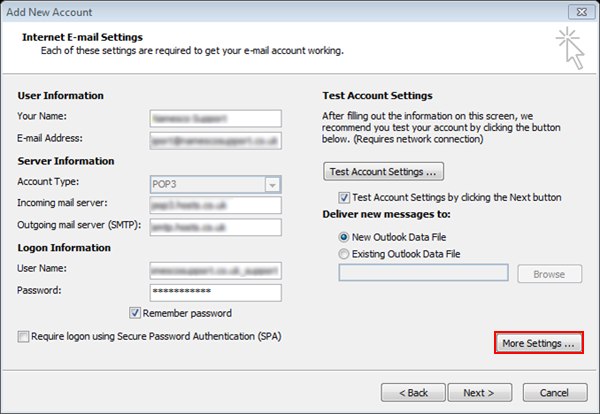
- После появления нового окна, ищем в нем и нажимаем на «дополнительные параметры».
- Идем во вкладку «Исходящий сервер для отправки ваших учетных данных» и выбираем «Мой сервер исходящей почты».
- Вводим свой логин и пароль к аккаунту

После завершения данной процедуры целесообразно знаться настройкой портов, но и этого может оказаться достаточно.
Изменить номер порта
Часть интернет-провайдеров блокируют порт номер 25. Это сделано с той целью, чтобы защитить клиентов от рассылок спама и различных кибератак. Однако именно данный порт является основным для работы MS Outlook. Решение довольно простое – перенаправлять данные на порт 26.
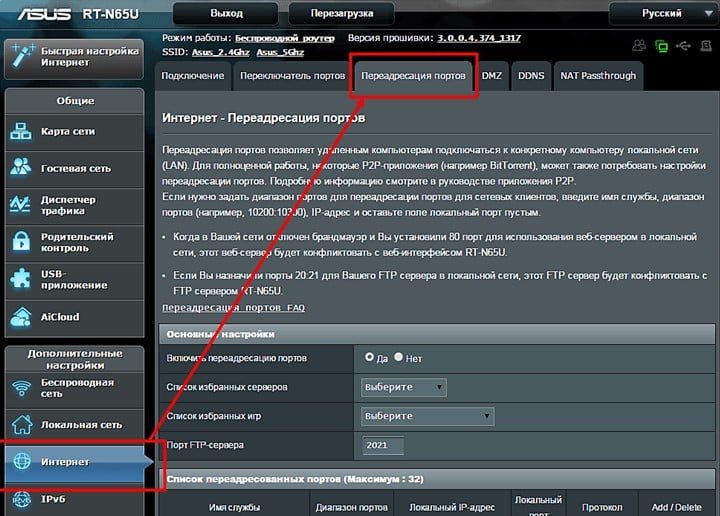
- Переходим в админ-панель своего роутера. Все нужные данные для авторизации есть на наклейке на его корпусе, по крайней мере, если не меняли пароль.
- Ищем раздел, который так и называется «Переадресация портов», он может быть скрыт внутри другого раздела.
- Жмем на кнопку «Создать правило».
- В строку «Открыть порт» вводим 25, а в «Порт назначения» – 26.
- Включаем правило постоянно, возвращаемся назад на один шаг и проверяем, что наша переадресация работает.
Исправление повреждения файлов данных PST
Неисправность файлов PST и OST очень часто приводит к ошибкам при отправке писем. Код 0x800CCC0B тоже может появляться по этой причине. Благо, указанную проблему сравнительно просто можно исправить.
Что нужно сделать:
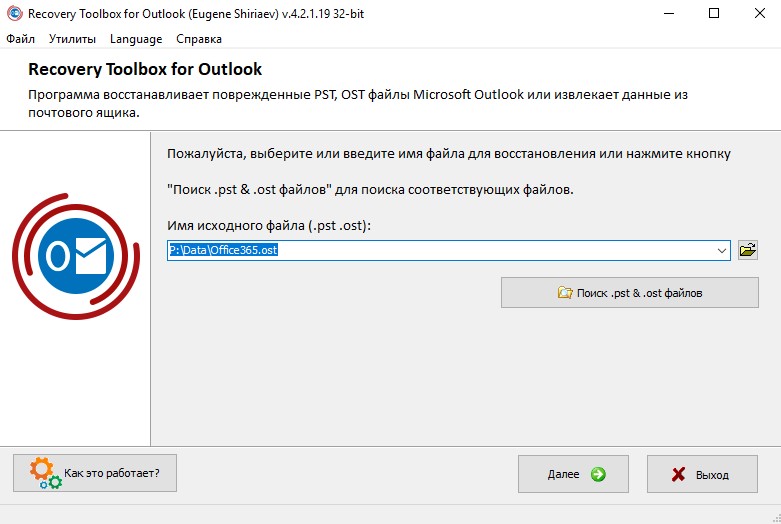
- Идем в папку с почтовым клиентом – C:Program Files (x86)Microsoft OfficerootOffice16. Путь может отличаться в зависимости от версии MS Outlook.
- Здесь должен быть файл SCANPST.EXE, запускаем его.
- На первой же странице жмем на кнопку «Обзор» и выбираем PST-файл. Обычно он располагается по пути C:UsersUserAppDataLocalMicrosoftOutlook.
- Жмем на кнопку «Начать». Если сервис обнаружит проблему, появится возможность «Восстановить» файл.
Что еще можно попробовать?
Если после выполнения перечисленных выше шагов ошибка 0x800CCC0B не будет исправлена, придется попробовать еще ряд других способов. Их мы уже не будем описывать сильно подробно, но ничего сложного там нет.
- Заменить номер порта на 465 для SMTP и на 995 для POP3 (они совместимы со всеми версиями Windows, начиная с «семерки».
- Активировать сканирование системных файлов. Для этого в командную строку нужно ввести sfc /scannow.
- Очистить диск от временных файлов. Они могут негативно влиять на стабильность работы клиента электронной почты. Чтобы запустить инструмент, нужно в поиск ввести cleanmgr.exe и открыть файл с таким названием.
- Выставить дату, время и часовой пояс. Вручную нужно только указать часовой пояс, остальные данные можно синхронизировать с интернетом.
- Установить рекомендуемые обновления Windows. Одно из них может касаться данной ошибки Outlook.
- Отключить фаерфол и проверить, что не никаких лишних правил в файле hosts.
Мы обсудили все известные причины ошибки 0x800ccc0b в Outlook, а также возможные решения для их исправления. По идее, после выполнения одной из процедур должна вернуться возможность отправлять электронные письма. В любом случае, мы ждем ваших отзывов о результатах проведенных действий.
Источник
Outlook IMAP или POP-сервер неожиданно завершил подключение, а сервер был прерван
Последнее обновление: 5 октября 2022 г.
Outlook прекращает подключение к почтовому серверу. Могут возникать такие ошибки:
«Подключение к серверу прервано».
Задача «Имя пользователя — получение» сообщила об ошибке (0x800CCC0F): «Подключение к серверу прервано. Если эта проблема не исчезнет, обратитесь к администратору сервера или поставщику услуг Интернета.»
«Сервер неожиданно завершил подключение. Возможные причины: проблемы с сервером, проблемы с сетью или длительный период бездействия».
СОСТОЯНИЕ: ВРЕМЕННОЕ РЕШЕНИЕ
После изучения этого далее мы видим два обходных пути для устранения следующих ошибок:
Решение No 1. Если вы получаете ошибки из приведенного выше раздела, это может указывать на проблему с паролем приложения. Это может произойти на Windows 10 или Windows 11. Чтобы исправить пароль приложения, войдите в веб-адрес электронной почты поставщика услуг электронной почты IMAP и перейдите в раздел «Сведения об учетной записи > безопасность » и создайте новый пароль приложения.
Чтобы исправить пароль приложения в учетной записи электронной почты в Outlook, выполните следующие действия.
В Outlook выберите «Файл», в разделе «Сведения об учетной записи» щелкните раскрывающийся список и выберите учетную запись IMAP с указанными выше ошибками.
Выберите параметры учетной записи > параметров сервера.
В разделе «Параметры учетной записи IMAP» вставьте новый пароль приложения в поле «Пароль».
Нажмите кнопку Далее, затем Готово.
Обходной путь No 2. Мы протестированные далее и обнаружили, что TLS 1.3 может вызвать ошибки выше, если вы используете Windows 10. Наше тестирование обнаружило, Windows 11 TLS 1.3 должен нормально работать с Outlook. Если вы используете Windows 10, выполните приведенные ниже действия, чтобы отключить TLS 1.3 для устранения ошибок, описанных в приведенной выше статье.
Эта проблема может возникнуть, если компьютер был обновлен до настройки TLS 1.3. Чтобы обойти эту проблему, удалите параметры TLS 1.3, выполнив следующие действия:
Нажмите кнопку «Пуск», найдите Regedit и откройте приложение.
Перейдите по этому пути в реестре:
Проверьте, отображается ли TLS 1.3 в разделе «Протоколы». В этом случае щелкните правой кнопкой мыши «Протоколы» и выберите команду «Экспорт», чтобы сохранить экспорт конфигурации в реестре, если по какой-либо причине потребуется отменить возврат.
Если в разделе «Протоколы» отображается TLS 1.3, удалите этот ключ и его вложенные ключи.
Перезапустите Outlook. Если синхронизация по-прежнему не работает, перезапустите Windows.
После внесения изменений реестр должен выглядеть примерно так, как показано ниже, без ключей TLS 1.3.
Дополнительные ресурсы
Общение с экспертами
Обращайтесь к экспертам, обсуждайте последние новости, обновления и рекомендации для Outlook, а также читайте наш блог.
Задавайте вопросы агентам поддержки, MVP, инженерам и другим пользователям Outlook и находите решения.
Предложение новых функций
Мы будем рады вашим отзывам и предложениям. Вам наверняка есть, что сказать. Поделитесь с нами своими мыслями.
Источник
Что такое ошибка Outlook 0x800ccc1a и как ее исправить в Outlook 2007, 2010, 2013, 2016?
Все мы знаем, что почтовый клиент Outlook является наиболее широко используемым настольным почтовым приложением для отправки и получения электронных писем. Outlook также предлагает множество кодов ошибок, которые не позволяют пользователю отправлять и получать электронные письма с сервера. Некоторые ошибки возникают из-за неправильной установки почтового приложения Outlook, а некоторые ошибки возникают из-за повреждения файла данных Outlook. Итак, в этом разделе мы рассмотрим ошибку Outlook 0x800ccc1a (ваш сервер не поддерживает указанный вами тип шифрования соединения). После получения этой ошибки пользователь не может отправлять электронные письма из почтового приложения Outlook (Outlook 2007, 2010, 2013, 2016).
Мы собрали несколько запросов пользователей, чтобы узнать больше об ошибке Outlook 0x800ccc1a —
«Я использую Outlook 2013 и получаю сообщение об ошибке 0x800ccc1a из Outlook. Из-за этой ошибки я не могу отправлять электронные письма. Я могу получать электронные письма, но не могу отправлять »
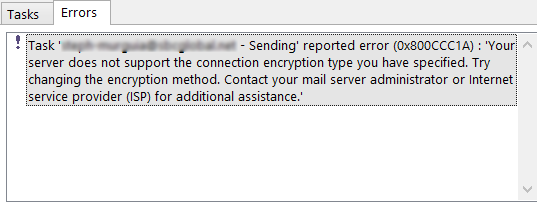
«Я получил ошибку 0x800ccc1a из Outlook 2010. Из-за этой ошибки я не могу отправлять и получать электронные письма. В диалоговом окне Outlook написано — Задача «…. @… Com» — Отправка »сообщила об ошибке (0x800ccc1a):« Ваш сервер не поддерживает указанный вами тип шифрования соединения. Попробуйте изменить метод шифрования. Обратитесь к администратору почтового сервера или поставщику услуг Интернета (ISP) за дополнительной помощью. ‘ Внезапно я получил эту ошибку из Outlook и теперь не могу отправлять и получать электронные письма из Outlook ».
Программы для Windows, мобильные приложения, игры — ВСЁ БЕСПЛАТНО, в нашем закрытом телеграмм канале — Подписывайтесь:)
Если мы рассмотрим запросы пользователей, то мы обнаружили, что из-за этой ошибки Outlook 0x800ccc1a пользователи не могут отправлять электронные письма из Outlook, а иногда и не получать электронные письма в Outlook. Эта «сообщенная ошибка (0x800ccc1a)» произошла в разных выпусках Outlook, таких как Outlook 2007, 2010, 2013, 2016, с тем же описанием ошибки.

Что вызывает код ошибки Outlook 0x800ccc1a?
Как правило, ошибка Outlook 0x800ccc1a (ваш сервер не поддерживает указанный вами тип шифрования соединения) появляется, когда пользователи используют тип зашифрованного соединения SSL (Secure Sockets Layer) для отправки электронных писем. Эта ошибка также возникает, когда пользовательский антивирус (например, Bitdefender) блокирует SSL-соединение. Итак, если ваш антивирус блокирует SSL-соединение, вам необходимо отключить сканирование SSL в антивирусе.
Как исправить ошибку Outlook 0x800ccc1a?
Теперь мы знаем, что есть две основные причины этой ошибки: первая — когда в Outlook включена опция «Этот сервер требует безопасного соединения SSL», вторая — когда антивирусное сканирование и блокирование SSL-соединения. Чтобы исправить эту ошибку, мы должны снять флажок «Этот сервер требует безопасного соединения SSL». Здесь мы объясним, как решить эту ошибку в выпусках Outlook 2007, 2010, 2013, 2016.
- Запустите Outlook 2007, затем перейдите в Инструменты, а затем откройте настройку учетной записи.
- Теперь выберите связанную учетную запись электронной почты, а затем выберите параметр «Изменить».
- Нажмите «Дополнительные настройки», а затем выберите «Дополнительно».
- В разделе «Дополнительно» снимите флажок «Этот сервер требует шифрованного соединения (SSL)».
- Затем нажмите ОК, Далее и Готово.
- Перезагрузите Outlook.
В Outlook 2010, 2013, 2016 —
- Откройте Outlook 2010, перейдите на вкладку «Файл» и затем «Параметры учетной записи».
- Щелкните учетную запись электронной почты, затем нажмите кнопку «Изменить».
- Щелкните дополнительные настройки.
Эти шаги также применимы в выпусках Outlook 2013 и 2016.
Вывод
Иногда Outlook 2007, 2010, 2013, 2016 сообщал об ошибке 0x800ccc1a: ваш сервер не поддерживает указанный вами тип шифрования соединения, из-за этой ошибки пользователь не может отправлять сообщения из Outlook. В предыдущем разделе мы описали этот код ошибки Outlook 0x800ccc1a и предложили решения для исправления этой ошибки.
Программы для Windows, мобильные приложения, игры — ВСЁ БЕСПЛАТНО, в нашем закрытом телеграмм канале — Подписывайтесь:)
Источник
Как исправить ошибку Microsoft Outlook 0x800CCC17
| Номер ошибки: | Ошибка 0x800CCC17 | |
| Название ошибки: | USER_CANCEL | |
| Описание ошибки: | User canceled operation. | |
| Разработчик: | Microsoft Corporation | |
| Программное обеспечение: | Microsoft Outlook | |
| Относится к: | Windows XP, Vista, 7, 8, 10, 11 |
Сводка «USER_CANCEL
«USER_CANCEL» обычно является ошибкой (ошибкой), обнаруженных во время выполнения. Разработчики программного обеспечения, такие как Microsoft Corporation, обычно принимают Microsoft Outlook через несколько уровней отладки, чтобы сорвать эти ошибки перед выпуском для общественности. Хотя эти превентивные действия принимаются, иногда ошибки, такие как ошибка 0x800CCC17, будут пропущены.
В выпуске последней версии Microsoft Outlook может возникнуть ошибка, которая гласит: «User canceled operation.». Когда это происходит, конечные пользователи могут сообщить Microsoft Corporation о наличии ошибок «USER_CANCEL». Затем они исправляют дефектные области кода и сделают обновление доступным для загрузки. Если есть уведомление об обновлении Microsoft Outlook, это может быть решением для устранения таких проблем, как ошибка 0x800CCC17 и обнаруженные дополнительные проблемы.
Что вызывает ошибку времени выполнения 0x800CCC17?
Сбой во время запуска Microsoft Outlook или во время выполнения, как правило, когда вы столкнетесь с «USER_CANCEL». Мы можем определить, что ошибки во время выполнения ошибки 0x800CCC17 происходят из:
Ошибка 0x800CCC17 Crash — программа обнаружила ошибку 0x800CCC17 из-за указанной задачи и завершила работу программы. Как правило, это результат того, что Microsoft Outlook не понимает входные данные или не знает, что выводить в ответ.
Утечка памяти «USER_CANCEL» — Когда Microsoft Outlook обнаруживает утечку памяти, операционная система постепенно работает медленно, поскольку она истощает системные ресурсы. Критическими проблемами, связанными с этим, могут быть отсутствие девыделения памяти или подключение к плохому коду, такому как бесконечные циклы.
Ошибка 0x800CCC17 Logic Error — «логическая ошибка», как говорят, генерируется, когда программное обеспечение получает правильный ввод, но генерирует неверный вывод. Неисправный исходный код Microsoft Corporation может привести к этим проблемам с обработкой ввода.
Microsoft Corporation проблемы с USER_CANCEL чаще всего связаны с повреждением или отсутствием файла Microsoft Outlook. В большинстве случаев скачивание и замена файла Microsoft Corporation позволяет решить проблему. Кроме того, регулярная очистка и оптимизация реестра Windows предотвратит создание неправильных ссылок на пути к файлам Microsoft Corporation, поэтому мы настоятельно рекомендуем регулярно выполнять сканирование реестра.
Ошибки USER_CANCEL
Наиболее распространенные ошибки USER_CANCEL, которые могут возникнуть на компьютере под управлением Windows, перечислены ниже:
- «Ошибка USER_CANCEL. «
- «Ошибка программного обеспечения Win32: USER_CANCEL»
- «Извините, USER_CANCEL столкнулся с проблемой. «
- «Файл USER_CANCEL не найден.»
- «Отсутствует файл USER_CANCEL.»
- «Ошибка запуска в приложении: USER_CANCEL. «
- «Файл USER_CANCEL не запущен.»
- «USER_CANCEL выйти. «
- «USER_CANCEL: путь приложения является ошибкой. «
Ошибки USER_CANCEL EXE возникают во время установки Microsoft Outlook, при запуске приложений, связанных с USER_CANCEL (Microsoft Outlook), во время запуска или завершения работы или во время установки ОС Windows. Документирование проблем USER_CANCEL в Microsoft Outlook является ключевым для определения причины проблем с электронной Windows и сообщения о них в Microsoft Corporation.
USER_CANCEL Истоки проблем
Эти проблемы USER_CANCEL создаются отсутствующими или поврежденными файлами USER_CANCEL, недопустимыми записями реестра Microsoft Outlook или вредоносным программным обеспечением.
В основном, осложнения USER_CANCEL связаны с:
- Поврежденная или недопустимая запись реестра USER_CANCEL.
- Загрязненный вирусом и поврежденный USER_CANCEL.
- Другая программа злонамеренно или по ошибке удалила файлы, связанные с USER_CANCEL.
- Другое программное обеспечение, конфликтующее с Microsoft Outlook, USER_CANCEL или общими ссылками.
- Поврежденная загрузка или неполная установка программного обеспечения Microsoft Outlook.
Совместима с Windows 2000, XP, Vista, 7, 8, 10 и 11
Источник
550 message sending for this account is disabled
«Mailbox Full» или «User quota exceeded»
«User not found» или «No such user»
Аccess to this account (user) имя_ящика@mail.ru/list.ru/bk.ru/inbox.ru is disabled
No such message, only 1471 (число может быть разным) messages in maildrop
550 Sorry, we do not accept mail from hosts with dynamic IP or generic DNS PTR-records
550 Access from ip address blocked
550 spam message rejected
содержит код «0x800CCC»
452 Space shortage, please try later: retry timeout exceeded
Synthatically invalid HELO argument(s)
421 Try again later (IP)
другой текст ошибки
Для решения данной проблемы попробуйте в настройках указать IP-адреса, вместо
pop.mail.ru — 94.100.184.75, smtp.mail.ru — 94.100.177.1
Также вы можете изменить порт SMTP c 25 на порт 2525 или 587 в настройках вашей почтовой программы.
Если все это не помогло, то попробуйте использовать для отправки SMTP сервер вашего провайдера.

Download Article
Download Article
This wikiHow teaches you how to fix the notorious error code 0x800cccdd in the Microsoft Outlook desktop program. The 0x800cccdd error code usually appears because you have «Send/Receive» settings enabled for Outlook on an IMAP server.
-

1
Understand what causes this error. Error code 0x800cccdd appears alongside the message «Your IMAP server closed the connection», which signifies that the «Send/Receive» feature—a setting that retrieves your Outlook mail whenever connected to the Internet in order to keep your mail synced—has failed. This isn’t actually a problem, as the «Send/Receive» feature isn’t meant to work with IMAP connections due to IMAP’s ability to sync without help from Outlook’s settings.
- Given that the error code is dependent on your Outlook settings using the «Send/Receive» feature, fixing the error is as simple as turning off the «Send/Receive» feature. (You still get the error when Outlook starts, but you will no longer get it throughout the day.)
-
2
Open Outlook. Click or double-click the Outlook desktop client app icon, which resembles a white «O» on a dark-blue background. Your Outlook client will open.
- If you’re not signed into the client with an up-to-date password, you’ll be prompted to log in with your email address and password before proceeding.
Advertisement
-
3
Click the Send/Receive tab. It’s in the upper-left side of the Outlook window. A toolbar will drop down from the top of the window.
-
4
Click Send/Receive Groups. This option is in the «Send & Receive» section of the toolbar. A drop-down menu will appear.
-
5
Click Define Send/Receive Groups. It’s near the bottom of the drop-down menu. Doing so opens a pop-up window.
-
6
Uncheck the «Schedule an automatic send/receive every» box. It’s in the «Setting for Group ‘All Accounts'» section just below the pane in the middle of the pop-up window.
- If the «Schedule an automatic send/receive every» box in the «When Outlook is Offline» is checked, uncheck it as well.
-
7
Click Close. This is at the bottom of the pop-up window. Doing so saves your settings.
-
8
Restart Outlook. Close Outlook, then re-open it and allow your mail to sync. You should no longer see the error code appear.


Advertisement
Add New Question
-
Question
I cannot find the «sent» folder in my Outlook. Why is this?

Jarod Smith
Community Answer
If you don’t have a sent folder, you might have to go back into the full list of folders. There should be an option in the folders area that says «More,» or maybe just an arrow. Click that and you should find it.

Ask a Question
200 characters left
Include your email address to get a message when this question is answered.
Submit
Advertisement
-
Under some circumstances, the 0x800cccdd error code may appear if you lose your Internet connection during the synchronization process.
Thanks for submitting a tip for review!
Advertisement
-
Turning off «Send/Receive» functionality for your POP mail will result in your mailbox not synchronizing properly. Only disable «Send/Receive» if you’re using Outlook with IMAP.
Advertisement
About This Article
Thanks to all authors for creating a page that has been read 148,079 times.
Is this article up to date?
Download Article
Download Article
This wikiHow teaches you how to fix the notorious error code 0x800cccdd in the Microsoft Outlook desktop program. The 0x800cccdd error code usually appears because you have «Send/Receive» settings enabled for Outlook on an IMAP server.
-
1
Understand what causes this error. Error code 0x800cccdd appears alongside the message «Your IMAP server closed the connection», which signifies that the «Send/Receive» feature—a setting that retrieves your Outlook mail whenever connected to the Internet in order to keep your mail synced—has failed. This isn’t actually a problem, as the «Send/Receive» feature isn’t meant to work with IMAP connections due to IMAP’s ability to sync without help from Outlook’s settings.
- Given that the error code is dependent on your Outlook settings using the «Send/Receive» feature, fixing the error is as simple as turning off the «Send/Receive» feature. (You still get the error when Outlook starts, but you will no longer get it throughout the day.)
-
2
Open Outlook. Click or double-click the Outlook desktop client app icon, which resembles a white «O» on a dark-blue background. Your Outlook client will open.
- If you’re not signed into the client with an up-to-date password, you’ll be prompted to log in with your email address and password before proceeding.
Advertisement
-
3
Click the Send/Receive tab. It’s in the upper-left side of the Outlook window. A toolbar will drop down from the top of the window.
-
4
Click Send/Receive Groups. This option is in the «Send & Receive» section of the toolbar. A drop-down menu will appear.
-
5
Click Define Send/Receive Groups. It’s near the bottom of the drop-down menu. Doing so opens a pop-up window.
-
6
Uncheck the «Schedule an automatic send/receive every» box. It’s in the «Setting for Group ‘All Accounts'» section just below the pane in the middle of the pop-up window.
- If the «Schedule an automatic send/receive every» box in the «When Outlook is Offline» is checked, uncheck it as well.
-
7
Click Close. This is at the bottom of the pop-up window. Doing so saves your settings.
-
8
Restart Outlook. Close Outlook, then re-open it and allow your mail to sync. You should no longer see the error code appear.
Advertisement
Add New Question
-
Question
I cannot find the «sent» folder in my Outlook. Why is this?
Jarod Smith
Community Answer
If you don’t have a sent folder, you might have to go back into the full list of folders. There should be an option in the folders area that says «More,» or maybe just an arrow. Click that and you should find it.
Ask a Question
200 characters left
Include your email address to get a message when this question is answered.
Submit
Advertisement
-
Under some circumstances, the 0x800cccdd error code may appear if you lose your Internet connection during the synchronization process.
Thanks for submitting a tip for review!
Advertisement
-
Turning off «Send/Receive» functionality for your POP mail will result in your mailbox not synchronizing properly. Only disable «Send/Receive» if you’re using Outlook with IMAP.
Advertisement
About This Article
Thanks to all authors for creating a page that has been read 148,079 times.
Is this article up to date?
Ошибка 0x800CCC0B в Microsoft Outlook не совсем стандартная. Она может появляться от случая к случаю или отображаться постоянно, при каждой попытке отправить письмо через этот почтовый клиент. С одной стороны, она часто связана с настройкой SMTP. С другой стороны, других причин тоже очень много: от некорректной установки до проблем с сетью и т. п. Эта особенность ошибки 0x800ccc0b, а также отсутствие официального ее описания, делает ее немного сложной в исправлении, но мы думаем, что какой-то из способов обязан сработать.
Сообщение об ошибке: Произошла неизвестная ошибка. Учетная запись: ’[email protected]’, Сервер: ‘mail.yourdomain.com’, Протокол: SMTP, Порт: 25, Безопасность (SSL): Нет, Номер ошибки: 0x800CCC0B
Содержание
- Причины ошибки 0x800CCC0B в Microsoft Outlook
- Решения ошибки с кодом 0x800ccc0b
- Настроить параметр SMTP
- Изменить номер порта
- Исправление повреждения файлов данных PST
- Что еще можно попробовать?
Причины ошибки 0x800CCC0B в Microsoft Outlook
Почему появляется ошибка 0x800ccc0b в Microsoft Outlook:
- неполадки с DNS-сервером или его совместимостью с провайдером;
- некорректная настройка почтового клиента;
- проблемы во время установки Outlook;
- ошибка сервера SMTP;
- отсутствие авторизации порта 25 интернет-провайдером;
- повреждение файлов клиента.
Решения ошибки с кодом 0x800ccc0b
Рассматривая ошибку в перечисленных выше ракурсах, на ум приходит несколько очень простых, но действенных процедур. Первая – просто перезагрузить компьютер. Вторая – отключить антивирус на время установки офисного пакета программ и в момент отправки сообщения. Сейчас же мы перейдем к процедурам, которые чаще всего срабатывают у пользователей. Они немного сложны в реализации, но с нашими инструкциями, все должно пройти гладко. В конце также сделаем перечень других решений, которые могут помочь в тех случаях, когда основные исправления не дали ожидаемого результата.
Настроить параметр SMTP
Сперва стоит попробовать настроить свой SMTP-сервер MS Outlook, так как это самая частая причина ошибки. Скорее всего почтовый клиент просто не может подключиться к сети и это быстрое исправление может сработать.
Что нужно сделать:
- Открываем клиент MS Outlook.
- Переходим во вкладку «Файл» и жмем на пункт «Настройки учетной записи».
- Когда отобразится ваш адрес электронной почты, нужно нажать по нему два раза.
- После появления нового окна, ищем в нем и нажимаем на «дополнительные параметры».
- Идем во вкладку «Исходящий сервер для отправки ваших учетных данных» и выбираем «Мой сервер исходящей почты».
- Вводим свой логин и пароль к аккаунту
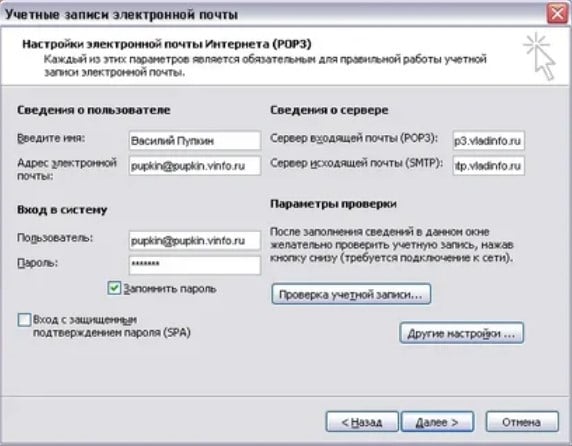
После завершения данной процедуры целесообразно знаться настройкой портов, но и этого может оказаться достаточно.
Изменить номер порта
Часть интернет-провайдеров блокируют порт номер 25. Это сделано с той целью, чтобы защитить клиентов от рассылок спама и различных кибератак. Однако именно данный порт является основным для работы MS Outlook. Решение довольно простое – перенаправлять данные на порт 26.
Переадресация портов:
- Переходим в админ-панель своего роутера. Все нужные данные для авторизации есть на наклейке на его корпусе, по крайней мере, если не меняли пароль.
- Ищем раздел, который так и называется «Переадресация портов», он может быть скрыт внутри другого раздела.
- Жмем на кнопку «Создать правило».
- В строку «Открыть порт» вводим 25, а в «Порт назначения» – 26.
- Включаем правило постоянно, возвращаемся назад на один шаг и проверяем, что наша переадресация работает.
Исправление повреждения файлов данных PST
Неисправность файлов PST и OST очень часто приводит к ошибкам при отправке писем. Код 0x800CCC0B тоже может появляться по этой причине. Благо, указанную проблему сравнительно просто можно исправить.
Что нужно сделать:
- Идем в папку с почтовым клиентом – C:Program Files (x86)Microsoft OfficerootOffice16. Путь может отличаться в зависимости от версии MS Outlook.
- Здесь должен быть файл SCANPST.EXE, запускаем его.
- На первой же странице жмем на кнопку «Обзор» и выбираем PST-файл. Обычно он располагается по пути C:UsersUserAppDataLocalMicrosoftOutlook.
- Жмем на кнопку «Начать». Если сервис обнаружит проблему, появится возможность «Восстановить» файл.
Что еще можно попробовать?
Если после выполнения перечисленных выше шагов ошибка 0x800CCC0B не будет исправлена, придется попробовать еще ряд других способов. Их мы уже не будем описывать сильно подробно, но ничего сложного там нет.
Дополнительные рекомендации:
- Заменить номер порта на 465 для SMTP и на 995 для POP3 (они совместимы со всеми версиями Windows, начиная с «семерки».
- Активировать сканирование системных файлов. Для этого в командную строку нужно ввести sfc /scannow.
- Очистить диск от временных файлов. Они могут негативно влиять на стабильность работы клиента электронной почты. Чтобы запустить инструмент, нужно в поиск ввести cleanmgr.exe и открыть файл с таким названием.
- Выставить дату, время и часовой пояс. Вручную нужно только указать часовой пояс, остальные данные можно синхронизировать с интернетом.
- Установить рекомендуемые обновления Windows. Одно из них может касаться данной ошибки Outlook.
- Отключить фаерфол и проверить, что не никаких лишних правил в файле hosts.
Мы обсудили все известные причины ошибки 0x800ccc0b в Outlook, а также возможные решения для их исправления. По идее, после выполнения одной из процедур должна вернуться возможность отправлять электронные письма. В любом случае, мы ждем ваших отзывов о результатах проведенных действий.