
Если на вашем мониторе появилось предупреждение «Вход не поддерживается», не нужно волноваться. Эту ошибку можно быстро исправить.
Содержание
- Почему мой монитор вывел эту ошибку?
- Выполните следующие действия
- Вариант 1: Устранение проблем в подключении монитора
- Вариант 2: Изменение настроек дисплея
- Вариант 3: Обновление драйверов монитора и видеокарты
Почему мой монитор вывел эту ошибку?
Ошибка «Вход не поддерживается» может появиться после включения компьютера, она сопровождается чёрным экраном. Иногда проблема возникает у пользователей, которые используют несколько мониторов. Большинство людей, кто с ней сталкивается, отмечают, что они используют мониторы Acer.
Чаще всего ошибка появляется при выборе неправильного разрешения экрана. Также причиной проблемы могут служить ошибки в работе драйверов.
Не переживайте. Сейчас вы узнаете, как исправить эту ошибку.
Выполните следующие действия
Так как причины, по которым появляется ошибка, могут быть разными, необходимо попробовать несколько вариантов решения. В большинстве случаев людям помогают следующие действия:
- Устранение проблем в подключении монитора.
- Изменение настроек дисплея.
- Обновление драйверов монитора и видеокарты.
Вариант 1: Устранение проблем в подключении монитора
Вы можете получить сообщение об ошибке «Вход не поддерживается», если возникли проблемы с подключением экрана. Вам следует проверить кабель монитора, чтобы убедиться в его работоспособности. Проще всего заменить кабель на новый.
Кроме того, необходимо убедиться в работоспособности портов компьютера.
Вариант 2: Изменение настроек дисплея
Если есть вероятность, что ошибка «Вход не поддерживается» на вашем экране появилась из-за неправильно указанных параметров экрана, необходимо зайти в настройки и изменить его разрешение и частоту. Это поможет решить вашу проблему. Давайте рассмотрим необходимые действия.
Примечание: вам необходимо воспользоваться Windows, чтобы выполнить эти шаги. Если у вас не получается включить компьютер, загрузите его в безопасном режиме, а затем выполните следующие действия.
Если вы используете Windows 10:
На рабочем столе щелкните правой кнопкой мыши любую пустую область и выберите «Параметры отображения».

2. В разделе «Дисплей» пролистайте вниз и выберите параметр «рекомендуемое разрешение».

3) Если появилось всплывающее окно с подтверждением, щелкните «Сохранить изменения».

4) Откройте раздел «Расширенные настройки отображения».
5) Найдите название монитора, который выдаёт ошибку «Вход не поддерживается», и перейдите в «Свойства адаптера дисплея ».
6) Во всплывающем окне перейдите во вкладку «Монитор». В разделе «Частота обновления экрана» выберите вариант «рекомендованный» или «по умолчанию».

7) Сохраните изменения и перезагрузите компьютер.
Если вы используете Windows 8 и Windows 7:
Щелкните правой кнопкой мыши на любую пустую область на рабочем столе и выберите параметр «Разрешение экрана».

Если у вас несколько дисплеев, выберите монитор, на котором появляется ошибка. Затем активируйте «Рекомендуемое разрешение» и нажмите «Применить».

Если ваше текущее разрешение экрана установлено неправильно, вы увидите соответствующее уведомление.

Откройте «Дополнительные настройки».

Перейдите на вкладку «Монитор» и выберите параметр «рекомендуемая» или «по умолчанию» в разделе «Частота обновления экрана».

Сохраните изменения и перезагрузите компьютер.
После этого можно выйти из безопасного режима и продолжить пользоваться устройством.
Вариант 3: Обновление драйверов монитора и видеокарты
Отсутствующие или поврежденные драйверы компонентов компьютера (чаще всего, это драйвер монитора или драйвер видеокарты) могут вызвать ошибку «Вход не поддерживается» на вашем экране. Для исправления неполадки потребуется обновить драйверы на устройстве.
Примечание: вам необходимо воспользоваться Windows, чтобы выполнить эти шаги. Если у вас не получается запустить компьютер, загрузите его в безопасном режиме, а затем выполните следующие действия.
Есть два способа обновить драйверы: вручную и автоматически.
Обновление драйверов вручную. Перейдите на сайт производителя устройства, найдите последнюю версию драйвера, загрузите и установите ее на свой компьютер. Для этого потребуется некоторое время, а также наличие базовых навыков работы с компьютером.
Автоматическое обновление драйверов. Если у вас нет времени или необходимых умений, вы можете автоматически обновить драйверы при помощи программы Driver Easy.
Driver Easy автоматически распознает вашу систему и найдет для нее подходящие драйверы. Вам не нужно уточнять особенности компонентов и разбираться с возможными ошибками при загрузке и установке драйверов.
Вы можете автоматически обновлять драйверы с помощью версии Driver Easy FREE или Pro. Версия Pro позволяет сделать это всего в два клика (вы получите полный функционал и 30-дневную гарантию возврата денег):
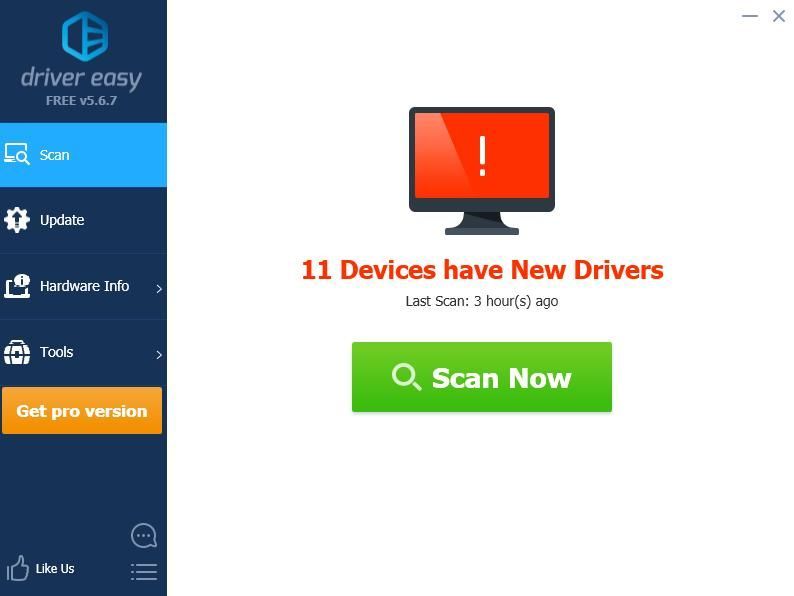
- Откройте Driver Easy и нажмите «Сканировать сейчас». Программа найдёт проблемные драйверы на вашем компьютере.

- Загрузите и установите Driver Easy.
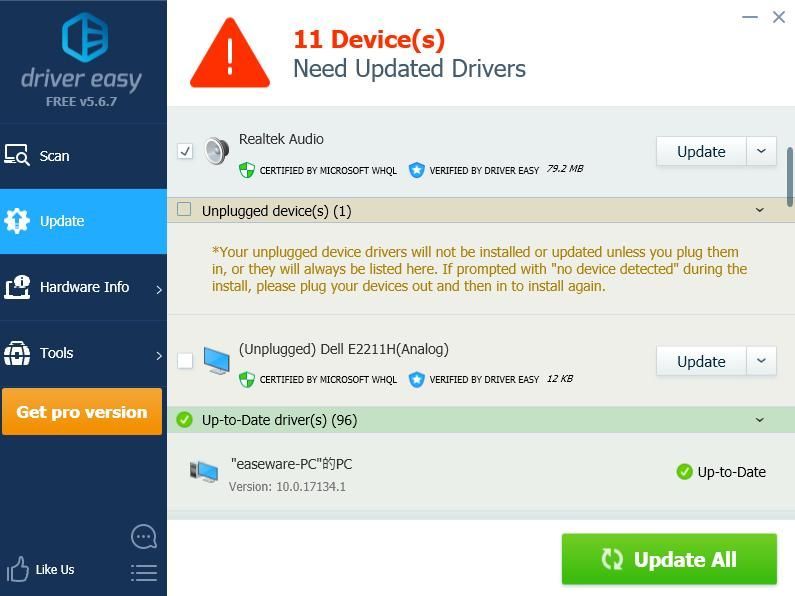
- Нажмите «Обновить» рядом с отмеченным монитором или видеокартой, чтобы автоматически загрузить новые драйверы (вы можете сделать это даже в БЕСПЛАТНОЙ версии). Установите их на свой компьютер.
- Перезагрузите компьютер, чтобы применить изменения.
Мы рассмотрели три простых метода, которые позволяют исправить ошибку «Монитор не поддерживается». Если у вас остались вопросы, вы можете оставить их в комментариях. Мы обязательно решим вашу проблему.
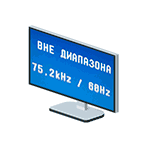 Если при запуске игры или при включении компьютера после загрузки Windows 10, 8.1 или Windows 7 вы видите сообщение «Вне диапазона», «Вход не поддерживается» или «Out of range», почти всегда это говорит о том, что на монитор был подан сигнал неподдерживаемый им: либо неподдерживаемое разрешение (resolution), либо неподдерживаемая частота экрана (frequency). Другие варианты сообщения — Вход не поддерживается или Input not supported, при этом также могут отображаться поддерживаемые частоты или разрешения.
В этой инструкции подробно о том, что делать, если монитор пишет вне диапазона или out of range в различных ситуациях. Схожая тема: Монитор пишет Нет сигнала, No signal или Check signal cable.
- Вне диапазона, вход не поддерживается при запуске игры
- Монитор пишет «Вне диапазона» или «Out of range» при запуске компьютера и Windows
Что делать, если при запуске игры монитор показывает «Вне диапазона» или «Out of range»
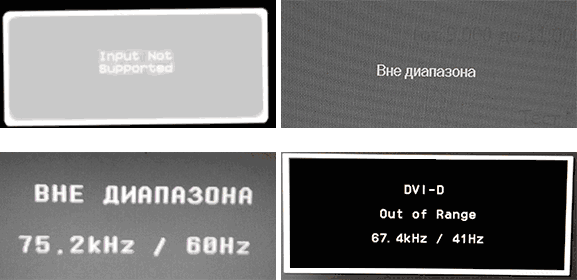
Проблема с черным экраном и надписью «Вне диапазона» или «Вход не поддерживается» (на некоторых мониторах изображение может быть, несмотря на сообщение) при запуске игр чаще всего возникает либо после неправильно выставленных параметров графики в игре, либо при использовании игр в виде «репаков», где графика бывает уже сконфигурирована другим человеком, но не подходит для вашего монитора.
Возможные решения проблемы выхода за допустимый диапазон на мониторе в играх:
- Попробуйте нажать клавиши Alt+Enter — в некоторых играх это переводит их из режима полного экрана в оконный режим. В результате изображение вновь появится, и вы сможете изменить параметры графики в игре на такие, которые будут поддерживаться вашим монитором.
- Если среди исполняемых файлов игры есть отдельный файл для запуска настроек графики (посмотрите в папке с .exe файлом игры или в папке игры в меню Пуск), запустите его и установите параметры разрешения, поддерживаемые вашим монитором.
- Поищите (можно использовать поиск в Интернете), где находится файл конфигурации вашей игры и либо удалите его (а лучше — попробовать сначала переместить в другое место, не удаляя), либо откройте в текстовом редакторе и найдите строки, отвечающие за разрешение экрана. Файл обычно имеет расширение .cfg или .ini (но есть и исключение, например, в Сталкере — user.ltx), может иметь слово «Config» в названии. Расположение тоже может быть различным: в папке с исполняемыми файлами игры, в папках пользователя, например: ДокументыRockstar GamesRed Dead Redemption 2Settings или C:ПользователиИмяSaved Gamesid SoftwareDOOMbase
- Также уточните, есть ли возможность запуска конкретной игры с какими-то параметрами, задающими параметры графики или оконный режим, например, Sims 4 можно запустить в оконном режиме с помощью параметра «-w», задать который можно (без кавычек) как в свойствах ярлыка, так, например, и в свойствах игры в Origin. Другие игры часто тоже имеют подобные параметры.


Вне диапазона или Вход не поддерживается при включении компьютера или запуске Windows 10, 8.1 и Windows 7
При сообщении «Вне диапазона», «Вход не поддерживается» и англоязычных аналогов этой надписи на мониторе при включении компьютера, причиной вероятнее всего является неправильно выставленные параметры графики, не соответствующие поддерживаемым режимам вашего монитора. Особенно, если в последнее время вы меняли частоту обновления экрана или разрешение.
Примечание: иногда бывает так, что монитор, согласно характеристикам, должен поддерживать определенную частоту обновления, но, когда вы её устанавливаете вы видите сообщение о том, что сигнал вне диапазона или подобное. В этом случае рекомендую тщательнее ознакомиться с инструкцией: бывает, что высокая частота обновления поддерживается только при подключении через определенные входы, без каких-либо переходников и адаптеров.
В описываемой ситуации есть несколько простых решений, которые могут сработать:
- Если у вас помимо дискретной видеокарты есть интегрированная (выход на материнской плате), вы можете выключить компьютер, подключить монитор к интегрированной видеокарте и снова включить. Скорее всего, изображение появится. После этого с помощью диспетчера устройств удалите драйверы дискретной видеокарты (это в том числе сбросит настройки графики), выключите компьютер, подключите монитор снова к дискретной видеокарте, включите компьютер — вероятнее всего, сообщений Out of range, Input not supported и аналогичных вы больше не увидите: останется лишь снова установить драйверы.
- Если у вас Windows 7, то вероятнее всего сообщение появляется уже непосредственно перед переходом на рабочий стол, а до этого вы видите процесс загрузки. Если это так, то сразу после начала загрузки начните нажимать F8 (или Fn+F8), а затем в меню выберите режим с низким разрешением. В этом режиме вы можете удалить-установить драйверы видеокарты (это сбросит параметры графики), а если у вас есть точки восстановления системы (Панель управления — Восстановление системы), то использовать их.
- В случае с Windows 10 после двух неправильных выключений компьютера должна автоматически запуститься среда восстановления системы (с безопасными параметрами графики), где можно попробовать использовать точки восстановления или особые варианты загрузки для запуска системы в безопасном режиме или с низким разрешением.
Еще один вариант для Windows 10 и 8.1, который потребует использовать загрузочную флешку (возможно, придется сделать её на другом компьютере или ноутбуке) с системой с той же разрядностью, что установлена на вашем компьютере:
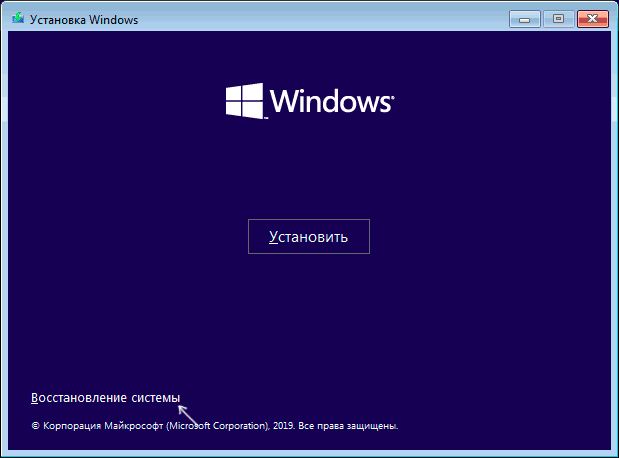
- Загрузите компьютер с загрузочной флешки. На экране после выбора языка внизу слева нажмите «Восстановление системы».

- В открывшейся среде восстановления перейдите в «Поиск и устранение неисправностей», затем — «Восстановление системы» и попробуйте использовать точки восстановления при их наличии.
- Если это не сработало, то вновь зайдите в среду восстановления, откройте «Поиск и устранение неисправностей» — «Командная строка».
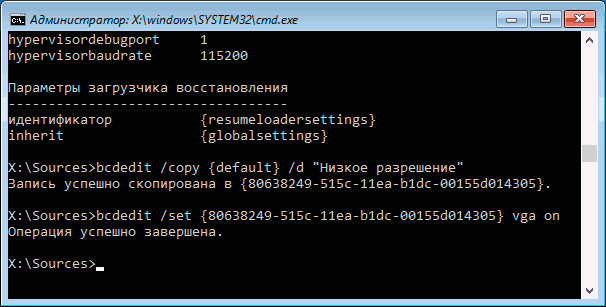
- В командной строке введите команду
bcdedit /copy {default} /d "Низкое разрешение" - После выполнения этой команды вы увидите сообщение, что запись успешно скопирована и уникальный идентификатор GUID в фигурных скобках. Он потребуется в следующей команде:
-
bcdedit /set {отобразившийся GUID} vga on
- Закройте командную строку и перезагрузите компьютер, у вас отобразится меню с двумя пунктами, выберите пункт «Низкое разрешение».

- После загрузки в режиме низкого разрешения вы можете проделывать действия с драйверами и параметрами. Самое быстрое решение — полностью удалить драйверы видеокарты и установить заново.

- Перезагрузите компьютер и в меню выберите простую загрузку системы. Чтобы удалить созданный нами пункт меню, нажмите клавиши Win+R, введите msconfig и удалите его на вкладке «Загрузка».
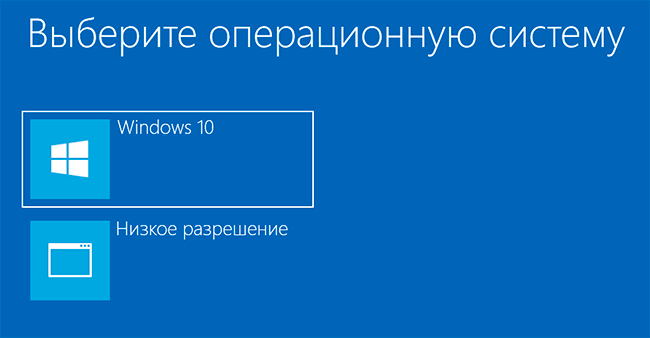
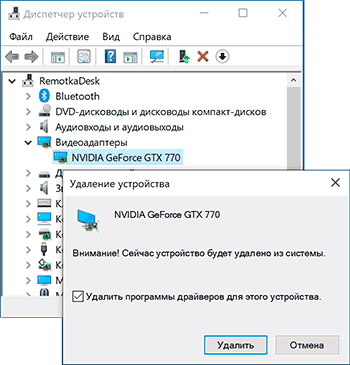
Если ни один метод не помог, а проблема возникает при включении компьютера — попробуйте подключить монитор другим кабелем, а ещё лучше — с помощью других выходов на видеокарте и входов на мониторе при их наличии.
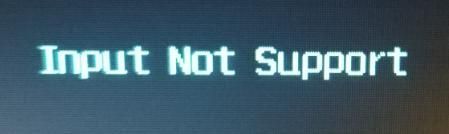
Если ты видишь ‘ Вход не поддерживается На вашем мониторе появляется предупреждение, не волнуйтесь. Вы можете исправить Вход не поддерживается ошибка быстро и легко.
Почему возникает ошибка моего монитора?
‘ Вход не поддерживается «Ошибка обычно возникает на вашем компьютере после загрузки, и это происходит с черным экраном на вашем компьютере. Эта проблема возникает, особенно когда вы используете несколько мониторов. Между тем, большинство людей, у которых возникает эта проблема, используют мониторы Acer.
Вход не поддерживается вашим монитором, потому что для разрешения вашего экрана установлено неправильное разрешение. Кроме того, проблема с драйвером монитора может привести к ошибке.
Но не волнуйтесь. Мы поможем вам решить вашу проблему.
Попробуйте эти исправления
Вот решения, которые помогли людям устранить ошибку. Необязательно пробовать их все, просто двигайтесь вниз по списку, пока все снова не заработает.
- Устранение неполадок подключения монитора
- Измените настройки дисплея
- Обновите драйвер монитора и драйвер видеокарты
Исправление 1. Устраните неполадки подключения монитора.
Вы можете увидеть ‘ Вход не поддерживается ‘Ошибка, если что-то не так с подключением монитора. Поэтому вам следует проверить кабель монитора, чтобы убедиться, что он работает правильно. Или вы можете перейти на новый кабель монитора.
Кроме того, убедитесь, что порты подключения работают правильно.
Исправление 2: измените настройки дисплея
Как ты можешь знать, ‘ Вход не поддерживается »На мониторе из-за неправильного разрешения экрана, поэтому вы можете изменить разрешение экрана и частоту обновления, чтобы решить проблему.
Вот что вы можете сделать:
Запись : вам нужно будет войти в Windows, чтобы выполнить эти шаги. Если вы не можете войти в свой компьютер, загрузите его в Безопасный режим а затем следуйте инструкциям.
Если вы используете Windows 10:
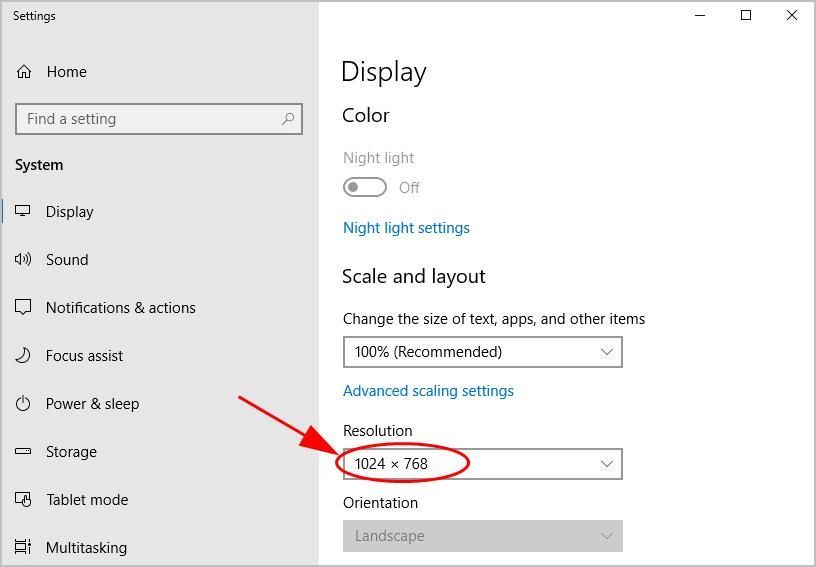
- На рабочем столе щелкните правой кнопкой мыши любой пустая область и выберите Настройки отображения .

- в Дисплей раздел, прокрутите вниз и выберите рекомендуемое разрешение для вашего дисплея.
- Если вы видите всплывающее окно для подтверждения изменения, нажмите Сохранить изменения для подтверждения.
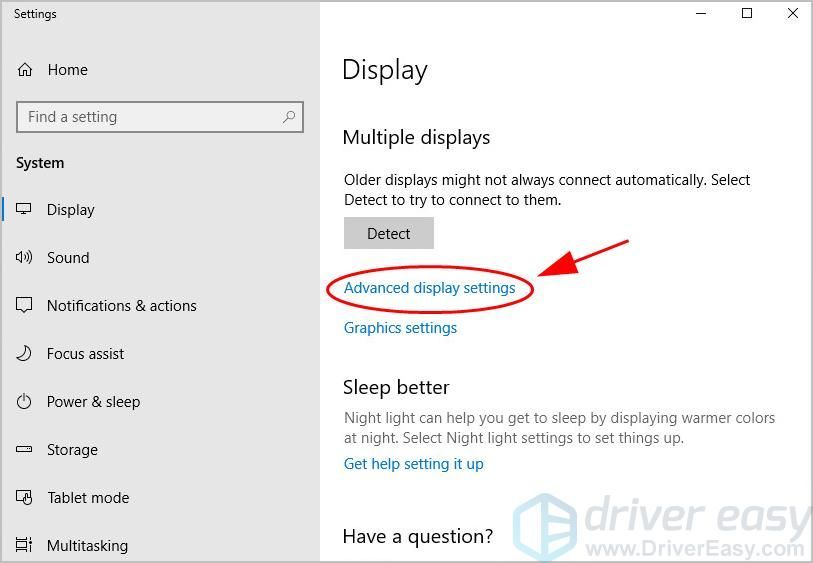
- Затем нажмите Расширенные настройки дисплея .
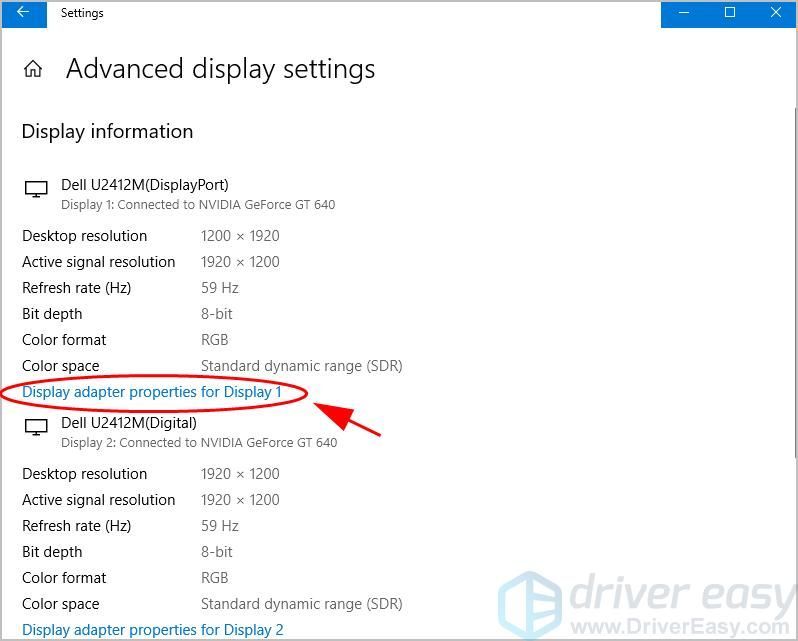
- Под именем монитора с ошибкой «Вход не поддерживается» щелкните Свойства адаптера дисплея для дисплея .
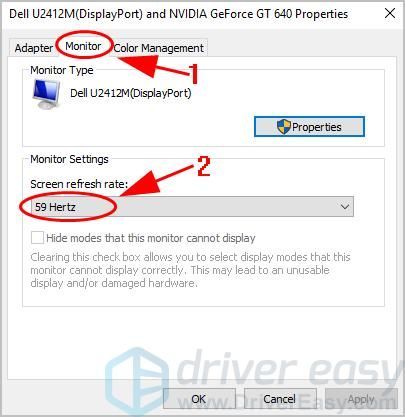
- Во всплывающей панели щелкните значок Монитор таб. в Частота обновления экрана , выбрать рекомендуемые или же по умолчанию ставка в раскрывающемся меню.
- Сохраните изменения и перезагрузите компьютер.
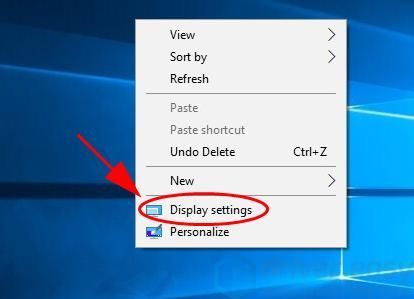

Если вы используете Windows 8 и Windows 7:
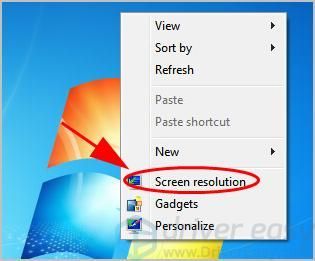
- Щелкните правой кнопкой мыши на любом пустая область на рабочем столе и выберите Разрешение экрана .
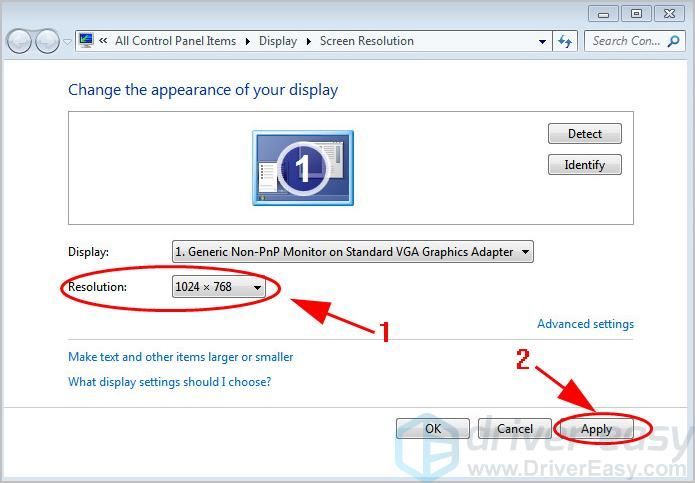
- Если у вас несколько дисплеев, выберите дисплей, на котором возникла ошибка. Затем выберите рекомендуемое разрешение и щелкните Применять .
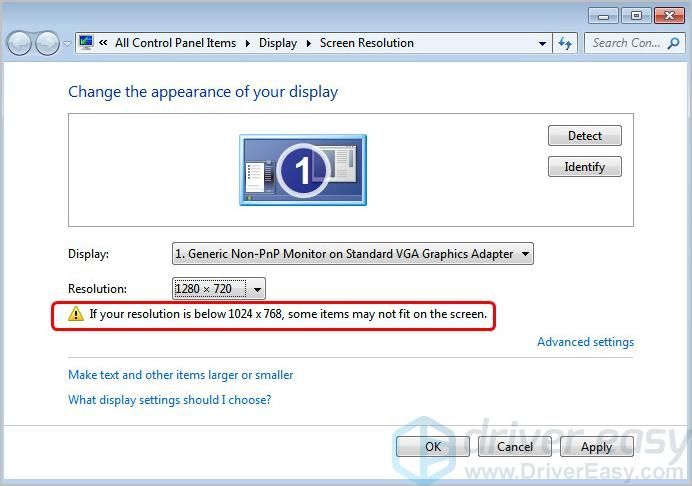
Если у вас неправильное разрешение экрана, вы увидите такое уведомление:
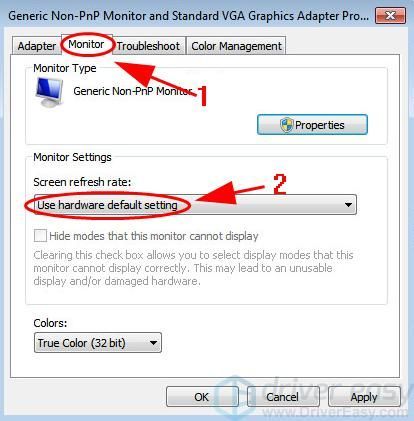
- На той же панели щелкните Продвинутый настройки .
- Щелкните значок Монитор вкладку, затем выберите рекомендуемая или стандартная настройка частоты обновления в Частота обновления экрана раздел.
- Сохраните изменения и перезагрузите компьютер.

Вы должны исправить ошибку и загрузить компьютер в обычном режиме.
Исправление 3. Обновите драйвер монитора и драйвер видеокарты.
Отсутствующие или поврежденные драйверы устройств (особенно драйвер монитора и драйвер видеокарты) вызовут ошибку «Вход не поддерживается» на мониторах. Поэтому вам следует обновить эти драйверы на своем компьютере.
Запись : вам нужно будет войти в Windows, чтобы выполнить эти шаги. Если вы не можете войти в свой компьютер, загрузите его в Безопасный режим а затем следуйте инструкциям.
Обновить драйверы можно двумя способами: вручную и автоматически :
Обновление драйверов вручную — Вы можете зайти на сайт производителя вашего устройства, найти последнюю версию драйвера, затем загрузить и установить ее на свой компьютер. Это требует времени и навыков работы с компьютером.
Автоматическое обновление драйверов — Если у вас нет времени или терпения, вы можете сделать это автоматически с помощью Водитель Easy .
Driver Easy автоматически распознает вашу систему и найдет для нее подходящие драйверы. Вам не нужно точно знать, на какой системе работает ваш компьютер, вам не нужно рисковать, загружая и устанавливая неправильный драйвер, и вам не нужно беспокоиться о том, чтобы сделать ошибку при установке.
Вы можете автоматически обновлять драйверы с помощью СВОБОДНЫЙ или За версия Driver Easy. Но с версией Pro это займет всего 2 клика (и вы получите полную поддержку и 30-дневная гарантия возврата денег ):
- Скачать и установите Driver Easy.
- Откройте Driver Easy и щелкните Сканировать сейчас . Затем Driver Easy просканирует проблемные драйверы на вашем компьютере.
- Щелкните значок Обновить рядом с отмеченным монитором и видеокартой, чтобы автоматически загрузить правильную версию их драйвера (вы можете сделать это с помощью СВОБОДНЫЙ версия). Затем установите его на свой компьютер.
Или нажмите Обновить все для автоматической загрузки и установки правильной версии всех драйверов, которые отсутствуют или устарели в вашей системе (для этого требуется Pro версия — вам будет предложено выполнить обновление, когда вы нажмете Обновить все ).
- Перезагрузите компьютер, чтобы изменения вступили в силу.
Итак, у вас есть три простых способа исправить вход монитора не поддерживается вопрос. Если у вас есть какие-либо вопросы, не стесняйтесь оставлять комментарии ниже, и мы увидим, что еще мы можем сделать.
Содержание
- Вариант 1: Ошибка при загрузке операционной системы
- Windows 10 и 8
- Windows 7 и XP
- Вариант 2: Ошибка при запуске игры в Windows
- Вариант 3: Специфические случаи
- Windows 10
- Windows 8, 7, XP
- Вопросы и ответы
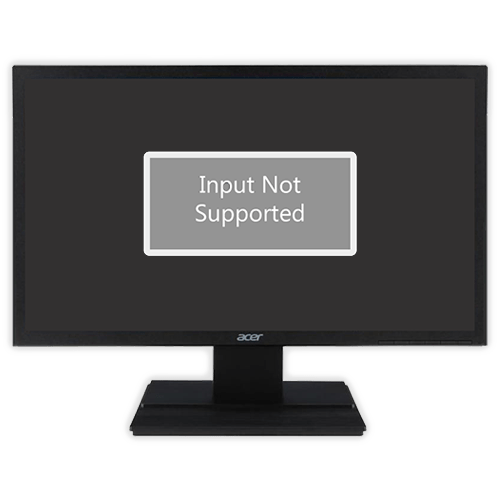
Ошибка Input Not Supported обозначает невозможность монитора работать на выбранном пользователем или игрой разрешении. На мониторах Acer, как и других, она возникает либо при включении компьютера, либо при запуске игры.
Вариант 1: Ошибка при загрузке операционной системы
Если Input Not Supported отображается при загрузке Windows, пользователю, скорее всего, придется потратить некоторые усилия для восстановления работоспособности компьютера, поскольку обычный режим операционной системы становится недоступен для внесения необходимых изменений. Однако если ваш монитор подключен через VGA, все исправления сводится к минимальным трудозатратам.
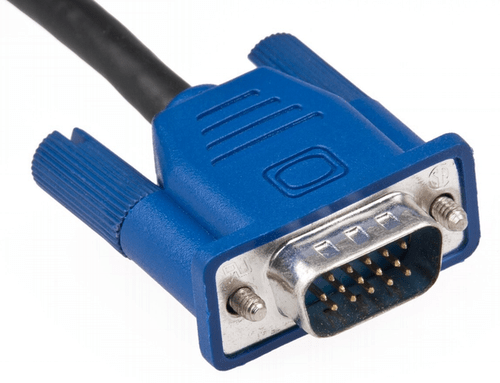
На мониторе достаточно найти либо отдельную кнопку «Auto» и нажать ее, либо сперва раскрыть «Menu» и уже внутри настроек отыскать функцию «Auto». Таким образом вы сбросите все настройки на заводские, и проблема окажется устранена.
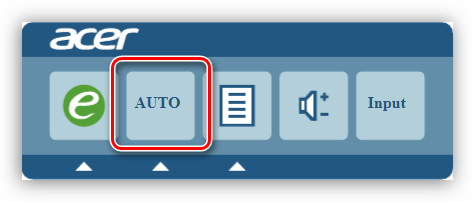
При подключении по HDMI / DisplayPort / DVI придется поступать по-другому.
Windows 10 и 8
В более современных версиях этой операционной системы инструкция по исправлению ошибки сводится к выполнению следующих действий:
- При запуске компьютера попробуйте вызвать меню «Параметры загрузки», нажав либо F8, либо Shift + F8. Если не получится сделать это с нескольких попыток, воспользуйтесь загрузочной флешкой или особенностью операционной системы, вызывающей режим восстановления. Об этих вариантах мы расскажем чуть ниже, чтобы те, кому удалось вызвать «Параметры загрузки» без дополнительных манипуляций, сразу могли перейти к исправлению.
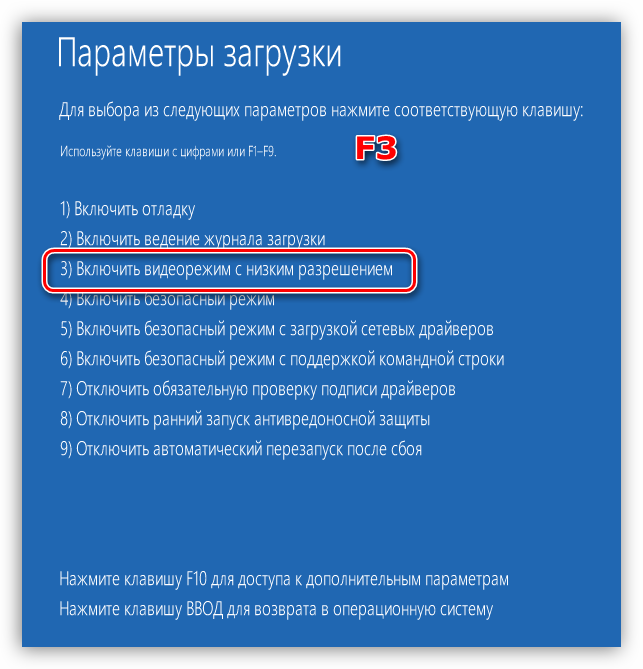
- В данном меню вам потребуется выбрать вариант «Включить видеорежим с низким разрешением», нажав клавишу F3. Если вдруг это не помогло, можете таким же образом перейти в «Безопасный режим» (F4).
- Так как часто ошибка Input Not Supported появляется по неизвестной для пользователя причине, в первую очередь рекомендуется удалить драйвер видеокарты и установить его последнюю версию заново.
Подробнее: Переустанавливаем драйверы видеокарты
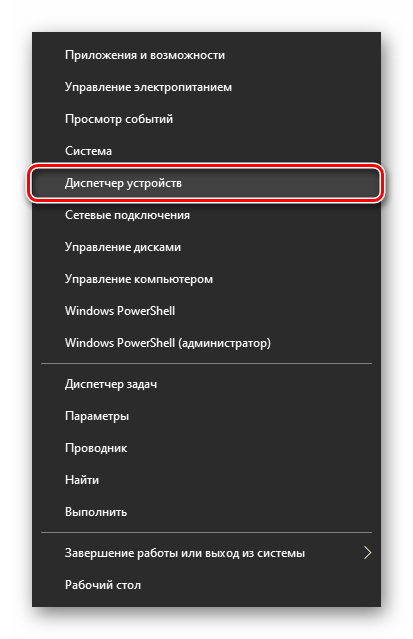
- В статье по ссылке выше рассказывается про удаление драйвера через специальное программное обеспечение, однако если у вас нет такой возможности, вы всегда можете использовать стандартные средства операционной системы. Кликом правой кнопки мыши по «Пуску» вызовите «Диспетчер устройств».
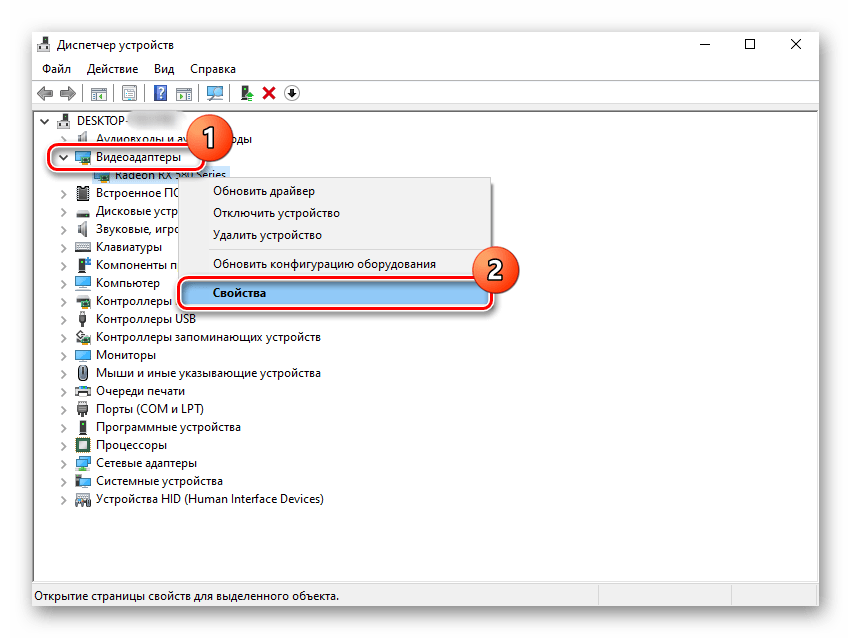
- Найдите там свою видеокарту, развернув блок «Видеоадаптеры», и кликом ПКМ вызовите контекстное меню, через которое перейдите в «Свойства».
- На вкладке «Драйвер» нажмите кнопку «Удалить устройство» или «Удалить».
- Теперь удалите дополнительное программное обеспечение, открыв «Установку и удаление программ» через поиск в «Пуске».
- Здесь найдите софт, принадлежащий AMD или NVIDIA, и деинсталлируйте его.
- Останется перезагрузить компьютер и установить свежую версию драйвера. Если вы не знаете, как его искать, используйте соответствующую часть руководства по ссылке из шага 2.
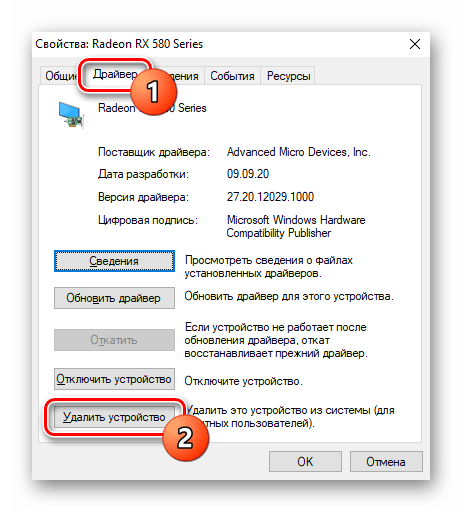
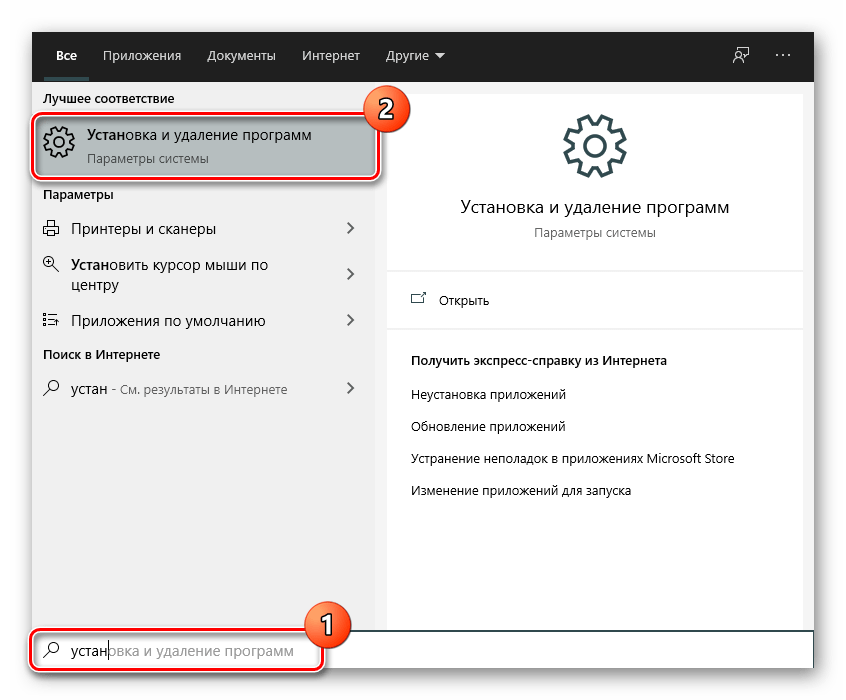
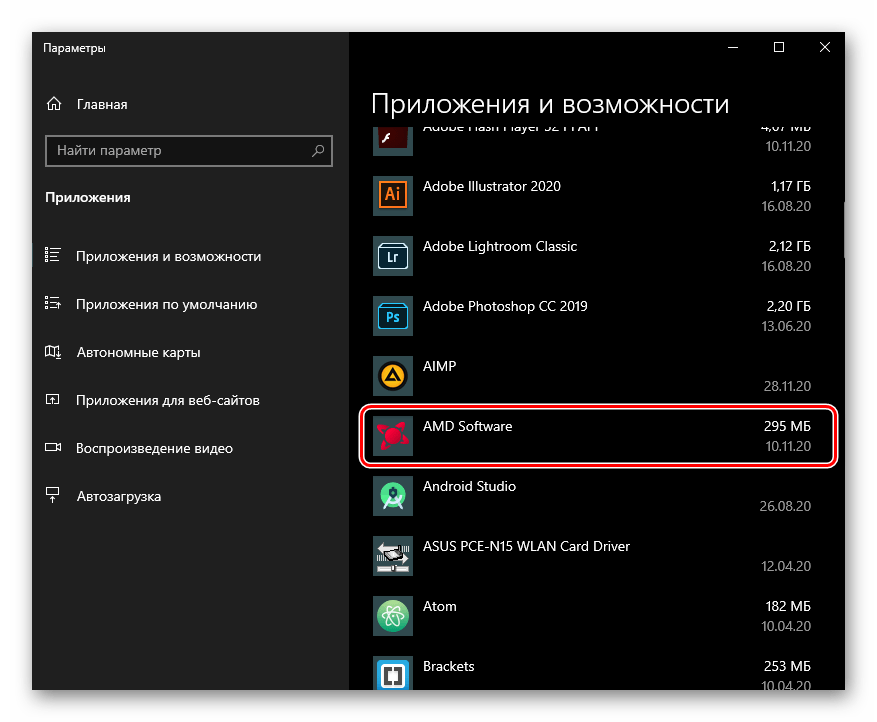

Больше ошибка появляться не должна.
Вызов меню «Параметры загрузки» через загрузочную флешку
Теперь рассмотрим, что же необходимо сделать тем, кому не удается вызвать нужное меню сочетанием клавиш. Обладателям загрузочной флешки остается подключить ее к компьютеру и загрузиться с нее через Boot menu или изменение настроек BIOS.
Подробнее: Настраиваем BIOS для загрузки с флешки
- На первом же этапе нажмите сочетание клавиш Shift + F10 для запуска «Командной строки». Напишите в ней команду
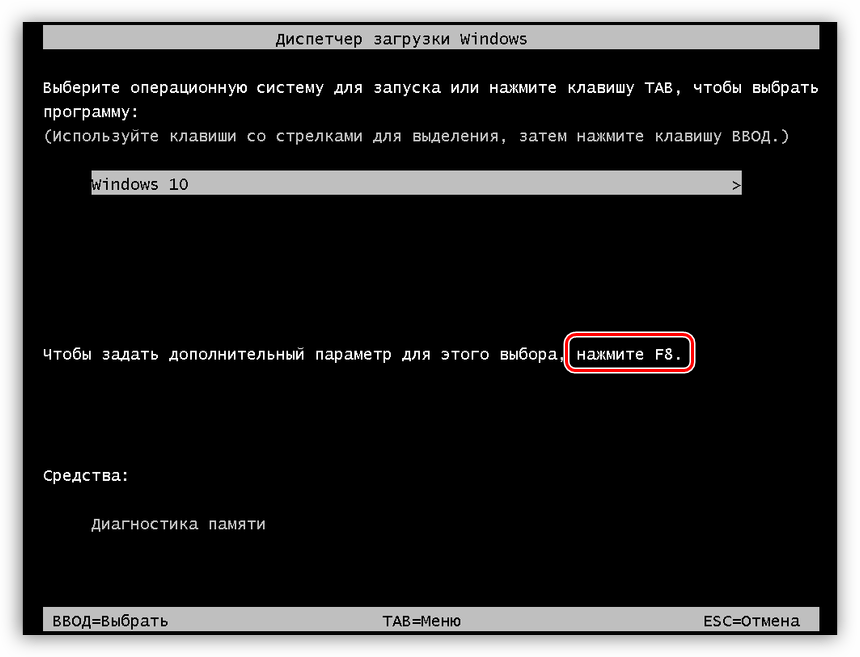
bcdedit /set {bootmgr} displaybootmenu yesи нажмите Enter. - Закройте окно консоли и установщика, подтвердив отмену установки ОС. Компьютер начнет перезагружаться и отобразит окно выбора операционной системы. Вместо подтверждения нажмите клавишу F8, чтобы появилось то самое меню «Параметры загрузки».
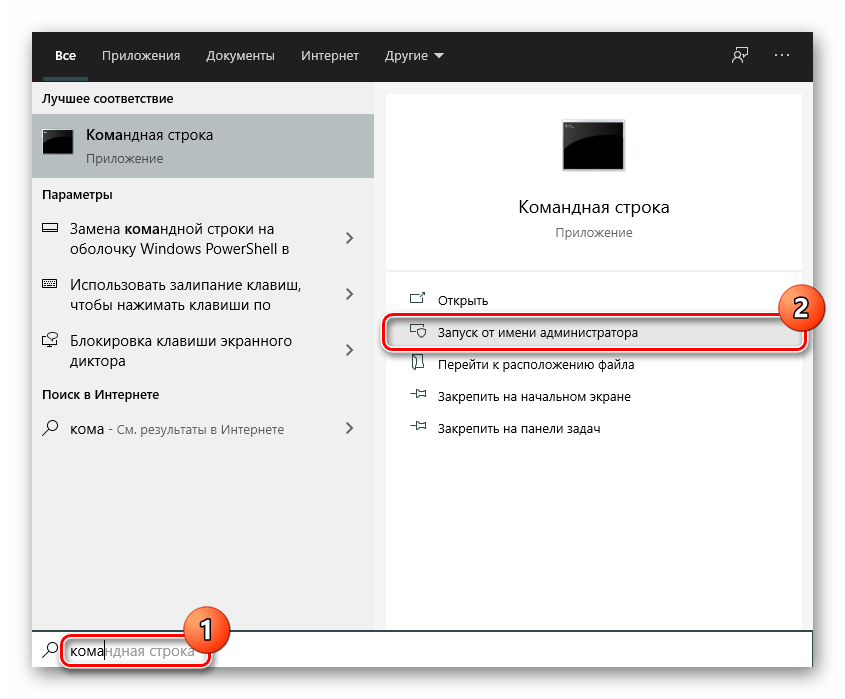
- Теперь вам понадобится выполнить весь алгоритм который был расписан выше, начиная с шага 2. Однако до перезагрузки компьютера, которая обязательно понадобится после удаления драйвера, дополнительно выполните следующее: откройте «Командную строку» с правами администратора через «Пуск».
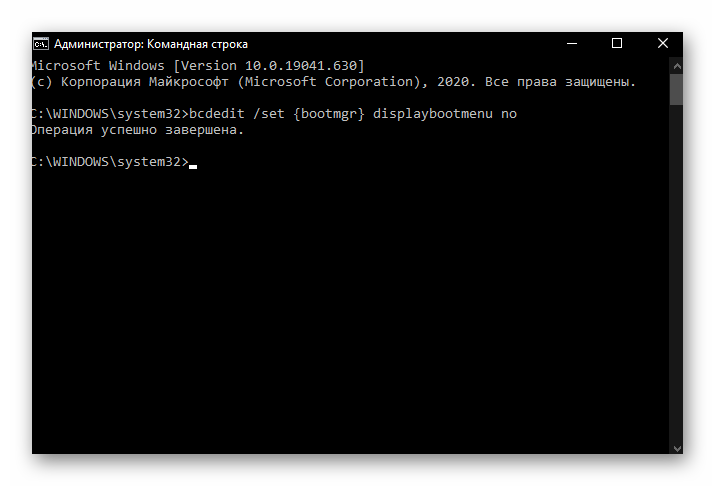
- В ней напишите команду
bcdedit /set {bootmgr} displaybootmenu noи нажмите Enter — это отключит то загрузочное меню, которое вы включали через флешку и консоль.
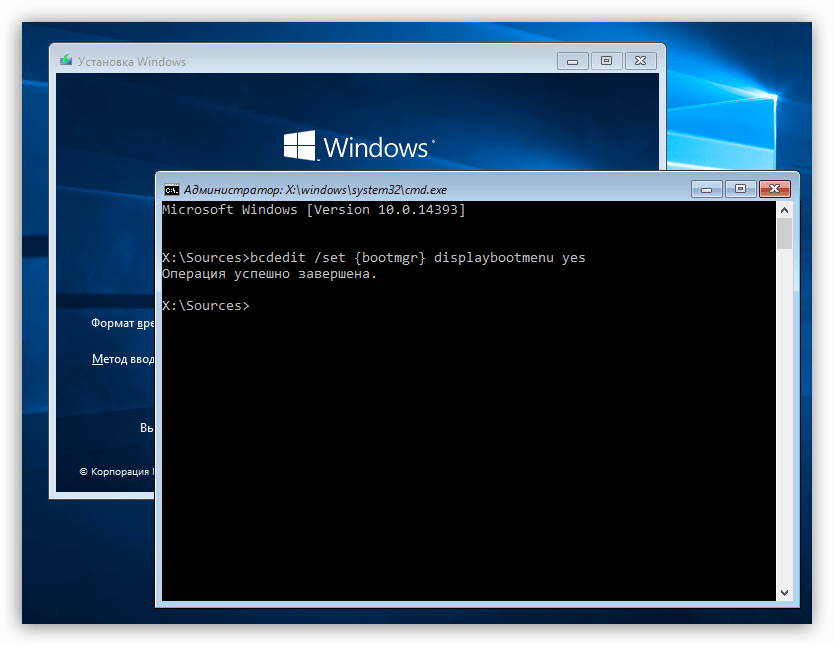
Вызов режима восстановления Windows для открытия меню «Параметры загрузки»
Если у вас нет загрузочной флешки, вы все равно можете попасть в «Параметры загрузки», но для этого понадобится проделать несколько нестандартные действия.
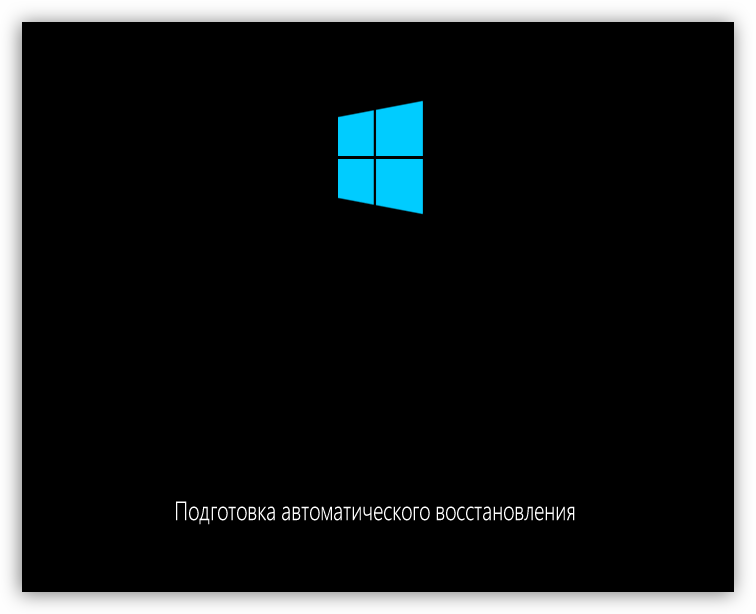
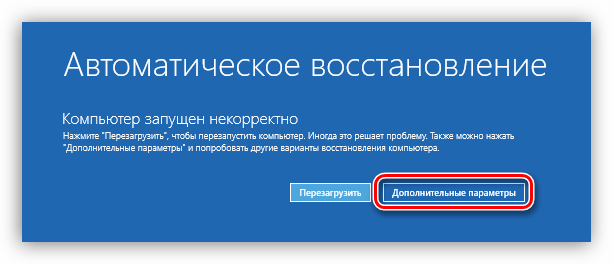
- В «десятке» и «восьмерке» есть функция автоматического восстановления, которая запускается после трех неудачных загрузок компьютера. Соответственно, чтобы сымитировать неудачный запуск ПК, вам придется прервать этот процесс на середине. После появления экрана загрузки с логотипом ОС нажмите на системном блоке кнопку «Reset», а если ее вдруг нет, удерживайте «Power» несколько секунд для отключения компьютера. Проделайте это 3 раза подряд, после чего система сама запустит «Автоматическое восстановление».
- В этом окне выберите вариант «Дополнительные параметры».
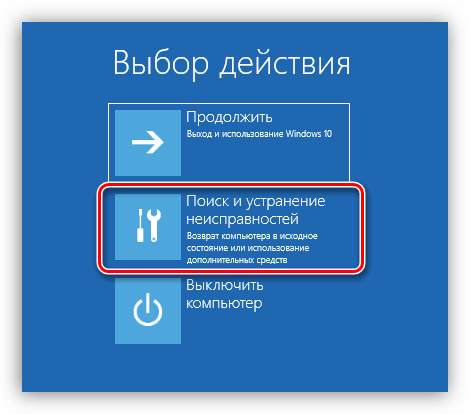
- Из списка плиток вам нужна «Поиск и устранение неисправностей» (либо «Диагностика», если это Win 8).
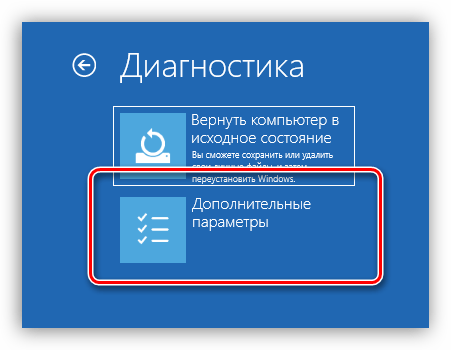
- Снова перейдите в «Дополнительные параметры».
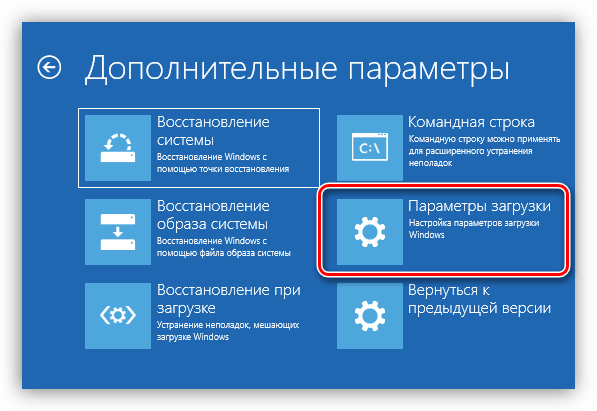
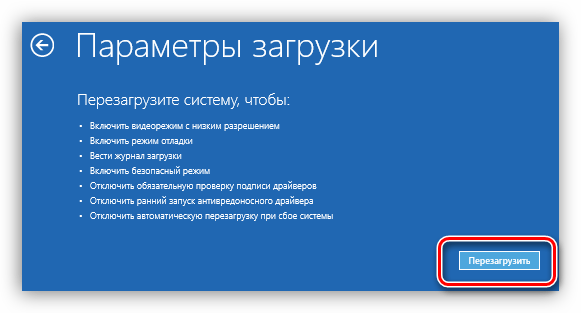
- Теперь нажмите на «Параметры загрузки».
- Отобразится перечень доступных параметров, которые и необходиы. Согласитесь с предложением кнопкой «Перезагрузить».
- Вернитесь к началу заголовка про Windows 10 и 8 и выполните всю инструкцию, начиная с шага 2.
Windows 7 и XP
Если у вас старая операционная система, вызвать меню с дополнительными вариантами загрузки гораздо проще, чем обладателям современных Windows.
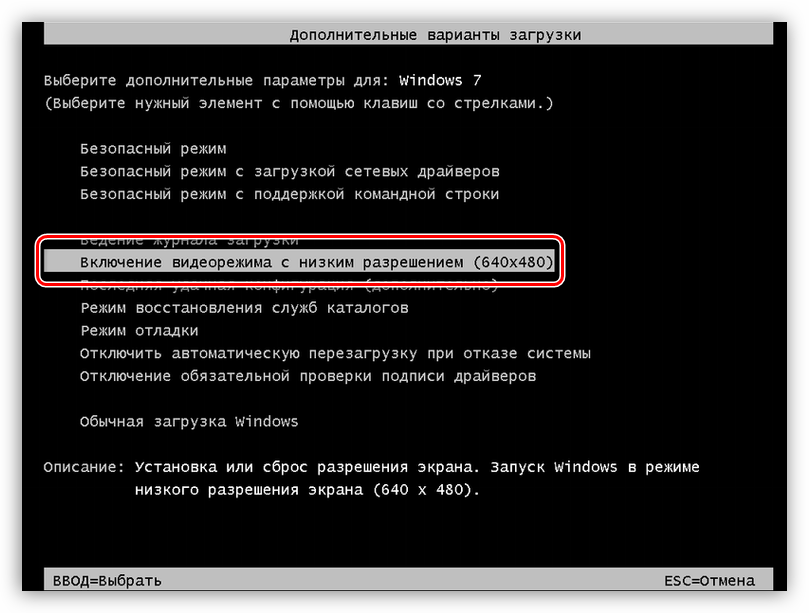
- Для этого при запуске компьютера несколько раз нажимайте клавишу F8, чтобы точно не пропустить возможность запуска нужного меню. В открывшемся окне выберите пункт «Включение видеорежима с низким разрешением (640×480)» и нажмите Enter.
- Теперь выполните переустановку драйвера операционной системы (шаг 2 из инструкции про Windows 10 и 8).
Читайте также: Обновляем драйверы видеокарты на Windows 7
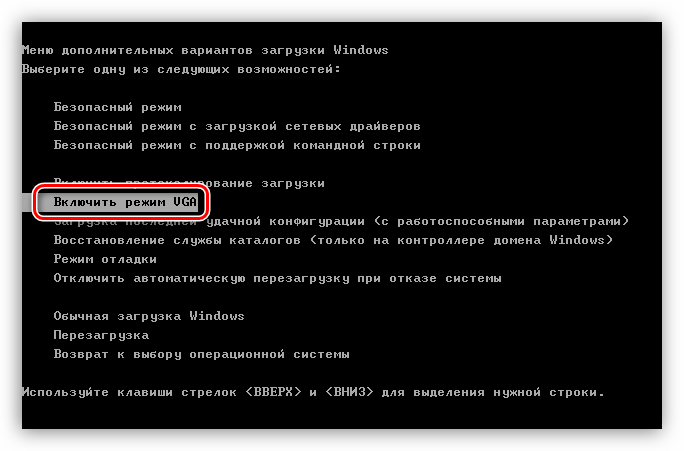
В XP интересующий пункт называется «Включить режим VGA».
Вариант 2: Ошибка при запуске игры в Windows
Появление неполадки Input Not Supported после запуска игры обозначает, что игра пытается использовать параметры видео, несовместимые с вашим монитором, или есть ошибки иного характера.
- Эти самые ошибки, как правило, устраняются установкой или обновлением компонента DirectX до последней поддерживаемой на вашем ПК версии. После инсталляции/обновления не забудьте перезагрузить Windows.
Подробнее: Как обновить библиотеки DirectX
- Кроме того, можно отредактировать конфигурационный файл игры, изменив некоторые видеопараметры для нормального ее запуска. Перейдите в папку с игрой, где среди системных файлов следует отыскать что-то вроде «options.txt», «variables.txt», «screen.txt», «video.txt» — документ, содержащий основные параметры запуска игры. В зависимости от игры его расположение будет либо в корневой папке, либо в отдельной папке типа «config» / «cfg». Если ничего подобного найдено не было, не забудьте заглянуть в системную папку «Документы», куда иногда попадают пользовательские файлы вроде сохранений — среди них искомый документ так же может скрываться.
- Среди параметров ищите «height» и «width» — их нужно менять оба. Первый обозначает высоту (например, 1920 пикселей), второй — ширину (1080 пикселей). Естественно, устанавливать необходимо корректный вариант разрешения, чтобы оба параметра соответствовали друг другу. Вместо height и width может быть и один параметр, называющийся, к примеру, «screen». В общем, искать нужно то, в чьем значении прописано разрешение экрана.
- Проверьте также параметр, отвечающий за частоту кадров. Он должен называться «frame rate» или приближенно к этому и иметь значение, максимально поддерживаемое вашим монитором.
Вариант 3: Специфические случаи
Иногда ошибка Input Not Supported появляется не при тех сценариях, что описано выше, а внезапно или, например, при подключении монитора к ноутбуку по HDMI или другим цифровым портам. В этой ситуации поможет изменение частоты кадров на устройстве, к которому подключен монитор.
Windows 10
В «десятке» принцип изменения частоты кадров следующий:
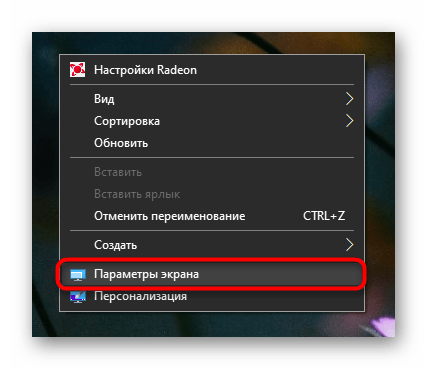
- Кликните правой кнопкой мыши по пустому месту на рабочем столе и перейдите в «Параметры экрана».
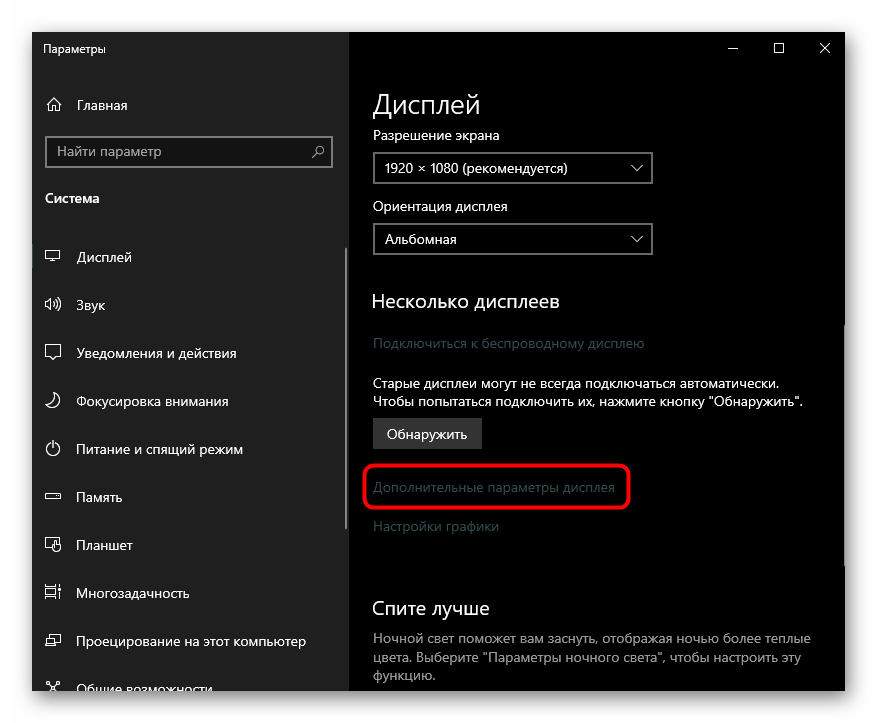
- Найдите ссылку «Дополнительные параметры дисплея» и кликните по ней.
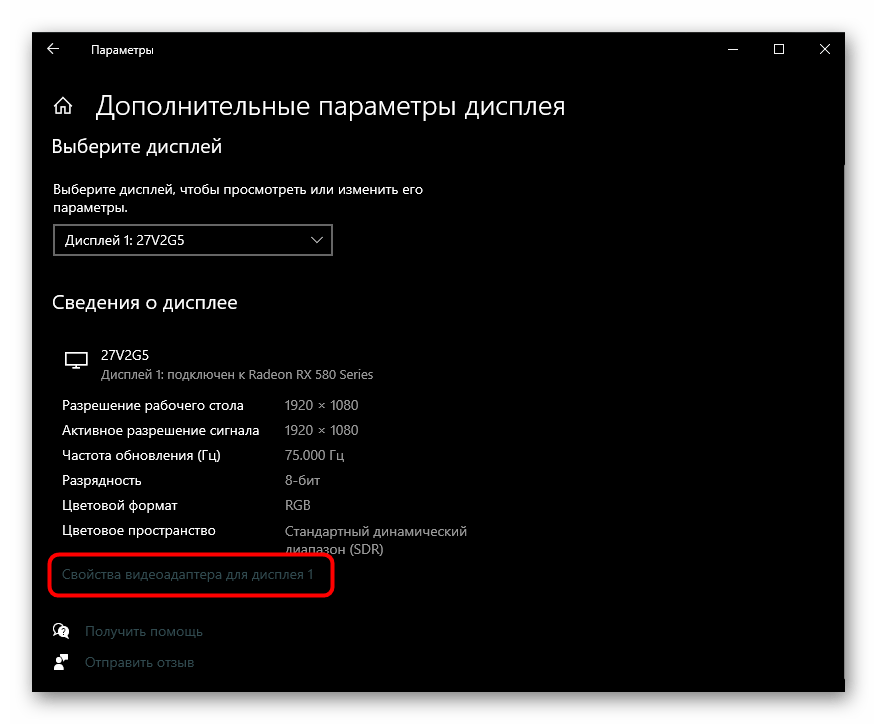
- Здесь вам нужна ссылка под названием «Свойства видеоадаптера для дисплея 1».
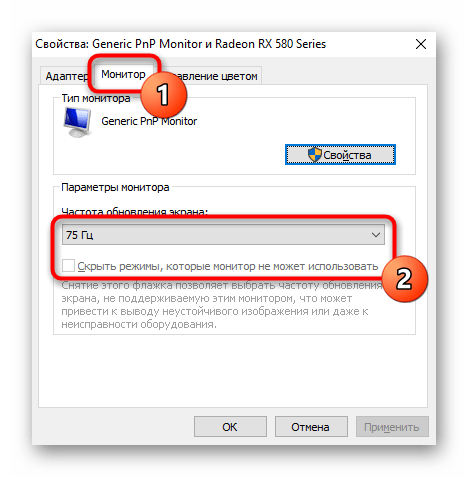
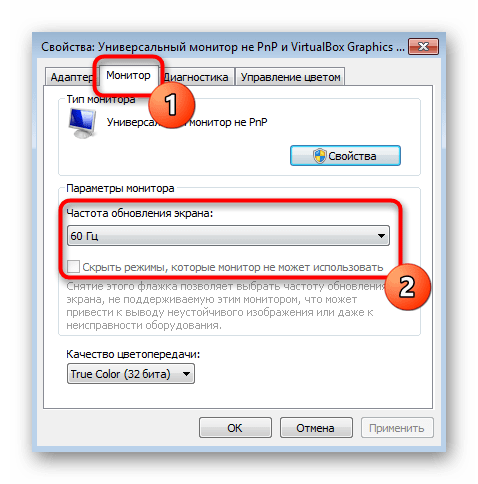
- Переключитесь на вкладку «Монитор» и из списка режимов выберите поддерживаемый вашей видеокартой. При возможности поставить галочку рядом с пунктом о скрытии неподдерживаемых режимах можете добавить ее, чтобы увидеть те режимы, которые доступны.
Windows 8, 7, XP
В остальных версиях Windows принцип изменения почти такой же, как в ее последней версии, за небольшими исключениями.
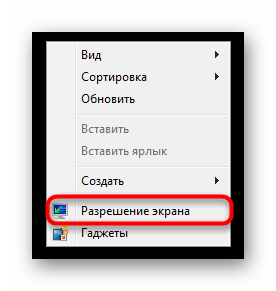
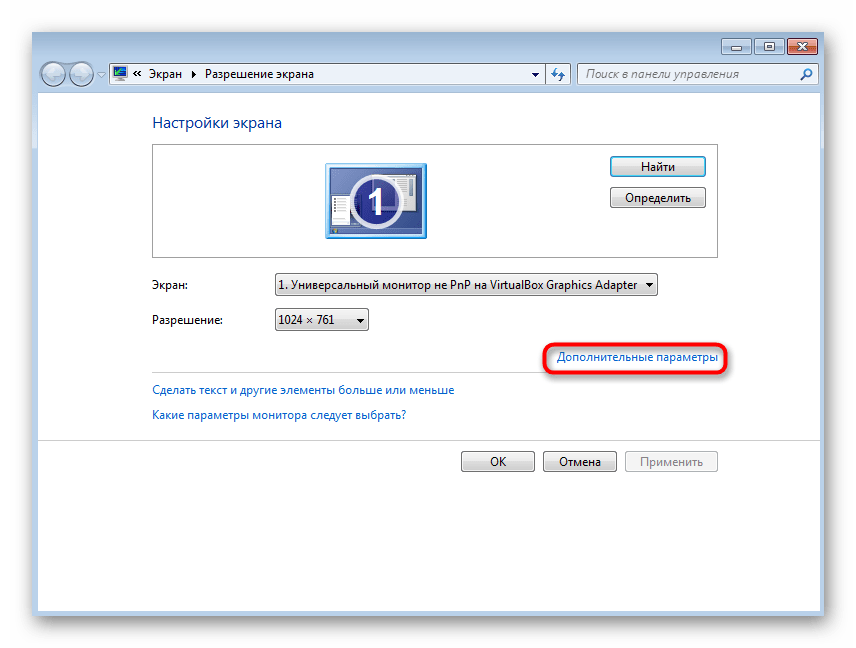
- Правой кнопкой мыши вызовите контекстное меню, из которого выберите пункт «Разрешение экрана».
- В открывшемся меню кликните по ссылке «Дополнительные параметры».
- Измените частоту обновления экрана по тому же принципу, что было описано в инструкции для Windows 10.
Еще статьи по данной теме:
Помогла ли Вам статья?
Иногда при запуске системы или какой-то ресурсоёмкой и старой игры вместо нормального изображения внезапно появляется чёрный экран с серой плашкой, на которой написано: Input Not Supported. Т.е., вам дают понять, что продолжать работу невозможно, так как монитор не может показать изображение. Тем не менее как бы устрашающе не выглядело чёрное окно – оно не фатально, есть способы избавиться от этой ошибки.
Устранение ошибки Input not supported.
Почему появляется Input Not Supported
Если вы уже заподозрили в неисправности монитор – напрасно: проблема, скорее, кроется в драйверах, некорректной настройке или попытке игры выставить свои требования к работе видеокарты. Input Not Supported может появиться на мониторах любых фирм: Acer, Asus, Lenovo и т. п. Алгоритм исправления ошибки будет приблизительно одинаковым для всех. Появление серой плашки с надписью о прекращении поддержки ввода означает, что на экране не удаётся показать изображение и при этом соблюсти выставленные пользователем (или другим ПО, или системой) условия разрешения, соотношения сторон, качества и т. д. Это значит, что вы так ничего и не увидите, пока не предпримите попыток для улучшения ситуации, и доступ к обычным функциям компьютера получить не сможете.
Как исправить ошибку
Первым делом проверьте, не нажали ли вы на мониторе какую-нибудь кнопку с набором параметров, помешавших в дальнейшем нормальной загрузке изображения. Особенно это касается стационарных ПК. Уберите все пользовательские настройки, выбрав что-то вроде «Авто» или «Стандарт», переключая клавиши на самом мониторе (они могут быть сбоку или снизу, как, например, у BQ).
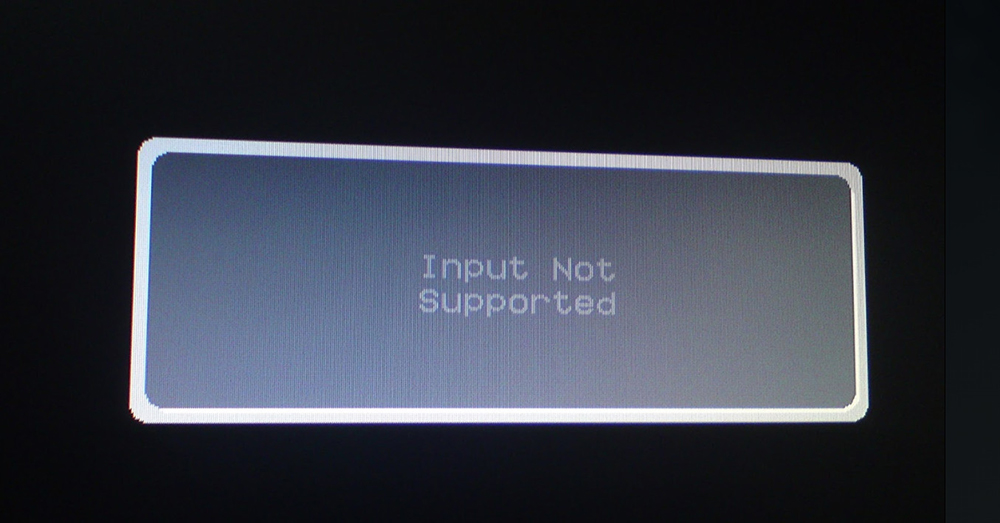
Input Not Supported при включении компьютера
Если ошибка настигла вас при включении компьютера, чтобы визуализировать «Десктоп» и получить возможность что-то исправить, нужно перейти в «Безопасный режим» (перезагрузитесь и жмите F8 или другую клавишу, которая указана в вашей версии БСВВ).
Удаление видеодрайвера
- Теперь нажмите Win+R и в появившейся строке напишите: «devmgmt.msc» (без кавычек), нажмите ОК.
- Поищите в списке установленный графический адаптер и кликните по нему ПКМ, разверните «Свойства».
- Здесь нас интересует вкладка, посвященная драйверам.
- Выберите опцию Uninstall и согласитесь с действием.
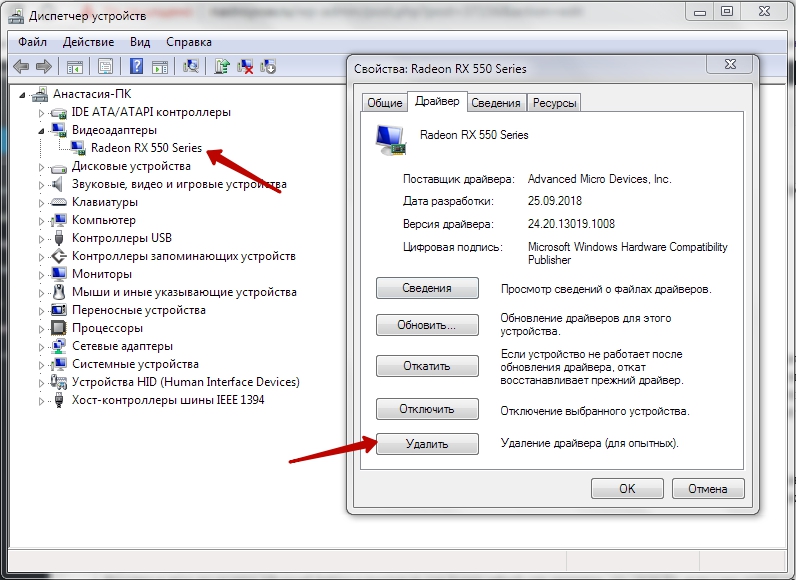
Таким образом, если ошибка Input Not Supported была следствием странного поведения драйверов, что происходит нередко, делать больше ничего не придется – после перезапуска ОС изображение восстановится. Чтобы ничего из старых и поврежденных файлов не осталось, нужно убрать дополнительное ПО, которое инсталлировалось вместе с драйверами – как правило, это медиаплееры. В общем списке программ их трудно найти, но для этого есть специальные приложения, типа Uninstall Tool. После удаления нужно перезапустить систему в обычном режиме и проверить результат. Система сама установит драйвера заново.
Настройка вывода изображения
Люди, увлечённые играми, часто сами выставляют различные настройки разрешения экрана, чтобы повысить качество отображения игр, в которых композиция выстроена от первого лица. Вышеупомянутая ошибка может появиться при смене монитора или сразу после применения новых параметров.
- Поговорим о том, как это исправить и устранить последствия неверной настройки.
- Кликните в любом свободном месте «Десктопа» ПКМ и выберите Screen Setting.
- Верните ползунок на то место, где есть надпись: «Recommended».
- Находим в этом же окошке Advanced Setting и выставьте для Screen refresh rate значение «75» (или 60, если у вас старая модель, но лучше проверить себя, поискав в интернете достоверные параметры, подходящие к конкретному монитору).
Input Not Supported при запуске игры
Иногда Input Not Supported появляется непосредственно при запуске игры. Дело в том, что на каждой версии Windows установлен пакет API для работы со сложными игровыми мультимедиа, и он мог устареть. В этом случае попробуйте следующее:
- Зайдите на сайт Microsoft и найдите update-пакет для DirectX.
- Скачайте и установите его.
- Перезагрузите ПК и запустите игру еще раз.
Бывает и так, что в дистрибутивах игр содержатся файлы, которые сами меняют разрешение экрана как им заблагорассудится. Чтобы вернуть настройки к стандартному состоянию выполните следующий порядок действий:
- Нажмите «Этот компьютер» — «Диск С».
- Далее «Пользователи» — «Имя пользователя» — папка с названием игры – файл с именем Screen.txt.
- Разверните окно и найдите значения ширины и высоты, а потом задайте рекомендуемые для вашего монитора.
Содержание
- Что значит Input not supported (Вход не поддерживается)
- Почему появляется Input not supported?
- Вариант 1: Ошибка при загрузке операционной системы
- Windows 10 и 8
- Windows 7 и XP
- Вариант 2: Ошибка при запуске игры в Windows
- Как еще избавиться от проблемы с входом, который не поддерживается на мониторе?
- Проверьте подключение монитора
- Измените настройки разрешения
- Лучше всего в таком случае изменить настройки дисплея. Вот как:
- Исправьте ваши драйверы
- Обновите драйверы вручную
- Использовать диспетчер устройств
- Игры с ошибкой вход не поддерживается: советы как исправить
- Сталкер
- КС ГО
- World of Tanks
- Need for Speed Payback
- GTA 5
- Sims 4
- Far Cry 4
- H1Z1
Что значит Input not supported (Вход не поддерживается)

Некоторые пользователи, которые любят играть в современные игры на своих компьютерах, могут столкнуться с проблемой, когда после запуска игры экран становится черным и появляется сообщение «Ввод не поддерживается». Если меню монитора на русском языке, появится надпись «Вход не поддерживается».
Почему появляется Input not supported?
Это сообщение говорит о том, что монитор получает изображение в формате, не поддерживаемом монитором. Причина в том, что большинство современных игр при первом запуске устанавливают довольно высокое разрешение (1920*1080) с соотношением сторон 16:9.
Если ваш монитор старый, не широкоформатный (4:3) или не поддерживает разрешение 1920*1080, очень часто при первом запуске игр 2017 года и новее появляется таблица «Вход не поддерживается».
Вариант 1: Ошибка при загрузке операционной системы
Если сообщение Input Not Supported отображается во время запуска Windows, пользователю, скорее всего, придется приложить некоторые усилия для перезагрузки, поскольку обычный режим операционной системы становится недоступным для внесения необходимых изменений. Однако если ваш монитор подключен через VGA, все исправление сводится к минимуму усилий.

Вы можете либо найти на мониторе отдельную кнопку «Авто» и нажать ее, либо сначала открыть «Меню» и заглянуть в настройки «Авто». Это приведет к сбросу всех настроек к заводским, и проблема будет решена.

Если вы подключаетесь через HDMI / DisplayPort / DVI, вам придется действовать по-другому.
Windows 10 и 8
Для более новых версий этой операционной системы инструкции по устранению ошибки приведены ниже:
- Во время загрузки попробуйте вызвать меню Boot Settings, нажав F8 или Shift + F8. Если при нескольких попытках это не удается, используйте загрузочный флеш-накопитель или функцию операционной системы, вызывающую режим восстановления. Мы обсудим эти варианты ниже, чтобы те, кому удалось вызвать «Параметры загрузки» без дополнительных манипуляций, могли сразу перейти к исправлению.
- В этом меню выберите «Включить режим видео низкого разрешения», нажав F3. Если это не помогло, вы можете переключиться в «Безопасный режим» (F4) тем же способом.

- Поскольку ошибка Input Not Supported часто возникает по неизвестной причине, рекомендуется сначала удалить драйвер видеокарты и заново установить последнюю версию.
Читайте также: Переустановка драйверов видеокарты
- По ссылке выше объясняется, как удалить драйвер с помощью специального программного обеспечения, но если у вас нет такой возможности, вы всегда можете воспользоваться стандартными средствами операционной системы. Щелкните правой кнопкой мыши на «Пуск» и вызовите «Диспетчер устройств».

- Найдите там свою видеокарту, развернув поле «Видеоадаптеры», и, щелкнув ПКМ, вызовите контекстное меню, чтобы перейти в «Свойства».

- На вкладке «Драйвер» нажмите «Удалить устройство» или «Удалить».

- Теперь удалите дополнительное программное обеспечение, открыв «Установка и удаление программ» через поиск в «Пуске».

- Здесь найдите программное обеспечение, принадлежащее AMD или NVIDIA, и удалите его.

- Остается только перезагрузить компьютер и установить свежую версию драйвера. Если вы не знаете, как его найти, воспользуйтесь соответствующей частью инструкций из шага 2.


Ошибка не должна появиться снова.
Восстановление меню параметров загрузки с помощью загрузочного USB-накопителя
Теперь рассмотрим, что делать, если вы не можете получить доступ к меню параметров загрузки через ярлык. Если у вас есть загрузочный USB-накопитель, подключите его к компьютеру и загрузитесь с него с помощью меню Boot или изменив настройки BIOS.
Подробнее: Настройка BIOS для загрузки с USB-накопителя
- В качестве первого шага нажмите Shift + F10, чтобы запустить «Командную строку». Введите bcdedit /set {bootmgr} displaybootmenu yes и нажмите Enter.

- Закройте консоль и окно программы установки, подтвердив, что вы удалили операционную систему. Компьютер перезагрузится и отобразит окно выбора операционной системы. Вместо подтверждения нажмите F8, чтобы вызвать меню параметров загрузки.

- Теперь вам нужно будет выполнить весь алгоритм из шага 2 выше. Однако перед перезагрузкой компьютера, которая будет необходима после удаления драйверов, дополнительно выполните следующее: откройте «Командную строку» с правами администратора через «Пуск».
- Там введите команду bcdedit /set {bootmgr} displaybootmenu no и нажмите Enter — это отключит меню загрузки, которое вы включили через флешку и консоль.


Вызов режима восстановления Windows для открытия меню Параметры загрузки
Если у вас нет загрузочного флеш-накопителя, вы все равно можете попасть в «Параметры загрузки», но для этого вам придется выполнить несколько нестандартных шагов.
- И «Ten», и «Eight» имеют функцию автоперезагрузки, которая срабатывает после трех неудачных загрузок. Поэтому, чтобы сымитировать неудачную загрузку, вам придется остановить процесс на полпути. Когда появится загрузочный экран с логотипом ОС, нажмите кнопку ‘Reset’ на системном блоке, а если ее там нет, удерживайте кнопку ‘Power’ в течение нескольких секунд, чтобы выключить компьютер. Сделайте это 3 раза подряд, и система начнет «Автоматический сброс».

- В этом окне выберите «Дополнительные настройки».

- В списке плиток выберите «Troubleshooting» (или «Diagnostics», если это Win 8).

- Снова перейдите в «Дополнительные параметры».

- Теперь нажмите на «Параметры загрузки».

- Появится список доступных опций, что вам и нужно. Примите предложение с помощью кнопки «Перезагрузка».

- Вернитесь к началу заголовка о Windows 10 и 8 и выполните все инструкции, начиная с шага 2.


Windows 7 и XP
Если у вас старая операционная система, вызвать меню с дополнительными опциями загрузки гораздо проще, чем владельцам современных Windows.
- Для этого во время загрузки несколько раз нажмите клавишу F8, чтобы не пропустить пункты меню. В открывшемся окне выберите «Включить режим видео низкого разрешения (640×480)» и нажмите Enter.


В XP интересующий вас пункт называется «Включить режим VGA».

Теперь переустановите драйвер операционной системы (шаг 2 из инструкций для Windows 10 и 8).
Читайте также: Обновление драйверов видеокарты в Windows 7
Вариант 2: Ошибка при запуске игры в Windows
Если при запуске игры вы получаете сообщение Input Not Supported, это означает, что игра пытается использовать настройки видео, несовместимые с вашим монитором, или имеются ошибки другого характера.
- Эти же ошибки обычно устраняются путем установки или обновления компонента DirectX до последней версии, поддерживаемой вашим компьютером. Не забудьте перезагрузить Windows после установки/обновления.
Подробнее: Как обновить библиотеки DirectX
- Вы также можете отредактировать файл конфигурации игры, изменив некоторые параметры видео, чтобы игра работала правильно. Перейдите в папку с игрой, где среди системных файлов вы должны найти что-то вроде «options.txt», «variables.txt», «screen.txt», «video.txt». — документ, содержащий основные параметры для запуска игры. В зависимости от игры его расположение будет в основной папке или в отдельной папке типа «config» / «cfg». Если ничего подобного не найдено, не забудьте заглянуть в системную папку «Документы», где иногда появляются пользовательские файлы типа записей — среди них может скрываться и искомый документ.
- Среди параметров найдите «height» и «width». — вам нужно изменить оба. Первый указывает высоту (например, 1920 пикселей), второй — ширину (1080 пикселей). Конечно, следует установить соответствующее разрешение, чтобы оба параметра совпадали. Вместо высоты и ширины, например, может быть один параметр под названием ‘screen’. Как правило, следует искать тот, в значении которого указано разрешение экрана.
- Также проверьте параметр количества кадров в секунду. Он должен называться «частота кадров» или близко к этому и иметь значение, поддерживаемое вашим монитором, насколько это возможно.
Как еще избавиться от проблемы с входом, который не поддерживается на мониторе?
Проверьте подключение монитора
Если у вас постоянно возникают проблемы с входом, который не поддерживается монитором, первое, что следует сделать, — это проверить кабель монитора. Если с ним что-то не так, то он определенно является виновником вашего сценария. Вам следует проверить его на другом мониторе. Также может быть полезно проверить порты подключения — часто именно они являются причиной проблемы, с которой вы столкнулись.
Измените настройки разрешения
Если неподдерживаемый вход головки монитора все еще существует, не стоит беспокоиться: регулировка определенных настроек может быть решением проблемы. Дело в том, что разрешение экрана могло быть установлено неправильно, что привело к неподдерживаемому вводу данных на монитор.
Лучше всего в таком случае изменить настройки дисплея. Вот как:
- Найдите пустую область на рабочем столе и щелкните ее правой кнопкой мыши.
- Выберите Настройки дисплея, чтобы продолжить.
- Перейдите к настройкам разрешения.
- В раскрывающемся меню выберите разрешение, рекомендованное для вашего дисплея.
- Подтвердите изменения.
- Теперь щелкните ссылку Дополнительные параметры отображения.
- В окне Дополнительные параметры дисплея найдите имя монитора, на котором вход не поддерживается для проблемы с монитором.
- Щелкните свойства адаптера дисплея.
- Перейдите на вкладку Монитор.
- Перейдите к параметру «Частота обновления экрана».
- Выберите рекомендуемую скорость для вашего монитора из выпадающего меню.
- Не забудьте нажать OK, чтобы сохранить изменения!
Наконец, перезагрузите компьютер, чтобы убедиться, что проблема решена.
Исправьте ваши драйверы
Проблема, которую вы пытаетесь решить, может быть результатом неисправности драйвера монитора или драйвера видеокарты. Очень важно обновлять драйверы и поддерживать их в актуальном состоянии — в противном случае они откажутся работать так, как должны, и вы столкнетесь с проблемами, подобными той, которая привела вас сюда.
Если в ваших поисках неисправностей виноваты драйверы, у вас есть как минимум 3 проверенных варианта устранения неисправных компонентов:
Обновите драйверы вручную
Это позволяет опытным пользователям выбирать лучшие драйверы без профессиональной помощи. Если вы точно знаете, какое программное обеспечение нужно вашей системе и где его взять, смело устанавливайте необходимые драйверы самостоятельно. Однако не забудьте сделать резервную копию важных данных на случай, если вы установите на компьютер неправильный драйвер — дело в том, что программное обеспечение, несовместимое с вашей видеокартой или монитором, может повредить систему. Поэтому разумно защитить свои личные данные от безвозвратной потери.
Использовать диспетчер устройств
Это решение намного безопаснее предыдущего. Однако это, безусловно, не лучший метод решения проблем с водителем, поскольку он требует много времени. Кроме того, диспетчер устройств может не найти точные драйверы, необходимые вашим устройствам для максимальной производительности. Однако вы можете воспользоваться следующими инструкциями:
- Откройте диспетчер устройств, нажав сочетание клавиш с логотипом Windows + X и выбрав соответствующую опцию в меню.
- Найдите свою видеокарту в списке устройств, используемых компьютером.
- Щелкните правой кнопкой мыши на соответствующем оборудовании и выберите опцию обновления его драйвера.
- Позвольте диспетчеру устройств найти необходимое программное обеспечение драйвера в Интернете.
- Согласитесь установить найденное программное обеспечение драйвера.
- Теперь найдите запись для вашего монитора в диспетчере устройств и снова выполните описанные выше процедуры, чтобы обновить драйвер монитора.
Наконец, перезагрузите компьютер, чтобы вновь установленные драйверы установились и начали работать должным образом.
Игры с ошибкой вход не поддерживается: советы как исправить
Как настроить экран, если при запуске игры высокого уровня, такой как «Сталкер» или «KS GO», не поддерживается вход в систему? Далее мы рассмотрим инструкции по «починке» самых известных игрушек, подверженных проблемам с разрешением экрана, и ответим на популярный вопрос пользователей: вход не поддерживается, что делать.
Сталкер
В «Сталкере» вход в систему не поддерживается, часто отображается сразу после установки при первом запуске (Рисунок 4). Однако эта проблема может возникнуть в середине игрового процесса и может быть решена следующими действиями:
- столкнувшись с черным экраном «login unsupported», дождитесь загрузки игры (определите это по звукам) и закройте ее принудительно только комбинацией «Alt + Shift + 4»;
- Зайдите в меню «Пуск» и перейдите в главную папку «Мои документы»;
- найдите папку, содержащую «Сталкер», войдите в нее;
- откройте файл «User» в папке с помощью «Блокнота»;
- найдите строку «vid mode», рядом с которой вы увидите разрешение, установленное для приложения. Если оно не соответствует разрешению вашего компьютера, отредактируйте файл и замените значение на то, которое требуется для вашего дисплея;
- сохраните файл и перезагрузите приложение;
- Если это не сработало, найдите строку ‘fullscreen’ в документе User и перепишите значение ‘on’ на ‘off’.

Рисунок 4: Ошибка входа в игру Сталкер
КС ГО
Чтобы исправить ошибку «KS GO» не поддерживается, выполните следующие действия:
- зайдите в «Мои документы», оттуда в «Игры» и найдите папку CS GO;
- найдите документ в папке «Video» и откройте его в формате .txt (с помощью «Блокнота»);
- скорректируйте «setting.defaultres» (ширина) и «setting.defaultresheight» (высота) до нужных вам значений. Чтобы узнать настройки монитора, просто щелкните правой кнопкой мыши на рабочем столе компьютера и выберите «Разрешение…». (рис. 5);
- сохраните документ и перейдите к загрузке CS CS;
- если документ не редактируется, щелкните его правой кнопкой мыши, перейдите в «Свойства» и снимите флажок «Только для чтения» и введите настройки.

Рисунок 5: Редактирование видеофайла
World of Tanks
Чтобы устранить ошибку World of Tanks login is not supported, следуйте инструкциям:
- перейдите через «Мои документы» в главную папку WOT;
- найдите файл «предпочтения» и откройте его с помощью стандартного «Блокнота»;
- Примерно в середине текстового файла вы найдете строки «fullscreenWidht» и «fullscreenHeight», рядом с которыми находятся текущие настройки ширины и высоты. При обнаружении несоответствия разрешению экрана их следует заменить;
- не забудьте сохранить файл, закрыть и перезапустить «Танки».
Need for Speed Payback
Что делать, если логин Need for Speed Payback не поддерживается? Выполните следующие действия:
- перейдите в главную папку игры на диске D, оттуда в папку «Setting»;
- откройте файл с именем «PROFILE OPTIONS profile»;
- найдите строки «Get Render ResolutionWidht» (ширина) и «Get Render ResolutionHight» (высота), рядом с которыми цифровое значение нужно заменить на нужное вам;
- сохраните документ и перейдите к запуску NFS.
GTA 5
Для устранения ошибки вход «GTA 5» не поддерживается:
- найдите корневую папку Grand Theft Auto 5 через Пуск и Мои документы или щелкнув по ярлыку игры и выбрав пункт Расположение файла;
- зайдите в папку «User files» в игре, найдите файл «gta_settings» и удалите его. Его удаление приведет к сбросу неверных настроек (Рисунок 6);
- перезапуск «GTA 5».

Рисунок 6. Исправление ошибки в GTA V
Sims 4
Способы устранения проблемы ввода не поддерживаются в ‘Sims 4’:
- переключиться из полноэкранного режима в оконный, нажав «Alt + Entr» на клавиатуре;
- после выхода на рабочий стол и появления игры, зайдите в «Главное меню» «Sims 4», а оттуда в «Настройки» и выберите нужное разрешение экрана;
- Сохраните настройки. Стоит отметить, что в ‘Sims 4’ не нужно выходить из приложения после изменения настроек дисплея, так как игрушка мгновенно подстраивается под заданные параметры.
Far Cry 4
В Far Cry 4 ввод не поддерживается следующими методами:
- зайдите в главную папку игры и найдите файл «Config», который следует запустить с помощью любого текстового редактора;
- установите необходимые параметры изображения в полях «RESOLUTION WIDTH» и «RESOLUTION HEIGHT»;
- сохраните файл и приступайте к запуску Far Cry.
H1Z1
Способы исправления в H1Z1 Логгинг не поддерживается в игре:
- Через «Мой компьютер» перейдите в главную папку «STEAM», а оттуда в «H1Z1»;
- найдите среди файлов в папке текстовый документ «UserOptions» (если файл имеет нечитаемый формат, откройте его любым текстовым редактором);
- замените параметры в строках «FullscrennWidht» и «Fullscrenn Height» на значения вашего монитора;
- Сохраните документ «UserOptions» и перейдите к загрузке H1Z1.
Источники
- https://Lumpics.ru/input-not-supported-monitor-acer/
- https://habrahabr.net/82-how-to-fix-input-not-supported-on-monitor-issue-on-windows-10
- https://rjalka.ru/pochemu-moy-monitor-ne-podderzhivaet/
- https://frestage.ru/drivers/ispravleno-vhod-ne-podderzhivaetsya-na-monitore-bez-truda/
- https://vkspy.info/pc/vhod-ne-podderzhivaetsya-monitor-acer-chto-delat
- https://fobosworld.ru/problema-reshena-vhod-ne-podderzhivaetsya-na-monitore-bez-truda/
- https://KTexnika.ru/obzory/not-supported.html
- https://telworks.ru/ubuntu/vhod-ne-podderzhivaetsya-pri-zapuske-windows-10.html
- https://Programmainfo.ru/monitory/vhod-ne-podderzhivaetsya
- https://soft-ok.net/5127-vhod-ne-podderzhivaetsya-pri-zapuske-igry.html
- http://composs.ru/kak-ispravit-oshibku-input-not-supported/
Содержание
- Устранение ошибки Input Not Supported у монитора Acer
- Вариант 1: Ошибка при загрузке операционной системы
- Windows 10 и 8
- Windows 7 и XP
- Вариант 2: Ошибка при запуске игры в Windows
- Вариант 3: Специфические случаи
- Windows 10
- Windows 8, 7, XP
- Режим не поддерживается на мониторе как исправить?
- Монитор пишет
- Причина возникновения
- Методы решения
- Input Not Supported в мониторах Acer
- Заключение
- Вне диапазона, range, Input not supported и Вход не поддерживается на мониторе при запуске Windows или игры — как исправить?
- Что делать, если при запуске игры монитор показывает «Вне диапазона» или « range»
- Вне диапазона или Вход не поддерживается при включении компьютера или запуске Windows 10, 8.1 и Windows 7
Устранение ошибки Input Not Supported у монитора Acer
Ошибка Input Not Supported обозначает невозможность монитора работать на выбранном пользователем или игрой разрешении. На мониторах Acer, как и других, она возникает либо при включении компьютера, либо при запуске игры.
Вариант 1: Ошибка при загрузке операционной системы
Если Input Not Supported отображается при загрузке Windows, пользователю, скорее всего, придется потратить некоторые усилия для восстановления работоспособности компьютера, поскольку обычный режим операционной системы становится недоступен для внесения необходимых изменений. Однако если ваш монитор подключен через VGA, все исправления сводится к минимальным трудозатратам.
На мониторе достаточно найти либо отдельную кнопку «Auto» и нажать ее, либо сперва раскрыть «Menu» и уже внутри настроек отыскать функцию «Auto». Таким образом вы сбросите все настройки на заводские, и проблема окажется устранена.
При подключении по HDMI / DisplayPort / DVI придется поступать по-другому.
Windows 10 и 8
В более современных версиях этой операционной системы инструкция по исправлению ошибки сводится к выполнению следующих действий:
- При запуске компьютера попробуйте вызвать меню «Параметры загрузки», нажав либо F8, либо Shift + F8. Если не получится сделать это с нескольких попыток, воспользуйтесь загрузочной флешкой или особенностью операционной системы, вызывающей режим восстановления. Об этих вариантах мы расскажем чуть ниже, чтобы те, кому удалось вызвать «Параметры загрузки» без дополнительных манипуляций, сразу могли перейти к исправлению.
- В данном меню вам потребуется выбрать вариант «Включить видеорежим с низким разрешением», нажав клавишу F3. Если вдруг это не помогло, можете таким же образом перейти в «Безопасный режим» (F4).
Так как часто ошибка Input Not Supported появляется по неизвестной для пользователя причине, в первую очередь рекомендуется удалить драйвер видеокарты и установить его последнюю версию заново.
Подробнее: Переустанавливаем драйверы видеокарты
В статье по ссылке выше рассказывается про удаление драйвера через специальное программное обеспечение, однако если у вас нет такой возможности, вы всегда можете использовать стандартные средства операционной системы. Кликом правой кнопки мыши по «Пуску» вызовите «Диспетчер устройств».
Найдите там свою видеокарту, развернув блок «Видеоадаптеры», и кликом ПКМ вызовите контекстное меню, через которое перейдите в «Свойства».
Теперь удалите дополнительное программное обеспечение, открыв «Установку и удаление программ» через поиск в «Пуске».
Здесь найдите софт, принадлежащий AMD или NVIDIA, и деинсталлируйте его.
Больше ошибка появляться не должна.
Вызов меню «Параметры загрузки» через загрузочную флешку
Теперь рассмотрим, что же необходимо сделать тем, кому не удается вызвать нужное меню сочетанием клавиш. Обладателям загрузочной флешки остается подключить ее к компьютеру и загрузиться с нее через Boot menu или изменение настроек BIOS.
- На первом же этапе нажмите сочетание клавиш Shift + F10 для запуска «Командной строки». Напишите в ней команду bcdedit /set displaybootmenu yes и нажмите Enter.
Закройте окно консоли и установщика, подтвердив отмену установки ОС. Компьютер начнет перезагружаться и отобразит окно выбора операционной системы. Вместо подтверждения нажмите клавишу F8, чтобы появилось то самое меню «Параметры загрузки».
Теперь вам понадобится выполнить весь алгоритм который был расписан выше, начиная с шага 2. Однако до перезагрузки компьютера, которая обязательно понадобится после удаления драйвера, дополнительно выполните следующее: откройте «Командную строку» с правами администратора через «Пуск».
В ней напишите команду bcdedit /set displaybootmenu no и нажмите Enter — это отключит то загрузочное меню, которое вы включали через флешку и консоль.
Вызов режима восстановления Windows для открытия меню «Параметры загрузки»
Если у вас нет загрузочной флешки, вы все равно можете попасть в «Параметры загрузки», но для этого понадобится проделать несколько нестандартные действия.
- В «десятке» и «восьмерке» есть функция автоматического восстановления, которая запускается после трех неудачных загрузок компьютера. Соответственно, чтобы сымитировать неудачный запуск ПК, вам придется прервать этот процесс на середине. После появления экрана загрузки с логотипом ОС нажмите на системном блоке кнопку «Reset», а если ее вдруг нет, удерживайте «Power» несколько секунд для отключения компьютера. Проделайте это 3 раза подряд, после чего система сама запустит «Автоматическое восстановление».
В этом окне выберите вариант «Дополнительные параметры».
Из списка плиток вам нужна «Поиск и устранение неисправностей» (либо «Диагностика», если это Win 8).
Снова перейдите в «Дополнительные параметры».
Теперь нажмите на «Параметры загрузки».
Отобразится перечень доступных параметров, которые и необходиы. Согласитесь с предложением кнопкой «Перезагрузить».
Windows 7 и XP
Если у вас старая операционная система, вызвать меню с дополнительными вариантами загрузки гораздо проще, чем обладателям современных Windows.
- Для этого при запуске компьютера несколько раз нажимайте клавишу F8, чтобы точно не пропустить возможность запуска нужного меню. В открывшемся окне выберите пункт «Включение видеорежима с низким разрешением (640×480)» и нажмите Enter.
В XP интересующий пункт называется «Включить режим VGA».
Теперь выполните переустановку драйвера операционной системы (шаг 2 из инструкции про Windows 10 и 8).
Вариант 2: Ошибка при запуске игры в Windows
Появление неполадки Input Not Supported после запуска игры обозначает, что игра пытается использовать параметры видео, несовместимые с вашим монитором, или есть ошибки иного характера.
- Эти самые ошибки, как правило, устраняются установкой или обновлением компонента DirectX до последней поддерживаемой на вашем ПК версии. После инсталляции/обновления не забудьте перезагрузить Windows.
Подробнее: Как обновить библиотеки DirectX
Вариант 3: Специфические случаи
Иногда ошибка Input Not Supported появляется не при тех сценариях, что описано выше, а внезапно или, например, при подключении монитора к ноутбуку по HDMI или другим цифровым портам. В этой ситуации поможет изменение частоты кадров на устройстве, к которому подключен монитор.
Windows 10
В «десятке» принцип изменения частоты кадров следующий:
- Кликните правой кнопкой мыши по пустому месту на рабочем столе и перейдите в «Параметры экрана».
Найдите ссылку «Дополнительные параметры дисплея» и кликните по ней.
Здесь вам нужна ссылка под названием «Свойства видеоадаптера для дисплея 1».
Переключитесь на вкладку «Монитор» и из списка режимов выберите поддерживаемый вашей видеокартой. При возможности поставить галочку рядом с пунктом о скрытии неподдерживаемых режимах можете добавить ее, чтобы увидеть те режимы, которые доступны.
Windows 8, 7, XP
В остальных версиях Windows принцип изменения почти такой же, как в ее последней версии, за небольшими исключениями.
- Правой кнопкой мыши вызовите контекстное меню, из которого выберите пункт «Разрешение экрана».
В открывшемся меню кликните по ссылке «Дополнительные параметры».
Измените частоту обновления экрана по тому же принципу, что было описано в инструкции для Windows 10.
Режим не поддерживается на мониторе как исправить?
Монитор пишет

При запуске игры появилось сообщение: «Вход не поддерживается», оно же «Input Not Supported»? Вместо такого сообщения игрок может видеть и вовсе пустой черный экран монитора. При этом звук свидетельствует о том, что игра успешно запускается. Что делать и как решить проблему?
Причина возникновения
Частенько, главной причиной является назначение игрой таких параметров, которые не поддерживает монитор. Таким образом, экран попросту не может отобразить картинку. Намного реже имеют место другие причины:
- неисправность видеоадаптера;
- неправильная настройка монитора, наличие переходников;
- несоответствие нового монитора и старого GPU.
Способы решения напрямую зависят от причин. Давайте попробуем найти ответ на главный вопрос данной статье.
Методы решения
Итак, перед нами монитор, на котором не запускается установленная игра. Для начала, вспомните, когда появились проблемы. Дело в том, что если игра ранее нормально функционировала, но позже перестала это делать, то вам, скорее всего, копать глубже. Если же сообщение всплыло при первом старте, то во время автоматической настройки игры произошло присвоение неверного разрешения. Как правило, большего, чем может поддержать монитор. Просто так зайти в конфигурацию оборудования у нас не выйдет, ведь темный экран не отобразит меню, даже если мы удачно кликнем мышкой.
Изменить разрешение можно несколькими способами:
- переключением игры в оконный режим;
- изменение настройки в игровом лаунчере;
- задание определенных условий запуска.
Чтобы перейти с полноэкранного в оконный режим, нужно сделать следующее.
- Запускаем игру и ждем, пока пройдет заставка.
- Жмем комбинацию «Alt» + «Enter», после чего игра перешла в оконный режим.
- Заходим в настройки, меняем значения на те, на которых может функционировать монитор. Обратите внимание на частоту обновления (желательно поставить 60) и включение полноэкранного режима. После сохраняем изменения и играем в свое удовольствие.
Изменение конфигурации в ланчере
- Открываем меню «Пуск».
- Находим среди приложений игру, открываем папку. В выпавшем списке может быть «Изменение параметров», где следует выбрать подходящие нам.
Также можно кликнуть по ярлыку правой клавишей, открыть Свойства и во вкладке Совместимость ставим галочку на «Использовать разрешение экрана» и «Отключить оптимизация во весь экран».
- Запускаем игру и наслаждаемся.
В некоторых играх настройку можно провести изменив параметры. Отыщите в корне игры файлик с заданными параметрами, откройте его через блокнот и впишите разрешения вашего экрана в соответствующие пункты. Для каждой игры присутствуют свои особенности и названия таких файлов — нужно гуглить
Запуск игры с необходимым нам разрешением.
- Нажимаем на ярлыке игры правой клавишей мышки и выбираем свойства.
- В строке объект находится путь к файлу непосредственно ланчера.
В этой строке дописываем следующее: -h 800 -w 600. Это базовое разрешение для многих дисплеев. После, сохраняем изменения и запускаем игру.
К появлению проблемы может привести неверная частота. Следует подергать (уменьшить/увеличить) эту опцию в меню монитора. В конце обобщающая видео-инструкция:
Input Not Supported в мониторах Acer
Стоит отдельно оговориться, что именно в продуктах этой компании чаще всего и появляется сбой или черный экран вместо изображения. Причем, ошибка «Вход не поддерживается» возникает и при загрузке игр или Windows, и при подключении второго монитора. Суть проблемы кроется в том, что дисплеи Acer плохо взаимодействуют с устаревшими видеокартами. Желательно отключить от нее прочее оборудование и попробовать различные порты (понадобится переходник).
Возможно, потребуется переключение PAL/NTSC, хотя это решение обычно используется в случаях, когда не отображается даже Биос. Чтобы сделать это, откройте системный блок и осмотрите видеокарту. На ней может присутствовать одноименная переключатель или перемычка.
Если вы подключили новый дисплей, то, возможно, его разрешение не поддерживается предыдущим. В таком случае следует:
- Пробуем кликнуть на кнопке дисплея Auto.
Перезагружая ПК нажать F8, а там выбрать «Включение низкого видеорежима (640×480)», он же «Режим VGA».
- После, обязательно обновите дрова видеокарт
- Войдите в опцию «Разрешение экрана», где выберите нужный себе размер картинки. Там же, в меню «Дополнительные параметры», ищем вкладку Монитор, где сменяем частоту.
Заключение
Вне диапазона, range, Input not supported и Вход не поддерживается на мониторе при запуске Windows или игры — как исправить?

19.02.2020 windows | для начинающих
Если при запуске игры или при включении компьютера после загрузки Windows 10, 8.1 или Windows 7 вы видите сообщение «Вне диапазона», «Вход не поддерживается» или « range», почти всегда это говорит о том, что на монитор был подан сигнал неподдерживаемый им: либо неподдерживаемое разрешение (resolution), либо неподдерживаемая частота экрана (frequency). Другие варианты сообщения — Вход не поддерживается или Input not supported, при этом также могут отображаться поддерживаемые частоты или разрешения.
В этой инструкции подробно о том, что делать, если монитор пишет вне диапазона или range в различных ситуациях. Схожая тема: Монитор пишет Нет сигнала, No signal или Check signal cable.
Что делать, если при запуске игры монитор показывает «Вне диапазона» или « range»
Проблема с черным экраном и надписью «Вне диапазона» или «Вход не поддерживается» (на некоторых мониторах изображение может быть, несмотря на сообщение) при запуске игр чаще всего возникает либо после неправильно выставленных параметров графики в игре, либо при использовании игр в виде «репаков», где графика бывает уже сконфигурирована другим человеком, но не подходит для вашего монитора.
Возможные решения проблемы выхода за допустимый диапазон на мониторе в играх:
- Попробуйте нажать клавиши Alt+Enter — в некоторых играх это переводит их из режима полного экрана в оконный режим. В результате изображение вновь появится, и вы сможете изменить параметры графики в игре на такие, которые будут поддерживаться вашим монитором.
- Если среди исполняемых файлов игры есть отдельный файл для запуска настроек графики (посмотрите в папке с .exe файлом игры или в папке игры в меню Пуск), запустите его и установите параметры разрешения, поддерживаемые вашим монитором.
- Поищите (можно использовать поиск в Интернете), где находится файл конфигурации вашей игры и либо удалите его (а лучше — попробовать сначала переместить в другое место, не удаляя), либо откройте в текстовом редакторе и найдите строки, отвечающие за разрешение экрана. Файл обычно имеет расширение .cfg или .ini (но есть и исключение, например, в Сталкере — user.ltx), может иметь слово «Config» в названии. Расположение тоже может быть различным: в папке с исполняемыми файлами игры, в папках пользователя, например: ДокументыRockstar GamesRed Dead Redemption 2Settings или C:ПользователиИмяSaved Gamesid SoftwareDOOMbase
- Также уточните, есть ли возможность запуска конкретной игры с какими-то параметрами, задающими параметры графики или оконный режим, например, Sims 4 можно запустить в оконном режиме с помощью параметра «-w», задать который можно (без кавычек) как в свойствах ярлыка, так, например, и в свойствах игры в Origin. Другие игры часто тоже имеют подобные параметры.
Вне диапазона или Вход не поддерживается при включении компьютера или запуске Windows 10, 8.1 и Windows 7
При сообщении «Вне диапазона», «Вход не поддерживается» и англоязычных аналогов этой надписи на мониторе при включении компьютера, причиной вероятнее всего является неправильно выставленные параметры графики, не соответствующие поддерживаемым режимам вашего монитора. Особенно, если в последнее время вы меняли частоту обновления экрана или разрешение.
Примечание: иногда бывает так, что монитор, согласно характеристикам, должен поддерживать определенную частоту обновления, но, когда вы её устанавливаете вы видите сообщение о том, что сигнал вне диапазона или подобное. В этом случае рекомендую тщательнее ознакомиться с инструкцией: бывает, что высокая частота обновления поддерживается только при подключении через определенные входы, без каких-либо переходников и адаптеров.
В описываемой ситуации есть несколько простых решений, которые могут сработать:
- Если у вас помимо дискретной видеокарты есть интегрированная (выход на материнской плате), вы можете выключить компьютер, подключить монитор к интегрированной видеокарте и снова включить. Скорее всего, изображение появится. После этого с помощью диспетчера устройств удалите драйверы дискретной видеокарты (это в том числе сбросит настройки графики), выключите компьютер, подключите монитор снова к дискретной видеокарте, включите компьютер — вероятнее всего, сообщений range, Input not supported и аналогичных вы больше не увидите: останется лишь снова установить драйверы.
- Если у вас Windows 7, то вероятнее всего сообщение появляется уже непосредственно перед переходом на рабочий стол, а до этого вы видите процесс загрузки. Если это так, то сразу после начала загрузки начните нажимать F8 (или Fn+F8), а затем в меню выберите режим с низким разрешением. В этом режиме вы можете удалить-установить драйверы видеокарты (это сбросит параметры графики), а если у вас есть точки восстановления системы (Панель управления — Восстановление системы), то использовать их.
- В случае с Windows 10 после двух неправильных выключений компьютера должна автоматически запуститься среда восстановления системы (с безопасными параметрами графики), где можно попробовать использовать точки восстановления или особые варианты загрузки для запуска системы в безопасном режиме или с низким разрешением.
Еще один вариант для Windows 10 и 8.1, который потребует использовать загрузочную флешку (возможно, придется сделать её на другом компьютере или ноутбуке) с системой с той же разрядностью, что установлена на вашем компьютере:
- Загрузите компьютер с загрузочной флешки. На экране после выбора языка внизу слева нажмите «Восстановление системы».
- В открывшейся среде восстановления перейдите в «Поиск и устранение неисправностей», затем — «Восстановление системы» и попробуйте использовать точки восстановления при их наличии.
- Если это не сработало, то вновь зайдите в среду восстановления, откройте «Поиск и устранение неисправностей» — «Командная строка».
- В командной строке введите командуbcdedit /copy /d «Низкое разрешение»
- После выполнения этой команды вы увидите сообщение, что запись успешно скопирована и уникальный идентификатор GUID в фигурных скобках. Он потребуется в следующей команде:
- bcdedit /set <отобразившийся GUID>vga on
- Закройте командную строку и перезагрузите компьютер, у вас отобразится меню с двумя пунктами, выберите пункт «Низкое разрешение».
- После загрузки в режиме низкого разрешения вы можете проделывать действия с драйверами и параметрами. Самое быстрое решение — полностью удалить драйверы видеокарты и установить заново.
- Перезагрузите компьютер и в меню выберите простую загрузку системы. Чтобы удалить созданный нами пункт меню, нажмите клавиши Win+R, введите msconfig и удалите его на вкладке «Загрузка».
Если ни один метод не помог, а проблема возникает при включении компьютера — попробуйте подключить монитор другим кабелем, а ещё лучше — с помощью других выходов на видеокарте и входов на мониторе при их наличии.