
Исправление ошибки «Расположение недоступно: Отказано в доступе к папке или диску»
Пользователям ОС Windows встречаются сбои и ошибки, связанные с различными факторами. Чаще всего это неисправности программного типа и исправляются они путём поиска и устранения источника проблемы. Одна из ошибок, которая может появляться при попытке просмотра содержимого носителя, например, флешки или внешнего HDD, – «Расположение недоступно. Отказано в доступе». Обычно причина кроется в политиках безопасности Windows, где выставлены ограничения доступа к съёмным USB-накопителям, в некоторых случаях проблема спровоцирована деятельностью вредоносного софта или неправильными действиями пользователя, а иногда работой системного администратора, когда речь о предприятии.
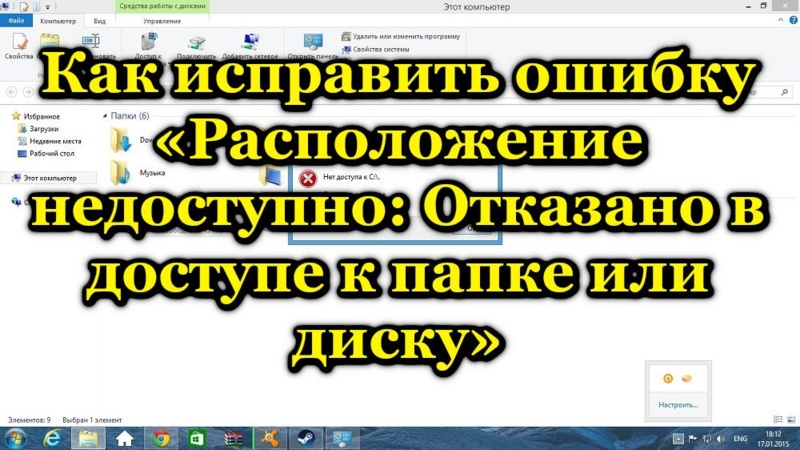
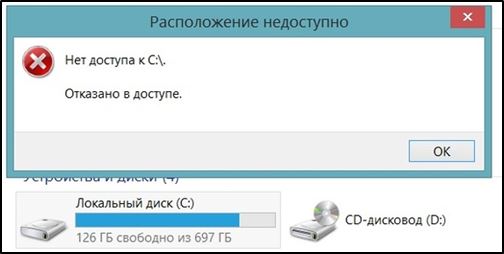
Такую же ошибку можно встретить при попытке открытия папки и обычно она заключается в отсутствии прав доступа у пользователя. Сбой часто появляется при подключении второго жёсткого диска или сетевого хранилища.
Проблему отказа в доступе к флешке, другому носителю или папке можно решить самостоятельно, используя встроенные инструменты системы, при этом обязательным условием является наличие администраторских прав в ОС Windows.
Включение доступа к флешке и другим USB-накопителям в редакторе локальной групповой политики
Способ устранения сбоя «Расположение недоступно. Отказано в доступе» подходит для редакций Windows 10, 8.1 или 7 Профессиональная, Корпоративная и Максимальная.
Для решения проблемы выполняем следующее:
Перезагружать устройство не требуется, но накопитель нужно извлечь, затем после применения изменений параметров подключить опять.
Разблокировка доступа к съёмным дискам с помощью редактора реестра
В ситуации, когда отказано в доступе к внешнему накопителю и выплывает ошибка «Расположение недоступно» в Windows 10 или другой версии домашней редакции, проблему можно решить, используя редактор реестра. При этом вносить любые коррективы в системный реестр следует только при наличии соответствующих навыков, поскольку неправильные действия пользователя могут привести к нежелательным последствиям для системы, в том числе её отказу. Перед правками рекомендуется выполнить резервное копирование, чтобы оставить возможность вернуться к копии на случай, если что-то пойдёт не так.
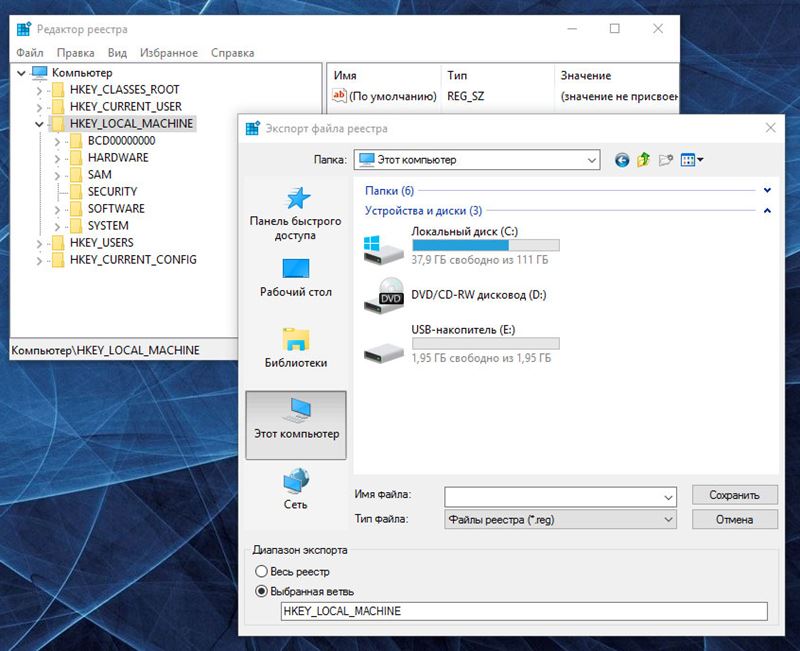
Разблокировать доступ к внешнему накопителю с помощью редактора реестра Windows можно следующим образом:
Перезагружать компьютер не требуется, но накопитель нужно отключить и подключить опять.
Что делать, если отказано в доступе к папке
Чаще всего проблема заключается в отсутствии прав для открытия каталога у пользователя.
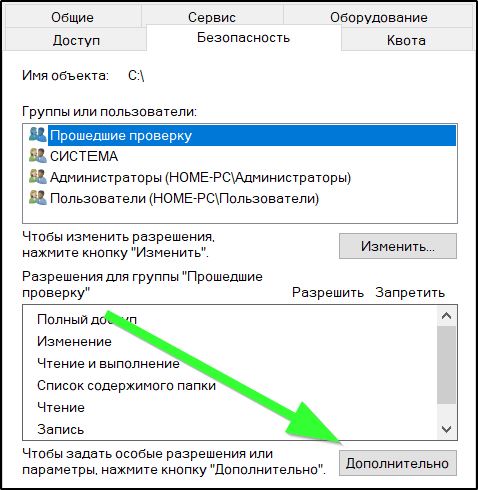
Чтобы исправить ошибку «Отказано в доступе к папке» и получить возможность работать с содержимым объекта, выполняем следующее:
- Жмём ПКМ по объекту и открываем «Свойства».
- Идём во вкладку «Безопасность», нажимаем «Дополнительно», в результате чего откроется окно дополнительных параметров безопасности для объекта.

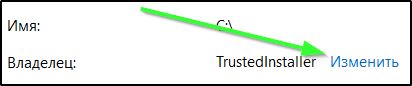
- Вверху окна отображаются основные сведения об элементе, имя и владелец, в строчке, где указан пользователь, владеющий каталогом, жмём «Изменить», чтобы поменять владельца.

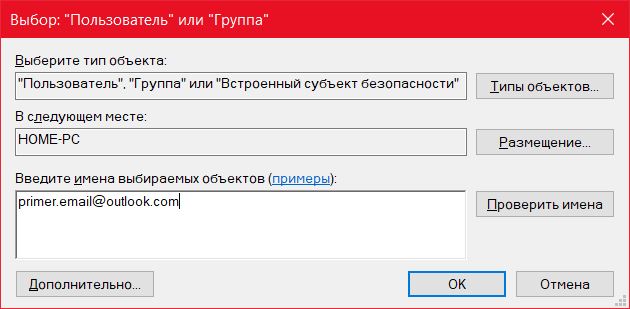
- В открывшемся окне нужно указать нового владельца папки, нажать кнопку «Проверить имена», после чего к имени добавится также имя компьютера, если профиль указан правильно. Для учётных записей Майкрософт можно использовать и адрес Е-мейл. Жмём «ОК» или клавишу ввода.

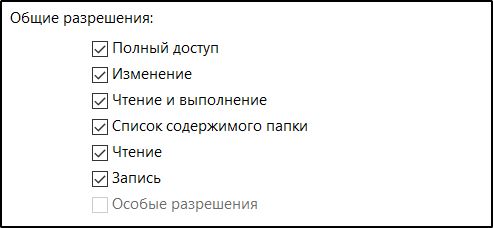
- В списке элементов разрешений находим нужную учётную запись и жмём дважды. В новом окне должны быть отмечены все пункты в блоке «Общие разрешения»

- Снова возвращаемся к свойствам папки, где на вкладке «Безопасность» нажимаем кнопку «Изменить…».
- Выбираем нужную учётную запись и отмечаем для неё все пункты в колонке «Разрешить», применяем изменения, жмём «ОК» и закрываем окно. Проблема должна исчезнуть.
Точно так же, как в случае с папкой, можно проверить, не стоят ли какие-либо ограничения для внешнего накопителя. Для этого заходим в проводник или «Этот компьютер» («Мой компьютер») и переходим к свойствам объекта, затем во вкладке «Безопасность» жмём «Изменить…» и если отдельные действия с диском не разрешены, то отмечаем эти пункты.
Причиной появления ошибки с сообщением «Расположение недоступно: Отказано в доступе к папке или диску» мог стать вредоносный софт, обосновавшийся в системе или на самом накопителе, к которому нет доступа, поэтому стоит просканировать компьютер и съёмные носители специализированным софтом.
В некоторых случаях решением проблемы может стать форматирование накопителя, перед которым следует выполнить восстановление данных, чтобы исключить потерю информации.
Будничный пост. Всем привет 
Как-то я пробовал сделать загрузочную флешку с виндой через инструмент Windows 7 USB DVD Download Tool. И эта тулза внезапно ругнулась на кривую флешку. Давным давно я нашел решение в форматировании с помощью командной строки и благополучно забыл. Теперь пришлось искать заново и найти Оставлю заметку на будущее!
Открываем командную строку с правами админа.
Далее заходим в программу для работы с дисками diskpart:
C:Windowssystem32>diskpart
Microsoft DiskPart версии 6.1.7601
(С) Корпорация Майкрософт, 1999-2008.
На компьютере: ASUS
Посмотрим, какие диски есть в системе (естессно флешка должна быть подключена к компу или ноуту).
DISKPART> list disk
  Диск ###  Состояние      Размер   Свободно Дин  GPT
  --------  -------------  -------  -------  ---  ---
  Диск 0    В сети          298 Gбайт  1024 Kбайт
  Диск 1    В сети         1981 Mбайт  1920 Kбайт  *
В моем случае это Диск 1. Для дальнейших действий с флешкой или диском выбираем испытуемого:
DISKPART> select disk 1
Выбран диск 1.
Посмотрим инфо диска ля успокоения, что диск живой:
DISKPART> detail disk
USB 2.0 Flash Disk USB Device
ИД диска            : {79A11FBD-D401-11E0-BA33-0015178D11F6}
Тип                 : USB
Состояние           : В сети
Путь                : 0
Конечный объект     : 0
ИД LUN              : 0
Путь к расположению : UNAVAILABLE
Текущее состояние только для чтения : Нет
Только для чтения: Нет
Загрузочный диск: Нет
Диск файла подкачки: Нет
Диск файла спящего режима: Нет
Диск аварийного дампа: Нет
Кластерный диск: Нет
  Том    ###  Имя  Метка        ФС     Тип         Размер   Состояние  Сведения
  ----------  ---  -----------  -----  ----------  -------  ---------  --------
     Том 3     E   Новый том    NTFS   Сменный     1979 Mб  Исправен
Хорошо. Состояние — исправен
Подчистим диск, создадим основной раздел и форматнем:
DISKPART> clean
DiskPart: очистка диска выполнена успешно.
DISKPART> create partition primary
DiskPart: указанный раздел успешно создан.
DISKPART> select partition 1
Выбран раздел 1.
DISKPART> active
DiskPart: раздел помечен как активный.
DISKPART> format fs=fat32
  Завершено (в процентах): 100
Программа DiskPart успешно отформатировала том.
FS=NTFS по желанию. Мне была необходима фс fat32. Далее активируем диск для использования:
DISKPART> assign
DiskPart: назначение имени диска или точки подключения выполнено успешно.
DISKPART>
Можно пользоваться

- Remove From My Forums
-
Общие обсуждения
-
В компьютер установлено 2 диска SSD и HDD. SSD является системным HDD для всего остального, но я столкнулся с проблемой, что некоторые приложения не запускаются, начал рыть глубже потом обнаружилось, что диску не присвоился
путь в DISKPART. несколько раз переустановив винду от проблемы не избавился, диск так и остался без пути, кто сталкивался с такой проблемой как ее решили?-
Изменен тип
Anton Sashev Ivanov
30 октября 2017 г. 10:20
Обсуждение
-
Изменен тип
Все ответы
-
Microsoft Storage Space Device
ИД диска : 498E6CB2
Тип : МестоПуть : 0
Конечный объект : 0
ИД LUN : 1
Путь к расположению : UNAVAILABLE
Текущее состояние только для чтения : Нет
Только для чтения: Нет
Загрузочный диск: Нет
Диск файла подкачки: Нет
Диск файла спящего режима: Нет
Диск аварийного дампа: Нет
Кластерный диск: НетТом ### Имя Метка ФС Тип Размер Состояние Сведения
———- — ———— —— ———- ——- ——— ———
Том 4 E NTFS Раздел 929 Gб Исправен -
DISKPART> list volume
Том ### Имя Метка ФС Тип Размер Состояние Сведения
———- — ———— —— ———- ——- ——— ———
Том 0 C NTFS Раздел 109 Gб Исправен Загрузоч
Том 1 Восстановит NTFS Раздел 450 Mб Исправен Скрытый
Том 2 NTFS Раздел 858 Mб Исправен
Скрытый
Том 3 FAT32 Раздел 100 Mб Исправен Системны
Том 4 E NTFS Раздел 929 Gб ИсправенDISKPART> select volume 1
Выбран том 1.
DISKPART> list partition
Раздел ### Тип Размер Смещение
————- —————- ——- ——-
* Раздел 1 Восстановление 450 Mб 1024 Kб
Раздел 2 Зарезервирован 16 Mб 451 Mб
Раздел 3 Основной 109 Gб 566 Mб
Раздел 4 Восстановление 858 Mб 110 Gб
Раздел 5 Системный 100 Mб 111 GбDISKPART>
Что вы с диском делали в diskpart?
Ничего.
Чего вы хотели добиться переустановкой ос?
Думал не правильно встала Винда и по этому не присваивала путь диску.
Проблемный диск в проводнике открывается?
Да, открывается, но не все программы с него функционируют.
Что вы имеете ввиду под словами ( начал рыть глубже потом обнаружилось, что диску не присвоился путь в DISKPART
Спросил у знакомого из за чего некоторые проги не запускаются на доп диске, но запускаются с диска с системой. Он посоветовал зайти туда и посмотреть, есть ли у диска путь, его не оказалось, его совет был переустановить винду.
-
Изменено
EXAMadri
25 сентября 2017 г. 7:55
-
Изменено
-
Я бы сказал что у вас все в «путем», путь к вашему диску таков: C:
Если отдельные приложения не запускаются, то по какой то другой причине. Может быть оно не совместимы с ОС, может быть с железом, а может быть компьютер просто неисправен.
Попробуйте переустановить приложения, если не поможет то спрашивайте на форумах производителя конкретного приложения.
This posting is provided «AS IS» with no warranties, and confers no rights.
-
Компьютеру нету и года и на аналогичной системе у другого человека все нормально. И не запускаются то они с диска E.
-
Изменено
EXAMadri
25 сентября 2017 г. 12:51
-
Изменено
-
Компьютеру нету и года и на аналогичной системе у другого человека все нормально. И
не запускаются то они с диска E.Кто они? Если у Вас аналогичный компьютер но поведение отличается значит что компьютер не аналогичен или условия эксплуатации отличаются.
Берите конкретную программу и разбирайте что не работает и почему, дальше вторую программу, и тд.
The opinion expressed by me is not an official position of Microsoft
-
Изменено
Vector BCOModerator
25 сентября 2017 г. 13:02
-
Изменено
-
Они т.е программы. Одинаковое использование для видеомонтажа. Возьмем Adobe Premiere он не запускается если установлен на диск Е, и без всяких проблем запускается если установлен на диск С.
Проблема в другом: диску E не выдает его собственный путь в diskpart на подобие этого:
Путь к расположению диска С: PCIROOT(0)#PCI(1700)#ATA(C01T00L00) ( это путь диска C).
Путь к расположению диска Е : UNAVAILABLE
Windows 7 Service Pack 1 Windows 7 Enterprise Windows 7 Home Premium Windows 7 Professional Windows 7 Ultimate Windows 7 Starter Windows Server 2008 R2 Service Pack 1 Windows Server 2008 R2 Datacenter Windows Server 2008 R2 Enterprise Windows Server 2008 R2 Standard Windows Server 2008 R2 Foundation Windows Server 2008 R2 for Itanium-Based Systems Еще…Меньше
Симптомы
Рассмотрим следующий сценарий:
-
Windows 7 или Windows Server 2008 R2 компьютер поддерживает спящий режим и возобновление функций и присоединен к домену.
-
Доступ к подключенным сетевым диском из обозревателя компьютера с Windows 7 или Windows Server 2008 R2.
-
Переводить компьютер в режим сна и пробуждения компьютера еще раз через некоторое время.
В этом случае не может получить доступ к подключенного сетевого диска на короткое время и не удается сохранить открытые файлы Microsoft Office (Word, Excel) в течение 30 секунд после выхода из режима размещение. Кроме того может появиться сообщения об ошибке, подобное следующему:
Расположение недоступно.
Не удается получить доступ к x:
Указанное сетевое имя больше не доступен.
Имя локального устройства уже используется.
Это подключение не восстановлено.
Причина
Эта проблема возникает из-за удаления блока сообщений сервера (SMB) сеанса на стороне сервера.
Решение
Сведения об исправлении
Существует исправление от корпорации Майкрософт. Однако данное исправление предназначено для устранения только проблемы, описанной в этой статье. Применяйте это исправление только в тех случаях, когда наблюдается проблема, описанная в данной статье. Это исправление может проходить дополнительное тестирование. Таким образом если вы не подвержены серьезно этой проблеме, рекомендуется дождаться следующего пакета обновления, содержащего это исправление.
Если исправление доступно для скачивания, имеется раздел «Пакет исправлений доступен для скачивания» в верхней части этой статьи базы знаний. Если этот раздел не отображается, обратитесь в службу поддержки для получения исправления.
Примечание. Если наблюдаются другие проблемы или необходимо устранить неполадки, вам может понадобиться создать отдельный запрос на обслуживание. Стандартная оплата за поддержку будет взиматься только за дополнительные вопросы и проблемы, которые не соответствуют требованиям конкретного исправления. Для получения полного списка телефонов поддержки и обслуживания клиентов корпорации Майкрософт, или для создания отдельного запроса на обслуживание, посетите следующий веб-сайт Майкрософт:
http://support.microsoft.com/contactus/?ws=supportПримечание. В форме «Пакет исправлений доступен для скачивания» отображаются языки, для которых доступно исправление. Если нужный язык не отображается, значит исправление для данного языка отсутствует.
Предварительные условия
Для установки этого исправления необходимо наличие Windows 7 с пакетом обновления 1 или Windows Server 2008 R2 с пакетом обновления 1.
Для получения дополнительных сведений о получении пакета обновления для Windows 7 или Windows Server 2008 R2 см. следующую статью базы знаний Майкрософт:
976932 Сведения о пакете обновления 1 для Windows 7 и Windows Server 2008 R2
Сведения о реестре
Это исправление введение нового раздела реестра.
Расположение: HKEY_LOCAL_MACHINESYSTEMCurrentControlSetServicesLanmanWorkstationParameters
Имя: InvalidFileServerCacheLifeTime
Тип: REG_DWORD
Значение по умолчанию: 30 (секунд)
Максимальное значение: 30
Чтобы сократить время недоступен сетевой ресурс или сопоставление дисков, можно установить более низкое значение 10 секунд.
Предупреждение При неправильном изменении реестра с помощью редактора реестра или иным способом могут возникнуть серьезные проблемы. Эти проблемы могут потребовать переустановки операционной системы. Корпорация Майкрософт не гарантирует, что эти проблемы можно решить. Вносите изменения в реестр на ваш собственный риск.
Необходимость перезагрузки
После установки исправления компьютер необходимо перезагрузить.
Сведения о замене исправлений
Это исправление не заменяет ранее выпущенные исправления.
Глобальная версия этого исправления устанавливает файлы с атрибутами, указанными в приведенных ниже таблицах. Дата и время для файлов указаны в формате UTC. Дата и время для файлов на локальном компьютере отображаются в местном времени с вашим текущим смещением летнего времени (DST). Кроме того, при выполнении определенных операций с файлами, даты и время могут изменяться.
Примечания к сведениям о файлах Windows 7 и Windows Server 2008 R2Важно. Исправления для Windows Server 2008 R2, включаются в тех же самых пакетов. Однако исправления на странице запроса исправлений перечислены под обеими операционными системами. Для получения пакета исправлений, который применяется к одной или обеих операционных систем, установите исправления, перечисленные в разделе «Windows Server 2008 R2» на странице. Всегда смотрите раздел «Информация в данной статье относится к следующим продуктам» статьи для определения фактических операционных систем, к которым применяется каждое исправление.
-
Файлы, относящиеся к определенному продукту, этапу разработки (RTM, SPn) и направлению поддержки (LDR, GDR) можно определить путем проверки номера версий файлов, как показано в следующей таблице.
Версия
Продукт
Контрольная точка
Направление поддержки
6.1.760 1.22xxx
Windows 7 и Windows Server 2008 R2
SP1
LDR
-
Файлы МАНИФЕСТА (.manifest) и MUM (.mum), устанавливаемые для каждой среды, указаны отдельно в разделе «Дополнительные «сведения о файлах для Windows 7 и Windows Server 2008 R2. MUM, МАНИФЕСТА и связанные файлы каталога безопасности (.cat), очень важны для поддержания состояния обновляемого компонента. Файлы каталога безопасности, для которых не перечислены атрибуты, подписаны цифровой подписью корпорации Майкрософт.
Для всех поддерживаемых 86-разрядных версий Windows 7
|
Имя файла |
Версия файла |
Размер файла |
Дата |
Время |
Платформа |
|---|---|---|---|---|---|
|
Mrxsmb20.sys |
6.1.7601.22552 |
97,280 |
27-Dec-2013 |
00:57 |
x86 |
|
Mrxsmb.sys |
6.1.7601.22552 |
123,904 |
27-Dec-2013 |
00:57 |
x86 |
Для всех поддерживаемых версий x64 под управлением Windows Server 2008 R2 и Windows 7
|
Имя файла |
Версия файла |
Размер файла |
Дата |
Время |
Платформа |
|---|---|---|---|---|---|
|
Mrxsmb20.sys |
6.1.7601.22552 |
128,000 |
27-Dec-2013 |
01:11 |
x64 |
|
Mrxsmb.sys |
6.1.7601.22552 |
158,720 |
27-Dec-2013 |
01:12 |
x64 |
Для всех поддерживаемых версий Windows Server 2008 R2 для систем на базе IA64
|
Имя файла |
Версия файла |
Размер файла |
Дата |
Время |
Платформа |
|---|---|---|---|---|---|
|
Mrxsmb20.sys |
6.1.7601.22552 |
311,296 |
27-Dec-2013 |
00:36 |
IA-64 |
|
Mrxsmb.sys |
6.1.7601.22552 |
368,640 |
27-Dec-2013 |
00:36 |
IA-64 |
Статус
Корпорация Майкрософт подтверждает, что это проблема продуктов Майкрософт, перечисленных в разделе «Относится к».
Дополнительные сведения
Для получения дополнительных сведений о терминологии обновлений программного обеспечения щелкните следующий номер статьи базы знаний Майкрософт:
824684 Описание стандартной терминологии, используемой для описания обновлений программных продуктов Майкрософт
Сведения о дополнительных файлах для Windows 7 и Windows Server 2008 R2
Дополнительные файлы для всех поддерживаемых 86-разрядных версий Windows 7
|
Свойства файла |
Значение |
|---|---|
|
Имя файла |
X86_abaa44b3d9e247fc3b1c78e2ce9dc4e1_31bf3856ad364e35_6.1.7601.22552_none_93e2c51c3d55a8e3.manifest |
|
Версия файла |
Неприменимо |
|
Размер файла |
1,043 |
|
Дата (UTC) |
27-Dec-2013 |
|
Время (UTC) |
07:45 |
|
Платформа |
Неприменимо |
|
Имя файла |
X86_f4a50e095c6fd835a660ffcdde235413_31bf3856ad364e35_6.1.7601.22552_none_29929b2161d9426d.manifest |
|
Версия файла |
Неприменимо |
|
Размер файла |
736 |
|
Дата (UTC) |
27-Dec-2013 |
|
Время (UTC) |
07:45 |
|
Платформа |
Неприменимо |
|
Имя файла |
X86_microsoft-windows-s..achelifetime-regkey_31bf3856ad364e35_6.1.7601.22552_none_61bf0e4e476bab30.manifest |
|
Версия файла |
Неприменимо |
|
Размер файла |
1,425 |
|
Дата (UTC) |
27-Dec-2013 |
|
Время (UTC) |
02:29 |
|
Платформа |
Неприменимо |
|
Имя файла |
X86_microsoft-windows-smb20-minirdr_31bf3856ad364e35_6.1.7601.22552_none_8d3ea3600147f35b.manifest |
|
Версия файла |
Неприменимо |
|
Размер файла |
4,035 |
|
Дата (UTC) |
27-Dec-2013 |
|
Время (UTC) |
02:33 |
|
Платформа |
Неприменимо |
|
Имя файла |
X86_microsoft-windows-smbminirdr_31bf3856ad364e35_6.1.7601.22552_none_81f51af9c89f8188.manifest |
|
Версия файла |
Неприменимо |
|
Размер файла |
4,757 |
|
Дата (UTC) |
27-Dec-2013 |
|
Время (UTC) |
02:30 |
|
Платформа |
Неприменимо |
Дополнительные файлы для всех поддерживаемых версий x64 под управлением Windows Server 2008 R2 и Windows 7
|
Свойства файла |
Значение |
|---|---|
|
Имя файла |
Amd64_0c6dfe77174838179a6f490b5454b4cb_31bf3856ad364e35_6.1.7601.22552_none_4f35f867fbdd3dc7.manifest |
|
Версия файла |
Неприменимо |
|
Размер файла |
1,049 |
|
Дата (UTC) |
27-Dec-2013 |
|
Время (UTC) |
07:45 |
|
Платформа |
Неприменимо |
|
Имя файла |
Amd64_1669f6aaedff63937fd2667bdc42a543_31bf3856ad364e35_6.1.7601.22552_none_d3f35187c3151572.manifest |
|
Версия файла |
Неприменимо |
|
Размер файла |
740 |
|
Дата (UTC) |
27-Dec-2013 |
|
Время (UTC) |
07:45 |
|
Платформа |
Неприменимо |
|
Имя файла |
Amd64_microsoft-windows-s..achelifetime-regkey_31bf3856ad364e35_6.1.7601.22552_none_bddda9d1ffc91c66.manifest |
|
Версия файла |
Неприменимо |
|
Размер файла |
1,427 |
|
Дата (UTC) |
27-Dec-2013 |
|
Время (UTC) |
02:52 |
|
Платформа |
Неприменимо |
|
Имя файла |
Amd64_microsoft-windows-smb20-minirdr_31bf3856ad364e35_6.1.7601.22552_none_e95d3ee3b9a56491.manifest |
|
Версия файла |
Неприменимо |
|
Размер файла |
4,039 |
|
Дата (UTC) |
27-Dec-2013 |
|
Время (UTC) |
02:57 |
|
Платформа |
Неприменимо |
|
Имя файла |
Amd64_microsoft-windows-smbminirdr_31bf3856ad364e35_6.1.7601.22552_none_de13b67d80fcf2be.manifest |
|
Версия файла |
Неприменимо |
|
Размер файла |
4,761 |
|
Дата (UTC) |
27-Dec-2013 |
|
Время (UTC) |
02:54 |
|
Платформа |
Неприменимо |
Дополнительные файлы для всех поддерживаемых версий Windows Server 2008 R2 для систем на базе IA64
|
Свойства файла |
Значение |
|---|---|
|
Имя файла |
Ia64_7dc546cd4e9e4aca3da6ce943ee5fb9c_31bf3856ad364e35_6.1.7601.22552_none_eb81cdf175100c39.manifest |
|
Версия файла |
Неприменимо |
|
Размер файла |
1,046 |
|
Дата (UTC) |
27-Dec-2013 |
|
Время (UTC) |
07:44 |
|
Платформа |
Неприменимо |
|
Имя файла |
Ia64_ea5f6562ac7ec65e314657dec93c3ad1_31bf3856ad364e35_6.1.7601.22552_none_771b328eb32c406d.manifest |
|
Версия файла |
Неприменимо |
|
Размер файла |
738 |
|
Дата (UTC) |
27-Dec-2013 |
|
Время (UTC) |
07:44 |
|
Платформа |
Неприменимо |
|
Имя файла |
Ia64_microsoft-windows-s..achelifetime-regkey_31bf3856ad364e35_6.1.7601.22552_none_61c0b2444769b42c.manifest |
|
Версия файла |
Неприменимо |
|
Размер файла |
1,426 |
|
Дата (UTC) |
27-Dec-2013 |
|
Время (UTC) |
02:22 |
|
Платформа |
Неприменимо |
|
Имя файла |
Ia64_microsoft-windows-smb20-minirdr_31bf3856ad364e35_6.1.7601.22552_none_8d4047560145fc57.manifest |
|
Версия файла |
Неприменимо |
|
Размер файла |
4,037 |
|
Дата (UTC) |
27-Dec-2013 |
|
Время (UTC) |
02:26 |
|
Платформа |
Неприменимо |
|
Имя файла |
Ia64_microsoft-windows-smbminirdr_31bf3856ad364e35_6.1.7601.22552_none_81f6beefc89d8a84.manifest |
|
Версия файла |
Неприменимо |
|
Размер файла |
4,759 |
|
Дата (UTC) |
27-Dec-2013 |
|
Время (UTC) |
02:22 |
|
Платформа |
Неприменимо |