
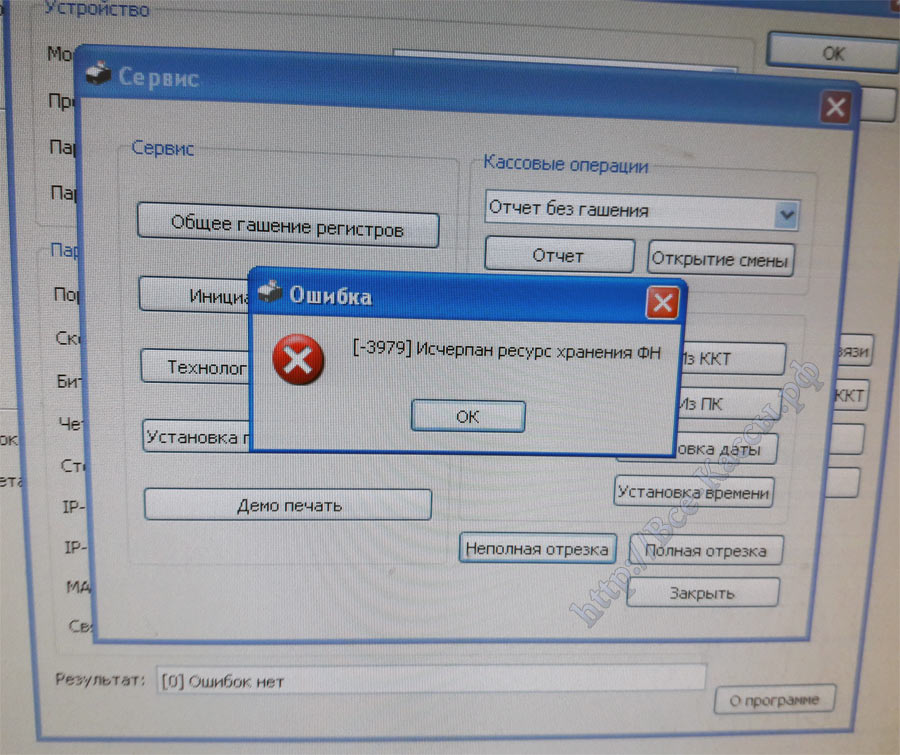
Количество не переданных ФД больше нуля — что делать если не отправляются чеки- ККМ Атол 30ф, Атол 55ф, Атол 90ф, Атол 11ф, Атол 22птк, Атол 77ф — ATOL заблокировалась 3979 Исчерпан ресурс хранения ФН — прошло более 30 дней (Тест драйвера устройств печати 9.8.1 от АТОЛ — смотрим не оправленные чеки).
1) В начале — на новых ККМ проверим протокол обмена (пункт несколько устарел — в настоящий момент все ККТ Атол уже идут c завода по умолчанию переведенными на протокол обмена информации 3.0, кроме того в драйверах 9 и 10 версии в Свойствах появилась опция выбора протокола для работы с ККТ).
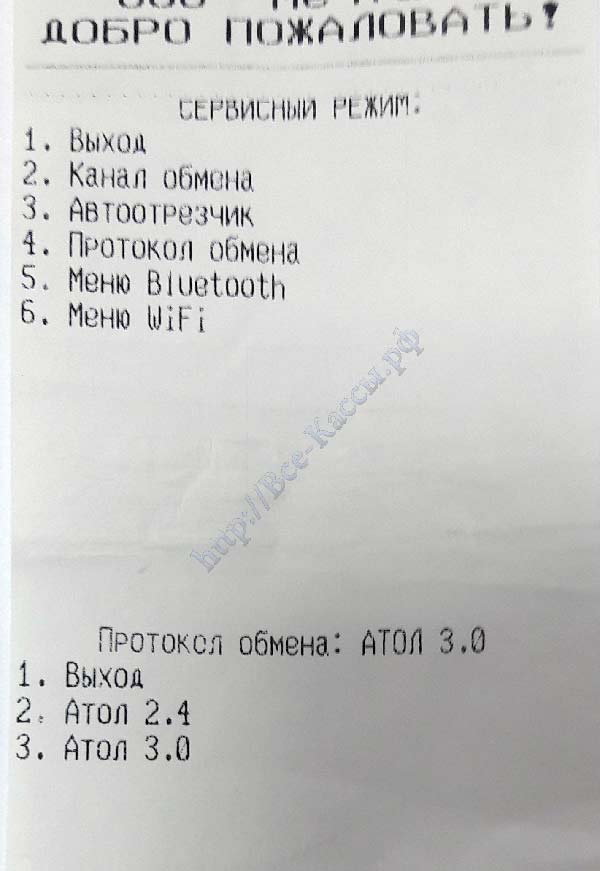
Для работы в онлайн режиме ККМ (ПТК) Ф должна быть ОБЯЗАТЕЛЬНО переведена на протокол обмена «АТОЛ 3.0» (= протокол обмена «АТОЛ НОВЫЙ»), посмотреть можно путем распечатки сервисного чека «Информация о ККМ — ПТК» (зажатая кнопка протяжки при включении ФР — два «пи» и отпускаем кнопку протяжки — смотри фото такого чека с выделенными синим цветом основными моментами в средине данной статьи).
Переключение при необходимости осуществляется через «Сервисное меню» (кнопка протяжки, отпускаем после 5 пиии, распечатывается на чеке «Сервисное меню»), выбираем «Протокол обмена» (соответствующим количеством (четырех кратным) кратковременных нажатий кнопки протяжки), переключаемся с Атол 2.4 на АТОЛ 3.0 см по данной ссылке более подробно.
 Здесь же можно сразу переключить ККМ АТОЛ Ф на нужный вам «Канал обмена» ККМ-ПК (двух кратным) кратковременным нажатием кнопки протяжки. ФР Атол работает- увидится только на одном активном в данный момент интерфейсе, на других он просто не найдется, обратно же узнать какой интерфейс задействован сейчас можно путем распечатки сервисного чека «Информация о ККМ — ПТК». В настоящий момент обычно все ККТ АТОЛ идут с включенным каналом обмена — портом USB.
Обычно это или rs-232 или USB или Ethernet. При этом вы должны затем параллельно поменять на тот же (или оставить нужный вам) канал обмена для ОФД, (автоматом это не сделано для того что бы вы, например, могли подключить ККМ по ЮЗБ к ПК на котором вы отключили интернет, а в кассу включили кабель с интернетом — и соответственно канал работы с ПО один ЮЗБ, а с ОФД не связанный с ним другой канал — Ethernet — локальная сеть)
2) Скачиваем и устанавливаем «Тест драйвера ККМ» ГК АТОЛ, настраиваем связь ПК и ФР через него.
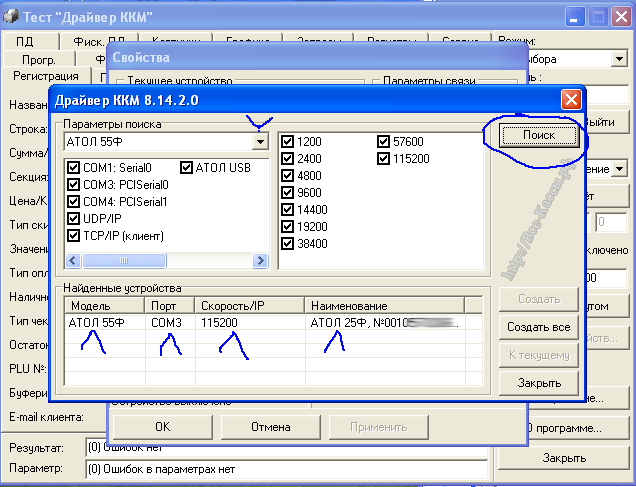
Внимание (см принсрин ниже): для работы с новыми онлайн кассами Атола в драйвере необходимо ТАК ЖЕ четко ставить подключаемую модель, не как раньше можно было оставить практически любую, а четко если это чекопечатка или старая К-кашная ККМ — то соответственно «АТОЛ Fprint Чекапечатка/К», если онлайн — то ТОЛЬКО «ВАША МОДЕЛЬ Ф» или «Ф/22ПТК». Т.е. в данных атоловских кассах абсолютно разный протокол обмена и если выставить при поиске старую модель новую с новым протоколом драйвер просто не найдет. См пример более подробной первоначальной настройки драйвера — поиска — с старой кашной кассой здесь по ссылке.
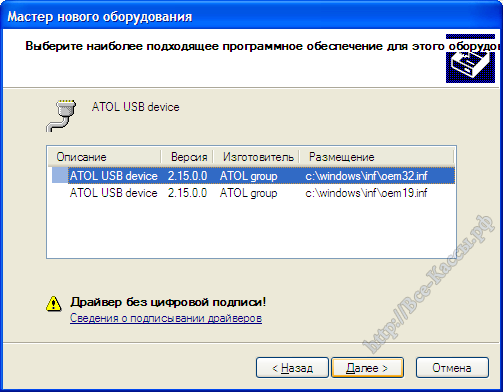
Да, если вы вроде бы поставили драйвера на USB, но при этом при включении кассы в диспечере задач появляется не обычный COM — порт (точнее их должно быть два), а помеченный желтой иконкой, значит драйвера не встали, удаляем их и ставим по новой из папки ATOL — «USB_Drivers». Если при включении не появляются ком-порты, то либо вы не включили ФР — должен гореть зеленый светодиод, не соединили кабелем (либо кабель юзб бракованный — два раза нарывался в новых онлайн кассах от атола), либо касса переведена на другой «Канал обмена» (см выше), либо не работает USB-порт.
3) Как узнать передает ли чеки в интернет в ОФД ККМ ФР- АТОЛ? Основные особенности «Тест драйвера устройств печати 9.8.1» (и версии выше) от АТОЛ.
Необходимым при работе с Фискальным Накопителем (ФН). В стандартном «Тест драйвере ККМ АТОЛ» данный функционал пока поддерживается крайне частично -путем подачи низкоуровневых побайтных (комбинация ноликов и единичек) команд в специальных полях.
Мы рассмотрим визуальную более простую возможность. Кроме того данный способ использования не «Тест драйвере ККМ АТОЛ», а «Тест драйвера устройств печати 9.8.1» (и версии выше) — nt-x86-mingwfptr.exe (смотри место его расположения в архиве на скриншоте ниже) дает еще несколько сверх полезных плюшек.
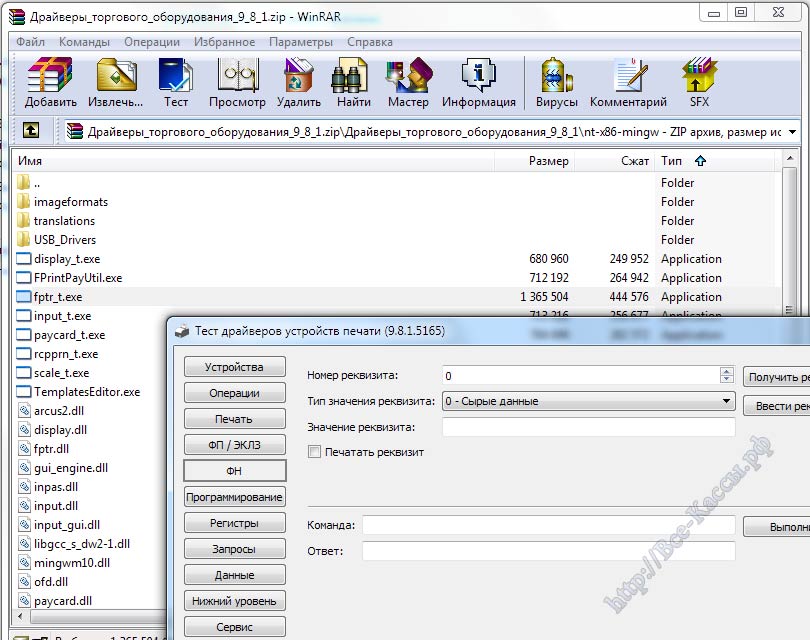
Скачивается отдельно от драйвера с сервера АТОЛА, при установленном новом ф-ном «Тест драйвере ККМ», устанавливать «Тест драйвера устройств печати» не обязательно, он может запуститься просто из папки с архивом.
В окне открывающимся от нажатия верхней угловой кнопки «Свойства» должны стоять соответствующая модель ФР, рабочие порты и скорости..
[Во всех рассматриваемых принсринах — скриншотах должна стоять галочка «Включено».]
В некоторых версиях прошивок (особенно в самых первых ф-ных онлайн кассах) ККМ ФР АТОЛ количество не отправленных чеков не выводится на «Отчетах о состоянии счетчиков ККМ с гашением» — «Отчетах о закрытии смены», «Отчетах о состоянии счетчиков ККМ без гашения».
Проверяем наличие не отправленных чеков из «Тест драйвера устройств печати» ККТ АТОЛ
После настройки связи в кнопке «Свойства», ставим галочку «Включено», выбираем Режим — «6-доступ к ЭКЛЗ/ФН»
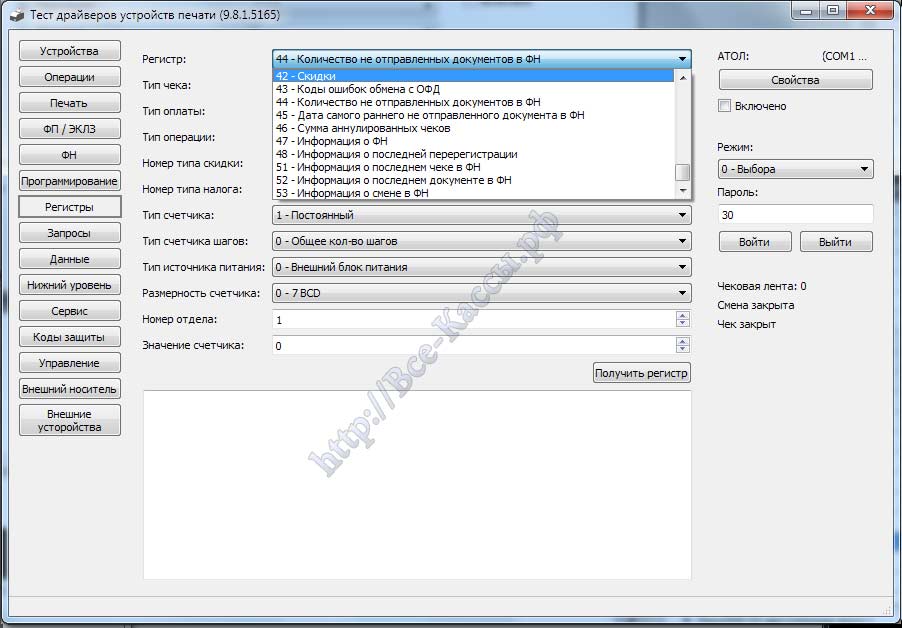
Жмем кнопку «Войти». Слева в меню выбираем кнопку «Регистры», далее выбираем регистр «44 — Количество не отправленных документов в ФН». Жмем кнопку «Получить регистр».
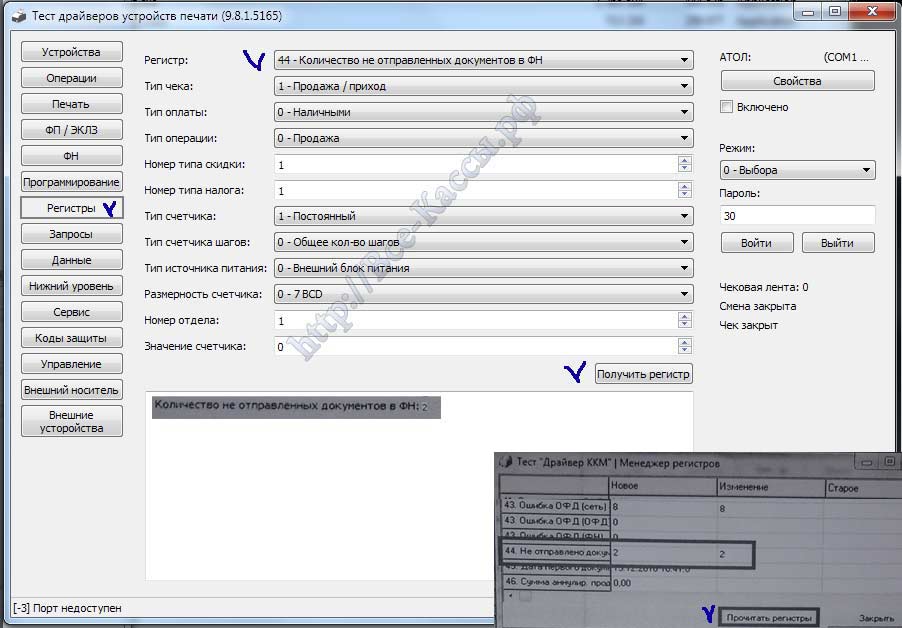
4) Распечатка количества не отправленных чеков и даты первого не оправленного чека в ОФД на чековой ленте ККМ ФР АТОЛ Ф
ВНИМАНИЕ: при не отправке чеков в течении 30 дней происходит блокировка онлайн — кассы («-Ф» — эфной), для разблокировании нужно передать в ОФД как минимум часть чеков — что бы срок последнего не отправленного стал ближе чем 30 дней.
Поэтому при каждом «Закрытии смены» вырабатывайте у себя привычку обязательно проверять количество не оправленных чеков. При условии исправного интернета всегда должно быть по 0-лям. Не страшно если сутки — двое нет передачи — появится интернет/пере запустится служба/ заработает сервер ОФД/(если касса совсем новая и вы при этом точно не только зарегистрировались на сайте ОФД но и проплатили платежку ОФД (3 000 руб), иногда очень редко приходиться звонить и вручную так сказать «прогружать» номер кассы в реестр рабочих касс конкретного ОФД) — не отправленные чеки автоматом как только появится связь самостоятельно отправятся в ОФД-налоговую, но в любом случае помним про возможность блокировки кассы, и мониторим ситуацию..
Если взять в руки «Отчет о состоянии счетчиков ККМ с гашением» — «Отчет о закрытии смены» или «Отчет о состоянии счетчиков ККМ без гашения» и в конце его посмотреть строчку под словом «Состояние обмена с ОФД»:
- Кол-во ФД (если передается должно быть 0) или
- Количество не отправленных чеков в ОФД (если все работает — передается в ОФД должно быть 0)
- Дата время первого не переданного ФД (если передается должно быть 00-00-00 00:00)
Строка «Превышено время ожидания ОФД» (особого значения не имеет, так как если интернет «слабый» то чеки могу отправляется с некоторой задержкой в секунд пять, но при этом после каждого чека мы можем видеть данное сообщение и в количестве не оправленных в отчете без гащения будет как правило = «1», так бывает (не сильно часто, но бывает, особенно если интернет к кассовому ПК подведен по GPRS модему), как и при снятии отчета с гашением — закрытием смены чаще всего распечатается «Количество не отправленных чеков в ОФД: 1″ и «Дата время первого не переданного ФД: текущая дата и время» в ФР АТОЛ — норма.


Некоторый комплекс шагов по решению проблем с не передачей чеков документов в ОФД на ККМ ФР АТОЛ
Если это первоначальный запуск аппарата и параметры сервера ОФД в кассе проверены — перепроверены, то я бы попросил для начала распечатать оплаченную платежку за услугу ОФД, так как для обращения в ОФД они в первую очередь требуют платежку и чек с параметрами регистрации, так как в ряде случаев владельцы касс заведя себе кабинет у ОФД (оператора фискальных данных), про заплатить просто забывают…
АТОЛ 90Ф — часто даже в ЦТО не знают стоит ли в конкретном аппарате модуль GPRS вместе с WI-Fi, может просто в ней нет модуля WI-Fi — сам нарывался )))… Ведь вводят в эксплуатацию как правило по шнурку, плюс сама регистрация ККМ может происходить вообще без подключения кассы в интернет, особенно если вы только недавно создали себе кабинет в ОФД и скорее всего все равно связи с ОФД еще некоторое время не будет.
Проверяем адрес сервера ОФД, его рабочий (не тестовый) порт, интервал опроса ФН не трогаем — оставляем 100 мс (при плохом интернете, проблемах с таймаутами, обычно рекомендуется увеличить его до 300, или даже до 5000 — пяти секунд).
При этом если мы попробуем пинговать например в «CMD» -ке сервер ОФД, то в большинстве случаев (от большинства операторов) нам вернется IP адрес сервера ОФД, но вот ответа ping-а мы не получим. Но если вернулся IP, то в целом как правило — ПК видит сервер.
Вторым моментом является проверка наличия включенного брандмауэра Windows. Особенно Windows 10. Он автоматически включается после каждого обновления Windows, если не отключена его служба. Т.е если брандмауэр Windows включен, а чеки не передаются, в первую очередь попробуйте выключит — отключить его.


Комментарии и наблюдения по вариантом подключения ФР онлайн АТОЛ Ф к ПК и ОФД.
Как правило атоловская продукция цепляется к кассовому ПК на котором есть интернет, и для простоты касса цепляется только кабелем «USB«, в режиме эмуляции COM, обратно же переключение
осуществляется кнопкой протяжки (как собственно этот же способ является и самым быстрым что бы узнать задействованный сейчас канал см. начало статьи).
При этом как правило при подключение по ЮЗБ в эмуляции COM «Канал обмена с ОФД» осуществляется по «Ethernet Over Usb»(по второму эмулироумому USB ком порту). Однако как мы уже рассматривали в самом начале статьи может быть что канал обмена с ПК — ККМ один, а для передачи чеков в ОФД — другой.
Обычно ККМ цепляется только по ЮЗБ, в итоге по первому виртуальному комп порту связь с кассовым ПО, по второму с ОФД. Или с кассовым ПК по RS-232 (настоящий com-порт в том числе в виде гнезда RJ-45), а связь с ОФД по шнурку локальной сети — Ethernet. Совсем редко по локальной сети Ethernet и кассовое ПО и ОФД.
Другие варианты — комбинации так же возможны, но как правило не используются в виду того что выше перечисленных хватает с головой и они учитывают все варианты в том числе и ограничения ПО.
Варианты с Bluetooth и WIFI подключением как правило редки, так как для касс эти модули идут как опции и заказываются отдельно. Плюс от себя нужно добавить — что стабильность проводного соединения в разы выше беспроводного, т.е. подцепить ОФД по без проводному еще вариант, но саму кассу — в 99% она будет работать, а затем мы добавляем кучу мало возможных, но наступающих в самый не подходящий момент событий и происшествий с без проводной связью. Одно дело клавишные ККМ где часто это единственный вариант (да и там есть вариант нарваться на ккм-ку которая выбивает все другие устройства — всех других потребителей без проводной сети из сети WIFI), а другое когда есть надежные проверенные десятилетиями варианты с кабелем.
Стоит отметить что подцепить ККМ АТОЛ к ПК (кассовому ПО) по «TCP/IP» (Ethernet) удалось только по автоматически присвоенному роутером (маршрутизатором) IP — адресу, с тем айпишником который хотели задать мы в ручную ККМ не подцепилась к ПК — к сети (текущий IP адрес кассы выдается при выбранном рабочем канале обмена «Ethernet» при включении ккм, первым чеком вылезает бумажка с текущим IP адресом ККМ). При этом если не менять MAC-адрес ККМ или сам роутер, то данный IP — адрес автоматом выдаваемый роутером, будет в данной ККМ в данной локальной сети всегда один и тот же. Ну а для связи с ОФД по Ethernet — в ККМ от АТОЛ и вариантов — кроме автоматического присвоения IP — адреса роутером в принципе нет.
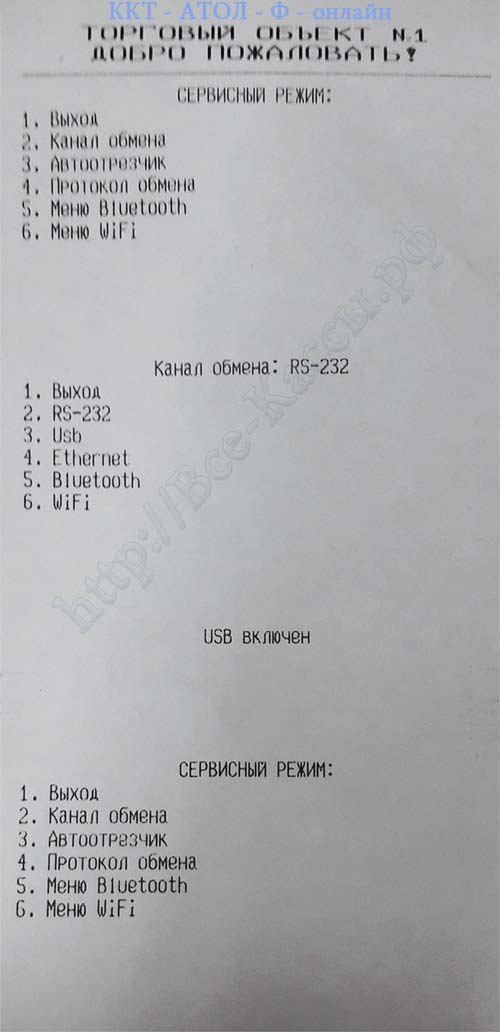
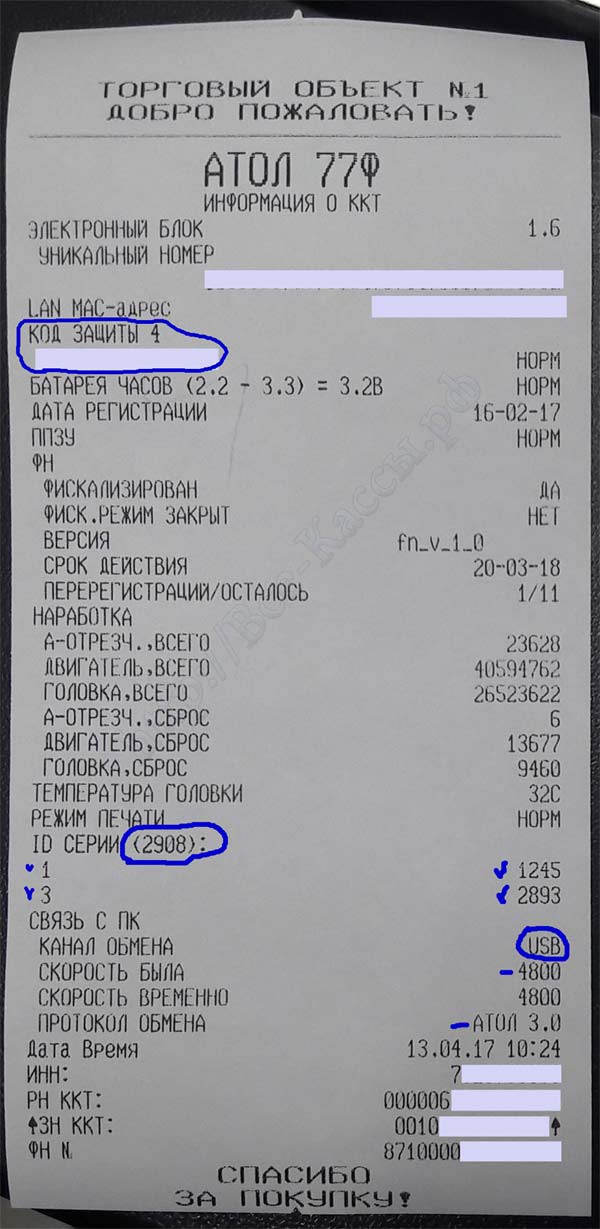
Подключение ККМ ФР АТОЛ Ф к ОФД — настройка атоловской программы — утилиты для передачи чеков — данных оператору фискальных данных (ОФД).
Настройка ККМ АТОЛ для связи с ОФД по «Ethernet» — локальной сети.
Если мы используем для связи с ОФД непосредственно шнурок локальной сети т.е «Ethernet» с коннектором rj-45, то кроме выставления непосредственно в «Тест драйвере ККМ» — в «Свойствах» (кнопка справа) — в «Параметрах оборудования» — вкладка «ОФД» — строка «Канала обмена» с ОФД — выставления значения в раскрывающимся списке — «Ethernet», ни чего не нужно см (при условии что роутер выдает — присваивает IP — адрес автоматически.) применить, и если в этой локальной сети есть без парольный интернет (как правило логин пароль на вход в интернет вбивается непосредственно в самом роутере — маршрутизаторе), то касса увидит сервер ОФД. Собственно все.
При желании можно открыть смену и закрыть ее с нулевой суммой, чеки открытия и закрытия должны отправиться, и в отчете «Отчет о состоянии счетчиков ККМ с гашением» мы увидим в строках «Состояние обмена с ОФД» — «Кол-во ФД» = 0 (и передаются должно быть 0).
Настройка ККМ АТОЛ для связи (передачи чеков) с ОФД по «Ethernet Over Usb».
Если мы используем для связи с ОФД кабель USB, то настройка ККМ состоит в следующем. В «Тест драйвере ККМ» — в «Свойствах» (кнопка справа) — в «Параметрах оборудования» — вкладка «ОФД» — строка «Канала обмена» с ОФД выставляем — «Ethernet Over Usb» (см. принсрин выше)
Для удобства и простоты как правило связь ККМ с ПК так же настраивают через тот же самый шнурок «USB» (через второй виртуальный ком-порт). И соответственно в таком случае на вкладке «Устройства» должна быть активна строка «Порт 4: ПК по USB» — (см скриншот выше, переключаем при необходимости интерфейсы как всегда кнопкой протяжки). Но обратно же это как масло масленое, т.е. если вы подключены по другому интерфейсу — то у вас будет активен другой порт — интерфейс.
Далее настраиваем утилиту — службу для передачи чеков в Winbdows XP/7/8/10 по настоящему или как в нашем случае виртуальному в эмуляции USB — ком-порту.
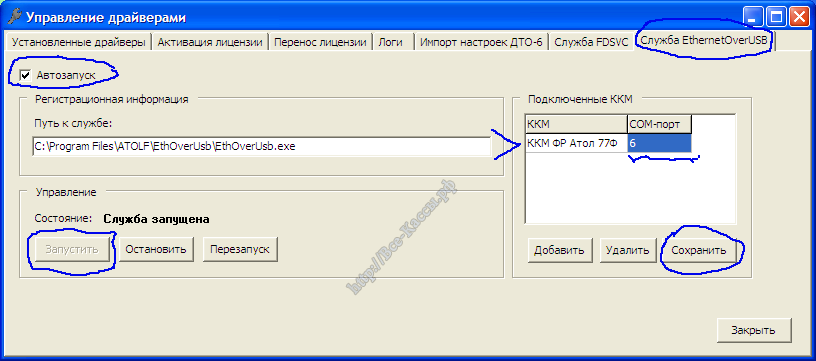
Запускаем утилиту «Управление драйверами», которая автоматически ставится вместе с «Тест драйвером ККМ» от АТОЛ.
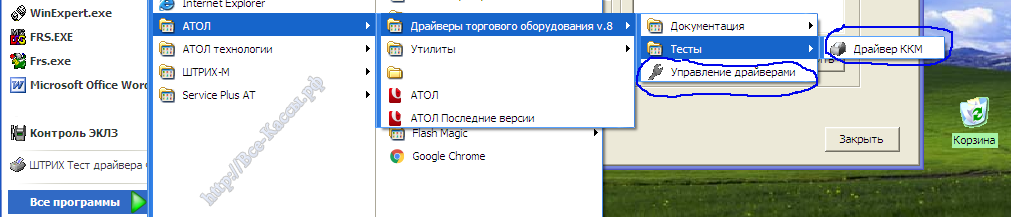
В утилите «Управление драйверами» переходим на крайнюю правую вкладку «Служба EthernetOverUsb».
Ставим или убеждаемся что в окошке «Подключенные ККМ» в поле ККМ стоит произвольное название вашей кассы, а в поле «COM-порт» номер второго рабочего COM порта вашего фискального регистратора (тоn что нашелся в «Тест драйвере ККМ» в поиске вторым, первый по значению используется для связи драйвера (кассовой программы) с — ФР))
А так же ставим галочку «Автозапуск».
После этого жмем «Запустить» (или пере запустить если у вас все стоит а чеки отправлялись отправлялись и вдруг перестали отправятся).
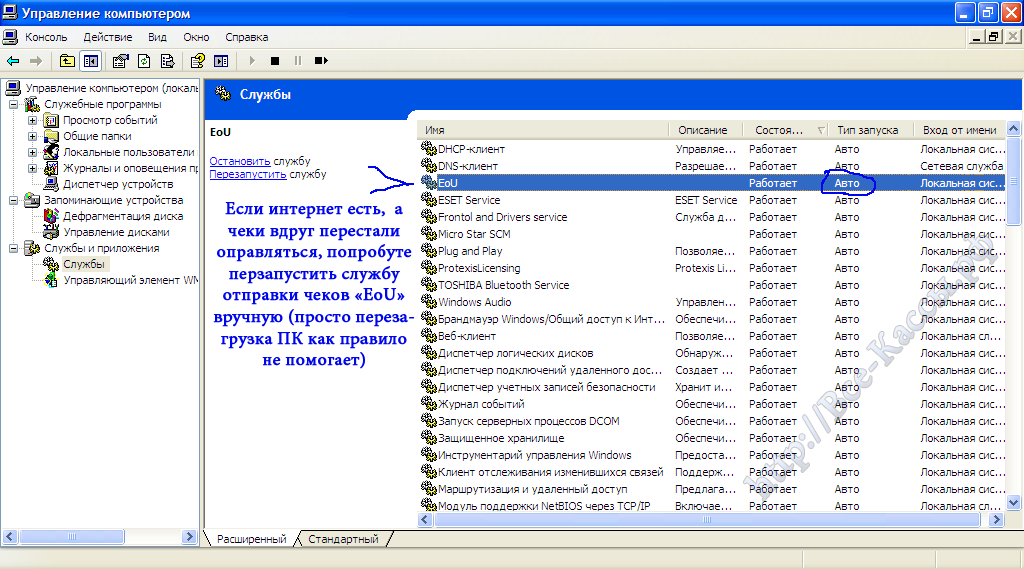
Так же службу устанавливающуюся автоматом при установке «Тест драйвера ККМ» АТОЛ можно перезапустить непосредственно в службах ОС Wondows.
Еще раз отмечу, что обычная перезагрузка ПК не помогает при проблеме с отправкой чеков, только ручной перезапуск службы «EoU».
В представленных выше атоловских закрытиях смен — имеются не отправленные документы, если такое происходит в течение нескольких дней лучше позвонить в обслуживающую вас организацию.
Службы передачи данных в ОФД в 8-9-10 драйверах ККТ Атол
При установке драйвера версии 9 или 10 к имеющимся 8 драйверу ККТ — возможно ситуация когда каждый из драйверов поставит свою службу передачи — к EOU еще и EthOverUsb. В 99% это не повлияет на работы передачи данных в ОФД. Проблема 9-10 драйверов в том что служба ставится вместе с драйвером, но вот утилиты настройки передачи уже нет- типа служба сама разберется с портами и действительно как правило дополнительной настройки если ком порты поставить корректные драйвера не требуется, но на практике было несколько случае когда служба переставал передавать — и приходилось просто ставить рядом службу передачи от 8 драйвера и вручную настраивать передачу.
В 9-10 драйвере в случае автоматического не подхвата передачи можно попробовать поправить в блокноте — инiшник настройки службы — выбора ком порта для передачи чеков в ОФД (вписываем второй не задействованный драйвером для связи с ПК) расположен он здесь — «Program DataAtolsettings.xml»
…….
<device>
<id>АТОЛ 22Ф</id>
<port>7</port>
</device>
</settings>
Затем пер запустить службу еще раз.
Еще момент лично я всегда стараюсь ставить в адрес ОФД только IP адрес сервера, объясняется это просто практикой — можно привести кучу примеров и ситуация, но это факт в 15% моих случаев не передачи данных устранялось простой сменой названия хоста — домена на цифровой IP адрес сервера ОФД. Адреса серверов ОФД — их IP (в том числе адреса электронной почты — e-mail ОФД для касс) можно увидеть здесь.
ККТ Атол 30ф, Атол 55ф, Атол 90ф, Атол 11ф, Атол 22птк, Атол 77ф — как отправить чеки — данные в ОФД? ФР АТОЛ не отправляет (перестал отправлять — передавать, сломался) чеки в ОФД (оператору фискальных данных)
Рассмотрим наиболее часто встречающийся случай — при подключении атоловской кассы к ОФД с каналом подключения по USB — настройкой передачи чеков в ОФД через атоловскую службу EoU. Что чаще всего отваливается, на что обратить внимание в первую очередь при проблемах с отправкой – передачей чеков через интернет на сервер оператора и налоговой службы.
Если вдруг чеки перестали отправляться в ОФД на ранее рабочей кассе АТОЛ (т.е касса оплачена в ОФД, и активирован в личном кабинете), то алгоритм проверки всех параметров следующей:
0) Проверяем наличие интернета на кассовом ПК и свободного выхода в него (или на роутере если передача идет напрямую через локальную суть).
1) Снимаем отчет «Диагностика соединения с ОФД» через DTO (см принсрины ниже) или через «Тест драйвера ККТ» (ставим галочку устройство включено и выбираем в «Отчет:» — последний пункт в списке отчетов в самом низу «Диагностика соединения с ОФД» далее жмем кнопку «Снять отчет») — если его там нет, то у вас слишком старый драйвер. Данный отчет имеется во всех версия драйвера 8-9-10 просто он разнесен в разные вкладки.
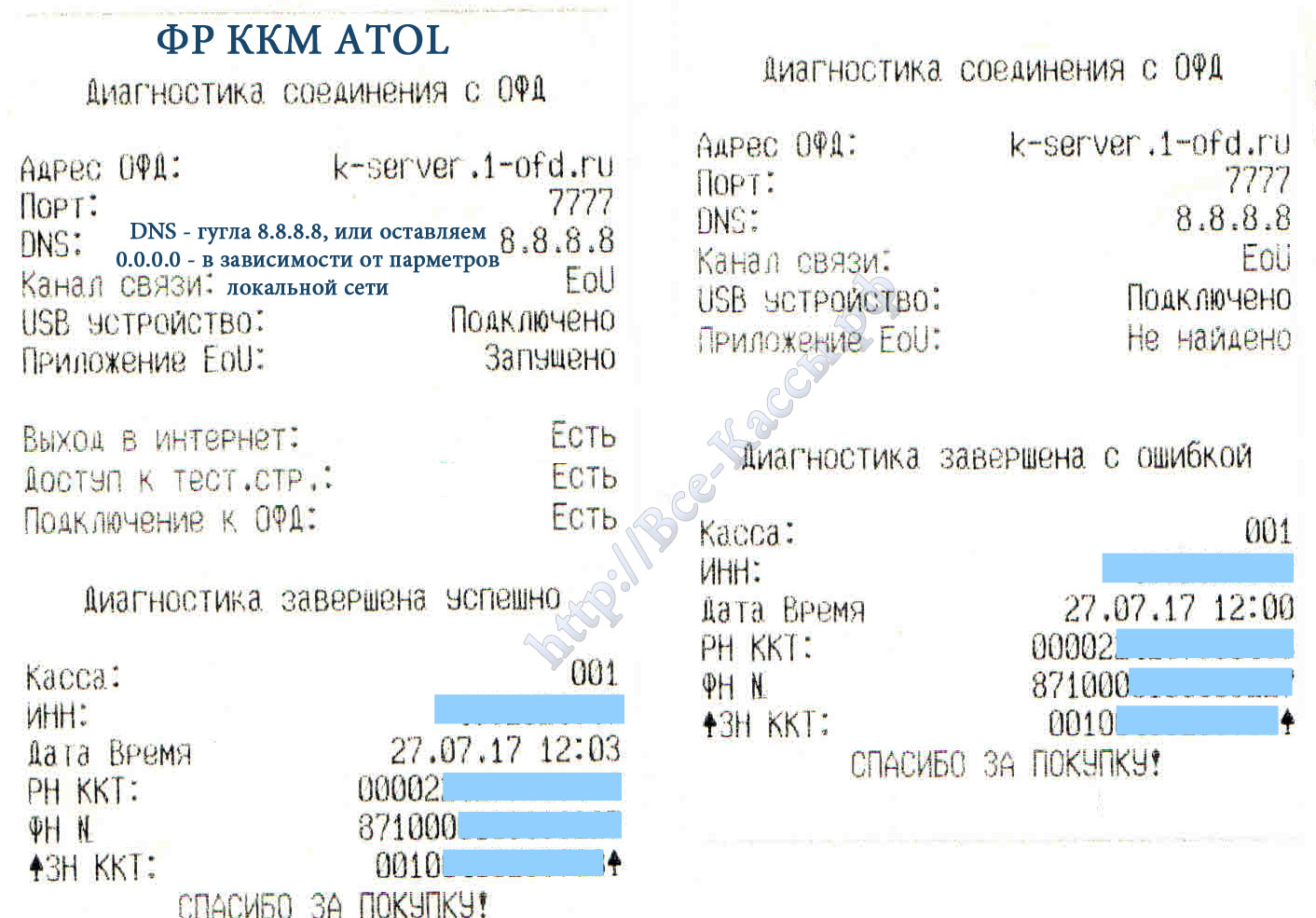
2) Смотрим отчет «Диагностического соединения с ОФД» или идем в «Тест Драйвер ККТ» в «Свойства»/»Параметры оборудования» и убеждаемся что выбран верный для нас канал обмена с ОФД (в случае с USB) — «Ethernet Over Usb»
3) Идем в «Управление службами» Windows — и проверяем запущена — работает ли служба «EoU».
Примечание: Сообщение на принсрине выше — Диагностическом отчете: «Приложение EoU» — «Не найдено», говорит нам о том что или служба не запущена, или нет второго ком порта, или он есть, но не установлены для него атоловские драйвера, или прописан не верный номер порта в службе, или не установлены атоловские драйвера. Пройдемся последовательно и подробно по всем известным мне из практики причинам ниже.
4) Идем в «Диспетчер устройств» и смотрим COM — порты, при включенной кассе их должно появляться два, если видим только один или в названиях ком портов отсутствует слово ATOL (должно быть на принсрине ниже), просто присутствует название последовательного порта, то удаляем такой (кие) ком порт(ы). См пункт 5 ниже.
5) ККМ ФР Атол 30ф, Атол 55ф, Атол 90ф, Атол 11ф, Атол 22птк, Атол 77ф, Атол 20Ф, Атол 91Ф — не появляется второй com порт, атол не видит второй порт для ОФД, только один com порт при USB подключении – решение проблемы
Так же удаляем ком порт со словом ATOL, но присутствующем в «Диспетчере устройств» в одном количестве. При этом обязательно ставим галочку в запросе на удалении – «удалить все связанные и ранее установленные драйверы» — без этой галочки в окошке удалении ком порта при повторном включении кассы и поиске по «F5» нового оборудования в «Диспетчере устройств» мы обратно не найдем второй ком -порт, он просто не появится.
В целом что — остановка службы, что исчезновение второго ком порта используемого кассой для передачи данных в ОФД достаточно частая картина на кассовых ПК, из-за которой данные перестают отправляться- передаваться в с кассы ККТ ФР в ОФД. При этом наличие или отсутствие антивируса на это ни как не влияет, точнее отрицательного влияния по кране мере Касперского ни в одном случае не выявлено.
6) Иногда приходится не просто удалять ком порты в «Диспетчере устройств», но и пере устанавливать драйвер — «Тест драйвера ККМ» на более свежий из ветки 8.14-8.15 (скачиваем с сайта атолла предварительно установив нужную нам фильтрацию — http://fs.atol.ru/SitePages/Центр%20загрузки.aspx)
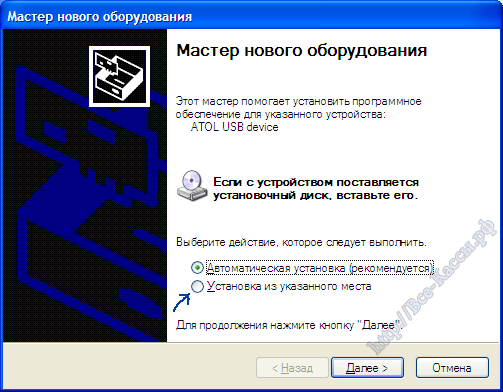
При этом драйвер на ком порт ставим не тот, который подсовывает нам Windows — а выбираем «я сам укажу из нужного места» и указываем обязательно из папки вновь установленного «Тест драйвера ККТ » — «C:Program Files (x86)ATOLDrivers8USB_Drivers» (или Drivers9/10)
7) Иногда, особенно когда у нас пропадают номера com-портов ранее рабочих, задействованных — прописанных нами в параметрах программ, то нам нужно удалить зависшие -постоянно занятые ком порты, которые как правило становятся и скрытыми, что бы увидеть все прописанные — зарезервированные в системе ком-порты, нужно зайти в меню «Вид» — «Диспетчера устройств», и поставить галочку «Показать скрытые устройства», особенно часто такая проблема возникаем в более современных W7/8/10.
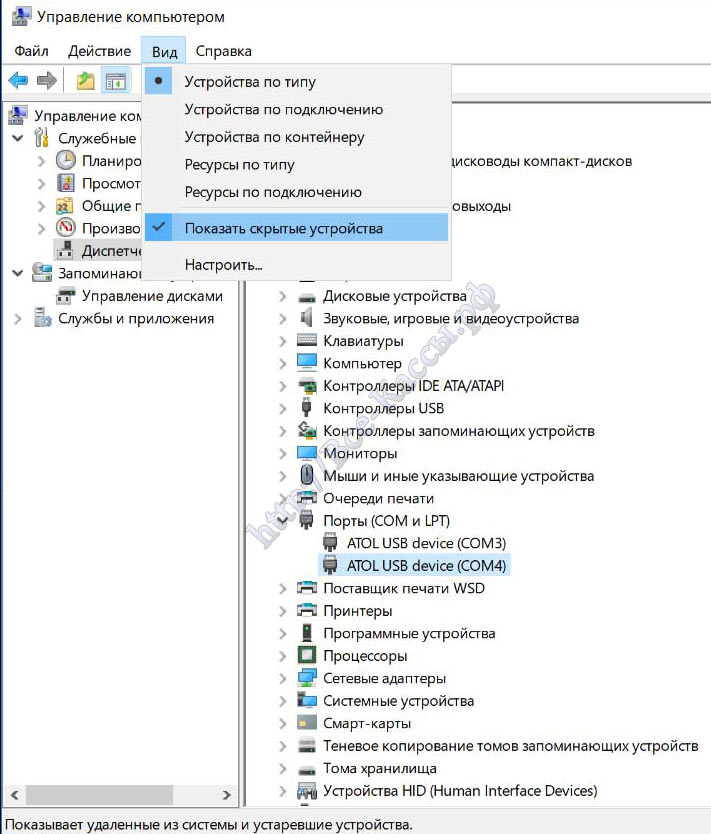
Удаляем стандартно (не забыв поставить галочку удалить связанные драйвера).
 Запускаем «Управление драйверами» под администратором (щелкаем правой кнопкой мышки по значку и выбираем запустить от имени администратора), если запросит разрешения на внесение изменений в появившимся за этим окне нажимаем «Да». В современных ОС Windows если мы запустим данную утилиту не из под администратора то мы увидим что она чиста, порт не прописал, служба не запущена. Поэтому запускаем ее только под «администратором».
После чего переходим на последнею вкладку и проверяем правильность номера второго ком-порта. Здесь должен быть указан второй ком порт из двух тех что мы видим в «Диспетчере устройств» при включении кассы. При этом на одном из них (часто абсолютно без разницы первом или вторым) ККМ ФР АТОЛ будет находиться в поиске «Тест драйвера ККТ», а на другом нет. Но в диспетчере должны быть оба. Тот порт см принсрин в данном случае «ATOL USB device (COM4)» или порт «ATOL USB device (COM3)» на котором касса не находится в «Тест драйвере ККТ» и прописываем в «Управление драйверами» на вкладке «Служба EthernetOverUSB». Ну в нашем случае по идеи он должен уже там стоять, просто проверяем его, правильность его нумерации.
9) В конце наших поисков проблемы с передачей данных в ОФД, перегружаемся, проверяем что ФР включен, ждем около 5-7 минут, снимаем Х-отчет убеждаемся что передача началась. Обратно же быстрее чем 60-90 секунд после перезапуска службы передача чеков в ОФД как правило не начинается, точнее достаточно часто на это требуется указанное количество времени, поэтому прежде чем нервничать дальше, просто спокойно ждем несколько минут изредка снимая х-отчет и смотря там «количество не отправленных чеков».
В новых онлайн кассах не будет больше в «Отчетах с гашением», не обнуляемых сумм, в соответствии с новым законодательством они отменены, в итоге производители касс уже чисто для удобства владельца кассы были вынуждены назвать данные чисто справочные по статусу отчеты похожим — интуитивным образом но без совпадений со старым названием:
- Отчет о состоянии счетчиков ККТ с гашением (в АТОЛе)
- Отчет о закрытии смены (в АТОЛе, в Штрихе)
Но данные как бы знакомые нам отчеты уже имеют чисто справочный статус. Юридически значимая информация находится в ОФД. При закрытии вы просто отсылаете дату время и номер закрытия, даже суммы продаж при этом не передается в ОФД.
5) «Тест драйвера устройств печати» (расширенный функционал в сравнении с обычным «Тест драйвером ККМ»)
Пока только здесь можно получить доступ в электронном виде полезной информации из ФН/ОФД в ККМ АТОЛ:
- Коды ошибок обмена с ОФД
- Дата самого раннего не отправленного документа в ФН
- Информацию о ФН,
- Информацию о последней перерегистрации
- Информацию о последнем чеке
- Информацию о последнем документе,
- Информацию о смене в ФН
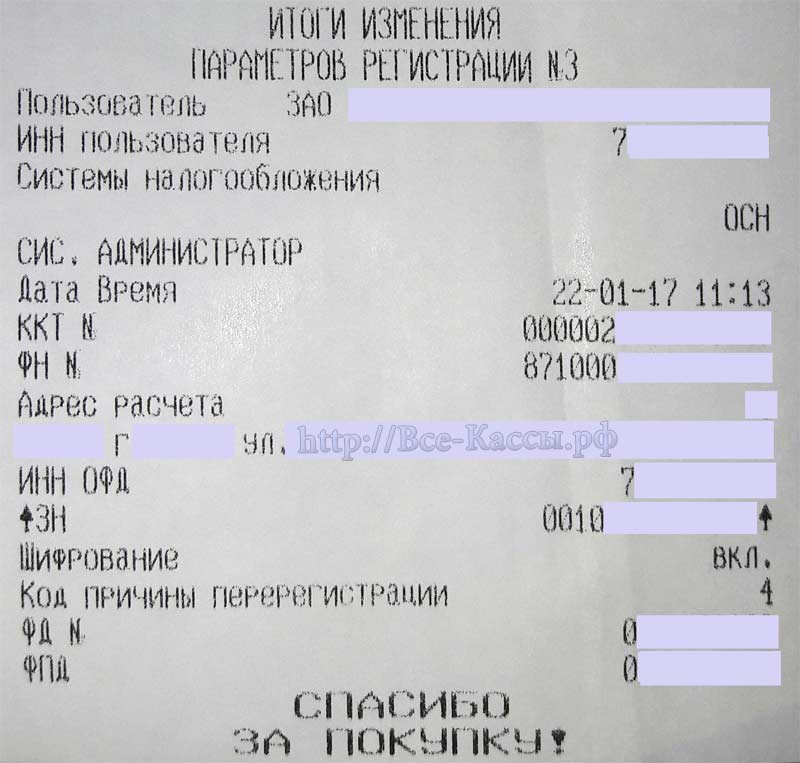
Замялся чек параметров регистрации и не видно что вводить на сайте налоговой в личном кабинете — как его продублировать — распечатать повторно)
В таком случае рекомендуется войти в личный кабинет ОФД вашей кассы (и/или организации), отсортировать — найти нужную кассу, выбрать нужный день, найти в нем сориентировавшись на время и сумму чека и распечатать его на обычном принтере на весь лист формата А4.
Или получить из драйвера в виде не полного чека:
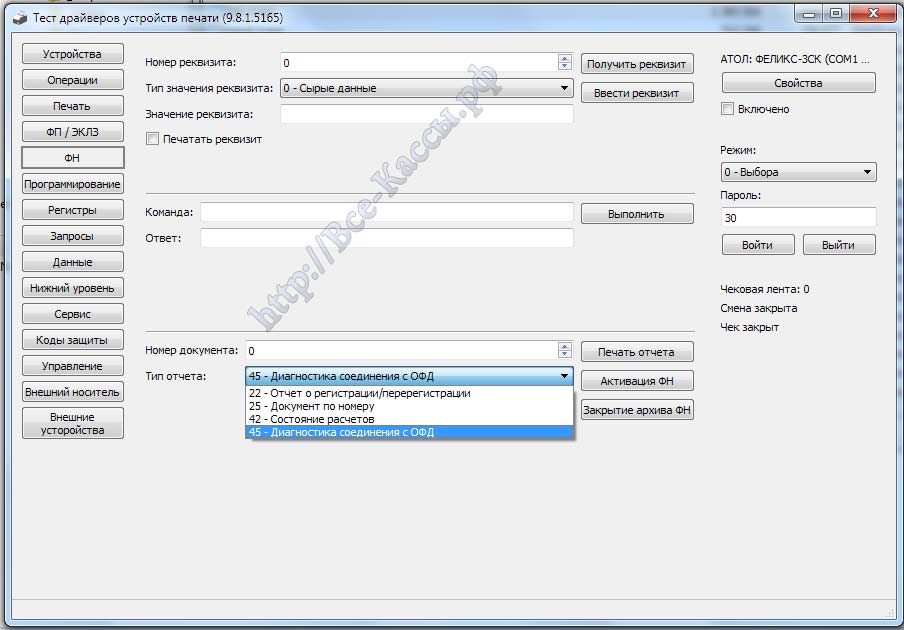
Вбиваем номер документа — чека, выбираем нужный нам «Тип отчета» и жмем кнопку «Печать отчета»
- 45- Диагностика соединения с ОФД — печать чека на ККМ со сведениями о наличии -отсутствия соединения с ОФД без захода в личный кабинет у оператора ОФД.
- 22- Отчет о регистрации/перерегистрации — печать дубликата отчета — чека о регистрации/перерегистрации (всех регистрациях онлайн) данной ККМ от ГК АТОЛ.
- 25 — Документ по номеру — фискальный документ по его уникальному номеру — см троку в оригинальном чеке — «№ ФД».
- 42- Состояние расчетов — распечатать на чеке.
6) Печать двухмерного штрих кода (QR-кода) в онлайн чеке ФР ККМ АТОЛ 77Ф, АТОЛ 25Ф (данный пункт устарел сейчас все кассы обязаны печать QR- код в чеках).
Для печати QR-кода ( однако штрих — код как правило в большинстве ФР печатается все же с чуть заметным замедлением) на чеке в дополнение к просто обязательным реквизитам — ФПД, рег.N ККТ, номер ФД и тд печатается QR-код, который очень удобен для использования приложения «Проверка кассового чека» от АО ГНИВЦ.
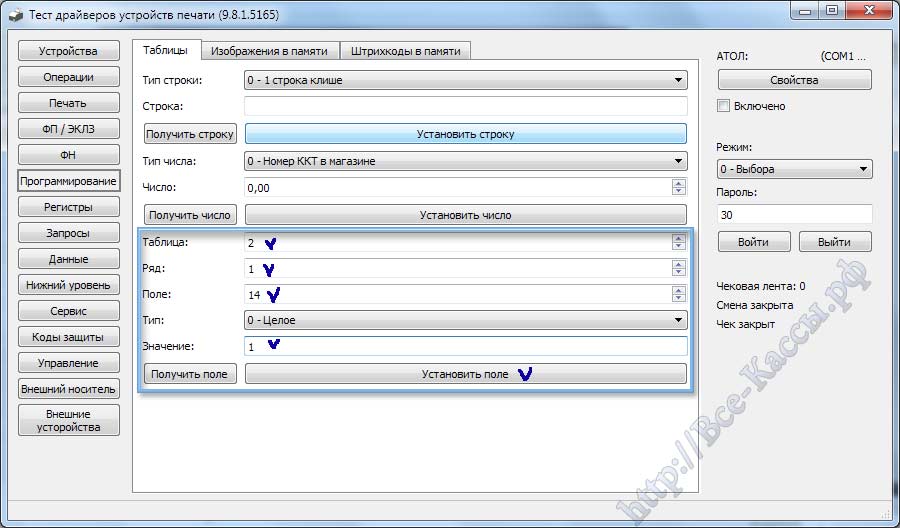
Заходим на вкладку вкладка «Программирование» — изменяем значения в соответствующих полях обведенных голубой рамкой на 2.1.14.1, как на рисунке ниже, далее нажимаем кнопку «Установить поле» (таблица-2, ряд-1, поле-14, значение-1).
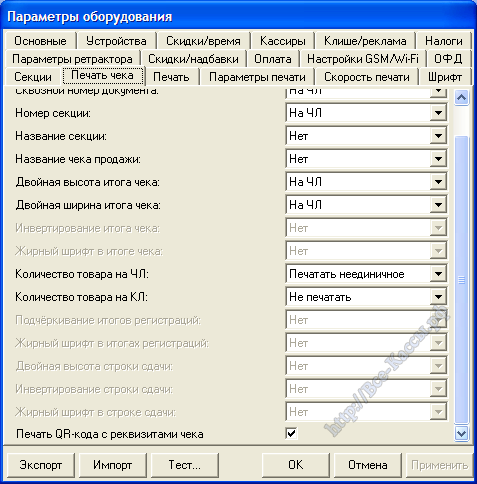
Печать куэр кода так же можно активировать установив галочку в низу на вкладке в окне «Параметрах оборудования». Ну или сняв ее.
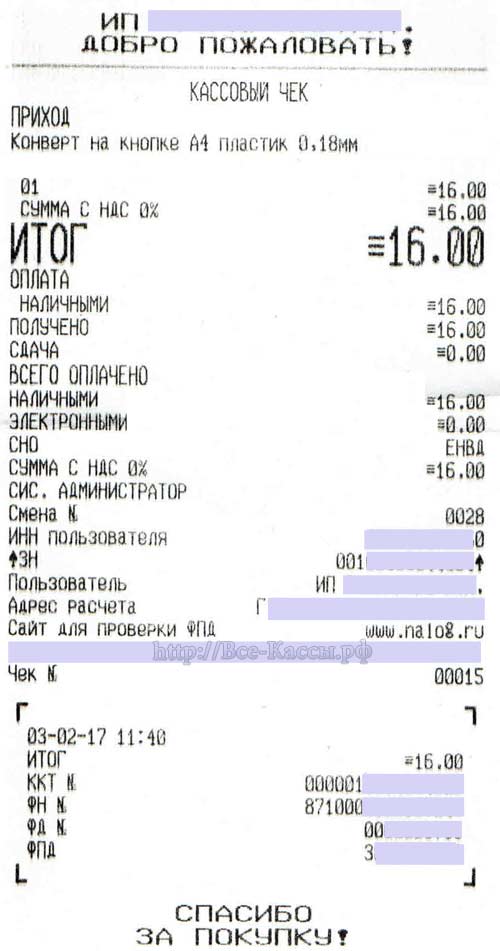
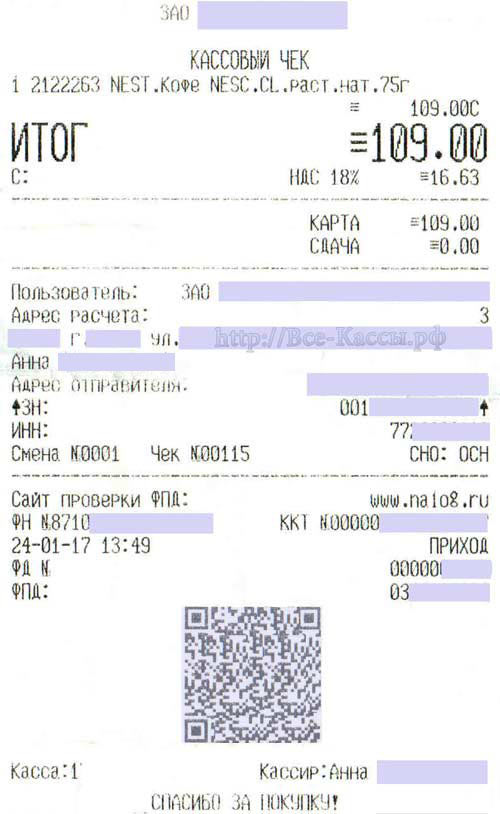
Два вида — варианта современный онлайн чека, с QR-кодом (двухмерным штрих кодом, на недорогих моделях он сильно замедляет скорость печати чеков), и с блоком обязательных реквизитов —
- Рег. № ККТ — Регистрационный Номер Контрольно Кассовой Техники
- Зав. № ФН — Заводской Номер Фискального Накопителя
- № ФД — Номер Фискального Документа
- ФПД — Фискальный Признак Документа
с помощью которых уже в ручном режиме можно проверить чек по базе налоговой инспекции:
Заметка: В отличии от штрихов – в АТОЛ переименовывать заводское название
прошивки вида «f69_4555_1245.con» нельзя. Касса такой файл — скопированную
прошивку у себя на флеше проста не распаковывает.
|
← Тест драйвера Штрих — online онлайн ККТ и передача чеков данных в ОФД — поиск проблем, обзор возможности |
Посмотреть, открыть, лог – log драйвера АТОЛ, включить логирование команд поступающих в ФР ККМ АТОЛа Fprint → |
|---|
Похожий материал по теме:
-

Пробить чек через Драйвер Штрих – как, чем, через что, каким образом, инструкция с пояснениями, советами и комм…
-
ФР ККТ ШТРИХ — ОФД отправка чеков, настройка, возможное решение проблем, обзор решений (ШТРИХ-ON-LINE, ШТРИХ-М-01Ф, РИТЕЙЛ-01Ф, ШТРИХ-М-02-Ф, ШТРИХ-МИНИ-01Ф, ШТРИХ-МИНИ-02Ф, ШТРИХ-ФР-01Ф, ШТРИХ-ФР-02Ф, NCR-001Ф)
ФР ККТ ШТРИХ — РИТЕЙЛ-01Ф, ШТРИХ-М-01Ф, ШТРИХ-ЛАЙТ-01Ф — срочная разблокировка онлайн кассы — отправка чеков &n…
-
Не очевидная настройка ретракторов принтеров ФР PAY и КазначейКазначей ФАКрайне рекомендую сохранить — экспортир…
-

Корректировка – изменение даты времени в атоловской продукции ФР — FPRINT, Феликс (установка, программирование, назна…
-
ККТ ШТРИХ и ОФД и обзор, рекомендации, опыт и практика поиска причин не выгрузки чеков, установка и работа — Ш…
Оглавление
- Подготовка ККТ
- Установка драйвера
- Настройка драйвера
- Настройка Ethernet over USB
- Похожее
Подготовка ККТ
Прежде чем устанавливать драйвер, необходимо перевести в нужный режим кассовый аппарат. Для этого устройство требуется выключить, после чего нажать кнопку протяжки ленты и удерживая ее, вновь включить аппарат. Последует 4 звуковых сигнала. Спустя несколько секунд, но до того, как последует 5 сигнал, кнопку протяжки ленты нужно отпустить. Аппарат выдаст чек, на котором будет напечатан список доступных опций в сервисном режиме. Один из возможных вариантов представлен на следующем изображении:

1- Выход, 2 – Канал обмена, 3 – Протокол обмена
Выбор нужного режима производится соответствующим количеством нажатий на кнопку протяжки ленты. Так, в приведенном выше примере нажатие кнопки 1 раз повлечет выход из сервисного режима, 2 нажатия откроют доступ к настройке канала обмена, а 3 нажатия – доступ к настройке протокола обмена.
Для установки драйвера кассу нужно перевести в режим «Канал обмена». В нашем примере следует 2 раза нажать кнопку протяжки ленты. Пользователь увидит доступные каналы обмена, например, список может выглядеть так:
- Выход
- RS-232
- USB
Из приведенного списка необходимо выбрать пункт USB. В нашем примере для этого понадобится 3 раза нажать на кнопку протяжки ленты. Если все сделано верно, аппарат подтвердит включение USB:

Теперь таким же методом нужно выбрать протокол обмена – Атол 3.0. Для этого в меню сервисного режима нужно выбрать пункт «Протокол обмена». В нашем примере это пункт 3, следовательно, на кнопку протяжки ленты нужно нажать трижды. Аппарат выдаст перечень доступных протоколов, например, как на следующем изображении:

Теперь трижды нажав на кнопку протяжки ленты (в нашем случае), нужно выбрать протокол Атол 3.0. В подтверждение выбора аппарат распечатает сообщение «Атол 3.0 включен».
Теперь можно выйти из сервисного режима. Для этого в нашем примере нужно нажать кнопку протяжки ленты один раз (пункт меню «Выход»). Аппарат сообщит, что готов к работе:

Итак, к установке драйвера все готово.
Если на предыдущих этапах что-то идет не так, рекомендуется выполнить весь алгоритм с самого начала. Если ККТ не удается переключить в нужный режим, обратитесь к производителю.
Установка драйвера
Драйвер для ККТ Атол располагается по адресу https://install.kontur.ru/atol

После нажатия кнопки «Далее» пользователь может выбрать компоненты для установки либо установить их по умолчанию: 
Когда установка завершена, компьютер необходимо перезагрузить:

Теперь драйвер установлен и готов к настройке.
Настройка драйвера
Прежде всего необходимо открыть диспетчер устройств Windows: «Пуск» – «Панель управления» – «Диспетчер устройств». Далее нужно раскрыть элемент списка «Порты (COM и LTP)» и выбрать «Последовательный порт (COM)» (либо «Устройство с последовательным интерфейсом (COM)»). По клику правой кнопки мыши выйдет меню, в котором нужно выбрать пункт «Обновить драйвер»: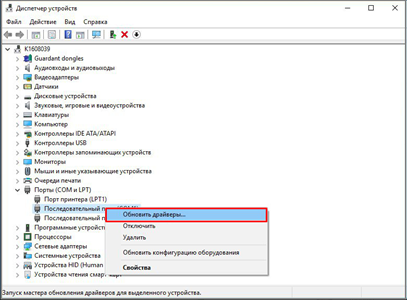
В открывшемся окне выбрать «Выполнить поиск драйверов на этом компьютере»:
Далее нажать «Выбрать драйвер из списка уже установленных драйверов»: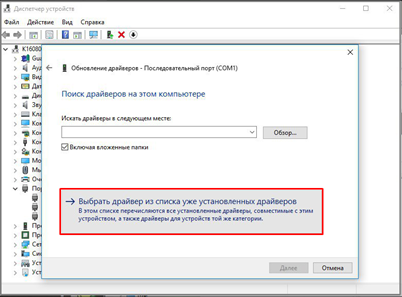
На следующем этапе нужно нажать кнопку «Установить с диска…»:
В появившемся окошке необходимо указать путь к драйверу Атол. По умолчанию это C:Program Files (x86)ATOLDrivers8USB_Drivers. Когда драйвер выбран, следует нажать кнопку «OK»: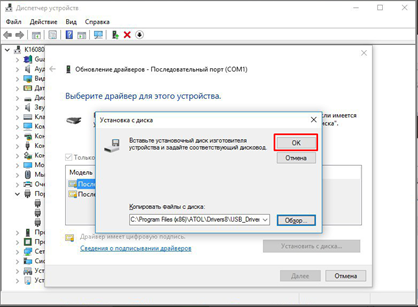
В окне, которое затем появится на экране, нужно снять галочку с пункта «Только совместимые устройства»:
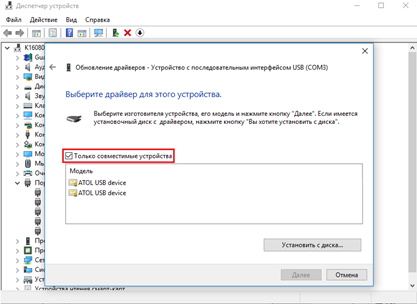
Пользователь увидит меню выбора драйвера. В левой колонке следует выбрать «ATOL group», а в правой – «ATOL FPrint USB»:
После нажатия кнопки «Далее» система выдаст предупреждение — пользователю следует нажать кнопку «Да»:
Система установит драйвер, и если все пройдет благополучно, в «Диспетчере устройств» в разделе «Порты (COM и LTP)» появится его наименование: 
Ту же операцию нужно повторить для второго порта: 
Настройка Ethernet over USB
Для того, чтобы связать ККТ Атол с оператором фискальных данных, понадобится настроить службу Ethernet over USB (EoU). Но прежде необходимо убедиться, что все файлы этой службы установлены. Нужно открыть папку C:Program Files (x86)ATOLEthOverUsb и проверить, что она имеет структуру, как на изображении ниже:

Отсутствующие файлы можно скачать тут.

Если все файлы на месте, можно переходить к настройке службы.
Понадобится стандартный блокнот Windows, который следует запустить от имени администратора. В блокноте нужно открыть в файл settings.ini и поправить строку number=«число». Нужно вписать номер COM-порта, по которому будет работать службы. Для того, чтобы его узнать, понадобится сверить данные из утилиты регистрации кассы Атол и «Диспетчера устройств». В нашем примере аппарат подключен к порту COM3, а утилита показывает COM4. Это значение нужно поменять в файле settings.ini и прописать его так, как показано на рисунке ниже:


Далее следует сохранить изменения в settings.ini, запустить службу EoUService и сделать, чтобы она запускалась автоматически. Теперь можно переходить к регистрации ККТ на сайте налоговой службы и ее фискализации.
Как установить код защиты, ввести заводской номер ККТ, ввести MAC-адрес?
При обновлении прошивки ККТ, Вам потребуется после окончания прошивки Казначея ввести код защиты. Поэтому обязательно перед перепрошивкой ККТ необходимо узнать и сохранить код защиты. Ниже описаны несколько способов как это сделать. Вводить заводской номер ККТ и MAC-адрес после перепрошивки не потребуется снова.
1. Как узнать код защиты?
Вариант 1. Снять отчет «Информация о ККТ». Как это сделать, читайте здесь. Внимание! После данного отчета всегда перезагружаем ККТ по питанию. Иначе связь с ККТ будет потеряна.
Вариант 2. Прочитать значение таблицы Т10Р4П1 (тип целое).
Вариант 3. Посмотреть код защиты в паспорте ККТ на стр. 16.
2. Как ввести код защиты?
Ввести код защиты в ДТО 8
Поставить галочку «Устройство включено». В выпадающем списке «Режим» выбрать режим «4 — Программирование». Ввести пароль — 30. Нажать кнопку «Войти».
Открыть вкладку «Прогр», в поле Таблица ввести значение 10, в поле Ряд ввести значение 4, в поле «Поле» ввести значение 1, в выпадающем списке «Тип» выбрать «Целое», в поле Значение ввести наш код защиты и нажать кнопку «Установить поле». Если код защиты верный, в поле Результат будет сообщение «(0) Ошибок нет». Далее обязательно нажимаем кнопку «Выйти» из режима Программирования.
Ввести код защиты в ДТО 9
Поставить галочку «Включено». В выпадающем списке «Режим» выбрать режим «4 — Программирования». Ввести пароль — 30. Нажать кнопку «Войти».
Нажать кнопку «Код защиты», в поле Номер кода защиты ввести значение 4, в поле Код защиты ввести наш код защиты и нажать кнопку «Установить код защиты». Если код защиты окажется неверный, внизу вы увидите ошибку. Далее обязательно нажимаем кнопку «Выйти» из режима Программирования.
3. Ввести заводской номер ККТ
Ввести заводской номер ККТ в ДТО 8
Поставить галочку «Устройство включено». В выпадающем списке «Режим» выбрать режим «5 — Доступ к ФП». Ввести пароль — 30. Нажать кнопку «Войти».
Открыть вкладку «ФП/ЭКЛЗ/ЭЖ», в поле Зав.номер ввести 14-значный заводской номер (с лидирующими нулями). Затем нажать кнопку «Ввод зав. номера», в поле Результат будет сообщение «(0) Ошибок нет». Далее обязательно нажимаем кнопку «Выйти» из режима «5 — Доступ к ФП». Перезагружаем ККТ по питанию.
Ввести заводской номер ККТ в ДТО 9
Поставить галочку «Включено». В выпадающем списке «Режим» выбрать режим «5 — Доступа к ФП/Ввода ЗН». Ввести пароль — 30. Нажать кнопку «Войти».
Нажать кнопку «ФП/ЭКЛЗ/ЭЖ», открыть вкладку «ФП» в поле Заводской номер ввести 14-значный заводской номер (с лидирующими нулями). Затем нажать кнопку «Ввод заводского номера», если заводской номер не был установлен, внизу вы увидите ошибку. Далее обязательно нажимаем кнопку «Выйти» из режима «5 — Доступа к ФП/Ввода ЗН». Перезагружаем ККТ по питанию.
3. Ввести MAC-адрес
Если MAC-адрес не введен, то на отчете «Информация о ККТ», вы увидите следующие символы: FF:FF:FF:FF:FF:FF.
Поставить галочку «Устройство включено». В выпадающем списке «Режим» выбрать режим «4 — Программирования». Ввести пароль — 30. Нажать кнопку «Войти».
Открыть вкладку «Ниж. ур.», в поле Поток команды ввести команду 50 02 00 01 57 ** ** ** ** ** ** где ** ** ** ** ** ** — MAC-адрес, полученный от службы технической поддержки в HEX-формате. Далее обязательно нажимаем кнопку «Выйти» из режима «4 — Программирования». Перезагружаем ККТ по питанию.

Содержание
Настройка онлайн-кассы Атол 11Ф
Содержание
- Тест связи с ОФД на Атол 11Ф, диагностика соединения с ОФД
- Переход на платформу 5.0 на Атол 11Ф
- Какой аккумулятор, и как его подключить к Атол 11Ф
- Отличия Атол 11Ф и Атол 30Ф
- Какие версии платы управления есть у Атол 11Ф
- Как перейти на ФФД 1.05 на Атол 11Ф
- Какой блок питания подходит для Атол 11Ф
- Как сделать чек коррекции на Атол 11Ф
- Как закрыть смену через драйвер Атол 11Ф?
- Что такое код защиты у Атол 11Ф
- Как изменить систему налогообложения (СНО) на Атол 11Ф
- Какая модель печатающего механизма Атол 11Ф
- Как войти в сервисный режим Атол 11Ф
- Замена ролика подачи бумаги Атол 11Ф
Тест связи с ОФД на Атол 11Ф, диагностика соединения с ОФД
В этой кассе можно выполнит диагностику соединения с ОФД несколькими способами. В конце диагностики распечатается документ “Диагностика соединения с оФД”:


Для того, чтобы запустить процесс диагностики соединения с ОФД, вам нужно:
- Включить кассу с нажатой кнопкой промотки чековой ленты, после 6 сигнала отпустить кнопку. Процесс займет несколько минут;
- В Тест драйвер выберите во вкладке “Отчеты” “Тип отчета 6. Тест связи с ОФД” и нажать Печать отчета

Переход на платформу 5.0 на Атол 11Ф
Для того, чтобы перейти с платформы 2.5. на платформу 5.0., вам нужно получить доступ в личный кабинет на сайте as.atol.ru.
В нем с правой стороны нажмите на кнопку Перейти на платформу 5.0

Введите затем заводской номер ККТ, нажмите Далее >

Вам предложат скачать файл миграции перехода на платформу 5.0. Скачайте и запустите файл.
Какой аккумулятор, и как его подключить к Атол 11Ф
Аккумулятор внешне выглядит так:

Имеет следующие характеристики: 7.4в, 2200 mAh
Устанавливается в отсек снизу:
Отличия Атол 11Ф и Атол 30Ф
Рассмотрим, какие есть отличия Атол 11Ф и Атол 30Ф
В Атол 30Ф нет разъема RS232 и интерфейса подключения денежного ящика. Нет возможности подключить аккумулятор.
Скорость печати у Атол 11Ф не намного выше.
Не работает касса? Мы поможем!
- Мы являемся авторизованным сервисным центром
- Забираем и возвращаем оборудование с помощью курьерской службы
- Предоставляем устройство подмены
Какие версии платы управления есть у Атол 11Ф
Современные Атол 11Ф имеют блоки управления промаркированной AL.P011.40.000 и имеют ревизию: rev. 1.2, rev. 1.3, rev. 1.4.
Если же модели более старые, модернизированные с Атол 11 ПТК — они имеют БУ AT037.01.01 и ревизию rev 1.5.
Как перейти на ФФД 1.05 на Атол 11Ф
Для того, чтобы перейти на ФФД 1.05, нужно чтобы версия прошивки кассы была 5199 и выше.
Какой блок питания подходит для Атол 11Ф
Характеристики у блоки питания для Атол 11Ф должны быть следующие:
- Выходное напряжение 24в;
- Сила тока 2,5А;
- Разъем 3pin.

Как сделать чек коррекции на Атол 11Ф
Чек коррекции пробивается через кассовую программу. Если этой функции нет — то это можно сделать через Тест драйвер ККТ:
- Поставьте галочку на “Включено”. Перейдите во вкладку “Чек”.
Выберите основание коррекции — “По предписанию” или “Самостоятельно”: - Выберите Тип чека (Коррекция прихода/расхода) и нажмите Открыть чек”. Выберите НДС, если нужно, и нажмите “Регистрация” и “Закрыть чек”:


Касса напечатает чек:

Как закрыть смену через драйвер Атол 11Ф?
В Тест драйвере поставьте галочку “Включено”, перейдите во вкладку “Отчеты”, выберите “Тип отчета”: Отчет о закрытии смены”, нажмите “Сформировать отчет”

Что такое код защиты у Атол 11Ф
Код защиты это последовательность цифр (16 разрядов). По сути, это шифрованный ключ, которые позволяет использовать определенное число функций ККТ. Значение кода защиты зависит от заводского номера кассы и номера кода защиты:
КЗ1 — режим фискального регистратора для автономных касс, ньюджеров;
КЗ2 — ЕГАИС для 90К/90Ф;
КЗ4 — К/ПТК/Ф;
КЗ6 — ЕНВД для техники старого порядка;
КЗ7 — bluetooth (для модели FPrint-11, FPrintPay-01);
КЗ8 — код защиты доработки FPrint-22/55 для печати QR-кода;
КЗ10, 11, 12 — функциональные коды защиты.
Не работает касса? Мы поможем!
- Мы являемся авторизованным сервисным центром
- Забираем и возвращаем оборудование с помощью курьерской службы
- Предоставляем устройство подмены
Как изменить систему налогообложения (СНО) на Атол 11Ф
Для того, чтобы сменить СНО, кассу нужно перерегистрировать. Зайдите в Тест драйвер, перейдите во вкладку Регистрация ККТ и нажмите Считать. Далее укажите Причина перерегистрации (ФФД 1.05): Изменения параметров регистрации:

В поле поставьте или уберите галочку с нужно СНО. Затем нажмите “Перерегистрация”. Касса выдаст отчет о перерегистрации. При смене СНО вам не нужно вводить данные в личном кабинете ФНС.
Какая модель печатающего механизма Атол 11Ф
Касса Атол 11Ф предусматривает печатающий механизм модели SII LTP01-245-12

Как войти в сервисный режим Атол 11Ф
Для того, чтобы войти в сервисный режим, включите кассу с зажатой кнопкой промотки чековой ленты. Дождитесь четвертого сигнала и отпустите кнопку. Касса перейдет в режим и напечатает документ, где будет список возможных действий: выход из сервисного режима, выбор канала обмена и выбор протокола обмена. Выбрать действие можно с помощью кнопки перемотки ЧЛ (отпускать ее определенное количество раз в зависимости от выбора (1,2,5 раз):

Меню «Сервисный режим», в котором можно выбрать одно из перечисленных действий:
1.Выход — можно выйти из сервисного режима (один раз нажать кнопку промотки);
2.Канал обмена — можно перейти в подменю «Канал обмена» (два раза нажать кнопку промотки);
3.Протокол обмена — можно перейти в подменю «Протокол обмена» (три раза нажать кнопку промотки);
4.Меню BLUETOOTH — можно перейти в подменю «Меню BLUETOOTH» (четыре раза нажать кнопку промотки);
5.Меню WiFi — можно перейти в подменю «Меню WiFi» (пять раз нажать кнопку промотки). После выбора действия ККТ промотает 3 см ЧЛ и выведет на печать наименование выбранного подменю.
Замена ролика подачи бумаги Атол 11Ф
Ролик подачи бумаги закреплен к крышке чековой ленты. Чтобы снять его, нужно открыть крышку и потянуть вверх ролик подачи бумаги. Устанавливается новый ролик таким же путем — нужно лишь надавить на сам ролик до щелчка:

Начиная с версии 4.6.125 реализована возможность подключения ФР Атол 5.0 через USB или TCP.
Начиная с версии 4.6.160 реализован функционал идентификации ФР по серийному номеру.
Начиная с версии 4.6.187-6 для корректной работы ФР Атол с ФФД 1.05 необходима версия прошивки 5.7.20 и выше.
Начиная с версии 4.6.189-6 для продажи маркированных товаров на ФР Атол с ФФД 1.2 необходима версия прошивки 5.8.6 и выше.
Драйвер используется для подключения к кассе фискальных регистраторов, работающих по протоколу Атол или Атол 5.0.
При подключении ФР Атол кассовое ПО переключает протокол работы ФР в соответствии с выбранным драйвером.
Подключение и настройка фискального регистратора осуществляется через менеджер оборудования.
Подключение ФР
Для подключения ФР в списке драйверов выберите ФР Атол и сохраните его в списке устройств.
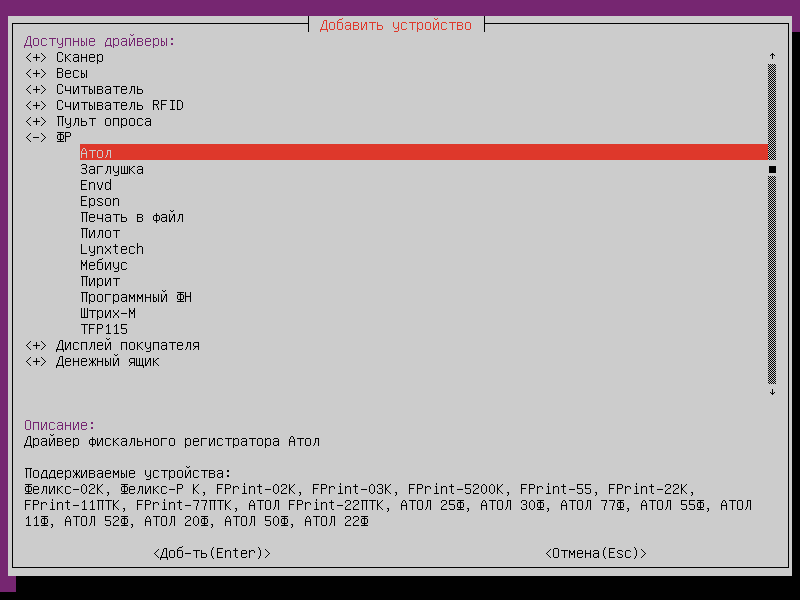
Настройка ФР
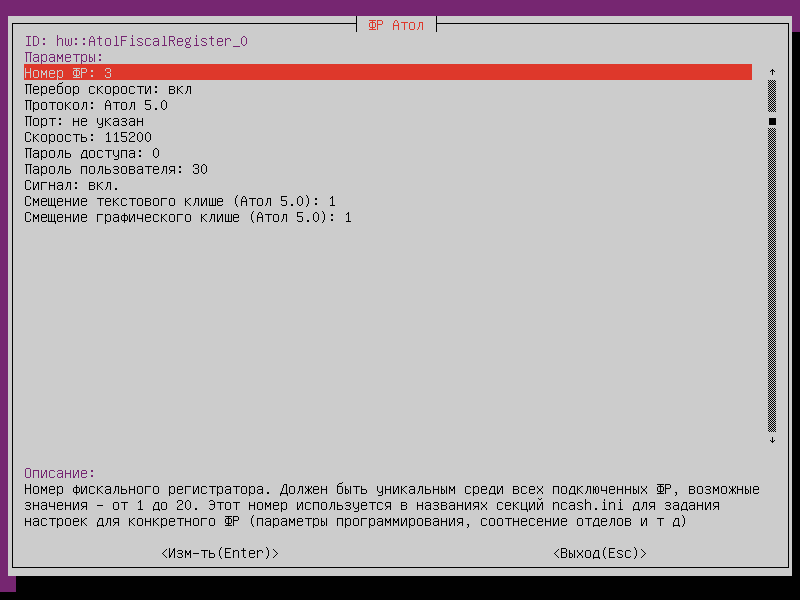
- Номер ФР – номер устройства.
-
Перебор скорости – перебор скорости подключения к ФР при потере связи с ним:
- вкл – осуществляется перебор всех скоростей подключения (поведение по умолчанию),
- выкл – при первоначальной попытке установить связь с ФР осуществляется перебор всех скоростей. Скорость, на которой было установлено подключение, запоминается. При повторных попытках установить связь с ФР перебор осуществляется между скоростью по умолчанию и скоростью последнего успешного подключения.
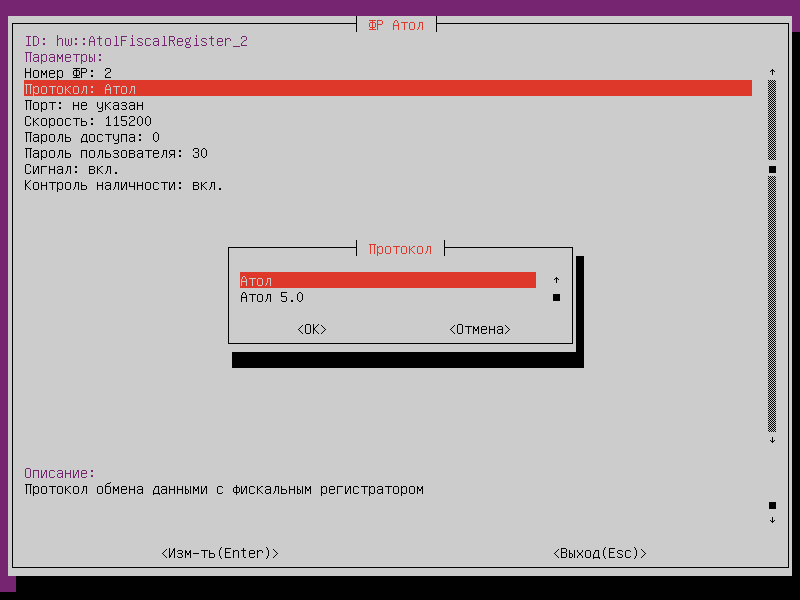
- Протокол – протокол обмена данными с фиксальным регистратором. Возможные значения:
-
- Атол.
- Атол 5.0 (используется по умолчанию).
-
- Порт – порт, к которому подключается устройство. Порт может быть выбран из списка или задан вручную.
- Скорость – предпочтительная скорость подключения ФР. Скорость подключения может быть выбрана из списка или задана вручную.
- Пароль доступа – пароль оператора для выполнения команд фискального регистратора. Пароль доступа используется для связи ФР с кассой.
- Пароль пользователя – пароль пользователя для входа в один из установленных режимов работы ККМ, кроме режима доступа к фискальной памяти.
- Сигнал – включение подачи звукового сигнала ФР. Сигнал срабатывает только при условии, если это разрешено настройками кассовой программы. Подробнее о подаче звукового сигнала можно прочитать в разделе «Добавление товара».
- Смещение текстового клише – номер строки в области клише, начиная с которой печатается текстовое клише. Только для ФР Атол 5.0, значения от 1 до 10.
- Смещение графического клише – номер строки в области клише, начиная с которой печатается графическое клише. Только для ФР Атол 5.0, значения от 1 до 10.
Настройка смещения графического клише применяется только в случае первичной настройки клише или замены файла клише. Если клише уже настроено и файл не менялся, то смещение не применяется.
Выбор протокола
Для подключения драйвера ФР Атол может использоваться протокол Атол или Атол 5.0. Выберите необходимый протокол в параметрах ФР:
Подключение к кассе
По протоколу Атол
При выборе протокола Атол ФР подключается к кассе через порт «Последовательный»:
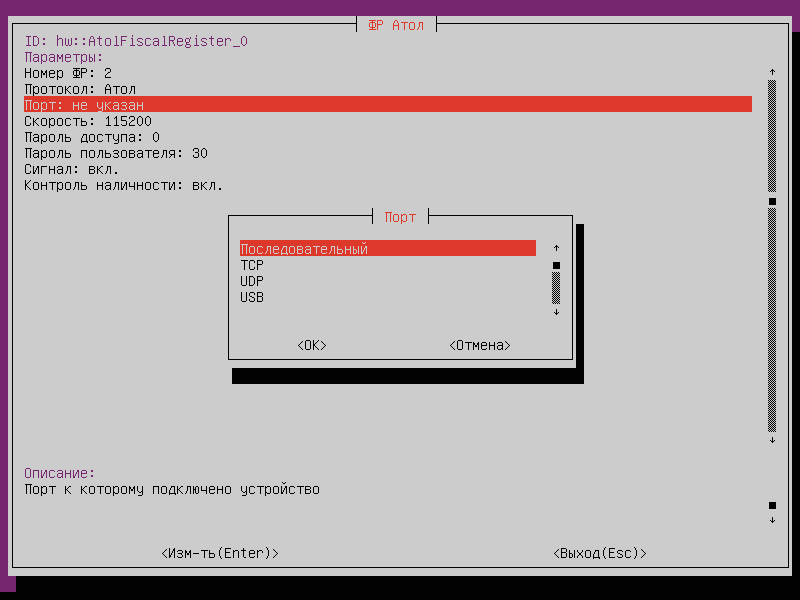
По протоколу Атол 5.0
При выборе протокола Атол 5.0 ФР может быть подключен к кассе по USB или TCP:
Автопоиск
Начиная с версии 4.6.206 реализована возможность автопоиска для ФР Атол.
Автопоиск позволяет автоматически находить и настраивать ФР Атол, подключенные к кассе.
Настройки для поиска оборудования задаются в конфигурационном файле /linuxcash/cash/conf/ncash.ini.d/devicemanager.ini в секции [FR.Atol].
| Наименование | Тип данных | Возможные значения | Описание | Примечания |
|---|---|---|---|---|
| ids | строковый | VID:PID | Список id ФР для автоматического поиска | Значения VID:PID могут быть указаны через запятую |
; Список id ФР для автоматического поиска.
; Значения могут быть указаны через запятую

[FR.Atol]
ids = 2912:0005
...
По нажатию кнопки «Автопоиск» осуществляется поиск подключенного оборудования. Результат поиска отображается в виде списка: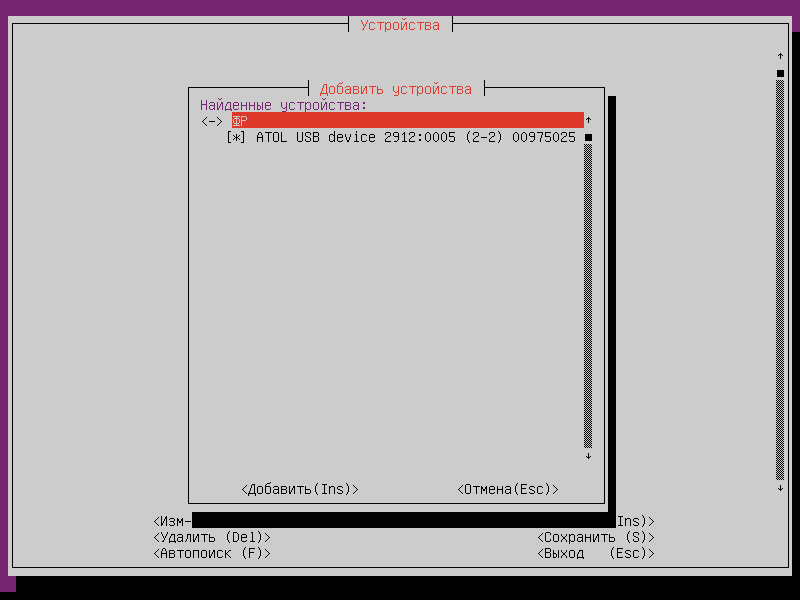
Устройства, добавленные до начала автопоиска, в результатах не отображаются.
Для корректной работы необходимо выбрать из списка все устройства, которые планируется использовать.
При выборе только одного устройства остальные ФР невозможно добавить при следующем запуске автопоиска. В этом случае для добавления остальных устройств необходимо:
- удалить добавленное устройство,
- перезапустить
devicemanager, - запустить автопоиск.
Оборудование, выбранное из списка, добавляется в список устройств. Параметры ФР по умолчанию имеют значения: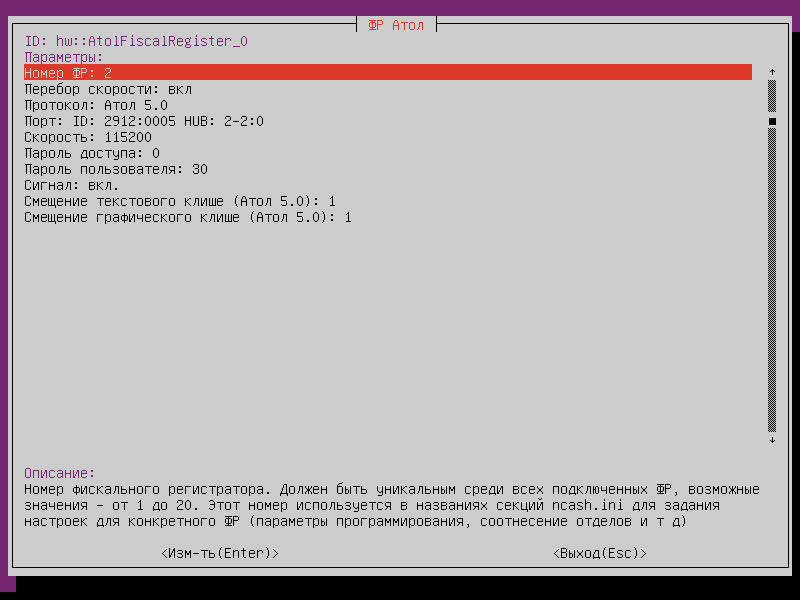
Связь ФН с ОФД
Подключение ФР по протоколу Атол
Начиная с версии 4.6.64 реализована возможность обеспечивать связь ФР Атол с ОФД посредством сервиса EthOverUSB.
Связь фискального накопителя (ФН) с оператором фискальных данных (ОФД) обеспечивается сервисом EthOverUSB, для которого необходимо установить пакет ethoverusb-atol, выполнив команду:
aptitude install ethoverusb-atol
При установке пакета в директории /linuxcash/cash/bin/startup/ создается скрипт 55_ethoverusb_atol, который при каждом старте программы запускает сервис EthOverUSB.
Проверка статуса работы процесса выполняется по команде:
Остановку процесса можно выполнить по команде:
Запуск процесса EthOverUSB осуществляется после перезапуска кассовой программы.
Сборки с 4.6.64 по 4.6.106-8
Для данных сборок возможно подключение только одного ФР.
При подключении ФР Атол в конфигурационном файле сервиса /opt/Atol/EthernetOverUsb/settings.ini прописывается значение идентификатора устройства pid.
Логи работы сервиса записываются в файл /opt/Atol/EthOverUsb/EoU.log.
Сборки с 4.6.106-9 и выше
Начиная с версии 4.6.106-9 добавлена возможность подключения нескольких ФР Атол через сервис EthOverUSB.
В качестве конфигурационного файла выступает /opt/Atol/EthernetOverUsb/settings.xml.
При установке пакета создается файл settings.xml. Если кассовое ПО или пакет были обновлены, то прежний конфигурационный файл settings.ini сохраняется в директории, но данные из него при работе не учитываются.
| Тег | Возможные значения | Описание | Примечания |
|---|---|---|---|
|
<logs><dir>/opt/Atol/EthernetOverUsb/logs</dir></logs> |
Директория файла логов |
Если указанной директории не существует, то запись логов не производится. По умолчанию При изменении каталога записи файлов его необходимо создать до внесения изменений в |
|
|
<hotplug>auto</hotplug> |
|
Автоматический поиск подключенных ККТ |
<?xml version="1.0" encoding="utf-8" ?>
<settings>
    <logs>
        <dir>/opt/Atol/EthernetOverUsb/logs</dir>
    </logs>
    <hotplug>auto</hotplug>
</settings>
Подключение ФР по протоколу Атол 5.0
Для Атол 5.0 связь ФН с ОФД осуществляется автоматически, если у кассы есть подключение к Интернету.
Отправка данных на сервер ОФД логируется в linuxcash/logs/current/atol5/ofd.log.
Коды налогов для ФР, работающего по протоколу Атол 5.0
Для ФР, работающего по протоколу Атол 5.0, используются следующие коды налогов:
- 0 – НДС 0%;
- 1 – НДС 10%;
- 2 – НДС 20%;
- 3 – НДС 10/110;
- 4 – НДС 20/120;
- 5 – БЕЗ НДС.
По умолчанию – НДС 20%.
Системы налогообложения для ФР, работающего по протоколу Атол 5.0
Для ФР, работающего по протоколу Атол 5.0, используются следующие системы налогообложения:
- OSN – общая система налогообложения;
- USN1 – упрощенная система налогообложения;
- USN2 – упрощенная система налогообложения (доход — расход);
- ENVD – единый налог на вменённый доход;
- ESHN – единый сельскохозяйственный налог;
- PATENT – патентная система налогообложения.
Перерегистрация ККТ с заменой системы налогообложения (СНО)
Перерегистрация ККТ с заменой СНО происходит только при закрытой смене в ФР.
Для перерегистрации ККТ с заменой СНО необходимо:
- Создать директорию
/linuxcash/cash/conf/sno/. -
Поместить в директорию json-файл:
{
"producer": "atol",
"registerFrom": "31.12.2020 01:59:59",
"taxSystem": ["OSN", "ENVD"],
"defaultTaxSystem" : "ENVD",
"ffdVersion": "1.2",
"marking": false,
"excise": false,
"ismHost":"f1test.taxcom.ru",
"ismPort": 7903
}
, где:
-
producer– наименование производителя, необязательное поле; -
registerFrom– дата, начиная с которой будет произведена перерегистрация ФР, необязательное поле; -
taxSystem– список систем налогообложения в строковом виде, обязательное поле. Возможные значения:- «OSN» – Общая (ОСН);
- «USN1» – Упрощенная, доход (УСН1);
- «USN2» – Упрощенная, доход минус расход (УСН2);
- «ENVD» – Единый налог на вмененный доход (ЕНВД);
- «ESHN» – Единый сельскохозяйственный налог (ЕСХН);
-
«PATENT» – Патентная система налогообложения (ПАТЕНТ).
Может быть указано несколько СНО:
"taxSystem": ["ENVD", "OSN"]
defaultTaxSystem– дефолтная система налогообложения. Обязательно к заполнению, если в полеtaxSystemуказано несколько СНО.
Если в полеtaxSystemуказана одна СНО, то она будет использована в качестве дефолтной, полеdefaultTaxSystemнеобязательно.ffdVersion– версия ФФД;-
excise– продажа подакцизного товара:true– осуществляется;false– не осуществляется;
-
marking– признак торговли маркированными товарами:true– присутствует;false– отсутствует;
-
ismHost– хост сервера ИСМ; -
ismPort– порт сервера ИСМ.
-
При вызове frinit будет выполнена проверка наличия json-файла в директории /linuxcash/cash/conf/sno/, далее будет осуществлена перерегистрация KKT с установкой СНО.
При наличии нескольких json-файлов загружается первый попавшийся.
После успешной перерегистрации ККТ с заменой СНО json-файл в директории /linuxcash/cash/conf/sno/ удаляться не будет.
Типы оплат для ФР, работающего по протоколу Атол 5.0
Для ФР, работающего по протоколу Атол 5.0, используются следующие коды оплат:
- 0 – оплата наличными;
- 1 – оплата по безналу;
- 2 – предоплата;
- 3 – кредит;
- 4 – оплата встречным предоставлением.
По умолчанию – оплата наличными.
Идентификация устройства при подключении двух ФР
В кассовом ПО Artix реализован функционал идентификации ФР по серийному номеру.
Приоритет идентификации следующий: полное совпадение (vid pid hub serial), совпадение по serial, совпадение по hub, совпадение по vid pid.
Для корректной работы функционала необходимо после обновления кассового ПО перенастроить порты ФР.
Чтобы проверить достоверность серийного номера, выполните команду:
Настройка таймаута проверки кода маркировки
Для настройки таймаута проверки кода маркировки (КМ) необходимо в утилите тест-драйвера ККТ установить следующие значения: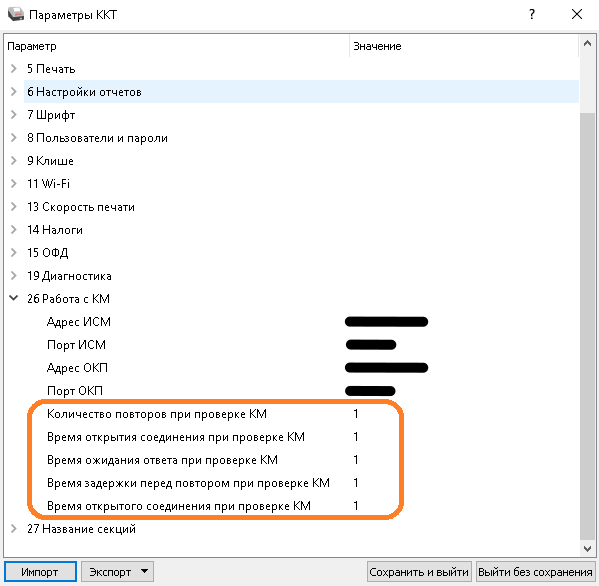
Проверка кода маркировки (тег 2106)
Начиная с версии 4.6.206 при старте кассы и при сторнировании чека для ФР Атол выполняется команда очистки таблицы проверенных кодов маркировки (КМ).
Не рекомендуется добавлять в чек больше 128-ми маркированных товаров.
Для проверки кода маркировки (тег 2106) необходимо в утилите тест-драйвера ККТ настроить следующие параметры: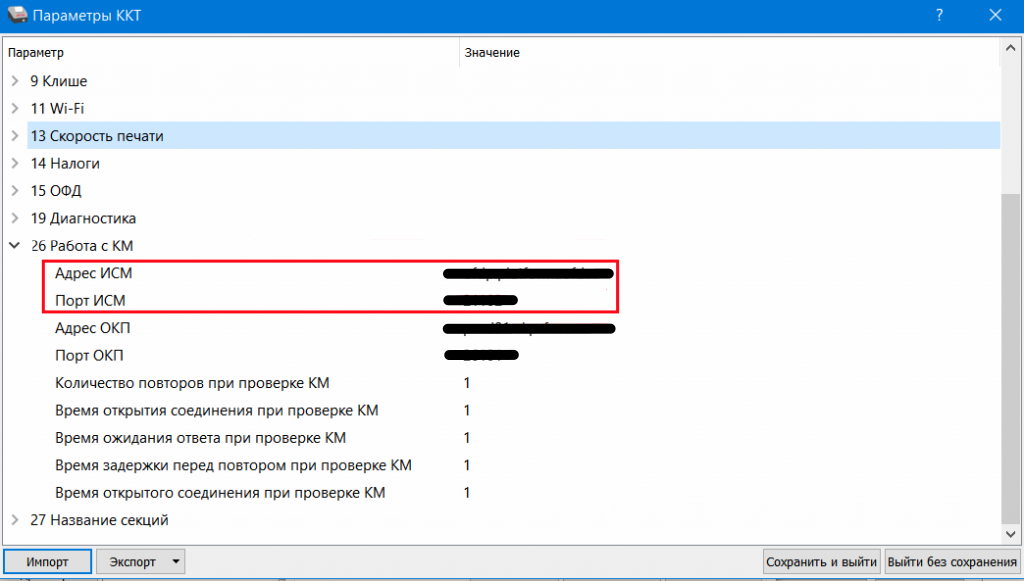
Значения параметров необходимо запросить в ОФД.