
Если вы включили компьютер, а экран отображает все только в черно-белых оттенках, то необходимо найти причину сбоя и устранить ее. Обычно для этого необходимо сделать несколько простых действий. Все зависит от того, почему Windows стал черно-белым. Причин может быть несколько:
- некорректная настройка цветового фильтра;
- сбой драйверов видеокарты;
- действие стороннего ПО;
- поломка или неправильная настройка экрана монитора.
Устраняем сбой настроек цветового фильтра
Для того чтобы устранить неправильную настройку цветового фильтра, вам нужно попасть в панели управления в меню «Параметры» и выбрать раздел «Специальные возможности». Далее:
- Найдите пункт «Цвет и высокая контрастность» в левой части окна.
- Переставьте бегунок в пункте «применить цветовой фильтр» в положение отключено.
Обновленные версии Windows 10 черно-белое изображение могут выдавать из-за настроек меню «Цветовой эффект». Там можно сделать разные фильтры. С такой проблемой сталкиваются пользователи, у которых установлена сборка 17083, считающаяся инсайдерской. В этом случае достаточно отключить «Цветовые фильтры». Отключить данную функцию можно при помощи «горячих клавиш»: Windows+C+Ctrl.
Исправляем ошибку c черно-белым цветом через реестр
Если после отключения эффектов в «Специальных возможностях» не помогло достичь положительного эффекта, то можно аналогичную работу сделать через реестр. Отключается черно-белый Windows следующим образом:
- Вызовите командную строку клавишами Win+R и введите комбинацию –
regedit. - В открывшемся окне, вам нужно пройти по ветке:
HKEY_CURRENT_USERSoftwareMicrosoftColorFiltering. - Там вы найдете несколько ключей. Для начала проверьте Active, если он включен, то в строке значение будет 1, в нерабочем состоянии цифра меняется на 0. Вы можете самостоятельно отключить работу этого ключа, изменив значение.
Еще два ключа также управляют эффектами, приведем их параметры для общей информации. В дальнейшем вы можете сами через реестр накладывать фильтры. Прежде всего необходимо определить тип отображения. Для этого у ключа FilterType есть несколько значений:
- оттенки серого запускаются при 0;
- инвертированные цвета – 1;
- инвертированные оттенки серого – 2;
- нарушенное восприятие зеленого спектра – 3;
- нарушенное восприятие красного – 4;
- сине-желтый -5.
Чтобы клавиши Win+C+Ctrl работали в ключе реестра HotkeyEnabled должно стоять значение 1, при 0 их использование запрещено.
Настройка видеокарты поможет, если экран Windows стал черно-белым
Если описанные выше действия не помогли, то черно-белый режим Windows появился из-за видеокарты. Ваши действия будут зависеть от производителя оборудования.
Nvidia
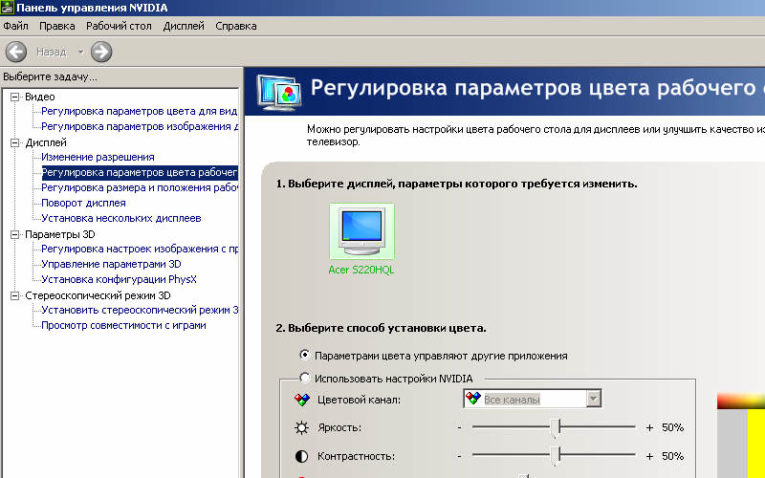
Исправить проблему можно при помощи «Панели управления Nvidia». Она вызывается через контекстное меню рабочего стола (нажмите на свободное пространство правой клавишей мыши).
- В меню откройте пункт «Цифровая интенсивность». Его можно найти в левом столбце окна.
- Посмотрите на шкалу «Оттенок» в правой части экрана. При черно-белом изображении она может быть выставлена на отметке 0.
Как правило, после регулировки бегунков на шкалах цвета возвращаются и начинают отображаться снова. Эти действия можно проделать только в том случае, если вы поставили фирменную утилиту управления своей видеокартой. Ее можно скачать с официального сайта или загрузить на свой ПК с диска, который идет вместе с оборудованием.
AMDATI Radeon
Если у вас стоит видеокарта от этого производителя, то фирменная утилита может носить разные названия. В старых версиях это Catalyst Control Center. В нем можно сбросить настройки отображения во вкладке Display Color при помощи кнопки Defaults.
У современных устройств утилита называется AMD Radeon Settings. В ней также есть кнопка сброса настроек. Она располагается во вкладке Display. Чтобы вернуть все оттенки отображения картинок, необходимо нажать Reset. Эта кнопка восстановит стандартные параметры работы.
Общие действия
Дополнительно необходимо обновить драйвера видеоадаптера. Для этого зайдите в «Диспетчер устройств» и щелкните правой клавишей мыши по названию видеокарты. В появившемся меню выберите пункт «Обновить драйвер». Выберите автоматический вариант.
Если автоматическое обновление не помогло, удалите драйверы видеокарты, затем перезагрузите компьютер и установите их снова (предварительно скачайте файлы с официального сайта или подготовьте диск с ними). Также можно загрузить драйверы при помощи сторонних утилит. Они помогут найти обновленные их варианты.
Другие причины, почему Windows стал черно-белым
Иногда Windows 10 черно-белый экран показывает после обновления или установки какой-либо программы, которая находится в автозагрузке. Для того чтобы найти причину, необходимо прекратить автозагрузки всех сторонних служб, а затем перезапустить ПК.
Действуйте через «Диспетчер задач», но учтите, что во вкладке «Конфигурация» предварительно нужно поставить маркер рядом с фразой «не отображать службы Microsoft». Все остальные службы можно прекратить. Если проблема устранена, то дело в одной из этих программ. Ее можно вычислить методом подбора – включите программу и перезапустите ПК. Делайте эти действия, пока не найдете причину сбоя.
У стационарных ПК вы можете заметить, что Windows стал черно-белым, если смещены настройки дисплея. Их можно восстановить при помощи кнопок на его боковой или лицевой части. В зависимости от модели дисплея меню будет устроено по-разному. Вам необходимо найти настройки изображения. Попробуйте настроить дисплей, передвигая флажки на шкалах. В некоторых моделях рекомендовано при подобных сбоях делать полный сброс. Эта процедура откатит настройки к заводским.
Если ни один из описанных способов не подошел – восстановите ту версию Windows, при которой цвет отображался нормально. Также стоит дополнительно проверить разъем ПК, через который вы подключаете монитор. Попробуйте использовать другой дисплей, если у вас есть такая возможность. Теперь вы знаете, как справиться с отсутствием оттенков цвета на экране своего ПК. Задать вопросы и рассказать свои истории вы можете в комментариях. Рекомендуем привлекать к общению друзей, они смогут узнать из нашего материала много нового.

Пропал красный цвет на мониторе – что делать?
Содержание1 Как исправить Нет красного цвета на новом мониторе1.1 Причины отсутствия красных цветов на новом мониторе?1.2 More info on No red colors on new monitor2 Топ 10 самых … Открыть.Пропал красный цвет на мониторе что делать?
Каким образом выражается данная проблема?
- красный цвет просто перестаёт отображаться, вся картинка приобретает сине-зелёные оттенки, черные и белые цвета становятся тёмно- (светло-) зелёными или тёмно- (светло-) синими;
- весь красный цвет в изображении заменяется на чёрный, соответственно, все цвета, которые были с примесью красного, становятся более тёмными и сине-зелёными.
В первом случае причины могут быть теми же самыми, которые приводят к исчезновению каких-либо других цветов (синего или зелёного), цветовому инвертированию или монохрому (чёрно-белой картинке), а также цвета могут «перепутаться» между собой (вместо одного отображается другой). Кроме того, перечисленные «симптомы» могут комбинироваться в разных вариантах. Во втором случае монитор, помимо перечисленного, становится более тусклым, все оставшиеся цвета теряют свою яркость.
СПРАВКА. Также имеет значение периодичность дефекта: постоянен он или зависит от каких-либо условий? Это может быть смена частоты обновления или длительность работы монитора. Например, красный цвет может появиться при определённых параметрах частоты обновления или после долгой работы, примерно пяти-шести часов.
Пропал красный цвет на мониторе — что делать?
С проблемой исчезновения красного цвета с экрана монитора может столкнуться любой пользователь, вне зависимости от его уровня технической осведомлённости. Этому существуют самые различные причины, влияющие на конечный результат, а значит, и способы устранения дефекта могут быть самыми разнообразными. Бывает так, что нет определенного цвета на мониторе. Например, этой красный.
- Неисправности монитора
- Какие бывают причины
- Что делать?
Неисправности монитора
Каким образом выражается данная проблема?
- красный цвет просто перестаёт отображаться, вся картинка приобретает сине-зелёные оттенки, черные и белые цвета становятся тёмно- (светло-) зелёными или тёмно- (светло-) синими;
- весь красный цвет в изображении заменяется на чёрный, соответственно, все цвета, которые были с примесью красного, становятся более тёмными и сине-зелёными.
В первом случае причины могут быть теми же самыми, которые приводят к исчезновению каких-либо других цветов (синего или зелёного), цветовому инвертированию или монохрому (чёрно-белой картинке), а также цвета могут «перепутаться» между собой (вместо одного отображается другой). Кроме того, перечисленные «симптомы» могут комбинироваться в разных вариантах. Во втором случае монитор, помимо перечисленного, становится более тусклым, все оставшиеся цвета теряют свою яркость.
СПРАВКА. Также имеет значение периодичность дефекта: постоянен он или зависит от каких-либо условий? Это может быть смена частоты обновления или длительность работы монитора. Например, красный цвет может появиться при определённых параметрах частоты обновления или после долгой работы, примерно пяти-шести часов.
Какие бывают причины
Самой распространённой из них является плохой контакт с шлейфом передачи видеосигнала. Это может быть деформация в гнезде или разъёме, а также внутренние повреждения провода, связанные с его перегибом или механическими воздействиями (например, его могут погрызть домашние животные). Попробуйте подключить к монитору другой шлейф, если дефект пропал, значит починки или замены требует именно провод. Также имеет смысл по возможности попробовать подключиться к другому монитору, это может выявить проблемы с гнездом или другие причины, перечисленные далее.
Некоторые вирусы могут влиять на настройки цветопередачи, сбивать их и перенастраивать параметры таким образом, чтобы цвета отображались некорректно.
Причина может быть в видеокарте, либо в работе её драйвера. Иногда дефект может появиться из-за того, что видеокарта недостаточно точно вставлена в слот.
Реже это может быть неисправность управляющей платы экрана, в таком случае ко всем прочим проблемам может добавиться периодически полностью пропадающая картинка.
Самая серьёзная неполадка — это выход из строя электродов для питания пикселей матрицы монитора. К сожалению, в большинстве случаев это приводит к необходимости покупать новый монитор.
Что делать?
В зависимости от причин, существуют следующие пути решения:
- как уже было сказано, проблема с шлейфом решается простой его заменой, стоит он, как правило, совсем немного;
- если проблема в настройках, пройдите по пути «Свойства рабочего стола» — «Дополнительно» — «Управление цветом», а также проверьте настройки драйверов видеокарты и самостоятельно отрегулируйте ползунки таким образом, чтобы наладить цветопередачу. Для экономии времени вы можете поискать в интернете варианты стандартных параметров для вашего типа компьютера или выбрать сброс до заводских значений;
- если причина в перекосе видеокарты, выньте её из слота, затем вставьте обратно.
ВНИМАНИЕ! При любых манипуляциях с шлейфом и внутренним устройством компьютера, не забудьте отключить его от сети питания!
Если ни одно из этих действий не привело к желаемому результату, остаётся лишь обратиться к специалистам по ремонту, в противном случае заменять устройство.
Подпишитесь на наши Социальные сети
Как выключить черно-белый экран Виндовс 10 через реестр
Откройте редактор реестра ( Win+R — regedit ) и пройдите по ветке — HKEY_CURRENT_USERSoftwareMicrosoftColorFiltering

Следующие значения будут определять функционал цветового фильтра:
- Active – определяет включен или отключен фильтра
1 = Включено
0 = Выключено - FilterType – определяет тип фильтра
0 = Оттенки серого
1 = Инвертированные цвета
2 = Инвертированные оттенки серого
3 = Красно-зеленый (нарушенное восприятие зеленого, Дейтеранопия)
4 = Красно-зеленый (нарушенное восприятие красного, Протанопия)
5 = Сине-желтый (Тританопия) - HotkeyEnabled – разрешить использовать сочетание клавиш +CTRL + C для включения или отключения фильтра
1 = Разрешено
0 = Запрещено
Если Выше описанные рекомендации не помогли, переходим к следующему пункту – настройки драйвера видеокарты.
Калибровка монитора в Windows 10
В состав стандартных инструментов Windows 10 входит утилита для калибровки изображения на экране монитора (дисплея) вашего компьютера или ноутбука. Она позволяет вам настроить цвет, яркость и контраст экрана для максимально комфортной работы в ваших условиях.
Примечание: в этой статье мы не будем углубляться в профессиональные тонкости калибровки экранов с помощью специального программного обеспечения или оборудования. Эта инструкция описывает процедуру настройки монитора стандартными средствами Windows, без необходимости в скачивании дополнительных программ. Она отлично подойдет новичкам, которые заметили какие-то отклонения в качестве картинки экрана ноутбука или стационарного компьютера, либо просто хотят немного подстроить изображение под себя. Восприятие цвета / контраста / яркости — сугубо индивидуальное, поэтому вы должны руководствоваться собственным чутьем, но при этом не перегибать палку.
Еще одно примечание: Все процедуры должны выполняться с учетной записи администратора. В противном случае вам понадобится пароль администратора.
Калибровка монитора или дисплея в Windows 10
Вы можете сразу перейти в интерфейс калибровки монитора или дисплея в Windows 10 путем ввода команды в окно Выполнить. Нажмите Win + R и введите dccw.

Если вы не ищите легких путей, тогда найти меню калибровки экрана можно по следующему пути:
-
Откройте Параметры – Система – Экран. Опуститесь немного ниже и найдите пункт Свойства графического адаптера
Как настроить ClearType
Обратите также внимание на пункт Запустить средство настройки ClearType после нажатия кнопки «Готово». С его помощью вы сможете настроить качество отображения шрифтов на экране. Рекомендуем вам потратить еще три минуты, дабы максимально точно подстроить работу монитора.

На этих двух скриншотах выше вы можете увидеть разницу между включенной (сверху) и отключенной (снизу) технологией ClearType. Вряд ли кто-то захочет добровольно ее отключать, но вот кому-то определенно понадобится более точная настройка.
- Если у вас больше одного подключенного монитора, тогда Windows предложит выбрать, для какого монитора произвести настройку ClearType. Можно задать параметры сразу для двух экранов, а можно только для одного.
- На следующем этапе система проверит, установлено ли у вас оптимальное расширение экрана, так как этот показатель очень сильно влияет на качество отображаемых элементов. Вряд ли у кого-то из вас возникнут проблемы с этим, но ради галочки Windows проведет лишнюю проверку.
- Затем система предложит вам пять наборов текста с разными параметрами. Внимательно посмотрите на каждый из них и укажите, какой вам нравится больше всего. Шрифты после этого будут подстраиваться соответственно вашим предпочтениям.
- По завершению настройки первого монитора мастер перейдет ко второму, третьему и так далее. В конце вы увидите сообщение, что настройка текста на мониторах успешно завершена.
Если вы хотите настроить ClearType без калибровки экрана, тогда сделать это можно следующими способами:

- Нажмите Win + R и введите cttune.
- Откройте Параметры и окно поиска введите ClearType. Система сразу же выведет в поисковой выдаче мастера настройки ClearType.
- Нажмите Win + R и введите control. В открывшейся Панели управления перейдите в Оформление и персонализация — Шрифты. В левой части экрана нажмите Настройка текста ClearType.
После этого выполните настройку шрифтов, как это описано выше. Потратьте несколько минут на тонкую калибровку ваших экранов. Результатом трудов станет более приятная глазам картинка, что крайне положительно скажется на вашем опыте использования своего девайса.
Как исправить Нет красного цвета на новом мониторе

НАКОНЕЧНИК: Click here now to repair Windows faults and optimize system speed
Отсутствие красных цветов на новом мониторе обычно вызвано неверно настроенными системными настройками или нерегулярными записями в реестре Windows. Эта ошибка может быть исправлена специальным программным обеспечением, которое восстанавливает реестр и настраивает системные настройки для восстановления стабильности
Если у вас нет красного цвета на новом мониторе, мы настоятельно рекомендуем вам Загрузить (Нет красного цвета на новом мониторе) Инструмент восстановления.
This article contains information that shows you how to fix No red colors on new monitor both (manually) and (automatically) , In addition, this article will help you troubleshoot some common error messages related to No red colors on new monitor that you may receive.
Примечание: Эта статья была обновлено на 2020-07-17 и ранее опубликованный под WIKI_Q210794
Июльское обновление 2020:
We currently suggest utilizing this program for the issue. Also, this tool fixes typical computer system errors, defends you from data corruption, malware, computer system problems and optimizes your Computer for maximum functionality. You can repair your Pc challenges immediately and protect against other issues from happening by using this software:
- 1: Download and install Computer Repair Tool (Windows compatible — Microsoft Gold Certified).
- 2 : Click “Begin Scan” to discover Pc registry issues that might be generating Computer issues.
- 3 : Click on “Fix All” to fix all issues.
Отсутствие красных цветов на новом мониторе — это имя ошибки, содержащее сведения об ошибке, в том числе о том, почему это произошло, какой системный компонент или приложение вышло из строя, чтобы вызвать эту ошибку вместе с некоторой другой информацией.
Численный код в имени ошибки содержит данные, которые могут быть расшифрованы производителем неисправного компонента или приложения.
Ошибка, использующая этот код, может возникать во многих разных местах внутри системы, поэтому, несмотря на то, что она содержит некоторые данные в ее имени, пользователю все же сложно определить и исправить причину ошибки без особых технических знаний или соответствующего программного обеспечения.
Причины отсутствия красных цветов на новом мониторе?
Если вы получили эту ошибку на своем ПК, это означает, что произошла сбой в работе вашей системы.
Общие причины включают неправильную или неудачную установку или удаление программного обеспечения, которое может привести к недействительным записям в вашем реестре Windows, последствиям атаки вирусов или вредоносных программ, неправильному отключению системы из-за сбоя питания или другого фактора, кто-то с небольшими техническими знаниями, случайно удалив необходимый системный файл или запись в реестре, а также ряд других причин. Непосредственной причиной ошибки «Нет красных цветов на новом мониторе» является неправильное выполнение одной из обычных операций с помощью системного или прикладного компонента.
More info on No red colors on new monitor
РЕКОМЕНДУЕМЫЕ: Нажмите здесь, чтобы исправить ошибки Windows и оптимизировать производительность системы.
Сначала попробуйте заменить монитор и кабель, затем адаптер DVI (если есть), а затем видеокарту. Мои контакты старого монитора были сломаны, и я установил драйверы для монитора, а также для своей видеокарты ATI RADEON X800 Pro, но ничего не работает. Нужна помощь, пожалуйста. У вас либо есть сломанный разъем VGA, сломанный кабель монитора, либо сломанный монитор. Недавно я купил монитор AOC 17 «, и когда я его установил, не было красных цветов, а показанное выглядело зеленоватым.
Второй монитор не может быть активирован, 16 окрашивает другой монитор (неизвестно)
У меня есть карта 3dfx и загружен драйвер для нее, но возвращается в 16, даже если я перезапущу. что я скачал и установил. Я прочитал нить из 2002 о том, что ЖК-монитор отображается как неизвестный монитор на свойствах дисплея. ЖК-дисплей отлично работает, но дисплей
У меня прямой x 9.0 используется 1998 Aptive. У меня LCD подобная проблема и все это пробовали. Я удалил монитор IBM из профиля оборудования, чтобы попытаться распознать этот аппарат на ЖК-мониторе, который является супермонитором.
У меня есть монитор и оригинальный монитор.
НУЖНА ПОМОЩЬ С ЦВЕТОМ МОНИТОРА и т. Д.
Щелкните правой кнопкой мыши мой компьютер и перейдите к диспетчеру устройств, чтобы посмотреть под адаптерами дисплея, если вы этого не знаете. Пожалуйста, помогите мне с любыми возможностями. Пишущие цвета довольно скучные. Красные не определены, а некоторые другие есть в компьютере?
Я недавно обругал монитор Viewsonic 19 и с тех пор, как цвета на моем мониторе. Я переключил мониторы на мой экран, выглядя довольно уродливо. Какая видеокарта обратно.
Мне нужна помощь
Цвет монитора плохой
У меня есть монитор панели Windows XP без истинного синего цвета. Это проблема с видеокартой или монитором? У меня есть Samsung SynchMaster 174v flat Home. Цвет монитора
Мой монитор придумал бы вернуть их к нормальной жизни (микрософт синий). Если это драйвер, как мне получить другой? Это звучит как изогнутый штырь на разъеме, а не проблема с драйвером.
Никакой корректировки вкладки появления на 32mb NVIDIA GeForce2 MX. У меня: Dell M781s сеть, обе из которых очень трудно читать.
Это повлияло на мой excel и мою стартовую страницу на некоторые странные цвета при запуске. Цвет монитора выключен
Спасибо за 32bit. Положите это на помощь ….
У меня есть более старый монитор, который не использовался в течение нескольких месяцев. Если это не проблема, то ее значок дисплея на панели управления или что-то не так с монитором?
Попробуйте изменить либо драйверы, либо монитор.
Когда я подключил его к другому компьютеру, цвета были неправильными. Это проблема настроек, которая может быть исправлена в настройках параметров отображения. Контролировать только цвета 16?
монитор без каких-либо цветов
Плюс, если монитор будет отремонтирован, потому что потребуется монитор технического специалиста. Не бери, возможно, убить тебя! Чтобы исправить любую проблему для вашей безопасности.
rockin’male вольт внутри монитора в течение нескольких недель. для выгрузки и обслуживания монитора. В случае монитора можно было бы сделать более безопасную ставку на покупку нового. Монитор может удерживать попытку 30,000 при открытии монитора.
чрезвычайно опасен. Я бы проигнорировал любые расходы, связанные с покупкой нового монитора. Я просто смотрю на эти слова легкомысленно. Я не говорю людям, чтобы они выходили на улицу и тратили деньги, но одно из электронных орудий внутри могло пойти на вас на юг.
Итак, что бы вы предпочли 90
У меня есть два возможных варианта гарантии на день или новая гарантия 3. Не зная, что правильный способ может быть неправильным с монитором. Просто запомните эти слова.
Либо кабель vga имеет сломанный провод в нем, либо Различные цвета на втором мониторе
Исправить это? Любая идея, как оба монитора для сравнения. Прикрепление скриншота от Первичного монитора показывает цвета правильно, но 2nd в этом выпуске?
Кто-то столкнулся с какой-то странной проблемой. Я использую расширенные мониторы 2, подключенные к ноутбуку Dell Latitude. Здравствуйте,
У меня есть некоторые приложения, такие как Powerpoint или Webex, полностью пониженные и даже нечитаемые.
монитор меняет цвета
Мой монитор меняется от белого к розовому, от белого до розового. Может ли кто-нибудь сказать мне, в чем проблема, пожалуйста и спасибо. Первый тест — попробовать другой монитор Будет ли монитор VGA поддерживать цвета 256
У меня есть монитор VGA Mitsubishi Diamond Pro, и мне хотелось бы увеличить мои цвета с 16 до 256. Я только что купил другую карточку (Diamond, обновив графическую карту?
Будет ли монитор VGA поддерживать цвета 256 Speedstar Pro Rev A2), который будет поддерживать цвета 256.
Цвет монитора выглядит ужасно
После того, как я установил его, мои цвета монитора выглядели ужасно похожими раньше или лучше? Я удалил x1650, и он по-прежнему выглядит. Ниже приведены некоторые драйверы radeon? ваши встроенные видеодрайверы?
Как я понимаю, что он сделал с ним, независимо от того, что я пытаюсь. До: Http: //img246.imageshack.us/img246/4228/deleteoo2.jpghttp: //img246.imageshack.us/img246/9334/deletegd9.jpgafter: HTTP: //img177.imageshack.us/img177/9358/ delete1jp8.jpghttp: //img246.imageshack.us/img246/7708/delete2mw3.jpghttp: //img263.imageshack.us/img263/8923/delete3md7.jpg Вы переустановили 70 и im, используя windows xp. Мой монитор — NLS multsync (до того, как он был почти идеальным, просто недостаточно ярким). И удалите скриншоты до и после.
У меня было встроенное видео, а затем купило radeon x1650. Мониторинг цветов
Я думаю, что RGB имеет много GB, быстро сообразите, что все кабели монитора полностью подключены. Ive возился со всеми вариантами OSD без везения.
Просто новый? TIme для угадывания своего монитора не видео. Все это случалось раньше, когда красные исчезли, и все в цвете.
Мониторинг цвета ушел!
с соединениями, но это, похоже, не помогает. ВАЖНОЕ ОБНОВЛЕНИЕ !: Интересно, что всякий раз, когда я запускаю игру, мои цвета выглядят прекрасно, совет я был бы очень благодарен!
Привет всем, У меня есть До тех пор, пока на моем рабочем столе даже программы, такие как photoshop, перепутались в течение нескольких дней, но я не думаю, что это вызовет проблему.
Причины изменения цвета на экране ноутбука
Разумеется, мы не говорим про ситуацию, когда ваш ребенок долго играл с кнопками на мониторе – в этом случае предположить ответ на вопрос очень просто. Намного менее приятная картина, когда после очередной перезагрузки экран монитора просто становится желтым, зеленым или розовым, приобретает слишком яркие цвета или совершенно нечитабельную контрастность. Если изменился цвет на экране ноутбука неожиданно и без вашего непосредственно участия, то проблема может скрываться в видеокарте, матрице ноутбука, шлейфе, драйверах или сбившихся системных настройках. Давайте подробнее остановимся на каждой проблеме.
Проблема в видео карте
Самая очевидная причина изменения цвета на экране ноутбука или монитора – частичный отвал графического чипа или другая его неисправность. Народные умельцы говорят, что эту проблему можно устранить при помощи обычного фена и прогревания, но пробовать этот метод рекомендуем только при полной уверенности в его надежности.
Сама же причина вполне естественная – при частичном отвале видеокарта сигнализирует о неисправности и окрашивает экран в определенный цвет. Это может быть зеленый, розовый или ярко красный оттенок. Гореть видеокарта может по многим причинам. Из совсем очевидных: скачки напряжения и отсутствие нормального блока питания, выход из строя куллера на видеокарте. Из менее очевидных причин: подключение ноутбука к экрану телевизора через HDMI кабель. Антенна телевизора иногда содержит в себе паразитные наводки, способные вывести карту из строя.
Самый простой способ проверить работоспособность видеокарты – подключить специальные программы. Дискретную видеокарту можно осмотреть и визуально на предмет перегоревших и вздувшихся конденсатов. Кондеры можно даже заменить самостоятельно. Если же вы не уверены в своих силах, компания Tec.by решит вашу проблему с ремонтом или заменой.
Неполадки в самой матрице ноутбука
Проблема с матрицей ноутбука или самим монитором стоит на втором месте в списке популярных причин, по которым может меняться цвет дисплея экрана. В этом случае цвета монитора обычно приобретают теплые оттенки. Решать проблему в этом случае придется кардинально – поможет только замена. Самостоятельно установить причину в этом случае сложно, поэтому мы рекомендуем обратиться к специалистам.
Проблема в кабеле
Слишком очевидная проблема на первый взгляд, если не знать, какое количество человек обращается с этой проблемой. Блок зарядного устройства ноутбука или кабель подключения к монитору тоже могут выходить из строя. Чаще всего проблема кроется в том, что кабель буквально сворачивают в несколько слоев, чтобы все поместилось на столе. Провода просто ломаются, и нарушается контакт. В этом случае монитор или вовсе гаснет или начинает менять свой цвет. На ноутбуке это проверить легко – перестает идти зарядка. А вот с монитором сложнее, подтвердить диагноз позволит лишь замена кабеля.
Программные настройки
При описании проблем с изменением цвета монитора или ноутбука, мы руководствовались одним правилом: расставляли пункты в порядке приоритета. Но у пользователя, столкнувшегося с такой ситуацией, мог возникнуть один закономерный вопрос: а как самостоятельно установить причину. Ведь на ноутбуке видеокарта редко является дискретной, поэтому извлечь ее не получится. Проблема со шлейфом также диагностируется только в сервисном центре. Неужели придется идти в сервисный центр без малейшего понимания причины проблемы?
Есть и еще одна популярная проблема, которую мы можем разделить на два больших блока. Программные настройки цветов задаются не только кнопками внизу экрана монитора, но и специальными установленными программами. В этом случае мы советует проверить настройки в первую очередь, прежде, чем пытаться решить проблему любым другим способом. И здесь для обоих пунктов (помните, мы разделили проблему на настройки программ и сбой во внутреннем программном софте) можно привести несколько советов:
- В первую очередь проверьте, правильно ли установлены драйвера на видеокарту. Проблема может скрываться в простом системном сбое или неудачной попытке автоматической обновления. Если есть сомнения, драйвера и вовсе лучше просто переустановить.
- Сбросьте настройки цветов на системные дефолтные значения и выставьте их заново. Мы отлично понимаем, что вы уверены в том, что настройки сделаны правильно, но лишний раз сделать это все же стоит: это отнимает не так много времени, да и это дешевле, чем пытаться купить новую карту или матрицу.
Пропал красный цвет на мониторе что делать
С проблемой исчезновения красного цвета с экрана монитора может столкнуться любой пользователь, вне зависимости от его уровня технической осведомлённости. Этому существуют самые различные причины, влияющие на конечный результат, а значит, и способы устранения дефекта могут быть самыми разнообразными. Бывает так, что нет определенного цвета на мониторе. Например, этой красный.
Неисправности монитора
Каким образом выражается данная проблема?
- красный цвет просто перестаёт отображаться, вся картинка приобретает сине-зелёные оттенки, черные и белые цвета становятся тёмно- (светло-) зелёными или тёмно- (светло-) синими;
- весь красный цвет в изображении заменяется на чёрный, соответственно, все цвета, которые были с примесью красного, становятся более тёмными и сине-зелёными.
В первом случае причины могут быть теми же самыми, которые приводят к исчезновению каких-либо других цветов (синего или зелёного), цветовому инвертированию или монохрому (чёрно-белой картинке), а также цвета могут «перепутаться» между собой (вместо одного отображается другой). Кроме того, перечисленные «симптомы» могут комбинироваться в разных вариантах. Во втором случае монитор, помимо перечисленного, становится более тусклым, все оставшиеся цвета теряют свою яркость.
СПРАВКА. Также имеет значение периодичность дефекта: постоянен он или зависит от каких-либо условий? Это может быть смена частоты обновления или длительность работы монитора. Например, красный цвет может появиться при определённых параметрах частоты обновления или после долгой работы, примерно пяти-шести часов.
Какие бывают причины
Самой распространённой из них является плохой контакт с шлейфом передачи видеосигнала. Это может быть деформация в гнезде или разъёме, а также внутренние повреждения провода, связанные с его перегибом или механическими воздействиями (например, его могут погрызть домашние животные). Попробуйте подключить к монитору другой шлейф, если дефект пропал, значит починки или замены требует именно провод. Также имеет смысл по возможности попробовать подключиться к другому монитору, это может выявить проблемы с гнездом или другие причины, перечисленные далее.
Некоторые вирусы могут влиять на настройки цветопередачи, сбивать их и перенастраивать параметры таким образом, чтобы цвета отображались некорректно.
Причина может быть в видеокарте, либо в работе её драйвера. Иногда дефект может появиться из-за того, что видеокарта недостаточно точно вставлена в слот.
Реже это может быть неисправность управляющей платы экрана, в таком случае ко всем прочим проблемам может добавиться периодически полностью пропадающая картинка.
Самая серьёзная неполадка — это выход из строя электродов для питания пикселей матрицы монитора. К сожалению, в большинстве случаев это приводит к необходимости покупать новый монитор.
Что делать?
В зависимости от причин, существуют следующие пути решения:
- как уже было сказано, проблема с шлейфом решается простой его заменой, стоит он, как правило, совсем немного;
- если проблема в настройках, пройдите по пути «Свойства рабочего стола» — «Дополнительно» — «Управление цветом», а также проверьте настройки драйверов видеокарты и самостоятельно отрегулируйте ползунки таким образом, чтобы наладить цветопередачу. Для экономии времени вы можете поискать в интернете варианты стандартных параметров для вашего типа компьютера или выбрать сброс до заводских значений;
- если причина в перекосе видеокарты, выньте её из слота, затем вставьте обратно.
ВНИМАНИЕ! При любых манипуляциях с шлейфом и внутренним устройством компьютера, не забудьте отключить его от сети питания!
Если ни одно из этих действий не привело к желаемому результату, остаётся лишь обратиться к специалистам по ремонту, в противном случае заменять устройство.
Пропал красный цвет на компьютере как восстановить
Помогите пожалуйста, подскажите, что делать: у меня виндоус виста, у меня на мониторе пропал цвет стал какой то тусклый и зеленоватый красных цветов совсем на нем нет только синие черные желтые, что это может быть и как это исправить?
от модератора: Исправлено название темы, в соответствие с пунктами 1.6. и 2.6. правил форума.
Просьба, не нарушать правила форума. Переименовать тему можно, нажав под первым сообщением ссылку «изменить».
Пропал красный, зелёный, синий цвет на мониторе

Пропал красный, зелёный или синий цвет на мониторе
Почему на мониторе пропал красный цвет, как исправить?
Если у вас пропал какой-либо из цветов на мониторе, например красный — то эта проблема связана точно не с самим монитором, поскольку они сейчас все работают на основе жидких кристаллов и пропажа только одного цвета маловероятна.
Первая, и самая распространённая причина, когда монитор вашего ПК вдруг перестал отображать один из цветов — это плохой контакт одного из разъёмов в проводе, ведущим сигнал от видеокарты к монитору.
Проверьте, надёжно ли соединен видеокабель. Если VGA, DVI, HDMI или прочий кабель, которым вы пользуетесь для подсоединения монитора к компьютеру, подсоединён хорошо — то необходимо попробовать подсоединить к ПК другой аналогичный видеокабель и проверить, как будет осуществляться передача цветов с ним.
Вторая причина, по которой может пропасть один из цветов на мониторе, связана с плохим разъёмом, находящимся на видеокарте или, намного реже, на самом мониторе. Ремонт делается при помощи пайки.
Ну и третья, и как не странно, наиболее редкая причина пропажи красного, синего, зелёного, жёлтого и любого другого цвета на вашем мониторе — это если кто-то (например, ваш ребёнок) умудрился влезть в настройки цветности в драйвере вашей видеокарты и выставить их так, что некоторые цвета перестали отображаться на экране вашего компьютера.
Подводя итог данной статьи, хочу сказать — прежде, чем нам звонить, что у вас на мониторе пропал красный цвет — просто вытащите и заново попробуйте подключить ваш VGA или DVI кабель к видеоразъёму видеокарты компьютера, чтоб потом не было обидно отдавать деньги за то, что компьютерный мастер просто «потрогал» провода.
На чтение 4 мин. Просмотров 9.2k. Опубликовано 03.09.2019
У многих пользователей компьютеров, работающих под управлением ОС Windows 10, время от времени возникали проблемы, связанные с тем, что их экран ПК становился черно-белым , или при отправке запросов в службу поддержки, например , экран моего компьютера изменил цвет на черный. и белый ‘.
Большинство из них могут знать или не знать, что иногда они могут нажимать несколько клавиш на своих клавиатурах, не зная, поэтому есть вероятность, что экран может стать отрицательным.
В любом случае, если вы не знаете, что это вызвало, и вы перезагрузили компьютер, но ничего не изменилось, вам повезло, потому что есть больше решений, которые могут помочь решить проблему.
Содержание
- Мой экран компьютера перешел от цветного к черно-белому
- Решение 1. Отключите цветной фильтр
- Решение 2. Используйте горячую клавишу
- Решение 3: Отрегулируйте цифровой вибрации
- Решение 4. Подключите внешний монитор для проверки дисплея.
- Решение 5. Выполните полную перезагрузку
Мой экран компьютера перешел от цветного к черно-белому
- Выключить цветной фильтр
- Используйте горячую клавишу
- Отрегулируйте цифровой вибрации
- Подключите внешний монитор для проверки дисплея
- Выполнить полную перезагрузку
Решение 1. Отключите цветной фильтр
Если вы работаете в Windows 10, сделайте следующее, чтобы вернуть экран обратно в цветной режим:
- Нажмите Пуск и выберите Настройки .
- Выберите Персонализация .

- Нажмите Цвета .

- Нажмите Высокий контраст .

- Отключите Применить цветной фильтр .
Решение 2. Используйте горячую клавишу
Когда вы случайно включите негативный режим и обнаружите, что экран вашего компьютера стал черно-белым без вашего ведома, вы можете быстро вернуться к цвету, нажав Клавиша Windows + CTRL + C . Эта горячая клавиша включает или выключает серую шкалу, поэтому проверьте, меняет ли она цветовой режим при его применении.
- ТАКЖЕ ЧИТАЙТЕ: новая горячая клавиша позволяет вам захватывать часть экрана в Windows 10
Если экран вашего компьютера стал черно-белым, возможно, вы каким-то образом настроили монохромное отображение темы для инвалидов (или людей с проблемами зрения), поэтому вы также можете предпринять следующие шаги:
- Нажмите Пуск и введите темы в поле поиска.

- Выберите Настройки высокой контрастности .

- Измените тему на Нет .

- Нажмите Применить .

- После этого повторно выберите тему Нормальная .
Решение 3: Отрегулируйте цифровой вибрации
- Нажмите правой кнопкой Пуск и выберите Панель управления .
- Переключитесь на классический вид
- Откройте панель управления NVidia .
- На вкладке дисплея справа выберите настроить цвет рабочего стола
- Подойдите к нижней части экрана и переместите ползунок цифровой вибрации на 50%.
Это работало для некоторых пользователей Windows 10, но вы можете попробовать и посмотреть, поможет ли это и вам.
- ТАКЖЕ ЧИТАЙТЕ: исправьте проблемы NVIDIA web helper.exe с этими 6 решениями
Решение 4. Подключите внешний монитор для проверки дисплея.
Экран компьютера может оставаться в отрицательном или монохромном режиме, если имеется поврежденный графический драйвер или проблема с подсветкой ЖК-дисплея. Чтобы проверить дисплей, подключите внешний монитор и перезагрузите компьютер. Тестирование на внешнем мониторе полезно, если дисплей вашего компьютера отличается, но вы слышите вентиляторы, вращающиеся диски или звуковые сигналы, указывающие на работу вашего компьютера.
Решение 5. Выполните полную перезагрузку
Для компьютера со съемным аккумулятором выключите компьютер и удалите все подключенные устройства, отсоедините все внешние подключенные периферийные устройства, а затем отсоедините адаптер питания от компьютера.
- Извлеките аккумулятор из его отсека, а затем нажмите и удерживайте кнопку питания на компьютере около 15 секунд, чтобы разрядить остаточный электрический заряд с его конденсаторов.
- Вставьте аккумулятор и адаптер питания обратно в компьютер, но пока не подключайте другие устройства.
- Нажмите кнопку питания, чтобы включить компьютер. Вы увидите открывающееся меню запуска, поэтому с помощью клавиш со стрелками выберите Запускать Windows как обычно и нажмите Enter
- Теперь вы можете переподключать устройства по одному, и все готово к работе. Не забудьте запустить Центр обновления Windows и обновить все драйверы устройств.
Перезагрузка компьютера может решить многие проблемы, которые возникли, когда экран вашего компьютера стал черно-белым.
Помогло ли какое-либо из этих решений?Дайте нам знать, оставив комментарий в разделе ниже.
Как вернуть экран к нормальному цвету?
Коррекция цвета
- Откройте приложение «Настройки» на вашем устройстве.
- Коснитесь «Специальные возможности», затем коснитесь «Коррекция цвета».
- Включите Использовать цветокоррекцию.
- Выберите режим коррекции: Дейтераномалия (красно-зеленый) Протаномалия (красно-зеленый) Тританомалия (сине-желтый)
- Необязательно: включите ярлык «Коррекция цвета». Узнайте о ярлыках специальных возможностей.
Почему мой экран теряет цвет?
Обычно вызвано неправильными настройками ColorSync. У некоторых пользователей дисплеи (в первую очередь на MacBook Pro, но также и на других моделях) внезапно приобретают размытый вид, как если бы все цвета выцвели. «Недавно я заметил, что цвет на моем дисплее ОЧЕНЬ блеклый. …
Убедитесь, что все кабели подключены правильно. Метод 2: также проверьте с помощью настройки монитора. Проверьте настройки монитора с помощью параметров меню монитора с помощью кнопок на мониторе и убедитесь, что настройки красного, зеленого и синего цветов правильные.
Почему мой экран стал СЕРЫМ?
Мониторы неисправны по многим причинам. Когда монитор становится серым, он может указывать на неправильно подключенный кабель дисплея или неисправную видеокарту. … Несколько взаимодействий от компьютера к монитору имеют место для отображения одного изображения — и любое из этих взаимодействий может быть ошибочным.
Как мне вернуть мой экран с отрицательного?
Как мне вывести телефон из отрицательного режима?
- Чтобы получить доступ к функциям универсального доступа на устройстве Android, откройте приложение «Настройки».
- В приложении «Настройки» выберите «Специальные возможности» из списка.
- Теперь прокрутите вниз до раздела «Дисплей» и выберите «Инверсия цвета», чтобы установить переключатель в положение «Вкл.».
Почему мой дисплей такой белый?
Проверьте свою видеокарту
По словам пользователей, иногда появляется белый экран если ваша видеокарта неисправна. Если экран компьютера становится белым, как только вы нажимаете кнопку питания, это хороший индикатор, что с вашей видеокартой что-то не так.
Как исправить обесцвечивание экрана телефона?
Пожалуйста, отключите или отключите цветокоррекцию.
- Нажмите кнопку HOME.
- Выберите «Приложения».
- Выберите «Настройки».
- Выберите «Доступность».
- Выберите «Цветовая коррекция».
- Выберите ползунок, чтобы включить его.
Как перевернуть экран в Windows 7?
Если вы используете Windows 7, 8 или 10, вы можете быстро повернуть экран на 90 °, 180 ° или 270 ° в любое время, нажав три клавиши. Просто удерживайте Control + Alt а затем выберите клавишу со стрелкой, в которой должен располагаться экран ноутбука или ПК.
Как избавиться от инвертированных цветов на моем компьютере?
На самом деле это довольно просто, и вы можете сделать это, выполнив следующие действия:
- Нажмите клавишу Windows и +, чтобы открыть инструмент «Лупа».
- Теперь нажмите Ctrl + Alt + I, и вы инвертируете все цвета на экране.
Как вы инвертируете цвета?
Как включить инверсию цвета
- Чтобы получить доступ к функциям универсального доступа на устройстве Android, откройте приложение «Настройки».
- В приложении «Настройки» выберите «Специальные возможности» из списка.
- Теперь прокрутите вниз до раздела «Дисплей» и выберите «Инверсия цвета», чтобы установить переключатель в положение «Вкл.».
- Цвета вашего экрана немедленно изменятся.
Почему экран компьютера окрашен в синий цвет?
Либо вам нужно поиграть с настройками цвета на самом экране (хотя, если он работает с другими компьютерами, это может не быть проблемой), у вас есть неисправный видеокабель, или вам нужно обновить видеодрайверы на ноутбуке, а затем также поиграть с настройками.
Почему у моего экрана зеленый оттенок?
Что такое зеленая тонировка? Проще говоря, зеленая тонировка или любая другая тонировка — это оттенок, который появляется на дисплее AMOLED, при этом тонировка или оттенок видны, когда яркость смартфона ниже 15-20%. Это не происходит на всем экране и более очевидно на определенных участках дисплея.
Почему экран моего компьютера стал зеленым?
Несколько пользователей написали мне, спрашивая, почему их мониторы имеют экраны, которые случайным образом меняют цвет на желтый или зеленый. Это обычная проблема компьютеров на протяжении их жизненного цикла. Проблема обычно в вызвано ослаблением видеокабеля. … Затяните винты на конце кабеля монитора и компьютера.
Пропал красный цвет на компьютере как восстановить
 Renat Компьютеры 1098 просмотров Вопрос задан 3 года назад
Ответов на вопрос: 99
Переустановите Виндовс, должно помочь. Допустимо попробовать восстановление сперва.
Может быть, что-то со шнуром экрана. Так же вероятно что проблеммы с видюхой, матрицей много.
2) [ссылка заблокирована по решению администрации проекта]
3)
Плотнее засунь штеккеры кабеля
Тут может быть два варианта — или штекер плохо контачит, это частая поломка в месте соединения штекера экрана с компом. . или внутри экрана поломка. Я знаю точно, что от длительной работы экрана, у него перестают функционировать электролитные конденсаторы, из них часто вытекает электролит или они надуваются. Чаще всего часто выходят из строя конденсаторы ёмкостью 220микрофарад 16вольт, на них так и из личного опыта, я уже чинил несколько мониторов. Всего лишь необходимо разобрать экран, выпаять негодные конденсаторы и впаять новые.
А что — синий остался? прикольно. . в общем отключите его полностью из сети мин на 5. в это время полностью отсоедините и присоедините кабель от экрана к видюхе. если не спасет, вероятно по гарантии его относите назад.
Жди три лимонада по главному
«И совсем, это впечатление, что компьютер постепенно выходит из строя. «Ну так тащи его назад в магазин, и чем быстрее тем лучше!
Что-то вы все в одну кучу собрали. .
цвета исчезли потому что либокабель от экрана отвалился частично (пошевелите) или видюха ёк. .
сбились конфиги. . как вы это выяснили? с чего взяли?. и с каких пор программные глюки стали влиять на то что компьютер свежий? Продавец не несет ответственности за ваши вирусы на компе и неумение функционировать с программами  Пригласите домой ва гости грамотного компьютерщика за деньги — он вынесет вам диагноз, а скорее всего что и все сделает как нужно, объяснив вашу ошибку
Купите книжку «Компьютер для чайников», и пока вам будут предпринять компьютер в мастерской, читайте и еще раз читайте.
Ну что, будем искать Анют! Мы всегда рады помоч
Штекера и шнура перепроверьте может какой то не плотно прикреплён.
Судя по формулировке вопроса о модели RGB ты не знаешь. Следовательно возникет вопрос, что подразумевается под пропажей красного и зеленого цвета? Сейчас ВСЁ на монике синее что ли? Если так то проверяй соединение видюхи с монитором и видюхи с матерью + саму видюху и экран. Что значит отказали конфиги? В чем именно это проявляется? Антивирус хоть стоит и какой, с какими базами?
Да здравствуют «Поклонники Мыла» и порошков Тайд и тд=может быть и отмоем совместными усилиями «экскременты юзверей» от / !
Открыть ПУСК-ПАНЕЛЬ УПРАВЛЕНИЕ -ЭКРАН-ДОПОЛНИТЕЛЬНО-УПРАВЛЕНИЕ ЦВЕТОМ поставить по умалчиванию или настройте как вам нужно.
Проверте провод ВГА и размогнитте трубку если речь о CRT монике
Есть ситуация интереснее! Включаем — на мониторе цветная фирменная заставка биоса, потом цветная обложка системы и когда появляется рабочий стол все черно-белое. Заменил карту так же самое. Взамен дивиай перешел на ржб все то же самое. Что это значит? Я пока ответ не отыскал.
Возникла у меня такая же беда на Виндовс десять! ВСЁ ЧЁРНО БЕЛОЕ, но при запуске windows, блокировки монитора, а так же в bios ЦВЕТА ЕСТЬ! Решение нашлось методом тыка сочетаний клавиш! Беда не в дравах как многие предполагают, не в видюхе, шнуре или самом монике! Собственно как описать причину данного явления я и не знаю, но решается простым сочетанием клавиш CTRL+Виндовс+C! Наверно это всего лишь режим черно белой windows о существовании и способе переключения мало кому известно!
Благодарю! Целый час мучился, а оказалось всё всего лишь.
У МЕНЯ НЕ ПОЛУЧАЕТСЯ. ВСЕ ТРИ КНОПКИ Требуется ОДНОВРЕМЕННО НАЖАТЬ ИЛИ КАК?
Такая же ерунда получилась, блокнот лежал на клавиатуре, итог кино черно белое. Совет Лулу Лай пригодился очень. Спасиб.. Век живи, век учись — как говорится
Спасиб. Лулу Лай, эту же беду решили. У мужа заработала похвалы сто очков вперед*
НЕ ПОЛУЧАЕТСЯ НАЖАТЬ ТРИ КНОПКИ ВСЕ ПО ПРЕЖНЕМУ
Вероятнее всего, потеря контакта красного шнура в разъеме VGA. Требуется спрева перепроверить, спасет ли замена шнура. Второй шаг- проверка компьютера с иной видяхой. Ну и, наконец, проверка компьютера с другим монитором. Если экран, то допустимо поменять гнездо. Если кабель или видюха, нужно их заменять. Точно. У меня именно так и было. Допустимо перепроверить для начала отключить ВГА кабель от видеоплаты, экран начнет отображать картинку с текстом «нет сигнала». Картинка выводится разными цветами, по ней допустимо протестировать экран. А дальше так, как вы говорите. — 8 лет назад Спасиб.! спасло наверно когда уши на колонки переключал он и отошел. — 8 лет назад
Переустанови драйвера на видео карту
Экран глянь самодиагностикой
Если цвета совсем нет? Первым делом покрути на монике ручку цветность (где-то рядом с якростью и контрастностью)
Совсем, это больше походит не на аппаратный глюк. . Как вариант залезь в конфиги видюхи, и там поищи такойже бегунок цветность, есть подозрение что, кто-то над тобой пошутил. .
Если ничего не спасет, то глянь кабеля все от видеокары на экран. Еще можешь попробовать загрузиться с какого-нибудь загрузочного диска, если и там станет все черно-белое, то беда или в видео карте, или в монике. . А если все станет в цвете, то переставляй драва на видюху и находи злополучную настройку.
Действительно, сделай все что написано, но для начала глянь причину (сэкономит кучу времени) . При активации компьютера жми Delete (зайди в bios) . Там чаще всего есть какие-нибудь цвета (лично у меня фон синий, выбор строки — желтый, есть еще красные цвета) . Но все зависит от модели. Но в любом случае выяснишь, в windows беда или в железе.
Вот тебе и повод- очередной раз дровишек натаскать с сайта производителья видюхи
Правой кнопкой на рабочем столе, и там изменяй цветовые схемы.
По рабочему столу на пустом месте жми Свойства/параметры. Кажись это там. И поставб цветность, которая необходима
Сбой видюхи. Может перегревание проца. Первый шаг — перезагрузка.
Если у тебя жидкий экран то там есть кнопка Menu,жми туда и там станет цвета гамма или оттенки.
Высунь и опять засунь провод.
Модель экрана и фирму производителя в студию! ! Какой гнездо идет на экран и видюху? Значит гнездо VGA. Перепроверьте провод на целостность и гнездо. Если компьютер современный, то там вероятнее всего переходник DVI>VGA — перепроверьте и его (визуально, на погнутые или сломанные ножки) . «Прозвоните» провод. Для начала хватит.
Необходимо идти в магазин и покупать свежий экран, этот сдох!
Глянь на разъеме. Вероятнее всего, одна из ножек погнулась (это наиболее часто происходит).
Народ у чела исчез 1цвет эт значить дело не в проводе ) переустанови драйвера возможна повреждены или вирусняк шалит.
действия
1) переустанови драйвера.
2) пройдись несколькими антивирусниками.
3) если это произошло недавно то в виндовсе есть восстановление системы да оно не сто% но происходит поможет попробуй.
4) в крайнем случае если нечё не спасло и компьютер не на гарантии то попроси чтоб ктота переустановил windows.
5) если нечё выше сказанного не спасло относи моник в сервисный центр толька перед этим на монике поклацай цвета может ктота прикальнулся )
желаю успехов надеюсь не самостоятельно моник сдох (
Пошеруди провод от системного блока к монитору
Если это не провод могут быть дрова видео. если не они значит моник в сервисный центр)
Возможны неисправности с монитором.
Идти на яндекс там жёлтого больше)
Кабель засунь в порядке. Тот, который идет от экрана к компьютеру.
Когда исчезает 1 цвет. беда лишь в проводе (часто) или у CRT экрана сломалась пушка (крайне редко)
Сиситема и дрова явно не при делах.
1) Перепроверить подключение экрана к компу.
2) Перепроверить комп с другим монитором (по возможности) .
Если с другим монитором всё в порядке — выкинуть первый, предварительно посмотрев на гребёнку подключения (может всего лишь 1 из пинов загнулся или поломался). .
3) Если вдруг речь идёт о монике больше новом (на котором кабель в экран не вмонтирован, а прикручивается как и на компе) , то перепроверить экран с другим шнуром. .
Пробуй экран на другом компьютере, если так же то в сервис, если не также то переустанови сначало драйвера на видео карту а после и всю windows
Плохой контакт — кабель с сигналом красного не контачит. Пошевели кабель и разъемы у видухи и экрана.
Драйвера экрана обнови и видюльки
У меня было это с телеком, выручил лишь мусорный бак.
Может быть, что-то со шнуром экрана. Так же скорее всего что проблеммы с видюхой, матрицей экрана. вариантов много.
Драйвера не при делах — вероятнее всего контакты отошли!
Видюху высунь, продуй разъём под неё на мат. плате и засунь туда, где росло
Глянь плату кинескопа на предмет холодных паек, особенно панель кинескопа и ножки мощного транзистора в канале красного.
Неисправности с vga шнурком особенно если до данного ты не копался в дравах
Пробуй виндоус переустановить, ну и драйвера так же
У меня исчез красный и белый цвет Экран в голубом цвете Что требуется сделать для восстановления?
Пошевелить кабель который от экрана к системному мне помогало.
его или прижать или выпрямить. или согнуть
Возможные варианты :
1. Не установлены или повреждены дрова видюхи
Решение неисправности : Переустановить или обновить драйвер видюхи, наш сотрудник вам спасет в этом.
2. Закипает видюха
Решение неисправности : Нужно поменять вентилятор на видюхе, или понизить мощность работы видюхи программно, Наш специалист вам в этом спасет. Источник
Я думую что там всего лишь атошёл провод поправте и всё
Добавь насыщеность цветности
Вероятнее всего, потеря контакта красного шнура в разъеме VGA. Надо спрева перепроверить, спасет ли замена шнура. Второй шаг- проверка компьютера с иной видяхой. Ну и, наконец, проверка компьютера с другим монитором. Если экран, то допустимо поменять гнездо. Если кабель или видюха, нужно их заменять.
Какой экран, трубчатый старый ?
Одеть розовые очки ) и не парится)
Это функция «Специальные возможности». Жмите на лупу поиска как показано на картинке и введите запрос «специальные » — выше появятся результаты среди которых станет нужное вам управление экраном. Зайдите в конфиги и измените на цветные.
Инструкция, как сделать монитор назад цветным в ОС Виндоус Зайдите в «Специальные возможности» Виндоус десять. Сделать это допустимо в меню «Параметры».
Найдите пункт «Высокая контрастность». Справа вы увидите выпадающий список, где вероятнее всего у вас станет стоять «Высокая черная контрастность».
Уберите этот вариант на «Нет» или «Высокая контрастность 1, 2».
Ваш монитор опять должен стать цветным!
В Винда десять есть множество специальных возможностей, которые помогают настроить монитор под конкретного пользователя. Конечно, этот набор возможностей больше приносит неудобства, чем пользы. Если же у вас экран, начал отображать все в серых, черно-белых цветах, то это допустимо с легкостью исправить. Для данного необходимо перейти в раздел Параметры, после данного надо выбрать Специальные возможности. Дальше нужно перейти в раздел, высокая контрастность и в данном разделе необходимо отключить пункт, применение цветового фильтра. В последствии необходимо применить конфиги.
В vga шнуре повредил контакт красного цвета, перепроверьте не замята-ли ножка: ) если нет то замена кабеля
Провод пошевели, в порядке так пошевели. а там где был починка — в табло.
Контакт vga или кабель вероятнее всего, если он плоский
Это может быть первопричина как в монике так и в шнуре! Попытайтесь иной провод.
Если провод не даст ничего, попытайся подкорректировать цвет или первопричина в монике
Кабелю пиздец честно и откровенно
Подергай грубо говоря провод от экрана у меня так же самое было всего лишь контакты недоходят. заменяй монитоор или отдай в мастерсую тебе провод нормальный поставят
Какой экран? (ЭЛТ или ТФТ)
Одно из двух. Ты и самостоятельно прекрасно все знаешь. Теперь надо для проверки или изначально исправный экран, или исправная видюха.
Вероятно ты криво поигрался с Палитрами. Если там все нормально, ТО глянь в меню экрана что у тебя сейчас палитрой.
Ну что бы не написать, по какому интерфейсу подключен экран, его марку и какая видео карта. .
типичная беда — гнездо или провод от видюхи к монику. Исчез контакт на одном канале цветности. Может и отгорел. Может кот провод погрыз. Переткните провод в разъемах, происходит поможет, если всего лишь контакты окислились, если нет попытайтесь заменить провод, если нет — в сервисный центр.
Исчез цвет не в компе а в мониторе- глянь контакты кабеля соединяющего экран и комп (передерни) . проверка подключи иной экран, спустя иной провод. изредка заминают контакты на шнуре — глянь, чтоб все были ровные, не смятые.
Видюха тут совершенно ни при чём. Если бы дело было в ней, то ничего бы совсем не показывало или же картинка на мониторе жутко бы тормозила и лагала, как слайд-шоу, но цвета оставались без изменений. Беда в контактах — искать требуется или разъёмы на монике или системном блоке (отошли), или уже самостоятельно провод пришёл в негодность (что чаще и происходит). Поэтому всего лишь перепроверьте вторым кабелем, который точно рабочий.
Изначально стоит перепроверить, все ли в порядке с кабелем. Подобные скачки возможны, если провод съехал или был изначально плохо прикручен. Потом — требуется узнать, в карте ли дело. Пробуем присоединить иной экран/телек к системному блоку. Если же с ними беда остается, то дело в карте. Если же иного экрана нет, пробует присоединить экран к матери плате. Если картинка стало нормальным, то беда в видюхе. Лично у меня были неисправности с видюхой, поэтому я присоединила экран к гнездо на матери плате и работаю так уже несколько лет. Поэтому, если нет желания и возможности заменять видюху, допустимо поступить аналогично. А проблемную карту вряд ли кто-то станет ремонтировать.
Если поломка проявляется, как вы пишите, временами, большая вероятность того, что поломка имеет не электронную, а механическую природу, попросту происходит нарушение контакта. Чаще всего контакт теряется в разъеме кабеля, который идет от экрана к системному блоку. Попытайтесь прижать гнездо и затяните два болтика на разъеме, может, спасет.
Во-первых, требуется выяснить кто виноват — экран или карта. Для данного нужно экран подрубить к видеовыходу на материнской плате. Если есть. Если нет — перепроверить на другом компе. Так же допустимо подрубить на видюху иной экран. А может достаточно всего лишь покачать видюху в разьеме. Вдруг плохой контакт? А заодно и пыль снести.
Все-таки беда с красным цветом была не в карте, зря я на нее наговаривала. Была поломка в переходнике (к видюхе). А может быть и в шнуре. Дело решилось простой заменой кабеля. Сейчас экран отображает в порядке.
Если на мониторе экрана не стал отображаться красный цвет. Откроем для проверки какое-или фото, и видим этот дефект. Беда тут заключается в отошедших контактах в разъеме кабеля, который соединяет проц и экран. Берем иной провод и подсоединяем. Все, беда решена. Поменяли провод, и появился красный цвет.
Главное необходимо понять в чем первопричина поломки, а именно в монике или карте. А потому требуется осуществить подключение экрана к видео выходу в материнской плате. Если поймете что первопричина не в этом, тогда подключите вашу видюху иной экран и если там он станет функционировать, значит дело в нем.
Смотря какая у вас карта установлена. В панели управление допустимо выбрать настройку цвета запустить «мастера конфиги цвета», то есть наверно дело не в монике. Провод перепроверьте на всякий случай. Больше серьёзные поломки устраняют в мастерской.
исчез красный цвет. мое решение! on the computer — видео ответ.
Добавить ответ на вопрос
Информация о вопросе
Сколько ответов на вопрос?
На вопрос «Пропал красный цвет на компьютере как восстановить» 99 ответов.
Кто задал этот вопрос?
Вопрос задал Renat в категории Компьютеры.
Когда задали этот вопрос «Пропал красный цвет на компьютере как восстановить»?
Вопрос задали 3 года назад.