
Дата последнего обновления : 12-12-2022
Автофокус обеспечивает автоматическую фокусировку объектива камеры вашего смартфона на объекте съёмки: их может быть один или несколько.
Как проверить автофокус
Приближайте и удаляйте контрастный объект на светлом фоне к камере/от камеры.
- Если автофокус работает, вы увидите, как изображение становится четче.
- Если автофокус не работает, как на видео, проверьте рекомендации ниже.
Примечание:
Скорость срабатывания автофокуса отличается на разных моделях. Попробуйте не двигать объект дольше по времени, чтобы устройство успело сфокусироваться.
Что делать, если автофокус не работает
1
Убедитесь, что камера поддерживает автофокус.
Если автофокус не работал с момента покупки, возможно, камера вашего смартфона не поддерживает такую функцию.
Это можно уточнить, например, в онлайн-чате:
2
Проверьте условия съемки и чистоту камеры.
- Если в момент съемки темно/ сумерки/ плохое освещение, проверьте работу камеры в других условиях, например, при дневном свете.
- Попробуйте проверить фокусировку на другом объекте. Если вы снимали однотонный объект (без рисунка), из-за недостаточного контраста фокусировка может быть неточной.
- Протрите стекло камеры чистой тканью. Если оно испачкано, фотографии будут смазаны или объекты будут не в фокусе. Проверьте работу автофокуса ещё раз.
3
Проверьте расстояние от объекта съемки до камеры.
Если вы фотографируете с близкого расстояния — меньше 10-20 см для основной камеры и меньше 30-40 см для телефото камеры (может отличаться в зависимости от модели), автофокус может не сработать. Увеличьте расстояние и сделайте снимок еще раз.
Если в камере есть макрообъектив, используйте его при съемке с маленького расстояния.
4
Проверьте работу камеры без чехла и аксессуаров.
Если вы используете чехол или автомобильный держатель с магнитом, проверьте работу камеры без чехла. В некоторых случаях магнит в крышке чехла может мешать фокусировке камеры.
5
Проверьте наличие обновлений для приложения Камера.
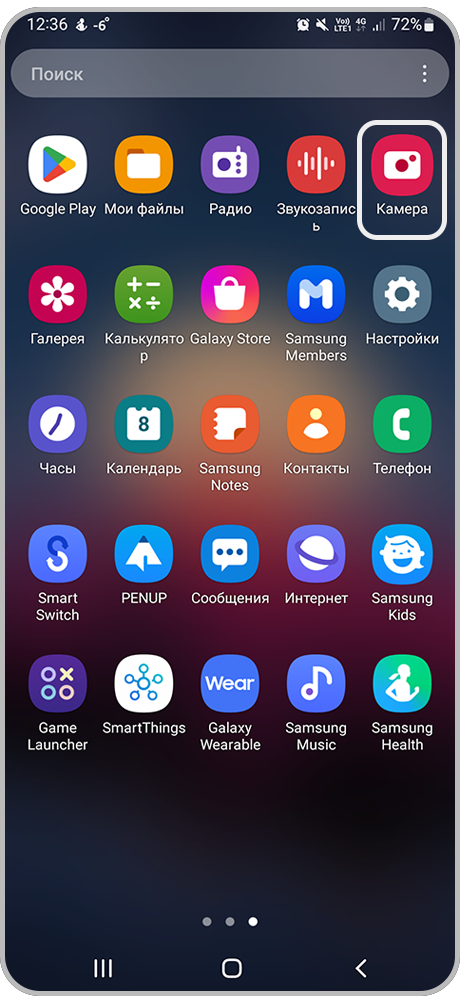
Шаг 1. Откройте приложение Камера.

Шаг 2. Откройте Настройки (значок шестеренки)
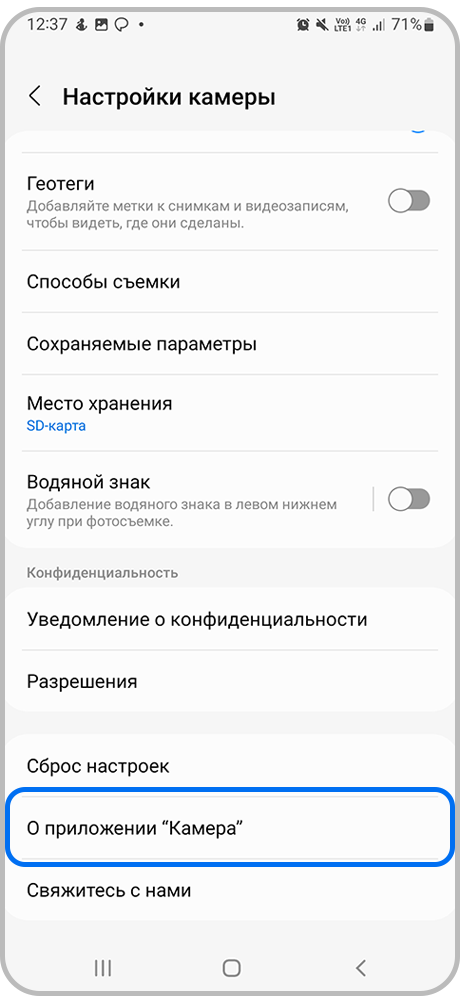
Шаг 3. Выберите пункт О приложении «Камера»

Шаг 4. Если доступна новая версия приложения, нажмите кнопку Обновить для ее установки.
6
Очистите данные приложения Камера.
7
Сделайте сброс настроек телефона.
Сброс настроек нужен для очистки памяти телефона и удаления ошибок. Так как при сбросе происходит возврат к начальному состоянию телефона и удаляется вся информация, заранее сделайте резервную копию важных данных.
8
Проверьте работу автофокуса после сброса настроек.
Если сброс данных не помог, для диагностики и ремонта обратитесь в авторизированный сервисный центр Samsung.
Помогите нам стать лучше. Нажмите кнопку отправки ниже и мы увидим вашу оценку статьи. Спасибо!
Благодарим за отзыв!
Если вы читаете это, то, скорее всего, ваш смартфон уже не раз в самый неподходящий момент съемки, вдруг, отказывался фокусироваться. Эта неприятность может коснуться как основной, так и сефли-камеры, но хуже всего, если этой проблеме подверглись обе камеры. Даже в этом случае не стоит сильно переживать, так как у нас и на такой случай есть решение, которое наверняка поможет решить проблему большинству пользователей.
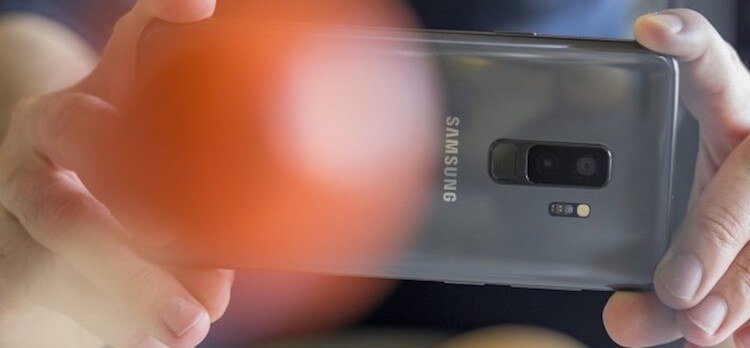
Проблема, когда камера смартфона вдруг перестает ловить фокус, настигает меня периодически и не редко не в самое подходящее для этого время. В какой-то момент я задумался над тем, что у каждой проблемы должно быть решение, и тогда полез в интернет за поиском решения моей, как потом оказалось, совсем не уникальной проблемы – подобное происходит регулярно и не только у смартфонов на Android, но и на iOS.
У одного из авторов с ресурса phoneArena подобная проблема с фокусировкой возникла на Samsung Galaxy S10, но он также отмечает, что это ни коим образом не означает, что проблема распространяется на всю линейку Galaxy S и не касается смартфонов других производителей. Этот автор и раньше сталкивался с подобной проблемой, но на других смартфонах, вроде iPhone 6, Huawei P10 и Galaxy S8.
Если вы уже искали в интернете решения подобной проблемы с фокусировкой, то наверняка натыкались на советы о том, что нужно перезапустить смартфон, принудительно закрыть приложение камеры, выгрузив его из памяти, почистить кэш и так далее. Тем не менее, поскольку эта проблема, скорее всего, связана с аппаратным обеспечением устройства, в этом материале мы решили пропустить подобные «решения», но вы все равно можете последовать этим советам, так как и они тоже могут вам помочь.
Как починить камеру смартфона, которая отказывается фокусироваться
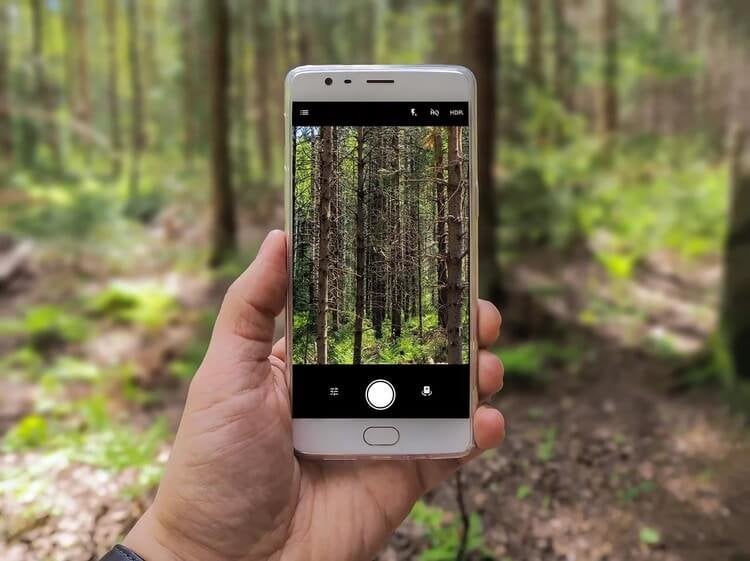
Камеры могут фокусироваться, изменяя расстояние между линзами и сенсором. В вашем смартфоне есть набор крошечных линз, которые перемещаются взад и вперёд, меняя местоположение, чтобы проникающий через объектив свет попадал на сенсор, который определяет, что находится в фокусе, а что нет. Не стоит на этом зацикливаться и пытаться понять, просто все, что вам нужно из этого вынести, – это то, что в вашем смартфоне есть крошечные подвижные элементы, и иногда они застревают.
После того, как вы перепробовали все основные способы по устранению неприятной неполадки, такие как принудительное закрытие приложения камеры с последующей выгрузкой его из памяти, запустите его заново и найдите настройки ручной фокусировки. Теперь попробуйте переместить ползунок влево и вправо, чтобы увидеть, изменит ли это фокус. Скорее всего, нет, но попробовать все же стоит.
Теперь, когда вы попробовали все остальное, пришло время для самого простого, но от этого не менее эффективного, способа. Переверните телефон и постучите пальцем по камере. Серьезно, просто стукните по камере. В большинстве случаев это должно помочь камере снова сфокусироваться. Если это не помогло, попробуйте потрясти телефон или сильно постучать им по ладони. То, что вы крутите и стучите по своему дорогому смартфону ладонью, может показаться странным, но не зацикливайтесь на этом, так как это действительно может помочь, а иногда только это и является единственным выходом из сложившейся неприятной ситуации.
Что вызывает проблему и стоит ли беспокоиться
Причины проблем с фокусировкой могут быть совершенно разные. Как я уже писал выше, порой это происходит из-за того, что маленькие и постоянно подвижные элементы камеры вашего смартфона просто застревают. Иногда этому может поспособствовать попадание внутрь смартфона каких-то мелких частиц или влаги. Все зависит от того, как аккуратно вы используете своё устройство. Если же вы обращались со своим смартфоном очень аккуратно и действительно не можете понять, в чем дело и почему камера не может отработать должным образом, воспользуйтесь советами в этом материале. А если и это не помогло, тогда вам дорога в сервисный центр, но только обращайтесь обязательно в авторизованный.
А вы когда-нибудь сталкивались с подобной проблемой? Если да, то как у вас получилось ее решить?
Делитесь своим мнением в комментариях под этим материалом и в нашем Telegram-чате.
☑️ 10 лучших способов исправить неработающий фокус камеры Android
– Обзоры Новости
чем твой телефон Android имеет 12-мегапиксельную камеру или 200-мегапиксельную камеру, вы получите размытые или непригодные для использования изображения, когда фокус перестанет работать в приложении камеры. Прежде чем приложение камеры снова выйдет из строя на глазах у ваших друзей или семьи, вы можете следовать приведенным ниже советам, чтобы исправить фокус в приложении камеры.
Никакие усовершенствования камеры и программные алгоритмы не помогут вам делать хорошие снимки, когда приложение камеры не может сфокусироваться на главном объекте. Здесь действуют несколько факторов. Мы рассмотрим их по отдельности и исправим проблемы с фокусировкой в приложении «Камера».
1. Попробуйте снова использовать приложение камеры.
Давайте рассмотрим некоторые основные проблемы, чтобы исправить приложение камеры. Когда приложение камеры дает сбой, вы можете полностью закрыть его, перезапустить и попробовать снова. Это может дать вам новый старт на вашем Android.
Шаг 1: Проведите снизу вверх, когда камера открыта.
Шаг 2: Откройте меню многозадачности и проведите вверх по карточке камеры, чтобы закрыть приложение.
Шаг 3: Запустите приложение «Камера» и посмотрите, работает ли фокус должным образом или нет.
2. Проверьте наличие физических повреждений
Фокусировка камеры внезапно перестает работать для вас на Android ? Нужно помнить и проверять, нет ли физических повреждений телефона. Снимите чехол с телефона и внимательно осмотрите камеру сзади. Приложение может испытывать трудности с фокусировкой на главном объекте, если модуль камеры сильно поврежден или треснул.
3. Переключитесь в режим микрофона
Большинство телефонов Android поставляются со специальной микрокамерой для фотографирования близких объектов. Когда объект находится близко к объективу камеры, объектив основной камеры не может правильно сфокусироваться на объекте. Вам нужно переключиться в режим микрофона на телефоне и продолжить делать снимки. Некоторые OEM-производители, такие как OnePlus, предлагают возможность автоматического открытия режима супермакросъемки в зависимости от объекта и расстояния.
Шаг 1: Откройте приложение «Камера» на своем телефоне (в качестве примера мы возьмем OnePlus).
Шаг 2: Коснитесь трехточечного меню в правом верхнем углу и откройте «Настройки».
Шаг 3: Активируйте режим «Автомакро».
Когда приложение «Камера» обнаруживает объект поблизости, оно автоматически переключается в режим макросъемки.
Приложение One UI Camera от Samsung предлагает руководство по съемке, чтобы отобразить совет по использованию макрокамеры в сложных ситуациях.
4. Используйте ночной режим
Ночной режим является стандартной функцией на большинстве телефонов. Android. В сложных условиях освещения основная камера может с трудом удерживать объект в фокусе. Вы можете переключиться в ночной режим и снять сцену без проблем с фокусировкой.
При переключении в ночной режим система надолго открывает затвор камеры, чтобы захватить больше света для лучшего результата. Большинство приложений камеры Android обнаруживать сцены с низким освещением и предлагать использовать ночной режим.
5. Приложение принудительной остановки камеры
Любые проблемы с приложением «Камера» могут вызвать проблемы с фокусировкой на телефоне. Вы можете принудительно остановить приложение «Камера» и повторить попытку. Вот как.
Шаг 1: Нажмите и удерживайте значок приложения «Камера» и откройте информационное меню приложения.
Шаг 2: Нажмите «Принудительно остановить».
Шаг 3: Снова откройте приложение «Камера» и попробуйте сделать фотографии с резким фокусом.
6. Отрегулируйте фокус
Все телефоны Android не поставляются с продвинутой насадкой для фокусировки. Если приложение «Камера» неправильно фокусируется на главном объекте, вы можете нажать на основной объект и изменить фокус.
На некоторых телефонах Android, вы можете переключиться в режим Pro и вручную настроить фокус для получения более качественных фотографий. Проверьте режим Pro приложения OnePlus Camera на снимке экрана ниже.
7. Не используйте камеру приложений для социальных сетей
Приложения для социальных сетей, такие как Instagram, Snapchat и TikTok, просто фиксируют изображение с камеры при съемке фотографий. в отличие отiPhone, эти приложения плохо интегрируются с приложением камеры телефона на Android. Вам нужно использовать приложение «Камера» на телефоне, чтобы делать фотографии и загружать их в Instagram и Snapchat. Вы не должны напрямую использовать камеру Instagram или TikTok для записи контента.
8. Контролируйте температуру вашего телефона
Последние предложения процессора Android high-end процессоры Qualcomm и Exynos склонны к перегреву во время длительных игр или записи видео. Фокусировка может не работать, если вы используете камеру при высоких температурах. Вам нужно подождать несколько минут и дать телефону остыть.
9. Испытайте удачу с GCam
Если у вас по-прежнему возникают проблемы с родным приложением «Камера» на Android, попробуйте установить GCam на свой телефон. Алгоритм постобработки Google Camera — один из лучших в бизнесе. Во-первых, вам нужно подтвердить, поддерживает ли ваш телефон GCam, и следовать специальному руководству XDA Developer для установки приложения.
Производители телефонов Android Comme Samsung, Google и OnePlus регулярно выпускают ежемесячные исправления безопасности с исправлениями ошибок. Эти компании устраняют проблемы с камерой с помощью ежемесячных исправлений. Вы должны перейти в настройки и установить последнее обновление программного обеспечения, чтобы улучшить работу с камерой.
Держите объект в фокусе
Не работает фокусировка камеры Android может оставить вас с размытыми изображениями. Такие снимки испортят вам идеальный отдых и испортят настроение. Какой трюк помог вам решить проблемы с фокусировкой на вашем телефоне Android ? Поделитесь своим опытом в комментариях ниже.
ИСТОЧНИК: Отзывы Новости
Не забудьте поделиться нашей статьей в социальных сетях, чтобы дать нам солидный импульс. 🤟
Что делать, если камера смартфона не фокусируется
Если вы читаете это, то, скорее всего, ваш смартфон уже не раз в самый неподходящий момент съемки, вдруг, отказывался фокусироваться. Эта неприятность может коснуться как основной, так и сефли-камеры, но хуже всего, если этой проблеме подверглись обе камеры. Даже в этом случае не стоит сильно переживать, так как у нас и на такой случай есть решение, которое наверняка поможет решить проблему большинству пользователей.
Проблема, когда камера смартфона вдруг перестает ловить фокус, настигает меня периодически и не редко не в самое подходящее для этого время. В какой-то момент я задумался над тем, что у каждой проблемы должно быть решение, и тогда полез в интернет за поиском решения моей, как потом оказалось, совсем не уникальной проблемы – подобное происходит регулярно и не только у смартфонов на Android, но и на iOS.
У одного из авторов с ресурса phoneArena подобная проблема с фокусировкой возникла на Samsung Galaxy S10, но он также отмечает, что это ни коим образом не означает, что проблема распространяется на всю линейку Galaxy S и не касается смартфонов других производителей. Этот автор и раньше сталкивался с подобной проблемой, но на других смартфонах, вроде iPhone 6, Huawei P10 и Galaxy S8.
Если вы уже искали в интернете решения подобной проблемы с фокусировкой, то наверняка натыкались на советы о том, что нужно перезапустить смартфон, принудительно закрыть приложение камеры, выгрузив его из памяти, почистить кэш и так далее. Тем не менее, поскольку эта проблема, скорее всего, связана с аппаратным обеспечением устройства, в этом материале мы решили пропустить подобные «решения», но вы все равно можете последовать этим советам, так как и они тоже могут вам помочь.
Как починить камеру смартфона, которая отказывается фокусироваться
Камеры могут фокусироваться, изменяя расстояние между линзами и сенсором. В вашем смартфоне есть набор крошечных линз, которые перемещаются взад и вперёд, меняя местоположение, чтобы проникающий через объектив свет попадал на сенсор, который определяет, что находится в фокусе, а что нет. Не стоит на этом зацикливаться и пытаться понять, просто все, что вам нужно из этого вынести, – это то, что в вашем смартфоне есть крошечные подвижные элементы, и иногда они застревают.
После того, как вы перепробовали все основные способы по устранению неприятной неполадки, такие как принудительное закрытие приложения камеры с последующей выгрузкой его из памяти, запустите его заново и найдите настройки ручной фокусировки. Теперь попробуйте переместить ползунок влево и вправо, чтобы увидеть, изменит ли это фокус. Скорее всего, нет, но попробовать все же стоит.
Теперь, когда вы попробовали все остальное, пришло время для самого простого, но от этого не менее эффективного, способа. Переверните телефон и постучите пальцем по камере. Серьезно, просто стукните по камере. В большинстве случаев это должно помочь камере снова сфокусироваться. Если это не помогло, попробуйте потрясти телефон или сильно постучать им по ладони. То, что вы крутите и стучите по своему дорогому смартфону ладонью, может показаться странным, но не зацикливайтесь на этом, так как это действительно может помочь, а иногда только это и является единственным выходом из сложившейся неприятной ситуации.
Что вызывает проблему и стоит ли беспокоиться
Причины проблем с фокусировкой могут быть совершенно разные. Как я уже писал выше, порой это происходит из-за того, что маленькие и постоянно подвижные элементы камеры вашего смартфона просто застревают. Иногда этому может поспособствовать попадание внутрь смартфона каких-то мелких частиц или влаги. Все зависит от того, как аккуратно вы используете своё устройство. Если же вы обращались со своим смартфоном очень аккуратно и действительно не можете понять, в чем дело и почему камера не может отработать должным образом, воспользуйтесь советами в этом материале. А если и это не помогло, тогда вам дорога в сервисный центр, но только обращайтесь обязательно в авторизованный.
А вы когда-нибудь сталкивались с подобной проблемой? Если да, то как у вас получилось ее решить?
Делитесь своим мнением в комментариях под этим материалом и в нашем Telegram-чате.
Что делать, если камера Galaxy S10 размыта (не фокусируется)
Если ваша камера Galaxy S10 размыта и не фокусируется должным образом, это не обязательно означает, что это серьезная проблема. В большинстве случаев проблема может исчезнуть сама по себе, или, возможно, вы просто не держите устройство достаточно устойчиво, чтобы позволить ему сфокусироваться на объекте. В этом кратком руководстве мы покажем вам шаги по устранению неполадок, которые вы можете предпринять для решения этой проблемы.
Как исправить размытость камеры Galaxy S10 (не фокусируется)
Одна из самых продаваемых функций Galaxy S10 — это камера. Поэтому понятно, если вы разочаруетесь, когда камера не будет работать должным образом. Если ваша камера Galaxy S10 размыта или у нее возникают проблемы с фокусировкой, узнайте, как с этим бороться, ниже.
Узнайте, как сфокусировать камеру
Ваш Galaxy S10 — это замечательный мини-компьютер, и он, как правило, очень хорошо управляет камерой в большинстве случаев. Но, как и любой компьютер, он не всегда может предвидеть все, например движение, при съемке. Хотя у вашего телефона отличная автофокусировка, он может время от времени терять фокус, если обнаруживает движение внутри и за пределами видоискателя (экрана). Камера Galaxy S10 видит шире, чем изображение, которое она отображает на экране. Хотя в большинстве случаев это работает нормально, оно также может отвлекать систему при движении по краям или по бокам. Если вы заметили, что телефон теряет фокус, а камера все еще размыта при попытке сделать снимок или видео, просто коснитесь той части экрана, на которой вы хотите, чтобы телефон сфокусировался. Это должно заставить телефон перефокусироваться в этой области. Если это не поможет, переходите к следующим шагам ниже.
Обновите все приложения
Есть два места, где вы можете получить обновления для своих устройств. Один из Play Store, а другой из Galaxy App Store. Если вы получаете приложения только из Play Store, убедитесь, что вы регулярно проверяете наличие обновлений оттуда. По умолчанию Galaxy App Store настроен на автоматическую загрузку обновлений приложений, но если вы изменили это поведение, обязательно регулярно обновляйте обновления.
То же самое в целом верно и для Galaxy App Store. Обычно вы получаете системное уведомление, если для приложения Samsung доступно обновление. Если ваше приложение камеры не работает должным образом, попробуйте зайти в его настройки и проверить, есть ли для него доступные обновления.
Обновить ОС
Некоторое приложение камеры ошибки можно исправить только путем изменения некоторых кодов. Если ваша камера размыта и не фокусируется, возможно, за ней стоит программная ошибка. Новые устройства могут столкнуться с ошибками из-за незначительных ошибок программного обеспечения. Обязательно устанавливайте обновления системы, поскольку они уменьшают вероятность возникновения проблем.
Очистить раздел кеша
Низкая производительность приложения иногда может быть связана с повреждением системного кеша. Android использует этот кеш для быстрой загрузки приложений, но иногда установка обновления или приложения может сделать его устаревшим.. Чтобы системный кеш оставался в хорошем состоянии, обязательно очистите раздел кеша. Это безопасная процедура, которая не приведет к потере личных данных. Вот как это сделать:
- Выключите устройство.
- Нажмите и удерживайте клавишу увеличения громкости и клавишу Bixby, затем нажмите и удерживайте кнопку питания.
- Когда отобразится зеленый логотип Android, отпустите все клавиши (сообщение «Установка обновления системы» будет отображаться в течение 30–60 секунд перед отображением параметров меню восстановления системы Android).
- Нажмите кнопку уменьшения громкости несколько раз, чтобы выделить «очистить раздел кеша».
- Нажмите кнопку питания, чтобы выбрать.
- Нажмите кнопку уменьшения громкости пока не будет выделено «да», и нажмите кнопку питания.
- Когда очистка раздела кеша будет завершена, будет выделено «Перезагрузить систему сейчас».
- Нажмите кнопку питания для перезапуска устройства.
Очистить приложение камеры и данные
Большинство проблем с приложением камеры на устройствах Samsung Galaxy в прошлом обычно можно было исправить двумя способами. : очистка кеша и данных приложения камеры.
Во-первых, вы хотите увидеть, что произойдет, если вы очистите кеш приложения. Как и операционная система, приложения используют кеш для более быстрого выполнения задач. Иногда кеш приложения может вызвать проблемы с производительностью. Чтобы проверить, есть ли у вас проблема с кешем приложения, вот как очистить кеш приложения:
- Откройте приложение «Настройки».
- Нажмите «Приложения».
- Найдите приложение камеры и коснитесь его.
- Коснитесь «Хранилище».
- Коснитесь кнопки «Очистить кеш».
- Перезагрузить устройство и проверьте, не возникла ли проблема.
Если после очистки кеша приложения ничего не работает, следующее, что нужно сделать, это очистить его данные.
- Откройте приложение «Настройки».
- Нажмите «Приложения».
- Найдите приложение камеры и коснитесь его.
- Нажмите «Хранилище».
- Нажмите кнопку «Очистить данные».
- Перезагрузите устройство и проверьте, нет ли проблемы.
Проверить наличие плохих приложений
Другая возможная причина размытого изображения камеры может быть связана с плохим сторонним приложением. Чтобы проверить, почему камера размыта, попробуйте запустить устройство в безопасном режиме. Это остановит работу всех сторонних приложений. Итак, если устройство работает значительно быстрее в безопасном режиме, вы можете поспорить, что проблема связана с одним из ваших приложений. Чтобы определить, какое из ваших приложений может вызывать это, выполните следующие действия, чтобы загрузить телефон в безопасный режим:
- Выключите устройство.
- Нажмите и удерживайте кнопку питания за пределами экрана с названием модели.
- Когда на экране появится «SAMSUNG», отпустите кнопку питания.
- Сразу после отпускания кнопки питания , нажмите и удерживайте клавишу уменьшения громкости.
- Продолжайте удерживать клавишу уменьшения громкости, пока устройство не перезагрузится.
- Безопасный режим отобразится в нижнем левом углу экрана. экрана.
- Отпустите клавишу уменьшения громкости, когда увидите безопасный режим.
В безопасном режиме попробуйте зарядить телефон не менее 30 минут и посмотрим, что произойдет.
Если вы подтвердили, что в системе есть плохое приложение, следующее, что нужно сделать, — это удалить последнее установленное вами приложение. Если вы не можете вспомнить, какое приложение было установлено недавно, или если удалить его не удается, используйте процесс удаления, чтобы определить его. Вот как это делается:
- Загрузитесь в безопасном режиме.
- Проверьте, нет ли проблемы.
- Как только вы подтвердили, что виновато стороннее приложение, вы можете начать удаление приложений по отдельности. Мы предлагаем вам начать с самых последних добавленных вами.
- После удаления приложения перезагрузите телефон в нормальном режиме и проверьте, нет ли проблемы.
- Если ваш S10 по-прежнему проблематичен, повторите шаги 1-4.
Factory reset
Если очистка кешей вашего телефона неэффективна, а камера размывает изображение остается, последнее, что вы можете сделать, — это стереть данные с устройства и вернуть его программное обеспечение к настройкам по умолчанию. Сброс до заводских настроек приведет к удалению всех личных данных, поэтому обязательно сделайте их резервную копию заранее. Ниже приведены шаги по восстановлению заводских настроек вашего S10:
- Резервное копирование данных во внутренней памяти. Если вы вошли в учетную запись Google на устройстве, вы активировали Anti-theft, и вам потребуются ваши учетные данные Google для завершения общего сброса.
- Выключите устройство.
- Нажмите и удерживайте клавишу увеличения громкости и клавишу Bixby, затем нажмите и удерживайте клавишу питания.
- Когда отобразится логотип Android, отпустите все клавиши (для примерно за 30–60 секунд до отображения параметров меню восстановления системы Android).
- Несколько раз нажмите кнопку уменьшения громкости, чтобы выделить «стереть данные/сброс настроек до заводских.
- Нажмите Для выбора нажмите кнопку питания.
- Нажимайте кнопку уменьшения громкости, пока не будет выделено «Да — удалить все данные пользователя».
- Нажмите кнопку питания, чтобы выбрать и запустить общий сброс .
- Когда общий сброс будет завершен, будет выделено «Перезагрузить систему сейчас».
- Нажмите кнопку питания, чтобы перезагрузить устройство.
Обратитесь за помощью к Samsung
Если ни одно из вышеперечисленных предложений не работает, и в это время камера все еще размыта, вы должны обратиться в Samsung за помощью. В настоящее время нам неизвестно о каком-либо значительном количестве устройств Galaxy S10, имеющих проблемы с камерой, но возможно, что некоторые устройства могут иметь заводские дефекты. Не все Galaxy S10 производятся на одном заводе, и иногда партия может иметь уникальные проблемы из-за проблем, характерных для конкретного завода. Samsung обычно проводит расследование, и может потребоваться некоторое время, чтобы выяснить причину проблемы. В зависимости от магазина вам могут предложить заменить устройство. Обратитесь в местный сервисный центр Samsung, чтобы узнать о возможных вариантах.
Если вы сочтете этот пост полезным, пожалуйста, помогите нам, поделившись информацией с вашими друзья. TheDroidGuy также присутствует в социальных сетях, поэтому вы можете взаимодействовать с нашим сообществом на наших страницах в Facebook и Twitter.
Как настроить фокус на телефоне самсунг
При покупке смартфона пользователи особое внимание обращают на возможности камеры. И если в бюджетном сегменте можно ожидать небольшие проблемы с данным узлом, то в дорогих устройствах это просто недопустимо. Однако многие владельцы смартфонов Самсунг жалуются на плохо работающую фокусировку. Особенно часто подобная неполадка встречается на моделях Galaxy S8. Давайте разберёмся с причинами и способами решения проблемы.
Как понять, что с фокусировкой не всё в порядке?
Стоит понимать, что модуль камеры регулируется как механически, так и программно. При настройке фокусировки устройство анализирует освещение, расстояние до предметов, динамику. На основании полученных данных и создаётся необходимая резкость. Исходя из этого, причинами плохой фокусировки могут быть сбои в программной, или механической части. Если в первом случае проблему можно решить самостоятельно, то во втором придётся обращаться в сервисный центр.
Проверить корректность работы фокусировки можно следующим образом:
- Расположите смартфон так, чтобы он не двигался. С этим отлично справится штатив.
- Поместите перед камерой на расстоянии 2-3 метров белый лист бумаги. Важно, чтобы человек полностью помещался в кадре.
- Затем медленно перемещайте лист до 5-6 метров. При правильной работе фокусировка всегда будет оставаться на бумаге.
Подобная проверка позволяет проверить работу автофокуса на различных расстояниях. В идеале резкость всегда должная оставаться на листе.
Как сделать чтобы смартфон Самсунг фокусировался
При запуске приложения «Камера» в системе телефона начинают происходить определённые вычисления, что создаёт некоторую нагрузку на процессор. Возможно, что причиной плохой фокусировки является медленная работа смартфона из-за различных факторов. Решить проблему можно следующим образом:
- Первым делом просто перезагрузите устройство. Затем подождите несколько минут и запустите камеру. В большинстве случаев ошибка исчезает.
- Удалите со смартфона ненужные программы, очистите мусор и кэш приложений. Для корректной работы камеры требуется наличие свободного места на телефоне. Оптимальным считается объём доступной памяти от 1ГБ.
- Установите в камере стандартные настройки. Под этим понимается отключение различных режимов (фильтры, ночная съёмка). Для этого перейдите в меню, где выберите пункт «Сброс настроек».
- При наличии обновлений операционной системы загрузите их. По заявлению разработчиков в новой версии прошивки проблема с автофокусом устранена.
- Установите сторонние приложение для фотосъёмки.
Давайте рассмотрим пятый пункт более подробно. Сейчас в Google Play доступна масса программ, позволяющих заменить стандартное приложение для фотосъёмки. Ниже представлены основные из них.
HD – камера
Удобное дополнение с массой настроек. При первом запуске следует предоставить софту необходимые разрешения. Затем программа предложит пройти обучение, от которого можно отказаться. Для фокусировки на объекте требуется нажать на экран. Там появится жёлтый круг, который можно перемещать для создания нужной резкости.

Open Camera
Очень простое приложение, которой прекрасно справляется со своей задачей. Кстати, «вес» программы всего 1.4 МБ. При первом открытие нужно нажать кнопку «Разрешить». Теперь можно переходить к съёмке. Для фокусировки просто кликните по нужному объекту на дисплее.

Kuji Cam
Простое и удобное приложение с приятным интерфейсом. Запустите программу и нажмите «Разрешить». Фокусировка на объекте достигается простым кликом по экрану. Также можно настроить и автофокус.
Как видим, сделать фокусировку на телефоне Самсунг достаточно легко. Если со стандартным приложением «Камера» какие-то проблемы, то создать красивые снимки помогут сторонние программы.
Фотографии, снятые на камеру смартфона, могут быть красивыми. Мы понимаем это, глядя на красивые изображения, выложенные в сеть нашими товарищами. И только у самих все время получается что-то не то: то освещение плохое, то выдержка «подкачала», то снимок омрачается наложением всевозможных оттенков. Потом мы стараемся исправить ситуацию с помощью фильтров, но делаем только хуже. Так как же нужно фотографировать, чтобы камера смартфона Android срабатывала в самый подходящий момент?
Прежде всего, стоит отметить, что пока человек не научится фотографировать, то даже с профессиональным аппаратом качество будет ужасным, тогда как красивые снимки можно получить даже на самую простую камеру, вне зависимости от «наворотов» и количества мегапикселей.
Несколько советов по фотосъемке на андроид устройствах
•Правило номер один: как можно реже используйте вспышку. Ее придумали для крайних случаев, когда по какой-либо причине организовать другие источники света не получается.
•Лучшие снимки получаются в условиях естественного освещения. Именно так можно добиться максимальной выразительности объекта и минимального наложения посторонних оттенков.
•Свет должен попадать на объект съемки, а не в объектив.
•Экспозиция влияет на яркость и четкость изображения. Однако настроить ее вручную в заводское ПО Android не позволяет. Специальные приложения открывают доступ к широким настройкам, позволяют устанавливать необходимую чувствительность камеры.
•Баланс белого позволяет настроить цветовую гамму будущего фото. Регулировать этот параметр и менять автоматически заданные значения можно тоже с помощью различных приложений.
•Фокус. Android-смартфоны фокусируются автоматически, но при этом нужно обеспечить неподвижность камеры в момент съемки, и убедиться, что в фокусе находится именно тот объект, на котором хочется акцентировать внимание.
•Композиция. Золотое правило любого уважающего свою работу фотографа – разделить пространство на 9 равных частей, и расположить объект или объекты съемки на пересечении линий, или вдоль них. При этом в настройках камеры смартфона Android обязательно есть возможность эти линии показать на экране, так что дело за малым.
Специальные приложения для фотографирования
Чтобы окончательный результат радовал вам глаз, давайте рассмотрим софт для съемки с телефона Андроид.
Google Camera
Google Camera – одно из наиболее адаптированных для простого пользователя приложений. Открывает доступ к многим полезным параметрам, отличаясь при этом понятным и простым интерфейсом.
Фильтров и возможностей редактировать фото здесь нет, зато в комплекте с другим ПО, как Photoshop Express, например, Google Camera показывает себя как нельзя лучше. В ее арсенале: эффект боке, или режим «Lens Blur», возможность настраивать экспозицию, при плохом освещении включается режим HDR.
Camera FV-5
Данное приложение отличается следующими преимуществами:
•Сетки для кадрирования и композиции (несколько вариантов).
•Ручная настройка фокуса и экспозиции.
•Блокировка баланса белого перед началом съемки.
•Независимая регулировка теней, яркости, цветовой температуры.
•Широкое разнообразие фильтров.
Snapseed
В числе положительных характеристик данного софта:
•Качественная автоматическая коррекция.
•Огромный спектр инструментов в фильтрах фото.
•Режим Selective Adjust позволяет работать только с частью снимка, не затрагивая другие участки.
Photoshop Express
Софт, не нуждающийся в представлении. Когда дело доходит до ретуши фото, то в умелых руках Photoshop Express превращается в настоящую волшебную палочку, с помощью которой можно замаскировать или убрать со снимка практически любой изъян.
Пользователи нередко сталкиваются с проблемой расфокусировки камеры. Часто такие случаи имеют единичный характер и достаточно просто «направить фокус». Но иногда это перерастает в постоянную неполадку.
Неприятность может затронуть как основную, так и фронтальную камеру. Однако хуже всего, когда фокус сбивается на обеих камерах. Но и в этом случае не стоит переживать. Существует простое решение этой проблемы.
Нередко расфокусировка камеры происходит в самый неподходящий момент. У одного из пользователей ресурса phoneArena подобный случай произошел на Samsung Galaxy S10. И всё же с подобной поломкой сталкиваются не только пользователи Android устройств, но и iOS.
В интернете часто упоминают, что устранить неполадку поможет перезапуск смартфона или очистка кэша. Но зачастую эта проблема связана с аппаратным обеспечением устройства и вышеперечисленные методы не помогут.
Как устранить расфокусировку камеры
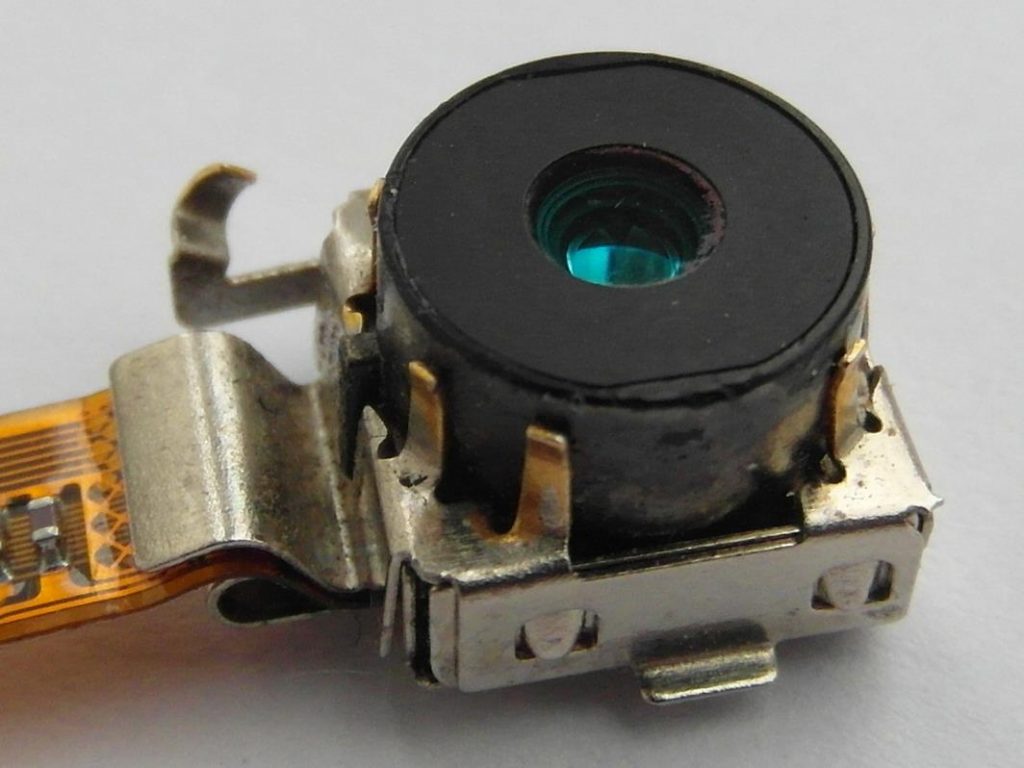
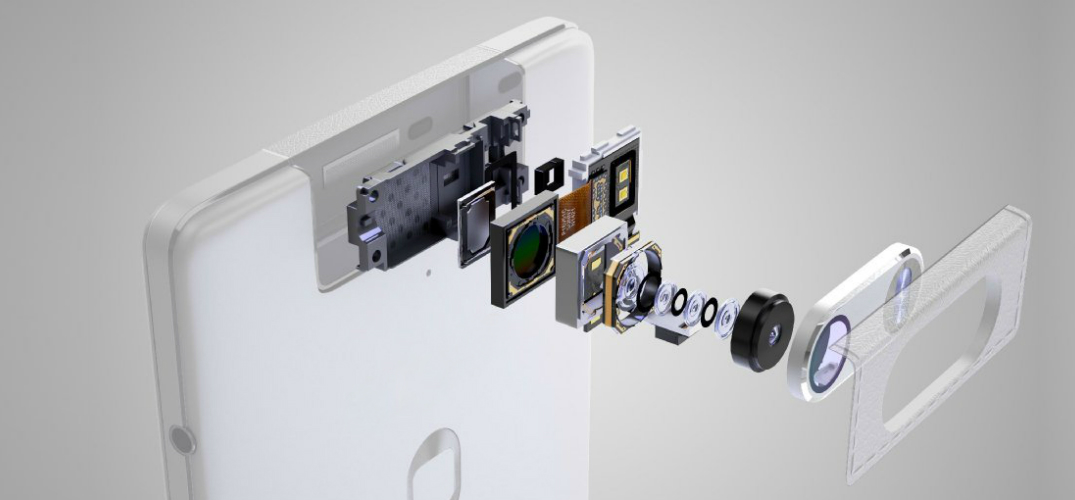
Одной из функций объектива является фокусировка – изменение расстояния между линзой и сенсором. В камеру телефона встроен набор маленьких линз, перемещающихся вперед и назад. Они меняют свое местоположение для того, чтобы проникающий через объектив свет попадал на сенсор, определяющий какие объекты находятся в фокусе, а какие нет. Но эти линзы могут застревать.
Владельцы Samsung Galaxy S8 жалуются на проблемы автофокусом камеры
Достаточно большое число владельцев Samsung Galaxy S8 начали массово жаловаться на форумах, что автофокус их основной камеры работает неправильно. Проблема наблюдается как в стандартном приложении “Камера”, так и в сторонних приложениях, таких как Snapchat.

Если не функционирует автоматический фокус, тогда решить проблему должен ручной, хотя бы временно. К сожалению, он тоже не работает, поэтому пользоваться фотокамерой становится невозможно. Это не то, чего ожидаешь от смартфона за 50 тысяч рублей, правильно?
Как бы то ни были, мы рады сообщить, что компания Samsung опубликовала заявление по этому поводу, в котором пытается помочь пользователям исправить баг с автофокусом. Если ни один из советов не поможет, тогда вам придется обратиться к специалистам официального сервисного центра.

- Убедитесь, что операционная система на вашем гаджете обновлена до последней доступной версии. Также откройте магазин приложений Google Play Маркет и установите все обновления (также не забудьте посетить Galaxy Apps).
- Удалите данные и кэш всех приложений.
- Слегка стукните по задней крышке смартфона, чтобы компоненты камеры могли вернуться обратно на свои места, и это должно помочь, так как возможно, что некоторые важные детали сдвинулись с места, например, при предшествующем ударе.
- Выполните полный сброс устройства, обычный сброс настроек телефона вряд ли поможет. Обязательно создайте резервную копию персональных данных любым удобным для вас способом. Мы рекомендуем использоваться официальное приложение Smart Switch.
Мы уже обратились в официальное представительство Samsung, чтобы получить детальную информацию на этот счет. Когда ситуация прояснится, мы обязательно сообщим вам.
Наблюдались ли у вас похожие проблемы? Если да и вам удалось их решить, тогда пожалуйста, поделитесь с нами в комментариях.
После провала Note 7 пользователи ожидали, что Samsung будет более серьезно относиться к своим телефонам. Хотя оба флагманских устройства от Samsung, Samsung Galaxy S8 и Note 8 еще не загорелись, у них есть определенные проблемы.
Конечно, не все устройства страдают от этих проблем, но есть несколько невезучих, у которых есть та или иная проблема. Многие пользователи сообщают, что у Samsung Galaxy S8 есть проблема, когда камера не фокусируется при открытии приложения камеры. Это случается не всегда, но часто.
Samsung Galaxy S8 щеголяет 12-мегапиксельным датчиком Dual Pixel с функцией записи видео F1.7 и 4K на заднюю камеру, а на передней панели вы получаете датчик CMOS 8.0 MP с F1.7. Камеры Samsung Galaxy S8 и S8 + — одни из лучших доступных для мобильных телефонов.
Проблема с камерой на Galaxy S8 или, если на то пошло, любая проблема на Galaxy S8 может быть довольно неприятной, учитывая цену, прикрепленную к Galaxy S8. Возвращаясь к проблеме фокусировки, камера не фокусируется должным образом на Galaxy S8. Все, что ближе (в пределах дюйма разницы) на камеру — это нормально, но попытаться сфокусироваться на удаленных объектах (что мы обычно делаем) сложно. Детали на крупном плане великолепны, но на удаленных объектах камера отказывается фокусироваться и, следовательно, выглядит очень размытым и нечетким.
Если это заставляет вас чувствовать себя лучше, проблема не ограничивается телефонами Galaxy S8, другие старые телефоны от Samsung, такие как Galaxy Note 4, Note 5, S7 и т. Д., Также иногда сталкиваются с проблемой фокусировки камеры.
Проверьте: Все об обновлениях Samsung Galaxy S8
Хотя у нас еще нет постоянного решения, и даже Samsung не говорил об этом, есть хорошее и простое временное решение, которое может решить проблему с фокусировкой камеры на вашем Galaxy S8 или любом другом устройстве.
Исправление
Решение может показаться немного странным, но поверьте нам, проблема с фокусировкой камеры исчезнет через секунду, если вы последуете совету. Итак, приготовьтесь! Решение состоит в том, чтобы встряхни свой телефон пока включено приложение камеры. Ждать! Какие? Да, вы правильно прочитали. Откройте приложение камеры, и если есть проблема с фокусировкой камеры, просто встряхните телефон и бум! Фокус снова заработает.
Однако, если дрожание не помогает, просто коснитесь объектива камеры или области вокруг него, чтобы устранить проблему. Мы знаем, мы знаем, кажется, мы вернулись в 90-е, когда нам приходилось включать телевизор или другие развлекательные устройства, чтобы они работали. Но да, это работает, и что-то лучше, чем ничего.
20.03.2019

Проблема, когда камера смартфона вдруг перестает ловить фокус, настигает меня периодически и не редко не в самое подходящее для этого время. В какой-то момент я задумался над тем, что у каждой проблемы должно быть решение, и тогда полез в интернет за поиском решения моей, как потом оказалось, совсем не уникальной проблемы – подобное происходит регулярно и не только у смартфонов на Android, но и на iOS.
У одного из авторов с ресурса phoneArena подобная проблема с фокусировкой возникла на Samsung , но он также отмечает, что это ни коим образом не означает, что проблема распространяется на всю линейку Galaxy S и не касается смартфонов других производителей. Этот автор и раньше сталкивался с подобной проблемой, но на других смартфонах, вроде iPhone 6, Huawei P10 и Galaxy S8.
Если вы уже искали в интернете решения подобной проблемы с фокусировкой, то наверняка натыкались на советы о том, что нужно перезапустить смартфон, принудительно закрыть приложение камеры, выгрузив его из памяти, почистить кэш и так далее. Тем не менее, поскольку эта проблема, скорее всего, связана с аппаратным обеспечением устройства, в этом материале мы решили пропустить подобные «решения», но вы все равно можете последовать этим советам, так как и они тоже могут вам помочь.
Содержание
- Как починить камеру смартфона, которая отказывается фокусироваться
- Что вызывает проблему и стоит ли беспокоиться
- Как определить, что есть проблемы с фокусированием?
- Как устранить сбой ПО
- Не фокусируется камера из-за “железа”
- Заключение
- Как устранить расфокусировку камеры
- Причины неполадки и нужно ли беспокоиться
- Как проверить автофокус
- Проверьте спецификации
- Очистите данные приложения «Камера»
- Сделайте сброс данных
- Благодарим за отзыв!
- Не удается найти нужные сведения? Мы поможем вам.
- Нужна помощь?
- Где указан номер модели?
- Как понять, что с фокусировкой не всё в порядке?
- Как сделать чтобы смартфон Самсунг фокусировался
Как починить камеру смартфона, которая отказывается фокусироваться

Камеры могут фокусироваться, изменяя расстояние между линзами и сенсором. В вашем смартфоне есть набор крошечных линз, которые перемещаются взад и вперёд, меняя местоположение, чтобы проникающий через объектив свет попадал на сенсор, который определяет, что находится в фокусе, а что нет. Не стоит на этом зацикливаться и пытаться понять, просто все, что вам нужно из этого вынести, – это то, что в вашем смартфоне есть крошечные подвижные элементы, и иногда они застревают.
После того, как вы перепробовали все основные способы по устранению неприятной неполадки, такие как принудительное закрытие приложения камеры с последующей выгрузкой его из памяти, запустите его заново и найдите настройки ручной фокусировки. Теперь попробуйте переместить ползунок влево и вправо, чтобы увидеть, изменит ли это фокус. Скорее всего, нет, но попробовать все же стоит.
Теперь, когда вы попробовали все остальное, пришло время для самого простого, но от этого не менее эффективного, способа. Переверните телефон и постучите пальцем по камере. Серьезно, просто стукните по камере. В большинстве случаев это должно помочь камере снова сфокусироваться. Если это не помогло, попробуйте потрясти телефон или сильно постучать им по ладони. То, что вы крутите и стучите по своему дорогому смартфону ладонью, может показаться странным, но не зацикливайтесь на этом, так как это действительно может помочь, а иногда только это и является единственным выходом из сложившейся неприятной ситуации.
Что вызывает проблему и стоит ли беспокоиться
Причины проблем с фокусировкой могут быть совершенно разные. Как я уже писал выше, порой это происходит из-за того, что маленькие и постоянно подвижные элементы камеры вашего смартфона просто застревают. Иногда этому может поспособствовать попадание внутрь смартфона каких-то мелких частиц или влаги. Все зависит от того, как аккуратно вы используете своё устройство. Если же вы обращались со своим смартфоном очень аккуратно и действительно не можете понять, в чем дело и почему камера не может отработать должным образом, воспользуйтесь советами в этом материале. А если и это не помогло, тогда вам дорога в сервисный центр, но только обращайтесь обязательно в авторизованный.
А вы когда-нибудь сталкивались с подобной проблемой? Если да, то как у вас получилось ее решить?
Делитесь своим мнением в комментариях под этим материалом и в нашем Telegram-чате.
Как определить, что есть проблемы с фокусированием?
Для начала, нужно объяснить, что современный модуль камеры имеет механическую и электронную регулировку. Чтобы настроить фокус, девайс анализирует изображение (расстояние, освещенность, динамику) и на основе сделанных вычислений настраивает объектив. Из этого следует, что сбои могут возникнуть как на программном, так и на аппаратном уровне. Причем такие сбои характерны и дешевым моделям и линейкам от Samsung и iPhone.

Объектив телефона не фокусируется – что делать?
Существует несколько способов проверки. Как правило, профессионалы используют специальные средства, заготовленные картинки и многое другое. Самый простой тест можно сделать и в домашних условиях. Для этого потребуется всего лишь белый лист формата А4.
Инструкция для проверки и настройки фокуса дома:
- Зафиксировать девайс. Для этих целей используют ровную невибрирующую поверхность или штатив.
- Взять лист в руки и держать его на расстоянии 2-3 метра, чтобы стоящий с листом человек помещался до уровня пояса или колен.
- Отходить, держа лист в руках, на расстояние в 5-6 метров, чтобы помещаться в кадре в полный рост. Важно, чтобы камера не захватывала другие движущиеся объекты.
Данная процедура подходит для ручной настройки расстояния фокуса и цветобаланса. В идеале, девайс должен легко улавливать фокусное расстояние и концентрироваться на нем. Данная проверка помогает также примерно определить, на каком участке находится механическое повреждение и движение объектива заклинивает.
Кстати, почитайте эту статью тоже: Приложение MAB — что это в Xiaomi
Как устранить сбой ПО
Запуск модуля камеры приводит к активации ощутимого объема вычислений, которые проводятся в реальном времени. Вполне логично, что нехватка ресурсов телефона может стать причиной того, что девайс просто не будет успевать качественно обработать и настроить картинку.
Помимо этого, причинами потери фокуса выступают:
- сбои операционки;
- наличие ошибок в запущенных процессах и приложении «Камера»;
- изменения настроек телефона, и, в частности, самой камеры;
- переключение на ручной режим;
- использование несовместимых приложений.
Что нужно сделать, чтобы устранить проблему:
- Просто перезагрузить устройство, а после запуска попробовать сделать несколько снимков.
- Очистить телефон от мусора, удалить временные файлы и ненужные приложения. Рекомендуется также иметь достаточное количество свободной памяти на устройстве.
- Отключить ручную настройку камеры, выставить стандартный режим съемки (НЕ панорама, ночной и прочее).
- Открыть настройки камеры – внизу должна быть опция “Сброс настроек” – выполните его.
Сброс настроек камеры на Xiaomi Redmi 4x
- Выполнить мягкий сброс вашего Андроида или iOS через меню настроек (Восстановление и сброс). Обратите внимание, что в этом случае будут удалены все пользовательские данные, поэтому сохраните все необходимые номера и прочую важную информацию на отдельный носитель или же синхронизируйте с облаком.
- Проверить доступные обновления операционки. У Андроида это делается через “Настройки” – “О телефоне” – “Обновление ПО”. По крайней мере, на моем Самсунге и Xiaomi так.
- В некоторых случаях в результате автоматического обновления операционки и компонентов могут появляться различные ошибки, включая проблемы с камерой. Если на устройстве имеется резервная копия предыдущей версии системы, то можно попробовать откатить апдейт, после чего отключить автообновление, пока не выйдет исправление.
- Выполнить хард ресет через меню Рекавери.
- Попробовать приложение с собственным анализатором изображения. Например, загрузите любой популярный фоторедактор и опробуйте его работу.
- Перепрошить девайс, используя стандартную прошивку с оф.сайта.
Если ничего из списка не помогло и камера телефона не фокусируется, то причина явно не со стороны ПО.
Не фокусируется камера из-за “железа”
- Во-первых, внимательно осмотреть объектив камеры при помощи увеличительного стекла или лупы. На нем не должно быть пыли, пятен, отпечатков пальцев и царапин. Любой слой или след на экране приведет к тому, что девайс будет фокусироваться именно на них. Вполне логично, что решить проблему в большинстве подобных случаев поможет простое протирание объектива мягкой тканью.
- Во-вторых, если во время проведения проверки обнаружено, что на каком то из планов белый лист попал в фокус, то это означает, что камеру или заклинило в определенном положении, или что объектив подвижен, но ограничен в движениях. Чтобы исправить это можно попробовать подушечкой пальца простучать камеру и вокруг неё. После этого линзу нужно протереть от отпечатков.
Модули основной и фронтальной камер Sony Xperia
- В-третьих, вспомнить, после чего появились проблемы с фокусом. Как правило, это связывают с ударами, падениями и попаданием влаги в корпус. Разумеется, владельцам, которые не разбираются в устройстве модулей камер и телефонах в целом, не рекомендуется самостоятельно решать проблему, ведь это может повлечь за собой еще более дорогостоящий ремонт.
Если же вы решили попробовать самостоятельно ремонтировать девайс, то максимум, что можно сделать без диагностики специалиста, это проверить подключение шлейфа и легонько покрутить объектив (не более 10º-15º). Но не стоит забывать, что без проверки устройства и модуля мастером, вы рискуете повредить камеру, а ведь причина может быть и не в ней. Вот наглядная видео-инструкция, где камера нормально работала лишь в режиме макросъемки.
Заключение
Если камера вашего Андроида или Айфона начала сбоить и перестала фокусироваться, выполните вышеописанные советы – должны помочь. Не лезьте дальше, тем более если аппарат дорог вам. Объектив своего Lenovo я именно так когда-то загубил – уж очень нежным оказался механизм фокусировки. Лучше обратитесь к мастерам. В зависимости от модели, цена замены модуля камеры обойдется в 10-50 $, а при наличии нужного модуля у мастера время замены составляет всего несколько часов. Если вы попадете под гарантийный случай – еще лучше, потому как брака никто не отменял.
Похожие статьи
Обзор Huawei Nova 3 Обзор Huawei P smart Обзор Huawei P20 Lite Huawei P20 Pro или Xiaomi Mi 9 – что лучше? Обзор Huawei P20 Pro Обзор Huawei P20 Важные различия между Huawei P30 Pro и P30 Huawei Mate 20 Pro или Huawei P30 Pro – что лучше? Huawei P30 Lite и Samsung Galaxy A50 — что лучше? Обзор смартфона Huawei P30 Lite Полезные статьи
Пользователи нередко сталкиваются с проблемой расфокусировки камеры. Часто такие случаи имеют единичный характер и достаточно просто «направить фокус». Но иногда это перерастает в постоянную неполадку.
Неприятность может затронуть как основную, так и фронтальную камеру. Однако хуже всего, когда фокус сбивается на обеих камерах. Но и в этом случае не стоит переживать. Существует простое решение этой проблемы.
Нередко расфокусировка камеры происходит в самый неподходящий момент. У одного из пользователей ресурса phoneArena подобный случай произошел на Samsung Galaxy S10. И всё же с подобной поломкой сталкиваются не только пользователи Android устройств, но и iOS.
В интернете часто упоминают, что устранить неполадку поможет перезапуск смартфона или очистка кэша. Но зачастую эта проблема связана с аппаратным обеспечением устройства и вышеперечисленные методы не помогут.
Как устранить расфокусировку камеры
Одной из функций объектива является фокусировка – изменение расстояния между линзой и сенсором. В камеру телефона встроен набор маленьких линз, перемещающихся вперед и назад. Они меняют свое местоположение для того, чтобы проникающий через объектив свет попадал на сенсор, определяющий какие объекты находятся в фокусе, а какие нет. Но эти линзы могут застревать.
В каких случаях вы чаще всего покупаете новый телефон? Сразу, как только выходит новая модель 50 ( 1.36 % ) Когда текущиая модель совсем устареет морально и физически 957 ( 26.08 % ) Только когда старый сломается/потеряется 2110 ( 57.51 % ) Когда выходит модель, которая уже значительно отличается от моей по функциям 467 ( 12.73 % ) Другое 85 ( 2.32 % )
Какие основные способы устранения расфокусировки существуют:
- принудительные закрытие «Камеры» и выгрузка программы из памяти телефона;
- очистка кэша;
- перезапуск смартфона.
Если ни один из этих методов не помог, настало время для самого простого, но в то же время эффективного способа. Вам всего лишь нужно перевернуть смартфон и постучать пальцем по объективу. После этого проверьте фокус. Если проблема не устранена – то попробуйте потрясти устройство или аккуратно постучать им по ладони.
Зачастую после такого механического воздействия линзы становятся на место, и ваша камера снова приобретает возможность фокусироваться.
Причины неполадки и нужно ли беспокоиться
Проблема может быть вызвана совершенно разными факторами. Чаще всего из-за застревания маленьких линз, которые находятся в камере смартфона. Также проблема возникает при попадании в смартфон маленьких частиц или влаги.
Что для вас предпочтительней: живое общение, или любимый мессенджер? Общение — это когда видишь собеседника лично. Все остальное — иллюзия общения. 459 ( 32.46 % ) Не люблю общаться с людьми в живую, написать сообщение мне прозе и удобней. 119 ( 8.42 % ) Общаюсь и в живую, и в соц сетях. Один способ вовсе не исключает другой. 836 ( 59.12 % )
В конечном итоге всё зависит от того, насколько аккуратно вы обращаетесь со своим гаджетом. Если вы бережно относились к своему смартфону, но не можете понять в чем причина расфокусировки вашего фотообъектива, то следует обратиться в сервисный центр. Специалисты разберут ваш смартфон и найдут причину неполадки.
Автор, специалист в сфере IT и новых технологий.
Получил высшее образование по специальности Фундаментальная информатика и информационные технологии в Московском государственном университете имени М.В. Ломоносова. После этого стал экспертом в известном интернет-издании. Спустя время, решил попробовать писать статьи самостоятельно. Ведет популярный блог на Ютубе и делится интересной информацией из мира технологий.
Как проверить автофокус
Приближайте и удаляйте контрастный объект на светлом фоне к камере/от камеры. Если автофокус работает, вы увидите, как изображение становится четче.
Если автофокус не работает, как на видео, проверьте рекомендации ниже по порядку.
Скорость срабатывания автофокуса отличается на разных моделях. Может потребоваться не двигать объект дольше по времени, чтобы устройство смогло сфокусироваться.
Проверьте спецификации
Если автофокус не работал с момента покупки, убедитесь, что камера вашего смартфона поддерживает такую функцию. Проще всего это сделать в онлайн-чате.
Онлайн-чат c поддержкой Samsung
Очистите данные приложения «Камера»
Если автофокус поддерживается камерой, но не работает, дело может быть в программном сбое. Чтобы его устранить, очистите данные приложения «Камера».
ПО ТЕМЕ:
Как очистить данные приложения
Проверьте, работает ли автофокус после сброса.
Если автофокус работает, значит с устройством все в порядке, пользуйтесь дальше.
Если автофокус после сброса не работает, перейдите к следующему совету.
Сделайте сброс данных
Помимо небольших сбоев, бывают и крупные. Чтобы исключить эту возможность, сделайте сброс данных. При сбросе очищается память и удаляются ошибки.
ПО ТЕМЕ:
Как сделать сброс данных
Проверьте, работает ли автофокус после сброса.
Если автофокус работает, значит с устройством все в порядке, пользуйтесь дальше.
Если сброс данных не помог, скорее всего, дело в физической неисправности. Для диагностики и ремонта обратитесь в сервисный центр Samsung.
Сервисные центры Samsung
Благодарим за отзыв!
Ответьте на все вопросы.
Закрыть
Не удается найти нужные сведения? Мы поможем вам.
Онлайн
Задавайте вопросы и получайте ответы прямо в социальной сети
Проконсультируйтесь с техническим специалистом онлайн с 9 до 20 по МСК
Электронная почта
Ответим на общие и технические вопросы в течение 24 часов
Оставьте жалобу или предложение
Телефонный звонок
8-800-555-55-55 0-88-55-55-555 0-800-05-555 8-10-800-500-55-500 0-800-555-555 7799 8-10-800-500-55-500 9977 00-800-500-55-500 0-800-614-40 22-667-400 8888 8-10-800-500-55-500 7799 00-800-500-55-500 0-800-502-000
*Для получения информации по принтерам посетите веб-сайт HP .
Индивидуальная поддержка
Сервисные центры Samsung
Нужен ремонт или комплектующие? Приходите в сервисные центры Samsung
Ремонт с доставкой в сервис
Бесплатная доставка вашего смартфона в сервисный центр и обратно курьером
Smart Service
Настроим, перенесем данные, обновим прошивку и обучим пользоваться смартфоном или планшетом
Свяжитесь с нами
Нужна помощь?
Если нужна быстрая консультация, выберите вариант «Начать чат». Также можно отправить нам сообщение электронной почты, и мы свяжемся с вами в ближайшее время.
Где указан номер модели?
- Тип Click to Expand
- Подтип Click to Expand
- Категория Click to Expand
{{modelImageTag}}
{{description}}
Now Loading
При покупке смартфона пользователи особое внимание обращают на возможности камеры. И если в бюджетном сегменте можно ожидать небольшие проблемы с данным узлом, то в дорогих устройствах это просто недопустимо. Однако многие владельцы смартфонов Самсунг жалуются на плохо работающую фокусировку. Особенно часто подобная неполадка встречается на моделях Galaxy S8. Давайте разберёмся с причинами и способами решения проблемы.
Как понять, что с фокусировкой не всё в порядке?
- Расположите смартфон так, чтобы он не двигался. С этим отлично справится штатив.
- Поместите перед камерой на расстоянии 2-3 метров белый лист бумаги. Важно, чтобы человек полностью помещался в кадре.
- Затем медленно перемещайте лист до 5-6 метров. При правильной работе фокусировка всегда будет оставаться на бумаге.
Подобная проверка позволяет проверить работу автофокуса на различных расстояниях. В идеале резкость всегда должная оставаться на листе.
Как сделать чтобы смартфон Самсунг фокусировался
При запуске приложения «Камера» в системе телефона начинают происходить определённые вычисления, что создаёт некоторую нагрузку на процессор. Возможно, что причиной плохой фокусировки является медленная работа смартфона из-за различных факторов. Решить проблему можно следующим образом:
- Первым делом просто перезагрузите устройство. Затем подождите несколько минут и запустите камеру. В большинстве случаев ошибка исчезает.
- Удалите со смартфона ненужные программы, очистите мусор и кэш приложений. Для корректной работы камеры требуется наличие свободного места на телефоне. Оптимальным считается объём доступной памяти от 1ГБ.
- Установите в камере стандартные настройки. Под этим понимается отключение различных режимов (фильтры, ночная съёмка). Для этого перейдите в меню, где выберите пункт «Сброс настроек».
- При наличии обновлений операционной системы загрузите их. По заявлению разработчиков в новой версии прошивки проблема с автофокусом устранена.
- Установите сторонние приложение для фотосъёмки.
Давайте рассмотрим пятый пункт более подробно. Сейчас в Google Play доступна масса программ, позволяющих заменить стандартное приложение для фотосъёмки. Ниже представлены основные из них.
HD – камера
Удобное дополнение с массой настроек. При первом запуске следует предоставить софту необходимые разрешения. Затем программа предложит пройти обучение, от которого можно отказаться. Для фокусировки на объекте требуется нажать на экран. Там появится жёлтый круг, который можно перемещать для создания нужной резкости.

HD – камера
Open Camera
Очень простое приложение, которой прекрасно справляется со своей задачей. Кстати, «вес» программы всего 1.4 МБ. При первом открытие нужно нажать кнопку «Разрешить». Теперь можно переходить к съёмке. Для фокусировки просто кликните по нужному объекту на дисплее.

Open Camera
Kuji Cam

Kuji Cam
Используемые источники:
- https://androidinsider.ru/polezno-znat/chto-delat-esli-kamera-smartfona-ne-fokusiruetsya.html
- http://talkdevice.ru/pochemu-ne-fokusiruetsya-kamera-na-telefone-samsung-iphone-i-dr.html
- https://proumnyjdom.ru/poleznye-stati/bystroe-reshenie-esli-kamera-smartfona-ne-fokusiruetsja.html
- https://www.samsung.com/ru/support/mobile-devices/autofocus-doesnt-work/
- https://itpen.ru/kak-sdelat-chtoby-telefon-samsung-fokusirovalsya/
Быстрое решение, если камера смартфона не фокусируется
Пользователи нередко сталкиваются с проблемой расфокусировки камеры. Часто такие случаи имеют единичный характер и достаточно просто «направить фокус». Но иногда это перерастает в постоянную неполадку.
Неприятность может затронуть как основную, так и фронтальную камеру. Однако хуже всего, когда фокус сбивается на обеих камерах. Но и в этом случае не стоит переживать. Существует простое решение этой проблемы.
Нередко расфокусировка камеры происходит в самый неподходящий момент. У одного из пользователей ресурса phoneArena подобный случай произошел на Samsung Galaxy S10. И всё же с подобной поломкой сталкиваются не только пользователи Android устройств, но и iOS.
В интернете часто упоминают, что устранить неполадку поможет перезапуск смартфона или очистка кэша. Но зачастую эта проблема связана с аппаратным обеспечением устройства и вышеперечисленные методы не помогут.
Как устранить расфокусировку камеры
Одной из функций объектива является фокусировка – изменение расстояния между линзой и сенсором. В камеру телефона встроен набор маленьких линз, перемещающихся вперед и назад. Они меняют свое местоположение для того, чтобы проникающий через объектив свет попадал на сенсор, определяющий какие объекты находятся в фокусе, а какие нет. Но эти линзы могут застревать.
Какие основные способы устранения расфокусировки существуют:
- принудительные закрытие «Камеры» и выгрузка программы из памяти телефона;
- очистка кэша;
- перезапуск смартфона.
Если ни один из этих методов не помог, настало время для самого простого, но в то же время эффективного способа. Вам всего лишь нужно перевернуть смартфон и постучать пальцем по объективу. После этого проверьте фокус. Если проблема не устранена – то попробуйте потрясти устройство или аккуратно постучать им по ладони.
Зачастую после такого механического воздействия линзы становятся на место, и ваша камера снова приобретает возможность фокусироваться.
Причины неполадки и нужно ли беспокоиться
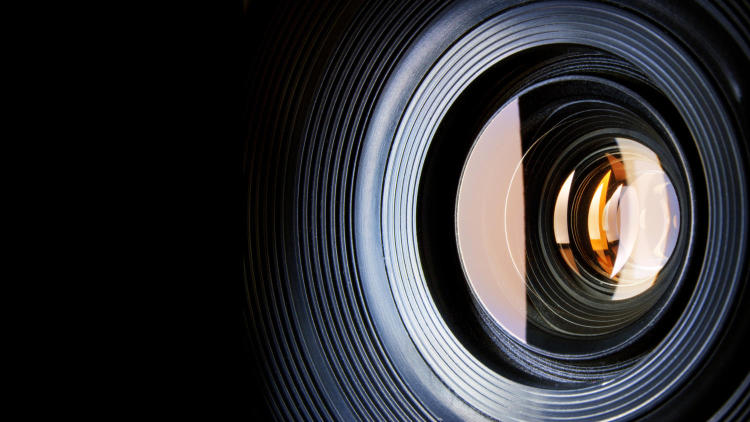
Проблема может быть вызвана совершенно разными факторами. Чаще всего из-за застревания маленьких линз, которые находятся в камере смартфона. Также проблема возникает при попадании в смартфон маленьких частиц или влаги.
В конечном итоге всё зависит от того, насколько аккуратно вы обращаетесь со своим гаджетом. Если вы бережно относились к своему смартфону, но не можете понять в чем причина расфокусировки вашего фотообъектива, то следует обратиться в сервисный центр. Специалисты разберут ваш смартфон и найдут причину неполадки.
 Загрузка…
На чтение 7 мин. Просмотров 2.2k. Опубликовано 21.04.2021
Если ваша камера Galaxy S10 размыта и не фокусируется должным образом, это не обязательно означает, что это серьезная проблема. В большинстве случаев проблема может исчезнуть сама по себе, или, возможно, вы просто не держите устройство достаточно устойчиво, чтобы позволить ему сфокусироваться на объекте. В этом кратком руководстве мы покажем вам шаги по устранению неполадок, которые вы можете предпринять для решения этой проблемы.
Содержание
- Как исправить размытость камеры Galaxy S10 (не фокусируется)
- Узнайте, как сфокусировать камеру
- Обновите все приложения
- Обновить ОС
- Очистить раздел кеша
- Очистить приложение камеры и данные
- Проверить наличие плохих приложений
- Factory reset
- Обратитесь за помощью к Samsung
Как исправить размытость камеры Galaxy S10 (не фокусируется)
Одна из самых продаваемых функций Galaxy S10 – это камера. Поэтому понятно, если вы разочаруетесь, когда камера не будет работать должным образом. Если ваша камера Galaxy S10 размыта или у нее возникают проблемы с фокусировкой, узнайте, как с этим бороться, ниже.
Узнайте, как сфокусировать камеру
Ваш Galaxy S10 – это замечательный мини-компьютер, и он, как правило, очень хорошо управляет камерой в большинстве случаев. Но, как и любой компьютер, он не всегда может предвидеть все, например движение, при съемке. Хотя у вашего телефона отличная автофокусировка, он может время от времени терять фокус, если обнаруживает движение внутри и за пределами видоискателя (экрана). Камера Galaxy S10 видит шире, чем изображение, которое она отображает на экране. Хотя в большинстве случаев это работает нормально, оно также может отвлекать систему при движении по краям или по бокам. Если вы заметили, что телефон теряет фокус, а камера все еще размыта при попытке сделать снимок или видео, просто коснитесь той части экрана, на которой вы хотите, чтобы телефон сфокусировался. Это должно заставить телефон перефокусироваться в этой области. Если это не поможет, переходите к следующим шагам ниже.
Обновите все приложения
Есть два места, где вы можете получить обновления для своих устройств. Один из Play Store, а другой из Galaxy App Store. Если вы получаете приложения только из Play Store, убедитесь, что вы регулярно проверяете наличие обновлений оттуда. По умолчанию Galaxy App Store настроен на автоматическую загрузку обновлений приложений, но если вы изменили это поведение, обязательно регулярно обновляйте обновления.
То же самое в целом верно и для Galaxy App Store. Обычно вы получаете системное уведомление, если для приложения Samsung доступно обновление. Если ваше приложение камеры не работает должным образом, попробуйте зайти в его настройки и проверить, есть ли для него доступные обновления.
Обновить ОС
Некоторое приложение камеры ошибки можно исправить только путем изменения некоторых кодов. Если ваша камера размыта и не фокусируется, возможно, за ней стоит программная ошибка. Новые устройства могут столкнуться с ошибками из-за незначительных ошибок программного обеспечения. Обязательно устанавливайте обновления системы, поскольку они уменьшают вероятность возникновения проблем.
Очистить раздел кеша
Низкая производительность приложения иногда может быть связана с повреждением системного кеша. Android использует этот кеш для быстрой загрузки приложений, но иногда установка обновления или приложения может сделать его устаревшим.. Чтобы системный кеш оставался в хорошем состоянии, обязательно очистите раздел кеша. Это безопасная процедура, которая не приведет к потере личных данных. Вот как это сделать:
- Выключите устройство.
- Нажмите и удерживайте клавишу увеличения громкости и клавишу Bixby, затем нажмите и удерживайте кнопку питания.
- Когда отобразится зеленый логотип Android, отпустите все клавиши (сообщение «Установка обновления системы» будет отображаться в течение 30–60 секунд перед отображением параметров меню восстановления системы Android).
- Нажмите кнопку уменьшения громкости несколько раз, чтобы выделить «очистить раздел кеша».
- Нажмите кнопку питания, чтобы выбрать.
- Нажмите кнопку уменьшения громкости пока не будет выделено «да», и нажмите кнопку питания.
- Когда очистка раздела кеша будет завершена, будет выделено «Перезагрузить систему сейчас».
- Нажмите кнопку питания для перезапуска устройства.
Очистить приложение камеры и данные
Большинство проблем с приложением камеры на устройствах Samsung Galaxy в прошлом обычно можно было исправить двумя способами. : очистка кеша и данных приложения камеры.
Во-первых, вы хотите увидеть, что произойдет, если вы очистите кеш приложения. Как и операционная система, приложения используют кеш для более быстрого выполнения задач. Иногда кеш приложения может вызвать проблемы с производительностью. Чтобы проверить, есть ли у вас проблема с кешем приложения, вот как очистить кеш приложения:
- Откройте приложение “Настройки”.
- Нажмите “Приложения”.
- Найдите приложение камеры и коснитесь его.
- Коснитесь «Хранилище».
- Коснитесь кнопки «Очистить кеш».
- Перезагрузить устройство и проверьте, не возникла ли проблема.
Если после очистки кеша приложения ничего не работает, следующее, что нужно сделать, это очистить его данные.
- Откройте приложение “Настройки”.
- Нажмите “Приложения”.
- Найдите приложение камеры и коснитесь его.
- Нажмите “Хранилище”.
- Нажмите кнопку “Очистить данные”.
- Перезагрузите устройство и проверьте, нет ли проблемы.
Проверить наличие плохих приложений
Другая возможная причина размытого изображения камеры может быть связана с плохим сторонним приложением. Чтобы проверить, почему камера размыта, попробуйте запустить устройство в безопасном режиме. Это остановит работу всех сторонних приложений. Итак, если устройство работает значительно быстрее в безопасном режиме, вы можете поспорить, что проблема связана с одним из ваших приложений. Чтобы определить, какое из ваших приложений может вызывать это, выполните следующие действия, чтобы загрузить телефон в безопасный режим:
- Выключите устройство.
- Нажмите и удерживайте кнопку питания за пределами экрана с названием модели.
- Когда на экране появится «SAMSUNG», отпустите кнопку питания.
- Сразу после отпускания кнопки питания , нажмите и удерживайте клавишу уменьшения громкости.
- Продолжайте удерживать клавишу уменьшения громкости, пока устройство не перезагрузится.
- Безопасный режим отобразится в нижнем левом углу экрана. экрана.
- Отпустите клавишу уменьшения громкости, когда увидите безопасный режим.
В безопасном режиме попробуйте зарядить телефон не менее 30 минут и посмотрим, что произойдет.
Если вы подтвердили, что в системе есть плохое приложение, следующее, что нужно сделать, – это удалить последнее установленное вами приложение. Если вы не можете вспомнить, какое приложение было установлено недавно, или если удалить его не удается, используйте процесс удаления, чтобы определить его. Вот как это делается:
- Загрузитесь в безопасном режиме.
- Проверьте, нет ли проблемы.
- Как только вы подтвердили, что виновато стороннее приложение, вы можете начать удаление приложений по отдельности. Мы предлагаем вам начать с самых последних добавленных вами.
- После удаления приложения перезагрузите телефон в нормальном режиме и проверьте, нет ли проблемы.
- Если ваш S10 по-прежнему проблематичен, повторите шаги 1-4.
Factory reset
Если очистка кешей вашего телефона неэффективна, а камера размывает изображение остается, последнее, что вы можете сделать, – это стереть данные с устройства и вернуть его программное обеспечение к настройкам по умолчанию. Сброс до заводских настроек приведет к удалению всех личных данных, поэтому обязательно сделайте их резервную копию заранее. Ниже приведены шаги по восстановлению заводских настроек вашего S10:
- Резервное копирование данных во внутренней памяти. Если вы вошли в учетную запись Google на устройстве, вы активировали Anti-theft, и вам потребуются ваши учетные данные Google для завершения общего сброса.
- Выключите устройство.
- Нажмите и удерживайте клавишу увеличения громкости и клавишу Bixby, затем нажмите и удерживайте клавишу питания.
- Когда отобразится логотип Android, отпустите все клавиши (для примерно за 30–60 секунд до отображения параметров меню восстановления системы Android).
- Несколько раз нажмите кнопку уменьшения громкости, чтобы выделить «стереть данные/сброс настроек до заводских.
- Нажмите Для выбора нажмите кнопку питания.
- Нажимайте кнопку уменьшения громкости, пока не будет выделено «Да – удалить все данные пользователя».
- Нажмите кнопку питания, чтобы выбрать и запустить общий сброс .
- Когда общий сброс будет завершен, будет выделено «Перезагрузить систему сейчас».
- Нажмите кнопку питания, чтобы перезагрузить устройство.
Обратитесь за помощью к Samsung
Если ни одно из вышеперечисленных предложений не работает, и в это время камера все еще размыта, вы должны обратиться в Samsung за помощью. В настоящее время нам неизвестно о каком-либо значительном количестве устройств Galaxy S10, имеющих проблемы с камерой, но возможно, что некоторые устройства могут иметь заводские дефекты. Не все Galaxy S10 производятся на одном заводе, и иногда партия может иметь уникальные проблемы из-за проблем, характерных для конкретного завода. Samsung обычно проводит расследование, и может потребоваться некоторое время, чтобы выяснить причину проблемы. В зависимости от магазина вам могут предложить заменить устройство. Обратитесь в местный сервисный центр Samsung, чтобы узнать о возможных вариантах.
Если вы сочтете этот пост полезным, пожалуйста, помогите нам, поделившись информацией с вашими друзья. TheDroidGuy также присутствует в социальных сетях, поэтому вы можете взаимодействовать с нашим сообществом на наших страницах в Facebook и Twitter.