
На чтение 4 мин Просмотров 15.8к.
Неправильные настройки уведомлений или разрешений на телефоне – это главные причины, почему в «Ватсапе» нет звука, когда приходят сообщения. Если трудности возникают в отдельных беседах и группах, проверьте опции чата. Скорее всего, к нему применены индивидуальные параметры. Проблемы со звуковыми оповещениями могут быть вызваны неполадками смартфона или самого приложения.
Содержание
- Как определить аппаратную поломку
- На Android
- На iPhone
- Как можно вернуть звук уведомлений в «Ватсапе»
- Настройки уведомлений
- Проверка интернет-соединения
- Освобождение ОП
- Обновление WhatsApp
- Перезагрузка устройства или переустановка приложения
- Обзор
Как определить аппаратную поломку
Чаще всего уведомления в WhatsApp не приходят из-за некорректных настроек, введенных в соответствующий раздел системы мобильного устройства. Пошаговое руководство для решения проблемы отличается для ОС Android и iOS.
На Android
Если пропал звук сообщений на «андроиде», выполните следующие действия:
- Откройте приложение, активируйте вкладку «Чаты».
- Нажмите по 3 вертикальным точкам в правой верхней части экрана.
- В появившемся меню выберите раздел «Настройки», затем – вкладку «Уведомления».
- Поставьте галочку в пункте «Включить звук в чате», если опция деактивирована.

Изменения вносятся системой автоматически. Перезапустите телефон, авторизуйтесь в аккаунте и посмотрите, возобновилась ли опция. Если она по-прежнему не работает, скорее всего, неполадки кроются в мобильном устройстве.
На iPhone
Инструкция для владельцев смартфонов на базе iOS имеет несколько отличий.
Настроить звук на «айфоне» можно следующим образом:
- Войдите в «Ватсап», перейдите в меню переписок.
- Кликните по значку шестеренки, расположенному в нижней части экрана справа.
- На открывшейся странице найдите вкладку «Уведомления», затем – «Дополнительные параметры».
- Перетяните ползунок в активное положение рядом с опциями «Показать оповещения» в разделах «Личные беседы» и «Групповые переписки».
- Кликните по меню «Звук» и выберите мелодии для СМС и звонков в WhatsApp.
После внесения изменений перезагрузите устройства и проверьте работу приложения.
Как можно вернуть звук уведомлений в «Ватсапе»
Если описанные выше инструкции не помогли решить проблему со звуковыми оповещениями в «Ватсапе», проверьте систему телефона на технические сбои.
Восстановить работу приложения можно путем настройки и переустановки ПО.
Настройки уведомлений
В случае когда нет уведомлений о новых сообщениях в отдельных чатах, то в настройках беседы активирован режим «Без звука».
Чтобы деактивировать его, выполните следующие действия:
- Войдите в меню диалогов.
- Откройте чат, в котором нужно сделать изменения.
- Кликните по имени группы или контакта.
- В появившемся окне найдите пункт, отвечающий за отключение звука, и перетяните ползунок влево.
В этом же окне есть раздел «Индивидуальные уведомления», в котором можно выбрать мелодию для входящих сообщений.

Проверка интернет-соединения
Если помимо отсутствия звука в мессенджере не подгружаются картинки и видео, скорее всего, проблема связана с подключением к интернету или лимитом трафика в мобильном тарифе. Чтобы убедиться в этом, откройте браузер и откройте любую страницу. При отсутствии соединения запрос отправляться не будет, появится сообщение об ошибке.
Алгоритм следующий:
- Проведите вниз по экрану, пока не появится меню быстрого доступа.
- Зажмите значок Wi-Fi на несколько секунд.
- В появившемся окне найдите раздел «Wi-Fi в спящем режиме».
- Активируйте опцию «Не выключать».
- Перезапустите приложение.
Освобождение ОП
Владельцы старых моделей смартфонов часто сталкиваются с проблемой нехватки оперативной памяти. Системе не хватает ресурсов для поддержания работоспособности мессенджера в спящем режиме, поэтому «Ватсап» просто отключается.
Для дальнейшего получения оповещений очистите кэш, удалите ненужные программы и файлы. Освобождайте память, закрывая неиспользуемые приложения в разделе «Вкладки».
Обновление WhatsApp
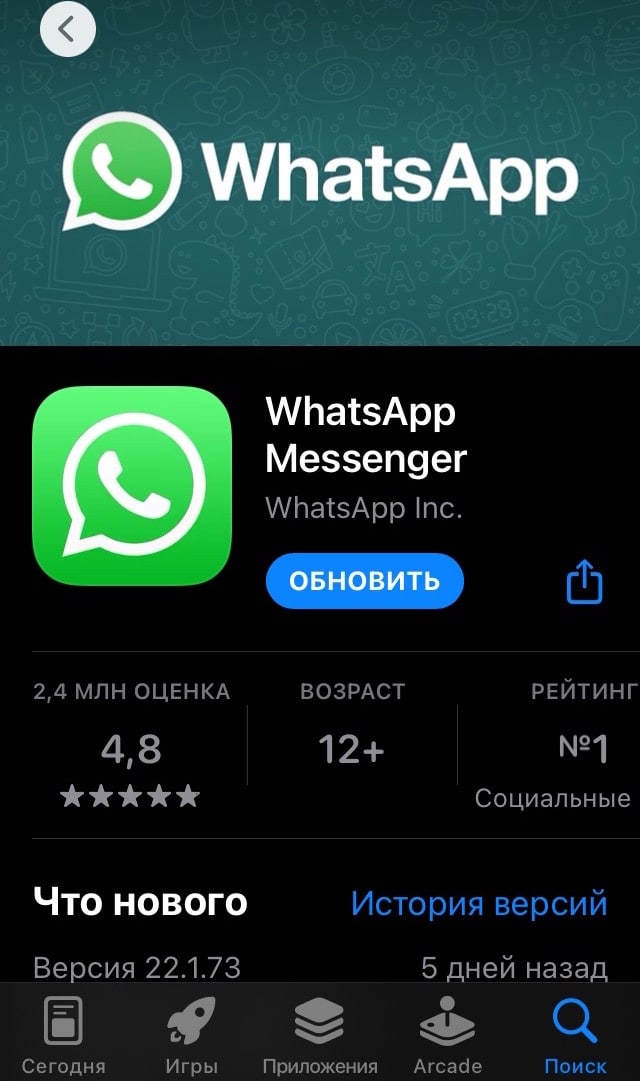
Бывают случаи, когда уведомления о вызовах и сообщениях не высвечиваются из-за устаревшей версии приложения. Для обновления ПО зайдите в Play Market или App Store. Откройте раздел с установленными программами, найдите WhatsApp и нажмите на опцию «Обновить».
Перезагрузка устройства или переустановка приложения
Еще одной причиной, почему в «Ватсапе» нет звука, когда приходят сообщения, является системный сбой. Попробуйте перезапустить телефон. Для этого зажмите клавишу блокировки и выберите функцию «Перезагрузка».
Обзор
Почему в Ватсапе нет звука, что могло произойти? Этот вопрос волнует множество пользователей – но не переживайте, мы собрали основные причины возникновения проблемы и подобрали действенные способы решения. Давайте вместе попробуем вернуть звуковые оповещения в любимый мессенджер!
Проверяем уведомления
Первое, о чем нужно подумать – не выключали ли звук на устройстве? Проверьте выставленную громкость, при необходимости выйдите из беззвучного режима. Это превентивная мера, которую обязательно нужно принять!
Теперь следуем дальше, если сообщения в Ватсап приходят без звука, нужно проверить настройки уведомлений:
- Открываем мессенджер и жмем на значок настроек;
- Ищем раздел «Уведомления»;

- Не забудьте включить отображение оповещений;
- Открываем все доступные разделы, где есть одноименное слово;
- Выбираем подходящую мелодию из списка. Готово!


Если оповещения отключены, а подходящая мелодия не поставлена, не нужно удивляться тому, что в Ватсапе нет звука.
Это не единственная причина, давайте рассмотрим другие возможные варианты!
Плохой интернет
Зачастую трудности пользователей, когда в Вацапе не работает звук, возникают из-за некачественного соединения с сетью. Мы рекомендуем всегда проверять, насколько хорош ваш интернет – это решит множество проблем.
- Попробуйте открыть другую программу или сайт в браузере;
- Если проблема сохраняется, нужно принять меры.
Мы советуем сделать следующее:
- Перезагрузите роутер или телефон;
- Переключитесь с мобильной сети на беспроводную или наоборот;
- Введите смартфон в авиарежим на несколько минут;

- Убедитесь, что на счету достаточно средств, а все интернет-опции активированы.
Если звук в Ватсапе пропал из-за технических трудностей, можно позвонить провайдеру или в службу поддержки оператора, чтобы задать соответствующие вопросы. Вероятно, придется немного подождать, пока работоспособность не будет восстановлена.
Проблемы с микрофоном
Еще одна распространенная причина, по которой в Ватсап нет звука при звонке – неполадки с микрофоном. Здесь нужно четко понимать, сломано ли устройство или вы просто забыли дать системе необходимые разрешения.
Может быть, ответ на вопрос, почему в Вотсапе нет звука – отсутствие соответствующих параметров в мессенджере?
- Откройте настройки смартфона;
- Найдите раздел с приложениями и кликните по названию Ватсапа;
- Перейдите к блоку «Разрешения» и поставьте галочку напротив микрофона;
- Сохраните внесенные изменения.


Второй вариант – настоящая поломка. Сначала проверьте работоспособность микрофона в других приложениях. Проблема сохраняется? Придется отнести телефон специалисту для починки.
С микрофоном все в порядке, но слышимость в Ватсапе лучше не стала? Давайте исследовать вопрос детально!
Нет нужного обновления
Плохой звук в Ватсапе может быть связан с отсутствием новой версии программы – мы неоднократно говорили о важности установки обновлений любого софта. Только новейшие версии обеспечивают безопасность личных данных, удобство общения и доступ к новым функциям.
Работоспособность старой версии может нарушаться – поэтому скорее обновляйтесь:
- Откройте магазин программ Гугл Плей Маркет или Эп Стор;
- Найдите название мессенджера Ватсап в разделе «Обновления» или просто впишите «Ватсап» в строку поиска;
- Ищите иконку «Обновить» напротив и нажимайте на нее;
- Как только процесс автоматически завершится, вновь запустите приложение.

С этой задачей справится даже новичок! А дальше вас ждет последняя очевидная причина поломки.
Не хватает оперативной памяти
Эта «болезнь» особенно свойственна устаревшим моделям телефонов – памяти не хватает, что сбивает настройки всех программ. Рекомендуем своевременно закрывать открытые вкладки, удалять ненужную информацию и чистить кэш (на Андроиде).
Если у вас пропал звук в WhatsApp на Андроид или Айфон – не отчаивайтесь, теперь в ваших руках все нужные алгоритмы действий! Оцените ситуацию и приступайте к решению, вы справитесь!
Ватсап – популярный мессенджер. В нем можно общаться при помощи текстовых и голосовых сообщений, отправлять аудио и видео и тому подобное. Увы, но, как и любое другое приложение, оно иногда дает сбои. Встречаются жалобы от пользователей на то, что пропал звук уведомлений в whatsapp. Произойти это может по ряду причин, каждая из которых требует определенного устранения.
Содержание
- Причины: почему пропало звуковое оповещение
- Как решить проблему
- Включаем уведомления в приложении
- Проверяем и настраиваем интернет
- Проверяем количество оперативной памяти
- Проверяем версию WhatsApp
- Отключаем беззвучный режим
- Перезагружаем устройство
- Переустанавливаем приложение
- Как поменять мелодию
Причины: почему пропало звуковое оповещение
Устанавливается звук уведомления whatsapp по умолчанию. Если не менять изначальные настройки, то оповещения будут приходить со стандартным рингтоном. Но иногда звук пропадает. Сначала специалисты рекомендуют определить, в чем конкретно причина, а потом думать о том, каким способом вернуть звук уведомлений в ватсап.
- Если нет звука уведомлений whatsapp, то причины могут быть следующими:
- Уведомления в приложении настроены неправильно.
- Сбились настройки интернета.
- Не хватает объема оперативной памяти.
- Возникли неполадки с микрофоном в смартфоне.
- Проблемы в работе или настройках операционной системы устройства.
Есть стандартные алгоритмы того, как можно решить проблему, если уведомления приходят без звука. Рекомендуется проверять каждый способ по порядку, если тип поломки неизвестен.
Как решить проблему
Исчезновение звука Вкатсап вызывается разными проблемами. Они могут быть связаны с технической или аппаратной частью устройства, софтом. Кроме того, необходимо менять алгоритм действий в зависимости от того, что именно за устройство: смартфон или компьютер.
Включаем уведомления в приложении
Разработчики приложения Ватсап предусмотрели то, что пользователи будут активно пользоваться приложением. В мессенджере можно отключать самостоятельно звук на прием уведомлений. Это выручает, если поступает много сообщений и они отвлекают.
Звуковые оповещения включаются при поступлении текстовых сообщений из личных чатов, групповых. Если мессенджер работает в фоновом режиме, то это не повлияет на работу опции. Пользователи часто забывают, что отключили звуковые сигналы в меню устройства.
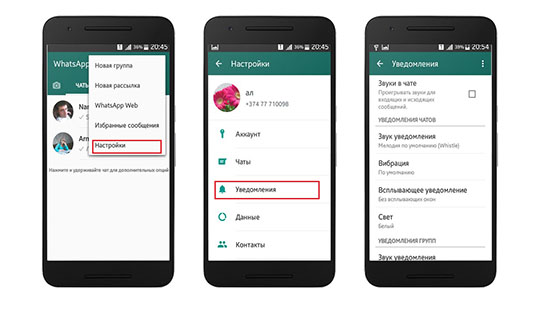
Включить звук уведомлений в ватсапе можно в настройках системы. Действуют по-разному в зависимости от операционной системы. Алгоритм для смартфона на базе Андроид:
- Запустить Ватсап.
- Перейти в меню настроек.
- Выбрать опцию «Уведомления».
- Передвинуть ползунок в активное состояние (он неактивный при выключенном звуке).
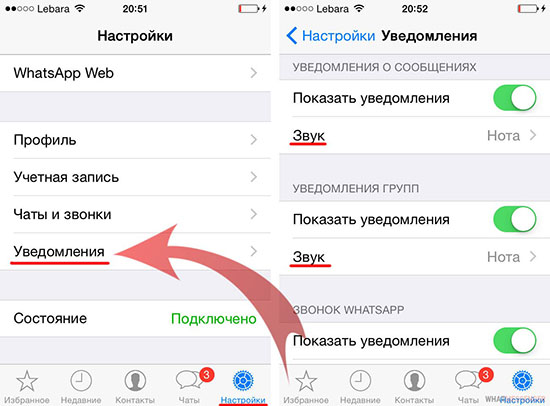
Алгоритм действий пользователя для айфона:
- Открыть мессенджер.
- Перейти в пункт «Уведомления».
- Выбрать опцию «Звуки».
- Провести настройку.
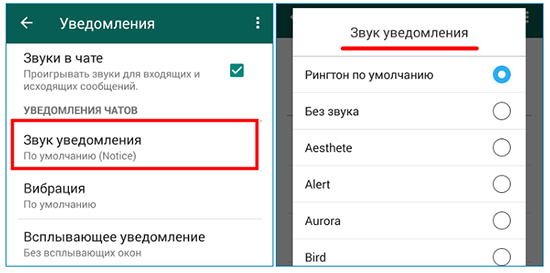
В этом меню пользователи могут поменять звук уведомления в ватсапе. Доступна установка стандартной мелодии или выбор определенной при получении сообщения от конкретного пользователя.
Проверяем и настраиваем интернет
Иногда причина в том, что интернет работает нестабильно. Если речь идет о мобильном интернете, то пользователь мог израсходовать весь трафик. Проверить, доступен ли выход во всемирную патину просто: выбрать строку поиска в поисковой системе и ввести любой запрос. Если страница загрузилась, то интернет есть. В таком случае нужно переподключиться к точке доступа или проверить настройки роутера. Установить звук уведомления на ватсап при плохо работающем или нестабильном соединении можно так:
- Выбрать клавишу «Вайфай» — на разных устройствах вход осуществляется по-разному.
- Установить беспроводную сеть в спящий режим.
- Выбрать пункт «Не включать» или «Отключить».
После этого устройство перезагружать не требуется. Звук должен появится сразу.
Проверяем количество оперативной памяти
Если смартфон обладает недостаточным объемом памяти, то наблюдаются проблемы с приемом оповещений. Телефон будет сигнализировать об этом системным уведомлением. Ватсап не поддерживается для работы в фоновом режиме, поэтому звуки не поступают.
Решить проблему можно чисткой памяти устройства. Очищают кэш, временную память. Окна приложений нужно закрыть и проверить стабильность работы. Пока памяти будет недостаточно, то и изменить звук уведомления в ватсапе не получится.
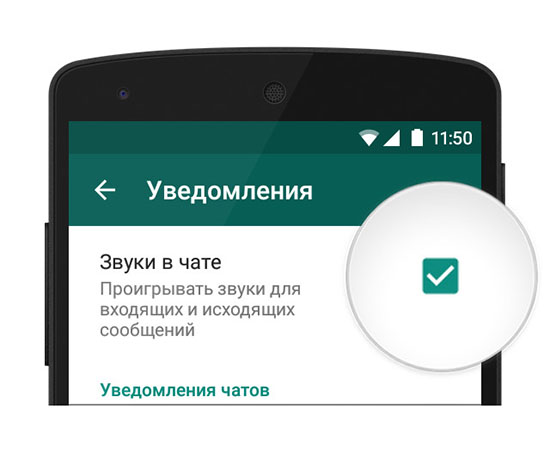
Проверяем версию WhatsApp
Ватсап стабильно работает только в случае, если он вовремя обновлен. Пользователи самостоятельно должны проверять, какой версии приложение установлено на их мобильный телефон.
Чтоб обновить версию нужно зайти в магазин приложений. Также поступают системные уведомления, которые предлагают обновить мессенджер до последней версии. После установки смартфон перезагружается.
Отключаем беззвучный режим
Если установлен режим «Без звука», то сигналы сообщений поступать не будут. Некоторые пользователи забывают, что установили этот режим, а потом не понимают, почему перестали приходить сигналы. Для отключения требуется:
- Зайти в настройки смартфона.
- Выбрать опцию «Звук и уведомления».
- Выбрать «Профиль».
- Отключить опцию «Без звука».
В настройках пользователю доступно настраивать громкость системные уведомлений, мелодию и тому подобное. В новых моделях смартфона режим меняется не только через настройки, а просто свайпом сверху вниз (появятся доступные быстрые категории).
Перезагружаем устройство
Этим способом пользуются, если Вотсап установлен на смартфоне или на компьютере. Перезагружают смартфон путем нажатия клавиши блокировки устройства. Будет предложно отключить полностью или перезагрузить гаджет. Для перезагрузки компьютера пользуются стандартным меню операционной системы.
Переустанавливаем приложение
Если вышеизложенные способы не помогли, то остается вариант – переустановка приложения на мобильном телефоне или на компьютере. Сначала удаляют старую версию Ватсапа. Требуется:
- Выбрать в меню гаджета «Программы и приложения».
- Перейти по вкладку и выбрать Вотсап».
- Провести деинсталляцию.
Способ работает на телефоне с базой Андроид, к примеру, на Самсунге, Xiaomi, на айфон любой версии (iphone нужно перезагрузить для дальнейшей инсталляции).
После деинсталляции скачивают мессенджер из магазина приложений. Нужно проследить за тем, чтоб это была официальная последняя версия.
При удалении приложения компоненты стираются. Если информация нужна, то перед началом инсталляции проводят резервное копирование.
Как поменять мелодию
В Ватсап можно устанавливать собственные выбранные мелодии и сигналы на конкретных людей. Удобно, ведь можно по звуку отличать, от кого пришло сообщение или кто хочет пообщаться по голосовой связи.
Разработчики предусмотрели возможность самостоятельной смены. Стандартные сигналы изменяются при помощи дополнительных инструментов. Если речь идет о смартфонах на базе операционной системы Андроид, то понадобится подключится к персональному компьютеру. Для смены мелодий в айфоне скачиваются программы.
Стандартно изменить музыку возможно в настройках. Выбирается опция «Звук». В ней загружены разработчиками доступные сигналы. Их прослушивают перед установкой. Если нужно установить мелодию на определенный чат, то переходят в настройки из него. Чтоб применить там изменения кликают по «Использовать».
Если требуется установить собственную музыку, то предварительно ее загружают в память телефона. Алгоритм для айфона:
- Установить предварительно на ПК программы iDevice Manager и Total Audio MP3 Converter.
- Задать новый формат для музыкальной композиции caf.
- Подключить гаджет к компьютеру.
- Вставить в всплывающую строку.
- Айфон перезагрузить.
Установка происходит из памяти устройства. Там есть файл с нужным расширением и названием.
Алгоритм действия для смартфонов на базе Андроид меняется. Скачивать дополнительные программы из магазина приложений не требуется. Установка происходит через персональный компьютер по подключению через юсб. Действия:
- Подключить смартфон через переходник.
- Выбрать файл Ватсап.
- Открыть меню «Оповещения».
- Провести загрузку мелодий с ПК.
- Перейти в настройки мессенджера.
- Выбрать требуемые изменения.
Если нужно поставить личный звонок на отдельного пользователя, то поступают так:
- В «Контактах» выбрать по имени человека.
- Перейти в раздел «Уведомления».
- Выбрать опцию «Использовать индивидуальные».
- Вернутся в предыдущее меню.
- Выбрать «Звук оповещения».
- Нажать на «Применить».
Смена сигналов на оповещения, звонки от чатов и групп происходят аналогичным образом. В настройках Ватсапа выбирают рингтон, входят в память смартфона и загружают мелодию. После установки устройство перезагружается.
( 2 оценки, среднее 3 из 5 )
Одной из неприятных проблем, возникающих при использовании приложения Вотсап, является блокировка звука. Данная статья содержит описание основных причин, приводящих к возникновению подобных затруднений, а также предлагает эффективные методы восстановления звуков WhatsApp. Почему нет звука в ватсапе далее.
Неисправность микрофона
Отключение микрофона на устройстве – частая причина, приводящая к отсутствию звуковых сигналов при звонках Вотсап. Такой дефект может иметь системное происхождение или являться следствием физического повреждения устройства.
Проверка системных разрешений включает следующие этапы:
- Зайти в меню параметров мобильника.
- Перейти к блоку «Приложения».
- Найти мессенджер WhatsApp.
- Внутри пункта разрешений отметить «птичкой» использование микрофона.
- Запомнить сделанные изменения.
Чтобы проверить техническое состояние микрофона, достаточно зайти в другую программу со звуковым сопровождением. Удостоверившись в наличии проблемы, юзер должен обратиться к специалистам по ремонту гаджетов.
Если микрофон исправен, юзеру остается исследовать состояние гаджета более детально.
Отключены оповещения
Прежде чем приступать к масштабному тестированию приложения, юзеру следует проверить банальную причину – перевод устройства в режим «без звука» или отключение громкости на мобильнике.
Убедившись, что громкость звука гаджета находится на нужном уровне, пользователь может приступать к проверке настроек уведомлений. Для этого следует:
- Зайти в программу.
- Перейти к меню настроек.

- Открыть блок «Оповещения».

- Включить опцию воспроизведения звуковых уведомлений.

- Выбрать тип звуковых сигналов для каждого вида оповещений.
Иногда функция звукового сопровождения включена, но в качестве сигнала выбран «Silent» (молчание). В этом случае подписчик сервиса не будет слышать уведомлений о входящих месседжах.
Далее рассматриваются другие варианты проблем, приводящие к отсутствию звуковых сигналов Ватсап.
Нестабильное соединение с сетью
Частой причиной блокировки звуков мессенджера WhatsApp является плохое качество интернет-соединения. Для проверки связи следует:
- Попытаться подключиться к другому сервису или открыть страницу в браузере.
- При отсутствии связи перейти к мерам по восстановлению соединения с сетью.
Для возобновления подключения к сети достаточно выполнить следующие шаги:
- Выполнить перезагрузку смартфона или роутера.
- Заменить мобильное подключение на WiFi или наоборот.
- Перевести гаджет в режим полета на пару минут.
- Проверить наличие доступного трафика, предоставляемого провайдером.
При наличии технических проблем, связанных с мессенджером, пользователь может связаться со службой поддержки, постаравшись конкретно описать возникшую проблему. Восстановление работоспособности займет некоторое время.
Решение трудностей со звуком на телефонах Xiaomi
Инструкция в картинках:


Устаревшая версия WhatsApp
Проблемы со звуком могут быть вызваны устаревшим софтом. Чтобы полноценно использовать приложение, юзер должен регулярно выполнять обновления. Для восстановления работоспособности мессенджера следует:
- Зайти в маркет приложений App Store или Google Плэй.
- Внутри поисковой строки набрать название программы.
- Выполнить команду обновления.
- Дождаться завершения процесса.
- Заново запустить мессенджер.
Подобные действия доступны даже для неопытных юзеров.
Далее рассмотрим еще один пункт, часто приводящий к проблемам с воспроизведением звуков.
Дефицит оперативной памяти
Устаревшие гаджеты часто не располагают достаточным объемом оперативки. Такой дефект приводит к сбоям в работе многих приложений, в том числе WhatsApp. Если у юзера нет возможности поменять модель телефона на более современную, пользователю следует не оставлять открытых вкладок, регулярно чистить кэшированную память приложений, чтобы обеспечить достаточный объем оперативки. Процедура осуществляется через меню смартфона.
Заключение
Даны ответы: что делать, когда смс приходят без звука, исчез, пропал звук сообщений в вацапе на андроиде, айфоне или компьютере.
Итак, сбои со звуковым сопровождением WhatsApp легко устранимы благодаря инструкциям, приведенным выше.
В Ватсап звук сообщения оповещает, что вам отправили новую информацию. В ряде ситуаций послания должны быть прочитаны своевременно, в противном случае, теряется их актуальность. Иногда это приводит к непоправимым последствиям. Например, вы пропустили сообщение о переносе важного мероприятия на более раннее время, или чью-то мольбу о помощи, важное и экстренное СМС по работе и т.д.
Вот почему так важно установить в мессенджере звук в качестве оповещения о новых сообщениях. Однако, иногда в работе приложения или телефона случаются лаги, и сигнал перестает работать должным образом. В этой статье мы расскажем, почему в Ватсапе нет звука, когда приходят сообщения и как исправить проблему. Разберем все возможные причины и пути их решения. А также объясним, как в Ватсапе поменять звук сообщений – это может пригодиться, если родная мелодия играет слишком тихо.
Причины: почему пропало звуковое оповещение?
Давайте озвучим причины, из-за которых в вашем Ватсап нет звука при входящем сообщении:
- Стоит беззвучный режим на телефоне или громкость убавлена на самый минимум (как вариант, тихая мелодия);

- Иногда сообщения Ватсап приходят без звука, потому что в самом телефоне отключены уведомления о входящих в этом приложении;
- Отсутствует подключение к Интернету;
- Нехватка памяти на жестком диске телефона, поэтому мессенджер не может загружать новые входящие сообщения. Потому и не приходят оповещения;

- Активирован режим экономии энергии, который часто отключает передачу любых данных, в том числе и по Интернету;

- Сбой в работе операционной системы или приложения WhatsApp;
- Звуковые оповещения отключены в самом мессенджере;

- На компьютере открыта вкладка с WhatsApp Web, в результате система «думает», что сообщение на телефоне было доставлено и прочитано;
- В Настройках приложения включено фоновое ограничение данных;
- На смартфоне установлено приложение, типа Task Killer. Его главная задача – подавлять уведомления утилит, которые в данный момент закрыты;
- Приложению WhatsApp при установке не были предоставлены необходимые разрешения;
- В телефон воткнуты наушники либо на дисплее в верхней строке (возле индикатора сотовой сети) горит значок, что они вставлены (сбой, часто случается, если намочить устройство).
Соответственно, если у вас обратная проблема, все эти действия позволяют убрать звук сообщений в Ватсапе – системно или точечно. О том, как сделать текст подчеркнутым мы расскажем в другой статье.
Как решить проблему?
Итак, у вас в Ватсапе пропал звук входящих сообщений, выше мы озвучили все возможные причины случившегося. В этом разделе же последовательно расскажем, как устранить каждую из проблем:
- Убедитесь, что на смартфоне отключен беззвучный режим, уровень громкости стоит не на минимуме, а стандартная мелодия звучит достаточно громко;
- Чтобы проверить, не выключены ли уведомления о новых сообщениях в Ватспа в настройках смартфона, откройте «Настройки» — «Уведомления» — «Уведомления приложений» — «WhatsApp» — и убедитесь, что клавиша «Показывать уведомления» стоит в режиме «Вкл»;

- Проверьте, должным ли образом работают Wi-Fi и мобильные данные. Отключите и снова включите сеть. Перезагрузите устройство. Позвоните провайдеру.

- Очистите память смартфона, удалив неиспользуемые приложения, тяжелые видеофайлы, дублирующие друг друга фотки и т.д. Советуем установить специальное приложение, которое будет вовремя уведомлять о необходимости очистки;

- Отключите режим энергосбережения, зарядите телефон, отредактируйте работу режима в настройках (чтобы он не подавлял оповещения); А что делать, если сообщения Ватсап не доходят мы расскажем по ссылке.
- Если все перепробовали, но так и не выяснили, почему в Ватсапе пропал звук входящих сообщений, просто перезагрузите телефон. Потом зайдите в Google Play или AppStore и проверьте, не нуждается ли ваш мессенджер в обновлении. В крайнем случае – удалите приложение и установите его заново.
- Зайдите в настройки мессенджера и проверьте, включено ли «Звуковое уведомление»: Ватсап – три вертикальные точки – «Настройки» — «Уведомления»;

- Завершите сессию в WhatsApp Web;

- Чтобы убедиться, что фоновая активность приложения не подавляется, зайдите в Ватсап – «Настройки» – Использование данных – убедитесь, что функция «Экономия данных» стоит в режиме «Выкл».

- Удалите сторонние утилиты, типа Task Killer.
- Чтобы проверить разрешения Ватсапа, зайдите в «Настройки» телефона – «Приложения» — «Ватсап» — «Разрешения» — проверьте, все ли кнопки включены.

- Вытащите наушники. Просушите аппарат. Отнесите его в ремонт, если индикатор наушников не исчезает.
Полезно: Ожидание сообщения — что делать?
Как поменять мелодию?
Ну что же, мы разобрали целых 12 причин неполадок со звуковыми оповещениями в Ватсап, а также привели способы решения каждой из проблем. В завершение, давайте рассмотрим, как изменить звук сообщения в Ватсапе, если вам не нравится мелодия или она звучит недостаточно громко:
-
- Откройте Ватсап;
- Нажмите на три вертикальные точки в правом углу дисплея;
- Выберите пункт «Настройки»;

-
- Перейдите в блок «Уведомления»;

-
- Тапните по строке «Звуковые уведомления»;

- Выберите нужную папку на телефоне. Найдите желаемую мелодию. Установите;

Обратите внимание, вы можете поставить другой сигнал на входящие СМС в групповых чатах или на аудиозвонки. Также, можно настроить уровень вибрации, световой индикатор, всплывающие уведомления.
Чтобы открыть родные мелодии, тапните по папке «Темы». Вы окажетесь в разделе настроек вашего смартфона, в блоке выбора мелодий оповещений.
Независимо от того, интересует ли вас, как отключить звук отправки сообщения WhatsApp на Iphone или Андроид, используйте эту инструкцию. Звуки в чатах регулируются в приложении, а его опции идентичны для устройств с любой операционной системой. Звуки в чате, кстати, тоже отключатся через блок настроек оповещений Ватсапа. Также вы можете убрать звук в конкретной беседе – зайдите в нее, щелкните по трем точкам, выберите пункт «Без звука» и нужный интервал.
Ну что же, мы разобрали все существующие в Ватсап звуковые настройки, теперь, надеемся, никаких проблем у вас не возникнет! Пусть все ваши послания всегда приходят вовремя.
На чтение 7 мин Просмотров 1.1к. Обновлено 23 января, 2022
Содержание
- Причины не работающего звука
- Уведомления не подключены
- Микрофон отключен
- Нет соединения с интернетом
- Оперативной памяти недостаточно
- Версия WhatsApp устарела
- Решения проблемы
- Перезагрузка системы
- Переустановка программы
- Другой вариант действий
Причины не работающего звука
Звук — то, что должно быть у каждого мессенджера. Пользователи с помощью специальных звуковых сигналов узнают о новых сообщениях и других действиях. Однако, в некоторых моментах звук не работает — в том числе, у WhatsApp. Получается, что нельзя будет нормально поговорить по аудио-видеозвонку с собеседником(или несколькими таковыми), получать уведомления и так далее. Это все очень важно, почему рекомендуется сделать разбор того, каковы могут быть причины не работающего звука.
Для начала стоит выделить 2 типа проблем, что могут быть причинами. Первый вид — программные ошибки или пользователь что-то неправильно или не до конца настроил. В таком случае можно все самому сделать за пару минут. О втором виде — здесь уже проблема гораздо сложнее и придется в некоторых тяжелых случаях даже нести смартфон в сервис, т. к. скорее всего, придется перепаивать контакты или что-то в этом роде.
Уведомления не подключены
Безобиднее всего причина проблемы неработающего звука, когда не подключены уведомления WhatsApp’а. В таком случае, звук в самом мессенджере будет работать. Звонить, писать, слушать голосовые сообщения и т. д. — все это возможно. Не станут приходить оповещения о том, что кто-то в чате прислал новое сообщение и так далее. Достаточно будет впоследствии включить в настройках уведомления от WhatsApp и пользоваться дальше.
Проблема даже перестанет быть таковой, если нет уведомлений, а в этом виноват сам пользователь. Возможно включить режим «Не беспокоить», когда оповещения приходят, но не издают звука. Однако, это уже немного другой сценарий — в таком случае, уведомления подключены, просто глушатся. В общем — исправить такую ситуацию проще простого, ведь достаточно только выключить режим «Не беспокоить».
Микрофон отключен
Также, звука может не быть в звонках, а следовательно, слышать собеседника не будет возможным. В таком случае может быть виноват разговорный динамик или микрофон. Но первый зачастую работает хорошо, а основная проблема кроется во втором компоненте. Чаще всего, при звонках приходится работать непосредственно над исправлением неполадок с микрофоном, если таковые появляются.
Возможны 2 причины отключенного микрофона. Первая — пользователь просто запретил доступ программы к нему или случайно сам выключил его. Такое решается простым включением и разрешениями использования микрофона в WhatsApp. О второй причине — дело может быть гораздо серьезнее. Дело в том, что сам смартфон может иметь не работающий микрофон и следовательно, в таком случае необходима полная замена его, а значит, поход в сервисный центр будет необходим.
Нет соединения с интернетом
Также есть проблема с интернетом, что вызывает отключение всех звуков от WhatsApp. В таком случае, пользователи не смогут получить уведомления, прослушать аудиосообщения и так далее. То есть, просто ничего не будет доступно человеку без интернета в мессенджере. Проблема, в основном, решается простым включением Wi-Fi, если таковой есть рядом.
Но если проблема с мобильным интернетом никуда не уходит и даже самой связи для звонков через оператора нет, то придется обратиться к мастерам. В сервисе, возможно, придется разбираться модемом, так как он может не ловить сеть. Либо может быть простая проблема в прошивке. Но все-таки, если чувствуется, что с телефоном явно что-то не так — не стоит медлить и рекомендуется отнести гаджет в ремонт.
Оперативной памяти недостаточно
Возможна проблема у старых и новых, но бюджетных гаджетов. У смартфонов может быть мало оперативной памяти — 1 гигабайт или даже 512 мегабайт. Этого критически недостаточно для обеспечения приложений должным количеством ресурсов. Следовательно, эту проблему придется решать понижением потребления ОЗУ другими программами или самой системой. Проще всего в таком случае установить утилиту, автоматически очищающую память, ведь некоторые не сильно полезные процессы могут забрать много системных ресурсов.
Либо, если хочется обойтись без дополнительных утилит — допустимо перепрошить гаджет. Однако, это не всегда будет возможно. Официальных сборок не так уж много, а пользовательские варианты могут не всегда работать или содержать критические ошибки. Здесь уже придется действовать на свой страх и риск, ведь возможно, девайс «окирпичится», если произойдет какая-либо неполадка в процессе прошивки.
Версия WhatsApp устарела
Самая банальная причина отказавшегося работать звука — WhatsApp просто устарел. И как известно, многие программы после такого так же перестают работать. Следовательно, просто из-за окончания поддержки, ПО начинает постепенно отключаться. Выход здесь только один — обновление до самой новой версии, чтобы звук пришел в норму.
Если же нет возможности официального обновления — придется при помощи системных утилит настраивать гаджет и сам установщик так, чтобы неподдерживаемая(обновленная) версия WhatsApp скачалась на устройство. В таком случае возможны разные баги и вместо звука перестанет работать камера или что-то подобное. Но возможно, все установится и станет работать хорошо — требуется тестирование программы после процесса инсталляции.
Решения проблемы
Если решения проблем сверху не помогают, то придется прибегнуть к стандартным методам. То есть, к тем, что привыкли делать пользователи, если появляются неполадки с WhatsApp. Здесь не придется много заниматься работами профессионального уровня и так далее. Достаточно просто разобраться с настройками самой системы — возможно, программные ошибки заставляют звук в WhatsApp неправильно функционировать или вообще отключиться. Следовательно, уведомления не приходят, в самой программе не воспроизводится аудио и так далее.
Перезагрузка системы
Самое привычное, что делают пользователи в такой ситуации и похожих — перезагружают устройство. Это сделать просто, причем занимает не так много времени, но это зависит также от мощности устройства(скорость загрузки системы различается на разных гаджетах). В общем — алгоритм выполнения такой операции следующий:
- Сначала зажимается кнопка включения до появления меню выключения;
- Далее — выбирается либо «Выключить», либо «Перезагрузка»;

- Если смартфон выключается, то затем требуется зажать кнопку включения до появления логотипов, а далее ждать загрузки. Если же была произведена перезагрузка — ничего не требуется делать, так как устройства само все произведет.
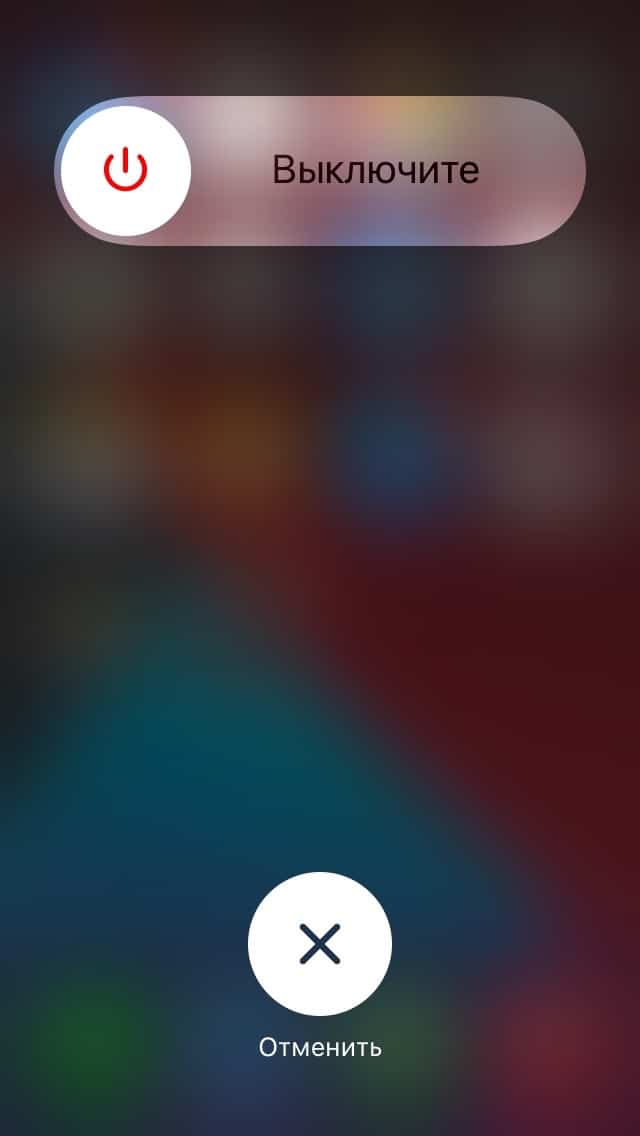
Обратите внимание! На iOS-устройствах есть только слайдер выключения. Потому, придется передвинуть его слева направо, а затем включить самостоятельно iPhone.
Переустановка программы
Также, проблема может крыться в непосредственно поврежденных файлов. То есть, система здесь никаким образом не влияет на ошибку. В таком случае уже придется использовать алгоритм переустановки программы, так как баг может «закрепиться» за WhatsApp’ом и впоследствии постоянно проявляться. При стирании приложения все данные удаляются, а значит, можно «начать с чистого листа» использование мессенджера. Вот, какие шаги требуется выполнить для того, чтобы переустановить клиент на своем смартфоне:
- Сначала зажать на иконке палец до появления контекстного меню или войти в режим редактирования рабочего стола;
- Далее — выбрать кнопку «Удалить приложение» или переместить его на иконку мусорки вверху;
- Подтвердить действие;
- Зайти в магазин приложений устройства и скачать оттуда WhatsApp;

- Настроить учетную запись заново и пользоваться без ошибки со звуком, если дело именно в данных приложения.
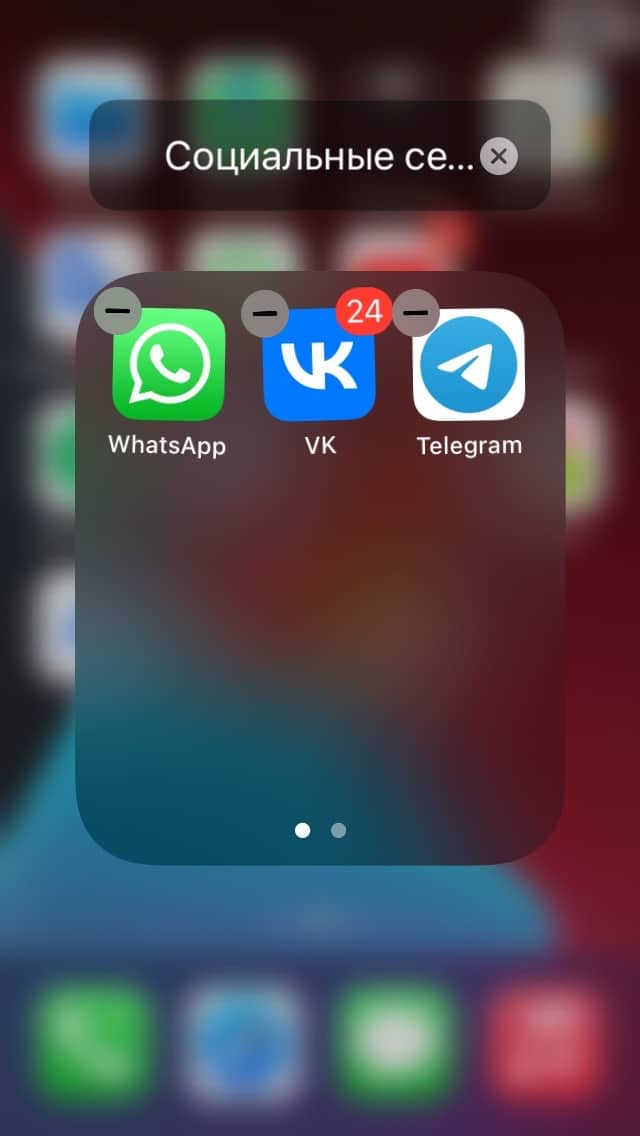
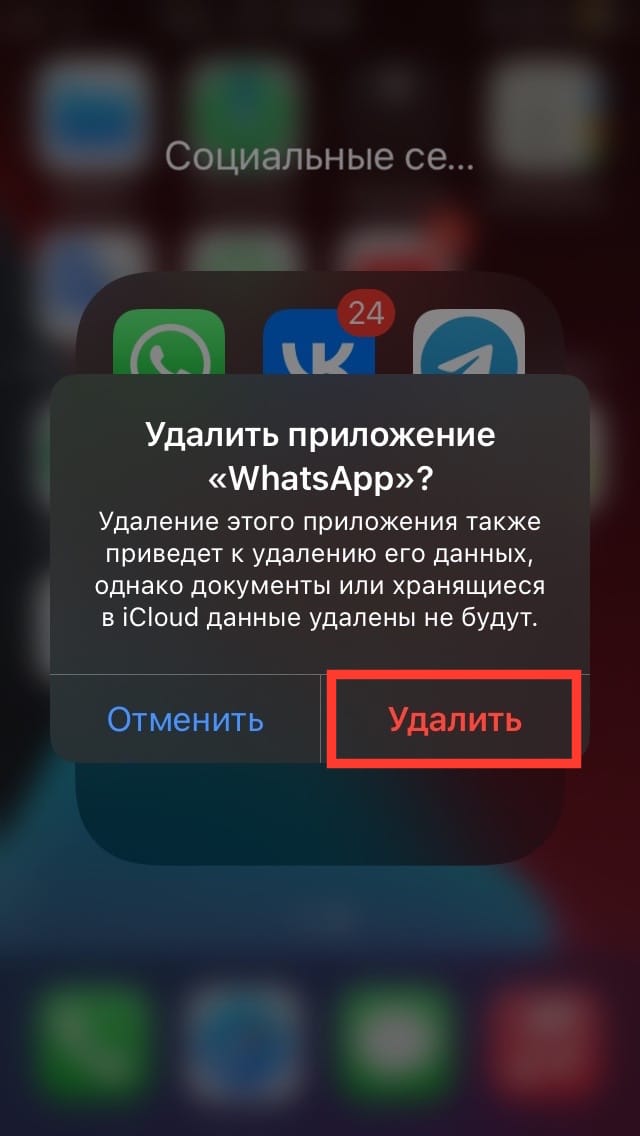
Важно! Если пользователь решает переустановить на Android-устройстве WhatsApp, то рекомендуется дополнительно зайти в файловый менеджер. Там могут сохраниться данные приложения, ввиду чего ошибка не уйдет — стоит удалить папку и тогда уже установить с нуля мессенджер.
Другой вариант действий
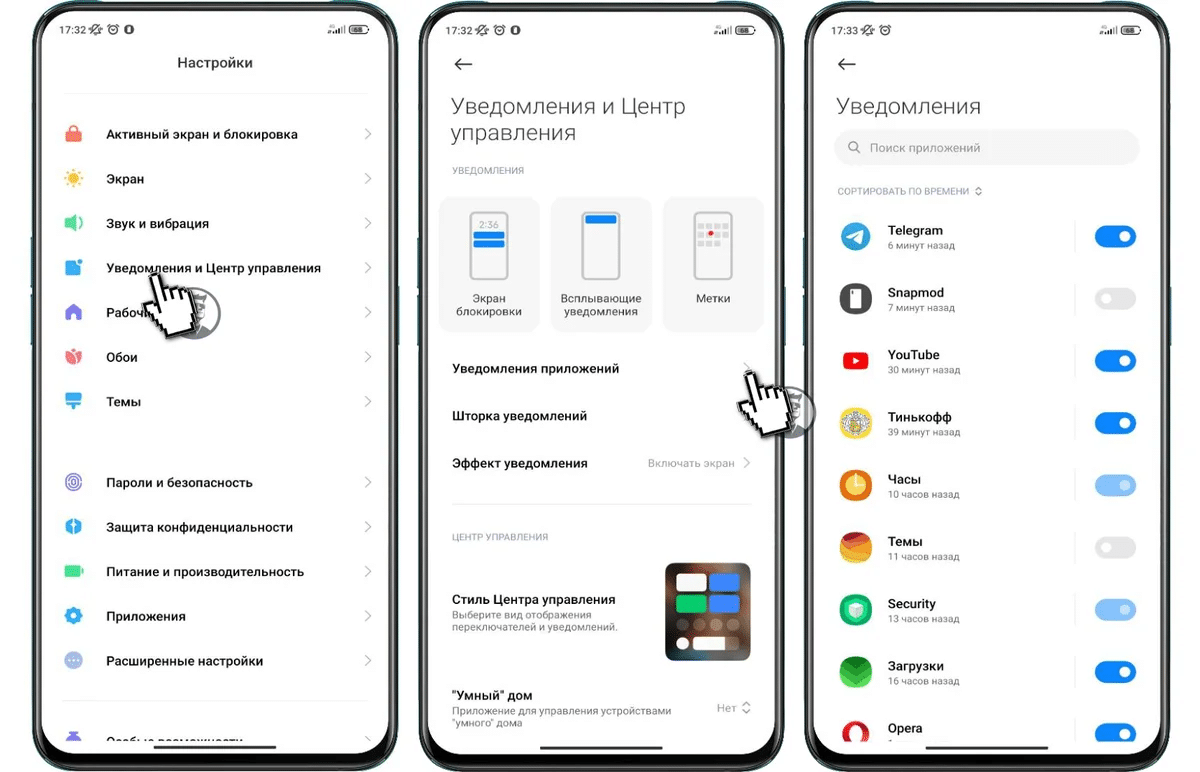
У некоторых смартфонов — в основном, от Xiaomi, установлена блокировка фоновых процессов. Это сделано для экономии заряда аккумулятора. Однако, тогда в WhatsApp звук(а именно — уведомления) не станет работать. И потому, потребуется зайти в настройки смартфона и проделать такой алгоритм:
- Зайти в «Уведомления и Центр уведомлений» после того, как открылось основное приложение параметров системы;
- Открыть «Уведомления приложений»;
- Остается включить функцию уведомлений, чтобы оповещения от WhatsApp приходили сразу со старта системы.

WhatsApp может быть вашим предпочтительным способом оставаться на связи с друзьями и семьей. Но ваш опыт обмена мгновенными сообщениями может ухудшиться, если WhatsApp не сможет объявить уведомления со звуком. Вы можете пропустить важные сообщения и обновления. Вот как вы можете исправить неработающий звук уведомления WhatsApp.


Звук уведомлений WhatsApp можно настраивать на iPhone и Android. Возможно, звук был удален, или телефон получает уведомления WhatsApp без звука. Итак, давайте исправим проблему.
1. Держите телефон в обычном режиме.
Первое, что вы можете сделать, это отключить режим вибрации / без звука на вашем iPhone или Android.
На iPhone найдите боковую кнопку переключения, чтобы отключить режим вибрации и включить общий профиль.


Пользователям Android нужно провести вниз по центру уведомлений и отключить беззвучный профиль.
2. Проверьте каналы уведомлений (Android).
Android позволяет разработчикам предлагать пользователям каналы уведомлений. Поддерживаемые приложения, такие как WhatsApp, предлагают пользователям разные каналы уведомлений. Возможно, у вас отключены уведомления для групп или других типов сообщений WhatsApp.
Найдите WhatsApp на панели приложений или на главном экране и нажмите и удерживайте его. Откройте меню информации о приложении и выберите Уведомления. Нажмите на каждый канал уведомлений и убедитесь, что переключатель предупреждений включен.


3. Проверьте звук уведомления.
Вы можете настроить звук уведомления о сообщении для отдельных чатов и групп. Если вы выбрали «Нет» для этих уведомлений WhatsApp, вы не услышите звук.
Откройте WhatsApp на iPhone и нажмите «Настройки». Выберите Уведомления и отметьте Звук для чатов и групповых разговоров.


Следуйте инструкциям ниже, чтобы внести изменения на Android.
Шаг 1: Откройте WhatsApp на Android.
Шаг 2: Нажмите на трехточечное меню вверху и перейдите в Настройки.
Шаг 3: Выберите Уведомления и включите тоны разговора.


В том же меню убедитесь, что для сообщений и групповых уведомлений не установлено значение Без звука.
WhatsApp предлагает возможность отключить звук отдельных разговоров или определенных групп. Вы надолго заставили замолчать некоторых надоедливых участников или группы. Вы не услышите о них в центре уведомлений.
Как только вы откроете WhatsApp, вы увидите последние сообщения от них. Откройте беседу, которую вы не хотите пропустить, и нажмите на имя профиля вверху.


Нажмите на «Выключить звук» и «Включить звук в разговоре». Эти шаги остаются идентичными как на iOS, так и на Android.
5. Включение звука для сообщений в WhatsApp (iPhone)
IOS предлагает встроенную кнопку отключения звука, чтобы отключить уведомления от некоторых приложений. Если определенное приложение рассылает вам спам с уведомлениями, вы можете провести пальцем влево и использовать Параметры, чтобы отключить звук в разговоре на час или день. Если вы использовали такую опцию для WhatsApp, пора включить ее.


Всякий раз, когда на вашем iPhone появляется уведомление, проведите пальцем влево и коснитесь «Параметры». Выберите «Включить звук», и все готово.
6. Отключите WhatsApp на рабочем столе.
Если у вас уже открыт WhatsApp на рабочем столе, вы можете получать уведомления с баннером и звуком там, а не на мобильном телефоне.
Если вам больше не нужно использовать WhatsApp на Windows или Mac, нажмите значок X и закройте приложение. Возможно, вы используете доступ к своей учетной записи WhatsApp через браузер. Затем вам нужно закрыть текущую вкладку и перенаправить все уведомления в мобильные приложения WhatsApp.
7. Отключить фокус или режим «Не беспокоить»
Если у вас включен режим «Не беспокоить» (Android) или Focus (iPhone), вы не будете получать никаких уведомлений от WhatsApp, не говоря уже о его звуке.
Проведите вниз от правого верхнего угла на iPhone и выключите режим фокусировки. На Android вы можете открыть центр уведомлений и выключить режим «Не беспокоить».


Если вы хотите продолжить работу с текущим порядком, вам необходимо добавить WhatsApp в качестве исключения в режиме «Не беспокоить».
8. Обновите WhatsApp.
Звук уведомления WhatsApp не работает на Android и iPhone, возможно, это связано с устаревшей сборкой приложения на вашем телефоне.
Обновление WhatsApp до последней версии повышает надежность приложения и добавляет новые функции, такие как поддержка нескольких устройств.


Перейдите в Google Play Store или Apple App Store и загрузите последнюю версию WhatsApp на свой телефон.
Не пропустите ни одного сообщения в WhatsApp
Вы можете пропустить некоторые важные сообщения, когда звук уведомления WhatsApp не работает. Вместо переустановки WhatsApp вы можете выполнить описанные выше приемы и исправить звук уведомления WhatsApp, который не работает на iPhone и Android.
Post Views: 1 356
обновлено: 2023-01-15
в колонке: в теме: Cоцсети, IT Вопрос-ответ
читали: 6203 чел.
Елена: у меня такой вопрос к разработчикам сайта Комплитра — используя мессенджер whatsapp, периодически возникает проблема в том, что я не слышу звонков от друзей — нет звукового сигнала. То есть сами звонки до меня от них доходят, но я их не слышу — нет звука. Включить никаким образом не получается. Потом обнаружила, что все ж таки звук есть, но это не звонок, а рингтон. Его, как понимаете, можно и не услышать. В сети ничего не нашла, кроме банальных шагов по смене рингтонов…
Не подскажете ли каким образом в whatsapp изменить рингтон на мелодию для звонка?
Сергей: с подобной ситуацией я сталкивался и сейчас вкратце поделюсь решением:
-
Если не слышно звонков в whatsapp
-
включаем звук и мелодию для звонков в whatsapp
Причины неисправности звука:
а) Устаревшая версия приложения или ОС (отключение микрофона может произойти из-за того, если на смартфоне установлена устаревшая версия приложения) — рекомендуется пройти в Google Play и обновить приложение whatsapp !!!!!!!!!!!!!!!!!!
б) Конфликт с посторонним приложением (исправляется путем поочередного отключения приложений)…
вернуться к оглавлению ↑
Если не слышно звонков в whatsapp
О подобной ситуации когда не слышно звука звонящего в Ватсап, толковать и расписывать особо нечего. Знаю, что в подобных ситуациях некоторые пользователи решаются на переустановку приложения whatsapp. И так же знаю, что не во всех случаях переустановка приложения решает проблему.
Короче, если вы не слышите звука звонящего по whatsapp (а точнее слышите рингтон вместо звонка), то решается проблема в пару кликов — чуть ниже расскажу как…
Во всех остальных случаях управление звуковыми уведомлениями whatsapp выполняется так:
Обычно, как и говорится во множестве постов в сети, следует открыть приложение whatsapp и пройти в:
- Настройки (три вертикальные точки в правом верхнем углу окна);
- Уведомления.
Далее заменить рингтон или мелодию на более симпатичные для вашего уха (для некоторых пользователей этот шаг невозможен — т.к. мелодия для звонка выставлена по умолчанию равной с мелодией телефона):

По красной кнопке как раз и меняется мелодия для звонка.
Здесь внимание!
Частенько случается ситуация, когда в разделе Звонки (мелодия) выставлен рингтон и его никаким образом невозможно убрать. То есть при выборе мы имеем возможность изменить только вариант рингтона, но не мелодии для звонков.
Я затрудняюсь подсказать из-за чего подобное случается со звуком в Whatsapp. Возможно, сам пользователь неосторожно меняет настройки уведомлений… возможно, программная ошибка совместимости некоторых гаджетов и приложения Whatsapp. И тому подобное… не знаю, — однако, если есть проблема, ее нужно решать…
вернуться к оглавлению ↑
включаем звук и мелодию для звонков в whatsapp
Чтобы в секунду исправить все проблемы со звуковыми уведомлениями whatsapp — нежно всего-то сбросить настройки уведомлений. Для этого поступаем так:
Запускаем Ватсап и проходим в Настройки/Уведомления — и, ничего не изменяя, тюкаем по трем точкам в правом верхнем углу окна (красная стрелка на фото ниже):

Откроется короткое меню, нажав на которое, можно сбросить настройки уведомлений whatsapp.
И так как большинство людей редко изменяют опции уведомлений, клик по этой кнопке ничего не изменит, кроме того, что настройки вернутся в исходное состояние и ошибки, если были, будут исправлены! В данном случае, теперь, если вам будут звонить по whatsapp, вы услышите звонок!..
На этом у меня все))
…если у вас возникли вопросы по текущей теме, описывайте их в комментариях, с удовольствием отвечу.
Если же у вас есть какой-то вопрос по волнующей вас теме — задавайте. Постараюсь в подробностях ответить.
сканировать смартфон Xiaomi антивирусом компьютера
Если что-то не ясно и остались вопросы, делитесь ими в комментариях…
все статьи:  Сергей Кролл ATs владелец, автор cайта COMPLITRA.RU
…веб разработчик студии ATs media — запросто с WordPress
занимаюсь с 2007-года веб разработкой — преимущественно работаю с WordPress в студии ATs media
Содержание
- Почему в Ватсапе нет звука: как исправить проблему?
- Проверяем уведомления
- Плохой интернет
- Проблемы с микрофоном
- Нет нужного обновления
- Не хватает оперативной памяти
- Почему на Ватсапе нет звука? Причины и способы устранения
- Если не приходят уведомления WhatsApp
- Настройки уведомлений Ватсап
- Проверяем и настраиваем интернет
- Нехватка оперативной памяти
- Решение проблем с микрофоном в ВатсАпп
- Проблемы звука на смартфонах Xiaomi
- Нет уведомлений от Ватсапа, на телефоне и ПК — решение проблемы
- Нет уведомлений в Ватсапе
- Как решить проблему
- Способ 1: увеличение громкости телефона
- Способ 2: проверка настроек мессенджера
- Способ 3: очистка кеша
- Способ 4: переустановка WhatsApp
- Не приходят уведомления WhatsApp на телефон Xiaomi
- Нет оповещений на компьютере
- Cообщения в Ватсап приходят без звука
- Включаем уведомления в приложении
- Проверяем и настраиваем интернет
- Проверяем количество оперативной памяти
- Решаем проблему с микрофоном
- Проверяем версию WhatsApp
- Отключаем беззвучный режим
- Перезагружаем устройство
- Переустанавливаем приложение
- Решаем проблему со звуком на смартфонах Xiaomi
- Пропал звук в ватсапе на компьютере
Почему в Ватсапе нет звука: как исправить проблему?
Почему в Ватсапе нет звука, что могло произойти? Этот вопрос волнует множество пользователей – но не переживайте, мы собрали основные причины возникновения проблемы и подобрали действенные способы решения. Давайте вместе попробуем вернуть звуковые оповещения в любимый мессенджер!
Проверяем уведомления
Первое, о чем нужно подумать – не выключали ли звук на устройстве? Проверьте выставленную громкость, при необходимости выйдите из беззвучного режима. Это превентивная мера, которую обязательно нужно принять!
Теперь следуем дальше, если сообщения в Ватсап приходят без звука, нужно проверить настройки уведомлений:
Если оповещения отключены, а подходящая мелодия не поставлена, не нужно удивляться тому, что в Ватсапе нет звука.
Это не единственная причина, давайте рассмотрим другие возможные варианты!
Плохой интернет
Зачастую трудности пользователей, когда в Вацапе не работает звук, возникают из-за некачественного соединения с сетью. Мы рекомендуем всегда проверять, насколько хорош ваш интернет – это решит множество проблем.
Мы советуем сделать следующее:
Если звук в Ватсапе пропал из-за технических трудностей, можно позвонить провайдеру или в службу поддержки оператора, чтобы задать соответствующие вопросы. Вероятно, придется немного подождать, пока работоспособность не будет восстановлена.
Проблемы с микрофоном
Еще одна распространенная причина, по которой в Ватсап нет звука при звонке – неполадки с микрофоном. Здесь нужно четко понимать, сломано ли устройство или вы просто забыли дать системе необходимые разрешения.
Может быть, ответ на вопрос, почему в Вотсапе нет звука – отсутствие соответствующих параметров в мессенджере?
Второй вариант – настоящая поломка. Сначала проверьте работоспособность микрофона в других приложениях. Проблема сохраняется? Придется отнести телефон специалисту для починки.
С микрофоном все в порядке, но слышимость в Ватсапе лучше не стала? Давайте исследовать вопрос детально!
Нет нужного обновления
Плохой звук в Ватсапе может быть связан с отсутствием новой версии программы – мы неоднократно говорили о важности установки обновлений любого софта. Только новейшие версии обеспечивают безопасность личных данных, удобство общения и доступ к новым функциям.
Работоспособность старой версии может нарушаться – поэтому скорее обновляйтесь:
С этой задачей справится даже новичок! А дальше вас ждет последняя очевидная причина поломки.
Не хватает оперативной памяти
Эта «болезнь» особенно свойственна устаревшим моделям телефонов – памяти не хватает, что сбивает настройки всех программ. Рекомендуем своевременно закрывать открытые вкладки, удалять ненужную информацию и чистить кэш (на Андроиде).
Если у вас пропал звук в WhatsApp на Андроид или Айфон – не отчаивайтесь, теперь в ваших руках все нужные алгоритмы действий! Оцените ситуацию и приступайте к решению, вы справитесь!
Источник
Почему на Ватсапе нет звука? Причины и способы устранения
Телеграм-канал Программист и бизнес.
Каждый день интересные истории, как программист строит бизнес.
Ватсап – современный мессенджер, который заслуженно получил высокую популярность среди юзеров благодаря удобному интерфейсу и широкому функционалу. Но в связи с регулярным добавлением новых опций у пользователей начали появляться некоторые проблемы с работой программы. Читайте дальше, чтобы узнать, что делать если не приходят уведомления Whatsapp, а также как решить проблему со звуком сообщений.
Если не приходят уведомления WhatsApp
Ватсап – комфортный инструмент общения, позволяющий пользователям круглосуточно оставаться на связи со своими родственниками и друзьями. Как правило, совершение звонков и пересылка текстовых сообщений сопровождается соответствующим звуковым сигналом. Даже после выхода из профиля приложение продолжает функционировать в фоновом режиме. Нередко уведомления WhatsApp попросту не приходят. Источники этой неисправности рассмотрим ниже.

Настройки уведомлений Ватсап
В настройках мессенджера есть специальный пункт, отвечающий за получение уведомлений на смартфон. Для того, чтобы устранить неполадки, связанные с получением уведомлений выполните такие действия:
Если оповещения не приходят только от одного пользователя или группы, перейдите в раздел „Чаты“, коснитесь имени контакта или строки названия группы. Затем тапните по кнопке, расположенную в правом верхнем углу. В списке опций выберите „Включить уведомления“.
Проверяем и настраиваем интернет
Пользователю необходимо проверить есть ли интернет-соединение на устройстве. Для этого осуществите запуск любого браузера, затем введите для поиска запрос. При нормальной загрузке страницы выполните такие действия:
При использовании слабого сигнала интернета через мобильные данные попробуйте внести изменения в такие настройки:

Нехватка оперативной памяти
Данная проблема широко распространена на устаревших моделях мобильных аппаратов. Из-за недостаточного объема свободной памяти устройство не может держать Ватсап в свернутом состоянии. Если работа мессенджера остановлена, то естественно уведомления не приходят. Для того, чтобы не сталкиваться с такими трудностями, всегда закрывайте окна других программ и приложений.
Решение проблем с микрофоном в ВатсАпп
К самым распространенным причинам неисправности микрофона в программе относятся:

Проблемы звука на смартфонах Xiaomi
С целью энергосбережения на смартфонах компании Xiaomi установлена по умолчанию опция блокировки работы сторонних программ в фоновом режиме. Для того, чтобы внести изменения в настройках понадобится:
Источник
Нет уведомлений от Ватсапа, на телефоне и ПК — решение проблемы
Если не приходят уведомления WhatsApp на телефоне или компьютере, придется проверить уровень громкости устройства или перейти в настройки мессенджера. Звуки должны проигрываться при каждом новом сообщении или звонке, в настройках можно поменять мелодию.
Нет уведомлений в Ватсапе
Почему в Ватсапе нет звука на Андроиде, Айфоне или на компьютере? Причин может быть несколько, начиная от убавленной громкости устройства и заканчивая поврежденными файлами.
Если не приходят уведомления в Ватсапе, но новые сообщения появляются – придется искать причину. Для проверки не нужно устанавливать дополнительные сервисы, все инструменты уже есть в меню телефона и мессенджера.
Совет. Перед началом проверки перезагрузите мобильник. Если звук уведомлений вернулся, значит, была временная ошибка, которая была исправлена автоматически при перезагрузке ПО.
Как решить проблему
Что проверить в телефоне, если пропал звук уведомлений в WhatsApp:
Если пропал звук в Ватсапе на компьютере, следует проверить параметры мессенджера, затем посмотреть общий уровень громкости через микшер.
Важно. Если присутствует механическая поломка динамика смартфона или колонок компьютера, вернуть уведомления с помощью настроек не получится. В этом случае придется обращаться в мастерскую и решать проблему со звуком.
Способ 1: увеличение громкости телефона
Частой причиной, почему не приходят уведомления в Ватсапе, является убавленный по случайности звук. С такой проблемой можно столкнуться на Айфоне и на Андроиде.
Как прибавить громкость в смартфоне:
Важно. Если включен режим «Не беспокоить», выключите его.
Если в Ватсапе появился тихий звук, прибавьте уровни еще раз. Настройте подходящую громкость с помощью параметров мобильника. Что делать, если пропал звук в Ватсапе и не появился после прибавления громкости? В этом случае придется перейти в настройки мессенджера и активировать оповещения.
Способ 2: проверка настроек мессенджера
Почему не работают звуковые уведомления в Ватсапе? Если они отключены в настройках, телефон не будет проигрывать мелодию сообщения или звонка.
Инструкция, как настроить уведомления в WhatsApp:
Если не приходят всплывающие оповещения в WhatsApp, включите их через соответствующие пункты в меню. Также рекомендуется активировать «Приоритетные уведомления». Они отображаются в шторке в верхней части экрана.

Способ 3: очистка кеша
Если уведомление в Ватсапе не всплывает, и нет звуков при поступлении нового сообщения, возможно, требуется очистка временных файлов. Для этого нужно открыть настройки смартфона и почистить кеш.
Как удалить временные файлы в смартфоне:
Важно. Оформление меню может отличаться. Это зависит от модели телефона и установленной операционной системы. Для очистки требуется найти опции памяти устройства и нажать на кнопку с кешем.
Способ 4: переустановка WhatsApp
Если WhatsApp не показывает уведомления о новых сообщениях и настройки не помогают, рекомендуется переустановить мессенджер. Для этого нужно удалить старую версию клиента и скачать новую.
Перед удалением приложения сохраните историю сообщений. Сделать это можно через меню с резервной копией. Если опция не настроена, придется ввести адрес почты Google. После сохранения данных можно смело удалять мессенджер и устанавливать новый.
Скачивайте только официальный WhatsApp. Найти последнюю версию можно в магазине App Store или Play Маркет. Загрузка осуществляется бесплатно. При входе в аккаунт нужно ввести свой номер телефона.
Не приходят уведомления WhatsApp на телефон Xiaomi
Если не поступают не только уведомления, но и не загружаются сообщения, следует проверить интернет. Ватсап не сможет работать без сети, поэтому при ее отсутствии все основные опции будут приостановлены.
В телефонах Сяоми есть режим экономии батареи. Он активируется в режиме ожидания и отключает активные сервисы. В этом случае в Ватсапе не сработают уведомления, и не будут загружаться новые СМС.
Инструкция, как убрать WhatsApp из плана энергосбережения на Xiaomi:
Теперь смартфон не будет отключать мессенджер в фоновом режиме, и уведомления будут приходить как обычно.
Внимание. Такой режим может быть и на других смартфонах с Android. Проверьте настройки батареи и убедитесь, что все сервисы могут работать в фоновом режиме.
Нет оповещений на компьютере
Если в Ватсапе не приходят уведомления на компьютере, следует посмотреть настройки. Дополнительно можно прибавить звук в микшере, который расположен в меню снизу справа.
Инструкция, как проверить настройки оповещений на ПК:
Если все звуки включены, но все равно не приходят уведомления WhatsApp, проверьте уровень громкости через микшер:
Совет. Если ничего не помогает, переустановите Ватсап на компьютере или попробуйте запустить веб-версию через браузер.
Почему в Ватсапе нет звука, и пропали оповещения? Проблема может появиться из-за отсутствия интернета, ошибки во временных файлах, убавленной громкости в смартфоне или выключенных настройках мессенджера. Для проверки придется потратить несколько минут времени. Если не получается избавиться от ошибки, переустановите WhatsApp.
Источник
Cообщения в Ватсап приходят без звука
WhatsApp — популярный мессенджер для мгновенной отправки и получения текстовых сообщений и другой информации. В связи с регулярными обновлениями функционала приложения некоторые пользователи сталкиваются с проблемами в его работе и задают вопросы по их устранению. Один из таких вопросов:»Почему нет звука в «Ватсапе?».
Включаем уведомления в приложении
При большом количестве собеседников и активных чатов в WhatsApp многие сталкиваются с проблемой нехватки личного пространства и обилия отвлекающих сигналов уведомлений. Разработчики предусмотрели этот факт и добавили в мессенджер возможность отключать или включать оповещения.
Сигналы оповещений функционируют как и во время поступления входящих звонков или обмена сообщениями, так и в фоновом режиме поле выхода из приложения. Но иногда уведомления перестают приходить: в таких случаях стоит проверить, включен ли их звук.
Чтобы настроить оповещения в WhatsApp на Андройд, следует:
Если же проблемы с оповещениями возникли у владельцев iPhone, нужно:
Проверяем и настраиваем интернет
Одной из причин нестабильной работы оповещения в мессенджере может быть проблема с подключением к интернету либо израсходование действующего пакета трафика.
Чтобы проверить, не пропал ли интернет на смартфоне, стоит зайти в браузер и ввести любой поисковый запрос. Если страница загрузилась нормально, проверьте правильность настройки роутера и точки доступа либо попробуйте переключиться на другую сеть.
При слабом сигнале интернета через мобильные данные выполните следующее:
Проверяем количество оперативной памяти
В устаревших моделях смартфонов распространена проблема нехватки ОС. Из-за этого устройство не может поддерживать WhatsApp в фоновом режиме, вследствие чего работа программы останавливается.
Чтобы избежать проблем с уведомлениями в мессенджере, стоит регулярно чистить кэш приложений и закрывать окна других программ в разделе «Вкладки».
Решаем проблему с микрофоном
Самые распространенные причины нестабильной работы микрофона в WhatsApp:
Проверяем версию WhatsApp
В случае, если версия данной программы на смартфоне сильно устарела, она перестает поддерживаться основными сервисами компании и возникают проблемы с работой уведомлений.
Отключаем беззвучный режим
Частой причиной отсутствия сигнала уведомлений является включенный беззвучный режим на смартфоне.
Многие пользователи включают режим «Без звука», чтобы оградить себя от посторонних оповещений телефона. Проверьте, не забыли ли вы включить его заново, и настройте сигнал оповещений.
Чтобы отключить беззвучный режим на устройстве, нужно:
Кроме того, по желанию пользователь может настроить громкость и мелодию оповещений, а также выбрать приложения, на которых они будут стоять.
Перезагружаем устройство
Если после проделанных операций звуки в WhatsApp по-прежнему не работают, возможно, стоит перезапустить устройство.
Чтобы осуществить перезагрузку, зажмите клавишу блокировки и выберите функцию «Перезагрузка» или «Отключение и перезагрузка».
Переустанавливаем приложение
В случае, если приложение обновлено до последней версии и не возникает проблем с оперативной памятью на телефоне, попробуйте еще раз установить его.
Чтобы заново скачать программу, прежде всего, удалите ее исходную версию со смартфона. После этого:
Решаем проблему со звуком на смартфонах Xiaomi
С целью экономии энергии аккумулятора на смартфонах Xiaomi по умолчанию установлена блокировка работы сторонних приложений в фоновом режиме. Для отключения этой функции нужно внести следующие изменения в настройки:
После этого фоновые уведомления в мессенджере должны работать стабильно.
Источник
Пропал звук в ватсапе на компьютере
Do more on the web, with a fast and secure browser!
Download Opera browser with:
В Opera 66.0.3515.27 пропал звук при просмотре клипов
65.0.3467.78 пропал звук в WhatsApp при прослушивании голосовых сообщений. верните звук обратно
только что обновился до 66.0.3515.36, звук не появился
В гараже опера сама обновилась с 65.0.3467.78 в 66.0.3515.36 и. звук пропал  Хотя вот до рестарта компа сидел и слушал голосовые в опере
@GoFrenDiy
после сброса настроек заработало
@BubaChkhadze после сброса настроек конкретно каких?
@GoFrenDiy сброс настроек по умолчанию и очистка куки
Необходимо очистить историю в opera и звук появится
@GoFrenDiy Проблема решилась очисткой истории (на всякий случай очищаю основную и дополнительно) и перезагрузка браузера
@GoFrenDiy вот всё равно периодически то пропадет то появится, я чот просто забил уже. да и обновления задолбали, всё время что то меняется, причем не в лучшую сторону
@xexexe Да, не понятно почему звук то пропадает, то появляется и отчего это зависит, реально кто-то решил эту задачу?
@Ka4umbra
Задачу не решил.Мне помогает неодноакратное закрытие и открытие браузера:(
Похоже, подключение к Opera forums было разорвано, подождите, пока мы пытаемся восстановить соединение.
Источник
Не слышно голосовое сообщение в Ватсапе, как исправить?
Получили голосовое сообщение в мессенджере WhatsApp, но в динамике тишина – проблема, с которой сталкивается ограниченное число пользователей. Все потому что причины довольно просты, со сбоями в работе сервиса это никак не связано. В большинстве случаев проблема кроется в работе самого смартфона или в неправильных настройках громкости. Мы рассмотрели все возможные случаи и разработали к ним пошаговые инструкции.
У отправителя не работает микрофон
Работа микрофона в настройках WhatsApp никак не регулируется. Отправитель может догадаться об этом из-за жалоб, что его никто не слышит. Запись голосового сообщения в WhatsApp закончится получением пустого сообщения – мессенджер никак не реагирует на сломавшийся микрофон. Нет звука от конкретного отправителя (с другими все нормально) – сообщите ему об этом текстовым сообщением.

Установлена минимальная громкость
Не слышен голос из входящего голосового сообщения – следуйте инструкции:
- Откройте чат с нужным собеседником;
- Нажмите на голосовое сообщение для воспроизведения;
- Прибавьте громкость непосредственно во время прослушивания – звук должен появиться.
Если звук так и не появился, проверьте динамик смартфона, так как он мог выйти из строя – запустите музыку, попробуйте прослушать сообщение от любого другого собеседника, либо попробуйте позвонить. Неисправный динамик подлежит ремонту в ближайшем сервисе.
Проблема с датчиком приближения
В смартфонах реализован интересный функционал – можно прослушивать сообщение по громкой связи, либо через разговорный динамик. Переключение производится автоматически, стоит только поднести устройство к уху. За это отвечает датчик движения, расположенный рядом с фронтальной камерой и разговорным динамиком.
Отсутствие звука может объясняться тем, что прямо на датчике лежит палец. Уберите руки с верхней части смартфона и попробуйте прослушать сообщение еще раз.
К смартфону подключена гарнитура
Иногда пользователи забывают о подключенной Bluetooth-гарнитуре, пытаясь прослушать сообщение. Оно проигрывается, но без звука. Попытки прибавить громкость ничего не дают, звука нет. Возможно вы просто забыли отключить гарнитуру (или беспроводную колонку на нулевой громкости). Чтобы удостовериться в этом, просто отключите Bluetooth в смартфоне и попробуйте прослушать сообщение еще раз.