
Привет всем! Сегодня ко мне пришло письмо с вопросом: «Почему пропадает вай-фай на телефоне и что делать?». На самом деле тут проблема может иметь достаточно много граней причин. В первую очередь нужно понять – отключается Wi-Fi только на одном устройстве или на всех. Например, вы все вместе сидите в интернете через WiFi и он просто у всех отваливается.
Если только какой-то один планшет или смартфон теряет связь, то скорее всего проблема именно на конечном преемнике. Если отваливается интернет у всех – то проблема в домашнем маршрутизаторе. Тут нужно также выявить системность, то есть – как часто это происходит, или это произошло внезапно.
Бывает такое, что роутер просто виснет. Тогда помогает обычный перегруз – просто подойдите к роутеру, включите и выключите его. Но если это происходит постоянно, то в этом нужно разбираться. Начнем, наверное, с самого начала, а именно с решением проблем с телефона.
Содержание
- Телефон
- Роутер
- Задать вопрос автору статьи
Телефон
В первую очередь подумайте – устанавливали ли вы ранее какие-то приложения или программы, которые могут мешать работе системы. Лучше всего их удалить. На всякий случай скачайте антивирусную программу с Google Play или App Store и проверьте весь телефон на вирусы. Ещё раз попробуйте удалить беспроводную сеть и подключитесь к ней заново. На «Андроиде» и iOS принцип примерно одинаковый.
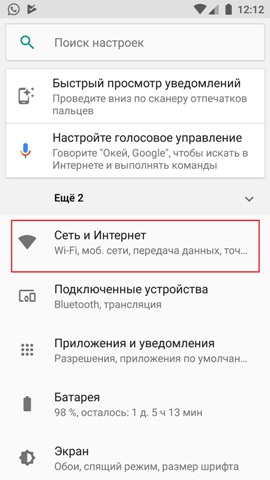
- Зайдите в раздел «Настройки», а далее выберите раздел «Сеть и интернет». Раздел может называться по-разному, но саму суть вы должны понять.
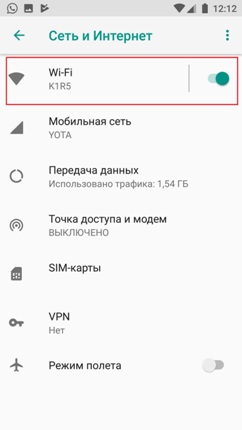
- Теперь нажмите на раздел Wi-Fi.
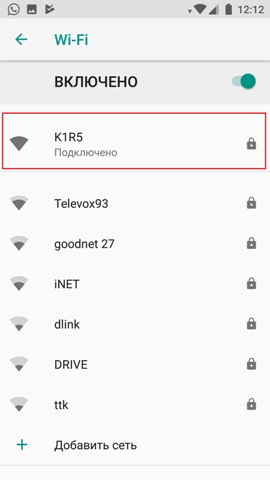
- Нажмите на подключенную сеть.
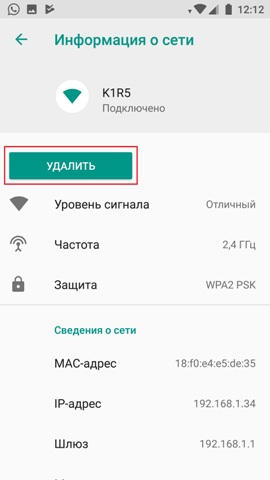
- Теперь удалите сеть.
Также сеть может банально теряться из-за плохого сигнала от маршрутизатора. Нужно чтобы на пути радиоволны от роутера было как можно меньше препятствий. Также избегайте зеркал, которые полностью глушат сигнал. У меня есть отдельная статья по улучшению сигнала роутера, которую вы можете прочесть тут.

В качестве последнего рывка, можно попробовать сбросить некоторые настройки телефона. Для этого нужно также зайти в «Настройки». Далее пролистываем в самый низ и выбираем «Система». Далее раздел «Сброс настроек». Теперь поэтапно нужно выполнить первые два сброса: сетевые настройки и сброс приложений. После каждого сброса перезагружайте телефон. В самом конце можно попробовать сбросить операционную систему телефона до заводской конфигурации.
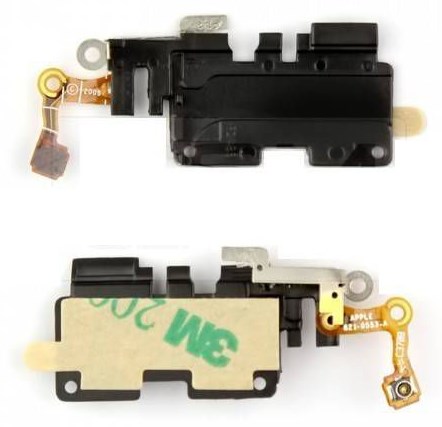
Есть ещё один достаточно частый вариант – когда после падения телефона постоянно начинает отваливаться вай-фай. Дело в том, что системная антенна смартфона находится на задней части крышки. При падении контакт мог отслоиться и после этого может постоянно отходить. В таком случае нужно снять крышку, почистить контакты и поплотнее придавить контакты антенны.
ПРИМЕЧАНИЕ! Если у вас проблемы с доступом в интернет, то проблема может крыться в DNS адресах. Поэтому советую к прочтению вот эту коротенькую инструкцию. Там нужно будет просто вручную вбить ДНС от Google.
Роутер
В голову приходит несколько вариантов решений, но нужно в первую очередь понять – как часто происходит поломка беспроводной сети. Как я уже говорил, если вайфай преподает у всех пользователей сети, то скорее всего проблема в домашнем интернет-центре.
Если он постоянно отключает беспроводную сеть и это происходит все чаще. Ну например, раньше это происходило только раз в 2 месяца, а сейчас это происходит раз в неделю. Возможно, он просто старый и уже изжил себя. Второй вариант, что по вечерам, когда вся семья дома, он просто не выдерживает таких нагрузок.
Дешевый маршрутизаторы при подключении большого количества устройств могут зависать. А если вы его купили за 1500 или даже меньше, то скорее всего он просто не может справиться с таким большим количеством потоков данных.
Второй вариант — это сделать обновление прошивки. Прошивка обновляется достаточно просто через Web-интерфейс маршрутизатора. Также я бы посоветовал проверить каналы радиопространства. Дело в том, что если на одном с вами канале будут сидеть ещё несколько соседей, то связь будет плохая и будут такие прерывания. По решению этой проблемы есть отдельная статья здесь.
Также вас могли просто взломать. Очень часто пользователи ставят очень простые цифирные пароли. В особенности очень модно ставить пароли с номерами мобильных телефонов, дату рождения и т.д. Так что, если вас хорошо знают соседи, то это один из вариантов. К счастью, их можно «забанить» прям на самом роутере. Об этом я писал тут.
Использование соединения Wi-Fi чрезвычайно удобное, потому что нет никаких ограничений на передачу данных или проблем с медленной загрузкой. Однако, несмотря на очевидные преимущества, иногда бывает и неприятный опыт Wi-Fi подключения. Например, некоторые пользователи могут столкнуться с проблемой, когда телефон постоянно отключается от Wi-Fi, и это может сильно раздражать. Даже не так – это точно будет безумно раздражать.
Вот уже почти 40 лет Интернет завоевывает все больше места в жизни всего человечества, и делает это довольно успешно. Социальные сети, сформировавшие целую онлайн-жизнь, интернет-магазины, бронирование билетов, доставка продуктов, звонки родным и близким, удаленная работа и многое другое стало неотъемлемой составляющей современного человека. И, поскольку все вращается вокруг Интернета, очень неудобно, когда у вас отключается Wi-Fi.
Что же, это может происходить по разным причинам, таким как отдаленное размещение маршрутизатора, превышенное количество подключенных устройств или даже несоответствующий диапазон Wi-Fi, но проблема может быть и в самом телефоне. Если вы уже безуспешно пробовали перезагружать свой смартфон и роутер, то теперь давайте рассмотрим несколько альтернативных способов решить возникшую проблему.
1. Повторное подключение к сети
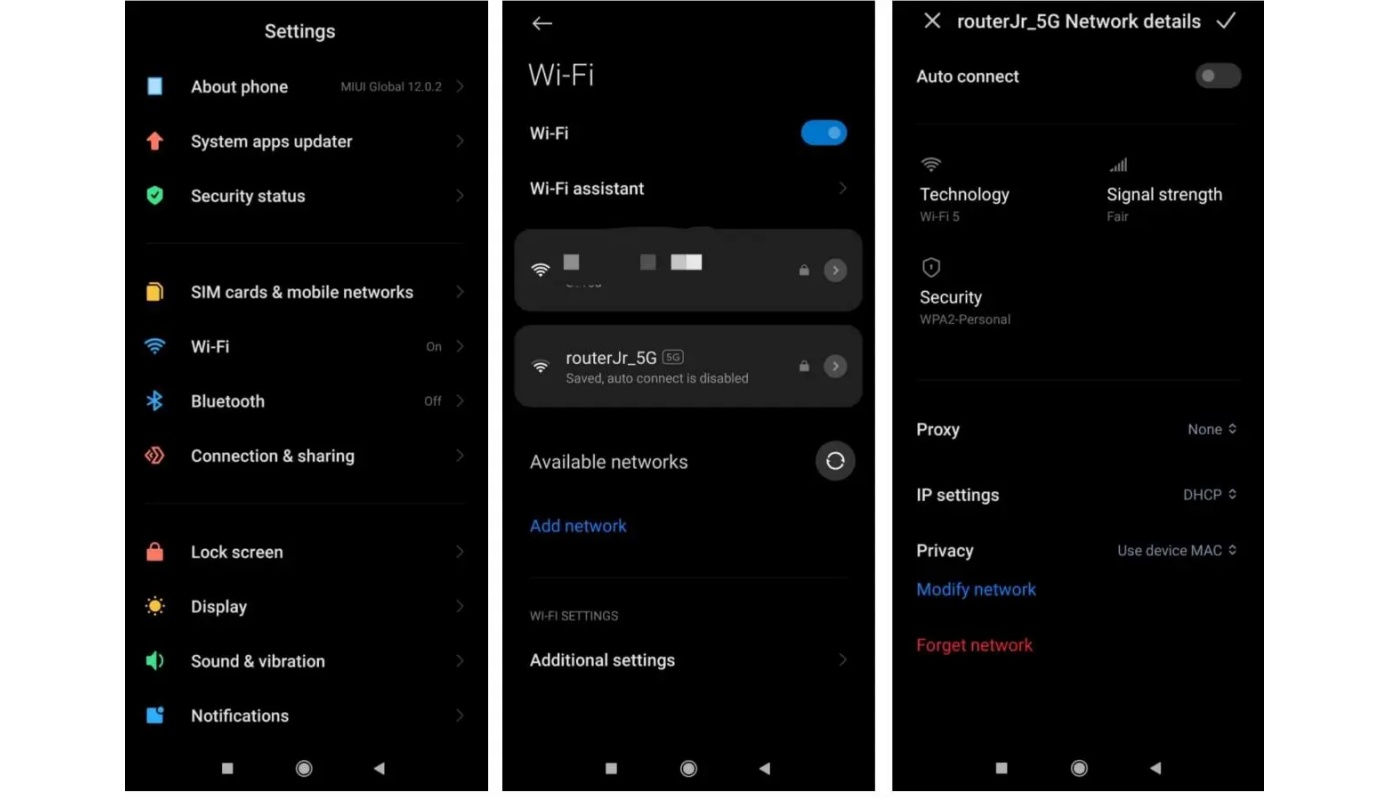
Иногда простое повторное подключение к сети Wi-Fi, от которой раз за разом происходит отключение, может решить проблему. Чтобы повторно подключиться к сети:
- Перейдите в настройки вашего телефона Xiaomi и выберите опцию «Wi-Fi»:
- Найдите в списке подключенных сетей нужную и выберите ее, чтобы просмотреть дополнительную информацию, а затем щелкните «Забыть». Это отключит ваше устройство от сети Wi-Fi и удалит ее из памяти смартфона.
- Теперь снова подключитесь к этой сети, введя запрашиваемый пароль.
2. Забудьте о старых или других сетях Wi-Fi
Когда в радиусе действия вашего телефона есть несколько доступных сетей, операционная система Android обычно пытается подключиться к той, которая обладает самым сильным сигналом. Это фантастическая функция, которая делает использование смартфона более простым, но есть и нюансы. Так, одним из недостатков является то, что Wi-Fi вашего устройства постоянно отключается и снова подключается при поиске и переключении на лучшую сеть.
Вы можете решить эту проблему, «забыв» другие ранее подключенные сети, находящиеся в радиусе действия. Просто повторите шаги из предыдущего пункта, чтобы девайс мог «забыть» ненужные сети. Теперь смартфон не будет пытаться переключиться на что-то, что, по его мнению, должно работать лучше, ведь на практике это не всегда так.
3. Не отходите слишком далеко от роутера
Если вы передвигаетесь по дому при активном подключении к Wi-Fi, проблема частых дисконнектов может быть связана с радиусом действия вашего маршрутизатора. Большое расстояние может повлиять на соединение Wi-Fi. В результате, если ваш телефон продолжает отключаться от Wi-Fi, убедитесь, что вы все еще находитесь в зоне действия соединения.
- Проверьте качество сигнала Wi-Fi в строке состояния, чтобы убедиться, что вы находитесь не слишком далеко от сети. Если качество сигнала плохое, значит, нужно подойти ближе к роутеру.
- Роутер рекомендуется размещать в центре помещения, чтобы сигнал имел наибольшую площадь покрытия. В таком случае вероятность того, что у вас в доме будут «мертвые» зоны без интернета, гораздо ниже.
- Определите, подключен ли ваш смартфон к диапазону 2,4 ГГц или 5 ГГц. Диапазон 2,4 ГГц имеет гораздо больший радиус действия, но меньшую скорость передачи данных, тогда как диапазон 5 ГГц имеет небольшое покрытие, но обеспечивает высокую скорость подключения.
- Если ваш роутер банально не справляется с тем, чтобы обеспечить вай-фаем все необходимое пространство, можно воспользоваться повторителями, или репитерами. Тогда у вас будет один роутер, но несколько излучателей сигнала.
4. Обновите программное обеспечение
Как показывает практика, многие люди сильно недооценивают значимость обновлений программного обеспечения. Более того, многие даже считают, что установка обновлений наоборот может навредить работоспособности смартфона, а потому совершенно не стремятся устанавливать обновления ПО на свои устройства.
На самом же деле обновления – это важнейшая составляющая для поддержания стабильной работы любого девайса, не только мобильного телефона, исправляющая ошибки и различные проблемы. Поэтому не стоит пренебрегать тем, чтобы установить последнюю версию прошивки на свой смартфон – вполне возможно, это будет тот самый спасительный метод, избавляющий вас от постоянных дисконнектов. Для этого:
- Откройте «Настройки» вашего телефона Xiaomi.
- Выберите первую же строку «Моё устройство» или «О телефоне» (в зависимости от версии MIUI).
- Нажмите «Версия MIUI», а затем выберите «Проверить наличие обновлений».
- Если обновление доступно, скачайте и установите его.
Аналогичную значимость имеют обновления и для роутера, поэтому при возможности займитесь и этим вопросом тоже. Инструкцию о том, как обновить прошивку своего роутера, вы можете найти в интернете, а обладатели роутеров Xiaomi могут сделать это всего в несколько кликов через приложение.
5. Отключите автоматическое переключение типа сети
Активированная функция автоматического переключения типа сети позволяет вашему смартфону беспрепятственно переключаться между сетями Wi-Fi и мобильной передачей данных в зависимости от скорости их соединения. Однако иногда это приводит к сбою соединения Wi-Fi, и чтобы отключить ее:
- Нажмите и удерживайте плитку WiFi в разделе быстрых настроек или зайдите в «Wi-Fi» через настройки.
- Затем выберите пункт «Расширенные настройки».
- Чтобы отключить эту функцию, отключите функцию «Помощник Wi-Fi».
Один из перечисленных выше методов должен помочь вам избавиться от достаточно редкой, но весьма неприятной проблемы отключения смартфона от сети Wi-Fi. В крайнем случае можно прибегнуть к сбросу мобильного телефона до заводских настроек (если другие девайсы стабильно работают с той же сетью вай-фай). Если и это не помогло, то стоит обратиться в сервисный центр – вероятно, проблема заключается в аппаратной части, а от этого никто не застрахован.
Wi-Fi вашего телефона Android постоянно обрывает соединения? Узнайте, почему Wi-Fi постоянно отключается, и что вы можете сделать, чтобы решить проблемы с подключением к Wi-Fi на Android.
Wi-Fi на вашем телефоне Android может отключиться по нескольким причинам. Например, это может быть случайный сбой интерфейса Wi-Fi, конфликт настройки сети или неправильная настройка роутера.
Продолжайте читать, чтобы узнать, как устранять неполадки и устранять периодические отключения Wi-Fi Android. Приведенные ниже инструкции могут незначительно отличаться в зависимости от производителя вашего телефона и версии Android.
1. Включить/выключить самолет
Самый быстрый способ решить непредвиденные проблемы с подключением к Интернету на телефоне Android — войти и выйти Режим полета.
Для этого проведите пальцем вниз от верхней части экрана, чтобы открыть панель быстрых настроек. Затем коснитесь плитки «Режим полета», подождите несколько секунд и снова коснитесь ее.
2. Проверьте мощность сигнала
Нахождение рядом с маршрутизатором или точкой доступа — лучший способ обеспечить бесперебойную работу Wi-Fi. Убедитесь, что индикатор Wi-Fi на вашем телефоне Android заполнен как минимум на две трети, чтобы избежать случайных отключений, вызванных физическими препятствиями и беспроводными помехами.
3. Забудьте и снова добавьте сеть
Удаление и повторное подключение к беспроводной сети на Android — еще одно быстрое решение, которое может устранить частые отключения WiFi, в основном, если проблема возникает только в этой сети. Для этого:
1. Откройте приложение «Настройки» и нажмите «Сеть и Интернет» > «Интернет».
2. Коснитесь значка шестеренки рядом с SSID (именем сети) и коснитесь «Забыть».
3. Выберите беспроводное соединение, введите пароль Wi-Fi и нажмите «Подключиться», чтобы снова подключиться к нему.
Слишком много сохраненных беспроводных сетей на вашем телефоне Android — еще одна причина внезапных отключений Wi-Fi. Вернитесь на экран подключения к Интернету и удалите все ранее подключенные сети, которые вам больше не нужны.
5. Перезагрузите маршрутизатор Wi-Fi или модем.
Сбои на стороне маршрутизатора, как правило, создают всевозможные проблемы с подключением. Если у вашего Android-устройства по-прежнему возникают проблемы с подключением к определенной сети, перезапуск маршрутизатора обычно помогает это исправить.
Если вы можете добраться до маршрутизатора, найдите и нажмите его кнопку питания, подождите до 10 секунд и снова включите его.
6. Перезагрузите Android-телефон
Если ваш телефон Android отключается от Wi-Fi независимо от сети, возможно, вы имеете дело с глючным беспроводным интерфейсом.
Перезагрузка устройства может иметь значение, поэтому нажмите кнопку питания (некоторые телефоны требуют одновременного нажатия кнопок питания и увеличения/уменьшения громкости) и нажмите «Перезагрузить».
7. Отключите адаптивный Wi-Fi и адаптивные подключения.
Некоторые телефоны Android оснащены функцией Adaptive Connectivity. Он автоматически управляет вашими интернет-соединениями на основе уровня сигнала и других факторов, чтобы продлить срок службы батареи. Его отключение может предотвратить случайные отключения Wi-Fi.
Для этого откройте приложение «Настройки» и нажмите «Сеть и Интернет» > «Адаптивное подключение». Затем выключите переключатель рядом с Адаптивное подключение.
Еще одна, в чем-то похожая, функция — Adaptive Wi-Fi. Он автоматически переключается на данные мобильной сети, когда соединение Wi-Fi нестабильно. Если вы этого не хотите, перейдите в «Настройки» > «Сеть и Интернет» > «Интернет» > «Настройки сети» и отключите параметр «Автоматически переключаться на мобильные данные».
Проанализируйте и перенастройте свою беспроводную сеть
Если проблема возникает в частной сети Wi-Fi, вы можете проанализировать ее и при необходимости переключить каналы или диапазоны ГГц. Например, если маршрутизатор вещает в диапазоне 2,4 ГГц, но сеть перекрывает окружающие точки доступа Wi-Fi, вы можете использовать каналы 1, 6 и 11 или перейти на диапазон 5 ГГц.
Он включает в себя трехэтапный процесс следующим образом. Подробные инструкции см. в связанных руководствах:
1. Проанализируйте свою беспроводную сеть с помощью анализатора Wi-Fi как NetSpot.
2. Получите доступ к настройкам вашего роутера (в идеале с помощью ПК с Windows или Mac).
3. Найдите параметры частоты беспроводного сигнала и настроить параметры полосы и канала.
8. Обновите или сбросьте прошивку маршрутизатора.
Если проблема сохраняется в частной беспроводной сети, рекомендуется проверить, не установлено ли для вашего маршрутизатора ожидающее обновление прошивки.
Для этого зайдите на панель управления маршрутизатора и найдите вкладку или параметр «Обновление маршрутизатора». Затем проверьте наличие обновлений в Интернете или загрузите файл прошивки с веб-сайта производителя маршрутизатора.
Если новых обновлений нет, рассмотрите возможность сброса маршрутизатора к заводским настройкам.
9. Войдите в безопасный режим
Сторонние приложения, такие как антивирусные сканеры, усилители сигнала Wi-Fi и VPN, могут конфликтовать с настройками Wi-Fi на устройстве Android. Загрузка в безопасном режиме может помочь вам определить, так ли это.
Например, чтобы войти в безопасный режим на Google Pixel, нажмите кнопки питания и увеличения громкости, коснитесь и удерживайте значок «Перезагрузка» и выберите «ОК». Узнайте, как войдите в безопасный режим на любом устройстве Android.
Безопасный режим в Android отключает все сторонние приложения. Если ваш телефон больше не отключается от Wi-Fi, перейдите в «Настройки» > «Приложения» и удалите все приложения, которые могут мешать подключению к сети при обычном использовании.
После этого выйдите из безопасного режима и переустанавливайте удаленные приложения по одному, пока не выясните причину проблемы.
10. Обновите свой Android
Более новое обновление Android может содержать исправление программного обеспечения, которое может решить проблемы с периодическим отключением Wi-Fi. Чтобы проверить наличие обновлений системного программного обеспечения и установить их, прокрутите вниз меню «Настройки» телефона Android и коснитесь «Система» > «Обновление системы».
11. Сброс настроек сети
Сбросьте сетевые настройки Android, если ни одно из приведенных выше исправлений не помогло. Это должно устранить любые скрытые конфликты, связанные с подключением, вызывающие проблемы с Wi-Fi на вашем телефоне. Для этого перейдите в «Настройки» > «Система» > «Параметры сброса» и нажмите «Сбросить настройки Wi-Fi, мобильных устройств и Bluetooth» > «Сбросить настройки».
После сброса настроек сети вашего телефона до заводских настроек перейдите в «Настройки» > «Сеть и Интернет» > «Интернет» и повторно подключитесь к нужной сети Wi-Fi вручную.
Больше никаких случайных отключений Wi-Fi на Android
Отключение Wi-Fi на Android, как правило, легко устраняется. Например, включение/выключение режима полета, повторное подключение к проблемной сети или перезагрузка телефона в большинстве случаев должны помочь. Если нет, потратьте время на некоторые из расширенных исправлений, описанных выше, которые определенно помогут.

Каждый пользователь рано или поздно сталкивается с тем, что по какой-то причине на телефоне не работает вай-фай. Данная статья призвана помочь опознать источники этих распространенных неполадок и подобрать самый быстрый и эффективный способ их устранения.
Содержание
- Почему на телефоне не работает вай-фай
- Устранение проблемы
- Неправильная настройка Wi-Fi
- Настройки роутера
- Неправильное время или дата
- Ошибка в пароле к Wi-Fi
- Вредоносные и антивирусные программы
- Сбои в ПО
- Перезагрузка маршрутизатора
- Перезагрузка мобильного устройства
- Другие проблемы
- Задайте вопрос виртуальному эксперту
- Заключение
- Видео
- Неправильные настройки роутера
- Наличие сторонних программ, которые мешают подключению
- Некачественное программное обеспечение на телефоне
- Неправильные параметры настроек телефона
- Заключение
- Телефон
- Переполнение Wi-Fi сети
- Установка Wi-Fi в спящем режиме
- Измените DNS-серверы
- Сброс к заводским настройкам
- Решение проблемы с нестабильным Wi-Fi
- Если планшет или телефон теряет 2G/3G сеть и связь с мобильным интернетом
- На телефоне или планшете пропадает WiFi интернет
Почему на телефоне не работает вай-фай
Неправильное функционирование беспроводной связи, как правило, вызвано несколькими причинами:
- Неверно заданные настройки Wi-Fi.
- Ошибки в работе самого роутера.
- Неверно заданные параметры мобильного устройства.
- Действие вредоносных программ или антивирусного софта.
Ниже мы подробно рассмотрим каждый пункт и сформулируем рекомендации по устранению неполадок. Все нижесказанное актуально как для Wi-Fi на телефоне Android, iOs, так и для других операционных систем.

Устранение проблемы
Справится с проблемой можно только в том случае, если точно определить ее причину. Для этого не всегда нужно обращаться к специалистам. Многие ошибки, которые касаются, например, параметров беспроводного режима, можно выявить самостоятельно. Если интернет тормозит, медленно работает, это может быть обусловлено и сторонними факторами: например, перегрузкой сети, когда к ней подключено много гаджетов. Иногда медленный Wi-Fi — повод проверить сам компьютер или линию связи вашего провайдера, поставляющего интернет.

В первую очередь, внимание стоит обратить на то, как настроена точка доступа Wi-Fi. Для этого требуется получить доступ к меню роутера через браузер: но вам понадобится ввести в адресную строку ряд символов, комбинация которых индивидуальна для каждого устройства. Обычно эти данные находятся на обратной стороне маршрутизатора, ищите строчки Логин и Пароль, они потребуются на следующем этапе.
Вводим имя пользователя и пароль. Если доступ к меню удалось получить, в первую очередь стоит обратить внимание на параметры беспроводного режима. Здесь актуальны несколько простых опций:
- Channel — Auto, но можно попробовать поставить другой канал.
- Mode — 11 bg Mixed, но смена параметра на 11 bg only может дать положительный результат.
- Channel Width — auto.
- Скорость передачи, если она есть, выставляется на максимальное значение.
- Region мало на что влияет, но теоретически может быть источником неисправности.
Если все настроено правильно, но интернет все равно функционирует некорректно, следует обратиться в сервисный центр или искать проблему в другом месте, например, обратившись к провайдеру. Аппарат может быть неисправен технически, поэтому рекомендуется проверять его сразу после покупки.
Настройки роутера
Следует проверить, есть ли вообще возможность выйти в интернет. Если ее нет как с персонального компьютера, так и с другого устройства, целесообразно проверить включен ли сам роутер, работает ли он правильно. Об этом сигнализируют индикаторы.
Индикатор питания должен гореть зеленым. Рядом с ним расположен системный индикатор, который должен мигать. Следующий индикатор — WLAN — показывает, включена ли беспроводная связь на самом маршрутизаторе или в его меню. Далее идут нумерованные LAN-порты, к одному из которых должен быть подсоединен кабель. В идеале, он тоже должен мигать. После них обычно идет WAN, индикация которого говорит о том, что маршрутизатор подключен к интернету.
В некоторых случаях помогает подключение заново.
Неправильное время или дата
Вай-фай на мобильном устройстве может плохо функционировать из-за такой мелочи, как неправильная дата — это одна из первых в списке распространенных причин проблем с интернетом. Необходимо просто зайти в раздел настроек времени и установить корректные значения. При этом важно правильно учесть часовой пояс.
Ошибка в пароле к Wi-Fi
Другая возможная причина — пароль. Если подключение к точке доступа на телефоне происходит автоматически, эта ошибка возникает при смене пароля пользователем. Иными словами, пароль изменен, но сам гаджет об этом «не знает» и автоматически вводит старый. Решение, опять же, простое — создать подключение заново и ввести корректный пароль.
Вредоносные и антивирусные программы
Мешать корректной работе вай-фая могут и вирусы, которые смартфон «поймал» в сети. Если вы подозреваете заражение, целесообразным будет установить на телефон антивирусную программу и провести проверку. Таких программ много, но используют обычно устоявшиеся брэнды вроде Касперского и ESET Nod.
Другая сторона медали: антивирусные и другие защитные программы, например, брандмауэр, сами могут быть источником неполадок. Антивирус создает своеобразный «щит» для фильтрации трафика, что иногда влияет на связь. Если после удаления антивирусного софта связь работает корректно, в этом случае вам придется попробовать другой софт или отказаться от него.
Сбои в ПО
У многих пользователей беспроводная связь сбоит из-за некорректной работы программного обеспечения. Например, когда пользователь устанавливает альтернативную прошивку или осуществляется любое другое вмешательство в заводские характеристики ПО.
О проблемах с системой андроид свидетельствуют также другие ошибки в работе гаджета — постоянные, систематические зависания, произвольное выключение и другие.
В этой ситуации можно сделать Hard Rest — он вернет систему к заводским параметрам.
Если дело в прошивке телефона — это поможет ее решить. Но нужно знать, что «не родные» прошивки, таким образом, не удаляются.
Перезагрузка маршрутизатора
Когда источник некорректной работы кроется в роутере, часто требуется просто перезагрузить маршрутизатор. Сделать это не всегда просто, поскольку некоторые модели не оснащены кнопкой on / off.
Если на самом устройстве нет функции перезагрузки, можно просто выдернуть кабель на 10-30 секунд.
Ее также можно выполнить через меню аппарата. Порядок входа туда описан выше. Данный способ актуален в том случае, если до самого маршрутизатора добраться сложно или нельзя. Опция «Reboot» в разных моделях маршрутизаторов располагается в разных частях меню, но, как правило, на вкладке системных настроек.
Перезагрузка мобильного устройства
В случае если ошибка в работе вай-фая обусловлена сбоями в программном обеспечении, можно попробовать перезагрузить аппарат. Помимо стандартного «Рестарта», существует еще несколько методов, более радикальных и основательных:
- Через меню: «восстановление и сброс».
- Через ввод номера *2767*3855#.
- Через Recovery Mod — его можно вызвать, зажав одновременно «Домой», «Включение» и уменьшение громкости. Далее следует выбрать раздел “Wipe data».
Такая перезагрузка сбросит все настройки до заводских. Перед этим рекомендуется перенести все важные файлы в другое хранилище.
Другие проблемы
Если данные рекомендации не помогли восстановить нормальное функционирование беспроводной связи, возможно, дело в технической неисправности самого модуля вай-фай. В этом случае помочь может, только квалифицированный специалист.
Задайте вопрос виртуальному эксперту
Если у вас остались вопросы, задайте их виртуальному эксперту, бот поможет найти неисправность и подскажет что делать. Можете поговорить с ним о жизни или просто поболтать, будет интересно и познавательно!
Введите вопрос в поле и нажмите Enter или Отправить.
Заключение
Вопросы с функционированием Wi-Fi, как правило, решаются легко и без привлечения специалистов. Но стоит помнить, что самостоятельное техническое вмешательство способно повредить машину до полной утраты функционала. Если трудности с подключением не решаются доступными способами, лучше обратиться в сервисный центр.
Видео
Ведущий автор многих рубрик на сайте expertland.ru. Отлично разбирается в техники и электронике. Способен решить любую техническую задачу в считанные часы, любит писать о своей опыте и наработках.
- опубликованных статей — 94
- читателей — 23 919
- на сайте с 25 сентября 2017 года
Современную жизнь трудно представить без доступа к Интернету. И особенно неприятно, когда Сеть выключается сама по себе в неподходящий момент. Такие проблемы часто возникают при беспроводном подключении на мобильных устройствах. Какие могут быть причины у подобных сбоев, почему на телефоне неожиданно пропадает WiFi, и как решить такую проблему? В статье ниже описаны основные ситуации, когда отключается WiFi на смартфоне, и рекомендации по устранению неполадок.
Неправильные настройки роутера
Основная причина, по которой на телефоне отключается WiFi – некорректная настройка маршрутизатора. Сам роутер может быть полностью исправен, однако он будет работать неэффективно из-за неудачного расположения или неправильной конфигурации.
Также на качество связи влияет большое количество других точек доступа, находящихся в радиусе действия роутера. Как правило, в таких случаях Интернет периодически переподключается на всех беспроводных устройствах (планшетах, мобильниках, смарт-телевизорах, ноутбуках), что доставляет много неудобств.
Важно: на стабильность соединения по WiFi могут влиять бытовые приборы, работающие на одной частоте с роутером (микроволновые печи, радиотелефоны). При нахождении рядом с ними подключение по WiFi также может прерываться.
Для решения проблемы, в первую очередь, надо отключить роутер от питания, потом подключить его заново. Это поможет, если в программном обеспечении роутера накопились ошибки, из-за которых вайфай стал «отваливаться». Далее, если WiFi будет работать нестабильно, можно перейти к настройке маршрутизатора. Тогда потребуется зайти в его веб-интерфейс. Это можно сделать на устройстве, подключенном к его Сети:
- В адресной строке браузера вместо названия сайта надо набрать IP-адрес роутера (указан на заводской наклейке внизу устройства) и нажать «Перейти» (либо клавишу «Enter», если заходить с ПК).
- Потребуется ввести логин и пароль, которые указаны там же, где IP-адрес.
- В открывшемся меню выбрать режим «Быстрая настройка», тогда роутер сам предложит настроить все необходимые параметры.
- Регион – выбрать тот, в котором находится устройство.
- Ширина канала – лучше выбирать минимальную, а номер – с помощью вайфай-анализатора (необходимо выбрать наиболее свободный канал).
- Скорость передачи установить максимальную.
- В конце настройки нажать «Сохранить». Если это не сделать, результаты настройки исчезнут, и придется начинать все заново.
Обратите внимание: для телефонов на iOS необходимо настраивать роутер так, чтобы в диапазоне 2,4 ГГц он работал на каналах с 1-го по 11-й. При работе роутера на 12-ом и 13-ом каналах айфон такую Сеть вайфай не увидит. Среди смартфонов на Android такое не встречается.
Возможен и такой вариант, что в результате сбоя на роутере произошел сброс настроек. Если имя и пароль Сети отличались от заводских, доступ по WiFi на телефоне мог пропасть сам по себе, и устройство будет писать сообщения наподобие «Ошибка аутентификации». Тогда придется подключиться к Сети заново, а также восстановить все настройки роутера (указать тип шифрования, включить DHCP-сервер, указать другой пароль беспроводной сети). Все это также доступно в режиме быстрой настройки.
Важно: иногда провайдер может блокировать доступ к веб-интерфейсу роутера на уровне прошивки, так что обычным способом зайти в настройки не получится. В этом случае стоит обратиться в техподдержку.
Если все данные выставлены корректно, но вай-фай на телефоне работает нестабильно, надо перейти к следующим шагам диагностики.
Неисправность роутера
Возможно, роутер имеет программную или аппаратную неисправности, которые не позволяют ему работать стабильно. Если предыдущие рекомендации не улучшили связь смартфона по WiFi, можно перепрошить роутер. Это делается точно так же – через веб-интерфейс, но тогда потребуется перейти в настройки системы, связанные с обновлением ПО. Скачать файл прошивки можно с официального сайта производителя роутера (название фирмы указано сверху на корпусе устройства и на заводской наклейке внизу). Инструкции для разных типов роутеров отличаются, так что необходимо уточнить порядок действий именно для своего устройства. После перепрошивки потребуется восстановить настройки Сети (можно выполнить через «Быструю настройку»).
Обновление ПО не помогло, раздача вайфай по-прежнему нестабильна? Возможно, проблема кроется внутри самого устройства. Очевидную неисправность роутера можно определить по тому, что некоторые обязательные индикаторы не горят или горят красным цветом. Обязательно должны гореть индикатор питания, индикаторы Wi-Fi и WAN.
Важно: при покупке нового роутера желательно сразу же проверить его исправность, так как аппаратную проблему можно выявить уже на этом этапе.
Обратите внимание: спустя длительное время эксплуатации большинство роутеров начинает зависать, самопроизвольно терять соединение по вай-фай, домашние устройства начинают «вылетать» из Сети. В таком случае рекомендуется установить новый роутер и сравнить работу обоих устройств. Если с новым устройством телефон сам не отключается от WiFi, скорее всего, настала пора для замены маршрутизатора.
Наличие сторонних программ, которые мешают подключению
Как узнать на телефоне свой пароль от «вай-фай»
Допустим, неполадки со стороны роутера исключены. Тогда почему отключается вай фай на телефоне сам по себе? Если на другом телефоне тот же вайфай работает хорошо, возможно, причиной проблем с подключением стали вирусы. При подозрениях на то, что телефон заражен вредоносной программой, стоит скачать мобильный антивирус и просканировать аппарат. В результате автоматической проверки все вирусы будут обезврежены. Однако антивирусные программы сами могут создавать помехи при пользовании Интернетом по WiFi, так что желательно проверить в настройках, не запрещает ли антивирус подключаться к определенным типам сетей или некоторым сайтам.
Некачественное программное обеспечение на телефоне
Что делать, если тормозит Wi-Fi на телефоне
Большинство пользователей устройств на iOS и Android скачивают приложения из официального магазина. Однако некоторые программы имеют высокую стоимость, а какие-то приложения не разрешает публиковать сам магазин, в связи с чем многие программы можно скачать из неофициальных источников.
Устанавливая взломанное приложение на свой девайс, пользователь рискует сохранностью своего устройства, так как никто не контролирует безопасность такого софта. Вполне вероятно, что после установки нелицензионной версии игры смартфон начнет работать некорректно, в том числе на нем пропадет подключение по WiFi. Решается такая проблема удалением нелицензионных программ и полным сбросом смартфона до заводских настроек. Подобные проблемы могут возникать и при установке на телефон неофициальных прошивок, которые в изобилии представлены на тематических ресурсах энтузиастами. Как правило, у них не хватает «сил» для выпуска качественного программного продукта, в связи с чем некоторые служебные приложения могут работать неправильно под управлением такого ПО. При постановке вопроса, почему пропадает вай фай на телефоне, всегда необходимо проверять устройство на наличие некачественных программ.
Неправильные параметры настроек телефона
Как быстро взломать чужой Wi-Fi на телефоне и компьютере
Возможно, проблему с включением WiFi вносит некорректная настройка смартфона. В первую очередь рекомендуется проверить настройки энергосбережения: большинство современных устройств переходит в режим экономии энергии при достижении определенного процента заряда аккумулятора. В таком режиме резко снижается производительность, в том числе может быть ограничена работа модуля беспроводной связи, например, он может отключаться через время при неиспользовании.
На смартфонах «Андроид» (от 4.0 версии) отключить эту опцию можно так: открыть меню «Настройки», перейти в «WiFi» выбрать пункт «Дополнительно» > «WiFi в спящем режиме». В меню отобразятся три варианта выбора: «Не выключать», «Только при питании от сети», «Всегда выключать (мобильный трафик больше)». Чтобы соединение по WiFi прерывалось реже, надо выбрать первый пункт. Далее нажать «Сохранить».
Заключение
Большую часть проблем с WiFi на телефоне можно решить самостоятельно, главное, правильно определить причину постоянных отключений. Но если указанные выше способы не решили вопрос, почему отключается точка доступа на телефоне, возможно, потребуется перепрошить аппарат. Подробные алгоритмы и актуальные версии прошивок можно найти на специализированных ресурсах.
Однако при установке стороннего ПО есть риск потери гарантии на устройство и окончательной его порчи, так что оно перестанет включаться вообще. В случае если проблема имеет аппаратный характер, лучше обратиться за помощью к специалистам сервисного центра, которые подскажут, потребуется ли замена радиомодуля.
Привет всем! Сегодня ко мне пришло письмо с вопросом: «Почему пропадает вай-фай на телефоне и что делать?». На самом деле тут проблема может иметь достаточно много граней причин. В первую очередь нужно понять – отключается Wi-Fi только на одном устройстве или на всех. Например, вы все вместе сидите в интернете через WiFi и он просто у всех отваливается.
Если только какой-то один планшет или смартфон теряет связь, то скорее всего проблема именно на конечном преемнике. Если отваливается интернет у всех – то проблема в домашнем маршрутизаторе. Тут нужно также выявить системность, то есть – как часто это происходит, или это произошло внезапно.
Бывает такое, что роутер просто виснет. Тогда помогает обычный перегруз – просто подойдите к роутеру, включите и выключите его. Но если это происходит постоянно, то в этом нужно разбираться. Начнем, наверное, с самого начала, а именно с решением проблем с телефона.
Телефон
В первую очередь подумайте – устанавливали ли вы ранее какие-то приложения или программы, которые могут мешать работе системы. Лучше всего их удалить. На всякий случай скачайте антивирусную программу с Google Play или App Store и проверьте весь телефон на вирусы. Ещё раз попробуйте удалить беспроводную сеть и подключитесь к ней заново. На «Андроиде» и iOS принцип примерно одинаковый.
Однако у этой технологии существует ряд ограничений. Во первых, она не так безопасна, как проводное соединение, но это решается использованием шифрования защищенного доступа (WPA2), что позволяет предотвратить несанкционированный доступ к сети. Если вы не обладаете достаточными знаниями для настройки домашней или офисной сети, то лучше доверить это дело профессионалам. Достаточно просто заполнить форму на http://kompom.kiev.ua/ и настройка будет произведена быстро и качественно.
Другая проблема: периодически пропадает Wi-Fi. Обычно, при отсутствии активности телефон или планшет теряет связь с wifi роутером и не видит сети до перезапуска Wi-Fi на мобильном устройстве. Причин по которым теряется подключение к Wi-Fi может быть несколько, в этой статье мы рассмотрим несколько вариантов решения проблемы когда Андроид теряет вай фай сеть.
Если вы столкнулись с проблемой отключения Wi-Fi на Android устройстве, попробуйте следующие варианты настроек и вы сможете подключить устройство по беспроводной сети без особых хлопот.
Переполнение Wi-Fi сети
Самые большие помехи для Wi-Fi сигнала создают соседние беспроводные сети. Проблема в том, что большинство Wi-Fi устройств работают в уже занятом диапазоне 2,4 ГГц, и высокая плотность сигналов может мешать друг другу уменьшая скорость и производительность сетей.
Решение: Используйте двухдиапазонный маршрутизатор, который может работать как на частоте 2,4 ГГц, так и 5 ГГц одновременно. Полоса частот 2,4 ГГц будет поддерживаться большинством устройств, но она имеет только три неперекрывающихся канала. С другой стороны, 5 ГГц имеет 23 неперекрывающихся канала, увеличивая вероятность отсутствия помех в этом диапазоне. Если ваш маршрутизатор может работать в диапазоне 5 ГГц, используйте его для решения проблемы переполнения Wi-Fi сети.
Настройка Wi-Fi канала
2.4 ГГц Wi-Fi полоса имеет 11 каналов и каждый из них отделен друг от друга полосой в 5 МГц и имеет ширину от 20 до 22 МГц. Это означает, что каждый канал будет перекрывать соседние каналы на 10 МГц и это называют как перекрыващимися каналами.
Решение: В случае использования каналов 1, 6 и 11, перекрытия, создающего помехи, не будет, так как это не перекрывающиеся каналы. Для работы на этих каналах, пользователи должны будут войти в настройки маршрутизатора и найти настройку под названием «Канал» или «Беспроводной канал». Из выпадающего меню, нужно выбрать нужный номер канала.
Установка Wi-Fi в спящем режиме
Большинство производителей прибегают к различным методам, чтобы увеличить срок жизни батареи. Пользователи Android смартфонов вынуждены включать такие функции энергосбережения в своих устройствах. Одна из таких функций — отключение Wi-Fi, когда телефон неактивен или когда устройство имеет низкий уровень заряда батареи. Такие особенности Wi-Fi в спящем режиме создают проблемы при подключении к сети по мере необходимости.
Решение: Просто настроить параметры вашего Android устройства и убедитесь, что у вас всегда есть включен Wi-Fi, даже когда устройство не используется. Чтобы сделать это на устройствах, работающих на Android 2.3 Gingerbread и выше, вам нужно сделать следующее. Перейдите в меню Настройки — Беспроводные сети — Wi-Fi и выберите Дополнительно — Wi-Fi в спящем режиме не выберите «Не выключать».
На тех устройствах, которые работают на Android 4.0 ICS и выше, перейдите в меню Настройки — Wi-Fi, выберите Дополнительно и установите опцию Wi-Fi во время сна — » Всегда».
Измените DNS-серверы
Изменение DNS-серверов может решить проблему Wi-Fi, когда пропадает интернет сеть на телефоне. Перейти в раздел Настройки — Wi-Fi и включите Wi-Fi. Если это известная сеть, вам придется «забыть» ее, а затем подключить снова. Когда вы увидите окно ввода пароля, нажмите на Дополнительные параметры и выберите «Статический» из настроек IP в выпадающем меню. Затем прокрутите вниз и введите IP-адрес DNS-сервера вы хотели бы использовать в DNS1 и DNS2 поле. Теперь введите Wi-Fi пароль и подключите сеть.
Сброс к заводским настройкам
Если ни один из этих методов не помогает, выполните аппаратный сброс вашего Android устройства. Если после этого у вас возникают проблемы, когда теряется подключение к Wi-Fi, то это может быть аппаратная проблема. Вам, возможно, придется отнести устройство в сервисный центр, чтобы исправить проблему.
25.06.2019
В этой статье, я постараюсь ответить на очень популярный вопрос, который в большинстве случаев, даже объяснить сложно. Мне часто пишут в комментариях о какой-то проблеме с Wi-Fi, я читаю вопрос несколько раз, но ничего понять не могу. И на вопрос, отвечаю несколькими вопросами 🙂 , что бы понять в чем проблема, и уточнить нужную информацию. Поговорим сегодня о нестабильной работе интернета, при соединении по Wi-Fi.
Постараемся разобраться, в чем именно заключается эта нестабильность подключения, в чем может быть проблема, и что можно сделать для решения проблем с беспроводной сетью.
Бывают же случаи, когда интернет работает не так, как должен. Например, вы подключали интернет к компьютеру по сетевому кабелю. Купили и установили беспроводной маршрутизатор, и стали подключатся к интернету по Wi-Fi. И начали замечать, что интернет работает как-то не так, постоянно обрывается, низка скорость и т. д.
Наверное, я сейчас выделю проблемы, которые можно отнести к нестабильной работе беспроводной сети. Так, нам будет проще ориентироваться в самой проблеме и возможном решении.
- Частые обрывы подключения. Например, вы подключили смартфон, а через некоторое время, он сам отключается. Или ноутбук, постоянно отключается и подключается. Видел случаи, когда соединение пропадало на несколько секунд, и тут же восстанавливалось. Это не всегда заметно, но, если у вас установлен Skype, то у него постоянно меняется статус подключения. Или появляется желтый значок возле иконки соединения. Вот, еще статья по этой проблеме: “ “.
- Низкая скорость интернет соединения , или скачки скорости при подключении по Wi-Fi. Может быть такое, что, например, днем скорость нормальная, а вечером значительно падает (если при подключению по кабелю, скорость всегда стабильная) .
- Нестабильное подключение к Wi-Fi . Сюда можно отнести большое количество проблем с подключением. Например, когда устройство подключается к сети со второго, или третьего раза. Или, только в определенном месте (например, возле роутера, об этой проблеме, я уже писал ) .
- Когда вы замечаете какие-то проблемы, но, не всегда . Например, несколько дней интернет работает отлично, а затем,снова начинаются непонятные проблемы с Wi-Fi. Или, как я уже писал, утром все хорошо, а днем подключение нестабильное.
Этот список можно продолжать, но, думаю, что суть понятна. Хотелось бы только исключить из этого списка популярные проблемы, которые имеют свои особенности, и о которых, уже написаны отдельные статьи:
- Ошибка “ ” на компьютерах, или когда подключение на мобильных устройствах есть, но .
- Ошибки на мобильных устройствах: , и « ».
Решение проблемы с нестабильным Wi-Fi
Какого-то универсального решения у меня. И каких-то специальных настроек, с помощью которых можно подрегулировать стабильность работы, тоже нет. Нужно пробовать и искать решение. Я дам несколько советов, которые должны вам помочь в этом непростом деле.
Перезагрузите маршрутизатор и ноутбук (смартфон, планшет и т. д.).
Это первое, что нужно сделать. Просто отключите питание от роутера, и включите обратно. Так же, перезагрузите устройство, которое вы пытаетесь подключить к сети, или на котором наблюдаются какие-то проблемы.
Нужно понять в чем проблема.
Здесь все просто. Нам нужно найти виновника. Это может быть либо ваш маршрутизатор, либо само устройство (компьютер, смартфон и т. д.) . Как это сделать? Просто попробуйте подключить к вашей сети, другие устройства (желательно те, которые работают на такой же операционной системе) . Если проблема останется, то, скорее всего, дело в точке доступа. И проблему нужно искать в ней.
Если другое устройств подключится и интернет будет работать стабильно, то, скорее всего, дело в самом устройстве (с которым возникли трудности) . Сам уже запутался 🙂 .
Убедитесь, что напрямую интернет работает.
Что значит напрямую? Это когда он подключен без маршрутизатора. Сетевой кабель сразу к компьютеру. Возможно, есть какие-то проблемы на стороне провайдера. А вы уже мучаете свой роутер и прочую технику 🙂 .
Смените канал, на котором работает ваша беспроводная сеть.
Это обязательно! Если, на канале, на котором работает ваш Wi-Fi, появляться помехи (в виде беспроводных, соседних сетей) , то в работе вашего интернет соединения могут возникнуть самые разные и непонятные проблемы, которые даже объяснить сложно. О том, как сменить канал, читайте в статье. Это наверное самый важный и эффективный совет.
Обновляем ПО на маршрутизаторе.
Послесловие
Если ничего не получается, то напишите о вашей проблеме в комментариях. Постарайтесь как можно подробнее описать проблему. Будем разбираться вместе.
Если вам есть чем дополнить статью, буду только благодарен. Всего хорошего!
Ещё на сайте:
Нестабильная работа интернета по Wi-Fi: несколько советов по решению проблемы обновлено: Апрель 23, 2014 автором: admi>
Достаточно часто с планшетными компьютерами и мобильными телефонами происходит одна неприятная вещь. На вроде бы рабочем аппарате неожиданно пропадает сеть или интернет, при этом телефон или планшет теряет связь. Почему пропадает сеть? На сегодняшний день производителей мобильных гаджетов довольно много: ASUS (Асус), Acer (Асер), Alcatel (Алкатель), Dell (Делл), Digma (Дигма), Explay (Эксплей), HTC, Huawei, LG, Lenovo (Леново), Nokia (Нокиа), Philips (Филипс), Prestigio (Престижио), Samsung (Самсунг) или Sony (Сони). Смеем заверить проблемы с интернетом и сетью могут возникнуть у устройства любого производителя. Если ни с того, ни с сего на вашем планшете или телефоне пропадает интернет связь или мобильная сеть, то наша публикация возможно поможет понять причину проблемы.
Не секрет, что на современных телефонах может быть три вида связи: цифровая сотовая связь 2G, широкополосная цифровая сотовая связь 3G и возможность подключения телефона по Wi-Fi. Планшеты также не особо отстают и в большинстве моделей есть способ подключения к интернет по вай-фай, а многие производители предлагают планшетные компьютеры с возможностью подключения к 3G сети мобильного оператора. Поскольку мы не знаем, с какой именно технологией и методом подключения возникли проблемы у Вас, то в этой статье мы коснёмся обоих сетей и рассмотрим причины, по которым на смартфонах и и планшетах может пропадать сотовая 2G/3G связь и WiFi сеть.
Если планшет или телефон теряет 2G/3G сеть и связь с мобильным интернетом
Если ваш телефон (смартфон) или планшетный компьютер теряет сеть 3G, то причин проблемы может быть несколько. Первая причина, по которой пропадает 3G интернет — недостаточный сигнал. Планшет или телефон может находиться не в самом удачном месте для принятия сигнала, вследствие чего по 2G/3G будет плохой приём. Если Вы находитесь за городом, или среди высоких бетонных конструкций (например небоскрёбов), то это может сказываться на приёме. В принципе эта проблема может наблюдаться у любого оператора, не исключение Билайн (Beeline), Мегафон (Megafon), МТС (MTS), Скайлинк (Skylink), Ростелеком (Rostelekom), Киевстар (Kyivstar), Диджус (Djuice) и другие.
На сайте каждого оператора сотовой связи, который предоставляет доступ в 3G сеть есть карта покрытия сети. К сожалению такие карты весьма относительны и могут не совпадать с реальной действительностью. Но всё же советуем ознакомиться с картой покрытия вашего мобильного оператора. Возможно причина потери связи именно в недостаточном сигнале. Иногда проблема когда у планшета или телефона пропадает связь в обычной 2G сети может быть связана с включённой 3G сетью, которая нестабильно работает. Связано это с тем, что устройство при плохой 3G сети переключается на обычную сотовую 2G сеть, на что тратится некоторое время. На это временном промежутке и могут происходить обрывы связи.
Если 3G сеть Вам не нужна на конкретный момент времени, а связь при разговоре по телефону плохая, то имеет смысл отключить 3G в настройках. Мы уже писали, как отключить 3G на телефоне или планшете с Андроид. В принципе, изменить диапазон сети в настройках вашего гаджета. Тем не менее, поясним это для нескольких других производителей.
- На телефонах Нокиа нужно зайти в «Настройки» далее в «Телефон», потом в «Сеть» и в «GSM».
- На Самсунг заходим в «Настройки» затем в «Настройки сети» нажимаем на «Выбор диапазона» и попадаем в «GSM 900/1800″.
- В смартфонах Сони нужно зайти в «Параметры» выбрать «Связь» найти пункт меню «Сотовые сети», затем «сети GSM/3G» и выставить режим «Только GSM».
- В iPhone всё ещё проще. Заходим в «Настройки», выбираем пункт меню»Основные», входим в «Сеть» и используем опцию «Отключить/включить 3G».
Помимо плохого сигнала и потери его источника есть еще пара вероятных причин, по которым планшет или телефон теряет 3G интернет. Проблема может заключаться в старой симкарте. Со временем всё изнашивается. Конечно это не тот случай когда устройство не видит сим-карту. Но и проблему с карточкой не стоит списывать со счетов. Ещё возможно, что интернет пропадает из-за аппаратной неисправности GSM модуля или принимающей антенны. Если ваш гаджет очень плохо ловит или не ловит сеть совсем, то аппаратная проблема весьма вероятна. Исключить неисправность сим-карты можно проверкой карточки на другом аппарате. А вот проверку GSM модуля или проблемной антенны может выполнить только специалист. Иногда в подобных случаях помогает протирка контактов шлейфов антенны и модуля. На этом с сотовой сетью и мобильным интернетом закончим и перейдём к WiFi.
На телефоне или планшете пропадает WiFi интернет
Если на вашем устройстве подключенным к Wi-Fi периодически пропадает интернет, то причины может быть три. Первая причина — некачественные услуги провайдера. Даже у таких именитых провайдеров, как Билайн (Beeline), Ростелеком (Rostelekom), NetByNet, 2Com, Qwerty, МГТС, ByFly могут быть проблемы с предоставлением услуги доступа в интернет. Но в данном случае речь не об этом. Дело в том, что некоторые провайдеры предоставляют один интернет канал на всех пользователей дома или подъезда и в часы пик, в основном вечером, связь с сетью может быть весьма плохой. Если Вы заметили признаки провала скорости при скачивании файлов и торрентов, или при сёрфинге через браузер, то возможно стоит замерить входящую и исходящую скорости интернет соединения.
Почему компьютер не видит смартфон через USB и как это исправить
 Почему компьютер не видит телефон через USB андроид только зарядка
  Как вернуться к заводским настройкам на «Андроиде»: пошаговая инструкция
  Как сбросить настройки на Андроиде до заводских — подробно
  Ошибка: Приложение остановлено — что делать
 Используемые источники:
- https://expertland.ru/telefon/ne-rabotaet-wi-fi
- https://vpautinu.com/planshet_smartfon/android/pochemu-otklyucheniya-wi-fi-na-telefone
- https://wifigid.ru/raznye-nastrojki-telefonov/pochemu-propadaet-wi-fi-na-telefone
- https://catamobile.org.ua/reshenie-problemy-android-teryaet-wi-fi-set.html
- https://usercpu.ru/pochemu-propadaet-signal-vai-fai-na-telefone-reshenie-problemy-android-teryaet-wi-fi/
Пользователи смартфонов часто теряются в догадках, почему Вай Фай отключается сам по себе на телефоне. Причины такой ситуации могут быть различными, начиная от действия установленных в телефоне программ и вирусов, заканчивая неправильными настройками маршрутизатора. Здесь важно диагностировать причину, а впоследствии понять, что делать, если отваливается Вай Фай на телефоне. Ниже подробно разберем этот вопрос, чтобы даже новичок мог справиться с ситуацией и наладить нормальную работу Интернета.
Определение причины и диагностика
Для начала нужно определиться с причиной нестабильности сети. Вай Фай на мобильном аппарате отключается по следующим причинам:
- действие фаервола на смартфоне, блокирующего соединение;
- неисправности в работе приложений;
- неправильные настройки или сбои в функционировании маршрутизатора;
- наличие вирусов, негативно влияющих на подключение (в том числе вирусы на роутере);
- ошибки в настройки Вай Фай сети;
- установлено некачественное ПО и т. д.
Это лишь часть причин, почему выключается Вай Фай на телефоне сам по себе. Перед выполнением каких-либо действий важно определить, что именно приводит к подобной ситуации. Для диагностики сделайте следующие шаги:
- Войдите в безопасный режим и подключитесь к Интернету. Если телефон теряет WiFi даже при отключенных программах, значит, проблема в роутере или настройках смартфона. Если же ситуация нормализуется, тогда работу Интернета блокирует какое-то приложение или вирус.

- Подключитесь к роутеру с помощью другого смартфона. Если здесь также отключается Вай Фай на телефоне с Андроид, причина может быть в настройках маршрутизатора.

- Соединитесь с другим роутером. Если проблема исчезла, причина, скорее всего, в самой точке доступа. Это может быть аппаратная или техническая неисправность.

Выше приведена лишь часть действий, позволяющих провести диагностику и понять, почему Вай Фай постоянно отключается на телефоне. Иными словами, удается определить слабые места и работать в конкретном направлении, а не распыляться одновременно на все устройства. Ниже рассмотрим, как действовать в каждой из приведенных ситуаций.
Почему Вай Фай отключается на смартфоне и что делать
После предварительной диагностики вы сможете ориентировочно сказать, что именно привело к возникшей ситуации, и почему Вай Фай пропала на телефоне.
Проверьте настройки роутера
Одна их распространенных причин, почему WiFi отключается сам по себе на смартфоне — неправильная настройка точки доступа. При этом маршрутизатор, скорее всего исправен, но внесенные в него настройки не позволяет корректно работать в Интернете. На качество подключения к Сети влияет и число других точек доступа. Так, в квартире многоэтажного домах их может быть до 10 и более. Не удивительно, что WiFi отключается на телефоне сам по себе из-за такого числа помех. В дальнейшем он снова подключается к Интернету, но разрыв соединения все равно создает дискомфорт.

Причиной, почему отключается Вай Фай сам по себе, могут быть бытовые электрические приборы. На мобильный аппарат влияют радиотелефоны, микроволновые печи и другое. При нахождении рядом с такими устройствами Интернет часто отключается, а при уменьшении уровня помех восстанавливается нормальная работа. В такой ситуации отключите и включите маршрутизатор, чтобы сбросить накопившиеся ошибки. Если это не поможет, переходите к настройкам самого роутера.
Теперь рассмотрим, что делать, если на телефоне пропал Вай Фай, а устранение помех не дало результата. Сделайте следующие шаги:
- Войдите в любой браузер и наберите IP установленного маршрутизатора. Данные для входа можно найти на дне устройства, а после этого кликните на кнопку Перейти.
- Укажите логин и пароль, которые прописаны та же, где находится IP.

- В появившемся меню жмите на кнопку Быстрая настройка, чтобы роутер сам ввел необходимые данные.
- Задайте правильный регион.
- Установите минимальную ширину канала.

- Поставьте наименее загруженный канал. Одна из причин, почему периодически отключается Вай Фай на телефоне — перегрузка канала, по которой подключается маршрутизатор. Используйте специальные программы для определения нужного варианта перед тем, как сменить канал.

Учтите, что на телефонах с iOS необходимо устанавливать маршрутизатор на каналы с 1 по 11. В ином случае Айфон не увидит Вай Фай.
Рассматривая причины, почему автоматически отключается WiFi на телефоне, нельзя отметать случайный сброс настроек. В таком случае может возникнуть ошибка аутентификации. Для ее устранения необходимо заново подключиться к Интернету и задать прежние настройки роутера — тип шифрования, сервер DHCP, пароль и так далее. Эти опции можно установить в режиме быстрой настройки.
Проверьте роутер на исправность
Еще одна причина, почему пропадает Вай Фай на телефоне — неисправность маршрутизатора. Если рассмотренные выше советы не дали результата, и Интернет все равно отключается, «залейте» новую прошивку. Для решения вопроса войдите в интерфейс модема и зайдите в настройки, связанные с программой.

Файл для установки скачайте на офсайте производителя маршрутизатора (название фирмы можно посмотреть на корпусе).

После установки нового ПО восстановите настройки и проверьте, отключается Вай Фай на мобильном аппарате сам по себе или нет. Если это не помогло, переходите к следующему шагу.
Рассматривая варианты, почему телефон сам отключается от WiFi, многие исключают механическую неисправность роутера. Теоретически это возможно. Прочтите инструкцию, где должно быть описано нормальное состояние прибора — какие должны гореть или мигать светодиоды после включения. При покупке устройства сразу проверьте его на исправность. Если Вай Фай отключается уже в магазине, откажитесь от покупки.

Один из ответов, почему WiFi сам выключается на телефоне — длительная работа прибора. Если маршрутизатор функционирует длительное время без перезагрузки, он начинает глючить. При этом подключенные к нему смартфоны периодически отключаются. Здесь есть два пути — попробовать сбросить настройки и заново ввести все данные или купить новое устройство, если рассмотренные выше шаги не помогают.
Проверьте и удалите лишние программы и вирусы
Распространенная причина, почему Wi Fi теряет связь на телефоне и отключается — приложения, которые работают нестабильно и мешают подключению. При этом телефон сам по себе отключается от Сети. Если проблема характерна для всех смартфонов, Вай Фай мешают приложения или вирусы. Для решения вопроса перейдите в безопасный режим и попробуйте подключиться к WiFi на «чистое устройство». Если проблема ушла, сканируйте телефон антивирусным ПО и удалите лишние приложения.

Если на телефоне отключается сам по себе Вай Фай, сделайте полный сброс для очистки аппарата от пользовательских программ.

После этого будьте более внимательны при установке программ и периодически проверяйте телефона на вирусы. Не пожалейте место на хороший антивирусный софт и периодически проверяйте аппарат на факт подобных «заражений». Если Вай Фай вдруг часто отключается, а раньше на телефоне не было таких проблем, сразу проверьте его на вирусы.
Проверьте настройки
Одна из причин, почему вылетает Вай Фай на телефоне Андроид — ошибки в задании настроек на смартфоне. Возможно, WiFi отключается из-за неправильных установок. Начните с проверки установок в вопросе энергосбережения. Многие современные смартфоны при дефиците заряда автоматически блокируют подключение к Вай Фай, из-за чего доступ к Сети на телефоне отключается сам по себе. Выключение происходит при снижении уровня заряда до определенного процента. Иногда Интернет отключается через какое-то время с начала использования.

На телефонах с Андроид от четвертой версии и выше отключите опцию следующим образом:
- откройте меню Настройки;

- войдите в Вай Фай;

- выберите пункт Дополнительно;
- найдите раздел Wi Fi в спящем режиме;

- установите Не выключать;
- сохраните настройки.
Если вы внесли изменения, а телефон отключает Вай Фай сам по себе, причиной являются не настройки, а какая-то другая причина.
Что делать, если ничего не помогает
Зная, что делать, если Вай Фай отключается сам по себе на телефоне, вы всегда сможете принять необходимые меры и восстановить работоспособность. Если ни одно из рассмотренных выше действий не помогло, причина может крыться в технической неисправности роутера или модуля Вай Фай. В таких случаях лучше обратиться в сервисный центр и доверить работу по восстановлению специалистам.
Сегодня мы поговорим о проблеме, когда на телефоне очень плохо работает Wi-Fi. Рассмотрим несколько решений, которые подойдут как для телефонов на Android, так и для iPhone. Под «плохо работает» могут скрываться самые разные неполадки. Но чаще всего это плохой прием, низкая скорость, нестабильное подключение к Wi-Fi сети, обрывы и другие неприятные моменты.
Несколько самых популярных случаев: подключили телефон к Wi-Fi, а он ловит сигнал только недалеко от роутера. Уходим в другую комнату и телефон отключается от Wi-Fi сети. Или когда после подключения очень плохая скорость. Видео не загружается. Или в некоторых приложениях интернет вообще не работает. Так же часто бывает, что телефон периодически сам отключается от Wi-Fi сети.
Обратите внимание, что проблемы с подключением мы разбирали в другой статье: Телефон не подключается к Wi-Fi. Не работает интернет. Если у вас проблема именно в процессе подключения, то переходите по ссылке и применяйте решения.
Я в таких ситуациях всегда советую в первую очередь подключить телефон к другой Wi-Fi сети. Так же проверить, как работает интернет на других устройствах от этой точки доступа. Это даст возможность понять в чем причина, и понять, в каком направлении двигаться для решения проблемы.
Простые решения и советы:
- Перезагрузите роутер и телефон, на котором плохо работает Wi-Fi. Так же на телефоне можно включить/отключить режим полета.
- Если на телефоне есть чехол – снимите его. Особенно, если на чехле есть какие-то металлические и блестящие элементы. Из-за него может быть плохой прием, и в результате низкая скорость, обрывы.
- Для проверки отключите Bluetooth на телефоне. Я встречал случаи, когда Bluetooth создавал нагрузку на беспроводной модуль, и по этой причине были проблемы с Wi-Fi.
- Обратите внимание на уровень сигнала на телефоне. Проверьте работу Wi-Fi соединения вблизи и вдали от роутера. Если Wi-Fi плохо ловит, то возможно есть смысл выбрать более правильное расположение роутера.
- Если сеть, к которой вы подключены построена из роутера и усилителя сигнала, то это может быть причиной плохой работы Wi-Fi на телефоне. На время отключите усилитель сигнала.
- Как проверить скорость подключения на смартфоне я писал здесь.
- Если телефон плохо работает с разными роутерами – значит причина в телефоне. Если на других устройствах проявляются такие же проблемы, как и на телефоне – значит причина в роутере. Или со стороны интернет-провайдера.
Решения со стороны телефона
По своему опыту могу сказать, что если причина именно в телефоне, то она как правило аппаратная. Ну нет там каких-то особых настроек, с помощью которых можно заставить Wi-Fi работать стабильно. Все что можно попробовать сделать, это сброс настроек сети и прописать вручную DNS-серверы от Google. Последнее решение не поможет в случае плохого сигнала и обрывов.
Сброс сети на телефонах с Android можно сделать в настройках, в разделе «Сброс». Там должен быть пункт «Сброс параметров сети». На iPhone эти настройки находятся в разделе «Основные» – «Сброс».

DNS 8.8.8.8 / 8.8.4.4 можно прописать в свойствах Wi-Fi сети. У нас на эту тему есть отдельная инструкция: как сменить DNS-сервера на iPhone и iPad. Как это сделать на Android-устройствах, я показывал здесь. Еще можно обновить прошивку смартфона.
Если Wi-Fi на телефоне плохо работает из-за роутера
Возможно, путем подключения к другим сетям вы выяснили, что телефон не дружит только с вашим роутером. В таком случае можно попытаться исправить это изменив некоторые настройки Wi-Fi сети и безопасности на вашем маршрутизаторе.
Если у вас двухдиапазонный роутер и телефон поддерживает диапазон 5 ГГц (стандарт 802.11ac), то подключайте телефон именно к этой сети. Так как канал 2.4 ГГц может быть загружен.
Необходимо зайти в настройки роутера. Перейти в раздел с настройками Wi-Fi сети. Так как веб-интерфейс на роутерах разных производителей разный, то у вас настройки могут немного отличаться. Я покажу на примере роутера TP-Link с новым веб-интерфейсом.
Режим сети – ставим b/g/n (смешанный), но если там есть возможность, то попробуйте выбрать «Только 802.11n». Канал можно попробовать поставить какой-то статический (например 6, но если не поможет — верните на Авто), а ширину канала ставим 20MHz. На этой же странице, или на странице с настройками пароля установите тип защиты сети WPA2-PSK (WPA/WPA2-Personal) и шифрование AES.

С этими настройками нужно экспериментировать. Например, попробовать разные каналы. А еще лучше, найти самый свободный канал по этой инструкции. Если после установки ширины канала 20MHz упадет скорость – верните на 40 MHz.
Так же обязательно убедитесь, что на вашем роутере установлена последняя версия прошивки.
Другие причины
Если Wi-Fi на телефоне начал плохо работать внезапно, или после обновления прошивки, то вполне возможно, что производитель накосячил в новой версии ПО. В таком случае нужно делать откат прошивки, если есть такая возможность. Или писать в поддержку производителя телефона. Можно еще сделать полный сброс настроек телефона. Но это помогает редко, а заново все настраивать и устанавливать не очень хочется. Разве что перед этим сделать резервную копию.
Причина может быть в беспроводном модуле. Это небольшой чип, который отвечает за подключение к Wi-Fi сети. Если он начинает работать нестабильно, то на телефоне появляются разные проблемы с Wi-Fi. В том числе плохой уровень сети, падает скорость, телефон отключается от сети и т. д. В таком случае определить причину и решить ее могут только специалисты из сервисного центра.

Когда перестал работать интернет при активном Вай-Фай на телефоне Андроид, необходимо проверить настройки своего устройства, а заодно роутер. Беспроводное соединение зависит еще и от маршрутизатора. Причиной блокировки интернета при рабочем радиомодуле Wi-Fi может быть обычный программный сбой. Прежде всего, рекомендуется выполнить перезагрузку устройства. Этот простой способ поможет устранить ошибку.
По какой причине на точках доступа Wi-Fi появляется: «Подключено без интернета»
Проблемы с подключением Вай-Фай на смартфоне, планшете, ноутбуке Андроид случаются в силу разных программных сбоев и неполадок. Иногда даже рабочий радиомодуль может выдавать ошибку. Самая распространенная неполадка – подключение без доступа в интернет. Это значит, что Вай-Фай работает. Вот только подключиться к всемирной паутине пользователь не может.
Что нужно сделать для подключения к Wi-Fi:
- находиться в зоне доступа беспроводной сети;
- знать название провайдера и пароль подключения.
Как подключиться:
- открыть меню «Настройки»;

- найти «Сеть и интернет»;
- активировать Wi-Fi на своем устройстве;

- выбрать доступную сеть;
- ввести пароль или подключиться через WPS.

Если выполнить подключение к интернету не удалось, нужно искать причину ошибки и исправлять ее. Подобные проблемы нередко случаются по вине роутера.
Причины отсутствия подключения к интернету при рабочем Wi-Fi:
- программный сбой в работе роутера;
- неправильная настройка маршрутизатора;
- проблемы у провайдера;
- закончились деньги на счету пользователя;
- проблемы в работе устройства (программный сбой, неправильные настройки).

Важно! Устранение ошибки – «подключено без интернета» – зависит от причины ее возникновения.
Что нужно сделать, чтобы исправить проблему
Чаще всего – «подключено без интернета» на Андроиде – это ошибка в подключении устройства (телефона, планшета) пользователя. Иногда проблема возникает по вине роутера. Исправить ряд неполадок можно самостоятельно.
Перезагрузка устройств
В первую очередь рекомендуется перезагрузить девайс. Простая перезагрузка помогает получить доступ к интернету. Этот же способ подходить и тем, у кого часто отваливается Bluetooth.
Как перезагрузить устройство Андроид:
- нажать на кнопку включения;
- из 2 команд – выключить и перезагрузить – выбрать перезагрузку.

Некоторые смартфоны перезагружаются с помощью кнопок – питания и уменьшение громкости. Одновременное их нажатие в течение 5 секунд позволяет выполнить перезагрузку.
Повторное подключение к сети
Проблему с выходом в интернет-пространство удастся решить простым способом. Нет ничего сложного, просто отключается и опять включается Вай-Фай.
Как повторно подключиться:
- выключить Вай-Фай;

- подождать несколько секунд;
- активировать Вай-Фай.
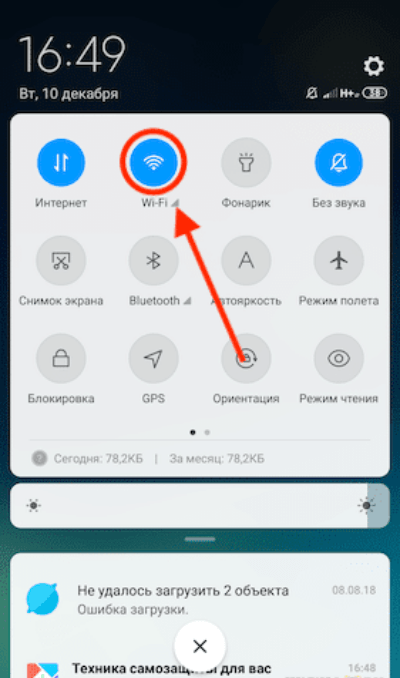
Важно! При повторном подсоединении к интернету можно выключить (забыть) сеть, а потом еще раз ее включить.
Проверка даты
При подключенном Wi-Fi на Андроиде интернет может не работать, потому что сбились настройки. Иногда слетает дата или время. Обычно такое случается после скачивания сторонних приложений.
Как настроить значения даты и времени:
- открыть главное меню;
- отыскать «Система», «Дата и время»;

- активировать «Использовать время сети»;
- заодно включить «Использовать часовой пояс сети».

Важно! Автоматическое обновление времени поможет избежать трудностей с доступом во всемирную паутину.
Уровень сигнала
Проблема с подсоединением к интернет-пространству возникает и по вине роутера. Рекомендуется проверить уровень сигнала своего маршрутизатора. Дело в том, что к компьютеру, стоящему вблизи роутера, Wi-Fi волны могут доходить, а к смартфону, находящемуся в другой комнате, – нет.
Как проверить уровень сигнала:
- открыть меню роутера;
- отыскать «Беспроводный режим»;

- найти «Мощность передатчика»;
- выбрать не низкий и не средний, а высокий.

Важно! Максимальная мощность сигнала позволит подключиться к интернету всем устройствам, находящимся в зоне активности роутера.
Смена канала
Существует еще одна причина, связанная с роутером, когда при рабочем Wi-Fi-модуле сложно подключиться к всемирной паутине. Каждый маршрутизатор выбирает определенный канал, раздающий Вай-Фай. Желательно, чтобы находящиеся вблизи роутеры работали на разных частотах, иначе будут возникать помехи.
Обычно в маршрутизаторах для каждой беспроводной сети TP-Link выбор канала осуществляется автоматически.
Роутер сам ищет свободные частоты. Иногда маршрутизатор автоматически выбирает канал, на котором мощность сигнала не самая сильная. В таком случае нужно самостоятельно сменить частоту.
Как выполнить смену канала на роутере:
- перейти в «Настройки беспроводного режима»;

- найти «Канал»;
- изменить «Авто» на любое другое значение.

Важная информация! Лучше протестировать сигнал на всех каналах и оставить тот, на котором он мощнее. При желании можно скачать утилиту Inssider, которая сама проверит близлежащие беспроводные сети и выберет свободную частоту.
Тип шифрования
Существует еще одна проблема с беспроводным соединением, касающаяся работы роутера. От качества шифрования зависит безопасность доступа. Если стоит «Авто» его нужно поменять на более современный и надежный шифр «AES» в режиме «WPA2-PSK».
Как изменить тип шифрования на роутере:
- зайти в «Настройки беспроводного режима»;
- изменить версию шифра (вместо «Авто» на «WPA2-PSK»);
- сменить шифрование – выбрать «AES».

Важно! Обычно любой роутер имеет три протокола шифрования – «Авто» (автоматический), «AES» (современный) и «TKIP» (устаревший). Желательно выбрать более высокую степень защиты. «AES» работает только с «WPA2».
Проверка веб-авторизации
Иногда подключение к открытому публичному беспроводному источнику Wi-Fi требует дополнительную авторизацию. Правда, не все устройства Андроид выводят уведомление, помогающее понять суть ошибки.
Как выполнить авторизацию при подключении Вай-Фай:
- зайти в главное меню;
- выбрать «Приложения по умолчанию», «Браузер», например, «Chrome»;

- активировать выбранный браузер;
- открыть любой сайт;

- произойдет перенаправление на страничку авторизации;
- пройти идентификацию.

Важно! Обычно проблемы с интернетом при рабочем модуле Wi-Fi на телефоне, смартфоне Андроид возникают при переезде в другой город или страну.
Изменение IP
Блокировать беспроводное подключение на телефоне Андроид может незнание адреса шлюза конкретного роутера, раздающего Вай-Фай. Причем пользователь получит соответствующее уведомление. В момент подключения появится фраза о необходимости «Получения IP-адреса».
Нужно узнать шлюз роутера и ввести эти данные в свой телефон. Получить эту информацию можно у провайдера, раздающего Вай-Фай. На компьютере эти данные отображаются в сведениях о беспроводном сетевом подключении («Шлюз по умолчанию IPv4»).
Как изменить IP-адрес устройства и шлюз роутера на смартфоне Андроид:
- активировать Вай-Фай;

- найти своего провайдера;
- кликнуть по названию;
- в появившемся окошке выбрать «Изменить сеть»;
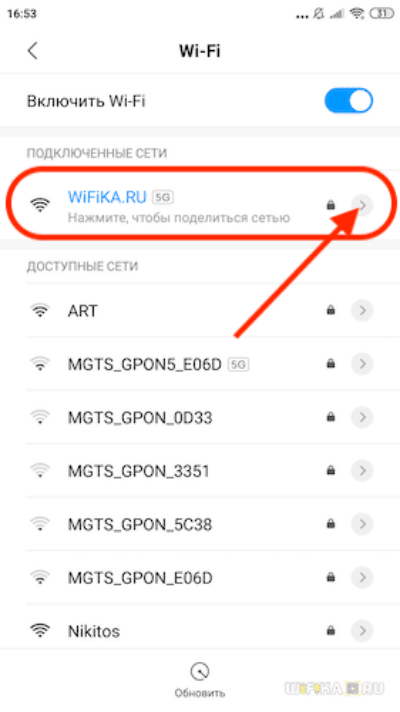
- из «Расширенного» списка настроек перейти в «Дополнительные» или «Пользовательские»;

- прописать IP-адрес устройства и шлюз роутера вручную.
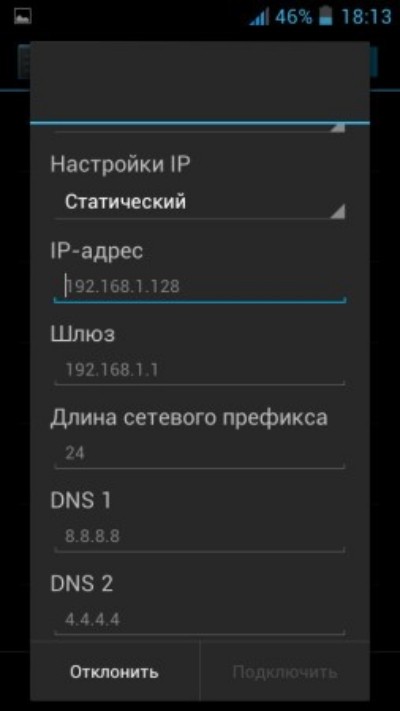
Важно! При работающем интернете информацию о роутере можно узнать из смартфона. Нужно лишь вывести данные о сети на экран. Напротив слова «шлюз» будет находиться IP-адрес конкретного роутера.
Установка другого DNS-сервера
Блокировать доступ во всемирную паутину могут проблемы с DNS-адресами. Желательно эту информацию прописать вручную.
Как поменять DNS-сервер на смартфоне Андроид:
- открыть Вай-Фай;
- выбрать сеть;
- нажать на нее;

- в появившемся окошке выбрать «Изменить сеть»;
- из «Расширенных» опций перейти в «Дополнительные» или «Пользовательские»;
- для DNS-1 ввести – 8.8.8.8.;
- для DNS-2 ввести – 8.8.4.4.;
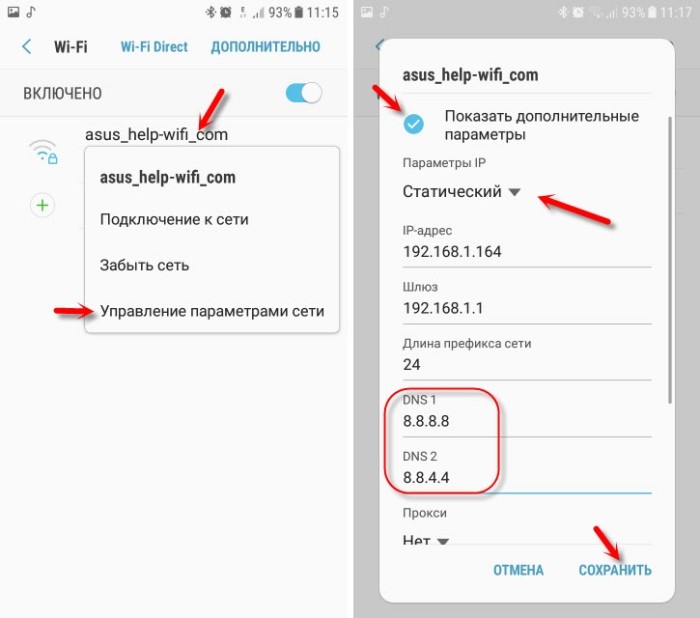
- сохранить изменения.
Важная информация! Адрес сервера присваивается в автоматическом режиме. При возникновении проблем с доступом желательно использовать DNS-серверы из Google.
Сброс сети
Устранить трудности с доступом к интернет-информации удастся быстрым и простым способом. На многих устройствах Андроид есть такая опция, как сброс настроек сети. Она помогает восстановить рабочее состояние Вай-Фай.
Как сбросить сеть:
- открыть меню «Настройки»;

- выбрать «Система»;
- отыскать «Сброс настроек сети»;
- выбрать «Сбросить настройки Wi-Fi, мобильного Интернета и Bluetooth»;
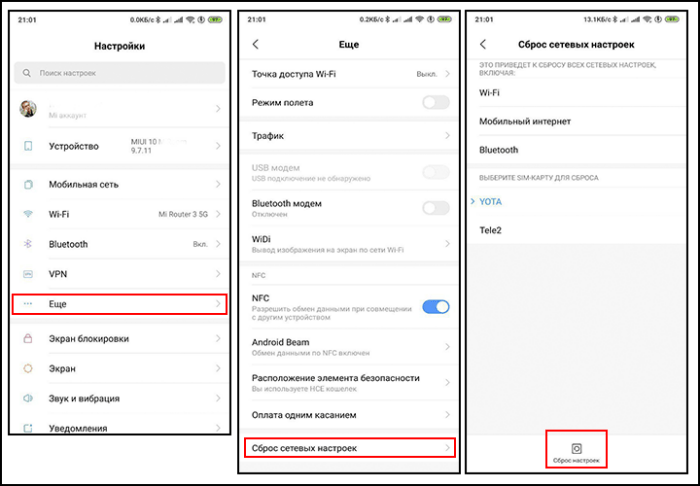
- применить.
Важно! Если выбрать «Сброс к заводским настройкам», удалятся все данные и установленные приложения. При использовании этой опции нужно сделать резервную копию важной информации.
Прокси-сервер
Создавать проблемы с доступом во всемирную паутину может специальный посредник, который в последнее время часто используется для входа на заблокированные социальные сайты. Прокси-сервер желательно выключить. Именно он создает помехи при подключении.
Как выключить прокси-сервер:
- активировать Вай-Фай;
- выбрать провайдера;
- кликнуть по его названию;
- в появившемся окошке выбрать «Изменить сеть»;
- в «Расширенных» настройках отыскать «Прокси-сервер»;
- около прокси установить значение «Нет».
Блокировать доступ в интернет могут вирусы, сидящие в скачанных приложениях и файлах. Всю лишнюю информацию желательно удалить со своего устройства Андроид.
Если вам не удается подключиться к интернету на своем устройстве Android через браузер или приложение, выполните следующие действия.
Слабое интернет-соединение
- Время ожидания скачивания постоянно истекает, скачивание не начинается или останавливается на 0 %.
- Google Play зависает, когда появляется сообщение «Загрузка…».
- Страницы в браузере не открываются.
Общие рекомендации
- Перезагрузите устройство. Возможно, это простое действие решит проблему.
- Если проблема не исчезла, переключитесь с Wi-Fi на мобильный интернет или наоборот:
- Откройте приложение «Настройки» и нажмите Сеть и интернет или Подключения. Эти параметры могут называться иначе в зависимости от устройства.
- Отключите Wi-Fi, включите передачу мобильных данных и проверьте, решило ли это проблему.
- Если нет, отключите мобильные данные и включите Wi-Fi. Проверьте, удалось ли устранить проблему.
- Выполните указанные ниже действия.
Как устранить проблемы с мобильным интернетом
Убедитесь, что мобильный интернет включен и устройство подключено к сети
- Откройте приложение «Настройки» и нажмите Сеть и интернет или Подключения
 Мобильный интернет или Мобильные данные.
- На некоторых устройствах, чтобы увидеть этот параметр, сначала нужно выбрать Использование данных.
- Включите параметр Мобильный интернет или Мобильные данные. Если это уже сделано, отключите его и включите снова.
- Убедитесь, что рядом со значком
 в верхней части экрана показан индикатор технологии связи (например, 2G, 3G, 4G или H).
 - Обратите внимание, что этого индикатора может не быть, если устройство подключено к сети Wi-Fi. Отключите Wi-Fi и проверьте наличие индикатора ещё раз.
 Мобильный интернет или Мобильные данные.
 в верхней части экрана показан индикатор технологии связи (например, 2G, 3G, 4G или H).
Если индикатор отсутствует, возможно, вы вне зоны действия мобильного интернета. Перейдите в другое место или выйдите на улицу и снова проверьте силу сигнала.
Примечание. Если эта проблема возникает часто, обратитесь к оператору мобильной связи.
Включите и выключите режим полета
- Откройте приложение «Настройки» и нажмите Сеть и интернет или Подключения Режим полета. Эти параметры могут называться иначе в зависимости от устройства.
- Включите режим полета.
- Подождите 10 секунд.
- Отключите режим полета.
- Проверьте, удалось ли устранить проблему.
Если вы выполнили все действия выше, но проблема не решена, свяжитесь с оператором мобильной связи.
Как устранить проблемы с Wi-Fi
Убедитесь, что устройство подключено к сети Wi-Fi
Перезагрузите маршрутизатор
Если устройство подключено к домашней сети Wi-Fi, найдите в руководстве к маршрутизатору информацию о том, как перезагрузить его. Чаще всего это делается так:
- Отключите роутер от электросети и убедитесь, что световые индикаторы на нем погасли.
- Подождите 30 секунд.
- Снова подключите маршрутизатор к электросети и подождите 30 секунд, пока не зажгутся все световые индикаторы.
Если вы выполнили все действия выше, но проблема не решена, свяжитесь с интернет-провайдером или владельцем сети Wi-Fi.
Эта информация оказалась полезной?
Как можно улучшить эту статью?
С появлением беспроводного интернета появилась возможность практически постоянно находиться онлайн и решать своевременно необходимые вопросы и задачи. Wi-Fi значительно упростил жизнь многим людям. Его используют для работы и на отдыхе. Но иногда соединение внезапно пропадает, что заставляет нервничать и доставляет дискомфорт. Поэтому следует разобраться, почему отключается вай-фай на телефоне сам по себе, и как решить эту проблему. Ведь причины могут быть внешними, а также связаны с устройством.

Почему отключается Wi-Fi на телефоне
В большинстве случаев проблема является незначительной, и устранить ее несложно. Главное понять, что именно вызывает отключение Wi-Fi на телефоне. Поэтому следует рассмотреть все возможные варианты.
Неисправности роутера
Чтобы выявить неисправность маршрутизатора, нужно найти бесплатную точку доступа в общественном месте и попытаться к ней подключиться. Если в этом случае связь является стабильной, то причина того, почему телефон отключается от Wi-Fi сам по себе, действительно связана с роутером.
Важно! Постоянное переподключение соединения на устройстве связано с тем, что телефон не проходит аутентификацию или не получает IP-адрес.
Спровоцировать отключение беспроводного соединения могут неправильные настройки, а также программная или аппаратная неисправность маршрутизатора. Выявить очевидную проблему сразу можно по индикаторам на устройстве. Обязательно должна гореть лампочка питания, вай-фай и WAN.

В процессе длительной эксплуатации маршрутизатор постепенно теряет свою функциональность. Он зависает, беспроводное соединение прерывается, и регулярно вылетает из сети. Выявить это можно при включении нового роутера. Если в результате этого телефон не отключается от Wi-Fi и соединение стабильно, то пора провести замену старого маршрутизатора.
В некоторых случаях причина может быть связана со сбоем работы роутера, что привело к сбросу основных настроек устройства.
Важно! Выявить аппаратную неисправность роутера можно сразу при покупке устройства, для этого достаточно проверить подключение и проверить его стабильную работу в магазине.
Проблемы с телефоном
Причина того, почему вай-фай иногда отключается сам по себе на телефоне, может быть связана и с гаджетом.
Соединение способно отключаться при:
- наличии вирусов, сторонних программ;
- неправильно установленных параметрах в настройках устройства;
- использовании некачественного программного обеспечения.
Определить сразу, в чем кроется причина периодического отключения вай-фай нельзя. Поэтому необходимо проверять все возможные варианты и при наличии ошибок устранять их.
На стабильность беспроводного соединения могут влиять и бытовые приборы такие, как микроволновая печь, радиотелефон, так как они работают на одной частоте с маршрутизатором. При расположении телефона вблизи роутера колебания малозаметны, но при отдалении они проявляются сильнее и также могут быть причиной того, почему периодически пропадает вай-фай на телефоне.
Как исправить неполадку
Чтобы определить проблему и исправить ее, нужно попеременно перебрать все возможные факторы. Но в первую очередь необходимо отключить роутер от электросети на 20-25 сек и перезагрузить телефон, так как возможно произошел попросту сбой в устройствах.
Неправильные настройки роутера
Изначально следует проверить настройки роутера. Для этого необходимо зайти в панель управления через браузер на ноуте или компьютере. Адрес веб-ресурса «192.168.1.1», а также логин, пароль — «admin», так как они обычно одинаковые.
В открывшемся меню необходимо выбрать вкладку быстрая настройка. В этом случае маршрутизатор предложит сам настроить все необходимые параметры.
- Установить регион нужно тот, где находится роутер.
- В дальнейшем следует выбрать минимальную ширину канала, а номер определить при помощи вай-фай анализатора, отдавая предпочтение наиболее свободному.
- Затем установить самую максимальную скорость передачи. И в конце нажать кнопку «Сохранить», чтобы активировать установленные настройки.
Возможен также вариант того, что при сбое работы маршрутизатора произошел сброс настроек, а если логин и пароль отличались от заводских, то в таком случае телефон теряет сигнал Wi-Fi, а при подключении выдает сообщение «Ошибка аутентификации».
Для устранения проблемы нужно восстановить все параметры. В первую очередь следует войти в настройки в раздел «LAN» и поставить галочку напротив «включение DHCP сервера», а затем нажать «Разрешить». Затем следует перейти в раздел «Основные настройки» подкатегорию «Wi-Fi» и установить параметр 802.11 bgn mixed. При отсутствии такой возможности нужно попеременно выбирать все доступные варианты, сохраняя изменения, и при этом пробовать подключать телефон.

Также могут не совпадать типы шифрования. Чтобы это исправить, необходимо выбрать в этой же категории «Wi-Fi» выбрать вкладку «Настройки безопасности» и установить WPA-PSKWPA2-PSK mixed. Если проблема была связана с настройками роутера, то после проведенных манипуляций она должны исчезнуть.
Важно! После установки новых настроек рекомендуется нажать и удерживать кнопку «Reset» 7 сек для перезагрузки устройства.
Неисправность роутера
Отключиться вай-фай на телефоне может и в результате неисправности маршрутизатора. В этом случае необходимо перепрошить устройство. Сделать это можно через веб-интерфейс, зайдя в настройки системы, чтобы проверить наличие обновлений. Также скачать файл прошивки можно на официальном сайте производителя маршрутизатора. Уточнить название роутера можно на упаковке или корпусе устройства с обратной стороны.
Для разных устройств алгоритм действий при прошивке может отличаться, поэтому нужно проводить процедуру с учетом модели устройства. После прошивки следует восстановить необходимые параметры для правильного подключения к сети и раздачи сигнала через «Быструю настройку».
Важно! Если обновление не устранило проблему, и вай-фай продолжает «вылетать», то тогда необходимо провести замену маршрутизатора.
Наличие сторонних программ, которые мешают подключению
Исключить вероятность неисправности роутера можно при подключении к вай-фай другого мобильника. Если в этом случае отключение сигнала не происходит, то причину следует искать в телефоне.
В большинстве случаев беспроводное соединение может выключаться из-за вирусов. При подозрении, что устройство заражено вредоносной программой необходимо скачать ативирусник и просканировать гаджет. По окончании автоматической проверки проблема будет устранена.
Но иногда блокировать сигнал вай-фая на айфоне или другом телефоне способна и сама антивирусная программа. Проверить это можно, если на время отключить ее и проверить стабильность соединения. При подтверждении догадки следует в настройках разрешить доступ устройства к определенному типу сети.
Внезапно пропасть беспроводное соединение может и после установки на телефон таких программ, как Virtual router или Portable Wi-Fi Router. Это связано с тем, что они вносят изменения в параметры беспроводного модуля, что вызывает сбой сигнала.

Некачественное программное обеспечение на телефоне
Для бесперебойной работы телефона необходимо качественное программное обеспечение. Поэтому большинство пользователей iOS и Android скачивают приложения с официального сайта, что гарантирует их надежность. Однако бывают ситуации, когда приходится устанавливать взломанные программы на девайс. В этом случае безопасность софта никто не контролирует. И вполне возможно, что после установки взломанной программы смартфон будет работать не корректно, а также может полностью выключиться вай-фай.
Важно! Для устранения проблемы необходимо удалить недавно установленные нелицензионные программы и сбросить настройки на iPhone или другом телефоне до заводских.
Негативно отразиться на вай-фае может и установка прошивки. Под руководством некачественного ПО служебные приложения начинают работать неправильно, и будет теряться соединение. В этом случае нужно провести откат до предыдущей версии прошивки, если есть такая опция.
При ее отсутствии следует написать в службу технической поддержки производителя телефона и объяснить, что после установленного обновления устройство начало отключать вай-фай.
Неправильные параметры настроек телефона
Пропасть соединение на устройстве может и после установки некорректных настроек. Изначально следует проверить параметры энергосбережения. У многих гаджетов при достижении определенного уровня зарядки включается режим «Спать». Это приводит к снижению производительности телефона, а также ограничения работы беспроводного модуля, который через определенное время попросту выключается при неиспользовании.
На всех устройствах Самсунг, Редми и других, на которых установлена система Андроид выше 4 версии, чтобы отключить данную опцию, необходимо зайти в «Настройки». Затем следует выбрать вкладку «Wi-Fi», а потом подпункт «Дополнительно» и перейти к «Wi-Fi в спящем режиме».
В открывшемся меню есть три возможных варианта подключения опции: «Не выключать», «Только при питании от сети», «Всегда выключать». И, чтобы вай-фай стал слетать реже, необходимо выбрать последний, а затем нажать «Сохранить» для активации изменений.
Важно! Если после введения нужных параметров проблема не была устранена, нужно открыть «Настройки», перейти во вкладку «Сброс настроек сети» и провести сброс.

Что делать, если ничего не помогает
Если все проведенные манипуляции не помогли наладить бесперебойное соединение, то необходимо сделать резервную копию и отнести телефон в сервисный центр. Причина сбоя может быть связана с беспроводным модулем, который представляет собой небольшой чип и отвечает за подключение к сети. При его нестабильной работе начинает регулярно «отваливаться» вай-фай. Исправить ситуацию в этом случае могут только опытные специалисты.
В большинстве случаев наладить беспроводное соединение можно самостоятельно. Для этого необходимо только установить правильно причину. Однако если это вызвано внутренними неполадками роутера или телефона, то лучше обратиться за помощью к профессионалам, так как любое вмешательство в этом случае может привести к более серьезной поломке.
Последнее обновление — 9 июля 2022 в 11:54
Модуль Wi-Fi в планшете или телефоне на операционной системе Android — один из самых важных на сегодня компонентов. Беспроводные сети окружают не только дома, но также на работе, в любимых кофейнях и даже в общественном транспорте. Не включается Wi-Fi на Android обычно в самое неподходящее время. Почему это может происходить? Вариантов несколько:
- неправильно введён пароль;
- сбились настройки сетевого соединения или системы;
- произошёл сбой в операционной системе;
- была установлена неподходящая прошивка;
- вышел из строя сам модуль Wi-Fi.
Чаще всего проблема оказывается именно в настройках. Конечно, если смартфон упал в воду, есть вероятность того, что и с модулем что-то не так. Но если ничего не происходило, а сеть пропала внезапно — ошибка скорее всего программная.
Если Wi-Fi на Андроид не запускается, прежде всего вам стоит:
Часто причина неработающего ВайФай оказывается очень простой. Но не всегда она заключается в неправильном пароле или сбитом времени. Если после всех действий значок Wi-Fi всё ещё остаётся серым, пора переходить к более решительным.
Восстановление настроек
Самые простые решения по восстановлению Wi-Fi заключаются в выставлении правильной даты и времени. Если режим «в самолёте» не активен, а дата и время стоят правильные — можно попробовать сбросить устройство до заводских настроек. Предварительно сохранив данные в облачном хранилище или на другом девайсе.
Пользователи Android сталкивались с проблемой вечной загрузки при попытке обновить или установить приложения через Play Market. На работоспособности сети это тоже сказывалось. Если это — ваш случай, попробуйте почистить кэш Play Market, удалить временные файлы.
Настройки роутера
Вы заходите в дополнительные настройки и вам пишется ошибка «mac адрес недоступен»? Отключите Wi-Fi на устройстве, а также сам роутер. Спустя некоторое время — подключите обратно и попробуйте снова зайти в сеть. Если это не помогло, возможно были изменены настройки шифрования на самом роутере. Некоторые устройства на Android просто не видят каналы шифрования выше 11. Поменяйте настройки роутера и подключайтесь снова.
Настройки инженерного меню Android
Если ваше устройство работает на базе процессора MediaTek (на большинстве устройств с процессором Qualcomm такой возможности нет), вы можете выйти в инженерное меню и выставить настройки Wi-Fi прямо через него. Открыть его можно по команде «*#*#3646633#*#*», введённой в панели набора номера. Для некоторых планшетов, у которых нет этой панели, можно установить специальные утилиты для выхода в инженерный режим. Настройки проверяются и устанавливаются во вкладке «соединение».
Настраивать что-то через инженерный режим стоит только в том случае, если вы — продвинутый пользователь платформы Android. Это режим для разработчиков, любые изменения методом тыка могут привести к неприятным последствиям.
Настройки Wi-Fi на приставке TV-box на базе Android
Приставка ТВ Бокс, которая тоже работает на Android, как и смартфоны с планшетами, также не остаётся без проблем с соединением. Для работы с ней рекомендуется использовать внешний Wi-Fi адаптер либо подключать кабель, но это поможет только улучшить скорость. А если Wi-Fi соединения нет вообще, то рекомендуется:
- Зайти в менеджер файлов.
- Найти папку WIFI и в ней файл wpa_supplicant.conf.
- Удалить файл.
- Подождать некоторое время, запустить поиск Wi-Fi на приставке.
- Устройство автоматически найдёт соединение.
Не помогло? Время проверять программное обеспечение.
Сбои в программном обеспечении
Не работать или произвольно отключаться ВайФай может из-за недавно установленных приложений. Войдите в диспетчер приложений на мобильном устройстве и посмотрите, на какое из них приходится наибольшая активность во время вылета. Такое приложение обычно ещё и нещадно жрёт батарею, поэтому смартфон или планшет «умирает» быстрее. Достаточно будет удалить приложение или поставить другую версию, с которой ошибка не наблюдалась.
Рекомендуется проверить, не стоит ли у вас приложений, ограничивающих доступ в интернет. Так через ряд файерволов поставить ограничения можно даже без root прав. Также для проверки ПО существуют специальные утилиты, благодаря которым можно посмотреть, благодаря какому приложению сеть выдаёт ошибку. Дополнительно рекомендуется проверить устройство на вирусы — некоторые из них могут создавать проблемы с сетевым соединением по Wi-Fi.
Установка неподходящей прошивки
Причина проблем с работой модуля Wi-Fi может быть в кастомной прошивке, блокирующей соединение. Производители рекомендуют устанавливать только официальные версии прошивки: кастомные варианты далеко не всегда благонадёжны. Если после перепрошивки появились проблемы, стоит откатить устройство до заводской или перепрошить снова. Только уже на официальную.
Какой толк от смартфона, если он не подключается к Интернету? Даже самые лучшие Android смартфоны иногда имеют проблемы с интернетом. Если у вас проблемы с сетью Wi-Fi, предлагаем несколько методов, которые позволят решить их.
1. Режим полета и перезагрузка
Для начала вам стоит попробовать несколько простых методов решения проблем с Wi-Fi. Часто пользователи смартфонов ищут сложные и запутанные способы решить проблему, при этом забывают про относительные простые варианты. Во-первых, попробуйте выключить и повторно включить Wi-Fi сеть. Откройте меню Быстрых настроек и нажмите на значок Wi-Fi, чтобы выключить сеть.
Еще одно простое решение – включить режим Полета на несколько секунд, потом заново выключить его.
Если проблема с Wi-Fi не была решена, попробуйте перезагрузить смартфон.
2. Wi-Fi выключается сам по себе
Наиболее очевидная причина данной проблемы заключается в том, что вы не включили опцию работы Wi-Fi в спящем режиме. Этот параметр автоматически отключает смартфон от сети Wi-Fi для экономии заряда батареи.
Выполните следующие действия:

3. Как получить доступ к одноранговой или скрытой сети
Существует две сети, которые имеют ограниченный автоматический доступ: сеть, к которой вы хотите подключиться, принадлежит к определенному типу, или сеть, которая скрыта по соображениям безопасности.
Что касается первой проблемы, большинство Android смартфонов не настроены на работу в одноранговых сетях. Однако добрые люди из форума разработчиков XDA создали патч, который позволяет обойти это ограничение. С помощью файла wpa_supplicant , вы можете подключиться к этим типам сетей.
Внимание: Данное решение предназначено только для продвинутых пользователей.
Если проблема связана со скрытой сетью, вы можете попробовать добавить ее вручную. Перейдите в раздел Настройки> Wi-Fi> Добавить сеть. Введите SSID и пароль от сети.
4. Проблемы с получением IP-адреса
Если у вас проблема с получением IP-адреса, тогда ваш смартфон попадает в бесконечный цикл подключения к сети. Именно поэтому Wi-Fi не работает. Для начала перезагрузите домашний роутер. Если проблема не устранена, выполните сброс к заводским установкам.
Если вы считаете, что это недопустимое решение проблемы, тогда мы можем посоветовать другой вариант. Перейдите в магазин приложений Google Play Store и скачайте WiFi Fixer .
Приложение восстанавливает системные файлы Wi-Fi и некоторые услуги, которые необходимы для нормального функционирования Wi-Fi сети. Приложение WiFi Fixer позаботится о том, чтобы смартфон получил IP- адрес.
5. Wi-Fi работает медленно
Вам удалось подключиться к Wi-Fi сети, но скорость настолько медленная, что вы не можете просматривать веб-страницы? Вы уверены, что ваш роутер работает хорошо, сигнал достаточно сильный и в целом нет никаких проблем? Советуем проверить скорость интернета через приложение SpeedTest . Это надежный и точный сервис, который за нескольких секунд покажет вам фактическую скорость загрузки, отдачи и пинг.
Куплен ноутбук, телефон или планшет. Специально выбрано переносное устройство для входа в Интернет через Wi-Fi в любом доступном месте. Однако возникает непредвиденная трудность: связь почему-то неожиданно пропадает. В чём причина? Давайте разберёмся.
Резкое и внезапное отключение беспроводной сети может случаться из-за нескольких причин. Они представлены ниже:
- Wi-Fi покрытие может пропадать из-за того, что одной из функций любого современного устройства, будь то ноутбук, планшет или телефон, является экономия заряда аккумулятора.
- Немаловажной причиной может служить наличие слабого Wi-Fi сигнала.
- Ещё одна причина – непредвиденные сбои работы драйверов, в том числе и драйвера, отвечающего за качественную работу беспроводной сети.
Однако какими бы не были причины того, почему отключается Wi-Fi, всех их довольно легко устранить. Важно лишь уметь вносить необходимые настройки, либо переустановить драйвер. При этом лучше всего драйвер скачать с официального сайта производителя, иначе могут возникнуть серьёзные проблемы в работе Wi-Fi. Поговорим о решениях проблем подробнее.
Что делать при наличии слабого сигнала или источников сильных помех?
Данный фактор является довольно частой причиной отключения Wi-Fi связи. Что и говорить, это покрытие основано на радиосигналах, которые можно поколебать. Об уровне сигнала стоит прямо сказать, что он не всегда стабилен. На него оказывают воздействие некоторые факторы, из которых наиболее значимый – напряжение в электрической сети. Самые разнообразные электрические приборы участвуют в создании помех, которые иногда могут быть настолько сильными, что препятствуют распространению Wi-Fi сигнала.
Ещё больше может помешать наличие металлических предметов между переносным устройством и роутером. При расположении ноутбука на довольно большом расстоянии от точки распространения сигнала он периодически может исчезать. Поэтому Wi-Fi отключается. Как уже отмечалось, сигнал не является стабильным.
При расположении ноутбука, телефона или планшета вблизи роутера колебания незаметны, а при отдалении они начинают всё сильнее проявляться, и в итоге Wi-Fi связь обрывается. Особенно негативное воздействие на связь оказывается мобильными телефонами или микроволновыми печами. Устранить проблему можно, если переместить ноутбук ближе к беспроводному маршрутизатору.
Проблемы, вызванные экономией заряда аккумулятора
 Как известно, одной из основополагающих функций любого ноутбука, планшета и телефона является автономная работа, которая достигается благодаря качественной экономии заряда аккумулятора. В связи с этим разработчиками создана специальная программа, которая позволяет экономить энергию, и которая автоматически отключает долгое время не используемые модули.
То же самое касается и Wi-Fi адаптера. Вполне возможно его самопроизвольное отключение, если он не используется. Однако бывает, что программа даёт определённые сбои и в результате нестабильной связи с Wi-Fi адаптер отключается через некоторый промежуток времени в независимости от того, нужна в данный момент Интернет-связь или не нужна.
Решить описываемую проблему можно, отключив упомянутый параметр. Чтобы это сделать, нужно обратить внимание на значок аккумулятора в нижнем правом углу экрана. Выбрав его, следует зайти в «Дополнительные параметры подпитки батареи», а затем задаться оптимальным планом подпитки. Здесь вполне возможно поэкспериментировать, пока не будет найден оптимальный план.
В завершение необходимо выбрать иконку «Изменить». Появится окно «Режимы сбережения энергии». Здесь нужно задаться максимальной производительностью как при работе от аккумулятора, так и при функционировании от сети. Таким образом, автоматическое отключение Wi-Fi адаптера станет неактивным. В итоге, Wi-Fi не будет внезапно исчезать.
Однако что если вся работа проделана правильным образом, но всё равно происходит постоянное отключение Wi-Fi соединения? Это означает, что в самой операционной системе установлены настройки экономии электрического питания
. Отключение данной функции возможно с помощью «Центра управления беспроводными сетями и общим доступом». Всё что необходимо, так это нажать правую кнопку мыши на иконке «Wi-Fi». Затем следует выбрать требуемый всплывающий подпункт – «Изменение параметров». Здесь нужно отыскать ярлык беспроводного соединения и кликнуть на нём правой кнопкой. В «Свойствах» следует выбрать «Сеть». Затем стоит зайти в «Настройки» и выбрать «Управление питанием». Здесь следует убрать галочку в пункте «Разрешение отключения устройства с целью сэкономить электроэнергию»
.
На телефоне пропал вай фай что делать?
Я бы так ответил на этот вопрос про вай-фай на телефоне.
Я так думаю, что в той ситуации, когда на телефоне пропал вай фай (Wi-Fi), вот что можно сделать. Прежде всего нужно проверит хорошо все настройки на самом сотовом телефоне. Возможно удастся снова подключить его.
Вы не написали модель телефона
,легче было бы что то советовать,ведь все и всегда индивидуально бывает,гаджеты разные и причины могут быть тоже разными.
Зайдите в настройки телефона и посмотрите,может быть там автоматически отключилась функция
Wi-Fi или же отключилось беспроводное соединение,так бывает,особенно у смартфонов.
Можно попробовать перезагрузить ваш телефон к заводским настройкам.Проверьте правильно ли вводится пароль для вай фай от роутера.Перезагрузите роутер,который раздает вай фай,это иногда помогает.
Попробуйте подключиться
со своего телефона к вай фай в другом доступном месте,чтобы проверить в чем причина-именно в телефоне или роутере.
У меня дома тоже такое бывает. Ноутбук находится в самой дальней комнате возле окна, а с телефона я сижу в Интернете, находясь гораздо ближе к Wi-Fi, но он все равно пропадет. Все потому, что приемник Вай-Фая на телефоне гораздо слабее — чуть какая стена в качестве преграды и сигнал может пропасть, потому нужно постоянно обновлять подключение. Я уже к этому как-то привык.
Если на Вашем телефоне пропал вай-фай, то во первых следует посмотреть не сбились ли настройки в самом телефоне, далее посмотреть на другом устройстве есть ли сигнал, если есть — проблема в телефоне. Также можно попробовать выключить и включить вай-фай роутер — иногда помогает!
Все зависит от того, чем вы пользуетесь. Я объясню причины с Андроидом. Первая самая распространенная это просто ваш канал вай фай перегружен. Это часто бывает вечером, когда много пользователей. Для устранения этой причины надо ставить двухдиапазонный маршрутизатор. Вторая причина слабо заряженная батарея и ваш вай фай ушел в спящий режим. Просто зарядите батарею. Третья причина изменение DNS-серверов. Вам придется зайти в настройку закрыть, вашу текущую сеть, а потом снова к ней подключиться.
У меня подобное часто случается, возможно причина в слабом сигнале. Тогда мне приходится на своем мобильном устройстве забыть/удалить мою сеть вай фая и подключиться к ней заново. И вот тогда все работает. Реже перезагружаю сам роутер.
Хотя возможно проблема в телефоне, например, проблема появилась после того, как вы его уронили. Возможно, что-то сломалось.
Если вдруг на телефоне пропал Wi-Fi то необходимо прежде всего включить и выключить роутер, если это не поможет то следует поменять канала связи на роутере это часто помогает, так же можно сбросить все настройки роутера и вновь их поставить, в случае не возобновления связи надо проверить настройки самого телефона может быть они сбились.
Укажите модель телефона. В некоторых мобильных антенна вай фай находится в тыльной крышке устройства и отсутствие сигнала может быть вызвано нарушением контактной группы с задней панелью телефона. Обратите внимание на контакты и в случае их загрязнения проведите чистку. Возможно, вы ударили гаджет, что привело к деформации задней крышки и нарушению плотности прижатия контактов антенны к плате мобильного устройства.
Рассмотрим сегодня проблему, когда Wi-Fi сеть работает нестабильно, и когда периодически обрывается подключение к Wi-Fi сети, или пропадает подключение к интернету. Мне кажется, что это еще хуже, чем когда интернет вообще не работает. Потому-что проблема не понятная, вроде все работает, но не так как нужно, пропадает сигнал, отключаются устройства, и другие непонятные моменты. Просто когда что-то не работает, то хотя бы понятно где искать решение, а в такой ситуации вообще ничего не понятно.
В чем проявляется нестабильная работа подключения по Wi-Fi:
- Периодические отключения устройств от Wi-Fi сети. Либо просто обрывается интернет на некоторое время (), и снова все начинает работать. Очень популярная проблема, которая доставляет много неудобств. Например, ноутбук подключен к Wi-Fi сети, и интернет работает. Но периодически возле иконки подключения появляется желтый восклицательный знак, и интернет пропадает. Сбивается загрузка файлов и т. д. И как правило, через некоторое время подключение восстанавливается.
- Устройства не подключаются к Wi-Fi сети с первого раза, либо не видят Wi-Fi сеть.
- Wi-Fi сеть полностью пропадает, и появляется.
- Очень низкая скорость интернета по беспроводной сети (по кабелю все хорошо)
. - Когда подключение к Wi-Fi работает только вблизи от роутера.
- Постоянно меняется уровень сигнала беспроводной сети.
Это конечно же не весь список проблем, которые связаны с нестабильной работой беспроводных сетей. Их может быть намного больше. Очень часто, Wi-Fi некоторое время работает отлично, а потом начинаются проблемы, которые снова проходят. Так же, можно заметить появление проблеем например по вечерам, или в другое время суток.
Если у вас что-то похожее, и подключение к интернету как бы есть, но пользоваться им не всегда получается (пользоваться без каких-либо проблем)
, то сейчас мы постараемся все исправить.
Смена канала беспроводной сети при нестабильной работе Wi-Fi
Это первый, и самый главный совет, который обязательно нужно попробовать. Мы знаем, что каждая Wi-Fi сеть работает на каком-то канале. Если этих сетей много, то они начинают мешать одна одной, и появляются помехи. А в итоге нестабильная работает Wi-Fi. Ну и разные непонятные проблемы, о которых я писал выше, и с которыми вы уже скорее всего столкнулись.
Нужно сменить канал Wi-Fi сети в настройках роутера. Подробно о каналах, о поиске свободного и о смене на разных моделях маршрутизаторов, я писал в отдельной инструкции:
Можете попробовать задать какой-то статический канал (если у вас стоит Auto)
, или наоборот, поставить Auto, если был выбран статический канал. В статье по ссылке выше, я писал о поиске самого свободного канала с помощью программы inSSIDer. Можете воспользоваться.
Нужно просто зайти в настройки роутера, перейти на вкладку где настраивается беспроводная сеть, и в пункте Канал (Channel) сменить канал. Вот так это выглядит на роутерах компании Tp-Link:

И на роутерах Asus:

После каждой смены канала, не забывайте сохранять настройки, и перезагружать роутер
. Обязательно попробуйте несколько вариантов. Должно помочь.
Что еще касается помех, то их могут создавать бытовые приборы. Не ставьте роутер рядом с микроволновками, радиотелефонами и т. д.
Обривается интернет через Wi-Fi: прошивка роутера, и другие советы
Практически всегда, такие неполадки в работе беспроводной сети возникают из-за роутера. Не редко, это связано с прошивкой. Поэтому, настоятельно рекомендую обновить прошивку вашего роутера. У нас на сайте есть инструкции для всех популярных производителей. Вот для примера, .
Так же не исключено, что беспроводная сеть может работать нестабильно из-за каких-то технических проблем с роутером
. Что-то с самой платой, или адаптером питания. Кстати, именно адаптеры питания очень часто являются причиной таких проблем. Роутер просто не получает нужного питания и появляются обрывы соединения и т. п. Ну и сильные перепады в электросети могут влиять на работу роутера. Если интернет обрывается после того, как вы создаете какую-то нагрузку на роутер (онлайн видео, игры, торренты, подключение новых устройств и т. д.)
, то этот быват как правило из-за недорогого (не мощного) роутера.
Нужно исключить проблемы на стороне интернет-провайдера
. Вполне может быть, что это на его тороне происходит обрыв соединения, и роутер здесь не при чем. Проверить очень просто, достаточно подключить интернет напрямую к компьютеру и проверить его работу.
У многих соединение обрывается в тех комнатах, где очень плохой сигнал Wi-Fi сети. Когда на устройстве остается например только одно деление сигнала сети.

В такой ситуации, нужно увеличить радиус действия вашей Wi-Fi сети. По этой теме у нас есть статья: . Или, установить . После этого, проблемы с обрывом интернета должны исчезнуть.
А если у вас дома устройства находят очень много доступных сетей, которые работают на частоте 2.4 GHz (как скорее всего и ваша сеть)
, и смена канал, и даже смена роутера не дает результата, и Wi-Fi сеть работает очень нестабильно, то решить эту проблему можно покупкой роутера, который поддерживает работу на частоте 5 GHz. Эта частота практически свободна. Я просто знаю случай, когда в доме было много беспроводных сетей, и Wi-Fi просто невозможно было пользоваться, пока не перешли на частоту 5 GHz.
Если интернет пропадает только на одном ноутбуке
Ну и конечно же не редкость, когда все устройства подключаются и работают с беспроводной сетью без каких-либо проблем и обрывов соединения, а одно устройство все время отключается, теряет соединение и т. д. Не сложно догадаться, что чаще всего это устройство называется ноутбук и работает на Windows.
В таких случаях, обязательно нужно обновлять драйвер беспроводного адаптера. Как это сделать, я писал . Не исключено, что проблема может быть в железе. И появляется она очень часто после разборки ноутбука (чистки от пыли)
. Почему так? При сборке не редко страдает антенна, которая встроена в ноутбуке. Вот и проблемы в работе с Wi-Fi сетями. Очень часто, после этого интернет работает только возле самого роутера.
Обновление:
изменяем свойства Wi-Fi сети
Откройте «Центр управления сетями и общим доступом» и нажмите на свою Wi-Fi сеть. В новом окне нажимаем на кнопку «Свойства беспроводной сети» и ставим галочку возле «Подключаться, даже если сеть не ведет вещание своего имени (SSID)». Нажимаем Ok.

Если не поможет, и Wi-Fi будет по прежнему отваливаться, то в этом же окне, на вкладке «Безопасность» можно нажать на кнопку «Дополнительные параметры» и поставить галочку возле «Включить для этой сети режим совместимости с Федеральным стандартом обработки информации (FIPS)».

Можно перезагрузить компьютер. За этот совет спасибо Александру. Он подсказал его в комментариях к этой статье.
Вот такие советы, если у вас есть интересная информация по этой теме, личный опыт, то пишите в комментариях. Там же можете задавать вопросы, обязательно отвечу!