
Если пропал звук на телефоне Самсунг, то причин для этого может быть достаточно. В этой статье я по очереди рассмотрю все возможные неполадки и рекомендации, как их исправить. Возможно, ваша проблема и вовсе пустяковая и вы самостоятельно решите её за несколько секунд.
Причина неисправности
В данном случае возможны всего два типа неисправности: программная или аппаратная. Обычно, первую можно решить намного быстрее. Но, возможно, никакой проблемы вовсе нет. Вы можете выяснить это самостоятельно. В первую очередь, определите, с чем именно у вас неполадки:
- разговор собеседника во время телефонного звонка;
- музыка и видео, то есть пропал звук медиа на телефоне Самсунг;
- пропали сигналы, когда приходят сообщения, или не слышен звонок, когда кто-то вам звонит;
- ничего не слышно в наушниках;
- пропали все звуки во всех перечисленных выше случаях.
Теперь, когда вы точно знаете, в чём проблема, то можете её решить.

Шаг 1. Простые решения
Если у вас нет звука на телефоне Самсунг, то действия, перечисленные ниже, обязательно надо проделать, какими бы простыми они не казались:
- Перезагрузите телефон и снова проверьте его. Возможно, неисправность заключалась в незначительной программной ошибке, которая очистилась при перезагрузке.
- Проверьте кнопку громкости на торце смартфона. Она регулирует силу звучания. Вы могли случайно зажать её в кармане или во время разговора.

Обратите внимание, что нужно нажимать на неё именно в той ситуации, при которой у вас пропал звук. Например, если вы ничего не слышите во время звонка, то наберите кого-то. Когда он ответит вам – это можно понять по надписям на экране – увеличьте громкость при помощи боковой кнопки. Точно так же, если проблема со звучанием появляется в наушниках, то именно при включенных в гнездо наушниках нажимайте на кнопку увеличения громкости. То же самое и при звуке, который пропадает, когда вы воспроизведите медиа. Запустите музыку или видео, и отрегулируйте громкость.
Это кажется слишком простым ответом, но достаточно часто он и является решением вашей неполадки.
- Если при разговоре всё равно ничего не слышно, то проверьте в этот момент наушники, либо перейдите на громкую связь. Если вы ничего так и не услышали ни в одном из вариантов, то попробуйте сменить сим-карту на другого мобильного оператора. Если теперь проблема решена, то, значит, временные неполадки со связью у вашего оператора, а не у вас.
- Если при прошлой проверке звук на громкой связи и в наушниках есть, то у вас неисправен динамик, отвечающий за разговор по телефону. Придётся нести аппарат на ремонт.

- Если вы недавно установили новое приложение, которое использует динамик, то удалите его и перезагрузите телефон. Проблема может пропасть сама собой.
- Если ничего не слышно только в наушниках, то проверьте другие, заведомо исправные. Возможно, музыка пропала именно из-за этого.
- Если тишина присутствует только на видео, причём только в некоторых файлах, то установите новый видеопроигрыватель из Google Play и проверьте тот же файл. Возможно, старое приложение просто не поддерживало данный файл.

Шаг 2: проверьте настройки
Это также достаточно простое действие. Вам нужно перейти к настройкам в системе Самсунга:
- Перейдите в «Настройки».
- Откройте «Звуки и вибрация».

- Настройте сигналы так, чтобы они были на максимуме. Это исправит ситуацию, когда не работает звук смс на телефоне Самсунг, или не звучит звонок.
- Вернитесь в «Настройки» и откройте «Уведомления».

- Обязательно выключите режим «Не беспокоить», если он был включен.

- Также зайдите в «Настройки» — «Специальные возможности» — «Слух».

- Деактивируйте пункт «Отключение всех звуков». Переключатель должен быть серым. Именно он полностью программно блокирует все сигналы вашего смартфона и может быть причиной проблемы.
Проверьте свою неполадку. Есть большая вероятность, что она уже решена.
Шаг 3: самостоятельная диагностика
В Google Play есть приложения, которые помогают провести пошаговую проверку устройства. Например, Phone Doctor Plus. Установите и запустите программу, а затем в ней полностью проверьте звуковые устройства смартфона.

На выходе вы получите понимание, почему не работает динамик на телефоне Самсунг, по какой именно причине пропал звук. А значит, станет понятнее, как её устранять. Или что сказать в сервисном центре.

Шаг 4: радикальные меры
Что делать если пропал звук на телефоне Самсунг, и ничего не помогает? Осталась последняя проверка: полный сброс смартфона. Она позволит выяснить, является ли неполадка программной, или она всё-таки аппаратная. Выполнить сброс можно через «Настройки» – «Общие настройки» – «Сброс» – «Сброс данных» или «Сброс устройства».

Обязательно выполните эти действия перед сбросом:
- Сохраните все свои данные со смартфона, чтобы они не пропали.
- Убедитесь, что помните логин и пароль Google.
- Либо удалите с гаджета свой аккаунт Гугл.
Ещё одна радикальная мера – перепрошивка смартфона через recovery mode. Я рекомендую делать её только в том случае, если вы знаете, что делаете. Возможно, вы уже намудрили с прошивкой, и теперь у вас пропал звук. Тогда вы можете воспользоваться данным способом, чтобы вернуть на Самсунг первоначальную прошивку. В других случаях, я не советую использовать это действие.

Шаг 5: аппаратная поломка
Если предыдущие шаги не помогли, то, скорее всего, динамик на Самсунге не работает. Также об аппаратной поломке свидетельствуют постоянные посторонние шумы, вроде скрежета или помех. Но аппаратные проблемы также бывают разные:
- один динамик, или все динамики, поломались;
- неисправности с контактами или шлейфом;
- неполадка гнезда для наушников;
- ошибки на системной плате.

Самый лучший выбор в данном случае: обратиться в сервисный центр. Там вашему смартфону проведут диагностику и ремонт. Я не рекомендую заказывать запчасти и менять их самостоятельно.
Итак, я разобрал все возможные неполадки, которые могут дать ответ на вопрос, почему пропал звук на телефоне Samsung, а также то, как их решить. Внимательно изучите все шаги инструкции, и, я надеюсь, что вы сможете решить свою проблему.

Если вы столкнулись с тем что на Samsung пропал звук, то у нас есть несколько советов, которые вы можете попробовать. Я слышал, как многие люди жаловались на низкий уровень звука или отсутствие звука на Samsung S20 и S10 во время звонков, смс, воспроизведения видео или в часах (WATCH). Решим эту проблему! Найти точную причину проблем со звонками не так просто, требуется не одна попытка, чтобы решить реальную проблему и устранить ее.
Несколько причин могут вызвать отсутствие звука или низкий уровень звука. Я рассмотрел как можно больше причин, но если я пропустил что-то. Тогда вы можете оставить вопрос по почте, и мы постараемся связаться с вами с потенциальным решением. Следуйте приведенному ниже решению, чтобы устранить отсутствие звука во время звонков на Samsung S20 и S10.
1. Выключите Bluetooth
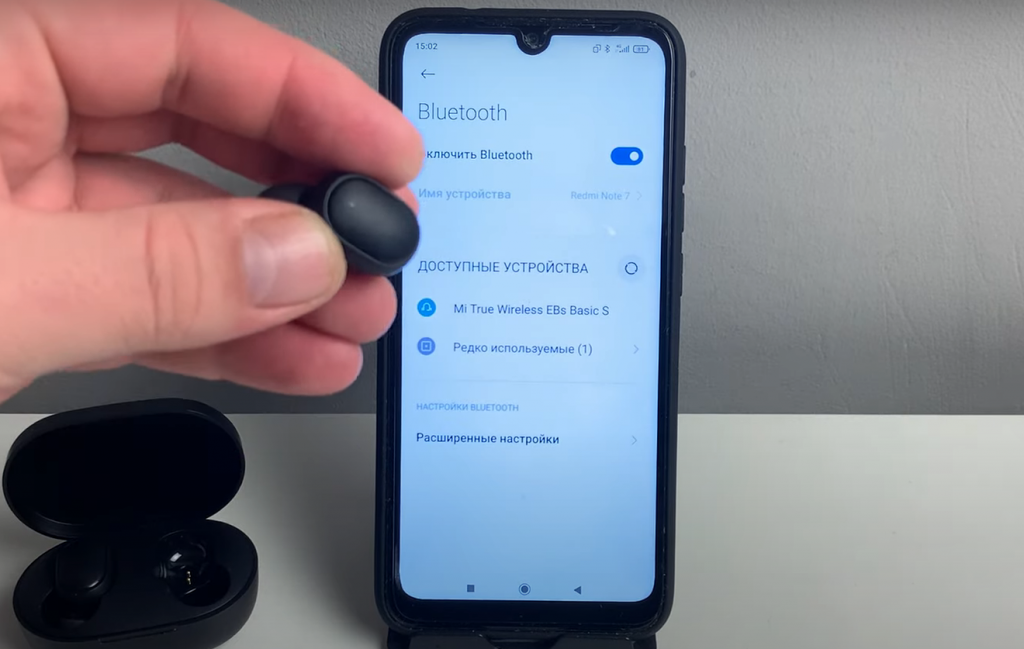
Если ваш смартфон подключен к устройству Bluetooth во время выполнения вызова. Вы не сможете слышать звук из динамика смартфона. Поэтому убедитесь, что ваш смартфон не связан с каким-либо аудиоустройством Bluetooth.
2. Проверьте микрофон и приемник
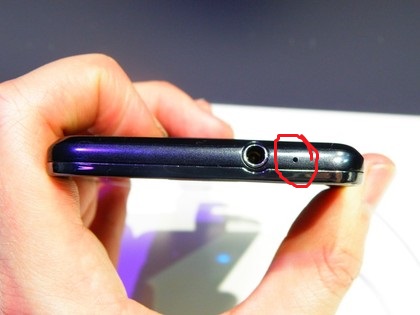
Если к вашему смартфону не подключено устройство Bluetooth. И вы все еще не можете слышать звонки или абонент не может слушать, то вам следует проверить микрофон и приемник, нормально ли они работают? Если один из них поврежден или не работает, то может возникнуть проблема такого рода. Вы можете использовать мягкую ткань или зубную щетку для чистки микрофона и решеток динамиков. Попробуйте очистить решетку динамика и микрофона от грязи, чтобы звук был чистым и громким. Теперь, чтобы проверить, нормально ли работает ваш микрофон, откройте приложение диктофон на вашем смартфоне. И попробуйте записать свой голос, а для динамика на вашем смартфоне. Воспроизведите любую песню на максимальной громкости. Если проблема связана с оборудованием, то мы рекомендуем вам посетить службу поддержки Samsung для ремонта вашего смартфона.
3. Проверьте сигналы сети
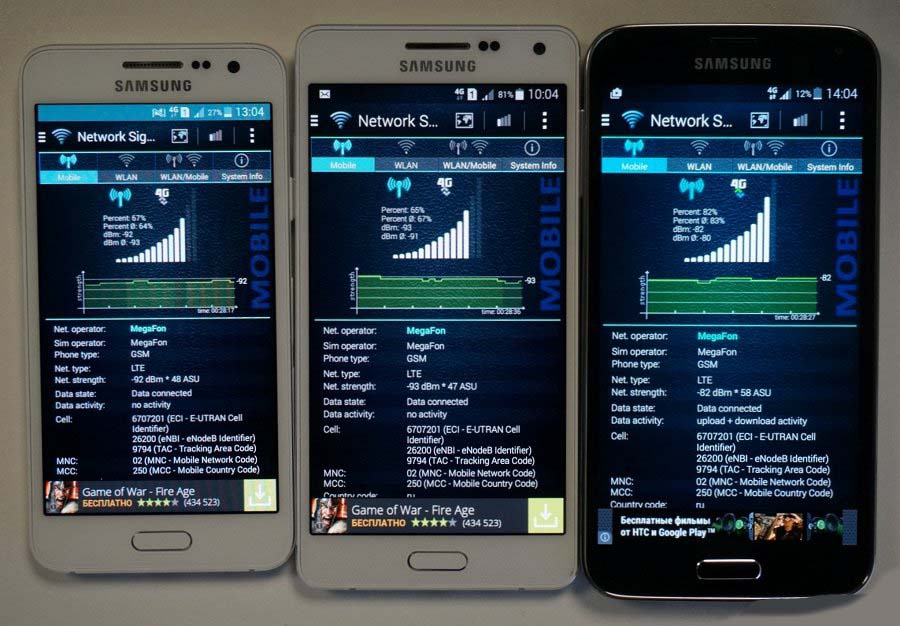
Прежде чем кому-либо звонить, проверьте сигнал сети на вашем Samsung Galaxy S20 или S10. Если вы звоните из подвала или из здания, где сигналы слабые, то это часто приводит к низкому качеству звонков. Сигналы сети могут быть основной причиной низкого или полного отсутствия звука во время разговора. И абонент не может вас услышать. Поэтому обязательно проверьте уровень сигнала перед совершением звонков. Если вы получаете низкие сигналы, попробуйте обновить его, включив режим полета и отключив его.
Посмотрите ещё наши темы: Как отключить уведомления по почте на Samsung Galaxy S3
4. Проверьте настройки звука
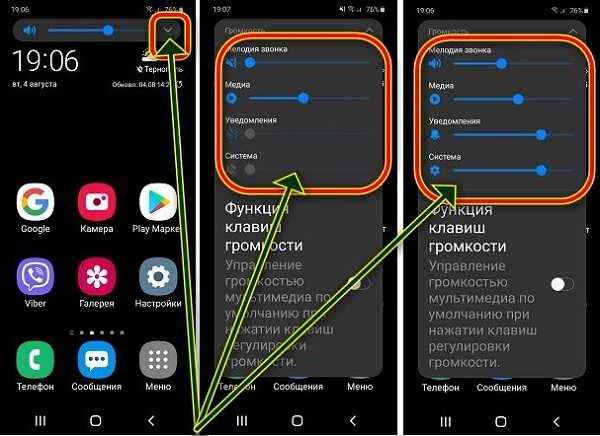
Если вы не можете слышать звук во время звонков, проверьте громкость звонка на максимальной ли она. Чтобы увеличить громкость вызова, нажмите кнопку регулировки громкости и установите ее на максимальное значение. В звуке есть различные опции, такие как звук будильника, звук мультимедиа и звук вызова, поэтому убедитесь, что вы выбрали максимальную громкость вызова.
Много информации взято отсюда: liveinternet.ru там много хорошего контента!
Проверка настроек уведомлений и громкости
1. Прежде всего, запустите приложение “Настройки” на вашем устройстве Samsung.
2. Затем выберите опцию “Звуки и вибрация” из доступных вариантов в предоставленном списке.
3. После этого нажмите “Режим звука”.
4. Затем нажмите там опцию “Звук”.
5. Теперь установите громкость на максимальный уровень и в соответствии с вашим желанием с помощью ползунка.
6. После этого перейдите в предыдущее меню.
7. После этого перейдите на вкладку “Громкость”, а затем повторите описанный выше процесс, чтобы отрегулировать громкость по своему усмотрению.
8. Если вы хотите установить громкость всех функций на максимальный уровень, нажмите опцию, указывающую установить все элементы.
9. После этого вы должны проверить громкость вашего устройства, правильно ли оно работает или нет. В случае, если он не находится в рабочем состоянии, следуйте следующему методу.
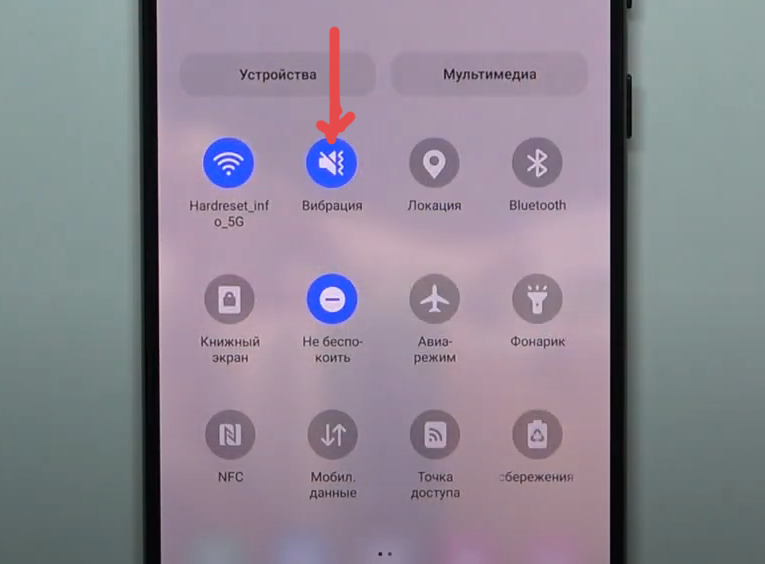
Включен бесшумный / вибропереключатель – Перейдите в настройки >
Нажмите на звук >
Перейдите к громкости. Как только вы войдете в эту настройку, вы сможете отрегулировать громкость музыки, мелодий звонка и уведомлений.
В случае, если он не находится в рабочем состоянии, следуйте следующему методу
5. Перезагрузите Samsung S20/ S10
Если вы испробовали все вышеперечисленные советы и все еще сталкиваетесь с проблемой, попробуйте перезагрузить свое устройство. Перезагрузка вашего устройства очистит системный кэш и исправит незначительные сбои, так что стоит попробовать. Чтобы перезагрузить Samsung S20 или S10, нажмите и удерживайте кнопку питания + клавишу уменьшения громкости. Пока не появится меню питания, выберите (обычная загрузка). Затем, после выполнения этих действий, измените громкость на вашем устройстве.
Устранение проблем приложений
Если вы столкнулись с проблемами со звуком в конкретном приложении. Это означает, что на ваше приложение влияют ошибки или вредоносные программы. Если вы хотите устранить проблему, рекомендуется удалить приложение, содержащее ошибки, с вашего устройства. Вы можете удалить одно или несколько приложений, препятствующих звуковым эффектам вашего устройства.
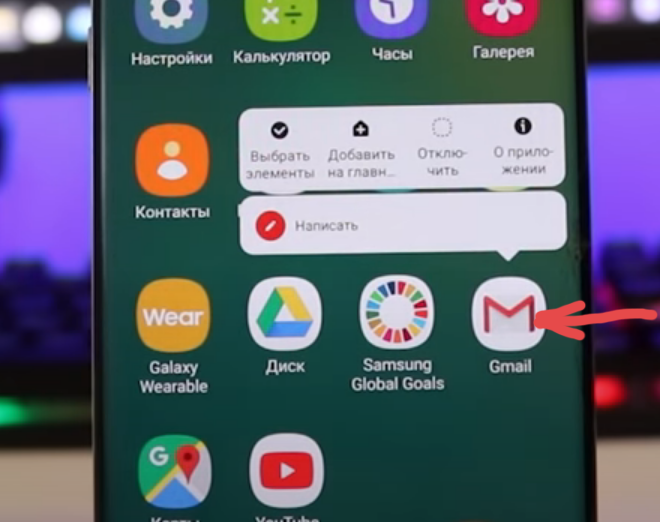
6. Очистите кэш приложений телефона — На Samsung пропал звук
Очистка кэш-памяти приложения телефона приведет к удалению всех поврежденных файлов, которые могут быть причиной проблемы. Вы можете удалить файлы кэша приложения телефона из настроек.
Откройте приложение «Настройки«.
Теперь нажмите на приложения.
Прокрутите и найдите приложение для телефона.
Теперь нажмите на кнопку очистить кэш и данные.
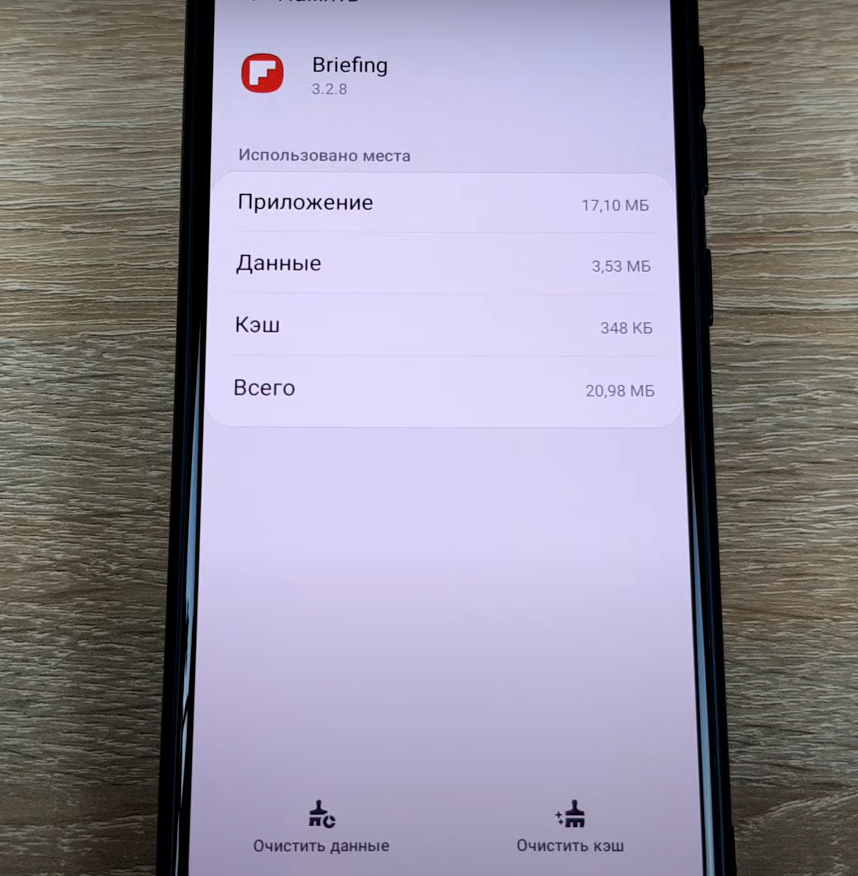
Удаление файлов и данных кэша Samsung
Теперь, если вы хотите удалить данные кэша, следуйте предложенным инструкциям:
1. Прежде всего, включите свой смартфон.
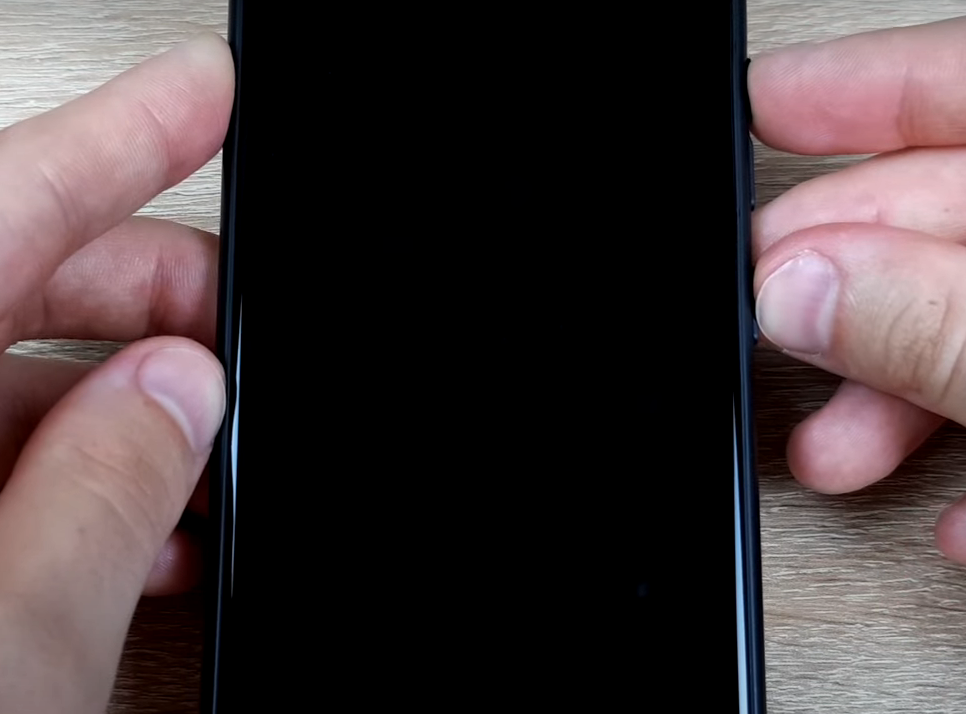
2. Теперь нажмите и удерживайте кнопку увеличения громкости и клавишу питания вместе.
3. Затем отпустите обе клавиши, когда на экране вашего устройства появится символ Android во время включения устройства.
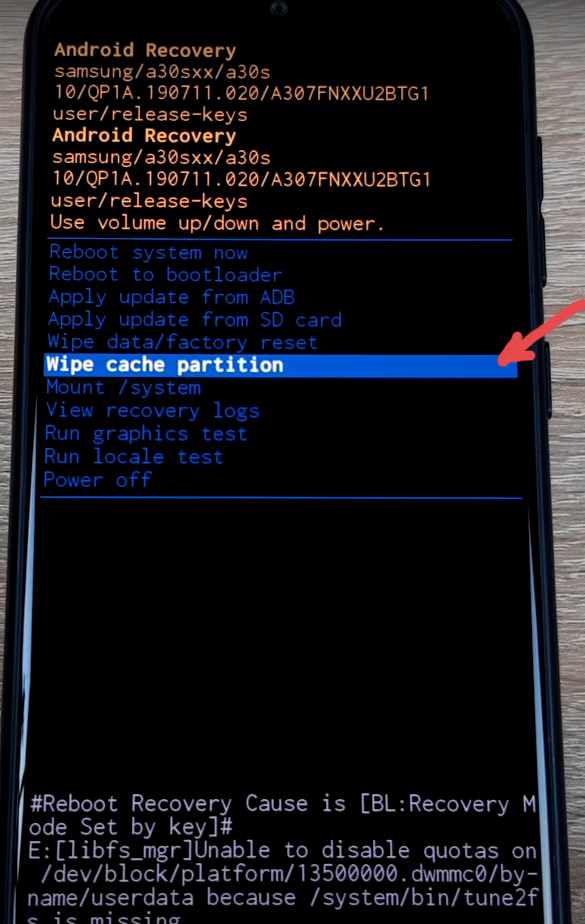
4. После этого вы автоматически перейдете в режим восстановления. Нажмите кнопку уменьшения громкости, чтобы перейти к опции “Стереть раздел кэша».
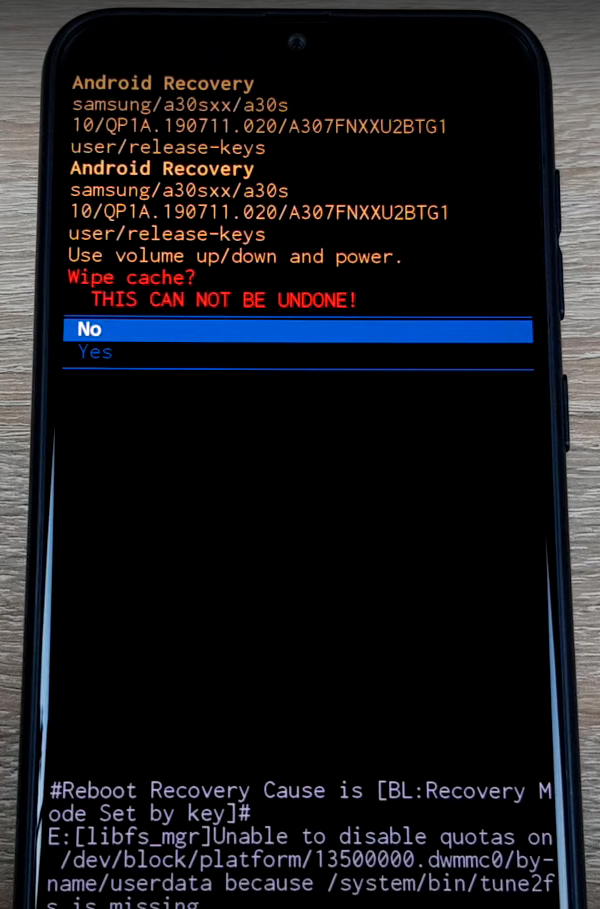
5. Теперь нажмите клавишу питания, чтобы выбрать конкретную опцию, и нажмите кнопку “Да».
6. Затем подтвердите желаемый выбор.
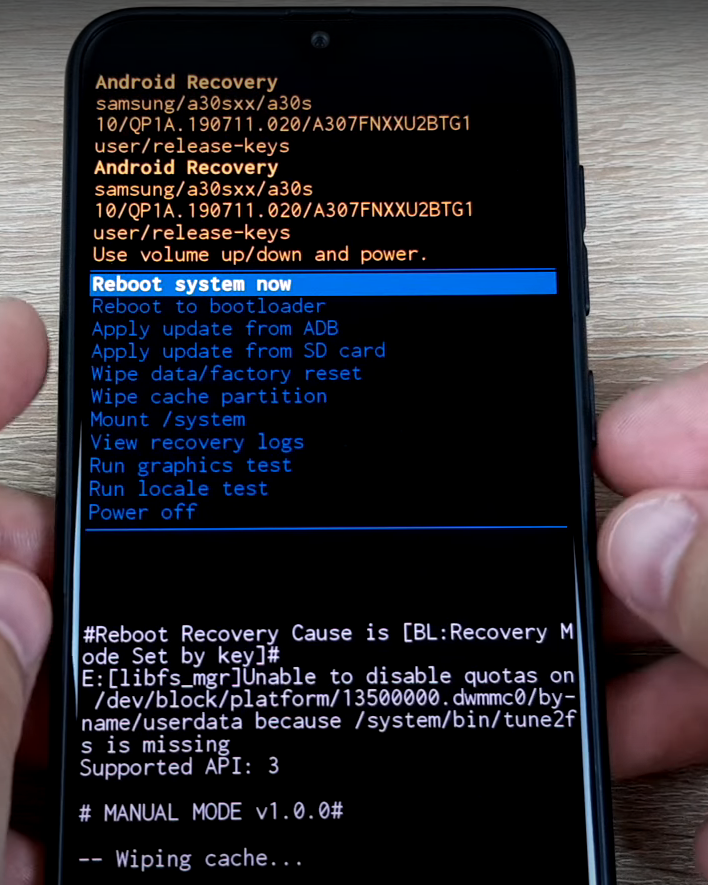
7. Теперь ваше устройство начнет удалять все данные кэша.
8. Когда вы завершите эти процессы, перезагрузите смартфон и проверьте громкость вашего смартфона Samsung.
7. Обновил свой смартфон?
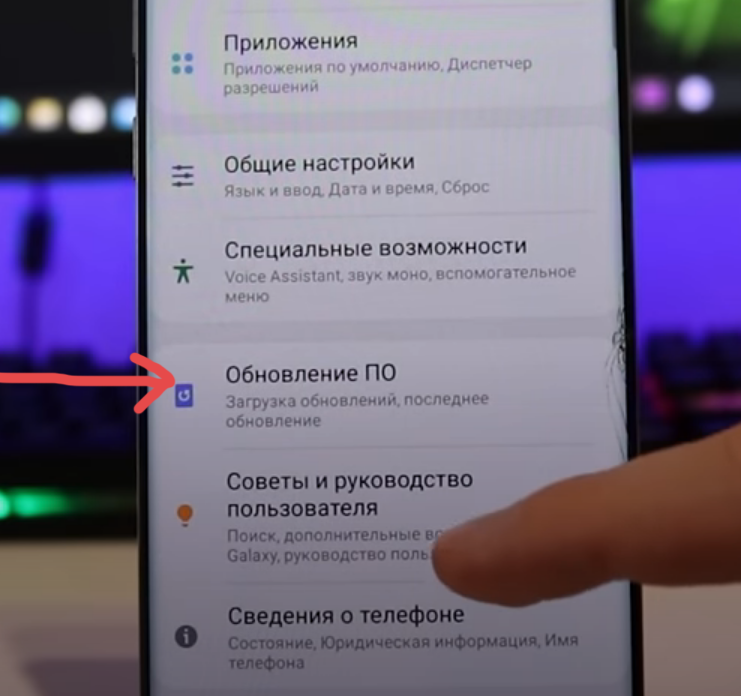
Иногда проблемы могут быть вызваны ошибками и сбоями в устаревшей версии. Итак, убедитесь, что вы обновили свой смартфон до последней версии. Чтобы проверить обновления, откройте настройки> обновления программного обеспечения> Проверить наличие обновления системы.
Кроме того, если вы видите какие-либо устаревшие приложения, обязательно обновите и их.
Обновления приложений
Зайдите в магазин Google Play.
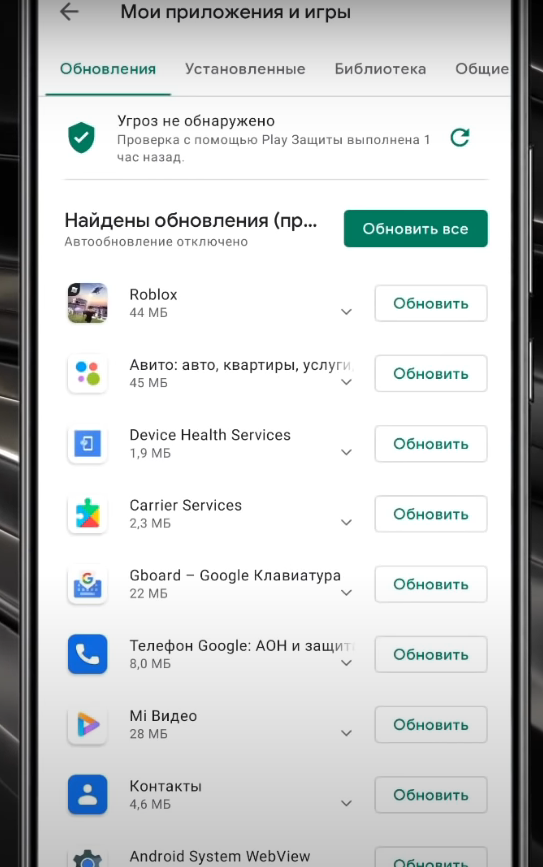
В левом верхнем углу нажмите на (Дополнительные настройки), которые обозначены символом с тремя черточками.
Если пользователь хочет использовать другую учетную запись, нажмите на профиль. Который находится вверху, где пользователи могут видеть текущую учетную запись Google.
После выбора нужной учетной записи нажмите «Мои приложения и игры» и обновите ее.
8. Сброс настроек сети устройства
На Samsung пропал звук, чтобы устранить проблему со звуковыми эффектами на вашем смартфоне. Вы полните указанные ниже действия:
1. Во-первых, нажмите на приложение “Настройки” для запуска.
2. Затем перейдите к опции “Общее управление”.
3. После этого перейдите на вкладку “Сброс”.
4. Затем нажмите на опцию “Сбросить настройки сети».
5. Наконец, нажмите кнопку “Сбросить настройки”, чтобы подтвердить свой выбор.
Вы также можете попробовать сбросить настройки телефона, т.е. восстановить заводские настройки вашего мобильного телефона.
Перейдите к настройке.
Резервное копирование и сброс ленты.
Нажмите на сброс заводских данных (удаляет все данные с телефона)
Извлеките SD-карту
Нажмите на сброс телефона.
Теперь проверьте свой звук, если он не работает, то делаем (Жесткий сброс заводских данных).
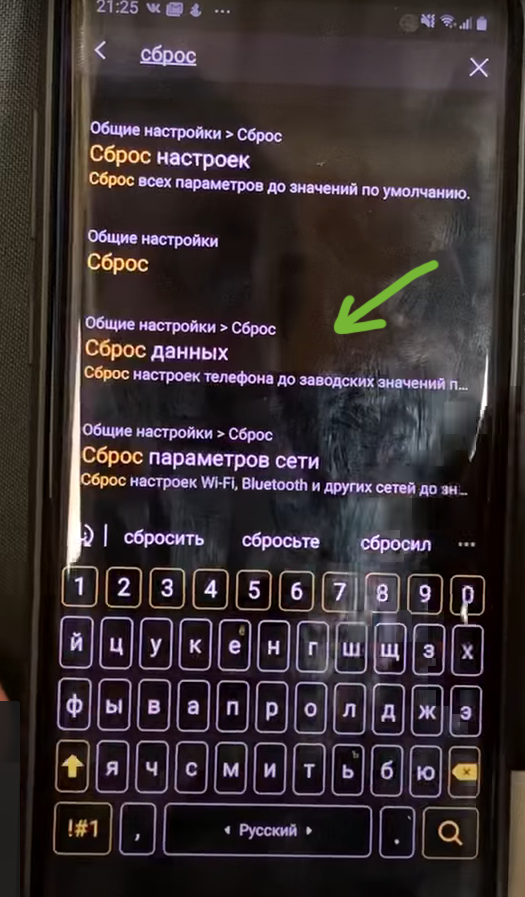
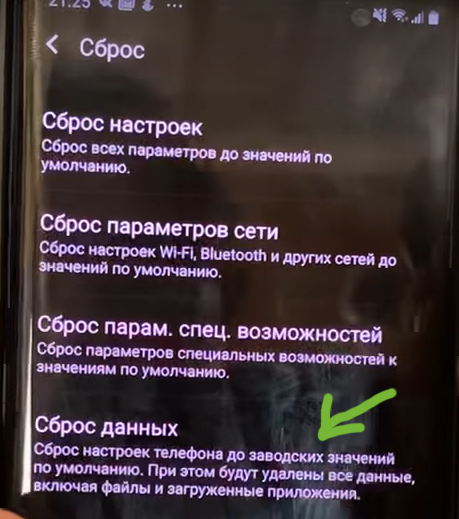
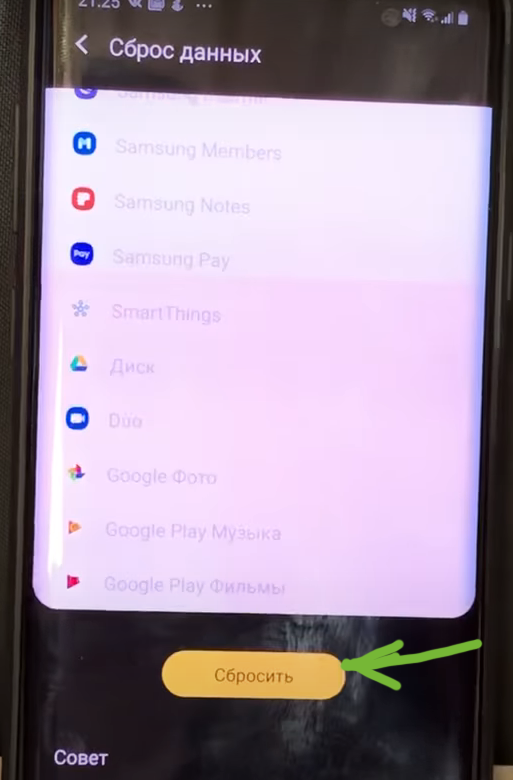
Загрузка Samsung в безопасном режиме
Загрузка вашего смартфона в безопасном режиме также уведомит вас о вредных ошибках и вирусах. Это поможет вам устранить различные ошибки, возникающие в многочисленных приложениях. Выполните следующие действия, если вы хотите запустить свое устройство в безопасном режиме:
1. Прежде всего, если на Samsung пропал звук, выключите свое устройство.
2. Затем нажмите и удерживайте клавишу питания, пока на экране вашего устройства не появится подсказка для включения безопасного режима.
3. Затем выберите опцию “Безопасный режим”, если вы хотите перезагрузить устройство в безопасном состоянии.
4. Теперь, после загрузки устройства, вы столкнетесь с опцией “безопасный режим” на экране.
5. Убедитесь, что ваш звук работает. Если проблема все еще существует, это означает, что в любом из ваших приложений есть ошибки или вирус. Которые вызывают проблемы. В этом случае рекомендуется удалять такие приложения одно за другим, пока вы не дойдете до приложений, вызывающих проблемы. Чтобы удалить приложения, выполните следующие действия:
Во-первых, вы должны загрузить свое устройство в безопасном режиме. Затем начните удалять приложения одно за другим. Обязательно начните удаление с последнего установленного и используйте процедуру перезагрузки после удаления каждого приложения. Продолжайте удалять приложения, пока не дойдете до приложения, вызывающего проблему. Наконец, перезагрузите устройство и проверьте наличие проблемы еще раз.
Проверка оборудования
Если вышеуказанные методы не сработали, вам следует отнести свое устройство в ближайший сервисный центр. Или центр поддержки, поддерживаемый Samsung. Назначенный специалист Samsung проверит и обнаружит проблему внутри вашего телефона.
Если вы слышите звук, то динамики в порядке.
Вы не слышите звонки или оппонент вас не слышит
Вам следует проверить микрофон и приемник вызова, все ли в порядке от этого на Samsung пропал звук, или нет! Если какой-либо из них поврежден или засорился, может возникнуть проблема такого рода. Используя мягкую ткань или зубную щетку, вы можете аккуратно очистить микрофон и удалить грязь из камеры. Если возможно, очистите все динамики и микрофон для получения четкого звука. Кроме того, откройте диктофон, чтобы записать свой голос в целях тестирования. Если диктофон работает правильно, то микрофон не является виновником. Переходите к следующему трюку.
Проводная гарнитура: убедитесь, что проводная гарнитура правильно вставлена в разъем для гарнитуры. Снимите чехол для Galaxy S9 и проверьте, исправлены ли проблемы.
Микрофон: убедитесь, что перед микрофоном нет ничего. Что вызывает слишком низкую громкость разговора на Samsung Galaxy S9 и S9 plus.
Удалить влагу
Выключите телефон, извлеките аккумулятор / sim-карту / карту памяти. Теперь вы можете удалить остатки влаги, помахав феном на слабом нагреве над телефоном. Проверьте звук телефона.
Установите SoundAbout из play Store, если на Samsung пропал звук
Установите приложение Soundabout на свой телефон через play Store и выберите аудио предпочтения мультимедиа.
выберите «Позволяет приложению решать».
Вы также можете попробовать этот вариант
Решение простое: оживите динамики и приемник с помощью кода *#* # 0673 #*#* и нажмите кнопку громкоговоритель, затем приемник, а затем снова громкоговоритель. В одно мгновение каждый звук возвращается.
Проверьте сигнал связи
Прежде чем звонить кому-либо, проверьте индикаторы сигналов в верхней части дисплея. В основном звонки из подвала или из здания, где сигнал слабый, могут вызвать проблемы с сетью. И на вашем Samsung S10 вы не слышите звонящего или звонящий не слышит вас. Если уровень сигнала хороший, обновите сеть, включив и отключив режим полета на вашем телефоне.
Обратитесь к своему оператору сотовой связи
На Samsung пропал звук, и даже после выполнения сброса настроек по-прежнему проблема с голосовыми вызовами не изменилась. Вам следует связаться с оператором. У которого может быть идея о предотвращении проблемы с запуском. Особенно если проблема связана с сетью.
После обновления появилась проблема со звуком на Samsung
После последнего обновления моего телефона (Samsung Galaxy M01). У меня возникли проблемы с воспроизведением музыки или песен. Басы внезапно усиливаются и уменьшаются. Я также пробовал использовать другие гарнитуры и другие музыкальные приложения, но проблема остается прежней. Можно откатить прошивку до предыдущей, либо смотрите ниже.
Откройте программу набора номера телефона и наберите * # 0 * #>, затем выберите ДИНАМИК. Если вы работаете оттуда, возможно, проблема в программном обеспечении. Вам необходимо выполнить сброс настроек до заводских. Но если динамик не отвечает во время теста, это может быть проблема с оборудованием. По этому вам нужно проверить его в сервисном центре.
Еще решение.
Для решения проблемы выполните следующие действия:
1- Выполните интерактивные проверки через приложение Samsung Members (Samsung Member> Получить справку> Интерактивные проверки> динамик).
2- Проверьте указанную проблему в безопасном режиме.
Для получения дополнительной помощи зарегистрируйте свою проблему в приложении Samsung для участников. Откройте приложение для участников Samsung> щелкните значок «+»> отправьте отзыв> отчет об ошибке / задайте вопросы).
На Samsung пропал звук при входящих звонках или уведомлениях
- Проверьте функцию специальных возможностей для слуха. Перейдите в « Настройки»> «Универсальный доступ»> «Слух» и убедитесь. Что параметр « Отключить все звуки » выключен.
- Убедитесь, что режим «Не беспокоить» выключен. Перейдите в « Настройки»> «Звуки и уведомления» и убедитесь, что параметр « Не беспокоить » выключен.
- Убедитесь, что включен бесшумный режим. Также в разделе «Звуки и уведомления» убедитесь, что в вашем звуковом режиме не включена вибрация / беззвучно и что у вас включена громкость.
Подавление шума в Samsung
Отключите его, так как часто он даёт сбои. Нажмите Подавление шума, чтобы включить или отключить. Включено, если стоит галочка.
РЕШЕНИЯ ОТКЛЮЧЕНИЯ ЗВУКА НА SAMSUNG GALAXY WATCH
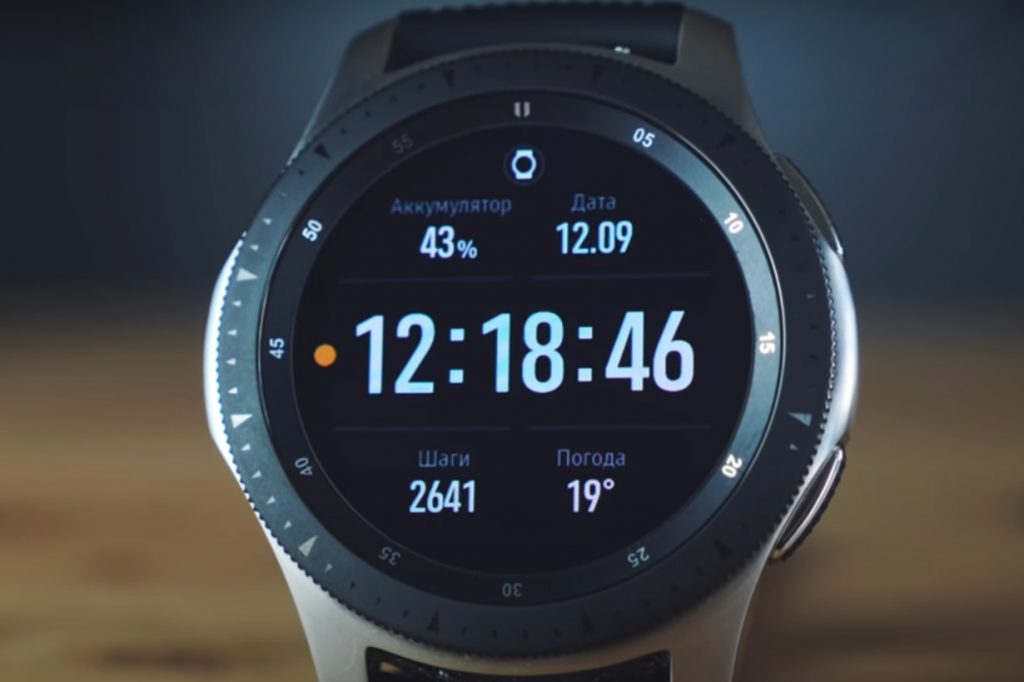
Пользователи сообщали о многих различных проблемах со звуком.
- Внезапно все обычно издаваемые звуки превращаются в вибрации.
- Невозможно ответить на звонок, вы не слышите звонящего
- Музыка больше не работает, молчит
- Звук работает, но очень плохого качества. Он шипит, затрудняя общение
ПРОБЛЕМА СО ЗВУКОМ: ОТКЛЮЧЕНИЕ ЗВУКОВ, СРАБОТАВШИХ ПО ОШИБКЕ
На некоторых часах возможно, что ошибка или неправильная обработка активирует эту опцию по ошибке. Он отключен, поэтому все звуки Samsung Galaxy Watch, сделаны немым .
Прежде всего убедитесь, что это не так. Для повторной активировации звука с помощью этой опции , выполните следующие действия:
- Откройте настройки часов
- Прокрутите вниз до » доступности» «
- На этой вкладке вы увидите опцию « Улучшение слуха. «.
- Снимите флажок » деактивацию всех звуков «
Проведите тест еще раз со звуком, чтобы увидеть, вернулся ли он. Если нет, давайте продолжим искать решение.
ПЛОХОЕ КАЧЕСТВО ЗВУКА: ЗАКРЫТ МИКРОФОН ЧАСОВ.
Если во время разговора вы поняли, что звук плохого качества, то проблема может быть в вашем микрофоне.
Когда вы отвечаете на звонок с часами, микрофон ваших часов записывает ваш голос. Если его беспокоит пыль или грязь, он может выйти из строя.
Постарайтесь очистить его, чтобы он мог легче улавливать звуки. Он расположен на правой стороне циферблата часов Samsung, между двумя физическими кнопками. Вы можете осторожно попробовать ватным тампоном освободить пыль или другой предмет, который может мешать.
Со временем небольшие отложения грязи могут забиться и вызвать проблемы со звуком. Если проблема связана со звуком, который вы слышите, то проблема в другом.
ПЕРЕЗАГРУЗИТЕ ЧАСЫ SAMSUNG, ЧТОБЫ ИСПРАВИТЬ ПРОБЛЕМЫ СО ЗВУКОМ.
Если приведенные выше рекомендации не повлияли на ваши часы, перезапуск может иметь положительный эффект.
Для этого выполните такую манипуляцию:
- Нажмите около 7 секунд на нижнюю правую кнопку
ПРОБЛЕМА СО ЗВУКОМ: СБРОСЬТЕ НАСТРОЙКИ ЧАСОВ
Последняя попытка отремонтировать часы перед отправкой на гарантийное обслуживание или ремонт, сбросьте их.
Нет звука уведомления о сообщении
У меня нет звука, когда я получаю сообщения. Все остальные звуки работают, и уведомление о значке работает вместе с уведомлением на экране AOD. Я попробовал исправить и все безрезультатно.
Решение от пользователя
Перейти к настройкам
Далее к общему руководству
И к сбросу
Зайдите в «сбросить настройки»
Сбросьте настройки (этот способ НЕ БУДЕТ удалять с вашего телефона какие-либо личные данные. Такие как контакты, изображения, учетные записи, тексты и т. Д.!)
После перезагрузки телефона:
Опять к настройкам
Зайдите в «уведомления»
Далее в приложение «сообщения» (может быть в разделе «все»)
Перейти в «новые сообщения»
Измените параметр звука с беззвучного на нужный текстовый звук.
Способ сработал для моего телефона, поэтому я надеюсь, что это сработает для всех!
Комментарии:
джисми чакко
Спасибо за исправление багов, в первый раз я получаю легкие и четкие шаги. Действительно, это облегчает решение моей проблемы. Мне нравится этот сайт.
У меня на Samsung пропал звук, я скачал soundabout, и решил свою проблему.
Спасибо шеф.
Аршад Даниал
Привет. Мне 16 лет, и я использую Alcatel Pixi 4 на Android 6.0, и проблема заключается в том. Что звук иногда громкий и тихий, хотя громкость максимальная. Когда дело доходит до будильника или входящего вызова, у него нет никаких проблем. Я перешел к настройке и попытался сделать все, но это не сработало. И я проверил звуковой эффект, но он не работает, и иногда у меня был очень неприятный жужжащий звук. Я надеюсь, что вы сможете мне помочь, и я действительно ценю это. Спасибо!
Паша М
Привет. Я использую Alcatel Pixi 4, и у меня разные проблемы со звуком при прослушивании музыки. Он будет издавать неприятный жужжащий звук. Когда дело доходит до alaram и входящего вызова, эта проблема не возникает. А иногда он молчит, хотя громкость максимальная, и вдруг раздается громкий звук. Я надеюсь, что вы сможете решить мою проблему, и я хотел бы это оценить.
Реми
Звук был единственным, что не работало в Самсунг. Большое вам всем спасибо
Эрин Кук
Из samsunga не доносится ни звука. На телефоне написано
Играем в лондонские мосты, но ничего не слышно.
Пенелопа Уильямс
У меня есть мобильный телефон blackthorn, и я хочу попробовать опцию хэштега … куда бы я поместил этот #?
Кендра
Звук заработал, способ помог моему телефону. Спасибо автору.
ПОСЛЕДНИЕ ЗАПИСИ В РУБРИКЕ
Post Views:
19 775
Не работает или пропал звук на телефоне Самсунг – что делать?
Не работает звук на телефоне Самсунг Galaxy – проблема, возникающая у многих пользователей смартфонов. Она может появляться по разным причинам, например, из-за механических повреждений или программного сбоя. Рассмотрим, из-за чего это может произойти и как исправить неполадку самостоятельно.

Содержание
- 1 Причины неисправности
- 1.1 Плохо слышно при разговоре по телефону
- 1.2 Полностью пропал звук
- 1.3 Пропал звук на СМС
- 1.4 Нет звука на наушниках
- 2 Как исправить проблему
- 2.1 Проблемы в ПО устройства
- 2.2 Проблемы с разъемом
- 2.3 Неполадки динамика
- 2.4 Неисправность платы
- 2.5 Поломка шлейфа
Причины неисправности
На данный момент выявлено несколько причин, из-за которых появляется неполадка в виде плохого звука или его отсутствия. Ниже мы подробно изучим каждый пункт и разберем способы исправления.
Плохо слышно при разговоре по телефону
Если вы обнаружили помехи в момент телефонного разговора, то возможно причина связана с мобильной связью. Проверьте наличие антенн в верхней части экрана.
Если собеседника слабо слышно, то проверьте уровень громкости в смартфоне, увеличьте звук на максимум. При программном сбое следует перезагрузить смартфон или сбросить настройки на заводские.
Третий совет – подключите наушники в разъем. Если вы слышите человека четко и без помех, то значит проблема скрывается в динамике телефона.
Полностью пропал звук
В случае полного отсутствия звука не помешает также проверить уровень громкости в телефоне. Часто пользователи могут случайно отключать этот параметр. Если все в порядке, то перезагрузите устройство.

Если звук отсутствует только при входящих звонках, то проверьте действующий режим. Вероятно, вы поставили «Не беспокоить» и не поменяли обратно.
Убедитесь, что у вас отключена настройка в специальных возможностях. Найдите этот раздел в параметрах и во вкладке «Слух» отключите функцию «Отключение всех звуков».

Последнее решение, это сброс параметров на стандартные. Но, этот вариант следует делать в крайнем случае. Вспомните, не попадала ли вода в динамик, ведь возможно он сломан.
Динамик в телефоне может запросто выйти из строя, если:
- Он засорился.
- Выгорели детали или произошло замыкание. В таком случае пользователи слышат потрескивания.
- Произошел обрыв в катушке динамика.
Пропал звук на СМС
Не слышно уведомлений при поступлении нового сообщения? Перейдите в настройки оповещений и убедитесь, что на смс установлена мелодия. Также может случился программный сбой, что требует перезагрузки устройства. Любая система не совершенна, Андроид не является исключением. Иногда могут возникать системные ошибки, сказывающиеся на работе других модулей в телефоне.
Нет звука на наушниках
Если пропал звук в наушниках, то проведите стандартные проверки, описанные выше. Убедитесь, что соединение не прервано из-за плохо вставленного разъема, или что в телефон включен звук. Рекомендуется проверить работу с другими наушниками, если звук появился, то неполадка кроется в подключаемом аксессуаре. Включите любое видео или музыку, и проверьте наличие звука через другие наушники.
Не забудьте проверить наличие отключенной функции «Выключить звук» в настройках специальных возможностей.
Как исправить проблему
Если пропал звук на Самсунге, то не спешите обращаться в сервисный центр. Вы можете решить проблему самостоятельно, в зависимости от неисправности. Рассмотрим, что могут сделать пользователи смартфонов.
Проблемы в ПО устройства
В основном проблема с хорошей слышимостью или полное ее отсутствие связаны с неисправностью одной из детали телефона. Порой, звук пропадает из-за программных ошибок. Например, вы произвели не правильный сброс настроек до заводских, не имея опыта установили другую прошивку, случайно скачали вирусное ПО.
В таком случае удалите все приложения и программы, что были установлены в ближайшее время, и проверьте смартфон антивирусом. В некоторых ситуациях требуется перепрошивка устройства или полный сброс параметров.
Если вы не являетесь опытным пользователем, то не рекомендуется перепрошивать гаджет самостоятельно. Если вы уверены в собственных силах и знаниях, то рекомендуется скачивать прошивки с форума 4PDA. Учитывайте все пункты в приложенных инструкциях.
Проблемы с разъемом
Нет звука не телефоне? Проверьте разъем:
- Подключите наушники, зажмите клавишу прибавления звука и отсоедините устройство из гнезда.
- Несколько раз подряд вставьте наушники и снова отсоедините.
- Хорошо продуйте гнездо.
- Проникла вода или другая жидкость? Потребуется разобрать телефон и прочистить.
Неполадки динамика
Следующая неполадка – поломка динамика. В большинстве случаев необходимо обратиться в сервисный центр, где специалисты проведут диагностику и заменят неисправные детали.

Проверить этот модуль на работоспособность можно, если во время вызова вы активируете громкую связь.
Неисправность платы
Порой может ломаться сама регулировка громкости. Главными причинами считается засор под клавишей и неисправность самой платы. Потребуется обращение в сервисный центр. Неопытный пользователь может нанести повреждения при разборе телефона. Рекомендуется обращаться к специалистам. Поломка платы может произойти по вине пользователя, например, при попадании жидкости, или выходить из строя из-за системных ошибок.
Поломка шлейфа
Следующая причина – сломался шлейф. Эта проблема встречается только в раскладных телефонах или в слайдерах. Раскрытие мобильника приводит шлейф в движение. В ходе эксплуатации устройства, эта деталь может со временем сломаться.

В таком случае также потребуется обращение к специалистам, т.к. пользователь рискует нанести дополнительные повреждения, если решит самостоятельно разобрать устройство и заменить деталь. Поломка шлейфа приводит к полному отсутствию звуков с телефона.
Если вы не слышите голос вызывающего абонента через микрофон или динамик на телефоне Galaxy, вот что можно проверить, чтобы исправить ситуацию.
Прежде чем пробовать выполнять приведенные далее рекомендации, обязательно проверьте обновлены ли до последней версии ПО и соответствующие приложения на вашем устройстве. Можно обновить ПО на вашем устройстве, выполнив следующие шаги.
1
Откройте Настройки > Обновление ПО.
2
Коснитесь пункта Загрузить и установить.
3
Выполните инструкции на экране.
Посмотрите, нет ли помех, закрывающих микрофон или динамик
Убедитесь, что ничто не закрывает микрофон или динамик на телефоне. Защита экрана или чехол часто бывают причиной искажений звука во время вызовов.
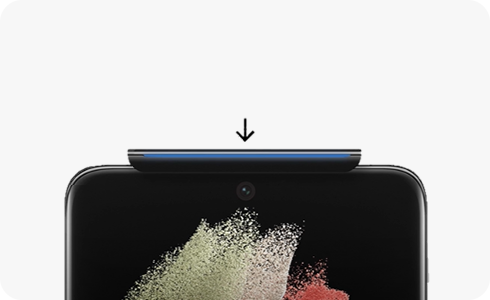
Обратите внимание, что расположение микрофона и динамика может отличаться в зависимости от устройства.
1. Увеличьте звук во время вызова
Click to Expand
Если вы не слышите другого абонента, попробуйте установить на максимум звук во время вызова.

Шаг 1. Нажмите клавишу громкости, расположенную на правом боку устройства.
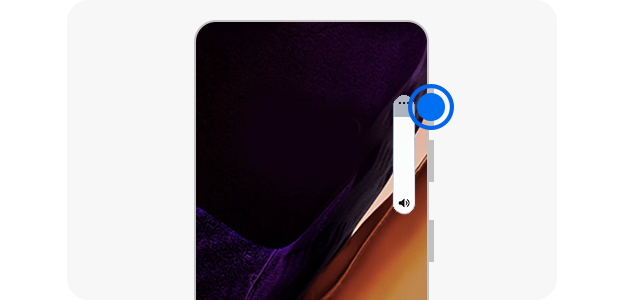
Шаг 2. Чтобы увеличить громкость, нажмите верхнюю кнопку.
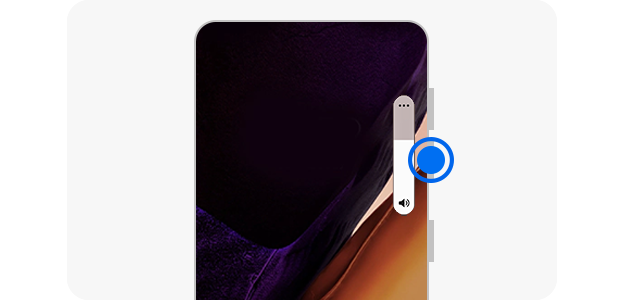
Шаг 3. Чтобы уменьшить громкость, нажмите нижнюю кнопку.
Обратите внимание, что звук во время вызова можно отрегулировать только во время вызова. Если вы находитесь на Главном экране, то будет отрегулирован для рингтона.
2. Перезапустите устройство
Click to Expand
Перезапустите устройство и снова проверьте.
1
Проведите от верхнего края экрана вниз, чтобы открыть панель быстрых настроек.
2
Коснитесь значка включения, а затем выберите «Перезагрузить».
Если проблема не устранена, перейдите к следующему шагу далее.
3. Запустите устройство в безопасном режиме
Click to Expand
Некоторые загруженные приложения приводят к зависанию, отказу или замедлению отклика телефона или планшета. Некоторые приложения могут даже влиять на работу камеры, вызывать проблемы аудио и влиять на сетевые подключения.
Использование безопасного режима отключает все загруженные приложения и загружает только оригинальное ПО, которое входит в телефон или планшет, и при этом у вас есть возможность определить, вызвана ли проблема приложением или самим телефоном или планшетом. Чтобы это проверить, выполните следующие шаги.
1
Проведите от верхнего края экрана вниз, чтобы открыть панель быстрых настроек, а затем коснитесь значка включения.
2
Коснитесь и удерживайте «Выключить» до тех пор, пока не покажется значок безопасного режима.
3
Коснитесь настройки «Безопасный режим» и запустите устройство. Если вы успешно вошли в безопасный режим, в нижней части экрана вы увидите надпись «Безопасный режим».
4
Проверьте, устранило ли это действие проблему телефона.
Если телефон работает корректно в безопасном режиме, то проблему вызывает какое-то загруженное приложение, и его необходимо удалить.
Обратите внимание, если в безопасном режиме проблемы не наблюдается, то, скорее всего, к ее возникновению приводят недавно загруженные приложения. Продолжите работу и удалите приложение, которое вы установили до того, как в телефоне или в планшете начала наблюдаться эта проблема.
Если проблема наблюдается, то к ее возникновению приводят не загруженные приложения, а что-то другое. Возможно, потребуется выполнить сброс настроек телефона до заводских.
4. Выключите вызовы по Wi-Fi
Click to Expand
Если вы пользуетесь функцией вызовов по Wi-Fi, она будет использовать для телефонного вызова сетевое подключение телефона. На качество вызова может влиять слабая сеть Wi-Fi. Просто выключите эту настройку и попробуйте сделать вызов.
1
Откройте приложение Телефон.
2
Коснитесь значка дополнительных опций (три точки по вертикали), а затем коснитесь пункта «Настройки».
3
Коснитесь пункта «Вызовы по Wi-Fi», затем коснитесь ползунка, чтобы выключить функцию.
Обратите внимание, что функция Wi-Fi Calling может быть недоступна у некоторых операторов связи или на некоторых устройствах.
5. Проверьте, выключена ли функция «Отключить все звуки»
Click to Expand
Если вы ничего не слышите во время вызова, то, возможно, включена функция «Отключить все звуки». Чтобы выключить эту функцию, выполните следующие шаги.
1
Откройте быстрые настройки и коснитесь пункта «Настройки».
2
Выберите «Специальные возможности».
3
Коснитесь пункта «Повышение слышимости».
4
Перетащите ползунок напротив функции «Отключить все звуки», чтобы ее выключить.
6. Проверьте, в рабочем ли состоянии SIM-карта
Click to Expand
Телефон постоянно сбрасывает вызовы? После завершения вызова получаете уведомление, что SIM-карта не установлена? Уделите минуту и проверьте SIM-карту.
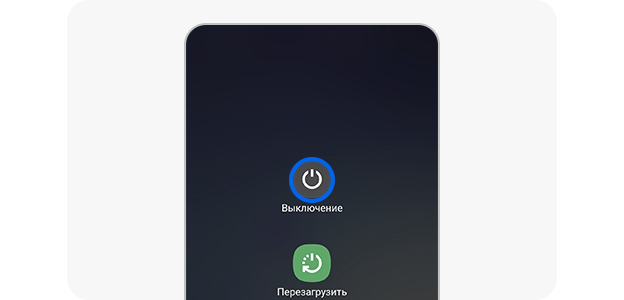
Шаг 1. Выключите устройство.

Шаг 2. Выньте SIM-карту из лотка и осмотрите на предмет повреждения или коррозии.
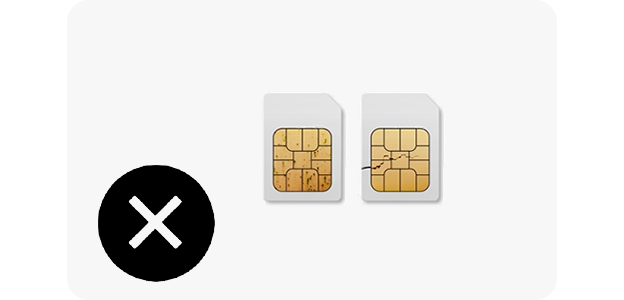
Шаг 3. Если SIM-карта повреждена или неисправна, замените ее у своего оператора.
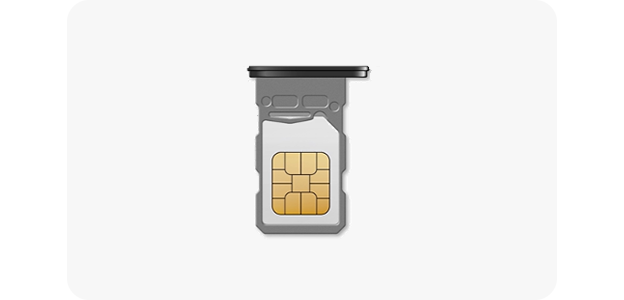
Шаг 4. Убедитесь, что SIM-карта установлена точно по контурам на лотке.
Шаг 5. Перезапустите устройство и снова проверьте.
7. Выполните заводской сброс данных на устройстве
Click to Expand
Если вышеперечисленные способы не помогают, можно вернуть устройство к заводским настройкам по умолчанию, как при первом включении устройства. Обратите внимание, что сброс настроек в мобильном устройстве до заводских необратим. Убедитесь, что вы сохранили всю информацию в резервное хранилище, прежде чем пробовать выполнять сброс настроек на своем телефоне.
1
Откройте Настройки, коснитесь пункта «Общее управление».
2
Коснитесь пункта «Сброс».
3
Коснитесь пункта «Заводской сброс данных».
4
Прокрутите страницу вниз и выберите функцию «Сброс».
5
Выберите функцию «Удалить все».
Читайте, почему пропал звук на телефоне при входящих СМС, звонках, проигрывании музыки, в наушниках. Разбираемся во всех причинах и что делать. На планшетах и телефонах Андроид не редко возникают проблемы со звуком. Они могут быть связаны с программными сбоями и аппаратными нарушениями.
Неисправности возникают из-за неаккуратного использования, установки приложений не из Play Market или обычного износа деталей. Разберемся, почему пропал звук на телефоне и как избавиться от этой проблемы.
Почему пропал звук на телефоне? Проверьте настройки!
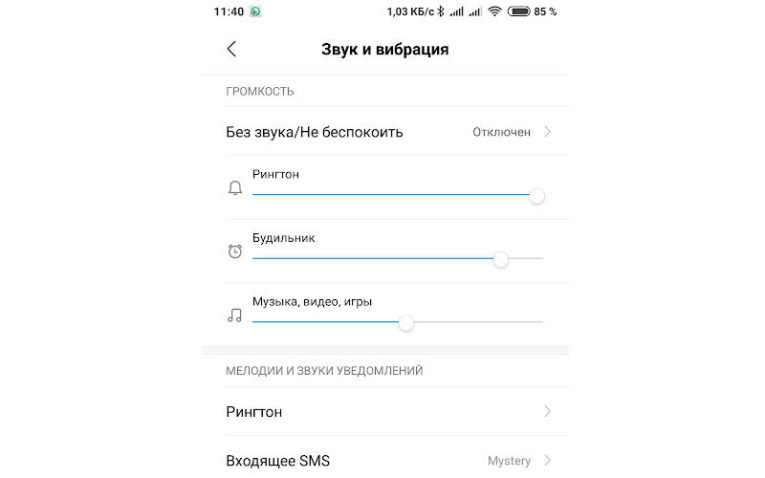
Для начала проверьте звук при помощи кнопки громкости, возможно вы его убавили и забыли об этом. В этом случае достаточно увеличить громкость при помощи клавиши «+», расположенной на боковой панели телефона. Если на телефоне пропал звук на смс, то на исправление уйдет чуть больше времени.
В 80% случаев исчезнувший без видимых причин звук можно вернуть простым исправлением настроек. Для этого нужно сначала их проверить, а затем переместить нужные бегунки в активное положение. Проверить настройки можно по алгоритму:
- Откройте основное меню и найдите пиктограмму с шестерней, подписанную «Настройки».
- Перед вами откроется большой список, из которого необходимо выбрать вкладку «Звуки» или «Громкость». Название будет зависеть от вашей версии операционной системы Android.
- Перед вами появится список режимов громкости, настройте бегунок для каждого. Если вам не приходят уведомления, то необходимо зайти во вкладки, регулирующие их доставку и звук. Тут вы сможете не только настроить громкость, но и выбрать мелодию или разрешить отдельным приложениям присылать вам уведомления.
В большинстве случаев этой настройки достаточно для того, чтобы телефон снова начал работать в штатном режиме. После того как вы выставите нужные параметры проверьте звук.
Если телефон работает нормально, вы слышите собеседника и звуки отдельных приложений, но не можете пользовать нормально радио или проигрывать медиафайлы, то проблема может быть с программным обеспечением.
В большинстве случаев достаточно лишь прибавить звук в проигрывателе или отдельном приложении. Если вы не можете проиграть определенный файл, то возможно у вас не хватает кодеков. Скачайте пакеты с аудиокодеками или установите новый проигрыватель.
Что делать, если звук в настройках телефона не включается?
Иногда звук пропадает из-за конфликта системы с отдельным приложением. В этом случае вы не сможете поменять настройки, они не будут сохраняться. Вспомните, после установки какого приложения появились проблемы, отключите или удалите его. После чего перезагрузите устройство.
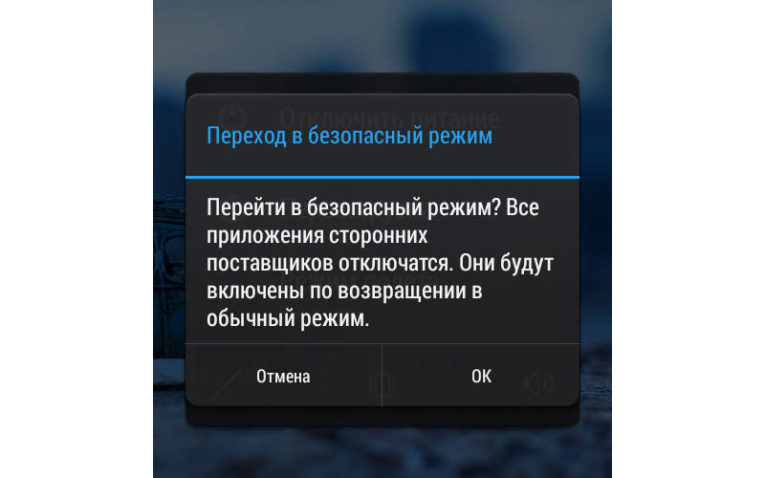
Если за последнее время вы устанавливали много программ, то необходимо использовать безопасный режим загрузки:
- Нажмите на клавишу отключения питания.
- Из появившегося меню выберите пункт «Выключение» (он может называться «Отключить питание»). Удерживайте на нем палец в течение 5-6 секунд.
- Должно появиться уведомление о переходе в безопасный режим. Подтвердите свой выбор кнопкой «Ок».
- Устройство отключится и запустится в безопасном режиме, в нем не работают приложения от сторонних поставщиков.
- Проверьте, работает ли звук в этом режиме использования.
Если звук появился, то необходимо удалить часть приложений, которые вы устанавливали последними. Обратите внимание, что приведенная инструкция по переводу смартфона в безопасный режим может работать не со всеми системами. Чаще всего алгоритм бесполезен для гаджетов, имеющих собственные модифицированные оболочки.
Также можно сделать резервную копию ваших данных при помощи облачного хранилища, а затем полностью сбросить настройки. Откат внесенных пользователем изменений позволит получить чистый телефон без вирусов и других файлов, которые могут негативно влиять на работу устройства.
После сброса рекомендуется устанавливать приложения только из Play Market и не скачивать файлы из непроверенных источников.
Неправильно проведенная перепрошивка
В Интернете можно найти множество версий прошивок, которые позволяют персонализировать ваш смартфон. Но не все они безопасны. Часто после прошивки пользователи сталкиваются с различными проблемами, которые невозможно решить при помощи стандартного изменения настроек.
Например, вы можете установить прошивку, не имеющую в своем составе драйверов для разговорного динамика или корректной работы аудиооборудования. Тогда вы обнаружите после включения, что полностью пропал звук на телефоне.
Помочь в этой ситуации может только повторная прошивка или откат. Для этого необходимо использовать специальные программы или войти в режим Recovery. Но лучше всего внимательно относиться к установке операционной системы на ваш смартфон. Тщательно изучайте инструкции разработчиков, устанавливайте только те прошивки, которые подходят для вашей модели устройства.
Программные сбои Андроид
Неполадки программного обеспечения могут заключаться и в том, что пропал звук на телефоне. Причина может быть следующей:
- установка программ из ненадежных источников;
- запуск утилит, которым требуются root-права;
- сброс настроек;
- конфликт приложений с программной оболочкой;
- самостоятельная прошивка устройства.
Для начала вам необходимо проверить, в каком состоянии находится процесс, отвечающий за работу звуковых устройств смартфона.
Для этого нужно:
- Открыть системные настройки.
- Выбрать из списка вкладку «Приложения».
- Выберите раздел «Диспетчер приложений».
- Проведите по экрану справа на лево, чтобы открыть список работающих процессов.
- Найдите в списке работающих приложений службу звука и проверьте ее состояние. По необходимости вам нужно активировать этот процесс.
Если по каким-либо причинам служба не включается, то для начала сделайте сброс до заводских настроек. Лучше всего его сделать через системное меню настроек, но вы можете воспользоваться и заводской возможностью – для этого необходимо зайти в режим Recovery и выбрать пункт архивации и сброса.
Аппаратные неисправности, из-за которых пропадает звук в телефоне
Если ни один из этих способов не помог, то проблема может быть аппаратной. К таким причинам относится 15% ситуаций, когда пропал звук на телефоне. Что делать в таких ситуациях? Если вы не умеете управляться с паяльником или хотя бы не знаете, как его разобрать, то придется привлечь специалиста. Чаще всего аппаратные неисправности возникают из-за:
- перепада напряжения (короткого замыкания);
- попадания внутрь аппарата влаги;
- использования устройства в запыленном помещении;
- удара или падения.
Небольшой процент проблем со звуком возникает из-за использования бракованных деталей. Ив первые месяцы использования смартфона. Отремонтировать его можно будет бесплатно, если вы не роняли и не заливали гаджет водой.
Если вы уронили телефон в воду или случайно залили его любой жидкостью. Необходимо положить смартфон в емкость с рисом, а затем незамедлительно обратиться в сервисный центр. Включать устройство после просушки не рекомендуется. Мастерам нужно сообщить о проблеме честно, чтобы они как можно быстрее приступили к ремонту.
Сломан динамик
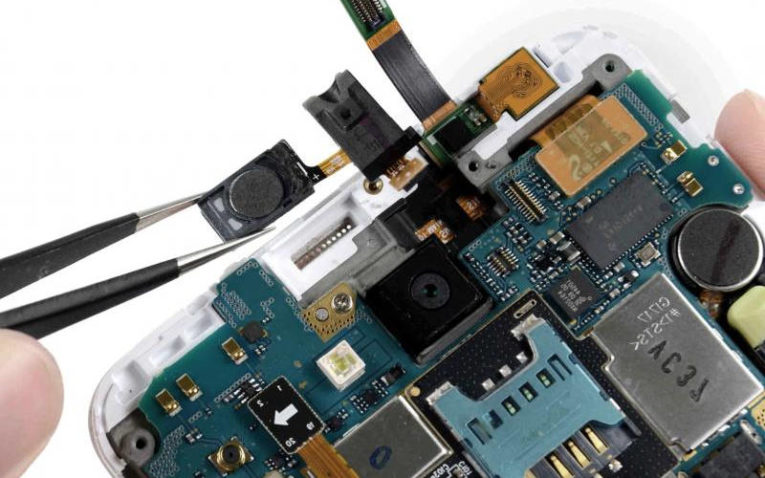
Если телефон работает через подключаемую гарнитуру или только на громкой связи, но при этом вы не слышите собеседника, то проблема скорее всего заключается в динамике. На совершенных смартфонах установлено несколько динамиков – одни обеспечивают звук во время прослушивания музыки или громкой связи, а другие дают возможность слышать собеседника в простом телефонном разговоре. Чаще всего выходит из строя основной динамик. Причины могут быть следующими:
- Засорение подвижной мембраны. На максимальной громкости вы сможете услышать тихое звучание. Полностью звук почти никогда не исчезает. При этом варианте вы можете попробовать очистить динамик самостоятельно, используя мягкую щеточку и ватную палочку. Этот совет подойдет только в том случае, если у вас есть доступ к этому модулю, например, динамик располагается открыто под съемной крышкой вашего смартфона.
- Выгорание или замыкание катушки динамика. В момент воспроизведения звука будет слышно легкое потрескивание – это основной признак этой неисправности. При этом вы можете слышать собеседника или проигрываемый медиафайл. Избавиться от проблемы можно только при помощи замены динамика вместе с катушкой.
- Обрыв обмотки катушки – в этом случае звук динамика пропадает полностью. Исправить это может только замена вышедшей из строя запасной части.
Если у вас пропал звук динамика на телефоне, то скорее всего придется обратиться к мастеру. Перед тем как обращаться в сервисный центр, протестируйте работу динамиков в разных режимах. Постарайтесь как можно более точно описать работу динамиков. Это позволит вам точно указать на проблему, чтобы мастеру не пришлось долго ее искать.
Проблемы аудиоразъема
Один из этапов проверки работы динамиков – подключение наушников. Если в них звук слышен, но нечетко, то можно попытаться справиться с проблемой своими силами. Достаточно продуть разъем и проверить настройки звучания гарнитуры.
Иногда аудиоразъем влияет и на работу динамиков. Вы можете заметить, что пропал звук на телефоне после наушников. Чаще всего телефон даже при отключенной гарнитуре ее определяет, вы можете увидеть соответствующий значок в верхней части экрана. В этом случае вы сможете восстановить работоспособность узлов для воспроизведения звука самостоятельно. Для этого сделайте следующее:
- перед извлечением наушников зажмите кнопку прибавления громкости;
- несколько раз подключите и выключите наушники;
- продуйте гнездо для гарнитуры сжатым воздухом;
- если в разъем и под кнопку переключения громкости попало немного воды, необходимо частично разобрать устройство и очистить контакты от окиси.
Иногда в аудиоразъеме зажимаются небольшие усики, которые удерживают штекер гарнитуры. Тонким инструментом можно разжать их самостоятельно или отдать телефон на ремонт специалистам.
Неисправность платы усиления звука
Неисправность звуковой платы можно определить по кнопке управления звуком. Она перестает функционировать. Самостоятельно можно лишь убрать мусор, который забился под кнопку, для этого необходимо взять зубочистку и аккуратно прочистить зазор.
Если кнопка после прочистки не заработала, то причина в звуковой плате. Она выходит из строя по разным причинам:
- попадание влаги внутрь корпуса смартфона;
- механическое воздействие (удар или падение);
- заводской брак;
- перегруженный режим работы, приводящий к сильному нагреву устройства (работа одновременно большого количества «тяжелых» приложений).
Эту поломку можно устранить только в сервисном центре, где вам смогут провести тщательную диагностику устройства и заменить плату.
Износ шлейфа
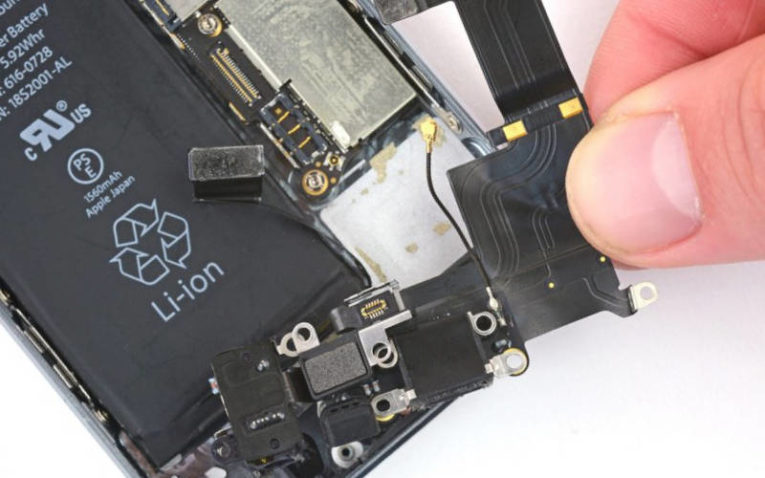
Если в вашем смартфоне кнопка управления громкости или звуковое устройство вынесены в нетипичное место (например на заднюю крышку), то проблема в пропаже звука может быть в шлейфе, который питает этот модуль.
Сейчас практически уже не встретишь смартфоны в форм-факторе слайдер и ли раскладушка, а те, кто пользовались телефонами еще несколько лет назад могут вспомнить такие устройства. Тем не менее некоторые производители и с операционной системой Андроид не редко используют подобные форм-факторы.
Из-за регулярного движения контакты шлейфа перетираются и восстановить работоспособность можно только путем замены проводника на новый. Восстановить шлейф в домашних условиях практически невозможно.
Определить, что дело в шлейфе можно по одному признаку – звук пропадает и вы не можете его регулировать. Производители обещают вернутся к устаревшим форм-факторам, поэтому скоро проблема регулярной замены таких проводников будет снова актуальна.
Таким образом, если у вас пропал звук на устройстве, необходимо сначала проверить настройки гаджета, а только потом обращаться в сервисный центр. Если вы неудачно прошили устройство и не уверены, что сможете поставить корректное программное обеспечение самостоятельно, стоит также обратиться к специалистам. В большинстве случаев они порекомендуют вам поставить стандартную (кастомную) прошивку.
Теперь вы знаете все причины и способы устранения проблем со звуком на смартфонах Андроид. Поделиться своими проблемами и их решениями, вы можете в комментариях. Делитесь полученной информацией с друзьями, приглашайте их к участию в обсуждении.
Причины, почему нет звука на телефоне, могут быть различными – от неправильных настроек до конфликта приложений или аппаратной поломки. Существует несколько способов, позволяющих установить источник проблемы и решить ее самостоятельно.
Содержание
- Почему пропал звук на смартфоне
- Как вернуть звук на телефоне
- Увеличение звука через инженерное меню
- Отключение аудиоустройств
- Чистка от мусора
- Проверка динамика
- Что делать, если ничего не помогает
- Обзор
Почему пропал звук на смартфоне
Прежде чем начать поиск решений, почему нет звука на телефоне, следует рассмотреть наиболее распространенные ситуации, по которым он внезапно пропадает.
Проблема может возникнуть из-за различных факторов, но самая очевидная причина – изменение настроек громкости на устройстве. Телефон не будет издавать звук, если установлено его минимальное значение.
Режим «Не беспокоить» также может отключать звонки и уведомления, однако не должен блокировать сигналы медиа из приложений, если такая опция не включена дополнительно.
Если указанные настройки отсутствуют, причина отключения звука на «андроиде» может заключаться в следующем:
- устройство подключено к внешнему динамику;
- динамик смартфона загрязнен или подвергнут воздействию воды;
- используемое приложение блокирует звуки;
- на видео, просматриваемом на девайсе, отсутствует звук.
.jpg)
Как вернуть звук на телефоне
Если динамики перестали звучать сами по себе, можно выполнить несколько шагов по устранению неполадок самостоятельно. Чаще всего это помогает исправить ситуацию без обращения в сервисный центр.
Увеличение звука через инженерное меню
Если звук начинает отключаться без видимых причин и обычные настройки меню не помогают его настроить, можно попробовать изменить его конфигурации через инженерное меню.
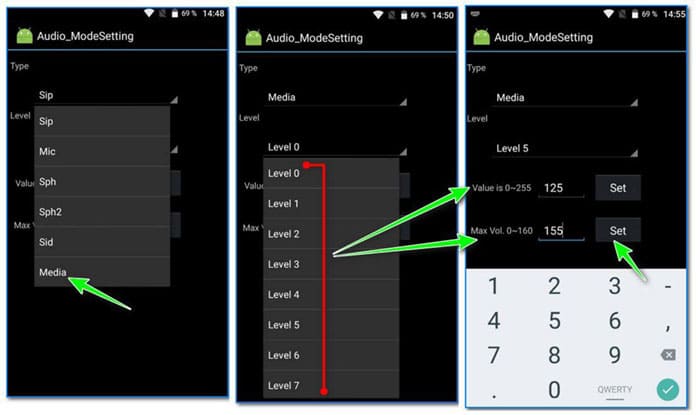
Чтобы войти в него на устройствах Самсунг Галакси, понадобится ввести команды *#*#8255#*#* или *#*#4636#*#* (в зависимости от модели девайса) и нажать кнопку вызова. Как только откроется инженерное меню, перейти в настройки «Аудио».
На экране отобразится несколько различных способов регулировки громкости:
- Mic – чувствительность микрофона;
- Sip – громкость сервисов, работающих в интернете;
- Sid – режим эха (включать его не рекомендуется, т.к. при звонке не будет слышно собеседника за отражением собственного голоса);
- Sph – индикатор разговорного динамика (прикладывается к уху);
- Sph2 – индикатор второго динамика;
- Ring – настройки входящего звонка при вызове;
- Media – громкость мультимедийных настроек (при просмотре видео и прослушивании музыки);
- FMR – настройки радио.
Регулирование каждой опции осуществляется на 7 уровнях, каждый из которых имеет шкалу от 0 до 6. Чтобы изменить громкость на одном из них, следует коснуться шкалы пальцем на желаемом значении.
Можно вносить изменения на каждом уровне и установить новое значение по своему усмотрению в диапазоне от 0 до 255. После нажатия кнопки «Установить» выполненные настройки сохраняются.
Отключение аудиоустройств
Если звук исчез внезапно, следует убедиться, что смартфон не подключен к дополнительному динамику или гарнитуре через Bluetooth и разъем для наушников свободен.
Если внешний источник включен, Android автоматически направляет все входящие и исходящие звуковые сигналы на него. Поэтому необходимо отключить Bluetooth, а затем проверить, работает ли динамик.

Чистка от мусора
Аналогично разъемам для зарядки и наушников динамик телефона может забиваться грязью и пылью, из-за чего звук становится приглушенным или вовсе не работает.
Самый простой способ очистить его – использовать баллончик со сжатым воздухом. Необходимо сделать несколько впрысков на решетку динамика, чтобы удалить загрязнения. Также можно почистить ее мягкой зубной щеткой, чтобы удалить липкие частицы.
Проверка динамика
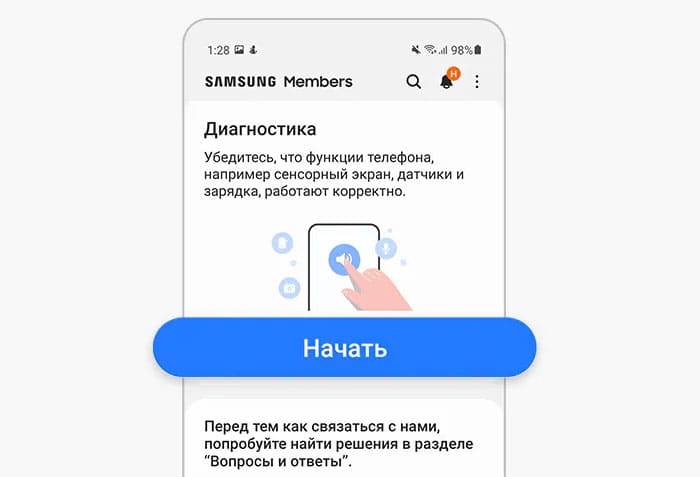
На смартфонах Галакси имеется сервис Samsung Members, который позволяет выполнять многочисленные диагностические тесты на устройстве. Пользователь может использовать его для проверки динамиков и исключения любых проблем, связанных с оборудованием.
Для этого необходимо:
- запустить приложение Samsung Members на телефоне, перейти во вкладку «Помощь» и нажать кнопку «Диагностика»;
- перейти к параметру «Динамик», затем – «Воспроизвести».
Если телефон начнет воспроизводить звуки – динамик не поврежден и его корректную работу можно восстановить программными настройками.
Что делать, если ничего не помогает
Если звук пропал и все доступные способы исправления неполадок не помогли, рекомендуется выключить смартфон на несколько минут и перезапустить, а затем еще раз проверить работу динамика.
Также можно войти в безопасный режим или восстановить заводские настройки устройства – в некоторых случаях это решает проблему. Если эти рекомендации не помогли, необходимо обратиться за помощью в ремонтный центр.
Обзор
 В статье мы перечислим несколько ответов на вопрос, почему пропал звук на телефоне Андроид. Что делать, чтобы исправить неполадку, вы узнаете из приведённых ниже инструкций: следуйте им, чтобы вернуть себе возможность принимать звонки, смотреть видео, слушать музыку и так далее. Чаще всего проблема, о которой мы поговорим ниже, носит программный, а не аппаратный характер; следовательно, вам не придётся обращаться в сервисный центр, чтобы заменить детали — работа по восстановлению работоспособности смартфона может быть выполнена самостоятельно.
Прежде чем приступить к исправлению программных ошибок, связанных с работой операционной системы или отдельных приложений, встроенных или установленных лично вами, необходимо будет разобраться, по какой именно причине звук перестал выводиться на динамики. Понять, что случилось с ОС Андроид, несложно: система проста в использовании, в значительно большей степени, чем iOS, открыта для пользователя и настраиваема. Всё, что вам потребуется, — внимательно прочитать следующее руководство и выделить несколько минут на решение проблемы.
13 способов исправить проблему со звуком на телефоне Андроид
Совет #1: Проверьте уровень громкости
Первый и самый распространённый ответ касается как воспроизведения мультимедиа, так и вопроса, по какой причине на смартфоне пропал звук входящего вызова. Нет звука на смартфоне при вызове или не можете нормально проиграть видео- или аудиофайл? Посмотрите, какой уровень громкости выставлен в настройках гаджета — может оказаться, что на этом проблема будет исчерпана.
Возможные варианты — выкручивание громкости для одного или нескольких действий в ноль или включение так называемого тихого режима, осуществляемое одним-двумя нажатиями на соответствующую программную кнопку в меню телефона.
Чтобы приступить к проверке, выполните следующие действия:
- Понажимайте на клавиши, расположенные на торце телефона и предназначенные для регулирования уровня громкости. Таких кнопок может быть две — или они могут быть совмещены в одну, нажимаемую с двух концов. В результате нажатий на тачскрине должна отобразиться шкала громкости: когда увидите, что звука стало «больше», снова попробуйте воспроизвести файл или принять голосовой вызов.

- Вместо этого можете найти в системных настройках гаджета раздел, отвечающий за звук. Называться на разных устройствах он будет по-разному, но слово «Звук» в наименовании будет присутствовать непременно.

- Перейдите к настройкам громкости сигнала, после чего проверьте, не выведен ли уровень звука в ноль, а также не включён ли «Бесшумный/Тихий режим».

- Возможно, вы уже нашли ответ на вопрос, из-за чего пропал звук на телефоне Самсунг, Xiaomi, Huawei или любом другом Андроид смартфоне. Беззвучный режим необходимо деактивировать, а уровни громкости настроить под свои потребности.

Совет #2: Перезагрузите телефон
Второй совет, не менее простой, чем первый, — потратить несколько секунд на перезагрузку смартфона. Таким путём вы сможете автоматически сбросить ошибки, накопившиеся в ходе последней рабочей сессии. Вместо перезапуска можете выполнить полный цикл, включающий выключение с последующим включением гаджета.

Если после включения телефона звук появился, больше ничего предпринимать не потребуется. Если нет, продолжайте следовать нашей инструкции — впереди ещё много вариантов исправления ситуации.
Совет #3: Отключите «тихий» режим
Об этом режиме, предназначенном для того, чтобы на время избавиться от назойливых звонков, сообщений, прочих уведомлений, например, посылаемых мессенджерами, мы уже упоминали выше. Как правило, на громкость отдельных системных компонентов вроде будильника или таймера он не влияет, а вот услышать сигнал голосового вызова или извещения от какого-либо стороннего приложения вы уже не сможете. Кроме того, беззвучный режим часто не затрагивает возможности воспроизводить со звуком видеофайлы или слушать музыку — впрочем, всё зависит от модели и настроек, заданных пользователем или производителем.
При активации бесшумного режима вы можете обнаружить, что пропал звук на телефоне при входящем звонке. Почему нет звука на телефоне при вызове, мы уже объяснили — а теперь рассмотрим, как ликвидировать проблему:
- Потяните вниз самую верхнюю строчку тачскрина, перейдя на главный экран. В результате вы увидите меню основных функций, среди которых может находиться и активация тихого режима. Называться нужная вам кнопка может по-разному, например — «Не беспокоить».


- Тапните по этой кнопке и в окне настроек, если таковые предусмотрены, выберите более подходящий режим работы со звуком на телефоне Андроид. Кроме того, можете просто отключить беззвучный режим.


Как выключить тихий режим на Android 5
Покажем, как выполняется отключение на гаджетах со сравнительно старой версией операционной системы:
- Запустив меню системных настроек, отыщите в нём поле «Устройство». Здесь вам нужно выбрать раздел, в названии которого присутствует слово «Звук».

- На новой странице вы увидите несколько шкал громкости: для голосовых вызовов, медиафайлов и так далее. На каждой из них можно выставить подходящие параметры громкости, не влияющие на другие настройки. Дополнительные изменения будут доступны в подразделе «Другие звуки».

- Здесь, в частности, вы можете, предварительно разобравшись, почему не работает звук на телефоне Андроид, включить громкость для таких действий, как набор текста на клавиатуре, нажатия на тачскрин, уведомления о разрядке аккумулятора. Активировать все опции не обязательно — выберите те, которые вам действительно нужны.

Как выключить тихий режим на Android 4
Инструкция для владельцев телефонов с ещё более ранней версией Андроид, самой старой из актуальных на сегодня, выглядит так:
- Перейдя в меню системных настроек, найдите в одном из разделов (возможно, он будет называться «Устройство») подраздел под наименованием «Звук». На следующей странице вы увидите пункт «Громкость».


- Двигая пальцем по каждой из представленной в этом пункте шкал, выставьте уровень звука для соответствующих функций: громкости сигнала голосового вызова, приложений, будильника и так далее. Когда всё будет готово, тапните «ОК».

- Кроме того, можете заглянуть в подпункт «Рингтон» и отметить галочками нужные вам дополнительные пункты.

Совет #4: Отключите режим наушников
Чтобы удостовериться, что причина проблемы программная, а не аппаратная, попробуйте во время голосового вызова (позвоните себе с другого телефона или попросите кого-нибудь набрать ваш номер) включить громкую связь или воспользоваться наушниками.

В частности, если пропал звук медиа на телефоне Самсунг, причина неполадки может заключаться в подключении наушников или гарнитуры. В таком случае все аудиосигналы, от голосового вызова до сообщений и мультимедиа, перенаправляются именно на подключённое устройство. Случается, что после отсоединения гарнитуры смартфон слегка зависает и не может сразу определить, что звук необходимо выводить уже на встроенный динамик. В такой ситуации необходимо:
- Снова подключить наушники (желательно те же самые), после чего отключить их. После этого измените уровень громкости при помощи кнопок — и снова попробуйте воспроизвести файл.
- Если не помогло, выполните перезапуск Андроид или полностью выключите гаджет, а потом включите снова. Как правило, это помогает на сто процентов, если проблема именно в «забывчивости» телефона; если после перезагрузки ничего не поменялось, переходите к следующим разделам инструкции.
Совет #5: Включите или отключите Wi-Fi и Bluetooth
Может быть, для воспроизведения файлов вы использовали не обычную, а беспроводную гарнитуру, подключаемую через вай-фай или блютуз. В этом случае просто отсоединить устройство от телефона недостаточно: операционная система, скорее всего, продолжит считать, что наушники на месте, и перенаправлять звуковой сигнал на них.
Вот и ещё одна причина, почему пропал звук на смартфоне. Что делать? Воспользуйтесь инструкцией:
- Деактивируйте, а затем снова включите беспроводную сеть, использовавшуюся для связи гаджета с гарнитурой.

- Вновь подключите наушники к смартфону и, когда они будут обнаружены, корректно, через программные настройки, отключите их от телефона. Возможно, гарнитура будет найдена после системного сбоя не с первого раза; может потребоваться перезагрузить устройство.
Обратите внимание: если для подключения используется блютуз-сигнал, такая проблема возникает довольно часто, иногда — даже при правильно выполненном отключении. Советуем после каждого использования гарнитуры в настройках телефона «Забывать» её, а когда понадобится — выполнять сопряжение с нуля.
Совет #6: Причина может быть в недавней прошивке телефона
Возможно, вы недавно выполняли, сами или с помощью друга, перепрошивку телефона, используя оригинальную версию или модифицированную прошивку. В результате неправильно исполненных манипуляций это могло привести к необратимому на уровне операционной системы Андроид сбою, а значит — вам придётся заново перепрошивать смартфон.
Советуем искать прошивки для вашей модели на сайтах, пользующихся хорошей репутацией, в частности, 4pda; здесь, помимо прочего, вы найдёте и подробные инструкции по установке ОС.
Итак, причина того, что нет звука при получении СМС на Андроид, при голосовых вызовах и так далее, — некорректно выполненная перепрошивка или ошибки в файле устанавливаемой операционной системы, вплоть до полного отсутствия звуковых драйверов. Возможно, если прошивался ещё и файл загрузчика, вы сможете вернуться к оригинальной версии Андроид из меню загрузки Recovery. Впрочем, рекомендуем выполнить прошивку с нуля, используя на этот раз оригинальную, проверенную другими пользователями версию.
А если перепрошивкой вы последнее время не занимались, необходимо проверить, в актуальном ли состоянии находится используемая вами версия Андроид. Делается это так:
- Отыщите в списке системных параметров раздел «Об устройстве/О телефоне». Возможно, он будет содержаться во вкладке «Расширенные настройки».

- Перейдите к пункту, предлагающему обновить систему.

- Если запущенная проверка показала, что есть новое обновление, сразу же установите его. Чаще всего на поиск и инсталляцию уходит не более 5–10 минут.
Совет #7: Причина может быть в установленном приложении
Теперь поговорим о приложениях для Андроид: сегодня в интернете их бесчисленное множество, на все случаи жизни; и, к сожалению, часть их может вызывать проблемы с настройками звука. Вот и новый ответ на вопрос: пропал звук на Андроиде, что делать? — самым простым вариантом будет удалить поочерёдно все последние апплеты, после установки которых начались неполадки.

Кроме того, можете попробовать настроить приложение так, чтобы оно не влияло на системные процессы; впрочем, такого быть не должно по умолчанию: если после инсталляции программы пропал звук, логичнее будет удалить потенциально опасное приложение.
Совет #8: Убедитесь, что не включился режим экономии батареи
Довольно нечасто, но всё же при активации этого режима, включаемого при достижении уровня заряда аккумулятора 5–15%, в зависимости от настроек модели, на телефоне может быть в автоматическом порядке отключён звук, полностью или частично. Это обусловлено необходимостью на как можно более долгий срок растянуть оставшийся заряд, однако при использовании смартфона вызывает немалые неудобства.
Для начала попробуйте, обратившись к системным настройкам гаджета, отключить режим экономии или настроить его так, чтобы не пропадал звук. Если ничего не получается, остаётся лишь подключить телефон для зарядки к электросети или переносному аккумулятору, после чего убедиться, что звук вновь стал доступен.
Совет #9: Проверьте настройки специальных возможностей
Итак, на телефоне Самсунг пропал звук, что делать, чтобы избавиться от неполадки? Попробуйте выполнить следующие манипуляции:
- Из меню системных настроек перейдите к списку специальных возможностей, после чего откройте содержащийся там раздел «Слух».
- Здесь нужно проверить, что опция «Отключение всех звуков» неактивна; а если она включена, необходимо отключить её.

Совет #10: Проверьте звук с другой сим-картой
Крайне маловероятно, но может случиться и такое: на возможность слышать сигнал голосового вызова влияют настройки используемой вами сим-карты или проблемы на стороне оператора. Чтобы удостовериться, что дело не в этом, вставьте в смартфон любую другую доступную симку и попросите кого-нибудь позвонить вам: если звук появился, необходимо выяснить у сотового оператора, в чём причина сбоя — и, весьма вероятно, дождаться завершения ремонтных работ.
Совет #11: Проверьте звук с помощью приложения Phone Doctor Plus
Если самостоятельные поиски возможных проблем со звуком не принесли результатов, воспользуйтесь одной из программ, в автоматическом режиме выполняющих тестирование отдельных компонентов телефона на базе Андроид, а том числе и звукового модуля. На примере рекомендуемой нами Phone Doctor Plus процесс проверки выглядит так:
- Чтобы разобраться, по какой причине пропал звук в приложениях на Андроиде или на телефоне в целом, загрузите приложение по ссылке выше или найдя его в фирменном магазине Play Market (ссылка дана выше).
- Запустите программу и перейдите во вкладку «Громкость».

- Прочитайте инструкцию, представленную на следующей странице апплета, и приступите к тестированию.

- Если со звуковым модулем всё в порядке, по завершении проверки вы увидите зелёную галочку; если нет — красный косой крестик.
- Если первый этап тестирования завершился успешно, переключитесь во вкладку «Динамик и микрофон».

- Здесь вы сможете, вновь следуя указаниям приложения и выдав необходимые системные разрешения, проверить исправность обоих устройств. Очень советуем перед началом тестирования отключить от аппарата наушники.

- Тестирование будет проведено на нескольких диапазонах частот, от низких до сверхвысоких.
Совет #11: Очистите карту памяти
Если на вашем телефоне есть возможность переносить данные апплетов на внешнюю карту памяти, последнюю необходимо время от времени чистить, чтобы избавиться от скопившихся в системных папках лишних файлов и, таким образом, предотвратить возможные программные конфликты, ведущие к полному или частичному исчезновению звука. Кроме того, чтобы найти ответ на вопрос, что делать, если на телефоне нет звука, можете извлечь карту памяти и дефрагментировать её на компьютере — или даже, предварительно сохранив данные, отформатировать.

Может случиться, что СД-карта просто отслужила свой срок и вышла из строя. Тогда необходимо извлечь её, перезагрузить телефон — и проверить, не появился ли звук; после чего, разумеется, приобрести новую внешнюю память.
Совет #12: Проверьте Андроид на вирусы
Операционная система Андроид в значительно меньшей степени, чем Виндовс, подвержена заражению вирусами, но и такой вероятности исключать нельзя. Чтобы убедиться, что на смартфоне нет вредоносных кодов, рекомендуем немедленно выполнить сканирование внешней и внутренней памяти одним из заслуживающих доверия антивирусных продуктов, например, бесплатно распространяемым в Play Market Dr.Web. Все выявленные угрозы необходимо удалить; после плановой перезагрузки смартфона проверьте, исчезли ли проблемы со звуком. Советуем выбрать пару антивирусов для более точной проверки. В статье про лучшие антивирусы для Андроид, мы постарались рассказать про антивирусные приложения, достойные внимания.
Совет #13: Если ничего не помогает, сбросьте телефон на заводские настройки
В заключение, если ни один из вышеприведённых советов не помог, рекомендуем выполнить на телефоне полный сброс настроек. Выполняется он значительно проще, чем кажется пользователю-новичку, — а главное, вы сможете понять, почему на телефоне нет звука при звонке или других действиях, и быстро избавиться от неполадки:
- Откройте меню системных настроек гаджета. Прокрутив страницу вниз, перейдите к разделу «О телефоне».

- Выберите подраздел «Резервирование и сброс»; возможно, на вашем телефоне он будет называться как-либо иначе.

- В подразделе тапните по заголовку, позволяющему выполнить полный сброс настроек.

- Прочтите уведомление Андроид о том, что все ваши данные, хранящиеся во внутренней памяти, будут стёрты. Если ещё не успели это сделать, отложите сброс и скопируйте важные файлы на СД-карточку.
- Когда всё будет готово, нажимайте на кнопку «Сбросить». Теперь необходимо подождать, пока Андроид вернётся к исходному, то есть заводскому, состоянию.

По завершении процесса гаджет будет автоматически перезагружен, после чего вам придётся заново выполнить первичные и последующие настройки системы.
Что делать, если советы не помогли
К сожалению, если проблема со звуком на телефоне носит аппаратный характер, перечисленные выше рекомендации вам не помогут. В зависимости от тяжести ситуации вы сможете исправить её самостоятельно (например, почистить забитый пылью динамик) — но, скорее всего, придётся обращаться за помощью в сервисный центр. В частности, профессиональный ремонт практически точно понадобится, если телефон упал в снег и пропал звук; необходимо будет заменить динамик, а может быть, и часть микросхем.
Не исключено, что в результате вы заплатите за восстановление телефона приблизительно ту же сумму, которую потратили бы на покупку нового. Конечно, можно попытаться починить гаджет своими силами, вооружившись паяльником, пинцетом, набором отвёрток для точных работ и прочим необходимым инструментом; но и ответственность за такой ремонт вы берёте исключительно на себя, а кроме того — лишаетесь гарантии, если она ещё действовала.
В абсолютном большинстве случаев аппаратные неполадки, приводящие к отсутствию звука, связаны с:
- Механическим воздействием на смартфон: сильными ударами или частыми падениями с высоты.
- Скопившейся внутри пылью.
- Перепадами напряжения в одной или нескольких микросхемах.
- Промоканием аппарата, в том числе из-за попадания под дождь.
А может быть, дело в заводском браке модуля, отвечающего за вывод звука. Если телефон всё ещё на гарантии, советуем отнести его в соответствующий сервисный центр для проверки и бесплатного восстановления.
Иногда справиться с неполадкой помогают народные средства — далеко не всегда, но попробовать стоит. Так, если телефон упал в воду пропал звук, положите его на несколько часов в сухой рис. После полного впитывания влаги гаджет должен заработать; правда, если он на гарантии, советуем не рисковать и вместо включения отнести телефон в сервисный центр.
Убедитесь, что динамик исправен
Бывает, что звук на смартфоне есть, когда вы пользуетесь гарнитурой или переключаетесь на громкую связь, а вот в обычном формате поговорить не выходит. Скорее всего, отказал один из встроенных динамиков, отвечающий, как раз за «нормальный» способ голосового общения. Причинами выхода из строя могут стать такие факторы, как:
- Повреждение катушки динамика. При большом везении элемент можно спаять, но чаще всего катушку приходится заменять полностью.
- Очень сильное засорение мембранной перегородки. Выкрутите звук на максимум и прислушайтесь: если слышите хотя бы тихий сигнал, дело именно в скопившейся пыли и грязи. Советуем для начала самостоятельно почистить динамик при помощи кисточки или ватной палочки, а если модуль находится не на открытом месте — отнести аппарат в ремонт.
- Замыкание катушки. Звук вы при этом ещё довольно долгое время будете слышать — правда, со специфическими потрескиваниями. Рекомендуем, чтобы в дальнейшем на задаваться вопросом: на телефоне пропал звук, что делать, — сразу по выявлении проблемы отнести гаджет в ремонт.
Перед обращением в сервисный центр крайне рекомендуем ещё раз убедиться, что вы просто не включили беззвучный режим или не вывели системную громкость в ноль при помощи кнопок управления звуком. Так вы сэкономите себе немало времени, а возможно, и денег.
Диагностируйте работу платы усиления звука
Случается, что кнопки, отвечающие за физический контроль уровня громкости, просто перестают работать. Поскольку механически они довольно прочны, имеет смысл прежде всего почистить зазоры между клавишами и корпусом от скопившейся пыли, мешающей нормальным нажатиям; можете воспользоваться зубочисткой.
Ничего не произошло? Значит, дело почти наверняка в звуковом модуле, вышедшем из строя по причине:
- Значительного перегрева гаджета, вызванного превышением допустимой нагрузки на процессор или со внешними факторами.
- Падения с высоты или сильного удара.
- Брака, допущенного производителем.
- Проникновения в корпус жидкости и замыкания микросхем.
Провести полноценную диагностику вы сможете только в сервисном центре; там же будет выполнена замена сгоревшего модуля на исправный.
Проверьте исправность аудиоразъема
Если ничего не слышно и при подключении наушников, получить ответ на вопрос, по какой причине не работает звук на телефоне, вы сможете, выставив громкость на максимум и прислушавшись. Даже самый слабый сигнал свидетельствует о том, что разъём исправен, однако его необходимо очистить от пыли и грязи.
Кроме того, может оказаться, что после очередного отсоединения наушников или гарнитуры гаджет продолжает «видеть» устройство и перенаправлять аудиосигнал на него. В таком случае советуем предпринять следующие шаги:
- Попробовать несколько раз подключить, а затем снова, уже корректно, отключить наушники.
- Перед очередным отключением выкрутить, при помощи физической клавиши, громкость на максимум.
- При помощи достаточно длинного тонкого предмета очистить разъём от скопившихся загрязнений.
- Продуть разъём при помощи баллончика со сжатым воздухом.
При деформации тонких расположенных внутри разъёма держателей штекера советуем сразу обращаться в сервисный центр: исправить положение в домашних условиях крайне сложно.
Проверьте звуковой шлейф
Как мы уже упоминали, сами по себе кнопки уменьшения или увеличения громкости достаточно прочны, и сломать их сложно. Другое дело — шлейф, соединяющий клавиши с микросхемой, тем более если он пролегает по необычному пути: например, от задней панели гаджета, особенно если её можно складывать или выдвигать. Если нет звука на телефоне при звонке, очень советуем посмотреть, не перетёрт ли шлейф и не отсоединился ли он от контактов клавиш. В последнем случае вы сможете припаять его самостоятельно, но если требуется полная замена, лучше обратиться к профессионалам.
Самый характерный признак неисправности шлейфа — невозможность регулировать громкость при помощи физических кнопок; поскольку компании-производители телефонов продолжают экспериментировать с формами и способами размещения отдельных модулей, проблема перетирания токоведущих частей останется актуальной ещё очень долго.
Заключительные советы
В случае, если поломка имеет аппаратный характер, а ваш гаджет пока на гарантии, советуем не заниматься ремонтом в домашних условиях, а сразу после выявления проблемы нести телефон в сервисный центр: исправление неполадки будет произведено бесплатно, в установленном законом порядке.
Если потребуется дополнительная проверка, происходящая в срок до 45 рабочих дней с момента обращения, придётся подождать; к сожалению, компания может попытаться схитрить и заявить, что неисправность вызвана вашими действиями. В последнем случае остаётся писать претензию в Роспотребнадзор и следовать дальнейшим указаниям, полученным в этой инстанции.
Помните, что ремонт смартфона, произведённый даже в стороннем сервисном центре, может стать причиной прекращения действия гарантии. Обращаться нужно по адресу, указанному в гарантийном талоне; или узнать альтернативы по телефону горячей линии, приведённому в этом же документе.
Обратиться к специалистам не помешает, если пропал звук на смартфоне после перепрошивки; как минимум вам посоветуют стабильную версию операционной системы, в которой точно есть звуковые драйверы.
Остались вопросы или хотите рассказать о своих способах решения проблемы? Будем рады вашим комментариям и уточнениям!
Даниил Кондратьев
Пара слов об авторе от редакции smartronix.ru. Даниил — общительный молодой человек, которому нравится писать про Android и iOS. С мобильными гаджетами на «ты». Даниил неплохо разбирается в социальных сетях, касательно вопросов их работы. Мы особенно выделяем его способность писать на различные темы простым и лаконичным языком.
Что делать, если видео запускается без звука, а музыка не воспроизводится? А что если вы не слышите собеседника во время разговора?
Ниже рассмотрим несколько причин, почему пропал звук на Андроид и что можно сделать, чтобы устранить неисправность.
Содержание
- 1 Увеличение звука в системе
- 2 Отключение аудиоустройств
- 2.1 Беспроводные устройства
- 2.2 Проводные наушники или колонки
- 3 Удаление вредоносных приложений
- 4 Проверка мультимедийного динамика
- 5 Проверка разговорного динамика
Увеличение звука в системе
Если на телефоне пропал звук, что делать? Прежде всего, проверьте уровень звука в системе.
Обратите внимание! Для каждого типа звука в Android предусмотрен свой регулятор.
Чтобы увеличить звук, сделайте следующее:
Шаг 1. Нажмите на клавишу увеличения громкости (обычно находится на боковой грани смартфона).
Шаг 2. На экране появится шкала текущего уровня звука. Нажмите на три точки, чтобы открыть дополнительные параметры. Нажать на них нужно достаточно быстро, поскольку шкала очень быстро исчезает с экрана.

Шаг 3. Увеличьте громкость на тех переключателях, на которых это необходимо. Для этого, коснитесь нужной шкалы и сделайте свайп вверх.

Обратите внимание! В системе Андроид существует несколько регуляторов звука. Например один из них отвечает за звуки уведомлений, другой – за громкость входящего вызова, третий – за будильник. В зависимости от версии прошивки, таких регуляторов можно быть больше, например четыре или пять.
Шаг 4. На скриншоте ниже громкость была увеличена до предела.

Шаг 5. После этого, снова проверьте звук на смартфоне. Например, включите музыку или видео.
Если не получается увеличить громкость таким образом, сделайте это через меню настроек Android. Для этого:
Шаг 1. Сделайте свайп от верхней части экрана вашего смартфона.

Шаг 2. Нажмите на колесико, чтобы открыть «Настройки».

Шаг 3. Перейдите в раздел «Звук и вибрация».

Шаг 4. В подразделе «Громкость» проверьте не включен ли режим «Без звука». Если включен, нажмите по нему.

Шаг 5. Выберите пункт «Отключен» для его деактивации.

Обратите внимание! Этот способ может помочь и в том случае, если, например, не работают кнопки регулировки громкости из-за попавшей труда влаги или обрыва шлейфа.
Отключение аудиоустройств
Если к вашему смартфону подключены проводные/беспроводные наушники или другие устройства для воспроизведения звука, системные динамики будут автоматически отключены.
Беспроводные устройства
Если вы использовали беспроводные наушники, проверьте не подключены ли они. Пропасть звук мог, к примеру, если кейс для зарядки наушников разрядился и они автоматически подключились к телефону. Чтобы это проверить, сделайте следующее:
Шаг 1. Откройте шторку уведомлений и удерживайте палец на пиктограмме «Bluetooth».

Шаг 2. Проверьте, нет ли активных подключений. Если сомневаетесь, просто отключите Bluetooth-модуль. Переведите переключатель в положение «Неактивно».

Шаг 3. Индикатор Bluetooth в области уведомлений не будет подсвечен.

Шаг 4. Проверьте, появился ли звук.
Проводные наушники или колонки
Если вы использовали проводные наушники или колонки, но отключили их, есть вероятность, что смартфон не перешел в нормальный режим. Чтобы это проверить, сделайте следующее:
Шаг 1. Проверьте, нет ли на панели уведомлений изображения гарнитуры или наушников.

Шаг 2. Если есть, попробуйте снова подключить проводные наушники на несколько секунд. Затем вновь отключите их. При необходимости, повторите это снова.
Шаг 3. Проверьте, исчезла ли пиктограмма. Если исчезла, проверьте, появился ли звук.
Шаг 4. Если проблему удалось решить таким образом, возможно, засорился аудиоразъем. Это особенно характерно для смартфонов, которые были в эксплуатации от нескольких месяцев до нескольких лет. Попробуйте осторожно почистить разъем с помощью зубочистки. Будьте внимательны и не повредите контакты – тонкие усики, которые находятся внутри. Возможно, вы удивитесь, сколько пыли находится в вашем разъеме!
Шаг 5. Если проблема повторяется снова и снова, скорее всего, разъем придется заменить. Для этого, лучше всего обратиться в сервисный центр.
Удаление вредоносных приложений
Отдельные приложения могут приводить к сбоям в системе Android. Некоторые из них могут стать причиной того, что на смартфоне пропадет звук. Чтобы узнать, виноваты ли в этом установленные приложения, загрузите смартфон в безопасном режиме. В этом режиме активными остаются только системные программы, которые были на устройстве изначально.
Сделайте следующее:
Шаг 1. Перезагрузите устройство. Для этого, удерживайте кнопку питания до появления меню выключения и нажмите кнопку «Перезагрузка».

Шаг 2. Подтвердите свое намерение и «Нажмите для перезагрузки».

Шаг 3. Во время рестарта на экране появится логотип MIUI (если у вас смартфон Xiaomi). В этот момент нажмите и удерживайте клавишу уменьшения громкости вплоть до загрузки системы.
Обратите внимание! Другие способы входа в Безопасный режим обсуждались в этой статье.
Шаг 4. Надпись «Безопасный режим» свидетельствует о том, что вы все сделали правильно, а значит работа сторонних программ приостановлена.

Шаг 5. Проверьте, есть ли звук. Если звучание восстановлено, значит какое-то приложение мешает правильной работе смартфона.
Шаг 6. Перейдите в «Настройки».

Шаг 7. Нажмите на раздел «Приложения».

Шаг 8. Откройте «Все приложения».

Шаг 9. Вспомните, какие программы вы устанавливали непосредственно перед тем, как в смартфоне начались проблемы со звуком. Найдите нужное приложение в списке и нажмите на него.
 ,
,
Шаг 10. Нажмите кнопку «Удалить», которая находится в нижней части экрана

Шаг 11. Сделайте то же самое для других приложений, которые вы устанавливали в последнее время.
Шаг 12. Загрузите смартфон в обычном режиме. Для этого, просто перезагрузите его.

Обратите внимание! После включения и отключения Безопасного режима, некоторые настройки смартфона, возможно, придется устанавливать заново. Например, может сбиться расположение ярлыков приложений на рабочем столе.
Шаг 13. Проверьте, решена ли проблема.
Шаг 14. Если вредоносное приложение определить не получается, сделайте сброс до заводских настроек. Перед этим сохраните все важные данные. О том, как делать сброс до заводских настроек подробно рассказано здесь.
Проверка мультимедийного динамика
Если ни один из способов, приведенных выше, не помог, возможно, засорился или неисправен динамик.
Обратите внимание! Если в динамик попал мусор, звук может стать тише, но, обычно, не исчезает полностью.
Динамик не выходит из строя без причины. Неисправность может быть связана со следующими факторами:
- В разъемы устройства и на его динамики попала влага. В таком случае, контакты могли окислиться и динамик перестал работать. Если телефон роняли в воду, это могло привести к короткому замыканию. Если так, необходимо незамедлительно обратиться в сервисный центр. Поскольку это не гарантийный случай, за ремонт придется заплатить.
- От ударов, если смартфон падал, его внутренние компоненты, например катушка динамика или плата управления звуком, могли получить повреждение.
- Если звук пропал после резкого скачка напряжения, возможно, динамик не выдержал нагрузки и вышел из строя.
Проверка разговорного динамика
В смартфоне, как правило, есть два динамика: основной (для воспроизведения музыки и звуковых сигналов) и разговорный (используется во время разговоров по телефону).
Маловероятно, что оба динамика вышли из строя одновременно. Поэтому, если дело в физической неисправности основного спикера, прежде всего, проверьте работает ли разговорный динамик. Это означает, что смартфон будет беззвучно воспроизводить видео и не будут слышны звуковые оповещения. В то же время, во время разговора по телефону вы будете отчётливо слышать слова, а при переключении на громкую связь (за нее отвечает мультимедийный динамик) не услышите голоса собеседника.
Обратите внимание! Чтобы удостовериться в неисправности мультимедийного динамика, также можно подключить к смартфону наушники и включить музыку.
С другой стороны, если вы не слышите собеседника во время разговора, это не обязательно означает, что сломался динамик. Проверьте, стабилен ли у вас и у вашего собеседника сигнал сотовой связи. Кроме того, удостоверьтесь, что микрофон собеседника исправен. Для этого, можно использовать на его телефоне приложение Диктофон.
Если на смартфоне пропал звук входящего вызова, не спешите обращаться в сервис. Проблему часто удаётся решить собственными силами. Но чтобы выбрать подходящий способ устранения неполадки, нужно выяснить причину её появления.
Самые частые причины исчезновения звука
Чаще всего причиной исчезновения звука становятся не сбои в системе или проблемы с устройством, а банальные ошибки в настройках.
Уровень громкости на минимальном значении
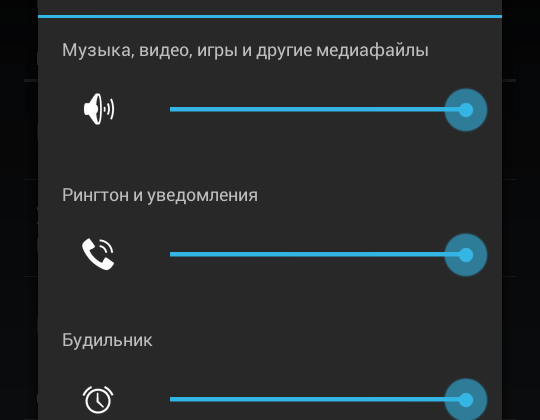
Неправильная настройка громкости — самая частая причина отсутствия звука при звонке
Для устранения проблемы нажмите на кнопку увеличения громкости и передвиньте ползунок вправо до максимального значения. Убедитесь, что уровень остальных сигналов тоже в норме. Нажмите на значок справа от ползунка. Откроются уровни громкости всех сигналов (мелодии, мультимедиа и будильника). Если значка нет, то зайдите в настройки телефона в раздел «Звук» и увеличьте громкость каждого из сигналов.
Звук находится в режиме «Вибрация» или «Без звука»
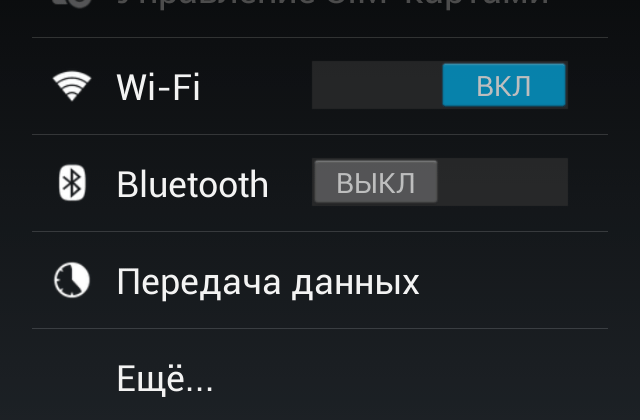
Настройки звука на андроиде находятся во вкладке «Устройство»
Иногда звук случайно переключается с обычного режима на режим «Вибрация» или «Без звука» («Тихий»). Зайдите в настройки звука или системных профилей и выберите другой режим.
Глюк в программном обеспечении Андроид
Звук также может пропасть при возникновении глюка в ПО. Попытаться устранить его можно, перезагрузив телефон.
Также рекомендуется выключить телефон, извлечь аккумулятор и подождать 1–2 минуты. Затем вставить обратно и включить телефон.
Звонящий вам человек находится в «чёрном списке»
Принцип удаления и внесения человека в чёрный список практически на всех смартфонах с системой Андроид идентичен
Иногда по ошибке можно занести человека в «чёрный список» (заблокировать все звонки от этого контакта). В итоге абонент звонит, но не может дозвониться. Звука входящего звонка при этом не будет.
Чтобы убедиться, что звонящий не попал в этот список, зайдите в раздел «Контакты», выберите нужного человека и откройте меню этого контакта. Выберите «Удалить из чёрного списка» или «Разблокировать».
Выход из строя динамика
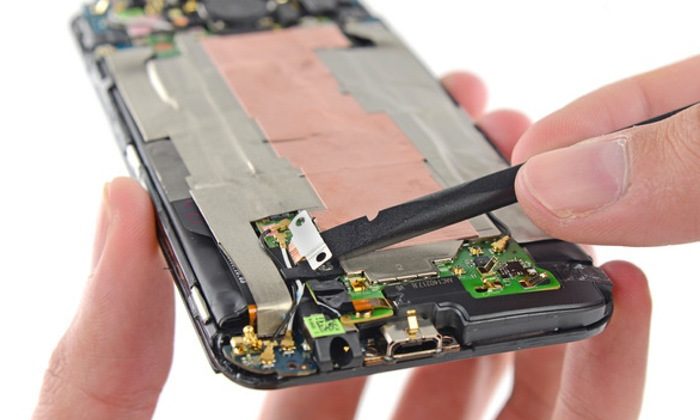
Замена динамика на бюджетных моделях может обойтись в среднем в 1000 рублей
При отсутствии звука во всех программах и приложениях, а не только при входящем вызове, попробуйте подключить наушники. Если в них звук появился, значит, скорее всего, повреждён именно динамик. Для его замены лучше обратиться в сервисный центр.
Другие причины отсутствия звука входящего вызова
Если после проверки всех настроек и динамика проблема со звуком не решилась, искать проблему следует глубже.
Неправильная версия прошивки или неудачное обновление
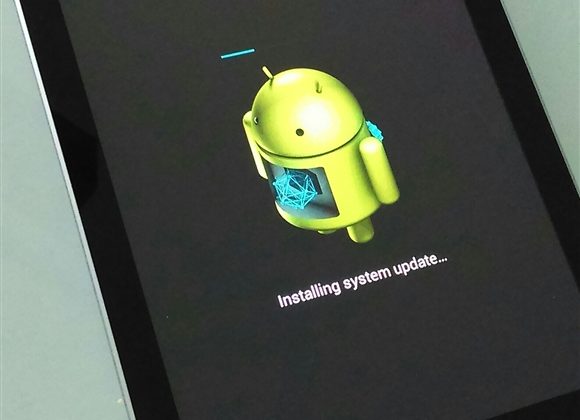
Чтобы вернуться к заводским настройкам, в выключенном состоянии одновременно нажмите кнопку включения и кнопку увеличения громкости, затем выберите Hard Reset
Если звук исчез после перепрошивки или обновления телефона, то проблема может быть в том, что служба, отвечающая за звук, выключена:
- Перейдите в «Настройки» и откройте вкладку «Приложения» и «Диспетчер приложений».
- Среди работающих приложений и процессов найдите службу звука, откройте её и включите при необходимости.
Более сложным случаем является, когда в новой прошивке или обновлении не хватает нужных драйверов для динамика вашего телефона. Тогда потребуется выполнить откат прошивки или сброс системы до заводских настроек. Это приведёт к удалению данных с памяти телефона, поэтому рекомендуется сначала выполнить резервное копирование данных.
Для возврата к предыдущей прошивке нужно скачать её из интернета, а затем перепрошить телефон заново.
Проще сделать сброс настроек телефона и версии Андроид до заводского уровня. Для этого зайдите в «Настройки» и выберите раздел «Восстановление и сброс». Удалятся все данные с внутренней памяти (но не с карты памяти), и вы получите телефон в состоянии как при покупке. Затем из заранее созданной резервной копии переместите всю информацию на телефон, и все данные восстановятся.
Конфликт установленных приложений с программным обеспечением смартфона
Возможно, звук входящего вызова пропал после установки нового приложения. В этом случае проблему можно решить, по очереди удаляя недавно установленные приложения или покопавшись в их настройках. Например, в мессенджерах, Скайпе, Viber, приложениях-навигаторах есть функция отключения уведомлений и звука. При этом может исчезнуть и звук входящего вызова.
Устанавливайте программы на смартфон только с проверенных ресурсов, желательно с Play Market. Также полезно установить антивирус, который будет блокировать вредоносные файлы.
Проблемы с усилителем звука
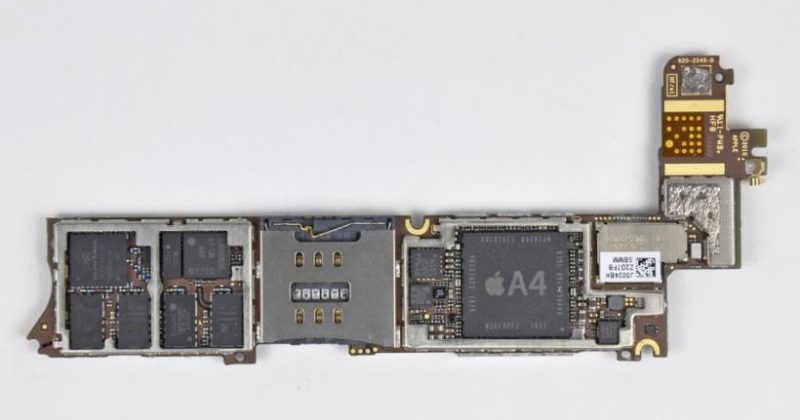
Сама замена материнской платы на недорогой смарфтон обойдётся примерно в 1000 рублей
Когда плата усиления звука выходит из строя, в динамиках и наушниках звук полностью исчезает или остаётся на неизменном уровне громкости. Устраняют проблему заменой платы в сервисном центре.
Проблемы со шлейфом
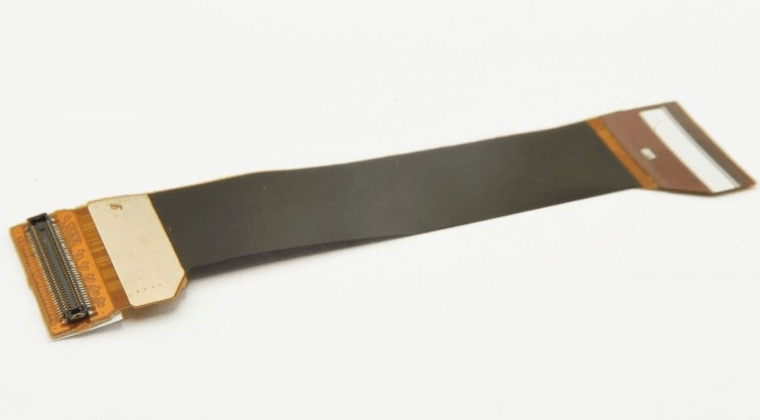
Замена шлейфа на бюджетном смартфоне стоит около 1000–1500 рублей
При износе контактов шлейфа звук также пропадает. Решение проблемы — замена детали. Работу также лучше доверить профессионалу.
Причин исчезновения звука входящего вызова на смартфоне может быть много. Если вышеприведённая информация не помогла разобраться с проблемой, обратитесь в сервисный центр.
- Распечатать
Оцените статью:
- 5
- 4
- 3
- 2
- 1
(94 голоса, среднее: 3.9 из 5)
Поделитесь с друзьями!
Существуют различные причины, по которым ваш телефон самсунг может не воспроизводиться звук через динамики. Это может быть из-за небольшого сбоя, или аудиосистема может быть полностью сломана. Именно тогда вам нужно вернуть все в нужное русло, устранив проблему отсутствия звука на вашем телефоне Samsung.
Будь то случайный сбой или постоянный сбой, вы можете предпринять множество шагов по устранению неполадок, чтобы решить проблему с внутренним динамиком и микрофоном вашего телефона. Если вы уже пытались увеличить громкость на своем устройстве, но оно по-прежнему не работает, то у нас есть то, что вам нужно! Эта статья научит вас некоторым быстрым и эффективным способам устранения проблем со звуком или динамиками на вашем телефоне Samsung Galaxy. Давайте начнем!
См. также — Почему мой iPhone не звонит? 14 способов исправить это
Решение 1. Попробуйте увеличить громкость
Убедитесь, что громкость включена, а звук на телефоне не отключен. Вы можете быстро использовать кнопки регулировки громкости, чтобы настроить звук во время вызова или для уведомлений и мелодий звонка. Вы также можете изменить громкость в настройках, перейдите к:
- Настройки
- Нажмите «Звуки и вибрация».
- Нажмите Громкость
- Используя полосу, переместите громкость на соответствующий уровень.
Решение 2. Проверьте громкость, настройки уведомлений и отдельные настройки звука приложения.
Если ваш телефон Samsung имеет меньшую громкость, чем обычно, вам необходимо проверить громкость уведомлений и установленных приложений. Следуй этим шагам:
- Откройте приложение «Настройки»
- Выберите «Звуки и вибрации» из списка.
- Выберите «Режим звука» и нажмите «Звук».
- Затем вернитесь к «Звуки и вибрации» и нажмите «Звуки уведомлений».
- Убедитесь, что «Без звука» не выбрано.
Если у вас возникают проблемы со звуком в определенных приложениях, а не в других операциях, таких как звонок или воспроизведение музыки, проблема может быть связана с вашей конфигурацией «Отдельный звук приложения». Чтобы отключить эту функцию:
- Перейдите к настройкам
- Выберите «Звуки и вибрации» из списка.
- Нажмите «Дополнительные настройки звука».
- Нажмите «Отдельный звук приложения».
- Отключите эту функцию.
Решение 3. Очистите динамики
Осмотрите динамики вашего телефона Samsung. Мусор и пыль со временем могут накапливаться и забивать динамики.
- Вы можете дуть в динамик, чтобы удалить пыль.
Не рекомендуется вставлять какие-либо предметы в динамик. Делайте это на свой страх и риск. Что можно использовать для осмотра динамика
(Внимательно):
- Вы можете использовать фонарик, чтобы лучше рассмотреть.
- Для чистки можно использовать зубочистку.
- Вы также можете использовать инструмент для извлечения SIM-карты для очистки.
- Для очистки порта можно использовать сухую ватную палочку.
Если вам трудно удалить оставшуюся пыль, подумайте о том, чтобы отдать телефон профессионалу.
Читайте также — Что делать, если телефон Самсунг не вибрирует?
Решение 4. Выключите Bluetooth
Попробуйте отключить Bluetooth, чтобы убедиться, что ваш телефон Samsung не подключен к каким-либо аксессуарам, таким как динамики или наушники Bluetooth. Вы можете отключить его, перейдя в Настройки Подключения >> Bluetooth.
Решение 5. Удалите периферийные устройства и внешние устройства.
Рассмотрите возможность отключения любых внешних устройств, подключенных к вашему телефону Samsung, таких как портативные колонки, наушники или палки для селфи.
Иногда чехлы и портативные аккумуляторы могут мешать звуку или блокировать динамик.
Если громкость на вашем телефоне Samsung низкая во время воспроизведения музыки или совершения телефонного звонка, это может быть связано с тем, что ваш чехол для телефона или защитная пленка блокирует это отверстие. Попробуйте снять чехол с телефона или пленку, расположенную рядом с объективом камеры.
Решение 6. Отключите режим «Не беспокоить».
«Не беспокоить» — отличная функция, которую вы можете найти на своем телефоне Samsung. Это может помочь вам сосредоточиться на чем-то, не отвлекаясь на телефонные звонки или уведомления.
Что произойдет, если вы активируете режим «Не беспокоить?» Ваш телефон не будет звонить, но он по-прежнему позволяет принимать телефонные звонки, и вы не услышите никакого звука. Вы увидите пропущенные вызовы и уведомления позже.
Вы можете отключить его, перейдя в
- Настройки
- Уведомления
- Выключите «Не беспокоить».
Решение 7. Перезагрузите телефон
Если вы давно не перезагружали свой телефон, самое время сделать это сейчас. Многие приложения и процессы работают в фоновом режиме, что приводит к снижению производительности телефона.
Перезагрузив телефон, все, что работает незаметно, будет закрыто. Кроме того, перезагрузка обновит память, и телефон будет работать намного лучше.
Решение 8. Отключите улучшения слуха
Убедитесь, что вы не отключили звук на своем устройстве Samsung. Возможно, вы случайно включили эту функцию или забыли ее отключить. Перейдите к :
- Настройки
- Доступность
- Слышащие чары
- Выключите «Отключить все звуки»
Решение 9. Применение принудительной перезагрузки
Перезагрузка устройства всегда помогает решить мелкие проблемы. Принудительная перезагрузка также может решить проблемы со звуком и динамиками на вашем телефоне Samsung.
Принудительная перезагрузка различается на разных устройствах. Хотя обычно для этого требуется удерживать кнопку питания в течение 8–10 секунд, на некоторых телефонах требуется одновременное удерживание кнопок питания и увеличения громкости в течение 8–10 секунд. В зависимости от модели вашего телефона, один из них может быть успешным.
Решение 10. Очистите раздел кеша
Телефоны используют кеш для более быстрой загрузки приложений. Если после обновления или установки определенного приложения у вас возникли проблемы со звуком, может возникнуть проблема с системным кешем. Чтобы обновить кеш, выполните следующие действия:
Очистка раздела кеша вашего телефона позволяет удалить файлы кеша, которые могли быть повреждены и привести к выключению телефона. Возможно, поврежденные файлы кеша не позволяют вашему телефону звонить или издавать звук.
Эти файлы являются временными и будут созданы телефоном еще раз после удаления текущего пакета. Чтобы стереть раздел кеша, вы должны войти в режим восстановления, нажав определенную комбинацию клавиш. Разнообразие варьируется от одного устройства Android к другому. Вот некоторые примеры:
Чтобы стереть раздел кеша, выполните следующие действия:
- Подключите телефон к настольному компьютеру/ноутбуку с помощью оригинального кабеля Type-C.
- Нажмите и удерживайте кнопки питания + увеличения громкости
- Когда появится логотип Android, отпустите все клавиши.
- Используйте кнопку уменьшения громкости для навигации, затем выберите «Очистить раздел кеша».
- Используйте кнопку питания, чтобы сделать выбор.
- После завершения процесса очистки раздела кеша выберите «Перезагрузить систему» с помощью кнопки питания.
- Нажмите кнопку питания, чтобы перезагрузить устройство.
Как только ваш телефон перезагрузится, ваше устройство создаст новые файлы кеша. Если вы успешно прошли весь процесс и ваш телефон включился, ваша проблема решена.
Решение 11. Обновление программного обеспечения
Проверьте, есть ли обновление программного обеспечения для вашего устройства. Перейдите в «Настройки»> «Обновление программного обеспечения»> «Загрузить и установить».
Решение 12. Сброс настроек
Если проблема возникает только с входящими или исходящими вызовами, сброс настроек может решить проблему.
Сброс настроек устранил проблему для большинства пользователей. Измененные вами настройки вернутся к заводским значениям. Следуй этим шагам:
- Перейдите к настройкам
- Нажмите Общее управление.
- Теперь нажмите «Сброс».
- Нажмите Сбросить настройки.
- Подтвердите действие.
- Ваше устройство перезагрузится.
Решение 13. Загрузитесь в безопасном режиме
Причиной этой проблемы может быть приложение-виновник, и это можно проверить, переведя устройство в безопасный режим. Для этого следуйте приведенным ниже инструкциям:
- Убедитесь, что ваше устройство выключено
- Нажмите и одновременно удерживайте кнопки питания и уменьшения громкости, чтобы включить устройство.
- Как только на экране появится логотип Samsung, вы можете отпустить кнопку питания. Убедитесь, что вы продолжаете удерживать кнопку уменьшения громкости
- Теперь безопасный режим появится в левом нижнем углу экрана.
Как выйти из безопасного режима (3 способа):
- Нажмите и удерживайте кнопку питания не менее 6 секунд, затем нажмите «Перезагрузить».
- Нажмите и удерживайте кнопки питания + уменьшения громкости не менее 5 секунд.
- Проведите вниз от верхней части экрана, чтобы получить доступ к панели уведомлений, затем нажмите «Безопасный режим включен». Чтобы отключить и перезапустить.
Если телефон загружен в этом режиме, есть проблема со сторонними приложениями. Подумайте об удалении всех приложений или сбросе настроек до заводских.
Решение 14. Выполните сброс до заводских настроек
Если вы испробовали все вышеперечисленные решения, но динамик по-прежнему не работает, возможно, вашему телефону нужно начать заново. Убедитесь, что у вас есть надежная резервная копия ваших файлов.
- Перейти к настройкам
- Нажмите Общее управление.
- Теперь нажмите «Сбросить».
- Нажмите «Сброс заводских данных».
- Коснитесь «Сброс».
- Пожалуйста, подождите некоторое время, пока процесс не будет завершен
- Настройте свое устройство как новое.