
На днях я сам столкнулся с ошибкой «Настроенный прокси-сервер не отвечает». В моем случае она появилась на компьютере с установленной Windows 10. Но судя по запросам, эта ошибка точно так же появляется в Windows 7 и Windows 8. Так что решения, о которых я рассажу в этой статье будут актуальны для всех версий этой операционной системы.
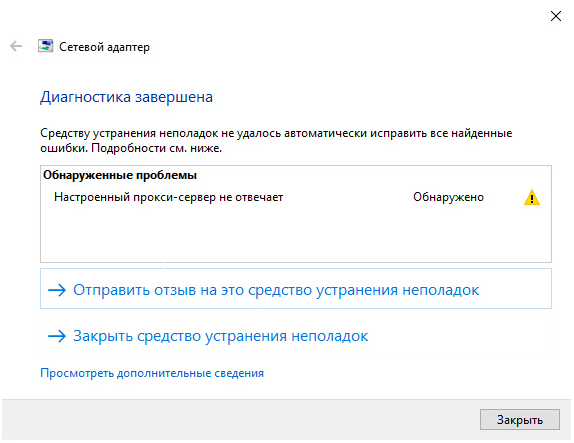
Ситуация вполне обычная. После установки или удаления каких-то программ, расширений, или просто так в один момент перестает работать интернет. Сайты в браузере не загружаются, появляются ошибки и т. д. Запустив диагностику неполадок сети (для этого нужно нажать правой кнопкой мыши на значок подключения к интернету в трее и выбрать «Диагностика неполадок») появляется сообщение, что обнаружена проблема «Настроенный прокси-сервер не отвечает» и напротив ошибки желтый восклицательный знак. Вот так это выглядит в Windows 10:
 С прокси-сервером связаны и другие ошибки, о решении которых я уже писал. Если у вас одна из этих ошибок, то переходите по ссылке ниже. Вот некоторые из них:
- На прокси-сервере возникла проблема или адрес указан неверно
- Прокси-сервер отказывается принимать соединения
- Windows не удалось автоматически обнаружить параметры прокси этой сети
- ERR_PROXY_CONNECTION_FAILED в Chrome, Opera, Яндекс.Браузер
Что делать, если настроенный прокси-сервер не отвечает?
Эта ошибка появляется из-за неправильных настроек прокси-сервера в Windows. Какая-то программы, может вредоносное ПО, или даже вы сами прописали настройки прокси. И если эти настройки прописаны неправильно, или сервер не работает, то Windows просто не может выполнить соединение через этот сервер и поэтому появляется ошибка. Нам нужно проверить настройки прокси и отключить их.
Способ 1
Этот способ подходит только для Windows 10.
Более подробная инструкция: как отключить проси сервер в Windows 10.
Способ 2
Этот способ подходит как для Windows 10, так и для Windows 7 и Windows 8. Мы делаем по сути то же самое, что в первом способе, но просто настройки выглядят иначе.
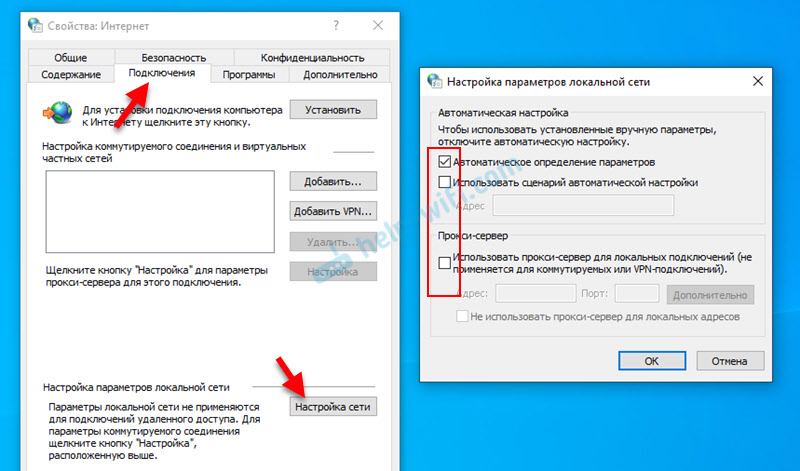
- Либо открываем поиск (меню Пуск) пишем «свойства браузера» и открываем «Свойства браузера», либо запускаем Панель управления и переходим в «Сеть и Интернет» – «Свойства браузера» (или «обозревателя»).
- Переходим на вкладку «Подключения», нажимаем на кнопку «Настройка сети» и отключаем использование прокси-сервера, как показано на скриншоте ниже.

- Перезагружаем Windows и проверяем работает ли подключение к интернету.
- Если не помогло, то в окне «Свойства браузера» откройте вкладку «Дополнительно» и нажмите на кнопку «Сброс». Там нужно поставить галочку возле «Удалить личные параметры» и нажать «Сброс».

- Не забудьте перезагрузить компьютер и проверить удалось ли исправить ошибку.

Дополнительные решения
Если решения, которые я показал выше не помогли (что бывает очень редко), то попробуйте сделать следующее:
- Выполнить сброс настроек сети по этой инструкции для Windows 10 или по этой для Windows 7, 8.
- Удалить программы, которые вы устанавливали перед появлением ошибки «Настроенный прокси-сервер не отвечает». Особенно часто эта проблема появляется после установки/удаления VPN.
- Проверить систему с помощью утилиты Malwarebytes AdwCleaner.
Делитесь решениями и задавайте вопросы в комментариях. Всего хорошего!
Привет всем! Сегодня мы поговорим, про то, как исправить ошибку, если прокси-сервер не отвечает. Не скажу, что проблема очень популярная, но встретиться может. Сам иногда видел её на своем аппарате. Давайте для начала подумаем, из-за чего это происходит. В первую очередь такое можно увидеть, если на машине установлен не верный прокси адрес. В результате чего запросы отправляются не туда.
Это может произойти из-за сбоя в определенном браузере или поменялись конфигурации в операционной системе. И тут встаёт вопрос – а каким образом они могли поменяться? – Или это сделал сам пользователь или какая-то программа. Часто таким балуются именно ПО, которые работают с сетями и интернетом. Но хуже всего, если «Ошибка прокси-сервера» появилась из-за вирусов. Все нижеперечисленные инструкции должны помочь со всеми браузерами: Яндекс.браузер, Opera, Google Chrome, Mozilla Firefox и Internet Explorer.
Содержание
- Windows 7, 8, 8.1
- Windows 10
- Mozilla Firefox
- Параметры сети
- Реестр
- Ещё пару советов
- Задать вопрос автору статьи
Windows 7, 8, 8.1
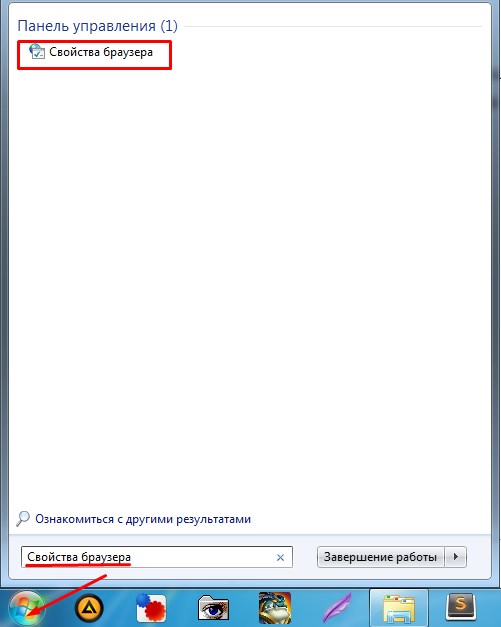
- В меню пуска в поисковой строке введите «Свойство браузера» и перейдите туда.
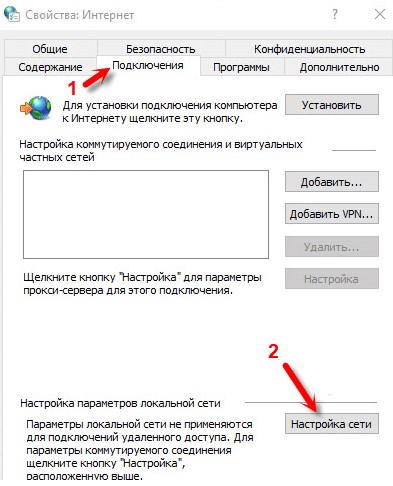
- Во второй вкладке нажмите по нижней кнопке настроек.
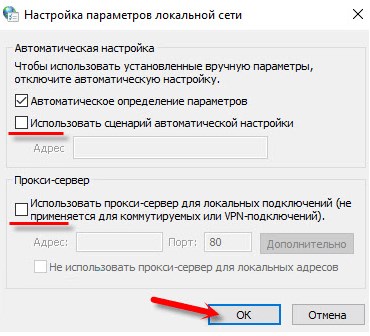
- Установите галочки как на картинке выше и нажмите «ОК».
Windows 10
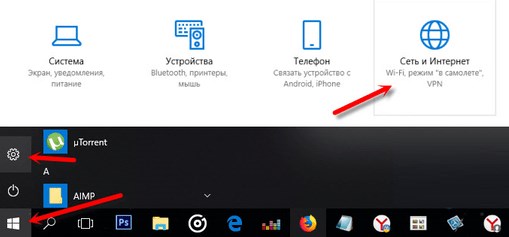
- Заходим в раздел сетей и интернета.
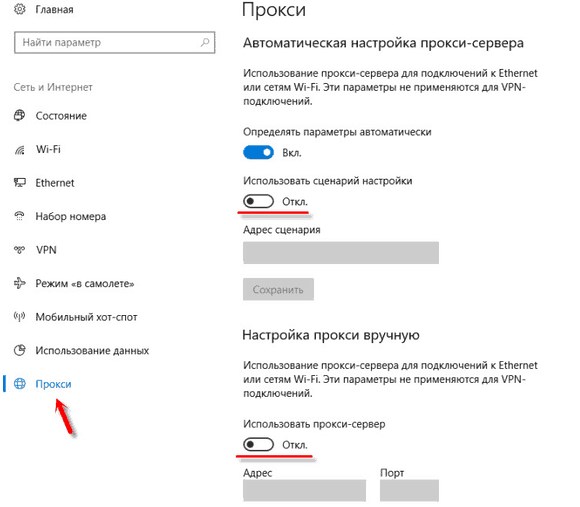
- Отключаем прокси.
Mozilla Firefox
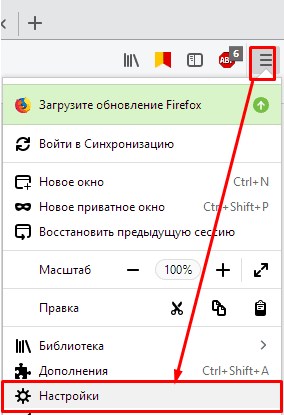
- Переходим в настройки.
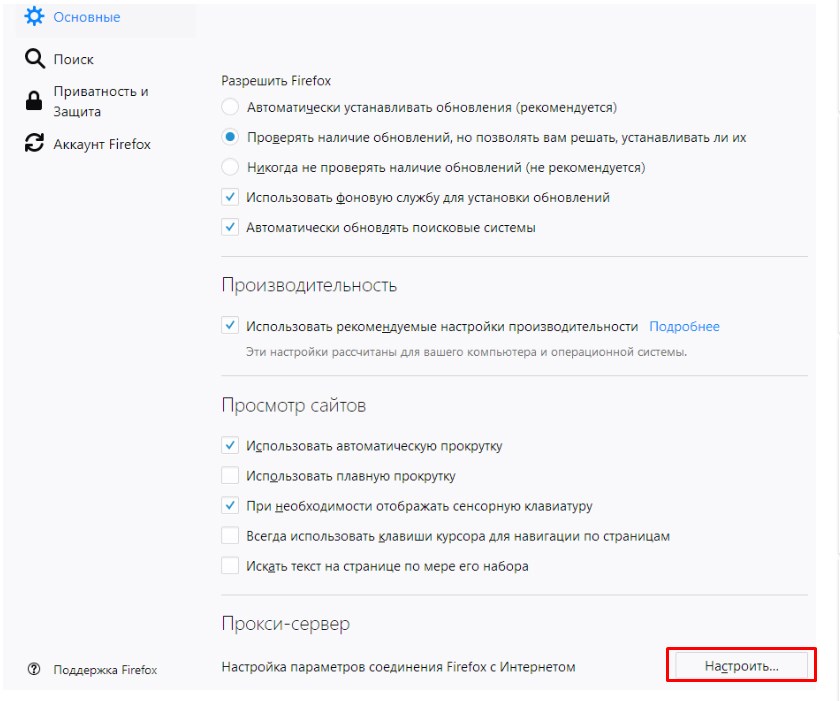
- Во вкладке «Основные» найдите нужный нам пункт и нажмите на кнопку настроек.
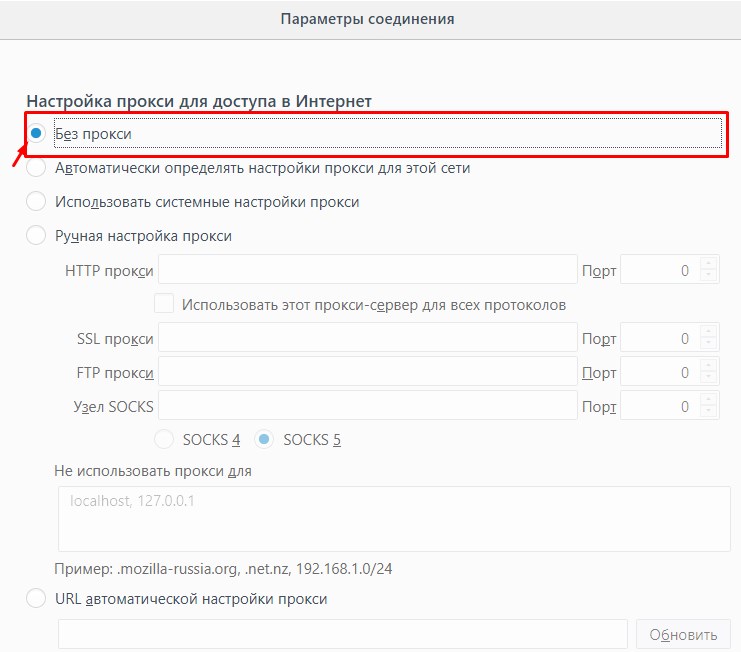
- Теперь отключаем функцию, если она включена.
Параметры сети
- Если все равно не удается подключиться к прокси-серверу, то идём смотреть настройки сети. Нажмите + R.
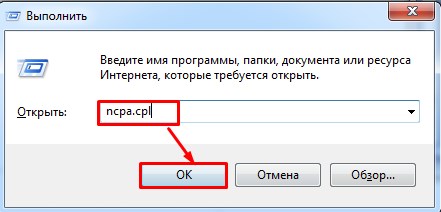
- Впишите команду, как выше и нажмите «ОК».
- Далее нужно выбрать подключение, по которому у вас идёт интернет. Нажмите по нему правой кнопкой и выберите «Свойство».
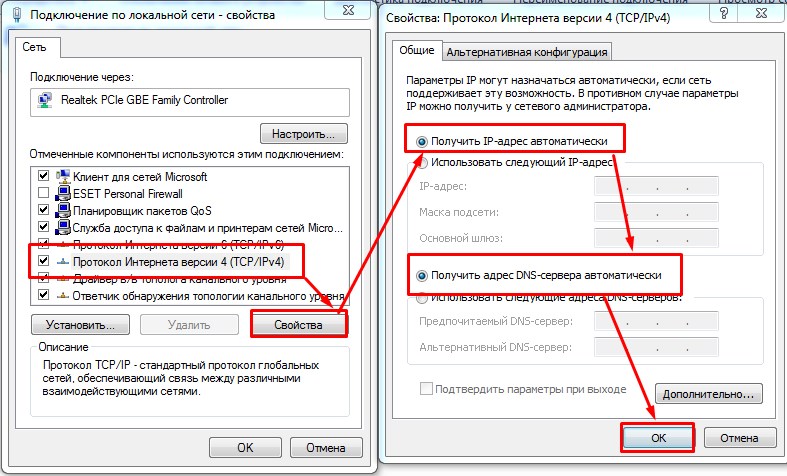
- Нажмите по четвертому протоколу и зайдите в «Свойства». Установите настройки как на картинке выше и нажмите «ОК». Если и это не поможет, установите в качестве настроек DNS параметры: 8.8.8.8 и 8.8.4.4.
Реестр
- + R.
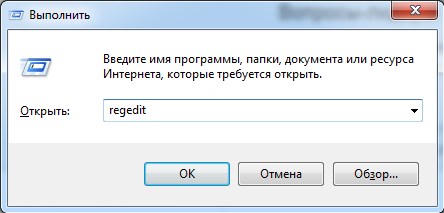
- Команда «regedit». Далее нужно пройти по пути:
HKEY_LOCAL_MACHINESOFTWAREMicrosoftWindowsNTCurrentVersionWindows
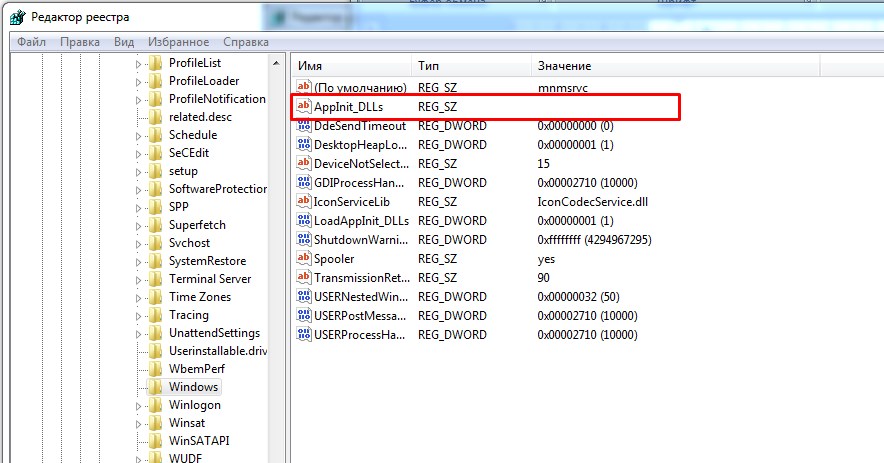
- В строке, которая выделена на скриншоте в столбце «Значение» – не должно быть ничего. Если там есть какая-то строка, то зайдите и удалите её.
Ещё пару советов
Если данная проблема появляется, только на одном браузере, то стоит его полностью удалить с компьютера. Для этого зайдите в «Программы и компоненты». Далее скачиваем его заново и устанавливаем. Можно, конечно, попробовать установить поверх, но проблема может не уйти. Если вы пользуетесь VPN или прокси, то проверьте правильность введенных данных и IP адреса. Попробуйте и вовсе отключить программу или выключить использование ВПН.
Советую сразу же проверить весь компьютер на наличие вирусов. Для этого может подойти даже бесплатные антивирусные программы. Обязательно следует использовать последние вирусные базы данных. После этого «Ошибка подключения к прокси-серверу» должна быть решена.
Поделитесь статьей со своими друзьями:
Прокси-сервер не отвечает, что делать и как исправить
Пытаясь зайти на тот или иной сайт в сети Интернет часто пользователи вместо доступа получают ошибку “Настроенный прокси-сервер не отвечает”. Как решить данную проблему попробуем рассказать вам дальше.
Причины неисправности прокси
Данная ошибка, связанная с работой прокси-сервера, а вернее не работой. Причинами часто выступают:
-
Неправильная настройка используемого proxy;
-
Бан IP-адреса и порта целевым ресурсом;
-
Блокировка фаерволом или антивирусом операционной системы;
-
Наличие вирусов.
При этом частично функции могут сохраняться. Присутствует доступ к другим сайтам, можно загружать файлы, работает другое программное обеспечение.
Как исправить ошибку “Настроенный прокси-сервер не отвечает”
-
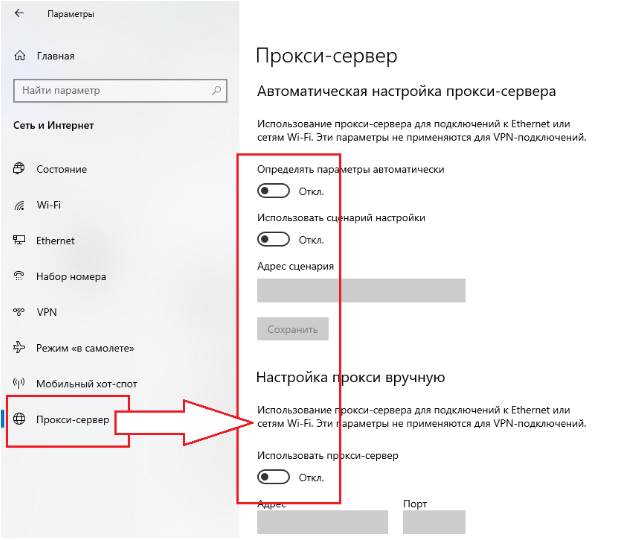
Если вы не используете сервера-посредники, то решить проблему можно следующим образом. Зайдите в настройки прокси (меню Пуск → Параметры → Сеть и Интернет → Прокси-сервер) и деактивируйте все переключатели, связанные с настройкой и использованием прокси-серверов.
-
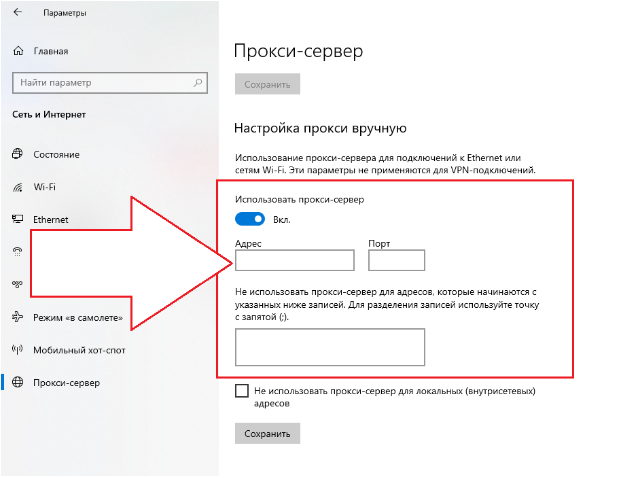
Если все же сервер-посредник присутствует, тогда проверяем правильность написания его параметров (IP-адрес, порт), а также логин и пароль если последние используются. Сделать это можно в том же окне, в блоке “Настройки прокси вручную”. Также стоит проверить список сайтов-исключений, для которых прокси не задействуются.
-
В случае корректности параметров попробуйте отключить брандмауэр и антивирус. Для этого перейдите в состояние сети (меню Пуск → Параметры → Сеть и Интернет → Состояние) и кликните по ссылке Брандмауэр Виндовс.
-
В окне что открылось доступны три сети, за работой которых следит брандмауэр. Войдите в каждую из них, и отключите для них использование фаервола.

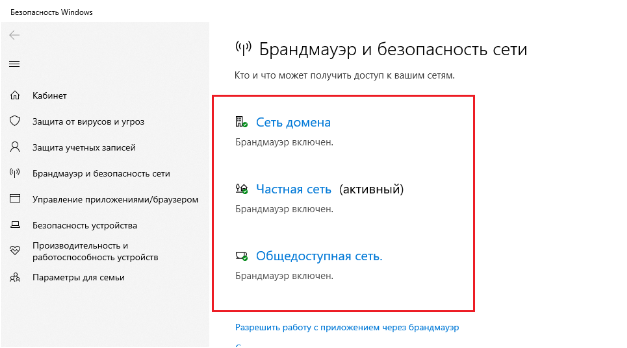
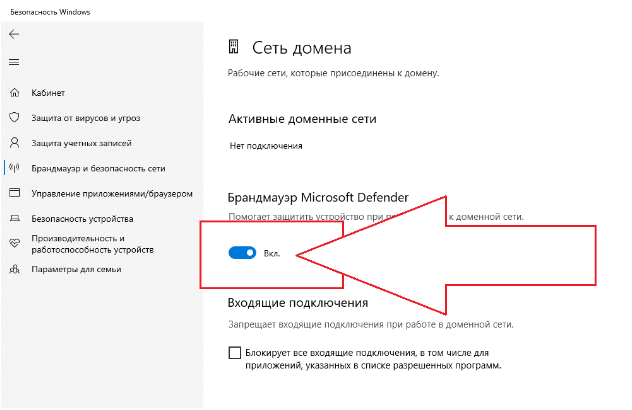
Кроме вышеперечисленного рекомендуем проверить используемый прокси-сервер на работоспособность воспользовавшись соответственными услугами онлайн-сервисов. Купить качественные приватные прокси можно на нашем сайте. Они всегда предоставляются только одному пользователю и владеют высокими параметрами защиты пользовательских данных, а также надежным уровнем анонимности.
Прокси-серверы применяются для смены местоположения и анонимизации серфинга. Для этого необходимо прописать в настройках браузера или настройках операционной системы адрес используемого прокси. Нередко процесс серфинга прерывается ошибкой «Прокси-сервер не отвечает» или «Прокси-сервер отказывается принимать соединения». Мы проанализировали причины и нашли несколько решений, позволяющих восстановить работоспособность серфинга.
7 решений проблемы
Ниже детально разобраны 7 вариантов устранения неполадок при настройке прокси-сервера. Методом исключения вы сможете разобраться, в чем заключается проблема: в вашем ПК, браузере или используемом прокси.
Решение 1. Проверка настроек прокси в операционной системе.
Практически все популярные браузеры используют системные настройки. Рассмотрим процесс устранения неполадок с прокси на примере Opera:
- Откройте «Настройки – Дополнительно – Браузер».
- Пролистайте страницу до раздела «Система».
- Кликните на ссылку «Открыть настройки прокси-сервера для компьютера».
- Откроется окно настроек прокси в операционной системе. В нем включите автоматическое определение параметров и дождитесь завершения процедуры. Проверьте работоспособность серфинга.

Если в системе установлены ручные настройки прокси, проверьте правильность прописанных данных.

Браузер Firefox может использовать как системные, так и собственные настройки прокси. Если вам нужно, чтобы прокси-сервер действовал только в браузере, тогда сделайте 3 следующих шага:
- Зайдите в «Настройки – Основные».
- Спуститесь к разделу «Параметры сети».
- Если настройки введены вручную, проверьте их правильность.
Решение 2. Перезагрузка компьютера
Вообще, когда что-то не так с компьютером, лучше сначала попробовать перезагрузить компьютер. Правда, обычно об этой возможности вспоминают в последнюю очередь, когда никакие другие решения уже не дают должного эффекта.

Решение 3. Проверка компьютера антивирусным софтом
Помимо платных антивирусов вы можете воспользоваться бесплатными программами – например, Kaspersky Free, Avast или бесплатной утилитой Dr. Web CureIt. Просканируйте операционную систему, вылечите или удалите зараженные файлы.

После завершения проверки перезагрузите компьютер, дождитесь загрузки, откройте браузер и попробуйте открыть какой-либо сайт. Если проблема не исчезла, следуйте дальнейшим рекомендациям.
Решение 4. Использование другого браузера
Проблема может быть в сбитых настройках вашего браузера. Чтобы проверить, так ли это или нет, скачайте Opera, Chrome, Firefox, любой другой браузер.
Попробуйте открыть какой-либо сайт через него.
Решение 5. Тестирование другого прокси
Попробуйте воспользоваться альтернативным прокси-сервером. Найдите в сети адреса публичных прокси, пропишите один из серверов в настройках системы или браузера, попробуйте открыть любой сайт для теста. Если он открылся, проблема кроется на стороне прокси.
Решение 6. Перезагрузка программы, отвечающей за смену прокси
Это решение рассчитано для пользователей, использующих специальный софт для настройки и управления прокси-серверами. Например, это может быть Proxy Switcher, Proxifier или любое другое подобное по функционалу ПО. Закройте программу и запустите ее заново. После этого попробуйте открыть любой сайт. При необходимости, выберите в программе другой прокси.

Решение 7. Обращение в техподдержку поставщика прокси
При использовании платных прокси обратитесь за решением проблемы к поставщику. Вполне возможно, что сервер не работает именно по их вине – в этой ситуации решением задачи должен заниматься поставщик услуг, а не пользователь.
Содержание
- Прокси-сервер почему-то не отвечает: возможные причины
- Причины неисправности
- Первые действия
- Настройки обозревателя
- Избавляемся от вирусов
- Чистка реестра
- Отключение proxy server
- Заключение
- Прокси-сервер не отвечает, что делать? Ответ есть!
- Видео инструкция Ошибка: Прокси сервер не отвечает. Решение проблемы.
- Устранение ошибки через браузер
- Устранение проблемы через операционную систему
- Альтернативные варианты устранения проблемы
- Прокси-сервер почему-то не отвечает: возможные причины
- Причины неисправности
- Первые действия
- Настройки обозревателя
- Избавляемся от вирусов
- Чистка реестра
- Отключение proxy server
- Заключение
- Что делать, когда прокси-сервер не отвечает
- Проверка настроек ОС
- Проверяем браузер и приложения
- Антивирусное сканирование
- Прокси сервер не найден
- Использование надежных прокси
- Настроенный прокси-сервер не отвечает в Windows 10, 8, 7. Что делать и как исправить?
- Что делать, если настроенный прокси-сервер не отвечает?
- Способ 1
- Способ 2
- Дополнительные решения
Прокси-сервер почему-то не отвечает: возможные причины
«Прокси-сервер не отвечает» – эта ошибка возникает у большинства «юзеров» при попытке зайти на различные порталы в браузере.
Ошибка довольно простая в устранении, главное, разбираться в причинах и выбрать правильный способ решения проблемы.
Причины неисправности
Во многих ситуациях доступ к интернету предоставляется автоматически. «Юзеру» нужно один раз правильно настроить подключение и в последующем настраивать ничего не придется.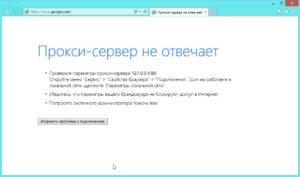 Однако бывают случаи, когда на мониторе появляется ошибка, свидетельствующая о невозможности соединения: «Сервер не отвечает».
 Существует несколько причин появления сбоя прокси:
Следует обратить внимание, что работа с интернетом будет сохранена. Пользователь сможет скачивать файлы через торрент, играть в клиентские игры. Однако выход в сеть через браузер и работа с файлами в онлайн-режиме будет приостановлена. При попытке выйти в сеть на экране появится ошибка на русском либо английском языках, сообщающая, что proxy не может отвечать.
Первые действия
В первую очередь следует понять, что причина, по которой прокси не отвечает, не зависит от выбора ОС. Чаще всего дело связано с браузером.
Первый шаг, который требуется выполнить, – очистить кэш Opera, Chrome, Mozilla и других программ. Для этого нужно попасть в «Настройки» и выбрать соответствующие пункты. Рассмотрим этапы для каждого браузера в отдельности.
Готово. Каждый из этих способов позволяет исправить ошибку подключения к прокси-серверу, если тот не отвечает. Если подобные шаги не помогли, тогда следует изменить настройки обозревателя.
Настройки обозревателя
Следующий шаг после чистки истории браузера заключается в определении верных параметров обозревателя. Рассмотрим действия на примере браузера Mozilla, нужно:
Следующие действия зависят от протоколов. Если пользователь использует HTTP и SSL, рекомендуется заполнить только соответствующие поля, при этом раздел «Узел SOCKS» оставить свободным.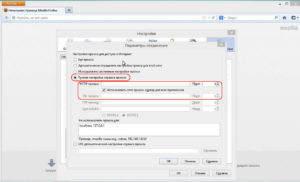
Если «юзер» использует протокол Socks, указывать необходимо именно это поле. 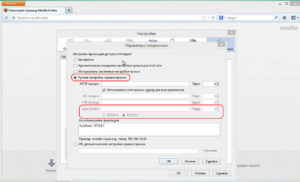 Заполнять информацию для SSL, FTP и HTTP не надо. Оставляем без изменений.
В случае когда данные манипуляции не помогли, и прокси не отвечает, нужно выполнить сканирование ПК на наличие вирусов.
Избавляемся от вирусов
Итак, проведены все манипуляции, которые указаны выше, а проблема с прокси-сервером до сих пор «всплывает». Тогда нужно проверить компьютер на наличие вредоносных кодов. При этом выполнять анализ рекомендуется новой антивирусной программой, поскольку старая не выполняет свою работу в полном объеме, раз не смогла найти причины, по которой интернет не отвечает. Можно попробовать скачать бесплатные антивирусы или воспользоваться пробным периодом платных программ.
В случае если вирус обнаружен, его требуется «вылечить» либо удалить совсем. После данных манипуляций рекомендуется вновь выполнить соединение, если не удается подключиться к прокси-серверу, надо перейти к чистке реестра.
Чистка реестра
Если не удается подключиться к прокси-серверу, и интернет не отвечает, чистка реестра – один из самых сложных и запутанных процессов. Но при строгом следовании указанным рекомендациям действия не покажутся таковыми:
Иных изменений в реестре проводить не требуется, чтобы не возникло более серьезных проблем в функционировании ПК. Но если и в этом случае подключение невозможно, и интернет не отвечает, нужно деактивировать proxy server.
Отключение proxy server
Указанные выше манипуляции должны помочь устранить всплывающую ошибку: «Не удалось обнаружить параметры прокси». В случае если данные действия не помогли решить проблему, и прокси не отвечает, пользователю рекомендуется попробовать деактивировать proxy server. Применим последовательные действия на примере браузера Mozilla Firefox:
Подобные манипуляции выполнить можно и с браузером Opera:
Также есть и дополнительные возможности. У Opera имеется опция Proxy-server, она находится в разделе «Основные», пункте «Система». Перейти в параметры Proxy и сделать все необходимые манипуляции.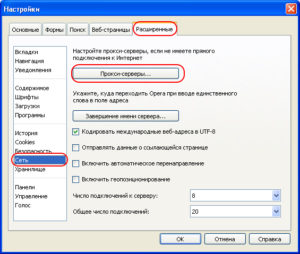
Несмотря на то что безопасность сети снизится, соединение будет восстановлено и ошибка, по которой прокси не отвечал, устранится.
Заключение
Если не удается подключиться к прокси-серверу, и интернет не отвечает, это не должно пугать пользователей. Устранение ошибки не занимает много времени и не требует каких-либо сложных и запутанных манипуляций. А с нашей поддержкой трудностей не возникнет вообще.
Источник
Прокси-сервер не отвечает, что делать? Ответ есть!
Видео инструкция Ошибка: Прокси сервер не отвечает. Решение проблемы.
Во время интернет-серфинга посредством использования браузеров, пользователи иногда сталкиваются с проблемой, когда вместо перехода на сайт появляется сообщение “Прокси-сервер отказывается принимать соединения”. Выглядит это следующим образом:

Если вы пользуетесь не локальной сетью на рабочем месте, а домашним интернетом и возникла проблема подобного рода, значит, что используемый proxy настроен неверно. Об этом говорит описание ошибки в открытой вкладке.
Может появляться ошибка под названием “Не удаётся подключится к прокси”, при попытке подключиться к сайтам. Хотя пользователь может не использовать прокси вовсе.

Свойства работы proxy задаются в самих программах или в операционной системе. Для начала необходимо разобраться, где они указаны неверно. При работе со стандартной операционной системой и программным обеспечением, параметры работы прокси-серверов установлены по умолчанию; они не заданы, а значит не используются. Но они могут быть изменены вредоносными программами, которые распространяют в системе персонального компьютера вирусы.
Устранение ошибки через браузер
Вне зависимости от программы, ошибка прокси-сервера устраняется через меню ее настроек. Рассмотрим вариант при работе с “Mozilla Firefox”. Перейдите в настройки Mozilla.

После чего в раздел “Дополнительно”, там найдите вкладку “Сеть”.

В верхней части окна будет раздел “Соединение”, справа от него – пункт “Настроить…”, нажимаем на него и переносимся в окно “Параметры соединения”, где выделяем галочкой опцию “Без прокси”. При выборе опции “Использовать системные настройки прокси”, будут использованы те настройки, которые определены вашей операционной системой.
Если вы используете proxy для посещения интернет-сайтов, после проделанных действий это станет невозможным. Здесь же можно вручную задать свойства прокси-сервера, в случае, если в полях “ip-адрес” и “порт” введены неверные данные. Это можно сделать, нажав на пункт “Ручная настройка сервиса прокси”.

Не забудьте сохранить изменения. Процедура идентична и для браузера “TOR”. В программном обеспечении “Google Chrome” и других программах, использующих его движок (таких как “Яндекс браузер”, “Амиго” и т.п.), а также в последних версиях браузера “Opera”, используются параметры подключения к сети операционной системы. О том, как их изменить, будет описано в следующем разделе этой статьи.
После внесенных изменений проблема подключения к сайтам будет устранена. Однако после перезагрузки компьютера ошибка подключения может появиться вновь. В этом случае необходимо изменить параметры соединения с сетью через операционную систему.
Устранение проблемы через операционную систему
Если действия, проделанные в предыдущем сегменте статьи, не принесли результатов и прокси-сервер не отвечает по прежнему, необходимо попробовать решить проблему посредством изменения системных настроек. Рассмотрим пример с использованием ОС Windows.
В версиях Windows 7 и 8 необходимо зайти в меню “Панель управления”, найти пункт “Свойства браузера” (он ещё может называться “Свойства обозревателя”).


В открывшемся окне “Настройка параметров локальной сети” выделите опцию “Автоматическое определение параметров”.

При использовании Windows 10, попасть на нужное окно настроек легче всего использовав утилиту “Поиск”, введя в строке слово “прокси”.

В найденных результатах кликнуть по пункту “Параметры прокси-сервера сети”, а попав в данный раздел, включить автоматическое определение параметров.

Проделанные действия должны все исправить. Но если они не помогли, придется прибегнуть к дополнительным способам устранения проблемы, когда не работает прокси.
При анонимном серфинге в интернете важно следить за вашей интернет-безопасностью. В этом вам поможет антивирус Касперского на базе прокси Индии.
Альтернативные варианты устранения проблемы
Вероятнее всего, повторяющееся автоматическое изменение сетевых параметров компьютера вызвано атакой вредоносного программного обеспечения, которой подверглась система ПК. Что делать в таком случае? Рекомендуется проверить ПК на наличие таковых с помощью нескольких антивирусных программ, т.к. не все антивирусы “понимают”, какие из них вредоносные, а какие нет.
Также может помочь очистка кэша браузера и реестра компьютера. В любом случае, при использовании proxy лучше всегда проверять их работоспособность. Многие пользователи предпочитают приобрести индивидуальные прокси IPv4 с тех поддержкой 24/7. В этом случае снижается вероятность возникновения таких ошибок, а консультанты помогут оперативно решить возникшие проблемы в любое время суток.
Продвигаете аккаунты в соцсетях? Для ВКонтакте и Одноклассников используйте программу Sobot на базе прокси.
Источник
Прокси-сервер почему-то не отвечает: возможные причины
«Прокси-сервер не отвечает» – эта ошибка возникает у большинства «юзеров» при попытке зайти на различные порталы в браузере.
Ошибка довольно простая в устранении, главное, разбираться в причинах и выбрать правильный способ решения проблемы.
Причины неисправности
Во многих ситуациях доступ к интернету предоставляется автоматически. «Юзеру» нужно один раз правильно настроить подключение и в последующем настраивать ничего не придется. Однако бывают случаи, когда на мониторе появляется ошибка, свидетельствующая о невозможности соединения: «Сервер не отвечает».
Существует несколько причин появления сбоя прокси:
Следует обратить внимание, что работа с интернетом будет сохранена. Пользователь сможет скачивать файлы через торрент, играть в клиентские игры. Однако выход в сеть через браузер и работа с файлами в онлайн-режиме будет приостановлена. При попытке выйти в сеть на экране появится ошибка на русском либо английском языках, сообщающая, что proxy не может отвечать.
Первые действия
В первую очередь следует понять, что причина, по которой прокси не отвечает, не зависит от выбора ОС. Чаще всего дело связано с браузером.
Первый шаг, который требуется выполнить, – очистить кэш Opera, Chrome, Mozilla и других программ. Для этого нужно попасть в «Настройки» и выбрать соответствующие пункты. Рассмотрим этапы для каждого браузера в отдельности.
Готово. Каждый из этих способов позволяет исправить ошибку подключения к прокси-серверу, если тот не отвечает. Если подобные шаги не помогли, тогда следует изменить настройки обозревателя.
Настройки обозревателя
Следующий шаг после чистки истории браузера заключается в определении верных параметров обозревателя. Рассмотрим действия на примере браузера Mozilla, нужно:
Следующие действия зависят от протоколов. Если пользователь использует HTTP и SSL, рекомендуется заполнить только соответствующие поля, при этом раздел «Узел SOCKS» оставить свободным.
Если «юзер» использует протокол Socks, указывать необходимо именно это поле. Заполнять информацию для SSL, FTP и HTTP не надо. Оставляем без изменений.
В случае когда данные манипуляции не помогли, и прокси не отвечает, нужно выполнить сканирование ПК на наличие вирусов.
Избавляемся от вирусов
Итак, проведены все манипуляции, которые указаны выше, а проблема с прокси-сервером до сих пор «всплывает». Тогда нужно проверить компьютер на наличие вредоносных кодов. При этом выполнять анализ рекомендуется новой антивирусной программой, поскольку старая не выполняет свою работу в полном объеме, раз не смогла найти причины, по которой интернет не отвечает. Можно попробовать скачать бесплатные антивирусы или воспользоваться пробным периодом платных программ.
В случае если вирус обнаружен, его требуется «вылечить» либо удалить совсем. После данных манипуляций рекомендуется вновь выполнить соединение, если не удается подключиться к прокси-серверу, надо перейти к чистке реестра.
Чистка реестра
Если не удается подключиться к прокси-серверу, и интернет не отвечает, чистка реестра – один из самых сложных и запутанных процессов. Но при строгом следовании указанным рекомендациям действия не покажутся таковыми:
Иных изменений в реестре проводить не требуется, чтобы не возникло более серьезных проблем в функционировании ПК. Но если и в этом случае подключение невозможно, и интернет не отвечает, нужно деактивировать proxy server.
Отключение proxy server
Указанные выше манипуляции должны помочь устранить всплывающую ошибку: «Не удалось обнаружить параметры прокси». В случае если данные действия не помогли решить проблему, и прокси не отвечает, пользователю рекомендуется попробовать деактивировать proxy server. Применим последовательные действия на примере браузера Mozilla Firefox:
Подобные манипуляции выполнить можно и с браузером Opera:
Также есть и дополнительные возможности. У Opera имеется опция Proxy-server, она находится в разделе «Основные», пункте «Система». Перейти в параметры Proxy и сделать все необходимые манипуляции.
Несмотря на то что безопасность сети снизится, соединение будет восстановлено и ошибка, по которой прокси не отвечал, устранится.
Заключение
Если не удается подключиться к прокси-серверу, и интернет не отвечает, это не должно пугать пользователей. Устранение ошибки не занимает много времени и не требует каких-либо сложных и запутанных манипуляций. А с нашей поддержкой трудностей не возникнет вообще.
Источник
Что делать, когда прокси-сервер не отвечает
Проблемы с доступностью прокси-сервера возникают нечасто, но требуют решений. Первым, самым универсальным решением, является банальная перезагрузка компьютера. Загрузка операционной системы с нуля ликвидирует накопившиеся ошибки. Одновременно с этим отправьте на перезагрузку сетевое оборудование – роутер, модем, медиаконвертор или точку доступа. Ниже вы найдете подробные инструкции, что делать, когда прокси сервер не отвечает.
Проверка настроек ОС
Следующее решение, когда высвечивается ошибка прокси сервера, – проверка настроек операционной системы, если используются системные настройки прокси. Следуйте инструкции, построенной на примере Windows 10:
Вернитесь в браузер и проверьте доступность прокси. Схожим образом проверяются настройки в других ОС.

Проверяем браузер и приложения
Следующее решение – проверка настроек браузера. Например, настройка прокси в браузере Mozilla Firefox задаются индивидуальные настройки подключения через прокси. Откройте меню «Настройки», спуститесь во вкладке «Основные» к разделу «Параметры сети», нажмите кнопку «Настроить».
Внимательно проверьте правильность IP-адресов и портов для всех протоколов. При необходимости, переключитесь на системные настройки прокси или введите параметры альтернативного сервера.

Не работают приложения, подключающиеся через прокси – проверьте их настройки. Если это необходимо, обновите их или переустановите заново. Также проверьте настройки и работоспособность программ, обеспечивающих автоматическое переключение прокси.
Также вы можете настроить прокси в Яндекс.Браузере и любой другой программе с доступом в интернет.
Антивирусное сканирование
Если невозможно подключиться к прокси-серверу, проблемы с доступом к сети могут быть связаны не с прокси, а с вирусным заражением системы. Для проверки используйте любой подходящий антивируcный софт:
Из бесплатных – Kaspersky Free, Avast, Avira. Также можно использовать антивирусные утилиты и LiveCD, работающие без загрузки операционной системы – это обезвредит максимально большое количество вирусов.

Прокси сервер не найден
Данные введены верно, но все равно прокси сервер не отвечает? Замените его.
Использование надежных прокси
Пользуетесь публичными прокси в браузерах или программах – готовьтесь к постоянным проблемам. Серверы с публичным доступом подвергаются серьезным нагрузкам, что сказывается на их доступности. Воспользуйтесь надежными прокси с платным доступом и забудьте о проблемах.
Источник
Настроенный прокси-сервер не отвечает в Windows 10, 8, 7. Что делать и как исправить?
На днях я сам столкнулся с ошибкой «Настроенный прокси-сервер не отвечает». В моем случае она появилась на компьютере с установленной Windows 10. Но судя по запросам, эта ошибка точно так же появляется в Windows 7 и Windows 8. Так что решения, о которых я рассажу в этой статье будут актуальны для всех версий этой операционной системы.
Ситуация вполне обычная. После установки или удаления каких-то программ, расширений, или просто так в один момент перестает работать интернет. Сайты в браузере не загружаются, появляются ошибки и т. д. Запустив диагностику неполадок сети (для этого нужно нажать правой кнопкой мыши на значок подключения к интернету в трее и выбрать «Диагностика неполадок») появляется сообщение, что обнаружена проблема «Настроенный прокси-сервер не отвечает» и напротив ошибки желтый восклицательный знак. Вот так это выглядит в Windows 10:
 С прокси-сервером связаны и другие ошибки, о решении которых я уже писал. Если у вас одна из этих ошибок, то переходите по ссылке ниже. Вот некоторые из них:
Что делать, если настроенный прокси-сервер не отвечает?
Эта ошибка появляется из-за неправильных настроек прокси-сервера в Windows. Какая-то программы, может вредоносное ПО, или даже вы сами прописали настройки прокси. И если эти настройки прописаны неправильно, или сервер не работает, то Windows просто не может выполнить соединение через этот сервер и поэтому появляется ошибка. Нам нужно проверить настройки прокси и отключить их.
Способ 1
Этот способ подходит только для Windows 10.
Способ 2
Этот способ подходит как для Windows 10, так и для Windows 7 и Windows 8. Мы делаем по сути то же самое, что в первом способе, но просто настройки выглядят иначе.
Дополнительные решения
Делитесь решениями и задавайте вопросы в комментариях. Всего хорошего!
Источник
Прокси-сервер не отвечает: причина ошибки и эффективные способы ее устранения
Содержание статьи
- Основные причины неисправностей
- Инструкции, которые помогут вам устранить проблему с доступом быстро и легко
- Как устранить ошибку через операционную систему
- А есть ли альтернативное решение?
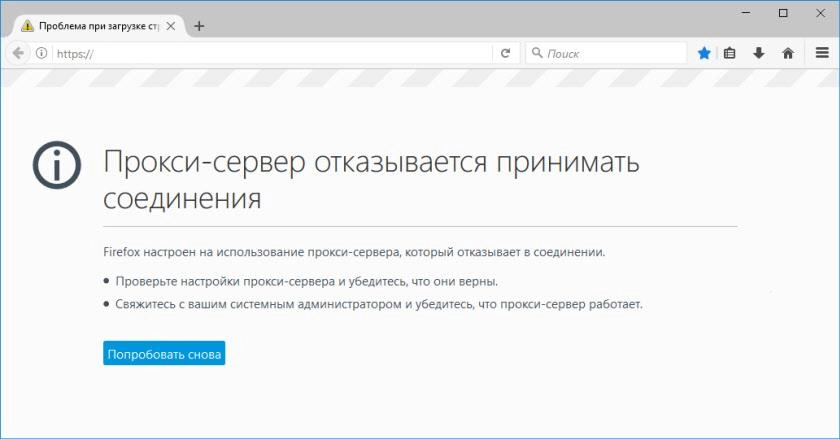
Проблема стабильности работы в интернете актуальна для многих пользователей. И самое неприятное, когда предстоит серьезная работа и выполнить ее надо в сжатые сроки, а перед вами на экране появляется сообщение «Прокси-сервер отказывается принимать соединения» либо же «Не удается подключиться к прокси». Подобная проблема возникает у многих пользователей, вне зависимости от того, какие браузеры они используют в работе, на какие сайты хотели бы зайти. Более того, подобные предупредительные сообщения может получить и человек, который вовсе не использует в работе прокси-сервер.
Устранить подобную проблему можно легко, быстро и самостоятельно, то есть без привлечения сторонних специалистов. Вот только надо понимать, в чем же здесь скрыта причина. Только после этого вы сможете выбрать оптимальный способ решения возникшей проблемы. Вот на этом и остановимся более подробно.
Основные причины неисправностей
В своем большинстве пользователи получают автоматический доступ к интернету после предварительно выполненных настроек. Они делаются только один раз и не требуют никаких корректировок в последующем. Но все же такая стабильность может быть нарушена, что и вызывает появление сообщения с ошибкой на экране при попытке загрузить какой-либо сайт. Причин здесь может быть несколько:
- ошибка в настройках, предполагающая неправильное введение доменного либо же IP-адреса;
- установленный на вашем компьютере антивирус блокирует исходящий запрос к определенному сайту, отнеся его к потенциально опасным;
- наличие на вашем ПК или другом устройстве активного вируса либо же не полностью уничтоженного вредоносного кода.
Хотим обратить ваше внимание на то, что даже при появлении подобной ошибки работа с сетью, как таковая, будет сохранена. Да, вы сможете воспользоваться торрентом, чтобы скачать какой-либо фильм, будете играть в клиентские игры. Но вот работать в онлайн-режиме с гугл-документами или другими подобными файлами, а также заходить через браузер на нужный вам сайт вы, увы, не сможете. Подобные возможности будут приостановлены до тех пор, пока вы не устраните причину появления проблемы.
Если подобная ошибка возникает не на рабочем месте, где предполагается использование локальной сети, а в домашних условиях, при использовании собственного интернета, то, скорее всего, проблема скрыта в неправильных настройках прокси-сервера. На том, как устранить ее и вернуть браузеру былую эффективность работы, и остановимся более подробно.
Инструкции, которые помогут вам устранить проблему с доступом быстро и легко
Подключение прокси-сервера к работе, в том числе и мобильных прокси, предполагает выполнение ряда настроек непосредственно в самом программном обеспечении либо же в операционной системе, браузере. И основная ваша задача на этом этапе – выяснить, что же именно пошло не так. Где была допущена ошибка, которая спровоцировала отказ в доступе. Так, в самой обычной работе операционной системы и ее программного сопровождения, все параметры прокси-сервера заданы по умолчанию. То есть они не подключены к работе, а значит и не применяются при подключении к интернету. Но если на ваш ПК попадет вирус, то он легко сможет внести корректировки в эти базовые настройки.
Сейчас рассмотрим максимально подробно последовательность действий по устранению ошибки через браузер, а также через операционную систему. Вы сможете выбрать оптимальный для себя вариант с точки зрения удобства выполнения работ.
Как устранить ошибку через браузер
Вне зависимости от того, какую именно поисковую систему вы используете сегодня в работе, ошибку с подключением прокси-сервера необходимо будет устранять через основное меню настроек. Так, сейчас мы распишем пошаговые действия в браузере Mozilla Firefox. В других поисковых системах вам надо будет повторить те же самые действия, возможно, с незначительными изменениями в названиях. Итак, выполняем такие работы:
- Заходим в основное меню браузера. Это иконка с изображением трех вертикальных полос в правом верхнем углу экрана. Здесь из выпавшего меню с большим количеством вкладок выбираем «Настройки» (изображение шестеренки).
- Открывается новое окно с вертикальным меню слева. Опускаемся в самый низ до вкладки «Дополнительные» и заходим в нее. После открытия вы увидите 5 опций, расположенных в один ряд по горизонтали. Здесь мы выбираем «Сеть».
- В ней мы видим три отдельные блока: «Соединение», «Кэшированное веб-содержимое», «Анонимное веб-содержимое и данные пользователя». В самом верхнем «Соединение» справа находим кнопку «Настроить», нажимаем на нее.
- Открывается новое окошко «Параметры соединения». Здесь необходимо поставить галочку в кружочке «Без прокси». После этого повторяем аналогичные действия со строкой «Использовать системные настройки прокси». Этим самым вы укажете на необходимость использования базовых настроек, предопределенных вашей операционной системой.
- Если же вы хотите сохранить работу прокси-сервера, то в блоке «Ручная настройка прокси-сервера» проверьте, насколько корректно вы указали IP-адрес и порт. Если здесь есть ошибка, то исправьте ее. Чтобы обеспечить возможность внесения корректировок, поставьте отметку в кружочке возле надписи «Ручная настройка сервиса прокси».
Осталось только нажать на кнопку «ОК» внизу активного окна, чтобы сохранить внесенные изменения. После этого ошибка должна исчезнуть.
Аналогичные действия стоит проделать и пользователям поисковой системы TOR. А вот работы в браузере Google Chrome и других поисковиках, которые построены на его движке (как вариант Яндекс.Браузер, Амиго и пр.), а также в Опере (особенно актуально для последних версий браузера), следует выполнять с использованием параметров подключения к интернету операционной системы. Более того, необходимость в выполнении таких работ может возникнуть и у пользователей Mozilla Firefox, TOR если реализованные ранее мероприятия не дали желаемого результата и после перезагрузки компьютера вы снова видите на экране сообщение «Прокси-сервер отказывается принимать соединения» либо же «Не удается подключиться к прокси».
О том, как выполнить работы через операционную систему рассмотрим ниже.
Как устранить ошибку через операционную систему
Данный способ устранения проблемы предполагает внесение изменений в системные настройки. Использовать его стоит в том случае если вам не удалось решить проблему путем корректировок рабочих параметров непосредственно в браузере. В качестве примера распишем последовательность действий в операционной системе Windows. Здесь есть некоторые отличия в зависимости от того, какая версия ОС установлена на вашем ПК: 7 или 8 (здесь настройки идентичны), либо же 10. Рассмотрим оба варианта:
- Рекомендации для ОС Windows 7, 8. Здесь первым делом переходим в «Панель управления». Среди всех элементов, которые вы увидите на ней, выбираем «Свойства браузера». В ряде случаев вы можете увидеть надпись «Свойства обозревателя», но это все одно и то же. Заходим в нее и тем самым автоматически попадает во вкладку «Свойства: Интернет». Здесь находим опцию «Подключения». Опускаемся практически в самый низ активного окошка до блока «Настройка параметров локальной сети». Здесь справа вы увидите кнопку «Настройка сети». Нажимаем на нее. Открывается небольшое окошко «Настройка параметров локальной сети». В нем мы ставим галочку в квадратике возле надписи «Автоматическое определение параметров». Нажимаем внизу на кнопку «ОК». Данное окошко закроется, но останется активным окно «Свойства: Интернет». Здесь также надо нажать на кнопку «ОК», сохраняя внесенные изменения. Все, настройка завершена.
- Рекомендации для ОС Windows 10. Здесь также надо попасть в окошко настроек прокси-сервера. Самый простой и быстрый способ сделать это – воспользоваться встроенным поисковиком – иконка с изображением лупы возле кнопки «Пуск». Здесь просто прописываем слово «прокси» (без кавычек) и запускаем поиск нажатием на кнопку «Ввод». Так, кликнув на результаты поиска (выбираем вариант «Параметры прокси-сервера сети»), вы сразу же окажетесь в окошке «Автоматическая настройка прокси». Здесь мы переводим ползунок возле надписи «Определять параметры автоматически» из неактивного положения в активное. После этого кнопка подсветится оранжевым цветом. Все, работа и здесь завершена.
Такие действия в 98% случаев должны устранить выявленную ошибку и обеспечить вам стабильный доступ в интернет. Если же вы попали в те 2%, где проблема осталась, то придется искать другие причины того, почему же прокси не работают.
А есть ли альтернативное решение?
Если подобная проблема с подключением будет автоматически повторяться, если будут происходить изменения в настройках без вашего ведома, то высокая вероятность того, что на вашем компьютере орудует вирус. Воспользуйтесь специализированным программным обеспечением, чтобы выявить проблему. В ряде случаев исправить ситуацию поможет очистка кэша, реестра вашего ПК.
Но прежде, чем проводить все эти работы, необходимо проверить собственные прокси. Есть вероятность того, что имеют место проблемы непосредственно с самим сервером. Особенно это актуально для людей, использующих в работе бесплатные прокси. Их общедоступность предоставляет больше проблем, чем их решений. Не хотите рисковать? Хотите сохранить стабильную и эффективную работу, остановите выбор на приватных мобильных прокси от сервиса MobileProxy.Space. За небольшие деньги вы получаете:
- приватный канал с неограниченным трафиком и доступом к более, чем 700 000 IP-адресов;
- быструю работу одновременно через 2 протокола: HTTP(S) и Socks5 которые подключаются через параллельные порты;
- возможность смены адреса принудительно, по ссылке с личного кабинета или же автоматически, по таймеру с интервалом от 2 минут до 1 часа;
- возможность ротации по геолокации, оператору сотовой сети; · круглосуточную службу технической поддержки.
Используя такие мобильные прокси в работе, можете быть уверены, что у вас не возникнет никаких проблем в работе.
Поделитесь статьёй:
Привет всем! Сегодня мы поговорим, про то, как исправить ошибку, если прокси-сервер не отвечает. Не скажу, что проблема очень популярная, но встретиться может. Сам иногда видел её на своем аппарате. Давайте для начала подумаем, из-за чего это происходит. В первую очередь такое можно увидеть, если на машине установлен не верный прокси адрес. В результате чего запросы отправляются не туда.
Это может произойти из-за сбоя в определенном браузере или поменялись конфигурации в операционной системе. И тут встаёт вопрос – а каким образом они могли поменяться? – Или это сделал сам пользователь или какая-то программа. Часто таким балуются именно ПО, которые работают с сетями и интернетом. Но хуже всего, если «Ошибка прокси-сервера» появилась из-за вирусов. Все нижеперечисленные инструкции должны помочь со всеми браузерами: Яндекс.браузер, Opera, Google Chrome, Mozilla Firefox и Internet Explorer.
Windows 7, 8, 8.1

- В меню пуска в поисковой строке введите «Свойство браузера» и перейдите туда.

- Во второй вкладке нажмите по нижней кнопке настроек.

- Установите галочки как на картинке выше и нажмите «ОК».
Настройки обозревателя
Что делать если не грузится интернет на компьютере
Следующий шаг после чистки истории браузера заключается в определении верных параметров обозревателя. Рассмотрим действия на примере браузера Mozilla, нужно:
- Зайти в раздел дополнительных параметров.
- Перейти на вкладку «Сеть».

- Выбрать настройку сети.
- Выбрать пункт «Ручная настройка сервиса прокси» и указать все пункты самостоятельно.

Следующие действия зависят от протоколов. Если пользователь использует HTTP и SSL, рекомендуется заполнить только соответствующие поля, при этом раздел «Узел SOCKS» оставить свободным.

Если «юзер» использует протокол Socks, указывать необходимо именно это поле.

В случае когда данные манипуляции не помогли, и прокси не отвечает, нужно выполнить сканирование ПК на наличие вирусов.
Mozilla Firefox
- Переходим в настройки.

- Во вкладке «Основные» найдите нужный нам пункт и нажмите на кнопку настроек.

- Теперь отключаем функцию, если она включена.
Исправление проблемы на «Андроиде»
На устройствах под управление Android может возникать аналогичная ошибка. В первую очередь, конечно же, стоит перейти в настройки Wi-Fi, чтобы убедиться, что прокси-сервер отключен. Для этого надо сделать следующее:
- Зайдите в раздел включения Wi-Fi. Кликнете по вашей домашней точке.
- Вызовите дополнительное меню и кликните по «Управление параметрами» или аналогичный пункт.
- В поле «Прокси» поставьте «Автонастройка» или «Нет».


На некоторых моделях смартфонов придется активировать галочку «Дополнительно», чтобы раздел с прокси открылся.
Если вы пользуетесь мобильным Интернетом от оператора, то проверьте активацию прокси в параметрах мобильной сети:
- Перейдите в раздел «Мобильные сети». Как правило, он находится в основных настройках смартфона. Нажмите на «Точки доступа».
- Кликните по той, которая используется для подключения к Интернет. Как правило, ее название совпадает с названием оператора.
- Убедитесь, что поле «Прокси» имеет параметр «Не установлено» (или «нет»).


Если ошибка по-прежнему остается, попробуйте подключиться к другой точке Wi-Fi. Иначе позвоните оператору и опишите свою проблему.
Параметры сети
- Если все равно не удается подключиться к прокси-серверу, то идём смотреть настройки сети. Нажмите + R.

- Впишите команду, как выше и нажмите «ОК».
- Далее нужно выбрать подключение, по которому у вас идёт интернет. Нажмите по нему правой кнопкой и выберите «Свойство».

- Нажмите по четвертому протоколу и зайдите в «Свойства». Установите настройки как на картинке выше и нажмите «ОК». Если и это не поможет, установите в качестве настроек DNS параметры: 8.8.8.8 и 8.8.4.4.
Отключение прокси-сервера в браузере
Ограничивать доступ может непосредственно ваш браузер. Мы приведем инструкции по деактивации прокси-сервера к самым популярным браузерам.
Google Chrome
Браузер от «Гугл» также включает в себя возможность изменить прокси. Для этого следует:
- Зайдите в «Настройки» браузера, нажав иконку с тремя полосками с правой стороны окна.
- Перейдите в блок «Система». Предварительно пролистайте до самого низа, а затем нажмите «Дополнительные…». Кликните по «Настройка прокси…».

- Далее аналогично вышеописанной инструкции переходите во вкладку «Подключения» и убираете галки.

Обратите внимание, что нажать стрелкой компьютерной мыши необходимо по самой строке, а не по иконке с квадратиком справа. Иначе вас просто перенаправит в интернет-магазин Google Chrome.
Opera
Для «Оперы» процедура выполняется практически идентично другим браузерам. Как только вы запустите его, выполните действия:
- Открыть раздел с настройками.
- В левом части с надписями кликните по строке «Браузер». В блоке «Сеть» надо кликнуть по кнопке «Изменить».
- Далее через стандартное окно «Виндовс» измените галочки во вкладке «Подключения» (кликнув по «Настройка сети»).


Mozilla Firefox
Пользователям «огненного лиса» также не помешает проверить прокси через браузер. Выполнить это не составит труда:
- Через правое меню зайдите в настройки.
- На вкладке «Основное» прокрутите меню до самого низа. Нажмите на кнопку «Настроить» в блоке «Прокси-сервер».

- Поставьте активным пункт «Без прокси», а затем нажмите «ОК».


Как вы заметили, у этого браузера имеется свое уникальное меню настроек прокси, поэтому пользователям Firefox необходимо быть особенно внимательными. Также при отрицательном результате можете выставить пункт автоматического определения и попробовать получить доступ к Интернет снова.
«Яндекс Браузер»
Браузер от «Яндекса» также открывает стандартную вкладку, где вы можете установить адрес прокси. Чтобы ее открыть, проделайте следующие действия:
- В верхней части экрана откройте основное меню (три полоски), а затем перейдите в настройки.
- В открывшемся окне на одноименной вкладке кликните по «Показать дополнительные…».
- Далее нажмите по строке «Изменить настройки прокси-сервера». Вы попадете в уже знакомое окно.


Internet Explorer
В «Интернет Эксплорер» и более новом Edge есть меню деактивации прокси. Отключение выполняется по следующей инструкции:
- В окне кликните по иконке шестеренки, далее перейдите на строку «Свойства».

- Откройте подраздел «Подключения» и нажмите «Настройка сети». Далее (по аналогии с вышеописанной инструкцией) поменяйте галочки и проверьте результат.


Не забудьте обязательно нажать «Применить».
Отключение VPN
Если вы используете VPN-утилиты, то попробуйте деактивировать их. В браузере Opera она поставляется в комплекте, поэтому убедитесь, что функция отключена. В адресной строке не должна гореть синим цветом надпись VPN. Переведите встроенный переключатель в состояние «Выкл.».

Отключение расширений и дополнений в браузере
Большинство утилит VPN представлены в качестве дополнения (расширения). Ограничивать доступ к сети могут и другие расширения, поэтому рекомендуется проверить каждое. Методика достаточно простая: отключаете все расширения и пробуете зайти в Интернет. Если все работает, по одному включайте имеющиеся расширения, тестируя работоспособность сети. Если Интернет пропал после активации конкретного дополнения, это и есть виновник.
Перейти в раздел расширений и дополнений можно через стандартное меню браузера. В Firefox вам следует открыть вкладку «Инструменты». Каждое расширение можно отключить или полностью удалить с компьютера.

Проверка параметров интернет-подключения
Отсутствие Интернета может быть связано с некорректными настройками, к примеру, неверно работает получение IP-адресов. Если ваш провайдер предлагает статический IP, то его необходимо установить в настройках. Иначе активируйте автоматическое получение IP и DNS. Сделать это можно по следующей методике:
- Зайдите в «Центр управления сетями».

- Клацните по строке «Изменение параметров адаптера».

- Перейдите в «Свойства» адаптера, который используется для доступа в Интернет.
- В списке нажмите один раз по строке IPV4 и далее на кнопку «Свойства».

- Установите активным пункт «Автоматическое подключение» или наоборот, введите IP вручную.


После этого перезагрузите компьютер и проверьте работоспособность сети.
Проверка реестра
Рекомендуется проверить параметр Appinit_DLLs в реестре. Он может быть ответственен за появление ошибки прокси-сервера. Чтобы проверить его, откройте строку «Выполнить», а затем введите слово-команду regedit. В самом реестре перейдите по следующему пути:
Если в параметре Appinit_DLLs стоит ссылка или другой текст, удалите его, чтобы там была пустая строка, как это показано на изображении.

Поиск и удаление вирусов
В сети легко можно «подцепить» неприятные вирусы, которые ограничат доступ к конкретным сайтам или полностью заблокируют Интернет. Почистить систему можно любым антивирусом, однако рекомендуем использовать утилиту Dr.Web Cure It. Она распространяется бесплатно, при этом содержит базу из нескольких десятков миллионов вирусов для сравнения и поиска. Cure It не требует инсталляции, при этом может работать непосредственно с флешки.
Пользователю достаточно запустить программу, выбрать при необходимости области для проверки и начать анализ. Софт может вылечить вирусы, переместить их в карантин или удалить. Длительность проверки зависит от количества и объема анализируемых файлов. Для диска на 250 гигабайт процесс займет несколько часов. Допускается использование любого другого стационарного антивируса: ESET, NOD32, Avast, «Касперского». Для этого зайдите соответствующий раздел и запустите полную проверку.
Реестр
- + R.

- Команда «regedit». Далее нужно пройти по пути:
HKEY_LOCAL_MACHINESOFTWAREMicrosoftWindowsNTCurrentVersionWindows

- В строке, которая выделена на скриншоте в столбце «Значение» – не должно быть ничего. Если там есть какая-то строка, то зайдите и удалите её.
Файл Hosts
Далее, следует проверить файл Hosts. Находится он по пути C:WindowsSystem32driversetc.

Открываем его с помощью блокнота и смотрим на все значения. Если после последней строки «#::1 localhost»
прописаны другие строки с IP-адресами – удалите их, сохраните изменения в блокноте и перезапустите компьютер.

Ещё пару советов
Если данная проблема появляется, только на одном браузере, то стоит его полностью удалить с компьютера. Для этого зайдите в «Программы и компоненты». Далее скачиваем его заново и устанавливаем. Можно, конечно, попробовать установить поверх, но проблема может не уйти. Если вы пользуетесь VPN или прокси, то проверьте правильность введенных данных и IP адреса. Попробуйте и вовсе отключить программу или выключить использование ВПН.
Советую сразу же проверить весь компьютер на наличие вирусов. Для этого может подойти даже бесплатные антивирусные программы. Обязательно следует использовать последние вирусные базы данных. После этого «Ошибка подключения к прокси-серверу» должна быть решена.
Возможные причины ошибки
Самая распространенная причина – в системе установлен статический адрес прокси-сервера, который является нерабочим. При попытке получить доступ к Интернет, естественно, пакеты отправляются в никуда, так как адрес сервера неправильный. Как эти настройки изменились – другой вопрос. Возможно, произошло обновление или пользователь самостоятельно внес коррективы, не осознавая своих действий. Также неверный прокси мог включить ваш браузер.
Вторая причина – вредоносное программное обеспечение. Вирус мог изменить настройки прокси-сервера или выдавать ложное сообщение, вводя пользователя в заблуждение. Обязательно проведите сканирование системы и удалите вирусы. В редких случаях такие проблемы связаны с провайдером. Сначала звоните операторам и узнавайте, все ли исправно.
Устранение ошибки через браузер
Вне зависимости от программы, ошибка прокси-сервера устраняется через меню ее настроек. Рассмотрим вариант при работе с “Mozilla Firefox”. Перейдите в настройки Mozilla.

После чего в раздел “Дополнительно”, там найдите вкладку “Сеть”.

В верхней части окна будет раздел “Соединение”, справа от него – пункт “Настроить…”, нажимаем на него и переносимся в окно “Параметры соединения”, где выделяем галочкой опцию “Без прокси”. При выборе опции “Использовать системные настройки прокси”, будут использованы те настройки, которые определены вашей операционной системой.
Если вы используете proxy для посещения интернет-сайтов, после проделанных действий это станет невозможным. Здесь же можно вручную задать свойства прокси-сервера, в случае, если в полях “ip-адрес” и “порт” введены неверные данные. Это можно сделать, нажав на пункт “Ручная настройка сервиса прокси”.

Не забудьте сохранить изменения. Процедура идентична и для браузера “TOR”. В программном обеспечении “Google Chrome” и других программах, использующих его движок (таких как “Яндекс браузер”, “Амиго” и т.п.), а также в последних версиях браузера “Opera”, используются параметры подключения к сети операционной системы. О том, как их изменить, будет описано в следующем разделе этой статьи.
После внесенных изменений проблема подключения к сайтам будет устранена. Однако после перезагрузки компьютера ошибка подключения может появиться вновь. В этом случае необходимо изменить параметры соединения с сетью через операционную систему.
Если ничего не помогает. Дополнительные действия
Но все же отключение прокси не является предпочтительным вариантом. Если прокси отказывается принимать соединения после всех проделанных операций, то есть смысл дополнительно проделать следующее:
- Отключить VPN соединения и все дополнения в браузере, поскольку некоторые браузеры оснащены собственными анонимайзерами или VPN;
- Проверить работу вашего интернет соединения напрямую, без использования прокси;
- Проверить исправность самого прокси. Это можно сделать в приложении Proxifier или в прокси-чекере. Если ваш прокси не работает, то обратитесь в службу поддержки. При использовании бесплатных публичных прокси найдите в сети новый актуальный порт.
- Переустановить операционную систему. Но это стоит проделать только в самом крайнем случае.
Описанные в этой статье способы решения проблемы с подключением прокси помогут вам в большинстве случаев. Если вдруг проблема сохранилась, то лучше всего обратиться за помощью к специалисту.
Как исправить ошибку (Видео)
Надеюсь, один из методов оказался полезным в вашей ситуации.
В современных ОС имеется функция установки прокси-сервера. Говоря простым языком, это специальный сервер, который обеспечивает доступ локальному компьютеру к глобальной сети Интернет. Компьютер получает настройки автоматически или вовсе не использует прокси. Ошибка прокси требует от пользователя вмешательства, если она не вызвана самим провайдером. О методах решения для ПК и мобильных устройств будет рассказано в этой статье.
Другие способы решения проблемы
- Если после перезапуска системы ошибка становится вновь актуальной, рекомендуется проверить ПК на вирусы. Скорее всего, удаление вредоносного ПО освободит пользователя от возобновления проблемы;
- Еще один эффективный способ – очистка кэша. Совершение данной операции несколько «освежит» браузер и стабилизирует его деятельность;
- В случае, если ни один из вариантов не помогает, рекомендуется выполнить восстановление системы к определенному времени в прошлом;
- Проверить прокси на работоспособность (если прокси подключён к браузеру) через программу proxifier самостоятельно или же попросить сделать это у консультанта в онлайн чате.
- Возможно, работа может возобновлена в другом браузере.
Таким образом, данная ошибка – решаемая проблема. Воспользовавшись приведенным алгоритмом действий, можно с легкостью справиться с задачей и быстро продолжить «серфинг» в интернет-пространстве.
Отключение proxy server
Указанные выше манипуляции должны помочь устранить всплывающую ошибку: «Не удалось обнаружить параметры прокси». В случае если данные действия не помогли решить проблему, и прокси не отвечает, пользователю рекомендуется попробовать деактивировать proxy server. Применим последовательные действия на примере браузера Mozilla Firefox:
- Первое, что требуется, перейти в общие параметры.
- Далее — на вкладку «Дополнительные настройки».
- Выбрать вкладку без proxy server.


Подобные манипуляции выполнить можно и с браузером Opera:
- перейти в раздел параметров;
- выбрать вкладку «Безопасность»;
- найти поле VPN и снять галочку с «Включить VPN».


Также есть и дополнительные возможности. У Opera имеется опция Proxy-server, она находится в разделе «Основные», пункте «Система». Перейти в параметры Proxy и сделать все необходимые манипуляции.

Несмотря на то что безопасность сети снизится, соединение будет восстановлено и ошибка, по которой прокси не отвечал, устранится.
DNS сервер
Если браузер все также не открывает страницы веб-сайтов, то также возможна проблема в DNS сервере. Чтобы проверить DNS сервер:
Зайдите в «Центр управления сетями и общим доступом»
, кликните на названии подключения, напротив пункта
«Подключения»
.

Нажмите «Свойства»
и кликните на
«IP версии 4»
/
«Свойства»
.
Выберите «Использовать следующие адреса DNS-серверов»
и введите следующие значения:
- предпочитаемый DNS-сервер – 8.8.8.8;
- альтернативный DNS-сервер – 8.8.4.4;
После этого попробуйте загрузить любую страницу в браузере.
Удаляем ненужные расширения
Проблема также может крыться в одном из множества расширений, установленных в браузере. Они могут сбивать параметры, выставлять свои прокси, вообще под них могут маскироваться разные вирусы. Если сбой начал происходить после установки расширения
, то его стоит тут же удалить. Если нет, то все равно заходим в настройки, дальше в расширения и стереть те из них, которыми пользователь давно не пользовался, а также те, которые пользователь не устанавливал или они имеют странные названия.
Видео инструкция Ошибка: Прокси сервер не отвечает. Решение проблемы.
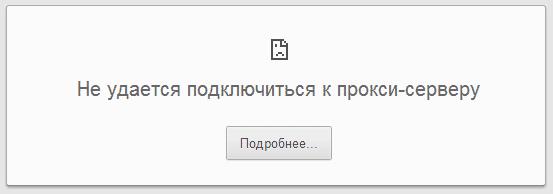
Во время интернет-серфинга посредством использования браузеров, пользователи иногда сталкиваются с проблемой, когда вместо перехода на сайт появляется сообщение “Прокси-сервер отказывается принимать соединения”. Выглядит это следующим образом:
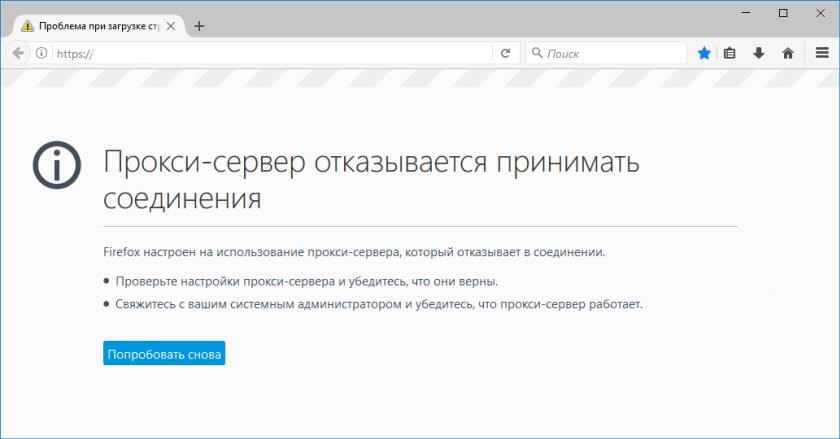
Если вы пользуетесь не локальной сетью на рабочем месте, а домашним интернетом и возникла проблема подобного рода, значит, что используемый proxy настроен неверно. Об этом говорит описание ошибки в открытой вкладке.
Может появляться ошибка под названием “Не удаётся подключится к прокси”, при попытке подключиться к сайтам. Хотя пользователь может не использовать прокси вовсе.
Свойства работы proxy задаются в самих программах или в операционной системе. Для начала необходимо разобраться, где они указаны неверно. При работе со стандартной операционной системой и программным обеспечением, параметры работы прокси-серверов установлены по умолчанию; они не заданы, а значит не используются. Но они могут быть изменены вредоносными программами, которые распространяют в системе персонального компьютера вирусы.
Устранение ошибки через браузер
Вне зависимости от программы, ошибка прокси-сервера устраняется через меню ее настроек. Рассмотрим вариант при работе с “Mozilla Firefox”. Перейдите в настройки Mozilla.
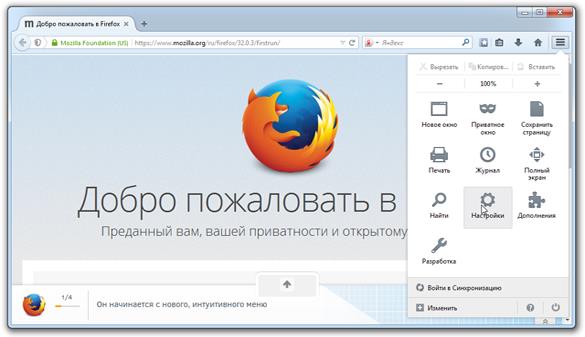
После чего в раздел “Дополнительно”, там найдите вкладку “Сеть”.
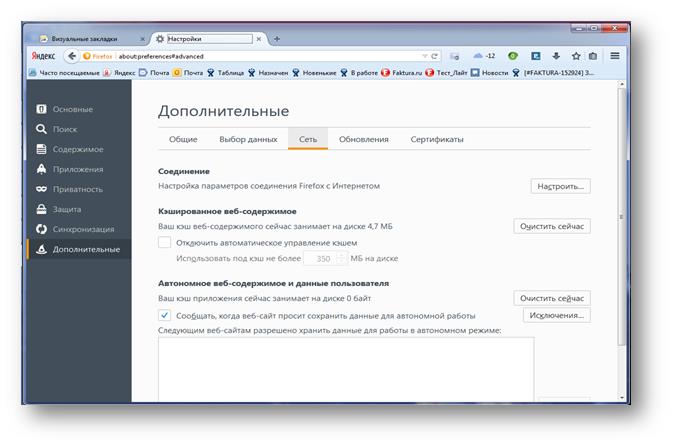
В верхней части окна будет раздел “Соединение”, справа от него – пункт “Настроить…”, нажимаем на него и переносимся в окно “Параметры соединения”, где выделяем галочкой опцию “Без прокси”. При выборе опции “Использовать системные настройки прокси”, будут использованы те настройки, которые определены вашей операционной системой.
Если вы используете proxy для посещения интернет-сайтов, после проделанных действий это станет невозможным. Здесь же можно вручную задать свойства прокси-сервера, в случае, если в полях “ip-адрес” и “порт” введены неверные данные. Это можно сделать, нажав на пункт “Ручная настройка сервиса прокси”.
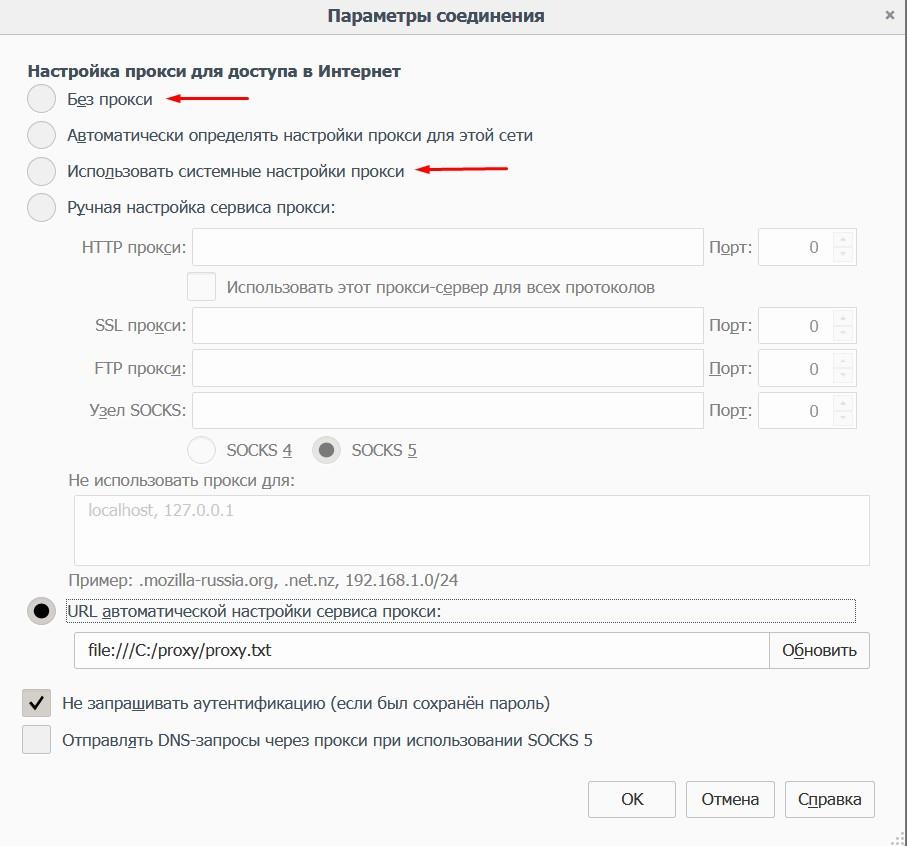
Не забудьте сохранить изменения. Процедура идентична и для браузера “TOR”. В программном обеспечении “Google Chrome” и других программах, использующих его движок (таких как “Яндекс браузер”, “Амиго” и т.п.), а также в последних версиях браузера “Opera”, используются параметры подключения к сети операционной системы. О том, как их изменить, будет описано в следующем разделе этой статьи.
После внесенных изменений проблема подключения к сайтам будет устранена. Однако после перезагрузки компьютера ошибка подключения может появиться вновь. В этом случае необходимо изменить параметры соединения с сетью через операционную систему.
Устранение проблемы через операционную систему
Если действия, проделанные в предыдущем сегменте статьи, не принесли результатов и прокси-сервер не отвечает по прежнему, необходимо попробовать решить проблему посредством изменения системных настроек. Рассмотрим пример с использованием ОС Windows.
В версиях Windows 7 и 8 необходимо зайти в меню “Панель управления”, найти пункт “Свойства браузера” (он ещё может называться “Свойства обозревателя”).
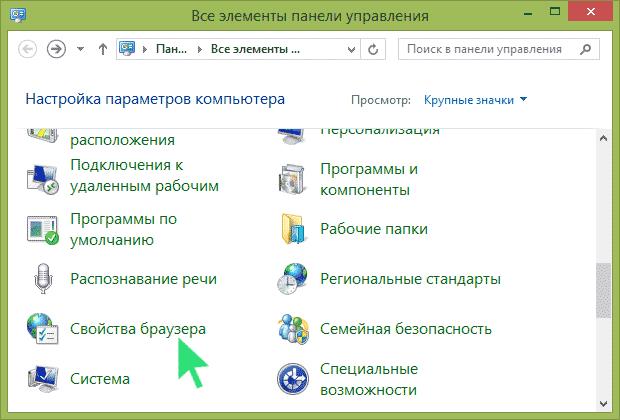
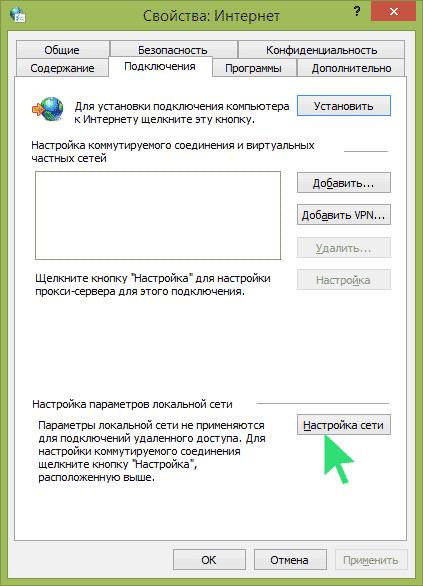
После вы попадете в окно под названием «Свойства:Интернет», в нем перейдите в “Подключения”, далее — “Настройка сети”.
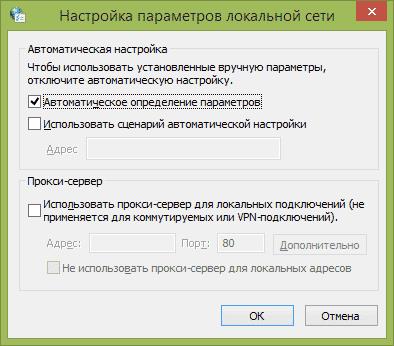
В открывшемся окне “Настройка параметров локальной сети” выделите опцию “Автоматическое определение параметров”.
При использовании Windows 10, попасть на нужное окно настроек легче всего использовав утилиту “Поиск”, введя в строке слово “прокси”.
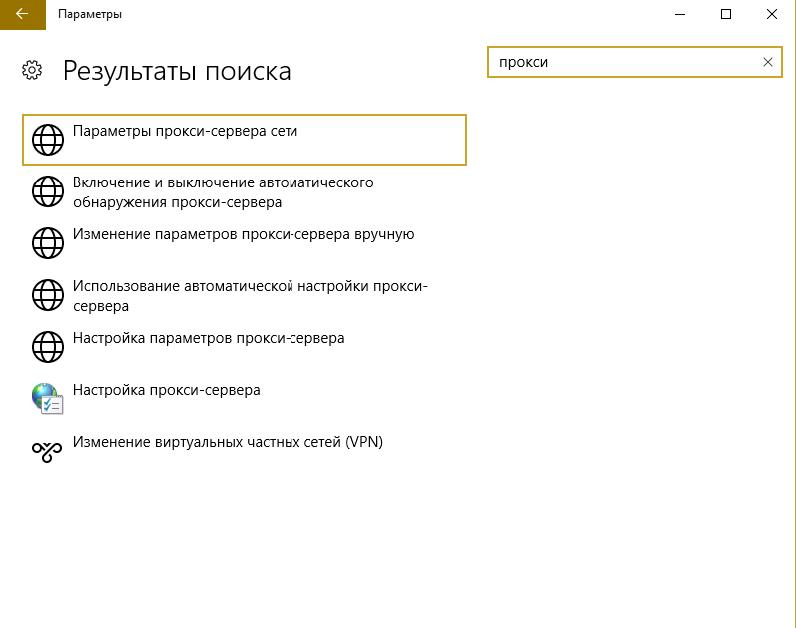
В найденных результатах кликнуть по пункту “Параметры прокси-сервера сети”, а попав в данный раздел, включить автоматическое определение параметров.
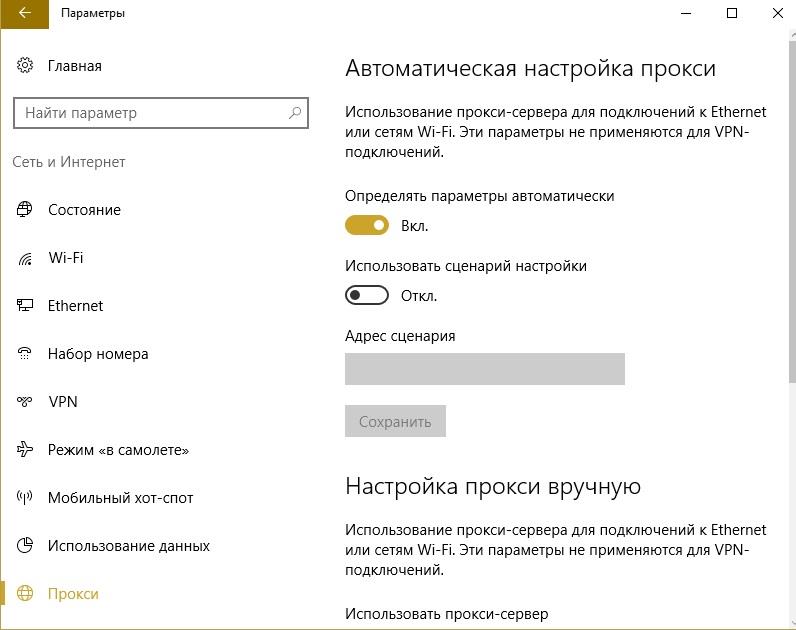
Проделанные действия должны все исправить. Но если они не помогли, придется прибегнуть к дополнительным способам устранения проблемы, когда не работает прокси.
При анонимном серфинге в интернете важно следить за вашей интернет-безопасностью. В этом вам поможет антивирус Касперского на базе прокси Индии.
Альтернативные варианты устранения проблемы
Вероятнее всего, повторяющееся автоматическое изменение сетевых параметров компьютера вызвано атакой вредоносного программного обеспечения, которой подверглась система ПК. Что делать в таком случае? Рекомендуется проверить ПК на наличие таковых с помощью нескольких антивирусных программ, т.к. не все антивирусы “понимают”, какие из них вредоносные, а какие нет.
Также может помочь очистка кэша браузера и реестра компьютера. В любом случае, при использовании proxy лучше всегда проверять их работоспособность. Многие пользователи предпочитают приобрести индивидуальные прокси IPv4 с тех поддержкой 24/7. В этом случае снижается вероятность возникновения таких ошибок, а консультанты помогут оперативно решить возникшие проблемы в любое время суток.
Продвигаете аккаунты в соцсетях? Для ВКонтакте и Одноклассников используйте программу Sobot на базе прокси.