
Настройка, активация и отключение прокси-сервера на Андроид
Настройка прокси для Андроид обеспечивает пользователя новыми возможностями. В некоторых случаях это единственный способ ознакомится с информацией сайта, доступ к которому закрыт из определённых регионов и стран. На сегодняшний день такая проблема является довольно актуальной. Прокси обеспечивает конфиденциальность, поскольку он делает невозможным выявление точного местонахождения пользователя. Продвинутые юзеры его используют, когда им необходимо анонимно отправить почту. Не секрет, что некоторые пользователи взламывают игры и перехватывают трафик. В таком случае использование прокси помогает избежать ответственности. Следует заметить, что среди преимуществ использования удалённого сервера можно выделить экономию трафика. При попытке настроить прокси-сервер на Андроид обычные обыватели могут столкнуться с рядом сложностей и вопросов. Существует несколько основных способов. Например, ручная настройка либо использование специальных приложений. В последнем случае необходимо получить root-права, что в любом случае создаёт дополнительные сложности. Ручная настройка может не всегда гарантированно обеспечить корректный и полноценный доступ через прокси-сервер.

Содержание
- 1 Способы подключения к прокси без получения root-прав
- 2 Подключение к проси на устройстве с открытым root-доступом
- 3 Отключение прокси-соединения
Способы подключения к прокси без получения root-прав
Прокси-сервер представляет собой инструмент, который отправляет запросы юзера в сеть, после чего переадресовывает результаты ему же. С его помощью меняется IP-адрес, по которому можно вычислить любого юзера. Следует отметить, что кроме анонимности существует ещё одна причина использования такого подключения. Дело в том, что некоторые сети Wi-Fi имеют ограничения, при которых без применения прокси невозможно выйти в интернет.
Полноценное подключение через прокси-сервер возможно лишь при открытии root-доступа. Если получить его затруднительно либо пользователь не желает этого делать из соображений безопасности, можно задать специальные настройки программного обеспечения вашего девайса либо изменить некоторые параметры Андроид. Такие действия могут привести к тому, что приложения продолжат работу в обычном режиме. Зато браузер будет перенаправлен через прокси-сервер.
Одним из простых методов является установление специального расширения в мобильную версию браузера Firefox. Оно называется ProxyMob. Второй способ предполагает внесение изменений в браузер Opera Mobile. Для этого необходимо в адресной строке прописать текст «opera:config», после чего станут доступными необходимые настройки. При этом следует установить такие параметры:
- HTTP server;
- HTTPS server;
- Use HTTPS;
- Use HTTP.
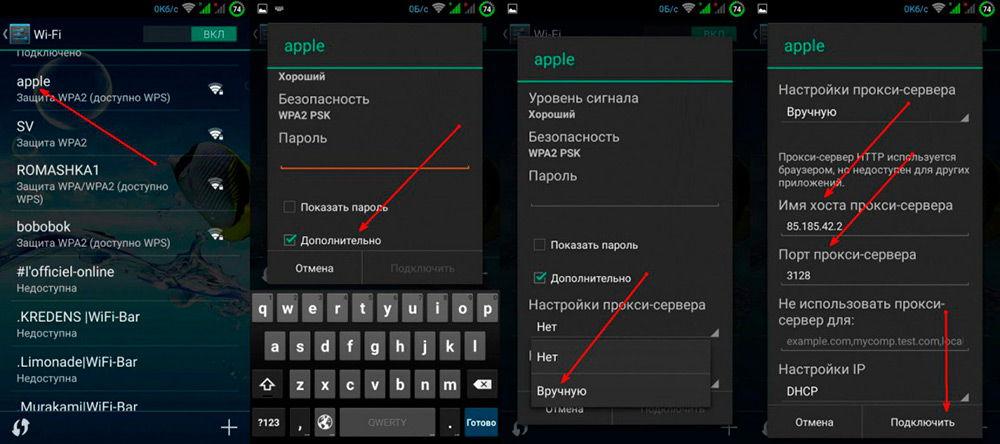
Можно попытаться настроить Андроид на вашем мобильном устройстве для подключения к прокси. Для этого необходимо открыть Настройки Wi-Fi, которые можно найти в меню Беспроводные сети. Далее необходимо выполнить команду Меню — Дополнительно — Прокси-сервер Wi-Fi.
Подключение к проси на устройстве с открытым root-доступом
Существует несколько способов получить root-права. После этого необходимо установить на рутованное устройство специальное приложение — ProxyDroid. Такую программу можно найти в магазине Google Play. Приложение является русифицированным, что, безусловно, делает его удобным для пользователей Российской Федерации. Юзеры могут задать список ссылок, переход по которым будет напрямую осуществляться через прокси. Приложение поддерживает такие разновидности прокси-серверов, как HTTPS, SOCKS 4/5, и различные виды авторизации. Помимо этого, можно установить сети Wi-Fi, соединение по которым будет всегда осуществляться через прокси без вмешательства юзера.

Чтобы осуществить соединение, необходимо совершить несколько простых шагов. Сперва нужно посетить сайт proxylist.hidemyass.com, который поможет выбрать новый IP-адрес для вашего соединения. Работать с ним очень просто — достаточно выбрать страну, например, «United Kingdom». Также необходимо задать в фильтре порт «8080» и получить список доступных IP-адресов.
Затем следует запустить приложение ProxyDroid и нажать кнопку «Разрешить». После этих действий необходимо зайти в раздел «Адрес/Host». В открывшемся окне достаточно указать один из найденных на сайте IP-адресов и подтвердить выбор. В разделе «Порт/Port» необходимо указать «8080».
После этого необходимо отключить автосоединение в соответствующем меню. В разделе «Связанная Сеть/Bound Network» следует выбрать активную сеть, которую вы планируете использовать. После совершённых действий подключение будет происходить через прокси-сервер.
В ситуациях, если не удаётся подключиться к прокси-серверу Андроид, можно попытаться активировать иное прокси-соединение. Аналогичное решение помогает, если скорость является недостаточной для выполнения ваших задач. Рекомендуем внимательно выполнять все настройки, которые помогут подключить ваше мобильное устройство через прокси-сервер.
Отключение прокси-соединения
У большинства пользователей не возникает сложностей с деактиваций прокси, как и с подключением. Отключить прокси-сервер можно, вернув прежние настройки. Так, если вы установили параметры в вашем браузере, необходимо вернуть старые настройки. В приложении ProxyDroid установить состояние «Выкл.» в настройке «Изменить состояние прокси».
Кстати, купить прокси для Android вы можете на сайте Proxys.IO.
Для большего удобства мы рекомендуем изначально настроить вашу программу таким образом, чтобы в нужный момент активировалось соединение через прокси-сервер. Вы можете выбрать адреса, типы подключения, сети, по которым будет происходить соединение через новый IP-адрес.
Соединение через прокси-сервер широко применяется в современных устройствах, работающих на операционной системе Андроид. Благодаря простоте использования и получению дополнительных возможностей, таких как посещение закрытых для определённых стран и регионов сайтов. Прокси-соединение в некоторых случаях повышает функциональность мобильного гаджета и обеспечивает конфиденциальность пользователей. Главная проблема, с которой приходится сталкиваться желающим использовать полноценное прокси-соединение, является сложность в получении root-доступа. В некоторых случаях это бывает невозможным.
Пользователи телефонов и планшетов на Android часто сталкиваются с ошибкой «err proxy connection failed», которая появляется в браузере (стандартном, или Google Chrome) при попытке открыть какой-то сайт. Не исключено, что точно такое же сообщение об ошибке можно увидеть и в других браузерах. Так как причина появления этой ошибки не в браузере, а в настройках системы Android. Если быть более точным, то в настройках прокси.
Сама ошибка означает то, что телефоне не может подключиться к прокси-серверу. Думаю, нужно пояснить, что это значит. Когда мы подключаем телефон к интернету через Wi-Fi, или через мобильный интернет (сотовую сеть оператора) то обычно подключение к сайтам и серверам разных программ идет напрямую. С вашего устройства, через провайдера/оператора напрямую к серверу сайта, или программы. Когда по какой-то причине на вашем Android телефоне настроены прокси, то подключение уже идет через прокси-сервер, который прописан в настройках. И если настройки прописаны неверно, или прокси-сервер не работает, то в браузере на телефоне появляется ошибка «Нет подключения к интернету» (при том, что подключение есть), с описанием «На прокси-сервере возникла проблема или адрес указан неверно» и кодом ERR_PROXY_CONNECTION_FAILED.

Для проверки, в настройках Wi-Fi сети, к которой подключен мой телефон, я прописал какой-то левый прокси-сервер. После чего интернет на телефоне перестал работать и появилась ошибка подключения к прокси-серверу. Понятно, что вряд ли кто-то будет специально вручную задавать настройки прокси, а затем искать решение этой проблемы. Но и такое бывает, поверьте.
Мне кажется, что отдельные программы так же могут менять настройки прокси в Android, после чего интернет перестает работать. При чем не только по Wi-Fi, ведь задать эти параметры мжно так же для подключения через мобильный интернет.
В любом случае, если на вашем телефоне (Samsung, Xiaomi, Sony, LG – не важно) появилась ошибка «На прокси-сервере возникла проблема или адрес указан неверно» – то нужно проверить настройки прокси и отключить их. Скорее всего проблема именно в этом.
Как исправить ошибку «err proxy connection failed» на Android?
Сначала покажу как избавится от этой ошибки в том случае, когда у вас подключение к интернету через Wi-Fi. Как это чаще всего и бывает. Названия разделов с настройками и пунктов меню могут немного отличаться. В зависимости от телефона и версии Андроид.
Нужно зайти в настройки, в раздел Wi-Fi. Дальше нажать (или нажать и подержать) на Wi-Fi сеть к которой вы подключены. Появится меню, в котором нужно открыть свойства этой сети (Управление параметрами сети).
В свойствах нужно открыть дополнительные параметры (если необходимо) и проверить, чтобы в настройках «Прокси» было выставлено «Нет», или «Отключены».

После этого сохраняем настройки и проверяем открываются ли сайты в стандартном браузере, Chrome, или какой вы там используете. Ошибка ERR_PROXY_CONNECTION_FAILED должна исчезнуть.
Если ошибка с прокси появляется при подключении через мобильный интернет
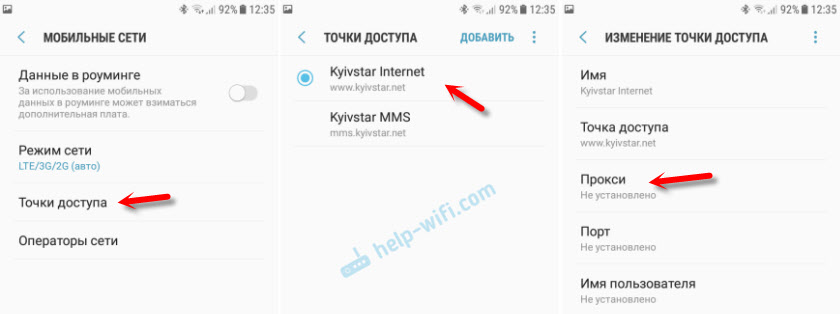
В том случае, когда ваш телефоне не подключен к Wi-Fi и вы пользуетесь мобильным интернетом (от вашего оператора) то настройки прокси нужно проверить в настройках мобильной точки доступа. На телефоне Samsung это можно сделать в разделе «Подключения» – «Мобильные сети» – «Точки доступа» – выбрав точку доступа своего оператора. Там будет пункт «Прокси», в котором нужно выбрать «Не установлено».
Но чаще всего, конечно, параметры прокси заданы именно в свойствах Wi-Fi сети.
Что еще можно сделать?
Если решение, о котором я писал выше не помогло исправить ошибку «err proxy connection failed» на вашем телефоне, то еще раз внимательно все проверьте и обратите внимание на следующие пункты:
- Отключите, а еще лучше удалите программы, которые позволяют настроить и использовать VPN-соединение в Android.
- Посмотрите список установленных программ в своем телефоне. Нет ли там подозрительных программ, которые могут вносить изменения в свойства подключения, менять сетевые настройки (в том числе прокси) и т. д. Например, программы для блокировки рекламы, защиты подключения, блокировки сайтов и т. д.
- Установите на телефон бесплатный антивирус Dr.Web для Android и запустите проверку системы.
- Сделайте сброс сетевых настроек. Эта функция находится в параметрах, в том же разделе, где и полный сброс настроек телефона. Подробнее можете посмотреть в статье: телефон не подключается к Wi-Fi. Не работает интернет.
- Подключите телефон к другой Wi-Fi сети, откройте браузер и посмотрите, появляется ли ошибка ERR_PROXY_CONNECTION_FAILED.
Если статья вам помогла – напишите об этом в комментариях. Если не помогла – так же напишите. Можете подробно описать свой случай, а я постараюсь вам помочь.
Следуйте приведенным ниже шагам инструкции, чтобы настроить прокси на устройстве Android. В зависимости от оболочек и версий Android инструкция будет схожей.
Перед тем как приступить к инструкции вам нужен прокси для Андроид, купить качественный и недорогой прокси-сервер вы можете у нас на сайте.
Видео инструкция настройки прокси на Andoid устройствах
 Видеоролик c YouTube: YouTube video player
Пошаговая настройка прокси на Андроид
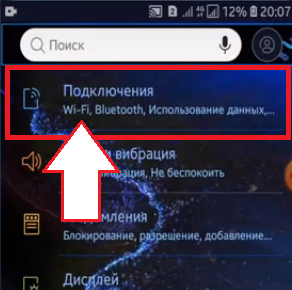
- Перейдите в настройки вашего Android устройства, для этого нажмите на соответствующую иконку (в большинстве случаев она имеет вид шестеренки). Здесь вам нужно выбрать раздел меню «Подключения» (также он может называться «Сеть и Интернет»).

- Важный момент на Android настроить прокси можно только для Wi-Fi соединения, поэтому активируйте его и перейдите к выбору вашей сети.

- Выберите вашу сеть и несколько секунд удерживайте ее для открытия дополнительных настроек. Здесь нас интересует «Управление параметрами сети», откройте их.

- Выберите пункт меню «Показать дополнительные параметры». Для вступления изменений в силу нажмите «Сохранить».

- Найдите раздел «Прокси» и выставите в нем параметр «Вручную».

- В открывшемся окне пропишите IP-адрес вашего прокси-сервера и его порт. Для его активации кликаем «Сохранить».

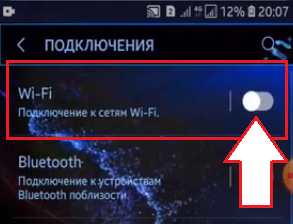
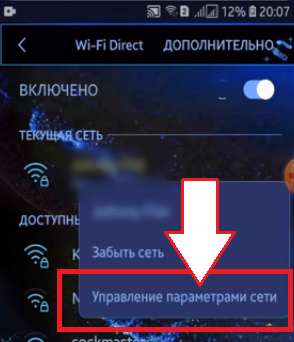
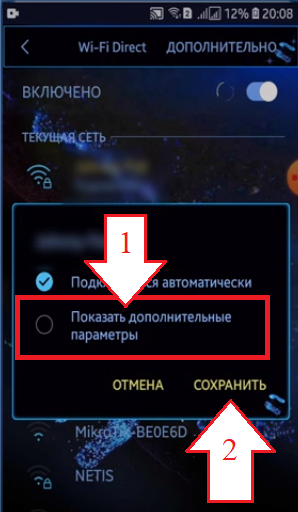
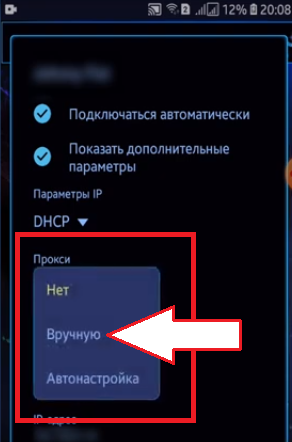
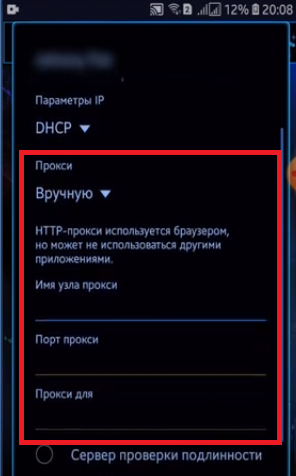
Кстати в поле «Прокси для», можно прописать веб-сайты, к которым IP-адрес Вашего прокси-сервера применяться не будет, то есть доступ будет совершаться обыкновенным путем.
Для отключения прокси-сервера выполните вышеуказанные шаги с первого по пятый, только параметр «Вручную» измените на «Нет».
Пошаговая настройка прокси на Android без root прав
Нижеприведенная инструкция является основной рекомендацией по эффективной настройке прокси на устройстве Android без необходимости наличия рут прав через приложение Drony.
- Установить и запустить приложение Drony из Play Маркет:

- Перейти во вкладку «Настройки» в раздел «Wi-Fi»:

- Определиться с сетью, в которой приложение будет активным:

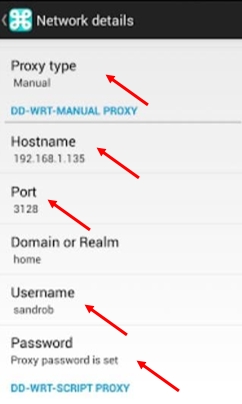
- В разделе «Детали сети» выбрать пункт «вручную» и ввести значения прокси: имя сервера или tcp/ip, порт, имя пользователя, пароль прокси, на который будет произведено подключение, тип прокси:

- Активировать Drony во вкладке «Журнал»:

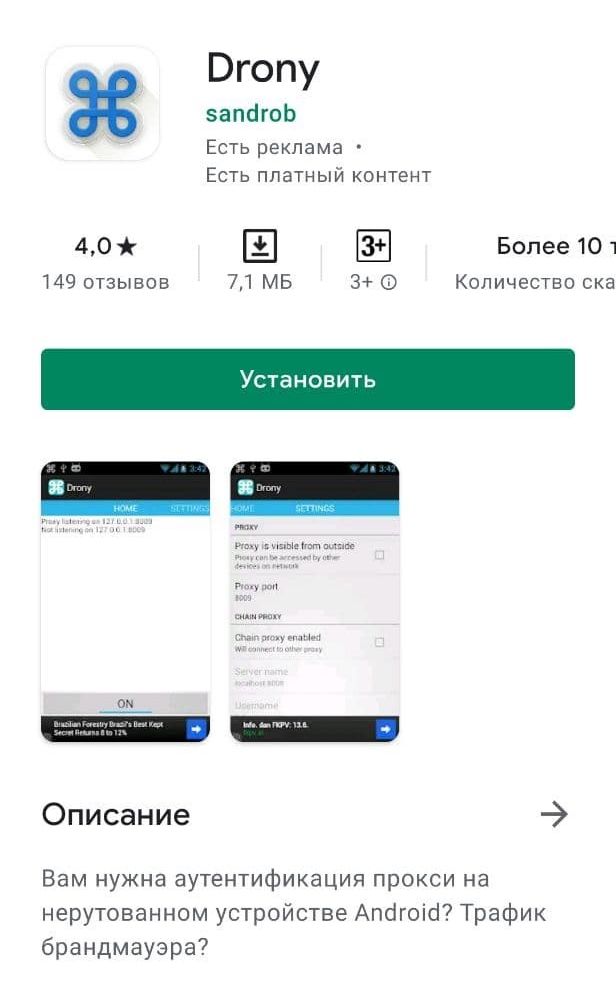
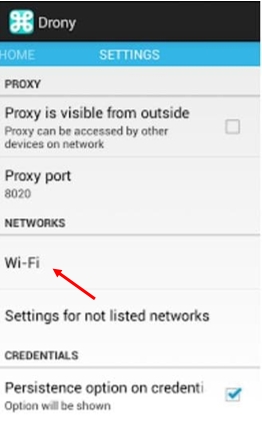
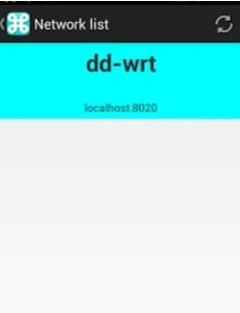
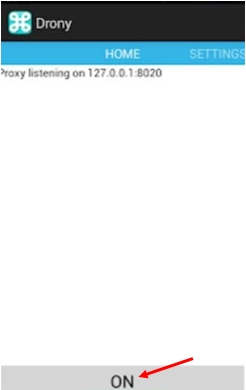
Наличие соединения прокси на девайсе можно проверить на любом сайте проверки.
Настройка для мобильных сетей выполняется аналогично — нужно внести соответствующие изменения во вкладке «Settings for not listed networks». Для 3G и подобных сетей необходимо скачать дополнительный браузер, в его настройках найти пункты, отвечающие за активирование прокси-соединения, и ввести все значения своего сервера.
Наличие соединения прокси на вашем Android можно проверить на любом сервисе проверки (2ip.ru или whoer.net).
Также на нашем сайте вы можете найти подробную инструкцию для настройки прокси на iOS.
Отключение прокси в Android
Подключенный прокси на операционной системе Android в некоторых случаях может потребовать отключения. Для этого существует два способа: напрямую или через установленную программу. Последний вариант существенно упрощает данную процедуру.
Инструкция по отключению прокси на Android
Если подключение к прокси-серверу производилось через софт, проблем с отключением возникнуть не должно: все отключается в один клик или путем удаления программы. Дальнейшие, более простые и доступные рекомендации, представлены согласно использованию установленного на Android приложения ProxyDroid:
- В системных установках зайти в раздел «Wi-Fi», найти сеть, к которой производилось подключение, и включить дополнительные установки:

- В полях «Адрес» и «Порт» удалить внесенные значения. Пункт «Тип прокси-сервера» перевести в значение «нет»:

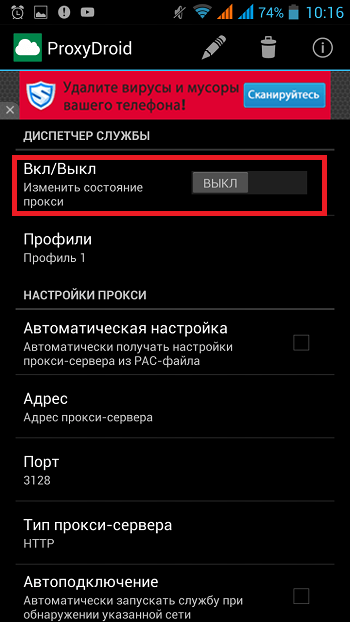
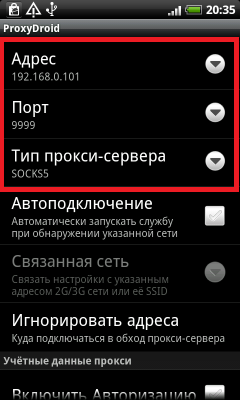
После такой нехитрой процедуры прокси на Android будет отключен. Какая бы причина не спровоцировала подобное решение, важно помнить, что все же активный прокси — это безопасность смартфона, конфиденциальность, получение различных дополнительных возможностей по доступу на интересующие сайты. Поэтому подключение прокси-сервера заново просто необходимо.
Вы можете настроить прокси-сервер для браузера на компьютере. Например, можете прочесть нашу инструкцию для подключения прокси-сервера в Internet Explorer.
Your question is related to understanding of OSI model. Proxies use http/https or socks protocol, I assume you are talking about http which is an Application Layer (L7) protocol in OSI model. When an application generates http message, it’s handed over to lower layer. In case of https, message is encrypted by SSL/TLS which are L6 protocols. At L4 the message gets a TCP header and then at L3 it’s converted to an IP packet. This packet goes through NAT and firewalls filtering at L3, and finally through RRM/PDCP/RLC (if using Mobile Data), MAC and kernel routing at L2. At L1 it’s transmitted over Wi-Fi as 802.11 frames or CDMA/TDMA/FDMA signals over Mobile Data.
Hotspot on the other hand is mainly based on 2 userspace tools; hostapd — which creates Wi-Fi Access Point at OSI L2 — and dnsmasq (up to Android 9) — which works as DHCP/DNS server at OSI L7. If the connected host is using phone as DNS server (as configured by DHCP), phone receives DNS queries and recursively forward them as UDP/IP packets to upstream DNS server on internet (whatever dnsmasq is configured to use). Rest of the traffic coming from hotspot network is NATed and routed at L3/L2.
So you see none of the (IP packets) traffic coming from connected hosts goes through http stack on Android phone, hence not being forwarded to proxy server. It’s the responsibility of applications like Web Browsers to make http(s) connections to proxy server, not directly to remote host like web server. It’s not possible to create a hotspot which can be configured to use http proxy at OSI L7. Proxy settings (host/port) we set for Wi-Fi or APN or globally are just forwarded to applications, each application has to create proxied connection on its own, or just ignore the proxy information. You need to provide these proxy details to apps on every host connected over hotspot. See question linked below for more details.
However it’s possible to forcefully redirect the whole traffic towards a proxy server by using Linux/Android kernel’s NAT/REDIRECT/TPROXY (at L3) and routing table (at L2). That’s how proxifiers work, but there are limitations. Email clients use IMAP/POP3/SMTP (L6/7) protocols which won’t work with http GET method, instead require http CONNECT proxies. Latter can only forward TCP traffic, for UDP at least SOCKS5 proxy is needed which operates at L5. DNS and mostly games and voice calling apps generate UDP traffic, so they won’t work with http proxies at all. ping utility — for instance — uses ICMP (at L3) which can’t be encapsulated in TCP or UDP, so it won’t work with SOCKS5 too.
So it’s not possible in true sense to redirect all traffic towards a remote (proxy) server without using a L2/3 solution like VPN. For more details see How to set Wi-Fi HTTPS proxy, not HTTP, via adb shell?
Why such behavior if the hotspot is supposed to use the mobile network and the proxy is set in APN for it?
Hotspot is supposed to use the mobile network, apps are supposed to use the proxy. The proxy you configured in APN isn’t enforced system-wide.
I do not want to set proxy under advanced setting on other device WiFi option while choosing this hotspot.
Unfortunately this is the most straightforward way, other methods require either rooting and/or using third party apps (to create VPN). See above linked question on how to enforce proxy transparently.
Your question is related to understanding of OSI model. Proxies use http/https or socks protocol, I assume you are talking about http which is an Application Layer (L7) protocol in OSI model. When an application generates http message, it’s handed over to lower layer. In case of https, message is encrypted by SSL/TLS which are L6 protocols. At L4 the message gets a TCP header and then at L3 it’s converted to an IP packet. This packet goes through NAT and firewalls filtering at L3, and finally through RRM/PDCP/RLC (if using Mobile Data), MAC and kernel routing at L2. At L1 it’s transmitted over Wi-Fi as 802.11 frames or CDMA/TDMA/FDMA signals over Mobile Data.
Hotspot on the other hand is mainly based on 2 userspace tools; hostapd — which creates Wi-Fi Access Point at OSI L2 — and dnsmasq (up to Android 9) — which works as DHCP/DNS server at OSI L7. If the connected host is using phone as DNS server (as configured by DHCP), phone receives DNS queries and recursively forward them as UDP/IP packets to upstream DNS server on internet (whatever dnsmasq is configured to use). Rest of the traffic coming from hotspot network is NATed and routed at L3/L2.
So you see none of the (IP packets) traffic coming from connected hosts goes through http stack on Android phone, hence not being forwarded to proxy server. It’s the responsibility of applications like Web Browsers to make http(s) connections to proxy server, not directly to remote host like web server. It’s not possible to create a hotspot which can be configured to use http proxy at OSI L7. Proxy settings (host/port) we set for Wi-Fi or APN or globally are just forwarded to applications, each application has to create proxied connection on its own, or just ignore the proxy information. You need to provide these proxy details to apps on every host connected over hotspot. See question linked below for more details.
However it’s possible to forcefully redirect the whole traffic towards a proxy server by using Linux/Android kernel’s NAT/REDIRECT/TPROXY (at L3) and routing table (at L2). That’s how proxifiers work, but there are limitations. Email clients use IMAP/POP3/SMTP (L6/7) protocols which won’t work with http GET method, instead require http CONNECT proxies. Latter can only forward TCP traffic, for UDP at least SOCKS5 proxy is needed which operates at L5. DNS and mostly games and voice calling apps generate UDP traffic, so they won’t work with http proxies at all. ping utility — for instance — uses ICMP (at L3) which can’t be encapsulated in TCP or UDP, so it won’t work with SOCKS5 too.
So it’s not possible in true sense to redirect all traffic towards a remote (proxy) server without using a L2/3 solution like VPN. For more details see How to set Wi-Fi HTTPS proxy, not HTTP, via adb shell?
Why such behavior if the hotspot is supposed to use the mobile network and the proxy is set in APN for it?
Hotspot is supposed to use the mobile network, apps are supposed to use the proxy. The proxy you configured in APN isn’t enforced system-wide.
I do not want to set proxy under advanced setting on other device WiFi option while choosing this hotspot.
Unfortunately this is the most straightforward way, other methods require either rooting and/or using third party apps (to create VPN). See above linked question on how to enforce proxy transparently.
 Прокси-сервер настраивается во всех операционных системах компьютеров и мобильных телефонов, причём несколькими способами. На “Андроиде” айпи можно настроить через стандартные настройки или с помощью программ. В этой статье мы расскажем, как настроить прокси на Android с помощью приложения и без него.
Инструкции для разных моделей смартфонов различаются, но алгоритм действий всё равно один. Для примера мы взяли Samsung Galaxy A41.
Настраиваем прокси с помощью приложений
Мы покажем настройку прокси с использованием двух программ: ProxyDroid и Drony. Оба софта бесплатные и скачиваются в Play Market. В них вы подключите и “Socks”, и HTTPS прокси.
ProxyDroid
Работает только с root правами. Если у вас их нет, приложение будет периодически напоминать, что без прав суперпользователя оно не будет действовать
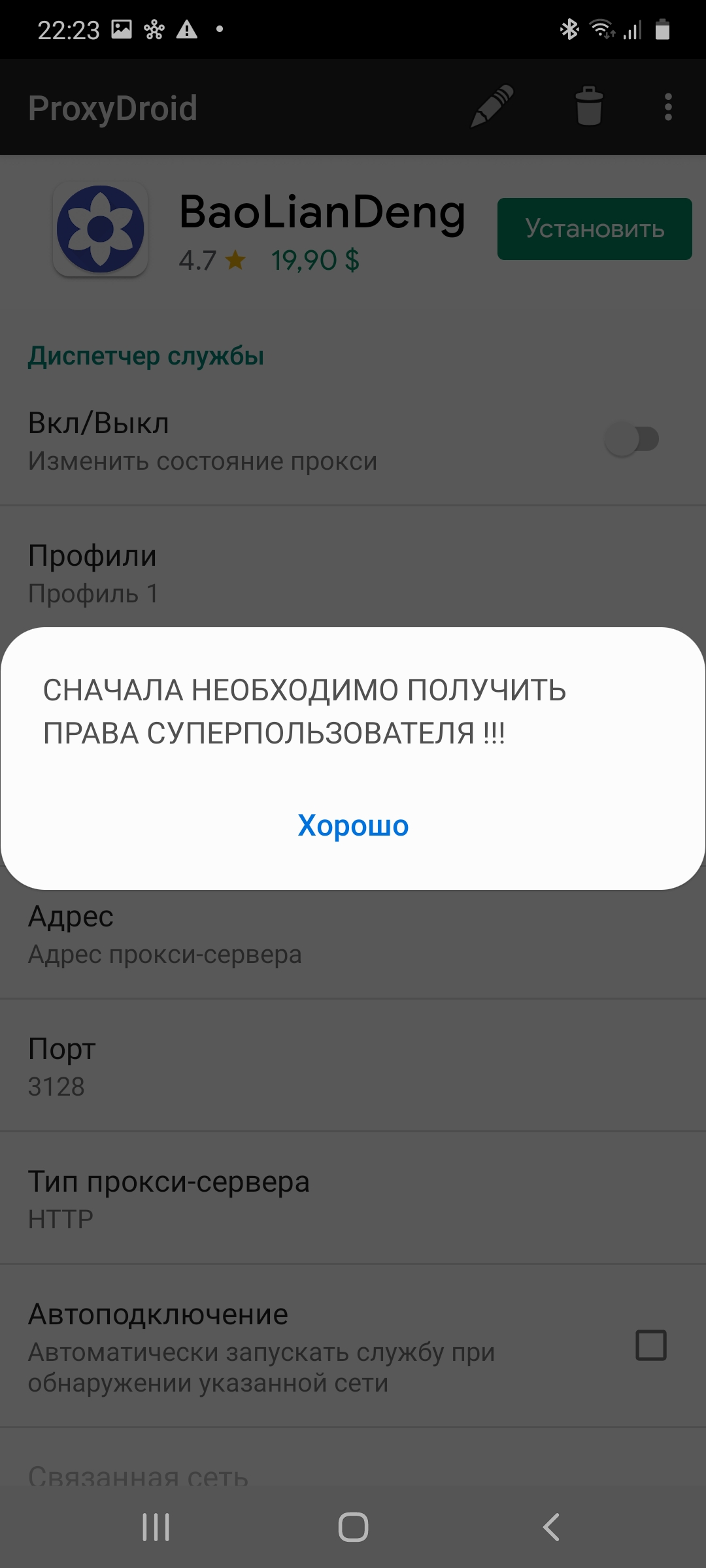
Алгоритм настройки прокси в Proxydroid такой:
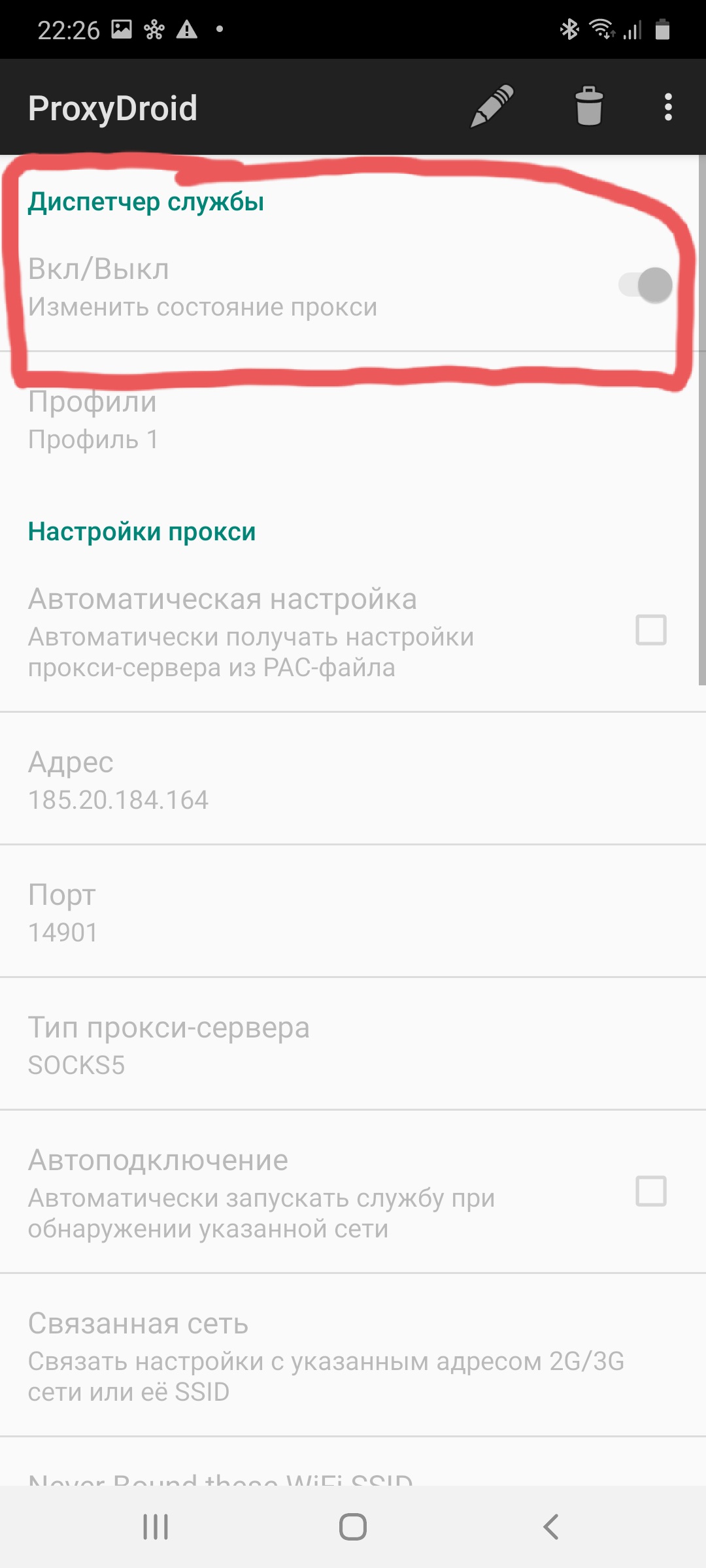
- Открываем приложение, тапаем “Адрес” и вписываем его.
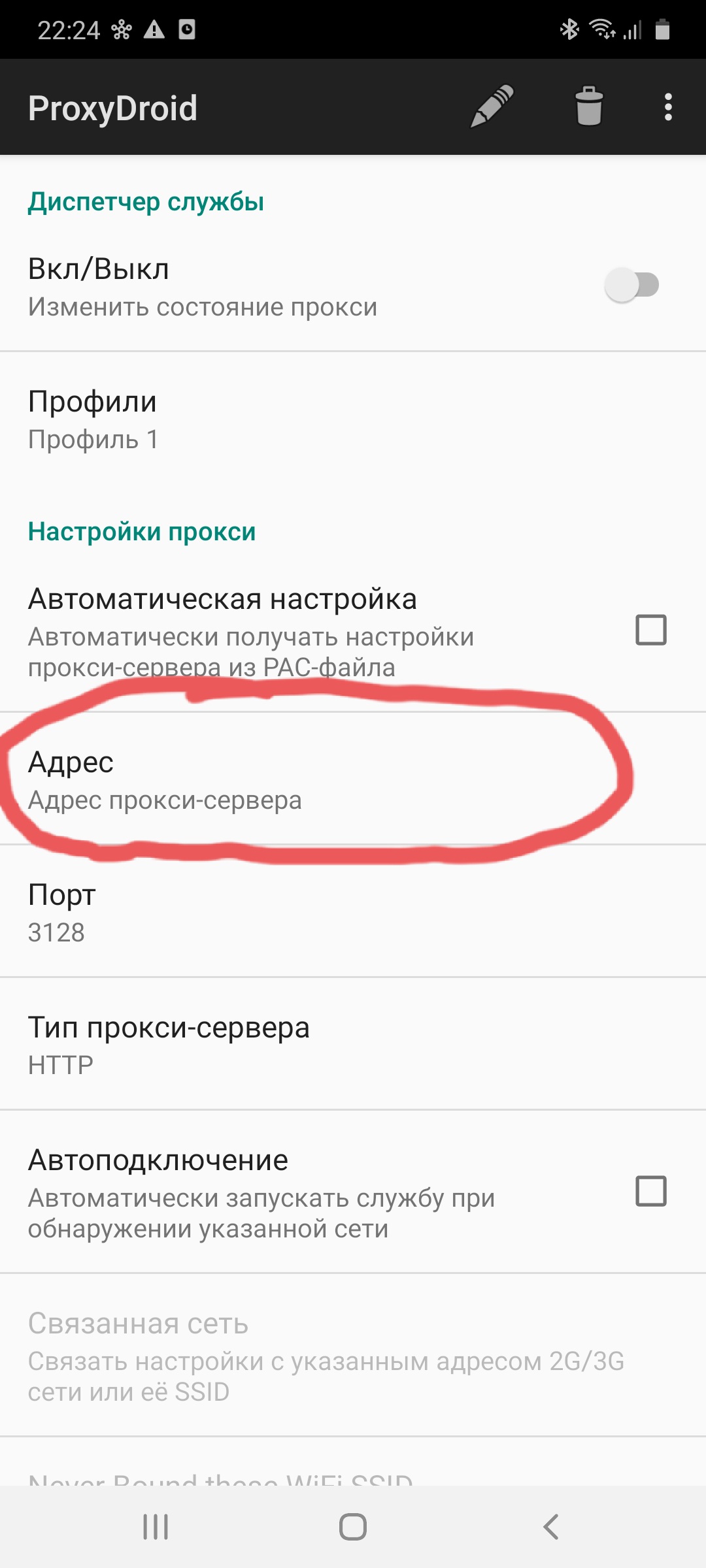
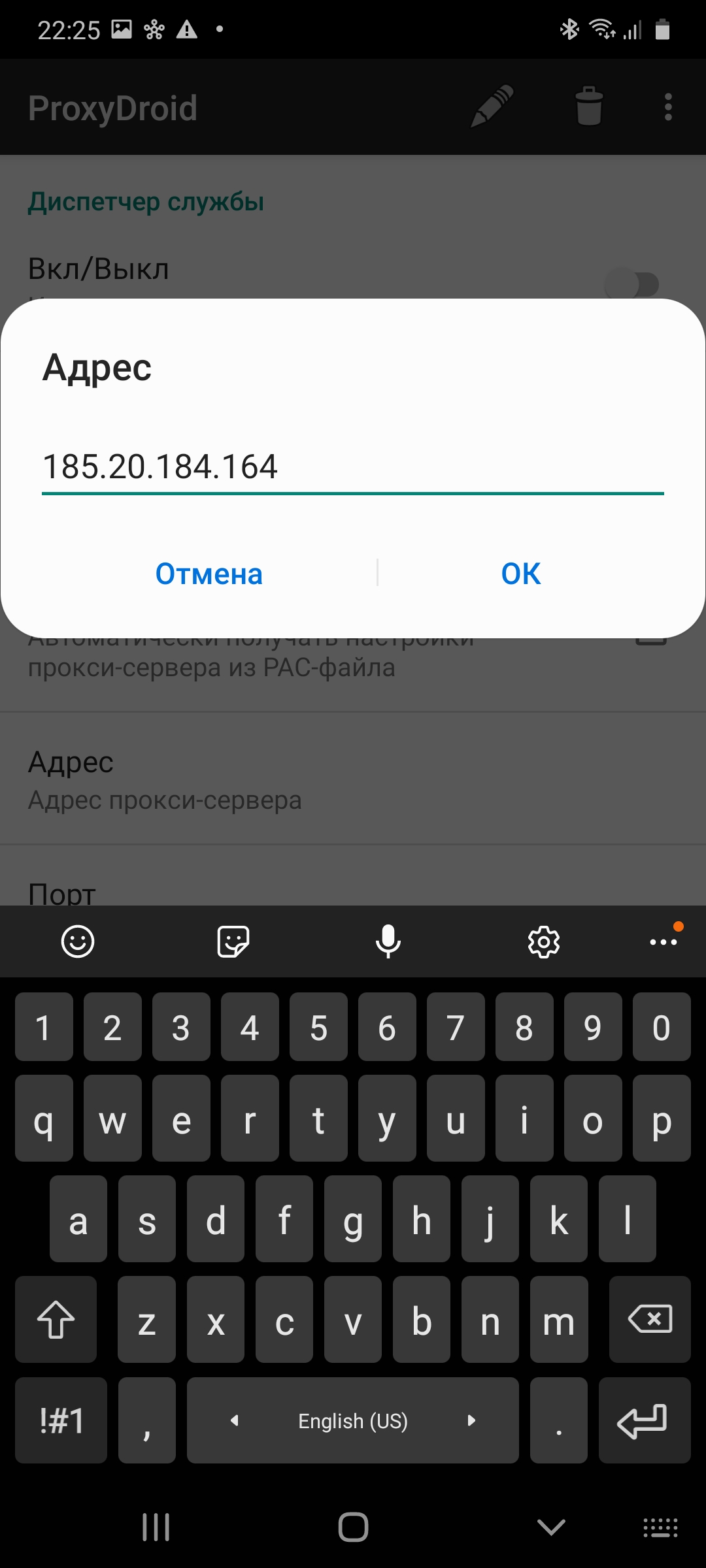
- Нажимаем “Порт” и вводим его.
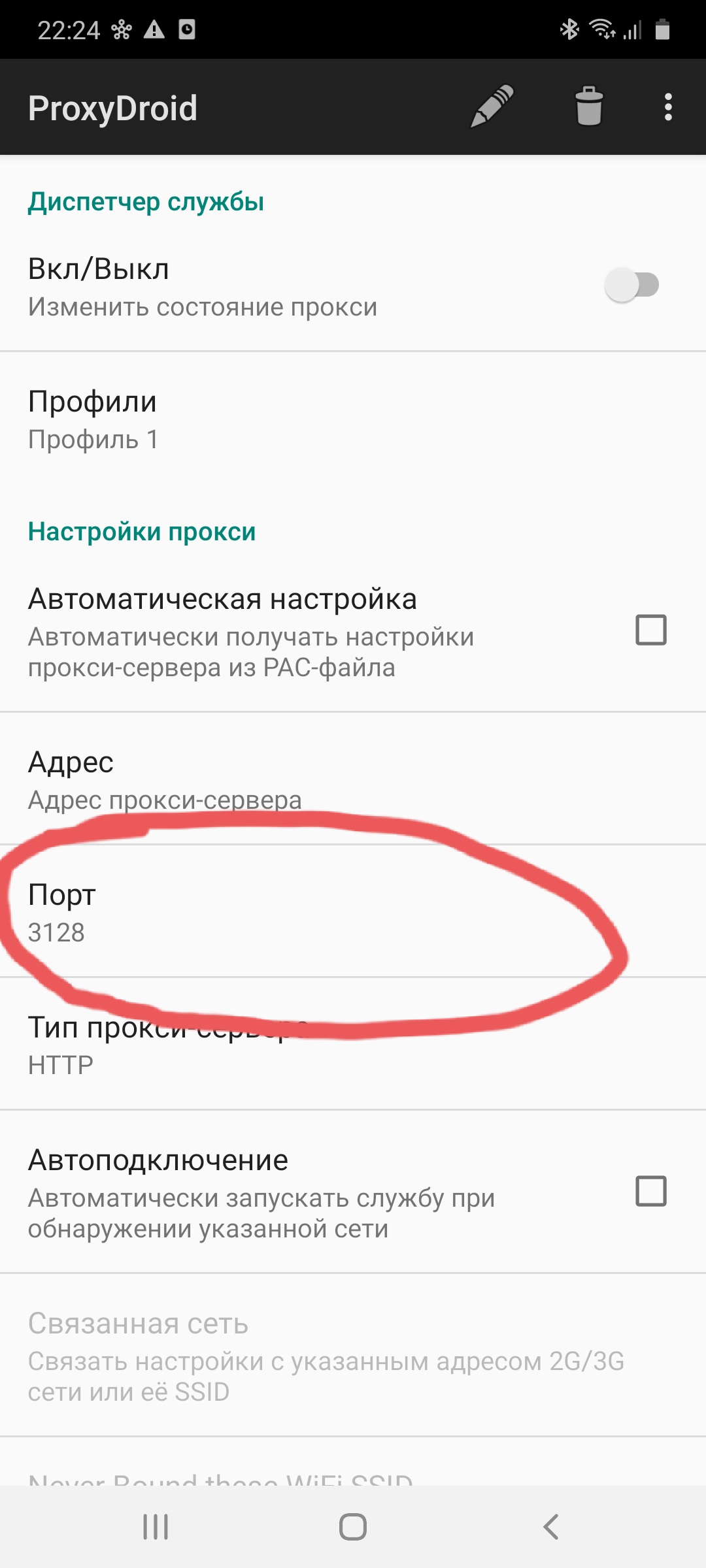
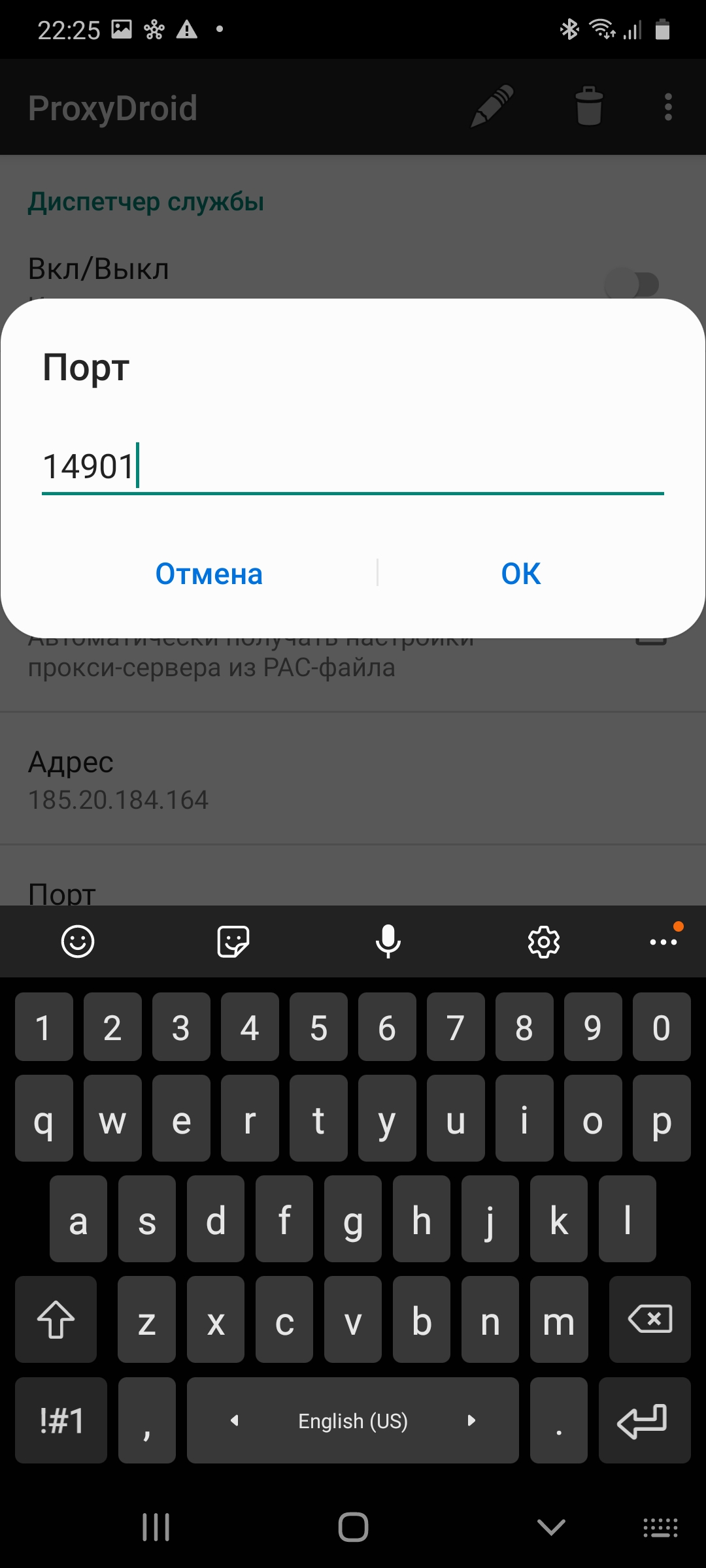
- Выбираем “Тип прокси-сервера” и выбираем его. У нас были айпи протокола Socks 5.
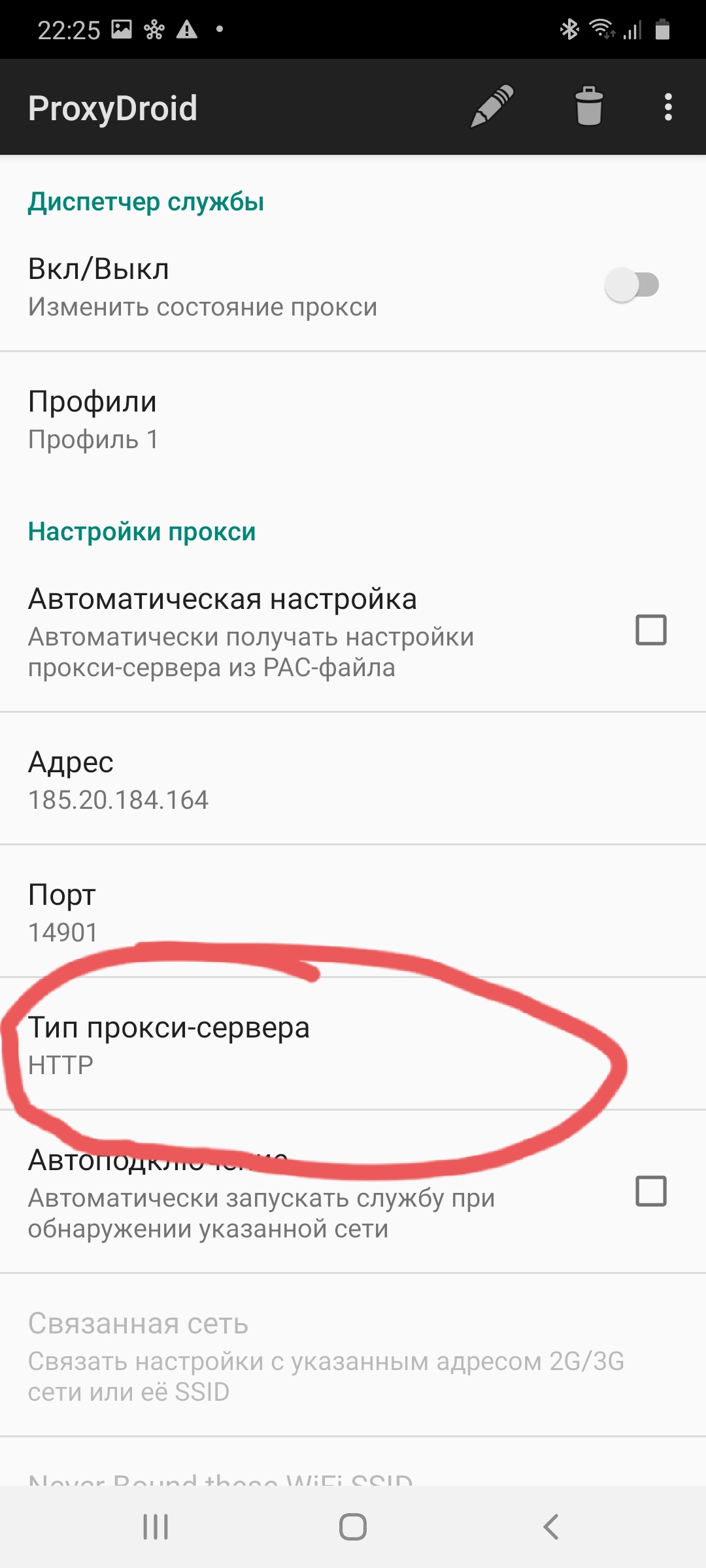
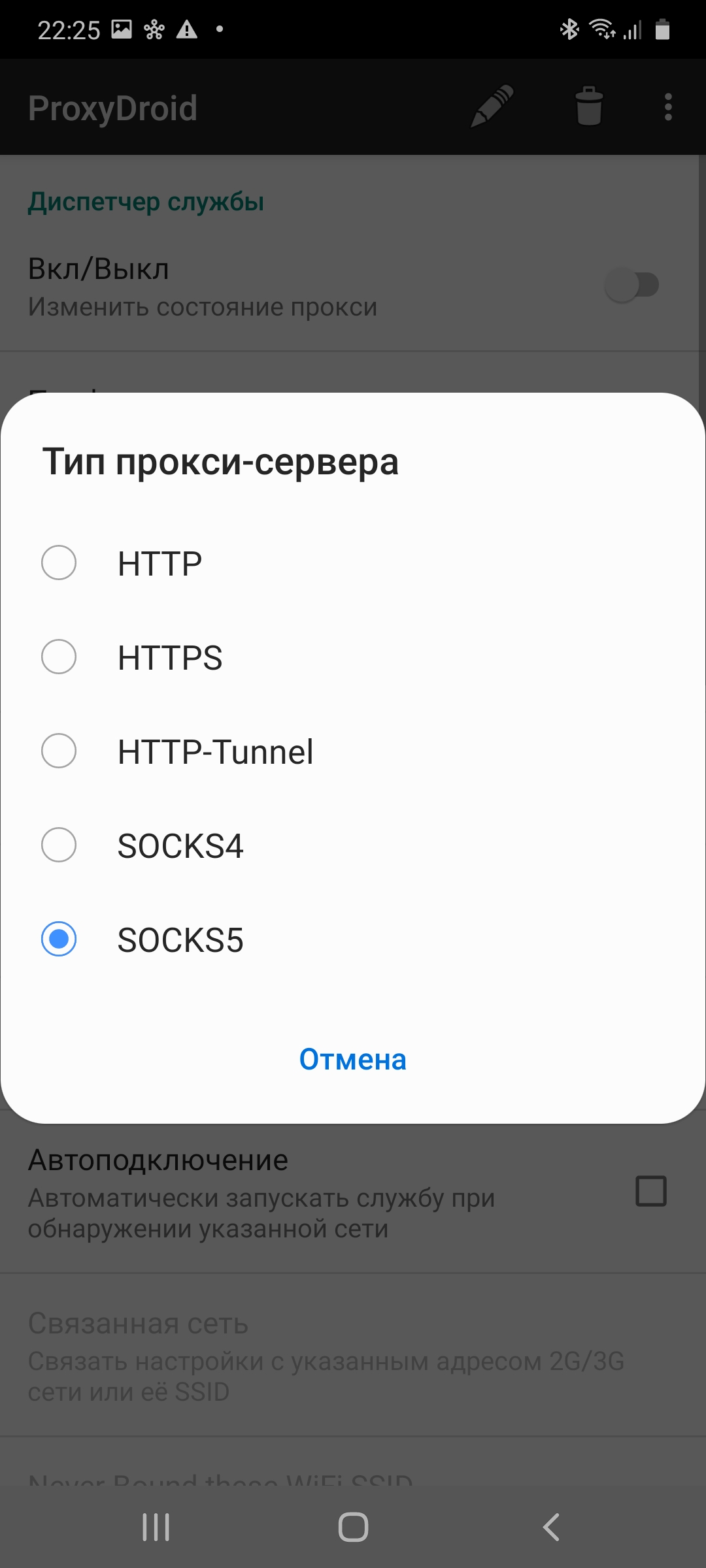
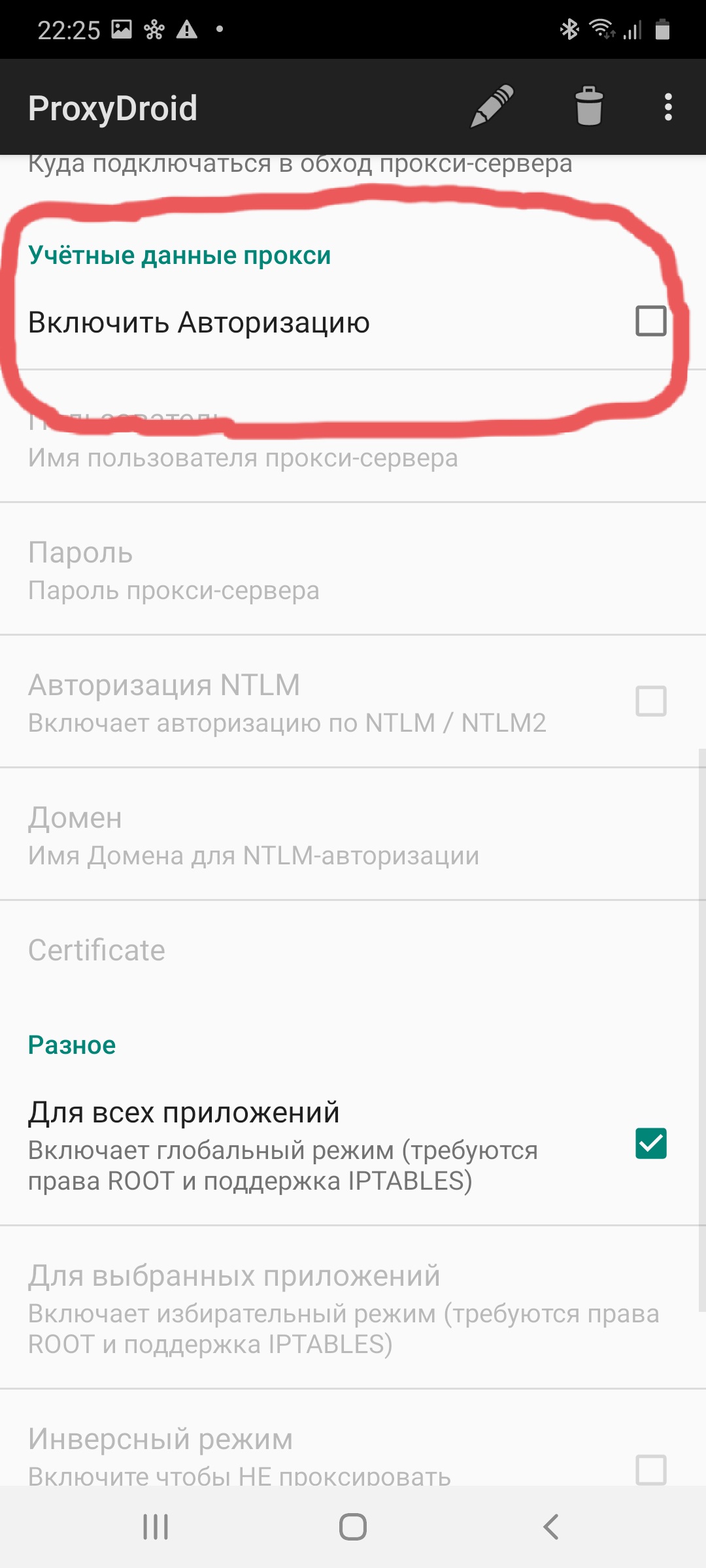
- Скроллим вниз и ставим галочку напротив “Включить Авторизацию”.
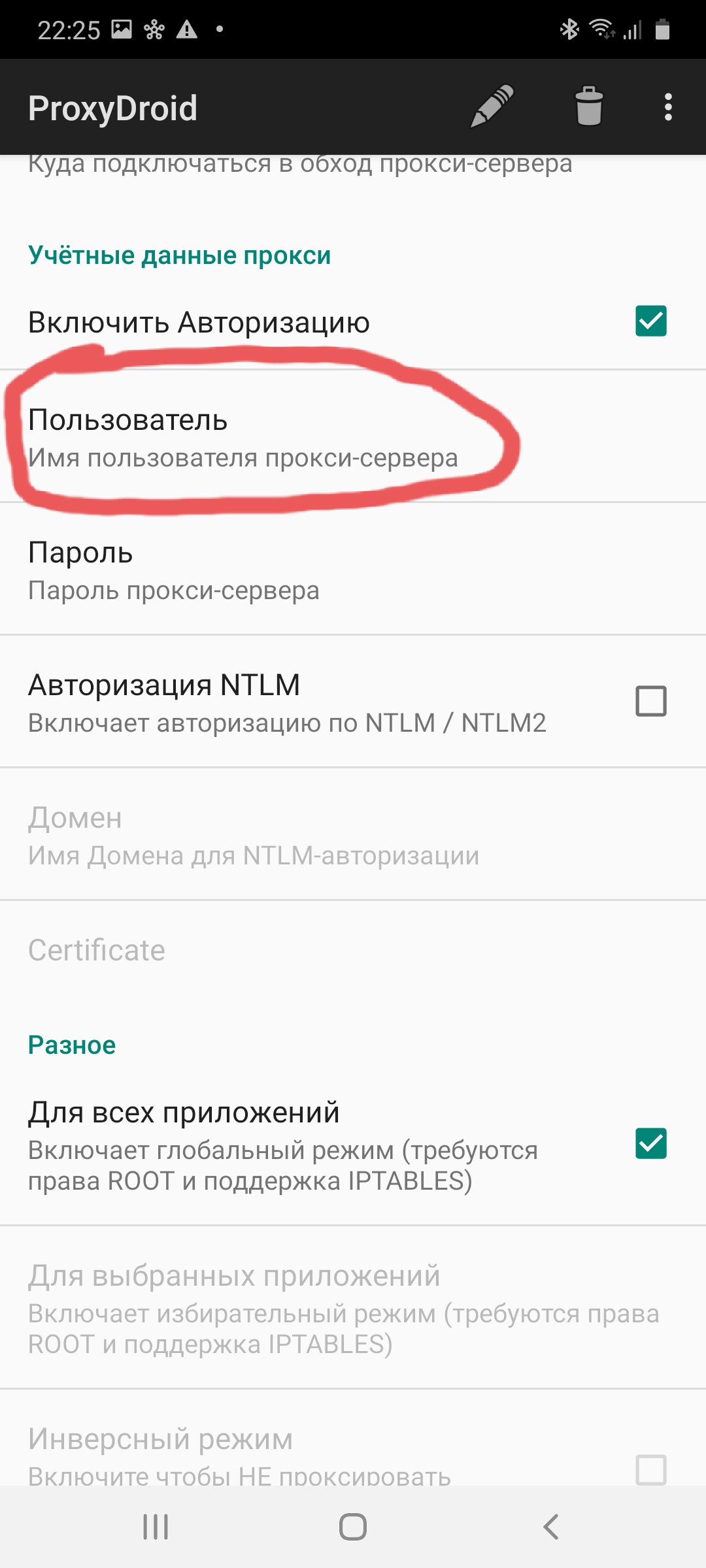
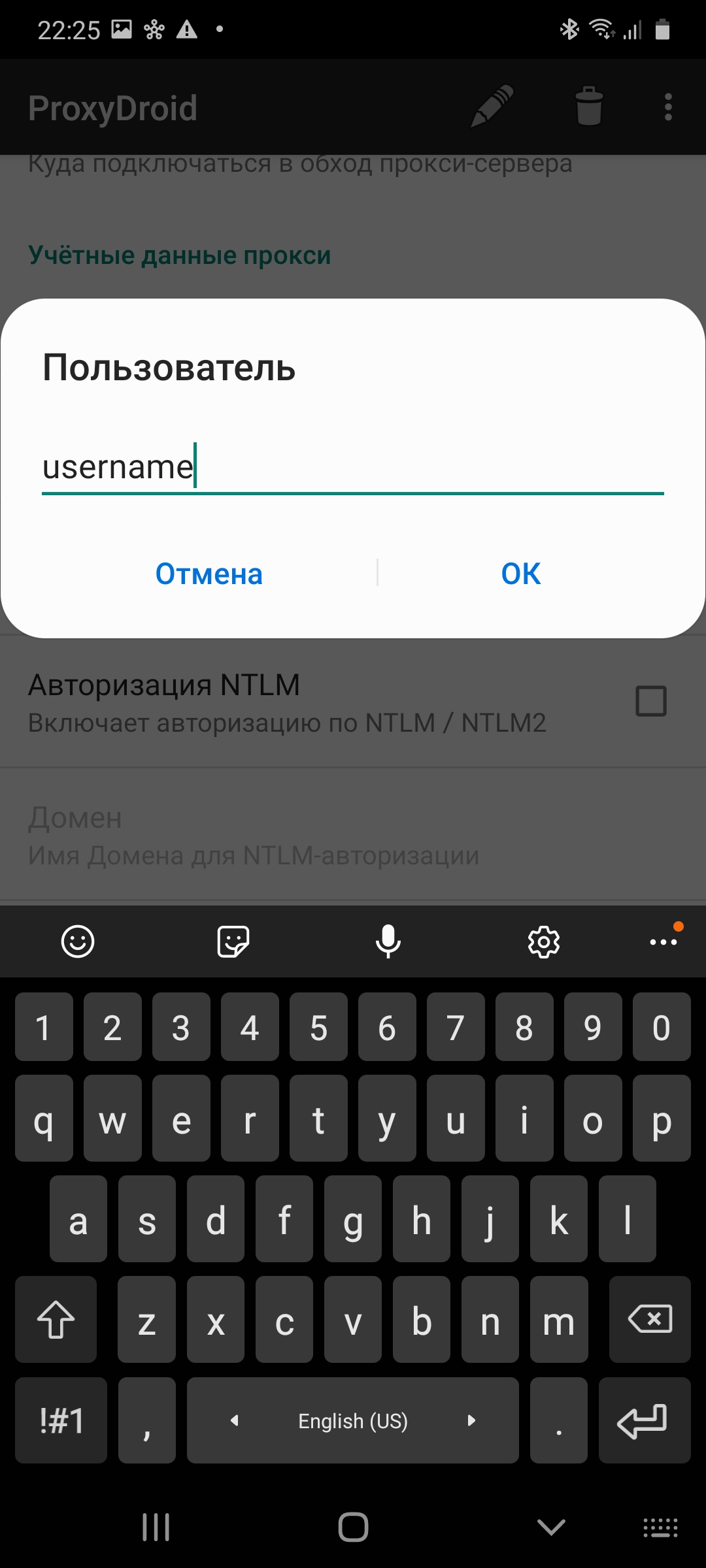
- Указываем имя пользователя.
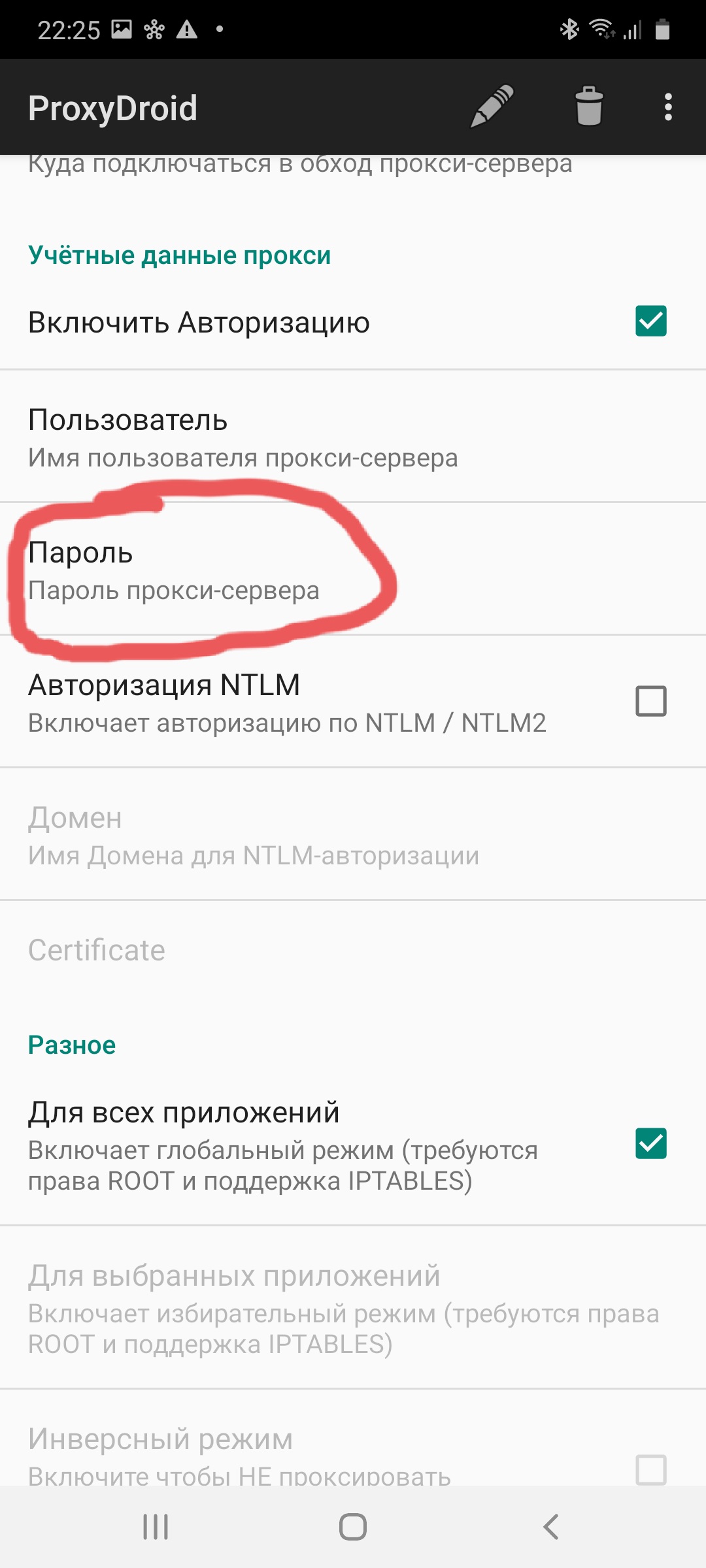
- Вписываем пароль.
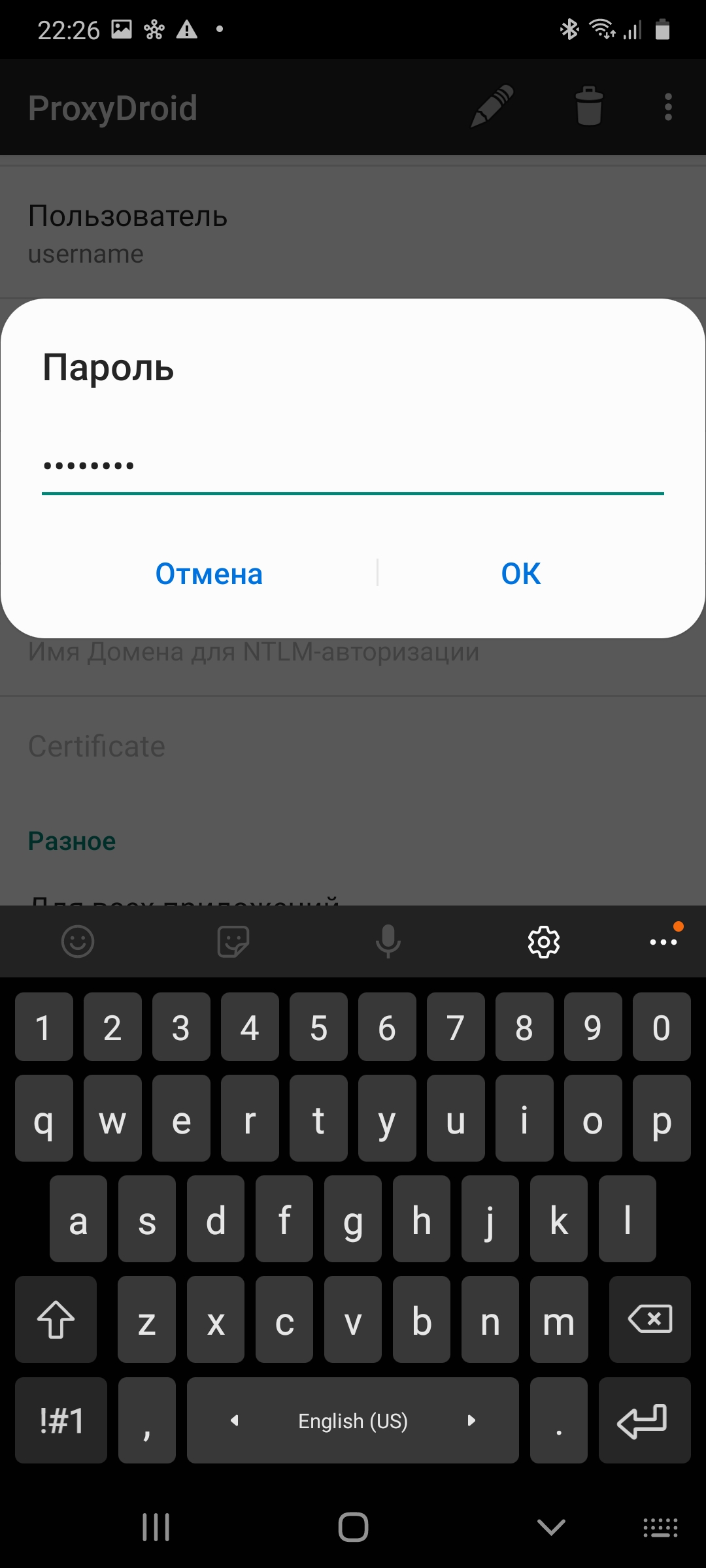
- Проматываем вверх и тапаем “Вкл/Выкл.”. У нас всё стало серым, потому что нет рут-прав.
Drony
В этом приложении для настройки прокси на “Андроиде” root-права не нужны. Устанавливаете программу и подключаете айпи.
На русский Drony перевели очень криво, но софт всё равно работает отлично.
Делаем следующее:
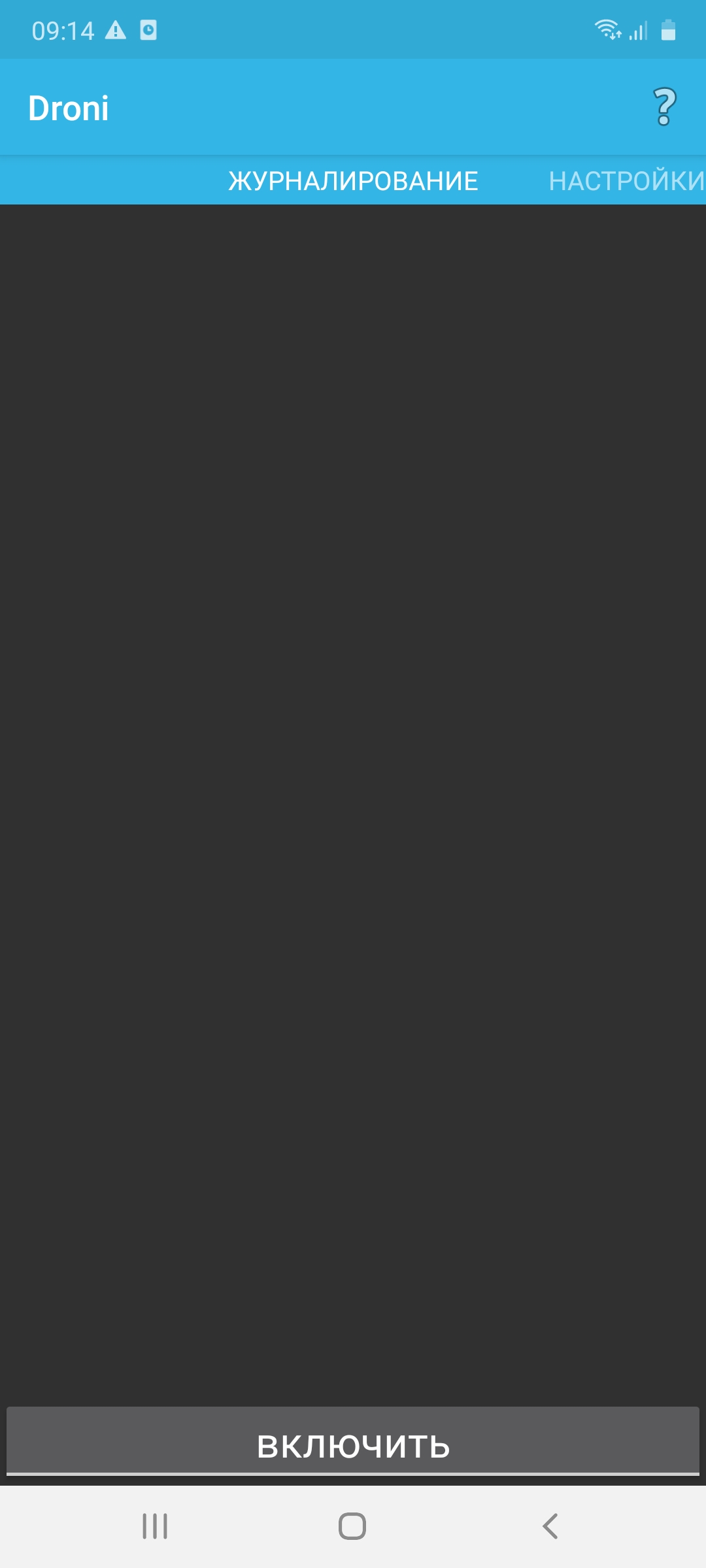
- Открываем “Дрони”. В программе появится раздел “Журналирование”. Свайпаем влево. Увидим раздел “Настройки”.
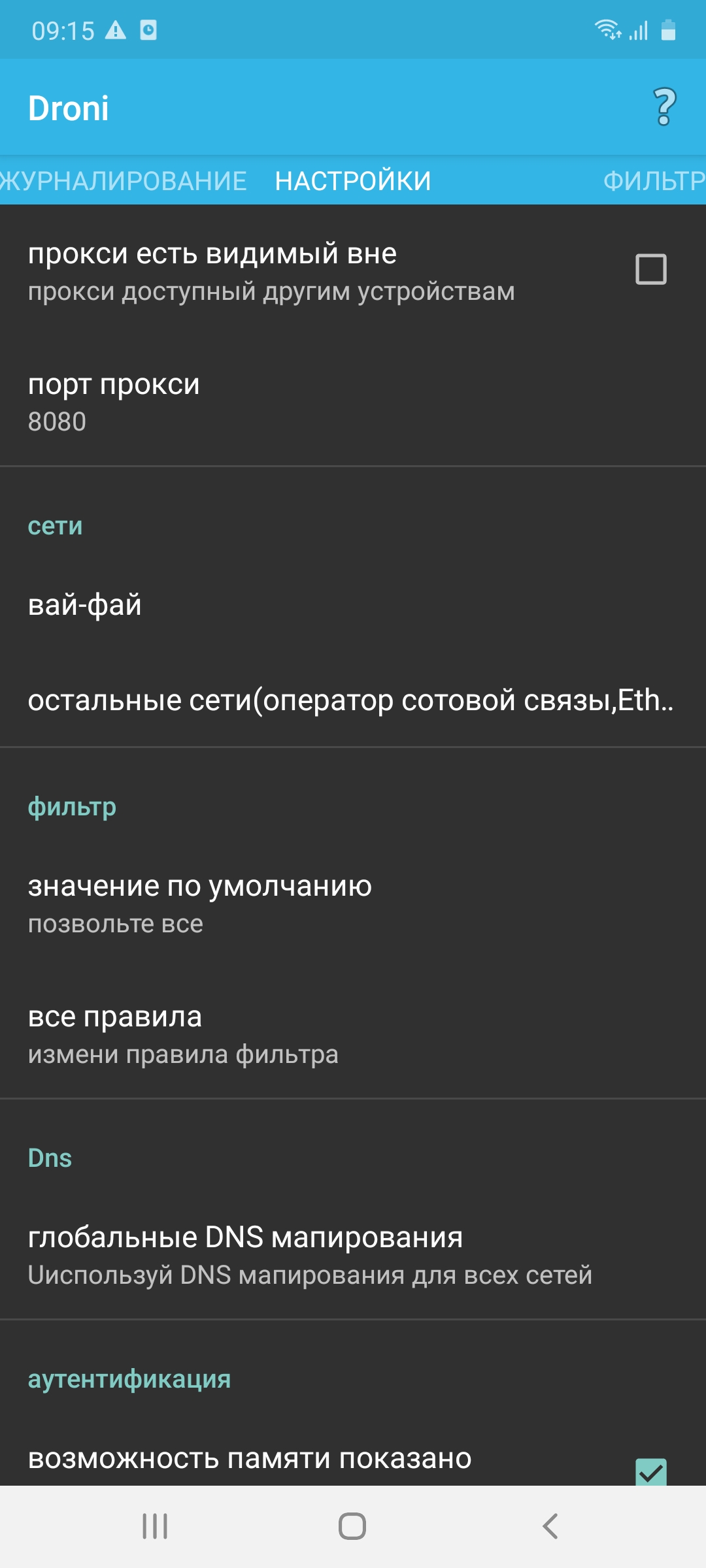
- Выбираем “Остальные сети”.
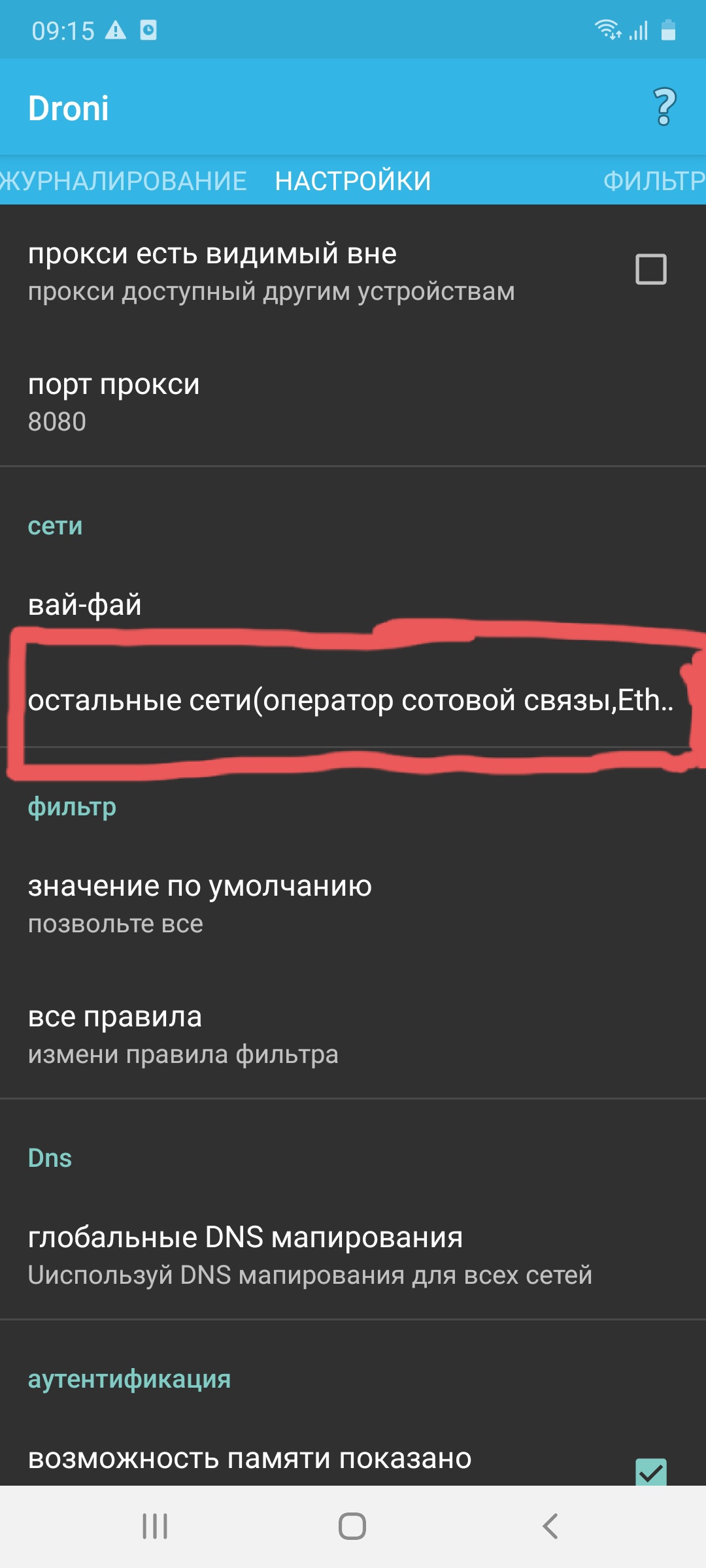
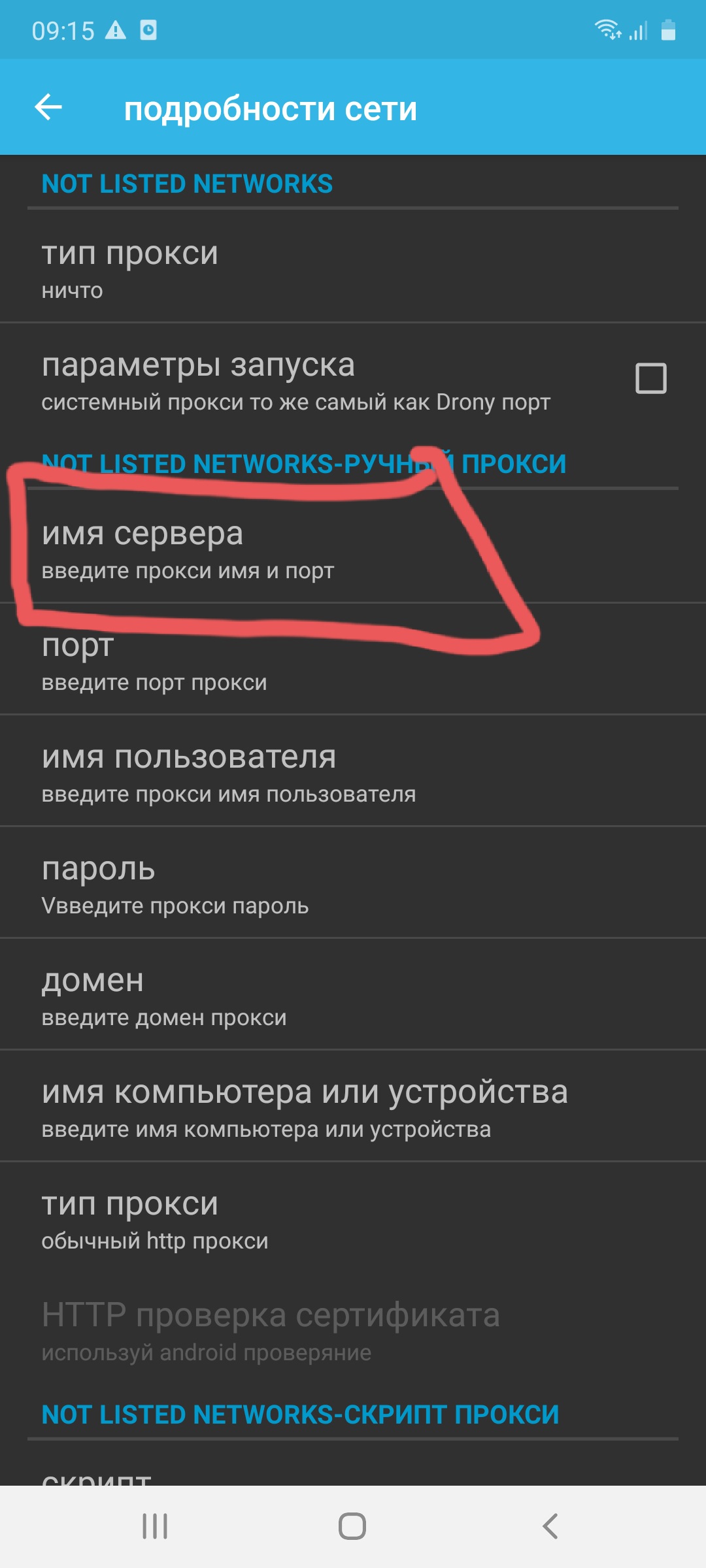
- Нажимаем “Имя сервера” и вписываем IP-адрес прокси.
.jpg)
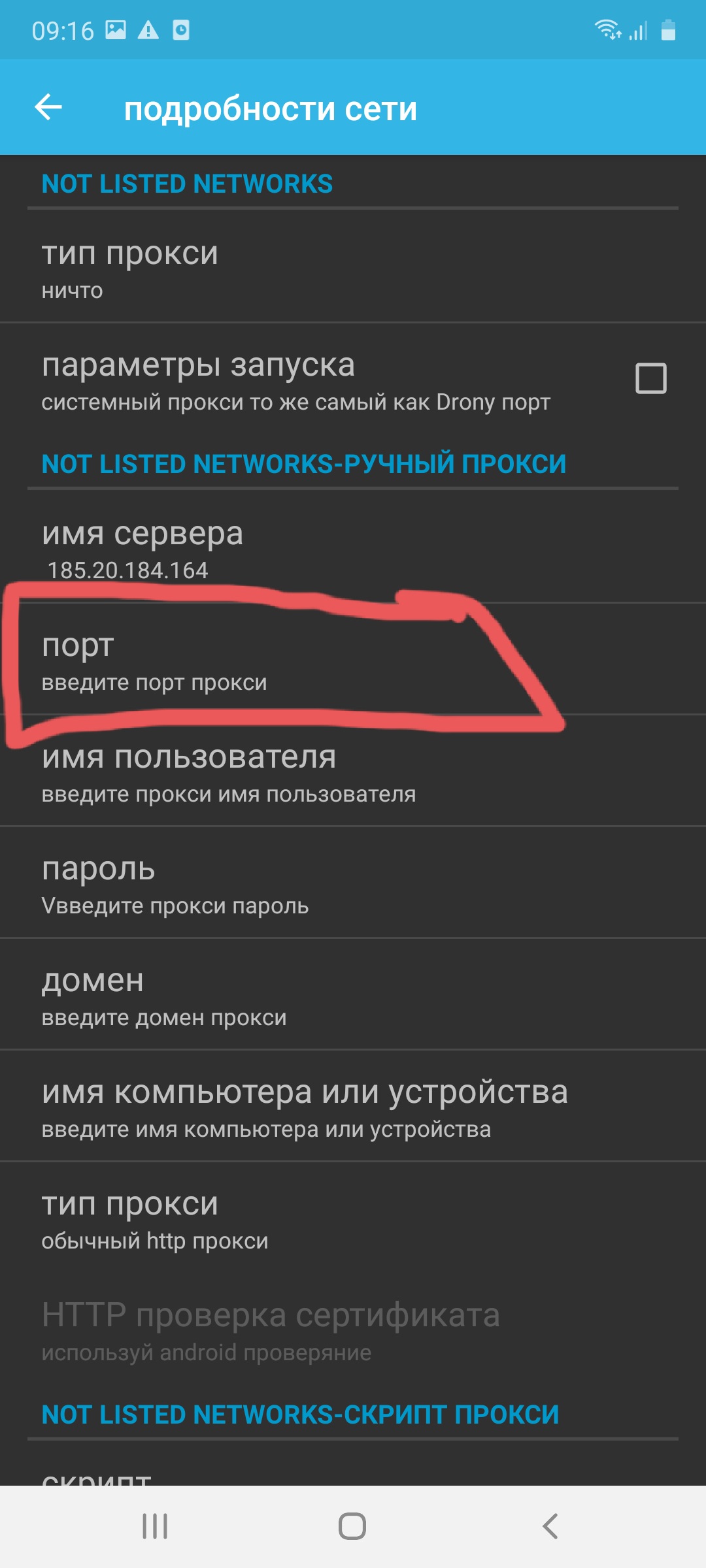
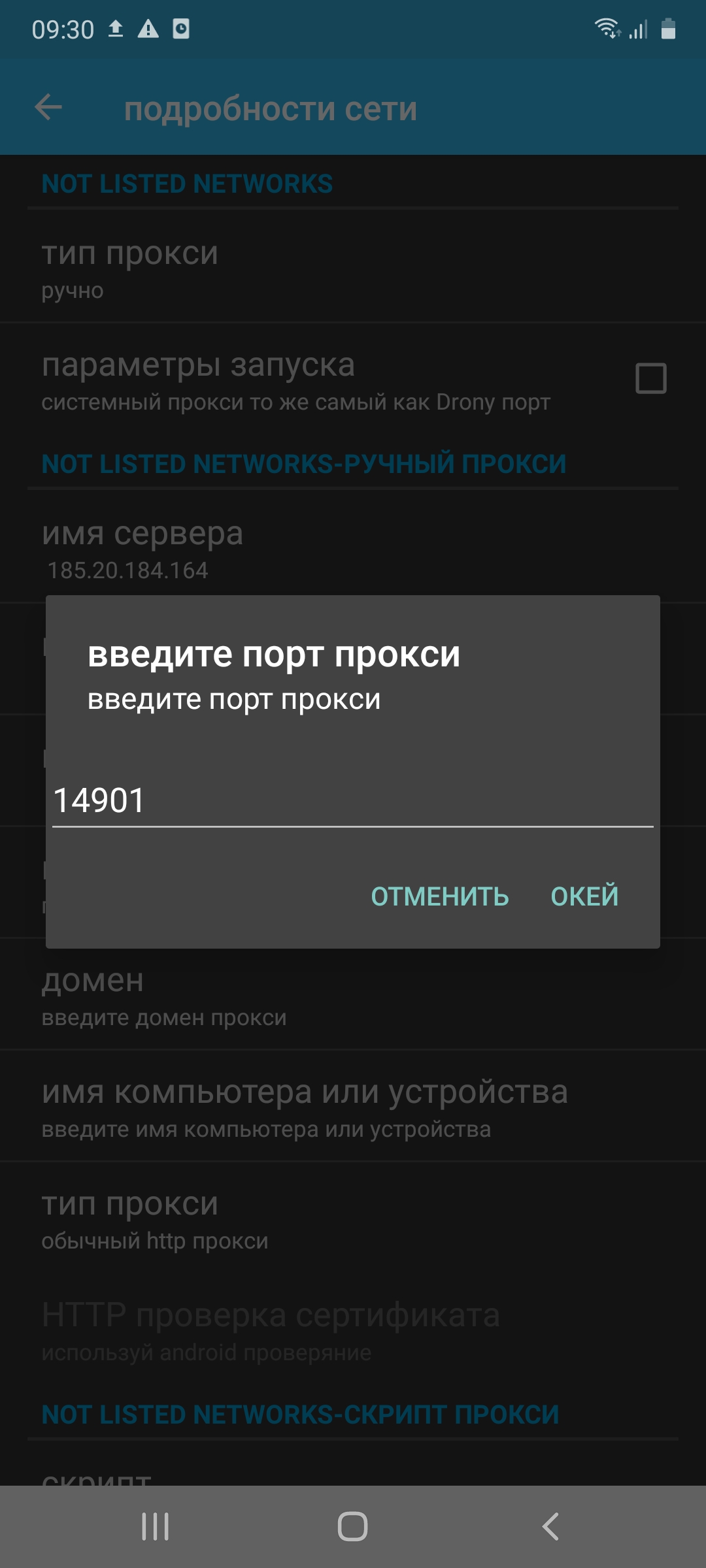
- Выбираем “Порт” и вписываем его.
- Выбираем “Имя пользователя” и вводим логин промежуточного сервера.
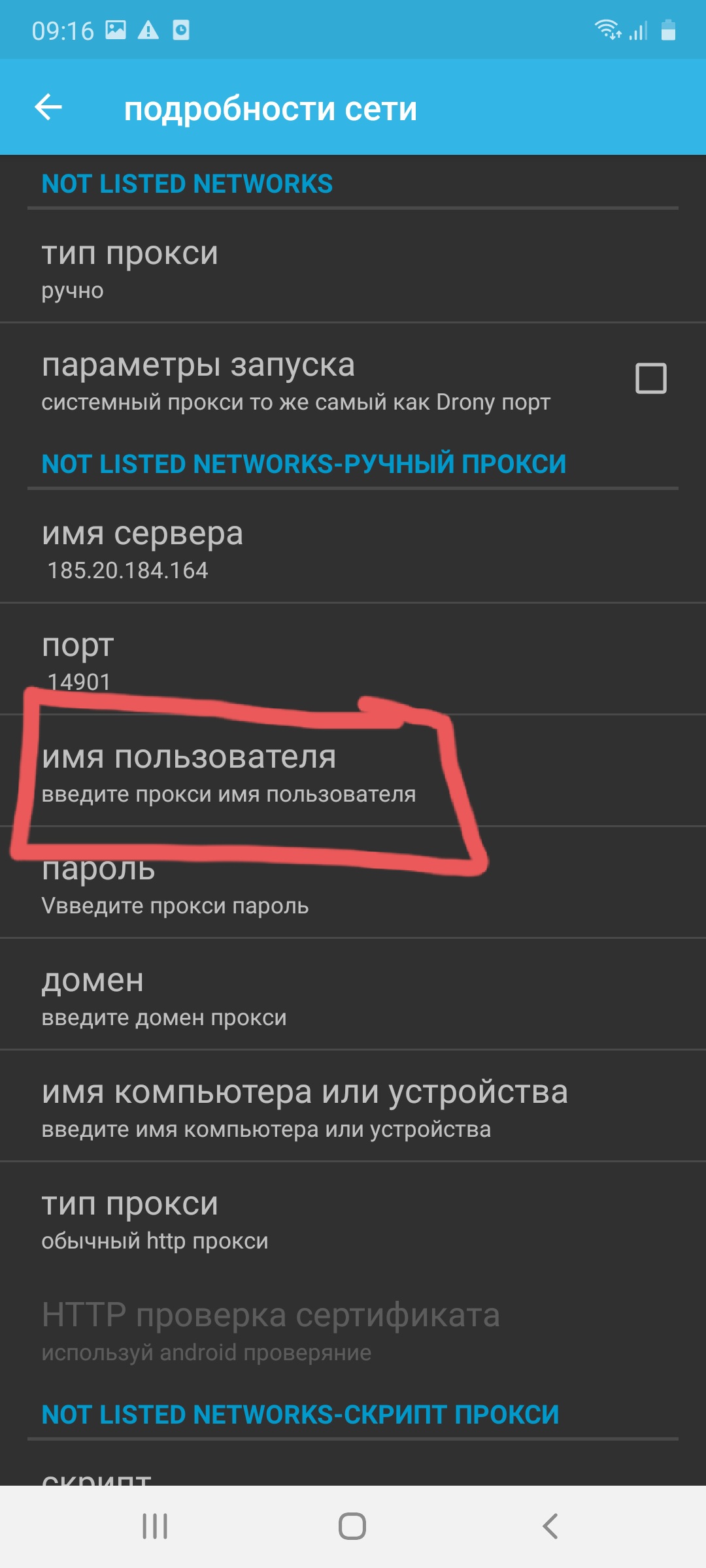
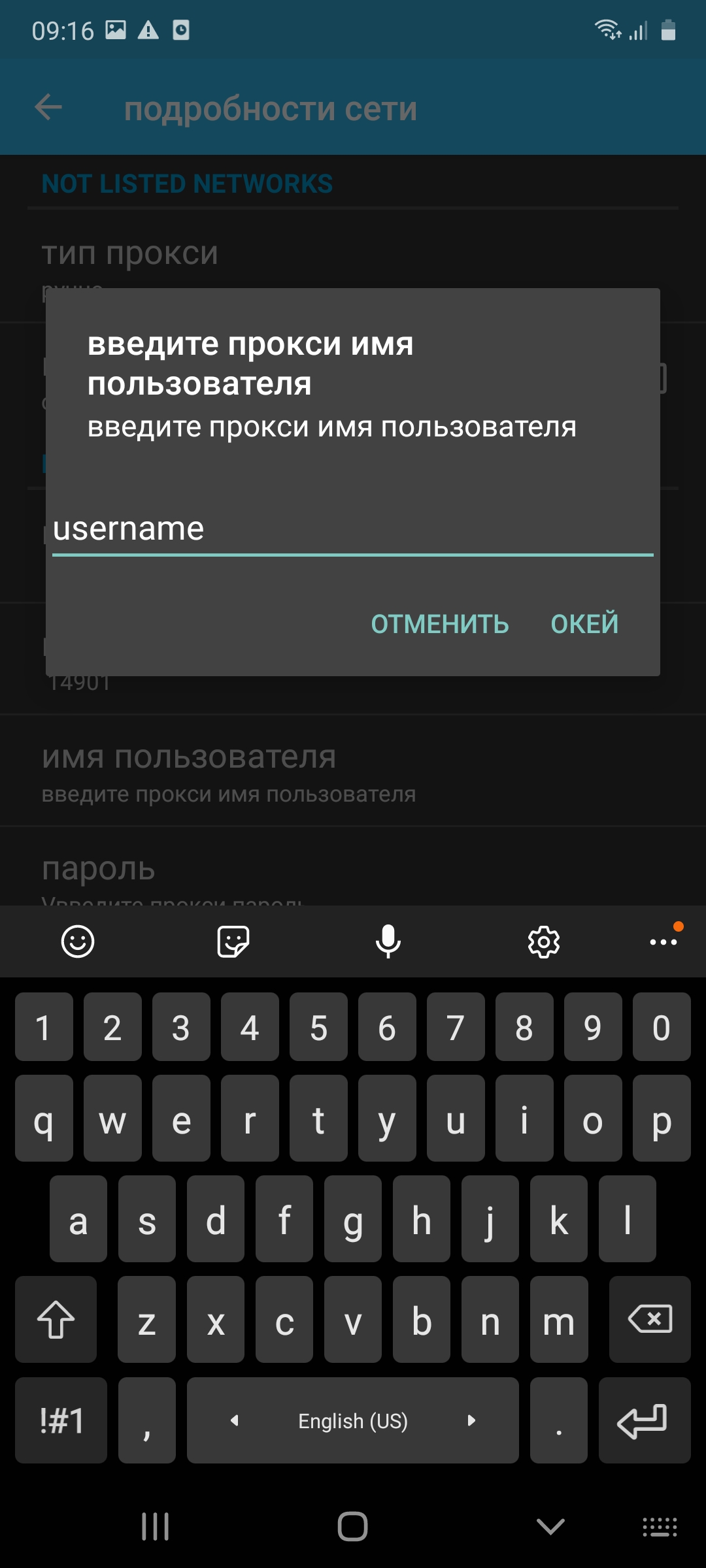
- Нажимаем “Пароль” и вводим его.
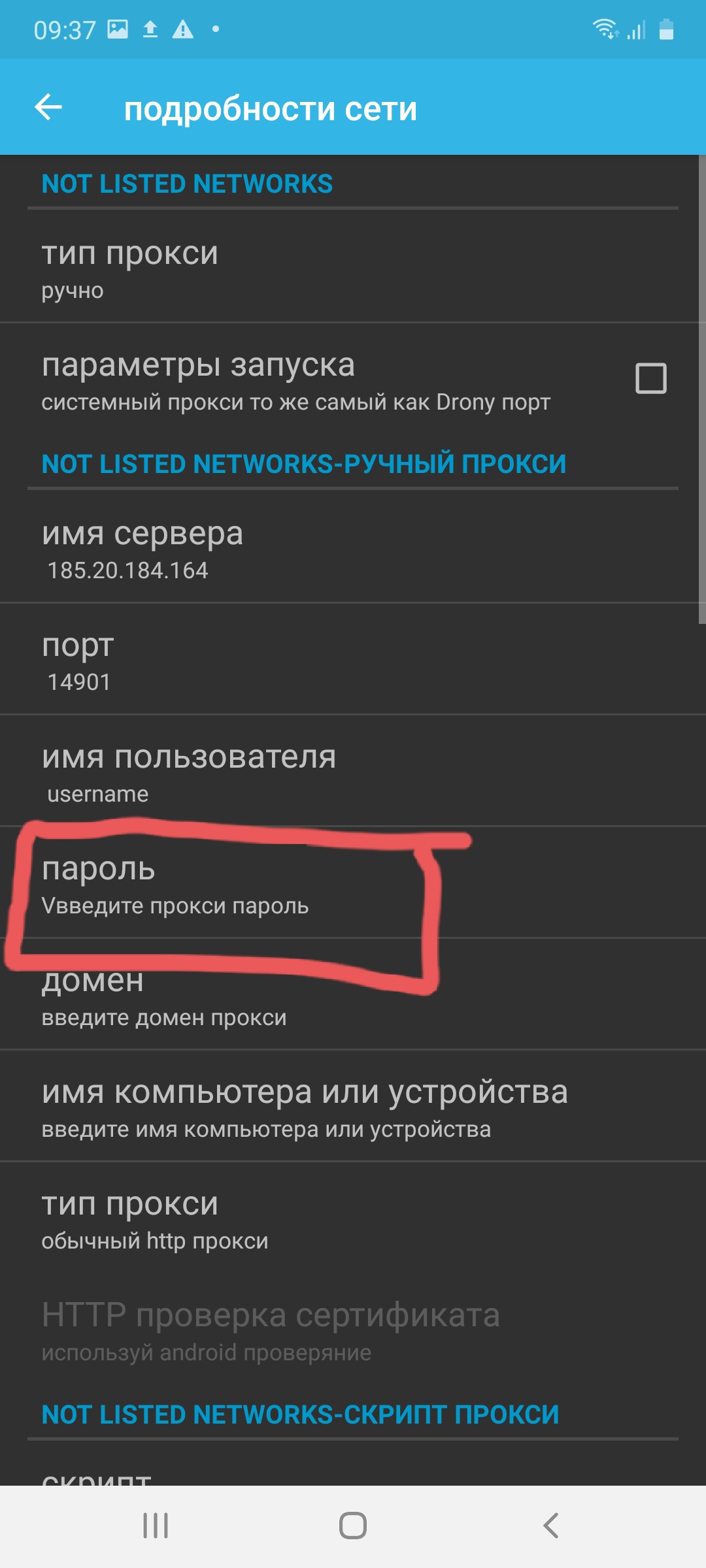
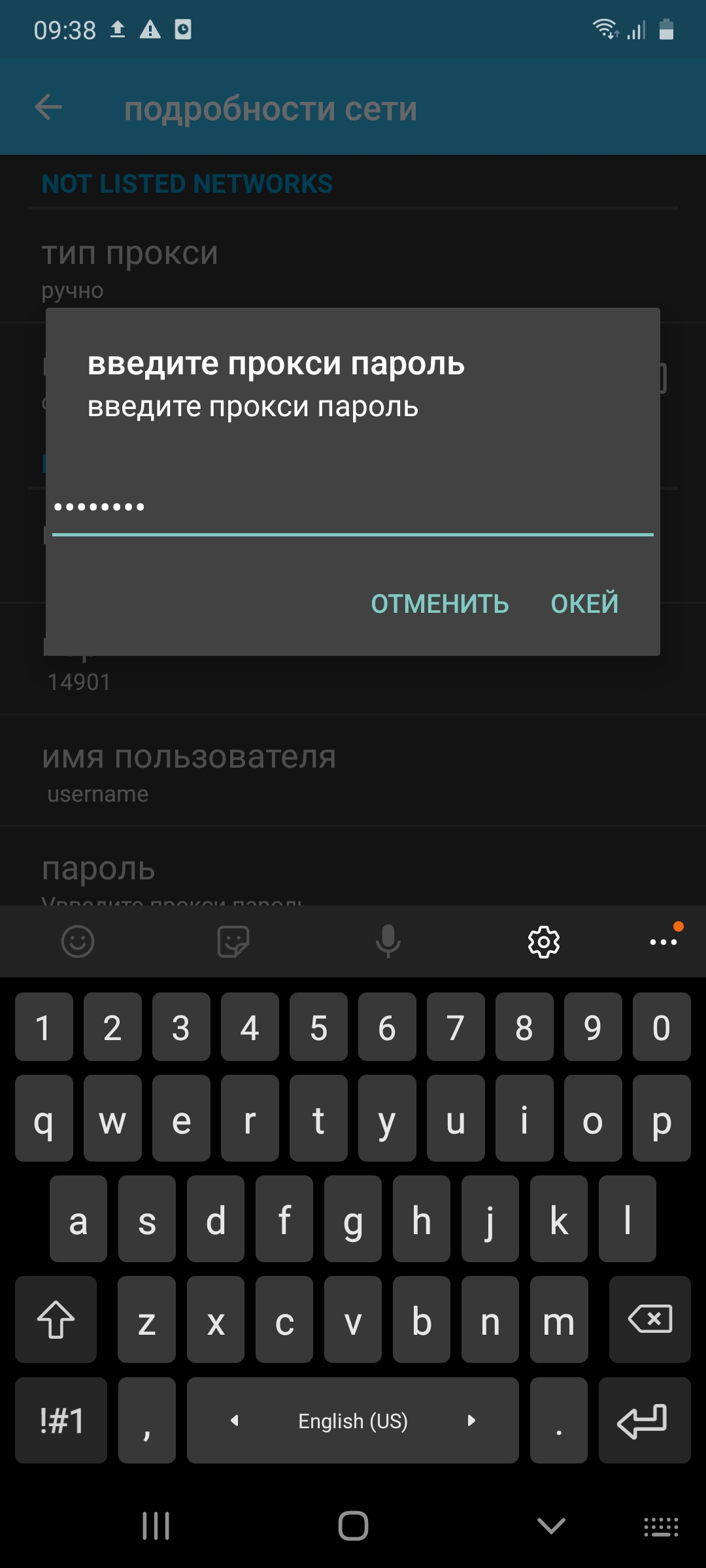
- Тапаем “Тип прокси” и выбираем тип айпи-адреса.
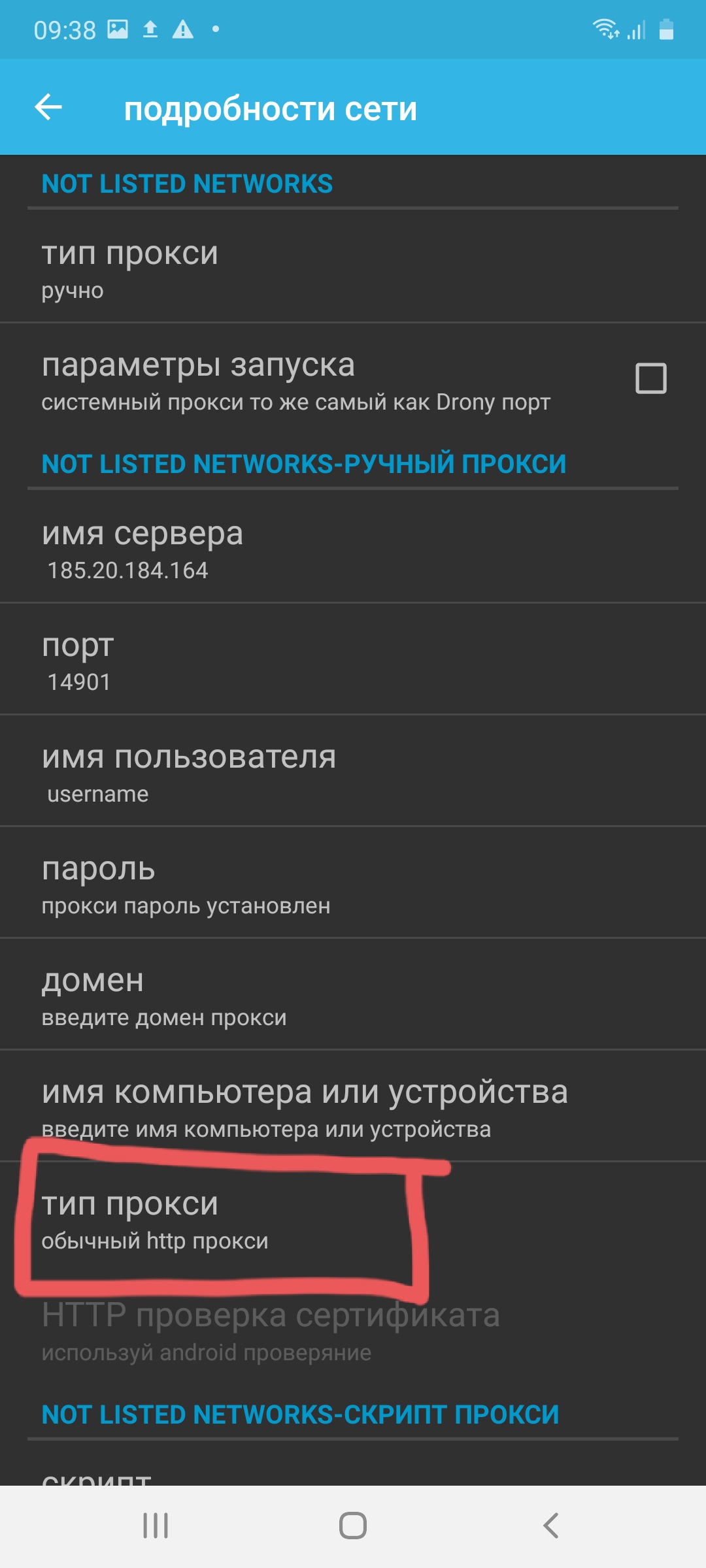
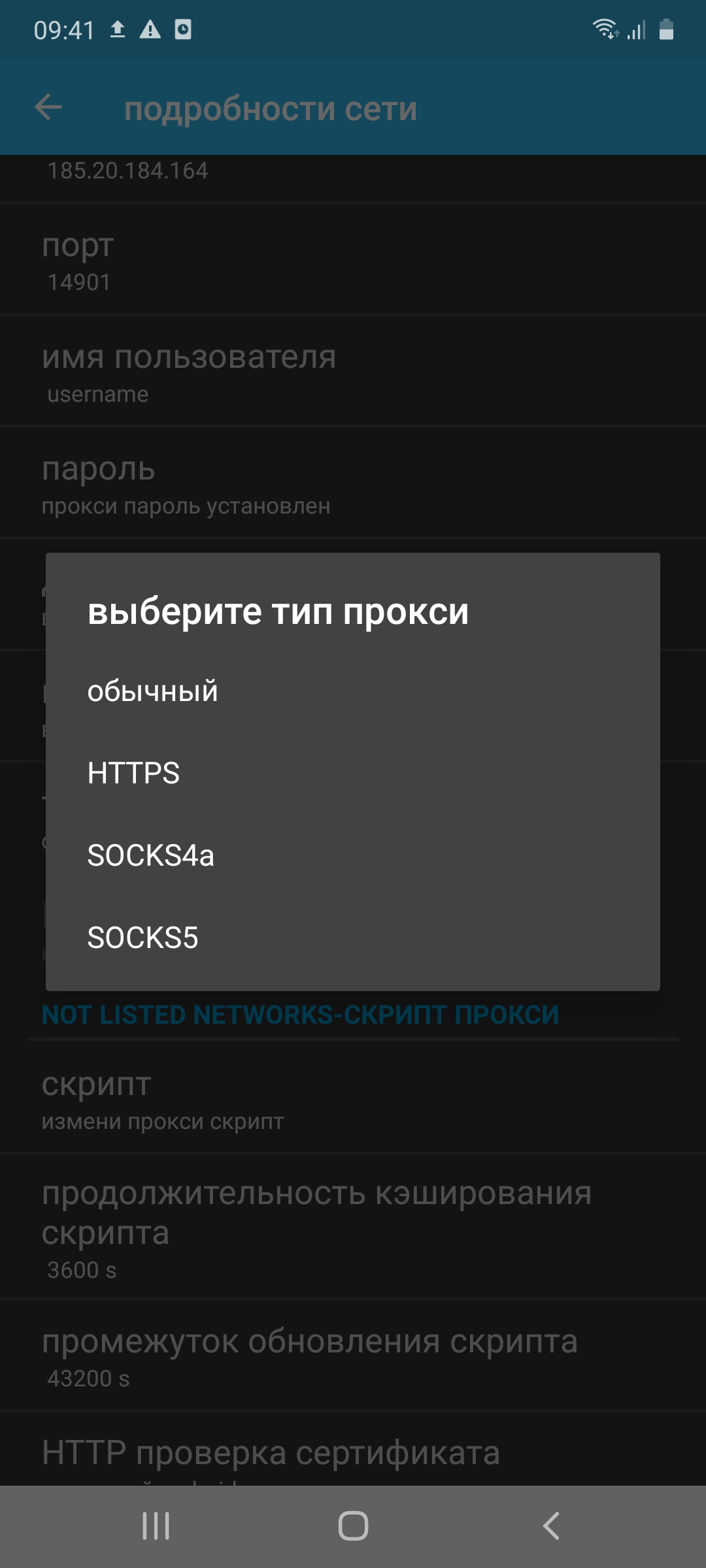
- Переходим во вкладку “Журналирование” и нажимаем “Включить”.
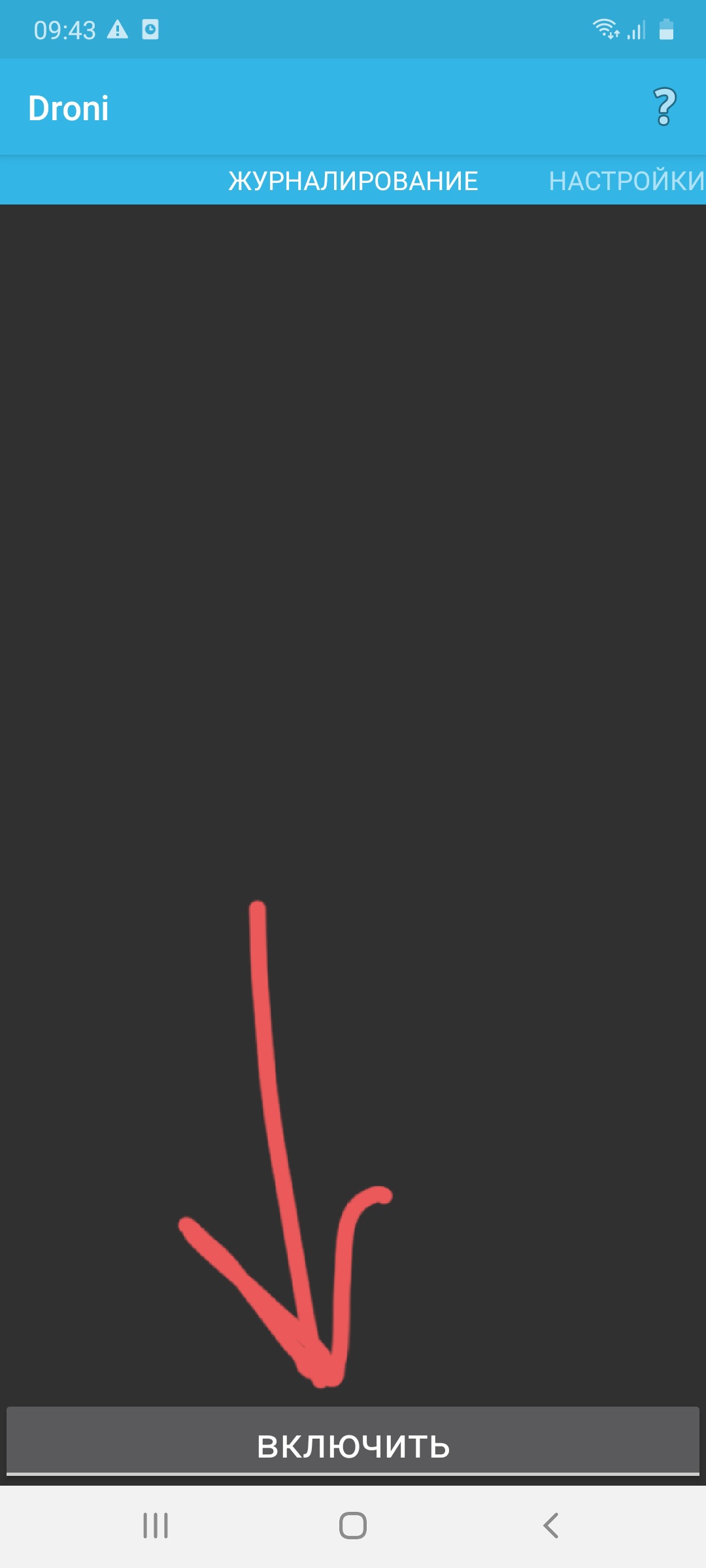
-
Видим, что прокси заработал.
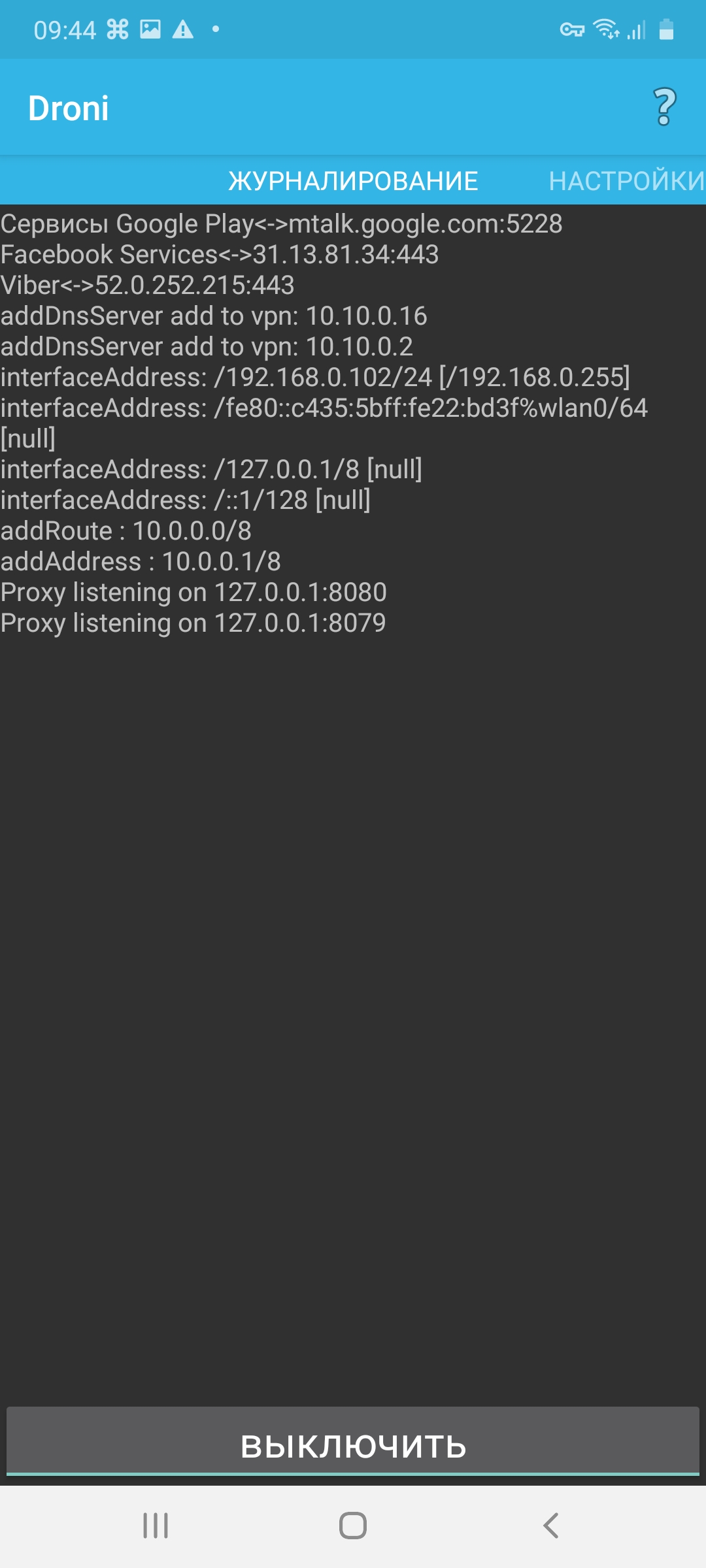
Если захотите отключить айпи-адрес, нажмите “Выключить”.
Настраиваем прокси через стандартные настройки
С помощью данного метода добавляется только прокси протокола HTTPS. Если подключить Socks 4 или 5, не будет интернета.
Чтобы настроить прокси сервер на “Андроид”, делаем следующее:
- Открываем “Настройки”.
- Выбираем “Подключения”.
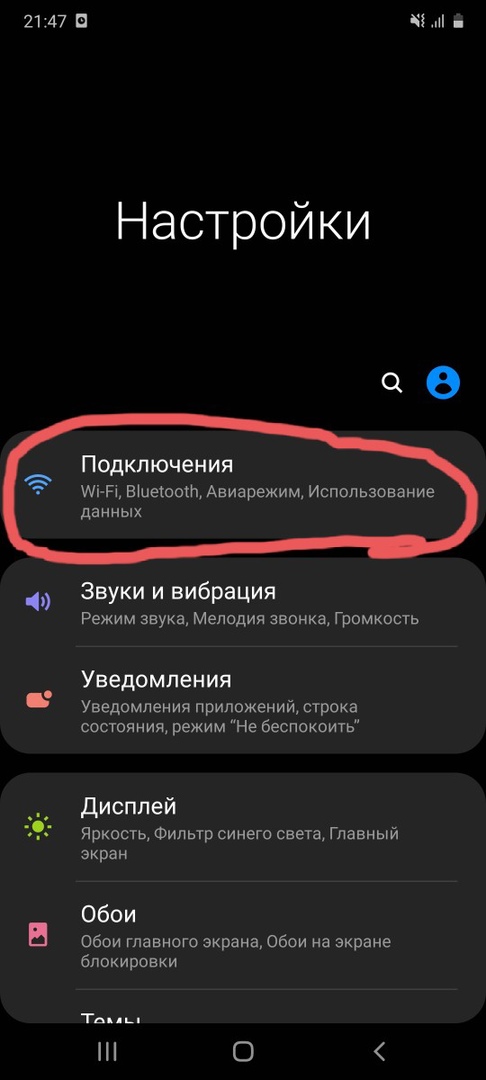
- Выбираем “Wi-Fi”.
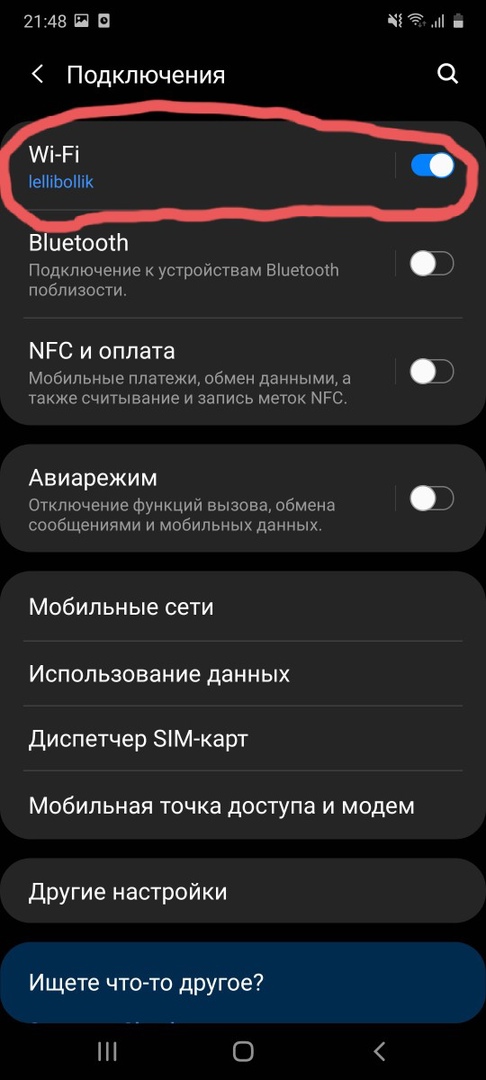
- Нажимаем на значок шестерёнки рядом с названием сети.
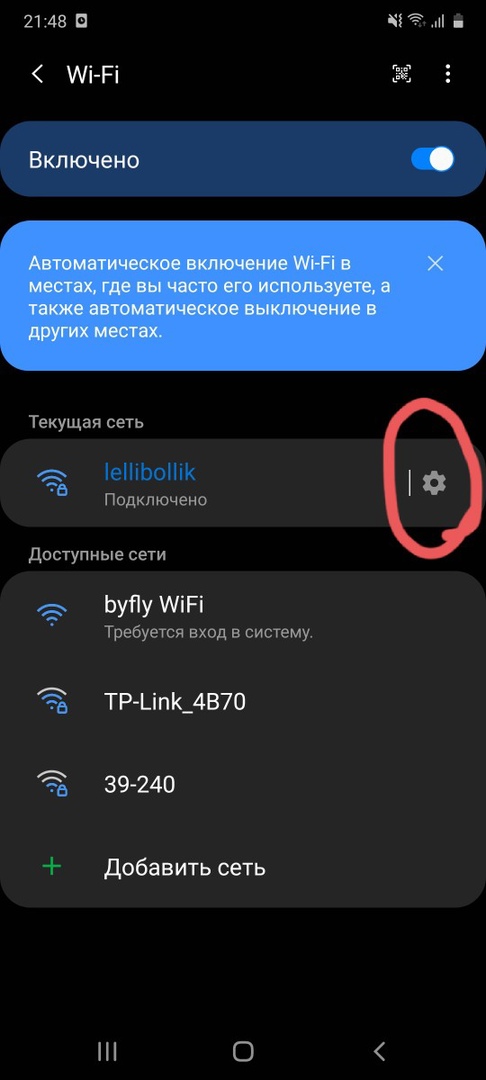
- Выбираем “Дополнительно”.
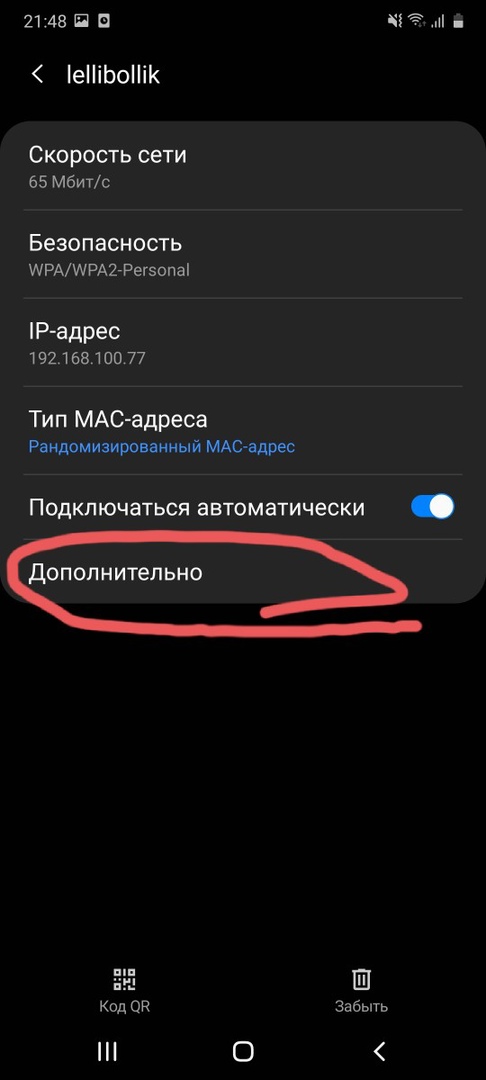
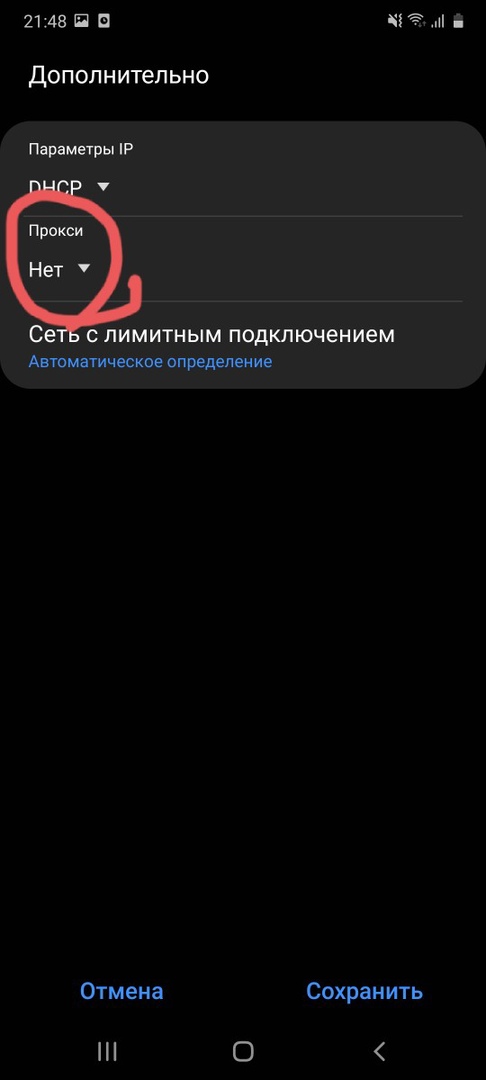
- Нажимаем “Нет” под надписью “Прокси”.
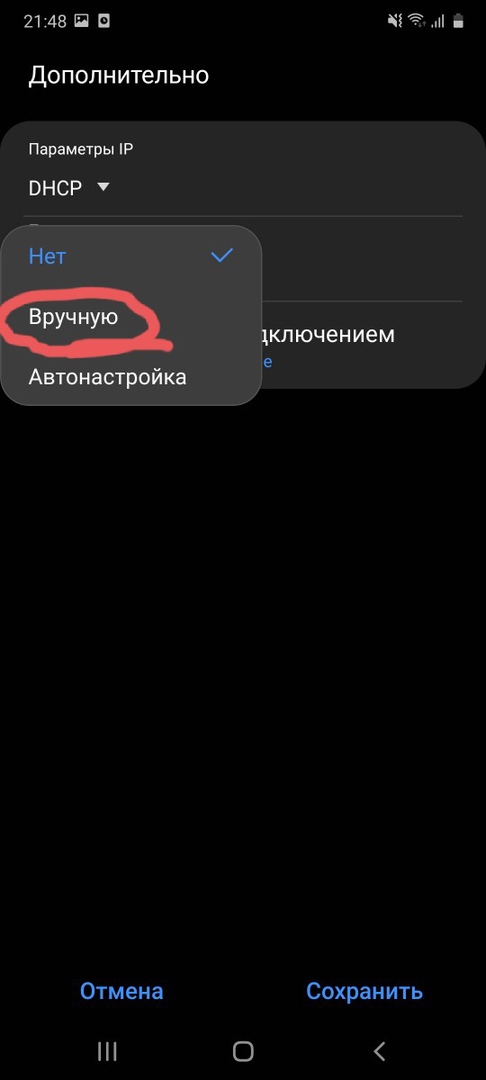
- В выпадающем меню выбираем “Вручную”.
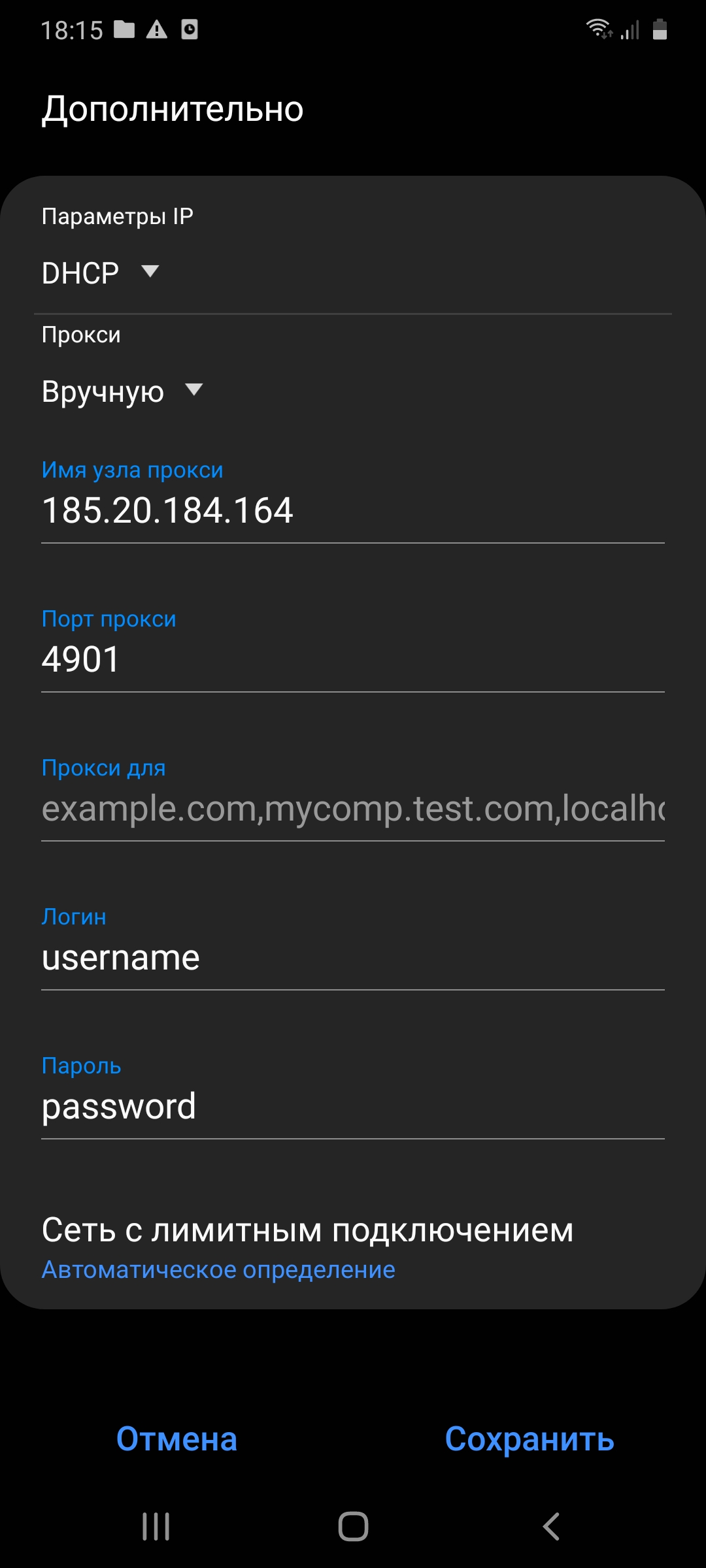
- Вписываем IP-адрес, порт, логин и пароль промежуточного сервера.
- Жмём “Сохранить”.
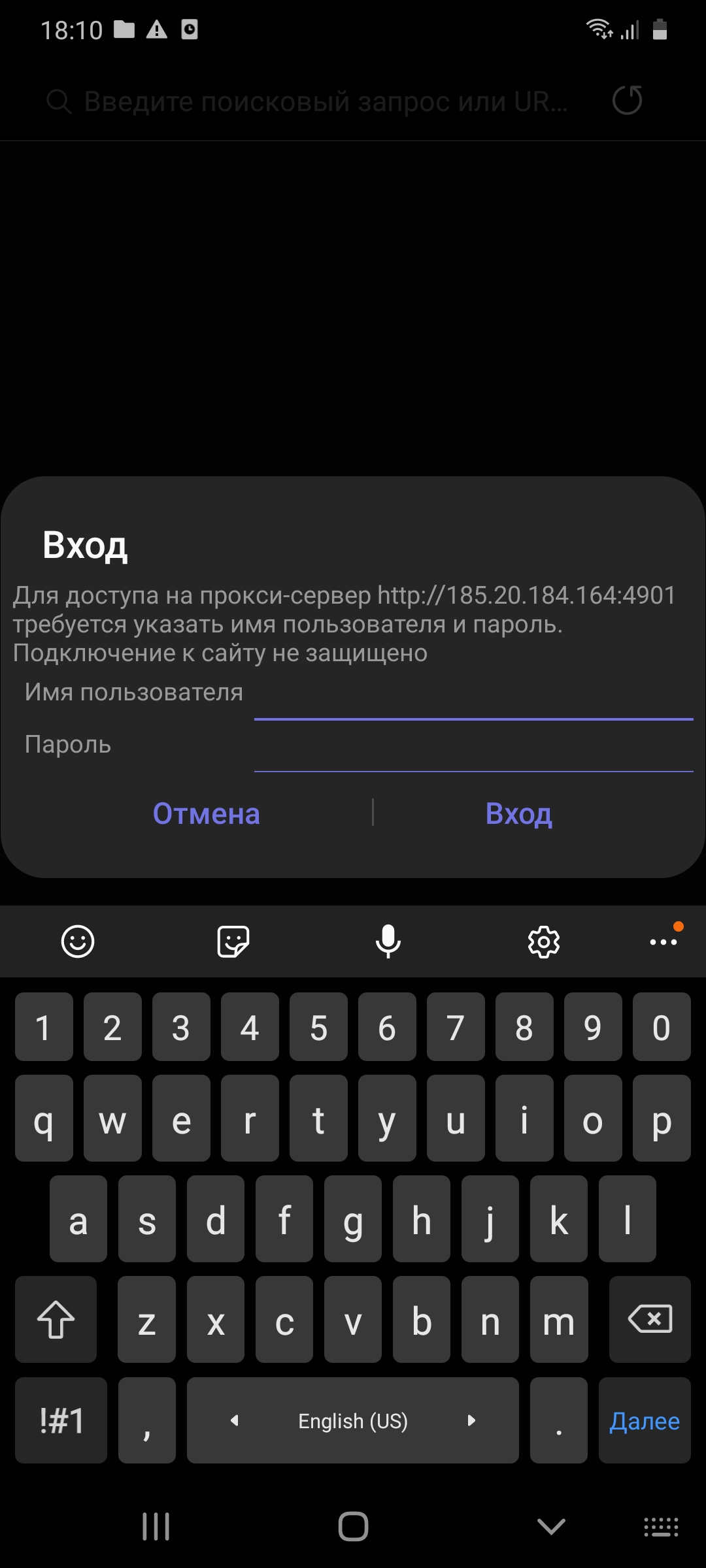
Когда откроете браузер, он попросит ещё раз ввести логин и пароль айпи-адреса.
Как видите, процесс добавления айпи занимает меньше минуты. Купить резидентские прокси для Андроида вы можете у нас на сайте. Поможем выбрать нужный протокол и тип IP. Для этого пишите техподдержке – она работает 24/7 и отвечает максимум за 5 минут. Если остались вопросы, задавайте их в комментариях.
Настройка прокси для вашего гаджета на базе Android, если вам нужна анонимность и максимальная безопасность при работе в интернете. Это действительно эффективный инструмент для того, чтобы оставаться незамеченным, сохранить конфиденциальность данных и попасть на недоступные в вашей стране сайты. Подробную инструкцию по подключению и отключению прокси на Android вы найдете ниже.
Если вы используете еще и гаджеты от Apple, посмотрите инструкцию, как настраивать прокси на iOS.
Настройка прокси на Android без root-прав
Чтобы подключить прокси-сервер, придерживайтесь этой пошаговой инструкции:
- Заходим в общие настройки:

- Нажимаем на пункт Wi-Fi:
- Удерживаем несколько секунд нажатие на имя активной сети, появится меню настроек, где выбираем «Изменить сеть»:
- Откроется окно настроек, где будет пустое текстовое поле для смены пароля. Необходимо нажать кнопку «назад» на навигационной панели смартфона, после чего выбрать «Расширенные настройки»:
- Откроется подменю настроек прокси на Android без root-прав, там следует выбрать параметр «Вручную»:
- В появившемся окне вводим адрес прокси для Android (поле «имя прокси хоста») и порт (поле «порт прокси-сервера):
- По окончании ввода нажимаем кнопку «ОК». Настройка прокси на Android без root-прав завершена.


Следует помнить, что этот способ настройки прокси будет работать только в стандартном браузере с подключением к Wi-Fi. При использовании сторонних браузеров (Мозилла Файрфокс, Хром, Експлорер) необходимо производить отдельную настройку в самом браузере.
Как настроить прокси на Андроид разобрались. Теперь изучим процесс отключения прокси-сервера в смартфонах на базе этой операционной системы.
Отключение прокси на Андроид
Для деактивации подключенного прокси-сервера на Андроид следуйте инструкции:
- Заходим в основные настройки:
- Нажимаем на пункт Wi-Fi:
- Удерживаем нажатие на беспроводной сети, для которой мы настраивали прокси сервер на Андроид, в выпадающем меню нажимаем «изменить сеть»:
- Переходим в расширенные настройки:
- В поле «прокси-сервер» меняем параметр «Вручную» на «Нет» и нажимаем кнопку «ОК».
- Выходим из всех меню, отключение прокси на Андроид настроено.


Как видите, настройка, подключение и отключение прокси-сервера на Android — это довольно простая процедура. В будущем вы сможете всего за несколько минут активировать или деактивировать сервер-посредник, отталкиваясь от необходимости включения режима анонимности при работе в интернете.
Если вы хотите анонимно пользоваться интернетом еще и на компьютере, узнайте, как настраивать прокси в браузере Tor.
Привет всем! Сегодня мы поговорим, про то, как исправить ошибку, если прокси-сервер не отвечает. Не скажу, что проблема очень популярная, но встретиться может. Сам иногда видел её на своем аппарате. Давайте для начала подумаем, из-за чего это происходит. В первую очередь такое можно увидеть, если на машине установлен не верный прокси адрес. В результате чего запросы отправляются не туда.
Это может произойти из-за сбоя в определенном браузере или поменялись конфигурации в операционной системе. И тут встаёт вопрос – а каким образом они могли поменяться? – Или это сделал сам пользователь или какая-то программа. Часто таким балуются именно ПО, которые работают с сетями и интернетом. Но хуже всего, если «Ошибка прокси-сервера» появилась из-за вирусов. Все нижеперечисленные инструкции должны помочь со всеми браузерами: Яндекс.браузер, Opera, Google Chrome, Mozilla Firefox и Internet Explorer.
Содержание
- Windows 7, 8, 8.1
- Windows 10
- Mozilla Firefox
- Параметры сети
- Реестр
- Ещё пару советов
- Задать вопрос автору статьи
Windows 7, 8, 8.1
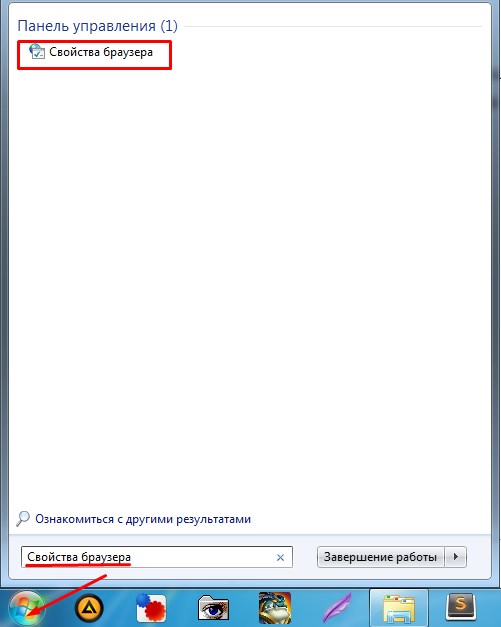
- В меню пуска в поисковой строке введите «Свойство браузера» и перейдите туда.
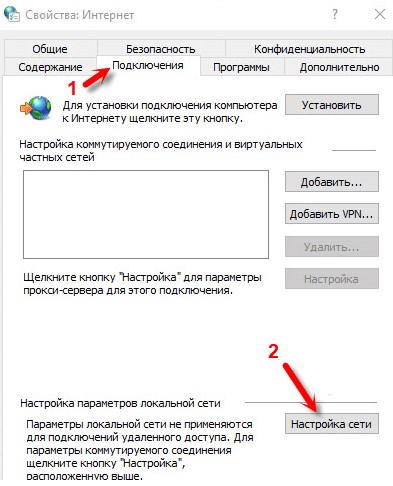
- Во второй вкладке нажмите по нижней кнопке настроек.
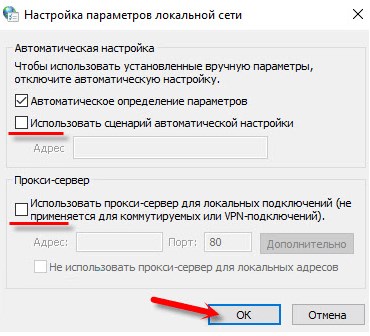
- Установите галочки как на картинке выше и нажмите «ОК».
Windows 10
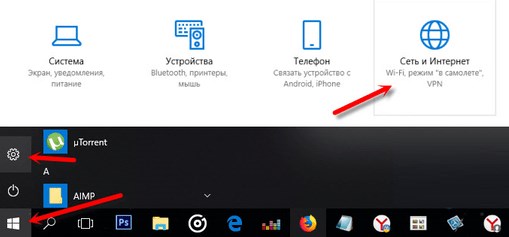
- Заходим в раздел сетей и интернета.
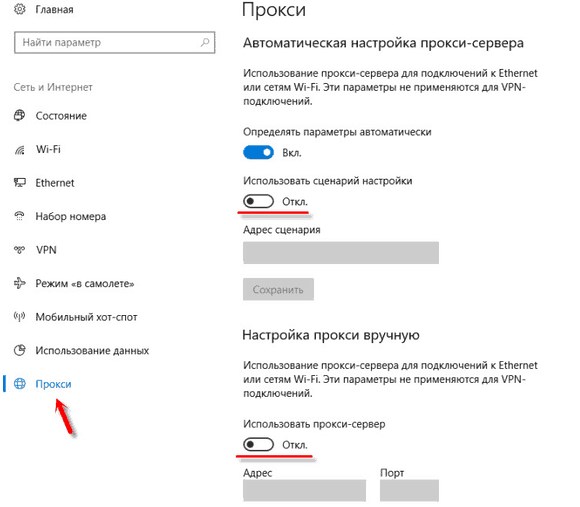
- Отключаем прокси.
Mozilla Firefox
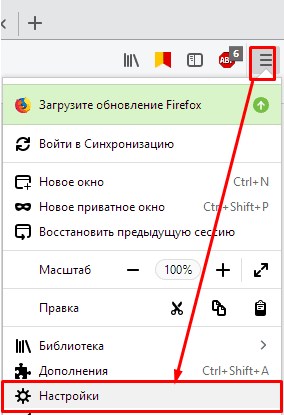
- Переходим в настройки.
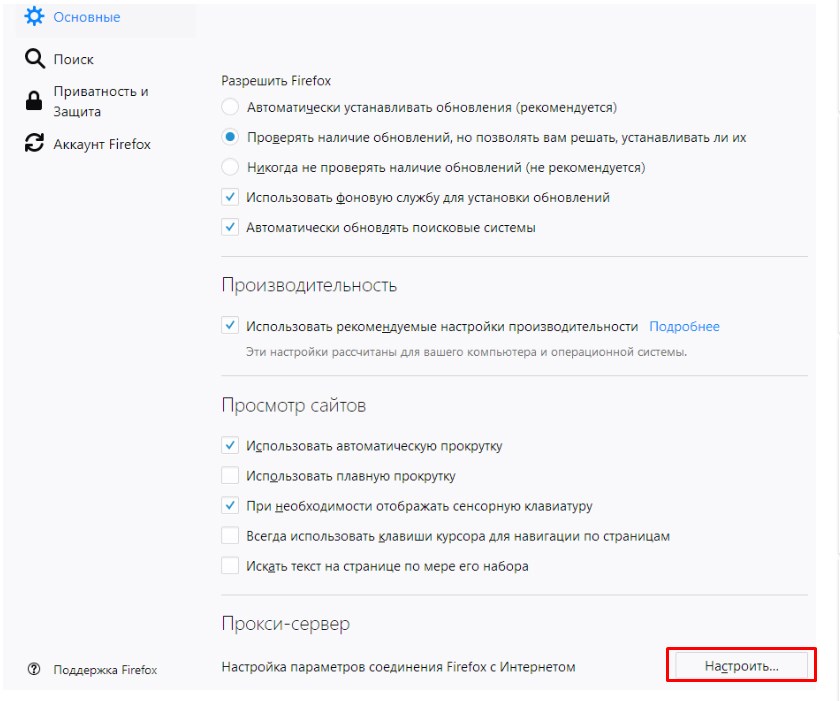
- Во вкладке «Основные» найдите нужный нам пункт и нажмите на кнопку настроек.
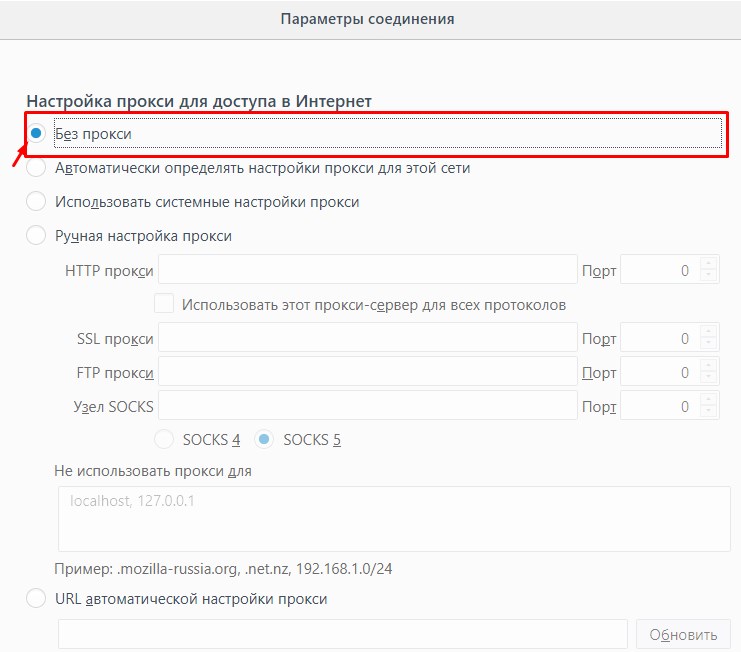
- Теперь отключаем функцию, если она включена.
Параметры сети
- Если все равно не удается подключиться к прокси-серверу, то идём смотреть настройки сети. Нажмите + R.
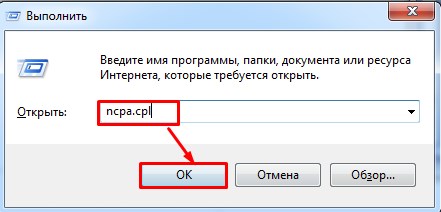
- Впишите команду, как выше и нажмите «ОК».
- Далее нужно выбрать подключение, по которому у вас идёт интернет. Нажмите по нему правой кнопкой и выберите «Свойство».
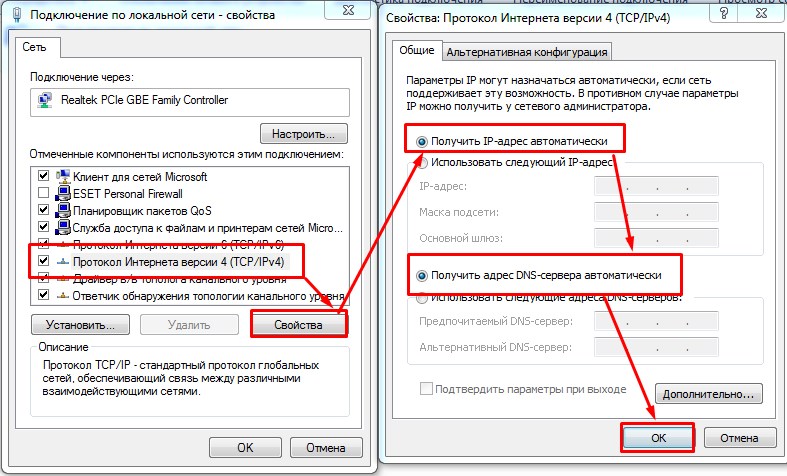
- Нажмите по четвертому протоколу и зайдите в «Свойства». Установите настройки как на картинке выше и нажмите «ОК». Если и это не поможет, установите в качестве настроек DNS параметры: 8.8.8.8 и 8.8.4.4.
Реестр
- + R.
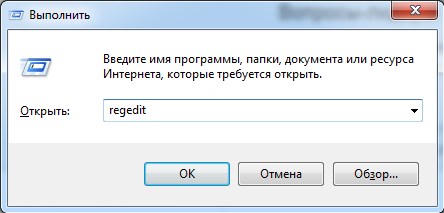
- Команда «regedit». Далее нужно пройти по пути:
HKEY_LOCAL_MACHINESOFTWAREMicrosoftWindowsNTCurrentVersionWindows
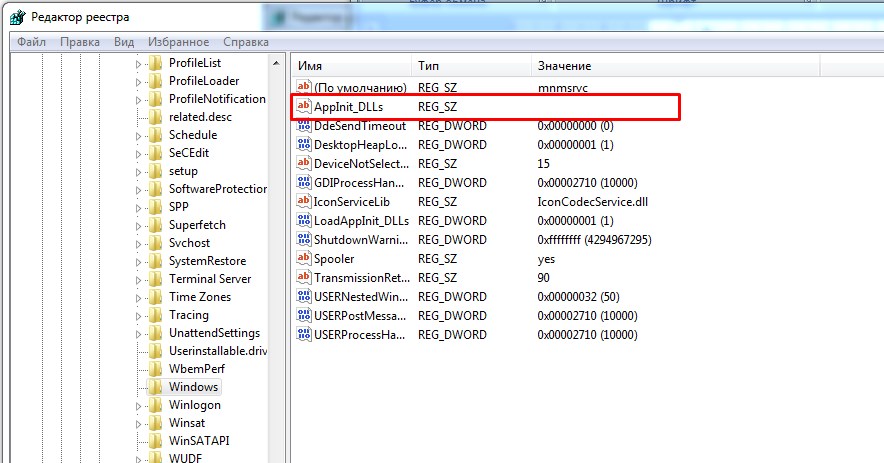
- В строке, которая выделена на скриншоте в столбце «Значение» – не должно быть ничего. Если там есть какая-то строка, то зайдите и удалите её.
Ещё пару советов
Если данная проблема появляется, только на одном браузере, то стоит его полностью удалить с компьютера. Для этого зайдите в «Программы и компоненты». Далее скачиваем его заново и устанавливаем. Можно, конечно, попробовать установить поверх, но проблема может не уйти. Если вы пользуетесь VPN или прокси, то проверьте правильность введенных данных и IP адреса. Попробуйте и вовсе отключить программу или выключить использование ВПН.
Советую сразу же проверить весь компьютер на наличие вирусов. Для этого может подойти даже бесплатные антивирусные программы. Обязательно следует использовать последние вирусные базы данных. После этого «Ошибка подключения к прокси-серверу» должна быть решена.
Не удается подключиться к прокси-серверу — что делать?
Содержание
- 1 Не удается подключиться к прокси-серверу — что делать?
- 1.1 Исправляем ошибку в браузере
- 1.2 Не удается подключиться к прокси-серверу из-за вируса
- 1.3 Как исправить ошибку (Видео)
- 2 Не удаётся подключиться к прокси-серверу. Как исправить ошибку?!
- 3 Ошибка 130 (нетто: err_proxy_connection_failed). Что делать?
- 4 Не удается подключиться к прокси серверу — как локализовать и устранить ошибку
21.06.2014 windows | интернет
В этой инструкции подробно о том, как исправить ошибку, когда при открытии сайта браузер пишет, что не удается подключиться к прокси-серверу. Такое сообщение вы можете увидеть в Google Chrome, Яндекс браузере и в Опере. Не важно, используете ли вы Windows 7 или Windows 8.1.
Сначала о том, какая именно настройка вызывает появление данного сообщения и как это исправить. А затем — про то, почему даже после исправления ошибка с подключением к прокси серверу появляется снова.
Исправляем ошибку в браузере
Итак, причина того, что браузер сообщает об ошибке подключения к прокси-серверу в том, что по какой-то причине (которые будут рассмотрены далее), в свойствах подключения на вашем компьютере автоматическое определение параметров подключения было изменено на использование прокси-сервера. И, соответственно, что нам нужно сделать — вернуть все «как было». (Если вам удобнее будет просмотреть инструкцию в видео формате, пролистайте статью вниз)
- Зайдите в панель управления Windows, переключитесь к виду «Значки», если стоят «Категории» и откройте «Свойства браузера» (Также пункт может называться «Свойства обозревателя»).

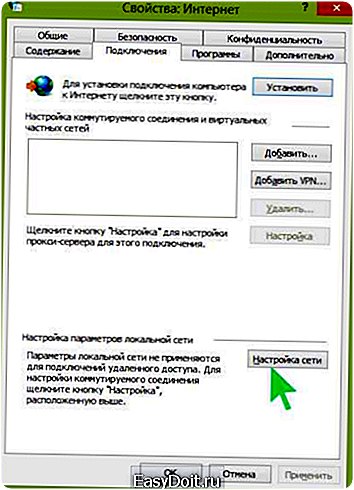
- Перейдите на вкладку «Подключения» и нажмите «Настройка сети».
- Если стоит отметка «Использовать прокси-сервер для локальных подключений», уберите ее и установите автоматическое определение параметров, как на картинке. Примените параметры.

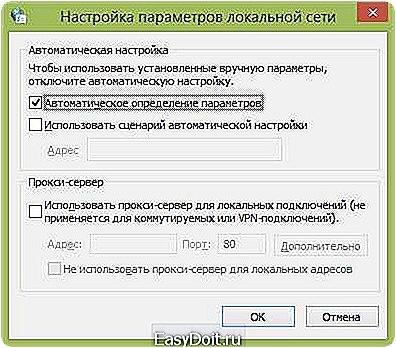
Примечание: если вы используете Интернет в организации, где доступ осуществляется через сервер, изменение этих параметров может привести к тому, что Интернет станет недоступен, лучше обратитесь к Администратору. Инструкция предназначена для домашних пользователей, у которых появилась эта ошибка в браузере.
Если вы используете браузер Google Chrome, то же самое вы можете сделать следующим образом:
- Зайти в настройки браузера, нажать «Показать дополнительные настройки».
- В разделе «Сеть» нажать кнопку «Изменить настройки прокси-сервера».
- Дальнейшие действия уже были описаны выше.
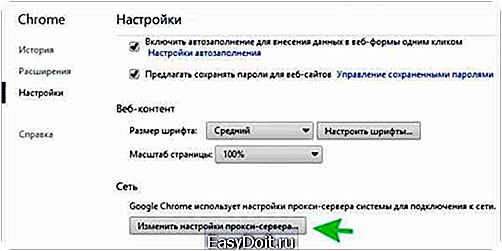
Примерно подобным же образом можно изменить настройки прокси и в Яндекс браузере и в Опере.
Если после этого сайты стали открываться, и ошибка больше не появляется — отлично. Однако, может быть, что после перезагрузки компьютера или даже раньше, сообщение о проблемах с подключением к прокси-серверу появится снова.
В этом случае, еще раз зайдите в настройки подключения и, если увидите там, что параметры опять поменялись, перейдите к следующему шагу.
Не удается подключиться к прокси-серверу из-за вируса
Если в параметрах подключения сама по себе появляется отметка об использовании прокси-сервера, по всей вероятности, на вашем компьютере появилось вредоносное ПО или оно было не до конца удалено.
Как правило, такие изменения вносят «вирусы» (не совсем), которые показывают вам непонятную рекламу в браузере, всплывающие окна и прочее.
В этом случае, стоит озаботиться удалением такого вредоносного программного обеспечения со своего компьютера. Об этом я подробно написал в двух статьях, и они должны помочь вам исправить проблему и убрать ошибку «не удается подключиться к прокси-серверу» и другие симптомы (скорее всего поможет уже первый способ в первой статье):
В будущем же могу рекомендовать не устанавливать программы из сомнительных источников, пользоваться только проверенными расширениями для браузеров Google Chrome и Яндекс и придерживаться безопасных практик работы за компьютером.
Как исправить ошибку (Видео)
А вдруг и это будет интересно:
remontka.pro
Не удаётся подключиться к прокси-серверу. Как исправить ошибку?!
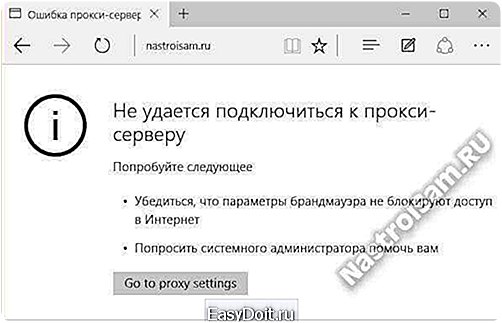
В этой статье я расскажу о проблеме, с которой в последнее время всё чаще и чаще обращаются пользователи, сэкономившие на хорошем антивирусе — это ошибка в браузере: «Не удалось подключиться к прокси-серверу». Дело в том, что прокси — это сервер, который пропускает через себя весь трафик клиента и, тем самым позволяет его полностью контролировать. Для мошенников он очень удобен, так как можно выудить у юзера логины и пароли к почте, аккаунтам социальных сетей и электронным кошелькам. При необходимости, он может ещё и рекламу подсовывать. Такая зараза попадает к пользователям так же, как и рекламные ad-ware модули. Пользователь некоторое время не замечает того, что вся его информация проходит через сторонний узел. Но рано или поздно сервер прикрывают, а браузер клиентов начинает ругаться, что подключение к прокси-серверу невозможно. Как от этого избавиться?
В операционных системах Windows 7 и Windows 8 нужно зайти в «Свойства обозревателя». Для этого нажимаем комбинацию клавиш Win+R и вводим команду inetcpl.cpl в строку «Открыть».

Жмём на «ОК» и нам откроется окно «Свойства Интернет», где нас интересует вкладка «Подключения». В самом низу окна будет кнопка «Настройка сети». Нажимаем на неё.
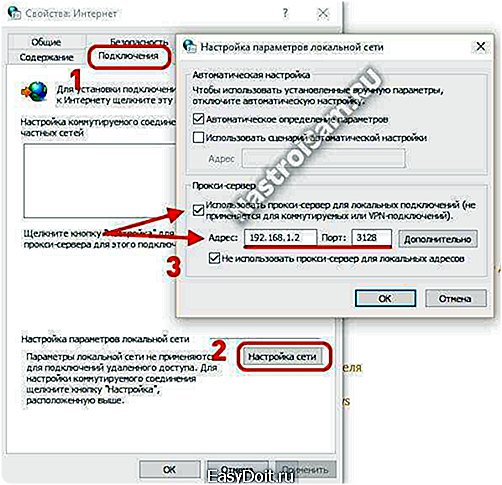
Таким образом мы попадаем в параметры локальной сети.Смотрим на раздел «Прокси-сервер». Смотрим что там прописано и убираем галочку «Использовать прокси-сервер для локальных подключений».
В Windows 10 нажимаем кнопку Пуск и в меню выбираем пункт «Параметры». Откроется вот такое окно:

Выбираем пункт «Сеть и Интернет». В следующем меню надо выбрать раздел «Прокси»:

В открывшемся окне надо в самом низу окна найти ползунок «Использовать прокси-сервер» и сдвигаем его в положение «Выкл». Ползунок «Определение параметров автоматически» оставляем включенным, а вот сценариев настройки никаких быть не должно. Нажимаем кнопку сохранить и закрываем окно. Перезапускаем браузер.
После этого не забудьте проверить свой компьютер с помощью хорошей антивирусной программы. Правда, не всю подобную заразу удаётся убрать с помощью антивируса из-за того, что она не определяется им, как вредоносная. Тогда Вам может помочь инструкция Как удалить рекламу в браузере. Иначе, рискуете тем, что каждый раз при включении компьютера всё будет заново прописано в параметрах и Ваш Интернет-обозреватель снова будет выдавать ошибку «Не удалось подключиться к прокси-серверу».
Этот способ актуален для браузеров Internet Explorer, Microsoft Edge, Chrome, Opera и Яндекс.Браузер. Если Вы пользуетесь Mozilla Firefox выдаётся другая ошибка — «Прокси-сервер отказывается принимать соединения». Чтобы изменит параметры сети, надо зайти в «Настройки» -> «Дополнительные» -> «Сеть»:

Ставим флажок «Без прокси» и нажимаем кнопку «ОК».
Примечание: Если же Вы реально выходите в Интернет через прокси-сервер (например, подключены к районной локальной сети или сети общежития), то обратите внимание, какой у Вас прописан адрес и порт Proxy-сервера.

Если он указан правильно, то далее Вам нужно обращайтесь в техподдержку своего провайдера или, если сеть маленькая, искать администратора сети.
nastroisam.ru
Ошибка 130 (нетто: err_proxy_connection_failed). Что делать?
Эта история о том, как я пыталась решить проблему error 130 — прокси-соединение с сервером не удалось. Два дня назад компьютер перестал пускать меня в интернет. Все показывает, что я подключена к интернету, работает скайп. А вот попасть в интернет не могу.
Мне пишет ошибка 130: err_proxy_connection_failed . И что не делай, ничего не помогает. Я работаю на Google Chrome.
Сначала я подумала, что проблема в этом браузере. Но как оказалось, нет. Вошла через Mozzilla Firefox – такая же история error и все тут.
1. Хорошо, что у мужа есть компьютер. Мы решили искать в информацию в интернет. Нашли вот что: Для начала нужно открыть интернет
2. Нажать кнопку «Сервис» выбрать « Свойства обозревателя».
3. Дальше на вкладке «Подключения» щелкнуть» Настройка LAN».
4. Требуется установить флажок «Использовать прокси-сервер для локальной сети».
5. А в поле «Адрес» нужно ввести адрес прокси-сервера.
6. В поле «Порт» написать номер порта.
7. Если сеть требует отдельных адресов прокси для разных служб — HTTP, FTP, HTTPS, то нажать «Дополнительно» и вписать отдельные адреса прокси-сервера.
8. Все, жмем « ОК», и ждем пару секунд.
Я подумала, ведь я не использую прокси сервер и также не имею адреса прокси – сервера. Что же делать, проблему же как-то решать нужно?
Решила попробовать. Проделала все что написано, дошла до этого момента «введите адрес»… и все, а дальше ничего.
Вскоре я решила эту проблему быстро и неожиданно. Хотите узнать как?
Теперь рассказываю. Я задействовала «метод тыка». В настройках нашла прокси-сервер и начала нажимать на разные настройки. Нажала на одно требование – проверила, сработало-ли. Главное запомнить на что нажала, а лучше записать. Не сработало, отменила. Нажала следующее и так далее.
И вот ура – сработало!
Как у меня все получилось подробно:
Заходим в «Параметры» Google Chrome. Нажимаем «Изменить настройки прокси-сервера».
В открывшемся окошке нажимаем «Настройка сети» и убираем галочку из «Использовать прокси- сервер для локальных подключений».Нажимаете»ОК». Автоматически галочка перейдет на «Автоматическое определение параметров». Если это не случилось, поставьте галочку сами.лезна
Все. Если кому-то информация окажется полезна , оставьте комментарий. Приветствуются комментарии с фото.
Эта история о том, как я пыталась решить проблему error 130 — прокси-соединение с сервером не удалось. Два дня назад компьютер перестал пускать меня в интернет. Все показывает, что я подключена к интернету, работает скайп. А вот попасть в интернет не могу.Мне пишет ошибка 130: err_proxy_connection_failed . И что не делай, ничего не помогает. Я работаю на Google Chrome.Сначала я подумала, что проблема в этом браузере. Но как оказалось, нет. Вошла через Мozzilla Firefox – такая же история error и все тут. Хорошо, что у мужа есть компьютер. Мы решили искать в информацию в интернет. Нашли вот что: Для начала нужно открыть интернет. Нажать кнопку «Сервис» выбрать « Свойства обозревателя». Дальше на вкладке «Подключения» щелкнуть» Настройка LAN». Требуется установить флажок «Использовать прокси-сервер для локальной сети». А в поле «Адрес» нужно ввести адрес прокси-сервера. В поле «Порт» написать номер порта. Если сеть требует отдельных адресов прокси для разных служб — HTTP, FTP, HTTPS, то нажать «Дополнительно» и вписать отдельные адреса прокси-сервера. Все, жмем « ОК», и ждем пару секунд.Я подумала, ведь я не использую прокси сервер и также не имею адреса прокси – сервера. Что же делать, проблему же как-то решать нужно? Решила попробовать. Проделала все что написано, дошла до этого момента «введите адрес»… и все, а дальше ничего.Вскоре я решила эту проблему быстро и неожиданно. Хотите узнать как?Теперь рассказываю. Я задействовала «метод тыка». В настройках нашла прокси-сервер и начала нажимать на разные настройки. Нажала на одно требование – проверила, сработало-ли. Главное запомнить на что нажала, а лучше записать. Не сработало, отменила. Нажала следующее и так далее.И вот ура – сработало!Как у меня все получилось подробно:Заходим в «Параметры» Google Chrome. Нажимаем «Изменить настройки прокси-сервера».В открывшемся окошке нажимаем «Настройка сети» и убираем галочку из «Использовать прокси- сервер для локальных подключений».Нажимаете»ОК». Автоматически галочка перейдет на «Автоматическое определение параметров». Если это не случилось, поставьте галочку сами.лезна Все.
Если кому-то информация окажется полезна , оставьте комментарий.
mix-n.blogspot.ru
Не удается подключиться к прокси серверу — как локализовать и устранить ошибку
Иногда пользователь, который серфит интернет, при загрузке страницы видит следующее сообщение: «Не удается подключиться к прокси серверу».
Что нужно делать, чтобы восстановить доступ к глобальной сети?
Содержание:
Собственно, сделать это не так уж и сложно, нужно лишь действовать согласно инструкциям, изложенным ниже.
Но для начала нужно примерно представить себе, что такое прокси.
Прокси сервер (Proxy) – своеобразный компьютер-посредник, стоящий между вами и глобальной сетью.
Эдакий компьютер-посредник, через который проходит весь трафик, идущий к вам. Сервер обрабатывает данные, информацию и файлы, которые затем передает вам.
Подавляющее большинство провайдеров интернета работает с использованием технологии Прокси.
Но иногда технология начинает сбоить со стороны клиента, т.е. вашего ПК, выдавая вышеописанные надписи. Сейчас будем пытаться их убрать.
вернуться к меню ↑
Если у вас возникают ошибки с прокси, значит, на ПК по той или иной причине изменились параметры доступа к интернету.
Нам нужно вернуть все в первостепенное положение.
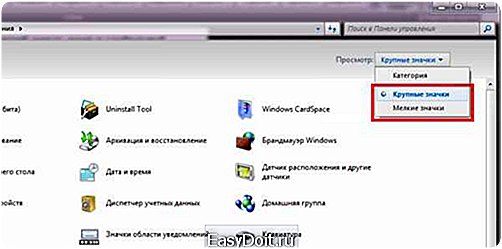
Для этого откройте вашу панель управления и переключитесь к виду «Значки», чтобы было удобнее искать нужный.
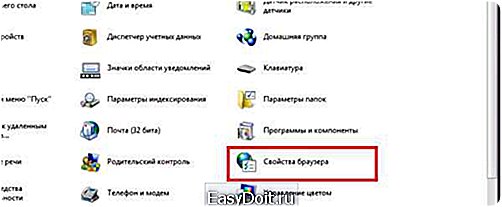
Далее ищем пункт со свойствами обозревателя (либо браузера).
Теперь ищем вкладку, которая называется «подключения». Здесь ищем кнопку, выделенную на скриншоте.

В подавляющем большинстве случаев проблема кроется во флажке, который стоит на «прокси». Его нужно переключить на автоматическое определение и сохраниться.

В случае, если отметка и так установлена на автоматических параметрах, нужно сделать следующее.
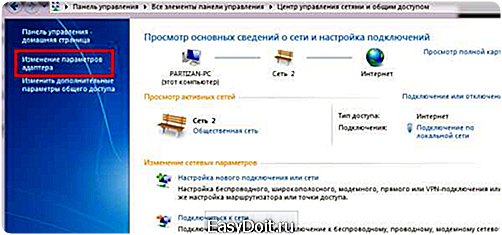
Возвращаемся в панель управления и ищем «центр управления сетями…».

Нужно сменить параметры.
Зачастую отображается лишь одно соединение, которое в данный момент активно. Кликаем правой кнопкой, а затем ищем свойства объекта.

Не пугайтесь при виде такого количества параметров. Главное – не убирать нужные флажки и не выставлять лишних.
Все что требуется – выделить пункт с IPv4 и нажать на кнопку «свойства».
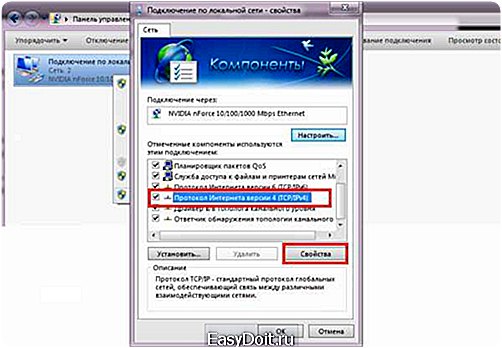
Сделайте все так, как на скриншоте и сохранитесь.
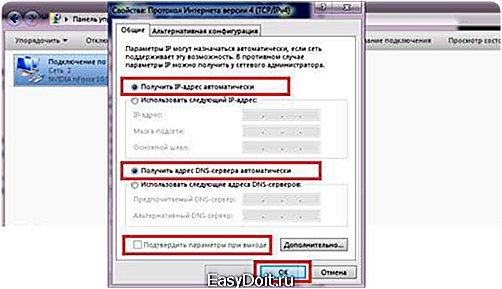
Если у вас прописаны статичные цифры, то лучшим выходом из положения станет обращение к провайдеру. Уточните у него, какие параметры и адреса должны быть прописаны.
Возможно, произошел системный сбой.
Важно! Подобные манипуляции хороши лишь для частного пользования сетью. Если вы находитесь в большой организации, то подобное вмешательство может попросту лишить вас доступа. Лучше привлеките системного администратора.
вернуться к меню ↑
Если вы пользуетесь обозревателем вроде Google Chrome, или же Opera/Яндекс, то можно решить ситуацию следующим способом. (для примера используется Гугл).
Открываете настройки браузера.
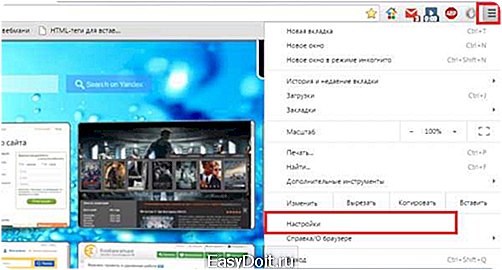
Активируете режим с дополнительным набором параметров. Для этих целей пролистайте страницу в самый низ.
Ищите раздел «сеть» и нажимаете на единственную активную кнопку с настройками подключения.
Все дальнейшие настройки уже были опубликованы выше. Если сайты стали открываться и работать корректно, значит, все сделано правильно.
К сожалению, подобный «косяк» может возникнуть снова после перезагрузки системы.
В таком случае компьютер нужно будет «лечить» от вирусов.
вернуться к меню ↑
Если параметры подключения изменяются сами по себе, значит, ваш компьютер был заражен каким-то вредоносным ПО.
Всему виной либо собственная халатность, либо устаревший антивирус, либо стремление скачать контент из непроверенных источников, что чревато вот такими последствиями и даже инцидентами похуже.
В некоторых случаях в браузеры добавляется какая-то дополнительная реклама, которой ранее никогда там не было.
Также вылазят всплывающие окна и прочие объявления, которые начинают мешать работать.
Нужно позаботиться о чистке системы. Во-первых, обновите ваши антивирусные базы до корректных версий.
Если подобное ПО не установлено – сделайте это в срочном порядке.
После этого можно воспользоваться сторонними утилитами либо попробовать исправить положение дел вручную.
Первый вариант более быстрый, но второй – надежнее.
Для начала попробуйте скачать утилиту Hitman Pro и с ее помощью провести детальную диагностику системы.
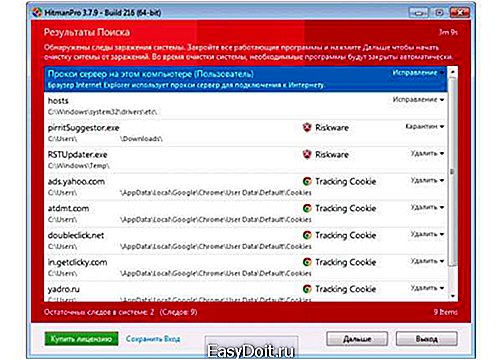
К слову, ПО нуждается в активации, но это можно сделать бесплатно.
Второй пример, который также пользуется большим спросом – утилита Anti-Malware.

Нередко этот тандем используется вместе, чтобы исправлять недочеты друг друга. Работает такая связка весьма и весьма продуктивно.
Зачастую даже не требуется дополнительных действий со стороны пользователя.
вернуться к меню ↑
Если вы пользуетесь Chrome и «случайно» скачали что-то не оттуда, то помимо ошибок с прокси на ваш браузер дополнительно могут установиться различные расширения, которые еще сильнее усложнят работу в интернете.
Нужно от них избавиться.
В этом случае помогает лишь так называемый метод «научного тыка», т.е. отключаете попеременно каждое расширение и смотрите, что именно изменилось.
Самое смешное то, что «сбоить» может программа, которая ране работала весьма стабильно и корректно.
Ее попросту могли взломать злоумышленники для своих целей. Если это так – придется искать альтернативу.
Как видите, ошибки с прокси-сервером могут возникать не только по причине вашей халатности, хотя эта причина является основной.
В некоторых случаях сбой может давать сама система либо ее компоненты.
В процессе чистки не стоит в целом полагаться на стороннее программное обеспечение, поскольку оно не дает 100%-гарантий, что все будет приведено в первостепенный вид.
Надеемся, с помощью наших инструкций вам удастся восстановить контроль над интернетом на отдельно взятом ПК.
Не удается подключиться к прокси серверу — как локализовать и устранить ошибку
geek-nose.com