
Из-за ошибки на странице она была перезагружена в Яндекс Браузер
На чтение 4 мин Опубликовано 27.03.2018
В последние несколько лет браузер Яндекс собрал довольно обширную базу постоянных пользователей. Программа постоянно совершенствуется и обрастает новыми функциями, такими как защита, турбо-режим и прочее. Однако ошибки при работе с этим браузером также возникают — без них никуда. Одной их проблем стал баг «Из-за ошибки на странице она была перезагружена», который возникает при работе с определенными сайтами или их страницами в отдельности. Сегодня мы расскажем, что это за баг и как его быстро исправить.
Содержание
- Причины появления сбоя и перезагрузки страниц
- Как исправить ошибку на странице?
- Проверка на вирусную активность
- Проверка сети
- Заключение
Причины появления сбоя и перезагрузки страниц
На самом деле — вызвать появление подобного сбоя могут разные источники. Это может быть единичный баг прогрузки скрипта, либо ошибка, вызванная временные файлами, которые также влияют на запуск. Отдельно нужно отметить влияние со стороны вирусов и вредоносных расширений браузера. Также не стоит исключать появления проблем со стороны самого сервера (хостинга сайта). Но если сайт работает нормально в другом браузере, а в Yandex сбоит — следует выполнить поочередно несколько шагов.
Как исправить ошибку на странице?
Итак, что бы привести отображение сайта в порядок, нужно выполнить несколько общих шагов, а если не поможет — перейти к более сложным решениям. Для начала:
- Перезагрузите проблемный сайт через CTRL+F5. Такая комбинация сбрасывает временные файлы, закрепленные за страницей.
- Выполните комбинацию CTRL+H — в правом верхнем углу кнопка «Очистить историю». Выберите период за все время, предварительно снимите галочку с паролей и форм — удаляйте все. Такой подход стирает весь кеш и куки — эти параметры полезны для загрузки, однако могут захламлять программу.

- Обязательно проверьте, что бы ваш Yandex браузер был обновлен. По идее, опция апдейтов активна по умолчанию, но лучше проверить актуальность версии. Откройте этот адрес browser://help/ и просмотрите, нужны ли обновления.
- Просмотрите список ваших расширений и плагинов, которые активны в браузере. В отдельных случаях они могут вызывать конфликт с элементами сайта и блокировать их загрузку. Пройдите к настройкам дополнений по адресу browser://tune/. Выключайте все неиспользуемые расширения. Временно отключите и блокировщики рекламы (Антишок, AdGuard, Блокировка флеш-данных). После этого пробуйте снова.

- Радикальным вариантом будет полный сброс настроек пользователя. Для этого открываете browser://settings/ — листаете вниз и кликаете на «Дополнительные настройки» — в самом конце будет кнопка сброса.
- Опробуйте момент, когда нужно полностью отключить любую защиту на ПК (брандмауэр, экран антивируса).
- Обязательно нужно проверить, что бы «flash-контент» не был блокирован на сайте. Для этого нужно справа, в строке адреса, нажать на значок «информации о подключении» — выбрать «Подробнее» — разрешить отображение Flash на странице.


Проверка на вирусную активность
Если все вышеуказанное не помогло и сбой «Из-за ошибки на странице она была перезагружена» не уходит, то следует проверить систему на трояны и черви. Для этого загрузите в систему два популярных сканера AdwCleaner и MalwareBytes, а также приложение CCleaner, которое сотрет весь мусор и подправит реестр вашей Windows. Кстати, для мобильных версий эти программы также можно загрузить из Маркета или AppStore.
- Запустите поочередно оба сканера и прогоните ваш компьютер (телефон) через них. Запомните — после каждой проверки следует перезапускать ПК и нельзя игнорировать этот шаг.

- Далее запустите клинер и выполните через него две опции — «Очистка» и «Реестр».


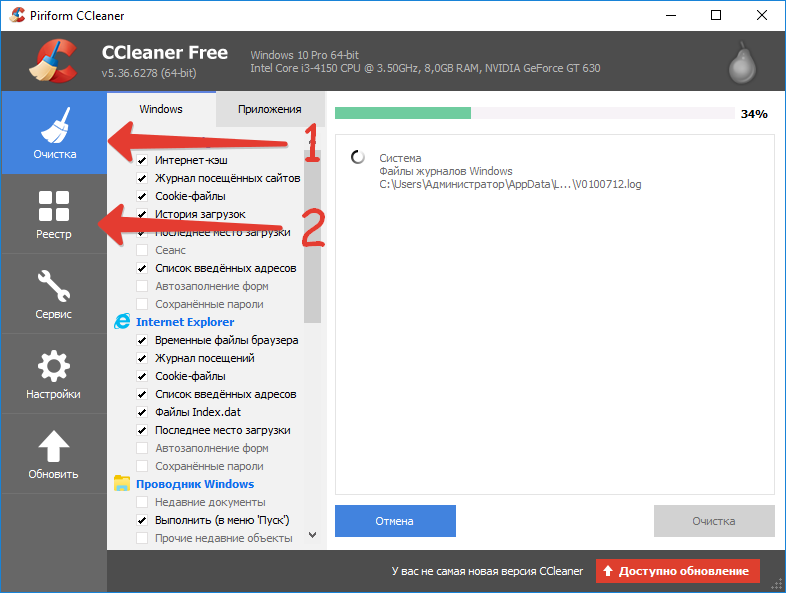
Эти программки должны помочь в удалении троянов угонщиков, малварей, бэкдоров и процессов, меняющих сетевые экраны. Если не помогло, то можете полностью переустановить сам браузер. Под словом полностью нужно понимать: удаление — очистка через CCleaner и стирание оставшихся папок — скачивание нового инсталл-файла — установка.
Проверка сети
Простым отключением питания перезапустите свою сеть. В случае с роутером отключите его от питания на 5-10 минут, это особенно важно при динамических подключениях IP. Дальше я бы советовал выполнить несколько команд сброса сети. На всякий случай, заранее сделайте скрин сетевых настроек рабочей сети. Далее открывайте консоль из под админа и поочередно активируйте команды, указанные на рисунке.
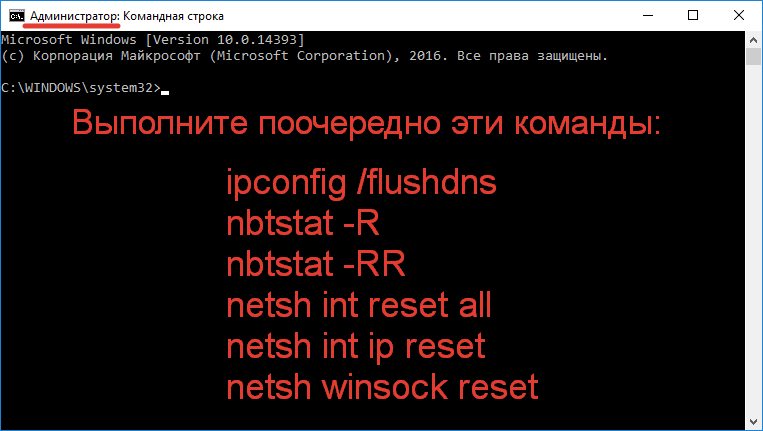
После того, как все команды будут окончены, снова перезапустите ваш PC. В особо тяжких случаях может потребоваться сброс самого роутера. Я столкнулся именно с этим моментом — Яндекс.Браузер сбрасывал половину подключений с такой ошибкой — помог только совместный сброс программы и роутера.
Заключение
Все описанное выше должно исправить вылеты «Из-за ошибки на странице она была перезагружена» в Яндекс.Браузере. Если это не помогло, то следует писать владельцам ресурса — возможно у них есть проблема с адаптацией своего сайта под Яндекс браузер. Со своей стороны вы сделали все возможное, теперь пусть работают они.
На чтение 8 мин Просмотров 8.1к. Обновлено 19.03.2021
Обозреватель Яндекс за последние годы собрал немалый фан клуб в лице миллионов пользователей. Разработчики регулярно выпускают обновления, которые закрывают уязвимости и приносит новые «плюшки». Но все это не исключает иногда возникающих проблем. Неопытные пользователи тогда спрашивают почему, постоянно перезагружается страница в браузере Яндекс. На самом деле, однозначного ответа на этот вопрос нет. Тут нужно смотреть в комплексе.
Содержание
- Причины сбоя
- Простые решения
- Исправление неполадки когда страница перезагружается
- Обновление браузера
- Чистка кеша
- Отключение расширений
- Включить оптимизацию картинок
- Сброс настроек
- Проверка на вирусную активность
- Переустановка браузера
- Другие причины
- Залипла клавиша F5
- Клавиши на игровой мышке
Причины сбоя
В большинстве неполадок и сбоев виноватыми могут быть как банальные и очевидные вещи, например, переполнен кеш или много вкладок открыто, или системный сбой, и некорректные настройки самого обозревателя. Давайте начнем с простого и постепенно будем переходить к сложному.

Простые решения
При появлении любых сбоев и неадекватного поведения браузера да и, вообще, любой программы стоит выполнить перезагрузку обозревателя и ПК.
Eсли ошибка наблюдается на отдельной странице, возможно там завис или неправильно выполняется какой-то скрипт. Выполните перезагрузку этой страницы с помощью комбинации клавиш Ctrl + F5. таким образом будут сброшены файлы кеша для этой страницы и на их место будут перезаписаны новые с сервера.
Если ошибка наблюдается при открытии большого количества вкладок закройте их, возможно в вашем ПК просто памяти не хватает. То же касается и окон. Системные ресурсы не бесконечные.
Исправление неполадки когда страница перезагружается
Дальше перейдем в прикладным советам с подробным разъяснением причины.
Обновление браузера
Браузер очень популярная программа для веб-серфинга и часто подвергается вирусным атакам. В связи с этим, а также для внедрения новых плюшек, функций и возможностей разработчики регулярно выпускают обновления. Не рекомендуется отключать их в настройках. Обновления закрывают дыры в безопасности и, как минимум, решают проблемы, если он ведет себя неадекватно вследствие некорректного предыдущего обновления. Увы такое тоже бывает.
- Для проверки и загрузки обновления нажмите на клавиатуре комбинацию клавиш — Ctrl + T.
- Или скопируйте и вставьте в адресную строку вот эту ссылку
browser://help/, а после нажмите клавишу Enter. - На странице обновления система запустит процедуру сканирования, чтобы найти свежий патч. Если таковой будет найден вы увидите кнопку «Обновить». Нажмите на нее и дождитесь окончания процедуры. После нужно перезагрузить браузер.
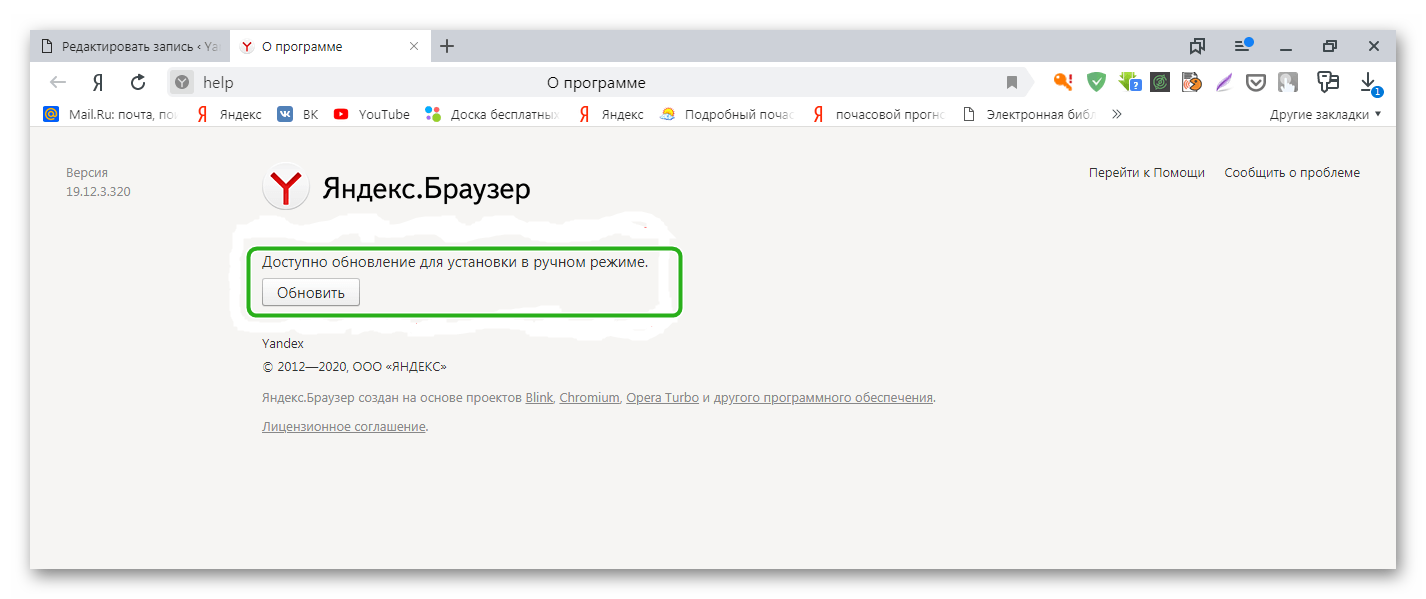
Чистка кеша
Кеш браузера, это специальная функция. На ПК в папках пользователя находится специальный раздел, где хранятся копии картинок, текст, мультимедиа с посещенных сайтов. Он нужен для оптимизации работы браузера, для ускорения загрузки страниц и экономии трафика. Размер кеша динамический и определяется браузером в зависимости от свободного места на системном диске.
При переполненном кеше старые файлы перезаписываются новыми. Но также эти файлы могут вызывать различные неполадки. Рекомендуется периодически очищать папки от этих файлов.
Сделать это достаточно просто:
- Нажмите на клавиатуре комбинацию клавиш Ctrl + H или скопируйте и вставьте в адресную строку вот эту ссылку
browser://history/и нажмите клавишу Enter. - В меню слева нажмите «Очистить историю».

- В выпадающем списке выберите период. Рекомендуется выбирать «За все время».
- Отметьте галочками пункты для очистки. По умолчанию здесь уже отмечены некоторые пункты, такие как «Просмотры», «Загрузки», «Файлы, сохраненные в кеше» и «Файлы cookie…». Проверьте каких не хватает и проставьте отметки.
- Нажмите «Очистить».

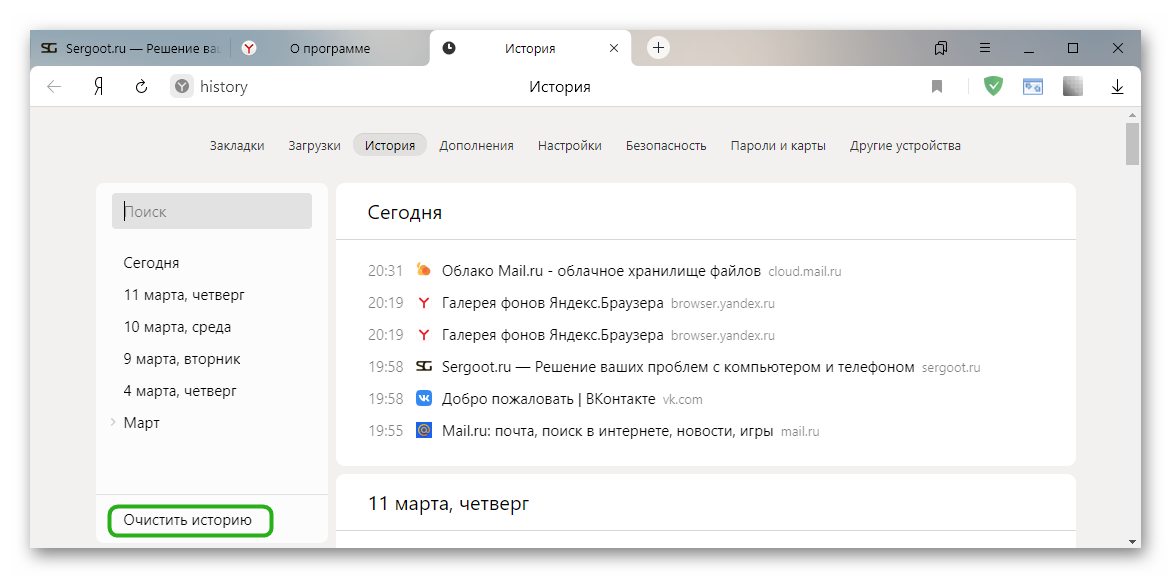
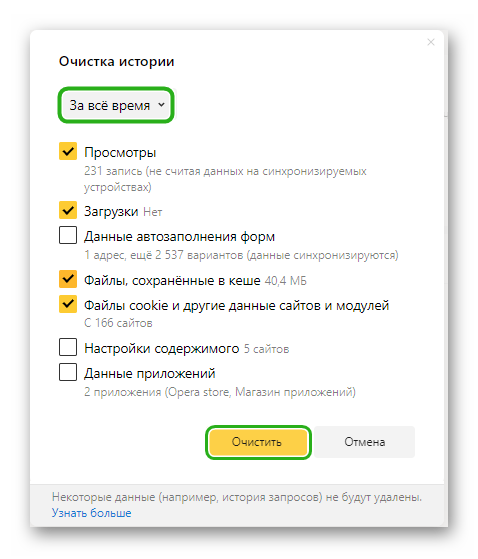
Если вы не хотите удалить навсегда логины и пароли, которые по умолчанию отображаются в полях ввода при входе на сайты, где вы когда либо были зарегистрированы — эти пункты не рекомендуется очищать.
Отключение расширений
Яндекс браузер обладает огромным количеством функций и возможностей и одна из них это расширения, с помощью которых можно решать различные задачи без установки сторонних программ. Например, скачать музыку с ВК просто так нельзя, а с помощью специального плагина это делается в один клик. А также реклама, которая всех уже достала, блокируется в автоматическом режиме с помощью отдельного плагина.
Однако с тем что они упрощают жизнь юзера и позволяют решать различные задачи, также могут вызывать проблемы. Сам плагин может быть недоработан или конфликтовать с другими программами или расширениями.
Для определения виновника стоит отключить и удалить по возможности все расширения и проверить работоспособность обозревателя. Потом эмпирическим путем устанавливать их снова по одному и проверять появится ли снова проблема. Это необязательный шаг, но если вам нужно для работы какое-то специализированное расширение и, если оно в теории вызывает проблему, можно потратить немного времени на выяснения точной причины.
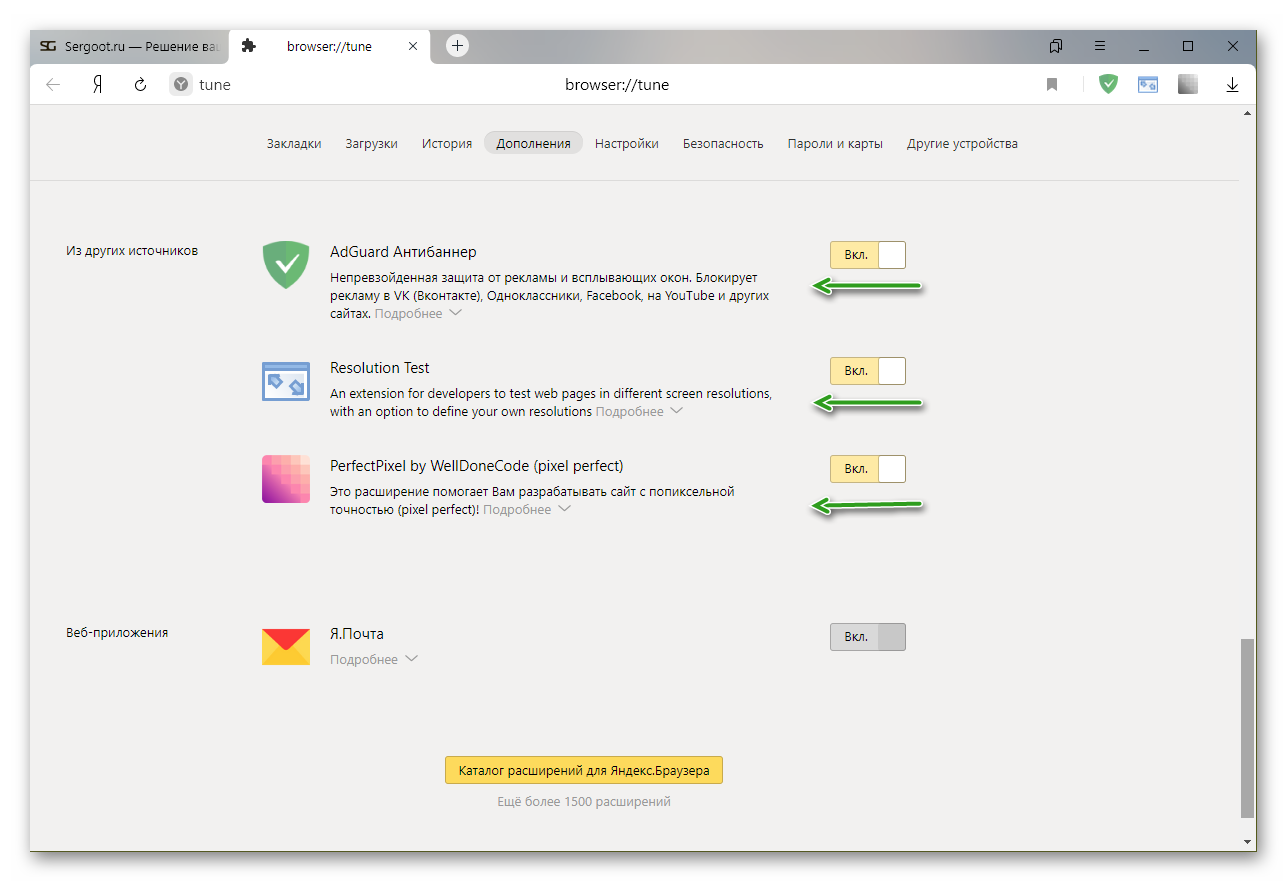
- Перейдите в раздел дополнений — скопируйте ссылку
browser://tune/, вставьте её в адресную строку браузера и нажмите Enter. - Здесь попеременно отключите все плагины, а те что установлены со сторонних источников.
- Для отключения расширений переведите его состояние в положение «Выкл.».

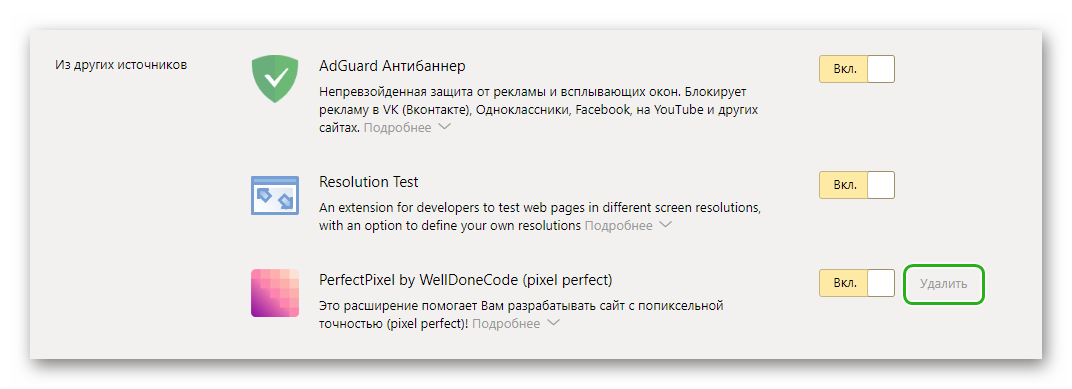
- Чтобы удалить дополнения, установленные из сторонних источников, таких как Каталог Opera или интернет-магазин Chrome, нажмите на соответствующую кнопку, которая появляется при наведении курсора мыши на название плагина.

Включить оптимизацию картинок
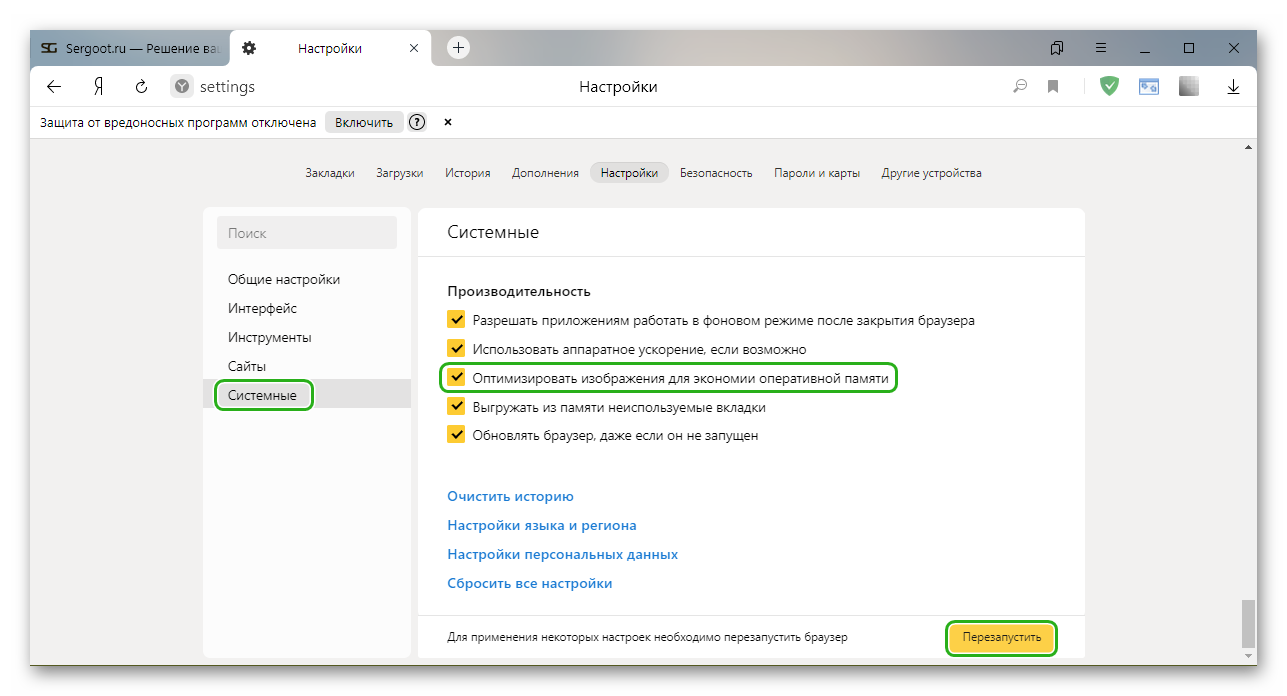
На странице настроек browser://settings/sites есть ряд опций, с помощью которых можно настроить работу обозревателя. Если страница перезагружается из-за нехватки системных ресурсов можно включить оптимизацию картинок.
- Откроете «Меню» и перейдите в раздел настроек.
- Здесь переключитесь на вкладку «Системные».
- Прокрутите страницу до блока «Производительность».
- Отметьте галочкой соответствующий пункт.
- Внизу отобразится кнопка «Перезагрузить», чтобы применить изменения в настройках. Нажимаем на нее и ждем пока обозреватель перезапустится.
Сброс настроек
Иногда пользователи вносят изменения в настройки и часто происходит, что включают или отключают какие-то функции, о работе которых ничего не знают. Как следствие браузер начинает работать неадекватно. Если вы не знаете или не помните что меняли или имело место быть вирусное заражение, всегда можно сбросить настройки «до заводских».
Но чтобы не потерять важные пользовательские данные рекомендуется перед сбросом выполнить синхронизацию с аккаунтов Яндекс.
Дальше для сброса настроек:
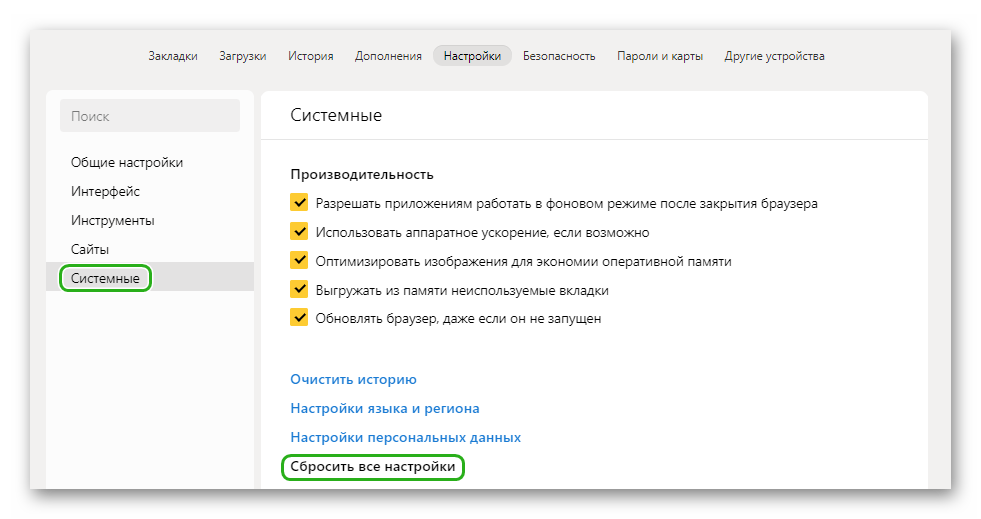
- Открываем «Меню» и переходим в «Настройки».
- Прокручиваем страницу опций в самый низ.
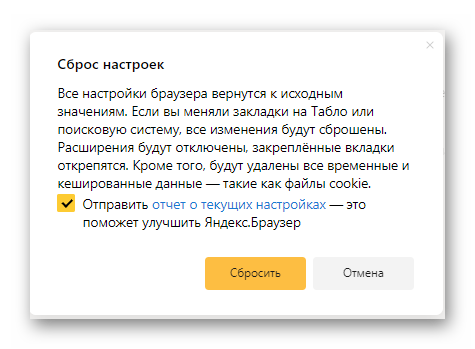
- Нажимаем на кнопку «Сбросить все настройки».

- В открывшемся окне предупреждении соглашаемся с условиями и жмем «Сбросить».

- Перезагрузите браузер и войдите снова в свою учетную запись, так как она будет отключена. Также будут откреплены все вкладки, удалены временные файлы и отключены расширения.
Проверка на вирусную активность
Вирусная активность на ПК может быть причиной самых разнообразных проблем, которые могут возникнуть в обозревателе. Как правило, кроме спонтанных перезагрузок вы можете видеть появление неприемлемой рекламы или на рабочем столе появятся ярлыки, которые не получается удалить. Браузер начинает работать медленней или сам ПК тормозит.
При обнаружении одной или нескольких проблем рекомендуется проверить систему на вирусы одной их вот этих программ — AdwCleaner и MalwareBytes. Скачать их можно на официальном сайте. Предварительно удалите ваш стационарный антивирус в противном случае могут возникнуть проблемы с конфликтом двух и более установленных антивирусных программ на ПК.
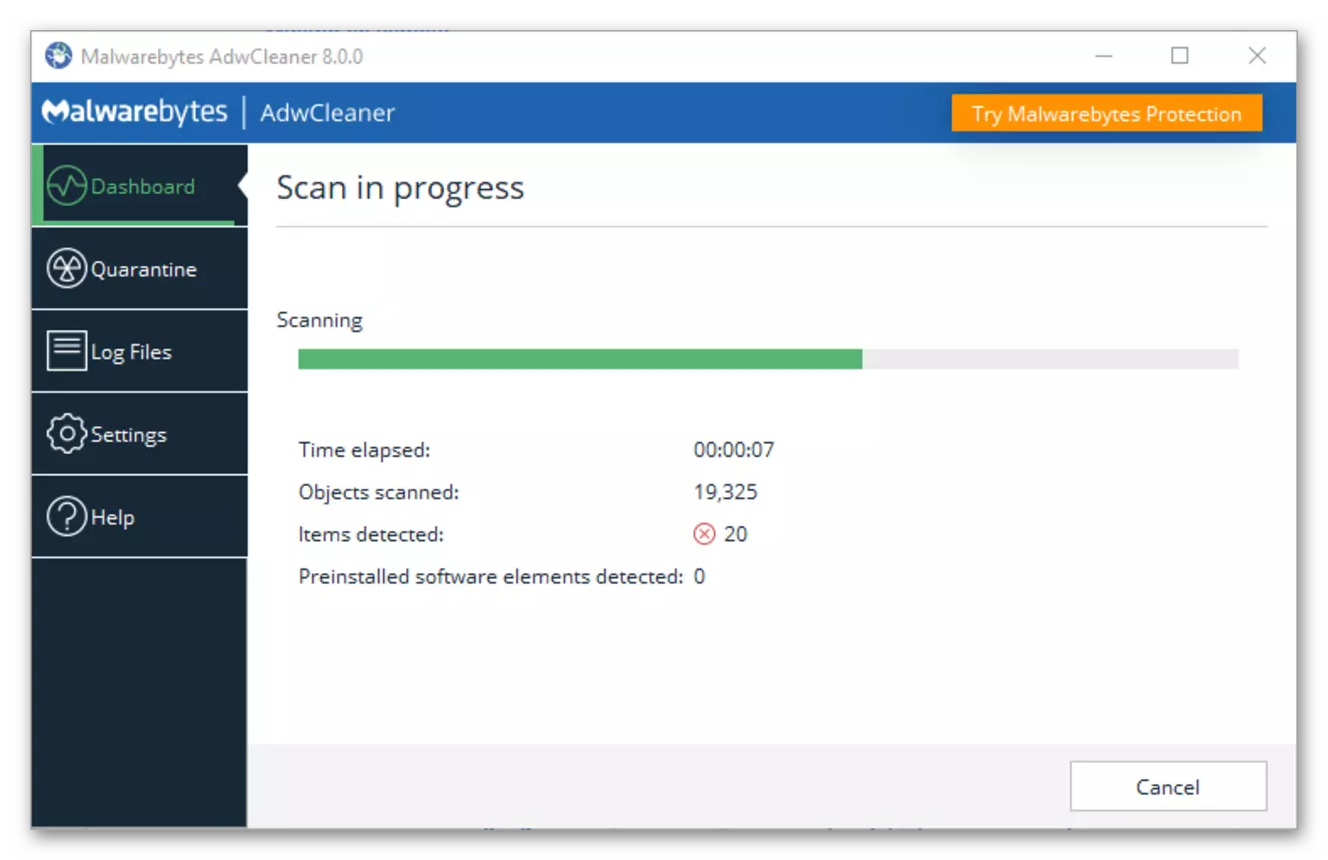
После чистки гарантировано в реестре могут наблюдаться ошибки. Их нужно исправить, чтобы при установке нового антивируса или другой программы и, вообще, при работе ПК не возникало ошибок. Сделать это можно с помощью утилиты CCleaner.
Здесь мы не будем подробно останавливаться на очистке мусорных файлов и исправлении реестра. Почитать об этом можно в другой нашей статье.
Переустановка браузера
Если вышеуказанные советы не помогли исправить проблему, когда из за ошибки страница перезагружается в Яндекс Браузере — возможно системные файлы браузера повреждены, и все что можно сделать это переустановить обозреватель.
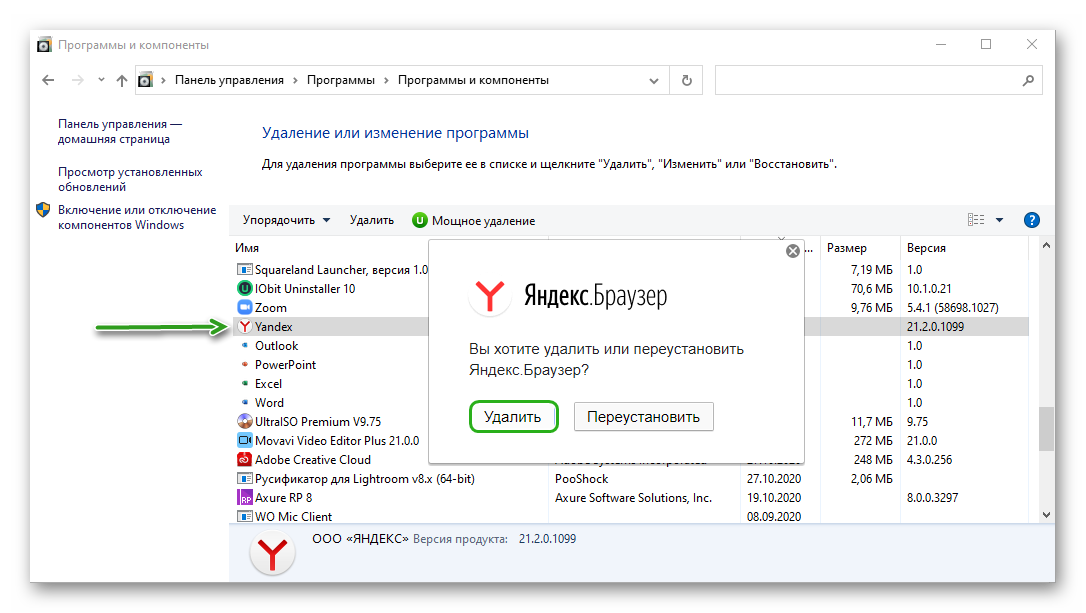
- Откройте «Пуск»/«Панель управления».
- В режиме просмотра «Категория» пройдите в раздел «Удаление программы».
- Здесь выделите курсором мыши Яндекс.Браузер и нажмите в верхней панели кнопку «Удалить».

- Далее в окошке снова выберите вариант «Удалить» и в следующем окошке отметьте чекбокс напротив пункта «Очистить пользовательские файлы». Это необходимо чтобы при удалении не осталось хвостов и данных, которые при следующей установке браузера подтянутся и снова могут вызвать конфликт или ошибки.

- Завершите процедуру удаления браузера и после почистите кеш и реестра, как мы описывали в статье Как почистить компьютер от мусора с помощью CCleaner.
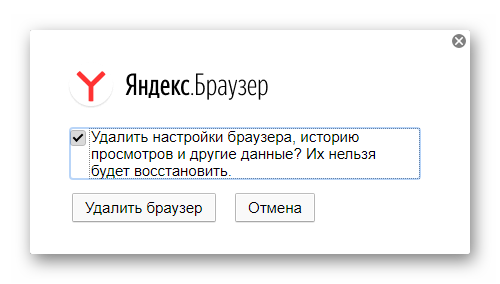
Теперь можно отправляться на официальный сайт, чтобы скачать свежую сборку Яндекс.Браузера. Подробно о том, как установить обозреватель написано здесь.
Другие причины
Вышеописанные причины касаются программной части, настроек и системных сбоев. Но часто мало кто обращает внимание на аппаратные причины. И они довольно банальные.
Залипла клавиша F5
Клавиша F5 предназначена для перезагрузки страницы. Если под неё попала крошка или был факт залития клавиатуры сладким чаем, эта клавиша может срабатывать автоматически. Исправить это просто. Достаньте клавишу и протрите гнездо и саму ножку и нижнюю часть клавиши спиртосодержащим средством. Клавиша при нажатии не должна тормозить и западать.
Клавиши на игровой мышке
Если вы используете игровую мышку, у вас сбоку, скорее всего, есть дополнительные кнопки. В игре они используются для различных целей. Быстро сменить оружие или других. Но при серфинге в интернете, если вы не настраивали эти кнопки, они выполняют функции «Вперед»/«Назад». То есть при случайном нажатии на одну из этих кнопок может происходить перезагрузка страницы. Точнее это будет выглядеть как перезагрузка. Если вы не используете эти клавиши в игре рекомендуется их отключить. Сделать это можно через драйвер для вашей мыши.
Часто пользователи при продолжительной работе в браузере получают сообщение при аварийном сбое: «Из-за нехватки памяти страница была перезагружена». Как ее исправить и что делать, чтобы продолжить работу без сбоев, начинающий пользователь скорее всего не знает. Подобное сообщение возникает в Яндекс Браузере, реже в остальных навигаторах. В этой статье вы найдете ответ на все вопросы, связанные с данной ошибкой.
Ошибка нехватки оперативной памяти в браузере компьютера
Причины нехватки оперативной памяти
Из текста ошибки можно определить, что браузеру не хватает памяти. Каждый браузер использует оперативную память компьютера. Из этого следует, что вы нагрузили свой компьютер большим количеством процессов. Или в браузере открыто слишком много вкладок, а количества оперативной памяти недостаточно в компьютере. Скорее всего на компьютере установлено менее 2 Гб.
Опытным пользователям известно, что Яндекс Браузер и Google Chrome отличаются «прожорливостью». Они рассчитаны на более новые модели компьютеров, поэтому такую ошибку на слабых конфигурациях ПК можно встретить чаще. Причиной могут выступать и сами сайты, которые пользователь посещает. Они имеют большое количество скриптов, flash-баннеров, которые и перегружают компьютер.
Как убрать ошибку «Недостаточно памяти на компьютере закройте программы»?
Итак. для того, чтобы избавиться от данной ошибки есть два варианта. Первый — это докупить и установить (ОЗУ). Это самый правильный вариант.
Но есть и второй, так скажем, бюджетный вариант. Можно увеличить файл подкачки, чтобы данная ошибка больше не появлялась. Так же возможно он у вас попросту выключен. И нужно его включить.
Почему это не совсем правильный вариант? Потому, что скорость работы оперативной памяти во много раз выше скорости работы файла подкачки, так как он находится на жестком диске. Из — за этого при загрузке данных в файл подкачки могут наблюдаться подтормаживания и более медленная загрузка программ и игр. Но ошибка «недостаточно памяти на компьютере закройте программы» больше появляться не будет.
Как устранить ошибку при нехватке памяти
Для устранения сбоя необходимо произвести несколько несложных действий со своим компьютером. Первым делом — почистим жесткий диск от мусора и ненужных файлов, которые своим присутствием осложняют не только работу браузера, но и всего ПК. Скачайте популярную утилиту CCleaner. Размер установочного файла чуть больше 15 Мб, поэтому программа не займет много места на вашем диске.

У нее простой и удобный интерфейс, разобраться будет достаточно легко. Запустите и выберите слева в панели инструментов «Сервис». Откроется вкладка с автозагрузкой. Здесь отображаются все программы, которые запускаются вместе со стартом операционной системы. После этого они работают в фоновом режиме, но ресурсы, пусть и небольшое количество, потребляют. Выберите программы, которые не должны запускаться с Windows и нажмите справа кнопку «Выключить» или «Удалить».
После этого нажмите вкладку «Очистка» и запустите процесс. По его завершению перейдите на вкладку «Реестр» и запустите оптимизацию реестра. Когда оптимизация жесткого диска будет завершена, откройте браузер.
- Нажмите на кнопку меню в панели вверху и выберите вкладку «История». В Яндекс Браузере нажмите горячие клавиши CTRL+H. Они вызывают историю браузера.
- Выберите здесь все пункт и нажмите кнопку «Очистить».
- Затем выберите в меню «Дополнения» и отключите все ненужные дополнения, их работа также может влиять на появление сообщения о сбое «Страница была перезагружена из-за недостаточного количества памяти».
- Вы можете установить плагин для браузера AdGuard, который будет блокировать нежелательную рекламу, а также рекламные баннеры. Большинство из них построены на Javascript, поэтому они занимают относительно много памяти.
Проблема с перезагрузкой Яндекс Браузера
Система Windows устроена таким образом, что любое открытое в ней окно практически всегда можно закрыть двумя простейшим способами – сочетанием клавиш «Alt+F4» или нажатием на крестик в правом верхнем углу. Эти действия применимы и к Яндекс Браузеру, но в случае неудачи есть и другие методы закрыть приложение.
Перезагрузка «Диспетчером задач»
«Диспетчер задач» — это инструмент операционной системы Windows, содержащий данные о производительности компьютера и управляющий всеми запущенными процессами. А значит, может завершить работу любого из них.
- 1. Правой кнопкой мыши щелкаем по иконке «Пуск» и открываем «Диспетчер задач» (второй вариант: «Ctrl + Alt + Del»).

- 2. В блоке «Приложения» левой кнопкой мыши щелкаем по программе, которую нужно закрыть, и жмем «Снять задачу».


Теперь можно попробовать перезапустить приложение заново. Если описанные действия не помогли, следует воспользоваться двумя другими методами.
Перезагрузка командной строкой
Командная строка – интерфейс связи между компьютером и человеком. Все команды задаются в текстовом режиме. Существует своя команда и на закрытие Яндекс Браузера.
- 1. Вызываем диалоговое окно «Выполнить» клавишами «Win + R» и вводим код «cmd».

- 2. В окне командной строки набираем taskkill /f /im browser.exe, где f – свидетельствует о завершении работы приложения, а im – указывает на его имя, и нажимаем «Enter».


С помощью командной строки можно и запустить приложение.
- 1. Правой кнопкой мыши щелкаем по ярлыку «Yandex» на рабочем столе и переходим в «Свойства».

- 2. В открывшемся окне копируем адрес расположения объекта.

- 3. Вбиваем его в командную строку и нажимаем «Enter». Через несколько секунд приложение будет готов к работе.


Перезагрузка специальной командой
Выполнить перезагрузку можно средствами самого браузера. Для этого в адресной строке вводим: browser://restart и нажимаем «Enter».

Чтобы в следующий раз снова не пришлось вбивать команду, ее можно добавить в закладки.
- 1. Заходим в меню браузера и переходим в «Диспетчер закладок».

- 2. Открываем меню «Панели закладок» и выбираем пункт «Добавить закладку».

- 3. В окне вбиваем название закладки, ссылку browser://restart и нажимаем «Добавить».


Увеличиваем параметры файла подкачки в Виндовс
При увеличении файла подкачки в Windows мы увеличиваем объем оперативной памяти, который система отвела для работы браузера. Обычно, файл подкачки автоматически увеличивается, если выделенной памяти не хватает. Но в некоторых ситуациях, как мы видим, это не срабатывает. Если предыдущие методы не дали никаких результатов, то этот способ устранить ошибку «Из-за нехватки оперативной памяти браузер перезагрузил страницу» и исправит положение.
- Нажмите сочетание клавиш WIN+PAUSE.
- Слева в меню выберите «Дополнительные параметры системы».
- Нажмите вкладку «Дополнительно», затем выберите «Параметры».
- Здесь найдите блок «Виртуальная память» и нажмите «Изменить».
- По умолчанию во всех версиях Windows этот параметр установлено в значение «Автоматически». Выберите ниже чекбокс «Указать размер» и введите любое значение от 2 Гб, если у вас достаточно для этого памяти. Ниже нажмите кнопку «Задать».

Может оказаться актуальным для вас: Произошла ошибка при распаковке unarc.dll вернул код ошибки-11 (1, 7, 12, 6, 14,

Факторы, влияющие на дефект
В первую очередь, виной всему некоторые обновления браузера Яндекс, после которых люди и начали жаловаться на проблему. Многие буквально воспринимают текст сообщения и видят причину в том, что веб-обозревателю недостаточно оперативки, установленной на компьютере. На самом деле, так оно и есть – если в Вашем распоряжении не более 4 гигов ОЗУ (из которых половину потребляет Windows, и еще немало ресурсов «кушают» сторонние приложения), то вероятность возникновения ошибки крайне высока.
Особенно, когда Вы пытаетесь загружать страницы с обилием рекламы, красочным оформлением, Flash-проигрывателем и прочими эффектами. То есть, просмотр фильмов онлайн чаще всего и является причиной появления сообщения Яндекс браузера «из-за нехватки памяти страница была перезагружена».
Яндекс браузер
Основные причины неисправности
Может быть несколько случаев при которых возникает подобная ошибка:
- На устройстве установлено действительно малоRAM
, система для своей работы всегда занимает некоторое ее количество, поэтому на старых компах с новыми операционками могут возникать тормоза или лаги. И если при простом просмотре страниц в интернете или фильмов это может быть незаметно, то при запуске серьезных программ, требующих большого количества ресурсов могут возникнуть проблемы. - Открыто множество утилит
, которые используют память и для новой ее просто не хватает. В этом случае нужно закрыть несколько неиспользуемых в данный момент приложений и проблема решиться. - Пользователь производил настройку виртуальной памяти
, самостоятельно или с помощью утилит для «ускорения» работы ПК. Файл был уменьшен и теперь на те задачи, что раньше спокойно выполнялись, оперативки не хватает. - Какое-то приложение вызывает утечку памяти
, т.е захватывает для себя всю доступную RAM. Это может быть как вирус, так и обычное приложение в котором произошел сбой или потребовалось много ресурсов. - Ошибка
в самой программе.
Признаки нехватки памяти
К числу признаков нехватки памяти относятся сильное снижение быстродействия, появление уведомлений о нехватке или отсутствии памяти, а также проблемы с отображением. Например, если компьютеру не хватает памяти, то при попытке открыть меню в программе она может запаздывать с откликом или вовсе перестать отвечать. И даже если меню откроется, его пункты могут не отображаться, а выбранный элемент не отвечать. Кроме того, после выбора пункта само меню может исчезнуть, а вместо содержимого рабочего файла или документа появится пустая область.
Когда памяти вроде бы достаточно
Встречаются ситуации, когда смартфон или планшет отказывается устанавливать приложение не только на карту памяти, но и во внутреннюю память. При этом свободное место присутствует в достаточном объёме. Как заставить Android посмотреть правде в глаза и всё-таки установить приложение?
Есть несколько способов, которые могут сработать:
- Очистить кэш приложений Google Play и Google Service Framework. Откройте меню Настройки, выберите эти два приложения и очистите их кэш. После этого перезагрузите смартфон. Если свободное место есть, устройство теперь сможет её использовать.
- Удалить обновление Play. Для этого необходимо зайти в Настройки, найти там пункт Приложения, а в списке – Google Play. Тапните на нём и в открывшейся странице выберите кнопку «Удалить обновления». Рекомендуется сделать в случае, если очистка кэша не помогла.
- Очистить Dalvik-кэш. Выключите свой смартфон и включите его в Recovery mode (для этого обычно надо удерживать кнопку включения и кнопку громкости). Выберите в меню пункт Wipe cache partition. Если вы не сталкивались с этим раньше, то подскажем: сенсорный дисплей в этом режиме не работает, выбирать надо кнопками громкости. В этом пункте выберите подпункт Advanced Options, а в нём – Wipe Dalvik Cache. Это действие сбросит Dalvik-кэш и не только освободит немного места, но и поможет системе эффективно работать с уже имеющимся.
Чтобы избежать таких проблем на будущее, можно воспользоваться утилитами Link2SD или Folder Mount, которые помогут вам виртуально объединить Micro SD и внутреннюю память в единый массив. Помните, что в этом случае карта памяти становится фактически несъёмной, поэтому перед этой операцией обзаведитесь достаточно объёмистой Micro SD.
Контент, распространяющийся через интернет, программы и операционные системы с каждым днем становится все более требовательным к железу нашего компьютера. Качественные видеоролики забирают много процессорных ресурсов, обновления ОС «забивают» свободное пространство на жестком диске, а приложения с огромным аппетитом «пожирают» оперативную память. В этой статье разберем проблему с системным предупреждением о нехватке памяти в Windows.
Память компьютера – это самый востребованный приложениями системный ресурс и при ее нехватке мы увидим на экране монитора известное сообщение.
Причин этому несколько:
- На ПК физически не хватает объема ОЗУ.
- Отсутствие или недостаточный размер файла подкачки.
- Высокое потребление памяти запущенными процессами.
- «Забитый» до отказа системный жесткий диск.
- «Выкачивание» оперативной памяти вирусами или очень требовательными программами.
Ниже разберемся с каждой из этих причин и постараемся их устранить.
Причина 1: ОЗУ
Оперативная память – это то место, где хранится информация, передаваемая на обработку центральному процессору. Если ее объем мал, то могут наблюдаться «тормоза» в работе ПК, а также возникать проблема, о которой мы сегодня говорим. Многие приложения с заявленными системными требованиями на деле могут потреблять гораздо больше «оперативки», чем написано на официальном сайте разработчика. Например, тот же , при рекомендованном объеме 8 Гб может «употребить» всю свободную память и «остаться недовольным».
Ликвидировать недостаток ОЗУ можно только одним способом – докупить дополнительные модули в магазине. При выборе планок следует руководствоваться своими потребностями, бюджетом и возможностями текущей платформы вашего ПК.
Причина 2: Файл подкачки
Файлом подкачки называют виртуальную память системы. Сюда «выгружается» вся информация, которая не используется в данный момент ОЗУ. Делается это с целью высвобождения пространства последней для приоритетных задач, а также для более быстрого повторного доступа к уже подготовленным данным. Из этого следует, что даже при большом объеме оперативной памяти, файл подкачки необходим для нормальной работы системы.
Недостаточный размер файла может быть воспринят ОС, как нехватка памяти, поэтому при возникновении ошибки необходимо увеличить его размер.
Подробнее: Увеличение файла подкачки в ,
Существует еще одна скрытая причина сбоя, связанного с виртуальной памятью – расположение файла, полностью или частично, на «битых» секторах жесткого диска. К сожалению, без определенных навыков и знаний, невозможно точно определить его местоположение, но проверить диск на ошибки и принять соответствующие меры вполне возможно.
Причина 3: Процессы
По своей сути процесс – это совокупность ресурсов и некой информации, необходимых для работы приложения. Одна программа при работе может запускать несколько процессов – системных или собственных — и каждый из них «висит» в оперативной памяти компьютера. Увидеть их можно в «Диспетчере задач»
.
При малом объеме ОЗУ определенным процессам, которые должны быть запущены непосредственно операционной системой для выполнения каких-либо задач, может не хватить «места». Разумеется, Windows немедленно об этом сообщает пользователю. При возникновении ошибки загляните в «Диспетчер» (нажмите CTRL+SHIFT+ESC
), там вы увидите текущее потребление памяти в процентах. Если значение превышает 95%, то нужно закрыть те программы, которые в данный момент не используются. Вот такое простое решение.
Причина 4: Жесткий диск
Жесткий диск – это основное место хранения данных. Из написанного выше мы уже знаем, что на нем также «лежит» и файл подкачки – виртуальная память. Если диск или раздел заполнен более чем на 90%, то нормальная работа последней, а также приложений и Windows не может быть гарантирована. Для устранения проблемы необходимо освободить пространство от ненужных файлов и, возможно, программ. Сделать это можно как системными средствами, так и с помощью специализированного софта, например, Заключение
Причины, вызывающие ошибку нехватки памяти на компьютере, в большинстве своем, весьма очевидны и устраняются довольно просто. Самый простой шаг – покупка дополнительных планок ОЗУ – поможет решить почти все проблемы, за исключением вирусного заражения.
Когда операционная система, начиная с Виндовс 7 и новее выдает ошибку о нехватке памяти, то здесь имеется ввиду недостаток оперативной памяти
, а не количество свободных гигабайт на харде. Во втором случае система скажет об это прямо и выдаст сообщение «
Недостаточно места на диске
».
На чтение 8 мин Просмотров 1.5к. Опубликовано 19.10.2019
Содержание
- Факторы, влияющие на дефект
- Как исправить?
- Очистка Виндовс
- Оптимизация файла pagefile.sys
- Дубликаты не найдены
- Причины возникновения ошибки связанной с нехваткой памяти для открытия страницы в браузере
- Что делать, если не хватает памяти в Яндекс.Браузер
- Закройте лишние страницы (вкладки) в браузере
- Очистите кэш и куки вашего веб-навигатора
- Отключите (удалите) лишние расширения (дополнения) для браузера
- Увеличьте файл подкачки
- Проверьте систему на вируса
- Переустановите ваш Яндекс.Браузер
- Заключение

Многие пользователи ПК, которые предпочитают Яндекс браузер для просмотра сайтов, столкнулись с уведомлением – «из-за нехватки памяти страница была перезагружена» как исправить подобную ошибку? Зачастую следом за появлением аварийного сообщения юзеры пробуют обновить веб-страницу, но не всегда это помогает устранить неисправность. Почему так происходит, что делать – узнаете из данной инструкции.

Факторы, влияющие на дефект
В первую очередь, виной всему некоторые обновления браузера Яндекс, после которых люди и начали жаловаться на проблему. Многие буквально воспринимают текст сообщения и видят причину в том, что веб-обозревателю недостаточно оперативки, установленной на компьютере. На самом деле, так оно и есть – если в Вашем распоряжении не более 4 гигов ОЗУ (из которых половину потребляет Windows, и еще немало ресурсов «кушают» сторонние приложения), то вероятность возникновения ошибки крайне высока.
Особенно, когда Вы пытаетесь загружать страницы с обилием рекламы, красочным оформлением, Flash-проигрывателем и прочими эффектами. То есть, просмотр фильмов онлайн чаще всего и является причиной появления сообщения Яндекс браузера «из-за нехватки памяти страница была перезагружена».
Как исправить?
Самый примитивный способ заключается в закрытии проблемной программы с последующим повторным запуском. Если не сработало – необходимо перезагрузить компьютер, дабы выгрузить из памяти «прожорливые» службы. Но перечисленные методы не всегда эффективны. Следует попробовать следующие пути решения.
Очистка Виндовс
Ни для кого не секрет, что файловый «мусор» и следы в реестре могут стать причиной нехватки ОЗУ и дискового пространства. Можно почистить весь этот хлам вручную, но придется потратить немало времени, особенно новичкам. Поэтому, я советую установить бесплатную простую утилиту CCleaner – по ссылке можете посмотреть видео инструкцию и скачать приложение для Виндовс.

Следующий важный момент – удаление кеша браузера Яндекс. В принципе, указанный выше софт автоматически удаляет подобные объекты. Но лучше выполнить несколько быстрых манипуляций вручную.
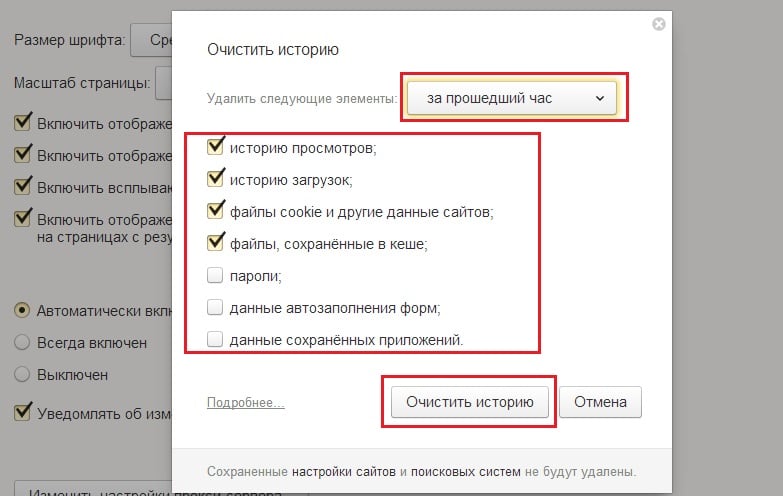
Запускаем обозреватель Yandex, нажимаем на клавиатуре сочетание Ctrl + Shift + Del и в появившемся окне отмечаем пункты, как показано на скриншоте:

Таким образом, Вы избавитесь от кучи мусора. Но это еще не всё. Необходимо перейти в главное меню браузера (кнопка «три полоски» в правом верхнем углу), выбрать пункт «Дополнения» и в новом окне отключить неиспользуемые расширения, которые также могут расходовать ОЗУ.
Оптимизация файла pagefile.sys
Этот элемент необходим для ускорения обработки данных в процессе использования приложений. В предыдущих публикациях сайта IT Техник я уже рассказывал о подкачке – как её настроить, как переместить с одного диска на другой. Поэтому, не буду повторно рассматривать вопрос – просто перейдите по ссылкам.


Подобные действия помогут исправить ситуацию, ошибка «из-за нехватки памяти страница Яндекс браузера была перезагружена» больше Вас не побеспокоит.
Если же дефект остался, вполне возможно, что Вы имеете дело с вирусным заражением. Советую воспользоваться сканером AdwCleaner. Вот видео (интерфейс немного обновился, но суть так же):
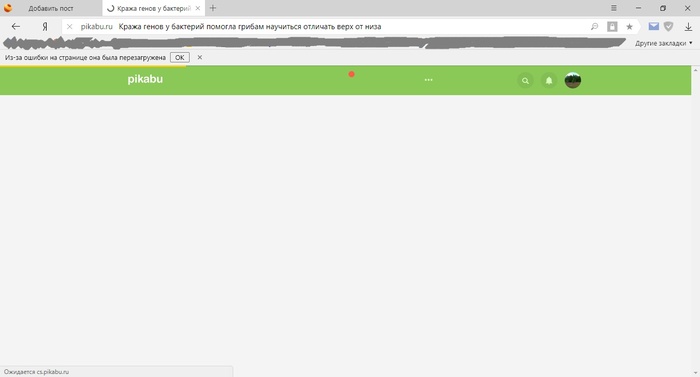
С последнего обновления десктопного Пикабу стало почти невозможно просматривать сайт, собственно, с десктопа. Страница (например, горячее, или конкретный пост) загружается, я её листаю вниз, и при попытке подгрузки новых постов или комментариев (автоматически или по клику) страница перезагружается, а сверху выплывает системный баннер «Из-за ошибки на странице она была перезагружена». Если включить функцию скрытия просмотренных постов, то худо-бедно можно читать «горячее», но комментарии дальше самых верхних, к сожалению, недоступны. Браузер Яндекс, W10, ноут два ядра два гига 2ГГц, адгуард для данного сайта отключён, из других расширений только яндекс почта.
Почему я не написал раньше? — Надеялся, что «само пройдёт». Не прошло, пишу. С мобильной версией проблем нет.

Дубликаты не найдены
Та же проблема, воспроизводится только в Яндекс браузере, версия 17.11.0. При разлогине всё то же самое, а вот войти обратно теперь вообще с Я.Браузера не могу.
Я и комментариев не вижу, надеюсь вы хоть видите, а то интестеллар какой-то!
Пользователи популярного «Яндекс.Браузер» могут столкнуться с появлением сообщения «Из-за нехватки памяти страница была перезагружена», после чего браузер обычно перезапускается. Рассматриваемая проблема вызвана некорректной работой браузера с памятью, в которой может быть виновато одно из недавно установленных на браузере обновлений. Ниже разберём суть этой проблемы, а также опишем способы её решения.

Типовое уведомление о недостатке памяти
Причины возникновения ошибки связанной с нехваткой памяти для открытия страницы в браузере
Проблема обычно возникает внезапно, после чего проявляет себя с завидной регулярностью. Довольно часто она появляется при выполнении громоздких операций в сети. К примеру, при просмотре в браузере HD видео, обслуживании страниц с большим количеством скриптом и флэш-баннеров, одновременной работе браузера с большим количеством страниц, другими схожими операциями.
Индикатором наличия проблемы обычно является внезапно появляющееся сообщение «Из-за нехватки памяти страница была перезагружена» в Яндекс.Браузере. Пользователю предлагается нажать на «Обновить страницу», после чего страница перезагружается, и функционал браузера временно восстанавливается.
Несмотря на уведомление о нехватке памяти, данное сообщение может возникать даже на ПК с солидным объёмом памяти (32 Гб и более). Потому привязывать рассматриваемую проблему только к недостатку памяти я бы не стал.
Причинами проблемы обычно являются:
- Некорректное очередное обновление «Яндекс.Браузер». После установки очередного такого обновления у пользователей были массово зафиксированы ошибки нехватка памяти;
- Недостаточное количество ОЗУ на ПК (4 Гб и менее);
- Большое количество одновременно открытых страниц в браузере;
- Некорректно работающие браузерные расширения, установленные пользователем;
- Имеющиеся на ПК вирусные зловреды.
Давайте рассмотрим, как решить ошибку не хватает памяти в Яндекс.Браузер.
Что делать, если не хватает памяти в Яндекс.Браузер
Если ваш ПК имеет небольшое количество памяти (4 Гб и ниже), тогда наиболее простым способом исправить ошибку «Из-за нехватки памяти страница была перезагружена» является увеличение количества рабочей памяти (ОЗУ). Добавьте в ваш ПК ещё одну планку памяти, и вполне возможно, что ошибка памяти в Яндекс.Браузере исчезнет.

Увеличьте размер памяти вашего PC
Другими способами исправления проблемы являются следующие:
Закройте лишние страницы (вкладки) в браузере
Первым делом рекомендуется закрыто все лишние страницы и вкладки вашего Яндекс.Браузер, оставив лишь одну (две) нужные вам.
Очистите кэш и куки вашего веб-навигатора
Следующим шагом будет являться очистка кэша и куков вашего Яндекс.Браузер, для устранения предупреждения «Пожалуйста, закройте ненужные вам программы и вкладки браузера и обновите страницу».
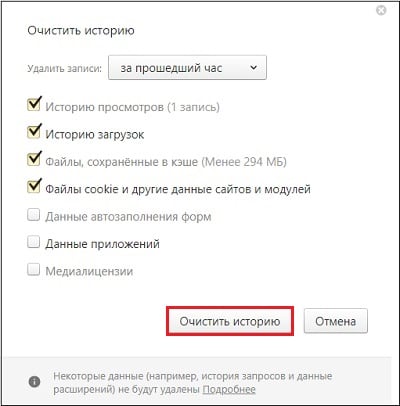
- Для этого находясь в браузере одновременно нажмите на Ctrl+Shift+Del.
- В открывшемся окне очистки истории выберите период очищения, и поставьте обязательные галочки на «Файлы, сохранённые в кэше» и «Файлы cookie…».
- После чего кликните на «Очистить историю».
- Перезапустите ваш браузер.
Кликните на «Очистить историю»
Отключите (удалите) лишние расширения (дополнения) для браузера
Если вы недавно устанавливали лишние расширения на ваш браузер, тогда попробуйте их временно отключить (или удалить). В окне браузера нажмите на кнопку настроек (три горизонтальные линии), выберите «Дополнения», и отключите (удалите) недавно установленные дополнения (расширения).
Увеличьте файл подкачки
- Нажмите на Win+R, введите там sysdm.cpl и нажмите ввод.
- В открывшемся окне свойств системы перейдите на вкладку «Дополнительно», справа от «Быстродействие» жмём на «Параметры».
- Далее в очередном окне вновь выбираем вкладку «Дополнительно», жмём на кнопку «Изменить».
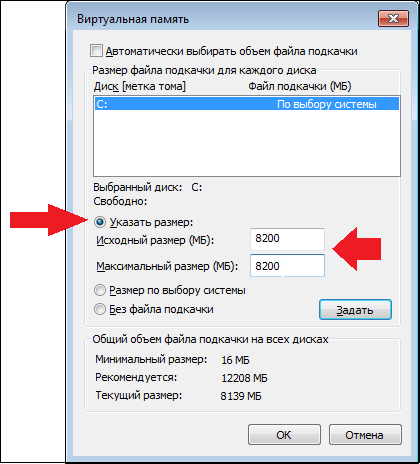
- В том же окне свойств виртуальной памяти активируем опцию «Указать размер». И пишем минимальный и рекомендуемый размер вдвое больше, нежели имеется объёма памяти вашего ОЗУ.
- К примеру, если у вас памяти ОЗУ 4 ГБ (4096 МБ), то прописываем значение указанных параметров 8192 Гб.
- Сохраняем изменение и перезагружаем ПК.
Укажите требуемый размер виртуальной памяти
Проверьте систему на вируса
В некоторых случаях имеющиеся на ПК зловреды могут существенно мешать комфортному серфингу в сети. Для борьбы с ними используйте испытанные инструменты уровня Доктор Веб Кюрейт или AdwCleaner, позволяющие идентифицировать и устранить различные виды зловредов.

Задействуйте «AdwCleaner» для борьбы со зловредами
Переустановите ваш Яндекс.Браузер
Если ничего из перечисленного не помогло, тогда рекомендуется полностью переустановить ваш браузер. Для этого сначала рекомендуется сохранить ваши пароли и закладки в браузере, затем удалите браузер стандартным способом, перезагрузите ПК и установите новую версию Яндекс.Браузер на ваш компьютер. Довольно часто это позволяет устранить проблему отсутствия памяти для открытия страницы в браузер.
Заключение
При появлении сообщения «Из-за нехватки памяти страница была перезагружена» в Яндекс Браузере рекомендую первым делом закрыть лишние вкладки и страницы вашего браузера, тем самым освободив системную память. Если же ошибка продолжает возникать, используйте другие советы из данной статьи, что позволит избавиться от ошибки нехватки памяти на вашем Яндекс.Браузере.
- Распечатать
Оцените статью:
- 5
- 4
- 3
- 2
- 1
(0 голосов, среднее: 0 из 5)
Поделитесь с друзьями!
Открыть страницу не удалось потому что на ней есть ошибка в Яндекс Браузере
Иногда при открытии популярных сайтов Яндекс.Браузер выдает ошибку «Данные не получены» и сообщает об ошибке «Открыть страницу не удалось потому что на ней есть ошибка» на странице. Убедиться в том, что проблема на самом деле не с сайтом можно несколькими способами. Открыв страницу через другую программу или на другом устройстве или проверив ресурс через сайт downforeveryoneorjustme.com. Однако проблема все же есть — далее я расскажу, как я её исправил.
 Открыть страницу не удалось потому что на ней есть ошибка
Почему происходит сбой?
Если открыть страницу не удалось, потому что на ней есть ошибка в Яндекс Браузере, проблема может заключаться в:
- вашем соединении с интернетом;
- сбоях в настройках браузера;
- вредоносных программах и расширениях браузера.
Суть неполадки заключается в том, что браузер не может выполнить скрипты, при помощи которых реализуются основные функции открываемого сайта, и сбрасывает соединение с ресурсом. Сложность этой ошибки в том, что ее решение не описано даже в документации на сайте Яндекса. Однако устранить ее можно, и ниже мы рассмотрим основные способы исправления неполадки.
Как исправить ошибку с открытием страницы
Чтобы устранить сбой, нужно последовательно проверить все возможные его причины.
Проверка интернет-соединения
О невозможности подключения к сайту из-за отсутствия доступа к интернету обычно говорят другие ошибки, но возможна и рассматриваемая ситуация. Чтобы проверить соединение, нужно сделать следующее:
- Открыть командную строку и ввести ping xxx, где xxx — это адрес сайта. Если пакеты отправляются и принимаются без ошибок, значит все в порядке.
- Проверить настройки соединения. Компьютер должен получать адреса IP и DNS.
- Зайти в настройки роутера или модема, если эти устройства используются и проверить, раздается ли Wi-Fi и работает ли WAN-соединение.
Возможно, проблема заключается в неправильном DNS-адресе. На всякий случай его можно заменить на общий, предоставляемый Google. Для этого нужно в настройках соединения отключить автоматическое определение DNS и указать адрес 8.8.8.8 или 8.8.4.4.
Проверка настроек браузера
Возможно, Яндекс.Браузер отказывается нормально работать из-за того, что он перегружен. Чтобы освободить ресурсы, нужно очистить кэш страниц и удалить файлы cookie. Сделать это можно сочетанием клавиш Ctrl+F5 при открытой странице или через настройки персональных данных.
 Очистка кэша и куки в Яндекс Браузере
Более реальная причина того, что контент на странице не загружается — это его блокировка. Чтобы снять ее, нужно:
- Отключить расширения — в первую очередь блокировщики рекламы. Если проблема не в них, стоит деактивировать все дополнения по очереди.
- Отключить режим Турбо, который отключает тяжелые фрагменты исполнительного кода, чтобы уменьшить объем загружаемых данных.
Также следует переустановить Яндекс.Браузер. Важно помнить, что в интернете постоянно вводятся новые технологии, не поддерживаемые устаревшими версиями браузера.
Удаление вирусов
Чтобы проверить компьютер и браузер на вмешательство вредоносных программ, нужно:
- открыть свойства ярлыка правой кнопкой мыши и проверить, не запускается ли Яндекс.Браузер с каким-либо параметром или из неизвестной директории;
- отключить все подозрительные расширения;
- проверить компьютер антивирусным ПО.
Если все вероятности исключены, а сайт по-прежнему не открывается, остается только использовать другой браузер и ждать выхода новой версии программы от Яндекса — возможно, в ней проблема будет решена.
Из-за ошибки на странице она была перезагружена в Яндекс Браузер
В последние несколько лет браузер Яндекс собрал довольно обширную базу постоянных пользователей. Программа постоянно совершенствуется и обрастает новыми функциями, такими как защита, турбо-режим и прочее. Однако ошибки при работе с этим браузером также возникают – без них никуда. Одной их проблем стал баг “Из-за ошибки на странице она была перезагружена”, который возникает при работе с определенными сайтами или их страницами в отдельности. Сегодня мы расскажем, что это за баг и как его быстро исправить.
Причины появления сбоя и перезагрузки страниц
На самом деле – вызвать появление подобного сбоя могут разные источники. Это может быть единичный баг прогрузки скрипта, либо ошибка, вызванная временные файлами, которые также влияют на запуск. Отдельно нужно отметить влияние со стороны вирусов и вредоносных расширений браузера. Также не стоит исключать появления проблем со стороны самого сервера (хостинга сайта). Но если сайт работает нормально в другом браузере, а в Yandex сбоит – следует выполнить поочередно несколько шагов.
Как исправить ошибку на странице?
Итак, что бы привести отображение сайта в порядок, нужно выполнить несколько общих шагов, а если не поможет – перейти к более сложным решениям. Для начала:
- Перезагрузите проблемный сайт через CTRL+F5. Такая комбинация сбрасывает временные файлы, закрепленные за страницей.
- Выполните комбинацию CTRL+H – в правом верхнем углу кнопка “Очистить историю”. Выберите период за все время, предварительно снимите галочку с паролей и форм – удаляйте все. Такой подход стирает весь кеш и куки – эти параметры полезны для загрузки, однако могут захламлять программу.

- Обязательно проверьте, что бы ваш Yandex браузер был обновлен. По идее, опция апдейтов активна по умолчанию, но лучше проверить актуальность версии. Откройте этот адрес browser://help/ и просмотрите, нужны ли обновления.
- Просмотрите список ваших расширений и плагинов, которые активны в браузере. В отдельных случаях они могут вызывать конфликт с элементами сайта и блокировать их загрузку. Пройдите к настройкам дополнений по адресу browser://tune/. Выключайте все неиспользуемые расширения. Временно отключите и блокировщики рекламы (Антишок, AdGuard, Блокировка флеш-данных). После этого пробуйте снова.
- Радикальным вариантом будет полный сброс настроек пользователя. Для этого открываете browser://settings/ – листаете вниз и кликаете на “Дополнительные настройки” – в самом конце будет кнопка сброса.
- Опробуйте момент, когда нужно полностью отключить любую защиту на ПК (брандмауэр, экран антивируса).
- Обязательно нужно проверить, что бы “flash-контент” не был блокирован на сайте. Для этого нужно справа, в строке адреса, нажать на значок “информации о подключении” – выбрать “Подробнее” – разрешить отображение Flash на странице.


Проверка на вирусную активность
Если все вышеуказанное не помогло и сбой “Из-за ошибки на странице она была перезагружена” не уходит, то следует проверить систему на трояны и черви. Для этого загрузите в систему два популярных сканера AdwCleaner и MalwareBytes, а также приложение CCleaner, которое сотрет весь мусор и подправит реестр вашей Windows. Кстати, для мобильных версий эти программы также можно загрузить из Маркета или AppStore.
- Запустите поочередно оба сканера и прогоните ваш компьютер (телефон) через них. Запомните – после каждой проверки следует перезапускать ПК и нельзя игнорировать этот шаг.
- Далее запустите клинер и выполните через него две опции – “Очистка” и “Реестр”.


Эти программки должны помочь в удалении троянов угонщиков, малварей, бэкдоров и процессов, меняющих сетевые экраны. Если не помогло, то можете полностью переустановить сам браузер. Под словом полностью нужно понимать: удаление – очистка через CCleaner и стирание оставшихся папок – скачивание нового инсталл-файла – установка.
Проверка сети
Простым отключением питания перезапустите свою сеть. В случае с роутером отключите его от питания на 5-10 минут, это особенно важно при динамических подключениях IP. Дальше я бы советовал выполнить несколько команд сброса сети. На всякий случай, заранее сделайте скрин сетевых настроек рабочей сети. Далее открывайте консоль из под админа и поочередно активируйте команды, указанные на рисунке.

После того, как все команды будут окончены, снова перезапустите ваш PC. В особо тяжких случаях может потребоваться сброс самого роутера. Я столкнулся именно с этим моментом – Яндекс.Браузер сбрасывал половину подключений с такой ошибкой – помог только совместный сброс программы и роутера.
Заключение
Все описанное выше должно исправить вылеты “Из-за ошибки на странице она была перезагружена” в Яндекс.Браузере. Если это не помогло, то следует писать владельцам ресурса – возможно у них есть проблема с адаптацией своего сайта под Яндекс браузер. Со своей стороны вы сделали все возможное, теперь пусть работают они.
Решение ошибки «Яндекс.Браузер не может продолжить работу»
2вИногда при открытии очередной интернет-страницы или при каком-либо другом действии отображается сообщение
«Произошла ошибка, Яндекс.Браузер не может продолжить работу», а после он закрывается. Ситуация не распространенная, но все же имеет место быть. Причем банальная перезагрузка компьютера, как правило, не решает ее. А значит, нужны более серьезные меры. Они и будут разобраны в данном материале.
Действенные решения проблемы
Данный сбой свидетельствует о том, что интернет-обозреватель по каким-то внутренним проблемам не работает корректно. В этом также могут быть замешаны и внешние обстоятельства. Вот список возможных причин:
- Давно не было обновлений.
- Неправильное функционирование плагинов.
- Излишне активная защита системы антивирусом.
- Заражение ПК вирусами.
- Существенный сбой параметров программы.
- Или же повреждение ее компонентов.
Сразу же определить явную причину неполадки довольно затруднительно, потому мы предлагаем просто перебрать их все. Это может занять некоторое время, зато наверняка устранит ее.
Случай №1: Устаревшая версия обозревателя
Установка новой версии – это самый первый шаг, что надо делать, если произошла ошибка и Яндекс.Браузер не может продолжить работу.
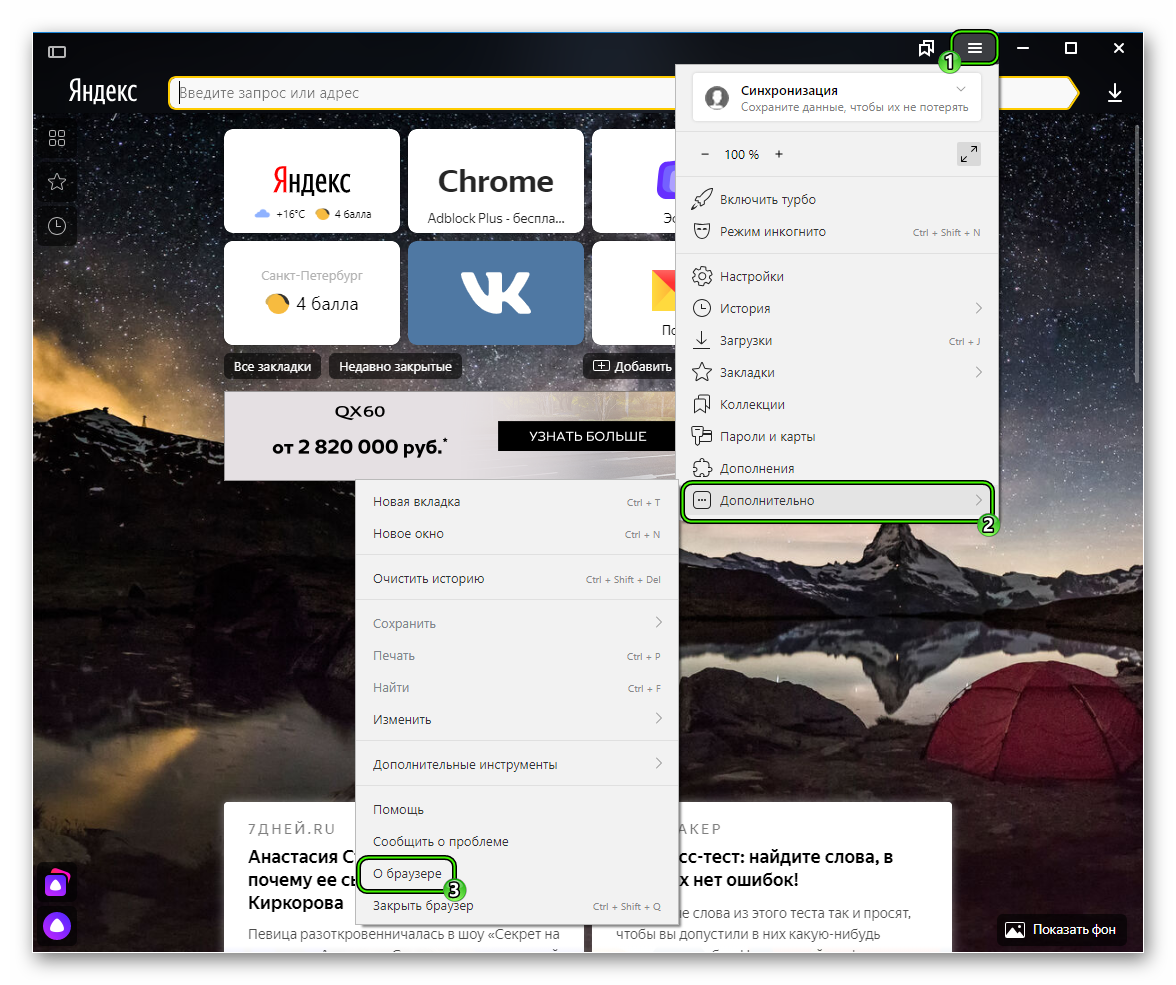
Первый способ обновления будет работать в том случае, если программа запускается. Выполняется он так:
- Вызовите главное меню кликом по отмеченной иконке.
- Наведите курсор на опцию «Дополнительно».
- И в подменю нажмите на пункт «О браузере».
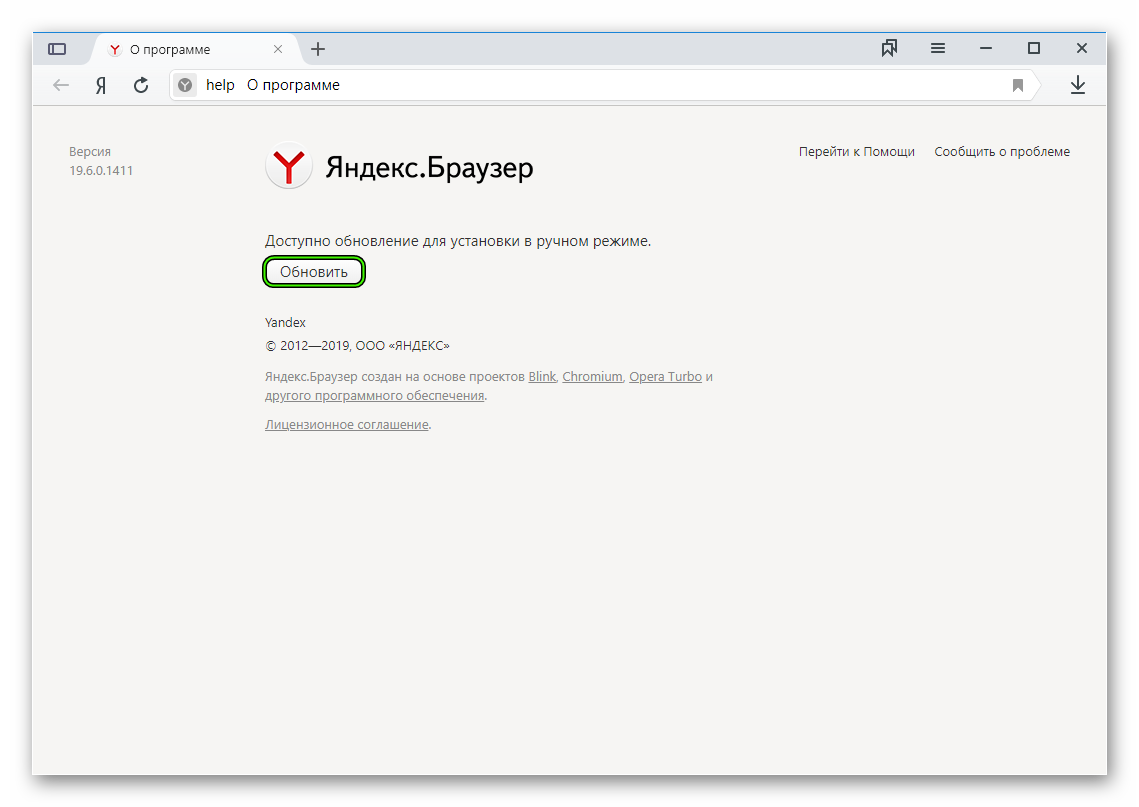
- На открывшейся странице щелкните ЛКМ на кнопку запуска процедуры.
- Дождитесь ее окончания и согласитесь с перезагрузкой.
А если программу запустить нельзя, то имеет смысл выполнить обновление вручную:
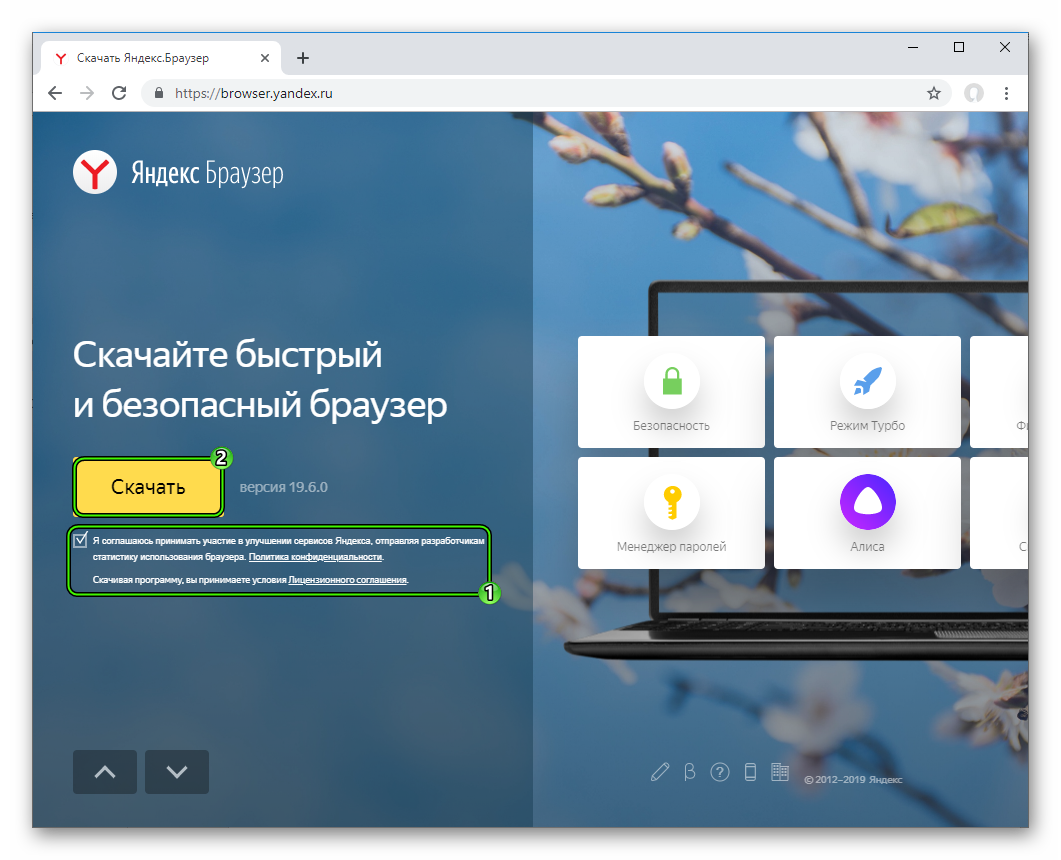
- Посетите официальный сайт загрузки.
- Оставьте или отключите опцию сбора статистики, а потом нажмите «Скачать».
- Откройте файл Yandex.exe.
- Оставьте или отключите пункт «Сделать браузером по умолчанию» и нажмите установить.
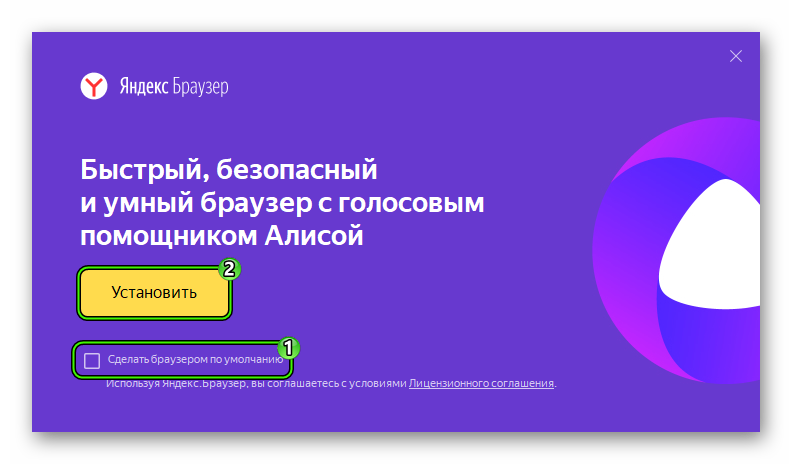
Если проблема решена – поздравляем! В противном случае – предлагаем продолжить чтение инструкции. Если браузер запускается, то переходите к следующему случаю, а если нет – к последнему, где мы детально разобрали процедуру переустановки.
Случай №2: Некорректная работа расширений
Расширения предназначаются для того, чтобы дать интернет-обозревателю новые возможности. Но далеко не все из них работают хорошо или же совместимы друг с другом. Поэтому мы предлагаем на время их отключить, проверив, поможет ли это.
Пошаговая инструкция:
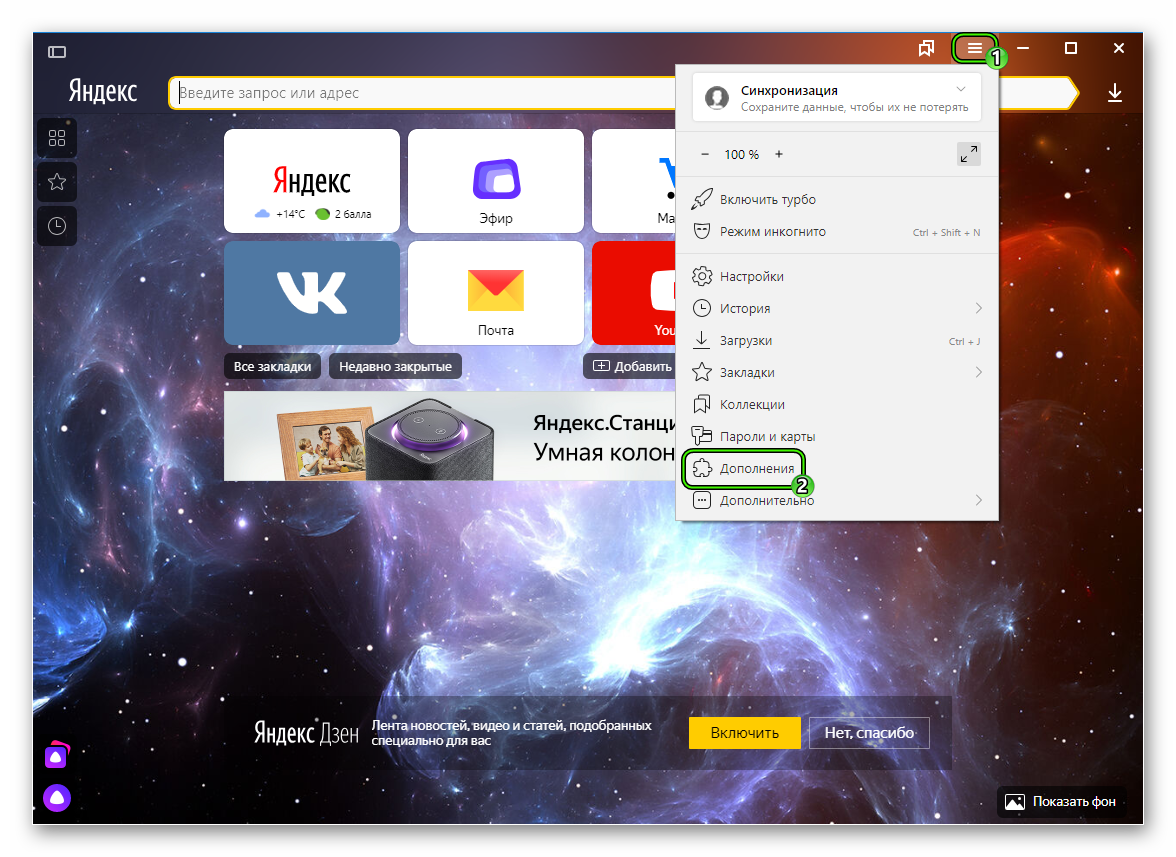
- Опять вызовите главное меню программы.
- Но на этот раз сразу же кликните по надписи «Дополнения».
- Пролистайте страницу в самый низ, пока не найдете раздел «Из других источников».
- Отключите все расширения отсюда.
- Перезапустите обозреватель.
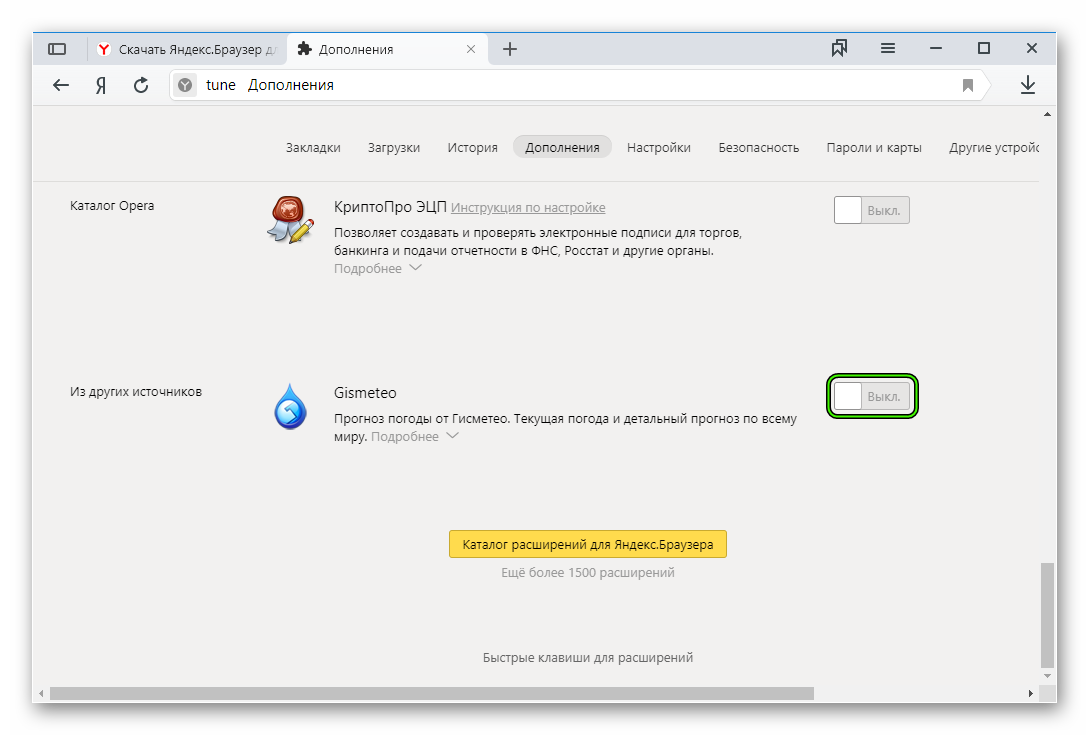
Если именно это стало причиной проблемы, то имеет смысл поочередно включать отдельные расширения, проверяя, какое именно приводит к сбою, чтобы потом удалить его.
Случай №3: Наличие вирусных угроз
Вирусы – один из главных источников всех проблем, как-либо связанных с компьютером. Потому имеет смысл выполнить полную проверку систему антивирусом, который у вас установлен. А если его нет – обратитесь к нашей статье.
Случай №4: Прерывание процесса антивирусом
Как ни странно, время от времени и сам антивирус становится причиной различных неполадок. Дело в том, что в определенных ситуациях он «слишком» сильно защищает систему, блокируя даже безвредные программы, например, Яндекс.Браузер.
Наша рекомендация – на время деактивировать защиту компьютера и удостовериться, будет ли после этого появляться данная ошибка.
Случай №5: Серьезный сбой настроек
Иногда параметры браузера по различным причинам сбоят, в результате чего он перестает работать корректно. Здесь имеет смысл выполнить полный сброс, когда все внесенные изменения отменятся и настройки вернутся к исходным значениям. Выполняется процедура следующим образом:
- Откройте новую вкладку в веб-обозревателе.
- Вставьте в адресную строку browser://settings/resetProfileSettings и нажмите Enter.
- На отобразившейся странице кликните ЛКМ по кнопке «Сбросить».
- Перезапустите программу.
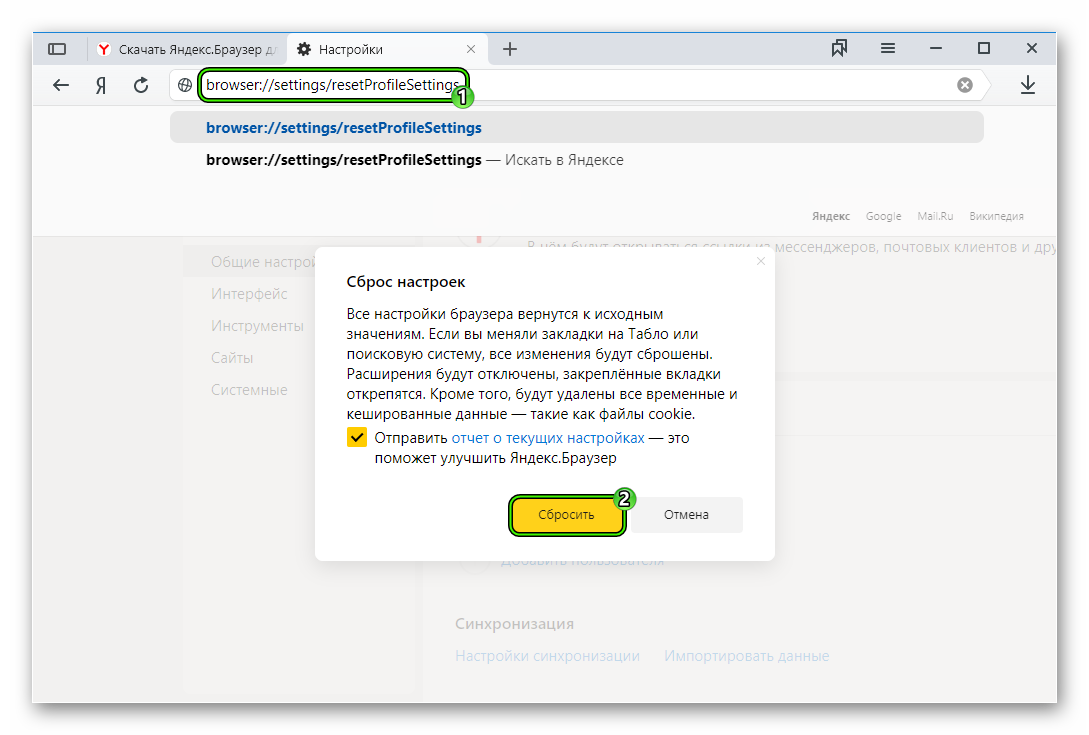
Случай №6: Повреждение компонентов интернет-обозревателя
Ну а самая неприятная ситуация – повреждение отдельных файлов Яндекс.Браузера. Их восстановление не представляется возможным. Так что остается только переустановка программы. Но перед ее выполнением следует зарезервировать пользовательские данные, чтобы сохраненные пароли и прочая важная информация не были утеряны. Во всех деталях данная процедура изложена в этой статье.
Если интернет-обозреватель у вас не открывается, то просто сразу же переходите к разделу «Деинсталляция».
Открыть страницу не удалось потому что на ней есть ошибка
TalkDevice.ru » Обзоры » Открыть страницу не удалось потому что на ней есть ошибка – что делать Обзоры
Автор Bravers На чтение 3 мин. Опубликовано 20.02.2019
В последнее время множество пользователей Яндекс браузера, при загрузке сайтов столкнулись со сбоем “Открыть страницу не удалось потому что на ней есть ошибка”. Критическое сообщение может возникать на любых ресурсах, включая популярные VK, Youtube и т.д. Мы покажем что делать с такой ошибкой и как её обойти.
Что это за ошибка?
Чаще всего сбой возникает не по вине посещаемого ресурса. Среди источников могут быть самые разные причины – сбой в вашем интернет соединении, измененные настройки браузера, вирусная активность, которая влияет как на сеть, так и на браузер. Также стоит упомянуть про блокирующие расширения и скрипты, которые напрямую влияют на отображаемую информацию на сайте.
Ошибка загрузки страницы в Яндекс браузере
Сам баг указывает на то, что на открывающемся сайте не были подгружены все исполняющие скрипты, вследствие чего соединение с ним полностью сброшено.
Что делать для устранения
Ниже мы привели несколько советов и решений, которые подскажут вам, что следует сделать в первую очередь для решения сбоя “Не удалось открыть страницу” в Yandex браузере.
- Наиболее часто проблема бывает единичной. Просто перезагрузите через сочетание Ctrl+F5, что поможет очистить кэш и куки.
- Проверьте наличие актуальной версии браузера. Свежие обновления содержат много дополнений, поддерживающих новые возможности (например технологию HTML5). Загружать свежую версию нужно только на официальном ресурсе.
- Очищаем все временные файлы и остаточный мусор в программе – кэш, куки. Все это делается через опцию очистки истории.
Очистка временных и остаточных файлов
- Отключите все подключенные в браузере расширения (особенно различные блокировщики) и проверьте работоспособность сайта. Поочередно подключайте их, так вы поймете какой расширение сбоит.
- В Яндекс браузере проверьте, не подключен ли “Режим Турбо” – отключайте его.
Отключение режима Турбо в Яндекс браузере
- Если периодически ошибка появляется при просмотре видео контента, возможно теряются данные настроек видео – подергайте параметры видеоролика (качество, перемотка, размер и т.д.).
- Обязательно проверьте PUP-сканерами вашу Windows. Используйте AdwCleaner, Dr.Web CureIt! и др. По ярлыку браузера кликните правой кнопкой, посмотрите пункт “Объект”, после “.exe” не должно быть ничего. Дело в том, что угонщики частенько меняют рабочую папку.
Программа AdwCleaner
- Проверьте настройки вашего сетевого соединения. Обратите внимание на правильность адресов DNS-сервера. Заодно попробуйте указать общедоступные DNS от Google: 8.8.8.8 и 8.8.4.4.
- Также просмотрите дополнительные решения, из несколько подобной ошибки NET::ERR_CERT_AUTHORITY_INVALID.
Заключение
Такие советы должны помочь в решении сбоя “Открыть страницу не удалось потому что на ней есть ошибка”. В любом случае, переживать не стоит, всегда можно использовать другой браузер. Свои замечания и решения вы можете указать в комментариях.
Похожие статьи
Оцените автора
Открыть страницу не удалось, потому что на ней есть ошибка
 Часто пользователи Яндекс.Браузера сталкиваются с ошибками при загрузке тех или иных сайтов. Проблема может быть связана как с настройками обозревателя и ПК, так и с сервером ресурса, к которому вы хотите получить доступ. Если вам не удалось открыть страницу, потому что на ней есть ошибка, читайте наше руководство.
Перезагрузка страницы
Зачастую пользователи сталкиваются с временными сбоями при загрузке сайтов. Первым делом попробуйте перезагрузить запрашиваемую страницу с помощью кнопки на верхней панели или нажатием клавиши F5.

Выполните перезагрузку несколько раз. Если это не помогло, переходите к следующему шагу.
Перезапуск браузера и ПК
Теперь проверим работоспособность сайта после перезагрузки браузера. Сначала закройте вкладку с проблемным сайтом, а затем завершите работу обозревателя от Яндекса. Если при загрузке сайта выдается не только ошибка, но и зависает программа, закройте ее с помощью «Диспетчера задач».
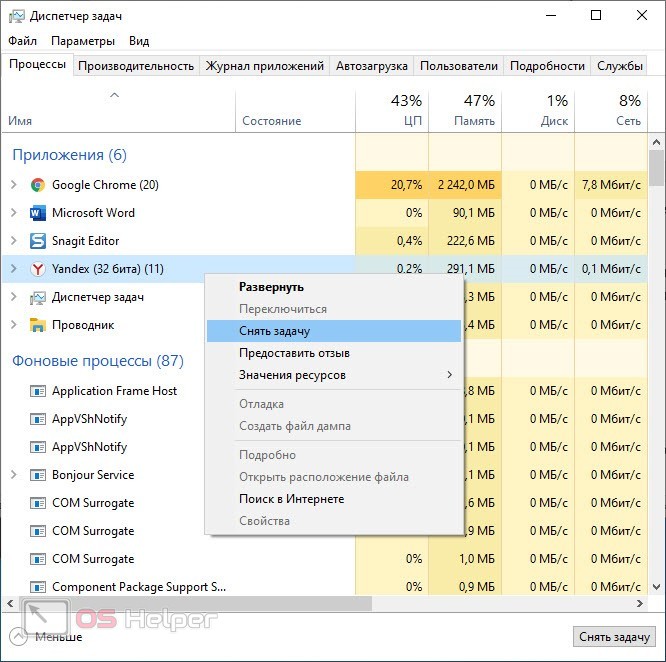
Следующий шаг – это перезагрузка компьютера. Если неполадка связана со временными сбоями в работе Windows или настройках сетевого подключения, то перезапуск ПК исправит положение.
Обновление браузера
Если не устанавливать «свежие» апдейты браузера, то вы чаще будете сталкиваться с ошибками и проблемами в производительности. По умолчанию программа автоматически обновляется, когда выходят новые версии. Если этого не происходит, то вы можете выполнить процедуру двумя способами:
- Полностью удалите браузер с компьютера, а затем скачайте инсталлятор с официального сайта и установите софт заново. Установщик скачает актуальный вариант Яндекс.Браузера.
- Проверьте наличие обновлений вручную. Для этого зайдите в меню и выберите пункт «О браузере». Если браузер найдет апдейт, то вы увидите кнопку для запуска обновления.
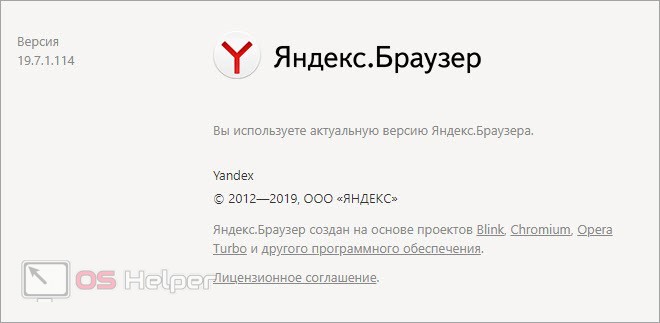
После обновления программы до актуальной версии перезагрузите компьютер и снова попробуйте открыть проблемный сайт.
Очистка временных файлов
Часто проблема при загрузке сайтов связана с накопившимся «мусором» в виде кэш-файлов, истории посещений и так далее. Необходимо полностью очистить данные элементы. Сделать это можно стандартными средствами Yandex.Browser:
- В любой вкладке браузера нажмите сочетание клавиш Ctrl+H.
- Откроется новая вкладка с историей браузера. Нажмите «Очистить историю».
- Выберите вариант «За все время». Уберите галочку в пункте «Данные автозаполнения форм» и нажмите «Очистить».
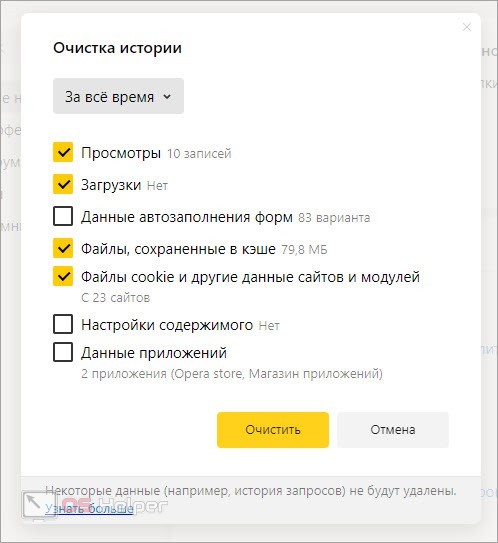
Также вы можете выполнить очистку временных файлов сторонними средствами. Например, установите утилиту CCleaner, позволяющую удалять «мусор» и исправлять ошибки реестра.
Отключение расширений и режима Турбо
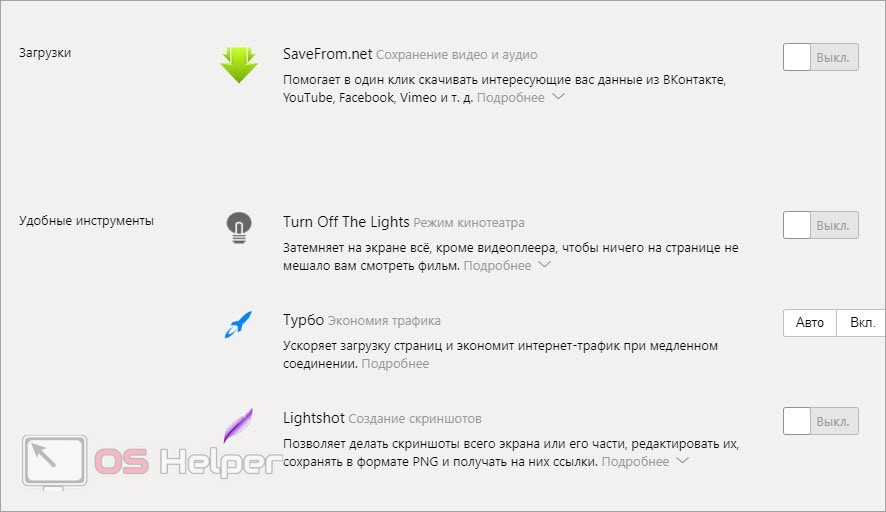
На проблему при загрузке страниц могут повлиять сторонние расширения. К ним относятся и те плагины, которые по умолчанию встроены в браузер. Вам нужно отключить все надстройки:
- Зайдите в меню и выберите пункт «Дополнения».
- Напротив каждого плагина переключите кнопку в положение «Выкл.».
- Снова попробуйте загрузить страницу.
Мнение эксперта
Василий
Руководитель проекта, эксперт по модерированию комментариев.
Задать вопрос
Не забудьте отключить режим Турбо через главное меню Yandex.Browser. Он тоже может создавать проблемы доступа к сайтам.
Проверка ПК на вирусы
Не стоит отбрасывать вариант с вредоносными ПО и файлами. Особенно, когда речь идет о проблеме с доступом к интернету. Сначала вам нужно просканировать компьютер полностью с помощью вашего основного антивируса. Обязательно воспользуйтесь специальным средством для удаления интернет-угроз и рекламного ПО. Например, скачайте утилиту AdwCleaner и просканируйте систему.

Видеоинструкция
Не пропускайте видеоинструкцию, если хотите полностью изучить вопрос статьи. В прикрепленном ролике подробно разбираются все этапы из текстового руководства.
Заключение
Если вы столкнулись с ошибкой при загрузке страниц, то выполняйте все действия из нашего руководства по порядку. В результате вы дойдете до метода, который точно исправит проблему.
Если в вашей ситуации имеются дополнительные неполадки, то опишите их в комментариях. Специалисты нашего портала постараются разобраться в вопросе и дать вам полезный совет!
Открыть страницу не удалось потому что на ней есть ошибка в яндекс браузере. Почему не запускается Яндекс браузер
Для начала предлагаю рассмотреть самые простые решения этой проблемы, после чего перейти к более сложным решениям.
- Проверка конфликтных приложений (в том случае если браузер удалось запустить не с первого раза)
- Очистка старых файлов кэша
- Переустановка Яндекс браузера
- Отключение антивирусной программы (ESET NOD32 Antivirus/Avira/Avast/Kasperskiy/Windows Defender)
- Отключение брандмауэра
Причина того, что Яндекс браузер перестал запускаться на Windows 7/8/10 может быть.
Возможные причины:
- Обновления ОС Windows.
- Не удачное обновление Яндекс браузера.
- Установка антивирусной программы.
- Установка новых программ.
- Чистка компьютера специальными программами для очистки системы и исправления ошибок реестра.
- Неожиданное завершение работы компьютера.
- Нехватка физической памяти на диске С.
- Загруженность компьютера.
Если Яндекс браузер перестал запускаться после одного из перечисленных случаев, тогда рекомендую прочитать данную статью для решения проблемы с запуском браузера на ОС Windows 7/8/10.
Проверка конфликтных приложений
(в том случае если браузер удалось запустить не с первого раза)
Если вам все же удалось запустить браузер после нескольких попыток, необходимо проверить вариант того, что запуску браузера препятствовали приложение или программы, установленные на Windows 7/8/10.
Для этого откройте Яндекс браузер и в адресной строке введите команду browser://conflicts/ и нажать Enter.
После ввода команды дожидаемся формирования списка и проверки браузера на конфликтность с другими приложениями и программами. После загрузки страницы вы должны увидеть следующее:
Если «Конфликтов не обнаружено», тогда это был временный сбой, который Яндекс браузер должен был исправить. Если же вы увидите сообщение «Конфликт обнаружен имя_приложения», тогда вам необходимо либо завершить это приложение в диспетчере задач, или же удалить с компьютера, что бы в дальнейшем не возникали проблемы с запуском Яндекс браузера.
Проверка процессов в диспетчере задач
Еще одной из частых причин тог, что не запускается Яндекс браузер на Windows 7/8/10 может быть уже запущенный процесс браузера в диспетчере задач, который завис или не может загрузиться из-за ошибки. Нам необходимо завершить этот процесс насильно «Снять задачу» и попробовать запустить Яндекс браузер еще раз.
Для начала откроем диспетчер задач, нажмите правой кнопкой мыши на панель управления и в выпавшем меню выберете «Диспетчер задач». После того как откроется окно Диспетчера задач нам необходимо перейти во вкладку «Подробности», нажать правой кнопкой мыши на процесс browser.exe и в выпавшем меню выбрать пункт «Снять задачу», проделать данную операцию, пока не закроете все процессы browser.exe
Если загруженность этих параметров 90-100%, тогда переходим по вкладку «Процессы», нажимаем левой клавишей мыши на нужный нам параметр (ЦП или оперативная память), мы увидим приложения которые загружают нашу систему и не дают загрузиться другим программам.
Нажимаем правой кнопкой мыши на процесс, который загружает наш компьютер и выбираем пункт «Снять задачу».
После того, как мы выключим все приложения, которые сильно загружали компьютер, пробуем еще раз запустить Яндекс браузер, если проблема не решилась, переходим к следующим вариантам решения.
Перезагрузка компьютера
В случае если выше перечисленные варианты решения вам не помогли, может помочь банальная перезагрузка компьютера, так как при перезагрузке компьютер выгружает все задачи, завершает все процессы вместе с возможными ошибками, которые могут помешать запуску браузера. (ссылка на статью с разными вариантами перезагрузки разных версий Windows)
После загрузки компьютера пытаемся запустить Яндекс браузер.
Очистка старых файлов кэша
Данное решение предполагает удаления всех кэш-файлов на компьютере, так как Яндекс браузер может обращаться к старым кэш-файлам на которых произошла ошибка, и это может мешать корректному запуску браузера. Можете воспользоваться , но в данном случае опишу способ удаления кэш-файлов без обращения к сторонним программам.
Первым делом открываем панель управления, выбираем параметр просмотра «Мелкие значки»
После выбора вида панели управления открываем «Параметры папок», после чего переходим во вкладку «Вид», перемещаем бегунок в низ и устанавливаем галку «Показывать скрытые файлы».
После этого жмём кнопку «Применить», после этого закрываем все окна.
Для того что бы удалить кэш-файлы закройте все запущенные программы, откройте диск С (диск на котором установлена Windows) и перейдите в папку «temp» по следующему пути C:WindowsTemp. Выделяем всё что содержится в папке «temp» (комбинация клавиш Ctrl+A) и удаляем их комбинацией клавиш Shift+Delete.
Теперь необходимо удалить кэш-файлы еще из одной папки.
Заходим в папку «Temp» по следующему пути C:Usersимя_вашего_пользователяAppDataLocalTemp и удаляем все файлы в этой папке тем же способом что описан выше.
После удаления файлов перезагружаем компьютер и запускаем Яндекс браузер.
Переустановка Яндекс браузера
Если выше перечисленные варианты решения вам не помогли переходим к кардинальному решению, переустановке Яндекс браузера. К этому способу стоит прибегать только в крайнем случае, так как при переустановке браузера возможна потеря данных, сохраненных паролей, закрепленных или сохраненных вкладок, и т.п.
Для того что бы переустановить Яндекс браузер, открываем панель управления переходим в «Программы и компоненты», находим Яндекс браузер нажимае
Почему постоянно перезагружаются страницы в браузере Яндекс
Постоянно перезагружается страница в браузере Яндекс, хотя с интернетом все в порядке? Это довольно неприятная ситуация, из-за которой веб-серфинг становится попросту невозможным. Но ее можно устранить своими силами, если подойти к задаче с умом. Из этой статьи вы узнаете, что именно следует делать.
Решение
В большинстве случаев перезапуск сайта в обозревателе Yandex сопровождается такой ошибкой:
В ней идет речь о том, что оперативная память (ОЗУ) компьютера слишком загружена. И этот момент следует проверить в первую очередь:
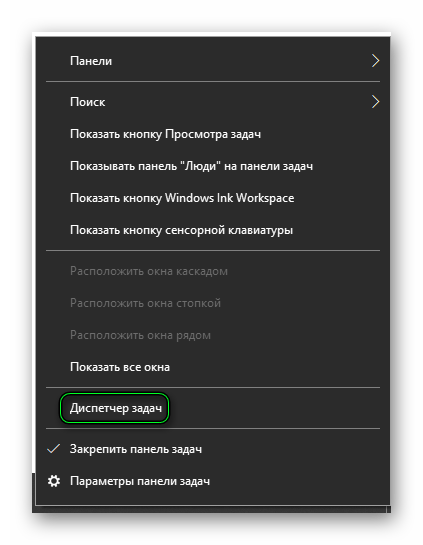
- Щелкните ПКМ по пустому пространству на нижней панели Windows (в ее углу находится кнопка Пуск).
- Выберите инструмент «Диспетчер задач».
- Разверните Диспетчер задач в полный формат, нажав кнопку «Подробнее» (на старых версиях Windows она будет называться иначе).
- Перейдите ко вкладке «Процессы».
- Обратите внимание на столбец «Память».
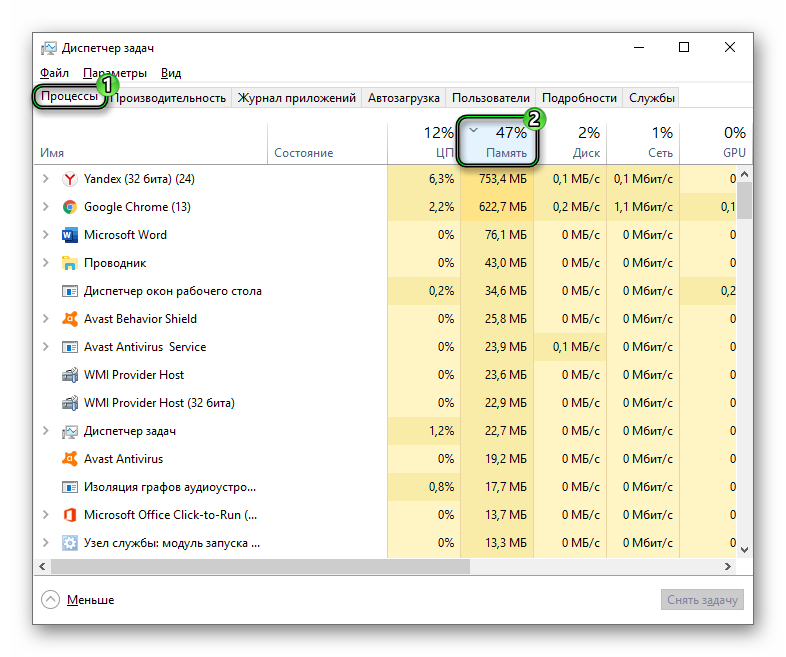
Если в нем показывается загрузка более 80-90 процентов, то проблема именно в компьютере. Вернее, в том, что на нем запущено слишком много программ и различных процессов, которые «забили» оперативную память.
Решение тут одно – закрыть лишние программы на компьютере, а также неактивные вкладки.
Но что делать, если из-за ошибки страница была перезагружена в обозревателе, но в системе достаточно свободной памяти ОЗУ? Тут есть два варианта:
- Используется устаревшая версия Яндекса.
- Некорректные настройки программы.
В первом стоит выполнить процедуру обновления, а во втором – сбросить параметры к исходным значениям.
Процедура обновления
Обновление по идее должно происходить автоматически, но иногда функция «сбоит». К счастью, ее легко вызвать вручную:
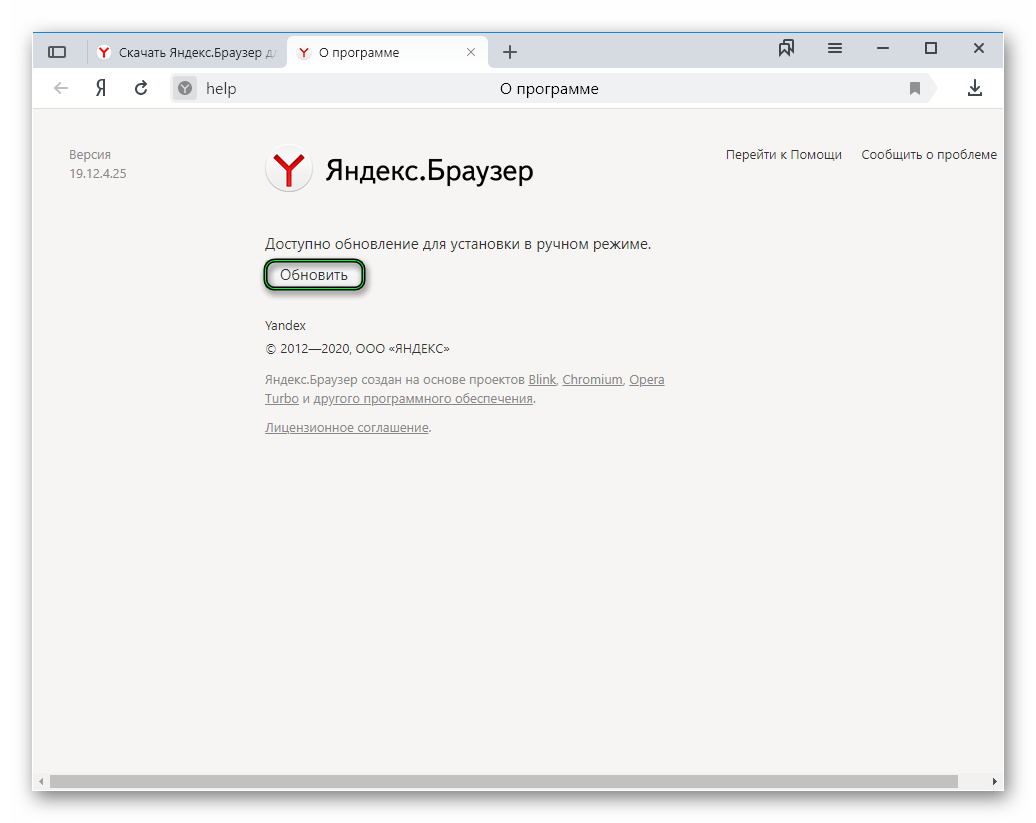
- С помощью комбинации клавиш Ctrl + T вызовите новую вкладку.
- Скопируйте адрес browser://help/.
- Вставьте его в пустую адресную строку.
- Нажмите Enter на клавиатуре. В результате откроется страница «О программе».
- Дождитесь окончания проверки.
- Согласитесь с обновлением, а затем и с перезагрузкой интернет-обозревателя.

Сброс настроек
Для начала настройте синхронизацию браузера, чтобы не потерять никаких данных в результате отката. А затем выполните следующие шаги:
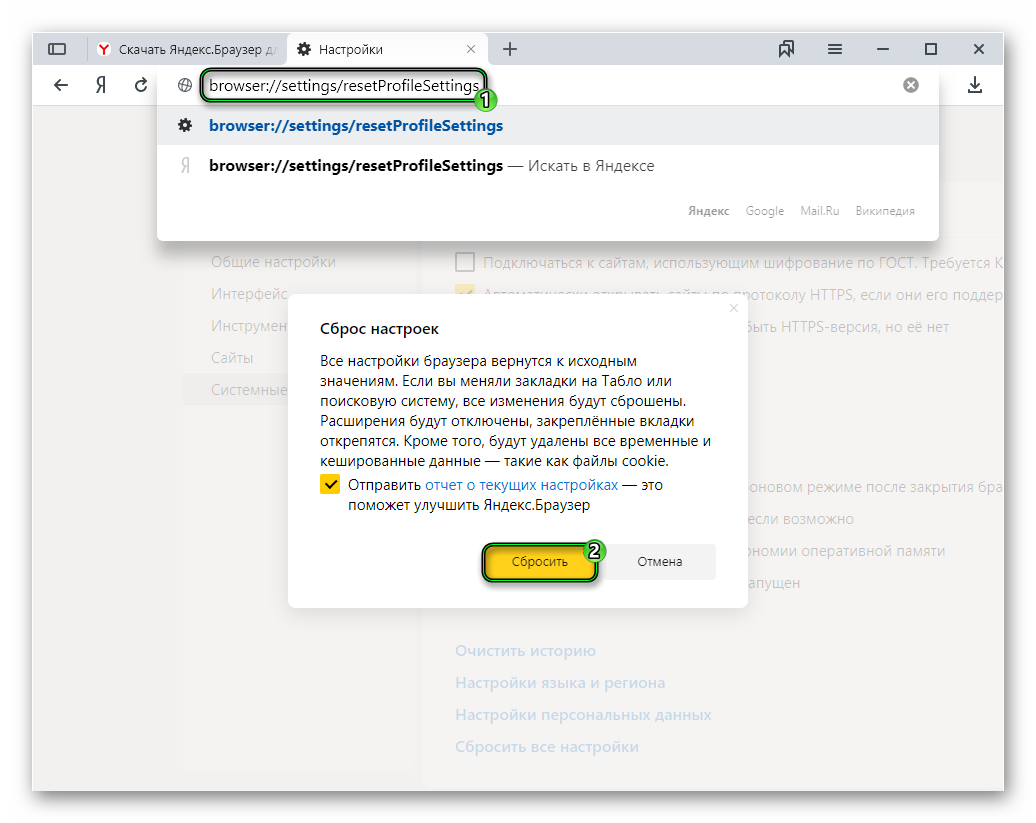
- Откройте новую вкладку.
- Вставьте в адресную строку browser://settings/resetProfileSettings.
- Нажмите Enter, чтобы перейти к необходимой функции.
- Кликните по желтой кнопке для активации процедуры.
- Если данные были утеряны – авторизуйтесь в учетной записи Yandex для их восстановления.
Дополнение
Отдельно хотелось бы упомянуть ситуацию с перезагрузкой неактивных вкладок. Это уже не проблема, а особенность интернет-обозревателя, которая удаляет неактивные вкладки из оперативной памяти, чтобы не слишком нагружать компьютер. Отключить такую функцию, к сожалению, невозможно, даже через скрытые настройки.
Иногда пользователи, просматривая веб-страницы через любимый браузер, сталкиваются с сообщением об ошибке: программа оповещает, что ей не хватило памяти для загрузки сайта. В основном проблема характерна для Яндекс.Браузера, однако иногда встречается также в других приложениях. Давайте разберёмся, почему это происходит, и какие существуют решения проблемы.
Причины нехватки оперативной памяти
Из текста ошибки можно определить, что браузеру не хватает памяти. Каждый браузер использует оперативную память компьютера. Из этого следует, что вы нагрузили свой компьютер большим количеством процессов. Или в браузере открыто слишком много вкладок, а количества оперативной памяти недостаточно в компьютере. Скорее всего на компьютере установлено менее 2 Гб.
Опытным пользователям известно, что Яндекс Браузер и Google Chrome отличаются «прожорливостью». Они рассчитаны на более новые модели компьютеров, поэтому такую ошибку на слабых конфигурациях ПК можно встретить чаще. Причиной могут выступать и сами сайты, которые пользователь посещает. Они имеют большое количество скриптов, flash-баннеров, которые и перегружают компьютер.
Факторы, влияющие на дефект
В первую очередь, виной всему некоторые обновления браузера Яндекс, после которых люди и начали жаловаться на проблему. Многие буквально воспринимают текст сообщения и видят причину в том, что веб-обозревателю недостаточно оперативки, установленной на компьютере. На самом деле, так оно и есть – если в Вашем распоряжении не более 4 гигов ОЗУ (из которых половину потребляет Windows, и еще немало ресурсов «кушают» сторонние приложения), то вероятность возникновения ошибки крайне высока.
Особенно, когда Вы пытаетесь загружать страницы с обилием рекламы, красочным оформлением, Flash-проигрывателем и прочими эффектами. То есть, просмотр фильмов онлайн чаще всего и является причиной появления сообщения Яндекс браузера «из-за нехватки памяти страница была перезагружена».
Яндекс браузер
Как устранить ошибку при нехватке памяти
Для устранения сбоя необходимо произвести несколько несложных действий со своим компьютером. Первым делом — почистим жесткий диск от мусора и ненужных файлов, которые своим присутствием осложняют не только работу браузера, но и всего ПК. Скачайте популярную утилиту CCleaner. Размер установочного файла чуть больше 15 Мб, поэтому программа не займет много места на вашем диске.

У нее простой и удобный интерфейс, разобраться будет достаточно легко. Запустите и выберите слева в панели инструментов «Сервис». Откроется вкладка с автозагрузкой. Здесь отображаются все программы, которые запускаются вместе со стартом операционной системы. После этого они работают в фоновом режиме, но ресурсы, пусть и небольшое количество, потребляют. Выберите программы, которые не должны запускаться с Windows и нажмите справа кнопку «Выключить» или «Удалить».
После этого нажмите вкладку «Очистка» и запустите процесс. По его завершению перейдите на вкладку «Реестр» и запустите оптимизацию реестра. Когда оптимизация жесткого диска будет завершена, откройте браузер.
- Нажмите на кнопку меню в панели вверху и выберите вкладку «История». В Яндекс Браузере нажмите горячие клавиши CTRL+H. Они вызывают историю браузера.
- Выберите здесь все пункт и нажмите кнопку «Очистить».
- Затем выберите в меню «Дополнения» и отключите все ненужные дополнения, их работа также может влиять на появление сообщения о сбое «Страница была перезагружена из-за недостаточного количества памяти».
- Вы можете установить плагин для браузера AdGuard, который будет блокировать нежелательную рекламу, а также рекламные баннеры. Большинство из них построены на Javascript, поэтому они занимают относительно много памяти.
Причины возникновения ошибки связанной с нехваткой памяти для открытия страницы в браузере
Проблема обычно возникает внезапно, после чего проявляет себя с завидной регулярностью. Довольно часто она появляется при выполнении громоздких операций в сети. К примеру, при просмотре в браузере HD видео, обслуживании страниц с большим количеством скриптом и флэш-баннеров, одновременной работе браузера с большим количеством страниц, другими схожими операциями.
Индикатором наличия проблемы обычно является внезапно появляющееся сообщение о перезагрузке страницы в Яндекс.Браузере. Пользователю предлагается нажать на «Обновить страницу», после чего страница перезагружается, и функционал браузера временно восстанавливается.
Несмотря на уведомление о нехватке памяти, данное сообщение может возникать даже на ПК с солидным объёмом памяти (32 Гб и более). Потому привязывать рассматриваемую проблему только к недостатку памяти я бы не стал.
Причинами проблемы обычно являются:
- Некорректное очередное обновление «Яндекс.Браузер». После установки очередного такого обновления у пользователей были массово зафиксированы ошибки нехватка памяти;
- Недостаточное количество ОЗУ на ПК (4 Гб и менее);
- Большое количество одновременно открытых страниц в браузере;
- Некорректно работающие браузерные расширения, установленные пользователем;
- Имеющиеся на ПК вирусные зловреды.
Давайте рассмотрим, как решить ошибку не хватает памяти в Яндекс.Браузер.
Рекомендую: Как убрать «Вам может быть интересно» в Яндекс.
Увеличиваем параметры файла подкачки в Виндовс
При увеличении файла подкачки в Windows мы увеличиваем объем оперативной памяти, который система отвела для работы браузера. Обычно, файл подкачки автоматически увеличивается, если выделенной памяти не хватает. Но в некоторых ситуациях, как мы видим, это не срабатывает. Если предыдущие методы не дали никаких результатов, то этот способ устранить ошибку «Из-за нехватки оперативной памяти браузер перезагрузил страницу» и исправит положение.
- Нажмите сочетание клавиш WIN+PAUSE.
- Слева в меню выберите «Дополнительные параметры системы».
- Нажмите вкладку «Дополнительно», затем выберите «Параметры».
- Здесь найдите блок «Виртуальная память» и нажмите «Изменить».
- По умолчанию во всех версиях Windows этот параметр установлено в значение «Автоматически». Выберите ниже чекбокс «Указать размер» и введите любое значение от 2 Гб, если у вас достаточно для этого памяти. Ниже нажмите кнопку «Задать».

Может оказаться актуальным для вас: Произошла ошибка при распаковке unarc.dll вернул код ошибки-11 (1, 7, 12, 6, 14,

Вариант 1: Яндекс.Браузер
Для просмотрщика веб-страниц от российского IT-гиганта необходимо активировать оптимизацию изображений. Порядок действий следующий:
- Запустите приложение, после чего кликните по кнопке с тремя полосками.

В контекстном меню выберите пункт «Настройки».
- Откройте вкладку «Системные», пролистайте страницу до блока «Производительность» и отметьте в нём опцию «Оптимизировать картинки для уменьшения потребления оперативной памяти».
- Перезапустите браузер.


Теперь при загрузке сайтов изображения на них будут иметь более низкое качество, но программа будет тратить меньше ОЗУ. Если эта процедура не помогла, воспользуйтесь универсальными методами из раздела далее.
Когда памяти действительно мало
Справедливости ради надо сказать, что иногда смартфон бывает и прав. К примеру, если вы ориентируетесь только на пространство на карте, а установка приложения туда не предусмотрена. Или если приложению требуется дополнительное место для работы.
Тогда хочешь не хочешь – придётся освобождать пространство. Для этого есть несколько проверенных способов:
- Удалить ненужные приложения. Это вопрос уже исключительно к вам: возможно, старые игры уже не так интересны? Или у вас установлено несколько приложений, дублирующих друг друга?
- Переместить приложения на карту Micro SD, когда это возможно. По этой теме у нас .
- Очистить кэш с помощью специальных утилит (например, CCleaner). Порой он занимает удивительно много места, будучи, по сути, ненужным.
- Почистить память вручную с помощью Root Explorer или другого файлового менеджера. Этот подход очень эффективен, но требует знаний. Удаление не тех файлов сделает ваш смартфон неработоспособным. Поэтому перед ручной чисткой обязательно сделайте бэкап.
- Сделать сброс всей системы и заново установить приложения через Titanium Backup. Это несколько более сложный способ. Для него вам надо иметь и установленное приложение Titanium Backup. Сделайте резервные копии всех приложений с настройками. Сбросьте систему полностью. Установите Titanium Backup снова и восстановите приложения из копий. Этот способ неплохо чистит систему от мусора и часто прибавляет несколько сотен мегабайт к свободной памяти.
Браузер зависает
Если Браузер зависает, напишите в службу поддержки через форму обратной связи. Опишите как можно подробнее:
- При каких действиях зависает браузер.
- После каких действий браузер стал зависать (например, переустановка браузера, обновление или установка программ, расширений).
Если браузер медленно открывает страницы, то в сообщении в службу поддержки:
- Укажите, возникает ли проблема со всеми страницами или только с определенными (укажите, с какими).
- Добавьте ссылку на логи net-export, которые вам нужно снять по инструкции и выложить в любое облачное хранилище.
Если в процессе открытия страниц возникают ошибки, добавьте текст ошибки в сообщение.
Основные причины неисправности
Может быть несколько случаев при которых возникает подобная ошибка:
- На устройстве установлено действительно малоRAM
, система для своей работы всегда занимает некоторое ее количество, поэтому на старых компах с новыми операционками могут возникать тормоза или лаги. И если при простом просмотре страниц в интернете или фильмов это может быть незаметно, то при запуске серьезных программ, требующих большого количества ресурсов могут возникнуть проблемы. - Открыто множество утилит
, которые используют память и для новой ее просто не хватает. В этом случае нужно закрыть несколько неиспользуемых в данный момент приложений и проблема решиться. - Пользователь производил настройку виртуальной памяти
, самостоятельно или с помощью утилит для «ускорения» работы ПК. Файл был уменьшен и теперь на те задачи, что раньше спокойно выполнялись, оперативки не хватает. - Какое-то приложение вызывает утечку памяти
, т.е захватывает для себя всю доступную RAM. Это может быть как вирус, так и обычное приложение в котором произошел сбой или потребовалось много ресурсов. - Ошибка
в самой программе.
Основные способы решения проблемы
Начать нужно с проверки мощности компьютера или ноутбука. Например, если объем оперативной памяти составляет менее 4 гигабайт, тогда просто установите дополнительную микросхему ОЗУ. Ошибка будет навсегда устранена, а также увеличится производительность PC.
Это очень простой, но действенный метод. Что делать, если ошибка не исчезла? Воспользуйтесь альтернативными решениями.
Закройте лишние диалоговые окна и web-страницы в браузере Yandex
Частично мы уже говорили об этом ранее. Большое количество открытых одновременно вкладок может привести к некорректной работе Яндекс браузера, поэтому закройте их, чтобы устранить проблему.
Очистите cash и cookies
- Откройте браузер.
- Зажмите кнопки Ctrl+Shift+Del.
- В запустившемся окне, задайте период очистки, поставьте галочки напротив «Файлы cash» и «Файлы cookies».
- Нажмите на клавишу «Очистить историю».

Чистим cash и cookies
Отключение/удаление пользовательских дополнений, расширений
Практически все пользователи устанавливают дополнительные расширения: блокировщики рекламы, online переводчики, VPN сервисы и т.д. Деактивируйте установленные расширения.Или удалите, если вы ими не пользуетесь.
Откройте браузер, а потом кликните по клавише настроек (иконка с тремя горизонтальными линиями). Перейдите на вкладку «Дополнения», переведите флажок в состояния отключения или вовсе удалите дополнения.

Увеличение файла подкачки
Следуйте пошаговой инструкции:
- Зажмите на клавиатуре комбинацию Win+R.
- В появившемся окне вводим команду sysdm.cpl и кликаем «ОК».
задаем файл подкачки
Сканирование операционной системы на вирусы и вредоносные программы
Шпионские программы также могут стать причиной появления проблем в процессе интернет-серфинга. Удалить вирусы можно общеизвестными инструментами: Dr.Web, ADWCleaner и т.д. Подобные сервисы оперативно определят, а затем и удалят вирусы.
Комбинация клавиш
Если происходит сбой в работе кода программы, это приводит к ряду фатальных ошибок и в результате браузер полностью отказывается отвечать на любые запросы пользователя. Неопытные пользователи теряются при таком раскладе и не знают, что делать.
Самым простым решением будет принудительное завершение работы. Просто нажмите комбинацию клавиш alt + F4. Скорее всего после этого продукт от Яндекса полностью завершит работу и останется только заново запустить его через ярлык.
Также стоит отметить простой клик на «принудительно завершить работу программы». Если браузер виснет, чаще всего на экране появляется белый экран с предложением подождать «отвисания», либо завершить процесс. Не бойтесь выбирать второй вариант, современные браузеры умеют сохранять раннее открытые вкладки, вы ничего не потеряете.

Диспетчер задач
Следующий способ тоже прост для пользователей всех возрастов. После раздражающего зависания зажмите комбинацию клавиш CTRL + SHIFT + ESC. Должно открыться окно с диспетчером задач, где отображаются все работающие процессы в реальном времени, производительность с показателями работы в режиме live, журнал приложений, автозагрузка, пользователи, подробности, службы.
Другие методы устранения ошибки с памятью
Если снова вы видите перед собой сообщение «Не достаточно памяти для работы, браузер перезагрузил старицу», то возможно причина вовсе не в памяти. Попробуйте просканировать свой компьютер антивирусным программным обеспечением. Возможно это проявление вируса, ведь для работы любой, даже шпионской программы нужны ресурсы компьютера. Если и антивирус не решил вашу проблему, в таком случае вам необходимо приобрести и установить дополнительный модуль оперативной памяти.
Нет необходимости покупать модуль с большим количеством памяти. Для работы 32-битной версии компьютера достаточно 4 Гб. Даже если вы установите больше, система ее не распознает и будет продолжать использовать только 4 Гб. Это свойственно всем x32 операционным системам. Проверить разрядность своей Windows можно, нажав WIN+PAUSE.
Одна из самых популярных ошибок Сафари “При работе с этой веб-страницей произошёл сбой, поэтому она была перезагружена”. Выскакивает она на некоторых сайтах в верхней части экрана. Страница при этом перезагружается.

Выявленные симптомы:
а) ошибка выскакивает на “тяжёлых” страницах, на которых множество фотографий,
б) но чаще всего она появляется на сайтах, которые чересчур обвешаны рекламой
в) как правило, ошибка является системной для определённых страниц. То есть перезагрузка часто не помогает и страница перезагружается циклически.
г) ошибка проявляется на всех версиях прошивки iOS 8 и iOS 9.
Причины:
Точная причина неизвестна, но есть подозрение, что Apple как-то специально ограничила “тяжесть” страниц в Сафари. В то же время большая часть вины лежит на разработчиках сайтов, на которых происходит перезагрузка. Зачем создавать такие тяжёлые сайты?
Не работают функции сайта
Некоторые функции сайта могут перестать работать после блокировки файлов cookie. Например, включенные ранее уведомления в браузере могут не появляться. Проверьте, присутствует ли в правой части Умной строки значок , означающий, что вы заблокировали файлы cookie на этой странице.
Если значок присутствует:
- Нажмите → Настройки.
- Откройте Сайты.
- Прокрутите страницу вниз и нажмите Расширенные настройки сайтов.
- В блоке Cookie-файлы включите опцию Разрешены.
- Отключите опцию Блокировать данные и файлы сторонних сайтов.
- Нажмите Настройки сайтов.
- Проверьте, присутствует ли сайт с проблемой в списках Только для сеанса или Запрещены. Если сайт присутствует в списке, наведите на него указатель мыши и нажмите ссылку Разрешить.
Не открывается сайт
Сайт может не открываться по нескольким причинам:
Ограничения вашей сети
Доступ к сайту могут осложнять различные ограничения в вашей сети. Например, работа программного обеспечения (антивирусы, файрволы, вирусы) или особенности настройки сети на стороне провайдера (прокси-серверы и т. п.).
Проверьте доступ к сайту на другом компьютере из другой сети и убедитесь, что сайт работает. Если сайт не открывается только на вашем компьютере, рекомендуем обратиться к системному администратору или в службу поддержки провайдера.
Много временных файлов
Страница сайта может загружаться не полностью из-за большого количества временных файлов. Удалите все cookie, имеющиеся на странице:
- Нажмите → Настройки.
- Откройте Сайты.
- Прокрутите страницу вниз и нажмите Расширенные настройки сайтов.
- В блоке Cookie файлы нажмите Cookie файлы и данные сайтов.
- Наведите указатель мыши на нужный сайт и справа от названия нажмите появившуюся ссылку Удалить. Все coookie данной страницы будут удалены.
Проверьте, воспроизводится ли проблема.
Cайт блокируют расширения
Чтобы убедиться, влияют ли расширения на отображение страниц сайта, откройте сайт в режиме Инкогнито. Если проблема в режиме Инкогнито не воспроизводится, попробуйте найти расширение, блокирующее загрузку страниц.
- Отключите на время все расширения: → Дополнения.
- Если страница загрузилась, методом перебора найдите расширение, которое их блокирует.
- Отключите расширение. Вы можете также написать его разработчикам о проблеме.
- Очистите кэш-память, чтобы в браузер не подгружалась ранее сохраненная копия страницы.
- Перезагрузите страницу, чтобы убедиться, что проблема решена.
Сайт блокирует режим Турбо
Некоторые сайты не открываются в режиме Турбо. Чтобы отключить режим:
- Нажмите → Дополнения.
- Откройте Инструменты.
- В блоке Турбо выберите вариант Выключен.
Неверные настройки DNS
- Откройте командную строку Windows. Нажмите клавиши Windows + R или наберите в строке поиска слово «Выполнить». В открывшемся диалоговом окне введите с клавиатуры команду cmd.
- Введите с клавиатуры команду ipconfig /flushdns.
- Перезагрузите сетевое подключение.
Иная проблема с браузером
Если сайт открывается во всех браузерах, кроме Яндекс.Браузера, напишите в службу поддержки через форму обратной связи. Как можно подробнее опишите ситуацию, по возможности приложите скриншот.
Когда памяти вроде бы достаточно
Встречаются ситуации, когда смартфон или планшет отказывается устанавливать приложение не только на карту памяти, но и во внутреннюю память. При этом свободное место присутствует в достаточном объёме. Как заставить Android посмотреть правде в глаза и всё-таки установить приложение?
Есть несколько способов, которые могут сработать:
- Очистить кэш приложений Google Play и Google Service Framework. Откройте меню Настройки, выберите эти два приложения и очистите их кэш. После этого перезагрузите смартфон. Если свободное место есть, устройство теперь сможет её использовать.
- Удалить обновление Play. Для этого необходимо зайти в Настройки, найти там пункт Приложения, а в списке – Google Play. Тапните на нём и в открывшейся странице выберите кнопку «Удалить обновления». Рекомендуется сделать в случае, если очистка кэша не помогла.
- Очистить Dalvik-кэш. Выключите свой смартфон и включите его в Recovery mode (для этого обычно надо удерживать кнопку включения и кнопку громкости). Выберите в меню пункт Wipe cache partition. Если вы не сталкивались с этим раньше, то подскажем: сенсорный дисплей в этом режиме не работает, выбирать надо кнопками громкости. В этом пункте выберите подпункт Advanced Options, а в нём – Wipe Dalvik Cache. Это действие сбросит Dalvik-кэш и не только освободит немного места, но и поможет системе эффективно работать с уже имеющимся.
Чтобы избежать таких проблем на будущее, можно воспользоваться утилитами Link2SD или Folder Mount, которые помогут вам виртуально объединить Micro SD и внутреннюю память в единый массив. Помните, что в этом случае карта памяти становится фактически несъёмной, поэтому перед этой операцией обзаведитесь достаточно объёмистой Micro SD.
Если домашний компьютер или ноутбук относительно новый (куплен максимум 5 лет назад), то, наверняка, в нем установлено как минимум 4 гигабайта оперативной памяти (хотя могут быть исключения). Этого объема более чем достаточно для выполнения большинства повседневных задач: просмотра веб-страниц, воспроизведения видео, работы с документами и запуска игр.
Сообщение «Чтобы предотвратить потерю данных закройте программы»
Однако все же, если пользователь запускает очень тяжелые или не оптимизированные программы, он может увидеть системное сообщение о нехватке ОЗУ «В системе недостаточно памяти». Если у вас всплывает окошко: в системе недостаточно памяти сохраните файлы и закройте программы – исправляем ошибку мы в тексте ниже. Ознакомьтесь с ним, чтобы больше не иметь проблем с нехваткой оперативки.
Причины использования большого объема памяти
Яндекс Браузер наравне с другими программами подобного назначения в процессе работы использует большой объем ОЗУ – для его корректной работы необходимо хотя бы 1 Гб памяти, в противном случае не обойтись без различных сбоев в его работе. Сама по себе базовая версия приложения не отличается высокой скоростью работы, еще больше усугубляют ситуацию следующие факторы:
- множество установленных расширений, тем оформления, плагинов и подобного – каждому из них требуется своя часть «оперативки»;
- большое количество открытых вкладок;
- закрепленные страницы, которые в браузере от Яндекса загружаются автоматически;
- особенности открытых сайтов – «тяжелые» сайты способствуют большему потреблению RAM;
- работа приложения в фоне, когда оно свернуто в панель, но не закрыто.
Яндекс Браузер пользуется широкой популярностью среди наших соотечественников, поэтому вопрос о причинах чрезмерного использования «оперативки» и способах решения проблемы всегда актуальный. Рассмотрим, что можно сделать в таких ситуациях.
Решение 1. Закройте некоторые вкладки
Открытие слишком большого количества вкладок в Chrome может замедлить работу браузера. Посмотрите, на те, которрые вам не нужны, и к каким вы обращаетесь время от времени. Эти страницы можно сохранить в закладках, и открывать их по необходимости.
Также рекомендуется использовать несколько окон браузера для открытия большого количества вкладок. Например, вместо того, чтобы запускать 10 вкладок в одном окне, можно загрузить по 4-5 вкладок в двух. По возможности управляйте открытыми, чтобы экономить память.
Решение 8. Отключите ускорение работы браузера
Эта опция не всегда полезна:
- Нажмите трёхточечное меню Google Chrome и перейдите в настройки.
- Затем прокрутите меню до раздела Дополнительно > Система.
- Отключите параметр «Использовать аппаратное ускорение».
- Проверьте, исчезла ли ошибка «недостаточно памяти».

Устранение неисправностей
Нехватка оперативной памяти
Если ее действительно не хватает, а в материнской плате есть свободные разъемы, то можно установить несколько новых модулей
. Планки сейчас стоят не очень дорого, если не гнаться за лучшей фирмой, а брать хорошие, но проверенные варианты.
Если же слотов нет или скоро планируется замена компа, то не стоит тратить деньги, а лучше подождать до апгрейда устройства.
Файл подкачки исчерпан или отключен
Возможно, при настройке файла подкачки была допущена неточность
или она вообще была отключена «за ненадобностью». Это могу сделать как сам пользователь, так и разнообразные приложения для ускорения работы ПК. Некоторые утилиты вообще отказываются стартовать при отключенном файле подкачки и всегда будут выдавать подобную ошибку.

Для настройки виртуальной памяти стоит нажать Win+
R
и написать
sysdm.cpl
и перейти в раздел быстродействие. Для десятки же нужно найти «
Настройка представления и производительности системы
» и там перейти в раздел виртуальной памяти. Здесь, в разделе Виртуальная память нужно нажать кнопку Изменить, после чего можно будет выбрать диск, на котором будет располагаться файл и задать его размер. Если есть свободное место, то можно не жалеть и поставить побольше, обычно размер выставляют от 2 до 16 гб.
Мало места на жестком диске
Несмотря на то, что напрямую это отношения к оперативной памяти не имеет, все же недостаток места тоже может быть причиной. Системе для хорошей работы требуется свободная память
, поэтому стоит держать несколько гигабайт свободными на системном диске. Если же память забита под завязку, то стоит перенести свои аудио и видео файлы на другой раздел или же на съемный носитель.
Пользователи популярного «Яндекс.Браузер» могут столкнуться с появлением сообщения «Из-за нехватки памяти страница была перезагружена», после чего браузер обычно перезапускается. Рассматриваемая проблема вызвана некорректной работой браузера с памятью, в которой может быть виновато одно из недавно установленных на браузере обновлений. Ниже разберём суть этой проблемы, а также опишем способы её решения.
- Причины возникновения ошибки связанной с нехваткой памяти для открытия страницы в браузере
- Что делать, если не хватает памяти в Яндекс.Браузер
- Заключение
Причины возникновения ошибки связанной с нехваткой памяти для открытия страницы в браузере
Проблема обычно возникает внезапно, после чего проявляет себя с завидной регулярностью. Довольно часто она появляется при выполнении громоздких операций в сети. К примеру, при просмотре в браузере HD видео, обслуживании страниц с большим количеством скриптом и флэш-баннеров, одновременной работе браузера с большим количеством страниц, другими схожими операциями.
Индикатором наличия проблемы обычно является внезапно появляющееся сообщение о перезагрузке страницы в Яндекс.Браузере. Пользователю предлагается нажать на «Обновить страницу», после чего страница перезагружается, и функционал браузера временно восстанавливается.
Несмотря на уведомление о нехватке памяти, данное сообщение может возникать даже на ПК с солидным объёмом памяти (32 Гб и более). Потому привязывать рассматриваемую проблему только к недостатку памяти я бы не стал.
Причинами проблемы обычно являются:
- Некорректное очередное обновление «Яндекс.Браузер». После установки очередного такого обновления у пользователей были массово зафиксированы ошибки нехватка памяти;
- Недостаточное количество ОЗУ на ПК (4 Гб и менее);
- Большое количество одновременно открытых страниц в браузере;
- Некорректно работающие браузерные расширения, установленные пользователем;
- Имеющиеся на ПК вирусные зловреды.
Давайте рассмотрим, как решить ошибку не хватает памяти в Яндекс.Браузер.
Рекомендую: Как убрать «Вам может быть интересно» в Яндекс.
Что делать, если не хватает памяти в Яндекс.Браузер
Если ваш ПК имеет небольшое количество памяти (4 Гб и ниже), тогда наиболее простым способом исправить ошибку «Из-за нехватки памяти страница была перезагружена» является увеличение количества рабочей памяти (ОЗУ). Добавьте в ваш ПК ещё одну планку памяти, и вполне возможно, что ошибка памяти в Яндекс.Браузере исчезнет.
Увеличьте размер памяти вашего PC
Другими способами исправления проблемы являются следующие:
Закройте лишние страницы (вкладки) в браузере
Первым делом рекомендуется закрыто все лишние страницы и вкладки вашего Яндекс.Браузер, оставив лишь одну (две) нужные вам.
Очистите кэш и куки вашего веб-навигатора
Следующим шагом будет являться очистка кэша и куков вашего Яндекс.Браузер, для устранения предупреждения «Пожалуйста, закройте ненужные вам программы и вкладки браузера и обновите страницу».
- Для этого находясь в браузере одновременно нажмите на Ctrl+Shift+Del.
- В открывшемся окне очистки истории выберите период очищения, и поставьте обязательные галочки на «Файлы, сохранённые в кэше» и «Файлы cookie…».
- После чего кликните на «Очистить историю».
- Перезапустите ваш браузер.
Кликните на «Очистить историю»
Отключите (удалите) лишние расширения (дополнения) для браузера
Если вы недавно устанавливали лишние расширения на ваш браузер, тогда попробуйте их временно отключить (или удалить). В окне браузера нажмите на кнопку настроек (три горизонтальные линии), выберите «Дополнения», и отключите (удалите) недавно установленные дополнения (расширения).
Увеличьте файл подкачки
- Нажмите на Win+R, введите там sysdm.cpl и нажмите ввод.
- В открывшемся окне свойств системы перейдите на вкладку «Дополнительно», справа от «Быстродействие» жмём на «Параметры».
- Далее в очередном окне вновь выбираем вкладку «Дополнительно», жмём на кнопку «Изменить».
- В том же окне свойств виртуальной памяти активируем опцию «Указать размер». И пишем минимальный и рекомендуемый размер вдвое больше, нежели имеется объёма памяти вашего ОЗУ.
- К примеру, если у вас памяти ОЗУ 4 ГБ (4096 МБ), то прописываем значение указанных параметров 8192 Гб.
- Сохраняем изменение и перезагружаем ПК.
Проверьте систему на вируса
В некоторых случаях имеющиеся на ПК зловреды могут существенно мешать комфортному серфингу в сети. Для борьбы с ними используйте испытанные инструменты уровня Доктор Веб Кюрейт или AdwCleaner, позволяющие идентифицировать и устранить различные виды зловредов.
Переустановите ваш Яндекс.Браузер
Если ничего из перечисленного не помогло, тогда рекомендуется полностью переустановить ваш браузер. Для этого сначала рекомендуется сохранить ваши пароли и закладки в браузере, затем удалите браузер стандартным способом, перезагрузите ПК и установите новую версию Яндекс.Браузер на ваш компьютер. Довольно часто это позволяет устранить проблему отсутствия памяти для открытия страницы в браузер.
Заключение
При появлении сообщения «Из-за нехватки памяти страница была перезагружена» в Яндекс Браузере рекомендую первым делом закрыть лишние вкладки и страницы вашего браузера, тем самым освободив системную память. Если же ошибка продолжает возникать, используйте другие советы из данной статьи, что позволит избавиться от ошибки нехватки памяти на вашем Яндекс.Браузере.
Веб-обозреватели — прожорливые программы, отбирающие львиную долю производительности процессора и емкости оперативной памяти при работе. Даже при наличии относительно мощного «железа» с большим запасом ОЗУ, бывает так, что системе не хватает памяти в браузере Яндекс для загрузки страниц. В данном случае проблема берет свое начало от плохой оптимизации, заканчивая посещением специфических веб-ресурсов с множественным графическим контентом.
В данной статье мы рассмотрим несколько причин появления проблем, связанных с нехваткой системной памяти, и способы их решения. Работать будем как с самим Я.Браузером, так и с настройками Windows, сторонним ПО.
Включение сжатия изображений
Картинки открытых интернет-страниц могут занимать десятки мегабайт, что не только забивает до отказа ОЗУ, но и увеличивает время их загрузки. Пользователям с лимитированным трафиком такой расклад дополнительно бьет по карману. Мало кому нужна реклама и прочие необязательные графические элементы в высоком разрешении, поэтому можно «урезать» их качество в браузере.
Делается это так:
- Открываем Yandex.Browser, кнопку с тремя полосами и шестеренку настроек;

- Следуем в подменю «Системные», находим параметр «Производительность» и ставим галочку около функции оптимизации изображений;

- Перезагружаем браузер желтой одноименной кнопкой в правом нижнем углу окна.


Результат не заставит себя долго ждать — визуально картинки станут немного мыльными, но скорость работы возрастет в несколько раз с меньшим риском переполнения памяти.
Очистка кэша
Наведение порядка всегда улучшает положение дел. Многие сознательные пользователи чистят свой системный блок от пыли, меняют термоинтерфейс, смазывают кулеры, но забывают о программной части, которая тоже нуждается в обслуживании. Подробнее рассмотреть работу с кэшем можно в этой статье.
Наглядно рассмотрим процесс очистки Я.Браузера:
- Запускаем браузер любым удобным способом;
- Переходим в меню «История» через уже известную «трехполосную» кнопку;

- В окне отобразится список всех посещенных страниц с момента последней очистки (или установки), который можно обнулить кнопкой «Очистить историю»;

- Устанавливаем период «За все время», выделяем галочками все позиции, и нажимаем «Очистить»;


Личные данные (пароли, логины, номера банковских карт и т.п.) будут утрачены навсегда, поэтому заранее позаботьтесь об их переносе в файл блокнота или по старинке — на лист бумаги.
Процесс очистки длится считанные секунды. После него нужно самостоятельно перезагрузить браузер, и оценить скорость работы.
Причины возникновения ошибки связанной с нехваткой памяти для открытия страницы в браузере
Проблема обычно возникает внезапно, после чего проявляет себя с завидной регулярностью. Довольно часто она появляется при выполнении громоздких операций в сети. К примеру, при просмотре в браузере HD видео, обслуживании страниц с большим количеством скриптом и флэш-баннеров, одновременной работе браузера с большим количеством страниц, другими схожими операциями.
Индикатором наличия проблемы обычно является внезапно появляющееся сообщение «Из-за нехватки памяти страница была перезагружена» в Яндекс.Браузере. Пользователю предлагается нажать на «Обновить страницу», после чего страница перезагружается, и функционал браузера временно восстанавливается.
Несмотря на уведомление о нехватке памяти, данное сообщение может возникать даже на ПК с солидным объёмом памяти (32 Гб и более). Потому привязывать рассматриваемую проблему только к недостатку памяти я бы не стал.
Причинами проблемы обычно являются:
- Некорректное очередное обновление «Яндекс.Браузер». После установки очередного такого обновления у пользователей были массово зафиксированы ошибки нехватка памяти;
- Недостаточное количество ОЗУ на ПК (4 Гб и менее);
- Большое количество одновременно открытых страниц в браузере;
- Некорректно работающие браузерные расширения, установленные пользователем;
- Имеющиеся на ПК вирусные зловреды.
Давайте рассмотрим, как решить ошибку не хватает памяти в Яндекс.Браузер.
Наращивание файла подкачки
На системном разделе диска по умолчанию размещен файл подкачки. Если вкратце, то он используется как виртуальный буфер для расширения оперативной памяти. Все менее приоритетные процессы будут перемещаться из ОЗУ в это файл. Его преимущества особенно ощущались на медленных HDD дисках, но и на современных твердотельных SSD без него работать нежелательно.
Если браузеру Яндекс стало недостаточно памяти, то:
- Заходим в меню «Пуск/Параметры» Windows;

- Нам нужна вкладка «Система» — выбираем ее;

- Открываем «Дополнительные параметры системы» из раздела «О программе»;

- Открываем параметры быстродействия в свойствах системы вкладки «Дополнительно»;

- Нажимаем на кнопку «Изменить» в области виртуальной памяти вкладки «Дополнительно»;

- Выбираем системный диск (по умолчанию — «C:»), ставим пункт над «Указать размер» и выставляем необходимый объем файла подкачки. Современному ПК и ноутбуку достаточно от 4 096 до 8192 Мб буфера. Исходный и максимальный размеры должны быть одинаковы.

- Задаем нужное значение и нажимаем «ОК», после чего перезагружаем компьютер.


Эффект будет ощутим не только в работе браузера, но и в остальных задачах. Поэтому это хороший способ для общего ускорения системы.
Что стало причиной появления ошибки?
Сбой появляется спонтанно. Преимущественно проблема проявляется в процессе осуществления ресурсоемких действий. Например, ошибка иногда возникает в результате просмотра фильма или TV-передачи в формате HD. Такой контент в основном публикуется на web-страницах с огромным числом различных flash-баннеров и всевозможной рекламы, которые перегружают браузер.
Индикатор неработоспособности браузера – появление следующего оповещения «Из-за нехватки памяти страница была перезагружена». Этот текст появляется непосредственно в браузере. Программа предлагает «Обновить страницу». кликнув кнопку, пользователь временно восстановит корректную работу браузера.
Невзирая на оповещение о нехватке памяти, рассматриваемое уведомление возникает даже на ноутбуках и компьютерах с приличным запасом свободного места на жестком диске. Поэтому связывать появление ошибки исключительно с нехваткой памяти все-таки не стоит.
Основные причины проявления программного сбоя:
- некорректно обновлен браузер от Yandex;
- на компьютере или ноутбуке слишком мало оперативной памяти;
- одновременно открыто чрезмерное число web-страниц;
- наличие вирусов, зараженных файлов, вредоносных программ;
- некорректно работают браузерные дополнения и расширения, которые были установлены непосредственно вами.
С причинами появления проблемы разобрались. Теперь самое время поговорить о способах устранения ошибки.
Ищем и удаляем вирусы, майнеры
Вирусной атаке подвержены все компьютеры, даже если пользователь не посещал сомнительных сайтов с низкой репутацией. Чужая флэшка, случайно открытое письмо от неизвестного «доброжелателя» и другие с виду безобидные действия могут дать доступ вредоносной программе к вашей системе и файлам. Отдельным бичем последних лет стали «майнеры» — ПО для незаметной добычи криптовалюты на чужих устройствах, вызывающее сильные просадки производительности и чрезмерный расход электроэнергии. От всей этой напасти спасет антивирусная утилита Dr.Web CureIt!, которая с высокой долей вероятности обнаружит и удалит незваного «гостя».
Чтобы запустить антивирус:
- Скачиваем его на официальном сайте https://free.drweb.ru/cureit/;

- Соглашаемся с условиями распространения ПО и загружаем утилиту на компьютер;
- Указываем свои данные и адрес электронной почты, даем согласие на их обработку и жмем «Отправить» (это делается для исключения пиратства среди пользователей);

- На указанную почту придет ссылка на скачивание, перейдя по которой загружаем дистрибутив утилиты;
- Выбираем объекты для проверки, отмечая все имеющиеся источники на компьютере;

- Запускаем проверку одноименной кнопкой;
- Об отсутствии вирусов и других потенциальных угроз программа сообщит уведомлением.


В противном случае юзеру будет предложено устранить угрозу вручную. Это занимает не больше минуты, но максимальный эффект обеспечен. Очистку от вирусов и назойливого рекламного ПО можно сравнить со снятием гири на ноге или выключением ручника автомобиля на ходу. Компьютер начнет работать в штатном режиме с нормальной производительностью.
Причины программного сбоя
- Грубо установлен или обновлен браузер (с ошибками либо криво стал); попробуйте переустановить браузер.
- Некачественно работают установленные расширения веб-обозревателя; не устанавливайте подозрительные расширения с низким рейтингом
- Наличие вирусов, заражение файлов программы; проверьте пк на наличие вирусов
- Открыто множество лишних подгруженных страниц съедающих память и тупящих систему; закрывайте неиспользуемые страницы
- Недостаточно оперативной памяти; докупите и установите дополнительную планку ОЗУ если в вашем пк менее 4 гигабайт – это простой, но действенный способ устранения ошибки, т.к. за счет оперативной памяти увеличивается производительность.
Компьютер не видит телефон подключенный через кабель USB? Читать
( 2 оценки, среднее 4.5 из 5 )
Из-за нехватки памяти страница была перезагружена в Яндекс.Браузер
На чтение 4 мин Просмотров 32 Опубликовано 18.04.2022
При долгой работе с браузером Яндекс, пользователь может получать аварийное уведомление “Из-за нехватки памяти страница была перезагружена”, после чего приложение, либо отдельная его веб-страница перезапускаются. Такая “блокировка” стала появляться после недавних обновлений браузера. Сегодня мы расскажем о причинах данной проблемы, а также о всех простых способах её решения, которые займут у вас несколько минут.
Содержание
- Причины перезагрузки
- Как исправить нехватку памяти?
- Чистим систему и браузер
- Увеличиваем файл подкачки
- Заключение
Причины перезагрузки
Собственно, в описании ошибки и указан основной источник проблемы – это оперативная память компьютера (ОЗУ), точнее её нехватка. Чаще всего ошибка появляется на компьютерах с небольшим её значением (2-4 Гб), либо в перегруженных фоновой работой программ системой. Сам по себе и Яндекс браузер ест много ОЗУ, а если там еще открыто несколько “тяжелых” страниц, то памяти может критически не хватать. Под словом “тяжелые” следует понимать веб-сайты с большим количеством скриптов, вставками flash-баннеров, либо подтягивающими предустановленные плагины. Например, те же онлайн кинозалы могут потреблять в среднем до ~200 Мб. Не стоит сравнивать такие ресурсы с тем же ВК, оптимизация там будет получше.

Как исправить нехватку памяти?
Все вышеуказанные факторы в сумме и дают появление сброса браузера. В большинстве случаев сброс является единичным и простой перезапуск приложения, либо Windows, решает проблему. Если же это не поможет, тогда нужно будет почистить систему и увеличить файл подкачки. Естественно, начнем с самых простых шагов.
Чистим систему и браузер
- Для начала почистим Windows. Установите программу CCleaner. Эта утилита универсальна и позволит очистить временные файлы системы. Установочный файл клинера следует загружать только на официальном сайте (выберите Free-версию).
- Запустите программку и сначала выполните там две опции – “Очистка” и “Реестр”. После откройте вкладку “Сервис”, там просмотрите Автозагрузку – выделяйте ненужные приложения и жмите “Выключить”.

Отключение автозагрузки программ - Далее откройте сам браузер Yandex. Выполните комбинацию клавиш CTRL+H – откроется “История”. Справа жмите на “Очистить историю“. Эта опция включает очистку кэш, куки и другие временные данные с сайтов.

Очистка временных файлов в Яндекс.Браузер - В правом верхнем углу жмите на значок “Меню” (три полоски) – там выбираем “Дополнения”. Отключите все ненужные вам расширения. Рекомендую оставить только Adguard, которое будет блокировать загрузку рекламных банеров, что тоже облегчит страницы.
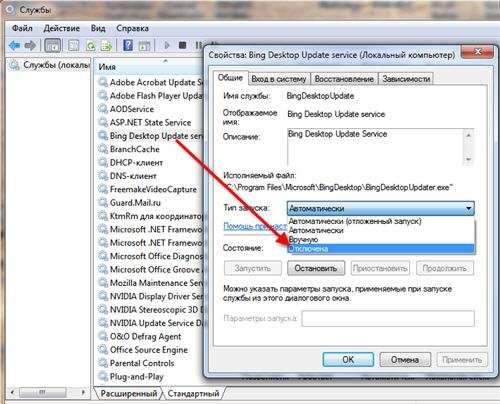
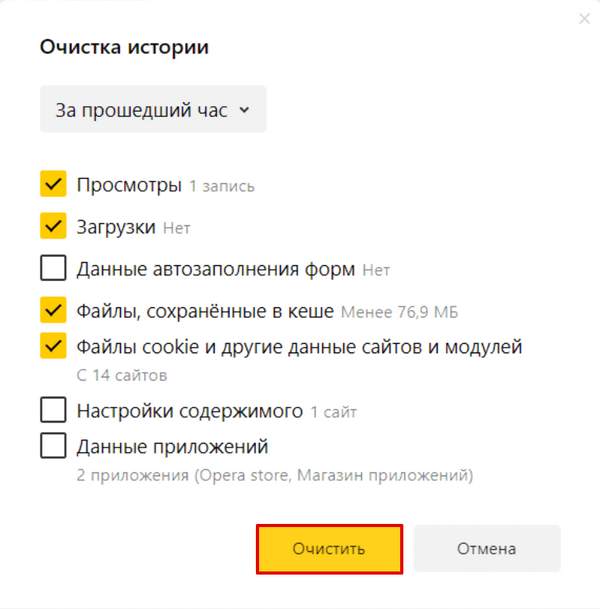
Увеличиваем файл подкачки
Если у вас мало выделенной ОЗУ для приложений, то все вышеуказанное будет лишь полумерами. Единственным верным решением будет вручную добавить виртуальной памяти. Делается это на Windows 7/8/10 практически аналогично:
- Откройте “Панель управления” – из списка выбираем “Система” – слева кликаем по “Защита системы”.

Защита системы в Windows 10 - В появившемся окне выбираем вкладку “Дополнительно”, в пункте “Быстродействие” жмем по “Параметрам”.
- Самым простым будет установить галочку напротив “Обеспечить наилучшее быстродействие”, то есть система будет автоматически повышать значения памяти для запущенных программ.

Опция – “Наилучшее быстродействие” - Можно и вручную задать определенное значение. Там же переходим в “Дополнительно” – “Изменить”, в появившемся меню снимаем галочку вверху. После кликаем по “Указать размер” и вбиваем необходимое вам значение. В принципе, заданных 2 Гб памяти для Яндекс браузера должно хватить с головой.

Ручная установка файла подкачки в Windows 10
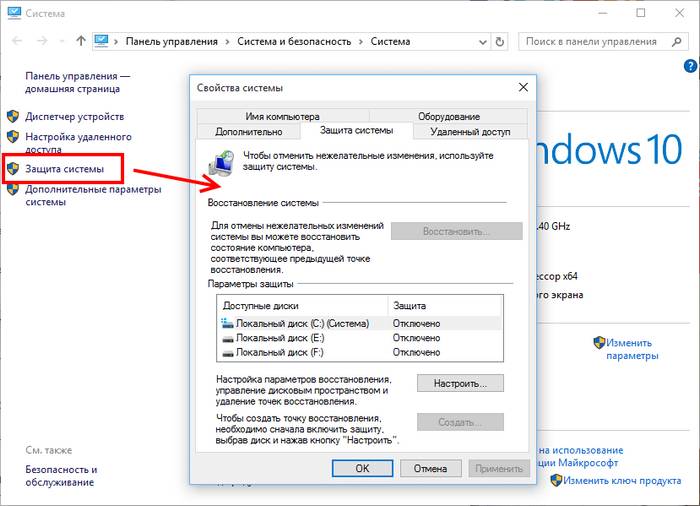
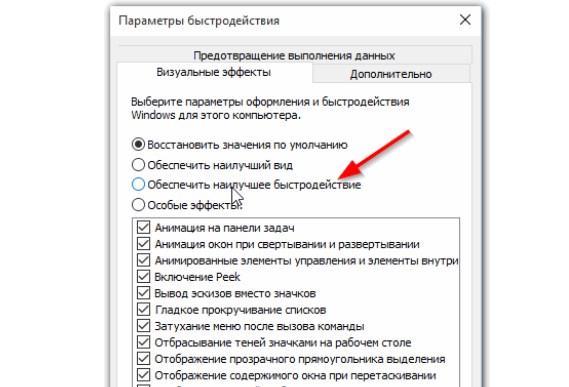
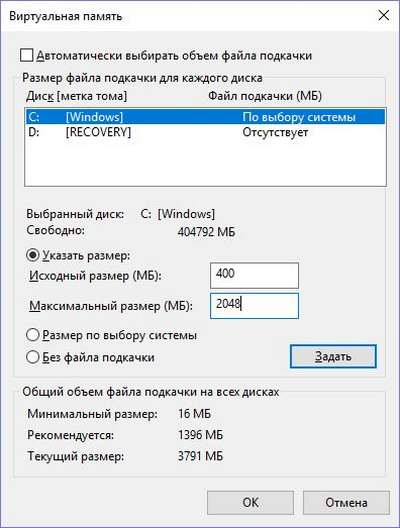
Для тех, кто не разобрался, вот наглядное видео по этому способу для Windows 7.
Заключение
На этом все, вот такие простые шаги должны решить ошибку “Из-за нехватки памяти страница была перезагружена” в Яндекс.Браузер. В конце хотелось бы сказать про вирусы, которые способны активно подгружать интернет соединение – обязательно проверьте свой ПК. Использовать можно сканеры типа AdwCleaner, MalwareBytes, а также предустановленный антивирус.