
Содержание
- Видео инструкция
- Причина 1: Установлено много неиспользуемых приложений
- Причина 2: Во внутренней памяти много мусора
- Причина 3: Исчерпался отведенный под приложения объем во внутренней памяти
- Причина 4: Вирусное заражение
- Причина 5: Конфликт в системе
- Причина 6: Аппаратная проблема
- Вопросы и ответы
Иногда происходит так, что нужное ПО не устанавливается – установка происходит, но в конце вы получаете сообщение «Приложение не установлено». Такого рода ошибка практически всегда вызвана проблемами в ПО девайса или мусором в системе (а то и вирусами). Впрочем, не исключена и аппаратная неисправность. Начнем с решения программных причин этой ошибки.
Видео инструкция
Причина 1: Установлено много неиспользуемых приложений
Нередко происходит такая ситуация – вы установили какое-то приложение (например, игру), попользовались им некоторое время, а затем больше к нему не прикасались. Естественно, забыв удалить. Однако это приложение, даже будучи неиспользованным, может обновляться, соответственно разрастаясь в размерах. Если таких приложений несколько, то со временем подобное поведение может стать проблемой, особенно на девайсах с объемом внутреннего накопителя 8 Гб и меньше. Чтобы узнать, есть ли у вас такие приложения, проделайте следующее.
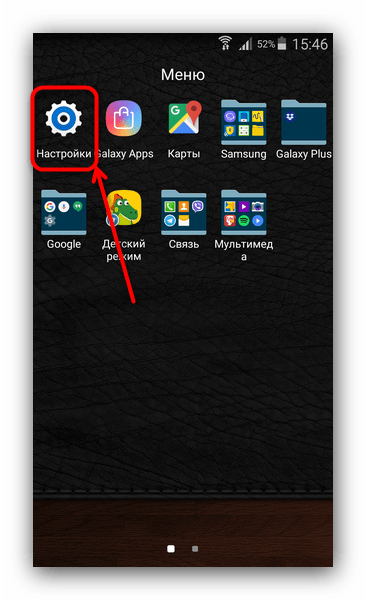
- Войдите в «Настройки».
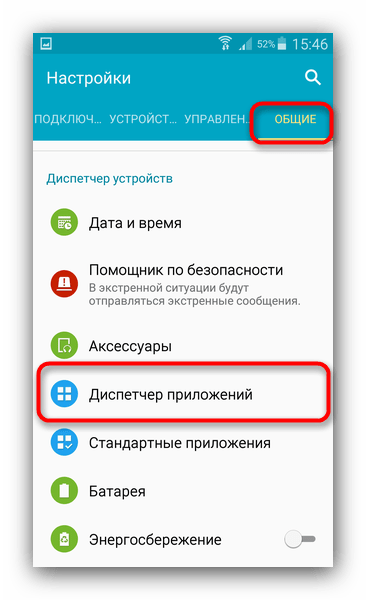
- В группе общих настроек (могут также называться как «Другое» или «Еще») отыщите «Диспетчер приложений» (иначе называется «Приложения», «Список приложений» и т. п.)

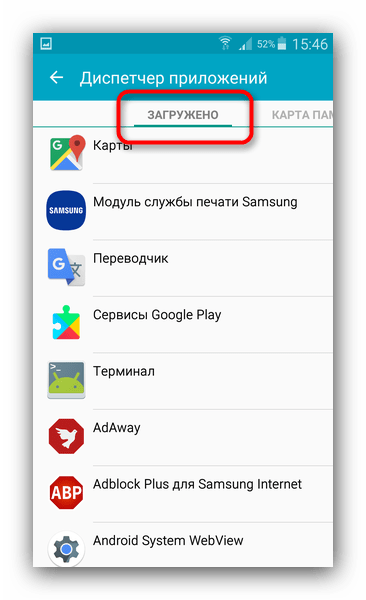
Войдите в этот пункт. - Нам нужна вкладка пользовательских приложений. На устройствах Samsung она может называться «Загружено», на аппаратах других производителей – «Пользовательские» или «Установлено».
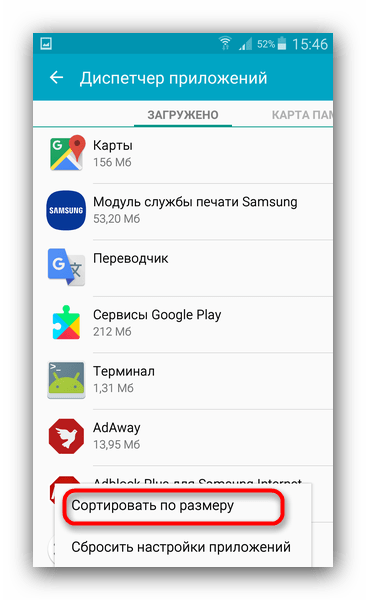
В этой вкладке войдите в контекстное меню (нажатием на соответствующую физическую клавишу, если она есть, или кнопкой с тремя точками вверху).
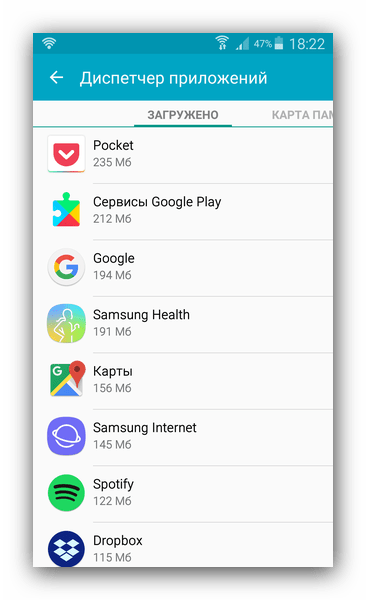
Выберите «Сортировать по размеру» или подобное. - Теперь установленный пользователем софт будет отображаться в порядке занимаемого объема: от самого крупного до самого маленького.
Поищите среди этих приложений те, которые отвечают двум критериям – крупные и редко используемые. Как правило, под эту категорию чаще всего попадают игры. Чтобы удалить такое приложение, тапните по нему в списке. Попадете в его вкладку.
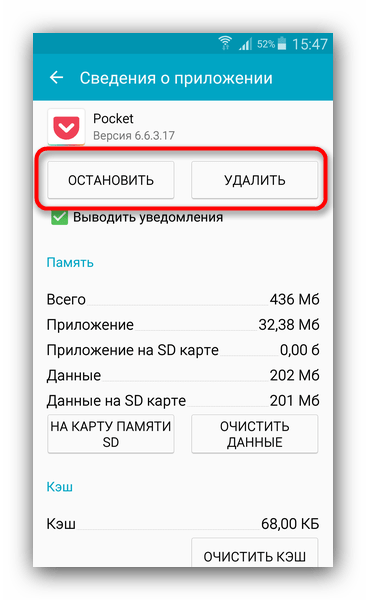
В ней сначала нажмите «Остановить», потом «Удалить». Будьте внимательны, не удалите действительно нужное приложение!
Если в списке на первых местах находятся системные программы, то нелишним будет ознакомиться с материалом ниже.
Читайте также:
Удаление системных приложений на Android
Запрет автоматического обновления приложений на Android
Причина 2: Во внутренней памяти много мусора
Одним из недостатков Андроида является плохая реализация memory management самой системой и приложениями. Со временем во внутренней памяти, которая является первичным хранилищем данных, накапливается масса устаревших и ненужных файлов. Как следствие – память засоряется, из-за чего случаются ошибки, в том числе и «Приложение не установлено». Бороться с таким поведением можно путем регулярной очистки системы от мусора.
Подробнее:
Очистка Android от мусорных файлов
Приложения для очистки Андроид от мусора
Причина 3: Исчерпался отведенный под приложения объем во внутренней памяти
Вы удалили редко используемые приложения, очистили систему от мусора, но памяти во внутреннем накопителе все равно осталось мало (меньше 500 Мб), из-за чего ошибка установки продолжает появляться. В таком случае вам стоит попробовать перенести самый тяжелый софт на внешний накопитель. Сделать это можно способами, описанными в статье ниже.
Подробнее: Перемещаем приложения на SD карту
Если же прошивка вашего девайса не поддерживает такую возможность, возможно, вам стоит обратить внимание на способы смены местами внутреннего накопителя и карты памяти.
Подробнее: Инструкция по переключению памяти смартфона на карту памяти
Причина 4: Вирусное заражение
Нередко причиной проблем с установкой приложений может быть вирус. Беда, как говорится, не ходит одна, так что и без «Приложение не установлено» хватает проблем: невесть откуда взявшаяся реклама, появление приложений, которые вы сами не устанавливали и вообще нетипичное поведение девайса вплоть до спонтанной перезагрузки. Без стороннего ПО избавиться от вирусного заражения довольно сложно, так что скачайте любой подходящий антивирус и, следуя инструкциям, проверьте систему.
Причина 5: Конфликт в системе
Такого рода ошибка может возникать и вследствие проблем в самой системе: неправильно получен рут-доступ, установлен не поддерживаемый прошивкой твик, нарушены права доступа к системному разделу и прочее подобное.
Радикальное решение этой и многих других проблем – сделать устройству hard reset. Полная очистка внутренней памяти освободит место, но при этом удалит всю пользовательскую информацию (контакты, СМС, приложения и прочее), так что не забудьте сделать резервную копию этих данных перед сбросом. Впрочем, от проблемы вирусов такой метод, вероятнее всего, вас не избавит.

Причина 6: Аппаратная проблема
Наиболее редкий, но самый неприятный повод для появления ошибки «Приложение не установлено» — неисправности внутреннего накопителя. Как правило, это может быть заводской брак (проблема старых моделей производителя Huawei), механическое повреждение или контакт с водой. Кроме указанной ошибки, во время пользования смартфоном (планшетом) с умирающей внутренней памятью могут наблюдаться и другие трудности. Самостоятельно исправить аппаратные проблемы рядовому пользователю сложно, поэтому наилучшей рекомендацией при подозрении на физическую неисправность будет поход в сервис.
Мы описали наиболее часто встречаемые причины ошибки «Приложение не установлено». Существуют и другие, однако они встречаются в единичных случаях либо являются комбинацией или вариантом вышеописанных.
Смартфон — многофункциональное устройство, однако доступ к большинству его возможностей открывается только после установки специальных приложений. Это могут быть мессенджеры, видеохостинги и игры. Но зачастую пользователи жалуются на то, что на их смартфоне не устанавливается приложение. У этой проблемы бывает масса причин, и все из них нужно проанализировать, чтобы в конечном итоге найти оптимальный вариант устранения неполадок.

Столкнуться с проблемой при установке приложений может каждый
Содержание
- 1 Почему на Андроиде не скачиваются приложения
- 2 Приложение не установлено — что делать
- 2.1 Скачать APK для Андроид
- 2.2 Как отключить Play Защиту
- 2.3 Мало места на телефоне
- 2.4 Сброс до заводских настроек
- 3 Почему на Андроиде не обновляются приложения
Почему на Андроиде не скачиваются приложения
Как правило, владельцы смартфонов на Android используют для скачивания приложений магазин Google Play. В нем представлено огромное количество игр и полезных программ, которые можно загрузить в любой момент. Если магазин отказывает вам в скачивании приложения, то воспользуйтесь 3-мя советами:
- убедитесь в наличии места на внутреннем накопителе;
- перезагрузите смартфон;
- очистите данные Google Play.
Первые 2 совета вы сможете реализовать на практике и без лишних пояснений, но на очистке данных нужно остановиться подробнее:
- Откройте настройки телефона.
- Перейдите в раздел «Приложения».
- Выберите «Сервисы Google Play».
- Нажмите кнопки «Очистить» и при необходимости — «Удалить обновления».
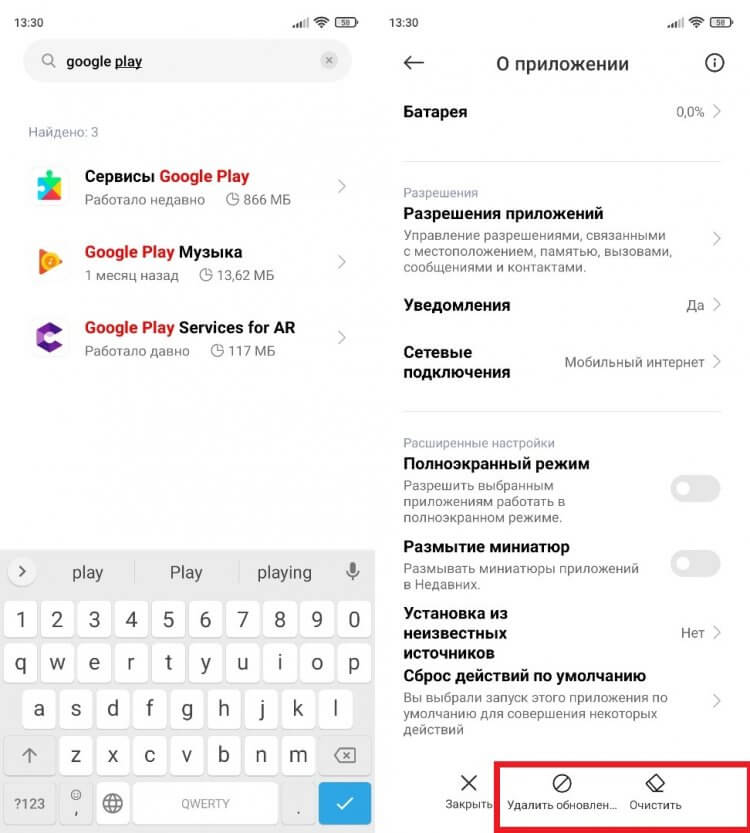
Если сервисов Google Play нет в списке — активируйте опцию «Показать все приложения»
В той или иной степени это должно помочь вам решить проблему со скачиванием приложения через Google Play. Но в 2022 году у российских пользователей магазина появились другие сложности. Так, из Google Play пропали многие приложения, которые теперь там невозможно найти. Для поиска недостающих игр и программ воспользуйтесь способами, подробно описанными в одном из наших предыдущих материалов.
⚡ Подпишись на Androidinsider в Дзене, где мы публикуем эксклюзивные материалы
Приложение не установлено — что делать
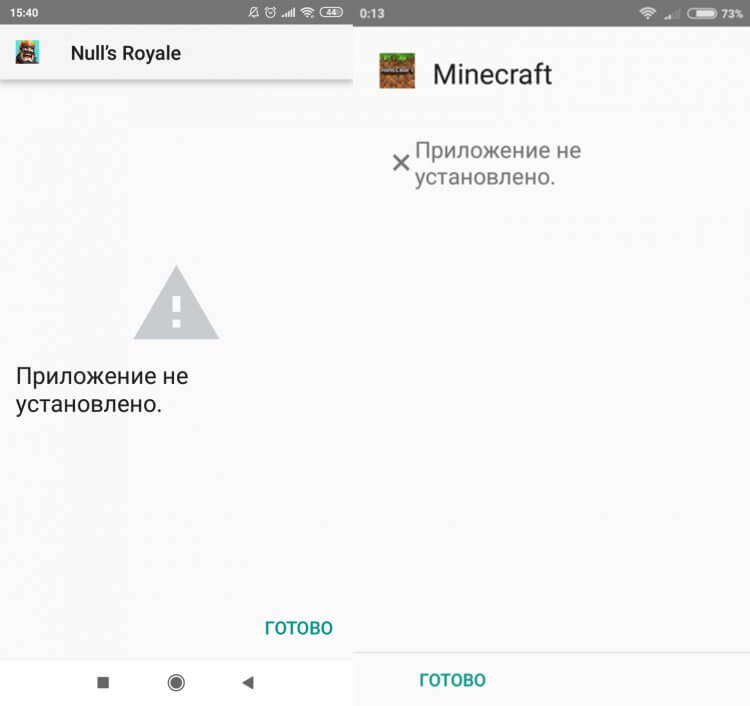
Проблемы могут появиться и при установке через APK
Как известно, если приложения нет в Google Play, нужно установить его вручную, используя APK-файл. Но и тут вы можете столкнуться с самыми разными проблемами. Во-первых, вам понадобится разрешить установку приложений из неизвестных источников. Этот и другие процессы, связанные с установкой APK, тоже были описаны на нашем сайте.
Но одну проблему мы все-таки обошли стороной. Она заключается в появлении сообщения «Приложение не установлено», когда завершается инсталляция софта. То есть, вы успешно открыли APK и нажали кнопку «Установить», но сам процесс заканчивается сбоем. Подобная ошибка связана с целой россыпью причин, о которых мы поговорим далее.
❗ Поделись своим мнением или задай вопрос в нашем телеграм-чате
Скачать APK для Андроид
Во-первых, сложности с установкой APK могут быть вызваны повреждением файла. Либо он был неисправен изначально, либо вы загрузили его не до конца. Даже если вы уверены в том, что скачивали APK-файл из проверенного источника, выполните несколько простых шагов:
- Посетите сайт APKMirror.
- Найдите интересующую вас программу.
- Нажмите кнопку «Download».
- Дождитесь окончания загрузки.
- Запустите файл после его скачивания для завершения установки.
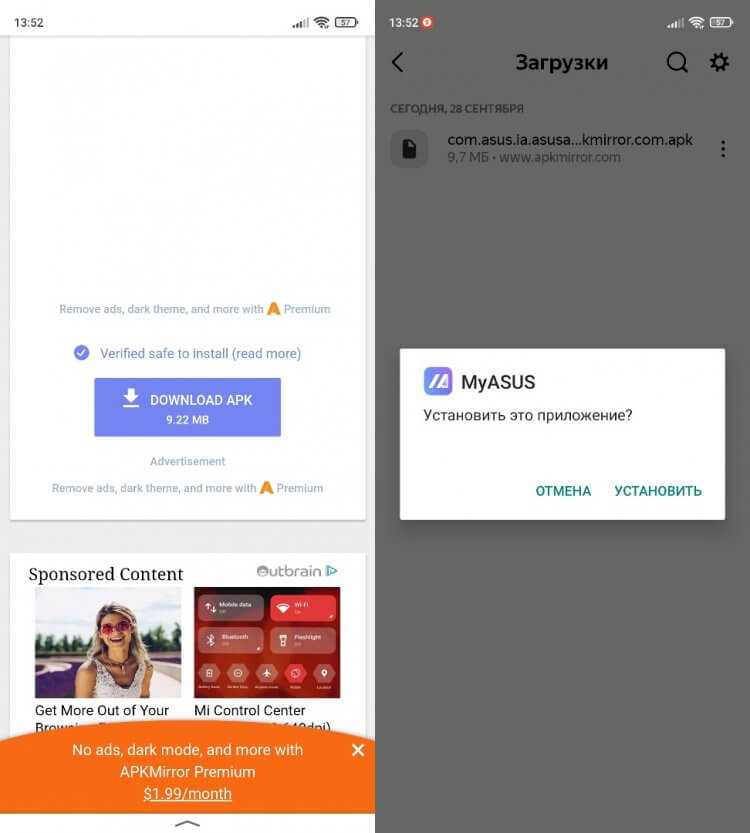
Скачивать установочные файлы можно не только с APKMirror
Еще один вариант — попробовать установить одну из альтернативных версий приложения, благо на APKMirror представлено несколько сборок. Если и это не поможет, предлагаю попробовать другие варианты решения проблемы.
Как отключить Play Защиту
Появление сообщения «Приложение не установлено» бывает связано с работой функции Play Защита, которая зачастую блокирует инсталляцию опасных по ее мнению программ. Если вы уверены в надежности источника, через который выполнялось скачивание софта, на время отключите опцию:
- Запустите Google Play.
- Тапните по иконке своего профиля.
- Перейдите в раздел «Play Защита».
- Деактивируйте все переключатели.
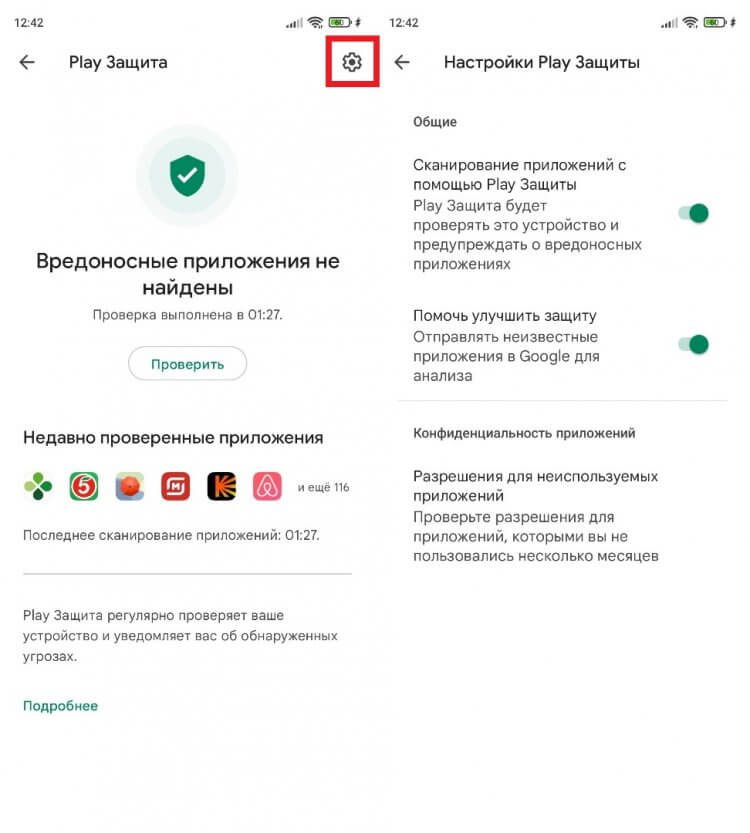
Откройте настройки Play Защиты, чтобы деактивировать ее
Теперь Play Защита не будет мешать установке приложений. Следовательно, повторное появление сообщения об ошибке инсталляции необходимо связывать с другой причиной.
🔥 Загляни в телеграм-канал Сундук Али-Бабы, где мы собрали лучшие товары с АлиЭкспресс
Мало места на телефоне
Как и при установке приложений через Google Play, обязательно убедитесь в наличии свободного места на внутреннем накопителе смартфона:
- Откройте настройки устройства.
- Перейдите в раздел «О телефоне».
- Изучите информацию, представленную в пункте «Хранилище».
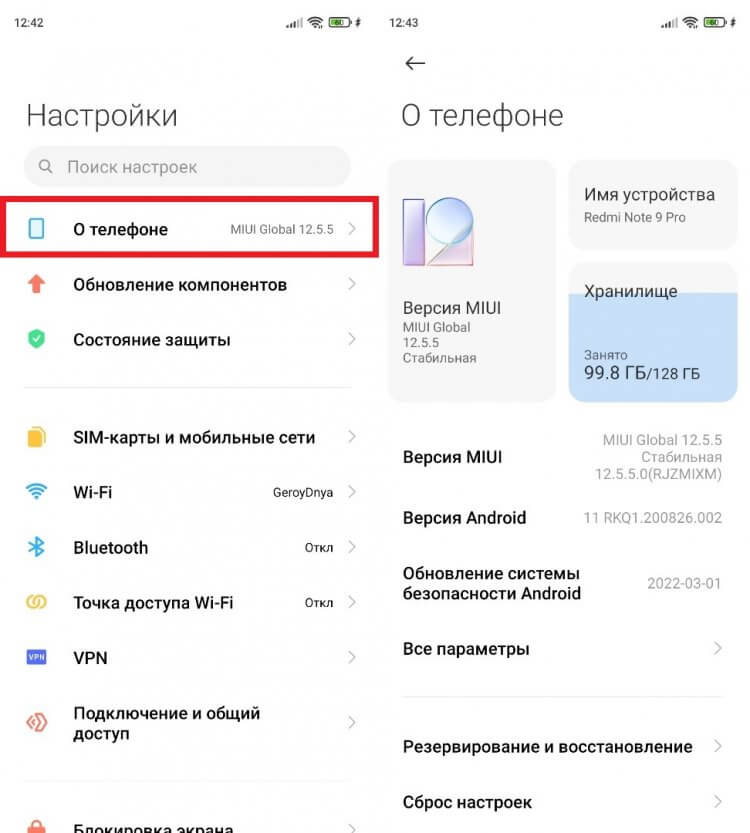
Для очистки памяти удалите лишние файлы
Если будет свободно менее 10 ГБ, настоятельно рекомендую избавиться от лишних файлов и приложений. В случае, когда не хочется удалять важные игры и программы, обратитесь к очистке кэша.
Сброс до заводских настроек
Наконец, если у вас не устанавливается приложение на Андроиде, выполните сброс телефона до заводских настроек. Это радикальная мера, удаляющая все пользовательские данные, но при конфликте программного обеспечения без нее не обойтись:
- Откройте настройки гаджета.
- Перейдите в раздел «О телефоне», а затем — «Сброс настроек».
- Нажмите кнопку «Стереть данные».
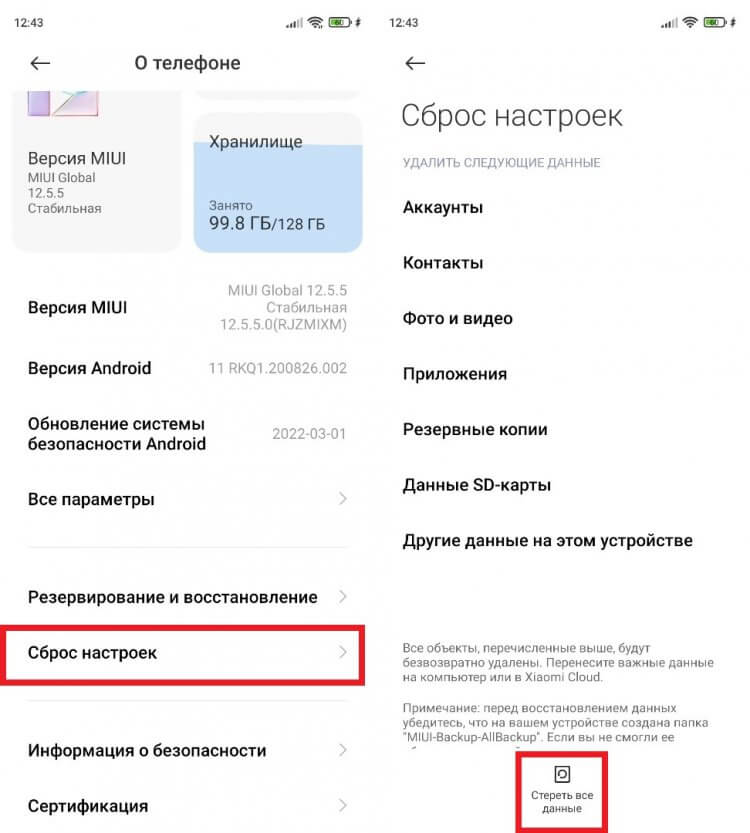
После сброса настроек смартфон начнет перезагружаться
Чтобы не потерять важные файлы, обязательно создайте резервную копию, воспользовавшись нашей инструкцией. И помните, что успешная установка приложения не является гарантией его стабильной работы в дальнейшем.
Почему на Андроиде не обновляются приложения
Разобравшись со сложностями установки приложений из интернета, вы можете столкнуться с проблемами их обновления. Для их решения нужно действовать так же, как при инсталляции. То есть перезагрузить смартфон, проверить наличие свободного места и отсутствие вирусов.
⚡ Подпишись на Androidinsider в Пульс Mail.ru, чтобы получать новости из мира Андроид первым
Начиная с 2022 года, вы можете столкнуться с другой ошибкой, когда приложения нет в Google Play. Тогда оно не сможет обновляться, а на его странице в магазине появится сообщение «Приложение больше не совместимо с вашим устройством».
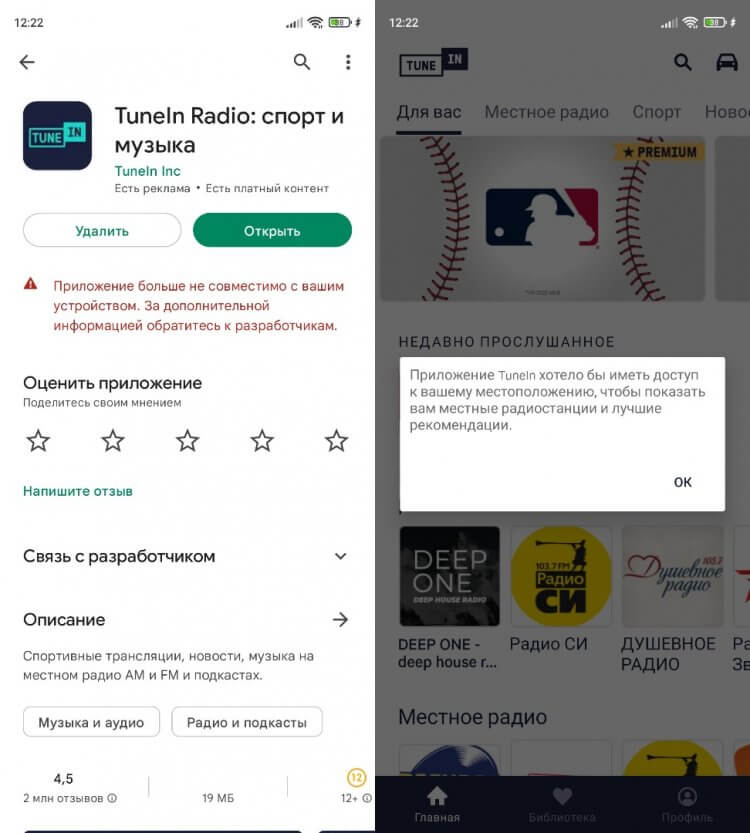
Такое сообщение появляется на странице приложения в Google Play, которое уже установлено, но не обновляется
Решать такую проблему предлагаю путем ручного обновления. Вам понадобится скачать актуальную версию APK-файла интересующей программы и подтвердить ее установку.
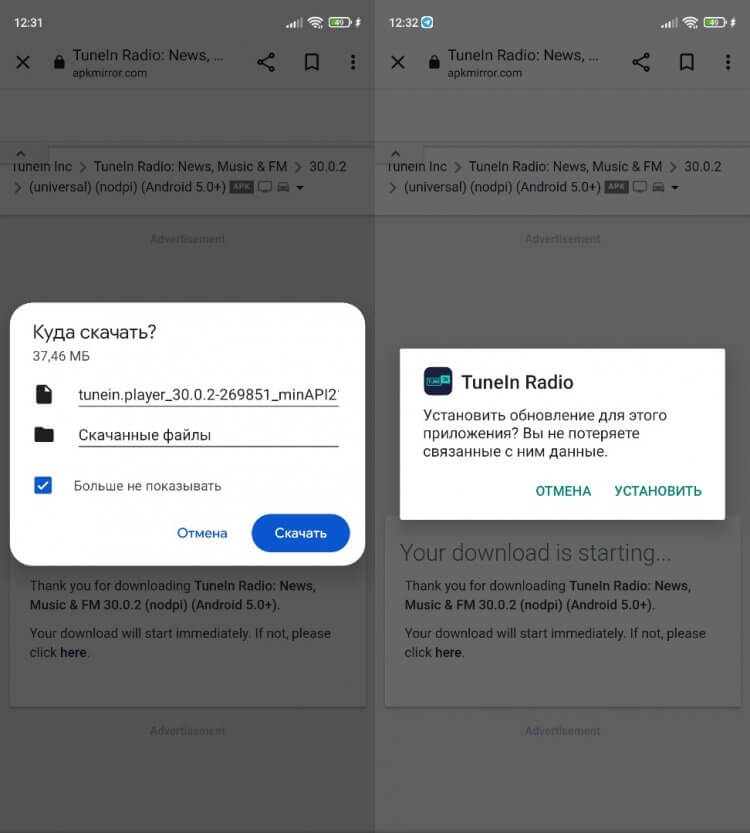
Предварительное удаление приложения не требуется
Теперь вы сможете пользоваться последней версией приложения. Установка следующих апдейтов должна выполняться точно так же. Если вам надоест самостоятельное обновление игр и программ — воспользуйтесь российским магазином приложений. Возможно, там найдется нужный вам софт.
Множество пользователей устройств на базе Андроид сталкиваются с одной распространенной проблемой – «приложение не установлено». Эта ошибка может внезапно появиться после процесса установки того или иного приложения на андроид смартфоне или планшете.
Зачастую сообщение «приложение не установлено» является следствием большого скопления мусора или даже вирусов в системе. Данную ошибку также могут вызывать неполадки в программном обеспечении используемого гаджета на ОС Андроид. Если вы первый раз столкнулись с этой проблемой и не знаете, что делать – не стоит отчаиваться, так как существуют быстрые и легкие способы её решения.
Причины возникновения ошибки
Частыми причинами возникновения этой ошибки являются: наличие мусора, забитая ОЗУ, вирусы, повреждение apk-файлов или запрет на установку из неизвестных источников на Андроид. Ниже рассмотрим подходящие способы решения данных проблемы.
Забитая внутренняя память устройства
Часто много некогда установленных на андроид телефон приложений и игр со временем перестают использоваться. Пользователи забывают удалять приложения, которые все ещё продолжают загружать обновления, тем самым занимая много места в хранилище (если не отключено автообновление устройства).
Чтобы удалить редко используемые приложения, необходимо перейти в настройки, далее – в «Приложения». В открывшемся списке нужно отыскать ненужное андроид приложение и удалить его. Также рекомендуется производить очистку данных и кэша, чтобы полностью очистить телефон от следов удаленного сервиса.
Что касается системных приложений на Андроид – их можно удалить с подключением root-прав (однако использование утилит для получения root-прав может навредить ОС и работоспособности гаджета).

По умолчанию на устройствах Андроид происходит загрузка приложений во внутреннее хранилище. Чтобы освободить его, следует устанавливать программы и игры на SD-карту. Для этого измените путь установки в общих параметрах девайса. В разделе «Хранилище» нужно открыть настройки и выбрать соответствующий пункт.
Большое количество мусора

Скачать в Google Play
Все андроид приложения так или иначе оставляют на устройстве свои папки и файлы, которые постепенно забивают память. Излишнее скопление подобного мусора приводит к возникновению разных сбоев в работе девайса, поэтому необходимо периодически очищать ОС от ненужных файлов.
Для этого можно использовать утилиту для Андроид «Clean Master». Нажатие на значок урны запускает немедленное сканирование телефона или планшета на наличие мусора, далее все это удаляется, немного освобождая ОЗУ. Помимо этой функции, утилита позволяет удалять ненужные приложения из оперативной памяти на Андроид.
Запрет на установку из неизвестных источников
Данная ошибка также может возникать из-за стандартных параметров системы, которая ограничивает установку программ на Андроид из неизвестных источников интернета.

Чтобы отключить это, необходимо зайти в раздел «Безопасность» и поставить галочку напротив пункта «разрешить установку из неизвестных источников».
Вирусы
Вирусы – частая причина возникновения сбоя (например, ОС пишет синтаксическая ошибка, ошибка 11, ошибка 504). Для проверки устройства xiaomi на вредоносные файлы используются антивирусы: Dr. Web, Kaspersky, McAfee. При наличии подобных программ пользователь будет получать уведомления, которые помогут избавиться от занесения вирусов на Андроид.
Конфликты приложений
Некоторые программы могут конфликтовать между собой, мешая установке друг друга. Часто это похожие утилиты, антивирусы или диспетчеры файлов. Выберите подходящее приложение и установите одно.
Повреждённое приложение
При скачивании программ на Андроид с посторонних ресурсов (не Play Market) может возникнуть риск того, что apk-файл поврежден. Это тоже приводит к вышеупомянутой ошибке. Для решения необходимо скачать нужное приложение через Play Market или другой надежный источник.
Сброс телефона к заводским настройкам
Если ни один из пунктов не помог решить ошибку приложение не установлено или приложение установлено, но не отображается, необходимо воспользоваться функцией сброса андроид устройства до заводских настроек.

В настройках откройте «Восстановление и сброс», далее – «Сброс настроек». Произойдет полное удаление всех данных с устройства и перезагрузка ОС.
К другим новостям

14.01.2023
ТОП 6 лучших приложений тепловизоров на Андроид
Содержание
Тепловизионная камера — отличная возможность превратить смартфон на базе ОС Андроид в более…
Далее

07.10.2021
ТОП 5 приложений которые нужно сразу установить на Андроид смартфон
Содержание
Далеко не всегда заводских приложений андроида хватает для комфортного пользования телефоном. А…
Далее

05.09.2021
ТОП-5 лучших андроид приложений для игры на гитаре
Содержание
В наше время не осталось такого ремесла, которое нельзя было бы освоить через онлайн-ресурсы….
Далее

29.08.2021
Лучшие приложения для Андроид – ТОП 5
Содержание
Когда мы покупаем себе новенький андроид, то в комплекте получаем набор определенных системных…
Далее
Бывает, что при попытке добавить новый сервис на свое устройство, появляется ошибка «Приложение не установлено» на Android. Чаще всего проблема возникает у тех, кто пытается инсталлировать утилиту с помощью apk-файла. Как показывает практика, в зоне риска находятся пользователи всех устройств: Xiaomi, Samsung, Honor и других. Мы проанализировали все, что известно о данной ошибке и готовы предложить способы ее решения.
Почему Android пишет: «Приложение не установлено»?
Ошибка может появляться на смартфонах по разным причинам, но практически все они могут быть исправлены собственноручно.
Причины ошибки:
- системный сбой;
- недостаточный объем памяти для установки;
- устройство не соответствует минимальным системным требованиям;
- конфликт с другой версией приложения;
- выход из строя файлового менеджера, через который происходит установка;
- блокировка инсталляции встроенной защитой;
- повреждение apk-файла.
Читайте также: Почему не устанавливаются приложения на Android и что делать?
Android System Webview vs Google Chrome
В значительной части случаев показывается сообщение о том, что приложение не установлено из apk на Android, из-за двух сервисов: Android System WebView и Google Chrome. Тому есть причина, так как WebView не так давно стал виновником крупного бага с установкой сервисов на смартфонах (где-то в 2021 году). Он до сих пор может мешать. Все дело в том, что Android System WebView является утилитой, которая позволяет открывать ссылки и различный веб-контент непосредственно внутри игры и приложений. Если его нет, может возникать проблема.
Почему же WebView нет? Все очень просто, Google Chrome выпустил альтернативу данному сервису. Сейчас они взаимозаменяемы. После установки Google Chrome, часто происходит отключение встроенного инструмента. Новое приложение к нему обращается, но не может получить ответ, и считает сервис выключенным. Настройки могут быть установлены по-разному, все зависит от версии ОС и ПО.
Как исправить ошибку:
- Открываем «Настройки».
- Вводим в поиск WebView и выбираем из списка «Сервис WebViev».
- Активируем Android System WebView. Если он неактивен, значит Chrome блокирует работу сервиса.
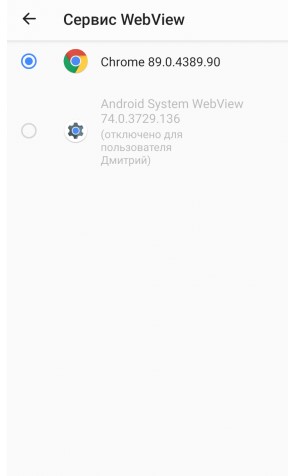
Важно! Данный параметр является частью инструментов для разработчика. Чтобы найти его, нужно зайти в «Инфо» в разделе «Настроек» и нажать 7 раз по версии Android (или MIUI для Xiaomi). Должно появиться соответствующее сообщение. Если отключить Chrome, система автоматически должна переключиться на WebView.
Как исправить ошибку «Приложение не установлено»?
Данный сбой может возникать в любых приложениях, а также играх, хотя немного чаще о нем упоминают в связке с Genshin Impact. Напоминаем, что для установки сервисов из apk, у вас обязательно должно быть выдано разрешение «Неизвестные источники» для файлового менеджера. Обычно запрос появляется сразу после попытки установки и перекидывает в нужное окно, но порой нужно выдавать разрешение вручную. Для этого открываем вкладку с приложением, Проводник и разрешаем установки из неизвестных источников.
Быстрый способы решения:
- Перезагрузка телефона. От банальных системных сбоев помогает.
- Проверка памяти. Нужно открыть раздел «Настроек» — «Память» и посмотреть, а есть ли достаточный объем пространства, который требует приложение. Возможно, нужно просто очистить память.
- Сравнение системные требования. Речь о версии Android. Новые приложения часто имеют минимальные требования, обычно они работают на версиях операционной системы от 5.0 или 6.0, но бывают и те, что требуют 8.0 или даже 10.0. Напротив, довольно старые приложения могут не работать со слишком новыми версиями Android.
Читайте также: Как спрятать приложение на Android?
Удалить старую версию приложения
Как легко догадаться из названия раздела, перед началом установки разумно удалить другие версии приложения: как более новые, так и старые. Не всегда удается из файла обновить сервис автоматически.
Очистить данные для файлового менеджера
В отзывах пишут, что решение часто срабатывает, поэтому его рекомендуется попробовать всем, у кого есть подобная ошибка.
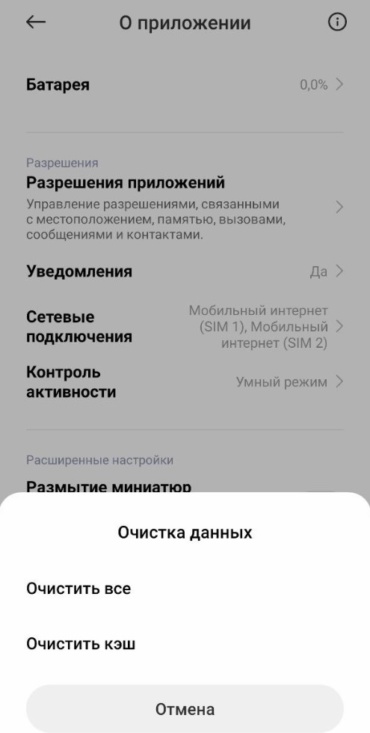
Что делать, если приложение не установлено на Android:
- Переходим в «Настройки» во вкладку «Приложения».
- В разделе «Все приложения» ищем наш файловый менеджер. Это может быть Проводник, Мои файлы или что-то подобное.
- На странице с приложением нажимаем «Память» (если требуется) или сразу нажимаем «Очистить».
- Выбираем «Очистить все» или «Очистить данные».
- Повторяем попытку установки.
Отключить защиту от Play Market
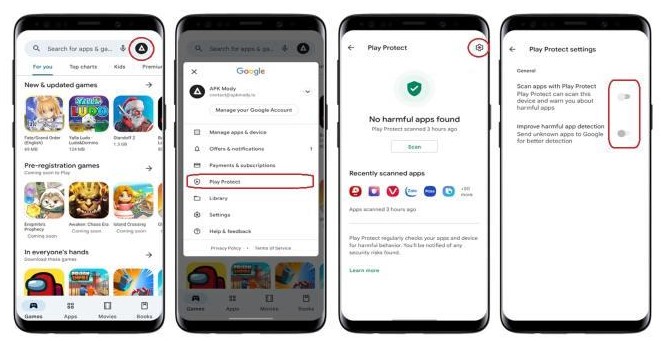
Во всех Android устройствах есть встроенный инструмент Play Защита. Она позволяет предотвратить проникновение в телефон различного рода вирусов. Технология проверяем все приложения, в том числе установленные с Play Маркета, тем более – с apk-файла. Чтобы исправить проблему, можно отключить функцию. Конечно, это следует делать, если полностью доверяете источнику, с которого получили установочный файл.
Инструкция:
- Открываем Play Market.
- Нажимаем на свой аватар, чтобы открыть меню, а в нем жмем по пункту «Play Защита».
- Касаемся шестерни в правом верхнем углу.
- Отключаем параметр «Сканирование приложений с помощью Play Защиты».
Загрузить новый apk-файл
Если ничего не сработало, есть огромная вероятность, что дело в самом файле. Стоит попробовать скачать установочный файл с другого источника. Некоторые советуют сократить длину файла и даже часть затронутых пользователей это подтверждают. Хоть на этот счет есть сомнения, но попробовать стоит.
Если ошибка «Приложение не установлено» на Android имела место на устройстве, есть хорошие шансы, что одно из приведенных выше решений, поможет выйти из ситуации. Самое последнее исправление – сделать сброс смартфона к заводским настройкам, но оно связано с потерей данных.

Работу смартфона невозможно представить без дополнительного ПО. Это могут быть игры и программы, которые позволяют не только расслабиться, но и заняться рабочим процессом прямо на экране мобильного устройства. Однако при попытке установить тот или иной софт периодически выскакивает ошибка «Приложение не установлено на операционной системе Андроид». Ее появлению предшествуют разного рода причины, для каждой из которых есть свой метод решения проблемы.
Установлено много неиспользуемых приложений
Чаще всего у владельцев смартфонов не устанавливаются программы по причине захламления внутреннего накопителя. Многие пользователи бездумно устанавливают приложения, забывая со временем удалять редко запускаемый софт, а он продолжает обновляться, заполняя тем самым память телефона.
Поэтому в качестве одного из методов решения проблемы предлагается избавиться от редко используемых игр и программ, действуя по следующей инструкции:
- Откройте настройки смартфона.
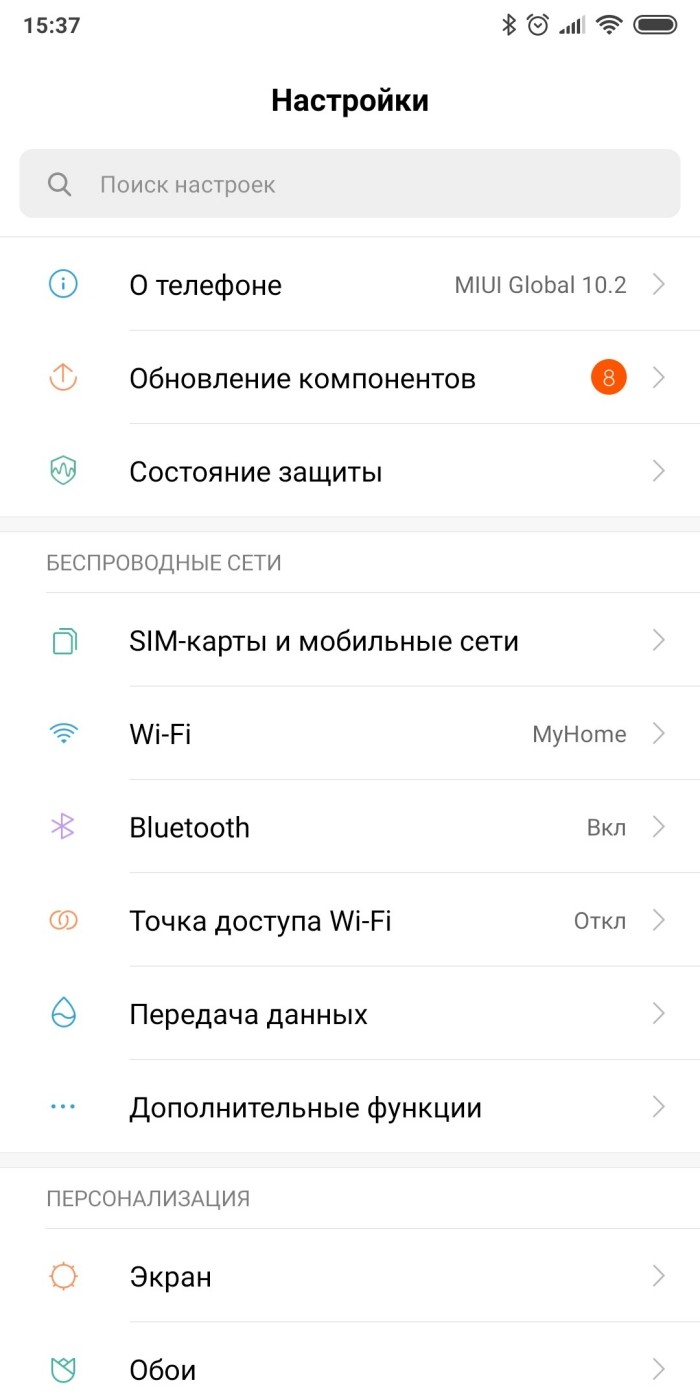
- Перейдите в раздел «Приложения».
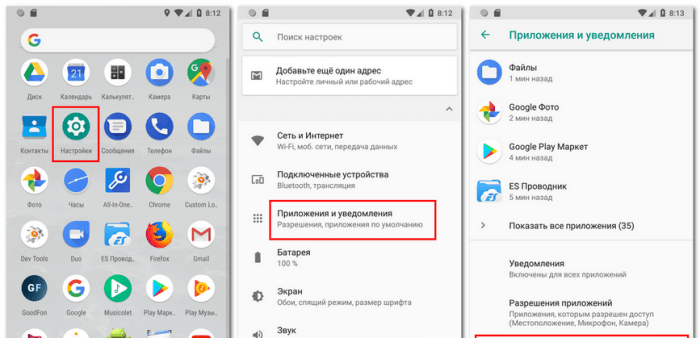
- Отсортируйте программы по размеру.
- Выберите интересующую прогу.
- Нажмите кнопку «Удалить».

Аналогичным способом следует поступить со всеми приложениями, которые вы посчитаете лишними. Бояться избавления от программ не стоит, так как стандартный софт защищен от случайного удаления. Вы в любом случае избавитесь только от стороннего софта, а его всегда можно установить повторно, используя, например, Play Market.
На заметку. На каждом смартфоне по умолчанию устанавливается до двух десятков партнерских приложений. Поэтому даже на новом устройстве может присутствовать лишний софт.
Большое количество мусора
Как уже отмечалось ранее, ошибка появляется по причине скопившегося мусора. Что делать в первую очередь мы рассказали, а теперь пришло время обратиться к альтернативным вариантам решения проблемы.
Итак, при использовании программ они постепенно накапливают кэш или временные файлы. Они не играют серьезной роли при эксплуатации устройства, а потому могут быть удалены без последствий:
- Откройте настройки гаджета.
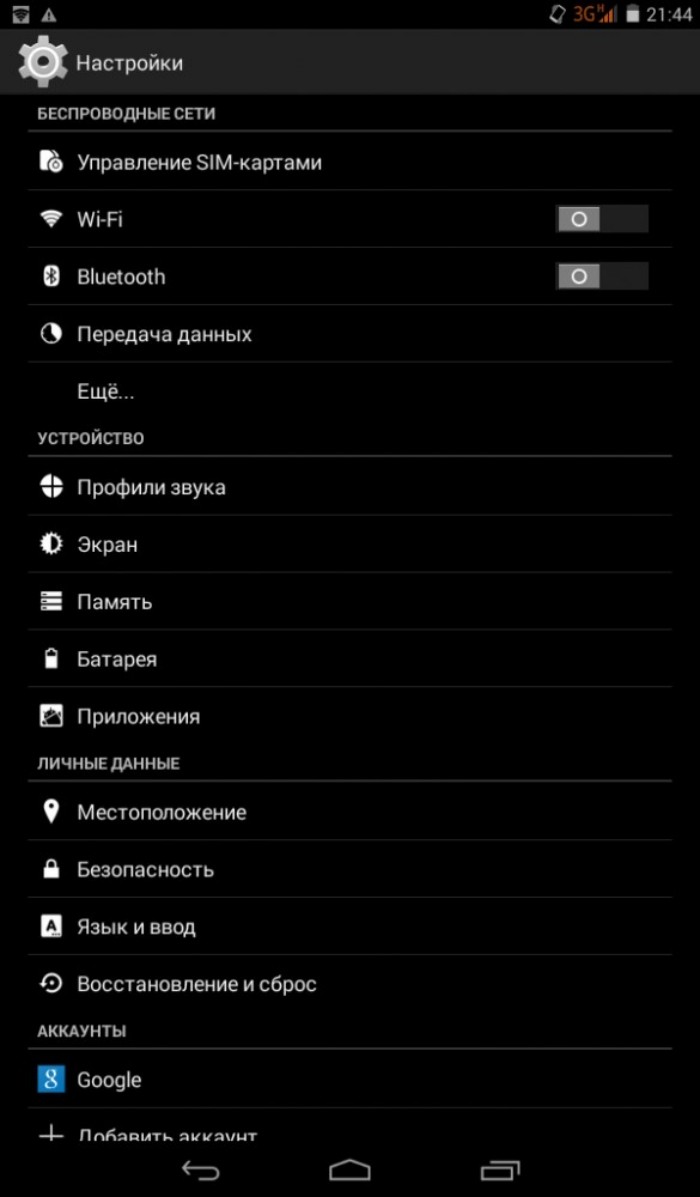
- Перейдите в раздел «Приложения».
- Выберите программу.

- Нажмите кнопку «Очистить кэш».

Обратите внимание, что рядом с кнопкой «Очистить кэш» будет присутствовать опция «Очистить данные». Пользоваться ей не стоит, так как нажатие на соответствующую кнопку приведет к удалению постоянных файлов, и вам придется заново проходить авторизацию в том или ином приложении.
Совет. Чтобы не чистить кэш каждой программы вручную, воспользуйтесь дополнительным софтом вроде CCleaner или Clean Master. Эти приложения автоматически удаляют весь мусор.
Недостаточно места во внутренней памяти
Самая частая причина возникновения проблемы с установкой новых приложений – отсутствие достаточного количества места на внутреннем накопителе. Многие пользователи ошибочно думают, что для установки программы размером 100 Мб будет достаточно 200-300 Мб памяти.
Однако Android блокирует инсталляцию даже маленьких приложений, если хранилище располагает менее чем 3-4 гигабайтами. Поэтому рекомендуется иметь в свободном доступе, по меньшей мере, 20-30 % памяти от общего объема накопителя. А проверить текущее количество доступного места на накопителе можно следующим образом:
- Откройте настройки устройства.
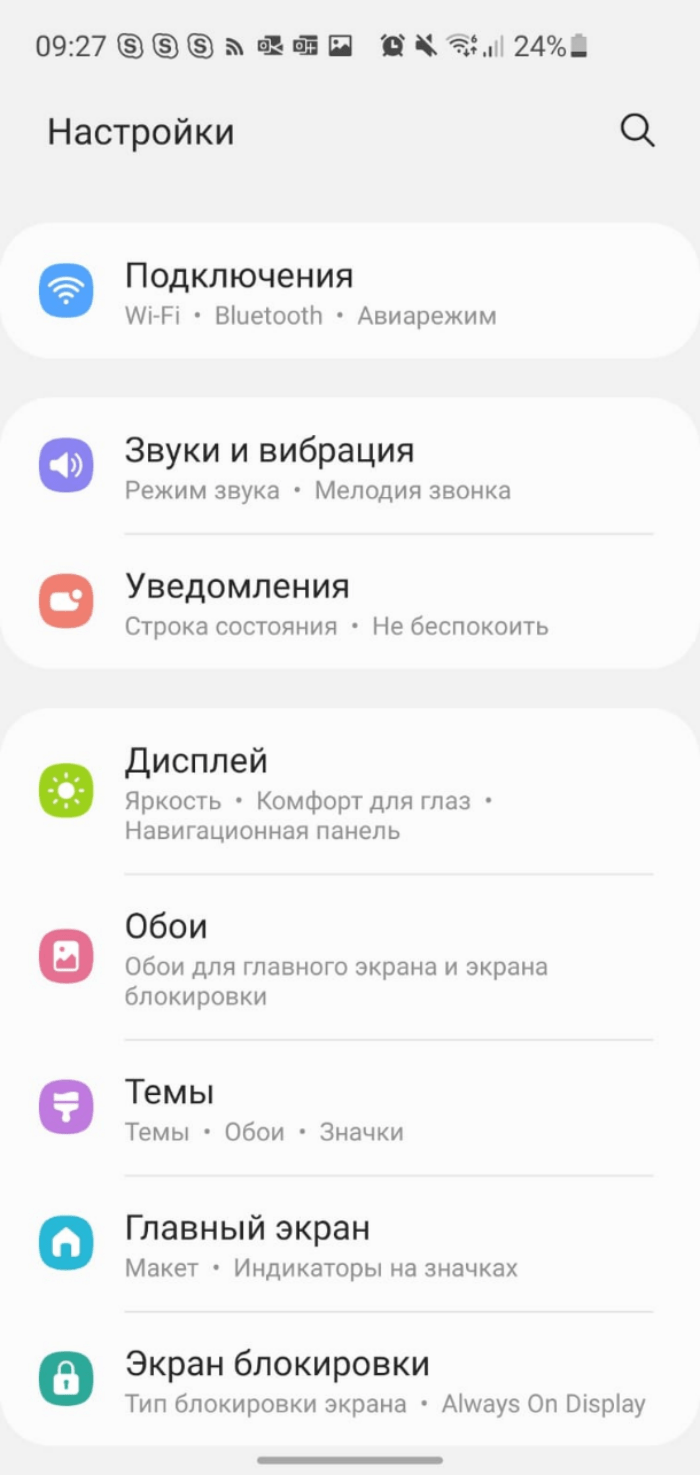
- Перейдите в раздел «О телефоне».
- Выберите вкладку «Хранилище» или «Память».
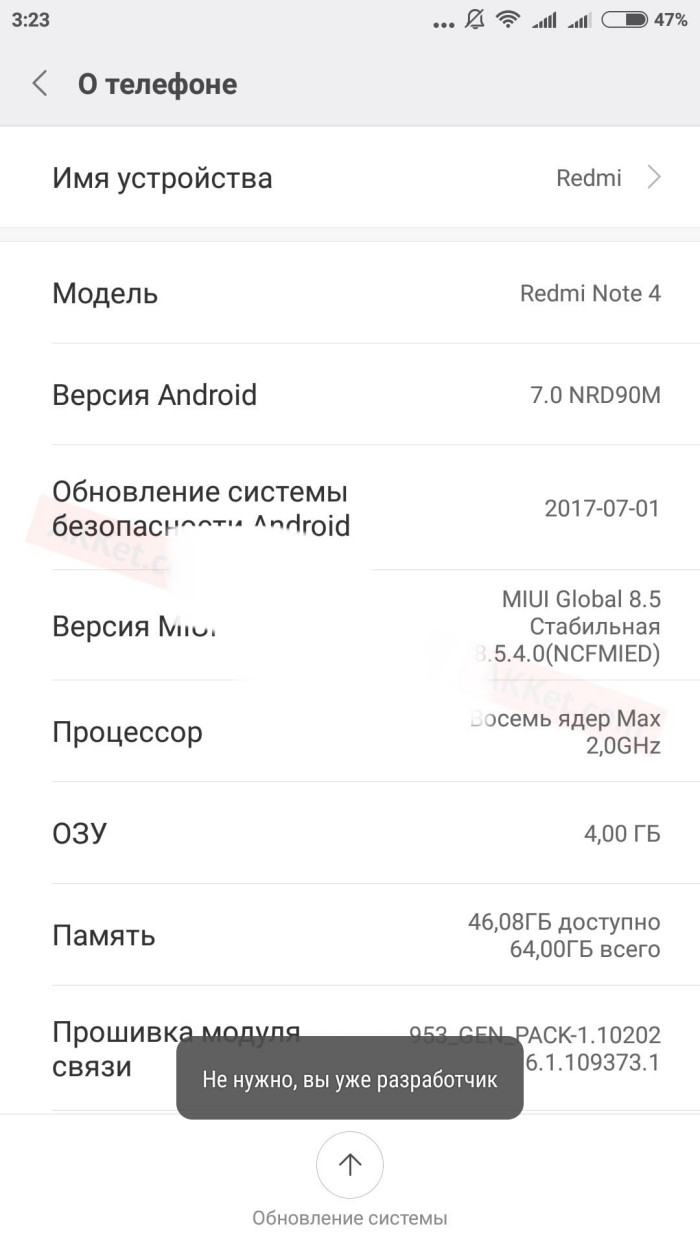
Здесь вы не только увидите, сколько памяти находится в свободном доступе, но и поймете, какие файлы ее занимают. При отсутствии необходимых 20-30 % от общего объема накопителя придется избавиться от лишних данных.
В этом вам помогут два способа, о которых мы рассказывали в начале материала.
Вирусы на устройстве
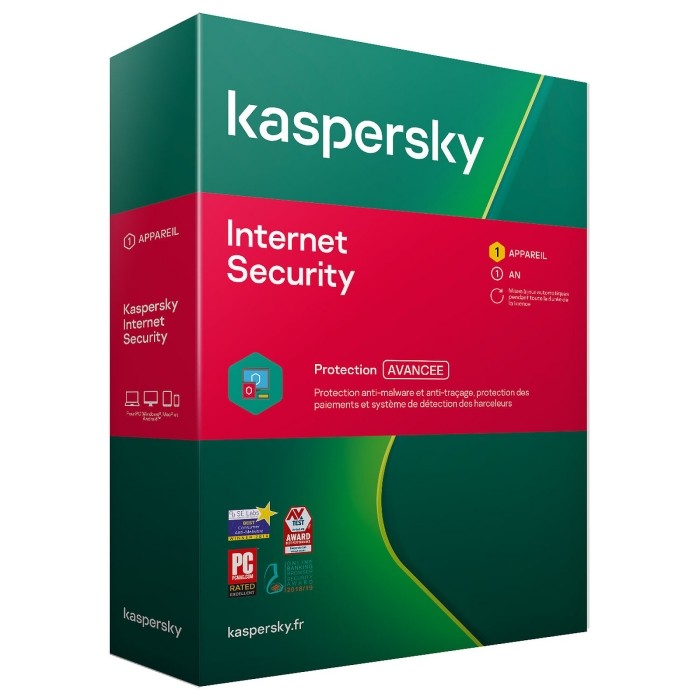
Появление ошибки «App not installed» часто провоцируют вредоносные файлы, которые, так или иначе, скапливаются на смартфоне. От них можно избавиться вручную, но намного удобнее использовать для этого специализированный софт:
- Avast;
- Web;
- Kaspersky Internet Security.
Несмотря на то, что с целью борьбы с вирусами мы предлагаем рассматривать сразу несколько программ, все они работают по схожему принципу. Вам будет достаточно открыть выбранное приложение, запустить проверку и подтвердить удаление найденных угроз, после чего игра или программа установится без каких-либо сложностей.
Запрет на установку из неизвестных источников
Чаще всего для установки софта владельцы смартфонов на базе операционной системы Андроид используют магазин Play Market. К сожалению, в нем представлены далеко не все приложения. Исправить сложившуюся ситуацию можно установкой софта через APK-файл.
Однако даже при попытке установить приложение вручную может появиться ошибка, которая появляется по причине запрета установки из неизвестных источников. К счастью, выход есть и в таком случае:
- Откройте настройки устройства.

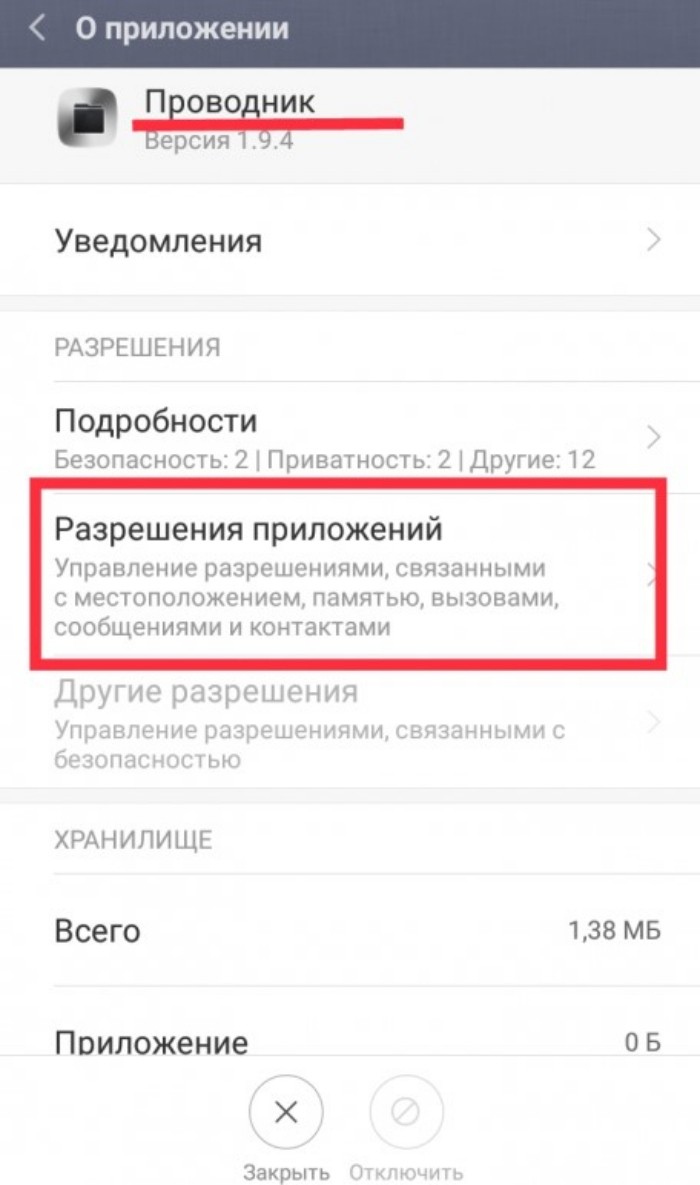
- Перейдите в раздел «Разрешения приложений».
- Выберите прогу, отвечающую за чтение файлов (чаще всего это «Проводник»).
- Активируйте ползунок напротив пункта «Разрешить установку приложений».
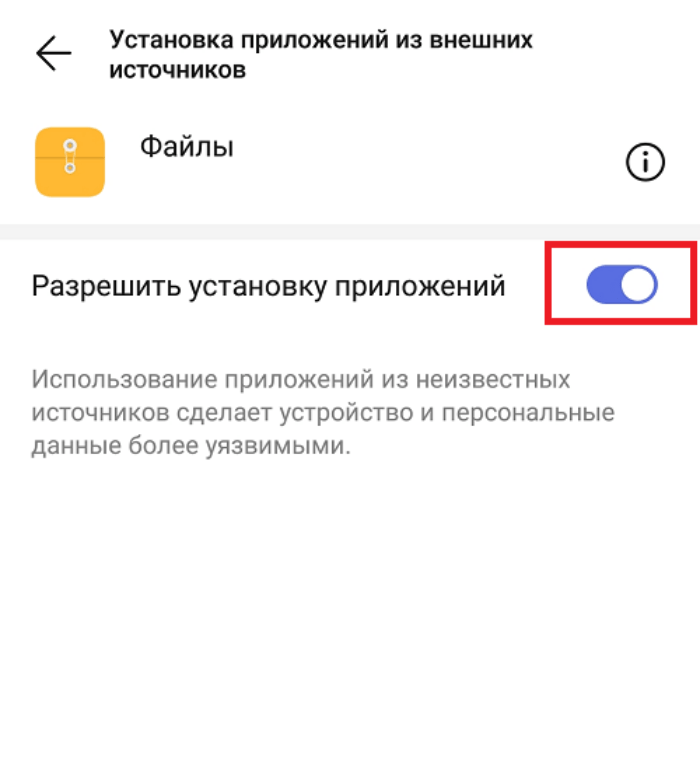
Теперь вам останется найти APK-файл игры или программы, запустить его и подтвердить установку. С высокой долей вероятности на этот раз ошибка на экране смартфона не появится. Если же положительных изменений не произойдет, воспользуйтесь альтернативными вариантами устранения неполадок.
Конфликт в системе
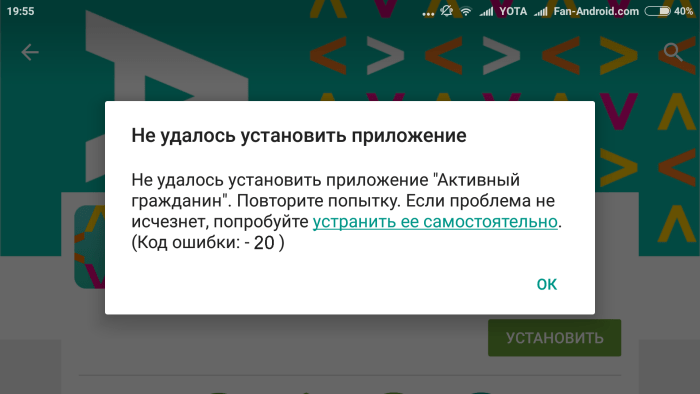
Также появление ошибки с сообщением «Не удалось установить приложение» бывает следствием системного сбоя. В большинстве случаев его удается решить путем банальной перезагрузки гаджета. Но иногда могут потребоваться и дополнительные меры.
О некоторых из них мы уже рассказывали. Так, например, системный сбой часто бывает вызван вредоносным ПО, избавиться от которого помогают антивирусы. Еще один вариант решения проблемы – сброс смартфона до заводских настроек. Но о нем мы расскажем в самом конце, так как подобный способ считается радикальным.
Аппаратная проблема
Вне зависимости от того, пользуетесь вы смартфоном от известного производителя вроде Samsung или от маленького китайского бренда, всегда велик риск аппаратного фактора, когда повреждается системная плата устройства.
Понять, повлияла ли поломка на возможность установки приложения, будет нелегко. С высокой долей вероятности вам придется обратиться в сервисный центр, где вам проведут диагностику. Если же вы обладаете достаточным количеством навыков, то сможете разобрать телефон вручную и выяснить, все ли элементы устройства находятся в работоспособном состоянии.

Сброс телефона к заводским настройкам
Теперь поговорим о радикальной мере решения проблемы. В качестве последнего способы исправления ошибки предлагаем рассмотреть сброс смартфона до заводских настроек.
Он поможет и в том случае, когда в проблеме виноваты вирусы из интернета, и при возникновении системного сбоя. Однако в процессе сброса со смартфона удалятся все данные. Если вас это не останавливает, действуйте по инструкции:
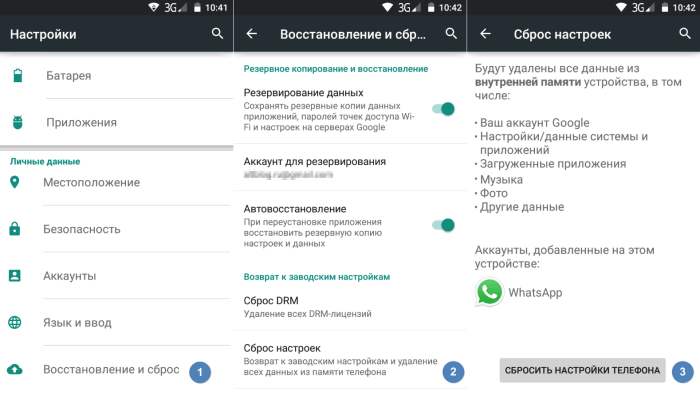
- Откройте настройки телефона.

- Перейдите в раздел «Восстановление и сброс».
- Нажмите кнопку «Сбросить настройки».
- Подтвердите выполнение операции.
Совет. Чтобы не потерять важные файлы в процессе отката параметров, создайте резервную копию через раздел настроек «Восстановление и сброс».
После подтверждения выполнения операции смартфон уйдет в перезагрузку, которая займет 2-3 минуты. В это время вам не стоит прикасаться к устройству. Лучше проверьте, заряжен ли ваш гаджет, так как сброс настроек при низком заряде часто приводит к еще более серьезным проблемам, чем невозможность установить то или иное приложение.
Владельцы специальная инструкция. Порой при попытке установить нужное приложение на экране смартфона появляется сообщение, что приложение не установлено. О том, почему возникает ошибка и как с ней бороться, вы узнаете из нашей статьи.
Причины появления ошибки
Она часто возникает в том случае, если APK-файл разработан для другой версии ОС Android, узкой модельной линейки и т.п. При скачивании получается несовместимость программного обеспечения мобильного устройства и утилиты. Например, ваш телефон может работать под управлением Андроид 7.0, а вы скачали приложение для Андроид 9.0 и выше.
В некоторых АРК-файлах содержатся строгие критерии, которым должен соответствовать с технической точки зрения телефон. Речь идет о минимальном разрешении дисплейного модуля и пр. Преимущество работы с GetApps и Play заключается в том, что порой предлагается несколько версий программы с разными техническими требованиями. Главное, знать параметры своего телефона, которые находятся в настройках – «О телефоне».
У каждой утилиты есть собственная цифровая подпись, которая сверяется со второй подписью в Android. В случае их несовпадения вероятность правильной установки сводится к нулю. Соответственно, потребуется приложить усилия для поиска нового файла.
Еще одна причина – ранее установленная программа. Если приложение было установлено и удалено, то повторная установка может вызвать сложности. Объясняется это конфликтом версий и подписей утилит.
Как решить проблему «Приложение не установлено» на Xiaomi?
Есть вариант решения, который заключается в получении root-прав, установки утилиты для доступа к системе файлов на телефоне с последующим изменением прав для системных папок. Это достаточно сложный и трудоемкий процесс, который может привести при неправильных действиях к выходу девайса из строя.
Можно воспользоваться выдачей разрешения на установку программ из сторонних источников, отключением защиты Play Market.
Стоит попробовать найти новую версию АРК-файла, которая будет в точности соответствовать характеристикам вашего мобильного устройства.
Если причина связана с тем, что необходимо обновить ранее удаленные системные приложения, то решается она только путем отката к заводским настройкам. Важный момент: обязательно сделайте заранее резервное копирование данных.
При отсутствии положительных результатов единственно верным решением будет скачивание утилиты с официального источника.
Ошибка «Приложение не установлено» часто появляется как раз после установки того или иного приложения на Android. Она зачастую связана с программными конфликтами внутри системы, а также накопившемся системным мусором и в более редких случаях вирусной активностью. Обычно ошибка не сильно влияет на работоспособность устройства в целом, но вот запустить нужное приложение у вас не получится, пока вы ее не исправите.

Содержание
- Как исправить ошибку «Приложение не установлено» на Android
- Вариант 1: Удаление не используемых приложений
- Вариант 2: Запуск очистки системы от мусора
- Вариант 3: Переместить приложения на SD-карту
- Вариант 4: Попробовать установить приложение заново
- Вариант 5: Чистка от вирусов
- Вариант 6: Сброс к заводским настройкам
Так как в большинстве случаев неполадка носит программный характер, выполнить ее исправление не составит особого труда. В очень редких случаях она может быть все же вызвана аппаратной неисправностью. Тогда придется обращаться в сервисный центр.
Мы рассмотрим варианты, когда пользователь может исправить неисправность своими силами.
Вариант 1: Удаление не используемых приложений
Приложения, которые вы не используете долгое время, все равно обновляются и увеличиваются в размерах, что может помешать функционированию других приложений, установленных на смартфоне. Обычно данная проблема актуальна для смартфонов с небольшим объемом встроенной памяти.
Неиспользуемые приложения можно быстро определить через настройки и оперативно удалить:
- Запустите «Настройки» любым удобным способом. Например, это можно быстро сделать через рабочий стол или шторку экрана.
- Здесь требуется найти раздел «Диспетчер приложений». В ваше прошивке данный пункт может носить название «Приложения», «Список приложений». Если вы не можете найти его в главном окне, то он будет находится в разделе «Память».
- Будет представлен список всех пользовательских приложений на смартфоне. На некоторых устройствах есть возможность отсортировать их по размеру или частоте использования. Если таковой возможности нет, то значит, что приложения по умолчанию сортируются по размеру.
- Найдите среди них то, которое не используете, но при этом само приложение занимает много места на смартфоне. Нажмите по его значку для перехода в настройки приложения.
- Там нажмите кнопку «Остановить», а затем «Удалить».


К сожалению, этот вариант исправления проблемы не всегда получается использовать, так как в памяти устройства находятся только те приложения, которые необходимы вам для повседневной работы. В таком случае ознакомьтесь с альтернативными вариантами действий.
Вариант 2: Запуск очистки системы от мусора
Для этой задачи можно использовать как специальные приложения, так и встроенный в систему инструмент очистки. Сторонние приложения могут быть более эффективными, но вот установить их не всегда возможно из-за возникающей ошибки и ограниченного места.
В качестве примера рассмотрим, как проводить очистку смартфона с помощью встроенного инструмента. У разных прошивок он может выглядеть по-разному, но работает везде примерно одинаково.
- Опять перейдите в «Настройки» устройства и зайдите в раздел «Память».
- Нажмите кнопку «Очистка» или «Сканирование». После этого запустится системный инструмент с уже включенным сканированием системы.
- Ожидайте, пока завершится процесс сканирования и поиска мусорных файлов. Обычно он занимает не больше нескольких минут.
- Данные, которые будут помечены как «Ненужные файлы», «Остаточные файлы», «Кэш» рекомендуется удалить. Остальные удаляйте на своей усмотрение. Некоторые файлы из других групп могут быть важны для работы некоторых приложений, установленных пользователем, поэтому будьте осторожны.
- Удаление происходит либо с помощью соответствующей кнопки около названия категории файла, либо зажав саму категорию и нажав по иконке мусорного ведра в верхней части экрана.
Вариант 3: Переместить приложения на SD-карту
Подойдет только в тех случаях, когда на телефоне после проделанных операций все равно осталось мало свободной памяти – 500 Мб и меньше. При этом ваш телефон должен поддерживать возможность подключить SD-карту. В противном случае придется либо удалять нужные приложения, либо смириться с появившейся ошибкой.
Перенос приложений на SD-карту можно выполнить как с помощью других приложений, так и системных средств. Так как доступный размер памяти на устройстве у нас и так сильно ограничен, рассмотрим, как это делается с помощью средств операционной системы.
- Перейдите в «Настройки» и там откройте раздел «Приложения» как описано в первой инструкции.
- Найдите то приложение, которое вы хотели бы перенести на SD-карту. Важные приложения мы бы не рекомендовали переносить на SD-карту, так как там они могут начать работать медленнее.
- В окошке с информацией о приложении воспользуйтесь кнопкой «Переместить на SD-карту». Обратите внимание, что у некоторых приложений данной кнопки может не быть или она будет неактивна.
- Подтвердите перенос, если это потребуется.
Вариант 4: Попробовать установить приложение заново
Иногда проблема возникает просто из-за того, что приложение устанавливается некорректно. Для примера мы рассмотрим, как это делается через интерфейс Play Market:
- Перейдите в Play Market. Воспользуйтесь поисковой строкой, введя туда название приложения, у которого возникает ошибка.
- В результатах поиска выберите нужное приложение. Вам будет показано, что оно у вас установлено. В описании приложения нажмите кнопку «Удалить».
- Дайте согласие на удаление.
- После удаления должна появится кнопка «Установить». Нажмите на нее. Лучше проводить скачивание и установку приложений через Play Market при стабильном подключении к интернету.
- Ожидайте, пока приложение не будет скачено и установлено на ваш смартфон. Весь процесс происходит в автоматическом режиме. Обычно занимает по времени не больше пары минут.
- Попытайтесь запустить приложение. Если ошибка была вызвана изначально некорректной установкой, то весь процесс должен пройти без проблем.
Это, наверное, самый простой вариант решения проблемы в инструкции, правда, помогает он далеко не всегда.
Вариант 5: Чистка от вирусов
На Android-смартфон тоже могут попасть вирусы, которые приводят к различным сбоям в работе операционной системы. Дополнительно появление ошибки «Приложение не установлено» может сопровождаться непонятной рекламой в других приложениях, которой раньше не было, появлением непонятных приложений, которые вы не устанавливали.
Читайте также:
Что делать, если на Андроиде выскакивает реклама на весь экран
Android-смартфон перезагружается сам по себе
Эмуляторы PSP для Android
Нужен ли антивирус в Android
В некоторых прошивках Android может быть встроенный антивирус, но далеко не во всех, да и тот, что имеется, как правило, слабый. Для исправления положения вам придется любым способом скачать и установить приложения антивируса. Лучше всего от проверенных разработчиков: Avast, Kaspersky, 360 Security и других. У них есть бесплатные версии, функционала которых должно хватить для сканирования системы и ее очистки от заражений.
Для примера рассмотрим, как сделать чистку с помощью Kaspersky Mobile Antivirus. Данный антивирус полностью бесплатен и при этом эффективно справляется практически с любыми вирусами.
- Загрузите антивирус через Play Market. Процесс скачивания и установки подробно рассматривать не будем.
- Скачав данный антивирус нажмите на кнопку «Проверка».
- Вам будет предложено несколько вариантов проверки. Выбирайте полную проверку, так как нам нужно обнаружить все вирусы и избавиться от них. Другие варианты проверки могут что-то пропустить.
- Начнется проверка смартфона на наличие вирусов. Как правило, процесс занимает минут 20-30, но в отдельных случаях может длится до часу.
- По завершении сканирования будут отображены все найденные угрозы. Их нужно либо удалить, либо поместить в карантин, воспользовавшись соответствующими кнопками.
- После удаления рекомендуется перезагрузить смартфон.
Вариант 6: Сброс к заводским настройкам
Вам придется прибегнуть к сбросу до заводских настроек в случаях, если не получается установить антивирус, антивирус не может справится с вирусным заражением, а также если система дала критический сбой. Последний будет проявляться в появлении ошибок не только у одного конкретного приложения, а всей системы в целом: у других приложений, которые до этого работали нормально, тоже появляется ошибка «Приложение не установлено», некоторые системные компоненты не функционируют совсем.
Стоит понимать, что сброс к заводским настройкам означает полное удаление всех пользовательских приложений и других данных. Если на телефоне есть важная информация, то рекомендуем перенести ее на другой носитель.
Про сам сброс системы к заводским настройкам вы можете почитать в нашей отдельной статье.
К счастью, в большинстве случае проблема с ошибкой «Приложение не установлено» на Android решается либо переустановкой самого приложения, либо освобождением памяти. Однако иногда рассмотренные варианты могут идти в связке друг с другом. Также не нужно забывать про вероятность аппаратной поломки, пускай и не большую.