
Всем привет! Признаюсь честно, я:
- Долго думал, как начать эту заметку.
- Попытался написать хорошее вступление.
- Потратил много времени.
- Перебрал кучу вариантов.
- И в итоге принял решение…
- Да ну его на фиг!
Ведь вы пришли сюда не за банальными фразами вроде «Apple большие молодцы, но многие пользователи всё-таки столкнулись с проблемами» или потрясающими мыслями автора (хотя… для тех, кому «мысли» всё-таки интересны — в ближайшее время обязательно появится статья про те «глюки» и баги, с которыми я познакомился при использовании «пятнадцатой прошивки» от Apple) по поводу iOS 15?
Нет.
Практически наверняка (если Яндекс/Google ничего не перепутал и дал правильную ссылку из поисковой выдачи) в данной ситуации вас интересует только один вопрос:
Почему новое обновление iOS 15 для моего iPhone сопровождается ошибкой и что, собственно говоря, с этим делать.
Угадал? Скорее всего, да. Именно поэтому, давайте не будем тянуть кота за хвост и сразу перейдём к тому, как надо поступить, если вы столкнулись с каким-либо неприятностями при обновлении iOS 15:
- Проверьте, а поддерживает ли ваш iPhone эту самую iOS 15?
- Всё «ОК»? Отлично! Дочитайте этот текст до конца (я постараюсь перечислить все самые распространённые проблемы обновления) и вы обязательно найдёте ответ на свой вопрос.
- Ничего не нашли? Не стоит отчаиваться! Пишите свои вопросы в комментарии — будем разбираться вместе!
Договорились? Замечательно. Ну а теперь к самому главному — вот список всех ошибок, с которыми можно столкнуться при обновлении iOS 15. Раз, два, три. Поехали!
Обновление iOS 15 долго загружается
Начнём, так сказать, с базовых вещей.
Итак, вы увидели (услышали, предугадали), что для iPhone вышла новая прошивка, открываете «Настройки — Основные — Обновление ПО», нажимаете «Загрузить и установить», iOS 15 начинает загружаться, а вы:
- Ждёте.
- Ждёте.
- Ждёте.
В общем — очень долго ждёте.
При этом цифра в строке «Осталось примерно…» либо не уменьшается, либо вообще постоянно увеличивается.
Казалось бы — проблема, паника, ужас, ничего не понятно, Apple всё сломала!

На самом деле, ситуация плюс-минус «норм». Почему? Потому что длительность загрузки обновления iOS 15 и связанные с ней проблемы (обрывы, зависания, долгое скачивание) зависят от:
- Скорости соединения с интернетом. Тут и объяснять особо нечего — при плохом и медленном интернете загрузка будет идти дольше, периодически «отваливаться», подвисать и т.д. Что делать? Использовать другое, более стабильное и быстрое подключение к Wi-Fi.
- Состояния серверов Apple. Иногда сервисы компании могут сломаться (например, в дни выхода новой версии ПО) — iOS 15 будет грузиться намного медленней. Как узнать сломаны ли они прямо сейчас? Воспользоваться этой инструкцией!
- Недостатка свободной памяти на устройстве. Для загрузки и установки обновления потребуется (кто бы мог подумать!) свободная память — если обновление долго грузиться, а затем прерывается с ошибкой, есть смысл проанализировать наличие свободного места на вашем iPhone и, при необходимости, освободить его (место, а не iPhone).
Как видите, ничего сложного. Пара простых действий и длительная «доставка» прошивки на iPhone будет исправлена. Ура!
Сбой установки обновления — произошла ошибка при установке iOS 15
Ошибка, которая всем надоела.

Почему? Потому что она постоянно возникает при каждом (без исключения) глобальном обновлении ПО от компании Apple.
Что происходит? После загрузки обновления по воздуху iPhone радостно сообщает «Сбой установки обновления. Произошла ошибка при установке iOS 15».
В чём проблема? Виноват либо какой-то программный сбой, либо джейлбрейк.
Как бороться? Есть три варианта решения проблемы:
- Первым делом, нужно выполнить жёсткую перезагрузку (инструкция для всех моделей iPhone) — в большинстве случаев это поможет избавиться от многих «глюков» и установка пойдёт «как по маслу».
- Ничего не изменилось? Тогда дело не в «глюках», а в джейлбрейке. Придётся удалить джейлбрейк, а затем снова попытаться обновить iPhone минуя компьютер.
- Джейлбрейка нет или не хочется заморачиваться с его удалением? Подключаем iPhone к компьютеру и устанавливаем iOS 15 через iTunes.
Конечно же, третий способ самый универсальный и, пожалуй, самый надежный.
Установка прошивки с «нуля» — это всегда здорово.
Поэтому, если не хочется тратить время в попытках разобраться «кто виноват и что делать», стоит воспользоваться именно им. Рекомендую.
Постоянная перезагрузка после установки обновления iOS 15
Опа! Наконец-то хоть что-то новенькое — на предыдущих версиях iOS такого не было.
Если вкратце, то iOS 15 успешно загружается и устанавливается, а дальше:
- Экран устройства блокируется.
- После разблокировки в центре дисплея появляется и крутится значок загрузки.

- Экран снова блокируется.
- Происходит самостоятельная перезагрузка устройства.
- История повторяется (много-много раз) — опять появляется значок загрузки, блокировка, перезапуск и т.д.

Странно? Не то слово. Но самое обидное, что исправить это недоразумение можно только одним способом:
Использовать iTunes.
Да-да-да, придётся восстанавливать iOS через iTunes (не забудьте сделать резервную копию!) и «накатывать» iOS 15 заново — других вариантов, наверное, нет.
Обновление iOS 15 и «Неизвестная ошибка — попробуйте ещё раз»
Обновление iOS 15 уже загрузилось, началась установка (проверка) файлов, и тут… бац:
«Произошла неизвестная ошибка. Пожалуйста, попробуйте ещё раз»

Хочется спросить у Apple:
- У вас там всё хорошо?
- Какая ошибка?
- С чем связана?
- Сколько раз пробовать?
- Можно чуть больше информации?
Ну а пока Apple отвечает и думает над тем, как оправдать себя в такой ситуации, я, с большим сожалением, сообщу вам о том, что у загадочной головоломки «Неизвестная ошибка, попробуйте ещё раз» существует не так уж и много решений.
Если быть точнее, только два:
- Как бы странно это ни звучало — попытаться ещё раз (при этом точно выяснив, что у iPhone есть доступ к интернету и серверам Apple).
- Обновить (восстановить) прошивку через iTunes (поможет в том случае, когда регулярные попытки «попробовать ещё раз» не принесут результата).
Поверьте, через iTunes обязательно всё получится «как надо». Проверено, так сказать, на личном опыте.
Бонус (очень важно)! Самые частые ошибки при обновлении iOS (iOS 15 в том числе)
Вот чего у Apple не отнять, так это стабильности — ведь из года в год происходит одно и тоже.
Новые ошибки? Конечно! А старые? И старые…

Именно поэтому, при обновлении любой версии iOS (iOS 15 в том числе) вы можете столкнутся вот с такими сообщениями:
- Сбой проверки наличия обновлений.
- Ошибка «Обновление запрошено».
- Обновление не прошло проверку — не удается проверить обновление ПО.
Если iPhone показывает одну из этих ошибок и никак не может установить новую версию iOS 15, то обязательно ознакомьтесь с вышеперечисленными инструкциями — возможно, именно там вы найдёте решение вашей проблемы!
На этом, наверное, пора заканчивать. И, откровенно говоря, с концовкой статьи происходит точно такая же «история», как и с её началом — я опять ничего не придумал.
А значит, будем действовать по «уже давно отработанной схеме» — ну и фиг с ней (с концовкой).
Ведь вам (и мне) по-прежнему важно совершенно другое — результат. И именно поэтому, если у вас:
- Получилось «победить обновление iOS 15», то: ставьте «лайки», жмите на кнопки социальных сетей, поделитесь личным опытом (что помогло, а что нет). Другие пользователи (и автор) скажут вам огромное спасибо!
- Ничего не вышло и вообще «гипс снимают, клиент уезжает», то: быстро и решительно задавайте свои вопросы в комментариях. Есть огромная вероятность, что все вместе мы сможем найти выход и наконец-то одолеть новую версию ПО!
P.S. На сегодня вроде бы всё. Всем спасибо, всех обнял:)
После недавнего обновления Apple до iOS 16, текущей пятнадцатой основной версии мобильной операционной системы, пользователи начинают испытывать ошибки при установке программного обеспечения. Сообщалось о распространенных проблемах при попытке установить iOS 16 и уведомлениях устройства с предупреждением: «Сбой установки обновления iOS 16».
Эта ошибка является обычным явлением для Apple при обработке массовой загрузки на свои серверы, поскольку миллионы пользователей пытаются сразу установить обновление iOS 16 на свое устройство.
Apple рекомендует пользователям сделать резервную копию своих устройств перед обновлением до iOS 16, не забудьте сделать это.
Далее мы расскажем о 5 способах, которые помогут вам исправить сбой установки обновления ios 166:
- Способ 1: Проверьте подключение устройства к сети
- Способ 2: Освободите памяти устройства для обновления ios 16
- Способ 3: Удалите пакет обновления и загрузите ещё раз
- Способ 4: Исправьте сбой установки обновления ios 16 через iTunes
- Способ 5: Исправьте сбой установки ios 16 через Tenorshare ReiBoot — Без потери данных
Способ 1: Проверьте подключение устройства к сети
Нестабильное интернет соединение может послужить основной причиной сбоя установки обновления iOS 16. Поэтому необходимо убедиться в том, что Wi-Fi соединение стабильно.
Для того, чтобы проверить Wi-Fi соединение на iPhone, необходимо выполнить следующие шаги:
- Выберите «Настройки» на iPhone;
- Далее нажмите «Wi-Fi»;
- Кликните на подключенную сеть;
-
Нажмите на «Забыть эту сеть»;

- Затем заново выполните подключение к сети Wi-Fi.

Если после вышеприведенных шагов не удалось установить соединение, то необходимо выполнить сброс настройки сети:
- Шаг 1. Зайдите в «Настройки» на вашем устройстве;
- Шаг 2. Далее перейдите в «Основные»;
- Шаг 3. Потом выберите «Сброс»;
-
Шаг 4. Выполните сброс, нажав «Сбросить настройки сети».
Способ 2: Освободите памяти устройства для обновления ios 16
При отсутствии свободного места в памяти устройства зачастую многие приложения начинают работать с ошибками. Если установленная новая версия операционной системы iOS 16 выдает ошибку — сбой установки обновления ios 16, то причина может крыться в недостаточной свободной памяти на вашем устройстве.
Проверьте объем памяти на вашем iPhone, для этого выполните следующие шаги:
- Зайдите в «Настройки»;
- Перейдите в раздел «Основные»;
-
Затем нажмите на «Хранилище iPhone»;
- В «Хранилище iPhone» вы увидите объем доступной памяти.
При необходимости удалите ненужные файлы или перенесите их на свой ПК.
Способ 3: Удалите пакет обновления и загрузите ещё раз
Если невозможно установить обновление для ios 16 по каким-либо причинам, то попробуйте воспользоваться этим способ – удалить пакет обновления и загрузить еще раз.
Для этого выполните следующие шаги:
- Перейдите в «Настройки» на вашем устройстве;
- Далее войдите в «Основные»;
- Затем необходимо войти в «Хранилище iPhone»;
- В списке выберите обновление iOS 16;
-
Удалите новую версию обновления, нажав на «Удалить обновление»;
- Заново загрузите новое обновление iOS 16.
Способ 4: Исправьте сбой установки обновления ios 16 через iTunes
Если происходит сбой установки обновления iOS 16, то вы можете установить обновление через свой ПК.
Для выполнения этого способа вам понадобится iTunes. Убедитесь, что на вашем ПК есть программа iTunes и выполните вход в свою учетную запись.
Если на вашем ПК отсутствует iTunes, то скачайте его на официальном сайте Apple и установите на ПК.
Итак, чтобы исправить сбой установки обновления ios 16 через iTunes, необходимо выполнить следующие шаги:
- Шаг 1. Войдите в свою учетную запись Apple ID;
- Шаг 2. Далее подключите iPhone к ПК при помощи USB-кабеля;
- Шаг 3. Запустите на своем ПК iTunes;
-
Шаг 4. Затем нажмите на значок iPhone вверху экрана программы iTunes;
- Шаг 5. В разделе «Обзор» вам будет предложено обновить новую версию ПО iPhone;
-
Шаг 6. Нажмите «Обновить», чтобы установить iOS 16 на свой смартфон, чтобы устранить сбой установки обновления ios 16.
Если невозможно установить обновление для ios 166, то в таком случае попробуйте через iTunes «Восстановить iPhone», предварительно сделать резервную копию данных. Иначе ваши данные могут удалиться.
Способ 5: Исправьте сбой установки ios 15 через Tenorshare ReiBoot — Без потери данных
Вышеуказанные способы не помогли устранить сбой установки обновления ios 16? Рекомендуем ознакомиться с программой Tenorshare ReiBoot.
Tenorshare ReiBoot поможет вам избавиться от различных сценариев зависания версии iOS 16 без потери данных.
Мы предлагаем пошагово выполнить следующие действия, чтобы исправить сбой установки iOS 16 через Tenorshare ReiBoot:
- Скачайте Tenorshare ReiBoot и установите на свой ПК;
- Запустите программу ReiBoot на вашем ПК и подключите смартфон к ПК с помощью USB – кабеля;
-
В появившемся окне программы Tenorshare ReiBoot нажмите на кнопку «Начать»;
-
Далее необходимо нажать «Стандартный ремонт»;
-
Затем вам нужно будет загрузить последнюю версию iOS, для этого кликните на «Загрузить»;
-
У вас появится текст «Пакет прошивки готов», затем нажмите на «Начать ремонт» .




Внимание: В течение данного процесса не отключайте Ваше устройство от компьютера! После этого нажмите на кнопку «Готово». Ваш iPhone будет перезагружен в обычном режиме, и на нем будет установлена версия iOS 15.4.
Резюме:
В этой статье мы изучили 5 способов как исправить сбой установки обновления iOS 16.
Наиболее безопасный и эффективный способ для устранения ошибки обновления iOS 16 – это через программу Tenorshare ReiBoot. Всего за пару кликов без потери данных вы сможете обновить систему до новой версии при помощи Tenorshare ReiBoot. И он позволяет исправлять различные системные проблемы iOS, не теряя ни одного байта, такие как режим восстановления iPhone, белый логотип Apple, черный экран и т.д.
Присоединяйтесь к обсуждению и поделитесь своим голосом здесь
iOS 15 уже вышла, но далеко не все спешат её устанавливать. Причин для этого на самом деле только две. Первая — люди боятся быть первыми, предпочитая дождаться отзывов тех кто оказался смелее и не испугался возможных проблем. Вторая – люди просто-напросто не могут обновиться по независящим от них самих обстоятельствам. А вот этих обстоятельств уже намного больше, чем два. Поэтому сейчас мы вместе с вами разберём, почему не получается обновить iPhone, где искать первопричину и что с этим делать, чтобы апдейт всё-таки встал на место.
iOS 15 — каким бы долгожданным ни было это обновление — всё равно несёт в себе те или иные проблемы, которые нужно как-то решать
Содержание
- 1 Не устанавливается обновление iOS. Причины
- 2 Сбой проверки обновления iOS. Как исправить
- 3 Как обновить iPhone через iTunes
- 4 iPhone не видит обновление iOS. Что делать
Не устанавливается обновление iOS. Причины
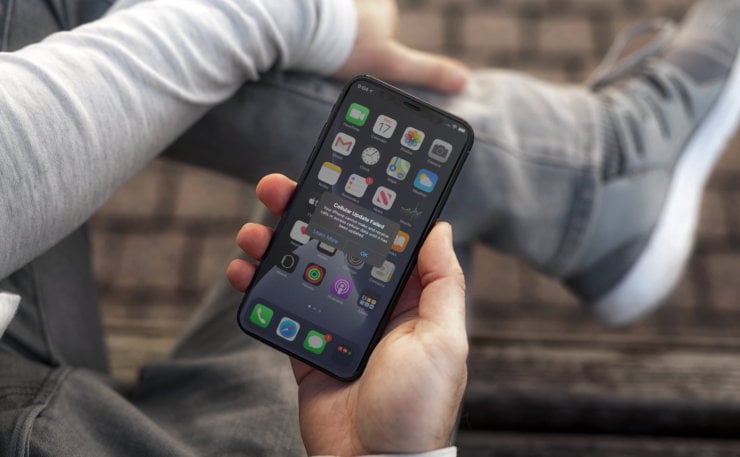
Не обновляется iPhone? Причин может быть много, но все они решаемы
Основным препятствием, которое не даёт многим пользователям обновиться на iOS 15, являются ошибки, которые называются «Сбой проверки наличия обновлений» и «Сбой установки обновления». Как должно быть понятно из названия, первая ошибка возникает на стадии поиска и загрузки обновления, а вторая – на этапе его установки. Однако возникают они по одним и тем же причинам:
- Недостаточно памяти на Айфоне
- Загрузка занимает много времени (высокая нагрузка на сервера)
- Отсутствует доступ к серверу обновлений (плохое соединение с сетью или блок со стороны оператора)
- Низкий уровень заряда аккумулятора
Методика устранения этих проблем, несмотря на то что они разные, на самом деле одна и та же – вам нужно установить обновление iOS не напрямую с iPhone, а с помощью стороннего инструмента. А вот сам инструмент уже может меняться. Мы опишем все самые удобные, а вы уже решите, что подходит именно вам.
Сбой проверки обновления iOS. Как исправить
Удобнее всего для устранения сбоя проверки обновления пользоваться специализированной утилитой, которая изначально была разработана именно для этой цели. Я говорю про Tenorshare ReiBoot. Это инструмент, созданный для решения проблем, возникающих в процессе обновления iPhone и iPad. С его помощью вы сможете установить обновление iOS, даже если у iPhone не хватает памяти или он не может связаться с серверами Apple.
- Загрузите и установите Tenorshare ReiBoot себе на компьютер;
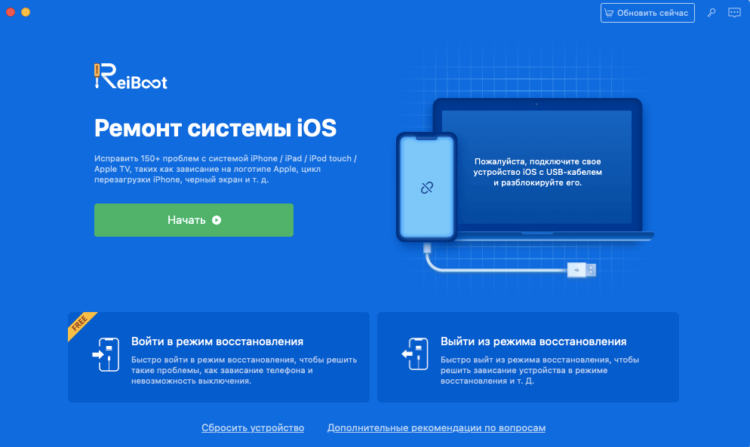
Решение любой проблемы с iOS начинается с этого экрана
- Подключите iPhone к компьютеру по кабелю и запустите ReiBoot;
- На стартовом экране ReiBoot нажмите зелёную кнопку «Начать»;
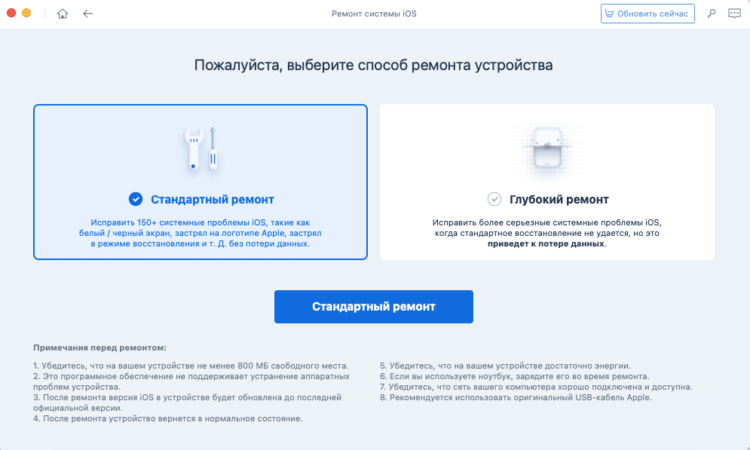
В решении большинства проблем поможет стандартный ремонт
- Затем выберите «Стандартный ремонт» и подтвердите загрузку апдейта;
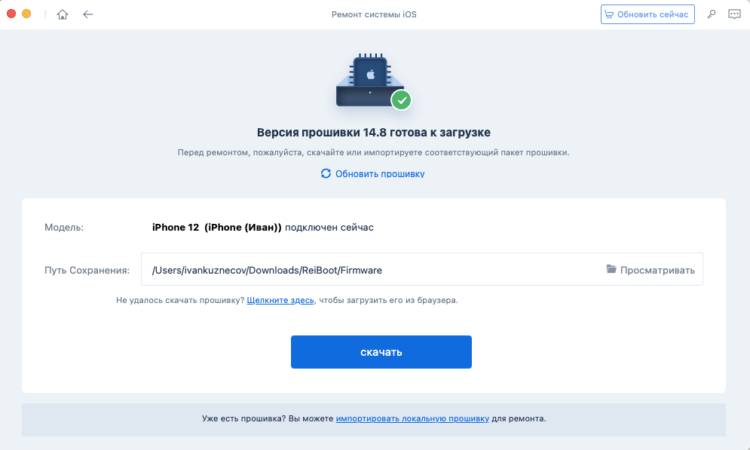
ReiBoot сам скачает последнее обновление и установит его на ваш iPhone
- Нажмите «Начать ремонт» и дождитесь завершения процедуры.
Скачать ReiBoot
Круто, что в процессе стандартного ремонта ReiBoot не удаляет данные из памяти iPhone, а сохраняет их ровно в том виде, в котором они были при подключении смартфона к компьютеру. iTunes так не умеет.
Этот способ – комплексный. Он заключается в том, чтобы решить сразу несколько проблем. Во-первых, утилита напрямую подключается к серверу Apple и скачивает обновление сама. Во-вторых, она не задействует память iPhone, что актуально, если её нет или очень мало, а использует хранилище компьютера. В-третьих, она исправляет ошибки, если обновление уже скачалось, но по той или иной причине не устанавливается.
Как обновить iPhone через iTunes
Для тех, кто предпочитает штатные средства сторонним, остаётся вариант с iTunes или Finder, в зависимости от операционной системы, которую вы используете. Я буду объяснять на примере Finder из новых версий macOS. Он исполняет ровно ту же функцию, что и ReiBoot, за тем лишь исключением, что штатная утилита Apple не может исправить возникшие проблемы без удаления данных.
- Подключите iPhone к своему компьютеру по кабелю;
- Запустите Finder и перейдите в раздел «Основные»;
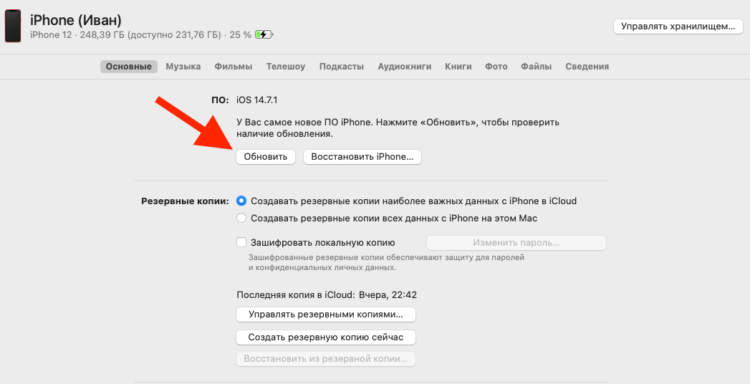
Обновить iPhone можно либо через iTunes, либо через Finder
- Здесь найдите и нажмите кнопку «Обновить»;
- Дождитесь загрузки и установки обновления.
Этот способ подойдёт, если обновление просто не загружается на iPhone. А вот, если оно загрузилось, но процесс установки почему-то остановился, вам потребуется действовать иначе, а именно – прибегнуть к процедуре восстановления. Она заключается в полном удалении данных с iPhone и установке самой актуальной версии iOS на чистое устройство.
- Подключите iPhone к своему компьютеру по кабелю;
- Запустите Finder и перейдите в раздел «Основные»;
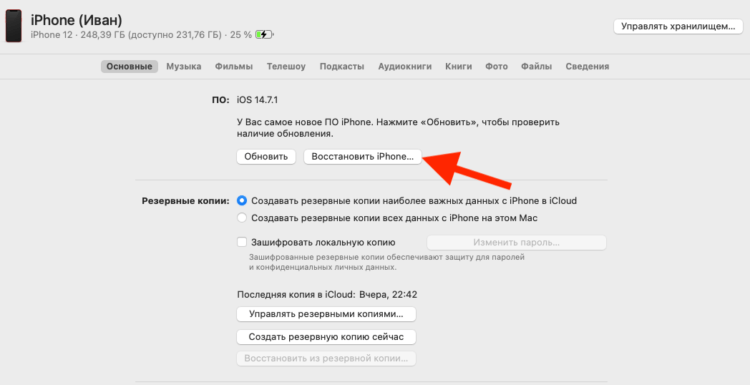
Если обновление «встало», попробуйте восстановить iPhone
- Здесь найдите и нажмите «Восстановить iPhone»;
- Дождитесь окончания процедуры восстановления и обновления.
После этого вам останется только восстановить данные из резервной копии, которой вы должны были озаботиться заранее.
iPhone не видит обновление iOS. Что делать
iPhone не видит обновление? У этого может быть несколько причин
Если iPhone не видит iOS 15, у этого может быть несколько причин:
- Не получается установить соединение с серверами
- Проблемы в вашем подключении к интернету
- У вас установлен действующий бета-профиль
- У вас установлен другой несовместимый профиль
Поскольку эти проблемы имеют совершенно разную природу, то и решать их нужно по-разному.
Если соединение с интернетом в норме, но iPhone не подключается к серверу с обновлениями, не переживайте – такое возможно. Скорее всего, в данный момент сервера Apple испытывают большую нагрузку, и вы сможете подключиться к ним для загрузки обновления позднее. Например, на следующий день.
Если ждать нет времени и хочется обновиться прямо сейчас, есть вероятность помочь делу жёсткой перезагрузкой iPhone. Иногда этого бывает достаточно, чтобы «пробить» подключение и таки связаться с сервером. Перезагружать iPhone нужно именно жёстким, или экстренным способом:
- iPad с Face ID: нажмите и быстро отпустите кнопку громкости вверх, затем кнопку громкости вниз. Теперь нажмите и удерживайте кнопку питания до появления логотипа яблока.
- iPhone 8 и новее: нажмите и быстро отпустите кнопку громкости вверх, затем кнопку громкости вниз. После этого нажмите и удерживайте кнопку питания до появления логотипа яблока.
- iPhone 7, 7 Plus и iPod Touch 7: одновременно нажмите и удерживайте кнопки питания и уменьшения громкости. Продолжайте удерживать их до до появления логотипа яблока.
- iPad с кнопкой Home, iPhone 6s, iPhone SE или iPod Touch 6: одновременно нажмите и удерживайте кнопку Home и кнопку питания. Удерживайте их до появления логотипа яблока.
Если ранее вы устанавливали на iPhone какой-либо профиль (необязательно для бета-тестирования), проблема может быть в нём. Значит, его нужно удалить:
- Перейдите в «Настройки» — «Основные»;
- В открывшемся окне выберите «Профили»;
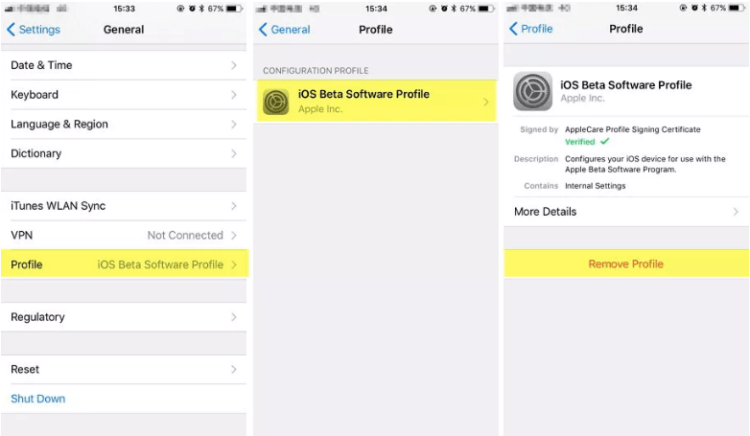
Не забудьте удалить профили, которые вы устанавливали ранее
- Найдите все профили, которые у вас установлены;
- Откройте каждый и удалите их из системы.
Ну, и, если все советы из этой инструкции выполнены, а обновление всё равно не происходит, имеет смысл проверить активность серверов Apple. Бывает, что компания отключает их для профилактики или из-за каких-то сложностей в работе. Поэтому будет не лишним перейти по этой ссылке и убедиться, что сервера работают в штатном режиме.
Apple анонсировала последнюю версию iOS на своем ежегодном мероприятии WWDC в июне. Последняя версия iOS, получившая название iOS 15, содержит множество новых функций, таких как режим Focus, Share Play, новое погодное приложение, улучшенную безопасность, улучшения Facetime и многое другое. Новая операционная система была представлена публике 21 сентября для iPhone 6s и более новых устройств.
Если вы используете какое-либо из вышеупомянутых устройств и используете версию iOS без взлома, вы сможете сразу загрузить обновление. К сожалению, не всем посчастливилось загрузить и установить последнюю версию операционной системы на свой iPhone. Здесь мы обсудим причины неудачной установки и, надеюсь, поможем вам с решением. Теперь без лишних слов, давайте перейдем к этому.
Связано: Почему мой iMessage не работает? Устранение проблем с iMessage в iOS 15
Почему iOS 15 не устанавливается на ваш iPhone?
iOS 15 — это новейшая операционная система iPhone, которая должна быть бесплатно доступна для всех поддерживаемых моделей. Итак, убедитесь, что ваш iPhone не старше iPhone 6s. Даже первое поколение iPhone SE официально поддерживает загрузку и установку iOS 15. После подтверждения номера модели проверьте, есть ли у вас активное соединение Wi-Fi. Без Wi-Fi iOS 15 не будет загружена на ваш iPhone. Кроме того, поскольку миллионы пользователей, как правило, сразу устанавливают последнюю версию ОС, серверы часто бывают переполнены.
Связанный: Что такое «Доступно вам» на iPhone на iOS 15?
Теперь, когда мы рассмотрели некоторые из основных причин, давайте посмотрим, как вы можете решить проблему с установкой iOS 15 на ваш iPhone.
Исправление №1: просто подождите
Обновление большое, и его загрузка и установка требуют времени. На самом деле, много времени. Итак, попробуйте подождать. Давайте загрузим и дадим ему установить в течение разумного периода времени, прежде чем пытаться исправить это, потому что он может просто не сломаться.
Выпуск новой версии iOS — это грандиозное событие, означающее, что миллионы владельцев iPhone пытаются немедленно загрузить новую ОС. Когда это происходит, сервер испытывает непреодолимое давление, которое часто останавливает выпуск обновлений. В этом случае лучше всего просто отступить и попробовать еще раз позже. Это может занять пару часов или дней, но вы, скорее всего, справитесь, как только серверы Apple немного успокоятся.
Кроме того, они также должны следить за любыми ошибками, о которых могут сообщать пользователи из разных регионов, на разных телефонах и тому подобное. Таким образом, они выпускают его медленно для всех.
Исправление №2: перезапустите и попробуйте еще раз
Да, мы начинаем с малого, но вполне возможно, что это исправление, необходимое для начала установки iOS 15. Чтобы перезагрузить iPhone, нажмите и удерживайте кнопку увеличения / уменьшения громкости и боковую клавишу, пока не появится меню отключения питания. Перетащите ползунок выключения питания вправо, пока он полностью не исчезнет. Дайте около 30 секунд, и ваш телефон полностью выключится. Теперь нажмите и удерживайте боковую клавишу, чтобы снова включить телефон.
Когда ваш телефон будет готов к работе, перейдите в «Настройки», затем «Общие» и, наконец, откройте «Обновление программного обеспечения». Если все пойдет по плану, iOS 15 должна сразу начать загрузку и установку.
Исправление № 3: Обновление через компьютер
Загрузка iOS 15 через iPhone — самый простой способ получить последнюю версию ОС. Однако он всегда может быть самым надежным. К счастью, вы можете использовать свой компьютер Windows или Mac, чтобы установить последнюю версию iOS на свой телефон.
Если вы работаете в Windows, включите компьютер, запустите iTunes и подключите мобильное устройство к компьютеру. Теперь нажмите кнопку устройства в правом верхнем углу окна. Затем нажмите «Сводка». И, наконец, нажмите «Проверить наличие обновлений». Если обновление найдено, нажмите «Обновить», чтобы загрузить и установить его.
На Mac этот процесс еще проще. После включения Mac подключите iPhone. Затем перейдите в «Finder» и нажмите на свой телефон в левой части экрана. Наконец, нажмите «Проверить обновления», чтобы начать поиск.
Исправление №4: отключите Wi-Fi
Обновления iOS довольно большие, и iOS 15 не исключение. Эти огромные обновления обычно можно загрузить только через Wi-Fi. Итак, когда вы получите уведомление об обновлении, вы должны переключиться на Wi-Fi, чтобы ОС загрузилась на ваше устройство. Однако, когда вы закончите с этой частью, рекомендуется отключить Wi-Fi и вместо этого использовать мобильные данные.
Теперь попробуйте установить обновление, как обычно, следуя подсказкам на экране. Честно говоря, за этим трюком нет конкретной логики, но некоторым пользователям повезло с этим обходным путем, поэтому мы советуем вам попробовать.
Исправление №5: отключите VPN.
VPN-сервисы отлично подходят, когда вы пытаетесь преодолеть региональные барьеры. Однако они могут быть не лучшим инструментом, когда вы собираетесь обновить iOS. Поэтому, прежде чем пытаться загрузить последнюю версию iOS, мы советуем вам отключить VPN.
Обычно, когда VPN включен, вы получаете небольшой постоянный баннер под шторкой уведомлений, сообщающий вам о статусе VPN-соединения. Оттуда вы сможете отключить VPN.
Исправление №6: снимите умный аккумуляторный чехол
Да, еще одно довольно загадочное решение, но, похоже, оно сработало для многих пользователей. Если вы используете смарт-чехол для аккумулятора со своим iPhone, включая MagSafe, попробуйте выполнить обновление без него. Сняв чехол для интеллектуальной батареи, перейдите в «Настройки», нажмите «Общие» и нажмите «Обновление программного обеспечения». Если доступно обновление, вы получите возможность загрузить и начать установку.
Исправление # 7: закройте фоновые приложения перед установкой
Установка новой ОС довольно утомительна. Ваши ресурсы ограничены, поэтому лучше всего, если вы сможете убить приложения, прежде чем брать на себя задачу получить новую ОС. После того, как вы убили приложения, перейдите в «Настройки»> «Общие»> «Обновление программного обеспечения», чтобы найти обновления. Наконец, нажмите «Загрузить и установить», чтобы установить iOS 15 на свой iPhone.
Исправление № 8: попробуйте выполнить обновление, подключив телефон к розетке.
Каждый производитель смартфонов не рекомендует устанавливать обновление при низком уровне заряда батареи. И хотя любое обновление должно пройти, если у вас более 50% заряда батареи, подключение зарядного устройства не повредит. На самом деле, многим посчастливилось подключить зарядное устройство до того, как нажать кнопку обновления. Итак, если вам не повезло с какой-либо из процедур, упомянутых выше, обязательно подключите зарядное устройство, прежде чем попробовать.
Исправление № 9: выйдите из iCloud и войдите в систему.
Выйти и вернуться в свою учетную запись iCloud — верный способ сбросить большинство связанных с облаком помех на вашем iPhone. Чтобы выйти из iCloud, сначала перейдите в «Настройки» и нажмите на свое имя в верхней части экрана. Теперь прокрутите вниз и нажмите кнопку «Выйти». После выхода из учетной записи iCloud вам придется снова войти в нее.
Перейдите в «Настройки», а затем нажмите на баннер «Войдите в свой iPhone» в верхней части экрана. Когда вы перейдете на экран входа в систему, введите свой Apple ID и пароль, чтобы завершить процесс входа.
Исправление №10: убедитесь, что на вашем телефоне достаточно места
iOS 15 — это объемное обновление, для которого требуется около 4 ГБ свободного места. Хотя это не обязательно, мы рекомендуем вам иметь как минимум 10 ГБ свободного места. Если у вас его нет, обязательно удалите видеофайлы, изображения и большие приложения, прежде чем делать еще один снимок.
Исправление # 11: сбросить настройки телефона и пропустить вход в Apple
Сброс настроек любимого iPhone — далеко не идеальное решение. Однако это может стать неизбежным злом, если вы не можете найти способ обновить свой iPhone до iOS 15. Лучшим способом действий в этом случае будет перезагрузка телефона и продолжение обновления без фактического входа в систему. ваша учетная запись iCloud.
Чтобы выполнить сброс, сначала перейдите в «Настройки» и нажмите «Общие». Теперь перейдите в «Сброс». Затем нажмите «Сбросить все», чтобы удалить данные и настройки. Теперь убедитесь, что вы не входите в свою учетную запись Apple, прежде чем переходить к обновлению. Перейдите в «Настройки»> «Общие»> «Обновление программного обеспечения», чтобы найти iOS 15.
Исправление №12: Обновление вручную через файлы IPSW
Файл IPSW — это необработанный файл обновления программного обеспечения — своего рода прошивки — для многих устройств Apple, включая iPhone. С его помощью вы можете получить последнюю версию iOS на свой iPhone. Вы даже можете использовать iTunes для запуска и запуска файлов IPSW. Сначала загрузите любой файл IPSW из ipsw.me. Обязательно выберите правильный номер модели, прежде чем продолжить загрузку файла iOS 15 IPSW.
После завершения загрузки запустите iTunes на своем компьютере. Теперь подключите телефон к ПК и перейдите в «Сводку» вашего устройства. Теперь, удерживая клавишу Shift, нажмите «Восстановить iPhone». Выберите файл IPSW, который хотите установить на свой телефон. Ваше устройство может перезагрузиться несколько раз до завершения установки.
СВЯЗАННЫЕ С
Find out how to fix the common error installing iOS 15 as users complain on Twitter about the latest software update and the recent issues encountered.
Discover how to correctly download the upgrade onto your device as we break down the issues and list more complications you could expect to experience.
- READ MORE: What is iCloud Plus and is it free for all Apple users?
How to fix error installing iOS 15
Following Apple’s recent new update release of iOS 15, the fifteenth and current major release of the mobile operating system, users are beginning to experience errors when installing the software.
Apple Support shared a short clip onto Twitter listing preparation steps to complete before downloading the update.
This content could not be loaded
Want to update your iPhone and iPad? Here’s what you need to get iOS 15 and iPadOS 15.
Check out this 🧵 for more. pic.twitter.com/10na1yyiyV
— Apple Support (@AppleSupport) September 20, 2021
Reportedly common issues when attempting to install iOS 15 notify the device with the warning statement:
“Software Update Failed: An error occurred downloading iOS 15”
Although, many users have reported that the update simply does not show up on their iPhone/Apple device.
Below we provide possible solutions to potentially fix any errors users might encounter during the updating process.
As the error notification of any kind appears on your device, you are provided two options, enabling the operation to “Close” or directing you to “Settings.”
Instead of trying again immediately, select the “Close” button to exit the error message and instead wait for a couple of minutes before proceeding with the installation again via the “Settings” application, then “General” and “Software Update.”
As Apple released the iOS 15 and iPadOS 15 for all compatible iPhones and iPads on the 20th of September 2021, many users continue to report that the update does not yet appear on their devices.
According to iphonehacks.com, this error is common due to Apple managing the mass load on its servers as millions of users attempt to install the iOS 15 update on their device at the same time.
While you may keep attempting the update until the option shows up on your device, another option would be to wait a while before trying again.
Apple offer support surrounding update installation online as well as on both Twitter and YouTube.
Alternatively, the iOS 15 update can be installed using a PC if the option is still absent on your desired device.
To do so, simply plug your device into your Mac/Windows PC, open “Finder/iTunes” and select the “Update” button from the Summary tab.
You can also manually download the iOS 15 IPSW firmware file, however, iphonehacks.com reports that this method is recommended for advanced users as it requires you to update to iOS 15 manually using iTunes/Finder.
Apple users complain on Twitter
As users struggle to install the update, many have taken to social media platforms such as Twitter to express their issues and disappointment.
Some reported that minor bugs have been found within the new software, while no one from the Apple Support team is offering help.
This content could not be loaded
Everything okay @Apple? I’ve found two minor bugs with the new iOS 15 and no one is replying @AppleSupport 😭
— James Frearson (@jamesdfrearson) September 21, 2021
Others simply quoted the error notifications appearing on their devices and requested urgent help.
This content could not be loaded
“an error occurred installing ios 15” HELP!?
— fawn clover lea 🥀🧛🏼♀️ (@fawnedofbees) September 21, 2021
Screenshots displaying the issues were posted onto the timeline in hopes that other users were experiencing similar problems.
This content could not be loaded
is anyone having trouble installing ios 15? because mine says that an error occurred when i tried to install it
— maggie (@iIymitsuya) September 20, 2021
More issues you could encounter with the upgrade
Aside from the issues during installation, some users have even expressed the problems occurring after the update.
Apple advises users to back up their devices before updating to iOS 15, don’t forget to do so!
- FIND OUT: How to fix iOS 15 ‘storage almost full’ alert as users vent their fury!
This content could not be loaded
Don’t forget to back up your iPhone and iPad before you update. It’s easy to do right from your device.
Here’s how to back up to iCloud. pic.twitter.com/51DWrXZ3ft
— Apple Support (@AppleSupport) September 19, 2021
An Apple user stated that notification sounds for applications such as WhatsApp and Instagram seem to have no sound after the upgrade.
This content could not be loaded
@AppleSupport after the OS upgrade to IOS 15, message tones like WA and IG have no sound, why is that? has anyone experienced the same thing?
— Yendri saputra (@Yendri03) September 21, 2021
Another common problem seems to involve storage settings, whereby the devices notify users of lack of storage despite reportedly having plenty available.
This content could not be loaded
@AppleSupport
After updating to iPadOS 15, setting says «iPad storage is almost full»
Current usage is 24.4GB of 32GB.
Is it «almost full»?
How can I delete this notification?— Tatsuya / たつや (@hufuf) September 21, 2021
A Mouthful of Air | Official Trailer
BridTV
5117
A Mouthful of Air | Official Trailer
https://i.ytimg.com/vi/XSiHVciLRrw/hqdefault.jpg
867472
867472
center
13872
In other news, What is the #1 Super Bowl food in the US in 2023?
Find out how to fix the common error installing iOS 15 as users complain on Twitter about the latest software update and the recent issues encountered.
Discover how to correctly download the upgrade onto your device as we break down the issues and list more complications you could expect to experience.
- READ MORE: What is iCloud Plus and is it free for all Apple users?
How to fix error installing iOS 15
Following Apple’s recent new update release of iOS 15, the fifteenth and current major release of the mobile operating system, users are beginning to experience errors when installing the software.
Apple Support shared a short clip onto Twitter listing preparation steps to complete before downloading the update.
This content could not be loaded
Want to update your iPhone and iPad? Here’s what you need to get iOS 15 and iPadOS 15.
Check out this 🧵 for more. pic.twitter.com/10na1yyiyV
— Apple Support (@AppleSupport) September 20, 2021
Reportedly common issues when attempting to install iOS 15 notify the device with the warning statement:
“Software Update Failed: An error occurred downloading iOS 15”
Although, many users have reported that the update simply does not show up on their iPhone/Apple device.
Below we provide possible solutions to potentially fix any errors users might encounter during the updating process.
As the error notification of any kind appears on your device, you are provided two options, enabling the operation to “Close” or directing you to “Settings.”
Instead of trying again immediately, select the “Close” button to exit the error message and instead wait for a couple of minutes before proceeding with the installation again via the “Settings” application, then “General” and “Software Update.”
As Apple released the iOS 15 and iPadOS 15 for all compatible iPhones and iPads on the 20th of September 2021, many users continue to report that the update does not yet appear on their devices.
According to iphonehacks.com, this error is common due to Apple managing the mass load on its servers as millions of users attempt to install the iOS 15 update on their device at the same time.
While you may keep attempting the update until the option shows up on your device, another option would be to wait a while before trying again.
Apple offer support surrounding update installation online as well as on both Twitter and YouTube.
Alternatively, the iOS 15 update can be installed using a PC if the option is still absent on your desired device.
To do so, simply plug your device into your Mac/Windows PC, open “Finder/iTunes” and select the “Update” button from the Summary tab.
You can also manually download the iOS 15 IPSW firmware file, however, iphonehacks.com reports that this method is recommended for advanced users as it requires you to update to iOS 15 manually using iTunes/Finder.
Apple users complain on Twitter
As users struggle to install the update, many have taken to social media platforms such as Twitter to express their issues and disappointment.
Some reported that minor bugs have been found within the new software, while no one from the Apple Support team is offering help.
This content could not be loaded
Everything okay @Apple? I’ve found two minor bugs with the new iOS 15 and no one is replying @AppleSupport 😭
— James Frearson (@jamesdfrearson) September 21, 2021
Others simply quoted the error notifications appearing on their devices and requested urgent help.
This content could not be loaded
“an error occurred installing ios 15” HELP!?
— fawn clover lea 🥀🧛🏼♀️ (@fawnedofbees) September 21, 2021
Screenshots displaying the issues were posted onto the timeline in hopes that other users were experiencing similar problems.
This content could not be loaded
is anyone having trouble installing ios 15? because mine says that an error occurred when i tried to install it
— maggie (@iIymitsuya) September 20, 2021
More issues you could encounter with the upgrade
Aside from the issues during installation, some users have even expressed the problems occurring after the update.
Apple advises users to back up their devices before updating to iOS 15, don’t forget to do so!
- FIND OUT: How to fix iOS 15 ‘storage almost full’ alert as users vent their fury!
This content could not be loaded
Don’t forget to back up your iPhone and iPad before you update. It’s easy to do right from your device.
Here’s how to back up to iCloud. pic.twitter.com/51DWrXZ3ft
— Apple Support (@AppleSupport) September 19, 2021
An Apple user stated that notification sounds for applications such as WhatsApp and Instagram seem to have no sound after the upgrade.
This content could not be loaded
@AppleSupport after the OS upgrade to IOS 15, message tones like WA and IG have no sound, why is that? has anyone experienced the same thing?
— Yendri saputra (@Yendri03) September 21, 2021
Another common problem seems to involve storage settings, whereby the devices notify users of lack of storage despite reportedly having plenty available.
This content could not be loaded
@AppleSupport
After updating to iPadOS 15, setting says «iPad storage is almost full»
Current usage is 24.4GB of 32GB.
Is it «almost full»?
How can I delete this notification?— Tatsuya / たつや (@hufuf) September 21, 2021
A Mouthful of Air | Official Trailer
BridTV
5117
A Mouthful of Air | Official Trailer
https://i.ytimg.com/vi/XSiHVciLRrw/hqdefault.jpg
867472
867472
center
13872
In other news, What is the #1 Super Bowl food in the US in 2023?
Ошибка при установке iOS 15? Скорее всего, серверы Apple в настоящее время тают из-за количества обновлений iOS 15, которые она пытается одновременно отправить и обработать. Звучит не так уж и плохо, но когда вы один из крупнейших технологических гигантов в мире, развертывание обновлений — это большое дело.
Иногда ваш iPhone застревает в вечном цикле сбоев из-за сбоя обновления на полпути. Это можно исправить, перезагрузив устройство, но иногда это не так, и это большая проблема.

Не волнуйтесь, вот несколько простых шагов, чтобы обновить ваш iPhone до iOS 15. Мы рекомендуем выполнять эти шаги по порядку, но если вы на 100% уверены, что знаете, в чем ошибка при установке iOS 15. , Действуй.
ШАГ 1-Попробуй снова

Перезагрузите iPhone, это удалит все файлы временной памяти, засоряющие ваш телефон. Включите его снова, подождите десять минут, пока обновление будет успешно загружено на ваше устройство, затем перейдите в «Настройки»> «Основные»> «Обновление программного обеспечения». Обычно это устраняет ошибку при установке проблем с iOS 15, но если следующий шаг не отображается.
ШАГ 2-Попробуй снова завтра

Мы совершенно серьезно. Большие запуски iOS могут вывести из строя серверы Apple на день или два, из-за чего будет сложно начать загрузку iOS 15, не говоря уже о полной. В противном случае выполните следующий шаг.
ШАГ 3-Обновление через ПК/Mac

Помните, когда нам приходилось делать это с каждым обновлением для каждого устройства? Хорошие времена. А если серьезно, подключите свой iPhone к USB-порту на ПК и Mac, затем откройте iTunes или Finder соответственно и нажмите эту прекрасную кнопку обновления на вашем iPhone.
ШАГ 4-Загрузите файл .IPSW

Это последний вариант обновления вашего iPhone. Перед запуском отключите «Найти мой iPhone» и резервное копирование, а также файлы, контакты и другие данные, которые необходимо восстановить. Затем загрузите файл IPSW, соответствующий модели вашего iPhone, и откройте его на указанном iPhone, чтобы установить обновление.
ШАГ 5-Чистая установка

Следуйте приведенным ниже пунктам, чтобы выполнить чистую установку iOS 15 на свой iPhone. Опять же, обязательно отключите «Найти мой iPhone» и создайте резервную копию своего устройства, прежде чем продолжить:
- Подключите iPhone к ПК/Mac и откройте iTunes или Finder соответственно.
- Нажмите кнопку «Восстановить», когда она появится рядом с вашим устройством, но удерживайте нажатой левую клавишу выбора на Mac или левый Shift в Windows.
- Найдите соответствующий файл .IPSW выше и сохраните его на рабочем столе, затем выберите этот файл в новом окне, которое появляется при восстановлении.
- Устройтесь поудобнее и дайте iTunes или Finder завершить восстановление. Это займет некоторое время, так что ставьте чайник. После завершения у вас будет новая установка, и вы сможете настроить свое устройство как обычно.
About the security content of iOS 16
I can’t ios15.7 to download, keeps giving me an error. How do I fix this?
[Re-Titled by Moderator]
iPhone 11 Pro,
iOS 15
Posted on Sep 13, 2022 10:01 PM
Question marked as
Apple recommended
To update over the air from the phone all of these requirements must be met:
- You need at least 6 GB of free storage
- You must be connected to a Wi-Fi network (and not a personal hotspot) unless it is an iPhone 12 or 13 series or an SE 3rd edition with an active 5G network connection
- The phone must be charged to at least 50%, and preferably plugged in so it stays above 50% during the update
- The phone must not be in Low Power Mode
- The phone must not be connected through VPN, and it may be necessary to delete any VPN apps and VPN profiles
- The phone cannot be in Airplane mode
- You cannot still have a beta version installed on the phone
- You cannot have a previous version that was downloaded, but not installed — go to Settings/General/iPhone Storage to look; if you find an iOS installer, delete it
If you can’t meet all of them you can still update using your computer.
Posted on Sep 14, 2022 7:39 AM
Similar questions
-
I get a download error when trying to update to iOS 15.7.1
I get an error but now reasons why when downloaded 15.7.1[Re-Titled by Moderator]
89
1
-
Trying to update to iOS 15.7 but received an error
Trying to update 15.7 but failed (error)[Re-Titled by Moderator]
113
2
-
I get an error when trying to download iOS 15.7 update
I have iPhone 11 and when I’m trying download iOS 15.7 it starts downloading and in 0 seconds it says
error.[Re-Titled by Moderator]
54
1
1 reply
Question marked as
★
Helpful
Sep 14, 2022 7:38 AM in response to Ingo2711
I’m getting the same: «Software Update Failed» — «An error occurred downloading iOS 15.7». iPhone 12 with latest iOS installed (15.6.1) on both data and Wi-Fi.
54 replies
Sep 13, 2022 10:33 PM in response to Laurentrible
Are you trying to download the update onto your computer, or are you updating, using Wi-Fi?
Any error message given?
Due to the increased traffic on Apple Servers, you might get a network error message, related to the slow download speed.
Sep 14, 2022 1:29 AM in response to Ingo2711
I am having the same problem
the error message is simply that there was an error message
Question marked as
★
Helpful
Sep 14, 2022 7:38 AM in response to Ingo2711
I’m getting the same: «Software Update Failed» — «An error occurred downloading iOS 15.7». iPhone 12 with latest iOS installed (15.6.1) on both data and Wi-Fi.
Question marked as
Apple recommended
Sep 14, 2022 7:39 AM in response to Paul Mindolovich
To update over the air from the phone all of these requirements must be met:
- You need at least 6 GB of free storage
- You must be connected to a Wi-Fi network (and not a personal hotspot) unless it is an iPhone 12 or 13 series or an SE 3rd edition with an active 5G network connection
- The phone must be charged to at least 50%, and preferably plugged in so it stays above 50% during the update
- The phone must not be in Low Power Mode
- The phone must not be connected through VPN, and it may be necessary to delete any VPN apps and VPN profiles
- The phone cannot be in Airplane mode
- You cannot still have a beta version installed on the phone
- You cannot have a previous version that was downloaded, but not installed — go to Settings/General/iPhone Storage to look; if you find an iOS installer, delete it
If you can’t meet all of them you can still update using your computer.
Sep 14, 2022 11:02 AM in response to Lawrence Finch
Thank you so much. Finally managed to download ios 15.7
Sep 14, 2022 12:35 PM in response to _kara
Hello im having the same problem where did you update the your ios in wifi or pc? I got the same error everytime i update the ios. Thanks
Sep 14, 2022 1:29 PM in response to Lawrence Finch
OMG, thank you! This was so irritating. I had just under 7GBs free for storage but once I cleared up some space it finally worked.
Sep 14, 2022 2:19 PM in response to ianzki17
Read my post on this page
ianzki17 wrote:
Hello im having the same problem where did you update the your ios in wifi or pc? I got the same error everytime i update the ios. Thanks
https://discussions.apple.com/content/attachment/67b6c600-31d4-41e7-8d0c-adfdefd5db6f
Sep 15, 2022 2:27 AM in response to Lawrence Finch
I have double checked and I cover all the above points, but still get the error.
Quesiton — if I upgrade to the new iOS16, are all the iOS15.7 updates included?
I’m reluctant to upgrade to upgrade due to the usual bugs in the first major upgrade, so my preference is still to get 15.7.
Sep 15, 2022 6:34 AM in response to Lawrence Finch
I updated my phone on ios 16 instead . And yeah you need to free all available storage to get the update! Thanks!!
Sep 16, 2022 9:08 PM in response to Laurentrible
May conclude that most probably is due to insufficient Storage.
Some say the 5GB, 6GB or 7GB required for the update to be installed successfully.
For my case, 8GB got failure too! At the end, succeeded with 10GB++ free storage😅🤷🏻♂️
My guess the issue might be either
- v15.7’s storage requirement is case by case, or
- iPhone Storage inaccurate info
Sep 16, 2022 11:23 PM in response to k-_-t
My experience was the same. It needed a lot more storage than what most people here seem to think to install.
iOS 15.7 Update Failed