
В этой статье мы попытаемся устранить ошибку «Произошла ошибка при обработке этого запроса», с которой сталкиваются пользователи Facebook Business Manager при добавлении Instagram или Whatsapp.
Ошибка «Произошла ошибка при выполнении этого запроса», с которой сталкиваются пользователи Facebook Business Manager при подключении учетной записи, может быть вызвана многими причинами. Мы можем достичь решения проблемы, реализуя предложения, которые мы подготовили для вас.
Бизнес-менеджер Произошла ошибка при выполнении этого запроса Что это?
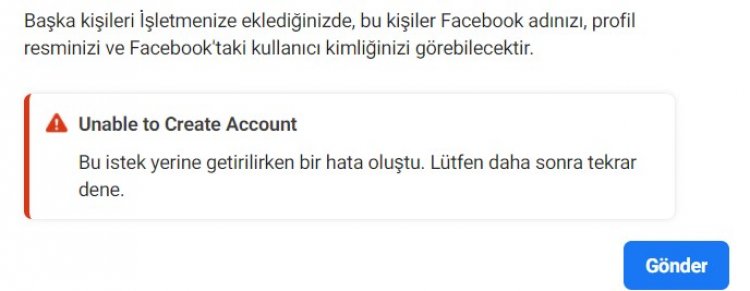
Эта ошибка, с которой сталкиваются пользователи Facebook Business Manager при добавлении, может возникнуть из-за того, что учетная запись новая. Facebook открывает старые учетные записи напрямую, принимая пользователей Business Manager. Однако он не предлагает эту возможность пользователям с новыми учетными записями. Если у вас есть новая учетная запись и нет старой учетной записи, вы можете решить проблему, выполнив следующие действия.
Business Manager Как исправить ошибку, возникшую при выполнении этого запроса
Чтобы исправить эту ошибку, мы попытаемся решить проблему, рассказав о нескольких функциях.
1-) Подключить устаревшую учетную запись
Как мы уже говорили выше, если у вас есть старая учетная запись, Facebook признает вас приоритетной и устранит любые проблемы с доступом. Для этого, если у вас есть старая учетная запись, вы можете подключить ее к Facebook Business Manager и выполнять свои транзакции.
2-) Подключение к новой учетной записи
Если у вас нет старой учетной записи, если вы хотите выполнять транзакции с новой учетной записью, мы предоставим вам несколько предложений, чтобы избавиться от проблемы. Для этого;
Загрузить идентификатор в свою учетную запись Facebook
Загрузив идентификатор в свою учетную запись Facebook, вы можете подтвердить свою учетную запись и подтвердить себя. Это может снять ограничения, с которыми вы сталкиваетесь, поставив вас в приоритет транзакции. Если вы не знаете, как привязать свою идентификационную карту к своей учетной записи Facebook, вы можете сделать это, следуя приведенной ниже процедуре.
- Прежде всего, перейдите на facebook.com и войдите в свою учетную запись.
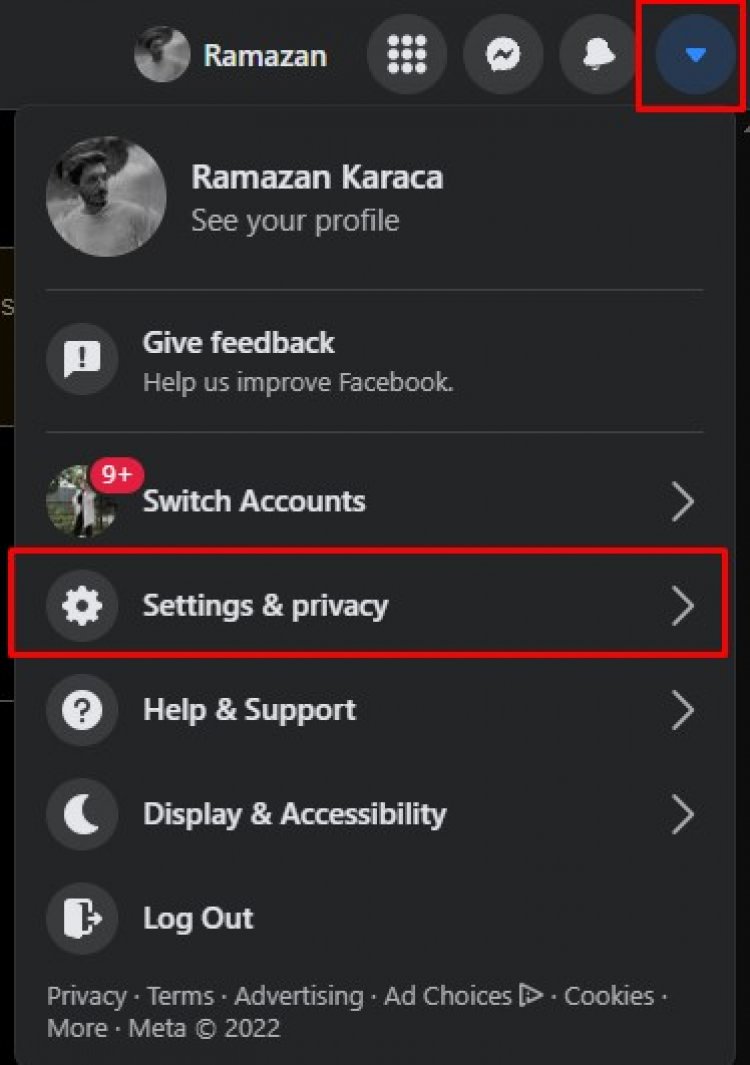
- Нажмите на порядок меню в правом верхнем углу.
- На открывшемся экране нажмите «Настройки и конфиденциальность».
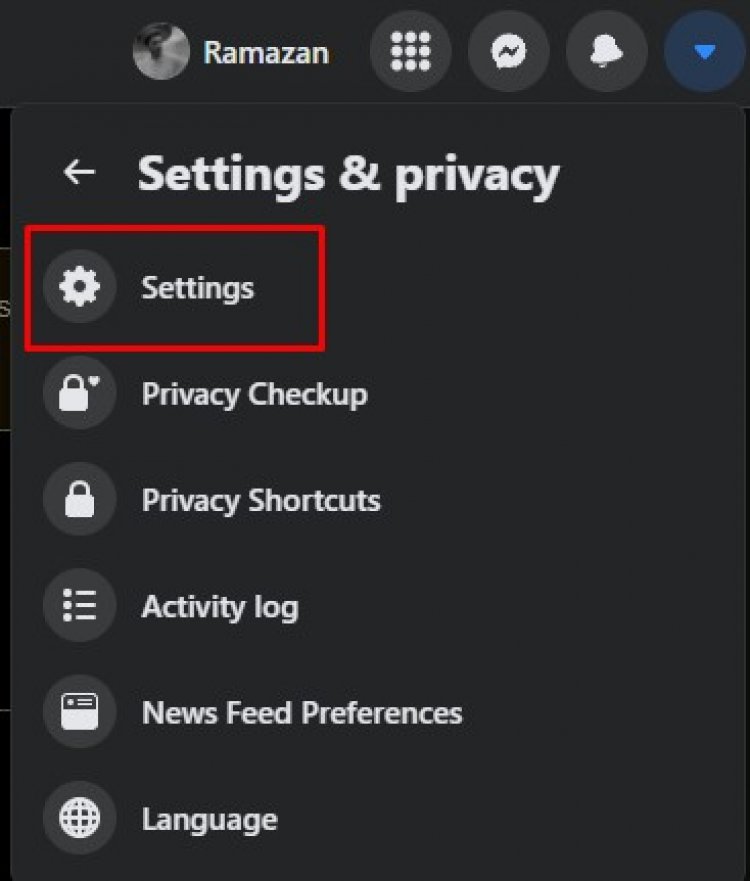
- На экране, с которым мы сталкиваемся, нажмите на меню «Настройки».
- На открывшемся экране нажмите на опцию «Подтверждение личности».
- После этого процесса Facebook запросит у вас пароль из соображений безопасности. Продолжайте, введя свой пароль.
- После этого процесса нажмите кнопку «Пуск» в меню «Подтвердить личность».

- После нажатия кнопки вы сами выберете, зачем вы это делаете. Выберите «Размещать объявления о социальных проблемах, выборах или политике» из вариантов.
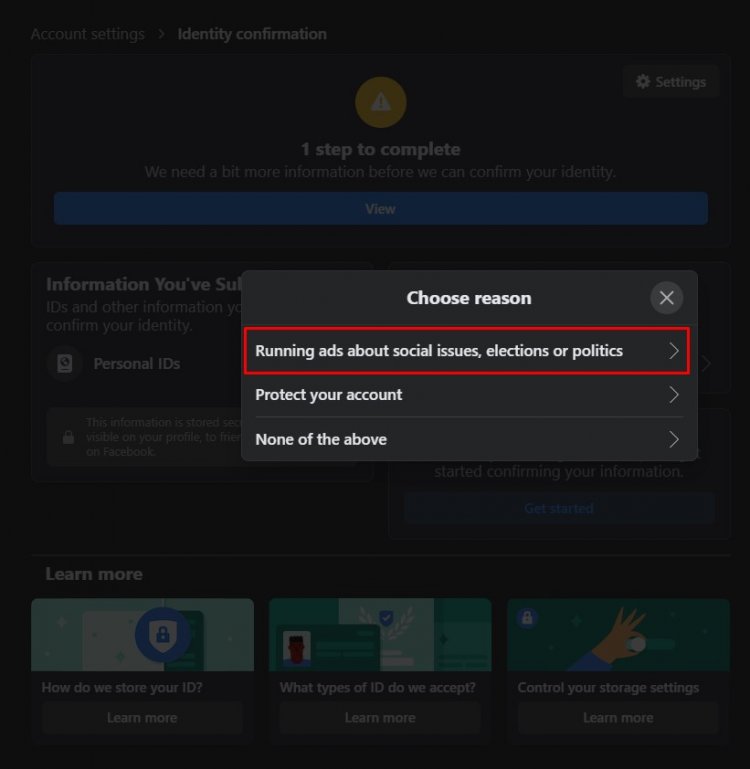
- После этого процесса вы можете начать процесс, выбрав свою страну.
После успешной отправки ваших учетных данных они будут приостановлены для утверждения в течение 24 часов. Придется ждать, примут его или нет. После того, как ваши учетные данные будут одобрены, вы можете продолжить свои транзакции.
Свяжите учетную запись Instagram с учетной записью бизнес-менеджера Facebook
Если вы сделали все вышеперечисленное, но проблема не устранена, мы можем решить ее, подключив вашу учетную запись Instagram к вашей учетной записи Facebook Business Business. Для этого;
- Прежде всего, перейдите на facebook.com и войдите в свою учетную запись.
- Выберите созданный бизнес-аккаунт слева.
- Получите доступ к настройкам вашего бизнеса.
- Выберите опцию «Instagram» в настройках страницы.
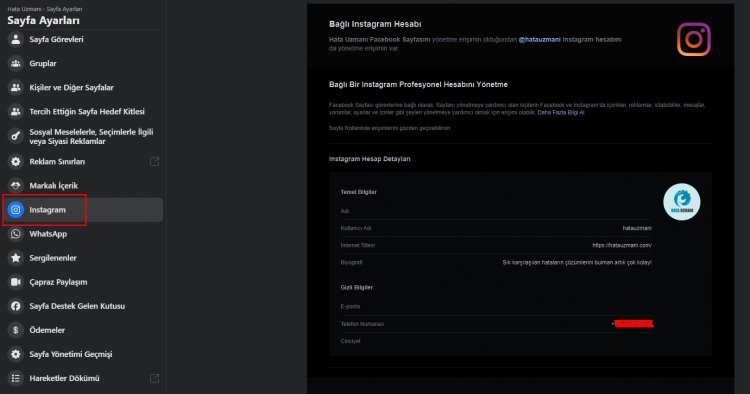
- После этого процесса подключите свою учетную запись Instagram.
После того, как ваша учетная запись Instagram будет успешно связана, вы можете проверить, сохраняется ли проблема.
Что бы запустить приложение на основе 1С нужна лицензия. При единоличном использовании указанной платформы, понятно какие действия необходимо совершить (скачать, установить, создать конфигурацию, активировать программу). При использовании приложения несколькими пользователями одновременно возникает вопрос что сделать, что бы лицензии распространялись и были доступны всем?
Существует такое понятие как сетевые лицензии, предназначенные для многих юзеров одновременно. При установке на один компьютер, сложностей не возникает. Как сказано ранее — установил, обновил и работаешь. Когда компьютеров сотни, в дело вступают аппаратные лицензии, для которых существует специальная программа, а именно — менеджер лицензий 1С.
Ошибка соединения с менеджером лицензий
Причины ошибки
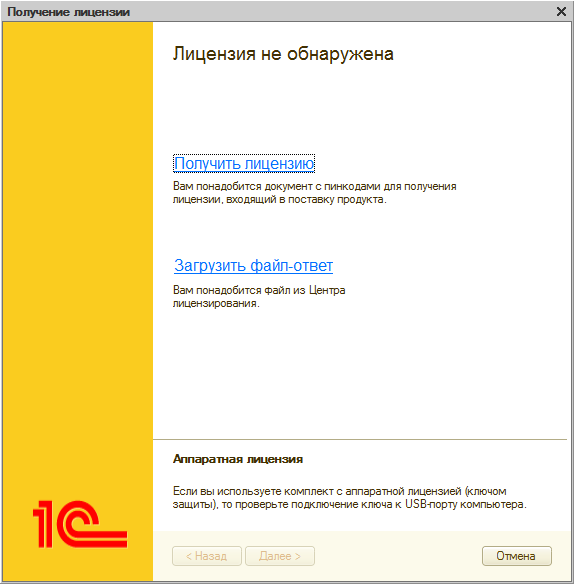
Для определения путей решения возникших проблем, сперва следует разобраться с чем имеем дело. Лицензия 1С — официальное разрешение, позволяющее работать в указанной программе. Что бы установить лицензию, следует проделать следующие действия:
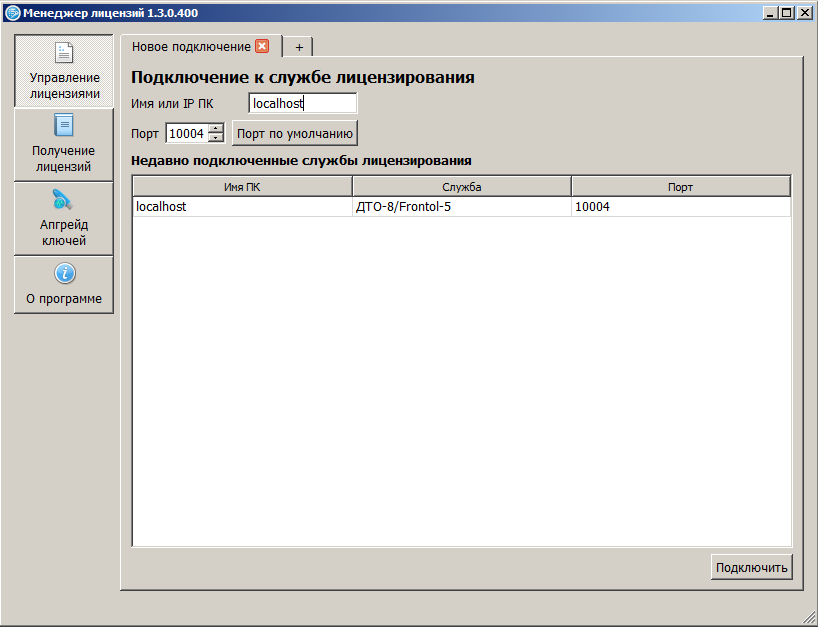
После установки 1С следует установить лицензионный ключ. Менеджер лицензий открывается через пункт «менеджер лицензий», что отображается после нажатия на «меню»-> «сервис». Для того, чтобы установить ключ следует нажать на кнопку «добавить», далее открыть появившийся файл, после выбора файла на компьютер будет установлена лицензия 1С.
Выделим несколько причин ошибок:
- Отсутствует сетевое подключение к серверу
- Сервер заражен вирусами
- Антивирус блокирует соединение
- Менеджеру не подходит установленная лицензия
- Лицензия устарела/ неофициальная
Решение ошибки
Для определения какая именно из вышеуказанных причин имеет место быть, следует их разобрать по очереди:
- Проверьте кабель и сетевую карту. Зачастую вследствии перебитого кабеля, компьютеры не могут связаться друг с другом, в связи с чем возникают ошибки соединения. Указанную причину стоит проверить первым пунктом.
- Установите антивирус и осуществите полное сканирование сервера на вируса. Возможно вредоносный код повредил один из основных файлов 1С, в следствии чего связь не может быть установлена
- Внесите в список исключений exe файлы 1С. То же самое проделайте с установленным фаерволом и брендмауэром виндоус. Что-то из перечисленного может блокировать доступ к удаленному компьютеру, в связи с чем возникает ошибка соединения.
- Более новые версии требуют обновленных лицензий. Последняя, должна иметь запись в своем реестре на разрешение использования 1С продукта.
- Необходимо покупать/скачивать лицензии только с официального сайта 1С (касается других программ), т.к. можно скачать пиратскую версию, которая просто будет устаревшей и не позволит использовать версию приложения, которым вы пользуетесь.
При выявлении ошибки и определения в следствии чего она происходит, а также после устранения проблемы — следует осуществить перезагрузку сервера.
Пункт 2 касательно вирусов — советуем проделать с каждым рабочим компьютером, т.к. в результате появления вирусов, последние могли распространится по сети, заражая один пк за другим.

Что это? Ошибка 500 – это то, что препятствует открытию той или иной страницы сайта. Вместо ожидаемой, например, статьи, перед пользователем возникает фраза Internal Server Error 500. Она сообщает о проблемах ресурса с подключением к серверу.

Как исправить? Устранить ошибку можно как со стороны пользователя сайта, так и его владельца. В первом случае способы не гарантируют на 100 %, что Error 500 моментально пропадает, но попробовать стоит. Больше возможностей в этом плане у собственника ресурса.
В статье рассказывается:
- Что значит код ошибки 500
- Основные причины возникновения ошибки 500
- Текст и внешний вид ошибки
- Советы по исправлению ошибки 500 для пользователя
- Рекомендации по исправлению ошибки 500 для владельца сайта
-

Пройди тест и узнай, какая сфера тебе подходит:
айти, дизайн или маркетинг.Бесплатно от Geekbrains

Значение 500 является кодом положения протокола НТТР. Из-за чего появляется ошибка 500? Происходит это потому, что случилась неисправность конфигурации сервера или пришёл сигнал о том, что компонент отказал. Когда возникает эта ошибка, программное обеспечение продолжает работать, но из-за серьёзных внутренних нарушений запросы обрабатываются некорректно.
Ошибка 500 значит, что пользовательский запрос неправильно переводится в действие. По этой причине возникают проблемы во время работы с сайтом. Нужно как можно скорее понять, из-за чего именно появилась ошибка, и устранить её.
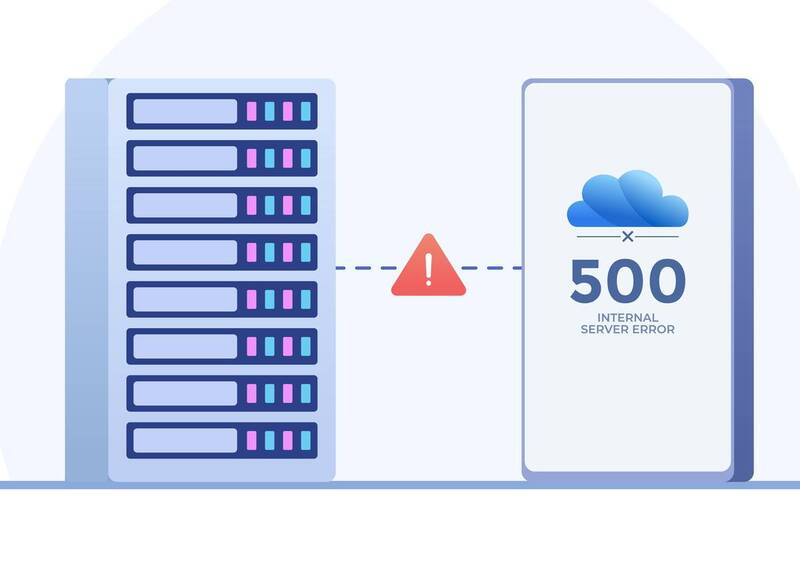
Оповещение о том, что произошла ошибка 500, имеет текстовое описание. Наиболее частые варианты:
- Ошибка 500.
- Внутренняя ошибка сервера 500.
- Ошибка 500 Internal Server Error.
- Временная ошибка (500).
- Внутренняя ошибка сервера.
- 500 ошибка сервера.
- Внутренняя ошибка HTTP 500.
- Произошла непредвиденная ошибка.
- HTTP status 500 internal server error (перевод ― HTTP статус 500 внутренняя ошибка сервера).
Скачать файл
Визуальный вид и текстовое сопровождение ошибки могут отличаться у каждого пользователя, потому что версии страницы могут быть разными.
Вероятность столкнуться с такой неприятностью есть при работе с любым веб-ресурсом, браузером или устройством. Главное, понимать, что эта ошибка, как и другие, которые начинаются на цифру 5, является промахом разработчиков или администратора сайта и вашей вины в этом нет.
Основные причины возникновения ошибки 500
Мы уже выяснили, что данная ошибка появляется, когда сервер не смог обработать запрос, совершённый пользователем, в результате чего человек не может открыть ресурс, а поисковые системы с ним взаимодействовать. Проблему обязательно нужно устранить, но для начала следует найти причину её появления, среди которых может быть:
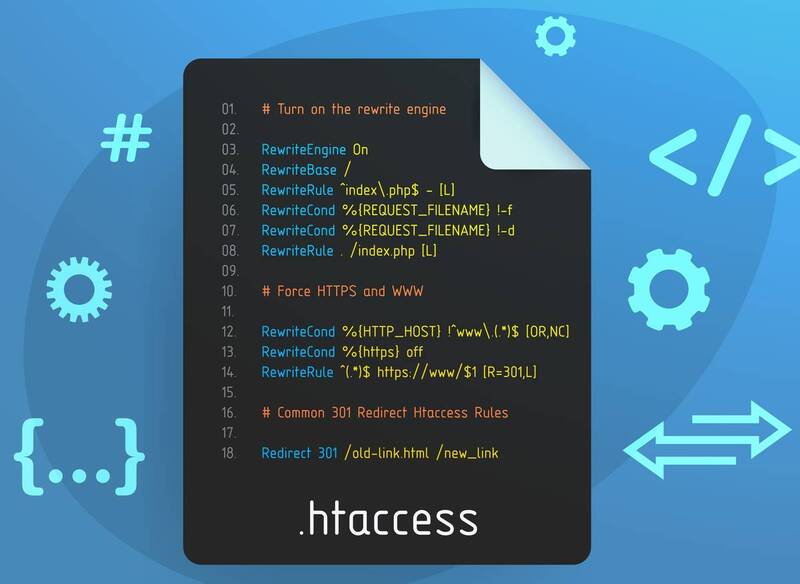
- Неправильный синтаксис файла .htaccess – это файл, в котором можно менять настройки при работе с веб-сервером Apache и корректировать его функционирование (управлять различными перенаправлениями, правами доступа к данным, опциями PHP, задавать собственные страницы ошибок и прочее).
- Неполадки в сценариях сайта, которые отвечают за дополнительные возможности и визуальные эффекты.
- Недостаточно оперативной памяти, чтобы выполнить скрипт.
- Ошибки в коде CMS, системы управления наполнением ресурса. В большинстве случаев (80 %) причиной являются конфликтующие плагины.
Текст и внешний вид ошибки
Вы узнали, что означает ошибка 500, теперь пришло время перейти к более подробному разбору возможных причин её появления. Иногда разобраться с этим вопросом можно и без помощи специалиста.
Вид ошибки может отличаться. Это зависит от того, из-за чего она возникла. Наиболее распространенные причины можно узнать по тому, как отображается ошибка и какой текст её сопровождает.
Internal Server Error
Данный вид ошибки – сигнал о том, что есть проблемы с файлом .htaccess (к примеру, он был неправильно настроен). Чтобы понять, действительно ли дело в .htaccess, добавьте к его названию в конце цифру один. Сделать это поможет FTP-клиент (например, FileZilla) или файловый менеджер на вашем хостинге (в Timeweb есть подобный, и он очень простой в использовании). После этой манипуляции попробуйте заново открыть сайт. Если ошибка не выскочила, значит, вы нашли, из-за чего она появилась.

Топ-30 самых востребованных и высокооплачиваемых профессий 2023
Поможет разобраться в актуальной ситуации на рынке труда

Подборка 50+ ресурсов об IT-сфере
Только лучшие телеграм-каналы, каналы Youtube, подкасты, форумы и многое другое для того, чтобы узнавать новое про IT
ТОП 50+ сервисов и приложений от Geekbrains
Безопасные и надежные программы для работы в наши дни
Уже скачали 19578 
HTTP ERROR 500 или пустая страница
Подобное означает, что причина в сценариях сайта. Но надо уточнить насчёт пустой страницы, что это не только признак внутренней ошибки 500 в сервере.
Предлагаем детальнее разобраться с пустой страницей, обращаясь к инструментам разработчика. Через браузерную панель пользователь получает уведомления об ошибках и другую информацию (время запуска сайта, html-элементы и прочее).
Каким образом открывается панель разработчика? Для начала нажмите F12 (это подходит для большинства браузеров на Windows). Если вы пользуетесь Google Chrome на macOS, то вам нужно использовать сочетание кнопок Cmd+Opt+J. В случае Safari на macOS нужна комбинация Cmd+Opt+C, но перед тем, как её нажать, включите «Меню разработки» в разделе «Настройки» -> «Продвинутые».
Есть ещё один способ открыть панель разработчика: кликнуть правой кнопкой мыши в любом месте сайта и в открывшемся контекстном меню выбрать «Посмотреть код». После этого откройте вкладку «Сеть» (или Network) и посмотрите, какое значение указано в строке «Статус». Если дело в ошибке 500, то будет стоять эта цифра.
Советы по исправлению ошибки 500 для пользователя
Для начала расскажем, на что лучше не тратить своё время. Данная ошибка связана с сервером, поэтому делать что-то со стороны клиента (перезагружать роутер, менять браузер, переустанавливать программу) смысла нет.
- Заново откройте сайт
Ошибка 500 может появиться не только из-за серьёзных проблем с сервером, но и по причине временной перегрузки сайта. Перезагрузить страницу можно с помощью клавиш: на ПК — F5, ноутбуке — Fn + F5, на устройствах от Apple — Cmd + R.


Читайте также
- Очистите кэш и cookies браузера
Кэш и cookies нужны для того, чтобы при повторном открытии страницы не нужно было заново прогружать все данные, то есть они сохраняют информацию с первого посещения, за счёт чего в следующий раз сайт открывается быстрее.

Если на сервере была ошибка, то даже если её уже устранили, из-за кэша может открываться старая версия страницы с этой неполадкой.
Если ничего из этого вам не помогло, то остаётся ждать, когда владелец решит эту проблему, и вернуться на сайт позже.
- Обратитесь к владельцу сайта
Когда, например, в интернет-магазине часто всплывает ошибка 500, можно связаться с его владельцем. Информация с контактными данными, как правило, находится либо внизу страницы, либо в разделе «Контакты».
Чаще всего информация закрытая, но есть форма для обратной связи. Однако не факт, что вы получите ответ. Если нужные данные вы не нашли или ответа так и нет, можно воспользоваться такими вариантами: через Whois, хостинг-провайдера или регистратора домена, с помощью сторонних сервисов.
Рекомендации по исправлению ошибки 500 для владельца сайта
Стоит учитывать большое количество факторов: движок, на котором работает ваш сайт, на каком он хостинге расположен, какие недавние изменения были внесены. Как бы там ни было, зачастую универсальные методы убирают ошибку 500. Желательно попробовать все варианты, которые подойдут под специфику вашего ресурса.
- Устраните неполадки в синтаксисе файла .htaccess
Выше мы уже рассказывали, как понять, в нём ошибка или нет. Попробуйте изменить имя документа, к примеру, на .htaccess_, и заново открыть сайт. Если ошибка не вылезла, значит, дело всё-таки в .htaccess. Проанализируйте синтаксис документа на наличие лишних символов или опечаток. Если вы сохраняли прошлую версию настроек, то надо попробовать её вернуть, чтобы проверить, будет ли ошибка.
В некоторых случаях может помочь закомментирование строки Options в .htaccess – вставить # в её начале. Если ничего не поменялось, проделайте то же самое с другими строками, а потом по очереди убирайте # и смотрите на результат.
После изменения файла .htaccess надо проверить, сохранилось ли оно. Иногда хостер может выставить на документ права, которые мешают его менять. В этой ситуации вы можете скачать файл .htaccess к себе на устройство, открыть и отредактировать его в любом текстовом документе и залить обратно, заменив старую версию.

Точный инструмент «Колесо компетенций»
Для детального самоанализа по выбору IT-профессии
Список грубых ошибок в IT, из-за которых сразу увольняют
Об этом мало кто рассказывает, но это должен знать каждый

Мини-тест из 11 вопросов от нашего личного психолога
Вы сразу поймете, что в данный момент тормозит ваш успех
Регистрируйтесь на бесплатный интенсив, чтобы за 3 часа начать разбираться в IT лучше 90% новичков.
Только до 16 февраля
Осталось 17 мест
- Обновите РНР
Версии РНР, которые уже устарели, не поддерживают обновления безопасности, хуже работают и из-за них может быть некорректная работа плагинов и сценариев.

Может, для того, чтобы ваш сайт работал без перебоев, вам надо просто обновить РНР.
- Настройте права для CGL-скриптов
Одним из методов устранения ошибки 500 на сайте является выставление прав для CGL-скриптов. Если такие сценарии у вас есть, то их папки и файлы должны иметь такое право доступа: 0755 (drwxr-xr-x), которое даёт возможность менять их только владельцу, а остальные могут их лишь открывать и активировать. Когда на скриптах стоит другое право доступа, это может привести к появлению ошибки 500.
- Проверьте файлы CGL-скриптов
У правильных сценариев окончание строк в формате Unix (n), а не Windows (rn). Для сохранения корректного варианта нужно загружать код (в большинстве хостингов) по FTP в режиме ASCII. Если вы не помните, какие ранее были настройки, заново добавьте сценарии и посмотрите, появится или нет ошибка 500. К тому же CGL-скрипты могут быть причиной неправильных HTTP‑заголовков ответа. В данном варианте вы сможете заметить ошибку в логах.
- Проверьте плагины
Причина может скрываться в плагинах, которые вы недавно установили.

Нередко встречается такое, что отдельные элементы сайта или плагины не могут работать совместно друг с другом. Данная проблема становится причиной не только того, что сайт выдаёт ошибку 500, но и возникновения других неполадок на сервере. Если модели были установлены или обновлены не так давно, то можно попробовать их отключить через панель администратора. Есть вероятность, что после этого могут всплыть другие неполадки, но если ошибка 500 исчезла, значит, дело было в конфликте плагинов или компонентов.
- Проверьте лог ошибок
Более точный анализ проводится с помощью логов. Если объяснять простым языком, то лог – это своеобразный журнал, в котором хранится информация об ошибках, направленных запросах, подключениях, действий с документами и так далее. Так как данных в логах очень много, они делятся на категории, чтобы было проще найти то, что нужно.
Если в последнее время вы как-то меняли сайт, то это могло стать причиной появления ошибки с кодом состояния 500. Зайдите в логи и проверьте, нет ли там информации о проблемах. Если ошибки высветились, то надо их изучить и отменить последние изменения.
Как правило, хостеры предоставляют информацию о том, где найти логи и как их открыть с панели управления. Данные об этом есть в разделе помощи FAQ (frequently asked questions — часто задаваемые вопросы) на сайте хостинга.
- Оптимизируйте сценарии
Если написанные сценарии долго грузятся или вообще не могут запуститься из-за нехватки ресурсов, проанализируйте их содержимое. Может, код надо оптимизировать, чтобы он стал легче и быстрее загружался. Нередко сценариям недостаточно ресурсов при работе с виртуальным хостингом. У них есть жёсткий лимит на память, чтобы каждый пользователь имел равные возможности во время пребывания на выбранном сайте.
Разделите скрипты на части и проверьте каждый на эффективность их деятельности. Если вы обнаружили в коде много ненужных вызовов либо необходимый объём памяти постоянно растёт, нужно обязательно проработать эти моменты.
- Увеличьте объём оперативной памяти сервера
Встречаются ситуации, когда даже после оптимизации сценариев они продолжают занимать много памяти. Чтобы решить эту проблему, придётся начать пользоваться более дорогим пакетом обслуживания, который предлагает хостинг.

Либо, если есть вариант увеличить объём памяти, прибегнуть к нему. К тому же вы не будете платить за те функции, которые не нужны вашему ресурсу.
Если вы испробовали все возможные варианты, но ничего не помогло, лучше обратиться за помощью к службе технической поддержки. Укажите время, когда вылезла ошибка, и подробно расскажите, что пытались предпринять для её устранения. Специалисты подробно изучат настройки сайта и, если потребуется, обратятся к управляющим сервера на стороне хостинг-провайдера.

Читайте также
Ошибка выполнения запроса 500 является обобщенным кодом состояния НТТР, который говорит о том, что на сервере произошла какая-то неполадка, но более точно описать проблему сервер не может. Так что первым делом нужно узнать, что послужило причиной возникновения ошибки, и только после этого заниматься её устранением.
03.01.18 — 08:06
1С: Управление МФО и КПК.
При запуске возникает ошибка менеджера лицензий: Ошибка при вызове конструктора (Двоичные данные). Каталог не обнаружен. Путем отладки выяснилось, что объект МенеджерЛицензий.МенеджерОбъектов после запуска МенеджерЛицензий пустой, точнее «ошибка чтения значения»
// Создание объекта
МенеджерЛицензий = Новый(«AddIn.Licence.LicenceExtension20»);
// Запуск
ПараметрыСвязи = БНФОЛицензирование.ПолучитьПараметрыСвязиССерверомЛицензирования();
МенеджерЛицензий.ОкноУстановкиСвязи = Ложь;
МенеджерЛицензий.ПараметрыСвязи = ?(ЗначениеЗаполнено(ПараметрыСвязи), ПараметрыСвязи, «host=localhost;port=9099»);
Если НЕ МенеджерЛицензий.Запуск(БНФОЛицензирование.Серия(), БНФОЛицензирование.ТолькоНаличиеКлюча()) Тогда
ВызватьИсключение МенеджерЛицензий.ПолучитьОписаниеОшибки();
КонецЕсли;
Защита = Неопределено;
// Обход ошибки обычного приложения
Если ТекущийРежимЗапуска() <> РежимЗапускаКлиентскогоПриложения.ОбычноеПриложение Тогда
Попытка
Защита = Новый («ОписаниеЗащитыОтОпасныхДействий»);
Защита.ПредупреждатьОбОпасныхДействиях = Ложь;
Исключение
// Исключение возможно на предыдущих версиях платформы без механизма
// защиты от опасных действий
Инфо = ИнформацияОбОшибке();
Текст = «Ошибка создания менеджера объектов СЛК с защитой от опасных действий.
|
|» + Инфо.Описание;
ЗаписьЖурналаРегистрации(«Лицензирование.СозданиеМенеджераОбъектов», УровеньЖурналаРегистрации.Ошибка,,, Текст);
КонецПопытки;
КонецЕсли;
// Создание менеджера объектов
Попытка
Если Защита = Неопределено Тогда
// Предыдущие версии платформы без механизма защиты
МенеджерОбъектов = ВнешниеОбработки.Создать(МенеджерЛицензий.МенеджерОбъектов, БезопасныйРежим());
Иначе
МенеджерОбъектов = ВнешниеОбработки.Создать(
ВнешниеОбработки.Подключить(
ПоместитьВоВременноеХранилище(Новый ДвоичныеДанные(МенеджерЛицензий.МенеджерОбъектов)), , БезопасныйРежим(), Защита));
КонецЕсли;
// Настройка менеджера объектов
МенеджерОбъектов.УстановитьМенеджерЛицензий(МенеджерЛицензий, Защита);
Исключение
ВызватьИсключение «Ошибка создания менеджера объектов СЛК: » + ОписаниеОшибки();
КонецПопытки;
Где копать?
Содержание
- 1 Выдаёт ошибку при регистрации второго аккаунта
- 2 Ошибка «Извините, в данный момент невозможно выполнить»
- 3 Решение ошибки
- 4 Ошибки при авторизации через мобильное устройство
- 5 Выдаёт ошибку «Действие заблокировано»
- 6 Ошибка «Извините, мы не смогли осуществить Ваш запрос»
- 7 Основные причины ошибки регистрации в Инстаграме
- 8 Еще способы
- 9 Ошибка «Код не действителен»
- 10 Причины сбоя со входом или регистрацией
Выдаёт ошибку при регистрации второго аккаунта
Чтобы завести очередную страницу в социальной сети помимо основной, придерживайтесь следующей инструкции:
- в конфигурации кликните по кнопке выхода из сеанса;
- нажмите по строке регистрации через и-мейл. Выберите для оформления второго аккаунта ящик, который не задействован в создании первичного профиля;
- для присоединения второй страницы:
-
- запустите настройки;
- отметьте пункт «Добавить аккаунт»;
- укажите регистрационные сведения.
Оповещения от всех привязанных профилей приходят на единую страницу. Когда вылетает ошибка при подключении дополнительных аккаунтов, проверьте логин и пароль, указанные на этапе регистрации и добавления.
Ошибка «Извините, в данный момент невозможно выполнить»
Когда система отображает сообщение «Мы ограничиваем определённый контент…», сотрите кэш социальной сети. Маловероятно, но решение может принести удачу при регистрации учётной записи:
- запустите установки гаджета;
- отметьте пункт «Все приложения»;
- выберите в перечне название мессенджера;
- кликните по надписи «Очистить»;
- затем тапните по команде «Очистить кэш».

Не факт, что поможет, но стоит попробовать переустановку настроек операционной системы. Метод не такой действенный, как решение проблемы высвечивания месседжа «Код не действителен». Ошибки при регистрации в Инстаграме порой вызваны внешним фактором, т.е. неисправностью работы серверов компании. Но следующий алгоритм может уладить баги:
- в настройках ОС выберите строку «Восстановление и сброс»;
- войдите в раздел рестарта конфигурации щелчком по надписи «Сброс настроек»;
- тапните по кнопке, выделенной на скриншоте;
- наберите пароль или графический шифр;
- коснитесь слов «Стереть всё».
Решение ошибки
Первым делом сверяем день недели и часы на устройстве, выставляем верные по вашему часовому поясу.
- Заходим в Play Market и ставим последнюю версию приложения.
- Чистим кеш и удаляем данные. При очистке кеша приложение будет работать “шустрее”, а если стереть данные – потребуется заново вводить логин и пароль.
- Для чистки кеша и данных заходим в настройки смартфона и выбираем пункт “Приложения” или “Все приложения”.
- Находим в списке “Instagram” и нажимаем “Очистить кеш”, затем “Стереть данные”.
- В последних версиях прошивок Xiaomi, Huawei пункт называется просто “Очистить”, при клике на него появится меню.

Выбираем Очистить
- Далее нажимаем “Очистить все”.
Выбираем “Очистить все”
- Только после выполнения всех пунктов пробуем снова залогиниться или зарегистрироваться.

Если ошибка повторяется – подключитесь к VPN сети и попробуйте зайти в приложение еще раз.
Ошибки при авторизации через мобильное устройство
Сложности со входом в Инстаграм через мобильное устройство (Android, iOS) могут происходить по нескольким причинам и сопровождаться выводом на экран сообщений о том, что в приложении Инстаграм произошла ошибка.
Если вы забыли пароль от своей учетной записи (например, после смены мобильного устройства) – сложности со входом в нее неизбежны.
Оптимальный вариант решения проблемы – смена пароля через почту (именно с нового устройства).
Не следует забывать, что возможен вход в аккаунт Инстаграм через учетную запись Facebook. Авторизоваться можно с главной страницы сервиса, выбрав опцию “Войти через Facebook”.

Однако этот метод сработает только в случае заранее “привязанного” Instаgram-аккаунта к соцсети Facebook.
В справочном центре нет решения, как зайти в Инстаграм с телефона, который ранее не использовался для доступа к этому аккаунту. Но такая проблема существует. Если при вводе логина появляется надпись «Challenge required», при том что аккаунт на старом телефоне также не получается открыть, необходимо:
- Зайти в веб-версию Instagram,
- При попытке входа будет выведено окно «Challenge»,
- Нужно подтвердить, что именно этот пользователь пытается авторизоваться.
Если при попытке входа в Instagram произошла ошибка “Повторите попытку позже”, попробуйте
-
Установить приложение Instagram для Windows 10,

-
Связать между собой аккаунты Instagram и Facebook, подключив свой профиль в Facebook,
-
Подождать 5-10 минут,
-
Войти в Инстаграм с телефона через Facebook.
Скорее всего, проблем с авторизацией аккаунта не возникнет.
Если предыдущий способ не подходит по какой-либо причине, то вход в Инстаграм с телефона можно осуществить через веб-версию Instagram:
-
Авторизоваться на сайте Instagram,
-
Зайти в настройки и там поставить галочку «Временно заблокировать мой аккаунт» (в правом нижнем углу страницы),

-
Из предложенных причин выбрать «Проблемы при запуске».

Разумеется, сам аккаунт никуда не исчезнет, через пару часов можно будет вернуться к этому вопросу. Разблокировку нужно производить через мобильное приложение.
При подобном алгоритме действий проблем с авторизацией больше не должно наблюдаться.
Если все вышеперечисленные способы не сработали, имеет смысл воспользоваться вариантом, который нам предлагает сама соцсеть. Для этого:
- На странице авторизации нужно найти и нажать на малозаметную ссылку «Помощь со входом»,
- В открывшемся окне указать e-mail, указанный при регистрации учетной записи,
- Нажать на ссылку «Отправить электронное письмо».
- В почте, открыв письмо, после нажатия на синюю кнопку и получения вопроса: “с помощью чего открыть соцсеть…”, выберите Instagram.
- Отметьте опцию «Использовать этот выбор всегда».
Еще одна из причин ошибки входа – запрет сетевых подключений для приложения Instagram. В этом случае нужно открыть настройки приложения, контролирующего доступ в Сеть (файрвол, прокси-сервер, VPN-клиент) и настроить соответствующие разрешения.
Ну и самым радикальным способом, использовать который следует только многократно взвесив все возможные последствия, будет сброс настроек телефона до заводских: “Настройки – Общие настройки – Сброс – Сброс настроек”.
О том, как правильно выполнить сброс настроек, читайте здесь: Hard Reset на Андроид.
Важное замечание. При выполнении Hard Reset, все пользовательские данные, хранящиеся во внутренней памяти телефона, будут удалены. Так что заранее сделайте резервную копию важных файлов.
Трудности авторизации могут возникать по причине неправильной работы приложения Instagram. Если вы давно не обновляли программы на телефоне, это также может послужить причиной ошибки входа.
В подобной ситуации помогает удаление и повторная установка приложения Instagram.

Выдаёт ошибку «Действие заблокировано»

Почему при регистрации в Инстаграме выдаёт ошибку: «Действие заблокировано»? Подобная ситуация происходит при неисправностях в работе сервера социальной сети. Сбой также проявляется в отображении багов, ограничении доступа к профилю либо «тормозах» при загрузке контента.
Если выдаёт ошибку «Действие заблокировано», а быстродействие Интернета хорошее, воспользуйтесь сторонним сервисом. Речь идёт о DownDetector, демонстрирующим характеристики работы Инстаграма. Трудности в функционировании визуально представлены идентификацией счётчика заявок и отчётов. Выставленная геолокация не влияет на результаты исследования сервиса.
Ошибка «Извините, мы не смогли осуществить Ваш запрос»
Когда высвечивается уведомление, это свидетельствует о следующих проблемах в использовании мессенджера:
- неполадки с подключением;
- блокировка пользователями.
Перед попыткой создать личное пространство в Инстаграме выберите надёжный источник трафика. Избегайте участия прокси-сервера в соединении с Интернетом.
Смоделируем ситуацию:
- Вы заходите в учётную запись;
- добираетесь до перечня фолловеров;
- при желании поглядеть подписчиков конкретного знакомого происходит ошибка о том, что невозможно выполнить запрос.
Последний случай означает блокировку Вашей персоны конкретным подписчиком.
Основные причины ошибки регистрации в Инстаграме
Укажем на главные неудобства, приводящие к возникновению оповещений о фиаско:
- использование и-мейла либо контактного номера, прописанного при заведении страницы. Это значит, что прежде Вы регистрировались в социальной сети или кто-то случайно применил адрес Вашей электронной почты при оформлении аккаунта;
- трудности с подключением к Интернету в чём-то сродни сообщению «Код не действителен» – ошибку при регистрации в Инстаграме через прокси-сервер рассмотрим позже. А пока скажем, что работа мобильного оператора способна стать причиной неудовлетворительной поддержки мессенджера;
- в Инсте выдаёт информацию об устаревшей спецификации клиента. Актуально, когда пользователь давно загрузил приложение и не производил апгрейд;
- занят никнейм, прописанный на этапе регистрации. По аналогии с и-мейлом либо восстановите доступ к профилю, либо введите другое название страницы.

Еще способы
Если вы уже попробовали все способы выше, а ошибка осталась – возможно проблема связана с вашим IP адресом. Сообщение “К сожалению, во время создания аккаунта произошла ошибка. Повторите попытку позже” так же появляется при попытках автоматических регистраций ботов и спамеров. Это своего рода защита разработчиков и ошибка может быть вызвана блокировкой IP адресов вашего провайдера. Тут вариантов несколько:
- Перезагружаем точку доступа(роутер).
- Попробовать зарегистрироваться используя VPN подключение. Или наоборот – отключаем VPN (возможно вам достался айпи адрес из черного списка).
- Сначала пробуете зарегистрироваться или войти через Wi-Fi, потом с помощью подключения мобильного интернета.
- Пробуем зайти через другой телефон или на сайт используя компьютер.
- Пробуем зайти через привязанный к Инстаграму аккаунт Facebook.
Лайфхак с временной блокировкой
Многим пользователям помогают устранить ошибку следующие действия. Для этого опять же понадобиться ноутбук или ПК с интернетом. Заходим на сайт Инстаграма через браузер.
- Открываем настройки и листаем в самый низ. Там нажимаем “Временно заблокировать мой аккаунт”.
- На следующем шаге кликаем “проблемы с входом”, подтверждаем действия и блокируем.
- После чего не заходим в аккаунт несколько часов – 2,3 часа будет достаточно.
- Через отведенное время пытаемся снова зайти в аккаунт уже через мобильное приложение.
Не волнуйтесь, временная блокировка не повлияет на удаление ашего аккаунта. Однако помните, что все действия вы совершаете на свой страх и риск: выполняйте все внимательно и аккуратно.
Ошибка «Код не действителен»
«Код не действителен» – ошибка при регистрации в Инстаграме склонна вылетать при неудобствах, причиняемых прокси. Пользователь задействовал одну геолокацию во время оформления учётной записи, а когда зашёл в письмо, присланное на почту, отображается иное расположение.
Почему так получается с анонимностью, не нам судить.
Отметим только, что рекомендуется деактивировать прокси-сервер либо VPN. Потом заново делается процедура создания аккаунта.
Представляем инструкцию, позволяющую выключить указанные параметры Интернет-соединения, чтобы избежать появления ошибки «Код не действителен»:
- заходите в конфигурацию сотового устройства;
- выбираете раздел, отвечающий за настройку беспроводных подключений;
- нажимаете на слово «Ещё»;
- далее тапаете по «VPN»;
- щелчок по шестерёнке и надписи «Разъединить» и дело готово.
Есть два способа узнать о программах, регулирующих доступ к Сети:
- посетить вкладку «VPN», содержащую инсталлированные продукты;
- кликнуть «Домой», где отобразятся запущенные приложения.
Причины сбоя со входом или регистрацией
Обычно такие сбои носят одинаковый характер, для начала давайте исключим самые очевидные варианты. Для этого посмотрите список ниже и убедитесь что все в порядке:
- Проверьте время и дату на устройстве – из-за сбоя даты появляются проблемы при логине в учетную запись.
- Устаревшая версия приложения – редко, но разработчики могут специально “Не пускать” в программу, если в старой версии были уязвимости или баги.
- Временная ошибка или технический сбой. Такие проблемы быстро устраняются программистами в течении нескольких часов.
- Много мусора в кеше приложения или временных данных.
Как видим основных проблем не так много, и что бы их решить, достаточно сделать самые очевидные вещи.
Используемые источники:
- https://in-wiki.com/oshibka-registracii.html
- https://itpen.ru/instagram-proizoshla-oshibka-povtorite-popytku-pozzhe/
- https://softdroid.net/problemy-pri-vhode-v-instagram
spoiler
Debugger listening on ws://127.0.0.1:5858/44a2fa50-f4d4-4fdd-818e-2b14946f5103
For help, see: https://nodejs.org/en/docs/inspector
Debugger attached.
ASOM API running
Database connection failed! Bad congig:  ConnectionError: При входе в систему пользователя "sa" произошла ошибка.
    at Connection.<anonymous> (C:UserspavlosourcereposASOMMSSQLAPIASOMMSSQLAPInode_modulesmssqllibtediousconnection-pool.js:68:17)
    at Object.onceWrapper (events.js:300:26)
    at Connection.emit (events.js:210:5)
    at Connection.message (C:UserspavlosourcereposASOMMSSQLAPIASOMMSSQLAPInode_modulesmssqlnode_modulestediouslibconnection.js:2148:18)
    at Connection.dispatchEvent (C:UserspavlosourcereposASOMMSSQLAPIASOMMSSQLAPInode_modulesmssqlnode_modulestediouslibconnection.js:1279:15)
    at MessageIO.<anonymous> (C:UserspavlosourcereposASOMMSSQLAPIASOMMSSQLAPInode_modulesmssqlnode_modulestediouslibconnection.js:1139:14)
    at MessageIO.emit (events.js:210:5)
    at Message.<anonymous> (C:UserspavlosourcereposASOMMSSQLAPIASOMMSSQLAPInode_modulesmssqlnode_modulestediouslibmessage-io.js:46:14)
    at Message.emit (events.js:215:7)
    at endReadableNT (C:UserspavlosourcereposASOMMSSQLAPIASOMMSSQLAPInode_modulesreadable-streamlib_stream_readable.js:1094:12) {
  code: 'ELOGIN',
  originalError: ConnectionError: При входе в систему пользователя "sa" произошла ошибка.
      at ConnectionError (C:UserspavlosourcereposASOMMSSQLAPIASOMMSSQLAPInode_modulesmssqlnode_modulestediousliberrors.js:13:12)
      at Parser.<anonymous> (C:UserspavlosourcereposASOMMSSQLAPIASOMMSSQLAPInode_modulesmssqlnode_modulestediouslibconnection.js:850:51)
      at Parser.emit (events.js:210:5)
      at Parser.<anonymous> (C:UserspavlosourcereposASOMMSSQLAPIASOMMSSQLAPInode_modulesmssqlnode_modulestediouslibtokentoken-stream-parser.js:37:14)
      at Parser.emit (events.js:210:5)
      at addChunk (C:UserspavlosourcereposASOMMSSQLAPIASOMMSSQLAPInode_modulesreadable-streamlib_stream_readable.js:298:12)
      at readableAddChunk (C:UserspavlosourcereposASOMMSSQLAPIASOMMSSQLAPInode_modulesreadable-streamlib_stream_readable.js:280:11)
      at Parser.Readable.push (C:UserspavlosourcereposASOMMSSQLAPIASOMMSSQLAPInode_modulesreadable-streamlib_stream_readable.js:241:10)
      at Parser.Transform.push (C:UserspavlosourcereposASOMMSSQLAPIASOMMSSQLAPInode_modulesreadable-streamlib_stream_transform.js:139:32)
      at doneParsing (C:UserspavlosourcereposASOMMSSQLAPIASOMMSSQLAPInode_modulesmssqlnode_modulestediouslibtokenstream-parser.js:122:14) {
    message: 'При входе в систему пользователя "sa" произошла ошибка.',
    code: 'ELOGIN'
  },
  name: 'ConnectionError'
}
Не могу понять, почему не работает. TCP включен.
-
Вопрос заданболее двух лет назад
-
2204 просмотра
Пригласить эксперта
У MS SQL по-умолчанию порт 1433.
TCP включен
То есть настроено так?

И безопасность так?
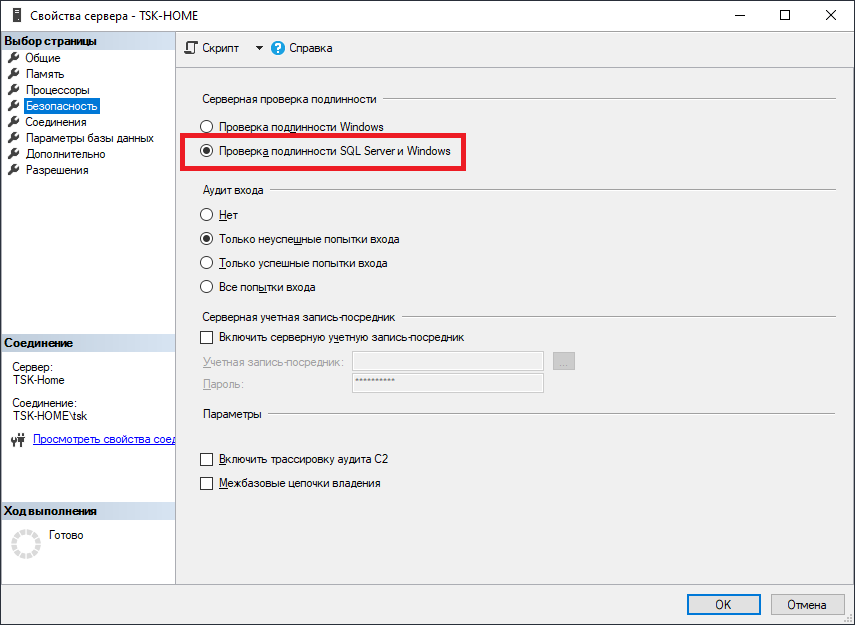
SSMS с этого же компьютера подключается? Если да — то ковырять библиотеку, если нет — то SQL
-
Показать ещё
Загружается…
13 февр. 2023, в 02:35
3000 руб./за проект
13 февр. 2023, в 02:33
20000 руб./за проект
13 февр. 2023, в 02:13
500 руб./за проект