
Содержание
- Процессор не поддерживает SSE2 — что делать. Как включить SSE2
- Что такое SSE2 на компьютере?
- Что делать с проблемой?
- Можно ли включить SSE2?
- Заключение
- Что делать, если не устанавливается Yandex браузер на Windows 7 и 10
- Почему не устанавливается Яндекс браузер
- Что делать, если Яндекс Браузер не устанавливается
- Плохое качество подключения
- Блокировка установки антивирусом
- Неправильная работа брандмауэра Windows
- Установка программ запрещена для конкретного пользователя
- Мало места на логическом диске
- Неправильно, частично удалённый прошлый браузер от Яндекса
- Заражение системы вирусами
- Сервера Яндекс заблокированы или недоступны
- Повреждение системных файлов
- Что делать если Яндекс Браузер не устанавливается в системе?
- Проблемы в браузере
- Низкая скорость подключенной сети
- Чрезмерная активность антивирусной программы
- Недостаток памяти
- Ошибка при удалении предыдущей версии
- Вирусы
- Установка и обновление браузера
- Системные требования
- Установка
- Браузер по умолчанию
- Обновление
- Переустановка
- Удаление
- Вопросы об установке и обновлении
- Установка и обновление браузера
- Системные требования
- Установка
- Браузер по умолчанию
- Обновление
- Переустановка
- Удаление
- Вопросы об установке и обновлении
Процессор не поддерживает SSE2 — что делать. Как включить SSE2


Многие пользователи при установке различных приложений, сталкиваются с сообщением «Процессор не поддерживает набор инструкций SSE2». Эта ошибка встречается на компьютерах со старым железом и вводит в ступор пользователей — вроде бы Windows работает без проблем, но программа устанавливаться не хочет. Мы постараемся понятным языком рассказать, что это за технология SSE2 и каковы её функции в PC. Также вы узнаете, можно ли включить поддержку SSE2 Instructions в Windows.
Что такое SSE2 на компьютере?
Технология SSE2 — это расширение 32 битной архитектуры, исполняющее набор инструкций в вашем процессоре. Чем шире набор инструкций, тем больше возможности для обработки процессором системных запросов. Например, набор команд в первой ССЕ равнялся 70, а вторая версия поддерживает уже 144.
Инструкции SSE2 не доступны для ранних линеек процессоров, а это: АМД (до Атлона 64), Интел (до Пентиума 4), также VIA C3 и Transmeta Crusoe. Все более поздние линейки поддерживают данную технологию. Вот полный список устройств.

Что делать с проблемой?
Как уже понятно — ошибка «This program requires a computer that supports SSE2 instructions» возникает при попытке установить приложение, выполнение которого не будет поддержано процессором, ввиду его «древности». Наиболее часто данная проблема встречается при установке актуальных версий браузеров (Firefox, Opera, Chrome, Internet Explorer), сторонних приложений (Office, Skype, антивирус Norton и т.д.), либо при переустановке ОС Windows.

Ошибка SSE2 при установке игры
Если вы получили данную ошибку, то выбора тут не много: обновлять железо — в крайнем случае материнскую плату и процессор, либо же устанавливать более раннюю версию софта. Если вы не желаете докупать новые детали на ПК, тогда отыщите для своей программы более старые версии, которые будут совместимы с требованиями процессора. Например, версии браузеров не требующие SSE2: Опера 20.0.1387.91, Хром 35.0.1870.2, Файерфокс ниже 48 версии. Вот полный список.

Следует учесть, что шифрование и протоколы многих сайтов не будут поддерживаться в старых версиях браузеров. Также не забудьте отключить автообновление для таких софтин. Есть множество инструкций, по отключению апдейтов, поищите в Сети.
Можно ли включить SSE2?
Многие пользователи после появления данной ошибки ищут инструкции, которые бы давали возможность включить эту «опцию» в системе, кто-то разбирается чуть более обычного и лезет в BIOS. Где-то даже встречаются упоминания о патчах, которые позволят включить ССЕ2 в компьютере, но кроме дополнительной нагрузки они не дадут эффекта. Такие моды встречаются как решение для ошибки
Вы можете использовать программку CPU-Z, для просмотра характеристик вашего процессора Если в строке Instructions не будет указан SSE2, тогда ничего не поделаешь.

Программа CPU-Z — проверка характеристик процессора
Заключение
Очень часто, компьютер нужен лишь для некоторых целей, таких как распечатка, ограниченный серфинг в интернете, документация — поэтому можно ограничиться загрузкой соответствующей версии софта, что решит ошибку «Процессор не поддерживает SSE2». Но у любого железа есть момент выработки, поэтому будьте готовы к обновлению аппаратной части PC.
Источник
Что делать, если не устанавливается Yandex браузер на Windows 7 и 10
Виндовс – это самая расширяемая операционная система, в которую можем поставить практически любое приложение от сторонних разработчиков. Однако, проблемы с инсталляцией ей не чужды, они периодически возникают у каждого приложения, но чаще всего касаются мессенджеров и веб-обозревателей. Часто после попытки инсталлировать Яндекс браузер, становится понятно, что он не устанавливается в Windows 7 или 10, хотя компьютер и ОС соответствуют минимальным требованиям веб-обозревателя. Это самая полная инструкция по устранению проблем с установкой Yandex browser, здесь есть решения всех возможных неисправностей.

Почему не устанавливается Яндекс браузер
Если не устанавливается Яндекс браузер, скорее всего проблема кроется в системе или доступе к серверам.
Почему не можем установить Яндекс браузер:
Если не получается установить Яндекс браузер, имеет место одна из перечисленных причин. Чтобы получить возможность поставить веб-обозреватель в систему, нам нужно устранить корень проблемы. Именно этим сейчас и займёмся.
Что делать, если Яндекс Браузер не устанавливается
Мы подобрали способы исправления всех причин, по которым не устанавливается Yandex браузер. Обычно первопричину сбоя реально устранить вручную за несколько кликов мышью.
Если есть догадка, почему не работает установка, можем сразу перейти к подходящему разделу. В противном случае, поочерёдно перебираем способы из инструкции. К концу материала веб-обозреватель Яндекс, наверняка, установится в системе.
Плохое качество подключения
При низкокачественном соединении с Интернет установка веб-обозревателя сильно осложняется. Веб-инсталлятор пытается загрузить файлы, нужные для установки, но не может этого сделать из-за слабой скорости подключения к интернету или слишком высокого пинга.
Довольно часто не удается установить Яндекс браузер из-за того, что он распространяется в виде онлайн-инсталлятора. С сайта загружаем небольшой файл, весом около 1 Мб. После его запуска приложение определяет подходящую версию веб-обозревателя и начинает его скачивать. Всё бы ничего, но в случае с плохим соединением с сетью у онлайн-установщика не выходит загрузить файлы для инсталляции браузера.

Блокировка установки антивирусом
Может быть, что не устанавливается Яндекс браузер из-за антивируса. Антивирусное ПО в режиме реального времени сканирует систему, предотвращая вирусное заражение. Однако, порой все антивирусы дают сбои и определяют полностью безопасные программы, как опасные приложения. Они автоматически блокируют работу установщика.
Каков выход из ситуации? Вручную указать антивирусу, что этому приложению можно доверять.
Руководство (Пример на основе антивируса Avast):
Неправильная работа брандмауэра Windows
Суть проблемы аналогична предыдущему пункту, брандмауэр блокирует работу установщика. Отличие в том, что этот инструмент может не блокировать запуск приложения, но перекрывать ему доступ к сети. Брандмауэру также само нужно сообщить, что мы доверяем Яндексу, как разработчику. Способ внесения исключений отличается от антивируса.
Не устанавливается Яндекс браузер, что делать:
Когда не добавляется Яндекс.Браузер из-за настроек брандмауэра, одно новое правило должно исправить проблему. Правда, ещё следует проверить другие существующие правила, вдруг среди них есть запись, что блокирует работу Yandex.exe. Такую запись нужно удалить.
Установка программ запрещена для конкретного пользователя
Несложно догадаться, почему не устанавливается Яндекс браузер на Windows 7 в корпоративной сети. Причина в том, что администратор заблокировал для пользователя доступ к установке приложений. Пользуясь учётной записью с ограниченными правами, нет возможности поставить веб-обозреватель от Яндекса, по крайней мере без ведома администратора. Зато можем отправить запрос админу сети, если докажем необходимость установки приложения, он самостоятельно поставит приложение или выдаст нужные права пользователю.
Ещё одна подобная причина – для данного профиля включен родительский контроль. Управляющая учётная запись может ограничивать определённые действия для управляемого профиля. Среди ограничений может быть блокировка установки программ. Чтобы поставить программу, обращаемся к родителям. Они вводят пароль от учётной записи, тем самым разрешая установку.
В обоих случаях что-либо сделать самостоятельно не получится, можем только выслать запрос на разрешение установки. Учитывая, что Яндекс браузер весьма полезен, в запросе вряд ли откажут.
Мало места на логическом диске
Не имеет значения, сколько всего памяти на жёстком диске и какой объём логических дисков D, E, F и т.п. Важно лишь наличие свободного места на системном диске (где установлена Windows). На нём должно быть минимум 500 Мб свободного места, но и этого будет мало для стабильной работы системы. Чтобы Виндовс 7, 10 работали исправно, на диске должно быть минимум 10-20 Гб свободного пространства.
Как освободить память, если не устанавливается Яндекс браузер на ОС Windows:
Неправильно, частично удалённый прошлый браузер от Яндекса
Иногда веб-обозреватель Яндекс не добавляется в систему из-за неправильной деинсталляции браузера в прошлом. Возможно, вручную удалили папку C:UsersИмя ПКAppDataLocalYandexYandexBrowser и на этом всё. На самом деле есть как минимум ещё 4 каталога с файлами браузера и масса записей в реестре.
Мы не рекомендуем искать файлы веб-обозревателя вручную, лучше воспользоваться iObit Uninstaller, он удаляет все остаточные файлы из реестра и диска. Это можем сделать, так как при ручном удалении программа не пропадает из списка установленных, то есть должна быть доступна в данном приложении.
Что делать, если не инсталлируется браузер Яндекс:
Сейчас самое время попробовать инсталлировать Yandex browser в систему, ведь все остаточные файлы с прошлого приложения полностью удалены.
Заражение системы вирусами
С каждым днём в интернете становится всё больше вирусов, поэтому нет ничего удивительного в частом заражении ими. Есть масса видов вирусного кода, который повреждает систему или лишает пользователя прав на её использование в полной мере. Если не ставится браузер в систему, может быть дело в вирусах.
Сервера Яндекс заблокированы или недоступны
Часто не выходит поставить Yandex browser в систему потому, что доступ к серверам компании заблокирован. Блокировка может находиться на разных уровнях: локальном, корпоративном и государственном. Предлагаем рассмотреть каждую по-отдельности.
Что сделать, чтобы обойти блокировку:
Ещё одна причина сбоя – сервера Яндекса сейчас недоступны. Скорее всего работы по восстановлению серверов уже ведутся и в скором времени технические специалисты всё исправят. От нас, как от обычных пользователей, ничего не требуется, кроме терпения.
Повреждение системных файлов
Windows подвержена различным негативным явлениям, среди которых – нарушение целостности системных файлов ОС. Реже всего причиной повреждения становится пользователь, так как нечасто кто-то отважится менять права доступа и редактировать файлы. Преимущественно это результат системного сбоя, конфликтов программ или вирусов.
Восстановить целостность системы вовсе несложно, ведь в Windows есть специальный инструмент sfc.
Теперь мы знаем все причины, по которым не инсталлируется Яндекс браузер на Виндовс 7, 8, 10. Более того, мы разобрались с действенными способами исправления данных проблем. Теперь установить Yandex веб-обозреватель не составит большого труда. Даже столкнувшись с трудностями, мы знаем, что делать.
Источник
Что делать если Яндекс Браузер не устанавливается в системе?
С проблемой, когда не устанавливается Яндекс браузер может столкнуться любой. Особенно, если он ранее уже использовал его, но решил переустановить браузер или обновить его. Рассмотрим все популярные причины, почему Яндекс браузер не устанавливается в систему, а также способы их решения.
Проблемы в браузере
Яндекс уверенно набирает популярность. Он привлекает людей своим не раздражающим дизайном и высокими функциональными возможностями. Однако даже в самом идеальном браузере иногда случаются проблемы. У Яндекса они в основном связаны с загрузкой браузера на устройство после его удаления или обновления.

Распространенными проблемами, которые мешают корректной инсталляции браузера на ПК, являются:
Если человеку не известна истинная причина возникших неполадок, рекомендуется поочередно попробовать каждый возможный способ.
Низкая скорость подключенной сети
При прерывании стабильного выхода в интернет или снижении скорости передачи данных, может осложниться корректная загрузка установочных файлов. При этом Яндекс браузер не может продолжить работу в штатном режиме.
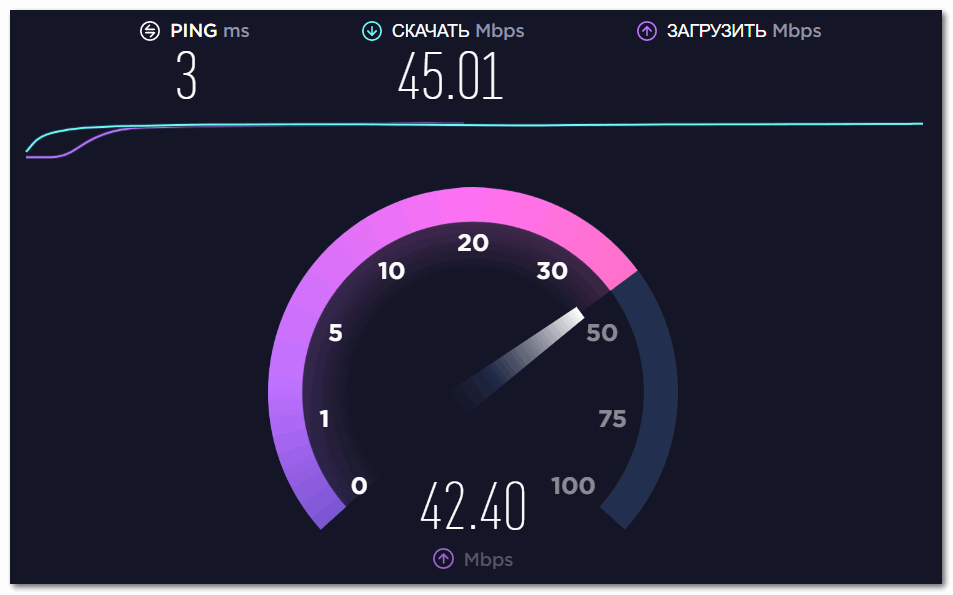
Если человек столкнулся такой проблемой, понадобиться проверить скорость интернета любым доступным способом. Можно использовать базовые возможности устройства или перейти на сервер, который специализируется на диагностических операциях. Для корректной загрузки браузера соединение должно отвечать следующим параметрам:
Если параметры находятся в норме, значит нарушение инсталляции было вызвано другими факторами. Можно попробовать просто перезапустить браузер.

Если скорость упала ниже требуемой, лучше позвонить своему провайдеру по горячей линии и выяснить причину неисправностей. Возможно, в сети проводятся технические работы. По их завершении скорость вернется к прежним показателям, и можно будет продолжить загрузку браузера.
Если ситуация более серьезная и восстановление соединения ожидается нескоро, можно воспользоваться другим устройством, имеющим доступ к интернету и скачать офлайн-версию с официального сайта Яндекс.
Чрезмерная активность антивирусной программы
Перед тем как использовать этот способ, специалисты советуют тщательно изучить адрес сайта, с которого загружался браузер. Это должен быть только официальный веб-ресурс компании Яндекс. Если это не так, рекомендуется остановить загрузку и попытаться скачать браузер с указанного сайта.
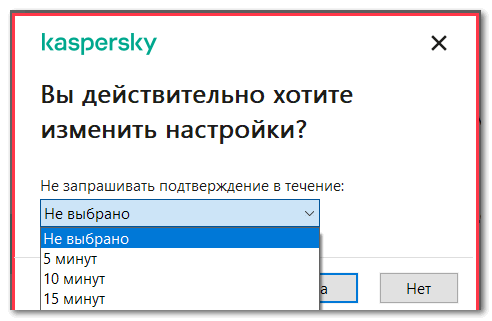
Лишь после этого можно приступать к устранению неисправностей. Если браузер не устанавливается на Windows 7/10, понадобится временно отключить антивирусник. Для того чтобы не оставаться без защиты перед вредоносными программами, лучше выбрать пункт «Приостановить на 15 минут». Этого времени должно хватить на загрузку браузера, если причина некорректной инсталляции кроется в агрессивном поведении антивирусника.
Если после приостановки работы загрузка не продолжилась, придется искать причину неисправности в другом месте.
Недостаток памяти
Эта проблема не так распространена как предыдущие. Для установки Яндекс браузера на устройстве должно быть не меньше 500 Мб свободного места. Веб-обозреватель после скачивания перемещается на диск С. К этой части компьютера и предъявляются означенные требования.
Если в процессе установки браузера произошла ошибка, нужно посмотреть, сколько свободного места осталось на диске. Для этого:
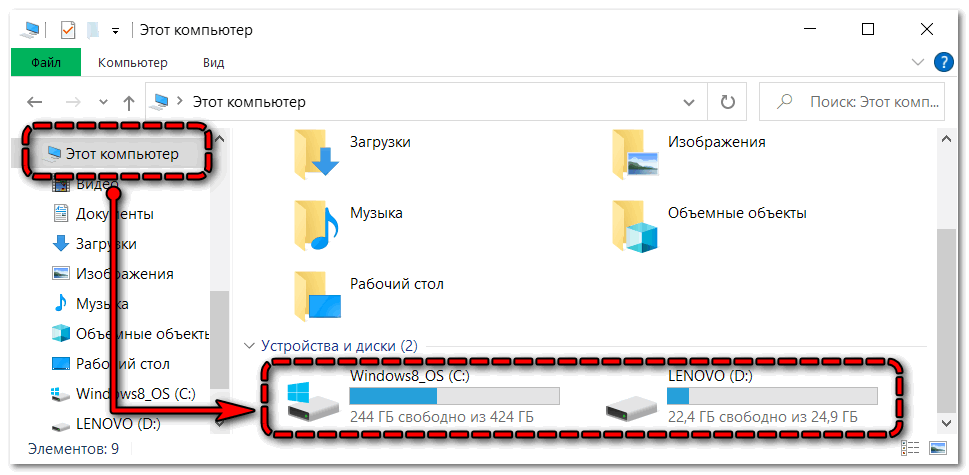
Если пространства оказалось меньше 500 Мб, понадобится удалить лишние файлы. В противном случае даже если браузер будет загружен, после его открытия может возникнуть ошибка на веб-странице. Для удаления объектов можно пользоваться мышкой или клавишей Del на клавиатуре.
Ошибка при удалении предыдущей версии
Если на компьютере в прошлом был установлен Яндекс, но затем браузер пришлось удалить, возможно, оставшийся от него «мусор» препятствует загрузке новых файлов. Чтобы избавиться от него, понадобится перейти к корневой папке Яндекс браузера, которая расположена по следующему пути: C:UsersИМЯ_ПОЛЬЗОВАТЕЛЯAppDataLocalYandexYandexBrowser.
Для открытия этой директории включается отображение на устройстве скрытых файлов и папок. Для активации этой опции необходимо: 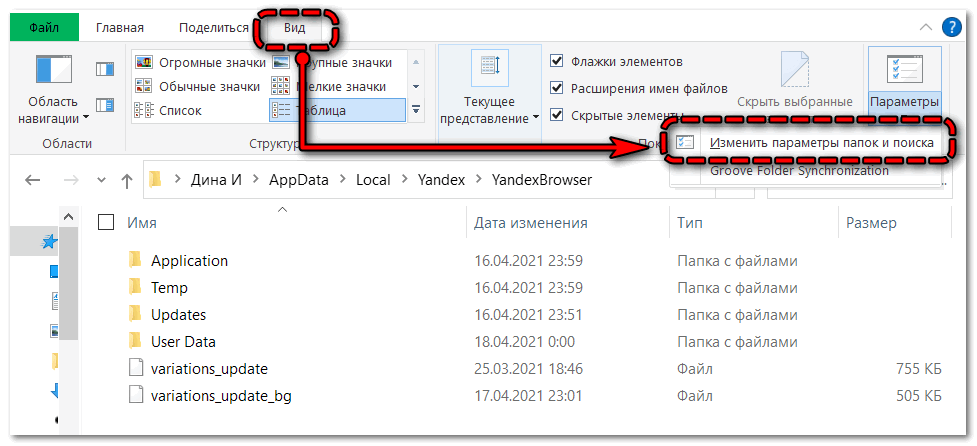
Вирусы
Последним вариантом, из-за которого установка Яндекс браузера может протекать некорректно, является наличие на устройстве вредоносного программного обеспечения. Провести диагностику ПК на их наличие, а также сразу избавиться от подозрительных объектов можно с помощью антивирусной программы. Достаточно запустить на компьютере глубокое сканирование.
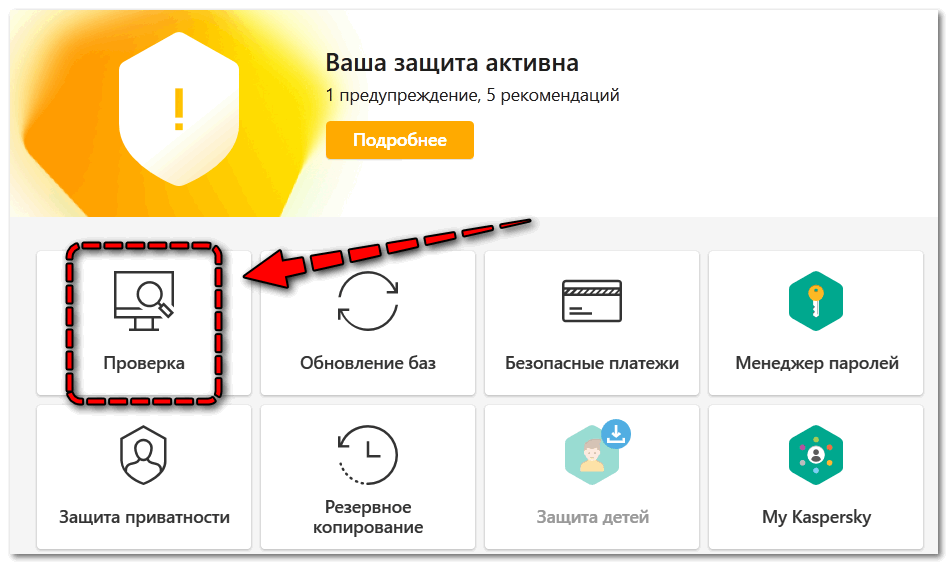
Если нет антивирусника, его можно скачать из интернета или перенести на компьютер с помощью внешних носителей. После того, как АВ окажется на устройстве, нужно активировать его и нажать на кнопку «Проверка». Антивирусник проведет тщательное сканирование всей программной оболочки ПК на предмет обнаружения объектов, мешающих ее корректному функционированию.
Если файлы будут найдены, система выведет на рабочий стол справку и предложит самостоятельно удалить вредоносные объекты. После проведения сканирования понадобится возобновить процесс установки браузера на компьютер. Теперь она должна протекать в штатном режиме.
Если инсталляция Яндекса на ПК была нарушена, в первую очередь нужно выяснить причину, по которой приостановилась загрузка. Последовательно выполняя предложенные действия, можно быстро решить проблему.
Источник
Установка и обновление браузера
Системные требования
Перед установкой убедитесь, что ваш компьютер соответствует системным требованиям:
Windows 10, Windows 8.1, Windows 8, Windows 7
Intel Pentium 4 и выше
Свободное место на диске
Windows 10, Windows 8.1, Windows 8, Windows 7
Intel Pentium 4 и выше
Свободное место на диске
Intel, Apple M1 (на архитектуре ARM)
Свободное место на диске
Intel, Apple M1 (на архитектуре ARM)
Свободное место на диске
Установка
Браузер по умолчанию
Чтобы все ссылки по умолчанию открывались в Яндекс.Браузере:
Обновление
Яндекс.Браузер обновляется автоматически. Без обновления браузер не сможет защитить ваши данные от новых угроз.
Переустановка
Чтобы переустановить браузер, сохранив все данные личного профиля, включая вкладки, разрешения для сайтов, сессию и другие:
В процессе переустановки все данные профиля будут удалены с компьютера. Но если вы делали синхронизацию, большая часть данных профиля сохранится на сервере Яндекса. После синхронизации эти данные восстановятся. Если вы не хотите, чтобы данные восстановились, удалите их с сервера.
Удаление
Данные и настройки удаляются только с локального компьютера. Если вы делали синхронизацию, большая часть данных профиля сохранилась на сервере Яндекса. После переустановки браузера и синхронизации его с сервером ваши личные данные и настройки браузера восстановятся. Если вы не хотите восстанавливать данные, удалите их с сервера.
Вопросы об установке и обновлении
Полная версия установщика Яндекс.Браузера позволит вам установить браузер при медленном интернете или даже при отсутствии интернета. Скачать полную версию.
Пока установить браузер для нескольких пользователей Windows невозможно.
Скорее всего установочный файл не был загружен полностью.
Скачайте полную версию установщика и установите браузер. Если это не помогло, напишите в службу поддержки.
Скачайте полную версию браузера. Установите его, полностью отключив на время установки все антивирусы.
В последней версии браузера:
Если вы используете прокси-сервер или файрвол, выключите их и обновите браузер. Также выключите антивирус и повторите попытку обновления. Если это не помогло — обновите браузер вручную.
Скачайте последнюю версию браузера и установите ее. Удалять прежнюю версию не обязательно.
Если это не помогло, скачайте последнюю версию и установите ее поверх текущей.
Отключить автоматическое обновление браузера нельзя. Только самая последняя версия браузера обеспечивает максимальную защиту от интернет-угроз.
Яндекс.Браузер обновляется автоматически, независимо от того, пользуетесь вы им или нет. Это делается для вашей безопасности: в интернете постоянно появляются новые угрозы, а в браузере — новые методы защиты.
Мы не рекомендуем отключать автоматическое обновление в фоновом режиме, но при необходимости вы можете это сделать:
После этого автоматическое обновление в фоновом режиме будет отключено. Но как только вы откроете браузер, он немедленно проверит наличие обновлений и в дальнейшем будет это делать регулярно во время работы.
По умолчанию браузер запускается автоматически при запуске Windows. Чтобы отключить автозапуск:
Чтобы отключить голосовую активацию Алисы:
Чтобы запретить расширениям работать в фоновом режиме:
Установка и обновление браузера
Системные требования
Перед установкой убедитесь, что ваш компьютер соответствует системным требованиям:
Windows 10, Windows 8.1, Windows 8, Windows 7
Intel Pentium 4 и выше
Свободное место на диске
Windows 10, Windows 8.1, Windows 8, Windows 7
Intel Pentium 4 и выше
Свободное место на диске
Intel, Apple M1 (на архитектуре ARM)
Свободное место на диске
Intel, Apple M1 (на архитектуре ARM)
Свободное место на диске
Установка
Браузер по умолчанию
Чтобы все ссылки по умолчанию открывались в Яндекс.Браузере:
Обновление
Яндекс.Браузер обновляется автоматически. Без обновления браузер не сможет защитить ваши данные от новых угроз.
Переустановка
Чтобы переустановить браузер, сохранив все данные личного профиля, включая вкладки, разрешения для сайтов, сессию и другие:
В процессе переустановки все данные профиля будут удалены с компьютера. Но если вы делали синхронизацию, большая часть данных профиля сохранится на сервере Яндекса. После синхронизации эти данные восстановятся. Если вы не хотите, чтобы данные восстановились, удалите их с сервера.
Удаление

Данные и настройки удаляются только с локального компьютера. Если вы делали синхронизацию, большая часть данных профиля сохранилась на сервере Яндекса. После переустановки браузера и синхронизации его с сервером ваши личные данные и настройки браузера восстановятся. Если вы не хотите восстанавливать данные, удалите их с сервера.
Вопросы об установке и обновлении
Полная версия установщика Яндекс.Браузера позволит вам установить браузер при медленном интернете или даже при отсутствии интернета. Скачать полную версию.
Пока установить браузер для нескольких пользователей Windows невозможно.
Скорее всего установочный файл не был загружен полностью.
Скачайте полную версию установщика и установите браузер. Если это не помогло, напишите в службу поддержки.
Скачайте полную версию браузера. Установите его, полностью отключив на время установки все антивирусы.
В последней версии браузера:
Если вы используете прокси-сервер или файрвол, выключите их и обновите браузер. Также выключите антивирус и повторите попытку обновления. Если это не помогло — обновите браузер вручную.
Скачайте последнюю версию браузера и установите ее. Удалять прежнюю версию не обязательно.
Если это не помогло, скачайте последнюю версию и установите ее поверх текущей.
Отключить автоматическое обновление браузера нельзя. Только самая последняя версия браузера обеспечивает максимальную защиту от интернет-угроз.
Яндекс.Браузер обновляется автоматически, независимо от того, пользуетесь вы им или нет. Это делается для вашей безопасности: в интернете постоянно появляются новые угрозы, а в браузере — новые методы защиты.
Мы не рекомендуем отключать автоматическое обновление в фоновом режиме, но при необходимости вы можете это сделать:
После этого автоматическое обновление в фоновом режиме будет отключено. Но как только вы откроете браузер, он немедленно проверит наличие обновлений и в дальнейшем будет это делать регулярно во время работы.
По умолчанию браузер запускается автоматически при запуске Windows. Чтобы отключить автозапуск:
Чтобы отключить голосовую активацию Алисы:
Чтобы запретить расширениям работать в фоновом режиме:
Источник
Если Вы игрок нашумевшего (в свое время) шутера под названием Apex Legends и читаете эти строки, скорее всего проблема связанная с процессором и SSSE3 Вам не нова. В этой статье мы расскажем основные способы решения указанной ошибки, а также объясним откуда это берется.
Причины возникновения неисправности
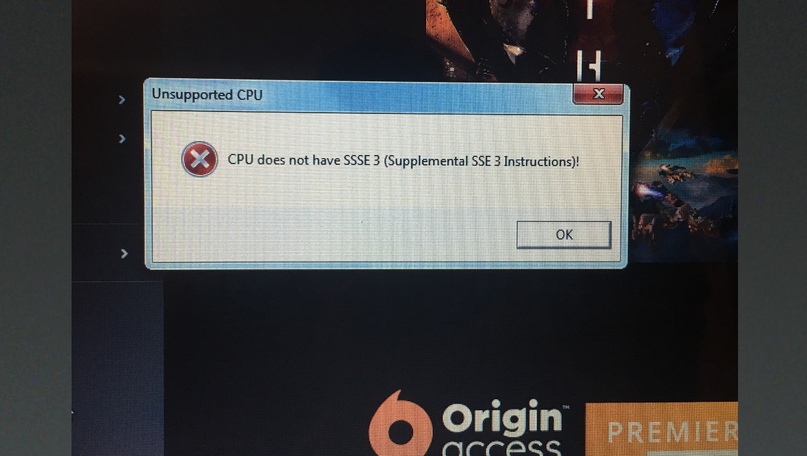
Основной причиной указанной проблемы можно назвать нежелание разработчиков обеспечить работоспособность проекта на всех видах и типах компьютеров. Неисправность возникает в основном на старых компьютерах со старыми CPU. При разработке игры компания производитель вероятно расчитывала на выпуск шутера с современной графикой и высокими требованиями, в связи с чем и оптимизировать проект под устаревшее железо не собирались. Однако по факту получилось, что и игра оказалась не такая уж «графонистая» и «устаревшие» компьютеры оказалось что вполне способны тянуть Apex Legends без особых зависаний.
Уже в первые месяцы после выхода игры официальный сайт оказался просто забит жалобами о невозможности запуска игры на самых разных компьютерах. Затем разработчики «вроде как» разрешили данный вопрос, однако как известно жалобы продолжают поступать до сих пор, хоть и не в таком количестве.
Однако, мододелы без дела не сидели и время зря не тратили. На сегодняшний день имеются различные способы справится с ошибкой SSSE3 в Apex Legends. Об этом читайте далее.
Правильное обновление Apex Legends
В первую очередь необходимо удостовериться в том, что текущая версия игры является последней. Иными словами — проверьте наличие обновлений и обновите в случае необходимости.
Что для этого нужно сделать?
- Запустите программу Origin
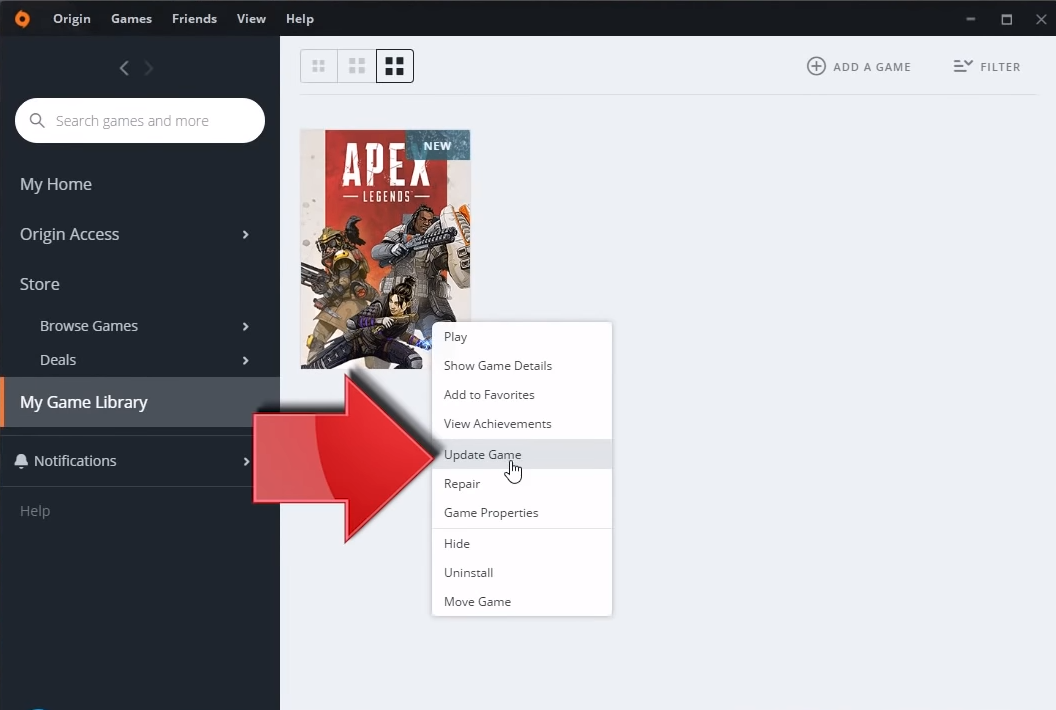
- В меню слева выберите «Библиотека»
- Найдите среди перечня игр Apex Legends
- Нажмите правой кнопкой мыши по Апексу и «Обновить игру»

- Дождитесь пока программа известит об окончании обновления

- Попробуйте запустить игру
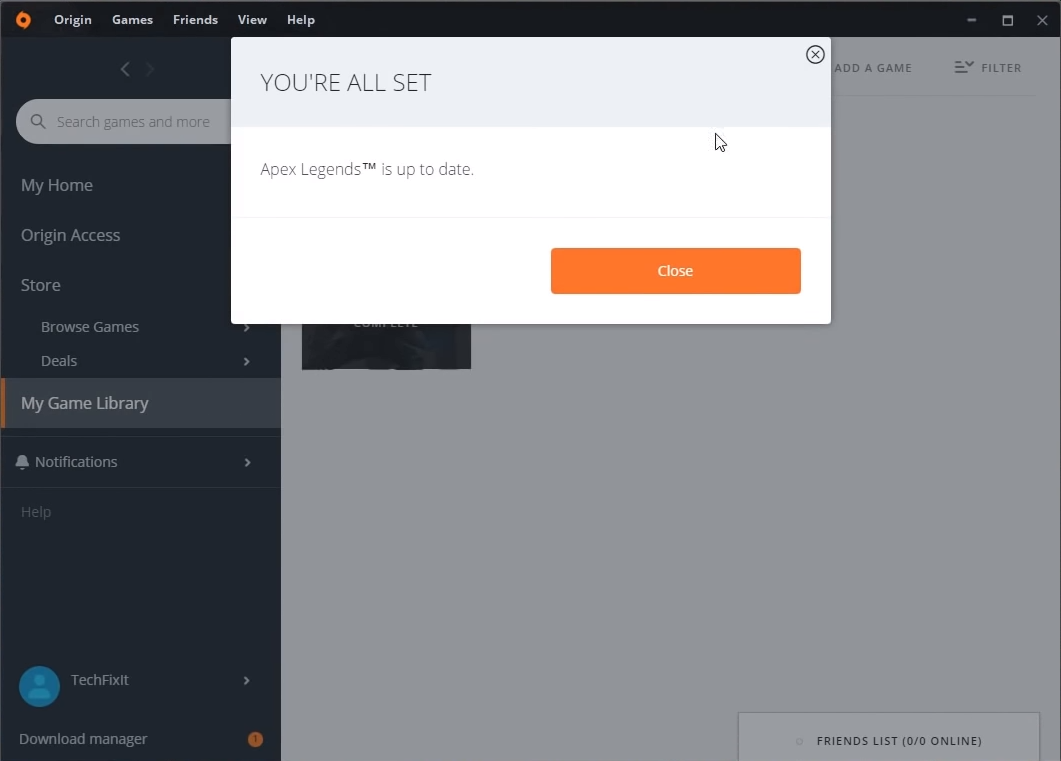
Если в приложении Origin нет Apex Legends необходимо удалить имеющуюся версию игры и скачать заново но в этот раз с официального сайта.
Обновление драйверов CPU
Апекс может не работать из-за того что устаревшие драйвера не рассчитаны на поддержку подобной игры. Для того что бы обновить драйвера следуйте следующим не сложным шагам:
-
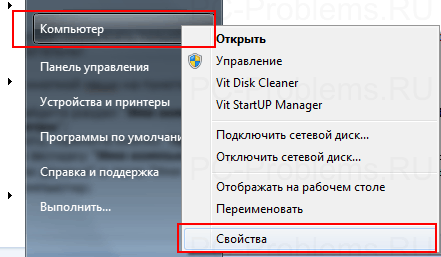
Откройте меню «Пуск», щелкните правой кнопкой мыши «Компьютер» и выберите «Свойства», чтобы открыть меню «Система»

-
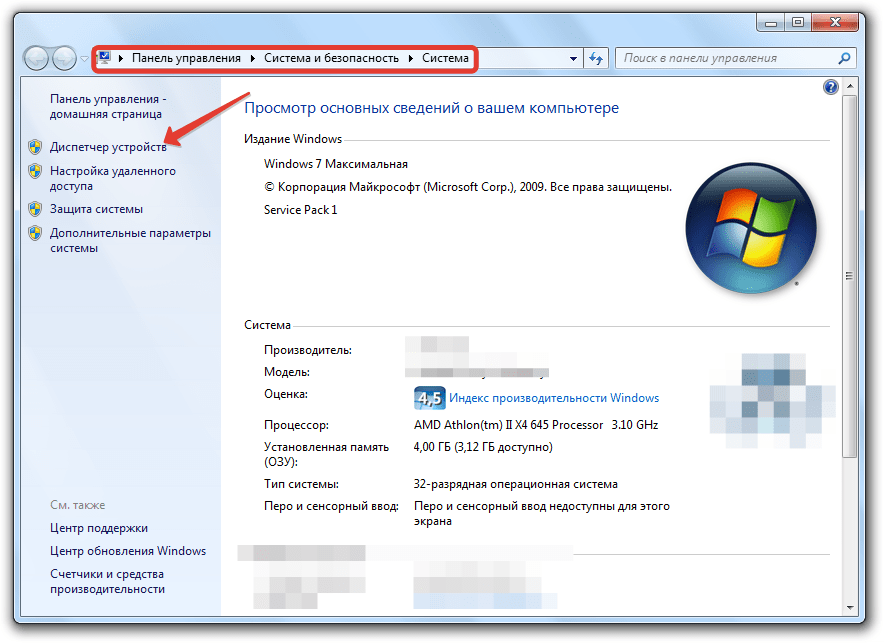
Нажмите «Диспетчер устройств», который находится на левой панели инструментов в окне «Система»

-
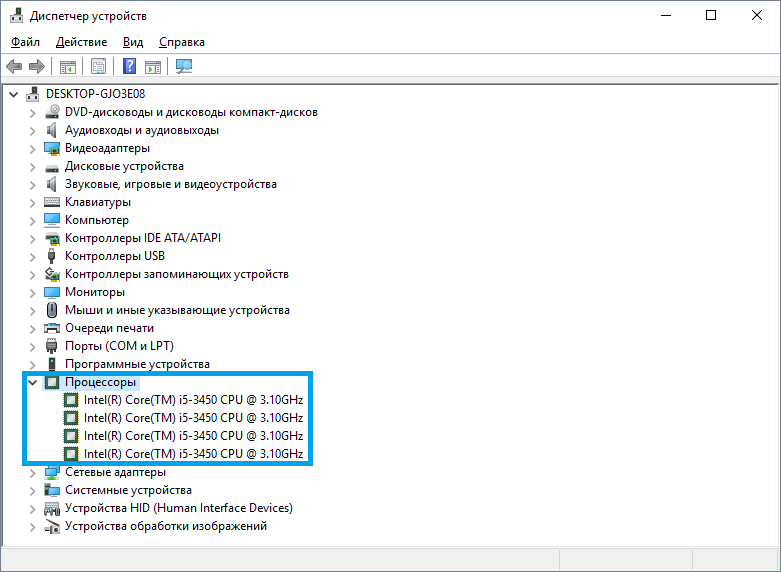
Нажмите стрелку слева от надписи «Процессоры» в окне диспетчера устройств.

-
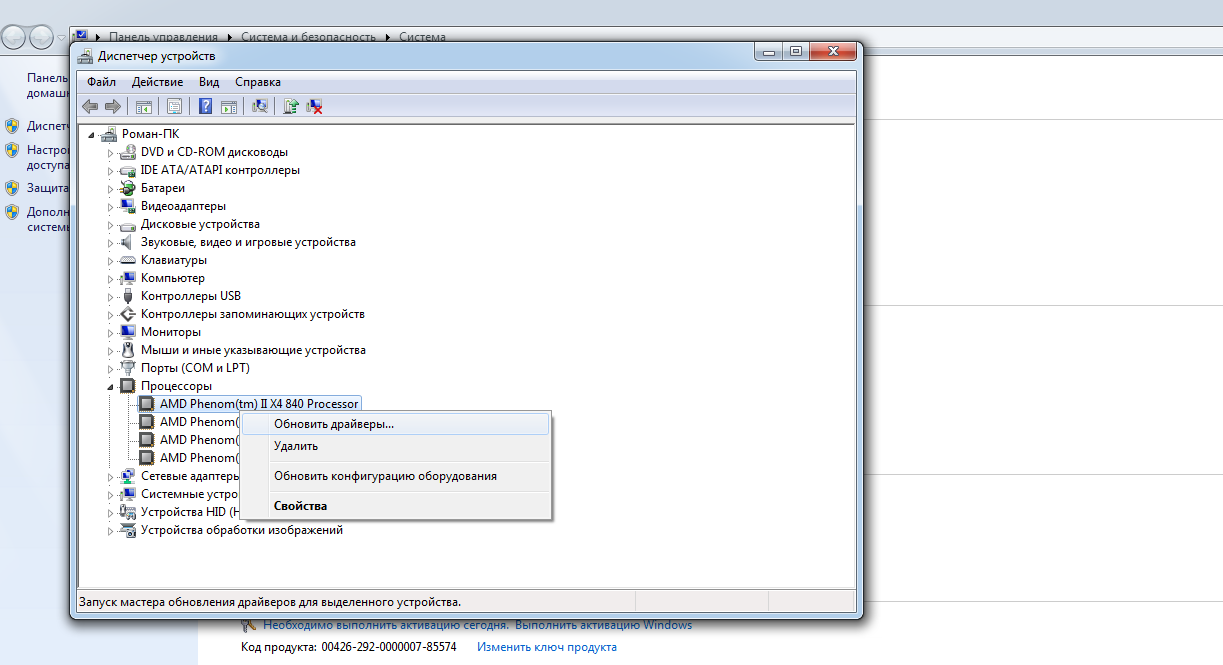
Щелкните правой кнопкой мыши по вашему процессору и нажмите «Обновить драйвер», чтобы начать процесс обновления. Для завершения обновления вам может потребоваться перезагрузить компьютер.

Установка и удаление Apex Legends
В крайнем случае, если ни один из способов указанных в статье не помогает требуется полностью удалить Apex Legends через установку и удаление программ.
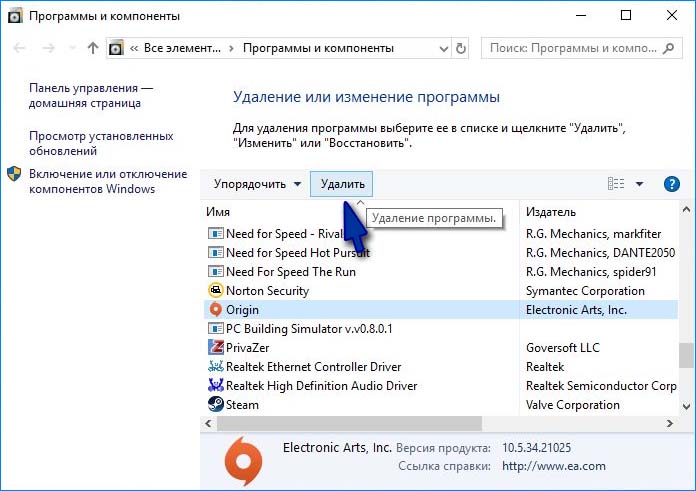
После полного удаления потребуется скачать с официального сайта игру и установить на компьютер, после чего проверить работоспособность.
Главная » Безопасность » Процессор сейчас не поддерживается для Windows 11 — что делать

Google хочет сломать Chrome. Он перестанет работать на миллионах ПК по всему миру
Google исключит из браузера Chrome поддержку настольных и мобильных процессоров, в которых нет инструкций SSE3. Такие чипы Intel и AMD выпускали приблизительно до 2005 г., и они еще используются в компьютерах и ноутбуках. Изменения вступят в силу с выходом Chrome 89 в марте 2021 г., и на старых ПК установить более новые версии этого браузера уже не получится.
Браузер Google Chrome до конца I квартала 2021 г. прекратит обновляться на компьютерах, собранных на устаревших процессорах Intel и AMD. Как пишет портал MSPowerUser, Google перестанет поддерживать старые CPU, начиная с версии 89, выход которой запланирован на 2 марта 2021 г.
Ограничение, которое планирует ввести Google, коснется настольных и мобильных х86-процессоров, не поддерживающих инструкции SSE3. Их Intel и AMD выпускали приблизительно до 2005 г. – это совсем старые Celeron, Pentium 4, а также, Athlon 64 FX, обычный Athlon 64, Opteron и Sempron со степпингами ниже E3 и E4. Первые процессоры с поддержкой SSE3 Intel представила в 2003 г., а AMD – спустя еще два года.
Google уже предпринимала подобные шаги раньше, отказавшись в Chrome от поддержки процессоров без инструкций SSE2. В CPU Intel они появились 2000 г., в продукции AMD – в 2003 г., и Chrome начал проверять их наличие еще в 2014 г.
Windows 11 — требования к процессору
Официальные требования к процессору для установки Windows 11 следующие:
1 ГГц (гигагерц) и не менее 2 ядер на совместимом 64-разрядном процессоре или Системе на кристалле (SoC).
Обход проверки процессора на наличие PAE/NX/SSE2 Support- Установка Windows 8 на устаревшее железо
На многих форумах предлагал решить задачку, но либо не там спрашивал, либо всем лень ковыряться, и тратить свое драгоценное время на заранее нерешаемый вопрос.
А именно: Обход проверки процессора на наличие PAE/NX/SSE2 Support при установке Windows 8 на устаревшее железо — процессор, который не поддерживает эти инструкции. Сразу прошу, не копировать с сайта Microsoft требования к установке системы Windows 8, по поводу наличия у процессора PAE/NX/SSE2 Support — они появились там совсем недавно! До этого, об этой поддержке – не сном, не духом!
Как мы понимаем — основанием для создания последующих версий, всегда служат предшествующие. Предшествующие версии Windows 8 Developer Preview и Windows 8 Consumer Preview — были БЕЗ проверки на наличие PAE/NX/SSE2 Support. А все последующие Windows 8 Release Preview, Windows 8 RTM Enterprise, Windows 8 RTM Pro и Windows 8 RTM уже с проверкой!
При установке Windows 8 Release Previewх86, Windows 8 RTM Enterprise х86, Windows 8 RTM Pro x86 и Windows 8 RTM x86. пишет «Ваш ЦП не поддерживает Windows 8», а при установке из БИОСа появляется:
Your PC needs to restart.
Please hold down the power button.
Error Code: 0x0000005D
Parameters:
0x030F0401
0x756E6547
0x49656E69
0x6C65746E
Запуск файла setup из папки sources приводит к тому же результату – после первой же перезагрузки появляется все та же надпись.
Процессор, конечно же, по сегодняшним меркам – древний, но Windows 7 на нем, если не летает, то стабильно работает — соответственно настроенная и оптимизированная.
Процессор — Intel Celeron D 330, 2666 MHz (20 x 133)
Prescott-256
x86, MMX, SSE, SSE2, SSE3 — поддерживается
Запрет исполнения данных (DEP,NX,EDB) — не поддерживается.
На сайте Microsoft, кстати, в системных требованиях предлагаются две взаимоисключающие особенности: «Windows 8 Release Preview подходит для компьютеров, поддерживающих работу на Windows 7» и «Если ваш компьютер не поддерживает технологии PAE, NX и SSE2, вам не удастся установить Windows 8 Release Preview (читай и все следующие выпуски)»!? По нашему мнению, это не забота о безопасности системы пользователя, а просто грубый, маркетинговый ход в сговоре с производителями комплектующих! Несите Ваши денежки на обновление компьютера!
Очень терзают смутные сомнения, что эту великую радость – трогательную заботу Microsoft о бедном (в прямом смысле слова!) пользователе, все же можно отключить!
Способ 2: переустановка Visual C++
Понять, что существует проблема с пакетами MSVC можно просто. Для этого попробуйте установить стороннюю программу, например, какую-то игры. Если при её запуске возникает такая же ошибка как с Яндекс браузером, то причина именно эта. Достаточно переустановить пакеты Visual C++, и проблема будет решена.
Обратите внимание, что для 64-битной Windows нужно скачивать две версии: X86 и X64, а для 32-битной только X64.
Первым делом заходим в панель управления, затем переходим в раздел «Удаление программ» и деинсталлируем все пакеты Visual C++. Рекомендуем запомнить годы выпуска ПО, так как далее придётся заново его установить.
Теперь запускаем поисковик и переходим на официальный сайт Microsoft. Теперь ищем раздел «Центр загрузки». Выбираем язык (по умолчанию русский) и кликаем «Скачать».

Выбираем требуемые форматы загрузки и нажимаем «Next».

Выбираем требуемые форматы загрузки
На компьютер должен загрузиться установочный файл. Если скачивание не началось автоматически, то нажмите кнопку вручную. После установите ПО и попробуйте запустить браузер. Ошибка должна исчезнуть.
Google Chrome скоро перестанет работать на процессорах без набора инструкций SSE3

Если вы используете компьютер выпущенный до 2005 года, можно столкнуться с серьезными проблемами. Google готовится изменить минимальные требования к процессорам для браузера Chrome, включив в его набор инструкций SSE3. Это означает, что старые процессоры, вышедшие до Intel Core 2 Duo или AMD Athlon 64, больше не будут поддерживаться браузером Google Chrome 89 версии.
В ближайшее время корпорация Google хочет использовать более современные инструменты в браузере Google Chrome и вынуждены повысить требования к набору инструкций до SSE3. Изучив количество пользователей обозревателя интернета, использующих процессоры, не поддерживающие SSE3, стало ясно, изменения произойдут когда выйдет 89 версия Google Chrome. Запустить браузер на старом компьютере не получится.
Многие пользователи работают на компьютерах созданных до 2005 года и уже испытывают проблемы, пытаясь, запустить современное программное обеспечение, интересно что же будет дальше.

Точно не известно, влияние изменений на браузеры использующие движок Chromium, например Microsoft Edge, но весьма вероятно, это их затронет. Однако надежда не потеряна, поскольку Mozilla Firefox не планирует делать инструкции SSE3 системным требованием, поэтому при необходимости всегда можете перейти на сторонний веб-браузер.


Иногда, возникает необходимость удалить расширение из Google Chrome, например когда оно больше не используется, перестало обновляться или создает проблемы.

Если вам необходимо восстановить закрытые вкладки в Google Chrome и возобновить работу, которая прервалась, используйте наше небольшое руководство.

Если вам необходимо знать, сколько ресурсов потребляет Google Chrome и его все расширения, наше небольшое руководство поможет открыть и использовать диспетчер задач в браузере Google Chrome.

Если темный режим Google Chrome мешает нормально работать, используйте нашу инструкцию и отключите данный функционал при использовании темной темы Windows 10.

Функционал Windows 10 позволяет очень легко удалить Google Chrome с вашего компьютера. В этом руководстве вы узнаете как произвести полное удаление браузера Google Chrome.
Где находится Яндекс Браузер на компьютере?

Всем привет Вот есть у вас Яндекс Браузер, верно? И вы вот думаете, а где он вообще находится? Вот на этот вопрос я сегодня отвечу так бы сказать полностью, то есть напишу максимум инфы.
Значит что вообще происходит, куда ставятся программы, вы знаете? Я думаю что знаете, а может быть и не знаете, но вот я уверен точно: тут не все так просто! Дело в том, что проги ставятся в одну папку, а их настройки хранятся в другой папке… И я думал что на этом все, но оказывается что нет! Есть еще некоторые места, где проги создают свои папки! Даже я, более-менее продвинутый юзер и то не знал о некоторых местах, в которых проги хранят свои какие-то данные…
Итак, скажу сразу, что у меня стоит Windows 7 64-битная, все как обычно, обычная винда, не какая-то там сборка. У меня Яндекс Браузер уже установлен. Значит что я могу сказать, сам браузер устанавливается вот в эту папку:

Там где VirtMachine, то это тут у вас должно быть имя вашего компа, ну то есть имя учетной записи. Вот именно в эту папку и ставится сам браузер и файл browser.exe это и есть основной файл, который запускает браузер.
Так, еще раз, в той папке, ну что я только что показал выше, то там устанавливается браузер. Хорошо, это мы выяснили, идем дальше, где Яндекс Браузер хранит профиль пользователя? Первое что пришло мне на ум, что браузер хранит профиль в папке %AppData% (можно зажать Win + R и потом вставить это и нажать энтер), это специальная папка, в которой проги хранят свои настройки. Но там не было никакого профиля, хотя что тут странного, если сам Яндекс Браузер даже не установился туда, куда обычно устанавливаются проги! Обычно проги ставятся в C:Program Files или в C:Program Files (x86), а Яндекс Браузер куда поставился? Ну куда именно я уже написал выше, но явно не туда, куда ставятся обычные проги!
Теперь смотрите ребята, я нашел то место, где лежит профиль браузера, он лежит вот в этой папке:

Я проверил, таки да, именно в этой папке и хранится профиль Яндекс Браузера. Так, мы уже узнали где устанавливается сам браузер и где хранится пользовательский профиль. Отлично! Еще раз напомню, что вот у меня в пути, ну то есть в адресе есть слово VirtMachine, если что, то у вас будет тут другое слово, ибо это имя компа или имя учетной записи, ну думаю вы поняли о чем это я
Если посмотреть на адрес папки там где стоит профиль и адрес папки куда устанавливается браузер, то можно понять, что главной папкой Яндекс Браузера является эта папка:

Хм, я сейчас кое что проверю и вам кое что напишу… Все, я все проверил! Значит вот какие у меня для вас новости. Видите, вот на картинке выше есть четыре папки? Ну вот я их взял и скопировал в другую папку. Потом я удалил Яндекс Браузер вместе с потрохами, то есть вместе с профилем пользователя, удалил полностью так бы сказать. Потом Яндекс Браузер снова установил. И вот потом снова открыл эту папку, ну что выше на картинке, все эти четыре папки я удалил (в это время браузер был закрыт конечно) и туда вставил предыдущие четыре папки, ну которые я скопировал ДО удаления браузера. Потом запустил Яндекс Браузер и супер: загрузился мой профиль, история была, все было на месте. Делаем вывод: эти четыре папки содержат в себе весь браузер вместе с профилем пользователя. Можно это добро все скопировать, ну в архив поместить например, и потом после переустановки винды вы сможете восстановить браузер со своим профилем! Ну это как пример
Извините, что немного много текста написал, но зато все понятно надеюсь! Итак, давайте теперь немного пройдемся по этим четырем папкам, ну я напишу о каждой, что внутри, чтобы вы знали. Первая папка у меня это BrowserManager, там у меня особо ничего нет и я думаю что эта пака связана как-то с Менеджером Браузеров, это такая фирменная прога от Яндекса, можно сказать что даже полезная, о ней я писал вот здесь. Только у меня этот менеджер не установлен, а папка наверно это типа заготовка на будущее, ну что-то вроде такого.
Итак, вторая папка это Updater2, вот что внутри этой папки:

Все три файла я для интереса попробовал запустить, но ничего не произошло, ноль реакции вообще. Предполагаю, что эта папка содержит какие-то штуки там, типа модули, которые участвуют в процессе обновления браузера, другого на ум мне вообще ничего не приходит…
Такс, еще есть папка YandexBrowser, внутри папки есть папка Application и папка User Data. Какие у меня мысли по поводу этих папок? Ну, первая папка, то есть YandexBrowser, то там сидит сам браузер, то есть туда он установлен (хотя уже и так писал об этом выше). Вторая папка, то есть User Data, это профиль пользователья (об этом тоже писал выше). Тут все четко и поэтому мне написать больше нечего.
Ну и последняя папка, это просто нечто, ибо название у нее какое-то такое ну необычное, это точно, это папка yapin. Типа япин? Я не знаю что это, но в голове нет мыслей по этому поводу… сложняковский момент.. Посмотрите что внутри этой папки yapin:

Ну и что это такое подумаете вы? Значит файлы Yandex.exe и YandexWorking.exe я запустил, по очереди, и каждый из них открыл Яндекс поисковик в Яндекс Браузере. Дальше, там еще есть два ярлыка, так вот ярлык Yandex тоже открывает поисковик Яндекс в Яндекс Браузере. Но вот ярлык на русском языке, то есть ярлык Яндекс, то когда я его запустил, то мне открылся уже Internet Explorer, но не простой, а вот такой вот с красными бликами, если можно так сказать:

Вот видите, там есть красные кнопки-стрелочки и еще есть кнопка Я, если ее нажать, то сами знаете что откроется
Кстати, я первый раз вижу Internet Explorer с такими красными бликами… Просто есть еще такая штука как значок на панели задач, он такой оранжевенький, если его нажать, то тоже откроется Internet Explorer, но уже с оранжевыми бликами, и в нем сразу будет загружен сайт Кинопоиска. Ну это такая тема, оранжевая кнопка это типа фирменная кнопка для открытия сайта Кинопоиска. Часто эта кнопка появляется после установки каких-то программ, у меня тоже такое было.
Так, ну что, с папками куда ставится Яндекс Браузер мы разобрались? Хм, я не уверен, сейчас я еще раз проверю некоторые места в винде… Ну и нашел вот эту папку еще:

Значит что я могу тут сказать, это скорее всего отчеты, служебные данные о программах от Яндекса, ибо тут есть данные и о Пунто Свитчере в том числе. Файлы имеют формат log, то есть это точно логи (ну типа отчеты). Внутри папок, ну которые тут есть, в моем случае это punto и yabrowser, то внутри этих папок идут файлы с расширением xml, то есть тоже какие-то служебные данные, ничего криминального я тут не вижу.
Еще данные от Яндекса я нашел вот тут:

Но у меня там есть только от Пунто Свитчера данные и все. А нет ребята, я ошибся, вот есть еще файл clids-yabrowser.xml, но я его открыл и понял, что вроде бы этот файл относится к Яндекс-тулбару. То есть вроде к браузеру не имеет отношение. Ну я могу ошибаться, но вроде так.
Такс, еще нашел папку Yandex вот тут:
C:Program Files (x86)Yandex
Скажу сразу, что ничего интересного там нет, внутри там стоит папка YandexBrowser, в которой есть папка 16.11.0.2680 (это видимо версия), ну а внутри этой лежит файл service_update.exe, тут понятно уже что что-то связано с обновлением браузера.
Еще вот эту папку нашел:
Там тоже ничего интересного нет, там стоит какой-то файлик clids-punto.xml (опять Пунто) и еще папка YandexBrowser, внутри которой есть файлик service_update.log, это лог обновления вроде, ну вроде так.
Ну вроде бы все, может быть что-то упустил, может какие-то мелкие папки, просто я уже запутался в том что я тут уже написал, а что нет, главные папки я написал. Теперь, если вы вдруг хотите ну точно все папки найти, ну прям все-все, то я сейчас покажу как это сделать. Значит смотрите, открываете системный диск, для этого можете использовать вот эту команду:
Ее нужно вставить в окошко Выполнить, которое можно запустить, если зажать Win + R:

На всякий случай скажу, что в команде буква C, это буква системного диска, может быть у вас она другая, но обычно это буква C. И еще, вам нужно открыть два окна таких.
Итак, два окна открыты, это хорошо. Теперь в первом окне вам нужно написать в поиск слово yandex и сразу на всем системном диске начнется искать все, в имени чего упоминается слово yandex:

Во втором окне также само вводите слово, но уже на русском, то есть просто яндекс:

Все, теперь у вас будет найдено много чего по поводу Яндекс-софта на вашем системном диске. Это просто как глобальная подсказка при удалении прог от Яндекса, вы можете найти остатки других программ а также места, где они сидят, то есть тут можете побыть в роли детектива так бы сказать..
Основные папки, вернее даже самые важные и основные, куда устанавливается Яндекс Браузер, то я их вам показал. Немного и других папок я показал, рассказал, но как я уже писал, может все папки не упомянул, поэтому и дал вам подсказку по поводу поиска, можете много чего найти.. И все ненужное можно удалить.. Хотя да, я понимаю что это немного нудно, ну тут смотрите сами, нужно вам это или нет…
На этом все ребята, уж если что-то не так, то вы извините, но как мог так и написал. Но надеюсь что вам тут все было понятно. Удачи вам в жизни и чтобы все у вас было хорошо, чтобы не болели
-

Max1024
- Advanced Member
- Сообщения: 863
- Зарегистрирован: 29.12.2014,15:15
- Откуда: Беларусь, Могилев
- Контактная информация:
-
Конкурсы

SSE2 и SSE3 проблема с WinXP
Когда мать не поддерживает CPU c SSE3
Наткнулся на одну проблему, есть два CPU модели в данном случае одинаковые Opteron 250, один и тот же Socket940, одна и также частота и много другое, разница что один поддерживает SSE2 а второй уже SSE3 + (Enhanced SpeedStep). В остальном практически браться близнецы. Мать SK8N официально не поддерживает Opteron250 с SSE3. Но при его установке пост проходит, а вот загрузится с двух! разных сборок WinXPSP3 на которой стоял Opteron250 c SSE2 процессору Opteron250 с SSE3 и Ко не удается. В нормальном режиме идет сброс до поста и так по кругу, в save mode черный экран и вечно моргающий курсор.
Попытка подсунуть еще 1 hdd с 2-мя WinXP также не принесли удачи. Установка разных дистрибутивов также заканчивается сбросом на финальной стадии загрузки дров для fat/ntfs. Загрузка liveCD c Win7 также ни к чему не приводит.
Отрубал в биос все что можно, включая ACPI, выбирал при установки WinXP ядро без ACPI тоже сброс или ресет по другому.
Сводная таблица отличий 2-х цпу здесь.
Вопрос как решить проблему и загрузиться таки, либо поставить ОСь. Может были похожие случаи с др. цпу.
-
Rio444
- Почётный пользователь
- Сообщения: 22430
- Зарегистрирован: 14.09.2014,19:11
- Откуда: Ростов-на-Дону
-
Вклад в сообщество

Сообщение
Rio444 » 13.03.2017,19:07
Не перегревается ли проблемный проц? У них иногда плохой контакт с крышкой.
..
Могу быть в бане. Лучше пишите на мыло:  дубль
дубль 
-
Max1024
- Advanced Member
- Сообщения: 863
- Зарегистрирован: 29.12.2014,15:15
- Откуда: Беларусь, Могилев
- Контактная информация:
-
Конкурсы
Сообщение
Max1024 » 13.03.2017,19:15
Rio444
нет перегрев и плохой контакт на 1000% исключен. Тут что-то другое…
-
Max1024
- Advanced Member
- Сообщения: 863
- Зарегистрирован: 29.12.2014,15:15
- Откуда: Беларусь, Могилев
- Контактная информация:
-
Конкурсы
Сообщение
Max1024 » 13.03.2017,20:45
Часть разгадки прояснилась, пробовал даже Ubuntu ставить ресетит и все, решил запустить Memtest c CD вот что вышло:

верхний крин оптерон250 SSE2 нижний SSE3, тест на SSE3 виснет сразу же и появляются квадраты-артефакты, пробовал 2 разных комплекта ОЗУ, SSE2 ни одной ошибки, SSE3 виснет на обоих, перебрал уже и разные варианты с таймингами и ECC ничего. Дело в подсистеме памяти, вопрос в чем конкретно КП в цпу, на половину я не видел дохлых процев, либо всетаки виноват биос? Предложения?
-
Rio444
- Почётный пользователь
- Сообщения: 22430
- Зарегистрирован: 14.09.2014,19:11
- Откуда: Ростов-на-Дону
-
Вклад в сообщество
Сообщение
Rio444 » 13.03.2017,21:14
А что это у Вас частоты памяти и тайминги разные?
Обычно частота 200(400), стандартные тайминги 3-3-3-8.
..
Могу быть в бане. Лучше пишите на мыло: дубль
-
i8088
- Advanced Member
- Сообщения: 3924
- Зарегистрирован: 30.01.2015,17:06
- Откуда: г. Баку, Азербайджан
-
Конкурсы
Вклад в сообщество
Сообщение
i8088 » 13.03.2017,21:17
Память в dual работает (128bit)?
А если в single? Или поддерживается только dual?
-

uav1606
- Advanced Member
- Сообщения: 5612
- Зарегистрирован: 16.01.2008,22:04
- Откуда: Енакиево
- Контактная информация:
-
Вклад в сообщество

Сообщение
uav1606 » 13.03.2017,21:18
Rio444, возможно, это MemTest врёт, он частоту памяти вообще не всегда правильно определяет.
Max1024 писал(а):перебрал уже и разные варианты с таймингами и ECC ничего
Max1024, а частоту DDR не пробовали понижать в BIOS Setup?
И, возможно, стоит взять MemTest поновее? На официальном сайте уже V7.3 лежит, а у Вас 1.70. Я в последнее время 4-й с чем-то пользовался.
-
Rio444
- Почётный пользователь
- Сообщения: 22430
- Зарегистрирован: 14.09.2014,19:11
- Откуда: Ростов-на-Дону
-
Вклад в сообщество
Сообщение
Rio444 » 13.03.2017,21:20
uav1606 писал(а):Rio444, возможно, это MemTest врёт, он частоту памяти вообще не всегда правильно определяет.
Не похоже, что врёт. Скорость памяти тоже отличается. 1474 и 1166.
Да и низкая это очень скорость. Должно быть под 2000 в одноканальном режиме и ~2400 в двухканальном.
..
Могу быть в бане. Лучше пишите на мыло: дубль
-
Max1024
- Advanced Member
- Сообщения: 863
- Зарегистрирован: 29.12.2014,15:15
- Откуда: Беларусь, Могилев
- Контактная информация:
-
Конкурсы
Сообщение
Max1024 » 13.03.2017,21:26
Частоту ставил и на AUTO и 200 и 333 и 400 и разные вариации таймингов и ничего не помогает. В обоих случаях 2-х канал.
Да какая разница в версии мемтеста, тут сама проблема на лицо в одном случае все ОК, во втором ступор.
-
Rio444
- Почётный пользователь
- Сообщения: 22430
- Зарегистрирован: 14.09.2014,19:11
- Откуда: Ростов-на-Дону
-
Вклад в сообщество
Сообщение
Rio444 » 13.03.2017,21:36
Кажется очень сомнительным, что дело в SSE. Может правда проц глючный?
..
Могу быть в бане. Лучше пишите на мыло: дубль
-
Max1024
- Advanced Member
- Сообщения: 863
- Зарегистрирован: 29.12.2014,15:15
- Откуда: Беларусь, Могилев
- Контактная информация:
-
Конкурсы
Сообщение
Max1024 » 13.03.2017,21:37
Никто не в курсе AMD переделывала контроллер памяти от Sledgehammer к Troy ? Вариант КП CPU неисправен, однако тот факт что загрузка с LIFECD длится минуты 3-4 собираются данные, дрова и т.д зависло бы или вначале или на середине, но процесс доходит уже до бегущего бегунка т.е когда все дрова подобраны и все готово к загрузке и виснет уже на нем.
SSE3 я тоже потиху отметаю.
Знаменитый шутер Apex Legends привлек внимание огромного количества геймеров по всему миру. В большей степени его ценят за уникальный геймплей и динамику, в которую погружается каждый пользователь. Это проработанный продукт с потрясающей графикой, мимо которого сложно пройти. Примечательно также и то, что игра распространяется на бесплатной основе. Также игрокам нравится то, что разработчики не покидают свой проект и часто его обновляют, исправляют проблемы и добавляют нового контента. Тем не менее, очередное обновление не принесло радости некоторым игрокам.
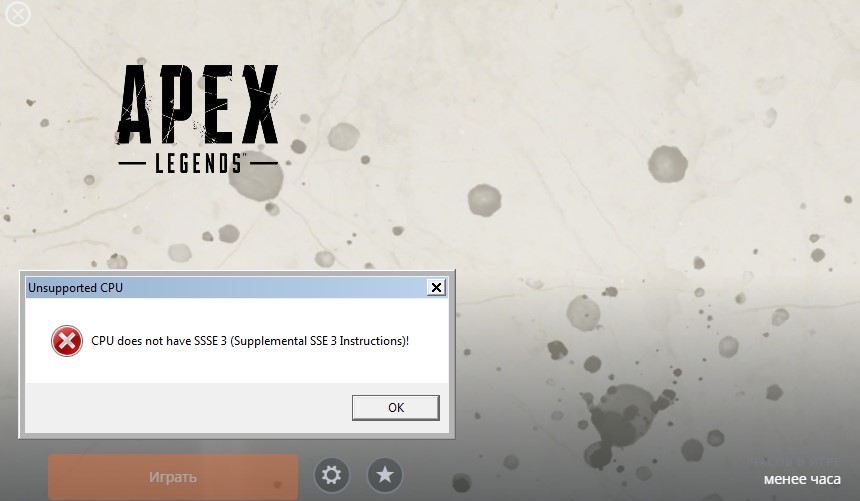
При запуске Apex Legends на экране начала появляться ошибка «CPU does not have POPCNT» или «CPU does not have SSSE 3». При этом ранее можно было без проблем запускать Apex Legends и наслаждаться игровым процессом при довольно комфортных FPS. Но после обновления принять участие в знаменитой королевской битве стало невозможным. Почему подобное произошло и как с этим разобраться, мы поговорим ниже. Изначально нужно внукнуть в то, что означает сообщение «CPU does not have POPCNT и SSSE 3», а также, почему оно начало появляться после очередного обновления игрового клиента.
Содержание
- Что значит CPU does not have POPCNT и SSSE 3?
- Минимальные системные требования Apex Legends
- Что теперь делать?
- Использовать режим совместимости
- Запуск игры от имени администратора
Что значит CPU does not have POPCNT и SSSE 3?
Нужно понять то, что для запуска любого софта, будь-то игра Apex Legends или же офисное приложение, нужны определенные условия. Есть программные требования к системе, которые должно удовлетворять. Ранее все работало, так как стандартные системные требования системы отвечали минимальным и даже старые ПК могли без проблем запускать Apex Legends. После обновления разработчик внес изменения, он попросту изменил минимальные требования к системе, в частности – к процессору.
После обновления для запуска игры появилось новое условие, установленный процессор должен поддерживать технологии POPCNT и SSSE 3. Если такая ошибка появляется на экране, то это говорит только о том, что процессор пользователя не поддерживает одну из них.
Что такое POPCNT и SSSE 3? Нужно начать с того, что характеристики процессора обуславливаются не только частотой и количеством ядер, как все привыкли считать. У каждого процессора также имеется свой собственный набор инструкций, которые он выполняет постоянно. С каждым обновлением чипов разработчики добавляли новый набор инструкций, ведь все должно эволюционировать и развиваться.
Можно говорить о том, что POPCNT и SSSE 3 являются инструкциями, которые есть в тех или иных процессорах. Новые процессоры имеют эти инструкции, устаревшие – нет. Инструкции SSSE 3 используются в процессорах Intel, а POPCNT – в процессорах AMD. Эти инструкции используются разработчиками софта, в том числе и командой Apex Legends. Если процессор не поддерживает их, то он не соответствует минимальным требованиям, а значит, запустить игру не получится. Эта проблема не может быть критической, так как данные инструкции не поддерживаются довольно старыми процессорами, большинство же чипов с ними работают хорошо.
После обновления минимальные системные требования были изменены. Это обусловлено тем, что технологии игры идут вперед, необходимо увеличивать качество графики, добавлять визуальные эффекты, увеличивать оригинальность игрового процесса. В результате минимальные требования увеличиваются, что логично. Сегодня они такие:
- ОС: 64-разрядная версия Windows 7
- ПРОЦЕССОР: четырехъядерный процессор Intel Core i3-6300 3,8 ГГц / AMD FX-4350 4,2 ГГц
- ОЗУ: 6 ГБ
- ВИДЕОКАРТА: NVIDIA GeForce GT 640 / Radeon HD 7730
- ПАМЯТЬ ВИДЕОКАРТЫ: 1 ГБ
- ЖЕСТКИЙ ДИСК: не менее 22 ГБ свободного места
Если пользователь видит, что его процессор ниже по уровню, чем минимальные требования, то именно по этой причине он получает сообщение «CPU does not have POPCNT или SSSE 3». Возникает логичный вопрос о том, что делать в сложившейся ситуации? Ниже представлены некоторые способы решения проблемы.
Что теперь делать?
Если процессор очень старый и не имеет инструкций POPCNT или SSSE 3, то его необходимо обновлять. Нужно понимать, что инструкции были занесены в процессор производителем, их нельзя добавить, чип попросту не поддается модернизации. Если инструкций нет, то их и не будет, какие-бы действия не исходили со стороны пользователя. Здесь выход один – проводить модернизацию компьютера, менять процессор, в случае необходимости материнскую плату, оперативную память, видеокарту. Это не просто позволит играть в Apex Legends, это даст возможность играть с более высоким FPS и в другие игры, получая намного больше удовольствия от процесса.
Использовать режим совместимости
Случается так, что железо ПК подходит под минимальные требования разработчика, но проблема не исчезает, при запуске появляется все та же ошибка. Это может свидетельствовать о том, что произошел баг, его можно исправить самостоятельно, например, запустить Apex Legends в режиме совместимости.
Для этого нужно выполнить следующее:
- Кликнуть правой кнопкой мыши по ярлыку Apex Legends.
- Выбрать пункт «Свойства».
- Перейти на вкладку «Совместимость».
- Установить галочку напротив «Режим совместимости».
- Из выпавшего списка выбираем «Windows 7 или Windows 8».
- Применяем действие.
- Перезагружаем компьютер и пытаемся запустить игру снова.
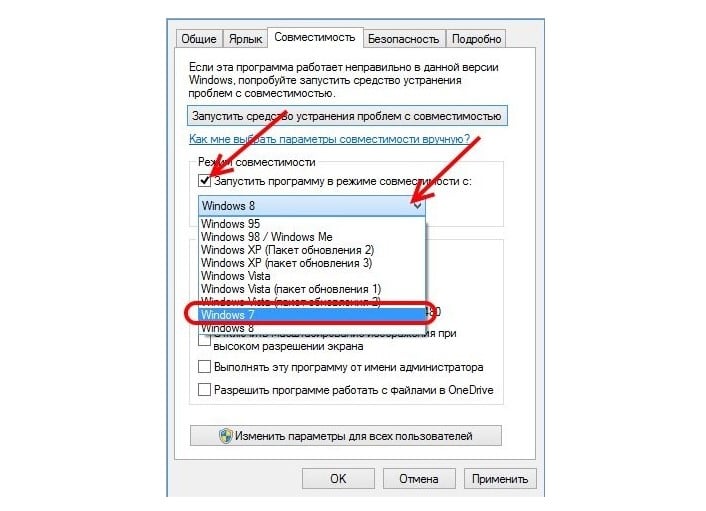
Если этот способ не помогает решить проблему, необходимо обратить внимание на то, не требуют ли системные драйвера обновлений. Также может потребоваться полная переустановка игрового клиента или его обновление. Нужно всегда следить за тем, чтобы игровой клиент был обновлен до последней версии, если это не так, то могут возникать подобные проблемы с совместимостью.
Запуск игры от имени администратора
Когда у софта нет нужных прав, то могут возникать различные проблемы при запуске. Например, игровой клиент или консоль запуска попросту не могут увидеть полные характеристики устройства, поэтому выдают вышеупомянутую ошибку. Для решения этих проблем необходимо инициализировать запуск Apex Legends и клиент Origin от имени администратора. Для этого выполните следующие действия:
- Правой кнопкой мыши кликнуть по ярлыкам Apex Legends и клиент Origin, после чего выбрать пункт «Запуск от имени администратора».
- Также можно кликнуть правой кнопкой мыши и выбрать пункт «Свойства».
- Перейти на вкладку «Совместимость».
- Выбрать пункт «Выполнять эту программу от имени администратора» и применить изменения.
- Эти действия нужно выполнить для Apex Legends и Origin.
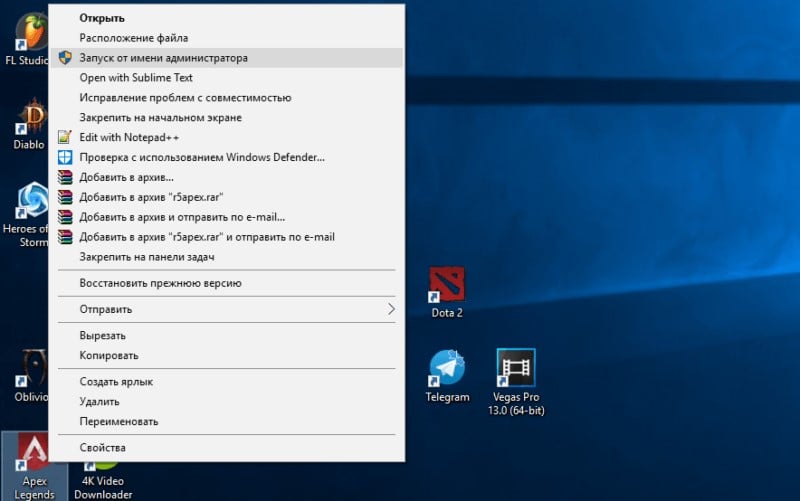
Эти способы позволят решить проблему и ошибка CPU does not have POPCNT больше не будет появляться. Однако нужно всегда помнить о том, что разработчик вынужден обновлять свой софт и модернизировать его, ориентируясь на более производительное железо. Если ПК уже устарел и ему более 10-ти лет, то следует задуматься над его обновлением.
-
«
Список сообщений -
«
Предыдущая тема -
Следующая тема
»
-
Назад
-
- 1
- 2
- 3
-
Вперед
Изначальное сообщение
★★★ Novice

февраля 2019
При входе в Apex Legends пишет: CPU does not have SSSE3 (Supplemental SSE3 instructions). Как решить?
Сообщение 1 из 21
(42 803 просмотров)
Hero

февраля 2019
@Kleaffyy
Это значит, что ваш процессор не поддерживает инструкции SSE3 → не подходит под минимальные требования

Сообщение 2 из 21
(42 753 просмотров)
Hero
февраля 2019
@Kleaffyy
Это значит, что ваш процессор не поддерживает инструкции SSE3 → не подходит под минимальные требования
Сообщение 2 из 21
(42 754 просмотров)
★★★ Newbie

февраля 2019
У меня такая же проблема хотя имею phenom II X4 965. Я читал что он поддерживает SSSE3
Сообщение 3 из 21
(42 727 просмотров)
★★★ Novice

февраля 2019
нашел решение?
такая же проблема,поддерживает сссе3 но ошибку выдает
Сообщение 4 из 21
(42 668 просмотров)
★★★ Novice
февраля 2019
ты понимаешь ,что ты дизинформируешь?
у меня есть инструкции сссе3 но такая же ошибка как и у всех,это ошибка патча,не лезь если не уверен!
Сообщение 5 из 21
(42 663 просмотров)
Hero
Сообщение 6 из 21
(42 646 просмотров)
★★ Novice

февраля 2019
мой процессор amd a6-3650 apu with radeon(tm) hd graphics
Будет ли он поддерживать данную игру?
Сообщение 7 из 21
(42 246 просмотров)
Hero
февраля 2019
@mbsuicide
Нет
Сообщение 8 из 21
(42 244 просмотров)
★★★ Newbie

февраля 2019
— дата последнего изменения
февраля 2019
пользователем

Andros_Earth
бред то что я не могу играть на старом проце, при том что я играю на нем в более производительные игры
Сообщение 9 из 21
(41 717 просмотров)
Hero
февраля 2019
@MARK0BKA
И что?
У игры есть системные требования и точка. Нравится это вам или нет, это не проблема EA
Сообщение 10 из 21
(41 679 просмотров)
-
Назад
-
- 1
- 2
- 3
-
Вперед
-
«
Список сообщений -
«
Предыдущая тема -
Следующая тема
»

Нужна помощь?
Если вам нужна помощь по проблемам, связанным с игрой, учетной записью и т.д., свяжитесь с нами. Мы будем рады помочь.
Свяжитесь с нами в Справке EA


Недавние патчи разочаровали многих поклонников шутера Apex Legends, поскольку после обновления игра перестала запускаться на их компьютерах. Вместо входа в игровой аккаунт геймеры увидели ошибку «CPU does not have POPCNT» или родственную ей «CPU does not have SSSE 3», и это при том, что по системным требованиям игра подходила. Что теперь с этим делать, как исправить баг и получить возможность участвовать в королевской битве мы и рассмотрим.

Что означает ошибка «CPU does not have POPCNT» в игре Apex Legends
Для запуска софта необходимы определённые условия и даже если по всем параметрам компоненты устройства подходили, и ранее ничего не мешало старту, при обновлении были внесены изменения, в связи с чем, попутно и предъявлены новые требования к железу, а конкретнее к процессору.
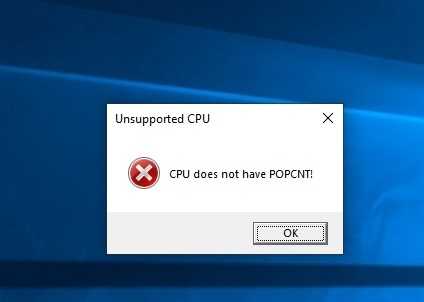
Ошибка игры Apex Legends: процессор не поддерживается
Для начала разберём, о чём именно сообщает ошибка. В первом случае, когда вместо запуска игры появляется окно с сообщением «CPU does not have SSSE 3», речь о том, что ваш процессор не поддерживает SSSE 3. Ошибка с текстом «CPU does not have POPCNT», появившаяся спустя неделю после релиза, сообщает об отсутствии поддержки процессором POPCNT, без которой игра попросту не запустится. Так, в уведомлении о каждой из ошибок сказано, что ЦП не обладает нужными параметрами для работы с Apex Legends.
Теперь нужно прояснить, что такое SSSE 3 и POPCNT в процессоре. Каждый, кто хорошо знаком с «внутренностями» системного блока знает, что характеристики CPU не ограничиваются количеством вычислительных ядер и тактовой частотой, среди параметров главного компонента аппаратного обеспечения компьютера есть и набор поддерживаемых инструкций. Эволюция в мире компьютерных технологий подразумевает и появление новых версий наборов инструкций, включаемых в современные процессоры. Новые команды называются SSSE 3 (Supplemental Streaming SIMD Extension 3). Компания Intel, внедрившая их в свои продукты, четвёртому расширению к названию добавила S вместо увеличения номера. В SSSE 3 имеется 16 уникальных команд, работающих с упакованными целыми, каждая из которых поддерживает 64-битные (ММХ) и 128-битные (ХММ) регистры. Что касается POPCNT, параметр входит в состав SSE 4.2, он же есть и в SSE4A от AMD. Есть три вариации инструкции – для 16-, 32 и 64-битных регистров.
Эти же инструкции, применяемые производителями процессоров, используют и разработчики софта, в том числе компьютерных игр, в случае с Apex Legends это SSSE 3 и POPCNT, которые в обязательном порядке должны поддерживаться вашим CPU. Если процессор не исполняет эти инструкции, равно не подходит по минимальным требованиям, значит и на запуск Apex Legends рассчитывать не стоит. Так, внесённые разработчиками Apex Legends коррективы, совершенствующие игру, отсеяли немалое количество устройств, способных её потянуть, чем и была обусловлена ошибка. При этом проблема вовсе не на стороне разработчика, всё дело в новых требованиях, которые отправили в лигу аутсайдеров все процессоры ранних поколений.
Чтобы проверить, соответствует ли ваш процессор требованиям, можно воспользоваться специализированной утилитой CPU-Z. Во вкладке «ЦП» в разделе «Набор инструкций» вы увидите все наборы, используемые ЦП. Для игры Apex Legends нужна обновлённая инструкция SSSE 3, а не устаревшая SSE 3, а также SSE 4.2, тогда как поддержка SSE 4.1 уже не подойдёт.
Какой выбрать процессор, чтобы поиграть в Apex Legends
Исходя из вышесказанного, понятно, что решить проблему программным способом не получится, и, чтобы исправить ситуацию, действовать нужно на аппаратном уровне, а именно придётся апгрейдить свой компьютер, установив более современный процессор. Тогда и ошибка «CPU does not have SSSE 3» перестанет беспокоить, и вы получите доступ к Apex Legends.
Процессор Intel Core i9 10900X
Инструкции SSSE 3 поддерживаются следующими линейками процессоров и более новыми:
- Intel Core 2 Duo.
- Intel Core i7.
- Intel Core i5.
- Intel Core i3.
- Intel Atom.
- AMD Bulldozer.
- AMD Bobcat.
- AMD Ryzen.
Набор инструкций SSE4.2 поддерживается, начиная с таких моделей процессоров:
- Intel Core i7, начиная с
- Intel Atom, начиная с
- AMD Bulldozer, Jaguar.
Минимальным требованиям игры соответствуют Intel Core i3 6300 или AMD FX 4350, ну а пользователи, имеющие компьютеры с недостаточно мощными процессорами, к сожалению, не смогут насладиться баталиями шутера. Какой бы ни был по мощности ваш компьютер, если CPU не поддерживает необходимые инструкции для обработки большого количества данных, можно не пытаться запускать игру.
Что делать, если CPU подходит, но не открывается игра
Бывает и так, что железо по всем параметрам совместимо с Apex Legends, при этом софт всё же не хочет запускаться. Тогда речь идёт о баге, и исправить его часто удаётся самостоятельно, не томясь в ожидании патчей от разработчиков. Один из эффективных вариантов решений предполагает запуск игры в режиме совместимости:
- Жмём ПКМ по ярлыку Apex Legends для вывода контекстного меню.
- Выбираем «Свойства».
- Во вкладке «Совместимость» в блоке «Режим совместимости» ставим галочку.
- Из списка выбираем Windows 7 или Windows 8, после чего нужно применить изменения.
- Дополнительно можно запустить средство устранения проблем с совместимостью.
- Перезагружаем компьютер и пробуем снова запустить игру.
Если этот способ не помог решить проблему, нужно обновить все основные драйверы устройств до актуальных версий. Также может помочь переустановка игрового софта, то есть полное удаление с последующей инсталляцией.
Способы исправить «процессор не имеет SSSE 3» в Apex Legends
Если ошибка с сообщением «CPU does not have SSSE 3» или «CPU does not have POPCNT» никуда не делась, есть ещё несколько действенных вариантов, как исправить положение.
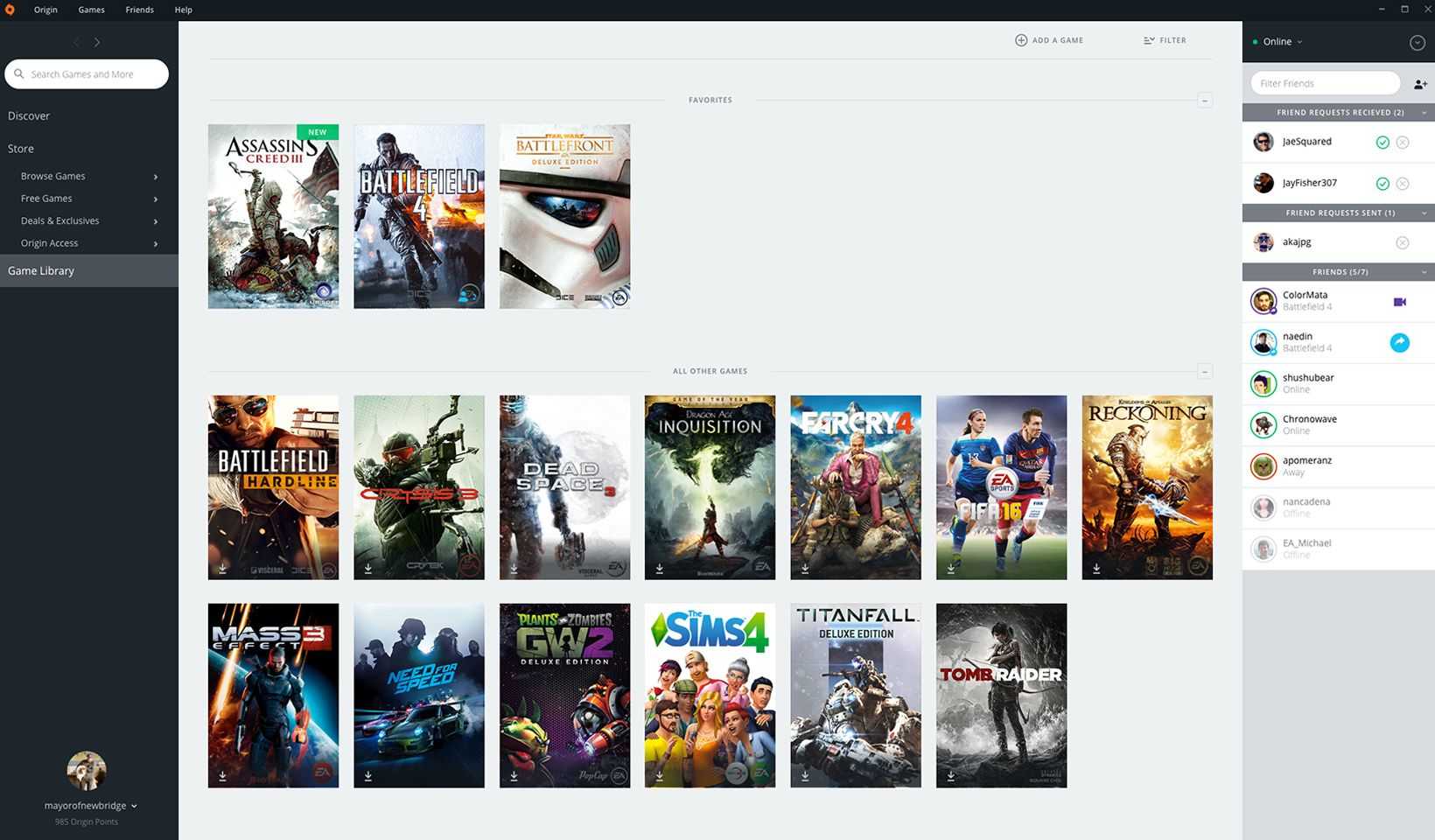
Окно игровой платформы Origin со списком игр
Запустите Apex Legends и клиент Origin от имени администратора
- Кликом ПКМ на ярлыке объекта открываем контекстное меню, где выбираем пункт «Запуск от имени администратора».
- Как альтернатива – выбираем в меню «Свойства» и во вкладке «Совместимость» отмечаем галочкой опцию «Выполнять эту программу от имени администратора».
- Жмём «Применить» и пробуем запустить игру.
- Те же действия проделываем с Origin.
Обновление Apex Legends для установки патча
- Открываем Origin, идём в библиотеку.
- Жмём по Apex Legends ПКМ и выбираем «Обновить игру» или «Восстановить».
- По завершении процесса перезагружаем устройство и перезапускаем игру.
Командная строка процессора Apex Legends
- Открываем Origin, идём в библиотеку.
- Жмём на Apex Legends и выбираем настройки (значок шестерни).
- Переходим во вкладку «Расширенные настройки запуска».
- В поле «Параметры командной строки» вводим команду -useallavailablecores и сохраняем.
- Запускаем Apex Legends.
Активировать инструкции SSSE 3 и POPCNT для не поддерживающего их процессора не выйдет, поэтому если велико желание поиграть в данный шутер, а вышеописанные способы не возымели результата, придётся разориться на новый CPU. Маловероятно, что разработчики в дальнейшем внесут изменения в софт, которые позволят включить в список поддерживаемого оборудования старые модели устройств.