
На чтение 6 мин. Просмотров 7.2k. Опубликовано 03.09.2019
Содержание
- 4 решения по исправлению Windows 10 Update CPU не поддерживаются
- Действия по исправлению Windows 10 Update CPU не поддерживаются
- Исправление 1: проверьте требования к оборудованию Windows 10
- Исправление 2: обновление оценщика совместимости
- Исправление 3: включите бит NX (No-eXecute)
- Отключите биты NX в настройках Windows.
- Отключить биты NX Из BIOS
- Исправление 4: отключение разгона процессора
4 решения по исправлению Windows 10 Update CPU не поддерживаются
- Проверьте минимальные требования к оборудованию для Windows 10
- Обновление оценщика совместимости
- Включите бит NX (No-eXecute)
- Отключить разгон процессора
Если при попытке выполнить обновление до Windows 10 вы получили сообщение об ошибке « Обновление ЦП для Windows 10 не поддерживается », не расстраивайтесь, потому что вы не одиноки.
Ну, эта проблема беспокоила с первых дней Windows 10, но теперь есть несколько решений. И есть большая вероятность, что один из них будет работать на вас.
В этом руководстве мы познакомим вас с надежными решениями, которые работают для проблемы с центральным процессором Windows 10 Update, которая не поддерживается при обновлении с Windows 8/8.1. Давайте углубимся прямо в это.
Действия по исправлению Windows 10 Update CPU не поддерживаются
Исправление 1: проверьте требования к оборудованию Windows 10
Как и любая другая Windows, Windows 10 может не устанавливаться на компьютерах, которые не соответствуют минимальным требованиям к оборудованию (или могут устанавливаться, но работают неэффективно), поэтому вам, возможно, придется еще раз подтвердить технические характеристики своего компьютера.
В частности, ваш процессор должен иметь минимальную скорость 1 ГГц. Таким образом, вы должны начать с перехода к окнам свойств Windows, чтобы убедиться в этом.
Шаги для выполнения:
Windows 7
- Нажмите Пуск , затем введите «система» в соответствующем окне поиска в меню.
- Нажмите Система (вверху результатов)
- Системные спецификации отображаются.
Windows 8
- Нажмите одновременно на клавиатуре клавишу WIN и клавишу паузы .
- Системные спецификации отображаются.
Вам, конечно, потребуется обновить процессор, прежде чем перезапускать обновление. В противном случае перейдите к остальным предлагаемым исправлениям, если с вашим процессором все в порядке.
- ТАКЖЕ ЧИТАЙТЕ: как удалить помощника по обновлению Windows 10
Исправление 2: обновление оценщика совместимости
Одной из причин этой ошибки является ошибка в оценщике совместимости, которая поставляется с файлами обновлений Windows 10. С тех пор Microsoft выпустила соответствующие обновления для обновления инструмента, и ошибка должна исчезнуть, как только вы запустите обновления.
Вот необходимые обновления в зависимости от того, какая Windows у вас установлена:
- Windows 8.x KB2976978
- Windows 7 SP1 KB2952664
Действия по установке обновления .
Windows 7
- Нажмите Пуск , затем введите «обновить» в соответствующем окне поиска в меню.
- Нажмите Центр обновления Windows (в верхней части результатов).
- В следующей панели нажмите Проверить наличие обновлений . Windows будет искать последние применимые обновления для вашего ПК. Подождите, это может занять несколько минут.

- Чтобы продолжить, щелкните по всплывающему сообщению, уведомляющему о наличии некоторых необязательных/важных обновлений, или требующему просмотра дополнительных/важных обновлений.
-
В отображаемом списке (важные обновления) установите флажок рядом с KB/2952664 , а затем нажмите ОК ( важные обновления ) .

- Наконец, нажмите Установить обновления .

Windows 8/8.1
- Наведите указатель мыши на правый нижний угол экрана и нажмите Поиск . Вы также можете провести в Windows с правого края экрана, затем нажать Поиск .
- Нажмите/коснитесь Настройки .
- Введите Центр обновления Windows в области диалогового окна поиска.
- Нажмите/коснитесь установить дополнительные обновления .
- Нажмите Проверить наличие обновлений и подождите.
- Различные обновления будут снова показаны. Нажмите/коснитесь сообщения, чтобы получить доступ ко всем обновлениям.
- В отображаемом списке (важные обновления) установите флажок рядом с КБ/2976978 , а затем нажмите/нажмите ОК . Наконец, нажмите Установить обновления .
Подождите, пока запустится обновление, затем перезагрузите компьютер. Теперь вы можете включить компьютер и сделать новую попытку обновления до Windows 10.
Если все прошло хорошо, система больше не должна сообщать об этой ошибке.
- СВЯЗАННЫЕ: ИСПРАВЛЕНИЕ: Microsoft Store перестал работать после обновления Windows 10
Исправление 3: включите бит NX (No-eXecute)
Технология NX позволяет процессору разделять области памяти, в которых программный код, включая Windows, может или не может выполняться, и может вызвать досадную ошибку обновления ЦП Windows 10, которая не поддерживается.
Решение состоит в том, чтобы отключить технологию либо через настройки, либо через BIOS.

Отключите биты NX в настройках Windows .
В Windows 7 .
- Нажмите начать , затем введите « панель управления » в соответствующем окне поиска из меню.
- Нажмите панель управления (в верхней части результатов).
- Нажмите Система и безопасность .
- Нажмите система в следующем окне.
- Нажмите Расширенные настройки системы .
- Нажмите вкладку “Дополнительно” .
- Теперь выберите производительность .
- Нажмите Предотвращение выполнения данных .
-
Выберите включить DEP для всех программ и служб, кроме выбранных .

- Нажмите кнопку ОК, чтобы закрыть.
- Повторите установку Windows 10.
В Windows 8 или 8.1:
- Нажмите одновременно на клавиатуре клавишу WIN и клавишу паузы .
- Перейдите на вкладку Расширенные настройки системы с левой стороны.
- Нажмите Дополнительно .
- Теперь выберите производительность .
- Нажмите Предотвращение выполнения данных .
- Выберите включить DEP для всех программ и служб, кроме тех, которые я выбрал .
Отключить биты NX Из BIOS
Для большинства машин изменение настроек в BIOS работает как шарм. Вот шаги для загрузки в BIOS:
- Выключи компьютер.
- Нажмите кнопку питания, чтобы включить компьютер. Начните нажимать правильную клавишу сразу же после появления логотипа производителя и до появления экрана BIOS. Например, для компьютеров HP/Compaq нажатие клавиши F10 приведет вас к BIOS. Для других это клавиши F2/Esc .
-
Найдите Настройки NX в разделе Расширенная конфигурация BIOS .
Включите этот параметр, нажав указанную клавишу, чтобы изменить его. - Сохраните изменения при выходе из BIOS.
- Продолжите загружать компьютер и попытайтесь обновить.
СОВЕТ . NX также можно пометить как EDB (выполнить отключенный бит), выполнить защиту отключенной памяти, EVP (усиленную защиту от вирусов) или даже не выполнить защиту памяти, поэтому включите любую опцию, предоставляемую вашей системой.
Некоторые ноутбуки/настольные компьютеры не поддерживают параметр BIOS «Включить настройки NX», поэтому вам, возможно, придется повторить предыдущий метод или получить билет у производителя.
Надеемся, что программа обновления Windows 10 будет довольна вашим процессором, поэтому перезапустите обновление.
- ТАКЖЕ ЧИТАЙТЕ: ошибка обновления Windows 10 0x8024200D [Fix]
Исправление 4: отключение разгона процессора
Иногда программа обновления Windows отказывается работать из-за разогнанного процессора.
Чтобы справиться с этой проблемой, вам нужно обратить вспять процесс разгона.
Вот шаги:
- Выключи компьютер.
- Нажмите кнопку питания, чтобы включить компьютер, а затем несколько раз нажмите нужную клавишу, как только появится логотип производителя (пока не появится экран BIOS). Правильные клавиши остаются такими же, как указано выше .
- Ищите вариант сброса BIOS обратно к заводским настройкам.
- Сохраните изменения при выходе.
- Перезапустите процесс обновления до Windows 10.

Завершение
Ошибка обновления ЦП в Windows 10 может быть вызвана неудовлетворительным ЦП (ниже 1,0 ГГц), поэтому начните с него. Другие причины включают устаревшую Windows 7/8.0/8.1, поэтому попробуйте установить выделенные обновления.
Другие триггеры включают разгон вашего процессора или отключенные биты NX, поэтому также попробуйте указанные решения, если первые идеи потерпят неудачу.
Содержание
- Процессор не поддерживается (NX)
- Почему не устанавливается windows 10 64 bit на старый компьютер
- Почему не устанавливается windows 10 64 bit?
- Если не устанавливается windows 10 64 bit — поможет ли обновление BIOS?
- Таблица соответствия версий виндовса процессорам
- Так же не устанавливается windows 8.1 64 битная
- Ответы на вопросы
- Как установить windows 10 на очень старый компьютер?
- Как исправить ошибки обновления Windows 10 CPU не поддерживается
- 4 решения по исправлению Windows 10 Update CPU не поддерживаются
- Действия по исправлению Windows 10 Update CPU не поддерживаются
- Исправление 1: проверьте требования к оборудованию Windows 10
- Исправление 2: обновление оценщика совместимости
- Исправление 3: включите бит NX (No-eXecute)
- Отключить биты NX Из BIOS
- Исправление 4: отключение разгона процессора
- Процессор вашего ПК не совместим с Windows 10/8 – Объяснение ошибки
- Этот ПК не может работать под управлением Windows 8/10
- Процессор вашего ПК не совместим с Windows 8/10
- Проверьте, поддерживает ли ваша система NX или SSE2
- Ошибка 0x0000260
- Что изменилось в Windows 8 RP, начиная с CP
- Временное решение
- Процессор компьютера не поддерживает важный компонент nx ошибка при установке windows 10
Процессор не поддерживается (NX)


Для инфы:
Microsoft указывает лишь одну характеристику центрального процессора, которая является критичной для Windows 10: тактовая частота должна быть не менее 1 ГГц.
Сегодня системные требования Windows 10 к оперативной памяти устройства составляют 1 ГБ для версии x86 и 2 ГБ для версии x64.
Если взглянуть на системные требования к диску у Windows 8.1, то корпорация рекомендует там не менее 16 ГБ свободного пространства на винчестере для x86-версии, а для x64 – уже 20 ГБ. Интересно, но с Windows 10 тут произошло небольшие изменение. Теперь для обеих версий рекомендуется только 16 ГБ.
Краткость – сестра таланта, очевидно, думают в Microsoft и поэтому все требования к графике описывают фразой «графическое устройство Microsoft DirectX 9 с драйвером WDDM», из которой можно сделать ошибочный вывод, что для Windows 10 хватит и очень старенькой карточки с поддержкой DX9.На самом деле всё несколько сложнее. Если вы владелец Full HD монитора и старой видеокарты, то начиная с Windows 8.1 можете столкнуться с неприятной особенностью: родное разрешение для монитора не выставить. Это актуально, например, для владельцев видеоадаптеров AMD Radeon HD 4xxx и ниже. Они гарантированно столкнутся с этой проблемой, решить которую, увы, невозможно, так как AMD больше не поддерживает эти старые семейства GPU и не выпускает для них новые драйвера.Кроме того, видеокарта для Windows 10 должна обладать как минимум 128 МБ VRAM. Это очень скромное, но всё-таки важное требование.
В отличии от предыдущих данное требование не является обязательным, однако если вы решили ознакомиться с Metro-приложениями, то знайте, что для их работы необходимо разрешение не менее 1024*768 пикселей. Эту цифру лучше иметь ввиду тем, кто решил тестировать новую Windows на нетбуке или виртуальной машине.
Источник
Почему не устанавливается windows 10 64 bit на старый компьютер
Когда я описывал как ускорить работу компьютера путём добавления памяти, основой для такого ускорения было создание условий комфортной работы в win 10 64 bit. Но как в последствии выяснилось на мой компьютер не устанавливается windows 10 64 bit ни при каких условиях. Я заподозрил что есть проблемы с процессором, но какие именно было не понятно?
По результатам тестирования в AIDA мой микропроцессор поддерживает всего 15 наборов 64 разрядных инструкций из 76. Самые главные по мнению Майкрософт такие как NX, PAE и SSE2 присутствуют. Это же подтвердила выпущенная майкрософт программа Coreinfo, но десятка и win 8.1 64 разрядные не устанавливаются. В чём же дело?
Почему не устанавливается windows 10 64 bit?
Не смотря на наличие 4 ГБ ОЗУ виндовс 10 х64 категорически не хочет устанавливаться. Из под БИОСа установка протекает очень долго и завершается перезагрузкой без каких-либо сообщений.
Было решено провести эксперимент и выполнить не чистую установку, а обновление win 7. Установил семёрку х64. Добавил все возможные обновления. Из виндовса 7 запустил установку windows 10. Как только закончилось тестирование оборудования, инсталлятор выдал сообщение об ошибке: «Процессор компьютера не поддерживает важный компонент (CompareExchange128)». Выглядит это так:
 Почему не устанавливается windows 10 — сообщение инсталлятора об ошибке
Поковырявшись в интернете, удалось установить, что это сообщение появляется если микропроцессор не поддерживает инструкцию CMPXCHG16b. И действительно мой процессор, по результатам теста, эту инструкцию не поддерживает.
Так же выяснилось, что это сообщение может появляться если БИОС очень старый и обновление биоса может исправить ситуацию.
Если не устанавливается windows 10 64 bit — поможет ли обновление BIOS?
Нажимаем на надпись «Дополнительные сведения» и попадаем на страницу майкрософт «Компьютерные характеристики и системные требования для Виндовс 10». Характеристики компьютера обычные.
При внимательном прочтении далее в разделе «Особые требования для Windows 10» обнаруживаем такой пункт: «Для шифрования диска BitLocker (доступно только в Windows 10 Pro или Windows 10 Enterprise) требуется BIOS или UEFI, совместимый с Trusted Computing Group (TCG).» И хотя здесь указано только для «Windows 10 Pro или Windows 10 Enterprise» думаю это не совсем так. И это доказывает ещё один пункт: «Для безопасной загрузки требуется микропрограмма, которая поддерживает ошибки UEFI v2.3.1 и имеется в центре сертификации Microsoft Windows в базе данных сигнатур UEFI». К великому сожалению у меня старый BIOS а не UEFI.
Но всё же я нашёл последнюю версию БИОСа для моей материнской платы. Обновил БИОС. Перепрошивка БИОСа до последней версии ни какой пользы не принесла. Windows 10 64 bit не устанавливается. Продолжаем исследование этой проблемы.
Таблица соответствия версий виндовса процессорам
Возвращаемся к описанию характеристик процессора: » Процессор с тактовой частотой 1 гигагерц (ГГц) или выше или система на чипе (SoC)». Видим что слово «Процессор» подсвечено синим и является гиперссылкой для перехода на страницу: «Требования к процессору Windows».
На этой странице майкрософт привела таблицу, в которой указаны какие виндовсы с какими процессорами будут работать. Так вин 7, 8.1 и вин 10 до версии 1507 будут работать с процессорами «AMD 6-го поколения (A-Series Ax-8xxx и E-Series Ex-8xxx и FX-870K)» и «Intel 6-го поколения (Intel Core i3 / i5 / i7-6xxx, Core m3 / m5 / m7-6xxx и Xeon E3-xxxx v5), а также через серийно эквивалентные процессоры Intel Atom, Celeron и Pentium». Все новые версии виндовс 10 будут работать только с более новыми процессорами. Причем чем новее версия виндовс, тем новее нужен процессор.
Ну а мой процессор действительно очень старый и не поддерживает инструкцию CMPXCHG16b. Так что на моём ПК WIN 10 x64 работать не будет. О чём можно только сожалеть. В результате поисков решения было обнаружено ещё 3 инструкции, наличие которых так же обязательно для установки Windows 10 x64. Это X64, LAHF-SAHF, PREFETCHW.
Так же не устанавливается windows 8.1 64 битная
Как выяснилось виндовс 8.1 тоже использует эту инструкцию и также не устанавливается на этот процессор. Очень жаль. На мой процессор виндовс 10 и 8.1 64 разрядные устанавливаться не хотят.
Возможно и у вас такая ситуация. Внимательно следите за соответствием оборудования и программного обеспечения.
Ответы на вопросы
Как установить windows 10 на очень старый компьютер?
Из всего сказанного выше вы должны понять что 64-разрядную версию на очень старый компьютер установить не получится. Но 32-разрядную версию windows 10 установить на очень старый компьютер вполне возможно. Главное чтобы памяти было не меньше 1 ГБ, а лучше 2 или 3. Установка производится стандартно с флешки или DVD.
Источник
Как исправить ошибки обновления Windows 10 CPU не поддерживается
4 решения по исправлению Windows 10 Update CPU не поддерживаются
Если при попытке выполнить обновление до Windows 10 вы получили сообщение об ошибке « Обновление ЦП для Windows 10 не поддерживается », не расстраивайтесь, потому что вы не одиноки.
Ну, эта проблема беспокоила с первых дней Windows 10, но теперь есть несколько решений. И есть большая вероятность, что один из них будет работать на вас.
В этом руководстве мы познакомим вас с надежными решениями, которые работают для проблемы с центральным процессором Windows 10 Update, которая не поддерживается при обновлении с Windows 8/8.1. Давайте углубимся прямо в это.
Действия по исправлению Windows 10 Update CPU не поддерживаются
Исправление 1: проверьте требования к оборудованию Windows 10
Как и любая другая Windows, Windows 10 может не устанавливаться на компьютерах, которые не соответствуют минимальным требованиям к оборудованию (или могут устанавливаться, но работают неэффективно), поэтому вам, возможно, придется еще раз подтвердить технические характеристики своего компьютера.
В частности, ваш процессор должен иметь минимальную скорость 1 ГГц. Таким образом, вы должны начать с перехода к окнам свойств Windows, чтобы убедиться в этом.
Шаги для выполнения:
Windows 7
Windows 8
Вам, конечно, потребуется обновить процессор, прежде чем перезапускать обновление. В противном случае перейдите к остальным предлагаемым исправлениям, если с вашим процессором все в порядке.
Исправление 2: обновление оценщика совместимости
Одной из причин этой ошибки является ошибка в оценщике совместимости, которая поставляется с файлами обновлений Windows 10. С тех пор Microsoft выпустила соответствующие обновления для обновления инструмента, и ошибка должна исчезнуть, как только вы запустите обновления.
Вот необходимые обновления в зависимости от того, какая Windows у вас установлена:
Windows 7

Windows 8/8.1
Подождите, пока запустится обновление, затем перезагрузите компьютер. Теперь вы можете включить компьютер и сделать новую попытку обновления до Windows 10.
Если все прошло хорошо, система больше не должна сообщать об этой ошибке.
Исправление 3: включите бит NX (No-eXecute)
Технология NX позволяет процессору разделять области памяти, в которых программный код, включая Windows, может или не может выполняться, и может вызвать досадную ошибку обновления ЦП Windows 10, которая не поддерживается.
Решение состоит в том, чтобы отключить технологию либо через настройки, либо через BIOS.
В Windows 8 или 8.1:
Отключить биты NX Из BIOS
Для большинства машин изменение настроек в BIOS работает как шарм. Вот шаги для загрузки в BIOS:
Надеемся, что программа обновления Windows 10 будет довольна вашим процессором, поэтому перезапустите обновление.
Исправление 4: отключение разгона процессора
Иногда программа обновления Windows отказывается работать из-за разогнанного процессора.
Чтобы справиться с этой проблемой, вам нужно обратить вспять процесс разгона.
Завершение
Ошибка обновления ЦП в Windows 10 может быть вызвана неудовлетворительным ЦП (ниже 1,0 ГГц), поэтому начните с него. Другие причины включают устаревшую Windows 7/8.0/8.1, поэтому попробуйте установить выделенные обновления.
Другие триггеры включают разгон вашего процессора или отключенные биты NX, поэтому также попробуйте указанные решения, если первые идеи потерпят неудачу.
Источник
Процессор вашего ПК не совместим с Windows 10/8 – Объяснение ошибки
Некоторые люди, которые пытаются установить Windows 8 RP, сообщают об ошибке. Об этой ошибке сообщили даже те, кто мог запустить Windows 8 CP на той же машине. При установке Windows 8 может появиться следующее сообщение об ошибке:
Этот ПК не может работать под управлением Windows 8/10
Процессор вашего ПК не совместим с Windows 8/10

Так что же изменилось со времени Consumer Preview? Давайте проверим, что это за ошибка и что Microsoft говорит об этом.
Как мы видим, эта ошибка связана с требованиями к процессору для Windows 8 Release Preview. Поэтому для установки Windows 8 RP ваш процессор (процессор) должен поддерживать эти функции – PAE/NX/SSE2.
Давайте посмотрим, что это значит.
«No-eXecute (NX) – это функция процессора, которая позволяет помечать страницы памяти как неисполняемые. Эта функция позволяет центральному процессору защищать систему от атак вредоносного программного обеспечения. Когда функция NX включена в системе, она предотвращает размещение вредоносного программного кода в доступных областях памяти, которые будут выполняться, когда элемент управления достигнет этой области памяти. Windows 8 требует, чтобы системы имели процессоры, поддерживающие NX, и NX должен быть включен »
«Streaming SIMD Extensions 2 (SSE2) – это предыдущий стандарт, который поддерживается процессорами Intel и AMD. Все процессоры, которые поддерживают NX, также поддерживают SSE2 ».
«Чтобы использовать функцию процессора NX, процессор должен работать в режиме расширения физических адресов (PAE). PAE – это функция процессора, которая позволяет процессорам x86 получать доступ к более чем 4 ГБ физической памяти в поддерживаемых версиях Windows. «
Требование к процессору не повлияет на клиентов в современных системах или в системах, которые соответствуют требованиям логотипа для Windows 7, поскольку в этих системах установлены 32-разрядные процессоры с поддержкой PAE, которые поддерживают NX и позволяют включать NX. Будет затронут только небольшой набор клиентов, у которых Windows 7 работает на очень старых 32-разрядных процессорах без поддержки PAE/NX.
Проверьте, поддерживает ли ваша система NX или SSE2
«Если PAE отображается как не поддерживаемый в выводе Coreinfo, ваша система имеет процессор, который не поддерживает PAE и не может поддерживать NX. Если PAE отображается как поддерживаемый, но NX отображается как не поддерживаемый в выводе Coreinfo:
Если в вашей системе поддерживается NX, его можно включить в настройках BIOS, если он не включен ».
Поэтому проверьте BIOS и включите функцию NX («No eXecute bit») или эквивалентную функцию XD («eXecute Disabled») в настройках BIOS. Смотрите их в настройках Advanced или Security в BIOS. Они могут называться различными именами в соответствии с BIOS manf. Их можно назвать «Не выполнять защиту памяти», «Выполнить защиту отключенной памяти», «EDB» («Выполнить отключенный бит»), «EVP» (улучшенная защита от вирусов) или другое имя. Так что проверяйте это.
Если в BIOS не отображается ни одна из этих опций для NX, проверьте в BIOS manf все обновления BIOS, которые могли бы добавить это. Очень старые процессоры могут не включать эту функцию.
Ошибка 0x0000260
Связанная ошибка также наблюдается при попытке установить Windows 8 на ВМ с ошибкой 0x0000260.
«Если виртуальная машина (ВМ) размещена в системе, которая поддерживает NX, при настройке виртуальной среды Windows 8 необходимо включить PAE/NX в настройках продукта виртуализации или в диспетчере конфигурации. «
Для получения более подробной информации о требованиях к PAE/NX/SSE2 для Windows 8 корпорация Майкрософт опубликовала официальный документ – Руководство по поддержке требований к PAE/NX/SSE2 для Windows 8
В этом документе подробно описывается поддержка процессором для требования PAE/NX/SSE2 в Windows 8, случаи ошибок и сценарии, с которыми пользователи сталкиваются, когда машины не удовлетворяют требованиям, и что нужно сделать для установки Windows 8 на свои ПК. Информация, представленная в документе, относится к Windows 8 и Windows Server 2012.
Билл Филл (Microsoft Fill) из Microsoft подробно объяснил эту ошибку на форуме «Ответы». Он начинает с извинения за неудобства, вызванные этой проблемой, и благодарит пользователей за пробную версию Release Preview.Далее он говорит, что Microsoft может связаться с несколькими из тех, кто сообщил об этой проблеме, если требуется дополнительная информация, так как это может быть ошибкой, которую необходимо исправить до RTM.
Затем он описывает, что именно изменилось после CP, поскольку пользователи, которые могли запустить CP на своей машине, столкнулись с этой проблемой при установке RP на той же машине.
Что изменилось в Windows 8 RP, начиная с CP
Мы сделали изменения в логике обнаружения обновлений, начиная с CP. Изменения касаются установщика по умолчанию и того, как он проверяет точные функции ЦП, прежде чем продолжить. Windows 8 требует возможностей NX современных процессоров. Это сделано из соображений безопасности, чтобы обеспечить надежную работу функций защиты от вредоносных программ. Это важно, так как мы хотим, чтобы люди чувствовали себя в безопасности, используя множество различного программного обеспечения, включая приложения для настольных компьютеров и приложения из Магазина Windows. Это означает, что некоторые очень старые процессоры не будут работать с Windows 8. В CP мы не блокировали установщик для функции NX. Основываясь на телеметрии CP, мы чувствовали, что добавление блока к настройке оправдано, чтобы уважать время людей. Лучше покончить с этим быстро, даже если это разочаровывает. Мы также использовали телеметрию, чтобы получить представление о том, сколько процессоров не выполнит требование NX, поэтому мы могли быть уверены, что обеспечение присутствия NX несет ответственность за экосистему. Мы узнали, что менее чем у 1% процессоров не было возможности NX, доступной и настроенной правильно, и из этих 0,1% вообще не было возможности NX. Исходя из этого, мы считаем, что принудительное присутствие NX – это хорошая вещь, так как это приводит к лучшей защите от вредоносных программ. Таким образом, теперь мы обеспечиваем присутствие NX в последовательности загрузки ядра.
Мы не вносили никаких изменений, связанных с обнаружением PAE, но приятно отметить, что PAE является обязательным условием для NX на 32-разрядных процессорах из-за того, как NX реализован в таблицах страниц диспетчера памяти.
Мы изменили определение набора команд SSE2 на основе телеметрии из CP и Windows 7.
Результат для пользователей в целом – их ПК более надежен. Мы не проверяем SSE2 в последовательности загрузки ядра, однако, если ваш процессор имеет NX, он также почти наверняка имеет SSE2.
Временное решение
Загрузите ISO-образ и запишите его на DVD-диск или создайте загрузочную флешку. Загрузитесь с носителя, который вы создали. Если ваш процессор не поддерживает NX, вы увидите код 5D синий экран перед началом установки. Это редко, но если это произойдет, мы не сможем помочь вам запустить Windows 8.
Этот обходной путь может быть успешным, поскольку Windows содержит два установщика: установщик конечного пользователя (setup.exe в корне DVD-диска Windows) и коммерческий установщик (setup.exe находится в каталоге sources на DVD-диске Windows). Коммерческий установщик запускается при загрузке ПК с DVD/USB-носителя и не выполняет проверки NX/SSE2 и пытается включить NX/SSE2 в поддерживаемых системах.
Эта проблема была подробно объяснена Microsoft. Если кто-то получает эту ошибку, он или она может сослаться на это и попробовать обходной путь.
Источник
Процессор компьютера не поддерживает важный компонент nx ошибка при установке windows 10
Сообщения: 540
Благодарности: 32
 Профиль | Цитировать
» width=»100%» style=»BORDER-RIGHT: #719bd9 1px solid; BORDER-LEFT: #719bd9 1px solid; BORDER-BOTTOM: #719bd9 1px solid» cellpadding=»6″ cellspacing=»0″ border=»0″>
Сообщения: 540
Благодарности: 32
Сообщения: 540
Благодарности: 32
» width=»100%» style=»BORDER-RIGHT: #719bd9 1px solid; BORDER-LEFT: #719bd9 1px solid; BORDER-BOTTOM: #719bd9 1px solid» cellpadding=»6″ cellspacing=»0″ border=»0″> Источник
Adblock
detector
Некоторые люди, которые пытаются установить Windows 8 RP, сообщают об ошибке. Об этой ошибке сообщили даже те, кто мог запустить Windows 8 CP на той же машине. При установке Windows 8 может появиться следующее сообщение об ошибке:
Содержание
- Этот ПК не может работать под управлением Windows 8/10
- Процессор вашего ПК не совместим с Windows 8/10
- Проверьте, поддерживает ли ваша система NX или SSE2
- Ошибка 0x0000260
- Что изменилось в Windows 8 RP, начиная с CP
- Временное решение
Этот ПК не может работать под управлением Windows 8/10
Процессор вашего ПК не совместим с Windows 8/10

Так что же изменилось со времени Consumer Preview? Давайте проверим, что это за ошибка и что Microsoft говорит об этом.
Как мы видим, эта ошибка связана с требованиями к процессору для Windows 8 Release Preview. Поэтому для установки Windows 8 RP ваш процессор (процессор) должен поддерживать эти функции – PAE/NX/SSE2.
Давайте посмотрим, что это значит.
«No-eXecute (NX) – это функция процессора, которая позволяет помечать страницы памяти как неисполняемые. Эта функция позволяет центральному процессору защищать систему от атак вредоносного программного обеспечения. Когда функция NX включена в системе, она предотвращает размещение вредоносного программного кода в доступных областях памяти, которые будут выполняться, когда элемент управления достигнет этой области памяти. Windows 8 требует, чтобы системы имели процессоры, поддерживающие NX, и NX должен быть включен »
«Streaming SIMD Extensions 2 (SSE2) – это предыдущий стандарт, который поддерживается процессорами Intel и AMD. Все процессоры, которые поддерживают NX, также поддерживают SSE2 ».
«Чтобы использовать функцию процессора NX, процессор должен работать в режиме расширения физических адресов (PAE). PAE – это функция процессора, которая позволяет процессорам x86 получать доступ к более чем 4 ГБ физической памяти в поддерживаемых версиях Windows. «
Требование к процессору не повлияет на клиентов в современных системах или в системах, которые соответствуют требованиям логотипа для Windows 7, поскольку в этих системах установлены 32-разрядные процессоры с поддержкой PAE, которые поддерживают NX и позволяют включать NX. Будет затронут только небольшой набор клиентов, у которых Windows 7 работает на очень старых 32-разрядных процессорах без поддержки PAE/NX.
Проверьте, поддерживает ли ваша система NX или SSE2
Чтобы проверить это, есть инструмент Windows Sysinternals Coreinfo, , утилита командной строки. Вы можете получить это отсюда. Запуск этого из командной строки предоставит необходимую информацию –

Поддерживаемая функция процессора будет иметь символ * , отображаемый рядом с именем компонента, и символ – , если он не поддерживается.
«Если PAE отображается как не поддерживаемый в выводе Coreinfo, ваша система имеет процессор, который не поддерживает PAE и не может поддерживать NX. Если PAE отображается как поддерживаемый, но NX отображается как не поддерживаемый в выводе Coreinfo:
- Обратитесь к набору функций, опубликованному производителем ЦП, чтобы определить, поддерживается ли NX процессором в вашей системе.
- Если процессор в вашей системе поддерживает NX, возможно, в вашей системе неправильно настроены параметры BIOS для поддержки NX.
Если в вашей системе поддерживается NX, его можно включить в настройках BIOS, если он не включен ».
Поэтому проверьте BIOS и включите функцию NX («No eXecute bit») или эквивалентную функцию XD («eXecute Disabled») в настройках BIOS. Смотрите их в настройках Advanced или Security в BIOS. Они могут называться различными именами в соответствии с BIOS manf. Их можно назвать «Не выполнять защиту памяти», «Выполнить защиту отключенной памяти», «EDB» («Выполнить отключенный бит»), «EVP» (улучшенная защита от вирусов) или другое имя. Так что проверяйте это.
Если в BIOS не отображается ни одна из этих опций для NX, проверьте в BIOS manf все обновления BIOS, которые могли бы добавить это. Очень старые процессоры могут не включать эту функцию.
Ошибка 0x0000260
Связанная ошибка также наблюдается при попытке установить Windows 8 на ВМ с ошибкой 0x0000260.
«Если виртуальная машина (ВМ) размещена в системе, которая поддерживает NX, при настройке виртуальной среды Windows 8 необходимо включить PAE/NX в настройках продукта виртуализации или в диспетчере конфигурации. «
Для получения более подробной информации о требованиях к PAE/NX/SSE2 для Windows 8 корпорация Майкрософт опубликовала официальный документ – Руководство по поддержке требований к PAE/NX/SSE2 для Windows 8
В этом документе подробно описывается поддержка процессором для требования PAE/NX/SSE2 в Windows 8, случаи ошибок и сценарии, с которыми пользователи сталкиваются, когда машины не удовлетворяют требованиям, и что нужно сделать для установки Windows 8 на свои ПК. Информация, представленная в документе, относится к Windows 8 и Windows Server 2012.
Билл Филл (Microsoft Fill) из Microsoft подробно объяснил эту ошибку на форуме «Ответы». Он начинает с извинения за неудобства, вызванные этой проблемой, и благодарит пользователей за пробную версию Release Preview.Далее он говорит, что Microsoft может связаться с несколькими из тех, кто сообщил об этой проблеме, если требуется дополнительная информация, так как это может быть ошибкой, которую необходимо исправить до RTM.
Затем он описывает, что именно изменилось после CP, поскольку пользователи, которые могли запустить CP на своей машине, столкнулись с этой проблемой при установке RP на той же машине.
Что изменилось в Windows 8 RP, начиная с CP
Мы сделали изменения в логике обнаружения обновлений, начиная с CP. Изменения касаются установщика по умолчанию и того, как он проверяет точные функции ЦП, прежде чем продолжить. Windows 8 требует возможностей NX современных процессоров. Это сделано из соображений безопасности, чтобы обеспечить надежную работу функций защиты от вредоносных программ. Это важно, так как мы хотим, чтобы люди чувствовали себя в безопасности, используя множество различного программного обеспечения, включая приложения для настольных компьютеров и приложения из Магазина Windows. Это означает, что некоторые очень старые процессоры не будут работать с Windows 8. В CP мы не блокировали установщик для функции NX. Основываясь на телеметрии CP, мы чувствовали, что добавление блока к настройке оправдано, чтобы уважать время людей. Лучше покончить с этим быстро, даже если это разочаровывает. Мы также использовали телеметрию, чтобы получить представление о том, сколько процессоров не выполнит требование NX, поэтому мы могли быть уверены, что обеспечение присутствия NX несет ответственность за экосистему. Мы узнали, что менее чем у 1% процессоров не было возможности NX, доступной и настроенной правильно, и из этих 0,1% вообще не было возможности NX. Исходя из этого, мы считаем, что принудительное присутствие NX – это хорошая вещь, так как это приводит к лучшей защите от вредоносных программ. Таким образом, теперь мы обеспечиваем присутствие NX в последовательности загрузки ядра.
Мы не вносили никаких изменений, связанных с обнаружением PAE, но приятно отметить, что PAE является обязательным условием для NX на 32-разрядных процессорах из-за того, как NX реализован в таблицах страниц диспетчера памяти.
Мы изменили определение набора команд SSE2 на основе телеметрии из CP и Windows 7.
Результат для пользователей в целом – их ПК более надежен. Мы не проверяем SSE2 в последовательности загрузки ядра, однако, если ваш процессор имеет NX, он также почти наверняка имеет SSE2.
Временное решение
Прежде чем попробовать этот обходной путь , , проверьте и настройте NX в BIOS. Обходной путь использует ISO для установки.
Загрузите ISO-образ и запишите его на DVD-диск или создайте загрузочную флешку. Загрузитесь с носителя, который вы создали. Если ваш процессор не поддерживает NX, вы увидите код 5D синий экран перед началом установки. Это редко, но если это произойдет, мы не сможем помочь вам запустить Windows 8.
Этот обходной путь может быть успешным, поскольку Windows содержит два установщика: установщик конечного пользователя (setup.exe в корне DVD-диска Windows) и коммерческий установщик (setup.exe находится в каталоге sources на DVD-диске Windows). Коммерческий установщик запускается при загрузке ПК с DVD/USB-носителя и не выполняет проверки NX/SSE2 и пытается включить NX/SSE2 в поддерживаемых системах.
Эта проблема была подробно объяснена Microsoft. Если кто-то получает эту ошибку, он или она может сослаться на это и попробовать обходной путь.
4 решения, чтобы исправить Windows 10 Update CPU не поддерживается
- Проверьте Windows 10 Минимальные требования к оборудованию
- Обновление оценщика совместимости
- Включите NX (No-Execute) Бит
- Отключить разгон процессора
Если вы получали ошибку «Windows 10 CPU обновление не поддерживается» при попытке обновления до Windows 10 , не волнуйтесь , потому что вы не одиноки.
Ну, эта проблема беспокоила с первых дней Windows 10, но теперь есть несколько решений. И есть большая вероятность, что один из них будет работать на вас.
В этом руководстве мы будем считать вас через Foolproof решений, которые работают на Windows 10 Update CPU не поддерживается проблемы при обновлении с Windows 8 / 8.1. Окунитесь право Давайте в это.
Шаги, чтобы исправить Windows 10 Update CPU не поддерживается
Fix 1: Проверьте Windows 10 аппаратные требования
Как и любой другой ОС Windows, Windows 10 не может установить на машинах, которые не соответствуют его наименее аппаратные требования (или могут установить, но работают неэффективно), так что вы, возможно, придется подтвердить аппаратные характеристики вашего аппарата, прежде чем что-либо еще.
В частности, ваш процессор должен иметь минимальную скорость 1 ГГц. Таким образом, вы должны начать с перехода к окнам свойств Windows, чтобы убедиться в этом.
Шаги, чтобы следовать:
Windows 7
- Нажмите « Пуск», затем введите «system» в соответствующем окне поиска в меню.
- Нажмите System (в верхней части результатов)
- Системные спецификации отображаются.
Windows 8
- Нажмите одновременно клавишу WIN и клавишу паузы на клавиатуре.
- Системные спецификации отображаются.
Вам, конечно, потребуется обновить процессор, прежде чем перезапускать обновление. В противном случае перейдите к остальным предлагаемым исправлениям, если с вашим процессором все в порядке.
- ЧИТАЙТЕ ТАКЖЕ: Как удалить Windows 10 Assistant Update
Fix 2: Обновление совместимости оценщик
Одной из причин этой ошибки является ошибка в оценщике совместимости, которая поставляется с файлами обновлений Windows 10. С тех пор Microsoft выпустила соответствующие обновления для обновления инструмента, и ошибка должна исчезнуть, как только вы запустите обновления.
Вот необходимые обновления в зависимости от Windows, вы в настоящее время работаете:
- Окна 8.x KB2976978
- Windows 7 SP1 KB2952664
Шаги для установки обновления:
Windows 7
- Нажмите « Пуск», затем введите «обновление» в соответствующем окне поиска в меню.
- Нажмите Центр обновления Windows (в верхней части результатов)
- В последующей панели щелкните Проверить наличие обновлений. Окна будут искать последние соответствующие обновления для вашего компьютера . Подождите, как это может занять несколько минут.

- Чтобы прогрессировать, щелкните сообщение, которое выскакивает предупреждает, что некоторые необязательные / важные обновления доступны, или требуя, чтобы просмотреть дополнительные / важные обновления.
- В отображаемом списке (важные обновления), установите флажок рядом с КБ / 2952664 затем нажмите кнопку ОК (важные обновления).

- Наконец, нажмите кнопку Установить обновление.

Windows 8 / 8.1
- Наведите указатель мыши на правый нижний угол экрана и нажмите « Поиск» . Вы также можете провести в Windows с правого края экрана и нажать « Поиск» .
- Нажмите / коснитесь Настройки .
- Тип обновления Windows в области диалогового окна поиска.
- Нажмите / коснитесь, чтобы установить дополнительные обновления .
- Нажмите Проверить обновления и подождите.
- Различные обновления снова будут показаны. Нажмите / коснитесь сообщения для доступа всех обновлений.
- В отображаемом списке (важные обновления) установите флажок рядом с KB / 2976978, затем нажмите / коснитесь OK . Наконец, нажмите Установить обновления
Дождитесь обновления для запуска и перезагрузите компьютер. Теперь вы можете включить компьютер и сделать новую попытку обновления до Windows 10 .
Если все пойдет хорошо, то система больше не будет сообщать эту ошибку.
- СВЯЗАННЫЕ: ИСПРАВЛЕНИЕ: Microsoft Store перестал работать после обновления Windows 10
Исправление 3: включите бит NX (No-eXecute)
Технология NX позволяет процессор для разделения областей в памяти, где код программы, включая Windows, может или не может работать, и может привести к раздражающему для Windows 10 обновления процессора не поддерживается ошибкой.
Решение состоит в том, чтобы отключить технологию либо через настройки, либо через BIOS .

Turn Off The NX Биты из настроек Windows ,
В Windows 7:
- Нажмите «Пуск», затем введите « Панель управления » в соответствующем окне поиска из меню.
- Нажмите панель управления (в верхней части результатов).
- Нажмите система и безопасность .
- Нажмите система в следующем окне.
- Нажмите дополнительные настройки системы .
- Нажмите на вкладку «Дополнительно» .
- Теперь выберите производительность .
- Нажмите кнопку предотвращения выполнения данных .
- Выберите включить DEP для всех программ и служб, кроме тех, которые я выбрал .


- Нажмите кнопку ОК, чтобы закрыть.
- Повторите попытку установки Windows 10.
В Windows 8 или 8.1:
- Нажмите одновременно клавишу WIN и клавишу паузы на клавиатуре.
- Перейдите на вкладку «Дополнительные параметры системы » слева.
- Нажмите расширенный
- Теперь выберите производительность .
- Нажмите предотвращение выполнения данных
- Выберите включить DEP для всех программ и служб , кроме выбранных.
Отключить биты NX из BIOS
Для большинства машин, изменение настроек из BIOS работает как шарм. Вот шаги для загрузки в BIOS:
- Выключи компьютер.
- Нажмите кнопку питания, чтобы вывести компьютер. Начните нажимать правильную клавишу сразу же после появления логотипа производителя и до появления экрана BIOS. Например, для компьютеров HP / Compaq нажатие клавиши F10 приведет вас к BIOS. Для других, это клавиши F2 / Esc.
- Найдите настройки NX в расширенной конфигурации BIOS
Включите эту настройку, нажав указанную клавишу для изменения. - Сохраните изменения в выходе BIOS.
- Приступить к загрузке компьютера и попробуйте обновить.
СОВЕТ: NX также может быть помечена EDB (выполнить инвалид бит), Execute блокировкавсехзащиты памяти, EVP (Enhanced защиты от вирусов), или даже No Execute Memory Protect так включить любой вариант , ваша система.
Некоторые ноутбуки / настольные компьютеры не обеспечивают NX параметры настройки опции BIOS включить, так что вы, возможно, придется повторить ранее метод или поднять билет с производителем.
Надеемся, что программа обновления Windows 10 будет довольна вашим процессором, поэтому перезапустите обновление.
- ТАКЖЕ ЧИТАЙТЕ: ошибка обновления Windows 10 0x8024200D [Fix]
Исправление 4: Отключить разгон процессора
Иногда программа обновления Windows отказывается работать из-за разогнанного процессора.
Чтобы справиться с этой проблемой, вам нужно обратить вспять процесс разгона.
Вот шаги:
- Выключите компьютер.
- Нажмите кнопку питания, чтобы вывести компьютер, а затем несколько раз нажмите нужную клавишу сразу производитель логотип появился (пока экран BIOS не подходит). Правильные ключи все еще как упомянуто .
- Ищите вариант сброса BIOS обратно к заводским настройкам.
- Сохраните изменения, как вы выходите.
- Перезапустите процесс обновления для Windows 10.

Обертывание It Up
Для Windows 10 обновление процессора не поддерживается ошибка может быть вызвана неудовлетворительной CPU (ниже 1,0 ГГц), поэтому начать там. Другие причины включают устаревшую Windows 7 / 8.0 / 8.1, поэтому попробуйте установить выделенные обновления.
Другие триггеры включают разгон вашего процессора или отключенные биты NX, поэтому также попробуйте указанные решения, если первые идеи не удаются.
Дополнительные ресурсы:
- Полное исправление: ошибка обновления 0x80080008 в Windows 10, 8.1, 7
- FIX: «Этот инструмент не может обновить свой ПК» Ошибка обновления
- Как раз и навсегда исправить ошибку Windows Update 0x80070057
Как исправить сообщение об ошибке CPU Not Compatible в Windows 10
Процессор не совместим — Что это
У некоторых пользователей, желающих перейти на Windows 10 с Windows 7 или Windows 8.1, возникали ошибки при установке. Одна из этих ошибок — несовместимость процессора. Когда вы нажимаете и запускаете значок «Получить Windows, 10»На панели задач в системном трее вы получите сообщение об ошибке« Процессор несовместим с Windows 10 ». Когда это происходит, было бы хорошо проверить, есть ли ошибка или включена ли ваша функция NX (требование для установки Windows 10).
Решения
 Причины ошибок
 Причины ошибок
Ошибка «CPU несовместима с Windows 10» обычно возникает, когда:
- Функция NX не включена
- Вы столкнулись с ошибкой Windows 10
Дополнительная информация и ручной ремонт
Для успешного обновления до Windows 10 ваш ЦП должен поддерживать функции расширения физических адресов (PAE), SSE2 и NX. Если какая-либо из этих функций не активирован в вашей системе, это вызовет ошибку несовместимости с ЦП. Однако некоторые пользователи по-прежнему сообщали об этой ошибке, даже если в их процессоре активированы эти функции. Обычно это происходит из-за ошибки, признанной Windows.
Если какой-либо из этих двух сценариев применим к вашему компьютеру, следующие способы помогут вам решить проблему:
Метод 1 — Проверка на наличие ошибок
Ошибка относится к некоторым системам Windows 7 и Windows 8.1. Ошибка возникает, когда приложение «Get Windows 10» не распознает процессоры как совместимые. Это приводит к ложному отрицательному результату с сообщением: «Вот почему Windows 10 не может быть установлена на этом ПК: CPU не поддерживается». Чтобы исправить эту ошибку, Microsoft выпустила обновление.
К сожалению, обновление исправления (KB2976978 для Windows 8 / 8.1 и KB2952664 для Windows 7 с пакетом обновления 1), чтобы исправить ошибку, может не загружаться на ваш компьютер автоматически. Если это так, вам нужно сначала проверить, правильно ли установлен патч. Для этого выполните следующие действия:
- Нажмите «Пуск» и введите «Просмотр установленных обновлений». Должен появиться значок «Просмотр установленных обновлений». Нажмите на значок.
- Перейдите в панель поиска (верхняя правая часть), затем введите имя патча для вашей системы. Убедитесь, что вы ввели правильное имя патча для своей системы, поскольку Windows 7 и Windows 8 / 8.1 имеют разные имена. Если вы нашли патч, значит, он уже установлен. Теперь вы можете выполнить обновление до Windows 10 без ошибки несовместимости с ЦП.
- Но, если вы не можете найти его, вам нужно установить патч вручную.
- Зайдите в Центр обновления Windows, затем нажмите кнопку «Проверить наличие обновлений».
- Просмотрите доступные обновления и найдите KB2976978 для Windows 8 / 8.1 или KB2952664 для Windows 7 SP1
- Загрузите правильный патч. Возможно, вам придется перезагрузить систему, как только это будет сделано.
- Загруженный патч следует применить через день или два с помощью планировщика задач Windows. После того, как патч будет применен, вы можете обновиться до Windows 10.
Способ 2 — Проверьте функции процессора и активируйте их при необходимости
Основное требование для обновления до Windows 10 — чтобы в вашей системе были включены функции расширения физических адресов (PAE), SSE2 и NX. Если вы получаете сообщение о несовместимости процессора, одной из возможных причин является то, что любая из упомянутых функций недоступна ИЛИ не включена в вашей системе. Вот как вы можете это исправить:
- Убедитесь, что ваш ЦП поддерживает три набора инструкций. Вы можете использовать программное обеспечение, которое предоставляет подобную информацию. Если все три доступны, переходите к следующему шагу.
- Перейдите в BIOS вашего компьютера. Для этого перезагрузите компьютер. Вам нужно будет нажать клавишу, соответствующую производителю вашего компьютера (обычно это F12, F8, F2 или DEL).
- Найдите настройки NX (No Execute Bit). Обычно это находится в меню «Расширенная конфигурация» или в чем-то похожем на это. Обратите внимание, что параметр NX может называться в BIOS по-другому. Некоторые другие названия включают EDB (Execute Disabled Bit), EVP (Enhanced Virus Protection), Execute Disabled Memory Protection или No Excuse Memory Protect.
- Установив настройки NX, убедитесь, что он включен.
- Выйдите из BIOS и сохраните ваши изменения.
- Загрузите компьютер в обычном режиме, затем попробуйте выполнить обновление до Windows 10 снова через приложение «Get Windows 10», которое находится на панели задач.
Метод 3 — Принудительное включение NX Бит
Если изменение настроек в BIOS не помогает, последний вариант — принудительно включить бит NX в вашей системе Windows. Однако это применимо только ЕСЛИ и ТОЛЬКО ЕСЛИ ваш ЦП поддерживает это. Чтобы принудительно включить бит NX, сделайте следующее:
- Нажмите Пуск и перейдите в командную строку (введите «cmd» — без кавычек) и нажмите ввод.
- Скопируйте и вставьте приведенный ниже текст в командную строку.bcdedit.exe / set {current} nx AlwaysOn
- Выполните команду. Вам нужно будет перезагрузить компьютер, как только это будет сделано.
- Загрузите и установите Windows 10
Метод 4 — Используйте надежный автоматизированный инструмент
Если вы все еще испытываете ошибку после выполнения описанных выше способов, вы можете попробовать мощный и надежный автоматизированный инструмент чтобы исправить работу.
Расширенный ремонт системы Pro
Автоматизированное решение для ремонта ПК в один клик

С Advanced System Repair Pro вы можете легко
Замените поврежденные файлы
Восстановить производительность
Удалить вредоносные программы
СКАЧАТЬ
Advanced System Repair Pro совместим со всеми версиями Microsoft Windows, включая Windows 11.
Поделиться этой статьей:
Вас также может заинтересовать
Ошибка Dxgkrnl.sys — Что это?
Чтобы понять код ошибки Dxgkrnl.sys, важно выработать понимание о файле Dxgkrnl.sys. Dxgkrnl.sys представляет собой разновидность системного файла, связанного с Windows 8 Consumer Preview ISO-образы которые разработаны Microsoft для ОС Windows. Системные файлы, такие как Dxgkrnl.sys, — это сторонние драйверы устройств, важные системные файлы. Эти файлы позволяют подключенному оборудованию ПК, такому как принтер, обмениваться данными со сторонними программами, такими как веб-браузеры и ISO-образы Windows 3 Consumer Preview. Код ошибки dxgkrnl.sys — это синий экран ошибки смерти. Это происходит, когда файлы Dxgkrnl.sys не могут работать должным образом. Это критическая ошибка. Это может привести к сбою системы, сбою и потере данных. Поэтому решать ее нужно непосредственно до того, как будет нанесен ущерб. Ошибка может появиться в любом из следующих форматов
«СТОП 0×00000050: PAGE_FAULT_IN_NONPAGED_AREA — dxgkrnl.sys»
Обнаружена проблема, и Windows была закрыта, чтобы предотвратить повреждение вашего компьютера. По всей видимости, проблема вызвана следующим файлом: Dxgkrnl.sys.»
«СТОП 0x0000000A: IRQL_NOT_LESS_EQUAL — dxgkrnl.sys»
«Ваш компьютер столкнулся с проблемой и нуждается в перезагрузке. Мы просто собираем некоторую информацию, а затем перезагрузим для вас. Если вам нужна дополнительная информация, вы можете позже поискать в Интернете по названию этой ошибки: dxgkrnl.sys. »
«STOP 0x0000001E: KMODE_EXCEPTION_NOT_HANDLED — dxgkrnl.sys»
Некоторые из распространенных симптомов этого кода ошибки включают
- Синий экран
- Замораживание системы
- И внезапное отключение
Решения
Причины ошибок
Код ошибки Dxgkrnl.sys может быть вызван по нескольким причинам. К ним относятся:
- Неправильно настроенные или поврежденные драйверы устройств Windows 8 Consumer Preview ISO-образов
- Проблемы с реестром Windows
- Вредоносная программа
- Аппаратный конфликт
- Поврежден жесткий диск
Дополнительная информация и ручной ремонт
Чтобы устранить код ошибки Dxgkrnl.sys на вашем компьютере, вот несколько эффективных и простых методов DIY, которые вы можете попробовать:
Способ 1 — сканирование и удаление вирусов
Ошибка Dxgkrnl.sys может возникнуть из-за вредоносного ПО или вирусного заражения. Если это причина, то рекомендуется загрузить мощный антивирус и просканировать весь компьютер. Удалите все вирусы из вашей системы, чтобы устранить ошибку.
Способ 2. Используйте восстановление системы Windows, чтобы отменить последние системные изменения
Восстановление системы Windows, это встроенный мощный инструмент, который позволяет пользователям операционной системы Windows восстанавливать прежнее состояние вашего ПК. Чтобы исправить ошибку Dxgkrnl.sys, используйте этот инструмент. Это может помочь вам избежать головной боли от устранения ошибок, связанных с SYS. Чтобы начать, просто перейдите в меню «Пуск», введите «Восстановление системы» в поле поиска и нажмите «Ввод». Теперь нажмите «Восстановление системы», чтобы продолжить. Если вам будет предложено ввести пароль администратора, введите его, чтобы перейти к следующему шагу. Теперь, чтобы вернуть компьютер в прежнее состояние, просто выберите точку восстановления. Чтобы активировать эти изменения, перезагрузите ПК. Это, скорее всего, решит проблему.
Способ 3 — очистить реестр
Реестр представляет собой набор баз данных. Он хранит большую часть информации и действий, которые вы выполняете в своей системе, включая ненужные и устаревшие файлы, такие как ненужные файлы, файлы cookie, историю Интернета, неверные и недействительные записи реестра. Эти файлы накапливаются в реестре и повреждают и портят сам реестр. Из-за этого запускаются ошибки времени выполнения и BSoD. Восстановление и очистка реестра вручную может занять много времени и технических средств, поэтому рекомендуется скачать Restoro. Это удобный PC Fixer со встроенным мощным очистителем реестра. Очиститель реестра сканирует весь ваш компьютер, удаляет все неверные записи, файлы cookie и ненужные файлы, очищает реестр и восстанавливает поврежденные системные файлы за считанные секунды.
Открыть чтобы загрузить Restoro и устранить ошибку Dxgkrnl.sys уже сегодня!
Узнать больше
Если вы пытаетесь обновить свой компьютер с Windows 10, но не можете этого сделать, так как на вашем компьютере недостаточно памяти, это, очевидно, указывает на то, что на вашем диске, на котором установлена Windows 10, недостаточно свободного места. Как вы знаете, когда Windows 10 загружает пакеты обновлений, она извлекает их в отдельную папку, что означает, что в этой конкретной папке должно быть достаточно места для начала обновления. Windows на самом деле не проверяет системы на наличие достаточных требований к пространству до того, как она даже инициализирует обновление или обновления, и вы узнаете об этом только тогда, когда начнется процесс обновления. На тонких клиентах Windows 10 или на клиентах со встроенными системами с ограниченным пространством для хранения при запуске Центра обновления Windows инициализация обновления может завершиться ошибкой, поскольку, как указано, Windows не проверяет системы на наличие достаточных требований к пространству, поэтому вам, возможно, придется выполнить работу для их, убедившись, что на вашем диске достаточно свободного места. Вот несколько советов, которым вы можете следовать, чтобы решить проблемы с обновлением Windows 10 на компьютерах с небольшим объемом памяти.
Вариант 1. Удалите файлы из папки загрузки.
Поскольку вы собираетесь удалить все вручную, вам необходимо создать резервную копию всех важных файлов, которые вы, возможно, поместили в папку «Загрузка». После создания резервных копий важных файлов удалите файлы из этой папки, или вы можете просто нажать клавиши Shift + Del, чтобы окончательно удалить файлы после того, как вы выбрали их все.
Вариант 2 — изменение местоположения папки Центра обновления Windows
Возможно, вам придется изменить расположение папки Центра обновления Windows, куда Windows загружает все файлы, необходимые для обновления операционной системы, если вы не можете реально освободить место на основном драйвере. Поэтому все, что вам нужно сделать, — это установить на диске достаточно свободного места для завершения обновления.
Вариант 3. Удалите приложения и программы, которыми вы больше не пользуетесь.
В некоторых случаях приложения и программы занимают много места на вашем диске. Поэтому, если есть программы или приложения, которые вы больше не используете, вы можете удалить их, чтобы сэкономить место на диске. Для этого выполните следующие действия:
- В поле поиска введите «control» и нажмите «Панель управления» (приложение для ПК) среди результатов поиска.
- После этого выберите «Программы и компоненты» из списка, который предоставит вам список всех программ, установленных на вашем компьютере.
- Оттуда найдите приложения и программы, которые вы больше не используете, щелкните каждое из них правой кнопкой мыши и выберите Удалить.
Вариант 4 — переместить файлы на другой диск
Это еще одна вещь, которую вы можете попробовать. Вы можете перемещать файлы, особенно файлы большого размера, на другой диск, чтобы освободить место на вашем диске. После этого установите обновления еще раз.
Вариант 5. Уменьшите количество файлов на диске из облачных сервисов.
Если вы используете тонны облачных сервисов резервного копирования, таких как OneDrive и Dropbox, возможно, вы захотите уменьшить количество файлов, которые есть в этих облачных сервисах резервного копирования. Вы можете сделать то же, что и в третьем варианте, и переместить эти файлы на другой диск, чтобы освободить место для хранения.
Вариант 6 — очистить содержимое корзины
Как вы знаете, файлы, которые были удалены с вашего компьютера, сначала попадают в корзину. Таким образом, если вы не опустошали корзину в течение длительного времени, удаляемые файлы по-прежнему фактически занимают место на вашем диске. Таким образом, вам нужно очистить содержимое корзины, чтобы сэкономить место на диске.
Вариант 7 — очистить временные файлы
Вы можете использовать функцию Windows 10 Storage Sense, которая может очистить все временные файлы с вашего компьютера. Чтобы использовать Storage Sense, выполните следующие действия.
- Откройте «Настройки»> «Система»> «Хранилище» в меню WinX.
- Оттуда вы увидите список всех локальных и подключенных запоминающих устройств, а также сведения о свободном пространстве.
- Теперь убедитесь, что функция Storage Sense включена, затем найдите ссылку «Free Up Space» и нажмите ее, чтобы открыть.
- После этого появится экран, который является встроенной программой в Windows 10, и просканирует ваш компьютер на наличие следующих нежелательных файлов, чтобы вы могли освободить место на диске:
- Файлы журнала обновления Windows
- Системные файлы отчетов об ошибках Windows
- Эскизы
- Temporary Internet Files
- Предыдущие установочные файлы Windows
- Файлы оптимизации доставки
- DirectX Shader Cache
Выберите файлы, от которых вы хотите избавиться, а затем нажмите на опцию удаления файлов. Обратите внимание, что вы будете иметь представление об общем размере при выборе любого из ненужных файлов, перечисленных выше.
Узнать больше
Как вы знаете, Microsoft Windows Media Creation Tool — полезный инструмент, который поможет вам загрузить и установить последнюю версию операционной системы Windows 10. Однако бывают случаи, когда в процессе обновления могут возникнуть проблемы. Одна из этих программ — это следующее сообщение об ошибке:
«0x8007001F-0x20006, установка не удалась в фазе SAFE_OS с ошибкой во время операции REPLICATE_OC».
Ошибка указала на «фазу безопасной ОС». Это этап, который инициируется для установки всех необходимых обновлений Windows. Таким образом, возможная причина этой ошибки может быть связана с прерванной загрузкой, подключением к Интернету и многим другим. Хотя эта ошибка может быть вызвана множеством факторов, исправить ее не должно быть так сложно. Вы можете попробовать сбросить компоненты Центра обновления Windows или удалить кеш Центра обновления Windows. Вы также можете временно отключить брандмауэр и антивирусную программу или запустить Центр обновления Windows в состоянии чистой загрузки, а также запустить средство устранения неполадок Центра обновления Windows. Чтобы приступить к устранению ошибки, следуйте каждому из предложений, приведенных ниже.
Вариант 1. Попробуйте сбросить компоненты Центра обновления Windows.
Сброс компонентов Центра обновления Windows может помочь устранить ошибку Центра обновления Windows 0x8007001f — 0x20006. Как? Обратитесь к следующим шагам:
- Откройте командную строку с правами администратора.
- После этого введите каждую из следующих команд и нажмите Enter после ввода одной за другой.
- net stop wuauserv
- net stop cryptsvc
- чистые стоповые бит
- net stop msiserver
Примечание: Введенные вами команды остановят компоненты Центра обновления Windows, такие как служба Центра обновления Windows, Криптографические службы, BITS и установщик MSI.
- После отключения компонентов WU необходимо переименовать папки SoftwareDistribution и Catroot2. Для этого введите каждую из следующих команд ниже и не забудьте нажать Enter после ввода одной команды за другой.
- ren C: WindowsSoftwareDistribution SoftwareDistribution.old
- ren C: WindowsSystem32catroot2 Catroot2.old
- Теперь перезапустите службы, которые вы остановили, введя другую серию команд. Не забудьте нажать Enter после ввода одной команды за другой.
- net start wuauserv
- net start cryptsvc
- чистые стартовые биты
- net start msiserver
- Выйдите из командной строки и перезагрузите компьютер.
Вариант 2. Попробуйте удалить кэш Центра обновления Windows.
Вы также можете удалить кеш Центра обновления Windows, поскольку в некоторых случаях существующие поврежденные или неполные файлы Центра обновления Windows могут вызвать проблемы при загрузке и установке обновлений Windows. Для этого просто удалите на своем компьютере папки «$ Windows. ~ BT» и «$ Windows. ~ WS». Как только вы закончите, попробуйте снова запустить Центр обновления Windows и посмотрите, исправлена ли ошибка.
Вариант 3. Попробуйте временно отключить антивирус и брандмауэр Защитника Windows.
Как уже упоминалось, ошибка может быть связана с антивирусной программой или брандмауэром Защитника Windows, установленным на вашем компьютере. Таким образом, отключение их или любого программного обеспечения безопасности, установленного на вашем компьютере, — это всегда хорошая идея, которую вы можете попробовать, когда у вас нет доступа к общему диску на вашем компьютере. Бывают случаи, когда вы сталкиваетесь с такими проблемами, как ошибка 0x8007001f — 0x20006 из-за вмешательства антивируса или программ безопасности. Таким образом, вы должны на время отключить антивирусную программу и брандмауэр Защитника Windows и проверить, исправляет ли он ошибку или нет.
Вариант 4. Запустите Центр обновления Windows в состоянии чистой загрузки.
Возможно, что какое-то стороннее приложение является причиной проблемы, поэтому лучше всего перевести свой компьютер в состояние чистой загрузки. В этом состоянии вы можете запустить систему с минимальным количеством драйверов и программ запуска, которые наверняка помогут вам определить основную причину проблемы.
- Войдите на свой компьютер как администратор.
- Введите MSConfig в Начальном поиске, чтобы открыть утилиту конфигурации системы.
- Оттуда перейдите на вкладку Общие и нажмите «Выборочный запуск».
- Снимите флажок «Загрузить элементы запуска» и убедитесь, что установлены флажки «Загрузить системные службы» и «Использовать исходную конфигурацию загрузки».
- Затем щелкните вкладку «Службы» и установите флажок «Скрыть все службы Microsoft».
- Нажмите Отключить все.
- Нажмите Apply / OK и перезагрузите компьютер. (Это переведет ваш компьютер в состояние чистой загрузки. И настройте Windows на обычный запуск, просто отмените изменения.)
- После этого попробуйте снова запустить Центр обновления Windows.
Примечание: Если вы можете установить приложение без каких-либо проблем, это означает, что ошибка вызвана каким-то сторонним приложением на вашем компьютере. Вам нужно найти виновника и удалить его, как только вы его нашли.
Вариант 5. Запустите средство устранения неполадок Центра обновления Windows.
Возможно, вы также захотите запустить средство устранения неполадок Центра обновления Windows, поскольку это также может помочь в исправлении ошибки 0x8007001f — 0x20006. Чтобы запустить его, перейдите в «Настройки», а затем выберите «Устранение неполадок» в настройках. Оттуда нажмите Центр обновления Windows, а затем нажмите кнопку «Запустить средство устранения неполадок». После этого следуйте следующим инструкциям на экране, и все будет хорошо.
Узнать больше
Все вредоносные программы вредны, и масштабы ущерба сильно различаются в зависимости от типа заражения. Некоторые варианты вредоносных программ изменяют настройки интернет-браузера, добавляя прокси-сервер или изменяя настройки DNS ПК. Когда это произойдет, вы не сможете посетить некоторые или все сайты и, следовательно, не сможете загрузить или установить необходимое программное обеспечение для обеспечения безопасности, чтобы очистить компьютер от вредоносных программ. Если вы читаете эту статью, скорее всего, вы столкнулись с вирусной инфекцией, которая не позволяет вам загрузить и/или установить программу Safebytes Anti-Malware на свой компьютер. Следуйте приведенным ниже инструкциям, чтобы удалить вредоносное ПО альтернативными методами.
Способ 1. Установите Anti-Malware в безопасном режиме с сетевым подключением
Если вредоносная программа настроена на автоматическую загрузку при запуске Microsoft Windows, переход в безопасный режим может заблокировать попытку. Поскольку в безопасном режиме запускаются только минимальные приложения и службы, редко возникают какие-либо причины для конфликтов. Чтобы удалить вредоносное ПО в безопасном режиме, вам потребуется сделать следующее.
- 1) Нажмите клавишу F8 непрерывно, как только ваш компьютер загрузится, однако до появления большого логотипа Windows или черного экрана с белыми текстами. Это вызовет меню дополнительных параметров загрузки.
- 2) Выберите Safe Mode with Networking с помощью клавиш со стрелками и нажмите Enter.
- 3) Когда вы перейдете в этот режим, у вас снова будет доступ к Интернету. Теперь используйте ваш веб-браузер нормально и скачать Safebytes Anti-Malware.
- 4) После установки выполните полную проверку и дайте программному обеспечению избавиться от обнаруженных угроз.
Метод 2: использование альтернативного интернет-браузера для загрузки антивирусного программного обеспечения
Вредоносный программный код может использовать уязвимости в конкретном веб-браузере и блокировать доступ ко всем сайтам антивирусного программного обеспечения. Если вы подозреваете, что ваш Internet Explorer был взломан компьютерным вредоносным ПО или иным образом скомпрометирован киберпреступниками, наиболее эффективный план действий — переключиться на альтернативный веб-браузер, такой как Chrome, Firefox или Safari, чтобы загрузить выбранную вами программу безопасности — Safebytes Anti. -Вредоносное ПО.
Скачать SafeBytes Anti-Malware для удаления вредоносных программ
Метод 3: установка и запуск защиты от вредоносных программ с USB-накопителя
Чтобы эффективно удалить вредоносное ПО, вы можете подойти к проблеме установки антивирусной программы на пораженный компьютер с другой стороны. Примите эти меры, чтобы использовать флэш-накопитель для исправления зараженного компьютера.
- 1) Используйте другой компьютер без вредоносных программ для загрузки Safebytes Anti-Malware.
- 2) Подключите флэш-накопитель к незараженному компьютеру.
- 3) Дважды щелкните исполняемый файл, чтобы открыть мастер установки.
- 4) Выберите букву диска USB в качестве места, когда мастер спросит вас, где именно вы хотите установить антивирус. Следуйте инструкциям по активации.
- 5) Теперь перенесите флешку на зараженный компьютер.
- 6) Дважды щелкните по файлу EXE антивирусной программы на USB-накопителе.
- 7) Нажмите кнопку «Сканировать сейчас», чтобы начать сканирование на наличие вредоносных программ.
Если ни один другой метод загрузки и установки антивирусного программного обеспечения не работает, у вас нет другого выхода, кроме как прибегнуть к последнему средству: полной переустановке Windows, единственному подходу, который, как известно, имеет 100% -ный успех при удалении вируса.
Узнать больше
Microsoft добавляла новые функции экрана блокировки с каждым итеративным выпуском функций Windows 10, чтобы улучшить взаимодействие с пользователем. Однако пользователи Windows 10 имеют разные мнения по этому поводу. Некоторым пользователям это нравится, а некоторым просто не нравится. Так что, если вы один из пользователей, которые, кажется, не одобряют эту функцию, читайте дальше, так как этот пост будет посвящен включению или отключению функции входа в консольный режим в Windows 10. Прежде чем продолжить, обратите внимание, что вы не будете вы можете использовать указатель мыши на этом экране входа в консольный режим, и вы можете использовать клавиатуру только для навигации по различным параметрам. Вы также можете создать точку восстановления системы на всякий случай. Чтобы включить или отключить вход в консольный режим на компьютере с Windows 10, выполните указанные ниже действия.
Шаг 1: Нажмите клавиши Win + R, чтобы открыть диалоговое окно «Выполнить».
Шаг 2: Затем введите «Regedit» в поле и нажмите «Ввод», чтобы открыть редактор реестра.
Шаг 3: Затем перейдите к следующему пути реестра:
КомпьютерHKEY_LOCAL_MACHINESOFTWAREM MicrosoftWindowsCurrentVersionAuthenticationLogonUITestHooks
Шаг 4: Оттуда найдите DWORD с именем «ConsoleMode». Если вы не видите этот DWORD, вы можете просто создать новый DWORD и назвать его «ConsoleMode» и убедиться, что его база установлена в шестнадцатеричный формат.
Шаг 5: После этого дважды щелкните ConsoleMode и измените его значение на «0», чтобы отключить его, и «1», чтобы включить его.
Шаг 6: Теперь перезагрузите компьютер, чтобы применить сделанные изменения. Как уже отмечалось, вы можете использовать клавиатуру только тогда, когда вы находитесь в окне или экране входа в консольный режим. Вы можете просто использовать кнопку ESC, чтобы вернуться в меню, в то время как вы можете использовать клавиши со стрелками, чтобы вы могли просматривать параметры, которые в основном расположены вертикально, и клавишу Enter, чтобы выбрать параметр. В режиме консоли вход с использованием паролей и PIN-кодов работал эффективно.
Узнать больше
Зачем объединять жесткие диски с дисковыми пространствами? Хорошо, я признаю это, я современный цифровой хомяк, когда дело доходит до цифровых товаров. Мне нравится собирать вещи, и больше всего мне нравится иметь все это на кончиках пальцев. И как сами цифровые товары увеличиваются в размерах (фильмы на Blu-ray весят примерно по 50 Гб каждый), так и коллекция растет в размерах, один жесткий диск начинает полностью устаревать, когда дело доходит до хранения. Иногда нам понадобится большое хранилище для таких личных коллекций, иногда оно понадобится нам по рабочим причинам. Какой бы ни была ваша причина, Windows 10 предлагает нам решение с помощью дисковых пространств. Пространства хранения являются неотъемлемой частью Windows и предназначены для предоставления вам среды RAID без контроллера RAID. Конечно, объединение нескольких жёстких дисков с помощью темпов хранения вместо RAID будет не таким быстрым и стабильным, но для домашнего использования хранения большого объёма данных вполне достаточно. С дисковыми пространствами у вас также будет возможность уменьшить пространство для повышения безопасности от потери данных, если по какой-либо причине один из ваших жестких дисков выйдет из строя.
Как создать место для хранения
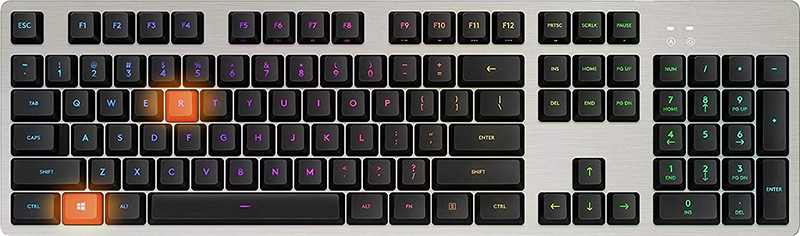
Чтобы создать место для хранения в Windows, нажмите ⊞ ОКНА + R , чтобы открыть диалоговое окно запуска.
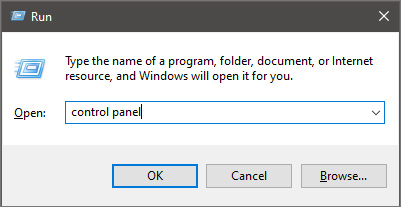
 В поле запуска введите в панели управления и нажмите ENTER
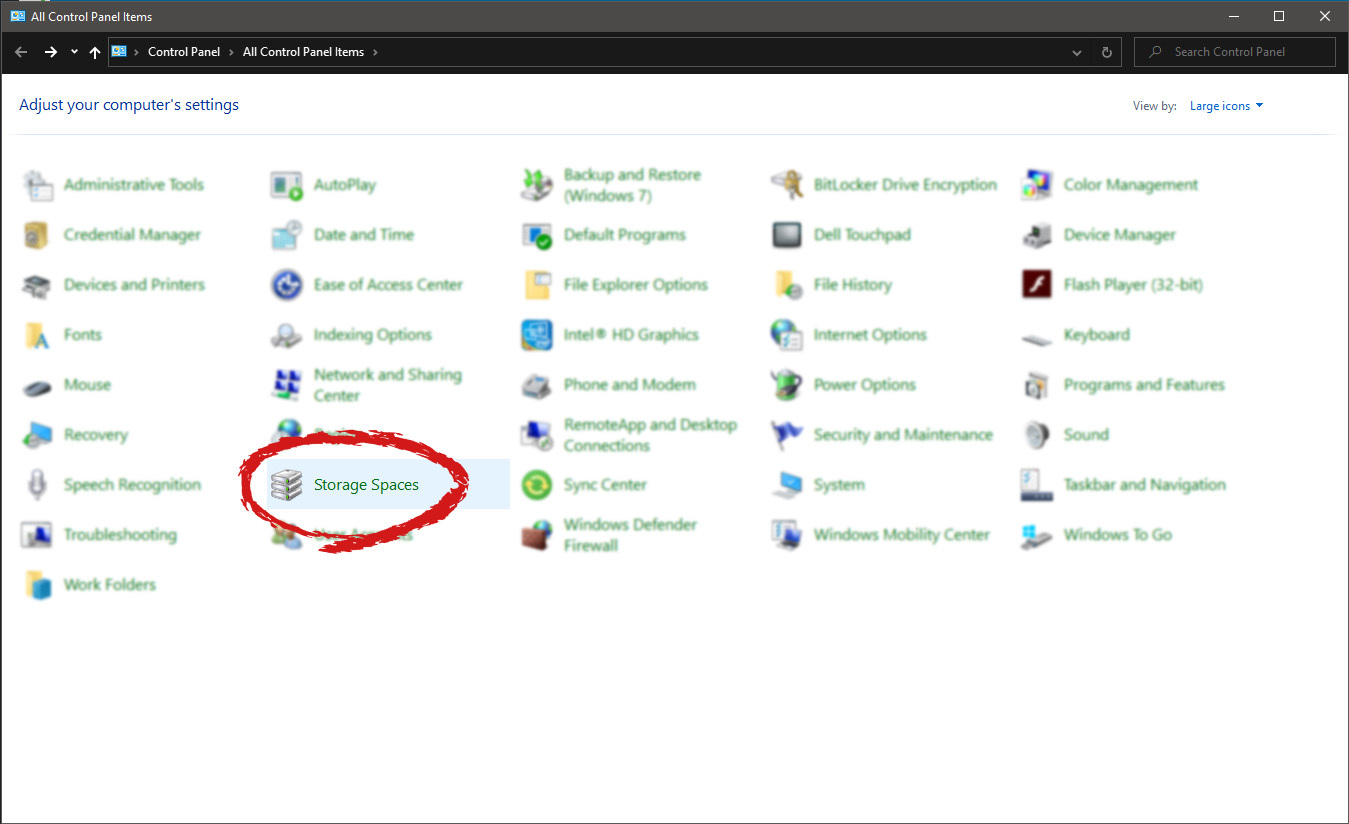
 В Панели управления найдите Пространства хранения и щелчок левой кнопкой мыши на ней.
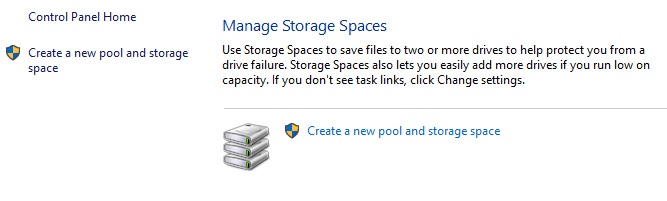
 После открытия складских помещений щелчок левой кнопкой мыши on Создайте новый пул и место для хранения
 После того, как вы нажмете «Создать новый», вы увидите список жестких дисков, которые можно использовать для этой операции.
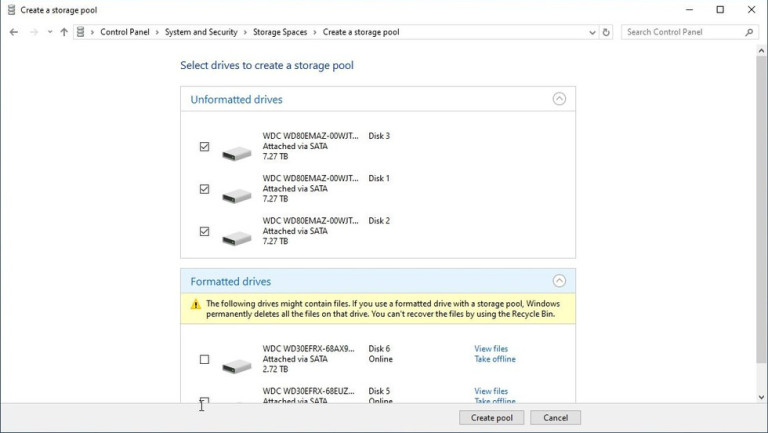 Обратите внимание, что все выбранные вами жесткие диски будут полностью стерты и отформатированы, а затем будет назначена одна буква диска. Нажмите on Создать пул.
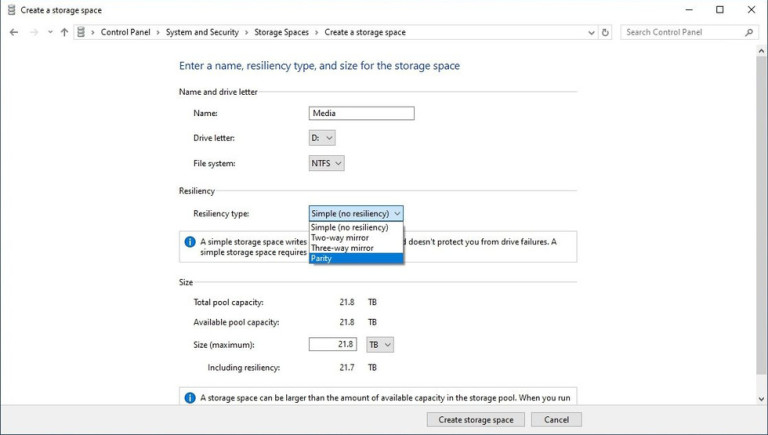 Вы попадете в новые параметры хранилища, где вы можете назначить букву диска, дать имя хранилища и т. Д.
Типы складских помещений
Одна вещь, на которой я хотел бы сосредоточиться здесь, это тип устойчивости, когда вы развернете раскрывающееся меню типа устойчивости, вы увидите внутри 4 варианта. Простое, двустороннее зеркало, трехстороннее зеркало и четность.
Простой: Если вы выберете «Простой» в качестве варианта, у вас будет максимальное пространство на жестком диске, но не будет никакой отказоустойчивости, а это означает, что в случае выхода из строя какого-либо из ваших жестких дисков вы полностью потеряете данные с этого диска.
Двустороннее зеркало: Этот вариант сохранит ваши данные, если один из ваших дисков выйдет из строя, но вам понадобится как минимум 2 диска, а пространство для хранения будет ограничено, так как некоторые из них будут безопасным вариантом резервного копирования на случай сбоя диска. Однако, если один из ваших дисков выходит из строя, вы можете заменить его через секунду и продолжать работать, поскольку ничего не произошло.
Трехстороннее зеркало: Этот вариант, аналогичный предыдущему, предложит вам безопасное хранение данных от сбоя жесткого диска. эта опция сохранит ваши данные, даже если 2 жестких диска выйдут из строя, но для выбора этой опции потребуется подключить 5 из них.
Четность: Возможно, это самый популярный вариант среди людей, которые хотят объединить 2 или 3 диска, но не хотят терять слишком много места из-за варианта двустороннего зеркала. Он предлагает некоторую защиту и не занимает столько места, как двусторонний, скажем так, это своего рода беспроигрышная ситуация.
Заключение
Я лично иду по простому и имею важную резервную копию на оптических приводах, но только по той причине, что я мог использовать больше места, знаю, что этот способ требует от меня всегда иметь резервную копию на оптическом носителе и что мне нужно будет восстановить все ее обратно если выйдет из строя хотя бы один жесткий диск, что может занять время. Но если этот способ вас устраивает, дерзайте, у вас будет больше места для использования.
Узнать больше
Знаете ли вы, что можете использовать смайлики в именах файлов в Windows 10? Не секрет, что смайлики есть практически везде, и Microsoft заметила это и интегрировала их в саму Windows, так что вы можете называть файлы с помощью смайликов или комбинировать их с текстом. Разместить смайлики в именах файлов или в тексте очень просто, все, что вам нужно сделать, это нажать ⊞ ОКНА + . и откроется диалоговое окно смайликов, где вы можете найти, какие смайлики вы хотели бы использовать. И все, вы только что использовали смайлики для именования файлов.
!!!ПРИМЕЧАНИЕ!!!
Теоретически некоторым приложениям могут не нравиться эти смайлики, если они не поддерживают символы Unicode. Однако современные приложения предназначены для работы с широким набором языков, которые должны должным образом поддерживать эмодзи. Например, классическая командная строка Windows не может правильно отображать символы эмодзи в именах файлов, но и PowerShell, и новый Windows Terminal от Microsoft могут отображать их правильно. Если вы столкнулись с проблемой, вы всегда можете открыть проводник и переименовать затронутые файлы и папки, чтобы удалить символы смайликов. Затем вы можете использовать эти файлы в приложениях, которые не поддерживают должным образом имена файлов эмодзи.
Узнать больше
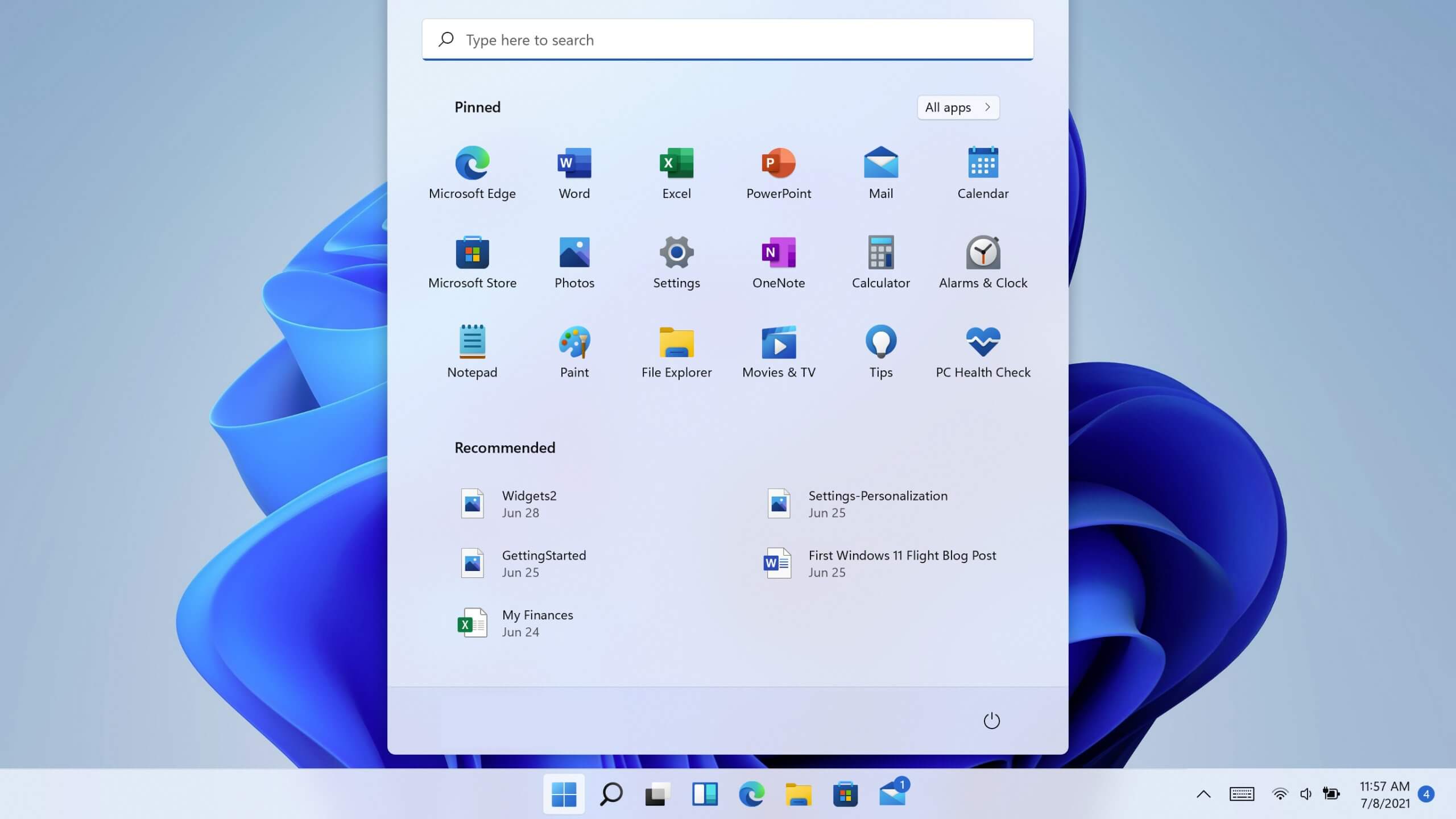
Панель задач по умолчанию в Windows 11 довольно хороша, если говорить о ее высоте. При разрешении 48 пикселей это довольно приличный размер, учитывая функциональность и соотношение размеров, но если вы хотите сделать его немного больше или меньше, знайте, что вы также можете сделать это, чтобы настроить его для своих личных нужд. К сожалению, для того, чтобы фактически изменить размер высоты, вам придется сделать это в редакторе реестра, но не беспокойтесь, мы здесь с вами, чтобы вести вас на всем пути, шаг за шагом. Кроме того, обратите внимание, что вы можете изменить панель задач только с обычного размера 48 пикселей на маленькую 32 пикселя или на большой зазор 72 пикселя. Значки также будут масштабироваться пропорционально панели задач.
 Гид
Гид
 Гид
Гид- Нажмите ⊞ ОКНА + R открыть диалог запуска
- Введите диалоговое окно «Внутренний запуск» в RegEdit и нажмите ENTER
- В редакторе реестра найдите и найдите HKEY_CURRENT_USER Software Microsoft Windows CurrentVersion Explorer Advanced
- Щелкните правой кнопкой мыши по нему, чтобы выбрать его и создать новый DWORD (32-бит) ценностное
- Назовите значение Панель задачSi
- Внутри панели задач: дважды щелкните, чтобы установить значение 0 если вам нужна панель задач небольшого размера, 1 если вы хотите вернуться к среднему (стандартному), или введите 2 если вам нужна большая панель задач.
- Сохрани и закрой редактор реестра
- Перезагружать PC
Итак, вы успешно изменили размер панели задач в Windows 11. Если вы хотите вернуться к стандартному размеру, просто повторите шаги и поместите 1 в качестве значения в пункт 6.
Узнать больше
Код 0x80200056 — Что это?
Код ошибки 0x80200056 будет появляться в нескольких разных случаях, но всегда относится к прерванной загрузке. Windows 10 быстро обнаружит, что их обновление и/или загрузка не работают правильно. Не каждый пользователь, который обновится до Microsoft Windows 10, столкнется с этой проблемой, возникнут только несколько случайных случаев. Общие симптомы включают в себя:
- Появится диалоговое окно с кодом ошибки 0x80200056.
- Обновление Microsoft Windows 10 не удалось
- Пользователи не могут открывать какие-либо приложения после завершения установки Microsoft Windows 10
Решения
Причины ошибок
Эта ошибка может быть вызвана рядом общих проблем, первую из которых легче всего диагностировать.
- Если во время процесса обновления вы случайно перезагрузили компьютер или случайно вышли из него, произойдет ошибка.
- Это сообщение об ошибке может быть вызвано конфликтами стороннего программного обеспечения во время обновления Microsoft Windows 10.
- Код ошибки 0x80200056 может также появиться, если у вас повреждены системные файлы на вашем компьютере.
- Изменение даты и времени во время обновления Microsoft Windows 10 может вызвать эту ошибку.
Ни одна из этих причин не должна явно влиять на работу вашего ПК, а лишь препятствует правильному функционированию обновления и / или загрузки. Если на вашем компьютере появляются ошибки операционной системы в дополнение к коду ошибки 0x80200056, было бы целесообразно обратиться в службу поддержки Microsoft, прежде чем проблемы приведут к возможному катастрофическому отказу.
Дополнительная информация и ручной ремонт
В самой последней версии Microsoft Windows 10 мы видим, как многие пользователи обсуждают код ошибки 0x80200056. К счастью, есть три различных метода, которые любой домашний пользователь может использовать для устранения ошибки и успешного завершения загрузки Microsoft Windows 10.
Метод 1
Используйте, если ваш компьютер случайно перезагрузился во время обновления или вы случайно вышли из Windows во время обновления.
- Убедитесь, что ваш ПК или ноутбук подключен, чтобы избежать случайного перезапуска.
- Включите компьютер или убедитесь, что он работает. (Закройте все ненужные программы)
- Попытайтесь выполнить обновление еще раз, и вы сможете успешно запустить обновление без каких-либо проблем.
Следующие методы решения будут применяться, если поврежденные файлы, изменение даты / времени или вмешательство стороннего программного обеспечения являются проблемой, вызывающей код ошибки 0x80200056.
Метод 2
Следующие методы решения будут применяться, если поврежденные файлы, изменение даты / времени или вмешательство стороннего программного обеспечения являются проблемой, вызывающей код ошибки 0x80200056.
- Нажмите на иконку «Пуск» и выберите опцию CMD (командная строка).
- Щелкните правой кнопкой мыши «командную строку» и выберите «Запуск от имени администратора».
- Вставьте команду «bitsadmin.exe / reset / allusers» в командную строку и нажмите клавишу ВВОД.
- Перезагрузите компьютер и повторите попытку обновления до Microsoft Windows 10.
Метод 3
- Нажмите на иконку «Пуск» и выберите опцию CMD (командная строка).
- Выберите «Запуск от имени администратора» (введите пароль, если потребуется).
- Введите следующую команду в командной строке: «sfc / scannow», нажмите ENTER.
- Не закрывайте окно командной строки, пока не завершится весь процесс.
- Сканирование определит, есть ли у вас отсутствующие или поврежденные файлы. Вы получите сообщение, которое гласит: «Защита ресурсов Windows не обнаружила никаких нарушений целостности». Или «Защита ресурсов Windows не смогла выполнить запрошенную операцию».
- Если вы получили первое сообщение, то ваши файлы в порядке. Второе сообщение указывает на наличие проблем с повреждением файла.
- Чтобы восстановить несвязанные файлы, перезагрузите компьютер в БЕЗОПАСНОМ РЕЖИМЕ и снова откройте окно командной строки.
- Введите следующую команду в командной строке: «sfc / scannow», нажмите ENTER.
- После повторного запуска сканирования вы получите сообщение о том, что файлы были успешно восстановлены.
- Перезагрузите компьютер в обычном режиме и снова запустите обновление Microsoft Windows 10.
Чтобы использовать мощный инструмент для решения проблемы обновления Windows 10 Error Code 0x80200056, загрузите мощный инструмент.
Открыть скачать Ресторо. Если какой-либо из этих методов не позволяет успешно обновить вашу систему Windows, обратитесь в службу поддержки Microsoft. Не забудьте указать в своем сообщении, какие исправления вы пытались исправить и каковы были результаты. Поскольку Microsoft Windows 10 невероятно нова, она обязательно будет выпущена, пока программа находится в зачаточном состоянии. К счастью, большинство этих проблем должны быть решены Microsoft относительно быстро.
Узнать больше
В наше время Wi-Fi – обычное явление, он есть в каждом доме, на городских площадях есть бесплатные точки доступа Wi-Fi и т. д. Но иногда во время отдыха дома WI-Fi может дать сбой и перестать работать. Если это произойдет с вами, не сходите с ума, потому что у нас есть несколько советов по устранению неполадок и способов быстро восстановить их, чтобы вы могли продолжить просмотр и использование Интернета.
Перезагрузите маршрутизатор и компьютер
Да, мы начнем с этого типичного клише в ИТ и технологиях в целом. Удивительно, но этот метод снова и снова доказывает свою эффективность. Со временем некоторые электрические компоненты просто начинают работать немного по-другому, на некоторых деталях может накапливаться электростатическое электричество, что может вызвать проблемы. Выключив прибор и оставив его на некоторое время, вы сбрасываете накопившуюся электростатику и снова переводите его в нормальный рабочий режим.
Отключите маршрутизатор и оставьте его таким образом не менее чем на 30 секунд, рекомендуется полная 1 минута, а затем снова подключите его. Включите его и перезагрузите компьютер, чтобы перезагрузить адреса.
Сбросить DHCP
Если вы просто пытались отключить его и снова подключить, это не сработало, давайте сбросим DHCP. Нажмите кнопку «Пуск» и введите PowerShell, затем нажмите «Запуск от имени администратора». Оказавшись внутри PowerShell, введите следующую команду, а затем нажмите ENTER: IPCONFIG / выпуск и после завершения команды введите: IPCONFIG / обновить также следует клавиша ENTER. Попробуйте снова подключиться.
Сбросить стек TCP / IP
Следующее, что мы попробуем, если предыдущее не удалось, — это сбросить стек TCP/IP, чтобы устранить повреждение файлов настроек. Как и в предыдущем шаге, нажмите «Пуск», введите PowerShell и нажмите «Запуск от имени администратора». внутри введите: netsh int IP reset и нажмите клавишу ВВОД. Дождитесь окончания процесса и перезагрузите компьютер.
Сбросить WinSock
WinSock — это еще одна часть ОС Windows, которая отвечает за сетевое взаимодействие, и ее сброс может решить проблему. Снова перейдите в PowerShell, как описано в предыдущих шагах, и введите на этот раз: сброс winsock и нажмите ВВОД. Дождитесь окончания процесса и перезагрузите компьютер.
Другие вещи, которые вы можете попробовать
Измените настройку TCP IP обратно на автоматическую, если вы вручную установили IP-адрес на своем компьютере.
Обновите сетевой драйвер через веб-сайт производителя вашего сетевого адаптера. Есть вероятность, что доступны некоторые обновления для решения некоторых обнаруженных проблем.
Сбросьте маршрутизатор до заводских настроек на задней панели, найдя на нем кнопку сброса, нажав и удерживая ее около 10 секунд.
Отключите брандмауэр и антивирусную защиту, чтобы они не блокировали ваш доступ в Интернет.
Узнать больше

Авторское право © 2022, ErrorTools, Все права защищены
Товарные знаки: логотипы Microsoft Windows являются зарегистрированными товарными знаками Microsoft. Отказ от ответственности: ErrorTools.com не аффилирован с Microsoft и не претендует на прямую аффилированность.
Информация на этой странице предоставлена исключительно в информационных целях.

Ремонт вашего ПК одним щелчком мыши
Имейте в виду, что наше программное обеспечение необходимо установить на ПК с ОС Windows. Откройте этот веб-сайт на настольном ПК и загрузите программное обеспечение для простого и быстрого устранения ваших проблем.
Содержание
- Microsoft: Как обновить несовместимые ПК до Windows 11. Обход проверки TPM 2.0 и процессора
- Официальная инструкция Microsoft по установке Windows 11 на несовместимые устройства
- Процессор компьютера не поддерживает важный компонент nx ошибка при установке windows 10
- Что означает «Этот компьютер сейчас не отвечает всем требованиям к системе для Windows 11»?
- Этот компьютер сейчас не отвечает всем требованиям к системе для Windows 11
- Что означает эта ошибка?
- Как скачать и запустить Windows 11 PC Health Check
- Получите подробную информацию о проблеме
- Как запустить Windows 11 на неподдерживаемых компьютерах?
- Использование официальных ISO-образов для установки Windows 11
- Использование Dev-канала тестирования Windows Insider
- Использование гибридного установщика
- Использование правки реестра во время установки Windows 11 для обхода ограничений
- Скоро грядут изменения?
- Процессор компьютера не поддерживает важный компонент nx ошибка при установке windows 10
- реклама
Microsoft: Как обновить несовместимые ПК до Windows 11. Обход проверки TPM 2.0 и процессора
На официальном сайте поддержки Microsoft опубликована новая страница с инструкциями по установке Windows 11. Отдельный параграф на странице включает инструкции по обновлению устройств с Windows 10, не отвечающих системным требованиям для установки Windows 11 – создав ключ реестра, вы можете обойти проверку на наличие TPM 2.0 (требуется как минимум TPM 1.2), а также совместимого процессора.
Когда Microsoft анонсировала Windows 11, компания удивила пользователей обновленными системными требованиями для этой операционной системы. Напомним, что Microsoft не меняла требований, когда выпускала предыдущие версии Windows. Например, компьютеры 2009 года под управлением Windows 7 вполне могли работать с Windows 10, выпущенной в 2015 году.
Пользователи Windows 10 могут получать сообщения о проблемах совместимости в Центре обновления Windows или в приложении Windows 11 PC Health Check. Например, в Центре обновления отображается уведомление, сообщающее, что компьютер в настоящее время не соответствует системным требованиям для получения Windows 11. Это указывает на несовместимость, по крайней мере, одного компонента. Обновленное приложение PC Health Check помогает установить, с чем именно связана проблема совместимости.
Пользователи могут вручную скачать и установить Windows 11, но в этом случае они могут столкнуться с конфликтами совместимости.
Очень быстро удалось обнаружить обходные пути для установки Windows 11 на несовместимые ПК:
Microsoft подтвердила, что существует возможность установки Windows 11 на устройства, не отвечающие минимальным системным требованиям, но не рекомендовала это делать. Компания предупредила, что несовместимые устройства с Windows 11 не имеют права на получение обновлений и технической поддержки. Сообщение вызвало бурные споры: будут ли несовместимые ПК с Windows 11 получать регулярные обновления безопасности или Microsoft запретит этим устройствам получать какие-либо обновления.
Сейчас уже известно, что обновления будут доставляться, но обновления функций могут не поставляться на несовместимые устройства. Скорее всего обходные пути продолжат работать, и примерно через 12 месяцев пользователи смогут беспрепятственно вручную установить первое обновление функций для Windows 11 на несовместимые устройства.
Официальная инструкция Microsoft по установке Windows 11 на несовместимые устройства
Пользователям нужно лишь внести одно изменение в системный реестр на несовместимом устройстве. В этом случае установщик Windows 11 не будет проверять процессор или микросхему TPM 2.0 (требуется как минимум TPM 1.2). Другие требования, такие как свободное место место на жестком диске, по-прежнему будут проверяться.
Примечание: Microsoft не рекомендует устанавливать Windows 11 на неподдерживаемые устройства. Соответствующая страница поддержки предупреждает пользователей о том, что устройства могут работать со сбоями и что получения обновлений не гарантируется.
Устройство, не отвечающее минимальным системным требованиям, может работать неправильно из-за конфликтов совместимости и не будет гарантированно получать обновления, в том числе обновления безопасности.
Теперь администраторы смогут выполнить обновление до Windows 11 с помощью установочного ISO-образа, следуя нашим инструкциям.
Источник
Процессор компьютера не поддерживает важный компонент nx ошибка при установке windows 10
Сообщения: 540
Благодарности: 32
Профиль | Цитировать
» width=»100%» style=»BORDER-RIGHT: #719bd9 1px solid; BORDER-LEFT: #719bd9 1px solid; BORDER-BOTTOM: #719bd9 1px solid» cellpadding=»6″ cellspacing=»0″ border=»0″>
Сообщения: 540
Благодарности: 32
Сообщения: 540
Благодарности: 32
» width=»100%» style=»BORDER-RIGHT: #719bd9 1px solid; BORDER-LEFT: #719bd9 1px solid; BORDER-BOTTOM: #719bd9 1px solid» cellpadding=»6″ cellspacing=»0″ border=»0″> Источник
Что означает «Этот компьютер сейчас не отвечает всем требованиям к системе для Windows 11»?
5 октября 2021 года компания Microsoft выпустила новую операционную систему Windows 11. Она доступна для автоматической установки через Центр обновления Windows, а также для ручной установки с помощью различных методов.
Пользователи Windows 10, которые перейдут в Центр обновления Windows прямо сейчас, могут получить возможность бесплатно обновить свое устройство до Windows 11, но также есть риск получить сообщение об ошибке «Этот компьютер сейчас не отвечает всем требованиям к системе для Windows 11». Помощник по установке Windows 11
Этот компьютер сейчас не отвечает всем требованиям к системе для Windows 11
Подобное сообщение об ошибке отображается под всеми обновлениями для текущей системы.
Чтобы получить подробную информацию о проблеме, которая приводит к несовместимости с Windows, можно воспользоваться собственным приложением PC Health Check. Microsoft рекомендует этот инструмент для выяснения причин блокировки обновления до Windows 11.
Что означает эта ошибка?
Microsoft установила минимальные системные требования для Windows 11, которые являются более строгими, чем для Windows 10. Согласно Microsoft, устройства должны соответствовать этим требованиям или превосходить их, чтобы можно было установить Windows.
Microsoft выпустила специальное приложение, которое показывает, почему Центр обновления Windows отображает сообщение об ошибке обновления и какие именно компоненты несовместимы с Windows 11.
Как скачать и запустить Windows 11 PC Health Check
Скачать PC Health Check можно на нашем сайте. Также ссылка на приложение находится на странице Центра обновления Windows.
Приложение PC Health Check отображает информацию о системе и пользователе, включая следующие данные:
Вы можете использовать приложение для различных целей, в том числе для переименования ПК.
Получите подробную информацию о проблеме
Нажмите кнопку Проверить сейчас, чтобы запустить проверку совместимости и узнать, соответствует ли устройство системным требованиям Windows 11.
По крайней мере, одно требование будет указано на несовместимых устройствах, получивших сообщение об ошибке «Этот компьютер сейчас не отвечает всем требованиям к системе для Windows 11» в Центре обновления Windows.
Например, на тестовом устройстве Surface Go под управлением Windows 10 приложение PC Health Check показало, что процессор несовместим с Windows 11.
Устройства могут быть несовместимы с Windows 11 по разным причинам. Проблема может быть связана с оборудованием, например, слишком старый процессор, недостаточно места на ОЗУ или жестком диске или отсутствующие компоненты, такие как TPM.
Также проблемы совместимости могут возникать из-за отключенных функций, например микросхема TPM может быть отключена в BIOS устройства.
Некоторые проблемы можно исправить довольно легко, например, включить TPM на устройстве, если микросхема поддерживается. Также можно добавить планку памяти или освободить пространство на жестком диске. Замена процессора может быть более сложной задачей, в некоторых случаях она потребует замены материнской платы, если новые поколения процессоров не поддерживаются.
Примечание: похоже, что сообщение о несовместимости отображается в Центре обновления Windows только на некоторых устройствах, но не в приложении PC Health Check. На данный момент неясно, почему это происходит.
Windows 11 можно установить на несовместимые устройства. Microsoft усложняет эту задачу, Центром обновления Windows воспользоваться для этого не получится. Вы можете ознакомиться с нашими инструкциями по установке Windows 11 без TPM. Обратите внимание, перед обновлением до Windows 11 настоятельно рекомендуется создать резервную копию системы (независимо от статуса совместимости устройства).
Источник
Как запустить Windows 11 на неподдерживаемых компьютерах?
Windows 11 – последняя и возможно лучшая операционная система компании Microsoft, но вы могли оказаться частью группы, которая не может установить Windows 11 из-за новых ограничений, связанных с системными требованиями. Как вы уже знаете, Microsoft улучшила безопасность и надежность новейшей операционной системы и твердо придерживается своих новых системных требований Windows 11.
В вашем компьютере нет микросхемы TPM 2.0? Вы не используете процессор Intel 8-го поколения (или некоторые процессоры 7-го поколения), Intel AMD Ryzen 2000 или новее? У вас нет ПК с включенной безопасной загрузкой? Тогда вам не повезло, и вы не сможете насладиться Windows 11, поскольку у вас есть то, что стало известно как «неподдерживаемое оборудование».
Итак, мы составили это подробное руководство, чтобы объяснить текущую ситуацию и описали некоторые обходные пути по установки Windows 11 на неподдерживаемое оборудование. Мы также будем обновлять данную статью по мере развития ситуации.
Использование официальных ISO-образов для установки Windows 11
Вы можете подумать, что, раз Microsoft выпустила официальные ISO-образы сборки Windows 11 Insider 22000.132, то вы можете воспользоваться ISO-образом для установки операционной системы на неподдерживаемый ПК. Что ж, вы ошибаетесь.
Мы попробовали данные официальные ISO-образы для установки Windows 11 на настольный ПК марки Dell, который поддерживает TPM, а также с включенной безопасной загрузкой, но с процессором Intel Core i7 6-го поколения. И, это не сработало. Когда мы загрузились с установочного носителя, установщик уведомил нас, что наш компьютер не поддерживается.
Официальные ISO-образы Windows 11 не поддерживают установку на оборудовании не отвечающем системным требованиям, это касается текущего состоянии программы Windows Insider, но есть надежда, что в будущем ситуация изменится. Недавно Microsoft сообщила, что пользователи с неподдерживаемыми ПК также смогут установить Windows 11 на свой страх и риск, используя ISO-образы, при этом лишаясь обеспечения надёжности системы и совместимости драйверов. Однако, даже если вам удастся установить Windows 11, вы не будете получать критических обновлений безопасности через Центр обновления Windows. Итак, в таком случае вы можете остаться с неподдерживаемой сборкой Windows 11.
Использование Dev-канала тестирования Windows Insider
Еще одна уловка для установки Windows 11 на неподдерживаемом оборудовании связана с программой предварительной оценки Windows Insider и Dev канала тестирования. Изначально Microsoft разрешила участникам программы предварительной оценки Windows Insider с неподдерживаемым оборудованием принять участие в тестировании Windows 11. Разрешенный период в течение которого Microsoft разрешала участниками программы тестирования принять участие в тестировании Windows 11 на неподдерживаемом оборудовании составлял – до конца июля, но с тех пор ситуация изменилась и была «заблокирована» со стороны Microsoft. Теперь, когда вы попытаетесь зарегистрироваться на неподдерживаемом оборудовании, вы увидите, что ваше устройство больше не поддерживает Windows 11.
В какой-то момент был обнаружен обходной путь для обновления до Windows 11 на неподдерживаемом оборудовании. Вы можете попробовать зарегистрировать свое устройство в программе тестирования Windows Insider канала Release Preview, а затем переключиться на канал тестирования Dev с помощью скрипта OfflineInsiderEnroll. Однако, встречаются отзывы сообщающие о невозможности данным способом переключиться на канал Dev.
Использование гибридного установщика
В интернете распространен метод установки Windows 11 с использованием гибридного установщика. Мы описали этот метод в статье: Как создать ISO-образ Windows 11 с обходом ограничений в виде TPM 2.0, Secure Boot и UEFI.
Суть метода заключается в копировании файла install.wim из официального образа Windows 11 в официальный образ Windows 10.
Используя таким образом установщик Windows 10 пользователи могут установить актуальную версию Windows 11 на любое оборудование, поддерживающее Window 10.
В комментариях каждой темы с описанием новой тестовой сборки Windows 11 Insider Preview Build, вы можете встретить готовые образы для установки Windows 11.
Использование правки реестра во время установки Windows 11 для обхода ограничений
Достаточно легкий способ для обхода ограничений, несмотря на то, что на первый взгляд может показаться сложным.
В данном случае создаётся reg-файл, который копируется на съемное устройство, затем во время установки Windows 11 при появлении окна с надписью “Запуск Windows 11 на этом компьютере невозможен” с помощью комбинации клавиш Shift + F10 вызывается командная строка, в которой запускается команда notepad.exe (текстовый редактор), затем с его помощью открываем ранее скопированный reg-файл и соглашаемся на лияние. Подробно данный метод описали в статье Установка Windows 11 без модуля TPM 2.0 и Secure Boot.
Скоро грядут изменения?
Сейчас определенно похоже, что существует не так много способов запустить Windows 11 на неподдерживаемом оборудовании. Microsoft, похоже, усложняет это, а не упрощает, и по мере того, как появляется все больше и больше методов, компания будет работать над закрытием обходных путей установки Windows 11. Тем не менее, судя по последним заявлениям Microsoft создается впечатление, что установить Windows 11 на любой ПК будет возможно, но на свой страх и риск.
Лучший и самый безопасный способ убедиться, что вы можете установить Windows 11, – это обновить вашу систему, установив новый процессор и добавив микросхему TPM 2.0. Конечно, это может быть дорого, поэтому вы можете вообще подумать о покупке нового ПК. Или вы могли бы просто остаться на Windows 10, которая будет поддерживаться даже на этих «неподдерживаемых для Windows 11» устройствах до 2025 года.
Источник
Процессор компьютера не поддерживает важный компонент nx ошибка при установке windows 10
Вы не можете установить Windows 11 на свой компьютер, если он не обладает поддержкой функции TPM 2.0. Эту аксиому уже давно запомнили все, кто планирует получить доступ у новой ОС. Стоит учитывать, что ещё недавно одна из тестовых сборок без проблем устанавливалась на старые процессоры, но финальная стабильная, вышедшая пару дней назад, поставила окончательную точку в наших сомнения. Так, ещё недавно казалось, что Microsoft не решится на такой шаг. Решилась, сегодня при попытке обновить свою операционную систему на неподдерживаемых процессорах, вы увидите несколько окошек, а дальше установщик откажется двигаться, что бы вы не делали. Для тех, кто всё пропустил: вначале идёте в наш материал, где есть инструкция по проверке ПК на совместимость. После этого отправляетесь сюда, где читаете о том, как получить Windows 11 прямо сейчас. В конце концов возвращаетесь в данную тему, где можно понять, как вернуться на старую добрую Десятку. А мы пойдём дальше.
реклама
Ребята с Github не подводят, ведь они прекрасно понимают, что процессор Core i7-7700K – это актуальный мощный камень, которые может и должен поддерживать Windows 11. Обладателям данного чуда технологической мысли и посвящается этот материал. Не так давно программисты сделали улучшенную версию MediaCreationTool. Можно сказать, что это работа над ошибками, а также более прокачанная и правильная версия, которая получила множество возможностей. Вообще, лучше опробуйте самостоятельно. Мы предлагаем тем, у кого неподдерживаемый процессор, установить новую операционную систему в качестве виртуального образа.
Источник
Adblock
detector