Содержание
- 1 Исправление ошибок при запуске игры в Playerunknown’s Battlegrounds
- 1.1 FAQ по ошибкам PLAYERUNKNOWN’S BATTLEGROUNDS (PUBG): не запускается, черный экран, тормоза, вылеты, error, DLL
- 1.1.1 Необходимое ПО для PLAYERUNKNOWN’S BATTLEGROUNDS (PUBG)
- 1.2 Низкий FPS, PLAYERUNKNOWN’S BATTLEGROUNDS (PUBG) тормозит, фризит или лагает
- 1.3 PLAYERUNKNOWN’S BATTLEGROUNDS (PUBG) вылетает в случайный момент или при запуске
- 1.4 Отсутствует DLL-файл или ошибка DLL
- 1.5 Решение проблем PlayerUnknown’s Battlegrounds — тормозит? Вылетает? Черный экран? Ошибки? Не запускается?
- 1.6 Файлы, драйверы и библиотеки
- 1.7 PlayerUnknown’s Battlegrounds не запускается? Решение
- 1.8 В PlayerUnknown’s Battlegrounds выскакивает черный экран, бесконечная загрузка, не загружается игра? Решение
- 1.9 PlayerUnknown’s Battlegrounds тормозит, лаги, фризы, виснет? Решение
- 1.10 PlayerUnknown’s Battlegrounds вылетает на рабочий стол, выкидывает из игры? Решение
- 1.11 PlayerUnknown’s Battlegrounds не устанавливается, зависла установка? Решение
- 1.12 В PlayerUnknown’s Battlegrounds выскакивает ошибка Dll? Решение
- 1.13 В PlayerUnknown’s Battlegrounds нет звука, отсутствует звук, заикания? Решение
- 1.14 В PlayerUnknown’s Battlegrounds выскакивает ошибка «Failed to initialize Batlleye Service:Windows»? Решение
- 1.15 В PlayerUnknown’s Battlegrounds проблемы с управлением, не работает геймпад/клавиатура/мышка? Решение
- 1.16 Ошибки Playerunknown Battleground
- 1.17 0xc00007b
- 1.18 Failed to initialize Batlleye Service:Windows
- 1.19 error 0x887a0006 hung
- 1.20 dx11 feature level 11.0
- 1.21 out of video memory
- 1.22 Исправление ошибок при запуске игры в Playerunknown’s Battlegrounds
- 1.23 Гайд PlayerUnknown’s Battlegrounds: решение ошибок, проблем с соединения, вылетов и прочих проблем
- 1.24 Минимальные системные требования
- 1.25 Исправляем проблемы c PlayerUnknown’s Battlegrounds
- 1.25.1 Ошибка соединения PlayerUnknown’s Battlegrounds
- 1.25.2 PlayerUnknown’s Battlegrounds не запускается
- 1.25.3 Playerunknown’s Battlegrounds вылетает
- 1.25.4 Разрывы картинки в Playerunknown’s Battlegrounds
- 1.25.5 Playerunknown’s Battlegrounds тормозит
- 1.1 FAQ по ошибкам PLAYERUNKNOWN’S BATTLEGROUNDS (PUBG): не запускается, черный экран, тормоза, вылеты, error, DLL
FAQ по ошибкам PLAYERUNKNOWN’S BATTLEGROUNDS (PUBG): не запускается, черный экран, тормоза, вылеты, error, DLL

Иногда при запуске PLAYERUNKNOWN’S BATTLEGROUNDS (PUBG) появляются ошибки. Неприятно, но установленная вами игра может не запускаться, вылетая, зависая, показывая чёрный экран и выдавая ошибки в окнах. Поэтому возникают вполне логичные вопросы: «Что делать?», «Из-за чего это происходит?» и «Как решить проблему?». Мы постарались собрать всю необходимую информацию с инструкциями, советами, различными программами и библиотеками, которые призваны помочь решить наиболее распространённые ошибки, связанные с PLAYERUNKNOWN’S BATTLEGROUNDS (PUBG).
Необходимое ПО для PLAYERUNKNOWN’S BATTLEGROUNDS (PUBG)
Мы настоятельно рекомендуем ознакомиться со ссылками на различные полезные программы. Зачем? Огромное количество ошибок и проблем в PLAYERUNKNOWN’S BATTLEGROUNDS (PUBG) связаны с не установленными/не обновлёнными драйверами и с отсутствием необходимых библиотек.
Последняя версия драйвера Nvidia GeForce.
- Библиотека Microsoft Visual C++ 2012 Update 4
- Библиотека Microsoft Visual C++ 2010 (64-бит)
- Библиотека Microsoft Visual C++ 2010 (32-бит)
- Библиотека Microsoft Visual C++ 2008 (64-бит)
- Библиотека Microsoft Visual C++ 2008 (32-бит)
- Библиотека Microsoft Visual C++ 2005 Service Pack 1
Низкий FPS, PLAYERUNKNOWN’S BATTLEGROUNDS (PUBG) тормозит, фризит или лагает
Современные игры крайне ресурсозатратные, поэтому, даже если вы обладаете современным компьютером, всё-таки лучше отключить лишние/ненужные фоновые процессы (чтобы повысить мощность процессора) и воспользоваться нижеописанным методами, которые помогут избавиться от лагов и тормозов.
- Запустите диспетчер задач и в процессах найдите строку с названием игры (PLAYERUNKNOWN’S BATTLEGROUNDS (PUBG)). Кликайте ПКМ по ней и в меню выбирайте «Приоритеты», после чего установите значение «Высокое». Теперь остаётся лишь перезапустить игру.
Уберите всё лишнее из автозагрузки. Для этого все в том же диспетчере задач нужно перейти во вкладку «Автозагрузка», где нужно отключить лишние процессы при запуске системы. Незнакомые приложения лучше не трогать, если не знаете, за что они отвечают, иначе рискуете испортить запуск системы.
А также рекомендуем в настройках, связанных с энергопотреблением, установить «Максимальную производительность». То же касается и видеокарты: нужно установить максимальную производительность в настройках графического процессора (это можно сделать в «Управлении параметрами 3D»), а в фильтрации текстур выбирайте параметр «Качество».
Если ваша видеокарта от Nvidia по возрасту не старше серии графических процессоров GTX 10, тогда частоту кадров вполне реально поднять за счёт ускорения работы с видеокартой. Для реализации задуманного опять-таки нужно открыть «Панель управления» Видеокарты, перейти в уже знакомую вкладку «Управление параметрами 3D» и выбрать в списке с программами игру, после чего отыскать «Вертикальный синхроимпульс» и кликнуть по нему, чтобы в меню выставить параметр «Быстро».
Следует удалить временные папки, ненужные файлы и кэш. На просторах интернета можно найти кучу самых разных программ, которые помогают это сделать. Мы рекомендуем воспользоваться для этого программой BleachBit или CCleaner.
Проведите дефрагментацию или оптимизацию жёсткого диска. Для этого перейти в «Свойства жёсткого диска» вкладка «Сервис» «Дефрагментация» или «Оптимизация». Кроме того, там же можно провести проверку/очистку диска, что в некоторых случаях помогает.
PLAYERUNKNOWN’S BATTLEGROUNDS (PUBG) вылетает в случайный момент или при запуске

Ниже приведено несколько простых способов решения проблемы, но нужно понимать, что вылеты могут быть связаны как с ошибками игры, так и с ошибками, связанными с чем-то определённым на компьютере. Поэтому некоторые случаи вылетов индивидуальны, а значит, если ни одно решение проблемы не помогло, следует написать об этом в комментариях и, возможно, мы поможем разобраться с проблемой.
- Первым делом попробуйте наиболее простой вариант – перезапустите PLAYERUNKNOWN’S BATTLEGROUNDS (PUBG), но уже с правами администратора.
Обязательно следует проверить, не возникает ли конфликтов у PLAYERUNKNOWN’S BATTLEGROUNDS (PUBG) с другими приложениями на компьютере. Например, многие игроки часто ругаются на утилиту под названием MSI AfterBurner, поэтому, если пользуетесь такой или любой другой похожей, отключайте и пробуйте запустить игру повторно.
Отсутствует DLL-файл или ошибка DLL

Для начала следует объяснить, как вообще возникают ошибки, связанные с DLL-файлами: во время запуска PLAYERUNKNOWN’S BATTLEGROUNDS (PUBG) обращается к определённым DLL-файлам, и если игре не удаётся их отыскать, тогда она моментально вылетает с ошибкой. Причём ошибки могут быть самыми разными, в зависимости от потерянного файла, но любая из них будет иметь приставку «DLL».
Для решения проблемы необходимо отыскать и вернуть в папку пропавшую DLL-библиотеку. И проще всего это сделать, используя специально созданную для таких случаев программу DLL-fixer – она отсканирует вашу систему и поможет отыскать недостающую библиотеку. Конечно, так можно решить далеко не любую DLL-ошибку, поэтому ниже мы предлагаем ознакомиться с более конкретными случаями.
Ошибка d3dx9_43.dll, xinput1_2.dll, x3daudio1_7.dll, xrsound.dll и др.
Ошибка MSVCR120.dll, VCRUNTIME140.dll, runtime-x32.dll и др.
Решение проблем PlayerUnknown’s Battlegrounds — тормозит? Вылетает? Черный экран? Ошибки? Не запускается?
PlayerUnknown’s Battlegrounds получила колоссальную популярность среди геймеров, затмив таких сетевых мастодонтов, как Counter-Strike: Global Offensive и Dota 2. Однако если вы очень сильно хотите поиграть в данную игру, но не имеете возможности сделать это в силу технических проблем, мы постараемся помочь вам. В данной статье мы собрали решения самых актуальных проблем, которые возникают при запуске PlayerUnknown’s Battlegrounds. Обратите внимание, что в настоящее время игра находится в раннем доступе, а поэтому некоторые проблемы могут быть автоматически решены после релиза, который состоится 20 декабря на PC.
Представляем вашему вниманию минимальные системные требования, которым должна соответствовать конфигурация вашего компьютера.
Минимальные системные требования PlayerUnknown’s Battlegrounds:
- ОС: 64-разрядные версии Windows 7 с пакетом обновления 1 (SP1), Windows 8.1 и Windows 10;
- Процессор (AMD): шестиядерный FX-6300 с тактовой частотой 3,5 ГГц;
- Процессор (Intel): двухъядерный Core i3-4340 с тактовой частотой 3,6 ГГц;
- Память: 6 ГБ оперативной памяти;
- Графика (AMD): Radeon HD 7850 с 2 ГБ видеопамяти;
- Графика (NVIDIA): GeForce GTX 660 с 2 ГБ видеопамяти;
- DirectX: 11.0;
- Требования к онлайн-подключению: широкополосное подключение к интернету;
- Объем жесткого диска: 30 ГБ.
Если ваше железо отвечает минимальным требованиям — то вы сделали половину дела. Теперь нужно помочь.

Файлы, драйверы и библиотеки

Обязательным условием для успешного функционирования любой игры является наличие самых свежих драйверов для всех устройств в системе. Скачайте утилиту Driver Updater, чтобы легко и быстро загрузить последние версии драйверов и установить их одним щелчком мыши:
- загрузите Driver Updater и запустите программу;
- произведите сканирование системы (обычно оно занимает не более пяти минут);
- обновите устаревшие драйверы одним щелчком мыши.
Вполне возможно, что вам придется обновить вспомогательное программное обеспечение, вроде DirectX, Microsoft .NET Framework и Microsoft Visual C++:
- Скачать DirectX
- Скачать Microsoft .NET Framework 3.5
- Скачать Microsoft .NET Framework 4
Вспомогательные библиотеки DLL:
- Скачать Microsoft Visual C++ 2005 Service Pack 1
- Скачать Microsoft Visual C++ 2008 (32-бит) (Скачать Service Pack 1)
- Скачать Microsoft Visual C++ 2008 (64-бит) (Скачать Service Pack 1)
- Скачать Microsoft Visual C++ 2010 (32-бит) (Скачать Service Pack 1)
- Скачать Microsoft Visual C++ 2010 (64-бит) (Скачать Service Pack 1)
- Скачать Microsoft Visual C++ 2012 Update 4
- Скачать Microsoft Visual C++ 2013
Если вы все это сделали, а проблема осталась, то можете поискать ее в нижеследующем списке.
PlayerUnknown’s Battlegrounds не запускается? Решение
Для начала вы должны понимать, что в большинстве случаев игра может не запускаться из-за неправильной установки. Чтобы все прошло «гладко», перед установкой отключите антивирусные программы. В противном случае антивирус может удалить файлы игры, приняв их за вредоносные программы. Устанавливайте игру в папку, путь которой содержит только латинские символы. Если вы сделали все правильно, но игра все равно не хочет запускаться, проверьте целостность кеша в Steam. Кроме того, попробуйте произвести запуск от имени администратора в режиме совместимости. Если из базовых способов решения данной проблемы ничего не помогло, попробуйте воспользоваться следующим методом: откройте Steam, зайдите в свойства PlayerUnknown’s Battlegrounds, в раздел «Установить параметры запуска» вставьте -USEALLAVAILABLECORES -malloc=system -sm4. Игра запустится в самом плохом качестве, но в любой момент вы можете изменить настройки графики.

В PlayerUnknown’s Battlegrounds выскакивает черный экран, бесконечная загрузка, не загружается игра? Решение
Наиболее простым способом решения проблемы с черным экраном является перевод игры в оконный режим. Во время черного экрана нажмите комбинацию клавиш Alt+Enter. По истечению нескольких секунд повторно нажмите данную комбинацию для возвращения в обычный режим. Если проблема не решилась, попробуйте проделать следующее:
- Закройте игру;
- Зайдите в папку C:USERS<имя_пользователя>AppDataLocalTslGameSavedConfigWindowsNoEditor;
- Найдите и удалите файл GameUserSettings.ini (предварительно лучше создайте копию данного файла);
- Проверьте целостность кеша игры в Steam;
- Запустите игру.
PlayerUnknown’s Battlegrounds тормозит, лаги, фризы, виснет? Решение
В большинстве случаев PlayerUnknown’s Battlegrounds может тормозить по двум причинам. Первая заключается в слабом железе системы. Обратите внимание на минимальные системные требования игры, указанные выше. Ваш компьютер должен полностью соответствовать им. Вторая причина заключается в слабом интернет-соединении. Если вы используете мобильный интернет, либо у вас включено большое количество загрузок, тормоза и лаги в игре неизбежны. В таком случае просто закройте загрузки и попробуйте перезапустить игру. Кроме того, в некоторых ситуациях вам поможет изменение настроек графики. Попробуйте снизить некоторые параметры и проверить количество FPS. Не забудьте также про драйвер видеокарты. Вы должны установить последнюю версию драйвера для наиболее высокой производительности в игре.

PlayerUnknown’s Battlegrounds вылетает на рабочий стол, выкидывает из игры? Решение
Если вы столкнулись с проблемой, когда игра постоянно вылетает через некоторое время, перво-наперво убедитесь, что у вас достаточно свободной оперативной памяти. Откройте диспетчер задач и просмотрите, какое количество памяти занято. Если какие-то приложения отнимают большое количество ресурсов, закройте их (ни в коем случае не закрывайте системные процессы). Если с ОЗУ все в порядке, у вас последняя версия драйверов, установлен последний патч, но игра все равно вылетает на рабочий стол, откройте командную строку и выполните команду services.msc. В свойствах BattlEye Service отметьте несколько пунктов для перезапуска службы. Если у вас видеокарта от AMD, попробуйте убрать профиль игры из настроек графического процессора.
PlayerUnknown’s Battlegrounds не устанавливается, зависла установка? Решение
Перед тем, как начать биться в истерике, убедитесь, что у вас хватает свободной памяти для установки. На локальном диске, куда вы устанавливаете игру, должно быть, как минимум 30 ГБ свободной памяти. Далее убедитесь, что у вас нормальное интернет-соединение. Возможно, интернет пропал или очень слабый, из-за чего файлы игры подгружаются очень медленно. На время установки обязательно отключите антивирус и брандмауэр, поскольку процесс загрузки может быть прерван.
В PlayerUnknown’s Battlegrounds выскакивает ошибка Dll? Решение
Решить проблемы, связанную с отсутствием Dll-файлов очень легко. Для этого загрузите программу Dll-Fixer (ссылка для загрузки), а затем установите ее. Запустите приложение, после чего просканируйте недостающий файл. Программа автоматически загрузит все файлы Dll, которые требует игра.

В PlayerUnknown’s Battlegrounds нет звука, отсутствует звук, заикания? Решение
Перво-наперво, убедитесь, что с вашими колонками/наушниками все в порядке. Можете зайти в другие игры и посмотреть, есть ли звук там. Затем проверьте, включен ли звук в настройках Windows и в игре. Если нет, включите его. Если у вас внешняя аудиокарта, обязательно обновите драйвер. Для встроенной в материнскую плату аудиокарты достаточно будет просто обновить драйвер видеокарты. Если проблема не решилась, иногда помогает простой перезапуск игры. Зайройте процесс PlayerUnknown’s Battlegrounds в диспетчере задач, после чего повторно запустите игру.
В PlayerUnknown’s Battlegrounds выскакивает ошибка «Failed to initialize Batlleye Service:Windows»? Решение
В корневой папке игры удалите файл BATTLEYE при помощи UNINSTALLBE. После этого проверьте целостность кеша в Steam, а затем перейдите в системные файлы приложения. Удалите из корневой папки игры файл BEClient.dll, после чего вновь проверьте целостность кеша и произведите перезапуск PlayerUnknown’s Battlegrounds. ВНИМАНИЕ! Перед удалением данных, скопируйте файлы игры.
В PlayerUnknown’s Battlegrounds проблемы с управлением, не работает геймпад/клавиатура/мышка? Решение
Иногда проблемы с управлением могут возникать, если у вас подключено одновременно два устройства ввода (клавитура с мышкой и геймпад). Отключите геймпад, если хотите играть на клавиатуре с мышкой. Если это не решило проблему, попробуйте зайти в настройки игры, возможно там неправильно выставлены параметры управления. Кроме того, убедитесь, что ваше устройство ввода данных полностью исправно на примере других игр. Обязательно включите автоматическое обновление игры в Steam, чтобы своевременно загружать патчи с исправлениями.
Если ваша проблема оказалась более специфической или же способ, изложенный в данной статье, не помог, то вы можете спросить у других пользователей в нашей рубрике «Вопросы и ответы». Они оперативно помогут вам!
Ошибки Playerunknown Battleground
При установке и запуске любого игрового клиента неизменно возникают системные ошибки. Это может быть сбой в работе системы или действие вирусного ПО, которое вы подхватили на просторах интернета. Ошибки случаются, но в большинстве случаев не являются поводом сносить любимую игру.
Рассмотрим характерные системные сбои и выпадающие ошибки для набирающей популярность игры Playerunknown’s Battlegrounds.
0xc00007b
Эта надпись знакома многим игрокам и появляется при попытке запуска PUBG. Вначале разберёмся, что означает данная ошибка. Сбой может происходить по таким причинам:
- Одна из версий: нехватка в программном обеспечении нужных системных файлов. Например, DLL. Второй вариант, неисправность ПО драйвера, в частности VISUAL C++, или его повреждение.
- Появление ошибки может быть спровоцировано конфликтом WINDOWS, когда 32-разрядная система пробует задействовать процессы для 64-битной архитектуры. Это явление характерно для многих ресурсоёмких игр, которые пользователь надеется запустить на слабом «железе». WINDOWS просто блокирует процесс.
Теперь поговорим о том, как исправить эту ситуацию. В сети предлагается масса вариантов решения этой проблемы, но мы приведём самый действенный способ. Для этого нужно выполнить такую последовательность действий:
- Загружаем утилиту, где заархивированы все системные настройки и обеспечение драйверов. Переходим по ссылке и загружаем файл.
- Извлекаем содержимое.
- Запускаем софт и дожидаемся полной разархивации.
- Отмечаем все имеющиеся программы к установке.
- Запускаем инсталлятор и дожидаемся завершения процесса.
- Выполняем запуск игры.
Если метод не даст ожидаемого результата (маловероятно конечно, но вдруг), скачиваем ZIP-архив здесь. Распаковываем и извлекаем содержимое, которое копируем сюда: WINDOWS/SYSTEM32. Затем запускаем клиент игры, смотрим на результат.
Failed to initialize Batlleye Service:Windows
Иногда при загрузке игры пользователи могут обнаружить на экране такую надпись: FAILED TO INITIALIZE BATTLEYE SERVICE: DRIVER LOAD ERROR 1450. В переводе с английского, сие послание означает, что системе не удалось распознать процесс BATTLEYE, поэтому невозможно загрузить драйвер 1450. Сразу нужно уточнить, что переустановив BATTLEYE, вы не решите проблему, и при последующем запуске снова увидите сообщение об ошибке. Предлагаем два способа решения ситуации.
- Заходим в корневой каталог игры и удаляем файл с названием BATTLEYE. Для этого выбираем программу UNINSTALLBE, и пользуемся подсказками инсталлятора.
- Проверяем состояние кэш, на предмет повреждения данных. Для этого заходим в библиотеку STEAM, открываем локальное хранилище файлов, проверяем целостность кэшированных данных.
- Удаляем файл BATTLEYE в системных файлах компьютера.
- Деинсталлируем файл BECLIENT. DLL в корневом каталоге игры. Возможно, это лишнее действие, но подстраховаться не мешает.
- Открываем командную строку: по умолчанию, это комбинация клавиш WIN+R.
- В окне команд вводим такие значения: taskmgr или regedit.
- Попадаем в диспетчер задач.
- Переходим в раздел фоновых процессов.
- Находим BESERVIS.
- Переходим в раздел запущенных служб (стрелочка влево).
- Кликаем ПКМ по службе BATTLEYE и останавливаем процесс.
В обоих случаях, игра должна корректно работать при повторном запуске.
error 0x887a0006 hung
Данная ошибка указывает на устаревшее программное обеспечение драйверов видеокарты. Проблема решается элементарным обновлением софта до актуальной версии.
Здесь нужно выполнить такую последовательность:
- Загружаем последние обновления с официального сайта разработчика NVIDIA и AMD соответственно.
- Запускаем инсталлятор.
- Обязательно выбираем режим чистой установки.
- Дожидаемся завершения процесса.
- Перезагружаем систему.
При последующем запуске клиента ошибка должна исчезнуть.
dx11 feature level 11.0
Что означает это сообщение? Если ознакомиться с системными требованиями к игре, можно увидеть, что Playerunknown’s Battlegrounds запустится только с версией DIRECTX 11. Соответственно появление этой надписи указывает, что на компьютере эта версия не установлена.
Исправить ситуацию можно скачав актуальное обновление с официального ресурса разработчика.
out of video memory
Даже не владея английским языком, становится понятно, что надпись указывает на недостаточность ресурсов видеопамяти. Однако это не соответствует действительности. Убедиться в этом легко: достаточно попутно запустить любой софт, отображающий загруженность видеокарты. Вы с удивлением убедитесь, что ресурсов вполне хватает. Тогда в чём проблема?
Дело в том, что ошибка сообщает о нехватке оперативки. Другими словами, компьютеру не хватает системных возможностей для обработки такого потока информации. Проблема решается двумя способами:
- Приобретаем дополнительную оперативную память в специализированных магазинах.
- Устанавливаем файл подкачки.
Второй вариант является более сложным, поэтому рассмотрим его более детально. Итак, файл подкачки памяти устанавливается по следующей схеме:
Здесь снимаем галочку с автоматического режима установки и задаём значения вручную. Обратите внимание, что заданные параметры должны соответствовать, а в идеале превосходить реальные ресурсы имеющейся оперативки. Установив нужные значения, подтверждаем внесённые изменения и выполняем перезагрузку системы. Это важное условия: без перезагрузки, пользовательские изменения не вступят в силу.
Если у вас при запуске игры появляются другие ошибки, опишите проблему в комментариях, и мы обязательно найдём нужное решение.
Исправление ошибок при запуске игры в Playerunknown’s Battlegrounds

Все описываемые действия имеют строго рекомендационный характер, вы их выполняете на свой страх и риск. Будьте осторожны.
Отдельная благодарность babajkov#twitch.tv за создание столь большой базы советов по игре.
Первым делом необходимо проверить кэш игры!! для этого переходим в библиотеку Steam, щелкаем по игре правой кнопкой мышки и выбираем — «Свойства», далее выбираем вкладку — «Локальные файлы» и жмем — «Проверить целостность кэша».
Проблема:
При запуске игры PLAYERUNKNOWN’S BATTLEGROUNDS выдает ошибку:
Plugin «LeapMotionController» failed to load because module ‘LeapMotionController’ could not be found. Please ensure the plugin is properly installed, otherwise consider disabling the plugin from this project.
Решение:
Если у вас есть VR(virtual reality) — отключите его
Если использовали программы симулирующие каким-то образом VR(virtual reality) — удалите, отключите, уничтожьте их
Найдите папки «leapmotioncontroller» в корневом каталоге — PLAYERUNKNOWN’S BATTLEGROUNDS и удалите их.( примерно находятся тут — . SteamsteamappscommonPUBGEnginePluginsRuntime ) — скриншот[vk.com]
Проблема:
Вылетает ошибка: «Unreal Engine is exiting due to D3D device being lost. (Error: 0x887A0006 — ‘HUNG’)»
Решение:
Если у вас NVIDIA, то надо скачать последнюю версию драйвера с оффициального сайта — http://www.nvidia.ru , далее запустить инсталлятор и в процессе выбрать пункт — «Выполнить чистую установку». Теперь перезагружаем ПК, и проблема должна быть решена.
Если у вас AMD, то нужно сделать подобное, но к сожалению, как это выглядит я не знаю, тк являюсь обладателем видеокарты GTX970 от NVIDIA.

Проблема:
Вылетает ошибка: «DX11 feature level 11.0 is required to run the engine» иили «DX11 feature level 10.0 is required to run the engine»
Решение:
Дело в том, что игра работает начиная с DirectX 11, а у вас либо он не установлен, либо видеокарта устаревшая и не поддерживает его. Если у вас действительно нет поддержки DX11, то можно обмануть игру.
Проверка DirectX. Откройте — Пуск > Выполнить и наберите там — «dxdiag» В появившемся окне в нижней части будет написана версия DirectX. Либо нажмите Win+R, наберите — «dxdiag». (как установить DirectX написано ниже в пункте Б)
Проверка видеокарты. Видеокарты Nvidia GTX400 series/AMD HD5000 series или современней, имеют поддержку DirectX 11, остальные модели, нет.
Если в пунктах 1 и 2 результат вышел положительный, то у вас просто возник баг. Первое, что стоит попробовать это переустановить драйвер на видеокарту и переустановить DirectX.
a) Если у вас NVIDIA, то надо скачать последнюю версию драйвера с оффициального сайта — http://www.nvidia.ru , далее запустить инсталлятор и в процессе выбрать пункт — «Выполнить чистую установку». Теперь перезагружаем ПК, и проблема должна быть решена.
Если у вас AMD, то нужно сделать подобное, но к сожалению, как это выглядит я не знаю, тк являюсь обладателем видеокарты GTX970 от NVIDIA.
Дополнительно:
Гайд от NVIDIA — http://support.nvidia.eu/hc/ru/articles/201072371-
б) Установкапереустановка DirectX, зайдите в папку — . SteamsteamappscommonPUBG_CommonRedistDirectXJun2010 и запустите файл DXSETUP.exe
У вас две видеокарты, встроеная и внешняя(отдельная, дискретная) и ваш ПК или Ноутбук почему-то пытается запуститься через встроенную, которая не поддерживает DirectX 11.
Вам необходимо установить Последние драйверы(включая ПО этих дров, например Nvidia Control Panel или AMD Catalyst Control Center в зависимости от производителя) для вашей дискретной видеокарты. Далее покажу на примере NVIDIA, заходим в Nvidia Control Panel или Панель управления NVIDIA, раскрываем пункт — «Параметры 3D», далее переходим в — «Управление параметрами 3D», после смотрим пункт — «Предпочтительный графический поцессор:», выбираем — «высокопроизводительный процессор NVIDIA», сохраняем настройки. Возможно после этого потребуется перезагрузится, обновить DirectX.
У вас видеокарта работает только на DX10, но вы все же хотите запустить игру. Можно попробовать программы, которые запускают игры на DX10 хотя требуется DX11, но тогда у вас будут дикие лаги и это еще если античит не заблокирует. Именно поэтому я решил не расписывать этот пункт, но если очень хочется, то можно воспользоваться гуглом.
Проблема:
Ошибка при запуске — «Failed to initialize BattlEye Service: Windows Test-Signing Mode not supported»
Решение:
У вас работает какой-то тестовый режим в Windows, его надо отключить. Для этого надо открыть командную строку от имени администратора и прописаь там «bcdedit -set TESTSIGNING OFF» или «bcdedit /set TESTSIGNING OFF» или «bcdedit.exe -set loadoptions ENABLE_INTEGRITY_CHECKS bcdedit.exe -set TESTSIGNING OFF»
Проблема:
Ошибка — «Ошибка BE работает неправильно 2.3.30 — EEFEFB»
Решение:
Это ошибка античита BattlEye. Чаще всего она возникает из-за Антивируса Касперского. Поэтому нужно отключить антивирус и если не помогло, надо его удалить. Также возможно нужно просто переустановить античит — BattlEye.
Гайд PlayerUnknown’s Battlegrounds: решение ошибок, проблем с соединения, вылетов и прочих проблем
MMO про выживание становятся очень популярными в наше время и множество геймеров заинтересованы в них. Этой весной вышла игра нового типа – PlayerUnknown’s Battlegrounds. Данный проект все еще находится в раннем доступе, но разработчики поддерживают его, отталкиваясь от отзывов своего сообщества.
Так как PlayerUnknown’s Battlegrounds находится в раннем доступе, то прямо гарантирует, что вы обязательно встретитесь с какими-либо ошибками. Что, собственно, и произошло с многими игроками. В самые распространенные проблемы с PlayerUnknown’s Battlegrounds входит зависание при загрузке, проблемы с соединением, игра не запускается, баги с изображением и прочие неприятности, которое мешают наслаждаться игрой.
Разработчики выпускают патчи еженедельно, но, если вам так сильно невмоготу поиграть в PlayerUnknown’s Battlegrounds, то можете воспользоваться ниже приложенными методами для решения проблем различного происхождения. Однако, для предосторожности, мы рекомендуем вам ознакомиться с системными требованиями для PlayerUnknown’s Battlegrounds.
Минимальные системные требования
- ОС: 64-битная Windows 7, Windows 8.1, Windows 10
- Процессор: Intel Core i3-4340 / AMD FX-6300
- Оперативная память: 6 Гб ОЗУ
- Видеокарта: nVidia GeForce GTX 660 2 Гб/ AMD Radeon HD 7850 2 Гб
- DirectX: Версии 11
- Сеть: Широкополосное подключение к интернету
- Место на диске: 30 Гб
Исправляем проблемы c PlayerUnknown’s Battlegrounds
Ошибка соединения PlayerUnknown’s Battlegrounds
При попытке поиграть в PlayerUnknown’s Battlegrounds, вы можете столкнуться с ошибкой соединения. Это является самой большой проблемой для всех пользователей. Сейчас мы опишем, как попробовать исправить это. Советы идут от самих разработчиков:
- Просто попробуйте перезапустить клиент Steam. Это является самым действенным способом решения самых распространенных проблем.
- Отключите Защитник Windows и другие сторонние фаерволы, которые могут останавливать игру от создания соединения с серверами.
- Попробуйте перезапустить роутер или попробуйте подключиться к сети напрямую без каких-либо посредников.
- Если решение проблемы так и не удается найти, то вы можете попробовать использовать какой-то VPN.
- Можете попробовать открыть порты 80, 81 и 443.
- Также можете попробовать проверить правила для Брандмауэра Windows. Возможно, что ваш фаерволл попросту запрещает игре создавать соединение с сервером.
PlayerUnknown’s Battlegrounds не запускается
Если вы нажимаете на кнопку «Играть», но это не приводит ни к какому результату, то вы очевидно столкнулись с проблемой, которая затронула многих игроков. Некоторые из них сообщают, что данная проблема заключается со службой анти-чита BattlEye. Попробуйте пройтись по этому списку решений:
- Проверьте целостность игровых файлов через Steam.
- Установите все обновлений Windows.
- Запустите клиент Steam через Администратора.
- Попробуйте запустить именно саму игру от имени Администратора.
- Можно попробовать вручную запустить службу BattleEye:
- Нажмите Win+R, впишите Services.msc и нажмите Enter.
- Найдите в списке служб BattleEye и кликните на нее два раза левой кнопкой мыши.
- Выберите «Тип запуска – Автоматически» и нажмите на кнопку «Запустить».
- Поставьте в Параметры запуска значение -noborder, -autoconfig или -windowed.
- Измените размер экрана вручную. Для этого сделайте следующее:
- Пройдите путем C:Usersимя пользователяAppDataLocalTslGameSavedConfigWindowsNoEditor2.
- Откройте Блокнотом файл GameUserSettings.
- Найдите параметры
ResolutionSizeX=
ResolutionSizeY=
DesiredScreenWidth=
DesiredScreenHeight=
и выставьте в них желаемое разрешение.
Playerunknown’s Battlegrounds вылетает
Playerunknown’s Battlegrounds может порой вылетать, что уже было указанно многими пользователями неоднократно. Для исправления этой проблемы, попробуйте сделать следующее:
- Игра может вылетать из-за того, что она запускается в странном разрешении. Выполните действия, описанные выше, и замените ваше разрешение на что-то стандартное, например, 720р или 1080р.
- Вылеты при запуске Playerunknown’s Battlegrounds могут быть связаны с отсутствием файла api-ms-win-crt-runtime-l1-1-0.dll. Если это так, то перейдите по этой ссылке с нашей статьей, которая описывает всевозможные способы решения ошибки с отсутствием файла api-ms-win-crt-runtime-l1-1-0.dll.
- Установите .NET Framework.
Разрывы картинки в Playerunknown’s Battlegrounds
В первую очередь, попробуйте включить вертикальную синхронизацию через утилиту для своей видеокарты. Если это не помогло, то можно внести некоторые изменения в конфигурационный файл. Пройдите путем C:UsersAppDataLocalTslGameSavedConfigWindowsNoEditor и откройте конфиг с помощью Блокнота. Затем найдите строчку «ViewDistance» и замените значение на 1.
Playerunknown’s Battlegrounds тормозит
Нужно понимать, что игра все еще находится на стадии разработки и проблемы с оптимизацией – это вполне ожидаемая ситуация. Однако, если вы столкнулись с действительно ужасной кадровой частотой, то вы можете попробовать выставить в параметрах запуска игры в Steam значение malloc=system +mat_antialias 0 window -USEALLAVAILABLECORES -sm4.
PUBG не запускается, несмотря на то, что отображается в статусе запущенной на Steam? Проблема возникает у многих игроков. Узнаем подробнее, почему PlayerUnknown’s Battlegrounds не хочет включатся и как решить проблему?
Содержание
- 1 Что нужно делать если PUBG не запускается?
- 2 Присвоение прав администратора программе BattleEye
- 3 Добавление PlayerUnknown’s Battlegrounds в список исключений антивирусной программы
У большинства пользователей возникают ошибки с PlayerUnknown’s Battlegrounds, особенно, после последних обновлений. Проблема касается самого запуска – при попытке запустить PUBG статус в Steam меняется и указывает на то, что игра запущена, но на самом деле нет. На экране ничего не отображается, а через несколько минут статус в Steam возвращается по умолчанию.
Почему PlayerUnknown’s Battlegrounds не запускается? Есть несколько причин. Основным источником проблемы является то, что игровой процесс что-то блокирует. При попытке запустить игру, процесс PUBG на секунду появляется в Диспетчере задач (через что, Стим отображает информацию о том, что игра запущена), и сразу завершается. Как решить эту проблему?
Присвоение прав администратора программе BattleEye
Программное обеспечение BattleEye включено в состав многих многопользовательских игр, в том числе в PUBG. Программа предназначена для защиты от инструментов, которые предоставляют несправедливое преимущество над другими игроками. От работы этой программы зависит правильное функционирование игры. Но бывает так, что процесс, отвечающий за BattleEye не может стартовать, что является причиной того, что игра не запускается.
BattleEye находится в папке с игрой. Для перехода в папку можно воспользоваться ярлыком в Steam. Для этого откройте Steam, затем в Библиотеке найдите PlayerUnknown’s Battlegrounds.
Кликните на PUBG правой кнопкой мыши и перейдите в Свойства. Откройте вкладку «Локальные файлы», затем нажмите кнопку «Просмотреть локальные файлы».

Теперь откроется окно Проводника, указывающее непосредственно на основной каталог игры. В каталоге перейдите по следующему пути:
TslGameBinariesWin64BattleEye
Найдите BEService_x64.exe. Большая вероятность в том, что у этого файла отсутствуют соответствующие права или он чем-то блокируется. В связи с этим, присвоим ему права администратора. Для этого кликните правой кнопкой мыши и зайдите в Свойства.
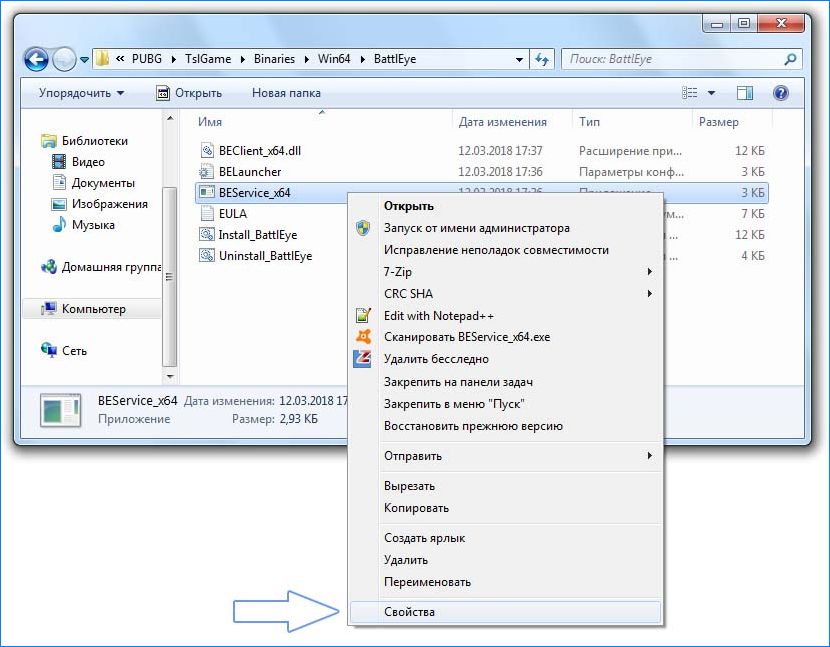
Перейдите на вкладку Совместимость, а затем в списке доступных параметров установите флажок «Выполнять эту программу от имени администратора». Нажмите «Применить», чтобы сохранить изменения, и закройте окно нажатием на ОК.

После выполнения этих действий попробуйте снова запустить игру. Если не запускается перейти к следующему разделу.
Добавление PlayerUnknown’s Battlegrounds в список исключений антивирусной программы
Антивирус может стать еще одной причиной, вследствие которой игра не запускается.
Разработчики заведомо вводят обновления, которые должны повысить уровень безопасности, чтобы устранить читеров. В одно из обновлений был вложен мощный механизм безопасности, через который игра стала блокироваться антивирусными программами.
Правда, обновление было отозванного разработчиками, но это не меняет тот факт, что PUBG все еще блокируется антивирусом.
В таком случае нужно добавить исполняемые файлы (tslgame.exe и tslgame_BE.exe) или всю папку PUBG в список исключений функции защиты антивируса.
Для примера посмотрите, как это сделать в одном из популярных антивирусов AVAST Free Antivirus.
Сначала перейдем в настройки AVAST Free Antivirus. Кликните правой кнопкой мыши на значок AVAST в трее выберите пункт «Открыть интерфейс пользователя AVAST». В открывшемся окне кликните на «Настройки» в нижнем левом углу.
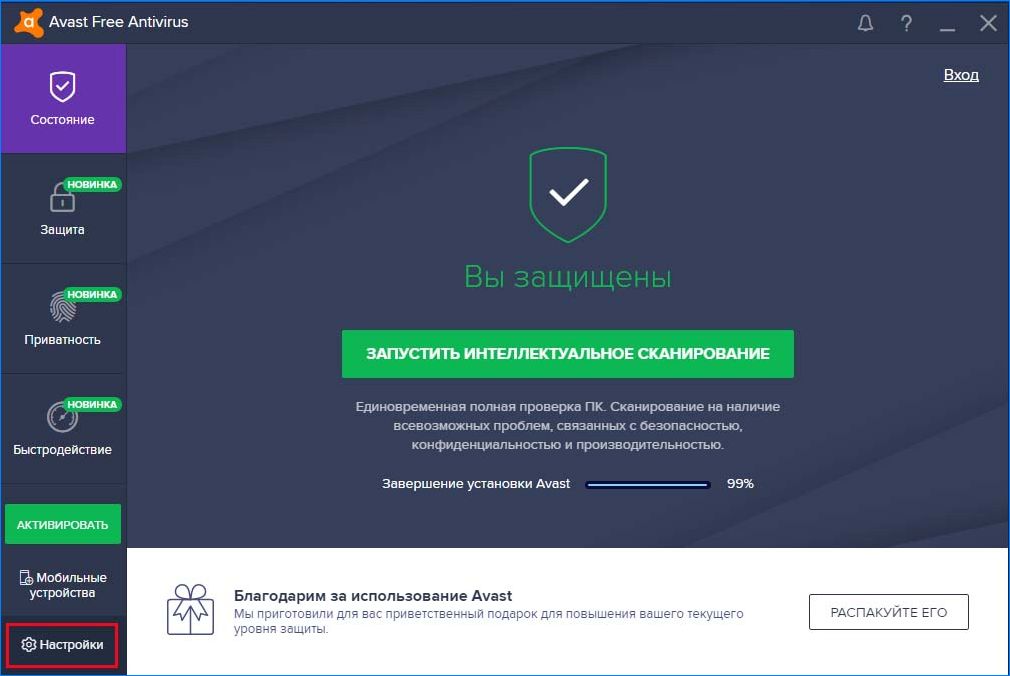
В меню выберите вкладку «Общие», в списке доступных вариантов откройте раздел «Исключения».
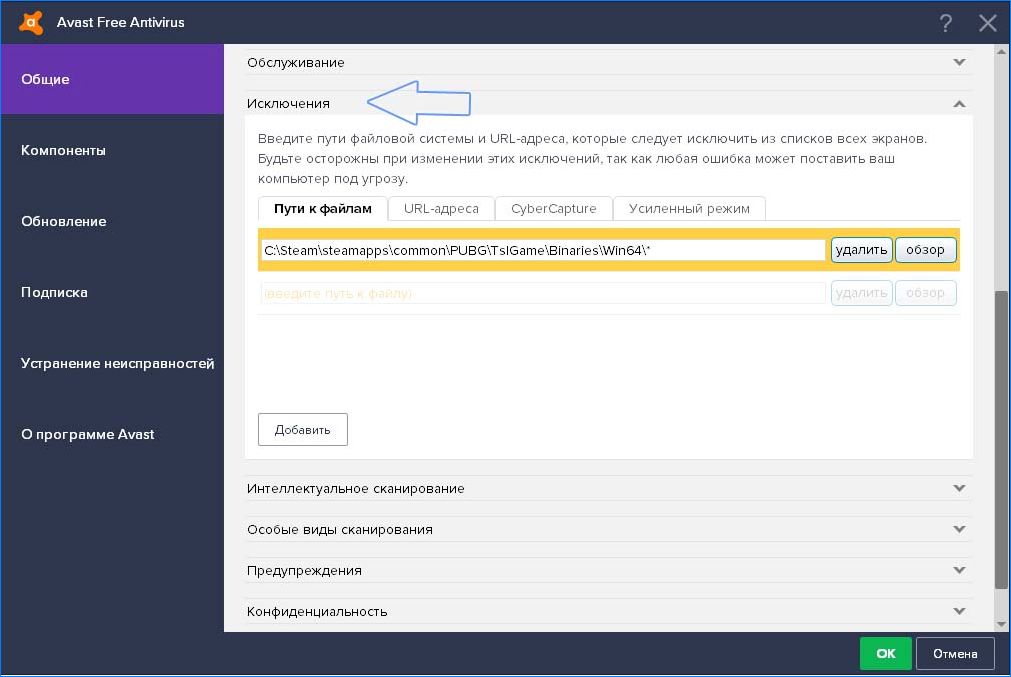
В секции «Пути к файлам» укажите папку, где находятся файлы, отвечающие за запуск игры. Нажмите кнопку Обзор, в окне «Выберите области» укажите:
Steam/steamapps/common/PUBG/TslGame/Binaries/Win64
Кликните на ОК, чтобы подтвердить добавление пути. Все файлы директории будут разблокированы (в том числе BattleEye, который также может блокироваться антивирусом).
Это еще не все — AVAST имеет несколько модулей, контролирующие запуск процессов. В эти модули также добавьте игру в исключения. Откройте вкладку «Компоненты».
Найдите компонент «Экран файловой системы». Нажмите на кнопку «Настройка» для отображения параметров компонента. Выберите раздел Исключения и добавьте каталог PUBG.
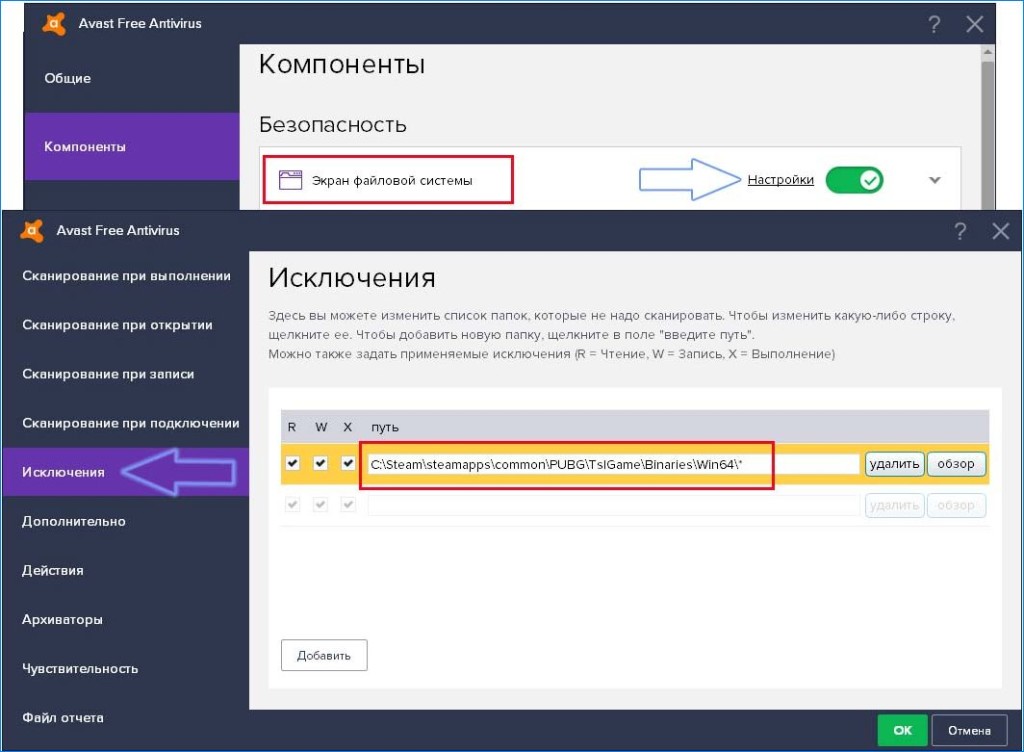
Закройте окно нажатием на ОК и вернитесь к списку компонентов.
Нужно добавить еще одно исключение для компонента «Экран поведения». Кликните на кнопку Настройка. Отобразится окно параметров этого модуля. Перейдите в раздел «Исключения» и добавьте папку, как указано выше. Подтвердите внесенные изменения нажатием ОК.
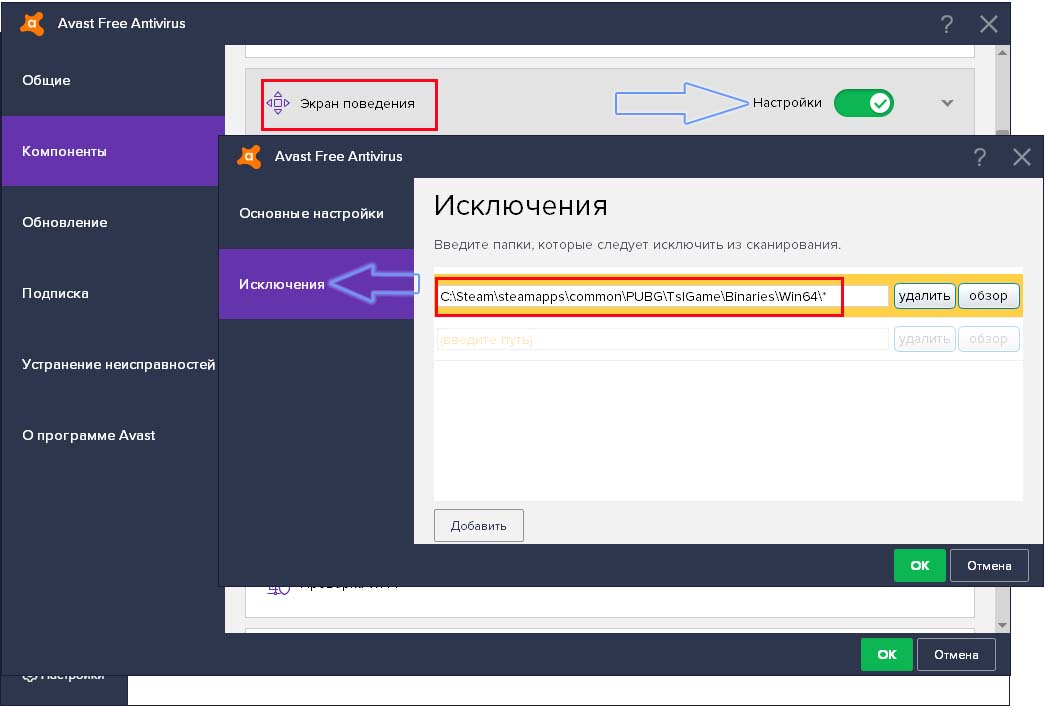
Теперь попробуйте запустить PUBG – игра ничем не будет блокироваться и должна запускаться.
Содержание
- Почему не запускается PUBG — причины и способы их устранения
- Что нужно делать если PUBG не запускается?
- Присвоение прав администратора программе BattleEye
- Добавление PlayerUnknown’s Battlegrounds в список исключений антивирусной программы
- Гайд PlayerUnknown’s Battlegrounds: решение ошибок, проблем с соединения, вылетов и прочих проблем
- Минимальные системные требования
- Исправляем проблемы c PlayerUnknown’s Battlegrounds
- Ошибка соединения PlayerUnknown’s Battlegrounds
- PlayerUnknown’s Battlegrounds не запускается
- Playerunknown’s Battlegrounds вылетает
- Разрывы картинки в Playerunknown’s Battlegrounds
- Playerunknown’s Battlegrounds тормозит
- Решение проблем PlayerUnknown’s Battlegrounds — тормозит? Вылетает? Черный экран? Ошибки? Не запускается?
- Файлы, драйверы и библиотеки
- PlayerUnknown’s Battlegrounds не запускается? Решение
- В PlayerUnknown’s Battlegrounds выскакивает черный экран, бесконечная загрузка, не загружается игра? Решение
- PlayerUnknown’s Battlegrounds тормозит, лаги, фризы, виснет? Решение
- PlayerUnknown’s Battlegrounds вылетает на рабочий стол, выкидывает из игры? Решение
- PlayerUnknown’s Battlegrounds не устанавливается, зависла установка? Решение
- В PlayerUnknown’s Battlegrounds выскакивает ошибка Dll? Решение
- В PlayerUnknown’s Battlegrounds нет звука, отсутствует звук, заикания? Решение
- В PlayerUnknown’s Battlegrounds выскакивает ошибка «Failed to initialize Batlleye Service:Windows»? Решение
- В PlayerUnknown’s Battlegrounds проблемы с управлением, не работает геймпад/клавиатура/мышка? Решение
- PlayerUnknown’s Battlegrounds не запускается. Что делать?
- Почему ПУБГ не хочет идти на компьютере
- Проблема с BattleEye
- Проблема с антивирусником
- Выводы
- FAQ по ошибкам PLAYERUNKNOWN’S BATTLEGROUNDS (PUBG): не запускается, черный экран, тормоза, вылеты, error, DLL
- Необходимое ПО для PLAYERUNKNOWN’S BATTLEGROUNDS (PUBG)
- Низкий FPS, PLAYERUNKNOWN’S BATTLEGROUNDS (PUBG) тормозит, фризит или лагает
- PLAYERUNKNOWN’S BATTLEGROUNDS (PUBG) вылетает в случайный момент или при запуске
- Отсутствует DLL-файл или ошибка DLL
- Распространённые сетевые ошибки
- Не вижу друзей / друзья в PLAYERUNKNOWN’S BATTLEGROUNDS (PUBG) не отображаются
- Создателю сервера нужно открыть порты в брандмауэре
- Ошибка DirectX в PLAYERUNKNOWN’S BATTLEGROUNDS (PUBG)
- Ошибка 0xc000007b в PLAYERUNKNOWN’S BATTLEGROUNDS (PUBG)
- Ошибка 0xc0000142 / 0xe06d7363 / 0xc0000906
- Отключите антивирусную программу
- Отключите «Защитник Windows»
- Проверьте путь на наличие кириллицы
- Воспользуйтесь чистой загрузкой
- Проверьте целостность файлов
- Измените значение в реестре
- Запустите восстановление системы
- Другие способы
- Ошибка «Недостаточно памяти»
- Звук в PLAYERUNKNOWN’S BATTLEGROUNDS (PUBG) отсутствует или пропадает в заставках
- Появляется чёрный экран в PLAYERUNKNOWN’S BATTLEGROUNDS (PUBG)
- Появляется цветной экран
- Изображение в PLAYERUNKNOWN’S BATTLEGROUNDS (PUBG) мерцает
- Не работает мышь, клавиатура или контроллер
- Свежее видео на канале Coop-Land:
Почему не запускается PUBG — причины и способы их устранения
PUBG не запускается, несмотря на то, что отображается в статусе запущенной на Steam? Проблема возникает у многих игроков. Узнаем подробнее, почему PlayerUnknown’s Battlegrounds не хочет включатся и как решить проблему?
Что нужно делать если PUBG не запускается?
У большинства пользователей возникают ошибки с PlayerUnknown’s Battlegrounds, особенно, после последних обновлений. Проблема касается самого запуска – при попытке запустить PUBG статус в Steam меняется и указывает на то, что игра запущена, но на самом деле нет. На экране ничего не отображается, а через несколько минут статус в Steam возвращается по умолчанию.
Почему PlayerUnknown’s Battlegrounds не запускается? Есть несколько причин. Основным источником проблемы является то, что игровой процесс что-то блокирует. При попытке запустить игру, процесс PUBG на секунду появляется в Диспетчере задач (через что, Стим отображает информацию о том, что игра запущена), и сразу завершается. Как решить эту проблему?
Присвоение прав администратора программе BattleEye
Программное обеспечение BattleEye включено в состав многих многопользовательских игр, в том числе в PUBG. Программа предназначена для защиты от инструментов, которые предоставляют несправедливое преимущество над другими игроками. От работы этой программы зависит правильное функционирование игры. Но бывает так, что процесс, отвечающий за BattleEye не может стартовать, что является причиной того, что игра не запускается.
BattleEye находится в папке с игрой. Для перехода в папку можно воспользоваться ярлыком в Steam. Для этого откройте Steam, затем в Библиотеке найдите PlayerUnknown’s Battlegrounds.
Кликните на PUBG правой кнопкой мыши и перейдите в Свойства. Откройте вкладку «Локальные файлы», затем нажмите кнопку «Просмотреть локальные файлы».
Теперь откроется окно Проводника, указывающее непосредственно на основной каталог игры. В каталоге перейдите по следующему пути:
Найдите BEService_x64.exe. Большая вероятность в том, что у этого файла отсутствуют соответствующие права или он чем-то блокируется. В связи с этим, присвоим ему права администратора. Для этого кликните правой кнопкой мыши и зайдите в Свойства.
Перейдите на вкладку Совместимость, а затем в списке доступных параметров установите флажок «Выполнять эту программу от имени администратора». Нажмите «Применить», чтобы сохранить изменения, и закройте окно нажатием на ОК.
После выполнения этих действий попробуйте снова запустить игру. Если не запускается перейти к следующему разделу.
Добавление PlayerUnknown’s Battlegrounds в список исключений антивирусной программы
Антивирус может стать еще одной причиной, вследствие которой игра не запускается.
Разработчики заведомо вводят обновления, которые должны повысить уровень безопасности, чтобы устранить читеров. В одно из обновлений был вложен мощный механизм безопасности, через который игра стала блокироваться антивирусными программами.
Правда, обновление было отозванного разработчиками, но это не меняет тот факт, что PUBG все еще блокируется антивирусом.
В таком случае нужно добавить исполняемые файлы (tslgame.exe и tslgame_BE.exe) или всю папку PUBG в список исключений функции защиты антивируса.
Для примера посмотрите, как это сделать в одном из популярных антивирусов AVAST Free Antivirus.
Сначала перейдем в настройки AVAST Free Antivirus. Кликните правой кнопкой мыши на значок AVAST в трее выберите пункт «Открыть интерфейс пользователя AVAST». В открывшемся окне кликните на «Настройки» в нижнем левом углу.
В меню выберите вкладку «Общие», в списке доступных вариантов откройте раздел «Исключения».
В секции «Пути к файлам» укажите папку, где находятся файлы, отвечающие за запуск игры. Нажмите кнопку Обзор, в окне «Выберите области» укажите:
Кликните на ОК, чтобы подтвердить добавление пути. Все файлы директории будут разблокированы (в том числе BattleEye, который также может блокироваться антивирусом).
Это еще не все — AVAST имеет несколько модулей, контролирующие запуск процессов. В эти модули также добавьте игру в исключения. Откройте вкладку «Компоненты».
Найдите компонент «Экран файловой системы». Нажмите на кнопку «Настройка» для отображения параметров компонента. Выберите раздел Исключения и добавьте каталог PUBG.
Закройте окно нажатием на ОК и вернитесь к списку компонентов.
Нужно добавить еще одно исключение для компонента «Экран поведения». Кликните на кнопку Настройка. Отобразится окно параметров этого модуля. Перейдите в раздел «Исключения» и добавьте папку, как указано выше. Подтвердите внесенные изменения нажатием ОК.
Теперь попробуйте запустить PUBG – игра ничем не будет блокироваться и должна запускаться.
Источник
Гайд PlayerUnknown’s Battlegrounds: решение ошибок, проблем с соединения, вылетов и прочих проблем
MMO про выживание становятся очень популярными в наше время и множество геймеров заинтересованы в них. Этой весной вышла игра нового типа – PlayerUnknown’s Battlegrounds. Данный проект все еще находится в раннем доступе, но разработчики поддерживают его, отталкиваясь от отзывов своего сообщества.
Так как PlayerUnknown’s Battlegrounds находится в раннем доступе, то прямо гарантирует, что вы обязательно встретитесь с какими-либо ошибками. Что, собственно, и произошло с многими игроками. В самые распространенные проблемы с PlayerUnknown’s Battlegrounds входит зависание при загрузке, проблемы с соединением, игра не запускается, баги с изображением и прочие неприятности, которое мешают наслаждаться игрой.
Разработчики выпускают патчи еженедельно, но, если вам так сильно невмоготу поиграть в PlayerUnknown’s Battlegrounds, то можете воспользоваться ниже приложенными методами для решения проблем различного происхождения. Однако, для предосторожности, мы рекомендуем вам ознакомиться с системными требованиями для PlayerUnknown’s Battlegrounds.
Минимальные системные требования
Исправляем проблемы c PlayerUnknown’s Battlegrounds

Ошибка соединения PlayerUnknown’s Battlegrounds
При попытке поиграть в PlayerUnknown’s Battlegrounds, вы можете столкнуться с ошибкой соединения. Это является самой большой проблемой для всех пользователей. Сейчас мы опишем, как попробовать исправить это. Советы идут от самих разработчиков:
PlayerUnknown’s Battlegrounds не запускается
Если вы нажимаете на кнопку «Играть», но это не приводит ни к какому результату, то вы очевидно столкнулись с проблемой, которая затронула многих игроков. Некоторые из них сообщают, что данная проблема заключается со службой анти-чита BattlEye. Попробуйте пройтись по этому списку решений:
Playerunknown’s Battlegrounds вылетает
Playerunknown’s Battlegrounds может порой вылетать, что уже было указанно многими пользователями неоднократно. Для исправления этой проблемы, попробуйте сделать следующее:
Разрывы картинки в Playerunknown’s Battlegrounds
В первую очередь, попробуйте включить вертикальную синхронизацию через утилиту для своей видеокарты. Если это не помогло, то можно внести некоторые изменения в конфигурационный файл. Пройдите путем C:Users\AppDataLocalTslGameSavedConfigWindowsNoEditor и откройте конфиг с помощью Блокнота. Затем найдите строчку «ViewDistance» и замените значение на 1.
Playerunknown’s Battlegrounds тормозит
Источник
Решение проблем PlayerUnknown’s Battlegrounds — тормозит? Вылетает? Черный экран? Ошибки? Не запускается?

PlayerUnknown’s Battlegrounds получила колоссальную популярность среди геймеров, затмив таких сетевых мастодонтов, как Counter-Strike: Global Offensive и Dota 2. Однако если вы очень сильно хотите поиграть в данную игру, но не имеете возможности сделать это в силу технических проблем, мы постараемся помочь вам. В данной статье мы собрали решения самых актуальных проблем, которые возникают при запуске PlayerUnknown’s Battlegrounds. Обратите внимание, что в настоящее время игра находится в раннем доступе, а поэтому некоторые проблемы могут быть автоматически решены после релиза, который состоится 20 декабря на PC.
Представляем вашему вниманию минимальные системные требования, которым должна соответствовать конфигурация вашего компьютера.
Файлы, драйверы и библиотеки
PlayerUnknown’s Battlegrounds не запускается? Решение
В PlayerUnknown’s Battlegrounds выскакивает черный экран, бесконечная загрузка, не загружается игра? Решение
PlayerUnknown’s Battlegrounds тормозит, лаги, фризы, виснет? Решение
В большинстве случаев PlayerUnknown’s Battlegrounds может тормозить по двум причинам. Первая заключается в слабом железе системы. Обратите внимание на минимальные системные требования игры, указанные выше. Ваш компьютер должен полностью соответствовать им. Вторая причина заключается в слабом интернет-соединении. Если вы используете мобильный интернет, либо у вас включено большое количество загрузок, тормоза и лаги в игре неизбежны. В таком случае просто закройте загрузки и попробуйте перезапустить игру. Кроме того, в некоторых ситуациях вам поможет изменение настроек графики. Попробуйте снизить некоторые параметры и проверить количество FPS. Не забудьте также про драйвер видеокарты. Вы должны установить последнюю версию драйвера для наиболее высокой производительности в игре.
PlayerUnknown’s Battlegrounds вылетает на рабочий стол, выкидывает из игры? Решение
Если вы столкнулись с проблемой, когда игра постоянно вылетает через некоторое время, перво-наперво убедитесь, что у вас достаточно свободной оперативной памяти. Откройте диспетчер задач и просмотрите, какое количество памяти занято. Если какие-то приложения отнимают большое количество ресурсов, закройте их (ни в коем случае не закрывайте системные процессы). Если с ОЗУ все в порядке, у вас последняя версия драйверов, установлен последний патч, но игра все равно вылетает на рабочий стол, откройте командную строку и выполните команду services.msc. В свойствах BattlEye Service отметьте несколько пунктов для перезапуска службы. Если у вас видеокарта от AMD, попробуйте убрать профиль игры из настроек графического процессора.
PlayerUnknown’s Battlegrounds не устанавливается, зависла установка? Решение
Перед тем, как начать биться в истерике, убедитесь, что у вас хватает свободной памяти для установки. На локальном диске, куда вы устанавливаете игру, должно быть, как минимум 30 ГБ свободной памяти. Далее убедитесь, что у вас нормальное интернет-соединение. Возможно, интернет пропал или очень слабый, из-за чего файлы игры подгружаются очень медленно. На время установки обязательно отключите антивирус и брандмауэр, поскольку процесс загрузки может быть прерван.
В PlayerUnknown’s Battlegrounds выскакивает ошибка Dll? Решение
Решить проблемы, связанную с отсутствием Dll-файлов очень легко. Для этого загрузите программу Dll-Fixer (ссылка для загрузки), а затем установите ее. Запустите приложение, после чего просканируйте недостающий файл. Программа автоматически загрузит все файлы Dll, которые требует игра.
В PlayerUnknown’s Battlegrounds нет звука, отсутствует звук, заикания? Решение
Перво-наперво, убедитесь, что с вашими колонками/наушниками все в порядке. Можете зайти в другие игры и посмотреть, есть ли звук там. Затем проверьте, включен ли звук в настройках Windows и в игре. Если нет, включите его. Если у вас внешняя аудиокарта, обязательно обновите драйвер. Для встроенной в материнскую плату аудиокарты достаточно будет просто обновить драйвер видеокарты. Если проблема не решилась, иногда помогает простой перезапуск игры. Зайройте процесс PlayerUnknown’s Battlegrounds в диспетчере задач, после чего повторно запустите игру.
В PlayerUnknown’s Battlegrounds выскакивает ошибка «Failed to initialize Batlleye Service:Windows»? Решение
В корневой папке игры удалите файл BATTLEYE при помощи UNINSTALLBE. После этого проверьте целостность кеша в Steam, а затем перейдите в системные файлы приложения. Удалите из корневой папки игры файл BEClient.dll, после чего вновь проверьте целостность кеша и произведите перезапуск PlayerUnknown’s Battlegrounds. ВНИМАНИЕ! Перед удалением данных, скопируйте файлы игры.
В PlayerUnknown’s Battlegrounds проблемы с управлением, не работает геймпад/клавиатура/мышка? Решение
Иногда проблемы с управлением могут возникать, если у вас подключено одновременно два устройства ввода (клавитура с мышкой и геймпад). Отключите геймпад, если хотите играть на клавиатуре с мышкой. Если это не решило проблему, попробуйте зайти в настройки игры, возможно там неправильно выставлены параметры управления. Кроме того, убедитесь, что ваше устройство ввода данных полностью исправно на примере других игр. Обязательно включите автоматическое обновление игры в Steam, чтобы своевременно загружать патчи с исправлениями.
Если ваша проблема оказалась более специфической или же способ, изложенный в данной статье, не помог, то вы можете спросить у других пользователей в нашей рубрике «Вопросы и ответы». Они оперативно помогут вам!
Источник
PlayerUnknown’s Battlegrounds не запускается. Что делать?

PlayerUnknown’s Battlegrounds, которую очень многие игроки часто называют просто ПУБГ или PUBG — это очень популярная многопользовательская онлайн-игра. У нее есть очень много поклонников во всем мире, в том числе и в странах бывшего Советского союза. Однако, если игра у пользователя вдруг перестает запускаться, это вызывает очень много вопросов и выбивает игрока из колеи. В этой статье мы постараемся подробно разобрать, почему не запускается знаменитая PUBG, а также найти способы того, как устранить эту ошибку и снова начать играть в любимую игру.
Почему ПУБГ не хочет идти на компьютере
Часто пользователи сталкиваются с такой неприятностью, что у них на компьютере не запускается PlayerUnknown’s Battlegrounds. Она не идет, несмотря на то, что у вас в приложении Steam она значится как запущенная и вроде как должна работать. Такая проблема возникает у многих игроков, поэтому вам не стоит переживать о том, что ваша неприятность в своем роде уникальна и из-за этого не может решиться.
Если вам интересна игра PlayerUnknown’s Battlegrounds, то вам может понравиться наша статья о том, как играть в Pubg mobile на персональном компьютере. Там мы подробно разобрали эту тему и рассказали все подробности игры.
Особенно часто у большинства игроков бывают сложности с игрой PlayerUnknown’s Battlegrounds после того, как игра обновляется. Самый распространенный вариант ошибки — когда вы пытаетесь запустить игру и статус этого игрового приложения в Steam меняется. Так, вам показывает окошко, что игра вроде как запущена и должна быть открыта на вашем ПК или на ноутбуке, но экран не меняется, не отображается меню игры и ничего не происходит на дисплее. После нескольких минут такого “зависания” статус игры в игровом магазине меняется на то, что игра на самом деле не запущена. После этого многие игроки пытаются запустить игру заново, но сталкиваются с точно таким же результатом.
У того, что PlayerUnknown’s Battlegrounds не запускается, есть две основные причины, о которых мы сегодня и поговорим и разберем их детально. Прежде всего, стоит подумать от том, что вашу игру что-то блокирует при запуске. Так, когда вы пытаетесь включить ПУБГ, то процесс на доли секунды появляется в диспетчере задач и компьютер действительно пытается загрузить игру. Именно из-за того, что процесс появляется в диспетчере задач на компьютере, Стим и меняет статус игры на запущенный, но на самом деле ничего не меняется. Через секунду после того, как диспетчер задач запускает программу, он ее снимает. Именно из-за этого реальной загрузки и не происходит. Есть два основных способа того, как решить эту проблему. Можно пристроить права администратора программе BattleEye и решить проблему с антивирусником.
Проблема с BattleEye
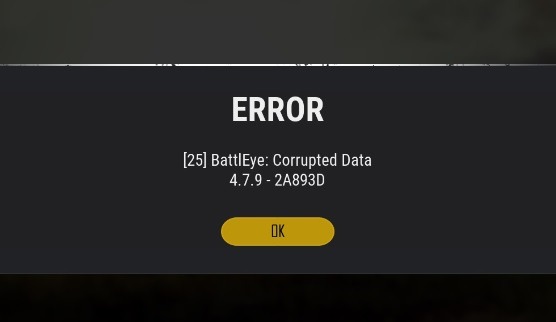
BattleEye — то программное обеспечение, которое включено в состав большинства многопользовательских игр. Это ПО есть также и в PUBG. Программа должна защищать игру и пользователей от инструментов, которые дают одним пользователям незаслуженное преимущество над другими пользователями игры — проще говоря, защищает игроков от проделок читеров. Именно поэтому в ПУБГ непросто смухлевать и она правильно функционирует для всех игроков. Но иногда процесс BattleEye не может начаться и поэтому игра может не запускаться. Для того, чтобы игра успешно запустилась, нужно решить проблему именно с BattleEye.
BattleEye хранится в той же папке, в которой хранится и сама игра. Для того, чтобы перейти в папку, вы можете воспользоваться ярлыком в Steam. Нужно всего лишь открыть приложение, перейти в его библиотеку и найти папку с названием игры.
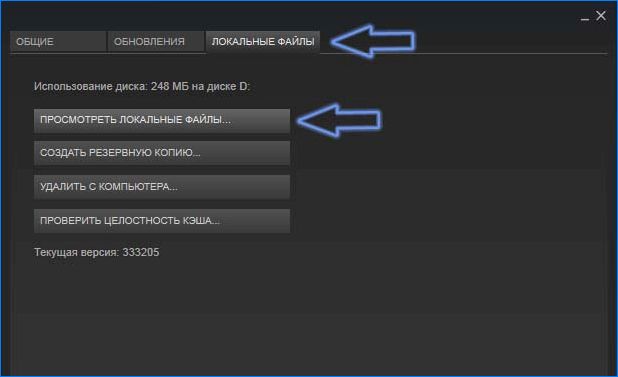
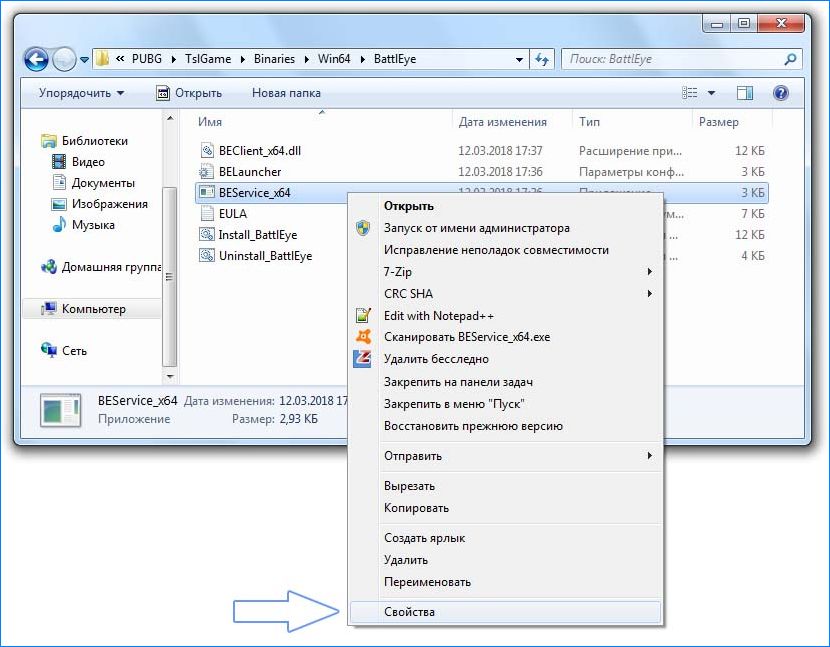
Когда вы перейдете непосредственно в BattleEye, там нужно найти BEService_x64.exe. Скорее всего, что этот файл не будет иметь прав на запуск из вашего компьютера. Кроме того, запуск файла может просто блокироваться чем-то. Для того, чтобы решить проблему с блокировкой и запуском, вам нужно дать ему права администратора.
Для этого необходимо выбрать свойства этого файла, нажав правой кнопкой мышки по нему. После этого:
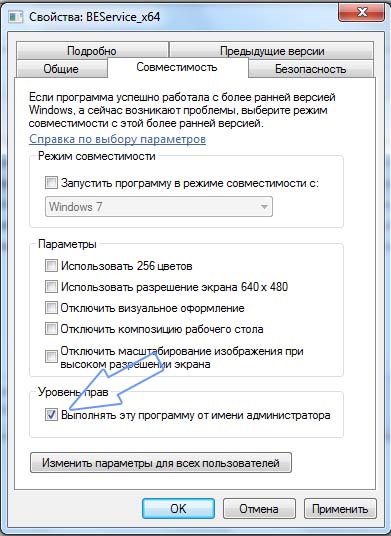
После того, как вы все это сделали, попробуйте снова запустить игру. Если была проблема в отсутствии прав администратора, то все должно запуститься. Если у вас не получилось поиграть в любимую игру после этого, то нужно решить проблему с антивирусником. Поэтому если не запускается ПУБГ, то переходите к следующему разделу, где описано решение проблемы.
Проблема с антивирусником
Программа, которая защищает ваш компьютер от вирусов может стать причиной, из-за которой у вас не запускается любимая игра.
Проблемы с антивирусником может быть из-за того, что создатели игры специально с новыми обновлениями ставят такие стандарты безопасности, чтобы не дать читерам играть нечестно. Из-за этого многие антивирусники блокируют игру, так как думают, что она стала вредоносной.
Для того, чтобы программа запустилась нормально и вы смогли поиграть в игру, нужно добавить некоторые из файлов папки PUBG или всю ее в список исключений защиты антивируса. В каждом антивирусе алгоритм действий свой, но общая картина должна быть понятна. Для того, чтобы вы смогли лучше разобраться с тем, как добавить папку в исключения, мы разберем это на примере одной из самых популярных бесплатных программ для защиты компьютера от вирусов — AVAST Free Antivirus.
Прежде всего вам нужно открыть настройки активирусника. Для этого нужно нажать правой клавишей мышки на значок программы и выбрать там “Открыть интерфейс пользователя AVAST”.
Вам должно выплыть окно, в котором вы должны открыть строчку с настройками и нажать на нее. После этого алгоритм действий следующий:
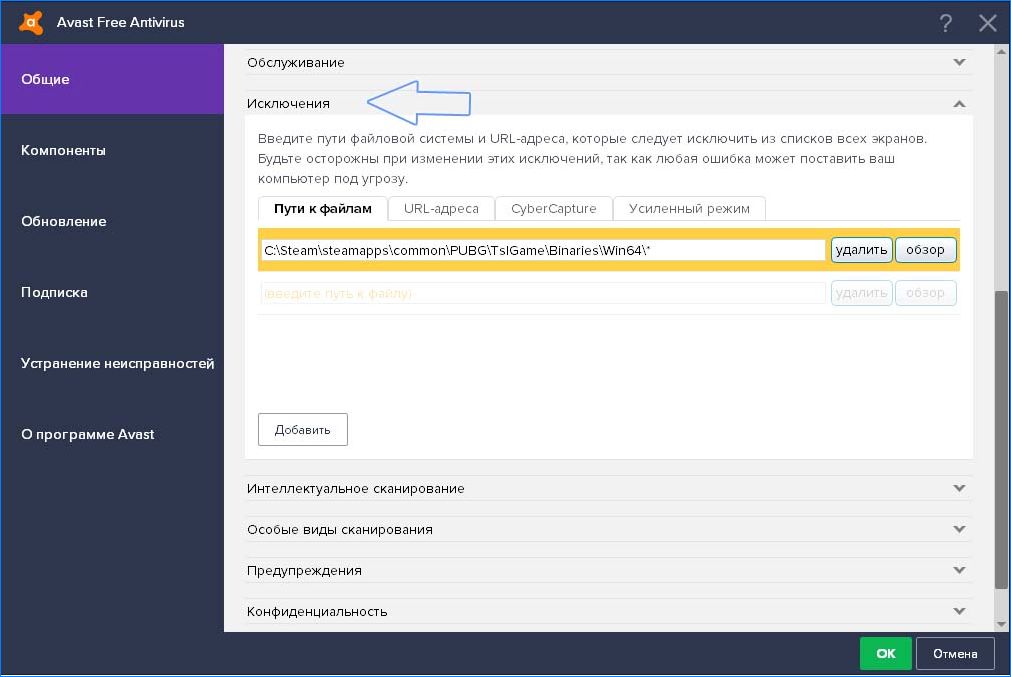
Однако на этом процесс решения проблемы с антивирусником не заканчивается. Дело в том, что AVAST включает в себя несколько модулей, которые отвечают за то, какие процессы и как должны запусткаться на компьютере. Поэтому и в этих модулях нужно прописать то, что игра попадает в исключительные случаи. Чтобы это сделать:
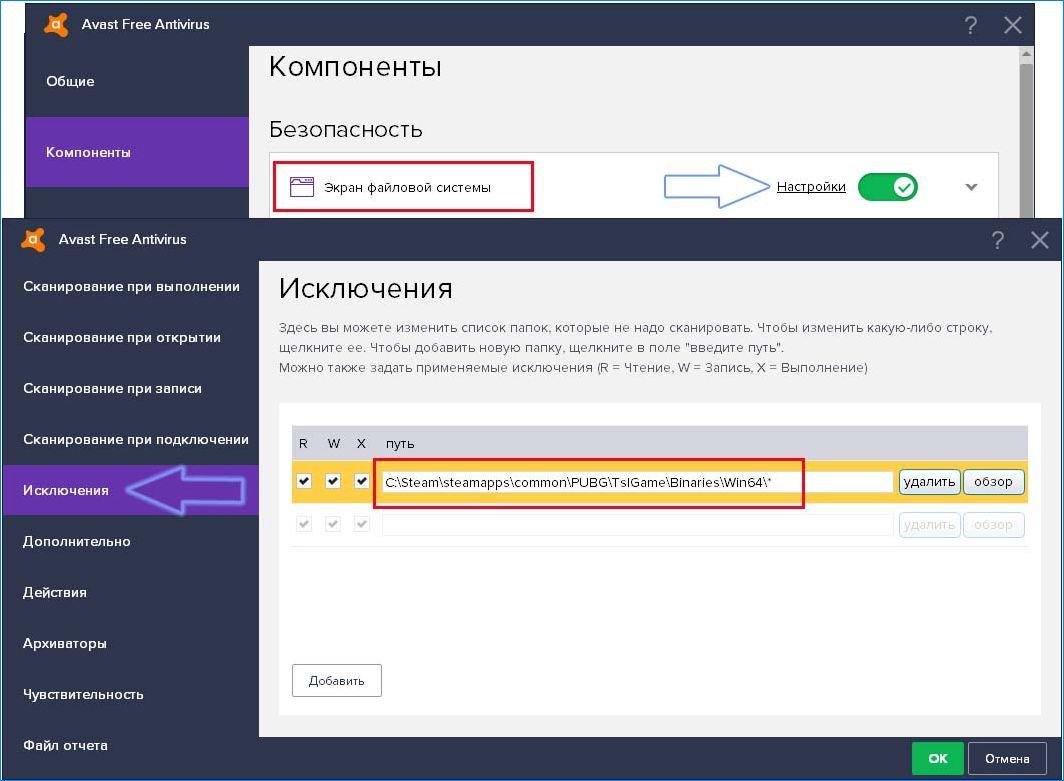
Кроме того, вам нужно добавить исключение для ”Экрана поведения”. В Компонентах отыщите его, откройте настройки и точно так же, как и с “Экраном файловой системы” добавьте туда ПУБГ.
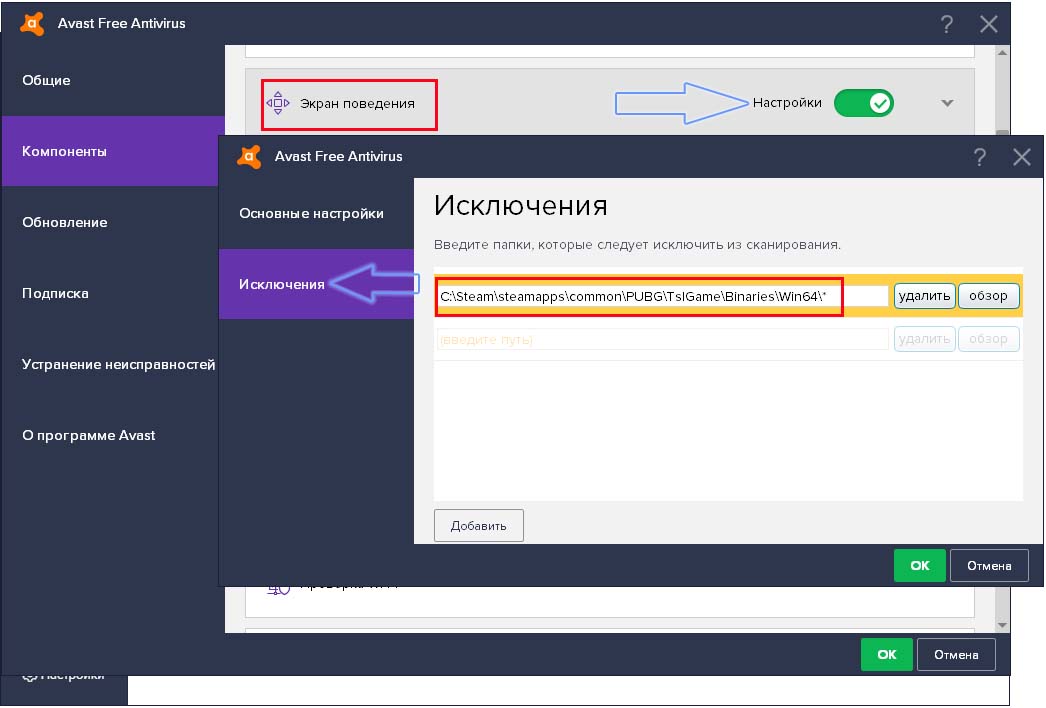
После этого такая проблема как не запускается Battlegrounds, исчезнет и вы сможете играть в нее без проблем.
Выводы
Мы надеемся, что статья помогла решить проблему с игрой. После того, как вы решите проблему с антивирусником и с присвоением прав администратора, у вас должна запуститься игра. Однако, если PUBG не запускается и после этого, то попробуйте обратиться за помощью к техподдержке сервиса. Кроме того, вам может помочь обычный перезапуск компьютера, проверка компьютера на вирусы и удаление вредоносных программ, которые могут блокировать работу ПУБГ.
Если вы знаете другие причины того, почему PUBG не запускается на вашем компьютере, делитесь ими в комментариях с другими читателями. Пусть ваши знания не останутся неоцененными и пусть другим пользователям будет легче решить данную проблему со своей любимой игрой.
Источник
FAQ по ошибкам PLAYERUNKNOWN’S BATTLEGROUNDS (PUBG): не запускается, черный экран, тормоза, вылеты, error, DLL

Необходимое ПО для PLAYERUNKNOWN’S BATTLEGROUNDS (PUBG)
Мы настоятельно рекомендуем ознакомиться со ссылками на различные полезные программы. Зачем? Огромное количество ошибок и проблем в PLAYERUNKNOWN’S BATTLEGROUNDS (PUBG) связаны с не установленными/не обновлёнными драйверами и с отсутствием необходимых библиотек.
Низкий FPS, PLAYERUNKNOWN’S BATTLEGROUNDS (PUBG) тормозит, фризит или лагает
Современные игры крайне ресурсозатратные, поэтому, даже если вы обладаете современным компьютером, всё-таки лучше отключить лишние/ненужные фоновые процессы (чтобы повысить мощность процессора) и воспользоваться нижеописанным методами, которые помогут избавиться от лагов и тормозов.

Лучшие видеокарты для комфортной игры в 1080p
PLAYERUNKNOWN’S BATTLEGROUNDS (PUBG) вылетает в случайный момент или при запуске
Ниже приведено несколько простых способов решения проблемы, но нужно понимать, что вылеты могут быть связаны как с ошибками игры, так и с ошибками, связанными с чем-то определённым на компьютере. Поэтому некоторые случаи вылетов индивидуальны, а значит, если ни одно решение проблемы не помогло, следует написать об этом в комментариях и, возможно, мы поможем разобраться с проблемой.

Как увеличить объём памяти видеокарты? Запускаем любые игры
Отсутствует DLL-файл или ошибка DLL
Для решения проблемы необходимо отыскать и вернуть в папку пропавшую DLL-библиотеку. И проще всего это сделать, используя специально созданную для таких случаев программу DLL-fixer – она отсканирует вашу систему и поможет отыскать недостающую библиотеку. Конечно, так можно решить далеко не любую DLL-ошибку, поэтому ниже мы предлагаем ознакомиться с более конкретными случаями.
Ошибка d3dx9_43.dll, xinput1_2.dll, x3daudio1_7.dll, xrsound.dll и др.
Ошибка MSVCR120.dll, VCRUNTIME140.dll, runtime-x32.dll и др.
Ошибки с названием «MSVCR» или «RUNTIME» лечатся установкой библиотек Microsoft Visual C++ (узнать, какая именно библиотека нужна можно в системных требованиях).

Избавляемся от ошибки MSVCR140.dll / msvcr120.dll / MSVCR110.dll и других DLL раз и навсегда
Распространённые сетевые ошибки
Не вижу друзей / друзья в PLAYERUNKNOWN’S BATTLEGROUNDS (PUBG) не отображаются
Неприятное недоразумение, а в некоторых случаях даже баг или ошибка (в таких случаях ни один способ ниже не поможет, поскольку проблема связана с серверами). Любопытно, что с подобным сталкиваются многие игроки, причём неважно, в каком лаунчере приходится играть. Мы не просто так отметили, что это «недоразумение», поскольку, как правило, проблема решается простыми нижеописанными способами:
Создателю сервера нужно открыть порты в брандмауэре
Многие проблемы в сетевых играх связаны как раз с тем, что порты закрыты. Нет ни одной живой души, друг не видит игру (или наоборот) и возникают проблемы с соединением? Самое время открыть порты в брандмауэре, но перед этим следует понимать как «это» работает. Дело в том, что программы и компьютерные игры, использующие интернет, для работы требуют не только беспроблемный доступ к сети, но и вдобавок открытые порты. Это особенно важно, если вы хотите поиграть в какую-нибудь сетевую игру.
Часто порты на компьютере закрыты, поэтому их следует открыть. Кроме того, перед настройкой нужно узнать номера портов, а для этого для начала потребуется узнать IP-адрес роутера.

Закрытые порты, или что делать, если игр не видно/не подключается?
Ошибка DirectX в PLAYERUNKNOWN’S BATTLEGROUNDS (PUBG)
Ошибка 0xc000007b в PLAYERUNKNOWN’S BATTLEGROUNDS (PUBG)
В худшем случае ошибка 0xc000007b или «This application was unable to start correctly» связана с повреждёнными системными файлами ОС, а в лучшем – с драйверами видеокарт от Nvidia.
Ошибка 0xc0000142 / 0xe06d7363 / 0xc0000906
Эти ошибки относятся не только к одним из наиболее часто встречаемых проблем, но и к наиболее сложным в процессе исправления. Потому что никогда сразу непонятно, почему они появляются. С другой стороны, известно, что подобное происходит только в двух случаях: 1 – в процессе запуска какой-нибудь программы или игры, 2 – буквально сразу после того, как удалось войти в систему.
Причём в первом случае чаще всего это касается недавно установленного приложения, поскольку ни одна из этих ошибок никогда сама по себе не появляется. В любом случае существует несколько способов, которые помогают избавиться от них. Рекомендуем внимательно ознакомиться с каждым.
Отключите антивирусную программу
Ни для кого не секрет, что часто всему виной является антивирус. Только вот в случае с перечисленными ошибками лучше программу не просто отключить, а временно удалить. После чего попробовать запустить приложение. Однако если это не поможет, тогда сделайте следующее:
Отключите «Защитник Windows»
Помимо антивирусной программы, также следует попробовать отключить «Защитник Windows». Поскольку он тоже запросто может быть причиной появления этих ошибок. Для этого нужно сделать следующее:
Проверьте путь на наличие кириллицы
Обязательно проверьте, что путь к приложению не содержал наличие кириллицы. Причём стоит отметить, что наличие в адресе «Пользователи» никак не влияет на это. Так что если после «Пользователи» идёт кириллица, тогда придётся создавать нового локального пользователя, у которого имя будет иметь латинские буквы. В таком случае также, возможно, придётся переустановить и само приложение на новом пользователе.
Воспользуйтесь чистой загрузкой
Решить проблему в таком случае можно чистой загрузкой. Как правило, это помогает в тех случаях, когда ошибка появляется при запуске Windows 10. Поскольку причина практически всегда связана с какой-то определённой программой или службой, что находятся в автозагрузках.
Чтобы понять, какая именно программа вызывает проблемы, необходимо во время появления сообщения об ошибке посмотреть на заголовок – там всегда указан exe-файл. Именно из-за него появляется ошибка. Поэтому файл следует отключить в автозагрузке Windows. Сделать это можно следующим наиболее простым способом:
или сочетание клавиш
Проверьте целостность файлов
Вполне возможно, ошибка возникает из-за того что была повреждена целостность системных файлов. И для их проверки у Windows 10 существа два инструмента – DISM.exe с командой Repair-WindowsImage для PowerShell и SFC.exe. Мы рекомендуем воспользоваться последним, поскольку он наиболее привычный и простой. А осуществить проверку можно следующим образом:
все найденные ошибки будут автоматически исправлены.
Измените значение в реестре
Реестр в операционной системе Windows 10 – это большая база данных. И именно эти данные определяют свойства и поведение системы. Поэтому редактирование в нём иногда помогает избавиться от ошибок. Только вот без должного опыта или надёжной инструкции лезть туда самостоятельно крайне не рекомендуется.
Поэтому предлагаем воспользоваться нижеописанной инструкцией. Только перед тем, как начнёте что-то менять, убедитесь в наличие нужного раздела. Сделать это можно следующим образом:
в окне «Выполнить» введите команду regedit нажмите
после чего в окне «Редактор реестра» отыщите раздел, представленный ниже.
Запустите восстановление системы
Это касается тех случаев, когда игра работала адекватно, но в определённый момент начала неожиданно появляться ошибка. Хотя игра не подвергалась никаким посторонним действиям. К примеру, не устанавливались моды, патчи и многое другое. В общем, тогда можно запустить процесс восстановления системы.
Другие способы
Ошибка «Недостаточно памяти»
Возникает ошибка, связанная с недостатком памяти, практически по десятку причин. Конечно, наиболее распространённые – это либо нехватка оперативной памяти «железа», либо маленький размер файла подкачки. В последнем случае, даже если вы ничего настраивали, всё запросто мог испортить сторонний софт или банальное отключение файла подкачки.
Звук в PLAYERUNKNOWN’S BATTLEGROUNDS (PUBG) отсутствует или пропадает в заставках
Чаще всего проблема связана с высоким звуковым разрешением в параметрах Windows, а именно – с частотой разрядности и дискретизации. Поэтому избавиться от проблемы можно лишь одним способом – понизить это разрешение.
Проблему, которая связана с отсутствием звука в заставках, решить первым способом не получится, поэтому сделайте следующее:
И главное, не забывайте определить, где именно отсутствует звук – везде на компьютере или только в игре. Существуют и другие маловероятные, но вполне возможные причины отсутствия звука: звуковая карта слишком старая, поэтому не поддерживает DirectX; неправильные настройки; неправильно установленные драйверы для звуковой карты или какая-нибудь специфическая ошибка в операционной системе. В таких случаях обязательно пишите в комментариях, а мы постараемся помочь исправить ошибки!
Появляется чёрный экран в PLAYERUNKNOWN’S BATTLEGROUNDS (PUBG)
Появление чёрного экрана часто связано с конфликтом видеодрайверов и ПО. И реже всего с определёнными файлами PLAYERUNKNOWN’S BATTLEGROUNDS (PUBG). Впрочем, существует довольно много других причин, связанных с появлением «чёрного экрана смерти».
Первым делом при появлении проблемы следует обновить видеодрайвер. Многие пренебрегают этим совсем, но мы настоятельно рекомендуем сделать это, потому что для многих современных игр следом выходят и важные обновления, которые помогают запустить ту или иную игру.
Появляется цветной экран
Появление цветастого экрана часто связано с тем, что используются сразу две видеокарты. Если в материнской плате присутствует встроенный графический процессор, но играете на дискретном, игра в любом случае запустится на встроенном. Поэтому и возникают «цветные» проблемы, поскольку монитор подключён по умолчанию к дискретной видеокарте.
Не менее часто цветной экран появляется в том случае, если появились проблемы с выводом изображения. Подобное вызывает самые разные причины, но существуют две наиболее распространённые: 1 – стоят устаревшие драйвера; 2 – ваша видеокарта не поддерживается. Поэтому рекомендуем обновить в первую очередь драйвера.
Изображение в PLAYERUNKNOWN’S BATTLEGROUNDS (PUBG) мерцает
Не работает мышь, клавиатура или контроллер
Чаще всего, если такие проблемы и возникают, то строго на стороне игрока. В процессе подключения нового девайса ОС моментально пытается установить необходимый пакет драйверов, но проблема в том, что он стандартный, а значит, будет совместим далеко не с каждым устройством, поэтому проверьте наличие необходимых драйверов. Кроме того, на управление могут повлиять вирусы, так что обязательно проверьте систему.

Эмуляция джойстика Xbox 360
Свежее видео на канале Coop-Land:
Источник
Содержание
- Способ 1: Удаление игровых файлов
- Способ 2: Ремонт поврежденных файлов
- Вариант 1: Steam
- Вариант 2: Epic Games Launcher
- Способ 3: Обновление видеодрайверов
- Способ 4: Изменение игровых настроек
- Вариант 1: GeForce Experience
- Вариант 2: Radeon Software
- Способ 5: Обновление ОС
- Вопросы и ответы
Способ 1: Удаление игровых файлов
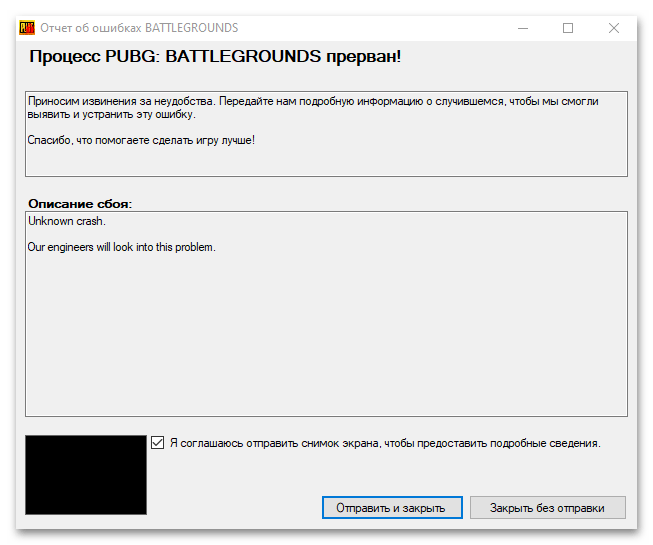
Одной из самых популярных проблем с PlayerUnknown’s Battlegrounds среди игроков считается вылет с последующим уведомлением о неизвестной ошибке. К счастью, на данный момент эффективное решение есть и, судя по комментариям пользователей, оно многим помогло.
- Мы установили PUBG и тоже вскоре получили эту ошибку, причем во время первого запуска проблем не было, но уже после перезагрузки системы начало появляться такое окно.
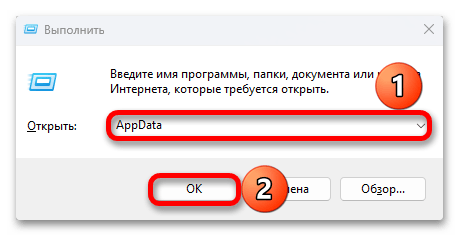
- С помощью горячих клавиш «Windows+R» вызываем инструмент «Выполнить», вводим:
AppDataи нажимаем «Enter».

Читайте также: Как найти папку «AppData» в Windows 11
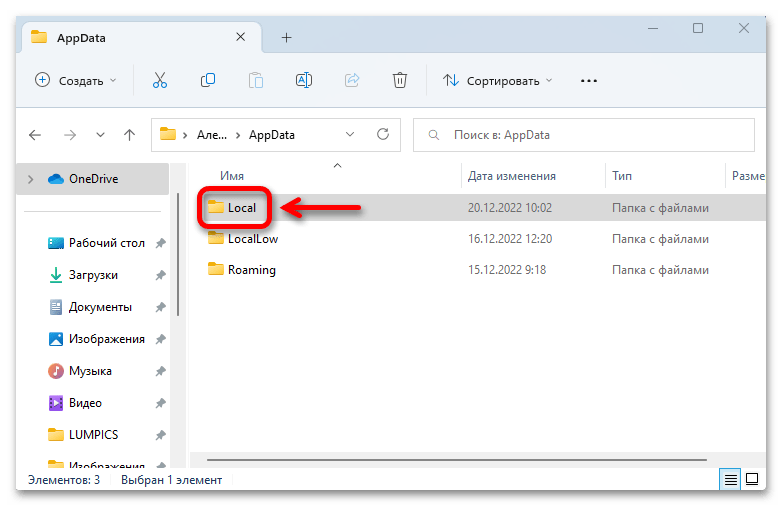
- Переходим в папку «Local»,

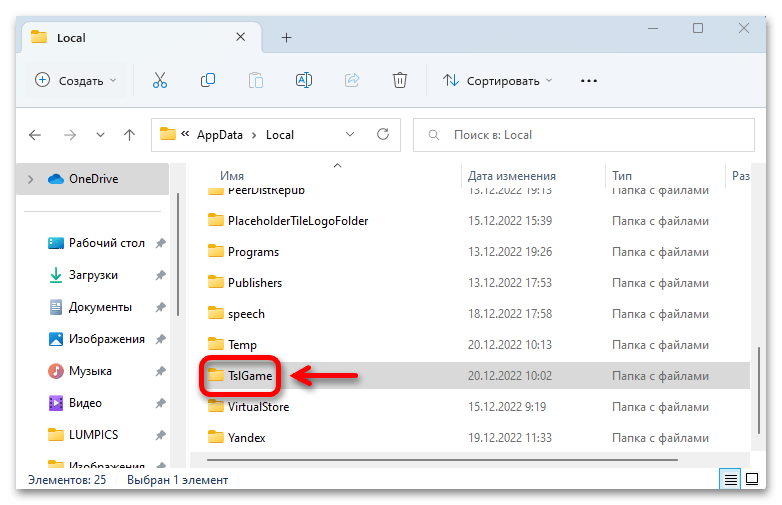
а затем находим и открываем каталог «TslGame».
- В ней переходим в директорию:
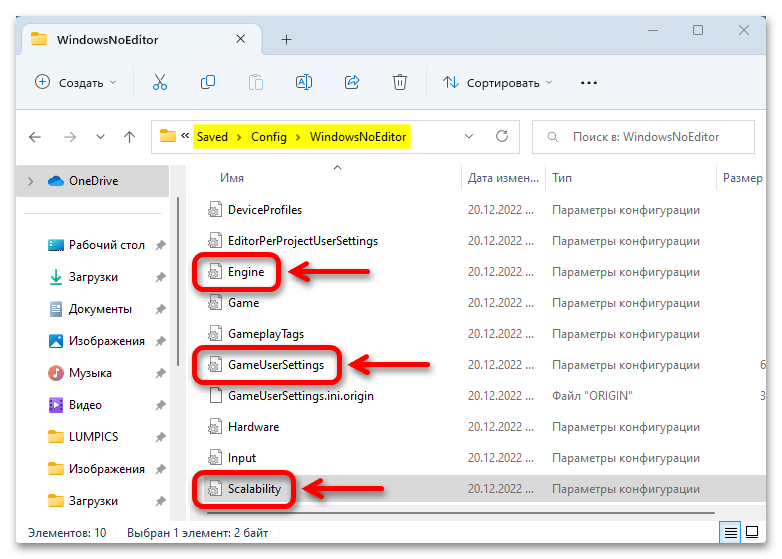
SavedConfigWindowsNoEditorи там удаляем следующие файлы — «Engine.ini», «GameUserSettings.ini» и «Scalability.ini». После этого пробуем запустить PUBG.
Способ 2: Ремонт поврежденных файлов
Если ваша ситуация ни имеет ничего общего с той, что мы описали в первом способе, или предыдущие действия пользы не принесли, устранить неполадки должна помочь функция проверки целостности игровых файлов, которую поддерживает большинство платформ. В PUBG можно играть через Steam и Epic Games, поэтому рассмотрим сразу оба варианта.
Вариант 1: Steam
Скачать Steam
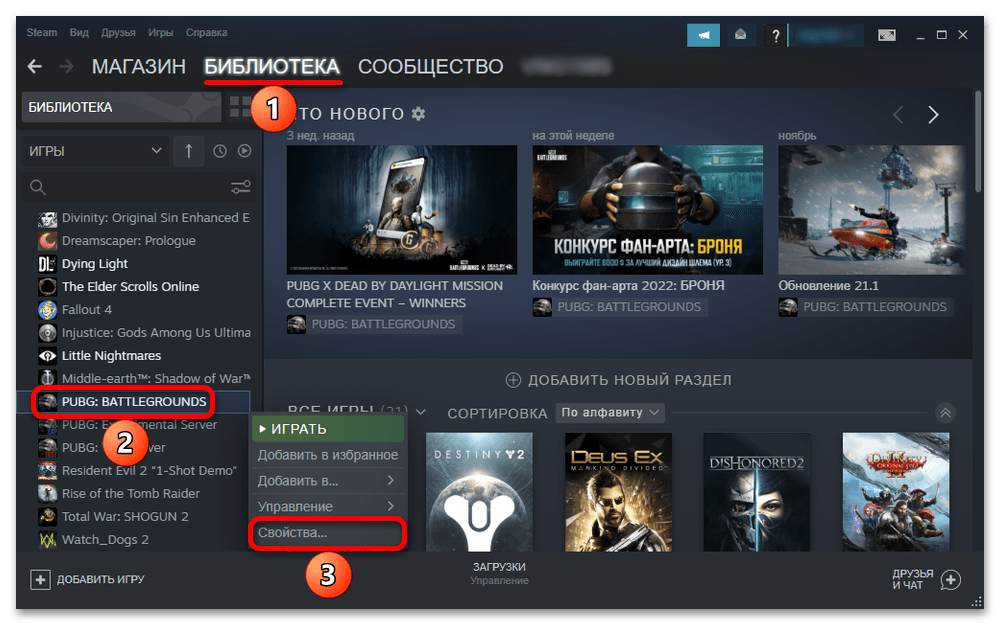
- Открываем приложение, переходим во вкладку «Библиотека», кликаем правой кнопкой мышки по игре и вызываем окно свойств.
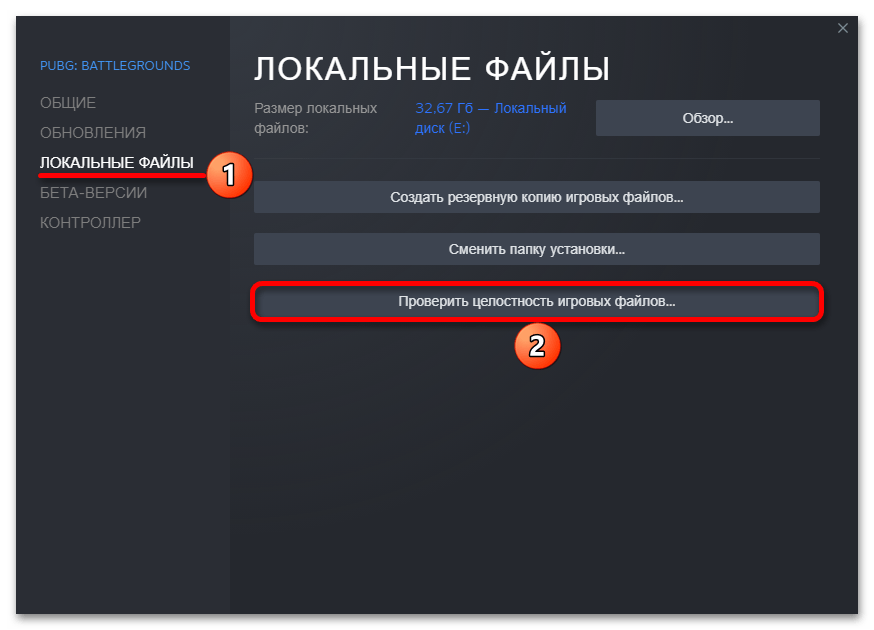
- В разделе «Локальные файлы» запускаем проверку целостности игровых файлов.
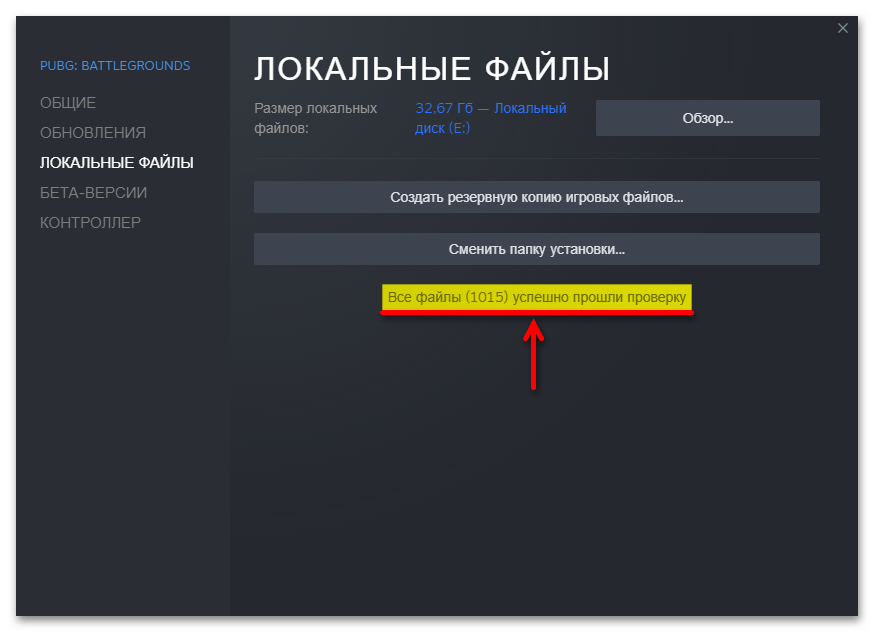
- Дожидаемся завершения операции и пробуем играть.

Вариант 2: Epic Games Launcher
Скачать Epic Games Launcher с официального сайта
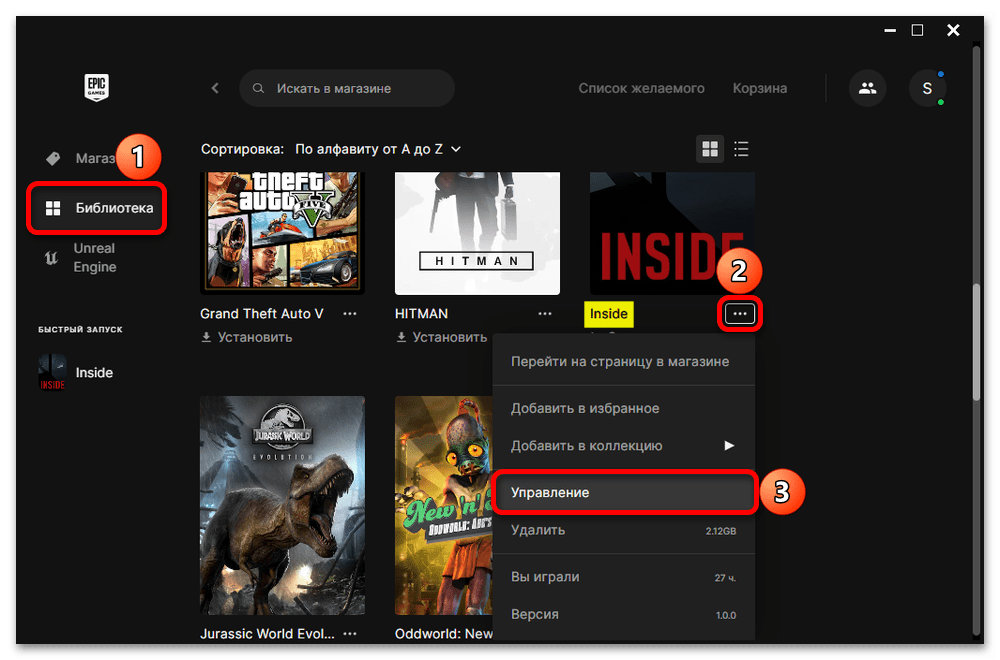
- В приложении Epic Games также открываем библиотеку, находим нужную игру, вызываем меню, кликнув по иконке с тремя точками на ее плитке, и выбираем пункт «Управление».
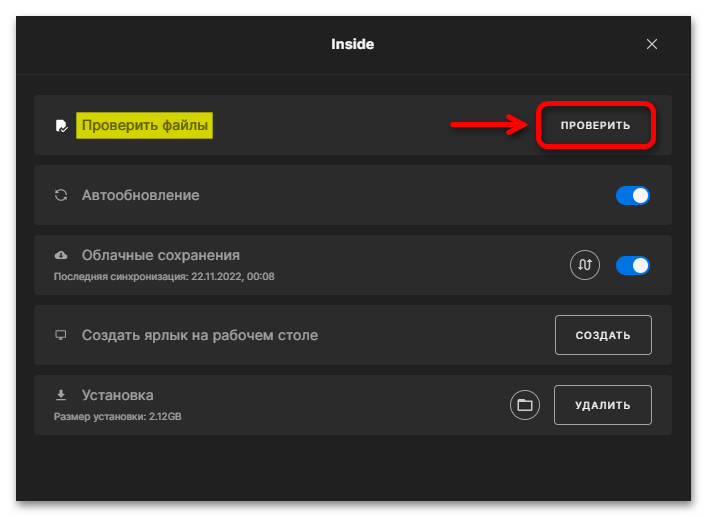
- В следующем окне жмем «Проверить файлы»

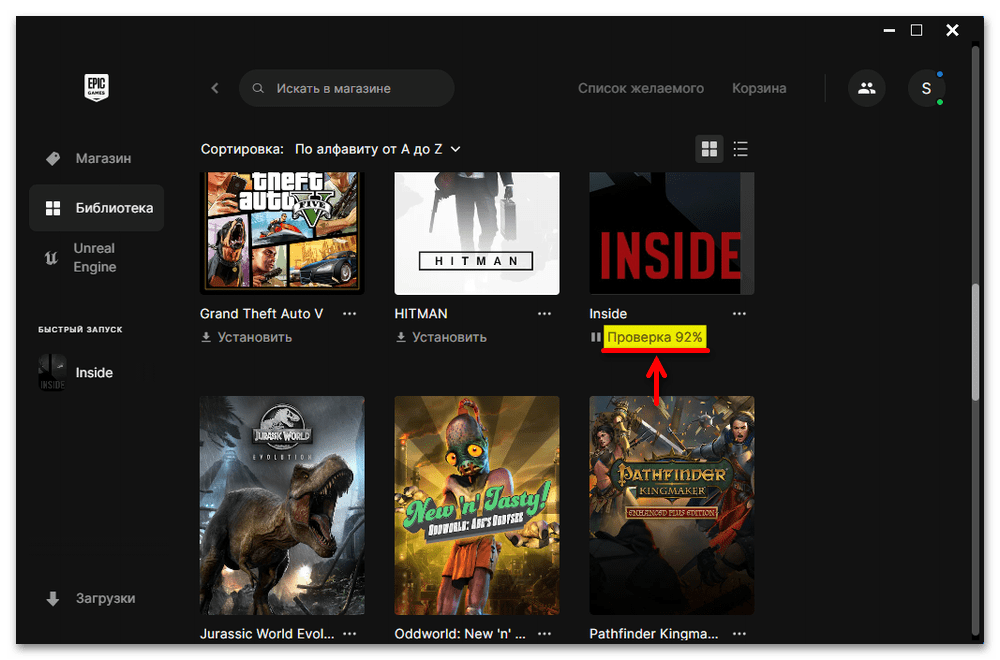
и ожидаем завершения проверки.
Способ 3: Обновление видеодрайверов
Проблемы с запуском PUBG может спровоцировать отсутствие подходящих драйверов для видеокарты. На самом деле новые версии выходят регулярно, причем они могут обеспечивать прирост производительности или исправлять какие-нибудь ошибки. Правда, на серверах Microsoft обновления если и появляется, то позже, поэтому есть смысл проявить инициативу.
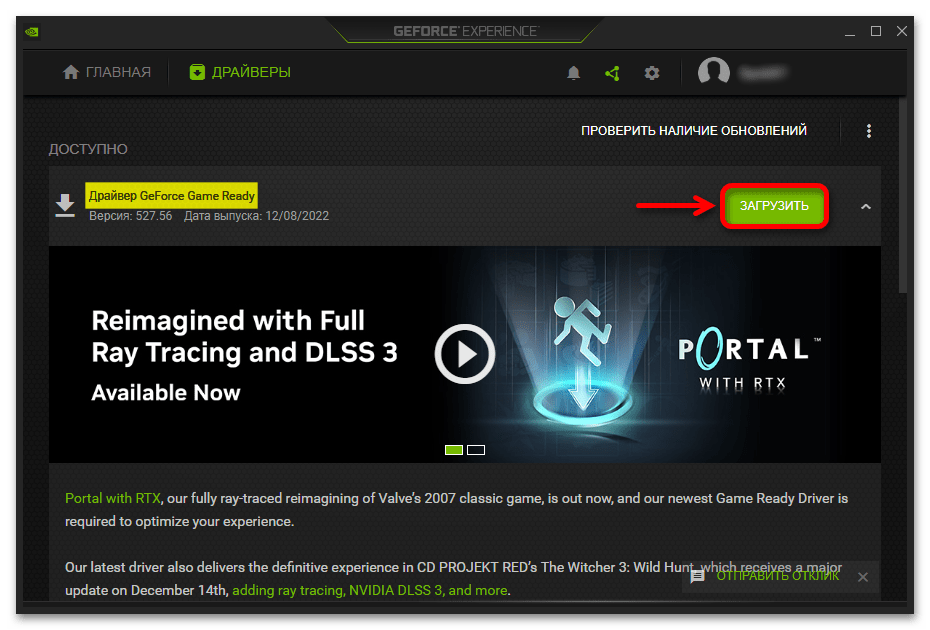
Существуют разные способы обновления видеодрайверов. В рамках системы это делается через «Диспетчер устройств» или «Центр обновлений», но все же лучше поискать их на официальном сайте производителя видеокарты, а чтобы упростить себе задачу, можно установить приложения от Nvidia и AMD, которые будут напоминать о выходе новых версий, а также загружать их на компьютер и устанавливать.
Подробнее: Обновление драйвера видеокарты на Windows 11
Способ 4: Изменение игровых настроек
Обязательно ознакомьтесь с системными требованиями, ведь, возможно, конфигурация вашего компьютера не подходит для запуска PUBG. Если есть возможность попасть в настройки самой игры, можете попробовать вручную снизить некоторые параметры графики, переключиться на более раннюю версию DirectX и т.д. В противном случае, можно воспользоваться специальными программами, которые способны выполнять оптимизацию игр в соответствии с характеристиками ПК.
Вариант 1: GeForce Experience
Скачать nVidia GeForce Experience
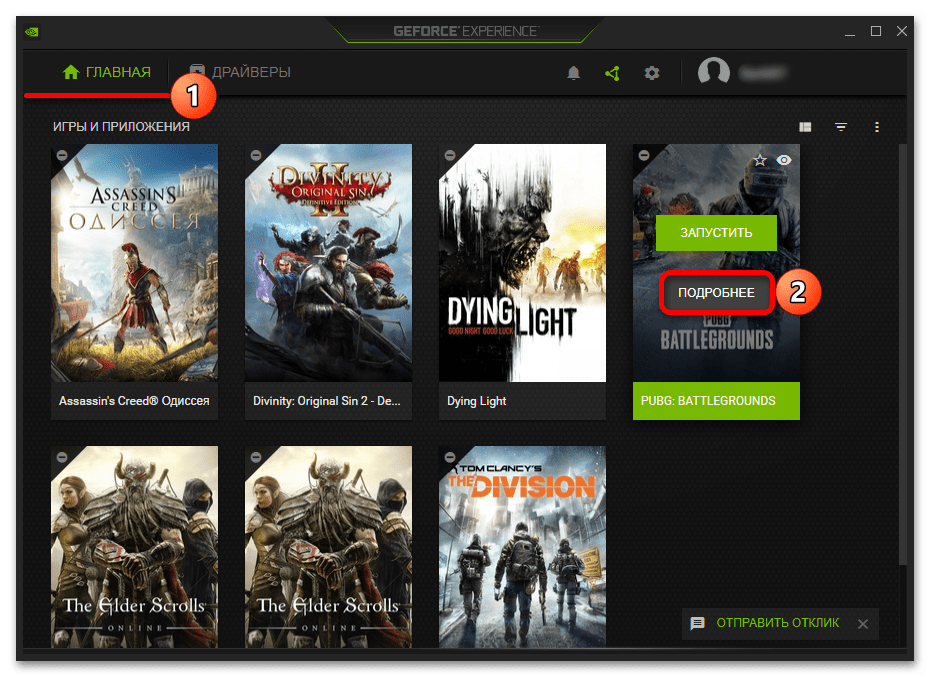
- Устанавливаем приложение от Nvidia, если его еще нет на компьютере, затем запускаем, переходим во вкладку «Главная», наводим мышку на плитку игры и кликаем «Подробнее».
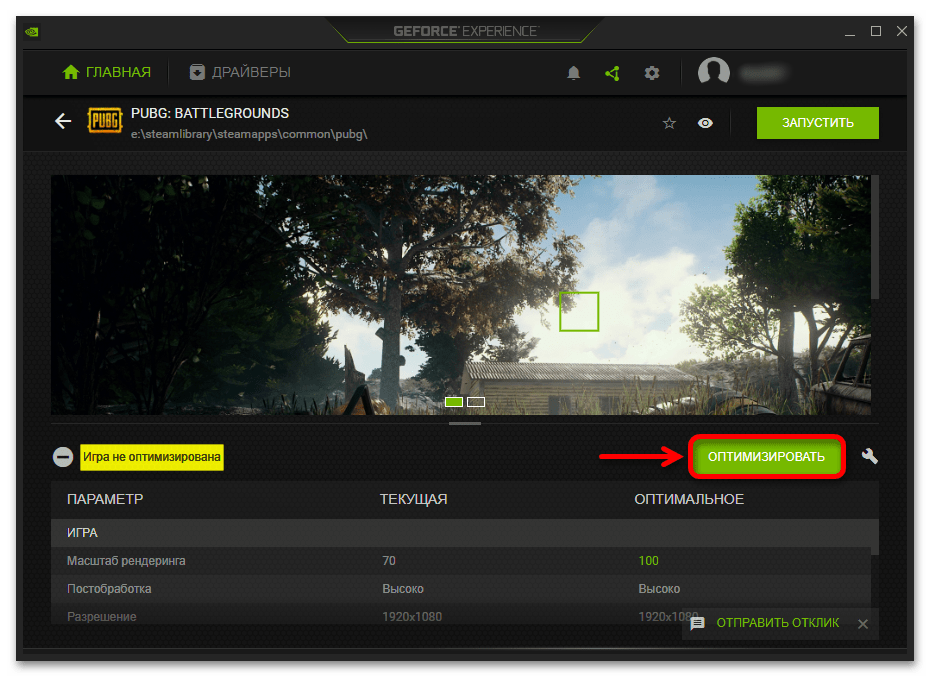
- Сейчас, по мнению разработчиков ПО, PlayerUnknown’s Battlegrounds не оптимизирована, поэтому запускаем этот процесс и ожидаем завершения операции.
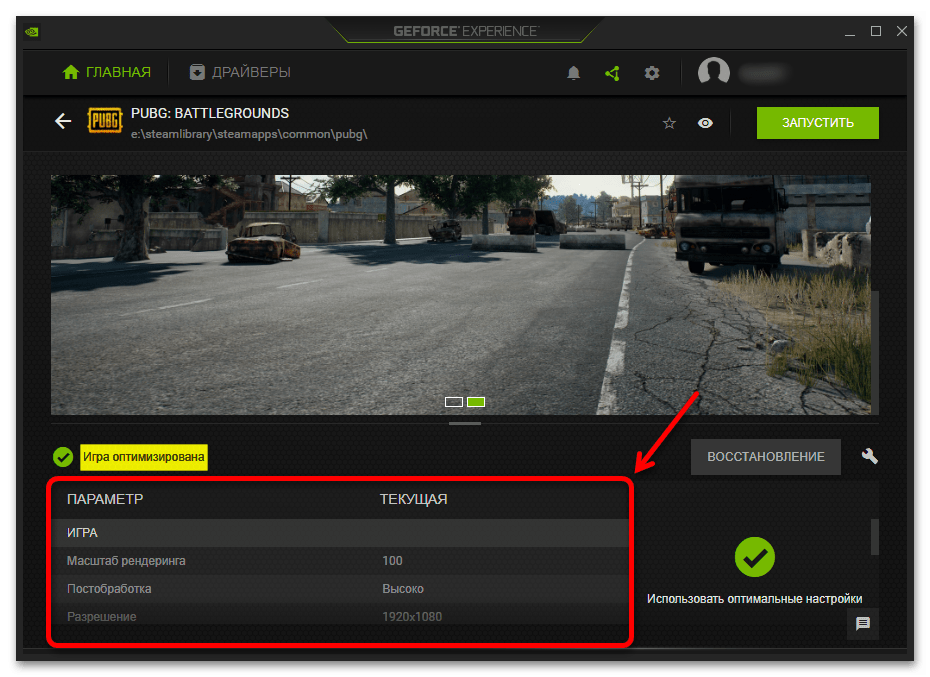
- Теперь мы видим, что алгоритмы Nvidia подобрали оптимальные параметры, основываясь на возможностях ПК.
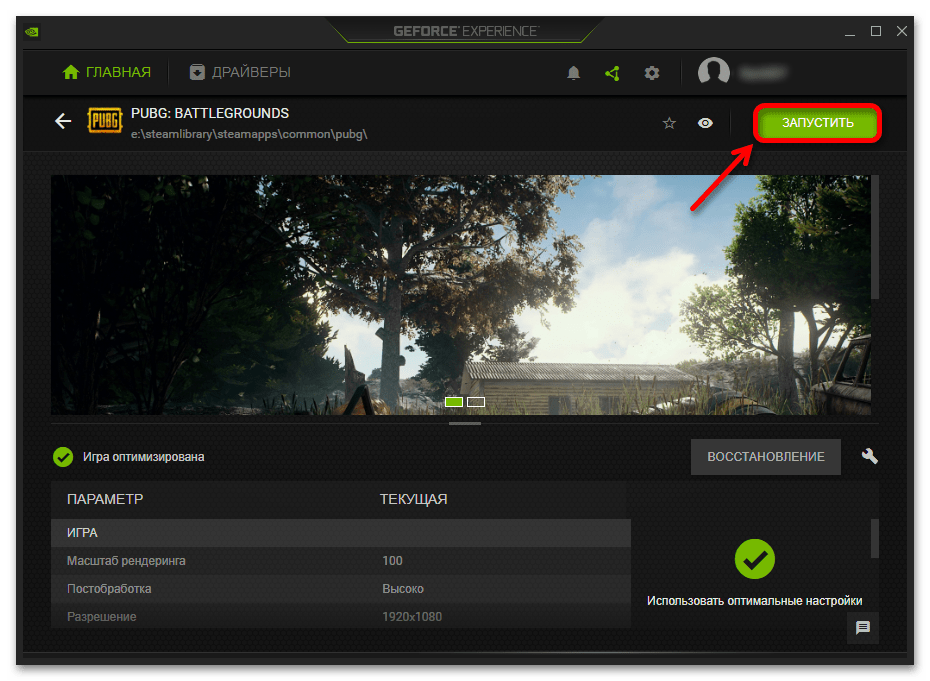
- Чтобы новые настройки были приняты, запускаем PUBG через GeForce Experience.
Вариант 2: Radeon Software
Приложение для видеокарт с графическим чипом AMD, судя по всему, не поддерживает таких опций, хотя его функциональность зависит от самой видеокарты или процессора, установленного в компьютере. Тем не менее возможность выполнить кое-какие настройки у вас будет в любом случае, что неплохо, особенно если в игре это сделать невозможно.
Скачать AMD Radeon Software
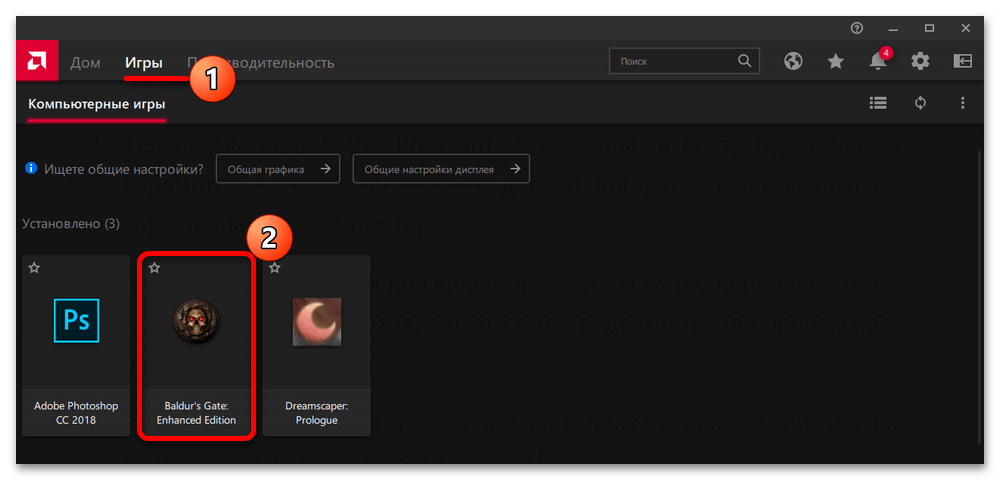
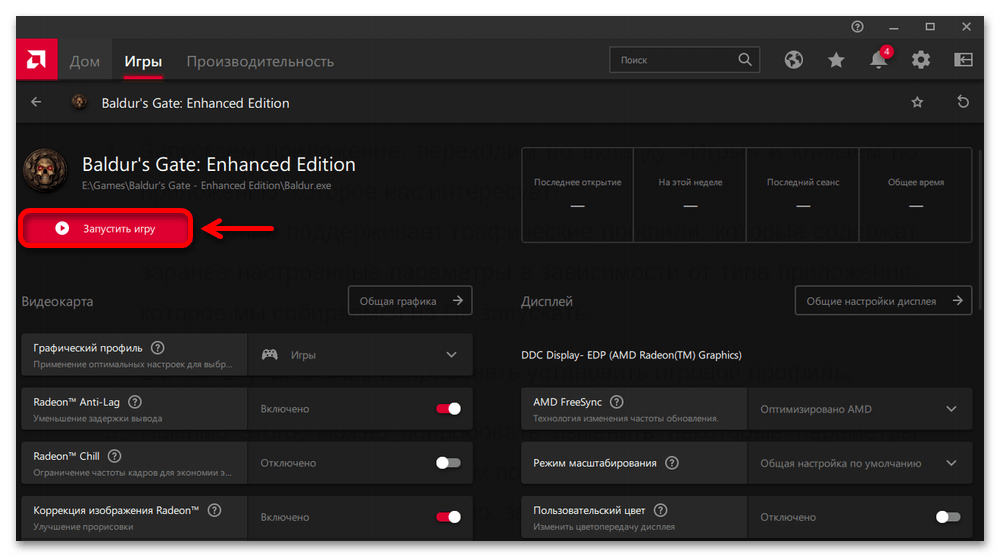
- Запускаем приложение, переходим во вкладку «Игры» и кликаем по той, которая нас интересует.
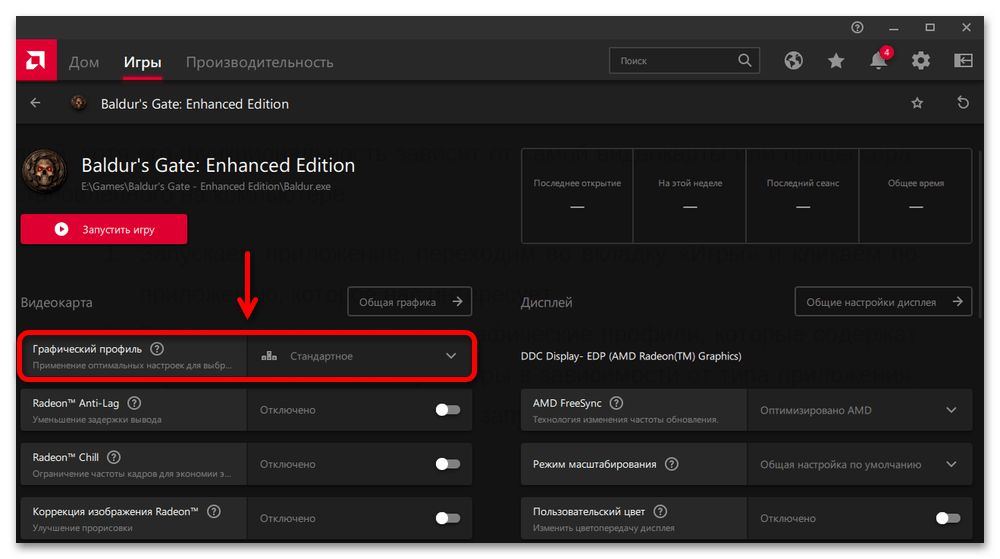
- AMD Radeon Software поддерживает графические профили, содержащие заранее определенным образом настроенные параметры в зависимости от типа приложения, которое мы собираемся запускать на ПК.

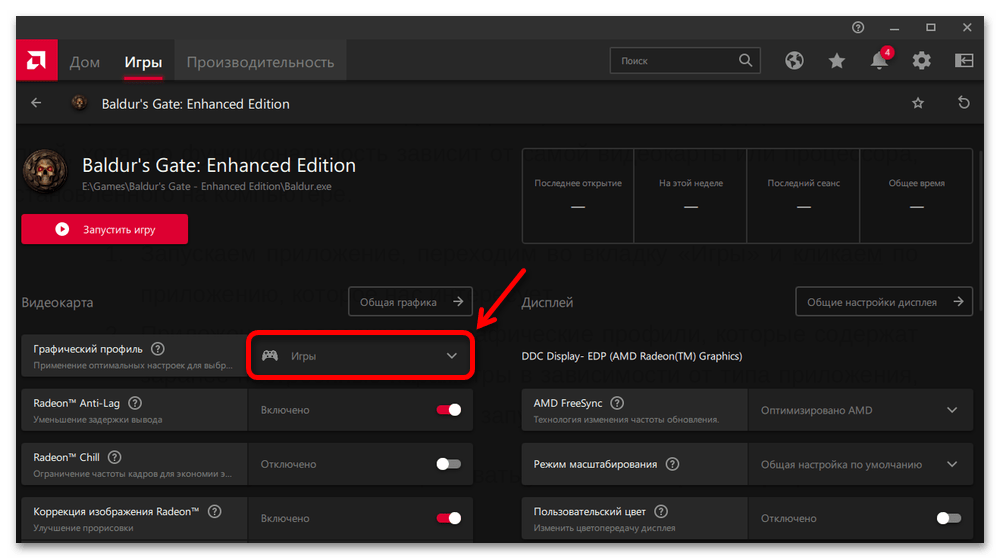
Например, можно попробовать установить игровой профиль.
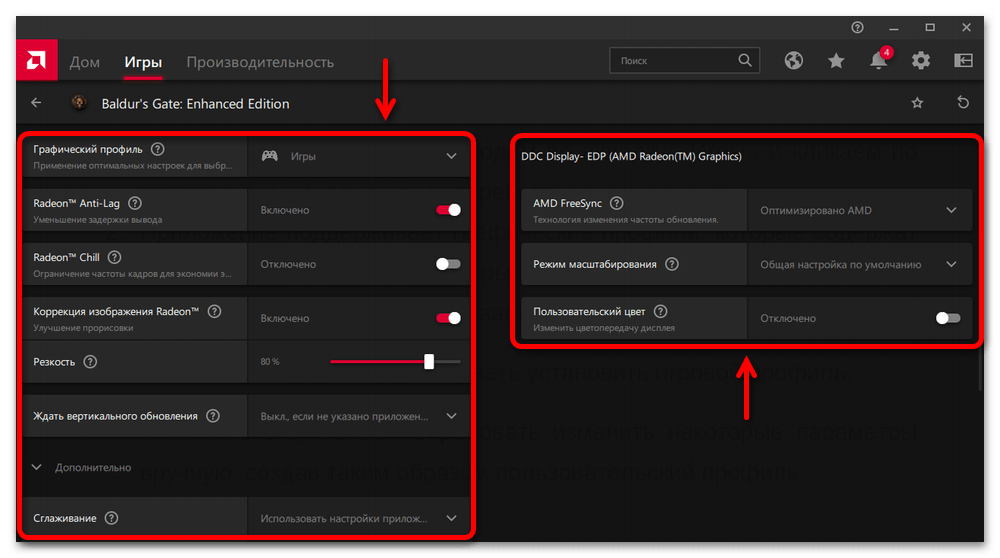
- Кроме того, есть возможность изменить некоторые параметры вручную, создав таким образом пользовательский набор настроек.
- Когда все будет готово, запускаем игру.
Можно попробовать даже установить специальное программное обеспечение, позволяющее оптимизировать операционную систему для более комфортного запуска компьютерных игр. Как правило, такой софт поддерживает дополнительные геймерские опции, которые также могут пригодиться. Почитайте об этом в нашей отдельной статье по данной теме и, возможно, подберете подходящий для себя вариант.
Подробнее: Программы для ускорения игр
Способ 5: Обновление ОС
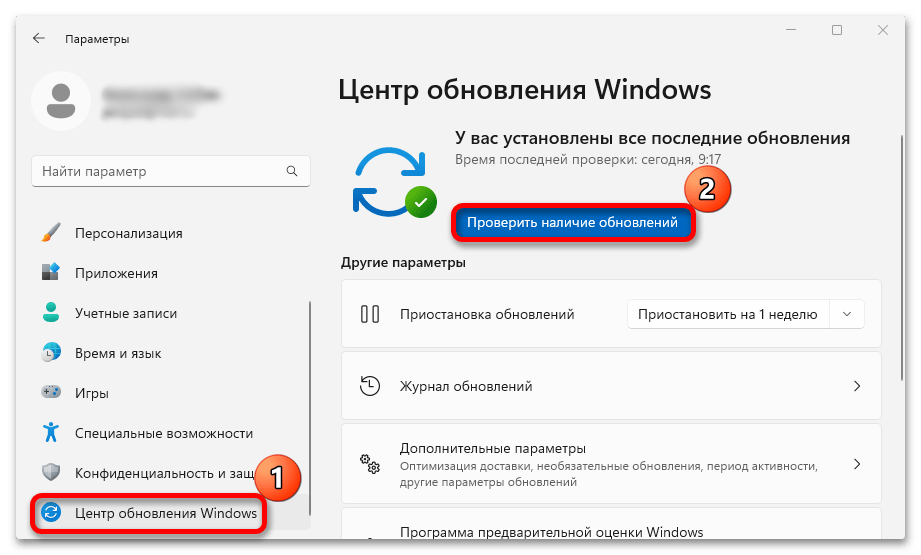
Еще несколько месяцев назад было такое, что игра не запускалась из-за конкретной сборки операционной системы. Сейчас о таких проблемах особо не пишут, но если ни один из вариантов не помог, следует попробовать обновить Виндовс 11. Сочетанием клавиш «Windows+I» вызываем параметры системы, открываем «Центр обновления» и запускаем поиск. Если апдейты будут найдены, устанавливаем их.
PlayerUnknown’s Battlegrounds – довольно объемная игра и переустановка ее в зависимости от конфигурации компьютера и скорости интернет-соединения может занять много времени. Тем не менее такой вариант исключать не стоит, хотя он и не гарантирует 100%-ный результат.
PlayerUnknown’s Battlegrounds получила колоссальную популярность среди геймеров, затмив таких сетевых мастодонтов, как Counter-Strike: Global Offensive и Dota 2. Однако если вы очень сильно хотите поиграть в данную игру, но не имеете возможности сделать это в силу технических проблем, мы постараемся помочь вам. В данной статье мы собрали решения самых актуальных проблем, которые возникают при запуске PlayerUnknown’s Battlegrounds. Обратите внимание, что в настоящее время игра находится в раннем доступе, а поэтому некоторые проблемы могут быть автоматически решены после релиза, который состоится 20 декабря на PC.
Представляем вашему вниманию минимальные системные требования, которым должна соответствовать конфигурация вашего компьютера.
Минимальные системные требования PlayerUnknown’s Battlegrounds:
- ОС: 64-разрядные версии Windows 7 с пакетом обновления 1 (SP1), Windows 8.1 и Windows 10;
- Процессор (AMD): шестиядерный FX-6300 с тактовой частотой 3,5 ГГц;
- Процессор (Intel): двухъядерный Core i3-4340 с тактовой частотой 3,6 ГГц;
- Память: 6 ГБ оперативной памяти;
- Графика (AMD): Radeon HD 7850 с 2 ГБ видеопамяти;
- Графика (NVIDIA): GeForce GTX 660 с 2 ГБ видеопамяти;
- DirectX: 11.0;
- Требования к онлайн-подключению: широкополосное подключение к интернету;
- Объем жесткого диска: 30 ГБ.
Если ваше железо отвечает минимальным требованиям — то вы сделали половину дела. Теперь нужно помочь…
Файлы, драйверы и библиотеки
Прежде чем начать искать свою проблему, вам необходимо обновить до последней версии драйвер своей видеокарты:
- Скачать драйвер для видеокарты Nvidia GeForce.
- Скачать драйвер для видеокарты AMD Radeon.
Обязательным условием для успешного функционирования любой игры является наличие самых свежих драйверов для всех устройств в системе. Скачайте утилиту Driver Updater, чтобы легко и быстро загрузить последние версии драйверов и установить их одним щелчком мыши:
- загрузите Driver Updater и запустите программу;
- произведите сканирование системы (обычно оно занимает не более пяти минут);
- обновите устаревшие драйверы одним щелчком мыши.
Вполне возможно, что вам придется обновить вспомогательное программное обеспечение, вроде DirectX, Microsoft .NET Framework и Microsoft Visual C++:
- Скачать DirectX
- Скачать Microsoft .NET Framework 3.5
- Скачать Microsoft .NET Framework 4
Вспомогательные библиотеки DLL:
- Скачать Microsoft Visual C++ 2005 Service Pack 1
- Скачать Microsoft Visual C++ 2008 (32-бит) (Скачать Service Pack 1)
- Скачать Microsoft Visual C++ 2008 (64-бит) (Скачать Service Pack 1)
- Скачать Microsoft Visual C++ 2010 (32-бит) (Скачать Service Pack 1)
- Скачать Microsoft Visual C++ 2010 (64-бит) (Скачать Service Pack 1)
- Скачать Microsoft Visual C++ 2012 Update 4
- Скачать Microsoft Visual C++ 2013
Если вы все это сделали, а проблема осталась, то можете поискать ее в нижеследующем списке.
Для начала вы должны понимать, что в большинстве случаев игра может не запускаться из-за неправильной установки. Чтобы все прошло «гладко», перед установкой отключите антивирусные программы. В противном случае антивирус может удалить файлы игры, приняв их за вредоносные программы. Устанавливайте игру в папку, путь которой содержит только латинские символы. Если вы сделали все правильно, но игра все равно не хочет запускаться, проверьте целостность кеша в Steam. Кроме того, попробуйте произвести запуск от имени администратора в режиме совместимости. Если из базовых способов решения данной проблемы ничего не помогло, попробуйте воспользоваться следующим методом: откройте Steam, зайдите в свойства PlayerUnknown’s Battlegrounds, в раздел «Установить параметры запуска» вставьте -USEALLAVAILABLECORES -malloc=system -sm4. Игра запустится в самом плохом качестве, но в любой момент вы можете изменить настройки графики.
Наиболее простым способом решения проблемы с черным экраном является перевод игры в оконный режим. Во время черного экрана нажмите комбинацию клавиш Alt+Enter. По истечению нескольких секунд повторно нажмите данную комбинацию для возвращения в обычный режим. Если проблема не решилась, попробуйте проделать следующее:
- Закройте игру;
- Зайдите в папку C:USERS{имя_пользователя}AppDataLocalTslGameSavedConfigWindowsNoEditor;
- Найдите и удалите файл GameUserSettings.ini (предварительно лучше создайте копию данного файла);
- Проверьте целостность кеша игры в Steam;
- Запустите игру.
PlayerUnknown’s Battlegrounds тормозит, лаги, фризы, виснет? Решение
В большинстве случаев PlayerUnknown’s Battlegrounds может тормозить по двум причинам. Первая заключается в слабом железе системы. Обратите внимание на минимальные системные требования игры, указанные выше. Ваш компьютер должен полностью соответствовать им. Вторая причина заключается в слабом интернет-соединении. Если вы используете мобильный интернет, либо у вас включено большое количество загрузок, тормоза и лаги в игре неизбежны. В таком случае просто закройте загрузки и попробуйте перезапустить игру. Кроме того, в некоторых ситуациях вам поможет изменение настроек графики. Попробуйте снизить некоторые параметры и проверить количество FPS. Не забудьте также про драйвер видеокарты. Вы должны установить последнюю версию драйвера для наиболее высокой производительности в игре.
PlayerUnknown’s Battlegrounds вылетает на рабочий стол, выкидывает из игры? Решение
Если вы столкнулись с проблемой, когда игра постоянно вылетает через некоторое время, перво-наперво убедитесь, что у вас достаточно свободной оперативной памяти. Откройте диспетчер задач и просмотрите, какое количество памяти занято. Если какие-то приложения отнимают большое количество ресурсов, закройте их (ни в коем случае не закрывайте системные процессы). Если с ОЗУ все в порядке, у вас последняя версия драйверов, установлен последний патч, но игра все равно вылетает на рабочий стол, откройте командную строку и выполните команду services.msc. В свойствах BattlEye Service отметьте несколько пунктов для перезапуска службы. Если у вас видеокарта от AMD, попробуйте убрать профиль игры из настроек графического процессора.
PlayerUnknown’s Battlegrounds не устанавливается, зависла установка? Решение
Перед тем, как начать биться в истерике, убедитесь, что у вас хватает свободной памяти для установки. На локальном диске, куда вы устанавливаете игру, должно быть, как минимум 30 ГБ свободной памяти. Далее убедитесь, что у вас нормальное интернет-соединение. Возможно, интернет пропал или очень слабый, из-за чего файлы игры подгружаются очень медленно. На время установки обязательно отключите антивирус и брандмауэр, поскольку процесс загрузки может быть прерван.
В PlayerUnknown’s Battlegrounds выскакивает ошибка Dll? Решение
Решить проблемы, связанную с отсутствием Dll-файлов очень легко. Для этого загрузите программу Dll-Fixer (ссылка для загрузки), а затем установите ее. Запустите приложение, после чего просканируйте недостающий файл. Программа автоматически загрузит все файлы Dll, которые требует игра.
В PlayerUnknown’s Battlegrounds нет звука, отсутствует звук, заикания? Решение
Перво-наперво, убедитесь, что с вашими колонками/наушниками все в порядке. Можете зайти в другие игры и посмотреть, есть ли звук там. Затем проверьте, включен ли звук в настройках Windows и в игре. Если нет, включите его. Если у вас внешняя аудиокарта, обязательно обновите драйвер. Для встроенной в материнскую плату аудиокарты достаточно будет просто обновить драйвер видеокарты. Если проблема не решилась, иногда помогает простой перезапуск игры. Зайройте процесс PlayerUnknown’s Battlegrounds в диспетчере задач, после чего повторно запустите игру.
В PlayerUnknown’s Battlegrounds выскакивает ошибка «Failed to initialize Batlleye Service:Windows»? Решение
В корневой папке игры удалите файл BATTLEYE при помощи UNINSTALLBE. После этого проверьте целостность кеша в Steam, а затем перейдите в системные файлы приложения. Удалите из корневой папки игры файл BEClient.dll, после чего вновь проверьте целостность кеша и произведите перезапуск PlayerUnknown’s Battlegrounds. ВНИМАНИЕ! Перед удалением данных, скопируйте файлы игры.
В PlayerUnknown’s Battlegrounds проблемы с управлением, не работает геймпад/клавиатура/мышка? Решение
Иногда проблемы с управлением могут возникать, если у вас подключено одновременно два устройства ввода (клавитура с мышкой и геймпад). Отключите геймпад, если хотите играть на клавиатуре с мышкой. Если это не решило проблему, попробуйте зайти в настройки игры, возможно там неправильно выставлены параметры управления. Кроме того, убедитесь, что ваше устройство ввода данных полностью исправно на примере других игр. Обязательно включите автоматическое обновление игры в Steam, чтобы своевременно загружать патчи с исправлениями.
Если ваша проблема оказалась более специфической или же способ, изложенный в данной статье, не помог, то вы можете спросить у других пользователей в нашей рубрике «Вопросы и ответы». Они оперативно помогут вам!
- Создатель Playerunknown’s Battlegrounds недоволен клонами своей игры
- ТОП-5 клонов: игры, похожие на PUBG для Android и iOS
- Playerunknown’s Battlegrounds плохо работает на Xbox One/X
Содержание
- 1 Исправление ошибок при запуске игры в Playerunknown’s Battlegrounds
- 1.1 FAQ по ошибкам PLAYERUNKNOWN’S BATTLEGROUNDS (PUBG): не запускается, черный экран, тормоза, вылеты, error, DLL
- 1.1.1 Необходимое ПО для PLAYERUNKNOWN’S BATTLEGROUNDS (PUBG)
- 1.2 Низкий FPS, PLAYERUNKNOWN’S BATTLEGROUNDS (PUBG) тормозит, фризит или лагает
- 1.3 PLAYERUNKNOWN’S BATTLEGROUNDS (PUBG) вылетает в случайный момент или при запуске
- 1.4 Отсутствует DLL-файл или ошибка DLL
- 1.5 Решение проблем PlayerUnknown’s Battlegrounds — тормозит? Вылетает? Черный экран? Ошибки? Не запускается?
- 1.6 Файлы, драйверы и библиотеки
- 1.7 PlayerUnknown’s Battlegrounds не запускается? Решение
- 1.8 В PlayerUnknown’s Battlegrounds выскакивает черный экран, бесконечная загрузка, не загружается игра? Решение
- 1.9 PlayerUnknown’s Battlegrounds тормозит, лаги, фризы, виснет? Решение
- 1.10 PlayerUnknown’s Battlegrounds вылетает на рабочий стол, выкидывает из игры? Решение
- 1.11 PlayerUnknown’s Battlegrounds не устанавливается, зависла установка? Решение
- 1.12 В PlayerUnknown’s Battlegrounds выскакивает ошибка Dll? Решение
- 1.13 В PlayerUnknown’s Battlegrounds нет звука, отсутствует звук, заикания? Решение
- 1.14 В PlayerUnknown’s Battlegrounds выскакивает ошибка «Failed to initialize Batlleye Service:Windows»? Решение
- 1.15 В PlayerUnknown’s Battlegrounds проблемы с управлением, не работает геймпад/клавиатура/мышка? Решение
- 1.16 Ошибки Playerunknown Battleground
- 1.17 0xc00007b
- 1.18 Failed to initialize Batlleye Service:Windows
- 1.19 error 0x887a0006 hung
- 1.20 dx11 feature level 11.0
- 1.21 out of video memory
- 1.22 Исправление ошибок при запуске игры в Playerunknown’s Battlegrounds
- 1.23 Гайд PlayerUnknown’s Battlegrounds: решение ошибок, проблем с соединения, вылетов и прочих проблем
- 1.24 Минимальные системные требования
- 1.25 Исправляем проблемы c PlayerUnknown’s Battlegrounds
- 1.25.1 Ошибка соединения PlayerUnknown’s Battlegrounds
- 1.25.2 PlayerUnknown’s Battlegrounds не запускается
- 1.25.3 Playerunknown’s Battlegrounds вылетает
- 1.25.4 Разрывы картинки в Playerunknown’s Battlegrounds
- 1.25.5 Playerunknown’s Battlegrounds тормозит
- 1.1 FAQ по ошибкам PLAYERUNKNOWN’S BATTLEGROUNDS (PUBG): не запускается, черный экран, тормоза, вылеты, error, DLL
FAQ по ошибкам PLAYERUNKNOWN’S BATTLEGROUNDS (PUBG): не запускается, черный экран, тормоза, вылеты, error, DLL
Иногда при запуске PLAYERUNKNOWN’S BATTLEGROUNDS (PUBG) появляются ошибки. Неприятно, но установленная вами игра может не запускаться, вылетая, зависая, показывая чёрный экран и выдавая ошибки в окнах. Поэтому возникают вполне логичные вопросы: «Что делать?», «Из-за чего это происходит?» и «Как решить проблему?». Мы постарались собрать всю необходимую информацию с инструкциями, советами, различными программами и библиотеками, которые призваны помочь решить наиболее распространённые ошибки, связанные с PLAYERUNKNOWN’S BATTLEGROUNDS (PUBG).
Необходимое ПО для PLAYERUNKNOWN’S BATTLEGROUNDS (PUBG)
Мы настоятельно рекомендуем ознакомиться со ссылками на различные полезные программы. Зачем? Огромное количество ошибок и проблем в PLAYERUNKNOWN’S BATTLEGROUNDS (PUBG) связаны с не установленными/не обновлёнными драйверами и с отсутствием необходимых библиотек.
Последняя версия драйвера Nvidia GeForce.
- Библиотека Microsoft Visual C++ 2012 Update 4
- Библиотека Microsoft Visual C++ 2010 (64-бит)
- Библиотека Microsoft Visual C++ 2010 (32-бит)
- Библиотека Microsoft Visual C++ 2008 (64-бит)
- Библиотека Microsoft Visual C++ 2008 (32-бит)
- Библиотека Microsoft Visual C++ 2005 Service Pack 1
Низкий FPS, PLAYERUNKNOWN’S BATTLEGROUNDS (PUBG) тормозит, фризит или лагает
Современные игры крайне ресурсозатратные, поэтому, даже если вы обладаете современным компьютером, всё-таки лучше отключить лишние/ненужные фоновые процессы (чтобы повысить мощность процессора) и воспользоваться нижеописанным методами, которые помогут избавиться от лагов и тормозов.
- Запустите диспетчер задач и в процессах найдите строку с названием игры (PLAYERUNKNOWN’S BATTLEGROUNDS (PUBG)). Кликайте ПКМ по ней и в меню выбирайте «Приоритеты», после чего установите значение «Высокое». Теперь остаётся лишь перезапустить игру.
Уберите всё лишнее из автозагрузки. Для этого все в том же диспетчере задач нужно перейти во вкладку «Автозагрузка», где нужно отключить лишние процессы при запуске системы. Незнакомые приложения лучше не трогать, если не знаете, за что они отвечают, иначе рискуете испортить запуск системы.
А также рекомендуем в настройках, связанных с энергопотреблением, установить «Максимальную производительность». То же касается и видеокарты: нужно установить максимальную производительность в настройках графического процессора (это можно сделать в «Управлении параметрами 3D»), а в фильтрации текстур выбирайте параметр «Качество».
Если ваша видеокарта от Nvidia по возрасту не старше серии графических процессоров GTX 10, тогда частоту кадров вполне реально поднять за счёт ускорения работы с видеокартой. Для реализации задуманного опять-таки нужно открыть «Панель управления» Видеокарты, перейти в уже знакомую вкладку «Управление параметрами 3D» и выбрать в списке с программами игру, после чего отыскать «Вертикальный синхроимпульс» и кликнуть по нему, чтобы в меню выставить параметр «Быстро».
Следует удалить временные папки, ненужные файлы и кэш. На просторах интернета можно найти кучу самых разных программ, которые помогают это сделать. Мы рекомендуем воспользоваться для этого программой BleachBit или CCleaner.
Проведите дефрагментацию или оптимизацию жёсткого диска. Для этого перейти в «Свойства жёсткого диска» вкладка «Сервис» «Дефрагментация» или «Оптимизация». Кроме того, там же можно провести проверку/очистку диска, что в некоторых случаях помогает.
PLAYERUNKNOWN’S BATTLEGROUNDS (PUBG) вылетает в случайный момент или при запуске
Ниже приведено несколько простых способов решения проблемы, но нужно понимать, что вылеты могут быть связаны как с ошибками игры, так и с ошибками, связанными с чем-то определённым на компьютере. Поэтому некоторые случаи вылетов индивидуальны, а значит, если ни одно решение проблемы не помогло, следует написать об этом в комментариях и, возможно, мы поможем разобраться с проблемой.
- Первым делом попробуйте наиболее простой вариант – перезапустите PLAYERUNKNOWN’S BATTLEGROUNDS (PUBG), но уже с правами администратора.
Обязательно следует проверить, не возникает ли конфликтов у PLAYERUNKNOWN’S BATTLEGROUNDS (PUBG) с другими приложениями на компьютере. Например, многие игроки часто ругаются на утилиту под названием MSI AfterBurner, поэтому, если пользуетесь такой или любой другой похожей, отключайте и пробуйте запустить игру повторно.
Отсутствует DLL-файл или ошибка DLL
Для начала следует объяснить, как вообще возникают ошибки, связанные с DLL-файлами: во время запуска PLAYERUNKNOWN’S BATTLEGROUNDS (PUBG) обращается к определённым DLL-файлам, и если игре не удаётся их отыскать, тогда она моментально вылетает с ошибкой. Причём ошибки могут быть самыми разными, в зависимости от потерянного файла, но любая из них будет иметь приставку «DLL».
Для решения проблемы необходимо отыскать и вернуть в папку пропавшую DLL-библиотеку. И проще всего это сделать, используя специально созданную для таких случаев программу DLL-fixer – она отсканирует вашу систему и поможет отыскать недостающую библиотеку. Конечно, так можно решить далеко не любую DLL-ошибку, поэтому ниже мы предлагаем ознакомиться с более конкретными случаями.
Ошибка d3dx9_43.dll, xinput1_2.dll, x3daudio1_7.dll, xrsound.dll и др.
Ошибка MSVCR120.dll, VCRUNTIME140.dll, runtime-x32.dll и др.
Решение проблем PlayerUnknown’s Battlegrounds — тормозит? Вылетает? Черный экран? Ошибки? Не запускается?
PlayerUnknown’s Battlegrounds получила колоссальную популярность среди геймеров, затмив таких сетевых мастодонтов, как Counter-Strike: Global Offensive и Dota 2. Однако если вы очень сильно хотите поиграть в данную игру, но не имеете возможности сделать это в силу технических проблем, мы постараемся помочь вам. В данной статье мы собрали решения самых актуальных проблем, которые возникают при запуске PlayerUnknown’s Battlegrounds. Обратите внимание, что в настоящее время игра находится в раннем доступе, а поэтому некоторые проблемы могут быть автоматически решены после релиза, который состоится 20 декабря на PC.
Представляем вашему вниманию минимальные системные требования, которым должна соответствовать конфигурация вашего компьютера.
Минимальные системные требования PlayerUnknown’s Battlegrounds:
- ОС: 64-разрядные версии Windows 7 с пакетом обновления 1 (SP1), Windows 8.1 и Windows 10;
- Процессор (AMD): шестиядерный FX-6300 с тактовой частотой 3,5 ГГц;
- Процессор (Intel): двухъядерный Core i3-4340 с тактовой частотой 3,6 ГГц;
- Память: 6 ГБ оперативной памяти;
- Графика (AMD): Radeon HD 7850 с 2 ГБ видеопамяти;
- Графика (NVIDIA): GeForce GTX 660 с 2 ГБ видеопамяти;
- DirectX: 11.0;
- Требования к онлайн-подключению: широкополосное подключение к интернету;
- Объем жесткого диска: 30 ГБ.
Если ваше железо отвечает минимальным требованиям — то вы сделали половину дела. Теперь нужно помочь.
Файлы, драйверы и библиотеки
Обязательным условием для успешного функционирования любой игры является наличие самых свежих драйверов для всех устройств в системе. Скачайте утилиту Driver Updater, чтобы легко и быстро загрузить последние версии драйверов и установить их одним щелчком мыши:
- загрузите Driver Updater и запустите программу;
- произведите сканирование системы (обычно оно занимает не более пяти минут);
- обновите устаревшие драйверы одним щелчком мыши.
Вполне возможно, что вам придется обновить вспомогательное программное обеспечение, вроде DirectX, Microsoft .NET Framework и Microsoft Visual C++:
- Скачать DirectX
- Скачать Microsoft .NET Framework 3.5
- Скачать Microsoft .NET Framework 4
Вспомогательные библиотеки DLL:
- Скачать Microsoft Visual C++ 2005 Service Pack 1
- Скачать Microsoft Visual C++ 2008 (32-бит) (Скачать Service Pack 1)
- Скачать Microsoft Visual C++ 2008 (64-бит) (Скачать Service Pack 1)
- Скачать Microsoft Visual C++ 2010 (32-бит) (Скачать Service Pack 1)
- Скачать Microsoft Visual C++ 2010 (64-бит) (Скачать Service Pack 1)
- Скачать Microsoft Visual C++ 2012 Update 4
- Скачать Microsoft Visual C++ 2013
Если вы все это сделали, а проблема осталась, то можете поискать ее в нижеследующем списке.
PlayerUnknown’s Battlegrounds не запускается? Решение
Для начала вы должны понимать, что в большинстве случаев игра может не запускаться из-за неправильной установки. Чтобы все прошло «гладко», перед установкой отключите антивирусные программы. В противном случае антивирус может удалить файлы игры, приняв их за вредоносные программы. Устанавливайте игру в папку, путь которой содержит только латинские символы. Если вы сделали все правильно, но игра все равно не хочет запускаться, проверьте целостность кеша в Steam. Кроме того, попробуйте произвести запуск от имени администратора в режиме совместимости. Если из базовых способов решения данной проблемы ничего не помогло, попробуйте воспользоваться следующим методом: откройте Steam, зайдите в свойства PlayerUnknown’s Battlegrounds, в раздел «Установить параметры запуска» вставьте -USEALLAVAILABLECORES -malloc=system -sm4. Игра запустится в самом плохом качестве, но в любой момент вы можете изменить настройки графики.
В PlayerUnknown’s Battlegrounds выскакивает черный экран, бесконечная загрузка, не загружается игра? Решение
Наиболее простым способом решения проблемы с черным экраном является перевод игры в оконный режим. Во время черного экрана нажмите комбинацию клавиш Alt+Enter. По истечению нескольких секунд повторно нажмите данную комбинацию для возвращения в обычный режим. Если проблема не решилась, попробуйте проделать следующее:
- Закройте игру;
- Зайдите в папку C:USERS<имя_пользователя>AppDataLocalTslGameSavedConfigWindowsNoEditor;
- Найдите и удалите файл GameUserSettings.ini (предварительно лучше создайте копию данного файла);
- Проверьте целостность кеша игры в Steam;
- Запустите игру.
PlayerUnknown’s Battlegrounds тормозит, лаги, фризы, виснет? Решение
В большинстве случаев PlayerUnknown’s Battlegrounds может тормозить по двум причинам. Первая заключается в слабом железе системы. Обратите внимание на минимальные системные требования игры, указанные выше. Ваш компьютер должен полностью соответствовать им. Вторая причина заключается в слабом интернет-соединении. Если вы используете мобильный интернет, либо у вас включено большое количество загрузок, тормоза и лаги в игре неизбежны. В таком случае просто закройте загрузки и попробуйте перезапустить игру. Кроме того, в некоторых ситуациях вам поможет изменение настроек графики. Попробуйте снизить некоторые параметры и проверить количество FPS. Не забудьте также про драйвер видеокарты. Вы должны установить последнюю версию драйвера для наиболее высокой производительности в игре.
PlayerUnknown’s Battlegrounds вылетает на рабочий стол, выкидывает из игры? Решение
Если вы столкнулись с проблемой, когда игра постоянно вылетает через некоторое время, перво-наперво убедитесь, что у вас достаточно свободной оперативной памяти. Откройте диспетчер задач и просмотрите, какое количество памяти занято. Если какие-то приложения отнимают большое количество ресурсов, закройте их (ни в коем случае не закрывайте системные процессы). Если с ОЗУ все в порядке, у вас последняя версия драйверов, установлен последний патч, но игра все равно вылетает на рабочий стол, откройте командную строку и выполните команду services.msc. В свойствах BattlEye Service отметьте несколько пунктов для перезапуска службы. Если у вас видеокарта от AMD, попробуйте убрать профиль игры из настроек графического процессора.
PlayerUnknown’s Battlegrounds не устанавливается, зависла установка? Решение
Перед тем, как начать биться в истерике, убедитесь, что у вас хватает свободной памяти для установки. На локальном диске, куда вы устанавливаете игру, должно быть, как минимум 30 ГБ свободной памяти. Далее убедитесь, что у вас нормальное интернет-соединение. Возможно, интернет пропал или очень слабый, из-за чего файлы игры подгружаются очень медленно. На время установки обязательно отключите антивирус и брандмауэр, поскольку процесс загрузки может быть прерван.
В PlayerUnknown’s Battlegrounds выскакивает ошибка Dll? Решение
Решить проблемы, связанную с отсутствием Dll-файлов очень легко. Для этого загрузите программу Dll-Fixer (ссылка для загрузки), а затем установите ее. Запустите приложение, после чего просканируйте недостающий файл. Программа автоматически загрузит все файлы Dll, которые требует игра.
В PlayerUnknown’s Battlegrounds нет звука, отсутствует звук, заикания? Решение
Перво-наперво, убедитесь, что с вашими колонками/наушниками все в порядке. Можете зайти в другие игры и посмотреть, есть ли звук там. Затем проверьте, включен ли звук в настройках Windows и в игре. Если нет, включите его. Если у вас внешняя аудиокарта, обязательно обновите драйвер. Для встроенной в материнскую плату аудиокарты достаточно будет просто обновить драйвер видеокарты. Если проблема не решилась, иногда помогает простой перезапуск игры. Зайройте процесс PlayerUnknown’s Battlegrounds в диспетчере задач, после чего повторно запустите игру.
В PlayerUnknown’s Battlegrounds выскакивает ошибка «Failed to initialize Batlleye Service:Windows»? Решение
В корневой папке игры удалите файл BATTLEYE при помощи UNINSTALLBE. После этого проверьте целостность кеша в Steam, а затем перейдите в системные файлы приложения. Удалите из корневой папки игры файл BEClient.dll, после чего вновь проверьте целостность кеша и произведите перезапуск PlayerUnknown’s Battlegrounds. ВНИМАНИЕ! Перед удалением данных, скопируйте файлы игры.
В PlayerUnknown’s Battlegrounds проблемы с управлением, не работает геймпад/клавиатура/мышка? Решение
Иногда проблемы с управлением могут возникать, если у вас подключено одновременно два устройства ввода (клавитура с мышкой и геймпад). Отключите геймпад, если хотите играть на клавиатуре с мышкой. Если это не решило проблему, попробуйте зайти в настройки игры, возможно там неправильно выставлены параметры управления. Кроме того, убедитесь, что ваше устройство ввода данных полностью исправно на примере других игр. Обязательно включите автоматическое обновление игры в Steam, чтобы своевременно загружать патчи с исправлениями.
Если ваша проблема оказалась более специфической или же способ, изложенный в данной статье, не помог, то вы можете спросить у других пользователей в нашей рубрике «Вопросы и ответы». Они оперативно помогут вам!
Ошибки Playerunknown Battleground
При установке и запуске любого игрового клиента неизменно возникают системные ошибки. Это может быть сбой в работе системы или действие вирусного ПО, которое вы подхватили на просторах интернета. Ошибки случаются, но в большинстве случаев не являются поводом сносить любимую игру.
Рассмотрим характерные системные сбои и выпадающие ошибки для набирающей популярность игры Playerunknown’s Battlegrounds.
0xc00007b
Эта надпись знакома многим игрокам и появляется при попытке запуска PUBG. Вначале разберёмся, что означает данная ошибка. Сбой может происходить по таким причинам:
- Одна из версий: нехватка в программном обеспечении нужных системных файлов. Например, DLL. Второй вариант, неисправность ПО драйвера, в частности VISUAL C++, или его повреждение.
- Появление ошибки может быть спровоцировано конфликтом WINDOWS, когда 32-разрядная система пробует задействовать процессы для 64-битной архитектуры. Это явление характерно для многих ресурсоёмких игр, которые пользователь надеется запустить на слабом «железе». WINDOWS просто блокирует процесс.
Теперь поговорим о том, как исправить эту ситуацию. В сети предлагается масса вариантов решения этой проблемы, но мы приведём самый действенный способ. Для этого нужно выполнить такую последовательность действий:
- Загружаем утилиту, где заархивированы все системные настройки и обеспечение драйверов. Переходим по ссылке и загружаем файл.
- Извлекаем содержимое.
- Запускаем софт и дожидаемся полной разархивации.
- Отмечаем все имеющиеся программы к установке.
- Запускаем инсталлятор и дожидаемся завершения процесса.
- Выполняем запуск игры.
Если метод не даст ожидаемого результата (маловероятно конечно, но вдруг), скачиваем ZIP-архив здесь. Распаковываем и извлекаем содержимое, которое копируем сюда: WINDOWS/SYSTEM32. Затем запускаем клиент игры, смотрим на результат.
Failed to initialize Batlleye Service:Windows
Иногда при загрузке игры пользователи могут обнаружить на экране такую надпись: FAILED TO INITIALIZE BATTLEYE SERVICE: DRIVER LOAD ERROR 1450. В переводе с английского, сие послание означает, что системе не удалось распознать процесс BATTLEYE, поэтому невозможно загрузить драйвер 1450. Сразу нужно уточнить, что переустановив BATTLEYE, вы не решите проблему, и при последующем запуске снова увидите сообщение об ошибке. Предлагаем два способа решения ситуации.
- Заходим в корневой каталог игры и удаляем файл с названием BATTLEYE. Для этого выбираем программу UNINSTALLBE, и пользуемся подсказками инсталлятора.
- Проверяем состояние кэш, на предмет повреждения данных. Для этого заходим в библиотеку STEAM, открываем локальное хранилище файлов, проверяем целостность кэшированных данных.
- Удаляем файл BATTLEYE в системных файлах компьютера.
- Деинсталлируем файл BECLIENT. DLL в корневом каталоге игры. Возможно, это лишнее действие, но подстраховаться не мешает.
- Открываем командную строку: по умолчанию, это комбинация клавиш WIN+R.
- В окне команд вводим такие значения: taskmgr или regedit.
- Попадаем в диспетчер задач.
- Переходим в раздел фоновых процессов.
- Находим BESERVIS.
- Переходим в раздел запущенных служб (стрелочка влево).
- Кликаем ПКМ по службе BATTLEYE и останавливаем процесс.
В обоих случаях, игра должна корректно работать при повторном запуске.
error 0x887a0006 hung
Данная ошибка указывает на устаревшее программное обеспечение драйверов видеокарты. Проблема решается элементарным обновлением софта до актуальной версии.
Здесь нужно выполнить такую последовательность:
- Загружаем последние обновления с официального сайта разработчика NVIDIA и AMD соответственно.
- Запускаем инсталлятор.
- Обязательно выбираем режим чистой установки.
- Дожидаемся завершения процесса.
- Перезагружаем систему.
При последующем запуске клиента ошибка должна исчезнуть.
dx11 feature level 11.0
Что означает это сообщение? Если ознакомиться с системными требованиями к игре, можно увидеть, что Playerunknown’s Battlegrounds запустится только с версией DIRECTX 11. Соответственно появление этой надписи указывает, что на компьютере эта версия не установлена.
Исправить ситуацию можно скачав актуальное обновление с официального ресурса разработчика.
out of video memory
Даже не владея английским языком, становится понятно, что надпись указывает на недостаточность ресурсов видеопамяти. Однако это не соответствует действительности. Убедиться в этом легко: достаточно попутно запустить любой софт, отображающий загруженность видеокарты. Вы с удивлением убедитесь, что ресурсов вполне хватает. Тогда в чём проблема?
Дело в том, что ошибка сообщает о нехватке оперативки. Другими словами, компьютеру не хватает системных возможностей для обработки такого потока информации. Проблема решается двумя способами:
- Приобретаем дополнительную оперативную память в специализированных магазинах.
- Устанавливаем файл подкачки.
Второй вариант является более сложным, поэтому рассмотрим его более детально. Итак, файл подкачки памяти устанавливается по следующей схеме:
Здесь снимаем галочку с автоматического режима установки и задаём значения вручную. Обратите внимание, что заданные параметры должны соответствовать, а в идеале превосходить реальные ресурсы имеющейся оперативки. Установив нужные значения, подтверждаем внесённые изменения и выполняем перезагрузку системы. Это важное условия: без перезагрузки, пользовательские изменения не вступят в силу.
Если у вас при запуске игры появляются другие ошибки, опишите проблему в комментариях, и мы обязательно найдём нужное решение.
Исправление ошибок при запуске игры в Playerunknown’s Battlegrounds
Все описываемые действия имеют строго рекомендационный характер, вы их выполняете на свой страх и риск. Будьте осторожны.
Отдельная благодарность babajkov#twitch.tv за создание столь большой базы советов по игре.
Первым делом необходимо проверить кэш игры!! для этого переходим в библиотеку Steam, щелкаем по игре правой кнопкой мышки и выбираем — «Свойства», далее выбираем вкладку — «Локальные файлы» и жмем — «Проверить целостность кэша».
Проблема:
При запуске игры PLAYERUNKNOWN’S BATTLEGROUNDS выдает ошибку:
Plugin «LeapMotionController» failed to load because module ‘LeapMotionController’ could not be found. Please ensure the plugin is properly installed, otherwise consider disabling the plugin from this project.
Решение:
Если у вас есть VR(virtual reality) — отключите его
Если использовали программы симулирующие каким-то образом VR(virtual reality) — удалите, отключите, уничтожьте их
Найдите папки «leapmotioncontroller» в корневом каталоге — PLAYERUNKNOWN’S BATTLEGROUNDS и удалите их.( примерно находятся тут — . SteamsteamappscommonPUBGEnginePluginsRuntime ) — скриншот[vk.com]
Проблема:
Вылетает ошибка: «Unreal Engine is exiting due to D3D device being lost. (Error: 0x887A0006 — ‘HUNG’)»
Решение:
Если у вас NVIDIA, то надо скачать последнюю версию драйвера с оффициального сайта — http://www.nvidia.ru , далее запустить инсталлятор и в процессе выбрать пункт — «Выполнить чистую установку». Теперь перезагружаем ПК, и проблема должна быть решена.
Если у вас AMD, то нужно сделать подобное, но к сожалению, как это выглядит я не знаю, тк являюсь обладателем видеокарты GTX970 от NVIDIA.
Проблема:
Вылетает ошибка: «DX11 feature level 11.0 is required to run the engine» иили «DX11 feature level 10.0 is required to run the engine»
Решение:
Дело в том, что игра работает начиная с DirectX 11, а у вас либо он не установлен, либо видеокарта устаревшая и не поддерживает его. Если у вас действительно нет поддержки DX11, то можно обмануть игру.
Проверка DirectX. Откройте — Пуск > Выполнить и наберите там — «dxdiag» В появившемся окне в нижней части будет написана версия DirectX. Либо нажмите Win+R, наберите — «dxdiag». (как установить DirectX написано ниже в пункте Б)
Проверка видеокарты. Видеокарты Nvidia GTX400 series/AMD HD5000 series или современней, имеют поддержку DirectX 11, остальные модели, нет.
Если в пунктах 1 и 2 результат вышел положительный, то у вас просто возник баг. Первое, что стоит попробовать это переустановить драйвер на видеокарту и переустановить DirectX.
a) Если у вас NVIDIA, то надо скачать последнюю версию драйвера с оффициального сайта — http://www.nvidia.ru , далее запустить инсталлятор и в процессе выбрать пункт — «Выполнить чистую установку». Теперь перезагружаем ПК, и проблема должна быть решена.
Если у вас AMD, то нужно сделать подобное, но к сожалению, как это выглядит я не знаю, тк являюсь обладателем видеокарты GTX970 от NVIDIA.
Дополнительно:
Гайд от NVIDIA — http://support.nvidia.eu/hc/ru/articles/201072371-
б) Установкапереустановка DirectX, зайдите в папку — . SteamsteamappscommonPUBG_CommonRedistDirectXJun2010 и запустите файл DXSETUP.exe
У вас две видеокарты, встроеная и внешняя(отдельная, дискретная) и ваш ПК или Ноутбук почему-то пытается запуститься через встроенную, которая не поддерживает DirectX 11.
Вам необходимо установить Последние драйверы(включая ПО этих дров, например Nvidia Control Panel или AMD Catalyst Control Center в зависимости от производителя) для вашей дискретной видеокарты. Далее покажу на примере NVIDIA, заходим в Nvidia Control Panel или Панель управления NVIDIA, раскрываем пункт — «Параметры 3D», далее переходим в — «Управление параметрами 3D», после смотрим пункт — «Предпочтительный графический поцессор:», выбираем — «высокопроизводительный процессор NVIDIA», сохраняем настройки. Возможно после этого потребуется перезагрузится, обновить DirectX.
У вас видеокарта работает только на DX10, но вы все же хотите запустить игру. Можно попробовать программы, которые запускают игры на DX10 хотя требуется DX11, но тогда у вас будут дикие лаги и это еще если античит не заблокирует. Именно поэтому я решил не расписывать этот пункт, но если очень хочется, то можно воспользоваться гуглом.
Проблема:
Ошибка при запуске — «Failed to initialize BattlEye Service: Windows Test-Signing Mode not supported»
Решение:
У вас работает какой-то тестовый режим в Windows, его надо отключить. Для этого надо открыть командную строку от имени администратора и прописаь там «bcdedit -set TESTSIGNING OFF» или «bcdedit /set TESTSIGNING OFF» или «bcdedit.exe -set loadoptions ENABLE_INTEGRITY_CHECKS bcdedit.exe -set TESTSIGNING OFF»
Проблема:
Ошибка — «Ошибка BE работает неправильно 2.3.30 — EEFEFB»
Решение:
Это ошибка античита BattlEye. Чаще всего она возникает из-за Антивируса Касперского. Поэтому нужно отключить антивирус и если не помогло, надо его удалить. Также возможно нужно просто переустановить античит — BattlEye.
Гайд PlayerUnknown’s Battlegrounds: решение ошибок, проблем с соединения, вылетов и прочих проблем
MMO про выживание становятся очень популярными в наше время и множество геймеров заинтересованы в них. Этой весной вышла игра нового типа – PlayerUnknown’s Battlegrounds. Данный проект все еще находится в раннем доступе, но разработчики поддерживают его, отталкиваясь от отзывов своего сообщества.
Так как PlayerUnknown’s Battlegrounds находится в раннем доступе, то прямо гарантирует, что вы обязательно встретитесь с какими-либо ошибками. Что, собственно, и произошло с многими игроками. В самые распространенные проблемы с PlayerUnknown’s Battlegrounds входит зависание при загрузке, проблемы с соединением, игра не запускается, баги с изображением и прочие неприятности, которое мешают наслаждаться игрой.
Разработчики выпускают патчи еженедельно, но, если вам так сильно невмоготу поиграть в PlayerUnknown’s Battlegrounds, то можете воспользоваться ниже приложенными методами для решения проблем различного происхождения. Однако, для предосторожности, мы рекомендуем вам ознакомиться с системными требованиями для PlayerUnknown’s Battlegrounds.
Минимальные системные требования
- ОС: 64-битная Windows 7, Windows 8.1, Windows 10
- Процессор: Intel Core i3-4340 / AMD FX-6300
- Оперативная память: 6 Гб ОЗУ
- Видеокарта: nVidia GeForce GTX 660 2 Гб/ AMD Radeon HD 7850 2 Гб
- DirectX: Версии 11
- Сеть: Широкополосное подключение к интернету
- Место на диске: 30 Гб
Исправляем проблемы c PlayerUnknown’s Battlegrounds
Ошибка соединения PlayerUnknown’s Battlegrounds
При попытке поиграть в PlayerUnknown’s Battlegrounds, вы можете столкнуться с ошибкой соединения. Это является самой большой проблемой для всех пользователей. Сейчас мы опишем, как попробовать исправить это. Советы идут от самих разработчиков:
- Просто попробуйте перезапустить клиент Steam. Это является самым действенным способом решения самых распространенных проблем.
- Отключите Защитник Windows и другие сторонние фаерволы, которые могут останавливать игру от создания соединения с серверами.
- Попробуйте перезапустить роутер или попробуйте подключиться к сети напрямую без каких-либо посредников.
- Если решение проблемы так и не удается найти, то вы можете попробовать использовать какой-то VPN.
- Можете попробовать открыть порты 80, 81 и 443.
- Также можете попробовать проверить правила для Брандмауэра Windows. Возможно, что ваш фаерволл попросту запрещает игре создавать соединение с сервером.
PlayerUnknown’s Battlegrounds не запускается
Если вы нажимаете на кнопку «Играть», но это не приводит ни к какому результату, то вы очевидно столкнулись с проблемой, которая затронула многих игроков. Некоторые из них сообщают, что данная проблема заключается со службой анти-чита BattlEye. Попробуйте пройтись по этому списку решений:
- Проверьте целостность игровых файлов через Steam.
- Установите все обновлений Windows.
- Запустите клиент Steam через Администратора.
- Попробуйте запустить именно саму игру от имени Администратора.
- Можно попробовать вручную запустить службу BattleEye:
- Нажмите Win+R, впишите Services.msc и нажмите Enter.
- Найдите в списке служб BattleEye и кликните на нее два раза левой кнопкой мыши.
- Выберите «Тип запуска – Автоматически» и нажмите на кнопку «Запустить».
- Поставьте в Параметры запуска значение -noborder, -autoconfig или -windowed.
- Измените размер экрана вручную. Для этого сделайте следующее:
- Пройдите путем C:Usersимя пользователяAppDataLocalTslGameSavedConfigWindowsNoEditor2.
- Откройте Блокнотом файл GameUserSettings.
- Найдите параметры
ResolutionSizeX=
ResolutionSizeY=
DesiredScreenWidth=
DesiredScreenHeight=
и выставьте в них желаемое разрешение.
Playerunknown’s Battlegrounds вылетает
Playerunknown’s Battlegrounds может порой вылетать, что уже было указанно многими пользователями неоднократно. Для исправления этой проблемы, попробуйте сделать следующее:
- Игра может вылетать из-за того, что она запускается в странном разрешении. Выполните действия, описанные выше, и замените ваше разрешение на что-то стандартное, например, 720р или 1080р.
- Вылеты при запуске Playerunknown’s Battlegrounds могут быть связаны с отсутствием файла api-ms-win-crt-runtime-l1-1-0.dll. Если это так, то перейдите по этой ссылке с нашей статьей, которая описывает всевозможные способы решения ошибки с отсутствием файла api-ms-win-crt-runtime-l1-1-0.dll.
- Установите .NET Framework.
Разрывы картинки в Playerunknown’s Battlegrounds
В первую очередь, попробуйте включить вертикальную синхронизацию через утилиту для своей видеокарты. Если это не помогло, то можно внести некоторые изменения в конфигурационный файл. Пройдите путем C:UsersAppDataLocalTslGameSavedConfigWindowsNoEditor и откройте конфиг с помощью Блокнота. Затем найдите строчку «ViewDistance» и замените значение на 1.
Playerunknown’s Battlegrounds тормозит
Нужно понимать, что игра все еще находится на стадии разработки и проблемы с оптимизацией – это вполне ожидаемая ситуация. Однако, если вы столкнулись с действительно ужасной кадровой частотой, то вы можете попробовать выставить в параметрах запуска игры в Steam значение malloc=system +mat_antialias 0 window -USEALLAVAILABLECORES -sm4.
Содержание
- Почему не запускается PUBG — причины и способы их устранения
- Что нужно делать если PUBG не запускается?
- Присвоение прав администратора программе BattleEye
- Добавление PlayerUnknown’s Battlegrounds в список исключений антивирусной программы
- Гайд PlayerUnknown’s Battlegrounds: решение ошибок, проблем с соединения, вылетов и прочих проблем
- Минимальные системные требования
- Исправляем проблемы c PlayerUnknown’s Battlegrounds
- Ошибка соединения PlayerUnknown’s Battlegrounds
- PlayerUnknown’s Battlegrounds не запускается
- Playerunknown’s Battlegrounds вылетает
- Разрывы картинки в Playerunknown’s Battlegrounds
- Playerunknown’s Battlegrounds тормозит
- Решение проблем PlayerUnknown’s Battlegrounds — тормозит? Вылетает? Черный экран? Ошибки? Не запускается?
- Файлы, драйверы и библиотеки
- PlayerUnknown’s Battlegrounds не запускается? Решение
- В PlayerUnknown’s Battlegrounds выскакивает черный экран, бесконечная загрузка, не загружается игра? Решение
- PlayerUnknown’s Battlegrounds тормозит, лаги, фризы, виснет? Решение
- PlayerUnknown’s Battlegrounds вылетает на рабочий стол, выкидывает из игры? Решение
- PlayerUnknown’s Battlegrounds не устанавливается, зависла установка? Решение
- В PlayerUnknown’s Battlegrounds выскакивает ошибка Dll? Решение
- В PlayerUnknown’s Battlegrounds нет звука, отсутствует звук, заикания? Решение
- В PlayerUnknown’s Battlegrounds выскакивает ошибка «Failed to initialize Batlleye Service:Windows»? Решение
- В PlayerUnknown’s Battlegrounds проблемы с управлением, не работает геймпад/клавиатура/мышка? Решение
- PlayerUnknown’s Battlegrounds не запускается. Что делать?
- Почему ПУБГ не хочет идти на компьютере
- Проблема с BattleEye
- Проблема с антивирусником
- Выводы
- FAQ по ошибкам PLAYERUNKNOWN’S BATTLEGROUNDS (PUBG): не запускается, черный экран, тормоза, вылеты, error, DLL
- Необходимое ПО для PLAYERUNKNOWN’S BATTLEGROUNDS (PUBG)
- Низкий FPS, PLAYERUNKNOWN’S BATTLEGROUNDS (PUBG) тормозит, фризит или лагает
- PLAYERUNKNOWN’S BATTLEGROUNDS (PUBG) вылетает в случайный момент или при запуске
- Отсутствует DLL-файл или ошибка DLL
- Распространённые сетевые ошибки
- Не вижу друзей / друзья в PLAYERUNKNOWN’S BATTLEGROUNDS (PUBG) не отображаются
- Создателю сервера нужно открыть порты в брандмауэре
- Ошибка DirectX в PLAYERUNKNOWN’S BATTLEGROUNDS (PUBG)
- Ошибка 0xc000007b в PLAYERUNKNOWN’S BATTLEGROUNDS (PUBG)
- Ошибка 0xc0000142 / 0xe06d7363 / 0xc0000906
- Отключите антивирусную программу
- Отключите «Защитник Windows»
- Проверьте путь на наличие кириллицы
- Воспользуйтесь чистой загрузкой
- Проверьте целостность файлов
- Измените значение в реестре
- Запустите восстановление системы
- Другие способы
- Ошибка «Недостаточно памяти»
- Звук в PLAYERUNKNOWN’S BATTLEGROUNDS (PUBG) отсутствует или пропадает в заставках
- Появляется чёрный экран в PLAYERUNKNOWN’S BATTLEGROUNDS (PUBG)
- Появляется цветной экран
- Изображение в PLAYERUNKNOWN’S BATTLEGROUNDS (PUBG) мерцает
- Не работает мышь, клавиатура или контроллер
- Свежее видео на канале Coop-Land:
Почему не запускается PUBG — причины и способы их устранения
PUBG не запускается, несмотря на то, что отображается в статусе запущенной на Steam? Проблема возникает у многих игроков. Узнаем подробнее, почему PlayerUnknown’s Battlegrounds не хочет включатся и как решить проблему?
Что нужно делать если PUBG не запускается?
У большинства пользователей возникают ошибки с PlayerUnknown’s Battlegrounds, особенно, после последних обновлений. Проблема касается самого запуска – при попытке запустить PUBG статус в Steam меняется и указывает на то, что игра запущена, но на самом деле нет. На экране ничего не отображается, а через несколько минут статус в Steam возвращается по умолчанию.
Почему PlayerUnknown’s Battlegrounds не запускается? Есть несколько причин. Основным источником проблемы является то, что игровой процесс что-то блокирует. При попытке запустить игру, процесс PUBG на секунду появляется в Диспетчере задач (через что, Стим отображает информацию о том, что игра запущена), и сразу завершается. Как решить эту проблему?
Присвоение прав администратора программе BattleEye
Программное обеспечение BattleEye включено в состав многих многопользовательских игр, в том числе в PUBG. Программа предназначена для защиты от инструментов, которые предоставляют несправедливое преимущество над другими игроками. От работы этой программы зависит правильное функционирование игры. Но бывает так, что процесс, отвечающий за BattleEye не может стартовать, что является причиной того, что игра не запускается.
BattleEye находится в папке с игрой. Для перехода в папку можно воспользоваться ярлыком в Steam. Для этого откройте Steam, затем в Библиотеке найдите PlayerUnknown’s Battlegrounds.
Кликните на PUBG правой кнопкой мыши и перейдите в Свойства. Откройте вкладку «Локальные файлы», затем нажмите кнопку «Просмотреть локальные файлы».
Теперь откроется окно Проводника, указывающее непосредственно на основной каталог игры. В каталоге перейдите по следующему пути:
Найдите BEService_x64.exe. Большая вероятность в том, что у этого файла отсутствуют соответствующие права или он чем-то блокируется. В связи с этим, присвоим ему права администратора. Для этого кликните правой кнопкой мыши и зайдите в Свойства.
Перейдите на вкладку Совместимость, а затем в списке доступных параметров установите флажок «Выполнять эту программу от имени администратора». Нажмите «Применить», чтобы сохранить изменения, и закройте окно нажатием на ОК.
После выполнения этих действий попробуйте снова запустить игру. Если не запускается перейти к следующему разделу.
Добавление PlayerUnknown’s Battlegrounds в список исключений антивирусной программы
Антивирус может стать еще одной причиной, вследствие которой игра не запускается.
Разработчики заведомо вводят обновления, которые должны повысить уровень безопасности, чтобы устранить читеров. В одно из обновлений был вложен мощный механизм безопасности, через который игра стала блокироваться антивирусными программами.
Правда, обновление было отозванного разработчиками, но это не меняет тот факт, что PUBG все еще блокируется антивирусом.
В таком случае нужно добавить исполняемые файлы (tslgame.exe и tslgame_BE.exe) или всю папку PUBG в список исключений функции защиты антивируса.
Для примера посмотрите, как это сделать в одном из популярных антивирусов AVAST Free Antivirus.
Сначала перейдем в настройки AVAST Free Antivirus. Кликните правой кнопкой мыши на значок AVAST в трее выберите пункт «Открыть интерфейс пользователя AVAST». В открывшемся окне кликните на «Настройки» в нижнем левом углу.
В меню выберите вкладку «Общие», в списке доступных вариантов откройте раздел «Исключения».
В секции «Пути к файлам» укажите папку, где находятся файлы, отвечающие за запуск игры. Нажмите кнопку Обзор, в окне «Выберите области» укажите:
Кликните на ОК, чтобы подтвердить добавление пути. Все файлы директории будут разблокированы (в том числе BattleEye, который также может блокироваться антивирусом).
Это еще не все — AVAST имеет несколько модулей, контролирующие запуск процессов. В эти модули также добавьте игру в исключения. Откройте вкладку «Компоненты».
Найдите компонент «Экран файловой системы». Нажмите на кнопку «Настройка» для отображения параметров компонента. Выберите раздел Исключения и добавьте каталог PUBG.
Закройте окно нажатием на ОК и вернитесь к списку компонентов.
Нужно добавить еще одно исключение для компонента «Экран поведения». Кликните на кнопку Настройка. Отобразится окно параметров этого модуля. Перейдите в раздел «Исключения» и добавьте папку, как указано выше. Подтвердите внесенные изменения нажатием ОК.
Теперь попробуйте запустить PUBG – игра ничем не будет блокироваться и должна запускаться.
Источник
Гайд PlayerUnknown’s Battlegrounds: решение ошибок, проблем с соединения, вылетов и прочих проблем
MMO про выживание становятся очень популярными в наше время и множество геймеров заинтересованы в них. Этой весной вышла игра нового типа – PlayerUnknown’s Battlegrounds. Данный проект все еще находится в раннем доступе, но разработчики поддерживают его, отталкиваясь от отзывов своего сообщества.
Так как PlayerUnknown’s Battlegrounds находится в раннем доступе, то прямо гарантирует, что вы обязательно встретитесь с какими-либо ошибками. Что, собственно, и произошло с многими игроками. В самые распространенные проблемы с PlayerUnknown’s Battlegrounds входит зависание при загрузке, проблемы с соединением, игра не запускается, баги с изображением и прочие неприятности, которое мешают наслаждаться игрой.
Разработчики выпускают патчи еженедельно, но, если вам так сильно невмоготу поиграть в PlayerUnknown’s Battlegrounds, то можете воспользоваться ниже приложенными методами для решения проблем различного происхождения. Однако, для предосторожности, мы рекомендуем вам ознакомиться с системными требованиями для PlayerUnknown’s Battlegrounds.
Минимальные системные требования
Исправляем проблемы c PlayerUnknown’s Battlegrounds
Ошибка соединения PlayerUnknown’s Battlegrounds
При попытке поиграть в PlayerUnknown’s Battlegrounds, вы можете столкнуться с ошибкой соединения. Это является самой большой проблемой для всех пользователей. Сейчас мы опишем, как попробовать исправить это. Советы идут от самих разработчиков:
PlayerUnknown’s Battlegrounds не запускается
Если вы нажимаете на кнопку «Играть», но это не приводит ни к какому результату, то вы очевидно столкнулись с проблемой, которая затронула многих игроков. Некоторые из них сообщают, что данная проблема заключается со службой анти-чита BattlEye. Попробуйте пройтись по этому списку решений:
Playerunknown’s Battlegrounds вылетает
Playerunknown’s Battlegrounds может порой вылетать, что уже было указанно многими пользователями неоднократно. Для исправления этой проблемы, попробуйте сделать следующее:
Разрывы картинки в Playerunknown’s Battlegrounds
В первую очередь, попробуйте включить вертикальную синхронизацию через утилиту для своей видеокарты. Если это не помогло, то можно внести некоторые изменения в конфигурационный файл. Пройдите путем C:UsersAppDataLocalTslGameSavedConfigWindowsNoEditor и откройте конфиг с помощью Блокнота. Затем найдите строчку «ViewDistance» и замените значение на 1.
Playerunknown’s Battlegrounds тормозит
Источник
Решение проблем PlayerUnknown’s Battlegrounds — тормозит? Вылетает? Черный экран? Ошибки? Не запускается?
PlayerUnknown’s Battlegrounds получила колоссальную популярность среди геймеров, затмив таких сетевых мастодонтов, как Counter-Strike: Global Offensive и Dota 2. Однако если вы очень сильно хотите поиграть в данную игру, но не имеете возможности сделать это в силу технических проблем, мы постараемся помочь вам. В данной статье мы собрали решения самых актуальных проблем, которые возникают при запуске PlayerUnknown’s Battlegrounds. Обратите внимание, что в настоящее время игра находится в раннем доступе, а поэтому некоторые проблемы могут быть автоматически решены после релиза, который состоится 20 декабря на PC.
Представляем вашему вниманию минимальные системные требования, которым должна соответствовать конфигурация вашего компьютера.
Файлы, драйверы и библиотеки
PlayerUnknown’s Battlegrounds не запускается? Решение
В PlayerUnknown’s Battlegrounds выскакивает черный экран, бесконечная загрузка, не загружается игра? Решение
PlayerUnknown’s Battlegrounds тормозит, лаги, фризы, виснет? Решение
В большинстве случаев PlayerUnknown’s Battlegrounds может тормозить по двум причинам. Первая заключается в слабом железе системы. Обратите внимание на минимальные системные требования игры, указанные выше. Ваш компьютер должен полностью соответствовать им. Вторая причина заключается в слабом интернет-соединении. Если вы используете мобильный интернет, либо у вас включено большое количество загрузок, тормоза и лаги в игре неизбежны. В таком случае просто закройте загрузки и попробуйте перезапустить игру. Кроме того, в некоторых ситуациях вам поможет изменение настроек графики. Попробуйте снизить некоторые параметры и проверить количество FPS. Не забудьте также про драйвер видеокарты. Вы должны установить последнюю версию драйвера для наиболее высокой производительности в игре.
PlayerUnknown’s Battlegrounds вылетает на рабочий стол, выкидывает из игры? Решение
Если вы столкнулись с проблемой, когда игра постоянно вылетает через некоторое время, перво-наперво убедитесь, что у вас достаточно свободной оперативной памяти. Откройте диспетчер задач и просмотрите, какое количество памяти занято. Если какие-то приложения отнимают большое количество ресурсов, закройте их (ни в коем случае не закрывайте системные процессы). Если с ОЗУ все в порядке, у вас последняя версия драйверов, установлен последний патч, но игра все равно вылетает на рабочий стол, откройте командную строку и выполните команду services.msc. В свойствах BattlEye Service отметьте несколько пунктов для перезапуска службы. Если у вас видеокарта от AMD, попробуйте убрать профиль игры из настроек графического процессора.
PlayerUnknown’s Battlegrounds не устанавливается, зависла установка? Решение
Перед тем, как начать биться в истерике, убедитесь, что у вас хватает свободной памяти для установки. На локальном диске, куда вы устанавливаете игру, должно быть, как минимум 30 ГБ свободной памяти. Далее убедитесь, что у вас нормальное интернет-соединение. Возможно, интернет пропал или очень слабый, из-за чего файлы игры подгружаются очень медленно. На время установки обязательно отключите антивирус и брандмауэр, поскольку процесс загрузки может быть прерван.
В PlayerUnknown’s Battlegrounds выскакивает ошибка Dll? Решение
Решить проблемы, связанную с отсутствием Dll-файлов очень легко. Для этого загрузите программу Dll-Fixer (ссылка для загрузки), а затем установите ее. Запустите приложение, после чего просканируйте недостающий файл. Программа автоматически загрузит все файлы Dll, которые требует игра.
В PlayerUnknown’s Battlegrounds нет звука, отсутствует звук, заикания? Решение
Перво-наперво, убедитесь, что с вашими колонками/наушниками все в порядке. Можете зайти в другие игры и посмотреть, есть ли звук там. Затем проверьте, включен ли звук в настройках Windows и в игре. Если нет, включите его. Если у вас внешняя аудиокарта, обязательно обновите драйвер. Для встроенной в материнскую плату аудиокарты достаточно будет просто обновить драйвер видеокарты. Если проблема не решилась, иногда помогает простой перезапуск игры. Зайройте процесс PlayerUnknown’s Battlegrounds в диспетчере задач, после чего повторно запустите игру.
В PlayerUnknown’s Battlegrounds выскакивает ошибка «Failed to initialize Batlleye Service:Windows»? Решение
В корневой папке игры удалите файл BATTLEYE при помощи UNINSTALLBE. После этого проверьте целостность кеша в Steam, а затем перейдите в системные файлы приложения. Удалите из корневой папки игры файл BEClient.dll, после чего вновь проверьте целостность кеша и произведите перезапуск PlayerUnknown’s Battlegrounds. ВНИМАНИЕ! Перед удалением данных, скопируйте файлы игры.
В PlayerUnknown’s Battlegrounds проблемы с управлением, не работает геймпад/клавиатура/мышка? Решение
Иногда проблемы с управлением могут возникать, если у вас подключено одновременно два устройства ввода (клавитура с мышкой и геймпад). Отключите геймпад, если хотите играть на клавиатуре с мышкой. Если это не решило проблему, попробуйте зайти в настройки игры, возможно там неправильно выставлены параметры управления. Кроме того, убедитесь, что ваше устройство ввода данных полностью исправно на примере других игр. Обязательно включите автоматическое обновление игры в Steam, чтобы своевременно загружать патчи с исправлениями.
Если ваша проблема оказалась более специфической или же способ, изложенный в данной статье, не помог, то вы можете спросить у других пользователей в нашей рубрике «Вопросы и ответы». Они оперативно помогут вам!
Источник
PlayerUnknown’s Battlegrounds не запускается. Что делать?
PlayerUnknown’s Battlegrounds, которую очень многие игроки часто называют просто ПУБГ или PUBG — это очень популярная многопользовательская онлайн-игра. У нее есть очень много поклонников во всем мире, в том числе и в странах бывшего Советского союза. Однако, если игра у пользователя вдруг перестает запускаться, это вызывает очень много вопросов и выбивает игрока из колеи. В этой статье мы постараемся подробно разобрать, почему не запускается знаменитая PUBG, а также найти способы того, как устранить эту ошибку и снова начать играть в любимую игру.
Почему ПУБГ не хочет идти на компьютере
Часто пользователи сталкиваются с такой неприятностью, что у них на компьютере не запускается PlayerUnknown’s Battlegrounds. Она не идет, несмотря на то, что у вас в приложении Steam она значится как запущенная и вроде как должна работать. Такая проблема возникает у многих игроков, поэтому вам не стоит переживать о том, что ваша неприятность в своем роде уникальна и из-за этого не может решиться.
Если вам интересна игра PlayerUnknown’s Battlegrounds, то вам может понравиться наша статья о том, как играть в Pubg mobile на персональном компьютере. Там мы подробно разобрали эту тему и рассказали все подробности игры.
Особенно часто у большинства игроков бывают сложности с игрой PlayerUnknown’s Battlegrounds после того, как игра обновляется. Самый распространенный вариант ошибки — когда вы пытаетесь запустить игру и статус этого игрового приложения в Steam меняется. Так, вам показывает окошко, что игра вроде как запущена и должна быть открыта на вашем ПК или на ноутбуке, но экран не меняется, не отображается меню игры и ничего не происходит на дисплее. После нескольких минут такого “зависания” статус игры в игровом магазине меняется на то, что игра на самом деле не запущена. После этого многие игроки пытаются запустить игру заново, но сталкиваются с точно таким же результатом.
У того, что PlayerUnknown’s Battlegrounds не запускается, есть две основные причины, о которых мы сегодня и поговорим и разберем их детально. Прежде всего, стоит подумать от том, что вашу игру что-то блокирует при запуске. Так, когда вы пытаетесь включить ПУБГ, то процесс на доли секунды появляется в диспетчере задач и компьютер действительно пытается загрузить игру. Именно из-за того, что процесс появляется в диспетчере задач на компьютере, Стим и меняет статус игры на запущенный, но на самом деле ничего не меняется. Через секунду после того, как диспетчер задач запускает программу, он ее снимает. Именно из-за этого реальной загрузки и не происходит. Есть два основных способа того, как решить эту проблему. Можно пристроить права администратора программе BattleEye и решить проблему с антивирусником.
Проблема с BattleEye
BattleEye — то программное обеспечение, которое включено в состав большинства многопользовательских игр. Это ПО есть также и в PUBG. Программа должна защищать игру и пользователей от инструментов, которые дают одним пользователям незаслуженное преимущество над другими пользователями игры — проще говоря, защищает игроков от проделок читеров. Именно поэтому в ПУБГ непросто смухлевать и она правильно функционирует для всех игроков. Но иногда процесс BattleEye не может начаться и поэтому игра может не запускаться. Для того, чтобы игра успешно запустилась, нужно решить проблему именно с BattleEye.
BattleEye хранится в той же папке, в которой хранится и сама игра. Для того, чтобы перейти в папку, вы можете воспользоваться ярлыком в Steam. Нужно всего лишь открыть приложение, перейти в его библиотеку и найти папку с названием игры.
Когда вы перейдете непосредственно в BattleEye, там нужно найти BEService_x64.exe. Скорее всего, что этот файл не будет иметь прав на запуск из вашего компьютера. Кроме того, запуск файла может просто блокироваться чем-то. Для того, чтобы решить проблему с блокировкой и запуском, вам нужно дать ему права администратора.
Для этого необходимо выбрать свойства этого файла, нажав правой кнопкой мышки по нему. После этого:
После того, как вы все это сделали, попробуйте снова запустить игру. Если была проблема в отсутствии прав администратора, то все должно запуститься. Если у вас не получилось поиграть в любимую игру после этого, то нужно решить проблему с антивирусником. Поэтому если не запускается ПУБГ, то переходите к следующему разделу, где описано решение проблемы.
Проблема с антивирусником
Программа, которая защищает ваш компьютер от вирусов может стать причиной, из-за которой у вас не запускается любимая игра.
Проблемы с антивирусником может быть из-за того, что создатели игры специально с новыми обновлениями ставят такие стандарты безопасности, чтобы не дать читерам играть нечестно. Из-за этого многие антивирусники блокируют игру, так как думают, что она стала вредоносной.
Для того, чтобы программа запустилась нормально и вы смогли поиграть в игру, нужно добавить некоторые из файлов папки PUBG или всю ее в список исключений защиты антивируса. В каждом антивирусе алгоритм действий свой, но общая картина должна быть понятна. Для того, чтобы вы смогли лучше разобраться с тем, как добавить папку в исключения, мы разберем это на примере одной из самых популярных бесплатных программ для защиты компьютера от вирусов — AVAST Free Antivirus.
Прежде всего вам нужно открыть настройки активирусника. Для этого нужно нажать правой клавишей мышки на значок программы и выбрать там “Открыть интерфейс пользователя AVAST”.
Вам должно выплыть окно, в котором вы должны открыть строчку с настройками и нажать на нее. После этого алгоритм действий следующий:
Однако на этом процесс решения проблемы с антивирусником не заканчивается. Дело в том, что AVAST включает в себя несколько модулей, которые отвечают за то, какие процессы и как должны запусткаться на компьютере. Поэтому и в этих модулях нужно прописать то, что игра попадает в исключительные случаи. Чтобы это сделать:
Кроме того, вам нужно добавить исключение для ”Экрана поведения”. В Компонентах отыщите его, откройте настройки и точно так же, как и с “Экраном файловой системы” добавьте туда ПУБГ.
После этого такая проблема как не запускается Battlegrounds, исчезнет и вы сможете играть в нее без проблем.
Выводы
Мы надеемся, что статья помогла решить проблему с игрой. После того, как вы решите проблему с антивирусником и с присвоением прав администратора, у вас должна запуститься игра. Однако, если PUBG не запускается и после этого, то попробуйте обратиться за помощью к техподдержке сервиса. Кроме того, вам может помочь обычный перезапуск компьютера, проверка компьютера на вирусы и удаление вредоносных программ, которые могут блокировать работу ПУБГ.
Если вы знаете другие причины того, почему PUBG не запускается на вашем компьютере, делитесь ими в комментариях с другими читателями. Пусть ваши знания не останутся неоцененными и пусть другим пользователям будет легче решить данную проблему со своей любимой игрой.
Источник
FAQ по ошибкам PLAYERUNKNOWN’S BATTLEGROUNDS (PUBG): не запускается, черный экран, тормоза, вылеты, error, DLL
Необходимое ПО для PLAYERUNKNOWN’S BATTLEGROUNDS (PUBG)
Мы настоятельно рекомендуем ознакомиться со ссылками на различные полезные программы. Зачем? Огромное количество ошибок и проблем в PLAYERUNKNOWN’S BATTLEGROUNDS (PUBG) связаны с не установленными/не обновлёнными драйверами и с отсутствием необходимых библиотек.
Низкий FPS, PLAYERUNKNOWN’S BATTLEGROUNDS (PUBG) тормозит, фризит или лагает
Современные игры крайне ресурсозатратные, поэтому, даже если вы обладаете современным компьютером, всё-таки лучше отключить лишние/ненужные фоновые процессы (чтобы повысить мощность процессора) и воспользоваться нижеописанным методами, которые помогут избавиться от лагов и тормозов.
Лучшие видеокарты для комфортной игры в 1080p
PLAYERUNKNOWN’S BATTLEGROUNDS (PUBG) вылетает в случайный момент или при запуске
Ниже приведено несколько простых способов решения проблемы, но нужно понимать, что вылеты могут быть связаны как с ошибками игры, так и с ошибками, связанными с чем-то определённым на компьютере. Поэтому некоторые случаи вылетов индивидуальны, а значит, если ни одно решение проблемы не помогло, следует написать об этом в комментариях и, возможно, мы поможем разобраться с проблемой.
Как увеличить объём памяти видеокарты? Запускаем любые игры
Отсутствует DLL-файл или ошибка DLL
Для решения проблемы необходимо отыскать и вернуть в папку пропавшую DLL-библиотеку. И проще всего это сделать, используя специально созданную для таких случаев программу DLL-fixer – она отсканирует вашу систему и поможет отыскать недостающую библиотеку. Конечно, так можно решить далеко не любую DLL-ошибку, поэтому ниже мы предлагаем ознакомиться с более конкретными случаями.
Ошибка d3dx9_43.dll, xinput1_2.dll, x3daudio1_7.dll, xrsound.dll и др.
Ошибка MSVCR120.dll, VCRUNTIME140.dll, runtime-x32.dll и др.
Ошибки с названием «MSVCR» или «RUNTIME» лечатся установкой библиотек Microsoft Visual C++ (узнать, какая именно библиотека нужна можно в системных требованиях).
Избавляемся от ошибки MSVCR140.dll / msvcr120.dll / MSVCR110.dll и других DLL раз и навсегда
Распространённые сетевые ошибки
Не вижу друзей / друзья в PLAYERUNKNOWN’S BATTLEGROUNDS (PUBG) не отображаются
Неприятное недоразумение, а в некоторых случаях даже баг или ошибка (в таких случаях ни один способ ниже не поможет, поскольку проблема связана с серверами). Любопытно, что с подобным сталкиваются многие игроки, причём неважно, в каком лаунчере приходится играть. Мы не просто так отметили, что это «недоразумение», поскольку, как правило, проблема решается простыми нижеописанными способами:
Создателю сервера нужно открыть порты в брандмауэре
Многие проблемы в сетевых играх связаны как раз с тем, что порты закрыты. Нет ни одной живой души, друг не видит игру (или наоборот) и возникают проблемы с соединением? Самое время открыть порты в брандмауэре, но перед этим следует понимать как «это» работает. Дело в том, что программы и компьютерные игры, использующие интернет, для работы требуют не только беспроблемный доступ к сети, но и вдобавок открытые порты. Это особенно важно, если вы хотите поиграть в какую-нибудь сетевую игру.
Часто порты на компьютере закрыты, поэтому их следует открыть. Кроме того, перед настройкой нужно узнать номера портов, а для этого для начала потребуется узнать IP-адрес роутера.
Закрытые порты, или что делать, если игр не видно/не подключается?
Ошибка DirectX в PLAYERUNKNOWN’S BATTLEGROUNDS (PUBG)
Ошибка 0xc000007b в PLAYERUNKNOWN’S BATTLEGROUNDS (PUBG)
В худшем случае ошибка 0xc000007b или «This application was unable to start correctly» связана с повреждёнными системными файлами ОС, а в лучшем – с драйверами видеокарт от Nvidia.
Ошибка 0xc0000142 / 0xe06d7363 / 0xc0000906
Эти ошибки относятся не только к одним из наиболее часто встречаемых проблем, но и к наиболее сложным в процессе исправления. Потому что никогда сразу непонятно, почему они появляются. С другой стороны, известно, что подобное происходит только в двух случаях: 1 – в процессе запуска какой-нибудь программы или игры, 2 – буквально сразу после того, как удалось войти в систему.
Причём в первом случае чаще всего это касается недавно установленного приложения, поскольку ни одна из этих ошибок никогда сама по себе не появляется. В любом случае существует несколько способов, которые помогают избавиться от них. Рекомендуем внимательно ознакомиться с каждым.
Отключите антивирусную программу
Ни для кого не секрет, что часто всему виной является антивирус. Только вот в случае с перечисленными ошибками лучше программу не просто отключить, а временно удалить. После чего попробовать запустить приложение. Однако если это не поможет, тогда сделайте следующее:
Отключите «Защитник Windows»
Помимо антивирусной программы, также следует попробовать отключить «Защитник Windows». Поскольку он тоже запросто может быть причиной появления этих ошибок. Для этого нужно сделать следующее:
Проверьте путь на наличие кириллицы
Обязательно проверьте, что путь к приложению не содержал наличие кириллицы. Причём стоит отметить, что наличие в адресе «Пользователи» никак не влияет на это. Так что если после «Пользователи» идёт кириллица, тогда придётся создавать нового локального пользователя, у которого имя будет иметь латинские буквы. В таком случае также, возможно, придётся переустановить и само приложение на новом пользователе.
Воспользуйтесь чистой загрузкой
Решить проблему в таком случае можно чистой загрузкой. Как правило, это помогает в тех случаях, когда ошибка появляется при запуске Windows 10. Поскольку причина практически всегда связана с какой-то определённой программой или службой, что находятся в автозагрузках.
Чтобы понять, какая именно программа вызывает проблемы, необходимо во время появления сообщения об ошибке посмотреть на заголовок – там всегда указан exe-файл. Именно из-за него появляется ошибка. Поэтому файл следует отключить в автозагрузке Windows. Сделать это можно следующим наиболее простым способом:
или сочетание клавиш
Проверьте целостность файлов
Вполне возможно, ошибка возникает из-за того что была повреждена целостность системных файлов. И для их проверки у Windows 10 существа два инструмента – DISM.exe с командой Repair-WindowsImage для PowerShell и SFC.exe. Мы рекомендуем воспользоваться последним, поскольку он наиболее привычный и простой. А осуществить проверку можно следующим образом:
все найденные ошибки будут автоматически исправлены.
Измените значение в реестре
Реестр в операционной системе Windows 10 – это большая база данных. И именно эти данные определяют свойства и поведение системы. Поэтому редактирование в нём иногда помогает избавиться от ошибок. Только вот без должного опыта или надёжной инструкции лезть туда самостоятельно крайне не рекомендуется.
Поэтому предлагаем воспользоваться нижеописанной инструкцией. Только перед тем, как начнёте что-то менять, убедитесь в наличие нужного раздела. Сделать это можно следующим образом:
в окне «Выполнить» введите команду regedit нажмите
после чего в окне «Редактор реестра» отыщите раздел, представленный ниже.
Запустите восстановление системы
Это касается тех случаев, когда игра работала адекватно, но в определённый момент начала неожиданно появляться ошибка. Хотя игра не подвергалась никаким посторонним действиям. К примеру, не устанавливались моды, патчи и многое другое. В общем, тогда можно запустить процесс восстановления системы.
Другие способы
Ошибка «Недостаточно памяти»
Возникает ошибка, связанная с недостатком памяти, практически по десятку причин. Конечно, наиболее распространённые – это либо нехватка оперативной памяти «железа», либо маленький размер файла подкачки. В последнем случае, даже если вы ничего настраивали, всё запросто мог испортить сторонний софт или банальное отключение файла подкачки.
Звук в PLAYERUNKNOWN’S BATTLEGROUNDS (PUBG) отсутствует или пропадает в заставках
Чаще всего проблема связана с высоким звуковым разрешением в параметрах Windows, а именно – с частотой разрядности и дискретизации. Поэтому избавиться от проблемы можно лишь одним способом – понизить это разрешение.
Проблему, которая связана с отсутствием звука в заставках, решить первым способом не получится, поэтому сделайте следующее:
И главное, не забывайте определить, где именно отсутствует звук – везде на компьютере или только в игре. Существуют и другие маловероятные, но вполне возможные причины отсутствия звука: звуковая карта слишком старая, поэтому не поддерживает DirectX; неправильные настройки; неправильно установленные драйверы для звуковой карты или какая-нибудь специфическая ошибка в операционной системе. В таких случаях обязательно пишите в комментариях, а мы постараемся помочь исправить ошибки!
Появляется чёрный экран в PLAYERUNKNOWN’S BATTLEGROUNDS (PUBG)
Появление чёрного экрана часто связано с конфликтом видеодрайверов и ПО. И реже всего с определёнными файлами PLAYERUNKNOWN’S BATTLEGROUNDS (PUBG). Впрочем, существует довольно много других причин, связанных с появлением «чёрного экрана смерти».
Первым делом при появлении проблемы следует обновить видеодрайвер. Многие пренебрегают этим совсем, но мы настоятельно рекомендуем сделать это, потому что для многих современных игр следом выходят и важные обновления, которые помогают запустить ту или иную игру.
Появляется цветной экран
Появление цветастого экрана часто связано с тем, что используются сразу две видеокарты. Если в материнской плате присутствует встроенный графический процессор, но играете на дискретном, игра в любом случае запустится на встроенном. Поэтому и возникают «цветные» проблемы, поскольку монитор подключён по умолчанию к дискретной видеокарте.
Не менее часто цветной экран появляется в том случае, если появились проблемы с выводом изображения. Подобное вызывает самые разные причины, но существуют две наиболее распространённые: 1 – стоят устаревшие драйвера; 2 – ваша видеокарта не поддерживается. Поэтому рекомендуем обновить в первую очередь драйвера.
Изображение в PLAYERUNKNOWN’S BATTLEGROUNDS (PUBG) мерцает
Не работает мышь, клавиатура или контроллер
Чаще всего, если такие проблемы и возникают, то строго на стороне игрока. В процессе подключения нового девайса ОС моментально пытается установить необходимый пакет драйверов, но проблема в том, что он стандартный, а значит, будет совместим далеко не с каждым устройством, поэтому проверьте наличие необходимых драйверов. Кроме того, на управление могут повлиять вирусы, так что обязательно проверьте систему.
Эмуляция джойстика Xbox 360
Свежее видео на канале Coop-Land:
Источник
Если вы хотите повысить производительность вашего GPU путем разгона, обратите внимание, что это может повлиять на стабильность PUBG.
Ошибка «Battlegrounds Crash reporter» в PUBG. Что делать?
Многие игроки столкнулись с новой ошибкой в PUBG — «Crash reporter», сразу после появления программного кода сбоя игра выходит из игры. Ошибка часто возникает в середине рулона. Специально для вас мы составили список эффективных способов решения проблемы, но сначала давайте разберемся в причинах возникновения ошибки.
Чтобы диагностировать проблему, просто запустите диспетчер задач, как только на экране появится сообщение об ошибке. Ваше внимание привлекает тот факт, что жесткий диск компьютера загружен почти на 100% — это ненормальное явление.
Чрезмерная перегрузка жесткого диска вызвана службой «Superfetch». Эта служба собирает статистику о наиболее часто выполняемых утилитах и программах. На основе собранной информации служба загружает необходимые модули в память компьютера.
В некоторых случаях служба инициирует фоновые процессы, например, восстановление жесткого диска. Теперь, когда мы рассмотрели причины, давайте поговорим о том, как решить проблему.
Ниже приведены общие советы по устранению различных ошибок:
- Установите последние версии драйверов.
- Проверьте целостность DirectX.
- Убедитесь, что ваше оборудование соответствует требованиям игры.
- Деинсталлируйте Reshad.
- Проверьте целостность файлов игры через Steam.
- Запустите игру от имени администратора.
- Отключите или удалите свою антивирусную программу.
Если ни один из этих советов вам не помог, воспользуйтесь методами, описанными ниже.
Способы устранения ошибки «Crash reporter»
Отключение службы «Superfetch»
Следуйте простому пошаговому руководству:
- Нажмите комбинацию клавиш «Win + R» на клавиатуре.
- В появившемся окне введите «services.MSC».
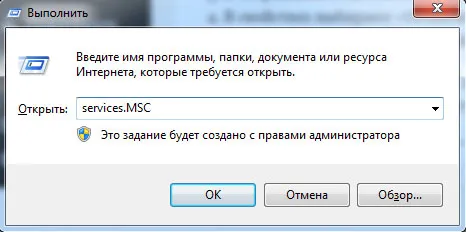
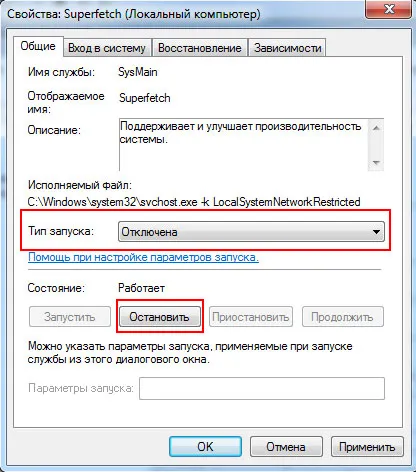
В открывшемся окне нажмите на «Enter MS MSC» и выберите «Enter MSC.MSC».
Этот вопрос не является сложным. Иногда сбои в работе этой службы вызваны вирусами. Поэтому вы можете заранее проверить свою операционную систему на наличие вредоносных программ.
Решение проблемы для AMD процессоров
Разработчики игры уже прокомментировали этот способ исправления ошибки. Ошибка исчезнет, но возможно, что PUBG будет иногда задерживаться. Поэтому следуйте одной простой инструкции:
- Загрузите эмулятор по ссылке.
- Распакуйте его в корневой каталог игры, т.е. в папку TslGameBinaries.
- Откройте пакетный файл sde-win.bat.
- Вызвав командную строку, введите «TslGame.exe».
- Начните игру.
Данный метод был протестирован с процессором AMD Phenom(tm) II X4 965.
Отключение дискретной видеокарты
На различных форумах пользователи пишут, что этот метод действительно помогает решить проблему со сбоями в игре. Инструкции по отключению дискретной видеокарты:
- Щелкните правой кнопкой мыши на «Мой компьютер».
- Выберите команду «Свойства» в контекстном меню.
- Перейдите на вкладку «Диспетчер устройств» в левой панели.
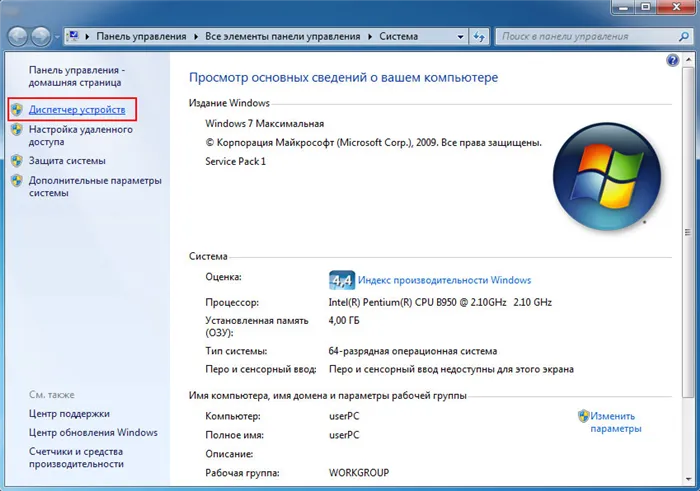
Перейдите в диспетчер устройств
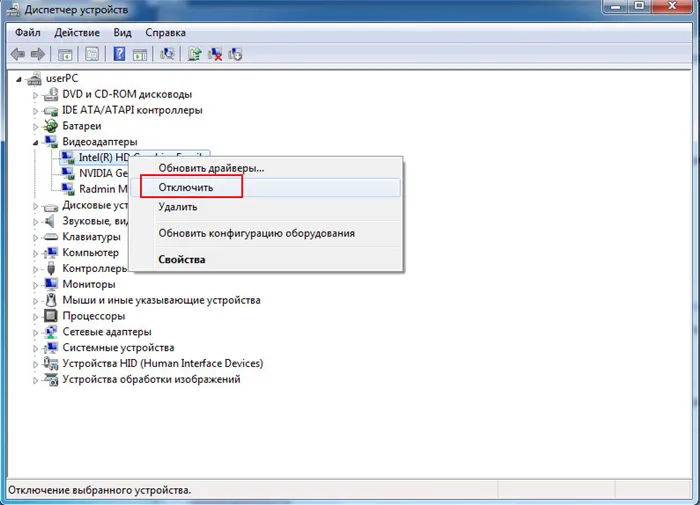
Отключите дискретную графическую карту
Этот универсальный метод часто помогает.
Иногда файлы игры PUBG конфликтуют с программами для разгона видеокарт и другого оборудования. Поэтому, если игра продолжает сбоить, вам лучше удалить эту программу. Вполне вероятно, что такая простая мера решит проблему.
Если вы хотите повысить производительность вашего GPU путем разгона, обратите внимание, что это может повлиять на стабильность PUBG.
Что нужно делать если PUBG не запускается?
Большинство пользователей испытывают проблемы с PlayerUnknown’s Battlegrounds, особенно после последнего обновления. Проблема заключается в самом запуске — когда вы пытаетесь запустить PUBG, статус Steam меняется и показывает, что игра запущена, но на самом деле она не запущена. На экране ничего не отображается, и через несколько минут статус Steam возвращается в состояние по умолчанию.
Почему не запускается PlayerUnknown’s Battlegrounds? На это есть несколько причин. Основная причина проблемы заключается в том, что игра что-то блокирует. Когда вы пытаетесь запустить игру, процесс PUBG на секунду появляется в диспетчере задач (через который Steam отображает информацию о том, что игра запущена), а затем сразу же выключается. Как я могу решить эту проблему?
Присвоение прав администратора программе BattleEye
Программное обеспечение BattleEye включено во многие многопользовательские игры, включая PUBG. Она призвана защитить вас от инструментов, которые дают вам несправедливое преимущество перед другими игроками. Правильное функционирование игры зависит от работы этой программы. Однако может случиться так, что процесс, отвечающий за BattleEye, не может быть запущен, и поэтому игра не запускается.
BattleEye находится в папке с игрой. Вы можете использовать ярлык Steam для перехода в эту папку. Для этого откройте Steam, а затем найдите PlayerUnknown’s Battlegrounds в библиотеке.
Щелкните правой кнопкой мыши на PUBG и выберите пункт «Свойства». Откройте вкладку «Локальные файлы», а затем нажмите кнопку «Просмотр локальных файлов».
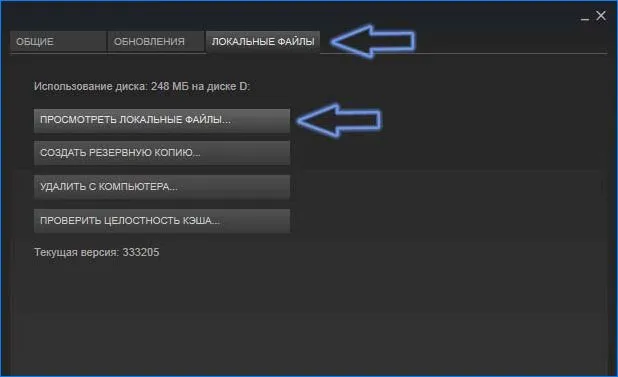
Теперь откроется окно Проводника, указывающее непосредственно на главный каталог игры. Перейдите к следующему пути в каталоге:
Найдите файл BEService_x64.exe. Вполне вероятно, что этот файл не имеет правильных прав доступа или чем-то заблокирован. По этой причине мы должны предоставить ему административные права. Для этого щелкните правой кнопкой мыши и выберите пункт «Свойства».
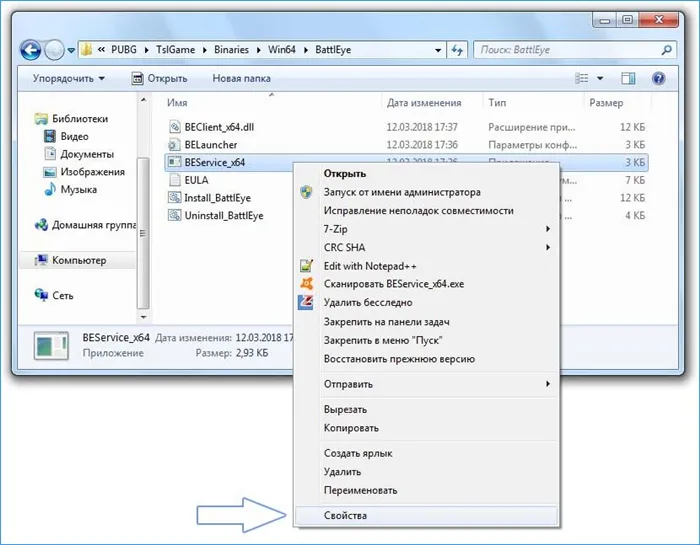
Выберите вкладку «Совместимость» и установите флажок «Запускать эту программу от имени администратора» в списке доступных опций. Нажмите «Применить», чтобы сохранить изменения, и закройте окно кнопкой «OK».
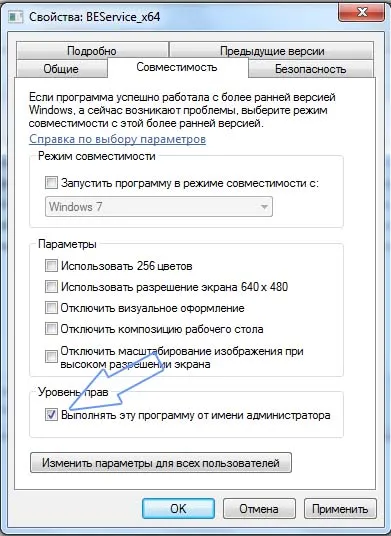
После выполнения этих действий попробуйте запустить игру снова. Если он не запускается, перейдите к следующему разделу.
Добавление PlayerUnknown’s Battlegrounds в список исключений антивирусной программы
Другой причиной того, что игра не запускается, может быть антивирус.
Разработчики будут намеренно вводить обновления для повышения уровня безопасности, чтобы исключить мошенников. Одно из обновлений содержало сильный механизм безопасности, который блокировал игру от антивирусных программ.
Хотя это правда, что обновление было отозвано разработчиками, это не меняет того факта, что PUBG по-прежнему блокируется антивирусными программами.
В этом случае необходимо добавить исполняемые файлы (tslgame.exe и tslgame_BE.exe) или всю папку PUBG в список блокировки антивируса.
Например, посмотрите, как это можно сделать с помощью одного из популярных бесплатных антивирусов AVAST Free Antivirus.
Сначала перейдем к настройкам AVAST Free Antivirus. Щелкните правой кнопкой мыши на значке AVAST на жестком диске и выберите Открыть пользовательский интерфейс AVAST. В появившемся окне нажмите на «Настройки» в левом нижнем углу.
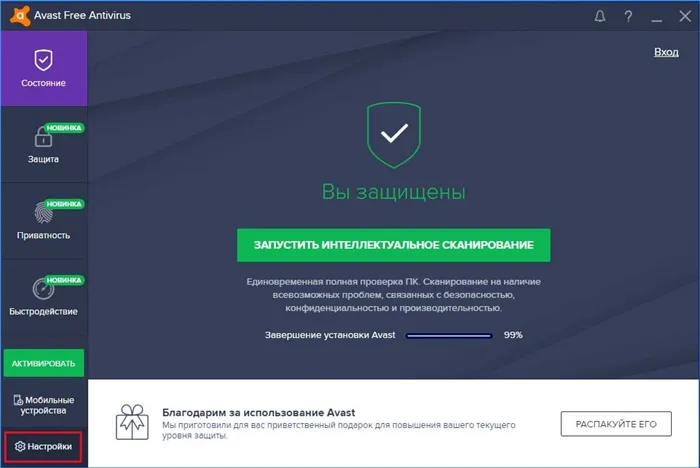
Выберите в меню вкладку «Общие» и откройте раздел «Исключения» в списке доступных опций.
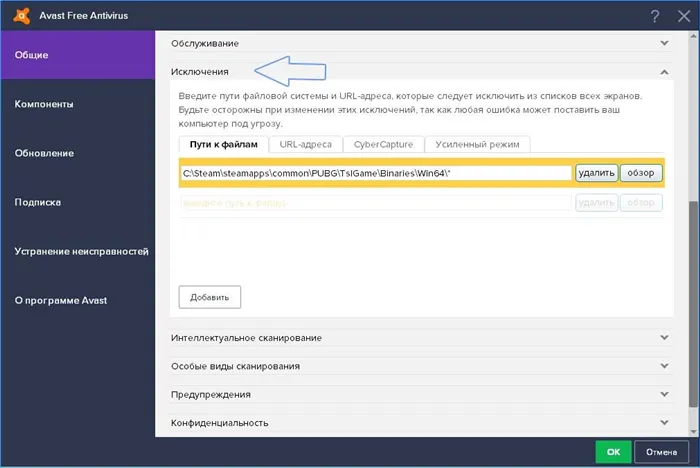
В разделе «Пути к файлам» введите папку, в которой находятся файлы, отвечающие за запуск игры. Нажмите кнопку Browse (Обзор) и укажите области в окне Select Areas (Выбор областей):
Нажмите OK, чтобы подтвердить добавление пути. Все файлы в этом каталоге будут разблокированы (включая BattleEye, который также может быть заблокирован антивирусными программами).
Это еще не все — AVAST имеет несколько модулей, контролирующих выполнение процессов. Эти модули также добавляют в игру исключения. Откройте вкладку «Компоненты».
Найдите компонент «Экран файловой системы». Нажмите кнопку «Настройка», чтобы отобразить настройки компонента. Выберите раздел Исключения и добавьте каталог PUBG.
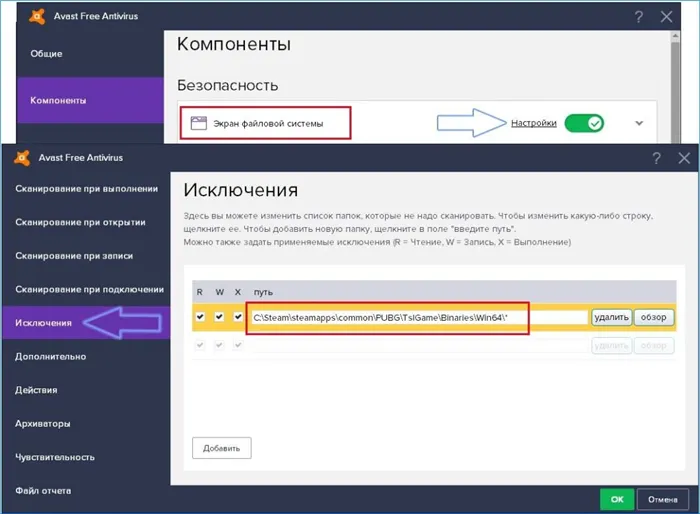
Закройте окно с помощью OK и вернитесь к списку компонентов.
Вам нужно добавить еще одно исключение в компонент Behavior Screen. Нажмите кнопку Настроить. Отобразится окно конфигурации данного устройства. Перейдите в раздел Исключения и добавьте папку, как описано выше. Подтвердите изменения, нажав кнопку OK.
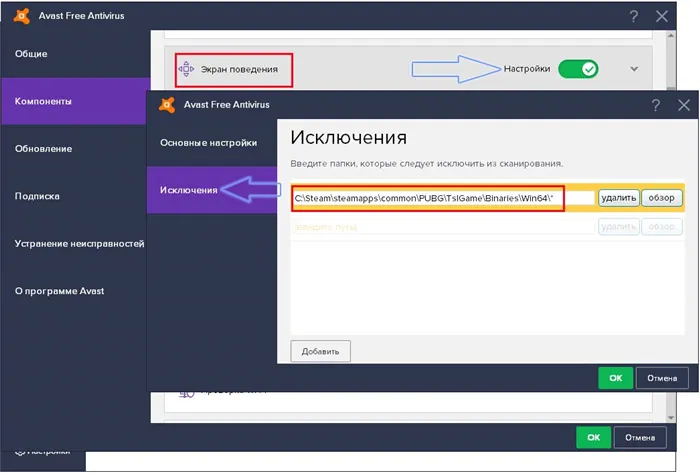
Теперь попробуйте запустить PUBG — игра ничем не заблокирована и должна запуститься.
Найдите компонент «Экран файловой системы». Нажмите кнопку «Настройка», чтобы отобразить настройки компонента. Выберите раздел Исключения и добавьте каталог PUBG.
Антивирус
Если проигрыватель использует антивирусную программу, не удивляйтесь, почему pbg не может быть запущен. Чаще всего раздражение вызывает программное обеспечение Avast. Программа блокирует все файлы в формате «.exe». Чтобы исправить ошибки, необходимо добавить файлы в список блокировки. Для этого вам необходимо выполнить следующие действия:
- Перейдите к настройкам антивируса,
- Щелкните мышью на значке Avast,
- Щелкните мышью и выберите «Открыть пользовательский интерфейс Avast»,
- Нажмите на «Настройки» в левом нижнем углу,
- Выберите «Общие» и откройте «Исключения». Нажмите на кнопку «Исключения»,
- Введите путь к файлу в графе: «Steam/steamapps/common/PUBG/TslGame/Binaries/Win64»,
- Подтвердите изменения,
После этого ничто не будет мешать вашей работе. Для других программ, защищающих компьютер от вирусов, список действий такой же.
Проверка целостности файлов
Возможно, файлы были повреждены во время обновления или процесса загрузки. В этом случае необходимо проверить целостность файлов. Для этого необходимо:
- Войдите в Steam,
- Зайдите в библиотеку игр,
- Щелкните правой кнопкой мыши на PUBG,
- Выберите «Свойства» в контекстном меню,
- В новом окне нажмите на «Локальные файлы»,
- Выберите «Проверить целостность файла»,
- Дождитесь окончания проверки.
Система автоматически находит поврежденный компонент, удаляет его и загружает новый компонент из Интернета.
Переустановить игру
Это последнее средство, которое следует использовать, если ничто другое не помогает. Это устраняет критические проблемы, возникающие в корневой папке.
Подходит, если вы не хотите переустанавливать игру. Обратившись к специалистам, можно получить информацию о проблеме. Служба поддержки получит журналы, показывающие ошибку. Эксперт объяснит причину и даст рекомендации по ее устранению.