
Вопрос
Проблема: Как исправить ошибку «Сообщается об ошибке Autopilot.dll WIL» в Windows?
Привет. Недавно я заметил большое количество ошибок в средстве просмотра событий, и все они помечены как «Ошибка Autopilot.dll WIL». было сообщено», который также ссылается на «onecoreuapadminmoderndeploymentautopilotdlldllmain.cpp» и код ошибки 0x80070491. Я никогда не использовал ничего, связанного с этим именем, поэтому я предполагаю, что это файлы Windows. Проблемы начались, когда я обновился до сборки 22598.ni_release.220408-1503 в программе предварительной оценки Windows.
Решенный ответ
Windows выполняет сотни и тысячи операций в минуту, в зависимости от того, что пользователь делает с устройством в данный момент. Все эти действия регистрируются в средстве просмотра событий, где пользователи могут видеть, что именно произошло с многочисленными компонентами системы в определенное время.
Большинство журналов в средстве просмотра событий предназначены только для информационных целей и редко используются обычными пользователями. Тем не менее, приложение может быть особенно полезным при работе с непредвиденными ошибками приложения или сбоями, которые появляются внезапно. Он может предоставить более подробную информацию о сбое и указать на проблему, связанную с ним, что в конечном итоге поможет пользователям устранить неполадки и найти решение.
«Сообщается об ошибке Autopilot.dll WIL» — одна из проблем, с которой в последнее время столкнулись многие пользователи. В подавляющем большинстве случаев люди начинают расследование после того, как замечают неожиданные сбои или случайные перезагрузки системы, и проблема связана с этим конкретным событием во время крушение.
Некоторые люди также сообщали о технических проблемах из-за ошибки, например, о том, что сенсорная панель ноутбука перестала работать. Эти проблемы обычно возникают после того, как ноутбук или настольный компьютер переходит в спящий режим, а затем просыпается пользователем.
В большинстве случаев сообщение об ошибке WIL Autopilot.dll наблюдалось на компьютерах с Windows 10 или Windows 11. которые были недавно исправлены самыми последними обновлениями и обычно возникали у тех, кто использует Preview Строит.[1] Тем не менее, пользователи, работающие с обычными версиями Windows, также могут столкнуться с ошибкой.
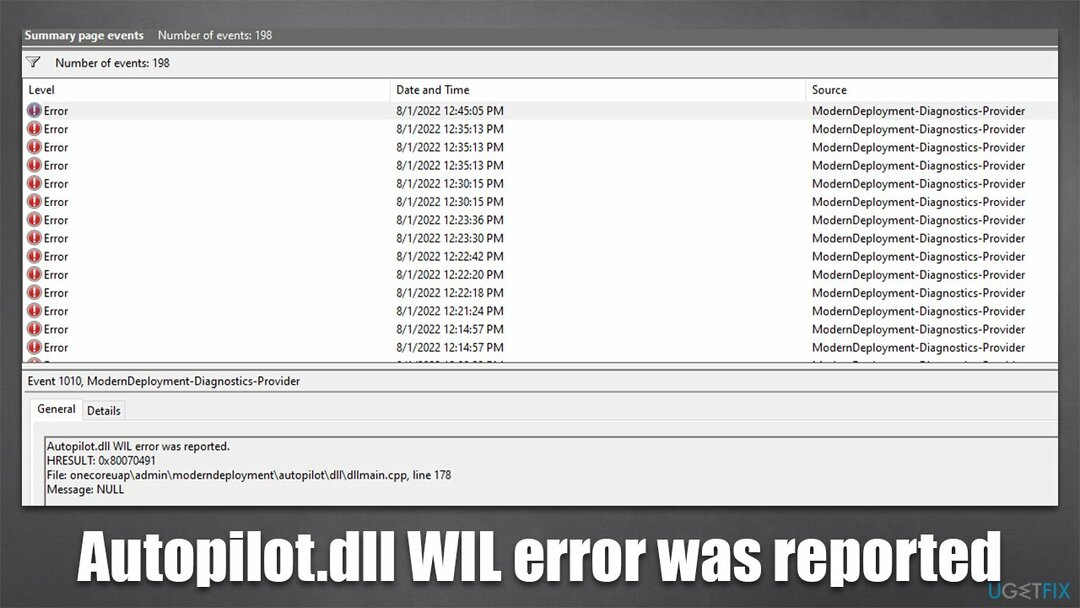
Ошибка возникает десятки раз в час, что может быть очень неприятно для людей, особенно если это вызывает различные технические трудности, такие как перезагрузка. Поэтому важно как можно скорее найти исправление ошибки «Сообщается об ошибке Autopilot.dll WIL». К сожалению, проблема не так проста и иногда даже не может быть решена, если не будет выполнена полная переустановка Windows.
Прежде чем приступить к описанным ниже ручным методам, мы рекомендуем просканировать систему с помощью ПереизображениеСтиральная машина Mac X9 Программное обеспечение для ремонта ПК — оно может определить, вызывают ли некоторые основные проблемы Windows необъяснимые ошибки, и исправить их автоматически.
Решение 1. Установите последние обновления Windows
Почини это немедленно!Почини это немедленно!
Для восстановления поврежденной системы необходимо приобрести лицензионную версию Переизображение Переизображение.
Проблемы Windows Autopilot были известны Microsoft, так как многие люди сообщали о них. Мы рекомендуем обновить систему и посмотреть, остановит ли это частые ошибки.
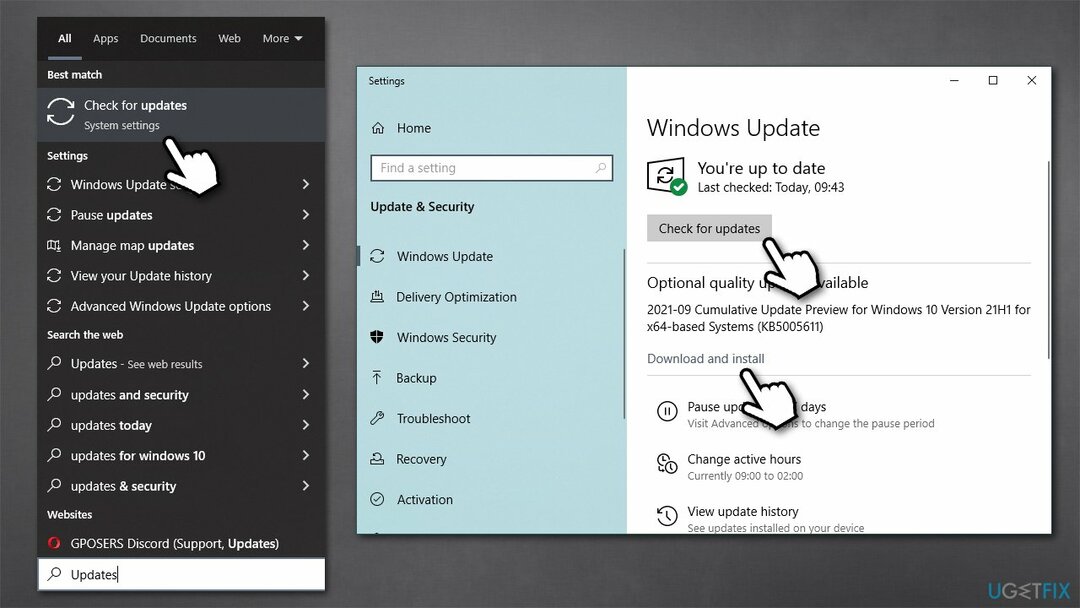
- Тип Обновления в поиске Windows и нажмите Войти
- Нажмите Проверить наличие обновлений и подождите, пока Windows загрузит и установит все необходимые файлы
- Если необязательные обновления доступны, установите их тоже
-
Перезагрузить система.

Решение 2. Отключите службу помощника по входу в учетную запись Microsoft [обходной путь]
Почини это немедленно!Почини это немедленно!
Для восстановления поврежденной системы необходимо приобрести лицензионную версию Переизображение Переизображение.
Согласно некоторым отчетам пользователей, отключение службы помощника по входу в учетную запись Microsoft остановило раздражающие ошибки. Имейте в виду, что отключение этой службы не позволит вам использовать виджет календаря Outlook, приложение Phone Link и аналогичные службы.
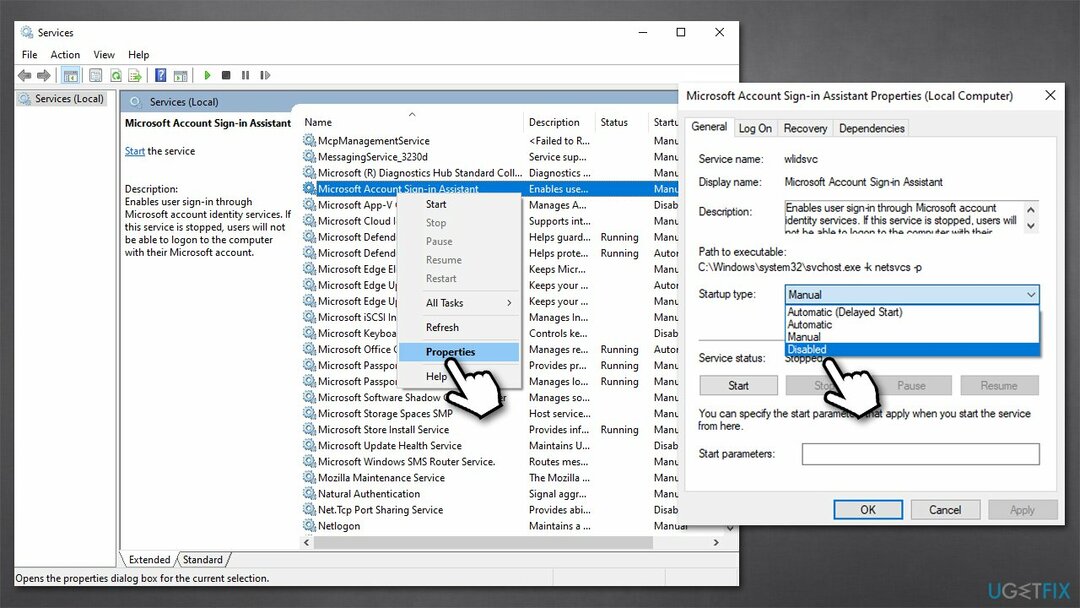
- Тип Услуги в поиске Windows и нажмите Enter
- Прокрутите вниз, чтобы найти Помощник по входу в учетную запись Microsoft оказание услуг
- Щелкните правой кнопкой мыши службу и выберите Характеристики
- От Запускать введите раскрывающееся меню, выберите Неполноценный
- Затем выберите Подать заявление а также ХОРОШО.
Решение 3. Отключить XMP [если применимо]
Почини это немедленно!Почини это немедленно!
Для восстановления поврежденной системы необходимо приобрести лицензионную версию Переизображение Переизображение.
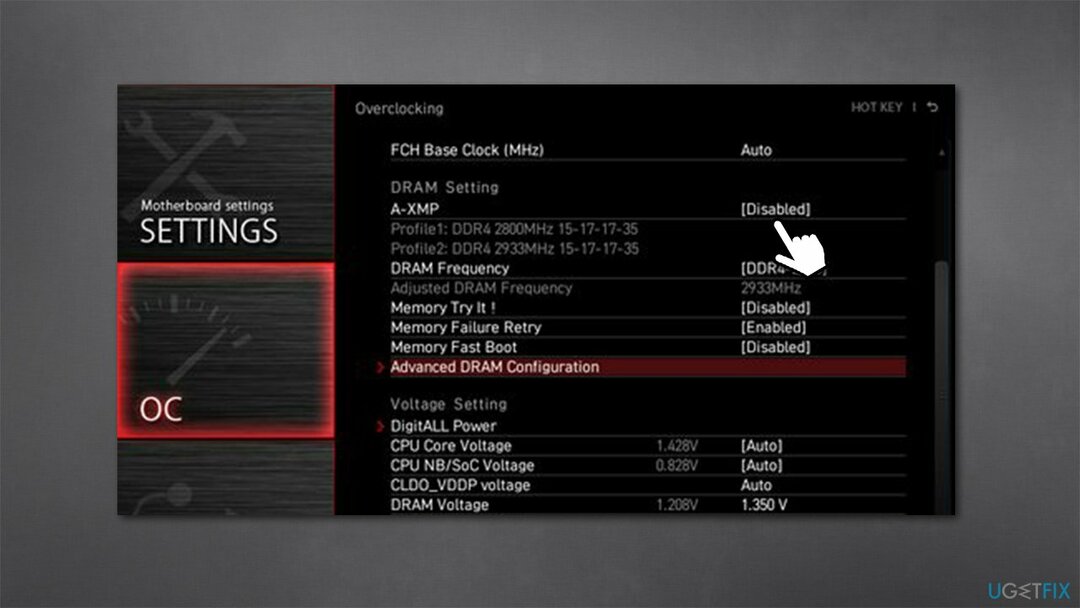
XMP,[2] что является формой разгона системной памяти, может быть причиной сбоев. Если вы используете машину с включенной этой функцией, мы рекомендуем отключить ее. Обратите внимание, что не на всех компьютерах он есть.
- Запустить снова ваш компьютер и начните несколько раз нажимать F2, F8, F10, Del, Esc, или другая кнопка (обратитесь к производителю вашей материнской платы за инструкцией) — это должно загрузить вас в BIOS[3]
- Проверять Разгон, Расширенный, или аналогичные разделы, чтобы найти функцию XMP
-
Отключить XMP а также запустить снова ваша система в обычном режиме.
Решение 4. Переустановите Windows
Почини это немедленно!Почини это немедленно!
Для восстановления поврежденной системы необходимо приобрести лицензионную версию Переизображение Переизображение.
- Посетить официальный сайт майкрософт и загрузите установочный носитель Windows 10 (версия виндовс 11)
- Дважды щелкните программу установки и выберите Да когда ОАК появляется
- Согласны с условиями
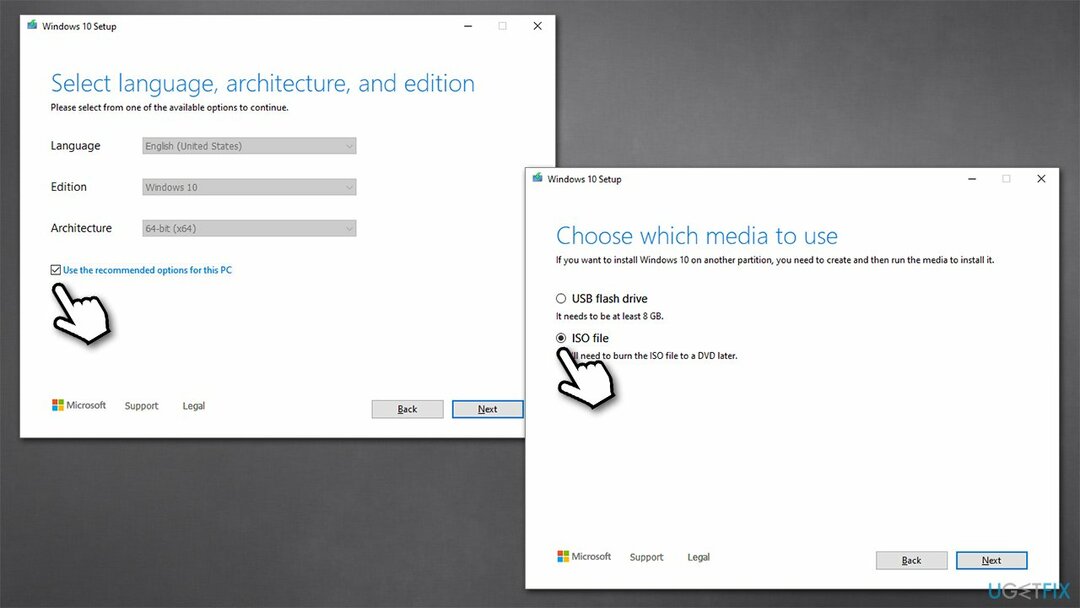
- Выбирать Создайте установочный носитель (USB-накопитель, DVD или файл ISO) для другого варианта ПК и нажмите Следующий
- Выберите Использовать рекомендуемые параметры для этого ПК флажок и нажмите Следующий
- Выбрать ISO-файл и нажмите Следующий
- После того, как вы подготовили ISO, вставьте его в неисправный ПК.
- Перезагрузите машину и быстро нажмите F8, F10, F12, Дел, или другая кнопка, которая позволит вам загрузиться в БИОС
- Вот, иди в Ботинок раздел и установите приоритет загрузки на Флеш накопитель
- Запустить снова вашей системы, а затем следуйте инструкциям на экране, чтобы переустановить винду.
Исправьте свои ошибки автоматически
Команда ugetfix.com делает все возможное, чтобы помочь пользователям найти лучшие решения для устранения их ошибок. Если вы не хотите возиться с методами ручного ремонта, используйте автоматическое программное обеспечение. Все рекомендуемые продукты были протестированы и одобрены нашими специалистами. Инструменты, которые вы можете использовать для исправления вашей ошибки, перечислены ниже:
Предложение
сделай это сейчас!
Скачать исправление
Счастье
Гарантия
сделай это сейчас!
Скачать исправление
Счастье
Гарантия
Совместим с Майкрософт ВиндоусСовместим с ОС Х Все еще есть проблемы?
Если вам не удалось исправить ошибку с помощью Reimage, обратитесь за помощью в нашу службу поддержки. Пожалуйста, сообщите нам все детали, которые, по вашему мнению, мы должны знать о вашей проблеме.
Reimage — запатентованная специализированная программа восстановления Windows. Он продиагностирует ваш поврежденный компьютер. Он будет сканировать все системные файлы, библиотеки DLL и ключи реестра, которые были повреждены угрозами безопасности.Reimage — запатентованная специализированная программа восстановления Mac OS X. Он продиагностирует ваш поврежденный компьютер. Он будет сканировать все системные файлы и ключи реестра, которые были повреждены угрозами безопасности.
Этот запатентованный процесс восстановления использует базу данных из 25 миллионов компонентов, которые могут заменить любой поврежденный или отсутствующий файл на компьютере пользователя.
Для восстановления поврежденной системы необходимо приобрести лицензионную версию Переизображение инструмент для удаления вредоносных программ.

Нажмите
Условия использования Reimage | Политика конфиденциальности Reimage | Политика возврата товара | Нажимать
VPN имеет решающее значение, когда речь идет о конфиденциальность пользователя. Онлайн-трекеры, такие как файлы cookie, могут использоваться не только платформами социальных сетей и другими веб-сайтами, но также вашим интернет-провайдером и правительством. Даже если вы применяете самые безопасные настройки через веб-браузер, вас все равно можно отслеживать через приложения, подключенные к Интернету. Кроме того, браузеры, ориентированные на конфиденциальность, такие как Tor, не являются оптимальным выбором из-за снижения скорости соединения. Лучшее решение для вашей максимальной конфиденциальности Частный доступ в Интернет — быть анонимным и безопасным в Интернете.
Программное обеспечение для восстановления данных является одним из вариантов, который может помочь вам восстановить ваши файлы. Когда вы удаляете файл, он не растворяется в воздухе — он остается в вашей системе до тех пор, пока поверх него не будут записаны новые данные. Восстановление Данных Про это программное обеспечение для восстановления, которое ищет рабочие копии удаленных файлов на вашем жестком диске. Используя этот инструмент, вы можете предотвратить потерю ценных документов, школьных работ, личных фотографий и других важных файлов.
Ошибка Autopilot.dll возникает, когда возникает проблема с файлом DLL или он поврежден по другим причинам, например, из-за отсутствия файлов DLL. Это также может быть вызвано некоторыми приложениями, несовместимыми с Windows.
Большинство пользователей, сообщивших об ошибке Autopilot.dll, связывали ее в основном со средством просмотра событий и сообщали, что она сопровождалась кодом ошибки 0x80070491. Мы уже установили, что файлы DLL важны для запуска приложений, поэтому давайте посмотрим, как обойти эту ошибку.
Что такое автопилот Майкрософт?
Microsoft Autopilot — это облачная служба, которая помогает развертывать устройства Windows и управлять ими. Это отличный способ автоматизировать развертывание корпоративных устройств, включая ПК, планшеты и телефоны.
Autopilot также предлагает ряд услуг мониторинга, которые позволяют вам получить представление о том, как ваше приложение работает в рабочей среде. Он также содержит рекомендации по созданию архитектур высокой доступности для ваших приложений.
Почему возникает ошибка Autopilot.dll?
Если вы обнаружите ошибку Autopilot.dll, ваша система может оказаться под угрозой, и вы будете сталкиваться с частыми сбоями или случайными завершениями работы. Ниже приведены некоторые причины, которые могут вызвать ошибку:
- Устаревшая ОС. Если вы используете более старую версию Windows на своем компьютере, возможно, файл Autopilot.dll был поврежден из-за ошибки в его коде. Вам необходимо выполнить обновление до Windows 11 или последней версии.
- Несовместимое программное обеспечение. Если вы столкнулись с этой проблемой сразу после установки новой программы, возможно, вы столкнулись с некоторыми проблемами совместимости.
- Разгон вашего ПК. Разгон может повысить производительность вашего оборудования, но это не лишено рисков, поскольку вы подвергаете себя потенциальному повреждению вашего процессора.
- Службы Microsoft — может быть проблема со службой помощника Microsoft, вызывающая эту ошибку.
Как исправить ошибку WIL Autopilot.dll в Windows 11?
1. Проверьте наличие обновлений Windows
- Нажмите Windows клавишу и нажмите «Настройки».

- Выберите «Центр обновления Windows» на левой панели, затем нажмите «Проверить наличие обновлений».

- Нажмите «Загрузить и установить», если доступно.


Если есть какие-либо обновления, после завершения их установки перезагрузите компьютер и проверьте, появляется ли сообщение об ошибке Autopilot.dll WIL.
2. Отключите службу помощника по входу в учетную запись Microsoft.
- Нажмите Windows клавишу, введите «Услуги» в поле поиска и нажмите «Открыть».

- Найдите службу помощника по входу в учетную запись Microsoft, щелкните ее правой кнопкой мыши и выберите «Свойства».

- Щелкните Тип запуска и в раскрывающемся списке выберите Отключено.

- В разделе «Статус служб» нажмите «Остановить».
- Нажмите «Применить», а затем «ОК», чтобы сохранить изменения.


Поскольку часть пользователей также сообщила, что эта ошибка возникла в результате входа в службы Microsoft, такие как Office и OneDrive, отключение службы может помочь избавиться от сообщения об ошибке Autopilot.dll WIL.
3. Запустите команду DISM
- Нажмите Windows клавишу, введите cmd в строке поиска и нажмите «Запуск от имени администратора».

- Введите следующие команды и нажмите Enter после каждой:
DISM /Online /Cleanup-Image /CheckHealthDISM /Online /Cleanup-Image /ScanHealthDISM /Online /Cleanup-Image /RestoreHealth
- Перезагрузите компьютер.


4. Запустите сканирование SFC
- Нажмите Windows клавишу, введите cmd в строке поиска и нажмите «Запуск от имени администратора».
- Введите следующую команду и нажмите Enter :
sfc /scannow


Большинство пользователей, которые пошли по этому пути, сообщили, что ошибка исчезла, когда они перезагрузили свои компьютеры. Однако это породило новую ошибку, из-за которой компьютер теперь загружается дольше.
5. Отключить разгон
- Войдите в режим БИОС. (Конкретные ключи различны для каждого производителя, поэтому обязательно подтвердите их на официальном сайте).
- Перейдите к параметрам разгона и найдите XMP.

- Отключите эту функцию, перезагрузите компьютер и проверьте, сохраняется ли проблема.

Разгон — это процесс повышения производительности вашего компьютера за счет увеличения его тактовой частоты. Если вы используете видеокарту для игр, то разгон может привести к перегреву вашей системы.
Это, в свою очередь, может вызвать проблемы с программным и аппаратным обеспечением, такие как сбой игр и приложений, а также ошибки в Windows 11, которые делают ваш компьютер нестабильным.
Итак, если вы используете разогнанную видеокарту, мы рекомендуем вам отключить разгон на некоторое время, пока проблема не будет полностью решена, потому что это может быть причиной этой ошибки.
6. Переустановите Windows
Иногда эта проблема вызвана поврежденными файлами в операционной системе. У вас может не быть другого выбора, кроме как переустановить Windows, если она повреждена. Однако, прежде чем покинуть корабль, мы рекомендуем вам запустить Windows в безопасном режиме и проверить, сохраняется ли проблема.
Не забудьте сделать резервную копию всех ваших файлов перед переустановкой Windows, чтобы не потерять важные файлы. Если вы часто сталкиваетесь с ошибками DLL, вам следует подумать об установке инструментов восстановления DLL. Они пригодятся, поскольку они работают автоматически для восстановления сломанных, поврежденных и отсутствующих файлов DLL.
Если вы устранили вышеуказанную ошибку с помощью решения, не упомянутого здесь, мы хотели бы услышать об этом в разделе комментариев ниже.
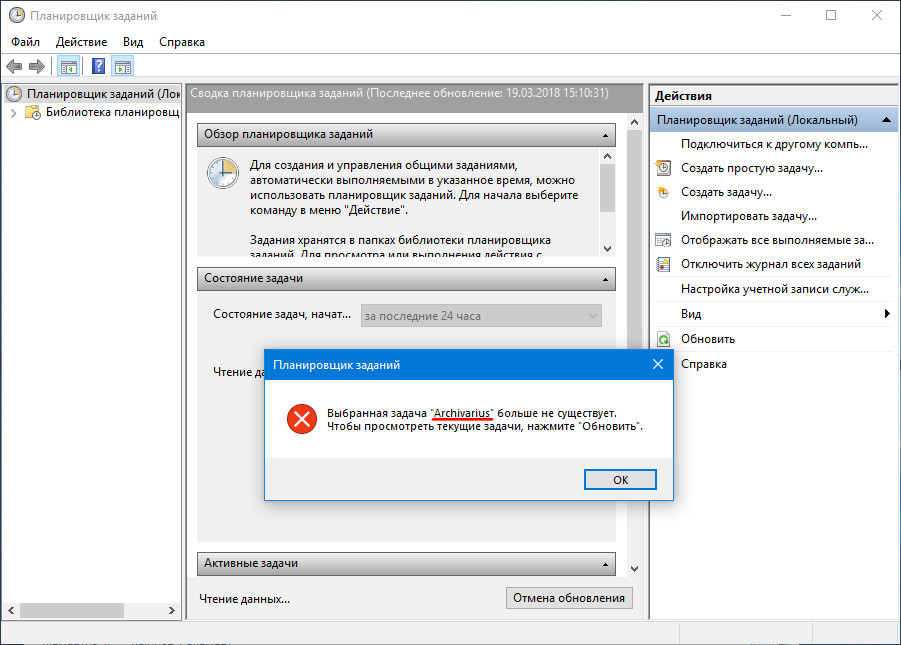
Планировщик заданий Windows в умелых руках может оказаться незаменимым инструментом автоматизации всевозможных задач, но, как и в случае со всеми программами, в его работе могут возникать ошибки. Три таких ошибки мы сегодня рассмотрим и попробуем исправить. Наблюдаются они, как правило, при запуске Планировщика. Первая ошибка дает о себе знать появлением окошка с сообщением «Выбранная задача (НАЗВАНИЕ) больше не существует».
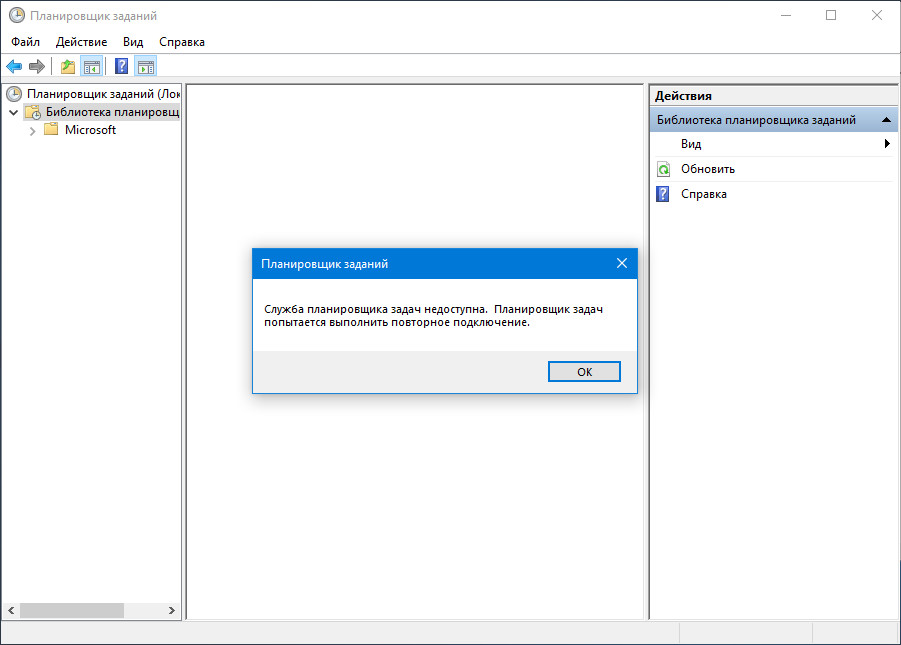
При второй ошибке мы получаем сообщение «Служба планировщика задач недоступна…».
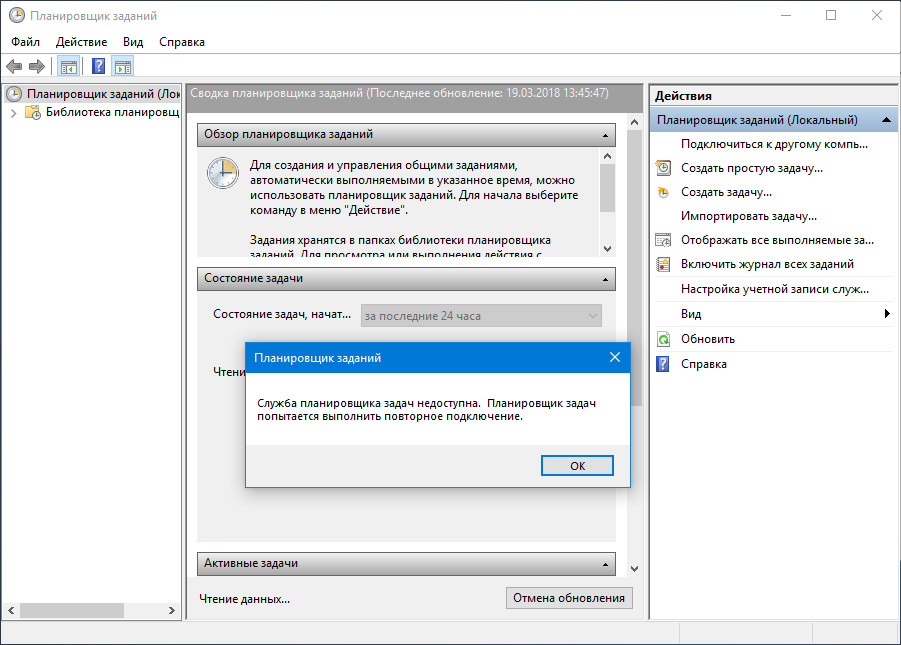
Вы жмете «OK» и ошибка повторяется, жмете «OK» еще раз, Планировщик наконец запускается, но если его закрыть и попробовать запустить снова, программа встречает вас той же ошибкой. А еще не выполняются некоторые созданные задания.
Третья ошибка выглядит более грозной. При запуске Планировщика появляется окошко «Внутренняя ошибка».
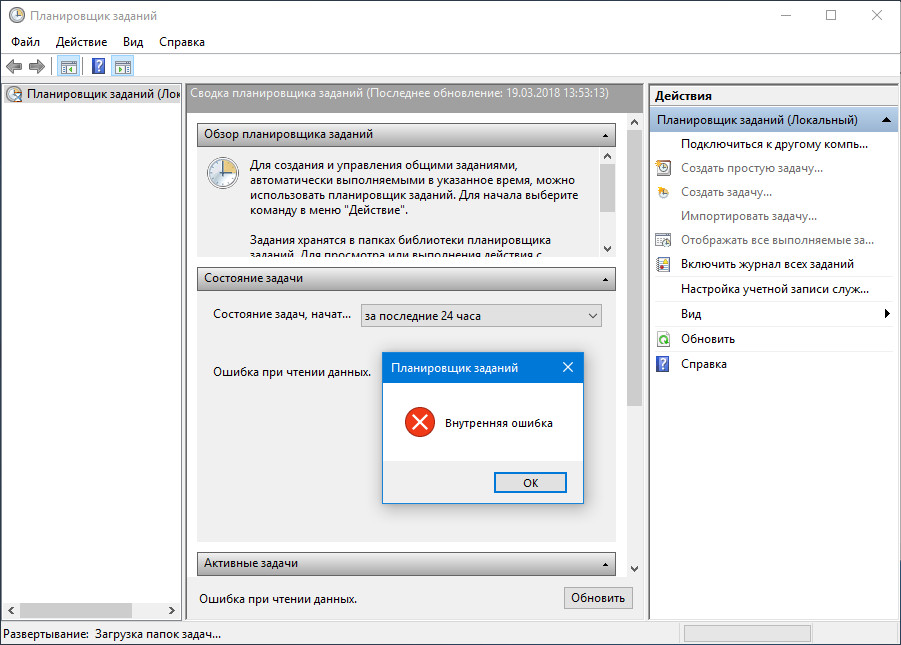
А затем Планировщик запускается с сообщением «У вас нет прав на выполнение запрошенной операции».
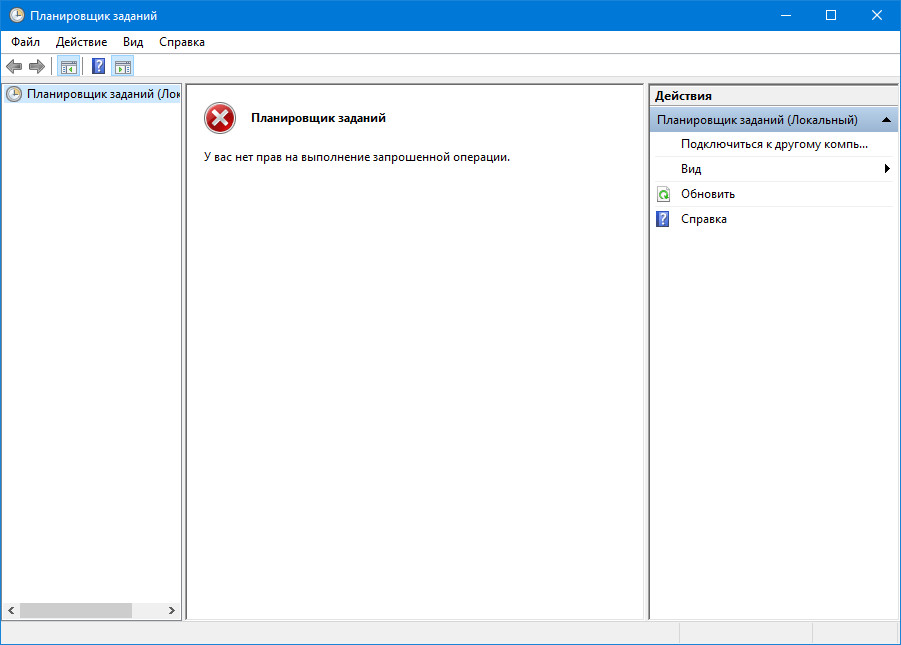
При этом список задач в левой колонке недоступен, как недоступны и параметры создания новых задач в правой колонке. Наиболее вероятной причиной этих ошибок является повреждение одной или нескольких записей в подразделе системного реестра Tree. Устраняются они удалением поврежденных подкаталогов, но для этого нужно знать, какая именно задача вызывает сбой. С первой ошибкой все более или менее понятно — имя задания известно, значит известно, где искать корень проблемы.
Откройте командой regedit редактор реестра и разверните в нем следующую ветку:
HKEY_LOCAL_MACHINESOFTWAREMicrosoftWindows NTCurrentVersionScheduleTaskCacheTree
В последнем каталоге найдите подраздел с именем вызывающего ошибку задания и удалите его, предварительно получив на него права, так как по умолчанию владельцем подразделов с именами заданий является Система (права затем нужно восстановить).
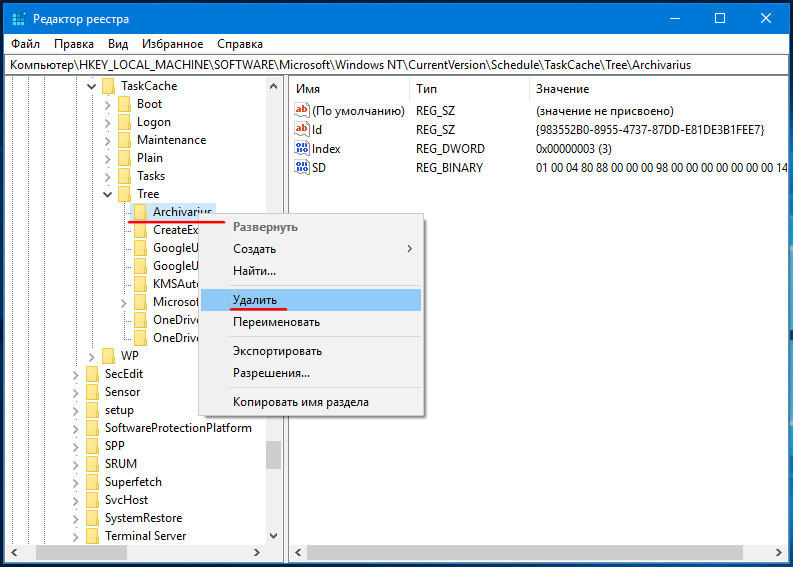
Больше ошибка не станет вас тревожить, но и само задание из списка исчезнет. Скорее всего, вам придется создать его заново, но для начала попробуйте его импортировать.
В Windows все задания хранятся в папке %SystemRoot%system32Tasks в виде XML-файлов без расширений.
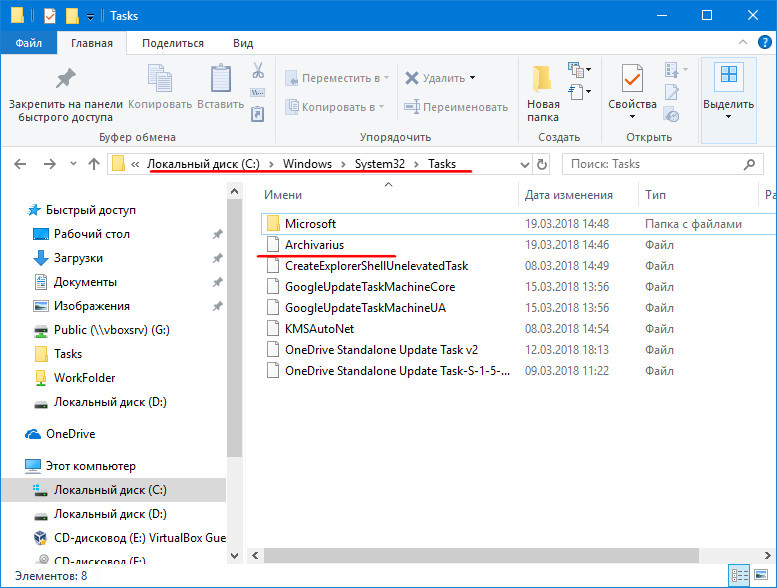
Переместите файл с соответствующим названием на рабочий стол, а затем экспортируйте его через меню Планировщика, не забыв выбрать в окошке обзора «Все файлы». Если это не поможет, создайте задание заново или импортируйте его с другого компьютера с той же версией Windows.
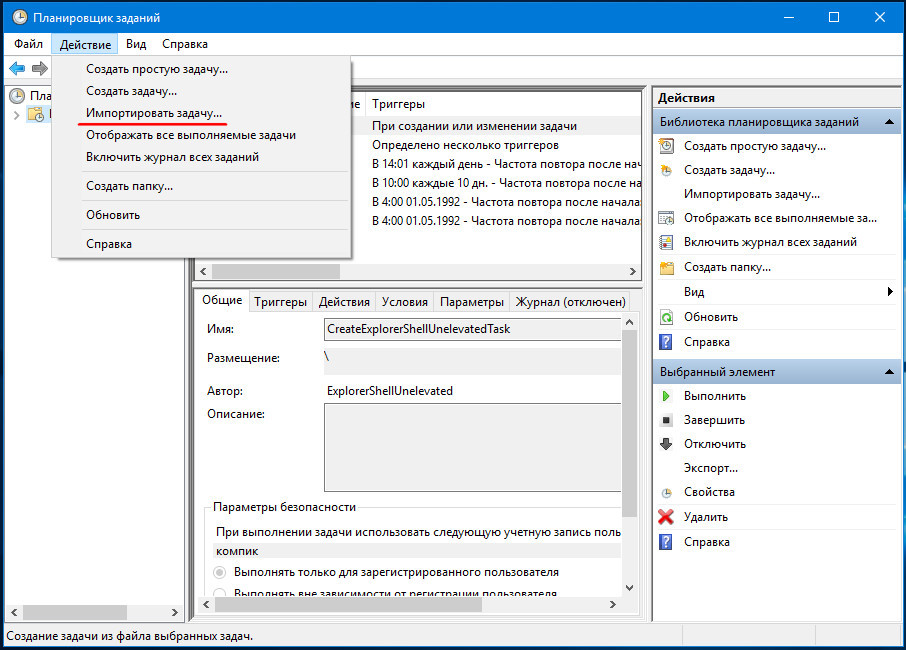
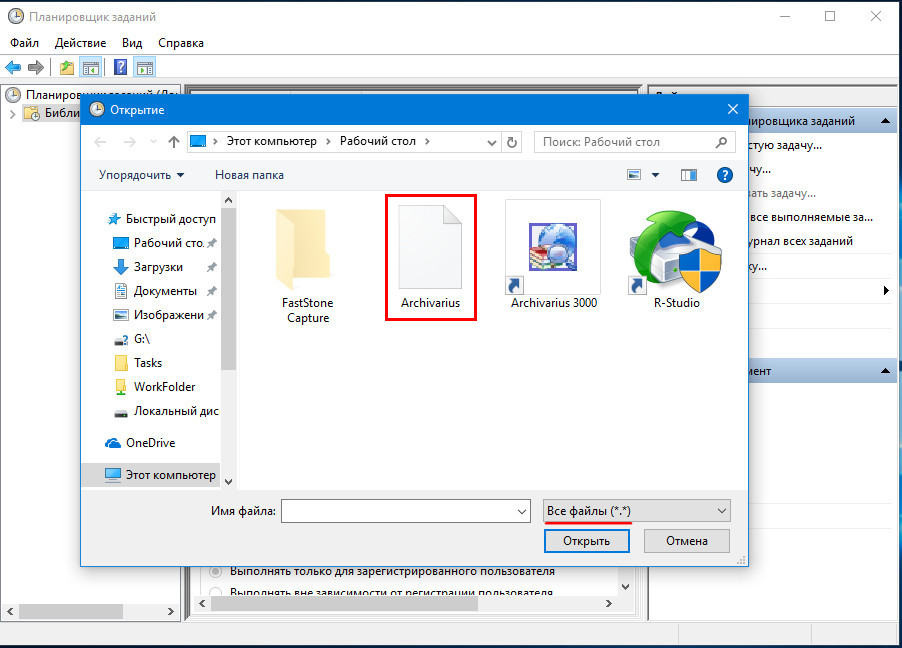
Со второй ошибкой дела обстоят потруднее, так как имя вызывающего его задания неизвестно. Как вариант, можно поискать источник проблемы методом тыка, делая сначала резервную копию ключа, а затем удаляя из реестра одну запись за другой и восстанавливая предыдущую, для чего вам может понадобиться доступ к подразделу TaskCache. Аналогичным образом поступаем и с третьей ошибкой. А вообще, самым правильным делом был бы откат к предыдущей системной точке восстановления, ведь именно в теневых копиях Windows хранит все данные системного реестра.
 Загрузка…
Служба журнала событий Windows не запускается или недоступна
Служба журнала событий Windows поддерживает набор журналов событий, которые система, системные компоненты и приложения используют для записи событий. Служба предоставляет функции, которые позволяют программам поддерживать журналы событий и управлять ими, а также выполнять операции с журналами, такие как архивирование и очистка. Таким образом, администраторы могут вести журналы событий и выполнять административные задачи, требующие прав администратора.
Служба журнала событий Windows не запускается или не работает
По какой-то неизвестной причине, если вы обнаружите, что у вас возникают трудности с запуском следующего, вполне возможно, что одна из причин может заключаться в том, что служба журнала событий Windows не работает.
- Планировщик задач
- Календарь событий Windows
- Папки для обмена сообщениями
В таком случае вы можете получить такие сообщения об ошибках, как:
Служба журнала событий недоступна. Убедитесь, что служба запущена
Windows не может запустить службу журнала событий Windows на локальном компьютере
Сначала перезагрузите систему и посмотрите, поможет ли это. Иногда простой перезапуск помогает повторно инициализировать эту службу. Если журнал событий Windows отображается как запущенный, перезапустите его из диспетчера служб.
Чтобы проверить, запущена или остановлена служба журнала событий Windows, запустите services.msc и нажмите Enter, чтобы открыть диспетчер служб. Здесь снова щелкните правой кнопкой мыши Службу журнала событий Windows, проверьте ее свойства.
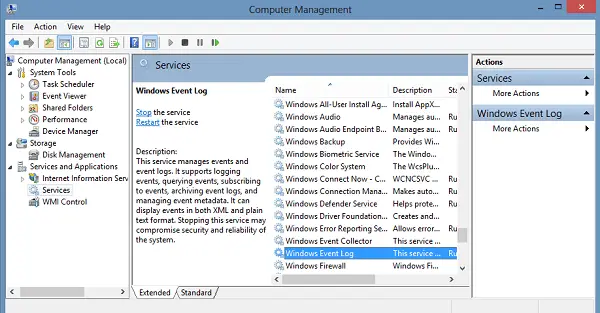
Убедитесь, что для типа запуска установлено значение «Автоматически» и что службы запущены; и что он работает в учетной записи локальной службы.
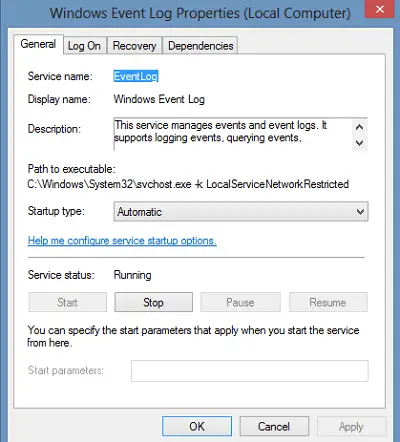
Также убедитесь, что на вкладке «Восстановление» во всех трех раскрывающихся списках отображается параметр «Перезапустить службу» в случае сбоя. При необходимости перезагрузите компьютер.
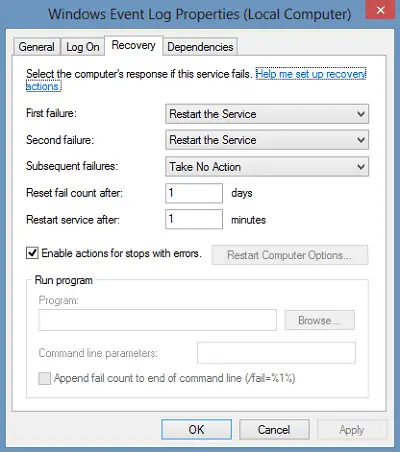
Иногда служба журнала событий Windows по-прежнему не запускается, и вместо этого вы можете получить следующее сообщение об ошибке:
Система не может найти указанный файл
В этом случае откройте следующую папку:
C: Windows System32 winevt Logs
Эта папка журналов содержит журналы событий в формате .evtx и может быть прочитана только с помощью средства просмотра событий. Дайте этой папке журналов права доступа для чтения и записи и посмотрите, поможет ли это.
Вы также можете сделать следующее.
Откройте редактор реестра и перейдите к следующему ключу:
HKEY_LOCAL_MACHINE SYSTEM CurrentControlSet Services eventlog
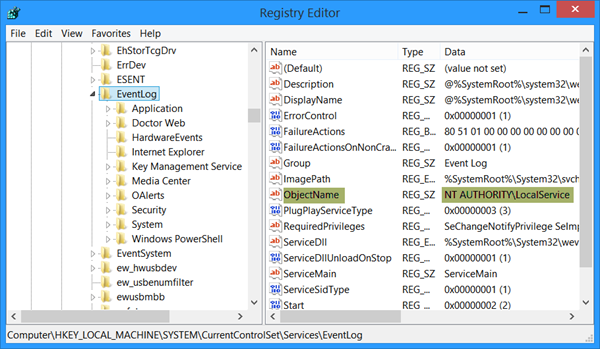
Дважды щелкните ObjectName и убедитесь, что для него установлено значение NT AUTHORITY LocalService. Если это не так, поменяйте.
Если это по-прежнему не помогает, запустите средство проверки системных файлов и просмотрите его журналы.
.
Служба журнала событий недоступна убедитесь что служба запущена
»
Root Key: Application
Computer Name: WS01
User Name: N/A
Event Type: Error
Source: WinMgmt
Event ID: 24
Event Category:0
Record Number: 2
Date: 25.09.2007
Time: 11:17:33
Description:
Поставщик событий попытался зарегистрировать запрос «SELECT * FROM PDEvent», для которого не существует конечный класс «PDEvent». Запрос будет проигнорирован.
«
Source: Userenv
Category:None
EventID:1000
User: NT AUTORITYSYSTEM
Windows cannot query for the list of Group Policy objects . A message that describes the reason for this was previously logged by this policy engine.
И вслед за ней сразу же с таким же кодом, только описание другое
Windows cannot access the file gpt.ini for GPO The file must be present at the location <>. (). Group Policy processing aborted.
Стоит 2003 Сервер Рэйд 10 (4 винта Самсунг по 250 ГБ). На сервере крутится — контроллер домена, эксчендж 2003, файловый сервер.
Происходит это каждый день приблизительно в 4 утра, но периодически раз в 2-3 дня
вываливается в STOP с кодом причины 0x805000f тоже в 4-5 утра.
Код ошибки 00000077, параметр1 00000001, параметр2 49003c00, параметр3 00000000, параметр4 f6f6c914.
По ссылкам в шапке нашел следующее:
0x00000077 = KERNEL_STACK_INPAGE_ERROR — This Stop message, also known as Stop 0x77, indicates that the requested page of kernel data from the paging file could not be read into memory. Stop 0x77 can be caused by a number of problems, such as:
— Bad sectors on the hard disk.
— Defective or loose cabling, improper SCSI termination, or the controller not seeing the hard disk.
— Another device is causing a resource conflict with the storage controller.
— Failing RAM.
Есть дамп памяти. Подскажите, кто может, как проанализировать . правильно. дамп памяти чтобы найти откуда ноги растут.
P.S. Пытался сам анализировать дамп памяти в проге WinDbg v6.8 скачанную с сайта КрупноТвердых.
Анализ дампа выдал что возможно виноват файл ntkrnlpa.exe но ведь это и есть ядро NT.
т.е. получается что ядро рушится во время операций с жестким диском. В общем трабл серьезный и как энто лечить Х.Е.З.
Thanks to aLL. Help me please experts.
STOP 0x00000035 (0xF91E64E8, 0x00000000, 0x00000000, 0x00000000) NO_MORE_IRP_STACK_LOCATIONS
Таже ошибка при загрузке винды, если вставлена флэшка (грузится с HDD)
Как с этим бороться ?
Рекомендация МС (
HKEY_LOCAL_MACHINESYSTEMCurrentControlSetServicesMupParametersDfsIrpStackSize = 5
Добавлено:
Анализ дампа показал следующее:
Crash date: Thu Nov 15 12:43:35.921 2007 (GMT+3)
Stop error code: 0x35
Process name: TOTALCMD.EXE
Probably caused by: CLASSPNP.SYS ( CLASSPNPClasspSendTestUnitIrp+99 )
Радикальное решение — реинсталл винды.
QoS [Adapter ]:
The netcard driver failed the query for OID_GEN_LINK_SPEED
Последнее время стал замечать, что в течении дня иногда пропадает интернет и восстанавливается соединение только после перезагрузки!
Связана ли эта ошибка с моей ситуацией и как можно устранить эту неполадку?
Analyzing «C:WINDOWSMEMORY.DMP», please wait. Done.
Crash date: Thu Nov 22 10:25:28.281 2007 (GMT+3)
Stop error code: 0x35
Process name: explorer.exe
Probably caused by: CLASSPNP.SYS ( CLASSPNPClasspSendTestUnitIrp+99 )
Что если заменить mup.sys от XP ?
Event ID: 7024
Event Category:0
Record Number: 3
Date: 10.01.2008
Time: 21:00:38
Description:
Служба «Distributed Transaction Coordinator» завершена из-за внутренней ошибки 3221229584 (0xC0001010).
Root Key: Application
Computer Name: YURETS
User Name: N/A
Event Type: Error
Source: MSDTC
Event ID: 4112
Event Category:1
Record Number: 14
Date: 10.01.2008
Time: 22:17:39
Description:
The description for this Event could not be found.
Служба журнала событий Windows не запускается или недоступна
Нажмите комбинацию клавиш «Win+R», далее «eventvwr.msc».

Другой способ как войти в Журнал событий Windows 7. Нажмите «Пуск»-«Панель управления».
Находим системную утилиту:
Как запустить средство просмотра событий Windows
Давайте начнем с руководства по просмотру событий Windows, объяснив, как его запустить.
Важно: просмотрщик событий может запускаться как обычным пользователем, так и администратором (→ разница между обычным пользователем и администратором). Однако, в первом случае регистр безопасности будет недоступен.
- Нажмите на клавиатуре компьютера клавиши Win (это клавиша с логотипом Windows) и R одновременно.
- Откроется окно «Выполнить». В поле Открыть: введите eventvwr и нажмите кнопку ОК.
- Откроется оснастка «Просмотр событий».
- Разверните её на весь экран.
Журнал событий Виндовс (Windows) 7 — как работать
Откроется окно приложения:
Интерфейс разделен на три части:
- Слева данные отсортированы по параметрам;
- В центре отображаются события. Нажав по ним откроется подробная информация;
- Действия. Позволяют отфильтровать события.
Какую информацию можно посмотреть
Журнал событий в Windows 7 делится на категории:
- Журналы ОС. Находится информация связанная с работой ОС;
- Приложения и службы. Данные о программах и службах.
- Приложение. Сохраняются данные про утилиты устанавливаемые ОС;
- Безопасность. Данные о входе и выходе из ОС, доступ к ресурсам;
- Установка. Если компоненты ОС не менялись он будет пустым;
- Система. Записываются важные события. Например, сетевые оповещения;
- Перенаправление;
- IE. Данные, связанные с этим встроенным обозревателем.
Как работать
Нажав на событии, отобразится информация о нем, помогающая найти решение проблемы в интернет. Появятся такие данные:
- Имя;
- Источник. Название процесса, который сгенерировал ошибку;
- Код. Поможет найти информацию в интернет;
- Подробности.
Остальные данные обычно не используются.
Как найти информацию
Пропишите такой запрос: «Источник + Код». Например,
Просмотр
Посмотрите проблемы, связанные с быстродействием ПК. Перейдите: Далее:
Посмотрите ошибки, которые привели к замедлению загрузки ОС.
Использование фильтра
Информации утилита предоставляет много. В ней сложно ориентироваться. Как отобразить только важные данные? Нажмите справа ссылку «Создать представление». Отметьте пункты как на скриншоте.
Как использовать содержимое журнала
Gpedit Msc не найден в Windows 10: как открыть
Пользоваться журналом событий достаточно просто. В первую очередь необходимо понять, что означает тот или иной код ошибок и из-за чего произошел сбой. В операционной системе предусмотрено несколько логов событий: архив историй и служебный журнал. В архиве хранятся данные о том, какие сбои фиксируются в данный момент. В свою очередь, в истории содержатся архивы ранее произошедших критических ошибок.
Анализ лога действий и ошибок
Анализ файлового лога системного журнала ОС Windows 7:
| Наименование функции | Что показывает |
| Сведенья | Данная функция позволит узнать, какая проблема привела к нестабильной работе ОС и исправить синий экран при вылете в BSOD. |
| Предупреждение | Данная функция позволяет посмотреть те сбоя, которые не требуют обязательного устранения. |
| Ошибка | Данная функция позволяет посмотреть информацию о тех ошибках, которые затронули программные компоненты операционной системы и привели к неактивности фоновых служб и процессов. |
| Успешный системный аудит | Данная функция присуствует только в журнале «Безопасность» и регистрирует количество неуспешных подключений к сети или сбоев при входе в профиль пользователя. |
| Аудит не был произведен | Данная функция позволяет посмотреть те события, которые связаны с неправильным или неуспешным открытием файлов и папок TrustedInstaller. |
Анализ журнала ошибок поможет установить, из-за чего произошел критический сбой
Служба журнала событий Windows не запускается или недоступна
Служба журнала событий Windows поддерживает набор журналов событий, которые система, компоненты системы и приложения используют для записи событий. Служба предоставляет функции, которые позволяют программам вести журналы событий и управлять ими, а также выполнять операции с журналами, такие как архивирование и очистка. Таким образом, администраторы могут вести журналы событий и выполнять административные задачи, требующие прав администратора.
Служба журнала событий Windows не запускается или не работает
По какой-то неизвестной причине, если вы обнаружите, что у вас возникают проблемы с запуском следующего, вполне возможно, что одной из причин может быть то, что служба журнала событий Windows не работает.
- Диспетчер задач
- Календарь событий Windows
- Папки обмена сообщениями
В таком случае вы можете получить сообщения об ошибках, такие как:
Служба журнала событий недоступна. Убедитесь, что служба работает
Windows не удалось запустить службу журнала событий Windows на локальном компьютере
Сначала перезагрузите систему и посмотрите, поможет ли это. Иногда простой перезапуск помогает повторно инициализировать этот сервис. Если журнал событий Windows отображается как запущенный, перезапустите его из диспетчера служб.
Чтобы проверить, запущена или остановлена служба журнала событий Windows, запустите services.msc и нажмите Enter, чтобы открыть диспетчер служб. Здесь снова щелкните правой кнопкой мыши Службу журнала событий Windows и проверьте ее свойства.
Убедитесь, что тип запуска установлен на Автоматически и что службы Запущены ; и что он работает в учетной записи Локальная служба .
Также убедитесь, что на вкладке «Восстановление» во всех трех раскрывающихся списках отображается опция «Перезапустить службу» в случае сбоя. Перезагрузите, если требуется.
Иногда служба журнала событий Windows по-прежнему не запускается, и вместо этого вы можете получить следующее сообщение об ошибке:
Система не может найти указанный файл
В этом случае откройте следующую папку:
C: Windows System32 winevt Logs
Эта папка журналов содержит журналы событий в формате .evtx и может быть прочитана только с помощью средства просмотра событий . Дайте этой папке журналов Права на чтение и запись и посмотрите, поможет ли это.
Вы также можете сделать следующее.
Откройте редактор реестра и перейдите к следующему ключу:
HKEY_LOCAL_MACHINE SYSTEM CurrentControlSet Services EventLog
Дважды нажмите ObjectName и убедитесь, что его значение установлено в NT AUTHORITY LocalService . Если это не так, то измените его.
Если это по-прежнему не помогает, запустите средство проверки системных файлов и просмотрите его журналы.
Как очистить журнал событий в Windows 10
Среди способов, как почистить журнал событий в Windows 10, можно выделить 5 основных.
Вручную
Этот способ весьма прост. Он не требует специальных навыков или дополнительного софта. Все что необходимо, это:
- Открыть журнал событий.
- Нажать правой кнопкой мыши на необходимый раздел.
- Выбрать команду «Очистить журнал…».

Как вы, наверное, заметили, это самый простой способ. Однако некоторые ситуации требуют прибегнуть к иным методам.
Создание файла .bat
Этот способ также позволяет быстро провести очистку. Для его реализации вам потребуется код:
@echo off FOR /F «tokens=1,2*» %%V IN (‘bcdedit’) DO SET adminTest=%%V IF (%adminTest%)==(Access) goto theEnd for /F «tokens=*» %%G in (‘wevtutil.exe el’) DO (call :do_clear «%%G») goto theEnd :do_clear echo clearing %1 wevtutil.exe cl %1 goto :eof :theEnd
Его необходимо использовать в следующем алгоритме:
- Создайте текстовый документ.
- Скопируйте в него код, указанный выше.
- Сохраните документ с расширением .bat (подробнее о расширениях можно прочесть в статье «Расширения файлов Windows. Как открыть и изменить расширения файлов»)
- Запустите полученный файл от имени администратора.
После этого все отчеты будут удалены.
Через командную консоль
Очистить журнал событий в Windows 10 можно и при помощи данного инструмента. Для этого потребуется:
- Нажать клавишу «Win».
- Вести «Командная строка».
- Запустить утилиту от имени администратора.
- Ввести указанную ниже команду и нажать «Enter».
for /F “tokens=*” %1 in (‘wevtutil.exe el’) DO wevtutil.exe cl “%1″

Через PowerShell
PowerShell – более продвинутая версия командной строки. Очистка журнала с его помощью проводится аналогичным образом. За исключением вводимой команды. В данном случае она имеет следующий вид:
wevtutil el | Foreach-Object
Запуск программы Просмотр событий
Для запуска программы Просмотр событий, откройте меню Пуск, в строке поиска введите «Просмотр событий» и нажмите Ввод. Также программу Просмотр событий можно открыть через папку Администрирование в меню Пуск.
События разнесены по категориям, например события приожений находятся в категории Приложения, а системные события — в категории Система. Если на вашем компьютере настроен аудит событий безопасности, например аудит событий входа в систему — тогда события аудита регистрируются в категории Безопасность.
Когда вы пытаетесь запустить службу на своем ПК, но если ваша служба отказывается отвечать во временном окне, вы столкнетесь с ошибкой 1053: Служба не ответила на запрос запуска или управления своевременно. Вы можете столкнуться с ошибкой во многих вариантах, когда вы не сможете запустить пользовательские службы. К сожалению, лишь немногие разработчики сообщают, что служебная ошибка 1053 часто возникает на их ПК, когда они пытаются разработать какое-либо специальное программное обеспечение. В этом руководстве вы узнаете о причинах появления сообщения об ошибке, а также о методах устранения неполадок, позволяющих избавиться от проблемы. Итак, продолжайте читать!
Ошибка 1053: Служба своевременно не ответила на запрос запуска или управления. Windows 10 всякий раз, когда есть ответ тайм-аута для определенного запроса.
- Если ваши приложения или службы не соответствуют параметрам тайм-аута по умолчанию, вы столкнетесь с ошибкой службы 1053. Изменение параметров реестра может изменить параметры, тем самым решив проблему.
- Если на вашем ПК нет необходимых файлов DLL и системных данных, вы можете столкнуться с ошибкой службы 1053. Поврежденные или измененные файлы, а также всякий раз, когда важная часть данных недоступна, вы столкнетесь с ошибкой службы 1053.
- Наличие вредоносных программ может привести к потере данных, что приведет к ошибке службы 1053. Запуск антивирусной проверки может удалить все вредоносные данные с вашего ПК и предотвратить изменение или повреждение ваших данных.
- Поврежденные системные файлы могут быть вызваны поврежденным обновлением Windows. Если у вас устаревшая операционная система, поврежденные данные и ошибки (если они есть) останутся на вашем ПК, что приведет к ошибке службы 1053. Всегда убедитесь, что вы используете обновленную версию Windows, чтобы решить любую проблему.
- Если есть поврежденные установочные файлы, неправильная конфигурация файлов и папок, проблемы с правами администратора приложений могут вызвать ошибку службы 1053. Чтобы решить эту проблему, переустановите любое конкретное приложение, вызывающее ошибку.
Тем не менее, если вы не уверены в процедурах, которые необходимо выполнить для устранения ошибки 1053: служба не ответила на запрос запуска или управления своевременно, вы не одиноки! Следуйте методам устранения неполадок, чтобы исправить указанную ошибку, как описано в следующем разделе.
В этом разделе собран полный список способов исправить ошибку 1053: служба не ответила. Убедитесь, что вы используете перечисленные методы в том же порядке, чтобы достичь наилучших результатов.
Способ 1: выполнить чистую загрузку
Проблемы, связанные с ошибкой 1053: служба не отвечает и может быть устранена путем чистой загрузки всех основных служб и файлов в вашей системе Windows 10, как описано в этом методе.
Примечание. Убедитесь, что вы вошли в систему как администратор, чтобы выполнить чистую загрузку Windows.
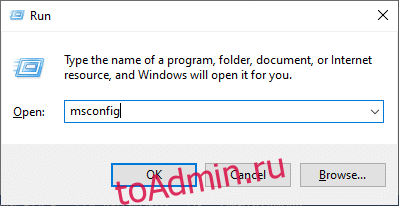
1. Запустите диалоговое окно «Выполнить», нажав одновременно клавиши Windows + R.
2. Введите msconfig и нажмите кнопку «ОК», чтобы открыть «Конфигурация системы».
3. Появится окно конфигурации системы. Далее перейдите на вкладку «Услуги».
4. Установите флажок рядом с пунктом «Скрыть все службы Microsoft» и нажмите кнопку «Отключить все», как показано на рисунке.
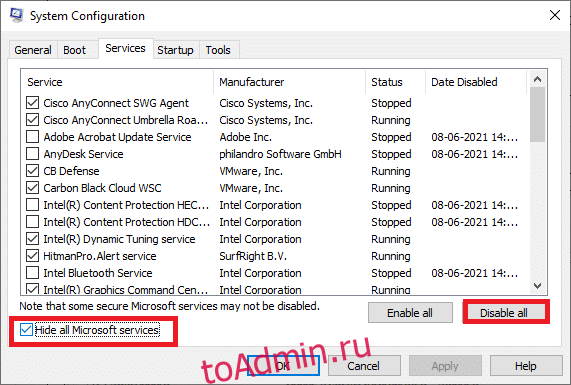
5. Теперь перейдите на вкладку «Автозагрузка» и щелкните ссылку «Открыть диспетчер задач», как показано ниже.
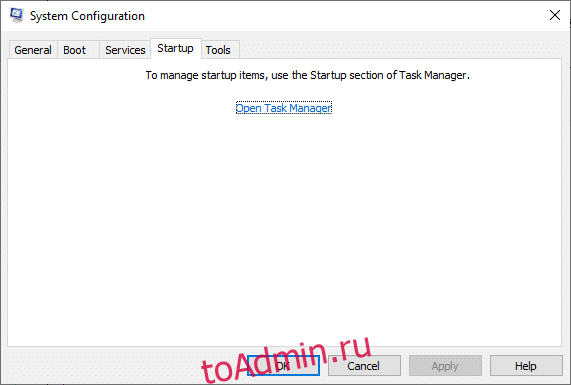
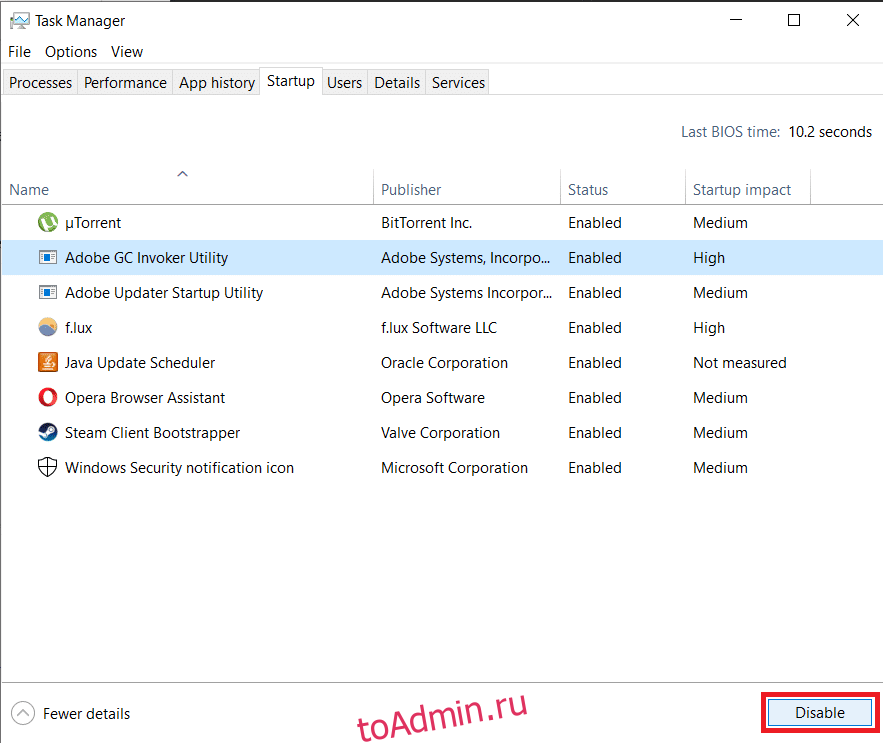
6. Появится окно диспетчера задач. Перейдите на вкладку «Автозагрузка».
7. Затем выберите задачи запуска, которые не требуются, и нажмите Отключить, отображаемую в правом нижнем углу.
8. Закройте окно «Диспетчер задач и конфигурация системы».
9. Теперь одновременно нажмите клавиши Alt+F4. Вы увидите всплывающее окно, как показано ниже.
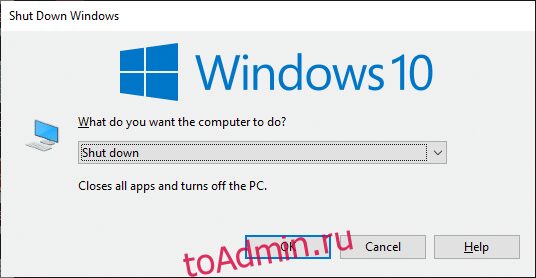
10. Теперь щелкните раскрывающийся список и выберите параметр «Перезагрузить».
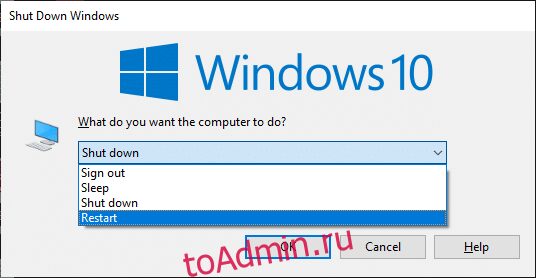
11. Наконец, нажмите Enter или OK, чтобы перезагрузить систему.
Способ 2: настроить параметры тайм-аута
Чтобы устранить ошибку службы 1053, в первую очередь необходимо изменить настройки тайм-аута с помощью редактора реестра. Всякий раз, когда вы пытаетесь запустить службу, временные рамки начинаются сами со значениями по умолчанию. Если время ответа не соответствует этому временному интервалу, вы столкнетесь с ошибкой 1053: Служба своевременно не ответила на запрос запуска или управления. Теперь в этом методе устранения неполадок вы можете изменить значение реестра временного интервала, и если его нет, вы создадите такой же. Вот как это сделать.
1. Нажмите и удерживайте клавиши Windows + R вместе, чтобы открыть диалоговое окно «Выполнить».
2. Теперь введите regedit и нажмите клавишу Enter, чтобы запустить редактор реестра.
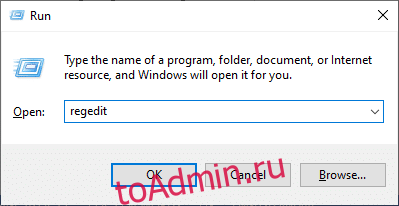
3. Перейдите к следующему ключевому пути к папке из адресной строки.
ComputerHKEY_LOCAL_MACHINESYSTEMCurrentControlSetControlSecurePipeServers
4А. Если вы не нашли SecurePipeServers в папке Control, щелкните правой кнопкой мыши пробел на правой панели и выберите «Создать» > «Значение DWORD (32-разрядное)».
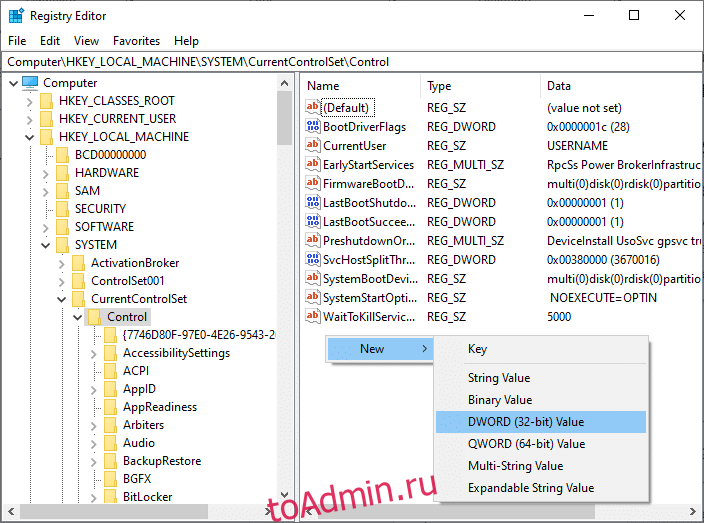
4Б. Если у вас есть SecurePipeServers в папке Control, щелкните правой кнопкой мыши ключ Default на правой панели и выберите параметр Modify. 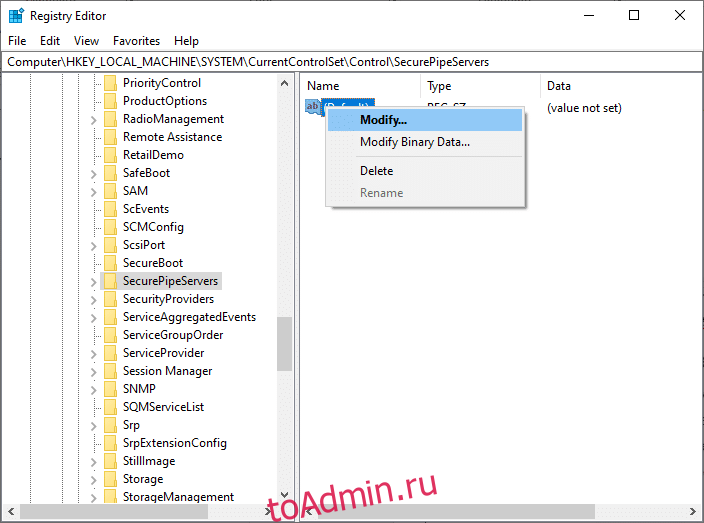
5. Установите для параметра Значение значение 18000, как показано на рисунке.
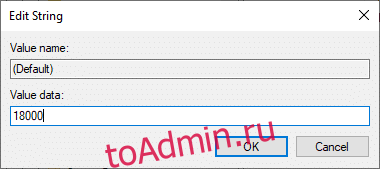
6. Сохраните изменения и перезагрузите ПК.
Теперь проверьте, исправили ли вы ошибку 1053: служба своевременно не ответила на запрос запуска или управления.
Способ 3: восстановить системные файлы
Поврежденные файлы и папки на ПК часто приводят к ошибке службы 1053. Проанализируйте, есть ли на вашем ПК поврежденные файлы, вызывающие ошибку, с помощью команд SFC, DISM, как указано в этом методе. В результате, если есть какие-либо несоответствия, все поврежденные файлы будут автоматически удалены или заменены. Кроме того, это встроенный инструмент, который позволяет пользователю удалять файлы и исправлять ошибку службы 1053. Кроме того, выполните следующие шаги, чтобы реализовать то же самое.
1. Нажмите клавишу Windows, введите «Командная строка» и нажмите «Запуск от имени администратора».
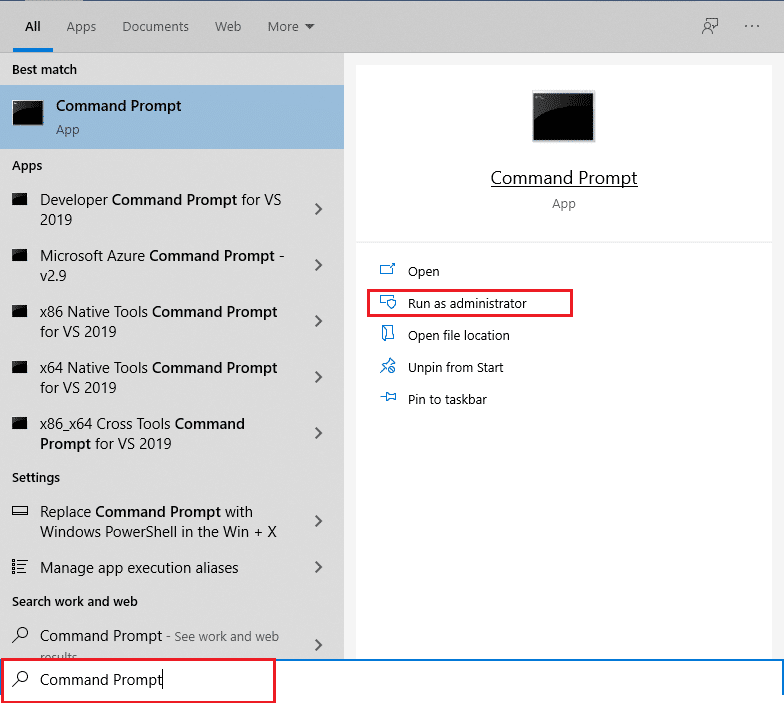
2. Нажмите «Да» в окне контроля учетных записей.
3. Введите команду chkdsk C: /f /r /x и нажмите клавишу Enter.
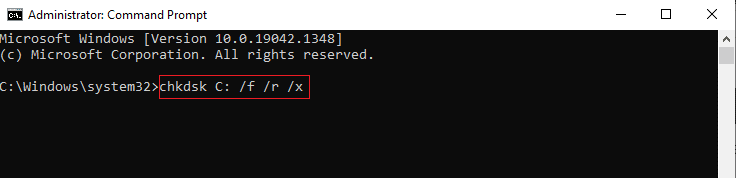
4. Если появится сообщение Chkdsk не может быть запущено… том… используется в процессе, введите Y и нажмите клавишу Enter.
5. Снова введите команду: sfc /scannow и нажмите клавишу Enter, чтобы запустить проверку системных файлов.
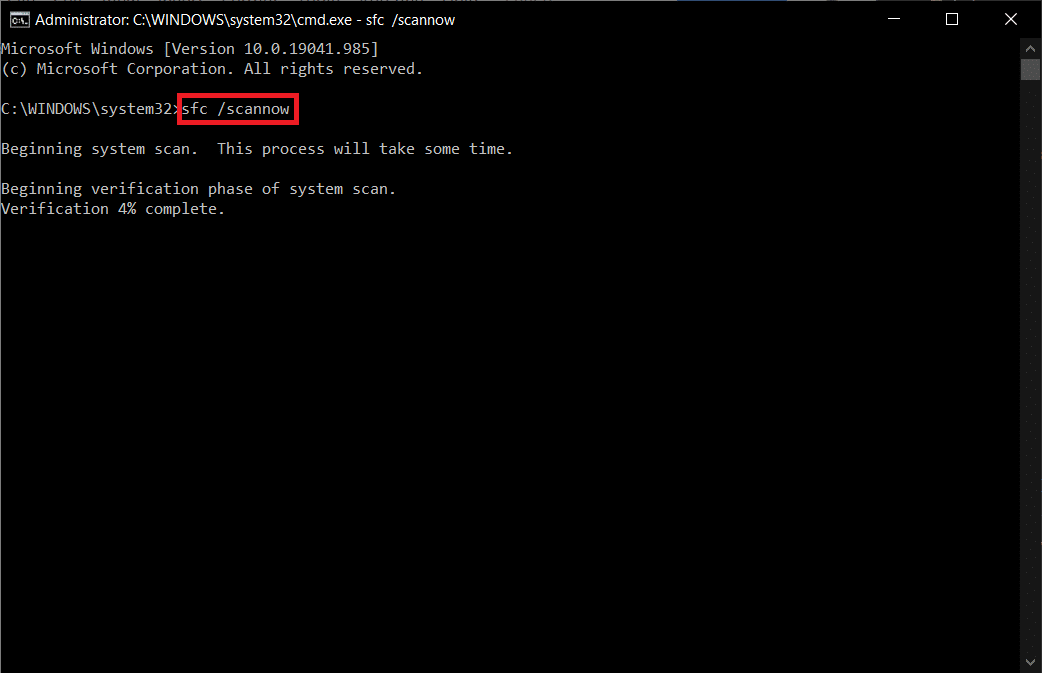
Примечание. Будет запущено сканирование системы, которое займет пару минут. Тем временем вы можете продолжать выполнять другие действия, но будьте осторожны, чтобы случайно не закрыть окно.
После завершения сканирования появится одно из следующих сообщений:
- Защита ресурсов Windows не обнаружила нарушений целостности.
- Защите ресурсов Windows не удалось выполнить запрошенную операцию.
- Защита ресурсов Windows обнаружила поврежденные файлы и успешно восстановила их.
- Защита ресурсов Windows обнаружила поврежденные файлы, но не смогла исправить некоторые из них.
6. После завершения сканирования перезагрузите компьютер.
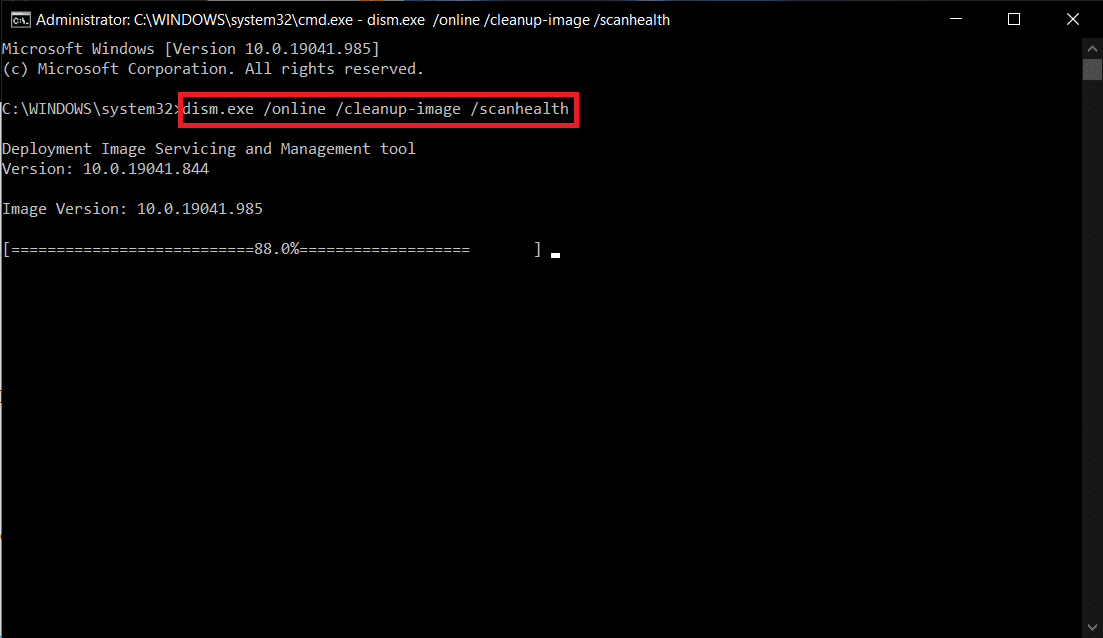
7. Снова запустите командную строку от имени администратора и выполните указанные команды одну за другой:
dism.exe /Online /cleanup-image /scanhealth
dism.exe /Online /cleanup-image /restorehealth
dism.exe /Online /cleanup-image /startcomponentcleanup
Примечание. У вас должно быть работающее подключение к Интернету для правильного выполнения команд DISM.
Способ 4: запустить сканирование на наличие вредоносных программ
Защитник Windows может помочь вам избавиться от вредоносного программного обеспечения. Он регулярно сканирует и защищает вашу систему. Поэтому, чтобы избежать сервисной ошибки 1053, запустите антивирусную проверку вашей системы и проверьте, решена ли проблема. Затем выполните следующие шаги, чтобы сделать это.
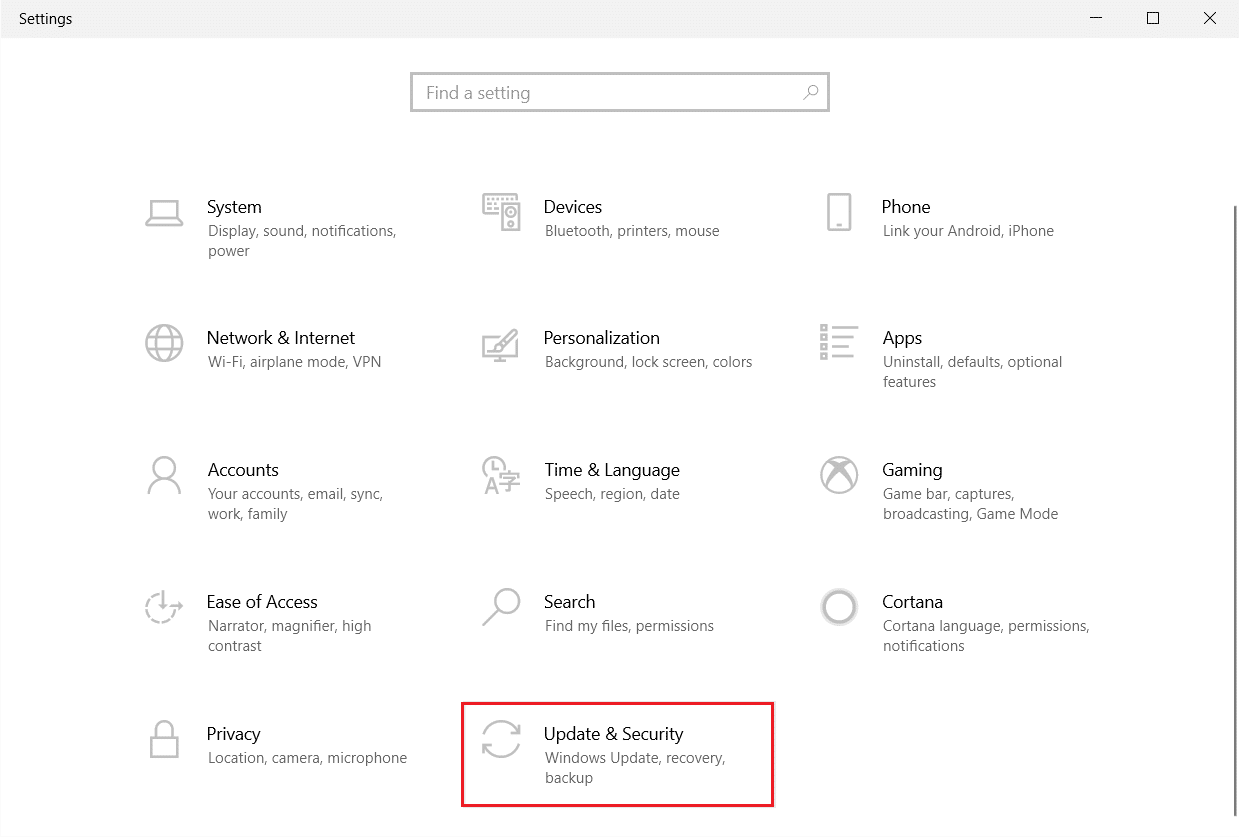
1. Нажмите одновременно клавиши Windows + I, чтобы запустить настройки.
2. Здесь нажмите «Обновление и безопасность», как показано на рисунке.
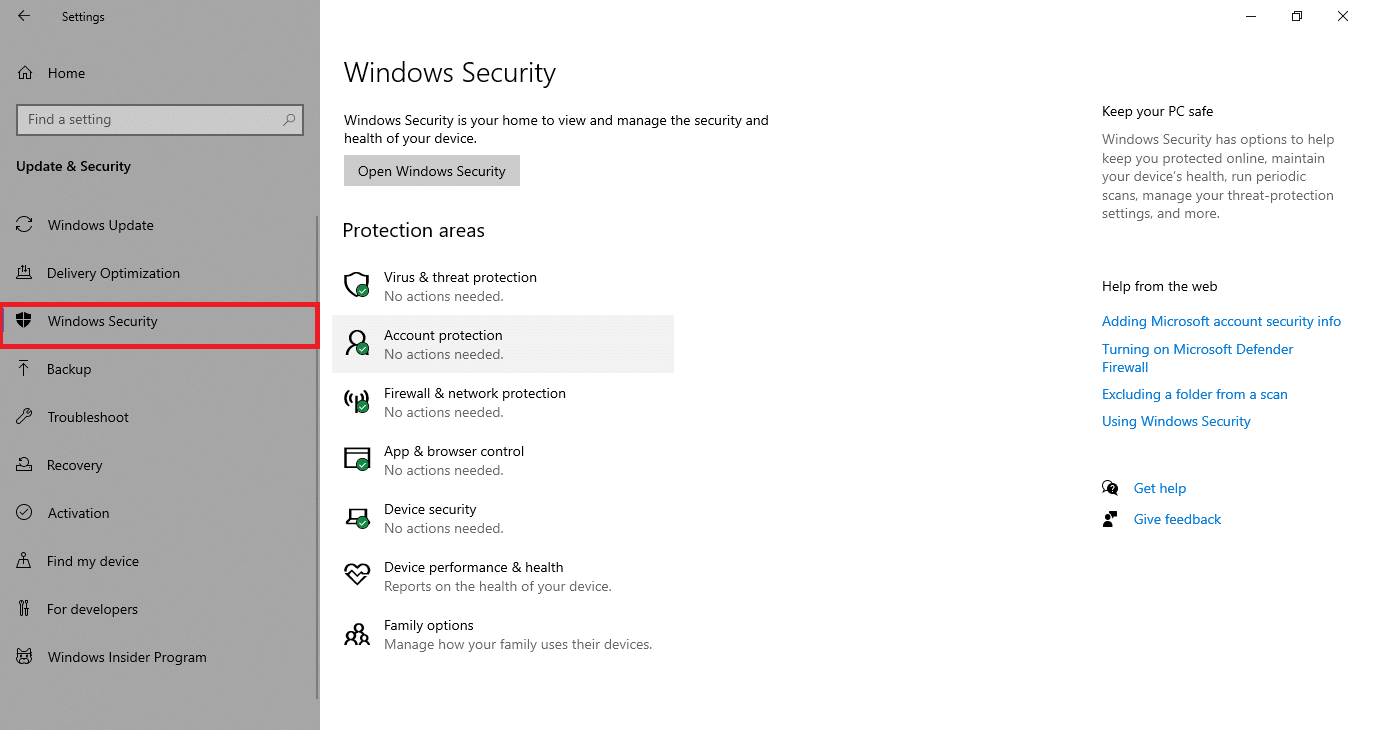
3. Перейдите в раздел Безопасность Windows на левой панели.
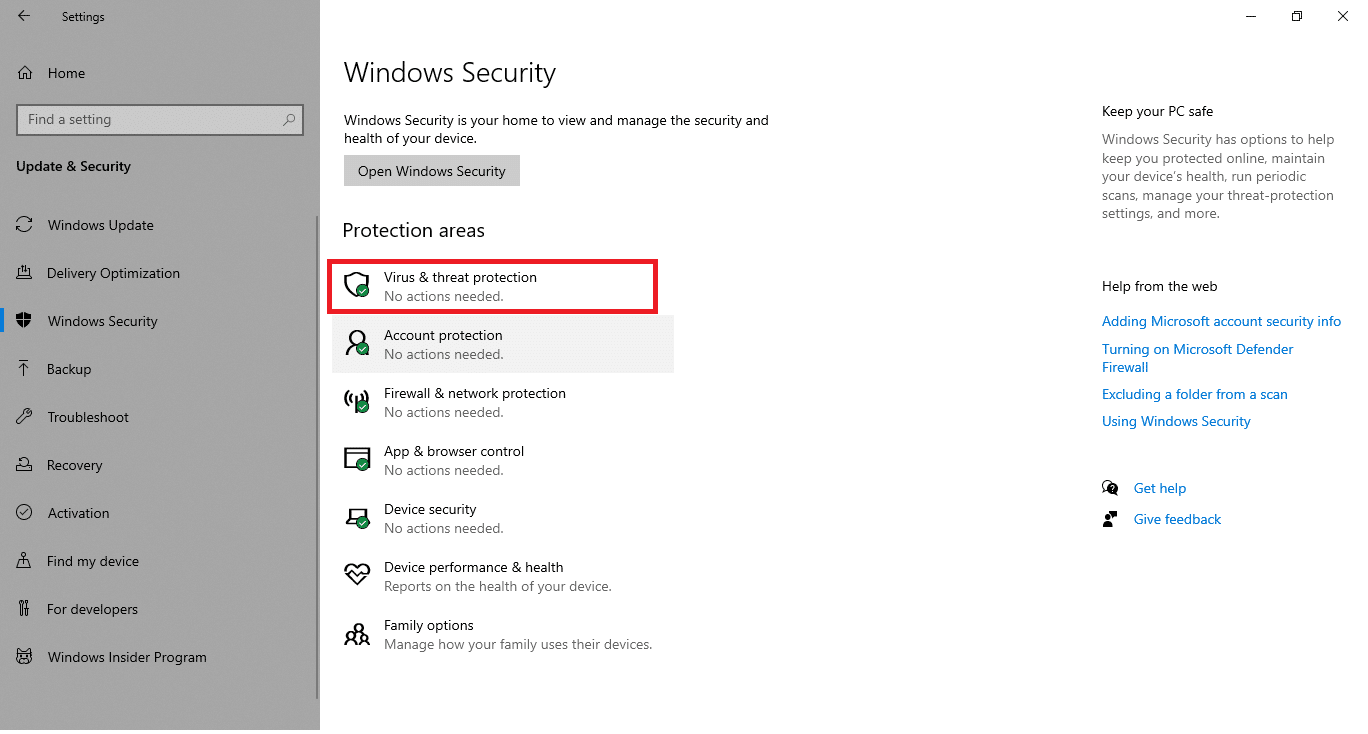
4. Щелкните параметр Защита от вирусов и угроз на правой панели.
5. Нажмите кнопку «Быстрое сканирование», чтобы выполнить поиск вредоносных программ.
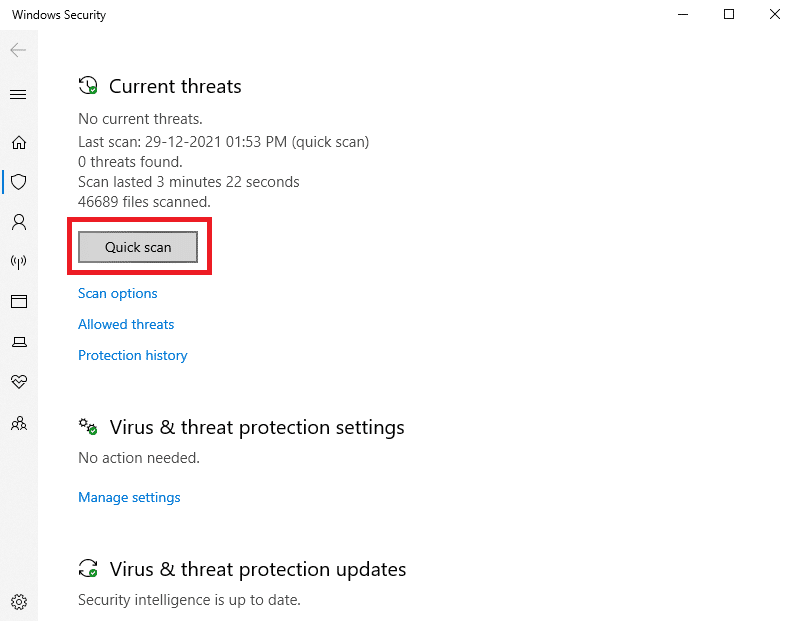
6А. После завершения сканирования отобразятся все угрозы. Нажмите «Начать действия» в разделе «Текущие угрозы».
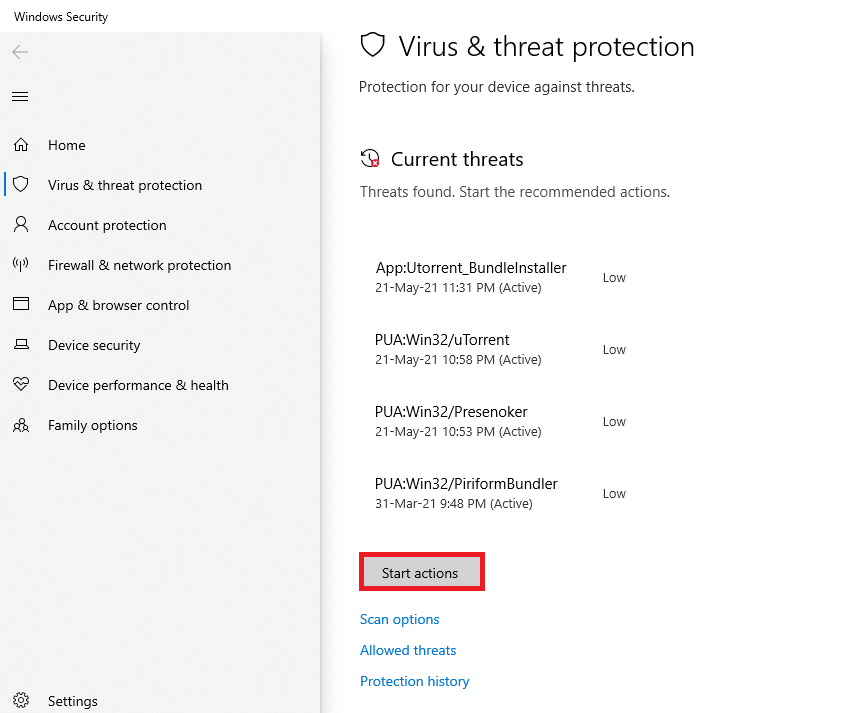
6Б. Если на вашем устройстве нет угроз, на устройстве отобразится предупреждение Нет текущих угроз.
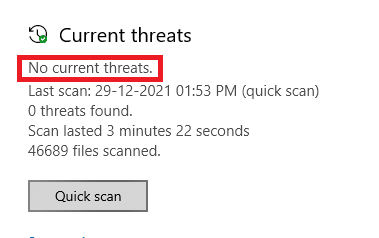
Защитник Windows удалит все вирусы и вредоносные программы после завершения процесса сканирования. Для начала проверьте, исправили ли вы ошибку 1053: служба не ответила.
Способ 5: сброс настроек сети
Если вы пытаетесь запустить службу, которая подключается к Интернету для выполнения своих функций, вы можете попробовать сбросить настройки сети, чтобы исправить ошибку 1053: служба не ответила. В некоторых случаях проблемы с подключением к Интернету могут способствовать указанной ошибке, и поэтому их сброс может помочь вам исправить то же самое. Вот несколько инструкций по сбросу настроек сети.
1. Нажмите клавишу Windows, введите «Командная строка» и нажмите «Запуск от имени администратора».
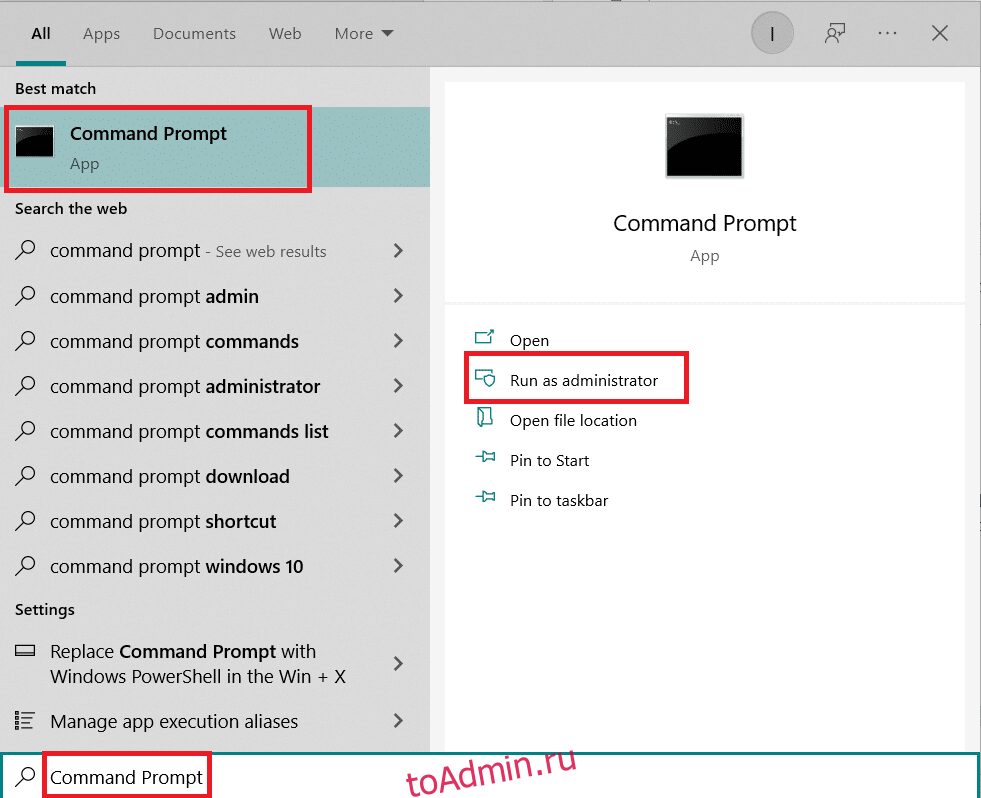
2. Теперь введите следующие команды одну за другой в командном окне и нажмите Enter после каждой команды.
ipconfig /flushdns
ipconfig /registerdns
ipconfig /release
ipconfig /renew
netsh winsock reset
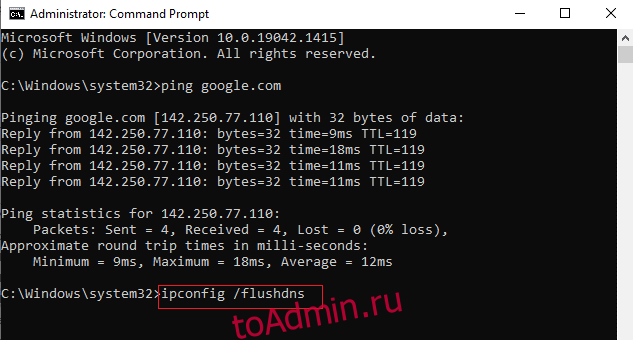
3. Наконец, дождитесь выполнения команд и перезагрузите компьютер.
Проверьте, исправили ли вы ошибку 1053: служба своевременно не ответила на запрос запуска или управления.
Способ 6: изменить владельца приложения
Это редкий случай, когда вы можете столкнуться с ошибкой 1053: служба не ответила на запрос запуска или управления своевременно, если вы не являетесь владельцем какого-либо конкретного приложения. Если у вас нет всех повышенных прав доступа к приложению, вы не сможете прочитать ответ от (системной) службы или отправить ответ (системной) службе. Этому способствует ошибка 1053: служба не ответила. Вы можете избавиться от ошибки, изменив владельца приложения следующим образом.
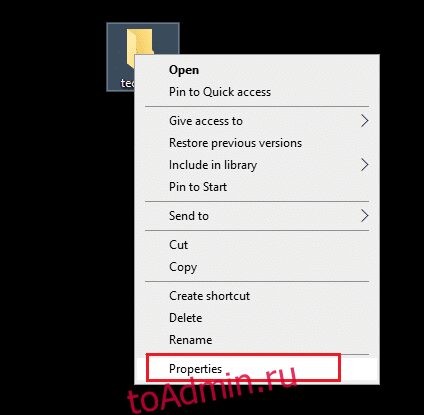
1. Найдите приложение, вызывающее ошибку, и перейдите к месту его установки. Щелкните правой кнопкой мыши файл/папку и выберите «Свойства».
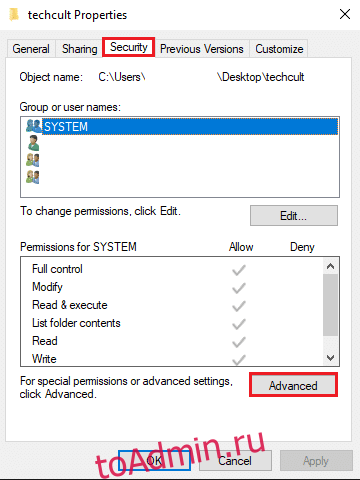
2. Теперь перейдите на вкладку «Безопасность» и выберите параметр «Дополнительно», как показано ниже.
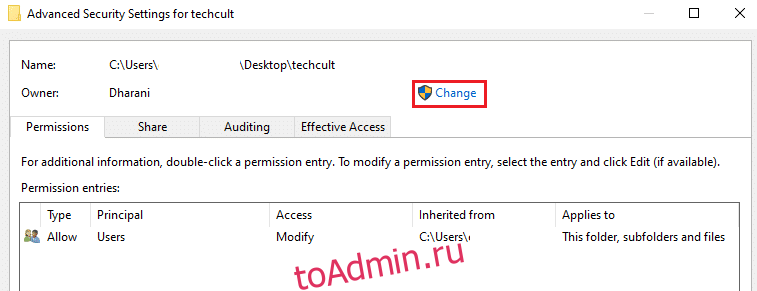
3. Теперь нажмите «Изменить», как показано на рисунке.
4. Теперь введите имя учетной записи пользователя в поле «Введите имя объекта для выбора» и выберите параметр «Проверить имена», как выделено. Как только вы нашли свою учетную запись, нажмите «ОК».
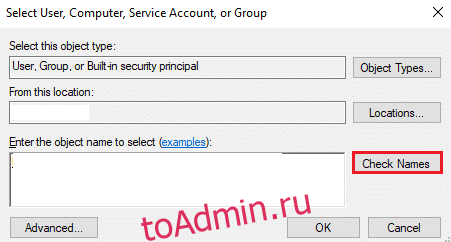
Примечание. Если вы не можете найти имя своей учетной записи в списке, выберите его вручную из списка групп пользователей. Для этого нажмите «Дополнительно», а затем «Найти сейчас». Затем выберите свою учетную запись из списка и нажмите «ОК».
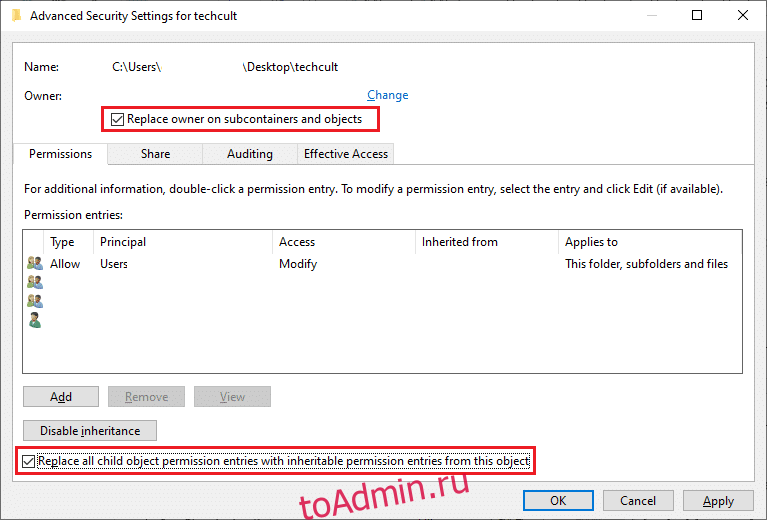
5. Теперь установите следующие флажки в предыдущем окне и нажмите Применить>>ОК, чтобы сохранить изменения.
- Замена владельца подконтейнеров и объектов
- Замените все записи разрешений дочернего объекта на записи разрешений, наследуемые от этого объекта.
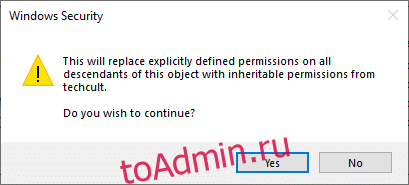
6. Нажмите Да, чтобы продолжить работу с запросом безопасности Windows.
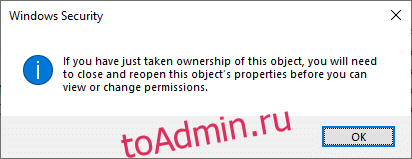
7. Снова нажмите OK, чтобы продолжить, как показано на рисунке.
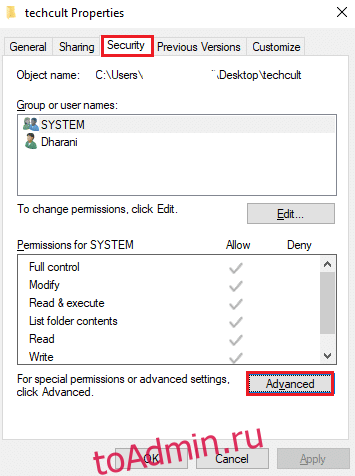
8. Закройте существующее окно и перейдите в окно свойств. На вкладке «Безопасность» нажмите «Дополнительно», как выделено.
9. Здесь, на вкладке «Разрешения», нажмите «Добавить как выделено».
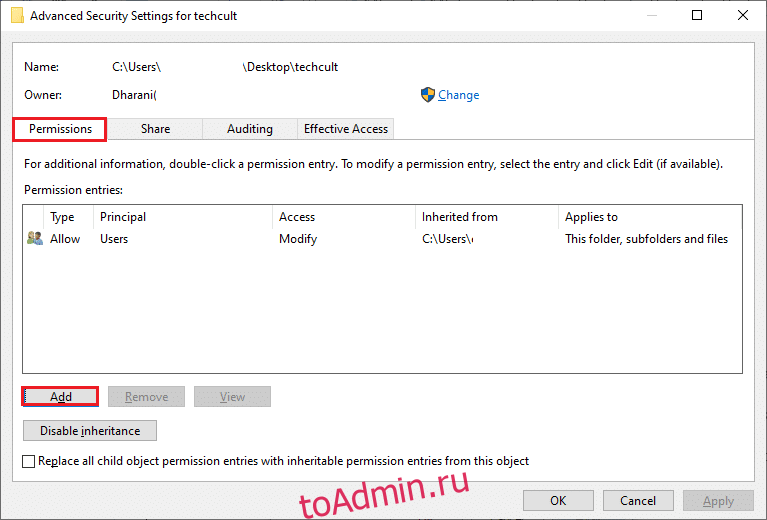
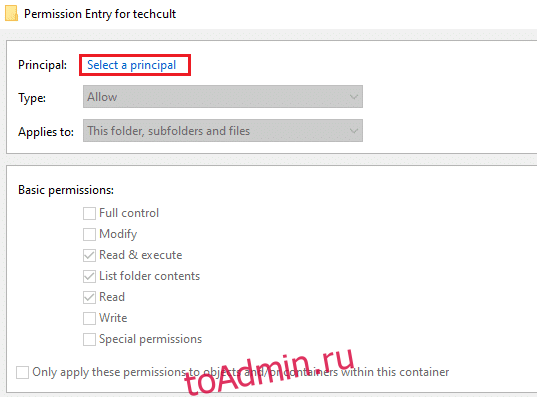
10. В следующем окне щелкните Выбрать принципала, как показано.
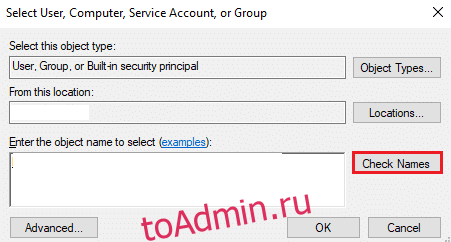
11. Теперь введите имя учетной записи пользователя в поле «Введите имя объекта для выбора» и выберите параметр «Проверить имена», как вы делали ранее, и нажмите «ОК».
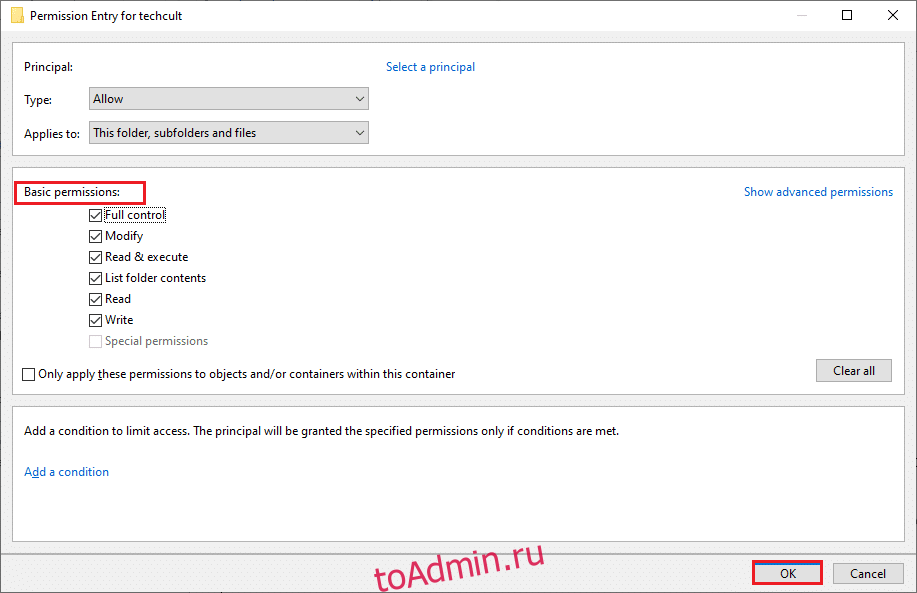
12. Теперь установите все флажки в разделе «Основные разрешения», как показано, и нажмите «ОК».
13. Теперь установите флажок Заменить все записи разрешений дочерних объектов на наследуемые записи разрешений от этого объекта в предыдущем окне.
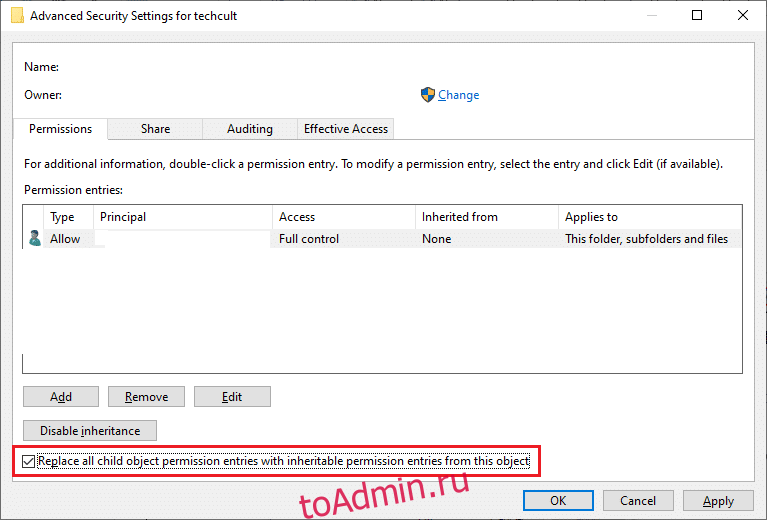
14. Нажмите «Применить» > «ОК», чтобы сохранить изменения и закрыть все окна, перезагрузить компьютер.
Проверьте, исправляет ли это ошибку службы 1053 для вас.
Способ 7: обновить Windows
Установка новых обновлений поможет вам исправить ошибки в вашей системе. Следовательно, всегда убедитесь, что вы используете свою систему в ее обновленной версии. В противном случае файлы в системе будут несовместимы с файлами службы, что приведет к ошибке 1053: служба не ответила. Выполните шаги, указанные ниже, чтобы обновить Windows до последней версии.
1. Нажмите одновременно клавиши Windows + I, чтобы запустить настройки.
2. Щелкните плитку «Обновление и безопасность», как показано на рисунке.
3. На вкладке Центр обновления Windows нажмите кнопку Проверить наличие обновлений.
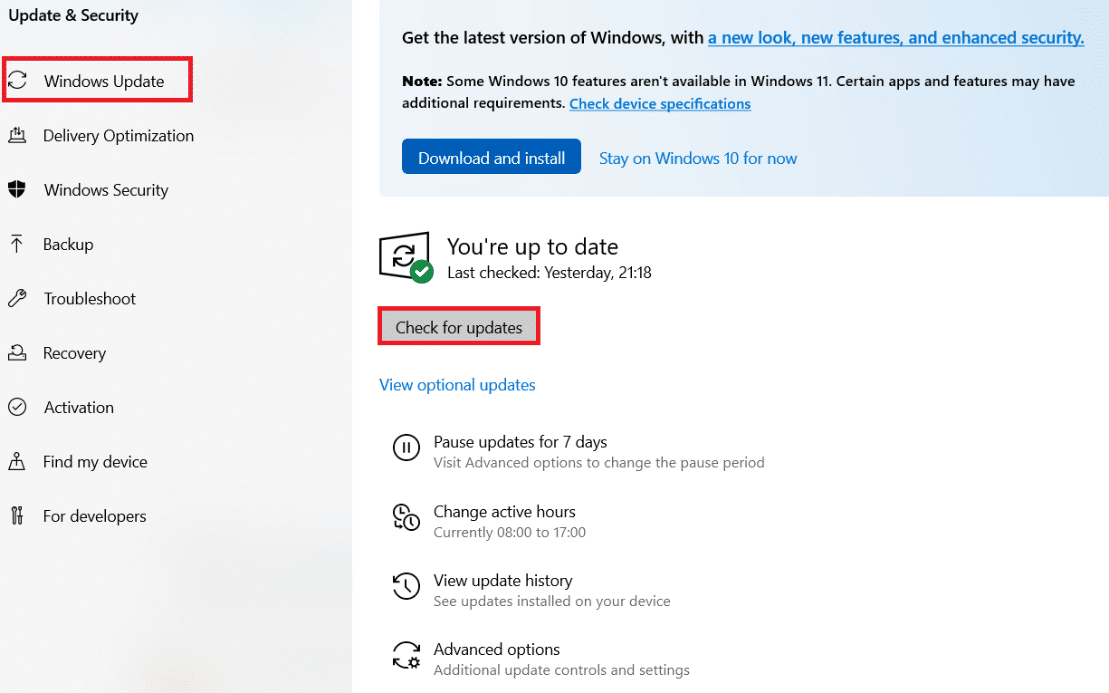
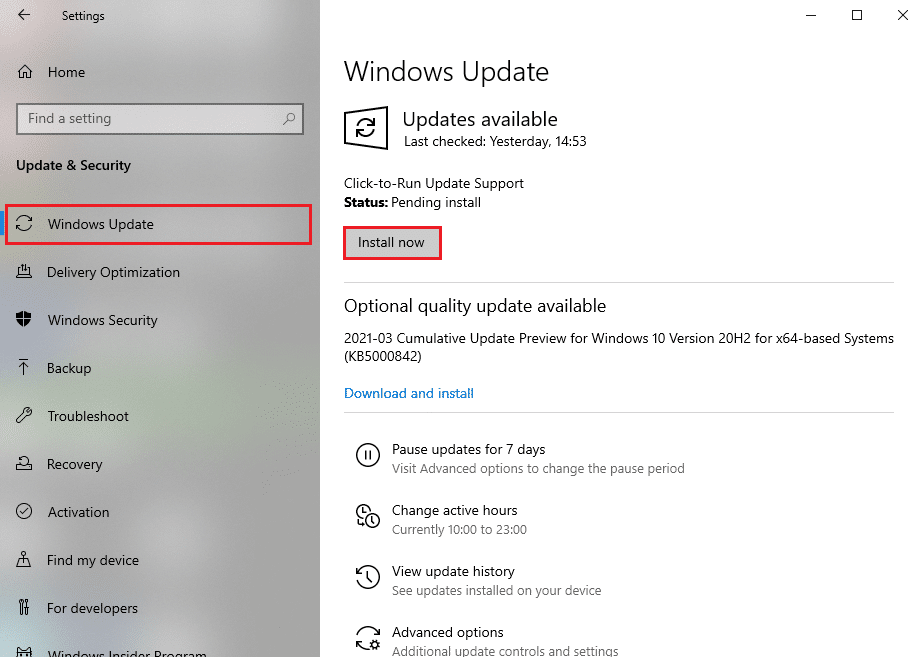
4А. Если доступно новое обновление, нажмите «Установить сейчас» и следуйте инструкциям по обновлению.
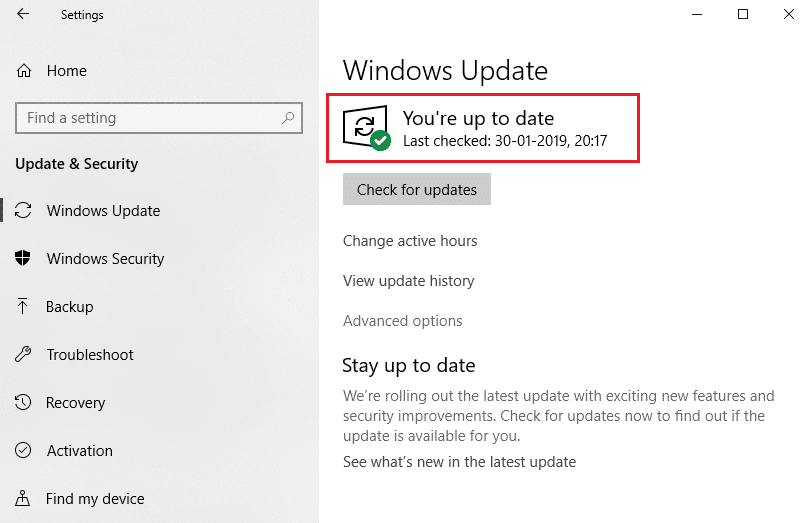
4Б. В противном случае, если Windows обновлена, появится сообщение «Вы обновлены».
Способ 8: переустановите приложения
Последний шанс решить проблему — переустановить конкретное приложение, которое выдает ошибку 1053. Однако, если вы устанавливаете какие-либо сторонние приложения, за исключением приложений из магазина MS, вероятность отсутствия или повреждения компонентов приведет к указанной проблеме. Следовательно, вам могут не ответить на ваш запрос на соответствующие службы Windows. Поэтому удалите приложение со своего ПК и повторно загрузите его последнюю версию с официального сайта.
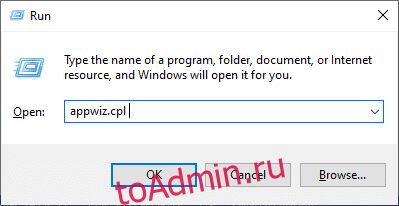
1. Откройте диалоговое окно «Выполнить» и введите appwiz.cpl. Затем нажмите ОК.
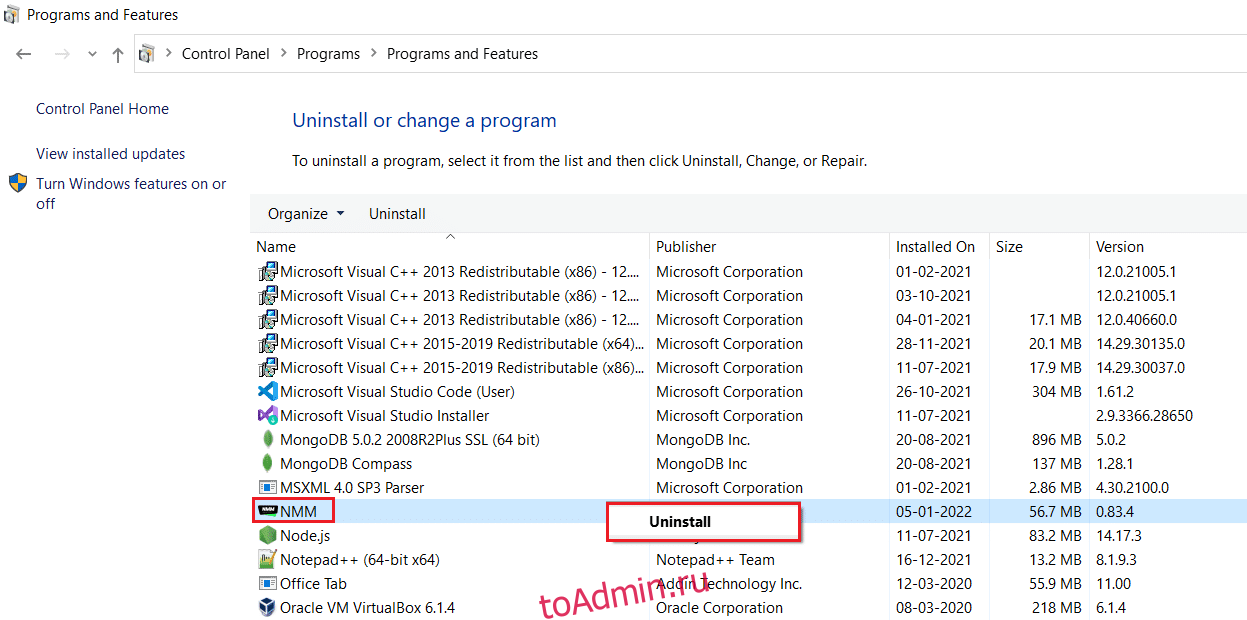
2. В окне «Программы и компоненты» найдите свое приложение.
3. Теперь нажмите «Приложение» и выберите «Удалить».
4. Теперь подтвердите сообщение Вы уверены, что хотите удалить приложение? запрос, нажав Да.
5. Перезагрузите компьютер после выполнения всех шагов, упомянутых выше. Затем переустановите приложение с соответствующего официального сайта и проверьте, устранили ли вы проблему.
***
Мы надеемся, что это руководство было полезным, и вы смогли исправить ошибку службы 1053 в Windows 10. Сообщите нам, какой метод сработал для вас лучше всего. Кроме того, если у вас есть какие-либо вопросы/предложения относительно этой статьи, не стесняйтесь оставлять их в разделе комментариев.