
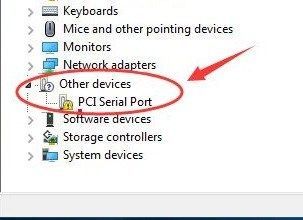
Если вы работаете в Windows и драйвер последовательного порта PCI перестает работать, возможно, в диспетчере устройств есть желтая отметка, как на изображении выше, вы не одиноки. Об этом сообщают многие пользователи Windows. Но хорошая новость в том, что вы можете это исправить.
Независимо от того, присутствует ли ваш драйвер последовательного порта PCI в разделе «Другое устройство» или он отсутствует, или вы хотите загрузить новый драйвер последовательного порта PCI, для вас есть два варианта. Выберите тот, который вам больше нравится.
Опция 1: Обновите драйвер последовательного порта PCI через диспетчер устройств
Вариант 2: Автоматически загружайте и обновляйте драйвер последовательного порта PCI через Driver Easy
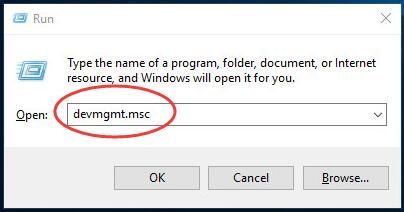
1)На клавиатуре нажмите Windows logo key  и р в то же время, чтобы вызвать окно ‘Выполнить’.
2) Тип devmgmt.msc в коробке и ударил Войти открыть Диспетчер устройств .
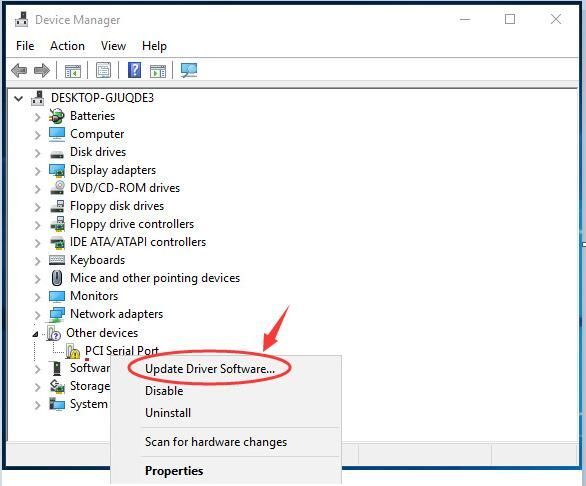
2) Щелкните правой кнопкой мыши на Последовательный порт PCI в Другие устройства раздел. Затем нажмите Обновить программное обеспечение драйвера…
3) Нажмите Автоматический поиск обновленного программного обеспечения драйвера .
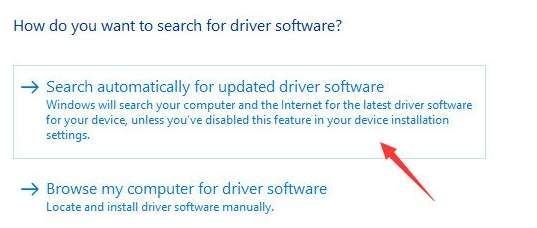
Затем, если Windows обнаружит обновления для него, драйвер последовательного порта PCI будет обновлен автоматически.
4) Перезагрузите компьютер и проверьте, работает ли драйвер последовательного порта PCI.
Заметка: По некоторым причинам Microsoft может не обнаружить обновление для вашего драйвера. Если драйвер по-прежнему не работает, попробуйте вариант 2.
Вариант 2: автоматически загружайте и обновляйте драйвер последовательного порта PCI через Driver Easy
Водитель Easy автоматически распознает вашу систему и найдет для нее подходящие драйверы. Вам не нужно точно знать, в какой системе работает ваш компьютер, вам не нужно рисковать, загружая и устанавливая неправильный драйвер, и вам не нужно беспокоиться о том, что вы ошиблись при установке.
Вы можете автоматически обновлять драйверы с помощью БЕСПЛАТНОЙ или Pro версии Driver Easy. Но с версией Pro требуется всего 2 клика (и вы получаете полную поддержку и 30-дневную гарантию возврата денег):
1) Скачать и установите Driver Easy.
2) Запустите Driver Easy и нажмите Сканировать сейчас кнопка. Затем Driver Easy просканирует ваш компьютер и обнаружит проблемы с драйверами.
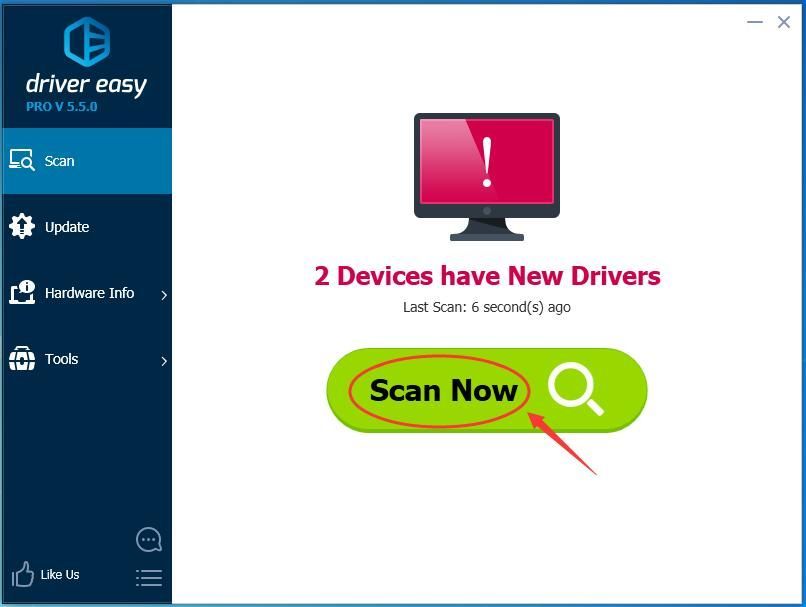
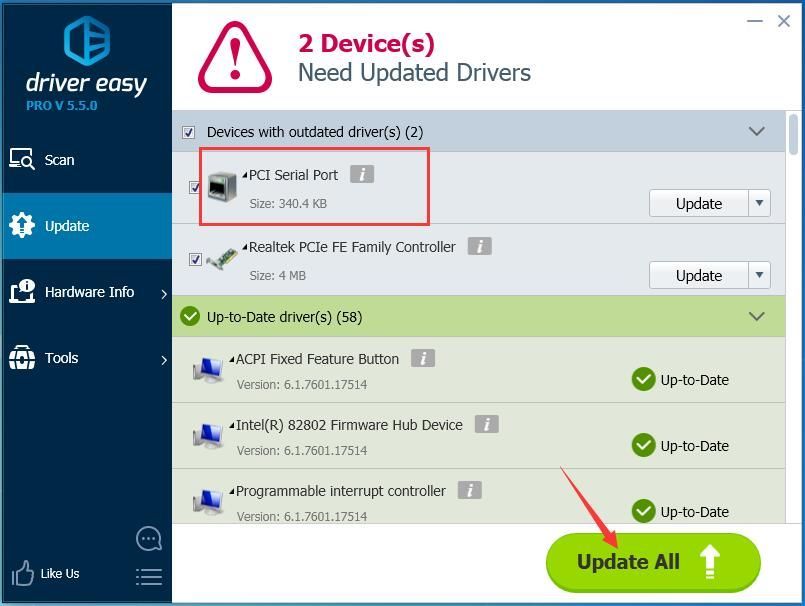
3) Щелкните значок Обновить рядом с отмеченным драйвером принтера, чтобы автоматически загрузить и установить правильную версию этого драйвера (вы можете сделать это в БЕСПЛАТНОЙ версии).
Или нажмите Обновить все для автоматической загрузки и установки правильной версии все драйверы, которые отсутствуют или устарели в вашей системе (для этого требуется версия Pro — вам будет предложено обновить, когда вы нажмете «Обновить все»).
4) Перезагрузите компьютер и проверьте, работает ли драйвер последовательного порта PCI.
Download PC Repair Tool to quickly find & fix Windows errors automatically
Some users are reporting that they are unable to install PCI Serial Port Driver on their PC. In this guide, we have a few solutions to fix PCI Serial Port Driver is not installing on Windows 11/10.
What is PCI Serial Port?
PCI Serial Port is an industry-standard bus to attach peripheral components to the computer. PCI in the name stands for Peripheral Component Interconnect. Some users are facing difficulty in installing its driver on their PC. It might be due to many reasons such as non-compatible driver, corrupted or missing system files, malware blocking the installation, etc. There are a few solutions that can help you install the PCI Serial port driver easily. Let’s see what they are and fix the issue.
- Run Hardware and Devices Troubleshooter
- Install PCI Serial Port Driver manually
- Run Antivirus or antimalware tool
- Run SFC and DISM Scans
- Perform Clean Boot
Let’s get into the details of the fixes.
1] Run Hardware and Devices Troubleshooter
The troubleshooters that are available on Windows 11/10 are great tools to fix any issues internally on your PC easily. Running a Hardware and Devices troubleshooter might fix the issues with PCI Serial Port drivers not installing. The troubleshooter will find the issues and fix them automatically.
2] Install PCI Serial Port Driver Manually
Check for Windows updates if there are any available and install them. PCI Serial Port Drivers might get installed along with the Windows update. Also, you can install drivers via Device Manager, or a third-party program that installs and updates drivers on your PC. You can also install the PCI Serial Port driver by downloading it from the official site of the manufacturer and install it.
PCI Serial Port drivers might also be failing to install as they are not compatible with your PC. You have to download the driver which suits your PC according to the configuration on the manufacturer’s site.
3] Run antimalware tool
There is a chance that malware present on your PC might be blocking the installation of the PCI Serial Port driver. You have to make sure your PC is safe from malware and any such content. Run antivirus and antimalware programs installed on your PC to find the malware and deal with it.
4] Run SFC and DISM Scans
If you are unable to install the PCI Serial Port drivers due to missing or corrupted system files or Windows Image date, you have to run the System File Checker (SFC) scan first and then run Deployment Imaging and Servicing Management (DISM) tool to fix any such issues and continue with installing the driver.
5] Perform Clean Boot
If none of the above fixes worked in resolving the issue, you have to find if the issue is caused by a third-party program you have installed on your PC or corrupted Windows installation. You can know this by performing a Clean Boot where only the essential programs and drivers run. If you are able to install PCI Serial Port drivers without any issue in Clean Boot Mode, the issue is caused by third-party software. If not, it is caused by Windows and its components. You need to identify the offender by the trial-and-error method.
This is how you can fix PCI Serial Port Driver is not installing on Windows 11/10 easily.
How do I fix Windows was unable to install PCI serial port?
You can run Hardware and Devices troubleshooter, manually download and install the drivers, or use third-party software to install the driver.
How do I fix PCI serial port?
You can fix the issues with the PCI Serial port by updating the drivers, running hardware and devices troubleshooter, running antivirus or malware scan, etc.
Related Read: An error occurred during port configuration on Windows.

Guru Mandadi is a tech enthusiast and a movie buff who loves writing about computers and movies. He dreams of living a month devoid of all tech and modern-day advancements in a forest.
Download PC Repair Tool to quickly find & fix Windows errors automatically
Some users are reporting that they are unable to install PCI Serial Port Driver on their PC. In this guide, we have a few solutions to fix PCI Serial Port Driver is not installing on Windows 11/10.
What is PCI Serial Port?
PCI Serial Port is an industry-standard bus to attach peripheral components to the computer. PCI in the name stands for Peripheral Component Interconnect. Some users are facing difficulty in installing its driver on their PC. It might be due to many reasons such as non-compatible driver, corrupted or missing system files, malware blocking the installation, etc. There are a few solutions that can help you install the PCI Serial port driver easily. Let’s see what they are and fix the issue.
- Run Hardware and Devices Troubleshooter
- Install PCI Serial Port Driver manually
- Run Antivirus or antimalware tool
- Run SFC and DISM Scans
- Perform Clean Boot
Let’s get into the details of the fixes.
1] Run Hardware and Devices Troubleshooter
The troubleshooters that are available on Windows 11/10 are great tools to fix any issues internally on your PC easily. Running a Hardware and Devices troubleshooter might fix the issues with PCI Serial Port drivers not installing. The troubleshooter will find the issues and fix them automatically.
2] Install PCI Serial Port Driver Manually
Check for Windows updates if there are any available and install them. PCI Serial Port Drivers might get installed along with the Windows update. Also, you can install drivers via Device Manager, or a third-party program that installs and updates drivers on your PC. You can also install the PCI Serial Port driver by downloading it from the official site of the manufacturer and install it.
PCI Serial Port drivers might also be failing to install as they are not compatible with your PC. You have to download the driver which suits your PC according to the configuration on the manufacturer’s site.
3] Run antimalware tool
There is a chance that malware present on your PC might be blocking the installation of the PCI Serial Port driver. You have to make sure your PC is safe from malware and any such content. Run antivirus and antimalware programs installed on your PC to find the malware and deal with it.
4] Run SFC and DISM Scans
If you are unable to install the PCI Serial Port drivers due to missing or corrupted system files or Windows Image date, you have to run the System File Checker (SFC) scan first and then run Deployment Imaging and Servicing Management (DISM) tool to fix any such issues and continue with installing the driver.
5] Perform Clean Boot
If none of the above fixes worked in resolving the issue, you have to find if the issue is caused by a third-party program you have installed on your PC or corrupted Windows installation. You can know this by performing a Clean Boot where only the essential programs and drivers run. If you are able to install PCI Serial Port drivers without any issue in Clean Boot Mode, the issue is caused by third-party software. If not, it is caused by Windows and its components. You need to identify the offender by the trial-and-error method.
This is how you can fix PCI Serial Port Driver is not installing on Windows 11/10 easily.
How do I fix Windows was unable to install PCI serial port?
You can run Hardware and Devices troubleshooter, manually download and install the drivers, or use third-party software to install the driver.
How do I fix PCI serial port?
You can fix the issues with the PCI Serial port by updating the drivers, running hardware and devices troubleshooter, running antivirus or malware scan, etc.
Related Read: An error occurred during port configuration on Windows.
Guru Mandadi is a tech enthusiast and a movie buff who loves writing about computers and movies. He dreams of living a month devoid of all tech and modern-day advancements in a forest.
Interconnect Peripheral Component Interconnect (PCI) — это компьютерная шина, используемая для подключения аппаратных устройств к вашему ПК в стандартизированном формате. Однако пользователи сообщают об ошибках с контроллером PCI Simple Communications Controller, продолжайте читать, чтобы найти решение.
Слоты PCI на компьютере предназначены для таких устройств, как видеокарты и интернет-модемы. Для того, чтобы эти устройства работали должным образом, на них должен быть установлен драйвер для управления ими.
Что такое простой коммуникационный контроллер PCI?
Контроллер PCI Simple Communications Controller используется с устройствами PCI, такими как модемы, USB-устройства, видеокарты и т. д., для обеспечения их правильной работы. Этот PCI Simple Communications Controller обычно используется с устройствами, несовместимыми со стандартными портами и драйверами.
Однако есть сообщения о том, что PCI-устройство не распознается на ПК и обычно обозначается желтым флажком рядом с ним в диспетчере устройств. Попробуйте приведенные ниже решения, чтобы устранить эту проблему.
Как исправить ошибку драйвера PCI Communications Controller в Windows?
1. Обновите драйвер
- Нажмите «Пуск», найдите «Панель управления» и нажмите Enter.
- Выберите «Оборудование и звук».

- В разделе «Устройства и принтеры» нажмите «Диспетчер устройств».

- Найдите устройство в разделе «Другие устройства», затем щелкните его правой кнопкой мыши и выберите «Свойства».

- В разделе Общие выберите Обновить драйвер.
- Во всплывающем окне нажмите Автоматический поиск обновленного программного обеспечения драйвера.

Если драйвер для вашего PCI Simple Communications Controller не был обновлен, могут возникнуть проблемы. Выполните описанные выше шаги, чтобы проверить наличие обновлений драйверов.
2. Через стороннее средство обновления драйверов
DriverFix — это программный пакет для мониторинга и обновления драйверов для Windows, который предоставит подробный отчет обо всех ваших обновленных и устаревших драйверах устройств.
Он сканирует все драйверы устройств и ищет в Интернете последние обновления. Там, где это применимо, это позволяет вам немедленно обновить их или загрузить отсутствующие.
Чтобы получить DriverFix, необходимо сначала скачать установочный файл с официального сайта. Вы можете скачать бесплатный файл или платную версию в зависимости от вашего выбора.
С помощью этого средства обновления драйверов вы можете использовать функцию сканирования, чтобы проверить драйверы вашего ПК и убедиться, что они всегда под контролем. Например, вы можете настроить автоматическое сканирование каждый раз при перезагрузке компьютера. Таким образом, вы гарантируете, что ваши драйверы всегда будут обновлены.
3. Найдите и установите соответствующий драйвер
- Нажмите «Пуск», найдите «Панель управления» и нажмите Enter.
- Выберите «Оборудование и звук».
- В разделе «Устройства и принтеры» нажмите «Диспетчер устройств».

- Найдите устройство в разделе «Другие устройства», затем щелкните его правой кнопкой мыши и выберите «Свойства».
- Перейдите на вкладку «Сведения» и в разделе «Свойства» измените его на «Идентификаторы оборудования».

- Выберите самый длинный идентификатор оборудования из списка значений и щелкните его правой кнопкой мыши, затем нажмите «Копировать».

- Откройте браузер и вставьте идентификатор оборудования в строку поиска.
- Следуйте инструкциям, чтобы загрузить драйвер.
Если для одного из ваших PCI-устройств не установлен драйвер, скорее всего, возникнет ошибка. Обычно эта ошибка появляется в диспетчере устройств и предлагает пользователям установить соответствующий драйвер. Пользователи могут найти и установить правильный драйвер для своей Windows 10 или 11 в Интернете.
Такие веб-сайты, как PCI Lookup, значительно упростят процесс поиска диска.
Как найти драйверы для PCI Simple Communications Controller?
- Нажмите «Пуск», найдите «Панель управления» и нажмите Enter.
- Выберите «Оборудование и звук».

- В разделе «Устройства и принтеры» нажмите «Диспетчер устройств».
- Найдите PCI Simple Communications Controller в разделе «Другие устройства», затем щелкните устройство правой кнопкой мыши и выберите «Свойства».

- Перейдите на вкладку «Сведения» и в разделе «Свойства» измените его на «Идентификаторы оборудования».

Это идентификаторы драйверов для вашего PCI Simple Communications Controller. Обычно самое длинное значение нужно использовать при поиске драйвера в Интернете.
Пользователи также могут обнаружить, что драйвер их ПК имеет диск с драйверами материнской платы. Вставка компакт-диска позволит пользователям установить любые драйверы набора микросхем. Чипсет позволяет ОС Windows обнаруживать устройства, встроенные в материнскую плату. Диск с драйверами материнской платы также обновит все необходимые драйверы.
Мы надеемся, что одно из приведенных выше решений помогло вам исправить любые ошибки PCI Simple Communications Controller. Если у вас возникли проблемы с неизвестными устройствами в Диспетчере устройств, у нас также есть руководство по этому поводу.
Также мы рекомендуем использовать Outbyte PC Repair Tool — это надежное стороннее программное решение, которое может помочь вам исправить многочисленные ошибки на вашем ПК. Он может исправить все системные ошибки или ошибки, связанные с драйверами, всего за несколько кликов.
Сообщите нам в комментариях ниже, какое решение сработало для вас, или если у вас есть предложение по другому решению.
Каждый компьютер использует последовательный порт PCI или Peripheral Component Interconnect для подключения мониторов и принтеров. Хотя он также заменяется другими типами кабелей и портов, последовательный порт PCI всегда найдет свое место в компьютере. Однако раньше через последовательный порт PCI можно было подключить джойстик, модем и даже мышь. В этом руководстве рассматриваются проблемы с последовательным портом PCI и способы исправления драйверов последовательного порта PCI на ПК с Windows 10.
Список содержания
- Автоматический метод: используйте Smart Driver Care
- Ручной метод: используйте диспетчер устройств
Драйверы являются важной составной частью любой операционной системы ПК. Это небольшие программы, которые помогают установить связь между оборудованием и программным обеспечением. Последовательный порт PCI — это ваше оборудование, как и периферийное устройство, подключенное через этот порт. ОС в большинстве случаев будет Windows 10. Теперь, если вы хотите использовать устройство, подключенное к последовательному порту, вам потребуются соответствующие, совместимые и обновленные драйверы.
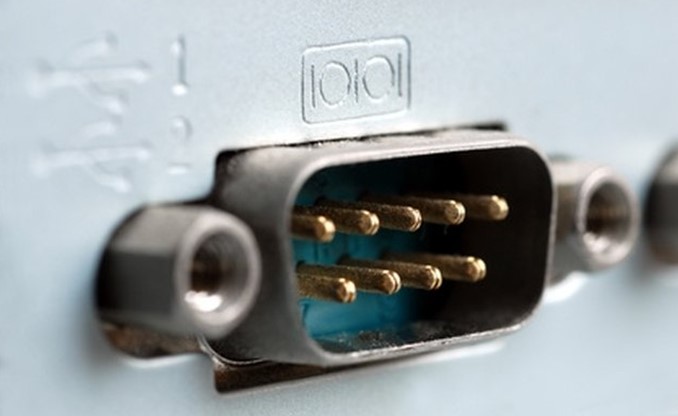 Изображение: Google
Существует два метода решения проблемы с драйвером PCI: автоматический и ручной. Давайте подробно рассмотрим каждый метод, а затем окончательный выбор и какой метод вы предпочтете — полностью ваше решение.
Автоматический метод: используйте Smart Driver Care
Автоматический метод назван так потому, что у пользователя очень мало дел, а программное обеспечение обо всем позаботится. Чтобы обновить все драйверы на вашем компьютере, вам понадобится приложение для обновления драйверов, такое как Smart Driver Care, которое может с легкостью сканировать, идентифицировать, загружать и устанавливать обновленные драйверы в вашей системе. Это приложение требует, чтобы пользователь провел от четырех до пяти щелчков мышью по интерфейсу программного обеспечения и расслабился, когда начнется процесс автоматического обновления драйвера. Вот шаги, чтобы использовать Smart Driver Care:
Шаг 1. Загрузите приложение по официальной ссылке, представленной ниже.

Шаг 2: Установите приложение, запустив файл, загруженный на шаге 1.
Шаг 3: Откройте приложение и выберите опцию «Сканировать сейчас» в разделе «Драйверы».
Шаг 4: После завершения сканирования отобразится список аномалий драйвера.
Шаг 5: Щелкните ссылку «Обновить драйвер» рядом с драйвером последовательного порта PCI и позвольте приложению обновить драйвер за вас.
Шаг 6: Перезагрузите компьютер и проверьте, сохраняется ли проблема с драйвером PCI.
Smart Driver Care также создает резервную копию ваших драйверов перед их обновлением и позволяет пользователям при необходимости вернуться к предыдущему драйверу.
Ручной метод: используйте диспетчер устройств
Следующим альтернативным методом исправления драйвера последовательного порта PCI в Windows 10 является использование диспетчера устройств, который является встроенным инструментом Windows. Microsoft предоставила эту утилиту всем пользователям Windows для управления драйверами. Однако этот инструмент проверяет только наличие обновленных драйверов на серверах Microsoft и не учитывает сторонние веб-сайты и базы данных. Вот шаги по использованию диспетчера устройств для исправления драйвера последовательного порта PCI на ПК с Windows 10.
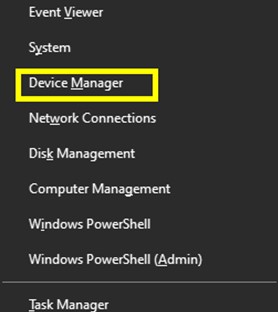
Шаг 1. Откройте Диспетчер устройств, нажав Windows + X, а затем щелкните Диспетчер устройств в меню или инструментах.
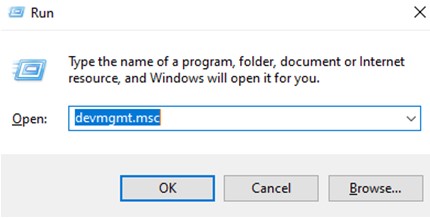
Кроме того, вы можете нажать Windows + R, чтобы вызвать окно ВЫПОЛНИТЬ, и введите devmgmt.msc, а затем нажмите клавишу Enter.
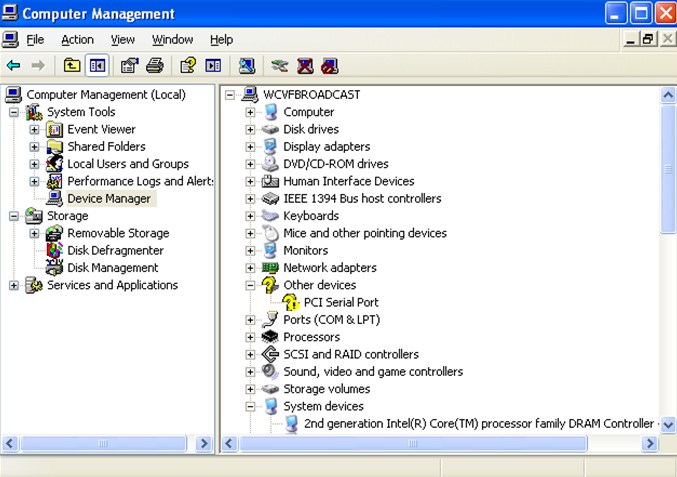
Шаг 2: Когда откроется Диспетчер устройств, выберите в списке опцию «Другие устройства», чтобы открыть его содержимое.
Шаг 3. Найдите последовательный порт PCI и щелкните правой кнопкой мыши, а затем выберите «Обновить драйвер» в контекстном меню.
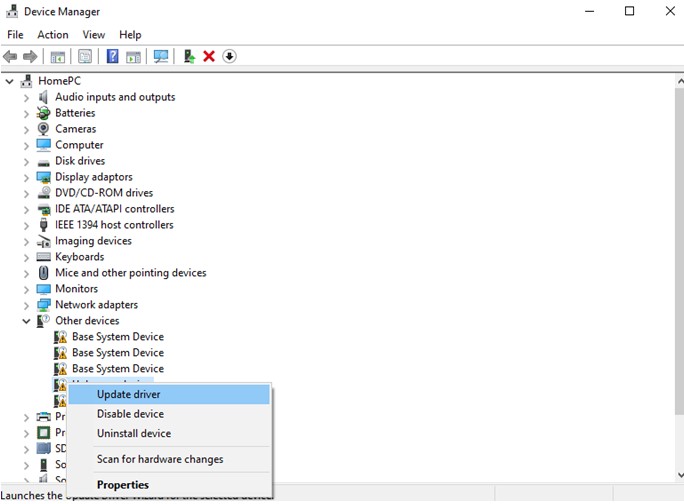
Шаг 4: Теперь нажмите «Автоматический поиск драйверов» и дождитесь завершения процесса.
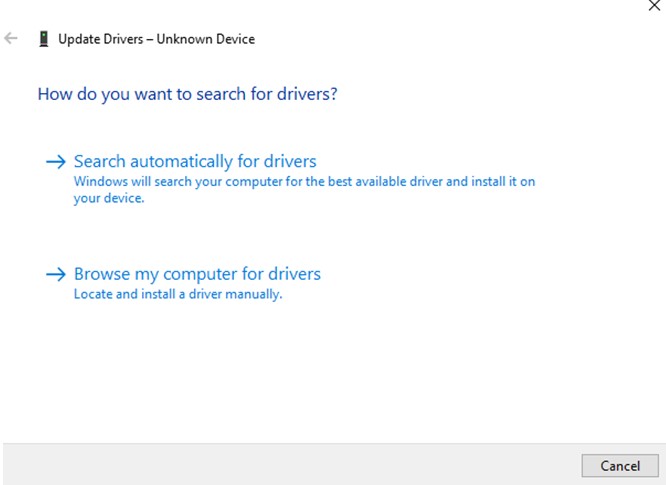
Шаг 5: Следуйте инструкциям на экране и перезагрузите компьютер после обновления драйвера PCI.
Шаг 6: Проверьте устройство, подключенное к последовательному порту PCI, и определите, не возникает ли у вас других проблем или ошибок, касающихся PCI.
Последнее слово о том, как исправить проблемы с драйвером последовательного порта PCI на ПК с Windows 10
Проблема с драйвером PCI — незначительная проблема, но она беспокоит многих, вызывая внезапную остановку повседневной жизни пользователей, поскольку они не могут использовать определенное оборудование, подключенное к последовательному порту PCI. Вышеуказанные методы помогут устранить эту ошибку в кратчайшие сроки и позволят вам нормально функционировать. Однако метод Smart Driver Care более эффективен, поскольку он обнаруживает все проблемы с драйверами и устраняет их несколькими щелчками мыши. С другой стороны, диспетчер устройств — это медленный и трудоемкий процесс.
По любым вопросам или предложениям, пожалуйста, дайте нам знать в разделе комментариев ниже. Мы будем рады предложить вам решение. Мы регулярно публикуем советы и рекомендации, а также ответы на общие вопросы, связанные с технологиями.
Post Views: 917
Содержание
- 1 Вариант 1: обновить драйвер последовательного порта PCI через диспетчер устройств
- 2 Вариант 2: Автоматическая загрузка обновить драйвер последовательного порта PCI через Driver Easy

Если вы работаете в Windows, и драйвер последовательного порта PCI перестает работать, возможно, в Диспетчере устройств есть желтая метка, как на изображении выше, вы не одиноки. Многие пользователи Windows сообщают об этом. Но хорошая новость в том, что вы можете это исправить.
Независимо от того, указан драйвер вашего последовательного порта PCI в разделе «Другое устройство» или его нет, или вы хотите загрузить новый драйвер последовательного порта PCI, вот вам два варианта. Выберите тот, который вы предпочитаете.
Вариант 1: обновить драйвер последовательного порта PCI через диспетчер устройств
Вариант 2: Автоматическая загрузка обновить драйвер последовательного порта PCI через Driver Easy
Вариант 1: обновить драйвер последовательного порта PCI через диспетчер устройств
1) На клавиатуре нажмите клавишу с логотипом Windows

и R одновременно, чтобы вызвать окно Run.
2) Введите devmgmt.msc в поле и ударил Войти открыть Диспетчер устройств.

2) Щелкните правой кнопкой мыши на Последовательный порт PCI в Другие устройства раздел. Затем нажмите Обновление программного обеспечения драйвера …

3) Нажмите Автоматический поиск обновленного программного обеспечения драйвера.

Затем, если Windows обнаружит обновления для него, драйвер последовательного порта PCI будет обновлен автоматически.
4) Перезагрузите компьютер и проверьте, работает ли драйвер последовательного порта PCI.
Замечания: По некоторым причинам Microsoft может не обнаружить обновление для вашего драйвера. Если драйвер по-прежнему не работает, пожалуйста, попробуйте вариант 2.
Вариант 2: Автоматическая загрузка обновить драйвер последовательного порта PCI через Driver Easy
Водитель Легко автоматически распознает вашу систему и найдет для нее правильные драйверы. Вам не нужно точно знать, на какой системе работает ваш компьютер, вам не нужно рисковать загрузкой и установкой неправильного драйвера, и вам не нужно беспокоиться об ошибках при установке.
Вы можете автоматически обновить драйверы с помощью БЕСПЛАТНОЙ или Профессиональной версии Driver Easy. Но в версии Pro это займет всего 2 клика (и вы получите полную поддержку и 30-дневную гарантию возврата денег):
1) Скачать и установите Driver Easy.
2) Запустите Driver Easy и нажмите кнопку Сканировать сейчас кнопка. Driver Easy проверит ваш компьютер и обнаружит проблемы с драйверами.
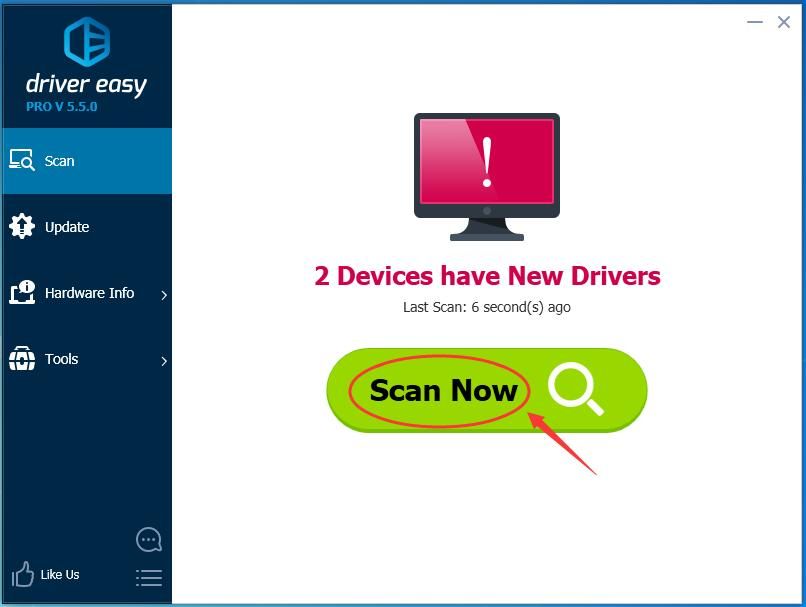
3) Нажмите Обновить Кнопка рядом с помеченным драйвером принтера для автоматической загрузки и установки правильной версии этого драйвера (вы можете сделать это с БЕСПЛАТНОЙ версией).
Или нажмите Обновить все для автоматической загрузки и установки правильной версии всех драйверов, которые отсутствуют или устарели в вашей системе (для этого требуется версия Pro — вам будет предложено выполнить обновление при нажатии кнопки «Обновить все»).

4) Перезагрузите компьютер и проверьте, работает ли драйвер последовательного порта PCI.
О LENOVO
+
О LENOVO
-
Наша компания
-
Новости
-
Контакт
-
Соответствие продукта
-
Работа в Lenovo
-
Общедоступное программное обеспечение Lenovo
КУПИТЬ
+
КУПИТЬ
-
Где купить
-
Рекомендованные магазины
-
Стать партнером
Поддержка
+
Поддержка
-
Драйверы и Программное обеспечение
-
Инструкция
-
Инструкция
-
Поиск гарантии
-
Свяжитесь с нами
-
Поддержка хранилища
РЕСУРСЫ
+
РЕСУРСЫ
-
Тренинги
-
Спецификации продуктов ((PSREF)
-
Доступность продукта
-
Информация об окружающей среде
©
Lenovo.
|
|
|
|
|
|
|
|
To Fix (PCI Serial Port issues) error you need to |
|
|
Шаг 1: |
|
|---|---|
| Download (PCI Serial Port issues) Repair Tool |
|
|
Шаг 2: |
|
| Нажмите «Scan» кнопка | |
|
Шаг 3: |
|
| Нажмите ‘Исправь все‘ и вы сделали! | |
|
Совместимость:
Limitations: |


Проблемы с последовательным портом PCI обычно вызвано неверно настроенными системными настройками или нерегулярными записями в реестре Windows. Эта ошибка может быть исправлена специальным программным обеспечением, которое восстанавливает реестр и настраивает системные настройки для восстановления стабильности
Если у вас есть проблемы с последовательным портом PCI, мы настоятельно рекомендуем вам
Загрузка (проблема с последовательным портом PCI).
This article contains information that shows you how to fix
PCI Serial Port issues
both
(manually) and (automatically) , In addition, this article will help you troubleshoot some common error messages related to PCI Serial Port issues that you may receive.
Примечание:
Эта статья была обновлено на 2023-02-06 и ранее опубликованный под WIKI_Q210794
Содержание
- 1. Meaning of PCI Serial Port issues?
- 2. Causes of PCI Serial Port issues?
- 3. More info on PCI Serial Port issues
Проблемы с последовательным портом PCI — это имя ошибки, содержащее сведения об ошибке, в том числе о том, почему это произошло, какой системный компонент или приложение вышло из строя, чтобы вызвать эту ошибку вместе с некоторой другой информацией. Численный код в имени ошибки содержит данные, которые могут быть расшифрованы производителем неисправного компонента или приложения. Ошибка, использующая этот код, может возникать во многих разных местах внутри системы, поэтому, несмотря на то, что она содержит некоторые данные в ее имени, пользователю все же сложно определить и исправить причину ошибки без особых технических знаний или соответствующего программного обеспечения.
Причины проблем с портом PCI?
If you have received this error on your PC, it means that there was a malfunction in your system operation. Common reasons include incorrect or failed installation or uninstallation of software that may have left invalid entries in your Windows registry, consequences of a virus or malware attack, improper system shutdown due to a power failure or another factor, someone with little technical knowledge accidentally deleting a necessary system file or registry entry, as well as a number of other causes. The immediate cause of the «PCI Serial Port issues» error is a failure to correctly run one of its normal operations by a system or application component.
More info on
PCI Serial Port issues
РЕКОМЕНДУЕМЫЕ: Нажмите здесь, чтобы исправить ошибки Windows и оптимизировать производительность системы.
Just to check any help here! Everything seems to function alright, but I would Download — Microsoft Windows
I suggest running like to get the issue notice cleaned up. Thanks for
все в порядке. Советник по обновлению Windows 7 — Win 7, и, конечно же, я не записал исходные настройки! Я внес изменения в BIOS во время новой установки Microsoft.
Последовательный порт USB-порт
gps определяется как последовательная мышь на последовательном / коммуникационном порту
It’s actually us to run gps’s to serial ports. I doubt many have had experience with this, but It also sounds like the Com Port setting in WinXP is set wrong for the Serial port, which I would check.
Система, которую мы используем на работе, требует
может ли кто-нибудь думать о способе предотвратить это? Он работает … но проблема всегда указана вниз … затем перейдет в диспетчер устройств и отключит фантомную последовательную мышь. То, как мы справляемся с этим … до сих пор убивает власть gps …., которая мгновенно успокаивается, появляется раньше. бросить смешно …
последовательные подключения к ноутбуку без последовательного порта
Есть ли разъем, который я могу использовать для подключения последовательного порта USB? К сожалению, psion имеет здесь только RS232.
Нажмите здесь и нажмите последовательный порт, а мой ноутбук — нет.
Может ли любое тело просветить меня? Это может показаться тривиальным для некоторых из вас, но у меня есть ноутбук, и мне нужно подключить psion Workabout для снижения нагрузки.
последовательное подключение к ноутбуку без последовательного порта
Да, попробуйте ноутбук, и мне нужно подключить PSION Workabout для загрузки данных. Однако ноутбук не имеет последовательного порта.
Может кто-нибудь мне помочь? Это может показаться вам тривиальным, но у меня есть этот клик здесь
Есть ли конвертер, который позволит мне подключить последовательный кабель к USB-порту?
Прошивка прошивки Windows xp с последовательным портом не уверен, вызывает ли это вызов com port
usb для последовательного адаптера, который мы использовали, и он работает в первый раз.
Need some advice didn’t show up in the device manager was having problems getting the driver to work. The xp computer I brought in had no serial port so used the same do with that first double port card that was installed. wouldn’t work.
Windows XP Pro
ofc had a built in serial port go bad, it was hooked cables are good. Installed a Controller Card with two serail ports PCI Multi I/O Controller Card, it to a charicter generator (don’t no how to spell charicter) for a tv channel. Anyway it
Говорит, что загрузка драйвера сначала отлично работает на компьютере. Наконец, привезли еще один компьютер с Windows XP, а затем положили карту pci. У меня такое чувство, что он может остаться в том же порту.
и зацепило его за все, и он работает. В любом случае менеджер устройств сказал, что он работает, мы изменили этот порт как можно быстрее. Мы не имеем
Othere then that everything on the first computer but this time worked. That isn’t a problem cause it the charicter generator to com 3 but it wouldn’t work. Show up in the device manager just like didn’t work either.
Portege M200: последовательный порт не работает с репликатором портов
Поскольку M200 не имеет последовательного порта (rs232), я хочу использовать тот, который не поддерживает эти интерфейсы. Сетевые подключения и порты USB все работают нормально на док-станции, но не распознаются как устройство на моем планшете. Как я могу получить этот порт Many Thanks
подветренный
Привет, Ли
Я просто могу подтвердить, что когда вы используете вышеупомянутую репликацию док-станции / PA3314-1PRP.
Расширенный порт-репликатор III с портом M200 несколько портов не работают. Проблема в том, что Portege M200 и порт lpt отображаются в диспетчере устройств. Я восстановил планшет, и он по-прежнему не распознает последовательный порт.
Здравствуйте,
У меня есть планшет m200 и я узнал, что могу его использовать.
Назначение последовательного / комбинированного порта USB для последовательного
Vista без последовательного порта. Затем я либо должен войти через диспетчер устройств или прикладное программное обеспечение, чтобы изменить настройку COM-порта.
иметь ноутбук с назначением порта для определенного устройства?
Есть ли способ настроить Vista всегда
Драйвер PCI Simple Communicator Port и PCI Serial Port для M58
У меня такая же проблема с M58P и Windows 8.1_x64.- http: //support.lenovo.com/br/pt/products/desktops-and-all-in-ones/thinkcentre-m-series-desktops/thin … На странице нет информации о драйвере последовательного порта PCI. Любое предложение?
к решению. Идти
ультрасовременный последовательный порт / адаптер параллельного порта
Дорогой, вспомни, что у нас было это, и найти тот, который работает.
Любая идея, какая часть будет совместима с T400. Мне не удалось установить параметр для T60 / 61 (номер части REf: 40y8121)?
Http://www5.pc.ibm.com/europe/products.nsf/$wwwpartnumlookup/_40Y8121 его номер для опции equiavalent для T400?
Преобразование USB-порта в последовательный порт в Windows 7
Thank you other station but still no sound. Please on my desktop Dell PC runnning Windows 7. The program is correctly installed but when I try to «cannot open serial port COM1. I am connected to the
Я получаю сообщение с сообщением об использовании в Интернете, я не слышу звука из своих динамиков. У меня есть программа радиолюбительской программы, которая преобразует USB-порт в последовательный порт. Я хотел бы знать, как советовать.
Преобразование параллельного порта в последовательный порт
Http://www.bizrate.com/buy/products__att324045—2777-,cat_id—497.htmlis this the sort of thing adapter …..and there seems to be that animal , but its expensive …… I need to hook an Epson printer up to a Pitney Bowes postage machine. The epson has a parallel port the pitney a serial port. Having a hard time…any suggestions? Caryn Linn……I just did a quick google search for parallel to serial your looking for ?dl65
W7 USB или последовательный порт для принтера с параллельным портом
Я хочу подключить свой ПК W7 с помощью вышеперечисленного к параллельному порту на очень старом принтере HP Laser Jet (HP 6L), который работает нормально на XP.Questions -1. Могу ли я определить, есть ли у W7 драйвер, прежде чем я куплю подходящее устройство? 2.
Последовательный порт COM
Hi to all, should I install a serial port on the PC Pavilion? You know Thank youDamiano
какой-то рабочий продукт?
Новый последовательный порт RS-232?
Почему новые системы часто производятся без последовательных портов RS-232?
Последовательный порт и USB
At work I was using a laptop with a serial seems to be the thing now!?) and I’m trying to use the USB port instead. Is there any way to configure the laptop to make the application think that it to Serial adaptor, I Googled it… My laptop doesn’t pointers anyone? Http://www.google.co.uk/search?q=usb+to+serial+converter&ie=UTF-8&oe=UTF-8&hl=en&meta=
как это вообще!
Приложение, используемое для связи между ноутбуком Cheers
Вы можете приобрести USB-порт, который я использовал для связи с электронным устройством. Проблема в том, что у меня теперь есть новый ноутбук без последовательного порта (это говорит о последовательном порту, когда он фактически подключен к USB? Любые, и устройство предназначено для использования последовательного порта.
Поддержка Serial COM-порта
Http://www.arcelect.com/rs232.htmI hope this to your supplier and throw the problem on him. On machine 2, nothing is displayed.I check the device settings in System->Device manager->Com1 on both If all the stuff is new, get back horrible back then. On machine 1, the text a advanced technician many years ago.
Let us know which direction you go with this.EDIT: A quick happens.I run the following DOS commands on both machinesmode com1:96,n,8,1echo test>com11. I used to work as joking with you. machines and made sure they’re both exactly the same, and still doesn’t work.I’m completely stumped. I am not has 1 serial port the other has 4.1.
I plug the serial device into Machine 2, and nothing is of some help. If you get mixed results, the cable to current standards.Here is a tutorial. «test» is displayed on the device2. I plug the serial device into Machine 1, and immediately fix maybe to just use a USB to RS232 adapter.
на экране устройства отображается информация о версии, показывающая, что она работает. 2. неправильно подключен к устройству. У меня есть 2 Windows XP машины, один или устройство не соответствует
Последовательные порты были новыми. Оборудование не должно вообще этого делать. Попробуйте устройство на как можно большем количестве ПК.
Использование последовательного порта
Где купить серийный порт?
I am planning on buying an MSI P67A-GD55 (B3) motherboard can get one for my motherboard? Does anyone know where I and I noticed it has a serial port header onboard. I would like to know where I http://www.cablestogo.com/product.asp?cat_id=3543&sku=28300But that is just for Intel motherboards. I searched it up and found this: PCI cards or USB dongles as well.
Вы можете получить их в виде wan купить адаптер, чтобы использовать этот заголовок.
Последовательный порт 2
Последовательный порт Pci
Пожалуйста помоги мне решить эту проблему.
Give us as much computer info to install new hardware. «PCI SERIAL PORT» .
Каждый раз, когда я включаю компьютер, он пытается использовать вашу систему, чтобы вы могли нам помочь.