Ошибка CryptoFile по расшифрованию набора
Добрый день, Vipnet cryptofile при расшифровки файла формата .enc выдаёт следующую ошибку: Ошибка импорта ключа симметричного шифрования. Последующая ошибка операционной системы: не найдена указанная процедура. В чём может быть причина? Тех поддержка уже обращался, ничего не могут сказать.
-

dead - Иногда заглядывает
- Сообщений: 4
- Зарегистрирован: 08 апр 2022, 10:16
- Благодарил (а): 0 раз.
- Поблагодарили: 0 раз.
- Роль: Прохожий
- Пункты репутации: 0


Re: Ошибка CryptoFile по расшифрованию набора
 kir_dfg » 08 апр 2022, 22:39
dead писал(а):Добрый день, Vipnet cryptofile при расшифровки файла формата .enc выдаёт следующую ошибку: Ошибка импорта ключа симметричного шифрования. Последующая ошибка операционной системы: не найдена указанная процедура. В чём может быть причина? Тех поддержка уже обращался, ничего не могут сказать.
Добрый вечер. Версия випнета и версия ОС требуется.
Вероятнее всего, используется версия VipNet, не вполне совместимая с текущей версией Windows.Если точнее, VipNet пробует вызвать API-функцию, которой в данной версии не существует.
Машины времени есть у каждого. Те, что переносят в прошлое, зовутся воспоминаниями, а те, что уносят в будущее — мечтами ©
-
kir_dfg - Профессор
- Сообщений: 12112
- Зарегистрирован: 19 дек 2016, 11:34
- Откуда: Юпитер-2
- Благодарил (а): 173 раз.
- Поблагодарили: 1534 раз.
- Роль: Заказчик
- Пункты репутации: 635

Re: Ошибка CryptoFile по расшифрованию набора
Leksele » 09 апр 2022, 19:12
kir_dfg писал(а):
dead писал(а):Добрый день,
И тебе не хворать!
дажеОлег
тебя поблагодарил. То есть возращаемся !!! 
leksele@yahoo.com Защита от РНП. Жалобы в ФАС, иски в арбитраж, заполнение формы 2
-
Leksele - Профессор
- Сообщений: 11957
- Зарегистрирован: 07 фев 2014, 16:22
- Благодарил (а): 443 раз.
- Поблагодарили: 1351 раз.
- Роль: Поставщик
-
- YIM
Re: Ошибка CryptoFile по расшифрованию набора
dead » 10 апр 2022, 19:26
[quote=»kir_dfg»][quote=»dead»]Добрый день, Vipnet cryptofile при расшифровки файла формата .enc выдаёт следующую ошибку: Ошибка импорта ключа симметричного шифрования. Последующая ошибка операционной системы: не найдена указанная процедура. В чём может быть причина? Тех поддержка уже обращался, ничего не могут сказать.[/quote]
Добрый вечер. Версия випнета и версия ОС требуется.
Вероятнее всего, используется версия VipNet, не вполне совместимая с текущей версией Windows.Если точнее, VipNet пробует вызвать API-функцию, которой в данной версии не существует.[/quote]
Vipnet 4.0.143722 и Windows 10 Pro версия 21H1. В документации с взаимодействием с этой версией Windows ничего не написано.
-
dead - Иногда заглядывает
- Сообщений: 4
- Зарегистрирован: 08 апр 2022, 10:16
- Благодарил (а): 0 раз.
- Поблагодарили: 0 раз.
- Роль: Прохожий
- Пункты репутации: 0
Re: Ошибка CryptoFile по расшифрованию набора
kir_dfg » 11 апр 2022, 07:34
Проблема состоит в том, что поддержка VipNet CryptoFile прекращена в 2013 году. А поскольку эта программулина лезет достаточно глубоко в Windows API, бог знает, какую специфическую функцию из DLL она может использовать. Можно, конечно, поискать ссылки, но даже если найдем неразрешенную, то неизвестно, как исправлять.
Официально программа поддерживает ОС только до 7/2008, а восьмерка и десятка построены на сильно отличающихся принципах.
Предлагаю Вам перейти на ViPNet PKI Client, либо запускать имеющийся комплекс на XP SP3 или семерке. Как костыль можно попробовать поставить режим совместимости с этими ОС в ярлыке запуска, но насколько это сработает, сказать затруднительно.
Машины времени есть у каждого. Те, что переносят в прошлое, зовутся воспоминаниями, а те, что уносят в будущее — мечтами ©
-
kir_dfg - Профессор
- Сообщений: 12112
- Зарегистрирован: 19 дек 2016, 11:34
- Откуда: Юпитер-2
- Благодарил (а): 173 раз.
- Поблагодарили: 1534 раз.
- Роль: Заказчик
- Пункты репутации: 635
Re: Ошибка CryptoFile по расшифрованию набора
dead » 11 апр 2022, 12:33
Решил с помощью отключения брандмауэр Windows. Всем спасибо!
-
dead - Иногда заглядывает
- Сообщений: 4
- Зарегистрирован: 08 апр 2022, 10:16
- Благодарил (а): 0 раз.
- Поблагодарили: 0 раз.
- Роль: Прохожий
- Пункты репутации: 0
Re: Ошибка CryptoFile по расшифрованию набора
sir_grig » 12 май 2022, 15:11
Добрый день,
Столкнулся с такой же ошибкой — не подскажите, что отключали? Вроде все перевыключал, а воз и ныне там…
-
sir_grig - Новичок
- Сообщений: 1
- Зарегистрирован: 12 май 2022, 15:08
- Благодарил (а): 0 раз.
- Поблагодарили: 0 раз.
- Роль: Прохожий
- Пункты репутации: 0
Re: Ошибка CryptoFile по расшифрованию набора
burjuy » 23 июн 2022, 12:38
Аналогичная проблема. Решение — использовать стороннее приложение для расшифровки ключевого набора. Например, криптоАРМ. Скачать можно с офф. сайта. Бесплатная версия на 14 дней.
-
burjuy - Новичок
- Сообщений: 1
- Изображения: 0
- Зарегистрирован: 23 июн 2022, 12:35
- Благодарил (а): 0 раз.
- Поблагодарили: 0 раз.
- Роль: Прохожий
Вернуться в Работа на электронных торговых площадках (ЭТП)
Кто сейчас на форуме
Зарегистрированные пользователи: ASGOR, Google [Bot]
Download PC Repair Tool to quickly find & fix Windows errors automatically
When starting an application or software, if you receive an error— There was a problem starting this file, The specified procedure could not be found, then in this post, we will share a general fix for this kind of error. It commonly appears for Office programs like Outlook – but can appear for other software as we.

Why does it say The specified procedure could not be found?
When you receive this error, it is usually accompanied by a message which may say, “There was a problem starting basegui.ppl.” The name of the application will vary depending on which application was the root cause of the error. There is another similar error related to this, which may say — The specified module could not be found.
Here is another piece of information you should learn about the error. When it says a specified procedure or module is missing, it is missing a file in the program, which includes the procedure, and it is probably a DLL file. This DLL file can be a System DLL file or only specific to the application.
Now that you know the problem let’s take a look at the possible solutions.
- Reinstall the mentioned application
- Run System File Checker
- System Restore.
1] Reinstall the mentioned application
It is possible that one of the files is missing or is corrupted. In this case, you should reinstall the app. Many software application offers a Repair operation. If you have it, it should be available in the Uninstall Program list of programs and features. If there is no such option, you can choose to uninstall the application first, followed by reinstallation.
Both of them will replace the corrupt file with a new copy, and the procedure, when called, will be available.
2] Run System File Checker
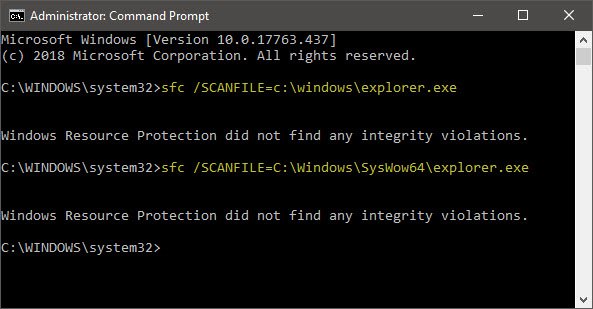
You may have to make a smart guess, but running SFC doesn’t do any harm. If the missing name of the application sounds like a System File or DLL, then it would be best to use SFC.
You need to run “sfc /scannow” on an elevated Command Prompt. It will scan the Windows installation for any corrupt system file, and replace it with a fresh copy.
If there is an application mentioned in the error which is part of Windows, e.g. explorer, then you can also run SFC for that single application.
3] System Restore
If the problem started occurring recently, and the problem wasn’t there a day ago, then we would suggest you restore Windows 10 to the day where everything was working fine. Follow our detailed guide to learn about system restore and how to use it.
Lastly, this error is not related to any Virus activity or registry changes. Its a simple function call from an application, and it failed. So do not panic if someone suggests you to run the antivirus. The best way to sort this out is to reinstall the application in question, and it will be fixed.
Why does Windows 11 keep failing to install?
There could be several reasons why Windows 11 fails to install on your PC. From the TPM and Secure Boot requirements to insufficient storage and RAM, anything could be held responsible for this issue. That is why you should check the official system requirements for Windows 11 before trying to install this OS.
Related:
- The specified module could not be found
- The procedure entry point could not be located in the dynamic link library
I hope the solutions were easy to follow, and you were able to fix the problem.

Ashish is a veteran Windows and Xbox user who excels in writing tips, tricks, and features on it to improve your day-to-day experience with your devices. He has been a Microsoft MVP (2008-2010).
Download PC Repair Tool to quickly find & fix Windows errors automatically
When starting an application or software, if you receive an error— There was a problem starting this file, The specified procedure could not be found, then in this post, we will share a general fix for this kind of error. It commonly appears for Office programs like Outlook – but can appear for other software as we.
Why does it say The specified procedure could not be found?
When you receive this error, it is usually accompanied by a message which may say, “There was a problem starting basegui.ppl.” The name of the application will vary depending on which application was the root cause of the error. There is another similar error related to this, which may say — The specified module could not be found.
Here is another piece of information you should learn about the error. When it says a specified procedure or module is missing, it is missing a file in the program, which includes the procedure, and it is probably a DLL file. This DLL file can be a System DLL file or only specific to the application.
Now that you know the problem let’s take a look at the possible solutions.
- Reinstall the mentioned application
- Run System File Checker
- System Restore.
1] Reinstall the mentioned application
It is possible that one of the files is missing or is corrupted. In this case, you should reinstall the app. Many software application offers a Repair operation. If you have it, it should be available in the Uninstall Program list of programs and features. If there is no such option, you can choose to uninstall the application first, followed by reinstallation.
Both of them will replace the corrupt file with a new copy, and the procedure, when called, will be available.
2] Run System File Checker
You may have to make a smart guess, but running SFC doesn’t do any harm. If the missing name of the application sounds like a System File or DLL, then it would be best to use SFC.
You need to run “sfc /scannow” on an elevated Command Prompt. It will scan the Windows installation for any corrupt system file, and replace it with a fresh copy.
If there is an application mentioned in the error which is part of Windows, e.g. explorer, then you can also run SFC for that single application.
3] System Restore
If the problem started occurring recently, and the problem wasn’t there a day ago, then we would suggest you restore Windows 10 to the day where everything was working fine. Follow our detailed guide to learn about system restore and how to use it.
Lastly, this error is not related to any Virus activity or registry changes. Its a simple function call from an application, and it failed. So do not panic if someone suggests you to run the antivirus. The best way to sort this out is to reinstall the application in question, and it will be fixed.
Why does Windows 11 keep failing to install?
There could be several reasons why Windows 11 fails to install on your PC. From the TPM and Secure Boot requirements to insufficient storage and RAM, anything could be held responsible for this issue. That is why you should check the official system requirements for Windows 11 before trying to install this OS.
Related:
- The specified module could not be found
- The procedure entry point could not be located in the dynamic link library
I hope the solutions were easy to follow, and you were able to fix the problem.
Ashish is a veteran Windows and Xbox user who excels in writing tips, tricks, and features on it to improve your day-to-day experience with your devices. He has been a Microsoft MVP (2008-2010).
Что значит ошибка «Указанная процедура не может быть найдена»
Некоторые пользователи, обновившие свою систему с Windows 10 до Windows 11, начали сталкиваться с проблемами при открытии определенных приложений. Возникающая ошибка показывает следующее сообщение: «Возникла проблема при запуске [имя файла]. Указанная процедура не может быть найдена».. Некоторые жертвы сталкиваются с проблемой при попытки открыть стороннее приложение. Другие испытывают трудности с доступом к видео файлам и фото через приложения «Фотографии» и «Кино и ТВ». Некоторые также столкнулись с той же ошибкой при попытке открыть стандартный Защитник Windows для запуска сканирования. Собранная нами информация указывает существование нескольких основных причин возникновения данной ошибки — поврежденная файловая система, вмешательство вредоносного ПО, системный сбой, а также другие проблемы. Мы решили скомпоновать все решения, доказавшие свою эффективность на примере других жертв проблемы. К сожалению, многие пользователи отмечали только временное исчезновение сообщения об ошибке. Проблема пропадала, но затем возвращалась через некоторое время после решения. Многие подозревают, что большая часть зависит от самих Microsoft — они должны выпустить обновление для устранения некоторых внутренних сбоев, которые и вызывают ошибку. Прежде чем это случиться, попробуйте приведенные ниже решения.

Ошибка «Указанная процедура не может быть найдена» Windows 10

Ошибка «Указанная процедура не может быть найдена» Windows 7
Скачать средство восстановления Windows

Существуют специальные утилиты для восстановления Windows, которые могут решить проблемы, связанные с повреждением реестра, неисправностью файловой системы, нестабильностью драйверов Windows. Мы рекомендуем вам использовать Advanced System Repair Pro для исправления ошибки «Не удалось найти указанную процедуру» в Windows 11, Windows 10, Windows 8, Windows 7, Vista или XP.
1. Установите свежие обновления
Как упоминалось выше, ошибка «Не удалось найти указанную процедуру», как правило, связана с внутренними проблемами Windows 11. Операционная система сама по себе новая, а значит разумно предположить, что причина возникновения ошибка может скрываться в самой операционной системе. В зависимости от того, когда вы читаете это руководство, попробуйте проверить свою систему на наличие доступных обновлений — возможно, исправление уже выпущено и ждет установки. Вы можете сделать это, выполнив следующие действия:
- Нажмите на Начать кнопку в нижней части рабочего стола и выберите Настройки.
- Затем перейдите в Центр обновления Windows и нажмите Проверка наличия обновлений.
- Если обновления уже найдены, просто Скачайте и установите их.
После этого перезагрузите компьютер и проверьте, появляется ошибка еще раз. Если новых обновлений пока что не найдено, переходите к другим решениям ниже.
2. Запустите команды восстановления файлов
Эти команды ниже предназначены для решения проблем, связанных с отсутствующими или поврежденными файлами. Нам будет использовать командную строку Windows, специально созданная для выполнения различных команд. Следуйте этим инструкциям ниже:
- Нажмите на лупу поиска и введите CMD
- Щелкните по найденному правой кнопкой мыши и выберите Запуск от имени администратора. Согласитесь с действием.
- После открытия консоли, введите эти команды одну за другой, нажимая Enter после каждой.
- Когда процесс исправления завершится, выйдите из консоли и перезагрузите компьютер.
gpupdate /force

sfc /scanfile=c:windowssystem32ieframe.dll

sfc /scannow
3. Просканируйте вашу систему на наличие вредоносных программ
Вредоносное ПО может быть одной из причин возникновения DLL ошибок. Различные инфекции склонны вызывать помехи в DLL библиотеках и повреждать другие части системы. Если вы пользуетесь Windows 11 уже на протяжении некоторого времени и допускаете мысль о том, что на ее работу могло повлиять нежелательное или вредоносное ПО, просканируйте свою систему с помощью стандартного Защитника Windows или более продвинутого ПО. Мы рекомендуем Malwarebytes — надежный и проверенный временем антивирус, показывающий отличные результаты в обнаружении и устранении потенциально вредоносных программ. Вы можете загрузить его и получить доступ к 14-дневному периоду полноценной защиты от вредоносных программ с помощью кнопки ниже.
Скачать Malwarebytes.
3. Переустановите приложения «Фотографии» и «Кино и ТВ».
Некоторые жертвы ошибок выражают серьезную озабоченность по поводу открытия некоторых jpeg, mp4 и других медиафайлов. Проблема может возникнуть при использовании стандартные приложений Windows «Фотографии» и «Кино и ТВ». Если у вас та же проблема, попробуйте выполнить эти команды ниже, чтобы переустановить сбросить их конфигурацию соответственно. Хотя этот способ и должен решить проблему, она может появится еще раз в ближайшем будущем. В качестве альтернативы вы также можете открывать проблемные файлы с помощью других приложений для просмотра фотографий, таких как «Paint», «Adobe Photoshop» или «Windows Media Player». Вот инструкции по запуску команд, о которых шла речь.
- Нажмите на лупу поиска, как мы делали выше, и введите Windows Powershell.
- Щелкните по нему правой кнопкой мыши, выберите Запуск от имени администратора. Согласитесь с действием.
- После открытия консоли скопируйте и вставьте эти команды одну за другой, нажимая Enter после каждой.
- После того, как все будет сделано, перезагрузите компьютер и попробуйте открыть файлы с помощью приложений «Фотографии» и «Кино и ТВ».
get-appxpackage *Microsoft.Windows.Photos* | remove-appxpackage

get-appxpackage *Microsoft.Windows.Movies & TV* | remove-appxpackage
После ввода этих команд нам необходимо повторно переустановить все встроенные приложения Windows. Запустите эту команду, чтобы сделать это:
Get-AppxPackage -AllUsers | Foreach {Add-AppxPackage -DisableDevelopmentMode -Register "$($_.InstallLocation)AppXManifest.xml"}
4. Если не удается открыть Защитник Windows
Если предметом ошибки является Защитник Windows, попробуйте запустить эту команду вместо двух трех выше. Пользователи, столкнувшиеся с этой проблемой, подтвердили способность этой команды решить проблему и восстановить доступ к Защитнику Windows. Также говорилось о том, что ошибка больше на появлялась в будущем.
- Нажмите на лупу поиска, как мы делали выше, и введите Windows Powershell.
- Щелкните по нему правой кнопкой мыши, выберите Запуск от имени администратора. Согласитесь с действием.
- После открытия консоли скопируйте и вставьте эту команду и нажмите Enter в конце.
- По завершению, перезагрузите компьютер и посмотрите, изменилось ли что-нибудь.
Get-AppxPackage Microsoft.SecHealthUI -AllUsers | Reset-AppxPackage
5. Переустановите проблемное приложение.
Если у вас проблема с каким-то определенным приложением, загруженным из Магазина Microsoft или других ресурсов, попробуйте удалить его и установить повторно. Вот как вы можете сделать это в Windows 11:
- Нажмите на лупу поиска и введите Панель управления .
- Откройте ее и нажмите на Удаление программ под Программы. Если вы не видите эти параметры, убедитесь, что Просмотр в правом верхнем углу на Категория.
- Теперь вы увидите список всех установленных программ. Щелкните правой кнопкой мыши на ту, с которой возникли проблемы, и нажмите Удалить.
- После удаления программы установите ее снова и проверьте, появляется ли то же сообщение об ошибке, что и до этого.
Заключение
Сообщение о том, что «Указанная процедура не может быть найдена» является новой и надаедающей для многих пользователей Windows 11 ошибкой. Как говорилось выше, представленные решения, скорее всего, исправят ошибку только на какое-то время. Вы сможете без проблем открывать мультимедийные файлы или другие приложения. Однако не исключено, что такое же сообщение появится на следующей неделе и вам придется снова использовать ранее сработавшее решение. Сообщество все еще ожидает грядущие обновления, которые решат эту проблему навсегда.
Если вы используете Windows 10 или 11, возможно, вы один из многих пользователей, которые испытывают появление ошибки, конкретно указанной как «Указанная процедура не может быть найдена». Как и у любой подобной ошибки, у этой тоже есть множество причин, с которыми можно справиться.
Чтобы указать несколько, у вас может быть устаревшая операционная система Windows. Или ваша система может иметь поврежденные записи реестра. Кроме того, на вашем компьютере могут быть установлены определенные программы, которые могли быть установлены неправильно. Иногда даже наличие простого вредоносного ПО или повреждения на вашем ПК может привести к таким ошибкам, как «Не удалось найти указанную процедуру».
Что бы ни было источником такой ошибки, мы собрали для вас ряд решений, которые могут помочь вам решить проблему «Указанная процедура не найдена»; ошибка в вашей винде. Так что давай, попробуй!
Поиск вредоносного ПО
Как упоминалось ранее, одной из многих причин ошибки может быть просто вредоносное ПО. Часто на вашем компьютере могут накапливаться определенные вирусы и связанные с ними вредоносные программы. Это относительно нормальное и обычное явление. Таким образом, возникает необходимость устранить неполадки в операционной системе, чтобы избавиться от таких вирусов и вредоносных программ. Какой ущерб может нанести такая вредоносная программа именно вашей системе?
Что ж, следует отметить, что эти вирусы и ошибки могут скомпрометировать ваши пароли, получить доступ к системе, вторгнуться в сети и вызвать всевозможные подобные проблемы. Все это и многое другое приводит к настоятельной необходимости глубокой очистки операционной системы. Сделать это очень просто. Все, что вам нужно сделать, это проверить свой компьютер на наличие таких вирусов и вредоносных программ. Вы можете легко пройти через это, просто загрузив и установив любое стороннее антивирусное программное обеспечение, если у вас его еще нет, и просканируйте свою систему с его помощью.
Установите любые ожидающие обновления
< р>Это может показаться тяжелой работой, и вы, возможно, избегали ее до сих пор, но, по-видимому, считается необходимым, чтобы вы прошли процесс обновления того, что находится на рассмотрении. Почему именно обновление Windows необходимо? Во-первых, вам нужно понимать, что любое вредоносное ПО, с которым вы можете столкнуться, вполне может быть связано с удаленными критическими обновлениями безопасности, которые автоматически устанавливаются при обновлении Windows. Поэтому вы понимаете, почему необходимо поддерживать свой компьютер в актуальном состоянии.
Для этого сначала введите “Параметры Центра обновления Windows” в поле поиска на панели задач Windows. Затем нажмите «Открыть» и нажмите «Проверить наличие обновлений». В случае наличия каких-либо обновлений, которые необходимо сделать, эти обновления будут отображаться. Пролистайте их и одно за другим установите все ожидающие обновления. Наконец, перезагрузите компьютер, и ваша проблема, вероятно, будет решена. Ошибка «Указанная процедура не найдена» будет исправлена.
Запустить сканирование SFC
SFC, также известная как средство проверки системных файлов, — это один из многих инструментов операционной системы Windows, который используется для восстановления любых поврежденных системных файлов. Это довольно известный и мощный инструмент восстановления, который гарантированно устраняет такие проблемы и ошибки, как «Не удалось найти указанную процедуру».
Сканирование SFC отлично подходит, когда в вашей системе есть какие-либо поврежденные системные файлы или нуждается в ремонте. Чтобы запустить сканирование SFC, вы можете выполнить это через командную строку или терминал Windows. Однако для этого вы должны войти в систему в качестве администратора Windows. Сначала нажмите клавишу Windows и клавишу “R” ключ одновременно. Вы попадете в диалоговое окно. В диалоговом окне введите в текстовое поле “cmd” и нажмите Enter. Это запустит командную строку. В командной строке введите sfc /scannow и нажмите “Enter”. Наконец, перезагрузите компьютер после завершения сканирования.
Это все, что касается наших исправлений, связанных с указанной процедурой ошибки. Если вы сталкиваетесь с ошибками и проблемами, связанными с другими компьютерными играми или с вашим ПК, посетите наш центр часто встречающихся ошибок ПК и способов их устранения.
Указанная процедура не может быть найдена. Ошибка — это проблема, которую некоторым пользователям необходимо было исправить на платформах Windows 11/10. Эта ошибка часто возникает, когда пользователи пытаются запустить определенные приложения или во время запуска Windows. Когда возникает эта проблема, появляется это сообщение об ошибке:
RunDLL: возникла проблема с запуском [ссылка на файл]. Указанная процедура не может быть найдена.
Некоторые пользователи писали на форуме поддержки Microsoft об этой проблеме, возникающей при попытке запустить приложения MS Office. В одном сообщении на форуме пользователь заявил:
После перезапуска мой Microsoft Office не может быть снова открыт. (Сообщение об ошибке Указанная процедура). Я могу использовать только облако My Office, чтобы открывать все файлы.
Как следствие, пользователи не могут использовать программное обеспечение, для которого возникает эта проблема. Вам нужно исправить ошибку указанной процедуры в Windows 11/10? Если вы это сделаете, вы сможете исправить указанную ошибку закупки с помощью следующих возможных решений.
В отношении какой указанной процедуры не удалось найти ошибку?
Ошибка указанной процедуры является проблемой RunDLL, которая относится к файлам DLL (библиотеки динамической компоновки). Это означает, что Rundll32.exe не может получить доступ к указанному файлу в сообщении об ошибке. Следовательно, программное обеспечение, которому требуется указанный файл DLL, не может запуститься.
Таким образом, указанная процедура не может быть обнаружена. Проблема в некоторых отношениях похожа на более распространенные ошибки отсутствия DLL, которые портят Windows. Это может произойти из-за поврежденных или отсутствующих системных или сторонних программных DLL-файлов.
Как исправить ошибку указанной процедуры в Windows 11/10?
1. Запустите служебную программу командной строки SFC.
- Нажмите кнопку панели задач утилиты поиска, показанную на скриншоте ниже.

- Чтобы найти командную строку, введите ключевое слово cmd в текстовое поле поиска.
- Выберите Запуск от имени администратора для результатов поиска командной строки.

- Перед запуском сканирования SFC введите эту команду и нажмите Enter:
DISM.exe /Online /Cleanup-image /Restorehealth

- Затем введите эту команду SFC и нажмите Return:
sfc /scannow

- Подождите, пока сканирование SFC не достигнет отметки 100 процентов и не отобразит сообщение о результате в командной строке.
2. Запустите сканирование на наличие вредоносных программ (антивирусов).
- Дважды щелкните Безопасность Windows на панели задач.

- Выбор вирусов и угроз защиты на домашней вкладке.

- Щелкните Параметры сканирования , чтобы открыть дополнительные параметры сканирования.

- Затем выберите переключатель « Полная проверка », показанный непосредственно ниже.

- Щелкните Сканировать сейчас, чтобы начать.

Вы также можете сканировать на наличие вредоносных программ с помощью сторонних утилит, таких как Malwarebytes. У Malwarebytes есть бесплатная версия, с помощью которой вы можете удалять вредоносные программы.
3. Откатить Windows к предыдущему разу.
- Щелкните правой кнопкой мыши кнопку на панели задач меню «Пуск» и выберите « Выполнить» .

- Откройте Восстановление системы, введя эту команду в Запуск и нажав ОК :
rstrui

- Если есть возможность Выбрать другую точку восстановления , выберите этот переключатель. Затем нажмите « Далее», чтобы продолжить.

- Выберите точку восстановления, которая может восстановить Windows до времени, предшествующего указанной ошибке процедуры на вашем настольном компьютере или ноутбуке. Или выберите самую старую доступную точку восстановления, если вы не уверены.

- Затем нажмите кнопку « Далее» и « Готово» , чтобы восстановить Windows до выбранной даты.

4. Переустановите программное обеспечение, для которого возникает ошибка указанной процедуры.
- Запустите Run через меню Win + X (или нажмите для этого горячую клавишу Windows+ R).
- Затем введите эту команду «Программы и компоненты» и нажмите « ОК» :
appwiz.cpl

- Выберите программное обеспечение, для которого возникает ошибка указанной процедуры, и щелкните его параметр « Удалить» .

- После удаления программного обеспечения нажмите « Питание и перезагрузка» в меню «Пуск».

- Затем переустановите последнюю версию программного обеспечения, которое вы только что удалили.
Чтобы гарантировать отсутствие остатков удаленного программного обеспечения, лучше использовать стороннее приложение для удаления, такое как IObit Uninstaller. IObit Uninstaller включает опции для удаления остаточных файлов и записей реестра, оставшихся после удаления программ.
Add-AppxPackage -register “C:Program FilesWindowsApps<PackageFullName>” –DisableDevelopmentMode
Сброс Windows 11 устранит указанную проблему с процедурой?
Да, сброс Windows может сработать, потому что это, по крайней мере, восстановит отсутствующие системные файлы DLL. Однако сброс Windows также удалит все сторонние приложения на вашем компьютере, которые не были предварительно установлены вместе с ним. Таким образом, это возможное исправление рекомендуется только в крайнем случае.
Решит ли эту ошибку стороннее программное обеспечение для восстановления системы?
Некоторые могут, но вам нужно выбрать лучшее доступное программное обеспечение для восстановления системы. Outbyte PC Repair Tool система ремонта утилита для Windows, является хорошим выбором, потому что он заменяет отсутствующие и поврежденные системные файлы DLL с новыми.
Поскольку эта проблема может возникнуть из-за поврежденных записей реестра Windows, также могут помочь некоторые утилиты для очистки реестра. Piriform CCleaner — один из самых авторитетных очистителей реестра для Windows.
Указанный модуль не может быть найдена ошибка такая же, как и в процедуре?
Указанный модуль не может быть найден ошибка очень похожая проблема. Единственное отличие состоит в том, что его сообщение ссылается на модуль, а не на процедуру. С точки зрения программирования, процедура — это конкретная задача, а модуль — это небольшой раздел программы.
Однако указанный модуль во многом является ошибкой RunDLL. Он возникает, когда пользователи пытаются запустить определенное программное обеспечение и включает ссылку на файл DLL. Некоторые из тех же решений для указанной проблемы процедуры могут также исправить ошибку модуля.
Итак, попробуйте возможные решения, указанные выше, всякий раз, когда вам нужно исправить указанную процедуру или ошибку не удалось найти модуль в Windows 11/10. Обратите внимание, что точные требуемые исправления могут отличаться в зависимости от ситуации. Указанные здесь разрешения являются одними из наиболее вероятных общих исправлений.
Тем не менее, мы не можем гарантировать, что эти потенциальные разрешения всегда будут разрешать указанную процедуру не удалось найти ошибку для всех пользователей. Если вам нужны дополнительные исправления, рассмотрите возможность обращения в службу поддержки Microsoft для Windows. Вы можете сделать это через веб-страницу « Обратиться в службу поддержки Microsoft».
Приглашаем вас обсудить эту ошибку в разделе комментариев ниже. Там вы можете задать любые вопросы и даже поделиться альтернативными исправлениями (если вы их обнаружили) для указанной ошибки процедуры.
Содержание
- Ошибка 127 не найдена указанная процедура windows 10
- Как исправить ошибку Windows 7 127
- Фон «Windows 7 Error 127»
- Почему возникает ошибка времени выполнения 127?
- Классические проблемы Windows 7 Error 127
- Источники проблем Windows 7 Error 127
- Указанная процедура не может быть найдена ошибка в Windows 10
- Указанная процедура не может быть найдена
- Быстрые решения исправить ITunes Ошибка 7 (Ошибка Windows, 127)
- Часть 1: Что такое ошибка Itunes 7 ошибок Windows, 127?
- Часть 2: Удаление и переустановка ITunes, чтобы решить Itunes ошибки 7
- Часть 3: Обновление базы Microsoft NET, чтобы исправить ошибку ITunes 7
- Исправить ошибки DLL 126 и 127 в Windows 10
- Как исправить ошибки DLL 126/127 на Windows 10
- 1. Временно отключите антивирусную защиту
- 2. Удалите или переустановите программу
- 3. Обновите Microsoft NET Framework
- 4. Запустите набор инструментов веб-установщика среды выполнения DirectX для конечного пользователя.
- 5. Инициируйте проверку системы
- 6. Обновите драйверы прошивки
Ошибка 127 не найдена указанная процедура windows 10

Windows Registry Editor Version 5.00
[HKEY_LOCAL_MACHINESYSTEMCurrentControlSetServiceswuauserv]
«DependOnService»=hex(7):72,00,70,00,63,00,73,00,73,00,00,00,00,00
«Description»=»@%systemroot%\system32\wuaueng.dll,-106»
«DisplayName»=»@%systemroot%\system32\wuaueng.dll,-105»
«ErrorControl»=dword:00000001
«FailureActions»=hex:80,51,01,00,00,00,00,00,00,00,00,00,03,00,00,00,14,00,00,
00,01,00,00,00,60,ea,00,00,00,00,00,00,00,00,00,00,00,00,00,00,00,00,00,00
«ImagePath»=hex(2):25,00,73,00,79,00,73,00,74,00,65,00,6d,00,72,00,6f,00,6f,00,
74,00,25,00,5c,00,73,00,79,00,73,00,74,00,65,00,6d,00,33,00,32,00,5c,00,73,
00,76,00,63,00,68,00,6f,00,73,00,74,00,2e,00,65,00,78,00,65,00,20,00,2d,00,
6b,00,20,00,6e,00,65,00,74,00,73,00,76,00,63,00,73,00,20,00,2d,00,70,00,00,
00
«ObjectName»=»LocalSystem»
«RequiredPrivileges»=hex(7):53,00,65,00,41,00,75,00,64,00,69,00,74,00,50,00,72,
00,69,00,76,00,69,00,6c,00,65,00,67,00,65,00,00,00,53,00,65,00,43,00,72,00,
65,00,61,00,74,00,65,00,47,00,6c,00,6f,00,62,00,61,00,6c,00,50,00,72,00,69,
00,76,00,69,00,6c,00,65,00,67,00,65,00,00,00,53,00,65,00,43,00,72,00,65,00,
61,00,74,00,65,00,50,00,61,00,67,00,65,00,46,00,69,00,6c,00,65,00,50,00,72,
00,69,00,76,00,69,00,6c,00,65,00,67,00,65,00,00,00,53,00,65,00,54,00,63,00,
62,00,50,00,72,00,69,00,76,00,69,00,6c,00,65,00,67,00,65,00,00,00,53,00,65,
00,41,00,73,00,73,00,69,00,67,00,6e,00,50,00,72,00,69,00,6d,00,61,00,72,00,
79,00,54,00,6f,00,6b,00,65,00,6e,00,50,00,72,00,69,00,76,00,69,00,6c,00,65,
00,67,00,65,00,00,00,53,00,65,00,49,00,6d,00,70,00,65,00,72,00,73,00,6f,00,
6e,00,61,00,74,00,65,00,50,00,72,00,69,00,76,00,69,00,6c,00,65,00,67,00,65,
00,00,00,53,00,65,00,49,00,6e,00,63,00,72,00,65,00,61,00,73,00,65,00,51,00,
75,00,6f,00,74,00,61,00,50,00,72,00,69,00,76,00,69,00,6c,00,65,00,67,00,65,
00,00,00,53,00,65,00,53,00,68,00,75,00,74,00,64,00,6f,00,77,00,6e,00,50,00,
72,00,69,00,76,00,69,00,6c,00,65,00,67,00,65,00,00,00,53,00,65,00,44,00,65,
00,62,00,75,00,67,00,50,00,72,00,69,00,76,00,69,00,6c,00,65,00,67,00,65,00,
00,00,53,00,65,00,42,00,61,00,63,00,6b,00,75,00,70,00,50,00,72,00,69,00,76,
00,69,00,6c,00,65,00,67,00,65,00,00,00,53,00,65,00,52,00,65,00,73,00,74,00,
6f,00,72,00,65,00,50,00,72,00,69,00,76,00,69,00,6c,00,65,00,67,00,65,00,00,
00,53,00,65,00,53,00,65,00,63,00,75,00,72,00,69,00,74,00,79,00,50,00,72,00,
69,00,76,00,69,00,6c,00,65,00,67,00,65,00,00,00,53,00,65,00,54,00,61,00,6b,
00,65,00,4f,00,77,00,6e,00,65,00,72,00,73,00,68,00,69,00,70,00,50,00,72,00,
69,00,76,00,69,00,6c,00,65,00,67,00,65,00,00,00,53,00,65,00,4c,00,6f,00,61,
00,64,00,44,00,72,00,69,00,76,00,65,00,72,00,50,00,72,00,69,00,76,00,69,00,
6c,00,65,00,67,00,65,00,00,00,53,00,65,00,4d,00,61,00,6e,00,61,00,67,00,65,
00,56,00,6f,00,6c,00,75,00,6d,00,65,00,50,00,72,00,69,00,76,00,69,00,6c,00,
65,00,67,00,65,00,00,00,00,00
«ServiceSidType»=dword:00000001
«Start»=dword:00000003
«SvcHostSplitDisable»=dword:00000001
«SvcMemHardLimitInMB»=dword:000000f6
«SvcMemMidLimitInMB»=dword:000000a7
«SvcMemSoftLimitInMB»=dword:00000058
«Type»=dword:00000020
[HKEY_LOCAL_MACHINESYSTEMCurrentControlSetServiceswuauservParameters]
«ServiceDll»=hex(2):25,00,73,00,79,00,73,00,74,00,65,00,6d,00,72,00,6f,00,6f,
00,74,00,25,00,5c,00,73,00,79,00,73,00,74,00,65,00,6d,00,33,00,32,00,5c,00,
77,00,75,00,61,00,75,00,65,00,6e,00,67,00,2e,00,64,00,6c,00,6c,00,00,00
«ServiceDllUnloadOnStop»=dword:00000001
Источник
Как исправить ошибку Windows 7 127
| Номер ошибки: | Ошибка 127 | |
| Название ошибки: | Windows 7 Error 127 | |
| Описание ошибки: | Ошибка 127: Возникла ошибка в приложении Windows 7. Приложение будет закрыто. Приносим извинения за неудобства. | |
| Разработчик: | Microsoft Corporation | |
| Программное обеспечение: | Windows 7 | |
| Относится к: | Windows XP, Vista, 7, 8, 10, 11 |
Фон «Windows 7 Error 127»
«Windows 7 Error 127» также считается ошибкой во время выполнения (ошибкой). Когда дело доходит до Windows 7, инженеры программного обеспечения используют арсенал инструментов, чтобы попытаться сорвать эти ошибки как можно лучше. К сожалению, такие проблемы, как ошибка 127, могут не быть исправлены на этом заключительном этапе.
Ошибка 127, рассматриваемая как «Windows 7 Error 127», может возникнуть пользователями Windows 7 в результате нормального использования программы. Если возникает ошибка 127, разработчикам будет сообщено об этой проблеме через уведомления об ошибках, которые встроены в Windows 7. Затем Microsoft Corporation будет иметь знания, чтобы исследовать, как и где устранить проблему. Чтобы исправить любые документированные ошибки (например, ошибку 127) в системе, разработчик может использовать комплект обновления Windows 7.
Почему возникает ошибка времени выполнения 127?
Вполне вероятно, что при загрузке Windows 7 вы столкнетесь с «Windows 7 Error 127». Три распространенные причины, по которым ошибки во время выполнения, такие как всплывающее окно ошибки 127:
Как правило, ошибки Windows 7 Error 127 вызваны повреждением или отсутствием файла связанного Windows 7, а иногда — заражением вредоносным ПО. Как правило, решить проблему можно заменой файла Microsoft Corporation. В качестве последней меры мы рекомендуем использовать очиститель реестра для исправления всех недопустимых Windows 7 Error 127, расширений файлов Microsoft Corporation и других ссылок на пути к файлам, по причине которых может возникать сообщение об ошибке.
Классические проблемы Windows 7 Error 127
Общие проблемы Windows 7 Error 127, возникающие с Windows 7:
Эти сообщения об ошибках Microsoft Corporation могут появляться во время установки программы, в то время как программа, связанная с Windows 7 Error 127 (например, Windows 7) работает, во время запуска или завершения работы Windows, или даже во время установки операционной системы Windows. Отслеживание того, когда и где возникает ошибка Windows 7 Error 127, является важной информацией при устранении проблемы.
Источники проблем Windows 7 Error 127
Заражение вредоносными программами, недопустимые записи реестра Windows 7 или отсутствующие или поврежденные файлы Windows 7 Error 127 могут создать эти ошибки Windows 7 Error 127.
Точнее, ошибки Windows 7 Error 127, созданные из:
Совместима с Windows 2000, XP, Vista, 7, 8, 10 и 11
Источник
Указанная процедура не может быть найдена ошибка в Windows 10
При запуске приложения или программного обеспечения, если вы получаете сообщение об ошибке: При запуске этого файла возникла проблема, указанная процедура не найдена., а затем в этом посте мы расскажем об общем исправлении такого рода ошибок. Обычно он появляется для программ Office, таких как Outlook, но может появляться и для других программ, как мы.

Возможная причина появления кода ошибки
Когда вы получаете эту ошибку, она обычно сопровождается сообщением, в котором может быть сказано: «При запуске basegui.ppl возникла проблема». Название приложения будет варьироваться в зависимости от того, какое приложение было основной причиной ошибки. Есть еще одна похожая ошибка, связанная с этим, которая может сказать — указанный модуль не может быть найден.
Вот еще одна информация, которую вам следует узнать об ошибке. Когда он говорит, что указанная процедура или модуль отсутствует, это означает, что в программе отсутствует файл, который включает процедуру, и, вероятно, это файл DLL. Этот файл DLL может быть системным файлом DLL или относиться только к приложению.
Указанная процедура не может быть найдена
Теперь, когда вы знаете проблему, давайте посмотрим на возможные решения.
1]Переустановите указанное приложение.
Возможно, один из файлов отсутствует или поврежден. В этом случае вам следует переустановить приложение. Многие программные приложения предлагают операцию восстановления. Если он у вас есть, он должен быть доступен в списке программ и функций удаления программы. Если такой возможности нет, вы можете сначала удалить приложение, а затем переустановить.
Оба они заменят поврежденный файл новой копией, и процедура при вызове станет доступной.
2]Запустить проверку системных файлов
Возможно, вам придется сделать умное предположение, но запуск SFC не приносит никакого вреда. Если отсутствующее имя приложения звучит как системный файл или DLL, лучше всего использовать SFC.
Вам нужно запустить «sfc / scannow»В командной строке с повышенными привилегиями. Он просканирует установку Windows на наличие поврежденных системных файлов и заменит их новой копией.
Если в ошибке упоминается приложение, которое является частью Windows, например проводник, вы также можете запустить SFC для этого отдельного приложения.
3]Восстановление системы
Если проблема начала возникать недавно, а день назад ее не было, мы предлагаем вам восстановить Windows 10 до того дня, когда все работало нормально. Следуйте нашему подробному руководству, чтобы узнать о восстановлении системы и о том, как его использовать.
Наконец, эта ошибка не связана с какой-либо вирусной активностью или изменениями реестра. Это простой вызов функции из приложения, и он не удался. Так что не паникуйте, если кто-то предложит вам запустить антивирус. Лучший способ разобраться в этом — переустановить соответствующее приложение, и оно будет исправлено.
Я надеюсь, что решения были легкими, и вы смогли решить проблему.
Источник
Быстрые решения исправить ITunes Ошибка 7 (Ошибка Windows, 127)
Вы все, наверное, видели, что иногда из-за какой-то неожиданной рифмы или причины, некоторые программы начинают работать неправильно. Они могут привести к нарушению функциональности, динамические ошибки и т.д. Itunes ошибка 7 является одной из таких ошибок, что является довольно распространенным явлением.
ITunes является управление устройствами и подключение моста программного обеспечения IOS для всех IOS устройств. Это создает связь и управляет файлами с ПК и пользователей IOS устройств. Для всех любителей вентилятора и ITunes, Ошибка ITunes 7 является шагом назад, как он просит вас снова и снова установить ITunes, и это никоим образом не легко избавиться от него. В качестве ежедневного водителя для пользователя устройства Apple, IOS, эта ошибка очень разочаровывает и головная боль. Если вы когда-либо страдали от этой ошибки Itunes 7 проблем, и хотите, чтобы избавиться от него, то эта статья для вас.
Часть 1: Что такое ошибка Itunes 7 ошибок Windows, 127?
Это, без сомнения, что ITunes является очень популярным и полезным программным обеспечением от Apple. Но ITunes Ошибка 7 Windows Ошибка 127 довольно плохой опыт для многих пользователей. Это может произойти во время использования или установки ITunes на вашем компьютере. Это может произойти во время установки обновления программного обеспечения Itunes.

«Вступление Not Found», затем «Itunes Error 7 (127 об ошибках Windows)»
«ITunes не был установлен неправильно, переустановите Itunes. Ошибка 7 (Ошибка Windows, 127)»
«Itunes точка входа не найдена»
Таким образом, эти общие сообщения об ошибках могут столкнуться, которые в основном известны как Itunes ошибка 7.
Прежде чем выяснить, какое-либо решение, мы должны знать о корне проблемы. Только тогда мы можем исправить это с самого начала. Давайте посмотрим на возможные причины этой ошибки Itunes 7.
Неполное неудавшегося обновления Itunes.
Удаление неполно для Itunes.
Прервано во время процесса установки.
Itunes реестра Windows файлы могут быть повреждены из-за какие-то вредоносные программы или вирусы.
Иногда неправильное отключение, или отключение питания может привести к этой ошибке Itunes 7.
Удаление файлов реестра по ошибке.
Устаревшие Microsoft.NET рамки среды.
До сих пор мы поняли возможные причины этой ошибки. Теперь мы должны узнать о решениях.
Часть 2: Удаление и переустановка ITunes, чтобы решить Itunes ошибки 7
Таким образом, это очевидно, что поврежденная версия Itunes является основной вины за эту ошибку. Любая неполная установка или обновление, удаление любых файлов реестр по ошибке или вредоносным сделало повредиться. Таким образом, единственное решение, чтобы полностью удалить программное обеспечение ITunes с вашего компьютера и установить новую и последнюю версию программного обеспечения.
Таким образом, можно сказать, что Itunes ошибка 7 может быть решена путем удаления и переустановки ITunes на вашем компьютере. Таким образом, ошибка может быть исправлена. Чтобы сделать это, вы должны следовать шаг за шагом руководства, упомянутых ниже.
Во-первых, зайдите в Панель управления. Здесь вы можете найти «Удаление программы» в разделе «Программы» подзаголовок. Нажмите на эту опцию, чтобы открыть.

3. Обновление Программного обеспечения Apple
Поддержка 5. Мобильное устройство Apple,
6. Поддержка приложения Apple
Мы должны удалить их все один за другим. При нажатии на нее появится запрос на подтверждение для Деинсталляция. Подтвердите процесс, нажав кнопку «OK» и программное обеспечение будет удалено.

Примечание: После каждого удаления, вы должны перезагрузить компьютер для надежного результата. Удалить все компании Apple Inc. программы один за другим, как указано выше
Теперь Перейти к C: диск, а затем «Program Files». Здесь вы можете найти папки имя Bonjour, ITunes, IPod, QuickTime. Удалить все. Затем перейдите к «Общим файлам» в рамках программных файлов и найдите папку «Apple». Удалить это тоже.
Нажмите кнопку назад сейчас и перейдите к 32 папку System. Здесь вы можете найти папку QuickTime и QuickTimeVR. Удалить их.

Теперь перезагрузите компьютер. Перейти на официальный сайт компании Apple и скачать последнюю версию ITunes на вашем компьютере.

После загрузки последней версии программного обеспечения, установите его на ваш компьютер. Теперь ваша проблема с ITunes Ошибка 7 ошибках Windows 127 решена.
Это наиболее удобный способ решить ошибку ITunes 7. Большинство случаев, эта проблема решается с помощью этого метода.
Давайте посмотрим на другую основную причину и решение этой ошибки.
Часть 3: Обновление базы Microsoft NET, чтобы исправить ошибку ITunes 7
Иногда Itunes ошибка 7 может возникнуть проблема из-за старую версию рамок Microsoft.NET. Это очень важный компонент для Windows, который помогает запустить любую интенсивную программу под окнами рабочего пространства. Так, иногда, рамки outdated.NET может вызвать это Windows, ошибка 127. Обновление до последней версии этой структуры может решить эту ошибку. Шаг за шагом руководство о том, как обновить структуру the.NET описано ниже.
Прежде всего, вы должны перейти на официальный сайт Microsoft. Здесь вы можете найти ссылку для загрузки последней версии базы of.NET. Загрузите его на ваш компьютер.

Затем установите его на ваш компьютер, следуя инструкциям на экране. Это займет несколько минут, чтобы завершить установку.

После завершения установки перезагрузите компьютер. Затем откройте Itunes еще раз и ошибка Itunes 7 фиксируется в настоящее время.
Источник
Исправить ошибки DLL 126 и 127 в Windows 10
Ошибка DLL 126/127, как и любые другие подобные ошибки DLL, описывает критическую проблему, которая препятствует нормальной работе определенных процессов. Вкратце, это может быть вызвано отсутствующим файлом, поврежденной записью в реестре, устаревшим драйвером или даже системной ошибкой.
Итак, чтобы найти правильные решения для устранения неполадок, мы структурировали это руководство в специальных разделах, где вы можете найти подробную информацию о том, как исправить ошибки DLL 126 и 127 в Windows 10.
Как уже отмечалось, это не обязательно системная проблема. Таким образом, прежде чем запускать какие-либо средства устранения неполадок Microsoft или прежде, чем принимать решение о других радикальных мерах (таких как использование точки восстановления Windows), вы должны сначала попытаться изолировать проблему.
Таким образом, вы можете исправить ошибки DLL 126 и 127 легко и быстро, используя один из способов, описанных ниже.
Как исправить ошибки DLL 126/127 на Windows 10
1. Временно отключите антивирусную защиту
Ваша антивирусная программа может удалять или помещать в карантин определенные файлы, исправления или DLL-файлы, связанные с программами, играми или даже приложениями. Причина, по которой это происходит, заключается в том, что антивирусные антивирусные ядра могут неправильно интерпретировать файлы, которым можно доверять с помощью потенциально опасных пакетов.
Итак, в этом случае вы должны попытаться проверить список карантина, поскольку там вы можете найти файл, который отсутствует в этой определенной программе, приложении или игре. Затем вы можете восстановить его, или если это не работает, вы должны следовать вместо этого:
ТАКЖЕ ЧИТАЙТЕ: вот что нужно делать, когда антивирус блокирует файлы EXE против вашей воли
2. Удалите или переустановите программу
Иногда, когда на вашем компьютере установлена определенная программа, что-то происходит, и процесс установки нарушается. В большинстве случаев вам не выдают ошибок, поэтому вы можете подумать, что ваша программа была правильно настроена. Но на самом деле могут быть поврежденные файлы, которые могут вызвать ошибки DLL 126 и 127 событие. Ну, есть простое решение этой проблемы, так как все, что вам нужно сделать, это восстановить соответствующую программу.
Вы можете сделать это, запустив последовательность удаления – если доступна опция «восстановить», выберите ее. В противном случае завершите процесс удаления, а затем переустановите приложение с самого начала.
Вы можете легко удалить программу из системы Windows 10, используя собственный деинсталлятор файла или перейдя в Панель управления:
3. Обновите Microsoft NET Framework
Если Microsoft NET Framework устарел, вы можете столкнуться с этими двумя ошибками DLL. Таким образом, вы также должны попытаться обновить это встроенное программное обеспечение, поскольку оно может помочь вам решить проблему.
Для этого перейдите на специальную веб-страницу Microsoft и загрузите последнюю версию Net Framework.
4. Запустите набор инструментов веб-установщика среды выполнения DirectX для конечного пользователя.
Переустановка DirectX также может решить проблемы с DLL. Это также программа, разработанная и предлагаемая Microsoft. Чтобы переустановить его на своем компьютере, перейдите на официальную веб-страницу Microsoft (или перейдите по этой ссылке). Используйте поисковую систему, введите DirectX и просто загрузите DirectX End-User Runtime Web Installer.
Сохраните его на рабочем столе, запустите исполняемый файл и следуйте инструкциям на экране для возобновления процесса перепрошивки. Перезагрузите систему Windows 10 в конце.
5. Инициируйте проверку системы
Если системные поврежденные файлы вызывают событие DLL ошибка 126/127, необходимо запустить механизм устранения неполадок Windows, чтобы автоматически решить проблему.Вот то, что вам нужно следовать:
6. Обновите драйверы прошивки
Заключительные мысли
Перечисленные выше методы устранения неполадок должны помочь вам устранить ошибки DLL 126 и 127. Если вы использовали другие решения, которые могут работать для этой проблемы, поделитесь ими с нашими читателями. Затем мы обновим это руководство соответствующим образом. Наслаждайтесь и оставайтесь рядом, чтобы получить дополнительные советы, рекомендации и руководства для системы Windows 10.
Источник
Сообщение “Точка входа не найдена”, как правило, указывает на конкретный файл в системе, который может отсутствовать или быть повреждённым. В результате чего запрашиваемый процесс не может быть выполнен. В частности, это происходит, когда затрагивается один из файлов dll.
Ошибка может возникать при попытке запустить или установить различные программы, например iTunes, Photoshop, Trillian, а также такие игры, как Grand Theft Auto V. Если отсутствующий или повреждённый компонент является частью операционной системы, он может быть заменён автоматически. Во всех остальных случаях придётся выполнить нижеописанные шаги.
Содержание
- Решение 1. Установите последний распространяемый пакет Visual C ++
- Решение 2. Запустите проверку системных файлов
- Решение 3. Восстановите или переустановите соответствующую программу
- Решение 4. Повторно зарегистрируйте файл DLL
- Решение 5. Выполните восстановление системы
- Решение 6. Воспользуйтесь инструментом восстановления Media Creation Tool
Решение 1. Установите последний распространяемый пакет Visual C ++
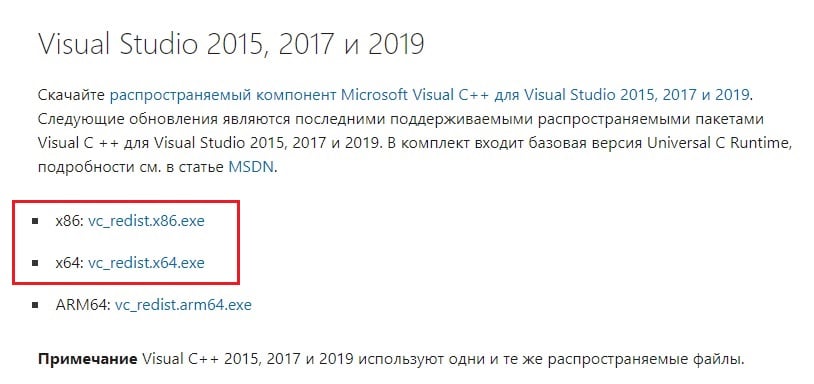
Распространяемый пакет Visual C++ может включать отсутствующие/повреждённые элементы, вызывающие ошибку. Таким образом, скачивая и устанавливая последнюю версию проблема решится автоматически.
- Посетите официальный сайт Microsoft, и в частности, страницу с компонентами Visual C ++
- Необходимо скачать как 32-битную, так и 64-битную версии – x86: файлы vc_redist.x86.exe и x64: vc_redist.x64.exe
- Запустите каждый из установщиков и следуйте инструкциям на экране.
- Перезагрузите компьютер и посмотрите, исчезла ли ошибка.
Решение 2. Запустите проверку системных файлов
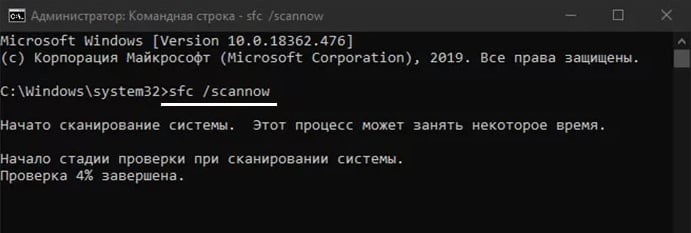
Проверка системных файлов – отличный инструмент, способный решить многие проблемы с повреждёнными элементами в системе.
- Нажмите Win + X и выберите пункт Командная строка (Администратор).
- В системное окно скопируйте и вставьте следующую команду: sfc/scannow
- Нажмите Enter и дождитесь окончания операции.
- По завершении процесса система сообщит об исправленных ошибках или укажет файлы, которые восстановить не удалось.
- В случае положительного результата, перезагрузите компьютер.
- Если проблему решить не удалось, переходите к следующему способу.
Решение 3. Восстановите или переустановите соответствующую программу
Одним из вариантов является переустановка приложения или его восстановление с помощью средств Windows. Однако это работает только с программами, являющимися частью ОС.
- Нажмите комбинацию Win + X и выберите Программы и компоненты.
- Найдите в списке проблемную программу.
- Щёлкните по ней ПКМ и выберите Восстановить.
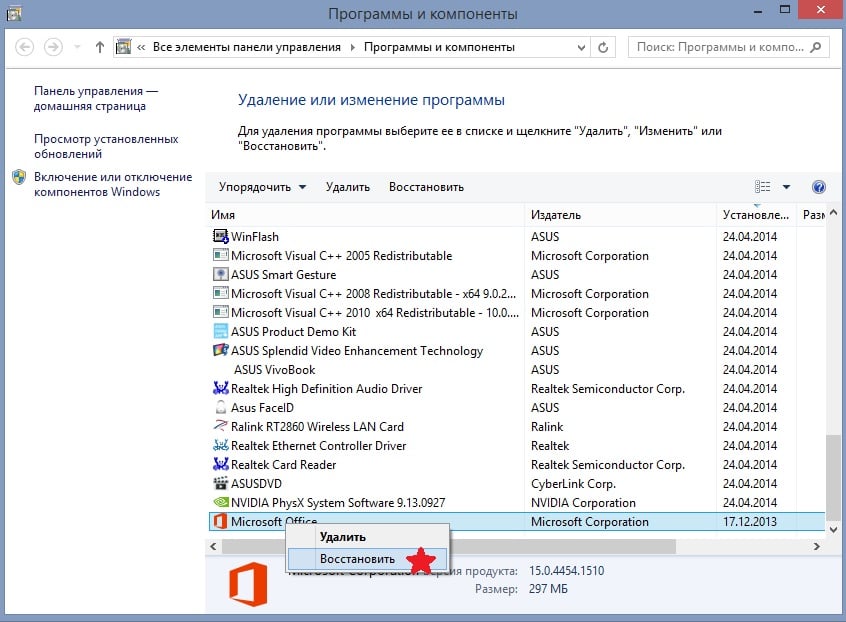
Однако большинство приложений, которые выдают ошибку, скорее всего, являются сторонними. В таком случае следует переустановить именно эту программу. Найдите её в списке и удалите, а затем установите снова.
Решение 4. Повторно зарегистрируйте файл DLL
Как это сделать:
- Откройте командную строку от имени администратора, как описывалось ранее.
- Введите следующие команды, нажимая Enter после каждой (значения XXX.dll необходимо заменять названием dll, о котором пишется в сообщении с ошибкой): regsvr32/u a XXX.dll
regsvr32 a XXX.dll - После этого перезагрузите компьютер, чтобы файлы зарегистрировались в системе.

Решение 5. Выполните восстановление системы
Восстановление системы откатывает компьютер на некоторое время назад, не затрагивая личные файлы. Если проблема стала появляться относительно недавно, например, после установки последнего обновления Windows или в результате каких-либо других действий с системой, данная процедура может исправить неполадку.
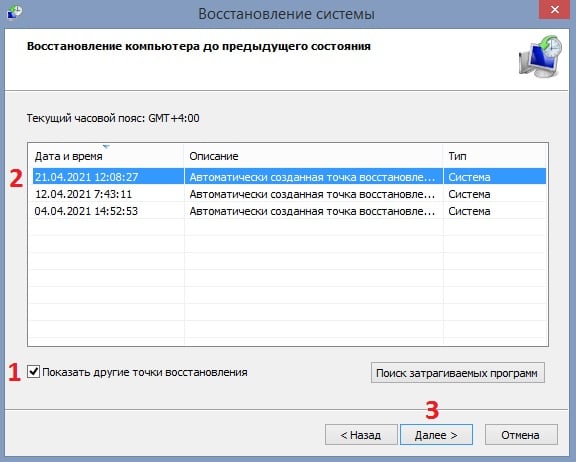
- Нажмите Win + R, введите следующую команду и щёлкните Ок: rstrui.exe
- В окне запуска восстановления нажмите Далее.
- В следующем окне нужно выбрать дату, к которой необходимо откатить систему.
- Установите галочку на пункт: “Показать другие точки восстановления”, чтобы выбрать оптимальный вариант.
- Отметьте конкретную дату и нажмите Далее.
- Ожидайте окончания процесса, в результате которого компьютер будет перезагружен, а система откатиться к выбранной точке восстановления.
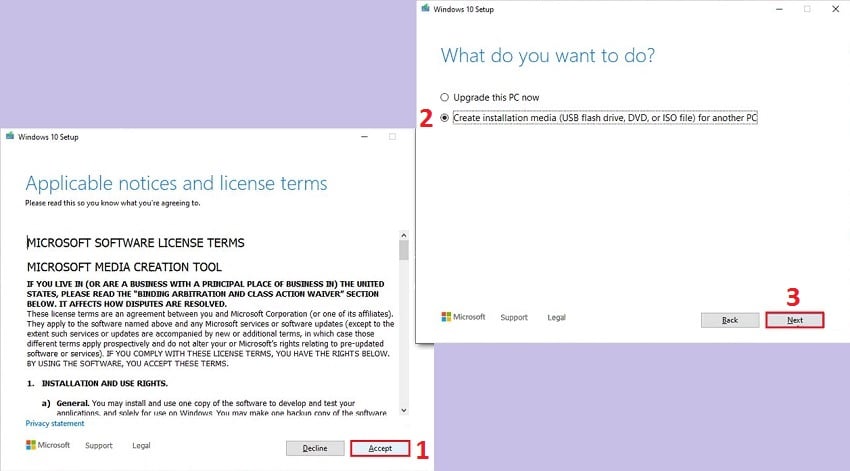
Решение 6. Воспользуйтесь инструментом восстановления Media Creation Tool
Если при установке Windows возникает ошибка типа: “Setup.exe – не найдена точка входа в процедуру DecodePointer из-за отсутствия компонента KERNEL32.dll”, следует использовать инструмент Media Creation для извлечения недостающих файлов.
- Посетите официальный сайт Microsoft, чтобы загрузить установочный носитель.
- Запустите установщик, согласитесь с условиями и нажмите Далее.
- Выберите: Создать установочный носитель (USB-накопитель, DVD или файл ISO) для другого ПК и нажмите Далее.
- Подключите USB-накопитель или диск в проблемный компьютер.
- Выберите установку с USB-накопителя или диска.
- Как только появится возможность определить стиль раздела, укажите UEFI.
- Следуйте дальнейшим инструкциям, чтобы завершить процесс установки.
- При запросе: “Что делать с личными файлами?”, выберите Сохранить.